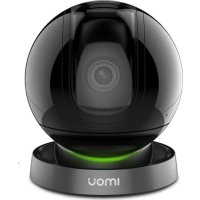
Ranger Pro - Kamera IMOU - Kostenlose Bedienungsanleitung
Finden Sie kostenlos die Bedienungsanleitung des Geräts Ranger Pro IMOU als PDF.

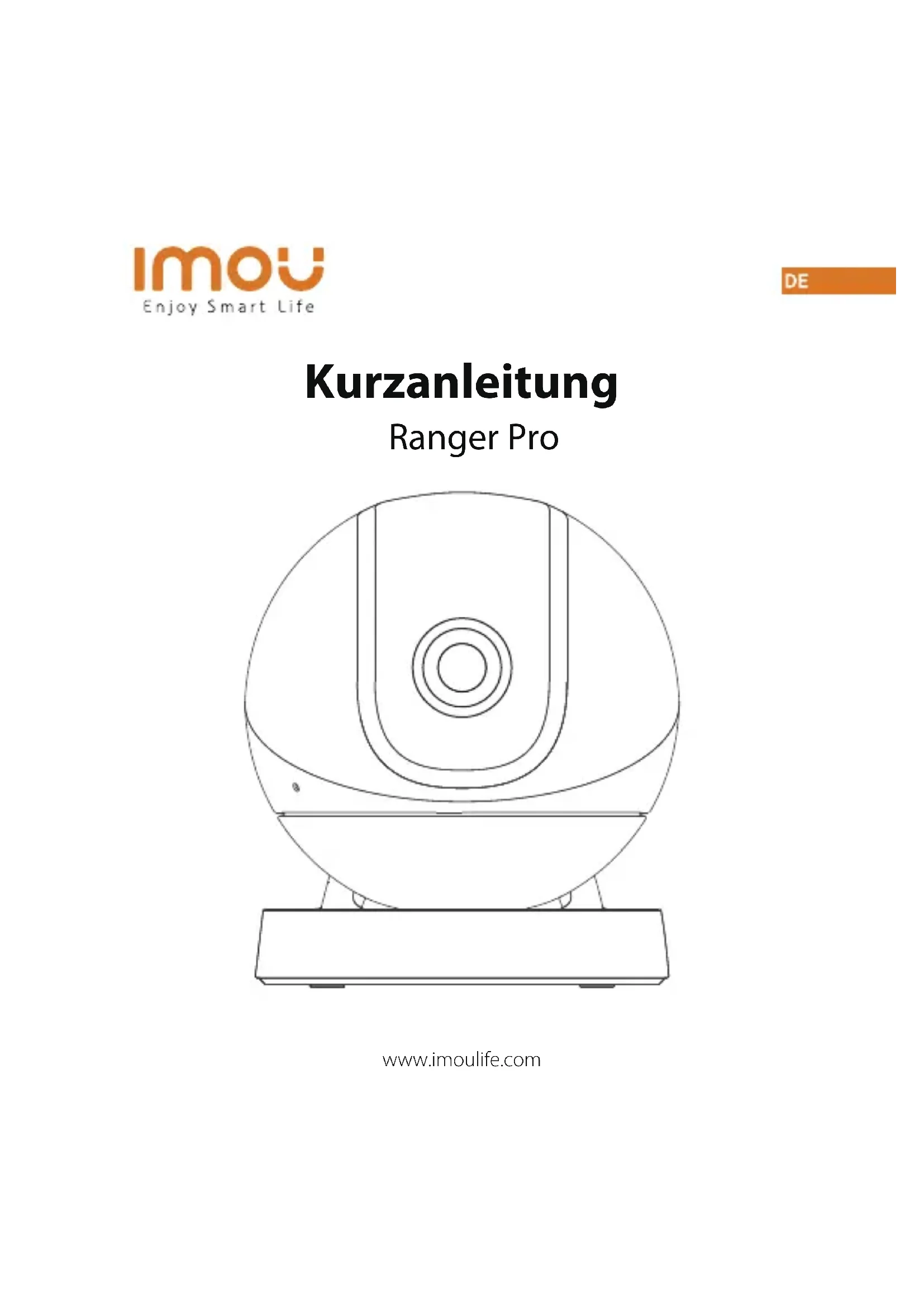


| Produkttyp | Wi-Fi-Überwachungskamera |
| Marke | Imou |
| Modell | Ranger Pro |
| Stromversorgung | Netzadapter DC 5 V / 2 A |
| Konnektivität | Wi-Fi 2,4 GHz |
| Mobile App | Imou Life (iOS, Android, Windows) |
| LED-Anzeige | Rot (leuchtend oder blinkend) / Grün (leuchtend oder blinkend) |
| Hauptfunktionen | Personenerkennung, Zwei-Wege-Audio, Nachtsicht, Aufnahme, Warnungen |
| Auflösung | HD (Schätzung) |
| Blickwinkel | Weitwinkel (Schätzung) |
| Speicher | Cloud-Speicher oder microSD-Karte (nicht enthalten) |
| Montage | An der Decke oder an der Wand, Montageset enthalten |
| Abmessungen (ca.) | Ca. 10 x 10 x 10 cm |
| Gewicht (ca.) | Ca. 300 g |
| Packungsinhalt | Kamera, Netzadapter, Stromkabel, Montageplatte, Schraubenset, Kurzanleitung |
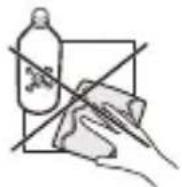
| Pflege und Reinigung | Reinigen Sie die Linse mit einem weichen, trockenen Tuch. Vermeiden Sie Chemikalien. |
| Sicherheit | Reset per Knopf (10 s). Sicheres Wi-Fi-Pairing. |
| Ersatzteile und Reparierbarkeit | Netzadapter und USB-Kabel austauschbar. Support für Teile kontaktieren. |
| Kompatibilität | Wi-Fi 2,4 GHz Router. Smartphone mit Imou Life App. |
| Garantie | Siehe Website des Herstellers. |
Häufig gestellte Fragen - Ranger Pro IMOU
Benutzerfragen zu Ranger Pro IMOU
0 Frage zu diesem Gerät. Beantworten Sie die, die Sie kennen, oder stellen Sie Ihre eigene.
Eine neue Frage zu diesem Gerät stellen
Laden Sie die Anleitung für Ihr Kamera kostenlos im PDF-Format! Finden Sie Ihr Handbuch Ranger Pro - IMOU und nehmen Sie Ihr elektronisches Gerät wieder in die Hand. Auf dieser Seite sind alle Dokumente veröffentlicht, die für die Verwendung Ihres Geräts notwendig sind. Ranger Pro von der Marke IMOU.
BEDIENUNGSANLEITUNG Ranger Pro IMOU
Vielen Dank, dass Sie sich für IMOU entschieden haben.
Wir sind bestrebt, einfachere Produkte für das intelligente Heim anzubieten. Wenn Sie Probleme bei der Verwendung des Produkts haben, wenden Sie sichitte an unser Serviceteam.
Unsere Service-Mail lautet: service.global@imoulife.com
Häufig gestellte Fragen finden Sie unter imoulife.com/support/help
Packungsinhalt
DE
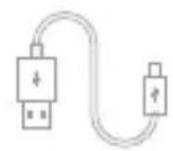
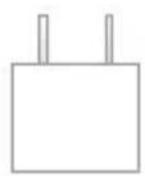
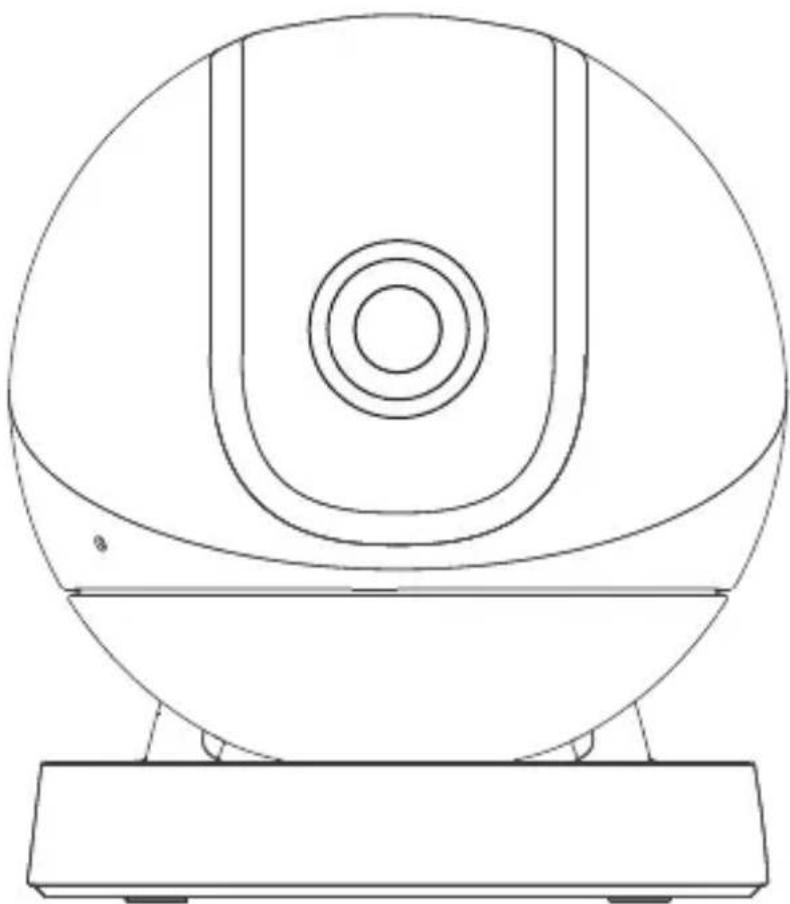
Kamera × 1 Stromkabel × 1 Netzteil × 1 Bohrlochschablonex1
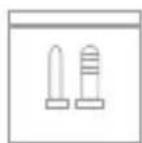
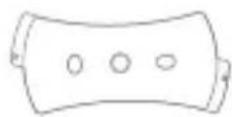
Kurzanleitung × 1 Schrauben und Dubelx1
WandarmadapterX1
Einführung in die Kamera
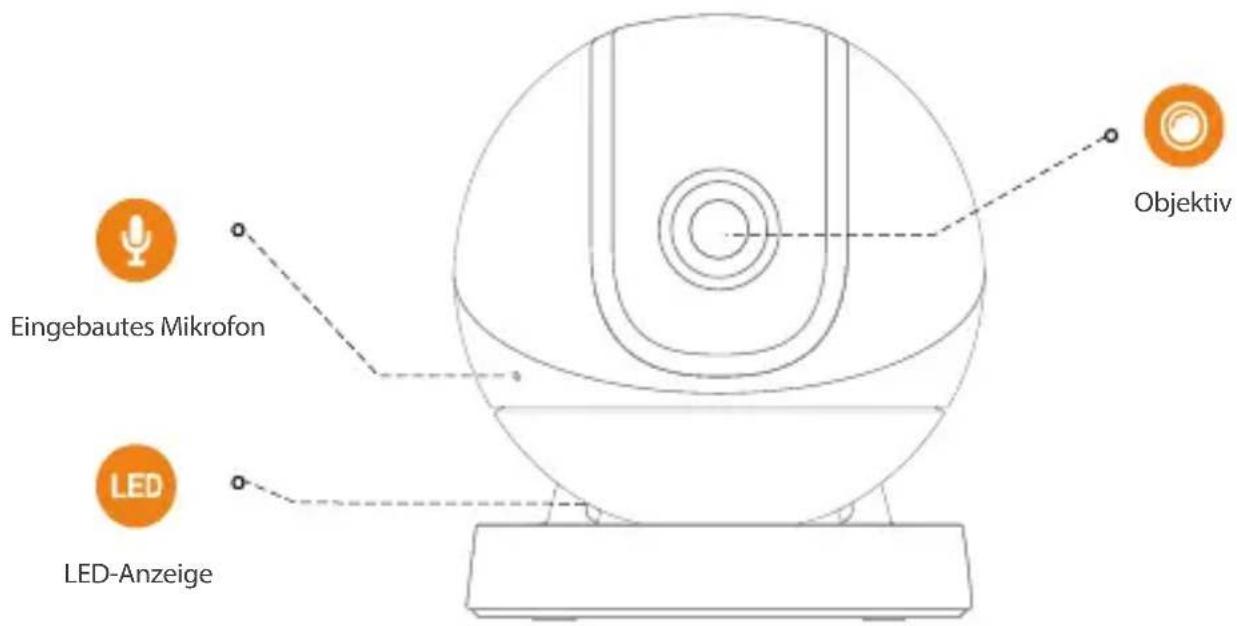
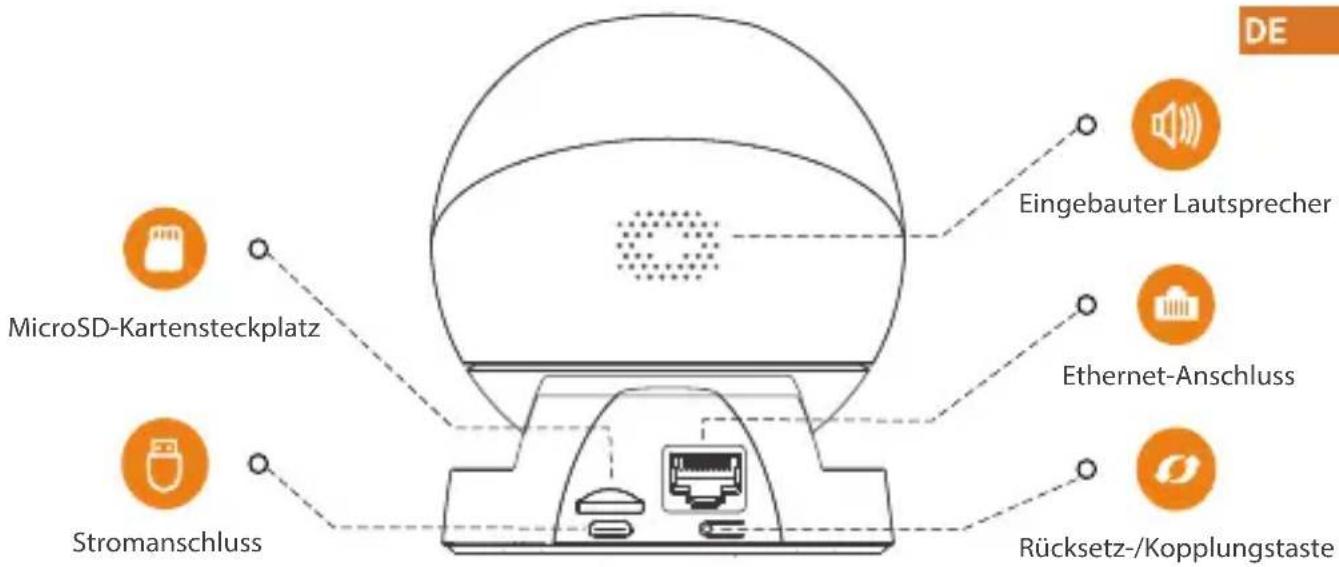
Hinweis:
Drücken Sie die Rücksetz-/Kopplungstaste, um in den Kopplungsmodus zu gelangen.
Halten Sie die Rücksetz-/Kopplungstaste 10 Sekunden lang gedrückt, um die Kamera zurückzusetzen.
| LED Status | Device Status |
| AUS | Abgeschaltet/LED AusgeschaltetGerät fahrtnach Rücksetzung hoch |
| Rote LED leuchtet | Gerät fahrtn HochGerätestörung |
| Grüne LED blinkt | Warten auf |
| Grüne LED leuchtet | Ordnungsgemäßer Betrieb |
| Rechte LED blinkt | Netzwerkverbindung fehlgeschlagen |
| Grüne und rote LEDblinken abwechselnd | Firmware-Update |
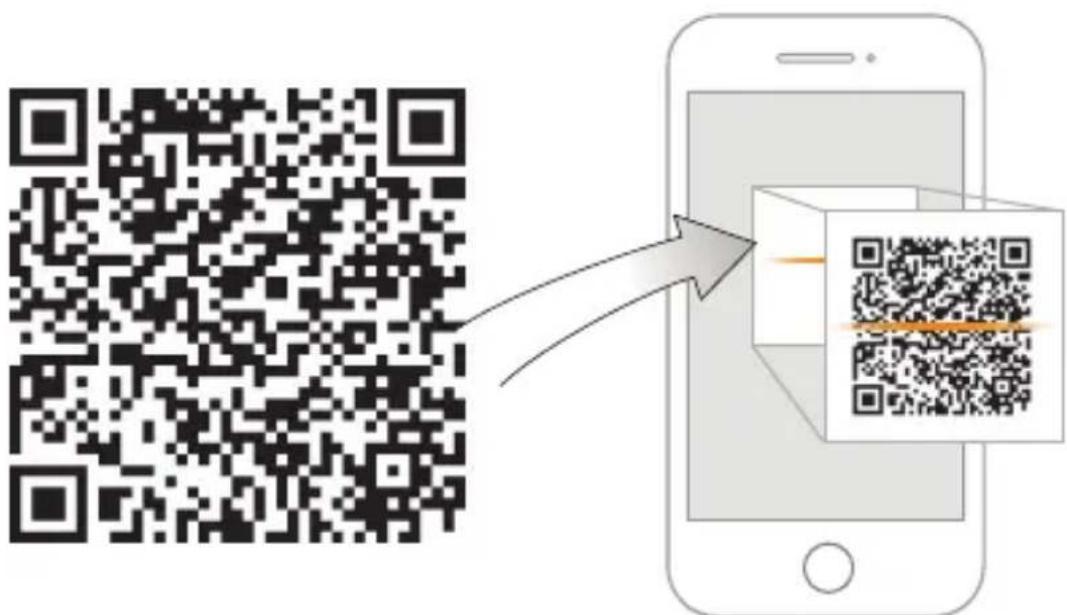
DE

Imou Life

Download on the
App Store

GETITON
Google play

Windows

Tips
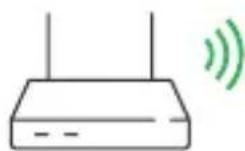

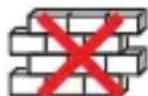
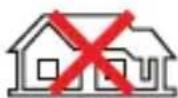

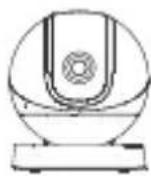
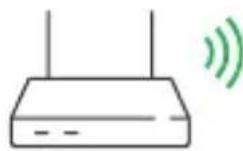
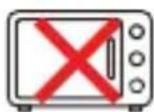

Um die bestmögliche Funkübertragung zu gewährleisten, stellen Sie sicher, dass zwischen Kamera und Router keine Hindernisse und elektramagnetische Störungen vorhanden sind.
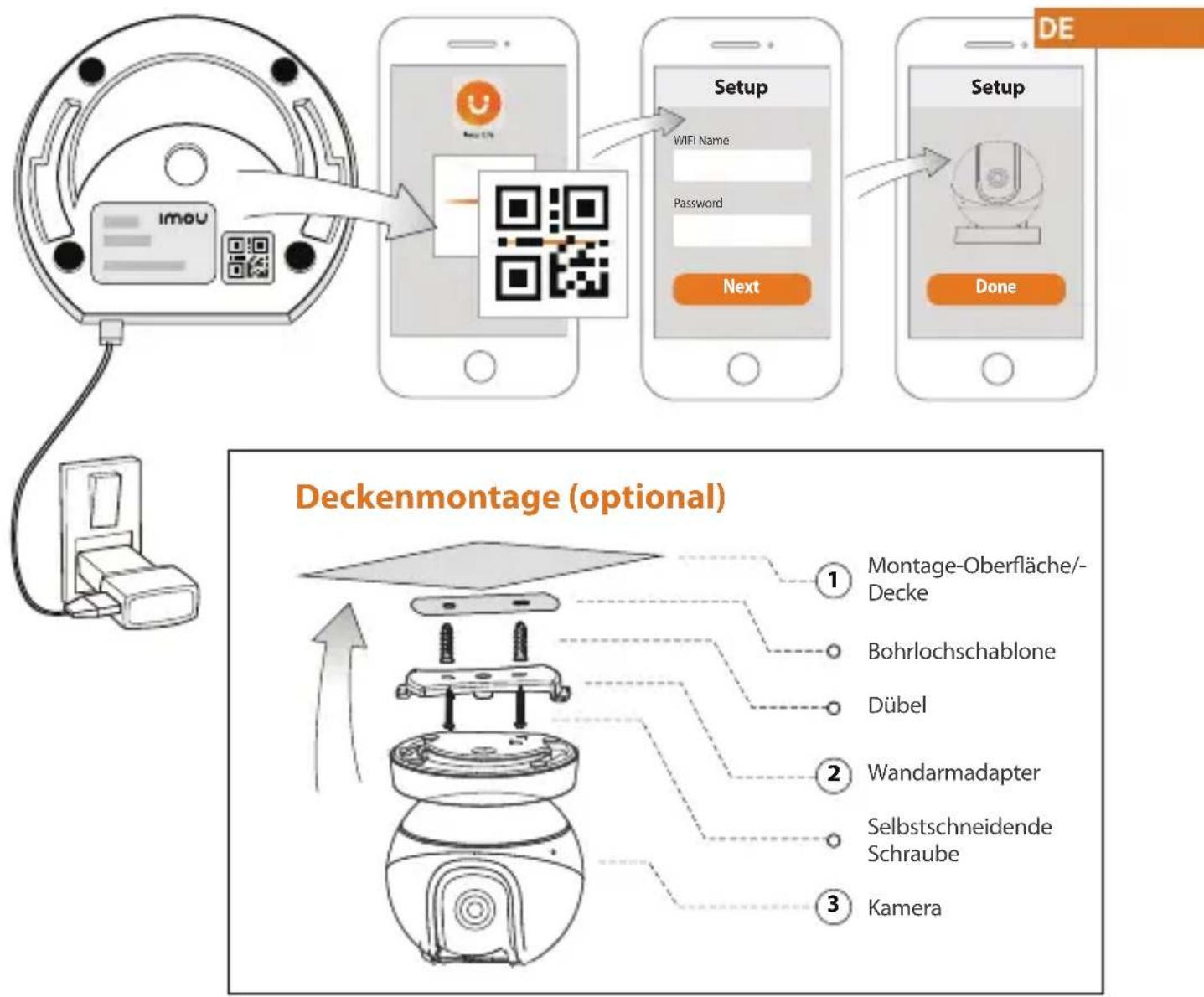
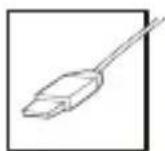
DC 5V2A
Fehlerbehebung
DE
| Problem | Lösungen |
| Kamera kann nicht eingerecht werden | Stellen Sie sicher, dass Ihr mobiles Gerät und die Kamera in Reichweite Ihres WLAN-Routers sind.Vergewissem Sie sich, dass die LED-Anzeige an der Kamera grün blinkt, bevor Sie mit der Einrichtung beginnen. |
| Die App meldet: „Konfiguration des Gerätenetzes fehlgeschlagen" | Setzen Sie ihre Kamera zusück und schreiben Sie sie wieder an.Eine Kameras unterstützen nur 2,4 GHz, während einige Router über Dualband mit 2,4 Ghz/5 GHz verfügen. Stellen Sie sicher, dass Sie sie nur mit 2,4 GHz verbinden. |
| Die App meldet: „Verbindung fehlgeschlagen" | Die Kamera ist bereits mit WLAN verbunden, aber der Router:ist nicht mit dem Internet verbundenhat einen mangelhaften NetzwerkzustandDas WLAN-Signal ist aufgrund von Hindernissen oder elektronischen Störungen nicht stabil |
| Kein Bild/Signal | Stellen Sie sicher, dass die LED-Anzeige an der Kamera stetig grün blinkt. Siehe Abschnitt „LED-Status" für Einzelheiten, wenn dies nicht der Fall ist.Stellen Sie sicher, dass die Kamera mit dem mitgelieferten USB-Netzteil ordnungsgemäß an die Stromversorgung angeschlossen ist.Versuchen Sie, die Kamera, den Router oder beides neu zu positionieren, um die Signalstärke zu verbessern. |
| Das Bild ist nicht klär | Überprüfen Sie das Kameraobjektiv auf Schmutz, Staub und Spinnennetze. Reinigen Sie dasObjektiv mit einem weichen, sauberen Tuch.Entfernien Sie die Kunststoff-Abdeckung des Kameraobjektivs. |
| Kein Ton | Stellen Sie sicher, dass der Kameraton eingeschaltet ist.Stellen Sie sicher, dass der Ton am Anzeigeraget eingeschaltet ist. |
| Personenerkennungfunktioniert nicht | Vergewissem Sie sich, dass Sie „Personenerkennung" in den Geräteinstellungen der Imou Life-App aktiviert haben. |
| Kamera hangt unter fest·Schalten Sie die Kameraabschirmung in den Geräteinstellungen der Imou Life-App aus. | |
| Telefon liest keinen QR-Code | Reinigen Sie die Kameroninse Ihrres SmartphonesStellen Sie sicher, dass der QR-Code ausreichend beleucht istHalten Sie den QR-Code nicht zu nah an die Kamera |
Guía de inizio=rápido
Ranger Pro
www.imoulife.com
Bienvenido
ES

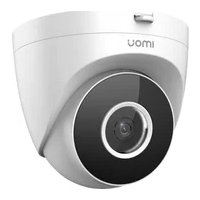
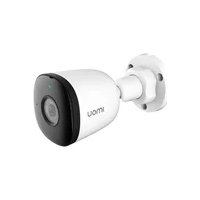
Marke : IMOU
Modell : Ranger Pro
Kategorie : Kamera