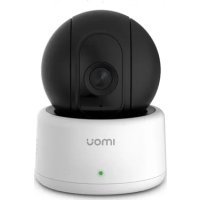
Ranger - Kamera IMOU - Kostenlose Bedienungsanleitung
Finden Sie kostenlos die Bedienungsanleitung des Geräts Ranger IMOU als PDF.



| Produkttyp | Wi-Fi-Überwachungskamera |
| Marke | Imou |
| Modell | Ranger |
| Farbe | Weiß |
| Abmessungen | 110 x 70 x 70 mm (Schätzung) |
| Gewicht | 150 g (Schätzung) |
| Stromversorgung | Netzadapter 5V/1A |
| Stromverbrauch | 5 W max |
| Videoauflösung | 1920 x 1080 Pixel (Full HD) |
| Blickwinkel | 110° (diagonal) |
| Nachtsicht | Ja, bis zu 10 Meter |
| Konnektivität | Wi-Fi 802.11 b/g/n (2,4 GHz) |
| Funktionen | Bewegungserkennung, Zwei-Wege-Audio, Alarm |
| Speicher | microSD-Karte (bis zu 128 GB) und Cloud |
| Installation | Wandmontage mit mitgelieferten Schrauben und Dübeln |
| Material | ABS-Kunststoff |
| Betriebstemperatur | -10°C bis 50°C |
| Schutzart | IP65 (Außenbereich) |
| Garantie | 2 Jahre |
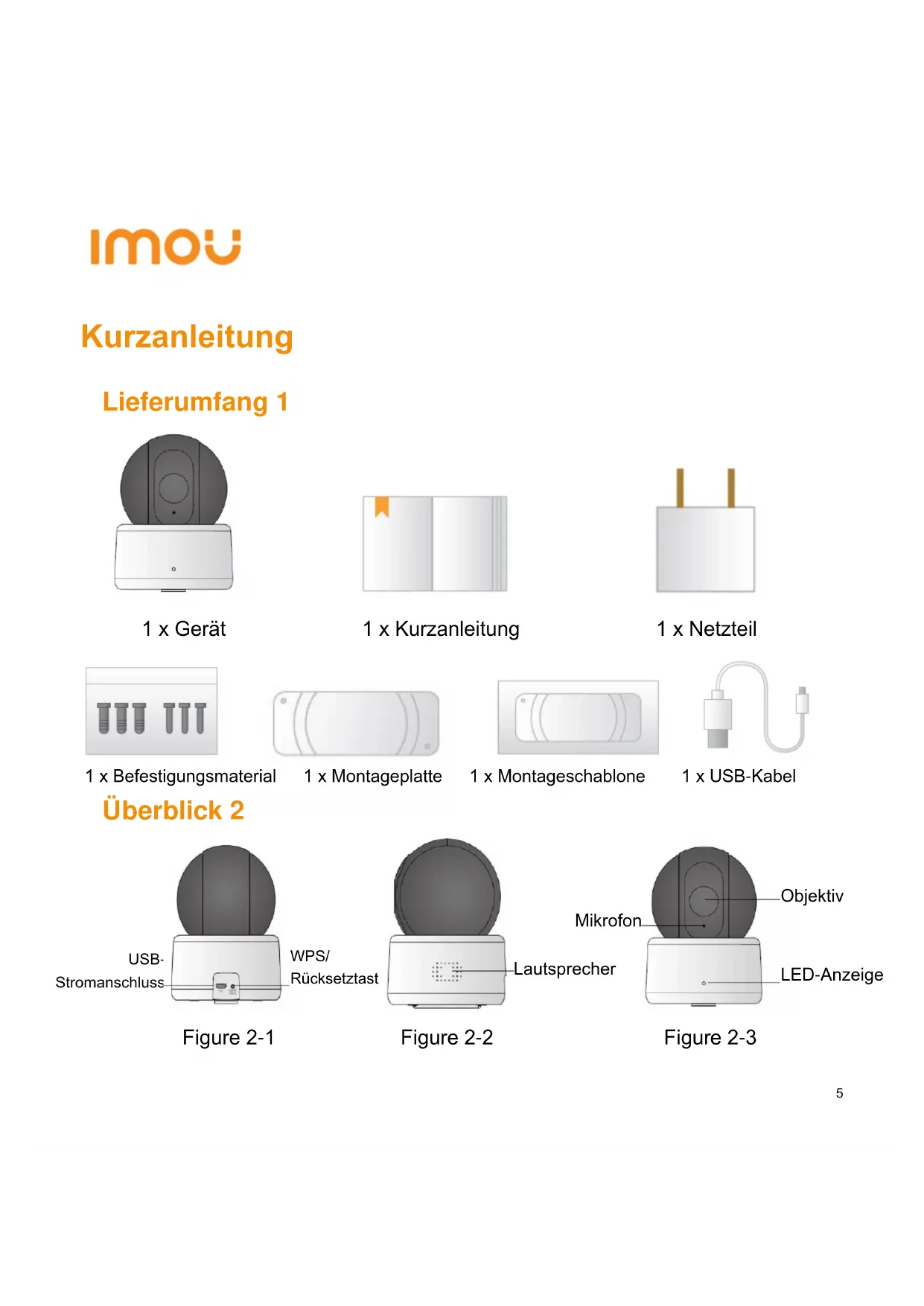
| Lieferumfang | Kamera, Adapter, Anleitung, Schrauben, Dübel, Schablone |
| Kompatibilität | iOS und Android (Imou-App) |
| Sprachassistent | Kompatibel mit Alexa und Google Assistant |
Häufig gestellte Fragen - Ranger IMOU
Benutzerfragen zu Ranger IMOU
0 Frage zu diesem Gerät. Beantworten Sie die, die Sie kennen, oder stellen Sie Ihre eigene.
Eine neue Frage zu diesem Gerät stellen
Laden Sie die Anleitung für Ihr Kamera kostenlos im PDF-Format! Finden Sie Ihr Handbuch Ranger - IMOU und nehmen Sie Ihr elektronisches Gerät wieder in die Hand. Auf dieser Seite sind alle Dokumente veröffentlicht, die für die Verwendung Ihres Geräts notwendig sind. Ranger von der Marke IMOU.
BEDIENUNGSANLEITUNG Ranger IMOU
1 Lieferumfang 5
2 Überblick 5
3 Bedienung über lmou-App 6
4 Installation des Geräts 7
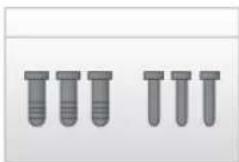
1 x Befestigungsmaterial
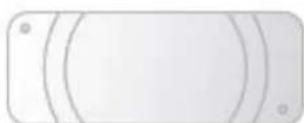
1 x Montageplatte
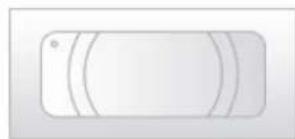
1 x Montageschablone
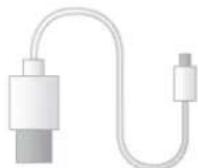
1xUSB-Kabel
Uberblick 2
Zum Zurücksetzen halten Sie die WPS/Rücksetztaste für 10 Sekunden gedrückt, bis die Anzeige erlischt. Um WPS zu aktivieren, drücken Sie die Taste einmal kurz.
Nahere Informationen zum Status der LED finden Sie unter Tabelle 2-1.
Tabelle 2-1
| Anzeigestatus | Gerätestatus |
| Rote LED leuchtet | Gerät fahrhoch |
| Grüne LED blinkt langsam | Hochfahren beendet, WLAN-Konfiguration lauft, letzte Konfiguration wird aufgerufen; |
| Grüne LED blinkt schnell | WLAN Verbindung wird hergestellt |
| Grüne LED leuchtet | WLAN erfolgreich verbunden, Betrieb normal. |
| Rote und grüne LED blinken abwechselnd | Geräteaktualisierung |
| Rote LED blinkt langsam | Keine Verbindung zum Netzwerk |
| Rote LED blinkt schnell | Gerät startet nicht, Fehler mit der SD-Karte |
Bedienung über Imou-App 3
Schritt 1 Verbinden Sie ihre Kamera mit dem mitgelieferten Netzteil
Schritt 2 Verbinden Sie Ihr Smartphone mit ihrem WLAN-Netzwerk, scannen Sie den "Imou" QR-Code auf der Verpackung, laden Sie die Imou-App herunter und installieren Sie sie.
Schritt 3 Starten Sie die lmou-App und registrieren Sie sich
Schritt 4 Führn Sie die folgenden Schritte aus, um ihre Kamera hinzuzufugen (Abbildung 3-1).
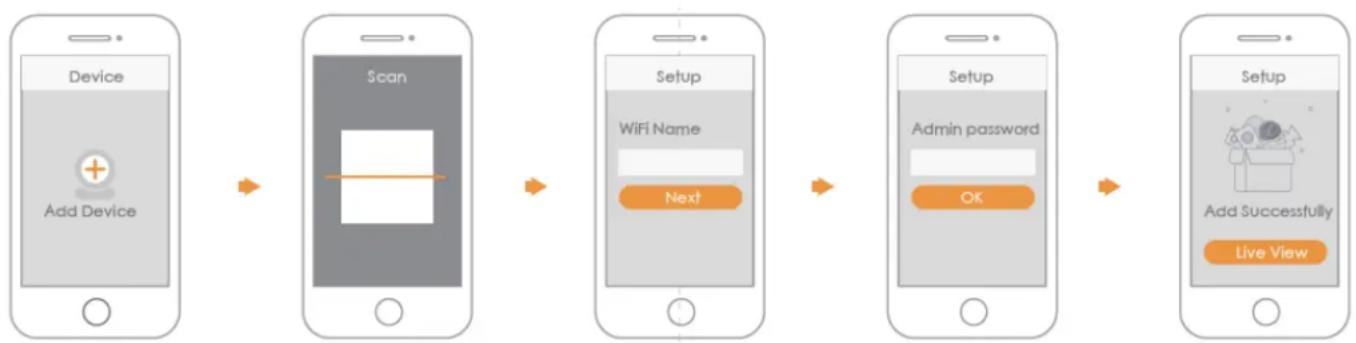
Abbildung 3-1
Hinweis
- Wenn Sie mehrere Kameras haben, folgen Sie Schritt 4, um sie nacheinander hinzuzufügen.
- Wenn Sie das WLANändern möchten, setzen Sie die Kamera auf die Werkseinstellungen zurück und wiederholen Sie Schritt 4, um die Kamera hinzuzufügen.
Installation des Geräts 4
Hinweis
Vergewissern Sie sich, dass die Montagefläche mindestens das 3-fache Gewicht der Kamera/TRagen kann.
imou
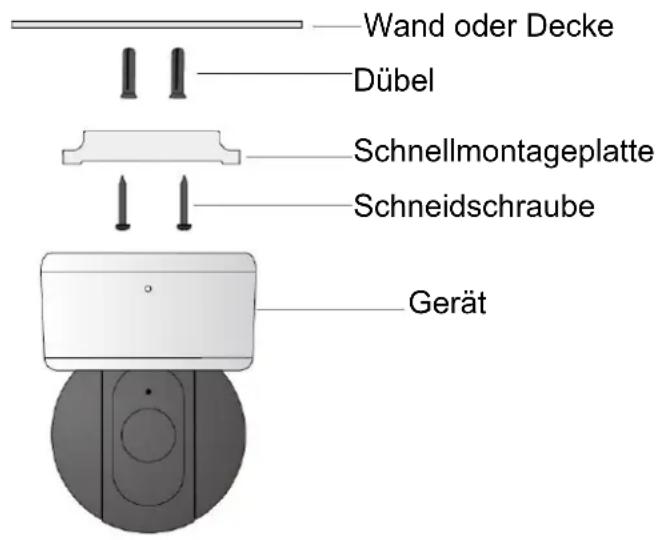
Schritt 1. Bohren Sie Löscher gemäß der Montageschablone (Wand oder Decke).
Schritt 2. Setzen Sie die Dübel ein.
Schritt 3. Schrauben Sie das Gerät mit den Schrauben an (Wand oder Decke).
Schritt 4. Schlieben Sie das Gerät am Stromnetz an.
Schritt 5. Stellen Sie den Überwachungswinkel ein und befestigen Sie das Gerät auf der Schnellmontageplatte.
Haftungsausschluss
- These Kurzanleitung dient nur als Referenz. Die Benutzeroberfläche kann geringfällig abweichen.
- Änderung des Designs und der Software vorbehalten.
- Alle hier erwähnten Marken oder eingetragenen Marken sind Eigentum ihres jeweiligen Besitzers.
- Für weitere Informationen besuchen Sieitte unsere Website oder wenden Siessich an ihren ortlichen Kundendiensttechniker.Bei Unklarheiten oder Widersprüchen konsultieren Sie unsere endgültige Erlauterung.
imou

Marke : IMOU
Modell : Ranger
Kategorie : Kamera