Archer AX55 - Router TP-LINK - Kostenlose Bedienungsanleitung

Finden Sie kostenlos die Bedienungsanleitung des Geräts Archer AX55 TP-LINK als PDF.

TP-LINK Archer AX55 - Router
📄 62 Seiten Deutsch DE Herunterladen 💬 KI-Frage 11 Fragen ⚙️ Technik
Notice TP-LINK Archer AX55 - page 3
Waehlen Sie Ihre Sprache und Ihre E-Mail-Adresse: wir senden Ihnen eine speziell uebersetzte Version.
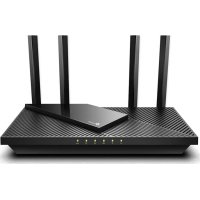
Produkttyp WiFi 6 Dualband-Router
WiFi-Standard AX5400 (802.11ax/ac/n/g/b/a)
Anschlüsse 1 WAN-Port 1 Gb/s, 4 LAN-Ports 1 Gb/s
Frequenzen 2,4 GHz (574 Mbit/s) und 5 GHz (4804 Mbit/s)
Antennen 4 externe feststehende Antennen
Prozessor Dual-Core 1 GHz
Speicher 128 MB Flash, 256 MB RAM
Drahtlossicherheit WEP, WPA/WPA2/WPA3 (privat/unternehmen), WPS
Sicherheitsfunktionen SPI-Firewall, Kindersicherung, VPN (OpenVPN/PPTP), MAC-Filter, DoS
Erweiterte Funktionen MU-MIMO, OFDMA, Beamforming, QoS, Access Point-Modus
Stromversorgung 12 V DC, 1 A
Abmessungen (ca.) 260 x 135 x 40 mm
Gewicht (ca.) 300 g
Betriebstemperatur 0°C bis 40°C
Betriebsfeuchtigkeit 10% bis 90% relative Luftfeuchtigkeit (nicht kondensierend)
Konfiguration Über Webbrowser (http://tplinkwifi.net) oder Tether-App
Sicherheitshinweise Von Wasser, Feuer und Hitze fernhalten; nicht zerlegen; den mitgelieferten Adapter verwenden
Garantie 2 Jahre (laut Händler)

Häufig gestellte Fragen - Archer AX55 TP-LINK

Was tun, wenn das Authentifizierungsfenster nicht erscheint?
Überprüfen Sie, ob der Computer so konfiguriert ist, dass er automatisch eine IP-Adresse bezieht. Stellen Sie sicher, dass die Adresse http://tplinkwifi.net oder 192.168.0.1 korrekt ist. Versuchen Sie einen anderen Browser, starten Sie den Router neu oder deaktivieren und aktivieren Sie die Netzwerkkarte.
Was tun, wenn ich keinen Internetzugang habe?
Überprüfen Sie, ob Ihr Modem funktioniert, indem Sie einen Computer direkt anschließen. Konfigurieren Sie den Router über http://tplinkwifi.net neu, indem Sie die Schnellkonfiguration erneut starten. Starten Sie den Router neu und aktivieren Sie bei Kabelmodems die MAC-Adress-Klonfunktion in der Administrationsoberfläche.
Wie setze ich den Router auf die Werkseinstellungen zurück?
Drücken und halten Sie bei eingeschaltetem Router die Reset-Taste, bis die LEDs kurz blinken. Sie können dies auch über die Administrationsoberfläche tun.
Was tun, wenn ich das Passwort der Administrationsoberfläche vergessen habe?
Setzen Sie den Router zurück (siehe vorherige Frage) und erstellen Sie ein neues Passwort. Standardmäßig verwenden Sie admin als Benutzernamen und Passwort.
Was tun, wenn ich das Wi-Fi-Passwort vergessen habe?
Das Standardpasswort steht auf dem Etikett unter dem Router. Melden Sie sich bei der Administrationsoberfläche an, um es einzusehen oder zu ändern.
Wie konfiguriere ich den Router zum ersten Mal?
Schließen Sie das Modem an den WAN-Port an, schalten Sie den Router ein, verbinden Sie dann Ihren Computer per Ethernet oder Wi-Fi (SSID standardmäßig auf dem Etikett). Öffnen Sie einen Browser, gehen Sie zu http://tplinkwifi.net, erstellen Sie ein Administrator-Passwort und folgen Sie dem Schnellkonfigurationsassistenten.
Wie aktualisiere ich die Firmware des Routers?
Melden Sie sich bei der Administrationsoberfläche an, gehen Sie zu Erweitert > Systemtools > Firmware-Update. Klicken Sie auf Suchen, um online zu prüfen, oder laden Sie die Datei von der TP-Link-Website herunter und importieren Sie sie.
Wie aktiviere ich die Kindersicherung?
Gehen Sie in der Administrationsoberfläche zu Erweitert > Kindersicherung. Aktivieren Sie die Funktion, erstellen Sie Profile für Familienmitglieder und wenden Sie Zeit- oder Inhaltsbeschränkungen an.
Wie ändere ich den Wi-Fi-Namen und das Passwort?
Melden Sie sich bei der Administrationsoberfläche an, gehen Sie zu Drahtlosnetzwerk (oder Wi-Fi). Ändern Sie die SSID (Netzwerkname) und den vorinstallierten Schlüssel (Passwort). Bestätigen Sie und verbinden Sie Ihre Geräte neu.
Wie optimiere ich die Wi-Fi-Reichweite?
Platzieren Sie den Router an einer zentralen Position, erhöht, fern von Metallhindernissen. Richten Sie die Antennen vertikal aus. Verwenden Sie das 5-GHz-Band für hohe Datenraten und aktivieren Sie Beamforming in den erweiterten Einstellungen.

Benutzerfragen zu Archer AX55 TP-LINK

1 Frage zu diesem Gerät. Beantworten Sie die, die Sie kennen, oder stellen Sie Ihre eigene.

Eine neue Frage zu diesem Gerät stellen

Ihre E-Mail-Adresse bleibt privat: Sie wird nur verwendet, um Sie zu benachrichtigen, falls jemand auf Ihre Frage antwortet.

Verfügt der TP-LINK Archer AX55 über eine einfache Funktion zur Isolation der LAN-Ports?
Häufig Gestellte Fragen - 16 T
Antwort Notice-Facile

Laut der Dokumentation des TP-LINK Archer AX55 wird die Isolation der LAN-Ports (VLAN) nicht unter den Funktionen des Routers erwähnt. Das Handbuch dieses Geräts bietet keine native Funktion, um die 1 Gb/s-Ports einfach zu segmentieren oder zu isolieren.

Die dokumentierten Netzwerksicherheitsfunktionen umfassen:

  • SPI-Firewall und DoS-Schutz
  • MAC-Filter
  • VPN (OpenVPN/PPTP)
  • Elternkontrolle
  • QoS (Bandbreitenmanagement)

Wenn Sie die LAN-Ports isolieren müssen, finden Sie hier einige Alternativen:

  • Überprüfen Sie die Web-Administrationsoberfläche (192.168.0.1), um zu sehen, ob es erweiterte Optionen gibt, die im Handbuch nicht erwähnt werden
  • Verwenden Sie einen verwalteten Netzwerk-Switch mit VLAN-Unterstützung, der unterhalb des Routers angeschlossen ist
  • Erwägen Sie ein höherwertiges TP-LINK-Modell, das VLAN nativ unterstützt
Antworten (sein Sie der Erste)

Laden Sie die Anleitung für Ihr Router kostenlos im PDF-Format! Finden Sie Ihr Handbuch Archer AX55 - TP-LINK und nehmen Sie Ihr elektronisches Gerät wieder in die Hand. Auf dieser Seite sind alle Dokumente veröffentlicht, die für die Verwendung Ihres Geräts notwendig sind. Archer AX55 von der Marke TP-LINK.

BEDIENUNGSANLEITUNG Archer AX55 TP-LINK

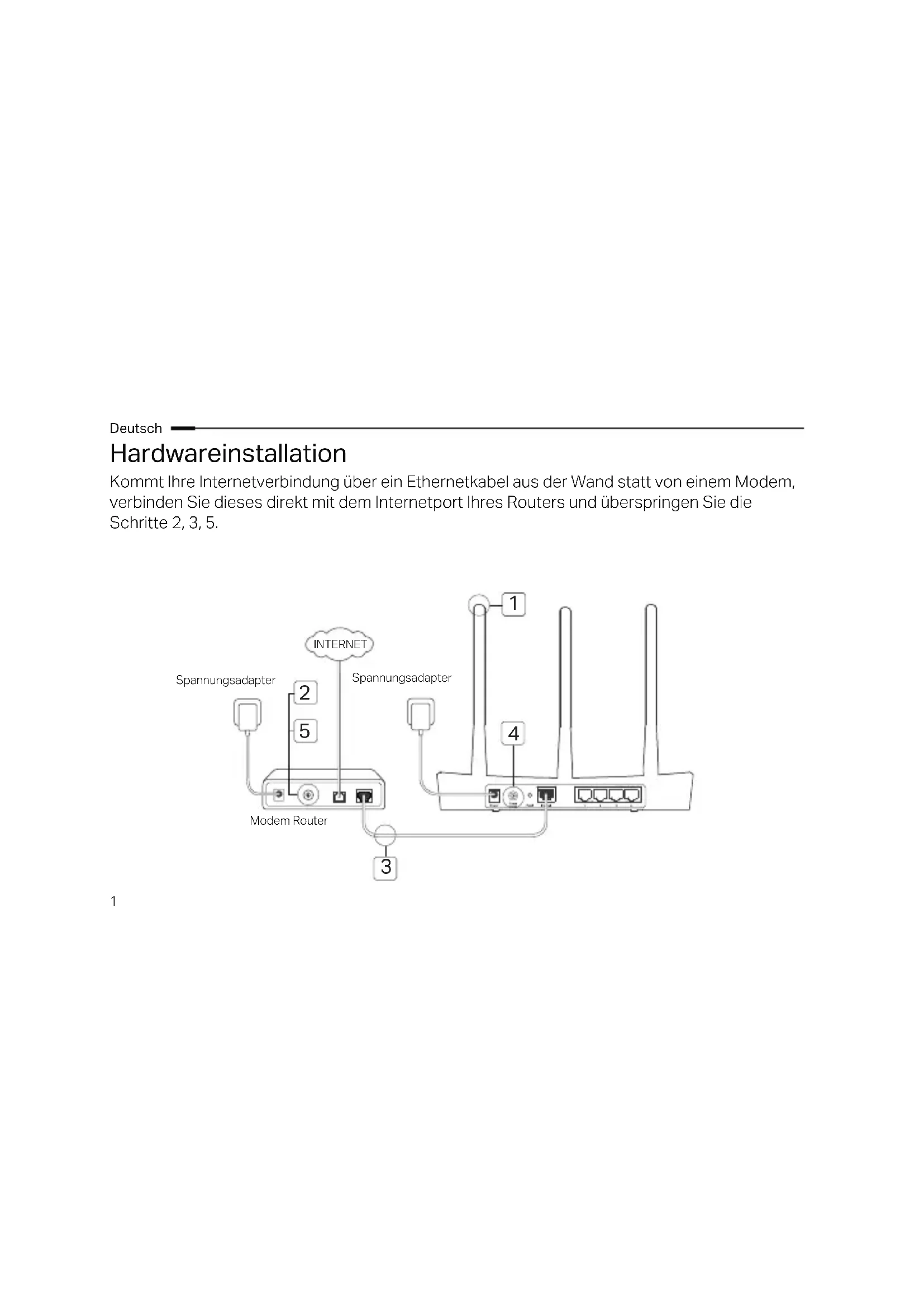
Kommt Ihre Internetverbindung über ein Ethernetkabel aus der Wand statt von einem Modem, verbinden Sie dieses direkt mit dem Internetport Ihres Routers und überspringen Sie die Schritte 2, 3, 5.
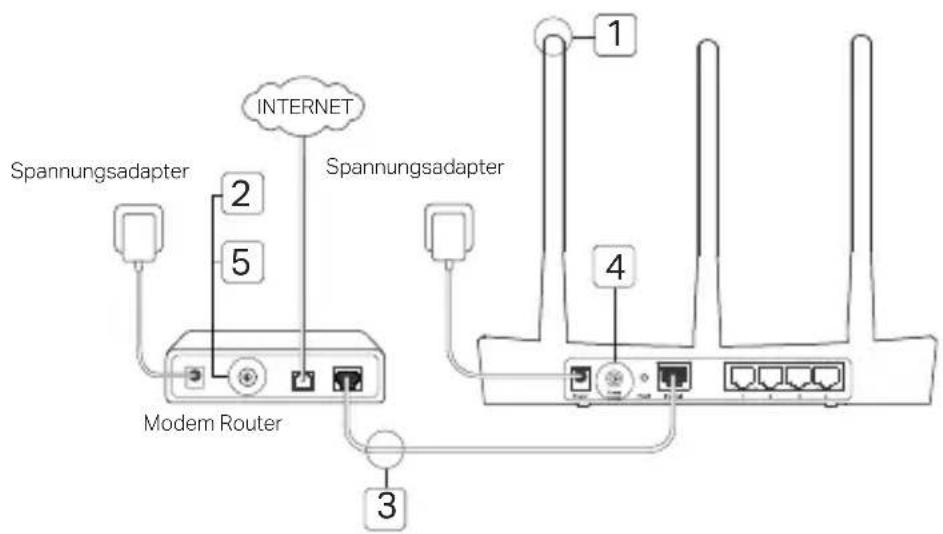
INTERNET Spannungsadapter 2 5 Spannungsadapter Modem Router 3 1 4

1 Bringen Sie die Antennen an, sofern erforderlich. 2 Schalten Sie das Modem ab und entfernen Sie die eventuell vorhandene Pufferbatterie. 3 Verbinden Sie Ihr Modem mittels eines Ethernetkabels mit dem Internet (oder WAN) Port Ihres Routers. 4 Schalten Sie Ihren Router ein. Warten Sie, bis der Start abgeschlossen ist. 5 Schalten Sie Ihr Modem ein.

Konfigurieren via Webbrowser

1 Verbinden Sie Ihren Computer mit dem Router (drahtlos oder über Kabel).

Über Kabel:

Deaktivieren Sie den WLAN-Adapter Ihres Computers und verbinden Sie diesen mittels

eines Ethernetkabels mit einem der vier LAN-Ports Ihres Routers.

Drahtlos:

Verbinden Sie Ihren Computer drahtlos mit Ihrem Router. SSID und WLAN-Passwort finden Sie auf dem Routeretikett.

2 Besuchen Sie die Webadresse http://tplinkwifi.net oder http://192.168.0.1. Vergeben Sie für zukünftige Logins ein eigenes Passwort oder verwenden Sie admin als Benutzername und Passwort. Hinweis: Erscheint das Login-Formular nicht, folgen Sie Teil 1 der FAQ (Häufig gestellte Fragen). 3 Starten Sie die Quick Setup (Schnellinstallation) und folgen Sie den Schritt-für-Schritt-Anweisungen, um die Erstkonfiguration zu tätigen.

TP-LINK Archer AX55 - Drahtlos: - 1

Fertig!

Nun können Sie mit Ihren Geräten das Internet benutzen.

Hinweis: Haben Sie während der Konfiguration WLAN-

Passwort oder SSID geändert, müssen Sie ab sofort diese benutzen, wenn Sie sich mit Ihrem WLAN verbinden.

Tether-App

TP-Links App Tether bietet eine einfache Möglichkeit, Ihren Router zu verwalten. Sie können unerwünschte Geräte blockieren, die Kindersicherung einrichten, Ihre WLAN-Einstellungen konfigurieren usw.
TP-LINK Archer AX55 - Tether-App - 1

Scannen Sie den QR-Code, um TP-Links App Tether vom Apple-App-Store oder Google Play herunterzuladen und zu installieren.

FAQ (Häufig gestellte Fragen)

F1. Was kann ich tun, wenn das Loginformular nicht erscheint?

  • Verfügt Ihr Computer über eine statische/feste IP-Adresse, konfigurieren Sie ihn so, dass er seine IP-Adresse automatisch bezieht.
  • Stellen Sie sicher, dass Sie http://tplinkwifi.net oder http://192.168.0.1 richtig geschrieben haben. Falls ja, versuchen Sie es alternativ mit http://192.168.1.1.
  • Verwenden Sie einen anderen Webbrowser.
  • Starten Sie Ihren Router neu und versuchen Sie es erneut.
  • Deaktivieren und aktivieren Sie den verwendeten LAN-Adapter.

F2. Was kann ich tun, wenn ich keinen Internetzugriff habe?

- Stellen Sie sicher, dass ein direkt an das Modem angeschlossener Computer Internetzugang hat. Ist dies nicht der Fall, wenden Sie sich an Ihren Internetdiensteanbieter.

der Fall, wenden Sie sich an Ihren Internetdiensteanbieter.

  • Öffnen Sie Ihren Webbrowser, besuchen Sie http://tplinkwifi.net oder http://192.168.0.1 und starten Sie die Schnellinstallation erneut.
  • Starten Sie Ihren Router neu und versuchen Sie es erneut.
  • Haben Sie ein Kabelmodem, starten Sie dieses neu. Besteht das Problem dann weiterhin, loggen Sie sich in die Weboberfläche ein und klonen Sie die MAC-Adresse.

F3. Wie setze ich meinen Router auf Werkseinstellungen zurück?

  • Drücken Sie, während das Gerät läuft, die Reset-Taste, bis alle LEDs aufleuchten.
  • Loggen Sie sich in die Weboberfläche ein, um Ihren Router auf Standardeinstellungen zurückzusetzen.

F4. Was kann ich tun, wenn ich das Passwort für die Weboberfläche vergessen habe?

- Schauen Sie in Teil 3 der FAQ (Häufig gestellte Fragen), um herauszufinden, wie Sie Ihren Router zurücksetzen. Vergeben Sie dann für zukünftige Logins ein Passwort oder verwenden Sie admin als Benutzername und Passwort.

F5. Was kann ich tun, wenn ich mein WLAN-Passwort vergessen habe?

  • Haben Sie Ihr WLAN-Passwort nicht geändert, so finden Sie dieses auf dem Aufkleber auf dem Router.
  • Loggen Sie sich in die Weboberfläche Ihres Routers ein, um Ihr WLAN-Passwort einzusehen oder zu ändern. Hinweis: Weitere Informationen über Ihren Router finden Sie auf unserer Webpräsenz https://www.tp-link.de. Dort können Sie sich das Handbuch Ihres Gerätes herunterladen.
  • Halten Sie das Gerät fern von Wasser, Feuchtigkeit, Feuer oder sehr warmen Umgebungen.
  • Versuchen Sie nicht, das Gerät auseinanderzunehmen oder zu manipulieren.
  • Verwenden Sie kein beschädigtes Ladegerät oder USB-Kabel, um Ihren Akku zu laden.
  • Verwenden Sie ausschließlich das empfohlene Ladegerät.
  • Betreiben Sie das Gerät nur an Orten, wo dies erlaubt ist.
  • Der Adapter muss in eine Steckdose in der Nähe des Geräts gesteckt werden und leicht zugänglich sein.

Bitte befolgen Sie diese Anweisungen, wenn Sie das Gerät betreiben. Bei unsachgemäßer Verwendung können wir nicht garantieren, dass keine Unfälle oder Schäden auftreten. Behandeln Sie das Gerät pfleglich und auf eigene Gefahr.

Nur für Original-TP-Link-Produkte.

Informationen über die Garantiezeit, Regelungen und Verfahrensweisen finden Sie unter https://www.tp-link.com/de/support

DIESE GARANTIE VERLEIHT IHNEN BESTIMMTE RECHTE, DIE VON DEM VERKAUFSLAND ABHÄNGIG SEIN KÖNNEN. BIS ZU DEN GESETZLICHEN GRENZEN ERSETZEN DIESE GARANTIE UND DIESE HILFESTELLUNGEN ANDERSARTIGE GARANTIEN, HILFESTELLUNGEN UND KONDITIONEN.

TP-Link garantiert für einen einwandfreien Zustand von originalverpackten TP-Link-Geräten hinsichtlich Funktion und Materialverarbeitung, normale Benutzung vorausgesetzt.

TP-Link erklärt hiermit, dass dieses Gerät die Grundanforderungen und andere relevante Vorgaben der Richtlinien 2014/53/EU, 2009/125/EG, 2011/65/EU und (EU)2015/863 erfüllt.

Die Original-EU-Konformitätserklärung kann in englischer Sprache hier heruntergeladen werden: https://www.tp-link.com/en/support/ce/.

Handbuch-Assistent
Angetrieben von Anthropic
Warten auf Ihre Nachricht
Produktinformationen

Marke : TP-LINK

Modell : Archer AX55

Kategorie : Router