LIFE P85135 (MD 87990) - Radio MEDION - Kostenlose Bedienungsanleitung
Finden Sie kostenlos die Bedienungsanleitung des Geräts LIFE P85135 (MD 87990) MEDION als PDF.



Benutzerfragen zu LIFE P85135 (MD 87990) MEDION
0 Frage zu diesem Gerät. Beantworten Sie die, die Sie kennen, oder stellen Sie Ihre eigene.
Eine neue Frage zu diesem Gerät stellen
Laden Sie die Anleitung für Ihr Radio kostenlos im PDF-Format! Finden Sie Ihr Handbuch LIFE P85135 (MD 87990) - MEDION und nehmen Sie Ihr elektronisches Gerät wieder in die Hand. Auf dieser Seite sind alle Dokumente veröffentlicht, die für die Verwendung Ihres Geräts notwendig sind. LIFE P85135 (MD 87990) von der Marke MEDION.
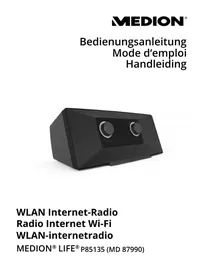
BEDIENUNGSANLEITUNG LIFE P85135 (MD 87990) MEDION
Bedienungsanleitung Mode d'emploi Handleiding
1. Zu dieser Bedienungsanleitung .... 5
1.1. Zeichenerklärung....5
FR
2. Bestimmungsgemäßer Gebrauch
3. Sicherheitshinweise 8
3.1. Betriebssicherheit 8
3.2. Funktionsstörung 11
3.3. Kopfhörer verwenden 12
3.4. Umgang mit Batterien 12
4. Systemvoraussetzungen 14
5. Vorbereitung 14
5.1. Lieferumfang prüfen 14
5.2. Batterien in die Fernbedienung einlegen ....14
5.3. Anschlüsse....15
6. Übersicht WLAN-Radio
6.1. Bedienpanel, Vorderseite 16
6.2. Rückseite 17
6.3. Oberseite....17
6.4. Fernbedienung 18
7. Bedienung in den Menüs 19
7.1. Bedienung über die Fernbedienung....19
7.2. Navigation in den Menüs ....19
8. Konfiguration für das Internetradio 19
8.1. Notwendige Netzwerkeigenschaften 20
9. Netzwerkkonfiguration.... 20
9.1. Webinterface des Internetradios aufrufen ....20
10. Stromversorgung herstellen 20
11. Erstinbetriebnahme 21
11.1. Uhrzeit und Datum einstellen 21
11.2. Netzwerkverbindung halten......22
11.3. Wlan Region auswählen 22
11.4. Verbindung zu einem Netzwerk herstellen....22
11.5. WLAN Verbindung über WPS 22
11.6. Netzwerkschlüssel eingeben 24
11.7. WLAN-Radio als Media Client nutzen 24
11.8. Verbindung zwischen Internetradio und einem Media Server......25
12. Internetradio hören.... 25
12.1. Radiodienste auswählen 25
12.2. Verbindung zu einem Internetradiosender / einem Podcast......28
13. DAB-Radio hören 29
13.1. Radiosender einstellen....30
13.2. Radiosender speichern 30
13.3. Hauptmenü im DAB-Radiomodus ....31
14. FM-Radio hören 32
14.1. Radiosender einstellen 32
14.2. Radiosender speichern 32
14.3. Hauptmenü im FM-Radiomodus ....33
15. Audiodateien über Computer/USB hören 33
15.1. Hauptmenü im Musikabspieler-Modus ....34
15.2. Wiedergabedisplay 36
16. Streaming-Dienste 37
16.1. Streaming-Dienste nutzen 37
16.2. Über Spotify® Musik hören 37
17. Systemeinstellungen 38
17.1. Equalizer....38
17.2. Interneteinstellungen 38
17.3. Zeit einstellen....40
17.4. Sprache einstellen....40
17.5. Gerät auf Werkseinstellungen zurücksetzen 40
17.6. Software aktualisieren 40
17.7. Einrichtungsassistenten starten 41
17.8. Softwareinformationen anzeigen 41
17.9. Displaybeleuchtung einstellen 41
17.10. Multi-Room-Funktion 42
18. Einstellungen im Hauptmenü...... 43
18.1. Ausschaltzeit einstellen 43
18.2. Wecker einstellen....43
19. Audiosignale externer Geräte wiedergeben 44
20. Steuerung über MEDION LifeStream 2 Applikation .... 45
20.1. Installation über Direktlink 45
20.2. Installation über Google Play oder den Apple App Store ....45
20.3. Verwenden der App ....45
21. Fehlerbehebung 47
22. Reinigung 50
23. Entsorgung 50
24. Technische Daten 51
25. Konformitätsinformation 52
26. Lizenzvereinbarungen für Endanwender 53
26.1. Audioprodukte zur Verwendung mit Internetradio ....53
26.2. Informationen zu Warenzeichen und Lizenzen....54
27. Serviceinformationen 54
1. Zu dieser Bedienungsanleitung

Lesen Sie unbedingt diese Bedienungsanleitung aufmerksam durch und befolgen Sie alle aufge führten Hinweise. So gewährleisten Sie einen zuverlässigen Betrieb und eine lange Lebenserwartung Ihres Gerätes. Halten Sie diese Bedienungsanleitung stets griffbereit in der Nähe Ihres Gerätes. Bewahren Sie die Bedienungsanleitung gut auf, um sie bei einer Veräußerung des Gerätes dem neuen Besitzer weitergeben zu können.
1.1. Zeichenerklärung

GEFAHR!
Warnung vor unmittelbarer Lebensgefahr!

WARNUNG!
Warnung vor möglicher Lebensgefahr und/oder schweren irreversiblen Verletzungen!

WARNUNG!
Warnung vor Gefahr durch elektrischen Schlag!

WARNUNG!
Warnung vor Gefahr durch hohe Lautstärke!

WARNUNG!
Warnung vor Gefahr durch explosionsgefährliche Stoffe!

VORSICHT!
Warnung vor möglichen mittleren und oder leichten Verletzungen!

ACHTUNG!
Hinweise beachten, um Sachschäden zu vermeiden!

HINWEIS!
Weiterführende Informationen für den Gebrauch des Gerätes!

HINWEIS!
Hinweise in der Bedienungsanleitung beachten!
- Aufzählungspunkt / Information über Ereignisse während der Bedienung

Auszuführende Handlungsanweisung

Konformitätserklärung (siehe Kapitel „Konformitätsinformation“): Mit diesem Symbol markierte Produkte erfüllen die Anforderungen der EG-Richtlinien.

Schutzklasse II
Elektrogeräte der Schutzklasse II sind Elektrogeräte die durchgehend doppelte und/oder verstärkte Isolierung besitzen und keine Anschlussmöglichkeiten für einen Schutzleiter haben. Das Gehäuse eines isolierstoffumschlossenen Elektrogerätes der Schutzklasse II kann teilweise oder vollständig die zusätzliche oder verstärkte Isolierung bilden.

Benutzung in Innenräumen
Geräte mit diesem Symbol sind nur für die Verwendung in Innenräumen geeignet.
Abb. A

Polaritätskennzeichnung
Bei Geräten mit Hohlsteckern kennzeichnen diese Symbole die Polarität des Steckers, es gibt zwei Varianten der Polarität entweder Innen Plus und Außen Minus (Abb. A) oder Innen Minus und Außen Plus (Abb. B).
Abb. B

Gleichstrom

Gerät umweltgerecht entsorgen (siehe „23. Entsorgung“ auf Seite 50)


Energieeffizienzklasse
2. Bestimmungsgemäßer Gebrauch
Das Gerät dient zum Abspielen von Audiodaten, die über das Internet bzw. ein Netzwerk empfangen werden.
Benutzen Sie das Gerät zu keinem anderen Zweck. Betreiben Sie das Gerät nur in Innenräumen.
Das Gerät ist nur für den privaten und nicht für den industriellen/kommerziellen Gebrauch bestimmt.
Bitte beachten Sie, dass im Falle des nicht bestimmungsgemäßen Gebrauchs die Haftung erlischt:
Bauen Sie das Gerät nicht ohne unsere Zustimmung um und verwenden Sie keine nicht von uns genehmigten oder gelieferten Zusatzgeräte.
▶ Verwenden Sie nur von uns gelieferte oder genehmigte Ersatz- und Zubehörteile.
Beachten Sie alle Informationen in dieser Bedienungsanleitung, insbesondere die Sicherheitshinweise. Jede andere Bedienung gilt als nicht bestimmungsgemäß und kann zu Personen- oder Sachschäden führen.
Benutzen Sie das Gerät nicht in explosionsgefährdeten Bereichen. Hierzu zählen z. B. Tankanlagen, Kraftstofflagerbereiche oder Bereiche, in denen Lösungsmittel verarbeitet werden. Auch in Bereichen mit teilchenbelasteter Luft (z.B. Mehl- oder Holzstaub) darf dieses Gerät nicht verwendet werden.
▶ Setzen Sie das Gerät keinen extremen Bedingungen aus. Zu vermeiden sind:
–Hohe Luftfeuchtigkeit oder Nässe,
—extrem hohe oder tiefe Temperaturen,
–direkte Sonneneinstrahlung,
-offenes Feuer.
3. Sicherheitshinweise

WARNUNG!
Verletzungsgefahr!
Verletzungsgefahr für Kinder und Personen mit verringerten physischen, sensorischen oder mentalen Fähigkeiten (beispielsweise teilweise Behinderte, ältere Personen mit Einschränkung ihrer physischen und mentalen Fähigkeiten) oder Mangel an Erfahrung und Wissen (beispielsweise ältere Kinder).
▶ Gerät und Zubehör an einem für Kinder unerreichbaren Platz aufbewahren.
▶ Dieses Gerät kann von Kindern ab 8 Jahren und darüber und von Personen mit reduzierten physischen, sensorischen oder mentalen Fähigkeiten oder Mangel an Erfahrung und/oder Wissen benutzt werden, wenn sie beaufsichtigt oder bezüglich des sicheren Gebrauchs des Gerätes unterwiesen wurden und die daraus resultierenden Gefahren verstanden haben.
- Kinder dürfen nicht mit dem Gerät spielen.
▶ Reinigung und Benutzer-Wartung dürfen nicht durch Kinder durchgeführt werden, es sei denn, sie sind 8 Jahre und älter und werden beaufsichtigt;
- Kinder jünger als 8 Jahre sollen vom Gerät und der Anschlussleitung ferngehalten werden.
Alle verwendeten Verpackungsmaterialien (Säcke, Polystyrolstücke usw.) nicht in der Reichweite von Kindern lagern.
3.1. Betriebssicherheit

GEFAHR!
Stromschlaggefahr!
Verletzungsgefahr durch Stromschlag durch stromführende Teile. Bei diesen besteht durch unabsichtlichen Kurzschluss die Gefahr eines elektrischen Schlages oder eines Brandes.
▶ Schließen Sie den Netzteiladapter nur an eine ordnungsgemäß installierte, geerdete und elektrisch abgesicherte Steck-dose andie sich in der Nähe des Aufstellortes befindet. Die örtliche Netzspannung muss den technischen Daten des Netzadapters entsprechen.
▶ Lassen Sie die Steckdose unbedingt jederzeit frei zugänglich, damit der Stecker ungehindert abgezogen werden kann.
▶ Verwenden Sie nur den mitgelieferten Netzteiladapter.
Der Netzteiladapter darf nur in trockenen Innenräumen verwendet werden.
Auch bei ausgeschaltetem Netzschalter sind Teile des Gerätes unter Spannung.
Um die Stromversorgung Ihres Gerätes zu unterbrechen oder es gänzlich von Spannung freizuschalten, ziehen Sie den Netzstecker aus der Steckdose.
Ziehen Sie das Netzkabel stets am Netzstecker aus der Steck-dose, ziehen Sie nicht am Kabel.
Stellen Sie keine mit Flüssigkeit gefüllten Gefäße, wie z. B. Vasen, auf das Gerät oder in die nähere Umgebung und schützen Sie alle Teile vor Tropf- und Spritzwasser. Das Gefäß kann umkippen und die Flüssigkeit kann die elektrische Sicherheit beeinträchtigen.
- Öffnen Sie niemals das Gehäuse des Gerätes und führen Sie keine Gegenstände durch die Schlitze und Öffnun gen ins Innere des Gerätes.
Ziehen Sie bei Beschädigungen des Netzadapters, des Netzkabels oder des Gerätes oder, wenn Flüssigkeiten oder Fremdkörper ins Innere des Gerätes gelangt sind, sofort den Netzstecker aus der Steckdose.
▶ Bei längerer Abwesenheit oder Gewitter ziehen Sie den Netzteiladapter aus der Steckdose.
Bei großen Temperatur- oder Feuchtigkeitsschwankungen kann es durch Kondensation zur Feuchtigkeitsbildung inner halb des Gerätes kommen, die einen elektrischen Kurzschluss verursachen kann.
Warten Sie nach einem Transport des Gerätes solange mit der Inbetriebnahme, bis es die Umgebungstemperatur angenommen hat.
▶ Vor dem ersten Gebrauch und nach jeder Benutzung das Gerät sowie das Netzkabel auf Beschädigungen überprüfen.
▶ Gerät nicht in Betrieb nehmen, wenn das Gerät oder das Netzkabel/der Netzteiladapter sichtbare Schäden aufweist.
▶ Wenn Sie einen Schaden feststellen oder technische Probleme feststellen, überlassen Sie die Reparatur Ihres Gerätes ausschließlich qualifiziertem Fachpersonal.
▶ Wenn das Gehäuse des Netzadapters oder des Netzkabels beschädigt ist, muss der Netzteiladapter entsorgt und durch einen neuen Netzteiladapter des gleichen Typs ersetzt werden.
Im Falle einer notwendigen Reparatur wenden Sie sich bitte ausschließlich an unsere autorisierten Servicepartner.
▶ Vor der Reinigung ziehen Sie den Netzteiladapter aus der Steckdose.

ACHTUNG!
Gefahr von Geräteschaden!
Ungünstige Umgebungsbedingungen können zur Beschädigung des Gerätes führen.
▶ Verwenden Sie das Gerät nur in trocke nen Räumen.
▶ Stellen und betreiben Sie das Gerät auf einer stabilen, ebenen und vibrationsfreien Unterlage, um Stürze des Gerätes zu vermeiden.
Achten Sie bei der Aufstellung darauf, dass -ausreichenden Abstand zu anderen Gegenständen besteht und die Lüftungsschlitze nicht verdeckt sind, und die Lüf- tungsschlitze nicht verdeckt sind, damit immer eine ausrei- chende Belüftung gewährleistet ist;
–keine direkten Wärmequellen (z. B. Heizungen) auf das Gerät/auf den Netzteiladapter wirken;
-kein direktes Sonnenlicht auf das Gerät/auf den Netzteiladapter trifft;
- der Kontakt mit Feuchtigkeit, Wasser oder Spritzwasser vermieden wird und dass keine mit Flüssigkeit gefüllten Gegenstände – z. B. Vasen - auf das Gerät oder in die Nähe des Geräts gestellt werden:
—das Gerät nicht Tropf- oder Spritzwasser ausgesetzt wird;
–das Gerät nicht in unmittelbarer Nähe von Magnetfeldern (z. B. Fernsehern oder anderen Lautsprechern) steht;
–keine offenen Brandquellen (z. B. brennende Kerzen) in der Nähe des Geräts stehen;
–das Netzkabel nicht unter Zugspannung steht und nicht geknickt wird.

ACHTUNG!
Gefahr von Geräteschaden!
Falsche Behandlung der empfindlichen Oberflächen kann das Gerät beschädigen.
▶ Vermeiden Sie chemische Lösungs- und Reinigungsmittel, weil diese die Oberfläche und/oder Beschriftungen des Gerätes beschädigen können.

ACHTUNG!
Gefahr von Geräteschaden!
Das Verwenden von USB-Verlängerungskabeln kann zu Fehlfunktionen, Schäden oder elektrischen Schlägen führen.
Benutzen Sie keine USB-Verlängerungskabel.
3.2. Funktionsstörung
Sollte das Gerät Funktionsstörungen zeigen, kann es sein, dass eine elektrostatische Entladung stattgefunden hat.
Ziehen Sie in diesem Fall den Netzteiladapter ab und nach einigen Sekunden stecken Sie den Netzteiladapter wieder in die Steckdose.
Ggf. ist ein Zurücksetzen auf die Werkseinstellungen notwendig (siehe „17.5. Gerät auf Werkseinstellungen zurücksetzen“ auf Seite 40).
3.3. Kopfhörer verwenden

WARNUNG!
Verletzungsgefahr!
Übermäßiger Schalldruck bei Verwendung von Ohrhörern und Kopfhörern kann zu Schäden am Hörvermögen und/oder zum Verlust des Hörsinns führen.
Wenn ein Gerät längere Zeit mit erhöhter Lautstärke über einen Kopfhörer betrieben wird, kann das Schäden am Hörvermögen des Zuhörers verursachen.
▶ Stellen Sie die Lautstärke vor der Wiedergabe auf den niedrigsten Wert ein.
▶ Starten Sie die Wiedergabe und erhöhen Sie die Lautstärke auf das Maß, das für Sie angenehm ist.
3.4. Umgang mit Batterien
Die Fernbedienung wird mit Batterien betrieben. Beachten Sie hierzu folgende Hinweise:

GEFAHR!
Verätzungsgefahr!
Beim Verschlucken von Batterien besteht die Gefahr von inneren Verätzungen, die innerhalb von zwei Stunden zum Tode führen können. Bei Hautkontakt mit Batteriesäure besteht Verätzungsgefahr.
▶ Wenn Sie vermuten, Batterien könnten verschluckt oder in irgendeinen Teil des Körpers gelangt sein, suchen Sie unverzüglich medizinische Hilfe.
- Kontakt mit Batteriesäure vermeiden. Bei Kontakt mit Haut, Augen oder Schleimhäuten die betroffene Stellen mit reichlich kla- rem Wasser spülen und umgehend einen Arzt aufsuchen.
▶ Halten Sie neue und gebrauchte Batterien von Kindern fern.
▶ Batterien nicht verschlucken.
Benutzen Sie das Gerät nicht mehr, wenn das Batteriefach nicht sicher schließt und halten Sie sie von Kindern fern.
▶ Nehmen Sie ausgelaufene Batterien sofort aus dem Gerät. Reinigen Sie die Kontakte, bevor Sie neue Batterien einlegen.

WARNUNG! Explosionsgefahr!
Bei unsachgemäßem Auswechseln der Batterien besteht Explosionsgefahr!
Legen Sie grundsätzlich nur neue Batterien gleichen Typs ein. Benutzen Sie nie alte und neue Batterien zusammen.
▶ Achten Sie beim Einlegen der Batterien auf die Polarität (+/-).
Versuchen Sie niemals, Batterien wieder aufzuladen.
Lagern Sie Batterien an einem kühlen, trockenen Ort.
▶ Setzen Sie Batterien niemals übermäßiger Wärme (wie Sonnenschein, Feuer, Heizung oder dergleichen) aus. Direkte starke Wärme kann die Batterien beschädigen.
▶ Werfen Sie Batterien nicht ins Feuer.
▶ Schließen Sie Batterien nicht kurz.
Entfernen Sie auch leere Batterien aus dem Gerät.
▶ Wenn Sie das Gerät für längere Zeit nicht benutzen, nehmen Sie die Batterien heraus.
Prüfen Sie vor dem Einlegen der Batterien, ob die Kontakte im Gerät und an den Batterien sauber sind, und reinigen Sie diese gegebenenfalls.
4. Systemvoraussetzungen
Grundvoraussetzung für DLNA Dienste oder Internet Radio:
-Breitband-Internetverbindung (z. B. DSL)
-WLAN oder kabelgebundener Router
Wiedergabe aus dem PC-Musik Archiv:
-Windows® 10, Windows 8/Microsoft® Windows® 7 (UPnP aktiviert)
Steuern des Internet-Radios bequem per Smartphone/Tablet-PC:
-Smartphone/Tablet mit WLAN 802.11 a/b/g/n
-Android™ Plattform 4 oder höher
-Ab iOS 5.0 oder höher
- Installierte frei erhältliche MEDION® LifeStream 2 App (siehe auch „20. Steuerung über MEDION LifeStream 2 Applikation“ auf Seite 45)
5. Vorbereitung
5.1. Lieferumfang prüfen
Entfernen Sie sämtliches Verpackungsmaterial, auch die Folie auf dem Display.

GEFAHR! Erstickungsgefahr!
Es besteht Erstickungsgefahr durch Verschlucken oder Einatmen von Kleinteilen oder Folien.
▶ Halten Sie die Verpackungsfolie von Kindern fern.
Bitte überprüfen Sie die Vollständigkeit der Lieferung und benachrichtigen Sie uns bitte innerhalb von 14 Tagen nach dem Kauf, falls die Lieferung nicht komplett ist. Mit dem von Ihnen erworbenen Produkt haben Sie erhalten:
- Internetradio
• Fernbedienung und 2 Batterien Typ LR03 / AAA/ 1,5V - Audiokabel
- Netzteil
• Bedienungsanleitung mit Garantieinformationen
5.2. Batterien in die Fernbedienung einlegen
Entfernen Sie die Batteriefachabdeckung auf der Rückseite der Fernbedienung.
Legen Sie zwei Batterien vom Typ LR03 / AAA/ 1,5V in das Batteriefach der Fernbedienung ein. Beachten Sie dabei die Polung der Batterien (im Batteriefachboden markiert).
▶ Schließen Sie das Batteriefach.
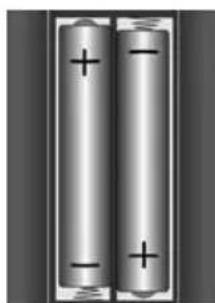
Explosionsgefahr bei unsachgemäßem Auswechseln der Batterie.
DE
FR
▶ Ersatz nur durch denselben oder einen gleichwertigen Typ.
Die Fernbedienung könnte durch auslaufende Batterien beschädigt werden, wenn Sie sie längere Zeit nicht benutzen!
▶ Nehmen Sie die Batterien aus der Fernbedienung heraus, wenn das Gerät längere Zeit nicht benutzt wird.
5.3. Anschlüsse
Bevor Sie Anschlüsse vornehmen, schalten Sie das Radio mit dem Netzschalter an der Geräterückseite aus.
Betrieb im WLAN-Modus:
▶ Eine WiFi-Antenne ist im Gerät integriert.
Betrieb im LAN-Modus:
▶ Schließen Sie ein Ethernet-Kabel an den RJ 45-Port an.
Betrieb des UKW/DAB-Radios:
Richten Sie die Antenne an der Geräterückseite für den Empfang aus.
Netzadapter:
▶ Verbinden Sie den Gerätestecker des mitgelieferten Netzadapters mit dem Anschluss DC IN und den Netzstecker mit einer Steckdose.
LINE-OUT:
Schließen Sie ein Audio-Cinchkabel an die Cinch Buchsen LINE-OUT an, um den Stereoton des Internetradios an andere Audiogeräte zu übertragen.
AUX-IN:
Schließen Sie ein 3,5 mm Stereoklinkenkabel an die Buchse AUX-IN an, um den Stereoton anderer Audiogeräte am Internetradio wiederzugeben.
USB:
Schließen Sie hier einen USB-Datenträger an, um die Audiodateien des Datenträgers mit dem Internetradio wiederzugeben.
Kopfhöreranschluss:
Schließen Sie den 3,5 mm Stereoklinkenstecker eines Kopfhörers an, um den Ton des Internetradios über den Kopfhörer wiederzugeben.
6. Übersicht WLAN-Radio
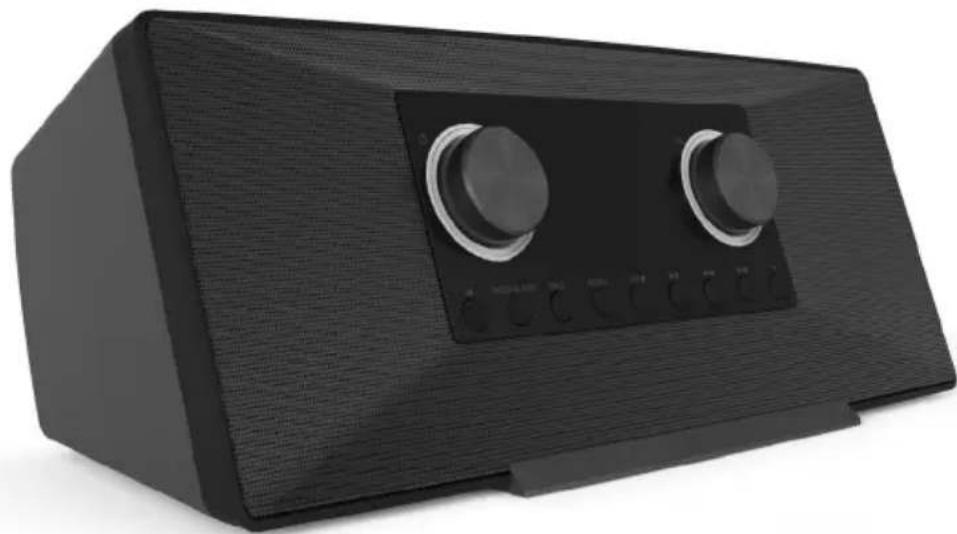
6.1. Bedienpanel, Vorderseite
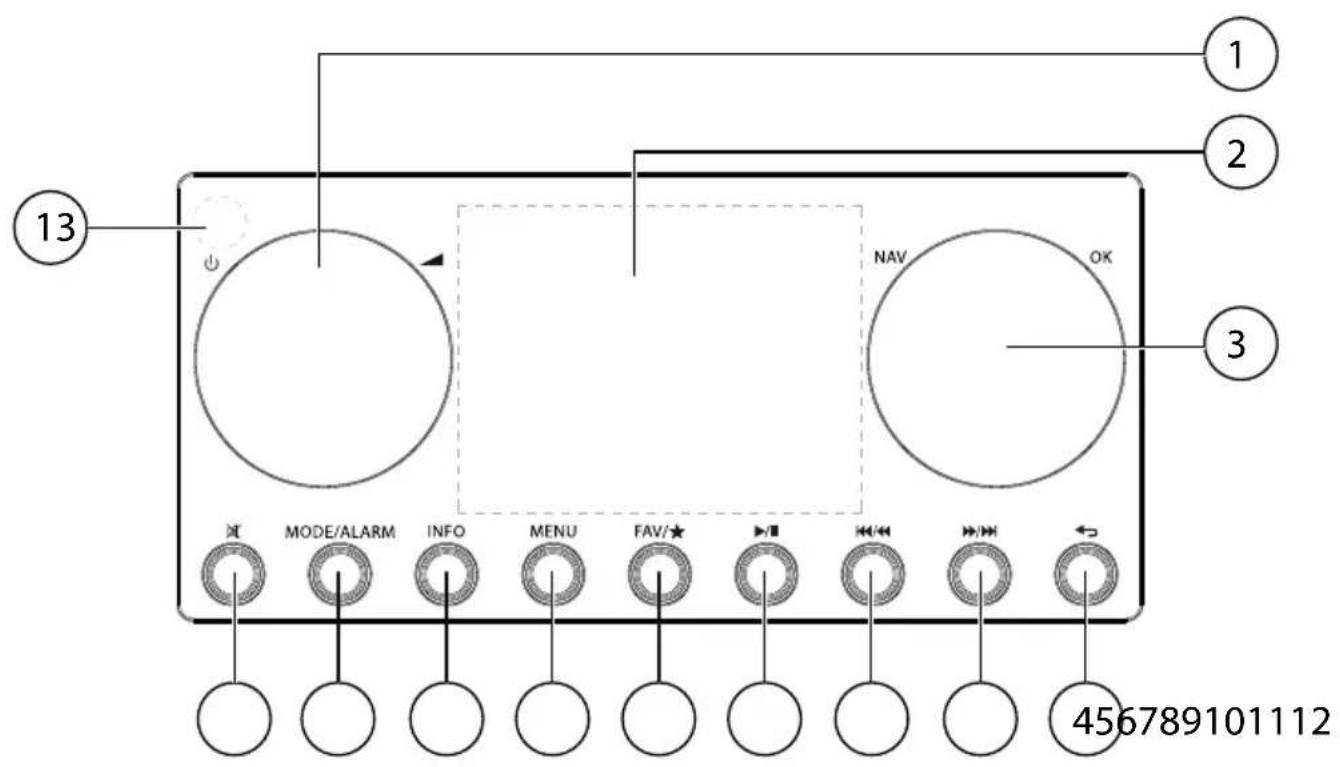
text_image
13 MODE/ALARM INFO MENU FAV/★ NAV OK 4567891011121) :Gera in den Standby Modus schalten/ :Lautstäderegler
2) Display
3) NAV: durch Drehen im Menü navigieren; OK: durch Drücken Menüauswahl bestätigen; Manuelle Sendersuche im FM-Modus
4) ← : Eine Menüebene zurück
5) ▶▶/▶: FM-Sendersuchlauf vorwärts, nächster Titel
6) : FM Sendersuchlauf rückwärts, vorherigen Titel
7) ▶ / Ⅲ: Abspielen, Pause
8) FAV/ ★: Favoritenliste aufrufen/speichern
9) MENU: Einstellmenü aufrufen
10) INFO: Displayanzeigen wechseln, WPS-Taste
11) MODE/ALARM: Betriebsart wählen
12) : Stummschalten
13) IR-Sensor
6.2. Rückseite
DE
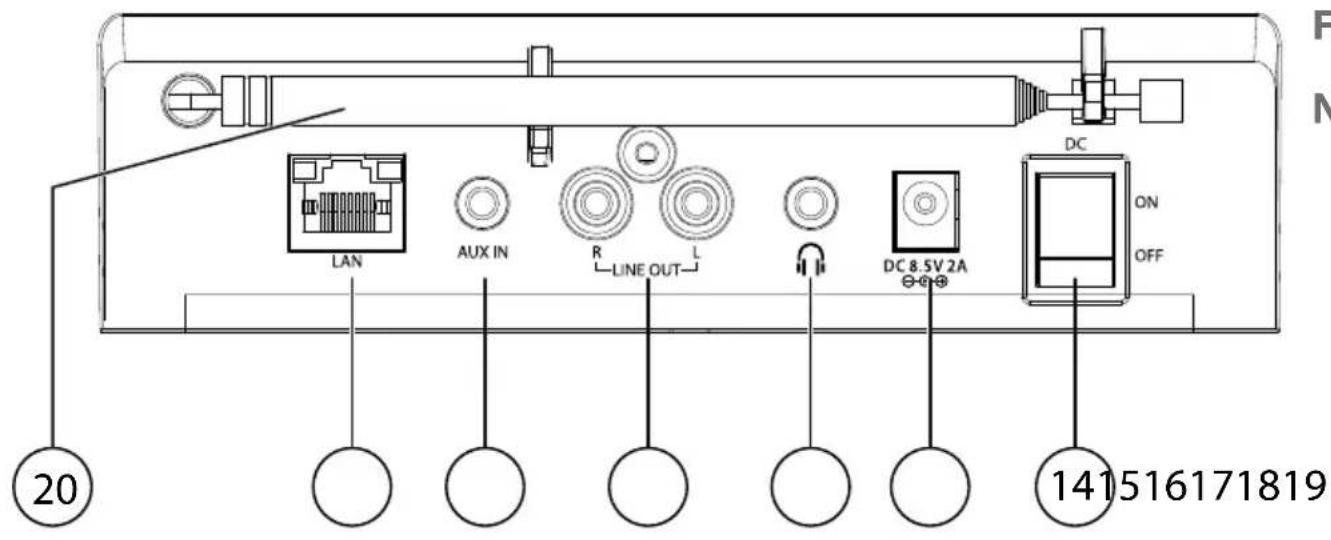
text_image
LAN AUX IN R LINE OUT L DC 8.5V 2A ON OFF 141516171819 2014) DC: Ein-/Ausschalter ON/OFF
15) DC IN : Buchse für Steckernetzteil
16) Kopfhöreranschluss 3,5 mm Stereoklinke
17) LINE OUT: Audioausgang Cinchbuchse L/R
18) AUX IN: Audioeingang 3,5 mm Stereobuchse
19) LAN: RJ45 Netzwerkbuchse
20) DC IN : Buchse für Steckernetzteil
21) DAB/FM-Antenne
6.3. Oberseite
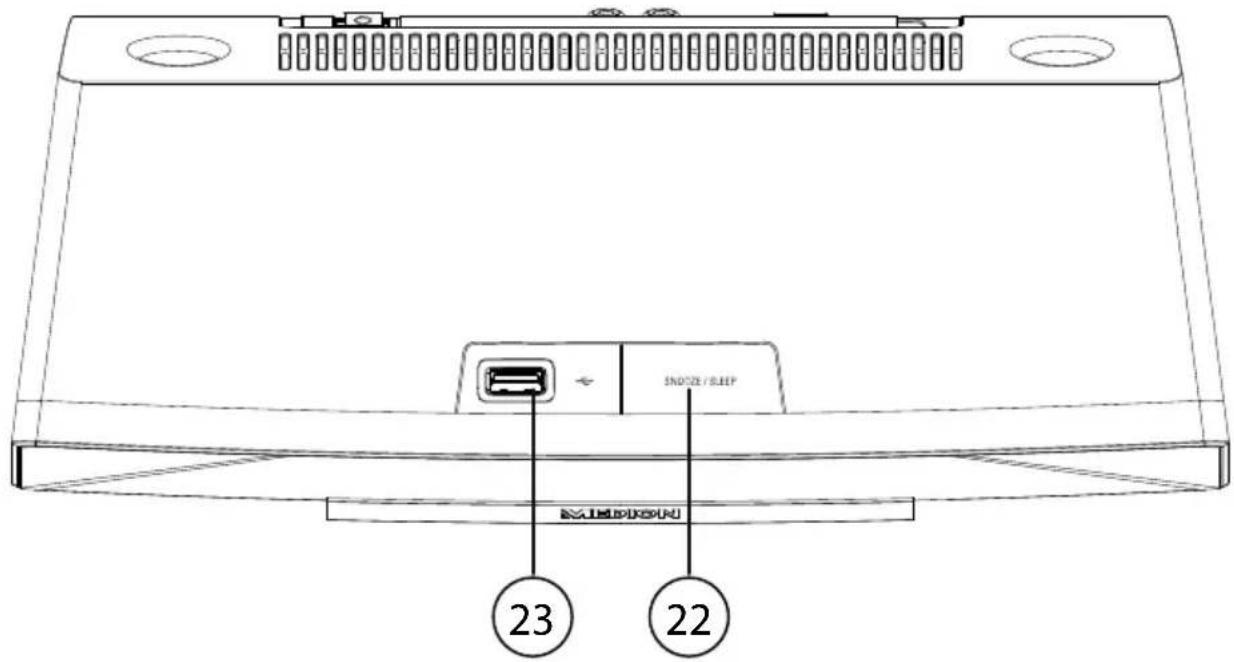
text_image
SNODZIE / SLEEP 23 2222) SNOOZE/SLEEP: Ausschaltzeit (Schlummer) einstellen
23) USB Anschluss
6.4. Fernbedienung
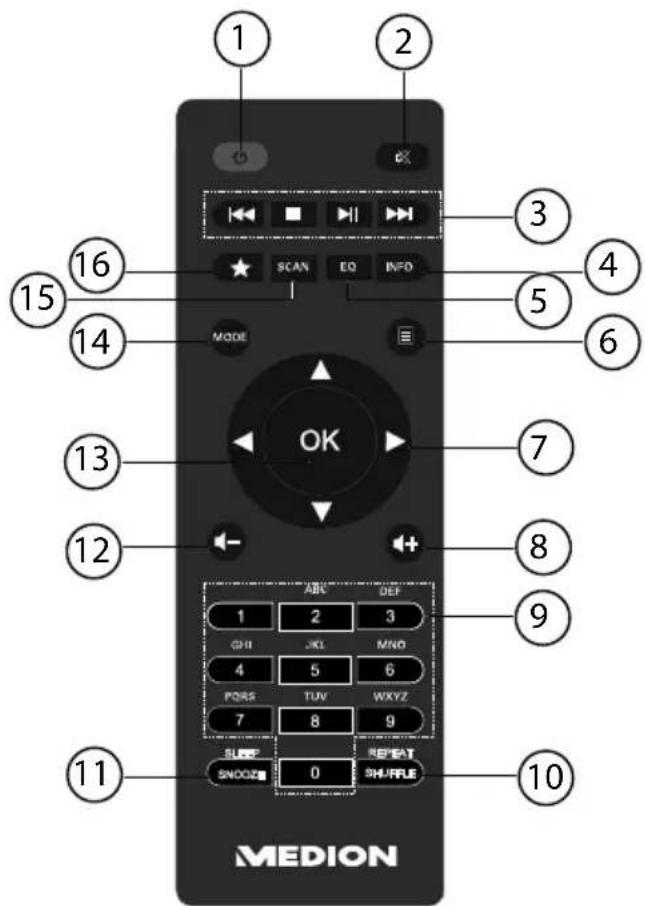
text_image
1 2 3 4 5 6 7 8 9 10 11 SNOOZ 0 REPEAT SHURPLE 12 13 14 15 16 SCAN EQ INFO MODE OK ABC DEF 1 2 3 CHI JKL MNO 4 5 6 PORS TUVWXYZ 7 8 9 SLEEP REPEAT SNOOZ1) STANDBY: Gerät in den Standby Modus schalten
2) MUTE: Stummschaltung
3) Vorrängen Titel wiedergeben, FM-Sendersuchlauf rückwärts
■ STOP: Wiedergabe anhalten
Nächsten Titel wiedergeben, FM-Sendersuchlauf vorwärts
▶/It Wiedergabe starten/unterbrechen
4) INFO: Displayanzeigen wechseln/ WPS-Funktion
5) EQ: Equalizer einstellen
6) MENU: Hauptmenü aufrufen
7) Navigationstasten ▲▼◀▶
8) Lautstärke erhöhen
9) ZIFFERNTASTEN: Zur Eingabe von Zeichen
10) SHUFFLE/REPEAT: Zufallswiedergabe/Wiederholfunktion
11) SLEEP/SNOOZE: Ausschaltzeit/Weckwiederholung einstellen
12) — Lautstärke verringern
13) OK: Eingaben bestätigen;
gedrückt halten, um Titel der Wiedergabeliste hinzuzufügen
14) MODE: Betriebsart wählen
15) SCAN: Sendersuchlauf starten (DAB/FM-Radio)
16) Sender speichern/ gespeicherte Sender aufrufen
7. Bedienung in den Menüs
7.1. Bedienung über die Fernbedienung
Alle Funktionen können sowohl über die Fernbedienung als auch über die Tasten am Gerät bedient werden. Über die Fernbedienung sind jedoch einige Funktionen einfacher und direkter zu bedienen:
- Zeichen und Zifferneingabe durch mehrmaliges Drücken der Ziffern-/Zeichentasten
- Wiedergabefunktionen der Musikwiedergabe PLAY, STOP, vorheriger /nächster Titel, Tellsuchlauf.
7.2. Navigation in den Menüs
▶ Navigieren Sie in den Menüs entweder durch Drehen des Drehreglers OK am Gerät oder mit den Navigationstasten ▲▼◀▶ der Fernbedienung.
▶ Bestätigen Sie Ihre Menüauswahl durch Druck auf den Drehregler OK oder auf die Taste OK der Fernbedienung.
Drücken Sie die Taste MODE, um einen Betriebsmodus aufzurufen (INTERNET RADIO, TIDAL, NAPSTER, ALDI LIFE MUSIK, SPOTIFY, MUSIK-ABSPIELER, FM, DAB, SCHLUMMER, WECKER oder AUX IN). Bestätigen Sie die Auswahl mit OK.
Drücken Sie die Taste MENU, um das Hauptmenü für den entsprechenden Modus aufzurufen.
Drücken Sie die Taste MENU bzw. BACK, um eine Menüebene zurück zu gelangen.
8. Konfi guration für das Internetradio
Das Radio wird bei der Verbindung mit dem Internet an den Service vTuner angemeldet (siehe auch: www.vtuner.com). Sie empfangen dadurch über 15000 Radiosender weltweit. Bis zu 500 Sender können Sie in einer Favoritenliste speichern. Sie können das Radio auf zwei Arten über einen Access Point zum PC mit dem Internet verbinden:
- Drahtlos im WLAN-Modus: Die WiFi-Antenne des Radios empfängt die Signale Ihres DSL-Routers.
- Mit Kabel über den RJ45-LAN-Anschluss des Radios im LAN-Modus, sofern ein Ethernet-Netzwerk vorhanden ist.
Der PC braucht zum Empfang der Radiosender nicht eingeschaltet zu werden.

HINWEIS!
Die Senderliste Ihres Internetradios wird Ihnen kostenlos über den Internetdienst von www.vTuner.com bereit gestellt und laufend aktualisiert. Sollte ein Radiosender nicht verfügbar sein, so kann dies unterschiedlichste Ursachen seitens des Betreibers des Radiosenders haben. Dies ist jedoch kein Fehler des Geräts.
Bei der Verbindung zu Internetradiosendern kann es auch aufgrund von hohem Anfrageaufkommen zeitweilig zu Verzögerungen kommen. Versuchen Sie zu einem späteren Zeitpunkt noch einmal eine Verbindung zum Internetdienst aufzubauen.
8.1. Notwendige Netzwerkeigenschaften
Damit das Gerät als WLAN-Radio funktioniert, muss das Netzwerk folgende Eigenschaften haben:
- Der für das Netzwerk eingesetzte Router muss eine DHCP-Server-Funktion besitzen, damit er dem Gerät im Netzwerk automatisch eine IP-Adresse zuweisen kann.
- Setzen Sie einen derart konfigurierten Router bereits ein, können Sie das WLAN-Radio ohne Weiteres in das Netzwerk einbinden.
Für das Internetradio sind zwei Netzwerkkonfigurationen möglich: im WLAN-Modus (drahtlos) oder im LAN-Modus (mit Ethernet-Kabel).
- Wenn die Internetverbindung über ein Ethernet-Kabel hergestellt werden soll, wählen Sie im Einrichtungsassistenten die Verbindungsart KABEL. Sie können alle Einstellungen nachträglich manuell in den Systemeinstellungen ändern.
- Wenn Sie über ein drahtloses 802.11 a/b/g/n Netzwerk verfügen, können Sie das Internetradio über WLAN mit dem Internet verbinden:
Bei der Erstinbetriebnahme müssen Sie einen Access Point (AP) auswählen und ggf. den Netzwerkschlüssel eingeben. Danach greift das Radio immer automatisch auf diesen AP zurück. Falls der AP nicht mehr gefunden wird, erfolgt eine entsprechende Meldung.
9.1. Webinterface des Internetradios aufrufen
Wenn Sie die IP-Adresse des Internetradios in Ihrem Browser eingeben, wird das Webinterface des Internetradios angezeigt.
• Die aktuelle IP-Adresse finden Sie unter SYSTEMEINSTELLUNGEN/INTERNETEINST./EINSTELLUNGEN ANZEIGEN.
- Hier können Sie den Friendly Name für ihr Internetradio neu vergeben (Werkseinstellung lautet [MEDION]+[MAC-Adresse].
10. Stromversorgung herstellen
▶ Verbinden Sie den Stromversorgungsstecker des mitgelieferten Adapters mit der DC IN Buchse am Gerät.
Um die Stromversorgung einzuschalten, schalten Sie das Gerät mit dem Ein-/Ausschalter an der Rückseite ein.
11. Erstinbetriebnahme
Bei der ersten Inbetriebnahme wird zunächst der Einrichtungsassistent angezeigt.
▶ Bestätigen Sie die Abfrage EINRICHTUNGSASS. JETZT AUSFÜHREN? mit JA, um den Einrichtungsassistenten zu starten.
Wählen Sie die Sprache aus, in der die Menüs angezeigt werden soll und drücken Sie OK zur Bestätigung.
Der Einrichtungsassistent wird angezeigt (in der zuvor eingestellten Sprache):

HINWEIS!
Wenn Sie NEIN auswählen, können Sie im nächsten Fenster angeben, ob der Assistent beim nächsten Einschalten des Geräts gestartet werden soll.
11.1. Uhrzeit und Datum einstellen
▶ Stellen Sie ein, ob die Uhrzeit im 12- oder 24-Stunden-Format angezeigt werden soll.
Stellen Sie ein, ob die Uhrzeit automatisch über den FM-Empfang (UPDATE ÜBER FM), den DAB-Empfang (UPDATE ÜBER DAB) oder automatisch über das Netzwerk (UPDATE ÜBER NET) eingestellt werden soll.
Stellen Sie den 12h- oder den 24h-Modus für das Anzeigeformat der Uhrzeit ein.
▶ Stellen Sie anschließend die automatische Einstellung der Sommer-/Winterzeit auf EIN oder AUS.

HINWEIS!
Wenn Sie die Option UPDATE ÜBER NET ausgewählt haben, stellen Sie im nächsten Abfragefenster Ihre Zeitzone ein.
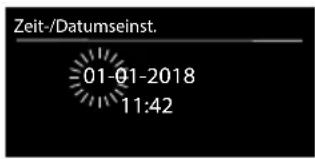
▶ Wenn Sie den letzten Eintrag ausgewählt haben (KEIN UPDATE), stellen Sie die Uhrzeit in den folgenden Schritten manuell ein:
Die Ziffernstelle für den Tag blinkt.
▶ Stellen Sie den Tag ein und drücken Sie OK zur Bestätigung.
Die Ziffernstelle für den Monat blinkt.
▶ Stellen Sie den Monat ein und drücken Sie OK zur Bestätigung.
Die Ziffernstelle für das Jahr blinkt.
▶ Stellen Sie das Jahr ein und drücken Sie OK zur Bestätigung.
Die Ziffernstelle für die Stunde blinkt.
▶ Stellen Sie die Stunde ein und drücken Sie OK zur Bestätigung.
Die Ziffernstelle für die Minuten blinkt.
▶ Stellen Sie die Minuten ein und drücken Sie OK zur Bestätigung.
text_image
Zeit-/Datumseinst. 01-01-2018 11:4211.2. Netzwerkverbindung halten
Wenn die Netzwerkverbindung auch im Standby-Betrieb bzw. bei Betriebsarten, die kein WLAN verwenden (AUX-IN, FM-Radio) aktiv bleiben soll (höherer Stromverbrauch im Standby-Modus), wählen Sie die Einstellung JA aus. Wenn Sie die Einstellung mit JA bestätigen, stehen die Internet- und Netzwerkfunktionen nach dem Einschalten schneller zur Verfügung.
In der Einstellung NEIN wird die Netzwerkverbindung beim Einschalten des Internetradios aus dem Standby-Modus erneut hergestellt.
11.3. Wlan Region auswählen
▶ Wählen Sie die Region aus, in dem Sie das Internetradio betreiben. Danach startet das Gerät die Suche nach verfügbaren WLAN Netzwerken (Access Points).
11.4. Verbindung zu einem Netzwerk herstellen
Die gefundenen Netzwerke werden mit ihrem Namen (SSID) in einer Liste angezeigt. WLAN-Access Points, die den Aufbau einer Verbindung über WPS anbieten, werden mit [WPS] angezeigt.
Darunter sehen Sie die Einträge:
NEUER SUCHLAUF: Erneute Suche starten
KABEL: Nach Netzwerken über Ethernet suchen
MANUELLE KONFIG: Verbindungsdaten manuell eingeben
11.4.1. Verbindung über WLAN:
Wählen Sie den WLAN-Access Point aus, mit dem das Internetradio verbunden werden soll und drücken Sie den Drehregler zur Bestätigung.
Bei einem unverschlüsselten (offenen) WLAN-Access Point stellt das Internetradio die Verbindung automatisch her.
Für die Verbindung mit einem verschlüsselten Netzwerk beachten Sie die folgenden Abschnitte.
11.5. WLAN Verbindung über WPS
Nachdem ein WLAN-Netzwerk ausgewählt wurde, das die Möglichkeit einer Verbindung über WPS bietet, erscheint das WPS-Menü. Wenn Sie keine Verbindung über WPS herstellen wollen, wählen Sie hier den Eintrag WPS ÜBERSPRINGEN.
11.5.1. WPS-Taste
Wählen Sie die Option TASTE DRÜCKEN, um die WPS-Funktion über die WPS-Taste des Routers nutzen zu können.
Drücken Sie anschliessend die WPS-Taste am Router und bestätigen Sie die Verbindung am Internetradio mit OK.

HINWEIS!
Sie können die WPS-Funktion auch jederzeit aufrufen ^1 , indem Sie die Taste INFO länger gedrückt halten.
Beachten Sie hierzu auch die Bedienungsanleitung des Routers.
- Das Gerät baut nun eine Verbindung mit dem Netzwerk auf. Nach erfolgreicher Verbindung wird ein entsprechender Hinweis angezeigt.
- Das Gerät kann nun Medien über das Netzwerk wiedergeben bzw. Internetradiosender empfangen, sofern eine Verbindung ins Internet über das Netzwerk besteht.
- Das Gerät speichert die Verbindungsdaten, so dass sie bei einer erneuten Verbindung nicht noch einmal eingegeben werden müssen.
11.5.2. PIN eingeben
Wenn der Router über keine WPS-Taste verfügt, aber die Möglichkeit der WPS-Verbindung über die PIN-Eingabe im Web-Interface des Routers bietet, wählen Sie die Option PIN EINGEBEN.
Geben Sie nach Aufforderung im Web-Interface des Routers die auf dem Display des Internetradios angegebene PIN-Nummer ein und bestätigen Sie OK die Eingabe.

HINWEIS!
Beachten Sie ggf. auch die Bedienungsanleitung des Routers.
Das Gerät baut nun eine Verbindung mit dem Netzwerk auf. Nach erfolgreicher Verbindung erscheint ein entsprechender Hinweis.
▶ Drücken Sie die Taste OK zur Bestätigung.
Das Gerät speichert die Verbindungsdaten, so dass sie bei einer erneuten Verbindung nicht noch einmal eingegeben werden müssen.
Das Gerät kann nun Medien über das Netzwerk wiedergeben bzw. Internetradiosender empfangen, sofern eine Verbindung ins Internet über das Netzwerk besteht.
11.6. Netzwerkschlüssel eingeben
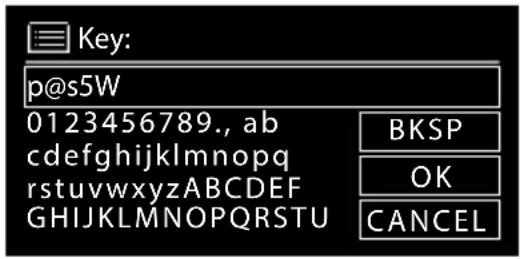
Wenn Sie das WPS-Menü übersprungen haben, müssen Sie den Netzwerkschlüssel eingeben.
text_image
Key: p@s5W 0123456789., ab cdefghijklmnopq rstuvwxyzABCDEF GHIJKLMNOPQRSTU BKSP OK CANCEL▶ Sie können den Netzwerkschlüssel mit Hilfe des Drehreglers am Gerät eingeben:
Wählen Sie dazu mit dem Drehregler ein Zeichen aus und drücken Sie OK zur Bestätigung.
Um ein Zeichen zu löschen, wählen Sie den Eintrag BKSP und drücken Sie OK.
▶ Wenn Sie die Eingabe abbrechen wollen, wählen Sie den Eintrag CANCEL und drücken Sie OK.
▶ Wenn Sie den Netzwerkschlüssel eingegeben haben, wählen Sie den Eintrag OK aus und bestätigen Sie mit OK.
Das Gerät speichert diesen Schlüssel, so dass er bei einer erneuten Verbindung nicht noch einmal eingegeben werden muss.
Das Gerät baut nun eine Verbindung mit dem Netzwerk auf. Nach erfolgreicher Verbindung wird ein entsprechender Hinweis angezeigt.
▶ Drücken Sie OK zur Bestätigung.
Das Gerät kann nun Medien über das Netzwerk wiedergeben bzw. Internetradiosender empfangen, sofern eine Verbindung ins Internet über das Netzwerk besteht.
11.7. WLAN-Radio als Media Client nutzen
Ihr WLAN-Radio unterstützt das UPnP-Protokoll Universal Plug-and-Play. Sie können Audiodateien auf Ihrem PC drahtlos an Ihr WLAN-Radio übertragen, wenn eine UPnP-Software installiert ist.
Das Internetradio unterstützt die Einbindung als Digital Media Renderer (DMR). So können Sie Musikdateien vom Computer aus auf dem Internetradio abspielen und auch die Lautstärke vom Computer aus einstellen.
11.8. Verbindung zwischen Internetradio und einem Media Server
Sie können Ihr Internetradio mit einem Media Server verbinden.
Öffnen Sie das Menü MUSIKPLAYER im Hauptmenü (oder drücken Sie mehrmals die Taste MODE und wählen Sie den Eintrag MEDIENBIBLIOTHEK(EN).
Das Radio startet die Suche nach verfügbaren Medieninhalten im Netzwerk. Nach ein paar Sekunden wird der Media Server-Name eingeblendet, sofern er gefunden wurde, z. B.: Mein Nas-Server
▶ Wenn Sie den installierten Media Server mit dem Radio verbinden wollen, bestätigen Sie mit OK.
Die Ordner und Musikdateien des Medienservers werden angezeigt. Sie können nun Musikdateien auswählen und abspielen.

HINWEIS!
Gegebenenfalls müssen Sie die Verbindung auf Ihrem PC bestätigen und freigeben.
12. Internetradio hören
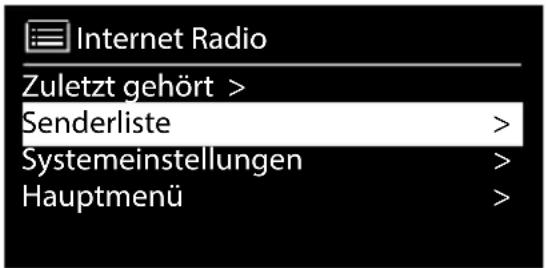
Um Internetradio zu hören, wählen Sie den Eintrag INTERNET RADIO im Hauptmenü und bestätigen Sie mit OK oder drücken Sie mehrmals die Taste MODE. Im ersten Display finden Sie neben den Menüeinträgen zwei weitere Einträge:
text_image
Internet Radio Zuletzt gehört > Senderliste > Systemeinstellungen > Hauptmenü >ZULETZT GEHÖRT: Ruft den zuletzt wiedergegebenen Radiosender auf SENDERLISTE: Ruft die verfügbaren Internetradiodienste vom Internet-Server auf.
12.1. Radiodienste auswählen
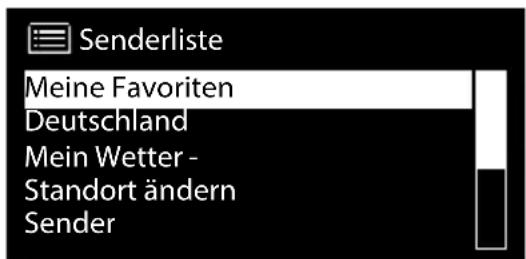
Wählen Sie den Eintrag Senderliste aus, um folgende Dienste auswählen zu können:
text_image
Senderliste Meine Favoriten Deutschland Mein Wetter - Standort ändern Sender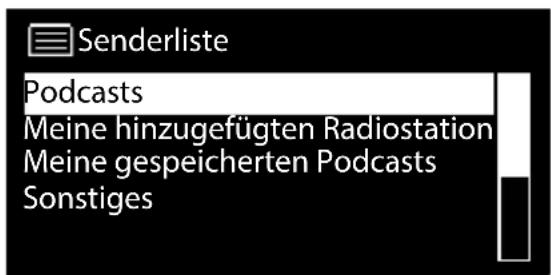
text_image
Senderliste Podcasts Meine hinzugefügten Radiostation Meine gespeicherten Podcasts Sonstiges12.1.1. Meine Favoriten
Unter MEINE FAVORITEN können Sie die als Favorit hinzugefügten Sender aufrufen.
12.1.2. Region
Unter REGION können Sie alle Sender anzeigen, die der Region (hier: DEUTSCHLAND) zugeordnet sind, in der das Internetradio sich ins Internet eingewählt hat.
12.1.3. Mein Wetter
Das Internetradio verfügt über einem internetbasierten Wetterdienst, über den Sie Wetterdaten und –vorhersagen abrufen können.
Wählen Sie MEIN WETTER aus. Das Wetter zu Ihrer Region wird angezeigt. Mit dem Drehregler können Sie nun die Wetterdaten um 4 Tage vor und wieder zurück blättern.
Folgende Symbole werden zur Darstellung der Wetterlage angezeigt:
| Anzeigen bei Tag Anzeigen bei Nacht | |
 Sonnig Klar Sonnig Klar |  |
 Teilweise sonnig Wolkig Teilweise sonnig Wolkig |  |
 Diesig Diesig Diesig Diesig |  |
 Stark bewölkt Bewölkt Stark bewölkt Bewölkt |  |
 Bedeckt Bewölkt mit Regen Bedeckt Bewölkt mit Regen |  |
 Regenschauer Regenschauer |  Gewitter Gewitter |
 Bewölkt mit Regen Bewölkt mit Schnee Bewölkt mit Regen Bewölkt mit Schnee |  |
 Gewitter Gewitter | |
 Schnee Schnee | |
 Bewölkt mit Schnee Bewölkt mit Schnee | |
 Regen und Schnee Regen und Schnee | |
12.1.4. Standort ändern
Rufen Sie STANDORT ÄNDERN auf, um die Regionseinstellung für die Wetterdaten zu ändern:
NACH STADT SUCHEN: Geben Sie hier die Anfangsbuchstaben oder den gesamten Namen der Stadt ein, nach der Sie suchen wollen und bestätigen Sie mit OK.
Wählen Sie anschließend aus der Ergebnisliste die entsprechende Stadt aus und bestätigen Sie mit OK.
NACH LAND SUCHEN: Wählen Sie hier zunächst das Land aus einer Liste aus und bestätigen Sie mit OK.
Wählen Sie anschließend eine Stadt aus einer Liste aus und bestätigen Sie mit OK.

HINWEIS!
Wenn Ihre Stadt nicht gefunden werden kann, wählen Sie eine Stadt aus, die sich in der Nähe befindet.
Drücken und halten Sie OK, um den eingestellten Standort als Standard zu übernehmen.
12.1.5. Sender
Wählen Sie SENDER aus, um Internetradiosender anhand folgender Kriterien auszuwählen.
LÄNDER: Sender nach Land auswählen
▶ GENRE: Sender nach Genre auswählen
▶ SENDER SUCHEN: Sender nach Name suchen
POPULÄRE SENDER: Sender aus einer Liste von beliebten Sendern auswählen
▶ NEUE SENDER: Sender aus einer Liste der neusten Sender auswählen
Wählen Sie einen Sender anhand der oberen Suchkriterien aus und drücken Sie OK.
12.1.6. Podcasts
Wählen Sie PODCASTS anhand folgender Kriterien aus:
LÄNDER: Wählen Sie hier eine Region aus einer Liste aus und bestätigen Sie mit OK. Wählen Sie anschließend einen Podcast aus und bestätigen Sie mit OK.
▶ FORMATE: Wählen Sie hier ein Genre aus einer Liste aus und bestätigen Sie mit OK. Wählen Sie anschließend einen Podcast aus und bestätigen Sie mit OK.
SUCHEN PODCASTS: Podcasts nach Name suchen
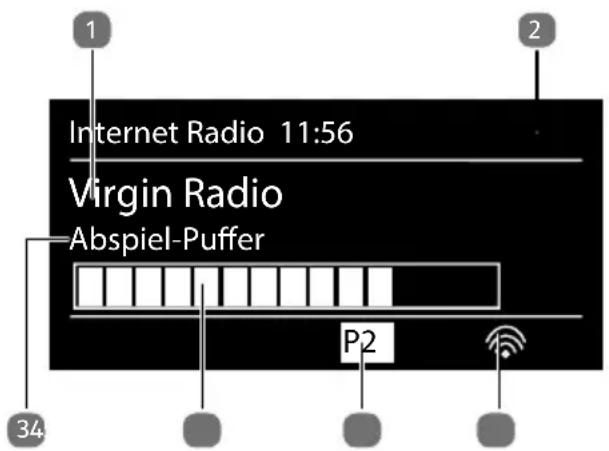
12.2. Verbindung zu einem Internetradiosender / einem Podcast
text_image
Internet Radio 11:56 Virgin Radio Abspiel-Puffer P2 34Nachdem Sie einen Sender/einen Podcast ausgewählt haben, wie oben beschrieben, wird das Radio wird mit dem Internetradioserver verbunden. Im Display erscheinen folgende Anzeigen:
1) Name der Radiostation
2) Uhrzeit
3) Weitere Informationen des Radiosenders
4) Pufferspeicheranzeige
5) Nummer des Speicherplatzes
6) WLAN aktiv (Bei Ethernetverbindung erscheint das Symbol

Das Radio wurde erfolgreich mit dem Internet-Server verbunden und empfängt die Internetradiosender.

HINWEIS!
Falls eine Fehlermeldung erscheint, kann das Radio den Internet-Server nicht finden.
12.2.1. Internetradiosender speichern

HINWEIS!
Sie können Internetradiosender auf einem Speicherplatz ablegen.
Nachdem ein Sender auf einem Speicherplatz abgelegt wurde, erscheint der Speicherplatz des Senders während der Wiedergabe im Display.
▶ Halten Sie die Taste FAV / ★ gedrückt, bis die Liste der Speicherm Display erscheint.
Wählen Sie einen Speicherplatz aus und bestätigen Sie mit OK. Der Radiosender ist gespeichert.
Um den Radiosender wieder aufzurufen, drücken Sie die Taste FAV/ ★ und wählen Sie den Sender aus der Liste aus. Drücken Sie OK, um den Sender wiederzugeben.
Sie können Internetradiosender als Favorit markieren. Das Internetradio verfügt über 500 Favoritenplätze.
Die Favoriten können auch über das Webinterface verwaltet werden („9.1. Webinterface des Internetradios aufrufen“ auf Seite 20).
▶ Halten Sie die Taste OK gedrückt. Im Display erscheint die Meldung, dass der Sender als Favorit hinzugefügt wurde.
Um den Sender aus der Liste der Favoriten auszuwählen, rufen Sie im Menü den Eintrag SENDERLISTE auf und wählen Sie anschließend den Eintrag MEINE FAVORITEN.
13. DAB-Radio hören
Um DAB -Radio zu hören, wählen Sie im Hauptmenü die Funktion DAB RADIO und bestätigen Sie mit OK oder drücken Sie mehrmals die Taste MODE.
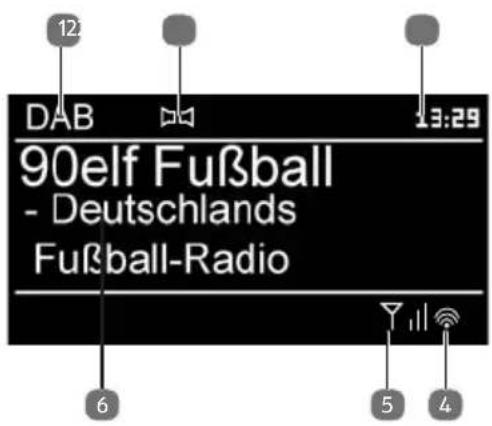
Das DAB-Radio Display wird angezeigt:
text_image
12 DAB 13:29 90elf Fußball - Deutschlands Fußball-Radio 6 5 41) DAB Empfang
2) Uhrzeit
3) Empfangsstärke
4) DAB-Stereo Empfang
5) Sendername
13.1. Radiosender einstellen
Wählen Sie einen Radiosender der Senderliste durch Drehen des Drehreglers aus.
Drücken Sie OK, um den Radiosender wiederzugeben.
13.2. Radiosender speichern

HINWEIS!
Sie können DAB-Radiosender auf einem Speicherplatz ablegen.
Nachdem ein Radiosender gespeichert wurde, erscheint der Speicherplatz des Senders während der Wiedergabe im Display.
▶ Halten Sie die Taste FAV★ gedrückt, bis die Liste der Speicherplätze im Display angezeigt wird.
Wählen Sie mit dem Drehregler OK einen Speicherplatz aus und und bestätigen Sie ihn mit OK.
Um den Radiosender wieder aufzurufen, drücken Sie die Taste FAV/★ und wählen Sie mit dem Drehregler den Sender aus der Liste aus. Drücken Sie OK, um den Sender wiederzugeben.
13.3. Hauptmenü im DAB-Radiomodus
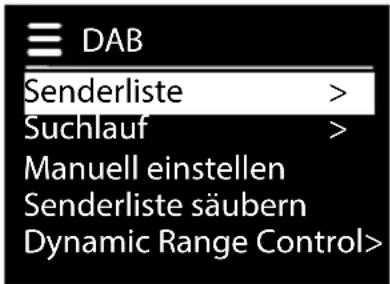
Drücken Sie die Taste MENU, um das Menü für den DAB-Radiomodus anzuzeigen.
text_image
DAB Senderliste > Suchlauf > Manuell einstellen Senderliste säubern Dynamic Range Control>13.3.1. Senderliste
Unter SENDERLISTE können Sie die Senderliste anzeigen
13.3.2. Suchlauf
Wählen Sie den Eintrag SUCHLAUF, um sofort einen Sendersuchlauf zu starten. Der Fortschritt des Suchlaufs wird über einen Balken angezeigt.
Nach Abschluss des Suchlaufs wird die Senderliste angezeigt.
13.3.3. Manuell einstellen
Unter MANUELL EINSTELLEN werden im Display werden die Kanäle 5A bis 13F mit den dazugehörigen Frequenzen angezeigt.
Wählen Sie einen Kanal aus und bestätigen Sie mit OK.
13.3.4. Senderliste säubern
Wählen Sie SENDERLISTE SÄUBERN aus und bestätigen Sie die anschließen-de Abfrage mit JA, um nicht mehr verfügbare Sender aus der Senderliste zu lö-schen.
13.3.5. Dynamic Range Control
▶ Reduzieren Sie unter DYNAMIC RANGE CONTROL die Unterschiede zwischen leisen und lauten Tönen.
13.3.6. Senderliste-Sortierung
▶ Stellen Sie unter SENDERLISTE-SORTIERUNG ein, nach welcher Sortierreihenfolge die Sender aufgelistet werden sollen:
• ALPHABETISCH
Die Sender werden alphabetisch und numerisch sortiert.
• DAB-ENSEMBLE
Die Sender werden anhand ihrer Zugehörigkeit zu einem DAB-Ensemble sortiert.
• NACH SIGNALSTÄRKE
Die Sender werden nach der Signalstärke, in der sie ausgestrahlt werden, sortiert.
14. FM-Radio hören
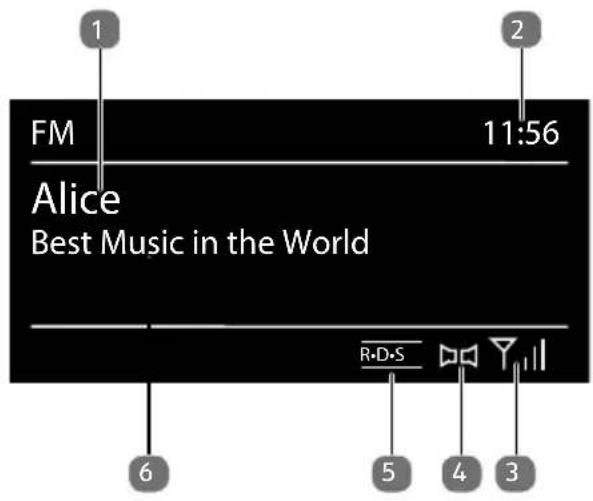
Um FM-Radio zu hören, wählen Sie im Hauptmenü die Funktion FM Radio und bestätigen Sie mit OK oder drücken Sie mehrmals die Taste MODE.
Das FM-Radio Display erscheint:
1) Sendername (bei RDS Empfang)/Frequenzanzeige
2) Uhrzeit
3) FM-Signalstärke
4) FM-Stereo Empfang
5) RDS Empfang
6) Frequenz, PTY-Information, Datum, Radiotext (Taste INFO drücken)
14.1. Radiosender einstellen
Beim ersten Einschalten des Geräts im FM-Modus wird ein automatischer Sendersuchlauf vorgenommen.
Bestätigen Sie die Frage STARTE AUTOM. SP. mit JA. Es werden 10 der stärksten gefundenen Sender als Favorit gespeichert.
Drehen Sie den Drehregler OK nach links und rechts, um die Radiofrequenz einzustellen. Alternativ können Sie auch mehrmals die Tasten und auf der Fernbedienung drücken.
Drücken Sie OK, um einen automatischen Suchlauf zu starten. Der automatische Suchlauf startet entweder aufwärts oder abwärts – je nachdem in welche Richtung der Drehregler zuletzt gedreht wurde.
Alternativ können Sie auch die Tasten und auf der Fernbedienung gedrückt halten, bis der automatische Suchlauf startet.
14.2. Radiosender speichern
▶ Halten Sie die Taste FAV/★ gedrückt, bis die Liste der Speicherplätze im Display angezeigt wird.
Wählen Sie mit dem Drehregler OK einen Speicherplatz aus und bestätigen Sie ihn mit OK.
Um den Radiosender wieder aufzurufen, drücken Sie die Taste FAV/★ und wählen Sie mit dem Drehregler den Sender aus der Liste aus. Drücken Sie OK, um den Sender wiederzugeben.
14.3. Hauptmenü im FM-Radiomodus
Drücken Sie die Taste MENU, um das Menü für den FM-Radiomodus anzuzeigen.
14.3.1. Suchlauf Einstellung
Bestätigen Sie unter SUCHLAUF EINSTELLUNG folgende Abfrage NUR STARKE SENDER? mit
• JA, wenn das Radio nur Sender mit einem starken Signal finden soll;
• NEIN, wenn das Radio auch Sender mit einem schwachen Signal finden soll.
14.3.2. Audio Einstellung
Bestätigen Sie unter AUDIO EINSTELLUNG folgende Abfrage NUR MONO? mit
- JA, wenn Radiosender in Mono wiedergegeben werden sollen. Verwenden Sie diese Einstellung bei schwachem Empfang.
- NEIN, wenn Radiosender in Stereo wiedergegeben werden sollen.
14.3.3. Automatische Speicherung
Bestätigen Sie unter AUTOM. SPEICHERUNG folgende Abfrage STARTE AUTOM. SP. mit
- JA, wenn automatisch nach Radiosendern gesucht werden soll und diese auf den Speicherplätzen abgelegt werden sollen.
- NEIN, wenn kein Suchlauf gestartet werden soll.
15. Audiodateien über Computer/USB hören
Um Audiodateien aus dem Netzwerk zu hören, wählen Sie im Hauptmenü die Funktion MUSIKABSPIELER und bestätigen Sie mit OK oder drücken Sie mehrmals die Taste MODE.

HINWEIS!
Um Audiodateien vom Netzwerk über das Radio auszugeben, müssen Sie eine Media-Server-Software im Netzwerk verwenden („11.7. WLAN-Radio als Media Client nutzen“ auf Seite 24).

ACHTUNG!
Möglicher Geräteschaden.
Benutzen Sie keine USB-Verlängerungskabel und schließen Sie das Gerät nicht über den USB-Anschluss direkt an einen PC an, um Schäden am Gerät zu vermeiden.
Der USB-Anschluss ist nur für die Verwendung von USB-Speichersticks ausgelegt, andere externe Speichermedien, wie z. B. externe Festplatten können nicht über den USB-Anschluss betrieben werden.
Um Audiodateien von einem USB-Datenträger wiederzugeben, schließen Sie einen USB-Datenträger an den USB-Anschluss an.
Wenn Sie einen USB-Datenträger anschließen, wechselt das Gerät automatisch in den Modus Musikwiedergabe und es erscheint die Abfrage USB ANGESCHLOSSEN. ORDNER ÖFFNEN?.
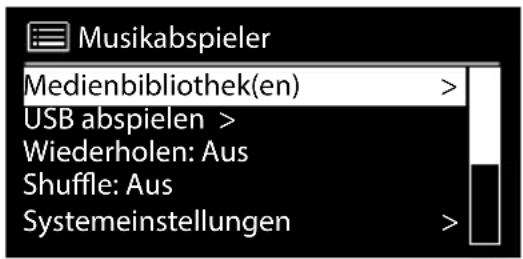
▶ Bestätigen Sie mit JA, um den Inhalt des USB-Datenträgers direkt zu öffnen. Ist keine Audiodatei verfügbar, erscheint nach dem Aufrufen der Musikwiedergabe das Hauptmenü:
text_image
Musikabspieler Medienbibliothek(en) > USB abspielen > Wiederholen: Aus Shuffle: Aus Systemeinstellungen >15.1. Hauptmenü im Musikabspieler-Modus
15.1.1. Audiodateien aus dem Netzwerk auswählen
Wählen Sie MEDIENBIBLIOTHEK(EN), um direkt nach Audiodateien im Netzwerk zu suchen.
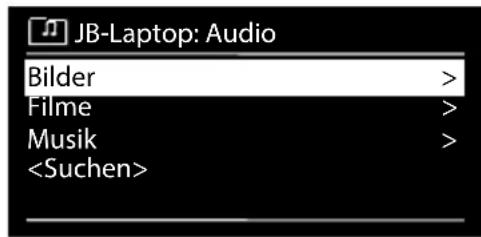
Wenn ein Mediaserver gefunden wurde, wird ein Auswahlmenü angezeigt, dessen Einträge vom Mediaserver übermittelt werden. Dieses Auswahlmenü kann z. B. wie folgt angezeigt werden:
text_image
JB-Laptop: Audio Bilder > Filme > Musik >15.1.2. USB Abspielen
Wählen Sie unter USB ABSPIELEN den Eintrag SUCHEN, um direkt nach Audio-dateien auf dem USB-Datenträger zu suchen.
15.1.3. Playlist aus dem Netzwerk auswählen
Wählen Sie PLAYLIST, um nach Playlisten im Netzwerk zu suchen.
15.1.4. Automatische Wiedergabe
Drücken Sie die Taste SHUFFLE an der Fernbedienung, um Titel automatisch wiedergeben zu lassen:
| Tastendruck Funktion | |
| 1 x aktuellen Titel wiederholen | |
| 2 x alle Titel aus aktuellem Ordner wiederholen | |
| 3 x | Titel des aktuellen Ordners/der Playlist in zufälliger Reihenfolge wiedergeben |
| 4 x alle verfügbaren Titel in zufälliger Reihenfolge wiedergeben | |
15.1.5. Playliste löschen
Wählen Sie PLAYLIST LEEREN, um die Einträge der Playlist zu löschen.
15.1.6. Server aufwecken
Bestätigen Sie unter SERVER ENTFERNEN den Dialog INAKTIVE SERVER ANZEIGEN UND AUFWECKEN? mit JA, wenn inaktive Medienserver angezeigt werden sollen. Sie können anschließend einen Medienserver auswählen und aufwecken (WOL; Wake on LAN- Funktion), um Medieninhalte wiederzugeben.
15.2. Wiedergabedisplay
text_image
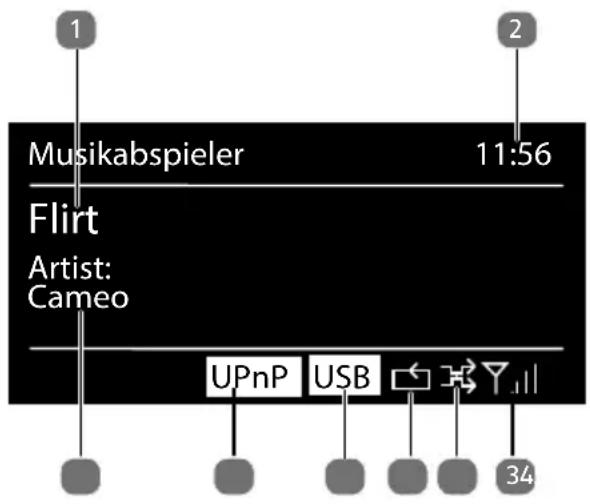
1 Musikabspieler 11:56 Flirt Artist: Cameo UPnP USB 341) Titelname
2) Uhrzeit
3) WLAN-Empfangsstärke
4) Shuffle-Modus
5) Repeat-Modus
6) USB Wiedergabe
7) Medienwiedergabe über Server
8) ID3 Tag Anzeige (INFO drücken um weitere Informationen anzuzeigen)

HINWEIS!
Während der Wiedergabe können Sie die Wiedergabetasten wie bei einem normalen CD-Player benutzen.
Unterstützte Audioformate sind: *.mp3, *.wma, *.wav, *.flac, *.aac.
16. Streaming-Dienste

HINWEIS!
Es sind regional abhängig unterschiedliche Streaming-Dienste verfügbar. Streaming-Dienste und deren Anzahl können sich im Rahmen von Firmware-Updates ändern. Es besteht kein Rechtsanspruch auf die Nutzung eines bestimmten Streaming-Dienstes über Ihr Internetradio.
16.1. Streaming-Dienste nutzen
Öffnen Sie das Menü beispielsweise von ALDI LIFE MUSIK, TIDAL oder NAPSTER im Hauptmenü oder drücken Sie die Taste MODE, um einen der Streaming-Dienste auszuwählen. Bestätigen Sie die Auswahl mit OK.

HINWEIS!
Um einen der o. g. Streaming-Dienste nutzen zu können, müssen Sie bereits als Nutzer registriert sein.
▶ Melden Sie sich mit Ihren Nutzerdaten an.
Wählen Sie den gewünschten Musiktitel aus und starten Sie ihn.
Der Musiktitel wird wiedergegeben.
Ihnen stehen folgende Wiedergabefunktionen zur Verfügung: PLAY, STOP, vorheriger/nächster Titel und automatische Wiedergabe (Shuffle).
16.2. Über Spotify® Musik hören
Sie können Audiodaten vom Musikstreaming-Dienst Spotify® über das Internetradio abspielen. Voraussetzung ist, dass Sie auf Ihrem Smartphone oder Tablet PC die Pre-

text_image
Spotify®mium-Version der Spotify-App installiert haben und dass das Internetradio und das Gerät mit der Spotify-App im selben Netzwerk angemeldet sind.
Spotify installieren
- Öffnen Sie den Google Play™ oder den Apple® App Store und suchen Sie nach dem Begriff Spotify.
▶ Installieren Sie auf Ihrem Smartphone oder Tablet PC die Spotify®-App. Folgen Sie dabei den Anweisungen zur Installation auf dem Bildschirm.
▶ Abonnieren Sie den Premium Account von Spotify®.

HINWEIS!
Um die Spotify-Applikation installieren zu können, muss eine Internet-verbindung bestehen.
Die Premium-Version der Spotify®-App ist kostenpflichtig. Informationen zu Spotify® Software-Lizenzen finden Sie unter www.spotify.com/connect/third-party-licenses.
Musiktitel auswählen und abspielen
Das Internetradio und das Gerät mit der installiererten Spotify-App sind im selben Netzwerk angemeldet.
Öffnen Sie das Menü SPOTIFY im Hauptmenü oder drücken Sie die Taste MODE, um den Spotify-Modus auszuwählen. Bestätigen Sie die Auswahl mit OK.
▶ Starten Sie die Spotify-App auf Ihrem Smartphone oder Tablet PC und melden Sie sich an.
Wählen Sie den gewünschten Musiktitel und starten ihn.
Klicken Sie auf VERFÜGBARE GERÄTE.
Die verfügbaren Ausgabegeräte werden angezeigt.
Wählen Sie Ihr Internetradio (werkseitig wird MEDION und die MAC Adresse des Geräts angezeigt) aus.
Der Musiktitel wird über die Lautsprecher des Internetradios wiedergegeben.
17. Systemeinstellungen
17.1. Equalizer
Unter EQUALIZER können Sie vordefinierte Klangformate auswählen oder ein eigenes erstellen.
Wählen Sie eines der Klangformate
▶ NORMAL, MITTIG, JAZZ, ROCK, SOUNDTRACK, KLASSIK, POP, NACHRICHTEN, MEIN EQ oder MEINE EQ EINSTELLUNG aus und be-stätigen Sie OK. Die Klangeinstellung wird sofort übernommen.

HINWEIS!
Das Klangformat NORMAL ist voreingestellt. Den für die Musikwiedergabe besten Klang erhalten Sie über die Einstellung ROCK.
MEIN EQ
▶ Wenn Sie im nachfolgenden Eintrag ein eigenes Klangformat gespeichert haben, wählen Sie MEIN EQ aus, um das Klangformat direkt zu übernehmen.
MEINE EQ EINSTELLUNG
Hier stellen Sie Ihr eigenes Klangformat für den Eintrag MEIN EQ ein.
▶ Stellen Sie Bass, Höhen und Lautstärke durch Drehen des Drehreglers OK ein und drücken Sie die Taste OK um die Eingabe zu speichern.
▶ Bestätigen Sie die folgende Abfrage mit JA, um das Klangformat zu speichern.
17.2. Interneteinstellungen
Unter INTERNETEINST. nehmen Sie die Interneteinstellungen vor.
17.2.1. Netzwerkassistent
Wählen Sie NETZWERKASSISTENT, um die Suche nach Netzwerken zu starten.
▶ Geben Sie anschließend den WEP/WPA Schlüssel ein, um das Gerät mit dem drahtlosen AP zu verbinden.
17.2.2. WPS-Verbindung aufbauen
Unter PBC WLAN AUFBAU können Sie eine WPS-Verbindung aufbauen:
Aktivieren Sie die WPS-Verbindung an dem Gerät, das WPS unterstützt und bestätigen Sie die Verbindung anschließend am Internetradio, indem Sie JA auswählen und mit der Taste OK bestätigen.
17.2.3. Einstellungen anzeigen
Unter EINSTELLUNGEN ANZEIGEN werden Ihnen die Informationen zum momentan verbundenen Netzwerk, sowie die MAC-Adresse des Geräts angezeigt.
17.2.4. Wlan-Region auswählen
Wählen Sie unter WLAN-REGION die WLAN-Region aus, in der Sie das Gerät betreiben.
17.2.5. Manuelle Einstellungen
Wählen Sie unter MANUELLE EINSTELLUNGEN die Kabelverbindung (Ethernet) oder die drahtlose Verbindung (WLAN) aus und stellen Sie jeweils die DHCP Funktion auf EIN oder AUS.
17.2.6. NetRemote PIN ändern
Unter NETREMOTE PIN-SETUP können Sie den vierstelligen Code, der bei der Verbindung mit der MEDION LifeStream 2-Applikation eines Smartphones oder Tablet PCs eingegeben wird, neu vergeben.
17.2.7. Netzwerkprofil löschen
Das Gerät speichert die letzten 4 WLAN Netzwerke, zu denen eine Verbindung aufgebaut wurde.
Wählen Sie unter NETZWERKPROFIL ein Netzwerk aus und drücken Sie OK. Bestätigen Sie die anschließende Abfrage mit JA, um das Netzwerk aus der Liste zu löschen.

HINWEIS!
Das aktuell verbundene Netzwerk kann nicht gelöscht werden.
17.2.8. Netzwerkverbindung im Standby halten
Wählen Sie NETZWERKVERBINDUNG IM STANDBY HALTEN und stellen Sie die Funktion auf JA, wenn das Internetradio auch im Standby-Betrieb bzw. bei Betriebsarten, die kein WLAN verwenden (AUX-IN, FM-Radio, DAB-Radio), mit dem Netzwerk verbunden bleiben soll. Andere Media-Player können so auf das Internetradio zugreifen und es „aufwecken“.
Wenn keine Netzwerkverbindung gehalten werden soll, stellen Sie die Funktion auf NEIN. In dieser Einstellung wird die WLAN-Funktion auch bei Betriebsarten, die kein WLAN verwenden (AUX-IN, FM-Radio, DAB-Radio), ausgeschaltet. Die Steuerung über die MEDION LifeStream 2 App funktioniert in diesem Fall nicht.

HINWEIS!
Beachten Sie, dass bei gehaltener Netzwerkverbindung im Standby (Einstellung JA), das Internetradio mehr Strom verbraucht, als für den Standbymodus in den technischen Daten angegeben.
17.3. Zeit einstellen
Stellen Sie unter ZEITEINSTELLUNGEN Uhrzeit und Datum ein, wie im Kapitel Erstinbetriebnahme beschrieben.
17.4. Sprache einstellen
Unter SPRACHE können Sie die Menüsprache einstellen
17.5. Gerät auf Werkseinstellungen zurücksetzen
Sollte das Internetradio nicht mehr auf Eingaben reagieren oder es zu Problemen bei der Netzwerkverbindung kommen, kann ein Zurücksetzen des Gerätes auf die Werkseinstellungen erforderlich sein.
Sollte Ihr Gerät nicht reagieren, schalten Sie das Gerät mit dem Ein-/Aus-Schalter ON/OFF an der Geräterückseite aus und nach ein paar Sekunden wieder ein.
Setzen Sie die Menüeinstellungen anschließend auf die Werkseinstellungen zurück, indem Sie das Menü SYSTEMEINSTELLUNGEN -> WERKSEINSTELLUNG aufrufen und die anschließende Abfrage mit JA bestätigen.
Der Installationsvorgang muss nun erneut durchgeführt werden.

HINWEIS!
Bitte beachten Sie, dass alle Einstellungen, zum Beispiel der Netzwerkschlüssel, bei einem Reset unwiederbringlich verloren gehen und neu eingegeben werden müssen.
17.6. Software aktualisieren
Unter SOFTWARE UPDATE können Sie nach Softwareaktualisierungen suchen und sie ggf. installieren.
17.6.1. Auto-Update durchführen
Wählen Sie unter AUTO-UPDATE den Eintrag JA, um regelmäßig automatisch nach Softwareaktualisierungen zu suchen.
17.6.2. Softwareaktualisierungen suchen
Wählen Sie JETZT PRÜFEN, um die Suche nach Softwareaktualisierungen sofort zu starten.
17.7. Einrichtungsassistenten starten
Wählen Sie EINRICHTUNGSASS. , um den Einrichtungsassistenten wie im Kapitel Erstinbetriebnahme beschrieben zu starten.
17.8. Softwareinformationen anzeigen
Unter INFO werden die Softwareversion und Radio-Identifikationsnummer des Gerätes angezeigt.
17.9. Displaybeleuchtung einstellen
Sie können unter DISPLAYBELEUCHTUNG die Beleuchtung des Displays einstellen:
–Dimmen des Displays im Standby-Modus oder Betriebsmodus nach einer festgelegten Zeit
-Helligkeit des Displays
Dimmzeit im Betrieb einstellen
Wählen Sie den Eintrag DIMMEN IM BETRIEB NACH: aus und bestätigen Sie mit OK. Wählen Sie EIN, 10, 20, 30, 45,60, 90, 120 oder 180 Sekunden aus und bestätigen Sie mit OK.
Displayhelligkeit im Betrieb
Wählen Sie den Eintrag HELLIGKEIT IM BETRIEB aus und bestätigen Sie mit OK. Stellen die gewünschte Helligkeitsstufe HELL, MITTEL, DUNKEL ein und bestätigen Sie mit OK.
Dimmzeit im Standby einstellen
Wählen Sie den Eintrag DIMMEN IM STANDBY NACH: aus und bestätigen Sie mit OK. Wählen Sie EIN, 10, 20, 30, 45, 60, 90, 120 oder 180 Sekunden aus und bestätigen Sie mit OK.
Displayhelligkeit im Standby
Wählen Sie den Eintrag HELLIGKEIT IM STANDBY und bestätigen Sie mit OK. Stellen Sie die gewünschte Helligkeitsstufe MITTEL oder DUNKEL ein und bestätigen Sie mit OK.
17.10. Multi-Room-Funktion
Die Multi-Room-Funktion ermöglicht es Ihnen, mehrere in demselben Netzwerk angemeldeten Internetradios zu einer Gruppe zusammenzufassen und anzusteuern.
Ein Internetradio dient dabei als Master-Gerät und die anderen Geräte als Client.
Das bedeutet, dass Einstellungen am Master für alle anderen Client-Geräte übernommen werden. Ausgenommen hiervon ist die Lautstärkeregelung.
Im Display des Master-Geräts werden die Einstellungsinformationen (z. B. der aktuelle Internetradio-Sender) angezeigt, im Display der Client-Geräte wird MULTI-
ROOM sowie ZWISCHENSPEICHER mit einer Balkenanzeige angezeigt.
Details anzeigen
Zeigt die Netzwerk-Verbindung sowie die eingerichtete Gruppe.
Neue Gruppe erstellen (Gruppennamen einfügen)
Geben Sie einen Namen ein, den Sie für die Gruppe vergeben wollen.
Zur Gruppe hinzufügen
Wählen Sie ein im Netzwerk verfügbares Gerät aus, um es zu einer Gruppe hinzuzufügen.
Aktuelle Gruppe auflisten
Wählen Sie ein Gerät aus der Gruppenliste aus, um es zu entfernen.
Gruppe verlassen
Das angesteuerte Gerät wird aus der Gruppe gelöscht.
Gruppe auflösen
Die Gruppe wird gelöscht.
18. Einstellungen im Hauptmenü
Über das HAUPTMENÜ können Sie wie mit der Taste MODE die Betriebsarten aufrufen:
• INTERNET RADIO
• TIDAL
• NAPSTER
• ALDI LIFE MUSIK
- SPOTIFY
• MUSIK-ABSPIELER
• FM
• DAB
• SCHLUMMER
• WECKER
• AUX IN
Außerdem können Sie hier die Schlummer-Funktion und die Weckfunktion einstellen.
18.1. Ausschaltzeit einstellen
Wählen Sie unter SCHLUMMER folgende Einstellungen für die automatische Abschaltung aus:
SCHLUMMER AUS - 15 MINUTEN - 30 MINUTEN - 45 MINUTEN - 60 MINUTEN.
In der Einstellung SCHLUMMER AUS ist keine Ausschaltzeit eingestellt.
Sie können die Ausschaltzeit auch durch mehrmaliges Drücken der Taste SLEEP einstellen.
18.2. Wecker einstellen
Unter WECKER können Sie mit Ihrem Internetradio zwei Weckzeiten einstellen.

HINWEIS!
Bevor Sie eine Weckzeit einstellen, müssen Sie die Uhr stellen.
Wählen Sie einen Wecker aus und bestätigen Sie mit OK.
Wählen Sie einen der folgenden Einträge aus und bestätigen Sie mit OK, um Einstellungen vorzunehmen.
18.2.1. Wecker einschalten
Wählen Sie unter ERLAUBEN den Menüpunkt AUS, um den Wecker zu deaktivieren.
Wählen Sie TÄGLICH, EINMAL, WOCHENENDE oder WERKTAGE, um den Wecker zu aktivieren.
18.2.2. Weckzeit einstellen
▶ Stellen Sie unter UHRZEIT die Uhrzeit ein, zu der der Wecker sich einschalten soll.
18.2.3. Wecksignal auswählen
▶ Stellen Sie unter MODUS das Wecksignal für den Wecker ein:
• SUMMER: Wecken mit Weckton
• INTERNET RADIO: Wecken mit Internetradio
• DAB RADIO: Wecken mit DAB-Radio
• FM RADIO: Wecken mit FM-Radio
18.2.4. Radioprogramm zum Wecken auswählen
Wählen Sie unter PROGRAMM einen Senderspeicherplatz aus, wenn Sie vorher die Option Wecken mit Internetradio oder Wecken mit FM/DAB-Radio gewählt haben.
18.2.5. Wecksignallautstärke einstellen
▶ Stellen Sie unter LAUTSTÄRKE die Lautstärke des Wecksignals ein.
18.2.6. Einstellungen speichern
Um die Einstellungen für den Wecker zu übernehmen, wählen Sie den Eintrag SPEICHERN aus und bestätigen Sie mit OK
19. Audiosignale externer Geräte wiedergeben
An der Rückseite des Geräts befindet sich der Audioeingang (AUX-IN).
▶ Verbinden Sie die Buchse AUX-IN über das 3,5 mm Audiokabel mit dem Audioausgang eines externen Gerätes, um das Audiosignal am Internetradio auszugeben.
Wählen Sie das Menü AUX IN aus und bestätigen Sie mit OK.
Die Audiosignale des externen Geräts werden nun über die Lautsprecher des Internetradios wiedergegeben.
20. Steuerung über MEDION LifeStream 2 Applikation
Mit der MEDION LifeStream 2 Applikation auf Ihrem Smartphone oder Tablet PC können Sie Ihr Internetradio steuern.
Neben den gängigen Einstellungsmöglichkeiten wie Start, Stopp, Repeat oder das Erstellen von Favoriten-Listen und Sendersuchläufen, bietet die MEDION LifeStream 2 Applikation die Möglichkeit, den Klang individuell anzupassen.
20.1. Installation über Direktlink
Über den nebenstehenden QR-Code gelangen Sie direkt zum Download der MEDION LifeStream 2 App des Google Play Store® oder des App Store von Apple®:
20.2. Installation über Google Play oder den Apple App Store

Öffnen Sie den Google Play Store® oder den Apple® App Store und suchen Sie nach dem Begriff MEDION LifeStream 2 ^2 .
▶ Installieren Sie die MEDION LifeStream 2 LifeStream 2 Applikation. Folgen Sie dabei den Anweisungen zur Installation auf dem Bildschirm.

HINWEIS
Um die MEDION LifeStream 2 Applikation installieren zu können, muss eine Internetverbindung bestehen.
20.3. Verwenden der App
▶ Starten Sie die MEDION LifeStream 2 App.
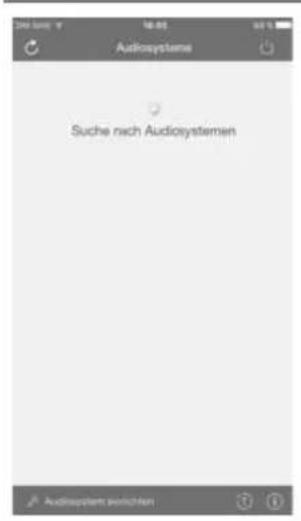
▶ Stellen Sie sicher, dass Smartphone/Tablet PC und Internetradio im selben WLAN-Netzwerk angemeldet sind.
text_image
Suche nach Audiosystemen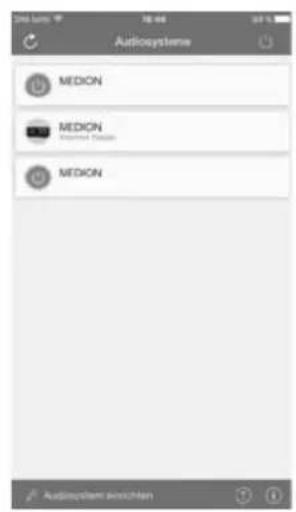
text_image
Autiosystems MEDION MEDION Medion System MEDION AudioSystem einrichtenBeim Start listet die App alle kompatiblen Internetradios, die im WLAN-Netzwerk erkannt wurden, mit ihrem Friendly Name auf.
Wählen Sie das richtige Internetradio aus.
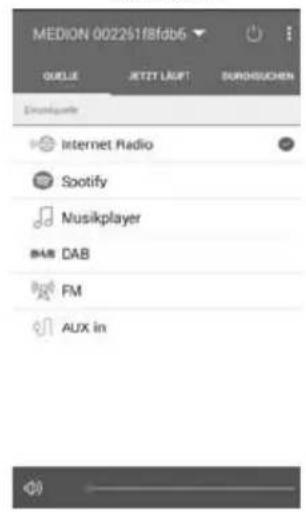
In der App können Sie alle Funktionen des Internetradios verwenden.
- Unter QUELLE können Sie die Betriebsart auswählen.
- Unter JETZT LÄUFT erscheint die aktuelle Wiedergabe.
- Unter DURCHSUCHEN können Sie nach Internetradiosendern/Podcasts suchen.
text_image
MEDION 0022S18fdb6 GUELE JETZY LAUT BURGUCHEN Internet Radio Spotify Musikplayer DAB FM AUX in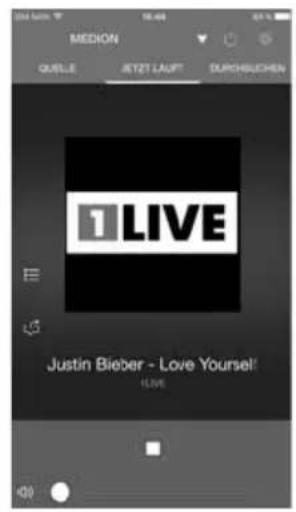
text_image
MEDION QUELE JEYT LAUPT DUPCHSUCHEN 1 LIVE Justin Bieber - Love Yourself! 15:00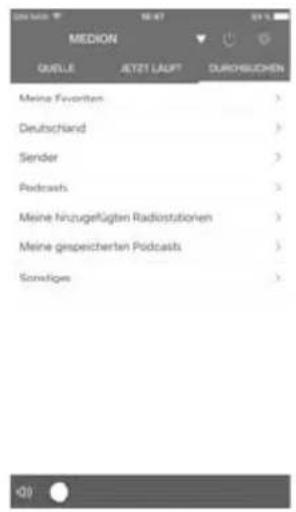
text_image
MEDION QUELE JETZI LAUFT DURCHSUCHEN Meine Favoriten > Deutschland > Sender > Podcasts > Meine hinzugefügten Radiostationen > Meine gespeicherten Podcasts > Sonstiges >
HINWEIS
Wenn die WLAN-Funktion in Betriebsarten, die kein WLAN verwenden (AUX-IN, FM-Radio, DAB-Radio,), ausgeschaltet wird (Einstellung „11.2. Netzwerkverbindung halten“ auf Seite 22), funktioniert die Steuerung über die MEDION LifeStream 2 App nicht.
21. Fehlerbehebung
Bei einer Störung des Geräts prüfen Sie bitte zunächst, ob Sie das Problem mit Hilfe der folgenden Übersicht selbst beheben können.
Versuchen Sie auf keinen Fall, die Geräte selbst zu reparieren. Wenn eine Reparatur notwendig ist, wenden Sie sich bitte an unser Service Center oder eine andere geeignete Fachwerkstatt.
| Problem Mögliche Ursache Lösung | ||
| Die Fernbedienung funktioniert nicht. | Sind die Batterien richtig eingelegt? | Batterien korrekt einlegen. |
| Sind Sie weiter als 7 Meter vom Radio entfernt? | Distanz verringern. | |
| Ist der Weg zwischen Fernbedienung und Inf-rarotsensor frei? | Hindernis entfernen. | |
| Ist die Fernbedienung auf den Sensor gerichtet? | Fernbedienung richtig ausrichten. | |
| Das Display bleibt schwarz. | Ist der Netzadapter an beiden Seiten richtig an-geschlossen? | Verbinden Sie den Stromversorgungsstecker des mitgelieferten Adapters mit der DC IN Buchse am Gerät. Stecken Sie den Netzstecker in eine Steckdose AC 100–240 V ~ 50/60 Hz. |
| Der gewählte Sender kann nicht gehört werden | Sie müssen die Senderwahl mitOK bestätigen | |
| Stummschaltung eingeschaltet | - Taste drücken, um die Stummschaltung auszuschalten. | |
| Lautstärkepegel zu ge-ring | Prüfen Sie die Lautstär-keeinstellung. | |
| Angeschlossener Kopfhörer. | Der Lautsprecher ist stummgeschaltet. Kopfhörer entfernen. | |
| Kein Empfang | Prüfen Sie die Netzwerk-konfiguration. | |
| UKW-Empfang ist gestört | Antenne nicht richtig ausgerichtet | Antenne ausrichten |
| Kein Zugang zum Inter-netradio | Keine WLAN-Verbindung | Prüfen Sie den WLAN-Router bzw. die Verbindungen. |
| Kein Zugang vom PC als AP (Media Server) zum Radio | Radioverschlüsselung | Geben Sie den Code ein. Beachten Sie hierzu auch die Freigabeeinstellungen auf dem PC. |
| Wecker funktioniert nicht | Funktion nicht aktiviert | Überprüfen Sie die We-ckeinstellung. |
| Problem bei der Verbindung zum Router. | Es ist kein DHCP-Server aktiviert. | Überprüfen Sie die Einstellungen des Routers. |
| Es wurde ein falscher Verschlüsselungsalgo-rithmus des Netzwerkes eingeben. | Verschlüsselungsalgo-rithmus des Netzwerkes erneut eingeben. | |
| Der RJ45-Port oder das WiFi-Modul sind defekt. | Kontaktieren Sie den Service | |
| Keine IP-Adresse gefunden | Keine Antwort vom DNS (Domain Name Server) | DNS-Einstellungen an Ihrem Router überprüfen. |
| Der verwendete DNS erkennt den Namen V-Tuner.com nicht. | Benutzen Sie einen anderen DNS Server. | |
| Keine Verbindung zum vTuner-Server | Der Internetzugang ist blockiert. | Versuchen Sie es erneut. |
| vTuner-Server ist nicht in Betrieb oder überlastet. | vTuner-Server überprüfen. | |
| Der Anmeldevorgang ist fehlgeschlagen. | Anmeldevorgang wiederholen. | |
| Der Streamer des Radio-senders ist nicht verfügbar oder überlastet. | Versuchen Sie es erneut. | |
| Das Internetradio unterstützt den Servicetyp des Radiosenders nicht. | - | |
| Probleme mit dem Internet-Buffer. Die Bandbreite reicht für stabile Datenströme nicht aus. | Ggf. Bandbreite erhöhen. | |
| Das Internetradio hat normal gebootet, kann aber keine IP-Adresse empfangen | Kein DHCP-Server aktiviert. | Prüfen Sie die Router-Einstellungen. |
| Falscher WiFi-Verschlüsselungsalgorithmus eingegeben. | WiFi-Verschlüsselungsalgorithmus erneut eingegeben. | |
| Die Netzwerkschnittstellen sind nicht in Ordnung. | Schnittstellen überprüfen. | |
| Das Internetradio lässt sich nicht mit der Lifestream App steuern | Internetradio und Smart-phone/Tablet PC befinden sich nicht im selben WLAN Netzwerk. | Überprüfen Sie den Netzwerkstatus von Internetradio und Smart-phone/Tablet PC. |
22. Reinigung
▶ Vor der Reinigung Netzstecker aus der Steckdose ziehen.
Für die Reinigung verwenden Sie ein trockenes, weiches Tuch.
▶ Vermeiden Sie chemische Lösungs- und Reinigungsmittel, weil diese die Oberfläche und/oder Beschriftungen des Geräts beschädigen können.
23. Entsorgung

VERPACKUNG
Ihr Gerät befindet sich zum Schutz vor Transportschäden in einer Verpackung. Verpackungen sind aus Materialien hergestellt, die umweltschönend entsorgt und einem fachgerechten Recycling zugeführt werden können.

GERÄT
Altgeräte dürfen nicht im normalen Hausmüll entsorgt werden.
Entsprechend Richtlinie 2012/19/EU ist das Gerät am Ende seiner Lebensdauer einer geordneten Entsorgung zuzuführen.
Dabei werden im Gerät enthaltene Wertstoffe der Wiederverwertung zugeführt und die Belastung der Umwelt vermieden.
Geben Sie das Altgerät an einer Sammelstelle für Elektroschrott oder einem Wertstoffhof ab. Nehmen Sie vorher die Batterien aus dem Gerät, und geben Sie diese getrennt an einer Sammelstelle für Altbatterien ab.
Wenden Sie sich für nähere Auskünfte an Ihr örtliches Entsorgungsunternehmen oder Ihre kommunale Verwaltung.
BATTERIEN
Verbrauchte Batterien gehören nicht in den Hausmüll. Die Batterien müssen sachgerecht entsorgt werden. Zu diesem Zweck stehen im batterievertreibenden Handel sowie bei kommunalen Sammelstellen entsprechende Behälter zur Entsorgung bereit. Weitere Auskünfte erteilen Ihr örtlicher Entsorgungsbetrieb oder Ihre kommunale Verwaltung.
24. Technische Daten
Netzadapter
Modell: GME18A-085200FGR
Hersteller: GME
Eingangsspannung: AC 100-240 V \~50-60 Hz 0,8 A
Ausgangsspannung: 8,5
Fernbedienung
Batterie für Fernbedienung: 2 x 1,5 V LR03/AAA Batterien
Gerät
Lautsprecher: 2 x 6 W RMS
Abmessungen: ca. 290 x 130 x 115 mm
Gewicht: ca. 1,2 kg
WLAN
Frequenzbereich: 2,4 GHz/5 GHz
WLAN Standard: 802.11 a/b/g/n
Verschlüsselung: WEP/WPA/WPA2
Reichweite: Innen ca. 35 – 100 m /
Aussen ca. 100 – 300 m
| Frequenzbereich/MHz | Kanal | max. Sendeleistung/dBm |
| 2402 - 2482 | 1 - 13 | 19,88 |
| 5180 - 5700 | 36 - 140 | 17,67 |
Radio
Frequenzbereich DAB III: 174,928 - 239,200 MHz
Frequenzbereich FM: 87,5 – 108 MHz
Anschlüsse
Netzadaptereingang: DC 8,5 V, 2 A ⊕-⊖-
Ethernet-Port (LAN) RJ-45
Line-Out: Cinchbuchse L/R
AUX-In: 3,5 mm-Stereoklinke
Kopfhörer: 3,5 mm-Stereoklinke
Ausgangsspannung: max. 150 mV
USB-Anschluss
Version: 2.0
USB-Ausgang: DC 5V max. 300mA
25. Konformitätsinformation
Mit diesem Gerät wurden folgende Funkausstattungen ausgeliefert:
- Wireless LAN
Bedingt durch den 5 GHz-Frequenzbereich der eingebauten Wireless LAN Lösung ist der Gebrauch in den EU-Ländern (s. Tabelle) nur innerhalb von Gebäuden gestattet.
Hiermit erklärt MEDION AG, dass sich dieses Gerät in Übereinstimmung mit den grundlegenden Anforderungen und den übrigen einschlägigen Bestimmungen befindet:
• RED Richtline 2014/53/EU
- Öko-Design Richtlinie 2009/125/EG
• RoHS-Richtlinie 2011/65/EU
Vollständige Konformitätserklärungen sind erhältlich unter www.medion.com/conformity.

text_image
C€| AT BE BG CZ DK | ||||
| EE FR DE IS IE | ||||
| IT EL ES CY LV | ||||
| LI LT LU HU MT | ||||
| NL | NO | PL | PT | RO |
| SI SK TR FI SE | ||||
| CH | UK | HR | ||
AT = Österreich, BE = Belgien, CZ = Tschechien, DK = Dänemark, EE = Estland, FR = Frankreich, DE = Deutschland, IS = Island, IE = Irland, IT = Italien, EL = Griechenland, ES = Spanien, CY = Zypern, LV = Lettland, LT = Litauen, LU = Luxemburg, HU = Ungarn, MT = Malta, NL = Niederlande, NO = Norwegen, PL = Polen, PT = Portugal, RO = Rumänien, SI = Slovenien, SK = Slowakei, TR = Türkei, FI = Finnland, SE = Schweden, CH = Schweiz, UK = Vereintes Königreich, HR = Kroatien
26. Lizenzvereinbarungen für Endanwender
26.1. Audioprodukte zur Verwendung mit Internetradio
Dieses Dokument ist Eigentum von MEDION. Ohne die schriftliche Genehmigung von MEDION darf es weder kopiert noch darf sein Inhalt offengelegt werden. Sämtliche Dritte, denen dieses Dokument ausgehändigt wird, müssen eine Geheimhaltungsvereinbarung unterzeichnen.
Dieses Dokument ersetzt sämtliche vorherigen Ausführungen. MEDION, die Anbieter der Online-Inhalte und die Portaldienste behalten sich das Recht vor, in Übereinstimmung mit ihrem jeweiligen Grundsatz der kontinuierlichen Verbesserung an den Produkten, Diensten und Dokumentationen unangekündigt Änderungen vorzunehmen.
MEDION übernimmt keinerlei Haftung für Verluste, die vermeintlich aus der Nutzung dieses Dokuments oder zugehöriger Produkte entstanden sind.
Audiokodiertechnik MPEG Layer-3: lizenziert vom Fraunhofer IIS und von Thomson. http://www.iis.fraunhofer.de/bf/amm/index.jspp Dieses Produkt enthält Software. Sie verpfügen über das einfache, nicht übertragbare Recht zur Nutzung der Software lediglich in Form des Objektcodes und nur zum Betreiben des Produkts.
text_image
IIS Fraunhofer Institut Integrierte SchaltungenDie Rechte am geistigen Eigentum der in diesem Produkt enthaltenen Software verbleiben bei der sie bereitstellenden Vertragspartei (bzw. beim jeweiligen Lizenzgeber). Alle ihre Rechte bleiben vorbehalten.
Es ist Ihnen strengstens untersagt, den Quellcode der in diesem Produkt enthaltenen Software zu verändern, zu übersetzen, per Reverse Engineering zu rekonstruieren, zu dekompilieren, zu disassemblieren oder in anderer Weise zu ermitteln oder aber auf anderem Wege die Funktionsweise der in diesem Produkt enthaltenen Software nachzubilden, soweit diese Beschränkung gemäß geltendem Recht nicht ausdrücklich unzulässig ist.
Wir übernehmen keinerlei Gewähr für die Funktions- oder Leistungsfähigkeit der Software, und weder wir noch unsere Lieferanten oder Lizenzgeber haften Ihnen gegenüber für indirekte Schäden, Sonder-, Begleit- oder Folgeschäden (wie etwa für Gewinnausfälle), die Ihnen aus der Nutzung der in diesem Produkt enthaltenen Software entstehen, es sei denn, ein solcher Haftungsausschluss ist in dem Gebiet, in dem Sie dieses Produkt erworben haben, unzulässig.
Diese Bestimmungen gelten für sämtliche Aktualisierungen der Software, die Sie an dem Produkt vornehmen.
Dieses Produkt ist durch bestimmte geistige Eigentumsrechte von Microsoft geschützt. Ohne eine von Microsoft erteilte Lizenz ist eine nicht an das Produkt geknüpfte Nutzung oder Verbreitung dieser Technik untersagt.
Eric Young macht hiermit sein Recht geltend, als Autor von Teilen der in diesem Werkzeug eingesetzten OpenSSL-Softwarebibliothek anerkannt zu werden. UPnP™ ist eine Marke der UPnP Implementers Corporation.
26.2. Informationen zu Warenzeichen und Lizenzen
Die Wetterdaten werden von www.wetter.net zur Verfügung gestellt.
Google Play Store ^® und Android ^® sind eingetragene Warenzeichen der Google Inc. Apple ^® , AirPlay ^® , iPad ^® , iPhone, iPod ^® , iPod touch ^® , iTunes ^® sind Marken der Apple Inc., eingetragen in den USA und anderen Ländern. iPad Air ^® , iPad mini ^™ sind Marken von Apple Inc. App Store ist eine Dienstleistungsmarke von Apple Inc. IOS ^® ist ein eingetragenes Warenzeichen von Cisco in den USA und anderen Ländern und wird unter Lizenz verwendet.
Spotify ^® , das Spotify ^® -Logo sind eingetragene Warenzeichen der Spotify Ltd.
Andere hier erwähnte Produkt- und Firmennamen sind Warenzeichen oder eingetragene Warenzeichen ihrer jeweiligen Eigentümer.
27. Serviceinformationen
Sollte Ihr Gerät einmal nicht wie gewünscht und erwartet funktionieren, wenden Sie sich zunächst an unseren Kundenservice. Es stehen Ihnen verschiedene Wege zur Verfügung, um mit uns in Kontakt zu treten:
- In unserer Service Community treffen Sie auf andere Benutzer sowie unsere Mitarbeiter und können dort Ihre Erfahrungen austauschen und Ihr Wissen weitergeben.
Sie finden unsere Service Community unter http://community.medion.com.
- Gerne können Sie auch unser Kontaktformular unter www.medion.com/contact nutzen.
- Selbstverständlich steht Ihnen unser Serviceteam auch über unsere Hotline oder postalisch zur Verfügung.
| Deutschland | |
| Öffnungszeiten Multimedia-Produkte (PC, Notebook, etc.) | |
| Mo. - Fr.: 07:00 - 23:00Sa. / So.: 10:00 - 18:00 | 0201 22099-111 |
| Haushalt & Heimelektronik | |
| 0201 22099-222 | |
| Mobiltelefon; Tablet & Smartphone | |
| 0201 22099-333 | |
| Serviceadresse | |
| MEDION AG45092 EssenDeutschland | |
| Österreich | |
| Öffnungszeiten Rufnummer | |
| Mo. - Fr.: 08:00 - 21:00Sa. / So.: 10:00 - 18:00 | 01 9287661 |
| Serviceadresse | |
| MEDION Service CenterFranz-Fritsch-Str. 114600 WelsÖsterreich | |
| Belgien | |
| Öffnungszeiten Rufnummer | |
| Mo. - Fr.: 09:00 - 19:00 | 1 02 - 200 61 98 |
| Serviceadresse | |
| MEDION B.V.John F.Kennedylaan 16a5981 XC PanningenNederland | |
| Luxemburg | |
| Öffnungszeiten Rufnummer | |
| Mo. - Fr.: 09:00 - 19:00 | 1 34-20 808 664 |
| Serviceadresse | |
| MEDION B.V.John F.Kennedylaan 16a5981 XC PanningenNederland | |
Deutschland

Diese und viele weitere Bedienungsanleitungen stehen Ihnen über das Serviceportal www.medion.com/de/service/start/ zum Download zur Verfügung.
Dort finden Sie auch Treiber und andere Software zu diversen Geräten.
Sie können auch den nebenstehenden QR Code scannen und die Bedienungsanleitung über das Serviceportal auf Ihr mobiles Endgerät laden.
Österreich
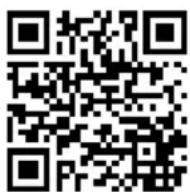
Diese und viele weitere Bedienungsanleitungen stehen Ihnen über das Serviceportal www.medion.com/at/service/start/ zum Download zur Verfügung.
Dort finden Sie auch Treiber und andere Software zu diversen Geräten.
Sie können auch den nebenstehenden QR Code scannen und die Bedienungsanleitung über das Serviceportal auf Ihr mobiles Endgerät laden.
Schweiz
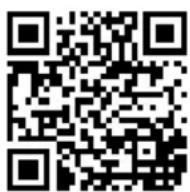
Diese und viele weitere Bedienungsanleitungen stehen Ihnen über das Serviceportal www.medion.com/ch/de/service/start/zum Download zur Verfügung.
Dort finden Sie auch Treiber und andere Software zu diversen Geräten.
Sie können auch den nebenstehenden QR Code scannen und die Bedienungsanleitung über das Serviceportal auf Ihr mobiles Endgerät laden.
Belgien

Diese und viele weitere Bedienungsanleitungen stehen Ihnen über das Serviceportal www.medion.com/be/nl/service/start/zum Download zur Verfügung.
Dort finden Sie auch Treiber und andere Software zu diversen Geräten.
Sie können auch den nebenstehenden QR Code scannen und die Bedienungsanleitung über das Serviceportal auf Ihr mobiles Endgerät laden.
Luxemburg

Diese und viele weitere Bedienungsanleitungen stehen Ihnen über das Serviceportal www.medion.com/lu/de/service/start/zum Download zur Verfügung.
Dort finden Sie auch Treiber und andere Software zu diversen Geräten.
Sie können auch den nebenstehenden QR Code scannen und die Bedienungsanleitung über das Serviceportal auf Ihr mobiles Endgerät laden.
Impressum
Copyright © 2018
Stand: 18/04/2018
Alle Rechte vorbehalten.
Diese Bedienungsanleitung ist urheberrechtlich geschützt.
Vervielfältigung in mechanischer, elektronischer und jeder anderen Form ohne die schriftliche Genehmigung des Herstellers ist verboten.
Das Copyright liegt beim Inverkehrbringer:
MEDION AG
Am Zehnthof 77
45307 Essen
Deutschland
Bitte beachten Sie, dass die oben stehende Anschrift keine Retourenanschrift ist. Kontaktieren Sie zuerst immer unseren Kundenservice.
Sommaire
DE
text_image
123 DAB 13:29 90elf Fußball - Deutschlands Fußball-Radio 6 5 41) Réception DAB
2) Heure
text_image
MEDICIN SOURCE HON PLAYING BROWNÉ Meine-Favoriten > Deutschland > Sender > Podcasts > Meine hirzugefügbten Radiostationen > Meine gespeicherten Podcasts > Sonstiges >
REMARQUE
fraunhofer.de/bf/amm/index.jspp
Integrierte Schaltungen
-
Systeemeisen 124
-
Voorbereiding 124
24. Technische gegevens 159
text_image
12:3 DAB 13:29 90elf Fußball - Deutschlands Fußball-Radio 6 5 414.3.3. Automatisch opslaan
15.1.4. Automatische weergave
17.2.1. Netwerkassistent
text_image
MEDION SOURCE NOW PLAYING BROWAGE Meine Favoredan > Deutschland > Sender > Podcasts > Meine hizugefügtan Radiostabonen > Meine gespeicherten Podcasts > Sonstiges >
OPMERKING
24. Technische gegevens
Lichtnetadapter
Model: GME18A-085200FGR
Fabrikant: GME
Technology,
Ingangsspanning: AC 100-240 V \~50-60 Hz 0,8 A
Frequentiebereik: 2,4 GHz/5 GHz
Bereik: Binnenshuis ca. 35 – 100 m /
Buitenshuis ca. 100 – 300 m
Radio
Frequentiebereik DAB III: 174 - 230 MHz
Frequentiebereik FM: 87,5 – 108 MHz
Aansluitingen
Ingang voedingsadapter: DC 8,5 V, 2 A
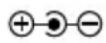
Integrierte Schaltungen
