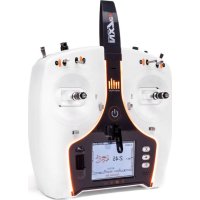
NX7e+ - Ferngesteuertes Spielzeug SPEKTRUM - Kostenlose Bedienungsanleitung
Finden Sie kostenlos die Bedienungsanleitung des Geräts NX7e+ SPEKTRUM als PDF.



| Marke | Spektrum |
| Modell | NX7e+ |
| Kategorie | Funkfernsteuerung |
| Typ | 14-Kanal Telemetrie-Sender DSM2/DSMX |
| Anzahl Kanäle | 14 (bis zu 20 mit XPLUS-Modul) |
| Modulation | DSM2 / DSMX (automatische Auswahl) |
| Telemetrie | Integriert, kompatibel mit Smart und allen DSMX-Sensoren |
| Akku | Integrierter Li-Ion 3,7 V 2200 mAh |
| Betriebsdauer | Ca. 10-12 Stunden (je nach Nutzung) |
| Laden | USB-C, Ladegerät 2-3 A empfohlen, Ladezeit 2-3 h |
| Anschlüsse | USB-C, serielle Datenbuchse (SRXL2, Crossfire), Trainerbuchse |
| Interner Speicher | 250 Modelle, erweiterbar per microSD-Karte (bis 32 GB FAT/exFAT) |
| Display | Farb-LCD-Bildschirm, Navigation per Rad |
| Kompatibilität | DSM2/DSMX-Empfänger, BNF Horizon Hobby, kabelloser Trainer |
| Schalter | 2 x 2-Stellungen, 6 x 3-Stellungen, 1 Rücksprung, 1 Drehschalter |
| Simulator | Kabellos integriert (Wireless Trainer) |
| Gewicht | Ca. 750 g (mit Akku) |
| Abmessungen | Ca. 190 x 180 x 80 mm |
| Empfohlenes Alter | 14 Jahre und älter |
| Garantie | 6 Monate (je nach Land verlängerbar) |
| Lieferumfang | Sender NX7e+, Anleitung, Tragegurthalter, USB-C-Kabel |
| Reparierbarkeit | Ersatzteile verfügbar (Gehäuse, Akkus usw.) |
| Wartung | Reinigung mit trockenem Tuch, Feuchtigkeit und Hitze vermeiden |
Häufig gestellte Fragen - NX7e+ SPEKTRUM
Benutzerfragen zu NX7e+ SPEKTRUM
0 Frage zu diesem Gerät. Beantworten Sie die, die Sie kennen, oder stellen Sie Ihre eigene.
Eine neue Frage zu diesem Gerät stellen
Laden Sie die Anleitung für Ihr Ferngesteuertes Spielzeug kostenlos im PDF-Format! Finden Sie Ihr Handbuch NX7e+ - SPEKTRUM und nehmen Sie Ihr elektronisches Gerät wieder in die Hand. Auf dieser Seite sind alle Dokumente veröffentlicht, die für die Verwendung Ihres Geräts notwendig sind. NX7e+ von der Marke SPEKTRUM.
BEDIENUNGSANLEITUNG NX7e+ SPEKTRUM
Allen Anweisungen, Garantien und anderen zugehörigen Dokumenten sind Änderungen nach Ermessen von Horizon Hobby, LLC vorbehalten. Aktuelle Produktliteratur finden Sie unter www.horizonhobby.com oder www.towerhobbies.com im Support-Abschnitt für das Produkt.
Spezielle Bedeutungen
Die folgenden Begriffe werden in der gesamten Produktliteratur verwendet, um auf unterschiedlich hohe Gefahrenrisiken beim Betrieb dieses Produkts hinzuweisen:
WARNUNG: Wenn diese Verfahren nicht korrekt befolgt werden, ergeben sich wahrscheinlich Sachschäden, Kollateralschäden und schwere Verletzungen ODER mit hoher Wahrscheinlichkeit oberflächliche Verletzungen.
ACHTUNG: Wenn diese Verfahren nicht korrekt befolgt werden, ergeben sich wahrscheinlich Sachschäden UND die Gefahr von schweren Verletzungen.
HINWEIS: Wenn diese Verfahren nicht korrekt befolgt werden, können sich möglicherweise Sachschäden UND geringe oder keine Gefahr von Verletzungen ergeben.

WARNUNG: Lesen Sie die GESAMTE Bedienungsanleitung, um sich vor dem Betrieb mit den Produktfunktionen vertraut zu machen. Wird das Produkt nicht korrekt betrieben, kann dies zu Schäden am Produkt oder persönlichem Eigentum führen oder Verletzungen verursachen.
Dies ist ein hochentwickeltes Hobby-Produkt. Es muss mit Vorsicht und gesundem Menschenverstand betrieben werden und benötigt gewisse mechanische Grundfähigkeiten. Wird dieses Produkt nicht auf eine sichere und verantwortungsvolle Weise betrieben, kann dies zu Verletzungen oder Schäden am Produkt oder anderen Sachwerten führen. Dieses Produkt eignet sich nicht für die Verwendung durch Kinder ohne direkte Überwachung eines Erwachsenen. Versuchen Sie nicht ohne Genehmigung durch Horizon Hobby, LLC, das Produkt zu zerlegen, es mit inkompatiblen Komponenten zu verwenden oder auf jegliche Weise zu erweitern. Diese Bedienungsanleitung enthält Anweisungen für Sicherheit, Betrieb und Wartung. Es ist unbedingt notwendig, vor Zusammenbau, Einrichtung oder Verwendung alle Anweisungen und Warnhinweise im Handbuch zu lesen und zu befolgen, damit es bestimmungsgemäß betrieben werden kann und Schäden oder schwere Verletzungen vermieden werden.

WARNUNG ZU GEFÄLSCHTEN PRODUKTEN: Bitte kaufen Sie Ihre Spektrum Produkte immer von einem autorisiertem Händler um sicherzu stellen, dass Sie ein authentisches hochqualitatives original Spektrum Produkt gekauft haben. Horizon lehnt jede Unterstützung, Service oder Garantieleistung von gefälschten Produkten oder Produkten ab die von sich in Anspruchten kompatibel mit Spektrum oder DSM zu sein.
HINWEIS: Dieses Produkt ist ausschließlich für die Verwendung in unbemannten ferngesteuerten Fahrzeugen und Fluggeräten im Hobbybereich vorgesehen. Horizon Hobby lehnt jede Haftung und Garantieleistung ausserhalb der vorgesehen Verwendung ab.
Nicht geeignet für Kinder unter 14 Jahren. Dies ist kein Spielzeug. Garantie Registrierung
Registrieren Sie bitte Ihr Produkt unter www.spektrumrc.com/registration.
Allgemeine Hinweise
- Der Betrieb von ferngesteuerten Modellen bietet ihnen abwechslungsreiche Herausfordungen und die Möglichkeit ihre Fähigkeit als Pilot zu verbessern.
- Bei nicht sachgemäßer Benutzung oder mangehalfter Wartung können Modelle eine Gefährdung darstellen.
- Steuern Sie ein Modell immer so, dass Sie es zu jeder Zeit unter voller Kontrolle haben.
- Bitte suchen Sie sich die Hilfe oder Unterstützung eines erfahrenen Piloten.
- Suchen Sie den Kontakt zu regionalen Clubs oder Organisationen die ihnen Informationen zu Flugplätzen geben können.
- Schalten Sie den Sender immer zuerst ein und dann zuletzt aus wenn Sie mit einem Modell arbeiten. Bitte binden Sie erneut das Modell an den Empfänger, wenn Sie alle Einstellungen vorgenommen haben damit die Failsafeeinstellungen übernommen werden.
Piloten Sicherheit
- Stellen Sie vor dem Flug sicher, dass die Akkus vollständig geladen sind.
- Aktivieren Sie vor dem Flug die Stopuhr, dass Sie den Flug unter Kontrolle haben.
- Führen Sie stets einen Reichweitentest mit dem Sender durch bevor Sie ein Modell fliegen.
- Stellen Sie vor dem Fliegen sicher, dass alle Ruder in die richtige Richtung arbeiten.
- Fliegen Sie nicht in der Nähe von Zuschauern, Parkplätzen oder anderen Plätzen wo Menschen oder Gegenstände verletzt oder beschädigt werden können.
- Fliegen Sie nicht bei ungünstigen Wetterbedingungen. Schlechte Sicht kann zu Desorientierung und Kontrollverlust führen. Wind kann zu Kontrollverlust führen. Feuchtigkeit und Eis kann das Modell beschädigen.
- Sollte bei einem Flug das Modell nicht einwandfrei reagieren, landen Sie bitte unverzüglich und beseitigen Sie die Ursache des Problems.
AKKU-WARNHINWEISE

WARNUNG: Unaufmerksamkeit oder falscher Gebrauch des Produktes in Zusammenhang mit den folgenden
Warnungen kann zu Fehlfunktionen, elektrischen Störungen, große Hitzeentwicklung, FEUER, und tötlichen Verletzungen und Sachbeschädigungen führen.
• LASSEN SIE DAS NETZGERÄT, LADEGERÄT UND AKKU NIEMALS UNBEAUFSICHTIGT WÄHREND DES BETRIEBES.
• LADEN SIE NIEMALS AKKUS ÜBER NACHT.
- Versuchen Sie niemals tiefentladene, beschädigte oder nasse Akkus zu laden.
- Laden Sie niemals Akkupacks, die aus verschiedenen Zellentypen bestehen.
- Lassen Sie niemals Kinder unter 14 Jahren Akkus laden.
- Laden Sie niemals Akkus in extremer Hitze oder Kälte oder in direkter Sonneneinstrahlung.
- Laden Sie keine Akkus dessen Kabel beschädigt, punktiert oder gekürzt ist.
- Schließen Sie niemals das Ladegerät an wenn das Kabel punktiert oder gekürzt ist.
- Versuchen Sie niemals das Ladegerät auseinander zu bauen oder ein beschädigtes Ladegerät in Betrieb zu nehmen.
- Benutzen Sie ausschließlich wiederaufladbare Akkus die für das Laden mit diesem Ladegerät auch geeignet sind.
- Überprüfen Sie immer den Akku vor dem Laden.
- Halten Sie den Akku fern von Materialien die von Hitze beeinflußt werden können.
- Beobachten Sie immer den Ladevorgang und halten einen Feuerlöscher zu jeder Zeit bereit.
- Beenden Sie sofort den Ladevorgang wenn der Akku zu heiß zum Anfassen werden sollte, oder seine Form (anschwellen) verändert.
- Schließen Sie immer die positiven (+) Anschlüsse und negativen (−) Anschlüsse korrekt an.
- Trennen Sie nach dem Laden den Akku vom Ladegerät und lassen das Ladegerät zwischen den Ladevorgängen abkühlen.
- Laden Sie immer in gut belüfteten Bereichen.
- Beenden Sie bei Fehlfunktionen sofort alle Prozesse und kontaktieren Horizon Hobby.
- Nur wiederaufladbare Akkus wiederholt laden. Das Laden von normalen, nicht wiederaufladbaren Akkus kann ein Platzen der Akkus und damit verbundene Personen- und/oder Sachschäden verursachen.
- Der USB-Ausgang muss in der Nähe des Geräts installiert und leicht zugänglich sein.

ACHTUNG: Bitte stellen Sie immer sicher, dass die verwendeten Akkus mit den Spezifikationen des
Ladegerätes übereinstimmen und die Einstellungen des Ladegerät korrekt eingestellt sind. Ein Nichtbfefolgen kann zu großer Hitze und weiteren Fehlfunktionen führen, die zu Personenoder Sachschäden führen können.

ACHTUNG: Wenn der Akkupack während des Ladevorgangs zu irgendeinem Zeitpunkt heiß wird oder
zu qualmen beginnt, den Akku sofort trennen und den Ladevorgang unterbrechen, da Akkus Feuer, Kollateralschäden und Verletzungen verursachen können.
BEVOR SIE DEN SENDER VERWENDEN
Bitte besuchen Sie vor Verwendung des Senders die community.spektrumrc.com Website um Ihren Sender zu registrieren und das aktuellste Spektrum AirWare Update zu laden. Bis zur Registrierung Ihres Senders erscheint im Menü eine Erinnerung. Nach der egistrierung wird diese nicht mehr angezeigt.
Der Sender wird zum Schutz während des Versandes mit einer dünnen transparenten Kunststofffolie auf den Frontpanelen geliefert. Luftfeuchtigkeit kann dafür sorgen dass sich diese Folie etwas abhebt. Entfernen Sie die Folie wenn gewünscht.
PACKUNGSINHALT SPEZIFIKATIONEN
- NX7e+ -Sender (SPMR7120)
- Handbuch
- Optionale Ein-Loch Umhängeriemenhalterung
- USB-C-Ladekabel
| Typ | DSM2/DSMX Telemetriesender mit 14 Kanälen |
| Anwendungsbereich | Flugzeuge, Hubschrauber, Segelflugzeuge, Multikopter |
| Kanäle 14 | |
| Wireless Trainer DSM2*/DSMX-kompatibel | |
| Schalter | 2 - 2 Position, 6 - 3 Position, 1 Drehregler, 1 Taster |
| Modulation DSM2*/DSMX | |
| Telemetrie Integriert | |
| Bindungsmethode Bindungsschalter oder über das Menü | |
| Bildfrequenz | 22 ms Standardeinstellung, 11 ms auswählbar (digitale Servos erforderlich) |
| Auflösung 2048 | |
| Akku 3,7 V 2200 mAh Li-Ion | |
| Band 2,4 GHz | |
*EU-Versionen des NX7e+ sind nicht mit DSM2-Empfängern kompatibel.
INHALTSVERZEICHNIS
Grundlegendes zur Bedienung....63
Laden des Lithium-Ionen-Akkupakets 65
Navigation....66
Main Screen 66
Tastaturart 67
Automatische Schalterzuweisung 67
Vorinstallierte BNF-Modelldateien....67
USB und interner Speicher 68
Externen Speicherkarte....68
Aktualisierung der Firmware 69
Leitfaden zur modelltyp programmierung....70
Systemeinstellung 71
Modellauswahl 71
Modelltyp....71
Modellname....72
Flugmodus – Beispiele....72
Flight Mode Setup [Flugmodus-Setup] 73
Gesprochener Flugzustand....73
Channel Assign [Kanal zuordnen]....74
Kanaleingabekonfiguration 74
Rx-Anschlusszuweisungen 74
Trimmeinstellungen 74
Modell Hilfsprogramm 75
Neues Modell erstellen 75
Modell Löschen 75
Modell kopieren....76
Modell zurücksetzen 76
Modelliste sortieren....76
Alle Modelle bestätigen 76
Alle Modelle löschen 76
Alarme....76
Telemetrie 77
Telemetriedaten 77
Automatische Telemetriekonfiguration 77
Settings [Konfiguration]....78
Dateieinstellungen 78
Vorflugkontrolle 79
Bildfrequenz, HF-Modus und Failsafe 79
Bind [Binden] 80
Serial Port Setup [Setup des seriellen Anschlusses] 80
Trainer 81
Wired Trainer 81
Wireless Trainer 81
Installation des drahtlosen Trainer-Fernempfängers....82
Konfiguration des Ausbildersenders....82
Sound-Einstellungen....84
Paletten-Dienstprogramme 84
Systemeinstellungen....84
Pilot Name 84
Modus ^* 84
Akkualarm 85
Auswahl der Sprache 85
Inaktiver Alarm 85
Datum/Uhrzeit einstellen 85
Werkseinstellung 85
Kalibrieren....85
Visuelle Einstellungen....86
Roller-Menü....86
Brightness [Helligkeit]......86
Tastatur....86
Trimmanzeige 86
Kanalmonitor 86
Default Palette [Standardpalette]......86
Power-Off Conf [Konfig. Ausschalten] 86
Flight Mode Table [Flugmodustabelle]......87
Audio Preferences [Audioeinstellungen]......87
Anlagentöne 87
Einstellung der Vibrationsintensität 87
Lautstärkeregelung 87
Töne beim Ein- und Ausschalten 87
WLAN-Dienstprogramme 87
USB-Einstellungen 87
Speicherkarte übertragen 88
Kategorie....88
Model Import/Export 88
Alle Modelle laden 88
Speicherplatz....88
Modell sichern....88
Alle Modelle sichern....88
Datei-/Ordnerverwaltung 89
Farbpaletten importieren/exportieren....89
Sonderfunktionen....89
Über / Offizielle Informationen....90
Seriennummer 90
Exportieren der Seriennummer auf eine SD Karte....90
Finden der Spektrum AirWare Software Version 90
Funktionsliste 91
Servo Einstellung....91
Geschwindigkeiten und Exponential....92
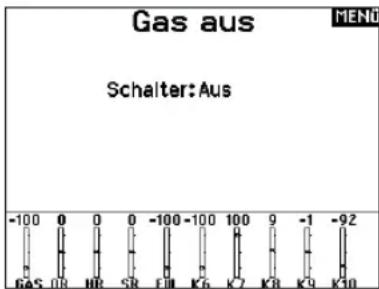
Gas aus 93
Gaskurve 93
Analog Switch Setup [Analogschalter-Setup]......93
Digitalschaltereinstellung....94
Logical Switch Setup [Logikschalter-Setup] 94
Combo Switch Setup [Kombinationsschalter-Setup]......94
Mischen....95
Das Sequenzermenü....96
Reichweitentest....97
Timer Schalt und Kontroll Alarme 98
Telemetrie 98
Vorwärtsprogrammierung 98
Audiovorgänge....99
VTX-Konfiguration....99
Funktionsleiste 99
Binden....100
Start Trainer....100
Systemeinstellung ....100
Ladezustand....100
Servomonitor 101
ACRO (Flugzeug)....101
Luftfahrzeugtyp (Systemkonfiguration)....102
Empfohlene Servo-Anschlüsse....102
Elevon Servoanschlüsse 103
Landeklappen (Funktionsliste)....103
ACRO Mischer (Funktionsliste) 103
Differenzial (Funktionsliste)....104
V-Leitwerk-Differenzial (Funktionsliste)....104
Gyromenüs (Funktionsliste)....104
Pitchkurve (Funktionsliste)....104
Multi Motor Kontrolle (Systemeinstellung) 105
Hub. (Hubschrauber)....106
Taumelscheibentyp (Systemeinstellung)......106
Gas / Pitch Richtung (Systemeinstellung) 106
Pitch Kurve (Funktionsliste)......106
Taumelscheibe (Funktionsliste) 107
Kreisel (Funktionsliste)....107
Heckmischer (Funktionsliste) 107
Mischer (Funktionsliste)....107
SEGELFL. (Segelflugzeug)....108
Flächenauswahl (Systemeinstellung) 108
Wölbungsvoreinstellung (Funktionsliste)....108
Klappen System (Funktionsliste) 108
Segelflugmischer (Funktionsliste) 109
Flugmodesetup (Systemeinstellung)......110
Trimmungseinstellung (Funktionsliste) 110
Geschwindigkeiten und Exponential (Funktionsliste)......110
Motor aus (Funktionsliste)....111
Gaskurve (Funktionsliste)....111
MECHANISCHE SENDEREINSTELLUNGEN ....112
Abnehmen der Gimbal- und Akkuabdeckungen .....112
Anpassung der Steuerhebellänge ....112
Umhängeriemenhalterung....112
Gimbaleinstellungen 113
Einstellung der Knüppelfeder 113
Gimbal-Verfahrwegsgrenze....113
Gassperrvorrichtung – sanfte Gasanpassung....113
Modusumwandlung....114
Hilfestellung zur Problemlösung....115
Garantie und Service Informationen....116
Garantie und Service Kontaktinformationen....116
EU Konformitätserklärung....117
GRUNDLEGENDES ZUR BEDIENUNG
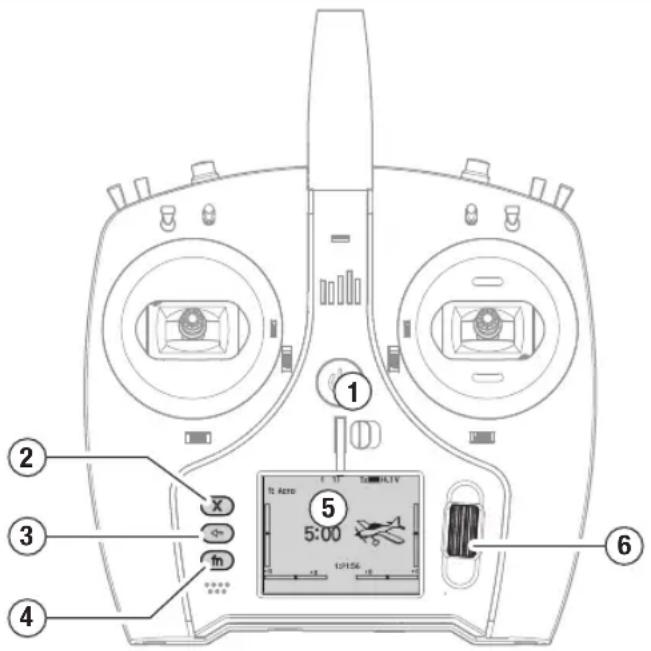
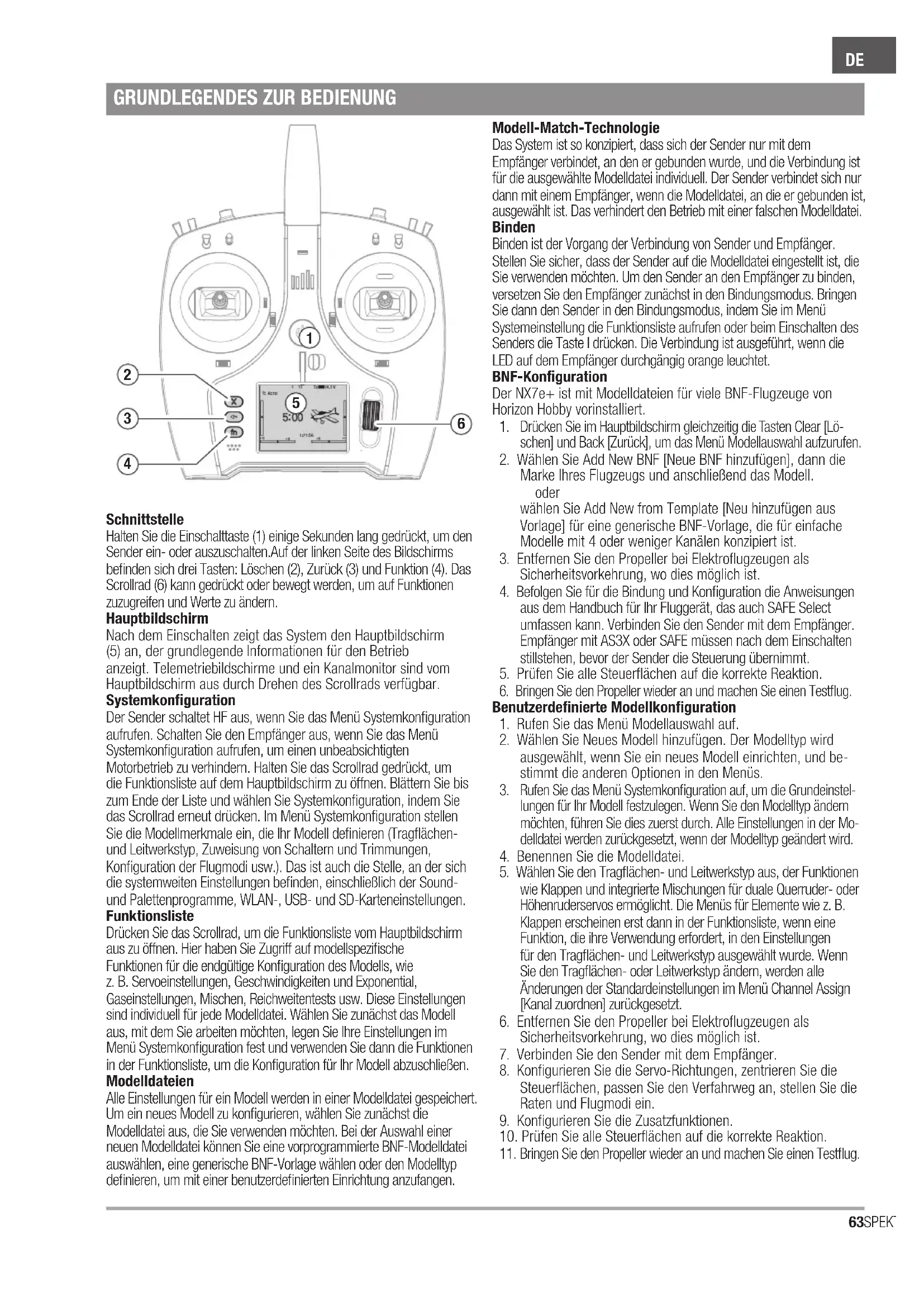
Halten Sie die Einschalttaste (1) einige Sekunden lang gedrückt, um den Sender ein- oder auszuschalten. Auf der linken Seite des Bildschirms befinden sich drei Tasten: Löschen (2), Zurück (3) und Funktion (4). Das Scrollrad (6) kann gedrückt oder bewegt werden, um auf Funktionen zuzugreifen und Werte zu ändern.
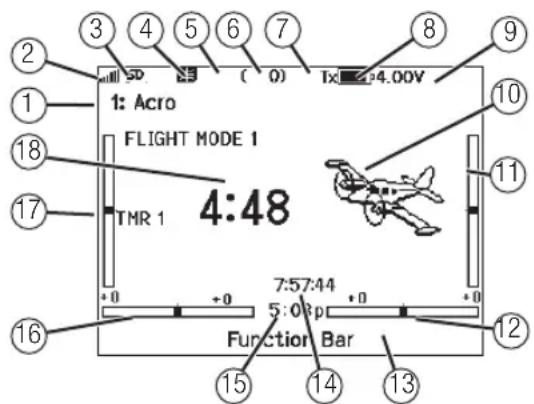
Hauptbildschirm
Nach dem Einschalten zeigt das System den Hauptbildschirm (5) an, der grundlegende Informationen für den Betrieb anzeigt. Telemetriebildschirme und ein Kanalmonitor sind vom Hauptbildschirm aus durch Drehen des Scrollrads verfügbar.
Systemkonfiguration
Der Sender schaltet HF aus, wenn Sie das Menü Systemkonfiguration aufrufen. Schalten Sie den Empfänger aus, wenn Sie das Menü Systemkonfiguration aufrufen, um einen unbeabsichtigten Motorbetrieb zu verhindern. Halten Sie das Scrollrad gedrückt, um die Funktionsliste auf dem Hauptbildschirm zu öffnen. Blättern Sie bis zum Ende der Liste und wählen Sie Systemkonfiguration, indem Sie das Scrollrad erneut drücken. Im Menü Systemkonfiguration stellen Sie die Modellmerkmale ein, die Ihr Modell definieren (Tragflächen- und Leitwerkstyp, Zuweisung von Schaltern und Trimmungen, Konfiguration der Flugmodi usw.). Das ist auch die Stelle, an der sich die systemweiten Einstellungen befinden, einschließlich der Sound- und Palettenprogramme, WLAN-, USB- und SD-Karteneinstellungen.
Funktionsliste
Drücken Sie das Scrollrad, um die Funktionsliste vom Hauptbildschirm aus zu öffnen. Hier haben Sie Zugriff auf modellspezifische Funktionen für die endgültige Konfiguration des Modells, wie z. B. Servoeinstellungen, Geschwindigkeiten und Exponential, Gaseinstellungen, Mischen, Reichweitentests usw. Diese Einstellungen sind individuell für jede Modelldatei. Wählen Sie zunächst das Modell aus, mit dem Sie arbeiten möchten, legen Sie Ihre Einstellungen im Menü Systemkonfiguration fest und verwenden Sie dann die Funktionen in der Funktionsliste, um die Konfiguration für Ihr Modell abzuschließen.
Modelldateien
Alle Einstellungen für ein Modell werden in einer Modelldatei gespeichert. Um ein neues Modell zu konfigurieren, wählen Sie zunächst die Modelldatei aus, die Sie verwenden möchten. Bei der Auswahl einer neuen Modelldatei können Sie eine vorprogrammierte BNF-Modelldatei auswählen, eine generische BNF-Vorlage wählen oder den Modelltyp definieren, um mit einer benutzerdefinierten Einrichtung anzufangen.
Modell-Match-Technologie
Das System ist so konzipiert, dass sich der Sender nur mit dem Empfänger verbindet, an den er gebunden wurde, und die Verbindung ist für die ausgewählte Modelldatei individuell. Der Sender verbindet sich nur dann mit einem Empfänger, wenn die Modelldatei, an die er gebunden ist, ausgewählt ist. Das verhindert den Betrieb mit einer falschen Modelldatei.
Binden
Binden ist der Vorgang der Verbindung von Sender und Empfänger. Stellen Sie sicher, dass der Sender auf die Modelldatei eingestellt ist, die Sie verwenden möchten. Um den Sender an den Empfänger zu binden, versetzen Sie den Empfänger zunächst in den Bindungsmodus. Bringen Sie dann den Sender in den Bindungsmodus, indem Sie im Menü Systemeinstellung die Funktionsliste aufrufen oder beim Einschalten des Senders die Taste I drücken. Die Verbindung ist ausgeführt, wenn die LED auf dem Empfänger durchgängig orange leuchtet.
BNF-Konfiguration
Der NX7e+ ist mit Modelldateien für viele BNF-Flugzeuge von Horizon Hobby vorinstalliert.
- Drücken Sie im Hauptbildschirm gleichzeitig die Tasten Clear [Löschen] und Back [Zurück], um das Menü Modellauswahl aufzurufen.
- Wählen Sie Add New BNF [Neue BNF hinzufügen], dann die Marke Ihres Flugzeugs und anschließend das Modell. oder wählen Sie Add New from Template [Neu hinzufügen aus Vorlage] für eine generische BNF-Vorlage, die für einfache Modelle mit 4 oder weniger Kanälen konzipiert ist.
- Entfernen Sie den Propeller bei Elektroflugzeugen als Sicherheitsvorkehrung, wo dies möglich ist.
- Befolgen Sie für die Bindung und Konfiguration die Anweisungen aus dem Handbuch für Ihr Fluggerät, das auch SAFE Select umfassen kann. Verbinden Sie den Sender mit dem Empfänger. Empfänger mit AS3X oder SAFE müssen nach dem Einschalten stillstehen, bevor der Sender die Steuerung übernimmt.
- Prüfen Sie alle Steuerflächen auf die korrekte Reaktion.
- Bringen Sie den Propeller wieder an und machen Sie einen Testflug.
Benutzerdefinierte Modellkonfiguration
- Rufen Sie das Menü Modellauswahl auf.
- Wählen Sie Neues Modell hinzufügen. Der Modelltyp wird ausgewählt, wenn Sie ein neues Modell einrichten, und bestimmt die anderen Optionen in den Menüs.
- Rufen Sie das Menü Systemkonfiguration auf, um die Grundeinstellungen für Ihr Modell festzulegen. Wenn Sie den Modelltyp ändern möchten, führen Sie dies zuerst durch. Alle Einstellungen in der Modelldatei werden zurückgesetzt, wenn der Modelltyp geändert wird.
- Benennen Sie die Modelldatei.
- Wählen Sie den Tragflächen- und Leitwerkstyp aus, der Funktionen wie Klappen und integrierte Mischungen für duale Querruder- oder Höhenruderservos ermöglicht. Die Menüs für Elemente wie z. B. Klappen erscheinen erst dann in der Funktionsliste, wenn eine Funktion, die ihre Verwendung erfordert, in den Einstellungen für den Tragflächen- und Leitwerkstyp ausgewählt wurde. Wenn Sie den Tragflächen- oder Leitwerkstyp ändern, werden alle Änderungen der Standardeinstellungen im Menü Channel Assign [Kanal zuordnen] zurückgesetzt.
- Entfernen Sie den Propeller bei Elektroflugzeugen als Sicherheitsvorkehrung, wo dies möglich ist.
- Verbinden Sie den Sender mit dem Empfänger.
- Konfigurieren Sie die Servo-Richtungen, zentrieren Sie die Steuerflächen, passen Sie den Verfahrweg an, stellen Sie die Raten und Flugmodi ein.
- Konfigurieren Sie die Zusatzfunktionen.
- Prüfen Sie alle Steuerflächen auf die korrekte Reaktion.
- Bringen Sie den Propeller wieder an und machen Sie einen Testflug.
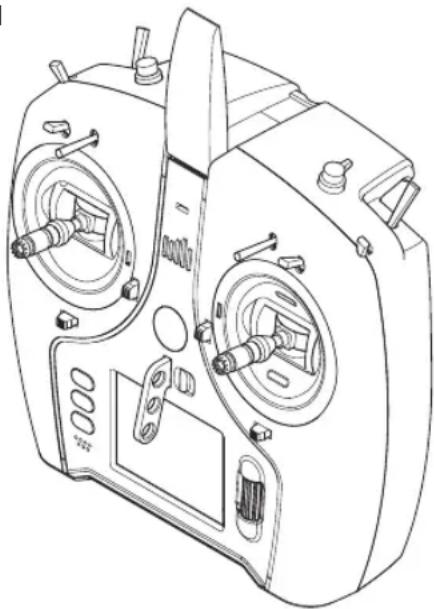
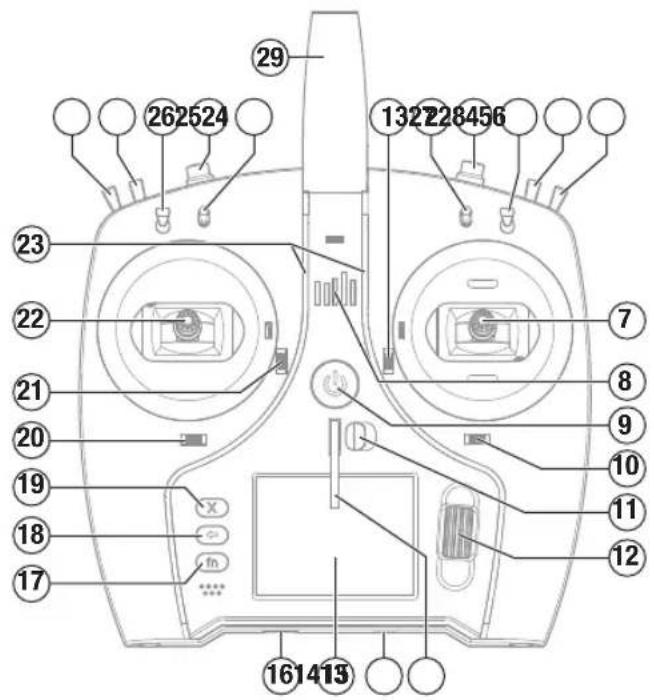
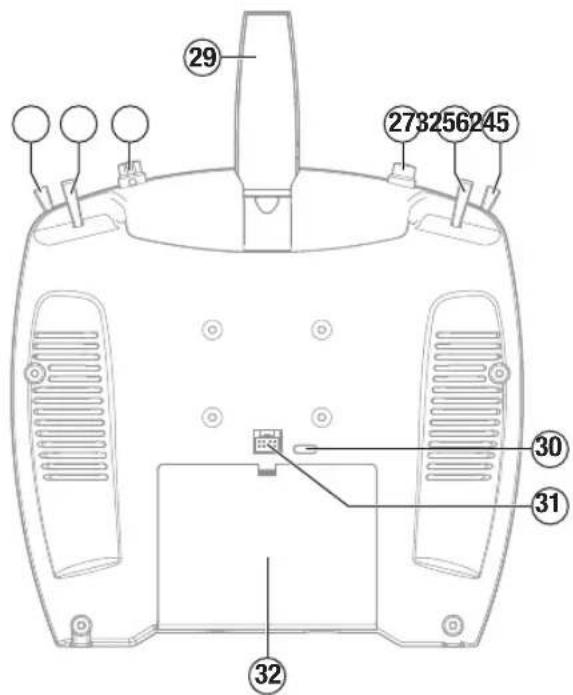
TRANSMITTER FUNCTIONS
| Function | |
| 1 | Höhentrimmung (Modus 2, 4)Gastrimmung (Modus 1, 3) |
| 2 Schalter E | |
| 3 R-Knopf | |
| 4 Schalter F | |
| 5 Schalter H | |
| 6 Schalter G | |
| 7 | Steuerung Gas/Querruder (Modus 1)Steuerung Höhenruder/Querruder (Modus 2)Steuerung Gas/Seitenruder (Modus 3)Steuerung Höhenruder/Seitenruder (Modus 4) |
| 8 LED | |
| 9 Ein/Aus-Schalter | |
| 10 | Aileron Trim (Mode 1, 2)Rudder Trim (Mode 3, 4) |
| 11 | Entriegelungstaste am Umhängeriemenhalterung |
| 12 | Scrollrad |
| 13 | Umhängeriemenhalterung |
| 14 | Sicherungstool verriegeln |
| 15 | LCD |
| 16 | Speicherkartenanschluss |
| Function | |
| 17 | Funktionstaste |
| 18 | Zurück-Taste |
| 19 | Löschen-Taste |
| 20 | Seitenrudertrimmung (Modus 1, 2)Querrudertrimmung (Modus 3, 4) |
| 21 | Höhentrimmung (Modus 1, 3)Gastrimmung (Modus 2, 4) |
| 22 | Steuerung Höhenruder/Seitenruder (Modus 1)Steuerung Gas/Seitenruder (Modus 2)Steuerung Höhenruder/Querruder (Modus 3)Steuerung Gas/Querruder (Modus 4) |
| 23 | LED-Streifen |
| 24 | Schalter B |
| 25 | Schalter A |
| 26 | Schalter C |
| 27 | I-Taste |
| 28 | Schalter D |
| 29 | Antenne |
| 30 | USB C |
| 31 | Datenport |
| 32 | Akkufach |
AKKU-WARNHINWEISE

WARNUNG: Unaufmerksamkeit oder falscher Gebrauch des Produktes in Zusammenhang mit den folgenden Warnungen kann zu Fehlfunktionen, elektrischen Störungen, große Hitzeentwicklung, FEUER, und tötlichen Verletzungen und Sachbeschädigungen führen.
- LASSEN SIE DAS NETZGERÄT, LADEGERÄT UND AKKU NIEMALS UNBEAUFSICHTIGT WÄHREND DES BETRIEBES.
• LADEN SIE NIEMALS AKKUS ÜBER NACHT.
- Versuchen Sie niemals tiefentladene, beschädigte oder nasse Akkus zu laden.
- Laden Sie niemals Akkupacks, die aus verschiedenen Zellentypen bestehen.
- Lassen Sie niemals Kinder unter 14 Jahren Akkus laden.
- Laden Sie niemals Akkus in extremer Hitze oder Kälte oder in direkter Sonneneinstrahlung.
- Laden Sie keine Akkus dessen Kabel beschädigt, punktiert oder gekürzt ist.
- Schließen Sie niemals das Ladegerät an wenn das Kabel punktiert oder gekürzt ist.
- Versuchen Sie niemals das Ladegerät auseinander zu bauen oder ein beschädigtes Ladegerät in Betrieb zu nehmen.
- Benutzen Sie ausschließlich wiederaufladbare Akkus die für das Laden mit diesem Ladegerät auch geeignet sind.
- Überprüfen Sie immer den Akku vor dem Laden.
- Halten Sie den Akku fern von Materialien die von Hitze beeinflußt werden können.
-
Beobachten Sie immer den Ladevorgang und halten einen Feuerlöscher zu jeder Zeit bereit.
-
Beenden Sie sofort den Ladevorgang wenn der Akku zu heiß zum Anfassen werden sollte, oder seine Form (anschwellen) verändert.
- Schließen Sie immer die positiven (+) Anschlüsse und negativen (−) Anschlüsse korrekt an.
- Trennen Sie nach dem Laden den Akku vom Ladegerät und lassen das Ladegerät zwischen den Ladevorgängen abkühlen.
- Laden Sie immer in gut belüfteten Bereichen.
- Beenden Sie bei Fehlfunktionen sofort alle Prozesse und kontaktieren Horizon Hobby.
- Nur wiederaufladbare Akkus wiederholt laden. Das Laden von normalen, nicht wiederaufladbaren Akkus kann ein Platzen der Akkus und damit verbundene Personen- und/oder Sachschäden verursachen.
- Der USB-Ausgang muss in der Nähe des Geräts installiert und leicht zugänglich sein.

ACHTUNG: Bitte stellen Sie immer sicher, dass die verwendeten Akkus mit den Spezifikationen des Ladegerätes übereinstimmen und die Einstellungen des Ladegerät korrekt eingestellt sind. Ein Nichtbfefolgen kann zu großer Hitze und weiteren Fehlfunktionen führen, die zu Personenoder Sachschäden führen können.

ACHTUNG: Wenn der Akkupack während des Ladevorgangs zu irgendeinem Zeitpunkt heiß wird oder zu qualmen beginnt, den Akku sofort trennen und den Ladevorgang unterbrechen, da Akkus Feuer, Kollateralschäden und Verletzungen verursachen können.
LADEN DES LITHIUM-IONEN-AKKUPAKETS
Für ein optimales Ladeergebnis muss das integrierte Ladegerät ein USB-Netzteil mit einer Mindestleistung von 2-3 A aufweisen. Wird ein Netzteil mit geringerer Leistung verwendet, führt dies zu sehr langen Ladezeiten oder der Sender lädt nicht, wenn er während des Ladeversuchs eingeschaltet wird.
Das erste Laden des Senders kann bis zu 2–3 Stunden dauern. Der Sender muss geladen werden, der Alarm für einen niedrigen Akkustand ertönt. Siehe den Abschnitt Systemeinstellungen für weitere Informationen zur Einstellung des Alarms für einen niedrigen Akkustand.
Laden Sie den Sender immer auf einer hitzebeständigen Oberfläche.

ACHTUNG: Die Niederspannungsgrenze der Li-Ion-Akkus nicht unter 3,3 V ändern. Dadurch könnte der Akku übermäßig werden und zu Schäden an Akku und Sender führen.

ACHTUNG: Einen Akku während des Ladens niemals unbeaufsichtigt lassen.

ACHTUNG: Den Akku niemals ausserhalb des Senders laden. Das Laden des Akkus ausserhalb des Senders kann das Akku-Überwachungssystem stören, das inkorrekte Warnungen für einen niedrigen Akkustand ausgeben kann.
- Das USB-Netzteil von 2–3 A (nicht im Lieferumfang enthalten) mit einer Gleichstromsteckdose verbinden.
- Das mitgelieferte USB-Ladekabel an die Stromversorgung anschließen.
- Das USB-C-Ladekabel in den USB-C-Anschluss auf der Rückseite des Senders stecken.
- Die LED und die LED-Streifen leuchten während des Ladevorgangs grün auf. Durch ein Drücken der Ein-/Aus-Taste wird das Symbol für den Akkuladestand auf dem Display angezeigt.
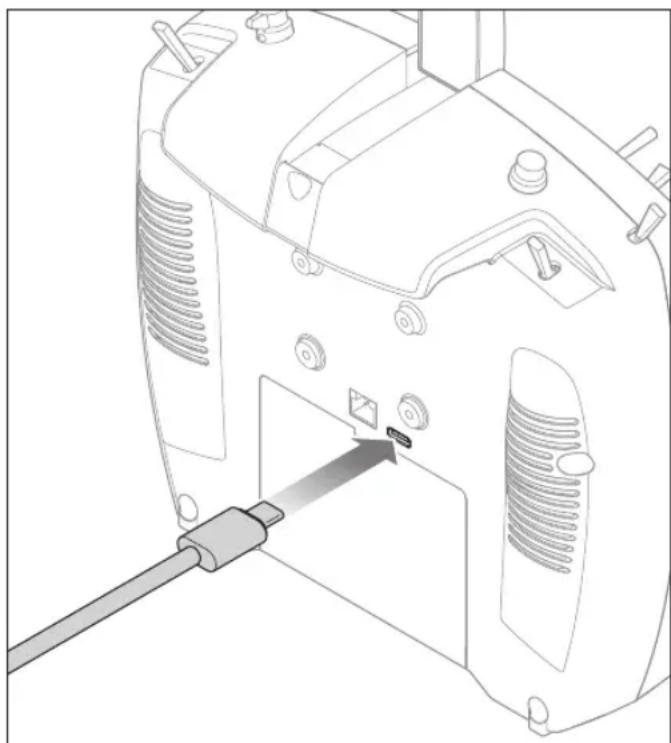
- Der Ladevorgang ist abgeschlossen, wenn die LED und die LED-Streifen erlöschen, die Taste gedrückt wird und das Symbol für die Akkukapazität auf dem Bildschirm voll angezeigt wird. Sobald der Ladevorgang abgeschlossen ist, ziehen Sie das USB-Kabel vom Sender ab. Das Netzteil von der Steckdose trennen.
NAVIGATION
- Drehen oder drücken Sie den Rolltaster um durch Menüs zu navigieren, auswählen oder zu ändern.
- Verwenden Sie den Back (Zurück) Knopf um wieder in das vorherige Menü zu wechseln, so zum Beispiel vom Mischer in die Funktionsliste.
- Verwenden Sie den Clear (Löschen) Knopf um einen gewählten Wert im Menü auf den Standardwert zurückzusetzen. (Einige Werte haben keinen Standardwert wie zum Beispiel im Alarm/Uhr Menü).
- Drücken Sie beim eingeschalteten Sender auf die Clear und Back Knöpfe gleichzeitig haben Sie direkten Zugriff auf das Modellauswahlmenü, ohne dafür den Sender aus und wieder einzuschalten.
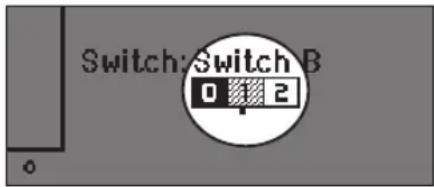
TIPP: Das nachfolgende Häkchen zeigt die aktuelle Schalterposition. Scrollen Sie, um das Feld auszuwählen, und klicken Sie das Scrollrad, um das ausgewählte Feld zu ändern. Ist das ausgewählte Feld schwarz, ist der Wert oder die Bedingung auf dieser Position aktiviert ist. Weiß bedeutet, dass die Position nicht ausgewählt ist, und grau heißt, dass der Position nichts zugewiesen ist (mit der Standardfarbpalette). Das folgende Beispiel zeigt, dass sich der Schalter für Geschwindigkeiten in der Position 1 befindet (Häkchen unter dem Feld), die graue Farbe bedeutet, dass die Schalterposition 1 nicht zugewiesen ist.
Um die Standardeinstellungen wiederherzustellen, wählen Sie zuerst die Schalterposition aus, stellen Sie dann die Kurvennummer so ein, dass sie mit der Schalterposition übereinstimmt, und setzen Sie dann das Feld für diese Schalterposition auf schwarz.
- Drücken und halten Sie bei dem Einschalten den Rolltaster wird ihnen das Systemmenü angezeigt.
- Während Sie sich im Systemmenü befinden ist das HF Teil inaktiv um eine Beschädigung an Servos oder Verbindungen/Gestängen bei der Programmierung zu vermeiden.
- Schalten Sie den Sender ohne Berührung eines Bedienelementes ein sehen Sie das Hauptmenü mit aktivem Modellspeicher. Drücken Sie den Rolltaster aus dem Hauptmenü sehen Sie das Menü der Funktionsliste.
- Wenn Sie den Wert in einem Menü für eine bestimmte Kontrollposition ändern möchten, bewegen Sie die Kontrolle in die gewünschte Richtung, markieren damit den Wert den Sie ändern möchten wie zum Beispiel 0/1/2, Rauf, Runter oder links/rechts.
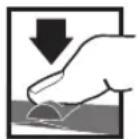
Drücken
Eingabe, Wählen Wechseln zwischen oder Beenden Optionen oder ändern von Werten in einer Option
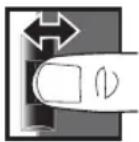
Drehen Halten
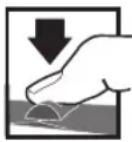
Halten Sie für drei Sekunden um in das Hauptmenü zu wechseln
MAIN SCREEN
| Funktion | |
| 1 | Modellname |
| 2 | Vorwärtssignalstärke, wie von der Telemetrie gemeldet |
| 3 | Telemetriedaten werden aufgezeichnet |
| 4 | Smartes Gerät verbunden |
| 5 | Telemetriestatus des SkylD-Fernerkennungsmoduls |
| 6 | Position Gassteuerung (0–100) |
| 7 | Fehler des Audio-Systems |
| 8 | Digitale Akku-Spannung (ein Alarm ertönt und der Bildschirm blinkt, wenn die Akku-Ladung auf 3,2 V sinkt) |
| 9 | Modulationsart, angezeigt nach Bindung (DSMX/DSM2) |
| 10 | Modell-Avatar |
| 11 | Höhentrimmung (Modus 2, 4)Gastrimmung (Modus 1, 3) |
| 12 | Querrudertrimmung (Modus 1, 2)Seitenrudertrimmung (Modus 3, 4) |
| 13 | Funktionsleiste |
| Funktion | |
| 14 | Systemuhr des Senders |
| 15 | Zeit |
| 16 | Seitenrudertrimmung (Modus 1, 2)Querrudertrimmung (Modus 3, 4) |
| 17 | Gastrimmung (Modus 2, 4)Höhentrimmung (Modus 1, 3) |
| 18 | Modelltimer |
TASTATURART
Es gibt drei verschiedene Tastaturarten für die Buchstabeneingabe.
- SwiftBoard – vollständige Tastatur mit Zahlen oben (Standard) - RapidBoard – vollständige Tastatur mit Nummernblock auf der rechten Seite
Wenn Sie zur nächsten Zeile scrollen, springt die Auswahl nach unten in die nächste Zeile. Das Scrollen durch die Zeichen der Tastatur erfolgt normalerweise seitenweise. Wenn Sie die Funktionstaste beim Scrollen gedrückt halten, ändert sich die Navigationsrichtung in auf und ab.
Ist ein Vokal hervorgehoben, erscheint eine Reihe von Buchstaben mit Akzenten. Halten Sie die Funktionstaste gedrückt und klicken Sie auf das Scrollrad, um einen akzentuierten Buchstaben auszuwählen.
- Legacy – ursprüngliche einzeilige Eingabe, mit Scrollen durch einzelne Zeichen
![Kanalbenennung ändern THR 1 2 3 4 5 6 7 8 9 0 A B C D E F G H I J K L M N O P Q R S_ins ↓ T U V W X Y Z @#% , — . ←] [→](/content/2026/03/523900/images/fd176d29288d871175373a8613f14b8a68d6ac41f8244873f4aa024e4e731e59.jpg)
AUTOMATISCHE SCHALTERZUWEISUNG
Um einen Schalter einer Funktion oder Mischer zu zuordnen, drehen Sie den Rolltaster auf die Auswahlbox und drücken ihn dann. Die Auswahlbox des Schalters sollte nun blinken. Schalten Sie nun den Schalter dem Sie diese Funktion zuweisen möchten und überprüfen ob er im Display korrekt dargestellt wird. Ist die Auswahl korrekt drücken Sie den Rolltaster zur Bestätigung.
VORINSTALLIERTE BNF-MODELLDATEIEN
Der NX7e+ ist mit Modelldateien für viele BNF-Flugzeuge von Horizon Hobby vorinstalliert. Für neue Produktversionen laden Sie die neueste Auswahl an Modelldateien von www.HorizonHobby.cc/NXreload herunter
BNF: Wählen Sie Add new BNF [Neue BNF hinzufügen] aus Modellauswahl und suchen Sie nach Ihrem Modell. Wenn Sie eine BNF-Modelldatei auswählen, wird ein neues Modell mit den vorkonfigurierten Einstellungen auf der Grundlage der Empfehlungen des Flughandbuchs erstellt.
Vorlage: Unter Modellauswahl stehen generische Modelldateien zur Verfügung, um Modelldateien abzudecken, die nicht in der BNF-Modelldateiliste verfügbar sind. Wählen Sie Add New from Template [Neu hinzufügen aus Vorlage] für einfache Flugzeug-Setups.
WICHTIG: Nachdem Sie eine BNF- oder Vorlagenmodelldatei ausgewählt haben, müssen Sie die Anweisungen im Handbuch Ihres Flugzeugs befolgen, um die Einrichtung vor dem Flug abzuschließen.
USB UND INTERNER SPEICHER
Über den USB-C-Anschluss des Senders kann auf den internen Speicher zugegriffen werden, um die nachfolgenden Aufgaben auszuführen:
- die Spektrum AirWare-Software des Senders aktualisieren
- Sounddateien installieren/aktualisieren
- eine Sicherungskopie des Modells erstellen
- Export oder Import von Modell-Setup-Dateien zum Austausch mit Freunden
• Farbpaletten importieren/exportieren
Mit dem internen Speicher verbinden:
- Schließen Sie ein Micro-USB-Kabel an Ihren PC und am Micro-USB-Anschluss im hinteren Bereich des Senders an.
- Schalten Sie den Sender ein, rufen Sie das Systemmenü -> USB-Speicher auf und wählen Sie Access Internal Storage [Auf internen Speicher zugreifen]. Der NX7e+ wird sich mit Ihrem PC verbinden.
- Schließen Sie Ihre Dateiübertragung(en) ab.
- Drücken Sie die Zurück-Taste oder den Roller, um den Vorgang zu beenden.
- Trennen Sie das USB-Kabel von Ihrem Sender.
Massenspeicher
HOCH
USB Massenspeicher/Transfer Mode, andere Funktionen deaktiviert.
Verbinden Sie mit einem USB Kabel Ihren PC und den Sender.
Drücke zurück oder Roller für Ausgang.
EXTERNEN SPEICHERKARTE
Installieren einer externen Speicherkarte
Eine Micro-Speicherkarte (nicht im Lieferumfang enthalten) ermöglicht es Ihnen:
- Modelle aus jedem kompatiblen* Spektrum AirWare™ -Sender zu importieren (zu kopieren)
- Modelle auf jeden anderen Spektrum AirWare-Sender zu exportieren (übertragen)*
• die Spektrum AirWare-Software des Senders zu aktualisieren - Sounddateien zu installieren/aktualisieren
- eine Sicherungskopie des Modells zu erstellen
Installieren oder Entfernen einer SD-Karte:
- Sender ausschalten.
- Drücken Sie die Speicherkarte so in die Kartenöffnung, dass das Kartenlabel nach oben zeigt.
WICHTIG: Speicherkarten mit über 32 GB können verwendet werden. Wenn die Karten 32 GB oder kleiner sind, müssen sie im FAT- oder FAT32-Format sein. Wenn die Karten größer als 32 GB sind, müssen sie im exFAT-Format vorliegen. Karten müssen vom Typ SDHC oder SDXC sein. „Ultra Capacity“-Karten (SDUC) sind nicht kompatibel.
*DX-, NX- und iX-Sender mit SPM-, iSPM- und NSPM-Dateien, sodass alle mit diesen Dateitypen kompatiblen Sender in einen NX-Sender importiert werden können
** NX-Funksysteme exportieren nur NSPM-Dateien. NSPM-Dateien können von jedem NX- oder IX-Funksystem gelesen werden. Sie können von DX zu NX wechseln, aber nicht von NX zu DX.
| SPM (Dateien für DX-Funksystem) | NSPM (Dateien für NX-Funksystem) | ISPM (Dateien für iX-Funksystem) | |
| DX-Serie LS — — | |||
| NX-Serie L LS L | |||
| iX12 LS L LS | |||
| iX20 / iX14 L L LS |
L = lesen; S = schreiben
MEMORY CARD FUNCTIONS
Aktualisierung der Firmware
HINWEIS: Bei dem Update blinken die orangen LED Spektrum Balken und auf dem Display erscheint ein Statusbalken. Schalten Sie den Sender während der Update Aktualisierung nicht aus. Dieses könnte die Systemdateien beschädigen.
HINWEIS: Exportieren Sie vor der Installation der Spektrum AirWare Dateien immer alle Modelle auf eine separate SD Karte auf der das Update nicht enthalten ist, da das Update diese Dateien löschen könnte.
Bitte besuchen Sie www.spektrumrc.com für mehr Informationen.
Automatische Installation der Spektrum AirWare Software Aktualisierung
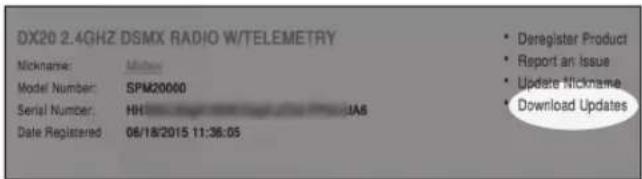
- Gehen Sie auf www.spektrumrc.com. Wählen Sie im Dropdown-Menü „Setups/Updates“ [Setups/Aktualisierungen] den Link „Firmware Updates“ [Firmware-Aktualisierungen] (Abbildung).

- Melden Sie sich an Ihrem Spektrum-Konto an.
- Suchen Sie in der Liste „MY PRODUCTS“ [Meine Produkte] Ihre registrierten Sender und klicken Sie auf „Download Updates“ [Aktualisierungen herunterladen]. Befolgen Sie die Anweisungen auf dem Bildschirm zum Herunterladen der Aktualisierungen auf eine SD-Karte über Ihren Computer.
- Nehmen Sie die SD Karte aus dem Rechner.
- Stellen Sie sicher, dass der Sender ausgeschaltet ist und schieben die SD Karte in den Sender.
- Schalten Sie den Sender ein und das Update wird automatisch installiert.
Manuelles Installieren der Firmware Aktualisierungen
- Sichern Sie die gewünschte Spektrum AirWare Version auf einer SD Karte.
- Schieben Sie die SD Karte in den Sender.
- Wählen Firmware Aktualisieren in den SD Karten Menü Optionen. Das Verzeichnis wird ihnen angezeigt.
- Rufen Sie das Menü Systemkonfiguration auf und öffnen Sie Transfer SD Card [SD-Karte übertragen].
- Scrollen Sie nach unten zur SD-Karte und drücken Sie zum Ändern. Der eingebaute Speicher ist der interne Speicher des Senders und der externe Speicher ist die Speicherkarte, die herausnehmbar ist. Wählen Sie External [Extern].
- Wählen Sie Category [Kategorie] und blättern Sie zu Special Functions [Spezialfunktionen].
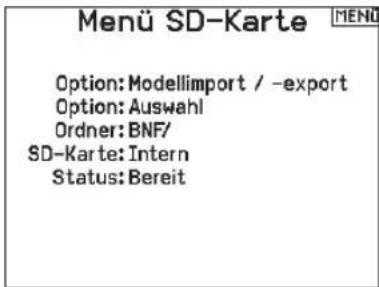
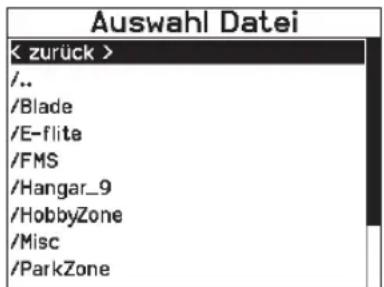
- Scrollen Sie zu Options [Optionen], drücken Sie das Scrollrad für die Auswahlanzeige und scrollen Sie zu Update Firmware [Aktualisieren der Firmware]. Drücken Sie das Scrollrad und der Bildschirm Select File [Datei auswählen] erscheint.
HINWEIS: Schalten Sie den Sender während des Updates nicht aus da dieses den Sender beschädigen könnte.
Die Screenshots der der ww.spektrumrc.com Seite entsprechen dem Zeitpunkt der Drucklegung der Anleitung und können sich in Zukunft ändern.
LEITFADEN ZUR MODELLTYP PROGRAMMIERUNG
Die Menüoptionen sind nach Modelltypauswahl dargestellt. Diese Optionen können je nach Modelltypen variieren. (Flugzeug, Hubschrauber Segelflugzeug Multirotor) sind aber im gewählten Typ identisch. Nachfolgend gibt es je nach Modelltyp Luftfahrzeugtypen (Flugzeug-Typ, Taumelscheibe oder Segelflugzeug) weitere Menüoptionen.
Systemeinstellung:
Modellauswahl
Modeltyp
Modellname
Setup Flugsustand
Flugmodus-Setup
Flugmodus
Namenseinrichtung
Kanalzuordnung
Trimmeinstellungen
Modell Hilfsprogramm
Alarme
Telemetrie
Vorflug-Kontrolle
Pulsrate
Binden
Seriellen Anschlusses
Lehrer/Schüler
Mitten Ton
Farbeinstellungen
Systemeinstellung
USB-Einstellungen
Speicherkarte übertragen
Über / Regulatory
Funktionsliste:
Servo Einstellung
D/R und Expo
Differenzierung
U-Leitwerk Differenzierung
Gas aus
Gaskurve
Analogschaltereinstellung
Digitalschaltereinstellung
3-AxisGyromenus
Gyromenüs (1,2,3)
Klappensystem
Mischen
Reichweitentest
Uhr
Telemetrie
UTX-Konfiguration
Vorwartsprogrammierung
Funktionsbar
Binden
Lehrer/Schüler
Systemeinstellung
Ladezustand des Akkus
Servomonitor
Systemeinstellung:
Modellauswahl
Modelltyp
Modellname
Sailplane Two
Flugzustand
Name Flugzustand
Kanalzuordnung
Trimmeinstellungen
Modell Hilfsprogramm
Alarme
Telemetrie
Vorflug-Kontrolle
Pulsrate
Binden
Seriellen Anschlusses
Lehrer/Schüler
Mitten Ton
Farbeinstellungen
Systemeinstellung
USB-Einstellungen
Speicherkarte übertragen
Uber / Regulatory
Funktionsliste:
Servo Einstellung
D/R & Exponential
Differenzial
U-Leitwerk Differenzierung
Gas aus
Gaskurve
Analogschaltereinstellung
Digitalschaltereinstellung
Klappenstellung
Klappensystem
Mischen
Reichweitentest
Uhr
Telemetrie
UTX-Konfiguration
Vorwartsprogrammierung
Funktionsleiste
Binden
Uhr starten
Systemeinstellung
Ladezustand des Akkus
Servomonitor

Systemeinstellung:
Modellauswahl
Model11top
Modellname
Täumeischeibentur
Flugzustand
Name Flugzustand
Kanalzuordnung
Trimmschritte
Modell Hilfsprogramm
Alarme
Telemetrie
Vorflug-Kontrolle
Pulsrate
Binden
Seriellen Anschlusses
Lehrer/Schüler
Mitten Ton
Farbeinstellungen
Systemeinstellung
USB-Einstellungen
Speicherkarte übertragen
Über / Regulatory
Funktionsliste:
Servo Einstellung
D/R und Expo
Gas aus
Gaskurve
Pitch-Kurve
Taumelscheibe
Analogschaltereinstellung
Digitalschaltereinstellung
Kreisel
Drehzahlregler
Heckmischer
Mischer
Reichweitentest
Uhr
Telemetrie
Vorwartsprogrammierung
Audiovorgänge
UTX-Konfiguration
Funktionsbar
Lehrer/Schüler
Systemeinstellung
Ladezustand des Akkus
Servomonitor
Systemeinstellung:
Modellauswahl
Modelltyp
Modellname
Flugetype
Flugzustand
Name Flugzustand
Kanalzuordnung
Trimmeinstellungen
Modell Hilfsprogramm
Alarme
Telemetrie
Vorflug-Kontrolle
Pulsrate
Binden
Seriellen Anschlusses
Lehrer/Schüler
Mitten Ton
Farbeinstellungen
Systemeinstellung
USB-Einstellungen
Speicherkarte übertragen
Über / Regulatory
Funktionsliste:
Servo Einstellung
D/R und Expo
Gas aus
Gaskurve
Analogschaltereinstellung
Digitalschaltereinstellung
Mischer
Reichweitentest
Uhr
Telemetrie
Vorwärtsprogrammierung
UTX-Konfiguration
Funktionsbar
Binden
Lehrer/Schüler
Systemeinstellung
Ladezustand des Akkus
Servomonitor
SYSTEMEINSTELLUNG
Rufen Sie das System-Setup-Menü auf, um die Grundeinstellungen für Ihr Modell zu definieren, z. B. den Flugzeugtyp, den Flügeltyp, das Flugmodus-Setup usw. Mit den im Systemmenü ausgewählten Optionen wird die Funktionsliste für die ausgewählte Modellnummer für Ihre Anforderungen konfiguriert. Einige Optionen, wie z. B. das Klappenmenü, werden erst dann in der Funktionsliste angezeigt, wenn sie im Menü System-Setup ausgewählt wurden.

Drücken und halten Sie den Rolltaster bei dem Einschalten um in die Systemeinstellung zu gelangen. Während dieses Menü aktiv ist, sendet die Fernsteuerung nicht um Beschädigungen der Anlenkungen während der Programmierung zu vermeiden. Sie haben ebenfalls direkten Zugang zum Systmemü aus der Funktionsliste ohne dafür den Sender ausschalten zu müssen. Sie sehen dann einen Hinweis, dass der Sender nicht länger sendet. Drücken Sie -Ja- wenn Sie wechseln möchten. Sind Sie sich nicht sicher, drücken Sie -Nein- und wechseln damit in das Hauptmenü.
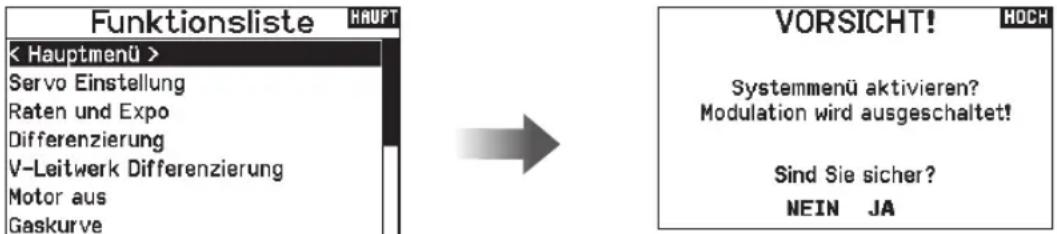

WARNUNG: Drücken Sie nicht -JA- bis das Modell ausgeschaltet oder gesichert ist.
Modellauswahl
Mit der Modellauswahlfunktion wechseln Sie zwischen den 250 verfügbaren Modellspeichern.
- Scrollen Sie für die Auswahl zum gewünschten Modell in der Modellauswahl.
- Ist das gewünschte Modell ausgewählt drücken Sie den Rolltaster um das Modell auszuwählen. Das Menü wechselt wieder in die Systemeinstellung.
- Scrollen Sie nach in der Auswahlliste nach unten und wählen Neues Modell anlegen. Alternativ können Sie hier auch -Abbrechen-. wählen, Sie gelangen dann wieder in die Modellauswahl. Wählen Sie Neues Modell anlegen wird das Modell dem Speicherplatz zugewiesen und erscheint dann in der Auswahlliste.
Direkter Modellzugriff
Drücken Sie aus dem Hauptmenü den Clear und Back Knopf gleichzeitig um in das Modellauswahlmenü zu gelangen.
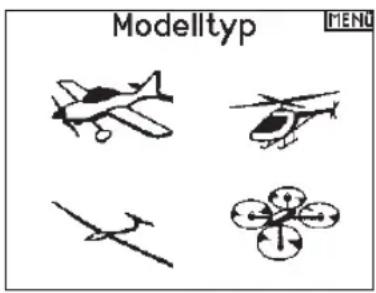
Mit der Auswahl des Modelltyps wählen Sie zwischen der Flugzeug (ACRO), Hubschrauber (Hub), Segelflugzeug (Segelfl.) oder Multicopter Programmierung.
WICHTIG: Ändern Sie den Modelltyp, gehen alle bisherigen Einstellungen verloren und werden auf Werkseinstellungen zurück gestellt.
So wechseln Sie den Modelltyp:
- Scrollen Sie zum zum gewünschten Modelltyp und drücken den Rolltaster. Das Bestätigungsmenü zum Wechseln erscheint.
- Wählen Sie -Ja- und drücken den Rolltaster. Alle bisherigen Daten auf diesem Speicherplatz werden gelöscht. Wählen Sie -Nein- gelangen Sie wieder in das Modelltypmenü.
Modellname
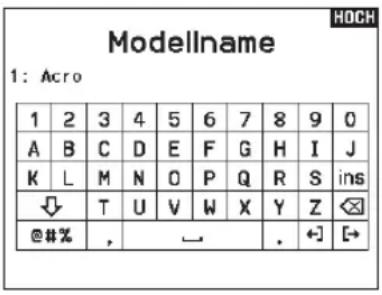
Die Eingabe des Modellnamen wird normalerweise während der ersten Einstellungen vorgenommen. Der Name kann aus bis zu 20 Zeichen bestehen (große oder kleine Buchstaben, Zahlen und Symbole).
Dieses Menü ist nur im Flugzeugmode (Kunst) verfügbar. Lesen Sie dazu im Flugzeug Abschnitt zur Programmierung nach.
Segelflugzeugmode
Dieses Menü ist nur im Segelflugzeugmode (Segelfl) verfügbar. Lesen Sie dazu im Segelflugzeug Abschnitt zur Programmierung nach.
Taumelscheibentyp
Dieses Menü ist nur im Hubschraubermode (Hub) verfügbar. Lesen Sie dazu im Hubschrauber Abschnitt zur Programmierung nach.
Optionale Luftfahrzeuge
Dieses Menü ist nur im Multirotormode verfügbar. Lesen Sie dazu im Multirotor (KOPTER) Abschnitt zur Programmierung nach.
Flugmodus – Beispiele
Die Flugmodi ermöglichen es dem Piloten, die Funktionen des Senders in Gruppen einzuteilen, sodass sie einfacher zu verwalten sind und nicht mehrere Schalter umgelegt werden müssen, um die Flugkonfiguration zu ändern. Wenn ein einziger 3-Positionen-Schalter nicht genug Flugmodusauswahl bietet, können Sie die Flugmoduskonfiguration mit 2 oder mehr Schaltern erweitern und so bis zu 10 Flugmodi aktivieren, je nach gewähltem Modelltyp. Eine Konfigurationstabelle hilft Ihnen zu definieren, was die einzelnen Schalterpositionen bewirken. Das Ändern der Flugmodi kann auch Voice Callouts auslösen, sodass Sie sicher sein können, was der Schalterwechsel bewirkt.
Zum Beispiel, wenn Ihr Flugzeug über Klappen, Einziehvorrichtungen und SAFE verfügt: Mit einem einzigen Schalter können Sie Folgendes konfigurieren: einen Flugmodus für den Start, bei dem die Klappen bei ausgefahrenem Fahrwerk ein wenig ausgefahren werden und SAFE in einer Schalterstellung aktiviert ist, einen zweiten Flugmodus für den normalen Flug mit Klappen und ausgefahrenem Fahrwerk und ausgeschaltetem SAFE in einer zweiten Schalterstellung und einen dritten Flugmodus für die Landung mit vollständig ausgefahrenen Klappen, ausgefahrenem Fahrwerk und aktiviertem SAFE in einer dritten Schalterstellung. Indem Sie alle diese Funktionen auf einen Flugmodus-Schalter legen, müssen Sie während des Fluges keine separaten Klappen-, Fahrwerks- und SAFE-Schalter bedienen.
Hubschrauber nutzen die Vorteile der Flugmodi, indem sie Gaskurven verwenden. Ein „normaler“ Flugmodus ermöglicht es dem Modell, aus dem Stand (oder Leerlauf) zu starten und den Rotorkopf auf Geschwindigkeit zu bringen und den Hubschrauber mit einer geringen Geschwindigkeit in die Luft zu bewegen. Flugmodi sind für Hubschrauber unerlässlich, um Rückenflug
und Kunstflug betreiben zu können. Die Modi „Idle up“ [Leerlauf] oder „Stunt“ ermöglichen die Verwendung einer Gaskurve, die den Motor bei allen Gashebelpositionen mit der gleichen Geschwindigkeit laufen lässt. In diesem Modus wird die Gashebel ausschließlich zur Steuerung des Pitch verwendet. Die Setups enthalten in der Regel mehrere Flugmodi für den Leerlauf, einen für mittlere und einen für hohe Geschwindigkeiten.
Segelflugzeuge nutzen die Vorteile der Flugmodi in vielerlei Hinsicht, indem sie die Art und Weise ändern, wie die Steuerflächen auf Steuereingaben reagieren. Im Startmodus kann der Gashebel die Klappen und Querruder von der Neutralstellung mit ganz nach oben bis zu einer leichten Wölbung (Klappen nach unten) mit ganz nach unten gerichtetem Hebel bewegen. Im Fliegenmodus bewegen sich alle Klappen und Querruder gemeinsam, der obere Hebel bietet einen kleinen Reflex (die Klappen bewegen sich nach oben) und der untere Hebel bietet eine kleine Wölbung. Möglicherweise gibt es einen Kunstflugmodus mit hohen Geschwindigkeiten und Klappen, die mit den Querrudern zusammenagieren. Ein Crow-Modus kann für maximalen Widerstand sorgen, wenn sich die Klappen und Querruder in entgegengesetzte Richtungen bewegen. In diesem Modus sind die Steuerflächen neutral, wenn der Hebel oben ist, und wenn der Hebel unten ist, werden die Klappen und Querruder ausgefahren. Auch die Anforderungen an die Höhenrudertrimmung ändern sich mit dem Wechsel des Flugmodus, sodass für jeden Flugmodus unterschiedliche Höhenruderkompensationswerte erforderlich sind.
Flight Mode Setup [Flugmodus-Setup]
Im Menü Flight Mode Setup [Flugmodus-Setup] können dem Flugmodi Schalter zugewiesen werden.
Mit Schalter 1 blättern Sie, um einen Schalter auszuwählen. Unter Enabled Flight Modes [Aktivierte Flugmodi] wird angezeigt, wie viele Flugmodi mit dem/den gewählten Schalter(n) verfügbar sind. Den Schalter umlegen, um zu sehen, wie der Flugmodus in jeder Schalterstellung aussieht. Der Modus wird unten auf der Seite angezeigt. Werden mehr als 3 Flugmodi benötigt, wählen Sie einen anderen Schalter für Schalter 2.
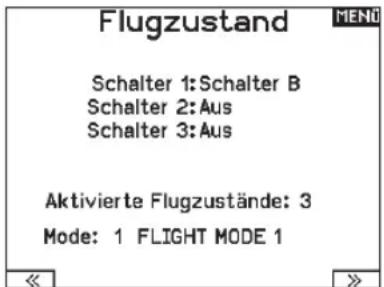
Sie können bis zu zehn Flugmodi mit einer beliebigen Kombination von bis zu drei Schaltern zuweisen. Die maximale Anzahl der verfügbaren Flugmodi und Schalter hängt vom Modelltyp ab. Sehen Sie sich die Optionen je nach Flugzeugtyp in der Tabelle unten an. Im Modus Segelflugzeug können Sie auch einen Prioritätsschalter zuweisen. Wenn die Position des Prioritätsschalters aktiv ist, ist nur der aktuelle Flugmodus aktiv, unabhängig von anderen Schalterstellungen.
| Modus Anzahl der Schalter Anzahl der Flugmodi | ||
| ACRO 3 10 | ||
| HELI | 3 (einschließlich Throttle Hold [Gas halten]) | 5 (einschließlich Throttle Hold [Gas halten]) |
| SAIL 3 10 | ||
| MULTI 2 5 | ||
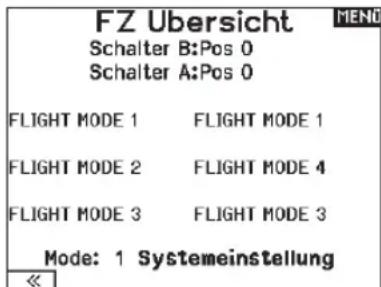
Flight Mode Table [Flugmodustabelle]
Wählen Sie NEXT [Weiter] aus dem Flugmodusmenü, um das Menü Flugmodustabelle aufzurufen. Hier legen Sie fest, wie die Kombination von Schaltern verwendet wird, um auf alle verfügbaren Flugmodi zuzugreifen.
Der/die zugewiesene(n) Schalter und ihre aktuelle Position werden oben angezeigt. In der Mitte des Bildschirms befindet sich eine Tabelle mit einer visuellen Darstellung der Schalterposition. Drücken Sie das Scrollrad, wenn FLIG ausgewählt ist, und das Feld ändert sich in die Auswahl des Flugmodus. Dann können Sie das Scrollrad drehen, um den Flugmodus für diese Position in der Tabelle zu ändern. Scrollen Sie durch alle möglichen Kombinationen der von Ihnen gewählten Schalter und legen Sie fest, welche Flugmodi Sie für jede Kombination wünschen.
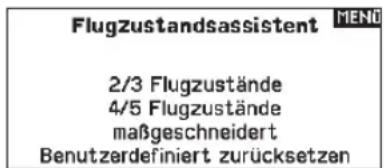
Flight Mode Wizard [Flugmodusassistent]
Wählen Sie PREV [Zurück] aus dem Flugmodusmenü, um das Menü Flugmodustabelle aufzurufen.
Channel Assign [Kanal zuordnen]
Kanaleingabekonfiguration
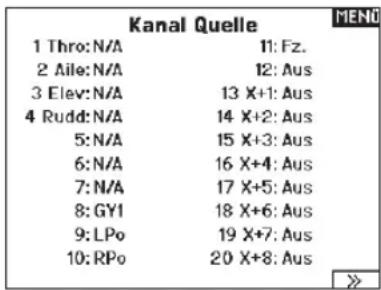
In der Kanalzuordnung ordnen Sie alle Ausgangskanäle, inklusive Schalter, Schieber, Knöpfe oder Steuerknüppel zu.
- Wählen Sie weiter in der Kanalzuordnung um in das Kanal Quelle Menü zu gelangen.
- Scrollen Sie zu dem Senderkanal den Sie zuordnen möchten und drücken den Rolltaster. Das Feld um : Aus blinkt.
- Scrollen Sie nach links oder rechts um den gewünschten Schalter oder Steuerknüppel zu wählen.
- Drücken Sie den Rolltaster um die Auswahl zu sichern.
Rx-Anschlusszuweisungen
Der Bildschirm RX-Anschlusszuweisung ist ein Untermenü nach der Kanaleingabekonfiguration. Wählen Sie in der unteren rechten Ecke des Bildschirms Kanaleingangskonfiguration die Option Next [Weiter], um die Zuweisung der RX-Anschlüsse zu öffnen. Mit dieser Funktion können Sie fast jeden Empfängerkanal einem anderen Senderkanal zuweisen.
- Wählen Sie weiter in der Kanalzuordnung um in das Kanal Quelle Menü zu gelangen.
- Scrollen Sie zu dem Senderkanal den Sie zuordnen möchten und drücken den Rolltaster.
- Scrollen Sie nach links oder rechts um den gewünschten Schalter oder Steuerknüppel zu wählen. Drücken Sie den Rolltaster um die Auswahl zu sichern.

WICHTIG: Sie können einem Kanal, der verschoben wurde, keine Mischwerte zuweisen. Erstellen Sie zuerst die Mischwerte und verschieben Sie dann den Kanal. Dazu gehören auch die Einstellungen für Tragflächen und Leitwerke, die über eine integrierte Mischfunktion verfügen. Wählen Sie zuerst den Typ aus und weisen Sie ihn dann gegebenenfalls neu zu.
HINWEIS: Am Sender vorgenommene Zuweisungsänderungen ändern nicht die AS3X- oder SAFE-Einstellungen im Empfänger.
Trimmeinstellungen
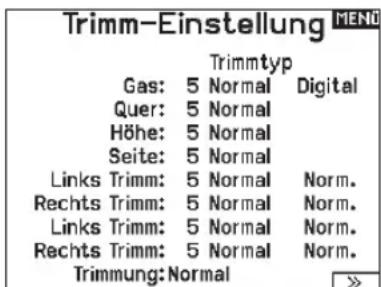
Den Bildschirm Trim Setup [Trimmungseinstellung] verwenden, um die Größe des Trimmschritts und den Trimmtyp zu ändern.
Trimmschritt
Durch Anpassung des Trimmschrittwerts wird festgelegt, wie viele Trimm-„Klicks“ durch Betätigung des Trimmschalters eingegeben werden. Wird der Trimmschrittwert auf 0 geändert, wird die Trimmung für diesen Kanal deaktiviert.
Zur Änderung des Trimmschrittwerts:
- Scrollen Sie zum Trimmkanal, den Sie ändern möchten.
- Wählen Sie den Trimmschrittwert und scrollen Sie zum Ändern des Werts nach links oder rechts.
- Drücken Sie das Scrollrad, um die Auswahl zu speichern.
Trimmtyp
Die beiden Trimmtyp-Optionen sind die Modi Common (Allgemein) und F. Der Trimmtyp Common (Allgemein) hält für sämtliche Flugmodi die gleichen Trimmwerte bereit.
Der F-Modus-Trimmtyp ermöglicht es Ihnen, Trimmwerte für einzelne Flugmodi zu speichern, wenn Sie z. B. feststellen, dass das Flugzeug im Flugmodus 1 eine Querrudertrimmung benötigt, im Flugmodus 2 jedoch nicht.
Trimmungszuweisung
In einigen wenigen Fällen können Sie eine Trimmung einer anderen Stelle neu zuordnen.
Luftfahrzeug-Modelltyp
Gas
• Digitale Trimmtaste für Gas (Standard)
Linker Hebel
Rechter Hebel
Gastrimmtyp
- Common (Allgemein)
- Flugmodus
Trimmposition
Die Trimmtypen Normal und Cross stehen zur Verfügung. Normal-Trimmungen werden mit dem Steuerhebel ausgerichtet; die Gastrimmung befindet sich z. B. neben dem Gashebel. Cross-Trimmungen kehren die Position der Trimmungen um; die Gastrimmung befindet sich neben dem Höhenruder-Hebel und umgekehrt. Zur Änderung der Trimmposition von Normal zu Cross, wählen Sie Normal unten im Bildschirm Trim Setup [Trimmungseinstellung] und drücken Sie das Scrollrad.
WICHTIG: Cross- Trimmungen kreuzen beide Trimmsätze für beide Gimbals.
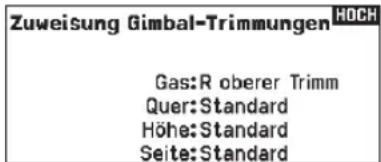
Zuweisung Gimbal-Trimmungen
Wählen Sie Next [Weiter], um die offene Trimmzuordnung der vier primären Flugsteuerungen anzuzeigen. Zu den Optionen gehören der linke oder rechte Trimmer oder der obere Trimmer.
Modell Hilfsprogramm
In diesem Menü können Sie ein neues Modell anlegen, ein Modell löschen, kopieren, es auf Standardeinstellungen zurücksetzen und die Modelliste sortieren.
Neues Modell erstellen
Verwenden Sie diese Auswahl, um ein neues Modell in der Modellauswahlliste zu erstellen.
- Wählen Sie Neues Modell erstellen. Auf diesem Bildschirm haben Sie die Möglichkeit, ein neues Modell zu erstellen oder den Vorgang abzubrechen.
- Wählen Sie den Modelltyp. Wählen Sie das Flugzeugbild, um den Modelltyp für eine leere Modelldatei zu definieren, oder wählen Sie Vorlage, um eine Vorlagendatei zu laden. Eine SAFE-Vorlage und eine SAFE Select-Vorlage sind auf Ihrem NX7e+ vorinstalliert.
- Vorlagen werden im Vorlagenordner auf dem internen Speicher gespeichert (zugänglich über die USB-Verbindung, neue .NSPM-Dateien können hinzugefügt werden).
- Die SAFE-Vorlage stellt den 3-Positionen-Flugmodusschalter (Kanal 5) auf Schalter B. Die Panik-Taste befindet sich auf der I-Taste (Kanal 6). SAFE-Flugzeuge haben im Empfänger eine feste Konfiguration und werden nach dem Binden dieser Konfiguration entsprechen.
- Die SAFE Select-Vorlage verwendet den D-Schalter für Klappen (Kanal 5), den A-Schalter für einziehbare Fahrwerke (Kanal 6) und die B-Taste, um SAFE Select ein- oder auszuschalten (Kanal 7). Durch die Auswahl dieser Vorlage allein wird SAFE Select nicht aktiviert. Dies muss während
Modell HilfsprogramMENU
Neues Modell anlegen
Modell löschen
Modell kopieren
Modell zurücksetzen
Modell Liste sortieren
Bereinige alle Modelle
Alle Modelle löschen
Als Vorlage exportieren
Neues Modell anlegen
Wollen Sie ein neues Modell anlegen?
Modelltyp:
ABBRUCH
ANLEGEN
des Bindungsvorgangs vorgenommen werden. Außerdem muss der Schalter nach dem Binden im Empfänger zugewiesen werden und die Klappenverfahrwegswerte angewandt werden. Weitere Informationen finden Sie in dem Handbuch Ihres Flugzeugs.
- Wenn Sie Abbrechen wählen, kehrt das System zur Modellauswahlfunktion zurück.
- Wenn Sie Erstellen wählen, wird ein neues Modell erstellt, das dann in der Modellauswahlliste zur Verfügung steht.

WARNUNG: Führen Sie einen Preflight-Check durch, bevor Sie versuchen, ein Modell mit einer neuen
Modelldatei oder Vorlage zu fliegen. Wenn Sie die Steuerungen für Ihr Flugzeug falsch eingestellt haben, kann dies zu Kontrollverlusten und Abstürzen führen.
Modell Löschen
Mit dieser Funktion können Sie ein Modell dauerhaft aus der Modellliste löschen. Sollten Sie das nicht vorhaben wählen Sie Abbruch um das Menü zu verlassen.
- Markieren Sie mit Druck auf den Rolltaster das Modell was Sie löschen wollen.
- Wählen Sie löschen um das Modell zu löschen.
Modell löschen
Modell: 6
6: Acro
Wollen Sie dieses Modell löschen?
ABBRUCH
LÖSCHEN
Modell kopieren
Mit dieser Funktion kopieren ein Modell an einen anderen Speicherplatz.
Nutzen Sie die Modell kopieren Funktion für:
- Das Sichern einer Programmierung bevor Sie mit den Werten experimentieren.
- Kopieren Sie einen Modellspeicher als Basis für ein ähnliches Modell.
WICHTIG: Das Kopieren eines Modellspeichers überschreibt und löscht ein auf diesem Speicherplatz bestehendes Modell.
So kopieren Sie eine Modellprogrammierung:
- Bitte stellen Sie sicher, dass das Modell welches Sie programmieren möchten aktiv ist. Sollte das gewünschte Modell nicht aktiv sein, wählen Sie Abruch und wechseln den Modellspeicher auf das gewünschte Modell.
- Wählen Sie den Modellspeicherplatz Zu: und sichern mit Druck auf den Roll Druck Taster die Auswahl.
- Wählen Sie kopieren und die Kopierbestätigung wird im Menü angezeigt.
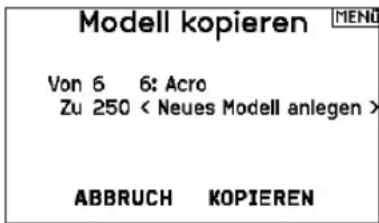
- Wählen Sie zur Bestätigung kopieren. Wählen Sie Abbruch gelangen Sie zurück in die Systemeinstellungen.
- Wählen Sie das kopierte Modell als aktives Modell und binden den Sender mit dem Empfänger. Bitte beachten: Mit dem Kopieren des Modells kopieren Sie nicht automatisch die Bindung des Originalmodells.
Sie können mit diesem Menü keine Modellprogrammierung auf eine SD Karte übertragen. Um einen Modellspeicher auf eine SD Karte zu programmieren sehen Sie bitte unter SD Karte exportieren.
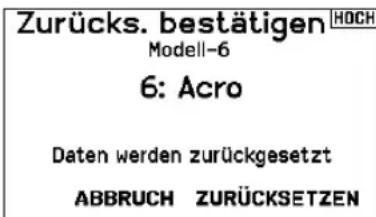
Modell zurücksetzen
Nutzen Sie die -Modell zurücksetzen Funktion- um die gesamte Programmierung eines Modellspeichers zu löschen. Alle Werte auf dem spezifischen Speicherplatz werden damit auf Standardwerte zurückgesetzt.
Nach dem zurücksetzen ist es erforderlich das Modell neu zu binden.
Modelliste sortieren
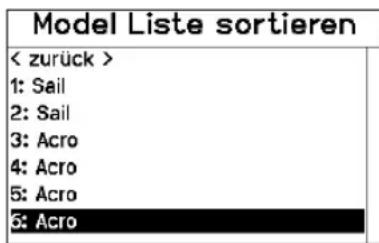
Mit dieser Funktion können Sie die Reihenfolge der Modelle nach ihrer Funktion kopieren. Das ist hilfreich wenn Sie die Modelle in Gruppen zusammenfassen möchten um Sie leichter zu finden.
Um ein Modell zu sortieren markieren Sie es mit dem Rolltaster. Scrollen Sie dann zu der gewünschten Position und drücken dann den Rolltaster erneut.
Alle Modelle bestätigen
Nutzen Sie diese Einstellung, um zu überprüfen, ob Ihre Modelldateien gültig sind. Gibt es beschädigte Modelldateien, können diese im Rahmen dieses Vorgangs erkannt werden.
Bereinige alle Modelle
Doppelte löschen: 0 Unebutzbare löschen: 0
Alle Modelle löschen
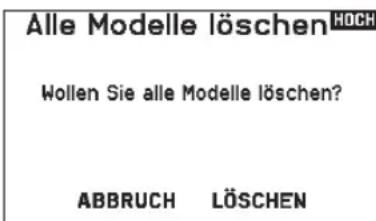
Bei diesem Vorgang werden alle Modelldateien gelöscht. Nutzen Sie diese Einstellung nur, wenn Sie alle Modelldateien entfernen möchten. Diese können im Anschluss nicht wiederhergestellt werden.
WICHTIG: DIE FUNKTION „ALLE MODELLE LÖSCHEN“ NICHT ABBRECHEN! Sie muss zu Ende geführt werden. Wenn Sie diese Funktion durch Herausziehen des Akkus oder durch Gedrückthalten des Ein-/Ausschalters für 10 Sekunden abbrechen, riskieren Sie dauerhafte Schäden des Funkgeräts.
Alarme
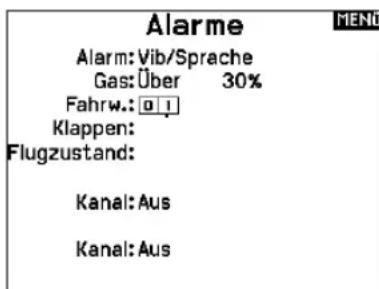
Mit der Alarmfunktion können Sie einen Audio- oder Vibrationsalarm bestimmten kritischen Schalterpositionen zuordnen, die dann ertönen wenn Sie bei dem Einschalten des Sender aktiv sind. Tritt diese kritische Bedingung ein ertönt ein Alarm und auf dem Display erscheint eine Warnung so lange bis der Knüppel oder Schalter wieder zurück in die sichere Position gebracht wird. Aus Sicherheitsgründen ist der ab Werk eingestellte Alarm für die Gasposition aktiv wenn die Gasposition über 10% geht.
Telemetrie

ACHTUNG: Wechseln Sie NICHT in das Telemetriemenü während des Fluges. Gehen Sie von der Funktionsliste in das Telemetriemenü, können Sie Frame Losses bei dem Verlassen des Menüs bemerken. Diese Frame Losses sind keine Fehler, sie stehen aber für einen vorübergehenden Verlust des Signals bei Verlassen des Menüs.
Das Telemetriesystem des NX7e+ ist mit allen Generationen von Spektrum DSMX-Telemetriesystemen kompatibel, einschließlich modulbasierten, Empfängern mit integrierter Telemetrie und Smart-Technologie.
Telemetriedaten
Wählen Sie das Menü Telemetrie. Jeder Steckplatz in der Telemetrieliste kann mit einem Telemetriesensor bestückt werden. Wählen Sie einen Sensor aus, den Sie anpassen möchten, indem Sie mit dem Scrollrad zu der entsprechenden Zeile blättern und das Scrollrad drücken. Scrollen Sie, um den Sensor auszuwählen. Drücken Sie das Scrollrad, um die Seite zu öffnen, auf der Sie die Details für diesen Sensor einstellen können. Jeder Sensor hat eine andere Seite, die diese Art von Daten wiedergibt. Wählen Sie unter Alarm die Option Inh [Sperren], um die gewünschte Art des Alarms auszuwählen. Zu den Optionen gehören Inh [Sperren], Tone
[Ton], Vibe [Vibration] und Voice [Sprache].
Stellen Sie die Status- und Warnberichte so ein, dass Sie über Telemetriedaten informiert werden.
Statusberichte:
Statusberichte melden die Daten automatisch in einem bestimmten Intervall. Belassen Sie die Einstellung auf INH, um sie auszuschalten, oder wählen Sie eine Zeiteinstellung dafür, wie oft der Sender die Daten für diesen Sensor meldet.
Warnberichte:
Warnberichte bestimmen, wie oft ein Telemetriealarm auftritt, wenn ein Alarm aktiv ist.
Sprachberichte können auch unter Audioereignisse eingestellt werden, auf die Sie über die Funktionsliste zugreifen können.
| Telemetrie | |
| Auto Konfig | 6:GForce |
| 1:Smart Battery | 7:Smart ESC |
| 2:Leer | 8:Leer |
| 3:Vario | 9:Leer |
| 4:Höhe | 10:Empfänger Span. |
| 5:Kreisel | 11:Flight Log |
| Einstellungen | Aufzeichnung |
Automatische Telemetriekonfiguration
Wenn ein Empfänger an den Sender gebunden ist, wird er die automatische Konfiguration automatisch abschließen.
WICHTIG: Die Option Auto-Config [Automatische Konfiguration] ist im Menü Systemkonfiguration>Telemetrie nicht verfügbar. Das HF-Signal muss gesendet werden, wenn Sie die Option Auto-Config verwenden. Wenn das Menü Systemkonfiguration aktiv ist, ist das HF-Signal ausgeschaltet. Verwenden Sie das Menü Telemetrie in der Funktionsliste, um auf Auto-Config zuzugreifen.
Settings [Konfiguration]
Anzeige
Tele: Wenn Sie das Scrollrad drücken, erscheinen die Telemetriebildschirme und der Hauptbildschirm ist deaktiviert.
Main [Haupt]: Telemetriewarnungenerscheinen auf dem Hauptbildschirm, aber alle Telemetriebildschirme sind deaktiviert.
Roller (Standard): Ermöglicht es Ihnen, zwischen den Telemetriebildschirmen und dem Hauptbildschirm zu wechseln, indem Sie das Scrollrad drücken.
Auto: Der Telemetriebildschirm erscheint automatisch, sobald der Sender Daten vom Telemetriemodul empfängt.
Einheiten
Scrollen Sie zu Units [Einheiten] und drücken Sie das Scrollrad, um zwischen US und Metric zu wechseln.
Priority Monitor [Prioritätsmonitor]
Mit Prioritätsmonitor können Sie einen Bildschirm mit den aktivsten Sensoren anzeigen, die Daten melden. Es ist ein Werkzeug für Dritte, die ihre eigenen Sensoren und kundenspezifischen Telemetrieanwendungen entwickeln. Er kann auf Aktiv oder Sperren (Standard) eingestellt werden.
Dateieinstellungen
Hier können Sie die Einstellungen für die Datenprotokollierung auswählen. Standardmäßig wird automatisch eine Telemetrieprotokolldatei auf dem internen Laufwerk in einem Ordner namens AutoLog erstellt. Sie können dies verhindern, indem Sie den Modus „Aktiviert“ im Menü „Telemetriedatei-Einstellungen“ von „Automatisch“ auf „Ja“ (Protokollierung basierend auf den Benutzereinstellungen) oder „Nein“ (keine Protokollierung) ändern. Der Dateiname für automatisch generierte Protokolldateien basiert auf der Modellnummer, dem Namen und dem Datum. Nur die fünf aktuellsten Protokolldateien werden aufbewahrt.
Dateiname
- Wählen Sie Dateiname, um einen eigenen Dateinamen zu vergeben.
- Es erscheint der Bildschirm Dateiname, in dem Sie die Datei wie einen Modellnamen oder einen Flugmodusnamen benennen können. Der Dateiname darf maximal 8 Zeichen lang sein.
- Drücken Sie BACK [Zurück], um den Namen zu speichern. Start
- Wählen Sie Start, um eine bestimmte Schalter- oder Hebelposition zuzuweisen, die die Datenprotokollierung aktiviert.
- Drücken Sie das Scrollrad einmal, um die Auswahl zu speichern.
Einmalig
Wenn diese Option aktiviert ist, wird die Aufzeichnung der Telemetriedaten bei der Verbindung automatisch gestartet. Diese Funktion kann auf Aktiv oder Sperren (Standard) eingestellt werden.
Aktiviert
Wenn Aktiviert auf NEIN gesetzt ist, ist die Datenprotokollierung ausgeschaltet. Wählen Sie JA, um Telemetriedaten auf der Speicherkarte zu speichern. Auto speichert im internen Speicher, wenn keine externe Karte eingelegt ist, und speichert im Stammordner auf der externen Karte, wenn diese eingelegt ist.
Daten eingeben
Diese Funktion zeichnet Hebel- und Schalterpositionen auf. In Kombination mit anderen Telemetriesensordaten kann sie bei der Diagnose von Flugzuständen oder Abstürzen helfen. Er kann auf Aktiv oder Sperren (Standard) eingestellt werden.
Optionen
HOCH
Anzeige: Rolle
Einheit: US
Prioüberwachung: Aus
Aufzeichnung
Name Daten:001\~1 Acro.TLM
Start: Schalter A

Einmal: Aus
Aktiviert? Ja
Eingabedaten?Nein
HOCH
Vorflugkontrolle
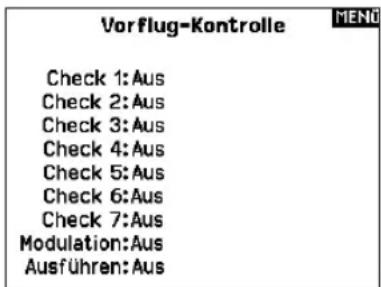
Mit der Vorflugkontrolle können Sie eine Checkliste programmieren die jedes Mal bei dem Einschalten des Senders erscheint oder wenn Sie einen neuen Modellspeicher wählen. Jeder Punkt der Checkliste muß bestätigt werden bevor Sie das Hauptdisplay sehen.
Bildfrequenz, HF-Modus und Failsafe
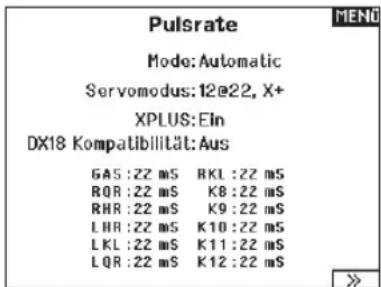
Im Menü Bildfrequenz können Sie die Bildfrequenz und den Modulationsmodus ändern. Wählen Sie die Option, die Sie ändern möchten, und drücken Sie das Scrollrad. Sie müssen digitale Servos verwenden, wenn Sie eine Bildrate von 11 ms wählen. Analoge und digitale Servos können mit einer Bildrate von 22 ms verwendet werden.
HF-Modus
Wir empfehlen die Verwendung des Modulationsmodus Automatic [Automatisch] (Standard). Wenn Automatic [Automatisch] aktiviert ist, arbeitet der Sender in DSMX® mit DSMX-Empfängern und DSM2® mit DSM2-Empfängern. Der Sender erkennt beim Binden automatisch DSM2 oder DSMX und ändert den Modus entsprechend dem von Ihnen verwendeten Empfängertyp. Wenn Sie Force DSM2 [DSM2 erzwingen] wählen, arbeitet der Sender in DSM2, unabhängig davon, ob er an einen DSM2- oder DSMX-Empfänger gebunden ist. DSM2 ist für die EU-Versionen der NX7e+ nicht verfügbar.
Servo-Modus
Die Optionen für den Servo-Modus sind Standard 22 ms, Hybrid 11/22 ms oder 14 Kanal 22 ms.
- Verwenden Sie immer 22 ms mit Analogservos.
- Wenn ein 14-Kanal-Modus-fähiger Empfänger angeschlossen ist, ist eine 14-Kanal-Modus-Option verfügbar, die 14 Kanäle mit 22 ms bietet.
- 11 ms mit Einstellungen, die digitale Servos oder Direktkommunikation mit dem seriellen Spektrum-Signal erfordern (z. B. ein Flight Controller).
XPLUS
Durch die Aktivierung von XPLUS wird die Frame Rate [Bildfrequenz] auf 22 ms eingestellt. Dies ermöglicht den Zugriff auf alle 20 Kanäle des NX7e+ über das XPLUS 8 Modul (SPMXP8000), den Spektrum AR20310T oder AR20400T Empfänger (SPMAR20310T, SPMAR20400T).
DX18-Kompatibilität
Damit können die Xplus-Kanäle so konfiguriert werden, dass sie mit älteren 12-Kanal-Spektrum-Empfängern funktionieren.
Model Match [Modellübereinstimmung]
Wählen Sie NEXT [Weiter], um die Seite Model Match Over-Ride anzuzeigen. Jede Modelldatei ist mit einer Modellübereinstimmungsnummer versehen. Normalerweise hat jede Datei eine eindeutige Nummer, aber die Seite Model Match ID [Modellübereinstimmungs-ID] ermöglicht es dem Piloten, mehr als eine Modelldatei der gleichen Model Match ID zuzuordnen (auf dem gleichen Sender). Ein Pilot kann mehrere verschiedene Modellkonfigurationen für dasselbe Modell haben. Wenn er dieselbe Model Match ID zugewiesen hat, werden sie sich verbinden, ohne dass eine erneute Bindung erforderlich ist (Sie müssen sich nach der Änderung der Model Match ID einmal neu binden). Wenn Sie die Model Match ID ändern, zeigt das System die Anzahl der anderen Modelle an, denen diese ID zugewiesen wurde, zusammen mit dem/den Modellnamen.
Bindungsfortschritt
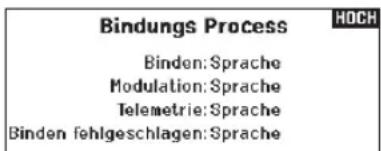
Wählen Sie NEXT [Weiter], um die Seite Bindungsfortschritt anzuzeigen. Diese Seite ermöglicht Konfigurationen für den Bindungsstatus, der beim Binden gemeldet werden soll. Bindung, Bindungstyp, Telemetrie und Bindung fehlgeschlagen können alle auf Voice [Sprache] oder INH [Sperren] eingestellt werden.
HINWEIS: DSMX erlaubt Ihnen zwar die gleichzeitige Verwendung von mehr als 40 Sendern, aber verwenden Sie nicht mehr als 40 Sender gleichzeitig, wenn Sie einen DSM2-Empfänger oder einen Sender im DSM2-Modus verwenden.
WICHTIG: Für EU-Versionen ist der DSM2-Betrieb nicht verfügbar.
Bind [Binden]
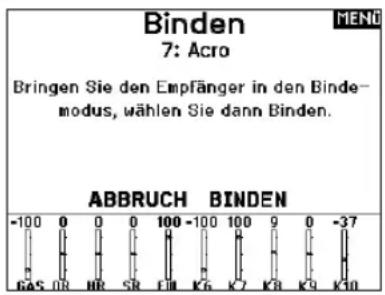
Das Menü Bind [Binden] ermöglicht es Ihnen, Sender und Empfänger zu binden, ohne den Sender auszuschalten. Dieses Menü ist hilfreich, wenn Sie ein Modell programmieren und den Empfänger für Failsafe-Positionen binden müssen. Informationen zum Einstellen der Failsafe-Positionen finden Sie im Handbuch Ihres Empfängers.
Serial Port Setup [Setup des seriellen Anschlusses]
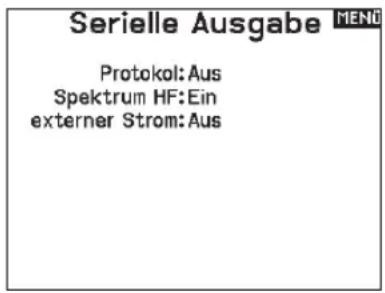
Serial Output
Das Menü Serial Output [Serieller Ausstoß] reguliert die Verwendung des seriellen Anschlusses an der Senderrückseite. Dieser Anschluss ist zur Kommunikation mit externen HF-Geräten mithilfe digitaler Kommunikationsprotokolle vorgesehen. Der NX7e+ schließt die Protokolle SRXL2 und CHFS für die Kompatibilität mit dem TBS Cross Fire und Cross Fire 2 ein. Zudem ist der NX7e+ so konstruiert, dass er als 9,5 V-Stromquelle für externe Geräte fungieren kann. Alle in diesem Menü vorgenommenen Änderungen werden erst übernommen, wenn die HF wieder aktiviert wurde.
Protokoll für den seriellen Anschluss
Scrollen Sie zum Protokoll. Inhibit [Sperren], SRXL2, Cross
Fire 1 oder Cross Fire 2 auswählen. Durch die Auswahl der Optionen Cross Fire 1 oder Cross Fire 2 wird der CHFS-Datenstrom aktiviert. Für den Anschluss des Cross-Fire-Systems ist der Cross-Fire-Adapter für serielle Anschlüsse (SPMA3090, nicht im Lieferumfang enthalten) erforderlich. Lesen Sie im Falle des Einsatzes etwaiger externer HF-Geräte auch das jeweilige Herstellerhandbuch. Horizon Hobby gewährt keinen Support für externe HF-Geräte, die mit dem NX7e+-Sender verbunden werden.
Spektrum-HF
Wählen Sie Active [Aktiv], um Spektrum-HF zusammen mit dem Datenstrom, der aus dem Datenanschluss kommt, zu übertragen, wenn andere Protokolle ausgewählt werden. Die Schalter schalten sich standardmäßig auf Active [Aktiv], wenn Protocol [Protokoll] als Inhibit [Sperren] eingestellt ist.
Stromzufuhr über externen Anschluss (9,5 V)
Wählen Sie On [Ein], wenn eine externe Stromquelle für das externe Gerät verwendet wird. Wählen Sie Off [Aus], um die interne Stromversorgung des NX7e+ für die Stromversorgung des Geräts zu verwenden.
WICHTIG: Die Akku-Nutzung wird dadurch beeinträchtigt und die zu erwartendes Nutzungsdauer verringert sich, wenn diese Option zur Versorgung externer Geräte verwendet wird.
Crossfire-Telemetrie
Die Crossfire-Telemetrie wird über die Auto-Konfiguration im Telemetriemenü unterstützt, obwohl nicht alle Crossfire-Telemetriesensoren unterstützt werden. Wenn Crossfire mit der Telemetrie verbunden ist, zeigt die HF-Anzeige auf dem Hauptbildschirm die Signalstärke der Crossfire an. Die Farbcodierung auf der Grundlage von Telemetriedaten kann auch so konfiguriert werden, dass sie Informationen von Ihrer Crossfire verwendet.
Trainer
Alle Optionen im Zusammenhang mit der Programmierung und Nutzung der Trainerfunktionen werden mit dem Trainer-Menü gesteuert. Drei Optionen sind im Trainermenü verfügbar:
- Wired Trainer
- Wireless Trainer
- Traineralarme
Wired Trainer und Wireless Trainer haben ähnliche Optionen, wenn zwei Sender zur Ausbildung eines Flugschülers miteinander verbunden werden. Zusätzlich zum erweiterten Menü für FPV-Piloten sowohl in Wired- als auch in Wireless Trainer-Menüs bieten Spezialfunktionen, die spezifisch für Anwendungen zur FPV-Headtracking benötigt werden.
Lehrer/Schüler
MENÜ
Kabel System Kabelloses System Trainer Alarme
Wired Trainer
Wired Trainer ermöglicht die Zusammenarbeit von Schüler und Ausbilder durch die physikalische Verbindung von zwei Sendern mithilfe eines Kabels.
Der optionale Spektrum Wired Trainer-Adapter (SPMA3091, nicht im Lieferumfang enthalten) und ein Trainerkabel (SPM6805, nicht im Lieferumfang enthalten) sind für den Betrieb des Wired Trainer erforderlich. Der Wired Trainer-Adapter wird an den seriellen Anschluss an der Senderrückseite angeschlossen. Das Trainerkabel wird in den Adapter eingesteckt.
Wired Trainer unterstützt bis zu 8 Eingabekanäle, wenn PPM-basierte Trainersysteme angeschlossen sind. Wenn der NX7e+ mit einer Kabelverbindung eingesetzt wird, muss die korrekte Wired Trainer-Option im Trainer-Menü ausgewählt und der Schülermodus gestartet werden, da andernfalls die Wired Trainer-Verbindung nicht funktioniert. Wenn der Wired Trainer-Modus ausgewählt wurde, erscheint ein Menü. Eine Auswahl ist unter den folgenden Traineroptionen zu treffen:
Standard Instructor
Dieser Ausbildungsmodus weist den NX7e+ als den Ausbilder aus und erfordert, dass der Sender des Schülers, einschließlich von Umkehr, Verfahrweg, Mischungen usw. vollständig konfiguriert ist. Dieser Modus ist hilfreich, wenn der Schüler das Modell-Setup vollständig abgeschlossen hat.
Pilot Link Instructor
Dieser Ausbildungsmodus weist den NX7e+ als den Ausbilder aus und erfordert, dass am Sender des Schülers noch keine Einstellungen erfolgt sind, dass alle Umkehreinstellungen normal sind und Verfahrwegseinstellungen bei 100 % sind. Diese Option soll die Verbindung von Schülersender mit einem Flugzeug so einfach wie möglich machen.
FPV
Der Modus ist für die Verbindung eines Headtrackingsystems mit dem NX7e+ zum FPV-Einsatz vorgesehen. Weitere Informationen finden Sie im Abschnitt „Headtracking FPV-Setup“.
P-Link Student
Dieser Ausbildungsmodus weist den NX7e+ als den Sender des Schülers aus. Diese Option verwenden, wenn der Ausbildersender mit Wired Pilot Link Instructor eingerichtet wird. Eine Schaltfläche Start Student Mode [Schülermodus starten] erscheint, welche die Schüler-Funktionen für Wired Trainer aktiviert bzw. deaktiviert. In diesem Modus sollte der NX7e+ auf einem standardmäßigen ACRO-Modell ohne Änderungen gelassen werden.
Normale Schüler
Dieser Ausbildungsmodus weist den NX7e+ als den Sender des Schülers aus. Diese Option verwenden, wenn der Ausbildersender mit Wired Programmable Instructor eingerichtet wird. Eine Schaltfläche Start Student Mode [Schülermodus starten] erscheint, welche die Schüler-Funktionen für Wired Trainer aktiviert bzw. deaktiviert. In dieser Auswahl muss der NX7e+ vollständig für den Betrieb des Luftfahrzeugs konfiguriert sein.
Wireless Trainer
Wireless Trainer ermöglicht die Zusammenarbeit von Schüler und Ausbilder, ohne dass die Sender über Kabel verbunden sind. Wireless Trainer unterstützt bis zu 10 Eingabekanäle in Abhängigkeit von der Zahl auf dem Sender des Schülers verfügbaren Kanälen oder drahtlosen Headtracker. Es ist lediglich erforderlich, den Sender des Ausbilders in speziellen Bindungsmodus des Wireless Trainer zu versetzten. Der Schülersender nutzt den normalen Bindungsprozess. Wireless Trainer-Modi sind mit jedem Spektrum DSMX- oder DSM2-Sender, Spektrum Focal Headsets und den kleinen MLP4- bzw. MLP6-Sendern von Horizon Hobby RTF-Modellen kompatibel, die über Spektrum-Technologie verfügen.
Wenn der Wireless Trainer-Modus ausgewählt wurde, erscheint ein Dropdown-Menü mit den folgenden Optionen:
Programmierbarer Ausbilder
Dieser Ausbildungsmodus weist den NX7e+ als den Ausbilder aus und erfordert, dass der Sender des Schülers, einschließlich von Umkehr, Verfahrweg, Mischungen usw. vollständig konfiguriert ist. Dieser Modus ist hilfreich, wenn der Schüler das Modell-Setup vollständig abgeschlossen hat.
Pilot Link Instructor
Dieser Ausbildungsmodus weist den NX7e+ als den Ausbilder aus und erfordert, dass am Sender des Schülers noch keine Einstellungen erfolgt sind, dass alle Umkehreinstellungen normal sind und Verfahrwegseinstellungen bei 100 % sind. Diese Option soll die Verbindung von Schülersender mit einem Flugzeug so einfach wie möglich machen.
FPV
Der Modus ist für die Verbindung eines Headtrackingsystems mit dem NX7e+ zum FPV-Einsatz vorgesehen. Diese Option wird ausführlicher im Abschnitt „FPV-Setup“ behandelt.
Pilot Link Instructor
Dieser Ausbildungsmodus weist den NX7e+ als den Ausbilder aus und erfordert, dass am Sender des Schülers noch keine Einstellungen erfolgt sind, dass alle Umkehreinstellungen normal sind und Verfahrwegseinstellungen bei 100 % sind. Diese Option soll die Verbindung von Schülersender mit einem Flugzeug so einfach wie möglich machen.
FPV
Der Modus ist für die Verbindung eines Headtrackingsystems mit dem NX7e+ zum FPV-Einsatz vorgesehen. Diese Option wird ausführlicher im Abschnitt „FPV-Setup“ behandelt.
Installation des drahtlosen Trainer-Fernempfängers
- Lesen Sie den Abschnitt Entfernen der Kardan- und Akkuabdeckung, um die Akkuabdeckung zu entfernen.
- Setzen Sie den SRXL2 DSMXFernempfänger (SPM9747, nicht im Lieferumfang enthalten) in den Schaumstoffschlitz im Akkufach ein.
- Das Kabel des Funkempfängers am Anschluss des Wireless-Trainers anschließen.
- Die Akku-Abdeckung wieder ersetzen.
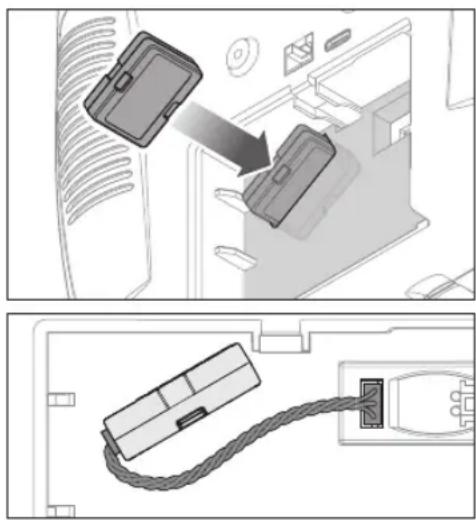
Konfiguration des Ausbildersenders
- Den Ausbildermodustyp für die Anwendung auswählen (Wired oder Wireless, Programmierbarer Ausbilder oder Pilot Link Instructor).
-
Festlegen, ob die Überbrückungsfunktion Master Over-Ride aktiviert werden soll oder nicht. Diese Einstellung legt fest, wie der Ausbilder die Kontrolle über die Steuerung von Schüler wiedererlangen kann. Wenn aktiviert, darf der Ausbilder nicht die Hebel bewegen, während der Schüler die Steuerung innehat. Mit der Bewegung von Hebeln bzw. der Betätigung der ausgewählten Trainertaste, erlangt der Ausbilder die Kontrolle über die Steuerung zurück.
Wenn die Überbrückungsfunktion Master Over-Ride deaktiviert ist, bestimmt die Schalterposition, wer die Kontrolle hat. Wenn Schalter I gewählt ist, ist die Master-Übersteuerung standardmäßig gesperrt. Wenn ein anderer Schalter gewählt wird, ist die Master-Übersteuerung aktiv. -
Wenn in Schritt 1 der Wireless Trainer-Modus ausgewählt wurde, den Schülersender an den Ausbildersender binden. Siehe dazu den Abschnitt „Bindung bei Wireless Trainer“
- Durch Verschieben des Schalters im Bildschirm für jedem Kanal festlegen, welche Kanäle dem Schüler zugewiesen werden, wenn dieser die Kontrolle erhält Dem Schüler kann, je nach Maßgabe des Ausbilders, die Kontrolle über einen einzelnen Kanal oder über alle Kanäle gegeben werden.
Um den Schüler-Sender an den Fluglehrer-Sender zu binden:
- Schalten Sie den NX7e+ EIN, der als Lehrersender verwendet werden soll.
- Navigieren Sie in der Liste Systemeinstellung zum Menü Trainer.
- Wählen Sie die Option „Wireless Trainer“ und die gewünschte Art des Trainers.
- Wählen Sie BIND und folgen Sie den Anweisungen auf dem Bildschirm.
- Den Schülersender in den Bindungsmodus versetzen. Der Schülersender bindet sich an den im Ausbildersender installierten Empfänger.
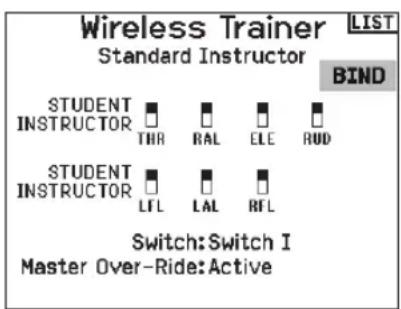
Wired FPV Modus: Die Nutzung eines Headsets mit Headtracking oder einem anderen Sender zur Steuerung des eingebauten Kamera-Gimbal nutzen, indem dieser physisch mit einem Kabel an den NX7e+ angeschlossen wird. Der optionale Spektrum Wired Trainer-Adapter (SPMA3091, nicht im Lieferumfang enthalten) und ein Trainerkabel (SPM6805, nicht im Lieferumfang enthalten) sind für den Betrieb des Wired FPV erforderlich. Der Wired Trainer-Adapter wird an den seriellen Anschluss an der Senderrückseite angeschlossen. Das Trainerkabel wird in den Adapter eingesteckt. Der Wired Trainer ist mit PPM-basierten Trainer Links kompatibel.
Wireless FPV-Modus: Die Nutzung eines Spektrum Focal-Headsets mit Headtracking oder einem anderen DSMX- bzw. DSM2-Sender zur Steuerung des in der Luft befindlichen Kamera-Gimbal nutzen, ohne dass dieser mit einem Kabel an den NX7e+ angeschlossen wird. Wireless FPV Modi sind mit jedem Spektrum DSMX- oder DSM2-Sender und Spektrum Focal Headsets kompatibel Jeder einzelne Ausgangskanal kann vom Ausbildersignal aus jedem beliebigen Eingangskanal zugeordnet werden, wobei alle anderen Steuerungen auf dem Ausbildersender verbleiben. Die primären Flugsteuerungskanäle sind standardmäßig auf die Steuerung durch den Ausbilder eingestellt. Alle Kanäle, mit den als Ausbilder eingestellten Flugsteuerungen verbunden sind, als diese belassen, wenn ein Headtracker verwendet wird.
Zur Konfigurierung von FPV-Headtracking:
- Entweder Wired oder Wireless Trainer aus dem Trainermenü auswählen.
- Den FPV Trainermodus auswählen.
- Den Schalter zur Aktivierung/Deaktivierung des Headtrackers auswählen.
- Den ersten Ausgangskanal auswählen, der zu steuern ist. Wenn beispielsweise der Panservo in Kanal 5 eingesteckt wurde, ist Kanal 5 aus als Ausgang auszuwählen. Jede Achse des Gimbals wird einem separaten Ausgangskanal zugeteilt.
- Den Modus in SCHÜLER ändern. Diese Auswahl gilt nur für den ausgewählten Ausgangskanal.
- Den Eingangskanal bei dem Trainer auswählen, der den ausgewählten Ausgangskanal kontrolliert, wenn der Trainer aktiviert wurde.
- Eingabekanäle können in diesem Menü für die Konfiguration der Schülerkontrolle umgekehrt oder skaliert werden, um eine korrekte Reaktion des Ausgangskanals zu gewährleisten. Normale Servo-Setupmenüs für den Ausgangskanal werden ignoriert, wenn das Trainersignal die Befehlsgewalt über einen gegebenen Kanal hat.
- Die Schritte 4–7 wiederholen, um alle notwendigen Ausgangskanäle zu konfigurieren; zuerst den
Ausgangskanal auswählen, den Modus in Schüler ändern, den Eingangskanal auswählen und den Verfahrweg, soweit notwendig, skalieren und umkehren. - Für drahtlose Verbindungen auf die Schaltfläche Binden tippen, um NX7e+ in den Trainer-Bindemodus zu versetzen, bevor der drahtlose Headtracker (Schülersender) eingeschaltet wird. Weitere Informationen finden Sie im Abschnitt „Bindung bei Wireless Trainer“.
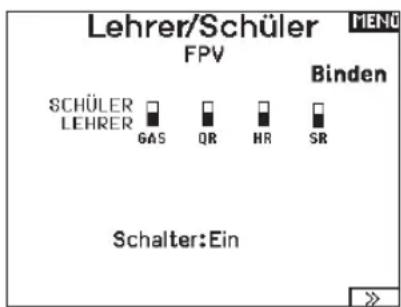
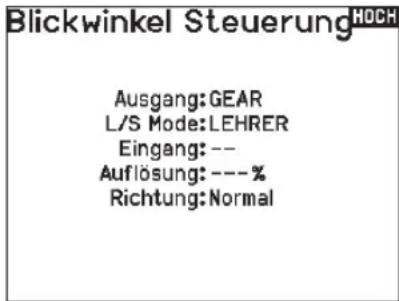
Zentrierungston
Im Menü Zentrierungston können Sie den Ton auswählen oder ändern, den der NX7e+ erzeugt, wenn der gewählte Regler auf neutral steht.
- Wählen Sie einen Schalter aus der Liste.
- Den gewünschten Alarm auswählen. Zur Auswahl stehen Inh [Sperren], Tone [Ton], Vibe [Vibration], Tone/Vibe [Ton/Vibration], Voice [Voice], Voice/Vibe [Voice/Vibration].
- Wenn einer der beiden Voice-Alarme ausgewählt ist, wählen Sie aus der Liste der verfügbaren Sprachalarme aus.
Sound-Einstellungen
Über das Menü für die Sound-Einstellungen können Sie in einer Liste die am häufigsten verwendeten Stimmen, Klänge und Wörter in einer Kategorie erstellen, organisieren oder aus dieser entfernen und somit die am meisten verwendeten Sound-Konzepte ganz leicht auswählen.
Wählen Sie Kategorie auswählen/hinzufügen, um Sounds hinzufügen, Sounds entfernen und Sounds sortieren zu aktivieren.
Farbeinstellungen
HOCH
Neue Modelle: Spektrum
Dieses Modell: Spektrum
Personalisierung "Globales Anpassen"
Personalisierung dieses Modell
Kopiere eine Farbauswahl
Paletten-Dienstprogramme
Die Farben auf dem NX7e+ können nach Ihren Vorlieben angepasst werden. Wählen Sie aus den vordefinierten Farboptionen aus, die unter „Global Customized“ aufgeführt sind, oder wählen Sie Personalisieren, um Ihr eigenes RGB-Farbschema
zu erstellen.
Farbeinstellungen
HOCH
Neue Modelle: Global angepasst.
Dieses Modell: Global angepasst.
Personalisierung "Globales Anpassen"
Personalisierung dieses Modell
Kopiere eine Farbauswahl
Systemeinstellungen
Das Menü „Systemeinstellungen“ besteht aus zwei Bildschirmen: Systemeinstellungen und Kalibrieren.
Mit NEXT [Weiter] gelangen Sie zum nächsten Bildschirm.
Systemeinstellungen MENO
Pilot Name:
Mode:2
Akku: Lilon
Alarm: 3.50V
Anzeige: Deutsch
Stimme:Deutsch
Keine Aktivität: 10 min
Selze Datum/Zeit:BenuLzerdefiniert
Werkseinstellungen Benutzerdefiniert
Pilot Name
Die Pilot Name Funktion ermöglicht ihnen die Eingabe ihres Namens als Inhaber dieser Anlage. Der Pilot Name erscheint bei dem Einschalten in der unteren linken Ecke des Startmenüs.
So geben Sie den Pilotennamen ein:
-
Wählen Sie in den Systemeinstellungen Pilot Name und setzen mit drücken und drehen des Rolltasters den Cursor hinter den Namen.
-
Drehen Sie den Rolltaster um den gewünschten Buchstaben auszuwählen und drücken dann zur Bestätigung den Rolltaster. Wiederholen Sie den Vorgang bis die Eingabe komplett ist.
-
Drücken Sie den Rolltaster erneut um die Auswahl zu speichern und zurück in die Systemeinstellungen zu gelangen.
Modus\*
So ändern Sie den Gimbal Stick-Modus:
- Scrollen Sie zu Mode [Modus] und drücken Sie das Scrollrad.
- Scrollen Sie nach links oder rechts, um den Gimbal Stick-Modus zu ändern. Drücken Sie das Scrollrad, um die Auswahl zu speichern.
-
Wählen Sie NEXT [Nächste] in der unteren linken Ecke, bis der Bildschirm Calibration [Kalibrierung] erscheint.
-
Bringen Sie alle Sendersteuerungen in die Mittelposition und schließen Sie den Kalibrierungsvorgang ab, bevor Sie das Menü System Settings [Systemeinstellungen] verlassen. Weitere Informationen finden Sie unter „Kalibrieren Ihres Transmitters“.
* Weitere Informationen finden Sie unter „Einstellungen am eigentlichen Sender“ im hinteren Teil der Anleitung.
Akkualarm
Der Akkualarm ist für den NX7e+ auf den Li-Ion-Akkutyp eingestellt und kann nicht geändert werden. Ein Alarm wird ausgelöst, wenn der Akku die Niederspannungsgrenze erreicht.
Den Alarmauslöser für die Batteriespannung ändern:
- Scrollen Sie auf die Batteriespannung und drücken Sie das Scrollrad.
- Drehen Sie das Scrollrad nach links oder rechts, um den Spannungspegel zu ändern.
- Drücken Sie das Scrollrad erneut, um die Auswahl zu speichern.
Auswahl der Sprache
Wählen Sie in den Systemeinstellungen unter Sprache ihre gewünschte Sprache aus. Drücken Sie danach den Rolltaster erneut um die Auswahl zu sichern. Drücken Sie danach den Rolltaster erneut um die Auswahl zu sichern. Namendie sie eingegeben haben, werden davon nicht beeinflusst. Nach Auswahl der Displaysprache können Sie auch Sprachausgabe ändern. Bitte lesen Sie für mehr Informationen die Kapitel Sprachausgabe und SD Karte.
Inaktiver Alarm
Ein Alarm wird aktiviert, wenn der Sender für eine bestimmte Zeitspanne inaktiv ist. Der Alarm erinnert Sie daran, den Sender auszuschalten und so eine Situation zu vermeiden, bei der die Senderbatterie komplett entlädt.
Die Optionen für den inaktiven Alarm sind:
- Inh (kein Alarm-
ton)
- 5 min
- 10 min (Standard)
• 30 min
- 60 min
Datum/Uhrzeit einstellen
Bei Auswahl dieser Einstellung öffnet sich ein weiterer Bildschirm. Stellen Sie die Zeit ein und wählen Sie die Optionen, die Ihren Anforderungen entsprechen.
WICHTIG: Stellen Sie zuerst Ihre Zeitzonenverschiebung (Zeitzone) ein, dann den Sommerzeitmodus und dann den 12/24-Modus. Danach wird die Eingabe von Datum und Uhrzeit korrekt angezeigt.
So ändern Sie die Zeit des inaktiven Alarms:
- Scrollen Sie zur aktuellen Alarmzeit und drücken Sie das Scrollrad.
- Scrollen Sie nach links oder rechts, um die Alarmzeit zu ändern. Drücken Sie das Scrollrad, um die Auswahl zu speichern.
Datum / Uhrzeit
HOCH
Uhr: 1:48AM
Datum:20 April,2020
Zeitformat: 12 Stunden
Anzeige auf dem LCD? Ja
Mit WiFi sync? Ja
GPS-Telemetrie sync? Ja
Zeitzonenversatz: 0.0 Stunden
Sommerzeit: Aus
Werkseinstellung
Nutzen Sie diese Einstellung, um den NX7e+ auf die Werkseinstellungen zurückzusetzen. Wenn Sie diese Option wählen, werden alle Einstellungen und alle Modelle, die in der NX7e+-Programmierung eingestellt wurden, sowie alle WLAN- und My Spektrum-Kontoinformationen vom Sender zurückgesetzt. Die Firmware wird nicht auf die Werkseinstellung zurückgesetzt und auch der Hebelmodus wird nicht verändert, da es sich hierbei um eine mechanische Einstellung und eine Konfigurationseinstellung handelt.
WerkseinstellungenHOCH
Alles löschen?
NEIN JA
Kalibrieren
Mit NEXT [Weiter] unten auf der Seite „Systemeinstellungen“ erhalten Sie Zugang zur Seite „Kalibrierung“. In dem Kalibrierungsmenü werden Potentiometerendpunkte für alle propotionalen Kontrollen gespeichert. Nach Änderung des Modes ist es zwingend notwendig die Kalibrierung auszuführen.
Kalibrieren des Senders:
-
Bewegen Sie die Steuerknüppel vorsichtig in + Form von links nach rechts und danach rauf und runter. Drücken Sie die Steuerknüppel vorsichtig in die Ecken um eine akkurate Kalibrierung zu erhalten. Führen Sie beide Steuerknüppel zurück in die Mittenposition.
-
Wählen Sie SICHERN um die Kalibrierung zu speichern.
Kalibrierung
links rechts
Knüppelbewegung: ?? ??
Mitte: ?? ??
Schieberegler: ?? ??
Poti: ??
ABBRUCH SICHERN
Visuelle Einstellungen
Auf dem Bildschirm „Visual Preferences“ [Visuelle Einstellungen] können Sie das Erscheinungsbild der Schnittstelle ändern. Mit NEXT [Weiter] gelangen Sie zum Menü „Audio Preferences“ [Audio-Einstellungen]
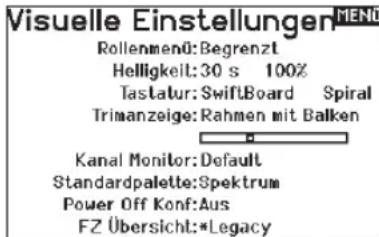
Roller-Menü
Im Roller-Menü können Sie festlegen, wie die Menüstruktur funktionieren soll. Drücken Sie das Scrollrad, um die Auswahl zu ändern.
- Gebunden – herkömmliche Bildlaufoberfläche, hält am oberen und unteren Rand der Liste an
- Zirkulierend – wenn das Ende oder der Anfang der Liste erreicht ist, wird der Cursor beim Vorbeiscrollen an den Anfang bzw. an das Ende gebracht.
Das Feld Brightness [Helligkeit] passt die Hintergrunderscheinung von Zeit und Helligkeit an. Die Optionen für die Helligkeitszeit sind:
An: Die Hintergrundbeleuchtung ist immer eingeschaltet.
Zeit einstellen: Die Hintergrundbeleuchtung ist 3, 10, 20, 30, 45 oder 60 Sekunden lang eingeschaltet, bevor sie automatisch gedimmt wird. Drücken Sie das Scrollrad einmal, um die Hintergrundbeleuchtung einzuschalten.
Mit dem Prozentsatz der Hintergrundbeleuchtung lässt sich die Intensität der Hintergrundbeleuchtung in 10 %-Schritten von 10 % (dunkler) bis 100 % (heller) einstellen.
Tastatur
Es gibt drei verschiedene Arten von Tastaturen.
- Legacy – ursprüngliche einzeilige Eingabe, mit Scrollen durch einzelne Zeichen
- SwiftBoard – vollständige Tastatur mit Zahlen oben
- RapidBoard – vollständige Tastatur mit Nummernblock auf der rechten Seite
Tastaturen mit Spiral-Symbol neben dem Namen springen zur
nächsten Zeile, wenn Sie ans Ende einer Zeile auf einer Tastatur scrollen. Der standardmäßige Scrolllauf durch die Tastaturzeichen erfolgt seitenweise. Wenn Sie die Funktionstaste beim Scrollen gedrückt halten, ändert sich die Navigationsrichtung in auf und ab. Ist ein Vokal hervorgehoben, erscheint eine Reihe von Buchstaben mit Akzenten. Halten Sie die Funktionstaste gedrückt und klicken Sie auf das Scrollrad, um einen akzentuierten Buchstaben auszuwählen.
Trimmanzeige
In diesem Menü können Sie die Darstellung der Trimmanzeige ändern. Die Optionen sind:
- Rahmen mit Balken Die Anzeige erscheint als Box bei Einstellung der Trimmung.
- Rahmen mit Pfeil Die Anzeige erscheint als Rahmen mit Pfeil bei Einstellung der Trimmung.
- Aus. Die Anzeige erscheint als Pfeil mit Linien wenn Sie den Trimm einstellen.
Deaktiviert entfernt die gesamte Trimmanzeige vom Display.
Um die Trimmanzeige zu ändern:
- Scrollen Sie zu Trimmanzeige und drücken den Rolltaster einmal.
- Scrollen Sie nach links und rechts um ihre Option zu wählen.
- Drücken Sie den Rolltaster einmal um die Auswahl zu sichern.
Kanalmonitor
Wählen Sie aus, wie viele Kanäle Sie sich auf dem Kanalmonitor anzeigen lassen möchten (wählen Sie zwischen Standard, 4, 6, 7, 8, 9 oder 10 Kanälen).
Default Palette [Standardpalette]
Wählen Sie aus mehreren Standardpaletten oder entscheiden Sie sich für das Erstellen einer eigenen Palette auf der Seite „Farbeinstellungen“.
Power-Off Conf [Konfig. Ausschalten]
Mit der Konfiguration Ausschalten können Sie wählen, ob Sie Ihren Sender durch langes Drücken oder durch kurzes Drücken mit einem Bestätigungsbildschirm ausschalten.
Flight Mode Table [Flugmodustabelle]
Wählen Sie „Legacy“ [Alter Stil] oder „Updated style“ [Neuer Stil], um die Anzeige der Flugmodustabelle zu definieren.
Audio Preferences [Audioeinstellungen]
Mit dem Menü „Audio Preferences“ [Audioeinstellungen] können Sie die Grundeinstellungen für die Audio-Feedback-Funktionen wählen.
Audioeinstellungen
MENÜ
Anlagenton: Benutzerdefiniert Vibration: 5
Lautstärken: Benutzerdefiniert
Strom Sounds: Benutzerdefiniert
Anlagentöne
Wählen Sie mit dem Rolltaster hier die Anlagentöne und schalten diese Aus oder Ein.
Mit der Lautstärkerelung auf Null schalten Sie alle Töne ab.
Anlagentöne
HOCH
Rollerton: Ein
Timerton: Ein
Trimmton: Ein
Tastenton: Ein
Schalterton: Ein
Einstellung der Vibrationsintensität
Passen Sie diesen Wert an, um die Intensität der eingebauten Vibration zu ändern.
Lautstärkeregelung
Bei Auswahl dieser Einstellung öffnet sich ein weiterer Bildschirm. Jedes Untersystem hat eine Lautstärkeregelung, die von 0–100 angepasst werden kann.
Sprachausgaben Lautstärke
MENÜ
System: 50 Tele Status: 50
Alarme: 50 Tele Alarm: 50
Uhren: 50 Benutzerereigniss: 50
Abgelaufen: 50 Flugzustand: 50
Vario: 50
Analog: Aus
Töne beim Ein- und Ausschalten
Wählen Sie aus verschiedenen Tonoptionen, die das System beim Ein- und Ausschalten abspielt.
Power Sounds
HOCH
System Start: Modern Ton Ein
System Stop: Modern Ton Aus
Lautstärke: 50
WLAN-Dienstprogramme
Erstellen Sie zunächst über Ihren PC, Ihren Mac oder Ihr Mobilgerät ein Benutzerkonto auf SpektrumRC.com.
- Wählen Sie WLAN-Dienstprogramme. Der NX7e+ sucht nach WLANs in Ihrer Reichweite und zeigt diejenigen an, mit denen Sie sich verbinden können.
- Wählen Sie Ihre WLAN-Verbindung aus. Wählen Sie den SSID und drücken Sie auf Verbinden.
- Wählen Sie Anmelden und geben Sie Ihre Kontoinformationen ein.
- Wählen Sie Nach Updates suchen, um nach den neuesten Updates für Ihren NX7e+ zu suchen und diese automatisch herunterzuladen.
WiFi Einstellungen
MENÜ
SSID:HUNT Wi-Fi Network
Passwort:
Auto-Connect: Aus
VERBINDE
- Wenn Sie Ihre Registrierungsinformationen von Ihrem NX7e+ löschen möchten, können Sie dies hier ebenfalls tun. Andernfalls wählen Sie Abmelden, um in den Normalbetrieb zurückzukehren.
WICHTIG: Sie müssen Ihr Passwort nicht jedes Mal neu eingeben, aber wenn Sie den Passwort-Editor aufrufen, wird es gelöscht und Sie müssen es erneut eingeben.
USB-Einstellungen
Das USB-Einstellungsmenü ermöglicht die Einstellung des Senders in den Gamecontroller-Modus und den einfachen Zugriff auf den internen Speicher.
Durch die Einstellung des NX7e+ in den Gamecontroller-Modus wird das System in den USB-HID-Modus versetzt und ermöglicht den Anschluss an kompatible Simulatoren direkt als Gamecontroller. Das System verwendet das aktive Modell und deaktiviert das HF-Signal. Stellen Sie den Modus auf Inhibit [Sperren], um zur normalen HF-Funktion zurückzukehren.
Wählen Sie Access Internal Storage [Auf internen Speicher zugreifen], um über das USB-Kabel auf den internen Speicher
USB Einstellungen
HOCH
Mode: Aus
Zugriff interer Speicher
zuzugreifen, ohne ein HF-Signal zu übertragen. Drücken Sie die Zurück-Taste oder den Roller, um den Vorgang zu beenden und das HF-Signal zu deaktivieren.
Speicherkarte übertragen
Dieses Menü ermöglicht es Ihnen:
- Modelle von einem anderen NX7e+-Sender zu importieren (kopieren)
- Modelle auf einen anderen NX7e+-Sender zu exportieren (übertragen)
• die Spektrum AirWare-Software des Senders zu aktualisieren - Sounddateien zu installieren/aktualisieren
- Screenshots zu machen
- Farbpaletten zu importieren oder exportieren
- interne oder externe Speicherplätze auszuwählen
- Verwalten von Dateien und Ordnern auf der Speicherkarte.
Kategorie
In der Kategorie Optionen können Sie die Aktion auswählen; mit Folder [Ordner] können Sie den Ordner auswählen, in dem sich die Datei auf der Speicherkarte befindet, mit SD-Karte können Sie zwischen internem und externem Speicher wählen und mit Status werden Sie darüber
Model Import/Export
Stellen Sie sicher, dass die derzeit im internen Speicher des Senders gespeicherten Modelle auf einer vom Sender getrennten Micro-Speicherkarte gespeichert sind, ehe diese Funktion ausgeführt wird.
Um ein auf der SD Karte gespeichertes Modell zu laden:
- Speichern Sie die Modelldatei auf der SD Karte.
- Wählen Sie in der Modellauswahl die Position auf der Sie das Modell speichern wollen.
- Wählen Sie im Menü Option und drücken den Rolltaster einmal.
- Wählen Sie Modell laden und drücken den Rolltaster erneut um die Auswahl zu sichern.
WICHTIG: Wenn Sie Import wählen verläßt der Sender die Systemeinstellungsliste.
-
Wählen Sie das Modell was sie importieren möchten. Das Überschreiben Menü erscheint.
-
Wählen Sie das Modell wohin Sie das Modell laden möchten.
-
Wählen Sie laden um das Überschreiben zu bestätigen. Der Sender aktiviert den neuen Modellspeicher und das Hauptdisplay erscheint.
Eine Vorflugkontrolle kann erscheinen wenn dieses bei dem Export aktiv ist. Wählen Sie HAUPT um die Vorflugkontrolle beenden. Bitte lesen Sie für mehr Informationen das Kapitel über die Einstellung der Vorflugkontrolle.
Modell sichern
Sie können diese Funktion nutzen um ein einzelnes Modell auf die SD Karte zu speichern.
-
Bitte stellen Sie sicher dass das Modell welches Sie speichern möchten aktiv ist.
-
Scrollen Sie zu Optionen und drücken den Rolltaster.
-
Scrollen Sie zu Modell sichern und drücken den Rolltaster um die Auswahl zu sichern.
-
(Optional) Wenn Sie die Datei umbenennen möchten bevor Sie auf der SD Karte sichern.
a. Scrollen Sie zu Datei und der Dateiname erscheint.
b. Wählen Sie einen neuen Namen. Dieser kann aus bis zu 25 Zeichen bestehen inklusive der .SPM Bezeichnung.
c. Haben Sie den neuen Namen gewählt drücken Sie den Zurück Button um in das Menü zu wechseln.
- Wählen Sie Sichern um die Datei auf der SD Karte zu speichern. Ist der Export durchgeführt geht der Sender wieder zurück in das SD Karten Menü.
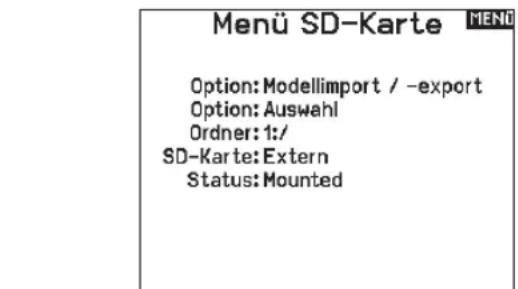
- Speicherkarte formatieren
informiert, ob die Speicherkarte bereit ist oder ob keine Karte eingelegt ist.
Alle Modelle laden
Um alle Modelle von der SD Karte zu laden:
-
Wählen Sie Alle Modelle laden.
-
Bestätigen Sie mit ALLE LADEN.
WICHTIG: Nach Laden des Modells müssen Sie den Sender und Empfänger neu binden. Im Hauptdisplay muß in der oberen rechten Ecke DSM2 oder DSMX angezeigt werden.
Sie können ein Modell an jeden Ort importieren. Sollten Sie die Funktion Alle Laden bevorzugen benennen Sie die SPM Datei mit ihrem PC um. Die ersten beiden Zahlen (01 bis 50) sind die Speichernummern. Ihre SD Karte kann nur 50 Modelle speichern. Sichern Sie ungenutzte Modelle auf der Karte und speichern diese auf dem PC. Entfernen Sie dann die Speicher auf der Karte.
Speicherplatz
In der Auswahl SD Card [SD-Karten] stehen Ihnen interne und externe Speicherplätze zur Verfügung.
Wählen Sie den internen Speicherplatz zum Speichern in dem eingebauten Speicher. Wählen Sie den externen Speicherplatz zum Speichern auf der Micro-Speicherkarte.
Alle Modelle sichern
Um alle Modelle auf der SD Karte zu sichern:
- Wählen Sie in den Optionen Alle Modelle sichern. Das Menü Alle Modelle sichern wird angezeigt.
WICHTIG: Diese Funktion überschreibt alle Modell die:
- bereits auf der SD Karte gespeichert sind.
- den gleichen Namen haben. Speichern Sie daher Modelle mit gleichen Namen auf einer anderen SD Karte wenn sie nicht sicher sind.
- Wählen Sie Sichern um die SD Karte zu überschreiben oder Abruch um zurück in das SD Karten Menü zu wechseln.
Datei-/Ordnerverwaltung
Mit der Option File and Folder Management [Datei- und Ordnerverwaltung] können Sie einen Ordner erstellen, eine Datei umbenennen oder eine Datei löschen. Wählen Sie die Funktion, die Sie ändern möchten, und folgen Sie den Anweisungen auf dem Bildschirm.
Farbpaletten importieren/exportieren
Palette importieren
Sie können die Funktion Palette importieren verwenden, um eine Palette von Ihrer Speicherkarte zu laden.
- Laden Sie Ihre Farbpalette auf eine Speicherkarte oder in den internen Speicher.
- Scrollen Sie im Menü Auf Speicherkarte übertragen zu Optionen und drücken Sie einmal auf das Scrollrad.
- Wählen Sie den Speicherkartenplatz (intern oder extern), an dem sich Ihre Palette befindet.
- Scrollen Sie zu Palette importieren/exportieren und wählen Sie Farbpalette importieren.
- Wählen Sie die Palette, die Sie von Ihrer Speicherkarte laden möchten.
Palette exportieren
Sie können die Funktion Palette exportieren nutzen, um eine Farbkonfiguration auf die Speicherkarte zu exportieren.
- Stellen Sie sicher, dass die ausgewählte Palette diejenige ist, die Sie exportieren möchten.
- Scrollen Sie im Menü Auf Speicherkarte übertragen zu Optionen und drücken Sie einmal auf das Scrollrad.
- Scrollen Sie zu Palette importieren/exportieren und wählen Sie Farbpalette exportieren.
-
(Optional) Wenn Sie die Palette vor dem Export auf die Speicherkarte umbenennen möchten:
a. Scrollen Sie zu „Optionen“ und wählen Sie Farbpalette exportieren.
b. Scrollen Sie auf „Speichern unter“ und drücken Sie das Scrollrad. Der Dateiname-Bildschirm erscheint.
c. Weisen Sie einen neuen Dateinamen zu. Der Dateiname kann bis zu 25 Zeichen einschließlich der Dateinamenerweiterung .SPM enthalten.
d. Wenn Sie mit der Zuweisung des neuen Dateinamens fertig sind, drücken Sie die Zurück-Taste, um zum Bildschirm Auf Speicherkarte übertragen zurückzukehren. -
Verwenden Sie die Ordnerauswahl, wenn Sie in einem Unterordner auf der Karte speichern möchten.
- Die Datenträger-Auswahl ermöglicht Ihnen, zwischen internen und externen Speicherplätzen auszuwählen.
- Der Status informiert Sie, ob die Karte einsatzbereit ist.
- Wählen Sie Exportieren, um die Datei auf der Speicherkarte zu speichern. Wenn der Export abgeschlossen ist, kehrt der Sender zum Bildschirm Speicherkartenmenü zurück.
Sonderfunktionen
AirWare aktualisieren
HINWEIS: Während der Installation von AirWare-Updates blinken die orangefarbenen LED-Spektrum-Anzeigen und eine Statusanzeige erscheint auf dem Bildschirm. Schalten Sie den Sender niemals während der Installation der Updates aus. Dadurch könnten Systemdateien beschädigt werden.
Schalten Sie den Sender während der Update Aktualisierung nicht aus. Dieses könnte die Systemdateien beschädigen. Exportieren Sie vor der Installation der Spektrum AirWare Dateien immer alle Modelle auf eine separate SD Karte auf der das Update nicht enthalten ist, da das Update diese Dateien löschen könnte. Bitte besuchen Sie www.spektrumrc.com für mehr Informationen.
AirWare-Updates über WLAN installieren
Das aktuellste Update installieren:
- Laden Sie das Update von spektrumrc.com herunter und speichern Sie diese auf der Speicherkarte.
- Das System ermöglicht es Ihnen, das Update direkt nach dem Herunterladen zu installieren.
Ton-Kategorien exportieren
Wählen Sie einen Ordner und eine Karte als Ziel für den Export der Ton-Kategorien.
Bildschirmdruck
Mit dieser Funktion können Sie Schnappschüsse des angezeigten Bildschirms aufnehmen. Wenn Sie diese Funktion auswählen, fordert das System Sie zunächst auf, einen Schalter zu wählen, um diese Funktion zu aktivieren.
SD-Karte formatieren
Wählen Sie diese Option, wenn Sie die SD-Karte formatieren möchten.
WICHTIG: Verwenden Sie einen PC, um den gesamten Inhalt der internen Karte zu sichern, bevor Sie sie formatieren. Wenn Sie die interne Karte formatieren, wird der gesamte Inhalt der Karte gelöscht, einschließlich der werkseitig vorinstallierten Sprachdateien, Modell-BNFs und Vorlagen.
Über / Offizielle Informationen
Seriennummer
In Menü Seriennummer wird ihnen die Seriennummer und die Spektrum AirWare Software Version angezeigt. Zur Registrierung und Aktualisierung der Software über die Spektrum Community Website wird die Seriennummer benötigt.
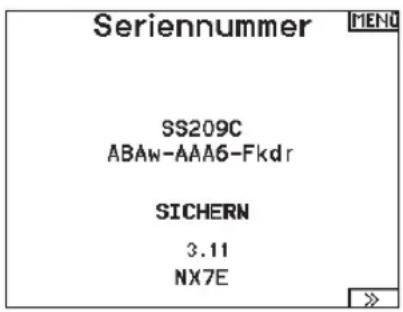
Exportieren der Seriennummer auf eine SD Karte
Exportieren Sie für eine einfache Registrierung die Seriennummer als Textdatei auf ihre SD Karte.
Website.
So exportieren Sie die Seriennummer des Senders:
- Schieben Sie eine SD Karte in den Kartenschlitz des Senders ein.
- Scrollen Sie zu Exportieren. Die SD Status Anzeige erscheint und sollte MY_NX7e+.xml in der Mitte des Displays anzeigen.
- Drücken Sie den Rolltaster erneut um in das Serienummermenü zu wechseln.
- Schalten Sie den Sender aus und nehmen die SD Karte aus dem Kartenschlitz.
- Setzen Sie die Karte in den Kartenleser des Computer ein.
- Öffnen Sie auf der Karte die MY_NX7e+.xml Datei und kopieren mit Paste & Copy die Seriennummer in ihr persönliches Verzeichnis oder in die Spektrum Community
Finden der Spektrum AirWare Software Version
Die Software Version wird ihnen unten in dem Seriennummer Feld angezeigt. Registrieren Sie ihre Ihre NX7e+ um Aktualisierungen und weitere Neuigkeiten unter communityi. SpektrumRC.com zu erfahren.
WICHTIG: Die Spektrum AirWare Dateien sind spezifisch zu den Seriennummern der Sender. Das heißt Sie können nicht eine Aktualisierung für mehrere Sender verwenden.
FUNKTIONSLISTE
Nachdem Sie die gewünschte Modellnummer ausgewählt und den Flugzeugtyp, den Tragflächen- und Leitwerkstyp sowie andere Details im Menü Systemkonfiguration festgelegt haben, verwenden Sie die Funktionsliste, um die für die Einrichtung Ihres Modells spezifischen Details wie Servo-Verfahrweg, Umkehren, Mischen usw. zu bestimmen. Der Hauptbildschirm erscheint, wenn Sie den Sender einschalten. Drücken Sie das Scrollrad einmal, um die Funktionsliste anzuzeigen.
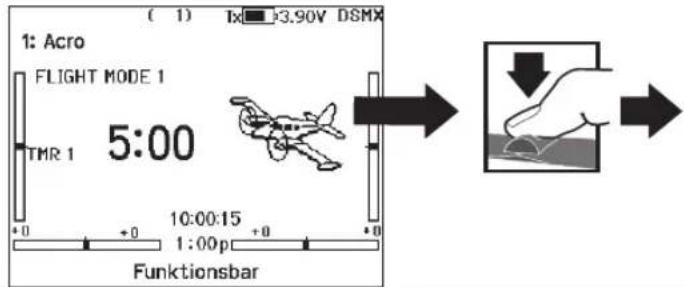
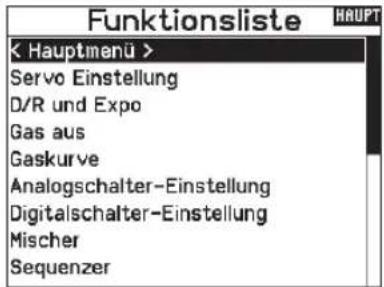
Servo Einstellung
In diesem Menü programmieren Sie folgende Einstellungen:
- Servoweg
- SubTrim
- Laufrichtung
- Laufzeit
• Absoluter Weg
- Kanalname
• Balance
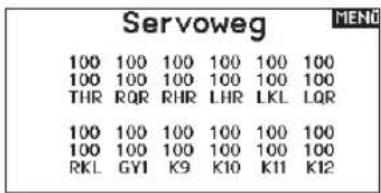
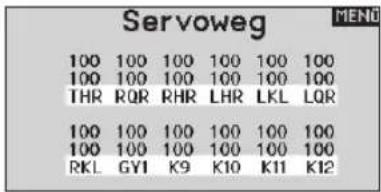
Sub-Trim
Die Sub-Trim Funktion definiert die Mittenstellung in dem Servoweg.
HINWEIS: Verwenden Sie nur kleine Sub-Trim Werte, dass der maximale Stellweg eines Servos (in beide Richtungen) nicht überschritten wird.
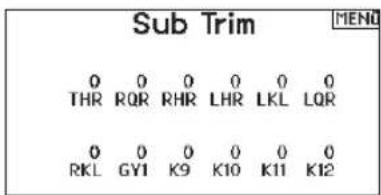
Verwenden Sie die Laufrichtungsfunktion um die Arbeitsrichtung eines Servos zu reversieren. So zum Beispiel wenn sich das Höhenruder abwärts statt aufwärts bewegen soll.
Um die Laufrichtung eines Kanal zu reversieren:
- Scrollen Sie zu Servoweg und drücken den Rolltaster. Scrollen Sie nach Links bis Laufrichtung erscheint und drücken erneut um die Auswahl zu bestätigen.
- Scrollen Sie zu dem Kanal den Sie reversieren möchten und drücken den Rolltaster.
Reversieren Sie den Gaskanal erscheint auf dem Display eine Bestätigungsaufforderung. Wählen Sie JA um den Kanal zu reversieren. Danach werden Sie daran erinnert den Sender und Empfänger neu zu binden.
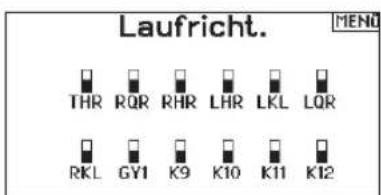

ACHTUNG: Binden Sie immer den Sender und Empfänger neu wenn Sie den Gaskanal reversiert haben. Rechtbeachten führt dazu, dass bei Aktivierung der Refunktion das Gas auf Vollgas fährt.
Führen Sie immer einen Funktionstest durch nachdem Sie Einstellungen vorgenommen haben um sicher zu stellen, dass das Modell korrekt reagiert.

ACHTUNG: Binden Sie den Sender und Empfänger nach Einstellen der Servos neu, um die korrekten epositionen zu setzen.
Laufzeit
Die Laufzeitfunktion regelt die individuelle Servolaufzeit. Damit lassen sich Bewegungen verlangsamen, was für Scale Funktionen sehr nützlich ist.
Die Geschwindigkeit kann in folgenden Schritten geregelt werden:
- Nor (Keine Verzögerung) -0,9 S in 0,1-Sekundenschritten
• 1S - 2S in 0.2-Sekundenschritten
• 2S - 8S in 1-Sekunden Schritten
So stellen Sie die Geschwindigkeit ein:
- Scrollen Sie zu dem Kanal den Sie einstellen möchten und drücken den Rolltaster.
- Drehen Sie den Taster nach links oder rechts um die Geschwindigkeit einzustellen und drücken den Taster erneut um die Auswahl zu speichern.
Absoluter Weg
Die Absoluter Weg Funktion regelt den Weg eines Kanals.
Mit dieser Funktion verhindern Sie das ein Gas- oder
Taumelscheibenservo nach aktivieren eines Mischers blockiert.
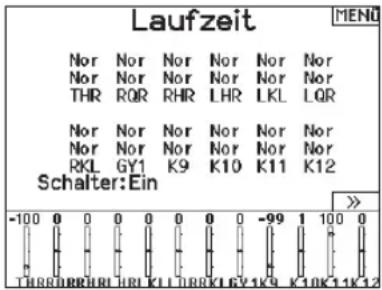
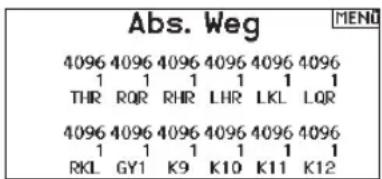
Channel Name [Kanalname]
Auf dieser Seite können Sie jeden Kanal entsprechend Ihrer Konfiguration umbenennen.
Um einen Kanal umzubenennen:
- Drücken Sie das Scrollrad, um das Menü auszuwählen.
- Scrollen Sie nach unten, um den Kanal auszuwählen, den Sie umbenennen möchten.
- Wenn der Kanal ausgewählt ist, drücken Sie das Scrollrad erneut, um die Unterseite zu öffnen.
- Geben Sie einen Kurznamen und einen langen Namen für den Kanal ein.
Balance
Die Balance Funktion ist auf allen Kanälen verfügbar und hilft bei der Feineinstellung eines Servos auf bis zu 7 Punkten. Diese Präzisionskurve wird normalweise genutzt um damit multiple Servos (z.B. Tragfläche mit dualen Servos) zu synchronisieren, so dass kein Servo blockiert.
Die Funktion kann ebenfalls zur Ausrichtung von Taumelscheiben bei Hubschraubern oder Anpassung bei zweimotorigen Flugzeugen verwendet werden.
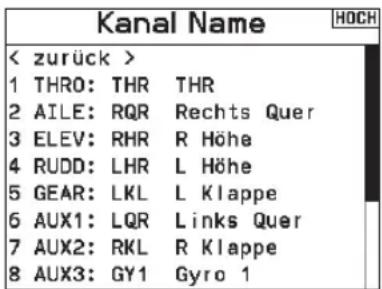
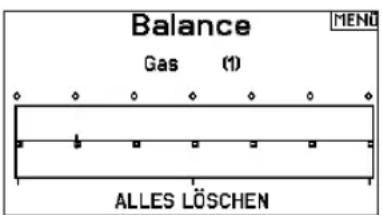
Geschwindigkeiten und Exponential
Auf den Kanälen für Quer-, Höhen- und Seitenruder stehen mehrere Verfahrwegsgeschwindigkeiten und exponentielle (expo) Werte zur Verfügung. Die Geschwindigkeit ermöglichen es dem Piloten, verschiedene Steuerwege einzustellen, die über einen Schalter oder den Flugmodus ausgewählt werden können.
Exponentiale wirken sich auf die Steuerungsempfindlichkeit um den Mittelpunkt herum aus, haben aber keine Auswirkungen auf den Verfahrweg insgesamt. Positive Exponentiale verringern die Empfindlichkeit um den Mittelpunkt der Gimbalbewegung herum.
So stellen Sie Dual Rate und Exponential ein:
- Scrollen Sie zu Kanal und drücken den Rolltaster einmal. Scrollen Sie nach links oder rechts und wählen den Kanal aus den Sie ändern möchten und drücken zur Bestätigung der Auswahl den Drucktaster erneut.
- Scrollen Sie auf Schalter um den Schalter auszuwählen mit dem Sie Dual Rate und Expo schalten möchten.
- Scrollen Sie zu Dual Rate und drücken den Drucktaster. Scrollen Sie zur Änderung des Wertes nach links oder rechts und drücken zur Bestätigung den Taster erneut.
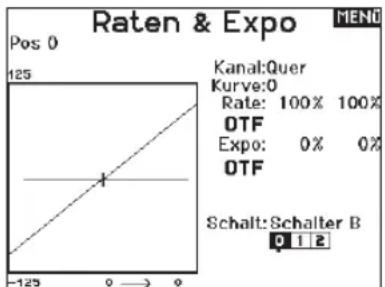
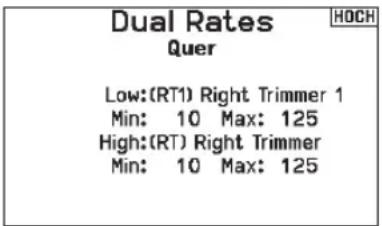
Gas aus
Die Gas aus Funktion schaltet mit einem zugewiesenen Schalter den Motor aus. Die Gas aus Funktion hat eine höhere Priorität als jeder andere Flugzustand. Wird die Funktion aktiviert fährt der Gaskanal auf den programmierten Wert (normalerweise Gas aus) Aktivieren Sie den programmierten Schalter um die Funktion zu testen. Überprüfen Sie die Funktion am Servomonitor und vergewissern Sie sich, dass der Kanal in die gewünschte Position läuft. Der Wert von 0% steht für Gas niedrig mit der Trimmung in der Mitte. Von daher kann es notwendig sein, dass Sie zur korrekten Einstellung negative Werte programmieren müssen.
Require Stick Low? [Niedrige Trimmung erforderlich?
Bei aktivierter Option muss der Gashebel nach der Gasabschaltung auf Null gesetzt werden, ehe die normale Gasregulierung fortgesetzt wird. Damit wird ein unbeabsichtigter Motorbetrieb bei ausgeschalteter Gasabschaltung verhindert.

ACHTUNG: Testen Sie das Modell immer, nachdem Sie Anpassungen vorgenommen haben, um sicherzustellen, dass das Modell wie gewünscht auf die entsprechenden Steuerungen reagiert.
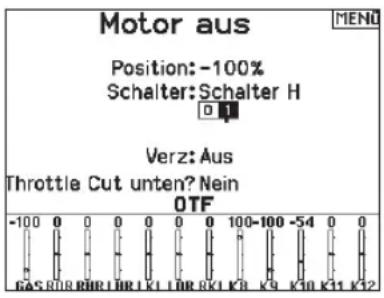
Gaskurve
Änderungen vorgenommen haben um sicher zu stellen, dass die Kontrollen wie gewünscht reagieren.
Verwenden Sie die Gaskurve um die Gasreaktion zu verbessern.
Sie können maximal 7 Punkte mit einen Mindestabstand von 10% programmieren.
So fügen Sie Punkte einer Kurve zu:
- Bringen Sie den Gashebel auf die Position an der Sie den neuen Punkt setzen möchten.
- Scrollen Sie auf Pkt + und drücken den Rolltaster um den Punkt hinzu zu fügen.
So entfernen Sie Punkte aus einer Kurve:
- Bewegen Sie den Gashebel bis der Cursor in der Nähe des Punktes ist den Sie entfernen möchten.
- Scrollen Sie auf Pkt - und drücken den Rolltaster um den Punkt zu entfernen.
Haben Sie verschiedene Kurven programmiert und möchten eine davon bearbeiten, muss diese aktiv sein bevor Sie Änderungen vornehmen.
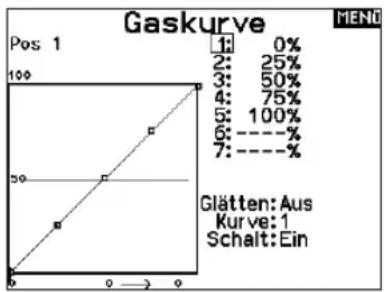
scatter
Gaskurve | Position | Percentage (%) | | :--- | :--- | | 1 | 0 | | 2 | 25 | | 3 | 50 | | 4 | 75 | | 5 | 100 | | 6 | ---- | | 7 | ---- |* Beim Segelflugzeugtyp standardmäßig nicht aktiviert. Wenn Sie Motorsteuerungsfunktionen für ein Segelflugzeug benötigen, wählen Sie Ihren Motorsteuereingangshebel oder -schalter in der Systemkonfiguration->Segelflugzeugtyp, wählen Sie Motor: und ändern von Inhibit [Sperren] aus.
Analog Switch Setup [Analogschalter-Setup]
Ermöglicht es, alle Hebel, Knöpfe und Schieberegler als Kickpunkt zu verwenden, um Funktionen wie Mischungen zu aktivieren. Ein Kickpunkt ist die Position entlang des Verfahrweges, an der der Hebel wie ein Schalter wirkt.
Zur Hinzufügung von Kickpunkten:
- Bewegen Sie den Steuerhebel, -knüppel oder -knopf in die gewünschte Kickpunkt-Position.
- Scrollen Sie zum gewünschten Kickpunkt und drücken Sie einmal auf das Scrollrad, um die Auswahl zu speichern.
Um einen Kickpunkt zu löschen, scrollen Sie zu dem gewünschten Kickpunkt und drücken Sie die Taste Löschen.
![SPEKTRUM NX7e+ - Analog Switch Setup [Analogschalter-Setup] - 1](/content/2026/03/523900/images/414f28c3d3abe821de8784f4c8cd92a272a2ca1c4a319525574c1eb9827b8d57.jpg)
other
| Category | Pos 0-1 | Pos 1-2 | Jetzt | | :--- | :--- | :--- | :--- | | Gas | 75% | -75% | 2 -100% | | Quer | 75% | -75% | 1 0% | | Höhe | 75% | -75% | 1 0% | | Seite | 75% | -75% | 1 0% | | L Poti | 75% | -75% | 2 -99% | | R Poti | 75% | -75% | 1 1% >>Digitalschaltereinstellung
In der Einstellung der Digitalschalter können Sie die Positionswerte für jeden Digitalschalter und den Flightmodeschalter definieren. Der Schalter kann einem Kanal in dem Menü Kanalquelle und der Ausgang in dem Menü Digitalschalter zugewiesen werden. Zusätzlich können Sie bei dem Flightmodeschalter definierte Werte für jeden Flugzustand einstellen und als Mischereingang oder Kanalquelle mit den Werten die Sie über die Kanalquelle eingegeben haben verwendet werden.
Um die Digitalschaltereinstellung zu verwenden.
- Wechseln Sie in das Menü der Digital Schalter Einstellungen und drücken dann den Rolltaster auf dem Feld AUS.
- Drehen Sie den Rolltaster um den Schalter oder Flight Modeschalter und drücken dann den Rolltaster zur Auswahl.
- Drehen Sie den Rolltaster um die Position einzustellen und drücken ihn dann zur Auswahl.
- Drehen Sie den Rolltaster um den gewünschten Wert einzustellen und drücken den Rolltaster zur Auswahl.
- Wiederholen Sie die Schritte 4 und 5 für alle Positionen die Sie einstellen möchten.
- Wenn Sie für die Kontrolle eines Kanals einen Schalter auswählen möchten, drehen Sie den Rolltaster auf Kanalfeld AUS und drücken den Rolltaster. Damit gelangen Sie in die Kanalquellen und können dort dem Schalter einen Kanal zuweisen.
- Wiederholen Sie die Schritte 2 bis 6 für alle gewünschten Schalter.
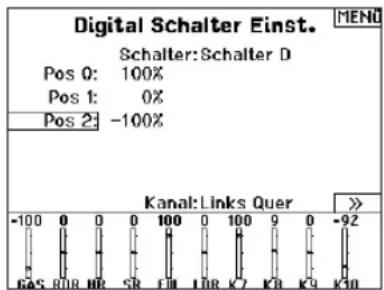
bar
Digital Schalter Einst. | Position | Value | |---|---| | Pos 0 | 100% | | Pos 1 | 0% | | Pos 2 | -100% | Kanal: Links Quer >>WICHTIG: Nachdem Sie das Einstellmenü verlassen haben wird oben im Menü AUS angezeigt. Sollten Sie den gerade eingestellten Wert ändern wollen, wählen Sie den Schalter und die eingegebenen Werte werden angezeigt und können geändert werden.
Logical Switch Setup [Logikschalter-Setup]
Mit dem Logical Switch Setup können Sie mit zwei Eingängen bis zu neun verschiedene Schalterpositionen auswählen. Es gibt 16 Logical Switch Setups. Sobald die Tabelle eingerichtet und definiert ist, können Sie die Logical Switch Setups überall in den Programmiermenüs auswählen, wo Sie einen Schalter auswählen können.
So verwenden Sie die Funktion Logical Switch Setup:
- Rufen Sie den Bildschirm Logical Switch Setup auf und wählen Sie den Logikschalter, den Sie verwenden möchten.
- Wählen Sie die beiden Eingabegeräte aus.
- Erkunden Sie alle Schalter-/Hebelpositionen der beiden
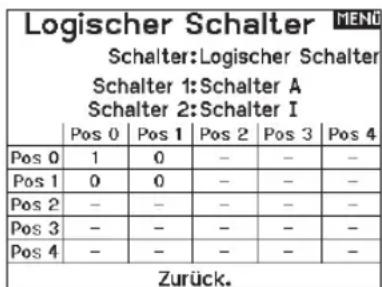
Eingabegeräte und legen Sie die Ausgabewerte für alle Zellen in der Tabelle fest.
Combo Switch Setup [Kombinationsschalter-Setup]
Mit Combo Switch Setup können Sie zwei Eingabegeräte verwenden, um einen Schalter zu aktivieren, mit einer AND/OR-Option [und-/oder-Option] können die beiden Eingabegeräte miteinander verbunden werden. Sobald diese Seite definiert ist, können Sie in den Programmiermenüs, in denen Sie einen Schalter auswählen können, überall Combo-Switch-Positionen auswählen.
So verwenden Sie die Funktion Combo Switch Setup:
- Wählen Sie den ersten Schalter, legen Sie die Schalterposition fest, an der die Funktion aktiv sein soll.
- Wählen Sie AND/OR [und/oder]
- Wählen Sie den zweiten Schalter und legen Sie die Schalterpositionen fest, an der/denen die Funktion aktiv sein soll.
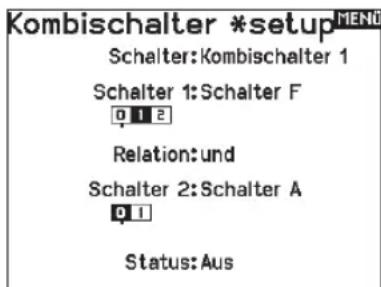
Mischen
Durch Mischen können Steuereingaben für einen Kanal mehrere Kanäle gleichzeitig beeinflussen. Mischfunktionen unterstützen:
- Mischen eines Kanals mit einem anderen Kanal.
- Mischen eines Kanals mit sich selber.
• Versatz einem Kanal zuweisen. - Verknüpfen von Primär- und Sekundärtrimmung.
Diese Mischungen sind für jeden Modellspeicher verfügbar:
• 14 programmierbare Mischungen
• Steuerung zu Gas (HELI)
• Taumelscheibe (HELI)
• Höhenruder zu Klappe (ACRO)
• Querruder zu Seitenruder (ACRO)
- Seitenruder zu Querruder/Höhenruder (ACRO)
• Querruder>Seitenruder (SAIL)
• Querruder>Klappe (SAIL)
• Höhenruder>Klappe (SAIL) - Klappe>Elevator (SAIL)
Wenn Sie eine neue programmierbare Mischung wählen, können Sie entweder eine normale Mischung oder eine Kurvenmischung auswählen. Spezielle Mischungen erscheinen im Mischungsmenü und ändern sich je nach Auswahl von Flugzeug- und Tragflächentyp. Jede spezielle Mischung hat spezifische Merkmale im Hinblick auf ihre vorgesehene Funktion.
Präzises Mischen
Um die Werte um jeweils 0,1 % anzupassen, markieren Sie eine Mischvariable und halten Sie dann die Funktionstaste gedrückt, während Sie das Scrollrad drehen. Lassen Sie die Funktionstaste los und der Wert wird in ganzzahligen Schritten geändert.
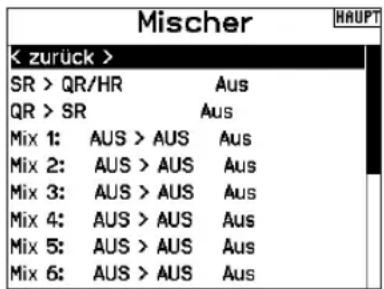
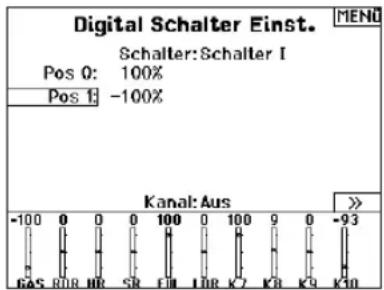
Normale Mischung
Wählen Sie in der zweiten Zeile links einen Kanal für die Master-Steuerung und rechts einen Kanal für den Slave. Die Eingaben für den Master-Kanal steuern sowohl den Master- als auch den Slave-Kanal. Zum Beispiel macht Gas > Seitenruder Gas zum Master-Kanal und Seitenruder zum Slave-Kanal. Ein Kanalmonitor am unteren Bildschirmrand zeigt, wie die Kanäle während der Einrichtung auf Eingaben reagieren. Um eine Mischung auf dem Monitor betrachten zu können, muss sich der Mischschalter in der aktiven Position befinden oder der Schalter auf EIN gestellt sein.
Rate
Ändern Sie den Ratenwert, um den Weg und die Richtung (positiver oder negativer Wert zur Umkehrung) des Slave-Kanals zu steuern.
Versatz
Ändern Sie den Versatzwert, um die effektive Mittelpositionen des Slave-Kanals zu verschieben. Ein positiver oder negativer Wert legt die Versatzrichtung fest. Versatz ist für Kurvenmischungen nicht verfügbar.
Trimmung
Wenn die Trimmung des Master-Kanals auch den Slave-Kanal anpassen soll, stellen Sie Trimmung auf Aktivieren.
Kurve (Seite)
Der Kurvenwert entspricht jeder Seite mit Werten, die einer Schalterposition zugeordnet sind. Lassen Sie bei einer Grundkonfiguration den Kurvenwert passend zum hervorgehobenen Kästchen unter der Schalterposition.
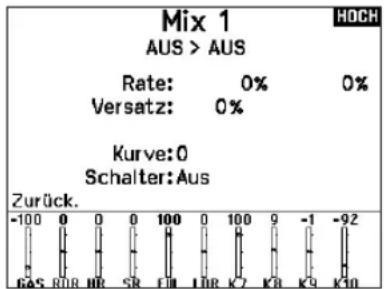
bar
Mix 1 AUS > AUS Rate: 0% 0% Versatz: 0% Kurve: 0 Schalter: Aus Zurück. GAS 0 0 0 100 0 100 9 -1 -92 ROR HR SR EII UHR K7 ICB K9 K10Schalter
Wählen Sie den Schalter, mit dem Sie die Mischung aktivieren möchten. Das schwarze Kästchen zeigt die Schalterposition an, in der die aktuell angezeigte Kurvenseite aktiv ist. Das Häkchen unter den Kästchen zeigt die aktuelle Schalterposition an.
Wählen Sie EIN, wenn Sie die Mischung fortwährend aktivieren und keinen Schalter verwenden möchten.
TIPP: Verwenden Sie Automatische Schalterauswahl, um den Schalter auszuwählen.

ACHTUNG: Führen Sie nach jedem Mischungswechsel stets einen Kontrolltest Ihres Modells durch.
Kurvenmischung
Wenn Sie dem Ausgangskanal eine Kurve zuweisen oder ihn als Schalter fungieren lassen möchten, können Sie mit der Option Kurvenmischung den Ausgangskanal an bis zu 7 Punkten auf dem Weg des Eingangskanals auf einen beliebigen Wert setzen. Wählen Sie unter den Kurvenwerten einen Kanal für die Master-Steuerung und rechts einen Kanal für den Slave. Zum Beispiel macht Gas > Seitenruder Gas zum Master-Kanal und Seitenruder zum Slave-Kanal.
Ein Kanalmonitor am unteren Bildschirmrand zeigt, wie die Kanäle während der Einrichtung auf Eingaben reagieren. Um eine Mischung auf dem Monitor betrachten zu können, muss sich der Mischschalter in der aktiven Position befinden oder der Schalter auf EIN gestellt sein.
Trimmung
Wenn die Trimmung des Master-Kanals auch den Slave-Kanal anpassen soll, stellen Sie Trimmung auf Aktivieren.
Kurve
Der Kurvenwert entspricht jeder Seite mit Werten, die einer Schalterposition zugeordnet sind. Lassen Sie bei einer Grundkonfiguration den Kurvenwert passend zum hervorgehobenen Kästchen unter der Schalterposition.
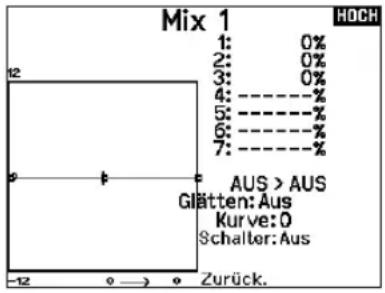
pie
Mix 1 HOCH | Category | Value (%) | | :--- | :--- | | 1: | 0 | | 2: | 0 | | 3: | 0 | | 4: | - | | 5: | - | | 6: | - | | 7: | - | | AUS > AUS Glätten: Aus Kurve: 0 Schalter: Aus Zurück.Schalter
Wählen Sie den Schalter, mit dem Sie die Mischung aktivieren möchten. Das schwarze Kästchen zeigt die Schalterposition an, in der die aktuell angezeigte Kurvenseite aktiv ist. Das Häkchen unter den Kästchen zeigt die aktuelle Schalterposition an.
Wählen Sie EIN, wenn Sie die Mischung fortwährend aktivieren und keinen Schalter verwenden möchten.
TIPP: Verwenden Sie Automatische Schalterauswahl, um den Schalter auszuwählen.

ACHTUNG: Führen Sie nach jedem Mischungswechsel stets einen Kontrolltest Ihres Modells durch.
Kurve (Seite) Erweiterte Konfigurationsoptionen
Mit der Kurvenauswahl in den Normal- oder Kurvenmischungen können Sie bis zu 9 verschiedene Einstellungsseiten einrichten. Kurveneinstellungen innerhalb einer Mischung werden nicht auf andere Mischungen übertragen. Dies kann nützlich sein, wenn Sie Mischungen testen bzw. keine aktuellen Konfigurationen löschen möchten oder wenn Sie mehrere Flugmodi verwenden. Mit dieser Option können Sie für jeden Flugmodus eine separate Mischungsseite erstellen.
Die Seite auswählen, die Sie anpassen möchten:
- Weisen Sie den Schalter zu und beginnen Sie mit Ihrer ersten Schalterposition.
- Scrollen Sie zur Option Kurve und ändern Sie den Wert auf die gewünschte Zahl für diese Kurve (Seite).
- Scrollen Sie zu dem Kästchen über der aktiven Schalterposition und drücken Sie das Scrollrad, um die Kurve (Seite) dieser Schalterposition zuzuweisen.
- Verschieben Sie den/die Schalter in die nächste Position, den/die Sie konfigurieren möchten, wählen Sie die gewünschte Kurve (Seite) und wiederholen Sie den Vorgang.
Das Sequenzermenü
Die Sequenzerfunktion bietet ihnen eine programmierbare Funktionsabfolge mit Zeitverzögerung. Es stehen zwei verschiedene Sequenzen zur Verfügung. Die Sequenzen werden über Menüs und zuordbare Schalter gesteuert.
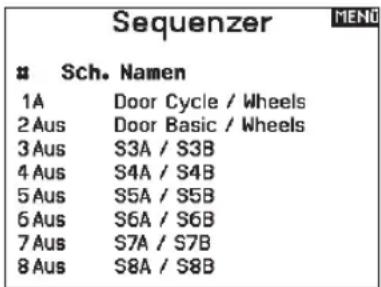

ACHTUNG: Überprüfen Sie immer die Sequenzen am Servomonitor oder X-Plus Monitor bevor Sie das Modell in Betrieb nehmen um sicher zu stellen, dass alles wie gewünscht arbeitet. Ein nicht befolgen könnte zum Absturz mit Personen- und Sachschäden führen.
Sie können in diesem Menü multiple Funktionen ausführen, die durch einen zugeordneten Schalter sequentiell aktiviert werden. So kann zum Beispiel ein zugeorneter Fahrwerksschalter die Fahrwerkstüren öffnen, das Fahrwerk ausfahren und die Türen schließen. Sie können eine Sequenzerfunktion zu einem Schalter
in den meisten Menüs wie Flugzustand, Dual Rate, Mischer, Gaskurve und Pitchkurve zuordnen Damit verringert sich die Zahl der Kontrollen die die Sie als Pilot während komplexer Flugzustände bedienen müssen. (Zum Beispiel: Fährt das Fahrwerk aus ändert sich der Flugzustand auf die erforderlichen Dual Rates und Expowerte). Andere Funktionen können in der Reihenfolge programmiert werden wie: Ist das Fahrwerk ausgefahren ist die Bugradsteuerung aktiviert. Wenn S1A (oder eine andere Sequenznummer A) als Schalter in einer Funktion gewählt wird, arbeitet er als zeitgesteuerter 5-Positions Schalter. Die 5 Positionen entsprechen den Sequenzerwerten die in der Zeitgrafik im zweiten Sequenzer Menü angezeigt werden. Wählen Sie im Funktionsmenü jeden Punkt (0-4) und wählen die gewünschte Aktiv-Schaltposition. Wenn S1B (oder eine andere Sequenznummer B) als Schalter in einer Funktion gewählt wird, arbeitet er als zeitgesteuerter 3-Positions Schalter. Die 3 Positionen haben feste Schaltpunkte (1/3) im Sequenzer Ausgang. Wählen Sie im Funktionsmenü jeden Punkt (0-2) und wählen die Schaltposition die die Funktion aktiviert.
| Sequenzer | |
| Schalter: Schalter A | Laufzeit |
| Vorw.: 01 | 10 |
| Rückw.: 01 | 10 |
| Name A: Door Cycle | (DOR) |
| Name B: Wheels | (GHL) |
| Kanal A: Aus | Typ A: Schritt |
| Kanal B: Aus | Typ B: Schritt |
Einstellen
- Wählen Sie im ersten Sequenzermenü eine der fünf verfügbaren Sequenzen.
- Wählen Sie zur Aktivierung der Sequenz einen Schalter (2-Positionsschalter empfohlen).
TIPP: Bei einem 3-Kanalschalter müssen zwei benachbarte Schaltpositionen in eine Richtung belegt werden, ordnen Sie die dritte Schalterposition der anderen Richtung zu.
- Stellen Sie die Zeit (Timing) wie gewünscht für die Vorwärts- und Rückwärtsfunktion ein. Sie können die Zeitverzögerung auf Nor (Normal = keine Zeitverzögerung) oder auf einen Wert von 0 bis 30 Sekunden wählen. Die Zeit kann unahängig zwischen Vorwärts und Rückwärts gewählt werden.
- Ordnen Sie Namen jeder Funktion in einer Sequenz.
- Wählen Sie Schritt (S) oder Proportional (P) für den Sequenzer
Ausgang Schritt: Bei der Schrittausgabe verzögert sich die Ausgabe bis die Sequenz den Schaltpunkt und dann wieder folgend den nächsten Schaltpunkt erreicht. Proportional: In der proportionalen Ausgabe geschieht dieses Proportional über den Weg.
- Im dritten zweiten Sequenzer Menü geben Sie die Prozentwerte der Bewegung für jeden Schritt (0-4) ein. Sollten Sie wünschen, dass das Fahrwerk zum Beispiel anfangs schnell ausfährt und sich zum Endpunkt verlangsamt, können Sie die Punkte 1, 2 und 3 mehr an den Anfang der Sequenz legen, dass der letzte Schritt mehr Zeit hat.
Testen
Haben Sie die Sequenz einem Kanal zugeordnet gilt er als als eingestellt in der Sequenzerfunktion.
Bitte nutzen Sie die Monitoransichten um auf dem Display zu überprüfen wie die Ausgabe zu ihren Einstellungen reagiert.
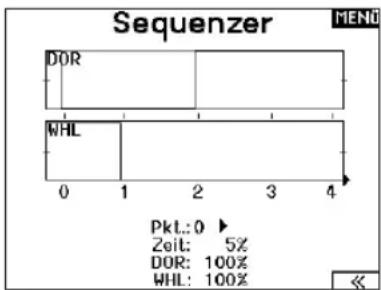
Reichweitentest
Der Reichweitentest reduziert die Ausgangsleistung. Damit kann überprüft werden ob die Funkverbindung korrekt funktioniert. Führen Sie vor jeder Flugsession einen Reichweitentest durch.
So führen Sie den Test durch:
- Drücken Sie mit dem Sender im Haupt- oder Telemetriemenü den Rolltaster. Die Funktionsliste erscheint.
- Drehen Sie den Rolltaster bis Reichweitentest und drücken dann zur Auswahl der Funktion den Rolltaster.
- Drücken Sie mit aktiven Reichweitentest den Trainerknopf. Im Display wird -reduzierte Leistung- angezeigt. Die so reduzierte Sendeleistung ermöglicht die Durchführung des Test.
- Lassen Sie den Trainerknopf los geht der Sender zurück auf volle Sendeleistung.
WICHTIG: Die Telemetrie-Alarme sind während des Reichweitentests deaktiviert.
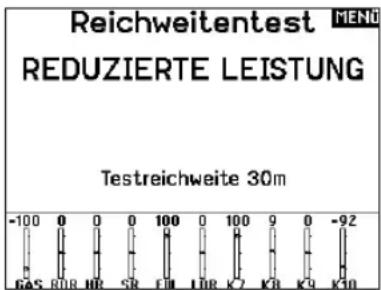
Reichweitentest der NX7e+
- Stellen Sie sich bitte mit eingeschalteten System ca. 28 Meter von dem am Boden gesicherten Modell entfernt hin.
- Richten Sie sich zu dem Modell mit dem Sender in normaler Flugposition und aktivieren Sie den Reichweitentest.
- Sollte das Modell nicht korrekt auf die Kontrollen reagieren, kontaktieren Sie den technischen Service von Horizon Hobby.
- Sollte das Modell nicht korrekt auf die Kontrollen reagieren, kontaktieren Sie den technischen Service von Horizon Hobby.
- Führen Sie einen Reichweitentest mit einem angeschlossenem Telemetriemodul durch, sehen die die Flight Log Daten auf dem Display.
Timer Schalt und Kontroll Alarme
Die Uhrfunktion der NX7e+ erlaubt es ihnen einen Timer (Stopuhr oder Countdown) zu benennen und zu programmieren der dann im Hauptmenü angezeigt wird. Die Uhr kann mit einem Schalter oder automatisch wenn der Gasknüppel über eine bestimmte Position geführt wird gestartet werden. Zum Anzeigen der Betriebszeit eines Modell sind auf dem Hauptdisplay zwei Timer verfügbar. Eine Uhr für die gesamte Systemzeit ist ebenfalls verfügbar.
Drücken Sie NEXT [Nächste], um die Einstellungen für Timer Event Alerts [Timerereignisalarme] auszuwählen. Dazu gehören Alarm-Optionen zu jeder Minute für Down Timer („Nach unten“-Timer), 1 Minute verbleibender Alarm, 30 Sekunden verbleibender Alarm, 10 Sekunden bis 1 Sekunde verbleibender Alarm, Auslaufalarm und Alarme minütlich nach Ablauf des eigentlichen Alarms. Drücken Sie NEXT [Nächste], um die Einstellungen für Timer Control Alerts [Timersteuerungsalarme] auszuwählen. Zu den verfügbaren Optionen gehören Timer-Start-Alarm, Timer-Stopp-Alarm und Timer-Reset-Alarm.
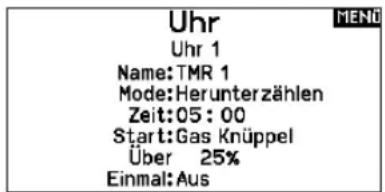
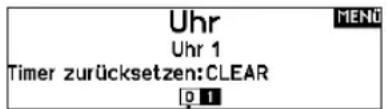
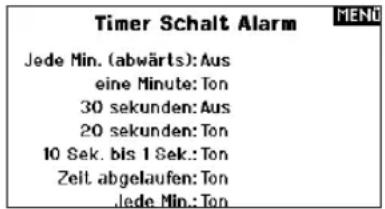
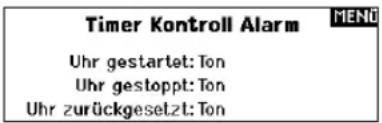
Telemetrie
Das Telemetriemenü befindet sich sowohl in der Systemkonfiguration als auch in der Funktionsliste, sodass Sie die Telemetriefunktionen von beiden Listen aus aufrufen können. Sie müssen den Empfänger und den Sender ausschalten und dann beide wieder einschalten, um die Telemetriedaten zurückzusetzen. Sie können die Min-/Max-Werte zurücksetzen, indem Sie die Taste CLEAR [löschen] drücken.

WARNUNG: Ändern Sie NIEMALS die
Telemetrieeinstellungen, wenn das Flugzeug
eingeschaltet ist. Beim Verlassen des Telemetriebildschirms kommt es zu einer kurzen Unterbrechung der HF-Ausgabe, die einen „Halte“-Zustand verursachen kann.
Automatische Telemetriekonfiguration
Wenn ein Empfänger an den Sender gebunden ist, wird er die automatische Konfiguration automatisch abschließen. Wählen Sie Auto-Config, um neue Telemetriesensoren zu erkennen und die Telemetrieliste automatisch aufzufüllen.
So nutzen Sie die Auto Konfiguration:
- Bitte stellen Sie sicher, dass alle Telemetriekomponenten an den Sender und Empfänger gebunden sind.
- Schalten Sie den Sender ein und dann den Empfänger.
- Wählen Sie aus der Funktionsliste Telemetrie und dann Autokonfiguration. Das Wort Konfiguration blinkt für 5 Sekunden und sämtliche neuen gefundenen Sensoren erscheinen in der Liste.
- Programmieren Sie die Alarmwerte der Sensoren wie gewünscht.
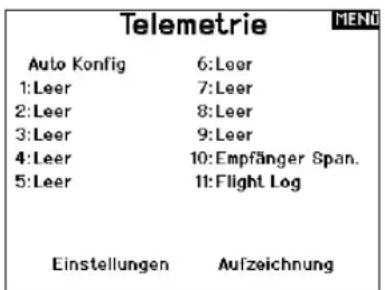
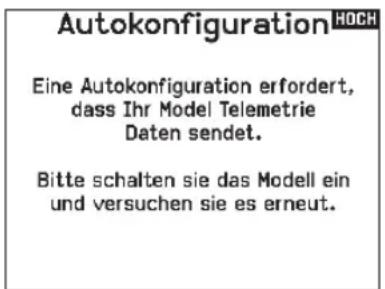
Vorwärtsprogrammierung
Wenn Sie einen zur Vorwärtsprogrammierung fähigen Empfänger an Ihren NX7e+ binden, erscheint automatisch ein Vorwärtsprogrammierungsmenü in der Funktionsliste. Stellen Sie sich das Vorwärtsprogrammierungsmenü als eine Programmierschnittstelle für Ihren vernetzten Empfänger vor. Die Menüstruktur, die Optionen und alle vorgenommenen Änderungen werden direkt am Empfänger vorgenommen. Der Sender ist lediglich eine Schnittstelle. Jedes Gerät kann eine andere Menüstruktur haben und auf eine andere Art und Weise arbeiten als das nächste Vorwärtsprogrammiergerät. Der Empfänger muss eingeschaltet und angeschlossen sein, um das Vorwärtsprogrammierungsmenü aufrufen zu können.
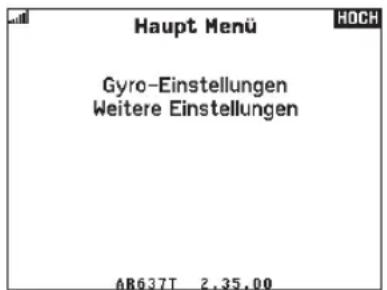
Audiovorgänge
Dieses Menü ermöglicht es Ihnen die Audioausgabe des Funksystems verwalten, einschließlich Töne und Sprachausgabe.
Schalteränderungen
Rufen Sie mit den Schalterwechselmeldungen Ihre Schalterpositionen auf. Mit diesem Menü können Sie Audiomeldungen bei Eingriffen wie z. B. Änderung von Modi oder Raten, Einziehposition, Klappenstellung usw. zuweisen.
Maßnahmenmeldungen
Maßnahmenmeldungen ermöglichen es Ihnen, aus einer Liste von Meldungen auszuwählen, die bei jeder Betätigung eines Schalters angekündigt werden sollen. Maßnahmenmeldungen gehen bei jeder Schalterbetätigung zur nächsten Meldung über.
Allgemeine Meldungen
Wählen Sie Meldung beim Einschalten und wählen Sie die gewünschten Schalter aus, um eine Positionsmeldung dieser Schalter zu erhalten, wenn Sie den Sender einschalten.
Zentrierungston
In diesem Menü haben Sie die Möglichkeit, in der Mitte jedes Hebelwegs einen Ton hinzuzufügen.
Flugmodi
Wählen Sie in diesem Menü Ihre Audiomeldungen zu jedem Flugmodus aus.
Audio Ereignis
Schalt Ereignis
Sprach Ablauf
Generische Report
Mitten Ton
Flugzustand
Telemetrie
L/S Alarme
Modellstart
Anlagenton
Power Sounds
Binden
Telemetrie-Warnungen
Verknüpfung zum Bildschirm Telemetrie-Warnungen.
Trainerstatus
In diesem Menü können Sie auswählen, wer die Kontrolle hat, wenn ein Trainer/Lehrer-Setup verwendet wird.
Modellstart
Dieses Menü bietet Ihnen Optionen für Töne und Sprache zu dem Zeitpunkt, zu dem Ihr Modell in Betrieb genommen wird, basierend auf Gas oder einem Schalter Ihrer Wahl.
Systemtöne
Gibt Ihnen die Kontrolle über den Inaktivitätsalarm und Niederspannungsalarm.
Binden
Gibt Ihnen die Kontrolle über die Audiovorgänge während des Bindungsvorgangs.
VTX-Konfiguration
Bei kompatiblen Videosendern können in diesem Menü die Optionen direkt in Ihrem NX7e+ auswählt werden. Stellen Sie den Leistungspegel und die Frequenz Ihres Videosenders ein und wählen Sie SENDEN, um die Änderung vorzunehmen.
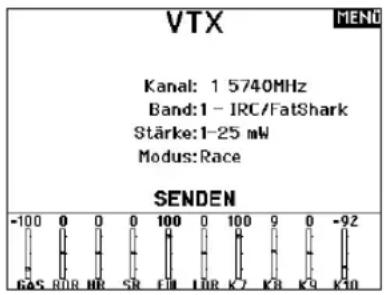
Funktionsleiste
Die Funktionsleiste des NX7e+ bietet 2 Funktionen, eine Laufschrift zur Anzeige von Telemetrie-Werten und Meine Liste, die einen Schnellzugriff auf ausgewählte, häufig verwendete Menüpunkte ermöglicht.
Wenn der NX7e+-Sender die normale Anzeige (Startbildschirm) ausweist, zeigt das System die Telemetrie, die über den unteren Teil des Bildschirms scrollt.
Wählen Sie Funktionsleiste auf der Funktionsliste, um auf den Konfigurationsbildschirm zuzugreifen. Wählen Sie zur Konfiguration die Laufschriftanzeige oder die Anzeige Meine Liste.
Laufschriftkonfiguration
Der Bildschirm kann bis zu 10 Funktion auf der Leiste anzeigen. Jeder Slot kann hinsichtlich einer bestimmen Anzeige konfiguriert werden:
- Eine Telemetrie-Sensormeldung
• Die Position eines Eingangsschalters
Funktionsbar
MENÜ
Laufband Einstellungen Mein Listen Setup
Laufband
HOCH
Sensor:Smart Battery
Feld:
Dauer:1 sec
Sensorkonfiguration
Wählen Sie die Sensoren, die Sie sich anzeigen lassen möchten, aus der Liste der Sensoren in der aktiven Telemetrie-Liste aus. Nachdem Sie einen Sensor ausgewählt haben, konfigurieren Sie die anzuzeigenden Daten entsprechend Ihren Bedürfnissen.
Feld
Wählen Sie die Eingabe, die Sie sich anzeigen lassen möchten, und die Zeitspanne, über die sie angezeigt werden soll.
Konfiguration Meine Liste
Meine Liste gewährt Ihnen einen Schnellzugriff auf eine kurze Liste häufig verwendeter Menüpunkte, die Sie erstellen.
- Drücken Sie die Funktionstaste, um Meine Liste zu öffnen
- Scrollen Sie, um das gewünschte Menü auszuwählen, und wählen Sie diese Option
- LÖSCHEN führt Sie zum ersten Eintrag auf der Liste
- Über ZURÜCK oder FUNK gelangen Sie zum Ausgangsbildschirm
WICHTIG: Wenn eine Menüoption in der Funktionsliste nicht verfügbar ist, z. B. aufgrund einer Änderung des Tragflächen-/Leitwerkstyps, kann sie nicht aus Meine Liste ausgewählt werden.
WICHTIG: Sie können Einträge aus der Funktionsliste auswählen, jedoch keine Unteroptionen für die Konfiguration von Meine Liste.
Binden
Das Menü Bind [Binden] ermöglicht den Zugriff auf den Bindungsbildschirm aus der Funktionsliste. Nach Auswahl von Bin [Binden] erscheint ein Warnbildschirm mit der Warnung, dass der Sender HF deaktiviert wird. Drücken Sie YES [Ja], um mit dem Bindungsbildschirm fortzufahren, oder NO [Nein], um zur Funktionsliste zurückzukehren. Das Menü Bind [Binden] ermöglicht es Ihnen, Sender und Empfänger zu binden, ohne den Sender auszuschalten. Dieses Menü ist hilfreich, wenn Sie ein Modell programmieren und den Empfänger für Failsafe-Positionen binden müssen. Informationen zum Einstellen der Failsafe-Positionen finden Sie im Handbuch Ihres Empfängers.
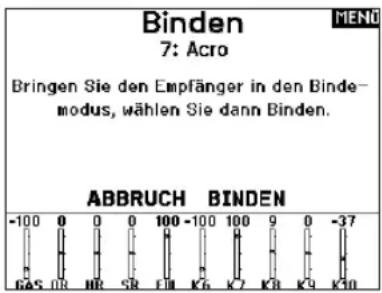
Start Trainer
Über das Menü Start Trainer [Trainer starten] können Sie den Sender aus der Funktionsliste entweder in den Trainer- oder den Schülermodus versetzen.
Systemeinstellung
Drücken Sie hier um das Systemeinstellungsmenü von der Funktionsliste zu erreichen. Sie sehen einen Warnhinweis auf dem Display dass das HF Teil deaktiviert wird und der Sender damit nicht mehr sendet. Drücken Sie JA wenn Sie sicher sind dass Sie in das Menü Systemeinstellungen wechseln möchten. Wenn Sie nicht in das Menü wechseln wollen drücken Sie NEIN verlassen damit das Menü und setzen den Betrieb fort. Sollten Sie nicht Ja oder Nein drücken beendet das System das Menü nach 10 Sekunden.

WARNUNG: Drücken Sie nicht JA bis das Modell ausgeschaltet oder gesichert ist.
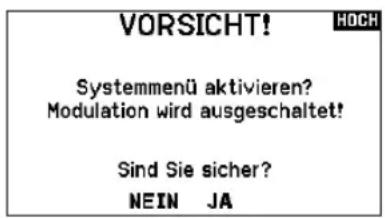
Ladezustand
Auf dieser Seite sehen Sie den Status des Akkus einschließlich des Ladezustands in Prozent. Wenn der Sender an ein USB-Netzteil angeschlossen ist, werden auf dieser Seite auch der Ladestrom und die Eingangsspannung angezeigt.
WICHTIG: Wenn Sie das Funksystem während des Betriebs aufladen, sehen Sie auf der rechten Seite des LCD-Bildschirms in allen Bildschirmen eine Ladestatusanzeige.
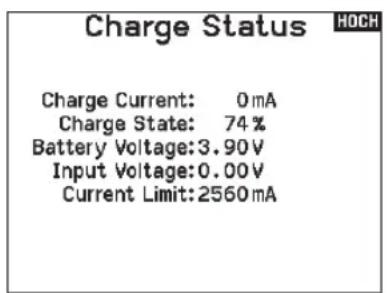
Der Servomonitor zeigt ihnen die Position jeden Servos grafisch und nummerisch an. Das ist bei der Programmierung von verschiedenen Funktionen sehr nützlich. Der angezeigte nummerische Wert entspricht hier dem Misch- oder Servowegwert. (100% Servoweg entspricht 100% Anzeige im Servomonitor) Scrollen Sie über den Hauptmonitor hinaus, um den X-Plus Monitor zu sehen, der bis zu Kanal 20 anzeigt.
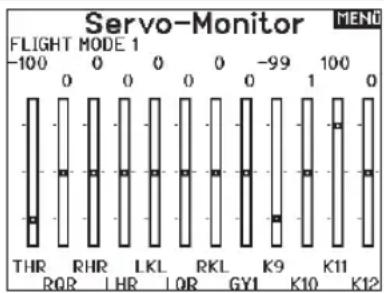
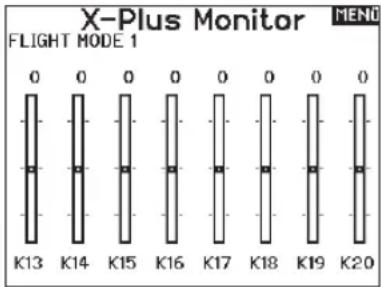
Die aufgeführten Funktionslisten sind nur dann verfügbar wenn diese im Menü Modelltyp auch angewählt wurden sind.
(Querruder) Differenzial
Nur verfügbar beim Acro- und Segelflugzeugtyp, wenn eine Tragfläche mit zwei Querruderservos aktiv ist. Siehe Abschnitt Acro (Flugzeug) für die Konfiguration.
V-Leitwerk-Differenzial
Nur verfügbar beim Acro- und Segelflugzeugtyp, wenn V-Leitwerk A oder V-Leitwerk B aktiv ist. Siehe Abschnitt Acro (Flugzeug) für die Konfiguration.
Klappenstellung
Nur verfügbar wenn im Segelflugzeugtyp eine 2 + Querrudertragfläche gewählt ist. Im Abschnitt Segelflug lesen Sie mehr zum Setup.
Klappensystem
Nur verfügbar wenn im Segelflugzeugtyp eine 2 + Querrudertragfläche gewählt ist. Im Abschnitt Segelflug lesen Sie mehr zum Setup.
Klappensystem
Nur verfügbar wenn im Segelflugzeugtyp eine Tragfläche mit Klappen gewählt ist. Im Abschnitt Segelflug lesen Sie mehr zum Setup.
Pitch Kurve
Nur verfügbar bei Hubschraubertypen. Im Abschnitt Hubschrauber lesen Sie mehr zum Setup.
Taumelscheibe
Nur verfügbar bei Hubschraubertypen. Im Abschnitt Hubschrauber lesen Sie mehr zum Setup.
Kreisel
Nur verfügbar bei Hubschraubertypen. Im Abschnitt Hubschrauber lesen Sie mehr zum Setup.
Heckrotorkurve
Nur verfügbar bei Hubschraubertypen. Im Abschnitt Hubschrauber lesen Sie mehr zum Setup.
Motor Aus
Nur verfügbar bei Hubschraubertypen. Im Abschnitt Hubschrauber lesen Sie mehr zum Setup.
Motor Kurve
Nur verfügbar bei Hubschraubertypen. Im Abschnitt Hubschrauber lesen Sie mehr zum Setup.
ACRO (FLUGZEUG)

ACHTUNG: Führen Sie immer einen Senderkontrolltest mit ihrem Modell durch nachdem Sie Änderungen vorgenommen haben um zu überprüfen ob das Modell wie gewünscht reagiert.
HINWEIS: Bitte lesen Sie in der Bedienungsanleitung ihres Flugzeuges für die Größe der Steuerausschläge nach.
Luftfahrzeugtyp (Systemkonfiguration)
Die Konfiguration der Tragflächen- und Leitwerkstypen ist ein entscheidender Schritt bei Ihrem Modell-Setup. Wenn Sie diese Auswahl treffen, werden in der Funktionsliste Setup-Menüs angezeigt, die den gewählten Tragflächen- und Leitwerkstyp unterstützen. Einige Modelle benötigen eine elektronische
Mit der Flächenauswahlfunktion wählen Sie die Tragflächen- und Leitwerksart aus die ihrem Modell entspricht. Im Menü werden dazu Diagramme und Namen angezeigt.
Wählen Sie Flügel- und Leitwerkstypen aus, bevor Sie andere Programmierungen vornehmen.
Bitte sehen Sie auch unter www.spektrumrc.com für mehr Informationen über NX7e+ Firmware Updates nach, die diese Funktion unterstützen.
Wing
- Normal
- Flaperon*
- Dual Aileron*
- 1 Aileron 1 Flap
- 1 Aileron 2 Flap*
- 2 Ailerons 1 Flap*
- 2 Ailerons 2 Flap*
- Elevon A*
- Elevon B*
• 4 Aileron - 6 Querruder
• Canard mit Höhenruder
Tail
- Normal
• V-Tail A**
• V-Tail B** - Dual Elevator
- Dual Rudder
- Dual Rudder/Elevator
- Taileron
- Taileron B
- Taileron + 2 Rudders
• Taileron B + 2 Rudders
Mischung und für diese gibt es vorkonfigurierte Optionen in speziellen Menüs, um die Konfiguration des Modells einfach zu gestalten. Wenn Sie den Tragflächen- und Leitwerkstyp auf Ihr Modell abstimmen, müssen Sie in den meisten Fällen keine offenen Mischungen für die primäre Flugsteuerung verwenden.
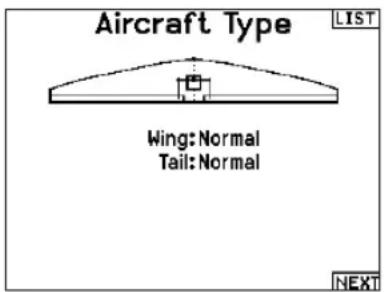
* Die Auswahl multiplier Querruder aktiviert die Differenzialmenü Option
** Stellen Sie sich die Funktion „V-Leitwerk A“ und „V-Leitwerk B“ so vor, dass Sie die Servostecker im System vertauschen. Wenn V-Leitwerk A bei Ihrem Flugzeug nicht richtig funktioniert, versuchen Sie es mit V-Leitwerk B. Möglicherweise müssen Sie auch eine Kombination von Servoumkehrungen verwenden, um die richtige Reaktion der Steueroberflächen zu erhalten.
Empfohlene Servo-Anschlüsse
Konfigurationen auf Basis eines Senders
Wenn Sie den Tragflächen- und Leitwerkstyp auswählen, ordnet der Sender die Kanalausgänge nach Bedarf neu an. Alle Änderungen, die Sie im Kanalzuordnungsmenü vorgenommen haben, werden zurückgesetzt, wenn Sie einen Tragflächen- oder Leitwerkstyp auswählen. Nachdem Sie den Tragflächen- und Leitwerkstyp eingestellt haben, sehen Sie im Menü RX-Anschlusszuweisungen (Untermenü unter Kanalzuweisung) oder im Kanalmonitor nach, wie Sie die Servo-Anschlüsse zuweisen.
Wenn Sie bei einem Flugzeug mit zwei Querruderservos Dual Aileron [Duales Querruder] wählen, wird das Servo-Setup-Menü so geändert, dass es das zweite Querruderservo berücksichtigt, indem Optionen für das linke und das rechte Querruder angezeigt werden, und außerdem wird das (Querruder-)Differenzial-Menü zur Funktionsliste hinzugefügt. Wenn Sie Flaperon wählen, werden alle Optionen für Dual Aileron verwendet, aber es wird ein Klappenmenü hinzugefügt, damit die Querruder sowohl als Klappen als auch als Querruder arbeiten können.
Bei einem Fluggerät mit Klappen und Querrudern mit vier unabhängigen Servos können Sie 2 Querruder und 2 Klappen auswählen. Wenn Sie diese Auswahl getroffen haben, enthält das Servomenü Optionen für beide Servos, die Funktionsliste enthält ein (Querruder-) Differenzialmenü, ein Klappenmenü und die Mischung für die Klappenservos ist in die Werte im Klappenmenü integriert.
Wenn Sie für ein V-Leitwerk einen der V-Leitwerkstypen auswählen, wird der Funktionsliste ein Menü hinzugefügt, mit dem Sie die Werte für die V-Leitwerkskonfiguration verwalten können.
BNF
BNF-Flugzeuge mit AS3X und SAFE erfüllen die Anforderungen an das Mischen im Flugzeug durch die Verwendung von Y-Kabelbäumen. Schlagen Sie im Handbuch Ihres Flugzeugs nach und überprüfen Sie vor dem Flug immer die Steuerungen.
Für ein BNF-Flugzeug mit drei oder vier Kanälen wird eine normale Tragflächentypauswahl verwendet.
Für BNF-Flugzeuge mit Klappen wählen Sie 1 Querruder und 1 Klappe.
Bei einem Nurflügler mit Höhenrudern können Sie die Option Höhenruder auswählen. Dann erscheint in der Funktionsliste ein Menü zur Konfiguration des Höhenruders, mit dem Sie die Mischung der beiden Servos verwalten können, um die gewünschte Leistung zu erhalten.
Die Zuordnung der Servo-Anschlüsse kann von den gezeigten Beispielen abweichen, wenn mehrere Multiservo-Typen ausgewählt wurden.
Duale Querruder-Tragfläche Typverbindung
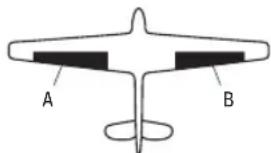
Querruder-Tragflächentyp Verbindung
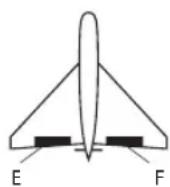
V-Leitwerk-Typ Verbindung
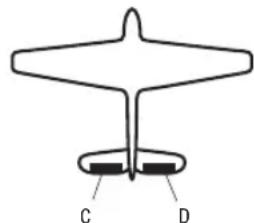
A Kanal 6 Servo-Anschluss (links Querruder)
B Kanal 2 Servo-Anschluss (rechtes Querruder)
C Kanal 4 Servo-Anschluss (links V-Leitwerk)
D Kanal 3 Servo-Anschluss (rechtes V-Leitwerk)
E Kanal 3 Servo-Anschluss (links Querruder)
F Kanal 2 Servo-Anschluss (rechtes Querruder)
WICHTIG: Senderbasierte Mischoptionen sind bei BNF-Flugzeugen mit AS3X und SAFE nicht realisierbar, da die Empfänger für das vorgeschlagene Kanal-Layout mit Y-Kabelbäumen vorkonfiguriert sind. Wenn Sie z. B. 2 Querruder auswählen und jedes direkt anschließen, ohne einen Y-Kabelbaum zu verwenden, wird nur 1 Querruder stabilisiert und SAFE wird nicht korrekt funktionieren.
Elevon Servoanschlüsse
Die möglichen Servoreverseoptionen finden Sie hier:
| Querruder Höhenruder | |
| Normal Reversiert | |
| Normal Normal | |
| Reversiert Reversiert | |
| Reversiert Normal | |
TIPP: Haben Sie alle Servoumkehroptionen getestet und die Ruder laufen immer noch in die falsche Richtung wechseln Sie den Flächentyp von Elevon A auf Elevon B.
WICHTIG: Wenn Sie einen stabilisierten Empfänger verwenden, lesen Sie bitte die Ihrem Empfänger oder BNF-Flugzeug beiliegende Anleitung.
WICHTIG: Das Klappenmenü ist mit einem Quer-/Höhenrudermischer aktiviert und ist für die Schleppbremsen gedacht.
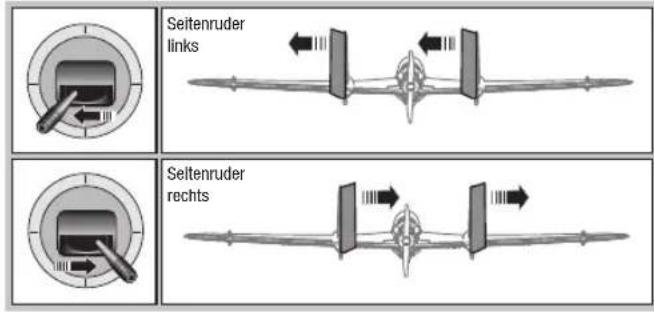
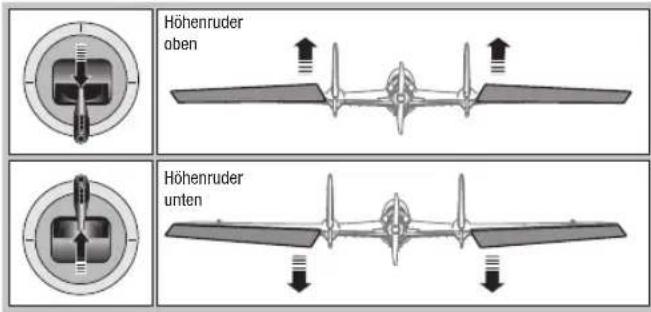
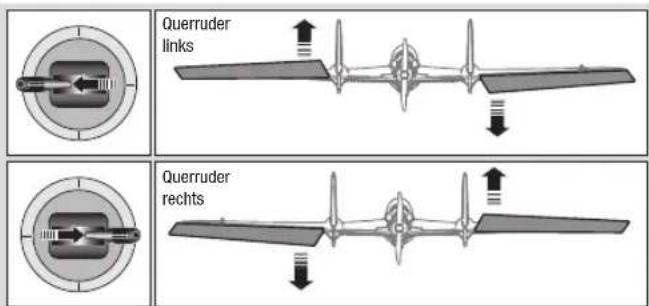
Landeklappen (Funktionsliste)
Das Menü Landeklappen unterstützt die Klappenprogrammierung sowie den Höhenrudermischer. Um das Menü auswählen zu können müssen Sie eine Tragfläche mit Klappen ausgewählt haben.
- Wählen Sie in der Systemeinstellung Modelltyp.
- Wählen Sie eine mit Klappen ausgestattete Fläche und verlassen die Systemeinstellung.
- Wechseln Sie vom Hauptmenü in die Funktionsliste und wählen Landeklappen.
- Scrollen Sie auf Aus und wählen durch drehen den Schalter oder Schieber mit dem Sie den Klappenkanal kontrollieren möchten.
- Weisen Sie die Servowege den Klappen und den evtl. gewünschten Höhenruderausgleich dazu.
ACRO Mischer (Funktionsliste)
Seitenruder auf Querruder/Höhenruder Mischer
Der Seitenruder Querruder/Höhenruder Mischer unterstützt bei dem Halten der Fluglage im Messerflug.
- Mischen Sie einen Höheruderanteil hinzu wenn das Flugzeug zum Fahrwerk oder zur Kabinenhaube hin tendiert.
- Mischen Sie einen Querruderanteil wenn das Flugzeug im Messerflug rollt.
Querruder zu Seitenruder Mischer
Verwenden Sie den -Querruder zu Seitenruder Mischer- um ungewolltes Drehmoment das bei einigen Flugzeugen (z.B. J3 Cub) während des Kurvenfluges auftreten kann auszugleichen und die Steuerkoordination einfacher zu machen.
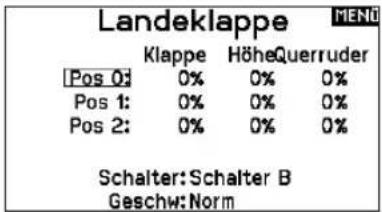
- Wählen Sie falls gewünscht die Klappengeschwindigkeit. Die Werkseinstellung Norm hat keine Zeitverzögerung. Die Zeitverzögerung ist von 0,1 bis 30 Sekunden einstellbar.
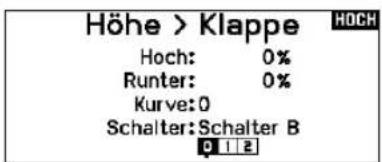
Höhenruder auf Klappe Mischer
Mischen Sie den -Höhenruder auf Klappenmischer- um mit dem Höhenrudersteuerknüppel die Klappen mit zu steuern. Das kann als Spoileronsfunktion im 3D Flug genutzt werden. Dieser Mischer ist verfügbar wenn Klappen oder Duale Querruder in der Flächenauswahl gewählt wurden.
Differenzial (Funktionsliste)
Wenn Sie einen Tragflächentyp mit zwei Querruder-Servos aktivieren, wird dem Funktionsmenü ein Differenzialmenü hinzugefügt. Diese Funktion ist dafür gedacht, die Querruder je nach Flugzeug und Absichten für gleichbleibende oder mehr nach oben als nach unten gerichtete Verfahrwege einzustellen.
Das Differenzialsystem verwenden:
- Wählen Sie den Schalter, den Sie verwenden möchten. Wenn Sie eine Einstellung fortwährend verwenden möchten, stellen Sie den Schalter auf EIN.
- Bestimmen Sie Ihre Werte, um die gewünschten Ergebnisse zu erzielen. Positive und negative Werte haben gegenteilige Auswirkungen.
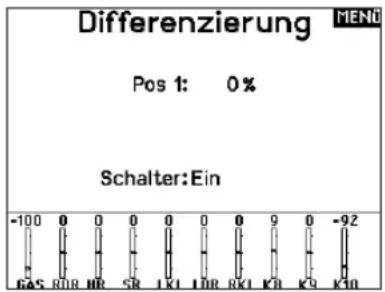
V-Leitwerk-Differenzial (Funktionsliste)
Wenn Sie einen V-Leitwerkstyp aktivieren, wird dem Funktionsmenü ein V-Leitwerk-Differenzialmenü hinzugefügt. Diese Funktion ist dafür gedacht, die Steueroberflächen je nach Flugzeug und Absichten für gleichbleibende oder mehr nach oben als nach unten gerichtete Verfahrwege einzustellen.
Das V-Leitwerk-Differenzialsystem verwenden:
- Wählen Sie den Schalter, den Sie verwenden möchten. Wenn Sie eine Einstellung fortwährend verwenden möchten, stellen Sie den Schalter auf EIN.
- Bestimmen Sie Ihre Werte, um die gewünschten Ergebnisse zu erzielen. Positive und negative Werte haben gegenteilige Auswirkungen.
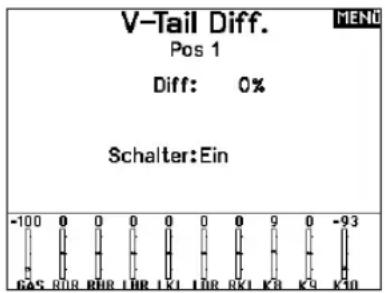
Gyromenüs (Funktionsliste)
Gyromenüs können zur Steuerung eines Gain-Werts verwendet werden. Aktivieren Sie das gewünschte Menü in der Auswahl Flugzeugtyp -> Flugzeugoptionen im Systemmenü.
3-Achsen-Gyro
Wählen Sie den Kanal und den Schalter, den Sie verwenden möchten, und tragen Sie Ihre Gain-Werte in die Schalterpositionen ein.
Gyro (1, 2, 3)
Mithilfe dieser Menüauswahl können Sie die Gain-Werte an bestimmten Eingangspunkten genauer steuern. Wählen Sie Ihren Eingangskanal und Ihren Gain-Kanal und geben Sie die gewünschten Werte ein. Verschieben Sie den Eingangskanal und drücken Sie Punkt hinzufügen, um einen Punkt entlang der Kurve hinzuzufügen. Wählen Sie eine andere Kurve (Seite), um mehrere
Wertsätze zum
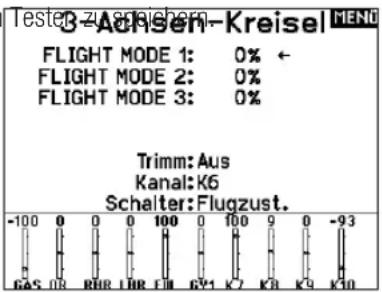
Pitchkurve (Funktionsliste)
Im Acro-Modus ist ein Bildschirm mit einer Pitch Curve verfügbar, der die Verwendung eines variablen Pitch-Propellers ermöglicht. Es stehen bis zu 4 programmierbare Kurven zur Verfügung, die über einen Schalter, einen Drehknopf oder eine Hebelposition ausgewählt werden können. Bis zu 7 Punkte können an der gewünschten Position auf jeder Kurve programmiert werden. Beachten Sie, dass die Pitchkurve von der Position des Gashebels aus gesteuert wird.
So rufen Sie den Bildschirm Pitch Curve [Pitchkurven] auf:
- Markieren Sie in der Liste Systemkonfiguration den Flugzeugtyp.
- Wählen Sie auf dem Bildschirm Flugzeugtyp unten rechts auf dem Bildschirm WEITER. Sie gelangen zum Bildschirm Aircraft Options [Flugzeugoptionen]. Aktivieren Sie die Funktion Pitch Curve. Wenn die Funktion Pitch Curve aktiviert ist, erscheint die Funktion Pitch Curve in der Funktionsliste.
![SPEKTRUM NX7e+ - So rufen Sie den Bildschirm Pitch Curve [Pitchkurven] auf: - 1](/content/2026/03/523900/images/27b07f2a6be3199580fd62d557f7a630cccc744421ca598c40a328c043c251ff.jpg)
scatter
Pitch | Position | Pitch (%) | | :--- | :--- | | 1 | -100 | | 2 | -50 | | 3 | 0 | | 4 | 50 | | 5 | 100 | | 6 | ---- | | 7 | ---- |- Weisen Sie den Pitch-Kanal in der Funktion Channel Assignment [Kanalzuordnung] zu, nachdem Sie die Funktion Pitch Curve aktiviert haben.
Multi Motor Kontrolle (Systemeinstellung)
Im Acro ist ein Multi Motor Menü verfügbar mit dem Sie ein bis zu vier Motoren Flugzeug programmieren können.
So gelangen Sie in das Multi Motor Kontroll Menü:
- Wählen Sie in der Systemeinstellung den Flugzeugtyp.
- Wählen Sie unten rechts im Menü WEITER Es öffnet sich dann das Menü Flugzeug Optionen.
- Scrollen Sie zu Multi Motor und wählen die Anzahl der motoren.
- Aktivieren Sie mit Auswahl der Motoren das Multi Motor Menü
Programmieren eines Schalters für unabhängige Multi Motor Kontrolle:
- Wählen Sie unten rechts im Flugzeug Optionen MENÜ weiter. Es öffnet sich dann das Menü der Schalterzuordnung.
- Scrollen Sie zu Schalter um den 3-Positionsschalter auszuwählen mit dem sie unabhängig die Motoren kontrollieren können.
TIPP: Wählen Sie LTrA/RTrA werden die linken und rechten Trimmer zu einem analogen 3 Positionsschalter. Die Trimmung ändert nur die Position des Schalters wenn die End- oder der Mittelpunkt erreicht ist.
TIPP: Wählen Sie LTrD/RTrD werden die linken und rechten Trimmer zu einem digitalen 3 Positionsschalter. Wir empfehlen die Link Position 1 so dass beide Drosseln arbeiten ohne dass der Trimm in beide Richtungen gehalten werden muss.
Die Linked Position legt fest auf welcher Schalterposition alle Gaskanäle arbeiten. Jeder Gaskanal der nicht in der linked Position ist hält dabei seine Position bevor der Schalter bewegt wurde.
Umbennen der Drosselnamen:
- Wählen Sie im Multi Motor Menü unten rechts im Display WEITER. Sie gelangen dann in das Drosseln Namen Menü.
- Die Namen werden analog den Modellnamen eingegeben.
WICHTIG: Die Multi Motoreinstellung wählt nicht automatisch die Aux Kanäle für die zusätzlichen Gaskanäle. Diese müssen in der Kanalzuweisung ausgewählt werden. Nach Durchführung des Setups gehen Sie in die Kanalzuordnung in der Systemeinstellung und wählen in der Empfängerkanalbelegung den freien Kanal, den Sie für den oder die zusätzlichen Gaskanäle vorgesehen haben.
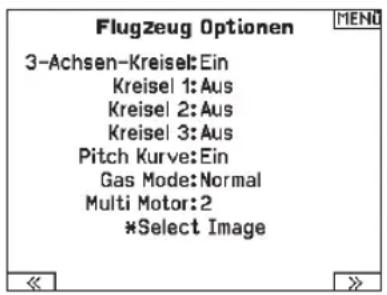
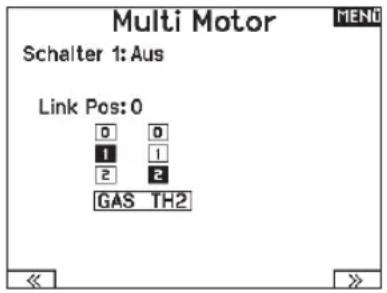
HUB. (HUBSCHRAUBER)

ACHTUNG: Führen Sie immer einen Kontrolltest durch wenn Sie Einstellungen geändert haben um sicher zustellen, dass der Hubschrauber wie gewünscht reagiert.
HINWEIS: Bitte lesen Sie für Programmierinformationen in der Bedienungsanleitung ihres Hubschrauber, Kreisel oder Governor nach.
Hubschrauber Modellbild
Wählen Sie aus dem Menü Gas/Pitch Richtung unten rechts im Display WEITER. Es öffnet sich dann das Auswahl Modellbild Menü. Scrollen Sie auf das Icon und klicken einmal. Drehen Sie den Rolltaster nach links oder rechts für optionale Icons.
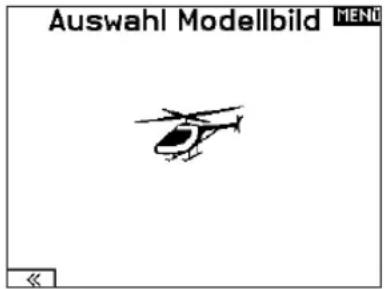
Taumelscheibentyp (Systemeinstellung)
Wählen Sie im Menü Taumelscheibentyp die Taumelscheibe die der ihres Hubschraubers entspricht.
Wählen Sie den Taumelscheibentyp bevor Sie andere Programmierungen wie die Servoeinstellung vornehmen da diese Auswahl direkten Einfluss auf weitere Programmierungen hat.
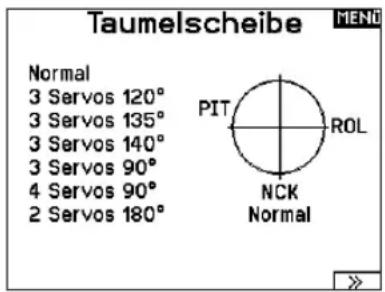
Gas / Pitch Richtung (Systemeinstellung)
In diesem Menü wählen Sie ob sie Gas/Pitch drücken oder ziehen möchten. Die verfügbaren Mode sind Leerlauf hinten /Leerlauf vorne. Sie erreichen dieses Menü über das Menü Taumelscheibe und dem Druck auf Weiter >>. Die Funktion erlaubt es die Gas/Pitch Richtung zu reversieren, alle anderen Funktionen Trimmungen, Kurven arbeiten damit einwandfrei weiter.
Pitch Kurve (Funktionsliste)
Diese Funktion unterstützt die Einstellung des kollektiven Pitch (das Auf- und Abbewegen der Taumelscheibe mit den Taumelscheibenservos) in 5 Flugzuständen.
So programmieren Sie die Pitchkurve:
- Wählen Sie die Pitchkurve die Sie bearbeiten möchten (N, 1 oder 2).
- Scrollen Sie nach rechts um die Punkte der Kurve zu wählen und die entsprechenden Werte einzugeben.
- Drücken Sie den Zurück Knopf um die Eingaben zu sichern und zurück zur Funktionsliste zu gelangen.
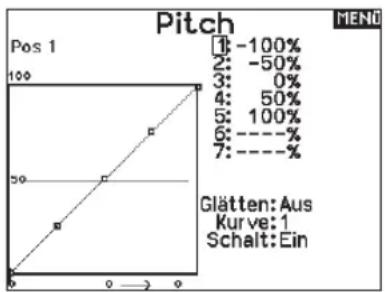
scatter
Pitch | Position | Percentage (%) | | :--- | :--- | | 1 | -100 | | 2 | -50 | | 3 | 0 | | 4 | 50 | | 5 | 100 | | 6 | ---- | | 7 | ---- |Taumelscheibe (Funktionsliste)
Die Menüoption Swashplate [Taumelscheibe] erscheint nur bei Heli-Taumelscheibentypen, die mit einem Sender gemischt werden.
WICHTIG: Die meisten Steuerungssysteme ohne Paddelstange berücksichtigen die Mischungsanforderungen in der Flugsteuerung. Senderbasierte Mischoptionen sind für die direkte Taumelscheibensteuerung.
Im Menü Swashplate [Taumelscheibe] können Sie folgende Einstellungen vornehmen, wenn Sie einen Taumeltyp mit senderbasiertem Mischen verwenden:
Im Taumelscheibemenü nehmen Sie folgende Einstellungen vor:
• Taumelscheibenmischer
- Exponential
• E-Ring
• Höhenruder (Nick) Kompensation
Sie können positive oder negative Taumelscheibenwerte für die Richtung programmieren, damit der Hubschrauber in die richtige Richtung steuert. Bevor Sie Einstellungen in diesem Menü vornehmen, stellen Sie bitte sicher dass die Servos in die richtige Richtung arbeiten. Ändern Sie ggfl s. den Servoweg in den Servoeinstellungen.
Bewegt sich die gesamte Taumelscheibe rauf oder runter:
- Geben Sie die Mischwerte für die Quer und Höhenruderkanäle ein. Sollten die Servos nicht in die gleiche Richtung arbeiten ändern Sie die Richtung im Mischer zum Beispiel durch einen positiven Mischwert statt eines negativen.
- Geben Sie die Mischwerte für den Pitch ein. Sollte die Taumelscheibe nicht in die richtige Richtung arbeiten, ändern sie die Richtung mit dem Wert (negative statt positive Werte).
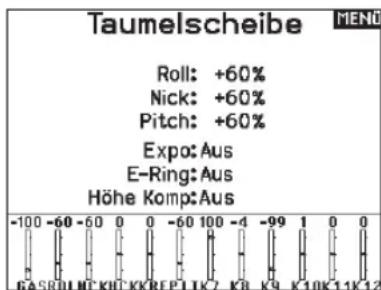
Aktivieren Sie bei Einsatz eines Servo mit Standardarm immer die Expofunktion. Die Expofunktion erzeugt eine lineare Bewegung eines drehenden Servos. Ist diese Funktion ausgeschaltet bewegt sich der Arm in einer Kurve, was zu verringerten Ausschlägen im Endbereich des Servoweges führt.
HINWEIS: Aktivieren Sie nicht die Expofunktion wenn Sie ein Linearservo verwenden.
Elektronischer E-Ring
Dieses Feature verhindert das Überdrehen der Servos als Summe der programmierten Zyklischen- und Pitchwerte.
Kreisel (Funktionsliste)
Die Kreiselmenüfunktion unterstützt Sie bei der Programmierung der Kreiselverstärkung oder dazu gehörigen Flugzuständen. Weisen Sie den Kanal zu an dem der Kreisel am Empfänger angeschlossen ist und einen Schalter für Kreiseloptionen. Sie können ebenfalls Werte für verfügbare Schalterpositionen zuweisen. (bis zu 5 Werte sind je nach Schalter verfügbar) Bitte stellen Sie sicher, dass der Kreisel richtig arbeitet und in die richtige Richtung kompensiert.
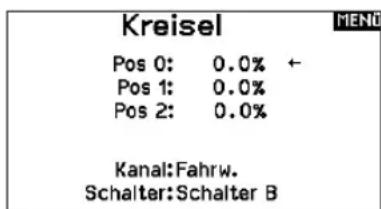
Heckmischer (Funktionsliste)
Diese Funktion mischt das Verhältnis der Heckrotordrehzahl zum Gas/Pitch um das Drehmoment des Hauptrotors auszugleichen, wenn kein Heading Lock Kreisel oder ein Rate Mode auf dem Kreisel verwendet wird. (siehe gemeinsame System Funktionen) Mehr Informationen über das Programmieren von Kurven lesen Sie unter dem Kapitel Pitch Kurven.
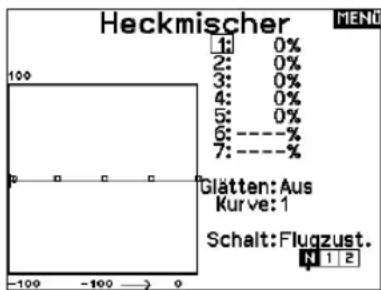
Mischer (Funktionsliste)
Zyklisch > Gas
Der Zyklisch > Gas Mischer verhindert einen Drehzahlabfall wenn Roll, Nick oder Seitenruder gesteuert wird. Der Mischer verbindet Gas mit zyklischer Eingabe. Bei Vollgas verhindert die Programmierung ein Überdrehen des Servos.
WICHTIG: Verwenden Sie keinen Zyklisch > Gas Mischer wenn Sie einen Drehzahlregler (Governor) verwenden.
Um zu überprüfen ob der Mischer korrekt und in die richtige Richtung arbeitet, stellen Sie den Flugzustandschalter in eine aktiv Position. Bewegen Sie den programmierten zyklischen oder
Seitenruderkanal und achten auf die Gasposition. Die Gasposition sollte sich erhöhen. Sollte sie sich verringern wird ein entgegen gesetzter Wert (positiv/negativ) benötigt.
Taumelscheibe
Der Taumelscheibenmischer korrigiert Zeitprobleme in dem Querrruder (Roll) auf Höhenruder (Nick) und Höhenruder (Nick) auf Querruder (Roll). Wenn der Mischer korrekt programmiert ist, reagiert der Hubschrauber auf Roll und Pitch akkurat mit minimaler inter-reaktion.
SEGELFL. (SEGELFLUGZEUG)

ACHTUNG: Führen Sie immer einen Kontrolltest durch wenn Sie Einstellungen geändert haben um sicher zustellen, dass der Hubschrauber wie gewünscht reagiert.
HINWEIS: Bitte sehen Sie in der Bedienungsanleitung ihres Segelflugzeuges für die Größe der Ruderausschläge nach.
Flächenauswahl (Systemeinstellung)
Wählen Sie im Menü Flächentyp die Tragfläche und Leitwerk aus die ihrem Modell entspricht. Diagramme und Bezeichnungen zeigen im Menü die verfügbaren Auswahlen.
Bitte sehen Sie unter www.spektrumrc.com für mehr Information über Firmware Aktualisierungen nach die diese Option unterstützen.
Fläche
• 1 Servo
• 2 Querruder*
• 2 Querruder 1 Klappe*
• 2 Queruder 2 Klappen*
• 4 Queruder 2 Klappen*
Leitwerk
- Normal
• V-Leitwerk A**
• V-weitwerk B**
Motor
• Aus
- Einem Schalter zugeordnet (optional)
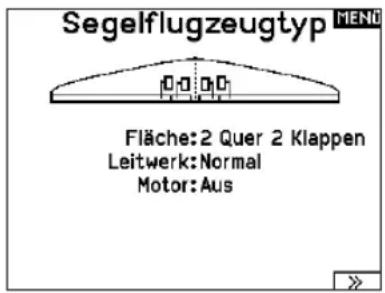
Wenn A nicht nicht korrekt ist versuchen Sie bitte die B-Variante.
* Die Auswahl multiplier Querruder aktiviert die Differenzialmenü Option
** V - Leitwerk und V- Leitwerk B dienen als interne Servoreverse Funktion.
Segelflugzeug Modellbild
Wählen Sie aus dem Segelflugzeug unten rechts im Display WEITER. Es öffnet sich dann das Auswahl Modellbild Menü. Scrollen Sie auf das Icon und klicken einmal. Drehen Sie nach links oder rechts für optionale Icons.
Wölbungsvoreinstellung (Funktionsliste)
Die Wölbungsvoreinstellung ist nur verfügbar, wenn unter Segelflugzeugtyp ein Servo-Tragflächentyp mit mehreren Querrudern ausgewählt wurde. Die Funktion Wölbungsvoreinstellung erlaubt zudem das Programmieren der Querruder, Klappen, Flügelspitzen und Höhenruder für eine spezifische Position in jedem Flugmodus.
Wenn Flugmodi nicht aktiv sind, ist nur eine voreingestellte Position verfügbar, die immer aktiv ist.
Die Wölbungsvoreinstellung der Geschwindigkeit befähigt die Steueroberflächen zum Übergang innerhalb eines bestimmten
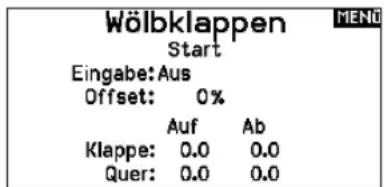
Zeitraums, der bis zu 30 Sekunden dauern kann, wenn Sie den Flugmodus ändern.
Verschieben Sie den Flugmodusschalter auf die gewünschte Position, um die voreingestellten Wölbungswerte zu ändern.
Klappen System (Funktionsliste)
Das Wölbungssystem ist nur verfügbar, wenn unter Segelflugzeugtyp eine Tragfläche mit mehreren Querrudern ausgewählt wurde. Die Klappen können während des Fluges eingestellt werden und werden auch als Bremssystem (Crow oder Butterfly) genutzt. Sie können verschiedenen Schiebern oder dem Klappensteuerknüppel unabhängig in jedem Flugzustand zugeordnet werden.

Segelflugmischer (Funktionsliste)
Für jeden dieser Mischer können Sie zu einen Flugzustand mit verschiedenen Prozentgrößen programmieren, oder auch 0% wenn für diesen Flugzustand kein spezifischer Mischer vorgesehen ist. Die programmierbaren Werte beinhalten eine unabhängige Kontrolle der Richtung und Anteil der zugemischten Fläche/Ruder (Slave) im Verhältnis zur Hauptfläche/Ruder (Master).
Quer- zu Seitenrudermischer
Der Quer- zu Seitenrudermischer wird zum koordinierten Fliegen von Kurven verwendet. Ist er aktiv geschaltet bewegt sich bei Steuerung der Querruder das Seitenruder in die gleiche Richtung. (Rechtes Querruder ergibt rechtes Ruder) Wird der Flugzustand über einen Schalter geschaltet, ist es möglich mit einem optionalen zweiten Schalter bis zu drei Quer- zu Seitenrudermischerwerte zu schalten, die dann nur in diesen Flugzustand aktiv sind.
Querruder zu Klappe Mischer
Der Querruder zu Klappe Mischer ermöglicht es die gesamte bewegliche Hinterkante der Tragfläche als Querruder zu verwenden. Ist er aktiv geschaltet bewegen sich bei Steuerung der Querruder die Klappen mit. Programmieren Sie diesen Mischer immer so, dass Querruder und Klappen auf einer Seite in die gleiche Richtung arbeiten.
Höhenruder zu Klappe Mischer
Der Höhenruder zu Klappe Mischer erzeugt mehr Auftrieb und ermöglicht engere Kurven. Die gesamte hintere Kante der Tragfläche (Querruder und Klappen) arbeitet dabei als Klappe wenn Höhenruder gesteuert wird. Ein Offset ist auch verfügbar der typischerweise als Snap Flap Funktion verwendet wird. Bei der Snap Flap Funktion bleibt der Mischer inaktiv bis der Offset Wert erreicht ist. Normalerweise werden hier 70% Höhenruder nach oben programmiert, so dass bei Rudereingaben über 70% der Mischer aktiv wird und mehr Auftrieb für engere Kurven zur Verfügung steht.
Klappe zu Höhenruder
Der Klappe zu Höhenrudermischer verhindert aufbäumende Tendenzen des Modells wenn Bremseinstellungen wie Crow oder Butterfly geflogen werden. Der Mischer wird nur im Klappensystem verwendet (siehe Klappensystem). Dieser Mischer arbeitet als Kurve. Das Höhenruder bewegt sich runter bei den ersten 20% Klappenweg, vergrößert den Ausschlag über die nächsten 40% und bleibt bei 60% bis 100% Klappenweg gleich. Bei Segelflugzeugen mit Querrudern, äußeren Querrudern (Tips) und Klappen achten Sie bitte darauf den richtigen Flächentyp zu wählen, so dass die äußeren Ruder (Tips) als RQR und LQR gewählt sind. Verringern oder erhöhen Sie den Servoweg der Tip-Querruder mit einem QR > RQR Mischer.
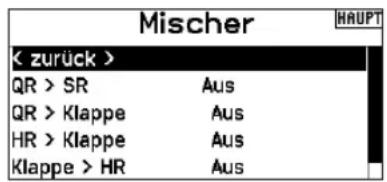
MULTI (MULTIROTOR)

ACHTUNG: Führen Sie immer einen Kontrolltest durch wenn Sie Einstellungen geändert haben um sicher zustellen, dass der Kopter wie gewünscht reagiert.
HINWEIS: Bitte sehen Sie in der Bedienungsanleitung ihres Segelflugzeuges für die Größe der Ruderausschläge nach.
Diese Option erlaubt ihnen die Achse des Kameragimbals zu wählen. Zur Auswahl stehen: Keine, 1-Achse. 2-Achsen oder 3-Achsen. Das Modellicon (Avatar) kann durch Auswahl und scrollen geändert werden.
Multirotor Modellbild
Wählen Sie aus dem Modell Optionen unten rechts im Display WEITER. Es öffnet sich dann das Auswahl Modellbild Menü. Scrollen Sie auf das Icon und klicken einmal. Drehen Sie nach links oder rechts für optionale Icons.
Flugmodesetup (Systemeinstellung)
Als Standard ist der Schalter B den drei Flugmodes zugewiesen. Sie können bis zu 5 Flugmodes in einer Kombination mit zwei Schaltern wählen.
Kanalzuweisung
Scrollen und wählen den Kanal und die Kanalquelle für jeden Flugmode. Jeder Kanal kann zu jedem Schalter inklusive Trimmschalter, Gimbals und Clear Back Buttons zugeodnet werden.
BEISPIEL: Weisen Sie den Flugmode 1 als primären Flugmode aus mit denen Sie mit den Steuerknüppen die primären Achsen steuern. Mit den Umschalten auf Mode 2 kontrollieren Sie mit den Steuerknüppel, die Kamera und mit den Trimmbuttons die primären Flugachsen.
TIPP: Sie können ebenfalls die Kanalzuweisung aus dem Systemeinstellungsmenü aufrufen3.
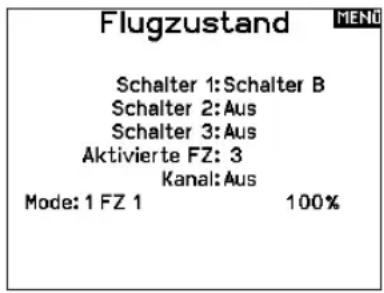
Trimmungseinstellung (Funktionsliste)
Standardmäßig sind die Trimmungen für den F-Modus konfiguriert. Die Trimmschritte sind bei Multirotoren auf null voreingestellt. Wenn Sie die Trimmung im Multirotormodus verwenden möchten, erhöhen Sie die Trimmschrittwerte auf über null.
Der F-Modus-Trimmtyp ermöglicht es Ihnen, Trimmwerte für einzelne Flugmodi zu speichern, wenn Sie z. B. feststellen, dass das Flugzeug im Flugmodus 1 eine Rolltrimmung benötigt, im Flugmodus 2 jedoch nicht.
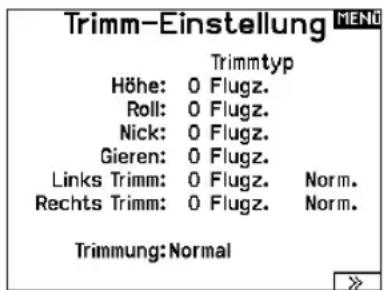
Geschwindigkeiten und Exponential (Funktionsliste)
Geschwindigkeiten und Exponential sind auf den Kanälen PIT, ROL und YAW verfügbar.
So stellen Sie Dual Rate und Exponential ein:
- Scrollen Sie zu Kanal und drücken den Rolltaster einmal. Scrollen Sie nach links oder rechts und wählen den Kanal aus den Sie ändern möchten und drücken zur Bestätigung der Auswahl den Drucktaster erneut.
- Scollen Sie auf Schalter und drücken zur Auswahl das Scrollrad. Bewegen Sie den Schalter dem Sie die Funktion zuordnen wollen.
- Scrollen Sie zu Dual Rate und drücken den Drucktaster. Scrollen Sie zur Änderung des Wertes nach links oder rechts und drücken zur Bestätigung den Taster erneut.
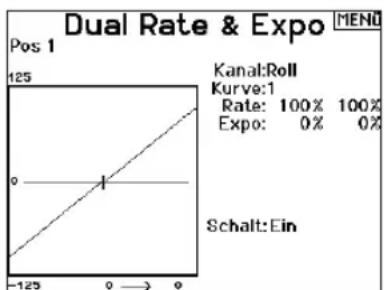
line
Dual Rate & Expo | | | | | | | | | | :--- | :--- | | 125 | 125 | | 0 | 0 | | -125 | -125 | Kanal:Roll Kurve:1 Rate: 100% 100% Expo: 0% 0% Schalt:EinDie Exponentialfunktion beeinflusst die Mittensensivität, hat aber keinen Einfluß auf den Servoweg. Es sind positive und negative Exponentialwerte möglich. Ein positiver Wert verringert die Sensivität in der Mittenstellung. Ein negativer Wert erhöht die Sensivität und wird selten genutzt.
Motor aus (Funktionsliste)
Die Gas aus Funktion schaltet mit einem zugewiesenen Schalter den Motor aus. Die Gas aus Funktion hat eine höhere Priorität als jeder andere Flugzustand. Wird die Funktion aktiviert fährt der Gaskanal auf den programmierten Wert (normalerweise Gas aus) Aktivieren Sie den programmierten Schalter um die Funktion zu testen. Überprüfen Sie die Funktion am Servomonitor und vergewissern Sie sich, dass der Kanal in die gewünschte Position läuft. Der Wert von 0% steht für Gas niedrig mit der Trimmung in der Mitte. Von daher kann es notwendig sein, dass Sie zur korrekten Einstellung negative Werte programmieren müssen.

ACHTUNG: Testen Sie immer die Einstellungen nachdem Sie Änderungen vorgenommen haben um sicher zu, dass die Kontrollen wie gewünscht reagieren.
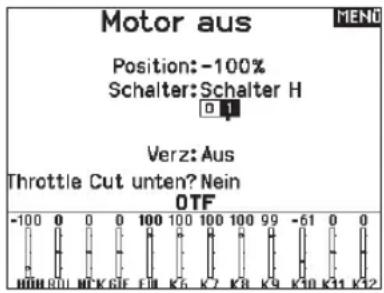
Gaskurve (Funktionsliste)
Nutzen Sie das Gaskurve Menü um die Gaseinstellung des Knüppels zu optimieren. Maximal sind Kurven mit 7 Punkten möglich.
So fügen Sie Punkte einer Kurve zu:
- Bringen Sie den Gashebel auf die Position an der Sie den neuen Punkt setzen möchten.
- Scrollen Sie auf Pkt + und drücken den Rolltaster um den Punkt hinzu zu fügen.
So entfernen Sie Punkte aus einer Kurve:
- Bewegen Sie den Gashebel bis der Cursor in der Nähe des Punktes ist den Sie entfernen möchten.
- Scrollen Sie auf Pkt - und drücken den Rolltaster um den Punkt zu entfernen.
Haben Sie verschiedene Kurven programmiert und möchten eine davon bearbeiten, muss diese aktiv sein bevor Sie Änderungen vornehmen.
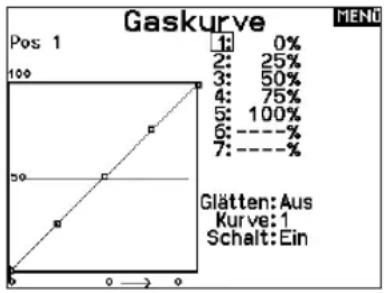
scatter
Gaskurve | Position | Percentage (%) | | :--- | :--- | | 1 | 0 | | 2 | 25 | | 3 | 50 | | 4 | 75 | | 5 | 100 | | 6 | ---- | | 7 | ---- |MECHANISCHE SENDEREINSTELLUNGEN
Abnehmen der Gimbal- und Akkuabdeckungen
So entfernen Sie die imbal-Abdeckungen:
- Entfernen Sie das Sicherungstool von der Unterseite des Sendergehäuses.
- Führen Sie das Sicherungstool in den Slot der Gimbal-Abdeckung ein, bis es einrastet.
- Ziehen Sie das Werkzeug gerade heraus. Die Gimbal-Abdeckung hebt sich teilweise von der Oberfläche des Senders ab.
WICHTIG: Drehen oder hebeln Sie niemals seitlich am Sicherungstool. Andernfalls kann das Werkzeug im Slot abreißen.
- Entfernen Sie vorsichtig die Abdeckung des Senders und legen Sie die Giblal-Einstellschrauben frei.
- Setzen Sie das Sicherungstool wieder in den Boden des Senders ein.
Entfernen Sie die Akkuabdeckung:
- Entfernen Sie das Sicherungstool von der Unterseite des Sendergehäuses.
- Führen Sie das Sicherungstool in den Slot der Akkuabdeckung ein, bis es einrastet.
- Ziehen Sie das Sicherungstool gerade heraus. Die Akkuabdeckung hebt sich teilweise vom Akkufach ab.
WICHTIG: Drehen oder hebeln Sie niemals seitlich am Sicherungstool. Andernfalls kann das Werkzeug im Slot abreißen.
- Die Akkuabdeckung vom Sender entfernen.
- Setzen Sie das Sicherungstool wieder in den Boden des Senders ein.
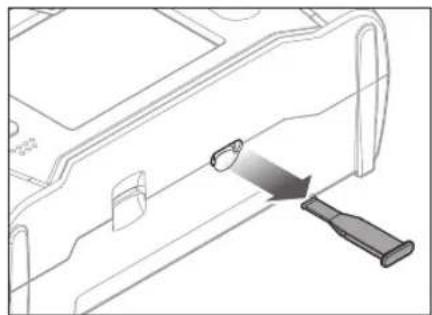
Anpassung der Steuerhebellänge
- Halten Sie den unteren gerändelten Teil des Steuerhebels fest, damit er sich nicht dreht.
- Drehen Sie den oberen gerändelten Teil des Steuerhebels gegen den Uhrzeigersinn, um die Teile zu trennen und zu lösen.
- Durch Drehen des oberen Teils gegen den Uhrzeigersinn wird der Stock länger, durch Drehen im Uhrzeigersinn kürzer.
- Wenn die gewünschte Länge erreicht ist, halten Sie das obere Teil fest, damit es sich nicht mehr dreht, und ziehen Sie das untere Teil dagegen fest.
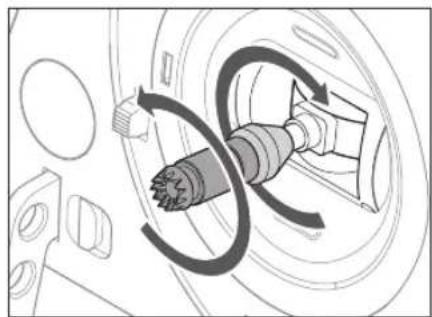
Umhängeriemenhalterung
Für den NX7e+ gibt es zwei verschiedene Halterungen für die Umhängeriemenhalterung: eine gerade Einlochhalterung und eine Mehrlochhalterung.
Die Mehrlochhalterung ist umkehrbar, damit die Balance des Senders bei Verwendung eines Umhängegurts angepasst werden kann.
Um die Richtung der Halterung umzukehren oder die Halterung zu wechseln:
- Drücken Sie die Taste „Entriegeln“ nach rechts.
- Ziehen Sie die Halterung für den Gurt aus dem Sender.
- Drehen Sie die Halterung um 180° oder wechseln Sie zur Einlochhalterung und setzen Sie diese in die Öffnung ein.
- Drücken Sie die Halterung in den Schlitz, bis diese einrastet.
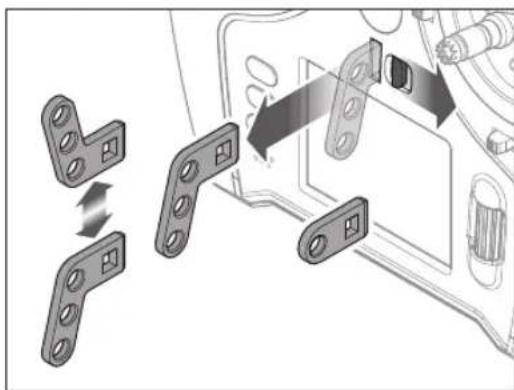
Bei der NX7e+ können Sie alle mechanischen Einstellungen an den Steuerknüppelaggregaten vornehmen. Dieses ermöglicht eine schnelle und einfache Einstellung, ohne dass der Sender geöffnet werden muss.
Verfügbare Einstellungen
• Wechsel der Gasratsche
- Wechsel der Gasfriktion
- Justierung der Knüppelfeder
Einstellung der Knüppelfeder
Drehen Sie die Schraube im Uhrzeigersinn mit einem kleinen Phillips Schraubendreher um die Federspannung anzuziehen und gegen den Uhrzeigersinn um sie zu lösen.
HINWEIS: Führen Sie stets einen Test der Federspannung durch um sicher zustellen, dass diese nicht zu fest oder zu lose ist. Ein zu festes Anziehen der Schraube könnte diese beschädigen. Ein zu weites lösen könnte die Feder lösen so dass sie in das Gehäuse fällt.
Gimbal-Verfahrwegsgrenze
Jedes Gimbal hat oben und unten einen Schalter, mit dem die vertikale Bewegung des Hebels begrenzt werden kann.
Gimbal-Verfahrwegsgrenzen anpassen
- Die Abdeckungen entfernen
- Verschieben Sie die Schalter zur Mitte des Senders, um den gesamten verfügbaren Weg auszunutzen.
Verschieben Sie den Schalter außerhalb des Gehäuses, um den Weg zu verringern.
Gassperrvorrichtung – sanfte Gasanpassung
Sperrvorrichtung
- Die Schrauben zur Gasriemenanpassung an beiden Gimbals lokalisieren. Die Schaltradstellschraube rastet in einen gezahnten Abschnitt auf dem Gimbal für eine Gassperrvorrichtung ein, während die Spann-Stellschraube in einen Riemen für eine gleichmäßige Spannung am Gimbal einrastet.
- Damit die Gassperrvorrichtung einrastet, drehen Sie die Schaltradstellschraube im Uhrzeigersinn, bis die Sperrvorrichtung einrastet.
- Um die Gassperrvorrichtung zu lösen, drehen Sie die Schraube entgegen dem Uhrzeigersinn, bis der Gimbal sich frei bewegt.
Sanfte Spannung
- Damit die Gasspannung einrastet, drehen Sie die Spannstellschraube im Uhrzeigersinn, bis die Spannung einrastet.
- Um die Gasspannung zu lösen, drehen Sie die Schraube entgegen dem Uhrzeigersinn, bis der Gimbal sich frei bewegt.
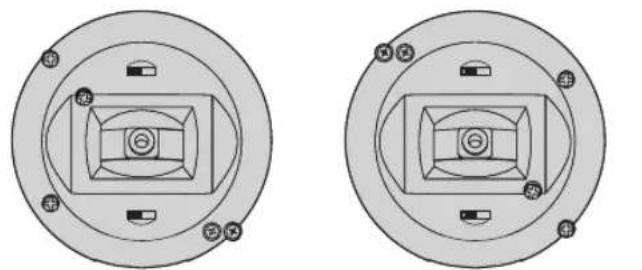
Schalter für Gimbal-Verfahrwegsgrenze
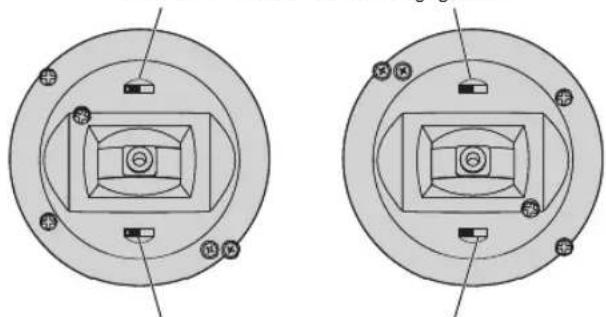
Schalter für Gimbal-Verfahrwegsgrenze
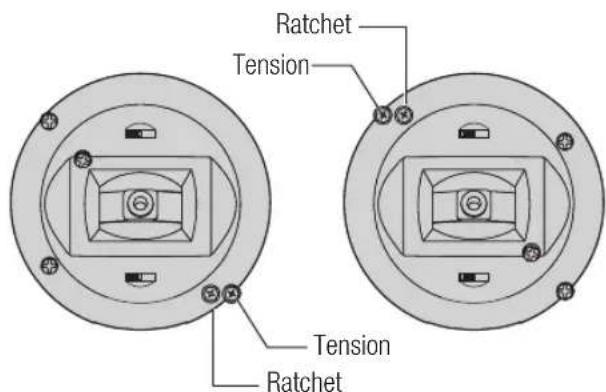
Für den NX7e+ können die Sendermodi 1, 2, 3 oder 4 ausgewählt werden. Die Umwandlung der Modi erfordert eine Änderung der Programmierung und eine mechanische Änderung.
Umwandlung der Programmierung:
- Ändern Sie den Modus in Systemkonfiguration -> Systemeinstellungen.
- Kalibrieren Sie die Hebel im Menü Systemeinstellungen.
Mechanische Umwandlung:
Mechanische Umwandlungen sind für Änderungen zwischen Modus 1 und 2 oder zwischen Modus 3 und 4 erforderlich. Die mechanische Umwandlung besteht aus den folgenden Schritten:
- Ändern Sie die Gassperrvorrichtung/Gasspannung; lösen Sie die Spannung auf der Seite, auf der das Gas war, und übertragen Sie die Spannung auf die Seite, auf der das Gas sein wird.
- Passen Sie beim Wechsel zwischen den Modi 1 und 2 oder zwischen den Modi 3 und 4 die Zentrierschraube des Höhenruders an.
a. Führen Sie den Hebel für Höhenruder oder Gas in die Position ganz nach oben oder ganz nach unten, wenn Sie die Zentrierschraube des Höhenruders anpassen. Das Halten des Gimbal-Hebels verringert die Last auf dem Zentriermechanismus des Höhenruders und erleichtert das Anpassen der Zentrierschraube.
b. Passen Sie mit einem Kreuzschlitzschraubendreher die Zentrierschraube des Höhenruders an. Durch Anziehen der Schraube wird die Zentrierfeder gelöst. Durch Lösen der Schraube wird die Feder eingerastet.
WICHTIG: Schrauben Sie die Moduswechselschrauben nicht zu weit auf, da Sie ansonsten das Gehäuse öffnen müssen, um es wieder zusammenzusetzen.
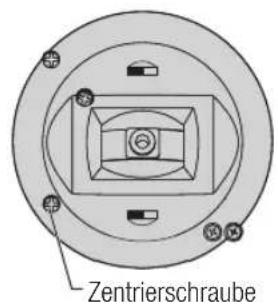
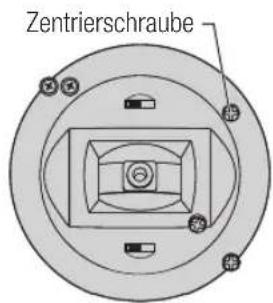
HILFESTELLUNG ZUR PROBLEMLÖSUNG
Problem Mögliche Ursache Lösung
| Das System verbin det sich nicht(während des Bindevorganges) | Sender und Empfänger sind während des Bindevorganges zu nah zusammen | Bewegen Sie den eingeschalteten Sender weiter weg vom Empfänger und schließen den Flugakku erneut an |
| Sender oder Luftfahrzeug befinden sich zu nah an großen metallischen Objekten | Entfernen Sie sich von großen metallischen Objekten (Fahrzeuge etc.) | |
| Der Bindestecker ist nicht korrekt in der Bindebuchse | Stecken Sie den Bindestecker richtig in den Bindeanschluß und binden erneut | |
| Der Flugakku/Senderakku ist zu wenig geladen Laden/ersetzen Sie die Akkus | ||
| Sender ist in der NX7e+ EU Version und der Empfänger ist DSM2. | Die NX7e+ EU Version ist nicht kompitbel mit DSM2 Empfängern | |
| Luftfahrzeug verbindet sich(nach dem Binden) nicht mit dem Sender | Sender und Empfänger sind zu nah zusammen | Bewegen Sie den eingeschalteten Sender weiter weg vom Empfänger und schließen den Flugakku erneut an |
| Sender oder Luftfahrzeug zu nah an großen metallischen Objekten | Entfernen Sie sich von großen metallischen Objekten (Fahrzeuge etc.) | |
| Bindestecker in der Bindebuchse gelassen | Binden Sie den Sender erneut und entfernen den Bindestecker bevor Sie wieder einschalten | |
| Flugzeug ist auf einen anderen Modellspeicher gebunden (Nur Sender mit Modellmatch) | Wählen Sie den richtigen Modellspeicher im Sender | |
| Der Flugakku/Senderakku ist zu gering geladen Laden/wechseln Sie den Akku | ||
| Sender wurde mit anderem DSM Protokoll gebunden | Binden Sie das Luftfahrzeug an den Sender | |
| Satellitenempfänger oder Verlängerung beschädigt | Erforderlicher Satellitenempfänger nicht angeschlossen | |
| Der Empfänger geht nach kurzer Distanz zum Sender in den Failsafemode | Überprüfen Sie dass die Empfängerantenne nicht abgeschnitten oder beschädigt ist | Ersetzen oder kontaktieren Sie den technischen Service von Horizon Hobby |
| Haupt- und externer Empfänger sind zu nah zusammen | Montieren Sie den Haupt- und externen Empfänger mindestens 51mm auseinander und rechtwinklig zu einander | |
| Empfänger stellt Betrieb ein | Niedrige Akkuspannung Laden Sie den Flugakku vollständig auf | |
| Lose oder beschädigte Kabel oder Verbinder zwischen Akku und Empfänger | Überprüfen Sie die Kabel und Verbinder zwischen Akku und Empfänger | |
| Empfänger verliert die Bindung Bindebutton wurde vor dem Einschalten gedrückt Binden Sie nach den Bindeanweisungen | ||
| Empfänger blinkt nach der Landung langsam (nur DSM2) | Stromausfall am Empfänger während des Fluges Überprüfen Sie die Akkuspannung | |
| System wurde eingeschaltet und hat sich verbunden, dann wurde Empfänger ohne Sender ausgeschaltet | Schalten Sie den Sender nach dem Empfänger aus | |
| Flight Log zeichnet unerwünschte Anzahl von Fade Losses oder Hold auf oder Lfz. reagiert nicht normal auf Kontrollen | Schlechter Empfang | Positionieren Sie die externen Empfänger neu für verbesserte RF Empfangsqualität |
| Elektrische Störungen | Überprüfen Sie ob Störungen von Servos oder Motoren den Regler oder Empfänger beeinflussen | |
| Nicht ausreichende Stromversorgung | Überprüfen Sie den Stromverbrauch des Lfz. und erhöhen die Akkuleistung oder verringern den Verbrauch. Stellen Sie sicher, dass alle Akkus vollständig geladen sind und das BEC ausreichend leistungsfähig ist | |
GARANTIE UND SERVICE INFORMATIONEN
Garantiezeitraum
Exklusive Garantie → Horizon Hobby LLC (Horizon) garantiert, dass das gekaufte Produkt frei von Material- und Montagefehlern ist. Der Garantiezeitraum entspricht den gesetzlichen Bestimmung des Landes, in dem das Produkt erworben wurde. In Deutschland beträgt der Garantiezeitraum 6 Monate und der Gewährleistungszeitraum 18 Monate nach dem Garantiezeitraum.
Einschränkungen der Garantie
(a) Die Garantie wird nur dem Erstkäufer (Käufer) gewährt und kann nicht übertragen werden. Der Anspruch des Käufers besteht in der Reparatur oder dem Tausch im Rahmen dieser Garantie. Die Garantie erstreckt sich ausschließlich auf Produkte, die bei einem autorisierten Horizon Händler erworben wurden. Verkäufe an dritte werden von dieser Garantie nicht gedeckt. Garantieansprüche werden nur angenommen, wenn ein gültiger Kaufnachweis erbracht wird. Horizon behält sich das Recht vor, diese Garantiebestimmungen ohne Ankündigung zu ändern oder modifizieren und widerruft dann bestehende Garantiebestimmungen.
(b) Horizon übernimmt keine Garantie für die Verkaufbarkeit des Produktes, die Fähigkeiten und die Fitness des Verbrauchers für einen bestimmten Einsatzzweck des Produktes. Der Käufer allein ist dafür verantwortlich, zu prüfen, ob das Produkt seinen Fähigkeiten und dem vorgesehenen Einsatzzweck entspricht.
(c) Ansprüche des Käufers → Es liegt ausschließlich im Ermessen von Horizon, ob das Produkt, bei dem ein Garantiefall festgestellt wurde, repariert oder ausgetauscht wird. Dies sind die exklusiven Ansprüche des Käufers, wenn ein Defekt festgestellt wird.
Horizon behält sich vor, alle eingesetzten Komponenten zu prüfen, die in den Garantiefall einbezogen werden können. Die Entscheidung zur Reparatur oder zum Austausch liegt nur bei Horizon. Die Garantie schließt kosmetische Defekte oder Defekte, hervorgerufen durch höhere Gewalt, falsche Behandlung des Produktes, falscher Einsatz des Produktes, kommerziellen Einsatz oder Modifikationen irgendwelcher Art aus. Die Garantie schließt Schäden, die durch falschen Einbau, falsche Handhabung, Unfälle, Betrieb, Service oder Reparaturversuche, die nicht von Horizon ausgeführt wurden aus. Rücksendungen durch den Käufer direkt an Horizon oder eine seiner Landesvertretung bedürfen der Schriftform.
Schadensbeschränkung
Horizon ist nicht für direkte oder indirekte Folgeschäden, Einkommensausfälle oder kommerzielle Verluste, die in irgendeinem Zusammenhang mit dem Produkt stehen verantwortlich, unabhängig ab ein Anspruch im Zusammenhang mit einem Vertrag, der Garantie oder der Gewährleistung erhoben werden. Horizon wird darüber hinaus keine Ansprüche aus einem Garantiefall akzeptieren, die über den individuellen Wert des Produktes hinaus gehen. Horizon hat keinen Einfluss auf den Einbau, die Verwendung oder die Wartung des Produktes oder etwaiger Produktkombinationen, die vom Käufer gewählt werden. Horizon übernimmt keine Garantie und akzeptiert keine Ansprüche für in der folge auftretende Verletzungen oder Beschädigungen. Mit der Verwendung und dem Einbau des Produktes akzeptiert der Käufer alle aufgeführten Garantiebestimmungen ohne Einschränkungen und Vorbehalte. Wenn Sie als Käufer nicht bereit sind, diese Bestimmungen im Zusammenhang mit der Benutzung des Produktes zu akzeptieren, werden Sie gebeten, dass Produkt in unbenutztem Zustand in der Originalverpackung vollständig bei dem Verkäufer zurückzugeben.
Sicherheitshinweise
Dieses ist ein hochwertiges Hobby Produkt und kein Spielzeug. Es muss mit Vorsicht und Umsicht eingesetzt werden und erfordert einige mechanische wie auch mentale Fähigkeiten. Ein Versagen, das Produkt sicher und umsichtig zu betreiben kann zu Verletzungen von Lebewesen und Sachbeschädigungen erheblichen Ausmaßes führen. Dieses Produkt ist nicht für den Gebrauch durch Kinder ohne die Aufsicht eines Erziehungsberechtigten vorgesehen. Die Anleitung enthält Sicherheitshinweise und Vorschriften sowie Hinweise für die Wartung und den Betrieb des Produktes. Es ist unabdingbar, diese Hinweise vor der ersten Inbetriebnahme zu lesen und zu verstehen. Nur so kann der falsche Umgang verhindert und Unfälle mit Verletzungen und Beschädigungen vermieden werden.
Fragen, Hilfe und Reparaturen
Ihr lokaler Fachhändler und die Verkaufstelle können eine Garantiebeurteilung ohne Rücksprache mit Horizon nicht durchführen. Dies gilt auch für Garantiereparaturen. Deshalb kontaktieren Sie in einem solchen Fall den Händler, der sich mit Horizon kurz schließen wird, um eine sachgerechte Entscheidung zu fällen, die Ihnen schnellst möglich hilft.
Wartung und Reparatur
Muss Ihr Produkt gewartet oder repariert werden, wenden Sie sich entweder an Ihren Fachhändler oder direkt an Horizon. Rücksendungen / Reparaturen werden nur mit einer von Horizon vergebenen RMA Nummer bearbeitet. Diese Nummer erhalten Sie oder ihr Fachhändler vom technischen Service. Mehr Informationen dazu erhalten Sie im Serviceportal unter www.Horizonhobby.de oder telefonisch bei dem technischen Service von Horizon. Packen Sie das Produkt sorgfältig ein. Beachten Sie, dass der Originalkarton in der Regel nicht ausreicht, um beim Versand nicht beschädigt zu werden. Verwenden Sie einen Paketdienstleister mit einer Tracking Funktion und Versicherung, da Horizon bis zur Annahme keine Verantwortung für den Versand des Produktes übernimmt. Bitte legen Sie dem Produkt einen Kaufbeleg bei, sowie eine ausführliche Fehlerbeschreibung und eine Liste aller eingesendeten Einzelkomponenten. Weiterhin benötigen wir die vollständige Adresse, eine Telefonnummer für Rückfragen, sowie eine Email Adresse.
Garantie und Reparaturen
Garantieanfragen werden nur bearbeitet, wenn ein Originalkaufbeleg von einem autorisierten Fachhändler beiliegt, aus dem der Käufer und das Kaufdatum hervorgeht. Sollte sich ein Garantiefall bestätigen wird das Produkt repariert oder ersetzt. Diese Entscheidung obliegt einzig Horizon Hobby.
Kostenpflichtige Reparaturen
Liegt eine kostenpflichtige Reparatur vor, erstellen wir einen Kostenvoranschlag, den wir Ihrem Händler übermitteln. Die Reparatur wird erst vorgenommen, wenn wir die Freigabe des Händlers erhalten. Der Preis für die Reparatur ist bei Ihrem Händler zu entrichten. Bei kostenpflichtigen Reparaturen werden mindestens 30 Minuten Werkstattzeit und die Rückversandkosten in Rechnung gestellt. Sollten wir nach 90 Tagen keine Einverständniserklärung zur Reparatur vorliegen haben, behalten wir uns vor, das Produkt zu vernichten oder anderweitig zu verwerten.
ACHTUNG: Kostenpflichtige Reparaturen nehmen wir nur für Elektronik und Motoren vor. Mechanische Reparaturen, besonders bei Hubschraubern und RC-Cars sind extrem aufwendig und müssen deshalb vom Käufer selbst vorgenommen werden.
10-15
GARANTIE UND SERVICE KONTAKTINFORMATIONEN
Land des Kauf Horizon Hobby Telefon/E-mail Adresse Adresse
| EU | Horizon Technischer Service service@horizonhobby.de | Hanskampring 9D 22885 Barsbüttel, Germany | |
| Sales: Horizon Hobby GmbH +49 (0) 4121 2655 100 | |||
EU KONFORMITÄTSERKLÄRUNG

Spektrum NX7e+ Transmitter Only
(SPMR7120EU): Hiermit erklärt Horizon Hobby, LLC, dass das Gerät den folgenden Richtlinien entspricht:
EU-Richtlinie über Funkanlagen 2014/53/EU ; RoHS 2-Richtlinie 2011/65 / EU ; RoHS 3-Richtlinie - Änderung 2011/65 / EU-Anhang II 2015/863.
Der vollständige Text der EU-Konformitätserklärung ist unter folgender Internetadresse abrufbar: https://www.horizonhobby.com/content/support-render-compliance.
HINWEIS: Dieses Produkt enthält Batterien, die unter die europäische Richtlinie 2006/66 / EG fallen und nicht mit dem Hausmüll entsorgt werden können. Bitte beachten Sie die örtlichen Vorschriften.
Drahtloser Frequenzbereich / Drahtlose Ausgangsleistung:
Frequency Band: 2404-2476MHz
Max EIRP: 18.8 dBm
Offizieller EU-Hersteller:
Horizon Hobby, LLC
2904 Research Road
Champaign, IL 61822 USA
Offizieller EU-Importeur:
Horizon Hobby, GmbH
Hanskampring 9
Dieses Gerät ist gemäß der Europäischen Richtlinie 2012/19/EU über Elektro- und Elektronik-Altgeräte (WEEE) gekennzeichnet. Dieses Symbol weist darauf hin, dass dieses Produkt kein normaler Haushaltsabfall ist, sondern in einer entsprechenden Sammelstelle für
Elektro- und Elektronik-Altgeräte entsorgt werden muss.
REMARQUE


- Spezielle Bedeutungen
- Nicht geeignet für Kinder unter 14 Jahren. Dies ist kein Spielzeug. Garantie Registrierung
- Allgemeine Hinweise
- Piloten Sicherheit
- AKKU-WARNHINWEISE
- BEVOR SIE DEN SENDER VERWENDEN
- PACKUNGSINHALT SPEZIFIKATIONEN
- INHALTSVERZEICHNIS
- GRUNDLEGENDES ZUR BEDIENUNG
- Hauptbildschirm
- Systemkonfiguration
- Funktionsliste
- Modelldateien
- Modell-Match-Technologie
- Binden
- BNF-Konfiguration
- Benutzerdefinierte Modellkonfiguration
- - LASSEN SIE DAS NETZGERÄT, LADEGERÄT UND AKKU NIEMALS UNBEAUFSICHTIGT WÄHREND DES BETRIEBES.
- • LADEN SIE NIEMALS AKKUS ÜBER NACHT.
- LADEN DES LITHIUM-IONEN-AKKUPAKETS
- NAVIGATION
- MAIN SCREEN
- TASTATURART
- AUTOMATISCHE SCHALTERZUWEISUNG
- VORINSTALLIERTE BNF-MODELLDATEIEN
- USB UND INTERNER SPEICHER
- Mit dem internen Speicher verbinden:
- Massenspeicher
- EXTERNEN SPEICHERKARTE
- Installieren einer externen Speicherkarte
- MEMORY CARD FUNCTIONS
- Aktualisierung der Firmware
- Automatische Installation der Spektrum AirWare Software Aktualisierung
- Manuelles Installieren der Firmware Aktualisierungen
- LEITFADEN ZUR MODELLTYP PROGRAMMIERUNG
- SYSTEMEINSTELLUNG
- Modellauswahl
- Direkter Modellzugriff
- Modellname
- Segelflugzeugmode
- Taumelscheibentyp
- Optionale Luftfahrzeuge
- Flugmodus – Beispiele
- Flight Mode Setup [Flugmodus-Setup]
- Flight Mode Table [Flugmodustabelle]
- Flight Mode Wizard [Flugmodusassistent]
- Channel Assign [Kanal zuordnen]
- Kanaleingabekonfiguration
- Rx-Anschlusszuweisungen
- Trimmeinstellungen
- Trimmschritt
- Zur Änderung des Trimmschrittwerts:
- Trimmtyp
- Trimmungszuweisung
- Luftfahrzeug-Modelltyp
- Gastrimmtyp
- Trimmposition
- Zuweisung Gimbal-Trimmungen
- Modell Hilfsprogramm
- Neues Modell erstellen
- Modell HilfsprogramMENU
- Neues Modell anlegen
- Modell Löschen
- Modell kopieren
- Modell zurücksetzen
- Modelliste sortieren
- Alle Modelle bestätigen
- Bereinige alle Modelle
- Alle Modelle löschen
- Alarme
- Telemetrie
- Telemetriedaten
- [Ton], Vibe [Vibration] und Voice [Sprache].
- Statusberichte:
- Warnberichte:
- Automatische Telemetriekonfiguration
- Settings [Konfiguration]
- Anzeige
- Einheiten
- Priority Monitor [Prioritätsmonitor]
- Dateieinstellungen
- Dateiname
- Einmalig
- Aktiviert
- Daten eingeben
- Optionen
- Aufzeichnung
- Vorflugkontrolle
- Bildfrequenz, HF-Modus und Failsafe
- HF-Modus
- Servo-Modus
- XPLUS
- DX18-Kompatibilität
- Model Match [Modellübereinstimmung]
- Bindungsfortschritt
- Bind [Binden]
- Serial Port Setup [Setup des seriellen Anschlusses]
- Serial Output
- Protokoll für den seriellen Anschluss
- Spektrum-HF
- Stromzufuhr über externen Anschluss (9,5 V)
- Crossfire-Telemetrie
- Trainer
- Lehrer/Schüler
- Wired Trainer
- Standard Instructor
- Pilot Link Instructor
- FPV
- P-Link Student
- Normale Schüler
- Wireless Trainer
- Programmierbarer Ausbilder
- Installation des drahtlosen Trainer-Fernempfängers
- Konfiguration des Ausbildersenders
- Um den Schüler-Sender an den Fluglehrer-Sender zu binden:
- Zur Konfigurierung von FPV-Headtracking:
- Zentrierungston
- Sound-Einstellungen
- Farbeinstellungen
- Paletten-Dienstprogramme
- Systemeinstellungen
- Systemeinstellungen MENO
- Pilot Name
- So geben Sie den Pilotennamen ein:
- Modus\*
- So ändern Sie den Gimbal Stick-Modus:
- Akkualarm
- Den Alarmauslöser für die Batteriespannung ändern:
- Auswahl der Sprache
- Inaktiver Alarm
- Datum/Uhrzeit einstellen
- So ändern Sie die Zeit des inaktiven Alarms:
- Datum / Uhrzeit
- Werkseinstellung
- WerkseinstellungenHOCH
- Kalibrieren
- Kalibrieren des Senders:
- Kalibrierung
- Visuelle Einstellungen
- Roller-Menü
- Tastatur
- Trimmanzeige
- Kanalmonitor
- Default Palette [Standardpalette]
- Power-Off Conf [Konfig. Ausschalten]
- Audio Preferences [Audioeinstellungen]
- Audioeinstellungen
- Anlagentöne
- Einstellung der Vibrationsintensität
- Lautstärkeregelung
- Sprachausgaben Lautstärke
- Töne beim Ein- und Ausschalten
- Power Sounds
- WLAN-Dienstprogramme
- WiFi Einstellungen
- USB-Einstellungen
- USB Einstellungen
- Speicherkarte übertragen
- Kategorie
- Model Import/Export
- Modell sichern
- Alle Modelle laden
- Speicherplatz
- Alle Modelle sichern
- Datei-/Ordnerverwaltung
- Farbpaletten importieren/exportieren
- Palette importieren
- Palette exportieren
- Sonderfunktionen
- AirWare aktualisieren
- AirWare-Updates über WLAN installieren
- Ton-Kategorien exportieren
- Bildschirmdruck
- SD-Karte formatieren
- Über / Offizielle Informationen
- Seriennummer
- Exportieren der Seriennummer auf eine SD Karte
- So exportieren Sie die Seriennummer des Senders:
- Finden der Spektrum AirWare Software Version
- Servo Einstellung
- Sub-Trim
- Laufzeit
- So stellen Sie die Geschwindigkeit ein:
- Absoluter Weg
- Channel Name [Kanalname]
- Balance
- Geschwindigkeiten und Exponential
- So stellen Sie Dual Rate und Exponential ein:
- Gas aus
- Require Stick Low? [Niedrige Trimmung erforderlich?
- Gaskurve
- Analog Switch Setup [Analogschalter-Setup]
- Digitalschaltereinstellung
- Um die Digitalschaltereinstellung zu verwenden.
- Logical Switch Setup [Logikschalter-Setup]
- So verwenden Sie die Funktion Logical Switch Setup:
- Combo Switch Setup [Kombinationsschalter-Setup]
- So verwenden Sie die Funktion Combo Switch Setup:
- Mischen
- Präzises Mischen
- Normale Mischung
- Rate
- Versatz
- Trimmung
- Kurve (Seite)
- Schalter
- Kurvenmischung
- Kurve
- Kurve (Seite) Erweiterte Konfigurationsoptionen
- Das Sequenzermenü
- Sch. Namen
- Einstellen
- Testen
- Reichweitentest
- So führen Sie den Test durch:
- Reichweitentest der NX7e+
- Timer Schalt und Kontroll Alarme
- So nutzen Sie die Auto Konfiguration:
- Vorwärtsprogrammierung
- Audiovorgänge
- Schalteränderungen
- Maßnahmenmeldungen
- Allgemeine Meldungen
- Flugmodi
- Audio Ereignis
- Telemetrie-Warnungen
- Trainerstatus
- Modellstart
- Systemtöne
- VTX-Konfiguration
- Funktionsleiste
- Laufschriftkonfiguration
- Funktionsbar
- Laufband
- Sensorkonfiguration
- Feld
- Konfiguration Meine Liste
- Start Trainer
- Ladezustand
- (Querruder) Differenzial
- V-Leitwerk-Differenzial
- Klappenstellung
- Klappensystem
- Pitch Kurve
- Taumelscheibe
- Kreisel
- Heckrotorkurve
- Motor Aus
- Motor Kurve
- ACRO (FLUGZEUG)
- Luftfahrzeugtyp (Systemkonfiguration)
- Wählen Sie Flügel- und Leitwerkstypen aus, bevor Sie andere Programmierungen vornehmen.
- Wing
- Tail
- Empfohlene Servo-Anschlüsse
- Konfigurationen auf Basis eines Senders
- BNF
- Elevon Servoanschlüsse
- Landeklappen (Funktionsliste)
- ACRO Mischer (Funktionsliste)
- Seitenruder auf Querruder/Höhenruder Mischer
- Querruder zu Seitenruder Mischer
- Höhenruder auf Klappe Mischer
- Differenzial (Funktionsliste)
- Das Differenzialsystem verwenden:
- V-Leitwerk-Differenzial (Funktionsliste)
- Das V-Leitwerk-Differenzialsystem verwenden:
- Gyromenüs (Funktionsliste)
- 3-Achsen-Gyro
- Gyro (1, 2, 3)
- Pitchkurve (Funktionsliste)
- So rufen Sie den Bildschirm Pitch Curve [Pitchkurven] auf:
- Multi Motor Kontrolle (Systemeinstellung)
- (HUBSCHRAUBER)
- Taumelscheibentyp (Systemeinstellung)
- Gas / Pitch Richtung (Systemeinstellung)
- Pitch Kurve (Funktionsliste)
- Taumelscheibe (Funktionsliste)
- Bewegt sich die gesamte Taumelscheibe rauf oder runter:
- Elektronischer E-Ring
- Kreisel (Funktionsliste)
- Heckmischer (Funktionsliste)
- Mischer (Funktionsliste)
- Zyklisch > Gas
- SEGELFL. (SEGELFLUGZEUG)
- Flächenauswahl (Systemeinstellung)
- Fläche
- Leitwerk
- Motor
- Segelflugzeug Modellbild
- Wölbungsvoreinstellung (Funktionsliste)
- Klappen System (Funktionsliste)
- Segelflugmischer (Funktionsliste)
- Quer- zu Seitenrudermischer
- Querruder zu Klappe Mischer
- Höhenruder zu Klappe Mischer
- Klappe zu Höhenruder
- MULTI (MULTIROTOR)
- Multirotor Modellbild
- Flugmodesetup (Systemeinstellung)
- Kanalzuweisung
- Trimmungseinstellung (Funktionsliste)
- Geschwindigkeiten und Exponential (Funktionsliste)
- Motor aus (Funktionsliste)
- Gaskurve (Funktionsliste)
- So fügen Sie Punkte einer Kurve zu:
- So entfernen Sie Punkte aus einer Kurve:
- MECHANISCHE SENDEREINSTELLUNGEN
- Abnehmen der Gimbal- und Akkuabdeckungen
- So entfernen Sie die imbal-Abdeckungen:
- Entfernen Sie die Akkuabdeckung:
- Anpassung der Steuerhebellänge
- Umhängeriemenhalterung
- Verfügbare Einstellungen
- Einstellung der Knüppelfeder
- Gimbal-Verfahrwegsgrenze
- Gassperrvorrichtung – sanfte Gasanpassung
- Sperrvorrichtung
- Sanfte Spannung
- Umwandlung der Programmierung:
- Mechanische Umwandlung:
- HILFESTELLUNG ZUR PROBLEMLÖSUNG
- GARANTIE UND SERVICE INFORMATIONEN
- Garantiezeitraum
- Einschränkungen der Garantie
- Schadensbeschränkung
- Sicherheitshinweise
- Fragen, Hilfe und Reparaturen
- Wartung und Reparatur
- Garantie und Reparaturen
- Kostenpflichtige Reparaturen
- GARANTIE UND SERVICE KONTAKTINFORMATIONEN
- EU KONFORMITÄTSERKLÄRUNG
- REMARQUE
Marke : SPEKTRUM
Modell : NX7e+
Kategorie : Ferngesteuertes Spielzeug