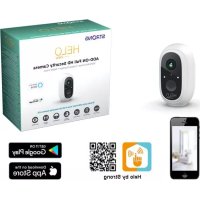
CAMERABADDON - Überwachungskamera STRONG - Kostenlose Bedienungsanleitung
Finden Sie kostenlos die Bedienungsanleitung des Geräts CAMERABADDON STRONG als PDF.



| Produkttyp | WLAN-Überwachungskamera |
| Marke | Strong |
| Modell | CAMERABADDON |
| Stromversorgung | Wiederaufladbarer Akku 6000 mAh über USB-Anschluss (Netzteil 100-240 V) |
| Ladezeit | Etwa 4 Stunden |
| Leuchtanzeige | Rot blinkt schnell: Warte auf Konfiguration; Grün blinkt: Netzwerkverbindung; Grün dauerhaft: online; Gelb langsam: Update; Rot langsam: Fehler; Weiß dauerhaft: lädt |
| Sensoren | Infrarot-Bewegungssensor (PIR) und Helligkeitssensor |
| Audiofunktionen | Integriertes Mikrofon |
| Bedienelemente | Ein/Aus-Taste, Reset-Taste |
| Kopplung | Über die App Helo by Strong und die Basisstation |
| Montage | Wandmontage mit Schrauben (Dübel nicht im Lieferumfang), empfohlene Höhe 2-3 Meter |
| Lieferumfang | Kamera, Montagebasis, USB-Kabel |
| Reset | Reset-Taste 3 Sekunden lang gedrückt halten |
| Pflege | Mit einem weichen, trockenen Tuch reinigen |
| Reparierbarkeit | Ersatzteile über den Strong-Kundendienst erhältlich |
| Sicherheit | Bei Bedarf zurücksetzbar, sichere Kopplung über App |
| Allgemeine Informationen | Anleitung als kostenloser PDF-Download verfügbar |
Häufig gestellte Fragen - CAMERABADDON STRONG
Benutzerfragen zu CAMERABADDON STRONG
0 Frage zu diesem Gerät. Beantworten Sie die, die Sie kennen, oder stellen Sie Ihre eigene.
Eine neue Frage zu diesem Gerät stellen
Laden Sie die Anleitung für Ihr Überwachungskamera kostenlos im PDF-Format! Finden Sie Ihr Handbuch CAMERABADDON - STRONG und nehmen Sie Ihr elektronisches Gerät wieder in die Hand. Auf dieser Seite sind alle Dokumente veröffentlicht, die für die Verwendung Ihres Geräts notwendig sind. CAMERABADDON von der Marke STRONG.
BEDIENUNGSANLEITUNG CAMERABADDON STRONG
Schnellstartanleitung
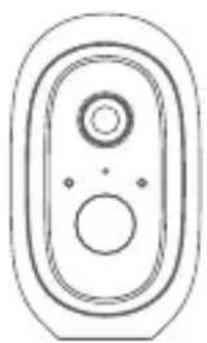
①Objektiv 2 Mikrofon
③ Indikátor
O
④ PIR snímač
⑤ Světelný senzor
⑥ Tlačítko Reset
⑦ TlačitkoOn/Off (Zapnutí/Vypnutí)
⑧ Nabíjecí port USB
Schnellstartanleitung
DE
Lieber Benutzer,
Vielen Dank, dass Sie sich für dieses Produkt entschieden haben. Bitte fügen Sie Ihre Kamera gemäß der Schnellstartanleitung hinzu und bewahren Sie die Kurzanleitung ordnungsgemäß auf.
I. Packliste
WiFi Überwachungskamera Schrauben Befestigungsbasis
Schnellstartanleitung
DE
II. Produktübersicht
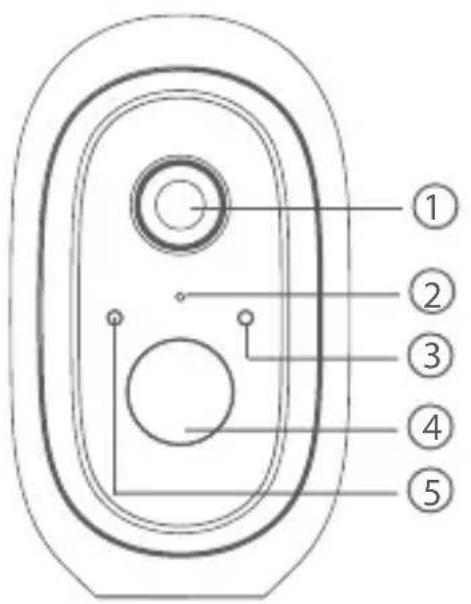
①Linse 2 Mikrofon 3 Kontrollleuchte
O
④ PIR 5 Lichtsensor 6 Reset-Taste
O
⑦ Ein / Aus-Taste 8 USB-
Ladeanschluss
III. Anzeigelicht Illustration
| Kontrollleuchte Rote LED blinkt schnell: Standby für die Konfiguration.Grüne LED blinkt schnell: Netzwerkkopplung.Grüne LED an: Kamera online.Gelbe LED blinkt langsam: Firmware-Aktualisierung.Rote LED blinkt langsam: Gerätefehler.Leuchtend weiße LED an: Kamera wird aufgeladen | |
| An / aus Schalter SYNC: Drücken Sie die Taste, dann wechselt das Gerät in Waiting für den Pairing-Status. Netzschalter: Drücken Sie den Knopf, um ihn zu aktivieren, wenn der Kamera befindet sich im Tiefschlafmodus; Halten Sie die Taste gedrückt für 3 Sekunden wechselt die Kamera in den Tiefschlafmodus. | |
| USB-Ladeanschluss | Aufladestation |
| Reset-Knopf Halten | Sie 3 Sekunden lang gedrückt, um das Gerät auszuschalten und Nach dem Zurücksetzen der Einstellung neu starten, die Kamera jedoch nicht ungebunden sein. |
IV. Gerät hinzufügen
- Bitte drücken Sie nacheinander die Ein / Aus-Taste aller Kameras. Dann piepen die Kameras und die Anzeigelampe der Kamera beginnt rot zu blinken. Wenn die Anzeigelampe nicht rot blinkt, halten Sie die Reset-Taste 5 Sekunden lang gedrückt, um die Kamera zurückzusetzen.
- Rufen Sie die Basisstationsschnittstelle in der Helo by Strong App auf, klicken Sie unten auf „+ Gerät hinzufügen“ oder drücken Sie
die Pairing-Taste oben auf der Basisstation, um den
Pairing-Status einzugeben. Die Anzeigelampe 2 blinkt grün.
- Wenn die Kamera erfolgreich mit der Basisstation gekoppelt wurde, ertönt eine Sprachaufforderung von der Kamera und die Anzeigelampe der Kamera leuchtet grün, während die Anzeigelampe 2 der Basisstation erlischt und die Basisstation den Pairing-Status verlässt. Dann werden die hinzugefügten Kameras in der App angezeigt.
- Wenn eine Kamera nicht mit der Basisstation gekoppelt werden konnte, fügen Sie die Kamera erneut hinzu, indem Sie die obigen Schritte ausführen
DE
V. Kamera aufladen
- Die Kamera ist mit einem eingebauten 6000-mAh-Akku ausgestattet
- Verwenden Sie beim Laden das USB-Kabel der Kamera, um die Kamera und den Kameraadapter anzuschließen, und schließen Sie den Adapter zum Laden an eine Steckdose (100 V - 240 V) an. Die Kontrollleuchte an der Kamera leuchtet durchgehend weiß, um anzuzeigen, dass das Gerät gerade aufgeladen wird (wenn die Kontrollleuchte beim Laden blinkt, wenden Sie sich bitte an den Kundendienst).
- Zum vollständigen Aufladen sind 4 Stunden erforderlich. Nach dem vollständigen Aufladen erlischt die weiße Anzeige
VI. Kamera installieren
- Bohren oder befestigen Sie die Befestigungsschrauben in die Wand. Wenn es sich um eine Steinmauer handelt, ist ein Schraubanker erforderlich
- Montieren Sie die Montagebasis mit den mitgelieferten Schrauben
- Befestigen Sie die Kamera auf der Montagebasis und stellen Sie den Kamerawinkel ein
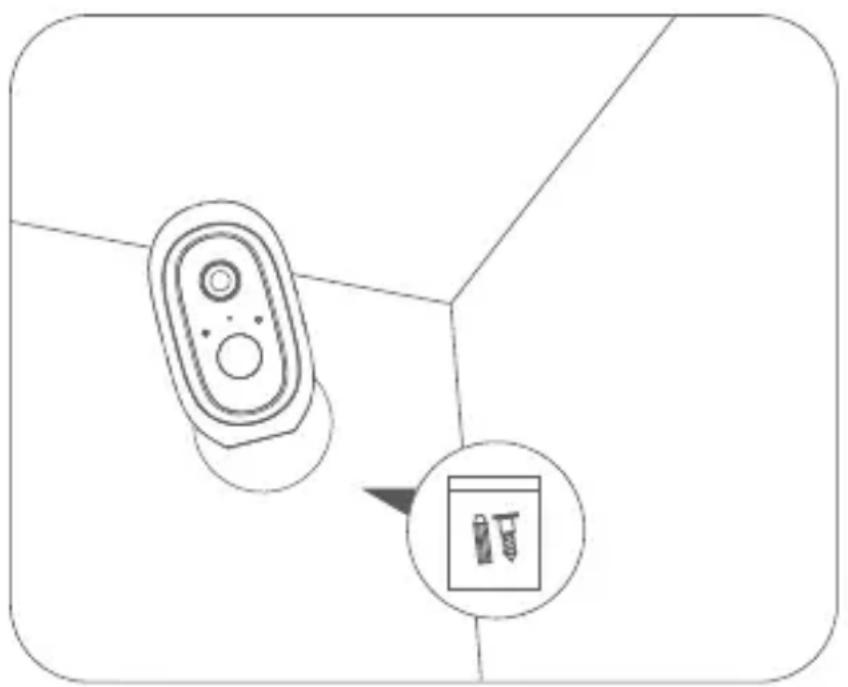
Empfohlene Montagehöhe: 2-3 Meter
Додаткова камера Add-on
0820 400 150 (€ 0,12/Min. österr. Festnetz)
BG

support_bg@strong.tv

+359 32 634451
CZ

support_cz@strong.tv

844 40 20 10
DE

support_de@strong.tv

0180 501 49 91 (€ 0,14/Min. deutsches Festnetz) (€ 0,42/Min. max. Mobilfunknetze)
DK

support_dk@strong.tv
GB

support_uk@strong.tv 0800 464 7919
FR

support_fr@strong.tv
HU

support_hu@strong.tv +36 1 445 26 10
IT


Marke : STRONG
Modell : CAMERABADDON
Kategorie : Überwachungskamera