 Notice-Facile
PS60F5570SS - Fernseher SAMSUNG - Kostenlose Bedienungsanleitung
Finden Sie kostenlos die Bedienungsanleitung des Geräts PS60F5570SS SAMSUNG als PDF.



Laden Sie die Anleitung für Ihr Fernseher kostenlos im PDF-Format! Finden Sie Ihr Handbuch PS60F5570SS - SAMSUNG und nehmen Sie Ihr elektronisches Gerät wieder in die Hand. Auf dieser Seite sind alle Dokumente veröffentlicht, die für die Verwendung Ihres Geräts notwendig sind. PS60F5570SS von der Marke SAMSUNG.
BEDIENUNGSANLEITUNG PS60F5570SS SAMSUNG
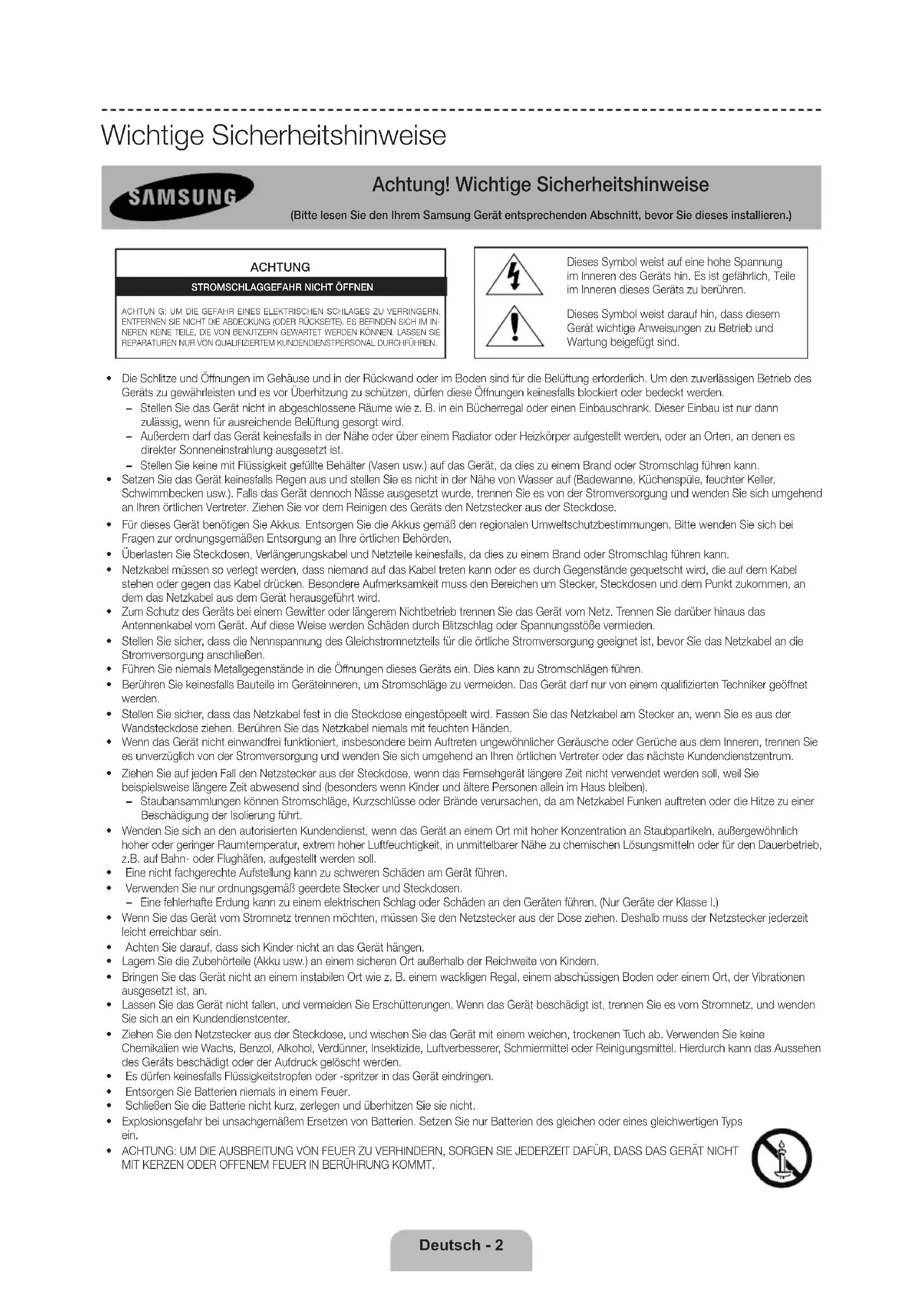
- Avertissement L'écran en verre de votre téléviseur plasma peut se briser si vous le laissez tomber par accident. Manipulez le téléviseur avec précaution. Lorsque vous déplacez le téléviseur, veillez à le soulever à deux personnes minimum et avec précaution. Ne disposez pas le téléviseur à plat (que ce soit sur sa face avant ou arrière). Votre téléviseur à plasma Samsung est un produit de haute qualité. Il a été emballé avec soin afin de protéger ses composants et l'écran en verre de tous dommages lors de l'expédition. Néanmoins, il s'agit d'un appareil électronique fragile qui nécessite une manipulation prudente. Evitez toute pression inutile sur toute partie de l'emballage pendant l'expédition ou le déballage du téléviseur. Soyez prudent lors de l'installation du téléviseur. Evitez de placer le téléviseur à un endroit où il pourrait recevoir des coups, être exposé à des chocs violents ou tomber. Le bris de l'écran à la suite d'une chute ou d'un choc n'est pas couvert par la garantie du fabricant. [PF5570-ZG]BN68-04886B-LPRL4.indb 25 2013-04-04 10:28:29Deutsch - 2 Wichtige Sicherheitshinweise Achtung! Wichtige Sicherheitshinweise (Bitte lesen Sie den Ihrem Samsung Gerät entsprechenden Abschnitt, bevor Sie dieses installieren.) ACHTUNG ACHTUN G: UM DIE GEFAHR EINES ELEKTRISCHEN SCHLAGES ZU VERRINGERN, ENTFERNEN SIE NICHT DIE ABDECKUNG (ODER RÜCKSEITE). ES BEFINDEN SICH IM IN-NEREN KEINE TEILE, DIE VON BENUTZERN GEWARTET WERDEN KÖNNEN. LASSEN SIE REPARATUREN NUR VON QUALIFIZIERTEM KUNDENDIENSTPERSONAL DURCHFÜHREN.
STROMSCHLAGGEFAHR NICHT ÖFFNEN
Dieses Symbol weist auf eine hohe Spannung im Inneren des Geräts hin. Es ist gefährlich, Teile im Inneren dieses Geräts zu berühren. Dieses Symbol weist darauf hin, dass diesem Gerät wichtige Anweisungen zu Betrieb und Wartung beigefügt sind.
- Die Schlitze und Öffnungen im Gehäuse und in der Rückwand oder im Boden sind für die Belüftung erforderlich. Um den zuverlässigen Betrieb des Geräts zu gewährleisten und es vor Überhitzung zu schützen, dürfen diese Öffnungen keinesfalls blockiert oder bedeckt werden. − Stellen Sie das Gerät nicht in abgeschlossene Räume wie z.B. in ein Bücherregal oder einen Einbauschrank. Dieser Einbau ist nur dann zulässig, wenn für ausreichende Belüftung gesorgt wird. − Außerdem darf das Gerät keinesfalls in der Nähe oder über einem Radiator oder Heizkörper aufgestellt werden, oder an Orten, an denen es direkter Sonneneinstrahlung ausgesetzt ist. − Stellen Sie keine mit Flüssigkeit gefüllte Behälter (Vasen usw.) auf das Gerät, da dies zu einem Brand oder Stromschlag führen kann.
- Setzen Sie das Gerät keinesfalls Regen aus und stellen Sie es nicht in der Nähe von Wasser auf (Badewanne, Küchenspüle, feuchter Keller, Schwimmbecken usw.). Falls das Gerät dennoch Nässe ausgesetzt wurde, trennen Sie es von der Stromversorgung und wenden Sie sich umgehend an Ihren örtlichen Vertreter. Ziehen Sie vor dem Reinigen des Geräts den Netzstecker aus der Steckdose.
- Für dieses Gerät benötigen Sie Akkus. Entsorgen Sie die Akkus gemäß den regionalen Umweltschutzbestimmungen. Bitte wenden Sie sich bei Fragen zur ordnungsgemäßen Entsorgung an Ihre örtlichen Behörden.
- Überlasten Sie Steckdosen, Verlängerungskabel und Netzteile keinesfalls, da dies zu einem Brand oder Stromschlag führen kann.
- Netzkabel müssen so verlegt werden, dass niemand auf das Kabel treten kann oder es durch Gegenstände gequetscht wird, die auf dem Kabel stehen oder gegen das Kabel drücken. Besondere Aufmerksamkeit muss den Bereichen um Stecker, Steckdosen und dem Punkt zukommen, an dem das Netzkabel aus dem Gerät herausgeführt wird.
- Zum Schutz des Geräts bei einem Gewitter oder längerem Nichtbetrieb trennen Sie das Gerät vom Netz. Trennen Sie darüber hinaus das Antennenkabel vom Gerät. Auf diese Weise werden Schäden durch Blitzschlag oder Spannungsstöße vermieden.
- Stellen Sie sicher, dass die Nennspannung des Gleichstromnetzteils für die örtliche Stromversorgung geeignet ist, bevor Sie das Netzkabel an die Stromversorgung anschließen.
- Führen Sie niemals Metallgegenstände in die Öffnungen dieses Geräts ein. Dies kann zu Stromschlägen führen.
- Berühren Sie keinesfalls Bauteile im Geräteinneren, um Stromschläge zu vermeiden. Das Gerät darf nur von einem qualifizierten Techniker geöffnet werden.
- Stellen Sie sicher, dass das Netzkabel fest in die Steckdose eingestöpselt wird. Fassen Sie das Netzkabel am Stecker an, wenn Sie es aus der Wandsteckdose ziehen. Berühren Sie das Netzkabel niemals mit feuchten Händen.
- Wenn das Gerät nicht einwandfrei funktioniert, insbesondere beim Auftreten ungewöhnlicher Geräusche oder Gerüche aus dem Inneren, trennen Sie es unverzüglich von der Stromversorgung und wenden Sie sich umgehend an Ihren örtlichen Vertreter oder das nächste Kundendienstzentrum.
- Ziehen Sie auf jeden Fall den Netzstecker aus der Steckdose, wenn das Fernsehgerät längere Zeit nicht verwendet werden soll, weil Sie beispielsweise längere Zeit abwesend sind (besonders wenn Kinder und ältere Personen allein im Haus bleiben). − Staubansammlungen können Stromschläge, Kurzschlüsse oder Brände verursachen, da am Netzkabel Funken auftreten oder die Hitze zu einer Beschädigung der Isolierung führt.
- Wenden Sie sich an den autorisierten Kundendienst, wenn das Gerät an einem Ort mit hoher Konzentration an Staubpartikeln, außergewöhnlich hoher oder geringer Raumtemperatur, extrem hoher Luftfeuchtigkeit, in unmittelbarer Nähe zu chemischen Lösungsmitteln oder für den Dauerbetrieb, z.B. auf Bahn- oder Flughäfen, aufgestellt werden soll.
- Eine nicht fachgerechte Aufstellung kann zu schweren Schäden am Gerät führen.
- Verwenden Sie nur ordnungsgemäß geerdete Stecker und Steckdosen. − Eine fehlerhafte Erdung kann zu einem elektrischen Schlag oder Schäden an den Geräten führen. (Nur Geräte der Klasse I.)
- Wenn Sie das Gerät vom Stromnetz trennen möchten, müssen Sie den Netzstecker aus der Dose ziehen. Deshalb muss der Netzstecker jederzeit leicht erreichbar sein.
- Achten Sie darauf, dass sich Kinder nicht an das Gerät hängen.
- Lagern Sie die Zubehörteile (Akku usw.) an einem sicheren Ort außerhalb der Reichweite von Kindern.
- Bringen Sie das Gerät nicht an einem instabilen Ort wie z.B. einem wackligen Regal, einem abschüssigen Boden oder einem Ort, der Vibrationen ausgesetzt ist, an.
- Lassen Sie das Gerät nicht fallen, und vermeiden Sie Erschütterungen. Wenn das Gerät beschädigt ist, trennen Sie es vom Stromnetz, und wenden Sie sich an ein Kundendienstcenter.
- Ziehen Sie den Netzstecker aus der Steckdose, und wischen Sie das Gerät mit einem weichen, trockenen Tuch ab. Verwenden Sie keine Chemikalien wie Wachs, Benzol, Alkohol, Verdünner, Insektizide, Luftverbesserer, Schmiermittel oder Reinigungsmittel. Hierdurch kann das Aussehen des Geräts beschädigt oder der Aufdruck gelöscht werden.
- Es dürfen keinesfalls Flüssigkeitstropfen oder-spritzer in das Gerät eindringen.
- Entsorgen Sie Batterien niemals in einem Feuer.
- Schließen Sie die Batterie nicht kurz, zerlegen und überhitzen Sie sie nicht.
- Explosionsgefahr bei unsachgemäßem Ersetzen von Batterien. Setzen Sie nur Batterien des gleichen oder eines gleichwertigen Typs ein.
- ACHTUNG: UM DIE AUSBREITUNG VON FEUER ZU VERHINDERN, SORGEN SIE JEDERZEIT DAFÜR, DASS DAS GERÄT NICHT MIT KERZEN ODER OFFENEM FEUER IN BERÜHRUNG KOMMT. [PF5570-ZG]BN68-04886B-LPRL4.indb 2 2013-04-04 10:28:30Deutsch - 3 Deutsch Die Abbildungen und Illustrationen in diesem Handbuch dienen nur zur Information und können vom tatsächlichen Aussehen des Geräts abweichen. Änderungen an Ausführung und technischen Daten vorbehalten. Einige GUS-Sprachen (Russisch, Ukrainisch, Kasachisch) stehen für dieses Produkt nicht zur Verfügung, da das Gerät für Kunden in der EU hergestellt wurde. Fun ktionen Ihres neuen Fernsehgeräts
- 3D: Mit dieser neuen Funktion können Sie Inhalte räumlich anzeigen.
- SMART HUB: Dieser Fernseher verfügt über Smart Hub, ein Unterhaltungs- und Familienzentrum für viele verschiedene Anwendungsgebiete. Mit Smart Hub können die Benutzer im Internet surfen, Anwendungen herunterladen und über soziale Netzwerke mit Familie und Freunden in Kontakt bleiben. Darüber hinaus können Sie Fotos, Videos, Musik und Dateien von einem externen Speichermedium genießen. ™ drücken, um Smart Hub zu starten. Wählen Sie mit den Symbolen im oberen Bereich des Bildschirms einen Dienst aus. Meine sozialen Netzwerke: Schauen Sie sich die neuesten YouTube-Videos und die auf Facebook und Twitter geposteten Videos Ihrer Freunde an. Auch können Sie Videotelefonate mit Ihren Freunden führen, sofern Sie eine Kamera (separat erhältlich) an das Fernsehgerät angeschlossen haben. Meine TV-Apps: Herunterladen und Installieren von Anwendungen wie z. Beinem Web-Browser. Meine TV-Programme: Hier sehen Sie eine Liste der Sendungen, die zurzeit oder später ausgestrahlt werden. (je nach Land) Meine Filme & Serien: Sie können Filme und Serien ohne separates externes Gerät erwerben und ansehen. (je nach Land) Meine Fotos, Videos & Musik: Wiedergabe und Anzeige von Fotos, Videos und Musikdateien von einem externen Speichergerät.
- Anynet+ (HDMI-CEC): Mit dieser Funktion können Sie alle angeschlossenen Samsung-Geräte, die Anynet+ unterstützen, mit der Fernbedienung für Ihr Samsung-Fernsehgerät bedienen.
- e-Manual: Ihr Fernsehgerät verfügt über eine eingebaute, detaillierte elektronische Bedienungsanleitung. (Seite 13)
- SMART-Interaktion: Mit Hilfe dieser Funktion können Sie durch Sprache oder Gesten auf Menüoptionen und Funktionen aquswählen bzw. ausführen. Um Smart Interaction zu verwenden, müssen Sie eine TV-Kamera (separat erhältlich) an das Fernsehgerät anschließen. (je nach Land)
- Gerätemanager: Bedienen Sie die TV-Funktionen mit einer Tastatur und einer Maus, die Sie über USB oder Bluetooth anschließen.
- Bildschirmspiegelung: Drahtlose Anzeige des Bildschirminhalts von Mobilgeräten auf Ihrem TV. Ordnungsgemäße Entsorgung dieses Geräts (Elektro- & Elektronik-Altgeräte) (Anwendbar in Ländern mit Systemen zur getrennten Sammlung von Wertstoffen). Diese Kennzeichnung auf dem Gerät, dem Zubehör oder der Dokumentation bedeutet, dass das Gerät sowie das elektronische Zubehör (z.B. Ladegerät, Headset, USB-Kabel) am Ende ihrer Lebensdauer nicht im normalen Hausmüll entsorgt werden dürfen. Entsorgen Sie diese Geräte bitte getrennt von anderen Abfällen, um der Umwelt bzw. der menschlichen Gesundheit nicht durch unkontrollierte Müllbeseitigung zu schaden. Recyceln Sie das Gerät, um die nachhaltige Wiederverwertung von stofflichen Ressourcen zu fördern. Private Nutzer sollten den Händler, bei dem das Produkt gekauft wurde, oder die zuständigen Behörden kontaktieren, um in Erfahrung zu bringen, wie sie das Gerät auf umweltfreundliche Weise recyceln können. Gewerbliche Nutzer wenden sich an ihren Lieferanten und überprüfen die Konditionen Ihres Kaufvertrags. Dieses Gerät und seine elektronischen Zubehörteile dürfen nicht zusammen mit anderem Gewerbemüll entsorgt werden. Ordnungsgemäße Entsorgung der Batterien dieses Produkts (Anwendbar in Ländern mit Systemen zur getrennten Sammlung von Wertstoffen). Diese Kennzeichnung auf der Batterie, dem Handbuch oder der Verpackung bedeutet, dass die Batterie am Ende ihrer Lebensdauer nicht im normalen Hausmüll entsorgt werden darf. Where marked, the chemical symbols Hg, Cd or Pb indicate that the battery contains mercury, cadmium or lead above the reference levels in EC Directive 2006/66. Wenn Batterien nicht ordnungsgemäß entsorgt werden, können diese Substanzen die Gesundheit von Menschen oder die Umwelt gefährden. Zum Schutz der natürlichen Ressourcen und zur Förderung der Wiederverwertung von Materialien trennen Sie die Batterien von anderem Müll und führen Sie sie Ihrem örtlichen Recyclingsystem zu. [PF5570-ZG]BN68-04886B-LPRL4.indb 3 2013-04-04 10:28:30Deutsch - 4 Zubehör
Vergewissern Sie sich, dass im Lieferumfang des Fernsehgeräts folgende Komponenten enthalten sind. Falls irgendwelche Teile fehlen sollten, setzen Sie sich bitte mit Ihrem Händler in Verbindung.
Farbe und Form der Teile können sich je nach Modell unterscheiden.
Kabel, die nicht zum Paketinhalt gehören, können gesondert erworben werden.
Achten Sie darauf, dass Sie beim Auspacken keine Zubehörteile übersehen, die durch Verpackungsmaterialien verdeckt werden.
ACHTUNG: STELLEN SIE DEN VERBINDUNG DAUERHAFT HER, DAMIT SIE NICHT
- Fernbedienung & 2 Batterien (Typ AAA) • Reinigungstuch
- Benutzerhandbuch • Samsung 3D-Aktivbrille (Modelle ab 40 Zoll)
- Garantiekarte (nicht überall verfügbar) • Vorschriftenhandbuch Standfuß mit Kabelhalter Ferritkern (4 Stk.) IR-Verlängerungskabel
- Verwaltungskosten werden abgerechnet, wenn: − (a) auf Ihren Wunsch ein Ingenieur zu Ihnen geschickt wird, und es liegt kein Defekt des Geräts vor (d.h. wenn Sie dieses Benutzerhandbuch nicht gelesen haben) − (b) Sie das Gerät in eine Reparaturwerkstatt bringen, und es liegt kein Defekt des Geräts vor (d.h. wenn Sie dieses Benutzerhandbuch nicht gelesen haben).
- Der abgerechnete Betrag wird Ihnen mitgeteilt, ehe irgendwelche Arbeiten oder Kundenbesuche ausgeführt werden. [PF5570-ZG]BN68-04886B-LPRL4.indb 4 2013-04-04 10:28:30Deutsch - 5 Deutsch
Ferritkern für Netzkabel: Mit dem Ferritkern werden die Kabel vor Störungen geschützt. Wenn Sie ein Kabel anschließen, öffnen Sie den Ferritkern und legen Sie ihn in der Nähe des Steckers mit einem deutlich hörbaren Klicken um das Kabel (siehe Abbildung).
- Höchstabstand A zwischen dem Ferritkern und dem anderen Ende des Kabels, das in das Fernsehgerät eingesteckt wird: 3/4 Zoll
Ferritkern: Mit dem Ferritkern werden die Kabel vor Störungen geschützt. Wenn Sie ein Kabel anschließen, öffnen Sie den Ferritkern und legen Sie ihn in der Nähe des Steckers mit einem deutlich hörbaren Klicken um das Kabel (siehe Abbildung).
- Verwenden Sie für die Internetverbindung ein CAT7-Kabel Antennenkabel / Komponentenkabel (separat erhältlich) LAN-Kabel (separat erhältlich) Warnung: Bei unsachgemäßer Behandlung können Bildschirme durch direkten Druck beschädigt werden. Wir empfehlen, das Fernsehgerät beim Hochheben am Rahmen anzufassen (siehe Abbildung). Berühren Sie diesen Bildschirm nicht! [PF5570-ZG]BN68-04886B-LPRL4.indb 5 2013-04-04 10:28:31Deutsch - 6 Grundfunktionen Verwenden der Smart Touch Control
Je nach Modell. Verbinden mit dem Fernsehgerät Damit Sie das Fernsehgerät mit einer Smart Touch Control bedienen können, müssen Sie zunächst ein Pairing der beiden Geräte via Bluetooth durchführen. Die Smart Touch Control kann jedoch nur mit verbundenen Fernsehgeräten von Samsung verwendet werden. 1. Richten Sie die Smart Touch Control auf den Fernbedienungsempfänger des ausgeschalteten Fernsehgeräts, und drücken Sie dann die Taste, um das Pairing-Verfahren erstmals zu starten. Nur durch Drücken dieser Taste wird ein IR-Signal gesendet. Der Fernbedienungsempfänger des Fernsehgeräts befi ndet sich je nach Modell an unterschiedlichen Stellen. 2. In der unteren linken Ecke des Bildschirms wird ein Bluetooth-Symbol angezeigt (siehe nachfolgende Abbildung). Das Fernsehgerät versucht dann, automatisch eine Verbindung zur Smart Touch Control herzustellen.<Symbole bei Verbindungsaufbau und erfolgreich hergestellter Verbindung> Erneutes Verbinden der Smart Touch Control <Pairing-Taste der Smart Touch Control>Wenn Sie die Verbindung zwischen dem Fernsehgerät und der Smart Touch Control wiederherstellen müssen, drücken Sie die Pairing-Taste auf der Rückseite der Smart Touch Control. Die Pairing-Taste sehen Sie, nachdem Sie die Batterieabdeckung der Fernbedienung entfernt haben. Durch Drücken der Pairing-Taste wird die Verbindung zwischen der Fernbedienung und dem Fernsehgerät automatisch wiederhergestellt. Touchpad• Sie können die Markierung auf dem Bildschirm verschieben, indem Sie den Finger über das Touchpad ziehen.• Tippen Sie auf das Touchpad, um das markierte Element auszuführen, zu aktivieren oder auszuwählen.• Halten Sie den Finger auf dem Touchpad gedrückt, um das Fenster Senderliste zu öffnen. VOICE Wählen Sie die Spracheingabe, und sprechen Sie einen Text. Sie können das Mikrofon verwenden, um die Befehle der Spracherkennung einzugeben. Drücken Sie einfach die Taste VOICE
Spracherkennung-Funktion kann durch undeutliche Aussprache, Lautstärke oder Umgebungsgeräusche beeinträchtigt werden. Anzeigen einer virtuellen Fernbedienung auf dem Bildschirm. Siehe Kapitel, Steuer des Fernsehgeräts > Verwenden der virtuellen Fernbedienung.Halten Sie den Finger auf dem Touchpad gedrückt, um die gewünschte Funktion (z. B. MENU ( ), TOOLS ( ), INFO ( ), usw.) auszuwählen. Wechseln des Senders. Hiermit können Sie für jeden Digitalsender den Programmplan mit den Sendezeiten anzeigen. Zudem können Sie mit dem Touchpad zwischen den Optionen Wiedergabe planen und Aufnahme programmieren wählen, um eine Sendung zu programmieren, die zu einem späteren Zeitpunkt ausgestrahlt wird. Hiermit schalten Sie den an das Fernsehgerät angeschlossenen Kabel- oder Satellitenreceiver ein bzw. aus. Dazu muss die Smart Touch Control jedoch als Universalfernbedienung konfi guriert werden. Ein- und Ausschalten des Fernsehgeräts. Anzeigen und Auswählen verfügbarer Bildquellen. Einstellen der Lautstärke. MUTE Hiermit schalten Sie den Ton des Fernsehgeräts ein bzw. aus.Halten Sie diese Taste gedrückt, um zunächst Audio f. Sehgesch. und dann Untertitel auszuwählen. (Je nach Land oder Region.)Hiermit kehren Sie zum vorherigen Menü zurück. Halten Sie diese Taste gedrückt, um alle laufenden Anwendungen zu beenden.Die Farbtasten arbeiten unterschiedlich, je nachdem welche Funktion das Fernsehgerät gerade ausführt.Halten Sie Sie beim Fernsehen die Taste { gedrückt, um Informationen über die laufende Sendung anzuzeigen. Hiermit öffnen Sie die Smart Hub-Anwendungen. Siehe Kapitel Smart TV-Funktionen > Smart Hub im e-Manual. Zum Beenden einer Anwendung, die problemlos ausgeführt wird, drücken Sie die Taste
Hiermit wechseln Sie zwischen „Empfohlen“ und „Suchen“. [PF5570-ZG]BN68-04886B-LPRL4.indb 6 2013-04-04 10:28:32Deutsch - 7 Deutsch Warnung bei zu schwach geladener Batterie Wenn die Batterieladung bei Verwendung der Smart Touch Control nachlässt und die Batterieanzeige blinkt, erscheint unten links auf dem Bildschirm das folgende Alarm-Fenster. Sobald das Alarm-Fenster angezeigt wird, müssen Sie die Batterien der Smart Touch Control austauschen. Verwenden Sie Alkaline-Batterien, da diese eine längere Lebensdauer besitzen. Einlegen der Batterien (2x Typ AAA)
1. Heben Sie die Abdeckung des Batteriefachs ein wenig an. Ziehen Sie dazu entweder an der Schlaufe
oder verwenden Sie eine Kunststoffkarte. Ziehen Sie dann mit einem Fingernagel an der Kerbe der Batteriefachabdeckung, und entfernen Sie die Abdeckung vollständig.
2. Legen Sie 2 AAA-Batterien ein und achten Sie darauf, dass die positive und negative Seite zueinander passen.
3. Legen Sie die Batteriedeckung parallel zur Rückseite der Fernbedienung ein und drücken Sie an den Kanten, bis sie
fest mit der Fernbedienung verbunden ist. Verwenden des Touchpads Verwenden Sie das Touchpad, um verschiedene Befehle einzugeben. Navigieren Sie zu Anleitung (Bildschirmmenü > System > Gerätemanager > Smart Touch Control-Einstellungen > Anleitung) um auf dem Bildschirm eine Anleitung zur Verwendung der Smart Touch Control anzuzeigen. Ziehen Drücken Ziehen Sie auf dem Touchpad in die gewünschte Richtung. Sie bewegen die Markierung bzw. den Zeiger in die gleiche Richtung wie Ihren Finger. Drücken Sie auf das Touchpad. Hiermit aktivieren Sie das markierte Element. Wechseln des Senders durch direkte Eingabe der Sendernummer Tippen Sie beim Fernsehen rechts oder links auf dem Touchpad auf die vorstehende Linie, um auf dem Bildschirm das Fenster zum Eingeben von Ziffern zu öffnen. Geben Sie mit Ihren Fingern die Sendernummer des gewünschten Senders ein. Wenn die auf dem Bildschirm eingegebene Nummer erkannt wird, wechselt das Fernsehgerät zum ausgewählten Sender. Möglicherweise wird die von Ihnen eingegebene Nummer jedoch vom Fernsehgerät nicht richtig erkannt. Gehen Sie folgendermaßen vor, damit die von Ihnen eingegebenen Ziffern ordnungsgemäß erkannt werden. Anleitung zum Eingeben von Ziffern Geben Sie Ziffern so ein, wie in den folgenden Abbildungen dargestellt. Wenn Sie die unten beschriebene Vorgehensweise nicht einhalten, wird Ihre Eingabe vom Fernsehgerät möglicherweise nicht erkannt. [PF5570-ZG]BN68-04886B-LPRL4.indb 7 2013-04-04 10:28:33Deutsch - 8 Status- und Benachrichtigungsfenster anzeigen Drücken Sie die Taste MORE auf der Smart Touch Control, und wählen Sie dann STATUS auf der virtuellen Fernbedienung, um das Status- und Benachrichtigungsfenster oben auf dem Bildschirm anzuzeigen. Empfehlungen, Verlauf und Suchen Empfehlungen Drücken Sie auf RECOMM. / SEARCH, und wählen Sie dann in der Liste am unteren Bildschirmrand Empfohlen aus. Wählen Sie ein Programm, das gerade ausgestrahlt wird, um zu dem entsprechenden Sender zu wechseln, oder ein Programm, das demnächst ausgestrahlt wird, um Wiedergabe planen oder Aufnahme programmieren zu konfigurieren. Weitere Informationen erhalten Sie unter „Informationen zur Sendezeit empfohlener Sendungen“. Wählen Sie eine Anwendung aus, die gestartet werden soll. Samsung Apps wird gestartet, wenn die ausgewählte Anwendung nicht auf dem Fernsehgerät installiert ist. Weitere Informationen finden Sie unter „Samsung Apps“. Verlauf Drücken Sie auf RECOMM. / SEARCH, und wählen Sie dann in der Liste am unteren Bildschirmrand Verlauf aus. Hiermit öffnen Sie eine interaktive Liste der zuletzt gewählten Sender, Medieninhalte und Anwendungen. Suchen Drücken Sie die zweimal Taste RECOMM. / SEARCH. Geben Sie ein Suchkriterium ein, um sowohl auf dem Fernsehgerät als auch im Web nach verschiedenen Anwendungen und ihren Inhalten zu suchen. Einstellen des Touchpads Bildschirmmenü > System > Gerätemanager > Smart Touch Control-Einstellungen > Berührungsempfindlichkeit Sie können die Empfindlichkeit für das Touchpad der Smart Touch Control einstellen. Durch Anpassen der Einstellungen unter Berührungsempfindlichkeit können Sie die Empfindlichkeit für einen noch höheren Benutzerkomfort einstellen. virtuellen Fernbedienung Drücken Sie die Taste MORE, um die virtuelle Fernbedienung auf dem Bildschirm anzuzeigen. Die virtuelle Fernbedienung umfasst einen Ziffernblock, eine Wiedergabesteuerung und einen Schnellzugriffsbereich. Verwenden Sie das Touchpad, um Zahlen und Tasten auswählen. Halten Sie die Taste MORE gedrückt. Der Schnellzugriffsbereich der virtuellen Fernbedienung wird angezeigt. Sie können die Tasten ganz einfach auswählen. Ändern des angezeigten Teils der virtuellen Fernbedienung. Aktivieren Sie den Ziffernblock, die Wiedergabesteuerung oder den Schnellzugriffsbereich für die Anzeige auf dem Bildschirm. Mit dem Touch Pad können Sie die Markierung nach links oder rechts verschieben. Der Bereich wechselt, wenn die Markierung über den linken oder rechten Rand hinaus bewegt wird. Mit Hilfe der Funktion zum Blättern (links/rechts) auf dem Touchpad können Sie den Bereich problemlos wechseln. Verwenden des Ziffernblocks Verwenden Sie den Ziffernblock, um in einem Eingabefenster oder auf einer Webseite Zahlen einzugeben oder beim Fernsehen den Kanal zu wechseln. Jeder Senderwechsel mit der Zifferntastatur wird protokolliert, sodass Sie sehr leicht zu einem vorher angezeigten Sender zurückkehren können. Verwenden der Wiedergabesteuerung Wenn Sie Medieninhalte genießen, können Sie die Anzeige mit der Wiedergabesteuerung anhalten, zurückspulen, vorspulen, zur nächsten Datei wechseln und vieles mehr. Verwenden des Schnellzugriffsbereichs Schneller Zugriff auf die Tasten INFO, MENU und e-Manual. Allerdings werden manche Tasten je nach Betriebsart der Smart Touch Control (nur mit dem Fernsehgerät, als Universalfernbedienung usw.) eventuell nicht angezeigt. [PF5570-ZG]BN68-04886B-LPRL4.indb 8 2013-04-04 10:28:33Deutsch - 9 Deutsch Verwenden der Fernbedienung Erfahren Sie, wo sich auf der Fernbedienung die Funktionstasten befinden. Achten Sie besonders auf diese Tasten: SOURCE, MUTE, Y, < P >, MENU, TOOLS, E, INFO, CH LIST, RETURN, GUIDE and EXIT.
Die Tasten Power, Chanel und Volume der Fernbedienung sind mit Braille-Punkten versehen und können auch von Personen mit Sehbehinderung verwendet werden.
Ihre Fernsehgerät wird mit einer Smart Touch Control ausgeliefert. Informationen zur Smart Touch Control erhalten Sie im e-Manual. Anzeigen und Auswählen verfügbarer Bildquellen.Zurück zum vorherigen Sender.Vorübergehendes Ausschalten des Tons.Hiermit öffnen Sie die Smart Hub-Anwendungen. Siehe Kapitel Smart TV-Funktionen > Smart Hub im e-Manual.Wechseln des Senders.Schließen des Menüs.Anzeigen des elektronischen Programmführers (EPG).Anzeigen von Informationen auf dem Bildschirm.Ein- und Ausschalten des Fernsehgeräts.Direkter Zugriff auf die Sender.Einstellen der Lautstärke.Hiermit öffnen Sie das Bildschirmmenü.Schnellauswahl häufig verwendeter Funktionen.Zurück zum vorherigen Menü.Verwenden Sie diese Tasten entsprechend den Anweisungen auf dem Bildschirm.Verwenden Sie diese Tasten innerhalb einer bestimmten Funktion. Verwenden Sie diese Tasten entsprechend den Anweisungen auf dem Bildschirm.Bewegen des Cursors, auswählen von Optionen im Bildschirmmenü und ändern der angezeigten Menüwerte.Anzeigen der Senderlisten auf dem Bildschirm.Alternativ wählen Sie „Teletext ein“, „Doppel“, „Mix“ oder „Aus“E-MANUAL: Anzeigen des e-Manual. : Hiermit wird die 3D-Funktion ein- und ausgeschaltet. Siehe Kapitel Fernsehen > 3D-Modus im e-Manual.AD/SUBT.: Ein- und Ausschalten der Audiobeschreibungen (diese Funktion ist nicht überall verfügbar) / Anzeigen digitaler Untertitel. Siehe Kapitel Fernsehen > Untertitel im e-Manual.': Stopp. [PF5570-ZG]BN68-04886B-LPRL4.indb 9 2013-04-04 10:28:33Deutsch - 10 Einlegen von Batterien (Batteriegröße: AAA) Setzen Sie die Batterien entsprechend den Symbolen im Batteriefach mit der richtigen Polung ein.
HINWEIS − Setzen Sie die Fernbedienung bis zu einer Entfernung von maximal 7 m zum Fernsehgerät ein. − Helles Licht kann die Leistung der Fernbedienung verschlechtern. Vermeiden Sie Leuchtstoffröhren oder ein Neonschild in der Nähe der Fernbedienung. − Form und Farbe können je nach Modell unterschiedlich sein. Einschalten des Fernsehgeräts Schalten Sie den Fernseher mit der Taste P auf der Fernbedienung oder am Fernsehgerät ein.
Form und Farbe des Geräts können sich je nach Modell unterscheiden.
Mit Hilfe des TV-Controllers, einer kleinen Joystick-ähnlichen Taste links auf der Rückseite des Fernsehgeräts, können Sie den Fernseher ohne Fernbedienung bedienen.
MIC STB SOURCEVOICE MORE SMART HUBGUIDERETURN EXIT FunktionsmenüTV-SteuerknopfDie Abbildung zeigt die Vorderseite des Fernsehgeräts.FernbedienungssensorWährend Sie die Smart Touch Control verwenden, funktioniert eine (außer der -Taste) nicht. EINSTELLUNGEN Der anfängliche Einstellungsdialog wird angezeigt, wenn Sie den Fernseher zum ersten Mal anschalten. Befolgen Sie die Anweisungen auf dem Bildschirm, um die Ersteinrichtung durchzuführen. Hierbei wählen Sie die Menüsprache, suchen automatisch die Sender, stellen eine Netzwerkverbindung her und führen andere Grundeinstellungen durch. Sie können die einzelnen Schritte überspringen oder eine Auswahl treffen. Benutzer können diesen Prozess zu einem späteren Zeitpunkt manuell mit dem Menü Bildschirmmenü > System > Einstell. durchführen.
Wenn Sie vor der Installation ein Gerät an den Eingang HDMI1 anschließen, wechselt der Sendertyp willautomatisch zu „Set-Top-Box“.
Wenn Sie die Option Set-Top-Box, nicht verwenden möchten, wählen Sie stattdessen TV-Empf. aus. [PF5570-ZG]BN68-04886B-LPRL4.indb 10 2013-04-04 10:28:34Deutsch - 11 Deutsch Wechseln zwischen verschiedenen Videoquellen Drücken Sie die Taste SOURCE, um zwischen den an das Fernsehgerät angeschlossenen Geräten zu wechseln. Wenn Sie beispielsweise zur Spielekonsole wechseln möchten, die über den zweiten HDMI-Anschluss angeschlossen ist, drücken Sie die Taste SOURCE. Wählen Sie Quelle aus der Liste HDMI2 aus. Die Bezeichnung der Anschlüsse kann sich je nach Modell unterscheiden. Um auf die folgenden Funktionen zuzugreifen, wählen Sie Extras in der oberen rechten Ecke des Bildschirms.
- Information Anzeigen detaillierter Informationen zu den angeschlossenen Geräten.
- Name bearb. Sie können die an das Fernsehgerät angeschlossenen Geräte umbenennen, damit Sie externe Quellen leichter identifizieren können. Wenn ein Computer über ein HDMI-Kabel an den HDMI(DVI)-Anschluss des Fernsehers angeschlossen ist, können Sie beispielsweise Name bearb. in PC ändern. Wenn ein Computer über ein HDMI/DVI-Kabel an den HDMI(DVI)-Anschluss des Fernsehers angeschlossen ist, können Sie beispielsweise Name bearb. in DVI PC ändern. Wenn ein AV-Gerät über ein HDMI/DVI-Kabel an den HDMI (DVI)-Anschluss des Fernsehers angeschlossen ist, können Sie beispielsweise Name bearb. in DVI- Geräte ändern.
- Aktual. Wählen Sie diese Option, wenn ein angeschlossenes Gerät nicht in der Liste erscheint. Wenn das Gerät auch nach Auswahl von Aktual. nicht der Liste angezeigt wird, kontrollieren Sie den Zustand der Verbindung zwischen dem Fernsehgerät und dem Gerät. This function is only available Anynet+ (HDMI- CEC) function set to Ein.
- USB entfernen Hiermit entfernen Sie das USB-Gerät sicher vom Gerät. Diese Funktion ist nur verfügbar, wenn das USB-Gerät ausgewählt wurde.
- Universalfernb. - Einr. Um ein neues externes Gerät zur Bedienung mit der der Touch Control hinzuzufügen, drücken Sie auf die Taste SOURCE, und wählen Sie Universalfernb. - Einr. rechts oben auf dem Bildschirm. Mit der Universalfernbedienung können Benutzer externe Geräte steuern, die an den Fernseher angeschlossen sind. Dies können beispielsweise Receiver, Blu-ray- Player oder AV-Receiver sein. Konfigurieren der Fernbedienung Dieser Fernseher verfügt über eine Universalfernbedienung, mit der Sie Kabelreceiver, Blu-ray-Player, Heimkinosysteme und andere externe Geräte von Drittanbietern, die an den Fernseher angeschlossen sind, mit der Fernbedienung des Fernsehgeräts steuern können. Halten Sie wie in der Abbildung gezeigt einen Abstand von mindestens 5 cm zwischen dem IR- VERLÄNGERUNGSKABEL und dem externen Gerät ein. Beachten Sie, dass sich zwischen der IR-Verlängerung und dem externen Gerät kein Hindernis befinden darf. Hindernisse stören die Übertragung des Fernbedienungssignals. Hinzufügen des externen Geräts
1. Schalten Sie das externe Gerät ein, für das Sie die Universalfernbedienungsfunktion einrichten möchten, und
drücken Sie dann die Taste SOURCE, um das Fenster Quelle anzuzeigen.
2. Wählen Sie oben Universalfernb. - Einr. aus. Hiermit starten Sie den Prozess zum Einrichten der
Universalfernbedienung.
3. Richten Sie die Universalfernbedienung entsprechend den Anweisungen auf dem Bildschirm ein. Wenn Sie die
Fernbedienung auf diese Weise nicht einrichten können, wiederholen Sie den Versuch durch manuelles Eingeben der Modellnummer. [PF5570-ZG]BN68-04886B-LPRL4.indb 11 2013-04-04 10:28:34Deutsch - 12 Anschließen des COMMON INTERFACE-Steckplatzes (Fernsehen mit Ihrer PayTV-Karte)
Schalten Sie den Fernseher aus, wenn Sie die CI-Karte einsetzen oder herausnehmen möchten. Verwenden der „CI“- oder „CI+“-Karte Um Bezahlsender zu sehen, müssen Sie eine „CI“ oder „CI+“-Karte einsetzen.
- Wenn Sie keine „CI“ oder „CI+“-Karte einsetzen, wird bei einigen Kanälen die Meldung „Gestörtes Signal“ angezeigt.
- Die Verbindungsinformationen mit Telefonnummer, Kennung der „CI“ oder „CI+“-Karte, Hostkennung und anderen Angaben wird nach ungefähr 2 bis 3 Minuten angezeigt. Wenn eine Fehlermeldung angezeigt wird, wenden Sie sich bitte an Ihren Dienstanbieter.
- Wenn die Kanalinformationskonfiguration abgeschlossen ist, wird die Meldung „Udating Completed“ (Aktualisierung abgeschlossen) angezeigt. Dies bedeutet, dass die Kanalliste aktualisiert ist.
- Sie können die „CI“ oder „CI+“-Karte bei einem der örtlichen Kabelnetzbetreiber erwerben.
- Ziehen Sie die „CI“ oder „CI+“-Karte vorsichtig mit den Händen heraus. Sie könnte beim Herunterfallen ansonsten beschädigt werden.
- Die Richtung, in der Sie die „CI“ oder „CI+“-Karte einsetzen müssen, ist auf der Karte angegeben.
- Die Position des COMMON INTERFACE-Steckplatzes ist modellabhängig.
- „CI“ oder „CI+“-Karten werden in manchen Ländern und Regionen nicht unterstützt. Fragen Sie diesbezüglich Ihren offiziellen Händler.
- Wenden Sie sich bei Problemen an den Dienstanbieter.
- Setzen Sie eine „CI“- oder „CI+“-Karte ein, die für die aktuellen Antenneneinstellungen geeignet ist. Der Bildschirm ist verzerrt oder leer. [PF5570-ZG]BN68-04886B-LPRL4.indb 12 2013-04-04 10:28:35Deutsch - 13 Deutsch Anzeigen des e-Manual Das integrierte e-Manual enthält Informationen über die wichtigsten Funktionen Ihres Fernsehgeräts.Dieses Fernsehgerät verfügt über ein integriertes Benutzerhandbuch. Wählen Sie eine der folgenden Methoden, um auf das e-Manual zuzugreifen:
- Öffnen Sie das Unterstützung -Menü und wählen Sie e-Manual (Fehlerbehebung).
- Drücken Sie auf der Standardfernbedienung die Taste E-MANUAL.
- Drücken Sie auf der Smart Touch Control die Taste MORE, um auf dem Bildschirm die Bedienelemente anzuzeigen. Streichen Sie über das Touchpad, bis e-Manual angezeigt wird, und wählen Sie das Element aus. Blaue Wörter stehen für Menüoptionen und hellblaue Wörter für Tasten auf der Fernbedienung. Eine gedruckte Version dieses Handbuch finden Sie online auf „www.samsung.com/support“. Blättern auf einer Seite Wählen Sie eine der folgenden Methoden, um auf einer Seite zu blättern:
- Drücken Sie auf der Bildlaufleiste am rechten Bildschirmrand die Taste oder .
- Ziehen oder bewegen Sie Ihren Finger entlang der Linie am linken oder rechten Rand des Touchpads nach oben oder unten. • Verschieben Sie den Fokus auf oder am rechten Bildschirmrand, und ziehen oder bewegen Sie Ihren Finger auf dem Touchpad nach oben oder unten. Verwenden der Symbole am oberen Bildschirmrand Verwenden Sie die Symbole Zurück, Weiterl.und Geöffnete Seite links oben auf dem Bildschirm, um zu den gewünschten Seiten zu navigieren. Diese Symbole sind verfügbar, wenn mindestens zwei Seiten angezeigt wurden. Zurückkehren zur Startseite Um zur Startseite zurückzukehren, drücken Sie die Taste a oder wählen Sie rechts oben auf dem Bildschirm . Suchen im Index Drücken Sie die Taste b oder wählen Sie rechts oben auf dem Bildschirm , um den Index anzuzeigen. Wählen Sie einen Begriff, um die Seite mit dem gewünschten Begriff anzuzeigen. Durchsuchen von Seiten Drücken Sie die Taste {, oder wählen Sie oben auf dem Bildschirm aus, um das Suchfenster zu öffnen.Geben Sie einen Suchbegriff ein, und wählen Sie dann Fertig. Wählen Sie einen Treffer aus der Liste mit den Suchergebnissen, um zur entsprechenden Seite zu navigieren. Schließen des e-Manual Halten Sie zum Beenden von e-Manual die Taste RETURN gedrückt. Alternativ wählen Sie in der oberen rechten Ecke des Bildschirms aus, oder drücken Sie die Taste EXIT button. Wechseln zu einer Menüoption Um direkt zu der im aktuellen Abschnitt beschriebenen Menüoption zu wechseln, wählen Sie . Es ist möglich, von einem Menüpunkt aus direkt zum entsprechenden Abschnitt im e-Manual zu wechseln. Wenn Sie im e-Manual einen Eintrag zu einer bestimmten Funktion des Bildschirmmenüs lesen möchten, drücken Sie die Taste E-MANUAL auf der virtuellen Fernbedienung oder auf der Standardfernbedienung, um die entsprechende Seite im e-Manual aufzurufen.
Diese Funktion wird je nach Menü möglicherweise nicht unterstützt. [PF5570-ZG]BN68-04886B-LPRL4.indb 13 2013-04-04 10:28:36Deutsch - 14 Netzwerkkonfiguration Aktualisieren des e-Manual Öffnen Sie Smart Hub, und wählen Sie zuerst Meine TV-Apps und dann Weitere Apps aus. Das e-Manual kann in gleicher Weise wie eine Anwendung aktualisiert werden. Wählen Sie im Fenster Weitere Apps die Option Apps aktual. aus. Wählen Sie das e-Manual aus der Liste aus. Das e-Manual startet die Aktualisierung auf die neueste Version. Allerdings wird Apps aktual. nur dann auf dem Bildschirm angezeigt, wenn das Update erforderlich ist. Verbinden mit einem Ne tzwerk Durch Anschließen des Smart TV an ein Netzwerk erhalten Sie Zugriff auf Softwareupdates und auf Onlinedienste wie Smart Hub. Netzwerkverbindung - Drahtlos Verbinden Sie den Fernseher über einen Standardrouter oder ein Modem mit dem Internet. Drahtloser IP-Router oder ein Modem, das über einen DHCP-Server verfügtLAN-Kabel (Nicht im Lieferumfang enthalten)LAN-Anschluss an der Wand Vorsichtsmaßnahmen bei Drahtlosnetzwerkverbindungen
- Dieses Fernsehgerät unterstützt die Kommunikationsprotokolle IEE 802.11a/b/g und /n. Samsung empfiehlt, das Protokoll IEEE 802,11 n zu verwenden. Wenn Sie Videos über die Netzwerkverbindung anzeigen, wird das Videobild ansonsten möglicherweise nicht unterbrechungsfrei angezeigt.
- Wenn Sie mit einem Drahtlosnetzwerk arbeiten möchten, müssen Sie das Fernsehgerät an einen WLAN-Router oder ein Modem anschließen. Wenn der Funkrouter DHCP unterstützt, kann Ihr Fernsehgerät über DHCP oder über eine statische IP-Adresse mit dem Drahtlosnetzwerk verbunden werden.
- Wählen Sie für den Drahtlosrouter einen zurzeit nicht belegten Kanal. Wenn der für den Drahtlosrouter eingestellte Kanal von einem anderen Gerät belegt ist, führt dies in der Regel zu Störungen und/oder die Datenübertragung scheitert.
- Die meisten Drahtlosnetzwerke verfügen über ein Sicherheitssystem. Um das Sicherheitssystem eines Drahtlosnetzwerks zu aktivieren, müssen Sie einen Sicherheitsschlüssel mit Buchstaben und Zahlen erstellen. Dieser Sicherheitsschlüssel wird später benötigt, um eine Verbindung mit dem Drahtlosnetzwerk herzustellen. [PF5570-ZG]BN68-04886B-LPRL4.indb 14 2013-04-04 10:28:36Deutsch - 15 Deutsch Sicherheitsprotokolle für Drahtlosnetzwerke Ihr Fernsehgerät unterstützt nur die folgenden Sicherheitsprotokolle für Drahtlosnetzwerke, und es kann sich nicht mit Drahtlosroutern verbinden, die nicht zertifiziert sind:
- Authentifizierungsmodi: WEP, WPAPSK, WPA2PSK
- Verschlüsselungsmethoden: WEP, TKIP, AES Wenn Sie für Ihren Drahtlosrouter den Modus „Pure High-throughput (Greenfield) 802,11n“ gewählt haben, und als Verschlüsselungstyp ist „WEP“ oder „TKIP“ eingestellt, so unterstützt das Samsung-Fernsehgerät eine Verbindung gemäß der Spezifikation für die neue Wi-Fi-Zertifizierung nicht. Wenn Ihr Drahtlosrouter WPS (Wi-Fi Protected Setup) unterstützt, können Sie die Netzwerkverbindung mittels PBC (Push Button Configuration) oder PIN (Personal Indentification Number) herstellen. Bei Verwendung von WPS werden die SSID und der WPA-Schlüssel automatisch konfiguriert. Netzwerkverbindung – Kabel Je nach Konfiguration Ihres Netzwerks können Sie Ihr Fernsehgerät auf drei Arten über ein Kabel mit Ihrem Netzwerk verbinden. Diese sind im Folgenden abgebildet: Modemanschluss an der Wand Modemkabel (Nicht im Lieferumfang enthalten) LAN-Kabel (Nicht im Lieferumfang enthalten) Rückseite des Fernsehgeräts Externes Modem (ADSL/VDSL/Kabelfernsehen) Modemanschluss an der Wand Modemkabel (nicht im Lieferumfang enthalten) LAN-Kabel (nicht im Lieferumfang enthalten) LAN-Kabel (nicht im Lieferumfang enthalten) Rückseite des Fernsehgeräts Externes Modem (ADSL/VDSL/Kabelfernsehen) IP-Router, der über einen DHCP-Server verfügt LAN-Anschluss an der Wand LAN-Kabel (Nicht im Lieferumfang enthalten) Rückseite des Fernsehgeräts
Eine Netzwerkgeschwindigkeit von weniger als oder gleich 10 Mbit/s wird vom Fernsehgerät nicht unterstützt.
Verwenden Sie ein CAT7-Kabel für den Anschluss. [PF5570-ZG]BN68-04886B-LPRL4.indb 15 2013-04-04 10:28:37Deutsch - 16 Grundlagen des 3D-Betriebs Diese Funktion ist nur für Fernsehgeräte ab 40 Zoll verfügbar. Funktionen Mit der 3D-Brille SSG-5100GB von Samsung können Sie das Bild in 3D sehen. Die Samsung 3D-Brille kommuniziert über das 2,4 GHz-Hochfrequenzband mit Samsung 3D-Fernsehgeräten. Die Samsung 3D-Brille ist nur kompatibel mit 3D-Fernsehgeräten von Samsung der Serie D, E und F aus den Jahren 2011, 2012 und 2013. Diese 3D-Brille kann nicht mit anderen Bluetooth-Geräten verbunden werden. Bauteile LED-Anzeige & NetztasteFlüssigkristallblendeBatteriefachdeckelWeitere Informationen zum Befestigen der Brillenbügel sowie zum Durchführen des Pairing-Verfahrens mit dem Fernsehgerät finden Sie im separaten Handbuch der 3D-Brille. Austauschen der Batterie Wenn die rote LED ständig im Abstand von zwei Sekunden blinkt, müssen Sie die Batterien ersetzen. Setzen Sie die Batterie richtig gepolt ("+"-Zeichen der Batterie zum "+"-Zeichen im Batteriefach) ein. Weitere Informationen zum Überprüfen der restlichen Batterieladung der 3D-Brille finden Sie in diesem Handbuch im Abschnitt zum Durchführen des Pairing-Verfahrens.Ziehen Sie die Batteriefachabdeckung nach untenÖffnen Sie die BatteriefachabdeckungEntfernen Sie die BatterieErsetzen Sie die BatterieSchieben Sie die Batteriefachabdeckung nach untenSchließen Sie die Batteriefachabdeckung Pairing der 3D-Aktivbrille
Was ist Pairing? Beim Pairing werden eine 3D-Brille und ein 3D-Fernsehgerät miteinander verbunden, um den Datenaustausch zwischen beiden Geräten zu ermöglichen. Stellen Sie sicher, dass der Samsung-Fernseher und die 3D-Brille während beim Pairing maximal 50 cm von einander entfernt sind. • Einschalten der BrilleDrücken Sie kurz den Netzschalter. Die grüne LED leuchtet 3 Sekunden lang. (Achten Sie darauf, dass die 3D-Funktion am Fernsehgerät aktiviert ist, ehe Sie die 3D-Brille verwenden.) • Ausschalten der BrilleDrücken Sie kurz den Netzschalter. Die rote LED leuchtet 3 Sekunden lang. • Durchführen des Pairing.Schalten Sie das Fernsehgerät ein, und warten Sie, bis es vollständig betriebsbereit ist. Halten Sie die Netztaste der Brille gedrückt. Die grüne und die rote LED blinken abwechselnd zwei Sekunden lang. • Einsatzbereich 2~6m 50cmEmpfohlener Pairing-Abstand:Empfohlener BetrachtungsabstandEmpfohlener Betrachtungsabstand 2-6m (6,5 - 19,5 ft)Empfohlener Pairing-Abstand:50 cm oder weniger (19,5 in) Sobald das Pairing der 3D-Brille abgeschlossen ist, wird die verbleibende Batterieladung auf dem Fernsehbildschirm angezeigt. (Diese Funktion ist nur für 3D-Fernsehgeräte von Samsung der Serie F und 3D-Brillen von 2013 verfügbar.) Wenn Sie weiterhin versuchen, das Pairing-Verfahren zwischen Brille und Fernsehgerät durchzuführen, wird sich die Batterieladung erheblich verringern. Nach einer Minute wird sich die Batterieladung jedoch in gewissem Umfang wieder erholen. 3D-Aktivbrille [PF5570-ZG]BN68-04886B-LPRL4.indb 16 2013-04-04 10:28:38Deutsch - 17 Deutsch
Der Arbeitsabstand hängt davon ab, ob sich Hindernisse (Personen, Metall, Wände usw.) zwischen der Brille und dem Fernsehgerät befinden bzw. von der Stärke des Bluetooth-Signals.
Schalten Sie die 3D-Brille aus, wenn Sie sie nicht verwenden. Wenn Sie die 3D-Brille eingeschaltet lassen, verringert sich die Lebensdauer der Batterie. Schritte beim Pairing
1. Schalten Sie das Fernsehgerät ein, und bringen Sie
die Brille in einen Abstand von maximal 50 cm zum Fernseher.
2. Drücken Sie kurz die Netztaste der 3D-Brille. Die
3D-Brille wird eingeschaltet und das Pairing beginnt.
3. Wenn das Pairing erfolgreich abgeschlossen wurde,
wird auf dem Bildschirm des Fernsehgeräts die Meldung „3D-Brille ist mit Fernsehgerät verbunden“ angezeigt.
- Wenn das Pairing-Verfahren fehlschlägt, wird die 3D-Brille ausgeschaltet
- Wenn der erste Pairing-Versuch fehlschlägt, schalten Sie das Fernsehgerät aus. Schalten Sie es dann wieder ein und führen Sie Schritt 2 aus.
- Halten Sie die Netztaste an der 3D-Brille mindestens 1 Sekunden lang gedrückt. Das Pairing muss in folgenden Situationen erneut durchgeführt werden:
- Wenn die 3D-Brille, insbesondere nach einer Reparatur, nicht funktioniert, obwohl Sie die Netztaste gedrückt und das Pairing wiederholt haben.
- Sie möchten 3D-Inhalte auf einem anderen 3D-Fernsehgerät von Samsung der Serien D, E und F von 2011 bis 2013 wiedergeben. Sie müssen das Pairing-Verfahren für die Brille mit dem anderen Fernsehgerät durchführen. Anzeigen von 3D-Bildern Einige 3D-Modi werden je nach dem Format der Signalquelle nicht unterstützt. Sie müssen eine 3D-Aktivbrille anziehen und diese durch Drücken der Netztaste einschalten, um die 3D-Funktion nutzen zu können.
1. Wechseln Sie zum 3D-Fenster. (Bild > 3D)
2. Wählen Sie den 3D-Modus. Das Fenster für den
3D-Modus wird geöffnet.
3. Stellen Sie den 3D-Modus für das Bild ein, das Sie
anzeigen möchten. Fehlerbehebung Wenn Sie Folgendes feststellen: Mögliche Gegenmaßnahme Meine 3D-Brille funktioniert nicht. Ersetzen Sie die Batterie. Die 3D-Brille sollte in der Nähe des Fernsehgeräts verwendet werden. Achten Sie darauf, dass der Abstand zwischen dem Fernsehgerät und Ihrer 3D-Brille kleiner als 6 m ist (gerade Linie). Prüfen Sie die Einstellungen der 3D-Funktion Ihres Fernsehgeräts. Die LED blinkt ständig. Die Batterie ist leer. Ersetzen Sie die Batterie. Technische Daten (Modellnummer: SSG-5100GB) Optik Blenden Flüssigkristall Transmission 36±2% Empfohlener Betriebsabstand 2 - 6m Feldrate 120 Felder/s Gewicht Brille 21,5g (mit Batterie: 24,0 ± 0,5g ) Stromversorgung Brille Eine 3-V-Zelle (Lithium/Mangandioxid) (CR2025) Stromverbrauch Brille 0,85mA (durchschnittlich) Batterie Typ 165mAh, 3,0V (CR2025) Laufzeit 150 Stunden Betriebsbedingungen Betriebstemperatur 10 °C bis 40 °C (50 °F bis 104 °F) Aufbewahrungstemperatur: -20 °C bis 45 °C (-4 °F bis 113 °F)
Änderungen der technischen Daten des Geräts, insbesondere zur Verbesserung seiner Leistungsfähigkeit, sind jederzeit vorbehalten.
Die ununterbrochene Betriebszeit des Geräts hängt von der Umgebung für die Drahtloskommunikation und von den Nutzungsbedingungen ab. [PF5570-ZG]BN68-04886B-LPRL4.indb 17 2013-04-04 10:28:38Deutsch - 18 Empfehlung - Nur EU Hiermit erklärt Samsung Electronics, dass diese 3D-Aktivbrille mit allen wesentlichen Anforderungen und sonstigen relevanten Bestimmungen der Richtlinie 1999/5/EG konform ist. Dieses Gerät kann in allen Ländern in der EU verwendet werden. Was ist Fernunterstützung ? Der Samsung Remote Support-Dienst bietet Ihnen individuelle Unterstützung durch einen Samsung-Techniker, der (aus der Ferne):
- Diagnosen Ihres Fernsehgeräts durchführt
- Die Einstellungen für Ihr Fernsehgerät durchführt
- Das Gerät auf die Werkseinstellungen zurücksetzt
- Empfohlene Firmware-Updates für Sie Installiert Wie funktioniert das? Einen Samsung-Techniker aus der Ferne helfen zu lassen, ist wirklich ziemlich einfach.
1. Rufen das Samsung-
Callcenter an und bitten Sie um Fernunterstützung.
2. Öffnen Sie das Menü
auf Ihrem Fernseher und wechseln Sie zum Support-Bereich .
„Fernverwaltung“ und nennen Sie Ihrem Gesprächspartner die Pin-Nummer.
4. Ihr Gesprächspartner
greift dann auf Ihr Fernsehgerät zu. Das war's! Ändern des Kennworts Bildschirmmenü > System > PIN ändern Ändern Sie das Kennwort des Fernsehgeräts.
1. Führen Sie die Funktion PIN ändern, und geben Sie dann im Kennwortfeld das aktuelle Kennwort ein. Das
Standardkennwort lautet 0000.
2. Geben Sie ein neues Kennwort ein, und bestätigen Sie es durch eine erneute Eingabe. Das Kennwort wurde
Wenn Sie den PIN-Code vergessen haben, drücken Sie die Tasten auf der Fernbedienung in der angegebenen Reihenfolge, um die PIN auf „0-0-0-0“ zurückzusetzen:
Im Standby-Modus: MUTE → 8 → 2 → 4 → POWER (Ein).
Voor Smart Touch Control: Wenn das Fernsehgerät eingeschaltet ist: MUTE → Lautstärke erhöhen → RETURN
- Lautstärke verringern → RETURN → Lautstärke erhöhen → RETURN. [PF5570-ZG]BN68-04886B-LPRL4.indb 18 2013-04-04 10:28:38Deutsch - 19 Deutsch Fehlerbehebung und weitere Informationen Fehlerbehebung Bei Fragen zum Fernsehgerät schauen Sie zuerst in dieser Liste nach. Wenn keiner dieser Tipps zur Fehlerbehebung weiterhilft, wechseln Sie zur Website „www.samsung.com“, und klicken Sie dort auf „Support“ oder wenden Sie sich an das in der Liste auf der letzten Seite angegebene Callcenter. Probleme Lösungen und Erklärungen Der Fernseher kann nicht eingeschaltet werden.
- Vergewissern Sie sich, dass das Netzkabel sicher mit der Wandsteckdose und dem Fernsehgerät verbunden ist.
- Vergewissern Sie sich, dass die Netzsteckdose Strom liefert.
- Drücken Sie die Taste
am Fernsehgerät, um zu prüfen, ob die Fernbedienung richtig funktioniert. Wenn das Fernsehgerät eingeschaltet wird, lesen Sie den Abschnitt „Die Fernbedienung funktioniert nicht“ weiter unten. Kein Bild/Video. • Überprüfen Sie die Kabelverbindungen. Unterbrechen Sie kurzzeitig alle Kabelverbindungen zwischen dem Fernsehgerät und den externen Geräten.
- Stellen Sie die Videoausgänge Ihres externen Geräts (Kabel-/Satellitenreceiver, DVD-, Blu-ray-Player usw.) so ein, dass sie zu den Eingangsanschlüssen des Fernsehgeräts passen. Zum Beispiel: Wenn der HDMI-Ausgang des externen Geräts verwendet wird, schließen Sie es an den HDMI-Eingangs Ihres Fernsehers an.
- Stellen Sie sicher, dass die angeschlossenen Geräte eingeschaltet sind.
- Achten Sie darauf, dass Sie die richtige Eingangsquelle eingestellt haben.
- Ziehen Sie kurzzeitig das Netzkabel des angeschlossenen Geräts, um es neu zu starten. Die Fernbedienung funktioniert nicht. • Tauschen Sie die Batterien der Fernbedienung aus. Achten Sie darauf, dass die Batterien mit richtiger Polung eingelegt werden.
- Reinigen Sie das Sendefeld der Fernbedienung.
- Versuchen Sie, die Fernbedienung aus einer Entfernung von 1
8 m aus direkt auf das TV- Gerät zu richten. Die Fernbedienung des Kabel-/ Satellitenreceivers schaltet das Fernsehgerät nicht ein/aus und regelt auch nicht die Lautstärke.
- Programmieren Sie die Fernbedienung des Kabel-/Satellitenreceivers so, dass sie das Fernsehgerät anspricht. Den Code für SAMSUNG TV finden Sie in der Bedienungsanleitung für Ihren Kabel-/ Satellitenreceiver.
Damit Ihr Fernsehgerät stets in optimalem Zustand bleibt, bringen Sie die Firmware von der Samsung-Website per USB (Samsung.com > Support > Downloads) auf den aktuellsten Stand.
Manche der obigen Abbildungen und Funktionen gibt es nur bei bestimmten Modellen. [PF5570-ZG]BN68-04886B-LPRL4.indb 19 2013-04-04 10:28:39Deutsch - 20 Wandmontage des Fernsehgeräts mit Hilfe der Wandhalterung (optional) Wand- oder Deckenmontage Wenn Sie dieses Produkt an einer Wand anbringen, müssen Sie dabei auf jeden Fall die Anweisungen des Herstellers einhalten. Wenn das Gerät nicht ordnungsgemäß montiert ist, könnte es herunterfallen, ein Kind oder einen Erwachsenen ernsthaft verletzen und beschädigt werden. Anbringen der Wandhalterung Mit der (separat erhältlichen) Wandhalterung können Sie das Fernsehgerät an einer Wand befestigen. Detaillierte Informationen zum Montieren der Wandhalterung finden Sie in den Anweisungen zur Wandhalterung. Wir empfehlen Ihnen, sich beim Anbringen der Wandhalterung von einem Techniker helfen zu lassen. Wir raten davon ab, dies selbst zu erledigen. Samsung Electronics haftet nicht für Schäden an Gerät oder Personen, wenn die Montage der Wandhalterung vom Kunden selbst durchgeführt wird. Spezifikation (VESA) der Wandhalterung
Die Wandhalterung wird nicht mitgeliefert, ist aber gesondert erhältlich. Montieren Sie die Wandhalterung an einer soliden Wand, die senkrecht zum Boden steht. Bei Installation auf anderen Trägermaterialien wenden Sie sich bitte an Ihren Fachhändler. Bei Montage an einer Decke oder schrägen Wand kann das Fernsehgerät herunterfallen und zu Verletzungen führen.
HINWEIS − Die Standardabmessungen der Wandhalterung finden Sie in der nachfolgenden Tabelle. − Beim Kauf unserer Wandhalterung erhalten Sie ein detailliertes Installationshandbuch sowie alle für die Montage erforderlichen Teile. − Verwenden Sie keine Schrauben, die nicht der VESA-Standardspezifikation für Schrauben entsprechen. − Verwenden Sie keine Schrauben, die länger sind als in der VESA-Standardspezifikation für Schrauben angegeben. Zu lange Schrauben können Schäden an den inneren Bauteilen des Fernsehgeräts verursachen. − Bei Wandhalterungen, die nicht der VESA-Standardspezifikation für Schrauben entsprechen, hängt die Länge der Schrauben von der Spezifikation der Wandhalterung ab. − Ziehen Sie die Schrauben nicht zu fest an, weil Sie auf diese Weise das Gerät beschädigen könnten oder weil das Gerät dadurch herunterfallen und damit Verletzungen verursachen könnte. Samsung haftet nicht bei derartigen Unfällen. − Samsung haftet nicht für Geräteschäden oder Verletzungen, wenn eine Wandhalterung verwendet wird, die nicht dem VESA-Standard entspricht oder nicht spezifiziert ist, oder wenn der Verbraucher die Installationsanleitung für das Produkt nicht befolgt. − Montieren Sie das Fernsehgerät nicht in einem Winkel von mehr als 15 Grad. Produktfamilie Zoll VESA Spez. (A * B) Standardschraube MengePlasmafernsehgerät51 400 X 400 M8 4 60 600 X 400 Installieren Sie die Wandhalterung nicht bei eingeschaltetem Fernsehgerät. Sie könnten dabei einen Stromschlag erhalten und sich verletzen. [PF5570-ZG]BN68-04886B-LPRL4.indb 20 2013-04-04 10:28:39Deutsch - 21 Deutsch Lagerung und Wartung
Sofern ein Aufkleber am Bildschirm angebracht wurde, können Reste davon zurückbleiben, wenn Sie ihn entfernen. Entfernen Sie die Rückstände, ehe Sie fernsehen.
Beim Reinigen können Kratzer auf dem Gehäuse und dem Bildschirm des Produkts entstehen. Wischen Sie das Gehäuse und den Bildschirm vorsichtig mit dem im Lieferumfang enthaltenen Tuch oder einem anderen weichen Tuch ab, um Kratzer zu vermeiden. Sprühen Sie kein Wasser direkt auf das Gerät. Jede Flüssigkeit, die in das Gerät eindringt, kann zu einer Funktionsstörung, einem Brand oder einem Stromschlag führen. Reinigen Sie das Gerät mit einem weichen Tuch, das Sie vorher mit einer kleinen Menge Wasser anfeuchten. Verwenden Sie keine entzündlichen Flüssigkeiten (z. B. Benzol, Verdünner) oder ein Reinigungsmittel. Ausreichende Belüftung Ihres Fernsehgeräts Halten Sie beim Aufstellen des Fernsehgeräts einen Abstand von mindestens 10 cm zu anderen Objekten (Wänden, Schrankwänden usw.) ein, um eine ausreichende Lüftung zu gewährleisten. Wenn Sie nicht für eine ausreichende Lüftung sorgen, können aufgrund des Temperaturanstiegs im Innern des Geräts ein Brand oder ein Problem mit dem Gerät die Folge sein.
Wenn Sie einen Standfuß oder eine Wandhalterung einsetzen, empfehlen wir Ihnen dringend, ausschließlich Teile von Samsung Electronics zu verwenden.
- Wenn Sie Teile eines anderen Herstellers verwenden, kann es zu Problemen mit dem Gerät oder zu Verletzungen kommen, weil das Gerät herunterfällt. Aufstellen des Geräts mit dem Standfuß Installation des Geräts mit der Wandhalterung10 cm10 cm10 cm10 cm10 cm10 cm10 cm Sonstige Warnhinweise
Das tatsächliche Aussehen des Fernsehgeräts kann je nach Modell von den im Handbuch enthaltenen Abbildungen abweichen.
Seien Sie vorsichtig, wenn Sie das Fernsehgerät berühren. Einige Teile können während des Betriebs sehr heiß werden. [PF5570-ZG]BN68-04886B-LPRL4.indb 21 2013-04-04 10:28:39Deutsch - 22 Montieren des Standfußes mit Kabelhalter Öko-Sensor und Bildschirmhelligkeit Der Öko-Sensor misst die Lichtverhältnisse im Zimmer und optimiert automatisch die Helligkeit des Fernsehbildschirms, um den Energieverbrauch zu senken. Dies füh rt dazu, dass der Fernsehbildschirm automatisch heller oder dunkler wird. Wenn Sie diese Funktion deaktivieren möchten, wechseln Sie zu Bildschirmmenü > System > Öko-Lösung > Öko- Sensor. Verdecken Sie den Sensor nicht mit Materialien oder Gegenständen. Dadurch kann sich die Helligkeit des Bilds verringern.
1. Öko-Sensor: Diese Energiesparfunktion passt die Bildschirmhelligkeit des Fernsehgeräts automatisch an die vom
Lichtsensor ermittelte Helligkeit der Umgebung an.
2. Zum Aktivieren oder Deaktivieren von Öko-Sensor wechseln Sie zu Bildschirmmenü > System>Öko-Lösung>Öko-
Sensor, und wählen Sie Ein oder Aus.
3. Sicherheitshinweis: Wenn Sie das Bild beim Fernsehen in einer dunklen Umgebung als zu dunkel empfinden, kann
dies darauf zurückzuführen sein, dass der Öko-Sensor aktiviert ist. [PF5570-ZG]BN68-04886B-LPRL4.indb 22 2013-04-04 10:28:40Deutsch - 23 Deutsch Kippschutz – Befestigen des Fernsehgeräts an der Wand Achtung: Das Fernsehgerät kann hinfallen, wenn Sie daran ziehen, es schieben oder darauf klettern. Stellen Sie insbesondere sicher, dass sich keine Kinder an das Fernsehgerät hängen oder es in sonstiger Weise destabilisieren. Andernfalls kann das Fernsehgerät umkippen und schwere oder tödliche Verletzungen zur Folge haben. Beachten Sie alle in den Ihrem Fernsehgerät beigefügten Sicherheitshinweisen genannten Anweisungen. Für mehr Stabilität und Sicherheit können Sie wie unten beschrieben die Absturzsicherung erwerben und anbringen. So verhindern Sie, dass das Fernsehgerät herunterfällt
1. Stecken Sie die Schrauben durch die Halterungen, und befestigen Sie sie sicher an der Wand. Vergewissern Sie
sich, dass die Schrauben gut halten.
Je nach Ausführung der Wand benötigen Sie zum Befestigen weiteres Material, wie z.B. Dübel.
Da die benötigten Halterungen, Schrauben und das Band nicht zum Lieferumfang gehören, müssen Sie diese Teile gesondert erwerben.
2. Entfernen Sie die Schrauben in der Mitte auf der Rückseite des Fernsehgeräts. Setzen Sie diese Schrauben in die
Halterungen ein, und befestigen Sie die Schrauben dann wieder am Fernsehgerät.
Die Schrauben werden möglicherweise nicht zusammen mit dem Gerät geliefert. Kaufen Sie in diesem Fall Schrauben entsprechend den folgenden Angaben.
- Bei einem 51 – 60 Zoll Gerät: M8
3. Verbinden Sie die Halterungen an der Wand und die Halterung am
Fernsehgerät mit einem festen Kabel miteinander, und ziehen Sie es dann fest.
HINWEIS − Stellen Sie das Fernsehgerät in der Nähe der Wand auf, damit es nicht nach hinten kippen kann. − Es ist noch sicherer, wenn die Halterungen an der Wand niedriger als die Halterungen am Fernsehgerät sind. − Lösen Sie das Band, ehe Sie den Fernseher bewegen.
4. Kontrollieren Sie, ob alle Anschlüsse weiterhin fest verbunden sind.
Kontrollieren Sie die Verbindungen regelmäßig auf Anzeichen von Ermüdung oder Versagen. Bei Zweifeln hinsichtlich der Sicherheit Ihrer Halterungen wenden Sie sich an einen professionellen Installationsbetrieb. Wand [PF5570-ZG]BN68-04886B-LPRL4.indb 23 2013-04-04 10:28:40Deutsch - 24 Technische Daten – TV Anzeigeauflösung 1920 x 1080 1920 x 1080 (Schwarzweiß)UmgebungsbedingungenBetriebstemperaturLuftfeuchtigkeit (bei Betrieb)Temperatur (Lagerung)Luftfeuchtigkeit (Lagerung)10° C bis 40° C (50°F bis 104°F)10% bis 80%, nicht kondensierend-20° C bis 45° C (-4 °F bis 113 °F)5 % bis 95 %, nicht kondensierendDrehbarer Fuß (Links / Rechts) -20˚ ~ 20˚ Ton (Ausgang) 10 W x 2Modellbezeichnung PS51F5570 PS60F5570Bildschirmgröße(Diagonal)51 Zoll 60 ZollAbmessungen (B×H×T)GehäuseMit Fuß1191,9 x 709,1 x 57,0 mm1191,9 x 798,8 x 307,2 mm1396,9 x 831,3 x 57,0 mm1396,9 x 928,0 x 375,5 mmGewichtOhne FußMit Fuß18,5 kg20,3 kg27,5 kg30,1 kg
Änderungen der technischen Daten und des Gerätedesigns vorbehalten.
Die technischen Daten zur benötigten Netzspannung und Informationen zum Energieverbrauch finden Sie auf dem Etikett am Produkt.
Der typische Stromverbrauch wird gemäß IEC 62087 Ed.2 gemessen. Standby-Modus Um den Stromverbrauch zu verringern,ziehen Sie den Netzstecker, wenn Sie das Gerät für eine längere Zeit nicht verwenden. Empfehlung - Nur EU
- Hiermit erklärt Samsung Electronics, dass dieses Plasmafernsehgerät mit allen wesentlichen Anforderungen und sonstigen relevanten Bestimmungen der Richtlinie 1999/5/EG konform ist.
- Die offizielle Konformitätserklärung finden Sie unter http://www.samsung.com. Wechseln Sie zu Support > Produktsuche, und geben Sie den Modellnamen ein.
- Dieses Gerät ist ausschließlich für die Verwendung in geschlossenen Räumen geeignet.
- Dieses Gerät kann in allen Ländern in der EU verwendet werden. Technische Daten [PF5570-ZG]BN68-04886B-LPRL4.indb 24 2013-04-04 10:28:41Deutsch - 25 Deutsch Programmführer Lizenzen Benutzerhinweise
- Einbrennen von Standbildern Lassen Sie Standbilder (z.B. von einem Videospiel) sowie kleine, sich nicht verändernde Logos auf dem Plasmabildschirm höchstens einige Minuten lang anzeigen, da das Bild andernfalls einbrennen kann. Das Einbrennen von Standbildern wird auch als „Bildkonservierung“ bezeichnet. Sie können das Einbrennen vermeiden, indem Sie die Helligkeit und den Kontrast des Bildschirms beim Anzeigen von Standbildern verringern.
- Wärmeentwicklung auf der Oberseite des Plasmabildschirms Die Oberseite des Produkts kann nach längerem Betrieb warm werden, da die Wärme aus dem Monitor über die Entlüftungsöffnung im oberen Teil des Geräts abgeführt wird. Dies ist normal und weist nicht auf einen Defekt oder eine Fehlfunktion des Geräts hin. Allerdings sollten Kinder von dem oberen Teil des Geräts ferngehalten werden.
- Das Gerät verursacht ein „knackendes“ Geräusch. Ein „knackendes“ Geräusch entsteht, wenn das Gerätematerial sich aufgrund einer Änderung der Umgebung, wie z.B. Temperaturschwankungen oder Änderung der Luftfeuchtigkeit, zusammenzieht oder ausdehnt. Das ist normal und stellt keinen Defekt des Geräts dar.
- Pixelfehler Der Plasmabildschirm, für dessen Herstellung hoch entwickelte Technologie eingesetzt wird, besitzt eine Bildfläche mit 2.360.000 (bei HD-Auflösung) bis 6.221.000 (bei Full-HD-Auflösung) Pixeln. Allerdings können ein paar zu helle oder zu dunkle Pixel auf der Bildfläche zu sehen sein. Diese Pixelfehler haben keinen Einfluss auf die Geräteleistung.
- Vermeiden Sie den Betrieb des Plasmabildschirms bei Temperaturen unter 5°C.
- Ein Standbild, dass zu lange angezeigt wird, kann zu einer bleibenden Beschädigung des Plasmabildschirms führen. Der Betrieb des Plasmafernsehers im Format 4:3 für einen längeren Zeitraum kann links, rechts und in der Mitte des Monitors Spuren der Bildränder hinterlassen, die durch die unterschiedliche Lichtemission auf dem Monitor verursacht werden. Durch die Wiedergabe einer DVD oder den Betrieb einer Spielkonsole kann es auf dem Bildschirm zu ähnlichen Effekten kommen. Schäden, die durch die o.g. Effekte verursacht wurden, fallen nicht unter die Garantie.
- Nachbilder auf dem Bildschirm. Durch das Anzeigen der Standbilder von Videospielen oder vom PC über einen gewissen Zeitraum hinaus können partielle Nachbilder entstehen. Um diesen Effekt zu verhindern, verringern Sie Helligkeit und Kontrast, wenn Sie Standbilder für einen längeren Zeitraum anzeigen möchten.
- Garantie Durch diese Garantie nicht abgedeckt sind Schäden, die durch das Einbrennen von Bildern entstehen. Das Einbrennen von Bildern wird von der Garantie nicht abgedeckt.
- Achtung Wenn der Plasmafernseher versehentlich herunterfällt, kann der Glasbildschirm des Geräts beschädigt werden. Lassen Sie im Umgang mit dem Fernsehgerät Vorsicht walten. Wenn Sie das Fernsehgerät bewegen, sollte es zur Sicherheit stets von mindestens zwei Personen angehoben und getragen werden. Legen Sie das Fernsehgerät nicht flach mit dem Bildschirm nach oben oder unten hin. Ihr Plasmafernseher von Samsung ist ein qualitativ hochwertiges Gerät, das sorgfältig verpackt wurde, um die Unversehrtheit des Glasbildschirms und der Komponenten beim Transport zu gewährleisten. Dennoch handelt es sich um ein empfindliches elektronisches Gerät, das Sie vorsichtig behandeln müssen. Üben Sie beim Transport oder Auspacken des Fernsehgeräts keinen ungebührlichen Druck auf die verpackten Teile aus. Gehen Sie vorsichtig vor, wenn Sie das Fernsehgerät installieren. Stellen Sie das Fernsehgeräten nicht an Orten auf, an denen es Stößen oder heftiger Krafteinwirkung ausgesetzt ist oder herunterfallen kann. Das Brechen des Bildschirms aufgrund von Herunterfallen oder Krafteinwirkung ist nicht von der Herstellergarantie abgedeckt. [PF5570-ZG]BN68-04886B-LPRL4.indb 25 2013-04-04 10:28:42Italiano - 2 Istruzioni importanti di sicurezza Attenzione! Istruzioni importanti di sicurezza (Leggere la sezione corrispondente al codice del prodotto Samsung acquistato prima di iniziare l'installazione.) ATTENZIONE ATTENZIONE: PER RIDURRE IL RISCHIO DI SCOSSE ELETTRICHE, NON RIMUOVERE IL COPERCHIO (O IL PANNELLO POSTERIORE). NON CONTIENE PARTI RIPARABILI DALL'UTENTE. RIVOLGERSI A UN TECNICO DELL'ASSISTENZA QUALIFICATO.