
ET2020INTI - Desktop-Computer ASUS - Kostenlose Bedienungsanleitung
Finden Sie kostenlos die Bedienungsanleitung des Geräts ET2020INTI ASUS als PDF.
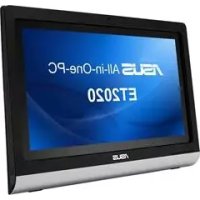



| Produkttyp | All-in-One-Desktop-Computer |
| Marke | Asus |
| Modell | ET2020INTI |
| Abmessungen (ca.) | 50 x 40 x 5 cm (Bildschirm + Standfuß) |
| Gewicht (ca.) | 6 kg |
| Netzteil | 90W Netzteil |
| Prozessor | Intel Core i3 oder i5 (je nach Konfiguration) |
| Arbeitsspeicher | 4 GB bis 8 GB DDR3 |
| Speicher | SATA-Festplatte 500 GB bis 1 TB |
| Bildschirm | 20 Zoll, Auflösung 1600 x 900 |
| Betriebssystem | Windows 8 (oder höher) |
| Netzwerkverbindung | Wi-Fi 802.11 b/g/n, Gigabit-Ethernet |
| Anschlüsse | USB 2.0/3.0, HDMI, Kopfhörerausgang, Mikrofoneingang |
| TV-Funktionen | Integrierter analoger und digitaler TV-Tuner, Fernbedienung |
| Multimedia-Funktionen | DVD-Laufwerk, integrierte Lautsprecher, Webcam |
| Wartung und Reinigung | Mit einem weichen, trockenen Tuch abwischen, keine scheuernden Reinigungsmittel verwenden |
| Sicherheit | Kensington-Schloss, Benutzerpasswort unter Windows |
| Ersatzteile und Reparierbarkeit | CMOS-Batterie, Festplatte, Arbeitsspeicher zugänglich |
| Allgemeine Informationen | Anleitung in 18 Sprachen verfügbar auf support.asus.com |
Häufig gestellte Fragen - ET2020INTI ASUS
Benutzerfragen zu ET2020INTI ASUS
0 Frage zu diesem Gerät. Beantworten Sie die, die Sie kennen, oder stellen Sie Ihre eigene.
Eine neue Frage zu diesem Gerät stellen
Laden Sie die Anleitung für Ihr Desktop-Computer kostenlos im PDF-Format! Finden Sie Ihr Handbuch ET2020INTI - ASUS und nehmen Sie Ihr elektronisches Gerät wieder in die Hand. Auf dieser Seite sind alle Dokumente veröffentlicht, die für die Verwendung Ihres Geräts notwendig sind. ET2020INTI von der Marke ASUS.
BEDIENUNGSANLEITUNG ET2020INTI ASUS
Rewind (Zurückspulen)
All-in-One-PC-TV Kurzanleitung
All-in-One-PC
Ihren digitalen / analogen TV-Empfänger einrichten
Prüfen Sie vor dem Ausführen Ihrer TV-Empfängerapplikation, ob Ihr digitales oder analoges TV-Eingangskabel angeschlossen ist.
Ihre TV-Empfängerapplikation ausführen
Führen Sie zum Ausführen von ArcSoft TV 5.0 unter Windows® 8 einen der folgenden Schritte aus:
- Klicken Sie am Windows®-Desktop auf das ArcSoft TV 5.0-Symbol.
Hinweis: Das Desktop-Verknüpfungssymbol von ArcSoft TV ist beim All-in-One-Gerät ET2300 nicht verfügbar.
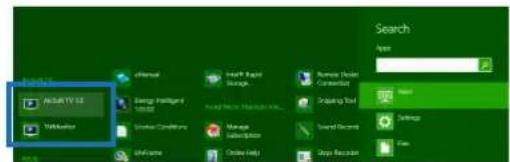
- Klicken Sie zum Einblenden des Suchbildschirms für Applikationen auf + . Geben Sie „ArcSoft" in das Suchfeld ein, klicken Sie in den Suchergebnissen auf das ArcSoft-TV-Symbol.

Ihre TV-Empfängerapplikation einrichten
So richten Sie ArcSoft TV 5.0 ein:
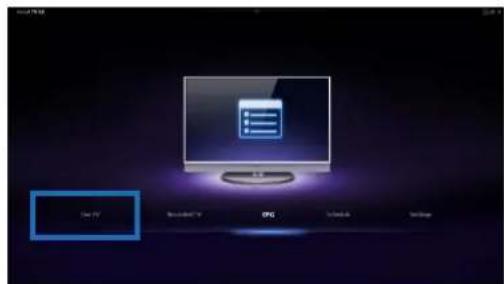
- Klicken Sie im Hauptmenü auf Live TV (Echtzeitfernsehen).
- Der Einrichtungsassistent wird eingeblendet und führt Sie durch die Einrichtung Ihrer TV-Empfängerapplikation. Wählen Sie Ihr Land bzw. Ihre Region, klicken Sie zum Fortfahren auf Next (Weiter).
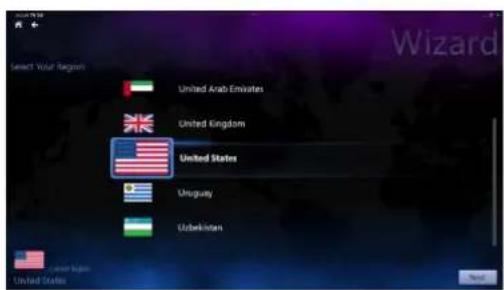
All-in-One PC
- Der Einrichtungsassistent versucht, den installierten Fernsehempfänger zu erkennen. Wählen Sie die Fernsehkarte, die mit Ihrem All-in-One PC geliefert wurde.
- Wählen Sie die Art des Fernsehdienstes, den Sie nutzen.
Wählen Sie bei Kabelfernsehen Cable TV (Kabelfernsehen). Wählen Sie bei Fernsehempfang per Antenne Antenna TV (Antennenfernsehen).
- Klicken Sie zum Start der Suche nach verfügbaren Kanälen auf Scan.
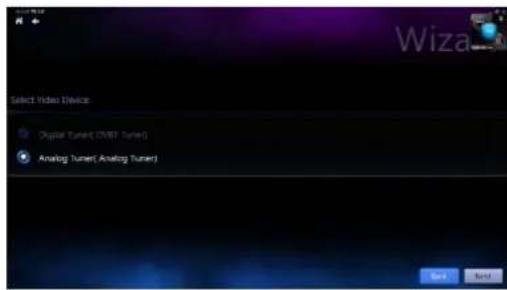
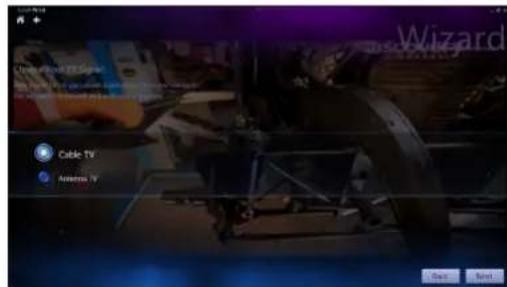
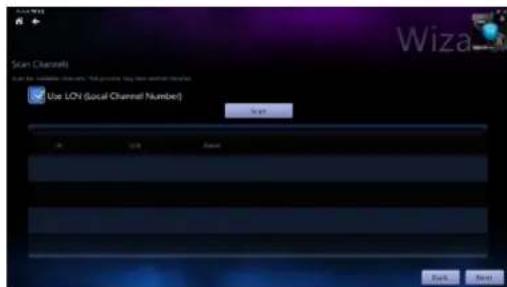

- Falls Ihr All-in-One PC sowohl mit einem analogen als auch einem digitalen Fernsehempfänger geliefert wurde, fordert Sie der Einrichtungsassistent zur Einrichtung Ihres zweiten Fernsehempfängers auf.
Wählen Sie zur Einrichtung des zweiten Fernsehempfängers Yes (Ja). Wählen Sie zum Beenden des Einrichtungsassistenten No (Nein).
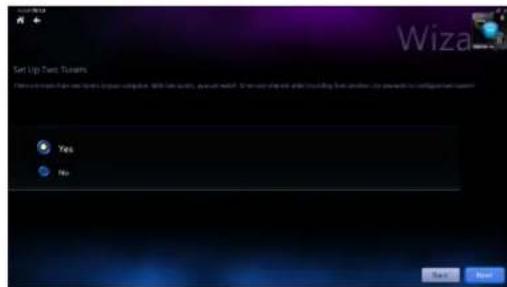
- Klicken Sie zum Beenden des Einrichtungsassistenten auf Finish (Fertigstellen).
All-in-One PC
Aufzeichnungen von Fernsehsendungen planen
So planen Sie Aufzeichnungen von Fernsehsendungen:
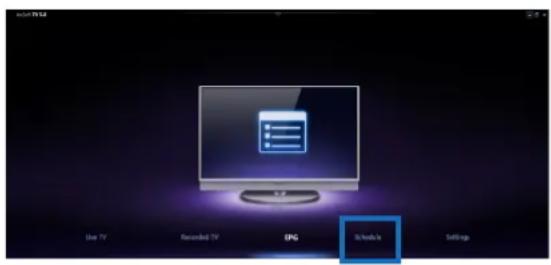
- Klicken Sie im Hauptmenü auf Schedule (Zeitplan).
- Klicken Sie auf der linken Seite auf Add (Hinzufügen).
- Konfigurieren Sie die folgenden Optionen:
Program Name (Programmname) - Channel (Kanal) Frequency (Frequenz) - Start Date/Time (Startdatum/-zeit) - Geben Sie Datum/Zeit der Aufnahme an. Duration (Dauer) - Geben Sie die Dauer der Aufnahme an. - Shut down the computer when finished recording (Computer bei Abschluss der Aufnahme herunterfahren).
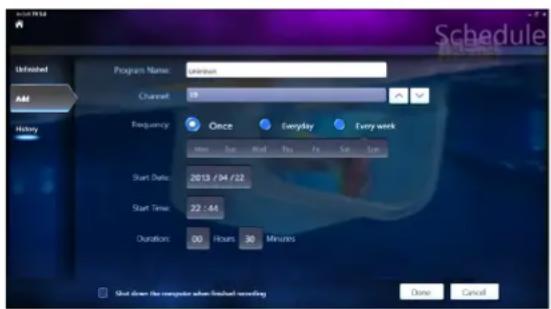
- Klicken Sie zum Speichern von Einstellungen und Zeitplanaufnahme auf Done (Fertig).
HINWEIS: Der All-in-One-PC muss zur automatischen Aufnahme von Fernsehsendungen eingeschaltet sein.
- Wiederholen Sie zum Planen weiterer Aufnahmen die Schritte 1 bis 4.
HINWEIS: Die Anzahl der Aufnahmen, die Sie planen können, ist auf Grundlage des verfügbaren Speicherplatzes Ihres All-in-One-PCs beschränkt.
Elektronische Programmzeitschrift verwenden
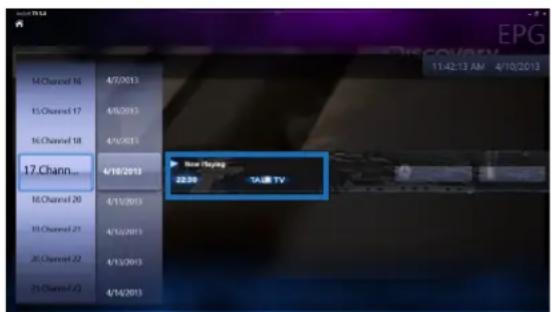
Die elektronische Programmzeitschrift zeigt Zeit und Fernsehprogramme auf einem bestimmten Kanal an einem bestimmten Tag.
HINWEIS: Die elektronische Programmzeitschrift ist nur bei All-in-One-PCs mit digitalem Fernsehempfänger verfügbar.
All-in-One-PC
Bildschirmsteuerung zum Echtzeitfernsehen verwenden
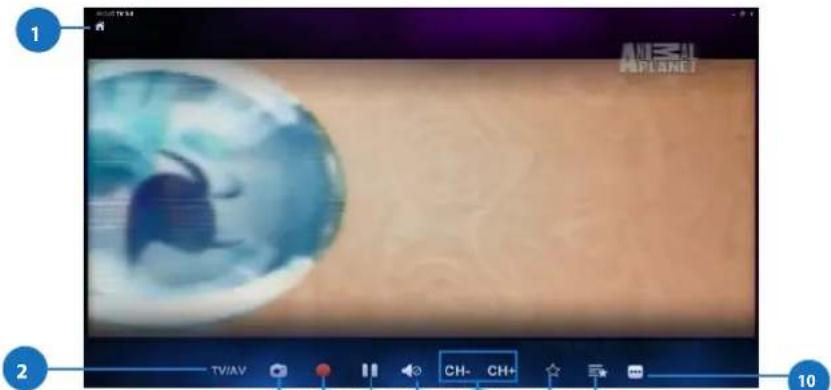

Startseite-Schaltfläche
Klicken Sie zum Aufrufen des Arcsoft TV 5.0-Hauptmenüs auf dieses Symbol.
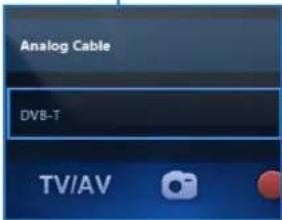
TV/AV
Klicken Sie zum Umschalten zwischen analogem und digitalem Fernsehen auf diese Schaltfläche.*
*Dieses Element ist nur bei All-in-One PCs verfügbar, die sowohl mit analogem als auch mit digitalem Fernsehempfänger ausgestattet sind.
3 Eine Bildschirmaufnahme erfassen
Klicken Sie zum Erfassen einer Bildschirmaufnahme des wiedergegebenen Videos oder Mediums auf diese Schaltfläche.
4 Aufnehmen
Klicken Sie zum Starten der Aufnahme des Fernsehprogramms auf diese Schaltfläche.
5 Pause
Klicken Sie zum Unterbrechen von Aufnahme oder Wiedergabe auf diese Schaltfläche.
6 Lautstärkeregelung
Klicken Sie zur Anzeige der Bildschirmlautstärkeregelung zum Erhöhen/Verringern der Lautstärke auf diese Schaltfläche.
7 Kanal-/+
Klicken Sie zum Erhöhen oder Verringern der Kanalnummer auf diese Schaltfläche.
8 Zu Favoriten hinzufügen
Klicken Sie zum Hinzufügen dieses Kanals zur Favoritenliste auf diese Schaltfläche.
9 Favoritenliste
Klicken Sie zur Anzeige der Liste gespeicherter Favoriten auf diese Schaltfläche.
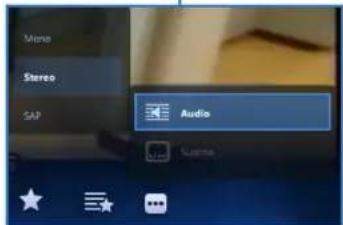
10 Untertitel und Audiotracks
Klicken Sie zur Anzeige der Liste verfügbarer Untertitel und Audiokanäle/-tracks auf diese Schaltfläche.
All-in-One-PC
Fernbedienung verwenden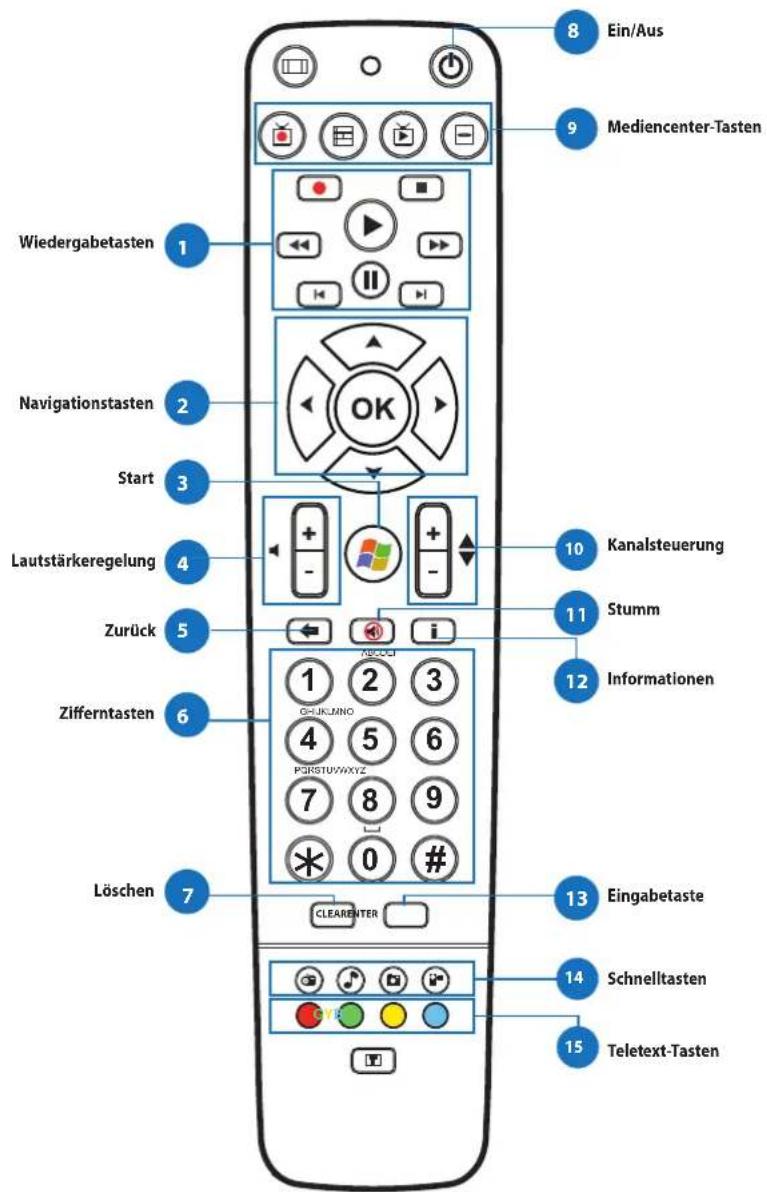

Wiedergabetasten

Wiedergabe
Startet die Medienwiedergabe. Falls die Wiedergabe unterbrochen ist, startet die Wiedergabe bei erneuter Betätigung dieser Taste bei der aktuellen Position.

Pause
Unterbricht die Medienwiedergabe bei der aktuellen Position.

Stop
Beendet die Medienwiedergabe bei der aktuellen Position.

Aufnahme
Nimmt die Fernsehsendung auf der Festplatte auf. Wenn diese Taste bei aktivem Echtzeitfernsehen gedrückt wird, wird die aktuelle Sendung aufgenommen. Wenn die Taste am Bildschirm der elektronischen Programmzeitschrift gedrückt wird, werden eine Fernsehsendung bzw. Fernsehserien auf der Festplatte aufgenommen.

Schnellvorlauf
Beschleunigt die Wiedergabe der Mediendatei auf den ersten Vorlaufwert (3fach).

Rücklauf
Kehrt die Wiedergaberichtigung um und beschleunigt die Zeit basierend auf dem ersten Rücklaufwert (3fach).

Vorwärtssprung
Springt bei Betätigung dieser Taste einen Schritt nach vorne.

Rückwärtssprung
Springt bei Betätigung dieser Taste einen Schritt zurück.

Navigationstasten

Drücken Sie zum Bewegen durch die Menüleiste in einem Untermenü die Aufwärts-/Abwärtstaste.
Drücken Sie zum Erhöhen/Verringern eines numerischen Wertes die Aufwärts-/Abwärtstaste.
Drücken Sie zum Bewegen durch das Hauptmenü am Startbildschirm die Links-/Rechtstaste.
Drücken Sie zum Bewegen durch die Einträge in einem Untermenü die Links-/Rechtstaste.
Drücken Sie zum Bestätigen der Auswahl OK.


Start*
Führt den Nutzer zum Windows Media Center-Startmenü.
*Diese Taste ist nur bei All-in-One PCs verfügbar, auf denen Windows Media Center installiert ist.
All-in-One-PC
| 4 | Lautstärkeregelung Drücken Sie zum Erhöhen der Lautstärke um eine Einheit (+). Drücken Sie zum Verringern der Lautstärke um eine Einheit (-). |
| 5 | Zurück Kehrt in der Benutzerschnittstelle zur vorherigen Position zurück. |
| 6 | Zifferntasten |
| 7 | Löschen Löscht eine Benutzereingabe. |
| 8 | Ein/Aus Mit dieser Taste versetzen Sie den All-in-One PC in den Ruhezustand. Durch erneute Betätigung wecken Sie das System aus dem Ruhezustand auf. |
| 9 | Mediencenter-Tasten* |
| Fernsehen aufnehmen Zeigt die Fernsehaufnahme-Seite im Windows Media Center. | |
| Programmzeitschrift Zeigt die Programmzeitschrift im Windows Media Center. | |
| Echtzeitfernsohen Zeigt das Echtzeitfernsohen am aktuell ausgewählten Kanal. | |
| DVD-Menu Zeigt das DVD-Menu. | |
| *These Tastes sind nur bei All-in-One PCs verfügbar, auf denen Windows Media Center installiert ist. | |
| 10 | Kanalsteuerung Erhöht/verringert die aktuelle Kanalnummer um eins. |
| 11 | Stumm Schaltet den Computerton stumm. |
| 12 | Informationen Zeigt Informationen über Film, Video oder Musik an. |
| 13 | Eingabetaste Mit dieser Taste wahren Sie eine Option bzw. geben Text ein. |

Mediencenter-Schnelltasten

Zeigt die Hauptradio-Seite im Windows Media Center.

Zeigt die Musikbibliothek im Windows Media Center.

Zeigt die Fotobibliothek im Windows Media Center.

Zeigt die Videobibliothek im Windows Media Center.
*Diese Tasten sind nur bei All-in-One-PCs verfügbar, auf denen Windows Media Center installiert ist.


Teletext-Tasten*
Drücken Sie diese Tasten, um die Teletext-Funktionen aufzurufen (falls verfügbar).
*Diese Tasten sind nur bei All-in-One-PCs verfügbar, auf denen Windows Media Center installiert ist.
HINWEIS:
- Zur Nutzung der Windows Media Center-Funktionen können Sie separat ein Windows 8 Media Center Pack erwerben.
- Sie können eine Version dieser Anleitung in einer anderen Sprache von der ASUS-Kundendienstseite herunterladen: http://support.asus.com.


TV-PC All-in-One
Schnellstartanleitung

- REWIND (ZURÜCKSPULEN)
- ALL-IN-ONE-PC-TV KURZANLEITUNG
- ALL-IN-ONE-PC
- IHREN DIGITALEN / ANALOGEN TV-EMPFÄNGER EINRICHTEN
- IHRE TV-EMPFÄNGERAPPLIKATION AUSFÜHREN
- IHRE TV-EMPFÄNGERAPPLIKATION EINRICHTEN
- SO RICHTEN SIE ARCSOFT TV 5.0 EIN
- ALL-IN-ONE PC
- AUFZEICHNUNGEN VON FERNSEHSENDUNGEN PLANEN
- SO PLANEN SIE AUFZEICHNUNGEN VON FERNSEHSENDUNGEN
- ELEKTRONISCHE PROGRAMMZEITSCHRIFT VERWENDEN
- BILDSCHIRMSTEUERUNG ZUM ECHTZEITFERNSEHEN VERWENDEN
- WIEDERGABETASTEN
- WIEDERGABE
- PAUSE
- STOP
- AUFNAHME
- SCHNELLVORLAUF
- RÜCKLAUF
- VORWÄRTSSPRUNG
- RÜCKWÄRTSSPRUNG
- NAVIGATIONSTASTEN
- START
- MEDIENCENTER-SCHNELLTASTEN
- TELETEXT-TASTEN
- HINWEIS
- TV-PC ALL-IN-ONE
- SCHNELLSTARTANLEITUNG
Marke : ASUS
Modell : ET2020INTI
Kategorie : Desktop-Computer