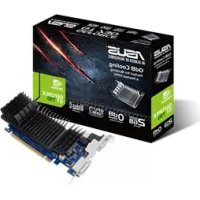
GT730SL2GD5BRK - Grafikkarte ASUS - Kostenlose Bedienungsanleitung
Finden Sie kostenlos die Bedienungsanleitung des Geräts GT730SL2GD5BRK ASUS als PDF.


Benutzerfragen zu GT730SL2GD5BRK ASUS
0 Frage zu diesem Gerät. Beantworten Sie die, die Sie kennen, oder stellen Sie Ihre eigene.
Eine neue Frage zu diesem Gerät stellen
Laden Sie die Anleitung für Ihr Grafikkarte kostenlos im PDF-Format! Finden Sie Ihr Handbuch GT730SL2GD5BRK - ASUS und nehmen Sie Ihr elektronisches Gerät wieder in die Hand. Auf dieser Seite sind alle Dokumente veröffentlicht, die für die Verwendung Ihres Geräts notwendig sind. GT730SL2GD5BRK von der Marke ASUS.
BEDIENUNGSANLEITUNG GT730SL2GD5BRK ASUS
Treiber und Hilfsprogramme
Installationsanleitung
G9733
Dritte Ausgabe
September 2014
Copyright © 2014 ASUSTeK Computer Inc. Alle Rechte vorbehalten.
Kein Teil these Handbuch, einschließlich der darin beschrieben Produkte und Software, damit ohne ausrückliche, schriftliche Genehmigung von ASUSTeK COMPUTER INC. ("ASUS") in irgendeiner Form, ganz gleich auf welche Weise, verwielfältigt, übertragen, abgeschrieben, in einem Wiedergewinnungssystem gespeichert oder in eine andere Sprache übersetzt werden.
Produktgarantien oder Service werden nicht geleistet, wenn: (1) das Produkt repariert, modifiziert oder abgewandelt wurde, außer schriftlich von ASUS genehmigte Reparaturen, Modifizierung oder Abwandlungen; oder (2) die Seriennummer des Produkts unkenntlich gemacht wurde oder fehl.
ASUS STELLT DIESES HANDBUCH "SO, WIE ES IST", OHNE DIREKTE ODER INDIREKTE GARANTIEN, EINSCHLIESSLICH, JEDOCH NICT BESCHRANKT AUF GARANTIEN ODER KLAUSELN DER VERKAUFLICHKEIT ODER TAUGLICHKEIT FÜR EINEN BESTIMMTEN ZWECK, ZUR VERFUGUNG. UNDER KEINEN UMSTÄNDEN HAFTET ASUS, SEINE DIREKTOREN, VORSTANDSMITGLIEDER, MITARBEITER ODER AGENTEN FÜR INDIREKTE, BESONDERE, ZUFÄLLIGE ODER SICH ERGEBENDE SCHÄDEN (EINSCHLIIESLLICH SCHÄDEN AUF GRUND VON PROFITVERLUST, GESCHÄFTSVERLUST, BEDIENUNGSAUSFALL ODER DATENVERLUST, GESCHÄFTSUNTERBRECHUNG UND ÄHNLICHEM), AUCH WENN ASUS VON DER WAHRSCHEINLICHKEIT DERARTIGER SCHÄDEN AUF GRUND VON FEHLERN IN DIESEM HANDBUCH ODER AM PRODUKT UNTERRICHTET WURDE.
SPEZIFKATIONEN UND INFORMATIONEN IN DIESEM HANDBUCH DIENEN AUSSCHLIESLLICH DER INFORMATION, KÖNNEN JEDERZEIT OHNE ANKÜNDIGUNG GEÄNDERT WERDEN UND DÜRFEN NICT ALT S VERPFLICHTUNG SEITENS ASUS AUSGELEGT WERDEN. ASUS ÜBERNIMMT FÜR EVENTUELLE FEHLER ODER UNGENAUIGKEITEN IN DIESEM HANDBUCH KEINE VERANTWORTUNG ODER HAFTUNG, EINSCHLIESLLICH DER DARIN BESCHRIEBEN PRODUKTE UND SOFTWARE.
In this Handbuch angegebene Produkt- und Firmennamen konnen u.U. eingetragene Warenzeichen oder Urheberrechte der entsprechenden Firmen sein und dienen nur der Identifizierung oder Erklärung zu Gunsten des Eigentümers, ohne Rechte verletzen zu wollen.
Inhaltszerzeichnis
Hinweise 4
Sicherheitsinformationen 5
Uber theses Handbuch 6
- Support-CD-Informationen 7
- VGA-Treiber 8
2.1 VGA-Treiber installieren 8
2.2 VGA-Treiber deinstallieren 9
- ASUS GPU Tweak 10
3.1 ASUS GPU Tweak installieren 10
3.2 ASUS GPU Tweak deinstallieren 11
- ASUSAPRP 12
4.1 ASUSAPRPIstallieren.. 12
4.2 ASUSAPRDeinstallieren 13
- ASUS Streaming 14
5.1 ASUS Streaming installieren 14
5.2 ASUS Streaming deinstallieren 15
- Sonstige Information 16
6.1 Support-CD durchsuchen 16
6.2 Kontaktinformationen 16
6.3 Readme-Datei anzeigen 17
Anhang: Einfache Fehlerbehandlung 18
Hinweise
Erklärung der Federal Communications Commission
Dieses Gerät stimmt mit den FCC-Vorschriften Teil 15 überein. Sein Betrieb unterliegt folgenden zwei Bedingungen:
- Dieses Gerät darf keine schädigenden Interferenzen erzeugen, und
- Dieses Gerät muss alle empfangenen Interferenzen aufnehmen, einschließlich derjenigen, die einen unerwänschten Betrieb erzeugen.
Dieses Gerät ist auf Grund von Tests für Übereinstimmung mit den Einschränkungen eines Digitalgeräts der Klasse B, gemäß Teil 15 der FCC-Vorschriften, zugelassen. Diese Einschränkungen sollen bei Installation des Geräts in einer Wohnumgebung auf angemessene Weise gegen schädigende Interferenzen schützen. Dieses Gerät erzeugt und verwendet Hochfrequenznergie und kann, wenn es nicht gemäß den Anweisungen des Herstellers installiert und bedient wird, den Radio- und Fernsehempfang empfindlich stären. Es wird jedoch nicht garantiert, dass bei einer bestimmen Installation keine Interferenzen auftreten. Wenn das Gerät den Radio- oder Fernsehempfang empfindlich stört, was sich durch Aus- und Einschalten des Geräts feststellen{lsst, ist der Benutzer ersucht, die Interferenzen mittels einer oder mehrerer der folgenden Maßnahmen zu beheben:
- Empfangsantenne neu ausrichten oder an einem anderen Ort aufstellen.
- Den Abstand zwischen dem Gerät und dem Empfänger vergroßern.
Das Gerät an die Steckdose eines Stromkreises anschließen, an die nicht auch der Empfänger angeschlossen ist. - Den Handler oder einen erfahrenen Radio-/Fernsehtechniker um Hilfe bitten.

Um Übereinstimmung mit den FCC-Vorschriften zu gewährleisten, müssen abgeschirmte Kabel für den Anschluss des Monitors an die Grafikkarte verwendet werden. Änderungen oder Modifizierungen these Geräts, die nicht ausrücklich von der für Übereinstimmung verantwortlichen Partei genehmigt sind, können das Recht des Benutzers,这点 of this is the case for the U.S.
Erklärung des kanadischen Ministeriums für Telekommunikation
Dieses Digitalgerät überschreitet keine Grenzwerte für Funkrauschemissionen der Klasse B, die vom kanadischen Ministeriums für Telekommunikation in den Funkstörvorschriften festgelegt sind.
Dieses Digitalgerät der Klasse B stimmt mit dem kanadischen CAN ICES-3(B)/ NMB-3(B) überein.
REACH
Die rechtlichen Rahmenbedingungen für REACH (Registration, Evaluation, Authorization, and Restriction of Chemicals) erfüllend, veröffentlichen wir die chemischen Substanzen in unseren Produkten auf unserer ASUS REACH-Website unter http://green.asus.com/english/REACH.htm.
Macrovision Corporation Product Notice
Sicherheitsinformationen
Elektrische Sicherheit
- Beim Anschließlich oder Trennen von Geräten an das oder vom System müssen die Netzleitungen der Geräte ausgesteckt sein, bevör die Signalkabel angeschlossen werden. Ziehen Sie ggf. alle Netzleitungen vom aufgebauten System, bevör Sie ein Gerät anschließen.
- Prüfen Sie, ob die Stromversorgung auf die Spannung ihrer Region richtig eingestellt ist. Sind Sie sich über die Spannung der von Ihnen benutzten Steckdose nicht sicher, erkundigen Sie sich bei ihrem Energieversorgungsunternehmen vor Ort.
- Ist die Stromversorgung defekt, versuchen Sie nicht, sie zu reparieren. Wenden Sie sich an den qualifizierten Kundendienst oder ihre Verkaufsstelle.
Betriebssicherheit
- Vor Installation eines Gerätes auf dem Motherboard,müssen Sie alle mitgelieferten Handbücher lessen.
- Vor Inbetriebnahme des Produkts müssen alle Kabel richtig angeschlossen sein und die Netzleitungen)dürfen nicht beschädigt sein. Bemerken Sie eine Beschädigung,kontaktieren Siesofar ihren Handler.
- To avoid short circuits, keep paper clips, screws, and staples away from connectors, slots, sockets and circuitry.
Um Kurzschlüsse zu vermeiden, halten Sie Buroklammern, Schrauben und Heftklammern fern von Anschlüssen, Steckplatzzen, Sockeln und Stromkreisen. - Stellen Sie das Produkt auf eine stabile Fläche.
- Sollten technische Probleme mit dem Produkt auftreten, kontaktieren Sie den qualifizierten Kundendienst oder ihre Verkaufsstelle.
Uber这意味着 Handbuch
Die Gestaltung desses Handbuchs
Um sicherzustellen, dass Sie bestimmte Aufgaben richtig ausführten, beachten Sieitte die folgenden Symbole die in thisem Handbuch verwendet werden.

WARNING: Informationen zum Vermeiden von Verletzungen beim Ausführren einer Aufgabe.

VORSICHT: Informationen zum Vermeiden von Schäden an den Komponenten beim Ausführner einer Aufgabe.
WICHTIG: Anweisungen, die Sie beim Ausführren einer Aufgabe befolgen müssen.

HINWEIS: Tipps und zusätzliche Informationen zur Erleichterung bei der Ausführung einer Aufgabe.
Weitere Informationen
An den folgenden Quellen finden Sie weitere Informationen und Produkt- sowie Software-Updates.
1. ASUS-Websites
ASUS-Webseiten enthalten weltweit aktualisierte Informationen über ASUS-Hardware und Softwareprodukte. ASUS-Webseiten sind in ASUS-Kontaktinformationen aufgelistet.
2. Optionale Dokumentation
Ihr Produktpaket enthalt möglicherweise optionale Dokumente wie z.B. Garantiekarten, die von ihrem Handler hinzugeführst sind. Diese Dokumente gehoren nicht zum Lieferumfang des Standardpakets.
1. Support-CD-Informationen
Die Support-CD enthalt die Treiber und die Hilfsprogramme zur Installation auf dem PC. Klichen Sie auf di Balken und Symbole im Hauptmenu der Support-CD, um die ASUS-Kontaktinformationen, den CD-Inhalt und die Datei Readme anzuzeigen.
Die in thisem Handbuch gezeigten Abbildungen sind nur zur Referenz gedacht und konnen von ihren Bildschirmanzeigen abweichen.
- Einige Treiber und Hilfsprogramme in der Support-CD gelten nur für bestimmte ASUS-Grafikkartenmodelle..
- Sie benötigen eventuell Administratörrechte für Die Installation des Treibers und der Hilfsprogramme. Details darüber finden Sie in der Dokumentation, die mit Windows*8.1 / 8 / 7 / Vista gefelwert wurde.
- Der Inhalt der Support-CD kann ohne vorherige Ankündigung geändert werden. Besuchen Sie die ASUS-Website unter www.asus.com für aktuelle Informationen.
Legen Sie die CD in Ihr optisches Laufwerk. Wenn Autorun aktiviert ist, wird das Hauptmenu automatisch geöffnet. Wenn Sie Windows Vista/7 benutzen, müssen Sie eventuell im Fenster für automatisch Wiedergabe auf Setup.exe ausführten klichen, um ins Hauptmenu zu gelangen.
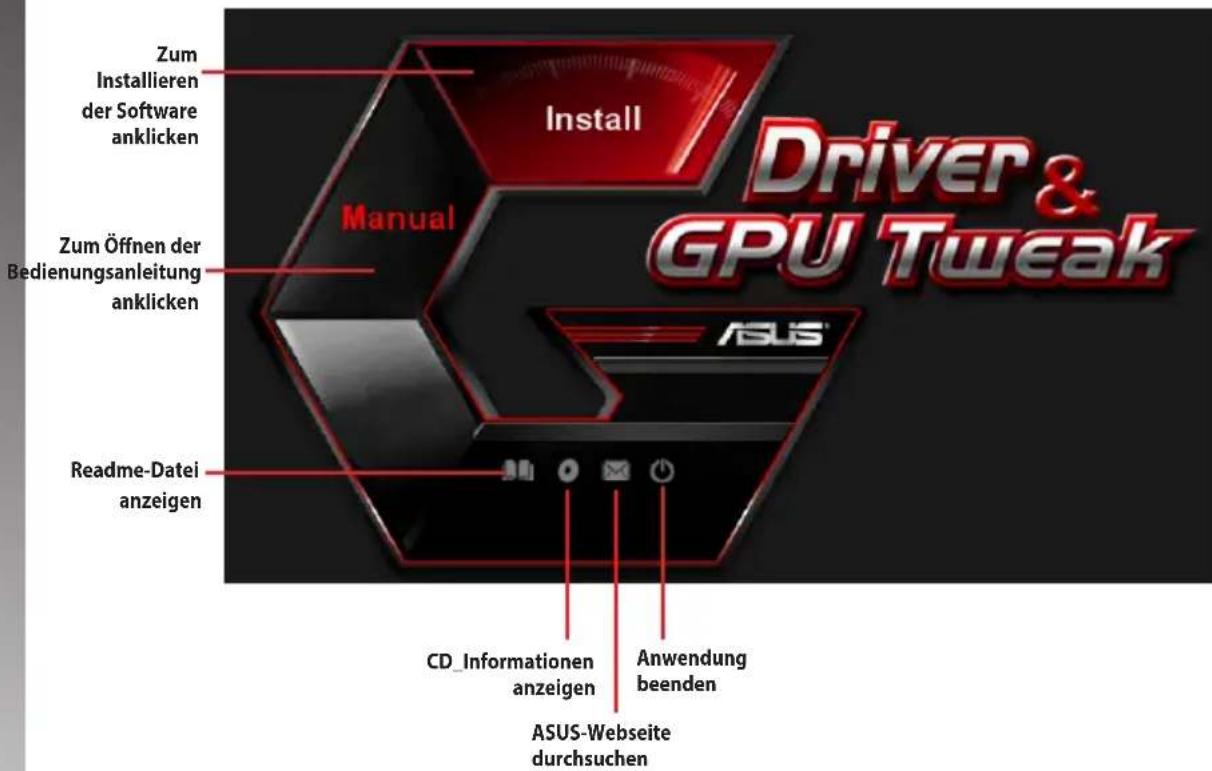

Wenn Autorun NICT aktiviert ist, durchsuchen Sie die Support-CD nach der Datei SETUP.EXE. Doppelklicken Sie auf SETUP.EXE, um das Installationsprogramm der Support-CD zu starten.
2. VGA-Treiber
Der VGA-Treiber ist eine Software die Ihr Gerät zusammen mit dem Betriebssystem arbeitenlässt. Nach dem Einbau ihrer Grafikkarte benutzen Sieitte eine der empfohlenen methoden in diesen Abschnitt, um ihren VGA-Treiber zu installmenten,actualisieren oder entfernen.
Wenn Sie eine alte Grafikkarte mit einer neuen ASUS-Grafikkarte ersetzen, vergewissem Si esich, dass der alte Anzeigetreiber aus Ihr dem System entfert wurde.
2.1 VGA-Treiber installmenten
2.1.1 Installieren unter Windows Vista und Windows 7/8/8.1 (32/64 Bit)
So installieren Sie den VGA-Treiber unter Windows Vista und Windows 7/8/8.1:
- Legen Sie die Support-CD in das optische Laufwerk ein.
- Wenn Autorun aktiviert ist, startet das Hauptmenu automatisch.
Wenn Autorun deaktiviert ist,
starten Sie die Datei Setup.exe im Hauptverzeichnis der Support-CD.
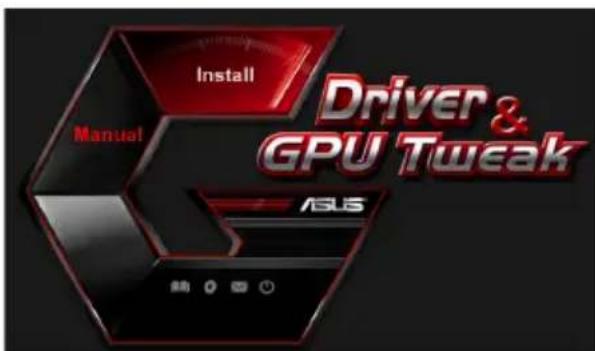
- Klichen Sie im Hauptmenu auf Install (Installieren)-Schaltflache.
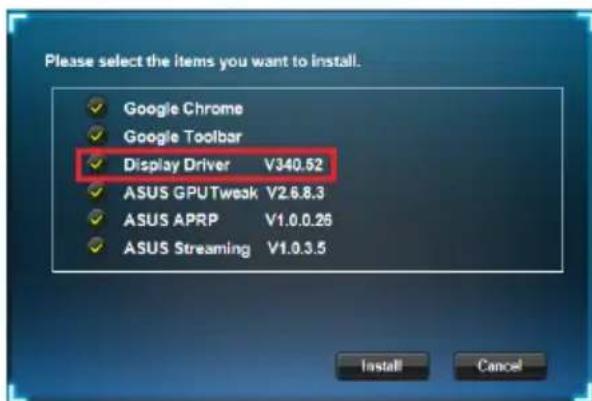
- Wahlen Sie Display Driver (Anzeigetreiber), klichen Sie dann auf die Install (Installieren)-Schaltfläche.
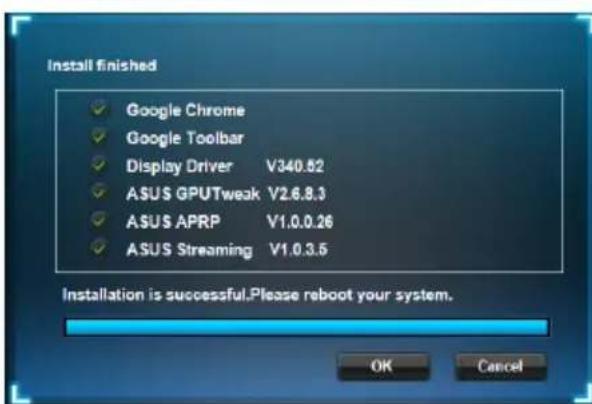
- Nach Abschluss der Installation klichen Sie zum Neustart des Systems auf OK.
2.2 VGA-Treiber deinstallieren
2.2.1 In Windows 8.1/8/7/Vista entfernen
So entfern den Sie den VGA-Treiber unter Windows 8.1 / 8 / 7 / Vista:
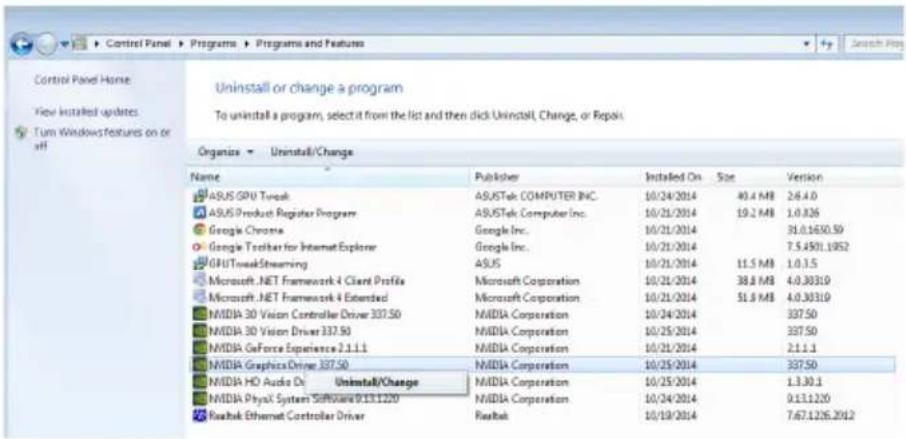
Klicken Sie auf Start > Systemsteuerung > Programme > Programme
und Funktionen, wahlen Sie den Grafktreiber. Klichen Sie auf Uninstall (Deinstallieren).
3. ASUS GPU Tweak
Mit ASUS GPU Tweak können Sie die Einstellungen ihrer ASUS-Grafikkarte überwachen und optimieren.
3.1 ASUS GPU Tweak installieren
3.1.1 ASUS GPU Tweak unter Windows Vista / Windows 7/8/8.1 (32/64 Bit) installieren
So installieren Sie ASUS GPU Tweak:
- Legen Sie die Unterstützungs-CD in das optische Laufwerk ein.
- Sofern automatischer Start aktivist, erscheidt das Hauptmenuautomatisch.
Falls der automatische Start deaktiviert sein sollte, starten Sie die Datei UI.exe im Stammordner der Unterstützungs-CD.
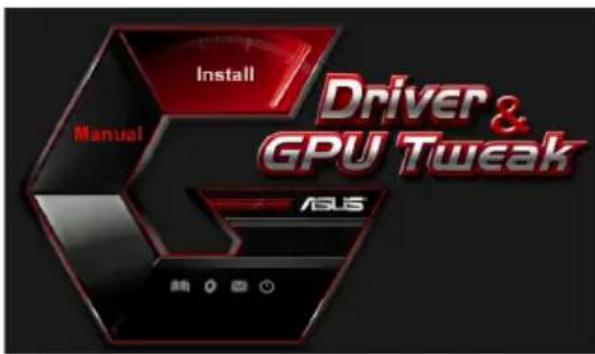
- Klichen Sie im Hauptmenu auf Install (Installieren).
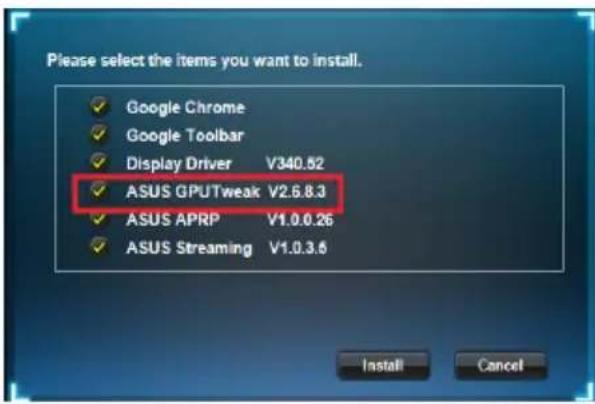
Wahlen Sie ASUS GPU Tweak, klichen Sie dann auf die Install (Installieren)-Schaltfläche.
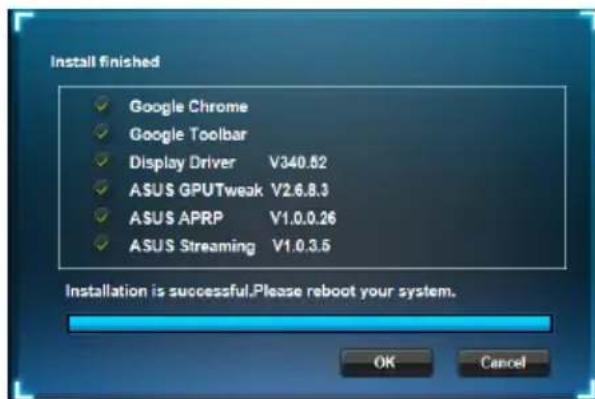
- Klicken Sie nach Abschluss der Installation auf OK.
3.2 ASUS GPU Tweak deinstallieren
3.2.1 ASUS GPU Tweak unter Windows 8.1/8/7/Vista deinstallieren
So deinstallieren Sie ASUS GPU Tweak unter Windows 8.1 / 8 / 7 Vista:
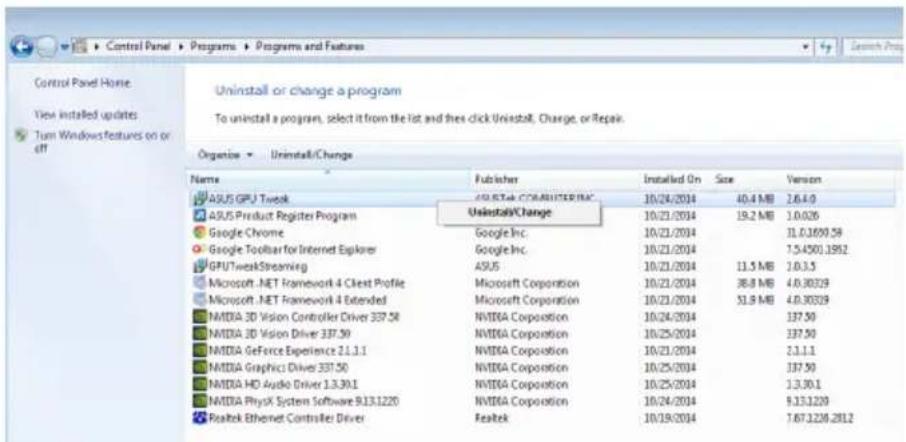
- Klicken Sie auf Start > Systemsteuerung > Programme > Programme und Funktionen, wahren Sie ASUS GPU Tweak. Klicken Sie auf Deinstallieren.
4. ASUS APRP
4.1 ASUS APRP installieren
4.1.1 ASUS APRP unter WindoVista / Windows 7/8/8.1 (32/64 Bit) installieren
So installieren Sie ASUS APRP:
- Legen Sie die Unterstützungs-CD in das optische Laufwerk ein.
- Sofern automatischer Start aktivist, erscheint das Hauptmenüautomatisch.
Falls der automatische Start deaktiviert sein sollte, starten Sie die Datei UI.exe im Stammordner der Unterstützungs-CD.
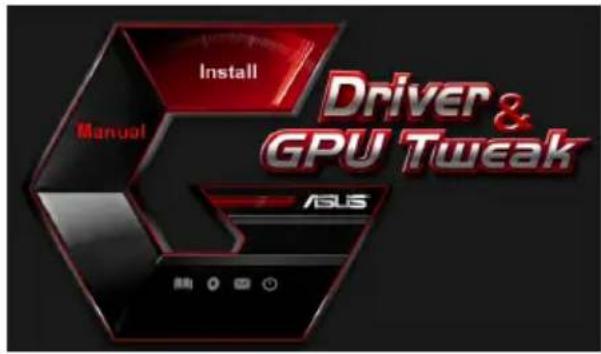
- Klichen Sie im Hauptmenu auf Install (Installieren).
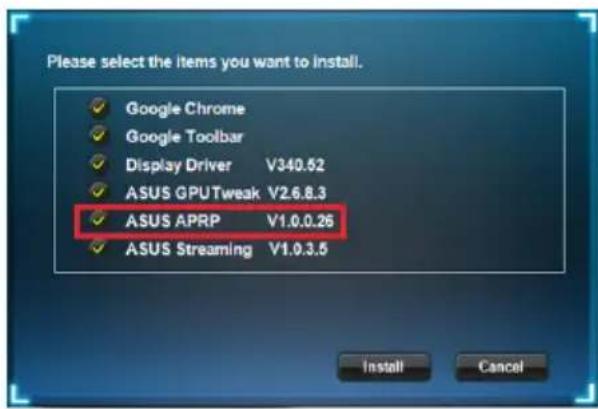
Wahlen Sie ASUS APRP, klichen Sie dann auf die Install (Installieren)-Schaltfläche.
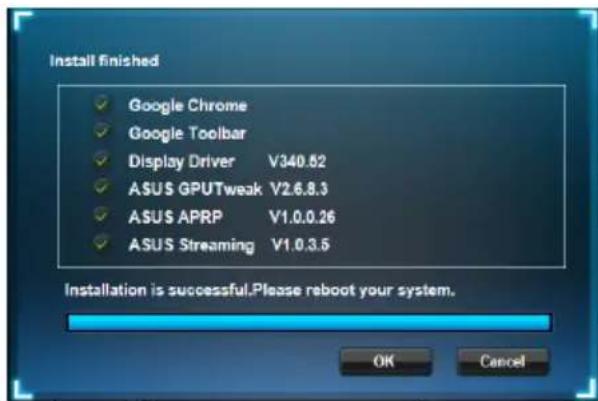
- Klichen Sie nach Abschluss der Installation auf OK.
4.2 ASUS APRP deinstallieren
4.2.1 ASUS APRP unter Windows ^8.1 / 8 / 7 Vista deinstallieren
So deinstallieren Sie ASUS APRP unter Windows' 8.1 / 8 / 7 / Vista:
- Klicken Sie auf Start > Systemsteuerung > Programme > Programme und Funktionen, wahren Sie ASUS GPU Tweak. Klicken Sie auf Deinstallieren.
5. ASUS Streaming
5.1 ASUS Streaming installieren
5.1.1 ASUS Streaming unter WindoVista / Windows 7/8/8.1 (32/64 Bit) installmenten
So installieren Sie ASUS Streaming:
- Legen Sie die Unterstützungs-CD in das optische Laufwerk ein.
- Sofern automatischer Start aktivist, erscheidt das Hauptmenuautomatisch.
Falls der automatische Start deaktiviert sein sollte, starten Sie die Datei UI.exe im Stammordner der Unterstützungs-CD.
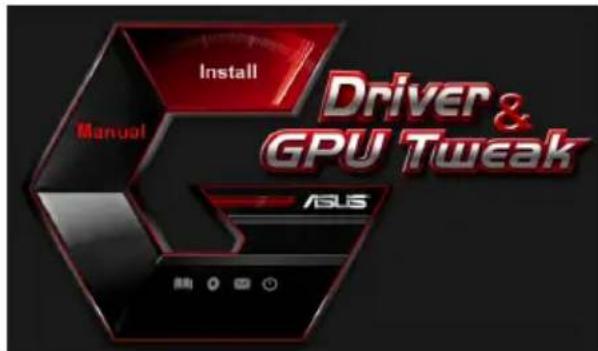
- Klichen Sie im Hauptmenu auf Install (Installieren).
Wahlen Sie ASUS Streaming, klichen Sie dann auf die Install (Installieren)-Schaltfläche.
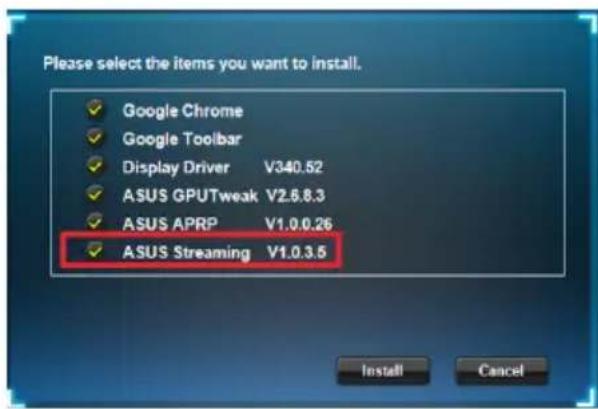
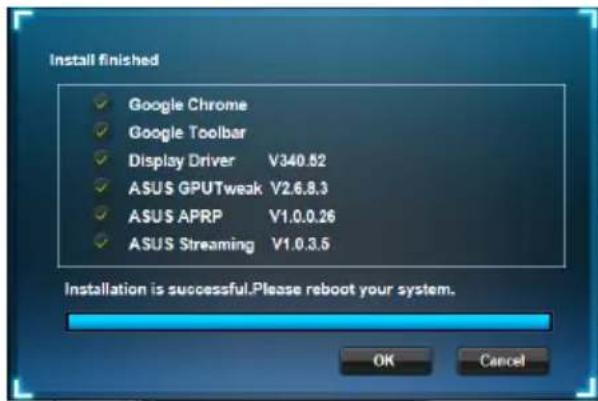
- Klicken Sie nach Abschluss der Installation auf OK.
5.2 ASUS Streaming deinstallieren
5.2.1ASUSStreaming unter Windows 8.1/8/7/Vista deinstallieren
So deinstallieren Sie ASUS Streaming unter Windows 8.1 / 8 / 7 / Vista:
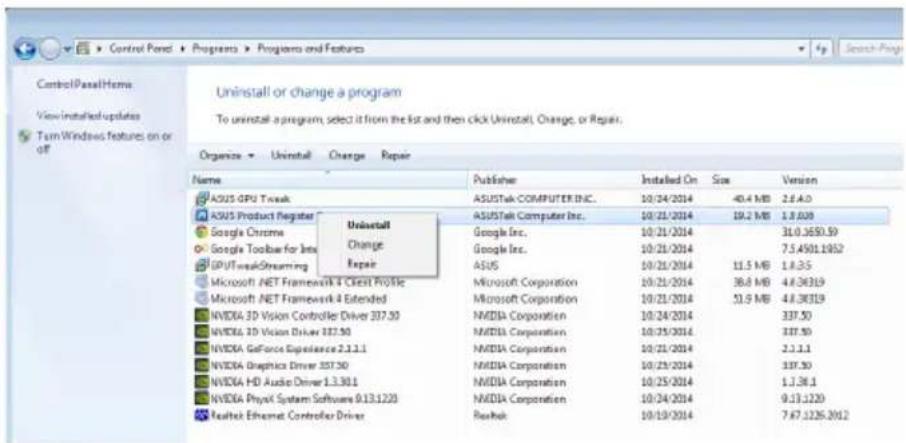
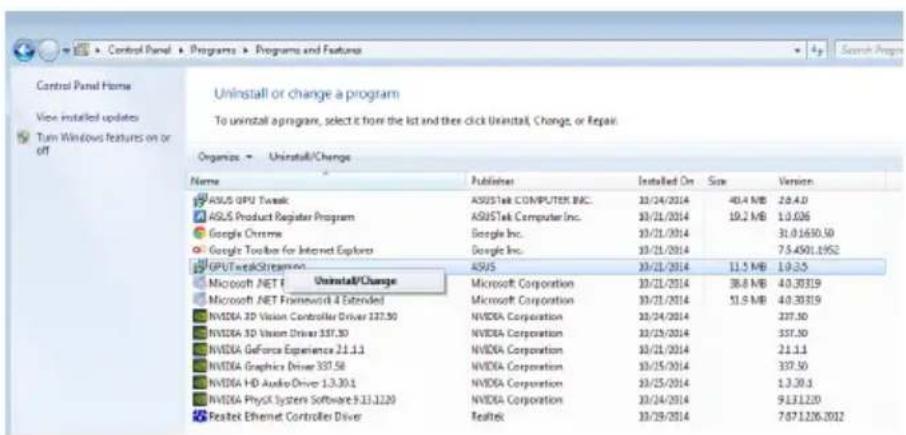
- Klicken Sie auf Start > Systemsteuerung > Programme > Programme und Funktionen, wahren Sie ASUS GPU Tweak. Klicken Sie auf Deinstallieren.
6. Sonstige Information
6.1 Support-CD durchsuchen
So durchsuchen Sie die Support-CD:
- Legen Sie die Support-CD in das optische Laufwerk ein.
- Wenn Autorun aktiviert ist, startet das Hauptmenu automatisch.
Wenn Autorun deaktiviert ist,
starten Sie die Datei Setup.exe im Hauptverzeichnis der Support-CD.
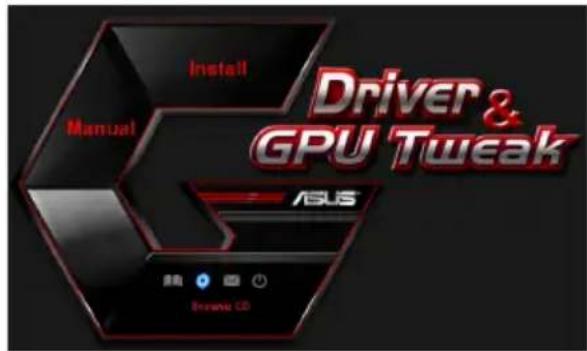
- Klichen Sie im Hauptmenü auf Browse CD (CD durchsuchen) - die Inhalte der CD werden angezeigt.
6.2 Kontaktinformationen
- Legen Sie die Support-CD in das optische Laufwerk ein.
- Wenn Autorun aktiviert ist, startet das Hauptmenu automatisch.
Wenn Autorun deaktiviert ist, starten Sie die Datei Setup.exe im Hauptverzeichnis der Support-CD.
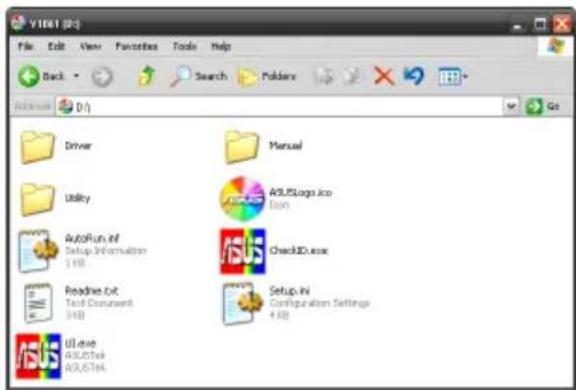
- Klichen Sie im Hauptmenü auf Contact Us, um zur ASUS-Website zu gelangen und mehr Kontaktdetails zu sehen.
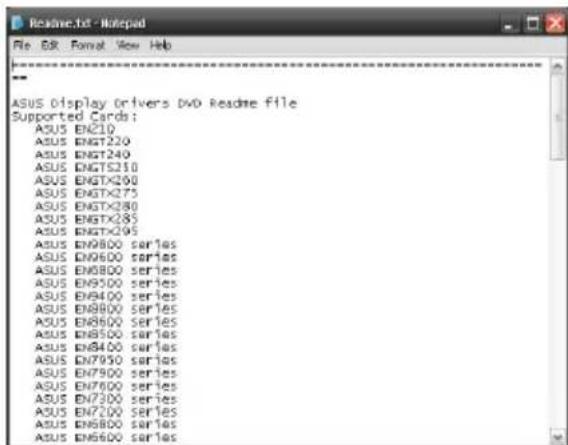
6.3 Readme-Datei anzeigen
So zeigen Sie die Readme-Datei an:
- Legen Sie die Support-CD in das optische Laufwerk ein.
- Wenn Autorun aktiviert ist, startet das Hauptmenu automatisch.
Wenn Autorun deaktiviert ist,
starten Sie die Datei Setup.exe im Hauptverzeichnis der Support-CD.
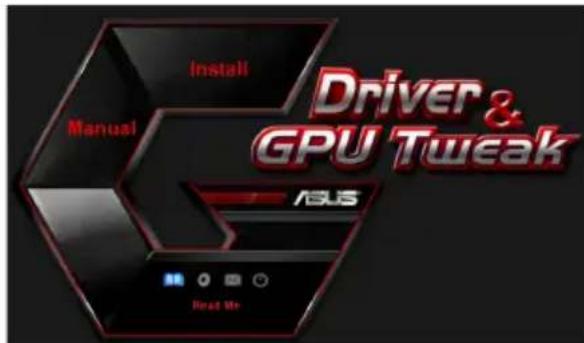
- Klichen Sie im Hauptmenu auf Read Me. Es wird das folgende Fenster angezeigt.
Anhang: Einfache Fehlerbehandlung
Wenn Sie auf eine der folgenden bedingungen treffen, nachdem Sie die Grafikkarte installiert haben, versuchen Sie eine der möglichen Lösungen auszuführen, bevor Sie den technischen Kundendienst anrufn.
| Problem | Keine Anzeige nach der Installation. |
| Ursache | Ohne Karte ist nicht richtig installiert. |
| Lösung | Vergewissem Sie sich, dass die Karte nicht schief oder verkanet im Steckplatz steckt. |
| Ursache | Ihr Monitor ist nicht richtig angeschlossen. |
| Lösung | Vergewissem Sie sich, dass das Signalkabel richtig am Monitor und der Grafikkarte angeschlossen ist. |
| Ursache | Ohne Grafikkarte wird vom Motherboard nicht unterstützt. |
| Lösung | Sehen Sie in den technischen Spezifikationen Ihrches Motherboards nach und überprüfen Sie die Anforderungen für die Grafikkarte (z.B. AGP-Spannungsanforderungen). |
| Die zusätzliche Stromversorgung der Grafikkarte ist nicht angeschlossen. | |
| Ursache | Vergewissem Sie sich, dass die Kabel der zusätzlichen Stromversorgung richtig mit dem Netzteil verbunden sind. |
| Lösung | |
| Unzureichende Stromversorgung. | |
| Ursache | Vergewissem Sie sich, dass ihre Stromversorgung die Mindestanforderungen für Ihr System zur Verfügung stellen kann. |
| Lösung | |
| Falsche Motherboard-Hardware-Systemeinstellungen (z.B. Systemsteuerpanelanschlüsse). | |
| Ursache | · Vergewissem Sie sich, dass die Systemsteuerungs- panelkabel richtig angeschlossen sind (z.B. Stromschalter, Reset). |
| Lösung | · Vergewissem Sie sich, dass sich CPU, CPU-Lüfter und/oder Speicher-DIMMs in einwandfrei Zustand befinden und richtig eingebaut sind. |
| Problem | Faklsche Farbbalance |
| Ursache | Ohre Karte ist nicht richtig installiert. |
| Lösung | Vergewissern Sie sich, dass die Karte nicht schief oder verstellt im Steckplatz steckt. |
| Ursache | Ohre Videoeinstellungen sind nicht richtig konfiguriert. |
| Lösung | Manuelle Konfiguration der gewünschten Videoeinstellungen.Konfiguration der Grafikkartenauflösung in den Anzeigeeinstellungen. |
| Ursache | Nicht entwickelte Grafikkartenteiber im System vorhanden. Konflikte können aufraten, wenn Grafikkartenteiber unterschiedlicher Hersteller gemeinsam installiert sind. |
| Lösung | Entfernen Sie alle nicht benötigten Grafikkartenteiber aus ihren System.Installieren Sie den Grafikkartenteiber der auf der Support-CD der Grafikkarte mitgeliefert wurde. |
| Ursache | Die zusätzliche Stromversorgung der Grafikkarte ist nicht angeschlossen. |
| Lösung | Vergewissern Sie sich, dass die Kabel der zusätzlichen Stromversorgung richtig mit dem Netzteil verbunden sind. |
| Ursache | Wenn Ihr Monitor mit BNC-Anschlüssen ausgestattet ist, ist die Port-Verbindung möglicherweise falsch. |
| Lösung | Vergewissern Sie sich, dass alle BNC-Anschlüssen richtig am jeweiligen Port angeschlossen sind. |
| Ursache | Die Software-Einstellungen Ihres Monitors sind falsch. |
| Lösung | Konfigurieren Sie den Monitor mit ihren gewünschten Einstellungen. |
| Ursache | Ihr Monitor ist nicht richtig angeschlossen. |
| Lösung | Vergewissern Sie sich, dass das Signalkabel richtig am Monitor und der Grafikkarte angeschlossen ist. |
| Problem | Das angezeigte Bild ist verzerrt. |
| Ursache | Ihr Monitor unterstützt die gewünschten Anzeigeeinstellungen nicht. |
| Lösung | Vergewisern Sie sich, dass Ihr Monitor die gewünschten Einstellungen unterstützen kann. Beziehen Sie sich auf das Handbuch theirs Monitors. |
| Ursache | Ohne Grafikkarte unterstützen die gewünschten Systemeinstellungen nicht. |
| Lösung | Vergewisern Sie sich, dass ihre Grafikkarte ihre gewünschten Systemeinstellungen unterstützen kann. Beziehen Sie sich auf das Handbuch ihrer Grafikkarte. |
| Ursache | Eine Grafaktreiberdateien sind beschädigt. |
| Lösung | Entfernen Sie die Grafaktreiber und installieren Sie die Treiber von der Support-CD neu. |
| Ursache | Schlechter Wärmeaustausch im Gehäuseinneren. |
| Lösung | Vergewisern Sie sich, dass der Gehäuse-, CPU-Kühlkörper-und/oder der GPU-Lüfter richtig funktionieren. |
| Ursache | GPU oder VGA-Speicherübertaktung. |
| Lösung | Lösung: Stellen Sie die Frenzeinstellungen der GPU und des VGA-Speichers |

Andere Probleme auf die Sie eventuell treffen, können sich auf andere Komponenten oder Zubehör Ohres Systems beziehen (z.B. Motherboard, Netzteil, LCD/CRT).
