
D32F470R4CW - Fernseher TELEFUNKEN - Kostenlose Bedienungsanleitung
Finden Sie kostenlos die Bedienungsanleitung des Geräts D32F470R4CW TELEFUNKEN als PDF.



| Produkttyp | LED-Fernseher 32 Zoll |
| Marke und Modell | Telefunken D32F470R4CW |
| Bildschirmgröße (Diagonale) | 32 Zoll (81 cm) |
| Bildschirmauflösung | 1366 x 768 Pixel (HD) |
| Maße mit Fuß (B x H x T) | 735 x 494 x 184 mm |
| Maße ohne Fuß (B x H x T) | 735 x 438 x 78/90 mm |
| Gewicht (geschätzt) | Ca. 4,5 kg |
| Stromversorgung | 220-240 V AC, 50 Hz |
| Stromverbrauch (max) | 65 W |
| Verbrauch im Standby | < 3 W |
| Integrierter Empfänger | DVB-T2/C/S2 (Antenne, Kabel, Satellit) |
| Konnektivität | HDMI (x2), USB (x2), VGA, SCART, Ethernet RJ45, Wi-Fi 802.11a/b/g/n, Koaxialer digitaler Audioausgang, Kopfhöreranschluss |
| Smart-Funktionen | Smart TV, HbbTV, Webbrowser, Netflix, YouTube, Audio-/Video-Freigabe (DLNA), Smart Center (mobile Steuerung) |
| Audioleistung | 2 x 6 W (Stereo) |
| Unterstützte USB-Formate | Video: MPEG, H.264, MKV, AVI usw.; Audio: MP3, AAC, WMA; Bild: JPEG, BMP, PNG |
| Besondere Funktionen | Timer, Kindersicherung, Elternkontrolle, EPG, Teletext, Spielmodus, Energiesparmodus |
| Pflege und Reinigung | Vor der Reinigung Netzstecker ziehen; ein weiches, trockenes Tuch verwenden; keine scheuernden Reinigungsmittel verwenden |
| Sicherheit | Nicht Feuchtigkeit aussetzen, Lüftungsschlitze nicht blockieren, Standfuß fest montieren, Batterien von Kindern fernhalten |
| Ersatzteile und Reparierbarkeit | Reparaturen müssen von qualifiziertem Fachpersonal durchgeführt werden; keine vom Benutzer reparierbaren Teile |
| Allgemeine Informationen | Garantie 2 Jahre; Kundenservice M-infoline 0848 84 0848 (Schweiz) |
Häufig gestellte Fragen - D32F470R4CW TELEFUNKEN
Benutzerfragen zu D32F470R4CW TELEFUNKEN
0 Frage zu diesem Gerät. Beantworten Sie die, die Sie kennen, oder stellen Sie Ihre eigene.
Eine neue Frage zu diesem Gerät stellen
Laden Sie die Anleitung für Ihr Fernseher kostenlos im PDF-Format! Finden Sie Ihr Handbuch D32F470R4CW - TELEFUNKEN und nehmen Sie Ihr elektronisches Gerät wieder in die Hand. Auf dieser Seite sind alle Dokumente veröffentlicht, die für die Verwendung Ihres Geräts notwendig sind. D32F470R4CW von der Marke TELEFUNKEN.
BEDIENUNGSANLEITUNG D32F470R4CW TELEFUNKEN
BEDIENUNGSPANLEITUNG
INSTRUCTION MANUAL
MODE D'EMPLOI
Sicherheitsinformationen 2
Kennzeichnungen auf dem Gerat. 2
Umweltinformationen 4
Funktionen 4
Zubehör im Lieferumfang 4
Standby-Meldungen 4
TV-Bedientasten & Betrieb 5
Fernbedienung - Batteriefach 5
Stromversorgung anschließen 5
Anschluss der Antenne 5
Lizenzinformationen 6
Technische Daten. 7
Fernbedienung 8
Anschlisse 9
Ein-/Ausschalten 10
Erste Installation 10
Nutzung der SatcoDX-Funktion 11
Medien Abspielen über USB-Eingang 11
Menu Medienbrowser. 11
FollowMe TV (sofern verfügbar) 12
CEC und CEC RC Passthrough 12
E-Handbuch (sofern verfügbar) 12
TV-MenuinhaTe 13
Allgemeine Bedienung. 17
Verwendung der Programmliste 17
Kindersicherungseinstellungen 17
EPG (Elektronischer Programmführer) 17
Teletext-Dienste 18
Softwareaktualisierung 18
Fehlerbehebung & Tipps 19
Typische Anzeigemodi für den PC-Eingang. 20
AV- und HDMI-Signalkompatibilität 20
Im USB-Modus unterstützen Videodateiformate .... 21
Im USB-Modus unterstützen Bilddateiformate 21
Im USB-Modus unterstützen Audiodateiformate .... 21
Im USB-Modus unterstützen Dateiformate 22
Unterstützte DVI-Auflösungen 23
Konnektivität 24
Drahtgebundene Konnektivität 24
Drahtlose Verbindung 24
Wake ON (Aufwachen) 25
Drahtlosanzeige 26
Fehlerbehebung - Konnektivität 26
Verwendung des Audio-Video-Sharing
Netzwerkdienstes 26
Video-Audio-Teilen 27
Internet Portal 27
Internet-Browser 28
HBBTV-System 28
Smart Center 30
Sicherheitsinformationen

VORSICHT
STROMSCHLAGGEFAHR NICT ÖFFNEN

| VORSICHT: UM DAS RISIKO AUF EINEN ELEKTRISCHEN |
| SCHOCK ZU REDUZIEREN, DEN DECKEL (ODER DAS RÜCKTEIL) NICTHT ENTFERNEN |
| IN DIESEM GERÄT BEFINDEN SICH KEINE |
| TEILE, DIE VOM BENUTZER GEWARTET |
| WERDEN KÖNNEN. ÜBERLASSEN SIE |
| WARTUNGSARBEITEN QUALIFIZIERTEM |
| KUNDENDIENST-MITARBEITERN. |
Ziehen Sie bei extremen Wetterbedingungen (Stürme, Blitzschlag) und wenn das TV-Gerät über einen langen Zeitraum nicht benutzt wird (im Urlaub) den Gerätenetzstecker. Der Netzstecker wird verwendet, um das TV-Gerät vom Netz zu trennen, und muss daher stets gut zugänglich sein. Wenn das Gerät nicht vollständig vom Netz getrennt wird, wird es auch im Standby-Modus oder)sagar im ausgeschalteten Zustand weiter Stromziehen.
Hinweis: Für die entsprachenden Eigenschaften befolgen Sieitte die Instruktionen auf dem Bildschirm.
WICTIG -itte lessen Sie sich diese Anleitung vollständig vor der Installation oder Inbetriebnahme durch
WARNING: Lassen Sie niemals Personen (einschließlich Kindern) mit eingeschrankten physischen, sensorischen oder geistigen Fähigkeiten bzw. mit Erfahrungsmangel und/oder fehlenden Kenntnissen unbeaufsichtigt elektrische Geräte benutzen!
- Dieses TV-Gerät ist für den Einsatz in einer Höhe von weniger als 2000 Metern über dem Meeresspiegel, an einem trockenen Standort und in Regionen mit gemäßigtem oder tropischen Klima vorgesehen.
- Das Gerät ist für den Einsatz im Haushalt oder für eine vergleichbare Nutzung vorgesehen, jedoch ist der Einsatz an öffentlichen Orten zulässig.
- Lassen Sie für Luftungszwecke mindestens 5 cm Abstand um das TV-Gerät.
Die Ventilation darf nicht durch Abdecken oder Verstellen der Ventilationsöffnungen durch Gegenstände wie Zeitungen, Tischdecken, Gardinen o.a. befindert werden. - Der Stecker des Stromkabels sollte leicht zugänglich sein. Stellen Sie keine Gegenstände auf das Netzkabel (weder das Gerät selbst, noch Möbel usw.), und klemmen Sie das Kabel nicht ein. Beschädigungen am Netzkabel/Netzstecker können zu Branden oder Stromschlagen führen. Handhaben Sie das Netzkabel immer am Stecker, trennen Sie das TV-Gerät nicht durch Ziehen des Netzkabels vom Netz. Berühren Sie niemals das Netzkabel / den Stecker mit nassen Handen, da dies einen Kurzschluss oder elektrischen Schlag verursachen kann. Machen Sie nie
mals Knoten in das Netzkabel, und binden Sie es nie mit anderen Kabeln zusammen. Wenn es beschädigt ist, muss das Kabel ersetzt werden. Diese Arbeit darf ausschließlich durch eine qualifizierte Fachkraft ausgeführrt werden.
- Schützen Sie das TV-Gerät vor Tropf- und Spritzwasser und stellen Sie keine mit Flüssigkeit gefüllten Gegenstände wie z. B. Vasen, Tassen usw. auf dem bzw. oberhalb (z. B. in Regalfächern darüber) des TV-Geräts ab.
- Schützen Sie das TV-Gerät vor direkter Sonneneinstrahlung und stellen Sie keine offenen Flammens (wie z. B. brennende Kerzen) auf oder neben das TV-Gerät.
- Stellen Sie keine Hitzequellen, wie z. B. Elektroheizer, Radiatoren usw. in die unmittelbare Höhe des Geräts.
- Stellen Sie das TV-Gerät nicht auf den Fußboden oder geneigte Unterlagen.
- Um Erstickungsgefahr zu vermeiden, müssen Sie Kunststofftuten aus der Reichweite von Sauglingen, Kindern und Haustieren halten.
- Befestigen Sie den Standfuß sorgfältig am TV-Gerät. Sollten der Standfuß mit Schrauben geliefert worden sein, müssen Sie die Schrauben fest nachziehen, um das TV-Gerät vor dem Kippen zu bewahren. Ziehen Sie die Schrauben nicht zu fest und montieren Sie die Gummistopfen vorschrifsmäßig.
- Entsorgen Sie die Batterien niemals im offen Feuer oder zusammen mit gefährlichen bzw. entflammbaren Stoffen.
Warning: Batterien dürfen nicht zu großer Hitze wie direkter Sonneneinstrahlung, Feuer oder Vergleichbarem ausgesetzt werden.
| A Vorsicht | Schweres oder tödliches Verletzungsrisiko |
| Gefahr eines Stromschlags | Gefährliches Spannungsrisiko |
| Wartung | Wichtigige Wartungskomponente |
Kennzeichnungen auf dem Gerät
Die folgenden Symbole werden auf dem Gerät als Kennzeichnungen für Einschränkungen und Vorsichtsmaßnahmen sowie Sicherheitshinweise verwendet. Jede Kennzeichnung ist nur dann zu beachten, wenn diese auf dem Gerät angebracht worden ist. Beacheten Sie diese Informationen aus Sicherheitsgründen.

Gerät der Schutzklasse II: Dieses Gerät ist so aufgebaut, dass es keinen Schutzleiter (elektrische Erdung) für die Verbindung zum Stromnetz besteht.

Gerat der Schutzklasse II mit Funktionalem Schutzleiter: Dieses Gerät ist so aufgebaut, dass es keinen Schutzleiter (elektrische Erdung) für die Verbindung zum Stromnetz
erfordert. Der Schutzleiter dient fonctionalen Zwecken.

Schutzleiter (Erdung) Die markierte Klemme ist für den Anschluss an den mit der Stromleitung verbundenen Schutzleiter (Erdung) vorgesehen.

Lebensgefahrdende Klemme: Die markierte(n) Klemme(n) ist/sind im normalen Betriebszustand lebensgefahrdend.

Vorsicht.itte beachten Sie die Bedienungsanleitung: Der markierte Bereich bzw. die markierten Bereiche enthalten durch den Benutzer auszutauschende Knopfzenellenbatterien.

Gerät der Laserklasse 1
Dieses Gerät enthalt eine
Laserquelle der Klasse 1,
die unter vernünftigerweise normalen Betriebsbedingungen ungebährlich
ist.
WARNING
Batterien dürfen nicht verschluckt werden, es besteht chemische Veratzungsgefahr.
Dieses Gerät bzw. das zum Gerät mitgelieferte Zubehör enthalt möglicherweise eine Knopfzellbatterie. Wenn die Knopfzellbatterie verschlucht wird, führt dies innerhalb 2 Stunden zu schweren inneren Verzuzungen mit möglicher Todesfolge.
Halten Sie gebrauchte und neue Batterien von Kindern fern.
Wenn das Batteriefach nicht sicher geschlossen. stoppen Sie die Verwendung des Geräts und halten Sie Kinder fern.
Falls Sie den Verdacht haben, dass Batterien verschlucht wurden oder in irgendegenen Körperteil platziert wurde,uchen Sie sofort medizinische Hilfe auf.
WARNING
Stellen Sie das TV-Gerät niemals auf eine instabile oder geneigte Unterlage. Andernfalls konnte das TV-Gerät umfallen und darauf erneste Verletzungen mit möglicher Todesfolge verursachen. Viele Verletzungen, insbesondere bei Kindern, konnen vermieden werden, wenn die folgenden einfahren Vorsichtsmaßnahmen getroffen werden;
- Verwenden Sie nur vom Hersteller des TV-Geräts empfohlene TV-Möbel oder Standüge.
- Verwenden Sie nur Möbelstücke, die das Gewicht des TV-Geräts sicher/TRagen können.
- Stellen Sie sicher, dass das TV-Gerät nicht über die Ränder des Möbelstücks hinausragt.
- Stellen Sie das TV-Gerät nicht auf hohe Möbelstücke (z. B. Regale oder Bücherregale), ohne das Möbelstück selbst und das TV-Gerät sicher abzustützen.
- Stellen Sie das TV-Gerät nicht auf Textilien oder andere Materialien zwischen dem TV-Gerät und dem Möbelstück.
- Klaren Sie ihre Kinder darüber auf, dass es gefährlich ist, auf hohe Möbelstücke zu klettern, um das TV-Gerät oder die Fernbedienung zu erreichen. Wenn Sie Ihr vorhandenes TV-Gerät weiterhin nutzen und an einen neuen Platz stellen, sind die gleichen Vorsichtsmaßnahmen zu beachten.
WARNHINWEISE ZUR WANDMONTAGE
- Lesen Sie sich die Bedienungsanleitung durch, bevor Sie das Gerät an der Wand befestigen.
- Das Set für die Wandbefestigung ist optional. Sie können es bei Ihrlem lokalen Handler kaufen, falls es nicht mit dem Gerät gekauft wurde.
- Installieren Sie das TV-Gerät nicht an der Decke oder einer geneigten Wand.
- Verwenden Sie für die Wandmontage nur die dazu vorgesehen Schrauben und Zubehörteile
- Ziehen Sie die Schrauben zu Wandmontage fest nach, um das TV-Gerät vor dem Herabfallen zu bewahren. Ziehen Sie die Schrauben nicht zu stark an.
WARNING
Der Anschluss von Geräten, die über die Netzverbindung oder andere Geräte an die Schutzerdung des Gebäudes angeschlossen sind, über Koaxialkabel an ein TV-Verteilersystem kann unter Umständen eine mögliche Feuerergefahr darstellen. Eine Verbindung über einen Kabelverteilersystem ist nur dann zulässig, wenn die Vorrichtung eine Isolierung unterhalb eines gewissen Frequenzbereichs liefert (Galvanische Isolation, siehe EN 60728-11)
Umweltinformationen
Bei der Entwicklung these Fernsehgerats wurde auf eine umweltfreundliche Funktionswerte Wert gelegt. Um den Energieverbrauch zu senken, gehen Sie wie folgt vor:
Wenn Sie die Energiespar-Option auf Minimum, Medium, Maximum oder Auto einstellen, wird das TV-Gerät seinen Energieverbrauch unverzüglich entsprechend anpassen. Wenn Sie das Backlight auf einen festen Wert wie Benutzerdefiniert stellen und das Backlight (angesiedelt unter den Energiespar-Einstellungen) mit Hilfe der Links- oder Rechts-Taste der Fernbedienung manuell anpassen möchten. Stellen Sie diese Einstellung zum Abschalten auf Aus.
Hinweis: Die verfügbar Energiespar-Optionen können abhängig vom gewählten Modus im Einstellungen>Bild-Menu variieren.
Die Energiespar-Einstellungen finden sich im Einstellungen>Bild-Menu. Ist dies nicht der Fall, können die Einstellungen nicht geändert werden.
Wenn die rechte Taste bei gewähler Auto-Option bzw. die linke Taste bei gewähler Benutzerdefiniert-Option gedrückt wird, wird die Meldung „Der Bildschirm schaltet sich in 15 Sekunden aus" auf dem Bildschirm angezeigt. Wahlen Sie Fortfahren und drücken Sie OK, um den Bildschirm umgehend ausschalten. Wenn Sie keine Taste drucken, wird der Bildschirm nach 15 Sekunden ausgeschaltet. Drucken Sie eine beliebige Taste auf der Fernbedienung oder auf dem TV-Gerät, um den Bildschirm wieder einzuschalten.
Hinweis: Die Bildschirm Aus-Option is nicht verfügbar, wenn der Modus auf Spieler gestellt ist.
Schalten Sie das Gerät aus oderziehen Sie den Netzstecker, wenn das TV-Gerät nicht verwendet wird. Dies wird auch den Energieverbrauch reduzieren.
Funktionen
- Fernbedienbares Farbfernsehgerät
Vollintegriertes digitales terrestrisches/Kabel-/Satelliten-TV Gerät (DVB-T2/C/S2) - HDMI Eingänge, um andere Geräte mit HDMI-Anschlüssen zu verbinden
- USB-Eingang*
- OSD-Menusystem
- Scart-Buchsen für externe Geräte (wie Video, Videospiele, Stereoanlage usw.)
- Stereo-Audiosystem
Teletext - Kopfhöreranschluss
- Automatische Programmierung
- Manuelle Sendereinstellung
- Automatische Abschaltung nach bis zu acht Stunden
Ausschalttimer - Kindersicherung
- Automatische Stummschaltung, wenn keine Übertragung staatfindet.
- NTSC-Wiedergabe
AVL (Automatische Lautstärkebegrenzung) - PLL (Frequenzsuche)
PC-Eingang - Spielemodus (Optional)
- Bild-Aus-Funktion
- Ethernet (LAN) für Internetverbindungen und -Dienste
- Integriertes 802.11 a/b/g/n WLAN-Modul
Video-Audio-Sharing
Zubehör im Lieferumfang
Fernbedienung
- Batterien: 2 x AAA
- Handbuch
Standby-Meldungen
Wenn das Fernsehgerät für 3 Minuten kein Eingangssignal (z.B. von einer Antenne oder HDMI-Quelle) empfängt, Goes das TV-Gerät auf Standby. Wenn Sie als nachstes das Fernsehgerät einschalten, wird die folgende Meldung angezeigt: "Das TV-Gerät schaltet automatisch in den Stand-by-Modus, weil für länger Zeit kein Signal vorhanden war". Drücken Sie auf OK, um fortzufahren.
Wenn das Gerät eingeschaltet ist und für eine Weile nicht bedient wird, Goes auf Standby. Wenn Sie das Fernsehgerät das{nachste Mal einschalten, wird die folgende Meldung angezeigt: „DasTV-Gerät schaltet
automatisch in den Standby-Modus, weil für längerere Zeit keine Bedienung erfolgte. Drücken Sie auf OK, um fortzufahren.
TV-Bedientasten & Betrieb
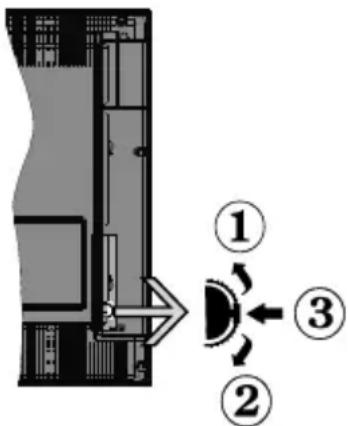
- Nach offen
- Nach unten
- Lautstärke / Info / Quellenliste-Ausb Wahl und Standby-Betrieb-Ein-Schalter
Der Kontrol-Schalter ermöglicht Ohnen die Lautstärke / Programme / Quellen und Standby-Ein-Funktionen des Fernsehers zu steuern.
Um die Lautstärke zuändern: zum erhöhen der Lautstärke drehen Sie das Rad nach oben. Senken Sie die Lautstärke durch Drücken der Taste nach unten.
Um den Kanal zu wechseln: Drucken Sie die Mitte der Taste, das Informationsbanner wird dann auf dem Bildschirm erschieren. Sie konnen jetzt durch die gespeicherten Kanäle scrollen, indem Sie den Scrollknopf nach oben oder nach drucken.
Um die Signalquelle zu ändern: Drücken Sie zwei Mal auf die Mitte (insgesamt zum zweiten Mal) des Knopfs und der Signalquellen-Bildschirm erscheidt. Durch das rauf- und runterdrehen des Rades konnen Sie nun die Quelle ändern.
Das TV-Gerät ausschalten: Drücken Sie die Mitte des Rädchens für ein paar Sekunden bis der Fernseher in den Standby Modus versetzt wird.
Hinweise:
- Wenn Sie das Fernsehgerät ausschalten, beginnnt der Zyklus anschließend wieder mit der Einstellung der Lautstärke.
- Hauptmenü-OSD kann nicht über die Steuertaste aufgerufen werden.
Steuerung über die Fernbedienung
Drücken Sie die Menu-Taste auf der Fernbedienung, um das Hauptmenu aufzurufen. Verwenden Sie die Richtungstasten, um eine Menu-Registerkarte zu wahlen und drücken Sie OK, um diese aufzurufen. Benutzen Sie die Richtungstasten, um ein Element auszuwahlen. Drücken Sie die Return/Back-Taste
bzw. die Menu-Taste, um einen Menu-Bildschirm zu verlassen.
Eingangsauswahl
Sobald Sie ein externes System an Ihr Gerät angeschlossen haben, konnen Sie zwischen den verschiedene Eingangsquellen wahren. Drücken Sie auf ihrer Fernbedienung hintereinander die Source-Taste, um die verschiedene Signalquellen auszuwahlen.
Kanäle wechseln und Lautstärkeändern
Mit den Volumen + / - und Programme + / - Tasten der Fernbedienung konnen Sie die Programme wechseln und die Lautstärke anpassen.
Fernbedienung - Batteriefach
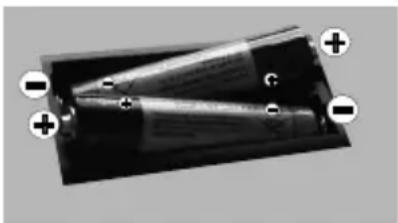
Nehmen Sie die Abdeckung an der Rückseite der Fernbedienung ab. Legen Sie zwei AAA Batterien ein. Vergewissern Sie sich, dass die (+) und (-) Zeichen sich einander entsprechen (korrekte Polarität). Setzen Sie die Abdeckung wieder auf.
Stromversorgung anschließen
WICHTIG: Das Gerät ist nur für den Betrieb mit 220-240V Wechselspannung bei einer Frequenz von 50Hz ausgelegt. Geben Sie Ihr Gemärz nach dem Auspacken genug Zeit, sich der Raumtemperatur der Umgebung anzupassen, bevor Sie es einstecken. Stecken Sie das Netzkabel in eine Netzsteckdose.
Anschluss der Antenne
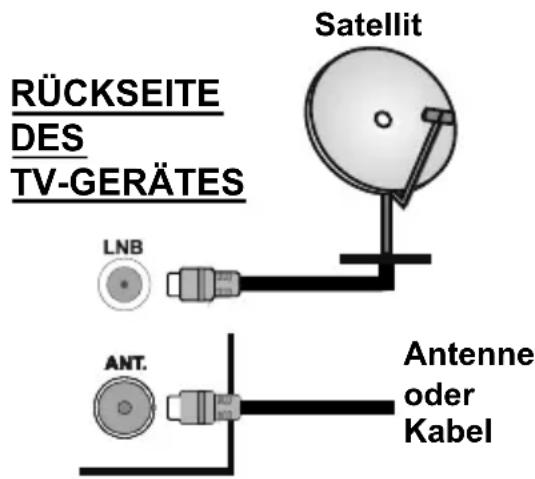
Schlieben Sie die Antennen- oder den Kabel-TV-Stecker an die ANTENNEINGANGS (ANT)-Buchse oder die SATELLITENEINGANGS (LNB)-Buchse auf der Rückseite des TV-Gerätes an.
Lizenzinformationen
Die Begriffe HDMI und High Definition Multimedia Interface und das HDMI-Logo sind Warenzeichen oder eingetragene Warenzeichen von HDMI Licensing Administrator, Inc. in den Vereinigten Staaten und anderen Ländern.

Hergestellt unter der Lizenz der Dolby Laboratories. Dolby, Dolby Audio und das Doppel-D-Symbol sind Warenzeichen der Dolby Laboratories.
"YouTube und das YouTube-Logo sind Marken von Google Inc."
Dieses Produkt enthalt Technologien, die durch bestimmte geistige Eigentumsrechte von Microsoft geschützt sind. Die Verwendung oder Distribution dieser Technologie außerhalb theses Produktes ohne entsprechende Lizenz(en) von Microsoft ist untersagt.
Inhaltseigentümer verwenden die Inhaltszugriffstechnologie Microsoft PlayReady™, um ihre geistigen Eigentumsrechte, einschließlich des urheberrechtlich geschützten Inhalts, zu wahren. Dieses Gerät nutzt die PlayReady-Technologie, um auf PlayReady-geschützte Inhalte und/oder WMDRM-geschützte Inhalte zuzugreifen. Falls das Gerät die Beschrankungen bezüglich der Verwendung von Inhalten nicht ordnungsgemäß durchsetzen kann, können die Inhaltseigentümer von Microsoft fordern, die Fähigkeit des Geräts zur Wiedergabe von PlayReady-geschützten Inhalten zurückzunehmen. Diese Rücknahme sollte sich nicht auf ungeschützte Inhalte oder durch andere Inhaltszugriffstechnologien geschützte Inhalte auswirken. Inhaltseigentümer konnen eventuell von Ihnen fordern, ein Upgrade von PlayReady durchzuführen, um auf ihre Inhalte zuzugreifen. Wenn Sie ein Upgrade ablehnen, konnen Sie nicht auf Inhalte zugreifen, für die ein Upgrade erforderlich ist.
Verwenderinformationen zur Entsorgung von Altgeräten und Batterien
[Nur Europäische Gemeinschaft]
Geräte, die diese Symbole tragen, dürfen nicht als Haushaltsmüll entsorgt werden.
Für die Entsorgung dieser Produkte mussen Sie sich nach geeigneten Recycling-Einrichtungen oder Systemen umsehen.
Hinweis: Das unten abgebildete Pb-Symbol für Akkus besteht an, dass dieser Akku Blei enthalt.
![TELEFUNKEN D32F470R4CW - [Nur Europäische Gemeinschaft] - 1](/content/2026/03/504958/images/b2132f6375ce6d6aeab4a3ee3be6a17e7438edaaac767ab16d1f55d2f0615841.jpg)
![TELEFUNKEN D32F470R4CW - [Nur Europäische Gemeinschaft] - 2](/content/2026/03/504958/images/77cfd6695cc98ae14f03defc524e9d7fafc3816a6dc747f9178d874c7b09d8d3.jpg)
Produkte
| Technische Daten | |
| TV-Übertragung | PAL BG/I/DK SECAM BG/DK |
| Empfangskanäle | VHF (BAND I/III) - UHF (BAND U) - HYPERBAND |
| Digitaler Empfang | Vollständig integriertes digitales terrestrisches Kabel-Satelliten-TV-Gerät (DVB-T-C-S) (DVB-T2, DVB-S2 konform) |
| Anzahl der maximal möglichen Kanäle | 10 000 |
| Kanalanzeige Bildschirmanzeige | |
| RF-Antenneneingang 75 | Ohm (nicht geregelt) |
| Betriebsspannung 220-240V AC, 50Hz. | |
| Audio German+Nicam Stereo | |
| Audio-Ausgangsleistung (WRMS.) (10% THD) | 2 x 6 W |
| Leistungsaufnahme (W) | 65 W |
| Vernetz Standby (W) < 3 | |
| TV-Abmessungen TxBxH (Mit Standfuß) (mm) | 184 x 735 x 494 mm |
| TV-Abmessungen TxBxH (ohne Standfuß) (mm) | 78/90 x 735 x 438 mm |
| Bildschirm 32" | |
| Betriebstemperaturen und Betriebsfeuchigkeit | 0°C bis 40°C, max. 85% Feuchigkeit |
Spezifikationen des drahtloses LAN-Transmitters (WLAN)
| Frequenzbereiche | Max. Ausgangsleistung |
| 2400–2483,5 MHz (CH1-CH13) < 100 mW | |
| 5150–5250 MHz (CH36–CH48) < 200 mW | |
| 5250–5350 MHz (CH52–CH64) < 200 mW | |
| 5470–5725 MHz (CH100–CH140) < 200 mW | |
Länderbeschränkungen
Dieses Gerät ist für Nutzung im Haushalt bzw. Buro in allen EU-Ländern (und weiteren Ländern, sofern diese die entsprechende EU-Richtlinie anwenden) ohne etwaige Einschränkungen mit Ausnahme der unten aufgelisteten gedacht.
| Land Beschränkung | |
| Bulgarien | Allgemeine Genehmigung für die Be- nutzung im Freien und in öffentlichen Einrichtungen erforderlich |
| Frankreich | Nutzung in geschlossenen Räumen nur für 2454-2483,5 MHz. |
| Italien | Wenn Sie das Gerät in ihren eigenen Räumen verwenden, ist eine allgemeine Genehmigung erforderlich. |
| Griechenland | Nutzung in geschlossenen Räumen nur für den Bereich 5470 MHz bis 5725 MHz. |
| Luxemburg | Allgemeine Genehmigung für Netzwerk- und Dienstangebote (nicht für Spektrum) |
| Norwegen | Die Übertragung von Funkwellen ist in ein- nem geografischen Umkreis von 20 km um das Zentrum von Ny-Älesund, nicht erlaubt. |
| Russische Föderation | Nutzung nur in geschlossenen Räumen zulässig |
Die Vorschriften der einzelnen Länder konnen sich jederzeit ändern. Es wird empfohlen, dass die Nutzer sich bei den zuständigen Stellen zum gegenwärtnigen Stand der nationalen Bestimmungen sowohl für 2,4 GHz als auch bei 5 GHz WLAN erfundigen.
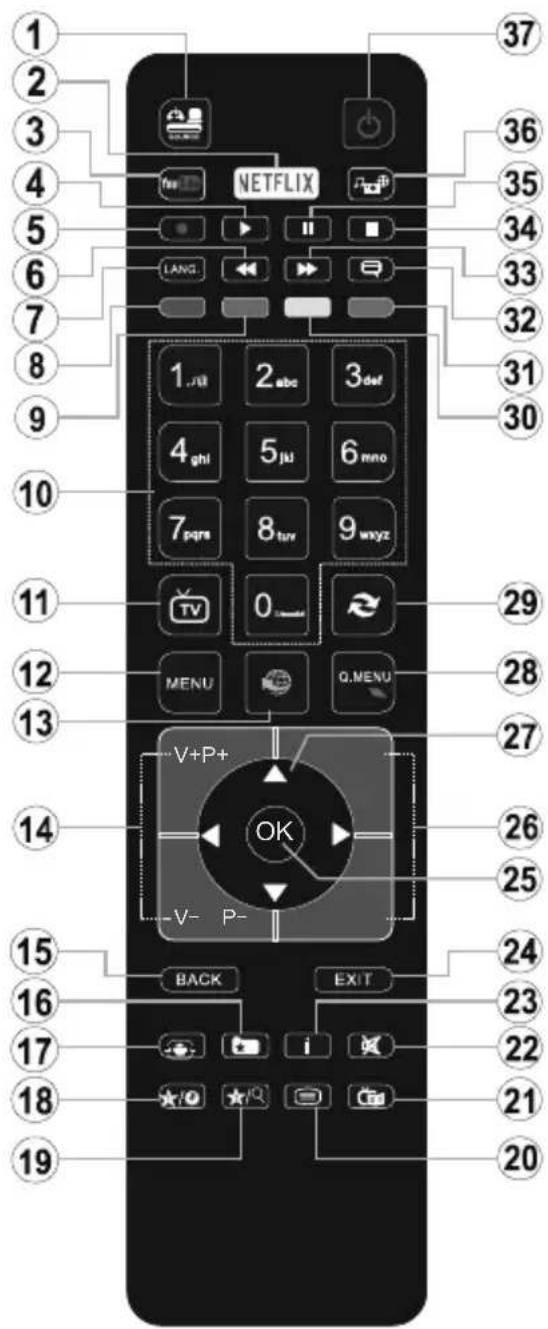
(*) MEINE TASTE 1 & MEINE TASTE 2:
Je nach Modell haben diese Knöppe Standardfunktionen. Allerdings können Sie diesen Tasten besondere Funktionen zuweisen, indem Sie eine dieser, während Sie sich auf der gewünschten Quelle oder auf dem gewünschten Kanal befinden, fünf Sekunden lang gedrück gehen. Auf dem Bildschirm erscheint dann eine Bestätigungssmeldung.Jetzt ist die ausgewählte MEINE TASTE mit der gewährten Funktion belegt.
Beachten Sie, dass bei der Erstinstallation MEINE TASTE 1 & 2 auf die Standardfunktionen zurückgesetzt werden.
- Quelle: Zeigt alle verfügbaren Sender-und Inhalt-Quellen
- Netflix: Startet die Netflix-App.
- YouTube: Startet die YouTube-App.
- Wiedergeben: Beginn das Abspielen von ausgewählten Media
- Keine Funktion
- Schneller Rücklauf: Bewegt Einzelbilder ruckwärts in Medien wie Filmen
- Sprache: Wechselt die Ton-Modi (analoges TV), zeit und ändert Ton und die Untertitel-Sprache (digitales TV, sofern vorhanden)
- Rote Taste
- Grüne Taste
- Nummerntasten: Wechsel den Kanal, gibt eine Nummer oder einen Buchstaben in das Textfeld auf dem Bildschirm ein.
- Fernsehen: Schaltet zur TV-Quelle zusück
- Menu: Zeigt das TV-Menu
- Internet: Öffnet die Portalseite, wo Sie auf weitere Webbasierte Anwendungen zugreifen konnen
- Lautstärke +/-
- Zurück/Rücklauf: Kehrt zum vorherigen Bildschirm zurück, öffnet die Index-Seite (im TXT-Modus)
- Favoriten: Zeigt vom Benutzer angegebenen Favoriten
- Bildschirm: Änder das Seitenverhältnis des Bildschirms
- Meine taste 1 (^*)
- Meine taste 2 (^*)
- Text: Zeigt Teletext an (sofern verfügbar), erneut drücken, um den Videotext über das normale Fernsehbild (Mix) zu überlagern
- EPG (Elektronischer Programmführer): Zeigt den Elektronischer Programmführer
- Stummschaltung: Schaltet die Lautstärke des Fernsehgerats ganz aus
- Info: Zeigt Informationen über On-Screen-Inhalte
- Verlassen: Schlieft sich und verlasset angezeigte Menus oder kehrt zum vorherigen Bildschirm zurück
- OK: Bestätigt Benutzerausswahl, halt die Seite (im TXT-Modus), zeigt die Kanalliste ein (DTV Modus)
- Programm +/-
- Navigationstaten: Hilft durch Menus, Inhalte usw. zu browsen und zeigt die Untertitel in TXT-Modus, wenn Rechts oder Links gedrückt wird
- Schnellmenu: Zeigt eine Listeder Menus für schellen Zugriff
- Swap: Sucht schnell zwischen vorherigen und aktuellen Kanälen bzw. Quellen
- Gelbe Taste
- Blaue Taste
- Untertitel: Schaltet Untertitel ein-und aus (sofern verfügbar)
- Schneller Vorlauf: Bewegt Einzelbildern vorwärts in Medien wie Filme
- Stopp: Stoppt die geschpielte Medien
- Pause: Halt die abspielenden Medien an
- Medienbrowser: Öffnet den Media-Browser Bildschirm
- Standby: Schaltet das Fermsehgerät Ein / Aus
Anschlüsse
| Stecker Typ Kabel Gerät | |||
| VGA-Anschluss(Rückseite) | |||
| AUDIOEINGANG | PC/YPbPrAudio-Anschluss(unter) | YPbPr/PC Audio-Kabel | |
| HDMI-Anschluss(Seite undRückseite) | |||
| SPDIF | SPDIF-Anschluss(koaxialerAusgang)(Rückseite) | ||
| RÜCKLAUF AV | Back AV(Audio/Video)-Anschluss(Rückseite) | AV-Kabel | |
| KOPFHÖRER | Kopfhörer-Anschluss(Seite) | ||
| YPBPR | YPbPr-Video-Anschluss(Rückseite) | PC-YPbPr-Verbindungskabel | |
| USB-Anschluss(seitlich) | |||
| CI-Anschluss(seitlich) | |||
| LAN: | Ethernet-Anschluss(Rückseite) | LAN/Ethernet-Kabel | |
Siehe die Abbildung auf der linken Seite. Um über den VGA-Eingang ein YPbPr Signal empfangen zu können, müssen Sie ein YPbPr-zu-VGA-Kabel verwenden. Sie können VGA und YPbPr nicht gleichzeitig verwenden. Um PC/YPbPr-Audio zu aktivieren, müssen Sie die hinteren Audioeingänge mit einem YPbPr /PC-Audiokabel für die Audioverbindung verwenden. Wenn Sie das Wandmontageset verwenden (von einem Drittanbieter auf dem Markt erhältlich, falls nicht im Lieferumfang enthalten), empfehlen wir dass Sie alle Kabel an der Rückseite des Fernsehgerats anschlieben, bevor Sie es an der Wand befestigen. Sie dürfen nur dann das CI-Modul einsetzen oder hersausnahmen, wenn das TV-Gerät ABGESCHALTET ist. Für die genaue Einstellung verweisen wir auf das Handbuch zum Modul. Jeder USB-Eingang Ihres TV-Gerätes unterstützen Geräte bis zu 500mA. Ein Anschluss von Geräten, deren Wert mehr als 500mA beträgt, kann zu Schäden am Fernseher führen. Wenn Sie Geräte mit Hilfe eines HDMI-Kabels an Ihr TV-Gerät anschlieben, müssen Sie, um Immunität gegen parasitäre Frequenzstrahlung zu gewährleisten ein Hochgeschwindigkeitskabel mit hoher Abschirmung aus Ferrit benutzen.

Wenn Sie ein externes Gerät an das Fernsehgerät anschließen wollen, vergewissem Sie sich, dass sowohl der Fernseher als auch das externe Gerät ausgeschaltet sind. Nachdem Sie alle Geräte angeschlossen haben können Sie die Geräte wieder anschalten.
Ein-/Ausschalten
Um das TV-Gerät einzuschalten
Verbinden Sie das Stromversorgungskabel mit einer Stromquelle wie z.B. einer Wandsteckdose (220-240V AC, 50 Hz).
Um das TV-Gerät aus dem Standby einzuschalten:
- Drucken Sie entweder die Standby-Taste, Programme +/- oder eine Zifferntaste auf der Fernbedienung.
- Drücken Sie die Mitte der seitlichen Funktionstaste auf dem TV-Gerät.
Um das TV-Gerät auszuschalten
Um das Fernsehgerät in den Standby-Modus zuschalten, drücken Sie entweder auf die Standby-Taste der Fernbedienung oder halten Sie dieSECTIONliche Funktionstaste am Fernsehgerät für eineuge Sekunden gedrückt.
Ziehen Sie den Netzstecker, um das TV-Gerät ganz auszuschalten.
Hinweis: Wenn das TV-Gerät im Standby-Modus ist, kann die Standby-LED blinken um anzuzeigen, dass Funktionen wie Standby-Suche, Over-Air-Softwareaktualisierung oder Timer eingeschaltet sind. Die LED kann auch blinken, wenn Sie das TV-Gerät aus dem Standby-Modus einschalten.
Erste Installation
Zum ersten Mal nach dem Einsatzen, erscheint das "Sprachauswahl"-Menu. Wahlen Sie die gewünschte Sprache und drücken Sie OK.
Passen Sie dann auf dem{nachsten Bildschirm mit Hilfe der Navigationstasten ihre Einstellungen an.
Hinweis: Je nach eingestellter Länderauswahl werden Sie möglicherweise an dieser Stelle aufgefordert, eine PIN einzurichten und zu bestätigen. Die ausgewählte PIN-Nummer darf nicht 0000 lauten. Wenn Sie aufgefordert werden, müssen Sie später eine PIN für jeder Menübedienung eingeben.
Uber die Sendertypeauswahl
Digitalantenne: Wenn die Suchoption Digitalantenne eingestellt wurde,ucht das TV-Gerät nach digitalen terrestrischen Sendern, sobald die Ersteinstellungen vorgenommen worden sind.
Digitalkabel: Wenn die Suchoption Digitalkabel eingestellt wurde,Sucht das TV-Gerat nach digitalen Kabelsendern,sobald die Ersteinstellungen vorgenommen worden sind. Abhängig von ihren Einstellungen wird möglicherweise eine Bestätigungsafforderung angezeigt,bevor die Suche startet.Wahlen Sie JA und drucken Sie OK, um fortzufahren.Um die Aktion zu beenden, wahlen Sie NEIN und drucken auf OK.Sie konnen entweder Netzwerk auswahlen oder Werte wie z.B.Frequency, Netzwerk ID und Suchschritte einstellen.Drucken Sie OK,wenn Sie fertig sind.
Hinweis: Die Suchdauer ändert sich entsprechend den jeweils ausgewählten Suchschritten.
Satellit: Wenn die Suchoption Satellit eingestellt wurde, sich das TV-Gerät nach digitalen Satellitensenden, sobald die Ersteinstellungen vorgenommen worden sind. Vor dem Ausführren der Satellitensuche müssen eine Einstellungen vorgenommen werden. Das Menu Antennen-Typ wird zuerst eingebrendet. Sie können als Antennentyp Direkt, Einzelkabel Satellit oder DiSEqC mit den Tasten „oder“, auswahlen.
- Direkt: Bei der direkten Verbindung Ihres Fernsehgerätes zu einem LNB wahren Sie Direkt. Drücken Sie auf OK, um fortzufahren. Wahlen Sie einen verfügbarbaren Satelliten und drucken Sie OK um den Scan, d.h. die Sueche, zu starten.
- Einzelne Satellitenkabel: Wahlen Sie diesen Antennentyp, wenn Sie mehrere Receiver und ein Einzelkabel Satellit-System verwenden. Drücken Sie auf OK, um fortzufahren. Konfigurieren Sie die Einstellungen, indem Sie den Anweisungen auf dem Bildschirm folgen. Drücken Sie OK um den Scan, d.h. die Suche, zu starten.
- DiSEqC-Schalter: Wenn Sie mehrere Satellitenschüsseln und einen DiSEqC-Schalter haben, wahlen Sie diesen Antennentyp. Drücken Sie auf OK, um fortzufahren. Auf dem{nachsten Bildschirm konnen Sie vier DiSEqC Optionen (sofern verfügbar) einstellen. Drucken Sie die OK-Taste, um den ersten Satelliten auf der List zu scannen.
Analog: Wenn die Suchoption Analog eingestellt wurde,ucht das TV-Gerät nach analogen Sendern, sobald die Ersteinstellungen vorgenommen worden sind.
Zusätzlich konnen Sie einen Sendertype als ihren Favoriten einstellen. Wahrend des Suchvorgangs erhält Priorität der ausgewählte Übertragungstyp, und die Kanäle these werden oben auf der Kanalliste angezeigt. Drücken Sie nach dem Abschluss des Vorgangs OK, um fortzufahren.
Sie können an dieser Stelle die Option Ladenmodus aktivieren. These Option wird die Einstellungen Ihres TV-Gerätes für die Aufstellung in Geschäften konfigurieren, und in Abhängigkeit von jeweiligen TV-Modells werden die Unterstützungen Funktionendes TV-Gerätes am oberen Bildschirmrand als Banner-Information angezeigt. These Option ist nur zur Verwendung in Geschäften gedacht. Es wird empfohlen für die Verwendung zu Hause den Home Modus auszuwahlen. These Option ist in Einstellungen>Einstellungen>Sonstige Einstellungen verfügbar und kann später ein-bzw. ausgeschaltet werden.
Drücken Sie die OK-Taste auf der Fernbedienung, um fortzufahren. Nun wird das Menu Netzwerk/Internet-Einstellungen angezeigt, wenn Sie die zuvor erscheinende Meldung mit der Frage bestätigten, ob
Sie die Netzwerkeinstellungen vornehmen sollen. Lesen Sie dazu die Abschnittte Konnektivität, um eine kabelgebundene oder kabellose Verbindung zu konfigurieren. Nach dem Abschluss der Einstellungen drücken Sie OK, um fortzufahren. Um den nachsten Schritt ohne Änderungen zu überspringen, wahlen Sie Nein, und drücken die OK-Taste, sobald die Meldung mit der Frage erscheint, ob Sie die Netzwerkeinstellungen vornehmen sollen.
Nachdem die Ersteinstellungen vorgenommen wurden, startet Ihr TV-Gerät die Suche nach verfügbarbaren Sendern unter den ausgewählten Sendertypeen.
Nachdem alle verfügbaren Sender gespeichert sind, werden die Suchergebnisse angezeigt. Drücken Sie auf OK, um fortzufahren. Das Menu Kanallistebearbeiten wird als Nächstes angezeigt. Sie konnen die Kanalliste gemäß ihren Wünschen bearbeiten oder die Menu-Taste zum Verlassen drucken.
Während die Produkte andauert, erscheint eine Meldung mit der Nachfrage, ob Sie Kanäle gemäß der LKN(*) sortieren möchten. Wahlen Sie Ja und drücken Sie OK zum Bestätigten.
(*) LKN das Logische Kanalnummernsystem (Logical Channel Number system), dass verfügbare Übertragungskanäe in Übereinstimmung mit einer erkennbaren Kanalnummernsequenz organisiert (wenn verfügbar).
Hinweis: Schalten Sie das Gerät während der Erstinstallation nicht ab.itte beachten Sie,dass eine Funktionen unter Umständen nicht in allen Ländern verfügbar sind.
Nutzung der SatcoDX-Funktion
Sie können das Menu Installation>Satelliten Einstellungen verwenden, um die SatcoDX-Operationen durchzuführen. Für SatcoDX gibt es im SatcoDX-MENU zwei Optionen.
Sie können SatcoDX-Dateien hoch-oder runterlagen. Um diese Funktionen nutzen zu konnen, muss ein USB-Gerät an den Fernseher angeschlossen werden.
Sie können die aktuellen Dienste und damit verbundene Satelliten & Transponder vom TV-Gerät auf ein USB-Gerät laden.
Des Weiteren können Sie eine auf dem USB-Gerät gespeicherte SatcoDX Datei auf das TV-Gerät übertragen.
Wenn Sie eine Liste auf den Fernseher übertragen, werden alle Dienste und die damit verbundenen Satelliten- und Transponder-Einstellungen übertragen und gespeichert. Jegliche schon vorhandenen terrestrischen, Digital Kabel oder analoge Dienste werden gespeichert und nicht überschreiben. Lediglich Satellitendienste werden überschreiben.
Anschließlich überprüfen Sie ihre Antennen-Einstellungen und nehmen Sie ggf. Änderungen vor. Sollte die Antenneneinstellungen nicht korrekt konfiguriert sein wird die Fehlermeldung „Kein Signal" erscheinen.
Medien Abspielen über USB-Eingang
Über die USB-Eingänge am TV-Gerät konnen Sie 2.5 "und 3.5" Zoll (HDD mit externer Stromversorgung), externe Festplatten oder einen USB-Speicherstick an das TV-Gerät anschließen.
WICHTIG! Sichern Sie die Dateien Ihres Speichergerätes, bevor Sie es mit dem Gerät verbinden. Der Hersteller übernimmt keinerlei Haftung für beschädigte Dateien oder Datenverluste. Unter Umständen sind bestimmte Arten von USB-Geräten (z. B. MP3-Player) oder USB-Festplattenlaufwerke/ Speichersticks mit thisem TV-Gerät nicht kompatibel. Das TV-Gerät unterstützt mit FAT32 oder NTFS formatierte Laufwerke.
Warten Sie jeweils etwas vor dem Anschlieben bzw. Trennen, da der Player eventuell noch Daten ausliest. Andernfalls konnen Schaden am USB-Player und USB-Gerät verursacht werden. Ziehen Sie niemals während des Aufnehmens oder Abspielens das USB-Gerät hereus.
Sie können USB-Hubs mit den USB-Eingängen Ihr's TV-Gerätes benutzen. In einem solchen Fall sind USB-Hubs mit externer Stromversorgung zu empfehlen.
Es wird empfohlen, den USB-Eingang/die USB-Eingänge direkt zu verwenden, wenn Sie eine USB-Festplatte anschließen werden.
Hinweis: Für die Anzeige von Bilddateien konnen im Medien-Browser-Menu nur 1000 der auf dem angeschlossenen USB-Gerät gespeicherten Bilddateien angezeigt werden.
Menu Medienbrowser
Sie konnen auf einer USB-Festplatte gespeicherte Foto-, Musik- und Videodateien wiedergeben, wenn Sie diese an Ihr TV-Gerät anschließen. Schlieben Sie eine USB-Festplatte an den USB-Eingang seitlich am TV-Gerät an. Wenn Sie die Menu-Taste im Medienbrowser-Modus drücken, gelangen Sie zu den Menüoptionen Bild, Ton und Einstellungen. Drücken Sie die Menu-Taste, um diesen Bildschirm zu verlassen. Sie konnen ihre Medienbrowser-Präferenzen auch im Menu-Einstellungen festlegen.
| Endlos/Zufallswiedergabe | |
| Starten Sie die Wiedergabe mit der Play-Taste und aktivieren Sie | Alle Dateien dieser Seite gemäß der dORTIGen Reihenfolge in einer Endlosschleife abgespielt. |
| Starten Sie die Wiedergabe mit der OK-Taste und aktivieren Sie | Die gleiche Datei wird in einer Endlosschleife (Wiederholung) wiedergegeben. |
| Starten Sie die Wiedergabe mit der Play-Taste und aktivieren Sie | Alle Dateien auf der Listewerden einmal in zufälliger Reihenfolge wiedergegeben |
| Starten Sie die Wiedergabe mit der Play-Taste und aktivieren Sie | Alle Dateien dieser Listewerden in zufälliger Reihenfolge in einer Endlosschleife abgespielt. |
FollowMe TV (sofern verfügbar)
Mit Ihrer Mobilgerät konnen Sie die aktuelle Sendung von ihren Smart TV durch die Funktion FollowMe streamen. Installieren Sie die geeignete Smart Center-Anwendung auf Ihrer Mobilgerät. Starten Sie die Anwendung.
Für weitere Informationen zur Verwendung dieser Funktion wenden Sie sich an die Anweisungen der Anwendung, die Sie verwenden.
Hinweis: These Anwendung ist möglicherweise nicht mit allen Mobilgeräten kompatibel. HD Kanäle werden nicht unterstützt, und beiden Geräte müssen mit dem gleichen Netzwerk verbunden sein.
CEC und CEC RC Passthrough
Mit dieser Funktion{laffen sich CEC-fahige Geräte, die über einen HDMI-Anschluss angeschlossen sind, über die Fernbedienung des Fernsehers steuern.
Die CEC-Option im Menu Einstellungen> Einstellungen>Weitere Einstellungen muss vorher aktiviert werden. Drücken Sie die Taste Quelle und wahlen Sie den HDMI-Eingang des angeschlossenen CEC-Geräts im Menu Quellenliste. Wenn eine neue CEC-Quelle angeschlossen wurde, wird es im Menu Quelle mit dem eigenen Name anstatt mit dem HDMI-Portnamen (DVD Player, Recorder 1, usw.), an den es angeschlossen ist, aufgeführrt.
Die Fernbedienung des TV-Geräts kann automatisch die wichtigsten Funktionen ausfuhren, nachdem die HDMI-Quelle ausgewählt wurde.
Um diesen Vorgang zu beenden und erneut die Steuerung des TV-Geräts über die Fernbedienung zu tätigen, drücken Sie die Schnell-MENU-Taste auf der Fernbedienung, markieren Sie den CEC RC-Passthrough und setzen Sie mit der Linksoder Rechts-Taste auf Aus. Diese Funktion kann auch im Menu System>Einstellungen>Sonstige Einstellungen aktiviert werden.
Das TV-Gerät unterstützt auch die Funktion ARC (Audio Return Channel). Diese Funktion ist ein AudioLink, um andere Kabel zwischen dem Fernseher und der Audioanlage (A / V-Receiver oder Laufsprecher-System) zuersetzen.
Bei aktivierten ARC schaltet das TV-Gerät seine anderen Audio-Ausgänge nicht automatisch stumm. Das heißt, dass Sie die TV-Lautstärke manuell auf Null reduzieren müssen, wenn Sie den Ton des angeschlossenen Audiogeräts (bzw. andere optische oder koaxiale Digital-Audio-Ausgänge) horen wollen. Wenn Sie die Lautstärke des angeschlossenen Gerätsändern möchen, sollen den sie these Gerät aus der Quellenliste wahren. In thisem Fall sind die Lautstärke-Steuertasten auf das angeschlossene Audio-Gerät gerichtet.
Hinweis: ARC wird nur über den HDMI2-Eingang Unterstützung.
Systemeigene Audiosteuerung
Ermöglicht die Verwendung eines Audioverstärkers bzw. Audioreceivers zusammen mit dem Fernseher. Die Lautstärke kann mit Hilfe der Fernbedienung des Fernsehers geregelt werden. Um diese Funktion zu aktivieren, stellen Sie die Option Laufsprecher im Menu Einstellungen>Einstellungen> Sonstige Einstellungen auf Veränder. Die Fernseherlautsprecher werden auf stumm gestellt und der Ton des empfangenen Programms wird durch das angeschlossene Soundsystem geleifert.
Hinweis: Das Audiogerät sollte die System Audio Control-Funktion unterstützen und die CEC-Option sollen auf Aktiviert gesetzt werden.
E-Handbuch (sofern verfügbar)
Im E-Handbuch können Sie Anweisungen über die Eigenschaften Ihres TV-Gerätes finden.
Um das E-Handbuch zu benutzen, drücken Sie die InfoTaste, während das Hauptmenu auf dem Bildschirm angezeigt wird. Oder Sie drucken die SchnellmenuTaste, wahlen dann Informationsbroschüre und drucken Sie Ok.
Durch die Verwendung der Richtungstasten wahlen Sie die gewünschte Kategorie. Jege Kategorie enthalt unterscheidliche Themen. Wahlen Sie das Thema und drücken Sie OK, um die Anweisungen zulesen. Um das E-Handbuch zu schreiben, drucken Sie die Exit-bzw. die Menu-Taste.
Hinweis: Der Inhalt des E-Handbuchs kann je nach Modell variieren.
| TV-Menüinhalte | |
| System - Bild-Menüinhalt | |
| Modus | Sie können den Bildmodus ändern um es nach ihren Wünschen oder Anforderungen anzupassen. Der Bildmodus kann auf eine dieser Optionen eingestellt werden: Kino, Spieler (optional), Sport, Dynamisch und Nätürlich. |
| Krontrast Verändert auf dem Bildschirm die Werte für Dunkel und Hell. | |
| Helligkeit Stellt die Helligkeit des Bildschirms ein. | |
| Scharfe Stellt die Scharfe der am Bildschirm dargestellen Objekte ein. | |
| Farbe Stellt die Farbwerte und damit die Farbe ein. | |
| Energiesparen | Wahlen Sie für die Einstellung der Energiespar-Optionen entweder Benutzerdefiniert, Minimum, Medium, Maximum, Auto, Bildschirm Aus oder Aus. Hinweis: Die verfügbaren Optionen können abhängig vom gewählten Modus variieren. |
| Backlight | Mit dieser Einstellung wird die Hintergrundbeleuchtung geregt. Die Backlight-Funktion ist deaktiviert, wenn die Energiespar-Option nicht auf Benutzerdefiniert eingestellt ist. |
| Erweiterte Einstellungen | |
| Dynamik Kontrast Sie konnen das dynamische Kontrastverhältnis auf den gewürschten Wert ändern. | |
| Rauschunterrückung | Wenn das Sendersignal schwach oder verraucht ist, können Sie mit der Option Rauschreduktion das Bildauschen verringern. |
| Farbtemperatur | Stellt den gewürschten Farbtemperaturwert ein. Die Optionen Kalt, Normal, Warm und Benutzerdefiniert sind verfügbar. |
| Weißpunkt | Wenn die Farbtemperatur-Option auf Benutzerdefiniert eingestellt ist, steht diese Einstellung zur Verflügung. Verändern Sie den „Wärme“- oder „Käte“-Grad des Bildes durch das Drücken der Links- bzw. Rechts-Taste |
| Bildzoom Stellt das gewöhnliche Bildgroßenformat ein. | |
| Filmmodus | Filme werden mit einer unterschiedlichen Anzahl von Bildern je Sekunde bis zu normalen Fernsehprogrammen aufgezeichnet. Schalten Sie diese Funktion ein, wenn Sie sich schnell bewegende Szenen eines Films klarer ansehen möhlen. |
| Hauttõne Die Balance kaann zwischen -5 und 5 eingestellt werden. | |
| Farbverfällt Stellt den gewürschten Farbton ein. | |
| HDMI Full Range | Wenn der Fernsehempfang von einer HDMI-Quelle erfolgt, wird diese Funktion sightbar. Sie konnen mit Hilfe dieser Funktion die Schwärze des Bildschirms verbessern. |
| PC-Stellung Erscheinuntur, wenn die Eingangsquelle auf VGA/PC gesetzt ist. | |
| Auto-Position Passt den Bildschirm automatisch an. Zur Optimierung müssen Sie OK drücken. | |
| H-Stellung | Mit dieser Option können Sie das Bild auf die rechte oder linke Seite des Bildschirms verschreiben. |
| V-Stellung | These Einstellung verschiett das Bild vertikal auf dem Bildschirm nach Oben oder Unten. |
| Dot Uhr | Die Pixelfrequenz Einstellung korrigiert die als vertikale Streifen in Pixel-intensiven Darstellungen wie Tabellen oder Absätzen oder Text in einzelnen Scriften auftauchen. |
| Phase | Abhängig von der Eingangsquelle (Computer etc.) ist es möglich, dass Sie ein verschwommene oder rauchendes Bild auf dem Bildschirm sehen. Sie konnen mit der Phase versuchen, ein klareres Bild zu;bekommen. |
| Zurücksetzen | Setzt die Bildeinstellungen auf die Werksteinstellungen zureck (mit Ausnahme des Spiel-Modus). |
| Im des VGA (PC)-Modus stehen einige der Optionen im Bild-MENU nicht zur Verflügung. Stattdessen werden die VGA-Modus-Einstellungen im PC-Modus zu den Bildeinstellungen hinzugeführ. | |
| System - Inhalt des Tonmenüs | |
| Lautstärke Stellt die Lautstärke ein. | |
| Equalizer | Wählt den Equalizer-Modus. Die Einstellungen können nur im Benutzer-Modus vorgenommen werden. |
| Balance Stellt ein, ob der Ton entweder aus dem linken oder rechten Laatsprecher kommt. | |
| Kopfhörer | Stellt die Lautstärke für den Kopfhörer ein. Bevor Sie den Kopfhörer benutzen, vergewissem Sie sichitte, ob die Kopfhörerlautstärke auf ein niedriges Niveau gesetzt ist, um Gehörschäden zu vermeiden. |
| Sound-Modus Sie konnen einen Sound-Modus auswahlen (falls der gewählte Kanal es unterstützt). | |
| AVL (Automatische Lautstärkebegrenzung) | These Funktion stellt den Ton so ein, dass zwischen den Programmen ein konstanter Ausgangspiegel erhalten bleibt. |
| Kopfhörer / Lineout | Wenn Sie einen externen Verträger an ihren Fernseher anschlieben, durch Benutzten des Kopfhöreranschlusses, können Sie diese Option als Lineout festlegen. Wenn Sie einen Kopfhörer an den Fernseher angeschlossen haben, legen Sie diese Option als Kopfhörer fest. Bevor Sie einen Kopfhörer benutzen, vergewissem Sie sich, dass dieser Menüpunkt auf Kopfhörer eingestellt ist. Wenn Lineout eingestellt ist, wird die Ausgabe der Kopfhörerbuchse auf Maximum gestellt, was das Gehör schädigen könnte. |
| Dynamischer Bass Aktiviert | oder deaktiviert den Dynamischen Bass. |
| Surround-Klang | Der Surround-Modus kann auf Ein oder Aus gestellt werden. |
| Digitaler Ausgang Stellt den | Audiotyp für den Digitalausgang ein. |
| System - Einstellungen Menu Inhalte | |
| Bedingter Zugriff | Hiernehmen Sie Einstellungen für die Module des bedingten Zugriffs, sofernvorhanden, vor. |
| Sprache | Abhängig von der Fernsehanstalt und dem Land können Sie hier verschiedene Sprachen einstellen. |
| Kindersicherung | Geben Sie das richtige Password ein, um die Einstellungen für die Kindersicherung zu ändern. In thisem Menü können Sie dieMenüspierre, die Altersfreigabe, die Kindersicherungszwe. Programmempfehlung ganz einfach einstellen. Sie können außerdem eine neue PIN einstellen oder die standardmäßige CICAM-PIN mit Hilfe der entsprechenden Optionen ändern. Hinweis: Einige Funktionen sind je nach bei der Erstininstallation festgelegten Länderauswahl möglicherweise nicht verfügbar. Die Standard-PIN kann auf 0000 oder 1234 eingestellt sein. Wenn Sie während der Erstininstallation die PIN definiert haben (dies wird je nach Ländereinstellung gefordert), benutzen Sie die PIN, die sie definiert haben. |
| Timer | Stellt den Schlaftimer ein, um das TV-Gerät nach einer gewissen Zeit auszuschalten. Legt die Timer für ausgewählte Programme fest. |
| Datum/Uhrzeit | Stellt das Datum und die Uhrzeit ein. |
| Quellen Schaltet die gewährten Quellenoptionen ein oder aus. | |
| Netzwerk-/Interneteinstellungen | Zeigt Netzwerk-/Interneteinstellungen an. |
| Zugänglichkeit | Zeigt die Zugänglichkeitsoptionen des TV-Gerätes an. |
| Schwerhörig Aktiviert eine spezielle Funktion, die vom Sender gesendet wird. | |
| Audio Beschreibung Für Blinde oder Sehbehinderte wird eine Nacherzahlung der gezeigten Handlung abgespielt. Drücken Sie OK um alle verfügbarten Audio Beschreibung-Menüoptionen anzuzeigen. Diese Funktion ist nur verfügbar, wenn der Kanalbetreiber sie anietet. | |
| Netflix | Sie können ihre ESN-Nummer(*) sehen und Netflix deaktivieren. (*) Die ESN-Nummer ist eine eindeutige Identifikationsnummer, die speziell zur Identifizierung Ihres Fernsehgeräts generiert wurde. |
| Mehr Zeigt weitere Einstellungsoptionen für das TV-Gerät an. | |
| Menu Zeitimits Verändert die Timeout-Zeit zwischen den Menübildschirmen. | |
| Standby-LED Wenn es auf Aus eingestellt ist, leuchtet die Standby-LED nicht auf, wenn sich das TV-Gerät im Bereitschaftsmodus befindet. | |
| HBBTV Sie können diese Funktion aktivieren bzw. deaktivieren, indem Sie diese auf Ein bzw. Aus stellen. | |
| Softwareaktualisierung Stellt safer, dass die Firmware des TV-Geräts stets auf dem neusten Stand ist. Drücken Sie OK um die Menüoptionen anzuzeigen. | |
| Anwendungsversion Zeigt die aktuelle Software-Version an. | |
| Untertitel-Modus Diese Option wird verwendet, um den auf dem Bildschirm angezeigten Untertitel-Modus (DVB-Untertitel / Teletext-Untertitel) auszuwahlen, wenn andere verfügbar sind. Als Standard ist die Option DVB-Untertitel eingestellt. Diese Funktion ist nur verfügbar, wenn als Länderoption Norwegen festgelegt wurde. | |
| Auto TV-Aus Einstellung der gewünschten Zeit, wann das Gerät automatisch auf Standby geht, wenn es nicht bedient wird. | |
| Biss Schlüssel Biss ist ein Satellten Signal Verschlussungssystem, das für eine Sonderungen verwendet wird. Wenn Sie bei einer Sendung einen BISS-Schlüssel eingeben,müssen, können Sie diese Einstellung verwenden. Markieren Sie Biss-Schlüssel und drucken Sie die OK-Taste, um den Schlüssel für die gewünschte Sendung einzugeben. | |
| Ladenmodus Wären Sie这点es Modus, um das Gerät im Laden auszustellen. Bei aktivierten Ladenmodus sind eine Elemente im TV-Menu möglichereweise nicht verfügbar. | |
| Video-Audio- Sharing | Die Video-Audio-Sharing-Funktion gestattet Ihnen das Teilen von auf Ihrer Smartphone oder Tablet-PC gespeicherten Dateien. Sofern Sie ein kompatibles Smartphone bzw. einen Tablet- PC besitzen und die geeignete Software installiert ist, konnen Sie Dort gespeicherte Bilder auf dem TV-Gerät teilen/anzeigen. Für weitere Informationen, beachten Sie die Anweisungen Ihrer Sharing-Software. Der Audio Video Sharing-Modus wird mit der Internetportal-Funktion nicht verfügbar sein. |
| Einschalt Modus | These Einstellung konfiguriert die Einschalt Modus. Die Optionen Letzter Zustand und Standby sind verfügbar. |
| Virtuelle Fernbedienung | Aktivieren oder Deaktivieren der virtuellen Fernbedienung. |
| CEC | Mit dieser Einstellung konnen Sie die CEC-Funktion aktivieren oder vollständig deaktivieren. Drücken Sie die Links oder Rechts-Taste, um die Funktion zu aktivieren oder deaktivieren. |
| CEC Automatisches Einsatzalten | These Funktion ermittelght es, mit dem angeschlossenen, HDMI-CEC-kompatiblen Gerät den Fernseher einszuschalten und automatisch auf die Eingangsquelle umzuschalten. Drucken Sie die Links oder Rechts-Taste, um die Funktion zu aktivieren oder deaktivieren. |
| Lautsprecher | Um den TV-Ton über eine angeschlossene,Compatible Laufsprecheranlage zu horen, stellen Sie Verträker ein. Die Lautstärke der externen Laufsprecheranlage kann mit Hilfe der Fernbedienung des TV Geräts geregelt werden. |
| OSS Zeigt die Lizenzinformationen der Open Source Software an. | |
| Inhalte des Installationsmenü | |
| Automatischer Sendersuchlauf (Umschalten) | Zeigt die Optionen für den automatischen Sendersuchlauf an. Digitalantenne: Sucht und speichert DVB-Sender. Digitalkabel: Sucht und speichert DVB-Kabelsender. Analog: Sucht und speichert analoge Sender. Satellit: Sucht und speichert Satellitensender. |
| Manuelle Kanalsuche | These Funktion kann zur unmittelbaren Eingabe der Senderdaten verwendet werden. |
| Netzwerkkanalsuche | Sucht nach den verknüpften Kanälen des Rundfunksystems. Digitalantenne: Sucht nach Sendern des Antennennetworks. Digitalkabel: Sucht nach Sendern des Kabelnetwerks. |
| Analoge Feinabstimmung | Sie können these Funktion zur Feinabstimmung von analogen Kanälen verwenden. These Funktion steht nicht zur Verfügung, wenn keine digitalen Kanäle abgespeichert sind. |
| Satelliten Einstellungen | Legt die Satelleneinstellungen fest. Satellinenliste: Zeigt die verfügbaren Satelliten an. Sie konnen Satelliten Hinzufügen,lösen oder Satelleneinstellungen auf der Liste Bearbeiten. Antenneninstallation: Sie konnen die Satellitenantenneneinstellungen ändern und/oder eine neue Satellitensuche starten. SatcoDX: Sie konnen mit Hilfe der entsprechenden Optionen SatcoDX-Daten hoch- bzw. herunterlagen. |
| Installations-einstellungen (Optional) | Zeigt das Menu Installationseinstellungen an. Standby-Suche (*): Ihr Fernsehgerät sicht im Standby nach neuen oder fehlenden Sendern. Gefundene neue Sender werden angezeigt. Dynamische Senderaktualisierung(*): Wenn diese Option als aktiviert eingestellt ist, werden die Änderungen für den Sender, wie beispelsweise Frequenz Kanalname, Untertitel, Sprache usw. bei laufendem TV-Gerät automatisch angewandt. (*) Verfügbarkeit je nach Modell. |
| Programmlistelöschen | Verwenden Sie diese Einstellung, um die gespeicherten Kanäle zulösen. Diese Einstellung ist nur sightbar, wenn in der Länder-Option Dänemark, Schweden, Norwegen oder Finnland eingestellt ist. |
| Wähle aktive Sendergruppe | These Einstellung erlaubt es Ihnen, nur die Sendungen der ausgewählten Netzwerke in der Programmliste anziegen zu halten. These Funktion ist nur verfügbar, wenn als Länderoption Norwegen festgelegt wurde. |
| Erste Installation | Löscht alle gespeicherten Kanäle und Einstellungen, setzen das TV-Gerät auf die Werkseinstellungen darüber und beginnnt die Erstininstallation. |
Allgemeine Bedienung
Verwendung der Programmliste
Das Gerät sortiert alle gespeicherten Fernsehsender in eine Programmliste. Sie können diese Programmliste verändern, Favoriten einstellen oder mit der Programmliste-Option aktive Senderauswahlen einstellen. Drücken Sie die Taste OK, um den in der Programmliste markierten Sender zu Löschen. Sie konnen die aufgelisteten Sender filtern, indem Sie entweder die Blaue Taste drücken oder das Menu Programmliste bearbeiten durch das Drucken der Grünen Tastes Offnen, um weitere Änderungen an der aktuellen Liste vorzunehmen.
Die Favoritenlisten verwalten
Sie können vier verschiedene Listen mit ihren bevorzugten Sendern erstellen. Gehen Sie zur Programmliste im Hauptmenu oder drücken Sie die Grüne Taste, während die Programmliste auf dem Bildschirm angezeigt wird, um das Menu für die Optionen für Senderliste bearbeiten zu öffnen. Wahlen Sie den gewünschten Sender auf der Liste. Sie können eine Mehrfachauswahl vornehmen, indem Sie die Gelbe Taste drucken. Drücken Sie die OK-Taste, um das MenuKanal-Bearbeitungsoptionen zu bearbeiten und wahren Sie die Option Favoriten hinzufugen/entfernen. Drücken Sie die OK-Taste noch einmal. Stellen Sie die gewünschte Listenoption auf Ein. Alle gewählten Sender werden zur Listehinzugefügt. Um einen oder mehrere Sender von einer Favoritenliste zu entfernen, führen Sie diese Schritte in der gleichen Reihenfolge durch und stellen Sie die gewünschten Listenoptionen auf Aus.
Sie können die Filter-Funktion im Menu Programmlistebearbeiten nutzen,um die Sender in der Programmliste entsprechend ihren Wünschen dauerhaft zu filtern.Mit Hilfe dieser Filter-Option konnen Sie eine der vier Favoritenliste festlegen, die immer angezeigt wird, wenn die Programmliste geöffnet wird. Die Filterungsfunktion im Menu Programmlistefiltert nur die aktuell angezeigte Programmliste, um einen Sender zu finden und diesen einzuschalten. These Änderungenfinden beim nachsten Aufruf der Programmliste nur dann Anwendung, wenn Sie diese speichern.Um die Änderungen an der List zu speichern, drucken Sie die Rote Taste nach dem Filtern und bei auf dem Bildschirm angezeugter Programmliste.
Kindersicherungseinstellungen
Die Optionen des Kindersicherungseinstellungen-Menu dient dazu, einzelnen Nutzern den Zugang zu bestimmten Programmen, Sendern und zur Nutzung der Menü zu verwehren. Diese Einstellungen finden sich im Menu-Einstellungen>Einstellungen>Kindersicherung.
Um die Menüoptionen der Kindersicherung anzuzeigen, muss eine PIN eingegeben werden. Nach der Eingabe der richtigen PIN werden die Kindersicherungseinstellungen angezeigt.
Menüspere: These Einstellung aktiviert bzw. deaktiviert den Zugang zu allen Menüs.
Jugendschutz-Sperre: Ist diese Option eingestellt, bezieht das Gerät vom Sender Altersinformationen. Ist die entsprechende Altersstufe im Gerät deaktiviert, wird der Zugriff auf die Sendung gespert.
Hinweis: Wenn bei der Erstinstallation in der Ländereinstellung Frankreich, Italien oder Österreich festgelegt wurde, ist der Wert für die Jugendschutz-Sperre standardmäßig auf 18 gesetzt.
Kindersicherung: Wenn diese Option auf EIN gestellt ist, kann das TV-Gerät nur über die Fernbedienung gesteuert werden. In thisem Fall sind die Steuertasten am TV-Gerät deaktiviert.
Internetsperre: Wenn diese Option auf EIN gestellt ist, wird im Internetportal die App zum Öffnen des Browsers deaktiviert. Stellen Sie AUS ein, um die App wieder freiizugegeben.
PIN einstellen: Legt eine neue PIN-Nummer fest.
Standardmäßige CICAM-PIN: Diese Option erscheint als ausgegraut, wenn kein CI-Modul in den CI-Schlitz des TV-Geräts eingesteckt wurde. Sie können die voreingestellte PIN der CI-CAM mit Hilfe dieser Optionändern.
Hinweis: Die Standard-PIN kann auf 0000 oder 1234 eingestellt sein. Wenn Sie während der Erstinstallation die PIN definiert haben (dies wird je nach Länderinstellung gefordert), benutzen Sie die PIN, die Sie definiert haben.
Eine Funktionen sind je nach Modell und/oder bei der Erstinstallation festgelegten Länderauswahl möglicherweise nicht verfügbar.
EPG (Elektronischer Programmführer)
Einige Sender übermitteln Informationen zu ihren Programmen. Drücken Sie die Taste EPG, um das Programmführer-MENU aufzurufen.
Esstehen 3Anzeigtypen für die Programminformationenzur Verfugung:Programmzeitleiste,SendungslisteundJetzt/Nachste Sendung.Umzwischen diesen zuwechseln,befolgenSie die Anweisungen am unterenBildschirmrand.
Zeitleiste
Zoom (gelbe Taste): Drücken Sie die gelbe Taste, um die Sendungen macht keinen Sinn.
Filter (blaue Taste): Zeigt die Filteroptionen an.
Genre auswahlen (Untertitel-Taste): Zeigt das Menu. Genre auswahlen an: Mit dieser Funktion können Sie die EPG-Datenbank nach einem bestimmt Genre durchsuchen. Die im EPG verfügbaren Informationen werden durchsucht und die Ergebnisse, die zu ihren Suchkriterien passen, hervorgehoben.
Optionen (OK-Taste): Zeigt Sendungsoptionen an.
Sendungsdetails (Info-Taste): Zeigt ausfuhrliche Informationen über die gewährten Sendungen an.
Nächster/Vorheriger Tag (Programme +/--Tasten): Zeigt die Sendungen des vorherigen bzw. des{nachsten Tages an.
Suchen (Text-Taste): Zeigt die Menu-Suche an.
Jetzt (Swap-Taste): Zeigt die aktuelle Sendung des markierten Kanals.
Sendungsliste (^*)
(*) In dieser Anzeigeoption werden nur die die Sendungen der markierten Kanäle aufgeführrt.
Vorherig Zeitabschnitt (rote Taste): Zeigt die Sendungen des vorhergehenden Zeitabschnitts an.
Nächster/Vorheriger Tag (Programme +/--Tasten): Zeigt die Sendungen des vorherigen bzw. des{nachsten Tages an.
Sendungsdetails (Info-Taste): Zeigt ausfuhrliche Informationen über die gewährten Sendungen an.
Filter (Text-Taste): Zeigt die Filteroptionen an.
Nächster Zeitabschnitt (grüne Taste): Zeigt die Sendungen des nachsten Zeitabschnitts an.
Optionen (OK-Taste): Zeigt Sendungsoptionen an.
Jetzt/Nächste Sendung
Navigieren (Navigationstaten): Drucken Sie die Navigationstaten, um durch die Kanäle bzw. Sendungen zu navigieren.
Optionen (OK-Taste): Zeigt Sendungsoptionen an.
Sendungsdetails (Info-Taste): Zeigt ausfuhrliche Informationen über die gewährten Sendungen an.
Filter (blaue Taste): Zeigt die Filteroptionen an.
Sendungsoptionen
Benutzen Sie die Navigationstasten, um eine Sendung zu markieren und drücken Sie die OK-Taste, um das Menu Sendungsoptionen anzuzeigen. Folgende Optionen stehen zur Auswahr.
Kanal auswahlen: Mit dieser Option konnen Sie zum gewählten Kanal umschalten.
Timer für Sendung /Timer für Sendunglösen: Drücken Sie die OK-Taste, nach dem Sie eine Sendung im EPG-Menu ausgewählten haben. Wahlen Sie die Option Timer für Sendung einstellen und drücken Sie die OK-Taste. Sie können einen Timer für zukünftige Sendungen einstellen. Um einen schon eingestelltten Timer zulösen, markieren Sie die Sendung und drücken die OK-Taste. Wahlen Sie die Option Timer für Sendunglösen. Der Timer wird gelöscht.
Hinweise: Sie können nicht auf einen anderen Kanal oder eine andere Quelle schalten, während auf dem aktuellen Kanal ein Timer aktiv ist.
EsistnichtmoglichzweiteroderAufnahmenfurzweigleichzeitiglaufendeSendungenprogrammieren.
Teletext-Dienste
Drücken Sie zum Öffnen die Text-Taste. Drücken Sie erneut, um den Misch-Modus einzuschalten, der es Ihnen erhögt die Teletext-Seite und die Fernsehsendung gleichzeitig zu sehen. Drücken Sie nochmals diese Taste, um den Modus wieder zu verlassen. Sofern vorhanden, werden die Abschnittte einer Teletextseite farbcodiert und können dann durch Drücken der entsprechenden Farbstaste ausgewählt werden. Folgen Sie den auf dem Bildschirm angezeigten Anweisungen.
Softwareaktualisierung
Ihr TV-Gerät kann automatisch Aktualisierungen für die Firmware über die Sendesignale oder das Internet finden und installieren.
Suche nach Softwareaktualisierungen über die Benutzerschnittstelle
Wahlen Sie im Hauptmenu System>Einstellungen und dann Sonstige Optionen aus. Gehen Sie zu Software Upgrade und drücken Sie die OK-Taste. Im Menu Upgrade-Optionen wahren Sie Upgradesuchen und drucken Sie die OK Taste, um nach Softwareaktualisierungen zuuchen.
- Wird eine neue Softwareaktualisierung gefunden, beginnt das Gerät mit dem Herunterlagen. Bestätigten Sie nach dem Abschluss des Downloads die Frage nach einem Neustart des TV-Geräts, indem Sie OK für die Fortsetzung des Neustarts drücken.
3 Hintergrundsuche und Aktualisierungsmodus
Wenn Ihr Fernsehgerät mit einem Empfangssignal oder dem Internet verbunden und die Option Automatische Suche im Menu Upgrade Optionen auf Aktiviert eingestellt ist, wird es um 3:00 Uhr nachs nach neuen Aktualisierungenuchen. Wenn eine neue Software gefunden und erfolgreich heruntergeladen wurde, wird diese nach dem{nachsten Einsatz installiert.
Hinweis: Ziehen Sie nicht den Netzstecker, solange während des Neustarts die LED blinkt. Wenn das Gerät nach der Aktualisierung nicht einschaltet, stecken Sie es aus und steken es nach zwei Minuten wieder ein.
Fehlerbehebung & Tipps
Das TV-Gerät schaltet sich nicht ein
Vergewissern Sie sich, dass das Netzkabel sicher in die Steckdose eingesteckt ist. Überprüfen Sie Batterien, ob sie leer sind. Drücken Sie die Netztaste am TV-Gerät.
Schlechte Bildqualität
- Haben Sie das richtige Empfangssystem ausgewählt?
- Niedriger Signalpegel kann Bildverzerrungen verursachen.itte prufen Sie den Antennenzugang.
- Überprüfen Sie, ob Sie die richtige Frequenz eingegeben haben.
Die Bildqualität kann sich verschlechtern, wenn zwei Zusatzgeräte gleichzeitig an das TV-Gerät angeschlossen werden. Trennen Sie in thisem Fall eines der Zusatzgeräte wieder ab.
Kein Bild
- Dies bedeutet, dass Ihr Fernsehgerät keine Übertragung empfängt. Stellen Sie sicher, dass die richtige Eingangsquelle ausgewähl ist.
- Ist die Antenne richtig angeschlossen?
- Ist das Antennenkabel beschädigt?
- Wurden geeignete Stecker verwendet, um die Antenne anzuschreiben?
- Wenn Sie nicht sicheren sind, Fragen Sie ihren Handler.
Kein Ton
- Sehen Sie nach, ob das Fernsehgerät stumm geschaltet ist. Drücken Sie die Stumm-Taste oder erhöhen Sie zur Prüfung die Lautstärke.
- Es konnte sein, dass der Ton nur aus einem Laufsprecher kommt Überprüfen Sie die Balance-Einstellung im Ton-MENU.
Fernbedienung - keine Funktion
- Möglicherweise sind die Batterien leer. Ersetzen Sie diese.
Eingangsquellen - können nicht ausgewählt werden
- Wenn Sie keine Eingangssquelle wahren können, haben Sie wahrscheinlich kein Gerät angeschlossen.
- Prufen Sie die AV-Kabel und deren Anschlüsse, wenn Sie versuchen, die dem angeschlossenen Gerät zugewiesene Eingangsguelle einzuschalten.
Typische Anzeigemodi für den PC-Eingang
In der folgenden Tabelle werden eine oder üblichen Video Display-Modi dargestellt. Unter Umständen unterstützt Ihr TV-Gerät keine verschiedene Auflösungen.
| 41 | 300x1200 60Hz | |
| 42 | 380x1050 60Hz | |
| 43 | 320x1080 60Hz | |
| 44 | 320x1200 60Hz |
| Index | Auflösung | Frequenz |
| 1 | 0x350 85Hz | |
| 2 | 0x400 70Hz | |
| 3 | 0x480 60Hz | |
| 4 | 0x480 66Hz | |
| 5 | 40x480 72Hz | |
| 6 | 0x480 75Hz | |
| 7 | 0x480 85Hz | |
| 8 | 0x600 56Hz | |
| 9 | 0x600 60Hz | |
| 10 | 00x600 70Hz | |
| 11 | 00x600 72Hz | |
| 12 | 00x600 75Hz | |
| 13 | 00x600 85Hz | |
| 14 | 32x624 75Hz | |
| 15 | 1024x768 60Hz | |
| 16 | 024x768 66Hz | |
| 17 | 024x768 70Hz | |
| 18 | 024x768 72Hz | |
| 19 | 024x768 75Hz | |
| 20 | 024x768 85Hz | |
| 21 | 152x864 60Hz | |
| 22 | 152x864 70Hz | |
| 23 | 152x864 75Hz | |
| 24 | 152x864 85Hz | |
| 25 | 1152x870 75Hz | |
| 26 | 280x768 60Hz | |
| 27 | 360x768 60Hz | |
| 28 | 280x768 75Hz | |
| 29 | 280x768 85Hz | |
| 30 | 280x960 60Hz | |
| 31 | 280x960 75Hz | |
| 32 | 280x960 85Hz | |
| 33 | 280x1024 60Hz | |
| 34 | 280x1024 75Hz | |
| 35 | 1280x1024 85Hz | |
| 36 | 400x1050 60Hz | |
| 37 | 400x1050 75Hz | |
| 38 | 400x1050 85Hz | |
| 39 | 440x900 60Hz | |
| 40 | 440x900 75Hz |
| AV- und HDMI-Signalkompatibilität | |||
| Quelle Unterschiede Signale Verfügbar | |||
| RÜCKLAUFAV | PAL. O | ||
| SECAM O | |||
| <NTSC4.43 | O | ||
| <NTSC3.58 | O | ||
| YPbPr | 480i, 480p | 60Hz | O |
| 576i, 576p | 50Hz | O | |
| <720p | 50Hz, 60Hz | O | |
| <1080i | 50Hz, 60Hz | O | |
| HDMI | 480i, 480p | 60Hz | O |
| 576i, 576p | 50Hz | O | |
| <720p | 50Hz, 60Hz | O | |
| <1080i | 50Hz, 60Hz | O | |
| <1080p | 24Hz, 25Hz,30Hz, 50Hz,60Hz | O | |
(X: Nicht verfügbar, O: Verfügbar)
In einigen Fällen kann unter Umständen ein Signal nicht richtig auf dem TV angezeigt werden. Das Problem kann durch eine Inkompatibilität in den Standards des Quellgerats verursacht werden (DVD, Set-Top etc.). Wenn so etwas bei Ohnen auftritt, sollenn Sie sich mit dem Handler und auch dem Hersteller des Ausgangsgerätes in Verbindung setzen.
Im USB-Modus unterstützen Videodateiformate
| Erweiterung Video-Codec | Max. Auflösung & Bildrate & Bitrate |
| .mpg, .mpeg, .dat, .vob | MPEG1/2, H.264, VC1 |
| .ts, .trp, .m2ts | |
| .avi MPEG1/2, MPEG4, H | 264, MJPEG |
| .mp4, .m4a, .m4v, .mov, .qt, .3gp, .3g2, .3gpp | MPEG1/2, H.263, MPEG4, H.264 |
| .mkv MPEG 1/2, MPEG4, | H.264 |
| .flv Sorenson Sp, MPEG4, | H.264 |
| .ogm, .ogg MPEG1/2, MPEG4 | |
| .asf, .wmv MPEG4, WMV3, | VC1 |
| .rm, .rmvb RV30, RV40 | |
| .webm VP9, VP8 |
Im USB-Modus unterstützene Bilddateiformate
| Erweiterung Tech | hische Daten Auflösung (Breite x Höhe) | |
| .jpg, .jpeg | Grundlinie 8192 x 8192 | |
| Progressiv 3000 x 3000 | ||
| .bmp | RGB 1/4/8/16/24/32 bit | 8192 x 8192 |
| RLE 4/8 bit | ||
| .gif | 87a | |
| (Nur 1 Bild im Animationsformat) | ||
| .png | Graustufen, 24/32 Bit pro Pixel | |
| Interlace-Format | ||
| Progressiv | ||
| .tif, .tif Tagged Bild | dateifformat | |
| .webp | Verlustbehaftete Kompression VP8 Key Frame Versionsnummer | 0~3 |
| Verlustfreie Kompression |
Im USB-Modus unterstützene Audiodateiforme
| Erweiterung | Formatieren |
| .mp3 .mp3 | |
| .ac3 .ac3 | |
| .aac .AAC | |
| .wma .WMA | |
| .amr | .AMR-NB, .AMR-WB |
| .wav | .MPEG La, .AAC, .PCM |
| .flac . FLAC |
Im USB-Modus unterstützen Dateiformate
| Ext. Untertitel | |
| Erweiterung Technische Daten | |
| .ssa SubStation Alpha | |
| .ass Fortgeschrittenes SubStation Alpha | |
| .srt Subripper | |
| .sub Micro DVD / SubViewer | |
| .sub + .idx VOBSub | |
| .txt Micro DVD / TMPlayer / MPL2 | |
| .mpl <MPL2 | |
| .smi Sami | |
| .jss JACOSUB | |
| .ttml TTML | |
| .txt / .sub DVDSUBTITLE | |
| .lrc - | |
| Interne Untertitel | |
| Erweiterung | Technische Daten |
| .mkv VOUBSub | |
| .mkv ASS / SSA / TEXT | |
| .dat, .mpg, .mpeg, .vob DVD-Untertitel | |
| .mp4 DVD-Untertitel, TEXT | |
Unterstützte DVI-Auflösungen
Wenn Sie Zusatzgeräte über das DVI-Adapterkabel (DVI zu HDMI, nicht im Lieferumfang enthalten) an die Anschlüsse Ihres TV-Gerätes anschließen, können Sie die folgenden Auflösungsrichtwerte verwenden.
| 56Hz 60Hz 66Hz 70Hz 72Hz 75Hz | ||||||
| <640x400 | ☑ | |||||
| <640x480 | ☑ ☑ | ☑ ☑ | ||||
| <800x600 | ☑ ☑ | ☑ ☑ ☑ | ||||
| <832x624 | ☑ | |||||
| <1024x768 | ☑ ☑ | ☑ ☑ ☑ | ||||
| <1152x864 | ☑ ☑ | ☑ | ||||
| <1152x870 | ☑ | |||||
| <1280x768 | ☑ | ☑ | ||||
| <1360x768 | ☑ | |||||
| <1280x960 | ☑ | ☑ | ||||
| <1280x1024 | ☑ | ☑ | ||||
| <1400x1050 | ☑ | ☑ | ||||
| <1440x900 | ☑ | ☑ | ||||
| <1600x1200 | ☑ | |||||
| <1680x1050 | ☑ | |||||
| <1920x1080 | ☑ | |||||
Konnektivität
Drahtgebundene Konnektivität
Verbindung mit einem drahtgebundenen Netzwerk herstellen
- Sie müssen über ein Modem bzw. einen Router mit einem aktiven Breitbartanschluss verfügen.
- Verbinden Sie ihren Fernseher mit Ihrem Modem / Router über ein Ethernet-Kabel. An der Rückseite Ihres TV-Geräts befindet sich ein LAN-Eingang.
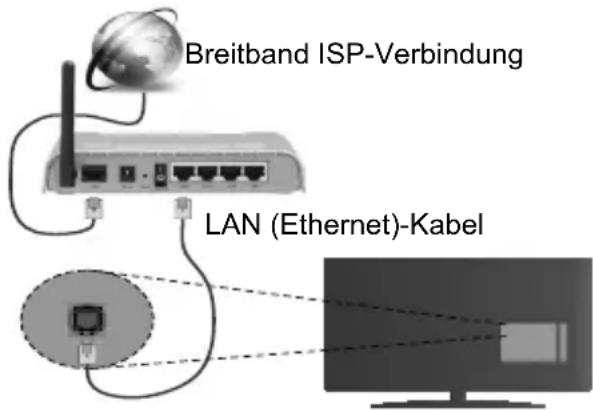
LAN-Eingang and the Rückseite des TV-Geräts
Um die Einstellungen für eine drahtgebundene Verbindung zu konfigurieren, gehen Sieitte zum Abschnitt Netzwerk-/Interneteinstellungen im System>Einstellungenmenü.
- Abhängig von Ihrer Netzwerkkonfiguration konnen Sie möglicherweise ihren Fernseher mit ihrem LAN verbinden. Verwenden Sie in thism Fall ein Ethernet-Kabel, um ihren Fernseher direkt mit der Netzwerk-Steckdose zu verbinden.
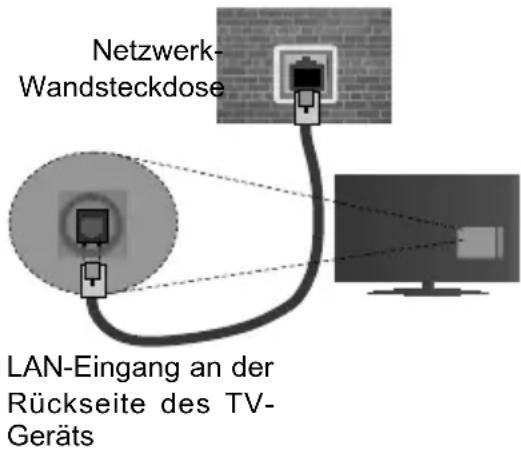
Konfiguration der Einstellungen für drahtgebundene Geräte
Netzwerktyp
Als Netzwerktyp konnen Sie Drahtgebundenes Gerät, Drahtloses Gerät oder aber Deaktiviert auswahlen, entsprechend der aktiven Verbindung zum TV-Gerät. Wahlen Sie die Option Drahtgebundenes
Gerät, wenn Sie die Einstellung über ein Ethernet herstellen.
Internetgeschwindigkeitstest
Wahlen Sie die Option Internetgeschwindigkeitstest, und drücken Sie die OK-Taste. Das TV-Gerät überprüft nun die Internetverbindungsbandbreite und zeigt anschließend die Resultate an.
Erweiterte Einstellungen
Markieren Sie Erweiterte Einstellungen, und drucken Sie die OK-Taste. Auf dem nachsten Bildschirm konnen Sie die IP- und DNS-Einstellungen des TV-Geratsändern. Markieren Sie die gewünschten Optionen,und drucken Sie die Links- oder RechtsTaste, um die Einstellung von Automatisch auf Manuell zu ändern. Sie konnen nun die Manuelle IP und / oder die Manuellen DNS-Werte eingeben. Wahlen Sie den entsprechenden Punkt im DropdownMenu, und geben Sie die neuen Werte mit Hilfe der nummerischen Tasten der Fernbedienung ein. Klichen Sie auf die OK-Taste, um zum Abschluss die Änderungen zu speichern.
Drahtlose Verbindung
Anschluss an ein kalbelloses Netzwerk
Der Fernseher kann keine Verbindung zu einem Netzwerk mit versteckter SSID herstellen. Um die SSID Ihres Modems sightbar zu machen, müssen Sie die SSID-Einstellungen über die Modem-Softwareändern.
Für den Anschluss an ein WLAN, führen Sie folgende Schritte durch:
- Um die Einstellungen für drahtlose Verbindungen zu konfigurieren, gehen Sieitte zum Abschnitt Netzwerk/Internet-Einstellungen im MenuSystem>Einstellungen.
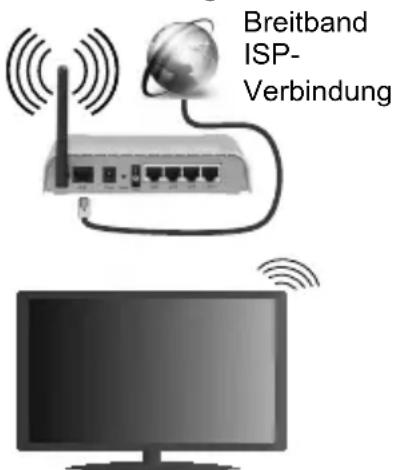
Ein WLAN-N-Router (IEEE 802.11a/b/g/n) mit den simultanen Frequenzbändern von 2,4 und 5 GHz ist darauf ausgelegt, eine großmögliche Bandweite zu ermögen. Optimiert für zügiges und schnelleres HD-Video-Streaming, schnellere Dateübertragung sowie Online-Spiele (Wireless-Gaming).
Die Frenz und der Kanal untersuchen sich je nach Gebiet.
- Die Übertragungsgeschwindigkeit ist abhängig von der Entfernung und Anzahl der Hindernisse zwischen der übertragenen Produkte, die Konfiguration dieser Produkte, die Funkwellen, der Linienverkehr und die Produkte, die Sie verwenden. Abhängig von den Funkwellen der DECT-Telefone oder anderen WLAN 11b-Geräten, kann die Übertragung auch abgebrochen oder unterbrochen werden. Die Richtwerte der Übertragungsgeschwindigkeit sind die theoretischen Maximalwerte für die Wireless-Standards. Sie sind nicht die tatsächlichen Geschwindigkeiten der Datenübertragung.
- Welcher Ort die Beste Übertragungsqualität bietet, hängt von den jeweiligen Bedingungen ab.
Die WLAN-Funktion des TV-Gerats untersutzt Modems des Typs 802.11 a, b, g & n. Es wird dringend empfohlen, dass Sie das IEEE 802.11n-Kommunikationsprotokoll nutzen, um Probleme bei der Videowiedergabe zu vermeiden. - Sie müssen die SSID Ihres Modems ändern, wenn in der Umgebung andere Modems mit der gleichen SSID vorhanden sind. Sonst können Verbindungsprobleme auftreten. Wenn Sie Probleme mit der drahtlosen Verbindung haben, benutzen Sie eine drahtgebundene Verbindung.
Konfiguration der kabelgebundenen Geräte-Einstellungen
Öffnen Sie das Menu Network/Internet-Einstellungen und wahlen Sie Netzwerktyp als Drahtloses Gerät, um den Verbindungsvorgang zu starten.
Das TV-Gerätucht nun automatisch nach Drahtlosnetzwerken. Eine Listeder verfügbarbaren Netzwerke wird angezeigt.itte wahlen Sie aus der Listedes gewünschtes Netzwerk.
Hinweis: Wenn das Modem den N-Modus unterszt, sollenn Sie die N-Modus-Einstellungen bevorzugen.
Falls das gewählte Netzwerk passwortgeschützt, geben Sie these bis über die virtuelle Tastatur ein. Sie können diese Tastatur über die Navigationstasten und die OK-Taste auf der Fernbedienung steuern.
Warten Sie, bis die IP-Adresse auf dem Bildschirm angezeigt wird.
Dies bedeutet, dass die Verbindung nun hergestellt ist. Um die Drahtlosverbindung zu trennen, markieren Sie Netzwerktyp und drücken Sie die Links oder Rechts-Taste, um diese Option auf Deaktiviert zu setzen.
Wahlen Sie die Option Internetgeschwindigkeitstest, und drücken Sie die OK-Taste, um ihre Internetgeschwindigkeit zu testen. Markieren Sie Erweiterte Einstellungen und drücken Sie die OK-Taste, um das Menu Erweiterte Einstellungen zu öffnen. Nehmen Sie die Einstellungen mit Hilfe der Navigations- und der Nummerischen Tasten vor.
Klichen Sie auf die OK-Taste, um zum Abschluss die Änderungen zu speichern.
Andere Informationen
Der Status der Verbindung wird als Verbunden oder Nichtverbunden angezeigt, wie auch die aktuelle IP-Adresse, wenn eine Verbindung hergestellt worden ist.
Ihr Mobilgerät über WLAN verbinden
- Wenn Ihr Mobilgerät WLAN-fähig ist, können Sie es über einen Router an ihren Fernseher anschließen, um auf die dort verfügbarbaren Inhalte zuzugreifen. Dazu muss Ihr Mobilgerät über eine geeignete Sharing-Software verfügbar.
- Um die Verbindung zu Ihr dem Router herzustellen, folgen Sie den Schritten im Abschnitt Drahtlose Verbindung oben.
- Anschließlich verbinden Sie Ihr Mobilgerät mit dem Router und aktivieren dann die Sharing-Software auf dem Mobilgerät. Dann wahlen Sie die Dateien, welche Sie mit ihrem Fernseher teilen möchten.
- Wenn die Verbindung korrekt aufgebaut ist, sollen den Sie jetzt über den Medienbrowser Ihres Fernsehers Zugriff auf die freiigegebenen Dateien Ihres Mobilgeräts haben.
- Gehen Sie zum Medienbrowser-Menu und die Bildschirmanzeige „Auswahl Wiedergabegerät" erscheint. Wahlen Sie Ihr Mobilgerät, und drücken Sie OK, um fortzufahren.
- Falls verfügbar, können Sie eine virtuelle Fernbedienung-Anwendung vom Server Ihres Anbieters für Mobilgeräte-Apps herunterlagen.
HINWEIS: Diese Funktion wird möglicherweise nicht für alle Mobilgeräte unterstützen.
Wake ON (Aufwachen)
Wake-on-LAN (WoL) und Wake-on-Wireless LAN (WoWLAN) sind Standards, die es ermögen, dass ein Gerät durch eine Netzwerknachtricht eingeschaltet oder geweckt wird. Die Nachricht wird an das Gerät durch ein Programm gesendet, das auf einem fernliegenden Gerät ausgeführrt wird, das mit demselben lokalen Netzwerk verbunden ist, wie beispielsweise ein Smartphone.
Ihr TV-Gerät ist Wol und WoWLAN kompatibel. Um diese Funktion zu aktivieren stellen Sie die Option Wake On im Menu Netzwerk/Interneteinstellungen auf Ein. Es ist notwendig, dass sowohl das Gerät, von dem die Netzwerknachricht an das TV-Gerät gesendet wird, als auch das TV-Gerät an das gleiche Netzwerk angeschlossen sind. Die Wake-on-Funktion wird nur auf Android-Geräten untersützt und kann ausschließlich über die YouTube- bzw. die Netflix App verwendet werden.
Um diese Funktion des TV-Geräts zu verwenden, sollte die Fernbedienung weniger einmal bei eingeschalteten TV-Gerät angeschlossen werden.
Wenn das TV-Gerät ausgeschelt ist, muss die Verbindung beim nachsten Einschalten erneut hergestellt werden. Andernfalls ist diese Funktion nicht verfügbar. Das ist nicht der Fall, wenn das TV-Gerät in den Standby-Modus geschählt wurde.
Die Leistung einiger Geräte auf dem Markt kann aufgrund der verwendeten Softwarearchitektur variieren. Für die Wake On-Funktion eine bessere Leistung zu erzielen, müssen Sie Sorge tragen, dass Ihr Gerät über die neuste Firmware-Version verfügt.
Drahtlosanzeige
Wireless Display ist ein Standard zum Streamen von Video und Sound-Inhalten von Wi-Fi Alliance. Diese Funktion sorgt damit, dass Sie ihren TV als Wireless Display nutzen können.
Verwendung mit mobilen Geräten
Es gibt verschiedene Standards die es ermögen. Bildschirme ihres mobilen Geräts und TVs zu teilen, einschließlich Grafik-, Video- und Audio-Inhalten.
Steen Sie den WLAN-USB Dongle zuerst an den TV, falls dieser nicht über internes WLAN verfügbar.
Drücken Sie dann die Quelle-Taste auf der Fernbedienung, und wechseln Sie zur Wireless Display-Quelle.
Ein Bildschirm erscheint, der besagt, dass der TV bereit zur Verbindung ist.
Öffnen Sie die Sharing-Anwendung auf Ihr mobilen Gerät. These Anwendungen halten bei jeder Marke anders,itte sehen Sie im Handbuch Ihres mobilen Gerats hinsichtlich weiterer Informationen nach.
Scannen Sie nach Geräten. Nachdem Sie ihren TV gewählt und verbunden haben, wird der Bildschirm Ihres Geräts auf Ihrtem TV angezeigt werden.
Hinweis: These Funktion kann nur genutzt werden, wenn das mobile Gerät theses Feature unterstützt. Die Scan- und Verbindungsprozesse untersenden sich je nach dem von Ihnen verwendenten Programm. Androidbasierte mobile Geräte sollen den Software-Version V4.2.2 und höher haben.
Fehlerbehebung - Konnektivität
WLAN-Netzwerk nicht verfügbar
- Stellen Sie sicher, dass die Firewall-Einstellungen Ihres Netzwerks die drahtlose Verbindung Ihres Fernsehers zulassen.
- Starten Sie einen erneuten Suchlauf für Netzwerke mit Hilfe des Menüs Netzwerk/Interneteinstellungen.
Falls das WLAN-Netzwerk nicht richtig Funktioniert, versuchen Sie eine Verbindung über das drahtgebundene Heimnetz zu herzustellen. Weitere Informationen zu diesen Vorgang finden Sie im Abschnitt Drahtgebundene Netzwerkverbindung.
Wenn sich auch keine drahtgebundene Verbindung zum TV-Gerät herstellen{lásst, überprüfen Sie das
Modem (Router). Liegt kein Problem mit dem Router vor, überprüfen Sie die Internetverbindung des Modems.
Verbindung ist langsam
Sehen Sie im Handbuch Ihr's WLAN-Modems nach, um Informationen über die Reichweite, die Verbindungsgeschwindigkeit, die Signalqualität und weitere Einstellungen zu erhalten. Sie benötigen einen Hochgeschwindigkeitsanschluss für das Modem.
Unterbrechung während der Wiedergabe oder verlangsamte Reaktion
Versuchen Sie in thisem Fall Folgendes:
Halten Sie mindestens drei Meter Abstand zu Mikrowellenherden, Mobiltelefonen, Bluetooth-Geräten oder anderen WLAN-kompatiblen Geräten. Versuchen Sie, den aktiven Canal des WLAN-Routers zu ändern.
Internetverbindung nicht verfügbar/ Audio-Video-Sharing Funktioniert nicht
Wenn die MAC-Adresse (eine eindeutige Kennnummer) Ihres PCs oder Modems dauerhaft registriert wurde, ist es möglich, dass Ihr Fernsehgerät möglicherweise nicht mit dem Internet Verbindung aufnehmen kann. In einem solchen Fall wird die MAC-Adresse{jedes Mal authentifiziert, wenn Sie Verbindung zum Internet aufnehmen. Dies ist eine Vorsichtsmaßnahme gegen unbefugten Zugriff. Da ihr Fernseher über eine eigene MAC-Adresse verfügbar, kann Ihr Internetdienstanbieter die MAC-Adresse Ihres Fernsehers nicht validieren. Aus thisem Grund kann Ihr Fernseher nicht mit dem Internet Verbindung aufnehmen. Kontaktieren Sie ihren Internetdienstanbieter und setzen Sie sich erklärren, wie Sie ein anderes Gerät, wie zum Beispiel Ihr TV-Gerät, mit dem Internet verbinden können.
Es ist auch möglich, dass die Verbindung nicht zugänglich ist, wegen eines Firewall Problems. Wenn Sie denken, dass dies zu ihrer Problem führt, kontaktieren Sie ihren Internetdienstanbieter. Eine Firewall können z.B. Konnektivitätsprobleme verursachen oder WLAN-Netzwerke verbergen, wenn Sie das TV-Gerät im Audio-Video-Sharing-Modus verwenden oder über die Audio-Video-Sharing-Funktion surfen möchten.
Ungültige Domain
Stellen Sie sicher, dass Sie bereits auf Ihr PC mit einem autorisierten Benutzernamen / Password angemeldet sind, und weiterhin, dass ihre Domain im Medienserver-Programm auf Ihr PC aktiv ist, bevor Sie mit dem Datenautistausch beginnen. Eine ungültige Domain kann zu Problemen beim Browsend durch Dateien im Audio-Video-Sharing-Modus führen.
Verwendung des Audio-Video-Sharing-Netzwerk Dienstes
Die Audio-Video-Sharing-Funktion verwendete einen Standard, der die Darstellung von digitalen
Elektronikgeräten vereinfacht und deren Verwendung in Heimnetzwerken erleichtert.
Mit diesen Standard konnen Sie auf einem im Heimnetzwerk angeschlossenen Medienserver gespeicherte Fotos und Videos anzeigen und Musikdateien horen.
1. Installation der Serversoftware
Die Audio-Video-Sharing-Funktion kann nicht ohne das auf Ihrm PC installierte Server-Programm verwendet werden. Außer dem muss die erforderliche Mediaserver-Software auch auf dem dazugehörigem Gerät installiert sein.itte richten Sie ihren PC mit Hilfe eines geeigneten Serverprogramms entsprechend ein.
2. Verbindung mit einem drahtgebundenen oder drahtlosen Netzwerk herstellen
Lesen Sie die das Thema Drahtgebundene/ Drahtlose Konnektivität betreffenden Kapitel für ausführliche Informationen zur Konfiguration.
3. Wiedergabe von gemeinsam genutzten Dateien via Medienbrowser
Wahlen Sie Medienbrowser aus dem Hauptmenü, indem Sie die Richtungstasten benutzen. Anschließlich drücken Sie OK. Der Medienbrowser wird dann angezeigt.
Video-Audio-Teilen
Wahlen Sie den gewünschten Medientyp im Hauptmenu des Medienbrowsers und drücken Sie OK. Wenn die gemeinsame Konfiguration richtig eingestellt ist, erscheint die Anzeige Geräte-Ausbahl nach der Auswahl des gewünschten Medientyps. Wenn verfügbare Netzwerke gefunden wurden, werden sie auf thisem Bildschirm angezeigt. Wahlen Sie mit Hilfe der mit den Auf- bzw. Ab-Tasten den gewünschten Medienserver bzw. das gewünschte Netzwerk und drücken Sie OK. Wenn Sie die Geräte-Listeactualisieren möchten, drucken Sie die Grüne Taste. Zum Verlassen drucken Sie die Menu-Taste.
Stellen Sie als Medientyp Videos ein und wahlen Sie ein Gerät im Auswahl-Menu. Wahlen Sie dann auf dem nachsten Bildschirm den Ordner mit den Videodateien, und alle verfügbaren Videodateien werden angezeigt.
Um andere Medientypen aus dieser Anzeige wiederzugegeben, können Sie zum Hauptmenu des Medienbrowser zusückgehen, den gewünschten Medientyp wahlen und die Netzwerk-Ausbahl wiederholen. Oder Sie drücken die Blaue Taste, um zum nachsten Medientyp zu wechseln, ohne das Netzwerk zu ändern. Weitere Informationen zur Wiedergabe von Dateien finden Sie im Menuabschnitt Mediabrowser.
Trennen Sie im Falle von Netzwerkproblemen Ihr TV-Gerät vom Netz und stellen Sie anschließend die
Verbindung wieder her. Trick-Modus und Springen werden von der Audio-Video-Sharing-Funktion nicht Unterstützung.
PC/HDD/Media Player oder andere kompatible Geräte sollenen für eine bessere Wiedergabequalität mit einer drahtgebundenen Verbindung verwendet werden.
Für Schnelleres File-Sharing zwischen anderen Geräten wie Computer, verwenden Sie eine LAN-Verbindung.
Hinweis: Bei manchen PCs kann die Audio-Video-Sharing-Funktion möglicherweise aufgrund der Administrator- und Sicherheitseinstellungen (wie z. B. beruflich genutzte Geräte) nicht verwendet werden.
Internet Portal
TIPP: Für hohe Anzeigequalität ist eine Breitbart-Internetverbindung erforderlich. Für den ordnungsgemäßen Betrieb des Internet-Portals, müssen Sie bei der Erstinstallation die Option Land korrekt einstellen.
Mit der Portal-Funktion konnen ihren Fernseher via Internet mit einen Server zu verbinden, um die Dort vorhandenen Inhalte über ihre Internet-Verbindung aufzurufen. Die Portal-Funktion ermöglich es Ihnen, Musikdateien, Videos, Clips oder Web-Inhalte mit definierten Tastenkürzeln aufzurufen. Ob Sie diesen Inhalt ohne Unterbrechung anzeigen konnen ist abhängig von der Verbindungsgeschwindigkeit Ihres Internet Service Providers.
Drücken Sie die Internet-Taste auf der Fernbedienung, um die Internetportalseite aufzurufen. Die Icons der verfügbaren Apps und Dienste werden auf der Portal-Section angezeigt. Wahlen Sie mit Hilfe der Navigationstasten ihrer Fernbedienung das Gewünschte aus. Sie konnen den gewünschten Inhalt anziegen, indem Sie nach der Auswahl OK drucken. Drücken Sie die Back/Return-Taste, um auf die vorherige Ansicht zurückzukehren.
Darüber hinaus konnen Sie auf verschiedene Funktionen mit Hilfe der für die Farb- oder Zifferntastend der Fernbedienung festgelegten Shortcuts zugreifen.
Um das Internet-Portal zu verlassen, drücken Sie die EXIT-Taste.
PIP-Fenster (abhängig vom Portaldienst)
Aktuelle Quelleninhalte werden im PIP-Fenster angezeigt, wenn Sie bei eingeschalteter aktiver Quelle zum Portal-Modus umschalten.
Wenn Sie beim Fernsehen zum Portal-Modus umschalten, werden die aktuellen Programme im PIP-Fenster angezeigt.
Hinweise:
Mögliche mit den Apps auftretende Probleme konnten durch den Inhalt-Service-Anbieter verursacht sein.
Inhalte und Benutzeroberflächen der Portaldienste können jederzeit ohne vorherige Ankündigung geändert werden.
Internetdienste Drittanzieter können sich ändern, abgebrochen oder jederzeit eingeschrankt werden.
Internet-Browser
Rufen Sie für die Verwendung des Internet browsers zuerst das Portal auf. Starten Sie dann die Internet Application im Portal.
(*)Das Erscheinungsbild des Internetbrowserlogos kann sich ändern
Auf dem Startbildschirm des Browsers sind die Vorschaubildner (sofern vorhanden) für die Links verfügbarer Websites als eine Schnellzugriff optionen gemeinsam mit dem Menüpunkt Schnellzugriff darbeiten sowie der Option Zum Schnellzugriff hinzufugen aufgelistet.
Um den Webbrowser zu navigieren, verwenden Sie die Richtungstaten auf der Fernbedienung oder einer angeschlossenen Maus. Um die Browseroptionsleiste anzuzeigen, bewegen Sie den Cursor hin an das obere Seitenende und drücken Sie die Back/Return-Taste. Verlaufs-, Tabs und Lesezeichenoptionen sowie die Browserleiste, auf der sich die Vor- und Zurückschaftfläche, die Schaltfläche „Neuladen“, die URL/Suchleiste, der Schnellzugriff und die Opera-Schaltfläche befinden, sind verfügbar.
Um die gewünschte Website zum Schnellzugriff hinzuzufugen, bewegen Sie den Cursor hin an das obere Seitenende und drücken Sie die Back/ Return-Taste. Die Browserleiste wird nun angzeigt. Markieren Sie die Schnellzugriff-Schaltfläche, und drücken Sie die OK-Taste. Wahlen Sie dann die Zum Schnellzugriff hinzufugen-Option, und drücken Sie OK-Taste. Tragen Sie in das Leerfeld Namen und Adresse ein, markieren Sie OK und drücken Sie zum Hinzufugen die OK-Taste. Sollen Sie auf der Seite sein, die Sie zur Schnellzugriff-Liste hinzufugen möchten, markieren Sie die Opera-0 Schaltfläche und drücken Sie die OK-Taste. Markieren Sie dann die Zum Schnellzugriff hinzufugen-Option im Untermenü, und drücken Sie erneutOK-Taste. Name und Adresse werden entsprechend der Seite, auf der Sie sich befinden, ergänzt. Markieren Sie die OK-Taste, und drücken Sie zum Hinzufugen die OK-Taste erneut.
Sie können auf die Opera-Browsermenüoptionen zur Steuerung im Browser verwenden Markieren Sie die Opera-0 Schaltfläche, und drücken Sie OK-Taste, um die verfügbare Seite und die allgemeinen Optionen anzuzeigen.
Es gibt mehrere Möglichkeit, mit Hilfe des Webbrowsers nach einer Website zuuchen oder diese zu öffnen.
Geben Sie die Adresse einer Website (URL) in die Such/Adressleiste ein, und markieren Sie auf die Schaltfläche Abschicken auf der virtuellen Tastatur und drücken Sie die OK-Taste, um auf die Seite zu gehen.
Geben Sie die Suchbegriffe in die Such/Adressleiste ein, und markieren Sie auf die Schaltfläche Abschicken auf der virtuellen Tastatur und drücken Sie die OK-Taste, um dieSuche nach der entsprechenden Seite zu starten.
Markieren Sie ein Vorschaubild, und drücken Sie zum die OK-Taste, die damit verknüpfte Website aufzurufen.
Ihr TV-Gerät ist kompatibel mit USB-Mäusen. Stecken Sie den Adapter Ihrer Maus oder Ihrer drahtlosen Maus in den USB-Eingang Ihres TV-Gerätes, um leichter und Schneller Navigieren zu konnen.
Einige Internetseiten enthalten Flash-Inhalte. Diese werden vom Browser nicht unterstützt.
Ihr TV-Gerät unterstützen keine Download-Prozesse aus dem Internet über den Webbrowser.
Es werden möglicherweise nicht alle Internetseiten untersätzt. Je nach aufgerufener Seite kann dies zu Problemen mit den Inhalten führen. Unter bestimmt den Umständen werden Videoinhalte möglicherweise nicht abgespielt werden können.
HBBTV-System
HbbTV (Hybrid Broadcast-Breitband-TV) ist ein neuer Industriestandard, der nahtlos über den Fernsehempfang bereitgestellte TV-Dienste mit solchen, die über Breitband verfügbar sind, verbindet und den Zugriff auf reine Internetdienste über die angeschlossenen Fernsehgeräte und Set-Top-Boxen erhögt. Dienste über HbbTV schließen herkömmliche Rundfunk-TV-Kanäle, Catch-Up-Fernsehen, Video-On-Demand, EPG, interaktivive Werbung, Personalisierung, Abstimmungen, Spiele, Soziale Netzwerke und andere Mulimedia-Anwendungen mit ein.
HbbTV-Anwendungen sind über Kanäle verwendbar, wenn der Rundfunk sendere diese Signale ausstrahlt (im Moment zahlreiche Kanäle über Astra Rundfunk HbbTV-Anwendungen) Der Rundfunk sender markiert eine der Anwendungen als "Autostart"-Anwendung, die von der Plattform automatisch gestartet wird. Die Autostart-Apps sind generell mit einem kleinen roten Punktsymbol markiert, um dem Benutzer anzuzeigen, dass hier eine HbbTV-App auf thisem Kanal zur Verfügung liegt. Drücken Sie auf den roten Punkt drücken, um die Seite der App zu öffnen. Nachdem die Seite angezeigt wird, kann der Benutzer zum ursprünglichen Status des roten Punktsymbols zusückkehren, indem er erneut auf den roten Punkt drrückt. Der Benutzer kann zwischen dem roten Punksymbolmodus und dem vollen UI-Modus der Anwendung hin- und herspringen, indem er den roten Punkt drrückt. Es sollte beachtet werden, dass das Umschalten über den roten Punkt je nach Anwendung auch anders Funktionieren kann.
Schaltet der Benutzer in einen anderen Kanal, während die HbbTV-Anwendung aktiv ist, (entweder
mit dem roten Punkt-Modus oder über den vollen UI-Modus) kann folgenden passieren.
Die Anwendung kann weiter laufen.
Die Anwendung kann beendet werden.
Die Anwendung kann beendet werden und eine andere Autostart-Rote-Punkt-Anwendung kann gestartet werden.
HbbTV macht es möglich, dass die Anwendungen über Breitbart oder Broadcast wieder gefunden werden können. Der Sender kann entweder beiden Möglichkeiten aktivieren oder eine von ihren. Hat die Plattform keine betriebsbereite Breitbart-Verbindung, kann die Plattform immer noch die Anwendungen über Broadcast übermitteln.
Die roten Autostart-Punkt-Anwendungen liefern im Allgemeinen Links zu anderen Anwendungen. Ein Beispiel hierfür ist unter dargestellt. Der Benutzer kann dann zu anderen Anwendungen schalten, indem er die zur Verflugung stehenden Links verwendet. Die Anwendungen verfügen in der Regel über eine Option zum Beenden, normalerweise muesste das über die Schaltfläche Beenden gehen.
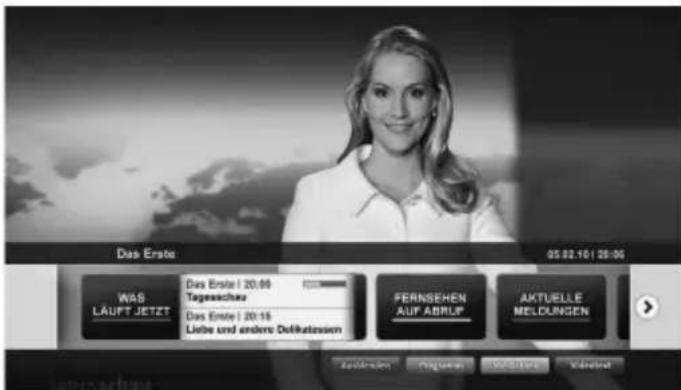
Abbildung a: Startleiste Anwendung
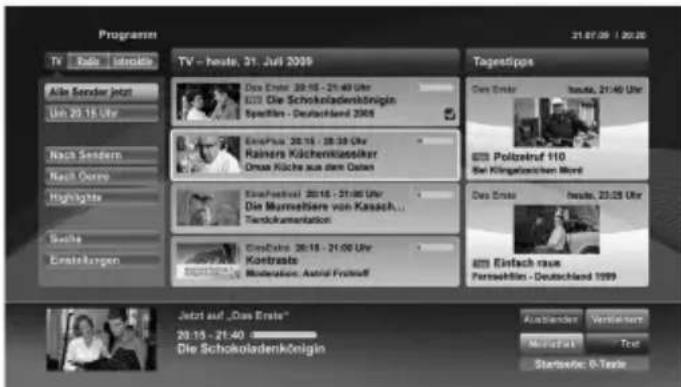
Abbildung b: Die ARD-EPG-Anwendung, Broadcast-Video, wird über die linke Taste angezeigt, und kann über das Drucken der Taste 0 beendet werden.
HbbTV-Anwendungen verwenden Schlüssel auf der Fernbedienung, um mit dem Benutzer interagieren zu konnen. Wird eine HbbTV-Anwendung gestartet, werden manche Schlüssel über die Anwendung gesteuert. Beispielswiese kann die numerische
Kanalausb Wahl möglicherweise in einer Teletext-Anwendung nicht mehr laufen, bei der die Nummer die Teletext-Sections anziegen.
Für das HbbTV ist eine AV-Streaming-Fähigkeit der Plattform erforderlich. Es gibt zahlreiche Anwendungen, die VOD liefern (Video-On-Demand/ auf Abruf) und Catch-Up-TV-Dienste. Der Benutzer kann die Schlüssel Pause, Stopp, Vorwarts und Rückwartsspulen an der Fernbedienung verwenden, um mit dem AV-Inhalt interagieren zu konnen.
Hinweis: Sie können diese Funktion über das Menu Weitere Einstellungen im Menu System>Einstellungen aktivieren bzw. deaktivieren.
Smart Center
Smart Center ist eine mobile App, die auf iOS- und Android-Plattformen lauft. Sie können so ganze einfach ihre Lieblingssendungen und Liveprogramme von Ihrlem Smart TV-Gerät auf Ihr Tablet oder Mobiletelefon streamen. Außendem können Sie die Portalanwendungen starten, Ihr Tablet als Fernbedienung Ihres Fernseher nutzen, sowie Mediadateien teilen.
Hinweis: Die Verfugbarkeit aller Funktionen dieser App ist abhängig vom jeweiligen TV-Modell und dessen Eigenschaften.
Erste Schritte
Um die Smart Center-Funktionen zu nutzen, müssen alle Verbindungen richtig Funktionieren. Um Ihr Netzwerk drahtlos zu verbinden, stecken Sie den WLAN-Adapter in einen der USB-Anschlüsse, sofern Ihr Fernseher nicht über ein internes WLAN-Modul verfügbar. Um die internetbasierten Funktionen nutzen zu konnen, muss Ihr Modem/Router mit dem Internet verbunden sein.
WICHTIG: Stellen Sie sicher, das Fernseher und Mobilgerät mit demselben Netzwerk verbunden sind.
Zum Teilen von Medieninhalten muss die Option Audio Video Sharing aktiviert werden (sofern vorhanden). Drücken Sie die Menu-Taste auf der Fernbedienung, wahren Sie das System>Einstellungen>Mehr-MENU und drücken Sie OK. Markieren Sie Audio-Video-Sharing und stellen dies auf Aktiviert. Ihr Fernseher ist jetzt bereit, um Ihr Mobil gerät anzuschreiben. Installieren Sie die Smart Center-Anwendung auf Ihrem Mobil gerät.
Starten Sie die Smart Center-Anwendung. Wenn alle Verbindungen richtig konfiguriert sind, sehen Sie auf Ihr Mobilgerät den Name Ihres Fernsehers. Falls der Name Ihres Fernseher nicht in der Liste erscheint, warten Sie eine Weile und tippen dann noch einmal auf das Neu Laden Widget. Wahlen Sie ihren Fernseher aus der Liste.
Mobilgerät-Anzeige
Auf dem Hauptbildschirm konnen Sie auf verschiedene Funktionen zugreifen.
Die Anwendung ländt ein aktuelle Kanalliste vom Fernseher, sobald sie startet.
MEINE KANÄLE: Die Programme der ersten vier Kanäle auf der von Fernseher geladenen Liste werden angezeigt. Sie können die aufgelisteten Programmeändern. Halten Sie dafür die Programmvorschaubildergedrückt. Eine Liste der Kanäle wird angezeigt, und Sie können Kanäle beliebig auswechseln.
Fernsehen: Sie können sich Inhalte über den TV-Tab ansehen. In diesen Modus können Sie durch die von Ihrrem Fernseher geladene Kanalliste navigieren und auf die Miniaturansichten klichen, um die Informationsseiten anzuzeigen.
EPG: Sie konnen die Sendezeiten ausgewählter Kanallisten über diesen Tab sehen. Sie konnen auch durch die Kanäle navigieren, indem Sie auf den ausgewählten Kanal im EPG-Raster drücken.itte beachten Sie, dass das Aktualisieren/Neuladen der EPG-Informationen abhängig von der Qualität Ihres Netzwerks und Internet-Dienstes eine Zeit dauern kann.
Hinweis: Eine Internet-Verbindung ist für WEB-basierte EPG-Informationen erforderlich.
PORTAL: Dieser Tab zeigt die Portal-Anwendungen in einer scrollbaren Ansicht. Sofern nicht FollowMeTV (wenn vorhanden) aktiviert ist, wird die ausgewählte Anwendung auf Ihrtem TV-Bildschirm angezeigt.
Hinweis: Eine Internet-Verbindung ist erforderlich. Diese Tab ist aktiviert, wenn eine Portal-Seite verwendet wird.
EINSTELLUNGEN: Konfigurieren Sie die Anwendung nach ihren Wünschen. Sie können ändern;
Ruhebildschirm (Nur in IOS): Die Anzeige des Geräts wechselt automatisch in den Ruhezustand, wenn eine bestimmte Zeit verstrichen ist. Standardmäßig ist dieser deaktiviert, d.h. dass die Anzeige sich nicht abschaltet.
Selbst-aktivierendes FollowMeTV: Die FollowMeTV-Funktion (sofern vorhanden) startet automatisch, wenn diese Einstellung aktiviert ist. Standardmäßig deaktiviert.
Automatische Verbindung zum Fernseher: Sofern aktiviert verbindet sich Ihr Mobilgerät automatisch mit dem Fernseher, zu dem die letzte Verbindung bestand, und überspringt damit die Anzeige TV-Geräte-Suche.
Fernsehgerat wechseln (Nur in IOS): Zeigt das aktuell verbundene TV-Gerät. Sie können auf diese Einstellung drücken, um zur Anzeige "TV-Gerätuchen" zu gehen und zu einem anderen Apparat zu wechseln.
Benutzerdefinierte Kanalliste bearbeiten: Sie können ihre benutzerdefinierte Kanalliste in dieser Einstellung bearbeiten.
Wahlen Sie eine Kanallistenquelle: Sie können die in dieser Anwendung zu verwendende Kanallistenquelle auswahlen. Als Optionen sind "TV-Liste" und "Benutzerdefinierte Beste" möglich. Zusätzlich konnen Sie die Option „Meine Auswahl erinnern" aktivieren, um die Kanallistenaauswahl dauerhaft festzulegen. In thisem Fall wird die ausgewählte Quelle, sofern sie erreichbar ist, in der Anwendung verwendet.
Version-Nr.: Zeigt die aktuelle Version der Anwendung an.
Informationsseite
Um die jeweilige Informationsseite zu öffnen, tippen Sie ein Programm an. Auf der Informationsseite finden Sie
detailed Informationen zu den von Ihnen gewählten Programmen. Auf dieser Seite finden Sie Tab wie z. B. "Einzelheiten", "Cast&Crew" und "Videos".
DETAILS: Dieser Tab bietet eine Zusammenfassung und weitere Informationen über ausgewählte Programme. Dort finden Sie auch Links zu den Facebook- und Twitterseiten ausgewählter Programme.
CAST&CREW: Zeigt alle an thisem Programm Beteiligten an.
VIDEOS: Bietet Youtube-Videos zu ausgewählten Programmen an.
Hinweis: Für eineige Funktionen ist möglicherweise eine Internetverbindung erforderlich.
FollowMe TV-Funktion (sofern verfügbar)
Tippen Sie auf das FOLLOW ME TV-Widget, dass sich links unter auf dem Bildschirm Ihres Mobilgeräts befindet, um das Layout der FollowMe TV-Funktionen zu ändern.
Tippen Sie auf das Play-Icon um das Streaming vom Fernseher auf Ihr Mobilgerät zu starten. Nur verfügbar, wenn Ihr Gerät innerhalb der Reichweite Ihres Router ist.
Hinweise:
Bitte beachten Sie, dass digitale (DVB-T/C/S) SD-Kanäle unterstützen werden.
Mehrsprachige Audio-Unterstützung und Untertitel Ein-/Aus-Funktion sind nicht funktionsfähig.
Die Performance des Streams kann in Abhängigkeit von der Qualität ihrer Verbindung schwanken.
Seite Medien teilen
Um auf das Widget Medien teilen zuzugreifen, tippen Sie auf den Aufwärtspfel in der unteren linke Seite des Bildschirms.
Wenn das Widget Medien teilen berührt wird, erscheint eine Anzeige, in der Sie den Mediendateotyp zu Teilen mit ihrem Fernseher aussuchen konnen.
Hinweis: Nicht alle Bilddateiforme werden unterszt. Die Funktion ist nicht verfügbar, wenn die Audio Video Sharing-Funktion nicht unterszt wird.
Portal Launcher
Um auf das Widget Portal Launcher (zuzugreifen, tippen Sie auf den Aufwärtspfel in der unteren linke Seite des Bildschirms.
Sie können auf die Portal-Sectione zugreifen, indem Sie auf den Portal Launcher tippen.
Hinweis: Eine Internet-Verbindung ist erforderlich. Die Funktion ist nicht verfügbar, wenn die Portalseite nicht verwendet wird.
Smart Remote-Funktion
Sie können Ihr Mobilgerät als Fernbedienung für Ihr TV-Gerät benutzen, sobald es mit dem Fernseher verbunden ist. Um das Smart-Fernbedienung-
Funktionsfeature zu nutzen, tippen Sie auf die Taste Aufwärtspfel auf der linken Seite unter auf dem Bildschirm.
Spracherkennung
Sie können auf das Widget Mikrofon (Happen und ihre Anwendung steuern, indem Sie Sprachbefehle wie "Portal!", "Volume Up/Down!" (Volumen Hoch/Runter!), "Programme Up/Down!!" (Programm Hoch/Runter) geben.
Hinweis: Die Funktion ist nur für Android-Geräte verfügbar.
Tastatur-Seite
Die Tastaturseite kann auf zwei Wegen geöffnet werden; durch das Drücken des Widgets Tastatur ( auf dem Anwendungsbildschirm oder automatisch durch den Erhalt eines Kommandoes durch den Fernseher.
Anforderungen
- Smart TV
- Netzwerkanschluss
- Mobilgerät mit Android oder iOS-Plattform (Android-Betriebssystem 4.0 oderHigher, iOS 6 oder höhere Version)
- Smart Center-App (in den Online-Stores für Android- oder iOS-basierte Apps erhältlich)
- Router-Modem
Hinweise:
Für Android-Geräte, die Bildschirmgroßen Normal (mdpi), Groß (hdpi) und Extragroß (xhdpi) werden untersützt. Geräte mit 3"-Bildschirmen oder kleiner, werden nicht untersützt.
Für iOS-Geräte, alle Bildschirmgroßen werden unterstützen.
Die Benutzeroberfläche der Smart-Center-Anwendung kann sich entsprechend der von Ihnen auf ihrem Gerät installierten Version ändern.
Hinweis zur Konformität
Dieses Gerät entspricht den grundlegenden Anforderungen und den weiteren entsprechenden Vorgaben der Richtlinie 2014/53/EU.
Die officielle Konformitätserklung finden Sie unter doc. vosshub.com (siehe vorletzte Seite).
Dieses Gerät ist ausschließlich für die Verwendung in geschlossenen Räumen geeignet. Dieses Gerät kann in allen Ländern der EU verwendet werden.
Information zu Unicable:
Dieser LCD-Fernseher entspricht dem europäischen Industriestandard EN50494 (2007) "Einkabelssignalverteilung", bei dem die empfangenen Satellitensignale über ein einziges koaxiales Kabel verteil werden.
Importiert durch: VESTEL GERMANY GmbH, Parkring 6
D-85748 Garching b. München
Deutschland
Definition der Begriffe
Bildverhältnis
Dieser Begriff bezieht sich auf das Verhältnis von Bildhöhe und -breite.
AVL
Automatische Lautstärkebegrenzung.
Helligkeit
These Steuerung definiert den allgemeinen Helligeitsgrad des Gesamtbilds.
Kontraft
Damit wird der Bereich der optischen Dichte und der Ton des Gesamtbilds eingestellt.
Component-Audioeingänge
Wird für den normalen, analogen Audioanschluss zwischen Geräten verwendet.
HDMI
High Definition Multimedia Interface. Dieser Anschluss liefert ein unkomprimiertes digitales Video- und Audiosignal hoher Qualität. Dabei werden Audiound Videosignale über einen einzigen Anschluss ausgegeben.
NTSC
Der in den USA verwendete Standard für Zeilen-TV-Signale, der auch in einigen anderen Ländern verwendet wird.
OSD
Bildschirmanzeige (On Screen Display). Informationen wie Kanalnummer und Lautstärke, die auf dem Bildschirm des TV-Gerätes angezeigt werden.
PAL
Europäische Norm für Zeilen-TV-Signale.
SECAM
Ein in Frankreich und einigen anderen Ländern verwendetes Videoformat, das dem Format PAL ähnlich ist.
Scart
Analoger Audio-/Video-Anschluss mit 21 Pins. Wird hauptsächlich bei TV-Geräten in Europa verwendet.
Scharfe
Eine Steuerung, die den Effekt einer großeren Auflösung durch Hell-/Dunkelübergänge erzeugt.
System
Definiert die Übertragungsart des TV-Bildes, daß Übertragungssystem nicht in allen Ländern desselbe ist.
VGA
VGA ist ein verbreitet Standard für die Grafikanzeige auf PCs.
LPCM
LPCM stegt fur Pulse Code Modulation und ist ein digitales Audiosignal.
MPEG
Kurzform für Moving Picture Experts Group. Dabei handelt es sich um einen internationalen Standard für die Kompression von bewegten Bildern. Auf einigen DVDs sind die digitalen Audiosignale in dieser Format komprimiert und aufgenommen.
Contents
Safety Information 34
Wir freiuen uns, dass Sie sich für den Kauf eines LCD TV unseres Houses entschieden haben, und wünschen Ihnen viel Spaß mit thisem hochwertigen Produkt. Unsere strenge Fertigungskontrolle gewährleistet die hohe Qualität unserer Geräte. Für den Fall, dass Sie dennoch eine berechtigte Beanstandung haben, gewährren wir eine Garantie für die Dauer von
2 Jahres
ab Kaufdatum nach den nachfolgenden Bedingungen:
These Garantie lasst ihre gesetzlichen Gewährleistungsansprüche als Verbrau-1. Cher gegenüber dem Verkauf der Gerätes unberührt. These Rechte werden durch die von uns gewährte Herstellergarantie nicht eingeschränkt.
Die von uns gewährte Garantie hat nur Gültigkeit für den privaten Gebrauch des 2. Gerätes, soweit these im Gebiet der Bundesrepublik Deutschland erworben wurde. Unsere Garantieleistungen beschränken sich ebenfls auf das Gebiet der Bundesrepublik Deutschland.
Die Garantiedauer beträgt 2 Jahre ab Kaufdatum. 3.
Unsere Garantieleistung umfasst während der Garantiedauer nach unserer Wahl 4. die Instandsetzung Ihres Gerätes oder den Austausch gegen ein gleichwertiges Gerät, die bei uns anfallenden Arbeitslöhe, Materialkosten und die Transportkosten des Gerätes innerhalb Deutschland, wenn die Ware an uns in der Originalverpackung versendet wird. Nicht von der Garantieleistung umfasst sind die Kosten einer anderenfalls notwendig werdenenden Ersatzverpackung. Die durch eine Ersatzverpackung entstehenden Kosten sind von Ihnen zu tragen und nicht von unserer Garantieleistung umfasst.
Zur Geltendmachung ihrer Beanstandung bitten wir Sie, zunachst unsere Hotline 5. anzurufen.

SERVICE-HOTLINE (FESTNETZPREIS)
089 21129 000
Dort wird man dann gemeinsam mit Ihnen abstommen, welche Schritte zur Instandsetzung des Gerätes eingeleitet werden oder schreiben Sie an: LCD@vestel-germany.de.
Sie,müssenweiterdenKaufnachweisfuhren.Hier zu genugtdas Originaldes6. Kassenzettels,den Sie dem Gerat beifugen. Ohne Kaufnachweis konnen wir leiderkeine kostenlosenGarantieleistungenerbringen.GehtunseinGeratohne
Wichtiges Dokument!itte mit Kaufnachweis 2 Jahre aufbewahren.
Kaufnachweis zu, erhalten Sie von uns einen Kostenvoranschlag für die Reparatur. Entscheiden Sie sich gegen eine Reparatur, so liefern wir das Gerät an Sie zurück und berechnen Ohnen eine Pauschale für Transport und Ausarbeitung des Kostenvoranschlags.
Ausgetauschte Teile verbleiben in unserem Servicezentrum und werden nach 7. unserem Ermessen vernichtet.
Die Garantie erlischt, wenn das Gerät von Ihnen oder einem nicht von uns auto-8. risierten Dritten geöffnet und/oder Veränderungen an dem Gerät vorgenommen worden sind.
Kein Garantieanspruch besteht: 9.
- bei Entfernung bzw. Verlust des Seriennnummeraufklebers
- bei unsachgemäßer Behandlung
- bei mechanischer Beschädigung des Gerätes von außen
- bei Transportschäden
- bei Verschleiß
- bei Bedienungsfehlern
- bei Aufstellung des Gerätes in Feuchträumen oder im Freien
- bei Schäden, die auf höhere Gewalt, Wasser, Blitzschlag, Überspannung zusammen zuführen sind
- bei übermäßiger Nutzung, insbesondere bei anderer als privater Nutzung
- bei Missachtung der Bedienungsanleitung
- wenn das Gerät keinen technischen Defekt aufweist
- bei Pixelfehlern, die innerhalb der in der ISO Norm 9241-307
(Pixelfehlerklasse II) festgelegten Toleranzen liegen.
Zur Validisierung Ihres Anspruches und um eine zeitnahe Bearbeitung zu gewähr-10 leisten, senden Sie unsitte immer den gesamten Verpackungsinhalt inklusive aller Zubehörteile zu. (z.B. Fernbedienung, Ständer, Wandhalterungen, A/VKabel usw...)
Die Garantie umfasst keine weitergehende Haftung unserersects, insbesondere 11. keine Haftung für Schäden, die nicht am Gerät selbst entstanden sind oder die durch den Ausfall des Gerätes bis zur Instandsetzung entstehen (z.B. Wegekosten, Handlingskosten, etc.). Hierdurch wird jedoch unsere gesetzliche Haftung, insbesondere nach dem Produktthaftungsgesetz, nicht eingeschränkt oder ausgeschlossen.
Von uns erbrachte Garantieleistungen verlangern die Garantiefrist von 2 Jahren 12. ab Kaufdatum nicht, auch nicht hinsichtlich eventuell ausgetauscher Komponenten.
Wir wünschen Ihnen viel Spaß mit ihrem neuen Fernseher
Herstellergarantie
CH
Wir freuen uns, dass Sie sich für den Kauf eines Produktes unseres Hauses entschieden haben, und wünschen Ihnen viel Spaß mit diesen hochwertigen Produkt. Unsere strenge Fertigungskontrolle gewährleistet die hohe Qualität unserer Geräte. Für den Fall, dass Sie dennoch eine berechtigte Beanstandung haben, gewährren wir eine Garantie für die Dauer von
2 Jahres
ab Kaufdatum nach den nachfolgenden Bedingungen:
- These Garantie lasst ihre gesetzlichen Gewährleistungsansprüche als Verbraucher gegenüber dem Verkauf des Gerätes unberührt. These Rechte werden durch die von uns gewährte Herstellergarantie nicht eingeschränkt.
- Die von uns gewährte Garantie hat nur Gültigkeit für den privaten Gebrauch des Gerätes, soweit these im Gebiet der Schweiz erworben wurde. Unsere Garantieleistungen beschränken sich ebenfalls auf das Gebiet der Schweiz.
- Die Garantiedauer beträgt 2 Jahre ab Kaufdatum.
- Unsere Garantieleistung umfasst während der Garantiedauer nach unserer Wahl die Instandsetzung Ihres Gerätes oder den Austausch gegen ein gleichwertiges Gerät, die bei uns anfallenden Arbeitslöne, Materialkosten und die Transportkosten des Gerätes innerhalb der Schweiz.
- Zur Geltendmachung Ihrer Beanstandung bitten wir Sie, zunachst unsere Hotline anzurufen.
M-INFOLINE
0848 84 0848
Es wird empfohlen die Originalverpackung aufzubewahren,um im Garantiefalle einen sicheren Transport des Gerätes zu gewährleisten.Eine kurze Beschreibung Ihrer Beanstandung ware sehr hilfreich und unterstützt die schnelle Reparatur und Rücklieferung des Gerätes.Wir empfehlen vorab unsere Hotline anzurufen.
- Sie müssen weiter den Kaufnachweis führen. Hier zu genugt das Original des Kassenzettels, den Sie dem Gerät beifugen. Ohne Kaufnachweis konnen wir leider keine kostenlosten Garantieleistungen erbringen. Geht uns ein Gerät ohne Kaufnachweis zu, erhalten Sie von uns einen Kostenvoranschlag für die Reparatur. Entscheiden Sie sich gegen eine Reparatur, so liefern wir das Gerät an Sie zurück und berechnen Ohnen eine Pauschale für Transport und Ausarbeitung des Kostenvoranschlags
Wichtiges Dokument!itte mit Kaufnachweis 2 Jahre aufbewahren.
- Ausgetauschte Teile verbleiben in unserem Servicezentrum und werden nach unserem Ermessen vernichtet.
- Die Garantie erlischt, wenn das Gerät von Ihnen oder einem nicht von uns autorisierten Dritten geöffnet und/oder Veränderungen an dem Gerät vorgenommen worden sind.
-
Kein Garantieanspruch besteht:
-
bei unsachgemäßer Behandlung
- bei mechanischer Beschädigung des Gerätes von außen
- bei Transportschäden
- bei VerschleB
- bei Bedienungsfehlern
- bei Aufstellung des Gerätes in Feuchträumen oder im Freien
- bei Schäden, die auf hochere Gewalt, Wasser, Blitzschlag, Überspannung zusammen zuführen sind
- bei übermäßiger Nutzung, insbesondere bei anderer als privater Nutzung
- bei Missachtung der Bedienungsanleitung
- wenn das Gerät keinen technischen Defekt aufweist
-
bei Pixelfehlern die innerhalb der in der ISO Norm 9241-307 (Pixelfehlerklasse II) festgelegten Toleranzen liegen.
-
Die Garantie umfasst keine weitergehende Haftung unserersects, insbesondere keine Haftung für Schäden, die nicht am Gerät selbst entstanden sind oder die durch den Ausfall des Gerätes bis zur Instandsetzung entstehen (z.B. Wegekosten, Handlingskosten, etc.). Hierdurch wird jedoch unsere gesetzliche Haftung, insbesondere nach dem Produktthaftungsgesetz, nicht eingeschränkt oder ausgeschlossen.
- Von uns erbrachte Garantieleistungen verlangern die Garantiefrist von 2 Jahren ab Kaufdatum nicht, auch nicht hinsichtlich eventuell ausgetauscher Komponenten.
- Zur Validisierung Ihres Anspruches und um eine zeitnahe Bearbeitung zu gewährleisten, senden Sie unsitte immer den gesamten Verpackungsinhalt inklusive aller Zubehörteile zu. (z.B. Fernbedienung, Ständer, Wandhalterungen, A/Kabel usw...)
Wir wünschen Ohnen viel Spaß mit ihrem neuen Gerät!
Wichtiges Dokument!itte mit Kaufnachweis 2 Jahre aufbewahren.
Wir freiuen uns, dass Sie sich für den Kauf eines LCD TV unseres Houses entschieden haben, und wünschen Ihnen viel Spaß mit thisem hochwertigen Produkt. Unsere strenge Fertigungskontrolle gewährleistet die hohe Qualität unserer Geräte. Für den Fall, dass Sie dennoch eine berechtigte Beanstandung haben, gewährren wir eine Garantie für die Dauer von
2 Jahres
ab Kaufdatum nach den nachfolgenden Bedingungen:
These Garantie lasst ihre gesetzlichen Gewährleistungsansprüche als Verbrau-1. Cher gegenüber dem Verkauf der Gerätes unberührt. These Rechte werden durch die von uns gewährte Herstellergarantie nicht eingeschränkt.
Die von uns gewährende Garantie hat nur Gültigkeit für den privaten Gebrauch des 2. Gerätes, soweit diesen im Gebiet der Republik Österreich erworben wurde. Unsere Garantieleistungen beschränken sich ebenfls auf das Gebiet der Republik Österreich.
Die Garantiedauer beträgt 2 Jahre ab Kaufdatum. 3.
Unsere Garantieleistung umfasst während der Garantiedauer nach unserer Wahl 4. die Instandsetzung Ihres Gerätes oder den Austausch gegen ein gleichwertiges Gerät, die bei uns anfallenden Arbeitslöhe, Materialkosten und die Transportkosten des Gerätes innerhalb Österreich, wenn die Ware an uns in der Originalverpackung versendet wird. Nicht von der Garantieleistung umfasst sind die Kosten einer anderenfalls notwendig werdenenden Ersatzverpackung. Die durch eine Ersatzverpackung entstehenden Kosten sind von Ihnen zu tragen und nicht von unserer Garantieleistung umfasst.
Zur Geltendmachung ihrer Beanstandung bitten wir Sie, zunachst unsere Hotline 5. anzurufen.

SERVICE-HOTLINE
0800 29 78 52
Es wird empfehlen die Originalverpackung aufzubewahren,um im Garantiefalle einen sicheren Transport des Gerätes zu gewährleisten.Eine kurze Beschreibung Ihrer Beanstandung ware sehr hilfreich und unterstützt die schnelle Reparatur und Rücklieferung des Gerätes.Wir empfehlen vorab unsere Hotline anzurufen.
Sie mussen weiter den Kaufnachweis führen. Hier zu genugt das Original des 6. Kassenzettels, den Sie dem Gerät beifugen. Ohne Kaufnachweis konnen wir
Wichtiges Dokument!itte mit Kaufnachweis 2 Jahre aufbewahren.
leider keine kostenlosten Garantieleistungen erbringen. Geht uns ein Gerät ohne Kaufnachweis zu, erhalten Sie von uns einen Kostenvoranschlag für die Reparatur. Entscheiden Sie sich gegen eine Reparatur, so liefern wir das Gerät an Sie zurück und berechnen Ohnen eine Pauschale für Transport und Ausarbeitung des Kostenvoranschlags.
Ausgetauschte Teile verbleiben in unserem Servicezentrum und werden nach 7. unserem Ermessen vernichtet.
Die Garantie erlischt, wenn das Gerät von Ihnen oder einem nicht von uns auto-8. risierten Dritten geöffnet und/oder Veränderungen an dem Gerät vorgenommen worden sind.
Kein Garantieanspruch besteht: 9.
- bei Entfernung bzw. Verlust des Seriennnummeraufklebers
- bei unsachgemäßer Behandlung
- bei mechanischer Beschädigung des Gerätes von außen
- bei Transportschäden
- bei Verschleib
- bei Bedienungsfehlern
- bei Aufstellung des Gerätes in Feuchträumen oder im Freien
- bei Schäden, die auf höhere Gewalt, Wasser, Blitzschlag, Überspannung zusammen zuführen sind
- bei übermäßiger Nutzung, insbesondere bei anderer als privater Nutzung
- bei Missachtung der Bedienungsanleitung
- wenn das Gerät keinen technischen Defekt aufweist
- bei Pixelfehlern, die innerhalb der in der ISO Norm 9241-307
(Pixelfehlerklasse II) festgelegten Toleranzen liegen.
Die Garantie umfasst keine weitergehende Haftung unserersects, insbesondere 10. keine Haftung für Schäden, die nicht am Gerät selbst entstanden sind oder die durch den Ausfall des Gerätes bis zur Instandsetzung entstehen (z.B. Wegekosten, Handlingskosten, etc.). Hierdurch wird jedoch unsere gesetzliche Haftung, insbesondere nach dem Produktthaftungsgesetz, nicht eingeschränkt oder ausgeschlossen.
Von uns erbrachte Garantieleistungen verlangern die Garantiefrist von 11. 2 Jahren ab Kaufdatum nicht, auch nicht hinsichtlich eventuell ausgetauscher Komponenten.
Zur Validisierung Ihres Anspruches und um eine zeitnahe Bearbeitung zu gewährt-12 leisten, senden Sie unsitte immer den gesamten Verpackungsinhalt inklusive aller Zubehorteile zu. (z.B. Fernbedienung, Ständer, Wandhalterungen, A/VKabel usw.)
Wir wünschen Ihnen viel Spaß mit ihrem neuen Fernseher


1TELEFUNKEN Markenlizenz:
TELEFUNKEN Licenses GmbH
Vertrieb: Vestel Germany GmbH,
D-85748 Garching bei München