BEDIENUNGSANLEITUNG KDL-32S4000 SONY
Fur hilfreiche Informationen zu Sony Produkten
Bedienungsanleitung DE
Mode d'emploi FR
Vielen Dank, dass Sie sich für ein Produkt von Sony entschieden haben.
Bitte lesen Sie dieses Handbuch aufmerksam durch, bevor Sie das Fernsehgerät verwenden, und bewahren Sie es auf, um später bei Bedarf darin nachschlagen zu können.
Entsorgen des Fernsehgeräts
Entsorgung von gebrauchten elektrischen und elektronischen Geräten (anzuwenden in den Ländern der Europäischen Union und anderen europäischen Ländern mit einem separaten Sammelsystem für diese Geräte)
Das Symbol auf dem Produkt oder seiner Verpackung weist darauf hin, dass dieses Produkt nicht als normaler Haushaltsabfall zu behandeln ist, sondern an einer Annahmestelle für das Recycling von elektrischen und elektronischen Geräten abgegeben werden muss. Durch Ihren Beitrag zum korrekten Entsorgen dieses Produkts schützen Sie die Umwelt und die Gesundheit Ihrer Mitmenschen. Umwelt und Gesundheit werden durch falsches Entsorgen gefährdet. Materialrecycling hilft, den Verbrauch von Rohstoffen zu verringern. Weitere Informationen zum Recycling dieses Produkts erhalten Sie bei Ihrer Gemeindeverwaltung, den kommunalen Entsorgungsbetrieben oder dem Geschäft, in dem Sie das Produkt gekauft haben.

Entsorgung von gebrauchten Batterien und Akkus (anzuwenden in den Ländern der Europäischen Union und anderen europäischen Ländern mit einem separaten Sammelsystem für diese Produkte)
Das Symbol auf der Batterie/dem Akku oder der Verpackung weist darauf hin, dass diese nicht als normaler
Haushaltsabfall zu behandeln sind. Durch Ihren Beitrag zum korrekten Entsorgen dieser Batterien/Akkus schützen Sie die Umwelt und die Gesundheit Ihrer Mitmenschen. Umwelt und Gesundheit werden durch falsches Entsorgen gefährdet. Materialrecycling hilft, den Verbrauch von Rohstoffen zu verringern. Bei Produkten, die auf Grund ihrer Sicherheit, der Funktionalität oder als Sicherung vor Datenverlust eine ständige Verbindung zur eingebauten Batterie benötigen, sollte die Batterie nur durch qualifiziertes Servicepersonal ausgetauscht werden. Um sicherzustellen, dass die Batterie korrekt entsorgt wird, geben Sie das Produkt zwecks Entsorgung an einer Annahmestelle für das Recycling von elektrischen und elektronischen Geräten ab. Für alle anderen Batterien entnehmen Sie die Batterie bitte entsprechend dem Kapitel über die sichere Entfernung der Batterie. Geben Sie die Batterie an einer Annahmestelle für das Recycling von Batterien/Akkus ab. Weitere Informationen über das Recycling dieses Produkts oder der Batterie erhalten Sie von Ihrer Gemeinde, den kommunalen Entsorgungsbetrieben oder dem Geschäft, in dem Sie das Produkt gekauft haben.
Der Hersteller dieses Produkts ist Sony Corporation, 1-7-1 Konan Minato-ku Tokyo, 108-0075 Japan. Autorisierter Vertreter für EMV und Produktsicherheit ist die Sony Deutschland GmbH, Hedelfinger Strasse 61, 70327 Stuttgart, Deutschland. Für Fragen im Zusammenhang mit Kundendienst oder Garantie wenden Sie sich bitte an die in den separaten Kundendienst- oder Garantieunterlagen genannten Adressen.
Hinweis zu Funktionen für digitale Sender
- Alle Funktionen, die sich auf digitales Fernsehen (DV3) beziehen, funktionieren nur in Ländern und Gebieten, in denen digitale terrestrische Fernsehsignale im Standard DVB-T (MPEG2) ausgestrahlt werden oder in denen ein Zugang zu DVB-C-kompatiblen Kabeldiensten (MPEG2) existiert. Bitte erkundigen Sie sich bei Ihrem Fachhändler vor Ort, ob an Ihrem Wohnort DVB-T-Signale empfangen werden können oder fragen Sie Ihren Kabelanbieter, ob dessen DVB-C-Kabeldienst mit dem Betrieb dieses Fernsehers kompatibel ist.
- Der Kabelanbieter kann für solche Dienste eine Zusatzgebühr und die Anerkennung seiner Geschäftsbedingungen verlangen.
- Dieses Fernsehgerät erfüllt die DVB-T- und DVB-C-Spezifikationen. Die Kompatibilität mit zukünftigen digitalen terrestrischen DVB-C-Signalen kann jedoch nicht garantiert werden.
- In manchen Ländern/Gebieten sind u. U. einige Funktionen für digitales Fernsehen nicht verfügbar, sodass die Möglichkeit besteht, dass das DVB-C-Kabelsignal nicht bei allen Anbietern einwandfrei funktioniert.
- Nähere Informationen zur DVB-C-Funktionalität finden Sie auf unserer Kabel-Support-Site: http://support.sony-europe.com/TV/DVBC/
- DVB ist ein eingetragenes Warenzeichen des DVB-Projekts.
- Herstellung in Lizenz von BBE Sound, Inc. Lizenziert durch BBE Sound, Inc. und geschützt durch eines oder mehrere der folgenden US-Patente: 5510752, 5736897. BBE und das BBE-Symbol sind eingetragene Warenzeichen von BBE Sound, Inc.
- In Lizenz von Dolby Laboratories hergestellt. "Dolby" und das Doppel-D Symbol 📄 sind Warenzeichen der Dolby Laboratories.
- HDMI, das HDMI-Logo und High-Definition Multimedia Interface sind Marken oder eingetragene Warenzeichen von HDMI Licensing LLC.




- Die in diesem Handbuch verwendeten Abbildungen zeigen - falls nichts Anderes angegeben ist - das Gerät KDL-32V4000.
- Die Beschriftung "x", die in der Modellbezeichnung steht, entspricht der Zahl für die Farbvariationen.
Inhaltsverzeichnis
Leitfaden zur Inbetriebnahme 4
Überprüfen des Zubehörs 4
Sicherheitsinformationen....8
Sicherheitsmaßnahmen 9
Die Fernbedienung....10
Bedien- und Anzeigeelemente des Fernsehgeräts 11
Fernsehen
Fernsehen 12
Verwenden des elektronischen Programmführers EPG DVB 14
Verwenden der Favoritenliste DV3 15
Zusatzgeräte verwenden
Anschließen von zusätzlichen Geräten....16
Anzeigen eines Bildes, das von einem angeschlossenen Gerät kommt...... 17
Verwenden der "Steuerung für HDMI" 18
Das Menüsystem
Navigieren in den Menüs 19
Das Menü Bild-Einstellungen 20
Das Menü Ton-Einstellungen....21
Das Menü Funktionen 22
Das Menü Grundeinstellungen....23
Digitale Einstellungen Menü DVB 26
Technische Daten 28
Störungsbehebung....30
DV3 : nur für Digitalkanäle
Lesen Sie vor der Inbetriebnahme des Fernsehgeräts bitte den Abschnitt „Sicherheitsinformationen“ in dieser Anleitung. Bewahren Sie die Anleitung zum späteren Nachschlagen auf.
1: Überprüfen des Zubehörs
Fernbedienung RM-ED009 (1)
Batterien der Größe AA (Typ R6) (2)
Ständer (1)
Ständerschrauben (3)
So setzten Sie Batterien in die Fernbedienung ein
Schieben und heben Sie die Abdeckung zum Öffnen an.

2: Anbringen des Ständers
1 Öffnen Sie den Karton und entnehmen Sie den Ständer und die Schrauben.

2 Setzen Sie das Fernsehgerät auf den Ständer. Achten Sie darauf, dass die Kabel dabei nicht stören.

3 Befestigen Sie den Ständer mit den gelieferten Schrauben am Fernsehgerät.
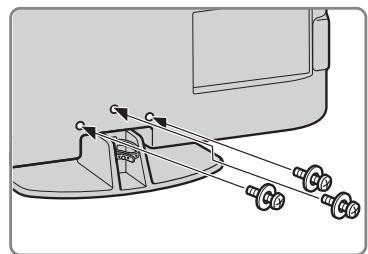
Falls Sie einen elektrischen Schraubendreher verwenden, stellen Sie das Anzugsmoment auf ca. 1,5 Nm (15 kgfcm)
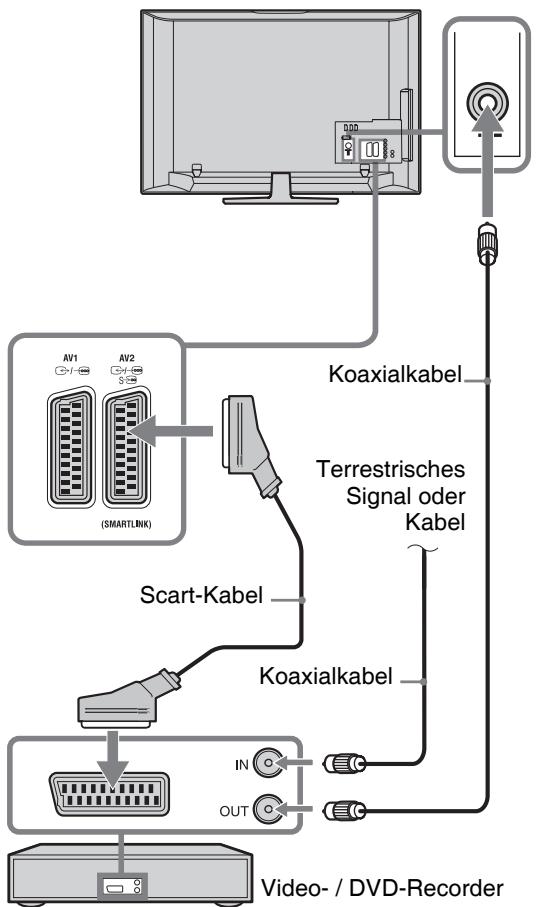
3: Anschluss einer Antenne/Video-Recorder/DVD-Recorder
Anschließen von Antenne/Kabel
Terrestrisches Signal oder Kabel

Anschließen von Antenne / Kabel / Video-Recorder / DVD-Recorder
flowchart
graph TD
    A["TV"] --> B["Coaxialkabel"]
    B --> C["Video- / DVD-Recorder"]
    D["SmartLink (AV1 AV2)"] --> E["Scart-Kabel"]
    E --> F["Video- / DVD-Recorder"]
    G["In OUT"] --> H["Video- / DVD-Recorder"]
    I["Terrestrisches Signal oder Kabel"] --> E
    J["External Portugal"] --> B
4: Sichern des Fernsehgeräts gegen Umfallen

1 Schrauben Sie eine Holzschraube (4 mm Durchmesser, nicht mitgeliefert) in das Fernsehuntergestell.
2 Schrauben Sie eine Maschinenschraube (M6 x 12, nicht mitgeliefert) in das Schraubenloch des Fernsehgerätes.
3 Verbinden Sie die Holzschraube und die Maschinenschraube mit einem starken Seil.
5: Bündeln der Kabel

6: Auswählen der Menüsprache, des Landes/ der Region und des Betriebsortes
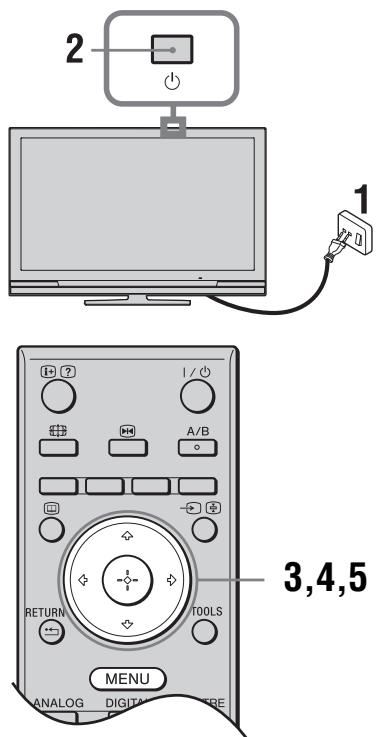
1 Stecken Sie den Netzstecker des Fernsehgeräts in eine Steckdose (220-240V Wechselstrom, 50 Hz).
2 Drücken Sie am Fernsehgeräts auf ⏻. Wenn Sie das Fernsehgerät zum ersten Mal einschalten, erscheint auf dem Fernsehschirm das Menü für Sprachauswahl.
3 Drücken Sie ♠/▽ zur Auswahl der Sprache auf den Menü-Bildschirmen. Drücken Sie danach ⊕.

4 Wählen Sie mit ♠/▽ das Land bzw. die Region, wo Sie das Fernsehgerät betreiben, und drücken Sie danach ⊕.

Wenn das Land, in dem Sie das Fernsehgerät benützen wollen, in der Liste nicht erscheint, wählen Sie an Stelle eines Landes die Einstellung "-".
5 Drücke ♠/▽ zur Wahl des Betriebsortes an dem das TV-Gerät betrieben wird, dann drücke⊕.
Um Energie zu sparen, empfiehlt Sony die Auswahl "Ladenlokal".

Diese Auswahl stellt einen geeigneten Bild-Modus für die typischen Lichtverhältnisse an diesen Orten ein.
7: Automatische Programmsuche
1 Drücken Sie ⊕.
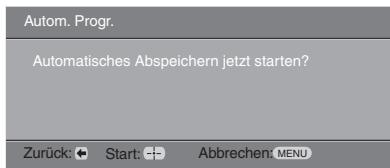
2 Drücken Sie ♩/▽ zur Auswahl von "Antenne" oder "Kabel". Danach drücken Sie ⊕. Wenn Sie "Kabel" anwählen, erscheint ein Bildschirm zur Auswahl der Suchlaufart. Siehe Punkt "Suche der Kabelverbindung" (Seite 7). Das Fernsehgerät beginnt nun, alle verfügbaren digitalen Kanäle und anschließend die analogen Kanäle zu suchen. Dies kann einige Zeit dauern. Betätigen Sie währenddessen keine Knöpfe des Fernsehers oder der Fernbedienung.
Wenn eine Bestätigungsmeldung des Antennenanschlusses erscheint.
Es wurden weder digitale noch analoge Sender gefunden. Überprüfen Sie alle Antennen-/Kabelverbindungen und drücken Sie dann , um den automatischen Suchlauf neu zu starten.
3 Wenn das Menü Programme ordnen eingeblendet wird, folgen Sie den Anleitungsschritten im Abschnitt "Programme ordnen" (Seite 23).
Wenn Sie nicht die Reihenfolge ändern, in der die Analogkanäle im Fernseher gespeichert sind, gehen Sie zu Schritt 4.
4 Drücken Sie MENU, um diesen Modus zu beenden.
Das Fernsehgerät hat nun alle verfügbaren Sender gespeichert.

Wenn ein Rundfunkkanal nicht empfangen werden kann oder wenn Sie eine Region wählen, für die kein digitaler Rundfunk existiert, muss nach Ausführen von Schritt 3 die Zeit eingestellt werden.
Suche der Kabelverbindung
1 Drücken Sie ⊕.
2 Wählen Sie mit ♩/▽ die “Suchlaufart”, drücken Sie dann ⇌, um “Schnellsuchlauf” oder “Vollständiger Suchlauf” zu wählen und drücken Sie dann ⊕.
"Schnellsuchlauf": Kanäle werden gemäß der Information des Kabelanbieters im Übertragungssignal gesucht.
Empfohlene Einstellung für "Frequenz",
"Netzwerk ID" und "Symbolrate" ist "Autom.".
Diese Option wird für die Schnellsuche empfohlen, sofern dies von Ihrem Kabelbetreiber unterstützt wird.
Falls "Schnellsuchlauf" nicht ausgewählt wird, wenden Sie bitte den "Vollständiger Suchlauf" Modus unten an.
"Vollständiger Suchlauf": Alle verfügbaren Kanäle werden eingestellt und gespeichert.
Dies kann einige Zeit beanspruchen.
Diese Option wird empfohlen, wenn
"Schnellsuchlauf" von Ihrem Kabel-Anbieter nicht unterstützt wird.
Für weitere Informationen zu Kabel-Support-Anbietern schauen Sie auf folgende Web-Seite: http://support.sony-europe.com/TV/DVBC
3 Drücken Sie ⇔/⇒/↓ zur Auswahl "Start".
Der Fernseher beginnt mit der Kanalsuche. Betätigen Sie keine Knöpfe an Fernsehgerät bzw. Fernbedienung.

Einige Kabel-Anbieter bieten keinen Support für "Schnellsuchlauf". Werden keine Kanäle bei Verwendung von "Schnellsuchlauf" gefunden, führen Sie "Vollständiger Suchlauf" aus.
Lösen des Tischständers vom Fernsehgerät

Entfernen Sie den Tischständer nur zum Anbringen an der Wand.

Installation/Einstellung
Installieren und benutzen Sie das Fernsehgerät unter Berücksichtigung der unten angegebenen Anweisungen, um alle Risiken wie Feuer, Elektroschock oder Beschädigungen und /oder Verletzungen zu vermeiden.
Installation
□ Das Fernsehgerät sollte neben einer frei zugänglichen Netzsteckdose installiert werden.
□ Stellen Sie das Fernsehgerät auf eine stabile, ebene Fläche.
□ Wandeinbauten sollten nur von qualifiziertem Fachpersonal ausgeführt werden.
□ Aus Sicherheitsgründen wird dringend empfohlen, ausschließlich Sony Zubehörteile zu verwenden, inklusive:
- KDL-37S40xx/ KDL-32S40xx/ KDL-37U40xx/ KDL-32U40xx/ KDL-37V40xx/ KDL-37V42xx/ KDL-32V40xx/ KDL-32V42xx:
Wandmontagehalterung SU-WL500
- KDL-26S40xx/ KDL-26U40xx/ KDL-26V40xx/
KDL-26V42xx:
Wandmontagehalterung SU-WL100
- KDL-37S40xx/ KDL-32S40xx/ KDL-37U40xx/ KDL-32U40xx/ KDL-37V40xx/ KDL-37V42xx/ KDL-32V40xx/ KDL-32V42xx: Standfuß SU-FL300M
□ Verwenden Sie zum Befestigen der Montagehaken am Fernsehgerät bitte die gemeinsam mit der
Wandmontagehalterung gelieferten Schrauben. Die mitgelieferten Schrauben sind derart konzipiert, dass sie von der Befestigungsfläche des Montagehakens aus 8 bis 12 mm lang sind.
Durchmesser und Länge der Schrauben variieren je nach Modell der Wandmontagehalterung.
Durch die Verwendung anderer als der mitgelieferten Schrauben kann das Fernsehgerät beschädigt werden oder herunterfallen.
8 mm - 12 mm

Schraube (gemeinsam mit der Wandmontagehalterung geliefert)
Montagehaken
Hakenbefestigung an der Rückseite des Fernsehgeräts
Transport
□ Vor dem Transport des Fernsehgeräts ziehen Sie bitte alle Kabel aus dem Gerät.
□ Zum Transport eines großen Fernsehgeräts sind zwei oder drei Personen nötig.
□ Wenn Sie das Fernsehgerät von Hand transportieren, halten Sie es bitte wie rechts dargestellt. Üben Sie keinen Druck auf den LCD-Bildschirm aus.
□ Wenn Sie das Fernsehgerät anheben oder transportieren, halten Sie dieses fest an der Unterkante.
□ Setzen Sie das Fernsehgerät beim Transport weder Stössen noch starken Erschütterungen aus.
□ Wenn Sie das Fernsehgerät für Reparaturen oder bei einem Umzug transportieren müssen, verpacken Sie es bitte mithilfe der Originalverpackungsmaterialien im Originalkarton.

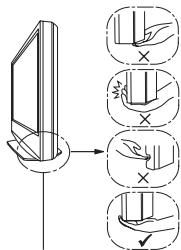
Greifen Sie den Bildschirm an der Unterseite, nicht an der Vorderseite.
Nicht an der Vertiefung greifen.
Nicht an der durchsichtigen Unterseite greifen.
Luftzirkulation
□ Decken Sie nie die Lüftungsöffnungen ab und stecken Sie nichts in das Gehäuse.
□ Lassen Sie ausreichend Platz um das Fernsehgerät (siehe Abbildung).
Es wird dringend empfohlen, die offizielle Sony Wandmontagehalterung zu verwenden, um eine ausreichende Luftzirkulation zu gewährleisten.
Installation an der Wand

Aufstellung auf dem Standfuß

□ Um eine ausreichende Belüftung zu gewährleisten und Staub,- oder Schmutzablagerungen zu vermeiden:
- Stellen Sie das Fernsehgerät weder flach, noch auf dem Kopf stehend, falsch herum oder seitwärts geneigt auf.
- Stellen Sie das Fernsehgerät weder auf einem Regal, einem Teppich, einem Bett oder in einem Schrank auf.
- Decken Sie das Fernsehgerät nicht mit Decken oder Vorhängen ab und legen Sie keine Gegenstände wie Zeitungen usw. darauf.
- Installieren Sie das Fernsehgerät nicht wie auf der Abbildung gezeigt.
Die Luftzirkulation wird unterbunden.

Netzkabel
Um alle Risiken wie Feuer, Elektroschock oder Beschädigungen und /oder Verletzungen auszuschliessen, sollten Sie das Netzkabel und den Stecker wie hier angegeben handhaben:
- Verwenden Sie ausschließlich von Sony und nicht von anderen Anbietern gelieferte Netzkabel.
– Stecken Sie den Stecker ganz in die Netzsteckdose.
- Dieses Fernsehgerät ist ausschließlich für den Betrieb an 220-240 V Wechselstrom ausgelegt.
- Trennen Sie das Gerät zu Ihrer eigenen Sicherheit unbedingt vom Netzstrom, wenn Sie Kabel an dem Gerät anschließen und stolpern Sie nicht über die Kabel.
- Trennen Sie das Netzkabel von der Netzsteckdose, bevor Sie das Fernsehgerät reparieren oder transportieren.
– Halten Sie das Netzkabel von Wärmequellen fern.
- Ziehen Sie den Netzstecker aus der Steckdose und reinigen Sie ihn regelmäßig. Wenn der Stecker verstaubt ist und sich Feuchtigkeit ablagert, kann die Isolierung leiden und es besteht Feuergefahr.
Anmerkungen
□ Verwenden Sie das mitgelieferte Netzkabel nicht mit anderen Geräten.
□ Klemmen, biegen oder verdrehen Sie das Netzkabel nicht übermäßig. Die blanken Adern im Inneren des Kabels könnten freiliegen oder brechen.
□ Nehmen Sie am Netzkabel keine Veränderungen vor.
□ Stellen Sie keine schweren Gegenstände auf das Netzkabel.
☐ Ziehen Sie nicht am Kabel, selbst wenn Sie das Netzkabel aus der Steckdose herausziehen.
□ Achten Sie darauf, nicht zu viele andere Geräte an dieselbe Netzsteckdose anzuschließen.
□ Verwenden Sie eine Netzsteckdose, in der der Stecker fest sitzt.
Verbotene Nutzung
Installieren Sie das Fernsehgerät weder an Standorten, in Umgebungen noch in Situationen wie den hier aufgeführten, da dies zu Fehlfunktionen des Fernsehgeräts und Feuer, Elektroschock, Beschädigungen und/oder Verletzungen führen kann.
Standort:
Im Freien (in direktem Sonnenlicht), am Meer, auf einem Schiff oder Boot, im Innern eines Fahrzeugs, in medizinischen Einrichtungen, instabilen Standorten, in der Nähe von Wasser, Regen, Feuchtigkeit oder Rauch.
Umgebung:
An heissen, feuchten oder übermäßig staubigen Orten, an denen Insekten in das Gerät eindringen können; an denen es mechanischen Erschütterungen ausgesetzt ist, neben brennbaren Objekten (Kerzen usw.). Das Fernsehgerät darf weder Tropfen oder Spritzern ausgesetzt werden. Es dürfen keine mit Flüssigkeit gefüllten Gegenstände, zum Beispiel Vasen, auf dem Fernsehgerät abgestellt werden.
Situation:
Nicht mit nassen Händen, ohne Gehäuse oder mit anderem als vom Hersteller empfohlenen Zubehör benutzen. Trennen Sie das Fernsehgerät bei Gewitter von der Netzsteckdose und der Antenne.
Bruchstücke:
□ Werfen Sie nichts gegen das Fernsehgerät. Das Glas des Bildschirms könnte durch den Aufprall zerbrechen und schwere Verletzungen verursachen.
☐ Falls die Oberfläche des Fernsehgeräts zerspringt, ziehen Sie zuerst das Netzkabel aus der Steckdose, bevor sie das Gerät berühren. Andernfalls besteht die Gefahr eines elektrischen Schlages.
Wenn das Gerät nicht benutzt wird
□ Zum Schutz der Umwelt und aus Sicherheitsgründen empfiehlt es sich, das Fernsehgerät vom Stromnetz zu trennen, wenn es mehrere Tage nicht benutzt wird.
☐ Da das Fernsehgerät auch in ausgeschaltetem Zustand mit dem Stromnetz verbunden ist, wenn es nur ausgeschaltet wurde, muss der Stecker aus der Netzsteckdose gezogen werden, um das Fernsehgerät vollkommen auszuschalten.
☐ Bei einigen Fernsehgeräten gibt es jedoch möglicherweise Funktionen, für die das Fernsehgerät in den Bereitschaftsmodus geschaltet sein muss.
Kinder
□ Sorgen Sie dafür, dass Kinder nicht auf das Fernsehgerät klettern.
□ Bewahren Sie kleine Zubehörteile außerhalb der Reichweite von Kindern auf, damit diese nicht irrtümlicherweise verschluckt werden.
Falls folgende Problemen auftreten...
Schalten Sie das Fernsehgerät sofort aus und ziehen Sie den Netzstecker aus der Steckdose, sobald eines der folgenden Probleme auftritt.
Wenden Sie sich an Ihren Händler oder das Sony Kundendienstzentrum, um es von qualifiziertem Fachpersonal überprüfen zu lassen.
Wenn:
– Das Netzkabel beschädigt ist.
– Der Stecker nicht fest in der Netzsteckdose sitzt.
– Das Fernsehgerät durch Fallen, Stoßen oder einen geworfenen Gegenstand beschädigt ist.
- Flüssigkeit oder Fremdkörper durch die Öffnungen in das Fernsehgerät gelangen.
Sicherheitsmaßnahmen
Fernsehen
☐ Schauen Sie bei gemäßigter Beleuchtung fern. Durch falsche Beleuchtung oder langes Fernsehen werden die Augen belastet.
□ Stellen Sie beim Verwenden von Kopfhörern die Lautstärke moderat ein. Andernfalls kann es zu Gehörschäden kommen.
LCD-Bildschirm
☐ Obwohl bei der Herstellung des LCD-Bildschirms mit hochpräziser Technologie gearbeitet wird und der Bildschirm 99,99% und mehr effektive Pixel besitzt, ist es möglich, dass dauerhaft einige schwarze oder leuchtende Punkte (rot, grün oder blau) sichtbar sind. Es handelt sich dabei um eine strukturelle Eigenschaft von LCD-Bildschirmen und nicht um eine Fehlfunktion.
□ Stoßen Sie nicht gegen den Filter an der Vorderseite, zerkratzen Sie ihn nicht und stellen Sie nichts auf dieses Fernsehgerät. Das Bild kann ungleichmäßig werden und der LCD-Bildschirm kann beschädigt werden.
□ Wenn dieses Fernsehgerät an einem kalten Ort verwendet wird, kommt es möglicherweise zu Schmierstreifen im Bild oder das Bild wird dunkel. Dabei handelt es sich nicht um ein Versagen. Diese Effekte verschwinden, wenn die Temperatur steigt.
□ Wenn Standbilder längere Zeit angezeigt werden, kann es zu Doppelbildern kommen. Dieser Effekt verschwindet in der Regel nach einigen Augenblicken.
□ Bildschirm und Gehäuse erwärmen sich, wenn das Fernsehgerät in Betrieb ist. Dies ist keine Fehlfunktion.
☐ Der LCD-Bildschirm enthält eine kleine Menge Flüssigkristalle. Einige der Leuchtstoffröhren, die in diesem Fernsehgerät verwendet werden, enthalten auch Quecksilber. Befolgen Sie bei der Entsorgung die bei Ihnen geltenden Entsorgungsrichtlinien.
Pflegen und Reinigen der Bildschirmoberfläche bzw. des Gehäuses des Fernsehgeräts.
Trennen Sie das Netzkabel unbedingt von der Netzsteckdose, bevor Sie das Gerät reinigen.
Um Materialschäden oder Schäden an der Bildschirmbeschichtung zu vermeiden, beachten Sie bitte folgende Vorsichtsmaßnahmen.
☐ Entfernen Sie Staub vorsichtig mit einem weichen Tuch von der Bildschirmoberfläche bzw. dem Gehäuse. Bei stärkerer Verschmutzung feuchten Sie ein weiches Tuch leicht mit einer milden Reinigungslösung an und wischen dann über den Bildschirm.
□ Verwenden Sie keine Scheuerschwämme, keine alkalischen/säurehaltigen Reinigungsmittel, kein Scheuerpulver oder flüchtigen Lösungsmittel wie Alkohol, Benzin, Verdünnung oder Insektizide. Wenn Sie solche Mittel verwenden oder das Gerät längere Zeit mit Gummi- oder Vinylmaterialien in Berührung kommt, kann es zu Schäden an der Bildschirm- oder der Gehäuseoberfläche kommen.
Um eine ausreichende Belüftung sicherzustellen, empfiehlt es sich, in regelmäßigen Abständen die Lüftungsöffnungen abzusaugen.
□ Wenn Sie den Winkel des Fernsehgeräts einstellen, bewegen Sie das Fernsehgerät mit Vorsicht, damit es nicht verrutscht oder vom Ständer fällt.
Sonderzubehör
Halten Sie Zusatzteile oder Geräte mit elektromagnetischer Strahlung von dem Fernsehgerät fern. Andernfalls können Bild- und/oder Tonstörungen auftreten.
Batterien
□ Achten sie beim Einsetzen von Batterien auf die richtige Polung.
□ Verwenden Sie Batterien unterschiedlicher Typen nicht gemeinsam und auch nicht alte und neue Batterien zusammen.
☐ Entsorgen Sie verbrauchte Batterien umweltschonend. Beachten Sie bitte geltende Entsorgungsrichtlinien für Batterien. Wenden Sie sich ggf. an die zuständige Behörde.
□ Behandeln Sie die Fernbedienung sorgfältig. Lassen Sie sie nicht fallen, treten Sie nicht darauf und schütten Sie keine Flüssigkeiten darauf.
□ Bewahren Sie die Fernbedienung nicht neben einer Wärmequelle, unter direkter Sonneneinstrahlung oder an einem feuchten Ort auf.
Die Fernbedienung

1 I/⏻ - TV Standby
Schaltet den Fernseher aus dem Standby-Modus ein und aus.
2 A/B – Zweiton (Seite 21)
3 Farbtasten (Seite 13, 14, 15)
4 →/☐ -Eingangswahl/Text anhalten
- Im Fernsehbetrieb: Zur Auswahl der Signalquelle unter den Geräten, die an den Eingangsbuchsen des Fernsehgeräts angeschlossen sind (Seite 17).
- Im Textmodus (Seite 13): Hält die aktuelle Seite an.
5 ↑/↓/↔/→/⊕
6 TOOLS (Seite 13, 18)
Ermöglicht den Zugang zu verschiedenen Fernsehoptionen und Ändern/Einstellungen entsprechend des Quell- und Bildformats.
7 MENU (Seite 19)
8 THEATRE
Sie können den Theatre-Modus ein- oder ausstellen. Ist der Theatre-Modus eingeschaltet, wird die optimale Audioausgabe (im Falle, dass das Fernsehgerät an ein Audiosystem angeschlossen ist, das mit einem HDMI-Kabel verbunden wird) und Bildqualität für Filmvideos automatisch eingestellt.
9 Zahlentasten
- Im Fernsehbetrieb: Zur Programmwahl. Für Kanalnummer 10 und darüber schnelle Eingabe der zweiten und dritten Ziffer innerhalb von zwei Sekunden.
- Im Textmodus: Zur Eingabe der dreistelligen Seitennummer, um eine Seite auszuwählen.
10 ⬇ - Zuletzt gesehener Sender
Zur Rückkehr zum zuletzt gesehenen Sender (der mindestens 5 Sekunden lang ausgewählt war).
11 PROG +/-/≡/≡
- Im Fernsehbetrieb: Zur Auswahl des nächsten (+) bzw. des davor liegenden (-) Senders.
- Im Textmodus (Seite 13): Zur Auswahl der nächsten bzw. (≡) der davor liegenden Seite (≡).
12 ☐ – Sound stumm stellen.
13 ∠+/- - Lautstärke
14 ☑ - Textmodus (Seite 13)
15 DIGITAL – Digitalmodus (Seite 12)
16 ANALOG – Analogmodus (Seite 12)
17 - RETURN
Zurück zur vorherigen Seite eines Menüs
18 – EPG (Digitaler elektronischer Programmführer) (Seite 14)
19 – Standbild (Seite 13)
Zum "Einfrieren" des aktuellen Bildes.
20 - Bildschirm-Modus (Seite 13)
21 i+/? - Info/ Text einblenden
- Im Digitalmodus: Blendet eine Kurzinfo zur eingestellten Sendung ein oder aus.
- Im Analogmodus: Zum Anzeigen oder Ausblenden von Informationen wie der aktuellen Kanalnummer und des Bildschirmformats.
- Im Textmodus (Seite 13): Zum Anzeigen verdecker Informationen (z. B. Antworten auf Quizfragen).

• Die Oberflächen der Tasten 5, PROG + und A/B haben Tastpunkte. Verwenden Sie die Tastpunkbe beim Bedienen des Fernsehgeräts als Bezugspunkte.
- Wenn Sie das Fernsehgerät ausschalten, wird auch der Theatre-Modus ausgeschaltet.
Bedien- und Anzeigeelemente des Fernsehgeräts

(nur für KDL-37/32/26S40xx, KDL-37/32/26U40xx)

2 →/⊕ -Eingangswahl/ OK
- Im Fernsehbetrieb: Zur Auswahl der Signalquelle unter den Geräten, die an den Eingangsbuchsen des Fernsehgeräts angeschlossen sind (Seite 17).
- Im TV-Menü: Zum Auswählen eines Menüs bzw. einer Option und zum Bestätigen der Einstellung.
3 ∠+/-
- Im Fernsehbetrieb: Erhöht (+) bzw. verringert (-) die Lautstärke.
- Im TV-Menü: Zum Navigieren durch Optionen nach rechts (⇨) bzw. nach links (⇨).
4 PROG +/-/▲/▼
- Im Fernsehbetrieb: Zur Auswahl des nächsten (+) bzw. des davor liegenden (-) Senders.
- Im TV-Menü: Zum Navigieren durch Optionen aufwärts (♂) bzw. abwärts (♀).
5 ⏻ - Ein/Aus
Zum Ein- und Ausschalten des Fernsehgeräts.
Wenn Sie das Fernsehgerät ganz vom Netz trennen wollen, ziehen Sie den Stecker aus der Steckdose.
6 ☒ - "Bild aus"-Anzeige/Abschalt-Timer
- Leuchtet grün, wenn das Bild ausgeschaltet ist (Seite 22).
- Leuchtet orange, wenn der Timer eingestellt wurde (Seite 23).
7 ⏻ - Standby-Anzeige
Leuchtet rot, wenn sich das Fernsehgerät im Standby-Betrieb befindet.
8 I 🔊 - Power / Timer REC Programm-Anzeige
- Leuchtet grün, wenn das Fernsehgerät eingeschaltet ist.
- Leuchtet orange, wenn die Timer-Aufnahme eingestellt wurde (Seite 14).
- Leuchtet rot, wenn die Timer-Aufnahme aktiviert ist.
9 Sensor für Fernbedienung
• Empfängt IR-Signale der Fernbedienung
- Stellen Sie keine Geräte vor den Sensor, da sonst seine Funktion beeinträchtigt werden kann.
[Non-Text]
Stellen Sie sicher, dass das Fernsehgerät vollständig ausgeschaltet ist, bevor Sie die Netzsteckdose trennen. Das Trennen der Netzsteckdose während des laufenden Fernsehgerätes kann dazu führen, dass die Anzeige weiter leuchtet oder zu Fehlfunktion des Gerätes führen.
Fernsehen
Fernsehen

2

1 Drücken Sie ⏻ am Fernsehgerät, um es einzuschalten.
Wenn sich das Fernsehgerät im Standby-Betrieb befindet (die Standby-Anzeige ⏻ an der Vorderseite des Fernsehgeräts leuchtet rot), drücken Sie auf der Fernbedienung ⚠/○, um das Fernsehgerät einzuschalten.
2 Drücken Sie DIGITAL, wenn Sie in den Digitalmodus schalten möchten oder ANALOG, um in den Analogmodus zu schalten.
Welche Sender verfügbar sind ist modusabhängig.
3 Wählen Sie mit den Zahlentasten oder mit PROG +/- einen Sender aus.
Geben Sie zur Auswahl von
Programmnummern ab 10 mit den Zahlentasten innerhalb von zwei Sekunden die zweite Ziffer ein.
Wie Sie mit dem elektronischen
Programmführer EPG einen digitalen Sender auswählen können, siehe Seite 14.
Im Digitalmodus:
Für kurze Zeit wird ein Informationsfeld eingeblendet. In diesem Feld können folgende Symbole angezeigt werden:
: Radiosender
: Verschlüsselter Dienst bzw. nur für Abonnenten
: Mehrere Audiosprachen verfügbar
: Untertitel verfügbar
☐: Untertitel für Hörgeschädigte verfügbar
⑱: Empfohlenes Mindestalter für die aktuelle Sendung (von 4 bis 18 Jahre)
Kindersicherung
☐: Aktuelle Sendung wird aufgenommen
Zusätzliche Funktionen
| Gewünschte Funktion | Notwendige Aktion |
| Einschalten des Fernsehgeräts mit stumm geschaltetem Ton aus dem Standby-Betrieb | Drücken Sie × . Drücken Sie + / - , um die Lautstärke einzustellen. |
| Lautstärke einstellen | Drücken Sie + (lauter)/-(leiser) . |
| Aufruf der Programmindex-Tabelle (nur im Analogmodus) | Drücken Sie . Wählen Sie mit / einen analogen Kanal aus und drücken Sie dann . |
So greifen Sie auf den Textmodus zu
Drücken Sie ☐. Jedes Mal, wenn Sie die Taste ☐ drücken, wechselt der Bildschirminhalt. Dabei gilt folgende zyklische Reihenfolge:
Text → Text überlagert das Fernsehbild (gemischter Modus) → Kein Text (Textdienst deaktiviert)
Mit den Zahlentasten oder mit PROG +/- wählen Sie eine bestimmte Seite.
Um eine Seite anzuhalten, drücken Sie →/☐. Um verborgene Information anzuzeigen, drücken Sie ☐/+/?.

Wenn unten auf der Textseite vier farbige Elemente vorhanden sind, wird Fastext angeboten. Fastext ermöglicht einen einfachen und schnellen Seitenzugriff. Drücken Sie hierzu die entsprechende Farbtaste.
Standbild
Hält des Fernsehbild an (z. B. um eine Telefonnummer oder ein Rezept abschreiben zu können).
1 Drücken Sie ▶ auf der Fernbedienung.
2 Stellen Sie mit ♠/♥/↔/↔ die Lage des Felds ein.
3 Drücken Sie ▶, um das Fenster auszublenden.
4 Wenn Sie erneut ☑️ drücken, wird der normale Fernsehmodus fortgesetzt.

Für HDMI 1, HDMI 2, HDMI 3, COMP und PC Input nicht verfügbar.
So passen Sie den Bilschirm-Modus manuell an eine Sendung an
Drücken Sie erneut zur Auswahl des gewünschten Bildschirmformats.
Smart*

Sendungen im normalen 4:3 Format werden mit einem Breitwand-Effekt angezeigt. Das Bild im Format 4:3 wird verzerrt, um den Bildschirm auszufüllen.
4:3

Sendungen im
normalen 4:3 Format
(d. h. kein
Breitwandsignal)
werden in den
richtigen
Proportionen
angezeigt
Wide

Sendungen im
Breitwandformat
(16:9) werden in den
richtigen
Proportionen
angezeigt.
Zoom*

Sendungen im Cinemascope-Format (Letter Box Format) werden mit den richtigen Proportionen angezeigt.
14:9*

Sendungen im Format 14:9 werden in den richtigen Proportionen angezeigt. Dadurch entstehen schwarze Randbereiche.
* Teile des oberen und unteren Bildrands werden möglicherweise abgeschnitten.

- HD Signal-Bilder können nur im "Wide"-Modus abgespielt werden.
- Es ist nicht möglich, diese Funktion während der Darstellung des Digitalbanners zu verwenden.
- Im Smart-Modus werden Zeichen und/oder Buchstaben am oberen und unteren Bildrand möglicherweise abgeschnitten. Ist dies der Fall, können Sie "V. Amplitude" wählen. Verwenden Sie dazu das "Bildschirm einstellen" Menü und stellen Sie die vertikale Größe ein, um sie sichtbar zu machen.

- Wenn "Auto Format" auf "Ein" steht, wählt das Fernsehgerät automatisch den optimalen Modus für die Sendung wählen (Seite 22).
- Sie können die Bildposition durch Auswählen von "Smart" (50Hz), "14:9" oder "Zoom" einstellen. Drücken Sie / zum Verschieben des Bildes nach oben oder unten (z. B. zum Lesen von Untertiteln).
Drücken Sie TOOLS zur Darstellung folgender Optionen beim Fernsehen.
| Optionen | Beschreibung |
| Schließen | Schließen des Menüs "Tools" |
| Bild-Modus | Siehe Seite 20. |
| Sound Effekt | Siehe Seite 21. |
| Lautsprecher | Siehe Seite 21. |
| Audio-Sprache (nur im Digitalmodus) | Siehe Seite 26. |
| Untertitel Einstellung (nur im Digitalmodus) | Siehe Seite 26. |
| Abschalttimer | Siehe Seite 23. |
| Energie sparen | Siehe Seite 22. |
| Systeminfo (nur im Digitalmodus) | Anzeige des Systeminfo-Bildschirms |
Verwenden des elektronischen Programmführers EPG DVB\*

1 Drücken Sie 📄 im Digitalmodus.
2 Gehen Sie vor, wie in der nachfolgenden Tabelle beschrieben oder auf dem Bildschirm dargestellt wird.
EPG (digitaler elektronischer Programmführer)
* Diese Funktion ist in einigen Ländern/Gebieten nicht verfügbar.
| Gewünschte Funktion | Notwendige Aktion |
| Ansehen einer Sendung | Wählen Sie mit ⇌/ ⇌/ ⇌/ ⇌ die gewünschte Sendung. Wählen Sie dann ⊕. |
| Ausschalten des elektronischen Programmführers EPG | Drücken Sie ☑. |
| Ordnen der Programminformation nach Kategorien.- Kategorienliste | 1 Drücken Sie die blaue Taste.2 Wählen Sie ⇌/ ⇌/ zur Auswahl der Kategorie. Wählen Sie dann ⊕. |
| Programmieren einer Aufnahme- Timer Aufnahme | 1 Wählen Sie ⇌/ ⇌/ ⇌/ ⇌ zur Auswahl der zum Aufnehmen gewünschten Sendung. Wählen Sie dann ☑/? .2 Wählen Sie mit ⇌/ ⇌/ die Option "Timer Aufnahme".3 Drücken Sie ⊕, um die Timer von Fernsehgerät und Video-/ DVD-Recorder einzustellen.Neben der Programminformation zur betreffenden Sendung erscheint das Symbol ☑. Die Anzeige ☑ an der Vorderseite des Fernsehgeräts leuchtet orange auf.Zur Aufnahme der Sendung, die Sie gerade schauen, wählen Sie ☑/? . |
| Automatisches Ein- und Umschalten auf Sendung bei deren Beginn- Erinnerung | 1 Wählen Sie mit ⇌/ ⇌/ ⇌/ ⇌ die zukünftige Sendung aus. Wählen Sie dann ☑/? .2 Wählen Sie mit ⇌/ ⇌/ zur Auswahl "Erinnerung". Drücken Sie dann ⊕. Neben der Programminformation zur betreffenden Sendung erscheint das Symbol ☑. Die ☑ Anzeige an der Vorderseite des Fernsehgeräts leuchtet orange auf.Wenn Sie das Fernsehgerät in den Standby-Betrieb schalten, schaltet es sich selbstständig ein, wenn die Sendung beginnt. |
| Einstellen von Datum und Uhrzeit einer Sendung, die aufgenommen werden soll- Man. Timer Aufnahme | 1 Wählen Sie mit ⇌/ ⇌/ ⇌/ ⇌ die zukünftige Sendung aus, die Sie aufnehmen möchten. Drücken Sie dann ☑/? .2 Wählen Sie mit ⇌/ ⇌/ zur Auswahl "Man. Timer Aufnahme". Drücken Sie dann ⊕.3 Wählen Sie mit ⇌/ ⇌/ das Datum aus, und drücken Sie dann ☑.4 Stellen Sie den Start- und Stoppzeitpunkt ein, wie in Schritt 3 beschrieben.5 Wählen Sie mit ⇌/ ⇌/ die gewünschte Sendung aus. Drücken Sie dann ⊕.6 Drücken Sie ⊕, um die Timer von Fernsehgerät und Video-/ DVD-Recorder einzustellen.Neben der Programminformation zur betreffenden Sendung erscheint das Symbol ☑. Die Anzeige ☑ an der Vorderseite des Fernsehgeräts leuchtet orange auf.Zur Aufnahme der Sendung, die Sie gerade schauen, wählen Sie ☑/? . |
| Löschen eines programmierten Zeitpunkts– Timer-Liste | 1 Drücken Sie ⊕/ʔ.2 Wählen Sie mit ⇌/⇨ zur Auswahl "Timer-Liste". Drücken Sie dann ⊕.3 Wählen Sie mit ⇌/⇨ die Sendung aus, die Sie löschen möchten und drücken Sie dann ⊕.4 Wählen Sie mit ⇌/⇨ zur Auswahl "Timer abbrechen". Drücken Sie dann ⊕. Eine Bestätigungsaufforderung für den Löschvorgang wird eingeblendet.5 Drücken ⇌/⇨ zur Auswahl "Ja". Drücken Sie dann ⊕ zum Bestätigen. |

- Den Aufnahme-Timer des Video-/ DVD-Recorders können Sie nur dann am Fernsehgerät einstellen, wenn der Video-/ DVD-Recorder Smartlink-kompatibel ist. Wenn Ihr Video-/ DVD-Recorder nicht Smartlink-kompatibel ist, wird eine Meldung eingeblendet, um Sie daran zu erinnern, den Timer Ihres Video-/ DVD-Recorders einzustellen. Je nach dem Typ des angeschlossenen Recorders ist diese Einstellung jedoch u. U. nicht verfügbar, selbst wenn der Recorder SmartLink-kompatibel ist. Einzelheiten entnehmen Sie bitte der Bedienungsanleitung Ihres Recorders.
- Nach dem Beginn einer Aufnahme können Sie das Fernsehgerät in den Standby-Betrieb schalten. Wenn Sie es jedoch ganz ausschalten, wir die Aufnahme abgebrochen.
- Wenn eine Sendung mit Altersbeschränkung eingestellt wurde, wird ein Meldung auf dem Bildschirm eingeblendet, die zur Eingabe eines PIN-Codes auffordert. Näheres, "Kindersicherung" auf, Seite 27.
- Im Falle eines Stromausfalls oder wenn der Netzstecker des Fernsehgeräts gezogen ist, können bestimmte programmierte Einstellungen gelöscht werden.
Verwenden der Favoritenliste DVB\*
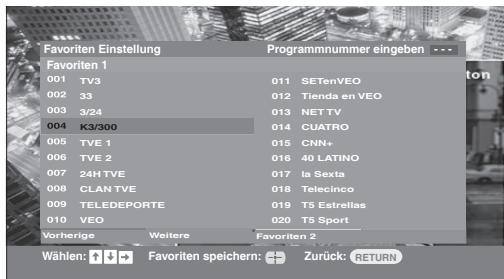
Digitale Favoritenliste
* Diese Funktion ist in einigen Ländern/Gebieten nicht verfügbar.
Mit der Favoritenfunktion können Sie Programme aus einer Liste mit bis zu vier Sendern auswählen, die Sie zusammenstellen können.
1 Drücken Sie MENU.
2 Wählen Sie mit ♠/♥ zur Auswahl "Digitale Favoriten". Drücken Sie dann ⊕.
3 Gehen Sie vor, wie in der nachfolgenden Tabelle beschrieben oder auf dem Bildschirm dargestellt wird.
| Gewünschte Funktion | Notwendige Aktion |
| Erstmaliges Erstellen der Favoritenliste | 1 Wählen Sie mit /// den Sender, den Sie hinzufügen möchten, und drücken Sie dann ⊕.Sender, die in der Favoritenliste gespeichert sind, sind durch das Symbol ♥ gekennzeichnet.2 Drücken Sie die gelbe Taste, um “Favoriten 2”, “Favoriten 3” oder “Favoriten 4” auszuwählen. |
| Anschauen einer Sendung | 1 Drücken Sie die gelbe Taste, um in der Favoritenliste zu navigieren.2 Wählen Sie / zur Auswahl des Senders. Wählen Sie dann ⊕. |
| Ausblenden der Favoritenliste | Drücken Sie / RETURN. |
| Hinzufügen oder Löschen von Sendeernaus der aktuellen Favoritenliste | 1 Drücken Sie die blaue Taste.2 Drücken Sie die gelbe Taste zur Auswahl der zu editierenden Liste.3 Wählen Sie mit //// den Sender, den Sie hinzufügen oder entfernen möchten. Wählen Sie dann ⊕. |
| Löschen aller Sender aus der aktuellen Favoritenliste | 1 Drücken Sie die blaue Taste.2 Drücken Sie die gelbe Taste zur Auswahl der zu editierenden Favoritenliste.3 Drücken Sie die blaue Taste.4 Drücken / zur Auswahl "Ja". Drücken Sie dann ⊕ zum Bestätigen. |
Anschließen von zusätzlichen Geräten
An das Fernsehgerät können Sie viele verschiedene Geräte anschließen. Die Anschlusskabel werden nicht mitgeliefert.

flowchart
graph TD
    A["Audiosystem"] -->|6| B["PC"]
    C["DVD-Player"] -->|5| B
    D["PC (HDMI) Ausgang"] -->|4| B
    E["Blu-ray Disc"] -->|3| B
    F["Player"] -->|2| B
    G["Digitale"] -->|1| B
    H["Videokamera"] -->|8| B
    I["Video Spiel"] -->|1| J["S VHS/ Hi8"]
    K["Gerät"] --> J
    L["DVD-Player"] --> J
    M["Dekoder"] --> J
    N["Videorecorder"] --> J
    O["DVD-Recorder"] --> J
    P["Demodulator"] --> J
    Q["AV1"] --> R["COMPONENT IN"]
    R --> S["DVD-Player mit Komponentensignal-Ausgang"]
    T["AV2"] --> U["(SMARTLINK)"]
    V["Pa/Cb"] --> W["HiFi Anlage"]
    X["Pn/Cr"] --> Y["HiFi Anlage"]
    Z["L"] --> AA["HiFi Anlage"]
    AB["R"] --> AC["HiFi Anlage"]
    AD["AV3"] --> AE["CAM Karte"]
    AF["MONO"] --> AG["Nur für den Service"]
    AH["C"] --> AI["DVC Camcorder"]
    AJ["Kopfhörer"] --> AK["HiFi Anlage"]
Anzeigen eines Bildes, das von einem angeschlossenen Gerät kommt
Schalten Sie das angeschlossene Gerät ein und gehen Sie dann wie folgt vor.
Wenn es sich um ein Gerät handelt, das über ein voll belegtes 21-adriges Scart-Kabel angeschlossen ist
Starten Sie an dem angeschlossenen Gerät die Wiedergabe. Das Bild von dem angeschlossenen Gerät wird auf dem Bildschirm angezeigt.
Wenn es sich um einen automatisch abgestimmten DVD-/Videorecorder handelt
Wählen Sie im Analogmodus mit PROG +/- oder mit den Zahlentasten den Videokanal aus.
Wenn es sich bei dem angeschlossenen Gerät um ein anderes Gerät handelt
Drücken Sie / , um die Liste der angeschlossenen Geräte anzuzeigen. Wählen Sie mit / die gewünschte Eingangsquelle aus, und drücken Sie anschließend . (Der hervorgehobene Posten wird ausgewählt, wenn nach dem Drücken von / 2 Sekunden ohne Bedienung vergehen.) Wenn die Eingangssignalquelle im Untermenü „AV-Einstellungen“ des Menüs „Auslassen:“ (Seite 24) auf „Grundeinstellungen“ eingestellt wird, erscheint der betreffende Eingang nicht in der Liste.
| Symbol auf dem Bildschirm | Beschreibung |
| AV1/ AV1 | Zur Darstellung der an 1 angeschlossenen Geräte. |
| AV2/ AV2/ S-AV2 | Zur Darstellung der an 2 angeschlossenen Geräte.Die SmartLink-Schnittstelle ermöglicht eine direkte Verbindung zwischen dem Fernsehgerät und einem Video- oder DVD-Recorder. |
| AV3 | Zur Darstellung der an 3 angeschlossenen Geräte. |
| HDMI 1* | Zur Darstellung der an 4 angeschlossenen Geräte. |
| HDMI 2* | Zur Darstellung der an 5 angeschlossenen Geräte. |
| HDMI 3* | Zur Darstellung der an 6 angeschlossenen Geräte.Falls das Gerät einen DVI-Anschluss besitzt, schließen Sie es am HDMI IN-Eingang an.Verwenden Sie dazu einen DVI-HDMI-Adapter (wird nicht mitgeliefert) und verbinden Sie die Audioausgänge des Geräts mit dem HDMI IN-Audioeingang (Seite 24). |
*
- Verwenden Sie nur zugelassene HDMI-Kabel mit dem HDMI-Logo. Es wird empfohlen, ein HDMI-Kabel von Sony zu verwenden.
- Wenn das mit der “Steuerung für HDMI” kompatible Gerät angeschlossen wird, wird die Verbindung mit dem angeschlossenen Gerät unterstützt. Beziehen Sie sich auf Seite 18, um diese Verbindung einzustellen.
| Symbol auf dem Bildschirm | Beschreibung |
| COMP | Zur Darstellung der an 7 angeschlossenen Geräte. |
| PC | Zur Darstellung der an 8 angeschlossenen Geräte.Das verwendete PC-Kabel sollte Ferrit-Ringkerne zur Abschirmung besitzen, wie z. B. der "Connector, D-Sub 15" (Art-Nr. 1-793-504-11, erhältlich beim Sony-Kundendienst) oder vergleichbare Ausführungen. |
| Anschließen von | Notwendige Aktion |
| Kopfhörer 9 | Wenn Sie den Ton des Fernsehgeräts über einen Kopfhörer hören möchten, sollten Sie diesen über die Buchse ☐ anschließen. |
| Zugangs-kontroll-Modul (CAM) 10 | Um Pay-TV-Dienste Nutzen zu können.Näheres dazu finden Sie in der Bedienungsanleitung Ihres CAM.Um ein CAM zu verwenden, entfernen Sie die Kunststoffabdeckung des CAM-Slots. Schalten Sie das Fernsehgerät aus, bevor Sie das CAM in den CAM-Slot einschieben. Es wird empfohlen, die Abdeckung des CAM-Slots wieder anzubringen, wenn das CAM nicht verwendet wird.CAM ist nicht in allen Ländern verfügbar. Bitte mit Ihrem autorisierten Händler klären. |
| Hi-Fi Audio Gerät 11 | Anschluss erfolgt über die Audioausgänge ⬤→. Auf diese Weise können Sie den Ton vom Fernsehgerät über eine HiFi-Anlage wiedergeben. |
Zusätzliche Funktionen
| Gewünschte Funktion | Notwendige Aktion |
| Zurück zum normalen Fernsehbetrieb | Drücken Sie DIGITAL oder ANALOG. |
| Aufrufen der Digital-Favoriten (nur im Digitalmodus) | Drücken Sie ⊕. Näheres siehe Seite 15. |
Gewünschte Funktion Notwendige Aktion
| Ändern der Lautstärke der angeschlossenen“Steuerung für HDMI” kompatiblesAudiosystem | Drücken Sie +/-. |
| Stumm stellen des Tons des mit der “Steuerung für HDMI” kompatiblen angeschlossenen Audiosystems | Drücken Sie × .Zum Umschalten drücken Sie erneut. |
Drücken Sie TOOLS zur Darstellung der folgenden Optionen, wenn Sie Bilder des angeschlossenen Gerätes sehen.
| Optionen | Beschreibung |
| Schließen | Schließen des Menüs "Tools" |
| Bild-Modus (außer PC Input Modus) | Siehe Seite 20. |
| Displaymodus (nur in PC Input Modus) | Siehe Seite 20. |
| Sound Effekt | Siehe Seite 21. |
| Lautsprecher | Siehe Seite 21. |
| PIP (nur in PC Input Modus) | Siehe Seite 18. |
| Horiz. Position (nur in PC Input Modus) | Siehe Seite 22. |
| V. Amplitude (nur in PC Input Modus) | Siehe Seite 22. |
| Abschalttimer (außer PC Input Modus) | Siehe Seite 23. |
| Energie sparen | Siehe Seite 22. |
Um zwei Bilder gleichzeitig zu sehen – PIP (Bild in Bild)
Sie können gleichzeitig zwei Bilder auf dem Bildschirm sehen (PC Input und Fernsehprogramm) Schließen Sie einen PC an (Seite 16) und überprüfen Sie, dass Bilder vom PC auf dem Bildschirm erscheinen.
[Non-Text]
Es ist nicht möglich, höhere Auflösungen als WXGA (1280 × 768 Pixel) darzustellen.
1 Drücken Sie TOOLS zur Darstellung des Menüs "Tools".
2 Wählen Sie mit ♠/▽ zur Auswahl "PIP". Drücken Sie dann ⊕.
Das Bild des angeschlossenen PCs wird in voller Größe dargestellt und das Fernsehprogramm wird in der rechten Ecke dargestellt.
Sie können mit ♠/▽/⇔/⇔ die Position des Fernsehprogramms auf dem Bildschirm verändern.
3 Drücken der Zahlentasten oder PROG +/- zum Auswählen eines Senders.
Um zurück zum Einzelbild-Modus zu gelangen
Drücken Sie ◄ RETURN.

Sie können durch Auswahl von "PC-Ton/TV-Ton" im Menü "Tools" das Hörbild einschalten.
Verwenden der "Steuerung für HDMI"
Die Funktion der “Steuerung für HDMI” ermöglicht dem Gerät die Steuerung aller anderen von HDMI spezifizierten HDMI CEC (Consumer Electronics Control) zu verwenden.
Sie können die mit der Sony “Steuerung für HDMI” kompatiblen Geräte wie Fernseher, DVD-Recorder mit Festplatte und Audiosystem durch Anschluss der Geräte an ein HDMI-Kabel koppeln.
Zur Nutzung der Funktion “Steuerung für HDMI” stellen Sie sicher, dass die kompatiblen Gerät korrekt angeschlossen und eingestellt sind.
Zum Anschließen von mit der "Steuerung für HDMI" kompatiblen Geräten
Schliessen Sie das kompatible Gerät und den Fernseher an ein HDMI-Kabel an. Wenn Sie zusätzlich zum HDMI-Kabel ein Audiosystem anschließen, stellen Sie sicher, dass auch der Audio Output-Anschluss des Fernsehgerätes und Audiosystems angeschlossen sind. Näheres siehe Seite 16.
Einstellen der "Steuerung für HDMI"
Die HDMI-Steuerung ist sowohl am Fernsehgerät als auch am Gerät einzustellen. Siehe HDMI-Grundeinstellungen (Seite 24) zu den Einstellungen des Fernsehgeräts. Einzelheiten zu den Einstellungen entnehmen Sie der Bedienungsanleitung der angeschlossenen Geräte.
Funktionen der "Steuerung für HDMI"
- Ausschalten der angeschlossenen Geräte, die an das Fernsehgerät gekoppelt sind.
- Das mit dem angeschlossenen Gerät gekoppelte Fernsehgerät wird eingeschaltet und der Eingang wird beim Starten der Wiedergabe automatisch auf das Gerät umgeschaltet.
- Wenn Sie eine angeschlossene Audioanlage bei eingeschaltetem Fernsehgerät einschalten, wird der Eingang auf den Ton von der Audioanlage umgeschaltet.
- Einstellen der Lautstärke und Stummschalten des Tons eines angeschlossenen Audiosystems.
Das Menüsystem
Navigieren in den Menüs
"MENU" dient dazu, viele praktische Funktionen des Fernsehgeräts zu nutzen. Sie können Kanäle oder Eingangssignale einfach auswählen und die Einstellungen Ihres Fernsehgerätes ändern.

1 Drücken Sie MENU.
2 Drücken Sie ↗/▽ zur Auswahl einer Option. Drücken Sie dann ⊕.
Um das Menü auszublenden, drücken Sie MENU.

1 Digitale Favoriten*
Darstellung der Favoriten-Liste. Näheres zu den Einstellungen, siehe Seite 15.
2 Analog
Schaltet auf den zuletzt gesehenen analogen Sender um.
3 Digital*
Schaltet auf den zuletzt gesehenen digitalen Sender um.
4 Digitales EPG*
Darstellung des elektronischen
Programmführers (EPG).
Näheres zu den Einstellungen, siehe Seite 14.
5 Externe Eingänge
Zur Auswahl eines angeschlossenen Geräts.
- Zum Sehen des gewünschten externen Eingangs, wählen Sie die Signalquelle. Drücken Sie dann ⊕.
6 Einstellungen
Darstellung des Menüs "Einstellungen". Hier werden die meisten weiterführenden Einstellungen und Anpassungen vorgenommen.
1 Drücken Sie ↩/↙ zur Auswahl eines Menü-Icons. Drücken Sie dann ⊕.
2 Drücken Sie ♩/▽/◁/⇨ zur Auswahl einer Option oder Anpassung einer Einstellung. Drücken Sie dann ⊕.
Näheres zu den Einstellungen, siehe Seite 20 bis 27.
[Non-Text]
Die Optionen, die Sie anpassen können, variieren situationsabhängig. Nicht verfügbare Optionen sind grau deaktiviert oder werden nicht angezeigt.
* Diese Funktion ist in manchen Ländern/Gebieten möglicherweise nicht verfügbar.
Das Menü Bild-Einstellungen
| Bild-Modus | Auswahl des Bildmodus außer bei PC Eingangssignalquelle."Brillant":"("zu Hause", siehe Seite 6). Für verbesserten Bildkontrast und Schärfe."Standard":"(Ladenlokal", siehe Seite 6). Für Standard-Bild. Empfohlene Einstellung für den Betrieb zu Hause."Kino":Zum Ansehen filmgestützter Inhalte. Eignet sich am meisten zum Ansehen in einer theaterähnlichen Umgebung. Diese Bildeinstellung wurde in Zusammenarbeit mit Sony Pictures Entertainment zur originalgetreuen Wiedergabe der Filme wie von den Filmproduzenten beabsichtigt entwickelt. |
| Displaymodus (nur im PC-Modus) | Auswahl des Display-Modus für PC -Eingangsquelle."Video":Für Videobilder"Text":Für Text, Graphiken oder Tabellen. |
| Ht.Grd.Licht | Zum Einstellen der Hintergrundbeleuchtung. |
| Kontrast | Zum Erhöhen bzw. Verringern des Bildkontrasts. |
| Helligkeit | Zum heller oder dunkler stellen des Bilds. |
| Farbe | Zum Erhöhen bzw. Verringern der Farbintensität. |
| Farbton | Zum Verstärken bzw. Abschwächen der Grüntöne"Farbton" kann nur für ein NTSC-Farbsignal eingestellt werden (z. B. USA, Videokassetten). |
| Bildschärfe | Zur schärferen oder weicheren Darstellung des Bilds. |
| Farbtemperatur | Zum Einstellen der Farbe Weiß."Kalt":Der Weißanteil der Farben erhält einen blauen Farbton."Neutral":Der Weißanteil der Farben erhält einen neutralen Farbton."Warm":Der Weißanteil der Farben erhält einen roten Farbton."Warm" kann bei Einstellung von "Bild-Modus" auf "Brillant" nicht ausgewählt werden. |
| Dyn. NR | Zum Unterdrücken des Bildrauschens (Schneien) in einem schwachen Sendesignal."Autom.":Automatische Verringerung von Bildrauschen (nur im Analogmodus)."hoch/Mittel/niedrig":Ändern des Bildrauscheffektes."Aus":Ausschalten der "Dyn. NR" Funktion."Autom."im HDMI 1, HDMI 2, HDMI 3, COMP - und PC-Modus nicht verfügbar. |
| Verb Kontrastanhebung | Automatisches Einstellen von "Ht.Grd.Licht" und "Kontrast" auf die am meisten geeigneten Einstellungen von der Bildschirmhelligkeit ausgehend. Diese Einstellung ist besonders wirkungsvoll bei Szenen auf dunklen Bildern. Zunahme der Kontrastunterscheidung der dunkleren Bildinhalte. |
| Normwerte | Alle Bildeinstellungen "Bild-Modus" außer "Displaymodus" (nur im PC-Modus) werden auf die Werksvorgaben zurückgesetzt. |
Das Menü Ton-Einstellungen
| Sound-Effekt | Zur Wahl des Sound-Modus."Standard": Höherer Glanz, Detail und Ton durch Betätigung von "BBE High definition Sound System.""Dynamisch": Intensivierung von Glanz und Ton zur besseren Lesbarkeit und authentischem Hörgenuss durch Betätigung von "BBE High definition Sound System.""BBE ViVA": BBE ViVA Ton stellt musikalische, präzise und natürliche 3D Bilder mit Hi-Fi Ton bereit. Die Reinheit des Sounds wird durch BBE verbessert und Breite, Tiefe und Höhe des Klangbilds werden durch die einzigartige BBE 3D-Klangverarbeitung erweitert. BBE ViVA Sound ist mit allen Fernsehsendungen kompatibel, auch mit Nachrichten, Musiksendungen, Filmen, Sport und elektronischen Spielen."Dolby Virtual": Simuliert über die Lautsprecher des Fernsehgeräts den Raumklang eines Mehrkanal-Soundsystems.."Aus": Widergabe ohne Effekt. Ermöglicht auch das Speichern Ihrer bevorzugten Einstellungen.💡Beim Einstellen von "Automat. Lautstärke" auf "An" ändert sich "Dolby Virtual" auf "Standard".Wenn Kopfhörer angeschlossen sind, stellt sich "Sound-Effekt" auf "Aus". |
| Höhen | Zum Regeln der Höhen. |
| Tiefen | Zum Regeln der Tiefen. |
| Balance | Zur Verstärkung des rechten oder linken Kanals. |
| Normwerte | Zum Zurücksetzen aller Toneinstellungen auf die werkseitigen Standardeinstellungen. |
| Zweiton | Zur Auswahl der Lautsprecherausgabe bei Programmen in Stereoton oder bei zweisprachiger Übertragung."Stereo"/ "Mono": Für Stereosendungen."A"/ "B"/" Mono": Für eine zweisprachige Ausstrahlung wählen Sie "A" für den Tonkanal 1, "B" für den Tonkanal 2, oder "Mono" für einen Mono-Kanal, wenn verfügbar.💡Wenn Sie andere Geräte auswählen, die an das Fernsehgerät angeschlossen sind, sollten Sie "Zweiton" auf "Stereo", "A" oder "B" setzen. |
| Autom.Lautst. | Zur Beibehaltung eines konstanten Lautstärkeniveaus, auch wenn stufenweise Veränderungen auftreten (meist ist Werbung lauter als normale Sendungen). |
| Lautsprecher | An- und Ausschalten der internen Lautsprecher des Fernsehgerätes."TV-Lautsprecher": Die Fernsehlautsprecher sind angeschaltet, um den Ton des Fernsehgerätes durch diese zu hören."Audiosystem": Die Lautsprecher des Fernsehgerätes sind ausgeschalten, um den Ton des Gerätes nur durch das extern angeschlossene Gerät über die Audioausgänge zu hören.Bei Anschluss an ein mit der “Steuerung für HDMI” kompatibles Gerät können Sie das angeschlossene Gerät auf Sperre mit dem Fernsehgerät anschließen. Die Einstellungen sollten nach dem Anschließen des Gerätes vorgenommen werden. |
The image contains a non-textual, stylized graphic of a pen or a stylus, possibly a logo or icon. According to the instructions, non-text figures and diagrams must be ignored. Therefore, no OCR output is generated.
"Sound Effekt", "Höhen", "Tiefen", "Balance" und "Autom. Lautst." sind nicht verfügbar, wenn "Lautsprecher" auf "Audiosystem" gesetzt ist.
Das Menü Funktionen
| Bildschirm einstellen | Zum Einstellen des Bildformats."Auto Format": Wechselt das Bildschirmformat automatisch gemäß Sendesignal."Bildformat": Zu Einzelheiten zum Bildschirmformat, siehe Seite 13"V-Amplitude": Stellen Sie die Vertikalgröße des Bildes ein, wenn "Bildformat" auf "Smart" eingestellt ist.✿Auch wenn Sie in "Auto Format" "Ein" oder "Aus" ausgewählt haben, können Sie das Format bei Bedarf ändern, indem Sie wiederholt ☑drücken."Auto Format" ist nur bei PAL- und SECAM-Signalen verfügbar. |
| Energie sparen | Zur Auswahl des Energeisparmodus, um den Energieverbrauchs des Fernsehgeräts zu reduzieren."Standard": Standardeinstellungen."Reduziert": Verringert den Energieverbrauch des Fernsehgerätes-"Bild aus": Ausschalten des Bildes. So können Sie bei Bedarf nur den Ton hören. |
| AV2 Ausgang | Zur Ausgabe eines Signals an den mit ↗/→○○/S→○ AV2 beschrifteten Anschlüssen auf der Rückseite des Fernsehgeräts. Wenn Sie einen DVD-/ Videorecorder am Anschluss ↗/→○○/S→○ AV2 anschließen, können Sie von einem anderen Gerät aufnehmen, das an das Fernsehgerät angeschlossen ist."TV": Ausgabe einer Sendung"Autom.": Ausgabe des jeweiligen Bildschirminhalts. Nicht verfügbar für HDMI 1, HDMI 2, HDMI 3, COMP und PC. |
| RGB H-Position | Zum Anpassen der horizontalen Position des Bildes, so dass es in der Mitte des Bildschirms angezeigt wird.✿Diese Option ist nur verfügbar, wenn an den Scart-Anschlüssen ↗/→○○ AV1 oder ↗/→○○/S→○ AV2 an der Rückseite des Fernsehgeräts eine RGB-Signalquelle angeschlossen ist. |
| PC Einstellung | Zum Verwenden des Fernsehschirms als PC-Monitor.✿Diese Option ist nur verfügbar, wenn der PC-Modus aktiviert ist."Phase": Einstellung des Bildschirmes, wenn ein Teil des dargestellten Textes oder Bildes undeutlich ist."Pixelbreite": Zur horizontalen Vergrößerung/Verkleinerung des Bildes."Horiz. Position": Verschieben des Bildes nach links oder rechts."V Amplitude": Zur Korrektur der Bildzeilen, wenn über den PC-Anschlusse ein RGB-Signal →○ eingespeist wird."Energie sparen": Wird kein PC-Signal empfangen, wird der Standby-Modus eingeschaltet."Normwerte": Zurücksetzen auf die Herstellereinstellungen. |
Timer
Zum timer-gesteuerten Ein- und Ausschalten des Fernsehgeräts.
Abschalttimer
Zum Einstellen einer Zeitspanne, nach der das Fernsehgerät automatisch in den Standby-Betrieb geschaltet wird.
Wenn Abschalttimer aktiviert ist leuchtet die Timeranzeige ⏻ an der Vorderseite des Fernsehgeräts orange.

- Wenn Sie das Fernsehgerät aus- und wieder einschalten, wird der "Abschalttimer" auf "Aus" zurückgesetzt.
- Eine Minute, bevor das Fernsehgerät automatisch ausgeschaltet wird, wird auf dem Bildschirm die Meldung "Absch.-Timer läuft gleich ab. Gerät wird abgeschaltet" eingeblendet.
Uhr einstellen
Ermöglicht das manuelle Einstellen der Uhr. Wenn das Fernsehgerät digitale Sendungen empfängt, kann die Uhr nicht manuell eingestellt werden, da sie mit dem Zeitcode des Fernsehsignals synchronisiert wird.
Timer
Zum timer-gesteuerten Ein- und Ausschalten des Fernsehgeräts.
"Timer Modus": Auswahl der gewünschten Dauer.
"Einschaltzeit": Zum Einstellen des Einschaltzeitpunktes.
"Ausschaltzeit": Zum Einstellen des Ausschaltzeitpunktes.

Im Falle eines Stromausfalls oder wenn der Netzstecker des Fernsehgeräts gezogen ist, können bestimmte programmierte Einstellungen gelöscht werden.
Das Menü Grundeinstellungen
| Neuinitialisierung | Zum Aufrufen des Menüs für den erstmaligen Betrieb, um die Sprache, das Land/ die Region und den Betriebsort auszuwählen und alle verfügbaren digitalen und analogen Kanäle abzustimmen. Normalerweise müssen Sie diesen Schritt nicht durchführen, da bei der Installation des Gerätes Sprache und Land/Gebiet ausgewählt und die Kanäle bereits eingestellt wurden (Seite 6). Mit dieser Funktion können Sie den Vorgang jedoch wiederholen (z.B. nach einem Umzug oder um zusätzliche Sender zu suchen, die neu angeboten werden). |
| Sprache | Zur Auswahl der Sprache, in der die Menüs angezeigt werden. |
| Autom. Progr. | Zum Starten eines Sender-Suchlaufs nach allen analogen Sendeern. Normalerweise müssen Sie diesen Schritt nicht durchführen, da bei der Installation des Gerätes Sprache und Land/Gebiet ausgewählt und die Kanäle bereits eingestellt wurde (Seite 6). Mit dieser Funktion können Sie den Vorgang jedoch wiederholen (z.B. nach einem Umzug oder um zusätzliche Sender zu suchen, die neu angeboten werden). |
| Programme ordnen | Zum Verändern der Reihenfolge, in der die Sender im Fernsehgerät gespeichert werden.1 Drücken Sie ⇌/↔ zum Auswahlen des Kanals, den Sie in eine neue Position bringen möchten. Drücken Sie dann ⇌.2 Wahlen Sie mit ⇌/↔ die neue Position für den Sender aus, und drücken Sie anschließend ⊕. |
| AV-Einstellungen | Ermöglicht es, jedem Gerät, das an den seitlichen oder hinteren Anschlüssen angeschlossen ist, einen Namen zuzuweisen. Dieser Name wird dann jeweils kurz eingeblendet, wenn das Gerät ausgewählt wird. Eine Signalquelle, an die kein Gerät angeschlossen ist, kann ausgelassen werden.1 Wählen Sie die gewünschte Signalquelle mit ⇌/⇨ aus, und drücken Sie dann ⊕.2 Wählen Sie mit ⇌/⇨ eine der folgenden Optionen, und drücken Sie anschließend ⊕.AV1 (oder AV2/ AV3/ HDMI 1/ HDMI 2/ HDMI 3/ COMP/ PC), VIDEO, DVD, CABLE, GAME, CAM, SAT: Um einem angeschlossenen Gerät einen der benutzerdefinierten Namen zuzuweisen."Bearb.:": Erstellung von Namen.Drücken Sie ⇌/⇨ zur Auswahl des gewünschten Buchstabens oder Zahl ("_" für einen Leerschritt). Drücken Sie dann⇨.Wenn Sie versehentlich nicht das gewünschte Zeichen eingeben haben: Drücken Sie ⇌/⇨ zur Auswahl des nicht gewünschten Zeichens. Drücken Sie dann ⇌/⇨, um das gewünschte Zeichen auszuwählen.Wiederholen Sie das in Schritt 1 beschriebene Procedere, bis der Name vollständig ist.Wählen Sie "OK". Drücken Sie dann ⊕."Auslassen": Zum Auslassen einer Signalquelle, an die kein Gerät angeschlossen ist, wenn die Signalquelle durch Drücken von ⇌/⇨gewählt wird. |
| HDMI-Grundeinstellungen | Diese Funktion dient dazu, mit der “Steuerung für HDMI” kompatible Geräte einzustellen, die über HDMI-Buchsen angeschlossen wurden. Bedenken Sie, dass die Synchronisationseinstellungen auch am angeschlossenen, mit der “Steuerung für HDMI” kompatiblen Gerät vorgenommen werden müssen.“Steuerung für HDMI”: Hiermit können Sie einstellen, ob mit der Funktion “Steuerung für HDMI” kompatible Geräte mit dem Fernsehgerät synchronisiert werden sollen. Wenn “Ein” gewählt wurde, können die folgenden Menüpunkte ausgeführt werden. Der Stromverbrauch ist hier im Standby-Betrieb jedoch höher als sonst.”Autom. Gerätabschaltung”: Wenn diese Option auf “Ein” gestellt ist, werden mit der “Steuerung für HDMI” kompatible Geräte mit dem Fernsehgerät synchronisiert ein- und ausgeschaltet.”Autom. Einschaltung TV”: Wenn diese Option auf “Ein” gestellt ist und das angeschlossene, mit der “Steuerung für HDMI” kompatible Gerät eingeschaltet wird, schaltet sich das Fernsehgerät automatisch ein und zeigt das HDMI-Signal des angeschlossenen Geräts an.”Liste aktualiseren”: Erstellt oder aktualisiert die “HDMI-Geräteliste”. Es können bis zu 11 mit der “Steuerung für HDMI” kompatible Geräte angeschlossen und bis zu 5 Geräte an eine Buchse angeschlossen werden. Vergewissern Sie sich, die “HDMI-Geräteliste” zu aktualisieren, wenn Sie Änderungen an den Verbindungen oder Einstellungen der mit der “Steuerung für HDMI” kompatiblen Geräte vornehmen. Wählen Sie diese manuell einzeln aus, wobei jeweils für mehrere Sekunden ein korrektes Bild erscheinen muss. Wählen Sie diese manuell einzeln aus, wobei jeweils für mehrere Sekunden ein korrektes Bild erscheinen muss.”HDMI-Geräteliste”: Zeigt die mit der “Steuerung für HDMI” kompatiblen angeschlossenen Geräte an. |
| Grundlautstärke | Zur unabhängigen Einstellung eines Lautstärkeniveaus für jedes Gerät, das an das Fernsehgerät angeschlossen ist. |
| PC-/HDMI-Audioeingang | Wählt den Ton der angeschlossenen HDMI 3-Quelle (DVI-HDMI) oder des angeschlossenen PCs (Seite 17). |
| Manuelles abspeichern | Vor der Auswahl von "Name"/"AFT"/"Audio Filter"/"LNA"/"Auslassen"/"Dekoder", drücken Sie ⇌/⇨ um den Sender auszuwählen. Programm-Zahl zu ändern. Drücken Sie anschließend ⊕.TV-SystemZur manuellen Kanalabstimmung.Wählen Sie mit ⇌/⇨ die Option "TV-System" und drücken Sie dann ⊕.2 Wählen Sie mit ⇌/⇨ eines der folgenden Farbfernsehsysteme und drücken Sie dann⇨.B/G: für westeuropäische Länder/RegionenD/K: für osteuropäische Länder/Regionen |
L: für Frankreich
I: für Großbritannien
[NO TEXT]
Diese Option ist möglicherweise nicht verfügbar. Dies hängt von der Einstellung für "Land" (Seite 6) ab.
Kanal
1 Wählen Sie mit ♠/▽ die Option "Kanal" und drücken Sie dann ⊕.
2 Wählen Sie mit ♩/▽ die Option "S" (für Kabelkanäle) oder "C" (für terrestrische Kanäle) und drücken Sie dann ↗.
3 Stimmen Sie den Kanal wie folgt ab:
Wenn Sie die Kanalnummer (Frequenz) nicht kennen
Drücken Sie ♠/▽, um den nächsten verfügbaren Kanal zu suchen. Wenn ein Kanal gefunden wurde, stoppt die Suche. Wenn Sie weiter suchen möchten, drücken Sie ♠/▽.
Wenn Sie die Kanalnummer (Frequenz) kennen
Geben Sie mit den Zahlentasten die Kanalnummer des gewünschten Senders oder des DVD-/Videorecorders ein.
4 Drücken Sie ⊕, um zu "Bestätigen" zu springen und drücken Sie anschließend ⊕.
Wiederholen Sie die aufgeführten Schritte, um weitere Kanäle manuell abzustimmen.
Name
Dient dazu, einem ausgewählten Kanal einen Namen aus bis zu 5 Buchstaben oder Zahlen zuzuweisen. Dieser Name wird dann jeweils kurz eingeblendet, wenn der Kanal ausgewählt wird. Befolgen Sie, um Zeichen einzugeben, die Schritten 1 bis 3 in “Bearb.:” (Seite 24).
AFT
Ermöglicht die manuelle Feinabstimmung des ausgewählten Senders, falls Sie annehmen, dass die Bildqualität durch eine geringfügige Abstimmungsänderung verbessert werden kann.
Audio Filter
Zum Verbessern der Tonqualität einzelner Kanäle bei Verzerrungen von Mono-Tonsignalen. In machen Fällen können nicht standardkonforme Mono-Tonsignale bei Sendungen in Mono eine verzerrte oder unterbrochene Wiedergabe verursachen.
Wenn keine Tonverzerrungen auftreten, wird empfohlen, diese Option auf der Werkseinstellung "Aus" zu belassen.
[NO TEXT]
Wenn "niedrig" oder "hoch" ausgewählt ist, kann kein Stereoton oder Zweiton empfangen werden. "Audio Filter" ist nicht verfügbar, wenn "TV-System" auf "L" eingestellt ist.
LNA
Zum Verbessern der Bildqualität einzelner Kanäle bei sehr schwachen Rundfunksignalen (Bildrauschen).
Wenn, selbst wenn Sie auf “Ein” gestellt haben, keine Verbesserung der Bildqualität eintritt, stellen Sie diese Option auf “Aus” (Werkseinstellung).
Auslassen
Zum Auslassen nicht verwendeter analoger Kanäle bei der Kanalwahl mit PROG +/-. (Mit den Zahlentasten können Sie einen ausgelassenen Kanal weiterhin auswählen.)
Dekoder
Zeigt einen ausgewählten verschlüsselt übertragenen Kanal an und zeichnet ihn auf, wenn an Scart-Buchse → /→ AV1 ein Dekoder oder an → /→ AV2 ein Dekoder über einen DVD-/Videorecorder angeschlossen ist.
[NO TEXT]
Diese Option ist möglicherweise nicht verfügbar. Dies hängt von der Einstellung für "Land" (Seite 6) ab.
Bestätigen
Speicherung der im Menü "Manuelles abspeichern" erfolgten Einstellungen.
Digitale Einstellungen Menü DVB
[NO TEXT]
In einigen Ländern/Gebieten sind manche Funktionen nicht verfügbar.
Digitaler Suchlauf
Auto. Digital-Suchlauf
Einstellen der verfügbaren Digitalkanäle.
Diese Option ermöglicht das Wiedereinstellen des Fernsehgerätes nach einem Umzug oder die Suche nach neuen Kanälen, die vom Fernsehsender ausgestrahlt werden). Für Einzelheiten, siehe "Automatische Programmsuche des Fernsehgeräts" auf Seite 6.
Programmliste editieren
Zum Entfernen gespeicherter unerwünschter digitaler Sender und zum Ändern der Reihenfolge, in der die digitalen Sender gespeichert sind.
1 Wählen Sie mit ♠/▽ den Sender, den Sie entfernen oder an eine andere Position verschieben möchten.
Drücken Sie die Zahlentasten zur Eingabe der dreistelligen Programm-Nummer der gewünschten Sendung.
2 Entfernen von digitalen Sendern oder Ändern der Reihenfolge digitaler Sender:
Drücken Sie ⊕. Nach Erscheinen einer Bestätigungsmeldung drücken Sie ⇔ zur Auswahl von "Ja". Drücken Sie dann ⊕.
Drücken Sie ⇔, und wählen Sie dann mit ⇌/✉ die neue Position für den Sender. Drücken Sie anschließend ⇔.
So entfernen Sie einen digitalen Sender
So ändern Sie die Reihenfolge der digitalen Sender
3 Drücken Sie ← RETURN.
Manueller Digital-Suchlauf
Zur manuellen Abstimmung digitaler Sender.
1 Geben Sie mit den Zahlentasten die Nummer des Kanals ein, den Sie manuell abstimmen möchten und drücken Sie dann ⬇/✉, um den Kanal abzustimmen.
2 Wenn die verfügbaren Kanäle gefunden sind, drücken Sie ♩/▽ zur Auswahl des Kanals, den Sie speichern möchten. Drücken Sie dann ⊕.
3 Drücken Sie ♖/▽ zur Auswahl der gewünschten Programmnummer, unter der Sie den neuen Kanal speichern möchten. Drücken Sie dann ⊕.
Wiederholen Sie das o. g. Procedere zum manuellen Suchlauf für weitere Kanäle.
Digitale Einstellungen
Untertitel Grundeinst.
"Untertitel Einstellung": Bei Auswahl von "Hörbehinderte" werden eventuell visuelle Hilfen mit den Untertiteln dargestellt (wenn diese Informationen von den Fernsehkanälen ausgestrahlt werden).
"Sprache für Untertitel": Sprachauswahl der eingeblendeten Untertitel.
Audio Grundeinstellungen
"Audio-Typ": Schalten auf Sendung für Hörgeschädigte wenn "Hörbehinderte" ausgewählt wurde.
"Audio-Sprache": Auswahl der Sprache für ein Programm. Manche digitale Sender senden Programme in mehreren Sprachen.
"Audiodeskription": Bereitstellung einer Audiodeskription (Wiedergabe) visueller Informationen wenn Fernsehkanäle diese Information ausstrahlen.
"Mischpegel": Einstellen der Haupt-Audio und Audiodeskription Ausgangslevel des Fernsehgerätes.

Diese Funktion ist nur dann verfügbar, wenn "Audiodeskription" auf "Ein" gestellt ist.
Banner-Modus
"Einfach": Darstellung von Programminformationen durch ein digitales Banner.
"Vollständig": Darstellung von Programminformationen durch ein digitales Banner und Darstellung von detaillierter Programminformation unter dem Banner.
Radioanzeige
Der Bildschirmhintergrund wird nach dem Hören einer Radiosendung nach 20
Sekunden ohne Tastenbetätigung dargestellt.
Sie haben die Möglichkeit, die Farbe des Bildschirmhintergrundes auszuwählen oder die Farbgebung nach dem Zufallsprinzip vornehmen.
Drücken Sie irgendeine Taste zum temporären Ausschalten des Bildschirmhintergrundes.
Kindersicherung
Zum Einstellen einer Altersbegrenzung für Sendungen. Alle Sendungen, die die Altersbegrenzung überschreiten, werden nur nach korrekter Eingabe eines PIN-Codes angezeigt.
1 Geben Sie den PIN-Code mit den Zahlentasten ein.
Falls noch kein PIN-Code festgelegt wurde, wird ein PIN-Code-Eingabefeld eingeblendet. Gehen Sie nach den Anweisungen von "PIN Code" oben vor.
2 Drücken Sie ♕/▽ zur Auswahl der Altersbeschränkung oder "Ohne" (für unbeschränktes Fernsehen). Drücken Sie dann ⊕.
3 Drücken Sie ← RETURN.
PIN Code
Erstmalige PIN-Eingabe
1 Geben Sie mit den Zahlentasten den neuen PIN-Code ein.
2 Drücken Sie ← RETURN.
Ändern Ihrer PIN
1 Geben Sie den PIN-Code mit den Zahlentasten ein.
2 Geben Sie mit den Zahlentasten den neuen PIN-Code ein.
3 Drücken Sie ← RETURN.

Der PIN-Code 9999 wird immer akzeptiert.
Technische Einstellungen
"Dienste autom. aktualisieren": Ermöglicht, dass der Fernseher neue digitale Serviceleistungen erkennt und speichert, sobald diese verfügbar sind.
"Software Download": Ermöglicht, dass das Fernsehgerät über die Antenne kostenlos Software-Updates lädt, falls solche verfügbar werden. Sony empfiehlt, diese Option auf "Ein" zu setzen. Wenn Sie nicht möchten, dass Ihre Software aktualisiert wird, setzten Sie diese Option auf "Aus".
"Systeminfo": Zeigt die aktuelle Software-Version und den Signalpegel an.
"Zeitzone": Ermöglicht eine manuelle Auswahl Ihrer Zeitzone, wenn diese nicht der Standardeinstellung der Zeitzone Ihres Landes/Gebiets entspricht.
"Auto Sommer-/Winterzeit": Einstellen des automatischen/nicht automatischen Umschaltens (bzw. Nichtumschaltens) von Sommer- aus Winterzeit.
- "Ein": Automatisches Umschalten von Sommer- und Winterzeit gemäss Kalender.
- "Aus": Die Zeit wird entsprechend der durch "Zeitzone" eingestellten Zeitdifferenz angezeigt.
CA-Modul-Einstellung
Ermöglicht den Zugang zu Pay TV Service bei vorhandenem Camcorder (CAM) und View card. Siehe Seite 16 zur Lokalisierung der 📄 (PCMCIA) Buchse.
Technische Daten
Display
Betriebsspannung:
220–240 V Wechselstrom, 50 Hz
Bildschirmgröße:
KDL-37xxxxx: 37 Zoll
KDL-32xxxxx: 32 Zoll
KDL-26xxxxx: 26 Zoll
Anzeigeauflösung:
1366 Punkte (horizontal) × 768 Zeilen (vertikal)
Leistungsaufnahme*:
KDL-37S4xxx/ KDL-37U4xxx/ KDL-37V4xxx:
123 W (Ladenlokal- / Standard-Modus)
155 W (zu Hause- / Brillant-Modus)
KDL-32S4xxx/ KDL-32U4xxx/ KDL-32V4xxx:
101 W (Ladenlokal- / Standard-Modus)
129 W (zu Hause- / Brillant-Modus)
KDL-26S4xxx/ KDL-26U4xxx/ KDL-26V4xxx:
69 W (Ladenlokal- / Standard-Modus)
87 W (zu Hause- / Brillant-Modus)
* Näheres zum “Ladenlokal-Modus” oder “zu Hause-Modus”, siehe Seite 6.
Leistungsaufnahme im Standby-Modus*:
KDL-37S4xxx/ KDL-37U4xxx/ KDL-37V4xxx:
0,6 W oder weniger
KDL-32S4xxx/ KDL-26S4xxx/ KDL-32U4xxx/
KDL-26U4xxx/ KDL-32V4xxx/ KDL-26V4xxx:
0,7 W oder weniger
* Die angegebene Bereitschaftsleistung ist erreicht, wenn das Fernsehgerät notwendige interne Prozesse abgeschlossen hat.
Abmessungen (B x H x T):
KDL-37S4xxx/ KDL-37U4xxx:
Ca. 93,1 x 65,5 x 27,9 cm (mit Geräteständer)
Ca. 93,1 x 60,9 x 11,0 cm (ohne Geräteständer)
KDL-37V4xxx:
Ca. 92,0 x 64,9 x 27,9 cm (mit Geräteständer)
Ca. 92,0 x 61,0 x 11,0 cm (ohne Geräteständer)
KDL-32S4xxx/ KDL-32U4xxx:
Ca. 80,9 x 58,4 x 24,2 cm (mit Geräteständer)
Ca. 80,9 x 54,2 x 9,9 cm (ohne Geräteständer)
KDL-32V4xxx:
Ca. 79,4 x 57,7 x 24,2 cm (mit Geräteständer)
Ca. 79,4 x 54,0 x 9,9 cm (ohne Geräteständer)
KDL-26S4xxx/ KDL-26U4xxx:
Ca. 67,5 x 51,1 x 24,2 cm (mit Geräteständer)
Ca. 67,5 x 46,6 x 9,7 cm (ohne Geräteständer)
KDL-26V4xxx:
Ca. 65,9 x 50,5 x 24,2 cm (mit Geräteständer)
Ca. 65,9 x 46,6 x 9,5 cm (ohne Geräteständer)
Gewicht:
KDL-37S4xxx/ KDL-37U4xxx/ KDL-37V4xxx:
Ca. 20,5 kg (mit Geräteständer)
Ca. 17,5 kg (ohne Geräteständer)
KDL-32S4xxx/ KDL-32U4xxx/ KDL-32V4xxx:
Ca. 15,5 kg (mit Geräteständer)
Ca. 13,0 kg (ohne Geräteständer)
KDL-26S4xxx/ KDL-26U4xxx/ KDL-26V4xxx:
Ca. 12,5 kg (mit Geräteständer)
Ca. 10,0 kg (ohne Geräteständer)
Bildschirmsystem
LCD-Bildschirm (Flüssigkristall-Display)
Fernsehnorm:
Analog: Je nach ausgewähltem Land/Gebiet:
B/G/H, D/K, L, I
Digital: DVB-T/DVB-C
Farb-/Videosystem
Analog: PAL, SECAM
NTSC 3.58, 4.43 (nur Videoeingang)
Digital: MPEG-2 MP@ML
Antenne
75-Ohm-Außenantenne für VHF/UHF
Kanalbereich
Analog: 48.25 - 855.25 MHz
Digital: VHF/UHF
Anschlüsse
↔ /→○○○ AV1
21-poliger Scart-Anschluss (CENELEC-Standard)
mit Audio-/Videoeingang, RGB-Eingang und
Audio-/Videoausgang für Fernsehsignale.
21-poliger Scart-Anschluss (CENELEC-Standard)
mit Audio-/Videoeingang, RGB-Eingang,
wählbarem Audio-/Videoausgang und
SMARTLINK-Schnittstelle
→AV3 Videoeingang (CINCH)
→ AV3 Audioeingang (CINCH)
→Audioausgänge (links/rechts) - CINCH
HDMI IN 1, 2, 3
Video: 1080i, 720p, 576p, 576i, 480p, 480i
Audio: Zwei Kanäle, linear, PCM
32, 44.1 und 48 kHz, 16, 20 und 24 Bit
PC (siehe Tabelle)
Analoger Audioeingang (Minibuchse):
500 mV effektiver Mittelwert,
Impedanz 47 kOhm
(nur HDMI IN 3)
COMPONENT IN
Unterstützte Formate: 1080i, 720p, 576p, 576i, 480p, 480i
Y: 1 Vp-p, 75 Ohm, 0,3V negative Sync
P_B / C_B : 0,7 Vp-p, 75 Ohm
500 mV effektiver Mittelwert
Impedanz: 47 kOhm
PC →○○○ PC-Eingang (15 Dsub) (siehe Seite 16)
G: 0,7 Vp-p, 75 Ohm, kein Sync auf Grün
B: 0,7 Vp-p, 75 Ohm, kein Sync auf Grün
R: 0,7 Vp-p, 75 Ohm, kein Sync auf Grün
HD: 1-5 Vp-p
VD: 1-5 Vp-p
→ PC-Audioeingang (Minibuchse)
Kopfhörerbuchse
CAM- (Zugangskontrollmodul) Slot
Tonausgabe
10 W + 10 W (effektiv)
Sonderzubehör
- KDL-37S40xx/ KDL-32S40xx/ KDL-37U40xx/ KDL-32U40xx/ KDL-37V40xx/ KDL-37V42xx/ KDL-32V40xx/ KDL-32V42xx:
Wandmontagehalterung SU-WL500
- KDL-26S40xx/ KDL-26U40xx/ KDL-26V40xx/ KDL-26V42xx:
Wandmontagehalterung SU-WL100
- KDL-37S40xx/ KDL-32S40xx/ KDL-37U40xx/ KDL-32U40xx/ KDL-37V40xx/ KDL-37V42xx/ KDL-32V40xx/ KDL-32V42xx:
Standfuß SU-FL300M
Design und Spezifikationen können ohne vorherige Ankündigung geändert werden.
Referenztabelle für PC-Eingangssignale →
| Signale | Horizontal (Pixel) | Vertikal (Zeile) | Zeilenfrequenz (kHz) | Bildfrequenz (Hz) | Standard |
| VGA | 640 | 480 | 31.5 | 60 | VGA |
| SVGA | 800 | 600 | 37.9 | 60 | VESA Richtlinien |
| XGA | 1024 | 768 | 48.4 | 60 | VESA Richtlinien |
| WXGA | 1280 | 768 | 47.4 | 60 | VESA |
| 1280 | 768 | 47.8 | 60 | VESA |
- Der PC-Eingang dieses Fernsehgerät unterstützt kein Sync-Signal auf Grün und kein Composite Sync.
- Der PC-Eingang dieses Fernsehgerät unterstützt keine Interlaced-Signale.
- Der PC-Eingang dieses Fernsehgerät unterstützt die in der o.g. Tabelle aufgeführten Signale mit 60 Hz Bildfrequenz. Bei anderen Signalen wird die Meldung "Kein Sync" angezeigt.
Referenztabelle für HDMI IN 1, 2, 3 Eingangssignale
| Signale | Horizontal (Pixel) | Vertikal (Zeile) | Zeilenfrequenz (kHz) | Bildfrequenz (Hz) | Standard |
| VGA | 640 | 480 | 31.5 | 60 | VGA |
| SVGA | 800 | 600 | 37.9 | 60 | VESA Richtlinien |
| XGA | 1024 | 768 | 48.4 | 60 | VESA Richtlinien |
| WXGA | 1280 | 768 | 47.4 | 60 | VESA |
| WXGA | 1280 | 768 | 47.8 | 60 | VESA |
| WXGA | 1360 | 768 | 47.7 | 60 | VESA |
Störungsbehebung
Überprüfen Sie, ob die Standby-Anzeige ⏻ rot blinkt.
Wenn die Anzeige blinkt
Die Selbstdiagnosefunktion wurde aktiviert.
1 Zählen Sie, wie oft die Standby-Anzeige ⏻ zwischen jeder 2-sekündigen Pause blinkt. Beispiel: Die Anzeige blinkt dreimal, dann folgt eine 2-sekündige Pause, nach der die Anzeige wieder dreimal blinkt, usw.
2 Schalten Sie das Fernsehgerät mit ⏻ am Fernsehgerät (oben) aus, trennen Sie das Netzkabel vom Gerät und teilen Sie Ihrem Händler oder dem Sony-Kundendienst mit, wie die Anzeige blinkt (Anzahl der Blinkzeichen).
Wenn die Anzeige nicht blinkt
1 Sehen Sie in den folgenden Tabellen nach.
2 Wenn sich das Problem mit den aufgeführten Maßnahmen nicht beheben lässt, lassen Sie das Fernsehgerät von qualifiziertem Kundendienstpersonal überprüfen.
Bild
Kein Bild (Bildschirm ist dunkel) und kein Ton
- Prüfen Sie die Antennen- oder Kabelverbindung.
- Schließen Sie das Fernsehgerät an die Netzsteckdose an, und drücken Sie ⏻ am Fernsehgerät (oben).
- Wenn die Standby-Anzeige ⏻ rot leuchtet, drücken Sie I/☐.
Kein Bild oder Menü von einem über Scart-Buchse angeschlossenen Gerät
- Drücken Sie →/→, um die Liste der angeschlossenen Geräte aufzurufen, und wählen Sie dann den gewünschten Eingang.
- Überprüfen Sie die Verbindung zwischen dem angeschlossenen Gerät und dem Fernsehgerät.
Doppelbilder bzw. Nachbilder treten auf (nur im Analogmodus)
- Prüfen Sie die Antennen- oder Kabelverbindung.
- Überprüfen Sie Aufstellort und Ausrichtung der Antenne.
Auf dem Bildschirm erscheint nur Schnee und Störrauschen (nur im Analogmodus)
- Überprüfen Sie, ob die Antenne defekt oder abgeknickt ist.
- Überprüfen Sie, ob die Lebensdauer der Antenne (drei bis fünf Jahre im normalen Betrieb, ein bis zwei Jahre in Meeresnähe) abgelaufen ist.
Bildrauschen oder andere Störgeräusche beim Anzeigen eines Fernsehkanals (nur im Analogmodus)
- Stellen Sie “AFT” (Automatische Feinabstimmung) ein, um das Bild mit besserer Bildqualität zu empfangen (Seite 25).
Auf dem Bildschirm sind einige winzige schwarze und/oder helle Punkte zu sehen
- Das Bild auf dem Display besteht aus Pixeln (Bildpunkten). Winzige schwarze Punkte und/oder helle Lichtpunkte (Pixel) auf dem Bildschirm stellen keine Fehlfunktion dar.
Bei Fernsehsendungen fehlen die Farben im Bild.
- Wählen Sie "Normwerte"(Seite 20).
Beim Anzeigen eines Signals von den Buchsen →○○○ /→ COMPONENT IN fehlen die Farben oder werden verfälscht angezeigt
- Überprüfen Sie die Verbindung der Buchsen →∞∞/→COMPONENT IN und überprüfen Sie, ob jede Buchse fest sitzt.
Bild friert ein oder stockt
- Überprüfen Sie die Signalstärke (Seite 27). Wenn die Signalleiste rot (kein Signal) oder bernsteinfarben (schwaches Signal) leuchtet, überprüfen Sie die Antennen-/ Kabelverbindung.
- Trennen Sie die Verbindung des angeschlossenen USB-Geräts. Es kann beschädigt sein oder wird möglicherweise von dem Fernsehgerät nicht unterstützt. Aktualisierte Informationen zu kompatiblen USB-Geräten finden Sie auf der unten angezeigten Webseite: http://support.sony-europe.com/TV/compatibility/
Ton
Es ist kein Ton zu hören, aber das Bild ist gut
- Drücken Sie + / - oder ※ (Stummschalten).
- Überprüfen Sie, ob “Lautsprecher” auf “TV-Lautsprecher” (Seite 21) gestellt ist.
Kanäle/Sender
Der gewünschte Sender kann nicht ausgewählt werden.
- Schalten Sie zwischen Digital- und Analogmodus um, und wählen Sie den gewünschten digitalen oder analogen Sender aus.
Bei manchen Sendern erscheint kein Bild
- Es handelt sich um einen verschlüsselten Kanal bzw. einen Pay-TV-Sender. Abonnieren Sie den Pay-TV-Service.
- Der Kanal wird nur für Datenübermittlung genutzt (kein Bild, kein Ton).
- Fragen Sie beim Programmanbieter direkt nach.
Digitalkanäle werden nicht angezeigt
- Fragen Sie einen örtlichen Fachmann, ob in ihrer Gegend digital ausgestrahlte Sender empfangen werden können.
- Besorgen Sie sich eine Antenne mit höherer Verstärkungsleistung.
Allgemeines
Bild- und/oder Tonstörungen
- Halten Sie das Fernsehgerät fern von Quellen elektrischer Störfelder wie beispielsweise Autos, Motorräder, Föhne und optische Geräte.
- Lassen Sie beim Aufstellen angeschlossener Geräte etwas Platz zwischen dem Gerät und dem Fernsehgerät.
- Prüfen Sie die Antennen- oder Kabelverbindung.
- Verlegen Sie das Antennen- bzw. Kabelfernsehkabel nicht neben anderen Verbindungskabeln.
Das Fernsehgerät schaltet sich automatisch aus (wechselt in den Standby-Betrieb)
- Überprüfen Sie, ob "Abschalttimer" oder "Ausschaltzeit" aktiviert sind (Seite 23).
- Wenn im Fernsehmodus 10 Minuten lang kein Signal empfangen und keine Taste gedrückt wird, schaltet das Fernsehgerät automatisch in den Standby-Betrieb.
Das Fernsehgerät schaltet sich automatisch ein
- Prüfen Sie, ob der "Einschaltzeit" aktiviert ist (Seite 23)
Einige Eingangsquellen lassen sich nicht auswählen
- Wählen Sie “AV-Einstellungen” und deaktivieren Sie die Einstellung “Auslassen” für die Eingangsquelle (Seite 24).
Die Fernbedienung funktioniert nicht
• Tauschen Sie die Batterien aus.
Ein Sender kann der Favoritenliste nicht hinzugefügt werden
- Bis zu 999 Sender können in der Favoritenliste gespeichert werden.
Ein HDMI-Gerät erscheint nicht auf der "HDMI-Geräteliste"
- Überprüfen Sie, ob Ihr Gerät mit der Steuerung für HDMI kompatibel ist.
Nicht alle Sender wurden eingestellt
- Suchen Sie auf der Support-Webseite Informationen zu den Kabelbetreibern.
http://support.sony-europe.com/TV/DVBC/
Sie können "Aus" nicht in "Steuerung für HDMI" auswählen.
- Wenn mit der Steuerung für HDMI kompatible Audio-Geräte an das Fernsehgerät angeschlossen sind, können Sie “Aus” in diesem Menü nicht auswählen. Wenn Sie den Audio-Ausgang auf die TV-Lautsprecher umschalten möchten, wählen Sie “TV-Lautsprecher” im Menü “Lautsprecher” (Seite 21).
Introduction
Technische instellingen
Netspanningvereisten:
220–240 V AC, 50 Hz
Schermformaat:
KDL-37xxxxx: 37 inch
KDL-32xxxxx: 32 inch
KDL-26xxxxx: 26 inch



