F1 - Smartwatch Cubot - Kostenlose Bedienungsanleitung
Finden Sie kostenlos die Bedienungsanleitung des Geräts F1 Cubot als PDF.



Benutzerfragen zu F1 Cubot
0 Frage zu diesem Gerät. Beantworten Sie die, die Sie kennen, oder stellen Sie Ihre eigene.
Eine neue Frage zu diesem Gerät stellen
Laden Sie die Anleitung für Ihr Smartwatch kostenlos im PDF-Format! Finden Sie Ihr Handbuch F1 - Cubot und nehmen Sie Ihr elektronisches Gerät wieder in die Hand. Auf dieser Seite sind alle Dokumente veröffentlicht, die für die Verwendung Ihres Geräts notwendig sind. F1 von der Marke Cubot.
BEDIENUNGSANLEITUNG F1 Cubot
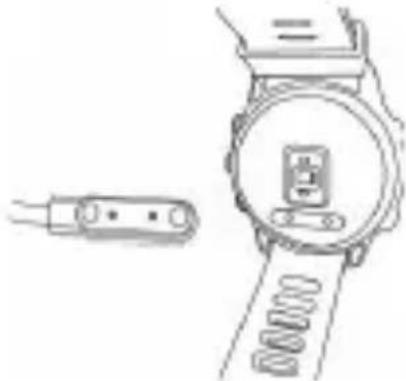
DasDatenübertragungskabelandieUhranschließen,danachsteckenSie dasandereEndedesKabelsandenComputer(USB)oderinsLadegerät.
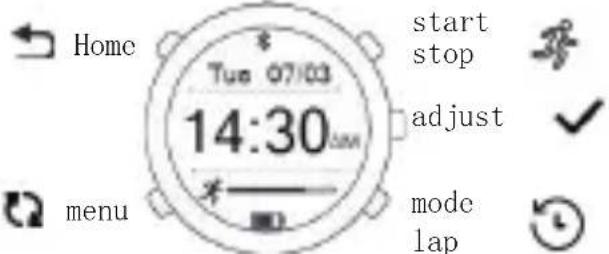
DieSmartwatchhat5Tasten, durchdieSiealleFunktionenverwendenkönnen
text_image
Home Tue 07:03 14:30 start stop adjust menu mode lapDiefunktionstasten
| 1 | Home Taste | An-/Auschalten | 4 | Adjust Einstellung | Stoppuhreinstellung:Wechseln vonStundenundMinuten |
| Einmaldrückenzurück zumStartbildschirm | Bestätigung | ||||
| Einmaldrückenzum Benachrichtigungsmenu | Laufprotokollkontrollieren | ||||
| Hintergrundsbeleuchtung | FerngesteuerteAufnahme bestätigen | ||||
| 2 | Menu | AllesechsBildschirme kontrollieren | 5 | mode.lap | Nachuntenscrollen |
| 3 | start.stop | StartoderPause | MinderungderWerte | ||
| ErhöhungderWerte | Stoppuhrmodus:Aufzählungder Runden,nullen | ||||
| Nachobenscrollen | Herzfrequenz:Schritt-, Kalorien-,Distan-,Zeitmessen | ||||
| Musikbildschirm:nächstesLiedabspielen | Musikbildschirm:nächstesLied abspielen |
3.Hauptmenü
MenüTastedrücken,wechselndieBildschirme
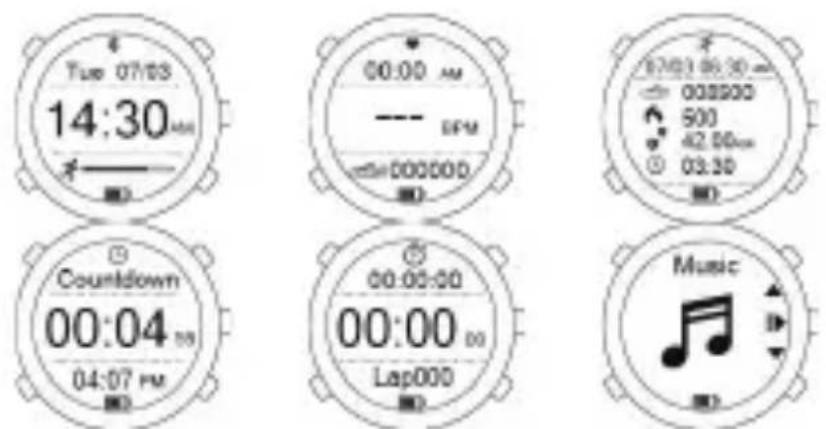
4. Beschreibung der Funktionen
ImStartbildschirmkönnenSiedieInformationenzumDatumderUhrzeitunddas ErreichendessportlichenZielsablesen
ErsteZeile:Datum
ZeiteZeile: Uhrzeit
DritteZeile: Leistefürdas Erreichendessportlichen Ziels
Deutsch
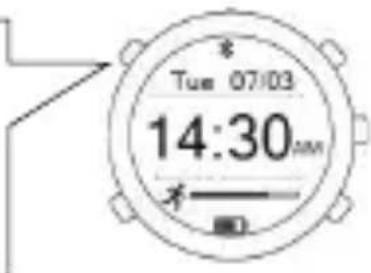
- kurzdrücken, um die Hintergrund Beleuchtunganzuschalten
- Einmallangdrücken.umzum Benachrichtigungsbildschirm zugelangen
3.6 Sekundenlangdrückenzumausschalten odereinschalten.
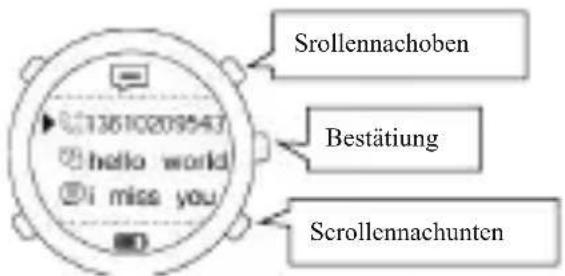
DieUhrkannmaximalachtNachritenspeichern, im Benachrichtigungsbildschirm können SiesichdieDetailsansehen
text_image
Srollennachoben Bestätigung Scrollennachunten5. Herzfrequenz
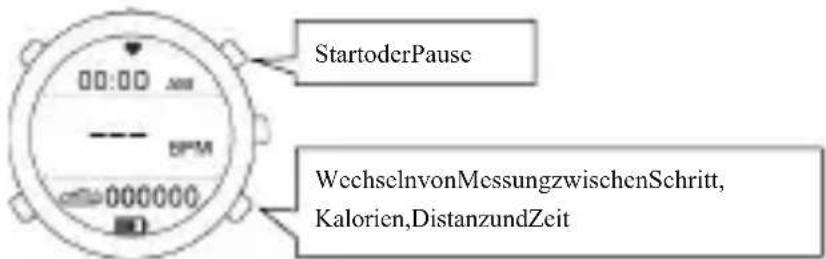
DerUserkanndurchdasDrückenvonderStart.StopTasteoderdasDrückenauf denBildschirmderApp,,messenstarten“dieMessungderHerzfrequenzden ganzenTagdurchführenlassen.DerMessungsintervallbeträgtungefähr8bis15 Sekunden.
WennSiedieHistoriederMessungnachschlagen, müssen Sievorherdie Historie mit der APPsynchronisieren und auch dort überprüfen.
ErsteZeile: Die Uhrzeit von Jetzt
ZweiteZeile:diejetzigeHerzfrequenz
DritteZeile: Schritt-, Kalorien-, Distanz-, Zeitmessung
text_image
StartoderPause WechselnvonMessungzwischenSchritt, Kalorien,DistanzundZeitTipps: Fürdas Tragenüberdenganzen Tag, wenn Sienichttrainieren, sollten Sie Ihren Trackerinder Regeleine Fingerbreite unter dem Handgelenksknochentragen und flachanliegenlassen, genauwiedas Tragenvoneiner Uhr. Das CUBOT Herzfrequenz-Tracking-Systemwurdeentworfen, um genauestenszufunktionieren, wennesam Handgelenkgetragen wird.
TrainierenkanneinehöhereHerzfrequenzverursachen. Das Hochschiebendes TrackersumeinpaarZentimeterkanndasHerzfrequenz-Signalverbessern, dennder BlutflussnimmtinhöhererArmpositionzu. Ebensokönneneinige Übungen, wie Liegestütze, dashäufigeBiegendesHandgelenkskönnte, dassHerzfrequenz-Signal unterbrechenwennderTrackerniedrigeramHandgelenkanliegt.
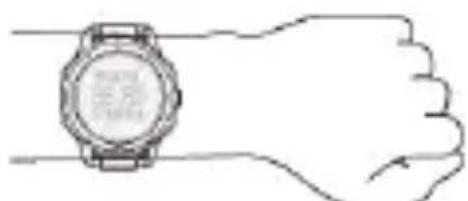
Hinweis: Wenndie Herzfrequenzlampe Farbeflackert
Blau>40Ruhe-Herzfrequenz
Grün>84Warm-Up
Gelb>105Fettverbrennung
Lila>147Herz-Lungen-Training
Rot>178Extrem-Training
Deutsch
6.Sportüberwachung
F1 Automatische Überwachungtäglichersportlicher Aktivitäten. Außerdem können Siedie Detailsvondemletztensechs Tagenkontrollieren, letztere Tagenmüssen Sie die App Funktion verwenden.
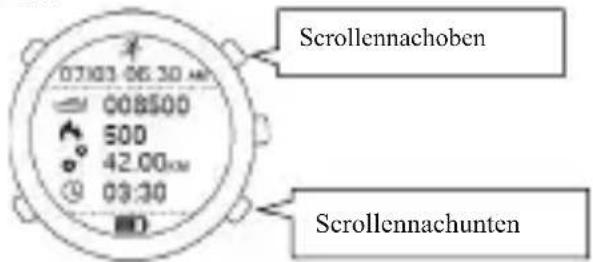
text_image
07:03 06:30 AM 008500 500 42.00 km 03:30 Scrollennachoben Scrollennachunten7. Countdown
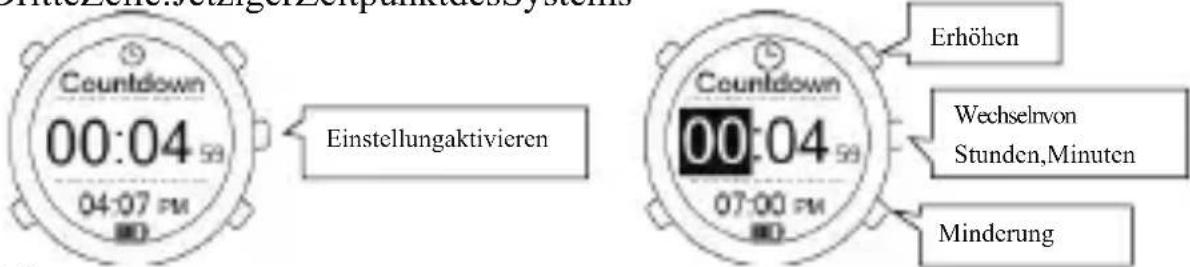
WennderCountdownläuft, können Siedie Anfangszeit bestimmen, Siekönnen bis zu 23 Stunden 59 minutenzurückspulen. Indenletzten 10 Sekundenvor Countdown Endevibriert die Uhreinmalpro Sekundeumdas Ende zubenachrichtigen.
WährendderPausekannmandurchdasDrückenvon,,adjust“TastedieStunden undMinutenändern,dieZeitkanndurchDrückenvon,,start.Stop“und „mode.lap“Tastenjeweilserhöhrtundvermindertwerden.
ZweiteZeile:CountdownZeit(Stunden,Minuten,Sekunden)
DritteZeile:JetzigerZeitpunktdesSystems
text_image
Einstellungaktivieren Erhöhen Wechselvon Stunden,Minuten Minderung8. Stopuhr
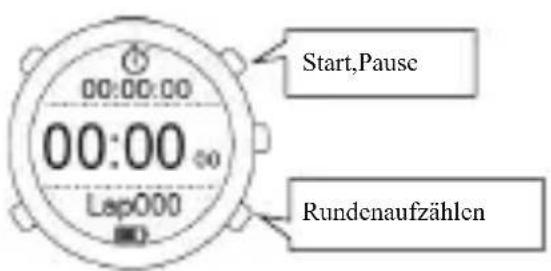
WährenddesSporttreibens, könnenSiemitHilfevonderStopuhrdieLaufrunden zählen, oderprotokollieren
WährendderPausekönennSiedurchdasDrückenvon,,adjust“TastedasProtokoll proRundeüberprüfen,undSiekönnenmit,,mode.lap“nullen.
ErsteZeile: Gesamtzeit
ZweiteZeile:JetzigeZeit
DritteZeile:Runden(maximal20)
text_image
00:00:00 00:00 Lap000 Start,Pause Rundenaufzählen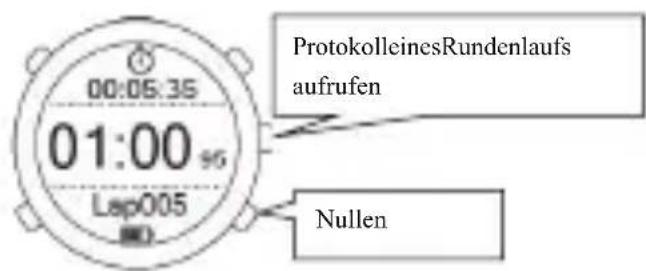
text_image
00:05:35 01:00 % Lap005 ProtokolleinesRundenlaufs aufrufen Nullen9.Musikbildschirm
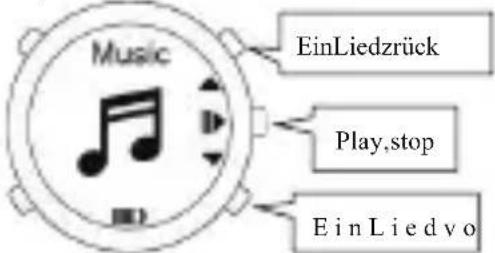
WenndieUhrmitdemSmartphoneverbundenist, kannmanmitderUhrdieMusik einstellen, einLiedvorundeinLiedzurück.
text_image
Music EinLiedzrück Play,stop EinLiedvo10. Intelligente Benachrichtigung
WenndieUhrmitderAppüberBluetoothverbundenist, könnenSieinderAppdie Benachrichtigungsfunktionaktivieren, dadurchkanndieUhrallePop-Nachrichten vom Handyempfangenundbenachrichtigen
- Auruf
- SMS
• AndereNachricht(QQ/Wechat/Twitter/whatsapp/Instagram) - Trinken
- Zulangesitzen

Deutsch
- Uhrsuche
- Alarm
- AlarmderHerzfrequenz
Anders:
- Low-Batteri: Wennder Akkuder Uhrbaldleerist, wirdeine Vibration zur Benachrichtigung erzeugt
- Ferngesteuerte Aufnahme: APP-"Aufnahme", danntauchtein einmal die, adjust "Tastedrückenum die Aufnahme abzuschließen.
11.InstallationderApp
• DasHandymussmiteinemsicherenWlanverbundensein.
- ScannenSiedasuntenstehendeQR-Code, umdie,, CUBOTSport“Appzu installieren. (IphoneUserbitteim,, AppStore“nach,, CUBOTSport“suchen, dies giltdannauchfürAndroidUserinGooglePlayStore.

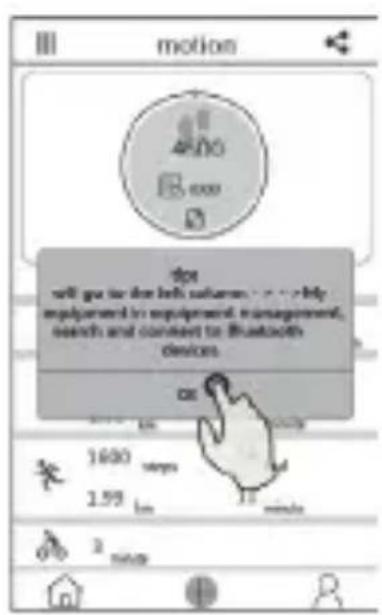
Blue-ToothFunktiondesHandysanschalten,“CUBOTSport”Appstarten(siehe Bild1),Bestätigen>“GeräteManagement“,„Gerätsuchen“,Verbindung akzeptieren.
Verbindungabgeschlossen.
Tips: AndroidTelefonebraucheneinaktiviertesGPS
text_image
motion GPS will go to the left abdomen. . . . . . . . . . . . . . . . . . . . . . . . . . . . . . . . . . . . . . . . . . . . . . . . . . . . . . . . . . . . . . . . 1600 steps 1.59 km 12 minutes 2 minutes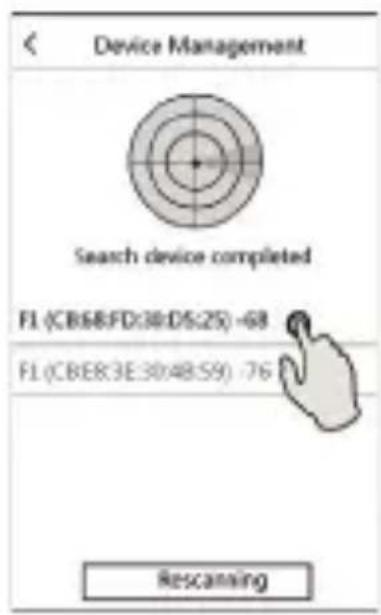
APPBedienungsanleitungApp>Seitenrand>Bedienungshilfe>UserGuidemit Bilder.