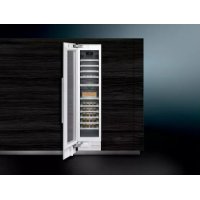
CI18WP03 - Weinkeller SIEMENS - Kostenlose Bedienungsanleitung
Finden Sie kostenlos die Bedienungsanleitung des Geräts CI18WP03 SIEMENS als PDF.


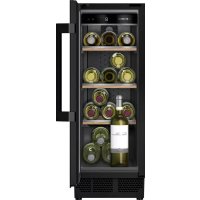
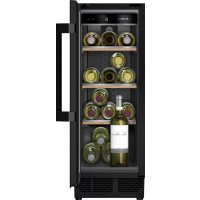
| Produkttyp | Weinklimaschrank |
| Marke | Siemens |
| Modell | CI18WP03 |
| Flaschenkapazität | 18 Flaschen (geschätzt) |
| Klimaklasse | SN-ST |
| Temperaturbereich | 5°C bis 20°C |
| Konnektivität | Home Connect (Wi-Fi) |
| Stromversorgung | 220-240 V, 50 Hz |
| Energieeffizienzklasse | E (geschätzt) |
| Jährlicher Energieverbrauch | 130 kWh (geschätzt) |
| Geräuschpegel | 39 dB(A) (geschätzt) |
| Abmessungen (H × B × T) | 85 × 59.5 × 66.5 cm (geschätzt) |
| Nettogewicht | 35 kg (geschätzt) |
| Kältemittel | R600a |
| Farbe | Edelstahl |
| Sicherheit | Kindersicherung über die Home Connect App |
| Pflege | Reinigung mit weichem Tuch und warmem Wasser, manuelles Abtauen bei Bedarf |
| Ersatzteile | Verfügbar innerhalb von 10 Werktagen über den Kundendienst |
Häufig gestellte Fragen - CI18WP03 SIEMENS
Benutzerfragen zu CI18WP03 SIEMENS
0 Frage zu diesem Gerät. Beantworten Sie die, die Sie kennen, oder stellen Sie Ihre eigene.
Eine neue Frage zu diesem Gerät stellen
Laden Sie die Anleitung für Ihr Weinkeller kostenlos im PDF-Format! Finden Sie Ihr Handbuch CI18WP03 - SIEMENS und nehmen Sie Ihr elektronisches Gerät wieder in die Hand. Auf dieser Seite sind alle Dokumente veröffentlicht, die für die Verwendung Ihres Geräts notwendig sind. CI18WP03 von der Marke SIEMENS.
BEDIENUNGSANLEITUNG CI18WP03 SIEMENS
Willkommen im vernetzten Zuhause!
Herzlichen Glückwunsch zu Ihr dem neuen intelligenten Hausgerät und zu einem gänzlich neuen Alltagsgebung mit Home Connect.*
Mit Home Connect steuern Sie ihre Hausgeräte ganz einfach: von der Waschmaschine über den Ofen bis hin zur Kaffeemaschine oder dem Staubsauger.
Über die Home Connect App haben Sie jederzeit Zugriff auf wichtige und nützliche Informationen rund um Ihr Hausgerät. So können Sie die Funktionen Ihres Hausgerätes steuern und ihren individuellen Bedürfhissen anpassen. Zudem untersätzt Sie die App in der optimalen Wartung Ihres Hausgerätes und bietet Inspiration durch vielfältige Kochrezepte. Entdecken Sie zudem das Home Connect Ökosystem, dessen Partner Ihnen noch mehr Funktionalitäten und Services bieten.
Home Connect eröffnet zahlreiche Moltigkeiten, die Sie von einem Hausgerät nicht erwarten.
- Die Verfugbarkeit der Home Connect Funktion ist abhängig von der Verfügbarkeit der Home Connect Dienste in ihrer Land.
Die Home Connect Dienste sind nicht in jeder Land verfügbar. Weitere Informationen hierzu finden Sie unter www.home-connect.com
Entdecken Sie die Möglichkeit von Home Connect

Verwalten Sie Ihr Hausgerät
In der Geräteübersicht der App finden Sie alle ihre verbundenen Hausgeräte und haben Zugriff auf wichtige und nützliche Informationen. So konnen Sie zum Beispiel die Funktionen Ihres Hausgerätes steuern und ihren individuellen Bedürfnissen anpassen.

Lassen Sie sich inspirieren
Der Rezeptbereich bietet eine Vielzahl an inspirierenden Rezepten, Tipps und Videos, die das Kochen und Backen zu einem noch schoneren Erlebnis machen.

Hilfe und Unterstützung
Der Servicebereich bietet hilfreiche Informationen zur richtigen Wartung und Bedienung Ihres Hausgerätes.

Noch mehr Vorteile
Unser Partnernetzwerk wachst stetig. Eine Übersicht aller Partner finden Sie unter www.home-connect.com.
Los goht's!
Was Sie benöttigen:
1 | Ihr mit dem Stromnetz verbundenes und eingeschaltetes Kuhlgerät.
2 | Ein Smartphone oder Tablet mit einer aktuellen Version des iOS oder Android Betriebssystems.
3 | Ihr Kuhlgerät in Reichweite des WLAN-Signals Ihres Heimnetzwerks.
4 Den Nameen (SSID) und das Password (Key) Ihres WLAN-Heimnetzwerks (Wi-Fi).
5 | These Installationsanleitung.
Wichtige Information:
Datensicherheit: Datensicherheit hat für Home Connect höchste Priorität. Der Austausch von Daten erfolgt stets verschlüsselt. Home Connect setzt Sicherheitsvorkehrung ein, die regelmäßige geprüft undactualisiert werden. Mehr dazu unter www.home-connect.com.
Gerätesicherheit: Zum sicheren Betrieb Ohres Hausgeräts mit Home Connect Funktion berücksichtigten Sieitte die Sicherheitshinweise in der Geräte-Gebrauchsanleitung.
DE10
Schritt 1: Home Connect App herunterlagen und Benutzerkonto anlagen
1 | Öffnen Sie den App Store (Apple Geräte) oder Google Play Store (Android Geräte) auf Ihr Samsung iPhone oder Tablet.
2 | Suchen Sie im Store nach „Home Connect" und installieren Sie die App.
3 | Öffnen Sie die App und registrieren Sie sich, um ein Home Connect Benutzerkonto zu erstehen.
4 | Notieren Sie sich die Home Connect Zugangsdaten (Benutzerkonto und Password) - Sie werden diese später benötigen.
Die App führt Sie durch die notwendigen Schritte, um Ihr Hausgerät mit Home Connect zu verbinden. Die App verweist auf diese Anleitung, wenn notig.
Schritt 2: Kuhlgerät mit dem Heimnetzwerk verbinden
1 | Ihr Kuhlgerät ist bereits mit dem Stromnetz verbunden und eingeschaltet.
2 | Öffnen Sie die Home Connect App, um Ihr Kuhlgerät hinzuzufügen. Wahlen Sie „Gerät hinzufügen".
3 | Folgen Sie den Anweisungen in der App und beziehen Sie sich nur auf diese Anleitung, wenn Sie die App dazu auffordert.
Hinweis:
Wir arbeiten laufend an der Verbesserung der Home Connect App. Dies kann zu Unterschieden bei den Verbindungsschritten führen.itte halten Sie sich an die Anweisungen der neuesten Version Ihrer Home Connect App. Sie führt Sie durch den Verbindungsprozess.
Schritt 2.1: Kuhlgerät mit dem WLAN-Heimnetzwerk (Wi-Fi) verbinden mit WPS
Folgen Sie den Anweisungen in Schritt 2.1 nur, wenn Sie die App dazu auffordert. Die folgenden Schritte beschreiben die Bedienung am Hausgerät.
1 | Öffnen Sie am Kuhlgrät das Menu "Home Connect".
2 | Wahlen Sie im Untermenü "Mit Netzwerk verbinden" die Option "Automatisch (empfohlen)" und folgen Sie den Anweisungen auf dem Bedienfeld.
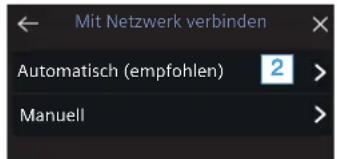
3 Aktivieren Sie innerhalb der{nachsten 2 Minuten die WPS-Funktion an Ihr hem Heimnetzwerk-Router
Bei erfolglicher Verbindung erscheint auf dem Bedienfeld "Verbinden erfolgreich".
4 Folgen Sie den Anweisungen in der App.
Hinweis:
Wenn die Verbindung nicht innerhalb von 2 Minuten hergestellt werden konne, stellen Sie safer, dass sich Ihr Kuhlgerät in Reichweite Ihres WLAN-Heimnetzwerks (Wi-Fi) befindet.
Bei einigen Hausgeräten wird der WPS-Modus auch "Automatische Anmeldung" genannot.
DE12
Schritt 2.2: Kuhlgerät Schritt für Schritt mit dem WLAN-Heimnetzwerk (Wi-Fi) verbinden
Folgen Sie den Anweisungen in Schritt 2.2 nur, wenn Sie die App dazu auffordert. Die folgenden Schritte beschreiben die Bedienung am Hausgerät.
1 | Öffnen Sie am Kuhlgrät das Menu "Home Connect".
2 | Wahlen Sie im Untermenü "Mit Netzwerk verbinden" die Option "Manuell" und folgen Sie den Anweisungen auf dem Bedienfeld.
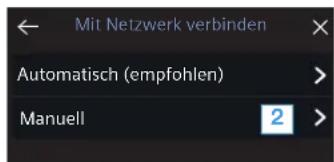
Das Hausgerät öffnet für 5 Minuten ein temporäre WLAN-Netzwerk „HomeConnect" mit dem Password „HomeConnect".
Die App übermittelt über these temporäre WLAN-Netzwerk den Name (SSID) und das Password Ihres WLAN-Heimnetzwerks (Wi-Fi) an das Hausgerät und ermöglicht dem Hausgerät so, sich mit dem WLAN-Heimnetzwerk (Wi-Fi) zu verbinden
Bei erfolglicher Verbindung erscheint auf dem Bedienfeld "Verbinden erfolgreich".
3 | Folgen Sie den Anweisungen in der App.
Hinweis:
Bei einigen Hausgeräten wird der Schritt-für-Schritt-Modus auch „SAP-Modus" oder „Manuelle Anmeldung" genannot.
Wenn der Schritt-fur-Schritt-Modus nicht Funktioniert, überprüfen Sie:
- Ihr Hausgerät befindet sich in Reichweite des WLAN-Heimnetzwerks (Wi-Fi).
- Ihr Smartphone/Tablet ist mit dem WLAN-Heimnetzwerk (Wi-Fi) verbunden.
- Ihr Smartphone/Tablet und das Hausgerät sind mit dem gleichen WLAN-Heimnetzwerk (Wi-Fi) verbunden.
Schritt 3: Kuhlgerät mit der Home Connect App verbinden
Folgen Sie den Anweisungen in Schritt 3 nur, wenn Sie die App dazu aufforderd. Die folgenden Schritte beschreiben die Bedienung am Hausgerät.
1 | Öffnen Sie am Kuhlgrät das Menu "Home Connect".
2 | Wahlen Sie den Menüpunkt "App-Verbindung".
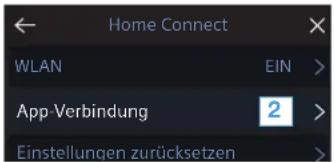
3 | Folgen Sie den Anweisungen in der App.
Bei erfolglicher Verbindung erscheint auf dem Bedienfeld "Verbinden erfolgreich".
Hinweis:
Wenn die Verbindung nicht hergestellt werden konne, stellen Sie sich, dass sich Ihr Smartphone/ Tablet in Reichweite Ihres WLAN-Heimnetzwerks (Wi-Fi) befindet.

- Willkommen im vernetzten Zuhause!
- Entdecken Sie die Möglichkeit von Home Connect
- Verwalten Sie Ihr Hausgerät
- Lassen Sie sich inspirieren
- Hilfe und Unterstützung
- Noch mehr Vorteile
- Los goht's!
- Was Sie benöttigen:
- Wichtige Information:
- Schritt 1: Home Connect App herunterlagen und Benutzerkonto anlagen
- Schritt 2: Kuhlgerät mit dem Heimnetzwerk verbinden
- Hinweis:
- Schritt 2.1: Kuhlgerät mit dem WLAN-Heimnetzwerk (Wi-Fi) verbinden mit WPS
- Schritt 2.2: Kuhlgerät Schritt für Schritt mit dem WLAN-Heimnetzwerk (Wi-Fi) verbinden
- Folgen Sie den Anweisungen in Schritt 2.2 nur, wenn Sie die App dazu auffordert. Die folgenden Schritte beschreiben die Bedienung am Hausgerät.
- Schritt 3: Kuhlgerät mit der Home Connect App verbinden
Marke : SIEMENS
Modell : CI18WP03
Kategorie : Weinkeller