
LMV405EBW - Handy LG - Kostenlose Bedienungsanleitung
Finden Sie kostenlos die Bedienungsanleitung des Geräts LMV405EBW LG als PDF.
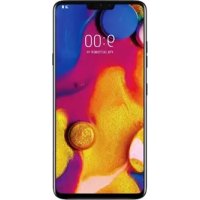


| Produkttyp | Mobiltelefon |
| Abmessungen (ca.) | 158,8 × 75,7 × 7,6 mm |
| Gewicht (ca.) | 169 g |
| Display | 6,4 Zoll OLED, Auflösung 3120×1440 Pixel |
| Prozessor | Qualcomm Snapdragon 845 (Octa-Core) |
| Arbeitsspeicher / Speicher | 6 GB RAM / 64 GB (erweiterbar mit microSD bis zu 2 TB) |
| Akku | 3300 mAh Li-Ion, Schnellladung (USB-Typ-C-Kabel) und kabelloses Laden (Qi) |
| Rückkamera | Dreifach: 12 MP Standard (f/1,5) + 12 MP Tele (f/2,4) + 16 MP Weitwinkel (f/1,9) |
| Frontkamera | Doppelt: 8 MP (f/1,7) + 5 MP (f/2,2) |
| Betriebssystem | Android 9.0 (Pie), aktualisiert auf Android 10 |
| Konnektivität | Wi-Fi 802.11 a/b/g/n/ac, Bluetooth 5.0, NFC, USB Typ-C, 3,5-mm-Klinkenanschluss |
| Sensoren | Fingerabdruckscanner (rückseitig), Beschleunigungsmesser, Gyroskop, Näherungssensor, Umgebungslichtsensor, Kompass |
| Wasser- und Staubschutz | IP68 (bis zu 1,5 Meter Wassertiefe für 30 Minuten) |
| Hauptfunktionen | Gesichts- und Fingerabdruckerkennung, Always-on-Display, Floating Bar, Google Assistant, DTS:X 3D Surround, AI CAM, Porträtmodus, Cine Shot, Triple Shot, Studio, Pro Makeup |
| Pflege und Reinigung | Mit einem trockenen Tuch reinigen; keine Lösungsmittel verwenden (Benzin, Verdünner, Alkohol) |
| Sicherheit | Sperre durch Code, Muster, Passwort; Entsperren durch Fingerabdruck oder Gesichtserkennung |
| Im Lieferumfang enthalten | Ladegerät, USB-Typ-C-Kabel, Stereo-Kopfhörer, SIM-Auswurfwerkzeug, Kurzanleitung |
| Ersatzteile und Reparatur | Nicht entfernbarer Akku; Reparatur durch autorisiertes LG-Servicecenter; Austauschoption unter Garantie |
| Allgemeine Informationen | Marke LG, Modell LMV405EBW (V40 ThinQ); Herstellung entspricht FCC- und CE-Normen |
Häufig gestellte Fragen - LMV405EBW LG
Benutzerfragen zu LMV405EBW LG
0 Frage zu diesem Gerät. Beantworten Sie die, die Sie kennen, oder stellen Sie Ihre eigene.
Eine neue Frage zu diesem Gerät stellen
Laden Sie die Anleitung für Ihr Handy kostenlos im PDF-Format! Finden Sie Ihr Handbuch LMV405EBW - LG und nehmen Sie Ihr elektronisches Gerät wieder in die Hand. Auf dieser Seite sind alle Dokumente veröffentlicht, die für die Verwendung Ihres Geräts notwendig sind. LMV405EBW von der Marke LG.
BEDIENUNGSANLEITUNG LMV405EBW LG
Über dieses Benutzerhandbuch
Vielen Dank, dass Sie sich für dieses LG Produkt entschieden haben. Lesen Sie dieses Benutzerhandbuch vor der erstmaligen Verwendung des Geräts sorgfältig durch, um die sichere und ordnungsgemäße Verwendung zu gewährleisten.
- Verwenden Sie ausschließlich Originalzubehör von LG. Die mitgelieferten Artikel sind nur für die Verwendung mit diesem Gerät vorgesehen und sind möglicherweise nicht mit anderen Geräten kompatibel.
- Dieses Gerät ist aufgrund der Touchscreen-Tastatur nicht für Personen mit Sehbehinderung geeignet. Die Beschreibungen basieren auf den Standardeinstellungen des Geräts.
- Standardmäßig auf dem Gerät vorinstallierte Apps unterliegen Aktualisierungen. Möglicherweise werden diese Apps ohne vorherige Ankündigung nicht mehr unterstützt. Sollten Sie Fragen zu einer auf dem Gerät vorinstallierten App haben, wenden Sie sich bitte an ein LG Servicezentrum. Bei benutzerinstallierten Apps wenden Sie sich bitte an den entsprechenden Anbieter.
- Das Verändern des Betriebssystems des Geräts oder das Installieren von Software von inoffiziellen Quellen kann zu Schäden am Gerät und zu Beschädigung oder Verlust von Daten führen. Derartige Handlungen stellen Verstöße gegen Ihre Lizenzvereinbarung mit LG dar und haben das Erlöschen der Garantie zur Folge.
- Einige Inhalte und Abbildungen weichen je nach Region, Dienstanbieter, Softwareversion oder Version des Betriebssystems möglicherweise von Ihrem Gerät ab und unterliegen Änderungen ohne Vorankündigung.
- Software, Audiodateien, Hintergrundbilder, Bilder sowie andere Medien auf diesem Gerät unterliegen einer Lizenzvereinbarung für die eingeschränkte Nutzung. Wenn Sie diese Materialien für gewerbliche oder sonstige Zwecke extrahieren und verwenden, stellt dies möglicherweise einen Verstoß gegen Urheberrechtsgesetze dar. Als Benutzer tragen Sie die volle Verantwortung bei illegaler Verwendung von Medien.
- Es können zusätzliche Kosten für Datendienste wie den Versand von Nachrichten, das Hochladen und Herunterladen von Inhalten, die automatische Synchronisation oder die Verwendung von Standortdiensten anfallen. Wählen Sie einen Ihren Anforderungen entsprechenden Datentarif aus, um zusätzliche Kosten zu vermeiden. Wenden Sie sich an Ihren Netzanbieter, wenn Sie weitere Informationen wünschen.
- Dieses Benutzerhandbuch wurde in den Hauptsprachen jedes Landes verfasst. Je nach Sprache kann der Inhalt teilweise voneinander abweichen.
Gebrauchshinweise

WARNUNG: Situationen, die zu Verletzungen des Benutzers und Dritter führen können

ACHTUNG: Situationen, die zu kleineren Verletzungen oder Schäden am Gerät führen können

HINWEIS: Hinweise oder weitere Informationen
Inhaltsverzeichnis
5 Richtlinien für den sicheren und effizienten Gebrauch
01
Maßgeschneiderte Funktionen
16 Kamerafunktionen 31 Soundqualität und Effekte 32 Floating Bar 35 Google Assistant 37 Ton-Aufzeichnungsfunktionen 39 Fingerabdruckerkennung 43 Gesichtserkennung 47 Multi-Tasking-Funktion 49 Always-on-Display 50 Quick Help 50 Hinweise zur Wasserdichte
02
Grundlegende Funktionen
54 Gerätekomponenten und Zubehör 55 Teileübersicht
58 Gerät ein- oder ausschalten 59 SIM-Karte einlegen 61 Speicherkarte einsetzen 62 Speicherkarte entnehmen 63 Akku 66 Touchscreen 69 Homescreen 79 Bildschirmsperre 85 Verschlüsselung der Speicherkarte 86 Screenshot erstellen 87 Text eingeben 92 Inhalte teilen 94 Nicht stören
03
Nützliche Apps
96 Apps installieren und deinstallieren 97 App-Papierkorb 98 App-Verknüpfungen 99 Telefon 103 Nachrichten
104 Kamera 124 Galerie 128 Kontakte 131 QuickMemo+ 133 Uhr 134 Kalender 135 Aufgaben 135 Musik 136 Rechner 136 Spiele-Launcher 137 LG Health 139 E-Mail 140 Dateimanager 140 Smart Doctor 141 LG Mobile Switch 141 Downloads 142 SmartWorld 143 RemoteCall Service 143 CB-Nachrichten 143 Google-Apps
04
Einstellungen
147 Einstellungen 147 Netz
160 Ton 162 Anzeige 164 Allgemein
05
Anhang
177 LG Spracheinstellungen 177 LG Bridge 178 Telefonsoftware-Update 180 Diebstahlschutz 181 Information: Hinweis bezüglich Open-Source-Software 181 Informationen zu Bestimmungen (ID-Nummer der Bestimmung, E-Label etc.) 182 Marken 183 KONFORMITÄTSERKLÄRUNG 183 Kontakt für Produktkonformität 183 Wi-Fi (WLAN) 184 Weitere Informationen 188 Häufig gestellte Fragen
Richtlinien für den sicheren und effizienten Gebrauch
Lesen Sie diese einfachen Richtlinien sorgfältig durch. Die Nichtbeachtung dieser Richtlinien kann gefährlich oder gesetzeswidrig sein.
Sollte eine Störung auftreten, sorgt ein in Ihr Gerät integriertes Software-Tool dafür, dass ein Fehlerprotokoll erstellt wird. Dieses Tool erfasst nur Informationen über die aufgetretene Störung wie z. B. Signalstärke, Cell-ID-Position bei plötzlichem Gesprächsabbruch und geladene Apps. Das Protokoll dient ausschließlich dazu, die Ursache der Störung zu bestimmen. Die Protokolle sind verschlüsselt und können nur von einem autorisierten LG-Reparaturzentrum abgerufen werden, falls Sie Ihr Gerät zur Reparatur geben müssen.
Sicherheitshinweis über die Einwirkung elektromagnetischer Energie im Radiofrequenzbereich
Informationen zur Einwirkung elektromagnetischer Felder und zur Spezifischen Absorptionsrate (SAR).
Dieses Gerät entspricht den geltenden Sicherheitsbestimmungen hinsichtlich der Einwirkung elektromagnetischer Felder. Diese Bestimmungen basieren auf wissenschaftlichen Richtlinien, die auch Sicherheitsabstände definieren, um eine gesundheitliche Gefährdung von Personen (unabhängig von Alter und allgemeinem Gesundheitszustand) auszuschließen.
- In den Richtlinien hinsichtlich der Einwirkung elektromagnetischer Felder wird eine Maßeinheit verwendet, die als Spezifische Absorptionsrate bzw. SAR bezeichnet wird. Der SAR-Wert wird mit standardisierten Testmethoden ermittelt, bei denen das Gerät in allen getesteten Frequenzbändern mit der höchsten zulässigen Sendeleistung betrieben wird.
- Auch wenn Unterschiede zwischen den SAR-Werten verschiedener LG-Gerätemodelle bestehen, entsprechen sie in jedem Fall den geltenden Richtlinien hinsichtlich der Einwirkung elektromagnetischer Felder.
- Der von der Internationalen Kommission für den Schutz vor nichtionisierenden Strahlen (International Commission on Non-Ionizing Radiation Protection, ICNIRP) empfohlene SAR-Grenzwert liegt bei 2 W/kg gemittelt über zehn (10) Gramm Gewebe.
- Der höchste für dieses Modell ermittelte SAR-Wert bei Verwendung am Ohr liegt bei 0,333 W/kg (10 g) bzw. 1,353 W/kg (10 g), wenn das Gerät am Körper getragen wird.
- Dieses Gerät entspricht den Sicherheitsstandards hinsichtlich der Strahlenbelastung bei normaler Verwendung am Ohr oder wenn der Abstand vom Körper mindestens 5 mm beträgt. Tragetaschen, Gürtelclips oder Vorrichtungen zum Tragen des mobilen Geräts am Körper dürfen kein Metall enthalten und müssen das Gerät in einem Abstand von mindestens 5 mm vom Körper halten. Um Dateien oder Nachrichten übertragen zu können, benötigt dieses Gerät eine gute Netzverbindung. In einigen Fällen wird die Übertragung von Dateien und Nachrichten verzögert, bis die Netzverbindung entsprechend gut ist. Stellen Sie sicher, dass der oben genannte Abstand eingehalten wird, bis die Übertragung abgeschlossen ist.
Informationen der FCC zur HF-Belastung
Im August 1996 hat die Federal Communications Commission (FCC) der Vereinigten Staaten mittels der Maßnahme Report and Order FCC 96-326 einen neuen Sicherheitsstandard für die Exposition des Menschen gegenüber elektronischer Hochfrequenz (HF)-Energie angenommen, die von FCC-konformen Sendern abgegeben wird. Diese Richtlinien stehen im Einklang mit dem Sicherheitsstandard, der zuvor durch internationale und US-Standards festgelegt wurde. Das Design dieses Geräts entspricht den FCC-Richtlinien und diesen internationalen Standards.
Teil 15.19 der Erklärung
Dieses Gerät wurde geprüft und erfüllt die Grenzwerte gemäß Teil 15 der Richtlinien der amerikanischen Bundesbehörde für das Fernmeldewesen FCC (Federal Communications Commission). Beim Betrieb müssen demnach folgende
Bedingungen erfüllt werden:
(1) Das Gerät darf keine schädlichen Funkstörungen verursachen. (2) Dieses Gerät muss empfangene Störungen aufnehmen, die unerwünschten Betrieb verursachen können.
Teil 15.21 der Erklärung
Änderungen oder Modifikationen, die nicht ausdrücklich vom Hersteller genehmigt wurden, können zum Erlöschen der Berechtigung des Benutzers zum Bedienen des Geräts führen.
Tragen am Körper
Dieses Gerät wurde für den typischen körpernahen Betrieb getestet, wobei die Rückseite des Geräts 0.39 Zoll (1 cm) zwischen dem Körper des Benutzers und der Rückseite des Geräts gehalten wurde. Um den FCC-Anforderungen zur HF-Belastung zu entsprechen, muss ein minimaler Trennungsabstand von 0.39 Zoll (1 cm) zwischen dem Körper des Benutzers und der Rückseite des Geräts eingehalten werden.
Alle Gürtelclips, Halfter und ähnliches Zubehör, das metallische Komponenten enthält, darf nicht verwendet werden. Am Körper getragenes Zubehör, das keinen Trennungsabstand von 0.39 Zoll (1 cm) zwischen dem Körper des Benutzers und der Rückseite des Geräts einhalten kann und nicht für den typischen körpernahen Betrieb getestet wurde, entspricht eventuell nicht den RF-Belastungsgrenzen der FCC und sollte vermieden werden.
Teil 15.105 der Erklärung
Dieses Gerät wurde geprüft und gemäß Teil 15 der Richtlinien der FCC als digitales Gerät der Klasse B eingestuft. Diese Vorgaben dienen dazu, bei einer Verwendung im tatsächlichen Bereich einen angemessenen Schutz vor schädlichen Funkstörungen zu gewährleisten. Das Gerät erzeugt und verwendet elektromagnetische Energie im Radiofrequenzbereich und kann diese an die Umgebung abgeben. Bei einer nicht sachgemäßen Installation oder Verwendung kann dies Funkübertragungen über Radiofrequenzen stören. Es kann jedoch nicht garantiert werden, dass bei einer bestimmten Installation keine Funkstörungen auftreten. Wenn dieses Gerät schädigende Störungen oder Störungen des Fernsehempfangs verursacht, was durch Aus- und Einschalten des Geräts festgestellt werden kann, wird der Benutzer aufgefordert, die Störungen durch eine oder mehrere der folgenden Maßnahmen zu beheben:
- Richten Sie die Antenne neu aus oder stellen Sie sie an einem anderen Ort auf.
- Vergrößern Sie den Abstand zwischen Gerät und Empfänger.
- Schließen Sie das Gerät an einen Anschluss an, der mit einem anderen Stromkreis verbunden ist als der Empfänger.
- Wenden Sie sich an Ihren Händler oder einen fachkundigen Radio- und Fernsehtechniker.
Pflege und Wartung des Telefons
- Verwenden Sie nur von LG zugelassenes Zubehör. LG übernimmt keine Haftung für Schäden oder Fehler, die durch Zubehör von Drittanbietern verursacht werden.
- Einige Inhalte und Abbildungen weichen möglicherweise von Ihrem Gerät ab und unterliegen Änderungen ohne Vorankündigung.
- Öffnen Sie dieses Mobiltelefon nicht. Sollten Reparaturen erforderlich sein, wenden Sie sich an einen qualifizierten Kundendienstmitarbeiter.
- LG ist berechtigt, bei Reparaturen im Rahmen der Garantie neue oder überholte Ersatzteile oder Platinen zu verwenden, sofern diese über den gleichen Funktionsumfang verfügen wie die zu ersetzenden Teile.
- Benutzen Sie dieses Mobiltelefon nicht in der Nähe elektrischer Geräte (z. B. Fernsehgeräte, Radios, PCs).
- Halten Sie das Telefon von Wärmequellen wie Heizungen oder Herdplatten fern.
- Lassen Sie das Telefon nicht fallen.
- Setzen Sie das Telefon keinen starken Erschütterungen oder Stößen aus.
- Schalten Sie das Gerät aus, wenn dies aufgrund der jeweils geltenden Bestimmungen erforderlich ist. Verwenden Sie Ihr Gerät beispielsweise nicht in Krankenhäusern, da sonst die Funktionalität empfindlicher medizinischer Geräte beeinträchtigt werden kann.
- Fassen Sie das Gerät während des Ladevorgangs nicht mit nassen Händen an. Es besteht sonst Stromschlaggefahr, auch kann das Gerät schwer beschädigt werden.
- Laden Sie das Telefon nicht in der Nähe von entflammbarem Material auf, da das Telefon heiß werden kann und damit eine Brandgefahr darstellt.
- Reinigen Sie das Gerät außen mit einem trockenen Tuch (verwenden Sie keine Lösungsmittel wie Benzin, Verdünner oder Alkohol).
- Legen Sie das Gerät beim Aufladen nicht auf Polstermöbel.
- Das Gerät sollte in einer gut belüfteten Umgebung aufgeladen werden.
- Bewahren Sie das Telefon nicht in sehr verrauchten oder staubigen Umgebungen auf.
- Bewahren Sie das Gerät nicht in der Nähe von Gegenständen mit Magnetstreifen (Kreditkarten, Flugtickets usw.) auf, da andernfalls die auf dem Magnetstreifen gespeicherten Informationen beschädigt werden könnten.
- Berühren Sie das Display nicht mit spitzen oder scharfen Gegenständen; andernfalls kann das Gerät beschädigt werden.
- Setzen Sie das Gerät keiner Feuchtigkeit oder Nässe aus.
- Verwenden Sie Zubehörteile (wie z. B. Kopfhörer) immer mit der erforderlichen Sorgfalt. Berühren Sie die Antenne nicht unnötig.
- Berühren, entfernen oder reparieren Sie nicht zerbrochenes oder gesprungenes Glas. Schäden am Glas-Display aufgrund von Missbrauch fallen nicht unter die Garantiebedingungen.
- Dies ist ein elektronisches Gerät, das sich bei normalem Betrieb erhitzt. Besteht anhaltender, direkter Hautkontakt ohne angemessene Belüftung, kann es zu Beschwerden oder leichten Verbrennungen kommen. Gehen Sie daher während und direkt nach dem Betrieb vorsichtig mit dem Gerät um.
- Falls Ihr Gerät nass wird, müssen Sie es sofort vom Netz trennen und vollständig trocknen lassen. Versuchen Sie nicht, das Trocknen mit einer externen Heizquelle wie Ofen, Mikrowelle oder Haartrockner zu beschleunigen.
- Die Flüssigkeit in Ihrem nassen Gerät ändert die Farbe der Produktkennzeichnung in Ihrem Gerät. Geräteschäden, die aufgrund des Eindringens von Flüssigkeiten entstehen, fallen nicht unter die Garantiebedingungen.
- Ein Mobilgerät erfordert hinreichende Luftzirkulation, damit Hitze abgeführt werden kann. Bei direktem Hautkontakt oder bei nicht angemessener Luftzirkulation zum Gerät kann dieses zu heiß werden. Zwischen Gerät und Körper des Benutzers muss mindestens ein Abstand von 1,0 cm vorhanden sein.
- Achten Sie darauf, dass in den Anschluss vom Ladegerät / USB-Kabel kein Staub oder Fremdkörper eindringen kann. Dies kann zu Überhitzung oder gar Feuer führen.
Effizienter Betrieb des Geräts
Elektronische Geräte
Bei jedem Gerät kann es zu Interferenzen kommen, die die Leistung beeinträchtigen können.
- Verwenden Sie das Gerät nicht ohne ausdrückliche Erlaubnis in der Nähe medizinischer Geräte. Bitte besprechen Sie mit Ihrem Arzt, ob die Verwendung des Geräts Störungen Ihres medizinischen Geräts verursachen kann.
- Hersteller von Herzschrittmachern empfehlen, dass ein Mindestabstand von 15 cm zwischen anderen Geräten und einem Herzschrittmacher eingehalten wird, um mögliche Störungen zu vermeiden. Das Gerät kann hell aufleuchten oder blinken.
- Einige Hörhilfen können durch das Gerät beeinträchtigt werden.
- Bei Fernsehgeräten, Radios, PCs usw. können ebenfalls leichte Interferenzen auftreten.
- Verwenden Sie Ihr Gerät nach Möglichkeit nur bei Temperaturen zwischen 0 °C und 35 °C. Die Verwendung bei entsprechenden niedrigen oder hohen Temperaturen kann zu Beschädigungen, Fehlfunktionen oder sogar zu einer Explosion führen.
Sicherheit im Straßenverkehr
Erkundigen Sie sich über die jeweils geltenden Gesetze und Bestimmungen zur Verwendung von Geräten in Fahrzeugen.
- Benutzen Sie kein Handheld-Gerät, wenn Sie während der Fahrt am Steuer sitzen.
- Richten Sie Ihre ganze Aufmerksamkeit auf den Straßenverkehr.
- Parken Sie ggf. zuerst das Fahrzeug, bevor Sie Anrufe tätigen oder entgegennehmen.
- Elektromagnetische Strahlen können u.U. elektronische Systeme in Ihrem Fahrzeug stören, wie beispielsweise das Autoradio oder Sicherheitssysteme.
- Falls Ihr Fahrzeug mit einem Airbag ausgestattet ist, achten Sie darauf, das Telefon nicht auf bzw. vor dem Airbag abzulegen und die Freisprecheinrichtung nicht in der Höhe des Airbags zu installieren. Andernfalls kann die Funktionsweise des Airbags beeinträchtigt werden, was zu schweren Verletzungen führen kann.
- Wenn Sie Musik hören, während Sie unterwegs sind, stellen Sie sicher, dass die Lautstärke auf ein angemessenes Maß eingestellt ist, sodass Sie Ihre Umgebung wahrnehmen. Dies ist vor allem dann wichtig, wenn Sie sich in der Nähe einer Straße befinden.
Vermeiden von Hörschäden
Um einer Schädigung des Gehörs vorzubeugen, sollten Sie nicht über einen längeren Zeitraum mit hoher Lautstärke hören.
Wenn Sie längere Zeit einem hohen Geräuschpegel ausgesetzt sind, können Hörschäden auftreten. Wir empfehlen deshalb, dass Sie das Telefon beim Ein- und Ausschalten nicht ans Ohr halten. Es empfiehlt sich außerdem, die Lautstärke von Musik und Anrufen auf ein angemessenes Maß einzustellen.
- Reduzieren Sie die Lautstärke bei der Verwendung von Kopfhörern, wenn Sie die Stimmen von Personen in ihrer Umgebung nicht hören können oder wenn die Personen neben Ihnen Ihre Musik hören können.

- Übermäßige Lautstärke und übermäßiger Druck der Ohrhörer und Kopfhörer können zu Hörverlust führen.
Glasteile
Einige Teile Ihres Geräts bestehen aus Glas. Dieses Glas kann brechen, wenn Ihr Gerät auf eine harte Oberfläche fällt oder einem harten Stoß ausgesetzt wird. Sollte das Glas zerbrechen, berühren Sie es nicht und versuchen Sie nicht, es zu entfernen. Verwenden Sie das Gerät erst wieder, wenn das Glas von einem autorisierten Händler ersetzt wurde.
Sprenggebiete
Benutzen Sie das Telefon nicht in Sprenggebieten. Beachten Sie die Einschränkungen und befolgen Sie alle geltenden Vorschriften und Regeln.
Explosionsgefährdete Orte
- Verwenden Sie das Gerät nicht an Tankstellen.
- Verwenden Sie das Telefon nicht in der Nähe von Kraftstoffen oder Chemikalien.
- Transportieren und lagern Sie keine brennbaren Flüssigkeiten, Gase oder Explosivstoffe im selben Fach oder Raum Ihres Fahrzeugs, in dem sich auch Ihr Gerät oder Gerätezubehör befindet.
In Flugzeugen
In einem Flugzeug können Telefone zu Interferenzen führen.
- Schalten Sie dazu Ihr Gerät aus, bevor Sie in ein Flugzeug steigen.
- Verwenden Sie es auch nicht während des Aufenthalts auf dem Flughafengelände, sofern dies nicht ausdrücklich vom Personal erlaubt wurde.
Kinder
Bewahren Sie das Gerät an einem sicheren Ort außerhalb der Reichweite von Kleinkindern auf. Es enthält Kleinteile, die verschluckt oder eingeatmet werden könnten.
Notrufe
Notrufe sind möglicherweise nicht in allen Mobilfunknetzen möglich. Verlassen Sie sich daher bei Notrufen nie ausschließlich auf Ihr Gerät. Weitere Informationen dazu erhalten Sie von Ihrem Dienstanbieter.
Hinweise zum Akku und zur Pflege des Akkus
- Es ist nicht erforderlich, den Akku vor dem Laden vollständig zu entladen. Anders als bei herkömmlichen Akkus tritt bei diesen Akkus kein Memory-Effekt auf, der die Leistung vermindert.
- Verwenden Sie ausschließlich Akkus und Ladegeräte von LG. Ladegeräte von LG sind so ausgelegt, dass die Lebensdauer des Akkus optimiert wird.
- Öffnen Sie den Akku nicht und schließen Sie ihn nicht kurz.
- Achten Sie darauf, dass die Kontakte des Akkus sauber sind.
- Tauschen Sie den Akku aus, wenn die Leistung nicht mehr zufriedenstellend ist. Ein Akku kann mehrere hundert Mal aufgeladen werden, bevor er ausgetauscht werden muss.
- Wenn Sie den Akku längere Zeit nicht verwendet haben, laden Sie ihn erneut auf, um maximale Leistung zu erzielen.
- Setzen Sie das Ladegerät keiner direkten Sonneneinstrahlung oder hoher Luftfeuchtigkeit (z. B. in einem Badezimmer) aus.
- Bewahren Sie den Akku nicht in sehr warmen oder sehr kalten Räumen auf, da dies die Leistung beeinträchtigen kann.
- Bei Austausch des Akkus mit einem ungeeigneten Akkutyp besteht Explosionsgefahr. Entsorgen Sie unbrauchbar gewordene Akkus gemäß den Anweisungen.
- Entfernen Sie das Ladegerät immer aus der Steckdose, wenn das Gerät voll aufgeladen ist. So vermeiden Sie, dass das Ladegerät unnötig Strom verbraucht.
- Die tatsächliche Akkulaufzeit ist abhängig von der Netzwerkkonfiguration, den Produktinstellungen, dem Gebrauch und den Umgebungsbedingungen.
- Stellen Sie sicher, dass keine spitzen Gegenstände wie Tierzähne oder Nägel in Kontakt mit dem Akku kommen. Dies könnte ein Feuer verursachen.
- Stromverbrauch (Stand-by-Modus im Netzwerk): 0,5 W
Schutz persönlicher Daten
- Schützen Sie Ihre persönlichen Daten, um Weitergabe und Missbrauch von sensiblen Informationen zu verhindern.
- Erstellen Sie bei der Benutzung des Geräts immer eine Sicherheitskopie von wichtigen Daten. LG übernimmt keinerlei Haftung für Datenverlust.
- Erstellen Sie vor der Entsorgung des Geräts eine Sicherheitskopie all Ihrer Daten und setzen Sie das Gerät auf die Werkseinstellungen zurück, um dem Missbrauch von sensiblen Informationen vorzubeugen.
- Lesen Sie sich vor dem Herunterladen von Anwendungen die Angaben auf dem Berechtigungsbildschirm gut durch.
- Seien Sie vorsichtig bei der Nutzung von Anwendungen, die Zugriff auf mehrere Funktionen oder Ihre persönlichen Daten haben.
- Prüfen Sie regelmäßig Ihre persönlichen Konten. Wenn Sie irgendein Anzeichen für den Missbrauch Ihrer persönlichen Daten bemerken, bitten Sie Ihren Netzanbieter, Ihre Kontodaten zu löschen oder zu ändern.
- Wenn Ihr Gerät gestohlen wird oder Sie es verloren haben, ändern Sie das Passwort Ihres Kontos, um Ihre persönlichen Daten zu schützen.
- Nutzen Sie keine Anwendungen von unbekannten Quellen.

Hinweis zum Akkuaustausch
- Li-Ion Akkus können bei unsachgemäßer Verwendung zu Verletzungen führen.
- Das Austauschen des Akkus durch einen nicht qualifizierten Techniker kann zu Schäden am Gerät führen.
- Tauschen Sie den Akku nicht selbst aus. Beschädigungen am Akku können zu Überhitzung und Verletzungen führen. Der Akku darf nur von einer qualifizierten Fachperson ausgetauscht werden. Der Akku soll durch Recycling aufbereitet oder getrennt vom Hausmüll entsorgt werden.
- Falls dieses Produkt einen in das Produkt eingearbeiteten Akku enthält, der nicht ohne weiteres durch den Endbenutzer entfernt werden kann, empfiehlt LG, dass nur qualifizierte Fachkräfte den Akku entfernen, entweder um ihn durch einen neuen zu ersetzen oder um ihn am Ende der Lebensdauer des Produktes dem Recycling zuzuführen. Um Schäden am Produkt zu vermeiden und für die eigene Sicherheit, sollen die Benutzer nicht versuchen, den Akku zu entfernen und diesbezüglich die LG-Beratungsstelle oder einen anderen unabhängigen Dienstleister zwecks Beratung kontaktieren. Das Entfernen des Akkus erfordert ein Zerlegen des Produkts, die Trennung der elektrischen Leitungen/Kontakte und eine sorgfältige Entnahme der Akkuzelle mit Spezialwerkzeugen. Wenn Sie die Anweisungen für qualifizierte Fachkräfte benötigen, wie man den Akku sicher entfernen kann, besuchen Sie bitte http://www.lge.com/global/sustainability/environment/take-back-recycling
Maßgeschneiderte Funktionen
Kamerafunktionen
Triple-Kameras
Die Triple-Kameras, die sich auf der Rückseite des Geräts befinden, ermöglichen Ihnen, aus drei verschiedenen Blickwinkeln Fotos zu machen oder Videos aufzunehmen.
Tippen Sie auf > und wählen Sie / 4, während Sie mit der hinteren Kamera Fotos oder Videos aufnehmen.
Hintere Kamera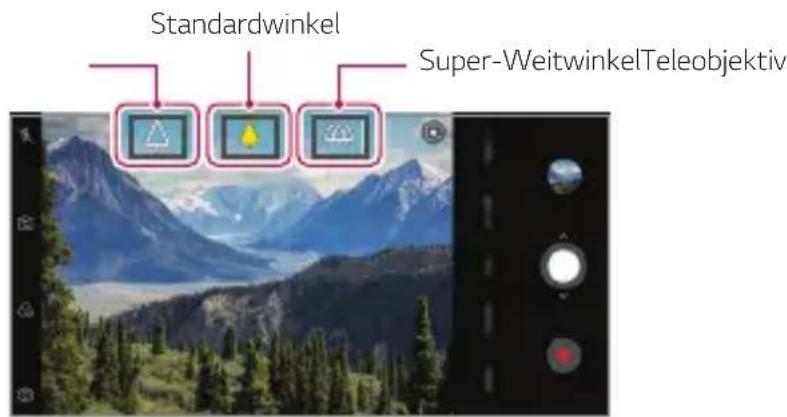
Triple shot
Die Triple-Kameras, die sich auf der Rückseite des Geräts befinden, nehmen unter verschiedenen Blickwinkeln eine Folge von Fotos auf und speichern diese als Video mit Dia-Effekt.
1 Tippen Sie auf und tippen Sie auf Triple shot.
2 Tippen Sie auf, um ein Foto aufzunehmen.
Die Triple-Kameras nehmen automatisch eine Folge von Fotos auf.
- Ein durch Triple shot aufgenommenes Video wird automatisch in der Galerie gespeichert.
Triple-Vorschau
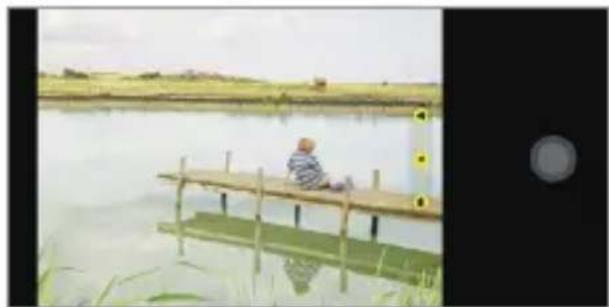
Sie können in der Vorschau die Bilder aus verschiedenen Blickwinkeln sehen, die durch die Triple-Kameras auf der Rückseite des Geräts erfasst werden, und dann den gewünschten Blickwinkel auswählen, aus dem ein Foto oder ein Video aufgenommen werden soll.
Bevor Sie ein Foto machen, halten Sie das Symbol für den Kamera-Blickwinkel gedrückt, sodass rechts die Vorschau aus den drei entsprechenden Blickwinkeln gesehenen Bildern angezeigt wird.
- Auf dem Bildschirm wird das Vorschaubild des ausgewählten Blickwinkels angezeigt.
- Nachdem Sie den gewünschten Blickwinkel ausgewählt haben, tippen Sie auf O oder , um ein Foto oder Video aufzunehmen.
Teleobjektiv-Ansicht Standardwinkel-Ansicht Weitwinkel-Ansicht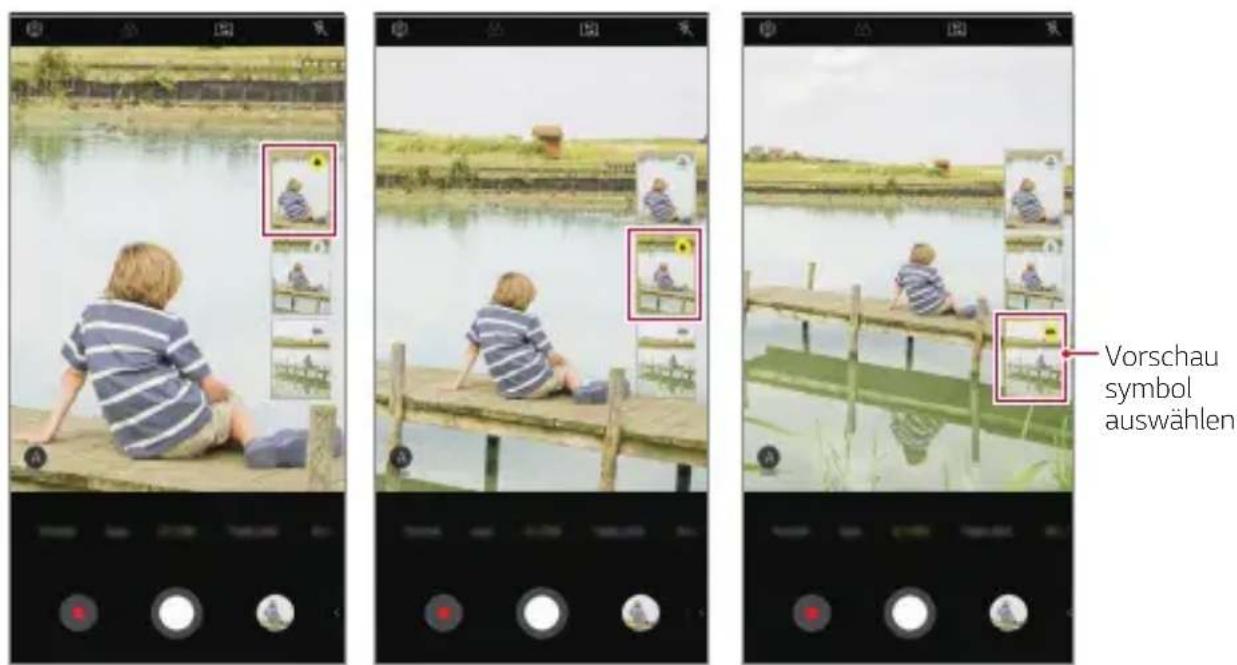

- Diese Funktion ist nur im Modus Automatisch und AI CAM verfügbar.
Porträt
Sie können ein künstlerisches Porträtfoto machen, bei dem das Motiv im Fokus liegt und der Hintergrund weichgezeichnet ist. Sie können das Bild auch bearbeiten, indem Sie den Hintergrund mit Licht- oder Farbeffekten versehen.

- Während Sie mit der hinteren Kamera ein Foto aufnehmen, sollte der Abstand zum Motiv ungefähr 40 bis 150 cm betragen.
- Diese Funktion steht nicht in einer lichtarmen Umgebung zur Verfügung.
1 Tippen Sie auf und dann auf Porträt. 2 Um den Weichzeichnen-Effekt auf das gewünschte Maß zu bringen, den Schieberegler nach links oder rechts ziehen.
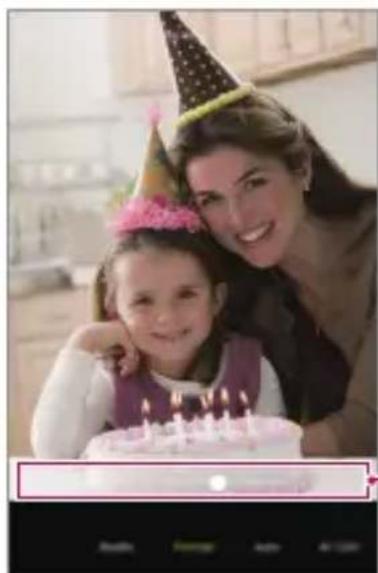
Stärke des Weichzeichnens anpassen.
3 Wenn Porträt auf dem Bildschirm verfügbar ist, tippen Sie auf , um ein Foto zu machen.
- Damit die Porträt-Funktion funktioniert, muss die Kamera das Motiv erkennen können.
AR-Funktionen
Mit der Kamera-App können Sie auch verschiedene AR-Funktionen nutzen (AR – Augmented Reality – Erweiterte Realität). Sie können Ihren eigenen My Avatar, AR Emoji oder AR Sticker kreieren, als lebendige Inhalte. My Avatar hilft dabei, eine Karikatur-Zeichnung von sich selbst zu erstellen und anzupassen. AR Emoji hilft dabei, animierte 3D-Tier-Emojis zu erstellen, die einen Gesichtsausdruck nachahmen. AR Sticker ermöglicht es Ihnen, aus mehreren verschiedenen Stickern eine Auswahl zu treffen, die dann in einem Foto oder Video benutzt werden, wenn Sie in die Kamera blicken.
MyAvatar erstellen
1 Tippen Sie auf , schalten Sie dann um zur Frontkamera und tippen Sie dann auf >.
2 Tippen Sie auf , um ein Foto aufzunehmen.
- Um Ihr Gesicht auf dem Bildschirm richtig auszurichten, folgen Sie den Anweisungen auf dem Bildschirm.
- Um My Avatar über ein gespeichertes Foto aus der Galerie zu erstellen, tippen Sie auf .
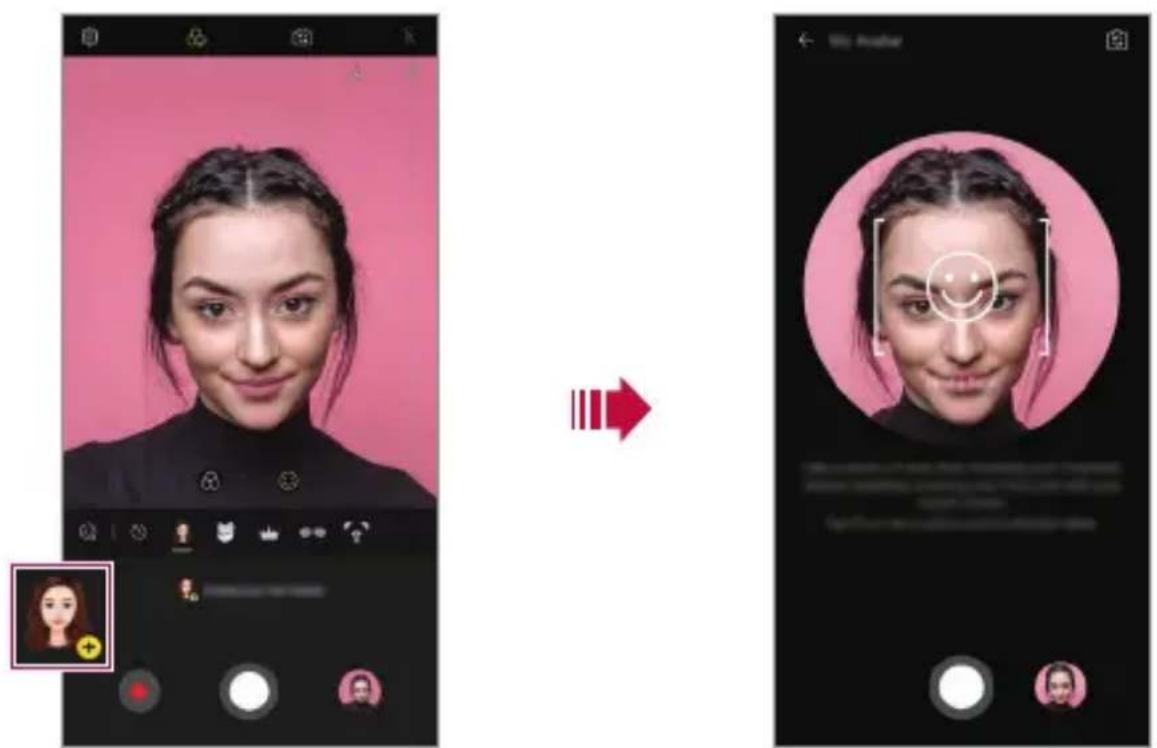
3 Wählen Sie das Geschlecht für My Avatar und wählen Sie weitere Details wie Avatar-Typ, Hautton, Haarschnitt und Kleidung, tippen Sie dann auf OK.
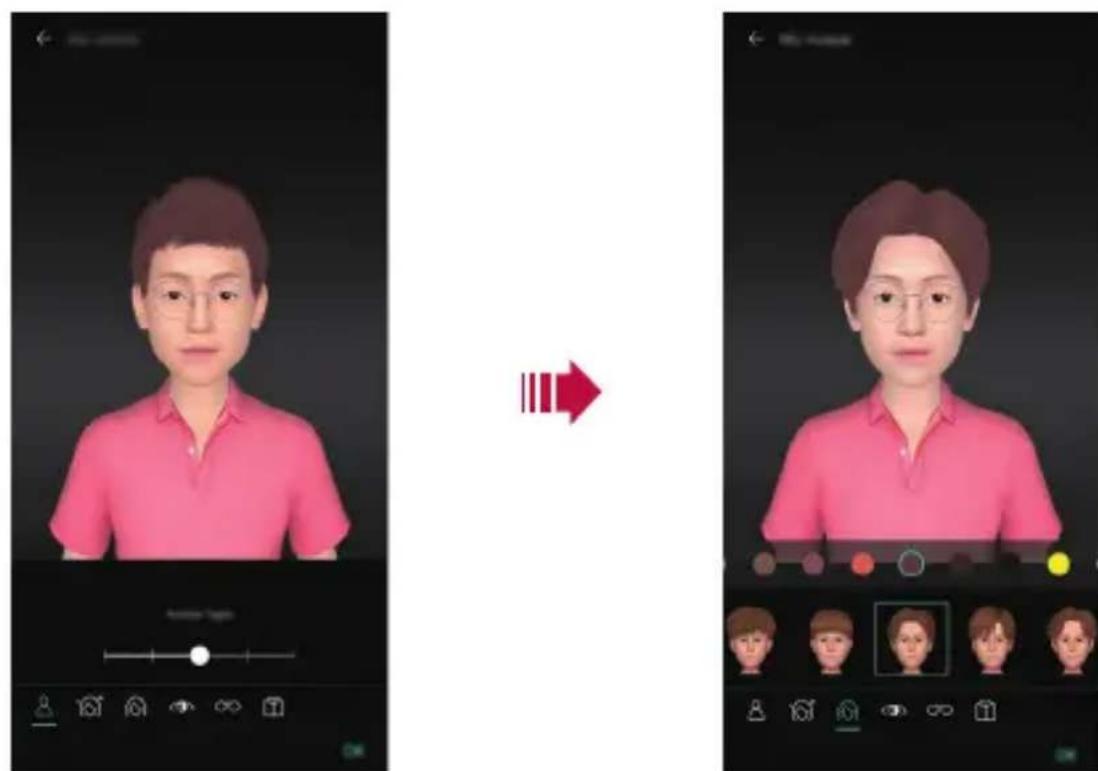
Die aufgenommenen Fotos werden in der Galerie gespeichert.
My Avatar, AR Emoji, AR Sticker erstellen
1 Tippen Sie auf , schalten Sie dann um zur Frontkamera und tippen Sie dann auf >.
2 Wählen Sie eine Funktion, die Sie benutzen wollen.
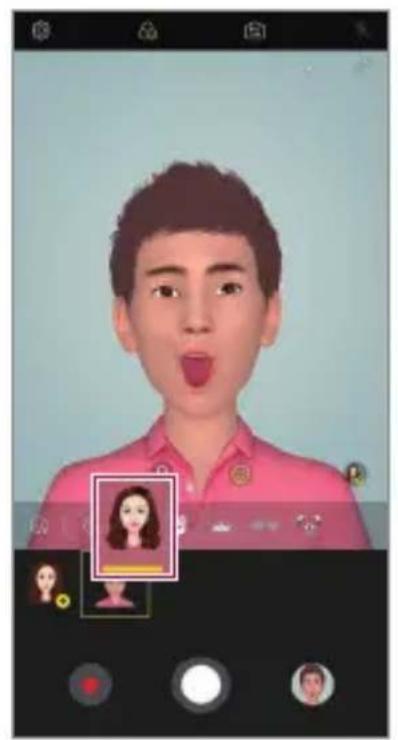
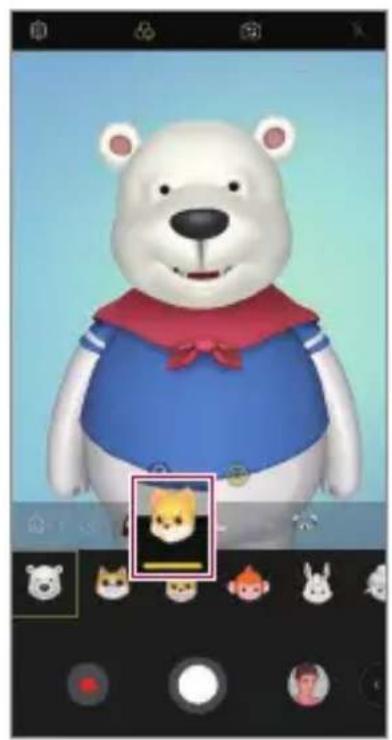
My Avatar AR Emoji AR Sticker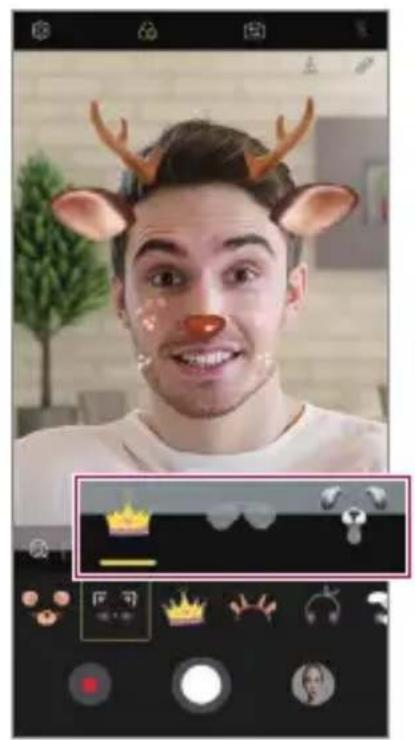
3 Um ein Foto aufzunehmen, tippen Sie auf , um ein Video aufzunehmen, tippen Sie auf .
Die aufgenommen Fotos werden in der Galerie gespeichert.
Avatar-Sticker benutzen
1 Tippen Sie auf der LG-Tastatur auf 2 Wählen Sie den gewünschten Avatar-Sticker und tippen Sie auf
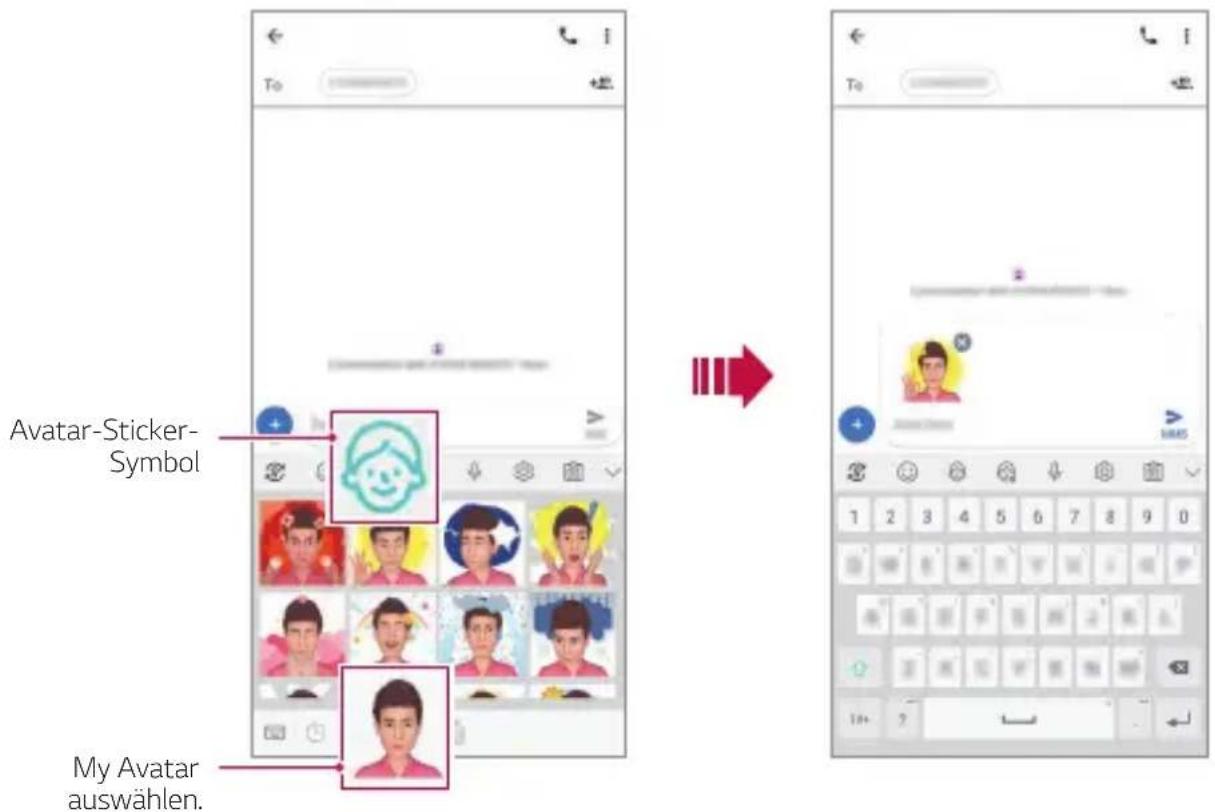
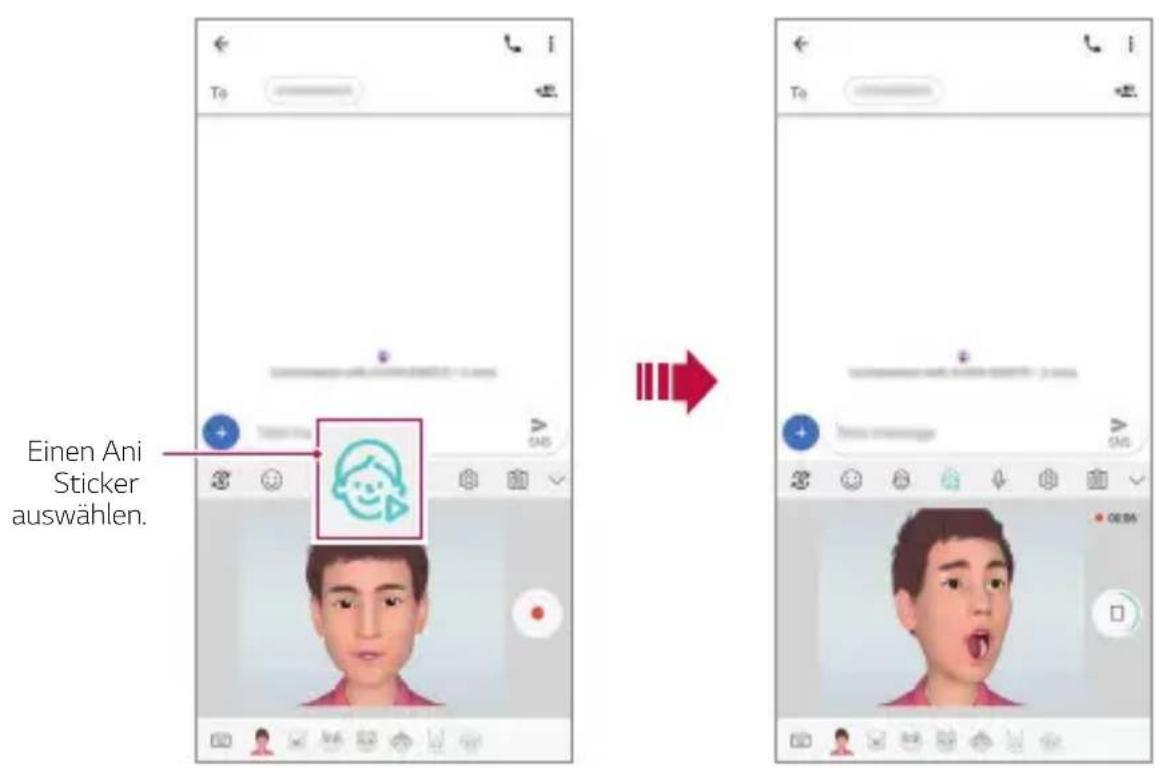
Ani-Sticker benutzen
Tippen Sie auf der LG-Tastatur auf 2 Wählen Sie den gewünschten My Avatar aus: 3 Tippen Sie auf um die Stimme und das Video aufzuzeichnen, und tippen Sie dann auf um zu speichern.
- Es können Ani-Sticker mit entsprechenden Gesichtsausdrücken, Bewegungen und Stimmen erstellt werden. 4 Tippen Sie auf um Ani-Sticker hochzuladen, und tippen Sie auf
- Tippen Sie auf , um ein Vorschaubild des erstellten Ani-Stickers zu erhalten.
AI CAM
Da die Kamera das Motiv bei der Aufnahme erkennt, können Sie Fotos oder Videos besonders effektiv aufnehmen.
1 Tippen Sie auf und dann auf AI CAM. 2 Wenn das Objekt erkannt wird, wird die Szene optimal ins Bild gesetzt.
Um andere Effekte anzuwenden, tippen Sie auf das Szenen-Symbol.

- Das Ergebnis der Erkennung ist auch abhängig von den Lichtverhältnissen und dem Standort der Objekte während der Aufnahme. Die Stichwörter erscheinen nicht auf dem aufgenommenen Foto oder Video.
- Diese Funktion ist nur verfügbar, wenn die vordere und hintere Kamera im Modus Automatisch sind.
Studio
Mit den Kamerafunktionen Lichteffekt und Hintergrund (Backdrop) können Sie Fotos in Studioqualität erstellen.
Lichteffekt
Bei der Aufnahme von Fotos können Sie verschiedene Lichteffekte anwenden.
1. Tippen Sie auf und dann auf Studio. 2. Tippen Sie auf , um einen Lichteffekt auszuwählen.
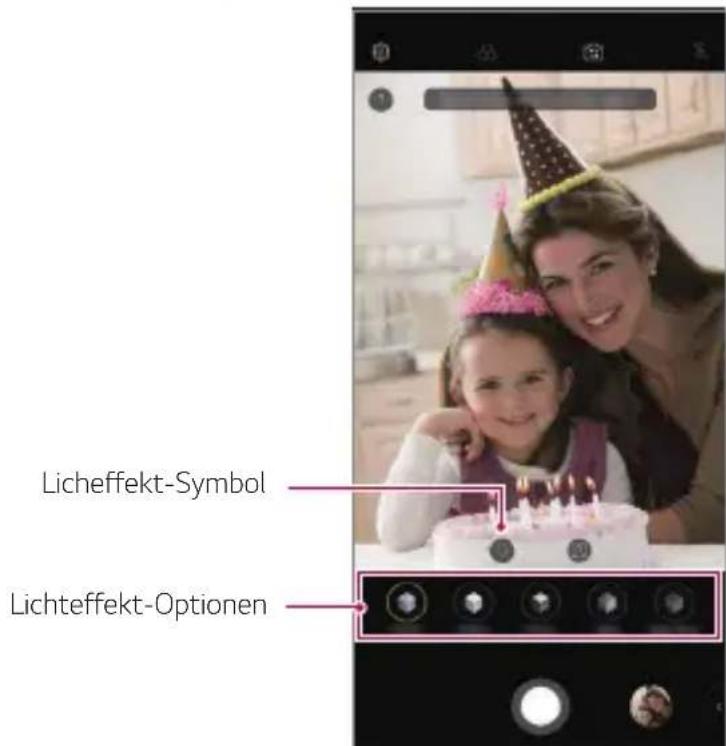
3. Tippen Sie auf das Symbol des gewünschten Lichteffektes.
4. Wenn „Studioeffekt ist verfügbar“ auf dem Bildschirm angezeigt wird, tippen Sie auf „Capture“, um ein Foto zu machen.
- Damit die Studio-Funktion funktioniert, muss die Kamera das Objekt erkennen können.
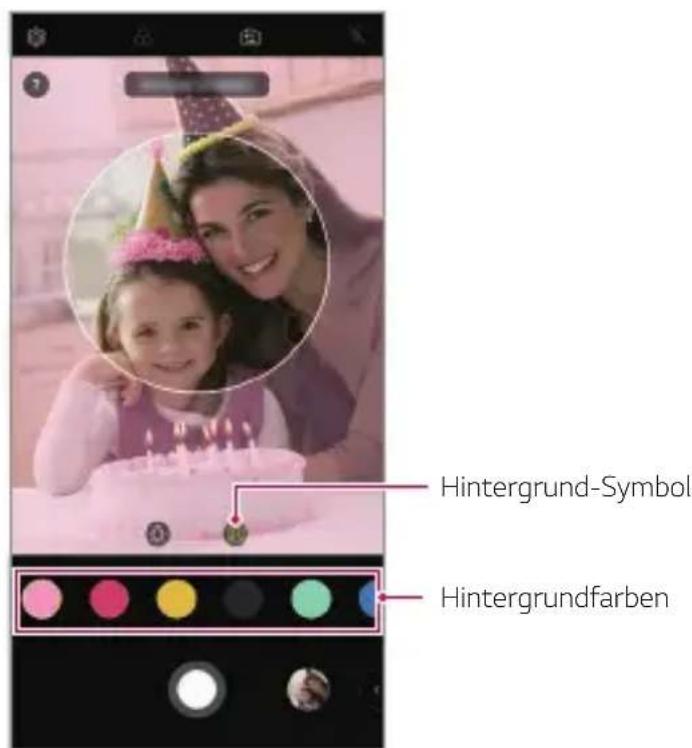
Hintergrund
Bei der Aufnahme von Fotos können Sie verschiedene Effekte in Bezug auf den Hintergrund anwenden.
1. Tippen Sie auf und dann auf Studio. 2. Tippen Sie auf , um einen Hintergrund auszuwählen. 3. Wählen Sie eine Hintergrundfarbe, die angewendet werden soll.
Cine Foto
Sie können einen Moment festhalten und ein Video erstellen, bei dem nur ein Teil der Szene in Bewegung ist.
Wenn Sie ein Video aufnehmen, halten Sie das Gerät ruhig. Markieren Sie nach der Aufnahme den Bereich im Video, der sich bewegen soll. Der ausgewählte Bereich beginnt sich zu bewegen, während der Rest des Videos als Einzelbild stehen bleibt.
1. Tippen Sie auf und dann auf „Mehr“.
2. Tippen Sie auf , um ein 3-Sekunden-Video aufzunehmen.
- Halten Sie das Gerät ruhig, während Sie das Video aufnehmen.
3 Tippen Sie auf und markieren Sie den Bereich, der sich mittels Cine-Foto-Effekte bewegen soll.
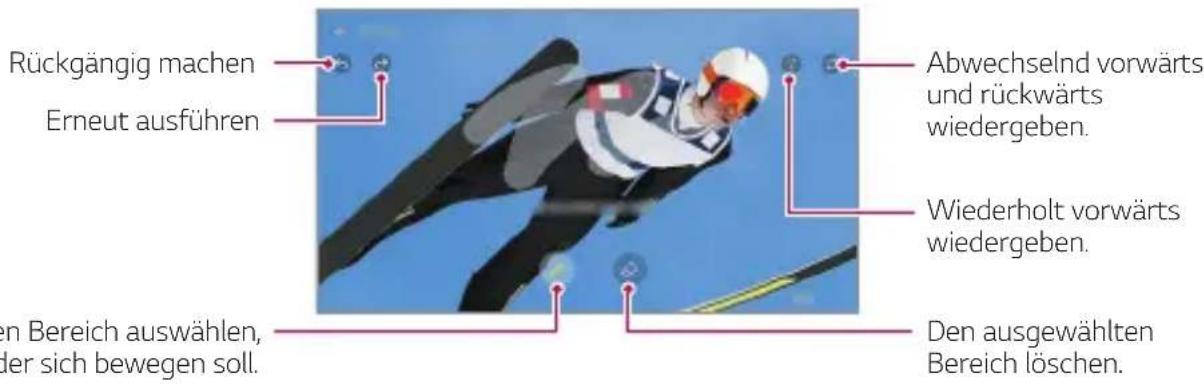
Um den ausgewählten Bereich zu löschen, tippen Sie auf . - Um den ausgewählten Bereich in einer Vorwärts-Schleife wiederzugeben, tippen Sie auf . - Um den ausgewählten Bereich in einer Schleife abwechselnd vor- und rückwärts wiederzugeben, tippen Sie auf .
4 Tippen Sie auf BEENDEN.
- Der ausgewählte Bereich wird bewegt dargestellt.
Cine Video
Sie können ein filmähnliches Video aufnehmen.
1 Tippen Sie auf und dann auf Mehr. >
2 Tippen Sie auf , um ein Video aufzunehmen.
- [α]: Nehmen Sie ein Video auf, indem Sie die Point-Zoom-Funktion auswählen, um in einen bestimmten Bereich hinein-/herauszoomen zu können. Wählen Sie einen Effekt aus, der bei der Aufnahme verwendet werden soll. Außerdem können Sie auch Vignette und Stärke für jeden Cine-Effekt einstellen. Diese Funktion kann nicht geändert werden, nachdem Sie die Aufnahme gestartet haben.
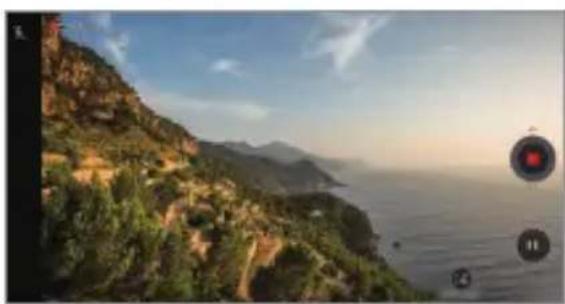
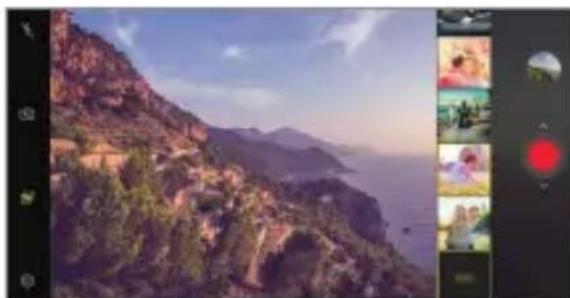

Die Point-Zoom-Funktion unterstützt eine Zoomgeschwindigkeit von bis zu 3x. - Diese Funktion wird nur für Videoaufnahmen im Standardwinkel unterstützt.
Makeup Pro
Beim Aufnehmen von Selfies können Sie mehrere Make-up-Techniken einsetzen.
Wenn Sie die Frontkamera benutzen, können Sie den Hautton anpassen und Augen- und Lippen-Make-up anwenden.
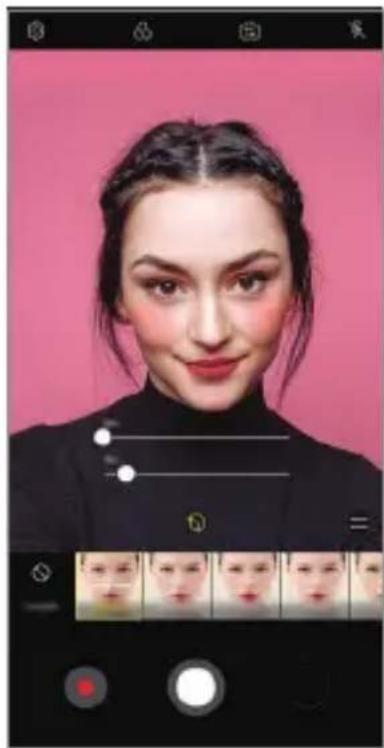
1 Tippen Sie auf O, schalten Sie dann um zur Frontkamera und tippen Sie dann auf .
2 Wählen Sie die gewünschte Make-up-Option; um den Effekt anzupassen, ziehen Sie den Schieberegler nach links oder rechts.
- Wenn Sie Keine auswählen, wird der Schieberegler ausgeblendet.
3 Tippen Sie auf , um ein Foto aufzunehmen.
Google Lens
Durch die Benutzung von Google Lens können Sie zu Objekten in ihrer Umgebung am Telefon direkt mehr Informationen erhalten oder Aktionen ausführen, wie z. B. in Bezug auf Wahrzeichen, Plakate, Restaurantspeisekarten, Tiere, Pflanzen oder Strichcodes.
Wenn Sie z. B. Google Lens anwenden auf:
- Visitenkarte: Sie können Telefonnummer oder Adresse in einem Kontakt speichern.
- Buch: Sie können Rezensionen oder andere Informationen dazu abrufen.
- Sehenswürdigkeiten oder Gebäude: Sie können weitere Informationen dazu abrufen.
- Gemälde in einem Museum: Sie können weitere Informationen dazu erhalten.
- Eine Pflanze oder ein Tier: Sie können weitere Informationen dazu erhalten.
- Flyer oder Plakat für Veranstaltungen: Sie können einen Eintrag zu diesem Ereignis in ihren Kalender hinzufügen.

- Diese Funktion steht nur zur Verfügung, wenn Ihr Gerät mit dem Internet verbunden ist. Wenn Sie eine mobile Datenverbindung verwenden, können je nach Tarif Kosten für die Datennutzung entstehen.
- Diese Funktion wird möglicherweise nicht unterstützt und die unterstützten Sprachen können je nach Gebiet des Mobilfunknetzes unterschiedlich sein.
Google Lens benutzen
1 Tippen Sie auf und dann auf .

2 Richten Sie ihre Kamera auf das Objekt. 3 Um weitere Informationen abzurufen oder bestimmte Aktionen auszuführen, gehen Sie wie folgt vor:
- Tippen Sie am Bildschirm auf das betreffende Objekt.
- Um Text auszuwählen: Tippen Sie auf ein Wort, tippen Sie es dann erneut an und ziehen Sie zur Auswahl die blauen Punkte.
Soundqualität und Effekte
DTS:X 3D Surround
Sie können ein Musikstück oder Video auch im dreidimensional, immersiv und lebendig wirkendem Ton wiedergeben. Um diese Funktion zu benutzen, schließen Sie Kopfhörer, Lautsprecher oder ein anderes externes Audiogerät an.
Um diese Funktion zu aktivieren, tippen Sie auf Einstellungen > Ton > Soundqualität und Effekte > DTS: X 3D Surround.
Die Einfallsrichtung des Sounds einstellen
Sie können die Einfallsrichtung nach Wunsch einstellen.
Um diese Funktion zu aktivieren, tippen Sie auf Einstellungen > Ton > Soundqualität und Effekte > DTS: X 3D Surround und dann auf ... tippen. 2 Wählen Sie die Einfallsrichtung aus.
Floating Bar
Floating Bar im Überblick
Sie können häufig verwendete Funktionen wie Verknüpfungen, Screenshots, Music-Player und Schnellkontakte aktivieren, indem Sie die Floating Bar auf dem Bildschirm berühren und dann über sie wischen.
Tippen Sie zum Aktivieren der Funktion Floating Bar auf Einstellungen > Allgemein > Floating Bar
Floating Bar öffnen und schließen
Zum Öffnen der Floating Bar: Tippen Sie auf oder. Zum Schließen der Floating Bar: Tippen Sie auf > oder <
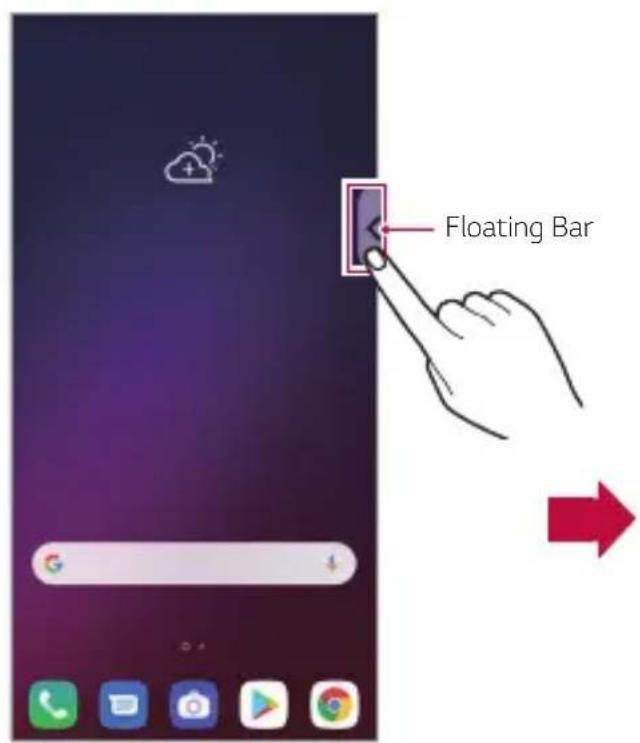
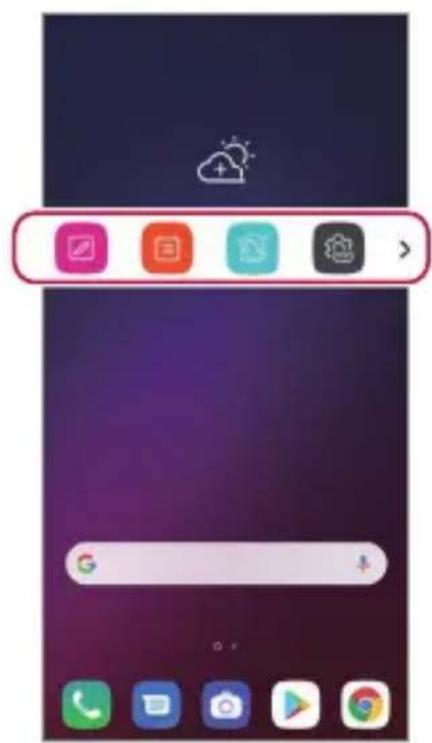
Bewegen der Floating Bar
- Floating Bar geöffnet: Berühren und halten Sie die Floating Bar und ziehen Sie sie dann an die gewünschte Position.
- Floating Bar geschlossen: Berühren und halten Sie die Floating Bar und ziehen Sie sie dann am Rand des Bildschirms entlang an die gewünschte Position.
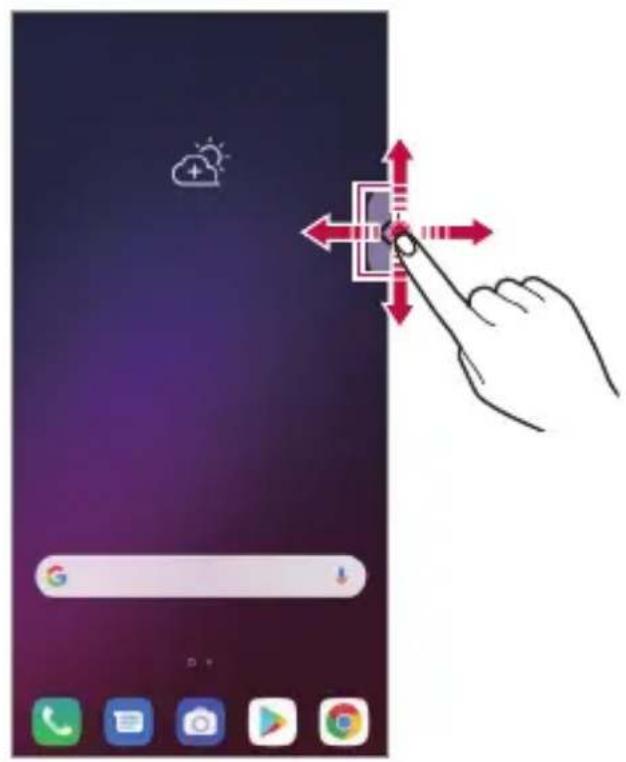


Die Floating Bar kann nur in einem Bereich zwischen der Statusleiste und der Schnellzugriff-Leiste verschoben werden. Details finden Sie unter Layout des Homescreens
Deaktivieren der Floating Bar
Deaktivieren Sie die Floating Bar mit Hilfe einer der folgenden Methoden:
- Berühren und halten Sie < oder auf der Floating Bar und ziehen Sie sie dann in den Bereich „Entfernen" oben auf dem Bildschirm.
- Tippen Sie auf < oder > auf der Floating Bar und tippen Sie dann auf > geben auf dem Bildschirm. Tippen Sie auf 0 > Einstellungen > Allgemein > Floating Bar
Einstellen der Floating Bar
Sie können Inhalte auswählen, die auf der Floating Bar angezeigt werden, und deren Anzeigereihenfolge ändern. Tippen Sie auf auf der Floating Bar oder tippen Sie auf Einstellungen Allgemein Floating Bar.
- Position: Legen Sie die Position der schwebenden Symbolleiste fest.
- Verknüpfungen: Auf möglicherweise verwendete Apps oder Funktionen schnell zugreifen.
- Bildschirmaufnahme: Nehmen Sie den Bildschirm auf, um den gewünschten Bereich auszuschneiden oder eine GIF-Datei zu erstellen.
| Capture+ auf dem gewünschten Bildschirm starten. | |
| Erweiterte Aufnahme starten, um einen Bildlauf des Bildschirms aufzunehmen. | |
| Gewünschten Bereich des Bildschirms aufnehmen. | |
| Aktuellen Bildschirm als GIF-Datei speichern. Sie können die Höhe des aufzunehmenden Bildes anpassen. ·Um zur gewünschten Position zu gelangen,ziehen Sie - ·Um die Aufnahme eines GIFs zu beginnen,tippen Sie auf ### ·Um die Aufnahme eines GIFs zu beenden,tippen Sie auf ■. |
- Music-Player: Steuern Sie die Musik, die Sie hören.
- Schnellkontakte: Rufen Sie als Schnellkontakte eingestellte Personen an oder schicken Sie ihnen eine Nachricht.

- Es können bis zu 5 Apps oder Funktionen zu den Verknüpfungen hinzugefügt werden.
- Es können bis zu 5 Kontakte als Schnellkontakte hinzugefügt werden.
- Diese Funktion ist einzig für kreative Zwecke zu verwenden. Die Verletzung der Rechte anderer Personen bei Verwendung dieser Funktion, wie zum Beispiel das Urheberrecht, und diffamierende oder anstößige Aussagen können zu ziviler, strafrechtlicher oder administrativer Haftung und/oder Sanktionen gemäß der geltenden Gesetze führen. Urheberrechtlich geschütztes Material darf ohne die Erlaubnis des rechtmäßigen Besitzers oder Urheberrechtsinhabers nicht kopiert, vervielfältigt, vertrieben oder anderweitig rechtswidrig verwendet werden. LG Electronics übernimmt im weitesten nach anwendbarem Recht zulässigen Ausmaß keine Verantwortung für alle ausdrücklichen und impliziten Garantien sowie für zugehörige Verbindlichkeiten.
- Ein GIF kann bis zu 15 Sekunden lang sein.
Google Assistant
Google Assistant im Überblick
Sie können Ihre erwünschten Apps durch Zuruf starten und nutzen.

- Um diese Funktion zu benutzen, stellen Sie erst eine Verbindung zum Netzwerk her und melden Sie sich bei Ihrem Google-Konto an.
- Diese Funktion funktioniert möglicherweise nicht ordnungsgemäß oder die Genauigkeit der Spracherkennung kann beeinträchtigt sein, wenn das Mobilfunk- oder Wi-Fi-Signal schwach ist.
- Diese Funktion wird möglicherweise nicht unterstützt und die unterstützten Sprachen können je nach Gebiet des Mobilfunknetzes unterschiedlich sein.
1 Halten Sie am Homescreen gedrückt, um den Google Assistant zu starten. 2 Tippen Sie auf FORTFAHREN. 3 Befolgen Sie die Anweisungen auf dem Bildschirm und sagen Sie "Ok Google".
- Das Gerät speichert die Eigenschaften Ihrer Stimme, um sie wiedererkennen zu können. 4 Wählen Sie aus, ob die Stimmerkennung zum Entsperren des Gerätes verwendet werden soll.
- Ist die Funktion aktiviert, können Sie bei ausgeschaltetem oder gesperrtem Bildschirm diesen einschalten und entsperren, indem Sie "Ok Google" sagen.

- Diese Funktion ist möglicherweise anfälliger für Sicherheitslücken als andere Bildschirmsperren wie Knock Code, Muster, PIN und Passwort.
- Bei Verwendung einer ähnlichen Stimme oder einer Aufnahme ihrer Stimme kann der Bildschirm entsperrt werden.
- Um diese Funktion zu benutzen, tippen Sie auf Einstellungen > Allgemein > Sperrbildschirm & Sicherheit > Bildschirmsperre auswählen und benutzen dann die Methode zum Sperren des Bildschirms, die Sie festgelegt haben, um damit das Gerät zu entsperren. Tippen Sie auf die Funktion zum Entsperren per Spracherkennung und ziehen Sie, und geben Sie dann die derzeit benutzte Entsperrmethode erneut ein. Beachten Sie, dass Ziehen ausgenommen ist.
- Wenn es Ihnen nicht gelungen ist, durch Benutzung der Spracherkennung das Gerät zu entsperren, müssen Sie das Gerät durch Einsatz der spezifizierten Methode entsperren. Details finden Sie unter Bildschirmsperre festlegen.
5 Tippen Sie auf BEENDEN.
Google Assistant mit Ihrer Stimme starten
1 Wenn der Bildschirm ausgeschaltet oder gesperrt ist, sagen Sie "Ok Google". 2 Wenn "Hallo, wie kann ich dir helfen?" auf dem Bildschirm angezeigt wird, geben Sie einen Befehl oder stellen Sie eine Frage.
Google Assistant über den Homescreen starten
1 Halten Sie am Homescreen gedrückt. 2 Wenn "Hallo, wie kann ich dir helfen?" auf dem Bildschirm angezeigt wird, geben Sie einen Befehl oder stellen Sie eine Frage.

- Die Spracherkennung kann beeinträchtigt werden, wenn Sie undeutlich sprechen oder wenn die Umgebung laut ist. Bei Benutzung der Spracherkennungsfunktion können Sie deren Genauigkeit erhöhen, indem Sie an einem stillen Ort mit deutlicher Stimme sprechen.
Ton-Aufzeichnungsfunktionen
Der HD Audiorekorder ermöglicht es Ihnen, die Audio-Einstellungen manuell einzustellen, damit Sie Audioinhalte gemäß ihrer Umgebung aufnehmen können.
Aufnahmemodi
Sie können eine High-Definition-Audiodatei aufnehmen, indem Sie den gewünschten Audio-Modus so wählen und konfigurieren, dass er der Aufnahmeumgebung angepasst ist.
Tippen Sie auf > Zubehör HD Audiorekorder >
Normal
Sie können Audiodateien ohne zusätzliche Einstellungen aufnehmen.
Konzert
Sie können Audiodateien bei einem Konzert oder Musikevent aufnehmen.
Benutzerdefiniert
Sie können die gewünschten Einstellungen manuell konfigurieren, um Audiodateien aufzunehmen.
Studio-Modus
Im Studio-Modus können Sie eine Audiodatei oder Musik wiedergeben und gleichzeitig Ihre Stimme aufnehmen. Sie können Ihre Stimme auch mehrmals aufnehmen und darauf einen Chor erstellen oder Kommentare aufnehmen und sie über die Original-Audiodatei des Referenten oder Sprechers legen.
1 Tippen Sie auf > Zubehör > HD Audiorekorder >> Benutzerdefiniert. 2 Tippen Sie auf δ+ 3 Wählen Sie die Audiodatei aus, die als Hintergrundmusik verwendet werden soll. 4 Tippen Sie auf, um Ihre Stimme aufzunehmen. 5 Tippen Sie auf , um die aufgezeichnete Datei zu speichern.

- Hintergrundmusik kann nur über Kopfhörer abgespielt werden. Stellen Sie vor Verwendung dieser Funktion sicher, dass Kopfhörer eingesteckt sind.
Andere nützliche Funktionen für den Gebrauch der HD-Audiorekorder-App
GAIN (Verstärkung)
Sie können die Ton-Empfindlichkeit des Mikrofons anpassen.
Je höher der VERSTÄRKUNGS-Wert eingestellt wird, desto empfindlicher ist die Tonaufnahme.
LCF (Hochpassfilter)
Sie können tiefe Töne, wie z.B. das tiefe Summen einer Klimaanlage, filtern. Je höher der LCF-Wert eingestellt wird, desto besser können hochfrequente Geräusche gefiltert werden.
LMT (Begrenzer)
Hierdurch kann ein Clipping des aufgenommenen Tons verhindert werden. Je höher der LMT-Wert eingestellt wird, desto mehr niederfrequente Töne werden nicht abgeschnitten.

- Tippen Sie zum Ändern der zusätzlichen Einstellungen auf > Einstellungen und passen Sie Dateityp, Bit-Tiefe, Abtastfrequenz und andere Einstellungen an.
- Wenn Sie Konzert oder Benutzerdefiniert als Modus auswählen, entscheidet das Gerät, welches Mikrofon verwendet wird. Tippen Sie auf das gewünschte Mikrofon, um es auszuwählen.
- Sie können die Tonqualität bei der Aufnahme von Audio mit den Hörern überwachen. Bei der Aufnahme von Audio im Studio-Modus wird die Tonüberwachung nicht unterstützt. Sie können nur die Hintergrundmusik hören.
Fingerabdruckerkennung
Fingerabdruckerkennung im Überblick
Sie müssen zuerst Ihren Fingerabdruck auf dem Gerät registrieren, bevor Sie die Fingerabdruckerkennungsfunktion verwenden.
Sie können die Fingerabdruckerkennungsfunktion in den folgenden Fällen verwenden:
Zum Entsperren des Bildschirms. - Zum Anzeigen der gesperrten Inhalte in der Galerie oder in QuickMemo+. - Bestätigen Sie Ihren Einkauf, indem Sie sich in einer App anmelden oder sich mit Ihrem Fingerabdruck identifizieren.

- Ihr Fingerabdruck kann durch das Gerät zur Benutzeridentifizierung genutzt werden. Sehr ähnliche Fingerabdrücke von unterschiedlichen Benutzern werden unter Umständen vom Fingerabdrucksensor als derselbe Fingerabdruck erkannt.
- Wenn das Gerät Ihren Fingerabdruck nicht erkennen kann oder Sie den für die Registrierung festgelegten Wert vergessen haben, wenden Sie sich mit Ihrem Gerät und Ihrem Ausweis an das nächstgelegene LG Kundenzentrum.
Vorkehrungen für die Fingerabdruckerkennung
Die Genauigkeit der Fingerabdruck-Erkennung kann sich aus verschiedenen Gründen verringern. Um die Genauigkeit der Erkennung zu optimieren, sollten Sie vor Verwendung des Geräts überprüfen, ob folgende Bedingungen erfüllt sind.
- Das Gerät verfügt über einen Fingerabdrucksensor. Stellen Sie sicher, dass der Fingerabdrucksensor nicht durch einen Metallgegenstand wie eine Münze oder einen Schlüssel beschädigt wird.
- Wenn sich Wasser, Staub oder ein sonstiger Fremdstoff auf dem Fingerabdrucksensor oder an Ihrem Finger befinden, funktioniert die Fingerabdruckregistrierung oder -erkennung möglicherweise nicht. Säubern und trocknen Sie Ihren Finger, bevor Sie die Fingerabdruckerkennung verwenden.
- Ein Fingerabdruck wird möglicherweise nicht richtig erkannt, wenn Ihre Fingeroberfläche einen Riss aufweist oder uneben ist, weil sie von Wasser aufgeweicht wurde.
- Wenn Sie den Finger krümmen oder nur die Fingerkuppe verwenden, wird der Fingerabdruck möglicherweise nicht erkannt. Achten Sie darauf, dass Ihr Finger die gesamte Oberfläche des Fingerabdrucksensors bedeckt.
- Scannen Sie pro Registrierung nur einen Finger. Wenn Sie mehr als einen Finger scannen, kann dies die Fingerabdruckregistrierung und -erkennung beeinträchtigen.
- Bei trockener Umgebungsluft erzeugt das Gerät möglicherweise statische Elektrizität. Scannen Sie bei trockener Umgebungsluft keine Fingerabdrücke. Berühren Sie alternativ vor dem Scannen von Fingerabdrücken einen Metallgegenstand wie eine Münze oder einen Schlüssel, um statische Elektrizität abzuleiten.
Fingerabdrücke registrieren
Sie können Ihren Fingerabdruck im Gerät registrieren und speichern, um die Fingerabdruckidentifizierung zu verwenden.
1 Tippen Sie auf Einstellungen > Allgemein > Sperrbildschirm & Sicherheit > Fingerabdrücke.

- Um diese Funktion verwenden zu können, muss ein Sperrbildschirm eingestellt werden.
- Wenn die Bildschirmsperre nicht aktiviert ist, befolgen Sie die angezeigten Anweisungen und konfigurieren Sie die Bildschirmsperre. Details finden Sie unter Bildschirmsperre festlegen.
2 Legen Sie Ihren Finger auf den Fingerabdrucksensor auf der Rückseite des Geräts, um den Fingerabdruck zu registrieren.

- Drücken Sie den Finger leicht auf den Fingerabdrucksensor, damit der Fingerabdruck vom Sensor erkannt werden kann.
- Achten Sie darauf, dass Ihr Finger die gesamte Oberfläche des Fingerabdrucksensors bedeckt.
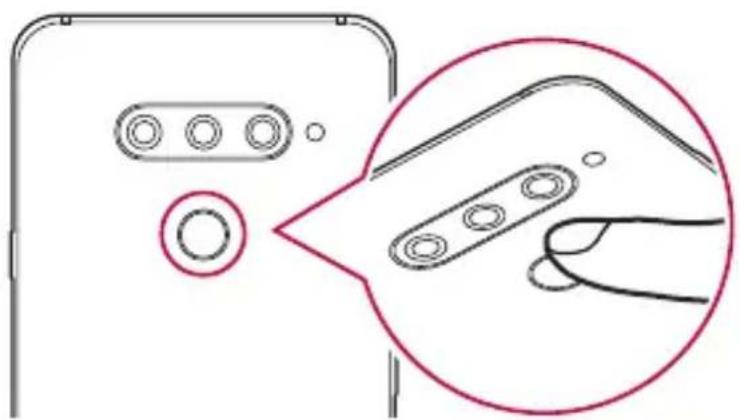
3 Folgen Sie den Anweisungen auf dem Bildschirm.
- Wiederholen Sie den Scanvorgang des Fingerabdrucks, indem Sie Ihren Finger nach und nach bewegen, bis der Fingerabdruck registriert ist. 4 Tippen Sie nach der Registrierung des Fingerabdrucks auf OK.
- Tippen Sie auf WEITERE HINZUFÜGEN, um einen weiteren Fingerabdruck zu registrieren. Wenn Sie nur einen Fingerabdruck registrieren und sich der entsprechende Finger in keinem guten Zustand befindet, funktioniert die Fingerabdruckerkennung möglicherweise nicht gut. Registrieren Sie daher mehrere Fingerabdrücke, um dieser Problematik vorzubeugen.
Fingerabdrücke verwalten
Sie können registrierte Fingerabdrücke bearbeiten oder löschen.
1 Tippen Sie auf > Einstellungen > Allgemein > Sperrbildschirm & Sicherheit > Fingerabdrücke. 2 Nutzen Sie zum Entsperren die festgelegte Sperrmethode. 3 Tippen Sie in der Liste der Fingerabdrücke auf einen Fingerabdruck, um ihn umzubenennen. Tippen Sie zum Löschen des Fingerabdrucks auf 1
Bildschirm mit einem Fingerabdruck entsperren
Sie können den Bildschirm mit Ihrem Fingerabdruck entsperren oder die gesperrten Inhalte anzeigen. So aktivieren Sie die gewünschte Funktion:
1 Tippen Sie auf > Einstellungen > Allgemein > Sperrbildschirm & Sicherheit > Fingerabdrücke. 2 Nutzen Sie zum Entsperren die festgelegte Sperrmethode. 3 Aktivieren Sie auf dem Bildschirm mit den Fingerabdruckeinstellungen die gewünschte Funktion:
- Bildschirmsperre: Bildschirm mit einem Fingerabdruck entsperren.
- Inhaltssperre: Inhalte mit einem Fingerabdruck entsperren. Stellen Sie hierzu sicher, dass die Inhaltssperre aktiviert ist.
Gesichtserkennung
Gesichtserkennung im Überblick
Sie können den Bildschirm mithilfe der gespeicherten Gesichtsdaten entsperren.

- Diese Funktion ist möglicherweise anfälliger für Sicherheitslücken als andere Bildschirmsperren wie Knock Code, Muster, PIN und Passwort.
- Bei Verwendung eines ähnlichen Gesichts oder eines Fotos Ihres Gesichts kann der Bildschirm entsperrt werden. Die erkannten Gesichtsdaten werden sicher auf Ihrem Gerät gespeichert.
- Wenn die Gesichtserkennung für die Bildschirmsperre ausgewählt wird, müssen Sie den Knock Code, das Muster, die PIN oder das Passwort eingeben, entsprechend der Eingabe bei der Gesichtsregistrierung, ohne direkt die Gesichtserkennung nach dem Einschalten zu verwenden. Achten Sie dementsprechend darauf, die festgelegte Eingabe nicht zu vergessen.
- Wenn das Gerät Ihr Gesicht nicht erkennen kann oder Sie die bei der Registrierung festgelegte Eingabe vergessen haben, wenden Sie sich mit Ihrem Gerät und Ihrem Ausweis an das nächstgelegene LG-Kundenzentrum.
- Um Energie zu sparen, funktioniert die Gesichtserkennungsfunktion nicht mehr, wenn der Akkustand unter 5 % fällt.
Vorkehrungen für die Gesichtserkennung
Die Genauigkeit der Gesichtserkennung kann sich in den folgenden Fällen verringern. Um die Genauigkeit zu erhöhen, sollten Sie vor Verwendung des Geräts Folgendes überprüfen.
- Wenn Ihr Gesicht von einem Hut, einer Brille oder einer Maske verdeckt wird bzw. durch starkes Make-up oder einen Bart signifikant verändert ist.
- Wenn sich Fingerabdrücke oder Fremdstoffe auf dem Kameraobjektiv befinden oder das Gerät Ihr Gesicht aufgrund von zu hellem oder zu wenig Licht nicht erkennen kann.
Gesichtsdaten registrieren
Registrieren Sie vor Verwendung der Gesichtserkennungsfunktion Ihre Gesichtsdaten auf Ihrem Gerät.
1. Tippen Sie auf Einstellungen > Allgemein > Sperrbildschirm & Sicherheit > Gesichtserkennung.

- Um diese Funktion zu nutzen, muss die Bildschirmsperre mit Knock Code, Muster, PIN oder Passwort eingestellt werden.
- Wenn keine Bildschirmsperre eingestellt ist, registrieren Sie die Daten, indem Sie die Anweisungen auf dem Bildschirm befolgen. Details finden Sie unter "Bildschirmsperre festlegen".
2. Tippen Sie auf WEITER und verwenden Sie zum Entsperren des Geräts die angegebene Methode. 3. Tippen Sie auf STARTEN und halten Sie Ihr Gerät vor Ihre Augen. 4. Registrieren Sie Ihr Gesicht, indem Sie den Anweisungen auf dem Bildschirm folgen.
- Registrieren Sie Ihr Gesicht in einem Raum, der weder zu hell noch zu dunkel ist.
- Positionieren Sie Ihr gesamtes Gesicht innerhalb der Orientierungslinie auf dem Bildschirm und passen Sie es durch langsame Auf- und Ab- bzw. Rechts- und Linksbewegungen an.
- Halten Sie still, während Ihr Gesicht registriert wird. Sie können die Erkennungsrate verbessern, indem Sie mehrmals ein Standfoto aufnehmen.
5 Tippen Sie nach der Registrierung des Gesichts auf OK.
Bildschirm mit Ihrem Gesicht entsperren
Sie können den Bildschirm mit Ihrem Gesicht anstelle von Knock Code, Muster, PIN oder Passwort entsperren.
1 Tippen Sie auf > Einstellungen > Allgemein > Sperrbildschirm & Sicherheit > Bildschirmsperre auswählen. 2 Zum Entsperren die angegebene Methode verwenden. 3 Tippen Sie auf Gesichtserkennung zulassen, um den Bildschirm mit Hilfe der Gesichtserkennung entsperren zu können.
Verbesserung der Gesichtserkennung
Sie können verschiedene Gesichtsdaten hinzufügen, um die Gesichtserkennung zu verbessern.
1 Tippen Sie auf > Einstellungen > Allgemein > Sperrbildschirm & Sicherheit > Gesichtserkennung. 2 Zum Entsperren die angegebene Methode verwenden. 3 Wählen Sie Verbesserung der Gesichtserkennung. 4 Erfassen Sie Ihr Gesicht, indem Sie den Anweisungen auf dem Bildschirm folgen. 5 Tippen Sie nach der Registrierung des Gesichts auf OK.
Gesichtsdaten löschen
Wenn die Gesichtserkennung nicht ordnungsgemäß funktioniert, können Sie die gespeicherten Gesichtsdaten löschen und sie erneut registrieren.
1 Tippen Sie auf > Einstellungen > Allgemein > Sperrbildschirm & Sicherheit > Gesichtserkennung. 2 Zum Entsperren die angegebene Methode verwenden. 3 Wählen Sie Gesichtsbild löschen, um die Gesichtsdaten zu löschen.
Den Bildschirm mit Ihrem Gesicht entsperren, wenn dieser ausgeschaltet ist
Heben Sie bei ausgeschaltetem Bildschirm das Gerät hoch und blicken Sie von vorne auf den Bildschirm. Das Gerät kann Ihr Gesicht erkennen und den Bildschirm entsperren.
Um diese Funktion zu deaktivieren, folgen Sie den nachfolgenden Anweisungen.
1 Tippen Sie auf > Einstellungen > Allgemein > Sperrbildschirm & Sicherheit > Gesichtserkennung. 2 Zum Entsperren die angegebene Methode verwenden. 3 Ziehen Sie Gesichtserkennung bei ausgeschaltetem Bildschirm erlauben, um die Funktion zu deaktivieren.
Die Gesichtserkennungsfunktion ist nur verfügbar, wenn die Bildschirmsperre aktiviert ist.
Den Bildschirm mit Gesichtserkennung und anschließendem Wischen entsperren
Wenn der Bildschirm ausgeschaltet ist, können Sie ihn mithilfe der Gesichtserkennung und durch anschließendes Wischen entsperren.
1. Tippen Sie auf Einstellungen > Allgemein > Sperrbildschirm & Sicherheit > Gesichtserkennung. 2. Zum Entsperren die angegebene Methode verwenden. 3. Ziehen Sie an „Nach der Gesichtserkennung durch Wischen entsperren“, um die Funktion zu aktivieren.
Gesichtserkennung erweitern
Sie können eine Entsperrung Ihres Geräts über Fotos, Bilder oder Videos erweitern.
1. Tippen Sie auf Einstellungen > Allgemein > Sperrbildschirm & Sicherheit > Gesichtserkennung. 2. Zum Entsperren die angegebene Methode verwenden. 3. Ziehen Sie an „Erweiterte Gesichtserkennung“, um die Funktion zu aktivieren.

- Die Geschwindigkeit der Gesichtserkennung kann sich verringern, wenn Sie diese Funktion aktivieren.
Multi-Tasking-Funktion
Multi-Fenster
Der Bildschirm wird in mehrere Fenster aufgeteilt, sodass Sie zwei Apps gleichzeitig verwenden können.
Tippen Sie auf in der Bedienungsleiste.
Zuletzt verwendete Apps werden angezeigt.
2. Tippen Sie auf „offen“ in der gewünschten App, um die Multi-Fenster-Funktion zu verwenden.
Die ausgewählte App wird in der oberen Hälfte des Bildschirms angezeigt. Oder
1. Berühren und halten Sie bei der Verwendung einer App.
- Zuletzt verwendete Apps werden auf dem geteilten Bildschirm angezeigt.
2 Tippen Sie auf „Offen“ in der gewünschten App, um die Multi-Window-Funktion zu verwenden.
Die ausgewählte App wird in der oberen Hälfte des Bildschirms angezeigt.
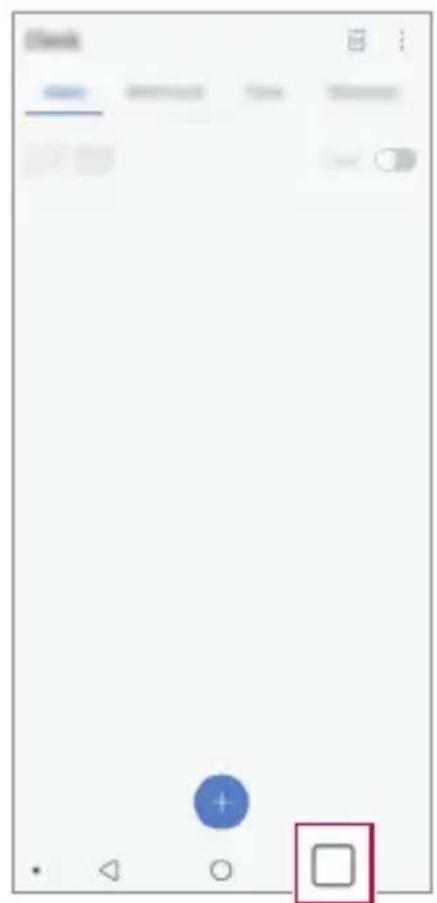
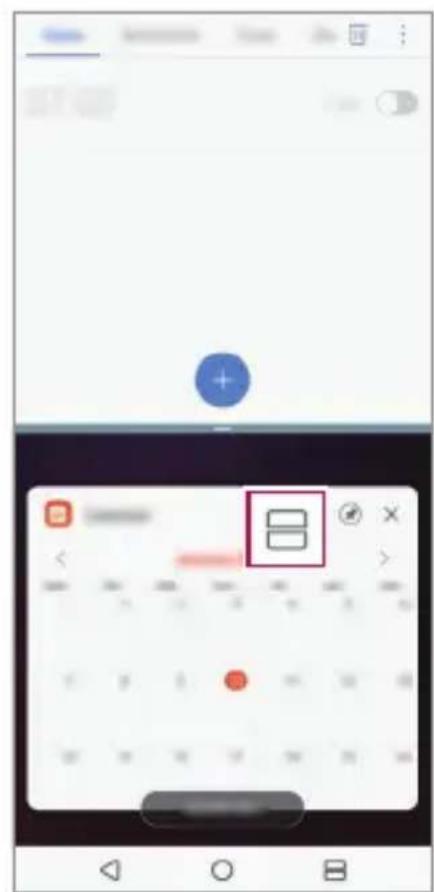


- Zum Deaktivieren der Funktion Multi-Window berühren und halten Sie auf der Bedienungsleiste.
- Zur Anpassung der Größe des geteilten Bildschirms ziehen Sie in der Mitte des Bildschirms. Die Funktion Multi-Window wird von manchen LG-Apps und den aus dem Play Store heruntergeladenen Apps nicht unterstützt.
Übersichtsbildschirm
Der Übersichtsbildschirm zeigt eine Vorschau der zuletzt verwendeten Apps an.
Zum Ansehen der Liste der zuletzt verwendeten Apps berühren Sie auf dem Homescreen und dann die angezeigte App.
- Berühren und halten Sie eine App und ziehen Sie sie am Bildschirm nach oben, um die App mit der Funktion Multi-Window zu starten. Sie können auch in der entsprechenden App auf tippen.
Always-on-Display
Sie können das Datum, die Uhrzeit oder Ihre Unterschrift sehen, wenn der Hauptbildschirm ausgeschaltet ist.
Wischen Sie unter dem Bildschirm des Always-on-Displays, um Funktionen wie: Kamera, Capture+, Wi-Fi, Audioeinstellungen, Bluetooth® Blitz, Musik und weitere zu aktivieren.
1 Tippen Sie auf > Einstellungen > Anzeige > Always-on-Display. 2 Wählen Sie das Bild aus, das angezeigt werden soll, und tippen Sie auf SPEICHERN.
- Tippen Sie auf eines der Bilder unter Digitaluhr, Analoguhr, Dualuhr, Signatur, Kalender oder Bilder.
- Ziehen Sie an Schnellwerkzeuge und Musik-Player, um über die Statussymbole von Quick Tools und Musik-Player zu wischen.
- Um einen Zeitraum festzulegen, in dem die Always-on-Display-Funktion nicht aktiviert ist, tippen Sie auf "Tägliche Auszeit".
- Um die Helligkeit bei der Always-on-Display-Funktion zu erhöhen, tippen Sie auf "Hellere Anzeige".

- Die Akkulaufzeit kann sich verringern, wenn Sie die Funktion "Always-on-Display" verwenden. Deaktivieren Sie diese Funktion, um die Akkulaufzeit zu verlängern.
- Um die Funktion "Always-on-Display" zu deaktivieren, tippen Sie auf Einstellungen > Anzeige > Always-on-Display und dann auf den Schalter.
Quick Help
Sie können Hilfe-Informationen über die wichtigsten Funktionen des Geräts, häufig gestellte Fragen oder das Benutzerhandbuch anzeigen. Suchen Sie mit Stichwörtern nach Hilfe-Informationen. Sie können Probleme schnell lösen, indem Sie sie direkt mit einem Spezialisten besprechen.
1. Tippen Sie auf "Quick Help". 2. Suchen Sie nach Hilfe-Informationen, indem Sie im Suchfeld ein Stichwort eingeben.

- Diese Funktion wird regelmäßig unter Berücksichtigung des Benutzer-Feedbacks aktualisiert.
- Die verfügbaren Menüelemente können je nach Gebiet oder Netzanbieter unterschiedlich sein.
- Sie können die Bedienungsanleitung von der Quick-Help-App aus online ansehen, um weitere Informationen über die Funktionen des Geräts zu erhalten.
Hinweise zur Wasserdichte
Dieses Produkt ist wasser- und staubdicht nach Schutzart IP68.
Das Produkt wurde unter kontrollierten Bedingungen getestet und wurde unter bestimmten Umständen als wasser- und staubdicht befunden (entsprechend den Klassifikationsanforderungen der Schutzart IP68 gemäß dem internationalen Standard IEC 60529 - Schutzarten durch Gehäuse [IP-Code]; Testbedingungen: 15-35 °C, 86-106 kPa, 1,5 Meter, 30 Minuten lang). Setzen Sie das Gerät keinen Bedingungen aus, die sich von den Testbedingungen unterscheiden. Die Ergebnisse können in der Praxis variieren.
Trotz der Schutzart IP68 ist Ihr Gerät nicht unempfindlich gegenüber Bedingungen, die nicht in der kontrollierten Umgebung von LG getestet wurden. Bitte beachten Sie, dass Schäden, die aus solchen Gründen eintreten, die Farbe des LDI (Liquid Damage Indicator) ändern. Wenn sich die Farbe des LDI im Inneren des Geräts ändert, kann für das Produkt kein im Rahmen der beschränkten Garantie angebotenes kostenloses Reparaturservice in Anspruch genommen werden.
Vermeiden Sie, das Produkt extrem staubigen oder feuchten Umgebungen auszusetzen. Verwenden Sie das Produkt nicht in den folgenden Umgebungen.

Tauchen Sie das Produkt nicht in irgendwelche flüssigen Chemikalien (Seife usw.) außer Wasser.

Tauchen Sie das Produkt nicht in Salzwasser einschließlich Meerwasser.

Tauchen Sie das Produkt nicht in heiße Quellen.

Schwimmen Sie nicht, während Sie das Produkt an Ihrem Körper tragen.

Legen Sie das Produkt nicht direkt auf Sand (z. B. am Strand) oder Schlamm.

Tauchen Sie Ihr Produkt nicht in Wassertiefen über ca. 1,5 Meter. Tauchen Sie das Produkt nicht länger als 30 Minuten in Wasser.
- Wenn Ihr Produkt nass wird, wischen Sie Mikrofon, Lautsprecher und Audioanschluss mit einem trockenen Tuch ab, bevor Sie es wieder verwenden.
- Falls das Produkt oder Ihre Hände nass werden, trocknen Sie sie vor dem Umgang mit dem Gerät gründlich ab.
- Verwenden Sie das Produkt nicht an einem Ort, wo es mit einem Hochdruckwasserstrahl bespritzt werden kann (z. B. in der Nähe eines Wasserhahns oder einer Dusche), und legen Sie es nicht für längere Zeit in Wasser, da das Produkt keinen hohen Wasserdruck aushalten kann.
- Dieses Produkt ist nicht beständig gegen Erschütterungen. Lassen Sie das Produkt nicht fallen und setzen Sie es keinen Stößen aus. Dadurch könnte das Gehäuse beschädigt oder verformt werden, was dazu führen kann, dass das Produkt nicht mehr wasserdicht ist. Die Wasser- und Staubdichte des Produkts kann durch Fallenlassen oder Stöße beeinträchtigt werden.
- Wenn das Produkt nass wird, trocknen Sie es gründlich mit einem weichen Tuch ab.
- Der Touchscreen und andere Funktionen funktionieren möglicherweise nicht richtig, wenn das Produkt in nassem Zustand verwendet wird.
- Das Produkt ist nur wasserdicht, wenn das SIM-/Speicherkartenfach richtig in das Produkt eingesetzt wurde.
- Öffnen oder Schließen Sie das SIM-/Speicherkartenfach nicht, wenn das Produkt nass ist oder in Wasser eingetaucht wurde. Wird das offene Fach Wasser oder Feuchtigkeit ausgesetzt, kann es zu Schäden am Produkt kommen.
- Das SIM-/Speicherkartenfach enthält Gummi [Dichtung], um das Eindringen von Staub, Wasser oder Feuchtigkeit in das Produkt zu verhindern. Beschädigen Sie nicht das Gummi [Dichtung], da sonst Staub, Wasser oder Feuchtigkeit in das Produkt eintreten und Schäden verursachen können.

- Bei Nichtbeachtung der Hinweise kann die beschränkte Gerätegarantie erlöschen.
- Falls das Gerät nass ist, wechselt das LDI innerhalb des Geräts die Farbe. In diesem Fall kann das Gerät nicht mehr unter Geltendmachung der begrenzten Gerätegarantie kostenlos repariert werden.
- Trotz IP68-Klassifizierung ist Ihr Gerät nicht in jeder Situation vollständig wasserdicht.
02
Grundlegende
Funktionen
Gerätekomponenten und Zubehör
Folgende Elemente sind im Lieferumfang Ihres Geräts enthalten.
Gerät
Ladegerät
- Stereo-Headset
Schnellstarthandbuch
- USB-Kabel
Auszurfstift

Die oben beschriebenen Komponenten sind möglicherweise optional. Die im Lieferumfang des Geräts enthaltenen Komponenten und jegliches verfügbares Zubehör können je nach Gebiet oder Netzanbieter unterschiedlich sein. - Verwenden Sie ausschließlich Originalzubehör von LG Electronics. Das Verwenden von Zubehör von anderen Herstellern kann die Anrufleistung Ihres Geräts beeinträchtigen oder Fehlfunktionen verursachen. Dies wird möglicherweise nicht durch den Reparaturservice von LG abgedeckt. - Einige Teile Ihres Geräts bestehen aus Hartglas. Wenn das Gerät auf eine harte Fläche fällt oder starken Stößen ausgesetzt wird, kann das Hartglas beschädigt werden. In diesem Fall hören Sie bitte sofort auf, das Gerät zu verwenden, und kontaktieren Sie ein LG Servicezentrum.

- Sollte eine dieser Grundkomponenten fehlen, wenden Sie sich an den Händler, bei dem Sie das Gerät gekauft haben.
- Wenn Sie zusätzliche Komponenten kaufen möchten, wenden Sie sich an das LG Servicezentrum.
- Einige im Lieferumfang des Geräts enthaltene Komponenten können sich ohne vorherige Ankündigung ändern.
- Das Aussehen und die Spezifikationen Ihres Geräts können sich ohne vorherige Ankündigung ändern.
- Die Gerätespezifikationen können je nach Gebiet und Netzanbieter variieren.
- Entfernen Sie die Schutzfolie vom Fingerabdruck-Sensor, bevor Sie die Funktion zur Fingerabdruckerkennung verwenden.
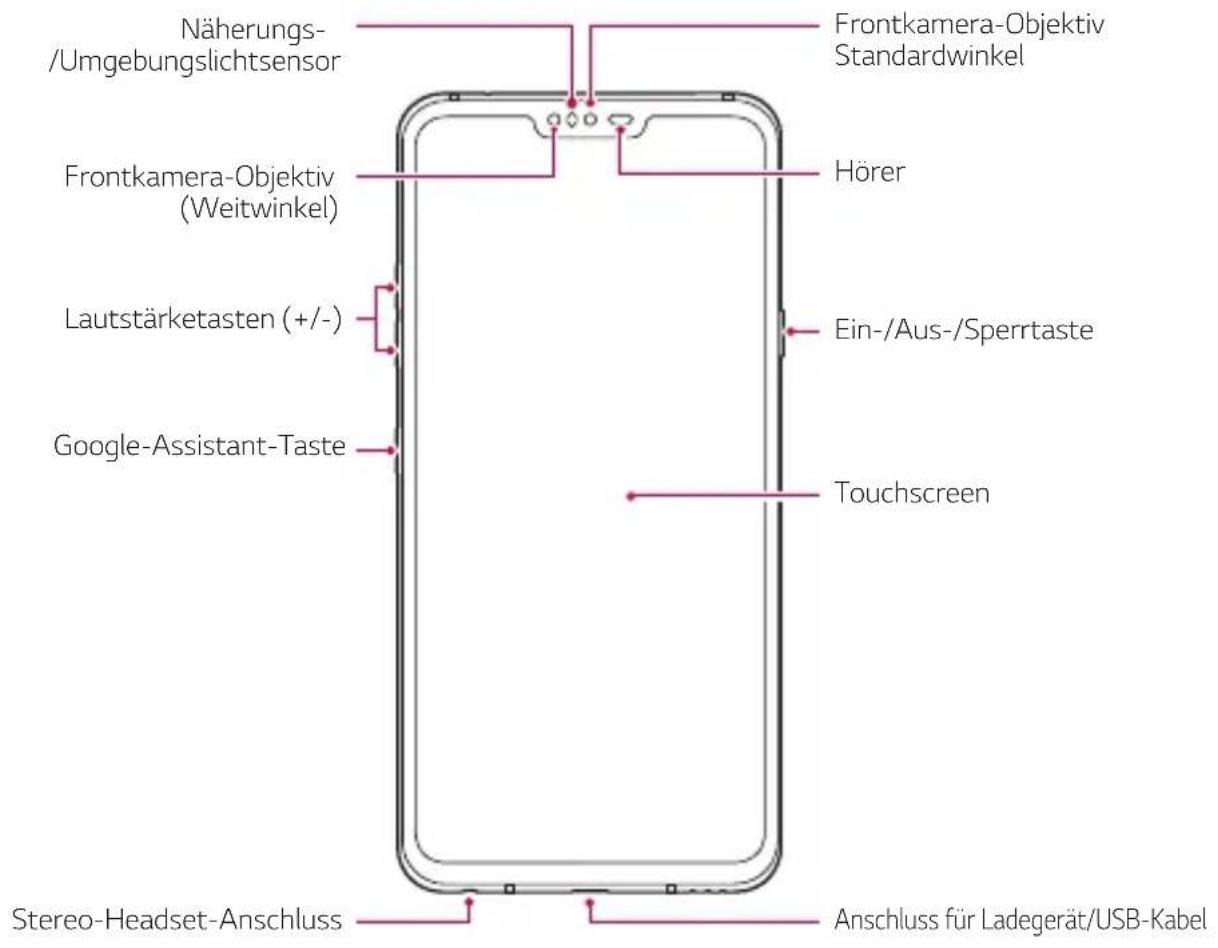
Teileübersicht
Grundlegende Funktionen 55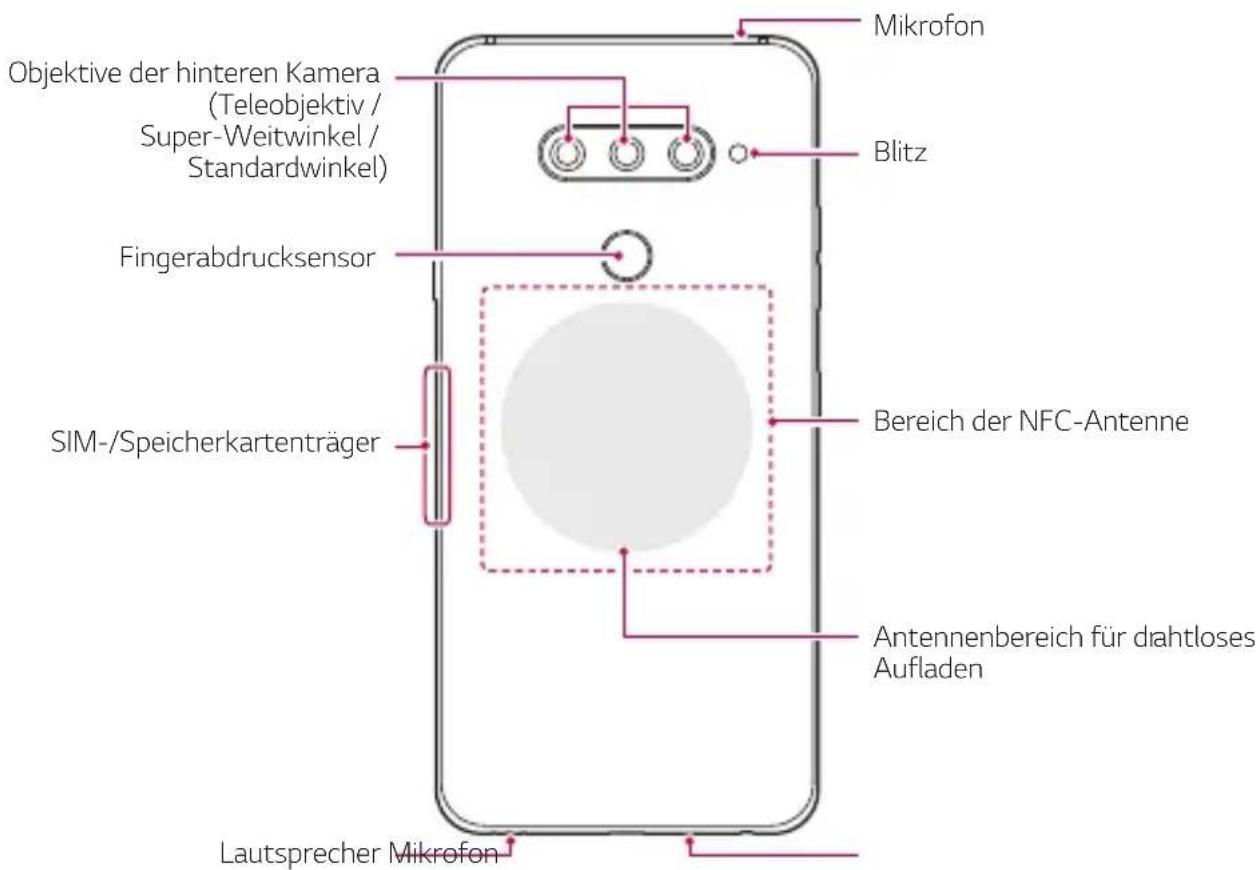

Versuchen Sie NICHT, die hintere Abdeckung selbst zu entfernen.
Sonst könnten Akku und Gerät schwer beschädigt werden, sodass dann Überhitzungs- und Brandgefahr sowie Verletzungsgefahr besteht. Die hintere Abdeckung und der Akku dieses Geräts dürfen nur von einer qualifizierten Fachperson entfernt oder ausgetauscht werden.
- Näherungs-/Umgebungslichtsensor
- Näherungssensor: Der Näherungssensor schaltet bei einem Anruf den Bildschirm aus und deaktiviert die Touch-Funktionalität, wenn sich das Gerät nahe am menschlichen Körper befindet. Der Bildschirm wird wieder eingeschaltet und die Touch-Funktionalität wieder aktiviert, wenn der Abstand eine bestimmte Entfernung aufweist.
- Umgebungslichtsensor: Der Umgebungslichtsensor analysiert die Umgebungslichtintensität, wenn der Modus für die automatische Helligkeitssteuerung aktiviert ist.
Lautstärketasten
- Sie können die Lautstärke für Klingeltöne, Medien, Anrufe oder Benachrichtigungen anpassen.
- Drücken Sie bei Verwendung der Kamera leicht eine Lautstärketaste, um ein Foto aufzunehmen. Um Fotos in Serie aufzunehmen, berühren und halten Sie die Lautstärketaste.
- Drücken Sie zweimal die Leisertaste (-), um die Kamera zu starten, wenn der Bildschirm gesperrt oder ausgeschaltet ist. Drücken Sie zweimal die Lautertaste (+), um Capture+ zu starten.
- Ein-/Aus-/Sperrtaste
- Drücken Sie die Taste kurz, um den Bildschirm ein- oder auszuschalten.
- Drücken und halten Sie die Taste, um weitere Optionen der Ein-/Aus-/Sperrtaste auswählen zu können.
- Google-Assistant-Taste
- In Ihr Gerät ist der Google Assistant bereits integriert. Damit finden Sie Antworten und können Dinge erledigen, auch während Sie unterwegs sind. Drücken Sie zum Starten einfach an der Seite des Telefons auf die Taste für den Google Assistant. Halten Sie die Taste gedrückt, um sofort mit Ihrem Assistant zu sprechen. Um Google Lens zu öffnen, drücken Sie die Taste zweimal.
- Aktivieren Sie den Google Assistant. Details finden Sie unter Google Assistant.
- Fingerabdrucksensor
- Aktivieren Sie die Funktion Fingerabdruck-Erkennung, um die Entsperrung der Anzeige einfacher zu machen. Details finden Sie unter Fingerabdruckerkennung im Überblick.

- Der Zugriff auf einige Funktionen kann je nach Gerätespezifikationen eingeschränkt sein.
- Auf der Rückseite des Geräts ist eine NFC-Antenne eingebaut. Achten Sie bei Verwendung des Geräts darauf, die NFC-Antenne nicht zu beschädigen oder zu verdecken.
- Legen Sie keine schweren Gegenstände auf das Gerät und setzen Sie sich nicht darauf. Anderenfalls kann der Touchscreen beschädigt werden.
- Eine Bildschirmschutzfolie und Zubehör können den Näherungssensor beeinträchtigen.
- Wenn das Gerät nass ist oder an einem feuchten Ort verwendet wird, funktionieren der Touchscreen oder die Tasten möglicherweise nicht richtig.
Halten Sie das Gerät korrekt, wie unten dargestellt. Wenn Sie den Mikrofoneingang während der Verwendung des Geräts mit einer Hand, einem Finger oder einer Schutzhülle bedecken, können Sie während eines Anrufs undeutlich zu hören sein.
Gutes Beispiel Schlechtes Beispiel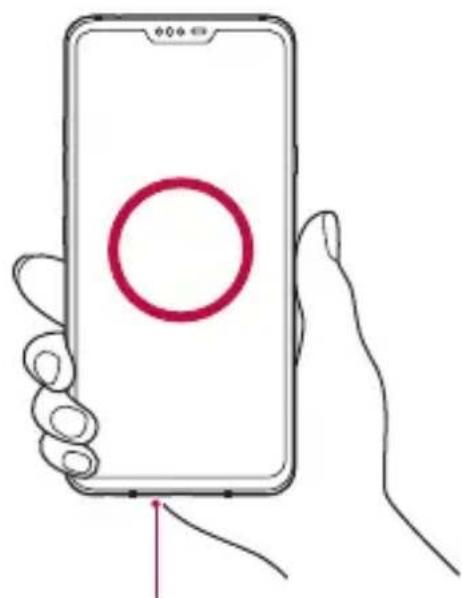
Bedecken Sie das Mikrofon nicht.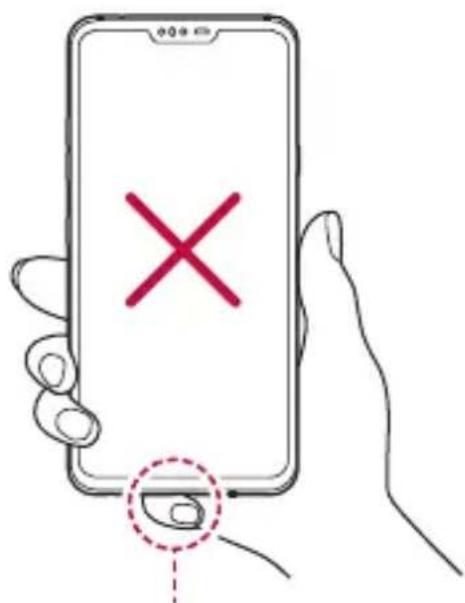
Gerät ein- oder ausschalten
Gerät einschalten
Wenn das Gerät ausgeschaltet ist, drücken und halten Sie die Ein-/Aus-/Sperrtaste.

- Beim ersten Einschalten des Geräts wird die Erstkonfiguration durchgeführt. Der erste Start des Smartphones kann länger als gewöhnlich dauern.
Gerät ausschalten
Drücken und halten Sie die Ein-/Aus-/Sperrtaste und wählen Sie anschließend „Ausschalten“.
Gerät neu starten
Wenn das Gerät nicht ordnungsgemäß funktioniert oder nicht reagiert, starten Sie es neu, indem Sie die folgenden Anweisungen befolgen.
1. Halten Sie gleichzeitig die Ein-/Aus-/Sperrtaste und die Leiser-Taste (-) gedrückt, bis das Gerät ausgeschaltet ist. 2. Lassen Sie die Tasten los, wenn das Gerät neu startet.
Optionen der Ein-/Aus-/Sperrtaste
Drücken und halten Sie die Ein-/Aus-/Sperrtaste und wählen Sie dann eine Option aus.
Ausschalten: Schalten Sie das Gerät aus. Ausschalten und neu starten: Gerät neu starten. - Flugmodus einschalten: Telekommunikationsbezogene Funktionen wie Anrufe, Versand und Empfang von Nachrichten und Surfen im Internet blockieren. Die anderen Funktionen bleiben verfügbar.
SIM-Karte einlegen
Legen Sie die von Ihrem Dienstanbieter zur Verfügung gestellte SIM-Karte ein, um das Gerät verwenden zu können (SIM - Subscriber Identity Module = Teilnehmer-Identität-Modul).

- Seien Sie vorsichtig mit dem Auswurfstift, da er eine scharfe Kante hat.

- Für eine effektive Wasser- und Staubresistenz muss der Kartenträger richtig eingesetzt sein.
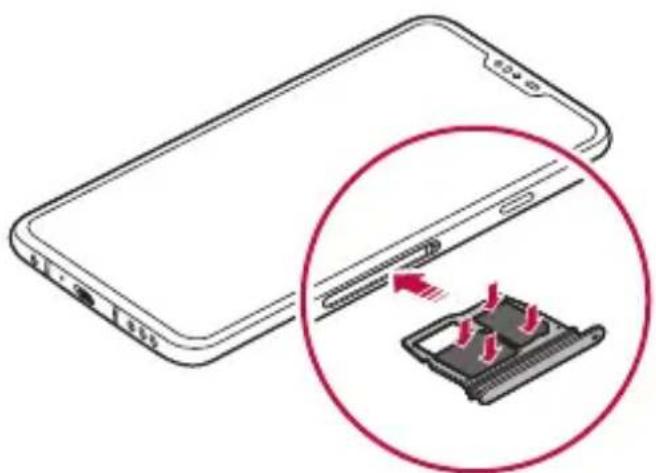
1 Stecken Sie den Auswurfstift in das Loch im Kartenträger.
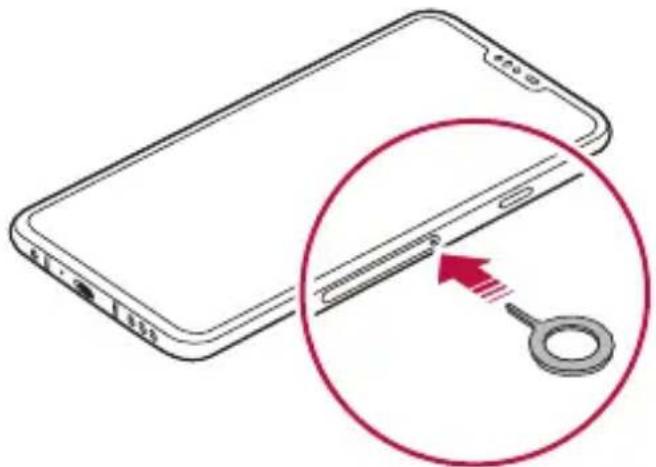
2 Ziehen Sie den Kartenträger heraus.
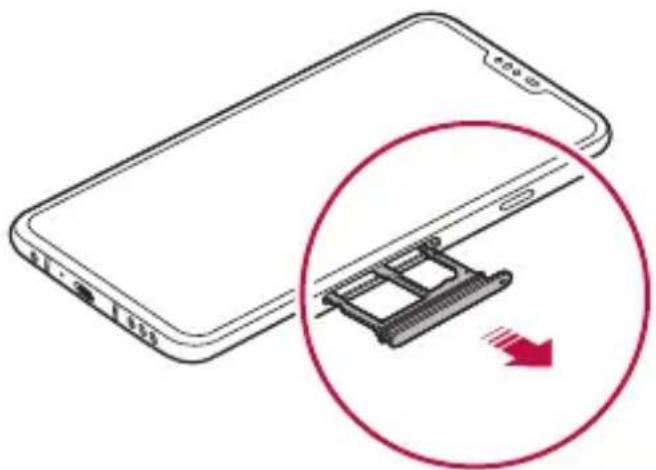
3 Legen Sie die SIM-Karte mit den goldfarbenen Kontakten nach unten auf den Kartenträger.
Legen Sie die primäre SIM-Karte in das SIM-Kartenfach 1 und die sekundäre SIM-Karte in das SIM-Kartenfach 2 ein.

- Das SIM-Kartenfach 2 dient auch als Fach für die Speicherkarte. Sie können jedoch nicht beide, die SIM-Karte und die Speicherkarte (optional), gleichzeitig einlegen.
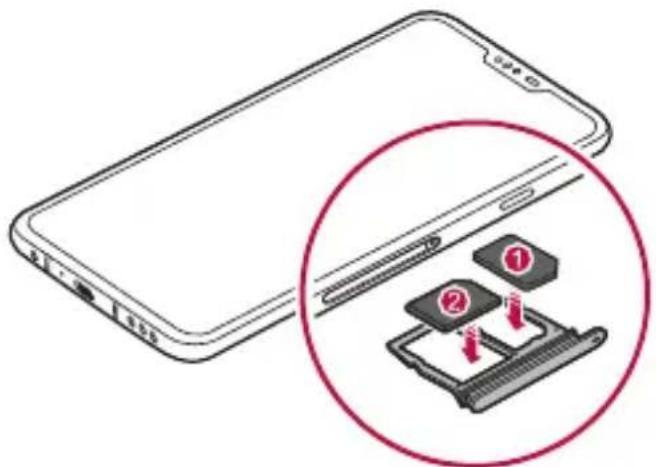
4 Schieben Sie den Kartenträger zurück in den Einsatz.

- Dieses Gerät unterstützt nur Nano-SIM-Karten.
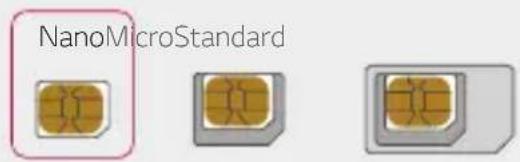
- Damit das Gerät fehlerfrei funktioniert, sollte der richtige SIM-Kartentyp verwendet werden. Verwenden Sie ausschließlich industriell hergestellte SIM-Karten des Dienstanbieters.
- Wenn Sie den Kartenträger in nassem Zustand in das Gerät einsetzen, kann das Gerät beschädigt werden. Stellen Sie immer sicher, dass der Kartenträger trocken ist.
Speicherkarte einsetzen
Legen Sie die Speicherkarte in Ihr Gerät ein.
Abhängig vom Hersteller und der Art der Speicherkarte sind manche Speicherkarten gegebenenfalls nicht mit Ihrem Gerät kompatibel.
1 Stecken Sie den Auswurfstift in das Loch im Kartenträger. 2 Ziehen Sie den Kartenträger heraus. 3 Legen Sie die Speicherkarte mit den goldfarbenen Kontakten nach unten auf den Kartenträger.
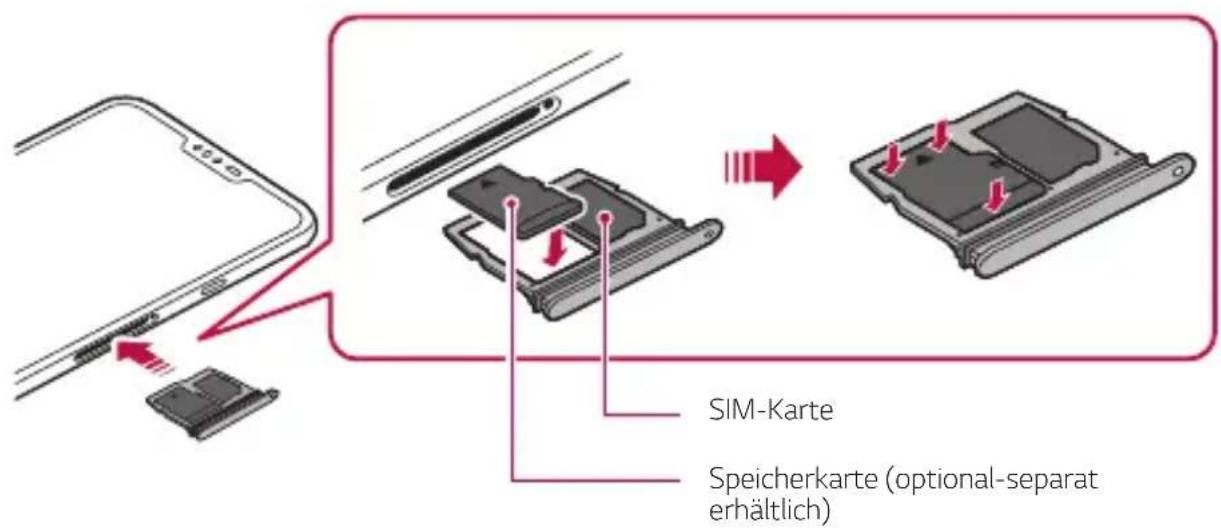
4 Schieben Sie den Kartenträger zurück in den Einsatz.

- Bestimmte Speicherkarten sind möglicherweise nicht vollständig kompatibel mit dem Gerät. Wenn Sie eine nicht kompatible Karte verwenden, kann das Gerät oder die Speicherkarte beschädigt oder die darauf gespeicherten Daten können unlesbar werden.

- Durch häufiges Schreiben und Löschen von Daten kann die Lebensdauer der Speicherkarte verkürzt werden.
Speicherkarte entnehmen
Bevor Sie die Speicherkarte entfernen, wählen Sie zur Sicherheit über die Einstellungen die Option Auswerfen an.
1 Tippen Sie auf > Einstellungen > Allgemein > Speicher > 2 Stecken Sie den Auswurfstift in das Loch im Kartenträger und ziehen Sie dann den Kartenträger aus dem Gerät. 3 Entfernen Sie die Speicherkarte vom Kartenträger. 4 Schieben Sie den Kartenträger zurück in den Einschub.

- Entfernen Sie die Speicherkarte nicht, während das Gerät Daten überträgt oder darauf zugreift. Sonst könnten Daten verloren gehen oder unlesbar werden bzw. die Speicherkarte oder das Gerät kann beschädigt werden. LG haftet nicht für Verluste, die aus dem Missbrauch oder der falschen Verwendung von Speicherkarten resultieren. Dazu zählt auch der Verlust von Daten.
Akku
Akku laden
Laden Sie vor der Verwendung des Geräts den Akku vollständig auf.
Laden Sie das Gerät mit dem USB-Typ-C-Kabel.
Ladekabel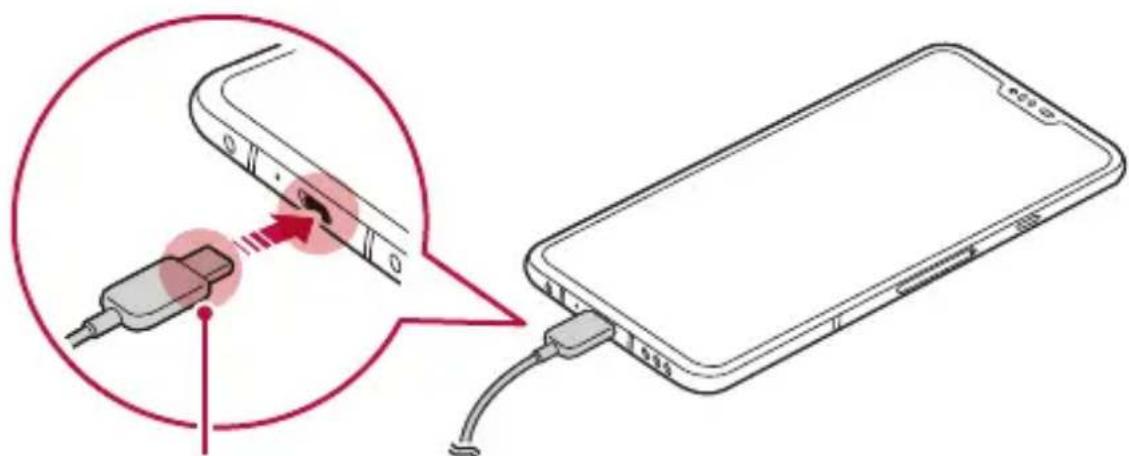

- Verwenden Sie bei Nässe kein externes Endgerät, Ladekabel oder Adapter mit dem Gerät. Dies kann zu Feuer, Stromschlag, Verletzungen oder Fehlfunktionen des Geräts führen. Hören Sie bei Feuchtigkeit sofort auf, das Gerät zu verwenden und entfernen Sie die Nässe vollständig.
- Achten Sie darauf, dass im Lieferumfang ein USB-Kabel enthalten ist.
- Achten Sie darauf, von LG zugelassene Ladegeräte und Ladekabel zu verwenden. Wenn der Akku mit einem Drittanbieterladegerät geladen wird, kann der Akku explodieren oder das Gerät beschädigt werden.
- Ihr Gerät verfügt über einen internen, wiederaufladbaren Akku. Zu Ihrer eigenen Sicherheit sollten Sie den eingebauten Akku nicht entfernen.
- Das Verwenden des Geräts während des Ladens kann zu Stromschlägen führen. Brechen Sie zum Verwenden des Geräts den Ladevorgang ab.

- Trennen Sie das Ladegerät von der Steckdose, wenn das Gerät vollständig geladen ist. So wird unnötiger Stromverbrauch verhindert.
- Ein Ladegerät, das schnelles Laden unterstützt, ist im Lieferumfang des Produkts enthalten.
- Die Funktion für schnelles Laden funktioniert gegebenenfalls nicht, wenn ein anderes Ladegerät als das Original-Ladegerät aus dem Lieferumfang verwendet wird.
- Eine andere Möglichkeit zum Laden des Akkus besteht darin, das Gerät über ein USB-Kabel mit einem Desktop- oder Laptop-Computer zu verbinden. Dies kann länger dauern, als den Adapter an eine Steckdose anzuschließen.
- Laden Sie den Akku nicht mithilfe eines USB-Hubs, der die Nennspannung nicht aufrechterhalten kann. Anderenfalls ist das Laden eventuell nicht möglich oder wird ungewollt abgebrochen.
Vorsichtsmaßnahmen bei der Verwendung des Geräts
- Verwenden Sie unbedingt das mitgelieferte USB-Kabel; die Garantie von LG deckt die Verwendung von Zubehörteilen anderer Hersteller nicht ab.
- Die Nichtbeachtung der Anweisungen in diesem Benutzerhandbuch oder eine falsche Verwendung des Geräts kann zu Schäden am Gerät führen.
Drahtloses Aufladen
Dieses Gerät unterstützt die drahtlose Ladefunktion. Laden Sie das Gerät mit einem Qi-zertifizierten drahtlosen Ladegerät (optional, separat erhältlich).
Akku mit drahtlosem Ladegerät aufladen
1. Platzieren Sie Ihr Gerät auf der Mitte des drahtlosen Ladegeräts und richten Sie es an der Antenne für das drahtlose Aufladen am Gerät aus.
Informationen zur Überprüfung des Antennenbereichs für das drahtlose Aufladen finden Sie unter Teileübersicht.
2 Trennen Sie das Gerät vom Ladegerät, wenn der Akku vollständig geladen ist.

- Wenn Sie den Akku mit einem drahtlosen Ladegerät laden, legen Sie keine magnetischen, metallischen oder leitenden Materialien zwischen das Gerät und das Ladegerät. Dies kann zu einer Störung beim Aufladen oder am Gerät führen und das Ladegerät kann sich erhitzen. In diesem Fall können das Gerät, das Ladegerät oder die SIM-/Speicherkarten beschädigt werden.

- Wenn die Akkutemperatur während des Aufladens eine bestimmte Temperatur übersteigt, kann das Aufladen angehalten werden.
- Wenn magnetische, metallische oder leitende Materialien an der Hinterseite des Geräts befestigt sind oder eine Schutzhülle angebracht ist, lädt das Gerät möglicherweise nicht ordnungsgemäß.
- Wenn Sie den Akku mit einem drahtlosen Ladegerät in Bereichen mit schwacher Signalstärke laden, kann sich die Netzwerkleistung Ihres Geräts weiter verschlechtern.
- Laden Sie das Gerät mit einem Qi-zertifizierten drahtlosen Ladegerät (optional, separat erhältlich). Da die beschränkte Garantie von LG die Verwendung von Zubehörteilen anderer Hersteller nicht abdeckt, kontaktieren Sie den Dritthersteller.
- Dieses Produkt unterstützt kabelloses Laden. Laden Sie das Produkt mit einem kabellosen Ladegerät mit Qi-Zertifizierung (nicht im Lieferumfang). Manche gewickelten kabellosen Ladegeräte unterstützen kabelloses Laden möglicherweise nicht. Kabellose Ladegeräte mit EPP-Unterstützung (Extended Power Profile) ermöglichen superschnelles kabelloses Aufladen.
Akku effizient nutzen
Die Akkulaufzeit kann sich verringern, wenn Sie gleichzeitig und über einen längeren Zeitraum zahlreiche Apps und Funktionen ausführen.
Beenden Sie Hintergrundvorgänge, um die Akkulaufzeit zu verlängern.
Befolgen Sie für einen möglichst geringen Energieverbrauch des Akkus die folgenden Tipps:
- Deaktivieren Sie die Bluetooth- oder Wi-Fi-Funktion, wenn Sie sie nicht verwenden.
- Legen Sie eine möglichst kurze Zeit bis zum automatischen Ausschalten des Bildschirms fest. Verringern Sie die Bildschirmhelligkeit.
- Aktivieren Sie die Bildschirmsperre, wenn das Gerät nicht verwendet wird.
- Überprüfen Sie den Akkustand, wenn Sie heruntergeladene Apps verwenden.
Touchscreen
Sie können mithilfe von Touchscreen-Gesten Ihr Gerät bedienen.
Tippen
Tippen Sie mit der Fingerspitze leicht auf eine App oder Option, um sie auszuwählen oder auszuführen.
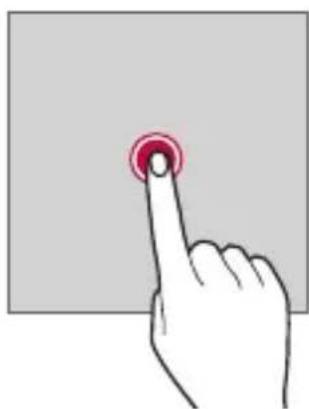
Berühren und Halten
Berühren und halten Sie die Anzeige mehrere Sekunden lang, um ein Menü mit verfügbaren Optionen zu öffnen.
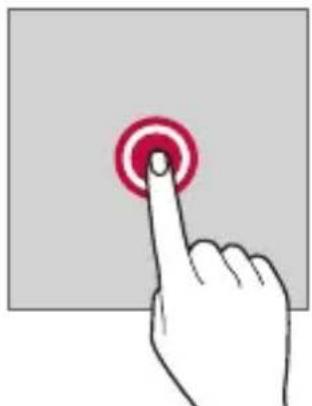
Zweimal tippen
Durch schnelles zweimaliges Tippen können Sie die Ansicht auf einer Website oder Karte vergrößern oder verkleinern.
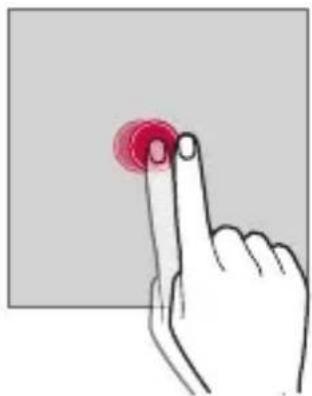
Ziehen
Berühren und halten Sie ein Element, etwa eine App oder ein Widget, und bewegen Sie dann den Finger gezielt an eine andere Position. Mit dieser Geste können Sie ein Element verschieben.
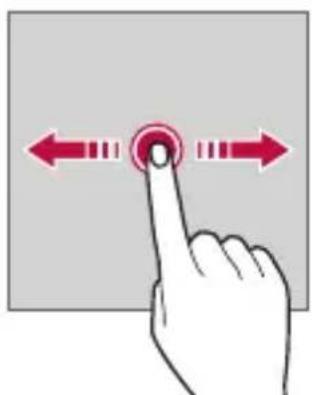
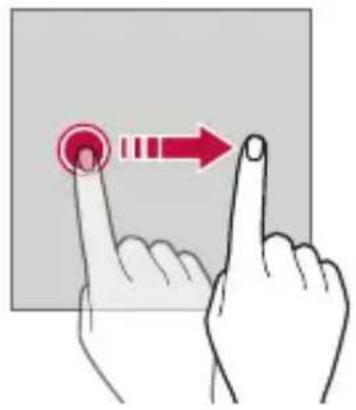
Wischen
Berühren Sie mit dem Finger den Bildschirm und führen Sie ohne Unterbrechung eine schnelle Bewegung durch. Mit dieser Geste können Sie unter anderem in einer Liste, auf einer Webseite, durch Fotos oder zwischen Bildschirmen scrollen.
Finger zusammen bewegen oder auseinanderziehen
Bewegen Sie zwei Finger zusammen, um die Ansicht zu verkleinern, beispielsweise auf einem Foto oder einer Karte. Ziehen Sie zum Vergrößern der Ansicht Ihre Finger auseinander.
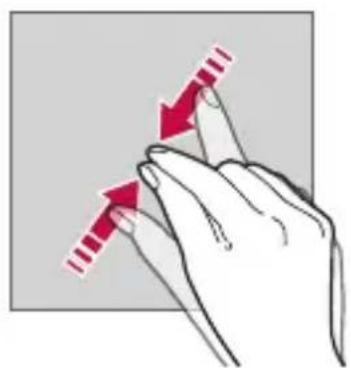
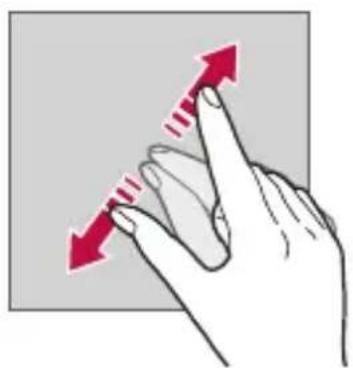

- Setzen Sie den Touchscreen keinen übermäßigen Stößen aus. Anderenfalls könnte der Berührungssensor beschädigt werden.

- Es kann zu Fehlfunktionen des Touchscreens kommen, wenn Sie das Gerät in der Nähe von magnetischen, metallischen oder leitenden Materialien verwenden.
- Wenn Sie das Gerät bei hellen Lichtverhältnissen wie beispielsweise direkter Sonneneinstrahlung verwenden, ist der Bildschirm je nach Ihrer Position möglicherweise nicht sichtbar. Verwenden Sie das Gerät an einem schattigen Standort oder einem Standort mit Umgebungslicht, das nicht zu hell, aber hell genug zum Lesen von Büchern ist.
- Drücken Sie nicht mit übermäßiger Kraft auf den Bildschirm.
- Tippen Sie mit der Fingerspitze möglichst auf die gewünschte Option. Die Touch-Steuerung funktioniert möglicherweise nicht richtig, wenn Sie mit einem Handschuh oder der Spitze Ihres Fingernagels auf den Bildschirm tippen.
- Die Touch-Steuerung funktioniert möglicherweise nicht richtig, wenn der Bildschirm feucht oder nass ist.
- Der Touchscreen funktioniert möglicherweise nicht richtig, wenn das Gerät mit einer Bildschirmschutzfolie oder Zubehör aus anderen Geschäften ausgestattet ist.
- Wenn über längere Zeit ein statisches Bild angezeigt wird, kann dies zu Nachbildern oder einem eingebrannten Bildschirm führen. Schalten Sie die Anzeige aus oder verhindern Sie, dass bei Nichtverwendung des Geräts über längere Zeit dasselbe Bild angezeigt wird.
Homescreen im Überblick
Über den Homescreen haben Sie Zugriff auf verschiedene Funktionen und Apps auf Ihrem Gerät. Tippen Sie auf einem beliebigen Bildschirm auf , um direkt zum Homescreen zurückzukehren.
Sie können alle Apps und Widgets auf dem Homescreen verwalten. Wischen Sie den Bildschirm nach links oder rechts, um alle installierten Apps auf einen Blick anzuzeigen.
Layout des Homescreens
Sie können alle Apps anzeigen und die Widgets und Ordner auf dem Homescreen organisieren.
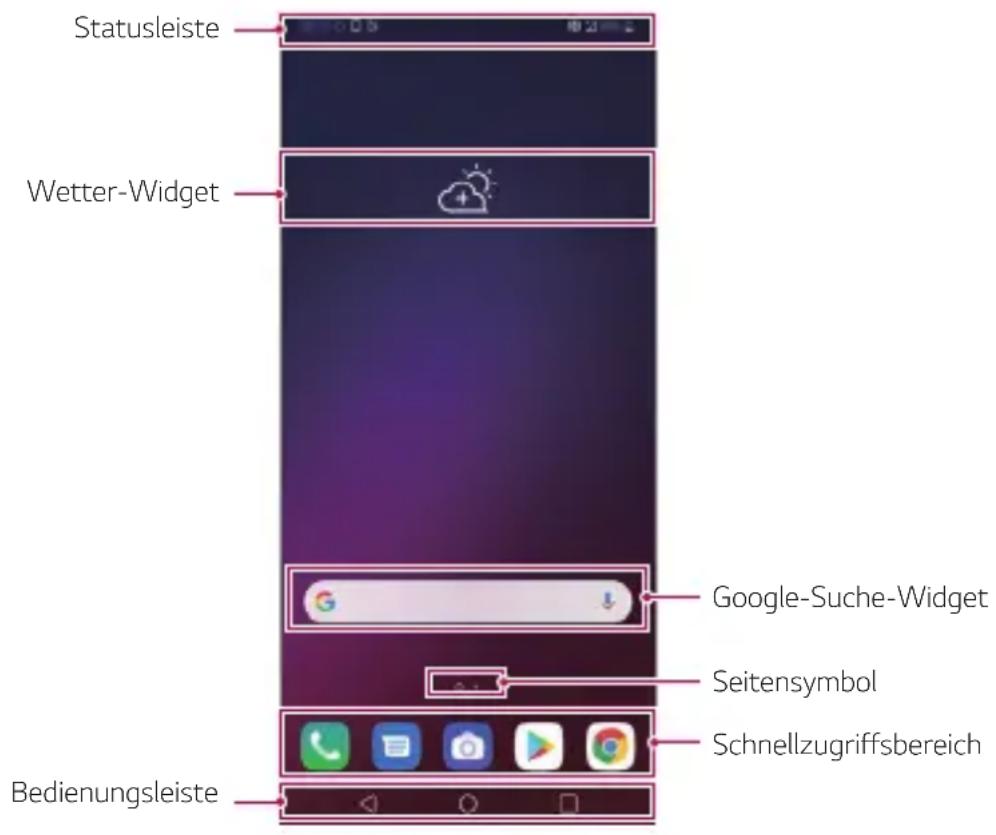

- Der Homescreen kann je nach Herstellerrichtlinie, Benutzereinstellung, Software-Version oder Dienstanbieter unterschiedlich sein.
- Statusleiste: In der Statusleiste können Sie Statussymbole, die Uhrzeit und den Akkustand anzeigen.
- Wetter-Widget: Sehen Sie sich Wetter- und Zeit-Informationen für ein bestimmtes Gebiet an.
- Google-Suche-Widget: Verwenden Sie die Google-Suche, indem Sie die Begriffe sprechen oder eingeben.
- Seitensymbol: Die Gesamtzahl der Seiten des Homescreens anzeigen. Sie können auf das Symbol der gewünschten Seite tippen, um zur gewählten Seite zu gelangen. Das Symbol der aktuellen Seite wird hervorgehoben.
- Schnellzugriffbereich: Sie können wichtige Apps am unteren Bildschirmrand fixieren, um von jeder beliebigen Seite des Homescreens darauf zuzugreifen.
Bedienungsleiste
- : Zum vorherigen Bildschirm zurückkehren. Tastenfeld oder Pop-up-Fenster schließen.
- : Tippen, um zum Homescreen zurückzukehren. Halten Sie das Symbol berührt, um den Google Assistant zu starten.
- Tippen, um die Liste der zuletzt verwendeten Apps anzuzeigen oder eine App aus der Liste auszuführen. Zum Löschen aller kürzlich verwendeten Apps tippen Sie auf ALLE LÖSCHEN. Um mit der Multi-Window-Funktion zwei Apps gleichzeitig zu verwenden, berühren und halten Sie während der Verwendung einer App die Taste.
Die Gestaltung der Bedienungsleiste ändern
Sie können das Aussehen der Bedienungsleiste ändern.
1 Tippen Sie auf > Einstellungen > Anzeige > Bedienungsleiste. 2 Je nach Vorliebe wählen Sie unter STRUKTUR entweder Nur Tasten oder Gesten und Tasten.
- Nur Tasten: / / stehen zur Verfügung. Tippen Sie auf, um die zuletzt benutzten Apps zu sehen.
- Gesten und Tasten: Die Zurück-Taste < und die Home-Taste stehen zur Verfügung. Um die zuletzt benutzten Apps zu sehen, die Home-Taste nach oben ziehen.
Schaltflächen in der Bedienungsleiste bearbeiten
Sie können die Schaltflächen in der Bedienungsleiste neu anordnen oder häufig verwendete Funktionen als Schaltflächen in der Bedienungsleiste hinzufügen.
Tippen Sie auf > Einstellungen > Anzeige > Bedienungsleiste >
Tastenkombination und passen Sie die Einstellungen an.
- Es stehen verschiedene Funktionen wie QSlide, Benachrichtigung und Capture+ zur Verfügung.
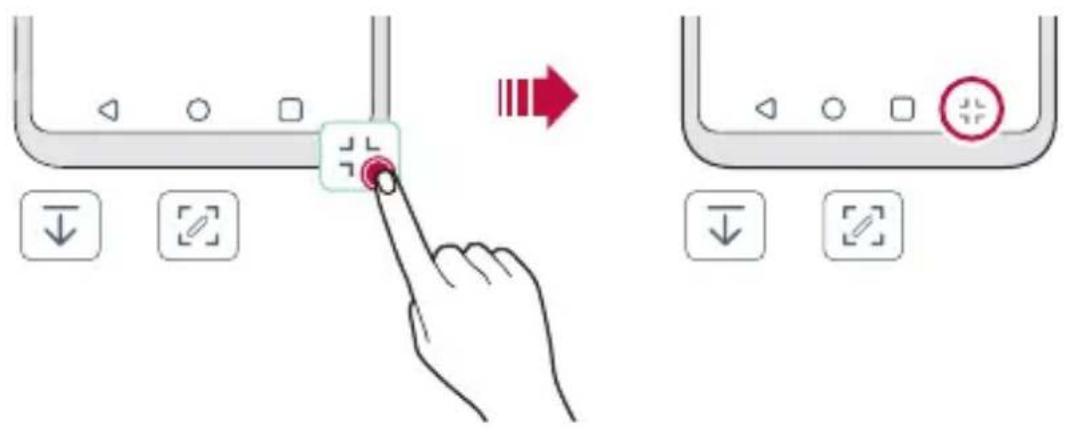
Bedienungsleiste ausblenden
Sie können die Bedienungsleiste ausblenden, damit Sie bei Benutzung einer App einen größeren Bildschirmbereich sehen.
Tippen Sie auf > Einstellungen > Anzeige > Bedienungsleiste > Bedienungsleiste ausblenden.
2 Wählen Sie die Apps aus, bei denen Nutzung die Bedienungsleiste ausgeblendet sein soll, und tippen Sie auf.
- 3 Sekunden nach der letzten Berührung verschwindet die Bedienungsleiste.
- Ziehen Sie den unteren Bildschirmrand nach oben, um die Bedienungsleiste wieder einzublenden.
Sperr-/Ausblend-Symbol
Das Symbol zum Sperren oder Ausblenden der Bedienungsleiste wird auf dem Bildschirm unten links angezeigt.
Wenn Sie die Bedienungsleiste im ausgeblendeten Zustand sperren wollen, tippen Sie links auf der Bedienungsleiste auf.
Um die Bedienungsleiste wieder auszublenden, tippen Sie zweimal auf.

- Einige Funktionen werden möglicherweise nicht unterstützt, während die Bedienungsleiste ausgeblendet ist.
Statussymbole
Wenn eine Benachrichtigung über eine ungelesene Nachricht, ein Kalenderereignis oder einen Wecker angezeigt wird, erscheint in der Statusleiste das entsprechende Benachrichtigungssymbol. Mithilfe der in der Statusleiste angezeigten Benachrichtigungssymbole können Sie den Status Ihres Geräts überprüfen.
| * | Kein Signal |
| # | Daten werden über das Netzwerk übertragen |
| @ | Wecker eingestellt |
| # | Vibrationsmodus aktiviert |
| * | Bluetooth aktiviert |
| - | Über USB mit einem Computer verbunden |
| ■ | Akkustand |
| + | Flugmodus EIN |
| × | Entgangene Anrufe |
| ¶ | Wi-Fi verbunden |
| × | Stummschaltung aktiviert |
| ● | GPS aktiviert |
| (1) | Hotspot aktiviert |
| # | Keine SIM-Karte eingelegt |
| N | Der NFC-Modus ist eingeschaltet |

- Je nach Gerätestatus werden einige dieser Symbole möglicherweise anders dargestellt oder überhaupt nicht angezeigt. Achten Sie auf die Symbole entsprechend der Umgebung und des Bereichs, in dem Sie das Gerät und Ihren Dienstanbieter verwenden. Die angezeigten Symbole können je nach Region oder Netzanbieter unterschiedlich sein.
Benachrichtigungs-Panel
Sie können das Benachrichtigungs-Panel öffnen, indem Sie die Statusleiste auf dem Hauptbildschirm nach unten ziehen.
- Zum Öffnen der Liste der Schnellzugriff-Symbole ziehen Sie das Benachrichtigungs-Panel nach unten. Zum Anordnen, Hinzufügen oder Entfernen von Elementen berühren Sie BEARBEITEN.
- Wenn Sie das Symbol berühren und halten, wird der Bildschirm mit den Einstellungen für die entsprechende Funktion angezeigt.
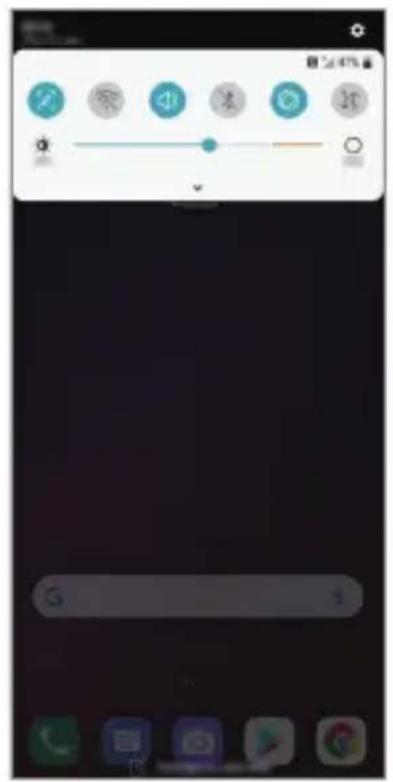

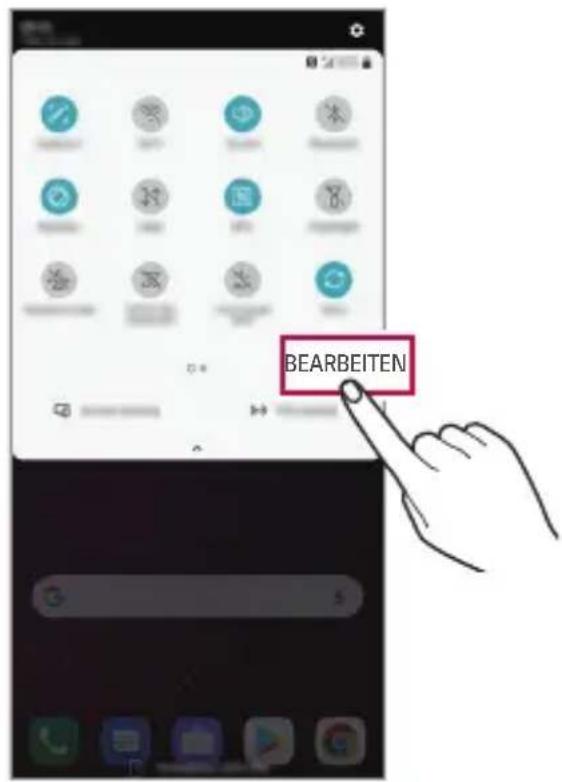

- Sie können das Benachrichtigungs-Panel auch auf dem Sperrbildschirm verwenden. Ziehen Sie für einen schnellen Zugriff auf die gewünschten Funktionen das Benachrichtigungs-Panel, wenn der Bildschirm gesperrt ist.
Bildschirmausrichtung wechseln
Sie können festlegen, dass die Bildschirmausrichtung je nach physischer Geräteausrichtung automatisch wechselt.
Tippen Sie im Benachrichtigungs-Panel in der Liste der Schnellzugriffssymbole auf Drehung.
Tippen Sie alternativ auf > Einstellungen Anzeige und aktivieren Sie Automatisch drehen.
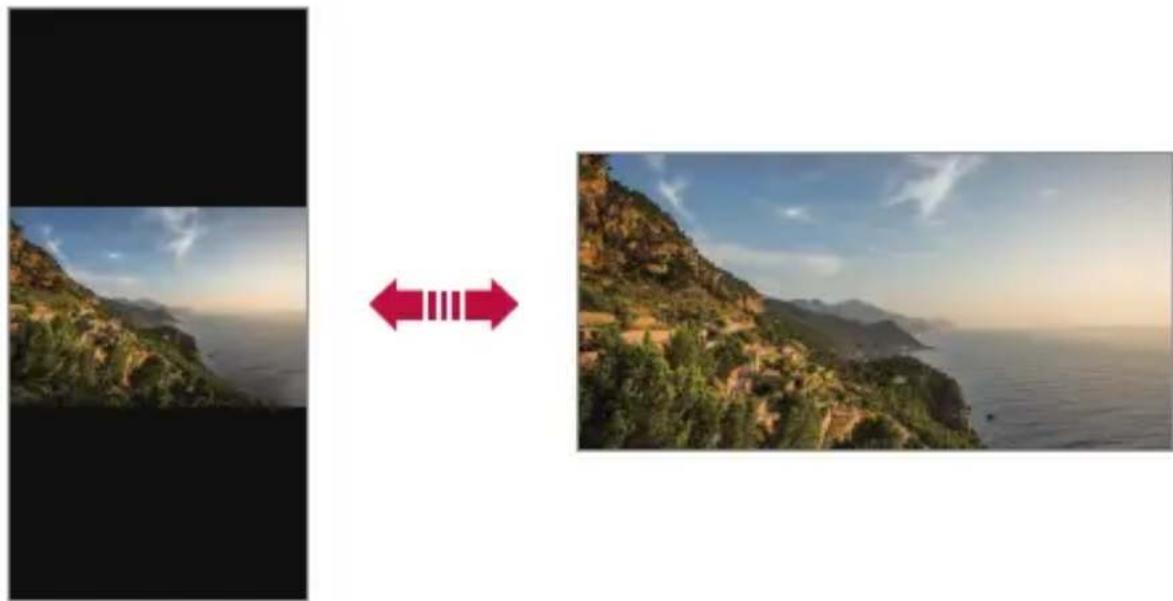
Homescreen bearbeiten
Berühren und halten Sie eine freie Stelle auf dem Homescreen und wählen Sie dann den gewünschten Vorgang aus den unten genannten Vorgängen aus.
- Wenn Sie die Seiten des Homescreens neu anordnen möchten, berühren und halten Sie eine Seite und ziehen Sie sie an eine andere Position.
- Um ein Widget zum Homescreen hinzuzufügen, berühren und halten Sie eine freie Stelle auf dem Homescreen und wählen Sie Widgets.
- Um Hintergrund, Thema, Symbole oder AOD zu ändern, berühren und halten Sie eine freie Stelle auf dem Homescreen und wählen Sie Hintergrund & Thema.
Tippen Sie alternativ auf Einstellungen > Anzeige > Hintergrund & Thema und wählen Sie dann Hintergründe, Themen, Symbole oder AOD für die Anwendung am Gerät aus.
- Um die Homescreen-Einstellungen zu konfigurieren, berühren und halten Sie eine freie Stelle auf dem Homescreen und wählen Sie Homescreen-Einstellungen. Details finden Sie unter Homescreen-Einstellungen.
- Um deinstallierte Apps anzusehen oder erneut zu installieren, berühren und halten Sie eine freie Stelle auf dem Homescreen und wählen Sie App-Papierkorb. Details finden Sie unter App-Papierkorb.
- Um den Standardbildschirm zu ändern, berühren und halten Sie eine freie Stelle auf dem Homescreen, gehen Sie zum gewünschten Bildschirm, tippen Sie auf und tippen Sie erneut auf den Bildschirm.
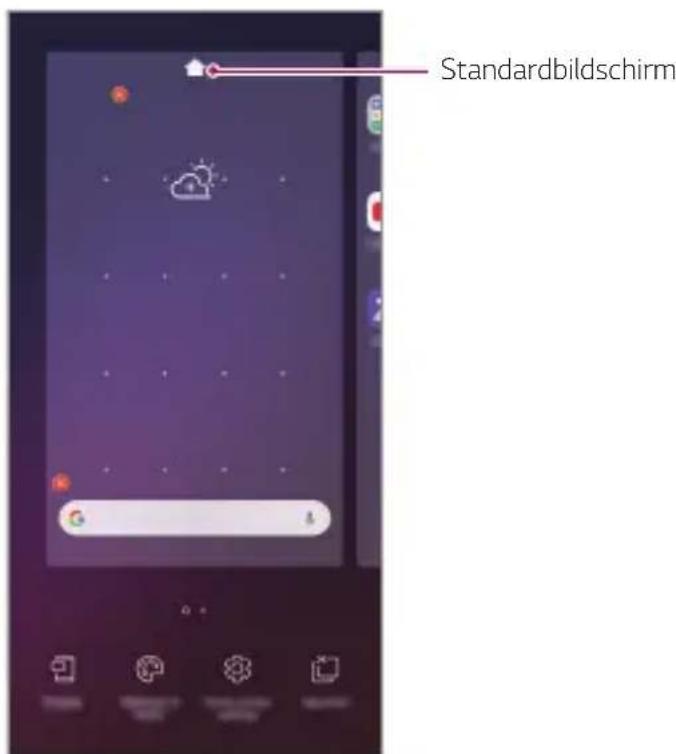
Hintergrunddesign anzeigen
Um nur das Hintergrundbild anzuzeigen, blenden Sie Apps und Widgets aus.
Ziehen Sie zwei Finger auf dem Homescreen auseinander.
- Bewegen Sie Ihre Finger auf dem Homescreen zusammen, um zum ursprünglichen Bildschirm mit angezeigten Apps und Widgets zurückzukehren. Sie können auch auf tippen.

Apps auf dem Homescreen verschieben
Berühren und halten Sie auf dem Homescreen eine App und ziehen Sie sie an eine andere Position.
- Um häufig verwendete Apps dauerhaft unter auf dem Homescreen zu positionieren, berühren und halten Sie eine App und ziehen Sie sie unter in den Schnellzugriffsbereich.
- Um ein Symbol aus dem Schnellzugriffsbereich zu entfernen, ziehen Sie das entsprechende Symbol auf den Homescreen.
Ordner auf dem Homescreen verwenden
Ordner erstellen
Berühren und halten Sie auf dem Homescreen eine App und ziehen Sie sie über eine andere App.
- Es wird ein neuer Ordner erstellt und die Apps werden dem Ordner hinzugefügt.
Ordner bearbeiten
Tippen Sie auf dem Homescreen auf einen Ordner und führen Sie eine der folgenden Aktionen aus.
- Tippen Sie auf einen Ordnernamen, um den Namen und die Farbe des Ordners zu bearbeiten.
- Um Apps hinzuzufügen, berühren und halten Sie eine App, ziehen Sie sie über den Ordner und lassen Sie sie los.
- Um eine App aus dem Ordner zu entfernen, halten Sie das App-Symbol gedrückt und ziehen Sie es aus dem Ordner heraus. Wenn die installierte App die einzige App im Ordner ist, wird der Ordner automatisch entfernt.
- Nach Berühren von im Ordner können Sie auch Apps hinzufügen oder entfernen.

- Sie können die Farbe des Ordners nicht ändern, während Sie ein heruntergeladenes Thema verwenden.
Homescreen-Einstellungen
Sie können die Homescreen-Einstellungen anpassen.
1. Tippen Sie auf > Einstellungen > Anzeige > Homescreen. 2. Passen Sie die folgenden Einstellungen an:
- Benutzeroberfläche wählen: Homescreen-Modus auswählen.
- Hintergrund: Hintergrund des Homescreens ändern.
- Bildschirm-Wischeffekt: Effekt auswählen, der beim Wechsel zwischen den Seiten des Homescreens angewendet werden soll.
- Symbolkonturen: Wählen Sie, ob die Symbole eckige oder runde Kanten haben sollen.
- Apps sortieren nach: Festlegen, wie Apps auf dem Homescreen sortiert werden. Raster: App-Anordnungsmodus für den Homescreen ändern.
- Apps ausblenden: Wählen Sie, welche Apps auf dem Homescreen ausgeblendet werden sollen.
- Homescreen Schleife: Aktivieren, um ein endloses Scrollen des Homescreens zuzulassen (d.h. nach dem letzten Bildschirm wird erneut der erste Bildschirm angezeigt).
- Smart Bulletin: Auf dem Homescreen ihren Anforderungen entsprechende Informationen anzeigen.
- Suche: Öffnen Sie die Suche, indem Sie im Homescreen nach unten wischen.
- Homescreen fixieren: Wenn Sie die Funktion aktivieren, wird verhindert, dass Apps und Widgets anders angeordnet oder entfernt werden.
Bildschirmsperre
Bildschirmsperre im Überblick
Der Bildschirm Ihres Geräts wird beim Drücken der Ein-/Aus-/Sperrtaste automatisch ausgeschaltet und gesperrt. Dies geschieht auch dann, wenn das Gerät für einen bestimmten Zeitraum nicht verwendet wird.
Wenn Sie die Ein-/Aus-/Sperrtaste drücken, wenn keine Bildschirmsperre aktiviert ist, wird sofort der Homescreen angezeigt.
Aktivieren Sie die Bildschirmsperre, um die Sicherheit Ihres Geräts zu gewährleisten und den unerwünschten Zugriff auf Ihr Gerät zu vermeiden.

- Durch die Bildschirmsperre werden unnötige Touch-Eingaben auf dem Gerätebildschirm verhindert und der Energieverbrauch des Akkus wird reduziert. Es wird empfohlen, die Bildschirmsperre zu aktivieren, wenn Sie das Gerät nicht verwenden.
Bildschirmsperre festlegen
Es stehen verschiedene Optionen für die Konfiguration der Einstellungen für die Bildschirmsperre zur Verfügung.
1 Tippen Sie auf > Einstellungen > Allgemein > Sperrbildschirm & Sicherheit > Bildschirmsperre auswählen und wählen Sie dann die gewünschte Methode.
2 Passen Sie die folgenden Einstellungen an:
Keine: Bildschirmsperre deaktivieren. - Ziehen: Ziehen Sie am Bildschirm, um ihn zu entsperren. - Knock Code: Bildschirm entsperren, indem Sie in einem bestimmten Muster auf den Bildschirm tippen. - Muster: Bildschirm durch Zeichnen eines Musters entsperren. PIN: Bildschirm durch Eingabe eines numerischen Passworts entsperren. - Passwort: Bildschirm durch Eingabe eines alphanumerischen Passworts entsperren. - Fingerabdrücke: Bildschirm mit Ihrem Fingerabdruck entsperren. - Gesichtserkennung zulassen: Bildschirm entsperren, indem dem Gerät erlaubt wird, Ihr Gesicht zu erkennen.

- Nach 5 inkorrekten Entsperr-Versuchen des Geräts wird das Entsperren 30 Sekunden lang blockiert.
Einstellungen für Sicheres Starten
Wenn Sie einen Knock Code, ein Muster, eine PIN oder ein Passwort als Bildschirmsperrverfahren auswählen, können Sie Ihr Gerät so konfigurieren, dass es immer entsperrt werden muss, wenn Sie das Gerät einschalten, um Ihre Daten zu schützen.
- Bis zur Entsperrung des Geräts können abgesehen von Notrufen keine Funktionen verwendet werden.
- Wenn Sie die Lösung Ihres Bildschirmsperrverfahrens vergessen, können Sie verschlüsselte Daten und persönliche Informationen nicht wiederherstellen.
Vorsichtsmaßnahmen für die sichere Einsatzfunktion
- Wenn Sie die Lösung Ihres Bildschirmsperrverfahrens vergessen, können Sie verschlüsselte Daten und persönliche Informationen nicht wiederherstellen.
- Sie sollten Ihre Passwörter für die Bildschirmsperre separat aufbewahren.
- Wenn Sie die Passwörter für die Bildschirmsperre öfter als die festgelegten Male falsch eingeben, setzt sich das Gerät automatisch zurück und die verschlüsselten Daten und Ihre persönlichen Informationen werden automatisch gelöscht und können nicht wiederhergestellt werden.
- Achten Sie darauf, die Passwörter für die Bildschirmsperre nicht öfter als die festgelegten Male falsch einzugeben.
- Wenn Sie das Gerät direkt nach dem Zurücksetzen einschalten, beginnt auch die Verschlüsselung. Wenn Sie die Verschlüsselung eigenmächtig anhalten, können die Daten beschädigt werden. Warten Sie, bis das Zurücksetzen abgeschlossen ist.
Sperrbildschirm anpassen
Sie können den Sperrbildschirm anpassen.
1 Tippen Sie auf > Einstellungen > Allgemein > Sperrbildschirm & Sicherheit > Sperrbildschirm anpassen.
2 Wählen Sie eine Funktion, die Sie einstellen sollen.
- Hintergrund: Zum Festlegen des Hintergrundes Ihres Sperrbildschirms. Uhr: Zum Festlegen der Position der Uhr auf dem Sperrbildschirm.
- Verknüpfungen: Zum Auswählen der Apps, die auf dem Sperrbildschirm ausgeführt werden sollen. Die Einstellungen treten nun in Kraft, wenn der Sperrbildschirm erscheint.
- Bildschirm-Wischeffekt: Bildschirm-Wischeffekte festlegen, die angewendet werden sollen, wenn der Bildschirm entsperrt wird.
- Wetteranimation: Wetteranimationen für den aktuellen Standort auf dem Sperrbildschirm anzeigen.
- Kontaktinfo für verlorenes Telefon: Text festlegen, der auf dem Sperrbildschirm angezeigt wird, der den Eigentümer des Telefons angibt.
Einstellungen zur sicheren Sperre
Sie können Einstellungen zum Sperren des Bildschirms festlegen.
1 Tippen Sie auf > Einstellungen > Allgemein > Sperrbildschirm & Sicherheit > Einstellungen zur sicheren Sperre. 2 Wählen Sie eine Funktion, die Sie einstellen wollen.
- Muster sichtbar machen: Ermöglicht Ihnen, das Sicherheitsmuster sichtbar zu machen.
- Sperr-Timer: Zum Festlegen der Zeit, die verstreicht, bevor der Bildschirm automatisch gesperrt wird, nachdem die Hintergrundbeleuchtung sich ausschaltet (Zeitüberschreitung durch Inaktivität).
- Ein-/Austaste sperrt (sofort): Bildschirm sofort sperren, wenn die Ein-/Aus-/Sperrtaste gedrückt wird. Diese Einstellung hat Vorrang vor der Einstellung des Sperr-Timers.
- Sperrmodus-Option zeigen: Aktivieren Sie diese Option, damit das Sperrmodus-Symbol angezeigt wird, wenn die Taste Ein/Aus/Sperre gedrückt gehalten wird. Tippen Sie auf das Sperrmodus-Symbol, wenn Sie Smart Lock, biometrisches Entsperren und Benachrichtigungen auf dem Sperrbildschirm ausschalten wollen.
- Smart Lock: Ermöglicht, vertrauenswürdige Geräte, Orte, Stimmen und/oder Körpererkennungen festzulegen, die es erlauben, das Telefon ungesperrt zu halten.

- Je nach ausgewählten Methoden der Bildschirmsperre können die bedienbaren Menüs unterschiedlich sein.
KnockON
Sie können den Bildschirm ein- oder ausschalten, indem Sie zweimal auf den Bildschirm tippen.

- Diese Option ist nur auf dem von LG bereitgestellten Homescreen verfügbar. Bei Verwendung eines anderen Launchers oder auf einem vom Benutzer installierten Homescreen funktioniert sie möglicherweise nicht richtig.
- Tippen Sie mit der Fingerspitze auf den Bildschirm, nicht mit dem Fingernagel.
- Stellen Sie zur Verwendung der KnockON-Funktion sicher, dass der Annäherungs-/Lichtsensor nicht durch einen Aufkleber oder einen sonstigen Fremdkörper verdeckt wird.
Bildschirm einschalten
Tippen Sie zweimal auf die Mitte des Bildschirms.
- Wenn Sie oben oder unten auf den Bildschirm tippen, kann sich die Erkennungsrate verringern.
Bildschirm ausschalten
Tippen Sie zweimal auf eine freie Stelle auf dem Homescreen und dem Sperrbildschirm.
Sie können auch zweimal auf eine freie Stelle in der Statusleiste tippen.
Knock Code
Sie können den Bildschirm entsperren, indem Sie einen persönlichen Knock Code erstellen. Wenn der Bildschirm gesperrt ist, können Sie direkt auf den Homescreen zugreifen, indem Sie in einer bestimmten Abfolge auf den Bildschirm tippen.

- Sie können Ihren Knock Code und die KnockON-Funktion gemeinsam verwenden.
- Achten Sie beim Tippen auf den Bildschirm darauf, eine Fingerspitze zu verwenden.
Knock Code erstellen
1 Tippen Sie auf > Einstellungen > Allgemein > Sperrbildschirm & Sicherheit > Bildschirmsperre auswählen > Knock Code. 2 Tippen Sie in einem Muster Ihrer Wahl auf die Felder, um einen Knock Code zu erstellen. Tippen Sie anschließend auf WEITER. 3 Geben Sie den erstellten Knock Code zur Bestätigung erneut ein und tippen Sie dann auf BESTÄTIGEN.
Bildschirm mit einem Knock Code entsperren
Sie können den Bildschirm durch Eingabe des erstellten Knock Codes entsperren.
Sie können den Knock Code auch auf dem Touchscreen eingeben, wenn der Bildschirm ausgeschaltet ist.
- Sie können den Knock Code auch bei aktiviertem Sperrbildschirm eingeben.
Verschlüsselung der Speicherkarte
Sie können auf der Speicherkarte gespeicherte Daten verschlüsseln und schützen. Von anderen Geräten kann nicht auf die verschlüsselten Daten auf der Speicherkarte zugegriffen werden.
1 Tippen Sie auf > Einstellungen > Allgemein > Sperrbildschirm & Sicherheit > Verschlüsselung & Anmeldeinformationen > SD-Karte verschlüsseln. 2 Lesen Sie die auf dem Bildschirm angezeigte Übersicht über die Speicherkarten-Verschlüsselung und tippen Sie dann auf FORTFAHREN, um fortzufahren. 3 Wählen Sie eine Option aus und tippen Sie auf VERSCHLÜSSELN:
- Neue Daten verschlüsseln: Nur Daten verschlüsseln, die nach der Verschlüsselung auf der Speicherkarte gespeichert werden.
- Komplette Verschlüsselung: Alle aktuell auf der Speicherkarte gespeicherten Daten verschlüsseln.
- Mediendateien ausschließen: Alle Dateien außer Mediendateien wie Musik, Fotos und Videos verschlüsseln.

- Nach dem Starten der Speicherkartenverschlüsselung stehen einige Funktionen nicht zur Verfügung.
- Wenn Sie das Gerät während der Verschlüsselung ausschalten, wird der Verschlüsselungsvorgang abgebrochen und es kann zu Beschädigung einiger Daten kommen. Achten Sie deshalb vor dem Starten der Verschlüsselung darauf, dass der Akkustand ausreichend ist.
- Auf verschlüsselte Dateien kann nur von dem Gerät zugegriffen werden, auf dem die Dateien verschlüsselt wurden.
- Die verschlüsselte Speicherkarte kann nicht in einem anderen LG Gerät verwendet werden. Um die verschlüsselte Speicherkarte in einem anderen Mobilgerät zu verwenden, formatieren Sie die Karte.
- Sie können die Speicherkartenverschlüsselung auch dann aktivieren, wenn keine Speicherkarte in das Gerät eingelegt ist. Eine nach der Verschlüsselung eingelegte Speicherkarte wird automatisch verschlüsselt.
Screenshot erstellen
Sie können Screenshot vom aktuell angezeigten Bildschirm erstellen.
Über eine Tastenkombination
Berühren und halten Sie gleichzeitig die Ein-/Aus-/Sperrtaste und die Leiser-Taste (-) für mindestens zwei Sekunden.
- Screenshots können im Ordner Screenshots in der Galerie angezeigt werden.
Über Capture+
Ziehen Sie auf dem Bildschirm, von dem Sie einen Screenshot erstellen möchten, die Statusleiste nach unten und tippen Sie dann auf [O]

- Wenn der Bildschirm ausgeschaltet oder gesperrt ist, können Sie durch zweimaliges Drücken der Lautstärketaste (+) auf Capture+ zugreifen. Um diese Funktion zu nutzen, tippen Sie auf Einstellungen > Allgemein > Verknüpfungen und schalten Sie Capture+ öffnen ein.
- Details finden Sie unter Notizen auf einem Screenshot erstellen.
Text eingeben
Smarte-Symbolleiste verwenden
Sie können an einer zentralen Stelle verschiedene Tastatur-Eingabemethoden verwenden. Oben auf der Tastatur können Sie die gewünschte Eingabemethode über die Smarte-Symbolleiste auswählen.
1. Wählen Sie die gewünschte Tastatur-Eingabemethode über die Smarte-Symbolleiste aus. 2. Tippen Sie auf und wählen Sie die Eingabemethode, die über die Smarte-Symbolleiste angezeigt werden soll, oder organisieren Sie die Symbole neu.
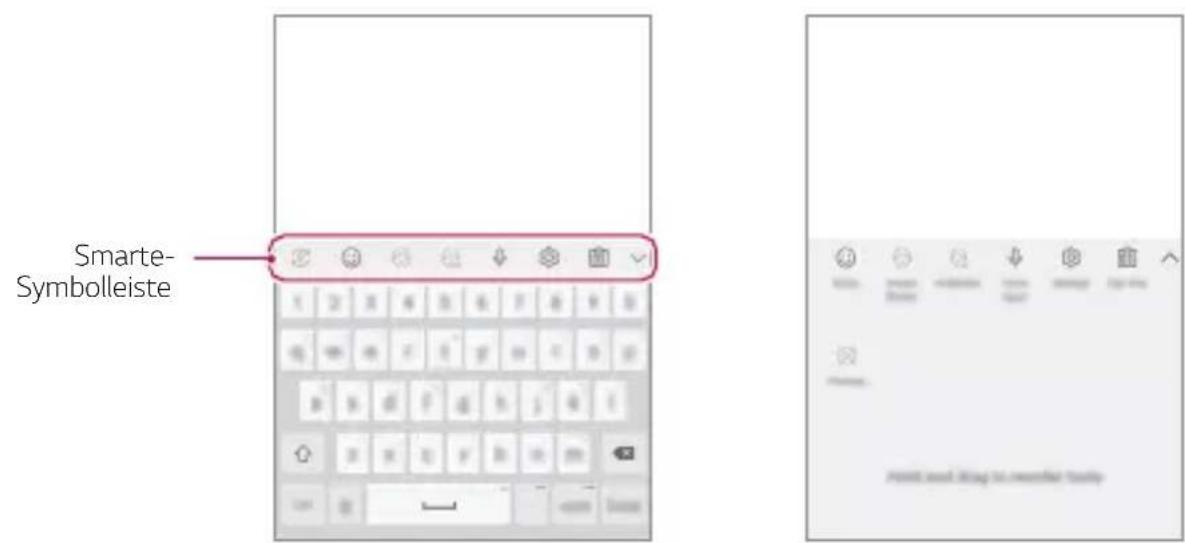

- Je nach verwendetem Gerät können die unterstützten Eingabemethoden unterschiedlich sein.
- Über die Tastatur-Einstellungen können Sie die Funktion Smarte-Symbolleiste ein- oder ausschalten.
- Auch durch Tippen auf können Sie Tastatur-Eingabemethoden verwenden.
- Emojis hinzufügen. :Avatar-Sticker hinzufügen. :Ani-Sticker hinzufügen. Tippen Sie auf der Tastatur auf
- Sprechen Sie zur Optimierung der Sprachbefehlserkennung klar und deutlich.
- Um Text per Spracheingabe einzugeben, stellen Sie sicher, dass Ihr Gerät mit einem Netzwerk verbunden ist.
- Um die Sprache für die Spracherkennung auszuwählen, tippen Sie auf dem Spracherkennungsbildschirm auf >Sprachen.
- Diese Funktion wird möglicherweise nicht unterstützt und die unterstützten Sprachen können je nach Mobilfunknetz unterschiedlich sein.
:Zugriff auf Tastatur-Einstellungen. - :Zwischenablage öffnen. Weitere Informationen finden Sie unter Zwischenablage. - Bei Benutzung der Multi-Window-Funktion die schwebende Tastatur (Floating Keyboard) aktivieren. Sie können die Tastatur auch an die gewünschte Position ziehen.
Smart Keyboard-Funktion verwenden
Mithilfe der Smart Keyboard-Funktion können Sie Text eingeben und bearbeiten.
Wenn Sie die Smart Keyboard-Funktion verwenden, können Sie den Text bei der Eingabe sehen, ohne zwischen dem Bildschirm und einer herkömmlichen Tastatur wechseln zu müssen. So können Sie Fehler bei der Texteingabe ganz leicht finden und korrigieren.
Cursor verschieben
Mit der Smart Keyboard-Funktion können Sie den Cursor genau an die gewünschte Position verschieben. Berühren und halten Sie bei der Texteingabe die Leertaste und ziehen Sie dann nach links oder rechts.
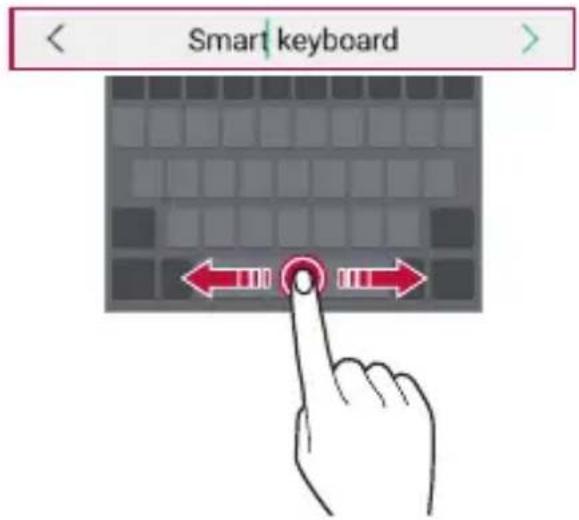

- Diese Option ist nur auf der QWERTZ-Tastatur verfügbar.
Wörter vorschlagen
Bei Verwendung der Smart Keyboard-Funktion werden Ihre Nutzungsmuster automatisch analysiert, um bei der Texteingabe möglicherweise verwendete Wörter vorzuschlagen. Je länger Sie Ihr Gerät verwenden, umso präziser sind die Vorschläge.
Geben Sie Text ein und tippen Sie dann auf ein vorgeschlagenes Wort oder wischen Sie die linke oder rechte Seite der Tastatur möglicherweise nach oben.
- Das ausgewählte Wort wird automatisch eingegeben. Sie müssen nicht jeden einzelnen Buchstaben des Worts manuell eingeben.
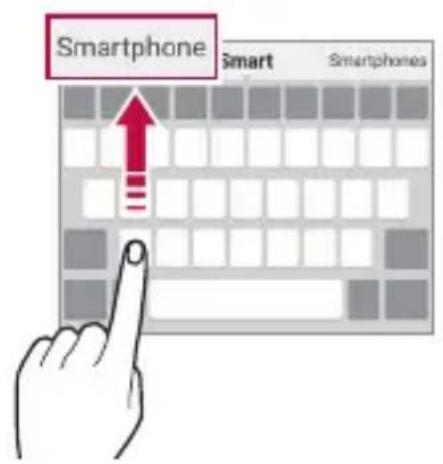
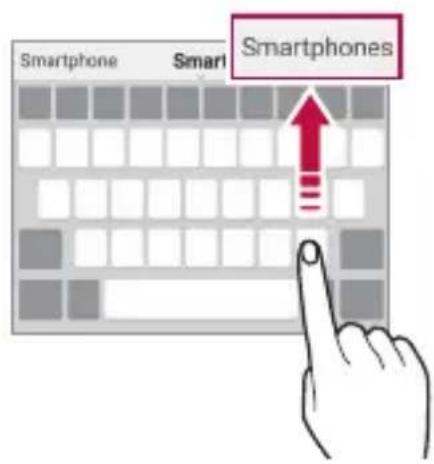
Sprachen zur Tastatur hinzufügen
Sie können zusätzliche Sprachen für die Tastatureingabe einstellen.
1 Tippen Sie auf > Einstellungen > Allgemein > Sprache und Tastatur > Bildschirmtastatur > LG Tastatur > Sprachen auswählen. 2 Wählen Sie die Sprachen, die Sie einstellen möchten.
Kopieren und Einfügen
Sie können Text in einer App ausschneiden oder kopieren und den Text dann in der gleichen App einfügen. Sie können auch andere Apps ausführen und den Text in diese Apps einfügen.
1 Berühren und halten Sie den Bereich rund um den Text, den Sie kopieren oder ausschneiden möchten. 2 Ziehen Sie , um den zu kopierenden oder auszuschneidenden Bereich festzulegen. 3 Wählen Sie entweder Ausschneiden oder Kopieren aus.
- Ausgeschnittener oder kopierter Text wird automatisch der Zwischenablage hinzugefügt.
4 Berühren und halten Sie das Texteingabefenster und wählen Sie anschließend Einfügen aus.

- Ist kein Element kopiert oder ausgeschnitten worden, wird die Option Einfügen nicht angezeigt.
Zwischenablage
Wenn Sie ein Bild oder Text kopieren oder ausschneiden, wird das Bild bzw. der Text automatisch in der Zwischenablage gespeichert und kann jederzeit an einem beliebigen Ort eingefügt werden.
1 Wählen Sie über die Smarte-Symboleiste an.
Sie können auch das Text-Eingabefenster berühren und halten und dann die Option Zwischenablage auswählen.
2 Wählen Sie ein Element aus der Zwischenablage aus und fügen Sie es ein.
- Es können bis zu 20 Elemente in der Zwischenablage gespeichert werden.
- Tippen Sie auf , um gespeicherte Elemente zu sperren, damit sie nicht gelöscht werden, auch wenn die Höchstanzahl überschritten wurde. Es können bis zu zehn Elemente gesperrt werden. Zum Löschen gesperrter Elemente müssen sie zunächst entsperrt werden.
- Tippen Sie auf , um die in der Zwischenablage gespeicherten Elemente zu löschen.

- Die Zwischenablage-Funktion wird möglicherweise von einigen heruntergeladenen Apps nicht unterstützt.
Inhalte teilen
Inhalte über ein anderes Gerät wiedergeben
Sie können auf dem Gerät gespeicherte Fotos, Videos oder Musiktitel auf einem Fernsehgerät wiedergeben.
1. Verbinden Sie das Fernsehgerät und Ihr Gerät mit demselben Wi-Fi-Netzwerk. 2. Während der Anzeige von Elementen der Galerie oder der Musik-App tippen Sie auf oder auf "Auf anderem Gerät abspielen". Oder tippen Sie auf > Einstellungen > Netz > Screen Share und dann auf , um die Funktion zu aktivieren. 3. Wählen Sie den Fernseher, mit dem Sie eine Verbindung herstellen möchten, aus.

- Um Chromecast verwenden zu können, aktualisieren Sie Google Play auf die aktuellste Version.
Inhalte von Geräten in der Nähe anzeigen
Mithilfe der Apps Galerie oder Musik können Sie auf verschiedenen Geräten wie einem Computer, einem NAS oder einem Mobilgerät gespeicherte Inhalte anzeigen.
Tippen Sie auf > Einstellungen > Netzwerk > Medienserver und dann auf "Inhalte teilen", um die Funktion zu aktivieren.
Geräte verbinden
Verbinden Sie Ihr Gerät und das andere Gerät, das die DLNA-Funktion unterstützt, mit demselben drahtlosen Netzwerk.

- Stellen Sie sicher, dass die Funktion zum Teilen von Dateien (DLNA) sowohl auf dem Gerät als auch auf Ihrem verbundenen Gerät aktiviert ist.
Nach Geräten in der Nähe suchen
Sie können eine Seite der mit demselben Netzwerk verbundenen DLNA-Geräte anzeigen. Wählen Sie dazu in der jeweiligen App das Menü "Geräte in der Umgebung" aus.
Sie können auf Geräten in der Höhe gespeicherte Inhalte so nutzen, als würden Sie sie auf Ihrem eigenen Gerät verwenden.
Dateien senden oder empfangen
Sie können auf Ihrem Gerät gespeicherte Dateien mit einem anderen LG Gerät oder einem Tablet oder Computer teilen.
Dateien senden
In der App Galerie oder Dateimanager tippen Sie auf > Teilen oder und wählen Sie dann ein Gerät aus der Dateiaustauschliste.
Dateien empfangen
Ziehen Sie die Statusleiste nach unten und tippen Sie auf Dateiaustausch.
Falls Ihr Gerät die Funktion File-Sharing (gemeinsame Nutzung von
Dateien) nicht unterstützt, tippen Sie auf > Einstellungen Netz
Dateiaustausch > SmartShare Beam

- Stellen Sie sicher, dass Ihr Gerät mit demselben drahtlosen Netzwerk verbunden ist wie das Zielgerät für die Dateiübertragung.
- Stellen Sie sicher, dass die Funktion Dateiaustausch auf dem Gerät und dem Zielgerät aktiviert ist.
Inhalte aus Ihrer Cloud anzeigen
Sie können die in Ihrem Cloud-Konto gespeicherten Inhalte direkt anzeigen, ohne sie auf das Gerät herunterzuladen.
1 Wählen Sie in der App Galerie oder Musik: > Cloud-Dienste.
Oder wählen Sie in der App Dateimanager > Cloud.
2 Wählen Sie ein Cloud-Konto aus und melden Sie sich an. 3 Sie können sich Inhalte in Ihrer Cloud ansehen oder Inhalte dort speichern.
Nicht stören
Sie können Benachrichtigungen für einen bestimmten Zeitraum einschränken oder ausschalten, um Störungen zu vermeiden.
Tippen Sie auf > Einstellungen > Ton > Nicht stören.
- Tippen Sie auf Modus und wählen Sie den gewünschten Modus:
- Nur mit Priorität: Akustische oder Vibrationsbenachrichtigungen für die ausgewählten Apps erhalten. Auch wenn Nur mit Priorität aktiviert ist, ertönen Wecker davon.
- Völlig lautlos: Töne und Vibration deaktivieren.
- Prioritäten auswählen: Für die ausgewählten Apps Wecker ertönen lassen und Benachrichtigungen erhalten.
- App-Benachrichtigungen: Zum Auswählen der Apps zum Empfang von Benachrichtigungen.
- Anrufe von: Eine Reihe Benachrichtigungen erstellen, die bei Empfang von Anrufen ausgegeben werden.
- Wiederholte Anrufe: Ein zweiter Anruf vom selben Anrufer innerhalb von 15 Minuten ist nicht stummgeschaltet.
- Nachrichten von: Eine Reihe Benachrichtigungen erstellen, die bei Empfang von Nachrichten ausgegeben werden.
- Nicht-stören aktivieren: Die Funktion Nicht-stören einschalten.
- TERMINPLAN: Den Zeitplan einrichten, durch den festgelegt wird, wann die Funktion Nicht-stören aktiviert werden soll.
- Hilfe: Die Hilfe für „Nicht stören" anzeigen.
03
Nützliche Apps
Apps installieren und deinstallieren
Apps installieren
Rufen Sie einen App Store auf, um nach Apps zu suchen und Apps herunterzuladen.
- Sie können SmartWorld, Play Store oder den App Store des Netzanbieters verwenden.

- Einige App-Stores erfordern die Erstellung und Anmeldung mit einem Konto.
- Einige Apps können Kosten verursachen.
- Wenn Sie eine mobile Datenverbindung verwenden, können je nach Tarif Kosten für die Datennutzung entstehen.
- SmartWorld wird möglicherweise je nach Gebiet oder Netzanbieter nicht unterstützt.
Apps deinstallieren
Sie können Apps von Ihrem Gerät deinstallieren, die Sie nicht mehr verwenden möchten.
Durch Berühren und Halten deinstallieren
Berühren und halten Sie auf dem Homescreen die App, die deinstalliert werden soll, und ziehen Sie sie dann oben auf dem Bildschirm auf die Option Löschen.
- Deinstallierte Apps können innerhalb von 24 Stunden nach der Deinstallation neu installiert werden. Details finden Sie unter App-Papierkorb.
Mithilfe des Menüs „Einstellungen" deinstallieren
Tippen Sie auf > Einstellungen > Allgemein > Apps & Benachrichtigungen > App-Info, wählen Sie eine App und tippen Sie dann auf Deinstallieren.

- Einige Apps können vom Benutzer nicht deinstalliert werden.
Apps über den App Store deinstallieren
Rufen Sie zum Deinstallieren einer App den App Store, über den Sie die App heruntergeladen haben, auf und deinstallieren Sie sie.
Apps während der Einrichtung installieren und deinstallieren
Wenn Sie das Gerät zum ersten Mal einschalten, können Sie empfohlene Apps herunterladen.
Sie können ohne Installation zum nächsten Schritt übergeben.
App-Papierkorb
Sie können die deinstallierten Apps auf dem Homescreen anzeigen. Sie können Apps auch innerhalb von 24 Stunden nach der Deinstallation neu installieren.
1 Tippen Sie auf > Verwaltung > App-Papierkorb.
Sie können auch eine freie Stelle auf dem Homescreen berühren und halten und dann auf App-Papierkorb tippen.
2 So aktivieren Sie die gewünschte Funktion:
- Wiederherstellen: Ausgewählte App neu installieren.
- Deinstallierte Apps endgültig vom Gerät entfernen.

- Deinstallierte Apps werden 24 Stunden nach der Deinstallation automatisch vom Gerät entfernt. Wenn Sie deinstallierte Apps neu installieren möchten, müssen Sie sie erneut aus dem App Store herunterladen.
- Diese Funktion ist nur auf dem Standard-Homescreen aktiviert. Wenn Sie Apps bei Verwendung der EasyHome-Oberfläche oder eines anderen Launchers deinstallieren, werden die Apps sofort endgültig vom Gerät entfernt.
App-Verknüpfungen
Berühren und halten Sie auf dem Homescreen ein App-Symbol wie Anruf, Nachricht, Kamera, Galerie und Einstellungen, um ein Schnellzugriff-Menü anzuzeigen. Verwenden Sie Apps einfacher mit Hilfe von App-Verknüpfungen.
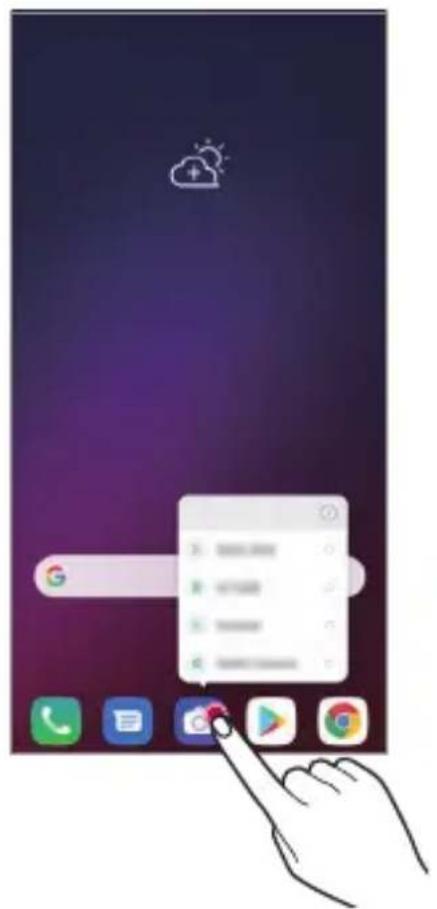

- Diese Funktion ist nur bei manchen Apps verfügbar.
Telefon
Sprachanruf
Sie können einen Anruf auf mehrere Arten tätigen, beispielsweise durch Eingabe einer Telefonnummer, aus Ihrer Kontaktliste oder aus der Liste der letzten Anrufe.
Anruf über das Tastenfeld tätigen
1 Tippen Sie auf > Wählen. 2 Tätigen Sie einen Anruf auf die von Ihnen gewünschte Art:
- Geben Sie eine Telefonnummer ein und tippen Sie auf.
- Berühren und halten Sie eine Kurzwahlnummer.
- Geben Sie den Anfangsbuchstaben des Namens eines Kontakts in der Kontaktliste ein, um nach dem Kontakt zu suchen. Tippen Sie dann auf


- Um für einen internationalen Anruf das „+“ einzugeben, berühren und halten Sie die 0.
- Informationen zum Hinzufügen von Telefonnummern zur Kurzwahlliste finden Sie unter Kontakte hinzufügen
Anruf annehmen
Um einen Anruf entgegenzunehmen, ziehen Sie auf dem Bildschirm für eingehende Anrufe
- Wenn das Stereo-Headset angeschlossen ist, können Sie Anrufe über die Anruf-/Ende-Taste am Headset tätigen.
- Um ein Telefonat ohne Ausschalten des Bildschirms zu beenden, tippen Sie auf > Einstellungen > Netz > Anruf > Allgemein > Anrufe annehmen und beenden und aktivieren dann die Option Anrufe mit der Ein-/Aus-Taste beenden.
Anruf abweisen
Um einen Anruf abzulehnen, ziehen Sie auf dem Bildschirm für eingehende Anrufe
- Um eine Abweisungsnachricht zu senden, ziehen Sie die Abweisungsnachricht-Option 品 über den Bildschirm.
- Um eine Abweisungsnacht hinzuzufügen oder zu bearbeiten, tippen Sie auf \bigcirc > Einstellungen > Netz > Anruf > Allgemein > Anrufe sperren & mit einer Nachricht ablehnen > Ablehnen mit Nachricht.
- Drücken Sie bei einem eingehenden Anruf die Lautertaste (+), die Leisertaste (-) oder die Ein-/Aus-/Sperrtaste, um den Klingelton oder die Vibration auszuschalten oder den Anruf zu halten.
Überprüfung eines eingehenden Anrufs bei Verwendung einer App
Wenn während der Verwendung einer App ein Anruf eingeht, kann eine Popup-Benachrichtigung oben am Bildschirm angezeigt werden. Vom Pop-up-Bildschirm aus können Sie den Anruf annehmen, ablehnen oder eine Nachricht senden.

- Tippen Sie auf \bigcirc > Einstellungen > Netz > Anruf > Zusätzliche Einstellungen > Sprachanrufe anzeigen, während Sie sich in einer App befinden und wählen Sie dann aus, wie der eingehende Anruf während der Verwendung einer App angezeigt werden soll.
Entgangene Anrufe anzeigen
Bei einem entgangenen Anruf wird in der Statusleiste am oberen
Bildschirmrand \times angezeigt.
Ziehen Sie die Statusleiste nach unten, um Details zu den entgangenen
Anrufen anzuzeigen. Sie können auch auf \bigcirc > Anrufliste tippen.
Verfügbare Funktionen während eines Anrufs
Während eines Anrufs können Sie verschiedene Funktionen nutzen, indem Sie auf folgende Tasten auf dem Bildschirm tippen:
- Kontakte: Zeigt die Kontaktliste während eines Anrufs an.
- Halten: Ein Gespräch halten.
- Tasten: Wähltastatur anzeigen oder verbergen.
- Lautsprecher: Freisprechfunktion aktivieren.
- Stumm: Mikrofon ausschalten, sodass Ihr Geschäftspartner Sie nicht mehr hören kann.
- Bluetooth: Schaltet den Anruf auf ein Bluetooth-Gerät um, das gekoppelt und verbunden ist. :Einen Anruf beenden. :Zusätzliche Anruf-Optionen öffnen.

- Die verfügbaren Einstellungen können je nach Gebiet oder Netzanbieter unterschiedlich sein.
Drei-Teilnehmer-Anruf tätigen
Während eines Anrufs können Sie einen anderen Kontakt anrufen.
Tippen Sie während eines Anrufs auf Hinzufügen. 2 Geben Sie eine Telefonnummer ein und tippen Sie auf
- Die beiden Anrufbildschirme werden gleichzeitig auf dem Bildschirm angezeigt. Der erste Anruf wird gehalten.
3 Um eine Konferenzschaltung zu beginnen, tippen Sie auf Konferenz.

- Jeder Anruf kann Kosten verursachen. Wenden Sie sich an Ihren Netzanbieter, wenn Sie weitere Informationen wünschen.
Anrufliste anzeigen
Um die letzten Anrufe anzuzeigen, tippen Sie auf 0 > Anrufliste . Dann können Sie die folgenden Funktionen verwenden:
- Um detaillierte Anrufinformationen anzuzeigen, wählen Sie einen Kontakt aus. Um den ausgewählten Kontakt anzurufen, tippen Sie auf Um die Anrufliste zu löschen, tippen Sie auf: >Löschen.

- Die angezeigte Anrufdauer kann von den Anrufgebühren abweichen. Wenden Sie sich an Ihren Netzanbieter, wenn Sie weitere Informationen wünschen.
- Der gelöschte Anrufverlauf kann nicht wiederhergestellt werden.
- Um die Schriftgröße von Anrufprotokollen oder Kontakten anzupassen, ziehen Sie zwei Finger am Bildschirm zusammen oder auseinander.
Anrufoptionen konfigurieren
Sie können verschiedene Anrufoptionen festlegen.
1 Tippen Sie auf > > Wählen oder Anrufliste. 2 Tippen Sie auf Anrufeinstellungen und legen Sie die Optionen nach Ihren Wünschen fest.
Nachrichten
Nachricht senden
Mit der Nachrichten-App können Sie Nachrichten erstellen und an Ihre Kontakte senden.

- Das Versenden von Nachrichten im Ausland kann zusätzliche Kosten verursachen. Wenden Sie sich an Ihren Netzanbieter, wenn Sie weitere Informationen wünschen.
1 Tippen Sie auf 0 > 0 2 Tippen Sie auf 3 Geben Sie einen Empfänger an und erstellen Sie eine Nachricht.
Um Multimediafunktionen zu nutzen, auf tippen. Um optionale Menüelemente zu öffnen, tippen Sie auf.
4 Tippen Sie auf um die Nachricht zu senden.
Nachricht lesen
Sie können ausgetauschte Nachrichten pro Kontakt anzeigen.
1 Tippen Sie auf 0 > 0 2 Wählen Sie einen Kontakt aus der Nachrichtenliste aus.
Nachrichteneinstellungen konfigurieren
Sie können die Nachrichteneinstellungen nach Ihren Wünschen ändern.
1 Tippen Sie auf 0 > 0 2 Tippen Sie in der Nachrichtenliste auf : Einstellungen.
Kamera
Kamera einschalten
Sie können Fotos oder Videos aufnehmen, um besondere Momente festzuhalten.
Tippen Sie auf >

- Wischen Sie die Kameralinse mit einem sanften Tuch ab, bevor Sie ein Foto aufnehmen oder Video aufzeichnen.
- Achten Sie darauf, die Kameralinse nicht mit Ihren Fingern oder anderen Fremdgegenständen zu verschmutzen.
- Die Bilder in diesem Benutzerhandbuch können vom eigentlichen Gerät abweichen.
- Unter Galerie können Sie Fotos und Videos anzeigen und bearbeiten. Details finden Sie unter Galerie im Überblick.
Kameramodus ändern
Sie können einen für Ihre Aufnahmebedingungen geeigneten Kameramodus auswählen, um ganz einfach und problemlos ein Foto oder Video aufzunehmen.
Tippen Sie auf > und wählen Sie dann den gewünschten Modus aus.
- Um die Anordnung der Modi zu ändern, das Modus-Symbol gedrückt halten und an die gewünschte Stelle ziehen.
- Sie können über die SmartWorld-App verschiedene Aufnahmeoptionen herunterladen, indem Sie auf ↓ tippen.
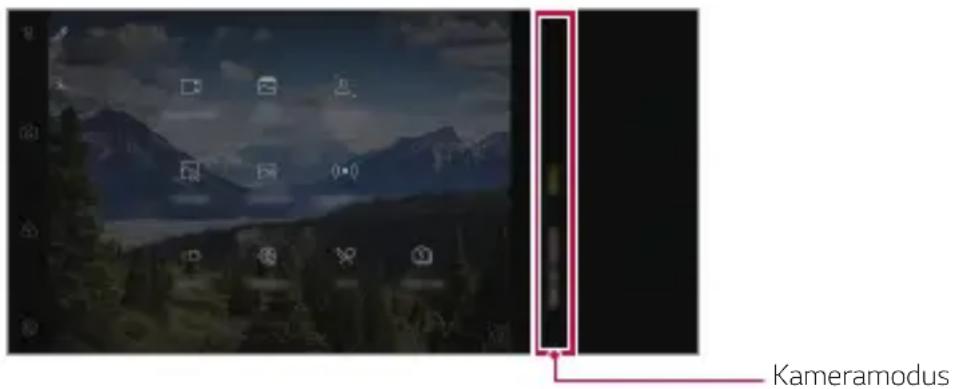
Automatischer Modus
Sie können Fotos oder Videos aufnehmen und damit zwischen den Kamera-Modi und Optionen auswählen.
1 Tippen Sie auf und dann auf Auto. 2 Um ein Foto aufzunehmen, tippen Sie auf; um ein Video aufzunehmen, tippen Sie auf.
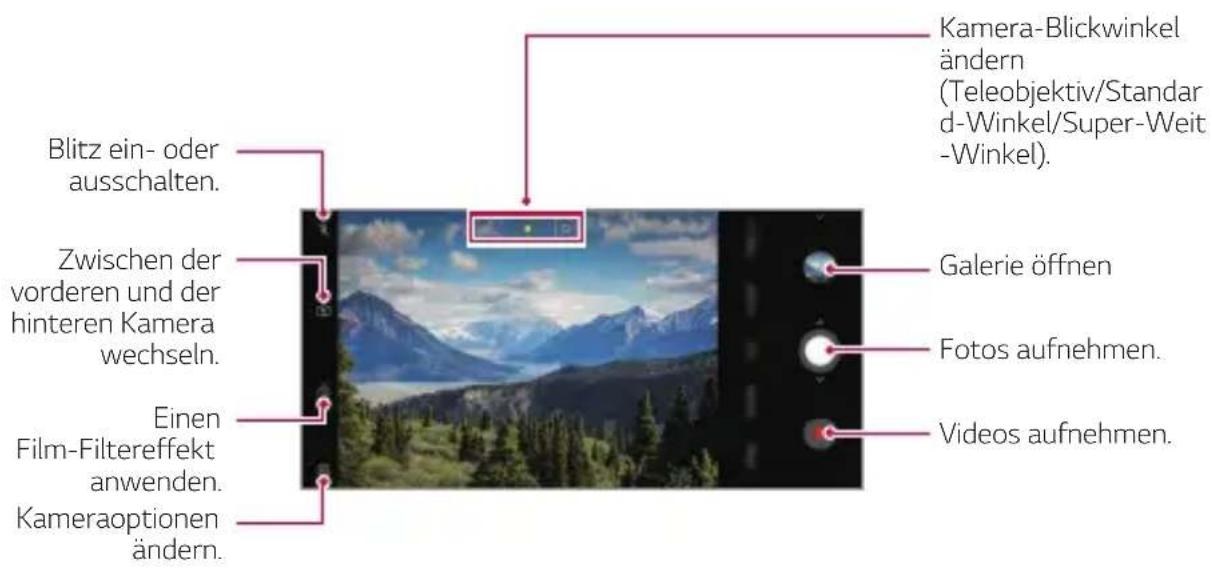
Ein Foto aufnehmen
1 Wählen Sie einen Kameramodus aus und tippen Sie dann auf das Motiv, um die Kamera darauf zu fokussieren. 2 Tippen Sie auf, um ein Foto aufzunehmen.
- Sie können auch die Leisertaste (-) oder die Lautertaste (+) drücken, um ein Foto aufzunehmen.

- Wenn der Bildschirm ausgeschaltet oder gesperrt ist, können Sie die Kamera durch zweimaliges Drücken der Leisertaste (-) aktivieren. Tippen Sie auf Einstellungen > Allgemein > Verknüpfungen und dann auf Kamera öffnen, um die Funktion zu aktivieren.
Ein Video aufnehmen
1 Wählen Sie einen Kameramodus aus und tippen Sie dann auf das Motiv, um die Kamera darauf zu fokussieren. 2 Tippen Sie auf
- Um ein Foto während einer Videoaufnahme aufzunehmen, tippen Sie auf
- Um die Videoaufnahme vorübergehend anzuhalten, tippen Sie auf ⑪. Um die Videoaufnahme fortzusetzen, tippen Sie auf ②.
- Beim Aufzeichnen eines Videos können Sie durch Spreizen oder Zusammenziehen von zwei Fingern hinein- bzw. herauszoomen.
- Beim Aufzeichnen eines Videos können Sie einen Bereich antippen, um die Helligkeit anzupassen.
3 Tippen Sie auf, um die Videoaufnahme zu beenden.

- Um vor Aufnahme eines Videos das Seitenverhältnis zu prüfen, gedrückt halten.
Kameraoptionen anpassen
Sie können eine Vielzahl von Kameraoptionen nach Ihren Wünschen festlegen.
Tippen Sie auf dem Bildschirm auf

- Die verfügbaren Optionen hängen von der ausgewählten Kamera (vordere Kamera) und dem ausgewählten Kameramodus ab.
- Ein Foto in FULLVISION (Seitenverhältnis 18,9 : 9) aufnehmen. Wählen Sie zum Aufnehmen von Fotos Werte für Seitenverhältnis und Größe.
- : Wählen Sie zum Aufzeichnen von Videos Werte für Auflösung und Höhe.
- : Den Timer so einstellen, dass nach einem angegebenen Zeitraum automatisch Fotos oder Videos aufgenommen werden.
| Erhöhte Lichtempfindlichkeit | Zum Aufnehmen hellerer, schärferer Fotos bei geringer Lichtintensität (Beim Auswählten des Modus für erhöhte Lichtempfindlichkeit wird dieser je nach Lichtverhältnissen automatisch aktiviert oder deaktiviert.) |
| HDR | Fotos in lebendigen Farben erstellen und Ausgleichseffekte auch dann erzielen, wenn die Fotos oder Videos bei Gegenlicht aufgenommen werden. Diese Funktionen werden über die HDR-Technologie (High Dynamic Range) der Kamera bereitgestellt. |
| Stabilisierte Aufnahme | Minimiert Bewegungsunsächfere beim Aufzeichnen von Videos. |
| Live-Foto | Die Aktionen vor und nach der Aufnahme eines Fotos aufzeichnen. |
| Sprachauslöser Fotos mit Sprachbefehlen aufnehmen. | |
| Standorte speichern Bild mit GPS-Standortdaten speichern. | |
| Raster | Bildraster einblenden, um die Kamera bei der Aufnahme von Fotos und Videos anhand der horizontalen und vertikalien Hilfslinien auszurichten. |
| Signatur hinzufügen Anzeige einer personalisierten Signatur auf den Fotos. | |
| Speicher | Wählen Sie, ob Sie Bilder und Videos im Internen Speicher oder auf einer Speicherkarte speichern möchten. (Verfügbar, wenn eine Speicherkarte eingelegt ist.) |
| Hilfe Hilfe für jeder Kamera-MENU anzeigen. | |
Zusätzliche Optionen für die vordere Kamera
| Selfie-Aufnahme | Machen Sie ein Selfie, indem Sie die Option zwischen Gosten-Auslöser und Auto-Auslöser auswahlen. |
| Gespiegelt speichern | Nach dem Aufnahmen von Selfies diese gespiegelt speichern. |
| Ansichtsgeste | Ermöglicht es Ohnen, ein Foto unmittelbar nach der Aufnahme zu betrachten. |
Verschiedene Kamera-Modi
Cine Video
Sie können ein filmähnliches Video aufnehmen. Details finden Sie unter Cine Video.
Speisen
Sie können Fotos oder Videos aufnehmen und damit den Farb-Schieberegler und den Weißabgleich anpassen.
1 Tippen Sie auf und dann auf Mehr.
2 Um ein Foto aufzunehmen, tippen Sie auf
- Ziehen Sie den Farb-Schieberegler auf dem Bildschirm, um den Weißabgleich anzupassen und die beste Farbe zu wahren.
- Wenn der Schieberegler nicht angezeigt wird, tippen Sie auf, um den Weißabgleich anzupassen.
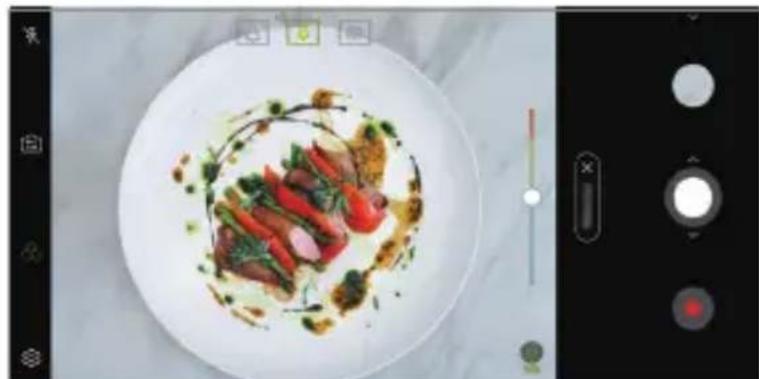
Zeitlupe
Sie können ein unterhaltsames Video erstellen, indem Sie die Bewegungsgeschwindigkeit der Motive in Ihrem Video ändern. Mit dieser Funktion können Sie ein Video mit höherer Bildrate aufnehmen und es in Standard-Geschwindigkeit abspielen, sodass das Video verlangsamt erscheint.
1 Tippen Sie auf und dann auf Mehr. 2 Tippen Sie auf und nehmen Sie ein Video auf. 3 Tippen Sie auf, um die Videoaufnahme zu beenden.
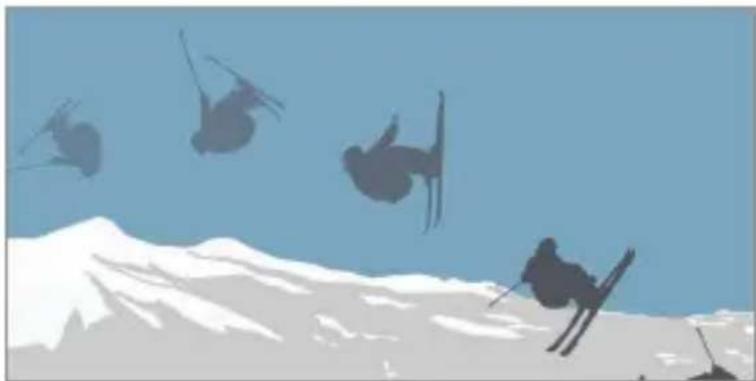
Panorama
Sie können eine Panoramaaufnahme erstellen, indem Sie die Kamera in eine Richtung bewegen, um Fotos in Serie aufzunehmen und diese zu einem breiten Bild zusammenzufügen.
1 Tippen Sie auf und dann auf Mehr. 2 Tippen Sie auf und bewegen Sie die Kamera dann langsam in eine Richtung. - Bewegen Sie das Gerät in Richtung des Pfeils der Führungslinie. 3 Tippen Sie auf, um die Panorama-Aufnahme zu beenden.
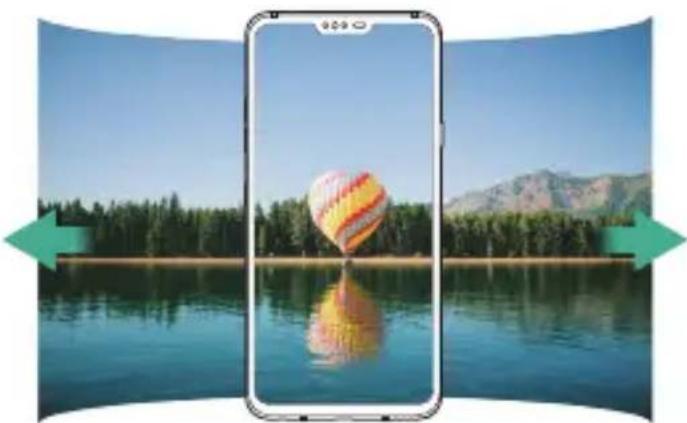
Flash Jump-Cut
In regelmäßigen Abständen aufgenommene Fotos werden als GIF-Dateien gespeichert.
1 Tippen Sie auf und dann auf Mehr.
2 Tippen Sie auf, um ein Foto aufzunehmen.
- Alle 3 Sekunden werden Fotos aufgenommen, die als GIF-Datei gespeichert werden.
- Um die Anzahl der aufzunehmenden Fotos auszuwählen, tippen Sie am Bildschirm auf 4.
- Tippen Sie auf , um mit den bisher aufgenommenen Fotos eine GIF-Datei zu erstellen.

- Der Blitz wird automatisch eingeschaltet und fungiert als Timer.
- Am unteren Bildschirmrand werden die Anzahl der bisher aufgenommenen Fotos und die Gesamtanzahl der Serie angezeigt.
- Alle aufgenommenen Fotos werden nur als GIF-Dateien gespeichert.
- Sie können die GIF-Geschwindigkeit und die Bildfolge nicht ändern.
YouTube Live
Sie können ein Video aufnehmen und direkt auf YouTube hochladen.
Tippen Sie auf > und dann auf Mehr. >(())

- YouTube Live steht nur zur Verfügung, wenn Ihr Gerät mit dem Internet verbunden ist. Wenn Sie eine mobile Datenverbindung verwenden, können je nach Tarif Kosten für die Datennutzung entstehen.
- Um diese Funktion zu benutzen, müssen Sie Ihre Telefonnummer bestätigen.
Porträt
Sie können hervorgehobene Porträts aufnehmen, indem Sie die Weichzeichner-Effekte der Kamera verwenden.
Details finden Sie unter Porträt.
Google Lens
Durch die Verwendung von Google Lens können Sie zu Objekten in ihrer Umgebung mehr Informationen erhalten oder Aktionen ausführen, wie z. B. in Bezug auf Wahrzeichen, Poster, Restaurantspeisekarten, Tiere, Pflanzen oder Strichcodes.
Triple shot
Die Triple-Kameras, die sich auf der Rückseite des Geräts befinden, nehmen unter verschiedenen Blickwinkeln eine Folge von Fotos auf.
Details finden Sie unter Triple shot.
AI CAM
Da die Kamera das Motiv bei der Aufnahme erkennt, können Sie Fotos oder Videos besonders effektiv aufnehmen.
Details finden Sie unter AI CAM.
Serienaufnahme
Sie können Fotos in Serie aufnehmen, um bewegte Bilder zu erzeugen.
Berühren und halten Sie im automatischen Modus O.
Die Fotos werden schnell in Serie aufgenommen, wenn Sie halten.
Story Foto
Sie können das Foto, das mit der hinteren Kamera aufgenommen wird, mit einem Selfie kombinieren, das mit der vorderen Kamera aufgenommen wird.
1 Tippen Sie auf O, dann auf Mehr. >84 2 Tippen Sie auf, um ein Foto aufzunehmen.
- Machen Sie ein Foto vom Hintergrund, das eingefügt wird.
- Danach nimmt die vordere Kamera automatisch ein Selfie auf.
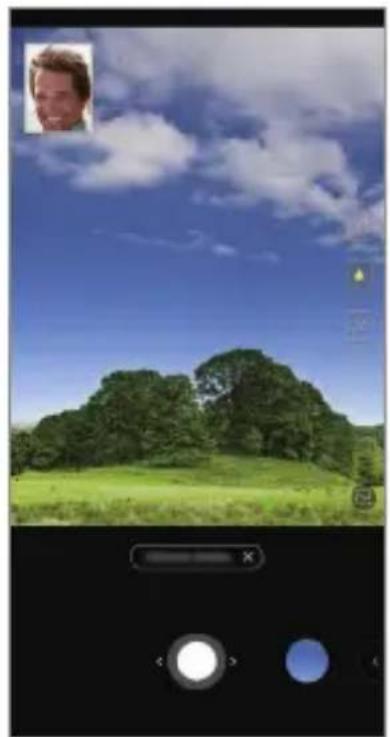
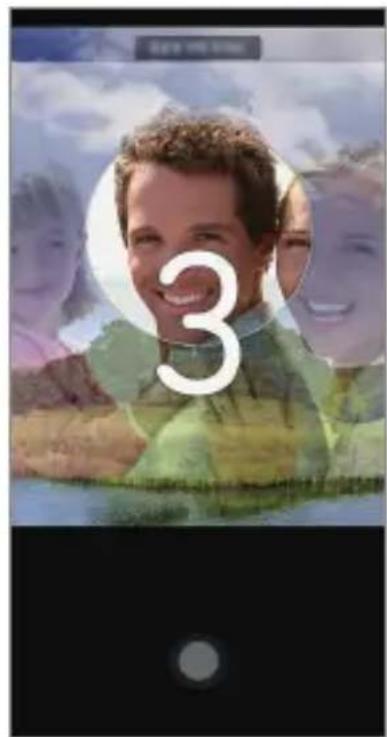

- Um als Hintergrund ein Foto zu benutzen, das in der Galerie gespeichert ist, tippen Sie darauf.
Penta Shot
Sie können fünf Fotos in Folge aufnehmen, indem dazu alle fünf Kameraobjektive benutzt werden.
1 Tippen Sie auf und dann auf Mehr.
2 Tippen Sie auf, um ein Foto aufzunehmen.
- Es werden automatisch fünf Fotos in Folge aufgenommen, beginnend mit den hinteren Kameras.
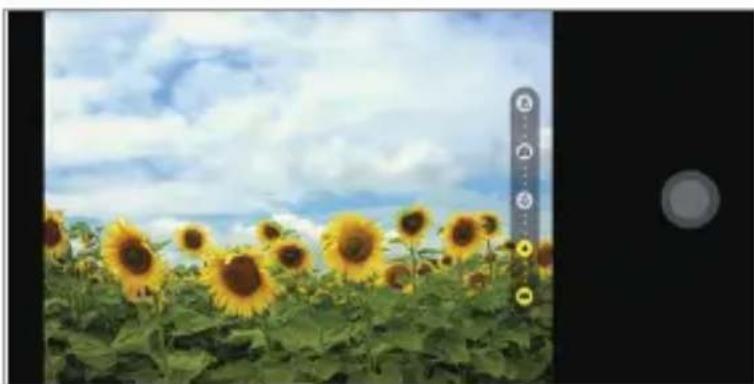
- Eine Folge von fünf Fotos wird automatisch in der Galerie gespeichert, wobei hier die Option besteht, darauf eine Collage oder ein GIF zu erstellen.

- Wenn Sie ein Foto aufnehmen, halten Sie das Gerät ruhig, bis 5 Fotos aufgenommen worden sind.
Manueller Kameramodus
Mit den erweiterten Funktionen können Sie Ihre Fotos professionell gestalten. Stellen Sie den Weißabgleich, den Fokus, die Helligkeit, den ISO-Wert, die Belichtungszeit und weitere Optionen ein.
1 Tippen Sie auf und dann auf Manuelle Kamera. 2 Passen Sie die folgenden Kameraeinstellungen an:
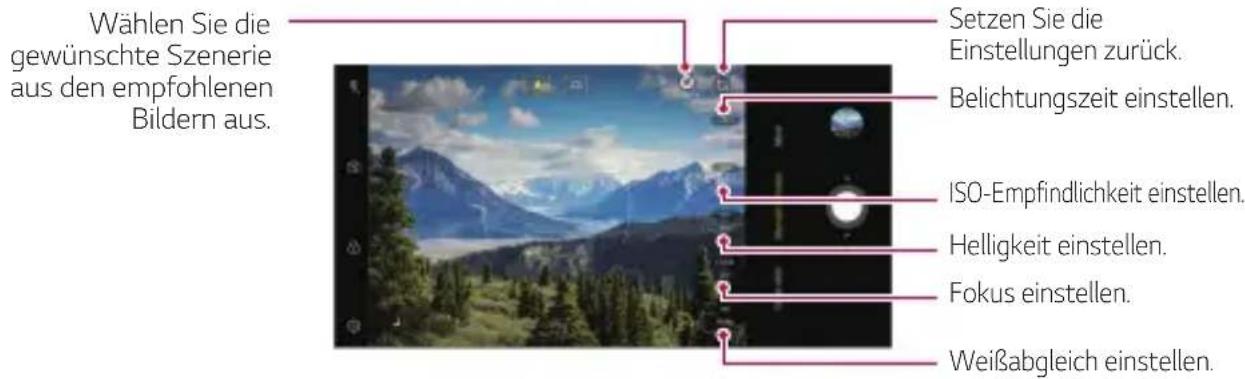
3 Tippen Sie auf, um das Foto aufzunehmen.
Kameraoptionen anpassen
Sie können eine Vielzahl von Kameraoptionen nach Ihren Wünschen festlegen.
Tippen Sie auf dem Bildschirm auf
: Ein Foto in FULLVISION (Seitenverhältnis 18,9 : 9) aufnehmen. Wählen Sie zum Aufnehmen von Fotos Werte für Seitenverhältnis und Größe. - : Timer so einstellen, dass nach einem angegebenen Zeitraum automatisch Videos aufgenommen werden.
| Graphy Fotos | Passen Sie den Weißabgleich, den ISO-Wert und die Belichtungszeit mit einem empfohlenen Foto an. Details finden Sie unter Graphy. |
| Als RAW speichern | Das Bild wird im RAW-Dateifformat gespeichert, sodass Sie es verändern konnen. DNG- und JPEG-Dateien werden während der Aufnahme von Fotos erstellt und dann als nicht-komprimierte, hochauflösende Bilder gespeichert. |
| Sprachauslöser Fotos | mit Sprachbefehlen aufnehmen. |
| Standorte speichern | Bild mit GPS-Standortdaten speichern. |
| Hilfslinie | Bildraster zur Aufnahme von Fotos anzeigen, die sich an den horizontalen und vertikalen Hilfslinien orientieren. |
| Signatur hinzufügen | Anzeige einer personalisierten Signatur auf den Fotos. |
| Speicher | Wählen Sie, ob Sie Bilder und Videos im Internen Speicher oder auf einer Speicherkarte speichern möchten. (Verfügbar, wenn eine Speicherkarte eingelegt ist.) |
| Hilfe Hilfe für jeder Kamera-MENU anzeigen. | |
Graphy
Sie können empfohlene Werte für den Weißabgleich, den ISO-Wert und die Belichtungszeit anwenden, wie von einem Experten eingestellt.
Tippen Sie auf und dann auf Manuelle Kamera. 2 Tippen Sie auf und dann auf Graphy Fotos, um die Funktion zu aktivieren. 3 Tippen Sie auf und wählen Sie die gewünschte Szenerie aus den empfohlenen Bildern aus. 4 Tippen Sie auf um ein Foto aufzunehmen.

- Diese Funktion ist nur im Kameramodus Manuell verfügbar.
- Sie können weitere Bilder hinzufügen, indem Sie auf tippen und die Graphy App aus dem Play Store herunterladen. Es können je nach Tarif Kosten für die Datennutzung entstehen.
- Tippen Sie auf dann bei Graphy-Fotos auf, um diese Funktion zu deaktivieren.
Manueller Videomodus
Sie können ein Video aufnehmen und verschiedene Funktionen zur Steuerung für Weißabgleich, Fokus, Helligkeit, ISO-Wert, Belichtungszeit und weitere verwenden.
1 Tippen Sie auf und tippen Sie dann auf Mehr Manuelles Video. 2 Passen Sie die Kameraeinstellungen an.
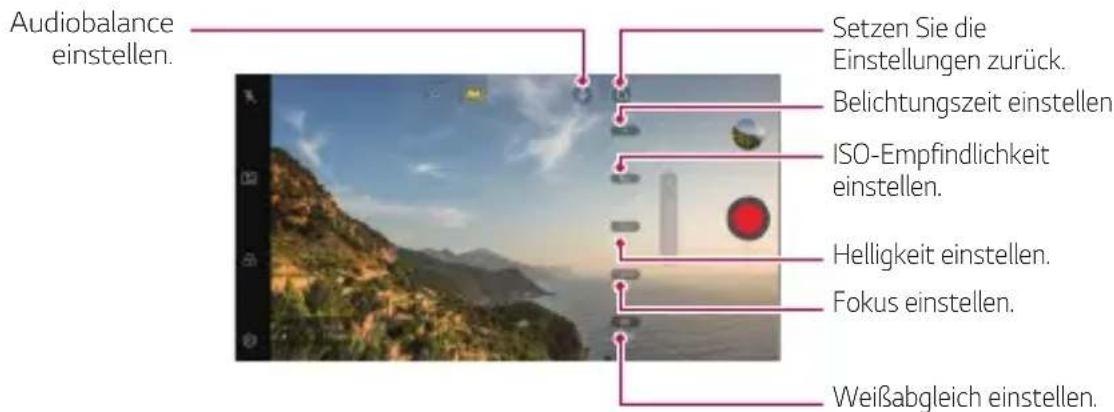
3 Tippen Sie auf um ein Video aufzunehmen.
Kameraoptionen anpassen
Sie können eine Vielzahl von Kameraoptionen nach ihren Wünschen festlegen.
Tippen Sie auf dem Bildschirm auf
Wählen Sie zum Aufzeichnen von Videos Werte für Auflösung und Größe. Stellen Sie den Timer so ein, dass nach einem angegebenen Zeitraum automatisch Videos aufgenommen werden.
| Bildrate Wählten Sie den Wert für Bilder pro Sekunde. | |
| Bitrate Wählten Sie die Bildqualität für Videos. | |
| Hi-Fi Zeichnen Sie ein Video mit Hi-Fi-Tonqualität auf. | |
| In HDR10 speichern | Ein Video im HDR10-Format speichern, um Bilder in hoher Auflösung und lebendigen Farben zu erhalten. |
| Stabilisierte Aufnahme | Minimiert Bewegungsunsächäre beim Aufzeichnen von Videos. |
| Standorte speichern | Bild mit GPS-Standortdaten speichern. |
| Raster | Bildraster zur Aufnahme von Videos anziegen, die sich an den horizontalen und vertikalen Hilfslinien orientieren. |
| Speicher | Wählen Sie, ob Sie Bilder und Videos im Internen Speicher oder auf einer Speicherkarte speichern möchten. (Verfügbar, wenn eine Speicherkarte eingelegt ist.) |
| Hilfe Hilfe für jeder Kamera-MENU anziegen. | |
Andere nützliche Funktionen in der Kamera-App
Sperre für automatische Belichtung/automatischen Fokus
Sie können die aktuelle Belichtung und die Fokusposition fixieren, indem Sie den Bildschirm im Auto-Modus berühren und halten. Um die Funktion auszuschalten, tippen Sie auf eine freie Stelle auf dem Bildschirm.
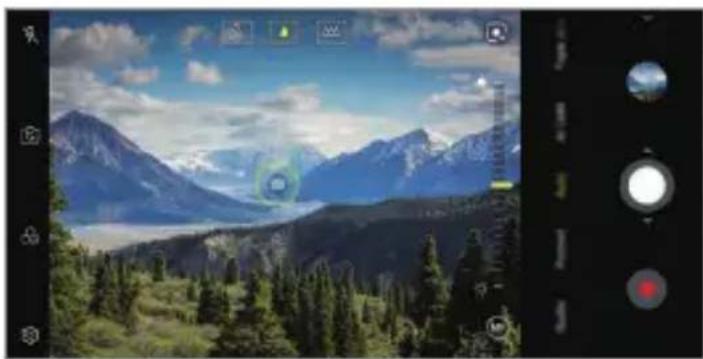

- Diese Funktion ist nur in bestimmten Modi verfügbar.
Fokus-Peaking
Sie können den Fokus auf das Motiv mit der Fokus-Peaking-Funktion anpassen.
Tippen Sie auf die Taste Manueller Fokus (MF), um auf Fokus-Peaking zuzugreifen. Wenn Fokus-Peaking aktiviert ist, erscheint das fokussierte Motiv grün. Bewegen Sie das Drehrad nach oben und nach unten, um den gewünschten Bereich zu fokussieren. Nehmen Sie dann das Foto auf.

- Diese Funktion ist nur im manuellen Kameramodus und im manuellen Videomodus verfügbar.
- Deaktivieren Sie diese Funktion, indem Sie erneut auf die Fokus-Peaking-Taste tippen.
- Diese Funktion ist bei Verwendung der Weitwinkelkamera nicht verfügbar.
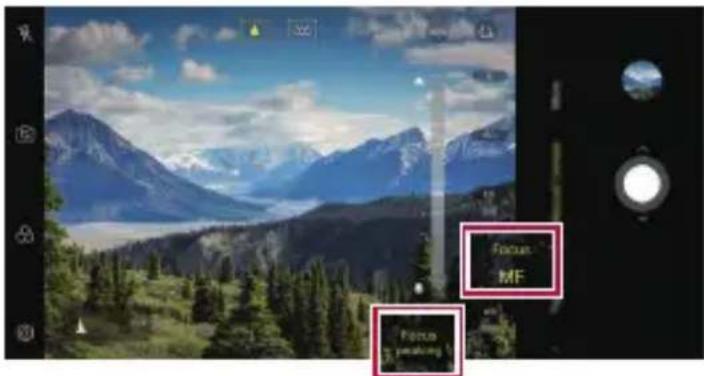
Zwischen Kameras wechseln
Sie können entsprechend ihren Aufnahmebedingungen zwischen der vorderen und der hinteren Kamera wechseln.
Tippen Sie auf dem Kamerabildschirm auf oder ziehen Sie den Bildschirm in eine beliebige Richtung, um zwischen der vorderen und der hinteren Kamera zu wechseln.
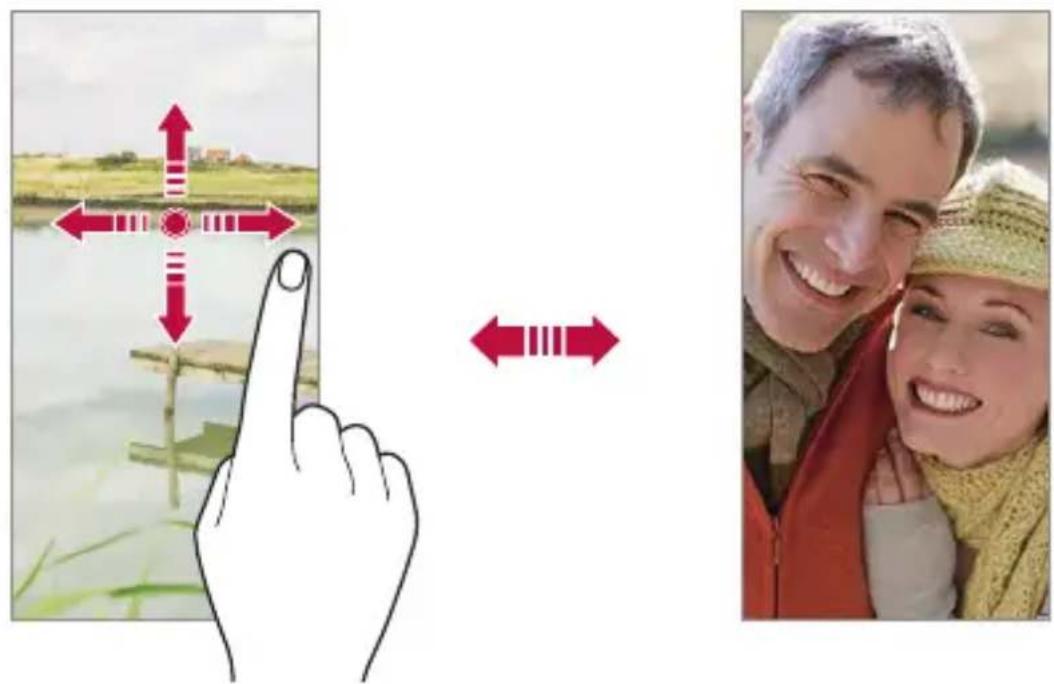

- Verwenden Sie die vordere Kamera, um Selfies aufzunehmen. Details finden Sie unter Selfie-Aufnahme.
Ansicht vergrößern oder verkleinern
Sie können die Ansicht auf dem Kamerabildschirm während der Foto- oder Videoaufnahme vergrößern oder verkleinern.
- Ziehen Sie zwei Finger auf dem Kamerabildschirm zusammen oder auseinander, um die Ansicht zu vergrößern (zoomen) oder zu verkleinern, und verwenden Sie dann den angezeigten Schieberegler.
- Sie können die Schaltfläche auch nach oben, unten, links oder rechts ziehen (je nach Ausrichtung des Telefons). Diese Funktion ist nur im automatischen Modus und im manuellen Kameramodus verfügbar.

Die Zoom-Funktion ist nicht verfügbar, wenn die vordere Kamera im Selfie-Modus verwendet wird.
Selfie-Aufnahme
Mit der vorderen Kamera können Sie Ihr Gesicht auf dem Bildschirm anzeigen und Selfies aufnehmen.
Gesten-Auslöser
Sie können Selfies mittels Gesten aufnehmen.
Halten Sie Ihre Handfläche in die vordere Kamera und ballen Sie sie dann zu einer Faust.
Sie können Ihre Handfläche auch zu einer Faust ballen und zur vorderen Kamera hin öffnen.
- Nach drei Sekunden wird ein Foto aufgenommen.
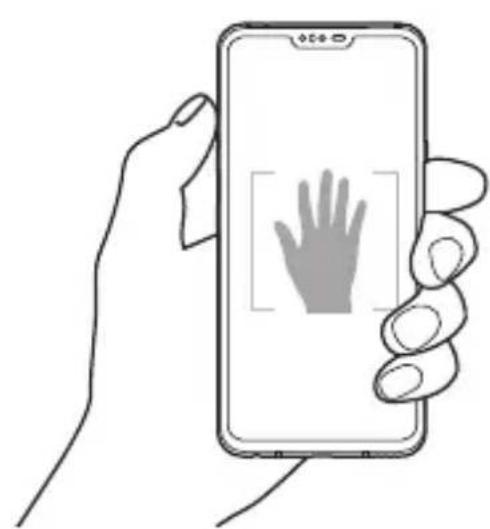
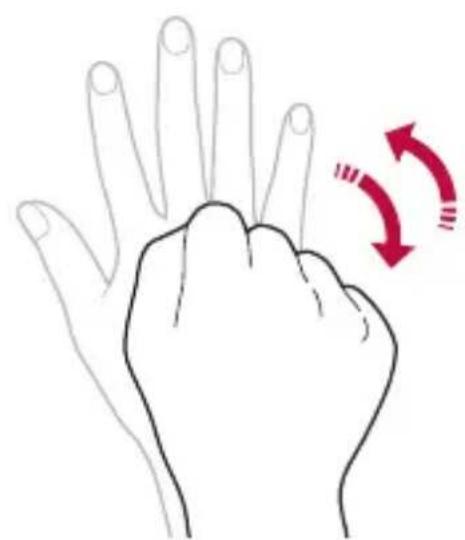

- Um diese Funktion zu verwenden, wechseln Sie zur vorderen Kamera und tippen Sie auf Selfie-Aufnahme > Gesten-Auslöser.
- Stellen Sie sicher, dass sich Ihre Handfläche und Ihre Faust innerhalb der Hilfslinien befinden, damit sie von der Kamera erkannt werden können.
- Diese Funktion ist bei Verwendung mancher Kamera-Funktionen gegebenenfalls nicht verfügbar.
Auto-Auslöser
Mit der Gesichtserkennungsfunktion können Sie Selfies ganz einfach und problemlos aufnehmen. Sie können die Geräteeinstellungen so festlegen, dass die vordere Kamera Ihr Gesicht erkennt und automatisch ein Selfie aufnimmt, wenn Sie den Bildschirm betrachten.
- Der weiße Führungsrahmen erscheint, wenn die vordere Kamera ein Gesicht erkennt. Sobald sich das Motiv innerhalb des Führungsrahmens nicht mehr bewegt, ändert sich die Rahmenfarbe zu Gelb und die Kamera nimmt ein Foto auf.

- Tippen Sie auf > Selfie-Aufnahme > Auto-Auslöser, um die Funktion Auto-Auslöser zu aktivieren.
Intervallaufnahme
Sie können Selfies im Intervall aufnehmen.
Bei Verwendung der vorderen Kamera können Sie auch Ihre Handfläche in die Kamera halten und sie zweimal schnell zu einer Faust ballen.
- In regelmäßigen Intervallen werden vier Fotos aufgenommen, nachdem ein Timer von drei Sekunden abgelaufen ist.
Ansichtsgeste
Nachdem Sie mit der vorderen Kamera ein Selfie aufgenommen haben, können Sie sofort eine Vorschau anzeigen, indem Sie den Bildschirm nahe an Ihr Gesicht bringen.
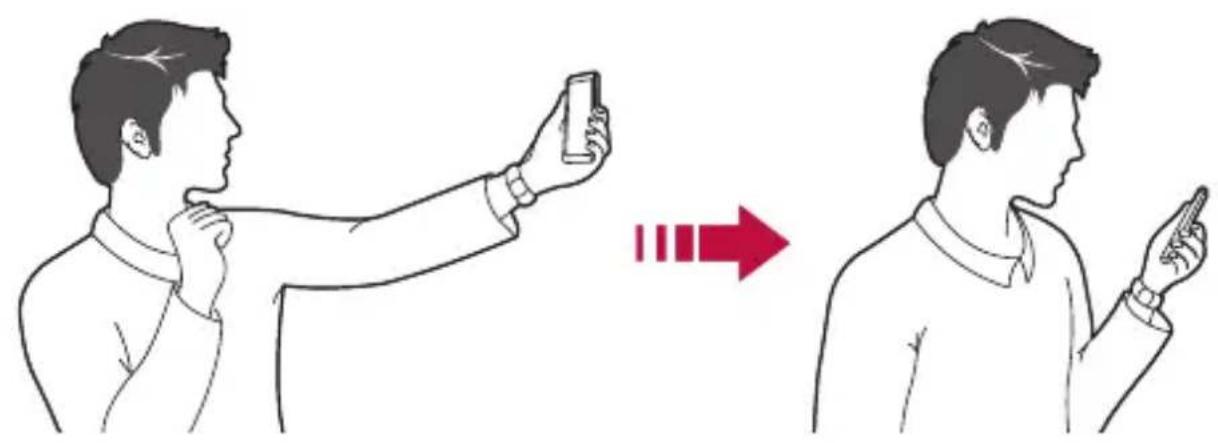

- Tippen Sie auf Ansichtsgeste, um die Ansichtsgesten-Funktion zu aktivieren.
- Nach jeder Aufnahme eines Fotos ist nur eine Vorschau verfügbar.
- Wenn Sie das Gerät im Vorschaumodus drehen, wechselt der Bildschirm in den Kameramodus.
Gespiegelt speichern
Tippen Sie vor Aufnahme eines Fotos mit der vorderen Kamera auf Gespiegelt speichern. Das Bild wird horizontal gespiegelt.

- Sie können in den Kameraoptionen ändern, wie Selfies bei Verwendung der vorderen Kamera aufgenommen werden. Details finden Sie unter Kameraoptionen anpassen.
Signatur
Durch die Verwendung Ihrer Signatur können Sie ein personalisiertes Foto erstellen.
1. Tippen Sie auf und dann auf Signatur hinzufügen. 2. Geben Sie die Signatur wie gewünscht ein und tippen Sie auf HINZUFÜGEN.
Quick Share
Sie können ein Foto oder Video direkt nach der Aufnahme mit der gewünschten App teilen.
1. Tippen Sie auf und nehmen Sie dann ein Foto oder Video auf. 2. Tippen Sie auf das auf dem Bildschirm angezeigte App-Symbol, um es mit dieser App zu teilen.
Sie können das Symbol auch in die entgegengesetzte Richtung ziehen, um zu sehen, welche anderen Apps Sie zum Teilen von Fotos und Videos verwenden können.
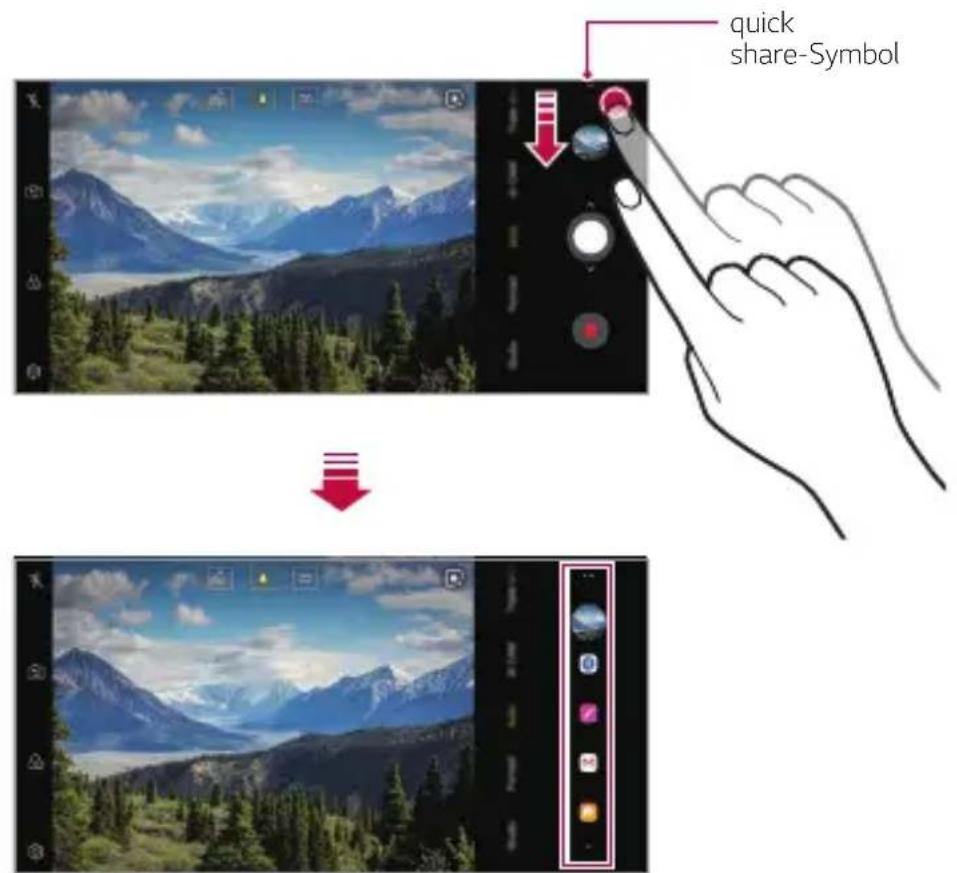

Die vom Quick-Share-Symbol angezeigte App kann je nach Typ der auf Ihrem Gerät installierten Apps und der Häufigkeit des Zugriffs auf diese Apps variieren. - Diese Funktion ist nur in bestimmten Modi verfügbar.
Galerie
Galerie im Überblick
Sie können Fotos oder Videos, die auf Ihr Gerät gespeichert sind, ansehen und verwalten.
1. Tippen Sie auf 0 > 0
- Gespeicherte Fotos und Videos werden im Ordner angezeigt.
2 Tippen Sie auf einen Ordner und wählen Sie eine Datei aus.
- Sie können die ausgewählte Datei im Vollbildmodus anzeigen.
- Wischen Sie beim Ansehen eines Fotos mit dem Finger nach links oder rechts, um das vorherige bzw. nächste Foto zu sehen.
- Ziehen Sie beim Ansehen eines Videos mit dem Finger nach links oder rechts, um darüber- oder vorzuspulen.
- Wenn Sie ein Foto aufnehmen, indem Sie die AI CAM-Funktion dazu benutzen, wird in der Galerie-App unter der Album-Registerkarte ein Tag-Ordner angelegt. Im Tag-Ordner werden die Fotos automatisch nach Tags klassifiziert.
- Unter der Registerkarte Fotos können Sie Fotos und Videos ansehen, sortiert nach Jahr, Monat oder Tag.
- Um Fotos sortiert nach dem Aufnahme-Standort anzusehen, tippen Sie auf > Standorte speichern, dann auf . In der Galerie-App werden dann unter der Erinnerungen-Registerkarte die Fotos automatisch nach dem Ort der Aufnahme gruppiert.

- Je nach installierter Software können einige Dateiformate nicht unterstützt werden.
- Aufgrund von Verschlüsselung können einige Dateien möglicherweise nicht geöffnet werden.
- Dateien, die die Größenbeschränkung übersteigen, können Fehler verursachen.
- Um Erinnerungen-Alben anzulegen, muss die GPS-Funktion aktiviert sein.
Fotos anzeigen
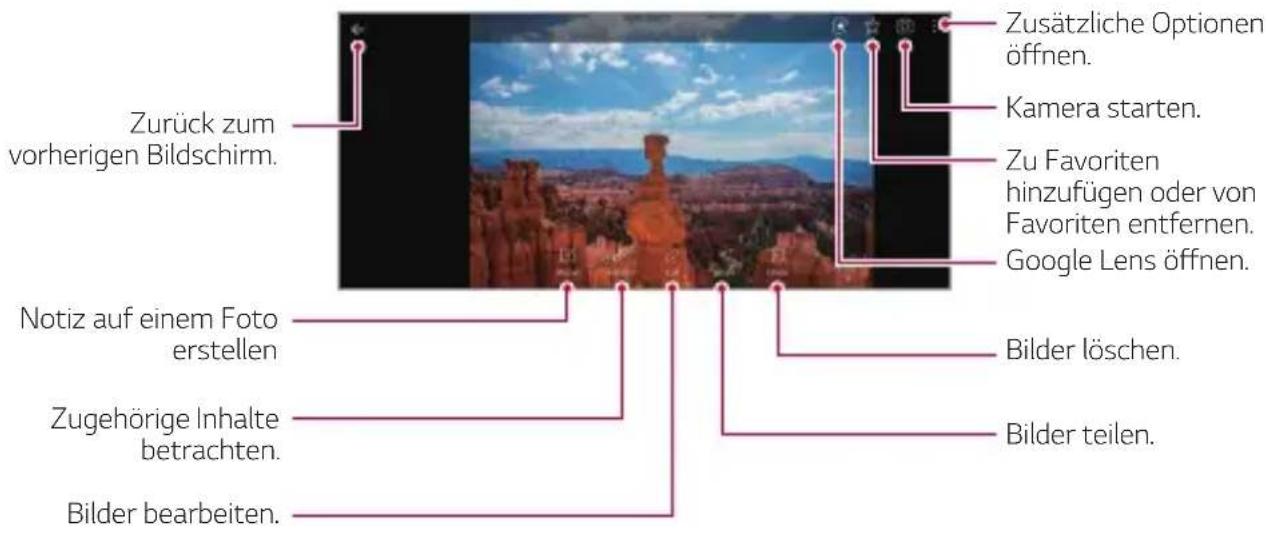

- Tippen Sie leicht auf den Bildschirm, um die Menüpunkte anzuzeigen. Um die Menüpunkte zu verbergen, tippen Sie erneut auf den Bildschirm.
Notiz auf einem Foto erstellen
Tippen Sie während des Anzeigens eines Fotos auf 2. Erstellen Sie eine Notiz auf dem Foto und tippen Sie auf SPEICHERN.
Die Notiz wird dem Foto hinzugefügt.

- Manche Fotos unterstützen die Foto-Notiz-Funktion gegebenenfalls nicht.
Zugehöriger Inhalt
Sie können zugehörige Fotos in der Galerie bearbeiten.
Fotos bearbeiten
1. Tippen Sie während des Anzeigens eines Fotos auf 2. Sie können eine Vielzahl von Effekten und Werkzeugen verwenden, um das Foto zu bearbeiten.
Ein Video wiedergeben
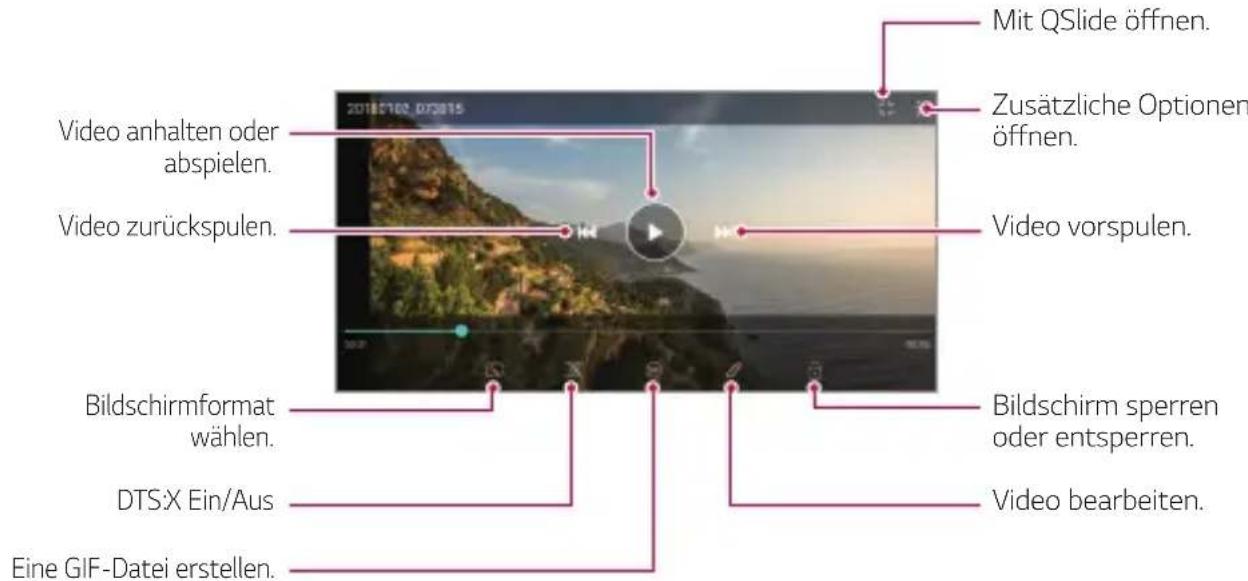

- Ziehen Sie die rechte Seite des Videobildschirms nach oben oder unten, um die Lautstärke anzupassen.
- Ziehen Sie die linke Seite des Bildschirms nach oben oder unten, um die Bildschirmhelligkeit anzupassen.
Videos bearbeiten
Tippen Sie während der Anzeige eines Videos auf 2. Sie können eine Vielzahl von Effekten und Bearbeitungswerkzeugen verwenden, um das Video zu bearbeiten.
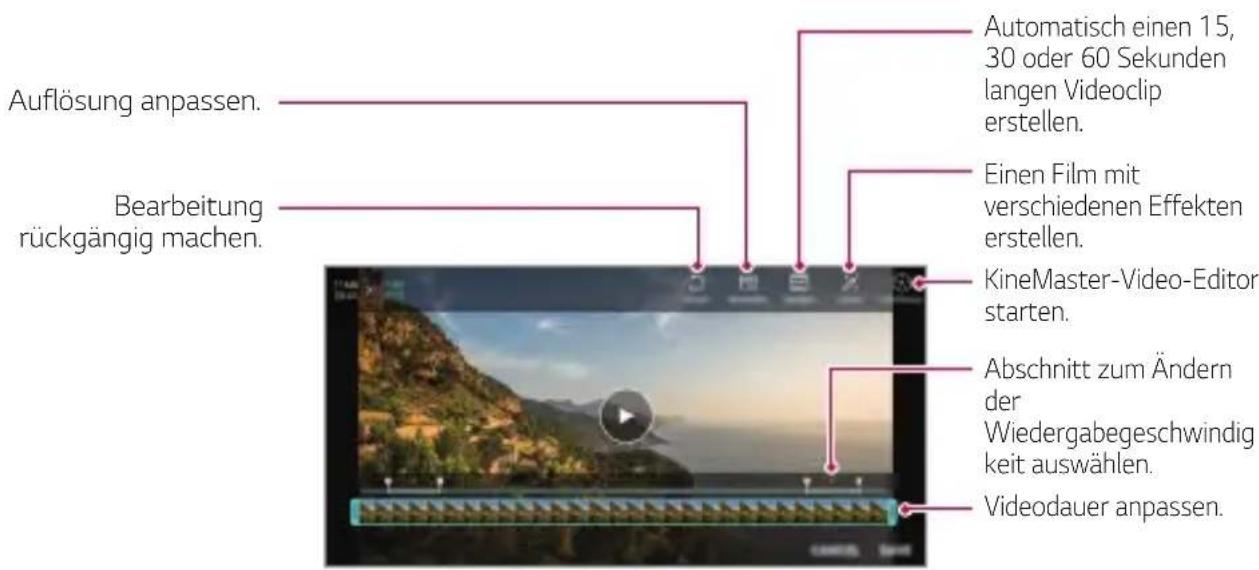
3. Tippen Sie auf SPEICHERN, um die Änderungen zu speichern.
Film erstellen
Durch das Zusammenfügen von Bildern und Videos können Sie einen neuen Film erstellen.
Eine GIF-Datei erstellen
Sie können aus einem aufgezeichneten Video ganz einfach eine GIF-Datei erstellen.
Dateien löschen
Löschen Sie Dateien mit einer der folgenden Optionen:
- Berühren und halten Sie eine Datei aus der Dateiliste und tippen Sie dann auf Löschen.
- Berühren Sie in der Dateiliste und löschen Sie die gewünschten Dateien.
- Gelöschte Dateien werden automatisch in den Papierkorb verschoben und können innerhalb von 7 Tagen in der Galerie wiederhergestellt werden.
- Berühren Sie zum vollständigen Löschen der Dateien. In diesem Fall können die Dateien nicht wiederhergestellt werden.
Dateien teilen
Teilen Sie Dateien mithilfe einer der folgenden Optionen:
- Tippen Sie während der Anzeige eines Fotos auf α, um die Datei auf die gewünschte Weise zu teilen.
- Tippen Sie während der Anzeige eines Videos auf Teilen, um die Daten auf die gewünschte Weise zu teilen.
- Tippen Sie in der Dateiliste auf, um Dateien auszuwählen und sie auf die gewünschte Weise zu teilen.
Kontakte
Kontakte im Überblick
Sie können Kontakte speichern und verwalten.
Tippen Sie auf > Zubehör Kontakte.
Kontakte hinzufügen
Neue Kontakte hinzufügen
Tippen Sie in der Kontaktliste auf 2. Geben Sie Kontaktdetails ein und tippen Sie auf SPEICHERN.
Kontakte importieren
Sie können Kontakte von einem anderen Speichergerät importieren.
1. Tippen Sie in der Kontaktliste auf : Kontakte verwalten > Importieren. 2. Wählen Sie Quell- und Zielverzeichnis des Kontakts aus, den Sie importieren möchten, und tippen Sie dann auf OK. 3. Wählen Sie die Kontakte aus und tippen Sie auf IMPORTIEREN.
Kontakte zur Kurzwahlliste hinzufügen
1. Tippen Sie in der Kontaktliste auf Kurzwahl. 2. Tippen Sie Kontakt hinzufügen von Kurzwahlnummer 3. Wählen Sie einen Kontakt aus.

- Tippen Sie beim Hinzufügen eines neuen Kontakts auf, um eine Kurzwahlnummer hinzuzufügen.
Kontakte suchen
Suchen Sie nach Kontakten mit einer der folgenden Optionen:
- Tippen Sie oben in der Kontaktliste auf und geben Sie dann die Kontaktinformationen oder Telefonnummer ein.
- Scrollen Sie in der Kontaktliste nach oben oder unten.
- Tippen Sie auf den Anfangsbuchstaben eines Kontakts im Verzeichnis der Kontaktliste.

- Tippen Sie oben in der Kontaktliste auf und geben Sie dann die Kontaktinformationen oder Telefonnummer ein, um alle Suchdetails aus Anruflisten, Kontakten und Gruppen anzuzeigen.
Kontaktliste
Kontakte bearbeiten
1. Wählen Sie einen Kontakt aus der Kontaktliste aus. 2. Tippen Sie in den Kontaktinformationen auf und bearbeiten Sie die Details. 3. Tippen Sie auf SPEICHERN, um die Änderungen zu speichern.
Kontakte löschen
Löschen Sie Kontakte mit einer der folgenden Optionen:
- Berühren und halten Sie in der Kontaktliste den zu löschenden Kontakt und tippen Sie auf Kontakt löschen. Tippen Sie in der Kontaktliste auf ⋮ Löschen.

Gelöschte Kontakte können nicht wiederhergestellt werden.
Favoriten hinzufügen
Sie können häufig genutzte Kontakte als Favoriten anlegen.
1. Wählen Sie einen Kontakt aus der Kontaktliste aus. 2. Tippen Sie in den Kontaktinformationen auf ☆
Gruppen erstellen
Tippen Sie in der Kontaktgruppenliste auf +. 2. Geben Sie einen neuen Gruppennamen ein. 3. Tippen Sie auf Mitglieder hinzufügen, wählen Sie Kontakte aus und tippen Sie dann auf HINZUFÜGEN. 4. Tippen Sie auf SPEICHERN, um die neue Gruppe zu speichern.
QuickMemo+
QuickMemo+ im Überblick
Mit den verschiedenen Optionen dieser erweiterten Editorfunktion können Sie kreative Notizen erstellen. Zu diesen Optionen gehören Bildverwaltung und Screenshots, die vom herkömmlichen Editor nicht unterstützt werden.
Notiz erstellen
1 Tippen Sie auf Zubehör QuickMemo+.
2 Tippen Sie auf , um eine Notiz zu erstellen.
: Notiz speichern.
: Letzte Bearbeitung rückgängig machen.
: Zuletzt gelöschte Bearbeitungen erneut ausführen.
T: Notiz mithilfe der Tastatur eingeben.
: Handschriftliche Notizen erstellen.
: Handschriftliche Notizen radieren.
- : Teile einer handschriftlichen Notiz vergrößern oder verkleinern, drehen oder radieren.
: Zusätzliche Optionen öffnen.
3 Tippen Sie auf , um die Notiz zu speichern.
Notizen auf einem Foto erstellen
Tippen Sie auf Zubehör QuickMemo+. 2 Tippen Sie auf , um ein Foto aufzunehmen, tippen Sie dann auf OK.
- Das Foto wird automatisch in den Editor eingefügt.
3 Tippen Sie auf oder , um Notizen auf das Foto zu schreiben.
- Schreiben Sie Notizen von Hand auf ein Foto.
- Geben Sie Text unter dem Foto ein.
4 Tippen Sie auf , um die Notiz zu speichern.
Notizen auf einem Screenshot erstellen
1 Ziehen Sie auf dem Bildschirm, von dem Sie einen Screenshot erstellen möchten, die Statusleiste nach unten und tippen Sie dann auf .
- Der Screenshot erscheint als Hintergrunddesign des Editors.
Memotools werden oben auf dem Bildschirm angezeigt.
2 Schneiden Sie das Bild (bei Bedarf) zu und machen Sie wie gewünscht Notizen.
- Schreiben Sie Notizen von Hand auf ein Foto.
3 Tippen Sie auf und speichern Sie die Notizen am gewünschten Ort.
- Gespeicherte Notizen können entweder über QuickMemo+ oder Galerie angezeigt werden.
- Um Notizen immer am selben Ort zu speichern, aktivieren Sie das Kontrollkästchen Als Standard-App verwenden und wählen eine App aus.

- Sie können den gesamten Bildschirm aufnehmen, indem Sie die Funktion für die Scroll-Aufnahme verwenden.
- Wenn Sie eine App wie Nachrichten oder Chrome verwenden, ziehen Sie das Benachrichtigungs-Panel nach unten und tippen Sie dann auf Capture ^+ Erweitert, um den gesamten sichtbaren Bildschirm als eine einzelne Datei aufzunehmen.
- Diese Funktion ist nur bei manchen Apps verfügbar, die die Funktion für die Scroll-Aufnahme unterstützen.
- Um das Memo-Layout zu ändern, ziehen Sie zwei Finger am Bildschirm zusammen oder auseinander.
Uhr
Wecker
Sie können einen Wecker einstellen, der zu einer bestimmten Uhrzeit ausgelöst wird.
1 Tippen Sie auf > Zubehör > Uhr > Wecker. 2 Tippen Sie auf, um einen neuen Wecker hinzuzufügen. 3 Konfigurieren Sie die Weckereinstellungen und tippen Sie auf SPEICHERN.

- Wenn Sie einen zuvor eingestellten Wecker auswählen, können Sie ihn bearbeiten.
- Tippen Sie zum Löschen eines Weckers oben auf dem Bildschirm auf Sie können den Wecker auch berühren und halten.
Weltzeit
Sie können die aktuelle Zeit in Städten auf der ganzen Welt anzeigen.
1 Tippen Sie auf > Zubehör > Uhr > Weltzeit. 2 Tippen Sie auf und fügen Sie eine Stadt hinzu.
Timer
Sie können einen Timer einstellen, der nach einer bestimmten Zeit einen Alarm auslöst.
1 Tippen Sie auf Zubehör Uhr Timer. 2 Stellen Sie die Zeit ein und tippen Sie auf Starten.
- Um den Timer vorübergehend anzuhalten, tippen Sie auf Pause. Um den Timer fortzusetzen, tippen Sie auf Fortsetzen.
3 Tippen Sie auf Anhalten, um den Timeralarm zu beenden.
Stoppuhr
Mit der Stoppuhr können Sie eine Rundenzeit aufzeichnen.
1 Tippen Sie auf Zubehör Uhr Stoppuhr. 2 Tippen Sie auf Starten, um die Stoppuhr zu starten.
Um eine Rundenzeit aufzuzeichnen, tippen Sie auf Runde.
3 Tippen Sie auf Pause, um die Stoppuhr anzuhalten.
Um die Stoppuhr fortzusetzen, tippen Sie auf Fortsetzen. - Zum Löschen aller Aufzeichnungen und Neustarten der Stoppuhr berühren Sie Zurücksetzen.
Kalender
Kalender im Überblick
Mit dem Kalender können Sie Termine und Aufgaben verwalten.
Termine hinzufügen
1 Tippen Sie auf Zubehör Kalender. 2 Wählen Sie ein Datum aus und tippen Sie auf 3 Geben Sie Termin-Einzelheiten ein und tippen Sie auf SPEICHERN.
Termine synchronisieren
Tippen Sie auf : Kalender synchronisieren und wählen Sie einen zu synchronisierenden Kalender aus.

- Wenn Sie die auf Ihrem Gerät gespeicherten Termine in Ihr Google-Konto speichern, werden diese auch automatisch mit dem Google-Kalender synchronisiert. Sie können dann andere Geräte mit dem Google-Kalender synchronisieren, damit die auf Ihrem Gerät gespeicherten Ereignisse auch auf diesen Geräten gespeichert sind und Sie ihre Ereignisse auf diesen Geräten verwalten können.
Aufgaben
Speichern Sie Aufgaben auf Ihrem Gerät, um Zeitpläne einfach zu verwalten.
1. Tippen Sie auf Zubehör > Aufgaben. 2. Tippen Sie auf , um eine Aufgabe hinzuzufügen. 3. Geben Sie Aufgabendetails ein und tippen Sie dann auf SPEICHERN.
Musik
Sie können Musiktitel und Alben wiedergeben und verwalten.
1. Tippen Sie auf Zubehör > Musik. 2. Wählen Sie eine Kategorie aus. 3. Wählen Sie eine Musikdatei aus.
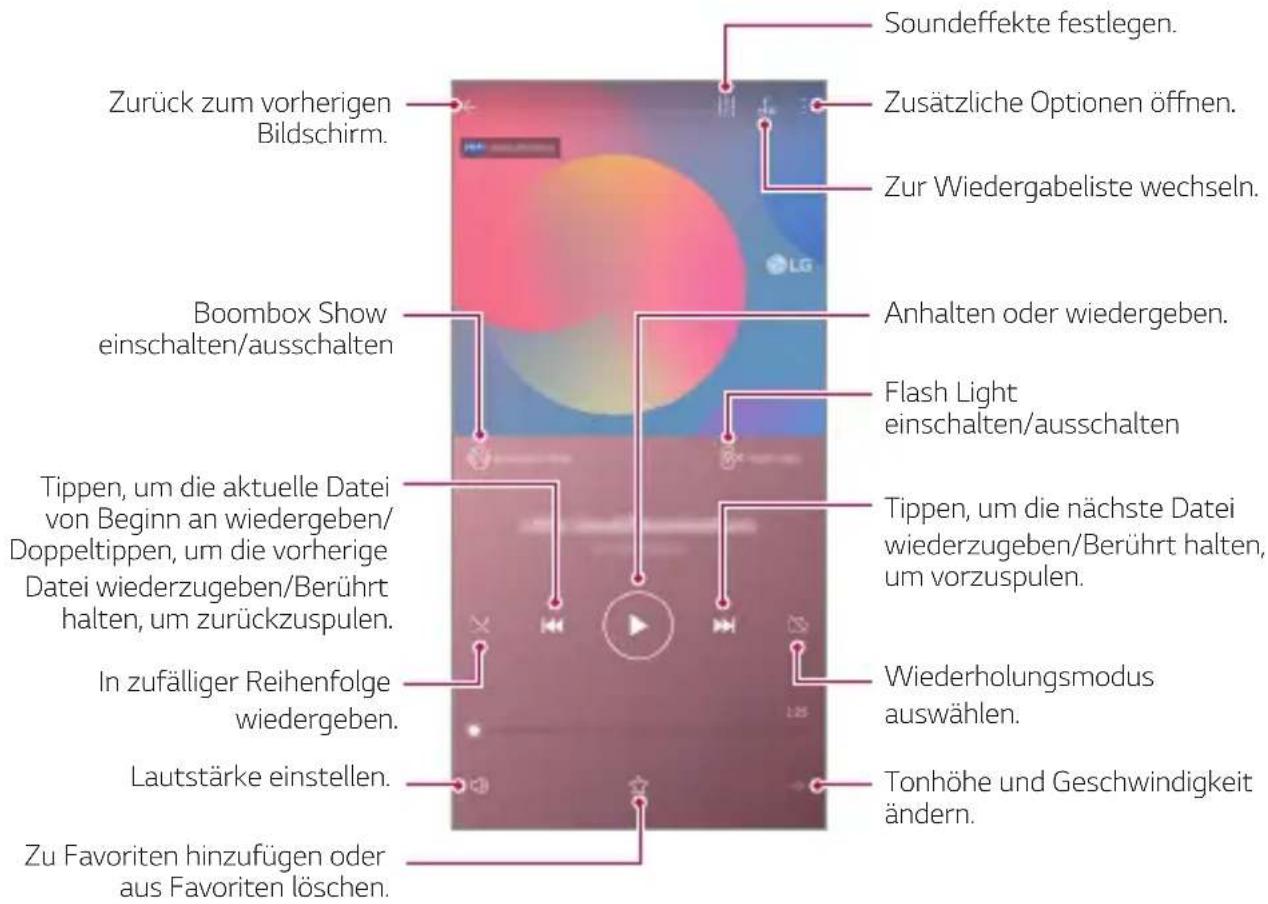

- Je nach installierter Software können einige Dateiformate nicht unterstützt werden.
- Dateien, die die Größenbeschränkung übersteigen, können Fehler verursachen.
- Musikdateien sind möglicherweise durch internationale Urheberrechte der Eigentümer oder Urheberrechtsgesetze geschützt. Möglicherweise ist eine gesetzliche Erlaubnis vor dem Kopieren einer Musikdatei erforderlich. Prüfen Sie zuerst die Gesetzgebung zum Urheberrecht des betreffenden Landes, bevor Sie eine Musikdatei herunterladen oder kopieren.
- Dieses Modell unterstützt die Wiedergabe von Hi-Fi-Audiodateien. Hi-Fi-Audiodateien sind mit dem Hi-Fi-Symbol gekennzeichnet.
- Wenn die Funktion Boombox-Show aktiviert ist, werden am Bildschirm zu der Musik audiovisuelle Effekte abgespielt. Zudem vibriert das Gerät, wenn Sie es schütteln.
Rechner
Sie können zwischen zwei Arten von Rechnern wählen: dem einfachen Rechner und dem wissenschaftlichen Rechner.
1 Tippen Sie auf Zubehör > Rechner. 2 Über das Tastenfeld können Sie eine Berechnung vornehmen.
Spiele-Launcher:
Sie können die Funktion Spiele-Launcher benutzen, um die gesamte Liste der installierten Spiele einzusehen. Auch können Sie das Gerät so einstellen, dass Benachrichtigungen stummgeschaltet oder verhindert werden, während Sie ein Spiel spielen.
1 Tippen Sie auf Zubehör > Spiele-Launcher. 2 Wählen Sie die gewünschte Funktion:
LG Health
LG Health im Überblick
Sie können Ihren Gesundheitszustand überwachen und sich gute Trainingsgewohnheiten aneignen, indem Sie Ihre körperlichen Aktivitäten erfassen.
Erste Schritte mit LG Health
Sie können LG Health konfigurieren, wenn Sie die App erstmals starten oder nachdem Sie sie zurückgesetzt haben.
1 Tippen Sie auf Zubehör > LG Health. 2 Befolgen Sie die Anweisungen auf dem Bildschirm, um die Konfiguration durchzuführen.
LG Health verwenden
Sie können wichtige Informationen in LG Health abrufen und den Umfang der körperlichen Aktivitäten und die Gesundheitsinformationen verwalten.
1 Tippen Sie auf Zubehör > LG Health. 2 Folgende Optionen sind verfügbar.
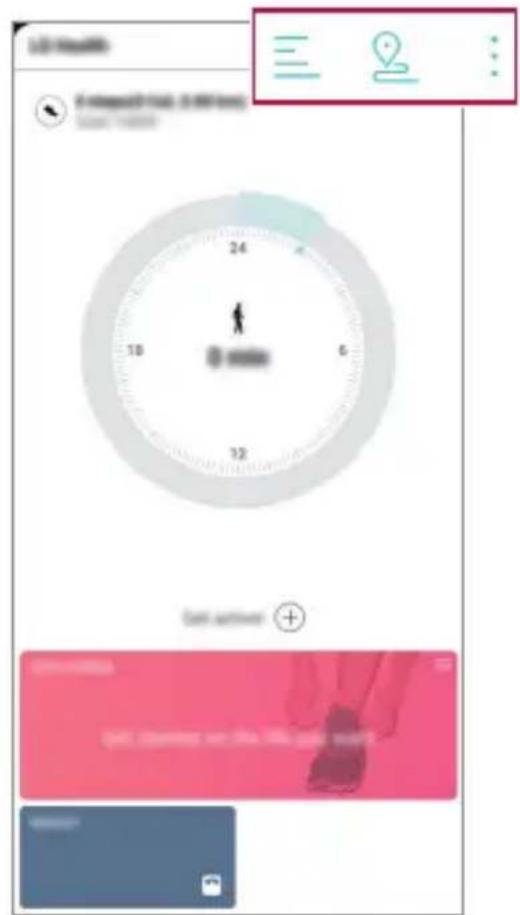
- Trainingsprotokoll für den gewünschten Tag anzeigen. Körperliche Aktivität erfassen. Die Route und der Umfang Ihrer körperlichen Aktivitäten für jede Art von absolviertem Training werden aufgezeichnet. : Tägliche Trainingsziele einschließlich Kalorien und Schritte oder verschiedene Einstellungen für LG Health festlegen.

- Über LG Health bereitgestellte Gesundheitsinformationen dienen dem Benutzerkomfort und können nicht zur Verhütung, Behandlung und Diagnose von Krankheiten oder sonstigen medizinischen Problemen genutzt werden.
- LG Health kann je nach Land und Netzanbieter variieren oder ist möglicherweise nicht verfügbar. Die verfügbaren LG Health-Funktionen und die Apps, die LG Health hinzugefügt werden können, können je nach Land variieren. Dies liegt an entsprechenden Gesetzen und Vorschriften.
E-Mail Übersicht
Sie können ein E-Mail-Konto auf Ihrem Gerät anlegen, um von Ihrem Gerät aus E-Mails zu lesen und zu senden.

- Wenn Sie eine mobile Datenverbindung verwenden, können je nach Tarif Kosten für die Datennutzung entstehen. Wenden Sie sich an Ihren Netzanbieter, wenn Sie weitere Informationen wünschen.
E-Mail-Konten anlegen
Wenn Sie die E-Mail-App das erste Mal aufrufen, können Sie Ihr E-Mail-Konto anlegen.
1. Tippen Sie auf Zubehör E-Mail. 2. Wählen Sie einen E-Mail-Anbieter aus. 3. Geben Sie Ihre E-Mail-Adresse und Ihr Passwort ein. Tippen Sie dann auf WEITER, um Ihr Konto zu registrieren.
- Um ein E-Mail-Konto manuell zu registrieren, tippen Sie auf MANUELLE EINRICHTUNG (falls nicht).
E-Mail-Konten verwalten
Um die Einstellungen Ihres E-Mail-Kontos anzuzeigen oder zu bearbeiten, tippen Sie auf > Einstellungen.
Um ein Konto hinzuzufügen, tippen Sie auf Konto hinzufügen. Um ein Konto zu löschen, tippen Sie auf: Konto entfernen.
Ein weiteres E-Mail-Konto öffnen
Wenn mehrere E-Mail-Konten registriert sind und Sie ein anderes Konto anzeigen möchten, tippen Sie auf und wählen Sie ein anderes Konto aus der Liste aus.
E-Mails abrufen
Tippen Sie auf und wählen Sie ein Postfach aus. 2 Wählen Sie eine E-Mail aus der E-Mail-Liste aus.
Die E-Mail-Nachricht wird angezeigt.
E-Mails senden
Tippen Sie auf 2 Geben Sie die E-Mail-Adresse des Empfängers ein. 3 Geben Sie einen Betreff und eine Nachricht ein.
Um Dateien anzuhängen, tippen Sie auf Um optionale Menüelemente zu öffnen, tippen Sie auf.
4 Tippen Sie auf um die E-Mail zu senden.

- Um die Schriftgröße in der E-Mail-Liste anzupassen, ziehen Sie zwei Finger am Bildschirm zusammen oder auseinander.
Dateimanager
Sie können die auf Ihr Gerät oder in der Cloud gespeicherten Dateien anzeigen und verwalten.
1 Tippen Sie auf Management Dateimanager. 2 Tippen Sie auf und wählen Sie den gewünschten Speicherort aus.
Smart Doctor
Sie können die Funktion „Smart Doctor" verwenden, um eine Diagnose über den Zustand des Geräts zu erstellen und das Gerät zu optimieren.
Tippen Sie auf Management Smart Doctor.
LG Mobile Switch
Übertragen Sie einfach Daten von einem verwendeten Gerät auf ein neues Gerät: mit LG Mobile Switch.
1 Tippen Sie auf Management LG Mobile Switch. Sie können auch auf Einstellungen > Allgemein > Sicherung > LG Mobile Switch tippen. 2 Befolgen Sie die Anweisungen am Bildschirm, um die gewünschte Übertragungsmethode auszuwählen.

- Daten in einem Google-Konto werden nicht gesichert. Wenn Sie Ihr Google-Konto synchronisieren, werden Ihre Google-Apps, Ihre Google-Kontakte, Ihr Google-Kalender, Ihre Google Notizen App-Daten und Ihre aus dem Play Store heruntergeladenen Apps automatisch in der Google Drive App gespeichert.
- Laden Sie den Akku vollständig auf, bevor Sie Daten übertragen, damit sich das Gerät während des Vorgangs nicht versehentlich ausschaltet.
Downloads
Sie können Apps und Dateien, die aus dem Internet oder durch Apps heruntergeladen wurden, anzeigen, löschen oder teilen.
Tippen Sie auf Management Downloads.
SmartWorld
Sie können eine Vielzahl von Spielen, Audioinhalten, Apps und Schriftarten von LG Electronics herunterladen. Passen Sie Ihr Gerät nach Ihren Wünschen an und verwenden Sie Hintergrundbilder und Schriftarten.

- Wenn Sie eine mobile Datenverbindung verwenden, können je nach Tarif Kosten für die Datennutzung entstehen.
- Diese Funktion wird je nach Gerätehersteller oder Netzanbieter möglicherweise nicht unterstützt.
1 Tippen Sie auf Dienste SmartWorld. 2 Tippen Sie auf Konto, und melden Sie sich an. 3 Wählen Sie die gewünschten Inhaltselemente aus und laden Sie sie herunter.
SmartWorld-App herunterladen
Wenn die SmartWorld-App nicht installiert ist, befolgen Sie diese Schritte zum Herunterladen.
1 Tippen Sie auf Einstellungen > Allgemein > Update-Center > App Updates. 2 Wählen Sie SmartWorld aus der Liste aus, und tippen Sie auf Herunterladen.
RemoteCall Service
Für Ihr Gerät kann eine Fernwartung zur Fehlerbehebung durchgeführt werden. Rufen Sie zunächst ein LG Servicezentrum an:

- Um diese Funktion zu verwenden, müssen Sie zuerst den Nutzungsbedingungen der Funktion zustimmen.
- Wenn Sie eine mobile Datenverbindung verwenden, können je nach Tarif Kosten für die Datennutzung entstehen.
1 Tippen Sie auf Dienste > RemoteCall Service. 2 Rufen Sie ein LG Servicezentrum an. 3 Befolgen Sie die Anweisungen des Kundendienstmitarbeiters und geben Sie eine sechsstellige Zugangsnummer ein.
- Ihr Gerät ist per Fernzugriff verbunden und die Fernwartung beginnt.
CB-Nachrichten
Sie können Nachrichten über Notsituationen, wie Taifune, Überschwemmungen und Erdbeben, in Echtzeit anzeigen.
Tippen Sie auf $0 > Dienste > CB-Nachrichten.
Google-Apps
Sie können Google-Apps verwenden, wenn Sie über ein Google-Konto verfügen. Das Fenster zur Registrierung Ihres Google-Kontos wird automatisch angezeigt, wenn Sie eine Google-App zum ersten Mal verwenden. Wenn Sie nicht über ein Google-Konto verfügen, richten Sie ein Google-Konto auf Ihrem Gerät ein. Informationen zur Nutzung einer App finden Sie in der Hilfefunktion der App.

- Einige Apps sind je nach Gebiet oder Netzanbieter möglicherweise nicht verfügbar.
Chrome
Ein schneller und sicherer Webbrowser, konzipiert für das moderne Internet.
Docs
Docs ermöglicht Ihnen eine kollaborative Textverarbeitung, mit der Sie produktiv arbeiten können. Benutzen Sie Docs zum Entwerfen, zum Bearbeiten und zum Zusammenarbeiten mit anderen in Echtzeit.
Google Drive
Google Drive ist eine App zum Speichern und Teilen von Dateien. Damit können Sie jederzeit und von überall aus Projekte finden, teilen und gemeinsam daran arbeiten.
Duo
Auf einfache Weise Videotelefonate mit hoher Qualität mit ihren Freunden und ihrer Familie über Android-Telefone und iPhones führen.
Gmail
Gmail ist eine benutzerfreundliche E-Mail-App. Damit sind ihre Nachrichten sicher, Ihr Posteingang ist intelligenter organisiert und Sie selbst haben immer alles parat.
Mit der Google-App bleiben Sie in Bezug auf die Dinge, die Ihnen wichtig sind, auf dem Laufenden. Sie finden schnell Antworten, können ihren Interessen folgen und erhalten Geschichten und Updates zu Themen, die Sie interessieren.
Maps
Sie wollen irgendwohin? Mit Maps haben Sie die Landkarte, auf die Sie sich verlassen können, mit Echtzeit-GPS-Navigation, Verkehr, Durchreisen und Informationen über Millionen von Orten, wie z.B. Berichte oder Stoßzeiten.
Fotos
Der Ort für alle ihre Fotos und Videos, automatisch geordnet, sodass Sie das teilen und speichern können, worauf es ankommt.
Play Filme & Serien
Mit ihrem Google-Konto Filme ausleihen oder kaufen. Inhalte kaufen und überall abspielen.
Play Musik
Musikdateien aus dem Play Store kaufen. Musikdateien wiedergeben, die auf Ihrem Gerät gespeichert sind.
Tabellen
Google Tabellen bietet eine kollaborative Tabellenkalkulation, mit der Sie produktiv arbeiten können. Mit Tabellen können Sie Informationen importieren, organisieren und mit anderen in Echtzeit analysieren.
Präsentationen
Google Präsentation bietet ein kollaboratives Präsentations- und Erstellungswerkzeug, mit dem Sie produktiv arbeiten können. Mit Google Präsentation können Sie Informationen organisieren, Ergebnisse präsentieren sowie gemeinsam Entscheidungen treffen, und das in Echtzeit.
YouTube
Sie können Ihre Lieblingskanäle ansehen, Ihre Lieblingsmusik hören und Videos hochladen, um sie mit anderen Menschen auf der ganzen Welt zu teilen.
Google Assistant
In Ihr Gerät ist der Google Assistant bereits integriert. Damit finden Sie Antworten und können Dinge erledigen, auch während Sie unterwegs sind. Um zu beginnen, drücken Sie einfach an der Seite des Telefons auf die Taste für den Google Assistant oder halten Sie die Home-Taste Ihres Telefons gedrückt.

- Der Google Assistant ist nicht in allen Sprachen und Ländern verfügbar.
04
Einstellungen
Einstellungen
Sie können die Geräteeinstellungen nach Ihren Wünschen anpassen.
Tippen Sie auf > Einstellungen.

- Tippen Sie auf und geben Sie ein Stichwort in das Suchfeld ein, um auf eine bestimmte Einstellung zuzugreifen.
- Tippen Sie auf, um den Anzeigemodus zu ändern. In dieser Benutzerhandbuch wird angenommen, dass Sie den Modus Tab-Ansicht verwenden.
Netz
Dual SIM-Karte
Sie können Dual SIM-Einstellungen konfigurieren.
Tippen Sie am Einstellungsbildschirm auf Netz >Dual SIM-Karte. 2 Sie können die folgenden Funktionen anpassen:
- SIM-Karte 1: Den Name und auch das Symbol der SIM-Karte 1ändern.
- SIM-Karte 2: Den Name und auch das Symbol der SIM-Karte 2ändern.
- SIM-Karte Farb-Thema: Farbschema für die SIM-Kartenändern.
- Kostensparmodus: Den Kostenparmodus aktivieren oder deaktivieren. Falls Sie im Kostenparmodus einen Kontakt anrufen, dem eine bestimmte SIM-Karte zugeordnet ist, wird diese SIM-Karte für den Anruf auch dann verwendet, wenn die andere SIM-Karte aktiv ist, um z.B. über das Mobilfunknetz Daten zu übertragen.
- Mobile Daten: Sie können eine SIM-Karte auswählen, die Sie für mobile Datendienste verwenden möchten. Diese Funktion kann auch deaktiviert werden.
- Daten-Roaming: Wählen Sie diese Option, damit das Gerät mobile Daten verwenden kann, wenn Sie sich außerhalb Ihres lokalen Heimnetzwerks befinden (siehe ggf. Netz > Mobilfunknetz).
- Mobile Daten während eines Anrufs: Sie können während eines HD-Sprachanrufs mit der SIM-Karte vorübergehend mobile Daten benutzen, wenn diese nicht als SIM für mobile Daten festgelegt ist.
Wi-Fi
Über ein Wi-Fi-Netzwerk können Sie eine Verbindung zu Geräten in der Nähe herstellen.
Verbindung mit einem Wi-Fi-Netzwerk herstellen
1. Tippen Sie auf dem Einstellungsbildschirm auf Netz > Wi-Fi. 2. Tippen Sie auf den Schalter, um die Funktion zu aktivieren.
- Verfügbare Wi-Fi-Netzwerke werden automatisch angezeigt.
3. Wählen Sie ein Netzwerk aus.
- Sie müssen möglicherweise ein Passwort für das Wi-Fi-Netzwerk eingeben.
- Bei zuvor genutzten Wi-Fi-Netzwerken überspringt das Gerät diesen Vorgang. Wenn Sie nicht möchten, dass Ihr Gerät automatisch mit einem bestimmten Wi-Fi-Netzwerk verbunden wird, berühren Sie das Netzwerk und tippen Sie dann auf ENTFERNEN.
Einstellungen für das Wi-Fi-Netzwerk
Tippen Sie auf dem Einstellungsbildschirm auf Netz > Wi-Fi.
- Zu mobilen Daten wechseln: Wenn die Funktion für die mobile Datenverbindung aktiviert ist, sich das Gerät jedoch nicht über Wi-Fi mit dem Internet verbinden kann, wird für die Verbindung des Geräts mit dem Internet automatisch die mobile Datenverbindung verwendet.

- Diese Funktion hängt vom Netzanbieter ab.
Wi-Fi-Netzwerkeinstellungen anpassen.
Wi-Fi Direct
Sie können Ihr Gerät mit anderen Geräten verbinden, die Wi-Fi Direct
unterstützen, um Daten direkt mit diesen Geräten zu teilen. Ein
Zugangspunkt ist nicht erforderlich. Mithilfe von Wi-Fi Direct können Sie Ihr
Gerät mit mehr als zwei Geräten verbinden.
1 Tippen Sie auf dem Einstellungsbildschirm auf Netz > Wi-Fi >
Erweitertes Wi-Fi > Wi-Fi Direct.
- Geräte in der Nähe, die Wi-Fi Direct unterstützen, werden automatisch angezeigt.
2 Wählen Sie ein Gerät aus.
- Eine Verbindung wird hergestellt, wenn das Gerät die
Verbindungsanfrage akzeptiert.

- Der Akku kann sich möglicherweise schneller entladen, wenn Sie Wi-Fi
Direct verwenden.

Bluetooth
Sie können Ihr Gerät mit Geräten in der Nähe verbinden, die Bluetooth unterstützen, um Daten mit ihnen auszutauschen. Verbinden Sie Ihr Gerät mit einem Bluetooth-Headset und einer Tastatur. So kann das Gerät leichter gesteuert werden.
Mit einem anderen Gerät koppeln
1 Tippen Sie auf dem Einstellungsbildschirm auf Netz > Bluetooth. 2 Tippen Sie auf, um die Funktion zu aktivieren.
- Verfügbare Geräte werden automatisch angezeigt. Um die Geräteliste zu aktualisieren, tippen Sie auf

- In der Liste werden nur als sichtbar eingestellte Geräte angezeigt.
3 Wählen Sie ein Gerät aus der Liste aus. 4 Befolgen Sie die Anweisungen auf dem Bildschirm, um die Authentifizierung durchzuführen.

- Dieser Schritt wird für Geräte übersprungen, auf die Sie bereits zugegriffen hatten.
Daten über Bluetooth senden
1 Wählen Sie eine Datei aus.
- Sie können Multimediadateien und Kontakte senden.
2 Tippen Sie auf Bluetooth. 3 Wählen Sie ein Zielgerät für die Datei aus.
Die Datei wird gesendet, sobald sie das Zielgerät akzeptiert.

- Die Vorgehensweise zum Teilen von Dateien kann sich je nach Datei unterscheiden.
Mobile Daten
Sie können Mobile Daten aktivieren und deaktivieren. Außerdem können Sie die mobile Datennutzung verwalten.
Mobile Daten einschalten
1. Tippen Sie auf dem Einstellungsbildschirm auf Netz > Mobile Daten. 2. Tippen Sie auf den Schalter, um die Funktion zu aktivieren.
Einstellungen für mobile Daten anpassen
1. Tippen Sie auf dem Einstellungsbildschirm auf Netz > Mobile Daten. 2. Passen Sie die folgenden Einstellungen an:
- Mobile Daten: Legen Sie fest, dass mobile Datenverbindungen verwendet werden sollen.
- Grenze für mobilen Datenverbrauch: Legen Sie eine Obergrenze für die mobile Datennutzung fest, damit mobile Daten blockiert werden, sobald diese Grenze erreicht ist. Einstellungen für mobile Daten anpassen.
Anruf
Sie können Anrufeinstellungen zum Beispiel für Sprachanrufe sowie internationale Anrufe anpassen.

- Einige Funktionen werden je nach Gerätehersteller oder Netzanbieter möglicherweise nicht unterstützt.
1. Tippen Sie auf dem Einstellungsbildschirm auf Netz > Anruf. 2. Passen Sie die Einstellungen an.
Tethering
USB-Tethering
Sie können das Gerät über USB mit einem anderen Gerät verbinden und mobile Daten teilen.
1. Verbinden Sie Ihr Gerät über ein USB-Kabel mit anderen Geräten. 2. Tippen Sie auf dem Einstellungsbildschirm auf Netz > Tethering > USB-Tethering und tippen Sie dann auf den Schalter, um die Funktion zu aktivieren.

- Bei dieser Option wird eine mobile Datenverbindung verwendet. Daher können je nach Tarif Kosten für die Datennutzung entstehen. Wenden Sie sich an Ihren Netzanbieter, wenn Sie weitere Informationen wünschen.
- Wenn Sie eine Verbindung zu einem Computer herstellen, laden Sie auf www.lg.com den USB-Treiber auf den Computer herunter und installieren Sie ihn.
- Sie können keine Dateien zwischen Ihrem Gerät und einem Computer senden oder empfangen, wenn USB-Tethering aktiviert ist. Schalten Sie USB-Tethering aus, um Dateien zu senden oder zu empfangen.
- Zu den Betriebssystemen, die Tethering unterstützen, gehören Windows XP oder höher und Linux.
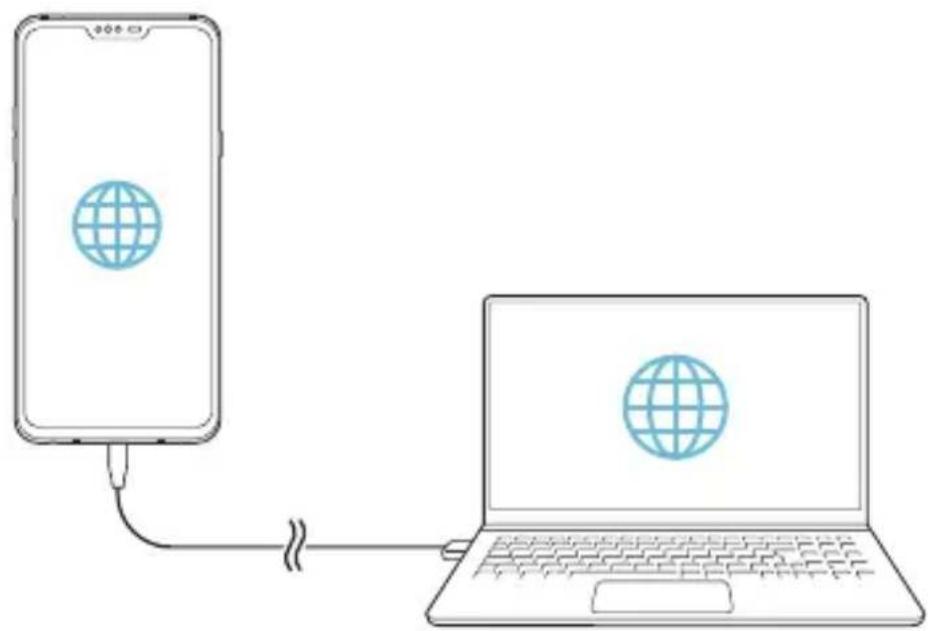
Mobiler Wi-Fi-Hotspot
Sie können festlegen, dass Ihr Gerät als Wi-Fi-Router fungiert, sodass sich andere Geräte mit dem Internet verbinden können und die mobile Datenverbindung Ihres Geräts nutzen.
Tippen Sie auf dem Einstellungsbildschirm auf Netz > Tethering >
Mobiler Wi-Fi-Hotspot und tippen Sie dann auf , um die Funktion zu aktivieren.
2 Tippen Sie auf Einrichten des mobilen Wi-Fi-Hotspots und geben Sie den Wi-Fi-Namen (SSID) und das Passwort ein. 3 Aktivieren Sie Wi-Fi auf dem anderen Gerät und wählen Sie in der Liste der Wi-Fi-Netzwerke den Namen des Gerätenetzwerks aus. 4 Geben Sie das Netzwerkpasswort ein.

- Bei dieser Option wird eine mobile Datenverbindung verwendet. Daher können je nach Tarif Kosten für die Datennutzung entstehen. Wenden Sie sich an Ihren Netzanbieter, wenn Sie weitere Informationen wünschen.
- Weitere Informationen finden Sie auf dieser Website: http://www.android.com/tether#wifi


Deaktivierungs-Timer für den Wi-Fi-Hotspot
Wenn der Wi-Fi-Hotspot für einen bestimmten Zeitraum nicht verwendet wurde, wird die Verbindung automatisch getrennt. Sie können den Zeitpunkt für die automatische Trennung der Verbindung einstellen.
Bluetooth-Tethering
Ein über Bluetooth verbundenes Gerät kann sich unter Verwendung der mobilen Datenverbindung Ihres Geräts mit dem Internet verbinden.
1 Tippen Sie auf dem Einstellungsbildschirm auf Netz > Tethering > Bluetooth-Tethering und tippen Sie dann auf , um die Funktion zu aktivieren. 2 Aktivieren Sie Bluetooth auf beiden Geräten. Führen Sie anschließend die Kopplung der Geräte durch.

- Bei dieser Option wird eine mobile Datenverbindung verwendet. Daher können je nach Tarif Kosten für die Datennutzung entstehen. Wenden Sie sich an Ihren Netzanbieter, wenn Sie weitere Informationen wünschen.
- Weitere Informationen finden Sie auf dieser Website: http://www.android.com/tether#Bluetooth_tethering
Hilfe
Sie können Hilfe zu Tethering und Hotspots anzeigen.
Tippen Sie auf dem Einstellungsbildschirm auf Netz > Tethering > Hilfe.
Screen Share
Sie können Bild und Ton des Geräts auf einem anderen Gerät wie z. B. einem Fernseher wiedergeben, der die Miracast-Funktion unterstützt.
Tippen Sie auf dem Einstellungsbildschirm auf Netz > Screen Share. 2 Tippen Sie auf, um die Funktion zu aktivieren. 3 Wählen Sie aus der Liste mit Geräten in der Nähe ein Gerät aus.
- Falls das gewünschte Gerät nicht in der Liste enthalten ist, tippen Sie auf SUCHEN, um die Liste zu aktualisieren.
- Sobald das Gerät verbunden ist, wird darauf der Bildschirm Ihres Geräts angezeigt.

- Die Bildschirmfreigabe schaltet sich automatisch ab, wenn sich kein kompatibles Gerät in der Nähe befindet.
NFC
Sie können das Gerät als Fahr- oder Kreditkarte verwenden. Sie können auch Daten mit einem anderen Gerät teilen.
1 Tippen Sie auf dem Einstellungsbildschirm auf Netz > NFC. 2 Tippen Sie auf, um die Funktion zu aktivieren.
- Berühren Sie Ihr Gerät mit einem anderen Gerät, das NFC unterstützt, um das Teilen von Daten zu ermöglichen.

- Je nach Gerätetyp kann sich die NFC-Antenne an einer anderen Stelle befinden. Weitere Informationen zum Bereich der NFC-Antenne finden Sie unter Teileübersicht
Android Beam
Sie können Dateien teilen, indem Sie die Rückseite des Geräts mit einem anderen Gerät berühren. Sie können auch über das andere Gerät Dateien wie Musik, Videos oder Kontakte teilen und eine Website öffnen oder eine App starten.
1. Tippen Sie auf dem Einstellungsbildschirm auf Netz > Android Beam. 2. Berühren Sie die Rückseite des Geräts mit dem anderen Gerät.

- Je nach Gerätetyp kann sich die NFC-Antenne an einer anderen Stelle befinden. Weitere Informationen zur NFC-Antennenreichweite finden Sie unter Teileübersicht.
Dialogfeld betreffs Teilen
Sie können in Galerie, Musik oder Dateimanager gespeicherte Inhalte mit Geräten in der Nähe teilen. Sie können ebenfalls Inhalte mit bestimmten Personen in Apps teilen, die mit Google Direct Share funktionieren.
Tippen Sie auf dem Einstellungsbildschirm auf Netz > Dialogfeld betreffs Teilen.
2. Tippen Sie auf, um jede Option zu deaktivieren.
Dateiaustausch
Sie können Dateien zwischen Ihrem Gerät und anderen LG-Geräten oder Tablets austauschen.
1. Tippen Sie auf dem Einstellungsbildschirm auf Netz > Dateiaustausch. 2. Passen Sie die folgenden Einstellungen an:
V40 ThinQ: Zur Änderung des Gerätenamens. - Speichern in: Zielordner zum Speichern von Dateien, die von anderen Geräten gesendet wurden, festlegen. - Dateiaustausch: Empfang von Dateien, die von anderen Geräten gesendet werden, erlauben. - SmartShare Beam: Dateien mit anderen Geräten über SmartShare Beam teilen. - Hilfe: Hilfetexte über das Teilen von Dateien ansehen und lesen.
Medienserver
Sie können auf dem Gerät gespeicherte Medieninhalte mit Geräten in der Nähe teilen, die DLNA unterstützen.
Tippen Sie auf dem Einstellungsbildschirm auf Netz > Medienserver. 2. Passen Sie die folgenden Einstellungen an:
Inhalte teilen: Inhalte auf Ihrem Gerät mit Geräten in der Nähe teilen. V40 ThinQ: Den Namen Ihres Geräts festlegen. - Geteilte Inhalte festlegen: Den Typ der Medien festlegen, die mit anderen Geräten geteilt werden sollen. - Erlaubte Geräte: Eine Liste der Geräte anzeigen, die auf Inhalte auf Ihrem Gerät zugreifen dürfen. - Nicht-zugelassene Geräte: Eine Liste der Geräte anzeigen, die nicht auf Inhalte auf Ihrem Gerät zugreifen dürfen.
LG AirDrive
Sie können mit Ihrem LG Konto auf dem Gerät gespeicherte Dateien auf einem Computer verwalten. Dazu ist keine USB-Verbindung erforderlich.
1 Tippen Sie auf dem Einstellungsbildschirm auf Netz > LG AirDrive. 2 Verwenden Sie dasselbe LG Konto, um sich bei LG Bridge auf dem Computer und bei LG AirDrive auf dem Gerät anzumelden.
Die LG Bridge-Software kann von www.lg.com heruntergeladen werden. 3 Nun können Sie Dateien auf dem Gerät auf dem Computer verwalten.
MirrorLink
Sie können das Gerät über ein USB-Kabel mit einem Fahrzeug verbinden, um die auf dem Gerät installierte MirrorLink-App über das Infotainmentsystem oder das Autoradio des Fahrzeugs zu verwenden.

- Diese App ist nur in Fahrzeugen verfügbar, die MirrorLink unterstützen.
- Laden Sie die MirrorLink-App aus einem App Store herunter. Um weitere Informationen zu erhalten, besuchen Sie https://mirrorlink.com/apps
- Bei Benutzung der MirrorLink-Funktion können einige Funktionen aus Sicherheitsgründen eingeschränkt sein.
1 Tippen Sie auf dem Einstellungsbildschirm auf Netz > MirrorLink. 2 Schließen Sie das Gerät per USB-Kabel an das Fahrzeug an und schalten Sie Über USB-Kabel verbinden ein.

- Wenn Ihr Gerät mit einem Gerät verbunden ist, das die automatische MirrorLink-Verbindung unterstützt, ist Über USB-Kabel verbinden automatisch auf Ihrem Gerät aktiviert.
- Tippen Sie auf ‡, um MirrorLink USB Auto-Connect zu konfigurieren.
Sie können Ihr Gerät mit einem Bluetooth-Drucker verbinden und auf dem Gerät gespeicherte Fotos oder Dokumente ausdrucken.
1 Tippen Sie auf dem Einstellungsbildschirm auf Netz > Drucken.

- Wenn sich der gewünschte Drucker nicht in der Liste befindet, installieren Sie den Druckertreiber aus dem App Store.
2 Tippen Sie auf, um die Funktion zu aktivieren. 3 Wählen Sie in der Liste mit Druckern einen Drucker aus.
- Tippen Sie zum Hinzufügen eines Druckers auf ⋮ > Drucker hinzufügen. Tippen Sie zum Suchen nach einem Drucker auf ⋮ > Suche.
- Tippen Sie in der Liste mit Druckern auf ⋮ > Einstellungen.
4 Wählen Sie eine Datei aus und tippen Sie auf: Drucken.
- Das Dokument wird gedruckt.

- Wenn Sie über kein Google-Konto verfügen, tippen Sie auf Konto hinzufügen, um ein Konto anzulegen.
Flugmodus
Sie können die Funktionen für Telefonanrufe und mobile Daten ausschalten. Wenn dieser Modus aktiviert ist, stehen Funktionen, die keine Datenübertragung erfordern, wie beispielsweise Spiele und Musik, weiterhin zur Verfügung.
1 Tippen Sie auf dem Einstellungsbildschirm auf Netz > Flugmodus. 2 Tippen Sie im Bestätigungsbildschirm auf AKTIVIEREN.
Mobilfunknetze
Sie können die Mobilfunknetz-Einstellungen anpassen.
1 Tippen Sie auf dem Einstellungsbildschirm auf Netz > Mobilfunknetze. 2 Passen Sie die folgenden Einstellungen an:
- Daten-Roaming: Wählen Sie diese Option, damit das Gerät mobile Daten verwenden kann, wenn Sie sich außerhalb Ihres lokalen Heimnetzwerks befinden (siehe ggf. Netz > Dual-SIM-Karte).
- Netzwerkmodus: Netztyp auswählen.
- Zugangspunkte: Zugangspunkt zur Verwendung von mobilen Datendiensten anzeigen oder ändern. Treffen Sie zum Ändern des Zugangspunkts eine Auswahl aus der Liste mit Zugangspunkten.
- Netzbetreiber: Nach Netzbetreibern suchen und automatisch eine Verbindung mit einem Netz herstellen.
VPN
Sie können sich auch mit einem sicheren virtuellen Netzwerk wie einem Intranet verbinden. Auch verbundene VPN-Netzwerke (virtuelle private Netzwerke) können verwaltet werden.
VPN hinzufügen
1 Tippen Sie auf dem Einstellungsbildschirm auf Netz > VPN. 2 Tippen Sie auf.

- Diese Funktion ist nur verfügbar, wenn die Bildschirmsperre aktiviert ist. Beim Deaktivieren der Bildschirmsperre wird ein Benachrichtigungsfenster angezeigt. Tippen Sie im Benachrichtigungsfenster auf ÄNDERN, um die Bildschirmsperre zu aktivieren. Details finden Sie unter Bildschirmsperre festlegen
3 Geben Sie VPN-Details ein und tippen Sie auf SPEICHERN.
VPN-Einstellungen konfigurieren
Tippen Sie in der VPN-Liste auf ein VPN. 2 Geben Sie die Anmeldeinformationen für das VPN-Benutzerkonto ein und tippen Sie auf VERBINDEN.
- Aktivieren Sie das Kontrollkästchen Kontoinformationen speichern, um die Anmeldeinformationen zu speichern.
Private DNS
Sie können Optionen für Private DNS (Domain Name System) konfigurieren.
Tippen Sie auf dem Einstellungsbildschirm auf Netz > Private DNS. 2 Konfigurieren Sie die gewünschte Funktion und tippen Sie auf SPEICHERN.
Ton
Sie können die Einstellungen für Töne, Vibration und Benachrichtigungen anpassen.
Tippen Sie auf dem Einstellungsbildschirm auf Ton und passen Sie die folgenden Einstellungen an:
- Tonprofil: Ändern Sie den Tonmodus zu Ton, Nur vibrieren oder Lautlos.
- Lautstärke: Lautstärke für verschiedene Elemente einstellen.
- SIM1 Klingelton / SIM2 Klingelton: Zur Auswahl eines Klingeltons für eingehende Anrufe. Klingeltöne hinzufügen oder löschen.
- Kontakt-Klingelton: Klingelton für eingehende Anrufe von einem bestimmten Kontakt erstellen.
- Ton mit Vibration: Festlegen, dass das Gerät bei Benachrichtigungen vibriert und einen Klingelton wiedergibt.
- Blink-Signal für eingehenden Anruf: Der Blitz wird so eingestellt, dass er synchron zum LG-Klingelton blinkt.
- SIM1 Benachrichtigungston / SIM2 Benachrichtigungston: Einen Benachrichtigungston auswählen. Sie können auf dem Gerät gespeicherte Musik als Benachrichtigungston festlegen.
- Nicht stören: Uhrzeit, Zeitraum und App-Typ zum Empfang von Benachrichtigungen festlegen. Benachrichtigungen nur an bestimmten Wochentagen erhalten.
- Soundqualität und Effekte: Mit dieser Funktion können Sie für die Wiedergabe eines Musikstücks oder Videos die Tonqualität und Effekte festlegen.
- Lautstärke: Lautstärke für verschiedene Elemente einstellen.
- Lautstärke normalisieren: Mit dieser Funktion können Sie die entsprechenden Lautstärken von verschiedenen Tonquellen normalisieren.
- Equalizer: Damit können Sie die Equalizer-Einstellungen ändern.
- DTS:X 3D Surround: Mit dieser Funktion können Sie ein Musikstück oder Video im dreidimensionalen, immersiven und lebendig wirkenden Ton wiedergeben, wenn Kopfhörer, Lautsprecher oder ein anderes externes Audiogerät angeschlossen sind. Details finden Sie unter DTS:X 3D Surround.
- Hi-Fi Quad DAC: Ohrhörer, Lautsprecher oder ein externes Audiogerät am Stereo-Headset-Anschluss anschließen und als Hi-Fi Quad DAC verwenden.
- Klangprofil: Zum Festlegen der Ton-Voreinstellung.
- Digitaler Filter: Zum Anpassen von Vor- und Nachschwingen, damit Musik so wiedergegeben wird wie gewünscht.
- Balance: Zum Ausgleichen der Lautstärke des linken und rechten Kanals des Kopfhörers.
- Vibrationsstärke: Vibrationsintensität ändern.
- SIM1 Vibrationstyp / SIM2 Vibrationstyp: Sie können die Art der Vibration wählen, wenn Sie Anrufe empfangen.
- Vibrieren beim Tippen: Festlegen, dass das Gerät vibriert, wenn Sie auf bestimmte Bildschirmelemente tippen.
- Ton der Wähltasten: Wählen Sie den Klangeffekt des Wahl-Tastenfeldes.
- LG Tastatur TONE: Klangeffekt der LG Tastatur auswählen.
- Berührungston: Klangeffekt auswählen, der nach Berühren eines Elements ausgegeben wird.
- Ton bei Bildschirmsperre: Einen Ton auswählen, der beim Sperren oder Entsperren des Bildschirms ausgegeben wird.
Anzeige
Sie können detaillierte Einstellungen für jeden Bildschirm anpassen.
Tippen Sie auf dem Einstellungsbildschirm auf Anzeige und passen Sie die folgenden Einstellungen an:
- Homescreen: Einstellungen für den Homescreen anpassen. Details finden Sie unter Homescreen-Einstellungen.
- Hintergrund & Thema: Zur Auswahl eines Hintergrunds, Themas, Symbols und AOD für Ihr Gerät.
- Schrift: Größe der Schrift und ihre Attribute wie fett oder Schriftschnitt usw. ändern.
- Statusleiste: Wählen Sie aus, wie die Statusleiste und die App-Ecken aussehen sollen.
- Bedienungsleiste: Schaltflächen auf dem Homescreen neu anordnen oder Hintergrundfarben ändern.
- Always-on display: Informationen wie Datum, Uhrzeit und Benachrichtigungen auch anzeigen, wenn der Bildschirm ausgeschaltet ist. Details dazu siehe Always-on display.
- App-Skalierung: Passen Sie die Bildschirmgröße der Apps an.

Seitenverhältnis
- Dieses Gerät verwendet ein Seitenverhältnis von 19,5:9.
- Einige heruntergeladene Apps unterstützen das Seitenverhältnis von 19,5:9 gegebenenfalls nicht.
In diesem Fall können Sie das für die App am besten geeignete Bildschirmformat wählen oder den Anbieter der App kontaktieren, um weitere Informationen zu erhalten.
- Sie können bei einzelnen Apps das Seitenverhältnis anpassen. Tippen Sie dazu auf > Einstellungen > Anzeige > App-Skalierung. Wählen Sie das gewünschte Seitenverhältnis zwischen Kompatibilität (16:9), Standard (16,7:9) und Vollbild.
- Anzeigegröße: Stellen Sie die Bildschirmelemente auf eine Größe ein, die Sie gut sehen können. Manche Elemente ändern ihre Position.
- Bildschirmauflösung: Bildschirmauflösung anpassen.

- Wenn Sie die Bildschirmauflösung verändern, werden gegenwärtig geöffnete Apps geschlossen.
- Farben des Bildschirms: Anpassen von Farbe, Farbtemperatur oder RGB-Wert für den gewünschten Bildschirm.

Um die Einstellungen zurückzusetzen, tippen Sie auf

- HDR-Video-Effekt: Wenn Sie ein Video im Vollbildmodus wiedergeben, können Sie die Farben heller und kräftiger machen, wenn Sie den HDR-Effekt anwenden.
- Komfortansicht: Stellen Sie das Gerät so ein, dass die Menge des blauen Lichts auf dem Bildschirm reduziert wird, um die Augen zu entlasten.
- Helligkeit: Verwenden Sie den Schieberegler, um die Bildschirmhelligkeit zu ändern. Um die Helligkeit des Bildschirms an die Intensität des Umgebungslichts anzupassen, tippen Sie auf den Automatisch-Schalter.
- Automatisch: Legen Sie die Geräteeinstellungen so fest, dass die Bildschirmhelligkeit entsprechend der Umgebungslichtintensität automatisch angepasst wird.
- Automatisch drehen: Bildschirm automatisch entsprechend der Geräteausrichtung drehen.
- Bildschirmabschaltung: Bildschirm automatisch ausschalten, wenn das Gerät für einen bestimmten Zeitraum nicht verwendet wird.
- Bildschirmschoner: Bildschirmschoner anzeigen, wenn das Gerät mit dem Halter oder Ladegerät verbunden ist. Wählen Sie den Typ des anzuzeigenden Bildschirmschoners aus.
- Miniansicht: Verkleinern Sie die Größe des Bildschirms, um das Gerät bequem mit einer Hand zu verwenden. Wischen Sie über die Bedienungsleiste am unteren Ende des Bildschirms nach links oder rechts.
Allgemein
Sperrbildschirm & Sicherheit
Sie können die Einstellungen für Bildschirmsperre und Sicherheit anpassen.
- Google Play Protect: Regelmäßig das Gerät scannen, um zu prüfen, ob sich potenziell gefährliche Apps oder gefährlicher Code auf ihm befinden.
- Mein Gerät finden: Mit dieser Funktion können Sie von einem entfernten Standort aus den Ort Ihres Geräts ermitteln und verfolgen. Damit können Sie Ihre Daten schützen, falls Sie Ihr Gerät verloren haben.
- Sicherheitsupdate: Auf Software-Updates prüfen und Einstellungen zur automatischen Installation konfigurieren.
- Bildschirmsperre auswählen: Bildschirmsperrverfahren auswählen. Details finden Sie unter Bildschirmsperre festlegen.
- Sperrbildschirm anpassen: Die Informationen ändern, die auf dem Sperrbildschirm angezeigt werden.
- Einstellungen zur sicheren Sperre: Einstellungen zum Sperren des Bildschirms ändern.
- Fingerabdrücke: Ihren Fingerabdruck zum Entsperren des Bildschirms oder von Inhalten verwenden. Details finden Sie unter Fingerabdruckerkennung im Überblick.
- Gesichtserkennung: Sie können den Bildschirm mit Hilfe Ihres Gesichts entsperren. Details finden Sie unter Gesichtserkennung im Überblick.
- Inhaltssperre: Ermöglicht, für die Dateien unter QuickMemo+ und Galerie eine Sperre einzurichten (Passwort oder Muster).
- Standort: Sie können anpassen, wie Standortinformationen von einzelnen Apps verwendet werden dürfen.
- Verschlüsselung & Anmeldeinformationen: Die Einstellungen für SD-Karten-Verschlüsselung und Anmeldedaten konfigurieren.
- SD-Karte verschlüsseln: Speicherkarte verschlüsseln, um die Verwendung auf einem anderen Gerät zu verhindern. Details finden Sie unter Verschlüsselung der Speicherkarte.
- Sicheres Starten: Schützen Sie Ihr Gerät beim Einsatz mit einer Sperre. Details finden Sie unter Einstellungen für Sicheres Starten.
- Schutz der Anmeldedaten: Typ des Speichers anzeigen, auf dem das Sicherheitszertifikat gespeichert wird.
- Vertrauenswürdige Anmeldeinformationen: Anzeige der Root-CA-Zertifikate Ihres Systems und der vom Benutzer installierten CA-Zertifikate.
- Benutzeranmeldeinformationen: Die auf Ihrem Gerät gespeicherten sicheren Zertifikatdaten anzeigen und ändern.
- Aus dem Speicher installieren: Ein sicheres Zertifikat aus einem Speicher installieren.
- Zertifikats-Speicher löschen: Vom Benutzer installierte sichere Zertifikate und entsprechende Anmeldedaten löschen.
- SIM-Sperre einrichten: USIM-Karte sperren oder entsperren oder Passwort (PIN) ändern.
- Passwörter sichtbar machen: Wenn beim Eintippen eines Passworts jedes Zeichen kurz angezeigt werden soll, damit Sie sehen können, was Sie gerade eingetippt haben, dann aktivieren Sie diese Option.
- Geräteadministratoren: Bei bestimmten Apps können Steuerung oder Verwendung des Geräts eingeschränkt werden.
- Trust Agents: Auf dem Gerät gespeicherte Trust Agents anzeigen und verwenden.
- Bildschirm anheften: App-Bildschirm fixieren, sodass nur die derzeit aktive App verwendet werden kann.
- Zugriff auf Nutzungsdaten: Details zur Nutzung von Apps auf dem Gerät anzeigen.
Apps & Benachrichtigungen
Sie können eine Liste von installierten Apps kontrollieren und die Einstellungen hinsichtlich Benachrichtigungen, Berechtigungen und mehr konfigurieren.
1 Tippen Sie auf dem Einstellungsbildschirm auf Allgemein > Apps & Benachrichtigungen. 2 Passen Sie die Einstellungen an.
Akku
Sie können aktuelle Akkuinformationen anzeigen oder den Energiesparmodus aktivieren.
1. Tippen Sie auf dem Einstellungsbildschirm auf Allgemein > Akku. 2. Passen Sie die folgenden Einstellungen an:
- Akkuverbrauch: Details zur Akkunutzung anzeigen. Wählen Sie ein bestimmtes Element aus, um weitere Informationen anzuzeigen.
- Akkuladung in Prozent in der Statusleiste: Verbleibende Akkukapazität in der Statusleiste in Prozent anzeigen.
- Adaptiver Akku: Akkuverbrauch durch weniger benutzte Apps begrenzen, indem deren Hintergrund-Aktivität eingeschränkt wird.
- Hintergrund-Restriktionen: Akku-Strom sparen, indem Apps darin beschränkt werden, im Hintergrund ausgeführt zu werden.
- Akkusparmodus: Stromverbrauch durch Einschränken einiger Geräteeinstellungen wie Anzeigehelligkeit, Taktrate und Vibrationsintensität verringern.
- Ausgenommen vom Energiesparen: Apps auswählen, die ohne Funktionseinschränkungen im Energiespar- oder Akku-Optimierungsmodus verwendet werden.
Speicher
Sie können den internen Gerätespeicher oder den Speicherplatz auf der Speicherkarte anzeigen und verwalten.
1. Tippen Sie auf dem Einstellungsbildschirm auf Allgemein > Speicher. 2. Passen Sie die folgenden Einstellungen an:
- Interner Speicher: Gesamten Speicherplatz und freien Speicherplatz im internen Speicher des Geräts anzeigen. Beste der verwendeten Apps und den Speicherbedarf jeder App anzeigen.
- Speicherkarte: Gesamten Speicherplatz und freien Speicherplatz auf der Speicherkarte anzeigen. Diese Option wird nur angezeigt, wenn eine Speicherkarte eingelegt ist. Tippen Sie zum Auswerfen der Speicherkarte auf .
Benutzer & Konten
Sie können Benutzer hinzufügen, um Ihr Gerät mit ihnen gemeinsam zu nutzen, und ein Cloud-Konto registrieren.
1 Tippen Sie auf dem Einstellungsbildschirm auf Allgemein > Benutzer & Konten. 2 Passen Sie die Einstellungen an.
Bedienungshilfen
Sie können die auf Ihrem Gerät installierten Plug-Ins zur erleichterten Bedienung verwalten.
1 Tippen Sie auf dem Einstellungsbildschirm auf Allgemein > Bedienungshilfen. 2 Passen Sie die folgenden Einstellungen an:
- Sehen > TalkBack: Festlegen, dass das Gerät den Bildschirmstatus oder Aktionen per Sprache meldet.
- Sehen > Sprachbenachrichtigungen: Festlegen, dass das Gerät die Anruferinformationen vorliest.
- Sehen > Schriftart: Höhe der Schrift und ihre Attribute wie fett oder Schriftschnitt usw. ändern.
- Sehen > Anzeigegröße: Stellen Sie die Bildschirmelemente auf eine Größe ein, die Sie gut sehen können. Manche Elemente ändern ihre Position.
- Sehen > Touch-Zoom: Den Bildschirm durch dreimaliges Tippen vergrößern oder verkleinern.
- Sehen > Fenster zoomen: Vergrößern oder verkleinern Sie das Fenster und invertieren Sie die Farbe.
- Sehen > Großer Mauszeiger: Mauszeiger vergrößern.
- Sehen > Bildschirm mit hohem Kontrast: Für eine kontrastreiche Anzeige wird die Hintergrundfarbe auf schwarz gestellt.
- Sehen > Umkehr der Bildschirmfarbe: Bildschirmkontrast für Personen mit Sehschwäche erhöhen.
- Sehen > Farbeinstellung des Bildschirms: Bildschirmfarben anpassen.
- Sehen > Graustufen: Bildschirm in Graustufenmodus umschalten.
- Sehen > Anrufe mit der Ein-/Aus-Taste beenden: Gespräch durch Drücken der Ein-/Aus-/Sperrtaste beenden.
- Hören > Untertitel: Bei der Wiedergabe von Videos kann für Hörgeschädigte der Untertitel-Dienst aktiviert werden.
- Hören > Blitz-Benachrichtigungen: Festlegen, dass das Gerät Sie über eingehende Anrufe, Benachrichtigungen und Wecker mit einem Blinklicht informiert.
- Hören > Alle Töne stummschalten: Alle Töne stummschalten und Lautstärke am Hörer verringern. Hören > Audio-Kanal: Audiotyp auswählen.
- Hören > Klangabgleich: Audioausgangsbalance anpassen. Verwenden Sie den Schieberegler, um die Balance zu ändern.
- Motorik & Wahrnehmung > Touch-Assistent: Touch-Board aktivieren, damit Schaltflächen und Gesten einfacher zu verwenden sind.
- Motorik & Wahrnehmung > Touch-Eingabe: Festlegen, dass das Gerät Sie über eingehende Anrufe, Benachrichtigungen und Wecker mit einem Blinklicht informiert.
- Motorik & Wahrnehmung > Physische Tastatur: Tastatureinstellungen anpassen.
- Motorik & Wahrnehmung > Auto-Mausklick: Wenn keine Bewegung stattfindet, den Mauszeiger automatisch klicken.
- Motorik & Wahrnehmung > Für Anrufe berühren und halten:
Anrufe durch Berühren und Halten der Anruftaste statt durch Ziehen annehmen oder ablehnen.
- Motorik & Wahrnehmung > Bildschirmabschaltung: Bildschirm
automatisch ausschalten, wenn das Gerät für einen bestimmten Zeitraum nicht verwendet wird.
- Motorik & Wahrnehmung > Touch-Control-Bereiche: Touch-Bereich
begrenzen, sodass nur ein bestimmter Teil des Bildschirms durch
Touch-Eingabe gesteuert werden kann.
Bedienungshilfen Schnellzugriff: Auf früher verwendete Funktionen
durch dreimaliges Tippen auf O schnell zugreifen.
- Automatisch drehen: Bildschirmausrichtung automatisch
entsprechend der Geräteposition ändern.
Vorlesen: Dies ermöglicht Ihnen, Elemente anzutippen und
gesprochenes Feedback zu erhalten.
- Schalterzugriff: Tastenkombinationen zur Steuerung des Geräts
erstellen.
Sie können ihre Google-Apps und Kontoeinstellungen mit Google-Einstellungen verwalten.
Tippen Sie auf dem Einstellungsbildschirm auf Allgemein > Google.
Smart Doctor
Sie können die Funktion „Smart Doctor" verwenden, um eine Diagnose über den Zustand des Geräts zu erstellen und das Gerät zu optimieren.
Tippen Sie auf dem Einstellungsbildschirm auf Allgemein > Smart Doctor.
Floating Bar
Sie können häufig verwendete Funktionen wie Verknüpfungen, Screenshots, Musik, Kontakte und weitere aktivieren, indem Sie die Floating Bar auf dem Bildschirm berühren und über sie wischen. Details finden Sie unter Floating Bar im Überblick.
Spiel
Sie können Einstellungen für Spiel-Tools, Grafik und Akkusparfunktion konfigurieren.
- Spiele-Launcher: Um den Spiele-Launcher zu benutzen, tippen Sie auf das Symbol.
- Spiel-Tools: Tippen Sie auf das Symbol, um diese Funktion zu aktivieren. Sie können diese Funktion starten, indem Sie während des Spiels auf das Symbol für Spiel-Tools auf dem Bildschirm tippen.
- Spielgrafik: Passen Sie die Spielegrafik an.

- Wenn Sie die Auflösung bei manchen Spielen ändern, funktioniert die Bildschirmanzeigefunktion möglicherweise nicht ordnungsgemäß.
- Pause: Bildschirmhelligkeit und -leistung werden reduziert, wenn Sie das Spiel länger als 5 Minuten ohne Benutzung laufen lassen.
Context Awareness
Geräteeinstellungen können je nach Nutzungsmuster und Standort automatisch geändert werden.
1. Tippen Sie auf dem Einstellungsbildschirm auf Allgemein > Context Awareness. 2. Aktivieren Sie die Elemente, deren Einstellungen automatisch geändert werden sollen.
Dual App
Sie können einige Apps mit zwei Konten verwenden.
1. Tippen Sie im Bildschirm Einstellungen auf Allgemein > Dual App. 2. Tippen Sie nach dem Lesen des Haftungsausschlusses auf BESTÄTIGEN. 3. Tippen Sie in der Liste der verfügbaren Apps bei der gewünschten App auf Installieren und folgen Sie dann den Anweisungen auf dem Bildschirm.
Verknüpfungen:
Sie können die Einstellungen der Schnellzugriffs-Tasten anpassen.
1. Tippen Sie auf dem Einstellungsbildschirm auf Allgemein > Verknüpfungen. 2. Folgende Einstellungen können Sie anpassen.
- Benachrichtigungs-Panel anzeigen: Nach unten/oben über den Fingerabdrucksensor wischen, um das Benachrichtigungsfeld anzuzeigen.
- Kamera öffnen: Zweimal auf die Ein/Aus-Taste drücken, um die Kamera zu öffnen.
- Capture+ öffnen: Zweimal die Lautertaste (+) drücken, um Capture+ zu öffnen, wenn der Bildschirm gesperrt oder ausgeschaltet ist.
- Kamera öffnen: Zweimal die Leisertaste (-) drücken, um die Kamera zu öffnen, wenn der Bildschirm gesperrt oder ausgeschaltet ist.
- Google Assistant öffnen: An der Seite des Telefons auf die Taste Google Assistant drücken.
- Mit dem Google Assistant sprechen: Halten Sie die Taste Google Assistant gedrückt, um sofort mit Ihrem Assistant zu sprechen.
- Google Lens öffnen: Zweimal antippen, um Google Lens zu öffnen.
KnockON
Sie können den Bildschirm durch zweimaliges Antippen ein- und ausschalten. Details finden Sie unter KnockON.
Update-Center
Sie können nach der neuesten Version der von LG zur Verfügung gestellten App oder Software suchen und diese installieren.
Tippen Sie auf dem Einstellungsbildschirm auf Allgemein > Update-Center. 2 Passen Sie die folgenden Einstellungen an:
- App-Updates: Sie können prüfen, ob es ein App-Update gibt. Falls ja, können Sie das Update installieren.
- Software-Update: Sie können prüfen, ob es ein Software-Update gibt. Falls ja, können Sie das Update installieren.
Sprache und Tastatur
Sie können die Einstellungen für Sprache und Tastatur des Geräts anpassen.
Tippen Sie auf dem Einstellungsbildschirm auf Allgemein > Sprache und Tastatur. 2 Passen Sie die folgenden Einstellungen an:
- Sprache: Sprache für das Gerät auswählen.
- Standard-Tastatur: Prüfen, welche Standard-Tastatur derzeit benutzt wird, und Tastatur-Optionen verwalten.
- Bildschirmtastatur: Sie können die Einstellungen der LG-Tastatur oder die Spracherkennungsfunktion von Google Voice ändern.
- Physische Tastatur: Sie haben die Wahl, eine physische Tastatur zu benutzen, oder Sie können verfügbare Tastatur-Tastenkürzel einsehen.
- AutoFill-Dienst: Aktivieren Sie diese Funktion, um die in Ihrem Konto gespeicherten Informationen wie Passwort, Adresse oder Kreditkartennummer mit einem einzigen Antippen einzufügen. Sie können diese Funktion auch deaktivieren, indem Sie die automatische Vervollständigung von Google verwenden oder ein neues Dienstkonto hinzufügen.
- Text-zu-Sprache-Ausgabe: Legen Sie Einstellungen für die Text-in-Sprache-Ausgabe fest.
- Zeigergeschwindigkeit: Passen Sie die Zeigergeschwindigkeit einer Maus oder eines Touchpads an.
- Maustasten vertauschen: Kehren Sie die Maustastenfunktionen um, damit die rechte Maustaste als primäre Maustaste verwendet werden kann.
Datum und Uhrzeit
Sie können die Einstellungen für Datum und Uhrzeit des Geräts anpassen.
1. Tippen Sie auf dem Einstellungsbildschirm auf Allgemein > Datum und Uhrzeit. 2. Passen Sie die Einstellungen an.
Arbeitsspeicher
Sie können die durchschnittliche Arbeitsspeichernutzung über einen bestimmten Zeitraum und den von einer App belegten Arbeitsspeicher anzeigen.
1. Tippen Sie auf dem Einstellungsbildschirm auf Allgemein > Arbeitsspeicher. 2. Tippen Sie auf, um einen Zeitraum zum Abrufen der Daten festzulegen.
Sicherung
Sie können auf Ihrem Gerät gespeicherte Daten auf einem anderen Gerät oder in einem anderen Konto sichern.
1. Tippen Sie auf dem Einstellungsbildschirm auf Allgemein > Sicherung. 2. Passen Sie die folgenden Einstellungen an:
- LG Mobile Switch: Ermöglicht es Ihnen, Daten von einem alten LG-Gerät auf Ihr neues LG-Gerät zu übertragen. Details finden Sie unter LG Mobile Switch.
- Sichern & Wiederherstellen: Sichern Sie Ihre Gerätedaten oder stellen Sie Daten aus einer Sicherung auf Ihr Gerät wieder her.

- Wenn Sie Ihr Gerät zurücksetzen, können Sicherungsdateien, die im Speicher gespeichert sind, gelöscht werden. Achten Sie darauf, wichtige Sicherungsdateien auf Ihren PC zu kopieren und zu speichern.
- Google Backup: Backup-Einstellungen von Google Drive ändern. Sie können auch das derzeit benutzte Backup-Konto prüfen oder ein neues Backup-Konto hinzufügen.
Neu starten & zurücksetzen
Sie können das Gerät zurücksetzen, einschließlich Einstellungen zu Netzwerk und Apps.
1 Tippen Sie auf dem Einstellungsbildschirm auf Allgemein > Neu starten & zurücksetzen. 2 Passen Sie die folgenden Einstellungen an:
- Automatischer Neustart: Tippen Sie darauf, um diese Funktion zu aktivieren. Zur festgelegten Uhrzeit vollzieht das Telefon automatisch einen Neustart und optimiert sich selbst. Wählen Sie das Datum und die Uhrzeit für den Neustart.

- Sie können festlegen, dass das Gerät einmal pro Woche den automatischen Neustart vollzieht. Das Gerät startet innerhalb einer Stunde ab der voreingestellten Uhrzeit neu.
- Wenn das Gerät neu startet, werden Benachrichtigungen und App-Indikatoren gelöscht. Speichern Sie wichtige Daten, bevor der Neustart erfolgt.
- Die Funktion Automatischer Neustart wird in folgenden Situationen nicht aktiviert: Wenn der Bildschirm eingeschaltet ist, wenn das Gerät gerade benutzt wird, wenn der Akkustand 30% oder niedriger ist, wenn die USIM-Karte gesperrt ist oder wenn bei Einschalten des Geräts die Gerätesperre aktiviert ist.
- Netzwerkeinstellungen zurücksetzen: Wi-Fi-, Bluetooth- und andere Netzwerkeinstellungen zurücksetzen.
- App-Einstellungen zurücksetzen: Die Einstellungen für eine App zurücksetzen. Die in der App gespeicherten Daten werden nicht gelöscht.
- Auf Werkszustand zurück: Alle Einstellungen des Geräts zurücksetzen und Daten löschen.

- Beim Zurücksetzen des Geräts werden alle darauf befindlichen Daten gelöscht. Geben Sie den Gerätenamen, das Google-Konto und andere Informationen zur Ersteinrichtung erneut ein.
Über das Telefon
Sie können Informationen zu Ihrem Gerät wie Name, Status, Softwaredetails und rechtliche Informationen anzeigen.
Tippen Sie auf dem Einstellungsbildschirm auf Allgemein > Über das Telefon, um die Informationen dazu zu sehen.
Rechtliche Hinweise & Sicherheit
Sie können Konformitätszeichen und zugehörige Informationen auf dem Gerät anzeigen.
Tippen Sie auf dem Einstellungsbildschirm auf Allgemein > Rechtliche Hinweise & Sicherheit.
05
Anhang
LG Spracheinstellungen
Wählen Sie eine Sprache für das Gerät aus.
- Tippen Sie auf > Einstellungen > Allgemein > Sprache und Eingabe > Sprache > SPRACHE HINZUFÜGEN und wählen Sie eine Sprache.
- Berühren und halten Sie das Symbol auf der Sprachenliste und ziehen Sie es nach oben, um die gewählte Sprache als Standardsprache einzustellen.
LG Bridge
LG Bridge Übersicht
Mit der App „LG Bridge“ können Sie die auf Ihrem LG Smartphone gespeicherten Fotos, Musik, Videos und Dokumente bequem auf Ihrem Computer verwalten. Sie können beispielsweise Kontakte und Fotos auf dem Computer sichern oder die Gerätesoftware aktualisieren.

- Weitere Informationen finden Sie in der Hilfe zu LG Bridge. Die unterstützten Funktionen können je nach Gerät unterschiedlich sein.
- Der LG USB-Treiber ist ein Programm, das für die Verbindung Ihres LG Smartphones mit einem Computer erforderlich ist und bei der Installation von LG Bridge installiert wird.
Funktionen von LG Bridge
- Sie können die auf dem Gerät gespeicherten Dateien über Wi-Fi oder eine mobile Datenverbindung auf einem Computer verwalten.
- Sie können auf dem Gerät gespeicherte Daten über eine USB-Kabel-Verbindung auf einem Computer sichern oder auf einem Computer gespeicherte Daten auf dem Gerät wiederherstellen.
- Sie können die Gerätesoftware mittels USB-Kabel-Verbindung über einen Computer aktualisieren.
LG Bridge auf einem Computer installieren
1. Rufen Sie auf Ihrem Computer www.lg.com auf. 2. Wählen Sie Ihre Region. 3. Klicken Sie auf Support > Software und Firmware. 4. Geben Sie den Namen des Geräts ein. ODER wählen Sie nach Produktkategorie. 5. Öffnen Sie PC-Synchronisierung > LG-Bridge, um die Setup-Datei herunterzuladen.
- Öffnen Sie Details, um die Mindestanforderungen für die Installation von LG Bridge anzuzeigen.
Telefonsoftware-Update
LG Mobile-Telefonsoftware-Update aus dem Internet
Weitere Informationen zur Verwendung dieser Funktion finden Sie unter http://www.lg.com/common/index.jsp. Wählen Sie dort Ihr Land und Ihre Sprache aus.
Mit dieser Funktion können Sie die Firmware des Telefons bequem über das Internet auf eine neue Version aktualisieren, ohne ein Servicezentrum aufsuchen zu müssen. Diese Funktion steht nur zur Verfügung, wenn LG eine neuere Firmware-Version für Ihr Gerät zur Verfügung gestellt hat.
Während der Aktualisierung der Firmware eines Mobiltelefons müssen Sie sämtliche Anweisungen und Hinweise, die zu einem Schritt angezeigt werden, sorgfältig überprüfen, bevor Sie fortfahren. Wenn Sie bei der Aktualisierung das USB-Kabel abziehen, kann das Mobiltelefon schwer beschädigt werden.

- LG behält sich das Recht vor, Firmware-Updates nach eigenem Ermessen nur für ausgewählte Modelle zur Verfügung zu stellen. Außerdem garantiert LG nicht die Verfügbarkeit einer neuen Firmware-Version für alle Telefonmodelle.
LG Mobile-Softwareupdate Over-the-Air (OTA)
Mit dieser Funktion können Sie die Software Ihres Telefons bequem auf eine neue Version aktualisieren, ohne dazu ein USB-Kabel anschließen zu müssen. Diese Funktion steht nur zur Verfügung, wenn LG eine neuere Firmware-Version für Ihr Gerät zur Verfügung gestellt hat.
Zum Ausführen des Telefon-Software-Updates
Einstellungen > Allgemein > Update-Center > Software Update > Jetzt auf Updates prüfen.

- Ihre persönlichen Daten aus dem internen Telefonspeicher – einschließlich Informationen über Ihr Google-Konto und alle anderen Konten, Ihre System-/Appdaten und -einstellungen, heruntergeladene Apps und Ihre DRM-Lizenz – können bei der Aktualisierung der Software des Telefons verloren gehen. LG empfiehlt daher, dass Sie Ihre persönlichen Daten sichern, bevor Sie die Software des Telefons aktualisieren. LG übernimmt keine Haftung für den Verlust von persönlichen Daten.
- Diese Funktion hängt vom Gebiet oder Netzanbieter ab.
Diebstahlschutz
Richten Sie Ihr Gerät so ein, dass andere Personen es nicht mehr verwenden können, wenn es ohne Ihre Erlaubnis auf die Werkseinstellungen zurückgesetzt wird. Wenn beispielsweise Ihr Gerät verloren geht, gestohlen oder gelöscht wird, kann nur jemand mit Ihrem Google-Konto oder mit Kenntnis der Informationen zur Bildschirmsperre das Gerät verwenden.
Damit stellen Sie sicher, dass Ihr Gerät geschützt ist:
- Bildschirmsperre festlegen: Wenn Sie eine Bildschirmsperre festgelegt haben und Ihr Gerät verloren geht oder gestohlen wird, kann das Gerät über das Menü „Einstellungen“ nur gelöscht werden, wenn der Bildschirm entsperrt ist.
- Dem Gerät Ihr Google-Konto hinzufügen: Wenn Ihr Gerät gelöscht wird und sich darauf ein Google-Konto befindet, kann das Gerät den Einrichtungsvorgang nur abschließen, wenn Ihre Google-Kontoinformationen erneut eingegeben werden.
Wenn Ihr Gerät geschützt ist, müssen Sie den Bildschirm entsperren oder das Passwort Ihres Google-Kontos eingeben, um das Telefon auf die Werkseinstellungen zurückzusetzen. Dies stellt sicher, dass nur Sie selbst oder Personen Ihres Vertrauens das Telefon zurücksetzen können.

- Prüfen Sie, ob Sie noch die Anmeldeinformationen Ihres Google-Kontos kennen, das Sie auf Ihrem Gerät hinzugefügt haben, bevor Sie es auf die Werkseinstellungen zurücksetzen. Wenn Sie die Kontoinformationen während der Installation nicht eingeben können, lässt sich das Gerät nach dem Zurücksetzen auf die Werkseinstellungen überhaupt nicht mehr verwenden.
Information: Hinweis bezüglich Open-Source-Software
Den Quellcode unter GPL, LGPL, MPL sowie weiteren Open-Source-Lizenzen, die in diesem Produkt enthalten sind, können Sie unter http://opensource.lge.com herunterladen.
Neben dem Quellcode stehen dort alle verwiesenen Lizenzbedingungen, Garantieausschlüsse sowie Urheberrechtshinweise zum Download bereit.
LG Electronics bietet gegen eine kostendeckende Gebühr (Medium, Versand und Bearbeitung) den Quellcode auf CD-ROM an. Senden Sie dazu eine Anfrage per E-Mail an: opensource@lge.com
Dieses Angebot gilt bis drei Jahre nach der letzten Auslieferung des Produkts. Dieses Angebot gilt für jeden Empfänger dieser Information.
Informationen zu Bestimmungen (ID-Nummer der Bestimmung, E-Label etc.)
Einzelheiten zu Bestimmungen finden Sie unter Einstellungen > Allgemein > Regulierungen & Sicherheit.
Marken
Informationen zu DTS-Patenten finden Sie unter http://patents.dts.com. Hergestellt unter Lizenz von DTS Licensing Limited. DTS, das Symbol, & DTS und die Symbole zusammen, DTS:X und Logo DTS:X sind registrierte Warenzeichen oder Marken von DTS, Inc. in den Vereinigten Staaten und/oder anderen Ländern. © DTS, Inc. Alle Rechte vorbehalten.

Copyright ©2019 LG Electronics, Inc. Alle Rechte vorbehalten. LG und das LG-Logo sind eingetragene Marken der LG Group und ihrer verbundenen Unternehmen. V40 ThinQ ist eine Marke von LG Electronics, Inc. - Google, Google Maps, Gmail, YouTube, Google Duo, Google Play, Android, Chrome, Google Photos, Google Play Protect, Google Calendar, Google Docs, Google Drive, Google Sheets und andere damit zusammenhängende Zeichen und Logos sind Marken von Google LLC. - Bluetooth® ist eine eingetragene Marke von Bluetooth SIG, Inc. - Wi-Fi® und das Wi-Fi-Logo sind eingetragene Marken der Wi-Fi Alliance. - Alle anderen Marken und Urheberrechte sind Eigentum der jeweiligen Inhaber.

KONFORMITÄTSERKLÄRUNG
LG Electronics erklärt hiermit, dass das LM-V405EBW den wichtigsten Anforderungen und anderen relevanten Bestimmungen der Richtlinie 2014/53/EU entspricht.
Eine Kopie der Konformitätserklärung finden Sie unter http://www.lg.com/global/declaration
Kontakt für Produktkonformität
Der Frequenzbereich von 5150 bis 5350 MHz ist auf die Nutzung in Innenräumen beschränkt.
| AT | BE | BG | CH | CY | CZ | DE | DK | K | EE | EL | ES | F | FR | |||
| HR | HU | IE | IS | IT | LI | LT | LU | LV | MT | NL | NO | PL | ||||
| PT | RO | SE | SI | SK | UK | AL | ME | RS | MS | MK | TR | BA | XK |
Weitere Informationen
Hartglasteile
Die Hartglasteile dieses Geräts sind nicht für Dauerbetrieb ausgelegt und können im Laufe der Zeit verschleißen.
- Wenn das Gerät auf eine harte Fläche fällt oder starken Stößen ausgesetzt wird, kann das Hartglas beschädigt werden.
In diesem Fall hören Sie bitte sofort auf, das Gerät zu verwenden, und kontaktieren Sie ein LG Servicezentrum.
- Auf dem Markt sind Schutzhüllen für den Schutz Ihres Geräts erhältlich. Beachten Sie, dass diese Schutzhüllen nicht von dem durch LG Electronics geleisteten Garantieservice abgedeckt sind und eine Sicherheit nicht gewährleistet wird.
Anleitung für Datenübertragungen
- Informationen zu Datenübertragungen zwischen LG-Geräten oder einem LG-Gerät und einem Gerät eines Drittanbieters finden Sie in der folgenden Tabelle.
| Typ Details | LG-Gerät → LG-Gerät | Android-Gerät eines Drittanbieters → LG-Gerät | iOS-Gerät → LG-Gerät | |
| Persönliche Daten | Kontakte, Nachrichten, Anruflisten, Kalender, Sprach-Memos | ○ ○ | ○ | |
| Memos | ○ | × | ○ | |
| Wecker | ○ | × | × | |
| Medien-Dateien | Fotos, Videos, Lieder, Dokumente | ○ ○ | ○ | |
| Anzeige | Homescreen Einstellungen (Ordner und Widgets) | ○ | × | × |
| Sperrbildschirm-Einstellungen (Einstellungen für Bildschirmspere nicht enthalten) | ○ | × | × | |
| Apps | Heruntergeladene Apps | ○ | ○ | - |
| Persönliche Daten der heruntergeladenen App | ○ | × | ||
| Andere | Öffentliches Zertifikat | ○ | ○ | × |
| Einstellungen (Wi-Fi, Bluetooth, Anrufe, TONE & Benachrichtigungen, Bedienungshilfen, Akku) | ○ | × | × |

- Einige Daten können je nach Software-Version, App-Version, Betriebssystem, Hersteller oder Richtlinie des Netzanbieters nicht übertragen werden.
| Unterstützte Frequenzbänder Sondeleistung (TX) | |
| GSM 900 33.5 dBm | |
| GSM 1800 31.0 dBm | |
| WCDMA B1 24.0 dBm | |
| WCDMA B3 23.0 dBm | |
| WCDMA B8 24.8 dBm | |
| LTE B1 24.0 dBm | |
| LTE B3 23.5 dBm | |
| LTE B7 23.7 dBm | |
| LTE B8 24.8 dBm | |
| LTE B20 24.8 dBm | |
| LTE B28 24.8 dBm | |
| LTE B38 24.5 dBm | |
| LTE B40 24.5 dBm | |
| BT 2.4GHz 12.0 dBm | |
| WLAN 2.4GHz 15.5 dBm | |
| WLAN 5.15~5.725GHz 15.0 dBm | |
| WLAN 5.725~5.875GHz 11.0 dBm | |
| NFC -25 dBuA/m | |
Entsorgung Ihrer Altgeräte
- Das durchgestrichene Symbol eines fahrbaren Abfallbehälters weist darauf hin, dass Elektro- und Elektronik-Produkte (WEEE) getrennt vom Hausmüll entsorgt werden müssen.
- Alte elektrische Produkte können gefährliche Substanzen enthalten, die eine korrekte Entsorgung dieser Altgeräte erforderlich machen, um schädliche Auswirkungen auf die Umwelt und die menschliche Gesundheit zu vermeiden. Ihre ausgedienten Geräte können wiederverwendbare Teile enthalten, mit denen möglicherweise andere Produkte repariert werden können, aber auch sonstige wertvolle Materialien enthalten, die zur Schonung knapper Ressourcen recycelt werden können.
- Sie können Ihr Gerät entweder in den Laden zurückbringen, in dem Sie das Produkt ursprünglich erworben haben, oder Sie kontaktieren Ihre Gemeindeabfallstelle für Informationen über die nächstgelegene autorisierte WEEE-Sammelstelle. Die aktuellsten Informationen für Ihr Land finden Sie unter www.lg.com/global/recycling
Entsorgen von alten Akkus
- Dieses Symbol kann mit den chemischen Symbolen für Quecksilber (Hg), Kadmium (Cd) oder Blei (Pb) kombiniert sein, wenn die Akkus mehr als 0,0005 % Quecksilber, 0,002 % Kadmium oder 0,004 % Blei enthalten.
- Akkus müssen immer getrennt vom Hausmüll in staatlichen oder kommunalen Sammeleinrichtungen und entsprechend den geltenden Vorschriften entsorgt werden.
- Durch eine vorschriftsmäßige Entsorgung Ihrer alten Akkus können schädliche Auswirkungen auf Menschen, Tiere und Umwelt vermieden werden.
- Ausführliche Informationen zur Entsorgung alter Akkus erhalten Sie bei den lokalen Behörden, der Entsorgungseinrichtung oder dem Fachhändler, bei dem Sie das Produkt erworben haben.
Häufig gestellte Fragen
In diesem Kapitel werden einige Probleme aufgelistet, die bei der Verwendung des Geräts auftreten können. Bei einigen Problemen müssen Sie Ihren Netzanbieter kontaktieren, die meisten können Sie jedoch selbst einfach beheben.
Das Gerät wird sehr heiß
Das Gerät wird bei Benutzung sehr heiß.
In folgenden Fällen steigt der Stromverbrauch, so dass das Gerät sehr heiß werden kann:
- Wenn Sie das Gerät zum ersten Mal einschalten oder wenn Sie eine Datensicherung durchführen
- Wenn mehrere Apps gleichzeitig ausgeführt werden
- Wenn mehrere Apps gleichzeitig im Hintergrund laufen
- Wenn Sie während eines Videotelefonats oder der Aufzeichnung eines Videos große Dateien herunterladen
- Wenn Sie Funktionen benutzen, die viel Strom verbrauchen.
- Wenn Sie ein über das Internet gestreamtes Video anschauen oder eine lange Videoaufnahme machen
- Wenn Sie lange Zeit Spiele spielen, die weitere Ressourcen brauchen
- Wenn Sie über längere Zeit das Gerät bei maximaler Bildschirmhelligkeit benutzen
- Wenn viele mobile Daten übertragen werden
- Bei Benutzung eines Wi-Fi-Hotspots oder bei Tethering
- Wenn die Daten mehrerer Konten gleichzeitig synchronisiert werden
Andere Fälle
- Bei Roaming im Ausland
- Wenn Sie das Gerät in einer Gegend mit schwachem Signal oder keinem Empfang benutzen.
- Wenn der Anschluss des Ladegeräts/USB-Kabels beschädigt ist oder Fremdkörper darin enthalten sind und Sie hiermit das Gerät laden.

- Je nach Funktionen und Apps treffen einige Fälle möglicherweise nicht zu.
Das Gerät wird beim Aufladen sehr heiß.
- Beim Aufladen können das Gerät und das Ladegerät bereits werden. Bei drahtlosem Aufladen oder Schnellladung kann das Gerät sogar noch heißer werden. Wenn die Temperatur des Akkus einen bestimmten Punkt übersteigt, unterbricht das Gerät möglicherweise den Ladevorgang.
- Trennen Sie dann das Ladegerät vom Gerät und schließen Sie laufende Apps. Warten Sie, bis das Gerät sich abgekühlt hat, bevor Sie das Gerät weiter aufladen oder Apps wieder ausführen.
- Falls das Ladegerät/der USB-Kabelanschluss am unteren Ende des Geräts zu heiß wird, beenden Sie den Ladevorgang und wenden sich an ein LG Kundenzentrum in Ihrer Nähe.
Gegenmaßnahmen bei Überhitzung des Geräts
- Schließen Sie laufende Apps oder Funktionen und lassen Sie das Gerät abkühlen.
- Stets die Software auf die jeweils aktuelle Version updaten.
- Die Funktionen Wi-Fi, Bluetooth und GPS deaktivieren, wenn sie nicht gebraucht werden.
- Apps schreiben, die nicht gebraucht werden.
- Wird das Gerät mit maximaler Display-Helligkeit benutzt, reduzieren Sie die Helligkeit.
- Wenn das Gerät über längere Zeit benutzt und damit sehr heiß geworden ist, legen Sie eine Pause ein, damit es sich abkühlt. Falls das Gerät sich weiterhin überhitzt, wenden Sie sich an ein LG Kundenzentrum.
Benutzungseinschränkungen bei Überhitzung des Geräts
Falls das Gerät beim Aufladen oder bei Benutzung von bestimmten Funktionen oder Apps zu heiß wird, kann es überhitzen, sodass sich das Gerät sogar ausschalten kann.
Das ist normal, sofern das Gerät diese Ausschaltfunktion unterstützt.
- Wenn die Temperatur des Geräts einen bestimmten Punkt übersteigt, wird ein Warnhinweis angezeigt.
- Wenn Sie Spiele spielen, die weitere Ressourcen verwenden, Videos aufnehmen oder große Dateien hochladen, kann das Gerät über längere Zeit sehr heiß werden. In diesem Fall kann eine Warnmeldung angezeigt werden, die darauf hinweist, dass sich das Gerät automatisch ausschaltet.
Schalten Sie das Gerät aus oder schließen Sie laufende Apps oder Funktionen und setzen Sie das Gerät abkühlen.
Die Helligkeit des Displays und die Arbeitsgeschwindigkeit können herabgesetzt werden, damit sich das Gerät abkühlt. Laufende Apps oder Funktionen werden dann langsamer ausgeführt oder sogar beendet. Das Gerät kann den Aufladevorgang beenden.
SIM-Kartenfehler
Vergewissern Sie sich, dass die SIM-Karte richtig eingelegt ist.
Keine Netzwerkverbindung oder Verbindung verloren
Das Signal ist schwach. Gehen Sie ans Fenster oder ins Freie.
Sie befinden sich außerhalb des Netzwerkbereichs Ihres Betreibers. Wechseln Sie Ihren Standort und überprüfen Sie das Netzwerk.
Anrufe sind nicht möglich
Neues Netz unzulässig.
Stellen Sie sicher, dass Sie für die eingehende Nummer keine Anrufsperre eingerichtet haben.
Stellen Sie sicher, dass Sie für die gewählte Nummer keine Anrufsperre eingerichtet haben.
Gerät kann nicht eingeschaltet werden
Wenn der Akku vollständig entladen ist, schaltet sich Ihr Gerät nicht ein.
Laden Sie den Akku vollständig auf, bevor Sie das Gerät einschalten.
Fehler beim Laden
Stellen Sie sicher, dass das Gerät bei normaler Temperatur geladen wird. Überprüfen Sie das Ladegerät und seine Verbindung mit dem Gerät.
Verwenden Sie nur von LG zugelassenes Zubehör.
Der Akkuverbrauch ist höher als unmittelbar nach dem Kauf
Wenn Sie das Gerät oder den Akku sehr kalten oder heißen Temperaturen aussetzen, kann sich die Lebensdauer des Akkus verringern.
Der Akkuverbrauch erhöht sich, wenn Sie bestimmte Funktionen oder Apps wie GPS, Spiele oder das Internet verwenden.
Der Akku ist ein Verschleißteil und seine Lebensdauer verringert sich mit der Zeit.
Beim Starten der Kamera erscheinen Fehlermeldungen
Laden Sie den Akku.
Geben Sie Speicherplatz frei, indem Sie Dateien auf einen Computer übertragen oder vom Gerät löschen.
Gerät neu starten.
Wenn Sie nach Anwendung dieser Tipps immer noch Probleme mit der Kamera-App haben, wenden Sie sich an das LG Electronics Servicezentrum.
Die Fotoqualität ist schlecht
Die Qualität Ihrer Fotos kann sich abhängig von der Umgebung und den angewendeten Fotografietechniken ändern.
Bei der Aufnahme von Fotos und Videos ist die Qualität im Standardmodus besser als im Weitwinkelmodus.
Wenn Sie Fotos in lichtarmer Umgebung, nachts oder in geschlossenen Räumen aufnehmen, kann es zu Bildrauschen oder unscharfen Bildern kommen.
Setzen Sie die Optionen zurück, wenn Probleme auftreten.
Der Touchscreen reagiert langsam oder falsch
Wenn Sie eine Schutzfolie oder optionales Zubehör am Touchscreen anbringen, funktioniert der Touchscreen möglicherweise nicht richtig.
Wenn Sie Handschuhe tragen, Ihre Hände beim Berühren des Touchscreens nicht sauber sind, oder wenn Sie den Bildschirm mit scharfen Gegenständen oder Ihren Fingernägeln berühren, funktioniert der Touchscreen möglicherweise nicht.
Feuchte Bedingungen oder der Kontakt mit Wasser können eine Fehlfunktion des Touchscreens verursachen.
Starten Sie Ihr Gerät neu, um vorübergehende Softwarefehler zu beseitigen.
Wenn der Touchscreen zerkratzt oder beschädigt ist, suchen Sie ein LG Electronics Servicezentrum auf.
Das Gerät hängt sich auf oder stürzt ab
Das Gerät neu starten
- Wenn Ihr Gerät sich aufhängt oder abstürzt, müssen Sie möglicherweise Anwendungen schließen oder das Gerät ausschalten und neu starten.
Einen Boot-Vorgang durchführen
- Ein Warmstart Ihres Geräts kann durchgeführt werden, wenn der Bildschirm einfriert oder die Tasten, der Touchscreen oder das Gerät nicht mehr reagieren.
- Um bei Ihrem Gerät einen Warmstart durchzuführen, halten Sie einfach die Leiser-Taste und die Ein-/Aus-Taste gedrückt, bis das Gerät neu startet.
Das Gerät zurücksetzen
- Sollten die oben genannten Methoden das Problem nicht lösen, stellen Sie Ihr Gerät auf den Werkszustand zurück.
- Tippen Sie im Einstellungsbildschirm auf Allgemein > Neu starten & zurücksetzen > Auf Werkszustand zurück.
- Alle Einstellungen des Geräts werden zurückgesetzt und Daten werden gelöscht. Bevor Sie auf die Werkseinstellungen zurücksetzen, sollten Sie Sicherungskopien aller wichtigen Daten auf dem Gerät erstellen.
- Wenn Sie sich mit einem Google-Konto auf dem Gerät registriert haben, müssen Sie sich nach dem Zurücksetzen mit demselben Google-Konto wieder anmelden.
Kein Bluetooth-Gerät gefunden
Stellen Sie sicher, dass die Bluetooth-Funktion auf Ihrem Gerät aktiviert ist.
Stellen Sie sicher, dass die Bluetooth-Funktion auf dem Gerät, mit dem Sie eine Verbindung herstellen möchten, aktiviert ist.
Achten Sie darauf, dass zwischen Ihrem Gerät und dem anderen Bluetooth-Gerät der Abstand nicht länger als die maximale Bluetooth-Reichweite (10 m) ist.
Wenn Sie Ihr Problem mithilfe der obigen Tipps nicht lösen können, wenden Sie sich an ein LG Electronics Servicezentrum.
Beim Anschließen des Geräts an einen Computer wird keine Verbindung hergestellt
Stellen Sie sicher, dass das verwendete USB-Kabel mit Ihrem Gerät kompatibel ist.
Stellen Sie sicher, dass Sie den richtigen Treiber auf Ihrem Computer installiert und aktualisiert haben.
Eine heruntergeladene Anwendung verursacht eine Reihe von Fehlern
Es gibt Probleme mit der App.
Entfernen Sie die Anwendung und installieren Sie sie erneut.
Elektronische Geräte
Alle Geräte können Störungen aufnehmen, die die Funktion beeinflussen können.
Gerätedaten registrieren
Kopieren und Einfügen
Automatische Belichtung/Automatische Fokus-Sperre
- Google Assistant ist in einigen Sprachen und Ländern nicht verfügbar.
04
Einstellungen
Einstellungen
Sie können die Geräteeinstellungen nach Wunsch anpassen.
Tippen Sie auf > Einstellungen.

Vorschriften & Sicherheit

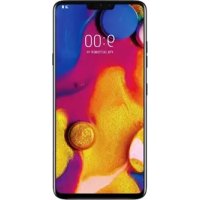
- ÜBER DIESES BENUTZERHANDBUCH
- GEBRAUCHSHINWEISE
- INHALTSVERZEICHNIS
- MASSGESCHNEIDERTE FUNKTIONEN
- GRUNDLEGENDE FUNKTIONEN
- NÜTZLICHE APPS
- EINSTELLUNGEN
- ANHANG
- RICHTLINIEN FÜR DEN SICHEREN UND EFFIZIENTEN GEBRAUCH
- SICHERHEITSHINWEIS ÜBER DIE EINWIRKUNG ELEKTROMAGNETISCHER ENERGIE IM RADIOFREQUENZBEREICH
- INFORMATIONEN DER FCC ZUR HF-BELASTUNG
- TEIL 15.19 DER ERKLÄRUNG
- TEIL 15.21 DER ERKLÄRUNG
- TRAGEN AM KÖRPER
- TEIL 15.105 DER ERKLÄRUNG
- PFLEGE UND WARTUNG DES TELEFONS
- EFFIZIENTER BETRIEB DES GERÄTS
- ELEKTRONISCHE GERÄTE
- SICHERHEIT IM STRASSENVERKEHR
- VERMEIDEN VON HÖRSCHÄDEN
- GLASTEILE
- SPRENGGEBIETE
- EXPLOSIONSGEFÄHRDETE ORTE
- IN FLUGZEUGEN
- KINDER
- NOTRUFE
- HINWEISE ZUM AKKU UND ZUR PFLEGE DES AKKUS
- SCHUTZ PERSÖNLICHER DATEN
- HINWEIS ZUM AKKUAUSTAUSCH
- KAMERAFUNKTIONEN
- TRIPLE-KAMERAS
- TRIPLE SHOT
- TRIPLE-VORSCHAU
- PORTRÄT
- AR-FUNKTIONEN
- MYAVATAR ERSTELLEN
- MY AVATAR, AR EMOJI, AR STICKER ERSTELLEN
- AVATAR-STICKER BENUTZEN
- ANI-STICKER BENUTZEN
- AI CAM
- STUDIO
- LICHTEFFEKT
- HINTERGRUND
- CINE FOTO
- CINE VIDEO
- MAKEUP PRO
- GOOGLE LENS
- GOOGLE LENS BENUTZEN
- SOUNDQUALITÄT UND EFFEKTE
- DTS:X 3D SURROUND
- DIE EINFALLSRICHTUNG DES SOUNDS EINSTELLEN
- FLOATING BAR
- FLOATING BAR IM ÜBERBLICK
- FLOATING BAR ÖFFNEN UND SCHLIESSEN
- BEWEGEN DER FLOATING BAR
- DEAKTIVIEREN DER FLOATING BAR
- EINSTELLEN DER FLOATING BAR
- GOOGLE ASSISTANT
- GOOGLE ASSISTANT IM ÜBERBLICK
- GOOGLE ASSISTANT MIT IHRER STIMME STARTEN
- GOOGLE ASSISTANT ÜBER DEN HOMESCREEN STARTEN
- TON-AUFZEICHNUNGSFUNKTIONEN
- AUFNAHMEMODI
- NORMAL
- KONZERT
- BENUTZERDEFINIERT
- STUDIO-MODUS
- ANDERE NÜTZLICHE FUNKTIONEN FÜR DEN GEBRAUCH DER HD-AUDIOREKORDER-APP
- GAIN (VERSTÄRKUNG)
- LCF (HOCHPASSFILTER)
- LMT (BEGRENZER)
- FINGERABDRUCKERKENNUNG
- FINGERABDRUCKERKENNUNG IM ÜBERBLICK
- VORKEHRUNGEN FÜR DIE FINGERABDRUCKERKENNUNG
- FINGERABDRÜCKE REGISTRIEREN
- FINGERABDRÜCKE VERWALTEN
- BILDSCHIRM MIT EINEM FINGERABDRUCK ENTSPERREN
- GESICHTSERKENNUNG
- GESICHTSERKENNUNG IM ÜBERBLICK
- VORKEHRUNGEN FÜR DIE GESICHTSERKENNUNG
- GESICHTSDATEN REGISTRIEREN
- BILDSCHIRM MIT IHREM GESICHT ENTSPERREN
- VERBESSERUNG DER GESICHTSERKENNUNG
- GESICHTSDATEN LÖSCHEN
- DEN BILDSCHIRM MIT IHREM GESICHT ENTSPERREN, WENN DIESER AUSGESCHALTET IST
- DEN BILDSCHIRM MIT GESICHTSERKENNUNG UND ANSCHLIESSENDEM WISCHEN ENTSPERREN
- GESICHTSERKENNUNG ERWEITERN
- MULTI-TASKING-FUNKTION
- MULTI-FENSTER
- ÜBERSICHTSBILDSCHIRM
- ALWAYS-ON-DISPLAY
- QUICK HELP
- HINWEISE ZUR WASSERDICHTE
- GRUNDLEGENDE
- FUNKTIONEN
- GERÄTEKOMPONENTEN UND ZUBEHÖR
- TEILEÜBERSICHT
- VERSUCHEN SIE NICHT, DIE HINTERE ABDECKUNG SELBST ZU ENTFERNEN
- GERÄT EIN- ODER AUSSCHALTEN
- GERÄT EINSCHALTEN
- GERÄT AUSSCHALTEN
- GERÄT NEU STARTEN
- OPTIONEN DER EIN-/AUS-/SPERRTASTE
- SIM-KARTE EINLEGEN
- SPEICHERKARTE EINSETZEN
- SCHIEBEN SIE DEN KARTENTRÄGER ZURÜCK IN DEN EINSATZ
- SPEICHERKARTE ENTNEHMEN
- AKKU
- AKKU LADEN
- VORSICHTSMASSNAHMEN BEI DER VERWENDUNG DES GERÄTS
- DRAHTLOSES AUFLADEN
- AKKU MIT DRAHTLOSEM LADEGERÄT AUFLADEN
- AKKU EFFIZIENT NUTZEN
- TOUCHSCREEN
- TIPPEN
- BERÜHREN UND HALTEN
- ZWEIMAL TIPPEN
- ZIEHEN
- WISCHEN
- FINGER ZUSAMMEN BEWEGEN ODER AUSEINANDERZIEHEN
- HOMESCREEN IM ÜBERBLICK
- LAYOUT DES HOMESCREENS
- BEDIENUNGSLEISTE
- DIE GESTALTUNG DER BEDIENUNGSLEISTE ÄNDERN
- SCHALTFLÄCHEN IN DER BEDIENUNGSLEISTE BEARBEITEN
- BEDIENUNGSLEISTE AUSBLENDEN
- SPERR-/AUSBLEND-SYMBOL
- STATUSSYMBOLE
- BENACHRICHTIGUNGS-PANEL
- BILDSCHIRMAUSRICHTUNG WECHSELN
- HOMESCREEN BEARBEITEN
- HINTERGRUNDDESIGN ANZEIGEN
- APPS AUF DEM HOMESCREEN VERSCHIEBEN
- ORDNER AUF DEM HOMESCREEN VERWENDEN
- ORDNER ERSTELLEN
- ORDNER BEARBEITEN
- HOMESCREEN-EINSTELLUNGEN
- BILDSCHIRMSPERRE
- BILDSCHIRMSPERRE IM ÜBERBLICK
- BILDSCHIRMSPERRE FESTLEGEN
- EINSTELLUNGEN FÜR SICHERES STARTEN
- VORSICHTSMASSNAHMEN FÜR DIE SICHERE EINSATZFUNKTION
- SPERRBILDSCHIRM ANPASSEN
- EINSTELLUNGEN ZUR SICHEREN SPERRE
- KNOCKON
- BILDSCHIRM EINSCHALTEN
- BILDSCHIRM AUSSCHALTEN
- KNOCK CODE
- KNOCK CODE ERSTELLEN
- BILDSCHIRM MIT EINEM KNOCK CODE ENTSPERREN
- VERSCHLÜSSELUNG DER SPEICHERKARTE
- SCREENSHOT ERSTELLEN
- ÜBER EINE TASTENKOMBINATION
- ÜBER CAPTURE
- TEXT EINGEBEN
- SMARTE-SYMBOLLEISTE VERWENDEN
- SMART KEYBOARD-FUNKTION VERWENDEN
- CURSOR VERSCHIEBEN
- WÖRTER VORSCHLAGEN
- SPRACHEN ZUR TASTATUR HINZUFÜGEN
- KOPIEREN UND EINFÜGEN
- ZWISCHENABLAGE
- INHALTE TEILEN
- INHALTE ÜBER EIN ANDERES GERÄT WIEDERGEBEN
- INHALTE VON GERÄTEN IN DER NÄHE ANZEIGEN
- GERÄTE VERBINDEN
- NACH GERÄTEN IN DER NÄHE SUCHEN
- DATEIEN SENDEN ODER EMPFANGEN
- DATEIEN SENDEN
- DATEIEN EMPFANGEN
- INHALTE AUS IHRER CLOUD ANZEIGEN
- NICHT STÖREN
- APPS INSTALLIEREN UND DEINSTALLIEREN
- APPS INSTALLIEREN
- APPS DEINSTALLIEREN
- DURCH BERÜHREN UND HALTEN DEINSTALLIEREN
- MITHILFE DES MENÜS „EINSTELLUNGEN" DEINSTALLIEREN
- APPS ÜBER DEN APP STORE DEINSTALLIEREN
- APPS WÄHREND DER EINRICHTUNG INSTALLIEREN UND DEINSTALLIEREN
- APP-PAPIERKORB
- APP-VERKNÜPFUNGEN
- TELEFON
- SPRACHANRUF
- ANRUF ÜBER DAS TASTENFELD TÄTIGEN
- ANRUF ANNEHMEN
- ANRUF ABWEISEN
- ÜBERPRÜFUNG EINES EINGEHENDEN ANRUFS BEI VERWENDUNG EINER APP
- ENTGANGENE ANRUFE ANZEIGEN
- VERFÜGBARE FUNKTIONEN WÄHREND EINES ANRUFS
- DREI-TEILNEHMER-ANRUF TÄTIGEN
- ANRUFLISTE ANZEIGEN
- ANRUFOPTIONEN KONFIGURIEREN
- NACHRICHTEN
- NACHRICHT SENDEN
- NACHRICHT LESEN
- NACHRICHTENEINSTELLUNGEN KONFIGURIEREN
- KAMERA
- KAMERA EINSCHALTEN
- KAMERAMODUS ÄNDERN
- AUTOMATISCHER MODUS
- EIN FOTO AUFNEHMEN
- EIN VIDEO AUFNEHMEN
- KAMERAOPTIONEN ANPASSEN
- ZUSÄTZLICHE OPTIONEN FÜR DIE VORDERE KAMERA
- VERSCHIEDENE KAMERA-MODI
- SPEISEN
- ZEITLUPE
- PANORAMA
- FLASH JUMP-CUT
- YOUTUBE LIVE
- SERIENAUFNAHME
- STORY FOTO
- PENTA SHOT
- MANUELLER KAMERAMODUS
- GRAPHY
- MANUELLER VIDEOMODUS
- ANDERE NÜTZLICHE FUNKTIONEN IN DER KAMERA-APP
- SPERRE FÜR AUTOMATISCHE BELICHTUNG/AUTOMATISCHEN FOKUS
- FOKUS-PEAKING
- ZWISCHEN KAMERAS WECHSELN
- ANSICHT VERGRÖSSERN ODER VERKLEINERN
- SELFIE-AUFNAHME
- GESTEN-AUSLÖSER
- AUTO-AUSLÖSER
- INTERVALLAUFNAHME
- ANSICHTSGESTE
- GESPIEGELT SPEICHERN
- SIGNATUR
- QUICK SHARE
- GALERIE
- GALERIE IM ÜBERBLICK
- TIPPEN SIE AUF
- FOTOS ANZEIGEN
- NOTIZ AUF EINEM FOTO ERSTELLEN
- ZUGEHÖRIGER INHALT
- FOTOS BEARBEITEN
- EIN VIDEO WIEDERGEBEN
- VIDEOS BEARBEITEN
- FILM ERSTELLEN
- EINE GIF-DATEI ERSTELLEN
- DATEIEN LÖSCHEN
- DATEIEN TEILEN
- KONTAKTE
- KONTAKTE IM ÜBERBLICK
- KONTAKTE HINZUFÜGEN
- NEUE KONTAKTE HINZUFÜGEN
- KONTAKTE IMPORTIEREN
- KONTAKTE ZUR KURZWAHLLISTE HINZUFÜGEN
- KONTAKTE SUCHEN
- KONTAKTLISTE
- KONTAKTE BEARBEITEN
- KONTAKTE LÖSCHEN
- FAVORITEN HINZUFÜGEN
- GRUPPEN ERSTELLEN
- QUICKMEMO
- QUICKMEMO+ IM ÜBERBLICK
- NOTIZ ERSTELLEN
- NOTIZEN AUF EINEM FOTO ERSTELLEN
- NOTIZEN AUF EINEM SCREENSHOT ERSTELLEN
- UHR
- WECKER
- WELTZEIT
- TIMER
- STOPPUHR
- KALENDER
- KALENDER IM ÜBERBLICK
- TERMINE HINZUFÜGEN
- TERMINE SYNCHRONISIEREN
- AUFGABEN
- MUSIK
- RECHNER
- SPIELE-LAUNCHER
- LG HEALTH
- LG HEALTH IM ÜBERBLICK
- ERSTE SCHRITTE MIT LG HEALTH
- LG HEALTH VERWENDEN
- E-MAIL ÜBERSICHT
- E-MAIL-KONTEN ANLEGEN
- E-MAIL-KONTEN VERWALTEN
- EIN WEITERES E-MAIL-KONTO ÖFFNEN
- E-MAILS ABRUFEN
- E-MAILS SENDEN
- DATEIMANAGER
- SMART DOCTOR
- LG MOBILE SWITCH
- DOWNLOADS
- SMARTWORLD
- SMARTWORLD-APP HERUNTERLADEN
- REMOTECALL SERVICE
- CB-NACHRICHTEN
- GOOGLE-APPS
- CHROME
- DOCS
- GOOGLE DRIVE
- DUO
- GMAIL
- MAPS
- FOTOS
- PLAY FILME & SERIEN
- PLAY MUSIK
- TABELLEN
- PRÄSENTATIONEN
- YOUTUBE
- NETZ
- DUAL SIM-KARTE
- WI-FI
- VERBINDUNG MIT EINEM WI-FI-NETZWERK HERSTELLEN
- EINSTELLUNGEN FÜR DAS WI-FI-NETZWERK
- WI-FI DIRECT
- BLUETOOTH
- MIT EINEM ANDEREN GERÄT KOPPELN
- DATEN ÜBER BLUETOOTH SENDEN
- MOBILE DATEN
- MOBILE DATEN EINSCHALTEN
- EINSTELLUNGEN FÜR MOBILE DATEN ANPASSEN
- ANRUF
- TETHERING
- USB-TETHERING
- MOBILER WI-FI-HOTSPOT
- DEAKTIVIERUNGS-TIMER FÜR DEN WI-FI-HOTSPOT
- BLUETOOTH-TETHERING
- HILFE
- SCREEN SHARE
- NFC
- ANDROID BEAM
- DIALOGFELD BETREFFS TEILEN
- DATEIAUSTAUSCH
- MEDIENSERVER
- LG AIRDRIVE
- MIRRORLINK
- FLUGMODUS
- MOBILFUNKNETZE
- VPN
- VPN HINZUFÜGEN
- VPN-EINSTELLUNGEN KONFIGURIEREN
- PRIVATE DNS
- TON
- ANZEIGE
- SEITENVERHÄLTNIS
- ALLGEMEIN
- SPERRBILDSCHIRM & SICHERHEIT
- APPS & BENACHRICHTIGUNGEN
- SPEICHER
- BENUTZER & KONTEN
- BEDIENUNGSHILFEN
- SPIEL
- CONTEXT AWARENESS
- DUAL APP
- VERKNÜPFUNGEN
- UPDATE-CENTER
- SPRACHE UND TASTATUR
- DATUM UND UHRZEIT
- ARBEITSSPEICHER
- SICHERUNG
- NEU STARTEN & ZURÜCKSETZEN
- ÜBER DAS TELEFON
- RECHTLICHE HINWEISE & SICHERHEIT
- LG SPRACHEINSTELLUNGEN
- LG BRIDGE
- LG BRIDGE ÜBERSICHT
- FUNKTIONEN VON LG BRIDGE
- LG BRIDGE AUF EINEM COMPUTER INSTALLIEREN
- TELEFONSOFTWARE-UPDATE
- LG MOBILE-TELEFONSOFTWARE-UPDATE AUS DEM INTERNET
- LG MOBILE-SOFTWAREUPDATE OVER-THE-AIR (OTA)
- DIEBSTAHLSCHUTZ
- INFORMATION: HINWEIS BEZÜGLICH OPEN-SOURCE-SOFTWARE
- INFORMATIONEN ZU BESTIMMUNGEN (ID-NUMMER DER BESTIMMUNG, E-LABEL ETC.)
- MARKEN
- KONFORMITÄTSERKLÄRUNG
- KONTAKT FÜR PRODUKTKONFORMITÄT
- WEITERE INFORMATIONEN
- HARTGLASTEILE
- ANLEITUNG FÜR DATENÜBERTRAGUNGEN
- ENTSORGUNG IHRER ALTGERÄTE
- ENTSORGEN VON ALTEN AKKUS
- HÄUFIG GESTELLTE FRAGEN
- DAS GERÄT WIRD SEHR HEISS
- DAS GERÄT WIRD BEI BENUTZUNG SEHR HEISS
- DAS GERÄT WIRD BEIM AUFLADEN SEHR HEISS
- GEGENMASSNAHMEN BEI ÜBERHITZUNG DES GERÄTS
- BENUTZUNGSEINSCHRÄNKUNGEN BEI ÜBERHITZUNG DES GERÄTS
- SIM-KARTENFEHLER
- KEINE NETZWERKVERBINDUNG ODER VERBINDUNG VERLOREN
- ANRUFE SIND NICHT MÖGLICH
- GERÄT KANN NICHT EINGESCHALTET WERDEN
- FEHLER BEIM LADEN
- DER AKKUVERBRAUCH IST HÖHER ALS UNMITTELBAR NACH DEM KAUF
- BEIM STARTEN DER KAMERA ERSCHEINEN FEHLERMELDUNGEN
- DIE FOTOQUALITÄT IST SCHLECHT
- DER TOUCHSCREEN REAGIERT LANGSAM ODER FALSCH
- DAS GERÄT HÄNGT SICH AUF ODER STÜRZT AB
- DAS GERÄT NEU STARTEN
- EINEN BOOT-VORGANG DURCHFÜHREN
- DAS GERÄT ZURÜCKSETZEN
- KEIN BLUETOOTH-GERÄT GEFUNDEN
- BEIM ANSCHLIESSEN DES GERÄTS AN EINEN COMPUTER WIRD KEINE VERBINDUNG HERGESTELLT
- EINE HERUNTERGELADENE ANWENDUNG VERURSACHT EINE REIHE VON FEHLERN
- GERÄTEDATEN REGISTRIEREN
- AUTOMATISCHE BELICHTUNG/AUTOMATISCHE FOKUS-SPERRE
- VORSCHRIFTEN & SICHERHEIT
Marke : LG
Modell : LMV405EBW
Kategorie : Handy