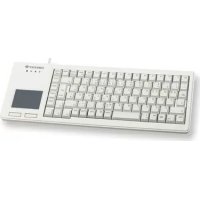
XS Touchpad G845500 - Tastatur Cherry - Kostenlose Bedienungsanleitung
Finden Sie kostenlos die Bedienungsanleitung des Geräts XS Touchpad G845500 Cherry als PDF.



| Marke | Cherry |
| Modell | XS Touchpad G845500 |
| Produkttyp | Kompakte Tastatur mit Touchpad |
| Anschluss | USB 2.0 (kompatibel mit 1.1) oder PS/2 über Adapter |
| Stromversorgung | 4 bis 5,25 V/DC |
| Stromverbrauch | typ. 45 mA (Modelle G84-54xx/-55xx) |
| Betriebstemperatur | 0 °C bis +60 °C |
| Lagertemperatur | -20 °C bis +60 °C |
| Einbaumaße (Einbau von oben) | 369,05 ± 0,3 mm × 135,75 ± 0,3 mm |
| Einbaumaße (Einbau von unten) | 369,95 ± 0,2 mm × 134,65 ± 0,2 mm |
| Integriertes Nummernfeld | Ja, über Fn-Tasten (Modelle G84-54xx/-55xx) |
| Fn-Taste | Ermöglicht die Aktivierung der eingerahmten Funktionen und des Nummernfelds |
| Tastenprogrammierung | Über die Software CHERRY Tools (herunterladbar von support.cherry.de) |
| Reinigung | Fusselfreies Tuch mit Wasser und mildem Reinigungsmittel |
| Trackball-Pflege | Kugel entfernen, optischen Sensor mit Wattestäbchen reinigen |
| Zubehör | Flexible WetEx-Abdeckungen (Schutz vor Staub und Flüssigkeiten) |
| Ergonomie | Empfehlungen gegen RSI (Repetitive Strain Injury) |
| Herstellerkontakt | ZF Friedrichshafen AG, Cherrystraße, 91275 Auerbach, Deutschland |
Häufig gestellte Fragen - XS Touchpad G845500 Cherry
Benutzerfragen zu XS Touchpad G845500 Cherry
0 Frage zu diesem Gerät. Beantworten Sie die, die Sie kennen, oder stellen Sie Ihre eigene.
Eine neue Frage zu diesem Gerät stellen
Laden Sie die Anleitung für Ihr Tastatur kostenlos im PDF-Format! Finden Sie Ihr Handbuch XS Touchpad G845500 - Cherry und nehmen Sie Ihr elektronisches Gerät wieder in die Hand. Auf dieser Seite sind alle Dokumente veröffentlicht, die für die Verwendung Ihres Geräts notwendig sind. XS Touchpad G845500 von der Marke Cherry.
BEDIENUNGSANLEITUNG XS Touchpad G845500 Cherry
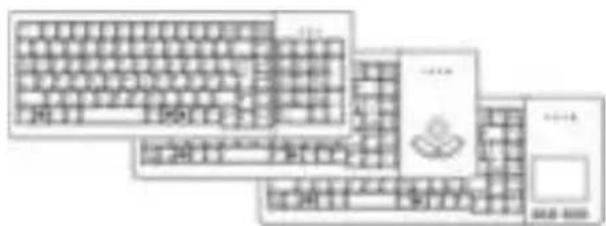
XS Tastaturenfamilie
G84-52xx, -54xx, -55xx
1 Tastatur anschließen
Je nach Variante können Sie die Tastatur an einem USB- oder PS/2-Anschluss des Systems anschließen.
1.1 Tastatur an USB-Anschluss anschließen
1 Stecken Sie den USB-Stecker in einen beliebigen USB-Anschluss Ihres Systems. Sie konnen auch den USB-Anschluss eines Gerats verwenden, das am System angeschlossen ist.
2 Folgen Sie den Installationsanweisungen am Bildschirm.
1.2 Tastatur an PS/2-Anschluss anschließen
1 Schalten Sie den PC aus.
2 Stecken Sie ggf. den beiliegenden USB-PS/2-Adapter auf das USB-Kabel der Tastatur.
3 Stecken Sie den/die PS/2-Stecker in die entsprechenden Buchsen am System.
4 Schalten Sie den PC ein.
2 Bedienung des integrierten Ziffernblocks (Modelle G84-54xx/-55xx)
Aufgrund des platzsparen den Designs der Tastatur wurde der Ziffernblock (Numeric Keypad) in den Bereich der Haupttasten gelegt. So sind zum Beispiel den Tasten U, I, O und P die Funktionen "4", "5", "6" und "/" zugeordnet (durch einen Rahmen gekennzeichnet).
2.1 Sondertaste Fn
Ist Num-Lock eingeschaltet (LED fan), so wird der integrierte Ziffernblock der Tastatur bewusst noch nicht aktiv geschaltet. Der Ziffernblock wird erst durch Halten der Taste Fn aktiviert.
Beispiel: Fn + O = "6"
Das gleichzeitige Betätigen der Tasten Fn und O in der aufgeführten Druckfolge bewirkt die Bildschirmausgabe "6".
Die Taste Fn schaltet in Kombination mit anderen Tasten die jeweils durch einen Rahmen gekennzeichnete Funktion.
2.2 Funktionsebene Pad
Sofern Num-Lock aktiv ist (LED an), schalten Sie für langere Zahleneingaben mit der Tastenkombination Fn + F12 die Funktionsebene Pad ein (LED an).
Die Funktion Pad aktiviert den integrierten Ziffernblock dauerhaft.
Die Taste O besteht beispelssweise dauerhaft die Funktion "6".
Sofern Num-Lock nicht aktiv ist (LED aus) und Sie die Funktion Pad einschalten (LED an), arbeitet der integrierte Ziffernblock als Cursor-Steuerung.
3 Tastenbelegungändern
Die Programmierung erfolgt über die Software CHERRY Tools. Die Konfiguration wird als Software-Makra in einer Daten auf dem Rechner gespeichert.

Aktuelle Software im Internet
Die Software wird ständig weiterentwickelt. Die aktuelle Version erhalten Sie im Internet unter: http://support.cherry.de
Installieren Sie die Software CHERRY Tools. Über den darin enthaltenen Designer können Sie alle Funktionen der Tastatur konfigurieren.
Die Bedienung ist in der Direkthilfe der Software CHERRY Tools beschreiben. Sie bietet Ihnen Informationen Dort, wo Sie diese benötigen und wird mit F1 aufgerufen.
4 Befestigung der Tastatur

Maßangaben
Eine Grafik mit den Abmessungen der Tastatur und der Lage der Schraubdome finden Sie auf den hinteren Seiten bei den Technischen Daten.
4.1 Einbaumaße
Sie konnen die Tastatur von oben oder unter einbauen.
Ausschnittmaß bei Einbau von oben (cut-out version B):
369,05 ±0,3 mm × 135,75 ±0,3 mm.
Ausschnittmaß bei Einbau von unter (cut-out version A):
369,95 ±0,2 mm × 134,65 ±0,2 mm.
4.2 Befestigung
Das Gehäuseunterteil enthalt zur zusätzlichen Fixierung 3 Schraubdome. Verwenden Sie Schrauben mit Holz-/Kunststoffgewinde mit einem Gewindedurchmesser von 2mm . Achten Sie bei der Wahl der Schraubenlänge darauf, dass die Schrauben maximal 7,7mm in den Schraubdom ragen.
5 Montage der Aufstellfüsse
Schieben Sie die beiden beiliegenden Aufstellfufe von hinten in die Aufnahmen am Gehäuseboden bis die Verriegelung einrastet.
Zum Entfernen halten Sie die Lasche gedrückt undziehen den Fuf nach hinten ab.
6 Pflege und Wartung
Die Tastatur ist wartungsfrei. Zur Reinigung verwenden Sie ein leicht mit Wasser und mildem Reinigungsmittel (z. B. Spülmittel) befeuchtetes faserfreies Tuch. Verhindern Sie, dass Flüssigkeit in die Tastatur gelangt. Entfern den Sie nicht die Tastenkappen. Die Verwendung von aggressiven Flüssigkeiten, wie Alkohol oder Säuren kann die Tastatur beschädigen.
Trackball: Reinigen Sie die Kugel in regelmäßigen Abständen. Entnahmen Sie die Kugel, indem Sie
die Abdeckung des Trackballs leicht drücken und damit gegen den Uhrzeigersinn drehen. Reinigen Sie den optischen Sensor (die unterhalb der Kugel platzierte transparente Linse) vorsichtig, z. B. mit einem Wattestächen.
7 Zubehör
Zum Schutz der Tastatur vor Staub, Flüssigkeit und Verschmutzung erhalten Sie als Zubehör flexible Tastatur-Schutzfolien (WetEx®).
8 RSI-Syndrom

RSI-Syndrom
RSI steht fur "Repetitive Strain Injury" = "Verletzung durch wiederholte Beanspruchung".
RSI entsteht durchkleine, sich ständig wiederholende Bewegungen.
Typische Symptome sind Beschwerden in den Fingern oder im Nacken. Weitere Informationen finden Sie unter: www.cherry.de/deutsch/service/service_rsi.htm
1 Richten Sie ihren Arbeitsplatz ergonomisch ein.
2 Positionieren Sie die Tastatur so, dass sich ihre Oberarme und Handgelenke seitlich vom Körper befinden und ausgestrekt sind.
3 Machen Sie mehrere keine Pausen, ggf. mit Dehnübungen.
4 Andern Sie oft ihre Körperhaltung.
9 Entsorgung

Entsorgen Sie das Altgerät über eine Sammelstelle für elektronischen Abfall oder ihren Handler.
10 Kontakt
ZF Friedrichshafen AG
Electronic Systems
Cherrystaße
91275 Auerbach
www.cherry.de
E-Mail: info@cherry.de
Telefon:
Vertrieb: +49 (0) 1805243779*
(01805CHERRY*
Technischer Support: +49 (0) 180 5 919108*
(*14 Cent/Min. aus dem deutschen Festnetz, abweichende Preis für Anrufe aus Mobilfunknetzen möglich.)
Bitte halten Sie bei Anfragen an den Technischen Support folgende Informationen bereit:
Article- und Serien-Nr. des Produkts
-
Bezeichnung und Hersteller Ihres Computersystems
-
Betriebssystem und ggf. installierte Version eines Service Packs
11 Allgemeiner Anwenderhinweis
CHERRY, eine Marke der ZF Friedrichshafen AG, optimiert seine Produkte ständig im Zuge der Entwicklung von neuen Technologien. Technische Änderungen behalten wir uns deshalb vor. Die Ermittlung der Zuverlösigkeit sowie die Definition von technischen Angaben erfolgen gemäß interner Prüfung, um international anerkannte Vorschriften bzw. Normen zu erhäufen. Davon abweichende Anforderungen können durch gegenseitige Zusammenarbeit erfüllt werden. Unsachgemäß Behandlung, Lagerung und außere Einflüsse konnen zu Störungen und Schäden im Einsatz führen.
Wir übernehmen keinerlei Gewährleistung für Mängel, die auf einer anwenderseitigen Veränderung des Produkts berufen, und haften nicht im Falle unbefugter Veränderungen. Alle Reparaturen müssen durch uns oder eine officiell berechtigte Person oder Organisation durchgeführt werden.
Etwaige Schadensersatzansprüche gegen die ZF Friedrichshafen AG oder ihre eingesetzten Vertreter – gleich aus welchem Rechtsgrund (einschließlich stressbedingte körperliche Schäden) – sind ausgeschlossen, sowie uns nicht Vorsatz, grobe Fahrlösigkeit oder die Nichtbeachtung zwingender Produkttaftungsbestimmungen treffen
oder bei Verletzungen von Leben, Körper oder Gesundheit. Die vorliegende Anleitung ist nur gült für das mitgelieferte Produkt.
Weitere Informationen darüber sind bei den jeweiligen Distributen oder direkt über uns erhaltlich.
Instruction Manual
XS Keyboard Family
G84-52xx, -54xx, -55xx
Deutschland (FepmaHnra)
www.cherry.de
3π. nouτa: info@cherry.de
TeJeDoh:
OToI npoJax: +49 (0) 180 5 243779*
(01805 CHERRY*)
Texnuecka noDepkka: +49 (0) 180 5 919108*
(^*14 ζΕΝΤΟB/MΗ.ДΙΝΑ 3ΒΟΚΟ ΙΙ θΕρΜΑΗΝ, CTΟΝΜΟΥΤβ 3ΒΟΚΟ C MΟύΠ𝑏Ηχ ΕτηφοΗΟ MOΚEΤΟΝΥΑΤΒΑς.)
PnO6paueHm Bcnyk6y TexHnecko NODepKKn 6yNbTe roTOBbl PpeIOCTaBtB CNeDyUOuYIO HOpMaunIO:
- ApTnKJU n cepuHbH HOpE npOdykTa
Ha3BaHne n npOn3BOJnteNb K, HoY6yKa nnMaTePnHcKo NtBkOMNbITopea
OnepaunHna cncTeMa n yctahOBnEHnA Bepcn cepBnCHoro naKeTa
11 O6uNe yka3aHnI dJI nOJIb3OBaTeJIa
CHERRY, ABJRAc TopROB MoKo FmMbI ZF Friedrichshafen AG, B XOe pa3BnTna HObIx TexHOJrnn NoCToRnHO COBepueHCTBye T CBOIO npOdykUIO. IooTOMy B yCTpOINCTBax BO3MOXhbl TexHnueckne n3MeHeHnA. YTObI COOTBeTCTBOBaTb 6OuepnHrAaIM MEXdYHapOnHbIM npabNlAm HOpMaM, yCTaHOBJIeHne HaDeXHOCTn OIpTeJeHne TexHnuecknx XapaKTepnCTNK OCyUeCTBnEaTcraCnHO BHyTpEHemy KOHTPOnIO. IpTeHmIOb OTKNoHEHm OT TaNX HopM MOryt 6bITb yIDOBJIeTBOpEnbIO o6OIOHOMy corLnacnIO. HecobIoJeHne ycNoBm EKcnNyatauIN XpaHHeHnA, a TaKke BHeHnE Bo3deNCTBnM OryT npInBeCTN K HeNoJaKaM N C6oAM B paBoTe 06OpyDObaHnIA.
Ha defeKbI, Bbl3BaHbIe MoDnФkaUaMn npOykTA, npOn3BeDeHHbIM NOpJb3OBaTeJIeM, He pacnpocTpaHraIOCTc KaKHe-No6o rapaHTu; nMbI He Hecem HnKaOK OTBETCBeHHOCTN B CnYuae BHeceHnHEcaHKnOHOpOBaHHbIX N3MeHeHn. BCE BnDbI pEmOHTa DOJXHbI OCyUeCTBnTbCra HAMn INN OΦnuaNbHO yNOJHOMOeHHbIM NlucOM INN opraHn3aUne.
Bo3MOxHbIe npTeH3n no Bo3MeUeHIO yUepe6a KФIpme ZF Friedrichshafen AG nnn K ee 3aKOHbIM npEdCTaBtEJIam -npEdjBnAeMbIe HaJIIObOM npABOBOM OCHOBAHIN (BKJIOuHa Bbl3BaHHbIe CTpeCCOM TeIEChBle IOBpeXdEHn) - NCKJIOUeHbI, eCNI TOJbKO He bYedT DOKa3aHO, YTO 3TO pON3OwIO B pe3yIbTaTe yMbICna C haWei CTOpOHbI, rpy6oX xanaTHOCn UIN HecO6NIODeHN IMMepaTNBbIX npABIN rapaHTm pON3BODITeJI, YTO BB13BaIIO NOBpeXdEHn, npUnHNBuNE Bpe 3IDOPOBbIO nII camO JxN3H YuNoBeka. DaHHa IHCTpyKcIg IMeET CnIJy TOnbKO BOT HO W EHN IPOdykTA, C KOToPbIM OHa NoCTabJIeTcR.
Bolee noDpo6HyIO INHOpMaUIO 63TOM MOXHO nOlyuHTb y COOTBeTCTByIOxN DnCTpNbIOTopoB nn HENOCpeIDCTBeHHO y Hac.
使開
XS键盤系列
型號G84-52xx,-54xx,-55xx
1 肆連
请体在PS/2USB接网连接器。
1.1 鍵盤使 USB 連線
oder PS/2 über Adapter
G84-54xx/-55xx:
USB 2.0 (1.1 kompatibel)
oder 2x PS/2
Spannungsversorgung 4 bis 5,25 V/DC
Stromaufnahme G84-52xx:typ.25mA
G84-54xx/-55xx:
typ. 45mA
Lagertemperatur -20^ bis +60^
Betriebstemperatur G84-52xx/-55xx:
0^ C bis +60^ C
G84-54xx:
0^ C bis +50^ C

- XS Tastaturenfamilie
- Tastatur anschließen
- Tastatur an USB-Anschluss anschließen
- Tastatur an PS/2-Anschluss anschließen
- Bedienung des integrierten Ziffernblocks (Modelle G84-54xx/-55xx)
- Sondertaste Fn
- Funktionsebene Pad
- Tastenbelegungändern
- Aktuelle Software im Internet
- Befestigung der Tastatur
- Maßangaben
- Einbaumaße
- Befestigung
- Montage der Aufstellfüsse
- Pflege und Wartung
- Zubehör
- RSI-Syndrom
- RSI-Syndrom
- Entsorgung
- Kontakt
- Allgemeiner Anwenderhinweis
- Instruction Manual
- XS Keyboard Family
- O6uNe yka3aHnI dJI nOJIb3OBaTeJIa
- 使開
- XS键盤系列
- 肆連
- 鍵盤使 USB 連線
Marke : Cherry
Modell : XS Touchpad G845500
Kategorie : Tastatur