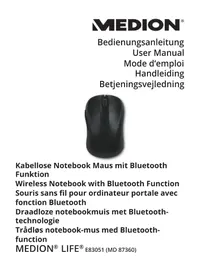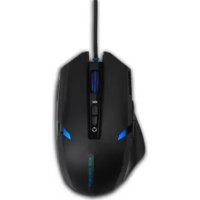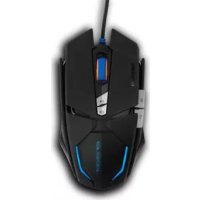
Erazer X81044 - Maus MEDION - Kostenlose Bedienungsanleitung
Finden Sie kostenlos die Bedienungsanleitung des Geräts Erazer X81044 MEDION als PDF.



| Produkttyp | Kabelgebundene Gaming-Maus |
| Marke | Medion |
| Modell | Erazer X81044 |
| Konnektivität | Kabelgebundenes USB |
| Abmessungen (L x B x H) | 135 × 72 × 40 mm |
| Gewicht | 165 g (mit Kabel) |
| Sensorauflösung | 1000/2000/4000/6000/8000 DPI |
| Programmierbare Tasten | 6 Tasten (links, rechts, Mausrad, zwei Daumentasten, DPI-Umschaltung, LED-Auswahl) |
| Scrollrad | Ja, mit Tastenfunktion |
| LED-Beleuchtung | Ja, eine farbige LED mit Auswahltaste |
| Kompatible Betriebssysteme | Windows 7/8.1/10 |
| Stromversorgung | Über USB-Anschluss |
| Betriebstemperatur | 0 °C bis 40 °C |
| Maximale Luftfeuchtigkeit | 90 % rF |
| Verwendungszweck | Privater Gebrauch, Spielen am PC |
| Reinigung | Leicht angefeuchtetes Tuch, keine Lösungsmittel |
| Sicherheitshinweise | Gehäuse nicht öffnen, Feuchtigkeit vermeiden, Reparatur durch autorisierten Service |
| Packungsinhalt | Gaming-Maus, Bedienungsanleitung, Garantieunterlagen |
| Garantie | Herstellergarantie (siehe beiliegende Unterlagen) |
Häufig gestellte Fragen - Erazer X81044 MEDION
Benutzerfragen zu Erazer X81044 MEDION
0 Frage zu diesem Gerät. Beantworten Sie die, die Sie kennen, oder stellen Sie Ihre eigene.
Eine neue Frage zu diesem Gerät stellen
Laden Sie die Anleitung für Ihr Maus kostenlos im PDF-Format! Finden Sie Ihr Handbuch Erazer X81044 - MEDION und nehmen Sie Ihr elektronisches Gerät wieder in die Hand. Auf dieser Seite sind alle Dokumente veröffentlicht, die für die Verwendung Ihres Geräts notwendig sind. Erazer X81044 von der Marke MEDION.
BEDIENUNGSANLEITUNG Erazer X81044 MEDION
Bedienungsanleitung Handleiding Mode d'emploi
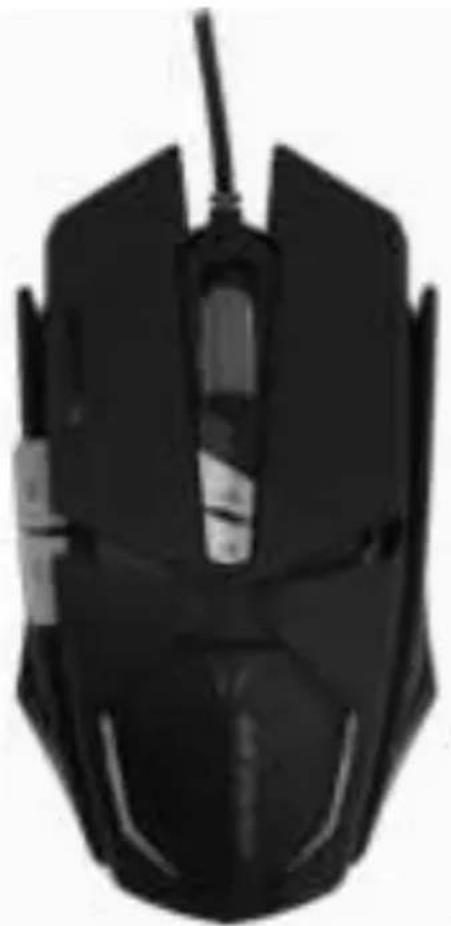
Kabelgebundene Gaming Mouse
1. Hinweis zu dieser Anleitung 5
1.1. In dieser Anleitung verwendete Symbole und Signalwörter 6
1.2. Bestimmungsgemäß Betrieb FR 7
2. Hinweise zur Konformität 8
3. Sicherheitshinweise 9
3.1. Betriebssicherheit 9
3.2. Aufstellungsourt 10
3.3. Reinigung 10
3.4. Reparatur 11
4. Lieferumfang 12
- Systemanforderungen 12
- Geräteübersicht 13
- Maus anschließen 14
- Maus 14
8.1. Linke Taste (LMT) 14
8.2. Rechte Taste (RMT) 14
8.3. Tastenrad (MMT) 14
8.4. Daumentaste 1. 15
8.5. Daumentaste 2. 15
8.6. Umschaltung der DPI 15
9. Technische Unterstützung 15
9.1. Benötigen Sie weitere Unterstützung? 16
- Entsorgung 17
- Technische Daten 18
- Impressum 19
1. Hinweis zu dieser Anleitung

Lesen Sie diesen Kapitel sowie die gesamte Bedienungsanleitung aufmerksam durch und befolgen Sie alle aufgeführten Hinweise. So
gewährleisten Sie einen zuverlässigen Betrieb und eine lange Lebenserwartung Ihres Geräts. Halten Sie diese Anleitung stets griffbereit in der Nähe Ihres Geräts.
Bewahren Sie die Bedienungsanleitung gut auf, um sie bei einer Veräußerung des Geräts dem neuen Besitzer weitergeben zu konnen.
1.1. In dieser Anleitung verwendete Symbole und Signalwörter

GEFAHR!
Warning vor unmittelbarer Lebensgefahr!
WARNING!

Warning vor möglicher Lebensgefahr und/oder schweren irreversiblen Verletzungen!

VORSICHT!
Warning vor möglichen mittleren und oder leichten Verletzungen!

HINWEIS!
Hinweise beachten, um Sachschaden zu vermeiden!
Weiterfuhrende Informationen für den Gebrauch des Gerätes!

HINWEIS!
Hinweise in der Bedienungsanleitung beachten!
Aufzahlungspunkt / Information über Reignisse während der Bedienung
Auszufuhrende
Handlungsanweisung
C E
Konformitätserklarung (siehe Kapitel
"Konformitätsinformation": Mit diesen
Symbol markierte Produkte erfüllen die
Anforderungen der EG-Richtlinien.
1.2. Bestimmungsgemäß Betrieb
These Maus dient ausschließlich zur Eingabe von Daten und Bedienung von Personalcomputern. Für eine andere Verwendung ist sie nicht vorgesehen.
Ihr Gerät ist nicht für den Einsatz an
Bildschirmarbeitsplatzgeräten im Sinne der
Bildschirmarbeitsplatzverordnung (in Deutschland §2) geeignet.
- Das Gerät ist nur für den privaten und nicht für den industriellen/kommerziellen Gebrauch bestimmt.
Bitte beachten Sie, dass im Falle des nicht bestimmungsgemäßen Gebrauchs die Haftung erlischt: - Bauen Sie das Gerät nicht ohne unsere Zustimmung um und verwenden Sie keine nicht von uns genehmigten oder geleiferten Zusatzgeräte.
- Verwenden Sie nur von uns gelieferte oder genehmigte Entsatz- und Zubehörerteile.
-
Beachten Sie alle Informationen in dieser Bedienungsanleitung, insbesondere die Sicherheitshinweise. jeder andere Bedienung gilt als nicht bestimmungsgemäß und kann zu Personen- oder Sachschäden führen.
-
Benutzen Sie das Gerät nicht in explosionsgeführdeten Bereichen. Hierzu zahlen z. B. Tankanlagen, Kraftstofflagerbereiche oder Bereiche, in denen Lösungsmittel verarbeitet werden. Auch in Bereichen mit teilchenbelasteter Luft (z.B. Mehl- oder Holzstaub) darf these Gerät nicht verwendet werden.
-
Setzen Sie das Gerät keinen extremen Bedingungen aus. Zu vermeiden sind:
-
Hohe Luftfeuchtigkeit oder Nisse
extrem hohe oder tiefe Temperaturen - direkte Sonneneinstrahlung
-offenes Feuer
2. Hinweise zur Konformität
Hiermit erklart die Medion AG, dass das Produkt mit den folgenden europäischen Anforderungen übereinstimmt:
EMV-Richtlinie 2014/30/EU
- Öko-Design Richtlinie 2009/125/EG
RoHS-Richtlinie 2011/65/EU.
3. Sicherheitshinweise
3.1. Betriebssicherheit
Das Gerät ist nicht darauf bestimmt, durch Personen (einschließlich Kinder) mit eingeschränkten physischen, sensorischen oder geistigen Fähigkeiten oder mangels Erfahrung und/oder mangels Wissen benutzt zu werden, es sei dess, sie werden durch eine für ihre Sicherheit zuständige Person beaufsichtigt oder erhielten von ihr Anweisungen, wie das Gerät zu benutzen ist. Kinder sollenn beaufsichtigt werden, um sicherzustellen, dass sie nicht mit dem Gerät speiten.

HINWEIS!
Es besteht kein Regressanspruch für verloren gegangene Daten bzw. für durch Datenverlust entwickelte Folgeschäden.
- Dieses Produkt ist zum Betrieb an einem PC konzipiert worden.
Beachten Sie die Sicherheitsvorschriften des Computers, an dem Sie die Geräte anschließen.
3.2. Aufstellungsourt
- Stellen und betreiben Sie das Gerät auf einer stabilen, ebenen und vibrationsfreien Unterland.
Halten Sie das Gerät von Feuchtigkeit, Tropf-und Spritzwasser fern und vermeiden Sie Staub, Hitze und direkte Sonneneinstrahlung.
3.2.1. Elektromagnetische Verträglichkeit
- Halten Sie mindestens 50 cm Abstand von hochfrequenten und magnetischen Störquellen (TV, Mobiltelefon, Infrarotgeräten, Lautsprecherboxen etc.), um Funktionstörungen und Datenverlust zu vermeiden.
3.3. Reinigung
- Achten Sie darauf, dass das Gerät nicht verunreinigt wird. Entfernen Sie vor der Reinigung des Gerätes alle Kabelverbindungen zum PC. Reinigen Sie das Gerät und die weiteren Komponenten mit einem angefeuchteten Tuch. Verwenden Sie keine Lösungsmittel, ätzende oder gasförmige Reinigungsmittel.
3.4. Reparatur

ACHTUNG!
Öffnen Sie niemals die Gehäuse der Komponenten!
Dies konnte zu einem elektrischen Kurzschluss oder gar zu Feuer führen, was die Beschädigung zur Folge hat.
Überlassen Sie die Reparatur des Gerätes nur einem autorisierten Servicepartner. Wenden Sie sich an ihren Kundendienst, wenn Sietechnische Probleme haben.
Ziehen Siesofar den Netzstecker Ihres Computers und wenden Sie sich an ihren Kundendienst:
- wenn die Anschlüsse angeschmort oder beschädigt sind.
- wenn Flüssigkeit ins Geräteinnere gedrungen ist.
- wenn das Gerät nicht ordnungsgemäß Funktioniert.
- wenn das Gerät gestürzt, bzw. das Gehäuse beschädigt ist.
4. Lieferumfang
Überprüfen Sie die Vollständigkeit der Lieferung und benachrichtigen Sie uns innerhalb von 14 Tagen nach dem Kauf, falls die Lieferung nicht komplett ist.
Mit dem von Ihnen erworbenen Produkt haben Sie erhalten:
Gamingmaus
- Benutzerhandbuch und Garantiedokumente

GEFAHR!
Erstickungsgefahr!
Verpackungsfolien konnen verschlukt oder unsachgemäß benutzt werden,DMA.
daher besteht Erstickungsgefahr!.
- Halten Sie das Verpackungsmaterial, wie z.B. Folien oder Plastikbeutel von Kindern fern.
5. Systemanforderungen
Betriebssystem Microsoft® Windows® 10/Windows® 8.1/
Windows®
8/Windows
Anschluss
USB-Anschluss
7
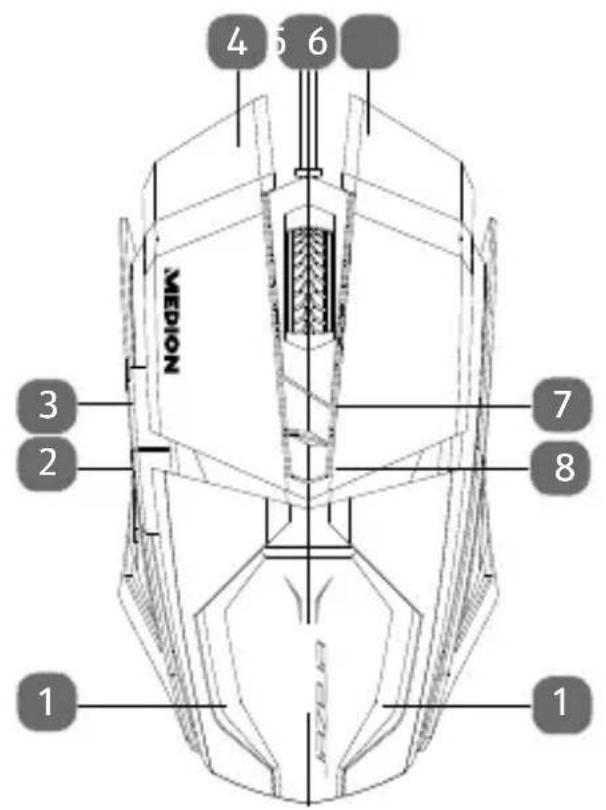
6. Geräteübersicht
DE
NL
FR
| 1 Farb LED | |
| 2 Daumentaste 1 | |
| 3 Daumentaste 2 | |
| 4 linke Maus-Taste (LMT) | |
| 5 Tastenrad mit LED-Indikator (MMT) | |
| 6 rechte Maus-Taste (RMT) | |
| 7 DPI-Taste | |
| 8 LED Farbwahltaste |
7. Maus anschlieben
So schreiben Sie ihre Maus an:
Schalten Sie den Computer und alle angeschlossenen Peripheriegeräte (Monitor, Drucker, etc.) ein und warten Sie, bis das Betriebssystem vollständig gestartet ist.
- Stecken Sie den USB-Stecker der Maus in eine frei USB-Anschlussbuchse Ihres Computers.
Windows® wird nun feststellen, dass eine neue Hardware angeschlossen wurde. Dies startet die Hardwareerkennung. Sie haben nun ihre Maus erfolgreich installiert.
8. Maus
Die Maus verfügt besoin den beiden Standardtasten über eine dritte Taste im Tastenrad sowie zwei Daumentasten.
8.1. Linke Taste (LMT)
Mit der linken Taste treffen Sie eine Auswahr (einal klichen) und bestätigen diese (Doppelklick).
8.2. Rechte Taste (RMT)
Mit der rechten Taste konnen Sie an bestimmten Stellen Befehle (Kontextmenüs) aufrufen.
8.3. Tastenrad (MMT)
Das Tastenrad in der Mitte hat zwei Funktionen:
-
bewegen Sie das Rad, können Sie sich durch lange Dokumente, z. B. Webseiten oder Texte bewegen (Scrollen).
-
Sie können das Rad auch als Taste benutzen, dafür müssen Sie es einfach klichen.
8.4. Daumentaste 1
Mit der Daumentaste 1 blättern Sie eine Seite vor.
8.5. Daumentaste 2
Mit der Daumentaste 2 blättern Sie eine Seite zurück.
8.6. Umschaltung der DPI
Die Auflösung des optischen Sensors ist umschaltbar auf wahlweise 1000 dpi, 2000 dpi, 4000 dpi, 6000 dpi oder 8000 dpi. Der von Werk aus voreingestellte Wert beträgt 1000 dpi.
9. Technische Unterstützung
Dieses Produkt ist in unseren Testlabors ausgiebig und erfolgreich mit einer Vielzahl unterschiedlicher Geräte getestet worden. Es ist jedoch üblich, dass die Treiber von Zeit zu Zeit aktualisiert werden. Dies kommt dazu, dass sich z.B. eventuelle Kompatibilitätsprobleme zu anderen, noch nicht getesteten Komponenten (Programme, Geräte) ergeben haben. Auf folgender Adresse im Internet finden Sie Treiberaktualisierungen sowie die neusten Informationen zu ihrem Produkt:
Internet: http://www.medion.com.
9.1. Benötigen Sie weitere Unterstützung?
Wenn die Vorschläge in den vorangegangenen Abschnitten ihr Problem nicht behoben haben, erhmen Sieitte Kontakt mit uns auf. Sie wurden uns sehr halten, wenn Sie uns folgende Informationen zur Verfugung stellen:
- Wie sieht ihre Rechnerkonfiguration aus?
- Was für zusätzliche Peripheriegeräte nutzen Sie?
- Welche Meldungen erscheinen auf dem Bildschirm?
- Welche Software wurde beim Auftreten des Fehlers verwendet?
- Welche Schritte haben Sie zur Lösung bereits unternommen?
- Wenn Sie bereits eine Kundennummer erhalten haben, teilen Sie uns diese mit.
10. Entsorgung

Verpackung
Ihr Gerät befindet sich zum Schutz vor
Transportschäden in einer Verpackung.
Verpackungen sind aus Materialien hergestellt, die umweltschonend entsorgt und einem fachgerechten Recycling zugeführrt werden können.

Gerät
Altgeräte)dürfen nicht im normalen Hausmüll entsorgt werden.
Entsprechend Richtlinie 2012/19/EU ist das Gerät am Ende seiner Lebensdauer einer geordneten Entsorgung zuzuführen.
Dabei werden im Gerät enthaltene Wertstoffe der Wiederverwertung zugeführrt und die Belastung der Umwelt vermieden.
Geben Sie das Altgerät an einer Sammelstelle für Elektroschrott oder einem Wertstoffhof ab.
Wenden Sie sich für{nahere Auskünfte an Ihr ortliches Entsorgungsunternehmen oder ihreCOMMUNALE Verwaltung.
11. Technische Daten
Betriebstemperatur 0^ - 40^
Luftfeuchtigkeit max. 90%
Maus
Abmessungen (L x B x H) ca. 135 x 72 x 40 mm
Gewicht ca. 165 g (inkl. Kabel)
Technische und optische Änderungen sowie Druckfehler vorbehalten.
C E
12. Impressum
Copyright © 2017
Alle Rechte vorbehalten.
These Bedienungsanleitung ist
urheberrechtlich geschützt.
Vervielfaltung in mechanischer,
elektronischer und jeder anderen Form ohne die schriftliche
Genehmigung des Herstellers ist verboten

DE
NL
FR
Das Copyright liegt bei der Firma:
Medion AG
Am Zehnhof 77
45307 Essen
Deutschland
Die Anleitung kann über die Service Hotline nachbestellt werden und stehen über das Serviceportal www.medionservice.de zum Download zur Verfügung.
Sie können auch deniben stehenden QR Code scannen und die Anleitung über das Serviceportal auf Ihr mobiles Endgerät laden.
Sommaire
DE
11. Technische gegevens 53
12. Colofon 54
DE
NL
FR