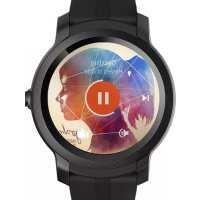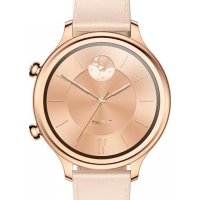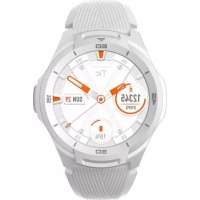
S2 - Sportuhr TicWatch - Kostenlose Bedienungsanleitung
Finden Sie kostenlos die Bedienungsanleitung des Geräts S2 TicWatch als PDF.



| Produkttyp | Sport-Smartwatch |
| Marke | TicWatch |
| Modell | S2 |
| Betriebssystem | Wear OS by Google |
| Bildschirm | 1,39 Zoll AMOLED, 400 x 400 Pixel, 287 ppi |
| Prozessor | Qualcomm Snapdragon Wear 2100 |
| Arbeitsspeicher (RAM) | 512 MB |
| Speicher | 4 GB |
| Bluetooth-Konnektivität | Bluetooth 4.1 / BLE |
| Wi-Fi-Konnektivität | Wi-Fi 802.11 b/g/n 2,4 GHz |
| GPS | GPS / GLONASS / Beidou |
| Sensoren | Optischer Herzfrequenzmesser, Beschleunigungsmesser, Gyroskop |
| Akku | 415 mAh Lithium-Ionen |
| Armbandbreite | 22 mm |
| Smartphone-Kompatibilität | Android 4.4+ / iOS 9.0+ |
| Sprachassistent | Integrierter Google Assistant |
| Vorinstallierte Apps | Google Fit, Mobvoi |
| Laden | Magnetisches Ladegerät |
| Lieferumfang | Smartwatch, Ladegerät, Bedienungsanleitung |
| Pflege | Mit einem weichen, trockenen Tuch reinigen |
Häufig gestellte Fragen - S2 TicWatch
Benutzerfragen zu S2 TicWatch
0 Frage zu diesem Gerät. Beantworten Sie die, die Sie kennen, oder stellen Sie Ihre eigene.
Eine neue Frage zu diesem Gerät stellen
Laden Sie die Anleitung für Ihr Sportuhr kostenlos im PDF-Format! Finden Sie Ihr Handbuch S2 - TicWatch und nehmen Sie Ihr elektronisches Gerät wieder in die Hand. Auf dieser Seite sind alle Dokumente veröffentlicht, die für die Verwendung Ihres Geräts notwendig sind. S2 von der Marke TicWatch.
BEDIENUNGSANLEITUNG S2 TicWatch
Tic-Benelux ist ein Teil von TJM Supplies GmbH. © 2019.
Willkommen bei TicWatch
Die TicWatch-Smartwatches wurden von der Firma Mobvoi für künstliche Intelligenz entwickelt. Es ist ein intelligentes tragbares Produkt mit dem Betriebssystem Wear OS von Google.
Mobvoi ist ein Unternehmen für künstliche Intelligenz Spracherkennung, semantische Analyse, Stimme Synthese, vertikale Suche und intelligente Push-Technologie.
Zubehör und Aussehen - S2/E2
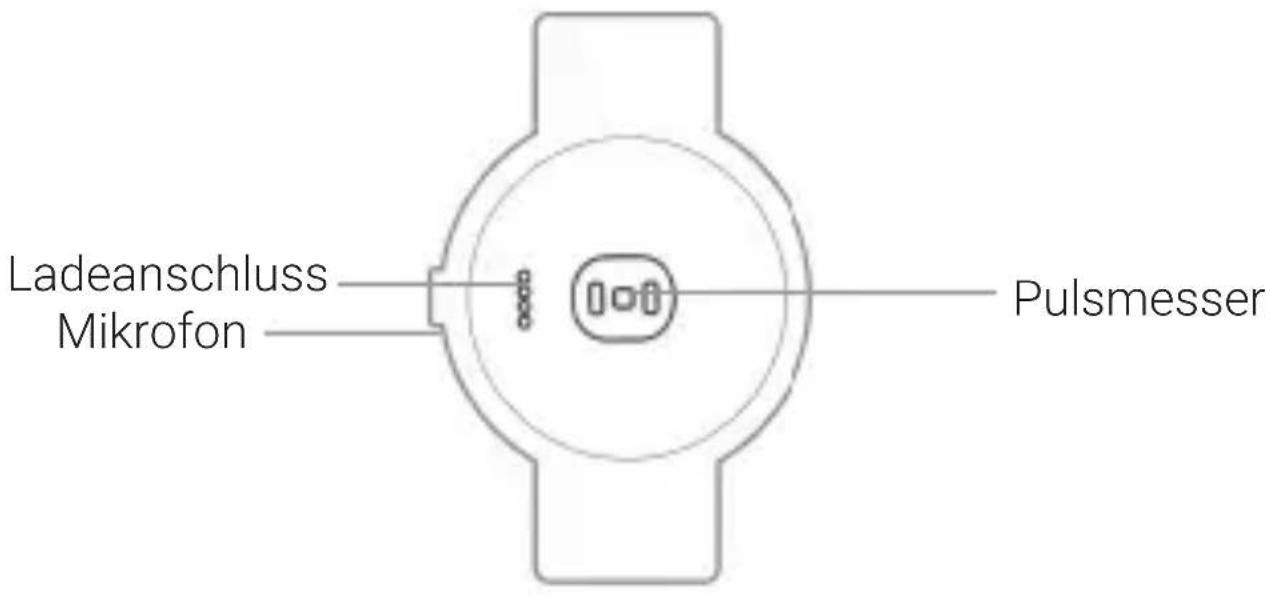
Beim Kauf erhalten Sie Folgendes: TicWatch Smartwatch, Ladegerät und Handbuch.
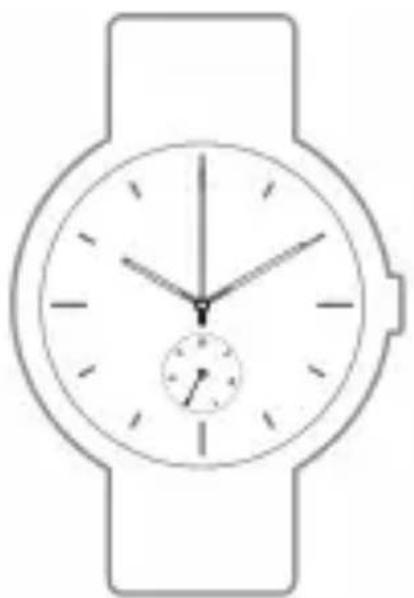
Lange zu beenden aktivieren und aktivieren Sie den Google Assistant.
Bildschirm:
1.39 inch AMOLED Bildschirm. Die auflösung: 400x400 pixels
Breedte-Uhrenband:
22mm
Zubehör und Aussehen - S2/E2 Accessories and appearance
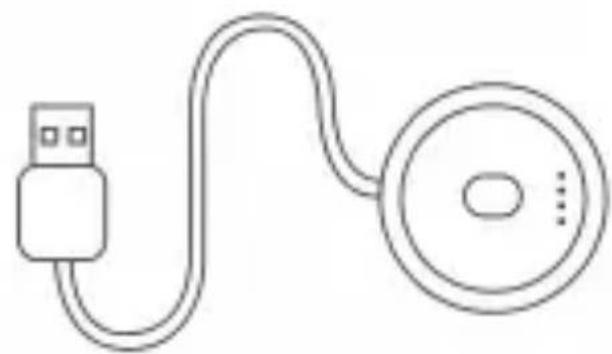
Magnetisches Ladekabel
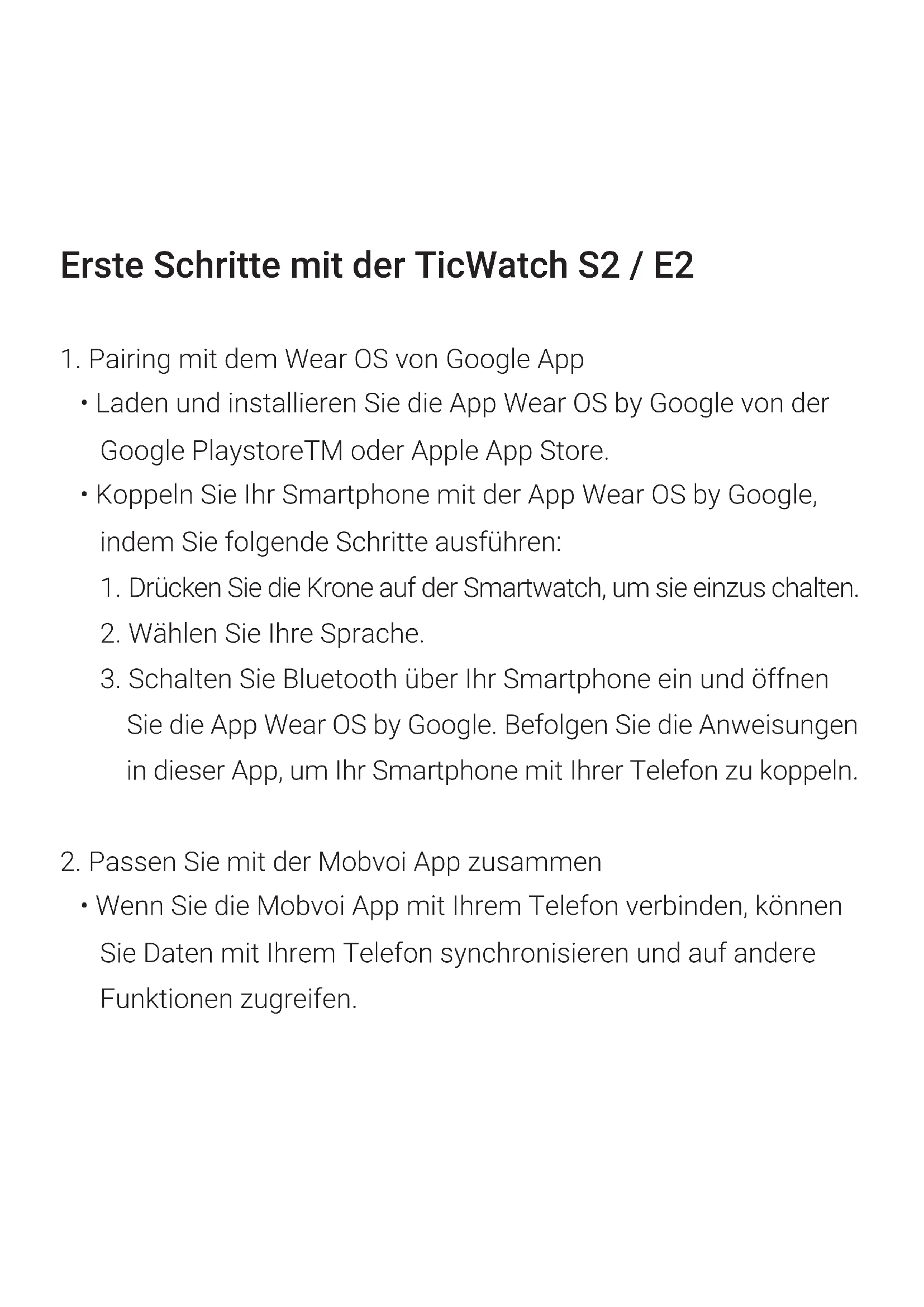
Erste Schritte mit der TicWatch S2 / E2
-
Pairing mit dem Wear OS von Google App
-
Laden und installieren Sie die App Wear OS by Google von der Google PlaystoreTM oder Apple App Store.
-
Koppeln Sie Ihr Smartphone mit der App Wear OS by Google, indem Sie folgende Schritte ausführen:
-
Drücken Sie die Krone auf der Smartwatch, um sie einzus chalten.
- Wählen Sie Ihre Sprache.
-
Schalten Sie Bluetooth über Ihr Smartphone ein und öffnen Sie die App Wear OS by Google. Befolgen Sie die Anweisungen in dieser App, um Ihr Smartphone mit Ihrer Telefon zu koppeln.
-
Passen Sie mit der Mobvoi App zusammen
- Wenn Sie die Mobvoi App mit Ihrem Telefon verbinden, können Sie Daten mit Ihrem Telefon synchronisieren und auf andere Funktionen zugreifen.
Erste Schritte mit der TicWatch S2 / E2
• Befolgen Sie die folgenden Schritte zum Paaren:
- Koppeln Sie Ihre Ticwatch mit dem Wear OS von Google.
- Laden Sie die Mobvoi App vom Google Playstore oder vom Apple App Store herunter.
- Starten Sie den Paarprozess.
iPhone
Wenn Ihre Smartwatch erfolgreich mit der App Wear OS by Google gekoppelt wurde, müssen Sie sie erneut mit der Ticwatch-App, um die Daten von Ihrem Smartphone zu synchronisieren.
- Anweisungen:
- Kombiniere deinen Smartwath mit der Wear Os by Google App und gehe zur Ticwatch App. Melde dich an oder erstelle ein neues Mobvoi-Konto und klicke auf "Start".
Erste Schritte mit der TicWatch S2 / E2
-
Wählen Sie Ihren Smartwatch-Namen auf Ihrem Telefon und lassen Sie den Paarprozess beginnen. (Den Namen der Smartwatch finden Sie unter Einstellungen> System> Info)
-
Klicken Sie auf "OK", wenn die Geräte gepaart sind.
Android
Wenn Ihre Smartwatch mit der App Wear OS by Google gekoppelt ist, laden Sie die Ticwatch App herunter und melden sich mit einem bestehenden Konto an oder erstellen ein neues Konto. Die App sollte sofort melden, dass die Geräte gepaart sind. Sie müssen nicht erneut koppeln.
Wichtig:
Sie müssen Ihre Smartwatch und Ihr Smartphone zuerst mit der
Erste Schritte mit der TicWatch S2 / E2
App Wear OS by Google verbinden. Wenn dies erfolgreich ist, koppeln Sie mit der Ticwatch App. Andersherum funktioniert nicht. Es ist auch wichtig, dass Sie diese Schritte nicht über die Bluetooth-Schnittstelle ausführen.
Ihr Smartphone muss Android 4.4 oder höher und / oder iOS 9.0 oder höher verwenden. Wenn Ihr Smartphone und Ihre Smartwatch erfolgreich verbunden sind, wird “connected” angezeigt.
Wenn Sie keine Verbindung herstellen können, kann die Smartwatch nicht verwendet werden. Setzen Sie die Smartwatch zurück und starten Sie sie neu. Starten Sie Ihr Smartphone neu und schalten Sie Bluetooth ein und starten Sie den Pair-Prozess neu.
Erste Schritte mit der TicWatch S2 / E2
Weitere Smartwatches mit einem Smartphone koppeln
Sie können Ihre Smartwatch jedoch immer nur mit einem Telefon verbinden. Hinweis: Dies ist mit einem iPhone nicht möglich. Sie können Ihre Smartwatch jedoch immer nur mit einem Smartphone verbinden.
Wenn Sie mehrere Smartphones haben, die Sie mit Ihrer Smartwatch koppeln möchten, oder wenn Sie mehrere Smartwatches besitzen, beachten Sie Folgendes:
Eine Smartwatch und mehrere Smartphones
Sie können eine Smartwatch nicht gleichzeitig mit mehreren Smartphones koppeln. Sie können beim Koppeln mit Ihrer Smartwatch zwischen den Smartphones wechseln, dazu müssen Sie jedoch erst Ihre Smartwatch auf die Werkseinstellungen
Erste Schritte mit der TicWatch S2 / E2
zurücksetzen. Anschließend können Sie Ihre Smartwatch mit dem neuen Smartphone koppeln.
Mehrere Smartwatches und ein Smartphone
Hinweis: Dies ist mit einem iPhone nicht möglich. Sie können mehrere Smartwatches mit einem Smartphone koppeln. Wiederholen Sie dazu einfach die Kopplungsschritte für jede Smartwatch. Unter der Smartwatch können Sie sehen, ob sie verbunden oder getrennt ist. Ihre Smartwatch wird getrennt, wenn sie nicht mit Ihrem Smartphone kommunizieren kann oder wenn Sie sie selbst über die Einstellungen trennen.
Probleme beim Koppeln einer vorhandenen Smartwatch mit einemneuen Smartphone? Wenn Sie eine vorhandene Smartwatch mit
Erste Schritte mit der TicWatch S2 / E2
einem neuen Smartphone koppeln möchten, müssen Sie erst Ihre Smartwatch auf die Werkseinstellungen zurücksetzen.
Anschließend können Sie die Kopplung für Ihre Smartwatch durchführen.
Mit WLAN verbinden
Ihre Smartwatch kann automatisch eine Verbindung zu einem gespeicherten WLAN herstellen, wenn die Bluetooth-Verbindung zu Ihrem Smartphone unterbrochen wird.
- Falls das Display dunkel ist, tippen Sie darauf, um den Ruhemo dus der Smartwatch zu beenden.
- Wischen Sie vom oberen Displayrand nach unten.
- Tippen Sie auf das Symbol Einstellungen. Falls das Symbol Einstellungen nicht sichtbar ist, wischen Sie nach links und tippen Sie dann darauf.
Erste Schritte mit der TicWatch S2 / E2
- Aktivieren Sie WLAN: Scrollen Sie nach unten und tippen Sie auf Konnektivität. Falls die WLAN-Funktion auf "Aus" gestellt ist, tippen Sie auf WLAN, um sie in "Automatisch" zu ändern.
WLAN der Smartwatch hinzufügen oder ändern
- Falls das Display dunkel ist, tippen Sie darauf, um den Ruhemodus der Smartwatch zu beenden.
- Wischen Sie vom oberen Displayrand nach unten.
- Tippen Sie auf das Symbol Einstellungen. Falls das Symbol Einstellungen nicht sichtbar ist, wischen Sie nach links und tippen Sie dann darauf.
- Richten Sie das neue Netzwerk ein: scrollen Sie nach unten und tippen Sie auf Konnektivität und dann WLAN und dann Netzwerk hinzufügen.
Erste Schritte mit der TicWatch S2 / E2
Hinweis: Falls ein Passwort benötigt wird, wählen Sie Auf Smartphone eingeben. Geben Sie nach Aufforderung das Passwort auf dem Smartphone ein. Tippen Sie dann auf Verbinden. Ihre Smartwatch kann keine Verbindung zu WLANs herstellen, die Sie zuerst auf eine Seite weiterleiten, bevor eine Verbindung hergestellt werden kann, etwa in Hotels oder Internetcafés.
Verbindung zu bekannten Netzwerken herstellen
Solange die WLAN-Funktion auf Ihrer Smartwatch aktiviert ist, wird automatisch eine Verbindung zu den auf Ihrem Smartphone gespeicherten WLANs hergestellt. Hinweis: Dies funktioniert nicht auf iPhones.
Bluetooth-Geräte mit der Smartwatch verbinden
Sie können Ihre Smartwatch mit Bluetooth-Geräten, wie Kopfhörern
Erste Schritte mit der TicWatch S2 / E2
oder Herzfrequenzmessern, koppeln. Weitere Informationen erhalten Sie im Video oder im Artikel unten.
- Falls das Display dunkel ist, tippen Sie darauf, um den Ruhemodus der Smartwatch zu beenden.
- Wischen Sie vom oberen Displayrand nach unten.
- Tippen Sie auf das Zahnradsymbol Einstellungen und dann Konnektivität und dannBluetooth und dann Verfügbare Geräte.
- Auf Ihrer Smartwatch wird nach Geräten in der Nähe gesucht. Wenn der Name der Kopfhörer erscheint, tippen Sie darauf, um eine Verbindung herzustellen.
Erste Schritte mit der TicWatch S2 / E2
Verbindung mit einem Bluetooth-Gerät mit eigener App herstellen Für einige Bluetooth-Geräte, wie zum Beispiel Herzfrequenzmesser, gibt es eigene Smartwatch-Apps. Sollten Sie über eines dieser Geräte verfügen, gehen Sie folgendermaßen vor:
- Öffnen Sie auf Ihrer Smartwatch die entsprechende App.
- Koppeln Sie das Zubehör gemäß Herstelleranleitung mit Ihrer Smartwatch.
Hinweis: Smartwatches mit Wear OS by Google können nicht mit ANT+-Zubehör gekoppelt werden.
Gemeinsame Operationen S2/E2
| Krone Drücken Sie | diese Taste, um darauf zuzugreifendie Liste der Anwendungen. offen. Maintenezce Schaltfläche auf dem Google Actitent aktivieren. |
| Klicken Bestätigen. | |
| Schiebe nach links Aktivieren Google Fit. | |
| Schiebe nach richtig Aktivieren Google Assistent. | |
| Schieben Sie frisch nach oben | Benachrichtigungen anzeigen und verwalten |
| Nach unten ziehen | Wechseln Sie zur Einstellung "Schneller Schatten". |
| Langes Kleid Wählen | Sie eine Uhr, die Sie auswählen fit style fit. |
Hardware- und Produktspezifikationen S2/E2
Bildschirm AMOLED Bildschirm und Anzeige
1.4 inch / 400 x 400 px / 287 ppi
Prozessor Snapdragon Wear 2100
Speicher 512 M RAm + 4 GB ROM
Bluetooth 2.4 GHz Bluetooth V4.1 / BLE
GPS GPS / GLONASS / Beidou
Wifi 2.4 GHz 802.11 b/g/n
Sensor Dynamischer optischer Herzfrequenzsensor Geschwindigkeitskreisel
Kapazität 415 mAh
Output BT classic & EDR 9.95 dBM
BLE 1.33 dBm - Wifi 13.34 dBm
Arbeite bei 2402MHz - 2480MHz (BT/BT4.1) 2412MHz - 2462 MHz
Hardware- und Produktspezifikationen / Kontakt
*Der Inhalt dieser Spezifikation kann ohne vorherige Ankündigung geändert werden. Weitere Informationen finden Sie auf der offiziellen Website (www.mobvoi.com).

Customer service: Kontaktieren Sie uns bei Problemen:
Hersteller: Shanghai Mobvoi Information Technology Company Limited.
Importeur: Tic-Benelux ist Teil von TJM Supplies GmbH