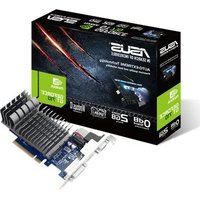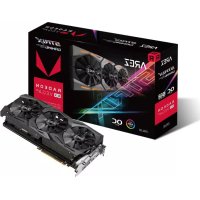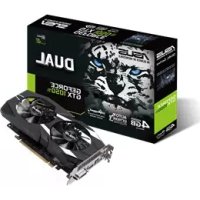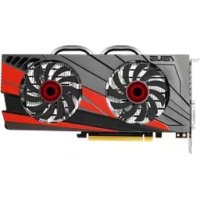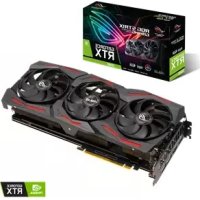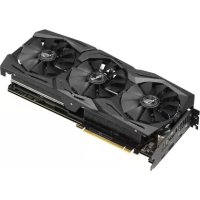
ROG Strix RTX 2070 A8G Gaming - Grafikkarte ASUS - Kostenlose Bedienungsanleitung
Finden Sie kostenlos die Bedienungsanleitung des Geräts ROG Strix RTX 2070 A8G Gaming ASUS als PDF.


Benutzerfragen zu ROG Strix RTX 2070 A8G Gaming ASUS
0 Frage zu diesem Gerät. Beantworten Sie die, die Sie kennen, oder stellen Sie Ihre eigene.
Eine neue Frage zu diesem Gerät stellen
Laden Sie die Anleitung für Ihr Grafikkarte kostenlos im PDF-Format! Finden Sie Ihr Handbuch ROG Strix RTX 2070 A8G Gaming - ASUS und nehmen Sie Ihr elektronisches Gerät wieder in die Hand. Auf dieser Seite sind alle Dokumente veröffentlicht, die für die Verwendung Ihres Geräts notwendig sind. ROG Strix RTX 2070 A8G Gaming von der Marke ASUS.
BEDIENUNGSANLEITUNG ROG Strix RTX 2070 A8G Gaming ASUS
Elektrische veiligung
Treiber und Dienstprogramme
Installationsanleitung
G14301
Überarbeitete Ausgabe V5
Mai 2018
Copyright © 2018 ASUSTeK Computer Inc. Alle Rechte vorbehalten.
Kein Teil desses Handbuchs, einschließlich der darin beschriebenen Produkte und Software, damit ohne ausdrückliche schriftliche Genehmigung von ASUSTeK COMPUTER INC. ("ASUS") mit jeglichen Mitteln in jeglicher Form reproduziert, übertragen, transkribiert, in Wiederaufrufsystemen gespeichert oder in jegliche Sprache übersetzt werden, abgehen von vom Käfer als Sicherungskopie angelegter Dokumentation.
Die Produktgarantie erlischt, wenn (1) das Produkt ohne schriftliche Genehmigung von ASUS repariert, modifiziert oder geändert wird und wenn (2) die Seriennummer des Produkts unkenntlich gemacht wurde oder fehl.
ASUS BIETET DIESES HANDBUCH IN SEINER VORLIEGenden FORM AN, OHNE JEGLICHGE GARANTIE, SEI SIE DIREKT ODER INDIREKT, EINSCHLIESLLICH, ABER NICT BESCHRANKT AUF INDIREKTE GARANTIEN ODER BEDINGUNGEN BEZUGLICH DER VERKAUFLICHKEIT ODER EIGNUNG FÜR EINEN BESTIMMTEN ZWECK. IN KEINEM FALL IST ASUS, SEINE DIREKTOREN, LEITENDEN ANGESTELLTEN, ANGESTELLTEN ODER AGENTEN HAFTBAR FÜR JEGLICH DEINDIREKTEM, SPEZIELLEN, ZUFALIGEN ODER FOLGESCHÄDEN (EINSCHLIESLLICH SCHÄDEN AUFR GRUND VON PROFITVERLUSTEN, GESCHÄFTSVERLUSTEN, NUTZUNGS- ODER DATENVERLUSTEN, UNDERBRECHUNG VON GESCHÄFTSABLAUFEN ET CETERA), SELBST WENN ASUS VON DER MOGLICHKEIT SOLCHER SCHÄDEN UNTERRICHTET WURDE, DIE VON DEFEKTHEN ODER FEHLERN IN DIESEM HANDBUCH ODER AN DIESEM PRODUKT HERRUHREN.
DIE TECHNISCHEN DATEN UND INFORMATIONEN IN DIESEM HANDBUCH SIND NUR ZU INFORMATIONSZWECKEN GEDACHT, SIE KONNEN JEDERZEIT OHNE VORANKUNDIGUNG GEÄNDERT WERDEN UND SOLLTHEN NICT ALT VERPFLICHTUNG SEITENS ASUS ANGESEHEN WERDEN. ASUS ÜBERNIMMT KEINE VERANTWORTUNG ODER HAFTUNG FÜR JEGLiche FEHLER ODER UNGENAUIGKEiten, DIE IN DIESEM HANDBUCH AUFTRETEN KÖNNTEN, EINSCHLIESSLICH DER DARIN BESCHRIEBENEN PRODUKTE UND SOFTWARE.
In this Handbook erscheinende Produkte und Firmennamen konnten eingetragene Warenzeichen oder Copyrights der betreffenden Firmen sein und dienen ausschließlich zur Identifikation oder Erklärung und zum Vorteil des jeweiligen Eigentümers, ohne Rechtsverletzungen zu beabsichtigen.
Inhaltsverzeichnis
Hinweise 137
Sicherheitsinformationen 138
Uber theses Handbuch 139
- Support-CD-Informationen 140
- VGA-Treiber 141
2.1 Installieren der VGA-Treiber 141
2.2 Deinstallieren der VGA-Treiber 142
- ASUS GPU Tweak Dienstprogramm 143
3.1 Installieren von ASUS GPU Tweak 143
3.2 Deinstallieren von ASUS GPU Tweak 144
- ASUSAPRP 145
4.1 Installieren von ASUS APRP 145
4.2 Deinstallieren von ASUS APRP 146
- XSplit Gamecaster 147
5.1 Installieren von XSplit Gamecaster 147
5.2 Deinstallieren von XSplit Gamecaster 148
- ASUS AURA 149
6.1 Installieren von ASUS AURA 149
6.2 Deinstallieren von ASUS AURA 150
- Weitere Informationen 151
7.1 Durchsuchen der Support-CD 151
7.2 Kontaktinformation 151
7.3 Anzeigen der Read-Me-Datei 152
Anhang: Allgemeine Problemlösung 153
Hinweise
Erklärung der Federal Communications Commission
Dieses Gerät entspricht Teil 15 der FCC-Vorschriften. Im Betrieb müssen die folgenden beiden Bedingungen erfüllt werden:
- Dieses Gerätarfkeine schädliche Störstrahlung abgeben,und
- Dieses Gerät muss für empfangene Störstrahlung unempfindlich sein, auch für Störstrahlung, die unerwänschte Funktionen hervorrufen kann.
Dieses Gerät wurde geprüft und entspricht den Grenzwerten für digitale Geräte der Klasse B gemäß Teil 15 der FCC-Vorschriften. Diese Grenzwerte wurden für ausreichenden Schutz gegen Radiofrequenzenergie in Wohngedenden aufgestellt. Dieses Gerät erzeugt und verwendet Radiofrequenzenergie und kann diese ausstrahlen. Wenn es nicht entsprechend der Bedienungsanleitung installiert und verwendet wird, kann es Störungen von Funkübertragungen verursachen. Es kann nicht für alle Installationen gewährleistet werden, dass keine Störungen auftreten. Falls these Gerät Störungen des Rundfunk- oder Fernsehempfangs verursacht, was durch Ein-und Ausschalten des Geräts ermittelt werden kann, sollen den Sie folgende Maßnahmen ergreifen, um die Störungen zu beheben:
- Ändern Sie die Ausrichtung oder den Standort der Empfangsantenne.
- Vergröbern Sie den Abstand zwischen dem Gerät und dem Empfänger.
Schlieben Sie Gerät und Empfänger an entsprechicede Netzspannungskreise an. - Wenden Sie sich an den Fachhändler oder einen erfahrenen Radio-/Fernsehtechniker.

Die Verwendung von geschirmten Kabeln für den Anschluss des Monitors an die Grafikkarte ist erforderlich, um die FCC-Bestimmungen zu gewährleisten. Änderungen oder Modifizierungen these Geräts, die nicht ausrücklich von der für Übereinstimmung verantwortlichen Partei genehmigt sind, konnen das Recht des Benutzers,这点es Gerät zu betreiben, annulieren.
These digitale Ausrüstung überschreitet nicht die Klasse B-Grenzwerte für Funkemissionen für digitale Geräte, die von der kanadischen Behörde für Kommunikation in den Regelungen für Funkinterferenzen festgelegt wurden.
Dieses digitale Klasse B-Gerät erfüllt die kanadischen Bestimmungen ICES-003.
REACH
Die rechtlichen Rahmenbedingungen für REACH (Registration, Evaluation, Authorisation, and Restriction of Chemicals) erfüllend, veröffentlichen wir die chemischen Substanzen in unseren Produkten auf unserer ASUS REACH-Website unter http://csr.asus.com/english/REACH.htm
Macrovision Corporation-Produktanmerkung
Dieses Produkt verfügt über Kopierschutztechnologie, die durch methodische Anforderungen bestimmter U.S.-Patente und anderer geistiger Eigentumsrechte der Macrovision Corporation und anderer Parteien geschützt ist. Die Verwendung dieser Kopierschutztechnologie muss von Macrovision Corporation genehmigt werden und ist, wenn nicht anderweitig von der Macrovision Corporation genehmigt, nur für private oder eingeschränkte Vorführungszwecke vorgesehen. Reverse-Engineering oder Demontage ist verboten.
Sicherheitsinformationen
Elektrische Sicherheit
- Beim Anschließlich oder Trennen von Geräten an das oder vom System müssen die Netzleitungen der Geräte ausgesteckt sein, bevör die Signalkabel angeschlossen werden. Wenn möglich, entfernen Sie alle Stromkabel vom bestehenden System bevör Sie ein Gerät hinzufügen.
- Prüfen Sie, ob das Netzteil auf die Spannung ihrer Region richtig eingestellt ist. Sind Sie sich über die Spannung der von Ihnen benutzten Steckdose nicht sicher, erkundigen Sie sich bei ihrem Energieversorgungsunternehmen vor Ort.
- Ist das Netzteil defekt, versuchen Sie nicht, es zu reparieren. Wenden Sie sich an den qualifizierten Kundendienst oder ihre Verkaufsstelle.
Betriebssicherheit
- Vor der Installation von Geräten auf Ihr dem Motherboard sollen den Sie alle mitgelieferten Handbücher gewissenhalt lesen.
- Vor Inbetriebnahme des Produkts *müssen alle Kabel richtig angeschlossen sein und die Stromkabel *durren nicht beschadigt sein. Bemerken Sie eine Beschädigung,kontaktieren Sie sofort ihren Handler.
Um Kurzschlüsse zu vermeiden, halten Sie Buroklammern, Schrauben und Heftklammern fern von Anschlüssen, Steckplatzzen, Sockeln und Stromkreisen. - Vermeiden Sie Staub, Feuchtigkeit und extreme Temperaturen. Stellen Sie das Produkt nicht an einen Ort auf, wo es Feuchtigkeit ausgesetzt werden können.
- Stellen/legen Sie das Produkt auf eine stabile Fläche.
- Sollten technische Probleme mit dem Produkt auftreten, kontaktieren Sie den qualifizierten Kundendienst oder ihre Verkaufsstelle.
Uber这意味着 Handbuch
Anmerkungen zu diesen Handbuch
Um sicherzustellen, dass Sie die Schritte richtig ausführten, beachten Sie die folgenden Symbole, die in dieser Anleitung benutzt werden.
WARNING: Informationen zum Vermeiden von Verletzungen beim Ausführren einer Aufgabe.

ACHTUNG: Informationen, um beim Ausführten einer Aufgabe Schäden an den Komponenten zu vermeiden.
WICHTIG: Anweisungen, denen Sie folgen MUSSEN, um die Aufgabe zu vollenden.

HINWEIS: Nützliche Tipps und weitere Informationen zum Ausführten einer Aufgabe.
Wo finden Sie weitere Informationen
In den folgenden Quellen finden Sie weitere Informationen, sowie Produkt- und Software-Updates.
1. ASUS Webseiten
Die weltweiten ASUS Webseiten bieten aktuelle Informationen über die ASUS Hardware- und Softwareprodukte. Die ASUS Webseiten sind in den ASUS Kontaktinformationen auf der zweiten Umschlagsite dieser Installationsanleitung aufgeführrt.
2. Optionale Unterlagen
Ihr Produktpaket enthalt möglicherweise optionale Dokumente, wie z.B. Garantiekarten, die von Ihrem Handler hinzugeführten wurden. Diese Dokumente sind nicht Teil des Standardpakets.
1. Support-CD-Informationen
Die Support-CD enthalt die Treiber und Dienstprogramme für ihre VGA-Karte. Klichen Sie auf die Symbole im Hauptmenü der Support-CD, um die Software zu installieren, die ASUS Kontaktinformationen zu erhalten, den CD-Inhalt zu durchsuchen oder die Read-Datei anzuzeigen.
Die in thisem Handbuch verwendeten Bildschirmfotos dieren nur der Veranschaulichung und konnen möglicherweise von dem, was Sie auf Ihrm Bildschirm sehen, abweichen.
- Geräte reiber und Dienstprogramme auf der Support-CD können nur für bestimmte ASUS VGA-Kartenmodelle verwendet werden.
- Sie benötigen möglicherweise Administratrorrechte, um die Treiber und Dienstprogramme zu installieren. Schauen Sie in Ihr dem Windows 10 / 8.1 / 8 / 7 Handbuch für weitere Informationen.
- Der Inhalt der Support-CD kann jederzeit und ohne Ankündigung geändert werden. Besuchen Sie die ASUS-Website (www.asus.com) für Updates.
Legen Sie die CD in das optische Laufwerk Ihr's Computers ein. Wenn Autorun aktiviert ist, wird automatisch das Hauptmenu angezeigt.
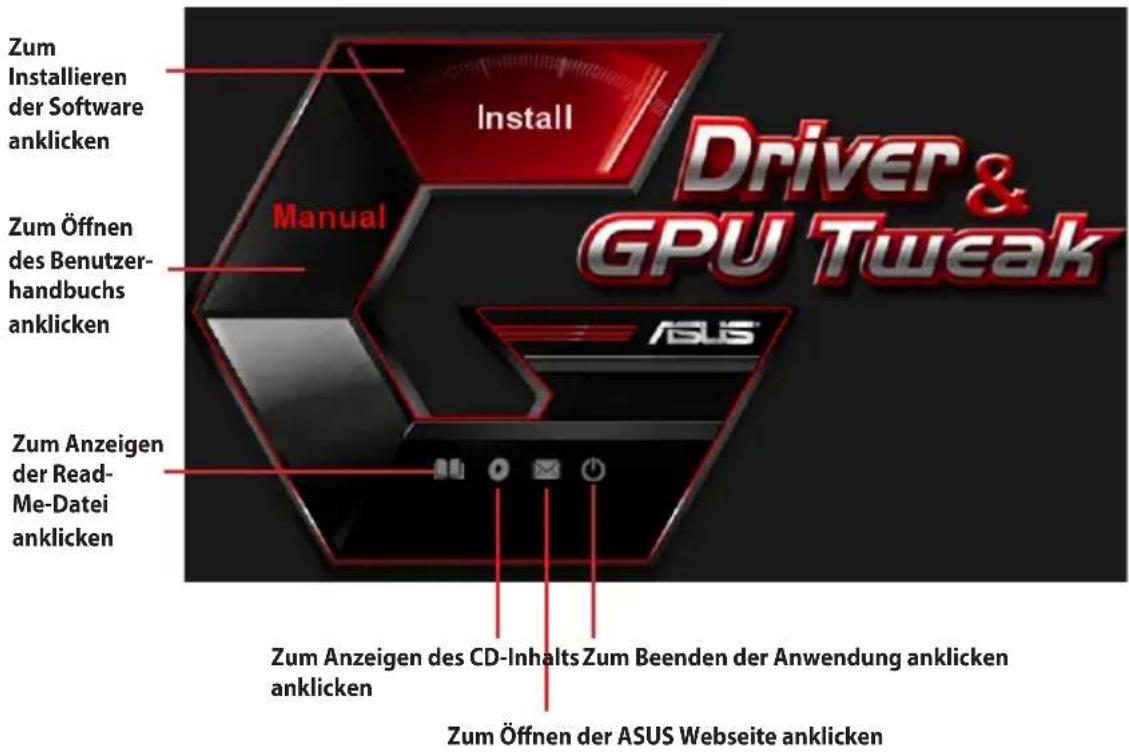

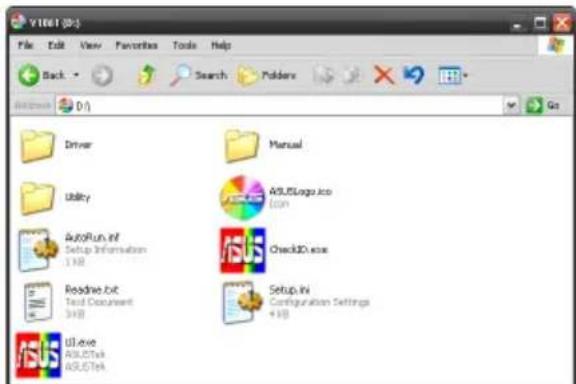
Falls Autorun auf Ihr Computer NICTT aktiviert ist, durchsuchen Sie den Inhalt der Support-CD, um die UI.exe-Datei zu finden. Doppelklicken Sie auf die UI.exe-Datei, um das Installationsprogramm auf der Support-CD auszuführen.
2. VGA-Treiber
Der VGA-Treiber ist das Softwareprogramm, das damit sorgt, dass das Gerät mit ihrem Betriebssystem zusammenarbeitet. Nutzen Sie nach der physischen Installation ihrer Grafikkarte eine der in dieser Abschnitt empfohlenen Methoden zur Installation, Aktualisierung oder zum Entfernen des VGA-Treibers.
Falls Sie eine alte Grafikkarte durch eine neue ASUS Grafikkarte ersetzen, deinstallieren Sie den alten Anzeigetreiber von Ihr System.
2.1 Installierend der VGA-Treiber
2.1.1 Installieren der VGA-Treiber unter Windows 10/8.1/8/7 (64-bit)
So installieren Sie die VGA-Treiber unter Windows 10 / 8.1 / 8 / 7 (64-bit):
- Legen Sie die Support-CD in Ihr optisches Laufwerk ein.
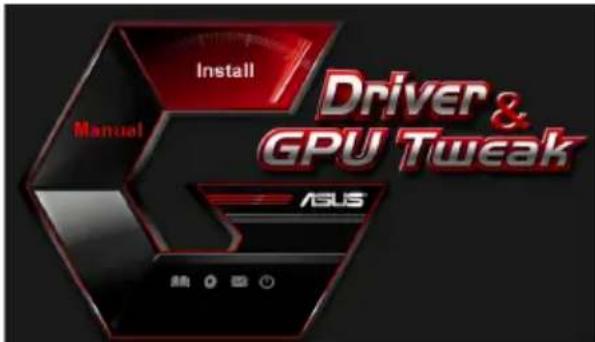
- Wenn Autorun aktiviert ist, wird automatisch das Hauptmenü angezeigt. Falls Autorun deaktiviert ist, führen Sie die UI.exe-Datei vom Stammverzeichnis Ihrer SupportCD aus.
- Klichen Sie im Hauptmenu auf Install (Installieren).
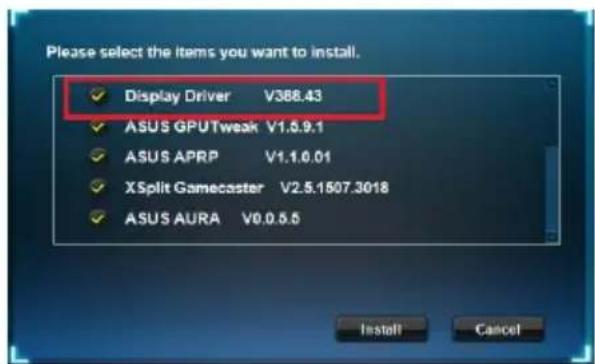
- Wahlen Sie Display Driver (Anzeigetreiber) und klichen Sie auf die Install (Installieren)-Schaltfläche.
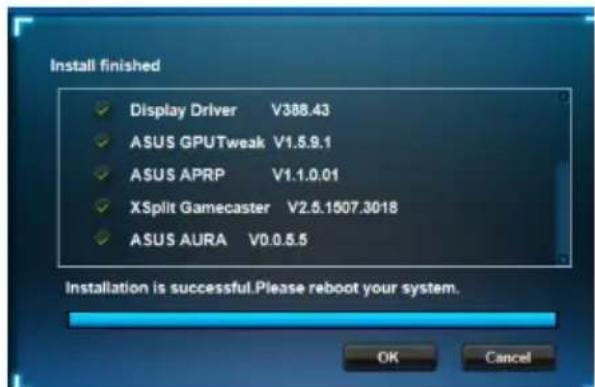
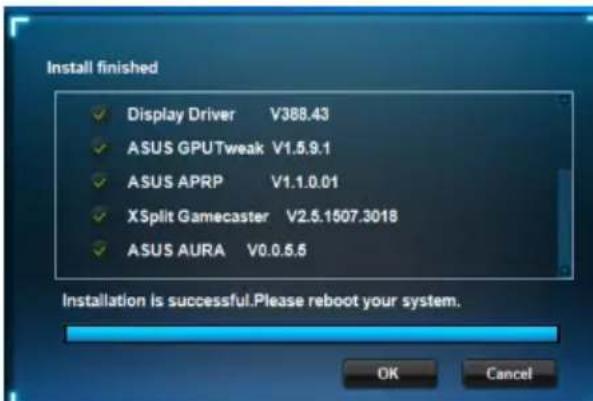
- Sobald die Installation abgeschlossen ist, klichen Sie auf OK, um das System neu zu starten.
2.2 Deinstallierend der VGA-Treiber
2.2.1 Deinstallieren der VGA-Treiber unter Windows 10/8.1/8/7 (64-bit)
So entfern den Sie die VGA-Treiber unter Windows 10 / 8.1 / 8 / 7 (64-bit):
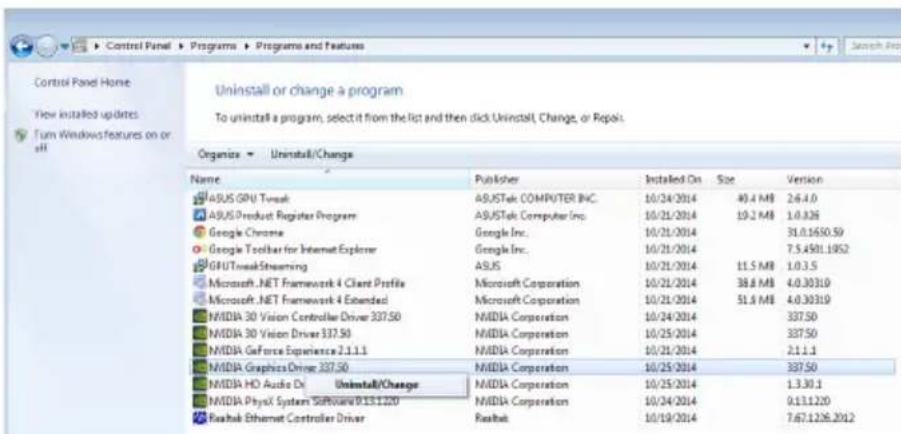
- Klichen Sie auf Start > Control Panel (Systemsteuerung) > Programs (Programme) > Programs and Features (Programme und Features) und wahlen Sie den Grafikkartentreiber aus. Klichen Sie auf Uninstall (Deinstallieren).
3. ASUS GPU Tweak Dienstprogramm
Mit dem ASUS GPU Tweak Dienstprogramm konnen Sie die Einstellungen ihrer ASUS Grafikkarte überwachen und optimieren.
3.1 Installieren von ASUS GPU Tweak
3.1.1 Installieren von ASUS GPU Tweak unter Windows 10/8.1/8/7 (64-bit)
So installieren Sie ASUS GPU Tweak unter Windows 10 / 8.1 / 8 / 7 (64-bit):
- Legen Sie die Support-CD in Ihr optisches Laufwerk ein.
-
Wenn Autorun aktiviert ist, wird automatisch das Hauptmenü angezeigt. Falls Autorun deaktiviert ist, führen Sie die UI.exe-Datei vom Stammverzeichnis Ihrer SupportCD aus.
-
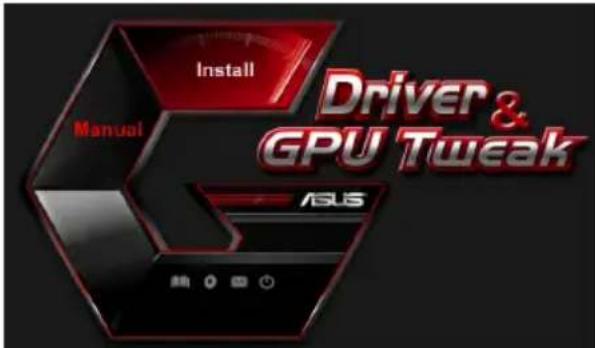
Klicken Sie im Hauptmenu auf Install (Installieren).
Wahlen Sie ASUS GPU Tweak und klichen Sie auf die Install (Installieren)-Schaltfläche.
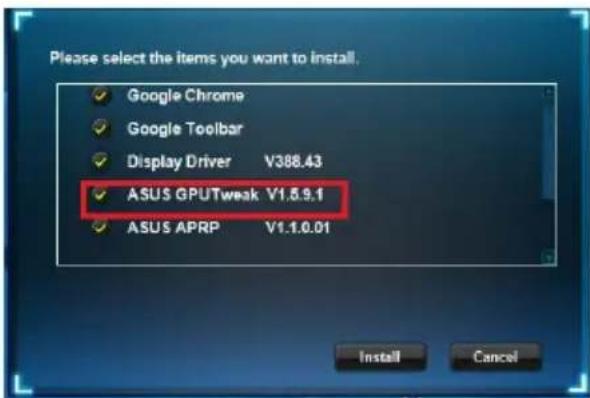
- Sobald die Installation abgeschlossen ist, klichen Sie auf OK.

3.2 Deinstallieren von ASUS GPU Tweak
3.2.1 Entfernen von ASUS GPU Tweak unter Windows * 10/8.1/8/7 (64-bit)
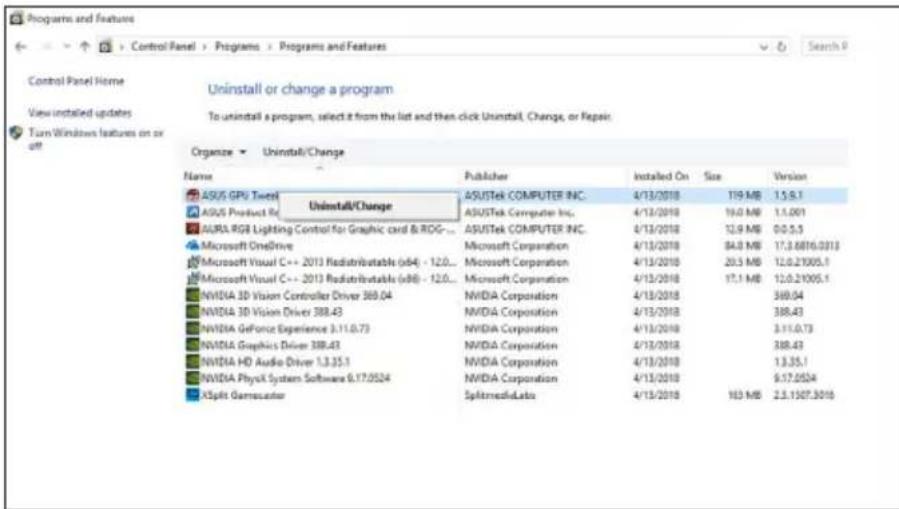
So entfernen Sie ASUS GPU Tweak unter Windows 10 / 8.1 / 8 / 7 (64-bit):
- Klicken Sie auf Start > Control Panel (Systemsteuerung) > Programs (Programme) > Programs and Features (Programme und Features) und wahlen Sie ASUS GPU Tweak aus. Klicken Sie auf Uninstall (Deinstallieren).
4. ASUS APRP
4.1 Installieren von ASUS APRP
4.1.1 Installieren von ASUS APRP unter Windows 10/8.1/8/7 (64-bit)
So installieren Sie ASUS APRP unter Windows* 10 / 8.1 / 8 / 7 (64-bit):
- Legen Sie die Support-CD in Ihr optisches Laufwerk ein.
- Wenn Autorun aktiviert ist, wird automatisch das Hauptmenü angezeigt.
Falls Autorun deaktiviert ist, führten Sie die Ul.exe-Datei vom Stammverzeichnis ihrer SupportCD aus.
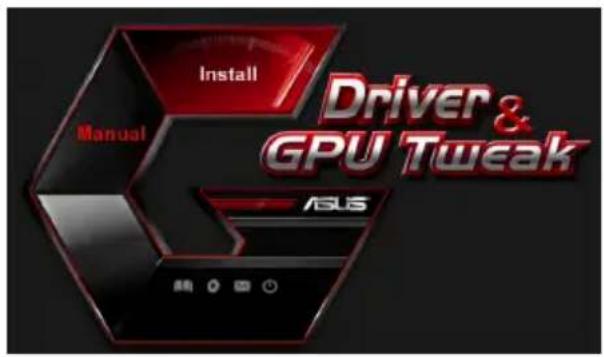
- Klichen Sie im Hauptmenu auf Install (Installieren).
Wahlen Sie ASUS APRP und klichen Sie auf die Install (Installieren)-Schaltfläche.
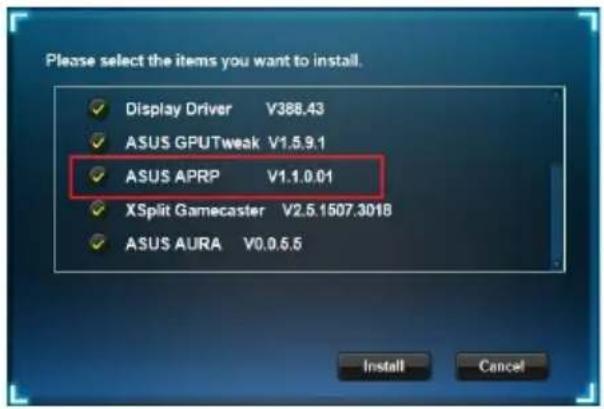
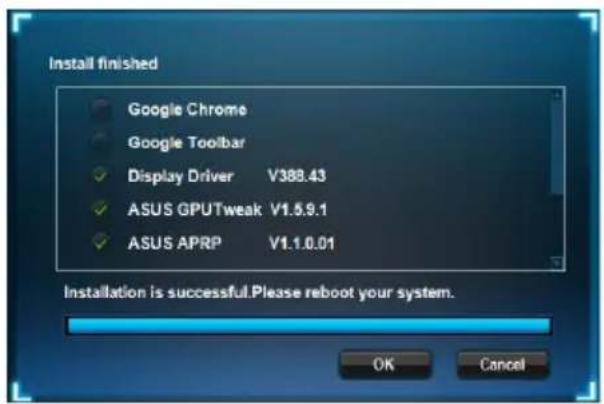
- Sobald die Installation abgeschlossen ist, klichen Sie auf OK.
4.2 Deinstallieren von ASUS APRP
4.2.1 Entfernen von ASUS APRP unter Windows 10/8.1/8/7 (64-bit)
So entfernen Sie ASUS APRP unter Windows 10 / 8.1 / 8 / 7 (64-bit):
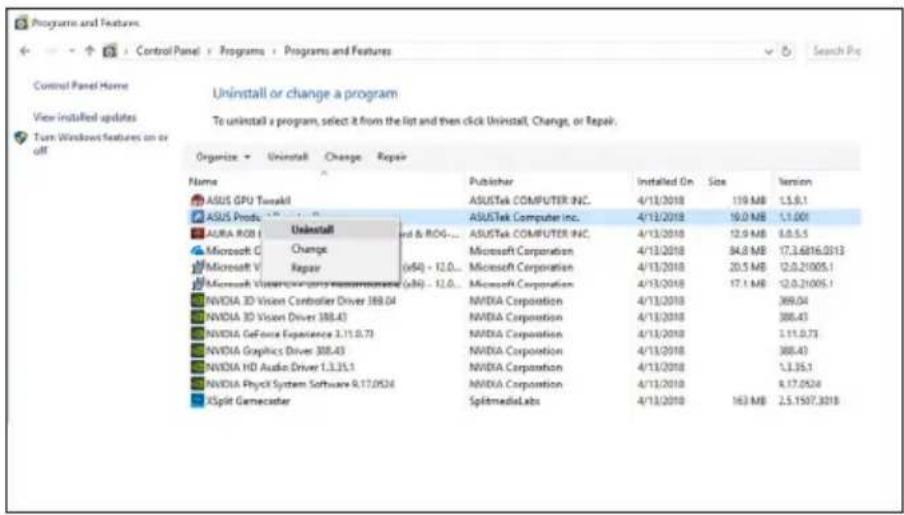
- Klicken Sie auf Start > Control Panel (Systemsteuerung) > Programs (Programme) > Programs and Features (Programme und Features) und wahlen Sie ASUS APRP aus. Klicken Sie auf Uninstall (Deinstallieren).
5. XSplit Gamecaster
5.1 Installieren von XSplit Gamecaster
5.1.1 Installieren von XSplit Gamecaster unter Windows 10/8.1/8/7 (64-bit)
So installieren Sie XSplit Gamecaster unter Windows 10 / 8.1 / 8 / 7 (64-bit):
- Legen Sie die Support-CD in Ihr optisches Laufwerk ein.
- Wenn Autorun aktiviert ist, wird automatisch das Hauptmenu angezeigt.
Falls Autorun deaktiviert ist, führen Sie die Ul.exe-Datei vom Stammverzeichnis ihrer SupportCD aus.
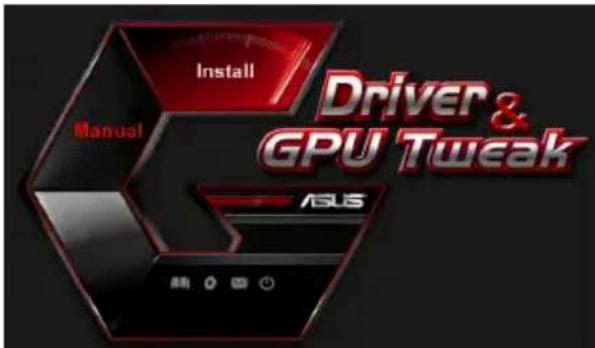
- Klichen Sie im Hauptmenu auf Install (Installieren).
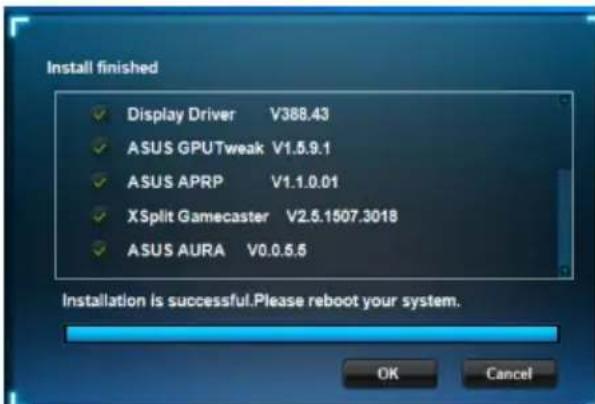
Wahlen Sie XSplit Gamecaster und klichen Sie auf die Install (Installieren)-Schaltfläche.
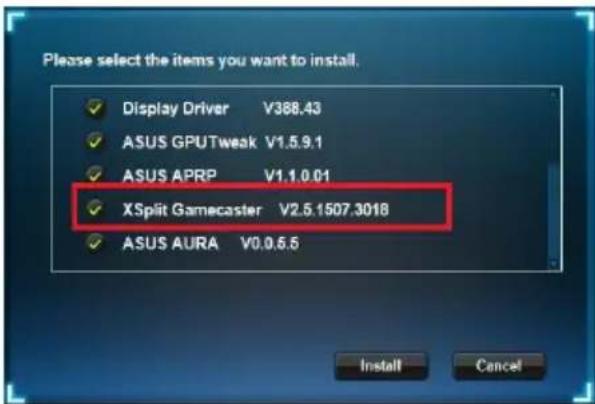
- Sobald die Installation abgeschlossen ist, klichen Sie auf OK.
5.2 Deinstallieren von XSplit Gamecaster
5.2.1 Entfernen von XSplit Gamecaster unter Windows 10/8.1/8/7 (64-bit)
So entfernen Sie XSplit Gamecaster unter Windows 10 / 8.1 / 8 / 7 (64-bit):
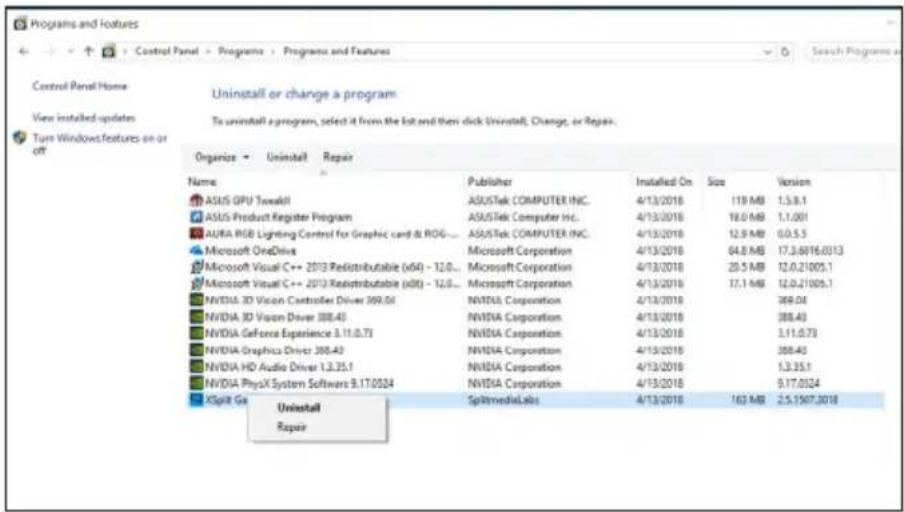
- Klicken Sie auf Start > Control Panel (Systemsteuerung) > Programs (Programme) > Programs and Features (Programme und Features) und wahlen Sie XSplit Gamecaster aus. Klicken Sie auf Uninstall (Deinstallieren).
6. ASUS AURA
6.1 Installieren von ASUS AURA
6.1.1 Installieren von ASUS AURA unter Windows 10/8.1/8/7 (64-bit)
So installieren Sie ASUS AURA unter Windows 10 / 8.1 / 8 / 7 (64-bit):
- Legen Sie die Support-CD in Ihr optisches Laufwerk ein.
- Wenn Autorun aktiviert ist, wird automatisch das Hauptmenu angezeigt.
Falls Autorun deaktiviert ist, führen Sie die UI.exe-Datei vom Stammverzeichnis ihrer SupportCD aus.
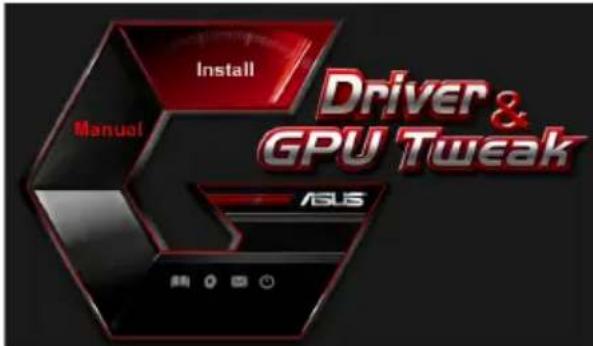
- Klichen Sie im Hauptmenu auf Install (Installieren).
Wahlen Sie ASUS AURA und klichen Sie auf die Install (Installieren)-Schaltfläche.
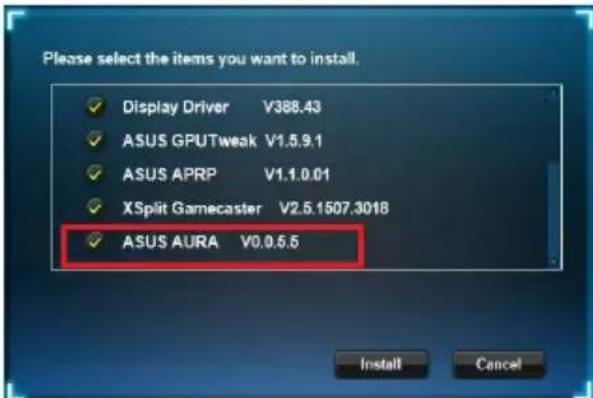
- Sobald die Installation abgeschlossen ist, klichen Sie auf OK.
6.2 Deinstallieren von ASUS AURA
6.2.1 Entfernen von ASUS AURA unter Windows ^*10 / 8.1 / 8 / 7 (64-bit)
So entfernen Sie ASUS AURA unter Windows* 10 / 8.1 / 8 / 7 (64-bit):
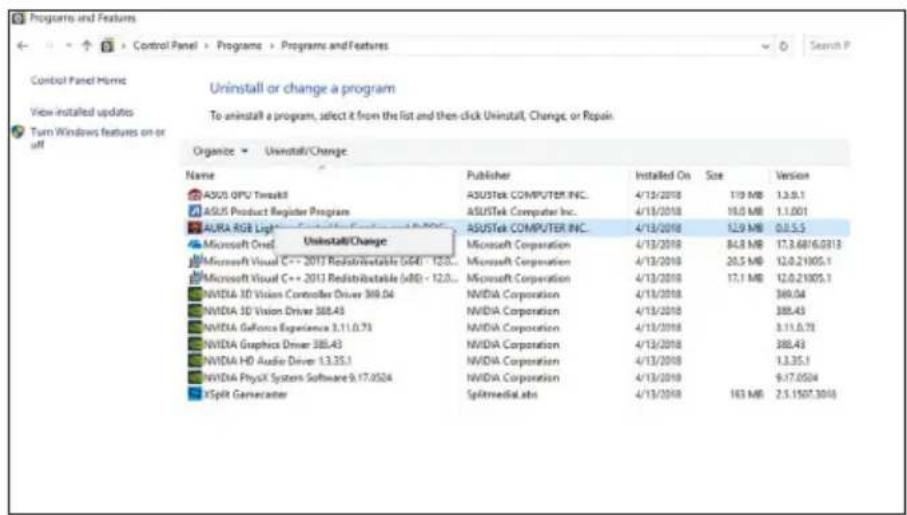
- Klicken Sie auf Start > Control Panel (Systemsteuerung) > Programs (Programme) > Programs and Features (Programme und Features) und wahlen Sie ASUS AURA aus. Klicken Sie auf Uninstall (Deinstallieren).
7. Weitere Informationen
7.1 Durchsuchen der Support-CD
So durchsuchen Sie die Support-CD:
- Legen Sie die Support-CD in Ihr optisches Laufwerk ein.
- Wenn Autorun aktiviert ist, wird automatisch das Hauptmenü angezeigt.
Falls Autorun deaktiviert ist, führen Sie die UI.exe-Datei vom Stammverzeichnis Ihrer SupportCD aus.
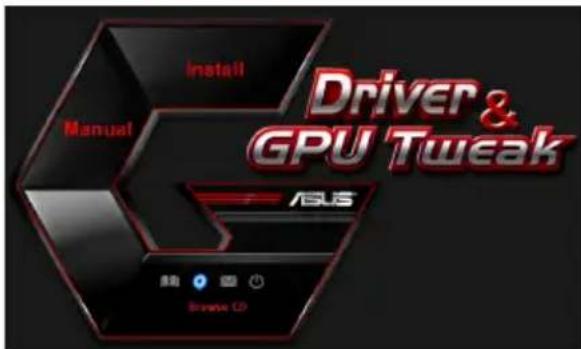
- Klicken Sie im Hauptmenu auf Browse CD (CD durchsuchen), um den Inhalt der CD anzuzeigen.
7.2 Kontaktinformation
- Legen Sie die Support-CD in Ihr optisches Laufwerk ein.
- Wenn Autorun aktiviert ist, wird automatisch das Hauptmenu angezeigt. Falls Autorun deaktiviert ist, führen Sie die UI.exe-Datei vom Stammverzeichnis ihrer Support-CD aus.
- Klichen Sie im Hauptmenu auf Contact Us (Kontakt), um die ASUS-Website für weitere Informationen zu öffnen.
7.3 Anzeigen der Read-Me-Datei
So zeigen Sie die Read-Me-Datei an:
- Legen Sie die Support-CD in Ihr optisches Laufwerk ein.
- Wenn Autorun aktiviert ist, wird automatisch das Hauptmenu angezeigt.
Falls Autorun deaktiviert ist, führen Sie die UI.exe-Datei vom Stammverzeichnis ihrer SupportCD aus.
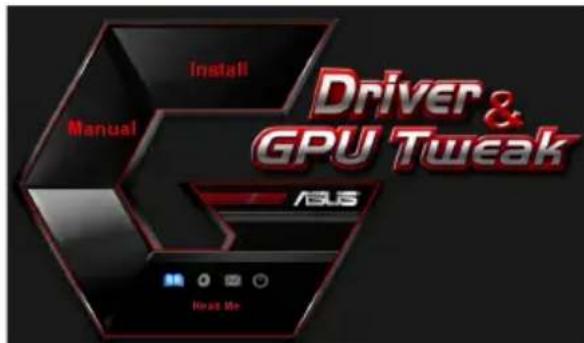
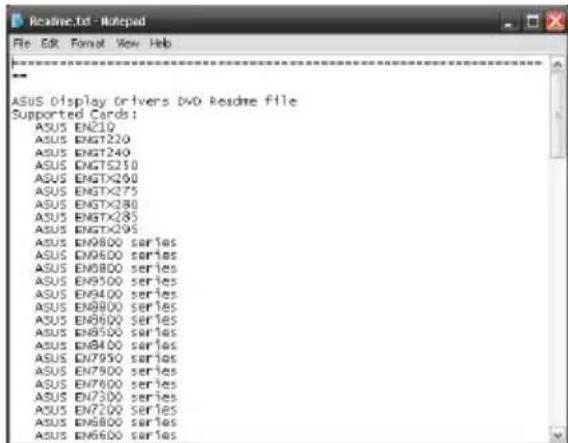
- Klichen Sie im Hauptmenu auf Read Me, um die Read-Me-Textdatei anzuzeigen.
Anhang: Allgemeine Problemlösung
Falls Sie auf eines der folgenden Szenarien stoßen, nachdem Sie ihre Grafikkarte installiert haben, versuchen Sie zunachst, einen der möglichen Lösungsvorschläge durchzuführen, bevor Sie den technischen Kundendienst anrufen.
| Problem | Keine Anzeige nach der Installation der Karte |
| Ursache ihre Karte ist möglicherweise nicht richtig installiert. Lösung Stellen | Sie sicher, dass die Karte nicht verkantet oder schrief im Steckplatz sitzt. |
| Ursache Ihr Monitor ist möglicherweise nicht richtig angeschlossen. Lösung Stellen | Sie sicher, dass das Signalkabel ordnungsgemäß an ihren Monitor und die Grafikkarte angeschlossen ist. |
| Ursache ihre Grafikkarte wird von ihrem Motherboard nicht Unterstützung. Lösung Überprüfen Sie die technischen Unterlagen, die zu ihrem Motherboard gehören und schauen Sie nach, was die er-forderlichen Spezifikationen für ihre Grafikkarte sind (z. B. AGP Spannungsanforderung). | |
| Ursache Die Hilfsstromversorgung der Grafikkarte ist nicht angegeschlossen. Lösung Stellen | Sie sicher, dass die Hilfsstromkabel ordnungsgemäß an das Netzteil angeschlossen sind. |
| Ursache Unzureichende Stromversorgung. Lösung Stellen | Sie sicher, dass Ihr Netzteil die Mindeststrom-anforderungen für Ihr System erfüllt. |
| Ursache Falsche Hardware-Systemeinstellungen des Motherboards (z.B. Systemsteuerungspanel-Verbindungen). Lösung • Stellen | Sie sicher, dass die Systemsteuerungs-panel-Kabel ordnungsgemäß angeschlossen sind (z. B. Netzschalter, Reset-Taste). • Stellen Sie sicher, dass ihrer CPU, CPU-Lüfter und/oder Speicher-DIMMs in einwandfreiem Zustand und ordnungs-gemäß angeschlossen sind. |
| Problem | Fehlerhafte Farbbalance |
| Ursache ihre Karte ist möglicherweise nicht richtig installiert. | |
| Lösung Stellen | Sie sichere, dass die Karte nicht verkanet oder schrief im Steckplatz sitzt. |
| Ursache ihre Videosteuerung ist möglicherweise nicht richtig eingestellt. | |
| Lösung • Konfigurieren Sie ihre Videosteuerung manuell auf ihre gewünschten Einstellungen. | |
| • Konfigurieren Sie die Bildschirmauflösung ihrer Grafikkarte in den 'Bildschirmeigenschaften'. | |
| Ursache Möglicherweise sind auf Ihr System nicht entwickelte Grafikkartenteiber installiert. Konflikte können bei Graf-kartenteibern von verschiedenen Anbietern auftreten. | |
| Lösung • Entfernen Sie alle nicht verwendeten Grafikkartenteiber, die auf Ihr System installiert sind. | |
| • Installieren Sie den Grafikkartenteiber von der Support-CD, die Ihrrem Grafikkartenpaket beigefügt ist. | |
| Ursache Die Hilfsstromversorgung der Grafikkarte ist nicht angeschlossen. | |
| Lösung Stellen | Sie sichere, dass die Hilfsstromkabel ordnungsgemäß an das Netzteil angeschlossen sind. |
| Ursache Falls Ihr Monitor mit BNC-Anschlüssen ausgestattet ist, sind die Anschlussverbindungen möglicherweise fehlerhaft. | |
| Lösung Stellen | Sie sichere, dass alle BNC-Anschlüssen ordnungsgemäß mit ihren zugehörigen Ports verbunden sind. |
| Ursache Die Software-Einstellungen Ihres Monitors sind möglicherweise falsch. | |
| Lösung Konfigurieren Sie ihren Monitor auf die Unterstützungen Bild-schirmeinstellungen. | |
| Ursache Ihr Monitor ist möglicherweise nicht richtig angeschlossen. | |
| Lösung Stellen | Sie sichere, dass das Signalkabel ordnungsgemäß an ihren Monitor und die Grafikkarte angeschlossen ist. |
| Problem | Das Bild ist verzerrt |
| Ursache Ihr Monitor kann die ausgewählte Bildschirmeinstellung nicht unterstützen. | |
| Lösung Vergewissern Sie sich, dass Ihr Monitor ihre gewünschte Bildschirmeinstellung unterstützt kann. Schauen Sie in den technischen Unterlagen, die zu ihrem Monitor gehären. | |
| Ursache Ihr Grafikkarte kann die gewünschte Bildschirm-einstellung nicht unterstützen. | |
| Lösung Vergewissern Sie sich, dass ihre Grafikkarte ihre gewünschte Bildschirmeinstellung unterstützen kann. Schauen Sie in der Tabelle mit den technischen Daten, die zu dieserem Grafikkartenpaket gehört. | |
| Ursache Einige der Grafikkartenteiberdateien sind möglicherweise beschädigt. | |
| Lösung Entfern den Sie ihrer aktuellen Grafikkartenteiber und installmenten Sie diese von der Support-CD neu. | |
| Ursache Die Wärmeableitung im Inneren des Gehäuses Funktioniert schlecht. | |
| Lösung Stellen Sie sicher, dass der Gehäuselüfter, CPU und Kühlkörperamt lufter und/oder der GPU-Lüfter der Grafikkarte ordnungsgemäß funktionieren. | |
| Ursache Der GPU- oder VGA-Speicher ist über die optimalen Arbeitsbedingungen hinaus übertaktet worden. | |
| Lösung Stellen Sie die standardmäßigen Frenzeinstellungen des GPU- und VGA-Speichers wieder her. | |

Weitere Probleme, die möglicherweise auftreten, können mit anderen Bau-oder Zubehörteilen (z. B. Motherboard, Netzteil, LCD/CRT) Ihr's Systems zusammenhängen.