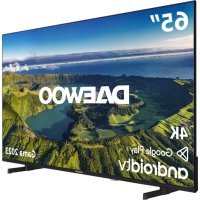
65DM72UA - Fernseher DAEWOO - Kostenlose Bedienungsanleitung
Finden Sie kostenlos die Bedienungsanleitung des Geräts 65DM72UA DAEWOO als PDF.



| Produkttyp | LED-Fernseher Ultra HD (4K) 65 Zoll |
| Marke | Daewoo |
| Modell | 65DM72UA |
| Bildschirmauflösung | 3840 x 2160 Pixel (Ultra HD / 4K) |
| Maße mit Fuß (B x H x T) | 1453 x 872 x 258 mm |
| Maße ohne Fuß (B x H x T) | 1453 x 836 x 82 mm |
| Gewicht | ca. 25 kg |
| Stromversorgung | 220-240 V AC, 50 Hz |
| Maximale Leistungsaufnahme | 200 W |
| Standby-Leistungsaufnahme | Weniger als 2 W |
| Betriebssystem | Android TV |
| Netzwerkverbindung | Wi-Fi 802.11a/b/g/n/ac, Ethernet (LAN) |
| Anschlüsse | HDMI (ARC/eARC), USB, CI+, Antenneneingang (RF), digitaler optischer Audioausgang, Ethernet |
| Audiofunktionen | Dolby Atmos, DTS Virtual:X, Equalizer, Lautsprecher 2 x 12 W |
| Videofunktionen | HDR10, HLG, Dolby Vision, erweiterter Farbraum |
| Tuner | DVB-T2/C/S2 (terrestrisch, Kabel, Satellit) |
| Smart-Funktionen | Google Cast, Sprachsuche, HbbTV, USB-Aufnahme, Time Shift |
| Sicherheit | VESA-Wandhalterung, Warnhinweise gegen Umkippen, elterlicher PIN-Code |
| Pflege und Reinigung | Verwenden Sie ein weiches, trockenes Tuch; keine chemischen Reinigungsmittel verwenden |
| Im Lieferumfang enthaltenes Zubehör | Fernbedienung, AAA-Batterien, Netzkabel, Schnellstartanleitung |
| Betriebstemperatur | 0 °C bis 40 °C |
| Ersatzteile und Reparierbarkeit | Für Ersatzteile wenden Sie sich an den Daewoo-Kundendienst |
Häufig gestellte Fragen - 65DM72UA DAEWOO
Benutzerfragen zu 65DM72UA DAEWOO
0 Frage zu diesem Gerät. Beantworten Sie die, die Sie kennen, oder stellen Sie Ihre eigene.
Eine neue Frage zu diesem Gerät stellen
Laden Sie die Anleitung für Ihr Fernseher kostenlos im PDF-Format! Finden Sie Ihr Handbuch 65DM72UA - DAEWOO und nehmen Sie Ihr elektronisches Gerät wieder in die Hand. Auf dieser Seite sind alle Dokumente veröffentlicht, die für die Verwendung Ihres Geräts notwendig sind. 65DM72UA von der Marke DAEWOO.
BEDIENUNGSANLEITUNG 65DM72UA DAEWOO
Wenn Sie ein externes Gerät an das TV-Gerät ausschreiben sollen, vergewissem Sie sich, dass sowohl der Fernseher als auch das externe Gerät ausgeschältet sind. Nachdem Sie alle Geräte angeschlossen haben, konnen Sie die Geräte wieder anschalten.
Wenn Sie das Wandmontageset verwenden (wenden Sie sich an ihren Handler, um ein solches Set zu erwerben, falls es nicht mitgeliefert
wurde), empfehlen wir ihren, alle Kabel anzuschlieben, bevor Sie das
TV-Gerat an die Wand montieren.
Sie finden nur dann das CI-Modul einsetzen oder herausnehmer.
davon: TCO-orig. APEDICUL.
wnth das TV-Gerat ABGESCHALTET ist. Für die genaue Einstellungverweisen wir auf das Handbuchausweis Modell Die USB-Einstieg
zum Modul. Die USB-Eingänge des TV-Geräls untersreten Gerte mit bis zu 500 mA. Ein Anschluss
von Geräten, deren Wert mehr als 500mAbetragt, kann zu Schaden am Fernseher lühren. Wenn Sie Geräte mit Hilfe eines HDMI-Kabels an Ihr TÜG-Genicht anblich befristet.
IV-Gerat anschreiben, müssen Sie, um ausreichende Absicherung gegen überlagender Frenzewerte und aufgrund der feste
Strahlung und zur storfungsreie Überlagerung von High-Definition-Signalen, wie beispisseweise 4K-Inhal
te, eine Hochgeschwindigkeitskabel mit hoher Abschirmung aus Ferrit benutzten.
| Stecker Typ | Kabel Gerät | ||
| HDMI-Anschluss | |||
| SPDIF | SPDIF-Anschluss(optischer Ausgang) | ||
| KOPFHÖRER | Kopfhörer anschluss | ||
| USB-Anschluss | |||
| CI-Anschluss | |||
| LAN | Ethernet Anschluss | ||
- Legen Sie das Gerät auf eine Arbeitsfläche mit der Bildschirmseite nach unter die auf ein sauerher. Gerates. Linke Rückseite TV-Gerät
Wenn Sie ein externes Gerät an das TV-Gerät anschlieben wollen, vergewissem Sie sich, dass
sowohl der Fernseher als auch das externe Gerat ausgeschaltet sind. Nachdem Sie alle Geräte hlossten haben, können Sie die Geräte wieder ten.

Angeschlossen,anschahlen.
Löcher und Maße für die Wandhalterung;
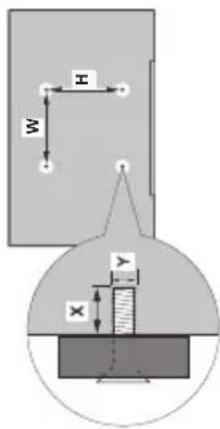
| MASSE DER VESA-WANDBEFASTIGUNG | ||
| LochanordnungGrößen (mm) | W | H |
| 400 200 | ||
| Schraubengrößen | ||
| Länge (X) | min. (mm) 7 | |
| max. (mm) 10 | ||
| Gewinde (Y) | M6 | |
Anschluss der Antenne
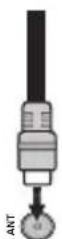
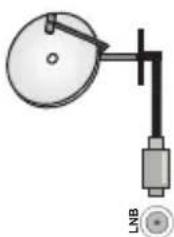
Schlieben Sie die Antenne oder den Kabel-TV-Stecker an die ANTENNENEINGANG (ANT)-Buchse oder den Satellitenstecker an die SATELLITENEINGANG (LNB)-Buchse auf der linken Rückseite des TV
Gerätes.
Bildschirmseite nach unten, die auf ein sauberes und weiches Tuch gelegt werden muss. Lassen Sie die/eden Sockel über die Kante der Oberflache hinausragen.
- Drehen Sie die Schrauben hereaus, mit denen der/ dei Standfuß/Standfüsse fixiert ist.
Entferen Sie den/die Standfuß/Stand
Bei Verwendung der Wandhalterung
Ihr TV-Gerat ist auch für eine VESA-kompatible WandhalterungVBoreitet. Wenn es nicht im Lieferumfang Ihr's TV-Gerats enthalten ist, wenden Sie sich an ihren Handlcr, um die empfohlene Wandhalterung zu erwerben.
Standinstallation &
Wandmontage
Montage / Entfernen der Standfuße
Vorbereitung
Nehmen Sie den/die Standfuße und das TV-Gerät aus der Verpackung und legen Sie das Gerät auf eine ebene Arbeitsfläche mit der Bildschirmseite nach unten, die auf ein sauberes und weiches Tuch gelegt werden muss (Decke usw.).
Die Ablagefläche muss großer als das TV-Gerät sein. Halten Sie das Gerät nicht an der Bildschirmplatte. Achten Sie daraufuf, das TV-Gerät weder zu
Zerbren noch zu zerkratzen. Montage der Standfleibe
-
Positionieren Sie den/die Standfuß/Standfuß auf das/die Montagemuster(n) auf der Rückseite des TV-Geräts.
-
Setzen Sie die mitgelieferten Schrauben ein
und ziehen Sie diese vorsichtig an, bis der/die Standfuß/Standfüsse richtig montiert ist/sind.
Entfernen des Standfußes vom TV-Gerät
Achten Sie darauf, den Standfuß in der folgenden Weise zu entfernen, wenn Sie eine Wandhalterung verwenden oder das TV-Gerät wieder verpacken
wollen. Legen Sie das Gerät auf eine Arbeitsfläche mit de Bildschirmseite nach unten, die auf ein sauberes und weiches Tuch gelegt werden muss. Lassen Sie die/eden Sockel über die Kante der Oberfläche hinausragen.
-
Drehen Sie die Schrauben hereaus, mit denen der/ del Standfuß/Standüfe fixiert ist.
-
Entfernen Sie den/die Standfuß/Standüsse
Bein Verwendung der Wandhalterung Ihr TV-Gerat ist auch fur eine VESA-kompatible Wandhalterung vorbereitet. Wenn es nicht im
Wandhalterung Verbereitet. Weirr es nicht im Lieferumfang Ihr's TV-Gerats enthalten ist, wenden Sie sich an ihren Handlcr, um die empfohlene Wandhalterung zu erwerben.
Wenn Sie ein externes Gerät an das TV-Gerät anschlieben wollen, vergewissem Sie sich, dass sowohl der Fermseher als auch das externe Gerät ausgeschaltet sind. Nachdem Sie alle Geräte angeschlossen haben, können Sie die Geräte wieder anschalten.
Ein-/Ausschalten
des TV-Geräts
Stromanschluss
WICHTIG: Das Gerät ist nur für den Betrieb mit.
220-240V Wechselspannung bei einer Frequenz
von 50 Hz ausgelegt.
Geben Sie Ihr Gemar nach dem Auspacken genug
Zelt, sich der Raumtemperatur der Umgebung anzupassen, bevor Sie es einstecken.
TV-Steuierung & Betrieb
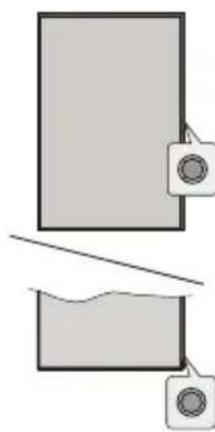
Mit der Steuertaste konnen Sie die Quick Standby-On-Funktionen des TV-Gerats steuern.
Hinweis: Abhängig vom jeweiligen Modell können sich die Steuertasten an einer anderen Stelle befinden.
So schalten Sie das TV-Gerät aus (Quick Standby): Drieken Sie die Steuerlasse, um das TV-Gerät in den
Schnellbereitschaftsmodus zu schalten.
So schalten Sie das TV-Gerät aus (Standby): Das TV-Gerät kann nicht über die Steuertaste in den
Standby-Modus geschäftet werden. Das TV-Gerat einschalten: Drucken, Sie die
Steuertaste, um das TV-Gerät einzuschalten.
Hinwels: Live-TV-Einstellungenmenü OSD im Live-TV-Modus kann nicht über die Steuertaste angezeigt werden.
Bedienung mit der Fernbedienung
Drücken Sie die Menu-Taste auf Ihrer Fermbedienung,
um im Live- Tv- Modus das Live- Tv- Einstellungsmenuanzungen, Drieken Sie die Home Tests, um den
Startbildschirm von Android TV anzuzeigen oder
zum Startbildschirm zuruckzukehren. Verwendten Sie die Richtungstoten, um den Folus zu verrechenen.
fortzufahren, einige Einstellungen anzupassen
und OK zu drucken, um eine Auswahl zu treff
um Änderungen vorzunehmen, ihre Einstellungen
testzulegen, ein Untermenu aufzufuren, eine Anwendung zu starten uw. Drücken Sie die Zurück!
Zurückkehren, um zur vorherigen zusückzukehren
Menubildschirm.
Deutsch-7-
Drucken Sie die Standby-Taste auf der Fermbedienung.
Erneut drucken, um in den Betriebs
zurückzukehren.
Drucken Sie die Steuertaste am TV-Gerat.
Drücken Sie die Steuertaste erneut, um in den
Betriebsmodus zurrückzukehren.
Jahr TV-Gerat lauft weiterhin im Schnellbereits auf die Beteiligungen der Beteiligungen der Beteiligungen der Beteiligungen der Beteiligungen der Beteiligungen der Beteiligungen der Beteiligungen der Beteiligungen der Beteiligungen der Beteiligungen der Beteiligungen der Beteiligungen der Beteiligungen der Beteiligungen der Beteiligungen der Beteiligungen der Beteiligungen der Beteiligungen der Beteiligungen der Beteiligungen des Vorjahres.
chansmodus, da es regemalng nach updatesucht. Dies jest keine Fehlfunktion, sondern erflift
die Anforderungen an den Energieverbrauch. Um
den Energieverbrauch zu minimieren, schalten Sie ihr TV-Gerät, wie offen beschieden in den
Bereitschaftsmodus.
TV Steuerung & Betrieb
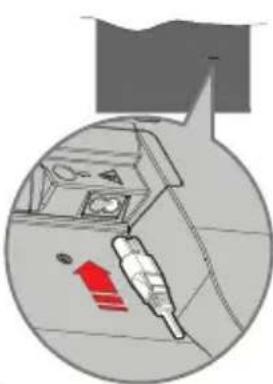
Steenie ein Ende (den Zwei-Loch-Stecker) des mitgelieferten abnehmbaren Netzkabels wie oben gezeigt in den Netzkabileinlass auf der Rückseite des TV-Gerats. Stecken Sie dann das andere Ende des Netzkabels in die Steckdose. Das TV-Gerat schaltet sich automatisch ein.
Hinweis: Die Position des Netzkabelinlasses kann je nach Modell unterscheidlich sein.
So schalten Sie das TV-Gerät aus dem Standby
Modus ein
IFebindet sich das TV-Gerat im Standby-Modus,
Heuchter die Standby-LED auf. Um das TV-Gerat aus dem Standby einzuschalten:
-
Drucken Sie die Standby-Taste auf der Fermbedienung.
-
Drucken Sie die Steuertaste am TV-Gerät.
Das Gerät wird sich dann einschalten.
So schalten Sie das TV-Gerät in den Standby
Modus
Das TV-Gerät kann nicht über die Steuertaste in den Standby Modus geschlossen werden. Halten Sie die
Standby Taste auf der Fernbededierung gedruckt. Das
Dialogfeld zum Ausschalten wird auf dem Bildschirm
Iangezeit. Markieren sie OK und drucken sie die Taste OK. Der TV-Gerat schaltet sich in den Standby-Modus
TV Gerä ausschalten
Ziehen Sie den Netzstecker, um das TV-Gerät ganz.
auszuschalten.
Schnell-Standby-Modus
Um das TV-Gerät entweder in den
Schnellbereitschaftsmodus zu versetzen;
Mit der Steuertaste kommen Sie die Quick Standby-On-
Funktionier des IV-Gerats steuern.
Hinweis: Abhängig vom jeweiligen Modell können sich die
Steuertasten an einer anderen Stelle befinden.
So schalten Sie das TV-Gerät aus (Quick Standby):
Drucken Sie die Steuerfaste, um das TV-Gerat in den
Schnelbereitschaftsmodus zu schalen.
So schaffen die das TV-Gerat aus (Standby). Das TV-Gerat kann nicht über die Steuertaste in den
Standby Modus geschättet werden
Das TV-Gerat einschalten: Drucken Sie die
Steuertaste, um das TV-Gerät einzuschalten.
Hinweis: Live-TV-Einstellungenmu OSD im Live-TV-Modus (non nicht über die Steuerverkaufspreis erworben werden).
Kann nicht über die Steuerliche angezeigter werden.
Bedienung mit der Fernbedienung
Drucken Sie die Menu-Taste auf ihrer Fernbedienung, als sie Tausend zu führten.
um Im Live- I V- Modus das Live- I V- Einstellungsmenuanpassungen. Prüften Sie die Homa Texte , um den
Startbillschirm von Android TV anzugeister oder
zum Startbildschirm zurückzukehren. Verwenden Sie
die Richtigungstaten, um den Fokus zu verschieben,
fortzufahren, einige Einstellungen anzupassen
und OR zu drucken, um eine Auswahzi zu trefum und derum gesamter wumshem. Ihe Einstellumn.
um Änderungen volzunehmen, ihre Einleistungenfestzugen ein Untermanj aufzurufen, eine
Anwendung zu starten usw. Drucken sie die Zurück
Zurückkehren, um zur vorherigen zurückzukehren
Menubildschirm.
Eingangsauswahl
Sobald Sie ein externes System an Ihr Gerät
angeschlossen haben, konnen Sie zwischen den
verschlossenen Eingangsaquellen wechseln. Drucken Sie die Source-Taste auf ihrer Fernbededigung
nochmals oder verwenden Sie die Richtungstasten
und drucken Sie dann die OK-Taste, um im Live-TV-
Modus zu verschiedenen Quellen zu wechseln. Oderufen Sie das Menu Eingänge auf dem Startbildschin
auf, haulen Sie die gewürf- und dräcken Sie OK.
Programme und Hautstärkändern
i
Sie konven die Laufstarke mit den Laufstarketasten +/--einstehen und den Kanal im Live-TV Modus mit den Programmstanten +/-auf der Fernbedienung anbern.
Eingangsauswahl
Sobald Sie ein externes System an Ihr Gerät
angeschlüssen haben, können Sie zwischen den
verschiedenen Eingangsquellen wechseln. Drücken
Sie die Source-Taste auf Ihrer Fernbedienung
nochmals oder verwenden Sie die Richtungstasten
und drucken Sie dann die OK-Taste, um im Live-TV-
Modus zu verschiedenen Quellen zu wechseln. Oder
rufen Sie das Menu Eingänge auf dem Startbildschirm
auf, wahlen Sie die gewünschte Quelle aus der Liste
aus und drucken Sie OK.
Programme und Lautstärkeändern
Sie konnen die Lautstärke mit den Lautstärketasten
+/- einstellen und den Kanal im Live-TV Modus mit den
Programmtasten +/-auf der Fernbedienungändern.
Eingangsauswahl
Sobald Sie ein externes System an Ihr Gerät
angeschlossen haben, können Sie zwischen den
verschieden Eingangsqellen wechseln. Drücken
Sie die Source-Taste auf ihrer Fernbedienung
nochmals oder verwenden Sie die Richtungstasten
und drucken Sie dann die OK-Taste, um im Live-TV-
Modus zu verschieden Quellen zu wechseln. Oder
rufen Sie das Menu Eingänge auf dem Startbildschirm
auf, wahlen Sie die gewünschte Quelle aus der List
aus und drucken Sie OK.
Programme und Lautstärkeändern
Sie können die Lautstärke mit den Lautstärketasten
+/- einstellen und den Canal im Live-TV Modus mit den
Programmtasten +/-auf der Fernbedienungändern.
Fernbedienung
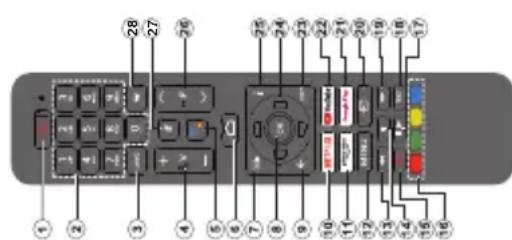
Einlagen der Batterien in die Fernbedienung
Die Fernbedienung verfügt möglicherweise über eine
Schraube, mit der der Batteriefachdeckel an der Fern
bedienung befestigt wird (oder befindet sich in
separaten fasche). Entiemen sie die Schraube, wenn die Abdeckung zuwer aufgehschuft wurde. Entfernen
Die abdeckung zuvor aufgeschriebt wurde. Entleitern Sie dann den Batteriefachdeckel, um das Batteriefach
freizulegen. Legen Sie zwei 1,5 V AAA - Batterien ein.
Vergewissem Sie sich, dass die (+) und (-) Zeichen sich.
eianerlentsprechens (Koreke Poliarat).VerwendenSi ciernema als und neue Aktun bzw. Batterien zueum
Sie hinnahs ane undne Aktus bzw. Battenz Zusammen. Ersetzen Sie die sie ausschlieBlich durch solche des
gleichen oder eines gleichwertigen Typs. Set
Abdeckung wieder auf. Belestigen Sie die Abdeckung wieder mit der Schraube, folly verbunden.
Wederlich mit der Schadze, falle Verbinden: Fernbediedung mit dem TV-Gerät naaren.
Wenn Sie das TV-Gerat zum ersten Mal einschalten
Iwdr nach Beginn der Ersteinrichtung nach
gesucht. Zu diesen Zeitpunkt müssen Sie ihre Fenn
bedienung mit Ihrem TV-Gerat paaren.
Halten Sie die Quelle-Taste auf der Fernbedienung
gedruckt, bis die LED auf der Periodeinführung zu binklen beginnnt, und lassen Sie dann die Quello Taste.
biniten beginn, und lessen sie dann die quene Tute. Los Das bedeutet dass sich die Fernbedienung im
Paarungsmodus befindet.
Jetzt warten Sie, bis das TV-Gerät ihre Fernbedienung.
gefunden hat. Wahlen Sie den Nameh ihre
Fernbedierung und drucken Sie OR, wenn dieser auf dem Festschbildschirm angezeigt wird.
Worn der Konjunktionsvergleich erfasst war, erlichtet die LED.
Wenrher Kopriervorgung eroligert war, entschnt die LED auf der Fernbedierung. Wenn der Paarungsvorog.
fehlschlägt, wechselt die Fernbedienung nach 30
Sekunden in den Ruhemodus.
Um ihre Fehrendienung spater zu koppeln, können Sie im Mari Finstelltungen die Option Fehrendienungen.
In dem Einflendenungen die Option Periodeleinlagen und Zubehör markieren und auf OK klichen, um nach
Zubehor zuuchen.
| Ersteinrichtungsassistant | |
| Hinweis: Befolgen Sie die Anweisungen auf dem Bildschirm, um die Ersteinrichtung abzuschlieben. Verwenden Sie die Richtungstosten und die OK-Taste auf der Fernbedienung, um auszuwahlen, einzustellen, zu bestätten und fortzufahren. Wenn das Gerät zum ersten Mal eingeschaltet wird, wird ein Willkommensbildschirm angezeigt. Wahlen Sie die gewüchsche Sprache aus und drücken Sie OK. Folgen Sie den Bildschirminstruktionen, um Ihr TV-Gerät einzurichten und die Kanlei zu installieren. Der Installations-Assistant wird Sie durch die einzelnen Einstellungen führen. Sie konnen die Erstinflation oderzeit über die Option Werkseinstellungen im Menu Einstellungen> Geräteinstellungen>Info durchfahren. Sie konnen auf das Menu Einstellungen über den Startbildschirm oder über das Menu TV-Optionen im Live-TV-Modus zugreifen. 1. Begrüfung und Sprachauswahl Die „Begrüßungsnachtrecht“ wird zusammen mit den auf dem Bildschirm angezeigter Sprachauswahloptionen angezeigt. Wahlen Sie die gewüchschte Sprache aus der Seite aus und drücken Sie OK, um fortzufahren. 2. Region/Land Wahlen Sie im nachsten Schritt ihre Region oder ihr Land aus der Seite aus und drucken Sie OK, um fortzufahren. 3. Erstes Setup Nach der Region-/Länderauswahl können Sie den Ersteinrichtungsassistenten starten. Markieren Sie Weiter und drucken Sie OK, um fortzufahren. Sobald Sie fortfahren, konnen Sie nicht zurückkehren um die Sprache und die Region/das Land zu ändern. Wenn Sie nach thisem Schritt ihre Sprach- oder Region-/Länderauswahlalandern,müssen,müssen Sie das TV-Gerät in den Standby-Modus schalten, damit der Einrichtungsvorgang beim nachsten Einschalten des TV-Geräts von vorn beginnnt. Halten Sie dazu die Standby-Taste gedrückt. Ein Dialog wird angezeigt. Markieren Sie OK und drucken Sie OK. 4. Zubehör suchen Nach dem Start der Ersteinrichtung wird nach Zubehör gesucht. Befolgen Sie die Anweisungen auf dem Bildschirm, um ihre Fernbedienung (hängt vom Modell der Fernbedienung ab) und anderes drahtloses Zubehör mit ihrer Fernsehgerät zu koppeln. Drucken Sie auf die Tasse Zurück/Zurückkehren, um das Hinzufugen von Zubehör zu beenden und fortzufahren. 5. Schnelles Setup Wenn Sie Ihr TV-Gerät zuvor noch nicht über Ethernet mit dem Internet verbunden haben, wird ein Bildschirm angezeigt, auf dem Sie das WLAN-Netzwerk und das Google-Konto Ihres Android-Telefons auf Ihr TV-Gerät übertragen konnen. Markieren Sie Weiter und | |
| Google-Konto angemeldet sein, um die Google-Dienste nutzen zu können. Durchschnitt wird überprüngen, wenn im vorherigen Schritt keine Internetverbindung hergestellt wurde oder die sie bereits im Schritt Schreilleinrichtung in ihrer Google-Konto angemeldet haben. Wenn Sie sich anmelden, können Sie neue Apps für Videos, Music und Speite bei Google Play entdecken. Erhalten sie personallisierte Empfehlungen von Apps wie YouTube, die neuesten Filme und Shows auf Google Play Movies & TV kaufen oder ausleihen; Greifen Sie auf ihre Unterstützung zu und steuerne Sie Ihr Medien. Markieren Sie Anmelden und drucken Sie OK, um fortzufahren. Sie können sich在其在上海 Google-Konto anmelden, indem sie ihre E-Mail-Adressere oder Telefonnummer und Ihr Password eingeben oder ein neuen Konto erstellen. Wenn Sie sich zu dieser Zeitpunkt nicht in ihrem Google-Konto anmelden möglich, können Sie diesen Schritt überprüngen, indem sie die Option Überspringen auswahlen. | Helfen Sie mit, Android zu verbessern Senden Sie automatisch Diagnoseinformationen wie Abstrutberichte und Nutzungsdaten von ihrer Gerät und ihren App's Google. Diese Informationen werden nicht dazu verwendet, Sie zu identifizieren. Markieren Sie Helfen Sie Android zu verbessern und drucken Sie OK, um detailierte Informationen anzuzeigen und diese Funktion ein- oder auszuschalten. Sie können diese Einstellung später über das Menu Einstellungen>Geräteinstellungen>Verwendung und Diagnose ändern. Dienste und ihre Privatsphäre Google Assistant sendet Dienste, mit denen Sie sprechen, einen eindeutigen Code. Auf diese Weise können sich Dienste während eines Geschäftsches Dinge wie ihre Präferenzen merken. Sie können die die Dienste gesendetten Daten auf den Seiten der einzelnen Dienste im Abschnitt "Erkunden" der mobilen Assistant-App anziegen, verwalten und zuckreten. Weitere Informationen finden Sie unter g.co/assistant/idreset. Als Nächstes werden Informationen zu Google-Diensten und einigen Funktionen Ihres TV-Geräts angezeigt. Wenn Sie sich in dem vorherigen Schritt bei dem Google-Konto angemeldet haben, können Sie auch persönliche Ergebnisse für Assistant aktivierten, indem sie Bei Aufforderung der entsprechende Option auswahlen. Drucken Sie noch anforderer OK, um fortzufahren. | Reagieren, auch wenn der Standby-Modus aktiviert und der Bildschirm ausgeschelt ist. Der nache Stichr ist die Auswahs des Tuner-Modus. Wählen Sie ihre Tuner-Präferenz, um Kanäle für die Live-TV-Funktion zu installieren. Antennen-, Kabel und Satellitenoptionen sind verfügbare. Markieren Sie die Option, die ihrer Umgebung entspricht, und drucken Sie die Richtungstaste OK oder Rechts umfortzufahren. Wenn Sie keinener Tuner-Scan durchführen möcht, markieren Sie Überspringen und drucken Sie OK. Wen der Sendersuchauf mit dem ausgewählten Tuner abgeschlossen ist, führt Sie der Installationsassistent zu dieser Schritt zuckren. Falls Sie den Sendersuchauf mit einem anderen Tuner fortsethen,müssen sie weniger beschrieben vorgehen. Antenne Wen die Option Antenne ausgewähl ist, können Sie nach digitalen terrestrischen und analogen Sendungenuchen. Markieren Sie auf dem nachsten Bildschrim die gewückschte Option und drucken Sie OK, um die Sache zu starten, oder wahren Sie Scan überspringen, um fortzufahren, ohne eine Sache durchzufahren. Hinweis: Wenn das ausgewählte Land keine analogen Sendungen hat, werden analoge Sender möglicherweise nicht geschucht. Kabel Wen die Option Kabel ausgewähl ist, können Sie nach digitalen Kabel- und analogen Sendungenuchen. Falls vorhenden, werden die verfügbaren Operatoroptionen auf dem Bildschrim Operator auswahlen aufgelastet. Anderfalls wird dieser Schritt überspringen. Sie können nur einen Operator aus der Kunden auswahlen. Markieren Sie den gewöhnlichen Operator und drucken Sie OK oder die rechte Richtungstaste drucken, um mit dem Sonderen als allgemeinen Markieren und darmen Sie gegebenenfall an. Sie können Allgemeinen Markieren und OK oder die rechte Richtungstaste drucken, um mit der normalen Satellin installation fortzufahren. Als nachstes wird der LNB-Listenbildschirm angezeigt. Je nach dem in den vorherigen Schritt ausgewählten Land, Antennotyp und-betriebser können sie möglicherweise verschendentene Satellten einrichten. Markieren Sie die gewünschte Satelltenoption und drucken Sie OK oder die rechte Richtungstaste um der Parameter einzustellen. Der Satellitenstatus der ersten Satelltenoption wird auf Ein gesetzet. Um den Sendersuchauf auf dem Satellten zu aktivieren, soll die此种 Option zu erstet auf Ein gestellt werden. Folgende Satelltenparameter stehen zur Verflügtung. Abhängig von der vorherigen Auswahlenden Sie possible Options zum Auswahlungen und die Option erfasst. Es wird aufgrund der Heimgebrauch auszuzaheln. Chromecast integriert immateri für überprühen Wahlen Sie ihre bevorzugebrotene Chromecast-Verfügbarkeit aus. Wenzel Option Anhmeln TV-Geräts und Markieren Sie Standortverfahren des Felsen Verheide und drucken Sie OK, um detailierte Informationen anzuzugehen und diese Funktion ein- oder auszuschalten. Sie können diese Einstellung später über die Option Standortstatus im Menu Einstellungen>Geräteinstellungen>Standort ändern. |
Deutsch-14-
| eine Sache über die virtuelle Tastatur zu starten, oder die Sprachsuche starten, wenn ihre Fernbedienung über ein eingebautes Mikrofon verfügt. Bewegen Sie den Fokus auf die gewünschte Option und drucken Sie OK, um fortzufahren. |
| Oben rechts auf dem Bildschirm werden die Optionen Benachrichtigungen, Eingänge, Netzwerke und Internet (werden entsprechend dem aktuellen Verbindungsstatus als Verbunden oder Nicht verbunden bezeichnet) und die aktuelle Uhrzeit angezeigt. Sie konnen ihre Daten- und Uhrzeiteinstellungen über die Menüoptionen für Datum und Uhrzeit im Menu Einstellungen>Geräteinstellungen konfigurieren. |
| Die ersten Zeile ist die Apps-Zeile. Live-TV- und Multi Media Player-Apps werden zusammen mit anderen Lieblings-Apps verfügbar sein. Wenn nicht, markieren Sie die Option App zu Favoriten hinzufugen (Pluszeichen) in der Apps-Reihe und drucken Sie OK. Wahlen Sie dann die App aus, die Sie hinzufugen möchen, und drucken Sie OK. Wiederholen Sie diesen Vorgang für jeder App. Markieren Sie Live-TV und drucken Sie OK oder drucken Sie die Exit-Taste auf der Fermbedienung, um in den Live-TV-Modus zu wechseln. Wenn die Quelle zuvor auf eine andere Option als Antenne, Kabel, Satellit oder ATV eingestellt war, drucken Sie die Quellentaste und stellen Sie eine dieser Optionen ein, um Live-TV-Kanäle zu sehen. Markieren Sie Multi Media Player und drucken Sie OK, um die angeschlossenen USB-Geräte zu durchschen und die installierten Medieninhalte auf dem TV-Gerät abzuspielen bzw. anzuzeigen. Das Audio kann über die Laustspricher des TV-Geräts oder über die an das Fernsehergat angeschlossenen Laustspechersysteme wiedergegeben werden. Um im Internet zu surfen, benötigen Sie eine Internetbrowser-Anwendung. Führren Sie eine Suche durch oder starten Sie die Google Play App,uchen Sie einen Browser und laden Sieihn herunter. |
| Für einige Länder wird der Startbildschirm in mehrere Registerkarten unterlieft. Die Registerkarten Startseite, Entdecken und Apps werden verfügbar sein. Sie konnen mit den Richtungstosten durch die Registerkarten scrollen. Auf jeder Registerkarte befindet sich ober eine Zeile mit empfehlenen Inhalten. Auf der Registerkarte Startseite gibt es Reihen für Lieblings-Apps, aktuelle Live-TV-Programme und Empfehlungen von Streaming-Apps. Im Tab Entdecken werden Empfehlungen von Streaming-Diensten angezeigt. Auf der Registerkarte Apps werden alle auf Ihr Fremseher installierten Apps angezeigt und Sie konnen mit der entsprechenden Option weitere aus dem Play Store installieren. Abhängig von Ihr TV-Setup und ihrer Länderauswahl bei der Ersteinrichtung konnen die Registerkarten auf dem Startbildschirm wichtendie Elemente enthalten. |
Deutsch - 13 -
| Nach Abschluss der Ersteinrichtung wird eine Meldung angezeigt. Drücken Sie OK, um die Einrichtung abzuschreiben. Sie werden um ihre Einwilligung zur Erhebung ihrer Daten gebeten. Lesen Sie den Text auf dem Bildschirm fürDETAILIe Informationen. Markieren Sie Akzeptieren und drucken Sie OK, um ihre Zustimmung zu erteilen und fortzufahren. Um ohne ihre Zustimmung zu überspringen, wahren Sie Überspringen. Sie konnen diese Einstellung später über das Menu Einstellungen>Geräteinstellungen>Hersteller Verwendung und Diagnoseändern. Der Startbildschirm wird angezeigt. Sie konnen die Exit-Taste auf der Fernbedienung, um in den Live-TV-Modus zu wechseln und TV-Sender anzusehen. |
| Startbildschirm |
| Um die Vorteile Ihr's Android-Fernsehgeräts nutzen zu konnen, muss Ihr TV-Gerät mit dem Internet verbunden sein. Schließen Sie das TV Gerät über eine Hochgeschwindigkeits-Internetverbindung an ein Heimnetzwerk an. Sie konnen Ihr TV Gerät drahtlos oder kabelgebunden mit ihrem Modem/Router verbinden. Weitere Informationen zum Anschlüssen Ihr's TV-Geräts an das Internet finden Sie in den Abschnitten Netzwerk und Internet sowie Herstellen einer Verbindung zum Internet. |
| Das Home-MENU ist die Mitte Ihr's TV-Geräts. Über das Home-MENU konnen Sie eine beliebige Anwendung starten, zu einem Fernsehkanal wechseln, einen Film ansehen oder zu einem angeschlossenen Gerät wechseln. Drucken Sie die Home-Taste, um den Home-Bildschirm anzuzeigen. Sie konnen auch die Option Android TV Home aus dem Menu Eingänge auswahlen, um zum Startbildschirm zu wechseln. Um das Menu Eingänge zu öffnen, drucken Sie die Taste Quelle auf der Fernbedienung oder drucken Sie die Menutaste auf der Fernbedienung, wenn sich das Fernsehgerät im Live-TV-Modus befindet, markieren Sie die Option Quelle im Menu TV-Optionen und drucken Sie OK. Abhängig von ihrer TV-Einrichtung und ihrer Länderauswahl bei der Ersteinrichtung kann das Home-MENU verschedene Elemente enthalten. Die verfügbaren Optionen auf dem Startbildschirm sind in Reihen angeordnet. Verwendten Sie die Richtungs-tasten auf der Fernbedienung, um durch die Optionen des Startbildschirms zu navigieren. Möglicherweise sind Apps, YouTube, Google Play Movies und TV, Google Play Music und Google Play-bezogene Zeilen und Zeilen der von Ihnen installierten Anwendungen verfügbar. Wahren Sie eine Reihe und bewegen Sie dann den Fokus auf das gewöncchte Element in der Reihe. Drucken Sie OK, um eine Auswahl zu treffen oder in das Untermen zu gelangen. Oben links auf dem Bildschirm werden Suchwerkzeuge angezeigt. Sie konnen entweder ein Wort eingeben, um |
| Beachten Sie, dass Sie den Bildschirm nicht über die Tasten Volume +/-, Mute und Standby einschalten können. Diese Tasten Funktionen normal. Kein Signal Auto Power Off: Stellen Sie das Verhalten des TV-Geräts ein, wenn von der aktuellen eingestallenning Eingangsquelle kein Signal erkann’t wird. Definieren Sie eine Zeit, nach der sich TV-Gerät ausschalten soll, oder deaktivieren Sie es durch Ausschalten. Automatischer Aushalttimer: Definieren Sie eine Wartzeit, nach der Ihr TV-Gerät automatisch in den Ruhemodus wechseln soll. Es stehen Optionen für 4 Stunden, 6 Stunden und 8 Stunden zur Verflügung. Zum Deaktivieren auf sie einstellen. Cl-Karte: Zeigt die verfügbaren Menüoptionen der verwendenten Cl-Karte an. Diese Menüpunkt ist je nach Einstellung der Eingangsquelle möglicherweise nicht verfügbar. Erweiterte OptionenDie Optionen dessen sich je nach ausgewählter Eingangsquelle ändern und/or der ausgegraucht erschieden. Audiokanal: Legen Sie ihre Audiokanal-Einstellung fest. Audiosprache: Stellen Sie ihre Sprachinstellung für Audio ein. Diese Menüpunkt ist je nach Einstellung der Eingangsquelle möglicherweise nicht verfügbar. 2. Audiosprache: Stellen Sie eine der aufgelisteten Sprachoptionen als zweite Audio-Sprachinstellung ein. Sound Tracks (Tonspuren): Stellen Sie, falls verfübar, ihre Tonspur-Änderen. Blue Mute: Schallen Sie diese Funktion nach ihren Wünschen ein/aus. Wenn diese Option aktiviert ist, wird auf dem Bildschirm ein blauer Hintergrund angezeigt, wenn kein Signal verfügbart ist. Standardkanal: Legen Sie ihre Standardinstellung für den Startkanal fest. Wenn der Auszahlmodus auf Benutzerausschrift sind, um die Kanalliste anzuziegen. Markieren Sie und drucken Sie das Niederwandel des Sache zu starten. Der ausgewählte Kanal wird jedes Mal angezeigt, wenn das TV-Gerät einem beliebigen Standby-Modus wieder eingeschelt wird. Wenn der Auszahlmodus auf Leutzer Status eingestellt ist, wird der zuteilst gesehene Kanal angezeigt. Interaktionskanal: Schatten Sie die Interaktionskanal-Funktion ein oder aus. Diese Eigenschaft ist nur in UK und Irland nitzlich. | MHEG PIN-Schutz: Schalten Sie die MHEG-PIN-Schutzfunktion ein oder aus. Diese Einstellung aktiviert bzw. deaktiviert den Zugang zu einzelnen Menü der MHEG-Anwendungen. Die deaktivierten Anwendungen können mittels Eingabe der richtigen PIN frei gegeben werden. Diese Eigenschaft ist nur in UK und Irland nitzlich. HBBTV-Einstellungen HBBTV-Unterstützung: Schalten Sie die HBBTV-Funktion ein oder aus. Nicht verfolgen: Legen Sie ihre Präferenzen hinsichtlich des Tracking-Verhaltens für HBBTV-Dienste fest. Cookie-Einstellungen: Legen Sie die Cookie-Einstellungen für HBBTV-Dienste fest. Dauerspeicher: Schalten Sie die Dauerspezicher-Funktion ein oder aus. Bei Einstellung auf Einwerden Cookies mit einem Ablaufdatum im dauerhaften Speicher des TV-Geräts gespeichert. Tracking-Sites blockieren: Aktivieren oder deaktivieren Sie die Funktion "Tracking-Sites blockieren". Geräte-ID: Schalten Sie die Geräte-ID-Funktion ein oder aus. Geräte-ID zurücksetzen: Setzen Sie die Geräte-ID für HBBTV-Dienste zurück. Der Bestätigungsdialog wird angezeigt. Drücken Sie OK, um fortzufahren, Zurück, um abzubrechen. Untertitel Analogie Untertitel: Stellen Sie diese Option auf Aus, Ein oder Stumm. Wenn die Option "Stumm" ausgewählt ist, wird der analogie Untertitel auf dem Bildschirm angezeigt, die Lautspeicher werden jedoch gleichzeitig stummgeschäftet. Digitale Untertitel: Stellen Sie diese Option auf Aus, Ein oder Stumm. Untertitelspuren: Stellen Sie, falls verfügbur, ihre Untertitelspuran-Änderen. Untertitelspuren: Stellen Sie, falls verfügbur, ihre Untertitelspur-Änderen. Digitale Untertitelspische: Stellen Sie eine der aufgelisteten Sprachoptionen als zweite digitale Untertitelspause ein. Wenn die in der Option Digitale Untertitelspische ausgewählte Sprache nicht verfügbur ist, werden die Untertitel in dieser Sprache angezeigt. Untertiteltyp: Stellen Sie diese Option auf Normal oder Hörgesächigt ein. Wenn die Option Hörgesächigt ausgewähl ist, werden gehörlungen und schwerhörgener Zuschauern Untertfieldienste mit zusätzlichen Beschreibungen angeboten. | Teletext Digitalte Teletextsprache: Stellen Sie die Videotextsprache für digitale Sendungen ein. Dekodierung der Seitensprache: Stellen Sie die Sprache der Dekodierungssätze für die Videotextanzeige ein. BISS-Schlüssel: Die Meldung "Klicken, um Biss-Schlüssel hinzuzufugen" wird angezeigt. Drucken Sie die OK-Taste, um einen biss-Schlüssel hinzuzufugen. Freqenz, Symbolrate (KSym / s), Polarisation, Programm-ID und CW Key-Parameter künsten eingestellt werden. Wenn Sie mit den Einstellungen fertig sind markieren Sie Schlüssel speichern und drucken Sie OK, um den Biss-Schlüssel zu speichern und hinzuzufugen. Diese Option ist nicht verfügbare. Diederse Option sich nicht verfügbare. Sonstigkeit eingesetzt ist. Die verfügbaren Optionen unterscheiden sich je nach ausgewähltem Land während der Ersteinrichtung möglichere nicht verfügbar. Systeminformationen: Zeigt detailierte Systeminformationen zum aktuellen Kanal an, z.B. Signalpegel, Signalqualität, Frequence usw. Aufnahmegele: Die Verbindung ohne leistenden Marken sie alle anlagen und drucken Sie OK, um die Nettenkaufung aus dem Verbindung zum erwerbsen. Sie werden möglicherweise aufgefordert, ein Kennwort zuzugeben, um eine Verbindung zum ausgewählten Netzwerk verzinsst. Darüber hinauskommen sie mit Hilde der zugehöriger Optionen neue Netzwerke hinzufugen. Weitere Optionen Neues Netzwerk hinzufugen: Fügen Sie Netzwerke mit verdeckten SSIDs hinzu. Scannen immer verfügbar: Sie können den Ortungs-dienst und andere Apps nach Netzwerkenuchenissen, auch wenn die WLAN-Funktion deaktiviert ist. Drucken Sie OK, um es ein- und auszuschalten. Wow: Schalten Sie diese Funktion ein- und aus. Mit dieser Funktion können sie Ihr TV-Gerät über ein drahtloses Netzwerk einschalten oder aufwecken. Wol: Schalten Sie diese Funktion ein- und aus. Mit dieser Funktion können sie Ihr TV-Gerät über das Netzwerk einschalten oder aufwecken. Ethernet Verbunden / Nicht verbunden: Zeigt den Status der Internetverbindung über Ethernet-, IP-und MAC-Adressen an. Proxy-Einstellungen: Legen Sie manuell einen HT-TP-Proxy für den Browser fest. Dieser Proxy dar nicht von anderen Apps verwendet werden. IP-Einstellungen: Konfigurierten Sie die IP-Einstellungen eines TV-Geräts. |
Deutsch-18-
| Richtungstaste, um den Scan zu starten. Die gefunden Sender werden in der Senderliste gespeichert. LCN: Legen Sie ihre Präferenz für LCN fest. LCN steht für „Logisches Kanalnummernsystem“, das verfügbare Sender gemäß einer erkennbaren Kanalnummersequenz organiert (wenn verfügbart). Kanalscan-Typ: Legen Sie ihre Scan-Typ-Einstellungen fest. Kanal-Speichertyp: Stellen Sie ihre Geschäftstyp-Präferenz ein. Lieblingsnetzwerk Auswahl: Wahlen Sie Ihr Lieblingssatzwerk. Diese Menüoption ist aktiv, wenn mehr als ein Netzwerke verfügbare Ist. Diese Option ist je nach ausgewähltem Land während der Ersteinrichtung möglicherweise nicht verfügbar. Kanal überspringen: Stellen Sie die zu übersprängenden Kanäle ein, wenn Sie die Kanäle mit den Pro-gramm +/-Tasten auf der Fernbedierung umschalten. Markieren Sie die gewürschten Kanäle in der Listedund drücken Sie OK, um sie auszuwahlen oder die Auswahl aufzuheben. Kanäle umschalten: Ersetzen Sie die Positionen der beiden ausgewählten Kanäle in der Kanalliste. Markieren Sie die gewürschten Kanäle in der Liste und drücken Sie zur Auswahl OK. Wenn der zweite Kanal ausgewähl wird, wird die Position deses Kanals durch die Position des ersten ausgewählten Kanals ersetzt. Sie können die gelbe Taste drucken und die Nummer des Kanals eingeben, den Sie auswahlen möchen. Markieren Sie dann OK und drucken Sie OK, um zu diesersem Kanal zu gelangen. Möglicherweise müssen Sie die LCN-Option auf Aus stellen, um diese Funktion zu aktivieren. Kanal verschiben: Verschieben Sie einen Kanal an die Position eines anderen Kanals. Markieren Sie den Kanal, den Sie verschiben mögen, und drucken Sie zur Auswahl OK. Machen Sie dasselbe für einen zweiten Kanal. Wenn der zweite Kanal ausgewähl ist, können Sie die blaue Taste drucken und der ersteeausgewählte Kanal wird an die Position deses Kanals verschoben. Sie können die gelbe Taste drucken und die Nummer des Kanals eingeben, den Sie auswahlen möchen. Markieren Sie dann OK und drucken Sie OK, um zu diesersem Kanal zu gelangen. Möglicherweise須n Sie die LCN-Option auf Aus stellen, um diese Funktion zu aktivieren. Kanal bearbeiten: Kanäle in der Kanalliste bearbeiten. Bearbeiten Sie den Name des ausgewählten Kanals und zeigen Sie Informationen zu Netzwerkname, Kanaltyp, Freqenz, Modulation und Symbolrate für diesen Kanal an. Je nach Kanal konnen auch andere Optionen bearbeitet werden. Drucken Sie OK oder die gelbe Taste, um den markierten Kanal zu bearbeiten. Sie konnen die blaue Taste drucken, um den markierten Kanal zu Löschen. | Kanal Löschen: Markieren Sie den/die gewünschten Sender in der Liste und drucken Sie OK oder die gelbe Taste, um die Auswahl zu treffen/abzwahlen. Drucken Sie dann die blaue Taste, um den/die ausgewählten Kanal/e zu Löschen. Kanalliste Löschen: Löschen Sie alle in der Kanalliste gespeicherten Kanale. Ein Dialog wird zur Bestätigung angezeigt. Markieren Sie OK und drucken Sie die Taste OK, um fortzufahren. Markieren Sie Abbrechen und drucken Sie OK, um abzubrechen. Einganasquelle - Satellit Erneuter Satellitenscan: Starten Sie einen Satell-tensuchlauf, beginnend mit dem Antennenauswahl-bildschirm. Wenn diese Scanoption bevorzugt wird, sind eine Scankconfigurationen nicht verfügbur und davon werden die Einstellungen, die Sie während des Ersteinrichtungsorgangs vorgenommen haben, möglichcherweise nicht geändert. Für den allgemeinen Satellitenkanal-Instellationsmodus ist hier möglicherweise auch die Option SatcoDX Scan verfügbar. Kopieren Sie die entsprechende SDX-Datei in das Stammverzeichnis eines USB-Spe-chergerats und schlieben Sie an Ihr Fernsehgerät an. Markieren Sie diese Option und drucken Sie OK. Die Option Download Entkoppeln wird damit markiert, drucken Sie nun auf OK um fortzufahren. Wahlen Sie im nachsten Bildschirm die SDX-Datei vom angeschlossenen USB-Speichergerät aus und drucken Sie OK. Der Satelltnauswahlbildschirm wird angezeigt. Der Status der ersten Satelltenoption wird als Ein angezeigt. Markieren Sie die gewürschte Satelltenoption und drucken Sie OK. Stellen Sie die Parameter ein, die Ihr System und dem richtigen Satellten entsprechen, und drucken Sie Tasse Zurück/Zurückkehren, um zum Satelltnauswahlbildschirm zurückzukehren. Markieren Sie Weiter und drucken Sie OK, um mit der Installation der SatcoDX-Kanalliste fortzufahren. Wenn der ausgewählte Satellit für die SatcoDX-Installation nicht korrekt ist, wird ein Warn-dialog auf dem Bildschirm angezeigt. Der Satellit/de Satelliten, die ausgewählten werden können, wird/werden aufgelistet. Drucken Sie OK, um den Dialog zu schlieben, und drucken Sie Zurück/Zurückkehren, um zum Satelltnauswahlbildschirm zurückzukehren. Stellen Sie dann den Satellten entsprechend ein. Satellten hinzufügen: Fugen Sie einen Satelltenhinzu und führen Sie einen Satellitenscan durch. Diese Menüoption ist aktiv, wenn der Kanalinstallationsmodus auf allgemeiner Satellit eingestellt ist. Satellite Update: Suchen Sie nach Updates, indem Sie den vorherigen Scan mit denselben Einstellungen wiederholen. Sie konnen diese Einstellungen auch vor dem Scan konfigurierten. Wenn der Kanalinstallationsmodus auf Bevorzugter Satellit eingestellt ist, kann diese Option je nach den verfügbaren Diensten unterscheidlich benannt sein. Markieren Sie den |
Deutsch - 17 -
| Kanal Der Inhalt these Menüss kann sich abhängig von der ausgewählten Eingangssquelle und davon ändern, ob die Kanalinstallation abgeschlossen ist. Kanälen Die Optionen these Menüss können sich je nach Eingangssquelle und Auswahl des Kanalinstallations-modus ändern oder inaktiv werden. Eingangssquelle - Antenne Kanalsuche: Starten Sie einen Scan nach digitalen terrestrischen Kanälen. Sie können die Taste Zurück/ Zurückkehren drucken, um den Scan abzubrechen. Die bereits gefundenen Sonder werden in der Sonderliste gespeichert. Scanactualisieren: Nach Updates suchen. Zuvor hinzugeführte Sonder werden nicht gelöscht, neu gefundene Sonder werden jedoch in der Sonderliste gespeichert. Einzel-RF-Scan: Wahlen Sie den RF-Kanal mit den Richtungstasten Rechts / Links. Der Signalpegel und die Signalqualität des ausgewählten Kanals werden angezeigt. Drucken Sie OK, um den Suchlauf auf dem ausgewählten RF-Kanal zu starten. Die gefundenen Sonder werden in der Sonderliste gespeichert. Manuelles Service-Update: Starten Sie ein Service-Update manuell. LCN: Legen Sie ihre Präferenz für LCN fest. LCN steth für „Logisches Kanalnummemsystem“, das verfügbare Sender gemäß einer erkennbaren Kanalnummer-sequence organiert (wenn verfügbart). Kanalscan-Typ: Legen Sie ihre Scan-Typ-Einstellungen fest. Kanal-Speichertyp: Stellen Sie ihre Geschäftstyp-Präferenz ein. Lieblingsnetzwerk Auswahl: Wahlen Sie Ihr Liebungsnetzwerk. Diese Menuoption ist aktiv, wenn mehr als ein Netzwerk verfügbar. Kanal überspringen: Stellen Sie die zu übersprängenden Kanäle ein, wenn Sie die Kanäle mit den Programm +/-Tasten auf der Fernbedienung umschalten. Markieren Sie die gewürschten Kanäle in der Kunden und drucken Sie OK, um sie auszuwähen oder die Auswahl aufzubehen. Kanäle umschalten: Ersetzen Sie die Positionen der beiden ausgewählten Kanäle in der Kanalliste. Markieren Sie die gewürschten Kanäle in der Kunden und drucken Sie zum Ende des ersten ausgewählten Kanalums erstellt. Sie können die gelbe Taste drucken und die Nummer des Kanals eingeben, den Sie auswahlen möchen. | Markieren Sie dann OK und drucken Sie OK, um zu diesersem Kanal zu gelangen. Möglicherweise müssen Sie die LCN-Option auf Ausstellen, um diese Funktion zu aktivieren. Kanal verschreiben: Verschieben Sie einen Kanal an die Position eines anderen Kanals. Markieren Sie den Kanal, den Sie verschreiben möchten, und drucken Sie zur Auswahl OK. Machen Sie dasselbe für einen zweiten Kanal. Wenn der zweite Kanal ausgewählt ist, können Sie die blaue Taste drucken und der ersten ausgewählte Kanal wird an die Position des這些 Kanals verschoben. Sie können die gelbe Taste drucken und die Nummer des Kanals eingeben, den Sie auswahlen möchten. Markieren Sie dann OK und drucken Sie OK, um zu dieserem Kanal zu gelangen. Möglicherweise müssen Sie die LCN-Option auf Ausstellen, um diese Funktion zu aktivieren. Kanal bearbeiten: Kanäle in der Kanalliste bearbeitern. Bearbeiten Sie den Name des ausgewählten Kanals und zeigen Sie Netzwerkm name, Kanaltyp und Frequeninformationen zu thisem Kanal an, falls verfügbar. Je nach Kanal können auch andere Optionen bearerbeitet werden. Drucken Sie OK oder die gelbe Taste, um den markierten Kanal zu bearbeiten. Sie können die blaue Taste drucken, um den markierten Kanal zu Löschen. Kanal Löschen: Markieren Sie den/die gewürschten Sonder in der Liste und drucken Sie OK oder die gelbe Taste, um die Auswahl zu treffen/abzuwählen. Drucken Sie dann die blaue Taste, um den/die ausgewählten Kanal/e zu Löschen. Kanalliste Löschen: Löschen Sie alle in der Kanalliste gespeicherten Kanäle. Ein Dialog wird zur Bestätigung angezeigt. Markieren Sie OK und drucken Sie die Taste OK, um fortzufahren. Markieren Sie Abbrechen und drucken Sie OK, um abzubrechen. Eingangssquelle - Kabel Kanalsuche: Starten Sie einen Scan nach digitalen Kabelkanälen. Sofern verfügbar, werden die Bedier-neroptionen aufgelistet. Wahlen Sie die gewürschte aus und drucken Sie OK. Scan-Modus, Freqenz und Netzwerk-ID-Optionen können verfügbar sein. Die Optionen können je nach Bediener und Auswahl des Scanmodus varilieren. Stellen Sie den Scan-Modus auf "Voll", wenn Sie nicht worden, wie Sie andere Optionen einrichteten sollen. Markieren Sie Scan und drucken Sie OK oder die rechte R ichungstaste, um den Scan zu starten. Sie können die Tasse Zurück/Zurückkehren drucken, um den Scan abzubrechen. Die bereits gefundenen Sonder werden in der Sonderliste gespeichert. Einzel-RF-Scan: Geben Sie den Frequenwert ein. Der Signalpegel und die Signalqualität der ausgewählten Frequen werden angezeigt. Markieren Sie die Option Scan und drucken Sie OK oder die rechte |
Deutsch - 20 -
| heben. Um zu einer gespernten Eingabequelle zu wechseln, muss zuerst ein PIN eingebehen werden. |
| PINändern: Ändern Sie die PIN ein, die Sie in der Ersteinrichtung definiert haben. Markieren Sie diese Option und drücken Sie OK. Sie müssen zuerst die aktuelle PIN eingeben. Dann wird der Bildschirm für die Eingabe eines neuen PINs angezeigt. Geben Sie das neue PIN zur Bestätigung zweimal ein. |
| Open Source Lizenzen |
| Zeigt die Lizenzinformationen der Open Source Software an. |
| Konten & Anmelden |
| Markieren Sie diese Option und drücken Sie OK, um sich bei ihrem Google-Konto anzumelden. Die folgenden Optionen stehen zur Verflügung, wenn Sie sich bei ihrem Google-Konto angemeldet haben. |
| Google: Sie können ihre Einstellungen für die Datensynchronisierung konfigurieren oder ihr registriertes Konto auf dem TV-Gerät entfernen. Markieren Sie einen Dienst, der im Abschnitt Synchronisierte Apps auswahlen aufgeführ ist, und drücken Sie OK, um die Datensynchronisierung zu aktivieren / deaktivieren. Markieren Sie jetzt synchronisieren und drücken Sie OK, um alle aktivierten Dienste gleichzeitig zu synchronieren. |
| Konto hinzufügen: Fügen Sie den verfügbaren Konten ein neues hinzu, indem Sie sich anmelden. |
| Apps |
| Mit den Optionen diesen Menús können Sie die Apps auf ihrem TV-Gerät verwalten. |
| Kürzlich geöffnete Apps |
| Sie können kürzlich geöffnete Apps anziegen. Markieren Sie Alle Apps anziegen und drücken Sie OK, um alle auf ihrem TV-Gerät installierten Apps anzuzeigen. Der benötigte Speicherplatz wird ebenfalle angezeigt. Sie können die Version der App anziegen, die Ausführung der App öffnen oder erzwingen, eine heruntergeladene App deinstallieren, die Berechtigungen anziegen und aktivieren/deaktivieren, Benachrichtigungen aktivieren/deaktivieren, Daten und Cachelöschen usw. Markieren Sie eine App und drücken Sie OK, um die verfügbaren Optionen anzuzeigen. |
| Speicherort einer Appändern |
| Wenn Sie Ihr USB-Speichergerät zuvor als Gerätespeicher formatiert haben, um die Speicherkapazität Ihres TV-Gerätes zu weiteren, können Sie die App auf体系建设 Geräteinstellungen. Weitere Informationen finden Sie im Abschnitt Speicher im Menu Einstellungen>Geräteeinstellungen. Markieren Sie die App, die sie verschiben möchten, und drücken Sie OK, um die verfügbaren Optionen |
Deutsch - 19 -
| Satelliten und drücken Sie die OK-Taste, um detail-liezte Satellinenparameter zu konfigurieren. Drücken Sie dann die Tasse Zurück/Zurückzukehren, um zum Satellitenauswahlbildschirm zurückzukehren. Markieren Sie Weiter und drücken Sie OK, fortzufahren. Manuelle Satelliteneinstellung: Starten Sie einen manuellen Satellitensuchlauf. Markieren Sie den Satelliten und drücken Sie die OK-Taste, um detail-liechte Satellinenparameter zu konfigurieren. Markieren Sie dann Weiter und drücken Sie OK, um fortzufahren. Lieblingssnetzwerk Auswahr: Wahlen Sie Ihr Lieb-lingsnetzwerk. Diese Menüoption ist aktiv, wenn mehr als ein Netzwerk verfügbar ist. Diese Option ist je nach ausgewähltem Land während der Ersteinrichtung möglichereweise nicht verfügbar. Kanal überspringen: Stellen Sie die zu übersprin-genden Kanäle ein, wenn Sie die Kanäle mit den Pro-gramm +/-Tasten auf der Fermbedienung umschalten. Markieren Sie die gewürschten Kanäle in der Kunden und drucken Sie OK, um sie auszuwahlen oder die Auswahr aufzuheben. Kanäle umschalten: Ersetzen Sie die Positionen der beiden ausgewählten Kanäle in der Kanalliste. Markieren Sie die gewürschten Kanäle in der Kunden und drucken Sie zur Auswahr OK. Wenn der zweite Kanal ausgewähl wird, wird die Position deses Kanals durch die Position des ersten ausgewählten Kanals ersetzt. Sie können die gelbe Taste drucken und die Nummer des Kanals eingeben, den Sie auswahlen möchten. Markieren Sie dann OK und drucken Sie OK, um zu diesersem Kanal zu gelangen. Kanal verschiben: Verschieben Sie einen Kanal an die Position eines anderen Kanals. Markieren Sie den Kanal, den Sie verschiben möchten, und drucken Sie zur Auswahr OK. Machen Sie dasselbe für einen zweiten Kanal. Wenn der zweite Kanal ausgewähl ist, können Sie die blaue Taste drucken und der erste ausgewählte Kanal wird an die Position deses Kanals verschoben. Sie können die gelbe Taste drucken und die Nummer des Kanals eingeben, den Sie auswahlen möchten. Markieren Sie dann OK und drucken Sie OK, um zu diesersem Kanal zu gelangen. Kanal bearbeiten: Kanäle in der Kanalliste bearbeiten. Bearbeiten Sie den Namen und die Kanalnummer des ausgewählten Kanals und zeigen Sie Netzwerkname, Kanaltyp und Freqenzinformationen zu diesersem Kanal an, falls verfügbur. Je nach Kanal können auch andere Optionen beareritet werden. Drucken Sie OK oder die gelbe Taste, um den markierten Kanal zu bearbeiten. Sie können die blaue Taste drucken, um den markierten Kanal zu löschen. Kanal Löschen: Markieren Sie den/die gewürschten Sender in der Kunden und drucken Sie OK oder die gelbe Taste, um die Auswahr zu treffen/abzwahlen. Drucken | Siedannach: Lübchen: Löschen Sie alle in der Kanalliste gespeicherten Kanäle. Ein Dialog wird zur Bestätigung angezeigt. Markieren Sie OK und drucken Sie die Taste OK, um fortzufahren. Markieren Sie Abbrechen und drucken Sie OK, um abzubrechen. Hinweis: Einige Optionen sind möglichereweise nicht verfügbar und werden je nach Bedienerauswahl und benutzberbezogenen Einstellungen ausgegraut angezeigt. KanalinstallationsmodusStellen Sie diese Option als Bevorzugter Satellit oder Allgemeiner Satellit ein. Die Kanalliste ändert sich auch abhängig von der hier ausgewählten Option. Um die Sender auf dem gewürschten Satelliten zu sehen, sollte diese Option entsprechend gewählt werden. Wahlen Sie Bevorzugter Satellit, um Betriebkanäle zu sehen, wenn Sie eine Betrieberinstallation durchgeführten. Stellen Sie allgemeiner Satellit ein, um andere Satellitenkanäle zu sehen, wenn Sie eine normale Installation durchgeführt haben. Automatische KanalaktualisierungSchalten Sie die automatische Kanalaktualisierung ein oder aus. KanalaktualisierungsnachrichtSchalten Sie die Kanalaktualisierungsfunktion ein oder aus.Kindersicherung(*) Zur Ungabe ceses Menüms muss zuerst die PIN eingewegeben werden. Verwendten Sie die PIN, die Sie bei der Ersteinrichtung festgelegt haben. Wenn Sie die PIN nach der Ersteinrichtung geändert haben, verwenden Sie diese PIN. Wenn Sie bei der Ersteinrichtung keine PIN definiert haben, können Sie die Standard-PIN verwenden. Die Standard-PIN lautet 1234. Einige Optionen sind möglichereweise nicht verfügbar oder varilen abhängig von der Länderausswahl während der Ersteinrichtung. Der Inhalt desses Menüs wird möglichereweise nicht angezeigt, wenn die Senderinstallation nicht abgeschlossen ist und keine Sender installiert sind.Kanäle blockiert: Wahlen Sie die zu spendsen Kanäle aus der Kanalliste. Markieren Sie einen Kanal und drucken Sie OK, um den auswahlen zu gelangen. Kanal beschränkungen: Sperren Sie Programmme gemäß den Alterseinstufungsinformationen, die mit ihren ausgestrahlt werden. Mit den Optionen这点emenissen Konnen Sie Einschränkungen aktivieren oder deaktivieren, Bewertungssysteme und Altersgrenzen festlegen und nicht bewertete Programme blockieren. Eingänge gespeppt: Verhinderern Sie den Zugriff auf den ausgewählten Inhalt der Ungabequeille. Markieren Sie die gewünschte Ungabeoption und drucken Sie OK, um sie auszuwahlen oder die Auswahr aufzu- | ||
| definiert haben, können Sie die Standard-PIN verwenden. Die Standard-PIN lautel 1234. | Stromversorgung | ||
| Netflix ESN: Zeigt ihre ESN-Nummer an. Die ESN-Nummer ist eine eindeutige ID-Nummer für Netflix, die speziell zur Identifizierung Ihres Fernsehrgereits erstellt wurde. | Ausschalttimer: Definieren Sie eine Zeit, nach der Ihr TV-Gerät automatisch in den Ruhemodus wechseln soll. Zum Deaktivieren auf Aus stellen. | ||
| TV-Gerät Lebensdauer: Die Informationen zur bensdauer ihres Fernsehders werden angezeht. | Bild aus: Währen Sie diese Option und drucken Sie OK, um den Bildschirm ausschalten. Drucken Sie eine Tasse auf der Ferbedienung, um den Bildschrim wieder einzuschalten. Beachten Sie, dass Sie den Bildschrim nicht über die Taste Volume +/-, Mute und Standby einschlten können. These Taten funktionierern normal. | ||
| Datum und Zeit: Stellen Sie die Daten- und Uhrzeitoptionen Ihres TV-Geräts ein. Sie können ihr TV-Gerät so einstehen, dass Uhrzeit und Datum automatisch über das Netzwerk oder die Sendungenactualisiert werden. Stellen Sie entsprechend ihrer Umgebung und Präferenz ein. Deaktivieren Sie diese Option, indem Sie "Aus" einstehen, wenn Sie das Datum oder die Uhrzeit manuell änderm möcht. Stellen Sie dann Datum, Uhrzeit, Zeitzone und Stundenformat ein. | Kein Signal Auto Power Off: Stellen Sie das Verhalten des TV-Geräts ein, wenn von der aktuellen eingestehen Eingangsquelle kein Signal erkannt wird. Definieren Sie eine Zeit, nach der sich Ihr TV-Gerät ausschalten soll, oder deactivieren Sie es durch Ausschalten. | ||
| Timer | Automatischer Ausschalttimer: Definieren Sie eine Wartzeit, nach der Ihr TV-Gerät automatisch in den Ruhemodus wechseln soll. Es stehen Optionen für 4 Stücken, 6 Stücken und 8 Stücken zur Verflügung. Zum Deactivieren auf Nie einstehen. | ||
| Auto Power On Time: Verfügbar, wenn der Einschaltzeittyp aktiviert ist. Stellen Sie mit den Richtungsstasten die gewünschte Zeit ein, zu der sich Ihr TV-Gerät aus dem Standby-Modus einschlattet, und drucken Sie OK, um die neue eingestellte Zeit zu speichern. | Bild Picture Mode: Stellen Sie den Bildmodus nach Ihren Wünschen oder Anforderungen ein. Der Bildmodus kann auf eine dieser Option eingestellt werden: Standard, Leibendig, Sport, Film und Spiel. | ||
| Ausschaltzeittyp: Stellen Sie Ihr TV-Gerät so ein, dass es sich von selbst ausschlten. Setzen Sie diese Option auf Ein oder Einmal ein, um die Einstellung eines Einsatz-Timers zu aktivieren, und auf Aus, um sie zu deactivieren. Bei der Einstellung Einmal schaltet sich das TV-Gerät nur einzelmal zur festgelegten Zeit in der unteren stehenden Option Auto Power On Time ein. | Dolby Vision-Modi: Wenn Dolby Vision-Inhalte erkannten werden, stehen die Bildmodusoptionen Dolby Vision Bright, Dolby Vision Dark und Dolby Vision lebensig anstelle anderer Bildmodi zur Verflügung. | ||
| Automatische Aushaltzeit: Verfügbar, wenn der Ausschaltzeittyp aktiviert ist. Stellen Sie mit den Richtungsstasten die gewünschte Zeit ein, zu der sich Ihr TV-Gerät aus dem Standby-Modus einschlattet, und drucken Sie OK, um die neue eingestelltte Zeit zu speichern. | Die Einstellungen für Hintergrundbeleuchtung, Helligkeit, Kontrast, Farben und Schäfte werden entspricht dem ausgewählten Bildmodus angepasst. | ||
| Sprache: Stellen Sie ihre Spracheinstellung ein. | Dolby Vision Benachrichtigung: Legen Sie ihre bevorzugebene Benachrichtigungsdarstellung für Dolby Vision-Inhalte fest. Wenn diese Option aktiviert ist., wird das Dolby Vision-Logo auf dem Bildschirm angezeigt, wenn Dolby Vision-Inhalte erkannten werden. | ||
| Tastatur: Wahlen Sie ihren Tastaturtyp und verwalten Sie die Tastatureinstellungen. | Automatische Hintergrundbeleuchtung: Stellen Sie ihre autonsätze Hintergrundbeleuchtung des Aus, Niedrig, Mittel und Öko sind verfügbir. Zum Deactivieren auf Aus stellen. | ||
| Eingänge: Ein- oder Ausblenden eines Engangsanschusses, Ändern der Bezeichnung eines Engangsanschusses und Konfigurierten der Option für die HDMI CEC-Funktion (Consumer Electronic Control) und zeigen Sie die CEC-Geräteslste an. | Helligkeit: Stellen Sie den Helligeilswert außerhalb des Bildschirms ein. |
| Setzen Sie die Option Effekt auf Niedrig, Mittel oder Hoch, um die MJC-Funktion zu aktivieren. Wenne diese Option aktiviert ist, werden die Optionen Demopartition und Demo verfügbar. Wenne diese Option aktiviert ist, werden die Optionen Demopartition und Demo verfügbar. Markieren Sie Demopartition und drucken Sie OK, um ihre Präferenz festzugelen. Alle, Rechts und Links sind verfügbar. Markieren Sie Demo und drucken Sie OK, um den Demodus zu aktivieren. Wendrher der Demo-Modus aktiv ist, wird der Bildschirm in zwei Bereiche unterleiit, von denen eingesamtten sie eine MJC-Aktivität anziegt und andere die normale Einstellungen für den Femshehbildschirm. Wenn die Option Demopartition auf alle gesetzert, zeigen beide Seiten die MJC-Aktivität an. HDMI RGB-Bereich: Diese Einstellung soll entspeichung dem Eingangs-RGB-Signalbereich der HDMI-Quelle angepasst werden. Der Bereich kann beregen (16-235) oder vollständig (0-255) sein. Stellen Sie ihre HDMI RGB-Bereichseinstellung ein. Die Option Auto, Full and Limit stehen zur Verflügung. Diese Punkt ist nicht verfügbare, wenn die Eingangsquelle nicht auf HDMI eingestellt ist. Niedriges blues Licht: Die Bildschirme elektronischer Geräte emittieren blues Licht, das die Augen überanstrengen und im Laufe der Zeit zu Aufgrenproblemen führten. Um den Effekt von blauern Licht zu reduzieren, stellen Sie ihre Präferenz auf Niedrig, Mittel oder Hoch ein. Zum Deaktivern auf Ausstellten. Farbaum: Mit dieser Option können Sie den auf dem Femshehbildschirm angezeigten Farbrieinstellen. Bei Einstellung auf Ein werden die Farben entspeichend dem Quellensignal eingestellt. Bei der Einstellung Auto entscheidet das Femshegerat, diese Funktion je nach Quellensignaltyp dynamisch ein- oder auszuschalten. Bei Einstellung auf Aus wird standardmaßige die maximale Farbkapazität des Femshegerats verwendet. Farburter: Farbsattigung, Farbon und Helligkeit können für Rot-, Grün-, Blau-, Cyan-, Magenta-, Gelb- und Hauttöne eingestellt werden, um ein lebensiger oder natürlicher Bild zu erziellen. Stellen Sie die Werte für Farbon, Farbe, Brightness, Offset und Gain manuell ein. Markieren Sie Aktivieren und drucken Sie OK, um diese Funktion sind durch Drucken von OK ein / aus. | Stufengleichemäßigkeit verbesserert werden. Passen Sie die Stärke der Farben Rot, Grün, Blau und Veränderung manuell an. Markieren Sie Aktivieren und drucken Sie OK, um diese Funktion einzuschalten. Auf Standardeinstellung zurecksetzen: Setzen Sie die Videoeinstellungen auf die werkseitigen Standardeinstellungen zureück. Hinweis: Abhängig von der aktuell eingestellten Engangs-quelle sind minener Menüoptionen möglichtherweise nicht verfügbar. Klang Systemtöne: Systemton ist der Ton, der beim Navigieren oder Auswahlen eines Elements auf dem Femshebbildschirm abgeschpielt wird. Markieren Sie die Option und drucken Sie OK, um diese Funktion ein- oder auszuschalten. Klangstil: Zur einfachen Klanganpassung的人来说 die Voreinstellung auswahlen Benutzer, Standard-, Vivid-, Sport-, Film-, Music- und Nachrichtenoptionen sind verfügbar. Die Soundeinstellungen werden entspeichung dem ausgewählten Soundstil angepasst. Einige andere Klangoptionen sind je nach Auswahl möglicherweise nicht mehr verfügbar. Ausgleich: Passen Sie das linke und rechte Lautstärkeverhältnis für Laustprecher und Kopförder an. Sound Surround: Schatten Sie die Sur-round-Klang-Eigenschaft ein oder aus. Equalizer-Detail: Stellen Sie die Equalizer-Werte nach ihren Wünschen ein. Lautsprecherverzogung: Passen Sie den Verzogungswert für Laustprecher an. Lautsprecherverzogung: Passen Sie den Verzogungswert für Laustprecher an. eARC: Stellen Sie Ihr eARC-Präferenz ein. Die Optionen Aus und Auto stehen zur Verflügung. Zum Deaktiven auf Aus stehen. Digitalausgang: Stellen Sie die Voreinstellung für die digitale Tonaausgabe ein. Die Optionen Auto. Bypass, PCM, Dolby Digital Plus und Dolby Digital sind verfügbare. Markieren Sie die gewöhnliche Option und drucken Sie zum Einstellungen OK. Digitalausgangsverzogung: Passen Sie den Digitalausgang-Verzogungswert an. Automatische Lauststärkeregelung: Mit der automatischen Lauststärkeregelung können sie das TV-Gerät so einstellen, dass plötzliche Lauststärkeunterschiede automatisch ausgewählten werden. Normalerweise zu Beginn einer Werbung oder wenn sie den Kanal wechseln. Schatten Sie die Option durch Drucken von OK ein / aus. Downmix-Modus: Stellen Sie ihre Präferenz ein, um Mehrkanal-Audiosignale in Zweikanal-Audiosignale umzuwandeln. Drucken Sie OK, um die Optionen anzuzeugen und festzugelen. Stere- und Surround-Optionen sind verfügbare. Markieren | Sitzunglich: Die gewöhnliche Option und drucken Sie zum Einstellen OK. DTS DRC: Dynamic Range Control bietet eine Versträukturungseinstellung der Quelle, um einen geigneten hohrbares Bereich sowohl bei niedergen als auch bei honen Wiedergabepegneln aufrechtzuerhalten. Schatten Sie diese Option durch Drucken von OK ein / aus. Dolby Audio-Verarbeitung: Mit Dolby Audio Processing krenn sie die Klangqualität与其 TV-Ge-rats verbessern. Drucken Sie OK, um die Optionen anzuzeigen und festzulagen. Einige andere Soundoptionen sind möglichther nicht mehr verfügbar und werden abhängig von den hier vorgenommenen Einstellungen an dem Drucken vor. Doley Audio-Verarbeitungsaoption auf Aus. Dolby Audio-Verarbeitung: Markieren Sie diese Option und drucken Sie OK, um diese Funktion nicht verfügbar, wenn sie diese Option nicht verfügbar ist. Tomodus: Wenn die Option Dolby-Audi-overarbeitung aktiviert ist, kann die Option Tomodus eingestellt werden. Markieren Sie die Option Klangmodus und drucken Sie OK, um die vorgenastelten Klangmodi anzuzügen. Spiel-, Film-, Music-, Nachrichten-, Stadiom Smart und Benutzer-Optionen werden verfügbare sein. Markieren Sie die gewöhnliche Option und drucken Sie zum Einstellen OK. Einige Optionen sind nicht verfügbar, wenn sie diese Option nicht verfügbar. Lautstärkeregler: Ermöglichtlichen, die Schallpegel auszugleichen. Auf diese Weise werden Sie nur minimal von异常en Tonaanstügen und-ab-fällen beeinfusst. Schatten Sie diese Eigenschafts durch Drucken von OK ein/aus. Surround-Virtualisierung: Schatten Sie die Sur-round-Virtualisierungseigenschaft ein oder aus. Dolby Atmos: Ihr TV-Gerät überüberfällig die Dolby Atmos-Technologie. Durch die Technologie bewegt sich der Klang im dreidimensionalen Raum um sie herum, sodssie sie sich wie in der Action fühlen. Sie werden die beste Erfahrung machen, wenn der Audioeingang-Bitsstream Atmos ist. Schatten Sie diese Option durch Drucken von OK ein / aus. Dialogue Enhancer: Diese Funktion bietet Sound-Nachbearbeitungsoptionen für die Verbesserung von sprachgesteuerten Dialogen. Die Optionen Aus, Niedrig, Mittel und Hoch sind verfügbare. Stellen Sie nach ihren Wünschen ein. Hinweis: Durch das Formaten des angeschlossenen Speichergrats werden alle darauf installierten Daten gefällt. Sicher Sie die Daten, die sie behalten können, bevser Sie mit der Formatierung des Geräts fortfahren. |
| 11-Punkt-Weißabgleichkorrettur: Die Weißab-gleichungsfaktor, als bilfolien der FTG-Geräts in detailierten Graustufen. Durch visuelle Darstellung oder Messung kann die Grau- | Stufungleichemäßigkeit verbesserert werden. Passen Sie die Stärke der Farben Rot, Grün, Blau und Veränderung manuell an. Markieren Sie Anzahlungen und Plänen und Händelsquote um zuewandeln. Drucken Sie OK, um die Optionen anzuzeugen und festzulagen. Stere- und Surround-Optionen sind verfügbare. Markieren Sie die Option Anzahlungen und Plänen und Händelsquote um zuewandeln. Hinweis: Durch das Formaten des angeschlossenen Speichergrats werden alle darauf installierten Daten gefällt. Sicher Sie die Daten, die sie behalten können, bevser Sie mit der Formatierung des Geräts fortfahren. | |
| As Wechselspezieh löschen und formatieren: Wann Sie Ihr USB-Speicherer zuteilten, wenn Sie künftigen Option verfüllen, um es neure zu formatieren, um es mit anderen Geräten zu entwickeln. Bevor Sie mit der Formatierung fortfahren, sollen Sie die Daten auf dem Herbst werden, bevor Sie auch über den Ausgleich von den Herbst werden. | dann Ein zum Aktivien oder Aus zum Deaktivien und drucken Sie OK. Im Ladenmodus werden die Einstellungen Ihres Fernsehergärfs für die Geschäftsmittelungsbundung konfiguriert und die entsprechenden Funktionen werden auf dem Bildschirm angezeigt. Nach der Aktivierung wird die Einstellung der Ladenachrichtungen verfügbare. Stellen Sie nach ihren Wünschen ein. Es wird empfehlen, den Ladenmodus nicht für den Heimgebrauch zu aktivieren. Google-Assistant: Markieren Sie Ein und drucken Sie OK, um diese Eigenschaft ein- oder auszuschalten. Wahlen Sie Ihr aktives Konto aus, zeiten Sie Berechtigungen an, wahren Sie aus, welche Apps in die Sache der Speicherer gesetzt wurden werden sollen, aktivieren Sie den sicheren Suchfilter und das Blockieren anstöberger Wörter und zeiten Sie Open-Source-Lizenzen an. Chromecast integriert: Legen Sie ihre Benachrichtungsinstellungen für die Fernbedienfung fest. Markieren Sie Änderen Benutzern die Kontrolle über ihre Cast-Median und drucken Sie OK. Immer, Beim Casting und Nie stehen die Optionen zur Verflüglichung. Sie können Open-Source-Lizenzen anziegen und die Versionnummer und Seriennummer im Abschnitt Info anziegen. Bildschirmschoner: Stellen Sie die Bildschirmschreper-Optionen für ihren Fernseherin. Sie können einen Bildschirmschoner auswahlen, die Wartzeit für den Bildschirmschoner einstehen oder den Bildschirmschoner Modus starten. Energiesparer: Legen Sie eine Zeit fest, nach der sich Ihr Fernseher zum Energiesparen automaticisch ausscheltet. Zum Deaktivieren auf Nie einstellen. Standort: Sie können die Verwendung der draftlosen Verbindung zulassen, um den Standort zu schätten, die eigenen Standortanforderungen anzuziegen und den aufgelisteten Apps die Verwendung ihrer Standortinformationen zu erlauben oder einzuschranken. Verwendung und Diagnose: Nutzungdaten und Diagnoseinformationen automaticischem Google senden. Stellen Sie nach ihren Wünschen ein. Hersteller Verwendung & Diagnose: Wenn Sie die akzeptieren, senden Ihr TV-Gerä Diagnoseinformationen (wie MAC-Adresse, Land, Sprache, Software- und Firmware-Versionen, Bootloader-Versionen und die Quele des Fernsehergs) und anonyme Nutzungdaten von Ihr Gerät an einen Server in Irland. Wir können sie nicht identifizieren undammeln und speichern nur diese Diagnoseinformationen und anonymen Nutzungdaten, um Sicherzustellen, dass Ihr Gerät ordnungsgemäß funktioniert. Zugänglichkeit: Konfigurierten Sie Audiotyp, Sehehinderte, Untertitel, Text-zu-Sprache-Einstellungen und/oder schaffen Sie Text mit hohem Kontrast ein/aus. Einige der Beschichtigungen sind anlungen nicht angewend. | Audio-Typ: Stellen Sie ihre Audiotyp-Präfenzianin. Es stehen die Optionen Normal, Audiobeschreibung, Gesproche Neutertitel, Hörsgeschäufige und Audiobeschreibung und Gesproche Neutertitel zur Verflügung. Sehbehinder: Legen Sie den Audiotyp als Audiobeschreibung fest, um diese Option zu aktivieren. Digitale Fernsehsender können spezielle Audiokommensate ausrahen, die Bildschmirkationen, Körpersprüche, Ausrückruck und Bewegungen für Menschen mit Sehbehinderungen beschreiben. Lautspricher: Aktivieren Sie diese Option, wenn Sie den Audiokommentar über die TV-Lautspricher hörnen möglichten. Kopfhörer: Aktivieren Sie diese Option, wenn Sie den Ton des Audiokommentars zum Kopfhöherausgang des Fernsehergs leiten möglichten. Lautstärke: Passen Sie die Lautstärke des Audiokommentars. Pan und Fade: Aktivieren Sie diese Option, wenn Sie den Audiokommentar klarer hörnen möglichten, wenn er per Sendung verflügbir ist. Audio für Sehbehinderte: Stellen Sie den Audiotyp für Sehbehinderte ein. Die verfügbaren Optionen hängen von der ausgewählten Sendung ab. Fader-Steuerung: Stellen Sie das Laufstärkerverhältnis zwischen dem Hauptstoe des TV-Geräts (Main) und dem Audiokommentar (AD) ein. Überschreiben: Konfigurierten Sie die Einstellungen für die Deschriften. Sie können die Sprache, die Textquote und den Stit mit den Optionen this mes. Nus einstellen. Markieren Sie Anzeuge und drucken Sie OK, um die Demonstration der Beispuniertitel ein- oder auszuschalten. Sprachausgabe: Mit der Funktion "Text in Sprache" kann Ihr Fernseherger geschriebenen Text in gesprochen Text umwandel, um sehbehinderten Menschen zu halten, die Informationen zu hörten, die sie nicht lessten können. Mit den Optionen these Menus können sie Ansorge und drucken Sie OH, um die Demonstration der Beispuniertitel ein- oder auszuschalten. Text mit hohem Kontrast: Erhöhen Sie den Kontrast der Mienoptionen und Texte, um die Lesbarkeit zu verbessern. Markieren Sie die Option und drucken Sie OK, um die Mönigenschaften und Sachanlagen sind anlungen und den Standardsprachstatus anziegen. Text mit hohem Kontrast: Erhöhen Sie den Kontrast der Mienoptionen und Texte, um die Lesbarkeit zu verbessern. Markieren Sie die Option und drucken Sie OK, um die Mönigenschaften und Sachanlagen sind anlungen und den Standardsprachstatus anziegen. Neustart: Eine Bestätigungsmedlung wird angezeigt. Wahren Sie Neustart, um mit dem Neustart fortzuführen. Das TV-Gerät schaltet sich zuerst aus/ein. Wahren Sie Abbrechen, um den Vorgang zu beenden. |
| Shop-Modus: Markieren Sie Ladenmodus und drucken Sie OK. Ein Dialog wird angezeigt, in dem Sie um ihre Bestätigungsgebieten werden. Lesen Sie die Beschreibung, markieren Sie Fortfahren und drucken Sie OK, wenn Sie fortfahren,mit dem Optionen zu entwickeln. Markieren Sie Änderen Appelerien und drucken Sie AG, wenn Sie fortfahren,mit dem Optionen zu entwickeln. Markieren Sie Änderen Appalerien und drucken Sie AG, wenn Sie fortfahren,mit dem Optionen zu entwickeln. Markieren Sie Änderen Appalerien und drucken Sie AG, wenn Sie fortfahren,mit dem Optionen zu entwickeln. Markieren Sie Änderen Appalerien und drucken Sie AG, wenn Sie fortfahren,mit dem Optionen zu entwickeln. Markieren Sie Änderen Appalerien und drucken Sie AG, wenn Sie fortfahren,mit dem Optioner zu entwickeln. Markieren Sie Änderen Appalerien und drucken Sie AG, wenn Sie fortfahren,mit dem Optionen zu entwickeln. Markieren Sie Änderen Appalerien und drucken Sie AG, wenn Sie fortfahren,mit dem Optionen zu entwickeln. Markieren Sie Änderen Appalerien und drucken Sie AG, wenn Sie fortfahren,mit dem Optionen zu entwickeln. Markieren Sie Änderen Appalerien und dricken Sie AG, wenn Sie fortfahren,mit dem Optionen zu entwickeln. Markieren Sie Änderen Appalerien und drucken Sie AG, wenn Sie fortfahren,mit dem Optionen zu entwickeln. Markieren Sie Änderen Appalerien und drucken Sie AG, wenn Sie fortfahren,mit dem Optionen zu entwickeln. Markieren Sie Änderen Appalerien und drucken Sie AG, wenn Sie fortfahren,mit dem Optionen zu entwickeln. Zugänglichkeit: Konfigurierten Sie Audiotyp, Sehehinderte, Untertitel, Text-zu-Sprache-Einstellungen und/oder schaffen Sie Text mit hohem Kontrast ein/aus. Einige der Beschichtigungen sind anlungen nicht angewend. | Neustart: Eine Bestätigungsmedlung wird angezeigt. Wahren Sie Neustart, um mit dem Neustart fortzuführen. Das TV-Gerät schaltet sich zuerst aus/ein. Wahren Sie Abbrechen, um den Vorgang zu beenden. |
| Um die Kanäle zu flinnen, drucken Sie die rote Taste. Die Option zur Typauswahl werden angezeigt. Sie können zwischen den Optionen TV, Radio, Frei, Verschlusslett und Favoritenwahlen, um die Kanalistate zu flinnen, oder während sie die Option Alle Kanäle, um alle installierten Kanäle in der Kanalistate anzuziegen. Die verfügbaren Optionen können abhängig vom Bedienerauswahl veriarieren. |
| Hinweis: Wenn im Menu Typ auswähen eine andere Option als Alle Kanäle ausgewähl ist, können Sie nur mit dem Programm 1-Tasten auf der Fermbedierung durch den Kanalide scrollen, die derzeit in der Kanaliste aufgeführ sind. |
| Bearbeitern der Kanäle und der Kanaliste |
| Sie können die Kanäle und die Kanalistate mit den Optionen Kanal überzügen, Kanalausstach, Kanal beschieren, Kanalbearbeiten und Kanalloschenmen Menu Einstellungen> Kanal>Kanalbeiheiten. Sie können auf das Menu Einstellungen über den Startbildschirm oder über das Menu TV-Optionen im Live-TV-Modus zugefahren. |
| Hinweis: Die Optionen Kanalausstach, Kanalverschieben und Kanalbearbeiten sind möglicherweise nicht verfügbar, aber je nach Bedienerauswahl und benutzbezogenen Einstellungen abgebendt angezeigt. Sie können die LCN-Einstellung im Menu Einstellungen> Kanal>Kanaldebohvitäten, da das die Kanalbearbeitung verhinder. Diese Option ist möglicherweise abhängig vom ausgewählten Land während der Erstinrichtung standardmäßig auf Ein eingestellt. |
| Favoritienlisten verwalten |
| Sie können vier verschendente Listen mit ihren bevorzugen Sendern erstellen. Diese Listen enthalten nur die von honen angegebenen Kanäle. Drucken Sie die OK-Taste, um die Kanalistate anzuziegen. |
| Um einen Kanal aus einer Favoritieniste zu entfernen, öffnen Sie die Favoritieniste, markieren Sie diesen Kanal und drucken Sie die blaue Taste. Das Auswahlmenu für die Favoritieniste wird angezeigt. Markieren Sie die Kunden, deren den Kanal hinzugefügt werden soll, und drucken Sie OK. Der Kanal wird zur ausgewählten Favoritien/n hinzugefügt. |
| Um einen Sonderer aus einer Favoritieniste zu entfernen, markieren Sie diesen Sender in der Sendierline und drucken Sie die blaue Taste. Das Auswahlmenu für die Favoritieniste wird angezeigt. Markieren Sie die Kunden, deren den Kanal erfasst werden soll, und drucken Sie OK. Der Kanal wird von der/ine Ausgewählten Favoritien/n hinzugefügt. |
| Um eine ihrer Lieblingskanallisten als Hauptkanalielle festzuleugen, drucken Sie die rote Taste und stellen Sie die Option Typ auswählen auf Favoriten. Markieren Sie dann die gewünschte Favoritienste und drucken Sie die gelbe Taste. Markieren Sie dann die Position eines Sendierline in der Favoritienste zu ändern, drucken Sie die gelbe Taste, Markieren sie dnen die Option Verschiben und drucken Sie OK. Verwenden Sie dann die Option des Kontraderichtigungs-Gesamt auf die Zeitplanleihe zugefahren. |
Deutsch - 30 -
| Weitere Informationen finden Sie im Abschnitt über die automatische USB-Wiedergabefunktion. VideodateienDrücken Sie OK, um die markierte Videodatei wiederzugeben. Info: Anzeigen der Info-Leiste. Drücken Sie zweimal, um die erweiterten Informationen und die{nachste Datei anzuzeigen. Wiedergabe / Pause: Pause und Fortsetzen der Wiedergabe. Rücklauf: Starten der Rückwärtswiedergabe. Drücken Sie nacheinander, um die Rücklaufgeschwindigkeit einzustellen. Schneller Vorlauf: Starten Sie die Schnellvorlaufwiedergabe. Drucken Sie nacheinander, um die Vorwartsiewergabegeschwindigkeit einzustellen. Stopp: Stopp die Wiedergabe. Programm+: Zur{nachsten Datei wechseln. Programm -: Zur vorherigen Datei wechseln. Zurück/Zurückkehren: Kehren Sie zum Media Player-Bildschirm zurück. Musikdateien Drucken Sie OK, um die markierte Musikdatei wiederzugeben. Info: Zeigen Sie die erweiterten Informationen und die{nachste Datei an. Wiedergabe / Pause: Pause und Fortsetzen der Wiedergabe. Rücklauf: Halten Sie gedrückt, um zurückzuspelen. Schneller Vorlauf: Halten Sie gedrückt, um Schnell vorzuspelen. Stopp: Stopp die Wiedergabe. Programm+: Zur{nachsten Datei wechseln. Programm -: Zur vorherigen Datei wechseln. Zurück/Zurückkehren: Kehren Sie zum Media Player-Bildschirm zurück. Wenn Sie die Zurück/Rücklauf-Taste drucken, ohne zuerst die Wiedergabe anzuhalten, wird die Wiedergabe fortgesetzt, während Sie im MultimediaPlayer browsen. Mit den Media Player-Tasten können Sie die Wiedergabe steuern. Die Wiedergabe wird beendet, wenn Sie den Media Player verlassen oder den Medientyp auf Video umschalten. Fotodateien Drucken Sie OK, um die markierte Fotodatei wiederzugeben. Wenn Sie die OK drucken, wird auch die Diashow gestartet und alle Fotodateien im aktuellen Ordner oder auf dem Speichergerät werden. Pause/Wiedergabe: Halten Sie die Wiedergabe oder Diashow an und setzen Sie sie fort. |
Deutsch - 29 -
| rechts auf dem Startbildschirm und drucken Sie OK. Markieren Sie dann die Benachrichtigung Bei WLAN-Netzwerk anmelden und drucken Sie OK. Geben Sie ihre Zugangsdaten ein, um sich anzemelden. Ein WLAN-N-Router (IEEE 802.11a/b/g/n/ac) mit den simultanen Frequenzbändern von 2,4 und 5 GHz ist darauf ausgelegt, eine großtomögliche Bandweite zu ermögen. Optimiert für zügiges und schninger HD Video Streaming, schnellere Dateiübertragung sowie Wireless Gaming. Verwenden Sie eine LAN Verbindung für eine schnellere Datenübertragung zwischen anderen Geräten wie Computern. Die Übertragungsgeschwindigkeit ist abhängig von der Enternung und Anzahl der Hindernisse zwischen der übertragenen Produkte, die Konfiguration dieser Produkte, die Funkwellen, der Linienverkehr und die Produkte, die Sie verwenden. Abhängig von den Funkwellen der DECT Telephone oder anderen WLAN 11b Geräten, kann die Übertragung auch abgebrochen oder unterbrochen werden. Die Richtwerte der Übertragungsgeschwindigkeit sind die theoretischen Maximalwerte für die Wireless Standards. Sie sind nicht die tatsächlichen Geschwindigkeiten der Datenübertragung. Welcher Ort die Beste Übertragungsqualität bietet, hängt von den jeweiligen Bedingungen ab. Die Wireless Funktion des TV Geräts unterstützt Modems des Typs 802.11 a, b, g, n und ac. Es wird dringend empfohlen, dass Sie das IEEE 802.11n-Kommunikationsprotokoll nutzen, um Probleme bei der Videowiedergabe zu vermeiden. Sie müssen die SSID Hisnes Modems ändern, wenn in der Umgebung andere Modems mit der gleichen SSID vorhanden sind. Sonst konnen Verbindungsprobleme auftreten. Verwenden Sie eine Kabelverbindung, wenn Sie Probleme mit einer drahtlosen Verbindung haben. Für die Wiedergabe von Streaming Inhalten ist eine stabile Verbindungsgeschwindigkeit erforderlich. Verwenden Sie eine Ethernet Verbindung, wenn die WLAN Geschwindigkeit instabil ist. Multimediaplayer Scrollen Sie auf der Startseite zur Zeile Apps, wahren Sie Multi Media Player (MMP) und drucken Sie zum Starten die Taste OK. Wenn diese App nicht verfügbar ist, markieren Sie die Option App zu Favoriten hinzufügen (Pluszeichen) in der Apps-Reihe und drucken Sie OK. Wahlen Sie dann die Multi Media Player (MMP)-App und drucken Sie zum Hinzufugen auf OK. In einigen Ländern befindet sich die Multi Media Player App auf der Registerkarte Startseite auf dem Startbildschirm und die Zeile mit dieser App wird als Favoriten Apps bezeichnet. | Wahlen Sie den Medientyp auf dem Hauptbildschirm des Media Players. Auf dem{nachsten Bildschirm konnen sie die Menütaste drucken, um auf eine[Ise der Menüoptionen zuzugreifen, während derFokus auf einem Ordner oder einer Mediendatei liegt. Mit den Optionen thesees Menus konnen Sie den Medientyp ändern, die Dateien sortieren, dieThumbn-grösse ändern und ihren TV-Gerät in einen digitalen Fotorahmen verwandeln. Sie konnen die Mediendateien auch mit den entsprichenden Optionen desMenus kopieren, wenn ein FAT32-formatiertes USB-Speichergerät an das TV-Gerät angeschlossenist, eingefüren und loschen. Außerdem konnen Sie denAnzeigestil ändern, indem Sie entweder Normaler Parser oder Rekursiver Parser auswähen. Im normalen Parser Modus werden die Dateien mitordn amagezeit, sofern verfügbar. Daher wird nur der ausgewählte Mediendateitytp im Stammordner oder im ausgewählten Ordner angezeigt. Wenn keine Mediendateien des ausgewählten Typsvorhandensind, wird der Ordner als leer angenommen. Imrekursiven Parser-Modus wird die Quelle nach allenverfügbaren Mediendateien des ausgewählten Typushauschucht und die gefundenen Dateien werden aufgelistet. Drucken Sie die Zurück / ZurückkehrenTaste, um diese Menu zu schreiben. Um die Fotorahmenfungtion zu aktivieren, wahren Sie Foto als Mediencyt. Drucken Sie die Menu-Tasteund markieren Sie Fotorahmen und drucken Sie OK. Wenn Sie die Option Ein Fotomodus auswähen und OK drucken, wird das Bild, das Sie zuvor alsFotorahmembild festgelegt haben, angezeigt, wenn die Fotorahmenfungtion aktiviert ist. Wenn Sie dieOption USB-Speichergerät auswähen, wird die erstenDatei (im rekursiven Parser-Modus) angezeigt. Um das Fotorahmembild einzustellen, drucken SiederMenü-Taste, während die Fotodatei ihrer Wahlangezeit wird, markieren Sie das Fotorahmembildund drucken Sie OK. Darüber hinaus konnen Sie durch Drucken der blauenTastezwischen den Browsermodi wechseln. Esstehen die Modi Listenansicht und Rasteransicht zurVerfugung. Wahrend der Suche nach Video-, Fotound Textdatenien wird eine Vorschau der markiertenDatein einem kleinen Fenster auf der linken Seitedes Bildschirms angezeigt, stie der SuchmodusaufListenansicht eingestellt ist. Sie konnen auch dieTasten Programm +/- verwenden, um direkt zumersten und letzten Ordner oder zur letzten Date zu springen, wenn der Ansichtsstil auf Rasteransichteinggestellt ist. Sie konnen auch die Funktion USB-Auto-Playaktivieren oder deaktivieren, indem Sie die gelbeTaste drucken. Mit dieser Funktion konnen Sie IhrTV-Gerät so einstellen, dass die Wiedergabe der auf einem angeschlossenen USB-Speichergerätinstallierten Medieninhalte automatisch beginnnt. |
Deutsch-32-
| USB Auto-Play-Funktion | |
| These Funktion wird verwendet, um die Wiedergabe der auf einem Wechseldatenträger installierten Medieninhalte automatisch zu starten. Sie verwendet die Anwendung Multi Media Player. Die verschiedene Typen an Medieninhalten besitzen unterscheidliche Prioritäten in der Wiedergabereihenfolge. Die absteigende Priorität lautet Foto, Video und Audio. Das bedeutet, wenn es einen Fotoinhalt in Inhalt im Stammverzeichnis des Wechseldatenträgers gibt, wird der Multi Media Player die Fotos in einer bestimmten Reihenfolge (nach Datenamen)statt der Video- oder Audio-Dateien wiedergeben. Wenn nicht, wird er nach Video-Inhalten und zum Schluss nach Audio-Dateienuchen.Sie können die Funktion USB Auto Play in der Multi Media Player App aktivieren. Startten Sie die Anwendung auf dem Startbildschirm und drücken Sie die gelbe Taste auf der Fermbedienung, um diese Funktion zu aktivieren oder zu deaktivieren. Wenn die Funktion aktiviert ist, während das USB-Gerä bereits angeschlossen ist, trennen Sie das Gerä und schlieben Sie es dann wieder an, um die Funktion zu aktivieren. | funktioniert die Aufnahme u. U. nicht bzw. besteht die Timeshift-Funktion nicht zur Verfügung.Aus dieser Grund empfehlen wir, für die Aufnahme von HD-Programmen stets USB-Festplattenlaufwerke zu verwenden.Trennen Sie während der Aufnahme die USB-HDD nicht vom Gerä ab. Dies kann Schäden am TV-Gerä und der USB-HDD verursachen.Manchmal werden wegen Signalproblemen Streampakete nicht aufgezeichnet, was dazu führen kann, dass das Video während dem Abspielen einfiert.Wenn eine Aufnahme mit eingeschalteten Videotext vom Timer startet, wird ein Dialogfeld angezeigt. Wenn Sie Ja markieren und OK drucken, wird der Videotext deaktiviert und die Aufnahme gestartet.Instantaufnahme |
| Drücken Sie die Aufnahme-Taste, um die Aufnahme einer Sendung beim Ansehen damit zu starten.Drücken Sie die Stopp-Taste, um die Sofortaufnahme zu stoppen und zu speichern.Sie können im Aufnahme-Modus die Sendung nicht wechseln. | |
| Aufgenommene Sendungen anseen | |
| Wahlen Sie im Live-TV-Modus im Menu Aufnahme die Option Aufnahmeliste und drucken Sie OK. Wahlen Sie eine Aufnahme aus der Liste (sofern Sie schon eine Aufnahme durchgeführt haben). Drucken Sie zum Ansehen die OK-Taste.Drucken Sie die Stopp- oder Zurück-/Zurück-Taste, um eine Wiedergabe zu stoppen.Die Aufnahmen werden im folgenden Format benannt: Kanalname_Datum (Jahr/Monat/Tag)_Programmname. | |
| USB-Aufzeinnung | |
| Um ein Programm aufzunehmen, sollen den Sie zuerst ein Speichererät an das TV-Gerä anshirellen, wenn these ausgeschiedt ist. Schalten Sie dann das TV-Gerä ein, um die Aufnahmefunktion zu aktivieren. Aus thisem Grund empfehlen wir, für die Aufnahme von längeren Sendungen wie z.B. Filmen stets USB-Festplattenlaufwerke (HDD) zu verwenden.Aufgezeichnete Sendungen werden auf der angeschlossenen USB-Festplatte abgespeichert..Falls gewünscht konnen Sie diese gespeicherten Aufnahmen mit einem PC kopieren oder sichern. Sie konnen Sie aber nicht auf einem Computer abspieten. Sie konnen sich die Aufnahmen nur über Ihr Fernsehgerät anehen.Aufgrund der Zeitversetzung konnen Verzögerung bei der Lippensynchronisation auftreten. Die Aufnahme von Radioprogrammen wird nicht unterstützt.Wenn die Schreibgeschwindigkeit des angeschlossenen USB-Speichergeräts nicht ausgerecht, | Timeshift-AufnahmeUm die Timeshift-Aufnahmefungtion nutzen zu konnen, muss zuerst die Option Timeshift-Modus im Menu Aufnahme>Timeshift-Modus aktiviert werden.Im Timeshift-Modus wird das Programm angehalten und gleichzeitig auf dem angeschlossenen USB-Speichererät gespeichert. Drucken Sie die Pause/Wiedergabe-Taste, während Sie eine Sendung anseen, um den Timeshift-Modus zu aktivieren.Drucken Sie die Pause/Wiedergabe-Taste erneut, um das angehaltene Programm an der Stelle fortzusetzen, an der Sie gestoppt haben. Drucken Sie die Stopp-Taste, um die Timeshift-Aufnahme zu beenden und zur Live-Sendung zu whelseNenn diese Funktion zum ersten Mal verwendet wird, wird der Disk Setup-Assistant angezeigt, wenn die Pause/Wiedergabe-Taste gedrück wird. Sie konnen entweder den automatischen oder den manuellen Einrichtungsmodus auswahlen. Wenn Sie möchten, konnen Sie Ihr USB-Speichererät im manuellen |
Deutsch - 31 -
| Wiederholen: Stellen Sie die Wiederholungsoption ein. Markieren Sie eine Option und drucken Sie OK, um die Einstellung zu ändern. Wenn die Option Eine wiederholen ausgewählt ist, wird die aktuelle Mediendatei wiederholt wiedergegeben oder angezeigt. Wenn die Option Alle wiederholen ausgewählt ist, werden alle Mediendateien desselben Typis im aktuellen Order oder auf dem Speichererat, abhängig vom Anzelgestil, wiederholt wiedergegeben oder angezeigt.Shuffle On/Off: Schalten Sie die Zufallswiedergabe ein oder aus. Drucken Sie OK, um die Einstellung zu ändern.Dauer: Intervall zwischen den Folien einstellen. Markieren Sie eine Option und drucken Sie OK, um die Einstellung zu ändern. Sie können zum Einstellen auch die grüne Taste drucken. Diese Option ist nicht verfügbar, wenn die Diashow angehalten wird.Drehen: Drehen Sie das Bild. Das Bild wird be jeder Trdn von OK um 90 Grad im Uhrzeigersinn gedreht. Sie können auch die grüne Taste drucken, um sich zu drehen. Diese Option ist nicht verfügbar, wenn die Diashow angehalten wird.Effekt: Wenden Sie verschiedene Effekte auf Diashow an. Markieren Sie eine Option und drucken Sie OK, um die Einstellung zu ändern. Sie können zum Einstellen auch die gelbe Taste drucken. Diese Option ist nicht verfügbar, wenn die Diashow angehalten wird.Zeige Info: Zeigen Sie die erweiterten Informationen an.Fotorahmenbild: Stellen Sie das aktuell angezeigte Bild als Fotorahmenbild ein. Dieses Bild wird angezeigt, wenn der Ein Fotomodus anstelle des angeschlssenen Speichererats ausgewähl ist, während die Fotorahmenfunktion aktiviert ist. Anderfalls werden alle Dateien als Diashow wiedergegeben, wenn die Fotorahmenfunktion aktiviert ist.Spektrum aus- / einblenden: Falls verfügb Speikrum aus- / einblenden.Lyrische Optionen: Zeigen Sie Lyric-Optionen an, falls verfügbar.Bild aus: Offnen Sie das Power-Menu Ihres TV-Geräs. Sie können hier die Option Bild aus verwenden, um den Bildschirm ausschalten. Drucken Sie eine Taste | auf der Fernbedierung oder am TV-Gerät, um den Bildschirm wieder einzuschalten.Bildschirm-Modus: Stellen Sie die Option für das Seitenverhältnis ein.Bildeinstellungen: Zeigen Sie das Bildeinstellungungen aus. Toneinstellungen: Zeigen Sie das Toneinstellungungen aus. Sound Tracks (Tonspuren): Stellen Sie die Soundtrack-Option ein, wenn mehr als eine verfügbar ist.Letzte Erinnerung: Stellen Sie die Zeit ein, wenn Sie die Wiedergabe an der Stelle fortsetzen möchen, an der sie beim nachsten Öffnen derselben Videodatei gestoppt wurde. Bei Einstellung auf Aus beginnnt die Wiedergabe von vorne. Markieren Sie eine Option und drucken Sie OK, um die Einstellung zu ändern.Suchen: Springe zu einer bestimmten Zeit der Videodatei. Verwendten Sie die Zifferntasten und die Richtungstasten, um die Uhrzeit einzugegeben, und drucken Sie OK.Untertitel-Codierung: Untertitel-Kodierungsoptionen anbezogen, falls verfügbar. Über die USB-Verbindung WICHTIG1 Sicherern Sie die Daten auf ihren USB-Speichereraten, bevör Sie sie an das Fernsehergät anschlieben. Der Hersteller übernimmt keinerlei Haftung fur beschädigte Daten oder Datenverluste. Unter Umstandenden sind bestimmte Arten von USB-Geräten (z. B. MP3-Player) oder USB-Festplattenlaufwerke/-Speichersticks mit dieserem TV-Gerät nicht kompatibil. Das TV-Gerät unterstützt die Formaterierung von FAT32-Festplatten, NTFS wird nicht entwickel. FAT32-formatierte Geräte mit einer Speicherkapazität von mehr als 2TB werden nicht entwickel. Dateien mit mehr als 4 GB werden nicht entwickel.Sie können ihre Fotos, Textdokumente anzeigen oder ihre Musik- und Videodateien wiedergeben, die auf einem angeschlssenen USB-Speichererät am TV-Gerät installiert sind. Schlüften Sie das USB-Speichererät an einen der USB-Eingänge des TV-Geräts an.Wahlen Sie im Hauptbildschirm des Media Players den gewünschten Medientyp aus. Markieren Sie im nachsten Bildschirm einen Datenamen in der Listeder verfügbaren Mediandateien und drucken Sie die Taste OK. Befolgen Sie die Anweisungen auf dem Bildschirm, um weitere Informationen zu anderen verfügbaren Tastenkunftpositionen zu erhalten.Hinweis: Warten Sie jeweils etwas vor dem Anschlieben bzw. Trennen, da der Player eventuell noch Daten ausliesen. Anderfalls können Schäden am USB-Player und USB-Gerät verursacht werden. Ziehen Sie niemals während des Aufnahmens oder Wiedergebens Ihr Géral thereof. |
| Vorgängen. Die Bandbreite gibt den Frenzbereich oder die Datenmenge an, die gleichzeitig übertragen werden. Eine höhere Bandbreite führt zu einer hohenen Datenmenge, die übertragen werden kann. Eine höhere Bandbreite bedeutet auch, dass das digitale Audiosignal nicht komprimiert werden muss und viel detailierter, umfangreicher und dynamisch ist. Wenn eARC über das Tonmenü aktiviert ist, versucht das TV-Gerät zuerst, eine eARC-Verbindung herzustellen. Wenn eARC vom angeschlossenen Gerät entwickelten wird, wechselt der Ausgang in den eARC-Modus und die Anzeige „eARC" kann auf dem OSD des angeschlossenen Geräts angezeigt werden. Wenn keine eARC-Verbindung hergestellt werden kann (z.B. entwickelten das angeschlossene Gerät nicht eARC, sondern nur ARC) oder wenn eARC über das Tonmenü deaktiviert ist, initiert TV ARC. Um die ARC-Funktion zu aktivieren, muss die Option eARC als Auto eingestellt sein. Sie konnen auf die Option über die TV-Option> Einstellungen> Geräteeinstellungen> Tonmenü im Live-TV-Modus oder über Einstellungen> Geräteeinstellungen> Tonmenü auf dem Startbildschirm zugreifen. Wenn eARC aktiv ist, schaltet das TV-Gerät die anderen Audioausgänge automatisch stumm. Sie hörren also nur Audio von einem angeschlossenen Audiogerät Die Lautstärketasten der Fernbedienung sind auf das angeschlossene Audiogerät gerichtet, und Sie konnen die Lautstärke des angeschlossenen Geräts mit der Fernbedienung ihres TV-Geräts regeln. Damit eARC richtig Funktioniert; · Das angeschlossene Audiogerät könnte auch eARC unterstützen. · Einige HDMI-Kabel haben nicht genugend Bandbreite um Audiokanäle mit hoher Bitrate zu übertragen. Verwenden Sie ein HDMI-Kabel mit eARC Unterstützung (HDMI-Hochgeschwindigkeitskabel mit Ethernet und das neue Ultrahochgeschwindigkeits-HDMI-Kabel - aktuelle Informationen finden Sie auf hdmi.org). Hinweis: ARC wird nur über den HDMI2-Eingang unterstützt. Google Cast Mit der integrierten Google Cast-Technologie können Sie Inhalte von Ihrem Mobilgerät direkt auf ihren Fernseher übertragen. Wenn Ihr Mobilgerät über die Google Cast-Funktion verfügbar, konnen Sie den Bildschirm hisres Geräts drahtlos auf ihr TV-Gerät spiegeln. Wahlen Sie die Option Bildschirmdarstellung auf Ihrem Android-Gerät. Verfügbare Geräte werden erkannt und aufgelistet. Wahlen Sie Ihr Fernseher aus der Listae aus und tippen Sie darauf, um die Übertragung zu starten. Sie konnen den Netzwerknamen Ihres Fernsegeräts über das Menu Einstellungen> Geräteeinstellungen> Info auf der Startseite abrufen. Der Gerätename ist einer |
Deutsch - 33 -
| Modus formatisien und den Speicherplatz angegeben, der für die Timeshift-Funktion verwendet wird. Wenn das Setup abgeschlossen ist, wird das Disk Setup-Ergebnis angezeigt. Drücken Sie die OK-Taste, um zu beenden. Die Timeshift-Funktion ist für Radiosendungen nicht verfügbar. Festplattenformat Wenn Sie ein neuen USB-Speichergerät verwenden, wird empfehlen, es zuerst mit der Option Format im Menu Aufnahme> Geräteinfo im Live-TV-Modus zu formatieren. Markieren Sie das verbundene Gerät auf dem Bildschirm Geräteinfo und drücken Sie die Richtungstaste OK oder Rechts, um die Liste der verfügbaren Optionen anzuzeigen. Markieren Sie dann Format und drücken Sie OK, um fortzufahren. Ein Bestätigungsdialog wird angezeigt. Markieren Sie Ja und drücken Sie OK, um die Formatierung zu starten. WICHTIG: Durch das Formatieren Ihres USB-Speichergeräts werden ALLE darauf ausgegebarten Daten gelöscht und das Dateisystem wird in FAT32 konvertiert. In den einzelnen Fälle können so Laufwerksfehler repariert werden, aber nach der Formatierung sind ALLE ihre Daten gelöscht. Zeitplanliste Sie können Erinnerungen hinzufügen oder Timer aufzeichnen, indem Sie das Menu Zeitplanliste verwenden. Sie können im Live-TV-Modus über das Menu Aufnahme auf die Zeitplanliste zugreifen. Markieren Sie Zeitplanliste und drücken Sie OK. Zuvor eingestellte Timer werden aufgelistet, sofern verfügbar. Drücken Sie die gelbe, um einen Timer hinzuzufügen, während das Menu Zeitplanliste auf dem Bildschirm angezeigt wird. Sie können den Typ des Timers definierten, indem Sie die Option Zeitplantyp als Erinnerung oder Aufnahme festlegen. Wenn andere Parameter eingestellt sind, drücken Sie die grüne Taste. Der Timer wird der(Liste hinzugeführct. Sofern verfügbar, können Sie die Timer in dieser Liste auch beareriten oder loschen. Markieren Sie den Timer Ihr Wahl und drucken Sie die rote Taste, um erh zu bearerbeiten. Nachdem Sie den Timer beareritet haben, drucken Sie die grüne Taste, um die Änderungen zu speichern. Markieren Sie den Timer Ihr Wahl und drucken Sie die blaue Taste, um erh zu loschen. Wenn Sie einen Timer loschen, wird ein Bestätigungsdialog auf dem Bildschirm angezeigt. Markieren Sie Ja und drucken Sie OK, um der ausgewählten Timer zu loschen. Eine Warnmeldung wird angezeigt, wenn sich die Zeitintervalle zweier Timer überschreiben. Sie können nicht mehr als einen Timer für dasselbe Zeitintervall einstellen. Drücken Sie die EXIT-Taste, um die Zeitplanliste zu schreiben. | CEC Mit der CEC-Funktion Ihres TV-Geräts können Sie ein angeschlossenes Gerät mit der Fernbedienung des TV-Geräts bedieten. Diese Funktion verwendet HDMI CEC (Consumer Electronics Control) zur Kommunikation mit den angeschlossenen Geräten. Geräte müssen HDMI CEC unterstützen und über eine HDMI-Verbindung angeschlossen sein. Um die CEC-Funktionality nutzen zu können, sollen die entsprechende Option im Menu eingeschaltet sein. Gehen Sie wie folgt vor, um zu überprüften, ob die CEC-Funktion ein- oder ausgeschaltet ist: • Öffnen Sie das Menu Einstellungen> Geräteinstellungen> Eingänge auf dem Startbildschirm oder die TV-Optionen> Einstellungen> Geräteinstellungen> Eingänge im Live-TV-Modus. • Scrollen Sie nach unter zum Abschnitt Consumer Electronic Control (ECC). Überprüften Sie, ob die HDMI-Steuerungsoption aktiviert ist. • Markieren Sie die HDMI-Steuergungsoption und drucken Sie OK, um sie ein oder auszuschalten. Stellen Sie safer, dass alle CEC-Einstellungen auf dem angeschlossenen CEC-Gerät ordnungsgemäß eingerichtet sind. Die CEC-Funktionality hat unterschiedliche Namen für unterschiedliche Marken. Die CEC-Funktion funktioniert möglicherweise nicht mit allen Geräten. Wenn Sie ein Gerät mit HDMI CEC-Unterstützung an Ihr TV-Gerät anschließen, wird die entsprechende HDMI-Eingangsguille mit dem Name des angeschlossenen Geräts umbenannt. Um das angeschlossene CEC-Gerät zu bedieren, wahren Sie die entsprechende HDMI-Eingangsguille im Menu Eingänge auf dem Startbildschirm. Oder drucken Sie die Quellentaste, wenn sich das TV-Gerät im Live-TV-Modus befindet, und wahren Sie die entsprechende HDMI-Eingangsguille aus der Liste aus. Um diesen Vorgang zu beenden und das TV-Gerät erneut über die Fernbedienung zu steuern, drucken Sie die Taste Source auf der Fernbedienung, die weiterhin Funktioniert, und wechseln Sie zu einer anderen Quelle. Die TV-Fernbedienung kann das Gerät automatisch steuern, sobald die angeschlossene HDMI-Quelle ausgewählt wurde. Es werden noch nicht alle Tasten an das Gerät weitergeleitet. Nur Geräte, die die CEC-Fernbedienungsfungstellung unterträgen, reagieren auf die Fernbedienung des TV-Geräts. Das TV-Gerät unterstützt auch die Funktion eARC (Erweiterter Audio-Rückkanal). Ähnlich wie bei ARCermannlicht die eARC-Funktion die Übertragung des digitalen Audiostreams von Ihr TV-Gerät auf ein angeschlossenes Audiogerät über das HDMI-Kabel. eARC ist eine verbesserte Version von ARC. Es verfügbar über eine vielse hohere Bandbreite als sein |
| HBBTV-System HbbTV (Hybrid Broadcast-Breibert-band-TV) ist ein neu Industriestandard, der nahmlos über den Fernsehemip- fang bereitgestelle TV-Dienste mit solchen, die über Breibert-band verfügbare sind, verbindet und den Zugriff auf reine Internetdaten, die aufgrund des Engagementschlossen TV-Geräte und Set-Top-Boxen möglich. Zu den über HbbTV angebodenen Diensten gehören traditionelle Fernsehender, Catch-up-Dienste, Video-on-Demand, electrakischer Programmfrüher, interaktivive Werbung, Personalisierung, Abstimmungen, Spieler, soziale Netwerke und andere Multimedia-Anwendungen. HbbTV-Apps sind in den Kanalen verfügbar und werden durch den jeweiligen Sender vorgestrelt. Die HbTV-Anwendungen werden in der Regel durch Drucken einer farbigen Taste auf der Fernbedienung gestartet. Im Allgemeinen wird ein klinde rotes Schafflflächensymbol auf dem Bildschim angezeigt, um den Benutzer darüber zu informieren, dass sich auf这点en Kanal eine HbTV-Anwendung befindet. Drucken Sie die auf dem Bildschim angezeigte Taste, um die Anwendung zu starten. HbbTV-Anwendungen verwendung die Tasten auf der Fernbedienung, um mit dem Benutzer zu interagieren. Wenne eine HbTV-Anwendung gestartet wird, gehgt die Steuereriger im Inhalt interagieren. Beispilswiese kann die numerische Kanalauswahl möglicherweise in einer Teletext-Anwendung nicht much lafer, bei der die Nummer die Teletext-Seiten anziegen. Für das HbTV ist eine AV-Streaming-Fähigkeit der Plattform erfolderlich. Es gibt zahlireiche Anw- dungen, die VOD liefern (Video-On-Demand/auf Abruf) und Catch-Up-TV-Dienste. Mit den Taten OK (Wiedergabe & Pause), Stop, Schnellvorlauf und Zurückspullen auf der Fernbedienung können Sie mit dem AV-Inhalt interagieren. Hinweis: Sie können diese Funktion über das Menu TV-Op- tionen> Erweiterte Optionen> HBBTV-Einstellungen im Live-TV-Modus aktivieren oder deaktivieren. Schnelle Standby-Modus Wenn zuvor eine automatische Sueche durchgeführt wurere, schutz Ihr TV-Gerät im Schneill-Standby- Modus jeder Morgen um 05:00 Uhr nach neuen oder fehlenden digitalen Kanalen. Wenne die Option Automatische Kanalaktualisierung im Menu Einstellungen> Kanal aktiviert ist, wird das TV-Gerät innerhalb von 5 Minuten nach dem Um- schalten in den Schneillbereitschaftsmodus und der Suche nach Kanalen aktiviert. Die Standby-LED blinking während diese Vorgangs. Sobald die Standby-LED nicht mehr blinkt, ist der Suchvorgang abgeschlossen. Alle neu gefundenen Kanal werden der Kanaliste | hinzugeführ. Wenn die Kanalisierteactualisiert wird, werden Sie beim nuchsten Einschlten über die Änder- derungen informiert. Softwareaktialisierung Ihr TV kann automatisch Aktualisierungen für die Software über das Internet finden und als engeschlossen Um die bestmögliche Nutzung ihres TV-Geräts zu erzielen und von den neuenest Verbesserungen zu profirieren, stellen Sie sicher, dass ihr System immer auf dem neuenest Stand ist. Softwareupdate über das Internet Rufen Sie auf dem Startbildschrim das Menu Einstel- lungen> Geräteeinstellungen> Info auf, um ihre Android-Systemversion zu aktualisierenden, Bewogen Sie den Fokus auf die Option Systemaktualisierung und drucken sie OK. Sie werden über den Systemstatus informiert und der Zeitpunkt, zu dem das Gerät zuteilz ont auf ein Update überprüft wurde, wird angezeigt. Die Option Nach Updates suchen ist markiert. Drucken Sie OK, wenn Sie nach verfügbaren Updatesuchen möchten. Hinweis: Ziehen Sie während des Neustarts nicht den Netzstecker. Wenn das Gerät nach der Aktualisierung nicht einschaltel, steken Sie es aus und stehen sie nach zwei Minuten wieder ein. Fehlerbehebung & Tips TV latent sich nicht einschalten · Vergewisern Sie sich, dass das Netzkabel richtig in die Steckdose eingesteckt ist. · Trennen Sie das Netzkabel von der Steckdose.. · Warten Sie eine Minute und schreiben Sie es dann wieder an. · Drucken Sie die Standby/ On-Taste am TV-Gerät. Das TV-Gerät reagiert nicht auf die Fernbedienung · Das TV-Gerät bereits eighte eine Zeit zum Starten. Während dieser Zeit reagiert das Fernsegerät nicht auf die Fernbedienung oder die TV-Geräte. Das ist normal. · Überprüfen Sie mit einer Handykamera, ob die Fernbedienung funktioniert. Schalten Sie das Telefon in den Kameramodus und richten Sie die Fernbedienung auf das Kameraojbektiv. Wenn Sie eine Taste auf der Fernbedienung drucken und feststellen, dass die Infratot-LED durch die Kamera flackert, funktioniert die Fernbedienung. Das TV- Gerät muss überprüft werden. Wenn Sie das Flackern nicht bemerkten, sind die Batterien möglicherweise erschöft. Ersetzen Sie diese. Wenn die Fernbedienung immer noch nicht | funktioniert, ist die Fernbedienung möglicherweise defekt und must überprüft werden. Dese Methode zur Überprüfung der Fernbedienung ist bei Fernbedienungen, die drahtlos mit dem TV-Gerät gekoppelt sind, nicht möglich. Keine Kanäle · Stellen Sie sicher, dass alle Kabel rechtig angepasst und das richtige Netzwerk ausgewählt ist. · Stellen Sie sicher, dass die richtige Senderliste ausgewählt ist. · Stellen Sie sicher, dass die richtige Kanaalfrequency eingegeben haben, wenn Sie manuell abgestimm haben. Keln Bild / verzerrtes Bild · Stellen Sie sicher, dass die Antonne richtig an das TV-Gerät angehoschemt ist. · Stellen Sie sicher, dass das Antennenkabel nicht deschadigt ist. · Stellen Sie sicher, dass das richtige Gerät als Eingangsguillaume ausgewähl ist. · Stellen Sie sicher, dass das externe Gerät oder die Quelle rechtig angeschlossen ist. · Stellen Sie sicher, dass die Bildeinstellungen korrekt sind. · Lautspecher, ungeerdete Audiogeräte, Neonlichter hohne Gebäude und andere große Objekte können die Empfangsqualität beeinfusSEN. Versuchen Sie nach Möglichkeit, die Empfangsqualität zu verbessern, indem Sie die Antennenrichtung anderer oder die Geräte vom TV-Gerät entfernen. · Wechseln Sie in ein andere Bildformat, wenn das Bild nicht auf den Bildschirm passst · Stellen Sie sicher, dass ihr PC die entsprechende Auflösung und Akidualisierungsrate verwendet. Kein Ton / schlechter Ton · Stellen Sie sicher, dass die Toneinstellungen korrekt sind. · Stellen Sie sicher, dass alle Kabel rechtig angeschlossen sind. · Stellen Sie sicher, dass die Lautstärke nicht stummgeschellt oder auf Null gestellt ist. Erhöhen Sie die zu überprüfende Lautstärke. · Stellen Sie sicher, dass der Audioausgang des TV-Geräts mit dem Audioeingang des externen Soundsystems verbunden ist. · Es könnte sein, dass der Ton nur aus einem Lautspecher kommt Überprüfen Sie die Balance- Einstellung im Ton-Menu. |
| Quelle Unterschnittene Signale | ||
| HDMI | 480i 60Hz | |
| 480p 60Hz | ||
| 576i, 576p 50Hz | ||
| 720p 50Hz, 60Hz | ||
| 1080i 50Hz, 60Hz | ||
| 1080p | 24Hz, 25Hz, 30Hz, 50Hz, 60Hz | |
| 3840x2160p | 24Hz, 25Hz, 30Hz, 50Hz, 60Hz | |
| 4096x2160p | 24Hz, 25Hz, 30Hz, 50Hz, 60Hz | |
| In einem Fällen kann unter Umstanden ein Signal nicht richtig auf dem TV angezeigt werden. Das Problem kann durch eine Inkompatibilität in den Standards des Quellengräts versucht werden (DVD, Set-Top etc.). Wenn so etwas bei denen auftrift, sollen sie sich mit dem Handler und auch dem Hersteller des Ausgangsgerätes in Verbindung setzen. | ||
Beim USB Modus Unterstützunge Dateiformate
Video Decoder
| H.264 1920x1080@30fps 12Mbps Main- Profil, Stufe 4. | Hardware Video Encoder | ||||
| Audio | |||||
| Audio-Codec | Sample-Rate | Kanal | Bitrate | Behälter | Hinweis |
| MPEG1/2 Layer1 | 16KHz ~ 48KHz | Bis zu 2 | 32Kbps ~ 448Kbps | MP3 (.mp3), AVI (.avi), ASF (.asf), WMV (.wmv), MKV (.mkv, .mka), 3GPP (.3gpp, .3gp), MP4 (.mp4, .mov, m4a), MPEG Transportstream (.ts, .trp, .tp), MPEG Programstream (.DAT, .VOB, .MPG, .MPEG), FLV (.flv), WAV (.wav), OGM (.ogm) | |
| MPEG1/2 Layer2 | 16KHz ~ 48KHz | Bis zu 2 | 8Kbps ~ 384Kbps | MP3 (.mp3), AVI (.avi), ASF (.asf), WMV (.wmv), MKV (.mkv, .mka), 3GPP (.3gpp, .3gp), MP4 (.mp4, .mov, m4a), MPEG Transportstream (.ts, .trp, .tp), MPEG Programstream (.DAT, .VOB, .MPG, .MPEG), FLV (.flv), WAP (.wav), OGM (.ogm) | |
| MPEG1/2/2.5 Layer3 | 8KHz ~ 48KHz | Bis zu 2 | 8Kbps ~ 320Kbps | MP3 (.mp3), AVI (.avi), ASF (.asf), WMV (.wmv), MKV (.mkv, .mka), 3GPP (.3gpp, .3gp), MP4 (.mp4, .mov, m4a), MPEG Transportstream (.ts, .trp, .tp), MPEG Programstream (.DAT, .VOB, .MPG, .MPEG), FLV (.flv), WAM (.wav), OGM (.ogm) | |
| AC3/DD) | 32KHz, 44.1KHz, 48KHz | Bis zu 5,1 | 32Kbps ~ 640Kbps | AC3 (.ac3), AVI (.avi), MKV (.mkv, .mka), 3GPP (.3gpp, .3gp), MP4 (.mp4, .mov, m4a), MPEG Transportstream (.ts, .trp, .tp), MPEG Programstream (.DAT, .VOB, .MPG, .MPEG), WMV (.wmv), ASF (.asf), OGM (.ogm) | |
| EAC3/DDP) | 32KHz, 44.1KHz, 48KHz | Bis zu 5,1 | 32Kbps ~ 6Mbps | EAC3 (.ec3), AVI (.avi), MKV (.mkv, .mka), 3GPP (.3gpp, .3gp), MP4 (.mp4, .mov, m4a), MPEG Transportstream (.ts, .trp, .tp), MPEG Programstream (.DAT, .VOB, .MPG, .MPEG), WMV (.wmv), ASF (.asf), OGM (.ogm) | |
| AAC-LC, HEAAC | 8KHz ~ 48KHz | Bis zu 5,1 | AAC-LC: 12Kbps~ 576Kbps V1 6Kbps ~ 288Kbps V2: 3Kbps ~ 144Kbps | AAC (.aac), AVI (.avi), MKV (.mkv, .mka), 3GPP (.3gpp, .3gp), MP4 (.mp4, .mov, m4a), MPEG Transportstream (.ts, .trp, .tp), MPEG Programstream (.DAT, .VOB, .MPG, .MPEG), FLV (.flv), RM (.rm, .rmvb, .ra), WAM (.wav), WMV (.wmv), ASF (.asf), OGM (.ogm) | |
| Video-Codec | Auflösung | Bitrate | Profil | Behälter |
| VP9 4096x2176@60fps | 100Mbps | Profil 0 (420 8-bit) Profil 2, (420, 10-bit) | MKV (.mkv), WebM (.webm) | |
| HEVC/H.265 4096x | 2176@60fps 100Mbps | Haupt (8-bit)/Haupt 10 (10-bit) Profil, High Tier @ Level 5.1 | MP4 (.mp4, .mov), 3GPP (.3gpp, .3gp), MPEG transport stream (.ts, .trp, .tp), MKV (.mkv), FLV (.flv), AVI (.avi), H265 (.265) | |
| MPEG1/2 1920x1080 | 80@60fps 80Mbps MP | @HL | MPEG Programstream (.DAT, .VOB, .MPG, .MPEG), MPEG Transportstream (.ts, .trp, .tp), MP4 (.mp4, .mov), 3GPP (.3gpp, .3gp), AVI (.avi), MKV (.mkv), ASF (.asf), WMV (.wmv), OGM (.ogm) | |
| MPEG4 1920x1080 | @60fps 40Mbps | · Einfaches Profil · Erweitertes einfaches Profil @Stufe 5 · GMC wird nicht unterstützt | MP4 (.mp4, mov), 3GPP (.3gpp, .3gp), AVI (.avi), MKV (.mkv), ASF (.asf), WMV (.wmv), FLV (.flv), OGM (.ogm), MPEG Transportstream (.ts, .trp, .tp), MPEG Programstream (.DAT, .VOB, .MPG, .MPEG) | |
| Sorenson H.263 1920x1080 | 20x1080@60fps 40Mbps | FLV (.flv), AVI (.avi) | ||
| H.263 1920x1080 | 60fps 40Mbps Nur Baseline-Profil | FLV (.flv), MP4 (.mp4, .mov), 3GPP (.3gpp, .3gp), AVI (.avi), ASF (.asf), WMV (.wmv) | ||
| H.264 4096x2304 | 60fps 135Mbps | Haupt- und High-Profile bis Stufe 5.2 | FLV (.flv), MP4 (.mp4, .mov), 3GPP (.3gpp, .3gp), MPEG Transportstream (.ts, .trp, .tp), ASF (.asf), WMV (.wmv), AVI (.avi), MKV (.mkv), OGM (.ogm), MPEG Programstream (.DAT, .VOB, .MPG, .MPEG), H264 (.264) | |
| AVS 1920x1080 | 60fps 50Mbps | Jizhun Profil @ Stufe 6.0 | MPEG Transportstrom (.ts, .trp, .tp), MP4 (.mp4, .mov), AVS (.avs) | |
| AVS+ | 1920x1080@60fps 50Mbps | 60Mbps | Sendeprofil @ Stufe 6.0.1.08.60 | MPEG-Transportstrom (.ts, .trp, .tp), AVS (.avs) |
| AVS2 | 4096x2176@60fps 100Mbps | 100Mbps | Haupt (8-bit)/Haupt10 (10-bit) Profil @Stufe 8.2.60 | MPEG Transportstrom (.ts, .trp, .tp), AVS2 (.avs2) |
| WMV3 1920x1080 | 60fps 40Mbps | ASF (.asf), AVI (.avi), MKV (.mkv), WMV (.wmv), 3GPP (.3gpp, .3gp), MP4 (.mp4, .mov), OGM (.ogm) | ||
| VC1 1920x1080 | 60fps 40Mbps | · Erweitertes Profil @ Level 3 · Einfaches Profil · Hauptprofil | MPEG Transportstream (.ts, .trp, .tp), ASF (.asf), WMV (.wmv), AVI (.avi), MKV (.mkv), 3GPP (.3gpp, .3gp), MP4 (.mp4, .mov), VC1 (.vc1) | |
| Motion JPEG | 1920x1080@30fps 40Mbps | AVI (.avi), 3GPP (.3gpp, .3gp), MP4 (.mp4, .mov), MKV (.mkv), FLV (.flv), OGM (.ogm) | ||
| VP8 1920x1080 | 60fps 50Mbps | MKV (.mkv), WebM (.webm), FLV (.flv), 3GPP (.3gpp, .3gp), MP4 (.mp4, .mov), AVI (.avi), OGM (.ogm) | ||
| RV30/RV40 | 1920x1080@60fps 40Mbps RM (.rm, .rmvb), MKV (.mkv) | |||
| AV1 | 4096x2176@60fps | 100Mbps | Main-Profil @Stufe 5.1 | MP4 (.mp4, .mov), 3GPP (.3gpp, .3gp), MKV (.mkv), WebM (.webm) |
| Audio-Codec | Sample-Rate | Kanal Bitrate | Behälter Hinweis | ||
| AC4 44,1KHz, 48KHz | Bis zu 5.1 (MS12 v1.x) Bis zu 7.1 (MS12 v2.x) | Bis zu 1521Kbps pro Präsentation | MPEG Transportstream (.ts, .trp, .tp), 3GPP (.3gpp, .3gp), MP4 (.mp4, .mov, m4a), AC4 (.ac4) | ||
| Fraunhofer MPEG-H TV Audio-System | 32KHz, 44,1KHz, 48KHz | Bis zu 16 Kemkanäle Bis zu 5.1 Kanäle Ausgang | ~1.2 Mbps | 3GPP (.3gpp, .3gp), MP4 (.mp4, .mov, m4a) | |
| AMR-NB | 8KHz | 1 | 4.75~ 12.2Kbps | 3GPP (.3gpp, .3gp), MP4 (.mp4, .mov, m4a) | |
| AMR-WB | 16KHz 1 | 6.6 ~ 23.85Kbps | 3GPP (.3gpp, .3gp), MP4 (.mp4, .mov, m4a) |
Untertitel
| Bild | Foto | Auflösung(Breite x Höhe) |
| JPEG | Baseline | 15360 x 8640 |
| Progressiv | 1024 x 768 | |
| PNG | 9600 x 6400 | |
| BMP | 9600 x 6400 | |
| GIF | 6400 x 4800 | |
| WebP | 3840 x 2160 | |
| HEIF | 4000 x 3000 |
Intern
| Dateinamenserweiterung | Behälter | Untertitel-Codec |
| ts, trp, tp | TS | DVB-Untertitel Teletext CC(EIA608) PGS |
| mp4 | MP4 | Vobsub PGS TX3G |
| mkv | MKV | ASS SSA SRT VobSub PGS |
External
| Datumamenserweiterung | Untertitel-Parser | Hinwels |
| .srt | SubRip |
| Audio-Codec | Sample-Rate Kanal Bitrate Behälter Hinweis | ||
| .WMA 8KHz ~ 48KHz Bis zu 2 | 128Kbps ~ 320Kbps | ASF (.asf), WMV (.wma, .wmv), AVI (.avi), MKV (.mkv, .mka), 3GPP (.3gpp, .3gp), MP4 (.mp4, .mov) | |
| WMA 10 Pro M0 8KHz ~ 48KHz Bis zu | 2 < 192Kbps | ASF (.asf), WMV (.wma, .wmv), AVI (.avi), 3GPP (.3gpp, .3gp), MP4 (.mp4, .mov) | |
| WMA 10 Pro M1 8KHz ~ 48KHz Bis zu | 5,1 < 384Kbps | ASF (.asf), WMV (.wma, .wmv), AVI (.avi), 3GPP (.3gpp, .3gp), MP4 (.mp4, .mov) | |
| WMA 10 Pro M2 8KHz ~ 96KHz Bis zu | 5,1 < 768Kbps | ASF (.asf), WMV (.wma, .wmv), AVI (.avi), 3GPP (.3gpp, .3gp), MP4 (.mp4, .mov) | |
| VORBIS Bis zu 48KHz Bis zu 2 | MKV (.mkv, .mka), WebM (.webm), 3GPP (.3gpp, .3gp), MP4 (.mp4, .mov, m4a), Ogg (.ogg), WMV (.wmv), ASF (.asf), AVI (.avi) | ||
| DTS Bis zu 48KHz Bis zu 5,1 | < 1.5Mbps (Pure DTS core) | MPEG Transportstream (.ts, .trp, .tp), MPEG Programstream (.DAT, .VOB, .MPG, .MPEG), WAV (.wav), MKV (.mkv, .mka), 3GPP (.3gpp, .3gp), MP4 (.mp4, .mov, m4a), AVI (.avi), OGM (.ogm), DTS (.ds) | |
| DTS LBR | 12KHz, 22KHz, 24KHz, 44,1KHz, 48KHz Bis zu 5,1 Bis zu 2Mbps | MP4 (.mp4, .mov), 3GPP (.3gpp, .3gp), MPEG-Transportstrom (.ts, .trp, .tp) | |
| DTS XLL Bis zu 96KHz Bis zu 6 | Bis zu 6.123Mbps | MPEG Transportstream (.ts, .trp, .tp), MP4 (.mp4, .mov), 3GPP (.3gpp, .3gp) | |
| DTS-Master-Audio Bis zu 48KHz Bis zu 6 | Bis zu 24.537Mbps | MPEG Transportstream (.ts, .trp, .tp), MP4 (.mp4, .mov), GPP (.3gpp, .3gp) | nur DTS-Core decodieren |
| LPCM 8KHz ~ 48KHz | Mono, Stereo, 5.1 | 64Kbps ~ 1.5Mbps | WAV (.wav), AVI (.avi), MKV (.mkv, .mka), 3GPP (.3gpp, .3gp), MP4 (.mp4, .mov, m4a), MPEG Transportstream (.ts, .trp, .tp), MPEG Programstream (.DAT, .VOB, .MPG, .MPEG), WMV (.wmv), ASF (.asf), FLV (.flv), OGM (.ogm) |
| IMA-ADPCM MS-ADPCM | 8KHz ~ 48KHz Bis zu 2 | 32Kbps~ 384Kbps | WAV (.wav), AVI (.avi), MKV (.mkv, .mka), OGM (.ogm) |
| G711 A/mu-law 8KHz 1 64Kbps | WAV (.wav), AVI (.avi), MKV (.mkv, .mka), FLV (.flv) | ||
| LBR (cook) | 8KHz, 11,025KHz, 22,05KHz, 44,1KHz Bis zu 5,1 | 6Kbps ~ 128Kbps | RM (.rm, .rmvb, .ra) |
| FLAC | 8KHz~96KHz Bis zu 7,1 | < 1.6Mbps | MKV (.mkv, .mka), FLAC (.flac) |
| OPUS | 8KHz ~ 48KHz Bis zu 6 | 6Kbps ~ 510Kbps | MKV (.mkv, .mka), WebM (.webm) |
Dieses Gerat ist für Nutzung im Haushalt bzw. Buro in allen EU-Ländern (und weiteren Ländern, sofern diese die entsprechende EU-Richtlinie anwenden) gedacht. Das 5,15-5,35-GHz-Band ist in den EU-Ländern nur für den Betrieb in Innräumen beschränk.
Länderbeschränkungen
| Land Beschäftigung | |
| Bulgarien | Für den Außenbereich und den öffentlichen Dienst ist eine allgemeine Genehmigung erforderlich |
| Italien | Wenn Sie das Gerät in ihren eigenen Räumen verwenden, ist eine allgemeine Genehmigung erforderlich. Die öffentliche Nutzung unterliegt einer allgemeinen Genehmigung durch den jeweiligen Dienstanzieter |
| Griechenland | Nutzung in Innernräumen nur für das Band 5470 MHz bis 5725 MHz |
| Luxemburg | Allgemeine Genehmigung für Netzwerk-und Dienstangebote (nicht für Spektrum) |
| Norwegen | Die Übertragung von Funkwellen ist in einem geografischen Umkreis von 20 km um das Zentrum von Ny-Alesund, nicht erlaubt |
| Russische Föderation | Nur für den Innengebrauch |
| Israel | 5-GHz-Band nur für den Bereich von 5180 MHz bis 5320 MHz |
Die Vorschriften der einzelnen Länder konnen sich jederzeit ändern. Es wird empfohlen, dass die Nutzer sich bei den zuständigen Stellen zum gegenwärften Stand der nationalen Bestimmungen für 5 GHz WLAN erfundigen.
Technische Daten
| TV-Übertragung | PAL BG//DK SECAM BG/DK |
| Empfang von Kanänen | VHF (BAND I//III) - UHF (BAND U) - HYPERBAND |
| Digitaler Empfang | Vollintegriertes Digital-/Kabel/Satellten TV (DVB-T-C-S) (DVB-T2, DVB-S2 kompatibel) |
| Anzahl der voreingestalten Kanäle | 12 200 |
| Kanalanzeige Bildschirmanzeige | |
| RF-Antenneneingang 75 Ohm (nicht geregelt) | |
| Betriebsspannung 220-240V AC, 50Hz. | |
| Audio | DTS Virtual:X DTS X Dolby Atmos |
| Audio-Ausgangsleistung (WRMS.) (%10 THD) | 2 x 12W |
| Leistungsaufnahme (W) | 200W |
| Stromverbrauch im Netzwerk-Standby (W) | < 2 |
| TV-Abmessungen TxBxH (mit Standfuß) (mm) | 258 x 1453 x 872 |
| TV-Abmessungen TxBxH (ohne Standfuß) (mm) | 82 x 1453 x 836 |
| Bildschirm | 65" |
| Betriebstemperaturen und Betriebsfeuchigkeit | 0°C bis 40°C, max. 85% Feuchigkeit |
Spezifikationen des drahtloses LAN-Transmitters (WLAN)**
| Frequenzbereiche | Max. Ausgangsleitung |
| 2400 - 2483,5 MHz (CH1 - CH13) | < 100 mW |
| 5150 - 5250 MHz (CH36 - CH48) | < 200 mW |
| 5250 - 5350 MHz (CH52 - CH64) | < 200 mW |
| 5470 - 5725 MHz (CH100 - CH140) | < 200 mW |
Unterstützte DVI-Auflösungen
| Dateinamenserweiterung | Untertitel-Parser Hinweis | |
| .ssa/.ass | SubStation Alpha Advanced SubStation Alpha | |
| .smi SAMI | ||
| .sub | MicroDVD SubIdx (VobSub) | |
| .txt TMPlayer |
Wenn Sie Zusatzgeräte über das DVI-Adapterkabel (DVI zu HDMI, nicht im Lieferumfang enthalten) an die Anschlüsse Ihres TV-Gerätes anschließen, können Sie die folgenden Auflösungsrichtwerte verwenden.
| 56Hz 60Hz 66Hz 70Hz 72Hz 75Hz | |||||
| 640x480 | x | x | |||
| 800x600 | x | x | x | ||
| 1024x768 | x | x | x | ||
| 1280x768 | x | x | |||
| 1280x960 | x | ||||
| 1360x768 | x | ||||
| 1366x768 | x | ||||
| 1280x1024 | x | x | x | ||
| 1400x1050 | x | ||||
| 1600x900 | x | ||||
Informationen zur Entsorgung
[Europäische Union]
Das Symbol der durchgestruchenen Abfalltonne auf Rädern, das auf dem Produkt oder seiner Verpackung angezeigt wird, bedetet, dass das Gerät nicht mit dem übrigen Hausmüll entsorgt werden dar, sondern in die separate Wertstoffsmäßung gegeben werden muss. Sie konnen das Gerät kostenfrei über das vor Ort bestehende Wertstoffsmäßsystem entsorgen. Die entsprechenden Standorte und Adressen konnen Sie bei zuständigen communalen Behörden erfragen. Alternativ konnen Sie keinere Elektro- und Elektronik-Altgeräte (WEEE) mit einer Seitenlänge von bis zu 25 cm kostenfrei bei jedem Einzelhändler mit einer Verkaufsfläche für Elektro- und Elektronik-Geräte (EEE) von mindestens 400 m² oder bei jedem Lebensmittel einzelhändler mit einer Gesamtverkaufs fläche von 800 m², der mindestens mehrere Male pro Jahr EEE anbietet, abgeben. Größere WEEE konnen kostenfrei bei einem entsprechenden Einzelhändler zureckgegeben werden, wenn Sie ein Neugérät des gleichen Types erwerben. In Hinblick auf die Durchführung der Abholung von WEEE im Rahmen des Versands eines neu gekauften Produkts, wenden Sie sichitte an ihren Einzelhändler. Wenn möglich, entfernen Sieitte alle Batterien und Akkus, sowie auch alle ausbaufähigen Leuchtkörper, bevor Sie das Gerät entsorgen.itte beachten Sie vor, dass Sie selbst damit verantwortlich sind, alle persönlichen Daten aus dem Elektrogerät, das entsorgt werden soll, zu Löschen. (Gewerbliche Nutzer) Wenn Sie这点es Produkt entsorgen möchten, wenden Sie sichitte an ihren Lieferanten und prüfen Sie die Geschäftsbedingungen des Kaufvertrags. [Andere Länder außerhalb der Europäischen Union] Diese Symbole gelten nur innerhalb der Europäischen Union. Für Informationen zu Entsorgung und Wiederverwertung wenden Sie sichitte an die lokalen Behörden.itte bringen Sie das Gerät und die Verpackung zur Entsorgung bzw. Wiederverwertung in die lokale Sammlstelle. An einigen Sammlstellen konnen Sie Altgeräte kostenlos abgeben. Hinweis: Das unter abgebildete Pb-Symbol für Akkus zeigt an, dass dieser Akku Blei enthalt.
Lizenzen
Die Begriffe HDMI, HDMI High-Definition Multimedia Interface, HDMI Trade Dress und die HDMI Logos sind Marken oder eingetragene Marken von HDMI Licensing Administrator, Inc.

Dolby, Dolby Vision, Dolby Atmos und das Doppel-D-Symbol sind Warenzeichen der Dolby Laboratories Licensing Corporation. Hergestellt unter Lizenz von Dolby Laboratories. Vertrauliches, nicht veröffentlichtes Material. Copyright © 2012-2022 Dolby Laboratories. Alle Rechte vorbehalten.
Dolby Vision Atmos
Google, Android, Android TV, Chromecast, Google Play und YouTube sind Marken von Google LLC.
Für DTS-Patente, siehe http://patents.dts.co.Hergestellt unter Lizenz von DTS Licensing Limited.
DTS, DTS:X, Virtual:X und das DTS:X-Logoeingetragene Marken oder Marken von DTS, Inc. in den USA und anderen Ländern. © 2022 DTS, Inc.
ALLE RECHTE VORBEHALTEN.

Dieses Produkt enthalt Technologien, die durch bestimmte geistige Eigentumsrechte von Microsoft geschützt sind. Die Verwendung oder Distribution dieser Technologie außerhalb des produits ohne entsprechende Lizenz(en) von Microsoft ist entsprechigt. Inhaltseigentümer verwenden die Inhaltszugriff stechnologie Microsoft PlayReady™, um ihre geistigen Eigentumsrechte, einschließlich des urheberrechtlich geschützen Inhalts, zu wahren. Dieses Gerät nutzt die PlayReady-Technologie, um auf PlayReady-geschützte Inhalte und/oder WMDRM-geschützte Inhalte zuzugreifen. Falls das Gerät die Beschrankungen bezüglich der Verwendung von Inhalten nicht ordnungsgemäß durchsetzen kann, können die Inhaltseigentümer von Microsoft fordern, die Fähigkeit des Gerats zur Wiedergabe von PlayReady-geschützen Inhalten zurückzunehmen. Diese Rücknahme solle sich nicht auf ungeschützte Inhalte oder durch andere Inhaltszugriffstechnologien geschützte Inhalte auswirken. Inhaltseigentümer konnen eventuell von Ihnen fordern, ein Upgrade von PlayReady durchzuführen, um auf ihre Inhalte zuzugreifen. Wenn Sie ein Upgrade ablehnen, konnen Sie nicht auf Inhalte zugreifen, für die ein Upgrade erforderlich ist. Das "CI Plus"-Logo ist eine Marke von CI Plus LLP. Dieses Produkt ist durch bestimmte Rechte des geistern Eigentums der Microsoft Corporation geschützt. Die Nutzung oder der Vertrieb dieser Technologie ist ohne eine Lizenz von Microsoft oder einer autorisierten Microsoft-Tochtergesellschaft unsagt.
Deutsch - 43 -
| VESA WALL MOUNT MEASUREMENTS | |
| Hole Pattern Sizes (mm) | W H |
| 400 200 | |
| Screw Sizes | |
| Length (X) | min. (mm) 7 |
| max. (mm) 10 | |
| Thread (Y) | M6 |
Other Connections


- LEGEN SIE DAS GERÄT AUF EINE ARBEITSFLÄCHE MIT DER BILDSCHIRMSEITE NACH UNTER DIE AUF EIN SAUERHER. GERATES. LINKE RÜCKSEITE TV-GERÄT
- LÖCHER UND MASSE FÜR DIE WANDHALTERUNG
- ANSCHLUSS DER ANTENNE
- STANDINSTALLATION
- WANDMONTAGE
- EIN-/AUSSCHALTEN
- DES TV-GERÄTS
- TV-STEUIERUNG & BETRIEB
- FERNBEDIENUNG
- INFORMATIONEN ZUR ENTSORGUNG
- [EUROPÄISCHE UNION]
- LIZENZEN
- DOLBY VISION ATMOS
- OTHER CONNECTIONS
Marke : DAEWOO
Modell : 65DM72UA
Kategorie : Fernseher