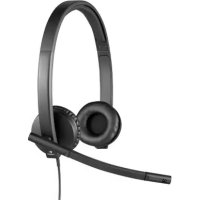
H570e - Kopfhörer LOGITECH - Kostenlose Bedienungsanleitung
Finden Sie kostenlos die Bedienungsanleitung des Geräts H570e LOGITECH als PDF.

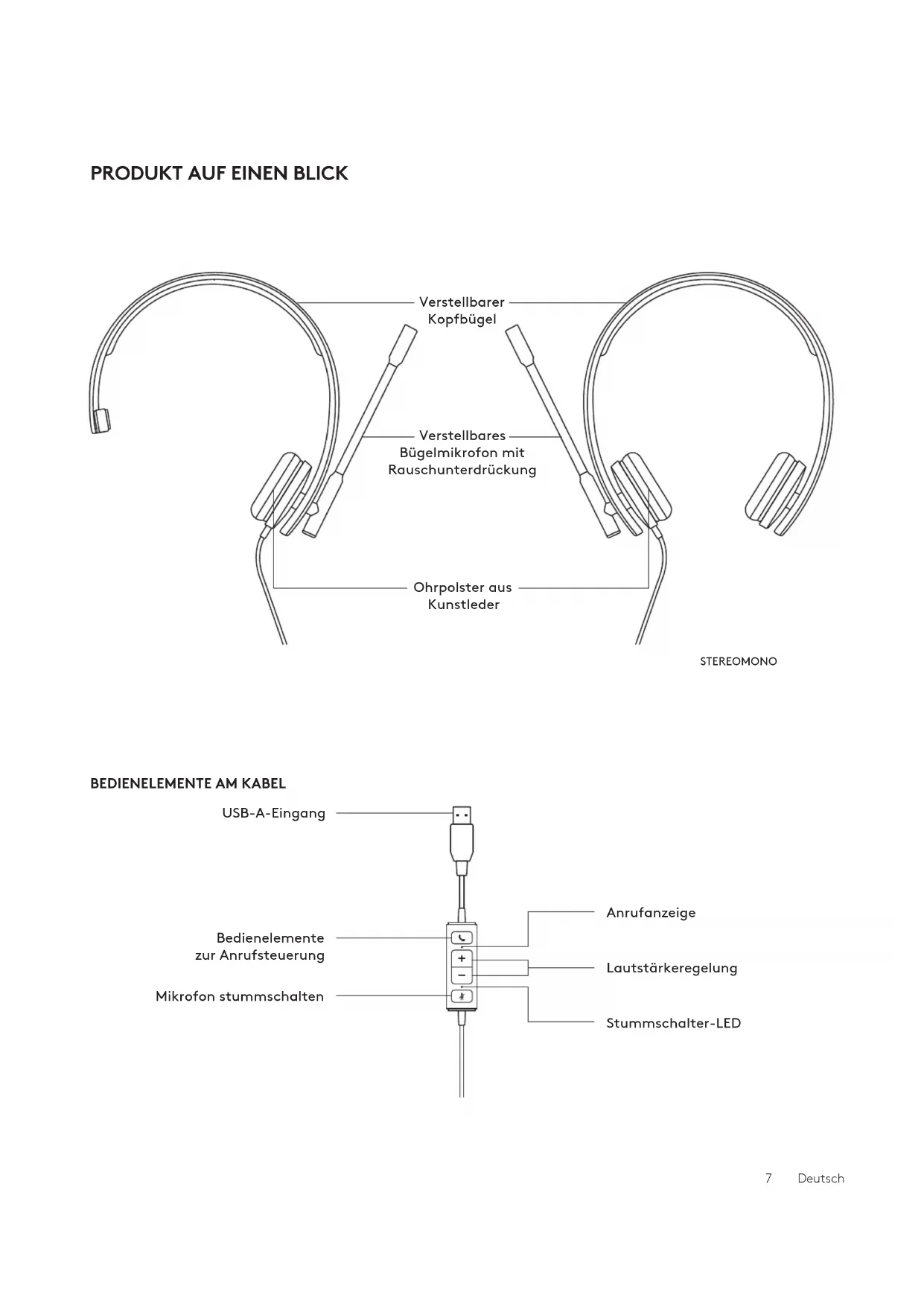


| Produkttyp | Stereo-Kopfhörer mit Mikrofon |
| Marke | Logitech |
| Modell | H570e |
| Abmessungen (Kopfhörer) | 165 x 172 x 50 mm |
| Gewicht (Stereo-Version) | 0,111 kg |
| Gewicht (Mono-Version) | 0,085 kg |
| Kabellänge | 1,5 m |
| Konnektivität | USB-A |
| Stromversorgung | Über USB-Anschluss (kein Akku) |
| Kompatible Betriebssysteme | Windows 7 oder neuer, macOS 10.7 oder neuer, Linux |
| Systemanforderungen | USB 2.0-Anschluss |
| Eingangsimpedanz | 32 Ohm |
| Kopfhörerempfindlichkeit | 94 dB +/- 3 dB |
| Mikrofonempfindlichkeit | -47 dB +/- 3 dB |
| Frequenzgang (Kopfhörer) | 31,5 Hz - 20 kHz |
| Frequenzgang (Mikrofon) | 100 Hz - 18 kHz |
| Integrierte Bedienelemente | Lautstärke +/-, Stummschaltung, Anrufverwaltung |
| Mikrofonrotation | 270 Grad |
| Mikrofonarm | Flexibel, einstellbar |
| Status-LED | Weiß (Anrufe), rot (Stummschaltung) |
| Pflege und Reinigung | Mit einem weichen, trockenen Tuch reinigen. Keine Lösungsmittel verwenden. |
| Sicherheitshinweise | Bei moderater Lautstärke verwenden, um Gehörschäden zu vermeiden. Bei Gewitter vom Stromnetz trennen. |
| Ersatzteile und Reparierbarkeit | Für Reparaturen wenden Sie sich an den Logitech-Support. Einzelteile nicht separat erhältlich. |
Häufig gestellte Fragen - H570e LOGITECH
Benutzerfragen zu H570e LOGITECH
0 Frage zu diesem Gerät. Beantworten Sie die, die Sie kennen, oder stellen Sie Ihre eigene.
Eine neue Frage zu diesem Gerät stellen
Laden Sie die Anleitung für Ihr Kopfhörer kostenlos im PDF-Format! Finden Sie Ihr Handbuch H570e - LOGITECH und nehmen Sie Ihr elektronisches Gerät wieder in die Hand. Auf dieser Seite sind alle Dokumente veröffentlicht, die für die Verwendung Ihres Geräts notwendig sind. H570e von der Marke LOGITECH.
BEDIENUNGSANLEITUNG H570e LOGITECH
1 Headset mit Bedienelementen am Kabel und USB-A-Anschluss
2 Bedienungsanleitung
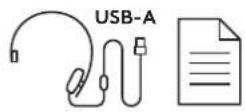
STEREO
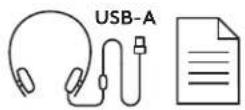
1 Headset mit Bedienelementen am Kabel und USB-A-Anschluss
2 Bedienungsanleitung
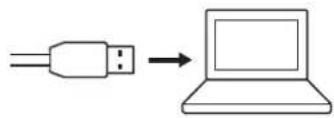
VERBINDEN DES HEADSETS
SchlieBen Sie den USB-A-Stecker am USB-A-Anschluss des Computers an.
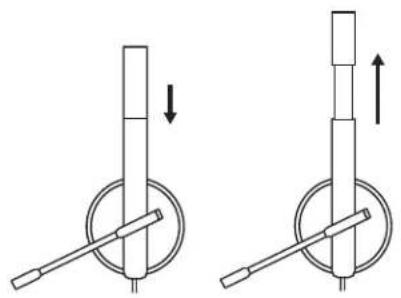
HEADSET-ANPASSUNG
Verstellen Sie den Kopfbügel in die richtige Passform.
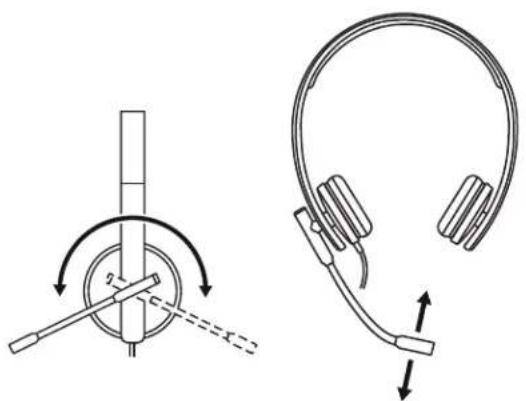
EINSTELLEN DES MIKROFONBÜGELS
1 Der Mikrofonbügel ist um 270 Grad drehbar. Er kann entweder auf der linken oder auf der rechten Seite getragen werden.
2 Passen Sie die Position des flexiblen Mikrofonbügel an, um ihre Stimme optimal zu erfassen.
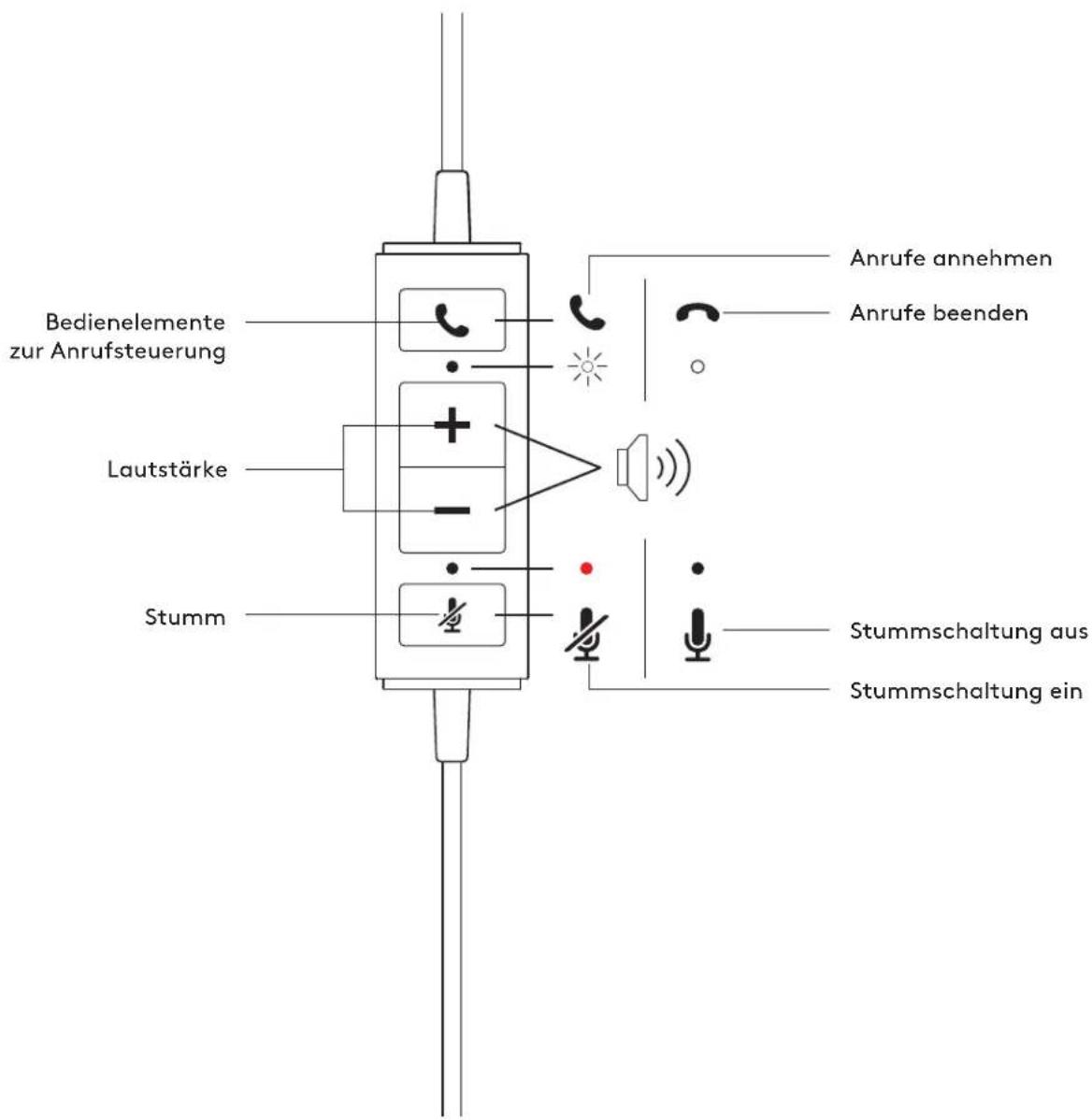
BEDIENELEMENTE AM KABEL DES HEADSETS UND ANZEIGELEUCHTEN
| Taste Verwendung | Statusanzeige (LED) Aktion | |||
| Bedienelemente zur Anrufsteuerung | Eingehender Anruf WEISS | blinkend Kurz drücken zum | Annehmen von Anrufen | |
| Laufender Anruf Konstan | WEISS Kurz drücken zum | Beenden eines Anrufs | ||
| + | Lautstärke LED leuchtet nicht | Kurz drücken: Lauter | ||
| - | Kurz drücken: Leiser | |||
| Stumm | Stummschaltung ein Konstant ROT | Kurz drücken zum Aktivieren/Deaktivieren der Stummschaltung | ||
| Stummschaltung aus LED leuchtet nicht | ||||
ABMESSAGE
HEADSET:
Höhe x Breite x Tiefe:
165 mm × 172 mm × 50 mm
Gewicht:
MONO: 0,085 kg
STEREO:0,111kg
OHRPOLSTER:
Höhe x Breite x Tiefe:
50mm× 50mm× 14mm
SYSTEMVORAUSSETZUNGEN
Windows® 7 oder höher
macOS 10.7 oder hohen
Linux
1 USB 2.0-Anschluss
TECHNISCHE DATEN
Eingangsimpedanz: 32 Ohm
Empfindlichkeit (Kopfhorer): 94 dB +/- 3 dB
Empfindlichkeit (Mikrofon): -47 dB +/- 3 dB
Frequenzbereich (Headset): 31,5 Hz - 20 kHz
Frequenzbereich (Mikrofon): 100 Hz - 18 kHz
Kabellange:1,5m
Folsomhed (mikrofon): -47 dB +/- 3 dB
Frekvensgang (headset): 31,5 Hz-20 kHz
Frekvensgang (mikrofon): 100 Hz-18 kHz
Kabellaengde:1,5m




Marke : LOGITECH
Modell : H570e
Kategorie : Kopfhörer