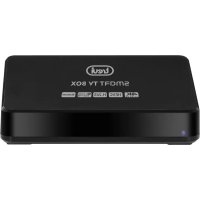
IP 365 S2 - TV-Decoder Trevi - Kostenlose Bedienungsanleitung
Finden Sie kostenlos die Bedienungsanleitung des Geräts IP 365 S2 Trevi als PDF.


| Marke | Trevi |
| Modell | IP 365 S2 |
| Produkttyp | TV-Decoder (Android TV Box) |
| Betriebssystem | Android |
| Stromversorgung | Netzadapter 5V DC (im Lieferumfang) |
| Netzwerkkonnektivität | Ethernet RJ45 10/100 Mbps, integriertes WLAN |
| Videoanschlüsse | HDMI (HD-Ausgang), Composite AV-Ausgang (CVBS + Audio L/R, Auflösung 480i/576i) |
| Audioanschlüsse | Digitaler optischer Ausgang (S/PDIF) |
| USB-Anschlüsse | 2 USB-Anschlüsse (externe Geräte, Maus, Tastatur) |
| Kartenleser | Micro-SD (dedizierter Steckplatz) |
| Bluetooth | Ja, integriert |
| Drahtlose Funktionen | Miracast, AirPlay, Media Center (DLNA) |
| Fernbedienung | Infrarot mit TV-Programmiermöglichkeit (5 Tasten) |
| Batterien Fernbedienung | 2 x AAA (nicht im Lieferumfang) |
| Unterstützte Videoauflösungen | HDMI: bis zu 1080p; AV: 480i/576i |
| Interner Speicher | Interner Speicher (Kapazität nicht angegeben); erweiterbar per Micro-SD |
| Abmessungen | Ca. 12 x 8 x 3 cm (Schätzung) |
| Gewicht | Ca. 200 g (Schätzung) |
| Sicherheit | Nicht Wasser oder übermäßiger Hitze aussetzen; Belüftung nicht behindern |
| Pflege | Mit einem trockenen Tuch reinigen; keine Lösungsmittel verwenden |
| Im Lieferumfang enthalten | Netzadapter, HDMI-Kabel (wahrscheinlich), Fernbedienung, Anleitung |
| Garantie | Herstellergarantie (Dauer nicht angegeben) |
Häufig gestellte Fragen - IP 365 S2 Trevi
Benutzerfragen zu IP 365 S2 Trevi
0 Frage zu diesem Gerät. Beantworten Sie die, die Sie kennen, oder stellen Sie Ihre eigene.
Eine neue Frage zu diesem Gerät stellen
Laden Sie die Anleitung für Ihr TV-Decoder kostenlos im PDF-Format! Finden Sie Ihr Handbuch IP 365 S2 - Trevi und nehmen Sie Ihr elektronisches Gerät wieder in die Hand. Auf dieser Seite sind alle Dokumente veröffentlicht, die für die Verwendung Ihres Geräts notwendig sind. IP 365 S2 von der Marke Trevi.
BEDIENUNGSANLEITUNG IP 365 S2 Trevi
BEDIENUNGSANLEITUNG DEUTSCH
MANUAL DEL USUARIO ESPANOL
INDICE
17. SPECIFICHE TECNICHE
WICHTIGE SICHERHEITSHINWEISE
- Lesen und speichern Sie diese Anweisungen
- Um das Risiko eines Stromschlags zu vermeiden, nicht die Abdeckung oder Rückseite entfernen. Es gibt zu wartenden Teile. Kontaktieren qualifiziertes Personal.
- Um Feuer oder Stromschlag zu vermeiden, darf das Gerät weder Regen noch Feuchtigkeit ausgesetzt werden.
- Setzen Sie in das Wasser (Tropf- oder Spritzwasser) und keine mit Flüssigkeit gefüllten Behälter, wie aussetzen wie beispielsweise Vasen, auf dem Gerät abgestellt werden.
- Halten Sie das Gerät vor direkter Sonneneinstrahlung und Wärmequellen wie Heizungen oder Öfen.
- Die Lüftungsöffnungen dürfen nicht blockiert werden. Für Einheit Schlitze und Öffnungen dienen Belüftung. Die Öffnungen sollten niemals durch Aufstellen des Gerätes auf einem Kissen blockiert werden, Sofa oder ähnliche Oberflächen.
- Das Produkt auf instabilen Wagen, Stand, Stativ, Halter oder Tisch aufstellen. Das Gerät kann fallen, was zu Schäden oder Verletzungen führen.
- Verwenden Sie nur das Netzteil im Lieferumfang enthalten. Verwendung eines anderen Adapters kann ungültig Garantie.
- Schalten Sie den Strom aus der Steckdose, wenn das Gerät nicht benutzt wird.
- Es lenkt die Aufmerksamkeit auf die Umweltaspekte der Batterieentsorgung.
- WARNUNG: Der Akku (Akku oder Batterien oder Akkus) nicht freigelegt werden großer Hitze wie Sonnenschein, Feuer oder dergleichen.
- WARNUNG: Verwenden Sie nur Zusatzgeräte / Zubehör spezifiziert durch den Hersteller zur Verfügung gestellt, Das Produkt wird mit einem AC-Adapter ausgestattet.
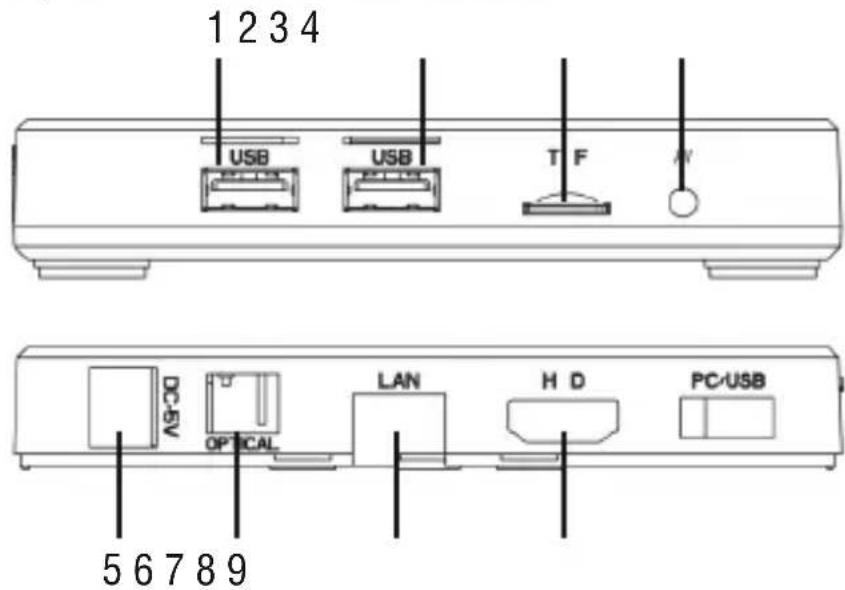
.BESCHREIBUNG DER BEDIENELEMENTE
-
- USB-Anschluss: Für den Anschluss externer USB-Geräte wie Speichersticks, externe Festplatten, kabellose Mäuse, kabellose Tastaturen usw.
-
Slot für Lesegerät der Micro-SD-Speicherkarte.
- AV-Ausgang: Ausgang Composite-Video-Signal (CVBS) und L/R-Audio-Signal (nur mit 480- oder 576-Videoauflösung erhältlich). Kabel nicht mitgeliefert.
- Buchse Versorgungseingang DC-IN 5V: Das mitgelieferte Netzgerät anschließen.
- Buchse OPTISCHER DIGITAL-Ausgang: Für den Anschluss Ihres Audio-Surround Systems am Gerät.
- RJ45 LAN-Ethernet: 10/100Mbs, Ethernet-Schnittstelle für Anschluss an lokales Netzwerk.
- HDMI-Buchse: Videoausgang für Anschluss an HDTV.
- USB-Buchsen für Anschluss an den PC.
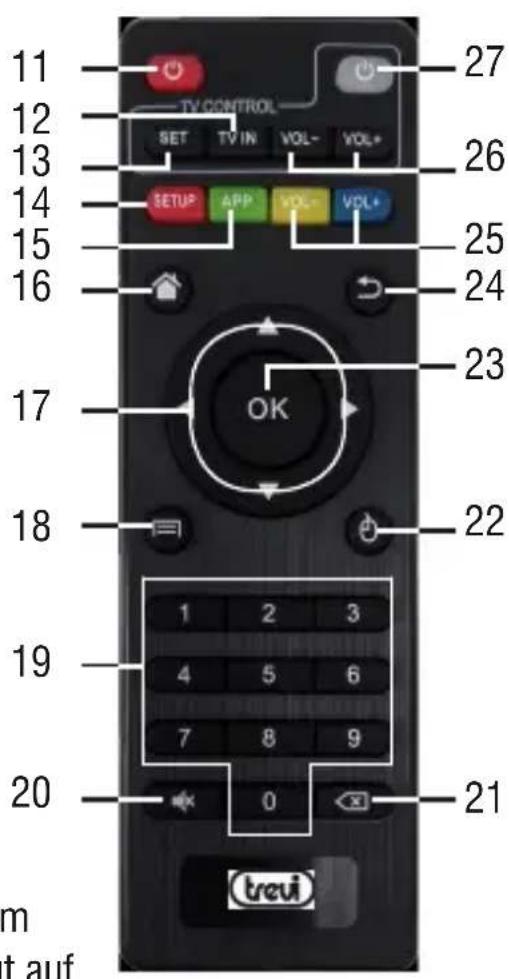
FERNBEDIENUNG
- TASTE: Einschalten/Stand-by IP 365 S2.
- TV IN TASTE: So wählen Sie die TV-Eingänge.
- SET TASTE: Um die TV-Einstellungen eingeben.
- SETUP TASTE: Um direkt in das Menü von die IP 365 S2 Einstellungen.
- APP TASTE: So geben Sie direkt in die Anwendungsseite.
- TASTE: Zur Rückkehr zur Main (Home) Seite.
- TASTE: Navigations- und Bewegungstasten.
- TASTE So öffnen Sie das Untermenü Ordner bei bestimmten Anwendungen/Funktionen.
- ZIFFERNTASTEN 0-9: Für die schnelle Eingabe einer Ziffer.
- TASTE zurücksetzen Schallpegel.
- TASTE Taste für den Löschvorgang von Zeichen bei der Digitalisierung.
- TASTE Bewegt sich schnell zu ermöglichen, indem Pfeil (mit den Navigationstasten), drücken Sie erneut auf ermöglichen, den Verdrängungsschritt.
- TASTE OK: Bestätigungstaste.
- TASTE ➕ Rückkehr zum vorherigen Schritt/Exit.
- TASTEN VOL+/VOL-: Lautstärkeregulierung IP 365.
- TASTEN VOL+/VOL-: Lautstärkeregulierung TV.
- TASTEN Einschalten/Stand-by TV.
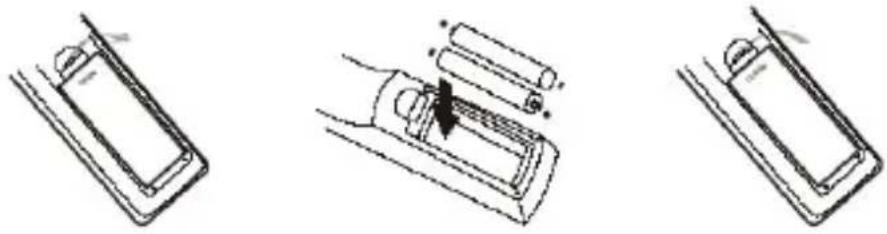
Einsetzen der Batterien:
Entfernen Sie die Batterieabdeckung von der Fernbedienung und setzen Sie 2 x AAA-Batterien in das Fach. Das Diagramm im Inneren des Batteriefachs zeigt den richtigen Weg, um die Batterien zu installieren.
LEARN lernfähige Fernbedienung METHODEN
- Lange Presse “ ⏻” (27) der Fernbedienung “TV Tastatur für 5 Sekunden, bis die rote Anzeigelicht der Fernbedienung wiederum in immer weiter, das Lernen Zustand zeigt;
- Drücken Sie “☐” (27) die Lerntaste, rot Anzeigelampe blinkt, zeigt Zustand Lernen erhalten;
- Halten Sie studierte Fernbedienung, Punkt an die Fernsteuerung von Set-Top-Box und drücken Sie studierte Taste mit ca. 3-5 mm Abstand;
- Drücken Sie die Taste 🔊 auf der TV-Fernbedienung sendet die Licht drei schnell blinkt und dann fest bleiben (in Verbindung mit dem Befehl korrekt ausgeführt).
- Fahren Sie durch Auswahl der Schaltfläche (12) und dann die entsprechende Funktion auf der Fernbedienung des Fernsehgerätes.
- Die gleiche Prozedur für die Tasten (26).
- Haben Sie alle 5 gekoppelt Tasten warten, bis das Licht allein zu gehen. Jetzt mit fünf programmierten Tasten können Sie Ihren Fernseher mit den Funktionen arbeiten, die Sie gekoppelt haben.
WICHTIGSTE BEDIENUNGSVORGÄNGE/INSTALLATION
Installation:
- Um das Gerät einschalten, schließen Sie das Netzteil an die Steckdose DC versorgt (5) der IP-365 S2(27) und das andere Ende an die Steckdose.
- Schließen Sie ein Ende des HDMI-Kabels an die Buchse(8), das andere Ende an den HDMI Buchse Ihres Fernsehers an.
• Schalten Sie den Fernseher ein und drücken Sie Power On/Off-Taste(11) auf der Fernbedienung. - Warten Sie einige Sekunden für das Gerät das Betriebssystem lädt.
ACHTUNG: Das Gerät wurde werksseitig mit Videoausgang an der HDMI-Buchse eingestellt. Wenn Sie den Composite-AV-Ausgang (Anschlusskabel nicht inbegriffen) v wollen, schließen Sie die Einheit zuerst über HDMI an einen Fernseher an und wählen Sie
dann aus dem Menü "Settings"/"Display"/"Screen resolution" aus. Wählen Sie entweder die Videoauflösung 480 oder 576 aus.
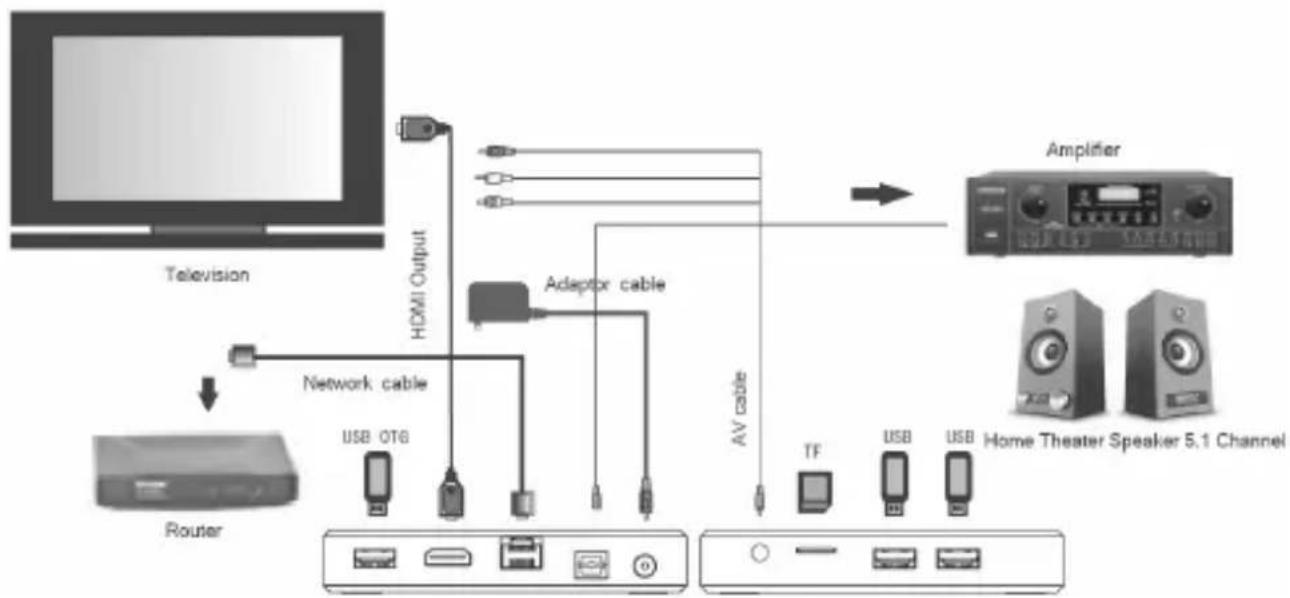
flowchart
graph TD
    A["Television"] --> B["Router"]
    B --> C["Network cable"]
    C --> D["Adaptor cable"]
    D --> E["Amplifier"]
    E --> F["Home Theater Speaker 5.1 Channel"]
    C --> G["USB OT6"]
    C --> H["USB"]
    C --> I["USB"]
    D --> J["AV cable"]
    J --> K["Amplifier"]
    style A fill:#f9f,stroke:#333
    style B fill:#ccf,stroke:#333
    style C fill:#cfc,stroke:#333
    style D fill:#fcc,stroke:#333
    style E fill:#cff,stroke:#333
    style F fill:#ffc,stroke:#333
    style G fill:#cfc,stroke:#333
    style H fill:#cfc,stroke:#333
    style I fill:#cfc,stroke:#333
    style J fill:#fcc,stroke:#333
    style K fill:#cfc,stroke:#333
Herunterfahren:
- Schalten Sie das Gerät: Drücken und halten Sie die Ein-/Aus-Taste(Fernbedienung für ein paar Sekunden, und die frontale blaue LED wird rot.
Verordnung Rahmen:
Beim ersten Einschalten müssen Sie einige Parameter einstellen, wie die Sprache, die Verbindung zum Netzwerk und die Regulierung des Rahmens.
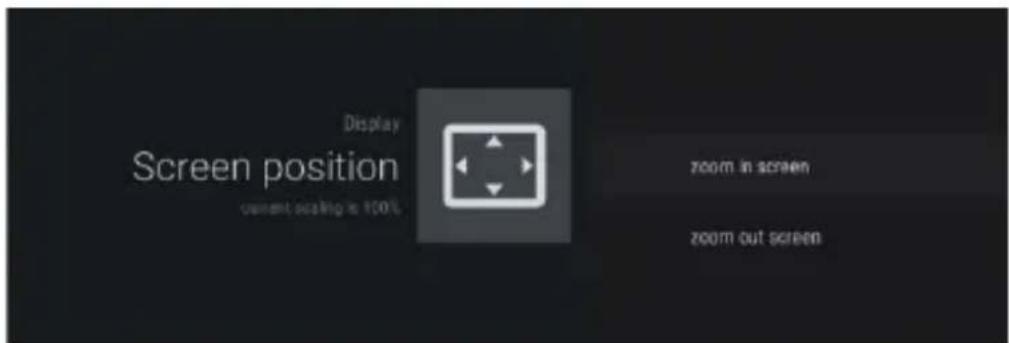
Stellen Sie das Bild nach Ihren Fernseher; um das Bild zu korrigieren, wählen Sie "Settings" - "Display" - "Screen position". Wählen Sie "Zoom out" zu ziehen, wählen Sie "Zoom in" zu vergrößern.
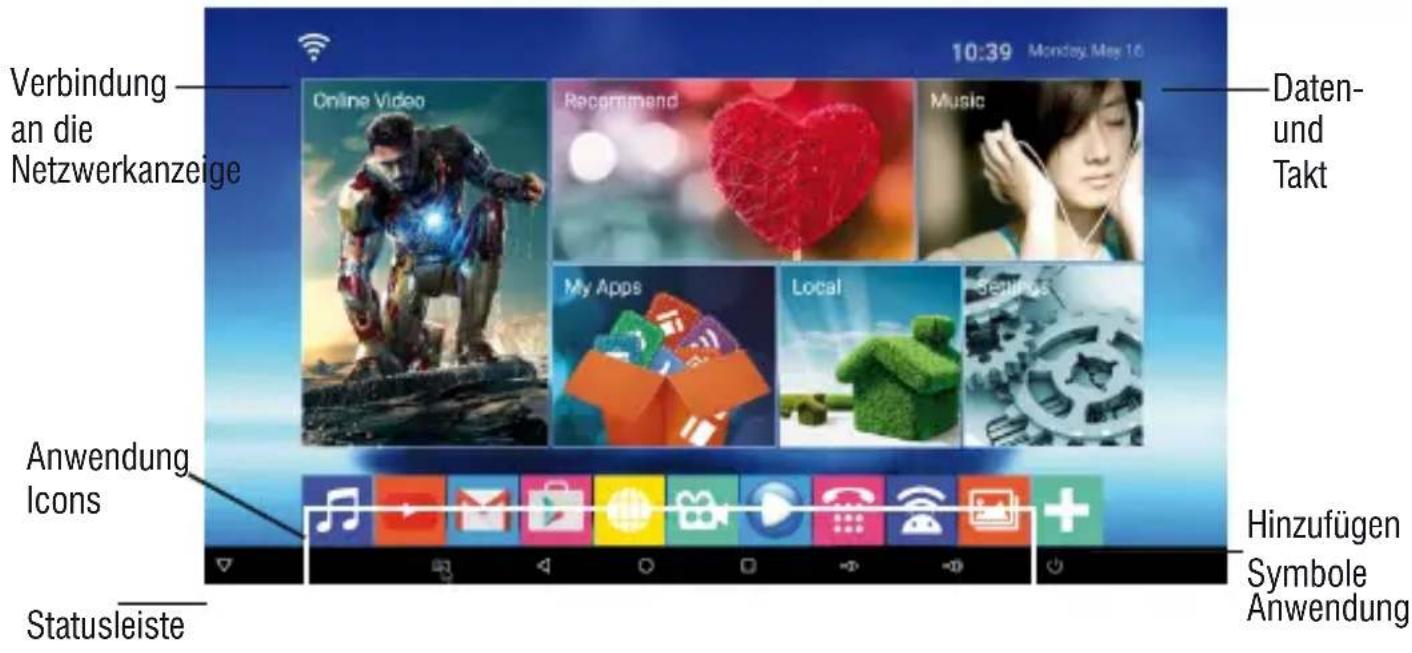
BESCHREIBUNG DER HAUPTSEITE (Bildschirmseite Home)
Hinweis: Der Benutzer kann die Anwendungen mit den Navigationstasten wählen(17), und öffnen Sie sie mit der OK(23) drücken, oder indem Sie die Maus drücken(22), erscheint ein Pfeil, die Sie schnell mit den Navigationstasten bewegen kann(17 ) und bestätigen Sie mit OK(23).
ANSCHLUSS AN NETWORKS
Drahtlos & Netzwerke
Für den Zugriff auf das Internet, vor allem, müssen Sie ein Netzwerk zu konfigurieren, die einen Wi-Fi Access Point (AP) oder eine verdrahtete Kabel über LAN-Anschluss verwenden können. Die Wahl greift es auf Einstellungen W-LAN und Ethernet.
Anschluss über LAN-Buchse:
- Das LAN-Netzwerkkabel aus dem Modem-Router an die LAN-Buchse (7) der Einheit anschließen.
- Wählen Sie die "Einstellung" - "Netzwerk".
- Wählen Sie Ethernet und warten, bis die Meldung "Verbunden" erscheint unter dem Punkt "Internet Verbindung".
Suchen und eine Verbindung zu einem WLAN-Netzwerk:
Um eine derartige Verbindung herzustellen, muss man sich in einem WLAN-Bereich befinden.
- Wählen Sie "Einstellungen" - "Wireless-LAN".
WLAN aktivieren/deaktivieren:
- Wählen Sie "Wi-Fi", wird das Gerät automatisch aktiviert eine Suche nach verfügbaren WLAN-Netzwerken und wird auf der TV-Show.
- Wählen Sie Ihre Lieblings-Netzwerk und bestätigen Sie mit OK (23), wenn geschützt, geben Sie das Passwort über die virtuelle Tastatur.
- Klicken Sie auf die Enter-Taste auf Ihrer Tastatur und warten Sie, bis die Meldung "erfolgreich verbunden".
- Um das Netzwerk zu deaktivieren: Wählen Sie die Netzwerkverbindung und dann den Befehl "Netzwerk löschen".
SONDERFUNKTIONEN
Dieses Gerät ist mit Sonderfunktionen wie BLUETOOTH, MIRACAST, AIF MEDIA CENTER für das Senden und Empfangen von Dateien ohne Verbindungskabeln ausgestattet.
BLUETOOTH:
IP 365 S2 verfügt über ein Bluetooth-System zum Übertragen/Empfangen von Dateien zwischen dem Gerät und anderen Geräten, die ebenfalls mit dieser Funktion ausgestattet sind.
Bluetooth-Aktivierung:
- Von der Hauptseite klicken Sie auf "Settings" - "More setting" und wählen Sie das Symbol "Bluetooth". Schalten Sie Bluetooth bringen ON (leuchtet grün), um den Schalter in der oberen rechten Ecke.
- So schalten Sie die Bluetooth-Verbindung aus, bringen den Befehl OFF (wird farbig grau).
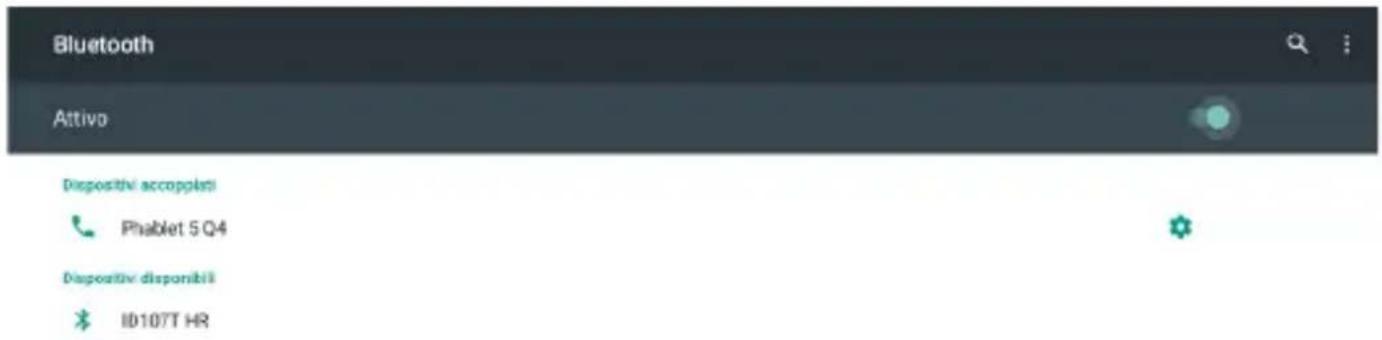
- Einmal aktiviert Bluetooth, wird das Gerät automatisch eine Suche nach verfügbaren Geräten zu starten. Wenn Sie eine neue Suche durchführen möchten, wählen Sie Befehl "Aktualisieren", nachdem Sie die Taste Menü-Taste (18) auf der Fernbedienung.
- Hier finden Sie eine Liste aller Geräte verfügbar zu sehen.
Pairing mit Geräten:
- Aus der angezeigten Liste wählen Sie das Gerät gekoppelt werden. Nach der Verbindung unter dem Namen des Geräts erscheint auf dem Display "Connected".
- Wenn eine PIN erforderlich ist, sollte dies im Gerät angezeigt werden, die Sie für das Paar sind versuchen, wenn nicht versuchen, "0000" oder "1234".
- Nach der Paarung möglich ist, zum Senden / Empfangen von Dateien zwischen IP 365 S2 und anderen Geräten.
MIRACAST:
Miracast ist ein neuer Übertragungsstandard für Multimedia-Dateien (Fotos, Videos und Musik), der keinerlei physischer Kabel bedarf und der dem Nutzer den Anschluss eines Android-Gerätes mittels Wi-Fi Direct-Technik an das Fernsehgerät der jüngsten Generation
ermöglicht. Mit Miracast ist Ihr Gerät mit den Bildschirm des TV-Gerätes verbunden und das Display des Smartphones oder des Tablets muss eingeschaltet bleiben, damit sein Bildschirm direkt auf dem TV-Gerät angezeigt wird.
ACHTUNG: FÜR DIE EINWANDFREIE FUNKTION DES GERÄTES IST ES FÜR IP 365 ERFORDERLICH, DASS DAS SMARTPHONE ODER DAS TABLET DIE FO SYSTEMANFORDERUNGEN ERFÜLLT: OS ANDROID 4.2.2 ODER HÖHER MIT UNTERSTÜTZUNG FÜR DAS WIRELESS DISPLAY.
Miracast-Aktivierung:
- Verbinden Sie IP 365 S2 und das externe Gerät (Smartphone oder Tablet) mit dem gleichen WLAN-Netzwerk.
- Aktivieren Sie an Ihrem externen Gerät (Smartphone oder Tablet) entweder die Miracast Funktion oder „Wireless Display“ oder „Mirroring Display“ (für den korrekten Namen und den Aktivierungsvorgang das Bedienungshandbuch Ihres Gerätes heranziehen).
- Bei IP 365 S2 auf der Hauptseite auf „Apps“ klicken und das Miracast-Symbol auswählen. Das Gerät führt einen Gerätesuchlauf durch.

- Auf dem externen Gerät (Smartphone oder Tablet) erscheint Trevi IP 365 S2. Wählen Sie diese Angabe aus.
- Auf dem TV erscheint ein Bestätigungsbildschirm. Wählen Sie OK aus und warten Sie einige Sekunden lang auf die Aktivierung der Verbindung. Die im externen Gerät vorhandenen Bilder werden nun auf dem TV-Gerät angezeigt.
Miracast-Deaktivierung:
- Auf dem externen Gerät (Smartphone oder Tablet) wählen Trevi IP 365 S2 und wählen Sie “Disconnect”.
MEDIA CENTER:
Mit dieser Funktion können Sie direkt auf Ihrem TV-Dateien auf anderen Geräten (wie PC oder Konsole) verbunden DLNA-Netzwerk oder AIRPLAY (für Apple-Geräte) zu sehen.
Hinweis: Die verbundenen Geräte müssen eingeschaltet werden, damit die Dateien unter Verwendung von IP 365 S2 ausgewählt und angezeigt werden können.
- Auf der Hauptseite auf "My Apps" klicken und das Media Center-Symbol auswählen. Es erscheint die folgende Bildschirmansicht:
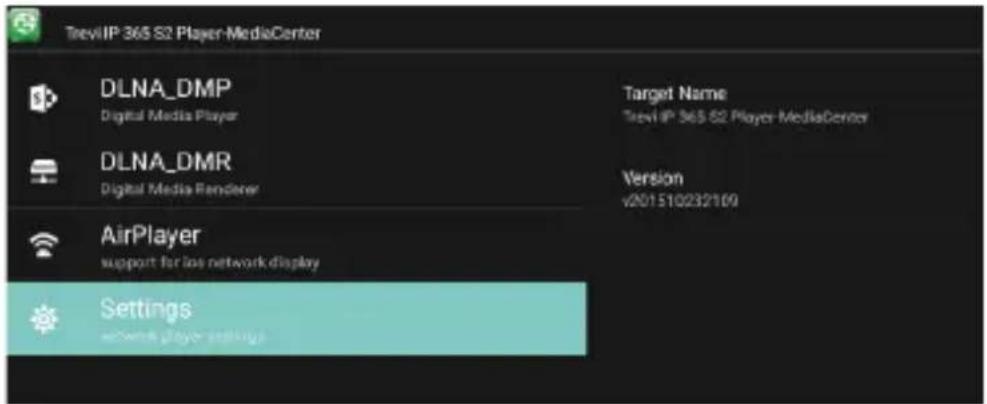
- Durch Auswahl von DLNA_DMP (Digital Media Player) wird die Liste der Geräte angezeigt. Einfach nur das gewünschte Gerät auswählen, um die Dateien anzeigen und diese auf dem Fernseher wiederzugeben.
- Durch Auswahl von DLNA_DMR (Digital Media Rendered) kann der DMF werden.
- AirPlayer auswählen, wenn man über Apple-Geräte verfügt. AirPlayer ist anwendern vorbehaltene Applikation. Mit AirPlayer können die Videos der direkt auf dem Fernseher abgespielt werden. Die Einstellungen anpassen.
Hinweis: Die AirPlay-Funktion kann es aufgrund einer kontinuierlichen) iOS Software-Updates ausgeschlossen.
EINSTELLUNGEN
Das Menü “Settings” können Sie die Einstellungen von Ihrem Android-Gerä oder zu ändern.
- Von der Hauptseite, klicken Sie auf “Settings” - “More settings”. Um z Seite zurückzukehren oder um einen Befehl, drücken Sie am Eingabetaste auf der Fernbedienung.
WLAN
Befehl zum Aktivieren und Suchnetzwerke. Dadurch wird eine Liste der Ver-Netzwerke angezeigt werden, wählen Sie eine und geben Sie das Kennwert
BLUETOOTH
Befehl zum Einschalten und die Suche nach Bluetooth-Geräten. Sie erhalten der Geräte, IP-365 an ein Gerät gekoppelt sehen und geben Sie Ihre PIN,
DATENVERBRAUCH
Ist ein Diagramm, das den Fluss von Daten verwendet, und die Liste der die am meisten profitiert haben.
MEHR
Möglichkeit der Verwendung von IP 365 S2 als tragbare Hotspot oder ein
DISPLAY
Befehl, um die Schriftgröße und die aktivieren "Transmit-Bildschirm."
TON & BENACHRICHTIGUNGEN
Befehl, um die Volumina anzupassen, wählen Sie die Klingelton-Benachrichtigungen und aktivieren Sie die Sounds auf den Druck
SPEICHER
Durch Wahl dieser Option können Sie den Raum eingesetzt und kostenlos sind im internen Speicher des Gerätes, die jedes Micro SD-Karte installiert steuern und sichere Entfernung oder Löschung der Micro-SD-Karte.
HINWEIS: Die Vorinstallierte Anwendungen und das Betriebssystem Android OS nehmen einen beträchtlichen Teil der Kapazität des internen Speicher des Gerätes, so ist es normal, einen Unterschied zwischen "Freier Speicherplatz" und "Gesamtfläche" haben.
APPS
Durch Wahl dieser Option können Sie die verschiedenen Anwendungen auf dem Gerät verwalten. Um eine "Anwendung zu löschen markieren Sie diese und tippen Sie auf den Befehl" Deinstallieren".
STANDORT
Zulässig sind oder nicht die Absendung Ihrer Standortdaten für Google-Suchergebnisse und andere Google-Dienste.
SICHERHEIT
Einstellungen, um eine Verschlüsselung durchführen oder einen Satz von Sicherheitsparametern.
SPRACHE & EINGABE
Durch Wahl dieser Option können Sie die gewünschte Sprache, Rechtschreibung, setzen einige Funktionen der virtuellen Tastatur und Zeigergeschwindigkeit.
SICHERN & ZURUCKSETZEN
Durch Wahl dieser Option können Sie eine Sicherungskopie Ihrer Daten zu machen oder wiederherzustellen, das Gerät mit den Daten des Herstellers.
DATUM & UHRZEIT
Durch Wahl dieser Option können Sie das Datum und die Uhrzeit des Gerätes, die Zeitzone und das Format festlegen.
BEDIENUNGSHILFEN
Die Auswahl dieses Punktes können Sie einige Parameter wie eingestellt: Talk Back (die Sprachanweisungen, um Benutzer, die blind oder sehbehindert sind, zu helfen bietet), Große
Schrift, Auto Rotation, die Aussprache des Passwortes und Verzögerung der Berührung.
ÜBER DAS TELEFON
Durch Wahl dieser Option können Sie alle Informationen, die Sie auf dem Gerät anzeigen zu können benötigen.
INFORMATIONEN ÜBER DIE ENTSORGUNG VON PRODUKT