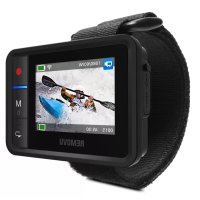
R1+ - Kamera Removu - Kostenlose Bedienungsanleitung
Finden Sie kostenlos die Bedienungsanleitung des Geräts R1+ Removu als PDF.


Häufig gestellte Fragen - R1+ Removu
Benutzerfragen zu R1+ Removu
0 Frage zu diesem Gerät. Beantworten Sie die, die Sie kennen, oder stellen Sie Ihre eigene.
Eine neue Frage zu diesem Gerät stellen
Laden Sie die Anleitung für Ihr Kamera kostenlos im PDF-Format! Finden Sie Ihr Handbuch R1+ - Removu und nehmen Sie Ihr elektronisches Gerät wieder in die Hand. Auf dieser Seite sind alle Dokumente veröffentlicht, die für die Verwendung Ihres Geräts notwendig sind. R1+ von der Marke Removu.
BEDIENUNGSANLEITUNG R1+ Removu
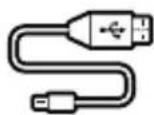
Bitte stellen Sie sicher, dass Ihr Paket beinhaltet alle folgenden Elemente.
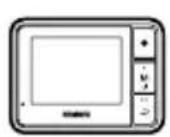
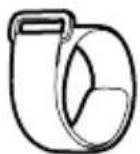
Set Armband USB Kabel
Benutzerhandbuch
2 Teile
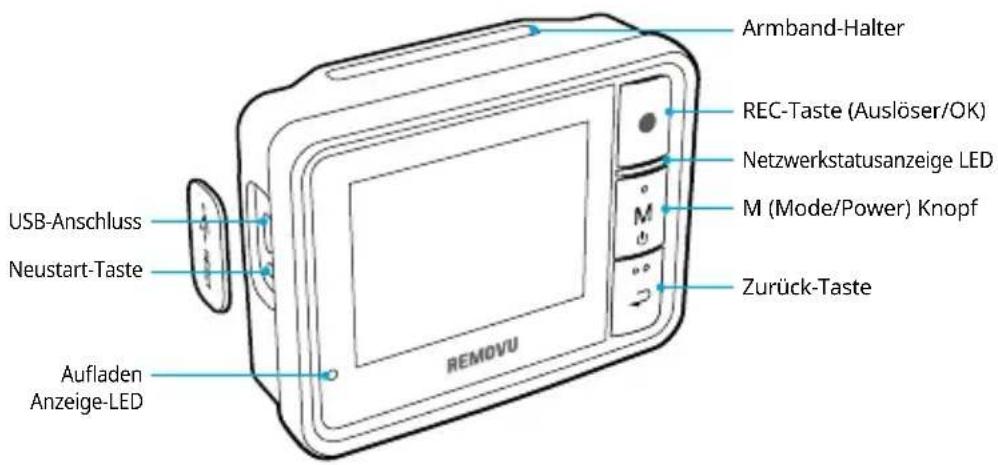
Bezeichnung der Teile
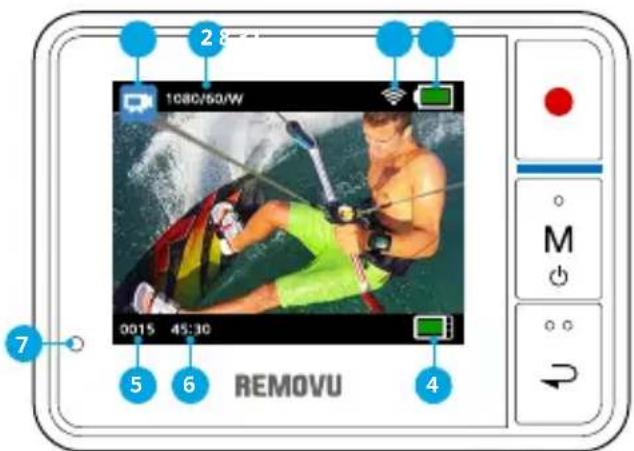
LCD Schirm Anzeigen
- Kamera-Modi / FOV (Sichtfeld) Indikator VIDEO Modus, Fotomodus, Burst-Modus, Zeitraffer-Modus
- Auflösung / FPS
- GoPro Batterielebensdauer
- R1+ Batterielebensdauer
- Zähler gespeicherte Fotos / Videos
- Restliche Aufnahmezeiten / Anzahl der Fotos
3. Verwendung des REMOVU
Batteriewechsel
*Der Akku sollte vollständig aufgeladen werden, bevor Sie R1+ das ersten Mal verwenden.
- Schließen Sie das Gerät mit Hilfe des gelieferten Mikro-USB-Kabel s an einem Computer USB-Port an.
- R1+ kann auch mit einem USB-Netzteil geladen werden. (Adapter ist nicht in der Lieferung enthalten) Wir empfehlen GoPro oder Apple iphone-Adapter.
Ein-/Ausschalten
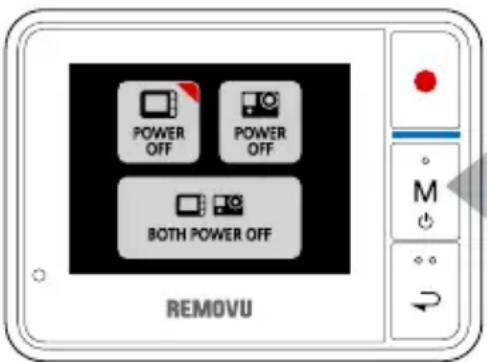
- Einsatzalten: Halten Sie die M-Taste für ca. 2 Sekunden gedrückt, um das Gerät einzuschalten.
- Ausschalten: Drucken und halten Sie die M-Taste gedrückt, bis das Menu Stromsteuer
ung erscheint. Sie haben 3 Optionen zur Auswahl.
- REMOVU Power-Knopf: Ein-/Ausschalten REMOVU
- GoPro Power Button: Ein-/Ausschalten GoPro
- Power-Knopf für andere: Schaltet der beiden Geräte
Das rote Dreieck in der oberen rechten Ecke der Tasten zeigen an, dass das Gerät eingeschaltet ist.
Navigieren Ihres Gerätes

Nachdem das Gerät eingeschaltet ist und die Wi-Fi-Verbindung hergestellt, schaltet sich automatisch der
Live-Sicht-Modus ein. Von Dort aus konnen Sie einfach durch verschiedene Funktionen über die Schaltfläche Zurück navigieren. Die Reihenfolge der Darstellung der Funktionen werden im Folgenden erlautert.
- Live-Sicht-Modus 2. Ausblenden OSD 3. Bildschirmschoner 4. Uhr 5. Wiedergabemodus 6. Einstellungen Modus
Einstellungen anpassen
Die Einstellungen können im Einstellungsmodus angepasst werden.itte wechseln Sie in den Einstellungen-Modus unter Verwendung des M (Mode / Power) Taste, und gehen Sie in das Menu durch Drucken der REC (Ausloser / Auswahl) Taste.
Anschliessen Ihrer Kamera HERO3, 3+
HERO3, 3+ Wi-Fi SSID und Password festsetzen
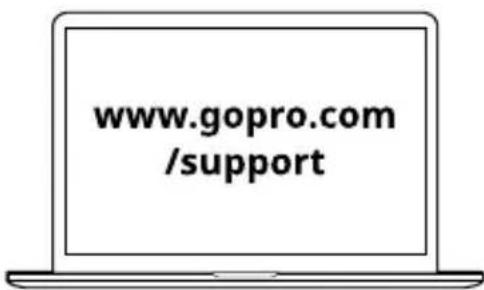
- Gehen Sie zu GoPro Support-Section auf der GoPro Websites, um ihre GoPro Kamera auf die aktuelle Firmware-Version zuactualisieren.
- Wahrend der Aktualisierung werden Sie aufgefordert das WLANSSID-Password festzusetzen.itte stellen Sie sicher sich an Ihr Password und SSID zu erinnern.
Verbinden Ihrer GoPro HERO3, 3+ mit REMOVU
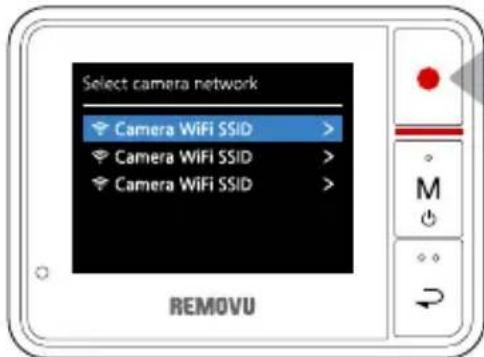
1.itte gehen Sie in das GoPro App-Einstellungsmenu auf Ihrem HERO3, 3+ um die Wi-Fi-Funktion einzuschalten.
2. Schalten Sie Ihren REMOVU R1+ ein.
3. Wenn der Bildschirm Kamera-Netz angezeigt wird, wahren Sie ihre GoPro SSID, die Sie erstellt haben.
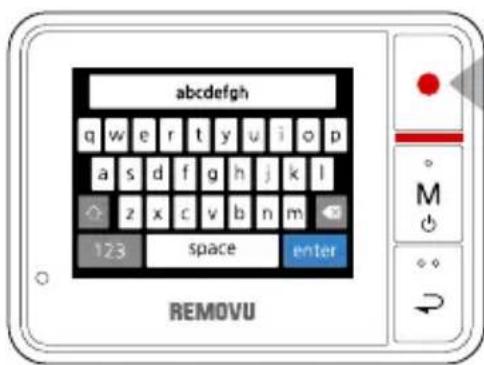
4.ittegebenSiedasKennworteinunddruckenSieEnter.
5. Sie werden ein blaes LED-Licht sehen, wenn die Verbindung erfolgreich hergestellt wurde.
Verbinden Ihrer Kamera HERO4, 4 session
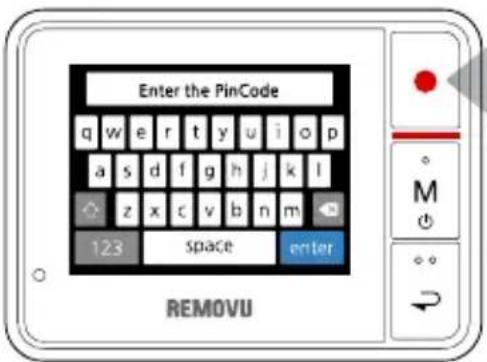
- Bite gehen Sie in das GoPro App-Einstellungenmenu auf Ihr HERO4, 4 session um die Wi-Fi-Funktion zu aktivieren. Wahlen Sie den GoPro App-Modus "Verbinden".
- Schalten Sie Ihrren REMOVU R1+ ein.
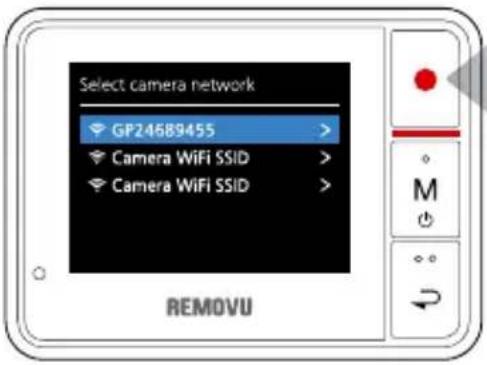
- Wenn der Bildschirm Kamera-Netz auswahlen angezeigt wird, wahren Sie Ihr Kamera-Netzwerk.
- Geben Sie die PIN, die auf Ihrer GoPro erscheint, auf dem R1+ ein.
- Benennen Sie ihre Kamera-Netzwerk. Der Netzwerkname muss mindestens 8 Buchstaben haben.
- Stellen Sie Ihr Password ein. Das Password muss mindestens 8 Zeichen haben.
- Gehen Sie erneut in das Kamera-Netzwerk-MENU, um Ihr neu erstelltes Kameranetzwerk zu finden.
- Wahlen Sie ihre Kamera auf der Netzwerkliste und geben Sie das von Ohnen erstellte Kennwort ein.
4. Firmware Upgrade
Bitte besuchen Sie unsere Website unter www.removu.com/firmware, um die neuste Firmware herunterzuladen. Die detailierten Upgrade-Anweisungen können auch auf der Seite finden.
5. Ratgeber Fehlerbehebung
- Wenn "Keine Firmware-Update vorhanden" erscheint nach dem Firmware-Update,
Lösung: Schließen Sie Ihr Gerät an einen PC an und Löschen Sie alle im Speicher abgelegten Dateien. Dann kopieren Sie die .bin-Firmware-Datei in den Speicher und starten neu.
- Wenn "Alte Firmware-Versionen" nach Firmware-Update erscheint,
Lösung: Schreiben Sie Ihr Gerät an einen PC an und Löschen Sie alle Dateien im Speicher. Starten Sie neu, um die Version der Firmware zu überprüfen.
- Wenn Sie Ihr Kamera nicht auf der Kamera-Netzwerkliste sehen können,
Lösung: Um die Wi-Fi-Verbindung zwischen R1+ und GoPro herzustellen, muss der GoPro seine SSID haben. Die SSID kann durch die GoPro App erzeugt werden. Vor der Verwendung mit R1+, stellen Sieitte die Verbindung zwischen GoPro HERO4 und GoPro App her, um die SSID zu generieren.
- Wenn das Display dunkler wird oder die Hintergrundbeleuch-tung erlischt,
Lösung: Es bedeutet, dass die Batterie zur Neige geht,itte laden Sie das Gerät auf.
- Wenn Ihr Gerät während der Verwendung "einfriert",
Lösung: Drücken Sie die Neustart-Taste, besoin dem Ladeanschluss. Wenn das Problem weiterhin besteht, wenden Sie sichitte an den Kundendienst.
- Falls das Gerät nicht startet oder sich automatisch beim Starten ausschaltet,
Lösung:itte schlieBen Sie Ihr Gerat an einen PC an und loschen Sie alle Dateien im Speicher. Wenn keine Dateien vorhanden sind,kontaktieren Sieitte den Kundendienst.
6. Garantieinformationen
Standard beschränkte Garantie
Essel-t Co., LTD. ("Essel-t") garantiert, dass Geräte und Zubehörteile von Essel-t ("Produkte") frei von Fehlern in Material und Verarbeitung sind, bei normalem Betrieb und Wartung, und darüber für die Zeit ab dem Datum des Kaufs durch den Erstkäufer und die{nachsten 18 Monate.
Ausnahmen und Beschrankungen
These beschränkte Garantie ist beschränkt, da sie nur bei ordnungsgemäßer Nutzung durch den Käufer gilt. These beschränkte Garantie gilt nicht für:
(a) Mängel oder Schäden, die sich durch Unfälle, Missbrauch, zweck fremde Nutzung, anormalen Bedingungen, unsachgemäßer Lagerung, Kontakt mit Flüssigkeiten, Feuchtigkeit, Sand oder Schmutz, Vernachlässigung oder ungewöhnliche physikalische, elektrische oder elektromechanische Einwirkungen ergeben;
(b) Kratzer, Dellen und keine Beschädigungen, es sei dann, sie wurden von Essel-t verursacht;
(c) Mängel oder Schäden, die aus übermöger Kraft oder der Verwendung eines Metalgegenstand zum Drucken auf einen Touchscreen entstehen;
(d) Ausrüstung, bei der die Seriennummer oder der Verbesserungsdaten-Code entfernt wurde, entstellt, beschädigt, geändert oder unleserlich gemacht wurden;
(e) Gewöhnliche Abnutzung;
(f) Defekte oder Schäden aus der Nutzung der Produkt in Verbindung oder die Verbindung mit Zubehör, Produkten oder Neben-/ Peripheriegeräten, die nicht von Essel-t genehmigt oder hergestellt wurden;
(g) Defekte oder Schäden, die durch unsachgemäße Tests, Betrieb, Wartung, Installation, Service oder die Einstellung, die nicht von Essel-t genehmigt oder durchgeführt wurden;
(h) Mängel oder Schäden, die sich durch externe Ursachen, wie Kollision mit einem Objekt, Feuer, Hochwasser, Schmutz, Sturm, Blitzschlag, Erdbeben, das Aussetzen außerer Witterungsbedingungen, Diebstahl, durchgebrannte Sicherung oder unsachgemäß Verwendung mit jeglicher Stromquelle ergeben;
(i) Die Batterie wurde mit einem Batterie-Ladegerät aufgeladen, das nicht von Essel-t zum Laden der Batterie zugelassen oder angegeben wurde;