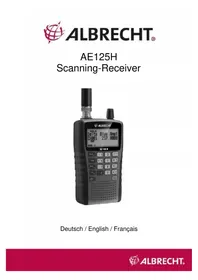
AE125H - Walkie-Talkies ALBRECHT - Kostenlose Bedienungsanleitung
Finden Sie kostenlos die Bedienungsanleitung des Geräts AE125H ALBRECHT als PDF.



| Produkttyp | Scan-Empfänger (Scanner) |
| Marke | Albrecht |
| Modell | AE125H |
| Kategorie | Funkgerät (Empfänger) |
| Frequenzabdeckung | 25 – 960 MHz (mehrere Bänder) |
| Anzahl Kanäle | 500 (10 Speicherbänke zu 50 Kanälen) |
| Service-Suche | 7 Bänke: Notruf, Freenet, PMR, Marine, Luftfahrt, CB, Amateurfunk |
| Benutzerdefinierte Suche | 10 programmierbare Frequenzbereiche |
| Close-Call-Technologie | Ja, Erkennung naher Signale |
| Stromversorgung | 2 AA Ni-MH oder Alkaline-Batterien; USB 5 V DC |
| Integriertes Ladegerät | Ja, für Ni-MH-Akkus über USB |
| Display | Matrix-LCD 64 x 128 Pixel, orangefarbene Hintergrundbeleuchtung |
| Interner Lautsprecher | 24 Ω, 32 mm, max. 0,8 W |
| Audioleistung (LS) | 360 mW Nennleistung |
| Kopfhöreranschluss | 3,5-mm-Stereoklinke |
| Antenne | BNC, flexibel im Lieferumfang |
| Speichersicherung | Ja, behält Frequenzen bei Stromausfall |
| Tastensperre | Ja, verhindert versehentliche Änderungen |
| Prioritäts-Scan | 4 Modi: Aus, DND, Scan, Priority Plus |
| Frequenzschritt | 5, 6,25, 8,33, 10, 12,5, 20 kHz |
| Modulation | AM und FM |
| Betriebstemperatur | -20 °C bis +60 °C (Close Call: -10 °C bis +50 °C) |
| Garantie | 2 Jahre |
| Mitgeliefertes Zubehör | Antenne, Gürtelclip, Ni-MH-Akkus 2300 mAh, USB-Kabel, USB-Netzteil, Handschlaufe |
Häufig gestellte Fragen - AE125H ALBRECHT
Benutzerfragen zu AE125H ALBRECHT
0 Frage zu diesem Gerät. Beantworten Sie die, die Sie kennen, oder stellen Sie Ihre eigene.
Eine neue Frage zu diesem Gerät stellen
Laden Sie die Anleitung für Ihr Walkie-Talkies kostenlos im PDF-Format! Finden Sie Ihr Handbuch AE125H - ALBRECHT und nehmen Sie Ihr elektronisches Gerät wieder in die Hand. Auf dieser Seite sind alle Dokumente veröffentlicht, die für die Verwendung Ihres Geräts notwendig sind. AE125H von der Marke ALBRECHT.
BEDIENUNGSANLEITUNG AE125H ALBRECHT
Kopfhörer Warning! 5
Warning! 5
Einführung 5
Hinweise zur rechtlichen Situation 6
Schnellstart 6
Besondere Eigenschaften 7
Frequenzbereich 11
Band Plan 1 11
Lieferumfang 13
Grundlagen:Scannen 13
Wasistscannen?13
Wasistsuchen?13
WasistCTCSS/DCS?13
Konventionelles Scannen 14
Simplex-Betrieb 15
Repeater-Betrieb 15
Kanal-Speicherbanke 16
Service-Such-Banke 16
Individuelle Such-Banke 16
Scanner einstellen 16
Antenne verbinden 17
Verbinden von Ohrhöern/Kopfhöern 17
Verbinden eines Zusatzlautsprechers 17
Montage Gurtelclip 18
18
Installieren von nicht wieder aufladbaren Batterien 19
Installieren von wieder aufladbaren Ni-MH Batterien 19
Laden der Ni-MH Batterien 20
Wissenswertes über ihren Scanner 21
Sich mit dem Scanner vertraut machen 22
Den Scanner einschalten 25
Das Display 25
Einstellen Ihres Scanners 27
Verwendung des SCROLL CONTROL -Knopfes 27
Lautstärke einstellen 28
Rauschspere einstellen 28
Einstellen der Hintergrundbeleuchting 28
Kontrasteinstellung 29
Einstellen des Lade-Timers 30
Verwendend der Tastatur-Sperre 31
Einstellen des Tastentons 31
Scanner zurücksetzen 31
PC Programmierung 31
Programmierung von Kanalen 31
Programmieren von Kanal-Text-Tags 33
Einstellen von CTCSS/DCS für einen Kanal 33
Kanal Modulation einstellen 34
Prioritätskanal einstellen 35
Kanal Verzogierung einstellen 35
Eine Bank löschen 36
Gespeicherte Kanäle scannen 37
Prioritätsscan Modi 38
Manuelle Wahl eines Kanals 39
Sperren von Kanalen 39
Entsperren von Kanalen 40
Entsperren Sie alle Kanäle in Bängen, die gegenüber für Scannen
freigegeben sind. 40
ServiceSuche 40
ServiceSuche:Empfangs-Haltemodus 41
Individueller Such Modus 42
Individuelle Suche: Empfangs- Haltemodus 43
Schnellsuche Modus 43
Schnellsuche Empfang/Hold Modi 44
Such Optionen 45
CTCSS/DCS Suche 45
Programmierend der Individuellen Suchbereiche 46
Speichern von gefundenen Suchfrequenzen 46
Sperren von Suchfrequenzen 47
Entsperren der Suchfrequenzen 48
Entsperren aller Suchfrequenzen 48
Frequenzschritt einstellen 48
Modulation einstellen 49
Close Call 49
Close Call Funktion verwenden 49
Close Call Modi auswahlen 50
Der „Close Call Only" Modus 51
Close Call Bander einstellen 52
Close Call Alarm 53
Close Call Treffer Bank 53
Close Call Verzögerung 54
Technische Spezifikationen 55
Referenzen 57
CTCSSFrequenzeninHz57
DCS Codes 58
Birdies 58
Optionales Zubehör 59
Gewährleistungs- und Recyclinginformationen 59
Elektrorschrottgesetz und Recycling 60
VEREINFACHTE EU-KONFORMITÄTSERKLÄRUNG 60
Technische Anlagen und mögliche Reparaturen: 60
Vorsicht
Bevor Sie diesen Scanner benutzen,lesen und beachten Sieitte das Folgende.
Kopfhörer Warning!
Bevor Sie die Kopfhörer mit der richtigen Impedanz (32 Ohm empfohlen) einstecken, stellen Sie die Lautstärke auf eine angenehme Lautsprecherstände ein. Falls die Lautstärke wegen der Lautstärkekontrolle- oder Rauschspere-Einstellungen plötzlich zu laut wird, konnten Sie sonst leichte Schmerzen empfinden oder gar Hörschäden davontragen. Dies trifft vor allem auf Kopfhörer zu, die in den Gehörgang gesteckt werden.
Warning!
Alan bietet theses Gerät nicht als wasserdichtes Gerät an. Um die Gefahr von Feuer und elektrischem Schock zu vermindern, setzen Sie das Gerät keinem Regen oder Feuchtigkeit aus.
Einführung
Vielen Dank für den Kauf eines Albrecht AE125H Handscanners. Der Scanner ist vieltag, kompakt und leicht zu bedieren. Zusätzlich zu den standardgemäßen Scanning-Funktionen umfasst Ihr Scanner ebenfalls Close Call™ RF Capture Technologie, die zum Entdecken und Identifizieren von starken örtlichen Radiosignalen konzipiert wurde. Sie können bis zu 500 Frenzen im Speicher des Scanners entweder manuell oder unter Verwendung der optionalen Computer Software programmieren. Der Scanner erlaubt Ihnen Übertragungen zu finden. Der Scanner ist zur leichteren Handhabung mit Service-Bängen vorprogrammiert. Sie können diese Frenzen, die früig von der Polizei oder anderen Behörden benutzt werden, schnell und ohne mühgames oder kompliziertes Programmieren aufsuchen. Verwenden Sie den Scanner, um z.B. Folgendes abzuhären:
Notfalldienste
- Freenet
PMB
- Marine
Flugverkehr
- CB Radio
- Amateurfunk
Hinweise zur rechtlichen Situation
Beachten Sieitte, dass nicht alle Funkdienste abgehört werden dürfen. Das deutsche TKG regelt u.a. auch das Abhörverbot für Sendungen, die für einen bestimmten Personenkreis bestimmt sind und die von Außenstehenden nicht abgehört werden dürfen. Nur Sendungen für die Allgemeinheit, z.B. Amateurfunk und Flugwetterberichte, dürfen von jedermann abgehört werden.
Hören Sie zufällig Sendungen, die nicht für Sie bestimmt sind, dann dürfen Sie den Inhalt der Sendungen in keiner Form verwerten, sie dürfen noch nicht einmal anderen mitteilen, dass Sie eine solche Sendung führt haben. Unbefugtes Abhören kann in Deutschland als Straftat gehndet werden, auch das Einspeichern einschlägiger Frenzen in Speicherplätze kann bereits als Vorsatz des Abhörens ausgelegt werden und verfolgt werden. In anderen EU Ländern gibt es ähnliche Vorschriften.itte informieren Sie sich, bevor Sie unberechtigt Sendungen abhören!
Schnellstart
An dieser Stelle möchten wir Ohnen einen schellen Einstieg in die Bedienung des AE 125 H geben. Sollten Sie an einer Stelle Probleme haben oder brauchen eine detailiertere Beschreibung,lesen Sieitte die nachfolgenden Kapitel.
- Schließen Sie die mitgelieferte Antenne an, indem Sie die Antenne aufstecken und im Uhrzeigersinn drehen.
- Setzen Sie die mitgelieferten Akkus ein. Achten Sie hierbei auf die korrekte Polarität, wie sie im Batteriefach aufgedruckt ist. Gegebenenfalls müssen die Akkus vor der ersten Benutzung geladen werden.
- Schalten Sie den Scanner durch Drucken der Taste ein.
- Drücken Sie nun Func + Srch/Svc, um die vorprogrammierten Servicebänder zu durchsuchen. Es stehen folgende Bänder zur Verfügung:
Sie können die einzelnen Bänder durch Druck auf die entsprechende Ziffer aktivieren bzw. deaktivieren. Die aktiven Bänder werden als Ziffer am unteren Bildschirmrand angezeigt.
- Passen Sie nun die Lautstärke und Rauschspere an ihre Bedürfnisse an, indem Sie den Drehknopf drücken und drehen bzw. zuerst Func drücken und dann den Drehknopf drücken und dreiben.
- Haben Sie eine interessante Frequenz gefunden konnen Sie diese abspeichern, indem Sie den Suchlauf mit Hold pausieren, Pgm drücken und mit E bestätigen. Gespeicherte Kanäle konnen über Scan durchsucht werden.
Besondere Eigenschaften
10 Kanal Speicherbanke- In jeder Bank konnen Sie bis zu 50 Frenzen speichern - insgesamt 500 Frenzen. Dies erleichtert Ihnen das Identifizieren von Übertragungen.
Close Call™ RF Capture Technologie- Sie können den Scanner so einstellen, dass er Frenzen entdeckt und Ihnen Informationen über nahe Funkübertragungen liefert.
Close Call - Nicht stären- checkt die Close Call Aktivität während Kanalempfängen, so dass aktive Kanäle nicht unterbrochen werden (Nicht stären).
Close Call Zwischenspeicher- scantt die letzten 10 Close Call Treffer in der Close Call Hits Bank.
PC Programmierung-lässt Sie Informationen in den Scanner downloads und via PC zum Scanner uploaden.
CTCSS und DCS Rauschsperrren Modi- erlauben Schnellsuche für CTCSS TONE / DCS Codes, die während einer Übertragung verwendet werden. Sie können bis zu 50 CTCSS TONE und 104 DCS Codes identifizieren.
Direktzugriff- erlaubt Ihnen direkten Zugriff auf jeder Kanal.
Lock-Out Funktion- erlaubt Ihrm Scanner spezifizierte Kanäle oder Frenzen während des Scanvorganges zu überspringen.
Temporalare Sperren- setzen Sie bequem jeder Kanal oder jeder Frequenz zeitweise unterträcken. Die Sperre wird mit Abschalten des Computers aufgehoben, so dass Sie sich bei Wiedereinschalten nicht daran erinnern müssen, die Kanäle oder Frequenzen wieder zu entsperren.
Triple-Conversion Schaltung-eliminiert jegliche Störungen durch Spiegelfrequenzen.
Textmarkierung- lasst Sie jeder Kanal unter Verwendung von bis zu 16 Zeichen mit einem Namen versehen.
Service-Bänke- Frequenzen sind in 7 separates Bängen (Notruf, Freenet, PMR, Marine, Flugverkehr, CB Radio und Amateurfunk) voreingestellt, um spezifische Übertragungstypen weniger zuarten und/oder auf diesen Bängen zuuchen.
Priorität Scannen mit Nicht stören- Scannen nach Priorität mit Do Not Disturb erlaubt Ohnen das Programmieren von einem Kanal in jeder Bank (insgesamt 10), wonach der Scanner jeder Kanal alle 2 Sekunden prüft, während er die Banke weiterscannot, so dass Sie keine Übertragung auf besagten Kanälen vermissen. Do Not Disturb hält den Scanner davon ab, Übertragungen während des Empfangs zu unterbrechen.
Priorität plus Scannen- erlaubt Ihnen, den Scanner so einzustellen, dass er nur die Prioritäten-Kanäle scantt.
Scannen/Suchverzögerung/Fortsetzen- steuert, ob der Scanner nach einer Übertragung pausiert, um auf eine Antwort zu warten. Sie konnen die Verzögerungszeit für jeder Kanal, jeder Close Call Suche, Individuelle Suche und Service Suche einstellen. Sie konnen ebenfalle eine negative Verzögerung einstellen, wobei der Scanner bei einer Übertragung für eine bestimmte Zeit anhalt, und dann den Scann-Vorgang automatisch wieder aufnimmt.
Individuelle Suche- erlaubt Ihnen, bis zu 10 Custom Suchbereiche zu programmieren und jeder oder alle diese Bereiche zu durchsuchen.
Schnellsuche- erlaubt Ihnen eine Frequenz einzugeben und von dieser auf und runter zuuchen.
Turbo Suche- erhöht die Suchgeschwindigkeit – von 100 bis 300 Schritten pro Sekunde automatisch für Frenzen mit 5 kHz Schritten.
Suchsperre- erlaubt Ihnen bis zu 200 Suchfrequenzen zu
unterträcken: 100 Temporär-Frequenzen und 100 permanente
Frequenzen bei der CustomSuche,ServiceSuche,CloseCallSuche
oder im Schnellsuch Modus.
Frequenzschritt- erlaubt Ihnen einen Frequenzschritt (5, 6,25, 8,33, 10,
12,5 oder 20kHz ) fur jedem Band auszuwahlen.
Modulation- erlaubt Ihnen eine Modulation (AM oder FM) fur gedes
Band auszuwahlen.
Hintergrundbeleuchting- Die Anzeigen-Hintergrundbeleuchting lässt
sich AUS-/EIN schalten, Betrieb nur bei Rauschspere, nur auf
Tastendruck oder beides.
Signalstärkenmesser- zeigt die Signalstarke für stärkere
Übertragungen.
Flexible Antenne mit BNC-Buchse- liefert adäquaten Empfang in
Bereichen mit starken Signalen und ist damit konzipiert Antennenbrüche
verhindern zu halten. Sie konnen ebenfalls eine externe Antenne
anschreiben, um besseren Empfang zu erhalten.
Speicher Backup- halt alle Einstellungen gespeichert, auch im
stromlosen Zustand.
Drei Energieversorgungsoptionen- umfassen die Versorgung des
Scanners mit den zwei beigeufigsten AA aufladbaren Batterien, Alkaline-Batterien oder mit dem mitgelieferten USB Kabel.
Integrieres Ladegerät- erlaubt Ihnen die Ni-MH Batterien im Scanner
unter Verwendung eines USB Ports an einem Computer und dem
mitgelieferten USB Kabel zu laden.
Tastenbestätigungstone- sie ertönen, wenn Sie eine Eingabe richtig
oder falsch ausführren, Sie konnen sie ein- und ausschalten.
Tastensperre- erlaubt Ihnen, die Tasten des Scanners zu sperren, dadurch sollen versehentliche Veränderungen im Programm des Scanners vermeiden werden.
Batterie sparen- Der Batterie-Save-Modus schaltet sich ein, wenn es keine Übertragung für 1 Minute gibt und Scanner im Scan Hold Modus und in einem Search Hold Modus ist (ohne Priorität-Scan und Close Call). Diese Feature schaltet die RF-Power für 1 Sekunde aus und wieder an für 300 Millisekunden, um die Batterie zu halten.
Batterie Niedrig- Ladezustand- Das Batterie Niedrig- Ladezustand Symbol blinkt in der Anzeige und ein Ton warnt Sie alle 15 Sekunden, wenn der Batterieladezustand absinkt.
Frequenzbereich
These Tabelle listet die Frequenzbereiche, den Standard-
Frequenzschritt, Standard-Modulation und den Typ der Übertragungen, die Sie auf jedem Bereich horen können.
Band Plan 1
(dieser Band-Plan ist speziell konzipiert für Deutschland)
| Frequenzbereich (MHz) | Standardschnitt (kHz) | Modus |
| 25,00000 - 27,99500 | 5,0 | AM |
| 28,00000 - 30,19500 | 5,0 | AM |
| 30,20000 - 49,99500 | 5,0 | FM |
| 50,00000 - 79,99500 | 5,0 | FM |
| 80,00000 - 82,99500 | 5,0 | FM |
| 83,00000 - 84,01000 | 5,0 | FM |
| 84,01500 - 87,29500 | 20,0 mit 15,0kHz Versatz | FM |
| 108,00000 - 136,99166 | 8,33 | AM |
| 137,00000 - 137,99500 | 5,0 | FM |
| 138,00000 - 143,99500 | 5,0 | FM |
| 144,00000 - 145,98750 | 12,5 | FM |
| 146,00000 - 155,99000 | 10,0 | FM |
| 156,00000 - 157,42500 | 12,5 | FM |
| 157,43750 - 157,98750 | 12,5 | FM |
| 158,00000 - 160,58750 | 12,5 | FM |
| 160,60000 - 162,02500 | 12,5 | FM |
| 162,03000 - 162,59000 | 10,0 | FM |
| 162,60000 - 174,00000 | 10,0 | FM |
| 400,00000 - 439,99375 | 6,25 | FM |
| 440,00000 - 449,99375 | 6,25 | FM |
| 450,00000 - 465,99000 | 10,0 | FM |
| 466,00000 - 469,99000 | 10,0 | FM |
| 470,00000 - 512,00000 | 6,25 | FM |
| 806,00000 - 960,00000 | 12,5 | FM |
Lieferumfang
- AE125H Scanner mit beigeufigtem Gurtelclip
Antenne - Aufladbare 2300 mAh Ni-MH Batterien
- USB Kabel
- AC USB Adapter
Trageschlaufe
Grundlagen: Scannen
Dieser Abschnitt liefert Ihnen die Grundlagen, wie Scannen Funktioniert. Sie brauchen all dies eigentlich nicht zu wissen, um ihren Scanner verwenden zu konnen, aber ein gewisses Grundlagenwissen wird Ihnen halten, ihren Scanner AE125H bestmöglich zu verwenden.
Was ist scannen?
Anders als Standard AM oder FM Radiostationen senden die meisten Zweiweg-Kommunikationsbereiche nicht kontinuierlich. Ihr AE125H scantt programmierte Kanäle bis er eine aktive Frequenz finden, dann hält er bei dieser Frequenz an und bleibt auf diesen Kanal solange wie die Übertragung andauert. Wenn die Übertragung endet, setzt sich der Scanning-Zyklus fort bis der Scanner eine andere Übertragung erhält.
Wasistsuchen?
Der AE125H kann nach aktiven Frenzenuchen. „Suchen" ist anders als „Scannen", da sie nach Frenzenuchen, die nicht im Scanner einprogrammiert sind. Wenn Sie Frenzbänder wahlen, um sie zu durchsuchen, dann sicht der Scanner nach irgendwelchen aktiven Frenzen innerhalb der Unter- und Obergrenzen, die von Ihnen bestimmt wurden. Wenn der Scanner eine aktive Frenz findet, stoppt er an dieser Frenz solange wie die Übertragung vor sich Goes. Falls Sie glauben, dass die Frenz interessant ist, konnen Sie sie in einer der Bänke speichern. Falls nicht, konnen Sie weitersuchen.
Was ist CTCSS/DCS?
Ihr Scanner kann Systeme unter Verwendung eines Continuous Tone Coded Squelch Systems (CTCSS) und eines Digital Coded Squelch (DCS) Systems abhören; das erlaubt der Rauschspere, sich nur dann zu öffnen, wenn der Ton, den Sie mit einer spezifischen Frequenz programmiert haben, mit einer Übertragung empfangen wird.
CTCSS und DCS sind sub-auditive Signatonsysteme, die manchmal als PL oder DPL bezeichnet werden (Motorolas Schutzmarkenbezeichnungen für Private Line und entsprechend Digital Private Line). CTCSS und DCS werden nur für FM Signale verwendet und werden normalerweise mit Amateurfunk und kommerzieller Zweiweg-Kommunikation verbunden. Diese Systeme verwenden einen speziellen sub-auditiven Ton, der ein übertragenes Signal begleitet.
CTCSS und DCS finden viele Verwendungszwecke. In denen Fällen werden CTCSS und DCS dazu verwendet, Zugriff auf einen kummerziellen Repeater zu beschränken, so dass nur Funkgeräte, die den richtig Ton mit ihrem Signal übertragen, mit dem Repeater „sprechen“ können.
CTCSS und DCS werden auch in Bereichen verwendet, die Interferenzen in Gegenemempfangen, wo es mehrere Stationen gibt, die Output-Frequenz haben, die dicht beieinander liegen. Wenn das passiert, horen Sie Mehrfach-Kommunikationen auf der gleichen Frequenz. Die Stationen konnen sich soger gegenseitig bis zu einem Punkt storen, wo es unmöglich ist, auch nur eine Station „sauber" zu empfangen. Ihr Scanner kann jeder empfangene Frequenz mit einem spezifischen sub-auditiven CTCSS Ton oder DCS Code kodieren. Wenn Sie Mehrfachsignale empfangen, horen Sie nur die Übertragung mit dem von Ihnen programmierten CTCSS Ton oder DCS Code. Falls Sie keinen korrekten Ton mit einem Signal empfangen, bleibt die Rauschspere des Scanners geschlossen und Sie horen nichts.
Beziehen Sie sichitte auf den Referenzabschnitt in thisem Handbuch mit Tabellen, die die verfügbaren CTCSS TONE und DCS Codes zeigen.
Konventionelles Scannen
Konventionelles Scannen folgt einem ziemlich einfachen Konzept. jeder Anwendergruppe in einem konventionellen System ist eine einzelniche Frequenz (für Simplex-Systeme) oder zwei Frenzen (für Repeater-Systeme) zugeordnet. Wenn eine davon sendet, Goes the Übertragung auf der gleichen Frequenz aus. Bis in die späten 80iger war dies die grundlegende Weise, wie Funksysteme Funktionierten.
Sogar heutzutage gibt es noch 2-Weg Anwender, die immer noch konventionelle Systeme betreiben:
Flugverkehr
- Amateurfunk
- PMR Anwender
- Viele Business-Funkbetreiber
Falls Sie ein konventionelles System speichern wollen, müssen Sie nur die Frenzen kennen, auf denen Sie senden/empfangen wollen.
Wenn Sie ein konventionelles System scannen, dann stoppt der Scanner kurz bei jedem Kanal, um zu sehen, ob es da Aktivitäten gibt. Falls es keine Aktivitäten gibt, dann Goes der Scanner schnell auf den nachsten Kanal. Falls der Kanal aktiv ist, dann pausiert der Scanner be der Übertragung bis sie abgebrochen wird.
Simplex-Betrieb
Simplex-Systeme benutzen eine einzelniche Frequenz für Senden und Empfangen. Die meisten Funkgeräte verwenden diese Art des Betriebes und sind somit auf Richtfunk beschrankt. Diese Art von Funkbetriebfindet*hufig Anwendung im Baustellenbereich und bei preiswerten Endverbraucherfunkgeräten wie z.B. PMR Funkgeräten. Die Reichweite beträgt typischerweise 1 bis 12km - abhängig vom Terrain und weitere anderen Faktoren.
Repeater-Betrieb
Repeater-Systeme verwenden zwei Frenzen: eine sendet vom Funkerat zu einemzentralen Repeater; eine andere sendet vom Repeater zu anderen Funkeräten im System. Bei einem repeaterbasierenden System ist der Repeater auf dem Dach eines hohen Gebäudes angebracht oder auf einem Funkturm – dies liefert eine große Reichweite für den Betriebsbereich.
Wennein Anwender sendet (auf einer Input-Frequenz), dann wird das Signal von einem Repeater aufgenommen und erneut gesendet (auf einer Output-Frequenz). Das Funkgerät des Anwenders hört immer Aktivitäten auf der Output-Frequenz ab und sendet auf der Input-Frequenz. Da der Repeater sehr hoch angebracht wird, hat er eine sehr große Sendeweite. Typische Repeater-Systeme liefern Reichweiten bis zu einem Radius von ca. 15km gemessen von der Repeater-Station.
Verstehen von Bängen
Kanal-Speicherbanke
Um Kanäle leichter zu identifizieren und zum Anhören anzuwahlen, werden die 500 Kanäle in 10 Kanal-Speicherbanke aufgeitlt, wobei jeder Bank 50 Kanäle enthalt. Sie konnen jeder Kanal-Speicherbank verwenden, um Frenzen nach Abteilungen, Orten, Interessenbereichen oder irgendene andere Art zu gruppieren. Sie konnen einer oder allen Bängen zuhören, indem Sie die Zahlentasten zum Ein- und Ausschalten verwenden.
Service-Such-Bänke
Der Scanner ist mit den Frequenzbändern, die dem Notruf, Freenet, PMR, Marine, Flugverkehr, CB Radio und dem Amateurfunk zugeordnet sind, vorprogrammiert. Es gibt 7 Bänke, die diese Bereiche abdecken, und wie die Kanal-Speicherbanke verwendet werden können, um diese Frenzen im Service Such Modus zuuchen.
Individuelle Such-Bänke
These Custom Such-Bänke erlauben Ihnen 10 individuelle Suchbereiche zu programmieren und zu durchsuchen. Wahrend der Custom-Suche beginnnt der Scanner erst mit den von Ihnen gewährten niedrigsten Frenzen im Suchbereich bis zu den höchsten Frenzen im Suchbereich. Sie können eine oder all diese Bereiche durchsuchen, indem Sie jeder Suchbank ein- bzw. ausschalten – genau wie bei den Kanal-Speicherbängen im Such Modus.
Scanner einstellen
These Richtlinien werden Ohnen halten, ihren neuen Scanner zu installieren und zu verwenden. Falls Ihr Scanner Interferenzen oder elektrische Störungen empfangt, bewegen Sie den Scanner oder seine Antenne weg von dieser Störquelle. Sie konnen auch versuchen, die Höhe oder den Winkel der Gummiantenne zu verändern.
Um den Empfang Ihres Scanners zu verbessern, benutzen Sie eine optionale externe Antenne, die für Multiband-Betrieb ausgelegt ist. (Sie können diese Art von Antenne bei ihrem lokalen Elektrogeschäft kaufen). Falls die optionale Antenne kein Kabel hat, verwenden Sie ein koaxiales 50 Ohm Kabel für die Zuführung. Es kann sein, dass ein Adapterstecker für die optionalen Antennen nötig ist.
Verwenden Sie optionale Mono-Ohrhörer oder Stereo-Kopfhörer mit richtiger Impedanz für ungestörtes Zuhören. Lesen Sieitte die entsprechenden Vorsichtsmaßnahmen auf Seite 5 in thism Handbuch.
Verwenden Sie den Scanner nicht in sehr feuchter Umgebung wie z.B. in der Kuche oder im Bad.
Vermeiden Sie es, den Scanner direktem Sonnenlicht auszusetzen oderihn nahe der Heizung oder den Luftungsschäften zu platzieren.
Antenne verbinden
- Richten Sie die Slots um den Steckverbinder der Antenne herum mit den Tabs auf dem BNC Steckverbinder des Scanners aus.
- Schieben Sie den Antennen Steckverbinder nach unten über den Steckverbinder des Scanners.
- Drehen Sie den Außenring des Antennen-Steckverbinders im Uhrzeigersinn bis er einrastet.
Optionale Antenne verbinden
Der BNC Steckverbinder des Scanners erreicht das Verbinden von einer Vielzahl von optionalen Antennen, einschließlich einer externen Mobilantenne oder einer Basisstationsanteenne für den Außenbereich.
Hinweis: Verwenden Sie immer ein 50 Ohm, RG-58 oder RG-8 Koaxialkabel, um eine Außenantenne anzuschreiben. Sollte die Antenne über 15 m vom Scanner entfernt sein, verwenden Sie ein verlustarmes RG-8 Koaxialkabel. Bei weniger als 15m Abstand, reicht ein RG-58 Kabel.
Verbinden von Ohrhöern/Kopfhöern
Für privates Zuhören schlieben Sie einen 3,5 mm Mini- Plug Ohrhörer oder Stereo Kopfhörer (nicht mitgeliefert) an der Kopfhörerbuchse Ihrscanners an. Dieser verbindet sich automatisch mit dem internen Laufsprecher.
Verbinden eines Zusatzlautsprechers
In einem lauten Bereich kann ein optionaler Zusammenlautsprecher am wichtigen Platz aufgestellt bessere Akustik bieten. Stecken Sie das Laufsprecherkabel - 3,5 mm - Mini-Stecker in ihre Scanner-Buchse.
WARNING! Wenn Sie einen externen Laufsprecher an der Kopfhörerbuchse des Scanners anschließen, dann dürfen Sie die Audio-Output-Line mit Stromversorgung und Erde verbinden. Dies könnte ihren Scanner beschädigen.
Montage Gurtelclip
Der von der Fabrik angebrachte Gurtelclip erreichtert das Tragen des Scanners. Verwenden Sie einen Kreuzschlitzschraubenzieher, um die Montageschrauben einzustellen (losen) oder entfern den Sie den Gurtelclip vollständig.
Scanner Stromversorgung
Sie können den Scanner mit Alkaline (ALK) nicht-aufladbaren Batterien (nicht im Lieferumfang) oder mit den mitgelieferten Nickel Metall-Hybrid (Ni-MH) aufladbaren Batterien betreiben. [Alan liefert ein USB Kabel, um die Ni-MH Batterien bei ursprünglicher Installierung zu laden und um sie via Ihr Computer oder mit Hilfe eines Power-Adapters, der USB Ladestrom liefert, neu aufzuladen.]
Innerhalb dem Batteriefach ist ein Schalter, der Sie zwischen ALK oder Ni-MH wahlen{lsst.
WARNING! Nicht-aufladbare Batterien können heißt werden oder platzen, wenn Sie versuchen diese aufzuladen.
VORSICHT:
- Wenn in ihren Display zu blinken beginnnt und der Scanner piegt alle 15 Sekunden, dann mussen Sie Batterien laden oder austauschen.
- Benutzen Sie nur frische Batterien in der erforderlichen Großbe und dem empfohlenen Typ.
- Entsorgen Sie immer alte oder schwache Batterien. Batterien können Chemikalien lecken, die die elektronischen Schaltungen zerstehen können.
-
Verwenden Sie alte und neue Batterien nicht gleichzeitig oder verschiedene Arten von Batterien (Standard, Alkali oder wieder aufladbare), oder wieder aufladbare Batterien mit verschiedenen Kapazitäten.
-
Verwenden Sie keine und laden Sie nicht Ni-Cd Batterien; this kann ein Sicherheitsrisiko bedeuten und ihren Scanner beschädigen.
Installieren von nicht wieder aufladbaren Batterien
- Versichern Sie sich, dass die Energieversorgung ausgeschaltet ist.
- Schieben Sie den Batteriedeckel herunter.
- Verwenden Sie einen spitzen Gegenstand wie z.B. einen Kugelschreiber, um den Batteriewahlschalter im Batteriefach auf ALK zu setzen.
- Platzieren Sie die Batterien gemäß ihrer Polaritätssymbole (+ und -), die im Batteriefach aufgedruckt sind.
- Bringen Sie den Batteriefachdeckel wieder an.
Installieren von wieder aufladbaren Ni-MH Batterien
Sie können ebenfalls zwei wieder aufladbare Ni-MH Batterien verwenden, um ihren Scanner mit Strom zu versorgen. Die mitgelieferten Ni-MH Batterien sind nicht vollig aufgeladen; nachdem Sie die Batterien in Ihr Schanner installiert haben, müssen Sie sie vollkommen aufladen. Siehe auch, Laden der Ni-MH Batterien, Seite 209 für weitere Informationen.
- Versichern Sie sich, dass die Energieversorgung ausgeschaltet ist.
- Schieber den Batteriedeckel herunter.
- Verwenden Sie einen spitzen Gegenstand wie z.B. einen Kugelschreiber, um den Batteriewahlschalter im Batteriefach auf Ni-MH für die Nickel Metall-Hydrid Batterien zu setzen.
- Installieren Sie zwei Batterien in dem Batteriefach gemäß ihrer Polaritätssymbole (+ und -), die im Fach angezeigt sind und schiben Sie den Deckel wieder auf das Fach.
Hinweis: Um Schaden an den Ni-MH Batterien zu vermeiden, laden Sie die Batterien nie in einem Bereich, wo die Temperatur über 45^ oder unter 4^ ist.
Laden der Ni-MH Batterien
Der Scanner hat einen integrierten Schaltkreis, der die mitgelieferten NiMH Batterien auflädt, wenn ein USB Kabel den Scanner mit einem Computer (NICTH mit einem USB Hub) oder mit einem AC oder DC Adapter, der USB Ladestrom liefert, verbindet. Bevor Sie den Scanner mit Ihr Computer verbinden, vergewissern Sie sich, dass der Batteriewahlschalter auf Ni-MH gesetzt ist und dass nur Ni-MH aufladbare Batterien im Scanner eingesetzt sind.
VORSICHT: Versuchen Sie nie nicht-aufladbare Batterien aufzuladen oder nicht-aufladbare Batterien zu installieren, wenn der Batteriewahlschalter auf Ni-MH gesetzt ist. Das USB Kabellädt die Batterien nur, wenn der Scanner ausgeschaltet ist.
- Vergewissern Sie sich, dass der Scanner abgeschaltet ist. Aufladen erfolgt nur im abgeschalteten Zustand, selbst wenn das USB Kabel mit einem Computer verbunden ist.
- Verbinden Sie das mitgelieferte USB Kabel mit den USB Scanner Port.
- Verbinden Sie das andere Ende des USB Kabels mit dem Computer USB Port oder einem AC oder DC Adapter, der USB Ladestrom liefert.
HINWEIS: Falls Sie das Gerät mit einem Computer per USB Port verbinden, wird Sie der PC auffordern, die Treiber für ihren Scanner zu installieren. USB Treiber und optionale Programmierungs-Software sind zum Download erhältlich unter http://www.service.alan-electronics.de.
- Der Scanner zeigt Charging an, während er die Batterien lakt und Charge Complete, wenn die Ni-MH Batterien vollkommen geladen sind.
Verschiedene Statusanzeigen können erschinen, abhängig vom Batterietyp und dem Scanner-Status.
| LCD Nachricht | Batt. Typ | Bedeutung | Scanner-Zustand |
| Charging | Ni-MH | Scanner wird aufgeladen. | Aus |
| No Battery | None | KEINE Batterien im Scanner. | Aus |
| Charge Complete | Ni-MH | Gerät ist geladen. | Aus |
| Charge Off | Alk./ Ni-MH | Scanner lätt nicht (Batteriewahlschalter steht auf Alk.) | Aus |
| Battery Error | Ni-MH | Batterien können nicht aufgeladen werden (tote Batterie). | Aus |
| Illegal Voltage | Ni-MH | USB externe Energieversorgung außer Reichweite. | Aus |
Siehe auch „Einstellen des Lade-Timers“, Seite 30.
Falls die Batterien in Ordnung sind, lakt der Scanner die Batterien. Falls der Scanner nicht那么简单 erkennt, ob die Batterien ok sind und somit aufgeladen werden können, dann prüft der Scanner die Batterien. Falls der Scanner die Batterien als „gut" befindet, dann fängt er mit dem Ladevorgang an. Falls der Scanner die Batterien als „nicht gut" befindet, dann stoppt der er den Prüfvorgang und das Batteriesymbol beginnnt zu blinken.
Wissenswertes über ihren Scanner
Wir verwenden nur ein paar einfache Begriffe in thisem Handbuch, um die Eigenschaften des Scanners zu erklärren. Machen Sie sich damit vertraut und schon konnen Sie den Scanner erfolgreich einsetzen. Bestimmen Sie einfach die Art der Kommunikation, die Sie erhalten wollen, und stellen danach den Scanner so ein, dass er nach diesen KommunikationenUCT.
Eine Frequenz, ausgedrückt in kHz oder MHz, ist der Ort der Feinabstimmung einer Station. Um aktive Frenzen zu finden, verwenden Sie die Suchfunktion oder beziehen sich auf eine Frenzreference.
Neben der Suehe innerhalb eines bestimmten Frequenzbereiches konnen Sie auch die Service-Bänke Ihres Scanners durchsuchen. Service-Bänke sind eine voreingestelle Gruppe von Frenzen, die nach der Art der Services kategorisiert sind, die diese Frenzen verwenden. So sind zum Beispiel viele Amateurfunkfrequenzen in der Amateurfunk-Servicebank gespeichert.
Wenn Sie eine gewünschte Frequenzuchen und finden, dann konnen Sie diese Frequenz in/an einem programmierbaren Speicherort – genannt Kanal – speichern. Kanäle sind in Kanal-Speicherbanken gruppiert. Der Scanner hat 10 Kanal-Speicherbanke und jeder Bank enthalt 50 Kanäle. Sie konnen die Kanal-Speicherbanke scannen, um zu setzen, ob es Aktivitäten auf den dört gespeicherten Frequenzen gibt.
Sich mit dem Scanner vertraut machen
Falls die Tasten an Ihrm Scanner anfangs etwas verwirrend sind, sollen den folgenden Informationen Ihnen halten, die Funktion jeder Taste zu verstehen.
Die Tasten Ihres Scanners haben verschiedene Funktionen, die auf den Tastenoberflächen und unterhalb der Tasten angezeigt sind. Die Tasten Funktionieren im Normal Modus und im Function Modus. Drücken auf Func setzen den Scanner für 3 Sekunden in den Function Modus und der Scanner kehrt dann in den Normal Modus zurück. Der Scanner zeigt an. Während dieser 3 Sekunden konnen Sie andere Tasten drücken und diese Funktion ausführten. Erneutes Drücken auf Func vor Ablauf der 3 Sekunden bringt den Scanner auf Normal Modus zurück und das Symbol verschwindet.
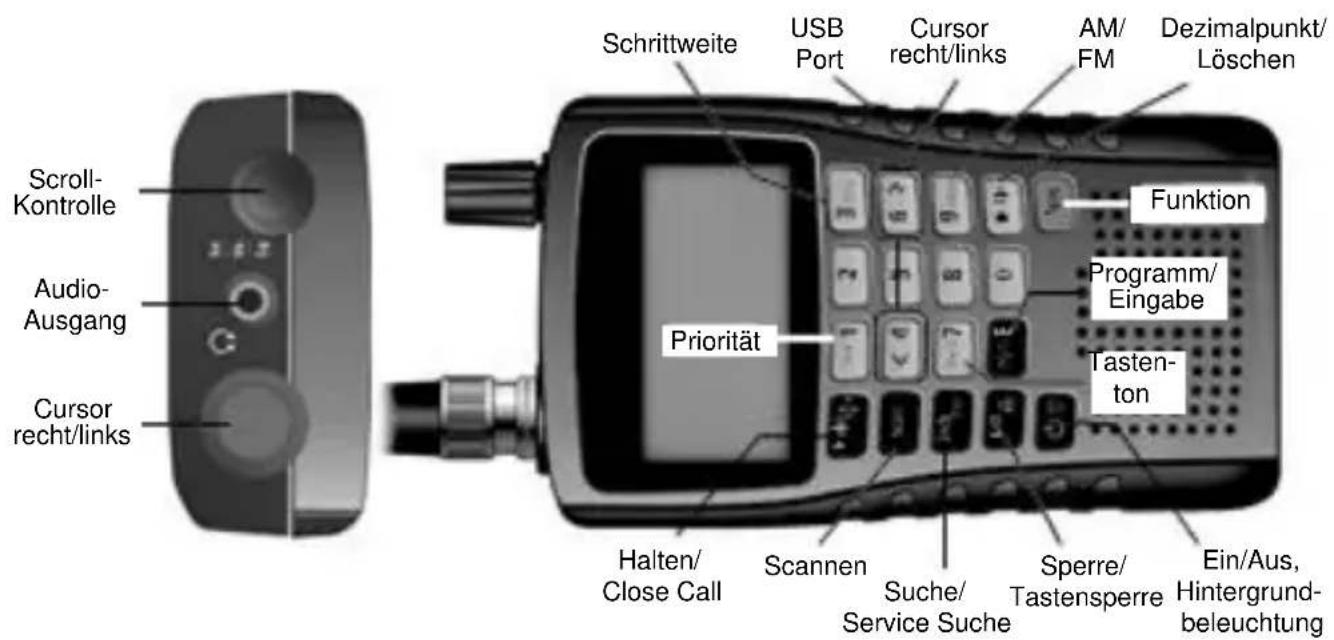
| Taste/Symbol | Funktion | Zweitfunktion, erreichbar über Func |
| 1/PRI | 1 eingeben. | Rufen Sie das Priority Menu auf. |
| 3/Step | 3 eingeben. | Rufen Sie das Step Menu auf. |
| 4/< | 4 eingeben. Links-Scrollen im Edit Tag Modus. | N/A (nicht anwendbar) |
| 6/> | 6 eingeben. Scrollen Sie rechts im Edit Tag Modus. | N/A (nicht anwendbar) |
| 7/Beep | 7 eingeben. | Ändern Sie die Tastenton Einstellung. |
| 9/Mod | 9 eingeben. | Ändern Sie die Modulation Einstellung. |
| . Clr | • Geben Sie einen Dezimalpunkt ein. • Geben Sie Leerzeichen in einem Textstring ein. | N/A (nicht anwendbar) |
| Func | • Aktivieren Sie den Function Modus für 3 Sekunden. • Kehren Sie in den Normal Modus vom Function Modus darüber. | N/A (nicht anwendbar) |
| Hold/ ●● | • Einen gegenüberigen Kanal halten. • „Halt“ loslassen und mit Scannen/Suchen fortfahren. • Eine nicht-programmierte Frequence nach Eingabe abhören. • Auf einen Kanal nach Eingabe direkt zugreifen. | Rufen Sie das Close Call Menu auf. |
| Scan | Den Scan Modus aufrufen oder fortsetzen. | N/A (nicht anwendbar) |
| Srcch/Svc | Custom Sueche starten. | Service Sueche starten. |
| L/O/ ● | • Einen Kanal oder Suchfrequenz zeitweise spurren (einal mal drücken). • Einen Kanal oder Suchfrequenz permanent spurren (zweimal drücken). • Einen gespernten Kanal oder gespekte Suchfrequenz entsperren. • Entsperren Sie alle gespernten Einstellungen der aktivierten Kanalbanke oder Suchfrequenzen (drucken und halten). | Sperren oder entsperren Sie die Tastatur. |
| / | Schalten Sie den Scanner ein/aus (drücken und halten). Schalten Sie die Hintergrundbeleuchtung ein/aus. | Rufen Sie das Display/Laden Menu auf. |
| Pgm/E | Wahlen Sie Input-Daten oder ein Menu-Item aus. Greifen Sie auf einen Kanal via seine Kanalnummer zu. | Rufen Sie das Kanal-Programmier-Menu auf. Schnellspeichern Sie Frenzen in verschiedene Modi. |
Hinweis: Drehen Sie die SCROLL CONTROL, um durch die Menüauswahlen auf und ab zu blättern.
Den Scanner einschalten
Hinweis: Vergewissern Sie sich, dass die Antenne des Scanners richtig verbunden ist, bevor Sie den Scanner einschalten.
- Sie können den Band Plan (Band Plan 1 oder 2) auswahlen, wenn Sie den Scanner einschalten. Wenn Sie für 1 Sekunde drücken und halten, um den Scanner einzuschalten, drücken und halten Sie etwa 1 für Band Plan 1 oder 2 für Band Plan 2.
- Falls der Scanner neu ist oder zurückgesetzt wurde, dann ist der Standard-Modus Scan Hold mit allen Bängen aktiv und Close Call Do-Not-Disturb aktiv. Ansonsten zeigt der Scanner den letzten Modus an, in dem er sich befand, bevor er abgeschaltet wurde.
Das Display
Das Display hat Symbole, die den gegenwärtingen Betriebsstatus des Scanners anzeigen. Die Information auf der Anzeige hilft Ihnen zu verstehen, wie Ihr Scanner Funktioniert.
Hinweis: Es ist möglich, dass nicht alle diese Symbole zur gleichen Zeit angezeigt werden.
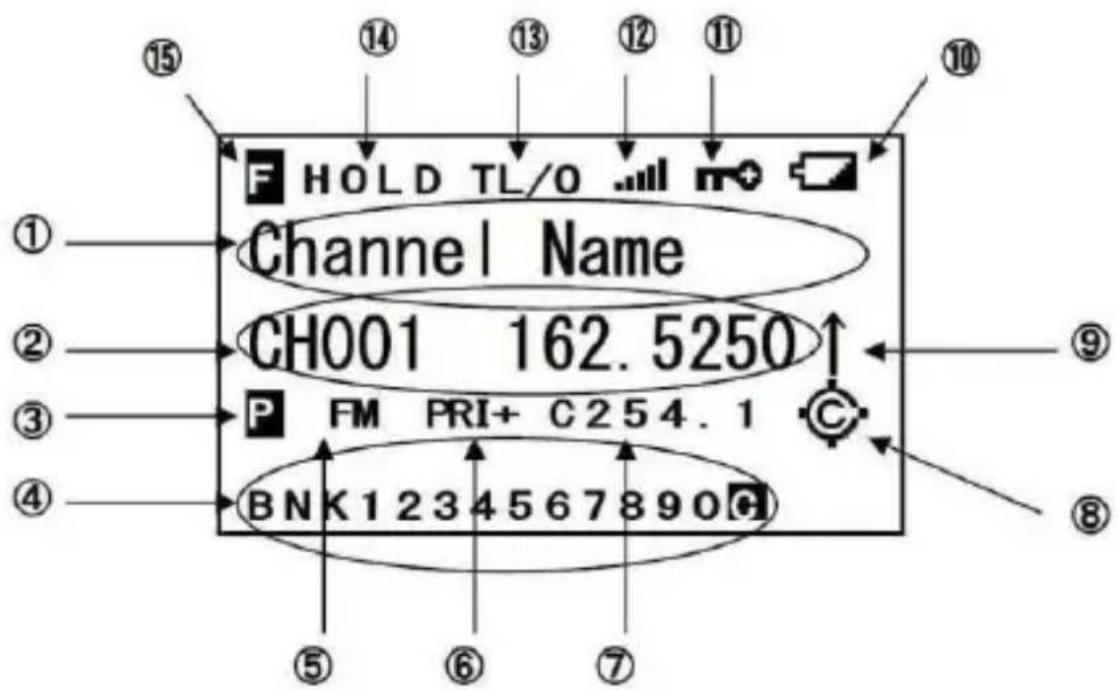
| Item | Bedeutung |
| 1 | • Kanalname im Scan/Scan Hold Modus. • Bankname der Custom/Service Suche. • Schnellsuche im Quick Search Modus. • Close Call Treffer im Scan/Scan Hold Modus. • Close Call im Close Call Only Modus. |
| 2 | • Scannen im Scan Modus. • CC Suche im Close Call Only Modus. • Kanalnummer und Frenenz. • Suchfrequenz. |
| 3 | P identifiziert einen Priorität-Kanal. |
| 4 | • BNK/SVC/SRC/BND zeigen Bänke/Bänder für Scan/Service Search/Custom Search/Close Call Only Modus. • steht für Close Call Trefferbank. |
| 5 | AM/FM zeigt Kanal/Frequenz Modulation. |
| 6 | • PRI steht für Priorität Scannen. • PRI steht für Priorität Nicht stören. • PRI+ steht für Priorität Plus Scannen. |
| 7 | Zeigt alle CTCSS Töne/DCS Codes, die empfangen werden/wurden. |
| 8 | sicht für Close Call Priorität. sicht für Close Call Nicht stären. |
| 9 | ↑ oder ↓ indiziert die Scannen/Suche - Richtung. |
| 10 | zeigt an, dass der Batterieladezustand niedrig ist. |
| 11 | zeigt an, dass Tastensperre aktiv ist. |
| 12 | Gibt Signalstärke an. |
| 13 | TL/O zeigt temporäre Sperre an. L/O zeigt permanente Sperre an. |
| 14 | Hält bei Kanal. Hält bei Frecenz. |
| 15 | Gibt Function Modus an. |
Einstellen Ihres Scanners
Wenn Sie ihren Scanner zum ersten Mal einschalten, können Sie ihre Display-Präferenzen und andere Elemente wie z.B. RauschspereLevels, Lautstärken, Helligkeit usw. einstellen.
Verwendung des SCROLL CONTROL -Knopfes
Drehen Sie am SCROLL CONTROL Knopf oben auf Ihr dem AE125H um:
- Kanäle auszuwahlen
- Lautstärken einzustellen
Rauschspereinzustellen - Display-Einstellungen vorzunehmen
- Schriftzeichen für Text-Markierung auszuwahlen
- Durch Menüoptionen auf und ab zu blättern
- Kanäle/Frequenzen im Hold Modusändern
- Scanning wieder aufnehmen
Drücken Sie den SCROLL CONTROL Knopf, um eine Einstellung auszuwahlen.
Hinweis: Das Drücken von SCROLL CONTROL ist das Gleiche wie Drücken von Pgm/E auf der Tastatur im Menu-Modus.
Lautstärke einstellen
- Drücken Sie die SCROLL CONTROL; die Lautstärkenanzeige und die Batteriespannung werden angezeigt.
- Drehen Sie am SCROLL CONTROL Knopf, um die Lautstärke von 0 bis 15 einzustellen.
- Drücken Sie auf den SCROLL CONTROL Knopf, um die Lautstärke fest einzustellen.
- Um den Lautstärken-Modus zu verlassen, drücken Sie SCROLL CONTROL erneut oder warten für 10 Sekunden, um zum früheren Modus zurückzukehren.
Rauschspere einstellen
- Drücken Sie Func, dann drücken Sie auf SCROLL CONTROL. Das Rauschsprennen Symbol und das Symbol für den Batterieladezustand erschinen.
- Drehen Sie am SCROLL CONTROL Knopf, um das Rauschspere-Level von 0 bis 15 zu ändern.
- Drehen Sie am SCROLL CONTROL Knopf bis Audio stummgeschaltet ist. Falls der Scanner ungewünschte Signaleile oder sehr schwache Übertragungen aufnimmt, erhöhen Sie die Rauschspere, um das Signallevel, das für das Öffnen der Rauschspere erforderlich ist, zu erhöhen. Um eine schwache oder welt entfernte Station zu horen, verringn Sie die Rauschspereinstellung.
- Drücken Sie den SCROLL CONTROL Knopf, um das gewünschte Level einzustellen und in den vorherigen Modus zurückzukehren.
Einstellen der Hintergrundbeleuchting
Drücken Sie auf zum die Hintergrundbeleuchtung ein- und auszuschalten.
- Drücken Sie auf Func und , um das Display/Charge Menu anzusehen.
- Von diesen Menu blättern Sie zu Set Backlight aus den Sub-Menus. Drücken Sie auf den SCROLL CONTROL Knopf.
- Blättern Sie, um eine der folgenden Einstellungen auszuwahlen:
Always Off - Hintergrundbeleuchtung ist immer aus.
- Always On – Hintergrundbeleuchting ist immer eingeschaltet.
- On with Squelch – Hintergrundbeleuchtung ist an während die Rauschspere offen ist und bis die Verzögerung abläuft.
- On with Keypress – Hintergrundbeleuchtung ist für 10 Sekunden nach Tastendruck an.
- Keypress + Squelch - Beide o.g. „Rauschspere" und „Tastendruck".
- <Back - Zurück zum vorhergehenden Menu.
- Drücken Sie Pgm/E (oder drücken Sie auf den SCROLL CONTROL Knopf), um zu speichern und zum früheren Menü zurückzukehren. (Standard = Always Off)
- Drücken Sie auf .Cir, um das Menu zu verlassen.
Anmerkung: Während das Menu aktiv ist kann die
Hintergrundbeleuchtung durch Drucken der Taste zwischen „Always
On" und „Always Off" umgeschaltet werden.
Kontrasteinstellung
Dieses Sub-Menü des Display/Charge Menü steuert den Display-Kontrast (wie hell oder dunkel die Anzeige gezeigt wird) für verschiedene Betrachtungsumstände. Es gibt 15 Kontrasteinstellungen. Sie sehen, wie sich der Kontrast verändert, wenn Sie durch die Einstellungen blättern.
- Um den Kontrast zu verändern, drücken Sie auf Func + dann wird das Display/Charge Menu angezeigt.

- Blättern Sie durch Kontrast einstellen und drücken Sie Pgm/E.
-
Scrollen Sie, um die Kontrasteinstellungen einzusehen.
-
Wenn Sie eine Einstellung gewählt haben, drücken Sie auf Pgm/E, um sie zu bestätigten und um zum vorherigen Menü darüberzukehren.
- Drücken Sie auf .Crl, um das Menu zu verlassen.
Einstellen des Lade-Timers
Das Charging Timer Menu ist ebenfalls ein Sub-Menu des Display/Charge Menus. Es stellt ein, wie lange der Scanner die Batterienlädt, wenn Sie das mitgelieferte USB Kabel mit einem USB Port und dann mit Ihr Schanner verbinden.
WARNING: Der Lade-Timer wird immer dann auf die eingestellte Ladezeit zurückgesetzt, wenn Sie das USB Kabel in den Scanner einstecken oder die Batterien laden, während das USB Kabel verbunden ist.
- Um den Lade-Timer einzustellen, drücken Sie dann auf
Func, um das Display/Charge Menu zu öffnen.
- Scrollen Sie zu Set Charge Time und drücken Sie Pgm/E.
- Blättern Sie durch 1-14 (Stunden) (Standard = 14 Stunden) und drücken Sie Pgm/E, um zu speichern und zum vorherigen Menu zurückzukehren.
Empfohlene Maximalzeit zum Laden von Ni-MH Batterien:
| 1500 mAh | 9 Stunden |
| 1800 mAh | 11 Stunden |
| 2000 mAh | 12 Stunden |
| 2100 mAh | 13 Stunden |
| 2200 mAh | 13 Stunden |
| 2300 mAh | 14 Stunden |
- Drücken Sie auf .Clr, um das Menu zu verlassen.
Verwenden der Tastatur-Sperre
Verwenden Sie die Tastatursperre des Scanners, um den Scanner vor versehentlichen Programmänderungen zu schützen. Wenn die Tastatur
gesperrt ist, Funktionieren nur noch Func, Hold,

SCROLL CONTROL Knopf (nur Lautstärke).
Drücken Sie auf Func und dann auf L/O, um die Tastatur zu sperren und zu entsperren. Der Scanner zeigt Keypad Lock On oder Keypad Lock Off an.
Einstellen des Tastentons
Drücken Sie Func und dann Beep/7 (Standard = EIN), um den Bestätigungston für den Tastendruck ein- oder auszuschalten.
Scanner zurücksetzen
WARNING: Das Zurücksetzen des Scanners löscht alle Daten und Einstellungen, die Sie zuvor eingegeben haben. Daten, die vom Anwender programmiert und gelöscht wurden, können nicht wiederhergestellt werden. Als ein letzter Schritt konnen Sie nur die originalen Fabrikdaten wiederherstellen.
- Drücken und halten Sie die 2, 9 und Hold Tasten und schalten den Scanner ein.
- Der Scanner löscht nun alle Daten und kehrt zu den Anfangseinstellungen - mit Ausnahme des Bandplans - darüber. All Memory Clear wird angezeigt.
PC Programmierung
Verbinden Sie ihren Scanner mit Ihr hem PC mit einem USB Kabel:
- Um Programmkanäle in Ihr Schanner zu programmieren
- Einstellungen vornehmen
Wenn Sie ihren Scanner mit ihrem PC verbinden, erscheinen eine Reihe von Anzeigen, die Ohnen halten.
USB Treiber und optionale Programmier-Software ist erhältlich unter http://www.service.alan-electronics.de.
Programmierung von Kanälen
Nachdem Sie ihren Scanner konfiguriert haben, sind Sie nun in der Lage, die vorprogrammierten Service-Bänke, Custom Suchbänke und
die Close Call Features zu verwenden. Sie können auch ihre Kanal-Speicherplätze programmieren oder ihre 10 Custom Suchbank-Speicherplätze erneut programmieren.
Bevor der Scanner mit dem Scannen beginnen kann, müssen Sie eine Frequenz in weniger stens einen Kanal einprogrammieren.
- Um einen Canal zu wahlen, drücken Sie Hold und geben dann die Kanalnummer (1-500) ein.
- Drücken Sie Pgm/E, um das Channel-Menu aufzurufen. (Sie können auch „Hold" drücken und auf den Kanal scrollen; drücken Sie Func und dann Pgm/E.)
Hinweis 1: Drehen am SCROLL CONTROL Knopf im Funktionmodus erlaubt ihren den ersten Kanal in jeder Bank anzuwahlen.
Hinweis 2: Im Scan Halt Modus konnen Sie Frequenzen schnell speichern, indem Sie die Frequenz eingeben und Pgm/E drücken.
- Scrollen Sie, um „Enter Frequency" hervorzuheiten und drücken Sie Pgm/E. Sie sehen jetzt die Kanalnummer und die gegenüber einprogrammierte Frequenz. (Um zum vorherigen Screen zusückzukehren, drücken Sie .Clr.)
- Verwenden Sie die Zahlentasten und .Cir für Dezimalzahlen, um die Frequenz einzugeben. Falls Sie einen Fehler machen, drücken Sie .Cir, um die Anzeige zu Löschen. Drücken Sie Pgm/E, um die Frequenz zu speichern und zum Kanal-Menü darüberzukehren.
- Drücken Sie .Cir, um zum letzten Screen zurückzukehren.
Der Scanner rundet automatisch die eingebene Zahl zur{nachsten gultigen Frequenz auf. Zum Beispiel, wenn Sie 151,473 (MHz) eingeben, akzeptiert Ihr Scanner es als 151,475.
Falls Sie eine ungültige Frequenz eingegeben haben, erscheint Out of Band und der Scannerpiept dreimal. Drücken Sie .Cir und geben Sie eine gültige Frequenz ein. Falls Sie eine Frequenz eingeben, die bereits woanders einspeichert wurde, dann zeigt der Scanner die Kanalnummer und Frequency EXISTS - Confirm? an.
Hinweis: Der Scanner checkt zuerst die Bank, in der Sie den Kanal speichern möchten. Falls der Scanner keinen Doppeintrag eines
Kanals in dieser Bank findet, dannucht der Scanner weiter in den verbleibenden Bängen Ihres Scanners. Falls der Scanner einen Doppeleintrag in einer der Bänke findet, werden die Kanalnummer und eine Nachricht angezeigt, um die duplizierte Frequenz zu bestätigen.
Sollten Sie die Frequenz aus Versehen eingegeben haben, drücken Sie .Clr und geben dann die richtige Frequenz ein. Um die Frequenz einzugeben, drucken Sie Pgm/E, um sie zu akzeptieren.
Programmieren von Kanal-Text-Tags
Sie können ihre Kanäle durch Programmieren von Text-Tags (bis zu 16 Zeichen) individuell benennen, um Kanalfrequenzen leichter zu identifizieren. Das Standard-Tag ist die Banknummer gefolggt von der Kanalnummer in der Bank.
- Um einen Canal zu wahlen, drücken Sie Hold und geben dann die Kanalnummer ein.
- Drücken Sie Pgm/E, um das Channel-Menu aufzurufen. (Sie können auch „Hold" drücken und auf den Kanal scrollen; drücken Sie Func und dann Pgm/E.)
- Scrollen Sie auf „Edit Tag" und drücken Sie Pqm/E.
- Drehen Sie am SCROLL CONTROL Knopf, um die Zeichen zu wahlen, drücken Sie > oder < , um den Cursor nach rechts oder links zu bewegen. Falls Sie einen Fehler machen, drücken Sie .Cir, um das letzte Zeichen zu Löschen. Drücken Sie .Cir zweimal, um alle Zeichen zu Löschen. Um abzubrechen und these Menü zu verlassen, drücken Sie L/O.
- Drücken Sie Pgm/E, um das Tag zu speichern und um zum Channel Menu zurückzukehren.
Einstellen von CTCSS/DCS für einen Kanal
Sie können einen CTCSS Ton oder DCS Code speichern, den Scanner so einstellen, dass er nach Tönen/Codesucht, dass er die Rauschspere bei jedem Ton/Code öffnet oder dass die Rauschspere sich nur öffnet, wenn kein CTCSS/DCS für irgendepinen Kanal entdeckt wird. (Standard = AUS)
-
Um einen Kanal zu wahlen, drücken Sie Hold und geben dann die Kanalnummer ein.
-
Drücken Sie Pgm/E, um das Channel-Menu aufzurufen. (Sie können auch HOLD drücken und zum Kanal scrollen; drücken Sie Func und dann Pgm/E.)
- Scrollen Sie, um „Set CTCSS/DCS" zu wahlen und drücken Sie Pgm/E.
-
Scrollen Sie, um eine der folgenden Optionen zu wahlen:
-
Off - der Scanner ignoriert alle Töne und öffnet die Rauschspere bei jedem Signal.
- CTCSS - der Scanner fragt den Anwender nach dem wichtigen Ton. Die Rauschspere öffnet sich für diesen Kanal nur, wenn der Ton übereinstimmt.
- DCS - der Scanner fragt den Anwender nach dem richtigen Code. Die Rauschspere öffnet sich für diesen Kanal nur, wenn der Code übereinstimmt.
- CTCSS/DCS Search - der Scanner zeigt jeder Ton/Code, der verwendet wird an, öffnet die Rauschspere aber bei jedem Signal.
- No Tone - gibt an, dass die Kanalrauschspere sich nur öffnet, falls kein CTCSS/DCS entdeckt wird.
- <Back - kehrt zum Kanal-Menü zusück.
Hinweis: Falls Sie Off, CTCSS/DCS Search oder No Tone gewählt haben, kehrt der Scanner zum Kanal-MENU darüber. Falls Sie CTCSS oder DCS gewählt haben, konnen Sie nun den CTCSS Ton oder den DCS Code wahlen.
- Scrollen Sie, um anzuwahlen und drücken dann auf Pgm / E , um zu speichern und um zum Kanal-Menu zurückzukehren.
Kanal Modulation einstellen
- Um einen Canal zu wahlen, drücken Sie Hold und geben dann die Kanalnummer ein.
- Drücken Sie Pgm/E, um das Channel-Menu aufzurufen. (Sie können auch „Hold" drücken und auf den Kanal scrollen; drücken Sie Func und dann Pgm/E.)
- Scrollen Sie, um „Set Modulation" zu wahren und drucken dann Pgm/E.
-
Scrollen Sie, um die Modulation aus den folgenden Optionen zu wahlen:
-
AM - der Scanner verwendet AM Modulation.
-
FM - der Scanner verwendet FM Modulation.
-
Drücken Sie Pgm/E, um zu speichern und kehren Sie zum Kanal-Menü zurück.
Hinweis: Falls die vorliegende Frequenz ein Flugfunk-Band ist, können Sie die FM Modulation nicht wahlen.
Prioritätskanal einstellen
Die Prioritäts-Eigenschaft erlaubt Ihnen, einen gespeicherten Kanal in jeder Bank als Prioritätskanal zu benennen. Wenn sie eingeschaltet ist, prüft der Scanner diesen Prioritätskanal alle 2 Sekunden auf Aktivität, während der Scanner die BankSCANNT. Diese Eigenschaft erlaubt Ihnen Scannen durch die Kanäle, während wichtige oder interessante Übertragungen auf spezifischen Kanalen nicht außer Acht gelassen werden. P zeigt die Identität des Prioritäts-Kanals an.
- Um einen Canal zu wahlen, drücken Sie Hold und geben dann die Kanalnummer ein.
- Drücken Sie Pgm/E, um das Channel-Menu aufzurufen. (Sie können auch „Hold" drücken und auf den Kanal scrollen; drücken Sie Func und dann Pgm/E.)
- Scrollen Sie zu „Set Priority" und drücken dann Pgm/E.
- Scrollen Sie zu „Priority On" und drücken Sie Pgm/E, um zuschern und zum Kanal-Menu zurückzukehren.
Kanal Verzögerung einstellen
These Einstellung steuert, wie viele Sekunden der Scanner nach Beendigung einer Übertragung wartet, bevor das Scannen wieder aufgenommen wird. Sollten Sie eine negative Verzögerungszeit wahren, dann halt der Scanner bei der Übertragung für die gesetzte Zeit an und führt dann Scannen automatisch fort. (Standard = 2 Sekunden)
- Um einen Canal zu wahlen, drücken Sie Hold und geben dann die Kanalnummer ein.
- Drücken Sie Pgm/E, um das Channel-Menu aufzurufen. (Sie können auch „Hold" drücken und auf den Kanal scrollen; drücken Sie Func und dann Pgm/E.)
-
Scrollen Sie, um „Set Delay" zu wahlen und drücken Sie dann Pgm/E.
-
Drehen Sie am SCROLL CONTROL Knopf, um die Verzögerungszeit aus den folgenden Optionen zu wahlen:
-
-10 Sek. - weiter nach 10 Sekunden.
- -5 Sek. - weiter nach 5 Sekunden.
- 0 Sek. - sofort weiter.
- 1 Sek. - wartet 1 Sekunde auf Antwort, dann weiter.
- 2 Sek. - wartet 2 Sekunden auf Antwort, dann weiter.
- 3 Sek. - wartet 3 Sekunden auf Antwort, dann weiter.
- 4 Sek. - wartet 4 Sekunden auf Antwort, dann weiter.
-
5 Sek. - wartet 5 Sekunden auf Antwort, dann weiter.
-
Drücken Sie Pgm/E, um zu speichern und kehren Sie zum Kanal-MENU zurück.
Kanäle Löschen
Sie können alle Programmierpunkte für einen Kanallöschen.
- Drücken Sie Hold und geben dann die Kanalnummer, die gelöscht werden soll, ein.
- Drücken Sie Pgm/E, um das Channel-Menu aufzurufen. (Sie können auch „Hold" drücken und auf den Kanal scrollen; drücken Sie Func und dann Pgm/E.)
- Scrollen Sie, um Delete Channel zu wahlen und drücken Sie Pgm/E.
- Bei Confirm Delete?, drücken Sie Pgm/E, um den Canal zulöschen oder .Cir um abzubrechen und zum Channel Menü zurückzukehren.
Eine Bank Löschen
Sie können alle Kanäle in einer Bank Löschen.
- Drücken Sie Hold, um einen Canal in einer Bank zu wahlen, dann geben Sie die Kanalnummer ein.
- Drücken Sie Pgm/E, um das Channel-Menu aufzurufen. (Sie können auch „Hold" drücken und auf den Kanal scrollen; drücken Sie Func und dann Pgm/E.)
-
Scrollen Sie, um Channel zu wahlen und drücken Sie Pgm/E.
-
Bei Confirm Clear?, drücken Sie Pgm/E, um die Bank zulösen oder .Cir, um abzubrechen und zum Channel Menü darüberzukehren.
Gespeicherte Kanäle scannen
Drucken Sie Scan, um Kanäle zu scannen.
Der Scanner scantt durch alle entspernten Kanäle in den aktivierten Bänken in Reihenfolge der Kanäle. Wenn der Scanner eine Übertragung findet, dann halt er da an.
Wenn das Scannen aller normalen Bänke beendet ist, dann scantt der Scanner eine Kanal-Speicherbank, die Close Call Hits genannt wird (falls aktiviert). Dies ist eine Speicherbank, die im Close Call Modus gefundene Frenzen automatisch speichert. Sie sehen die Close Call Hits auf der Anzeige. Falls die Close Call Hits Bank leer ist, scantt der Scanner die Bank nicht.
Im Scan Modus zeigt die obere Zeile die laufende Kanal-Banknummer an und die untere Zeile zeigt und scrollt SCAN von rechts nach links mit den Richtungspfeilen (↑ oder ↓).
Aktivierte Scan-Bänke erschreiben auf der untersten Zeile. Deaktivierte Scan-Bänke werden nicht angezeigt. Die laufende gescannte Banknummer blinkt.
- Sie können Scan-Bänke ein-/ausschalten, indem 1 bis 9 oder 0 drücken, aber eine Bank muss immer aktiviert sein. Falls Sie alle Scan-Banks ausschalten, zeigt der Scanner Nothing to Scan an. Sie können die Close Call Hits Bank ein-/ausschalten, indem Sie .Clr drücken.
- Falls Sie die Suchrichtung verändern wollen oder falls es eine lange Übertragung ist und Sie mit dem Scannen weiter machen wollen, drehen Sie am SCROLL CONTROL Knopf oder Sie drücken Scan.
Wenn der Scanner eine Übertragung findet, dann hält er da an. Wenn die Übertragung beendet ist, scant der Scanner weiter gemäß den Delay-Einstellungen für jeder Kanal.
Um bei einem Kanal anzuhalten, drucken Sie Hold.
- Um durch die Kanäle Schritt für Schritt zu gehen, drehen Sie am SCROLL CONTROL Knopf im Hold Modus. Press Hold, um fortzufahren.
Während Sie eine Übertragung abhören, zeigt die obere Zeile die laufende Bank und Bank-Kanalnummer an (oder den Name, falls vergeben) und die untere Zeile zeigt die Kanalnummer im Scanner und Frequenz mit den Richtungspfeilen an (↑ oder ↓). P erscheint in der Anzeige, falls es ein Priorität-Kanal ist. Die Modulation, das Priorität-Modus-Symbol (falls Priorität aktiviert ist) und das Close Call Symbol (falls CC Pri oder CC-DND aktiviert sind) erschinen ebenfalls.
Jede CTCSS/DCS, die empfangen wurde, blinkt in der CTCSS/DCS Suche und das Symbol erscheint dauerhaft, falls programmiert.
Zahlen auf der Unterseite der Anzeige zeigen die gewählten ScanBanks. Die gegenüber gescannte Banknummer blinkt im Receive Modus.
Um den Kanal zeitweise zu sperren, drucken Sie L/O.
- Um den Kanal permanent zu sperren, drücken Sie L/O zweimal Schnell. Siehe Sperren von Kanälen auf Seite 39
Prioritätsscan Modi
Dieser Scanner erlaubt vier verschiedene Prioritäts-Modi. Diese Modi Funktionieren im Search und Hold Modus (außer im Close Call Only Modus). (Standard = AUS)
Im Scan oder Search Modus drücken Sie Func dann Pri/1, um das Priority Menu zu öffnen.
Scrollen Sie, um eine der folgenden Optionen hervorzuheiten und drücken Sie dann auf Pgm / E , um sie auszuwahlen:
- Priority Off-prüft keine Priorität-Kanäle.
- Priority DND-prüft Priorität-Kanäle alle 2 Sekunden, aber nur, wenn sie nicht empfangen. Falls Sie Priority Modus zu Priorität DND einstellen, dann schaltet der Scanner das PRI Symbol während Scanning oder Suchen zu.
-
Priority Scan- pruft Priorität-Kanäle alle 2 Sekunden. Falls Sie den Modus auf Priority Scansetzen, schaltet der Scanner das PRI Symbol während Scanning und Suchen zu.
-
Priority Plus- scannt nur Prioritat-Kanäle in aktiven Bänken. Falls Sie den Priority Modus zu Priority Plus einstellen, dann schaltet der Scanner das PRI+ Symbol während des Scannes zu.
- Exit-Zum vorherigen Modus zusückkehren.
Hinweis: Falls keine Priorität-Kanäle zum Scannen bereitgestellt sind, wird „Priority Scan No Channels" angezeigt und der Priorität Modus ist auf AUS gestellt.
Manuelle Wahl eines Kanals
Sie können auch einen einzigen Kanal kontinuierlich beobachten ohne zu scannen. Dies ist hilfreich, falls Sie eine Notfalldurchsage auf einem Kanal horen oder falls Sie einen speziellen Kanal abhoren wollen.
- Um einen Kanal manuell zu wahlen, drücken Sie Hold und geben die Kanalnummer ein.
- Drücken Sie Hold erneut.
Sperren von Kanalen
Sie können die Scan-Geschwindigkeit erhöhen, indem Sie Kanäle, die kontinuierliche Übertragungen haben, sperren.
Während des Empfangs eines Kanals oder im Scan Hold Modus, drücken Sie L/O einmal, um den Kanal zeitweise zu sperren. Temporary L/O und TL/O erschehen kurz auf der Anzeige. Das Abschalten des Scanners losecht die zeitweise Sperre.
Drücken Sie L/O zweimal schnell, um den Kanal permanent zu sperren. Locked Out und L/O erschieren kurz auf der Anzeige. Das Abschalten des Scanners löscht die Sperre NICHT.
Falls Sie einen Kanal im Scan Modus sperren, fahrtd der Scanner mit dem Scannen vom{nachsten Kanal an fort.
Sperren eines bestimmten Kanals
- Drücken Sie auf Hold.
-
Geben Sie die Kanalnummer, die Sie sperren wollen, ein und drücken Sie Hold erneut. (Sie können auch Hold drucken und zum Kanal scrollen.)
-
Drücken Sie L/O einmal, um zeitweise zu sperren oder drücken Sie L/O zweimal, um den Kanal permanent zu sperren.
Hinweis: Sie können jedoch immer noch gesperste Kanäle manuell anwahlen. Falls Sie alle Kanäle in der gewählten Bank sperren, dann zeigt der Scanner „All Locked!” auf der zweiten Zeile an.
Entsperren von Kanälen
- Drücken Sie auf Hold.
- Geben Sie die Kanalnummer, die Sie entsperren wollen, ein und drücken Sie Hold erneut. (Sie konnen auch Hold drucken und zum Kanal scrollen.)
- Drucken Sie L / O . L / O (oder TL / O ) versuswindet.
Entsperren Sie alle Kanäle in Bängen, die gegenüber für Scannen freigegeben sind.
- Drücken Sie Hold, um Scannen anzuhalten.
- Drücken und halten Sie L/O bis Confirm Unlock All Channels? in der Anzeige erscheint.
- Drücken Sie Pgm / E , um alle zu entsperren oder .Clr, um abzubrechen.
ServiceSuche
Falls Sie keine Frequenzreferenz in Ihrer Gegend haben, verwenden Sie eine Suchfunktion, um eine Übertragung zu finden. Sie konnen nach Notfallrufen, Freenet, PMR, Marine, Flugfunk, CB Radio und Amateurfunk-Frequenzen suchen, ohne dass Sie die spezifischen Frenzen, die in Ihrer Gegend verwendet werden, kennen. Der Scanner ist vorprogrammiert mit all den Frenzen, die diesen Services zugeweilt wurden.
Um eine Service Sueche zu starten, drücken Sie auf Func dann auf Srch/Svc. Wenn der Scanner eine Übertragung findet, dann hält er da an. Wenn die Übertragung endet, fahr der Scanner mit seiner Suehe gemäß den Verzögerungseinstellungen fort (siehe Seite 35).
Während der Serviceuche zeigt die obere Zeile den laufenden Service Namen an. Die untere Zeile zeigt die Suchfrequenz und die Richtungspfeile (↑ oder ↓) mit der Modulation an.
Aktivierte Service Bänke erschehen in der untersten Zeile. Deaktivierte Service Bank Nummern werden nicht angezeigt. Die laufende Such-Banknummer blinkt. Sie können Service Bänke unter Verwendung von der Tasten 1-7 ein-/ausschalten; eine Service Bank muss jedoch immer aktiviert sein. Falls Sie alle Service Bänke ausschalten, zeigt der Scanner Nothing to Srh an.
Falls Sie die Suchrichtung ändern wollen oder falls es eine lange Übertragung ist und Sie weiteruchen wollen, dann drehen Sie am SCROLL CONTROL Knopf oder Sie drücken Func und dann Srch/Svc.
Service Suche: Empfangs- Haltemodus
Um eine Frequenz zu halten, drücken Sie auf Hold. Um Schritt für Schritt durch die Frequenzen zu blättern, drehen Sie am SCROLL CONTROL Knopf während Sie im Hold Modus sind. Drücken Sie Hold erneut, um weiter zu machen.
Während Sie eine Übertragung abhören, zeigt die obere Zeile den laufenden Service Banknamen und die untere Zeile die Kanalnummer (falls definiert) sowie die laufende Frequenz mit den Richtungspfeilen ( oder ) an.
Die Modulation, das Priority Modus Symbol (falls Priorität aktiviert ist), alle empfangenen CTCSS/DCS (falls aktiviert) und das Close Call Symbol (falls CC Pri oder CC-DND aktiviert sind) erschinen ebenfls in der Anzeige.
Zahlen auf der untersten Seite des Displays zeigen die aktivierten Service Suchbanke an. Die laufende Such-Banknummer blinkt im Receive Modus.
Um eine Frequenz zu speichern, drücken Sie auf Pgm/E. (Siehe „Speichern von gefundenen Suchfrequenzen" auf Seite 46.)
Um eine Frequenz zeitweise zu sperren, drücken Sie L/O.
Um eine Frequenz permanent zu sperren, drücken Sie zweimal schnell auf L/O . Siehe auch „Such Optionen" auf Seite 45 für Delay, CTCSS/DCS Einstellungen und „Sperren/Überprüfen/Entsperren von Frenzen".
Individueller Such Modus
Der individuelle Such Modus erlaubt Ihnen das Programmieren und die Suche von/in 10 Suchbereichen. Sie konnen all diese Bereiche gleichzeitig durchsuchen und jeder dieser Custom Such Bereiche erneut programmieren. Wahrend Custom Suche beginnt der Scanner die Suche mit der niedrigsten Frequenz im gewährten Suchbereich hin zur hochsten Frequenz im Suchbereich. Diese Feature erlaubt Ihnen die Suche durch die voreingestelltten Frequenzbereiche. (Siehe auch, Programmieren von Custom Such Bereichen auf Seite 43). Die voreingestelltten Frequenzbereiche sind:
| Bank № | Frequenz (MHz) |
| 1 | 25,0000 - 27,9999 |
| 2 | 28,0000 - 30,1999 |
| 3 | 30,2000 - 49,9999 |
| 4 | 50,0000 - 88,0000 |
| 5 | 108,0000 - 136,9999 |
| 6 | 137,0000 - 143,9999 |
| 7 | 144,0000 - 174,0000 |
| 8 | 225,0000 - 399,9999 |
| 9 | 400,0000 - 512,0000 |
| 10 | 806,0000 - 960,0000 |
Um eine CustomSuche zu starten, drücken Sie auf Srch/Svc. Wenn der Scanner eine Übertragung findet, dannhalt er da an. Wenn die Übertragung endet, macht der Scanner entsprechend den Delay-Einstellungen mit der Suche weiter.
Während der Suche zeigt die obere Zeile den laufenden Such-Bank-Namen an. Dieunte Zeile zeigt die Suchfrequenz und die Richtungspfeile (↑ oder ↓) mit der Modulation an.
Aktivierte Suchbanke erscheinen auf der untersten Zeile. Deaktivierte Such-Bank-Nummern werden nicht angezeigt. Die laufende Such-Banknummer blinkt.
-
Sie können Suchbänke unter Verwendung der Tasten 1-9 oder 0 ein-/ausschalten. Eine Suchbank muss immer aktiviert sein. Falls Sie alle Suchbänke ausschalten, dann zeigt der Scanner „Nothing to Srch" an.
-
Falls Sie die Suchrichtung ändern wollen oder falls es eine lange Übertragung ist und Sie weiteruchen wollen, dann drehen Sie am SCROLL CONTROL Knopf oder drücken Srch/Svc.
Individuelle Suche: Empfangs- Haltemodus
Um eine Frequenz zu halten, drücken Sie auf Hold. Um Schritt für Schritt durch die Frequenzen zu blättern, drehen Sie am SCROLL CONTROL Knopf im Hold Modus. Drücken Sie auf Hold, um mit der Suehe fortzufahren.
Während Sie eine Übertragung abhören, zeigt die obere Zeile den laufenden Service Banknamen und die untere Zeile die Kanalnummer (falls definiert) sowie die laufende Frequenz mit den Richtungspfeilen (↑ oder ↓) an.
Die Modulation, das Priority Modus Symbol (falls Priorität aktiviert ist), alle empfangenen CTCSS/DCS (falls aktiviert) und das Close Call Symbol (falls CC Pri oder CC-DND aktiviert sind) erschreiben sich in der Anzeige.
Zahlen auf der unteren Seite des Displays zeigen die aktivierten Suchbanke an. Die laufende Such-Banknummer blinkt im Receive Modus.
Um eine Frequenz zu speichern, drücken Sie auf Pgm/E; siehe „Speichern von gefundenen Suchfrequenzen" auf Seite 46.
Um eine Freqenz zeitweise zu sperren, drucken Sie L/O.
- Um eine Frequenz permanent zu sperren, drücken Sie zweimal schnell auf L/O . Siehe auch „Such Optionen" auf Seite 45 für Delay, CTCSS/DCS Einstellungen und „Sperren/Überprüfen/Entsperren von Frequenzen".
Schnellsuche Modus
Quick Search Modus erlaubt Ihnen eine Frequenz einzugeben und auf und ab zuuchen von der Frequenz an, die in einem Hold Modus ist
(außer Close Call Only). Um eine Schnellsuche im Scan oder Search Modus zu starten, drücken Sie Hold, um an einem Kanal oder einer Frequenz anzuhalten. Geben Sie die neue Frequenz ein (einschließlich eines Dezimalpunkts – somit gehen Sie nicht auf einen Kanal) und drücken Hold erneut, um die Frequenz einzustellen.
Mit Schnellsuche drücken Sie auf Hold, um dieSuche zu starten.
Um eine Schnellsuche an der laufenden Frequenz während einer Close Call Suche zu starten, drehen Sie am SCROLL CONTROL Knopf im „Hold" Modus und drücken dann Hold, um dieSuche zu starten.
Wenn der Scanner eine Übertragung findet, dann halt er da an.
Wenn die Übertragung endet, macht der Scanner entsprechend den Delay-Einstellungen mit derSuche weiter.
Während deruche im Quick Search Modus zeigt die obere Zeile „Quick Search" und die untere Zeile die Suchfrequenz und die Richtungspfeile (↑ oder ↓) mit der Modulation an.
Falls Sie die Suchrichtung ändern wollen oder falls es eine lange Übertragung ist und Sie weiteruchen wollen, dann drehen Sie am SCROLL CONTROL Knopf oder drücken Srch/Svc.
Schnellsuche Empfang/Hold Modi
Um eine Frequenz zu halten, drücken Sie Hold. Um Schritt für Schritt durch die Frenzen zu blättern, drehen Sie am SCROLL CONTROL Knopf im Hold Modus. Drücken Sie Hold, um weiter zu machen.
Während Sie eine Übertragung abhören, zeigt die obere Zeile, Schnellsuche und die untere Zeile die laufende Frequenz und die die Richtungspfeile (↑ oder ↓) an.
Die Modulation, das Priority Modus Symbol (falls Priorität aktiviert ist), alle empfangenen CTCSS/DCS (falls aktiviert) und das Close Call Symbol (falls CC Pri oder CC-DND aktiviert sind) erschinen ebenfls in der Anzeige.
Um eine Frequenz zu speichern, drücken Sie auf Pgm/E. Siehe auch „Speichern von gefundenen Suchfrequenzen" auf Seite 46.
Um eine Frequenz zeitweise zu sperren, drucken Sie L/O.
- Um eine Frenz permanent zu sperren, drücken Sie auf L/O zweimal schnell.
- Um Schnellsuche zu verlassen, drücken Sie auf Scan. Siehe auch „Such Optionen" auf Seite 45 für Delay, CTCSS/DCS Einstellungen und „Sperren/Überprüfen/Entsperren von Frenzen".
Such Optionen
Verzögerung
These Einstellung steuert wie viele Sekunden der Scanner nach Beendigung der Übertragung wartet, bevor er die Sueche wieder aufnimmt. Sollten Sie eine negative Verzögerungszeit wahren, dann hält der Scanner an der Übertragung für die eingestellte Zeit an und nimmt dann die Sueche wieder automatisch auf. (Standard = 2 Sekunden). These Einstellung betrifr sowehl Search wie auch Close Call.
- Drücken Sie Func, dann Pgm/E im Service, Custom oder Quick Search/Search Hold Modus, um das Search Menu anzuzeigen.
- Scrollen Sie auf Set Delay und drücken Sie auf Pgm/E.
-
Drehen Sie am SCROLL CONTROL Knopf, um die Verzögerungszeit aus den folgenden Optionen auszuwahlen:
-
-10 Sek. – weiter nach 10 Sekunden.
-
- 5 Sek. - weiter nach 5 Sekunden.
- 0 Sek. -sofar weiter.
1 Sek. - wartet 1 Sekunde auf Antwort, dann weiter.
2 Sek. - wartet 2 Sekunden auf Antwort, dann weiter.
3 Sek. - wartet 3 Sekunden auf Antwort, dann weiter.
4 Sek. - wartet 4 Sekunden auf Antwort, dann weiter. -
5 Sek. - wartet 5 Sekunden auf Antwort, dann weiter.
-
Drücken Sie auf Pgm/E, um zu speichern und um zum vorherigen Menu zurückzukehren.
CTCSS/DCS Suche
These Einstellung steuert, ob der Scanner nach einem sub-auditiven Tonucht, wenn er an einer Übertragung während einer Suche anhalt. (Standard = EIN). These Einstellung betrifft sowohl Search wie auch Close Call.
- Drücken Sie Func und dann Pgm/E im Service, Custom oder Schnellsuche /Suche Halt Modus, um das Such-MENU zu öffnen.
- Drehen Sie am SCROLL CONTROL Knopf zur CTCSS/DCS Search und drucken Sie dann Pgm/E.
- Drehen Sie am SCROLL CONTROL Knopf, um eine der folgenden Einstellungen auszuwahlen:
Suche AUS
Suche EIN
- Drücken Sie auf Pgm/E, um zu speichern und um zum vorherigen Menu zurückzukehren.
Programmieren der Individuellen Suchbereiche
Sie können jeder Suchbereich der individuellenuche definierten.
- Drücken Sie Func und dann Pgm/E im individuellen Such Modus, um das Such-MENU zu öffnen.
- Drehen Sie am SCROLL CONTROL Knopf auf „Program Limits" und drücken Sie auf Pgm/E.
- Drehen Sie am SCROLL CONTROL Knopf bis Search Bank 1-10 und drücken Sie Pgm/E. Sie sehen nun die vorher programmierte untere Frequenz. Bei Lower drücken Sie Pgm/E und verwenden die Tastatur, um den unteren Grenzwert der Frequenz einzugeben und drücken dann Pgm/E.
- Scrollen Sie auf Upper und drücken Pgm/E. Sie sehen nun die vorher einprogrammierte obere Frequenz. Mit der Tastatur geben Sie nun den oberen Grenzwert der Frequenz ein und drücken dann Pgm/E.
- Drücken Sie .Clr, um zum Select Bank Menu zurückzukehren. Wiederholen Sie dies für jeder Custom Suchbank, die Sie neu programmieren wollen und drücken dann auf Srch/Svc, um dieSuche zu starten.
Speichern von gefundenen Suchfrequenzen
-
Sie können gefundene Frenzen in den Kanal-Speicherbängen in jeder Search Modus und jeder Close Call Modus speichern.
-
Um eine Frequenz zu speichern, drücken Sie auf Pgm/E.
-
Um eine Frequenz aus der Close Call Treffer Bank in die normalen Kanalspeicherbanke zu übernehmen, drücken Sie Func + Pgm/E.
Save Frequency wird angezeigt und der Scanner zeigt den ersten freien Kanal-Speicherplatz. Um einen anderen Speicherplatz zu wahlen, drehen Sie am SCROLL CONTROL Knopf, um einen anderen Kanal zu wahlen und drücken dann auf Pgm/E, um die Frequenz zu speichern oder .Cir, um das Menu zu verlassen und zum vorgen Menü zurückzukehren.
Der Scanner speichert die Frequenz auf der Kanalstelle und bringt Sie zu dem Kanal-MENU für den Kanal, so dass Sie die Kanal-Optionen anpassen können.
Scrollen Sie auf irgendine Kanal-Option, die Sie ausgegeben wollen. Siehe „P" auf Seite 31.
Sperren von Suchfrequenzen
Sie können bis zu 200 Suchfrequenzen sperren: 100 temporäre Frenzen und 100 permanente Frenzen.
Während Sie eine Frequenz im Search oder Search Hold Modus empfangen, drücken Sie L/O einmal, um die Frequenz temporär zu spreren. Temporary L/O und TL/O erscheint kurz auf dem Display. Wenn der Scanner ausgeschaltet wird, werden die zeitweisen Sperren gelöscht.
Drücken Sie L/O zweimal Schnell, um die Frequenz permanent zu sperren. Locked Out und L/O erschinen kurz auf dem Display. Wenn der Scanner ausgeschaltet wird, werden die Sperren NICT gelöscht.
- Falls Sie eine Frequenz im Search Moduslöschen, nimmt der Scanner die Suche von der{nachsten Frequenz wieder auf.
Anmerkung: Jede Frequenz, die in einem Suchmodus gespert wurde, wird ebenfalls in allen Service, Custom, Quick und Close Call Such-Modi gelöscht. Sie konnen gespernte Frequenzen auch manuell auswahlen. Falls sie jedoch alle Frequenzen in der gewährten Suchbank sperren, zeigt der Scanner „Alle gespert!” in der zweiten Zeile an.
Entsperren der Suchfrequenzen
- Drücken Sie Func und dann Pgm/E im Search oder Search Hold Modus, um das Search Menu anzuzeigen.
- Scrollen Sie zu Review Lockouts und drücken dann Pgm/E.
- Scrollen Sie zu Review Freq L/O und drucken dann Pgm/E.
- Scrollen Sie, um die gespernten Frenzen zu durchsuchen. L/O gibt eine permanente Sperre an und TLO zeigt eine temporäre Sperre an. Drücken Sie auf den L/O Knopf, um entsprnte Frenzen zu entsperren.
Entsperren aller Suchfrequenzen
- Drücken Sie Func und dann Pgm/E im Search oder Search Hold Modus, um das Search Menu zu öffnen.
- Scrollen Sie zu Review Lockouts und drucken dann Pgm/E.
- Scrollen Sie zu „Unlock All" und drücken Sie Pgm / E . Dann wird Confirm Unlock All Frequencies? angezeigt.
- Drücken Sie Pgm / E , um zu bestätigten oder .Cir, um abzubrechen.
Sie können auch alle Such/Close Call Frequenzen entsperren, indem Sie L/O im Such Hold Modus drücken und halten, bis der Scanner anfragt: Confirm Unlock All Frequencies?.
Drücken Sie Pgm/E, um zu bestätigten oder .Clr, um abzubrechen.
Frequenzschritt einstellen
Sie können die Frequenzschritte eines jeder Bandes ändern. Der ausgewählte Schritt betrifft Suche und Close Call.
Beim Flugfunk-Band betrift der gewählte Schritt auch die Flugfunk-ServiceSuche.
- Drücken Sie Func und dann 3/Step, um das Frequenzschritt-MENU aufzurufen, während Sie die Frequenz halten.
- Der Scanner zeigt die laufenden Schritte an.
-
Drehen Sie am SCROLL CONTROL Knopf, um die Schritte auszuwahlen: Standard, 5 kHz, 6,25 kHz, 10 kHz und 12,5 kHz. (für das Flugfunk-Band 8,33 kHz oder 12,5 kHz) (für 84,015 - 88 MHz Band wurde ein 20 kHz Schritt hinzugeführst)
-
Drücken Sie auf Pgm/E, um auszuwahlen und um dann zum vorherigen Modus zurückzukehren. Sie konnen den Frequenzschritt auch via Such-MENU einstellen.
Hinweis: Wenn der Scanner ausgeschaltet ist, wird der Frequenzschritt auf seine ursprüngliche Einstellung zurückgesetzt.
Modulation einstellen
Sie können die Modulationen jeder Bandes ändern. Eine gewählte Modulation betrifttSuche und Close Call.
Beim CB Band und Amateurfunk betrifft die gewählte Modulation die CB Band - und die Amateurfunk-Serviceutsche.
Beim Flugfunk-Band ist die Modulation nur AM.
- Drücken Sie Func und dann 9/Mod, um die Modulation zuändern während Sie die Frequenz halten.
- Der Scanner zeigt die Modulation für 1 Sekunde und
- kehrt dann in den vorherigen Modus zurück.
Sie können die Modulation auch via Such-MENU einstellen.
Hinweis: Falls der Scanner ausgeschaltet wird, wird die Modulation auf seine ursprünglichen Einstellungen eingestellt - mit der Ausnahme von CB Band und Amateurfunk.
Close Call
Close Call Funktion verwenden
Anders wie beim Suchen, wo der Scanner sich mit einer Frequenz abgleichen muss, um eine Übertragung zu checken, entdeckt die Close Call RF Erfassung direkt die Präsenz eines starkennahen Signals undGLEicht sich mit dieser Freqenz ab.
Close Call RF Erfassung Funktioniert gut bei derSuche nach Frenquen in Situationen wie in einem Einkaufszentrum oder bei Sportveranstaltungen. Sie konnen den Scanner so einstellen, dass Close Call Entdeckung „im Hintergrund"arbeitet, während Sie andere Frenquen scannen, dass Sie normales Scannen während des Close Call Betriebs abschalten oder dass Sie die Close Call Function abschalten und den Scanner normal verwenden. Sie konnen den Scanner so einstellen, dass ein Signal ertont, wenn die Close Call
Funktion eine Frequenz entdeckt. Und Sie können die Frequenz-Bänder so einstellen, dass der Scanner nach Übertragungen in von Ihnengewünschten Bereichenucht.
Der Scanner speichert auch automatisch die letzten 10 Treffer in einer temporären Bank mit dem Name „Close Call Hits" im Close Call Modus. Die Treffer verschwinden, wenn Sie den Strom ein-/abschalten. Sie können diese temporären Frenzen auch in Kanal-Speicherbanke abspeichern.
Close Call Erfassung Funktioniert gut beim Lokalisieren der Quelle einer starken lokalen Übertragung wie beim Mobilfunk und Funkgeräten in Gebieten ohne andere starke Signalquellen. Falls Sie jedoch in einer Umgebung mit vielen Signalen sind (wie z.B. Funkruf-Sender, Mehrbereichs-Sendeantennen, Verkehrssüberwachungsgeräte usw.), dann kann es sein, dass Close Call RF Erfassung die Übertragung, die Sieuchen, nicht findet oder es kann sein, dass sie eine Übertragungfindet, die sich von der gesuchten Übertragung unterscheidet.
Close Call Funktioniert mit einigen Arten von Übertragungen better als mit anderen. Frequenzinformation für Sender kann eventuell nicht korrekt angezeigt werden, wenn eine extreme ausgerichtete Antenne (wie z.B. eine Amateurfunk-Richtantenne) verwendet wird, wenn gleichzeitig viele Sender zur gleichen Zeit in der gleichen Gegend betrieben werden oder wenn der Sender ein Fernsehsender ist.
Close Call Modi auswahlen
- Im Scan oder Such Modus drücken Sie auf Func und dann auf Hold, um das Close Call Menu aufzurufen.
- Scrollen Sie auf „Close Call Modus" und drucken Sie Pgm/E.
-
Drehen Sie am SCROLL CONTROL Knopf und wahlen Sie aus den folgenden Modi:
-
Close Call Off - schaltet Close Call aus.
- Close Call DND - checkt nur Close Call Treffer zwischen Übertragungen unter Vermeidung von Unterbrechungen bei den laufenden Übertragungen.
-
Close Call Pri (Priority) - checkt Close Call Treffer alle 2 Sekunden,)sogar während Übertragungen.
-
Nur Close Call - führt kontinuierliche Close Call Checks aus bis Sie das Menu durch Drücken von Scan oder Srch/Svc verlassen.
-
<Back - kehrt zum vorherigen Menu ↓rück.
-
Drücken Sie Pgm/E, um auszuwahlen und um zum Close Call Menu zurückzukehren.
Falls Close Call DND oder Close Call Pri ausgewählt ist, wird das Close Call Symbol im Scan und im Such Modus angezeigt.
Dieser Modus zeigt die ersten Zeile Close Call, CC Search an, blättert von rechts nach links auf der zweiten Zeile, und das Close Call Symbol blinkt in der Anzeige.
Aktivierte Suchbänder erschehen auf der untersten Zeile. Deaktivierte Suchbänder werden nicht angezeigt.
- Um Close Call Bänder an- und abzuschalten, verwenden Sie die Zahlentasten (1-6) auf der Tastatur.
Ein Such-Band muss immer aktiviert sein. Falls Sie alle Suchbänder ausschalten, dann zeigt der Scanner All Band Off! an.
Um ein spezielles Band zu halten, drücken Sie auf Hold. Drehen Sie am SCROLL CONTROL Knopf und wahlen Sie das Band, das Sie abhören wollen.
Wenn der Scanner eine Frequenz finden, erscheint CC Found! auf dem Display. Außen dem ertont ein Signal und/oder die Anzeige blinkt auf. Dies ist davon abhängig was im Close Call Alert Menu eingestellt ist.
- Drücken Sie auf eine beliebige Taste (außer auf Hold), um die gefundene Frequenz anzuzeigen.
Während Sie eine Close Call Übertragung abhören, zeigt der Scanner Close Call in der ersten Zeile an und die Abhör-Frequency auf der zweiten Zeile.
Die Modulation und beliebige empfangene CTCSS/DCS (falls aktiviert) erschreiben ebenso auf der Anzeige.
Zahlen auf der unteren Seite des Displays zeigen die aktivierten Close Call Bänder. Die laufenden Suchbändernummern blinken.
Wenn die Übertragung endet, macht der Scanner entsprechend den Delay-Einstellungen mit derSucheweiter.
Um eine Frenz zu halten, drücken Sie auf Hold.
Um eine Schnellsuche an der laufenden Frequenz zu starten, drehen Sie am SCROLL CONTROL Knopf im Hold Modus und drücken Hold, um die Suche zu starten.
Um den Treffer abzubrechen, drehen Sie am SCROLL CONTROL Knopf.
Um eine Frequenz zeitweise zu sperren, drücken Sie L/O .
Um eine Frequenz permanent zu sperren, drücken Sie zweiimal schnell auf L/O.
Um eine Frequenz zu speichern, drücken Sie auf Pgm/E. Siehe auch „Speichern von gefundenen Suchfrequenzen" auf Seite 46.
Um den Close Call Only Modus zu verlassen, drücken Sie Scan.
Die folgenden Abschnittte beschreiben Denial, CTCSS/DCS, Alarm-Einstellungen, Close Call Band-Einstellungen und das Überprüfen/Entsperren von Frenzen.
Close Call Bänder einstellen
These Einstellung erlaubt Ohnen, die durchsuchten Bänder für alle Close Call Modi auszuwahlen.
- Drücken Sie Func und dann Hold, um das Close Call Menü anzusehen.
- Scrollen Sie auf Close Call Bands und drücken Sie Pgm/E.
- Scrollen Sie zu jedem Band, das Sie aktivieren/deaktivieren sollen und drücken Sie Pgm/E.
- Scrollen Sie, um C-Call Band On oder Off zu wahlen und drücken Sie Pgm/E.
25-88 VHF-Low-VHF Low Band (25 - 88 MHz)
108-137 Aircraft - Flugfunk Band (108 - 137 MHz)
137-174 VHF-Hi1 - VHF High 1 Band (137 - 174 MHz)
225-320 VHF-Hi2 - VHF High 2 Band (225 - 320 MHz)
320-512 UHF - UHF Band (320 - 512 MHz)
806-960 800 MHz Band (806 - 960 MHz)
- <Back - kehrt zum vorherigen Menu zusück.
- Drücken Sie .Clr (oder scrollen Sie zu Back und drücken Pgm/E), um zum Close Call Menu zurückzukehren.
Close Call Alarm
These Einstellung steuert die Alarmton- und Alarmlicht-Einstellungen, die während des Close Call Betriebs verwendet werden.
(Standard = EIN für beiden)
- Drücken Sie Func und dann Hold, um das Close Call Menu anzuzeigen.
-
Scrollen Sie zu Close Call Alert und drücken Sie Pgm/E. Wahlen Sie von den folgenden Optionen:
-
Alert Beep – Steuert, ob der Scanner einen Alarmton erten den Lassst, wenn Close Call ein Signal entdeckt.
- Alert Light – Steuert, ob der Scanner die Anzeigenhintergrund-Beleuchtung blinken{lsst, wenn Close Call ein Signal entdeckt.
-
<Back - kehrt zum vorherigen Menu zusück.
-
Scrollen Sie zu jeder beliebigen Option, die Sie aktivieren/deaktivieren wollen und drucken Sie Pgm/E.
- Scrollen Sie zu On oder Off und drucken Pgm/E.
- Drücken Sie .Clr (oder scrollen Sie zu Back und drücken Pgm/E), um zum Close Call Menu zurückzukehren.
Close Call Treffer Bank
Der Scanner speichert die 10 letzten Close Call Treffer in der Close Call temporären Bank mit Namen „Close Call Treffer".
These Einstellung schaltet die Bank im Scan Modus EIN oder AUS. (Standard = AUS)
- Drücken Sie Func und dann Hold, um das Close Call Menu anzuzeigen.
- Scrollen Sie zu Scan Hits und drücken Sie Pgm/E.
- Scrollen Sie zu Scan Hits On or Off und drücken Sie Pgm/E, um zu speichern und um zum Close Call Menu zurückzukehren. (Standard = AUS)
Sie können diese temporären Frenquenzen auch in Kanal-Speicherbängen speichern, wenn Sie sie im Scan Modus erhalten und zu Ohnen im Scan Hold Modus scrollen.
SieheEbenso, „Speichern von gefundenen Suchfrequenzen“ auf Seite 46.
Close Call Verzögerung
These Einstellung steuert, wie lange der Scanner auf einer Frequenz nach Beendigung der Übertragung bleibt, bevor Close Call Betrieb wieder aufgenommen wird. Falls Sie eine negative Verzögerungszeit gewählt haben, stoppt der Scanner bei der Übertragung für die voreingestellte Zeit und nimmt das Scanning automatisch wieder auf. (Standard = 2 Sekunden). These Einstellung betrifft Suche wie auch Close Call.
- Drücken Sie Func und dann Hold, um das Close Call Menu aufzurufen.
- Scrollen Sie auf Set Delay und drücken Sie auf Pgm/E.
-
Scrollen Sie, um die Verzögerungszeit aus den folgenden Optionen auszuwahlen:
-
-10 Sek. – weiter nach 10 Sekunden.
-
- 5 Sek. - weiter nach 5 Sekunden.
- 0 Sek. -sofar tighter.
1 Sek. - wartet 1 Sekunde auf Antwort, dann weiter.
2 Sek. - wartet 2 Sekunden auf Antwort, dann weiter.
3 Sek. - wartet 3 Sekunden auf Antwort, dann weiter.
4 Sek. - wartet 4 Sekunden auf Antwort, dann weiter. -
5 Sek. - wartet 5 Sekunden auf Antwort, dann weiter.
-
Drücken Sie Pgm/E, um zu speichern und um zum Close Call Menu zurückzukehren.
Close Call CTCSS/DCS Suche
These Einstellung steuert, ob der Scanner nach einem sub-auditiven Tonucht, wenn er bei einer Übertragung während Close Call Betriebs stoppt. (Standard = EIN). These Einstellung betrifts Suchen und Close Call.
- Drücken Sie Func und dann Hold, um das Close Call Menu zu öffnen.
- Scrollen Sie zu CTCSS/DCS Search und drücken Sie auf Pgm/E.
-
Scrollen Sie, um eine der folgenden Optionen zu wahlen:
-
Suche AUS
-
Suche EIN
-
Drücken Sie Pgm/E, um zu speichern und um zum Close Call Menu zurückzukehren.
Technische Spezifikationen
Grosse: 67 mm(B) x 32,7 mm(T) x 115 mm(H)
Gewicht: 175 g (ohne Antenne und Batterien)
Betriebstemperatur: -20^ bis +60^
Close Call: -10^ bis +50^
Stromversorgung: 2 AA Aufladbare Ni-MH Batterien (2,4V DC)
2 AA Alkaline Batterien (3,0V DC)
Verbinden mit AC Adapter oder PC mit USB Kabel
(5,0V DC 500 mA)
LCD Display: 64 X 128 Full Dot Matrix LCD orangefarben Hintergrundbeleuchtung.
Interne Laufsprecher: 24 Ohm, 32 mm Durchmesse, Dynamischer Typ, 0,8W max.
Speicherbanke: 10
Speicherplatz: 500 (50 Kanäle/Bank)
Service Suche: 7 Bander
Notfalldienste
Freenet
PMR
Marine
Flugfunk
CB Radio
Amateurfunk
IndividuelleSuche:10Bander
Such Band: 25 durchsuchbare Bänder
Scannen Rate: 80 Kanäle/Sekunde
Such Rate: 90 Schritte/Sekunde
270 Schritte/Sekunde (5 kHz Schritt)
Scann Verzögerung: 2 Sekunden (Standard)
Ausgangsleistung: Interne Laufsprecher - 360 mW Nominal (24 Ohm)
Kopfhörer (L-ch): 4 mW Nominal
(32 Ohm) Antenne: 50 Ohm (Impedanz)
Empfindlichkeit (12 dB SINAD) Nominal
VHF Low Band
| (AM) | 25,005 MHz | 0,4 μV |
| (FM) | 54,050 MHz | 0,2 μV |
| (FM) | 86,275 MHz | 0,2 μV |
Flugfunk Band
| (AM) | 118,800 MHz | 0,4 μV |
| (AM) | 127,175 MHz | 0,4 μV |
| (AM) | 135,500 MHz | 0,4 μV |
VHF High 1 Band
| (FM) | 138,150 MHz | 0,2 μV |
| (FM) | 161,9875 MHz | 0,2 μV |
| (FM) | 173,225 MHz | 0,2 μV |
VHF High 2 Band
| (AM) | 225,050 MHz | 0,4 μV |
| (AM) | 272,950 MHz | 0,4 μV |
| (AM) | 315,050 MHz | 0,4 μV |
UHF Band
| (AM) | 325,050 MHz | 0,4 μV |
| (FM) | 406,875 MHz | 0,3 μV |
| (FM) | 511,9125 MHz | 0,3 μV |
Public Service Band
| (FM) | 806,000 MH | 0,3 μV |
| (FM) | 857,150 MHz | 0,3 μV |
Features, Spezifikationen und Verfügbarkeit von optionalem Zubehör sind alle Änderungen vorbehalten ohne vorherige Ankündigung.
Referenzen
CTCSS Frenquenzen in Hz
| 67,0 | 69,3 | 71,9 | 74,4 | 77,0 | 79,7 |
| 82,5 | 85,4 | 88,5 | 91,5 | 94,8 | 97,4 |
| 100,0 | 103,5 | 107,2 | 110,9 | 114,8 | 118,8 |
| 123,0 | 127,3 | 131,8 | 136,5 | 141,3 | 146,2 |
| 151,4 | 156,7 | 159,8 | 162,2 | 165,5 | 167,9 |
| 171,3 | 173,8 | 177,3 | 179,9 | 183,5 | 186,2 |
| 189,9 | 192,8 | 196,6 | 199,5 | 203,5 | 206,5 |
| 210,7 | 218,1 | 225,7 | 229,1 | 233,6 | 241,8 |
| 250,3 | 254,1 |
DCS Codes
| 023 | 025 | 026 | 031 | 032 | 036 | 043 | 047 |
| 051 | 053 | 054 | 065 | 071 | 072 | 073 | 074 |
| 114 | 115 | 116 | 122 | 125 | 131 | 132 | 134 |
| 143 | 145 | 152 | 155 | 156 | 162 | 165 | 172 |
| 174 | 205 | 212 | 223 | 225 | 226 | 243 | 244 |
| 245 | 246 | 251 | 252 | 255 | 261 | 263 | 265 |
| 266 | 271 | 274 | 306 | 311 | 315 | 325 | 331 |
| 332 | 343 | 346 | 351 | 356 | 364 | 365 | 371 |
| 411 | 412 | 413 | 423 | 431 | 432 | 445 | 446 |
| 452 | 454 | 455 | 462 | 464 | 465 | 466 | 503 |
| 506 | 516 | 523 | 526 | 532 | 546 | 565 | 606 |
| 612 | 624 | 627 | 631 | 632 | 654 | 662 | 664 |
| 703 | 712 | 723 | 731 | 732 | 734 | 743 | 754 |
Birdies
Alle Empfangs-/Sendegeräte können sogenannte „Birdies" (ungewünschte Signale) empfangen. Falls Ihr Scanner im Scan Modus stoppt und kein Sound ertönt, empfängt das Gerät womöglich einen Birdie. Birdies sind intern erzeugte Signale, die aus den elektronischen Bauteilen des Empfängers stammen. Birdies sind speziell bei 16 MHz und Vielfahren davon (z.B. 32 MHz, 480 MHz) präsent - (Interne CPU Taktfrequenz). Sie konnen den Birdies entgeben, indem Sie die Frequenz spreren.
Optionales Zubehör
Albrecht empfeihlt das folgende Zubehör. Dies sind nur Beispiele, Sie finden eine ganze Bandbreite an Zubehörtartikeln in unserem Katalog.
| Bestell-No | Zubehör Artikel |
| 6158 | Magnetische Mini-Antenne Albrecht Miniscan |
| 6156 | AE Maxiscan, BNC Flexantenne 25-1300 MHz |
| 61700 | Station Antenne Albrecht Allband |
| 7120 | Zusatzlautsprecher CB 20 |
| 71450 | Ohrhörer |
| 73671 | AC Adapter 230V |
Gewährleistungs- und Recyclinginformationen
Wir sind verpflichtet, jeder Gerät Informationen über die Entsorgung, über die gesetzlichen Gewährleistungsbestimmungen und die EG Konformitätserklarungen mit Hinweisen über das Benutzen der Geräte in den verschiedenen Ländern beizufügen. Sie finden daher diese Informationen im folgenden Text.
Gesetzliche Gewährleistung von 2 Jahren nach Kaufdatum
Der Verkäuer desses Geräts gewährt Ihnen eine gesetzliche Gewährleistung von zwei Jahren nach Kaufdatum des Geräts. Diese Gewährleistung umfasst alle Fehler, die durch defekte Bauteile oder fehlerhafte Funktionen innerhalb der Gewährleistungsfrist auftreten sollenn, nicht jedoch Fehler, die auf normaler Abnutzung beruhen, wie z.B. verbrauchte Akkus, Kratzer im Display, Gehäuse-defekte, abgebrochene Antennen, sowie Defekte durch äußere Einwirkung, wie Korrosion, Überspannung durch unsachgemäße externe Spanningsversorgung oder Verwendung ungeeigneten Zubehörns. Ebenso sind Fehler von der Gewährleistung ausgeschlossen, die auf nicht bestimmungsgemäßen Umgang mit dem Gerät beruhen.
Bitte wenden Sie sich bei Gewährleistungsansprüchen zunachst unmittelbar an den Handler, bei dem Sie das Gerät erworben haben, oder auch gleich an unseren Servicepartner. Der Handler wird Ihr Gerät entweder reparieren oder austauschen, oder er wird Ohnen eine für das Gerät spezialisierte Serviceadresse nennen.
Falls Sie Ihr Gerät einschicken, vergessen Sie ihre Kaufquittung als Nachweis über das Kaufdatum nicht und beschreiben Sieitte den aufgetretenen Fehler möglichst genau.
Elettroschrottgesetz und Recycling
Europäische Gesetze verbieten das Entsorgen von defekten oder nicht mehr brauchbaren Geräten über den Hausmüll. Sollten Sie eines Tages Ihr Gerät entsorgen wollen, dann geben Sie esitte nur bei den überall
eingerichteten COMMUNALEN Sammelstellen zum Recycling ab. Dieses Sammelsystem wird von der Industrie finanziert und sichert auch die umweltgerechte Entsorgung und das Recycling wertvoller Rohstoffe.

VEREINFACHTE EU-KONFORMITÄTSERKLÄRUNG
Hiermit erklärt Alan Electronics GmbH, dass der Funkanlageotyp AE 125 H der Richtlinie 2014/53/EU entspricht.
Der vollständige Text der EU-Konformitätserklung ist unter der folgenden Internetadresse verfügbar: http://service.alan-electronics.de/CE-Papiere

Daimlerstr.1 k D- 63303 Dreieich, Deutschland
www.alan-electronics.de
Download-Server für technische Dokumentation:
www.service.alan-electronics.de
Technische Anfragen und mögliche Reparaturen:
E-Mail: service@alan-electronics.de
Reparaturanfragen:
Telefon: (+49) (0)6103 94 81 66
Alle Rechte vorbehalten.

ALBRECHT
AE125H
Scanning Receiver
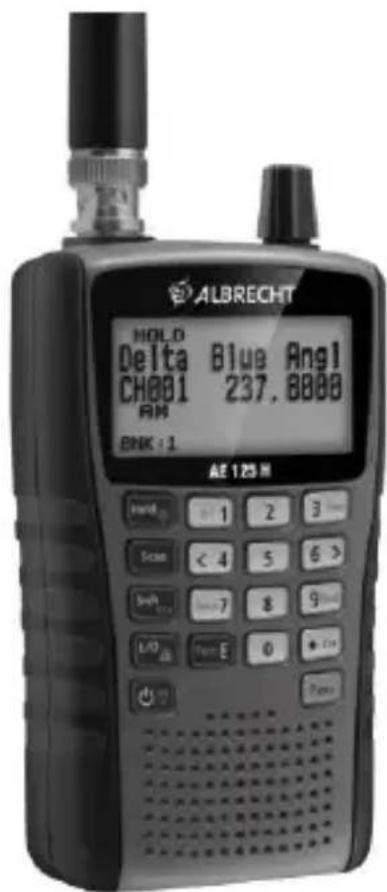
English
Content
Precautions 65
Size: 67mm (W) × 32.7mm (D) × 115mm (H)