Arnova 7 G2 - Tablet ARCHOS - Kostenlose Bedienungsanleitung

Finden Sie kostenlos die Bedienungsanleitung des Geräts Arnova 7 G2 ARCHOS als PDF.

ARCHOS Arnova 7 G2 - Tablet
📄 49 Seiten Deutsch DE Herunterladen 💬 KI-Frage 11 Fragen ⚙️ Technik
Notice ARCHOS Arnova 7 G2 - page 17
Waehlen Sie Ihre Sprache und Ihre E-Mail-Adresse: wir senden Ihnen eine speziell uebersetzte Version.
Marke Archos
Modell Arnova 7 G2
Produkttyp Tablet
Bildschirm 7 Zoll kapazitiv
Bildschirmauflösung 800 x 480 Pixel (Schätzung)
Prozessor Nicht angegeben, Einkern ~1 GHz (Schätzung)
Arbeitsspeicher (RAM) 512 MB (Schätzung)
Interner Speicher 4 GB (Schätzung)
Externer Speicher microSD-Kartensteckplatz
Betriebssystem Android (Version 2.3 oder 4.0, Schätzung)
Konnektivität Wi-Fi 802.11 b/g/n, micro-USB, 3,5-mm-Kopfhöreranschluss
Akku Wiederaufladbarer Lithium-Ionen-Akku, geschätzte Kapazität 3000 mAh
Akkulaufzeit Ca. 5 h (Schätzung)
Abmessungen (ca.) 190 x 120 x 12 mm
Gewicht (ca.) 300 g
Hauptfunktionen Webbrowsing, E-Mail, Video-/Audio-Wiedergabe, Fotos, Android-Apps
Stromversorgung Netzteil 5 V (im Lieferumfang enthalten)
Lautsprecher Integriert, Stereo
Ständer Integriert, ausklappbar
Pflege und Reinigung Weiches, trockenes Tuch, Flüssigkeiten vermeiden
Sicherheit Bildschirmsperre, Reset-Taste, erzwungenes Ausschalten 10 s
Ersatzteile und Reparierbarkeit Nicht vom Hersteller angegeben
Allgemeine Informationen Anleitung in mehreren Sprachen verfügbar

Häufig gestellte Fragen - Arnova 7 G2 ARCHOS

Wie schalte ich das Arnova 7 G2 ein und aus?
Schieben Sie den Ein-/Ausschalter nach links und halten Sie ihn gedrückt, um ein- oder auszuschalten. Zum Ausschalten drücken Sie 'Ausschalten' im Menü. Für den Standby-Modus wählen Sie 'In den Standby-Modus versetzen'. Schieben Sie nach rechts, um den Bildschirm zu sperren.
Was tun, wenn das Tablet nicht mehr reagiert?
Halten Sie die EIN/AUS-Taste 10 Sekunden lang gedrückt, um das Gerät auszuschalten, oder verwenden Sie die Reset-Taste am Gerät.
Wie lade ich den Akku?
Schließen Sie das mitgelieferte Netzkabel an den Stromanschluss des Tablets und an eine Steckdose an. Die rote Anzeige zeigt den Ladevorgang an, gelb zeigt an, dass der Akku voll ist.
Wie verbinde ich mich mit einem Wi-Fi-Netzwerk?
Gehen Sie zu Einstellungen > Drahtlos & Netzwerke > Wi-Fi. Aktivieren Sie Wi-Fi, wählen Sie Ihr Netzwerk, geben Sie bei Bedarf den Sicherheitsschlüssel (WEP/WPA/WPA2) ein, und tippen Sie auf 'Verbinden'.
Wie übertrage ich Dateien auf das Tablet?
Verbinden Sie das Tablet über das USB-Kabel mit einem Computer. Es wird als Gerät angezeigt. Kopieren Sie Ihre Dateien in die entsprechenden Ordner (Musik, Videos usw.) oder verwenden Sie den Windows Media Player zur Synchronisierung.
Wie installiere ich zusätzliche Apps?
Verbinden Sie sich mit dem Internet, öffnen Sie die AppsLib-App, durchsuchen und laden Sie die gewünschten Apps herunter. Sie können auch APK-Dateien über den Browser installieren.
Wie verwende ich eine microSD-Karte?
Legen Sie die microSD-Karte in den dafür vorgesehenen Steckplatz ein. Das Tablet erkennt sie automatisch. Sie können Multimedia-Dateien und kompatible Apps speichern.
Wie sperre ich den Touchscreen?
Schieben Sie den Ein-/Ausschalter nach rechts. Zum Entsperren schieben Sie das Sperrsymbol auf dem Bildschirm.
Wie verwende ich den Ständer?
Ziehen Sie den Ständer auf der Rückseite des Tablets heraus. Klappen Sie ihn aus, um das Gerät auf eine ebene, stabile Oberfläche zu stellen, ideal zum Ansehen von Videos.
Wie passe ich den Startbildschirm an?
Drücken Sie lange auf eine leere Stelle des Bildschirms, um Widgets oder Verknüpfungen hinzuzufügen. Zum Löschen ziehen Sie das Element in den Papierkorb. Sie können auch das Hintergrundbild über das Menü ändern.

Benutzerfragen zu Arnova 7 G2 ARCHOS

1 Frage zu diesem Gerät. Beantworten Sie die, die Sie kennen, oder stellen Sie Ihre eigene.

Eine neue Frage zu diesem Gerät stellen

Ihre E-Mail-Adresse bleibt privat: Sie wird nur verwendet, um Sie zu benachrichtigen, falls jemand auf Ihre Frage antwortet.

Wie übertrage ich Videos auf das ARCHOS Arnova 7 G2 Tablet
Häufig Gestellte Fragen - 11/06/2026
Antwort Notice-Facile

Sie können Videos auf Ihr ARCHOS Arnova 7 G2 übertragen, indem Sie mehrere einfache und effektive Methoden verwenden.

Über direkte USB-Verbindung

Schließen Sie das Tablet mit dem mitgelieferten USB-Kabel an Ihren Computer an, während das Gerät eingeschaltet ist. Nach ein paar Sekunden wird das Arnova 7 G2 als Speichergerät-Icon auf Ihrem Computer angezeigt. Sie können Ihre Videodateien dann auf zwei Arten übertragen: entweder indem Sie den Windows-Explorer (oder den Finder auf Mac) öffnen und Ihre Videos direkt in die Speicherordner des Tablets kopieren/einfügen, oder indem Sie Windows Media Player verwenden. Klicken Sie im Windows Media Player auf die Registerkarte Synchronisieren, um Ihre ausgewählten Videos, Musik und Fotos auf das Arnova 7 G2 zu synchronisieren. Sobald die Übertragungen abgeschlossen sind, schließen Sie den Windows-Explorer und alle anderen Programme, und klicken Sie dann auf das Symbol Hardware sicher entfernen in der Taskleiste neben der Uhr, bevor Sie das USB-Kabel abziehen.

Interner Speicher und microSD-Karten

Ihr Arnova 7 G2 verfügt über 4 GB internen Speicher für Ihre Videodateien. Sie können diese Kapazität auch erweitern, indem Sie eine microSD-Karte in den dafür vorgesehenen Slot einlegen (Zugang oben am Tablet). Sobald die Karte eingelegt ist, können Sie Ihre Videos auf die gleiche Weise wie auf den internen Speicher über die USB-Verbindung übertragen. Das Tablet erkennt die Karte beim Neustart automatisch.

Über Cloud-Dienste (Wi-Fi)

Ihr Arnova 7 G2 verfügt über eine Wi-Fi-Verbindung 802.11 b/g/n. Sie können Ihre Videos über Cloud-Dienste synchronisieren, indem Sie die entsprechenden Apps von AppsLib (der offiziellen Download-App für Arnova) herunterladen. Melden Sie sich über das Tablet bei Ihrem Cloud-Konto an, und Ihre Videos sind direkt zugänglich. Diese Methode erfordert kein USB-Kabel.

Alle gängigen Videoformate werden vom integrierten Videoplayer abgespielt, sobald die Dateien übertragen sind. Stellen Sie sicher, dass Ihr Computer während der USB-Übertragungen eingeschaltet ist, um eine vollständige Synchronisierung zu gewährleisten.

Antworten (sein Sie der Erste)

Laden Sie die Anleitung für Ihr Tablet kostenlos im PDF-Format! Finden Sie Ihr Handbuch Arnova 7 G2 - ARCHOS und nehmen Sie Ihr elektronisches Gerät wieder in die Hand. Auf dieser Seite sind alle Dokumente veröffentlicht, die für die Verwendung Ihres Geräts notwendig sind. Arnova 7 G2 von der Marke ARCHOS.

BEDIENUNGSANLEITUNG Arnova 7 G2 ARCHOS

→ Im Internet unter http://arnovatech.com/register

Vielen Dank, dass Sie sich für dieses Produkt von ARNOVA entschieden haben. Wir hoffen, Sie werden viel Freude daran haben und dass es Ihnen für weitere Jahre zuverlässige Dienste leisten wird. Nachdem Sie Ihr ARNOVA-Produkt ausgepackt haben, empfehlen wir Ihnen, sich ein paar Minuten Zeit zu nehmen und es zu registrieren (http://arnovatech.com/register). Dadurch erhalten Sie Zugriff auf den technischen Support von ARNOVA (http://arnovatech.com/support).

ARCHOS Arnova 7 G2 - 1

SIE BENÖTIGEN HILFE?

ARCHOS Arnova 7 G2 - SIE BENÖTIGEN HILFE? - 1

Auf unserer Website: Für häufig gestellte Fragen (FAQ) siehe http://arnovatech.com/faq

ARCHOS Arnova 7 G2 - SIE BENÖTIGEN HILFE? - 2

Kontaktieren Sie unseren technischen Kundendienst: Sie erhalten unter http://arnovatech.com/support Hilfe per E-Mail. Bitte registrieren Sie Ihr Produkt, bevor Sie Kontakt mit dem technischen Support aufnehmen (siehe Registrieren Sie Ihr Produkt).

Da unsere Produkte kontinuierlich aktualisiert und weiterentwickelt werden, kann die Software Ihres Geräts in Erscheinung und Funktionalität geringfügige Abweichungen zu den Darstellungen in dieser Kurzbedienungsanleitung aufweisen.

17

BESCHREIBUNG DES ARNOVA

Ein/Ausschalten/Sperren: nach links schieben und halten, um ein- bzw. auszuschalten. Nach rechts schieben, um den Touchscreen des Gerätes zu sperren. Wenn Sie den Schalter nach links schieben und festhalten, erscheint ein Auswahlfenster mit Optionen (falls das Produkt eingeschaltet ist). Drücken Sie "Power Off" [Ausschalten], um Ihren ARNOVA vollständig auszuschalten. Wählen Sie "Suspend" [Ruhezustand], um das Gerät in den Bereitschaftsmodus zu versetzen (dies ermöglicht einen schnellen Start, wenn Sie den Bildschirm berühren). Während sich das Gerät im Bereitschaftsmodus befindet, schieben Sie den Schalter nach rechts, um das Gerät zu sperren. Dies kann nützlich sein, falls sich Ihr ARNOVA z.B. in Ihrer Tasche befindet und Sie nicht wünschen, dass das Gerät aus Versehen eingeschaltet wird. Micro-SD-Karten-Leser Ladeanzeige - rote Anzeige: Akku wird geladen / gelbe Anzeige: Akku geladen. Lautsprecher Kopfhöreranschluss Stromanschluss: zum Anschluss des mitgelieferten Stromkabels. Micro-USB-Port: Um Ihren ARNOVA mit Ihrem Computer zu verbinden, verwenden Sie das mitgelieferte USB-Kabel. Auch zur Verwendung eines USB-Sticks. Tippen Sie auf dem Desktop auf das Menü-Symbol und wählen Sie anschließend Einstellungen/USB-Mode-Select. Wenn der Host-Port ausgeschaltet ist, tippen Sie auf die Host-Port-Zeile, um ihn einzuschalten. Wichtig: Schalten Sie den Host-Port nach Gebrauch aus. Standfuß: Klappen Sie ihn heraus und stellen Sie Ihren ARNOVA auf einer flachen, stabilen Oberfläche ab.

WICHTIG:

Ihr Gerät ist abgestürzt. Bitte schalten Sie es aus. Drücken und halten Sie den Ein-/Aus-Schalter für 10 Sekunden oder drücken Sie den Reset-Schalter.
ARCHOS Arnova 7 G2 - WICHTIG: - 1

GO! STARTEN

ARCHOS Arnova 7 G2 - GO! STARTEN - 1

Vor der erstmaligen Verwendung des ARNOVA sollte der Akku vollständig aufgeladen werden!

ARCHOS Arnova 7 G2 - GO! STARTEN - 2

Aufladen des Akkus

ARCHOS Arnova 7 G2 - Aufladen des Akkus - 1

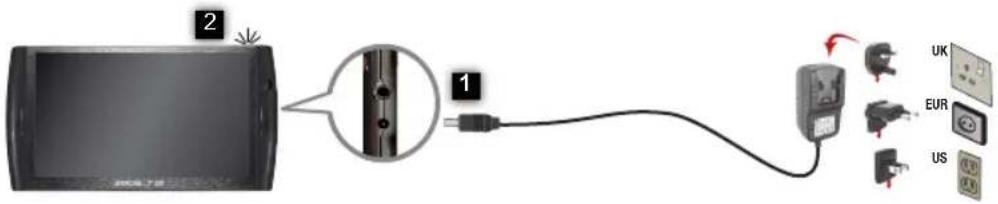
Verbinden Sie das mitgelieferte Stromkabel mit dem ARNOVA-Stromanschluss und mit einer Steckdose.

ARCHOS Arnova 7 G2 - Aufladen des Akkus - 2

Daraufhin schaltet sich der ARNOVA-Player ein und startet den Ladevorgang. Während der Akku aufgeladen wird, leuchtet die Leistungsanzeige rot. Diese wechselt zu Gelb, sobald der Akku vollständig geladen ist.
ARCHOS Arnova 7 G2 - Aufladen des Akkus - 3

ARCHOS Arnova 7 G2 - Aufladen des Akkus - 4

Installationsassistent

Wenn Sie Ihren ARNOVA das erste Mal in Betrieb nehmen, leitet Sie der Installationsassistent durch einen Bildschirm, um Ihnen dabei zu helfen, die grundlegenden Einstellungen vorzunehmen. Sprache, Land, Uhrzeit usw.

ARCHOS Arnova 7 G2 - Installationsassistent - 1

WLAN-NETZWERKVERBINDUNG

ARCHOS Arnova 7 G2 - WLAN-NETZWERKVERBINDUNG - 1

Dazu müssen Sie sich in Reichweite eines WLAN befinden. Der ARNOVA wird dann jedes Mal eine Verbindung mit einem der bereits konfigurierten Netzwerke herstellen.

ARCHOS Arnova 7 G2 - WLAN-NETZWERKVERBINDUNG - 2

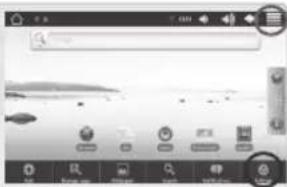
Um ein neues WLAN-Netzwerk einzurichten, tippen Sie auf dem Desktop auf das Menü-Symbol und wählen anschließend Einstellungen.
ARCHOS Arnova 7 G2 - WLAN-NETZWERKVERBINDUNG - 3

ARCHOS Arnova 7 G2 - WLAN-NETZWERKVERBINDUNG - 4

Unter Einstellungen wählen Sie Drahtlos & Netzwerke.

ARCHOS Arnova 7 G2 - WLAN-NETZWERKVERBINDUNG - 5

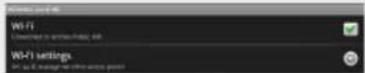
Wenn das WLAN ausgeschaltet ist, tippen Sie auf die WLAN-Zeile, um es einzuschalten. Dann wählen Sie WLAN-Einstellungen aus. Der ARNOVA wird die verfügbaren WLAN-Netze suchen und sie auf dem Display anzeigen.

ARCHOS Arnova 7 G2 - WLAN-NETZWERKVERBINDUNG - 6

Tippen Sie auf das Netzwerk, mit dem Sie sich verbinden möchten, geben Sie die erforderlichen Netzwerkinformationen ein* und tippen Sie dann auf Verbinden. Ihr ARNOVA wird nun versuchen, eine Verbindung mit diesem WLAN-Hotspot aufzunehmen, mit den von Ihnen eingegebenen Netzwerkparametern.
ARCHOS Arnova 7 G2 - WLAN-NETZWERKVERBINDUNG - 7

*Für kostenlose WLAN-Access Points besteht kein Bedarf für das Eingeben spezieller Informationen. Für abgesicherte Netzwerke benötigen Sie entweder einen Schlüssel (eine Serie von Zahlen und/oder Buchstaben) des Typs WEP, WPA oder WPA2. Um die exakten Verbindungsparameter zu erhalten, kontaktieren Sie den Internetprovider.
ARCHOS Arnova 7 G2 - WLAN-NETZWERKVERBINDUNG - 8

DIE ARNOVA-SCHNITTSTELLE

Ihr ARNOVA-Gerät ist mit einem kapazitiven Touchscreen ausgerüstet. Benutzen Sie die Fingerbeere.

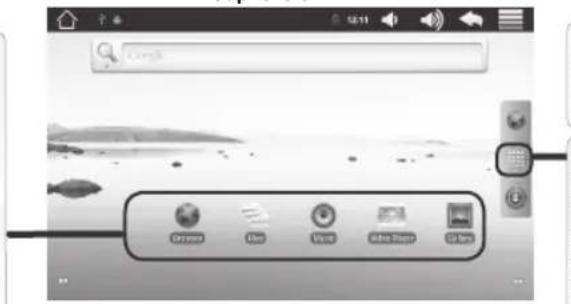
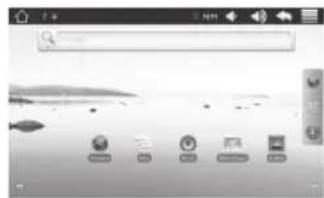
Dies sind Desktop-Verknüpfungen von AndroidTM (Web-Browser, E-Mail, usw.). Tippen Sie auf ein Symbol, um die entsprechende Anwendung zu öffnen. Sie können den Home-Screen nach Ihren Wünschen anpassen, indem Sie Verknüpfungen und Widgets hinzufügen oder entfernen oder das Design des Hintergrunds ändern. Siehe auch folgende Seite.

HauptfensterARCHOS Arnova 7 G2 - DIE ARNOVA-SCHNITTSTELLE - 1
ARCHOS Arnova 7 G2 - DIE ARNOVA-SCHNITTSTELLE - 2

Web-Browser-Verknüpfung

Einstellungen-Verknüpfung

Anwendungen-Taste

Tippen Sie auf dieses Symbol, um alle installierten AndroidTM-Anwendungen zu öffnen (Spiele, verschiedene Tools usw.). Bei Bedarf können Sie diese Anwendungen auf Ihren Desktop kopieren. Weitere AndroidTM-Anwendungen finden Sie in AppsLib.

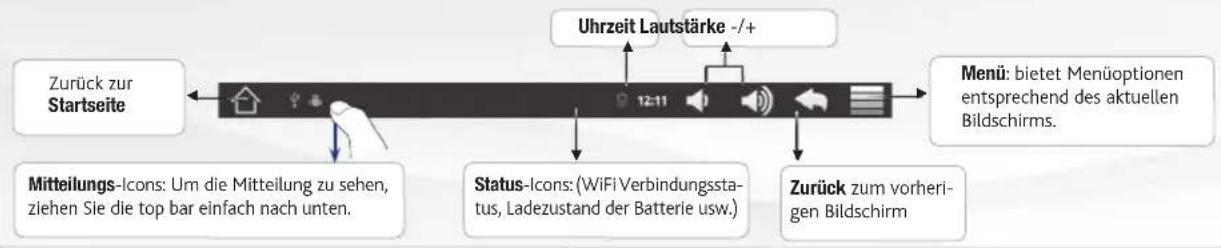
Obere Leiste der Benutzeroberfläche (variiert je nach Bildschirm, auf dem Sie sich befinden)ARCHOS Arnova 7 G2 - Anwendungen-Taste - 1
21

ARCHOS Arnova 7 G2 - Anwendungen-Taste - 2

Der erweiterte Desktop

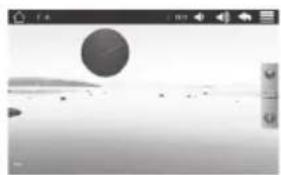
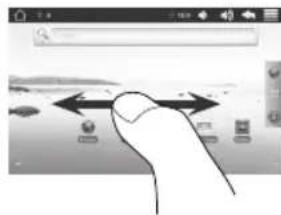
Bewegen Sie Ihren Finger horizontal auf dem Touchscreen, um zur linken oder rechten Seite des Desktops zu gelangen. Insgesamt gibt es 3 Desktops.
ARCHOS Arnova 7 G2 - Der erweiterte Desktop - 1

ARCHOS Arnova 7 G2 - Der erweiterte Desktop - 2

ARCHOS Arnova 7 G2 - Der erweiterte Desktop - 3

Passen Sie die Elemente auf dem Desktop an

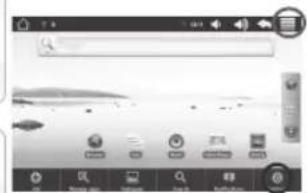
Um ein Element (Verknüpfungen, Grafiken usw.) zu Ihrem Startbildschirm hinzuzufügen, halten Sie eine leere Stelle gedrückt, um dann aus der Liste eine Anwendung auszuwählen. Sie können auch auf das Menüsymbol tippen und "Hinzufügen" wählen (zu finden im unteren Bereich des Displays). Um ein Element auf Ihren Desktop zu verschieben, halten Sie Ihren Finger darauf, bis es größer wird, dann ziehen Sie es an die gewünschte Stelle und lassen Sie es los. Zum Löschen eines Objekts von Ihrem Desktop gehen Sie auf das entsprechende Objekt und ziehen Sie es einfach auf den Papierkorb (dieser erscheint auf der rechten Seite des Displays) anstelle des Anwendungs-Tabs.

ARCHOS Arnova 7 G2 - Passen Sie die Elemente auf dem Desktop an - 1

Anwendungen hinzufügen - APPSLIB: Wenn Sie Ihr ARNOVA mit dem Internet verbunden haben, tippen Sie auf das AppsLib-Symbol. Diese Online-Bibliothek bietet Ihnen tausende, zum Teil kostenlose Apps wie Unterhaltung, Spiele und weitere nützliche Anwendungen zum Herunterladen und Verwenden.
ARCHOS Arnova 7 G2 - Passen Sie die Elemente auf dem Desktop an - 2

ARCHOS Arnova 7 G2 - Passen Sie die Elemente auf dem Desktop an - 3

Einstellungen ändern: Tippen Sie auf das Menüsymbol, anschließend auf Einstellungen, und wählen Sie aus einer der Kategorien: Wireless, Sound und Display, Datum und Uhrzeit usw.
ARCHOS Arnova 7 G2 - Passen Sie die Elemente auf dem Desktop an - 4

ABSPIELEN VON MULTIMEDIADATEIEN

ARCHOS Arnova 7 G2 - ABSPIELEN VON MULTIMEDIADATEIEN - 1

Tippen Sie auf der Startseite auf das Video-Symbol, Audio-Symbol oder Foto-Symbol. 2. Der ARNOVA zeigt nun eine Liste von Dateien oder Ordnern an, je nach gewählter Kategorie. Tippen Sie auf eine Datei, um diese abzuspielen.

ARCHOS Arnova 7 G2 - ABSPIELEN VON MULTIMEDIADATEIEN - 2

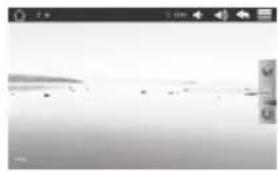
Nur in den Modi Video und Foto: Um Bildschirmsteuerungen ein- oder auszublenden, tippen Sie auf eine beliebige Stelle im Bildschirm.

VideoARCHOS Arnova 7 G2 - ABSPIELEN VON MULTIMEDIADATEIEN - 3

Um ein Video anzuhalten oder fortzusetzen, tippen Sie auf das Symbol (auf dem Bildschirm). Um zu einem bestimmten Punkt im Video zu springen, schieben Sie die Fortschrittsleiste zum gewünschten Punkt.

MusikARCHOS Arnova 7 G2 - ABSPIELEN VON MULTIMEDIADATEIEN - 4

Um zum nächsten oder letzten Titel zu gelangen, tippen Sie auf die Symbole. Verwenden Sie die Symbole und die Fortschrittsleiste, wie im Video-Player-Bildschirm (siehe oben).

FotoARCHOS Arnova 7 G2 - ABSPIELEN VON MULTIMEDIADATEIEN - 5

Um eine Diashow zu starten oder anzuhalten, tippen Sie auf das Symbol. Für die Anzeige des nächsten oder vorherigen Fotos tippen Sie auf die Symbole.
ARCHOS Arnova 7 G2 - ABSPIELEN VON MULTIMEDIADATEIEN - 6

ÜBERTRAGEN VON MEDIADATEIEN

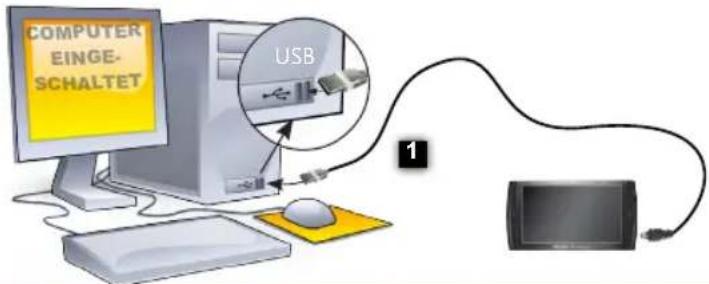
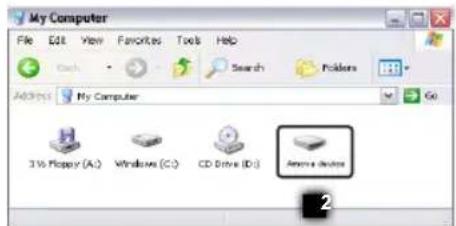
1. Verbinden Sie Ihren ARNOVA mit dem Computer, mit Hilfe des mitgelieferten USB-Kabels. Daraufhin schaltet sich der ARNOVA ein. Innerhalb weniger Sekunden erscheint der ARNOVA als Symbol auf Ihrem Computer. 3. Sie können Ihre Media-Dateien durch Kopieren/Einfügen in die jeweiligen Ordner auf Ihren ARNOVA entweder mit dem Windows Explorer (oder mit dem Finder auf einem Mac®) übertragen oder indem Sie den Windows Media Player verwenden. Verwenden Sie den Windows Media Player (Tab Sync [Synchronisieren]), um Musik, Videos und Fotos Ihrer Wahl auf Ihrem ARNOVA zu synchronisieren. Weitere Informationen entnehmen Sie der Windows Media Player-Hilfe. Sobald die Dateiübertragung beendet ist, schließen Sie den Windows Explorer und alle anderen Programme. Klicken Sie auf das 'Sicher entfernen' Symbol in der Ablageleiste neben der Uhr. Sie können das USB-Kabel jetzt entfernen.
ARCHOS Arnova 7 G2 - ÜBERTRAGEN VON MEDIADATEIEN - 1

ARCHOS Arnova 7 G2 - ÜBERTRAGEN VON MEDIADATEIEN - 2

24

ARCHOS Arnova 7 G2 - ÜBERTRAGEN VON MEDIADATEIEN - 3

Handbuch-Assistent
Angetrieben von Anthropic
Warten auf Ihre Nachricht
Produktinformationen

Marke : ARCHOS

Modell : Arnova 7 G2

Kategorie : Tablet