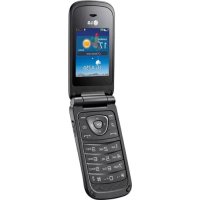
BEDIENUNGSANLEITUNG A250 LG
Service Hotline Österreich: 0810 144 131 (zum Ortstarif) Service Hotline Schweiz: 0848 543 543 (zum Ortstarif) * Vergewissern Sie sich, dass diese Rufnummer korrekt ist, bevor Sie anrufen.
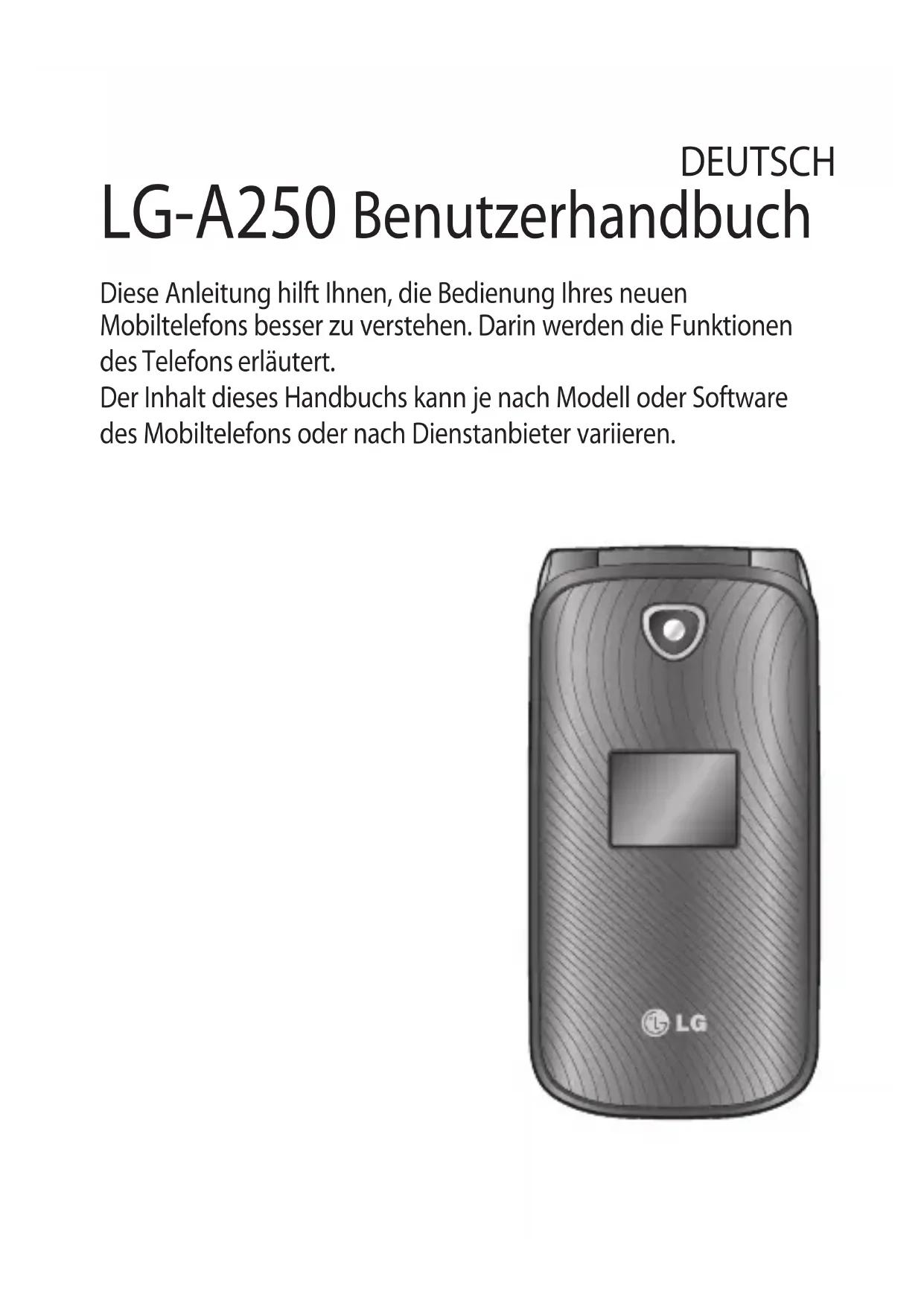
LG-A250 Benutzerhandbuch
Diese Anleitung hilft Ihnen, die Bedienung Ihres neuen Mobiltelefons besser zu verstehen. Darin werden die Funktionen des Telefons erläutert.
Der Inhalt dieses Handbuchs kann je nach Modell oder Software des Mobiltelefons oder nach Dienstanbieter variieren.
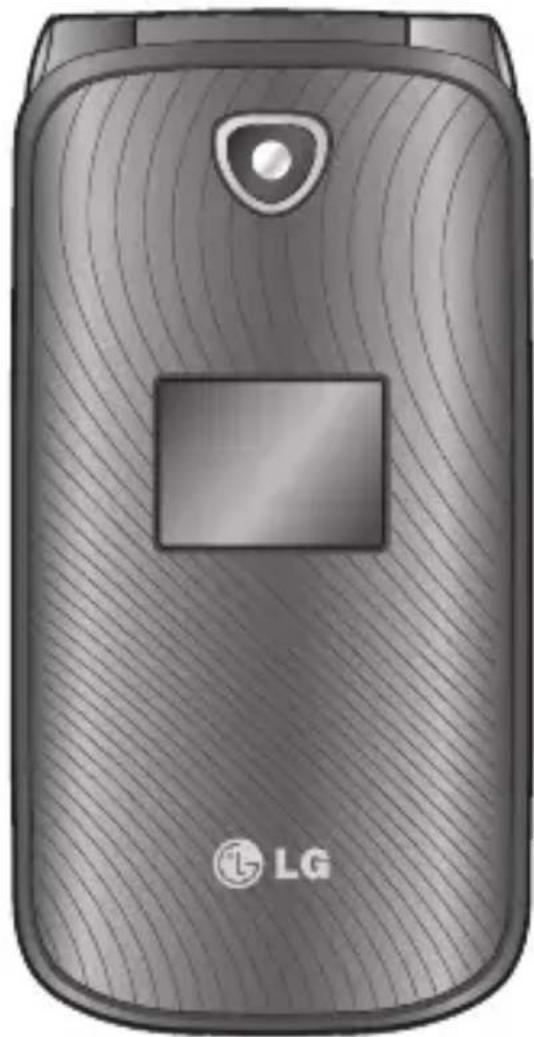
Ihr neues Mobiltelefon
Hauptbildschirm
Auswahltasten
Über diese Tasten führen Sie jeweils die Funktion aus, die auf dem Display direkt darüber angegeben ist.
Taste OK
Dient zur Auswahl von Menüoptionen und zum Bestätigen von Aktionen.
Taste „Musik"
Wechselt direkt zur Musikfunktion.
Anruf-Taste
Wählt eine Telefonnummer und beantwortet eingehende Anrufe.
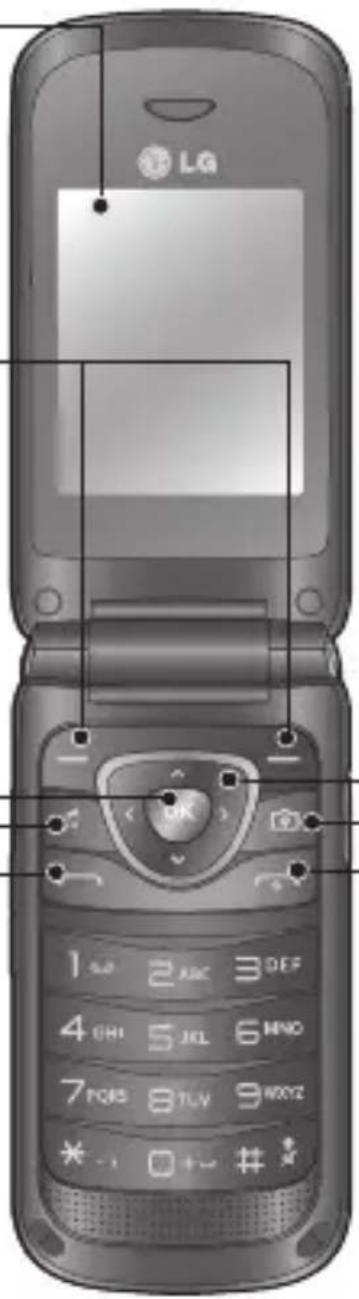
Navigationstaste
Für den schnellen Zugriff auf die Telefonfunktionen.
Kamera-Taste
Wechselt direkt zur Kamerafunktion.
Gesprächsende/Aus
Taste

Beendet einen Anruf oder lehnt ihn ab. Schaltet das Telefon ein/aus. Kehrt zur Startseite zurück, wenn Sie das Menü verwenden.
TIPI!
Auf Ihrem Startbildschirm sind bereits einige Widget-Anwendungen eingerichtet. Drücken Sie auf dem Startbildschirm die obere Navigationstaste und wählen Sie mit den Links/Rechts-Navigationstasten das gewünschte Widget.
Wenn Sie auf die SNS-Anwendung durch Auswahl des Widgets auf Ihrem Startbildschirm zugreifen, müssen Sie sich über Ihr SNS-Konto anmelden.
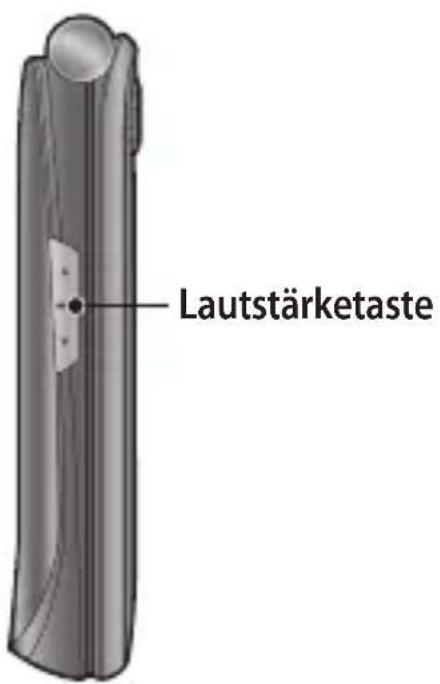
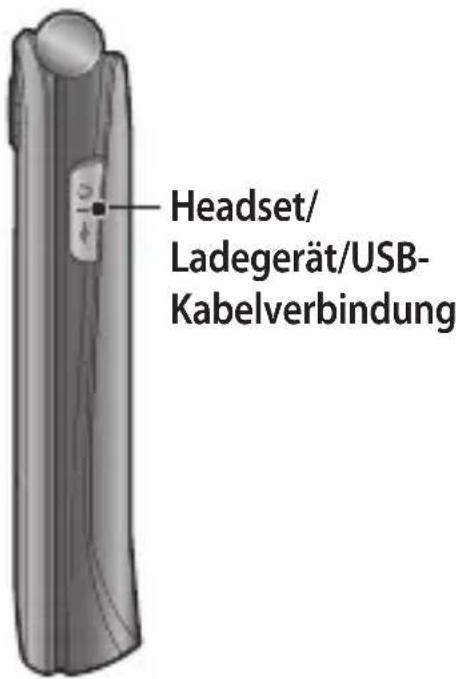
Einsetzen der Speicherkarte
1. Entfernen Sie die Akkuabdeckung. 2. Verschieben Sie die Abdeckung des microSD-Steckplatzes, um die Verriegelung zu öffnen. 3. Öffnen Sie den Steckplatz. 4. Legen Sie die microSD-Speicherkarte in den Einlegeschacht. Die goldfarbenen Kontakte müssen nach unten zeigen. 5. Schließen Sie den Steckplatz und verriegeln Sie ihn mit leichtem Druck.
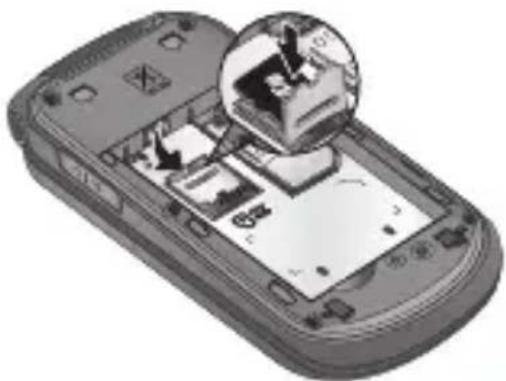
HINWEIS: Die Speicherkarte ist als optionales Zubehör erhältlich.
Drücken Sie auf dem Startbildschirm Menü und wählen Sie Einstellungen. Wählen Sie Speicherstatus, dann Speicherkarte, drücken Sie Formatieren und geben Sie den Sicherheitscode ein.
WARNUNG: Wenn Sie die Speicherkarte formatieren, wird der gesamte Inhalt gelöscht. Wenn die Daten auf der Speicherkarte nicht verloren gehen sollen, sichern Sie sie zuvor.
Einsetzen der SIM-Karte und Aufladen des Akkus
Einsetzen der SIM-Karte
Wenn Sie sich bei einem Mobilfunkanbieter anmelden, erhalten Sie eine SIM-Karte, auf der Ihre Teilnehmerdaten gespeichert sind, z. B. Ihre PIN, verfügbare optionale Dienste und vieles mehr. Wichtig!
Die SIM-Karte kann durch Kratzer oder Biegen beschädigt werden. Gehen Sie daher beim Einsetzen
und Entfernen der Karte vorsichtig vor. Bewahren Sie alle SIM-Karten außerhalb der Reichweite von Kleinkindern auf.
Abbildungen
1 Akkuabdeckung öffnen. 2 Akku entnehmen. 3 SIM einsetzen. 4 Akku einsetzen. 5 Akkuabdeckung schließen. 6 Akku aufladen.
1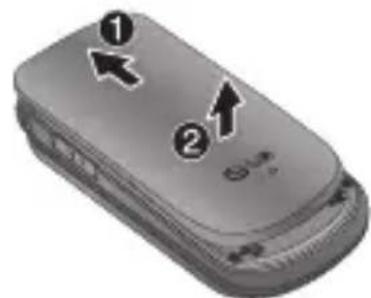
2 3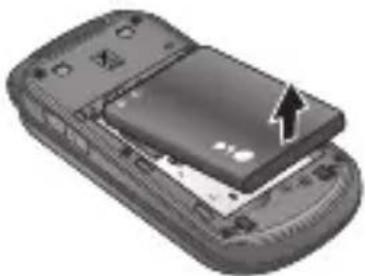
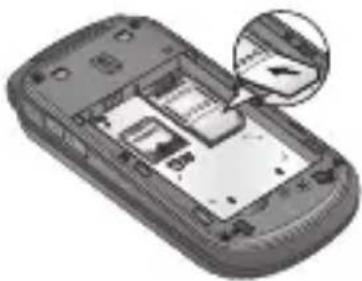
4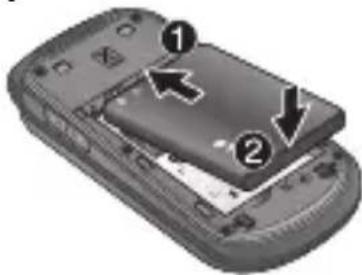
5 6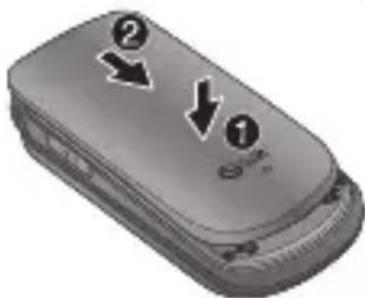
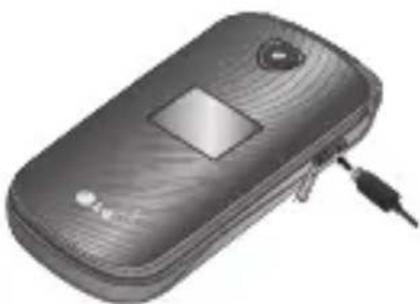
WARNUNG: Entfernen Sie den Akku nicht, während das Telefon eingeschaltet ist.
Mobiltelefon ein- und ausschalten
Halten Sie die Ein-/Austaste gedrückt, um das Telefon ein-/auszuschalten.
Anrufe
Sprachanruf tätigen
1. Geben Sie die Nummer auf dem Tastenfeld ein. Um eine Ziffer zu löschen, drücken Sie Entf. 2. Um einen Anruf einzuleiten, drücken Sie die Anruftaste. 3. Um einen Anruf zu beenden, drücken Sie die Auflegetaste.
TIPP! Halten Sie zur Eingabe von „+“ für internationale Anrufe die Taste 0 gedrückt.
TIPP! Drücken Sie die Lautstärketasten, um die Hörerlautstärke während eines Anrufs einzustellen.
TIPP! Sie können während eines Anrufs ein neues Sprachmemo aufzeichnen. Drücken Sie Optionen und wählen Sie Aufnahme.
Kontakte im Telefonbuch anrufen
1. Wählen Sie auf dem Homescreen die Option Name. 2. Geben Sie den ersten Buchstaben des Kontakts ein, den Sie anrufen möchten. 3. Um einen Anruf einzuleiten, drücken Sie die Anruftaste.
TIPP! Blättern Sie mit den Auf/Ab-Navigationstasten durch die Kontakte.
Annehmen oder Abweisen eines Anrufs
Wenn das Mobiltelefon klingelt, drücken Sie die Anruftaste, um den Anruf anzunehmen.
Wenn das Mobiltelefon klingelt und Sie das Läuten abstellen möchten, wählen Sie Lautlos.
Das ist hilfreich, wenn Sie vergessen haben, Ihr Profil vor einem Meeting auf Lautlos zu schalten.
Drücken Sie die Auflegetaste oder wählen Sie Abweisen, um den eingehenden Anruf abzulehnen. TIPP! Sie können die Einstellungen des Mobiltelefons ändern, um Anrufe auf verschiedene Arten anzunehmen. Drücken Sie Menü, wählen Sie Einstellungen und dann Anruf. Wählen Sie Rufannahme und dann entweder Annahmetaste, Klappe öffnen oder Beliebige Taste.
Verwenden des Lautsprechers
Während eines Anrufs können Sie den Lautsprecher aktivieren, indem Sie die Taste drücken. Dadurch wird die Freisprecheinrichtung aktiviert. Wenn der Lautsprecher aktiviert ist, drücken Sie erneut, um wieder in den normalen Gesprächsmodus Ihres Telefons zu wechseln.
Kurzwahl
Drücken Sie Menu, und wählen Sie zunächst Kontakte und dann Kurzwahl.
Sie können häufig angerufenen Kontakten eine Kurzwahltaste zuweisen.
Die Kurzwahltaste 1 ist für Ihre Mailbox reserviert und die 9 für den SOS-Modus. Beide Kurzwahltasten können nicht geändert werden.
Wenn Sie eine Kurzwahl zugewiesen haben, können Sie einen Anruf einleiten, indem Sie die Ziffer der Kurzwahl drücken und gedrückt halten.
Anruflisten anzeigen
Drücken Sie, um die Anruflisten anzuzeigen. Mit den linken und rechten Navigationstasten können Sie die Anruflisten entgangener, empfangener und gewählter Anrufe anzeigen.
Ändern der Rufeinstellung Sie können das entsprechende
Anrufmenü einstellen.
Drücken Sie Menu, wählen Sie Einstellungen und dann Anruf.
Kontakte
Kontakte suchen
1 Wählen Sie auf dem Homescreen die Option Name. 2 Geben Sie den ersten Buchstaben des Kontakts ein, den Sie anrufen möchten. 3 Blättern Sie durch die Kontakte.
Neuen Kontakt hinzufügen
1 Wählen Sie auf dem Homescreen die Option Namen. Drücken Sie Optionen, und wählen Sie Neuer Kontakt. 2 Geben Sie Vorname und/oder Nachname des neuen Kontakts ein. 3 Geben Sie die Nummer ein, und wählen Sie Optionen und anschließend Fertig.
Hinweis: Wenn Sie weitere Informationen angeben möchten, drücken Sie Optionen, und wählen Sie Details hinzufügen und wählen dann die gewünschten Optionen.
Einen Kontakt einer Gruppe hinzufügen
Sie können Ihre Kontakte in Gruppen zusammenfassen und so beispielsweise Ihre Arbeitskollegen und Familienmitglieder getrennt verwalten. Auf dem Telefon sind bereits einige Gruppen eingerichtet, z. B. Kollegen, Familie, Freunde, Schule und VIP.
Nachrichten
Nachrichten senden
1 Drücken Sie Menü, wählen Sie Nachrichten und anschließend Schreiben, um eine SMS oder MMS zu senden.
2 Ein Editor für die neue Nachricht wird geöffnet. Im Nachrichten-Editor wird die Erstellung von Textnachrichten und MMS-Nachrichten in einem einfach zu bedienenden Editor zusammengefasst. Die Standardeinstellung des Nachrichten-Editors ist der Textnachrichten-Modus. 3 Geben Sie die Nachricht mit dem T9-Modus, dem manuellen ABC-Modus oder dem 123-Modus ein. Sie können den Texteingabemodus ändern, indem Sie # drücken. 4 Geben Sie die Telefonnummer ein, oder drücken Sie „Optionen“, und wählen Sie „Senden“, um einen Kontakt aus der Kontaktliste hinzuzufügen. Sie können durch Markieren von Kontakten auch mehrere Kontakte hinzufügen.
Hinweis: Nachrichten können auch an Gruppen gesendet werden. Hierzu bearbeiten Sie die Nachricht, drücken „Senden“ und wählen „Kontaktgruppe“. Anschließend wählen Sie die gewünschte Gruppe.
5 Geben Sie die Nachricht ein. 6 Wählen Sie „Optionen“ und anschließend „Einfügen“. Mithilfe der Links/Rechts-Navigationstasten können Sie Bild, Videoclip, Sound-Clip, Termin, Visitenkarte, Notiz, Textfeld, Aufgaben oder Textvorlage hinzufügen. 7 Drücken Sie Senden, um die Nachricht zu senden. Ohne Nachricht wird angezeigt. Im gleichen Fenster erscheinen auch die Antworten, wodurch ein Nachrichten-Thread mit dieser Person erstellt wird.
TIPP! Sie können als Nachrichtentyp SMS oder MMS auswählen, wenn Sie im Nachrichtenfeld Text eingeben,
der eine Seite überschreitet. Wenn Sie den Nachrichtentyp vor dem Senden ändern möchten, drücken Sie Menü > Nachrichten > Optionen
Einstellungen > SMS und wählen anschließend Langen Text senden als.
HINWEIS: Wenn im Nachrichten-Editor ein Bild, ein Videoclip, ein Sound-Clip, ein Termin, eine Visitenkarte, ein Textfeld oder ein Betreff hinzugefügt wird, wird automatisch der MMS-Modus ausgewählt. Die Nachricht wird beim Versand entsprechend berechnet.
Text eingeben
Mithilfe der Tastatur des Telefons können alphanumerische Zeichen eingegeben werden. Auf dem Telefon stehen folgende Texteingabemethoden zur Verfügung: T9-Modus, ABC-Modus und 123-Modus.
Drücken Sie die Taste #, um den Modus zu wechseln.
Hinweis: In einigen Feldern kann nur ein bestimmter Texteingabemodus verwendet werden, beispielsweise bei der Eingabe von Telefonnummern im Adressbuch.
T9-Modus
Der T9-Modus verwendet ein integriertes Wörterbuch, das auf die Tastensequenz der von Ihnen eingetippten Wörter reagiert. Einfach die dem jeweiligen Buchstaben entsprechende Zifferntaste eingeben, und das Wörterbuch erkennt das Wort, sobald alle Buchstaben eingegeben sind.
Schreiben im T9-Modus
1 Wenn Sie sich im T9-Modus befinden, beginnen Sie die Texteingabe mit den Tasten bis. Drücken Sie jede Taste nur einmal pro Buchstabe.
- Wenn Ihnen das vorgeschlagene Wort nicht passend erscheint, drücken Sie die Taste so oft, bis das gewünschte Wort angezeigt wird.
- Wenn das gewünschte Wort nicht in der Auswahlliste enthalten ist, können Sie es im ABC-Modus hinzufügen.
2 Geben Sie das gesamte Wort ein, bevor Sie Zeichen ändern oder löschen.
- Zum Löschen von Zeichen drücken Sie Löschen.
- Beenden Sie die Eingabe eines neuen Wortes durch Drücken von
ABC-Modus
Drücken Sie bei der Texteingabe die Taste, auf der der gewünschte Buchstabe steht, einmal oder mehrmals hintereinander, bis dieser Buchstabe angezeigt wird.
123-Modus
In diesen Modus geben Sie Zahlen durch einmaliges Drücken der entsprechenden Taste ein. Im Texteingabemodus können Sie auch Zahlen eingeben, indem Sie die gewünschte Taste gedrückt halten.
Einfügen von Symbolen
Wenn Sie Symbole einfügen möchten, drücken Sie *. Wählen Sie dann ein Symbol. Oder drücken Sie Optionen, und wählen Sie Symbol einfügen.
Sprache ändern
Das LG-A250 unterstützt verschiedene Sprachen.
Es gibt zwei Möglichkeiten, auf dem Schreibbildschirm die gewünschte Sprache zu ändern. Drücken Sie „Optionen" und dann „Schreiboptionen", und legen Sie die gewünschte Sprache fest. Oder halten Sie einfach die Taste * gedrückt.
Die Schreiboptionen können je nach ausgewählter Sprache abweichen.
Nachrichtenordner
Drücken Sie Menü, und wählen Sie Nachrichten. Wählen Sie Optionen und dann den gewünschten Ordner.
Entwürfe – Sie können Nachrichten speichern, die Sie etwa aus Zeitmangel nicht fertig stellen konnten.
Ausgang - Hier werden Nachrichten während der Übertragung vorübergehend gespeichert.
Gespeicherte Elemente – Hier finden Sie gespeicherte Nachrichten, SMS-Vorlagen und MMS-Vorlagen.
Emoticon – Eine Liste nützlicher Emoticons, die für ein schnelles Antworten bereits erstellt wurden. Sie können Emoticons hinzufügen, bearbeiten und löschen. Ihr Lieblings-Emoticon können Sie beim Verfassen
einer Nachricht eingeben.
Einstellungen - Die Nachrichteneinstellungen sind vordefiniert, sodass Sie sofort Nachrichten senden können. Mithilfe der Einstellungsoptionen können Sie diese Einstellungen jedoch auch ändern.
E-Mail
E-Mail einrichten
Mit dem E-Mail-Versand über das LG-A250 bleiben Sie auch unterwegs immer auf dem Laufenden. Ein POP3- oder IMAP4-E-Mail-Konto einzurichten, geht schnell und einfach.
1 Drücken Sie Menu, und wählen Sie E-Mail. 2 Wenn Sie die E-Mail-Funktion das erste Mal nutzen, müssen Sie zunächst ein E-Mail-Konto einrichten. Ein Einrichtungsassistent wird geöffnet, der Ihnen beim
Hinzufügen eines E-Mail-Kontos hilft. 3 Folgen Sie den weiteren Anweisungen, und geben Sie die erforderlichen Informationen ein.
E-Mail vom neuen Konto senden
Zum Senden/Empfangen von E-Mails müssen Sie ein E-Mail-Konto einrichten.
1 Wählen Sie Menu, dann E-Mail und anschließend Optionen. 2 Wählen Sie E-Mail verfassen. Eine neue E-Mail wird geöffnet. 3 Geben Sie die Adresse des Empfängers und einen Betreff ein. 4 Geben Sie die Nachricht ein. 5 Drücken Sie Optionen, und wählen Sie Einfügen, um Bild, Videos, Ton, Name & Nummer oder Extras hinzuzufügen.
6 Drücken Sie Senden, um Ihre E-Mail zu senden.
Kamera
Ein Foto machen
1 Drücken Sie Menu, und wählen Sie Medien. Wählen Sie Kamera, um den Sucher zu öffnen. 2 Nehmen Sie das Telefon, und richten Sie die Linse auf das gewünschte Motiv. 3 Drücken Sie, um ein Foto aufzunehmen.
Videokamera
Ein Video aufnehmen
1 Drücken Sie Menu, wählen Sie Medien und anschließend Videokamera. 2 Richten Sie die Kameralinse auf das zu filmende Objekt. 3 Drücken Sie , um mit der Aufnahme zu beginnen.
4 Im Sucher wird „Rec" angezeigt, und ein Timer zeigt die Videolänge an. 5 Mit Stopp wird die Aufnahme beendet.
Musik
Das LG-A250 verfügt über ein integriertes Wiedergabeprogramm, mit dem Sie Ihre Lieblingstitel abspielen können.
Musiktitel abspielen
1 Drücken Sie Menu, wählen Sie Medien und anschließend Musik. 2 Wählen Sie Alle Titel und dann das gewünschte Lied. 3 Wählen Sie, um das Lied anzuhalten. 4 Wählen Sie, um zum nächsten Lied zu wechseln. 5 Wählen Sie, um zum vorherigen Lied zu wechseln. 6 Wählen Sie „Zurück“, um zum Music Player-Menü zurückzukehren.
Hinweis: Musiktitel sind durch internationale und nationale Copyright-Gesetze urheberrechtlich geschützt. Unter Umständen ist eine Genehmigung bzw. Lizenz zum Wiedergeben oder Vervielfältigen von Musiktiteln erforderlich. In einigen Ländern ist die Vervielfältigung von urheberrechtlich geschütztem Material für private Zwecke durch nationale Gesetze verboten. Prüfen Sie die in Ihrem Land geltenden Gesetze zur Verwendung solchen Materials.
Radio
Ihr LG-A250 hat ein integriertes UKW-Radio. So können Sie jederzeit Ihren Lieblingssender hören, wenn Sie unterwegs sind.
Während der Titel im UKW-Radio gespielt wird, können Sie einen Ausschnitt davon aufzeichnen und speichern.
Hinweis: Zum Radiohören benötigen Sie Kopfhörer. Schließen Sie sie am Headset-Anschluss an, um Radio zu hören und den guten Radioempfang zu nutzen.
Sender suchen
1 Drücken Sie Menu, wählen Sie Medien und anschließend Radio. 2 Wählen Sie Optionen, dann Autom. Suche und anschließend Speichern. Sie können auch mit der Links/Rechts-Navigationstaste nach Sendern suchen.
Radio hören
1 Drücken Sie Menu, wählen Sie Medien und anschließend Radio. 2 Wählen Sie die Kanalnummer des Radiosenders aus, den Sie hören möchten.
TIPP! Über den integrierten Lautsprecher können Sie Radio hören. Drücken Sie
Optionen, und wählen Sie Über Lautsprecher hören.
Radio aufnehmen
1 Drücken Sie, während Sie Radio hören, die Taste. 2 Die Aufnahmezeit wird auf dem Telefon angezeigt. Drücken Sie zum Beenden der Aufnahme die Stopp-Taste. Nach der Aufnahme werden die aufgenommenen Inhalte als MP3-Datei in der Galerie gespeichert.
Hinweis: Nachdem Sie Radio aufgenommen haben, können Sie alle gespeicherten Radioaufnahmen anhören, indem Sie Optionen und dann Gehe zu Radioaufnahme auswählen.
TIPP! Zum Konfigurieren Ihrer Aufnahmeeinstellungen, wie beispielsweise Speicherinhalt, Aufnahmetyp oder Vor-Aufzeichnung, drücken Sie Optionen und wählen Aufnahmeeinstellungen.
TIPP! Mit Vor-Aufzeichnung können Sie die Aufnahme bereits einige Sekunden vor dem Drücken der Aufnahmetaste starten.
Sprachmemo
Mit der Funktion „Sprachmemo“ können Sie Sprachnotizen oder andere Sounds aufnehmen.
Sprachnotiz aufzeichnen
1 Drücken Sie Menü, wählen Sie Medien und anschließend Sprachmemo. 2 Drücken Sie, um mit der Aufnahme zu beginnen. 3 Mit Stopp wird die Aufzeichnung beendet. 4 Drücken Sie Optionen, und wählen Sie Zuletzt Aufgenommenes abspielen, um die Aufnahme anzuhören.
Galerie
Im Telefonspeicher können Sie jegliche Art von Mediendateien speichern und haben so
einfachen Zugriff auf alle Ihre Bilder, Sounds, Videos, Games und andere Dateien. Sie können Ihre Dateien auch auf einer Speicherkarte speichern. Der Vorteil einer Speicherkarte besteht darin, dass Sie mehr Speicherplatz auf Ihrem Telefonspeicher freigeben können. Alle Multimediadateien werden unter Galerie gespeichert. Drücken Sie Menü, und wählen Sie Galerie, um eine Ordnerliste zu öffnen.
Anwendungen
Auf dem LG-A250 sind einige Spiele vorinstalliert, mit denen Sie sich die Zeit vertreiben können. Wenn Sie weitere Spiele oder Anwendungen herunterladen, werden diese in diesen Ordner gespeichert. Drücken Sie Menü, und wählen Sie Anwendungen. Wählen Sie Meine Spiele & mehr.
HINWEIS: Für diesen Dienst können zusätzliche Gebühren anfallen. Erkundigen Sie sich
bei ihrem Netzbetreiber nach eventuellen Zusatzkosten.
Organizer
Sie können bis zu fünf Alarme definieren, durch die zur festgelegten Zeit ein Signal ertönt.
Nach Aufrufen dieses Menüs wird ein Kalender angezeigt. Das aktuelle Datum wird durch den quadratischen Cursor markiert. Mit den Navigationstasten können Sie den Cursor auf ein anderes Datum verschieben.
Sie können Aufgaben anzeigen, bearbeiten und hinzufügen.
Sie können ihre eigenen Notizen registrieren.
Sie können eine private Notiz verfassen, um ihre Daten zu schützen. Um dieses Menü aufzurufen, geben Sie den Sicherheitscode ein.
Sie können der Städteliste der Weltzeituhr eine Stadt hinzufügen. Sie können auch die Uhrzeit in den wichtigsten Städten der Welt anzeigen.
Mit dem Rechner können Sie die Grundrechenarten Addition, Subtraktion, Multiplikation und Division sowie die Funktionen eines wissenschaftlichen Taschenrechners durchführen.
Datumrechner ist ein praktisches Hilfsmittel, mit dem Sie ein Datum nach Ablauf einer bestimmten Zeitspanne ausrechnen können.
Mit dieser Funktion können Sie Umrechnungen zwischen verschiedenen Maßeinheiten vornehmen.
Mit dieser Option können Sie die Stoppuhrfunktion ausführen.
Gehe zu (Menü > Organizer > Gehe zu)
Mit dieser Option können Sie einfach zum gesuchten Menü wechseln. Sie können dieses Element für „Gehe zu“ festlegen.
Dieses Menü ist abhängig vom gewählten SIM- und Netzpaket. Wenn die SIM-Karte SAT-Services (SIM Application Toolkit) unterstützt, wird dieses Menü mit dem auf der SIM-Karte gespeicherten betreiberspezifischen Service-Namen angezeigt.
Browser
Zugriff auf den Internetbrowser
Sie können den WAP-Browser starten und auf die Startseite des in den Internetprofilen aktivierten Profils zugreifen. Sie können URLs auch manuell eingeben und so auf die dazugehörige WAP-Seite zugreifen. Drücken Sie Menü, und wählen Sie Browser.
Hinweis: Für die Verbindung zu diesen Services und das Herunterladen von Inhalten fallen zusätzliche Kosten an. Erkundigen Sie sich bei Ihrem Netzbetreiber nach eventuellen Zusatzkosten.
Einstellungen
Sie können die einzelnen Profileinstellungen bearbeiten. Wählen Sie das gewünschte
Profil, und wählen Sie dann Optionen und Bearbeiten.
Schalten Sie den Flugmodus ein. Sie können keine Geschäfte führen, keine Verbindung zum Internet herstellen oder Nachrichten versenden, wenn der Flugmodus eingeschaltet ist.
Hier können Sie die Einstellungen für die Bildschirmanzeige ändern.
Hier können Sie die Einstellungen für Datum und Uhrzeit anpassen.
Verbindungseinstellungen ändern
Die Verbindungseinstellungen wurden schon von Ihrem Netzbetreiber eingerichtet, sodass Sie Ihr Mobiltelefon sofort in Gebrauch nehmen können. Verwenden Sie dieses Menü zum Ändern von Einstellungen. Sie können in diesem Menü die Netzwerk-Einstellungen und die Profile für den Datenzugriff konfigurieren.
Bluetooth-Einstellungen ändern
1. Drücken Sie Menü, und wählen Sie Einstellungen und dann Bluetooth. 2. Wählen Sie Einstellungen. Ändern Sie: - Mein Telefonstatus – Wählen Sie aus, ob Ihr Telefon für andere Geräte sichtbar, unsichtbar oder für 1 Min. sichtbar sein soll.
- Mein Gerätename - Geben Sie einen Namen für Ihr LG-A250 ein.
- Unterstützte Dienste - Zeigt an, welche Dienste unterstützt werden.
- Eigene Adresse - Zeigen Sie die Bluetooth-Adresse an.
Koppeln mit anderen Bluetooth-Geräten
1. Prüfen Sie, ob Ihr Bluetooth Ein und Sichtbar ist. Sie können den Status im Menü Bluetooth > Einstellungen ändern, indem Sie „Mein Telefonstatus“ und dann „Sichtbar“ auswählen. 2. Wählen Sie im Menü „Bluetooth“ die Option „Neues Gerät suchen“. 3. Das LG-A250 sucht nun nach Geräten. Wenn die Suche beendet ist, werden „Hinzufügen“ und „Aktualisieren“ auf dem Bildschirm angezeigt.
4. Wählen Sie das Gerät, mit dem Sie Ihr Telefon koppeln möchten. Das Telefon erstellt daraufhin einen Berechtigungscode, der bei jeder Verbindung übertragen wird. 5. Daraufhin baut Ihr Telefon eine Verbindung zu dem anderen Gerät auf. 6. Ihre durch einen Berechtigungscode geschützte Bluetooth-Verbindung ist jetzt hergestellt.
TIPP!
1. Wenn Sie ein Bluetooth-Headset verwenden, werden A2DP- und AVRCP-Profile bei der Wiedergabe von Videos nicht unterstützt. Das bedeutet, dass Sie bei Videos keinen Ton hören, wenn Sie ein Bluetooth-Headset verwenden. 2. Die Bluetooth-Funktion für die Dateiübertragung wird bei manchen aktiven Anwendungen blockiert. (Sprachanruf, Kamera/Camcorder, Player, UMS/PC-Synchronisierungsmodus)
Telefoneinstellungen ändern
Sie können die Funktionen Ihres LG-A250 an Ihre eigenen Wünsche und Vorlieben anpassen.
Richtungstasten - Sie können die Shortcuts der vier Navigationstasten ändern.
Sprache – Hier können Sie eine andere Sprache für die Textanzeige wählen. Diese Änderung wirkt sich auch auf die Sprache des Eingabemodus aus.
Akku-Status - Wählen Sie die Energiesparmoduseinstellungen „Aus“, „Automatisch“ oder „Immer ein“. Wenn Sie diese Option auf „Immer ein“ einstellen, können Sie den Akkuverbrauch reduzieren.
Telefon-Info - Zeigen Sie die technischen Informationen des LG-A250 an.
Sicherheitseinstellungen ändern
Sie können die Sicherheitseinstellungen ändern, um das LG-A250 und wichtige gespeicherte Informationen zu schützen.
PIN-Abfrage – Wählen Sie einen PIN-Code, der beim Einschalten des Telefons abgefragt werden soll. - Telefonsperre – Mit dieser Option legen Sie fest, wann das Telefon gesperrt wird. - Anwendung sperren – Mit dieser Option wählen Sie aus einer Liste aus, welches Menü gesperrt werden soll. - Bei Wechsel der SIM-Karte sperren – Wenn Sie diese Einstellung aktivieren, wird der Sicherheitscode bei einem Wechsel der SIM-Karte abgefragt. - Codes ändern – Über diese Option können Sie PIN-Code, PIN2-Code oder Sicherheitscode ändern.
SOS-Modus
In einer Notsituation können Sie die Taste '9' gedrückt halten, um eine SOS-Nachricht zu senden, wenn der SOS-Modus aktiviert ist. Die Nachricht wird an die zugewiesenen Empfänger
gesendet. Wenn diese zurückrufen, wird der Anruf automatisch angenommen. Zu diesem Zeitpunkt sind alle Benachrichtigungstöne lautlos geschaltet. Es sind keine anderen Menüs verfügbar. Um den SOS-Modus zu beenden, drücken Sie die Ende-Taste auf dem Startbildschirm.
Sie können festlegen, wie viel Speicher verwendet wird, und einsehen, wie viel Speicher verfügbar ist: Allgemein, Reserviert, SIM-Karte und Speicherkarte. Außerdem können Sie die Speicherkarte als Standardspeicher festlegen, wenn sie eingesetzt ist.
Verwenden Sie die Option Auf Werkseinstellungen zurücksetzen, um die Werkseinstellungen wiederherzustellen. Zum Aktivieren dieser Funktion benötigen Sie den Sicherheitscode. Der Sicherheitscode ist werkseitig auf '0000' eingestellt.
PC Suite
Sie können das Telefon auch mit Ihrem PC synchronisieren, um Ihre Daten zu sichern und zu gewährleisten, dass die wichtigen Informationen und Daten übereinstimmen.
LG PC Suite auf Ihrem PC installieren
Um LG PC Suite herunterzuladen, gehen Sie
Besuchen Sie http://www.lg.com, wählen Sie Ihre Region, Ihr Land und Ihre Sprache aus. Wenn der Download abgeschlossen ist, entpacken Sie die Daten und installieren Sie die PC Suite. Befolgen Sie die Anweisungen auf dem Bildschirm, um den LG PC Suite Installationsassistenten abzuschließen. Wenn die Installation beendet ist, wird das LG PC Suite-Symbol auf Ihrem Desktop angezeigt.
Telefondaten auf dem PC ansehen
1. Verbinden Sie das USB-Kabel mit Ihrem Mobiltelefon und PC. 2. Wählen Sie den Modus „PC Suite“ aus dem Popup-Menü Ihres Telefons aus. Nun können Sie das Programm PC Suite auf dem PC ausführen. 3. Nach der Suche erfolgt die Verbindung des Telefons automatisch.
TIPP! Durch Anzeigen der auf Ihrem Mobiltelefon gespeicherten Daten auf dem PC behalten Sie den Überblick, können Dateien und Dokumente verwalten und Daten löschen, die Sie nicht mehr benötigen.
Softwareaktualisierung
Software-Update für Ihr LG Mobiltelefon aus dem Internet
Weitere Informationen zur Verwendung dieser Funktion finden Sie unter http://update.lgmobile.com oder http://www.lg.com/common/index.jsp. → Land und Sprache auswählen. Mit dieser Funktion können Sie die Firmware Ihres Mobiltelefons bequem über das Internet aktualisieren und brauchen damit kein Servicecenter aufzusuchen. Das Programm zur Aktualisierung der Firmware
von Mobiltelefonen erfordert während des Aktualisierungsvorgangs Ihre volle Aufmerksamkeit. Bitte beachten Sie alle zu den einzelnen Schritten angezeigten Anweisungen und Hinweise, bevor Sie fortfahren. Bitte beachten Sie, dass das Entfernen des Datenkabels oder das Entfernen des Akkus während des Upgrades zu schwerwiegenden Schäden an Ihrem Mobiltelefon führen kann.
Richtlinien für den sicheren und effizienten Gebrauch
Lesen Sie diese einfachen Richtlinien sorgfältig durch. Die Nichtbeachtung dieser Richtlinien kann gefährlich oder gesetzeswidrig sein.
Sicherheitshinweis über die Einwirkung elektromagnetischer Energie im Radiofrequenzbereich
Informationen zur Einwirkung elektromagnetischer Felder und zur Spezifischen Absorptionsrate (SAR). Das Mobiltelefon LG-A250 entspricht den geltenden Sicherheitsbestimmungen hinsichtlich der Einwirkung elektromagnetischer Felder. Diese Bestimmungen basieren auf wissenschaftlichen Richtlinien, die auch Sicherheitsabstände definieren, um eine gesundheitliche Gefährdung von Personen (unabhängig von Alter und allgemeinem
Gesundheitszustand) auszuschließen.
In den Richtlinien hinsichtlich der Einwirkung elektromagnetischer Felder wird eine Maßeinheit verwendet, die als Spezifische Absorptionsrate bzw. SAR bezeichnet wird. Der SAR-Wert wird mit standardisierten Testmethoden ermittelt, bei denen das Telefon in allen getesteten Frequenzbändern mit der höchsten zulässigen Sendeleistung betrieben wird.
- Auch wenn Unterschiede zwischen den SAR-Werten verschiedener LG-Telefonmodelle bestehen, entsprechen sie in jedem Fall den geltenden Richtlinien hinsichtlich der Einwirkung elektromagnetischer Felder.
- Der von der Internationalen Kommission für den Schutz vor nichtionisierenden Strahlen (International Commission
Richtlinien für den sicheren und effizienten Gebrauch
on Non-Ionizing Radiation Protection, ICNIRP) empfohlene SAR-Grenzwert liegt bei 2 W/kg gemittelt über zehn (10) Gramm Gewebe.
- Der höchste für dieses Telefonmodell mit DASY4 ermittelte SAR-Wert bei Verwendung am Ohr liegt bei 0,574 W/kg (10 g) bzw. 0,823 W/kg (10 g), wenn das Gerät am Körper getragen wird.
- Einige Länder/Regionen haben den vom Institute of Electrical and Electronics Engineers (IEEE) empfohlenen SAR-Grenzwert übernommen. Dieser liegt bei 1,6 W/kg gemittelt über ein (1) Gramm Gewebe.
Pflege und Wartung des Telefons
WARNUNG
Verwenden Sie ausschließlich Akkus, Ladegeräte und Zubehörteile, die für die Verwendung mit diesem Mobiltelefon zugelassen sind. Die Verwendung anderer Teile kann zum Erlöschen der Zulassungen oder Garantien für dieses Mobiltelefon führen und kann gefährlich sein.
- Öffnen Sie dieses Mobiltelefon nicht. Sollten Reparaturen erforderlich sein, wenden Sie sich an einen qualifizierten Kundendienstmitarbeiter. LG ist berechtigt, bei Reparaturen im Rahmen der Garantie neue oder überholte Ersatzteile oder Platinen zu verwenden, sofern diese über den gleichen
Funktionsumfang verfügen wie die zu ersetzenden Teile.
- Bewahren Sie dieses Mobiltelefon nicht in der Nähe elektrischer Geräte auf (z. B. Fernsehgeräte, Radios, PCs).
- Halten Sie das Telefon von Wärmequellen wie Heizungen oder Herdplatten fern.
- Lassen Sie das Telefon nicht fallen.
- Setzen Sie das Telefon keinen starken Erschütterungen oder Stößen aus.
- Schalten Sie das Telefon aus, wenn dies aufgrund von jeweils geltenden Bestimmungen erforderlich ist. Verwenden Sie Ihr Telefon beispielsweise nicht in Krankenhäusern, da andernfalls die Funktionalität empfindlicher medizinischer Geräte beeinträchtigt werden kann.
- Fassen Sie das Telefon während des Ladevorgangs
nicht mit nassen Händen an. Dadurch kann es zu einem elektrischen Schock oder einer schweren Beschädigung des Telefons kommen.
- Laden Sie das Telefon nicht in der Nähe von entflammbarem Material auf, da das Telefon beschädigt werden kann und damit eine Brandgefahr darstellt.
- Reinigen Sie das Gerät außen mit einem trockenen Tuch (verwenden Sie keine Lösungsmittel wie Benzin, Verdünner oder Alkohol).
- Legen Sie das Telefon beim Aufladen nicht auf Polstermöbel.
- Das Telefon sollte in einer gut belüfteten Umgebung aufgeladen werden.
- Bewahren Sie das Telefon nicht in sehr verrauchten oder staubigen Umgebungen auf. Bewahren Sie das Telefon nicht in der Nähe von Gegenständen mit Magnetstreifen (Kreditkarten,
Richtlinien für den sicheren und effizienten Gebrauch
Flugscheine usw.) auf, da andernfalls die auf dem Magnetstreifen gespeicherten Informationen beschädigt werden könnten.
- Berühren Sie das Display nicht mit spitzen oder scharfen Gegenständen; andernfalls kann das Telefon beschädigt werden.
- Setzen Sie das Mobiltelefon keiner Feuchtigkeit, Luftfeuchtigkeit oder Nässe aus.
- Verwenden Sie Zubehörteile (wie z. B. Kopfhörer) immer mit der erforderlichen Sorgfalt. Berühren Sie die Antenne nicht unnötig.
Effiziente Verwendung des Telefons
Elektronische Geräte
Bei Mobiltelefonen kann es zu Interferenzen kommen, die die Leistung beeinträchtigen können.
- Verwenden Sie das Mobiltelefon nicht unerlaubt in der Nähe medizinischer Geräte. Wenn Sie einen Herzschrittmacher tragen, bewahren Sie das Telefon nicht in der Nähe des Herzschrittmachers (z. B. in der Brusttasche) auf.
- Einige Hörhilfen können durch Mobiltelefone beeinträchtigt werden.
- Bei Fernsehgeräten, Radios, PCs usw. können ebenfalls leichte Interferenzen auftreten.
- Verwenden Sie Gerät und Zubehör nicht an Orten mit hoher Luftfeuchtigkeit wie z. B. Swimming-Pools, Gewächshäusern, Solarien oder tropischer Umgebung, andernfalls kann dies zu Beschädigung des Telefons und zum Erlöschen der Garantie führen.
Sicherheit im Straßenverkehr
Erkundigen Sie sich über die jeweils geltenden Gesetze und Bestimmungen über die Verwendung von Mobiltelefonen in Fahrzeugen.
- Benutzen Sie während der Fahrt kein Handtelefon.
- Richten Sie Ihre ganze Aufmerksamkeit auf den Straßenverkehr.
- Verwenden Sie, sofern verfügbar, eine Freisprecheinrichtung.
- Parken Sie ggf. zuerst das Fahrzeug, bevor Sie Anrufe tätigen oder entgegennehmen.
- Elektromagnetische Strahlen können u. U. elektronische Systeme in Ihrem Fahrzeug stören, wie beispielsweise das Autoradio oder Sicherheitssysteme.
- Wenn Sie Musik hören, während Sie unterwegs
sind, stellen Sie sicher, dass die Lautstärke auf ein angemessenes Maß eingestellt ist, so dass Sie Ihre Umgebung wahrnehmen. Dies ist vor allem dann wichtig, wenn Sie sich in der Nähe einer Straße befinden.
Vermeiden von Hörschäden
Wenn Sie längere Zeit einem hohen Geräuschpegel ausgesetzt sind, können Hörschäden auftreten. Wir empfehlen deshalb, dass Sie das Telefon beim Ein- und Ausschalten nicht ans Ohr halten. Es empfiehlt sich außerdem, die Lautstärke von Musik und Anrufen auf ein angemessenes Maß einzustellen.
HINWEIS: Übermäßige Lautstärke und übermäßiger Druck der Kopfhörer kann zu Hörverlust führen.
Richtlinien für den sicheren und effizienten Gebrauch
Glasteile
Einige Teile Ihres mobilen Geräts bestehen aus Glas. Das Glas kann zerbrechen, wenn Ihr Gerät herunterfällt oder einen kräftigen Stoß oder Schlag erhält. Sollte das Glas zerbrechen, berühren Sie es nicht und versuchen Sie nicht, es zu entfernen. Verwenden Sie das Gerät erst wieder, wenn das Glas von einem autorisierten Dienstanbieter ersetzt wurde.
Sprenggebiete
Benutzen Sie das Telefon nicht in Sprenggebieten. Beachten Sie die Einschränkungen und befolgen Sie alle geltenden Vorschriften und Regeln.
Explosionsgefährdete Orte
- Verwenden Sie das Telefon nicht in der Nähe von Kraftstoffen oder Chemikalien.
- Transportieren und lagern Sie keine brennbaren Flüssigkeiten, Gase oder
Explosivstoffe im selben Raum des Fahrzeugs, in dem sich auch das Mobiltelefon oder Mobiltelefonzubehör befindet.
In Flugzeugen
In einem Flugzeug kann das Telefon zu Interferenzen führen.
- Schalten Sie Ihr Mobiltelefon aus, bevor Sie in ein Flugzeug steigen.
- Verwenden Sie es auch nicht während des Aufenthalts auf dem Flughafengelände, sofern dies nicht ausdrücklich vom Personal erlaubt wurde.
Kinder
Bewahren Sie das Mobiltelefon an einem sicheren Ort außerhalb der Reichweite von Kleinkindern auf. Es enthält Kleinteile, die verschluckt oder eingeatmet werden könnten.
Notrufe
Notrufe sind möglicherweise nicht in allen Mobilfunknetzen möglich. Verlassen Sie sich daher bei Notrufen nie ausschließlich auf ein Mobiltelefon. Weitere Informationen dazu erhalten Sie von Ihrem Dienstanbieter.
Hinweise zum Akku und zur Pflege des Akkus
- Es ist nicht erforderlich, den Akku vor dem Laden vollständig zu entladen. Anders als bei herkömmlichen Akkus tritt bei diesem Akku kein Memory-Effekt auf, der die Leistung vermindert.
- Verwenden Sie ausschließlich Akkus und Ladegeräte von LG. Ladegeräte von LG sind so ausgelegt, dass die Lebensdauer des Akkus optimiert wird.
- Öffnen Sie den Akku nicht, und schließen Sie ihn nicht kurz.
- Achten Sie darauf, dass die Kontakte des Akkus sauber sind. Tauschen Sie den Akku aus, wenn die Leistung nicht mehr zufriedenstellend ist. Ein Akku kann mehrere hundert Mal aufgeladen werden, bevor er ausgetauscht werden muss.
- Wenn Sie den Akku längere Zeit nicht verwendet haben, laden Sie ihn erneut auf, um maximale Leistung zu erzielen.
- Setzen Sie das Ladegerät keiner direkten Sonneneinstrahlung oder hoher Luftfeuchtigkeit (z. B. in einem Badezimmer) aus.
- Bewahren Sie den Akku nicht in sehr heißen oder sehr kalten Räumen auf, da dies die Leistung beeinträchtigen kann.
- Bei Austausch des Akkus mit einem ungeeigneten Akkutyp kann das Gerät schwer beschädigt werden.
Richtlinien für den sicheren und effizienten Gebrauch
- Entsorgen Sie unbrauchbar gewordene Akkus gemäß den Anweisungen des Herstellers. Nutzen Sie Recycling, wenn dies möglich ist. Geben Sie Akkus nicht einfach in den Hausmüll.
- Wenn Sie den Akku ersetzen müssen, wenden Sie sich an einen LG Electronics Service Point oder Händler in Ihrer Nähe.
- Entfernen Sie das Ladegerät immer aus der Steckdose, wenn das Telefon voll aufgeladen ist. So vermeiden Sie, dass das Ladegerät unnötig Strom verbraucht. Die tatsächliche Lebensdauer des Akkus ist abhängig von der Netzwerkkonfiguration, den Produkteinstellungen, dem Gebrauch und den Umgebungsbedingungen.
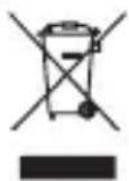
Entsorgung Ihres Altgeräts
1 Wenn dieses Symbol eines durchgestrichenen Abfalleimers auf einem Produkt angebracht ist, unterliegt dieses Produkt der europäischen Richtlinie 2002/96/EC. 2 Alle Elektro- und Elektronik-Altgeräte müssen getrennt vom Hausmüll in staatlichen oder kommunalen Sammeleinrichtungen und entsprechend den geltenden Vorschriften entsorgt werden. 3 Durch eine vorschriftsmäßige Entsorgung von Altgeräten können schädliche Auswirkungen auf Menschen und Umwelt vermieden werden. 4 Genauere Informationen zur Entsorgung von Altgeräten erhalten Sie bei den lokalen Behörden, der Entsorgungseinrichtung oder dem Fachhändler, bei dem Sie das Produkt erworben haben.
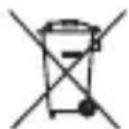
Entsorgung von alten Akkus
1 Wenn Akkus Ihres Produktes mit diesem durchgestrichenen Mülleimersymbol gekennzeichnet sind, unterliegen die Akkus der Europäischen Richtlinie 2006/66/EC. 2 Dieses Symbol kann mit den chemischen Symbolen für Quecksilber (Hg), Kadmium (Cd) oder Blei (Pb) kombiniert sein, wenn die Akkus mehr als 0,0005 % Quecksilber, 0,002 % Kadmium oder 0,004 % Blei enthalten. 3 Akkus müssen immer getrennt vom Hausmüll in staatlichen oder kommunalen Sammeleinrichtungen und entsprechend den geltenden Vorschriften entsorgt werden. 4 Durch eine vorschriftsmäßige Entsorgung Ihrer alten Akkus können schädliche Auswirkungen auf Menschen, Tiere und Umwelt vermieden werden. 5 Ausführliche Informationen zur Entsorgung von alten Akkus erhalten Sie bei den lokalen Behörden, der Entsorgungseinrichtung oder dem Fachhändler, bei dem Sie das Produkt erworben haben.
Zubehör
Für Ihr Mobiltelefon stehen verschiedene Zubehörteile zur Verfügung. Sie können sie für eine komfortable und einfache Kommunikation beliebig kombinieren.
Ladegerät
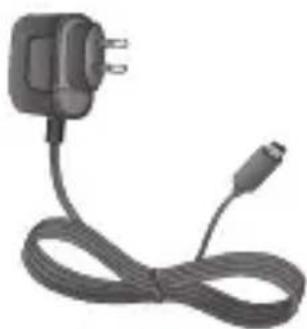
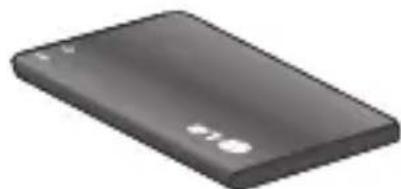
Akku
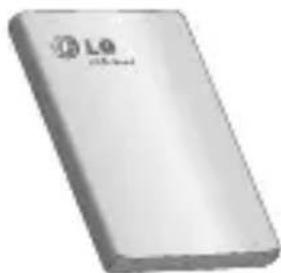
Benutzerhandbuch
Erfahren Sie mehr über Ihr LG-A250.
HINWEIS
- Verwenden Sie ausschließlich Originalzubehör von LG. Die Missachtung dieses Hinweises kann zum Erlöschen Ihrer Garantie führen.
- Zubehörteile können je nach Land oder Region unterschiedlich sein.
Technische Daten
Umgebungstemperatur
Max.: +55°C (Entladen)
+45°C (Laden)
Min.: -10°C