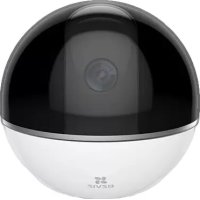
Mini 360 Plus - Überwachungskamera EZVIZ - Kostenlose Bedienungsanleitung
Finden Sie kostenlos die Bedienungsanleitung des Geräts Mini 360 Plus EZVIZ als PDF.



Häufig gestellte Fragen - Mini 360 Plus EZVIZ
Benutzerfragen zu Mini 360 Plus EZVIZ
0 Frage zu diesem Gerät. Beantworten Sie die, die Sie kennen, oder stellen Sie Ihre eigene.
Eine neue Frage zu diesem Gerät stellen
Laden Sie die Anleitung für Ihr Überwachungskamera kostenlos im PDF-Format! Finden Sie Ihr Handbuch Mini 360 Plus - EZVIZ und nehmen Sie Ihr elektronisches Gerät wieder in die Hand. Auf dieser Seite sind alle Dokumente veröffentlicht, die für die Verwendung Ihres Geräts notwendig sind. Mini 360 Plus von der Marke EZVIZ.
BEDIENUNGSANLEITUNG Mini 360 Plus EZVIZ
Schritt 1 Hochfahren
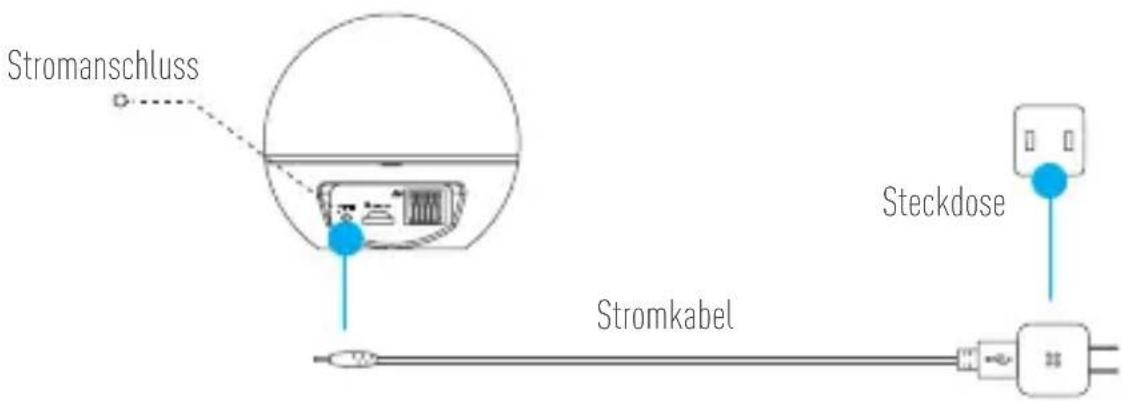
Schließen Sie das Stromkabel an die Kamera an und stecken Sie das Netzteil dann in eine Steckdose, wie unten dargestellt. Wenn die Kamera zum Einrichten bereit ist, blinkt die LED-Betriebsanzeige in Rot und Blau.
text_image
Stromanschluss Stromkabel SteckdoseLED-Anzeigestatus
text_image
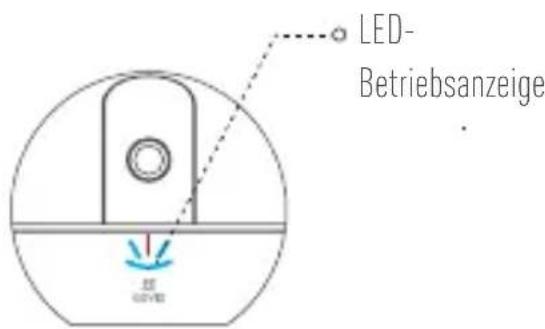
LED- Betriebsanzeige 超 0.5V/100- Blaues Blinken: Das Netzwerk ist richtig verbunden.
- Ununterbrochenes rotes Leuchten: Das Gerät wird aktiviert.
Langsames rotes Blinken: Fehlerhafte Netzwerkverbindung.
Schnelles rotes Blinken: Ein Fehler ist aufgetreten (z.B. bei der microSD-Karte).
Abwechselnd blaues und rotes Blinken: Kamera ist zur Einrichtung bereit.
Schalten Sie die C6T ein und warten Sie, bis sie hochgefahren ist. Die Kamera dreht sich komplett von einer Seite zur anderen und neigt sich einmal vor und zurück.
Schritt 2 Kamera einrichten
DE
1. Ein Benutzerkonto erstellen
- Verbinden Sie Ihr Mobiltelefon mit einem 2,4-GHz-WLAN.
- Suchen Sie im App Store oder auf Google Play ^TM nach „EZVIZ“.
- Laden Sie die EZVIZ-App herunter und installieren Sie sie.
- Starten Sie die App.
- Erstellen und registrieren Sie ein EZVIZ-Benutzerkonto mithilfe des Einrichtungsassistenten.
2. Eine Kamera zu EZVIZ hinzufügen
- Melden Sie sich mithilfe der EZVIZ-App bei Ihrem Konto an.
- Tippen Sie auf der Homepage auf ..+“, um den Bildschirm „Scan QR Code“ (QR-Code scannen) aufzurufen.
Home


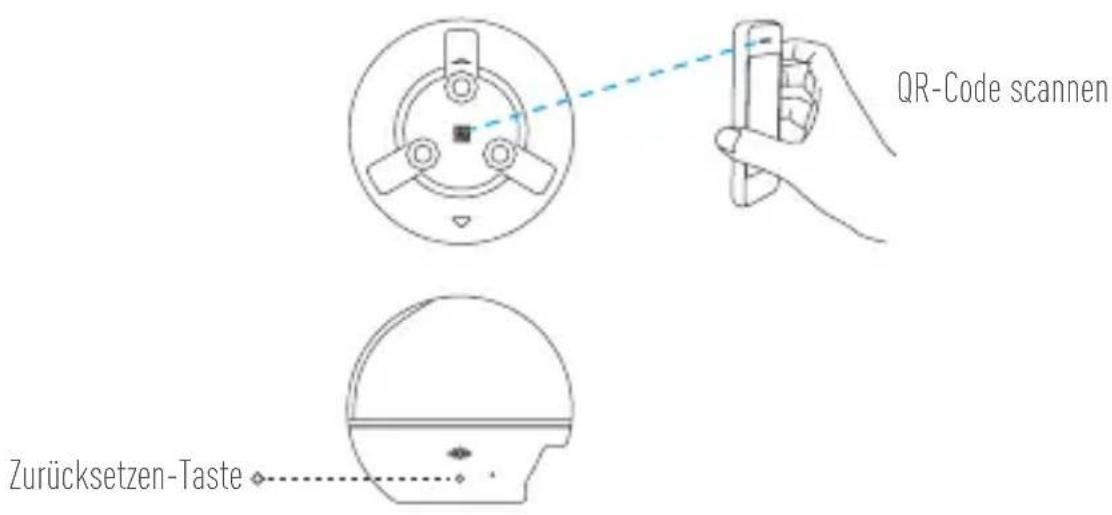
- Scannen Sie den QR-Code auf der Unterseite der Kamera oder auf dem Titelblatt der Kurzanleitung.
- Geben Sie das Passwort für Ihr WLAN ein.
- Wählen Sie die richtige Zeitzone und die Sommerzeitinformationen aus.
- Tippen Sie auf „Finish“ (Fertig stellen), um die Einrichtung zu beenden.
text_image
QR-Code scannen Zurücksetzen-Taste
- Wenn die Kamera keine Verbindung zu Ihrem WLAN herstellen kann, drücken Sie 3 Sekunden lang die Zurücksetzen-Taste und wiederholen Sie Schritt 2.2.
- Um ein anderes WLAN zu wählen, drücken Sie 3 Sekunden die Zurücksetzen-Taste, um das Gerät neu zu starten. Wenn die LED-Anzeigeleuchte rot und blau blinkt, können Sie ein neues WLAN wählen.
3. Das Standardpasswort ändern
Die Kamera verwendet den Verifizierungscode an der Unterseite der Kamera als Standardpasswort. Nachdem Sie die Kamera zu Ihrem Netzwerk hinzugefügt haben, müssen Sie das Gerätepasswort ändern, um die Videosicherheit zu gewährleisten. Das Passwort dient auch zur Bildverschlüsselung. Wenn Sie Image Encryption (Bildverschlüsselung) aktivieren, müssen Sie Ihr Passwort eingeben, um Livevideo oder gespeicherte Videos von der Kamera wiederzugeben.
- Rufen Sie den Bildschirm mit den Kameraeinstellungen auf, um das Standardpasswort zu ändern.
- Tippen Sie auf „Change Password“ (Passwort ändern).
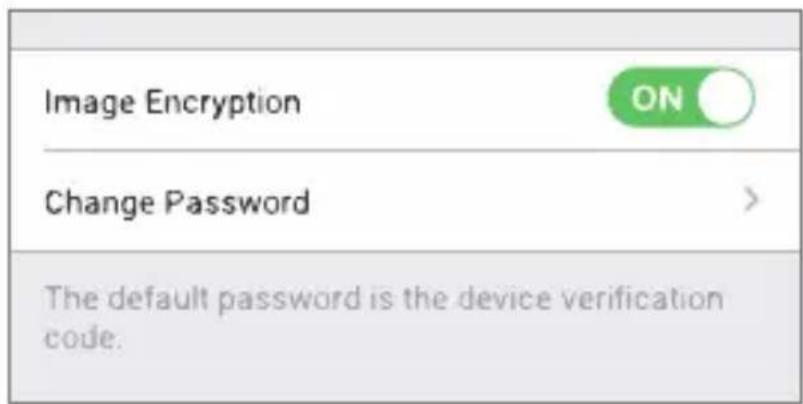
- Tippen Sie auf ..Edit" (Bearbeiten).
- Geben Sie den originalen Prüfcode ein, der sich an der Unterseite der Kamera befindet.
- Geben Sie das neue Passwort ein. Verwenden Sie Buchstaben und Ziffern zur Erstellung eines Passworts von 6 bis 12 Zeichen Länge.
4. Blickwinkel einstellen
Sie können die Kamera mit der EZVIZ-App auf einen optimalen Winkel einstellen. Dabei können Sie sie um 0° bis 340° schwenken und um -10° bis 80° neigen.
Wandmontage (optional)
Die Kamera kann an einer Wand oder Decke montiert werden.

-
Stellen Sie sicher, dass die Wand stabil genug ist, das Dreifache des Kameragewichts zu tragen.
• Die Montagefläche sollte sauber und flach sein. -
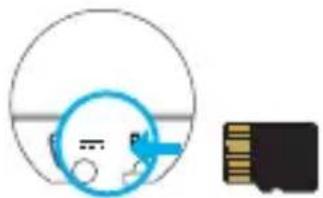
(Optional) Wenn Sie eine microSD-Karte einsetzen möchten, setzen Sie sie in den microSD-Kartensteckplatz auf der Rückseite der Kamera ein. Andernfalls können Sie diesen Schritt überspringen.
- Bringen Sie die mitgelieferte Bohrschablone an der Position an, an der Sie die Kamera montieren möchten.
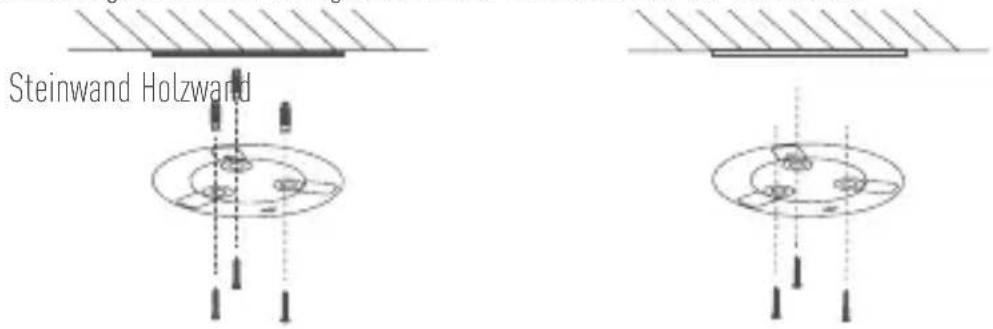
- (Optional) Wenn die Wand aus Stein ist, bohren Sie drei Löcher und setzen Sie Dübel ein.
- Befestigen Sie den Montagefuß mit drei Schrauben auf der Schablone.
text_image
Steinwand Holzwand- Setzen Sie die Kamera auf den Montagefuß und drehen Sie sie um 15°, um sie zu sichern.
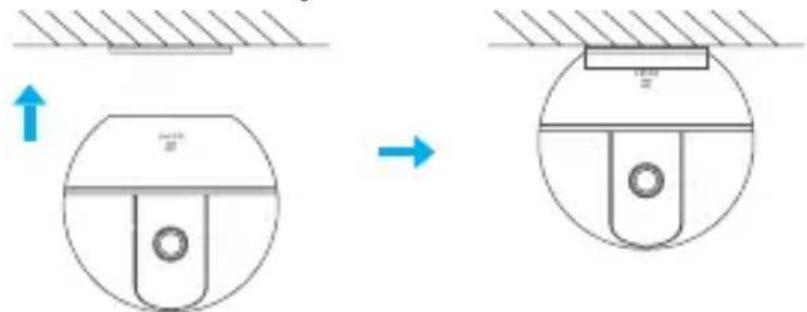
- Schließen Sie das Stromkabel an der Kamera an. Wenn die Kamera bereits mit dem WLAN verbunden war, verbindet sie sich automatisch wieder mit diesem WLAN.
Anhang
Lieferumfang
DE
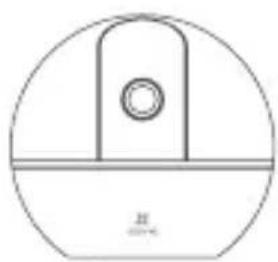
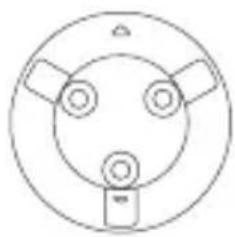
1x C6T 1x Montagefuß
1x Stromkabel 1x Bohrschablone 1x Schraubensatz
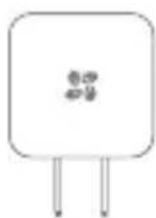
1x Netzteil 1x Kurzanleitung

Configuración
Paso 1 Encendido
Vielen Dank für den Kauf eines EZVIZ-Produkts. Diese beschränkte Garantie gibt Ihnen, dem Erstkäufer des EZVIZ-Produkts, bestimmte gesetzliche Rechte. Je nach Staat, Provinz oder Land können Ihnen weitere gesetzliche Rechte zustehen. Die Haftungsausschlüsse und -beschränkungen gemäß dieser beschränkten Garantie gelten ausschließlich im gesetzlich zulässigen Umfang. Kein Händler, Wiederverkäufer, Vertreter oder Mitarbeiter ist befugt, Modifikationen, Erweiterungen oder Ergänzungen an dieser beschränkten Garantie vorzunehmen.
Ihr EZVIZ-Produkt hat eine Garantie auf Material- und Herstellungsfehler, die ab dem Kaufdatum für ein (1) Jahr oder so lange gilt, wie dies in dem Staat oder Land, in dem dieses Produkt gekauft wurde, gesetzlich vorgeschrieben ist, sofern es in Übereinstimmung mit der Bedienungsanleitung normal benutzt wird.
Garantieansprüche richten Sie bitte per E-Mail an support@dezvizlife.com.
Im Fall eines defekten EZVIZ-Produkts mit gültiger Garantie wird HANGZHOU HIKVISION DIGITAL TECHNOLOGY CO., LTD. ("das Unternehmen") nach eigenem Ermessen (i) Ihr Produkt kostenlos reparieren oder ersetzen, (ii) Ihr Produkt gegen ein funktionsfähiges vergleichbares Produkt austauschen oder (iii) den ursprünglichen Kaufpreis unter der Voraussetzung erstatten, dass Sie das Produkt in dessen Originalverpackung unter Beigabe des Originalkaufbelegs oder einer Kopie davon sowie einer kurzen Beschreibung des Defekts zurückschicken. Das Unternehmen wird nach alleinigem Ermessen Produkte oder Komponenten entweder reparieren oder gegen neue oder generalüberholte Produkte oder Komponenten austauschen. Diese Garantie deckt keine Versand-, Versicherungs- oder sonstige Nebenkosten, die Ihnen durch die Rücksendung des Produkts entstehen.
Soweit nicht durch geltendes Recht untersagt, ist dies Ihr einziges und ausschließliches Rechtsmittel im Fall einer Verletzung dieser beschränkten Garantie. Jedes Produkt, das im Rahmen dieser beschränkten Garantie entweder repariert oder ausgetauscht wurde, wird für maximal neunzig (90) Tage ab Lieferdatum oder für die Restlaufzeit der ursprünglichen Garantie von den Bestimmungen dieser beschränkten Garantie abgedeckt.
Diese Garantie gilt nicht und ist hinfällig:
- wenn der Garantieanspruch außerhalb der Garantiefrist oder ohne Vorlage des Kaufbelegs geltend gemacht wird.
- bei Fehlfunktionen, Defekten oder Fehlern, die durch Stoßeinwirkung, Fehlbedienung, Sabotage, Benutzung im Widerspruch zur entsprechenden Bedienungsanleitung, falsche Spannungsversorgung, Unfall, Verlust, Diebstahl, Brand, Überschwemmung oder andere Naturkatastrophen, Versandschäden oder Beschädigungen infolge von Reparaturen durch unbefugte Personen verursacht wurden oder darauf zurückzuführen sind.
- für Verbrauchsgüter wie Batterien, bei denen die Fehlfunktion auf normale Produktalterung zurückzuführen ist.
- kosmetische Schäden, einschließlich, aber nicht begrenzt auf Kratzer, Beulen und gebrochene Kunststoffteile an Anschlüssen.
- für jede Software, auch wenn diese zusammen mit der EZVIZ-Hardware verpackt und verkauft wurde.
- für sonstige Schäden, die keine Material- oder Verarbeitungsfehler sind.
- für routinemäßige Reinigungen sowie normalen kosmetischen und mechanischen Verschleiß.
Bei Fragen können Sie sich jederzeit an Ihren Verkäufer oder per E-Mail an support@dezvizlife.com an uns wenden.
COPYRIGHT ©2016 HANGZHOU HIKVISION DIGITAL TECHNOLOGY CO., LTD. ALLE RECHTE VORBEHALTEN.