HTC 2433 HD - Fernseher XORO - Kostenlose Bedienungsanleitung
Finden Sie kostenlos die Bedienungsanleitung des Geräts HTC 2433 HD XORO als PDF.



Häufig gestellte Fragen - HTC 2433 HD XORO
Benutzerfragen zu HTC 2433 HD XORO
0 Frage zu diesem Gerät. Beantworten Sie die, die Sie kennen, oder stellen Sie Ihre eigene.
Eine neue Frage zu diesem Gerät stellen
Laden Sie die Anleitung für Ihr Fernseher kostenlos im PDF-Format! Finden Sie Ihr Handbuch HTC 2433 HD - XORO und nehmen Sie Ihr elektronisches Gerät wieder in die Hand. Auf dieser Seite sind alle Dokumente veröffentlicht, die für die Verwendung Ihres Geräts notwendig sind. HTC 2433 HD von der Marke XORO.
BEDIENUNGSANLEITUNG HTC 2433 HD XORO
OPERATION MANUAL BEDIENUNGSANLEITUNG MODE D'EMPLOI
Sicherheitshinweise
Elektronische Sicherheit 5
Hinweise
Kompatibilität des Laufwerkes 9
Recycling Informationen 9
Verpackungsinhalt 10
Merkmale 10
Montage des Standfuß
Assemblierung 11
Schnellstart
Schnellstart 12
Anschlüsse
Rückseite 13
Rechte Seite 14
Vorderseite 14
Fernbedienung
Einlagen der Batterien in die Fernbedienung 15
Reichweite 15
Fernbedienung 16
Verbinden
Strom 18
Antenne 18
SCART 18
HDMI 18
YPbPr 19
CVBS 19
Kopfhorerausgang 19
Digitaler Tonausgang (Koaxial) 19
USB Anschluss 20
VGA (PC-RGB) 20
Erstinstallation
Suchlauf fur analoge und digitale TV Sender 21
Quellenauswahl
Auswahl der entsprechlichen Eingänge, TV Tuner und DVD-Player 22
DVB-T
DVB-T Aktivieren 23
Wichtige Tasten und Funktionen 23
ElektronischerProgrammfuhrer (EPG) 26
ATV
ATV starten 28
Wichtige Tasten und Funktionen 28
Rekorder
Vorbereitung desDatenträgers 29
Format 30
Time Shift GroBe definieren 30
Direkte Aufnahme 31
Time Shift Funktion 31
Aufnahmeliste 32
Aufnahmeprogrammierung aus EPG 33
Media-Player
USBDatentrageranschlieben 34
Bilder 35
Musik 36
Video 37
Übersicht: Unterstützte Formate 39
LCD Einstellungen
Allgemein 40
Kanaleinstellungen 41
Bildeinstellungen 45
Toneinstellungen 48
Zeiteinstellungen 49
Präferenzen 51
Kindersicherung 52
Problembehandlung LCD / DVB-T / ATV 53
DVD-Player
DVD Modus starten 55
Disk einlagen 55
Wichtige Funktionen 55
Datebrowser 61
DVD Einstellungen 63
Problemlösung DVD-Player 66
Spezifikationen
Allgemeine Spezifikationen 67
Erlaube Pixelfehler 67
Informationen zur Gewährleistung 68

Das Dreieckszeichen mit Blitzsymbol verweist auf gefährliche Spannungen im Gerätegehause, die so hoch sein konnen, dass sie eine Gefahr von Stromschlagen bilden.

Das Dreieckszeichen mit Ausrufungszeichen verweist auf wichtige Funktion- und Wartungshinweise (Reparatur) in der dem Gerät beigelegten Bedienungsanleitung.

DIESES GERÄT ERFÜLLT DIE ANFORDERUNGEN DES PARAGRAFEN 15 DER FCC-VERORDNUNG. ZUM BETRIEB DES GERÄTS MÜSSEN FOLGENDE BEDINGUGEN ERFÜLLT SEIN: (1) DIESES GERÄT DARF KEINE SCHÄDLICHE INTERFERENZ VERURSACHEN, UND (2) DIESES GERÄT MÜSS SÄMTLICHE EMPFANGENDE INTERFERENZ AUFNEHMIEN, MIT EINGESCHLOSSEN INTERFERENZ DIE MOGLICHERWEISE FUNKTIONSSTÖRUNGEN VERURSACHEN KONNTE.
Bedienungsanleitung
- Folgen Sie den Sicherheitshinweisen und Instruktionen theses Handbuches.
- Dieses Handbuch sollte für späteres Nachschlagen sicher aufbewahrt werden.
- Alle Hinweise und Warnungen, die in thisem Handbuch erwähnt werden, müssen eingehalten werden.
Laser
Dieses Gerät enthalt ein Lasersystem der Klasse 1.
- Um austretende Strahlung zu vermeiden, sollte das Gerät nicht geöffnet werden.
- Die Laserstrahlung kann Augenschäden hervorrufen.
- Sollten Reparaturarbeiten notwendig sein, kontaktieren Sie einen Fachmann oder wenden Sie sich an ihren Handler.
- Das Gerät ist nur von Servicemitarbeitern zu öffnen.
- Sollte das Gerät in anderer Weise als der hier beschriebenen genutzt werden, könnte die zum Austritt von gefährlicher Laserstrahlungen führen.
Verwendung
- Empfangen von TV Fernsehprogrammen mit analog und/oder digital (DVB-T) TV Tuner mit Videotext und EPG (EPG nur bei DVB-T).
- Verwenden Sie den integrierten DVD-Player nur zu dem Abspielen von Video-DVD, Video-CD und Audio-CD.
- Sie können externe Geräte an den vorgegeben Anschlüssen (HDMI, PC-VGA, YUV, SCART und S-Video) anschließen.
- Aufnahme von DVB-T Sendungen auf USB Speichermedien.
- Zeitversetztes Fernsehen (Time Shift) durch angeschlossenen USB Speicher.
- Wiedergabe von Medieninhalten von USB Speicher, Unterstützung HD Auflösungen.
- Je dae andere Verwendung ist nicht gestattet.
Stromversorgung
- Fassen Sie das Gerät niemals mit feuchten oder nassen Händen an.
- Das Gerät kann nur mit der auf der Rückseite beschriebenen Voltzahl betrieben werden. Sollten Sie die Strom Starke nicht kennen, Fragen Sieitte einen Elektriker.
- Um eine Überlastung zu vermeiden, betreiben Sie nicht zu weitere Geräte an der gleichen Steckdose.
- Verlegen Sie Stromkabel unbedingt immer so, dass niemand darüber stolpern kann.
- Das Kabel ist ummantelt und isoliert den Strom. Stellen Sieitte keine Gegenstände auf das Kabel, da dadurch die Schutzfunktion verloren gehonkte. Vermeiden Sie große Belastungen des Kabels, insbesondere an Buchsen und Steckern.
- Wenn Sie den Stecker aus der Steckdose Herausziehen sollen, ziehen Sie immer am Stecker und nicht am Kabel. Das Kabel konnte ansonsten reiBen.
- Wenn Sie das Gerät für längerere Zeit nicht mehr nutzen, ziehen Sie unbedingt das Stromkabel ab.
- Das Gerät hat einen Überladungsschutz. Sollte dieser vom Fachmann ausgetaucht werden, vergewissern Sie sich, dass das Gerät wieder sicher Funktioniert. Um das Gerät vor einem Blitzeinschlag zu schützen, sollen den Sie aus der Steckdose entfernen. Dies gilt auch für den Fall, dass das Gerät langere Zeit nicht genutzt wird.
- Für zusätzlichen Schutz des Gerätes während eines Gewitters oder wenn es längerere Zeit unbeaufsichtigt ist: Ziehen Sie den Stecker aus der Steckdose und der Antenne/Kabel. Dies verhindert Schäden aufgrund von Blitzschlagen.
- Eine Außenantenne sollte nicht in der Höhe von Stromleitungen oder sonstigen Stromkreisen angebracht werden. Beim Anbringen solcher Antennen ist extreme Vorsicht geboten, da der Kontakt mit solchen Leitungen tõlich enden kann.
- Überspannen Sie keine Steckdosen, Verlängerungskabel oder sonstige Leitungen, da dies zu Bränden oder elektrischen Schocks führen kann.
- In die Öffnungen des Gerätes dürfen keine Gegenstände eingeführt werden, da an einigen Stellen Strom fließt und der Kontakt Feuer oder einen Stromschlag hervorrufen kann.
- Entfernen Sie nie die Abdeckung - es befinden sich keine Teile im Inneren, die vom Benutzer selbst repariert werden können.
- Ziehen Sie für die Reinigung den Netzstecker aus der Steckdose.
- Benutzen Sie keine Flüssigreiniger oder Reinigungssprays. Das Gerätarf nur mit einem feuchten Tuch gereinigt werden.
Antenne
Der analoge und/oder digitale TV Tuner wird an einer Antenne angeschlossen.
- Wenn Sie die Antenne anschließen oder entfernen möchten,itte schalten Sie das Gerat vorher aus undziehen Sie die Stecker aus der Steckdose.Andernfalls konnte es zu Rückkoppelungen und Schädigungen der angeschlossen Gerätekommen.
- Sollten Sie das Gerät in Verbindung mit einer Außenantenne nutzen, vergewissem Sie sich, dass diese oder das Kabel geerdet sind.
- Wenn Sie das Gerät für langere Zeit nicht mehr nutzen,ziehen Sie unbedingt das Antennen-kabel ab.
Betrieb und Aufstellung
- Stellen Sie das Gerät nicht auf eine instabile Fläche. Das Gerät könnte beschädigt oder Personen verletzt werden. Jegliche Befestigungen sollenn nur nach den Herstellerinformationen angebracht werden oder von dem Hersteller bezogen werden.
- Dieses Gerat darf nicht in der Naine von Feuchtigkeit und Wasser positioniert werden.
- Dieses Produkt sollte in einem TV-Regal mit Rollen vorsichtig bewegt werden. Ruckartige Stopps, unebene Flächen konnten darauf sorgen, dass der Wagen evtl. umkippt.
- Das Gerät muss mindestens 5 cm (2 Zoll) von der Wand entfernt aufgestellt werden.
- Das Gerät muss mindestens 10 cm zur Seite und mindestens 20 cm zur Decke/Regalbogen entfernt aufgestellt werden.
- Betreiben Sie das Gerät nie permanent im 4:3 Modus. Dies konnte bei langere Benutzung zu Schäden am Bildschirm führen.
- Klopfen Sie niemals auf das Gerät und rutteln Sie nie daran.
- Wahlend der Wiedergabe in dem integrierten DVD-Player dreht sich die Disk sehr schnell.itte offen und bewegen Sie das Gerat nicht, sonst konnte die CD beschadigt werden.
- Der Player kann auf unbeschränkte Zeit ein Standbild auf dem Bildschirm bzw. auf dem Fernseher anzeigen. Hierbei können Schäden am Bildschirm entstehen.
- Erhöhen Sie nicht die Lautstärke, wenn gerade eine leise Passage abgespielt wird. Dies konnte zu Schäden an den Laatsprechern führen, wenn eine laute Passage kommt.
- Legen Sie ausschließlich CDs oder DVDs der Grübe 12 cm in das Laufwerk.
- Schalten Sie das Gerät aus und trennen Sie die Stromverbindung, wenn Sie das Gerät länger nicht nutzen.
- Die Öffnungen des Gehäuses dienen der Luftung, damit das Gerät nicht überhützt. Diese müssen immer frei gehalten werden.
- Das Gerät sollte nicht in der Höhe von Hitzequellen, wie z.B. Öfen, Heizungen positioniert werden.
- Vermeiden Sie Hitzestau am Gerät.
- Schützen Sie das Gerät vor Feuchtigkeit und Witterungseinflüsse.
- Stellen Sie keine Gefäße mit Flüssigkeiten auf das Gerät.
- Setzen Sie das Gerät und die Fernbedienung nicht direkter Sonnenstrahlung aus. Dies beeintrachtigt die Funktion und könnte zu Schädigungen führen.
- Sollten Sie das Gerät in Verbindung mit einer Außenantenne nutzen, vergewissem Sie sich, dass diese oder das Kabel geerdet sind.
- SchlieBen Sie keine Zusatzgeräte an, die nicht vom Hersteller empfohlen sind.
USB Anschluss
SchlieBen Sie am USB Anschluss aufgrund von CE-Richtlinien nur USB Flashspeichemedien (USB Sticks) an.
- Eine Vielzahl entsprechlicher USB-Speichermedien wird zur Zeit verkauf, ggf. entsprechen den nicht alle den Spezifikationen für USB-Massenspeicher. Sollte Ihr USB Speichergerät nicht vom Xoro Fernseher erkannt werden, probieren Sieitte einen anderen USB-Speicher aus.
- USB-Geräte, welche einen hohenen Strom als 500mA (0,5A) benötigen, verletzten die USB-Spezifikationen und)dürfen nicht mit dem Fernseher verbunden werden.
- USB Speicher bis 400GB werden unterstützt, bei higherer Kapazität kann die Kompatibilität nicht garantiert werden. Es werden maximal 3000 Dateien pro Verzeichnis unterstützen, die maximale Verzeichnistiefe beträgt 20.
- Bei USB Speichermedium werden nur FAT-, FAT32- oder NTFS-Dateisysteme unterstützen. Falls ein Medium mit einem anderen Dateisystem formatiert ist, dann wird diese nicht erkannt. PVR-Aufnahmen sind nur auf Speichermedien mit FAT32 Dateisystem möglich!
- Sichern Sie immer alle Daten von dem USB Speicher, wenn dieser an dem Gerät benutzt wird.
Servicefall
- Führn Sie Reparaturen niemals selbst durch,itte überlassen Sie dies immer qualifiziertem Personal.
- Kontaktieren Sie den Reparaturdienst bei folgenden Fehlern:
a. Wenn das Netzteil oder Netzkabel defekt ist.
b. Wenn Gegenstände in das Gerät gefallen sind.
c. Wenn das Gerät mit Flüssigkeiten in Berührung gekommen oder in das Gerät eingedrungen ist.
d. Wenn eine Substanz oder ein Gegenstand versehentlich in die Belüftungsschlitze eindringt;
d. Wenn das Gerät zuscht richtiger Anwendung nicht Funktioniert. Ändern Sie nur die Einstellungen, die hier beschreiben werden. Das Ändern anderer Einstellungzieht eine kostspielige Instandsetzung eines Technikers nach sich.
e. Wenn das Gerät fallen gelassen wurde und wenn das Produkt Leistungsschwankungen aufweist.
- Verwenden Sie originale Ersatzteile oder Teile, die die selbst Eigenschaften besitzen. Falsche Ersatzteile konnen zu Kurzschlüssen oder Feuer und anderen Pannen führen.
- Nach jeder Reparatur sollte der Techniker Sicherheitschecks durchführten, um die richtige Funktionseise sicherzustellen.
5.itte beachten Sie im Abschnitt Fehlerbehebung unsere Serviceadressen und Telefonnummern. - Starke Nikotinfreisetzung durch Rauchen schädigt die Elektronik des Gerätes. Dies ist eine unsachgemäße Nutzung des Gerätes und im Servicefall entfällt der Garantieanspruch.
Dies ist jeder keine Garantie dazu, dass diese Störungen nie auftreten konnen. Sollten diese Störungen bei Ihnen auftreten, probieren Sieitte folgenden:
- Positionieren oder richten Sie die Empfangs-Antenne anders aus.
- Vergroßern Sie den Abstand zwischen dem DVD-Player und dem gestörten Gerät.
- Stecken Sie den Netzstecker des DVD Players in eine andere Steckdose als das gestorte Gerät.
- Setzen Sie sich mit dem Handler oder einem Radio/Fernsehtechniker in Verbindung.
Pixelfehler
Die in den Spezifikationen definierten Pixelfehler (Helle, Dunkle Pixel, Liniendefekte und Helligeitsunterschiede) beschreiben die maximal erlaubten Defekte in Art und Anzahl, welche von der Garantie ausgeschlossen sind.
Macrovision
Kompatibilität des DVD Laufwerks
- Abhängig von den Bedingungen bei dem Brennen, der DVD-Player unterszt eine Reihe von selbst erstalten Medien. Zum Beispiel CD-R, CD-RW, DVD-R, DVD+R, DVD-RW, DVD+RW, DVD+R DL, DVD-R DL, DVD-ROM, CD-ROM und CD-DA.
- Manche oben genommen Medien werden hier nicht erkannt.itte nutzen Sie deshalb immer nur Markenrohlinge, wie z. B. Ricoh, Verbatim, TDK oder Maxell.
- Kleben Sie keine Aufkleber oder Labels auf die Disk,[weder auf die beschreibbare noch auf die andere Seite.
- Benutzen Sie immer nur runde Disk und keine anders geformten Scheiben.
- Manche Funktionen bei Video-DVD, VCD oder SVCD werden nicht erkannt, weil die entsprechende Authoringsoftware nicht kompatibel arbeitet.
Recycling Informationen
Wiederverwertung von Elektrogeräte
Das Produkt wurde mit hochwertigen Materialien und Komponenten entwickelt und hergestellt, die recyclingfähig sind und wieder verwendet werden konnen. Diese durchkreuzte Mülltonne auf dem Produkt oder auf der Verpackung bedeutet, dass das Produkt der Europäischen Richtlinie 2002/96/EC entspricht.
Informieren Sie sich über die vor Ort geltende Bestimmungen zur separaten Entsorgung elektronischer Geräte. Beachten Sie die örtlichen Bestimmungen und entsorgen Sie keine alten Produkte mit dem normalen Hausmüll. Durch eine richtige Entsorgung alter Produkte tragen Sie zum Umweltschutz und zur Gesundheit der Menschen bei.

Wiederverwertung von Papier und Pappe
Das Materialwiederverwertungssymbol auf dem Verpackungskarton und Benutzerhandbuch bewetet, dass sie recyclingfähig sind. Entsorgen Sie sie nicht mit dem normalen Hausmull.

Wiederverwertung von Kunststoffen
Das Materialwiederverwertungssymbol auf Kunststoffeilen bedeutet, dass sie recycling-fähig sind. Entsorgen Sie sie nicht mit dem normalen Hausmull.

Der Grüne Punkt
Der Grüne Punkt auf Kartons bedeutet, dass die MAS Elektronik AG eine Abgabe an die Gesellschaft für Abfallvermeidung und Sekundärrohrstoffgewinnung zahllt.

Batterien
- Die Batterien konnen nach Gebrauch in der Verkaufsstelle oder in deren unmittelbarer Höhe unentgeltlich zurückgegeben werden.
- Der Endverbraucher ist zur Rückgabe gebrauchter Batterien gesetzlich verpflichtet.
- Die Symbole gemäß Anhang 1 Nr. 1 und 3 der BattV folgende Bedeutung haben: Kennzeichnungspflichtige Batterien sind mit einem der beiden nachstehenden Zeichen, bestehend aus einer durchgestruchenen Mülltonne und dem chemischen Symbol des für die Einstufung als schadstoffhaltig ausschlaggebenden Schwermetalls zu versehen.
- Die Entscheidung welches Zeichen verwendet wird, trifft der zur Kennzeichnung Verpflichtete. Beide Zeichen haben die gleiche Bedeutung.
- Batterien, die Schadstoffe enthalten, sind durch chemische Symbole gekennzeichnet: Pb = Batterie enthalt Blei, Cd = Batterie enthalt Cadmium, Hg = Batterie enthalt Quecksilber.
Jeder Verbraucher ist gesetzlich verpflichtet, diese Batterien bei einer Sammelstelle seiner Gemeinde oder im Handel abzugeben, damit sie einer umweltschonenden Entsorgung zugeführrt werden konnen. Gebrauchte Batterien entsorgen auch wir kostenlos und umweltgerecht für Sie. Einfach an uns zurücksenden.

Packungsinhalt
Folgende Bestandteile sollen in der Verpackung befinden:
Xoro HTC HTC 2233HD oder 2433HD LCD-TV Fernsehgerät
Fernbedienung mit Batterien
Anleitung
- Netzadapter
Stromkabel
Falls eines dieser Teile fehlen sollte, wenden Sie sich schnellstmöglich an ihren Handler.
Bewahren Sie die Originalverpackung für den Fall auf, dass das Gerät an den Handler zusückgeschickt werden muss.
Eigenschaften
LED Hintergrundbeleuchting fur ein erstklassiges Bild und niedrigen Stromverbrauch
Full-HD Auflösung 1920 x 1080 Pixel im 16:9 Seitenverhältnis
- Vielfältige Anschlussmöglichkeiten wie VGA, Antenne (RF), Komponenteneingang mit progressive Scan, VIDEO, SCART und 2x HDMI
- 2x HDMI 1.3 mit HDCP Unterstützung
- Unterstützung bei HDMI Videoeinggangssignale bis zu 1080p
- Stereo-Audio-Eingänge (für Video, Komponenten und VGA)
- USB 2.0 High Speed Anschluss
- PVR Ready - nimmt DVB-T Sendungen auf USB Speicher auf
- Zeitversetztes Fernsehen (Time Shift) von DVB-T Sendungen mit USB speicher
- HD Multimedia-Player
Wiedergabe von Videos (MKV, AVI, MP4, MPG, TS), Musik (MP3, AAC, WMA) und Bilder (JPEG, BMP, PNG) von USB Speicher
- Integrierter analoger TV Tuner mit Teletext
- Integrierter digitaler TV Tuner (DVB-T) mit Teletext und EPG
- Integrierter MPEG-4 DVD-Player
- Automatische und manuelle Kanalsuche
- Automatische Abschaltung als Stromsparfungtion, wenn kein Signaleingang vorliegt
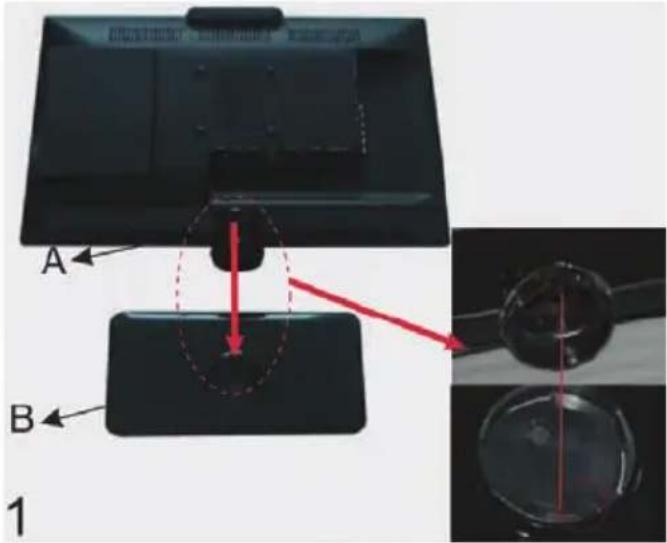
Die TV Geräte werden ohne montierten Standfuß gefelfert. Die Montage kann in vier Schritten einfach durchgeführt werden.
- Packen Sie das TV Gerät vorsichtig aus. Der Standfußalter ist schon vormontiert. An der Unterseite enthalt der Halter zwei Steckverbindungen. Diese dürfen während des Auspackens nicht beschädigt werden.
-
Legen Sie den LCD Fernseher auf eine feste Unterlage wie zum Beispiel einen Tisch. Nutzen Sie für den Fernseher eine Unterlage wie Handtuch, Decke oder Folie. Die Vorderseite ist mit einem Klavierlack versehen.
-
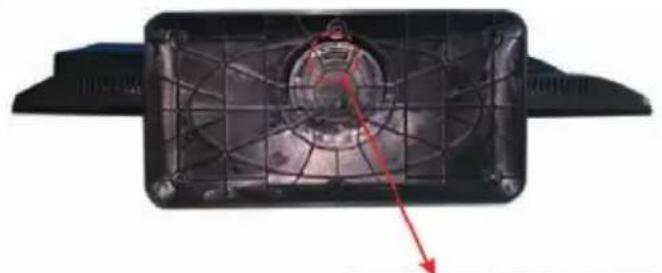
Positionieren Sie den Standfuß am Fernseher mit einem kleinen Winkel und verbinden Sie vorsichtig den Standfuß mit dem Halter (siehe Abbildung 2). Drehen Sie vorsichtig den Standfuß gegen den Uhrzeigersinn (nach Links).
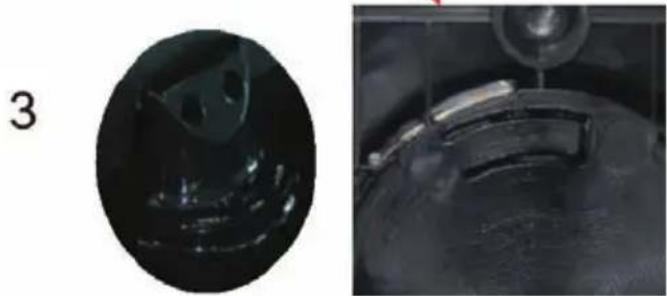
- Wenn der Standfuß richtig einrastet, dann horen Sie ein Klickgeräusch. Bewegen Sie vorsichtig den Standfuß in beiden Richtungen (Uhrzeigersinn und Gegenuhrzeiger-sinn), um sich von der korrekten Montage zu überzeugen. Überprüfen Sie wie in Abbildung 3 gezeigt, ob der Fuß richtig eingerastet ist.
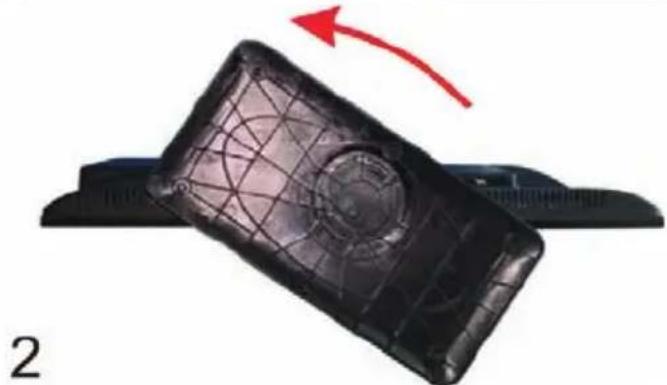
Hinweise:
- Führn Sie die Montage vorsichtig durch.
-
Überprüfen Sie nach der Montage vorsichtig den Halt des Standfußes.
-
Montieren Sie den Standfuß gemäß der Beschreibung auf der vorherigen Seite.
- SchlieBen Sie die Antenne bzw. Eingangssquelle am entspruchenden Eingang (z.B. HDMI, SCART ect.) auf der Rückseite des Gerats an.
- Stecken Sie den kleinen, runden Stecker des Stromadapterkabels in den Stromeingang auf der Rückseite des Geräts.
- Verbinden Sie das Stromkabel mit dem Stromadapter und der Steckdose.
- Schalten Sie das Gerät ein, indem Sie bei den Bedienelementen direkt am Gerät POWER oder auf der Fernbedienung die Taste STANDBY drücken. Die LED fängt daraufufhin an, grün zu leuchtten.
- Drücken Sie die TV/AV Taste am Gerät bzw. INPUT auf der Fernbedienung und ein Auswahlmenü der Quellen wird eingebrendet. Zur Auswahl stehen: DTV (DVB-T), ATV (analoges Kabelfernsehen) SCART, YBPBR (Komponenten Anschluss), DVD, PC (VGA), HDMI1, HDMI2, AV, und USB-Gerät. Navigieren Sie mit den Pfeiltasten OBEN oder UNTEN zu der gewünschten Option und bestätigten Sie mit der OK Taste. Sie können sowohl mit den Bedienelementen auf der Vorderseite des Geräts als auch mit der Fernbedienung die Lautstärke anpassen oder einen Kanal auswählen.
A. DVB-T Modus:
Schalten Sie das Gerät an und drücken sie die INPUT-Taste. Drücken Sie mehrmals die Pfeiltaste OBEN/UNTEN, bis rechts oben „DTV" angezeigt wird und bestätigten Sie die Auswahl mit der OK Taste. Nun befindet sich der HTC 2233HD/2433HD im DVB-T Modus. Bei der ersten Inbetriebnahme werden Sie zu dem Programmsuchlauf weitergeleitet. Der Suchlauf wird auf Seite 21 beschreiben.
B. DVD-Player:
Schalten Sie das Gerät an und drücken sie die INPUT-Taste. Drücken Sie mehrmals die Pfeiltaste OBEN/UNTEN, bis rechts oben „DVD" angezeigt wird und bestätigten Sie die Auswahl mit der OK Taste. Nun befindet sich der HTC 2233HD/2433HD im DVD Modus.
C. Analoger TV Tuner (z.B. Kabelnetz):
Schalten Sie das Gerät an und drücken sie die INPUT-Taste. Drücken Sie mehrmals die Pfeiltaste OBEN/UNTEN, bis rechts oben „ATV" angezeigt wird und bestätigten Sie die Auswahl mit der OK Taste. Nun befindet sich der HTC 2233HD/2433HD im TV Modus. Bei der ersten Inbetriebnahme werden Sie zu dem Programmsuchlauf weitergeleitet. Der Suchlauf wird auf Seite 21 beschreiben.
- Um das Gerät für kurze Zeit auszuschalten, drücken Sie die Taste POWER am Gerät bzw die STANDBY Taste auf der Fernbedienung. Daraufhin wechselt es in den Bereitschaftsmodus (Stand-By), und die LED leuchtet rot. Falls Sie das Gerät über einen längeren Zeitraum nicht nutzen, schalten Sie es komplett aus, indem Sie das Stromkabel abziehen.
Rückseite
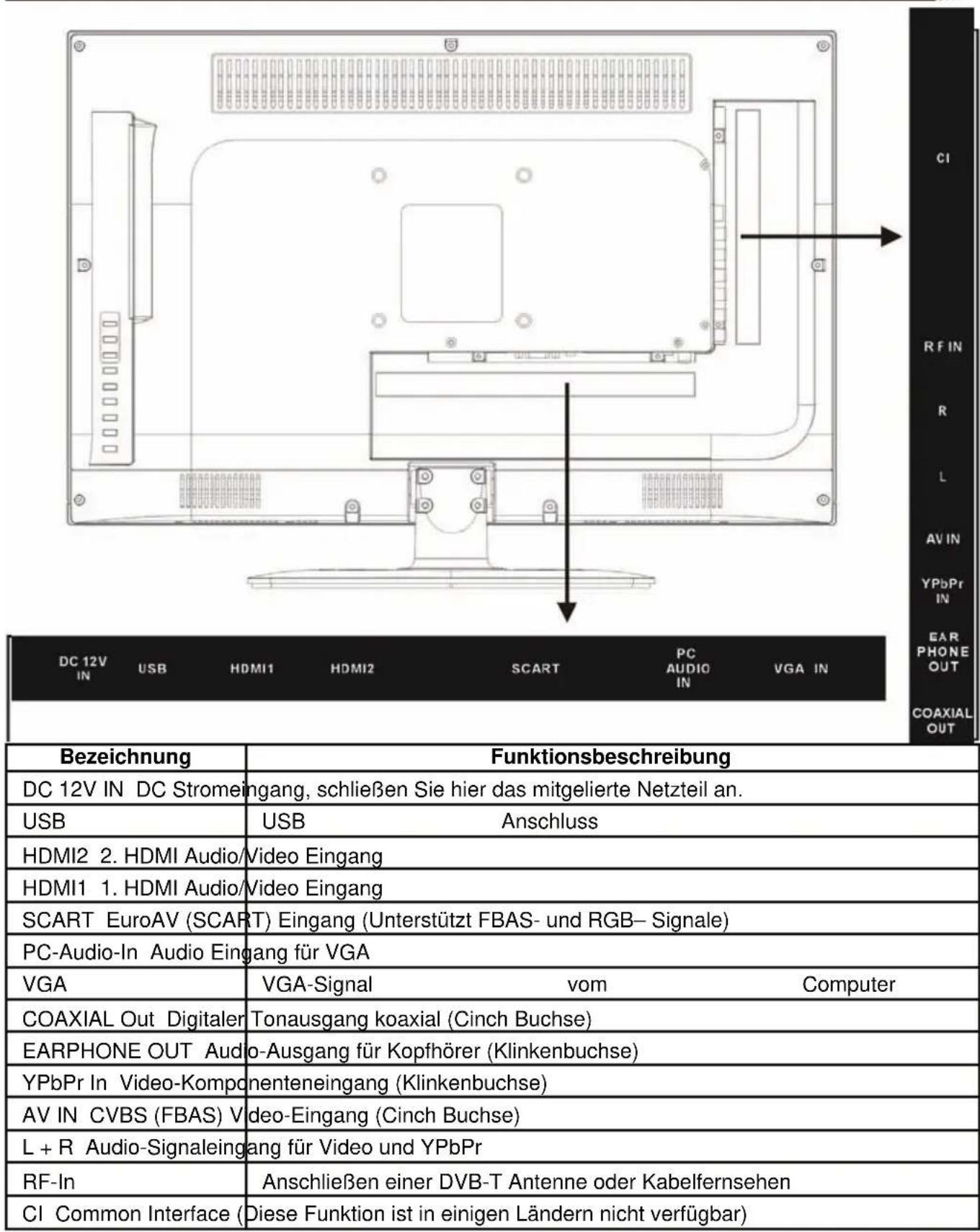
ACHTUNG: Das Mitgelieferte Netzteil lieferte eine stabilisierte Spannung von 12V. Der sichere Betrieb kann nur mit dem mitgelieferten Netzteil garantiert werden. Der Betrieb mit einer unstabilisierten Spannung kann das Gerät beschädigen
Rechte Seite
Auf der rechten Seite befindet sich das DVD-Laufwerk.
Hinweise:
- Der DVD-Player hat ein Slot-In Laufwerk.
- Führn Sie die Disk richtig ein. Die bedruckte bzw. beschriebene Seite (LABEL SIDE) der Disk zeigt nach hinten. Die verspiegelte Seite (MIRROR SIDE) der Disk zeigt nach vorne.
- Nutzen Sie ausschließlich nur 12 cm Disk.
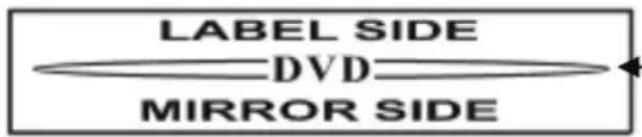
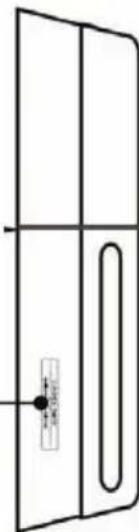
Oberseite
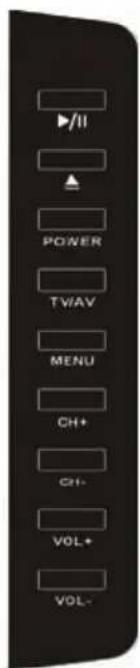
Auf der rechten Geräteseite finden Sie folgende Tasten:
| Taste | Funktion |
| PLAY/PAUSE | Abspielen/Pause (DVD-Player) |
| EJECT | DVD auswerfen |
| POWER An | / Aus (Stand-By) Modus |
| TV/AV | Quelle wahren |
| MENU | Bildschirmenü aufrufen |
| CH+ / CH- TV | Kanaländern |
| VOL+ / VOL- Lautstärkeändern | |
Hinweis: Bevor Sie mit der EJECT Taste eine CD/DVD auswerfen können, müssen Sie den Fernseher in den DVD-Modus umschalten (TV/AV-Taste, CH_+ / -
Vorderseite
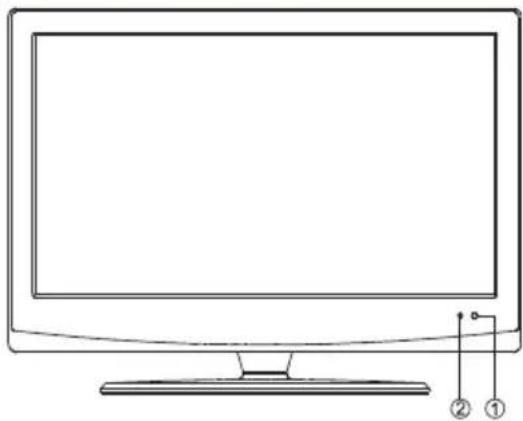
1)IR
Empfänger für die Signale der Fernbedienung
2) LED
Die LED signalisiert den Status des Gerätes. ROT = Stand-By Modus und GRUN = Eingeschaltet.
Fernbedienung
Einlagen der Batterien in die Fernbedienung
Um die Fernbedienung verwenden zu konnen, legen Sie die Batterien in das Batteriefach.
1) Offnen Sie das Batteriefach
2) Legen Sie die mitgelieferten Batterien ein und achten Sie auf die richtige Ausrichtung der Polung.
3) Schlieben Sie das Batteriefach.
Hinweise zu den Batterien
Falsche Behandlung der Batterien kann dazu führen, dass Batteriesäure austritt. Dies führt zu schädlicher Korrosion und möglicherweise zu einem dauerhaften Defekt an der Fernbedienung.
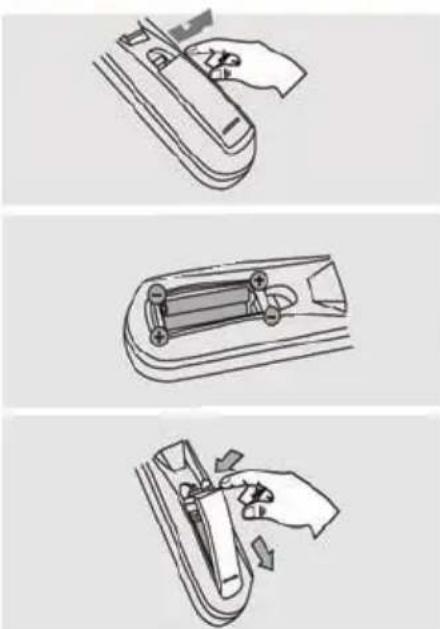
Beachten Sie dazu folgende Regeln:
- Achten Sie immer auf eine korrekte Polung der Batterien. Legen Sie diese nur so ein, wie im Batteriefach anhand der Symbole + und - dargestellt
- Verwenden Sie nie zwei verschiedene Batterietypen und mischen Sie nie alte und neue Batterien. Benutzen Sie ausschließlich AAA 1.5 V Batterien.
- Sollten Sie die Fernbedienung langere Zeit nicht benutzen, erhmen Sieitte die Batterien aus dem Batteriefach. So beugen Sie möglichen Korrosionsschaden vor.
- Arbeitet die Fernbedienung nicht korrekt oder nimmt ihre Reichweite ab, tauschen Sie die Batterien gegen neue aus.
- Sollten Batterien auslaufen, wischen Sie das Batteriefach aus und legen neue ein. Vermeiden Sie Haut- und Augenkontakt mit der ausgelaufenen Flüssigkeit.
- Verbrauchte Batterien gehoren nicht in den Hausmull. Geben Sie verbrauchte Batterien bei autorisierten Sammelstellen (im Handel oder an Servicestationen) ab.
Reichweite der Fernbedienung
Zeigen Sie mit der Fernbedienung auf den Infrarotsensor des Fernsehers und drücken Sie die gewünschte Taste. Der maximale Abstand soll nicht mehr als 5 Meter und der maximale Winkel nicht mehr als etwa 30^ Grad in beiden Richtungen betragen.
Hinweise zur Fernbedienung
Richten Sie die Fernbedienung auf den Infrarotempfänger des Gerätes (siehe Seite 14).
- Vermeiden Sie eine Beschädigung der Fernbedienung durch Herunterfallen oder hefty Stöbe.
- Legen Sie die Fernbedienung njemals an einen sehr heißen oder feuchten Platz.
Schutten Sie keine Flüssigkeiten über die Fernbedienung. Öffnen Sie nie das Gehäuse der Fernbedienung
- Achten Sie darauf, dass der Infrarotempfänger sich nicht im Einstrahlbereich direkten Sonnenlichts oder einer starken Lampe befindet. Das Gerät könnte möglicherweise sonst nicht mehr auf die Signale ihrer Fernbedienung reagieren.
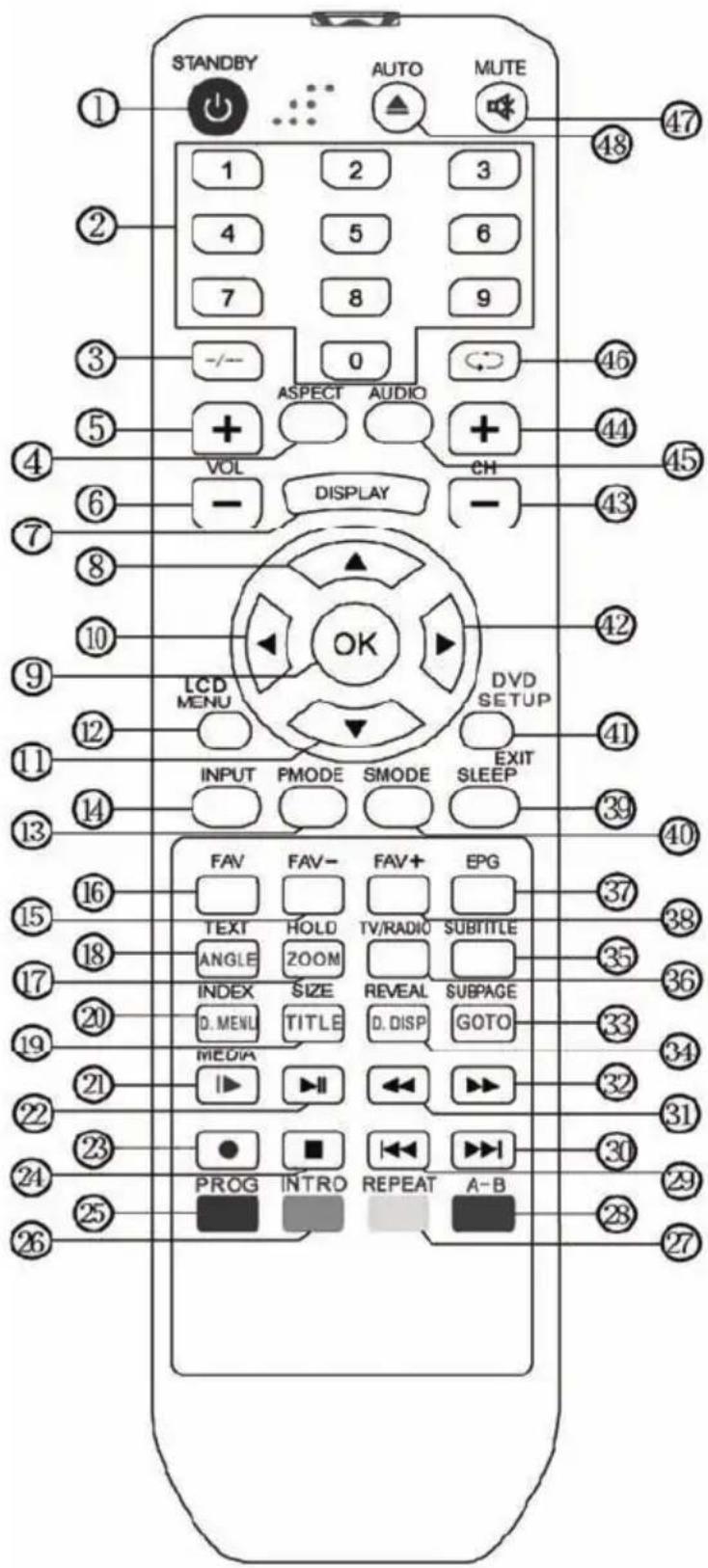
- An/Aus Schalter (STANDBY)
- Zahlentasten (0-9)
- Kanalliste aufrufen (LIST)
- Bildformat umschalten (ASPECT)
- Lautstärke erhöhen (VOL+)
- Lautstärke verringen (VOL-)
- Informationen einblenden (DISPLAY)
- Pfeiltaste (OBEN)
- Auswahl bestätigen (OK)
- Pfeiltaste (LINKS)
- Pfeiltaste (UNTEN)
- DVD + USB: Abspielen Taste (>
- Voreinstellung für Bildeinstellungen ändern (PMODE)
- Signalquelle wahlen (INPUT)
- Zum vorhergehenden Favoriten wechseln (FAV-)
- Favoritenliste anzeigen (FAV)
- Videotext: Automatischen Wechsel von Unterheiten anhalten. DVD: Bild vergroßern (HOLD - ZOOM)
- TV: Videotext einschalten. DVD: Anderen Blickwinkel wahlen (TEXT - ANGEL)
- Videotext: Text vergroßern. DVD: Titelmenü aufrufen
- TV: Liste der Aufgenommenen TV Sendungen anzeigen. DVD: DVD Menu aufrufen
- TV: Media Player aufrufen (Wiedergabe von Dateien vom USB Speicher). DVD: Einzelbildwiedergabe
- Wiedergabe starten und Pausieren. Time Shift starten.
- Aufnahme auf USB-Speicher starten
- Wiedergabe und Time-Shift stoppen
- Rote Funktionstaste. DVD: Wiedergabeliste programmieren
- Grüne Funktionstaste. DVD: Intro Scan starten
- Gelbe Funktionstaste. DVD: Wiederholungsmodus wahlen
- Blau Funktionstaste. DVD: A-B Wiederhölung verwenden
- Zum vorhergehenden Kapitel oder Titel wechseln
- Zum nachsten Kapitel oder Titel wechseln
- Bildsuchlauf ruckwärts
- Bildsuchlauf vorwärts
-
Videotext: Modus für die Auswahr von Unterseiten aktivieren. DVD: Eine bestimmte Wiedergabezeit auswahlen. (SUBPAGE - GOTO)
-
Videotext: versteckte Informationen anziegen. DVD: Wiedergabezeit anzeigen (REVEAL - D.DISP)
- Untertitel einblenden und Auswahlen
- DVB-T: Zwischen TV und Radiomodus wahlen
- Elektronischen Programmführer aufrufen (EPG)
- Zum nachsten Favoriten wechseln (FAV+)
- Ausschalttimer stellen (SLEEP)
- Voreinstellung für Toneinstellungen andere (SMODE)
- DVD: Einstellmenu für den DVD-Player aufrufen TV: Bildschirmeinblendungen entfernen (DVD MENU - EXIT)
- Pfeiltaste (RECHTS)
- Zum vorhergehenden Programplatz wechseln (CH-)
- Zum{nachstenProgrammplatzwechseln
- Zwischen Tonspuren und Sprachen wechseln (AUDIO)
- Ton ausschalten (MUTE)
- DVD: CD oder DVD auswerfen PC: Automatischen Abgleich zur Optimierung der Bildqualität aufrufen.
Hinweis:
Einige Tasten haben im DVD-Modus andere Funktionen als in allen anderen Betriebsarten des Fernsehers. Diese Tasten sind auf der Fernbedienung mit zwei Beschriften/ Symbolen versehen. Der blaue Text bzw. das blaue Symbol markiert die Funktion im DVD-Modus. Weiße Markierungen gelten für Funktionen außerhalb des DVD-Modus.
Stromverbindung
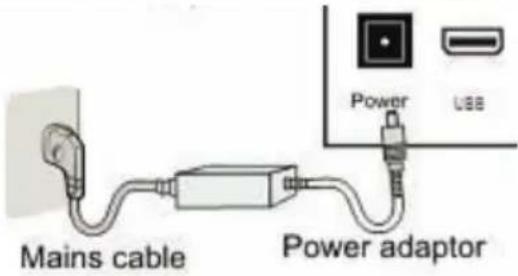
Verbinden Sie das Stromkabel mit dem kleinen Stecker an dem Stromeingang des Fernsehers (DC 12IN). Verbinden Sie den Stromstecker des Netzeils mit der Steckdose.
An der Vorderseite leuchtet dann eine rote LED. Der Fernseher befindet sich nun im Stand-By Modus. Drücken Sie entweder die STANDBY Taste auf der Fernbedienung oder auf der rechten Seite des Gerätes die Taste POWER. Die rote LED wechselt zu einer grünen LED Anzeige.
Antenne
Der Fernseher verfügt über einen analogen und einen digitalen TV Tuner. Für den analogen TV Empfang schlieBen Sie das Antennenkabel entweder mit der VHF/UHF Dachantenne oder mit dem analogen Kabelanschluss an.
Für den digitalen terrestrischen (DVB-T) TV Empfang schlieben Sie den Fernseher entweder an die Dachantenne (für den besten DVB-T Empfang) oder an eine DVB-T Zimmerantenne an.


Drücken Sie mit der INPUT Taste und wahren Sie im Auswahlmenü „ATV" für analogen TV Empfang oder zu „DTV" bei digitalen terrestrischen TV Empfang.
Hinweis:
Den besten Empfang für DVB-T erhalten Sie mit einer Dachantenne. Falls Sie nur eine Zimmerantenne benutzen können, achten Sie hier auf die Ausrichtung der Antenne und nutzen Sie ggf. eine aktive Zimmerantenne.
SCART Eingang
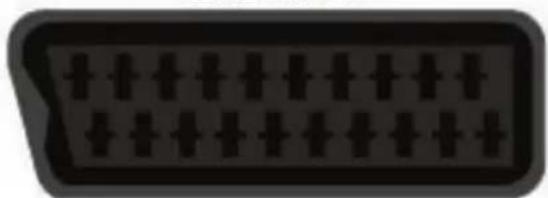
Audio- und Videosignale können Sie z.B. von einem Videorekorder oder einem Receiver via der SCART Schnittstelle übertragen. Verbinden Sie ein entsprechendes Endgerät mit einem SCART Kabel mit dem SCART Eingang des Fernsehers.
Drücken Sie mit der INPUT Taste und wahlen Sie im Auswahlmenu „SCART".
SCART
HDMI 1 und 2
Der Fernseher verfügt über zwei HDMI Eingänge. An diesen Eingängen können Sie Satelliten Receiver, Spiele Konsolen oder BluRay-Player mit HDMI Ausgang anschlieben. Verwenden Sie dazu ein möglichst hochwertiges HDMI-Kabel. Minderwertige Kabel können Bildfehler verursachen oder die Verbindung gänzlich unmöglich machen. Besonderss bei Kabel ab 2 Metern Lange ist dies zu beachten.
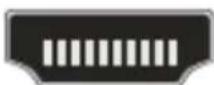
HDMI2
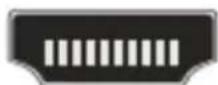
HDMI1
Drucken Sie die INPUT Taste und wahlen Sie im Auswahlmen „HDM1" oder „HDM2" aus.
Der HTC 2233HD/2433HD Unterstützung Videosignale bis 1080p (50Hz oder 60Hz)
Komponenten Videogang und Stereo Audioeingang
Der Fernseher verfügbar über einen Mini-Komponenteneingang. Beim HTC2233HD/2433HD ist dieser als Klinkenbuchse ausgeführrt. Sie benötigen dazu ein Adap-terkabel. Dieses Kabel gehört nicht zum Lieferumfang des Fernsehers.
YPbPr

L-in

R-in

Verbinden Sie den Komponentenausgang Ihres Zuspielgerätes mit einem dreipoligem Kabel mit dem Adapterkabel. Stecken Sie den Klinkenstecker des Adap-terkabels in die YPbPr-Buchse des Fernsehers.
Drucken Sie die INPUT Taste und wahlen Sie im Auswahlmenu „YPRPR".
Hinweise:
- Verwenden Sie hochwertige Kabel
- Achten Sie auf die farbliche Markierung von Buchsen und Steckern
- Über den Komponentenausgang wird kein Ton übertragen. Den Ton Ihres Zuspielgerätes speisen Sieitte in die Buchsen Audio RL ein.
- Es werden Eingangssignale bis 1080p unterstutz (50Hz, 60Hz)
- Bei einigen Zuspielgeräten ist der Komponenteneingang mit "YCbCr" oder "YUV" gekenn-zeichnet
CVBS Videoeingang und Audioeingang
Sie konnen ein weiteres Endgerät (welches einen CVBS bzw. FBAS Videoausgang besitz) über den Video Eingang verbinden. Verbinden Sie das entsprechende Endgerät mit dem Videokabel (Gelbe Cinch-Stecker) mit dem „VIDEO“ Eingang des Fernsehers. Verbinden Sie dazu den weiß und rot markierten Kabelstrang mit dem entsprechenden Audio-Ausgang „L“ und „R“ des Endgerätes und den Cinch-Stecker „L-in“ und „R-in“ mit dem Eingang des Fernsehers. Drücken Sie die INPUT Taste und wahlen Sie im Auswahlmenü „AV“.
Video
L-in
R-in



Kopfhörer Ausgang
Sie haben die Möglichkeit am dem Fernseher auch einen Kopfhörer anzuschreiben. Verbinden Sie den Kopfhörer mit einen 3,5 mm Klinkenstecker an dem Kopfhörerausgang.
Headphone

Coax

Digitaler Tonausgang
Sie haben die Möglichkeit den Fernseher durch ein koaxiales Kabel mit einem externen Dolby Digital Versteller zu verbinden.
VGA
Sie können den HTC 2233HD/2433HD auch als PC Monitor betreiben. Verbinden Sie ihren Computer (PC) per VGA Kabel mit dem VGA Eingang des Fernsehers.
Drucken Sie die INPUT Taste und wahlen Sie im Auswahlmenu „PC".

PC-IN

VGA
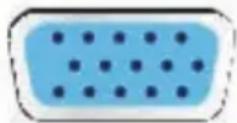

Hinweise:
1.itte wechseIn Sie die Auflösung des Computers zu einer der folgenden Auflösungen, bevor Sie die Verbindung herstellen: 640 x 480, 800 x 600 oder 1024 x 768.
2. Verbinden Sie die beiden Geräte und aktivieren Sie nun den PC-VGA Eingang des Fernsehers.
3. Sie können nun die optimale Auflösung des Fernsehers an Ihr Computer einstellen. Diese ist 1920 x 1080 Pixel (60Hz)
USB Anschluss
Der USB Anschluss hat unterscheidliche Funktionen:
- Nach dem Anschluss eines USB Massenspeichers konnen auf thisem DVB-T Sendungen aufgenommen werden. (Drucken Sie die Aufnahme Taste, während Sie eine DVB-T Sendung ansehen)
- Abspielen aufgenommener DVB-T Sendungen. (Drücken Sie die Taste INDEX auf der Fernbedienung)
- Abspielen von Medieninhalten wie Video, Musik und Bilder von USB Speicher (Drucken Sie die INPUT Taste und wahlen Sie im Auswahlmenu "USB")
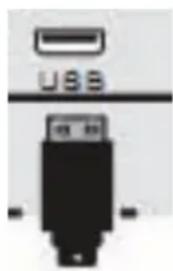

Schlieben Sie am USB Anschluss aufgrund von CE-Richtlinien nur USB Flashspeichemedien (USB Sticks) an.
- Eine Vielzahl entsprechender USB-Speichermedien wird zur Zeit verkauf, ggf. entsprechenden nicht alle den Spezifikationen für USB-Massenspeicher. Soltte Ihr USB Speicher gerät nicht vom Xoro Fernseher erkannt werden, probieren Sieitte einen anderen USB-Speicher aus.
- USB-Geräte, welche einen hohenen Strom als 500mA (0,5A) benötigen, verletzten die USB-Spezifikationen und dürfen nicht mit dem Fernseher verbunden werden.
- USB Speicher bis 400GB werden unterszt, bei higherer Kapazität kann die Kompatibilität nicht garantiert werden. Es werden maximal 3000 Dateien pro Verzeichnis unterszt, die maximale Verzeichnistiefe beträgt 20.
- Bei USB Speichermedium werden nur FAT-, FAT32- oder NTFS-Dateisysteme unterstützen. Falls ein Medium mit einem anderen Dateisystem formatiert ist, dann wird these nicht erkannt. PVR-Aufnahmen sind nur auf Speichermedien mit FAT32 Dateisystem möglich!
Sichern Sie immer alle Daten von dem USB Speicher, wenn dieser an dem Gerät benutzt wird
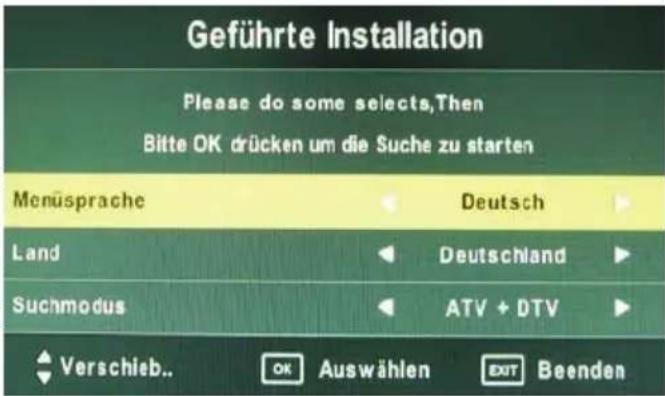
Wenn Sie den HTC 2233HD/2433HD zum ersten Mal einschalten, startet der Xoro Installationsassistent. Mit thisem konnen Sie alle Programme - analog und digital -uchen. Der Suchlauf kann sowohl analoges Kabelfernsehen wie auch die Programme des digitalen Antennenfernsehens (DVB-T) finden.
- Wahlen Sie die Sprache des Bildschirmmenus aus. Die einzelnen Sprachen konnen Sie mit den Pfeiltasten oder weiterklichen.
- Drucken Sie die dann die Pfeiltaste und navigieren Sie zu der Option Land. Wahlen Sie das gewünschte Land mit den Pfeiltasten oder aus.
- Drücken Sie die dann die Pfeiltaste und navigieren Sie zu der Option Suchmodus. Sie konnen zwischen ATV und DTV wahlen:
Wahlen Sie ATV, wenn Sie über einen Kabelanschluss verfügen.
Wahlen Sie DTV, wenn Sie digitales Fernsehen über eine Antenne (DVB-T) empfangen. - Starten Sie den automatischen Suchlauf mit der OK Taste.
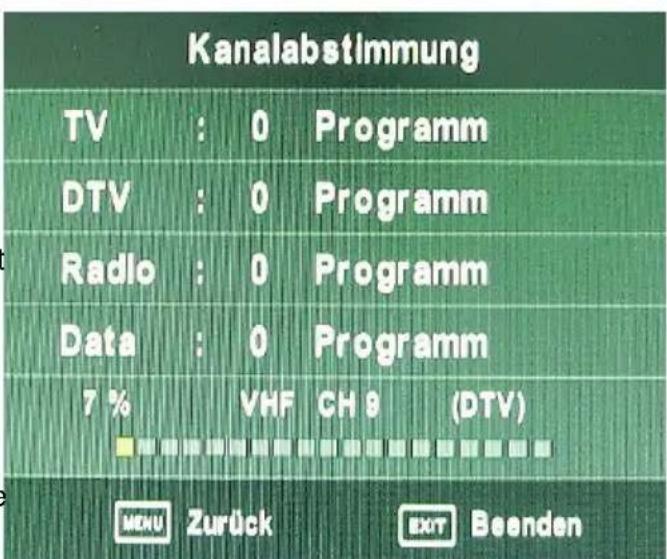
- Zeit wird ein neuen Fenster eingebrendet, das den Fortschrift des Suchlaufes dokumentiert anziegt. Dort werden dann die Anzahl der gefundenen analogen, der digitalen und der Radio Programmen aufgelistet.
- Nach Beenden des Suchlaufes werden alle gefundenen TV- und Radio-Programme gespeichert.
Hinweise:
- Der komplete Suchlauf dauert einige Minuten.
- Nur in weniger Regionen Deutschlands sind DVB-T Radioprogramme verfügbar
- Digitales Kabelfernsehen (DVB-C) kann von dem Fernseher nicht empfangen werden. Dazu benötigen Sie einen separaten Receiver
Sollten Sie sich in einem Land befinden, in welchem noch analoges Antennenfernsehen verfügbar ist, wahlen Sieitte den Suchmodus "ATV"
DVB-T: Die meisten Probleme im Zusammenhang mit schlechtem Empfang (Suchlauf finden keine Sender, Anzeige "Kein Signal vorhanden" usw.) halten sich durch das Verwendeneiner geeigneten DVB-T Antenne lose.
Abhängig vom Empfangsgebiet oder lokalen Besonderheiten (große Bauwerke, Gebirge, Empfang innerhalb von Gebäuden) ist eine Antenne mit hohem Gewinn und ggf. einem Verstärker notwendig. Verwenden Sie Verstärker nur dann, wenn es unbedingt nötig ist. Der falsche Einsatz von Verstärkern kann den Empfang weiter verschlechtern.itte halten sie sich im Fachhandel bei der Wahl der geeigneten Antenne beraten.
Die einzelnen Quellen des Fernsehers konnen mit Hilfe der INPUT Taste anwahlen. Drucken Sie die INPUT Taste auf der Fernbedienung oder die TV/AV Taste am rechten Bedienfeldes des Fernsehers, dann erscheint auf dem Bildschirm ein Fenster mit den unterscheidlichen Quellen. Die Optionen sind:
DTV DVB-T TV Tuner
ATV Analoger TV Tuner
SCART SCART Video/Audio-Eingang
YPbPr Video-Komponenteneingang
Die entsprechenden Quellen können Sie mit den / Tasten ansteuern. Bestätigen Sie die Auswahr mit der OK Taste.
Wichtige Tasten und deren Funktionen
DVB-T Modus aufrufen
Wenn Sie das terrestrische digitale Fernsehen (DVB-T) nutzen möchten, dann müssen Sie den Fernseher in den DVB-T Modus schalten. Drücken Sie dazu die INPUT Taste, wahlen Sie mit den / Tasteen „ DTV ” aus und bestätigten Sie die Auswahl mit der OK Taste.
Kanalliste
Rufen Sie die Kanalliste durch das Drucken der LIST Taste auf. Die Kanalliste wird durch erneutes Drucken der Taste ausgeblendet.
Senderwechsel
Mit den Tasten CH + / CH- konnen Sie den TV Sender wechseln.
Senderanwahl
Über die Zifferntasten 1 bis 9 konnen Sie direkt auf die TV Sender zugreifen und wechseln. Mit der 10 Taste wechseln Sie zu der zweistelligen Anzeige und Sie konnen dann z.B. 20 eingeben. Danach wird der 20te TV Sender (wie in der Senderliste gespeichert) angezeigt.
Letzter TV Sender
Durch Drucken der RECALL Taste auf der Fernbedienung gelangen Sie zu dem vorherigen (aktiven) TV Sender zurück.
Lautstärke
Mit den Tasten VOL+ / VOL-ändern Sie die Lautstärke des DVB-T Empfängers.
TV / Radio Wechsel
Mit der Taste TV/Radio wechseln Sie zwischen dem Fernseh- und Radioprogrammmodus.
Hinweis:
In den meisten Regionen Deutschlands sind keine DVB-T Radiosender verfügbar
EPG
Mit Drücken der EPG Taste wird der elektronische Programm Führer aktiviert.itte lessen Sie dazu den Abschnitt EPG.
FavoriteListe
Wenn Sie im Vorfeld Favoriten definiert haben, dann konnen Sie durch das Drucken der FAV Taste eine Liste mit ihrem Favoriten einblenden.
Mit den Tasten FAV+/FAV- wechseln Sie zum vorherigen/nachsten Favoritenprogrammplatz.
Wichtige Tasten und deren Funktionen
Untertitel
Wenn Sie zu einem TV Programm Untertitel anzeigen wollen, drucken Sie die SUBTITLE Taste. Wahlen Sie die gewünschten Untertitel mit den Tasten / aus und bestätigen Sie ihre Auswahl mit OK.

Hinweis:
In Deutschland werden keine Untertitel bei DVB-T übertragen.
Tele-/ Videotext
Den Videotext aktivieren Sie über die TV TEXT Taste. Durch erneutes Drucken der Taste entfernen Sie den schwarzen Hintergrund und schalten den Videotext aus. Weitere Tasten:
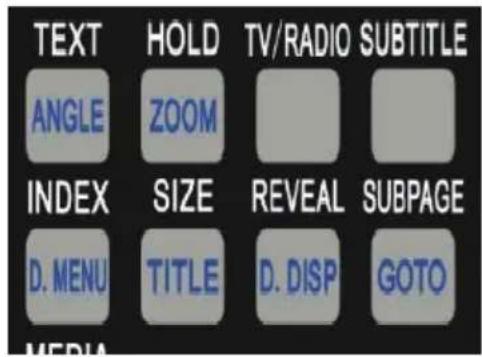
Anzeige von verborgenen Informationen (REVEAL)
- Videotext anhalten während des Suchlaufes oder bei einer wechselnden Unterseite (HOLD)
- Vergroßert Videotext (SIZE)
- Videotext Indexseite (Seite 100) (INDEX)
- Unterseitenmodus aktivieren (SUBPAGE), nach dem Drücken der Taste wechseln Sie mit Hilfe der Farbstanten zwischen den Unterseiten
Die Funktion der Farbstaten wird auf dem Bildschirm angezeigt.
100 100
3satText
09.10.08
16:42:00

sat
"Im Fokus: sudamerika" ab Seite 860
502 Literatur-Nobelpreis an Leipzig
100 Nachrichten / Finanzen
200 Sport I / Gewinnzahlen
300Programm
400 Wetter / Reiseverkehr
500 Kultur / Kulturzeit
600 Sport II
700 Unterhaltung / Service
800 nano / 3sat-Thementage
Kulturübersicht 501
Bühnen/Musik 525
Kulturzeit-Tipps 580
16.35 Der Gaucho von 324
17.05 Am Mekong - Geschichten und
Nachrichten Meldungen
Wichtige Tasten und deren Funktionen
Audiosprache
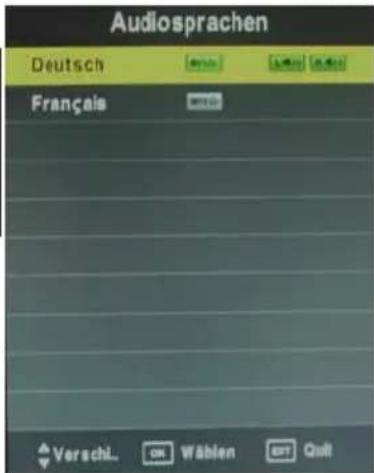
Wenn Sie die Audiosprache oder ggf. zu einer digitalen Mehrkanaltonspur wechseln möchten, dann drücken Sie die AUDIO Taste. Es erscheint ein Popup-Fenster, wo Sie die Sprache oder ggf. Mehrkanaltonspur auswahlen. Benutzen Sie dazu die / Tasten und bestätigen Sie die Auswahl mit OK.
Hinweis:
In Deutschland wird nur bei nur weniger TV Programmen ein Mehrkanalton angeboten.
Kurzinformationsanzeige
Drücken Sie die OK Taste während des Fernsehens, es erscheint ein Popup-Fenster mit der TV Programmtitel, Datum, aktuelle Uhrzeit, Laufzeit der aktuellen Sendung, Auflösung der Sendung (z.B. 576i) und ob Videotext (Teletext) verfügbar ist.

Informationsanzeige
Drucken Sie die DISPLAY Taste während einer Sendung, dann werden detailierte Informationen eingebrendet.
Neben den Informationen wie TV Programmtitel, Datum- und Zeitangabe, aktueller Uhrzeit, Laufzeit der aktuellen Sendung, Auflösung der Sendung (z.B. 576i) und ob Videotext (Teletext) verfügbar ist, wird nun die EPG Information zur aktuellen Sendung eingeblendet. Die EPG Informationen konnen Sie mit den Pfeiltasten / weiterblättern. Mit der Taste haben Sie die Möglichkeit, die EPG Informationen der{nachsten Sendung zu lessen.

Elektronischer Programmführer (EPG)
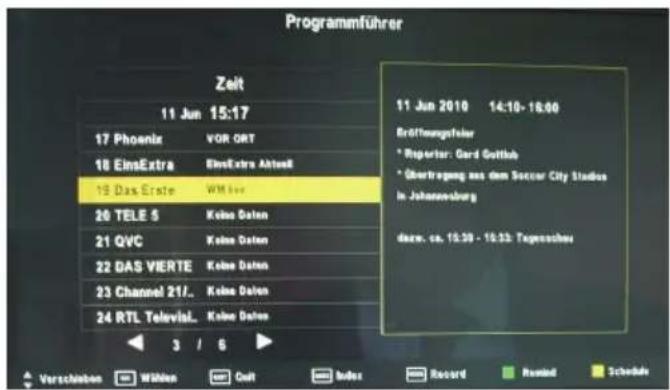
Der Elektronische Programmführer (EPG) wird durch die EPG Taste gestartet.
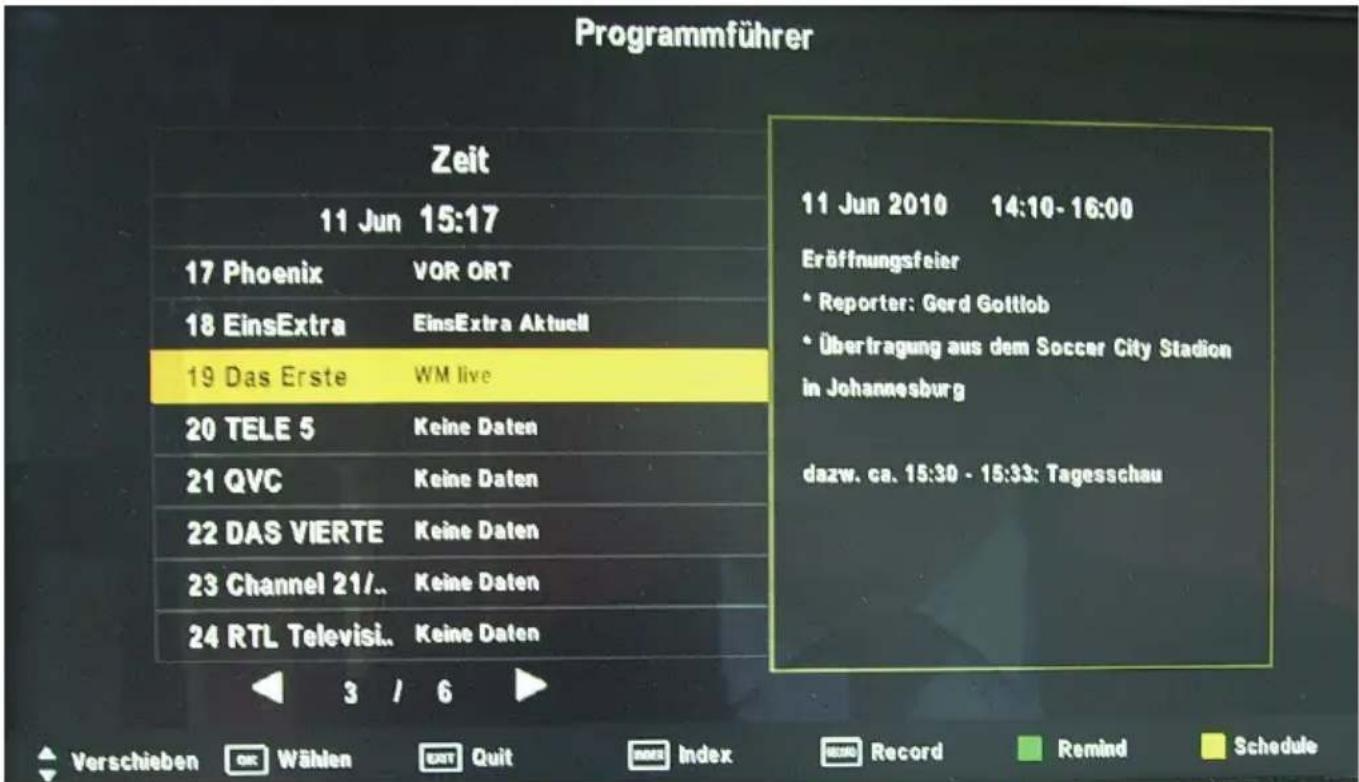
Das EPG Fenster ist wie folgt aufgebaut:
Links Sortierungsart (z.B. Zeit), Datum mit Uhrzeit und Senderliste
Rechts Ausfuhrliche Programminformationen
Unten Tasten fur die Navigationshilfe
Sortierungsart
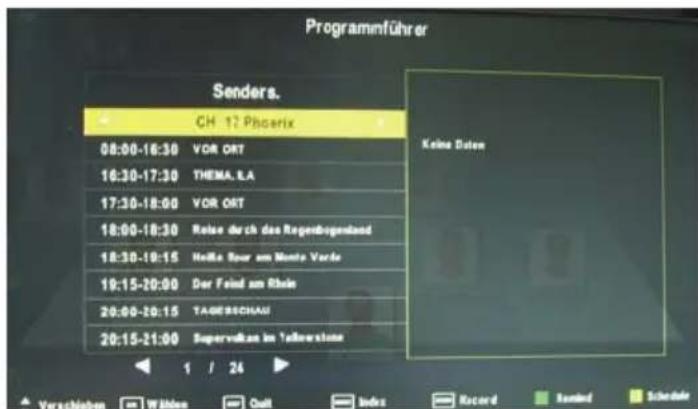
Sie können die EPG Anzeige entweder nach der aktuellen Zeit oder nach Sender sortieren. Drücken Sie die Taste INDEX, wahlen Sie mit den Tasten oder die Sortierungsart aus.
Zeit
Die EPG Ende wird nun nach der Zeit angezeigt. Zu jedem Sender wird dann das aktuelle Programm angezeigt (siehe obige Ansicht). Mit den oder Tasten wechseln Sie den TV Sender. Mit den oder Tasten können Sie zu den nachsten bzw. vorherigen Seite blättern bzw. ein anderes Datum wahlen.
Empfang
Die EPG-Liste wird nach Sendern sortiert. Alle Sendungen der nachsten Tage werden zu jeder TV Sender in einer Listedargestellt. Mit den Tasten / wahlen Sie eine Sendung oder das Feld für den TV-Sender aus. Mit den Tasten / wahlen Sie einen Anderen TV-Sender aus oder blättern zur Nächsten Seite mit Fernsehsendungen.
Elektronischer Programmführer (EPG)
Folgende Tasten stehen für weitere Funktionen zur Verfügung:

INDEX Schaltet zwischen den beiden Sortierungsarten Zeit und Sender
RECORD Programmiert das ausgewählte TV Programm für die Aufnahme
GRUN Schaltet den Fernseher ein ohne eine Aufnahme durchzuführen. Ist der Fernseher bereits eingeschaltet, schaltet der Fernseher auf die gewährte Sendung um.
GELB Eine Listemit programmierten Aufnahmen/Erinnerungen wird angezeigt.
Mit der INDEX Taste wechseln Sie die Sortierungsfolge. Der Cursor ist auf dem obersten Feld (links), so dass Zeit bzw. Empfang gelb hinterlegeit. Wechseln Sie nun mit den oder Tasten die Sortierungsfolge.
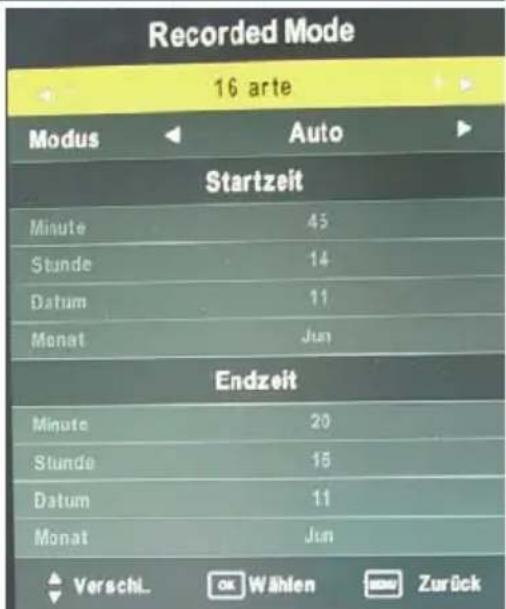
Möchten Sie eine Sendung für die Aufnahme programmieren, wahren Sie zunachst eine Sendung aus (/) dann drücken Sie die RECORD Taste. Auf dem Bildschirm erscheint ein Fenster, mit den Parametern für die Aufnahme. Eine detailierte Beschreibung finds Sie auf Seite 33.
Möchten Sie regelmäßige eine bestimmte Sendung einschauen, dann können Sie die Erinnerungsfunktion aktivieren. Drücken Sie die GRÜNE Taste auf einer Sendungen und dann können Sie die Parameter einstellen.
Die darüber hende Abbildung zeigt die Optionen des Popup Fensters. Ändern Sie ggf. die Einstellungen in dem Sie mit den oder Tasten zu den einzelnen Optionen wechseln. Diese sind Modus, Minute, Stunde, Datum und Monat.
Die Optionen können mit den oder Tasten auf ihre Wünsche angepasst werden.
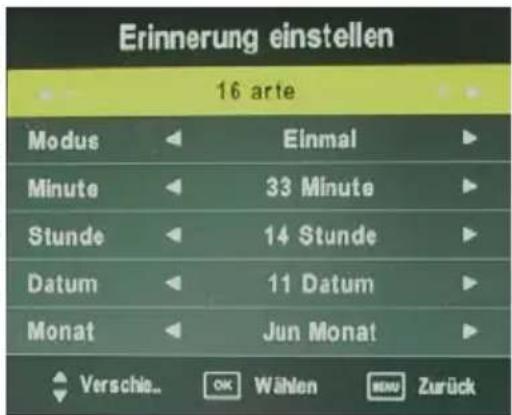
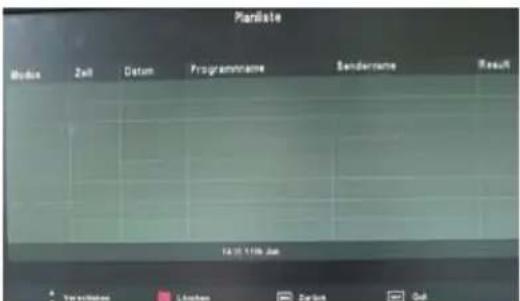
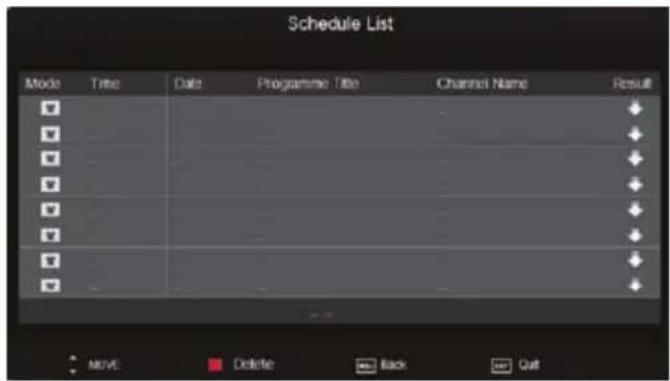
Mit der GELBE Taste haben Zugriff auf die Timerprogrammierungen. Dort werden alle programmierte Timer gelistet. Innerhalb dieser Seite konnen Sie auch Timer wieder loschen. Wahlen Sie einen entsprechende Programmierung aus und drucken Sie die ROTE Taste zu loschen aus der Liste.
Mit der LCD MENU Taste kehren in Regel immer in die vorherige Ansicht zurück. Mit der EXIT Taste beenden Sie den
elektronischen Programmführung und kehren zum Fernsehprogramm zurück.
Wenn Sie den analogen TV Tuner (z.B. Kabelfernsehen) nutzen möchten, dann müssen Sie den Fernseher in den ATV Modus schalten. Drücken Sie dazu die INPUT Taste und wahlen Sie mit den / Tasten "ATV" aus und bestätigen Sie die Auswahr mit der OK Taste.
Mit der Erstinflation wurden die analogen TV Sender schon gefunden. Falls nicht, dann müssen Sie gemäß der Anleitung (Seite 21 oder Seite 31) den Suchlauf wiederholen.
Kanalliste
Rufen Sie die Kanalliste durch das Drucken der LIST Taste auf. Die Kanalliste wird durch erneutes Drucken der Taste ausgeblendet
Senderwechsel
Mit den Tasten CH + / CH- konnen Sie den TV Sender wechseln.
Senderanwahl
Über die Zifferntasten 1 bis 9 konnen Sie direkt auf die TV Sender zugreifen und wechseln. Mit der 10 Taste wechseln Sie zu der zweistelligen Anzeige und Sie konnen dann z.B. 20 eingeben. Danach wird der 20te TV Sender (wie in der Senderliste) angezeigt.
Letzter TV Sender
Drücken Sie die RECALL Taste auf der Fernbedienung und Sie gelangen zu dem vorherigen (aktiven) TV Sender zurück.
Lautstärke
Mit den Tasten VOL+ / VOL-ändern Sie die Lautstärke des Fernsehers.
Teletext
Bei Teletext gibt es keinen Unterschied welche TV Empfänger aktiv ist. Analog TV und DVB-T sind in dieser Hinsicht gleich.itte entnahmen Sie die Beschreibung des Teletextes von Seite 24 in dieser Anleitung.
Vorbereitung des Datenträgers
Der Rekorder arbeitet ausschließlich im DVB-T Modus.itte beachten Sie folgenden:
- Schlieben Sie einen USB Massenspeicher an dem USB Anschluss an (siehe Seite 20).
- Bereiten Sie den USB Speicher vor der Aufnahme vor. Folgen Sie den nachstehenden Anweisungen.
Nach dem Anschlieben des Speichers, drucken Sie die MENU Taste auf der Fernbedienung und wahlen Sie mit den Pfeiltasten das Menu Empfang mit den Pfeiltasten / aus. Drucken Sie Pfeiltaste UNTEN solange, bis Sie das Untermenu USB Dateisystem erreichen. Drucken Sie die Taste, damit sich die weiteren Menu öffnen.
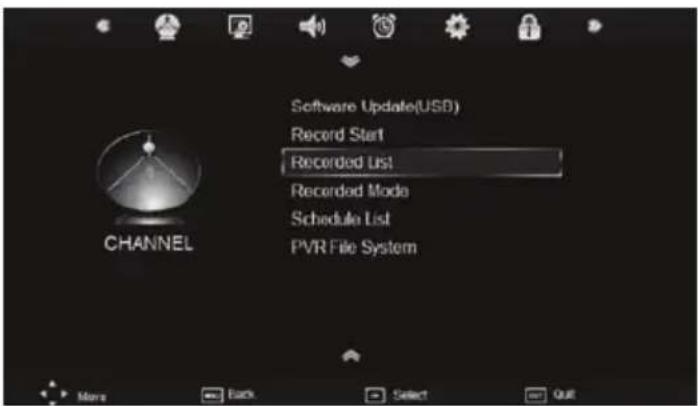
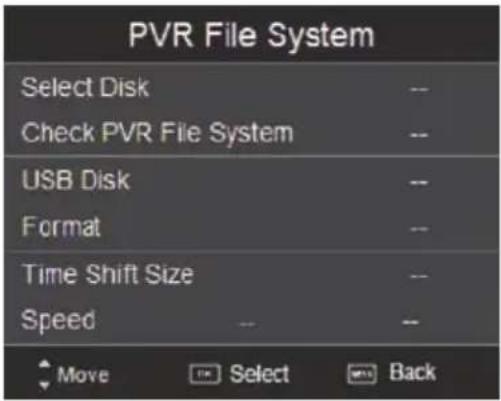
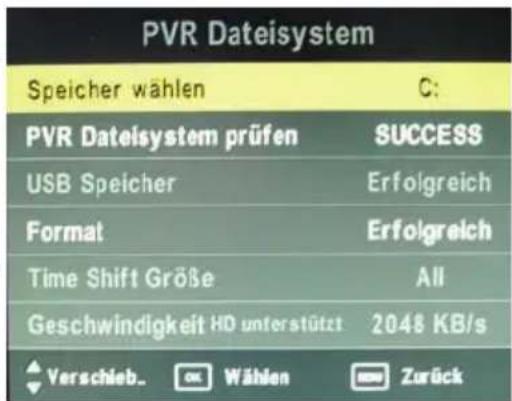
Das Menu PVR Dateisystem enthalt folgende Optionen: Speicher wahlen, Dateisystem Überprüfen, USB Speicher, Format, Time Shift Große und Geschwindigkeit
Speicher wahlen
Wahlen sie einen Ort zum Speichern der Aufnahmen und drücken sie OK.
USB Dateisystem überprüfen
Wahlen Sie Dateisystem prufen und drucken Sie OK.
Nach der Überprüfung wird bei "USB Speicher" „Erfolgreich“ stehen, was bedeutet, dass der Speicher für PVR nun benutzt werden kann.
Sollte des Test nicht erfolgreich sein, formatieren Sieitte den USB-Speicher (FORMAT, damit werden alle Daten gelöscht!)
Solle das Dateisystem nicht korrekt sein erscheidt eine Nachricht die danach fragt, ob der Speicher formatiert werden soll. Unter Umständen kann aber auch nach der Formatierung der Speicher nicht genutzt werden.
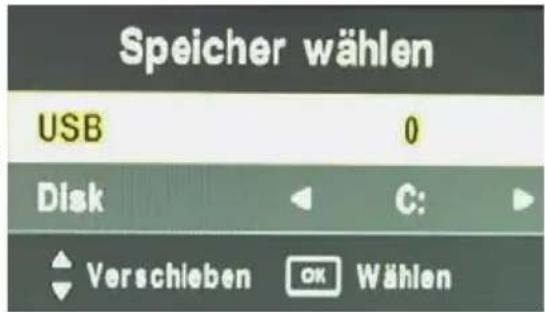
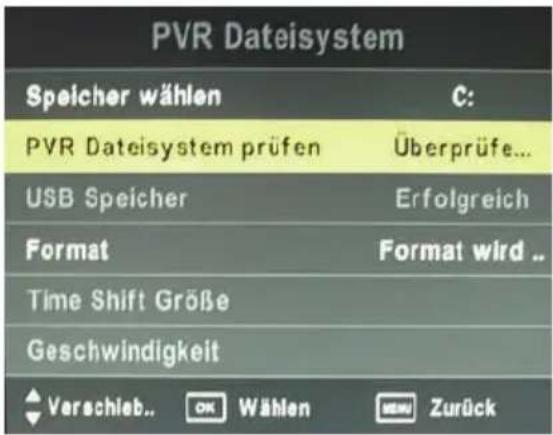
Vorbereitung des Datenträgers
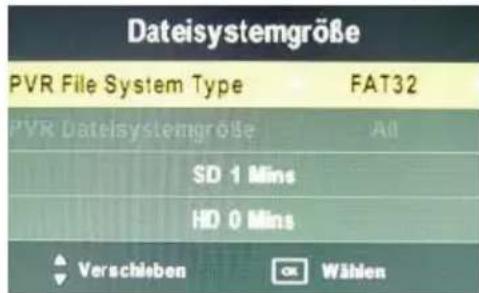
Format
Wahlen sie Format und wahlen OK.
Wahlen sie nun das Dateisystem und die Gröbe des Speichers.
Warning:
- Alle Daten gehen beim Formatieren Verloren.
- Sichern Sie vorher alle Daten des Datenträgers.
- Es wird empfohlen den USB Speicher nur für diese
Gerät zu benutzen. Andere Daten auf dem Speicher
konnen dazu führen, dass bei Aufnahmen das Dateisystem beschädigt wird und der Speicher neu formatiert werden muss.
Dateisystem
Zur Auschwitz stehen FAT32 und Hi Speed FS. Wechseln Sie das Dateisystem mit den Pfeiltasten Bestätigen die komplette Auschwitz mit der OK Taste.
FAT32
Dieses Dateisystem ist kompatibel zu allen Computer, so dass der Datenträger auch nach der Aufnahme gelesen werden kann.
Hi Speed FS
Dies ist ein propietáres Dateisystem, welche auf Geschwindigkeit wahren der Aufnahme optimiert ist.
Nach der Auswahl können Sie die PartitionsgroBe definieren, die fur das Hi Speed FS Dateisystem genutzt wird. Empfehlenswert ist eine Groß von 50% des Datentragers in Hi Speed FS Dateisystem. Die Partition wird vorformatiert und belegt.
Nach der Aufnahme wird die Datei im der FAT32 Partition abgelegt, so dass diese auch an einem Computer gelesen und bearbeitet werden kann.
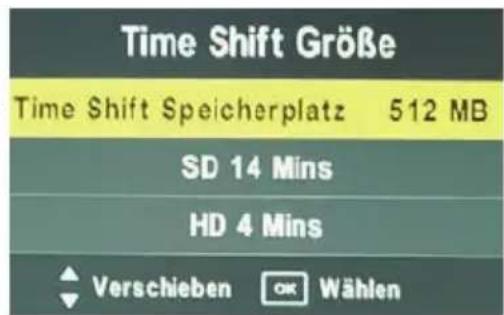
Time Shift GröBe
Nach dem Formatieren wird these Menü angezeigt.
Wahlen sie hier die maximale Große für eine Time Shift Datei aus. Das Maximum beträgt 8 GB. Bestätigen sie mit OK.
Geschwindigkeit
Dieses Menu zeigt Datentransferrate und freien Speicherplatz des USB Mediums an.
Das darüber hende Bild zeit den betriebsbereiten Datenträger an.
Sollte nach dem Prüfen des Dateisystems/Formatieren angezeigt werden, dass der USB-Speicher zu langsam ist, können Sie diesen nicht für die Aufnahmefunktion verwenden.
Funktionen des Rekorders
Direkte Aufnahme
- Schlieben Sie einen USB Datenträger an dem USB Anschluss an.
- Stellen Sie sicher, dass dieser USB Speicher für die AufnahmeVBereitet wurde, andernfalls wird der Speicher nicht erkannt.
- Die Aufnahme kann nur im DVB-T Modus erfolgen.
Drucken Sie während des DVB-T Livebildes die AUFNAHME Taste und die Aufnahme startet. Beenden Sie die Aufnahme, in dem Sie die STOP Taste drucken.
Während der Aufnahme wird eine Navigationsleiste angezeigt.

Damit stehen Ihnen verschiedene Optionen zur Verfügung, wie Sie bei dem zeitversetzten Fernsehen (Time Shift) möglich sind. Nachdem Sie die PLAY Taste gedrückt haben, sind die Funktionen verfügbar. Die Aufnahme wird im Hintergrund fortgesetzt.
Mit den Pfeiltasten / konnen Sie zwischen den einzelnen Abspielfunktionen wechseln. Wahlen

Sie eine Funktion aus und drücken Sie die OK Taste zum Ausführren.
PLAY Startet die Wiedergabe von dem Anfang der Aufnahme
PAUSE Pause der Wiedergabe
STOP Beendet die Wiedergabe
<< Schneller Rucklauf in den Geschwindigkeitsstufen x2, x4, x8 und x16
Schneller Vorlauf in den Geschwindigkeitsstufen x2, x4, x8 und x16
Sprung um 30 Sekunden zurück
Sprung um 30 Sekunden vorwärts
Time-Shift
Die Time-Shift Funktion ermitteligt die Aufnahme während des Livebildes zu pausieren oder den schellen Rücklauf bzw. Vorlauf zu nutzen. Drücken Sie die PAUSE Taste und die Time Shift Funktion startet mit einem eingefrorenen Bild. Wahrend des Time Shift wird eine Navigationsleiste angezeigt. Damit stehen Ohnen verschiedene Optionen zur Verfugung (siehe beide obige Abbildungen):
PLAY Startet die Wiedergabe von dem Anfang der Aufnahme
PAUSE Pause der Wiedergabe—Time Shift lauft weiter
STOP Beendet die Time Shift Funktion
<< Schneller Rucklauf in den Geschwindigkeitsstufen x2, x4, x8 und x16
Schneller Vorlauf in den Geschwindigkeitsstufen x2, x4, x8 und x16
Sprung um 30 Sekunden zurück
Sprung um 30 Sekunden vorwärts
Funktionen des Rekorders
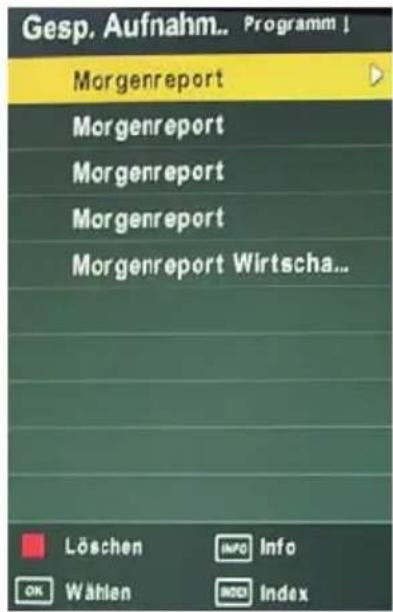
LiTe der aufgenommen Sendungen
Wenn Sie schon Sendungen auf dem USB Speicher aufgenommen haben, dann können Sie diese Beste mit der INDEX Taste aktivieren. Die Beste erscheint auf dem Bildschirm. Erneutes Drücken der INDEX Tasteändert die Anordnung der Aufnahmen.
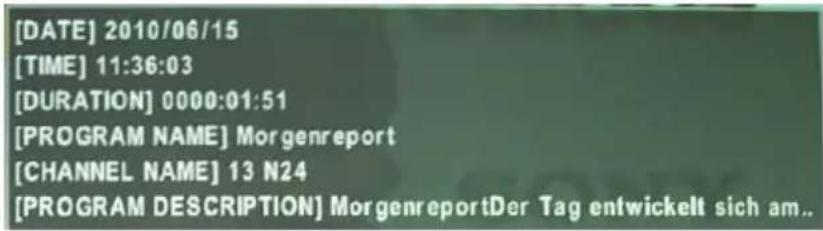
Information zur Aufnahme
Drucken Sie die RECHTE Navigationstaste auf einer Aufnahme und Sie erhalten Basisinformationen der Datei.
Abspiel
Wahlen Sie eine Aufnahme aus und drücken Sie die OK oder die PLAY Taste zum Abspielen. Wahrend des Abspielens stehen Ohnen folgenden Tasten zur Verfugung:

<< / >> Schneller Ruck-bzw. Vorlauf
|< / >>| Sprung um 30 zürück bzw. vorwärts
STOP Beenden der Wiedergabe
PAUSE Pausieren der Wiedergabe
Aufnahmeprogrammierung aus EPG Heraus
Sie konnen aus dem EPG hers aus den Recorder fur eine bestimmte Sendung programmieren:
- Öffnen sie mit der EPG Taste den Elektronischen Programmführung (EPG)
- Wahlen Sie bei der Sortierungsfolge ggf. zu dem TV Sender
- Wahlen sie eine aufzunehmende Sendung aus
- Drucken sie AUFNAHME Taste
- Tätigen sie ihre Letzten Einstellungen, wie z.B. Anpassung der Start oder Endzeit.
- Bestätigen mit der OK Taste
Nach dem Bestätigen wird ihre Timerprogrammierung in dieser Liste angezeigt.
Hinweise:
- Wenn der Fernseher zum Zeitpunkt der programmierten Sendung im Stand-By ist wird die Aufnahme aus dem Stand-By Heraus getätigt.
Die Aufnahme endet automatisch, je nach Einstellung
Sie können ggf. auch diese aus der liste entfern. Drücken Sie dazu die GELBE Taste auf der Fernbedienung.
Sie können aus dieser Liste auch schon programmierte Aufnahmen wieder loschen. Drücken Sie dazu die ROTE Taste und der entsprechende Eintrag wird gelöscht.
Hinweise:
- Die programmierte Aufnahme findet auch im Stand-By Modusstatt. Dabei startet der Fernseher nicht vollständig. Es wird kein Bild aneigt und es ist auch kein Ton hörbar.
- Die Aufnahme endet zu den vorgegebenen Zeitpunkt und der Fernseher verbleibt im Stand-By Modus.
Der Fernseher enthalt einem USB Anschluss, mit dem Sie von einem USB-Speicher Dateien abspielen können.
Die Geschwindigkeit des USB-Speicher kann von Speicher zu Speicher variieren.
-itte nicht den Fernseher anschalten oder den USB-Speicher entfernen, solange auf dem USB-Speicher zugegriffen wird. Wenn der Speicher plottlich getrennt oder ausgeschaltet wird, konnen die gespeicherten Dateien oder der USB-Speicher beschadigt werden.
-itte benutzen Sie nur ein USB-Speicher, das normale Musik-, Film-, Text- oder Bilddateien zum abspielen auf dem Fernseher. Kopieren Sie die Dateien auf einen USB-Speicher welcher ausschließlich für die Aufnahme prapariert worden ist.
-itte verwenden Sie nur USB-Speicher mit FAT32-Dateisystem, welches von Windows formatiert wurde. Falls der USB-Speicher mit einem anderen PC-Programm formatiert wurde, kann es unter Umständen nicht erkannt werden.
- Nicht alle USB-Speicher werden untersucht oder können ohne Probleme betrieben werden.
- Wenn der Name eines Ordners oder einer Datei zu lang ist, wird dieser nicht angezeigt und kann nicht anerkannt werden.
- Bittesichern Sie die wichtige Dateien auf dem USB-Speicher.
AnschlieBe eines USB-Speichers
Genießen Sie die Foto-, Musik-, Film- und Textdateien von dem USB-Speicher. Sie können keine neuen Ordner hinzufugen oder loschen.
- Schließen Sie den USB-Speicher an dem USB Anschluss an. (Bitte beachten Sie Seite 20)
- Schalten Sie das Gerät ein und drücken Sie die INPUT Taste, um in das Ein-gangsquellen-Menü zu gelangen.
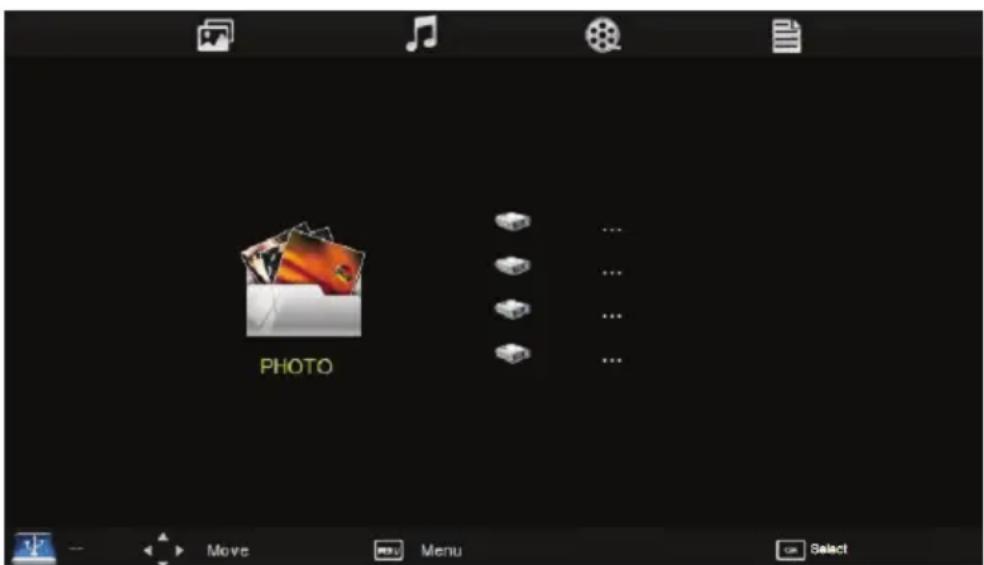
- Drücken Sie die ▲▼ Taste bis zu der Option „USB-Gerät" und drücken Sie die OK-Taste. Der Multimedia-Player startet und liegt des Inhalt des Speichers aus.
- Wahlen Sie die Option Photo, Musik, Film oder Text mit den Tasten aus und bestätigten Sie die Auswahl mit der OK Taste.
- Beenden Sie die ausgewählte Option (Photo, Musik, Film oder Text) mit der EXIT Taste und Sie gelangen in das Hauptmenü des Media-Players zurück.
Bilder abspielen
Sie können Bilder in den Formaten JPEG (jpg), Bitmap (bmp) oder Portable Netzwerkdateien (png) abspielen. Um die Bilder in voller Bildschirmauflösung anzuzeigen, nutzen Sie die Auflösungen 1280 x 720 oder 1920 x 1080 Pixel.
Alle anderen Auflösungen werden entsprechend des Seitenverhältnisses angezeigt und konnen deshalb Ränder enthalten.
- Drucken Sie die / Taste und wahlen Sie die Option Photo aus. Bestätigen Sie die Option mit der OK Taste.
- Drucken Sie / Taste und wahlen Sie einen Ordner aus, in dem sich die Bilder befinden. Bestätigen Sie die Auswahl mit der OK Taste. Der Ordnerinhalt wird angezeigt.
- Drücken Sie die Navigationstasten ( / / / ) und wahlen Sie ein Bild aus. Auf der rechten Seite wird das ausgewählte Bild in einer Vorschau dargestellt und darüberfinde Sie einzelige Informationen des Bildes.
- Sie können auch eine Playlist erstellen. Wahlen Sie die Bilder aus und bestätigten Sie jeder mit der OK Taste. Diese Bilder werden dann mit einem roten Häkchen verstehen.
- Drücken Sie die Abspielen Tast (> ) und dann wird das Bild im Vollbild angezeigt.
- Mit der STOP Taste beenden Sie die Vollbildanzeige der Bild und kehren zu dem Dateibrowser darüber.
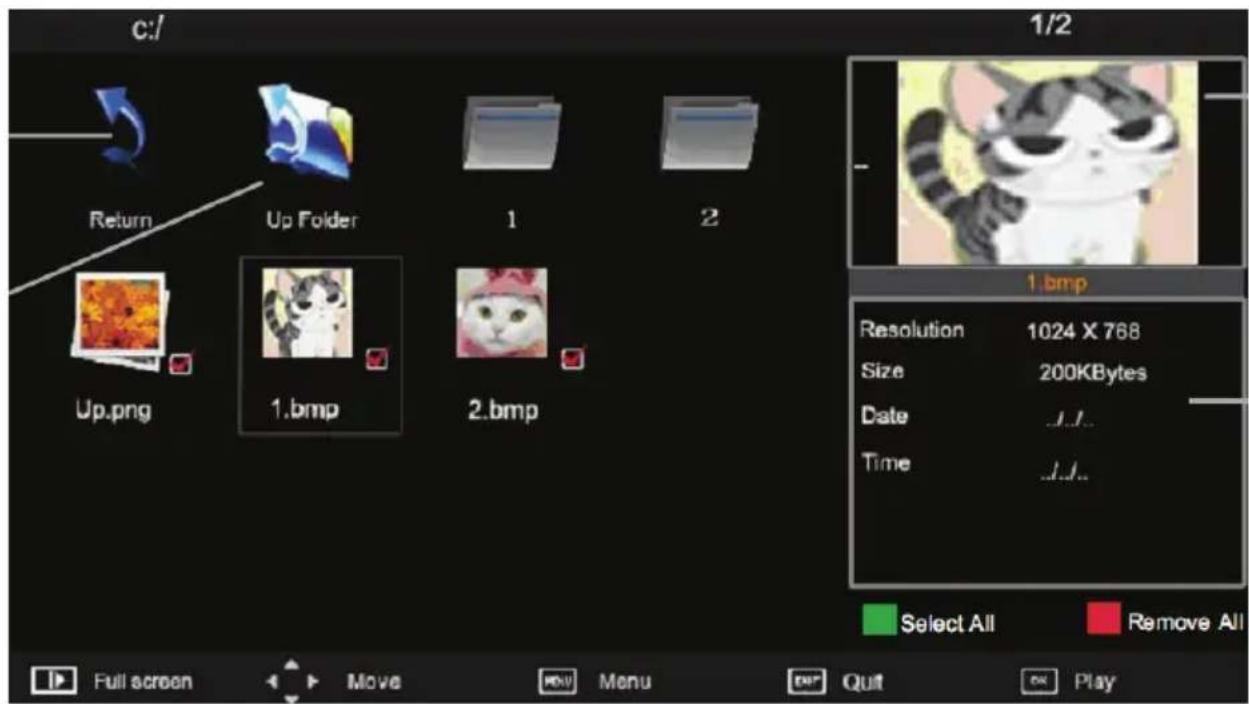
In der Vollbildansicht wird eine Navigationsleiste angezeigt. Mit den / Tasten konnen Sie die

einszen Funktionen anwahlen und mit der OK Taste ausfuhren. Mit der EXIT Taste wird die Leiste ausgeblendet.
Mit den / Tasten rufen Sie in der Vollbildwiedergabe die Playlle bzw. den Ordnerinhalt auf. Dort konnen Sie die auch die einzelnen Bilder des aktuellen Ordner anwahlen.
Musik abspielen
Der Media-Player kann Musicdateien in den Formaten AAC, MP3, WAVE und WMA abspielen.
- Drücken Sie die / Taste und wahlen Sie die Option Musik aus. Bestätigen Sie die Option mit der OK Taste.
- Drücken Sie / Taste und wahlen Sie einen Ordner aus, in dem sich die Musikdateien befinden. Bestätigen Sie die Auswahl mit der OK Taste. Der Ordnerinhalt wird angezeigt.
- Drücken Sie / Taste und wahlen Sie ein Musikstück aus. Der Fernseher startet die Wiedergabe automatisch.
- Sie können mehrere Musicdateien mit der OK Taste markieren. Drücken Sie die (PLAY) Taste um die ausgewählten Stücke nacheinander abzuspielen.
- Wenn kein Stück markiert wurde, dann wird derGPCordnerinhalt abgespieit.
- Drücken Sie die Pause Taste (||) um die Wiedergabe zu unterbrechen. Setzen Sie die Wiedergabe mit der PLAY Taste fort.
- Mit den Tasten >> oder << können Sie innerhalb eines Musikstückes sich schnell vorwärts bzw. rückwärts bewegen. Drücken Sie mehrmals dies Taste, soändert sich die Geschwindigkeit. Mit der PLAY Taste kehren Sie in die normale Geschwindigkeit zurück.
- Drücken Sie die STOP Taste um die Wiedergabe zu beenden. Sie kehren damit in den Datei-browser zurück.
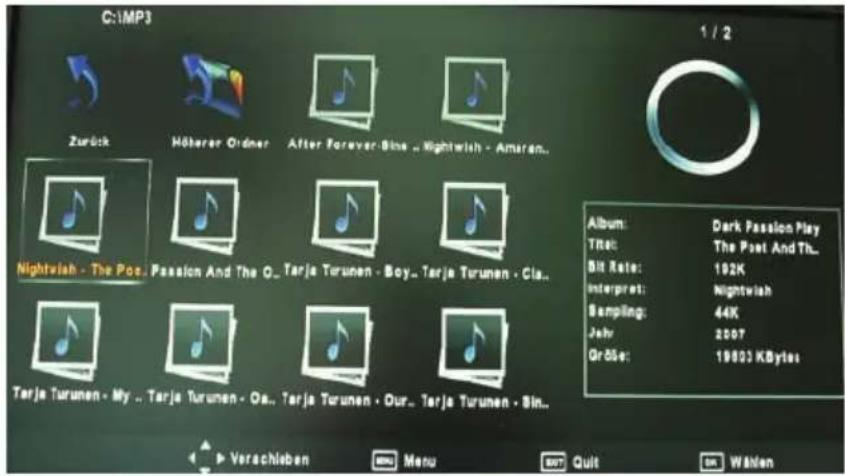
Übersicht der Dateien im Ordner. Das Musiktück startet automatisch nachdem es markiert wurde.
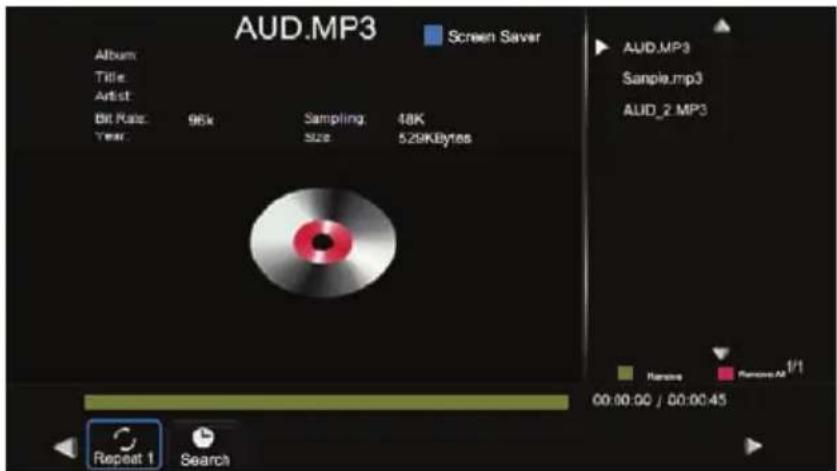
Vollbildansicht. Nachdem Sie ein Musikstück mit der PLAY Taste gestartet haben, wechselt der Medien-Player in den Vollbildmodus.
Rechts erscheint die Liste entweder aller markierter Stücke oder der gesamte Ordnerinhalt.
Hinweis:
Während der Musikwiedergabe haben Sie die Möglichkeit den Bildschirm mit der BLAUE Taste auszuschalten, dies spart auch Strom.
Videos abspielen
Sie konnen mit dem Media-Player Videodateien in den Formaten AVI, MPG, VOB, MOV, MKV, M2T, TS und TRP von USB Speicher abspielen.
Einschrankungen:
- Unterstützung wird die Wiedergabe von MPEG-2 in MPG oder M2T Container bis zu einer Auflösung von 1920 x 1080 Pixel.
- Achten Sie bei der Wiedergabe von MPEG-2 Videos auf eine Bitrate von ca. max. 15.000 kbps.
Navigation:
- Drucken Sie die / Taste und wahlen Sie die Option Video aus. Bestätigen Sie die Option mit der OK Taste.
- Drucken Sie / Taste und wahlen Sie einen Ordner aus, in dem sich die Videodateien befinden. Bestätigen Sie die Auswahl mit der OK Taste. Der Ordnerinhalt wird angezeigt.
- Drucken Sie / Taste und wahlen Sie eine Videodatei aus. Der Fernseher startet die Wiedergabe in dem Vorschaufenster automatisch.
- Drucken Sie die (PLAY) Taste um das ausgewählte Video in Vollbildmodus abzuspielen.
- Drucken sie OK um ein Video zu markieren oder die Markierung auf zu haben.
- Drucken Sie die Pause Taste (II) um die Wiedergabe zu unterbrechen. Setzen Sie die Wiedergabe mit der PLAY Taste fort.
- Mit den Tasten >> oder << konnen Sie innerhalb eines Videos sich schnell vorwärts bzw. ruckwärts bewegen. Drücken Sie mehrmals dies Taste, soändert sich die Geschwindigkeit. Mit der PLAY Taste kehren Sie in die normale Geschwindigkeit zurück.
- Drucken Sie die |<< oder >>| Taste um die vorherige oder{nachste Videodatei zu starten.
- Drücken Sie die STOP Taste um die Wiedergabe zu beenden. Sie kehren damit in den Datei browser zurück.
Während der Wiedergabe erscheint unter im Bild eine Navigationsleiste mit denen Optionen.
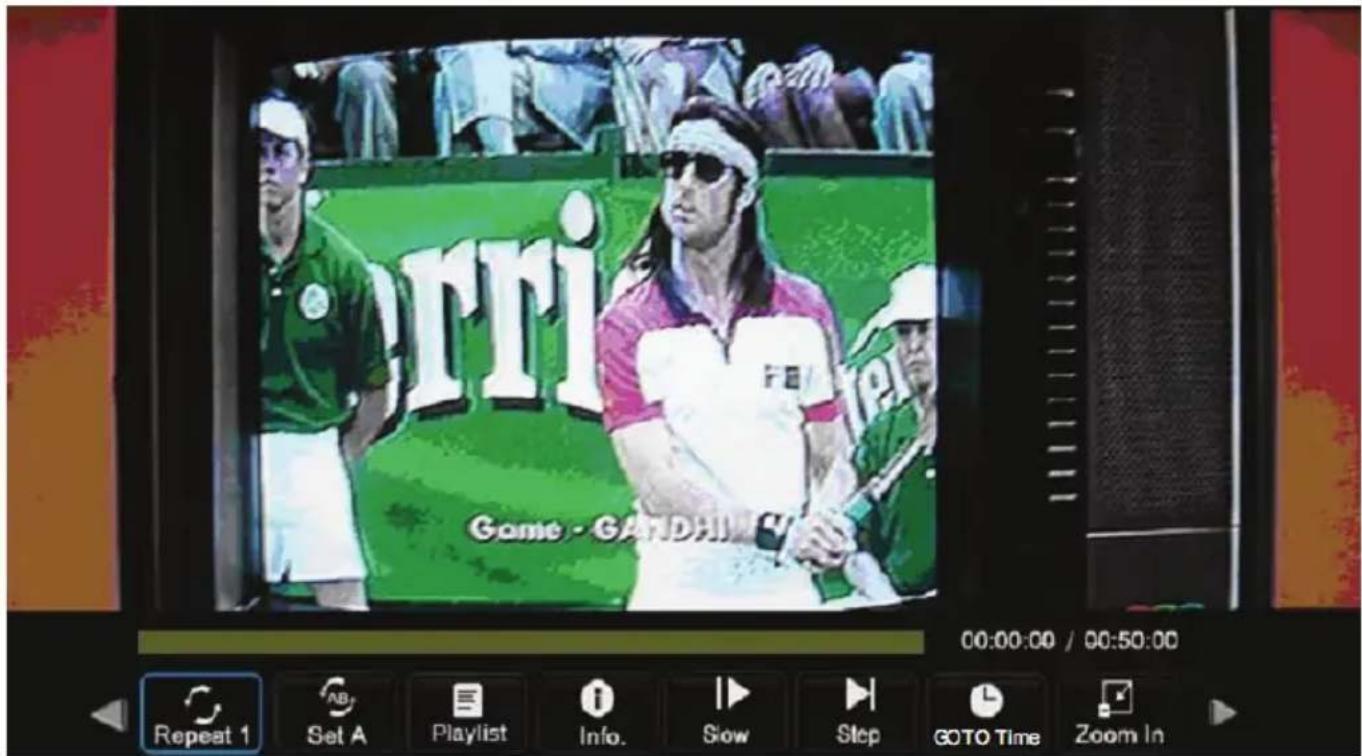
Navigationsleiste
Mit den / Tasten konnen Sie die einzelnen Funktionen anwahlen und mit der OK oder der INFO Taste ausführren.

| REPEAT | Umschalten des Wiederholungsmodus | |
| A-B Wiederholung | Segment Wiederholung | |
| Playlist | Abspiellste | |
| Info | Informationsanzeige | |
| Slow | Langsames | Abspielen |
| Step | Schrittweise | Wiedergabe |
| Goto Time | Suche bzw. Eingabe eines Zeitindices | |
| ZOOM IN | Video vergroßern | |
| ZOOM OUT | Video verkleinern | |
| Aspect Ratio | Umschalten des Seitenverhältnisses | |
| Anzeige | Anzeige der Videos in dem aktuellen Ordner | |
Wiederholungsmodus
Hier konnen Sie zwischen Alle, Einzel oder Keine Wiederholung auswahlen.
Information
Rufen these Option auf, dann erscheint am rechten Rand des Fernseher eine Informationsanzeige.
A-B Segment
Markieren Sie während der Wiedergabe zwei Punkte A und B und der Media-Player wiederholt diesen Abschnitt in einer Endlosschleife. Beenden können die A-B Segmentwiedergabe mit der OK Taste.
Suche
Rufen Sie diese Funktion auf, dann konnen Sie einen Zeitindex eingeben und der Media-Player springt zu dieser hem.
Seitenverhältnis
Solle das Video nicht richtig dargestellt werden, dann konnen Sie mit dieser Option das Seitenverhältnis anpassen.
Text Wiedergabe
Der Media-Player kann auch Textdateien auf dem Bildschirm darstellen.

ÜBERSICHT: Unterstützte Formate
| Film | Datetyp: | Format: | Hinweise: |
| MPG MPEG | 1 ,MPEG-2 | Maximale Bitrate: 20Mbps Maximale Auflösung: 1920x1080 | |
| AVI | DIVX,XVID, MPEG-4 SP/ASP,H.264 | Maximale Bitrate: 18Mbps Maximale Auflösung: 1920x1080 | |
| TS MPEG-2 | H.264 | ||
| MOV,MKV | MPEG-4 SP/ ASP,H.264 | ||
| DAT MPEG-1 | |||
| MP4 | MPEG-4 SP/ ASP,H.264 | ||
| MPEG-1,MPEG-2 | Maximale Bitrate: 20Mbps Maximale Auflösung: 720x576 | ||
| VOB MPEG-2 | |||
| Foto | BMP BMP | Farbtiefen: 4, 8, 16, 32bit Min. Auflösung: 100x100 Max. Auflösung: 2000x2000 | |
| JPG/JPEG | Progressive JPEG | Max . Auflösung 1024x768 | |
| JPEG Max. Auflösung: 4096x4096 | |||
| PNG PNG | Min. Auflösung: 100x100 Max. Auflösung: 2000x2000 | ||
| Musik | MP3 MP3 | Sample rate:8K-48K,Bit rate: 32K-320K | |
| WMA | WMA | Sample rate:8K-48K Bitrate:32K-320K | |
| ASF | |||
| AAC | M4A | Sample rate:16K-48K Bitrate: 32K-192K | |
| AAC | |||
Drücken Sie die LCD MENU Taste und Sie bereits zum Tagung zu den entsprechenden LCD Einstellungen.
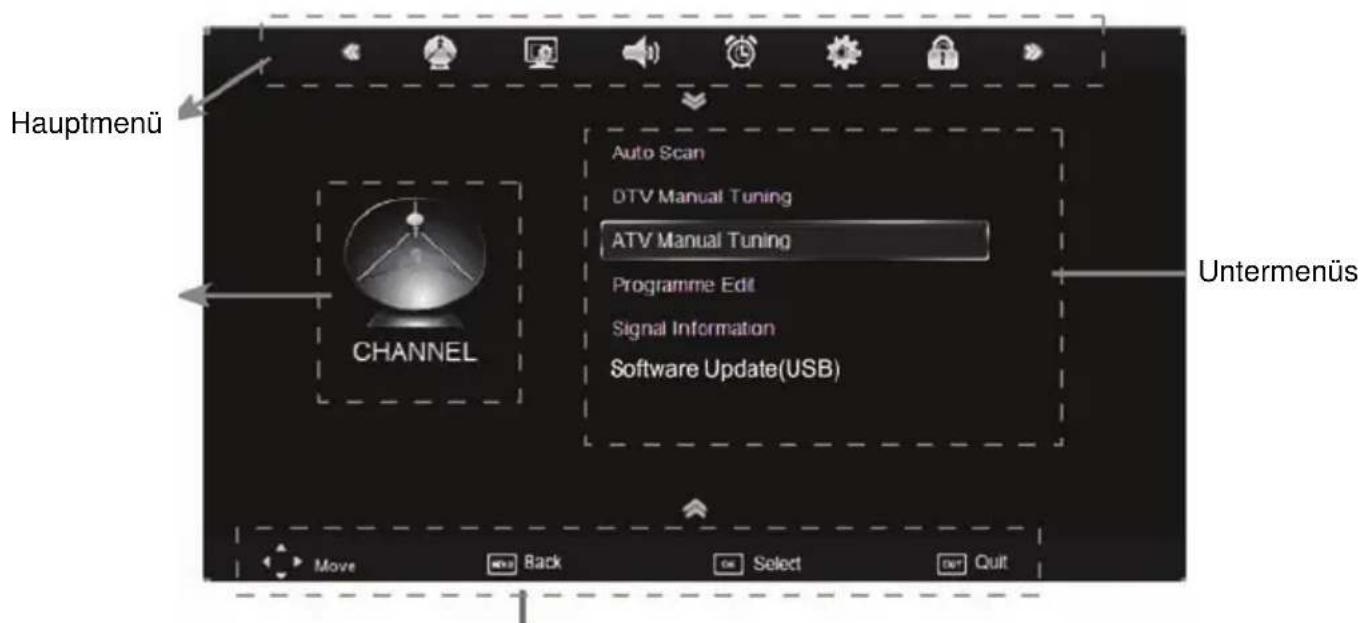
Die einzelnen Hauptkategorien werden mit den / Tasten aufgerufen. Zugriff zu den Kategorien erhalten Sie, wenn Sie die Taste drucken. Die entsprechende Hauptkategorie ist nun aktiv. Die LCD Einstellungen sind in die Hauptkategorien „Zeit“, „Empfang“, „Kindersicherung“, „Präferenzen“, „Ton“ und „Bild“ untereilt. Die Hauptkategorien werden auch durch ein dazugehörendes Symbol charakterisiert.
Die Untermenüs innerhalb einer Kategorie werden mit den Pfeiltasten / angesteuert und mit den / Tasten geändert.
Mit der EXIT oder der LCD MENU Taste werden die LCD Einstellungen beendet.
Kanaleinstellungen
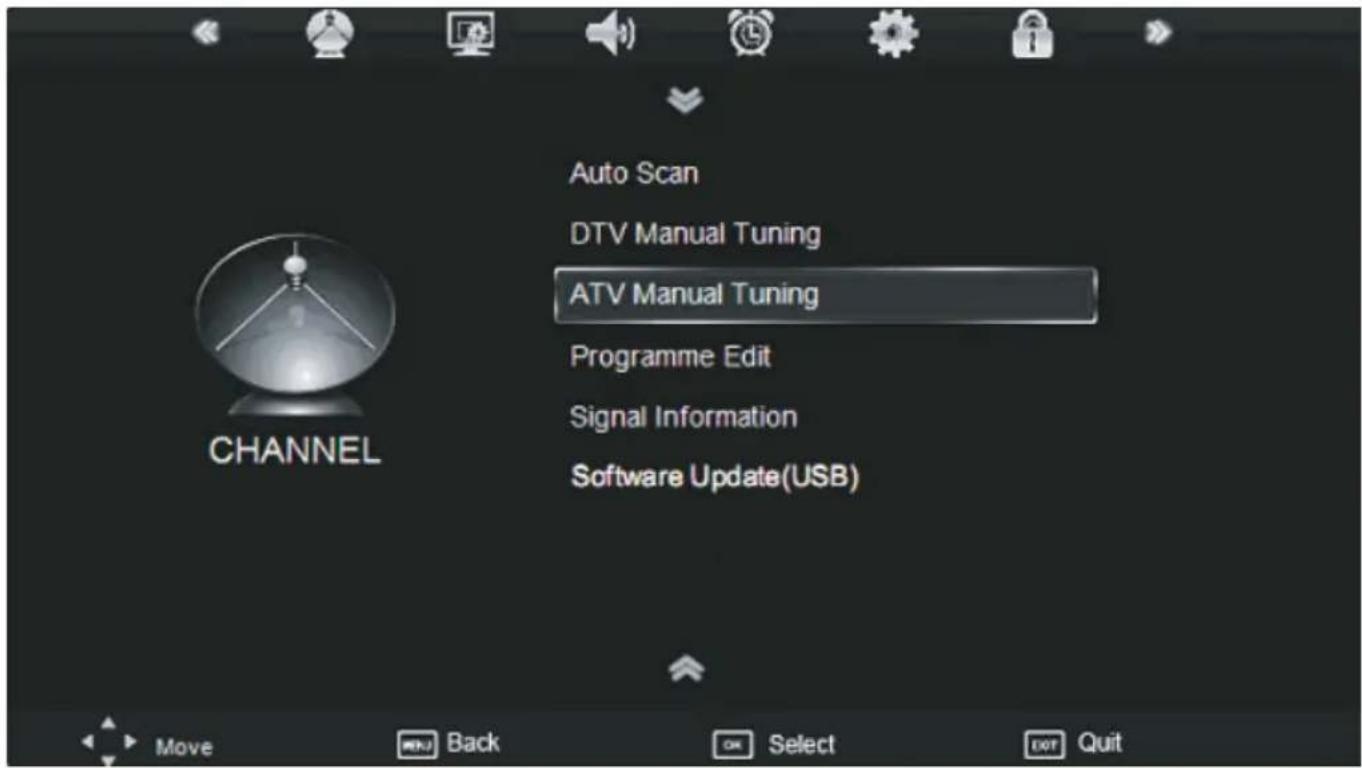
Die Kanaleinstellungen enthalten die Optionen Sendersuche, DTV Manuelle Sueche, ATV Manuelle Sueche, Programme bearbeiten. (Siehe auch S.29 für die Erklärung der Rekorderfungtion)
Sendersuche
Mit dieser Option können Sie den Suchlauf für analoges und digitales Fernsehen durchführren. Aktivieren Sie die Option mit Taste, so dass die Option markiert ist.
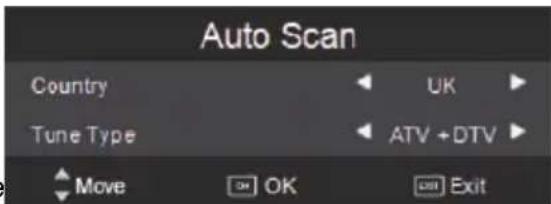
- Danach erscheint ein weiteres Popupfenster, wo Sie das gewünschte Land auswahlen konnen. Mit der Pfeiltaste konnen Sie die Länder weiterklichen.
- Nach der Auswahl der Landes, drucken Sie die Pfeiltaste damit Sie den Suchmodus auswahlen konnen. Zur Auswahl stehen ATV ^+ DTV, DTV usw.. Mit der Pfeiltaste konnen Sie die Option auswahlen.
- Drucken Sie die OK Taste und starten Sie den Suchlauf.
- Zeit wird ein neues Fenster eingebrendet, wo der Fortschritt des Suchlaufes dokumentiert wird. Dort werden dann die Anzahl der gefundenen analogen, der digitalen und der Radio Programmen gelistet.
- Nach dem beenden des Suchlaufes werden alle gefundenen TV- und Radio-Programme gespeichert.
Hinweis:
Der komplette Suchlauf dauert eine Minuten. Weitere Informationen erhalten Sie auch auf Seite 21.
Kanaleinstellungen
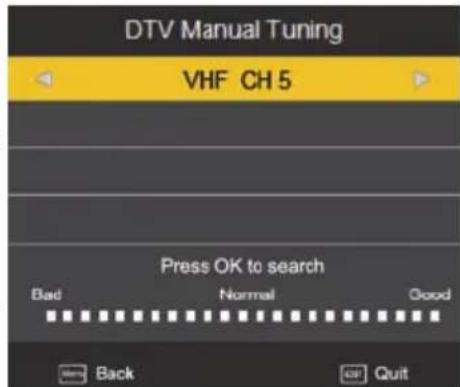
Manuelle DVB-T Sendersuche
Mit der Pfeiltaste können Sie die manuelle DVB-T Sendersuche starten.
- Mit den / Tasten wird der Kanal geändert, an dem Suche durchgehrt werden soll.
- Starten Sie die Suche nach Auswahl des Kanals mit der OK Taste.
Mit der EXIT oder der LCD MENU Taste verlassen Sie die manuelle Sueche.
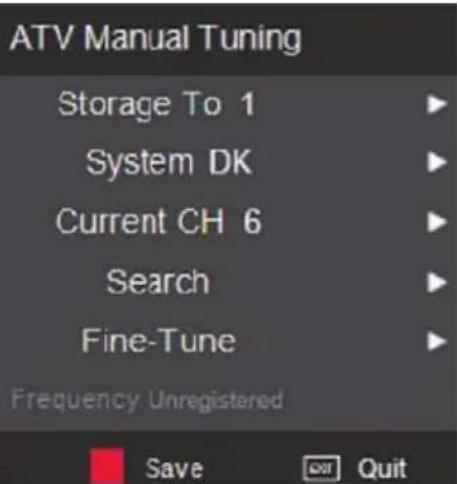
Manuelle Analog TV Suchee
Mit der Pfeiltaste konnen Sie die manuelle ATV Suche starten. Die Unteroptionen sind:
- Speichern Unter
- TV Standard (B/G für Westeuropa, I für England, D/K für Osteuropa, L oder LL für Teile Frankreichs)
- Kanalnummer
Suche -
Feinabstimmung
-
Mit den Pfeiltasten / werden die einzelnen Unteroptionen angesteuert.
- Wahlen Sie mit den / Tasten den Kanalplatz aus, den der TV Sender erhalten soll.
- Wahlen Sie mit den / Tasten das Audiosystem aus.
- Navigieren Sie zur Option用户提供 den Suchlauf mit Taste.
Feinabstimmung:
Sie konnen mit den / Tasten die Frequenz fein einstellen, wenn der aktuelle Kanal ein schwaches Signal aufweist.
Mit der ROTEN Taste können die Änderungen der Einstellungen (z.B. Audiosystem und ähnliches) speichern.
Mit der EXIT oder der LCD MENU Taste verlassen Sie die manuelle Suehe.
Kanaleinstellungen
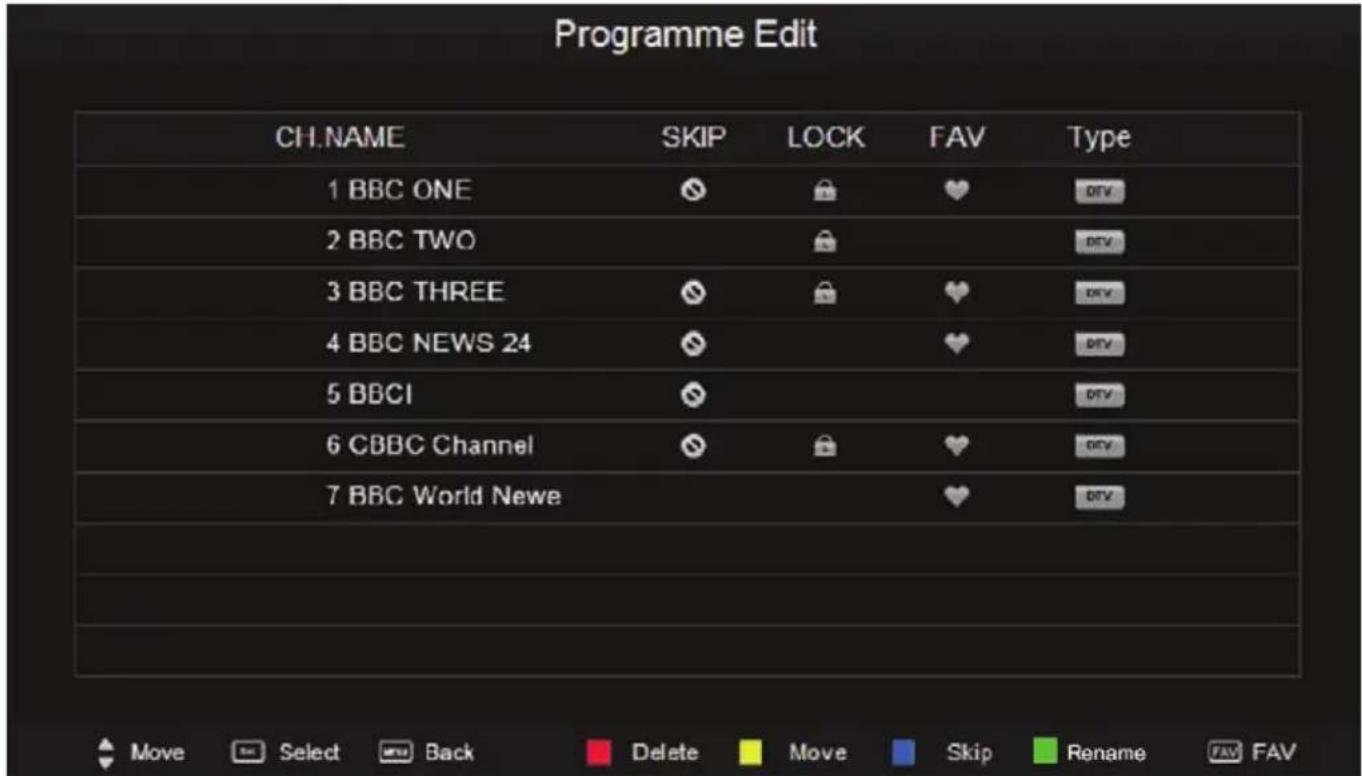
Programme bearbeiten
Bewegen von TV Sender (Move)
Mit dieser Option konnen Sie einzeln TV Sender eine neue Position in der Kanalliste zuweisen. Die Vorgehensweise:
- Mit den / Tasten wahlen Sie den entsprechenden TV Sender aus.
- Drücken Sie die GELBE Taste auf der Fernbedienung und am ausgewählten TV Sender entscheidt ein Pfeilsymbol.
- Mit den / Tasten wahlen Sie die neue Position des TV Senders aus.
- Drücken Sie die OK oder GELBE Taste um die Verschiebung auszufahren.
- Mit der EXIT Taste verlassen Sie die Programmbearbeitung.
Einteilung in Favoriten
Hiermit konnen Sie einzeln TV Sender in einer Favoritenliste einteilen. Diese Beste konnen Sie später mit der FAV Taste aufrufen und mit den Tasten FAV+/- zwischen den Favoriten umschalten.
Die Vorgehensweise ist::
- Mit den / Tasten wahlen Sie den entsprechenden TV Sender aus.
- Drücken Sie die FAV Taste auf der Fernbedienung und am ausgewählten TV Sender erscheidiert ein Herzsymbol. Der TV Sender wird nun in die Favoritenliste einsortiert.
- Mit der EXIT Taste verlassen Sie den Kanalorganisator und die neuen Einstellungen werden gespeichert. Eine Meldung wird angezeigt, dass das System aktualisiert wird.
Hinweis:
Wenn Sie einen TV Sender wieder aus der Favoritenliste entfernen möchten, dann steuern Sie den TV Sender in der Programmbearbeitung an (markiert mit einem Herzsymbol) und drücken Sie erneut die FAV Taste. Das Herzsymbol wird nun entwickelt und der TV Sender erscheidt nicht mehr in der Favoritenliste.
Kanaleinstellungen
Kanal uberspringen
Mit dieser Option konnen Sie einzeln TV Sender zum Überspringen markieren, so dass diese beim "zappen" mit den Tasten CH +/- Übersprungen werden.
- Mit den / Tasten wahlen Sie den entsprechenden TV Sender aus.
- Drücken Sie die BLAUE Taste auf der Fernbedienung und am ausgewählten TV Sender entscheidiert ein Verbots-Symbol.
- Mit der EXIT Taste verlaffen Sie den Kanalorganisator und die neuen Einstellungen werden gespeichert.
Kanal umbenennen (Nur bei analogen TV Sendern möglich)
Mit dieser Option können Sie einzelnane analoge TV Sender umbenennen und so einen neuen Namer zuweisen können.
- Mit den / Tasten wahlen Sie den entsprechenden TV Sender aus.
- Drücken Sie die GRÜNE Taste auf der Fernbedienung und am ausgewählten TV Sender entscheidiert ein grüne Symbol.
- Mit den / Tasten können Sie auf der einzelnen Position das Zeichenändern.
- Mit den Tasten / wechseln Sie von einer Position zur anderen.
- Speichern Sie die Änderung des Namens mit der MENU Taste.
- Mit der EXIT Taste verlassen Sie den Kanalorganisator und die neuen Einstellungen werden gespeichert.
TV Sender entfernen
Mit dieser Option konnen Sie einzeln TV Sender aus der Kanalliste loschen.
- Mit den / Tasten wahlen Sie den entsprechenden TV Sender aus.
- Drücken Sie die ROTE Taste auf der Fernbedienung und der ausgewählten TV Sender wird sofort gelöscht.
- Drücken Sie solange die EXIT Taste auf der Fernbedienung, bis Sie wieder das laufende Programm sehen. Eine Meldung wird angezeigt, dass das Systemactualisiert wurde.
Signalinformation
Blendet einige Informationen zu dem aktuellen Kanal ein.
CI Informationen
Ruft das Einstellmenus eines CI-Modulus auf. Sollten Sie eine CI-Modul in den Fernseher gesteckt haben, beachten Sieitte dazu die dem Modul beigeufige Anleitung.
Aufnahme starten
Startet direkt die Aufnahme bei dem aktiven Sender.
Aufnahmelierte
Blendet die Aufnahmeliste ein.
Timeraufnahme planen
Blendet die Timerprogrammierung ein.
Timerprogrammierungsste
Blendet die Liste aller Timerprogrammierungen ein.
USB Dateisystem
Bereitet den USB Speicher für die Aufnahme oder Time Shift vor (siehe Seite 29).
Bildeinstellungen
Die Bildeinstellungen enthalten die Optionen Bildmodus, Kontrast, Helligkeit, Farbe, Scharfe, Farbton, Seitenverhältnis und Rauschreduktion.
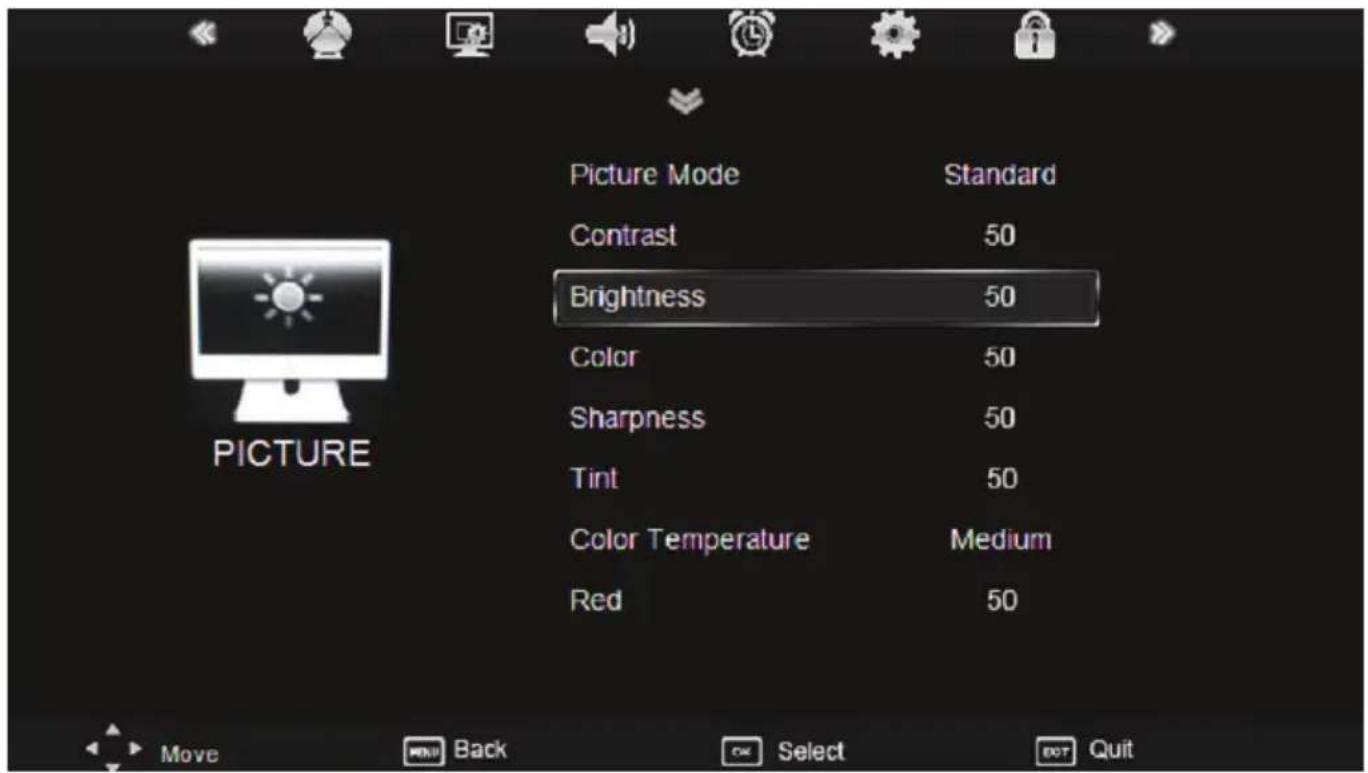
Bildmodus
Mit den Tasten / wird der Bildmodus und somit die Darstellung des Bildes eingestellt. Die voreingestellten Unteroptionen sind Standard, Dynamisch, Benutzer und Weich.
Sie haben auch die Möglichkeit eigene Einstellungen zu definierten. Nutzen Sie dazu die Benutzer Unteroption.
Helligkeit
Mit den Tasten / ≥ wird die Helligkeit des Bildes eingestellt. These Option ist nur dann aktiv, wenn im Bildmodus die Benutzereinstellung gewählt wurde.
Kontrast
Mit den Tasten / wird der Kontrast des Bildes eingestellt. Diese Option ist nur dann aktiv, wenn im Bildmodus die Benutzereinstellung gewählt wurde.
Farbe
Mit den Tasten / ≥ wird die Farbe des Bildes eingestellt. Diese Option ist nur dann aktiv, wenn im Bildmodus die Benutzereinstellung gewählt wurde.
Scharfe
Mit den Tasten / wird die Bildscharfe eingestellt. Diese Option ist nur dann aktiv, wenn im Bildmodus die Benutzereinstellung gewählt wurde.
Farbton
Mit den Tasten / wird der Farbston eingestellt. These Option ist nur dann aktiv, wenn im Bildmodus die Benutzereinstellung gewählt wurde.
Bildeinstellungen
Farbtemperatur
Mit den Tasten / wird die Farbtemperatur und somit die Darstellung des Bildes eingestellt. Die voreingestellten Unteroptionen sind Kalt, Warm, Medium und Benutzer.
Sie haben auch die Möglichkeit eigene Einstellungen zu definieren. Nutzen Sie dazu die Benutzer (User) Unteroption. Danach haben Sie Zugriff auf die separaten Farben Rot (RED), Grün (Green) und Blau (Blue).
Seitenverhältnis (Aspect Ratio)
Mit den Tasten / wird das Seitenverhältnis und damit die Darstellung des Bildes auf dem Bildschirm eingestellt. Die Unteroptionen sind:
16:9 — Das Bild wird immer als Vollbild dargestellt, unabhängig von dem vorgegebenen Seiteverhältnis
4:3 — Das Bild wird immer als 4:3 Bild mit schwarzen Balken rechts und links dargestellt, unabhängig von dem vorgegebenen Seitenverhältnis
- Auto — Passt das Bild immer automatisch an. Liegt ein 16:9 Bild vor, dann erscheint ein Vollbild, liegt ein 4:3 Bild vor, dann erscheint das Bild als 4:3 Bild mit freihtlichen Balken.
- Zoom 1 Das Bild wird dann auf Vollbild vergroßert unter Beibehaltung des Seitenverhältnisses. Jedoch gehen bei dieser Zoomstufe Bildinhalt verloren.
- Zoom 2—These Option kann bei einem 16:9 Widescreenbild verwendet werden. Das Bild wird dann unter Beibehaltung des Seitenverhältnisses auf Vollbild vergroßert. Jedoch gehen bei dieser Zoomstufe Bildinhalte verloren.
Panorama - 4:3 Bilder werden bildschirmfuhlend dargestellt. Durch unlineare Vergroßerung wird ein natürlicher Bildeindruck erzielt
Zugriff haben Sie auf diese Optionen auch mit der ASPECT Taste.
Rauschreduktion
Mit den Tasten / wird das Rauschunterrückungssystem aktiviert:
Aus
Rauschunterrückung
wird
ausgeschaltet.
- Niedrig Startet eine leichte Rauschunterrückung
- Mittel Mittlere Stärke der Rauschunterdrückung
- Hoch Starke Rauschunterrückung - oft mit einer Überschärfung
Bildeinstellungen
Im VGA Modus enthalten die Bildeinstellungen noch zusätzliche Optionen. Sie sind für die vertikale und horizontale Ausrichtung und die Bildgroße zuständig. Diese weiteren Unteroption befinden sich im SCREEN Menu.
Mit der Pfeiltaste konnen Sie die weiteren Unteroptionen auf dem Bildschirm darstellen.
Autom. Position
Mit der Taste konnen Sie die folgenden Einstellungen automatisch konfigurieren.
Horizontale und vertikale Position
Mit den Tasten / * konnen Sie die Position des Bildes auf dem Bildschirm in der Höhe, wie auch in der Breite einstellen.
GroBe(Size)
Mit den Tasten / können Sie die Gröbe des Bildes auf dem Bildschirm einstellen.
Phase
Mit den Tasten / wird die Phase der ADC-Sampling-Uhr im Verhältnis zum H-Sync-Signal eingestellt, bis ein stables, klares und schärferes Bild erreicht wird.
Speichern Sie die Änderung mit der LCD MENU Taste. Mit der EXIT Taste verlassen Sie die Bildeinstellungen und die neuen Einstellungen werden gespeichert.
Toneinstellungen
Die Toneinstellungen enthalten Optionen für Tonmodus, Höhen, Tiefen, Balance, Auto Lautstärke, Raumklang und SPDIF Ausgabe.
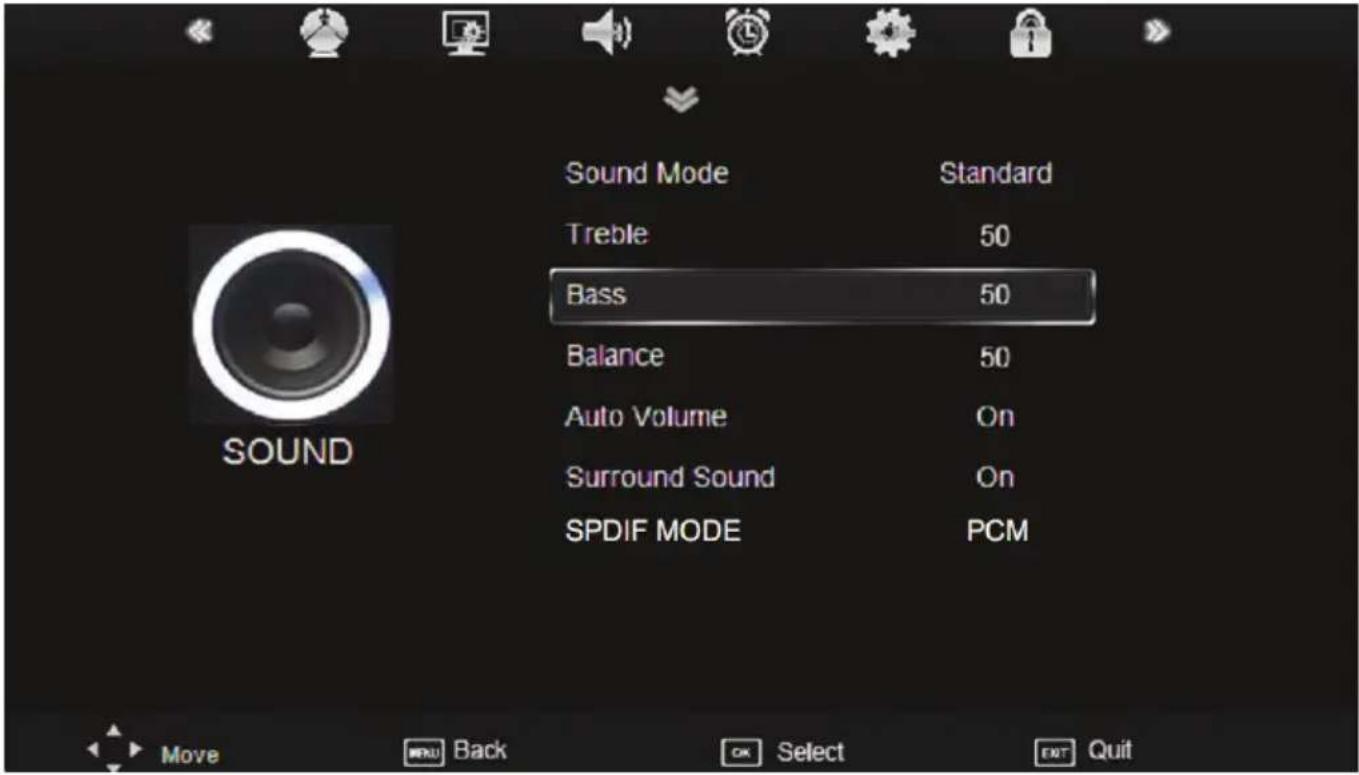
Soundmodus
Mit den Tasten / wird der Soundmodus und somit die Tonausgabe eingestellt. Die voreingestellen Unteroptionen sind Musik, Film, Sport und Benutzer.
Sie haben auch die Möglichkeit, eigene Einstellungen zu definieren. Nutzen Sie dazu die Benutzer (User) Unteroption. Danach haben Sie Zugriff auf die Höhen- und Basseinstellungen.
Hohen und Tiefen
Mit den Tasten lassst sich die Klangändern. Diese Optionen sind nur dann aktiv, wenn im Soundmodus die Benutzereinstellung gewählt wurde.
Balance
Mit den Tasten / können Sie die Links-/Rechtsbalance des Tons einstellen.
Auto Lautstärke
These Option ermöglich die automatische Dämpfung der Lautstärke, wenn Passagen mit sehr lauter Ton (z.B. Werbung) vorkommen. Dies ist eine Art von Nachtmodus. Mit den Tasten / wird these Option verändert.
Raumklang
These Option aktiviert die Tonausgabe mit Raumklangeeffekt. Mit den Tasten / wird diese Option aktiviert bzw. ausgeschaltet.
SPDIF Modus (für DVB-Modus und Mediaplayer)
Hiermit definierten Sie die Art und Weise des digitalen Tonausganges. Die Optionen sind Aus, PCM (Nur Stereoausgabe) oder AUTO (Bitstream Ausgabe).
Zeiteinstellungen
Die Zeiteinstellungen enthalten Optionen für Uhr/Datum, automatische Ausschaltzeit, automatischen Anschaltzeit, Schaltuhr, automatischer Stand-By und die Zeitzone.
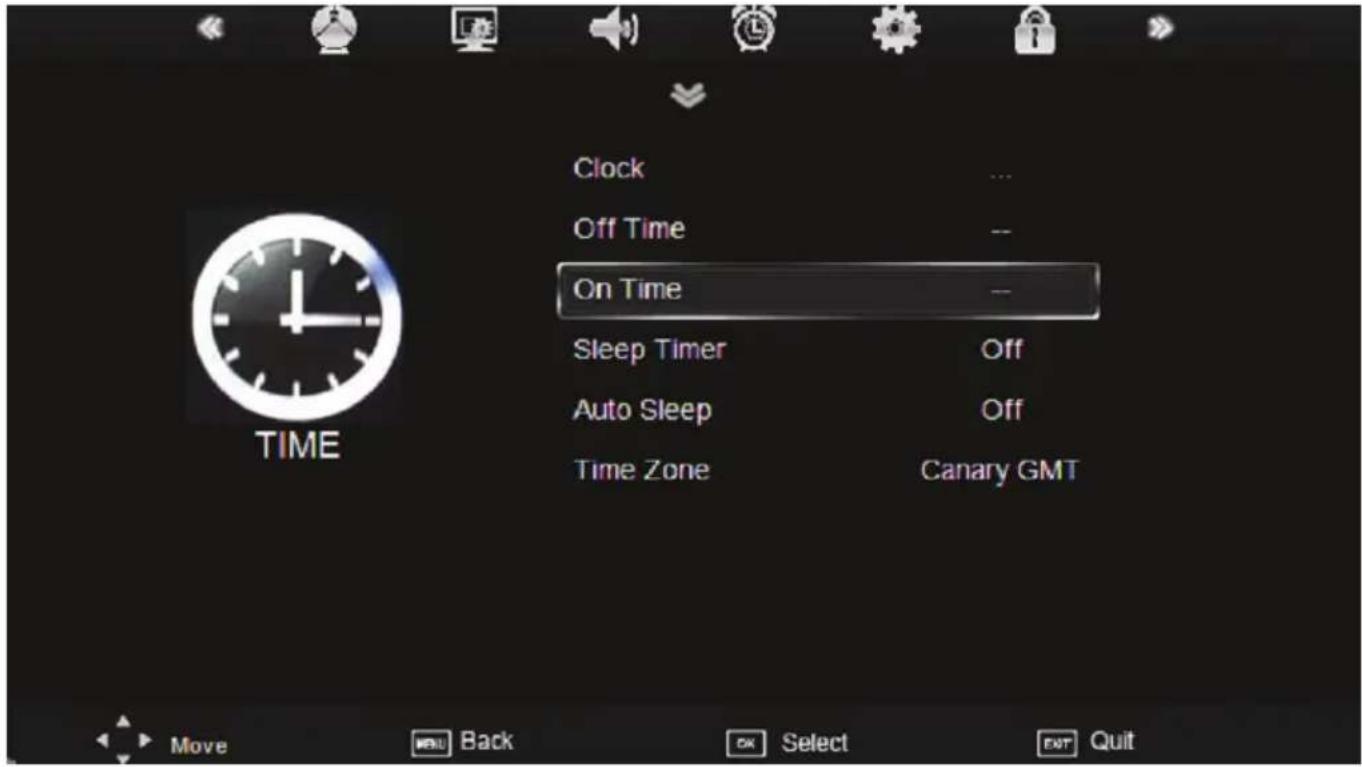
Uhr
Zeigt die aktuelle Uhrzeit an.
Ausschalt-Timer
Mit dieser Option können Sie den Fernseher automatisch zu einer bestimmen Zeit ausschalten halten. Aktivieren Sie die Option mit der Taste und ein neuen Popupfenster erscheint auf dem Bildschirm. Dort definieren Sie den Modus und die dazugehörende Uhrzeit.
Wiederholen
These Option enthalt die möglichen Einstellungen für Einmal, Täglich, Montag-Freitag, Mon
tag-Samstag, Samstag-Sonntag, Sonntag oder Aus.
- Stunde - Hier definieren Sie die Uhrzeit in Stunden.
- Minuten - Hier definieren Sie die Uhrzeit in Minuten.
Eine Einstellung konnte zum Beispiel lauten: Montag-Freitag, 18:05 Uhr. Zu diesersem Zeitpunkt wurde der Fernseher immer automatisch abgeschaltet.
| Schaltuhr aus | ||
| Wiederhol. | Einmal | |
| Stunde | 00 | |
| Minute | 00 | |
| Verschieb. | Zurück | Quit |
Zeiteinstellungen
Einschaft-Timer
Mit dieser Option konnen Sie den Fernseher automatisch zu einer bestimmen Zeit einschalten给你们. Aktivieren Sie die Option mit der▶ Taste und ein neues Popupfenster erscheidt auf dem Bildschirm. Dort definieren Sie den Modus und die dazugehörende Uhrzeit.
Wiederholen
- Stunde - Hier definieren die Uhrzeit in Stunden.
- Minute - Hier definieren Sie die Uhrzeit in Minuten.
- Lautstärke - Hier definierten Sie den Lautstärkepegel.
- Quelle (Mode) - Hier definierten Sie die Quelle, mit welcher der Fernseher gestartet werden soll. Zur Auswahl stehen DTV, ATV und Radio.
- Kanaleingabe - Hier definieren bei Auswahl von DTV bzw. ATV den zu startenden Kanal
| Schaltuhr ein | ||
| Wiederhol. | Einmal | |
| Stunde | 12 | |
| Minute | 00 | |
| Quelle | DTV | |
| Kanaleingabe | 2 | |
| Lautstärke | 30 | |
| Verschleb. | Zurück | Quit |
Eine Einstellung konnte zum Beispiel lauten: Montag-Freitag, 8:05 Uhr, Lautstärke 40, DTV und Kanal 2.
Somit wurde der Fernseher immer automatisch mit dem zuletzt aktiven digitalen TV Sender bei einer Lautstärke von 40 eingeschaltet.
Sleeptimer
Mit dieser Option programmieren Sie die Schaltuhr in vorgegebenen Minutenschritten, wenn der Fernseher automatisch ausgeschalte werden sollen.
Hinweis:
These Funktion konnen Sie auch mit der SLEEP Taste auf der Fernbedienung einstellen.
Auto Standby
Mit dieser Option schaltet sich der Fernseher immer automatisch nach einigen Minuten ab, wenn kein aktives Signal an der Quelle (DVD, HDMI, VGA etc.) anliegt.
Zeitzone
Mit dieser Option definieren Sie die Zeitzone, in der sich der Fernseher befindet. Wenn Sie schon bei dem Suchlauf das entsprechende Land gewählt haben, dann ist in der Regel die zugehörige Einstellung richtig.
Praferenzen
Das Optionsmenu enthalt Spracheinstellungen, das Land und das Laden der Werkseinstellungen.
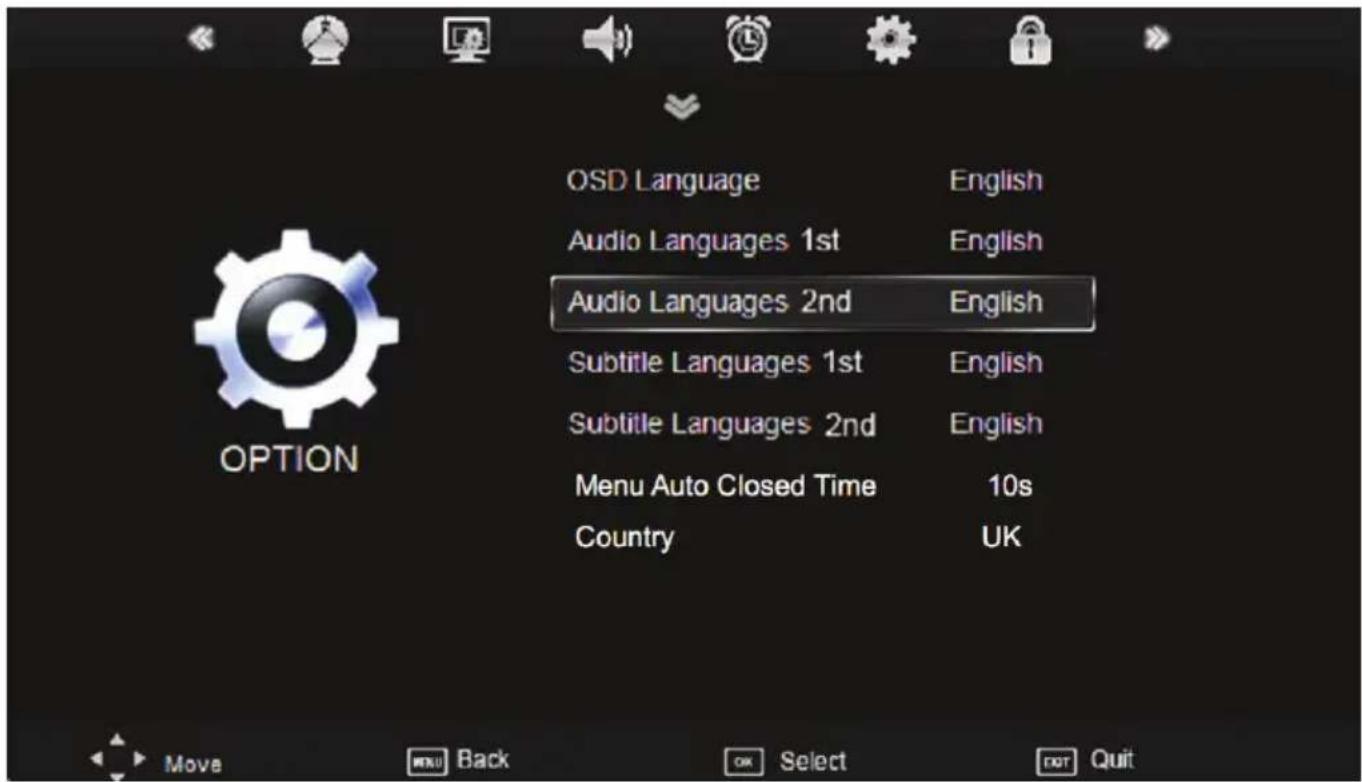
Menu Sprache
Hier definieren Sie die Anzeigesprache der Bildschirmmenus.
Audiosprache
Hier definierten Sie im DVB-T Betrieb die ersten und zweite Sprache, bei mehrsprachigen TV Sender bzw. Sendungen.
Untertitelsprache
Hier definierten Sie im DVB-T Betrieb die ersten und zweite Untertitelsprache, falls diese übertragen werden.
Hinweis:
In Deutschland gibt es keine Untertitel bei DVB-T.
Land
Hier wird das Land angezeigt, welche Sie bei der ersten Installation gewählt haben. Zum Ändern des Landes muss das Gerät auf Werkseinstellungen gesetzt werden.
Menu ausblenden
Hier definieren Sie wann die OSD Menus automatisch ausgeblendet werden.
Werkseinstellungen
Mit dieser Option laden Sie die Werkseinstellungen. Alle persönlichen Einstellungen werden gelöscht und müssen neu eingestellt werden.
Kindersicherung Menu
Das Kindersicherungsmenu enthalt diverse Einstellungen zum beschränkten Zugriff auf TV Programme oder zur Definition des Kindersicherungslevels. Die Unteroptionen sind Kanal sperren, Passwordändern, Programme blockieren und Kindersicherung.
Sie können nur dann die Optionen ändern, wenn Sie das voreingestellte Password eingeben. Geben Sie nach der Passworbabfrage das vierstellige Password 0000 ein.
Empfangsmenu sperren
Wenn das Empfangsmenu gesperrt wird, konnen ohne Kennworteingabe keine Sender- oder Rekordereinstellungen verändert werden.
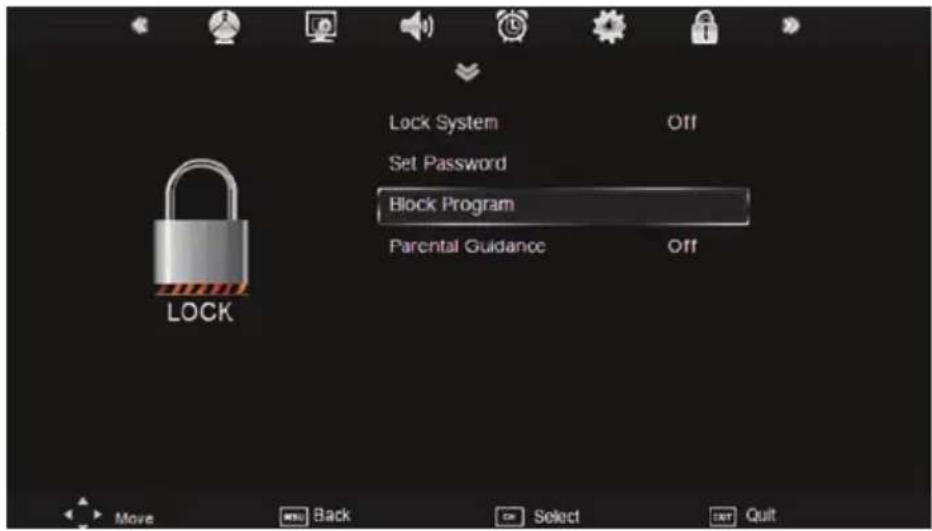
Kennwortändern
Mit dieser Option können Sie das vordefinierte Password ändern und ein neuen Password eingeben.
Programme sperren
Mit dieser Option konnen Sie einzelné TV Sender sperren. Nach dem Aktivieren dieser Option erscheidt auf dem Bildschirm die Senderliste. Wahlen Sie mit / Tasten den TV Sender aus, den Sie sperren möchten. Drücken Sie dann die GRÜNE Taste und es erscheidt beim ausgewählten TV Sender ein Schlosssymbol. Speichern Sie die Einstellung mit der LCD MENU Taste.
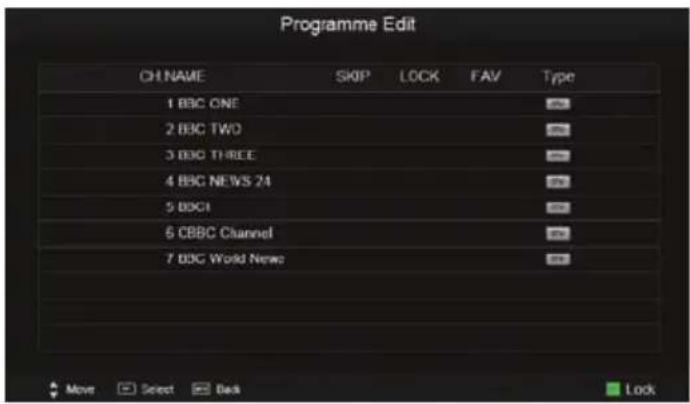
Der gespernte TV Sender kann nicht mehr aufgerufen werden.
Jugendschutz
Mit dieser Option können Sie die Stufe der Kindersicherung definierten, wenn diese von dem TV Sender Unterstützung wird. Je hörher der Wert ist,esto größter ist auch der Kindersicherungsschutz.
Hinweis:
In Deutschland werden keine Level zur Kindersicherung bei DVB-T oder ATV unterszt.
Lesen Sieitte die folgenden Informationen,um die mogliche Ursache zu einem Problem herauszufinden,behor Sie sich an den Kundendienst wenden.
Technischer Kundendienst von Xoro/MAS: Tel.: 040/77 11 09 17
- Internet: www.xoro.de/support.htm
| Problem Lösung | |
| TV{lässt sich nicht einschalten | Überprüfen Sie, ob das Stromkabel korrekt an der Steckdose und dem Stromadapter angeschlossen ist.Überprüfen Sie, ob das Kabel des Stromadapters korrekt am TV-Gerät angeschlossen ist.Der elektronische Schaltkreis wurde evil. zürückgesetzt.Ziehen Sie den Stecker hereaus, warten Sie 1 Minute, und schlie-ßen Sie dann den Stecker wieder an. |
| Kein Strom | Verbinden Sie das Gerät mit dem Stromnetz und schalten Sie den Empfänger ein. |
| Kein Bild | Überprüfen Sie, ob das Antennenkabel korrekt angeschlossen ist.Überprüfen Sie, ob der richtige Eingang ausgewähl wurde; verwenden Sie die Taste INPUT.Uberprüfen Sie die Helligkeit- und Kontrasteinstellungen im Bild-einstellungen. |
| Kein Ton | Überprüfen Sie, ob der Ton ausgeschelt oder die Stummschaltung aktiviert ist (MUTE).Erhöhen Sie vorsichtig die Lautstärke.Pruifen Sie, ob die Audio-Kabel an den korrekten Eingangen angeschlossen sind. |
| Bild weist falsche Farben auf | Prufen Sie, ob der korrekte Eingang ausgewähl ist; verwenden Sie die Taste INPUT.Uberprüfen Sie die Verbindung zum TV Fernsehgerä.T Überprüfen Sie die Videoeinstellungen. |
| Das Bild ist instabil bei Nutzung mit einem PC | Überprüfen Sie, ob die Einstellungen bei den Bildeinstellungen mit den Video-Ausgangseinstellungen des PCs übereinstimmen. |
| Es gibt eineuge farbige Punkte auf dem Bild-schirm | Hochauflosende LCD-Bildschirme weisen früig einige, weitere fehlerhafte Pixel auf. Achten Sie bei den Spezifikationen auf die erlaubten Pixelfehler.Dies ist normal und innerhalb der Grenzen unserer Qualitätskrollen. |
| Bild falsch gestreckt an den Quellen | Der LCD befindet sich im falschen Anzeigemodus.itte betätigten Sie die ASPECT Taste um das Anzeigeformat von 16:9 auf 4:3 zu ändern. |
| Fernbedienung arbeitet nicht | Wechseln Sie die Batterien.Benutzen Sie die Fernbedienung in der spezifizierten Reichweite (max. 5 Meter und 30 °)Vermeiden Sie direkte Lichteinstrahlung in den Infrarotsensor. |
| Symptom | Ursache und Lösung |
| Kein DVB-T Empfang / Bildstörungen mit star-ken Mosaiken oder Artefakten / Eingeforene Bilder | ·Kein DVB-T Empfang in ihrer Gegend. ·Richten Sie die Antenna neu aus. Achten Sie auf die Richtung des Sendemastes. ·Bitte benutzten Sie eine aktive Zimmerantenne oder eine Dach-antenne. ·Weiderholen Sie den Suchlauf. |
| Kein Suchlauf möglich | ·Richten Sie die Antenna neu aus. ·Kontrollieren Sie die Suchparameter. |
| Audio oder Untertitel ohne Funktion bei DVB-T | ·Drücken Sie die AUDIO Taste. Keine weitere Tonspur verfügbar. ·Drücken Sie die SUBTITLE Taste. Oder keine Untertitel verfügbar. |
| Keine DVB-T Aufnahme möglich | ·Schließen Sie einen USB Datenträger am USB Anschluss an. ·Überprüfen Sie den Datenträger am PC auf die Funktionalität. ·Überprüften Sie ggf. den Datenträger mit Hilfe der Einstellungen, siehe dazu Seite 29ff. ·Formatieren Sie ggf. den USB Datenträger, siehe Seite 29ff ·Aufnahme nur bei DVB-T möglich |
| Kein Time Shift möglich | Siehe Fehlerbeschreibung „Keine DVB-T Aufnahme möglich". |
| Media-Player: Keine Bilder angezeigt | ·Schließen Sie einen USB Datenträger an dem USB Anschluss an. ·Wechseln Sie mit der INPUT Taste zu der USB Quelle. ·Wahlen Sie die Option Photo. ·Stellen Sie sicher, dass der Datenträger Bilder in den Formaten JPEG, BMP oder PNG enthalten. |
| Media-Player: Keine Musik abgespielt | ·Schließen Sie einen USB Datenträger an dem USB Anschluss an. ·Wechseln Sie mit der INPUT Taste zu der USB Quelle. ·Wahlen Sie die Option Musik. ·Stellen Sie sicher, dass der Datenträger Musikdateien in den Formaten MP3, AAC der WMA enthalten. ·Erhöhen Sie die Lautstärke oder Drucken Sie die MUTE Taste. |
| Media-Player: Keine Videos abge-spielt | ·Schließen Sie einen USB Datenträger an dem USB Anschluss an. ·Wechseln Sie mit der INPUT Taste zu der USB Quelle. ·Wahlen Sie die Option Video. ·Achten Sie auf die beschriebenen Einschränkungen auf Seite 39. |
| USB Anschluss | ·Verbinden Sie de n USB Datenträger vorsichtig mit dem TV. ·Achten Sie auf die Hinweise auf Seite 7 und auf der Seite 30 bei der Benutzung von USB Datenträger. |
Bildqualität
Die Bildqualität bei DVB-T ist in den einzelnen Ländern unterschied. Im wesentlichen wird die Qualität durch die verwendete Bitrate und den Sendeempfang beeinflusst.
Die gesendete Bitrate wird von den einzelnen TV Stationen festgelegt und kann auch nur von diesen geändert werden. Falls Sie starke Mosaike, Artefakte oder ein unscharfes Bild empfangen, können Sie ggf. versuchen, die Position der Antenne zuändern, um einen besseren Empfang zu gewährleisten. Jedoch ist es z.B. selbst bei optimalen Empfangsbedingungen nicht möglich, bei einigen TV Stationen eine bessere Qualität zu gewährleisten, Denn die gesendeten Bitraten sind zu niedrig.
Hier einige Beispiele für Deutschland der unterschiedlichen Bitraten:
ZDF 2700 bis 4500 kbps
ARD 2000 bis 4500 kbps
Dritte Programme 1800 bis 3500 kbps
Private TV Sender 1800 bis 2700 kbps
Je hóher die gesendete Bitrate ist, damit better kann die Bildqualität sein und das Bild beinhaltet weniger Artefakte, Mosaike oder Störungen.
Die Scharfe des Bildes ist neben der Bitrate auch von der gesendeten Auflösung und vom Quellmaterial abhängig. Verallgemeinert kann gesagt werden: jeHigher die Auflösung ist,esto scharfer ist das Bild. Manche TV Stationen senden mit kleineren Auflösungen als andere.
Hier eine Beispiele für Deutschland der unterschiedlichen Auflösungen:
Öffentlich Rechtliche TV Sender 720x576 oder 704x576
Einzelne Private TV Sender 544x576 oder 528x576
Die Empfangsbedingungen können Sie teilweise selbst beeinflussen. Häufiges Kennzeichen eines schlechten Empfangs ist z.B. ein eingefrorenes Bild oder die Meldung „Kein Signal". Sie haben verschiedene Möglichkeit, den Empfang zu verbessern. Es gibt drei verschiedene Antennenarten: die passive, die aktive oder die Dachantenne.
Die passive oder aktive Antennen sind so genannte Zimmerantennen. Richten Sie die Antenne immer so aus, dass Sie den besten Empfang haben. Achten Sie ggf. auch auf die Positionen der Sendemasten. Verwenden Sie nach Möglichkeit immer hochwertige Antennen.
Der Beste Empfang ist durch eine Dachantenne gewährleistet, wie sie für den Empfang von analogen terrestrischen Programme installiert war. Hier konnen Sie auch durch die Ausrichtung der Dachantenne ein betteres Bildergebnis erzielen.
Informationen zum Sendegebiet und den Positionen der Sendemasten erhalten Sie im Internet unter: http://www.ueberallfernsehen.de. Dort finds Sie auch eine Übersicht der TV Sender, die digital empfangen werden können.
Drücken Sie die INPUT Taste auf der Fernbedienung wahren Sie DVD, um den internen DVD-Player zu aktivieren.
Nun horen Sie ein Gerausch des Laufwerkes, welches geöffnet wird. Das Laufwerk (Slot-In Loader) befindet sich auf der rechten Seite des Fernsehers. Legen Sie die Disc mit der bedruckten oder beschriften Seite nach hinter ein (achtene auf die Hinweise am Slot-in Loader). Die verspiegelte Seite zeigt nach vorne und ist Ohnen zugewandt. Die Disc wird automatisch eingezogen und der DVD-Player analysiert den Inhalt.
Hinweise:
- Falls Sie eine Disc falsch herum eingelegt haben, versucht das Laufwerk den Inhalt der Scheibe zulesen. Diese Vorgang dauert länger als im regulären Fall. Es folgt dann die Meldung „Keine Disc“, das Laufwerk öffnet sich und schiebt die Disc evtl. nach draußen.
- Um eine CD oder DVD aus dem Laufwerk auszuwerfen, muss sich das Gerät im DVD Modus befinden. Drücken Sie dazu die EJECT Taste (▲) auf der Fernbedienung. Wenn das Gerät sich nicht im DVD Modus befindet, bleibt diese Taste ohne Funktion. Drücken Sie die INPUT Taste und wahlen Sie „DVD".
Funktionen des DVD-Players
Informationsanzeige
Es wird eine OSD-Anzeige (On Screen Display) auf dem oberen Teil des Bildschirms eingebrendet, wenn bestimmte Funktionen ausgeführten werden oder die D.DISp Taste auf der Fernbedienung gedrück wird. Das OSD ist eine benutzerfreundliche Oberflüche zum Anzeigen des Wiedergabetyps. Die OSD-Darstellung variiert nach den entsprechenden Speichermedien (DVD, CD, Musik-Disc).
Menu
Wenn Sie während der Wiedergabe einer DVD die Taste D.MENU drucken, kehren Sie zum Startmenü der DVD darüber.
Titel
Wenn Sie während der Wiedergabe einer Video-DVD die Taste TITLE drucken, kehren Sie in das Titelmenu einer Video-DVD zurück.

Funktionen des DVD-Players
DVD/CD auswerfen
Zum Auswerfen eine CD oder DVD drücken Sie die Taste EJECT. Eine CD/DVD kann nur dann ausgeworfen werden, wenn zuvor der Fernseher in den DVD-Modus geschaltet wurde.
Hinweise:
- Achten Sie bei dem Einlagen der Disk, dass Sie die verspiegelt (unbedruckte) Seite führen können.
- Legen Sie ausschließlich 12 cm Disk in das Laufwerk.
Abspiel
Drucken Sie die Wiedergabe Taste, um die Disc abzuspielen.
Pause
Um die Wiedergabe zu unterbrechen, drücken Sie die Pause Taste. Der Film oder die Musik wird angehalten. Im Falle eines Filmes sehen Sie ein „eingefrorenes" Bild.
Setzen Sie den Film oder die Musik mit der Wiedergabe Taste fort.
Stopp
Mit der STOP Taste konnen Sie die Wiedergabe auf zwei Arten anhalten:
-
Wenn Sie die STOP Taste einmal drücken, wird der Unterbrechungspunkt gespeichert, und das OSD zeigt PRESTOP (Vorstopp) an. Die Wiedergabe wird mit der Wiedergabe-Taste fortgesetzt.
-
Drücken Sie die STOP Taste zweimal, wird die Disk komplett angehalten. Auf dem OSD ist "STOP" zulesen; die Wiedergabe-Taste setzen die Disc fort.

Nächstes Kapitel / Stück
Mit der >>| Taste springen Sie zum nachsten Kapitel einer Video-DVD oder zum nachsten Song / Stück einer Audio-CD / MPEG-4 Video Datei.
Hinweis:
Bei einer DVD mit einem Kapitel oder einer CD mit einem Song ist Springen nicht möglich.
Vorheriges Kapitel / Stück
Mit der 1 < < Taste springen Sie zum vorherigen Kapitel einer Video-DVD oder zum vorherigen Song /Stuck einer Audio-CD / MPEG-4 Video Datei.
Hinweis:
Bei einer DVD mit einem Kapitel oder einer CD mit einem Song ist Springen nicht möglich.
Funktionen des DVD-Players
Schneller Rück- oder Vorlauf
Mit dieser Taste konnen Sie die Disc zurückspulen. Drücken Sie mehrmals die Taste, um die Geschwindigkeit zu erhöhen.
Mit dieser Taste konnen Sie die Disc vorspulen. Drücken Sie mehrmals die Taste, um die Geschwindigkeit zu erhöhen.
Hinweise:
Die Geschwindigkeit des schellen Vor- und Rücklaufes ändert sich in folgender Weise: Normal x2 x4 x8 x16 x32 Normal
Mit der Wiedergabe-Taste kann die normale Wiedergabe fortgesetzt und der schelle Rückoder Vorlauf beendet werden.
- Der Player ist während des Suchlaufes stumm geschalte.
Gehezu / Suche (Goto)
- Drucken Sie die Taste GOTO.
- Mit dem Cursor, den numerischen und der Taste OK konnen Sie den gewünschten Menüpunkt für die Auswahl Wiedergabezeit, Titel, Kapitel oder Track bestimmen.
- Über die Taste OK bestätigten Sie die Auswahl.
- Über die Wiedergabe setzen sich an dem ausgewählten Punkt fort.
Numerische Tasten
Die numerischen Tasten (0 - 9) erhögbaren einen direkten Zugriff auf die Stücke, Dateien oder Songs einer Disk.
- Um direkt auf ein DVD-Kapitel oder einen CD-Song zuzugreifen, geben Sie mit den Zahlentasten das gewünschte Kapitel bzw. den Song ein.
- Geben Sie Daten für das DVD-Startmenu oder das Einstellungsmenu des Players ein.
Hinweis:
Von einigen DVDs wird der Direktzugriff nicht Unterstützung.
Untertitel
Drücken Sie während der DVD-Wiedergabe wiederholt die Taste SUBTITLE, um den gewünschten Untertitel auszuwahlen. Eine DVD kann bis zu 32 auswahlba- re Untertitel enthalten.
Funktionen des DVD-Players
Wiederholung (REPEAT)
Drucken Sie die REPEAT Taste um den Wiederholungsmodus zu starten. Mehrmalige Drucken der Teste verändert den Modus wie folgt:
Im Video-DVD
REP. CHAPTER Kapitel wiederholen
REP. TITLE Titel wiederholen
REP. OFF Wiederholen aus
Daten Disc (JPEG, MP3, WMA, Videos)
REP. Track Datei wiederholen
REP. Folder Ordner wiederholen
REP. ALL Disc wiederholen
REP. OFF Wiederholen aus
VCD, SVCD, Audio CD
REP.1 Song wiederholen
REP. ALL Disc wiederholen
REP. OFF Wiederholen aus
Hinweis:
Von einigen DVDs wird die Wiederholungsfunktion nicht unterstützt.
Audio-Sprache
Drücken Sie während der DVD-Wiedergabe wiederholt die Taste AUDIO, um die gewünschte Tonspur auszuwahlen. Eine DVD kann bis zu 8 auswählbare Tonspuren enthalten.
Hinweis:
Das DVD-Startmenu kann Einstellungsmöglichkeiten für Winkel, Untertitel und Tonspur bieten, d. h. Sie können diese Einstellungen möglicherweise auch Dort vornehmen.
ZOOM
Drücken Sie die ZOOM Taste wiederholt. Es wird Folgendes auf dem TV-Bildschirm angezeigt: Normal x2 x3 x4 ZOOM OFF
Bei Wiedergabe eines JPEG-Fotos:
Wenn Sie während der Anzeige des Zoom-Faktors x2, x3 oder x4 die Richtungstaste drucken, verschreiben Sie die Bildposition.
Funktionen des DVD-Players
Programm Wiedergabe
Drücken Sie die Taste PROGRAM, um das Programm-MENU zu starten. Erneutes Drucken ermöglich auch das sofortige Beenden des Programm-Menus.
Benutzen Sie die Ziffertasten. Wahlen Sie die Menüpunkte in der Reihenfolge, in der Sie diese programmiert haben möchen. Die Nummer des gewählten Menüpunkts wird in das Programmvolumen eingegeben.
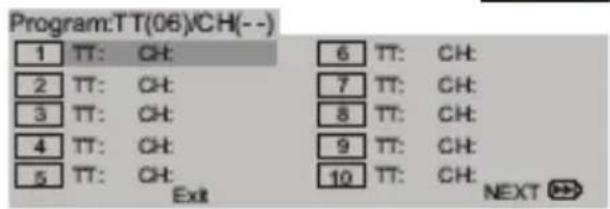
- Geben Sieitte bei einstiglen Stucknummern immer am Anfang eine ^ ein, z.B., 05".
- Bewegen Sie den Cursor zu START und drucken Sie OK, um die Wiedergabe zu starten.
- Um die Programmierung zulöschen, bewegen Sie den Cursor zu STOP und drücken Sie dann OK, um zu bestätigten.
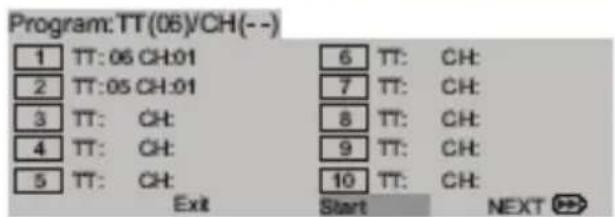
Hinweise:
- Der Programmmodus kann nur dann aktiviert werden, wenn sich eine Disc im Laufwerk befindet.
- Wenn der Programmmodus aktiv ist, können die SETUP Funktion nicht aufgerufen werden.
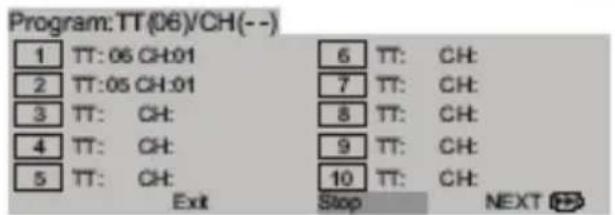
Datenspeicher mit Musik-, JPEG- oder Video-Dateien
Legen Sie einen Datenträger in das Laufwerk ein. Der DVD-Player durchsucht automatisch die Verzeichnisse nach gespeicherten Musik-/JPEG/Video-Dateien. Der Dateibrowser hat folgenden Aussehen:
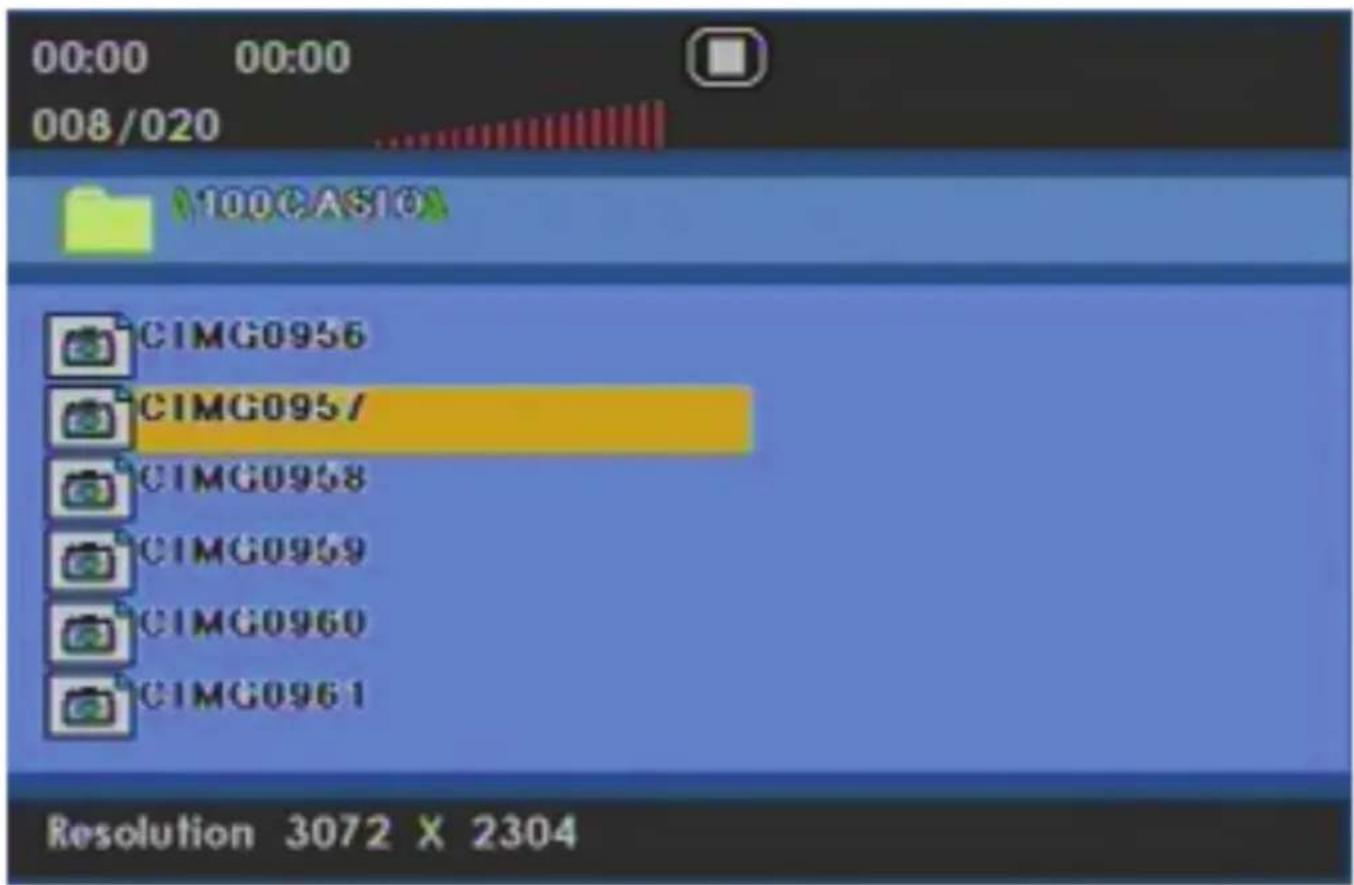
Navigieren im Dateibrowser
- Bewegen Sie den Cursor innerhalb der Datei- und Ordneranzeige nach oben oder Unter den Pfeiltasten OBEN/UNTEN.
- Sie können in der Übersicht die{nachste Seite mit Dateien anzeigen, in dem Sie die RECHTE Pfeiltaste drucken. Mit den Pfeiltasten RECHTS und LINKS konnen Sie immer zu der{nachsten (RECHTS) bzw. vorherigen (LINKS) Seite blättern.
- Wenn Sie die 10+-Taste im Dateibrowser drücken, dann können Sie direkt eine Nummer eingeben, z.B. 99. Dann spingt der DVD-Player zu dem 99. Eintrag in der Dateien- oder Ornderstruktur. Haben Sie vorher mit der PROG Taste eine Dateiliste aller vorhandenen Dateien erstellt, dann wird das 99. Stück abgespielt.
- Drücken Sie die PROG-Taste im Dateibrowser,ändert sich die "normale" Datei- und Ordnerübersicht zu der "nur" Dateiübersicht. Das beduetet, in der alleinigen Dateiübersicht werden alle vorhandenen Dateien aus allen Ordner in einer einzigen Liste angezeigt. Erneutes Drücken der PROG-Taste bewirkt wieder eine "normale" Datei- und Ordnerübersicht.
Datenspeicher mit Musik-, JPEG- oder Video-Dateien
Abspiel
Wahlen Sie eine Datei aus und drucken Sie PLAY- oder die OK-Taste um das Bild auf dem Bildschrim anzuzeigen. Nun startet eine Slideshow und die Bilder werden für einige Sekunden angezeigt. Danach wird das{nachste Bild geladen und angezeigt.
Pause
Mochten Sie ein Bild länger betrachten, dann drucken Sie die PAUSE-Taste während der Anzeige. Die Anzeige wird angehalten und Sie konnen das Bild länger betrachten.
Erneutes Drucken der PAUSE-Taste beendet den Pause-Modus.
Stopp
Die Wiedergabe kann durch das Drucken der STOP-Taste angehalten werden. Dabei wechselt der Player in den Dateibrowser und zeigt ein Mitteilung an. Nochmaliges Drucken der STOP-Taste beendet die Wiedergabe.
Datendisk mit JPEG, MP3 oder MPEG Videos
Der Player Unterstützung die Wiedergabe von JPEG Bilder. Der Player Unterstützung die Wiedergabe von MP3 und WMA Musikdateien.itte beachten Sie bei Videodateien die folgenden Regeln:
- Die Auflösung der Filmdateien sollenen maximal 720x576 Pixel betragen.
- Der Name solln nicht mehr als 10 Zeichen enthalten.
- Falls ein Zeichen nicht richtig erkannt wird (z.B. Sonderzeichen), so erscheint an der Stelle与此es, "Zeichen.
- Falls bei MPEG-4 Dateien der Abstand der einzelnen I-Frames mehr als 30 Sekunden beträgt, dann kann es zu Störungen während des Abspielens kommt.
5.itte beachten Sie bei dem Erstellen der MPEG-4 Dateien, dass Video und Audio nur mit der interleave" Option abgeschweit werden konnen. - Dateien mit der Endung .avi, .mpg und *.mpeg werden angezeigt und ggf. abgespielt. Andere Formate sind unbekannt und werden ggf. auch nicht angezeigt.
- Verschiedene MPEG-4 Codices werden unterstützt. Sie müssen/sollten nach dem anerkannen Standard MPEG-4 Part 2 (MPEG-4 SP/ASP) erstellt worden sein. Andernfalls kann es zu Fehlern bei der Darstellung kommt.
- Container Formate wie MKV, MP4 oder ähnliche werden nicht Unterstützung.
-
Der Codec H.264 oder VC1 wird nicht Unterstützung.
-
Unterstützung Audioformate in den MPEG-x Dateien sind:
MPEG-4:
AC3, MP3
MPEG-1/2: MP2 / MPA
- Sampling Frequenz: 8 - 48 kHz (MP3)
Bitrate: 8 bis 320 kbps (MP3)
Alle weiteren Funktion zum Abspielen von Musikdateien, Bilder oder Videodateien enthalten Sied den vorangegangenen Seiten in dieser Anleitung.
Untertitel
Für MPEG-4-Dateien steht diese Funktion in Kombination mit SRT-Untertiteldateien zur Verfugung. Die Dateinamen sollen folgendermaBen beschaffen sein:
- Movie.avi / Movie.eng.srt / Movie.ger.srt
Hinweis:
Folgende Untertitelformate können unterstützt werden: Sami (smi), Micro DVD (sub), Subrip (srt) und Subviewer Version 2 (sub).
SYSTEM SETUP
Um das Einstellungsmenü des Players aufzurufen, drücken Sie die Taste SET. In dieser Menu können Sie Detaileinstellungen für das Gerät vornehmen. Markieren Sie mit den Richtungstasten die Funktionssymbole. Drücken Sie die Taste OK zum Bestätigten einer Auswahr.
Allgemeine Einstellungen
Wahlen Sie mit der Auf-/Abwärstaste die entsprechende Option aus. Drücken Sie die Taste OK, um das entsprechende Untermenü anzuzeigen.
- Drücken Sie die Auf / Abwärstaste, um die gewünschte Option zu markieren.
Bestätigen Sie ihre Eingabe mit der Taste OK.
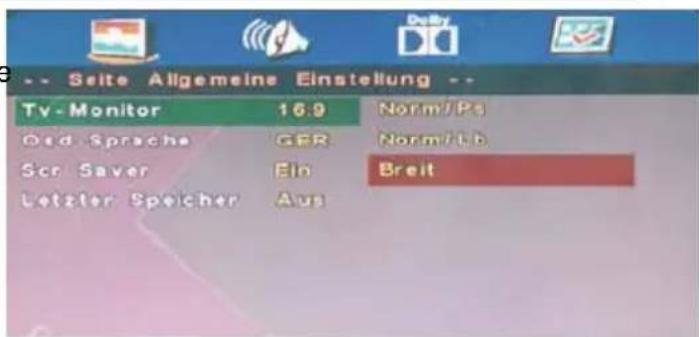
TV-Format
4:3/LB
Das Bild wird vollflächig dargestellt, damit geeht ein großer Teil der Bildinformation verloren, da gewissermaßen nur der wichtige Bereich einer Szene gezeigt wird.
4:3/PS
Alle Bildinhalte werden dargestellt, allerdings wirkt das Bild durch die schwarzen Balken am oberen und unteren Bildrand beengt.
16:9
Die Begriffe Breitbartd oder Widescreen (engl. für Breitbart) wird allgemein, für alle Bildformate verwendet, die breiter als das Standardfernsehformat von 1,33:1 (4:3) sind, unabhängig davon, ob der Film im Letterbox-Format innerhalb eines 4:3-Rahmens oder anamorph gespeichert ist – in der Regel in Formaten ab etwa 1,66:1, halten 2,35:1 und bis hin zu 2,76:1. Als „Breitbildfernseher" werden meinest Geräte mit einem Seitenverhältnis von 16:9 (ca. 1,78:1, nahezu dem ebenen falls gängigen Kinoformat von 1,85:1 entsprechend) bezeichnet.
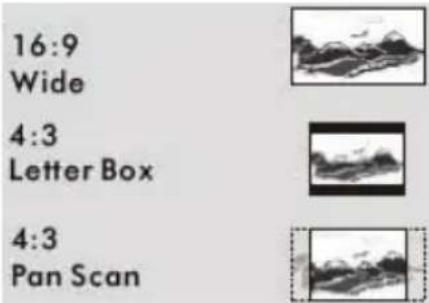
Für den Bildschirm der HTC 2233HD/2433HD ist die Einstellung 16:9 optimal. Alle anderen Einstellungen sind nur in Sonderfällen notwendig.
Wide Squeeze
These Einstellung ermöglich bei jedem Seitenverhältnis die richtige unverzerrte Anzeige (z.B. Video-DVD oder MPEG-2 Datei mit 4:3 Seitenverhältnis) auf dem Bildschirm.
Bildschirmschoner (Bildsch.Schoner)
Der Bildschirmschoner wird immer dann aktiv (wenn dieser eingeschaltet ist), wenn das Abspielen einer Disc unterbrochen (PAUSE), beendet (STOPP) wurde oder sich keine Disc im Laufwerk befindet. In diesen Fälle startet der Bildschirmschoner nach ca. 3 Minuten.
Der Bildschirmschoner kann auch deaktiviert werden.
Hinweis:
Um ein Einbrennen in den Bildschirm zu verhindern,itte aktivieren Sie den Bildschirmschoner.
Letzte Wiedergabeposition
Wenn these Option aktiv ist, wird die letzte Position bei einer Video DVD gespeichert und nach dem erneuten Einsatzen des Fernsehers an der gleichen Stelle fortgesetzt.
Audioinstallungen
These Option enthalt nur die Option für die Laufsprecher. Drücken Sie die OK Taste auf der Option "Laufsprecher einrichten" und finden Sie die{nachste Option "Downmix".
Downmix
These Einstellung ermittelicht die Art der analogen Tonausgabe.
Lt/Rt:
Wenn Sie den DVD-Player an einem externen Dolby Pro Logic Decoder anschließen. Dolby Pro Logic ist eine analoges Mehrkanalsystem. Dabei wird aus einer Stereouelle der Mehrkanalton dekodiert.
Stereo:
Wahlen Sie diese Option, wenn Sie den Tonausgang direkt an einem 2.0 aktiven Lautsprechersystem anschließen.
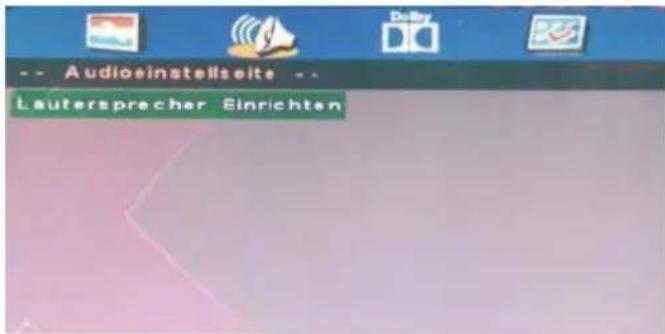
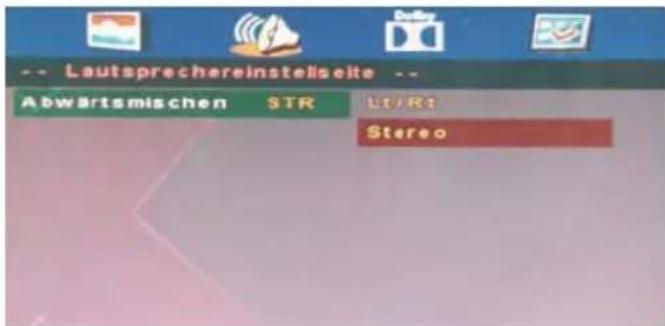
SPDIF/COAX Einstellungen
Mit dieser Einstellung legen Sie fest, welches digitale Audiosignal im DVD-Modus über den Ausgang COAXIAL OUT ausgegeben wird:
ausgeschaltet (keine digitale Tonausgabe)
- RAW (Dolby Digital wird ausgegeben, wenn eine DVD theses Format bietet. In thisem Fall muss ein entsprechender Decoder mit dem Fernseher verbunden werden)
PCM (digitaler Stereoton wird ausgegeben)
Dolby Digital Einstellungen
Dynamik
Mit dem Begriff „Dynamik" (Dynamikumfang) wird das Verhältnis vom leisesten zum lausten Ton beschreiben. Ist der Dynamikumfang sehr groß, so gibt es sowohl sehr leise als auch sehr laute TONE. Angenommen, Sie sehen eine DVD in relativ lauter Umgebung. Sie können die Lautstärke nun erhöhen, um auch die leisen Passagen horen zu konnen, was allerdings den Nachteil hat, dass die lauten Passagen unangemessen laut werden.
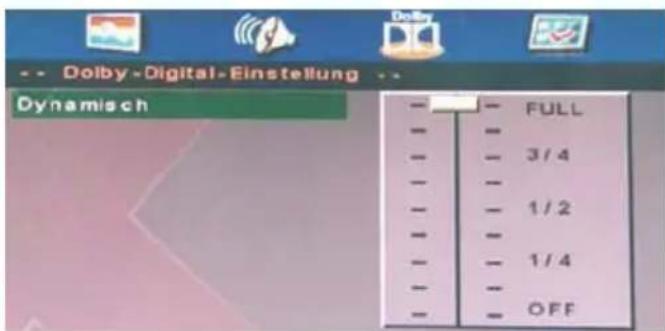
Sinnvoll ist es hier, den Dynamikumfang zu komprimieren (also zu reduzieren) und zugleich die Ausgabelautstärke zu erhöhen.
Hinweis:
Voreingestellt ist keine Komprimierung, das bedeutet keine Reduzierung der Lautstärke.
Praferenzen
Die Vorzugseinstellungen enthalten einige grundlegende Parameter, wie Audio, Untertitel, Disk Menu, Sperrfunktion, Kennwort und Grund-einstellungen.
Audio, Untertitel und DVD Menu
Mit diesen Optionen legen Sie fest, mit welcher Sprache das Startmenü einer Video-DVD startet (Disk Menu), welche Untertitelsprache angezeigt wird und welche Audiosprache bevorzugt wird.
These Einstellungen werden nur dann ausge
fuhrt, wenn die entsprechenden Sprachen auch auf der Video-DVD zur Verfügung stehen.
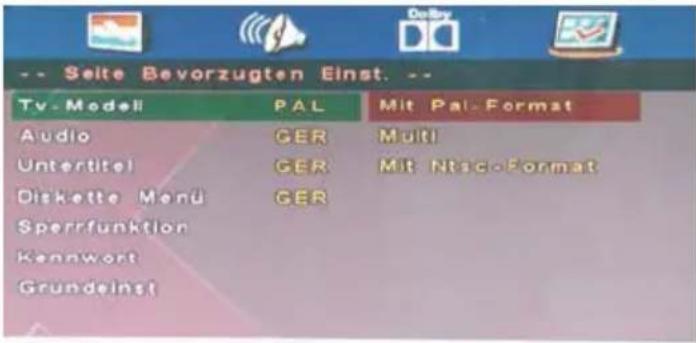
Jugendschutz
| Level | Bedeutung |
| Kind.-Sich (Kinder Sicher) Für Kinder | der geeignet |
| G Für alle Altergruppen geeignet | |
| PG | Für Kinder ab 6 Jahre geeignet. Eltern anwesend. |
| PG 13 | Unpassend für Kinder unter 13 Jahren |
| PG-R | Für Kinder ab 16 Jahren unter Aufsicht (Eltern) |
| R | Für Jugendliche unter 16 Jahren unter Aufsicht (Eltern) |
| NC-17 Nicht für Jugendliche unter | 17 |
| Adult (Erwachsene) Mündige Erwachsene | |
Die erste Stufe ist für Discs, die für jeder Alter geeignet sind, und die achte Stufe für Discs, die nur für Erwachsene bestimmt sind. Wenn Sie die Kindersicherungseinstellungändern möchten, wahren
Kennwort
Bewegen Sie den Cursor zum Eintrag Kennwort, drücken Sie die Taste OK, und geben Sie den Geheimcode „1 2 3 4 5 6" (wenn dies der ersten Gebrauch ist) ein. Nach der Bestätigung mussen Sie einen neuen Geheimcode eingeben und diesen mit OK bestätigten.
Hinweis:
Bitte merken Sie sich den neuen Geheimcode, da Sie die Kindersicherung ansonsten nicht mehr ändern konnen. Falls Sie den Code vergessen haben, kontaktieren Sie ihren Handler oder unser Unternehmen.
Werkseinstellungen
Mit dieser Funktion konnen Sie die Werkseinstellungen wiederherstellen. Wenn Sie "zurücksetzen" auswahlen, werden die alle Benutzereinstellungen gelöscht und der Player auf die Werkseinstellungen zuguck gesetzt.
Sollte es Probleme mit Ihrem DVD-Player geben, prufen Sie die folgende Beste, bevor Sie sich an den Kundendienst wenden. Technischer Kundendienst von Xoro/MAS:
Tel.: 040-77 11 09 17
- Internet: www.xoro.de/support.htm
| Symptom | Ursache/Korrektur |
| DVD/CD wird nicht gelesen | • Legen Sie eine bespiefte Disk ein (überprüfen Sie Disk-Typ und Filesystem). • Kontrollieren Sie den Inahl auf abspielbare Dateien. • Legen Sie eine Disk mit der bespielten Seite nach unten ein. • Reinigen Sie die Disk. • Die Disk hat zuviele Kratzer. • Die DVD+/-R muss finalisiert sein. • Flascher Regionalcode bei der Video-DVD • Entfernen Sie die Kindersicherung oder ändern Sie die Sicherheitsstufe. |
| Keine Untertitel | • Stellen Sie sicher, dass die Video-DVD Untertitel hat. • Falsches MPEG-4 Untertitelformat. •itte benennen Sie die MPEG-4 Untertitel mit dem gleichen Datenamen wie der Film (Film.avi und Film.srt). |
| DVD/CD wird nicht eingezogen | • Es befeindet sich bereits eine DVD im Laufwerk.itte entnehmen Sie diese zunachst • CD/DVDs können nur eingelegt oder ausgeworfen werden, wenn sich der Fernseher im DVD-Modus befindet. |
| Allgemein HTC 2233 HD HTC 2433H | D | |
| Versorgungsspannung: Wechselspann | ung, 100-240V, 50/60Hz | |
| Leistungsaufnahme: | max. | |
| Maße (mit Standfuß, mm) 529*156*38 | 9 573*156*410 | |
| Maße (ohne Standfuß, mm) 529*42*3 | 29 573*42*362 | |
| Gewicht (mit Standfuß) 5,5Kg 6,5Kg | ||
| Betriebsbedingungen: Temperatur 0 | 40°C, Feuchtigkeit: 5-90% | |
| Empfangsteile | ||
| Digital TV: | Modulation: DVB-T:COFDM 2K/8K QPSK, 16QAM, 64QAMVideo System: MPEG 1 layer 1/2 MPEG-2 layer 2Sound System: MPEG 1 layer 1/2 MPEG-2 layer 2 | |
| Analog TV: Video System: PAL, SECA | AMSound: BG, DK, I, L/L', NICAM/A2Receiving: VHF (174MHz - 230MHz), UHF (474MHz - 862MHz)Impedance: 75OhmBandwith: 7MHz, 8MHz | |
| Eingänge: | AV: PAL/NTSC/SECAM 1Vp-p@75ohmYPbPr: Y:1Vp-p@75ohm,PbPr:0.7Vp-p@75ohm (max 1080p)2x HDMI with DHCP: Standard TMDS Max. 1080PSCART: CVBS&RGB Input, CVBS OutputVGA: H: 30-75KHz V: 56-75Hz 0.7Vp-p@75ohm Max1920X1080@60HzUSB: USB 2.0 | |
| Loutsprecher: | 2x3W (Class AB Amplifier) | |
| Bildschirm | ||
| Typ: | Flüssigkeitskristallanzeige (LCD) | |
| Auflösung: | 1920 x 1080 Pixel (Full HD) | |
| Beleuchtung: | LED (Edge) | |
| Bildschirmgroße: | 54,6cm (21,5") | 59,9cm (23,5") |
| Kontrast: | 1000:1 | |
| Helligkeit: | 250cd/m2 | 300cd/m2 |
| Reaktionszeit: | 5ms | |
| DVD Player: | SLOT-In Laufwerk (nur 12cm CD/DVD) | |
Pixelfehler
Die auf dieser Seite definierten Pixelfhler (Helle, Dunkle Pixel, Liniendefekte und Helligeitsunter-schiede) beschreiben die maximal erlaubten Defekte in Art und Anzahl, welche von der Gewährleistung ausgeschlossen sind.
Helle Pixel (Bright Dot) ≤ 3
Dunkle Pixel (Dark Dot) ≤ 6
Helle + Dunkle Pixel ≤ 6
Sofern die Produkte im Zeitpunkt des Gefahrübergangs nicht die vereinbarte Beschaffenheit haben, ist die MAS Elektronik AG nach ihrer Wahl zur Mangelbeseitigung oder Ersatzlieferung berechtigt. Im Falle der Mangelbeseitigung/Ersatzlieferung erwirbt die MAS Elektronik AG mit dem Ausbau/Austausch Eigentum an den ausgebauten / ausge

tauschten Komponenten / Geräten. Im Rahmen der Produktion sowie zur Mangelbeseitigung / Ersatzlieferung verwendet die MAS Elektronik AG Ersatzteile oder Komponenten, die neu oder neuwertig entsprechend dem jeweils üblichen Industriestandard sind.
Die Gewährleistung für Verschleißsteile (z.B. Akkus) beträgt 6 Monate. Sofern das Gerät einen eingebauten Daten Speicher hat (Festplatte, Flash-Speicher oder ähnliches), ist der Kunde für eine Daten Sicherung vor Rücksendung verantwortlich. Die MAS Elektronik AG haftet nicht für Datenverluste eingesandter Kundengeräte. Die MAS Elektronik AG behält sich das Recht vor, bei eingesandten Geräten die Werkseinstellungen wiederherzustellen.itte notieren Sie sich daher gegebenenfalls ihre personlichen Einstellungen. Die MAS Elektronik AG haftet nicht für vom Kunden mit dem Gerät eingesandtes Produktfremdes Zubehör (z.B. DVDs, Festplatten, Flash-Speicher, Batterien).
Die Mangelansprüche werden entsprechend der aktuellen gesetzlichen Gewährleistung erfüllt. Die Gewährleistung gilt nur in dem Land, in dem das Produkt gekauft wurde.
Folgendes ist von der Gewährleistung ausgeschlossen: Schäden an der Politur, den Zubehörteilen, den Batterien, unfallbedingte Schäden, Schäden durch Missbrauch, Schmutz, Rauch, Wasser, Batterieauslauf, Fällschung.
Außer dem ausgeschlossen sind Schäden durch Reparaturarbeiten un autorisierter Agenturen und Schäden die durch das Aufspielten eines Firmware Upgrades entstanden sind, es sei dann, es war erforderlich, das Upgrade zu installmenten, um zugesicherte Eigenschaften überhaupt erst zu erhögli-chen.
Die MAS Elektronik AG haftet nicht für Schäden durch Verlust, bei unsachgemäßem Gebrauch des Gerätes (getrennt oder mit anderen Geräten zusammen), für Verletzungen des Kunden aufgrund der Benutzung des Gerätes oder aufgrund von so genannterHigherer Gewalt oder sonstigen Gründen.
Für eine ordnungsgemäß und reibungslose Abwicklung von Gewährleistungsfallen / Reparaturen benötigen Sie eine RMA-Nummer. Diese erhalten Sie im Internet unter http://www.xoro.de/service/ oder Telefonisch (s.u.)
Senden Sieitte das Gerat originalverpackt einschlieBlich aller Zubehornteile mit einer Kopie der Kaufbelegs, einer Fehlerbeschreibung sowie der RMA-Nummer (bitte auf dem Paket gut sightbar notieren!) an:
MAS Elektronik AG
Pollhornbogen 19
21107 Hamburg
Support
e-mail: support@erservice.de
Hotline: +49 (0) 40 - 77 11 09 - 17 (Ortstarif)
Fax: +49 (0) 40 - 76 73 35 - 15
LCD TV with DVD, DVB, 2x HDII, U5β, PVR Ready, Time Shift and MultiMedia-Player HTC 2233 HD & HTC 2433 HD
OPERATION MANUAL
Safety information
The "Grüne Punkt" denotes that the MAS Elektronik AG pays a duty to the "Gesellschaft für Abfallvermeidung und Sekundärrohstoffgewinnung".
Batteries
| 19 Das Erste 15:05 Fr Ju. | |||
| 14:10 - 16:00 | WM live | Sport | Nächste |
| 576i | DTV | SD | |
| MPEG | Deutsch | Teletext | |
| Eröffnungseifer | |||
| * Reporter: Gerd Gottlob | |||
EPG
Tel.: 040/77 11 09 17
- Internet: www.xoro.de/support.htm
| Verschieben | Wählen | Quit | Index | Record | Remind | Schedule |
| Erinnerung einstellen | ||
| 16 arte | ||
| Modus | Einmal | |
| Minute | 33 Minute | |
| Stunde | 14 Stunde | |
| Datum | 11 Datum | |
| Monat | Jun Monat | |
[PROGRAM DESCRIPTION] MorgenreportDer Tag entwickelt sich am..
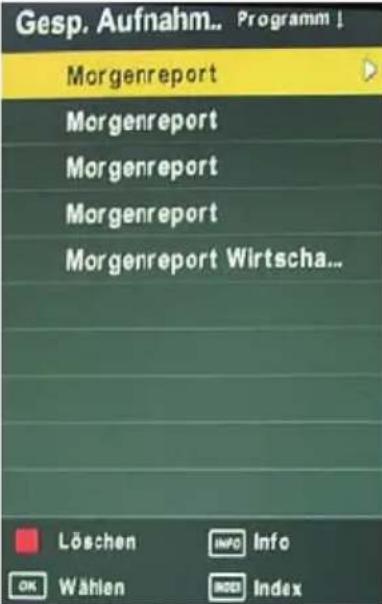
Lecture
| Schaltuhr aus | ||
| Wiederhol. | Einmal | |
| Stunde | 00 | |
| Minute | 00 | |
| Verschieb. | Zurück | Qurt |
- Répéter (Repeat)
| Schaltuhr ein | ||
| Wiederhol. | Einmal | |
| Stunde | 12 | |
| Minute | 00 | |
| Quelle | DTV | |
| Kanaleingabe | 2 | |
| Lautstärke | 30 | |
| Verschlab. | Zurück | Quit |