BigTel 480 - Telefon Amplicomms - Kostenlose Bedienungsanleitung
Finden Sie kostenlos die Bedienungsanleitung des Geräts BigTel 480 Amplicomms als PDF.

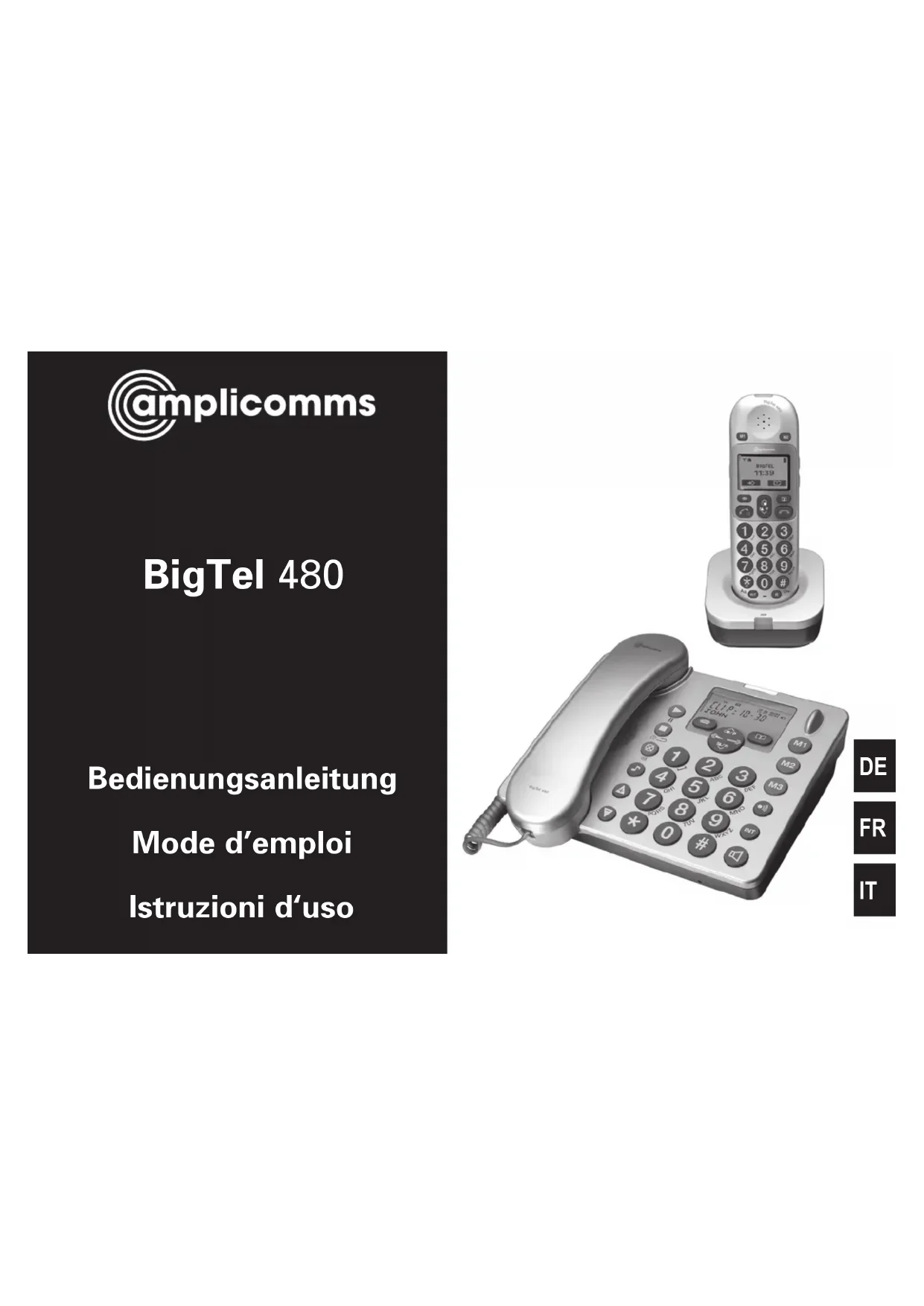


| Produkttyp | DECT/GAP-Telefon |
| Marke | Amplicomms |
| Modell | BigTel 480 |
| Technologie | DECT (1880-1900 MHz) |
| Reichweite draußen | Bis zu 300 Meter im Freien |
| Reichweite innen | Bis zu 50 Meter in Gebäuden |
| Stromversorgung Basis | Steckernetzteil 100-240 V AC, 7 V / 420 mA DC |
| Stromversorgung Mobilteil | 3 NiMH-Akkus AAA 1,2 V / 600 mAh |
| Akku-Laufzeit Mobilteil | Bereitschaft: ca. 100 h; Gespräch: ca. 10 h |
| Ladezeit | Ca. 16 Stunden |
| Abmessungen Basis | 200 x 155 x 70 mm (B x T x H) |
| Abmessungen Mobilteil | 55 x 28 x 170 mm (B x T x H) |
| Maximale Hörerlautstärke | +30 dB (mit Verstärkung) |
| Integrierter Anrufbeantworter | Ja, Aufnahmedauer 2 Minuten pro Nachricht |
| Telefonbuchkapazität | 50 Einträge (Basis und Mobilteil) |
| Anrufliste | Letzte 30 Anrufe |
| Maximale Anzahl Mobilteile | 5 Mobilteile an einer Basis |
| Hauptfunktionen | Freisprechen, interne Anrufe, Konferenz, Verstärkung, Equalizer (3 Stufen), Direktwahltasten (M1, M2, M3), Wecker, Termin, Stoppuhr |
| Pflege und Reinigung | Mit einem weichen, fusselfreien Tuch reinigen; keine Lösungs- oder Reinigungsmittel |
| Sicherheit | Nur die mitgelieferten Akkus und Netzteile verwenden; nicht selbst öffnen oder reparieren; von medizinischen Geräten fernhalten |
| Garantie | 24 Monate ab Kaufdatum |
Häufig gestellte Fragen - BigTel 480 Amplicomms
Benutzerfragen zu BigTel 480 Amplicomms
0 Frage zu diesem Gerät. Beantworten Sie die, die Sie kennen, oder stellen Sie Ihre eigene.
Eine neue Frage zu diesem Gerät stellen
Laden Sie die Anleitung für Ihr Telefon kostenlos im PDF-Format! Finden Sie Ihr Handbuch BigTel 480 - Amplicomms und nehmen Sie Ihr elektronisches Gerät wieder in die Hand. Auf dieser Seite sind alle Dokumente veröffentlicht, die für die Verwendung Ihres Geräts notwendig sind. BigTel 480 von der Marke Amplicomms.
BEDIENUNGSANLEITUNG BigTel 480 Amplicomms
HALTSVERZEICHNIS / SICHERHEITSHINWEISE
1 Sicherheitshinweise
2 Telefon in Betrieb nehmen ....2
3 Bedienelemente ....4
4 Einführende Informationen ....5
5 Telefonieren ....6
6 Weitere Leistungsmerkmale ....8
7 Anrufliste / Wahlwiederholung .....10
8 Telefonbuch / Direktwahltasten .....11
9 Telefon einstellen ....14
10 Anrufbeantworter....19
11 Mobilteile an-/abmelden .....23
12 Betrieb an Telefonanlagen/Zusatzdienste .....24
13 Anhang 25
1 Sicherheitshinweise
Lesen Sie diese Bedienungsanleitung sorgfältig durch.
Bestimmungsgemäße Verwendung
Dieses Telefon ist geeignet zum Telefonieren innerhalb eines Telefonnetzes. Jede andere Verwendung gilt als nicht bestimmungsgemäß. Eigenmächtige Veränderungen oder Umbauten sind nicht zulässig. Öffnen Sie das Gerät in keinem Fall selbst und führen Sie keine eigenen Reparaturversuche durch.
Aufstellungsort
Vermeiden Sie Belastungen durch Rauch, Staub, Erschütterungen, Chemikalien, Feuchtigkeit, Hitze oder direkte Sonneneinstrahlung. Verwenden Sie das Mobilteil nicht in explosionsgefährdeten Bereichen.
Netzteil
Achtung: Verwenden Sie nur das mitgelieferte Steckernetzteil, da andere Netzteile das Telefon beschädigen können. Stellen Sie sicher, dass die Netzsteckdose in der Nähe des Gerätes installiert ist und der Zugang zum Steckernetzteil nicht durch Möbel oder andere Gegenstände versperrt ist.
Akkus
Achtung: Werfen Sie Akkus nicht ins Feuer. Verwenden Sie nur Akkus des gleichen Typs! Achten Sie auf die richtige Polung! Bei verkehrter Polung der Akkus besteht beim Aufladen Explosionsgefahr.
Stromausfall
Bei Stromausfall kann nur noch mit dem Tischgerät telefoniert werden. Funktionen wie Freisprechen, Verstärkung o. ä., die auf eine Stromversorgung angewiesen sind, können Sie dann nicht mehr nutzen.
Medizinische Geräte
Achtung: Benutzen Sie das Telefon nicht in der Nähe von medizinischen Geräten. Eine Beeinflussung kann nicht völlig ausgeschlossen werden. Wenn Sie einen Herzschrittmacher tragen, sollten Sie unbedingt Ihren Arzt fragen, bevor Sie dieses Produkt verwenden.
DECT ^1 -Telefone können in Hörgeräten einen unangenehmen Brummton verursachen.
Hörerlautstärke
Ihr Telefon verfügt über eine Verstärkertaste, die die Hörerlautstärke für das aktuelle Gespräch stark anhebt, wenn sie gedrückt wird. Im Display blinkt „Laut Ein“. Zum Ausschalten der Verstärkung drücken Sie die Taste noch einmal. „Laut Ein“ verschwindet. Sie können über das Menü (Mobilteil: Laut Ein -> Ein / Tischgerät: Einstellungen -> Laut ein -> Ein) die Verstärkung dauerhaft einschalten. Im Display des Menüteils steht dann „Laut Ein“, im Display des Tischgerätes sehen Sie das Symbol Mit der Verstärkertaste können Sie dann für das aktuelle Gespräch die Verstärkung ausschalten. Beim nächsten Gespräch wird sie wieder eingeschaltet.
Vorsicht: Wenn Sie die Verstärkertaste drücken wird eine sehr hohe Lautstärke erreicht (Verstärkertaste + Einstellung der Hörerlautstärke in Stufe 5 = +30 dB).
Extreme Vorsicht ist geboten, wenn das Mobilteil gemeinsam von Nutzern mit normalem Gehör und solchen mit Hörstörungen verwendet wird.
Entsorgung
Wollen Sie Ihr Gerät entsorgen, bringen Sie es zur Sammelstelle Ihres kommunalen Entsorgungsträgers (z. B. Wertstoffhof). Nach dem Elektro- und Elektronikgerätegesetz sind Besitzer von Altgeräten gesetzlich verpflichtet, alte Elektro- und Elektronikgeräte einer getrennten Abfallerfassung zuzuführen. Das nebenstehende Symbol bedeutet, dass Sie das Gerät auf keinen Fall in den Hausmüll werfen dürfen!
Gefährdung von Gesundheit und Umwelt durch Akkus und Batterien! Akkus und Batterien nie öffnen, beschädigen, verschlucken oder in die Umwelt gelangen lassen. Sie können giftige und umweltschädliche Schwermetalle enthalten. Sie sind gesetzlich verpflichtet, Akkus und Batterien beim batterievertreibenden Handel sowie bei zuständigen Sammelstellen, die entsprechende Behälter bereitstellen, sicher zu entsorgen. Die Entsorgung ist unentgeltlich. Die nebenstehenden Symbole bedeuten, dass Sie Akkus und Batterien auf keinen Fall in den Hausmüll werfen dürfen und sie über Sammelstellen der Entsorgung zugeführt werden müssen. Verpackungsmaterialien entsorgen Sie entsprechend den lokalen Vorschriften.


LEFON IN BETRIEB NEHMEN
2 Telefon in Betrieb nehmen
Sicherheitshinweise
Achtung: Lesen Sie vor der Inbetriebnahme unbedingt die Sicherheitshinweise in Kapitel 1.
Verpackungsinhalt prüfen
1 Tischgerät
1 Netzteil für Tischgerät
1 Ladestation mit Netzteil
1 Mobilteil
1 Telefonanschlusskabel
3 Akkus
1 Bedienungsanleitung

Die mitgelieferten Netzteile erfüllen die Ökodesign-Anforderungen der Europäischen Union (Richtlinie 2005/32/EG). Dies bedeutet, dass sowohl im Betrieb als auch im Ruhezustand der Stromverbrauch im Vergleich zu Netzteilen älterer Bauart deutlich niedriger ist.
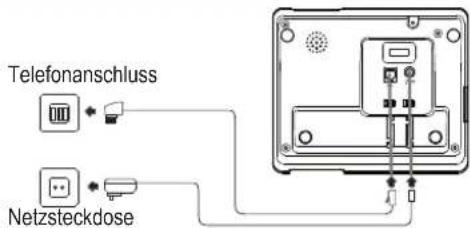
Tischgerät anschließen
Achtung: Stellen Sie das Tischgerät mit einem Mindestabstand von 1 m zu anderen elektronischen Geräten auf, da es sonst zu gegenseitigen Störungen kommen kann.
Schließen Sie das Tischgerät wie auf der Skizze abgebildet an. Verwenden Sie aus Sicherheitsgründen nur das mitgelieferte Netzteil sowie das beigefügte Telefonanschlusskabel.
text_image
Telefonanschluss NetzsteckdoseAchtung: Sie dürfen den Zugang zum Steckernetzteil nicht durch Möbel oder andere Gegenstände versperren.
Ladestation anschließen ^2
Schließen Sie die Ladestation an eine Netzsteckdose an.
Achtung: Sie dürfen den Zugang zum Steckernetzteil nicht durch Möbel oder andere Gegenstände versperren.
Akkus einlegen
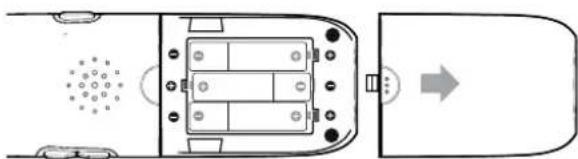
Öffnen Sie das Akkufach. Legen Sie die Akkus in das Akkufach ein. Schließen Sie das Akkufach wieder.
Achtung: Verwenden Sie nur NiMH-Akkus vom Typ AAA (Microzellen) 1,2 V / 600 mAh! Niemals Batterien/Primärzellen verwenden! Achten Sie auf die richtige Polarität!
Akkus aufladen
Stellen Sie das Mobilteil bei der ersten Inbetriebnahme für mindestens 16 Stunden in die Ladestation.
Das Mobilteil erwärmt sich beim Laden. Dies ist normal und ungefährlich. Laden Sie das Mobilteil nicht mit fremden Aufladegeräten. Der Akkuladezustand wird im Display angezeigt. Wenn die Ladung der Akkus die untere Grenze erreicht hat, blinkt das Akkusymbol (Im Display und es erscheint „Akku erschöpft“. Stellen Sie das Mobilteil zum Aufladen in die Ladestation.
Datum und Uhrzeit des Telefons einstellen
Bei Inbetriebnahme verfügt das Telefon nicht über eine korrekte Uhrzeit (z. B. für Einträge in der Anrufliste). Im Display wird „12:00“ angezeigt. Sie brauchen die Uhrzeit nur am Tischgerät oder am Mobilteil einstellen - das andere Gerät übernimmt diese Information. Datum und Uhrzeit stellen Sie im Menü ein (Mobilteil: Zeit -> Datum/Uhr / Tischgerät: Zeit -> Datum&Zeit). Bei einem Ausfall der Stromversorgung des Tischgerätes geht diese Einstellung verloren.
Displaysprache einstellen
Die Menüführung ist in verschiedenen Sprachen vorhanden. Im Auslieferungszustand ist für das Tischgerät und für das Mobilteil „Deutsch“ eingestellt. Sie können die Sprache im Menü ändern (Mobilteil: Mobilteil -> Sprache / Tischgerät: Display -> Sprache). Die Änderung gilt jeweils nur für das Tischgerät bzw. das Mobilteil.
Automatische Rufannahme / Direktannahme (nur Mobilteil)
Ist die Funktion aktiviert (Auslieferungszustand), wird ein Anruf automatisch beim Herausnehmen des Mobilteils aus der Ladestation angenommen. Die automatische Anrufannahme wird über den Menüpunkt „Mobilteil / Auto. Annahme“ ein- oder ausgeschaltet.
Verhalten bei Freisprechen (nur Tischgerät)
Die Freisprechfunktion ist nur aktiv, wenn der Hörer aufliegt. Haben Sie ein Gespräch mit der Freisprechtaste angenommen und heben Sie dann den Hörer ab, wird der Lautsprecher abgeschaltet. Das Symbol 📂 Display erlischt. Wenn Sie jetzt den Hörer auflegen wird das Gespräch beendet. Wollen Sie wieder den Freisprechbetrieb einschalten, drücken Sie die Freisprechtaste 📋 Das Symbol leuchtet wieder und Sie können den Hörer auflegen und im Freisprechbetrieb weitersprechen. Zum Beenden des Gesprächs drücken Sie dann die Freisprechtaste 📋.

DIENELEMENTE
3 Bedienelemente
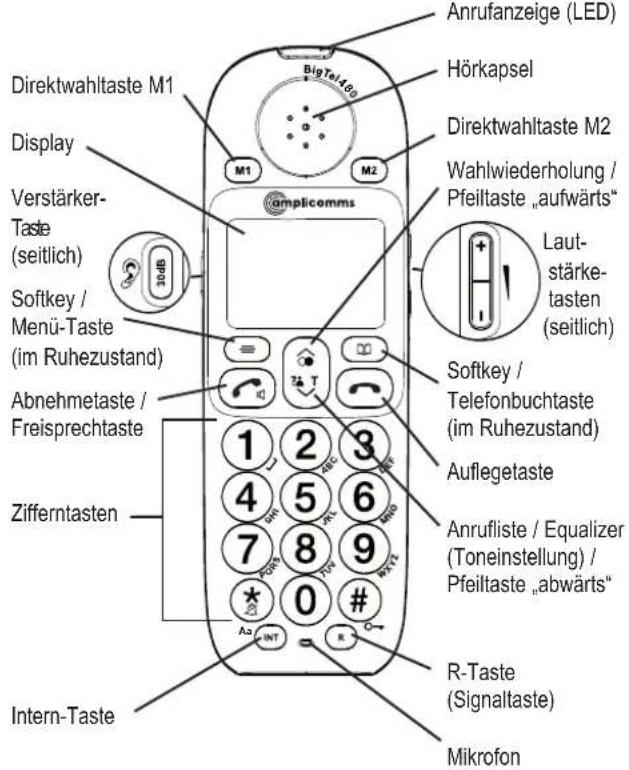
text_image
Anrufanzeige (LED) Hörkapsel Direktwahltaste M2 Wahlwiederholung / Pfeiltaste „aufwärts" Laut-stärke-tasten (seitlich) Softkey / Telefonbuchtaste (im Ruhezustand) Auflegetaste Anrufliste / Equalizer (Toneinstellung) / Pfeiltaste „abwärts" R-Taste (Signaltaste) Mikrofon Intern-Taste Direktwahltaste M1 Display Verstärker-Taste (seitlich) Softkey / Menü-Taste (im Ruhezustand) Abnehmetaste / Freisprechtaste Zifferntasten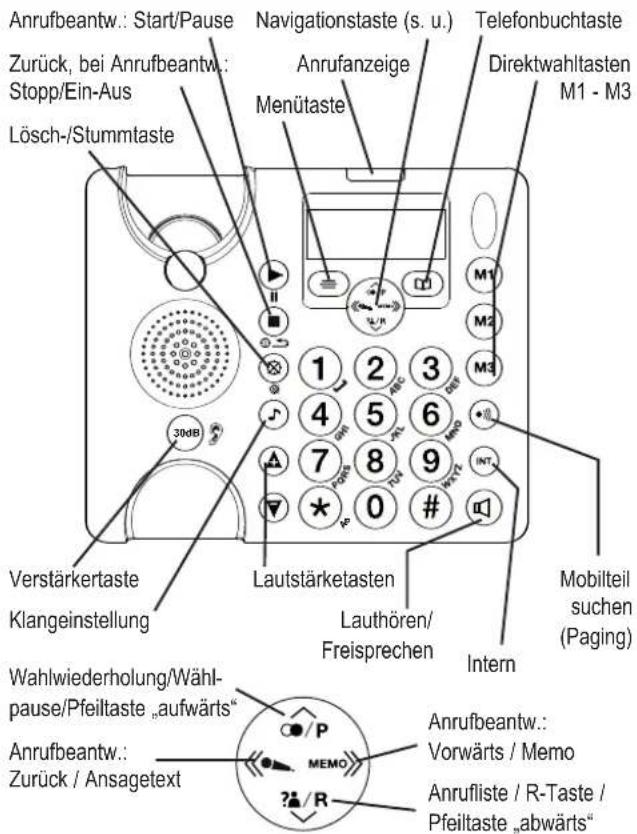
text_image
Anrufbeantw.: Start/Pause Zurück, bei Anrufbeantw.: Stopp/Ein-Aus Lösch-/Stummtaste Navigationstaste (s. u.) Anrufanzeige Menütaste Telefonbuchtaste Direktwahltasten M1 - M3 1 2 3 4 5 6 7 8 9 0 # Lautstärketasten Lauthören/ Freisprechen Intern Mobilteil suchen (Paging) Verstärkertaste Klangeinstellung Wahlwiederholung/Wähl- pause/Pfeiltaste „aufwärts“ Anrufbeantw.: Zurück / Ansagetext Anrufbeantw.: Vorwärts / Memo Anrufliste / R-Taste / Pfeiltaste „abwärts“4 Einführende Informationen
Bereitschaftsmodus
Alle Beschreibungen in dieser Bedienungsanleitung gehen davon aus, dass sich das Tischgerät und das Mobilteil im Bereitschaftsmodus befindet. Den Bereitschaftsmodus erreichen Sie, indem Sie am Tischgerät den Hörer auflegen bzw. am Mobilteil die Taste drücken.
Navigation im Menü
Alle Funktionen sind im Menü zu erreichen. Die komplette Menüstruktur finden Sie im Anhang.
Mobilteil
Zur Navigation im Menü benutzen Sie die die Pfeiltasten.
Mit der Taste öffnen Sie im Ruhezustand das Menü.
Mit den Pfeiltasten bzw. bewegen Sie sich im Menü.
Zum Öffnen eines Untermenüs drücken Sie den Softkey unter
√. Wollen Sie zum übergeordneten Menü zurück drücken Sie den Softkey unter
Tischgerät
Zur Navigation im Menü benutzen Sie die die Pfeiltasten.
Mit der Taste öffnen Sie im Ruhezustand das Menü.
Mit den Pfeiltasten bzw. bewegen Sie sich im Menü.
Zum Öffnen eines Untermenüs drücken Sie die Menütaste
Wollen Sie zum übergeordneten Menü zurück drücken Sie die Taste ☐.
Displayanzeigen

Sie führen ein externes Gespräch.

Sie führen ein internes Gespräch.

Sie haben Freisprechen eingeschaltet (siehe auch Hinweis auf Seite 3.

Sie haben das Telefonbuch geöffnet.

Die Tastensperre ist eingeschaltet (nur Mobilteil).

Das Mikrofon ist stummgeschaltet (Mobilteil).

Das Mikrofon ist stummgeschaltet (Tischgerät).

Sie haben Einträge in der Anrufliste. Bei neuen Anrufen blinkt das Symbol (Mobilteil).

Blinkt bei neuen Einträgen in der Anrufliste. Leuchtet konstant, wenn Sie die Anrufliste geöffnet haben (Tischgerät).

In der Sprachbox Ihres Netzbetreibers liegt eine Nachricht für Sie vor (abhängig vom Netzbetreiber). Erkundigen Sie sich ggf. bei Ihrem Netzbetreiber, wie Sie diese Nachricht abhören können.

Der Tonruf ist ausgeschaltet.

Der Wecker (Alarm) ist eingeschaltet (nur Mobilteil).

Leuchtet ständig: Mobilteil in Reichweite des Tischgerätes/Basis (nur Mobilteil). Blinkt: Mobilteil außerhalb der Reichweite des Tischgerätes/Basis (nur Mobilteil).

Der Anrufbeantworter ist eingeschaltet (nur Mobilteil).

Verstärkung ist dauerhaft eingeschaltet (nur Tischgerät).

Akku 100% voll (nur Mobilteil).

Akku ca. 50% voll (nur Mobilteil).
Akku fast leer / Akku laden (nur Mobilteil).
Während des Ladevorganges ist das Akkusymbol „in Bewegung“.

LEFONIEREN
5 Telefonieren
Anruf annehmen

Ihr Telefon klingelt.
Am Tischgerät
Heben Sie den Hörer ab oder drücken Sie die Freisprechtaste.
Am Mobilteil
Befindet sich das Mobilteil nicht in der Ladestation:
Drücken Sie die Abnehmetaste. Wollen Sie „Freisprechen“ einschalten drücken Sie die Taste noch einmal.
Befindet sich das Mobilteil in der Ladestation und Auto. Annahme ist nicht eingeschaltet:
Nehmen Sie das Mobilteil aus der Ladestation und drücken Sie die Abnehmetaste. Wollen Sie „Freisprechen“ einschalten drücken Sie die Taste noch einmal.
Befindet sich das Mobilteil in der Ladestation und Auto. Annahme ist eingeschaltet:
Nehmen Sie einfach das Mobilteil aus der Ladestation; das Gespräch wird automatisch angenommen.
Anrufen mit Wahlvorbereitung
Am Tischgerät
Geben Sie die Rufnummer ein. Fehler bei der Eingabe mit der Taste körrigieren.
Heben Sie den Hörer ab oder drücken Sie die Freisprechtaste.
Am Mobilteil
Geben Sie die Rufnummer ein. Fehler bei der Eingabe mit dem Softkey unter ◀C korrigieren.

Drücken Sie die Abnehmetaste.
Se können auch zuerst die Abnehmetaste drücken bzw. den Hörer abheben und erhalten damit das Freizeichen. Die eingegebenen Ziffern Ihrer gewünschten Rufnummer werden sofort gewählt. Eine Korrektur einzelner Ziffern der Rufnummer ist bei dieser Form des Gesprächsaufbaus nicht möglich.
Gespräch beenden

Drücken Sie die Auflegetaste oder stellen Sie das Mobilteil in die Ladestation bzw. legen Sie den Hörer auf oder drücken Sie die Freisprechtaste.
Wahlwiederholung
Ihr Telefon speichert die 10 zuletzt gewählten Rufnummern. Ist für die Rufnummer ein Telefonbucheintrag angelegt, wird der Name angezeigt.
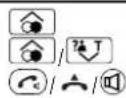
Öffnen Sie die Wahlwiederholungsliste. Wählen Sie einen Eintrag aus. Drücken Sie die Abnehmetaste bzw. heben Sie den Hörer ab oder drücken Sie die Freisprechtaste.
Aus der Anrufliste anrufen
E3 Ihr Telefon speichert die letzten 30 Anrufe in der Anrufliste. Ist für die Rufnummer ein Telefonbucheintrag angelegt, wird der Name angezeigt. Die Speicherung kann nur erfolgen, wenn die Funktion „Rufnummernübertragung (CLIP)“ an Ihrem Anschluss verfügbar ist und die Rufnummer vom Anrufer nicht unterdrückt oder aus anderen Gründen nicht übertragen wurde.

Öffnen Sie die Anrufliste. Wählen Sie einen Eintrag aus.

Drücken Sie die Abnehmetaste bzw. heben Sie den Hörer ab oder drücken Sie die Freisprechtaste.
Aus dem Telefonbuch anrufen
Das Telefonbuch kann 50 Einträge aufnehmen. Zum Anlegen von Einträgen siehe Abschnitt „Telefonbuch“, Seite 11.
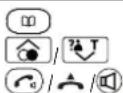
Öffnen Sie das Telefonbuch. Wählen Sie einen Eintrag aus. Drücken Sie die Abnehmetaste bzw. heben Sie den Hörer ab oder drücken Sie die Freisprechtaste.
Mit den Direktwahltasten anrufen
Das Mobilteil hat zwei, das Tischgerät drei Direktwahltasten M1, M2, M3. Zum Anlegen und Bearbeiten von Einträgen siehe Abschnitt „Direktwahltasten“, Seite 12.
Drücken Sie eine der Direktwahltasten. Drücken Sie die Abnehmetaste bzw. heben Sie den Hörer ab oder drücken Sie die Freisprechtaste.
Anzeige der Gesprächsdauer
Während eines Gesprächs wird die Gesprächsdauer in Minuten und Sekunden angezeigt.
Mikrofon ausschalten (Mute)
Sie können während eines Gesprächs das Mikrofon ausschalten, so dass Ihr Gesprächspartner Sie nicht hören kann.
Drücken Sie am Mobilteil den Softkey unter 📍 in Tischgerät die Taste 🔒
Zum Einschalten des Mikrofons drücken Sie am Mobilteil den Softkey unter AUS bzw. am Tischgerät die Taste noch einmal.
Intern telefonieren
Internes Gespräch führen

Drücken Sie die Taste INT. Geben Sie die interne Rufnummer des Mobilteils bzw. „0“ für das Tischgerät ein.
Externes Gespräch vermitteln

Während eines Externgespräches ... Drücken Sie die Taste INT. Geben Sie die interne Rufnummer des Mobilteils bzw. „0° für das Tischgerät ein. Das externe Gespräch wird gehalten. Wenn das gerufene Gerät eingeschaltet wird ggf. Gespräch ankündigen. Drücken Sie die Auflegetaste bzw. legen Sie den Hörer auf. Das Gespräch ist übergeben.

Meldet sich das gerufene Gerät nicht, gelangen Sie mit Drücken der Taste (am Mobilteil) bzw. der Taste (am Tischgerät) zum externen Gespräch zurück.
Konferenz

Während eines Externgespräches . . . Drücken Sie die Taste INT. Geben Sie die interne Rufnummer des Mobilteils bzw. „0“ für das Tischgerät ein. Wenn das gerufenene Gerät eingeschaltet wird drücken Sie den Softkey unter Konf. (am Mobilteil) bzw. drücken Sie für ca. 2 s die Taste (am Tischgerät). Alle drei Gesprächspartner sind miteinander verbunden.

LEFONIEREN / WEITERE LEISTUNGSMERKMALE
Legt einer der beteiligten Konferenzteilnehmer auf, bleiben die beiden anderen miteinander verbunden.
Externer Anruf während eines internen Gesprächs
Ein eintreffendes Externgespräch während einer internen Verbindung wird am Tischgerät im Display und am Mobilteil durch einen Aufmerksamkeitston im Hörer signalisiert.

Drücken Sie die Auflegetaste bzw. legen Sie den Hörer auf. Das interne Gespräch wird beendet. Das externe Gespräch wird signalisiert.

Drücken Sie die Abnehmetaste bzw. heben Sie den Hörer ab oder drücken Sie die Freisprechtaste um das externe Gespräch anzunehmen.
6 Weitere Leistungsmerkmale
Tastensperre (nur Mobilteil)
Die Tastensperre verhindert ein unbeabsichtigtes Betätigen der Tasten. Eintreffende Anrufe können wie gewohnt entgegengenommen werden.

entsp. #
Drücken und halten Sie die Raute-Taste bis Tas- ten gesperrt im Display erscheint.
Zum Entsperren der Tastatur drücken Sie den Soft-key unter entsp. und anschließend die Raute-Taste kurz.
Tonruf ausschalten
Am Tischgerät

Drücken Sie ggf. mehrfach hintereinander die Taste ▼ bis Klingel Aus im Display erscheint.
Am Mobilteil

Drücken und halten Sie die Stern-Taste bis Klingel aus im Display erscheint.

Zum Wiedereinschalten des Tonrufs drücken und halten Sie die Stern-Taste erneut bis Klingel aus im Display verschwindet.
Se können den Tonruf auch über das Menü ausschalten. Mobilteil: Mobilteil -> Rufton Laut. / Tischgerät: Klingelton -> Lautstärke.
Tonruf bei ankommendem Anruf abschalten (nur Mobilteil)
Bei einem ankommenden Anruf können Sie den Tonruf abschalten. Sie können das Gespräch aber weiterhin annehmen solange der Anrufer nicht aufgelegt hat.
Leise
Drücken Sie den Softkey unter Leise.
Hörer-/Lautsprecherlautstärke einstellen
Sie können während eines Gesprächs die Lautstärke in 5 Stufen einstellen (bei Hörerbetrieb -> Hörerlautstärke, bei Freisprechen -> Lautsprecherlautstärke). Die Einstellungen sind getrennt voneinander und bleiben auch nach Ende des Gespräches gespeichert. Am Mobilteil geschieht dies mit den seitlichen Lautstärketasten + und -, am Tischgerät mit den Tasten and. Zusätzlich können Sie bei Hörerbetrieb für das laufende Gespräch die Lautstärke mit der Verstärkertaste erhöhen; siehe dazu unbedingt den Hinweis auf der Seite 1.
Equalizer (Änderung des Frequenzspektrums)
Sie können den Klang des Hörers in drei Stufen verändern (Equalizer). Das Display zeigt die jeweilige Charakteristik. Die Einstellung wird für weitere Gespräche beibehalten bis sie erneut geändert wird.
Am Tischgerät

Drücken Sie im Ruhezustand oder während eines Gesprächs die abgebildete Taste.


Sie eine Einstellung aus.
EQU 3 = Verringert die Bässe und verstärkt die Höhen. EQU 2 = Lineare Wiedergabe aller Frequenzen. EQU 1 = Verstärkt die Bässe und verringert die Höhen. Nach ein paar Sekunden kehrt das Display zum Ausgangszustand zurück.
Am Mobilteil

Drücken Sie während eines Gesprächs die abgebildete Taste.


Sie eine Einstellung aus.
Klangregler 1 = Verringert die Bässe und verstärkt die Höhen.
Klangregler 2 = Lineare Wiedergabe aller Frequenzen.
Klangregler 3 = Verstärkt die Bässe und verringert die Höhen.
Nach ein paar Sekunden kehrt das Display zum Ausgangszustand zurück.

IRUFLISTE / WAHLWIEDERHOLUNG
7 Anrufliste / Wahlwiederholung
Anrufliste bearbeiten / Mobilteil


Öffnen Sie die Anrufliste.
Sie einen Eintrag aus. Datum und Uhrzeit des Anrufs werden angezeigt. Ist die Rufnummer im Telefonbuch eingetragen, wird zusätzlich der Name angezeigt.


Drücken Sie den Softkey unter Option.
Sie aus den folgenden Möglichkeiten und drücken Sie den Softkey unter √.
Nr. speichern Die Rufnummer wird im Telefonbuch gespeichert. Geben Sie einen Namen ein, bestätigen oder bear- beiten Sie die Rufnummer und wählen Sie eine Melodie für den Eintrag aus.
Speich. M1/M2 Der Eintrag wird auf die Direktwahltaste M1 bzw. M2 gespeichert. Geben Sie einen Namen ein, bestätigen oder bearbeiten Sie die Rufnummer und wählen Sie eine Melodie für den Eintrag aus.
Löschen Der Eintrag wird sofort gelöscht.
Alle löschen Die gesamte Liste wird nach einer Sicherheitsabfrage gelöscht.
Anrufliste bearbeiten / Tischgerät


Öffnen Sie die Anrufliste.
Sie einen Eintrag aus. Datum und Uhrzeit des Anrufs werden angezeigt. Ist die Rufnummer im Telefonbuch eingetragen, wird zusätzlich der Name angezeigt.


Drücken Sie die Menütaste.
Sie aus den folgenden Möglichkeiten und drücken Sie die Menütaste.
Zu Telefonb Die Rufnummer wird im Telefonbuch gespeichert. Geben Sie einen Namen ein und bestätigen oder
bearbeiten Sie die Rufnummer.
Zu M1/M2/M3 Der Eintrag wird auf die Direktwahltaste M1, M2 bzw. M3 gespeichert. Geben Sie einen Namen ein und bestätigen oder bearbeiten Sie die Rufnummer.
Loeschen Der Eintrag wird sofort gelöscht.
Alle Loesch Die gesamte Liste wird nach einer Sicherheitsabfrage gelöscht.
Wahlwiederholung bearbeiten / Mobilteil


Öffnen Sie die Wahlwiederholung.
Sie einen Eintrag aus. Ist die Rufnummer im Telefonbuch eingetragen, wird zusätzlich der Name angezeigt.

Drücken Sie den Softkey unter Option.
Die Bearbeitungsmöglichkeiten finden Sie unter „Anrufliste bearbeiten / Mobilteil“ nebenstehend beschrieben.
Wahlwiederholung bearbeiten / Tischgerät


Offnen Sie die Wahlwiederholung.
Sie einen Eintrag aus. Ist die Rufnummer im Telefonbuch eingetragen, wird zusätzlich der Name angezeigt.

Drücken Sie die Menütaste.
Die Bearbeitungsmöglichkeiten finden Sie unter „Anrufliste bearbeiten / Tischgerät“ nebenstehend beschrieben.
8 Telefonbuch / Direktwahltasten
Im Telefonbuch des Tischgerätes und des Mobilteils können Sie je 50 Rufnummern und zugehörige Namen speichern. Sie können jeden Eintrag einer Gruppe zuordnen, für die Sie jeweils eine andere Melodie festlegen können. Geben Sie die Rufnummern immer mit der Ortsvorwahl ein; das ermöglicht eine korrekte Anzeige des jeweiligen Anrufers, für den ein Eintrag angelegt ist und dessen Übertragung der Rufnummer an Ihrem Anschluss verfügbar ist.
Neuen Eintrag im Telefonbuch anlegen / Mobilteil

Drücken Sie die Telefonbuchtaste.
Ist noch kein Eintrag vorhanden wird Telefonbuch leer angezeigt. Nach Drücken des Softkeys unter Option erscheint Neuer Eintrag.
Sind bereits Einträge vorhanden wird der erste Eintrag angezeigt.

Drücken Sie den Softkey unter Option.
Bestätigen Sie Neuer Eintrag mit dem Softkey unter √.
[NO TEXT]
Geben Sie den Namen ein (maximal 16 Zeichen). Die Zifferntasten sind mit Buchstaben beschriftet. Durch mehrmaliges Drücken der entsprechenden Taste können Buchstaben und Ziffern eingegeben werden. Löschen Sie das letzte Zeichen mit dem Softkey unter ◀C. Umschaltung zwischen Groß- und Kleinbuchstaben mit ✉Nach kurzer Zeit springt die Einfügemarke (Cursor) weiter.

Schließen Sie die Eingabe des Namens mit dem Softkey unter Speich ab.
[Unreadable]
Geben Sie die Rufnummer ein (maximal 24 Ziffern). Ist Ihr Telefon an einer Telefonanlage angeschlossen, geben Sie die Amtskennziffer mit ein. Ist eine Wahlpause erforderlich, drücken Sie nach der


Telefonbuch anlegen / Tischgerät


Amtskennziffer die Taste 0 für ca. 2 s; im Display wird P angezeigt.
Schließen Sie die Eingabe der Rufnummer mit dem Softkey unter Speich ab.
ie eine Rufton-Melodie für diesen Eintrag aus.
Schließen Sie die Eingabe mit dem Softkey unter Speich ab.
Zurück zum Bereitschaftsmodus.
Drücken Sie die Telefonbuchtaste.
Ist noch kein Eintrag vorhanden wird leer angezeigt. Nach Drücken der Menütaste erscheint Neu. Sind bereits Einträge vorhanden wird der erste Eintrag angezeigt.
Drücken Sie die Menütaste.
Bestätigen Sie Neu mit der Menütaste.
Geben Sie den Namen ein (maximal 16 Zeichen). Die Zifferntasten sind mit Buchstaben beschriftet. Durch mehrmaliges Drücken der entsprechenden Taste können Buchstaben und Ziffern eingegeben werden. Löschen Sie das letzte Zeichen mit der Taste ✉Umschaltung zwischen Groß- und Kleinbuchstaben mit ✉Nach kurzer Zeit springt die Einfügemarke (Cursor) weiter.
Schließen Sie die Eingabe des Namens mit der Menütaste ab.
Geben Sie die Rufnummer ein (maximal 24 Ziffern). Ist Ihr Telefon an einer Telefonanlage angeschlossen, geben Sie die Amtskennziffer mit ein. Ist eine Wahlpause erforderlich, drücken Sie nach der Amtskennziffer die Taste für ca. 2 s; im Dis-

play wird P angezeigt.
Schließen Sie die Eingabe der Rufnummer mit der
Menütaste ab.
Zurück zum Bereitschaftsmodus.
Telefonbucheinträge bearbeiten / Mobilteil


Drücken Sie die Telefonbuchtaste.
ie einen Eintrag aus.


Drücken Sie den Softkey unter Option.
ie aus den folgenden Möglichkeiten und
bestätigen Sie mit dem Softkey unter √.
Neuer Eintrag Sie können einen neuen Eintrag anlegen (s. o.).
Eintr. bearb. Sie können den Eintrag ändern. Löschen Sie Buchstaben und Ziffern mit dem Softkey unter ◀C, geben Sie mit den Zifferntasten neue Buchstaben und Ziffern ein. Einzelheiten dazu siehe unter „Neuen Eintrag anlegen“.
Eintrag anz. Der Eintrag wird angezeigt.
Eintrag lösch. Der Eintrag wird gelöscht.
Alle löschen Die gesamte Liste wird nach einer Sicherheitsabfrage gelöscht.
Eintr. kop.
Der Eintrag wird in ein anderes geeignetes Mobilteil bzw. das Tischgerät (interne Rufnummer: 0) kopiert. Alle geeigneten Geräte werden angezeigt. Wählen Sie das gewünschte Gerät mit den Pfeiltasten aus und drücken Sie den Softkey unter √. Am betreffenden Gerät muss die Übertragung erlaubt werden.
Eintr. hinzu
Das gesamte Telefonbuch wird an das vorhandene Telefonbuch des gewünschten Geräts angehängt.
Alle kopieren
Kopieren aller Einträge an ein anderes Gerät. Die dort vorhandenen Einträge werden dadurch gelöscht.
Zum Auswählen eines Eintrags können Sie den betreffenden Anfangsbuchstaben mit den Zifferntasten eingeben. Der erste zutreffende Eintrag wird angezeigt. Weitere Einträge erreichen Sie mit den Pfeiltasten und .
Telefonbucheinträge bearbeiten / Tischgerät


Neu Sie können einen neuen Eintrag anlegen (s. o.).
Bearbeiten s. Menüpunkt „Eintr. bearb.“ beim Mobilteil.
Loeschen s. Menüpunkt „Eintrag lösch.“ beim Mobilteil.
Alle Loesch s. Menüpunkt „ Alle löschen“ beim Mobilteil.
Kopieren s. Menüpunkt „Eintr. kop.“ beim Mobilteil.
Kopie hinzu s. Menüpunkt „Eintr. hinzu“ beim Mobilteil.
Kopie alle s. Menüpunkt „Alle kopieren“ beim Mobilteil.
Direktwahltasten bearbeiten / Mobilteil
M1 / M2
Drücken Sie eine der Direktwahltasten.
Option
Drücken Sie den Softkey unter Option.


Eintr. bearb. Sie können den Eintrag ändern. Löschen Sie Buchstaben und Ziffern mit dem Softkey unter ◀C, geben Sie mit den Zifferntasten neue Buchstaben und Ziffern ein. Einzelheiten dazu siehe unter „Neu- en Eintrag im Telefonbuch anlegen“ auf Seite 11.
Eintrag lösch. Der Eintrag wird gelöscht.
Wird beim Drücken einer der Direktwahltasten „Leer“ angezeigt, nutzen Sie zum Erstellen eines neuen Eintrags den Menüpunkt „Eintr. bearb.“
Direktwahltasten bearbeiten / Tischgerät
M1 / M2 / M3 Drücken Sie eine der Direktwahltasten. Ist diese noch nicht belegt, wird M1/2/3 leer angezeigt.


Drücken Sie die Menütaste und bestätigen Sie Neu mit der Menütaste.
Geben Sie den Namen ein und drücken Sie die Menütaste.
Geben Sie die Rufnummer ein und drücken Sie die Menütaste.
Ist bereits eine Rufnummer programmiert, wird diese angezeigt.
Drücken Sie die Menütaste.


Bearbeiten Sie können den Eintrag ändern. Löschen Sie Buchstaben und Ziffern mit mit der Taste ☒geben Sie mit den Zifferntasten neue Buchstaben und Ziffern ein. Einzelheiten dazu siehe unter „Neuen Eintrag im Telefonbuch anlegen“ auf Seite 11.
Loeschen Der Eintrag wird gelöscht.

LEFON EINSTELLEN
9 Telefon einstellen
Datum/Zeit einstellen (Mobilteil/Tischgerät)
Drücken Sie die Menü-Taste (Mobilteil/Tischgerät).
Wählen Sie Zeit.
Drücken Sie den Softkey unter √ (Mobilteil) bzw. die Menütaste (Tischgerät).
Wählen Sie Datum/Uhr (Mobilteil) bzw. Datum&Zeit (Tischgerät).
Am Mobilteil: Geben Sie mit den Zifferntasten nacheinander das Jahr, den Monat, den Tag, die Stunde und die Minute ein. Bestätigen Sie jeweils mit dem Softkey unter Speich.
Am Tischgerät: Geben Sie mit den Zifferntasten Monat, Tag und Jahr ein und drücken Sie die Menütaste. Geben Sie die Uhrzeit ein und drücken Sie die Menütaste.
Bei einem Ausfall der Stromversorgung des Tischgerätes geht diese Einstellung verloren.
Zeitformat einstellen (Mobilteil/Tischgerät)
Drücken Sie die Menü-Taste (Mobilteil/Tischgerät).
Wählen Sie Zeit.
Drücken Sie den Softkey unter √ (Mobilteil) bzw. die Menütaste (Tischgerät).
Wählen Sie Zeitformat (Mobilteil) bzw. Format (Tischgerät) und drücken Sie den Softkey unter √ (Mobilteil) bzw. die Menütaste (Tischgerät).
Wählen Sie 12 Stunden oder 24 Stunden und drücken Sie den Softkey unter √ (Mobilteil) bzw. die Menütaste (Tischgerät).
Wecker (Mobilteil)
Drücken Sie die Menü-Taste.
Wählen Sie Zeit und drücken Sie den Softkey unter √.
Wählen Sie Wecker einst. und drücken Sie den Softkey unter √.
Wählen Sie aus den folgenden Möglichkeiten und bestätigen Sie mit dem Softkey unter Speich:
Einmal Geben Sie mit den Zifferntasten die Weckzeit ein und wählen Sie eine Melodie. Der Alarm wird einmalig zum nächstmöglichen Zeitpunkt gegeben.
Täglich Der Alarm wird täglich zum eingestellten Zeitpunkt gegeben. Einzelheiten zur Einstellung s. „Einmal“.
Mon - Fr Der Alarm wird von Montag bis Freitag zum eingestellten Zeitpunkt gegeben. Einzelheiten zur Einstellung s. „Einmal“.
Aus Der Alarm ist ausgeschaltet.
Zum Quittieren eines Alarms drücken Sie den Softkey unter
Stopp . Mit dem Softkey unter Zzz... Snooze (Schlummer)-Funktion aktiviert. Diese wiederholt den Alarm bis zu fünf mal alle 5 Minuten. Danach wird er ausgeschaltet.
Tonrufmelodie einstellen (Mobilteil)
Drücken Sie die Menü-Taste.
Wählen Sie Mobilteil und drücken Sie den Softkey unter √.
Wählen Sie Rufton und drücken Sie den Softkey unter √.
Wählen Sie Extern oder Intern und drücken Sie den Softkey unter √.
Wählen Sie eine Melodie aus und bestätigen Sie mit dem Softkey unter Speich.
Tonrufmelodie einstellen (Tischgerät)
Drücken Sie die Menü-Taste.
Wählen Sie Basis Einst. -> Rufton -> (Mobilteil) bzw. Klingelton -> Ext.Melodie oder Int.Melodie (Tischgerät) und drücken Sie den Softkey unter √ (Mobilteil) bzw. die Menütaste (Tischgerät).
Wählen Sie die Lautstärke aus und drücken Sie den Softkey unter √ (Mobilteil) bzw. die Menütaste (Tischgerät).
Vom Mobilteil aus können Sie nur die Ruftonmelodie für externe Anrufe am Tischgerät einstellen.
Tonruflautstärke einstellen (Mobilteil)
Drücken Sie die Menü-Taste.
Wählen Sie Mobilteil und drücken Sie den Softkey unter √.
Wählen Sie Rufton Laut. und drücken Sie den Softkey unter √
Wählen Sie die Lautstärke aus und bestätigen Sie mit dem Softkey unter Speich.
Tonruflautstärke einstellen (Tischgerät)
Drücken Sie die Menü-Taste.
Wählen Sie Basis Einst. -> Rufton Laut (Mobilteil) bzw. Klingelton -> Lautstärke (Tischgerät) und drücken Sie den Softkey unter √ (Mobilteil) bzw. die Menütaste (Tischgerät).
Wählen Sie die Lautstärke aus und drücken Sie den Softkey unter √ (Mobilteil) bzw. die Menütaste (Tischgerät).
Mobilteilnamen einstellen (Mobilteil)
Drücken Sie die Menü-Taste.
Wählen Sie Mobilteil und drücken Sie den Softkey unter √.
Wählen Sie Mobilt. Name und drücken Sie den Softkey unter √.
Löschen Sie vorhandene Zeichen mit dem Softkey unter ◀C, geben Sie mit den Zifferntaste einen Namen ein und bestätigen Sie mit dem Softkey unter Speich
Tastenton einstellen (Mobilteil/Tischgerät)
Drücken Sie die Menü-Taste.
Wählen Sie Mobilteil -> Tastenton (Mobilteil) bzw. Tastenton (Tischgerät) und drücken Sie den Softkey unter √(Mobilteil) bzw. die Menütaste (Tischgerät).
Wählen Sie Ein oder Aus und drücken Sie den Softkey unter √ (Mobilteil) bzw. die Menütaste (Tischgerät).
Displaykontrast einstellen (Mobilteil/Tischgerät)
Drücken Sie die Menü-Taste.
Wählen Sie Mobilteil -> Kontrast (Mobilteil) bzw. Display -> Kontrast (Tischgerät) und drücken Sie den Softkey unter √ (Mobilteil) bzw. die Menütaste (Tischgerät).
Wählen Sie eine Einstellung und bestätigen Sie mit dem Softkey unter √.
Automatische Rufannahme einstellen (Mobilteil)
Drücken Sie die Menü-Taste.
Wählen Sie Mobilteil und drücken Sie den Softkey unter √.
Wählen Sie Auto Annahme und drücken Sie den Softkey unter √. Wählen Sie Ein oder Aus und drücken Sie den Softkey unter √.
Bei eingeschalteter automatischer Rufannahme wird ein Anruf sofort angenommen wenn das Mobilteil aus der Ladestation genommen wird.

LEFON EINSTELLEN
Display-Nachleuchtdauer einstellen (Mobilteil)
Drücken Sie die Menü-Taste.
Wählen Sie Mobilteil und drücken Sie den Softkey unter √.
Wählen Sie Leuchtzeit und drücken Sie den Softkey unter √.
Wählen Sie eine Einstellung und drücken Sie den Softkey unter √.
Bestätigungston einstellen (Mobilteil)
Drücken Sie die Menü-Taste.
Wählen Sie Mobilteil und drücken Sie den Softkey unter √.
Wählen Sie Piept. best. und drücken Sie den Softkey unter √.
Wählen Sie Ein oder Aus und drücken Sie den Softkey unter √.
Der Bestätigungston teilt Ihnen mit, dass eine Programmierung oder Einstellung erfolgreich war.
Basisstation auswählen (Mobilteil)
Ist Ihr Mobilteil an mehreren Basisstationen (beim BigTel 480 ist das Tischgerät die Basisstation) angemeldet, können Sie die Basisstation auswählen, an der Sie das Mobilteil betreiben wollen (Menüpunkt: „Manuell“). In der Betriebsart „Automatisch“ sucht sich das Mobilteil, während es im Ruhezustand ist, selbstständig die jeweils empfangsstärkste Basisstation aus. Während eines Gesprächs findet kein Wechsel der Basisstation statt.
Drücken Sie die Menü-Taste.
Wählen Sie Mobilteil und drücken Sie den Softkey unter √.
Wählen Sie Basis ausw. und drücken Sie den Softkey unter √.
Wählen Sie Automatisch oder Manuell und bestätigen Sie mit dem Softkey unter √.
Haben Sie Manuell gewählt, markieren Sie eine der angezeigten Basisstationen und drücken Sie den Softkey unter √.
Displaysprache einstellen (Mobilteil/Tischgerät)
Drücken Sie die Menü-Taste.
Wählen Sie Mobilteil -> Sprache (Mobilteil) bzw. Display -> Sprache (Tischgerät) und drücken Sie den Softkey unter √ (Mobilteil) bzw. die Menütaste (Tischgerät).
Wählen Sie eine Sprache und drücken Sie den Softkey unter √ (Mobilteil) bzw. die Menütaste (Tischgerät).
Verstärkung dauerhaft einstellen (Mobilteil/Tischgerät)
Drücken Sie die Menü-Taste.
Wählen Sie Mobilteil -> Laut Ein (Mobilteil) bzw. Einstellung -> Laut Ein (Tischgerät) und drücken Sie den Softkey unter √ (Mobilteil) bzw. die Menütaste (Tischgerät).
Wählen Sie Ein oder Aus und drücken Sie den Softkey unter √ (Mobilteil) bzw. die Menütaste (Tischgerät).
Wenn die Verstärkung dauerhaft eingeschaltet ist, erscheint im Ruhedisplay des Mobilteils "Laut Ein" anstelle des Mobilteilnamens. Im Display des Tischgerätes wird das Symbol angezeigt.
Wahlverfahren einstellen (Mobilteil/Tischgerät)
Drücken Sie die Menü-Taste.
Wählen Sie Basis Einst. -> Wahlverfahren (Mobilteil) bzw. Einstellung -> Waehlmodus (Tischgerät) und drücken Sie den Softkey unter √ (Mobilteil) bzw. die Menütaste (Tischgerät).
Wählen Sie Ton oder Impuls (Mobilteil) bzw. Tonwahl oder Impulswahl (Tischgerät) und drücken Sie den Softkey unter Speich (Mobilteil) bzw. die Menütaste (Tischgerät).
Für die meisten Anschlüsse ist „Ton“ bzw. „Tonwahl“ die richtige Einstellung.
Flashzeit einstellen (Mobilteil/Tischgerät)
Drücken Sie die Menü-Taste.
Wählen Sie Basis Einst. -> Flash (Mobilteil) bzw. Einstellung -> Flash (Tischgerät) und drücken Sie den Softkey unter √ (Mobilteil) bzw. die Menütaste (Tischgerät).
Wählen Sie Kurz oder Lang und drücken Sie den Softkey unter Speich (Mobilteil) bzw. die Menütaste (Tischgerät).
Die typische Einstellung für die Nutzung von Leistungsmerkmalen in analogen Netzen in Deutschland ist „Kurz“.
PIN ändern (Mobilteil/Tischgerät)
Drücken Sie die Menü-Taste.
Wählen Sie Basis Einst. -> PIN Nummer (Mobilteil) bzw. Einstellung -> System PIN (Tischgerät) und drücken Sie den Softkey unter √ (Mobilteil) bzw. die Menütaste (Tischgerät).
Geben Sie die aktuelle PIN ein (Auslieferungszustand 0 0 0 0) und drücken Sie den Softkey unter √ (Mobilteil) bzw. die Menütaste (Tischgerät).
Geben Sie eine neue PIN ein und drücken Sie den Softkey unter √ (Mobilteil) bzw. die Menütaste (Tischgerät).
Geben Sie die neue PIN noch einmal ein und drücken Sie den Softkey unter √ (Mobilteil) bzw. die Menütaste (Tischgerät).
Die vierstellige PIN schützt einige Einstellungen vor unbefugtem Zugriff. Wenn Sie die PIN vergessen haben wenden Sie sich bitte an unsere Service-Hotline.
Termin einstellen (Mobilteil)
Se können bis zu fünf Termine (Datum/Uhrzeit) mit Namen und Melodie eingeben.
Drücken Sie die Menü-Taste.
Wählen Sie Extras und drücken Sie den Softkey unter √.
Wählen Sie Termin und drücken Sie den Softkey unter √.
Wählen Sie einen Eintrag aus und drücken Sie den Softkey unter √.
Wählen Sie Bearbeiten und drücken Sie den Softkey unter √.
Löschen Sie vorhandene Zeichen mit dem Softkey unter ◀C, geben Sie mit den Zifferntaste einen Namen ein und bestätigen Sie mit dem Softkey unter Speich.
Geben Sie mit den Zifferntasten das gewünschte Datum ein. Bestätigen Sie mit dem Softkey unter Speich.
Geben Sie mit den Zifferntasten die gewünschte Uhrzeit ein. Bestätigen Sie mit dem Softkey unter Speich.
Wählen Sie eine Melodie und bestätigen Sie mit dem Softkey unter Speich.
Zum Löschen eines Termins wählen Sie den Menüpunkt „Löschen“ Der Termin wird nach einer Sicherheitsabfrage gelöscht.

LEFON EINSTELLEN
Stoppuhr
Drücken Sie die Menü-Taste.
Wählen Sie Extras und drücken Sie den Softkey unter √.
Wählen Sie Stoppuhr und drücken Sie den Softkey unter √.
Drücken Sie den Softkey unter Start um die Stoppuhr zu starten, Stopp um sie zu stoppen oder Reset um sie wieder „auf Null“ zu stellen.
Zeichensatz einstellen (Tischgerät)
Drücken Sie die Menü-Taste.
Wählen Sie Einstellung und drücken Sie die Menütaste.
Wählen Sie Zeichensatz und drücken Sie die Menütaste.
Wählen Sie einen Zeichensatz (ABC = ohne Umlaute / AÄÄÄÄÄÄÄ = mit Umlauten / ABΓ = griechisch / AßBΓ = kyrillisch). Dieser Zeichensatz wird für Einträge im Telefonbuch verwendet.
Zurücksetzen des Mobilteils (Reset)
Drücken und halten Sie die R-Taste für ca. 10 s.
Bestätigen Sie Mob. Rückset.? mit dem Softkey unter √.
Das Mobilteil wird in den Auslieferungszustand zurückgesetzt.
Zurücksetzen des Tischgerätes (Reset)
Drücken Sie die Menü-Taste.
Wählen Sie Reset und drücken Sie die Menü-Taste.
Bestätigen Sie Basis Reset? mit der Menü-Taste.
Das Tischgerät wird in den Auslieferungszustand zurückgesetzt.
10 Anrufbeantworter
Der Anrufbeantworter wird hauptsächlich am Tischgerät bedient. Sie werden bei der Einstellung und bei der Bedienung durch eine gesprochene Benutzerführung unterstützt.
Es sind 2 Betriebsarten möglich:
- Begrüßungstext 1 = Ansage und Aufzeichung (2 min. je Anruf)
- Begrüßungstext 2 = nur Ansage.
Im Auslieferungszustand sind bereits 2 Standardansagen vorhanden, die Sie durch eigene Ansagen (je max. 2 min.) ersetzen können.
Die Anrufbeantworter-Tasten
| Taste Im Ruhezustand Während der Kurz drücken Cal. 2 s drücken Wiedergabe | ||
| Begrüßung Neurop Begrüßung Vorherige Nachr.hören aufsprechen | ||
| Nachr. hören Pause/Fortsetz. | ||
| MEMO» | Memo aufsprech. Nächste Nachr. | |
| Lautstärke Lautstärke der Sprache+Rufton Wiedergabe | ||
| Anrufbeantw. Begrüßung WiedergabeEin/Aus auswählen stoppen | ||
| Alle Nachr. lösch. Nachr. oder Begrüßung lösch. | ||
Displayanzeigen
| AB aus | Anrufbeantworter ausgeschaltet. |
| xx Nachricht | Begrüßungstext 1 eingestellt, mit Nachrichtenaufzeichnung (xx = Anzahl der Nachrichten / blinkt, wenn neue Nachrichten vorhanden sind. |
| Nur Ansage | Begrüßungstext 2 eingestellt, keine Nachrichtenaufzeichnung. |
| DTAM verw. | Zugriff auf den Anrufbeantworter mit einem Mobilteil Speicher voll, der Anrufbeantworter schaltet automatisch auf Begrüßungstext 2 um, es kann keine Nachricht hinterlassen werden. Löschen Sie alte Nachrichten um wieder freien Speicherplatz zu bekommen. |
| Speich. voll | |
| - A | Ankommendes Gespräch oder Fernzugriff auf den Anrufbeantworter |
| - P | Pause bei Wiedergabe |
Anrufbeantworter ein-/ausschalten / Betriebsart wählen
| Drücken Sie die abgebildete Taste um den Anrufbeantworter ein- bzw. auszuschalten. Beim Einschalten hören Sie eine Information über die eingeschaltete Betriebsart:- Begrüßungstext 1 = Ansage und Aufzeichnung- Begrüßungstext 2 = nur Ansage | |
 > 2 Sek. > 2 Sek. | Um die Betriebsart umzuschalten (Anrufbeantworter muss eingeschaltet sein), drücken Sie die abgebildete Taste für ca. 2 Sekunden. Die Betriebsart wird umgeschaltet. |
Se können die Betriebsart auch im Menü des Tischgerätes einstellen: Anrufbeantw -> Anrufmodus -> M. Aufnahme/Nur Ansage/Anrufb Aus.

IRUFBEANTWORTER
Nachrichten am Mobilteil abhören
Am Mobilteil können Sie Nachrichten abhören. Sind neue Nachrichten vorhanden, steht im Display eine entsprechende Mitteilung mit der Anzahl der neuen Nachrichten.
Neue Nachrichten abhören

Drücken Sie den Softkey unter ▶.
Eine Ansage teilt Ihnen die Anzahl der neuen Nachrichten mit. Die neuen Nachrichten werden der Reihe nach wiedergegeben.
Weitere Hinweise zur Bedienung siehe folgenden Abschnitt „Alle Nachrichten abhören“.
Alle Nachrichten abhören

Vählen

Drücken Sie die Menü-Taste.
Sie AB und drücken Sie
den Softkey unter √
Wählen Sie neue N. absp. oder alle N. absp. und drücken Sie den Softkey unter √.
Eine Ansage teilt Ihnen die Anzahl der neuen Nachrichten mit. Die Nachrichten werden der Reihe nach über den Lautsprecher wiedergegeben. Um die Nachrichten über die Hörkapsel zu hören, drücken
Sie die Abnehmetaste. Zum Einschalten des Lautsprechers drücken Sie noch einmal.


Um während der Wiedergabe zur nächsten Nachricht weiterzuschalten, drücken Sie den Softkey unter ▶▶.
Um eine Nachricht zu löschen, drücken Sie den Softkey unter Löschen.
Außerdem können Sie mit:
2 Wiedergabe unterbrechen / Wiedergabe fortsetzen
3 Zur nächsten Nachricht
1 Zur vorherigen Nachricht
6 Wiedergabe beenden
Eingehende Nachricht am Mobilteil mithören/übernehmen
Hat der Anrufbeantworter ein Gespräch angenommen, können Sie am Mobilteil mithören, wer Ihnen eine Nachricht hinterlassen möchte.
Drücken Sie dazu die Abnehmetaste Die Aufzeichnung am Anrufbeantworter wird fortgesetzt.
Wollen Sie das Gespräch übernehmen und selbst mit dem Anrufer sprechen, drücken Sie die #aste. Die Aufzeichnung wird abgebrochen.
Nachrichten am Tischgerät abhören

Drücken Sie Wiedergabe-Taste. Wenn neue Nachrichten vorhanden sind, werden nur diese der Reihe nach abgespielt. Sind keine neuen Nachrichten vorhanden, werden alle Nachrichten der Reihe nach abgespielt.
Während der Wiedergabe können Sie mit:

- zur vorherigen Nachricht.
- die Wiedergabe abbrechen.

- die Wiedergabe anhalten, zum Fortsetzen drücken Sie die Taste noch einmal.

- zur nächsten Nachricht.
Nachrichten am Tischgerät löschen
Während der Wiedergabe

Drücken Sie die abgebildete Taste für ca. 2 Sekunden. Die aktuelle Nachricht wird gelöscht.
Alle alten Nachrichten löschen
Es werden nur bereits abgehörte Nachrichten gelöscht.

Drücken Sie im Ruhezustand die abgebildete Taste für ca. 2 Sekunden. Nach einer Sicherheitsabfrage werden alle alten Nachrichten gelöscht.
Sie können die Nachrichten auch im Menü des Tischgerätes löschen: Anrufbeantw -> Alle Loesch.
Begrüßungstext
Aktuellen Begrüßungstext anhören / löschen

Drücken Sie die abgebildete Taste kurz. Der aktuelle Begrüßungstext wird abgespielt.

Stoppen Sie die Wiedergabe mit der Stopp-Taste.

Löschen Sie ggf. den Begrüßungstext durch Drücken der Löschtaste für ca. 2 Sekunden. Der Standard-Begrüßungstext kann nicht gelöscht werden.
Eigenen Begrüßungstext aufsprechen
Wählen Sie die Betriebsart, für die Sie einen eigenen Begrüßungstext aufsprechen wollen (siehe „Anrufbeantworter ein-/ausschalten / Betriebsart wählen“, Seite 19).

2 Sek Drücken Sie die abgebildete Taste für ca. 2 Sekunden.

Beenden Sie die Aufnahme mit der Stopp-Taste. Der neue Begrüßungstext wird zur Kontrolle noch einmal abgespielt.
Memo aufnehmen
Sie können ein Memo (Sprachnotiz) auf Ihrem Anrufbeantworter hinterlassen (max. Länge ca. 3 Minuten). Dieses Memo wird wie eine „normale“ Nachricht signalisiert und behandelt.
MEMO>> > 2 Sek Drücken Sie die Memo-Taste für ca. 2 Sekunden.
Sprechen Sie Ihr Memo.
Beenden Sie die Aufnahme mit der Stopp-Taste.
Einstellung der Anzahl Rufsignale
Sie können einstellen, nach wie vielen Rufsignalen/Klingelzeichen der Anrufbeantworter ein Gespräch annehmen soll. Wählen Sie von 2...9 Rufsignalen und „Gebührensparer“. In der Einstellung „Gebührensparer“ wird ein Anruf nach 5 Rufsignalen angenommen, wenn keine neuen Nachrichten vorhanden sind. Sind neue Nachrichten vorhanden, wird der Anruf bereits nach 2 Rufsignalen angenommen. Sie können dadurch bei einer Fernabfrage prüfen ob neue Nachrichten vorliegen oder nicht ohne eine Verbindung herzustellen.
Drücken Sie die Menü-Taste.
Wählen Sie Anrufbeantw und drücken Sie die Menütaste.
Wählen Sie Antwortverz und drücken Sie die Menütaste.
Wählen Sie eine Einstellung und drücken Sie die Menütaste.
Einstellung der Fernabfrage-PIN
Die Fernabfrage-PIN ist eine dreistellige Ziffernfolge (Auslieferungszustand 0 0 0), die Sie bei einer Fernbedienung/Fernabfrage eingeben müssen.
Drücken Sie die Menü-Taste.
Wählen Sie Anrufbeantw und drücken Sie die Menütaste.

IRUFBEANTWORTER
Wählen Sie Fernabf PIN und drücken Sie die Menütaste.
Geben Sie die aktuelle Fernabfrage-PIN (im Auslieferungszustand 0 0 0) ein und drücken Sie die Menütaste.
Geben Sie die neue Fernabfrage-PIN ein und drücken Sie die Menü-taste.
Geben Sie die neue Fernabfrage-PIN noch einmal ein und drücken Sie die Menütaste.
Sprache für die Ansagen einstellen
Die Ansagen des Anrufbeantworters können in deutscher, englischer französischer, niederländischer, spanischer oder italienischer Sprache ausgegeben werden.
Drücken Sie die Menü-Taste.
Wählen Sie Anrufbeantw und drücken Sie die Menütaste.
Wählen Sie Sprache und drücken Sie die Menütaste.
Wählen Sie eine Sprache und drücken Sie die Menütaste.
Fernbedienung/Fernabfrage
Sie können Ihren Anrufbeantworter aus der Ferne mit einem MFV-fähigen Telefon bedienen/abfragen.
- Rufen Sie Ihren Anschluss an.
- Der Anrufbeantworter nimmt Ihren Anruf nach der eingestellten Rufanzahl entgegen. Ist der Anrufbeantworter ausgeschaltet, nimmt er den Anruf nach ca. 20 Rufsignalen mit dem Begrüßungstext 2 an.
- Warten Sie auf das Ende der Ansage und drücken Sie dann 2 x die Stern-Taste. Sie hören einen Piepton.
- Geben Sie langsam den aktuellen Sicherheitscode ein.
- Bei korrekter Eingabe hören Sie 2 Pieptöne.
- Folgen Sie der gesprochenen Benutzerführung.
2 Nachrichten hören
2 Wiedergabe unterbrechen / Wiedergabe fortsetzen
3 Zur nächsten Nachricht
1 Zur vorherigen Nachricht
6 Wiedergabe beenden
7 Aktuelle Nachricht löschen
0 Alle alten Nachrichten löschen
4 Aktuellen Begrüßungstext anhören
9 Anrufbeantworter einschalten / Betriebsart umschalten (Begrüßungstext 1 / 2)
5 Neuen Begrüßungstext aufnehmen
6 Aufnahme beenden
8 Anrufbeantworter ausschalten
6 Fernabfrage/Fernbedienung beenden.
11 Mobilteile an-/abmelden
An Ihrem Tischgerät (Basis) können bis zu 5 Mobilteile angemeldet werden. Die mit Ihrem Telefon ausgelieferten Mobilteile sind bereits an der Basis angemeldet. Jedes Mobilteil kann an bis zu 4 Basisstation angemeldet sein.
Zum Anmelden eines „fremden“ Mobilteils ziehen Sie bitte auch dessen Bedienungsanleitung zu Rate.
Weiteres Mobilteil des gleichen Typs anmelden (Mobilteil)
Drücken Sie die Menü-Taste.
Wählen Sie Mobilteil und drücken Sie den Softkey unter √.
Wählen Sie Anmelden und drücken Sie den Softkey unter √
Wählen Sie MT anmelden und drücken Sie den Softkey unter √.
Wählen Sie aus, welche Nummer die Basisstation (1 - 4) erhalten soll und drücken Sie den Softkey unter √.
Geben Sie die aktuelle PIN der Basis ein, an der das Mobilteil angemeldet werden soll, und drücken Sie den Softkey unter √.

Drücken und halten Sie die Paging-Taste am Tischgerät so lange, bis im Display „anmelden . . .“ erscheint (ca. 10 s).
Nach einer kurzen Zeit ist das Mobilteil angemeldet.
Mobilteil löschen (Mobilteil)
Drücken Sie die Menü-Taste.
Wählen Sie Mobilteil -> Anmelden -> MT abmelden und drücken Sie den Softkey unter √.
Geben Sie die aktuelle PIN der Basisstation (Tischgerät) ein und drücken Sie den Softkey unter √.
Geben Sie die interne Rufnummer des Mobilteils ein, das Sie abmelden möchten, und drücken Sie den Softkey unter √.
Das Mobilteil, das Sie gerade benutzen, kann nicht abgemeldet werden.
Mobilteil löschen (Tischgerät)
Drücken Sie die Menü-Taste.
Wählen Sie MT abmelden und drücken Sie die Menütaste.
Geben Sie die interne Rufnummer des Mobilteils ein, das Sie abmelden möchten, und drücken Sie die Menütaste.

TRIEB AN TELEFONANLAGEN/ZUSATZDIENSTE
12 Betrieb an Telefonanlagen/Zusatzdienste
Betrieb an Telefonanlagen
Ist Ihr Telefon an einer Telefonanlage angeschlossen, können Sie über die R- Taste Funktionen, wie z. B. Anrufe weiterleiten und automatischen Rückruf nutzen. Lesen Sie bitte in der Bedienungsanleitung Ihrer Telefonanlage, welche Flash-Zeit Sie zur Nutzung dieser Funktionen einstellen müssen. Ob Ihr Telefon an Ihrer Telefonanlage einwandfrei funktioniert, erfahren Sie bei dem Händler, bei dem die Anlage gekauft wurde.
Bitte denken Sie daran, bei Telefonbucheinträgen ggf. die Amtskennziffer und eine ggf. erforderliche Wahlpause (Ziffer „0“ lange drücken) mit einzugeben.
Zusatzdienste Ihres Netzbetreibers
Ihr Telefon unterstützt Zusatzdienste Ihres Netzbetreibers, wie z. B. Makeln, Anklopfen und Konferenz. Über die R-Taste können Sie diese Zusatzdienste nutzen. Bitte erkundigen Sie sich bei Ihrem Netzbetreiber, welche Flash-Zeit Sie zur Nutzung von Zusatzdiensten einstellen müssen. Zur Freischaltung von Zusatzdiensten wenden Sie sich bitte an Ihren Netzbetreiber.

13 Anhang
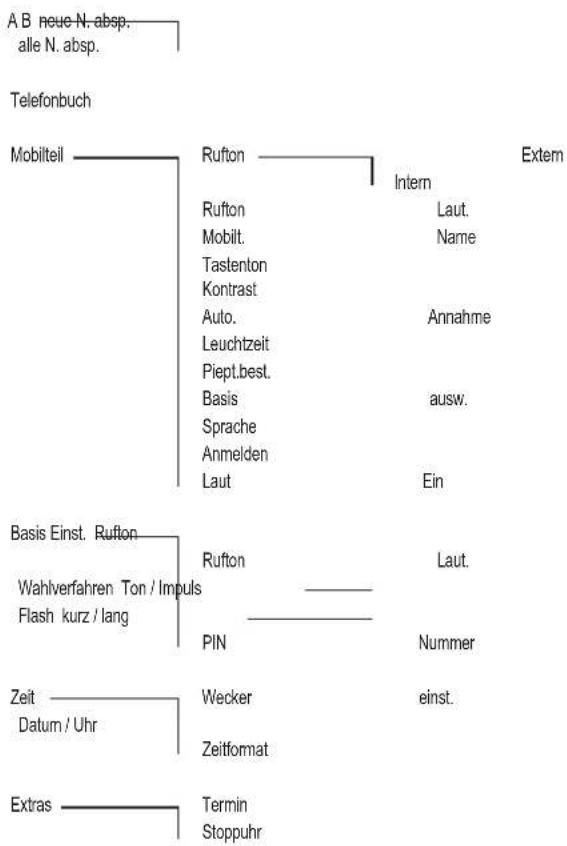
Menüstruktur Mobilteil
text_image
A B neue N. absp. alle N. absp. Telefonbuch Mobilteil —— Rufton ———— Intern ———— Laut. ———— Name ———— Tastenton ———— Kontrast ———— Auto. ———— Leuchtzeit ———— Piept.best. ———— Basis ———— Sprache ———— Anmelden ———— Laut Extem Basis Einst. Rufton ———— Laut. Wahlverfahren Ton / Impuls Flash kurz / lang ———— PIN ———— Nummer Zeit ———— Wecker Datum / Uhr ———— Zeitformat einst. Extras ———— Termin ———— StoppuhrMenüstruktur Tischgerät
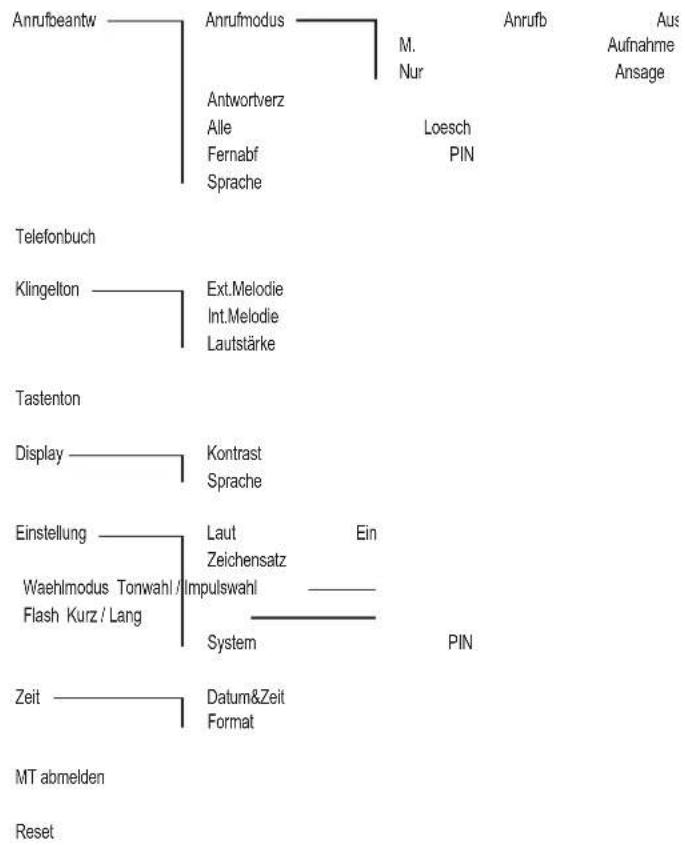
flowchart
graph TD
    A["Anrufbeantw"] --> B["Anrufmodus"]
    B --> C["M. Nur"]
    B --> D["Nur"]
    B --> E["Antwortverz Alle Fernabf Sprache"]
    B --> F["Loesch PIN"]
    G["Telefonbuch"] --> H["Klingelton"]
    H --> I["Ext.Melodie Int.Melodie Lautstärke"]
    J["Tastenton"] --> K["Display"]
    K --> L["Kontrast Sprache"]
    M["Einstellung"] --> N["Waehlmodus Tonwahl / Flash Kurz / Lang"]
    N --> O["Laut Zeichensatz"]
    O --> P["Ein Impulswahl System"]
    Q["Zeit"] --> R["Datum&Zeit Format"]
    S["MT abmelden"] --> T["Reset"]

IHANG
Fehlersuche
Haben Sie Probleme mit Ihrem Telefon, kontrollieren Sie zuerst die folgenden Hinweise. Bei technischen Problemen können Sie sich an unsere Service-Hotline unter Tel. 0180 5 001388 (Kosten aus dem deutschen Festnetz bei Drucklegung: 14 ct/min; max. 42 ct/min aus den Mobilfunknetzen) wenden. Bei Garantieansprüchen wenden Sie sich an Ihren Fachhändler. Die Garantiezeit beträgt 2 Jahre.
Einige Probleme lassen sich ganz einfach lösen, indem Sie die Geräte stromlos machen. Dazu sollten Sie für etwa 20 Minuten das Tischgerät vom Stromnetz trennen (Netzgerät herausziehen) und die Akkus aus dem Mobilteil nehmen. Wenn Sie dann das Netzgerät wieder anschließen und die Akkus wieder einlegen, ist das Problem möglicherweise bereits gelöst.
Ich kann keine Telefongespräche fuhren
- Pru fen Sie, ob das Telefonanschlusskabel ordnungsgemäß eingesteckt ist. Wenn ja, ist möglicherweise das Kabel defekt. Verwenden Sie unbedingt nur das mitgelieferte Telefonanschlusskabel.
- Pru fen Sie, ob alle Netzkabel angeschlossen und alle Geräte eingeschaltet sind und kein Stromausfall vorliegt.
- Halten Sie sich in Reichweite des Tischgerätes auf (bei idealen Bedingungen in einer Entfernung von max. 300 m im Freien und 50 m in Gebäuden).
- Pru fen Sie die Funktionsfähigkeit der Telefonanschlussleitung und der Anschlussdose, indem Sie ein anderes Telefon anschließen.
Die Verbindung wird unterbrochen
- Halten Sie sich in Reichweite des Tischgerätes auf (bei idealen Bedingungen in einer Entfernung von max. 300 m im Freien und 50 m in Gebäuden).
- Das Tischgerät ist möglicherweise nicht optimal platziert – setzen Sie ggf. es um.
Das Mobilteil schaltet sich selbst aus
- Möglicherweise muss das Mobilteil aufgeladen werden. Stellen Sie es mindestens 16 Stunden lang in die Ladestation (Stromversorgung der Ladestation prüfen!).
- Tauschen Sie die Akkus aus. Verwenden Sie unbedingt immer denselben Akkutyp.
Die Telefonnummer der Anrufer (CLIP) wird nicht angezeigt
- Prüfen Sie, ob dieses Dienstmerkmal freigeschaltet ist. Erkundigen Sie sich bei Ihrem Netzbetreiber.
- Möglicherweise hat der Anrufer seine Telefonnummer unterdrückt.
Das Mobilteil bzw. das Tischgerät klingelt nicht
- Prüfen Sie, ob der Rufton eingeschaltet ist. Siehe hierzu Seite 15. Im Radio, Fernseher oder Computer ist ein brummendes Geräusch zu hören
- Halten Sie mit dem Mobilteil immer mindestens einen Meter Abstand von elektrischen Geräten und Handys.
Bei Benutzung des Telefons sind im Hörer Störungen zu hören und/oder das Internet ist sehr langsam
- Schließen Sie das Telefon über einen ADSL-Filter an die Wandanschlussdose an, wenn Sie den Breitband-Internetanschluss über Ihre Telefonleitung herstellen.

Technische Daten
Standard: DECT / GAP
Kanalzahl: 120 Duplexkanäle
Frequenzen: 1880 MHz bis 1900 MHz
Duplexverfahren: Zeitmultiplex, 10ms Rahmenlänge
Kanalraster: 1728 kHz
Bitrate: 1152 kBit / s
Modulation: GFSK
Sprachkodierung: 32 kBit / s
Sendeleistung: 10 mW (mittlere Leistung pro Kanal)
Reichweite: bis zu 300 Meter im Freien, in Gebäuden bis zu 50
Metern
Stromversorgung Tischgerät:
100\~240 V AC, 7 V / 420 mA DC
Betriebsdauer Mobilteil: in Bereitschaft / im Gespräch
Ladezeit der Akkus: ca. 16 Stunden
Zulässige Umgebungsbedingungen für den Betrieb des Mobilteils: 5°C bis 45°C; 20 % bis 75 % relative Luftfeuchtigkeit
Zulässige Umgebungsbedingungen für den Betrieb des Tischgerä-
tes: 5°C bis 45°C ; 20 % bis 75 % relative Luftfeuchtigkeit
Zulässige Lagertemperatur: -10°C bis +60°C
Maximale Hörerlautstärke: +30dB (Verzerrung < 2 %)
Wahlverfahren: MFV / IWV
R-Taste: Flash (kurz/lang)
Abmessungen Tischgerät (mm): L / B / H = 200 x 155 x 70
Abmessungen Mobilteil (mm): L / B / H = 55 x 28 x 170
Telefon-Anschluss-Schnur Belegung:
TSV auf Pin 3 und 4 gemäß CTR 37 (Euro-Belegung)
Steckernetzgerät: Eurostecker
Auslieferungszustand
| Tischgerät Mobilteil | ||
| Sprache Display Deutsch Deutsch Zeichensatz (Tischgerät) ABC - - Ruftonmelodie Extern 8 Extern 7 | Intern 9 Intern 9 | |
| Ruftonlautstärke 5 5 Wahlverfahren Tonwahl - - Hörerlautstärke 4 4 Lautsprecherlautstärke 4 4 Tastenton Ein Ein Flashzeit kurz - - | Aus | Aus |
| Laut ein (dauerhaft) Equalizer | 2 2 | Ein |
| Auto-Annahme System PIN | 0 0 0 0 | 0 0 0 0 |
| Basisauswahl Bestätigungston - - Zeitformat Displaykontrast 4 3 | -- Ein 24 h 24 h | Auto |
| Anrufbeantworter Betriebsart Sprache Ansagen Antwortverzögerung Wiedergabelautstärke | Ein Ansage und Aufzeichnung Deutsch 3 Ruftöne 3 | |

IHANG
Konformitätserklärung

Dieses Gerät erfüllt die Anforderungen der EU-Richtlinien:
- 1999/5/EG Richtlinie über Funkanlagen und Telekommunikationsendeinrichtungen und die gegenseitige Anerkennung ihrer Konformität.
- 2005/32/EG Richtlinie „Energiebetriebene Produkte“.
Die Konformität mit den o. a. Richtlinien wird durch das CE-Zeichen auf dem Gerät bestätigt.
Für die komplette Konformitätserklärung nutzen Sie bitte den kostenlosen Download von unserer Website www.amplicomms.com.
Pflegehinweise
Reinigen Sie die Gehäuseoberflächen mit einem weichen und fusselfreien Tuch. Verwenden Sie keine Reinigungs- oder Lösungsmittel.
Garantie
AMPLICOMMS-Geräte werden nach den modernsten Produktionsverfahren hergestellt und geprüft. Ausgesuchte Materialien und hoch entwickelte Technologien sorgen für einwandfreie Funktion und lange Lebensdauer.
Ein Garantiefall liegt nicht vor, wenn die Ursache einer Fehlfunktion des Gerätes bei dem Telefonnetzbetreiber oder einer eventuell zwischengeschalteten Telefonanlage liegt. Die Garantie gilt nicht für die in den Produkten verwendeten Batterien, Akkus oder Akkupacks. Die Garantiezeit beträgt 24 Monate, gerechnet vom Tage des Kaufs. Innerhalb der Garantiezeit werden alle Mängel, die auf Material- oder Herstellungsfehler zurückzuführen sind, kostenlos beseitigt. Der Garantieanspruch erlischt bei Eingriffen durch den Käufer oder durch Dritte. Schäden, die durch unsachgemäße Behandlung oder Bedienung, natürliche Abnutzung, durch falsches Aufstellen oder Aufbewahren, durch unsachgemäßen Anschluss oder Installation sowie durch höhere Gewalt oder sonstige äußere Einflüsse entstehen, fallen nicht unter die Garantieleistung.
Wir behalten uns vor, bei Reklamationen die defekten Teile auszu-
bessern, zu ersetzen oder das Gerät auszutauschen. Ausgetauschte Teile oder ausgetauschte Geräte gehen in unser Eigentum über. Schadenersatzansprüche sind ausgeschlossen, soweit sie nicht auf Vorsatz oder grober Fahrlässigkeit des Herstellers beruhen.
Sollte Ihr Gerät dennoch einen Defekt innerhalb der Garantiezeit aufweisen, wenden Sie sich bitte unter Vorlage Ihrer Kaufquittung ausschließlich an das Geschäft, in dem Sie Ihr AMPLICOMMS-Gerät gekauft haben. Alle Gewährleistungsansprüche nach diesen Bestimmungen sind ausschließlich gegenüber Ihrem Fachhändler geltend zu machen. Nach Ablauf von zwei Jahren nach Kauf und Übergabe unserer Produkte können Gewährleistungsrechte nicht mehr geltend gemacht werden.
Stichwortverzeichnis
A
Akkus ....Umschlag vom
Akkus aufladen ....3
Akkus einlegen 2
Alle Nachrichten abhören .....20
Anruf annehmen ....6
Anrufbeantworter .....19
Anrufbeantworter ein-/ausschalten 19
Anrufen 6
Anrufliste .....6, 10
Anzahl Rufsignale .....21
Aufstellungsort .....Umschlag vom
Auslieferungszustand .....27
Automatische Rufannahme ....3, 15
B
Basisstation auswählen .....16
Bedienelemente 4
Begrüßungstext .....21
Bereitschaftsmodus ....5
Bestätigungston 16
Bestimmungsgemäße
Verwendung .....Umschlag vom
Betriebsart wählen
(Anrufbeantworter) .....19
D
Datum/Uhrzeit .....3, 14
Direktannahme 3
Direktwahltasten....7,12
Display-Nachleuchtdauer .....16
Displayanzeigen .....5, 19
Displaykontrast .....15
Displaysprache .....3, 16
E
Eingehende Nachricht am Mobilteil mithören/übernehmen .....20
Entsorgung 1
Equalizer....9
Externes Gespräch vermitteln .....7
F
Fehlersuche .....26
Fernabfrage-PIN .....21
Fernbedienung/Fernabfrage .....22
Flashzeit 17
Freisprechfunktion ....3
G
Garantie .....28
Gespräch beenden 6
Gesprächsdauer 7
H
Hörer-/Lautsprecherlautstärke .....9
Hörerlautstärke ....1
|
Intern telefonieren ....7
K
Konferenz 7
Konformitätserklärung .....28
L
Ladestation 2
M
Medizinische Geräte .....1
Memo 21
Menüstruktur 25
Mikrofon ausschalten .....7
Mobilteile an-/abmelden .....23
Mobilteilnamen 15
Mute 7
N
Nachrichten am Mobilteil abhören .20
Nachrichten am Tischgerät abhören ....20
Nachrichten am Tischgerät
löschen .....21
Navigation im Menü 5
Netzteil ....Umschlag vorn
Neue Nachrichten abhören .....20
P
Pflegehinweise .....28
PIN 17
R
Reset....18
S
Sicherheitshinweise . .Umschlag vorn
Stoppuhr 18
Stromausfall .....Umschlag vorn
T
Tastensperre 8
Tastenton 15
Technische Daten .....27
Telefonanlagen .....24
Telefonbuch 7,11
Termin 17
Tischgerät anschließen .....2
Tonruf ausschalten 8
Tonruf bei ankommendem Anruf . . .8
Tonruflautstärke .....15
Tonrufmelodie 14
U
Uhrzeit/Datum 3
V
Verhalten bei Freisprechen .....3
Verpackungsinhalt .....2
Verstärkung .....1, 16
W
Wahlverfahren 16
Wahlvorbereitung 6
Wahlwiederholung .....6, 10
Wecker 14
Z
Zeichensatz einstellen .....18
Zeit/Datum 14
Zeitformat 14
Zurücksetzen 18
Zusatzdienste .....24

OMMAIRE / CONSIGNES DE SÉCURITÉ
Vertrieb: Audioline GmbH, D-41460 Neuss
August 2012 – Ausgabe 2.0
CE