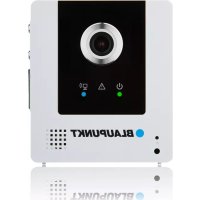
IPCS1 - Überwachungskamera BLAUPUNKT - Kostenlose Bedienungsanleitung
Finden Sie kostenlos die Bedienungsanleitung des Geräts IPCS1 BLAUPUNKT als PDF.


| Produkttyp | IP-Überwachungskamera |
| Marke | Blaupunkt |
| Modell | IPCS1 |
| Stromversorgung | AC/DC-Adapter 5V 2A (im Lieferumfang) |
| Konnektivität | Ethernet 10/100, WiFi 2,4 GHz, WPS |
| Lokaler Speicher | Steckplatz für MicroSD-Karte (nicht im Lieferumfang) |
| Hauptfunktionen | Live-Videostream, Alarmaufzeichnung (vor/nach), Privatsphärenmodus |
| Anzeigen | Strom (grün), Status (rot), Netzwerk (blau) |
| Betriebstemperatur | -10°C bis 40°C |
| Luftfeuchtigkeit | 85% nicht kondensierend |
| Packungsinhalt | 1 Kamera, 1 Halterung, 2 Dübel, Unterlegscheibe und Schrauben, 1 Adapter, 1 Ethernetkabel |
| Winkelverstellung | Ja, über Rändelrad und Klemmring an der Halterung |
| Privatsphärenmodus | Ja, deaktiviert Stream und Aufzeichnung |
| Vor-/Nachalarmaufzeichnung | Bis zu 40 Sekunden insgesamt, einstellbar |
| Kompatibilität | Blaupunkt Home Connect Alarmzentrale |
Häufig gestellte Fragen - IPCS1 BLAUPUNKT
Benutzerfragen zu IPCS1 BLAUPUNKT
0 Frage zu diesem Gerät. Beantworten Sie die, die Sie kennen, oder stellen Sie Ihre eigene.
Eine neue Frage zu diesem Gerät stellen
Laden Sie die Anleitung für Ihr Überwachungskamera kostenlos im PDF-Format! Finden Sie Ihr Handbuch IPCS1 - BLAUPUNKT und nehmen Sie Ihr elektronisches Gerät wieder in die Hand. Auf dieser Seite sind alle Dokumente veröffentlicht, die für die Verwendung Ihres Geräts notwendig sind. IPCS1 von der Marke BLAUPUNKT.
BEDIENUNGSANLEITUNG IPCS1 BLAUPUNKT
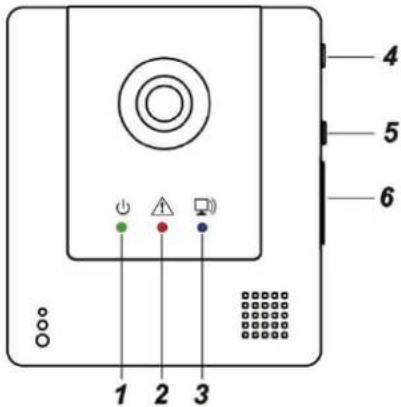
- Power LED (Grün)
- Status LED (Rot)
-
Netzwerk LED (Blau)
-
WPS Taste
Drucken und halten Sie die Taste 2 Sek. gedrückt, um das WPS Protokoll zu aktivieren.
5. Test/Lern/Ungestört Taste
Drucken und halten Sie die Taste 2 Sek. gedrückt, um in den Ungestört-Modus und darüber zu wechseln.
Drucken und halten Sie die Taste 10 Sek. gedrückt, um in den Einlern-Modus zu wechseln.
Drucken und halten Sie die Taste 6 Sek. gedrückt, um den Einlern-Modus zu verlassen.
-
Micro SD Karten-Slot
-
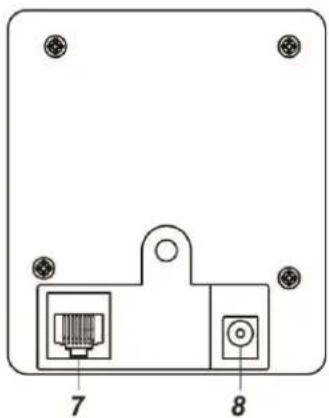
Ethernet Eingang
- DC Eingang
Verpackungsinhalt
1xIPKamera
1 x Kamera Halterung
2 x Dubeln, Mutter und Schrauben
1xAC/DC5V2ANetzteil
1 x Ethernet Kabel
Einlernen
- SchlieBen Sie die Kamera mit dem Ethernet-Kabel an den Router an, mit dem auch die Alarmzentrale verbunden ist.
- Verbinden Sie das Netzteil mit dem Strom und dem DC-Eingang an der Alarmzentrale.
- Wenn die blaue Netzwerk LED leuchtet, schalten Sie die Alarmzentrale in den Einlern-Modus (+ Symbol oben in der Leiste im Menu Einstellungen/Geräte).
- Drücken und halten Sie dann die Lern Taste für 10 Sekunden. Ignorieren Sie das Blinken der roten Status LED (nach 2 Sekunden). Lassen Sie die Taste los, wenn die blaue Netzwerk LED zu blinken beginnnt. Die Zentrale gibt einen Ton.
- Nun sollte die IP Kamera Info auf dem Bildschirm angezeigt werden.fahren Sie mit dem Einlernprozess fort,wie in der Bedienungsanleitung des Alarmsystems unter Gerät hinzufugen beschreiben.
- Wenn die IP Kamera Info nicht angezeigt wird, halten Sie die Lern-Taste für weitere 6 Sek. gedrückt. Die blaue Netzwerk LED hört auf zu blinken. Weiter mit Schritt 4.
Montage
Eine Halterung zur Montage ist mit der Kamera mitgeliefert.
Die Halterung besteht aus Basis, Schaft und Kopf.
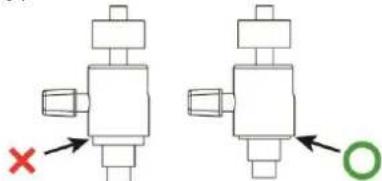
Der Kopf der Halterung besteht wiederum aus 3 Teilen:
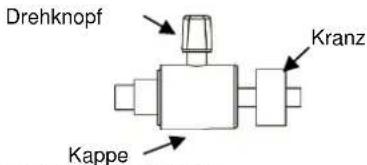
Die Halterung bedienen Sie wie folgt:
Kranz: Wenn die IP Kamera auf die Halterungsschraube aufgesetzt ist, drehen Sie den Kranz gegen den Uhrzeigersinn, um die Halterungsschraube zu lockern. Drehen Sie im Uhrzeigersinn, um sie festzuziehen.
Drehknopf: Drehen Sie den Drehknopf gegen den Uhrzeigersinn, um die Halterungsschraube zu lockern, und stellen Sie dann den Kamera-Neigungswinkel ein. Drehen Sie den Drehknopf im Uhrzeigersinn, um sie wieder festzuziehen.
Kappe: Wenn Sie den Kamera-Neigungswinkel einstehen, stellen Sie sicher, dass die untere Seite der Kappe gut um die Halterung passt und keine Lücke entsteht.
- Verwenden Sie nun die Installationslocher an der Basis (siehe Abbildung) als Markierungshilfe für die Bohrlocher in ihrer Wand.
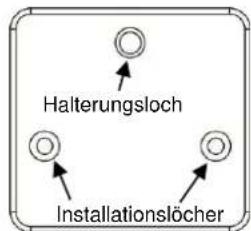
- Bohren Sie die LÖcher in ihre Wand und setzen Sie (nötigenfalls) die Düb in die LÖcher.
- Schrauben Sie die Basis an die Wand.
- Verbinden Sie Halterungskopf, -Schaft und -Basis.
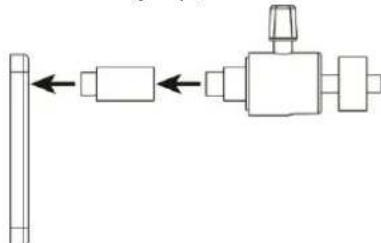
- Lockern Sie den Drehknopf und schrauben Sie die IP Kamera in die Halterung, indem Sie den Kranz drehen.
- Stellen Sie den Kamera-Neigungswinkel ein und ziehen Sie den Drehknopf wieder fest, um die Kamera zu fixieren.
- Verbinden Sie Ethernet und Netzeil erneut, wenn die Kamera-Montage abgeschlossen ist.
Bedienung
Wi-Fi Einstellungen
Die Einrichtung der Wi-Fi-Verbindungen Funktioniert wie folgt:
-
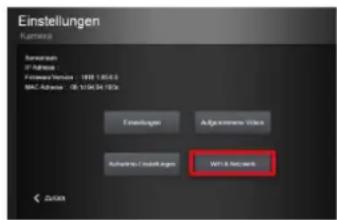
Rufen Sie im Internetportal das Menu Einstellungen/ Gerät auf.
-
Klichen Sie Dort auf das Symbol.
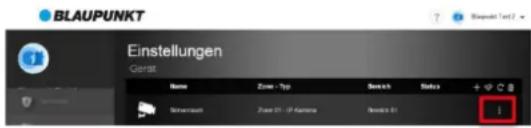
- Klichen Sie auf WiFi & Netzwerk (siehe Abbildung).
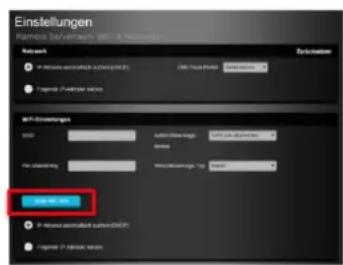
- Dann klichen Sie auf Scan WiFi APs.
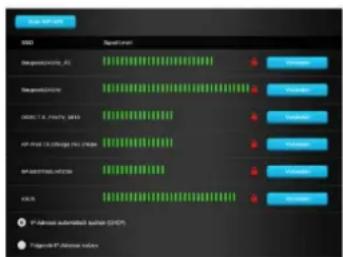
- Nun werden die erreichen WiFi-Netzwerke wiedergegeben. Wahlen Sie das Netzwerk ihrer Wahl und klichen Sie auf Verbinden, geben Sie ihren Netzwerkschluss ein und bestätigten Sie.
Nachdem Sie die Wi-Fi Einstellungen abgeschlossen haben, stecken Sie das Netzteil aus, um die Kamera auszuschalten. Trennen Sie das Ethernet Kabel und schreiben Sie die IP Kamera erneut an den Strom an, um sie wieder einzuschalten. jetzt lauft die IP Kamera NUR über die Wi-Fi Verbindung.
Die Aktivierung der WiFi-Funktion mit der WPS-Taste war aus technischen Gründen zum Zeitpunkt der Erstellung dieser
Bedienungsanleitung noch nicht verfügbar (Stand: März 2016). Sobald diese verfügbar ist, werden wir Sie online informieren und eine überarbeitete Version dieser Anleitung unter www.blaupunkt-sicherheitsysteme.de/hilfe-und-kundendienst/bedienungsanleitungen/ veröffentlichten.
Sobald die Funktion realisiert ist, gilt Folgenden:
Benutzen Sie die WPS Taste um die IP Kamera mit dem Router zu koppeln. Drucken und halten Sie die Taste für 2 Sek. und setzen Sie die Taste los, wenn die blaue Netzwerk LED blinkt. Die rote Status LED blinkt dann für 2-3 Sek. auf. Das bedeutet, dass die IP Kamera im WPS Modus ist. Schalten Sie ihren Router ebenfalls in den WPS Modus und koppeln Sie diesen mit der IP Kamera. Wenn die rote Status LED drei Mal blinkt, ist die IP Kamera erfolgreich verbunden.
Live Video Streaming
Nachdem die IP Kamera in die Alarmzentrale eingelernt ist, haben Sie im Blaupunkt Internetportal Zugriff auf die IP Kamera. Dort finden Sie den Live Video Streaming Dienst. Für mehr Detailslesen Sieitte in ihrer ausfuhrlichen Bedienungsanleitung zum Blaupunkt Internetportal nach:
https://shop.blaupunkt-sicherheitsysteme.de/hilfe-und-kundendienst/bedienungsanleitungen/.
Videoüberwachung: Aufnehmen und Hochladen
Die IP Kamera ist nach dem Einlernen mit ihrem Alarmsystem vernetzt. Sobald ein Alarm durch einen anderen Sensor ihren Systems ausgelost wird, sendet die Alarmzentrale ein Signal an die IP Kamera. Die IP Kamera nimmt dann einen Videoclip auf und speichert diesen entweder lokal oder in ihrem geschlossen Internetportal (siehe Abschnitt Videospeicherung und Mikro SD Karte). Dort konnen alle berechtigten Benutzer das Alarm Ereignis abrufen und das Video einsehen.
Der Überwachungs-Videoclip besteht aus einem „Vor-Alarm"- und einem „Nach-Alarm"-Teil und liefert so eine komplette Aufzeichnung des Alarmereignisses. Mit den voreingestellenten Einstellungen besteht der Clip aus 10 Sekunden Vor-Alarm Video, also bevor das Alarm-Ereignis ausgelost wurde, und aus 20 Sekunden Nach-Alarm Video, also nach der Auslösung des Alarms. Die Dauer der Videoaufnahme kann im Blaupunkt Internetportal eingestellt werden (Einstellungen/Gerät/IP-Kamera/Aufnahme-Einstellungen).
Die maximale Aufnahmedauer beträgt insgesamt 40 Sekunden.
Ungestört Modus
Die IP Kamera-Funktionen Live-Streaming und Videoaufnahme können deaktiviert werden, indem Sie die IP Kamera in den Ungestört Modus schalten, wenn Sie es wünschen. Um in den Ungestört Modus und darüber zu wechseln, drücken und halten Sie die Ungestört Taste für 2 Sekunden. Lassen Sie die Taste los, wenn die rote Status LED zweimal aufblinkt.
Wenn die IP Kamera im Ungestört-Modus ist, bleibt die rote Status LED eingeschaltet. Das bedeutet, dass die Live Streaming und Videoaufnahme Funktion im aktuellen Zustand deaktiviert sind.
LED Signale
| Power LED (Grün) | Ein | IP-Kamera ist eingeschaltet |
| Aus | IP-Kamera ist ausgeschaltet | |
| Status LED (Rot) | Blinkt für 2-3 Sek. | WPS Protokoll ist aktiviert |
| Blinkt 3 mal | WPS Kopplung | |
| erfolgreich | ||
| Blinkt 2 mal | IP Kamera wechseln in oder aus dem Ungestört-Modus | |
| Ein | IP Kamera ist im Ungestört-Modus | |
| Aus | Videoüberwachung lauft im Normalzustand | |
| Ein | Ethernet/WiFi verbunden | |
| Netzwerk LED (Blau) | Aus | Netzwerk-Verbindung getrennt |
| Blinkt | IP Kamera streamt oderzeichnet ein Video auf |
Videospeicherung und Mikro SD Karte
Die IP Kamera hat einen Mikro SD Karten-Slot für eine optionale lokale Videospeicherung. Es ist KEINE Mikro SD Karte im Lieferumfang enthalten. Die große einer Mikro SD Karte solle maximal 32 GB betragen. Damit konnen etwa 60 Stunden Video gespeichert werden. Wenn Sie eine Mikro SD Karte in die IP Kamera eingesteckt haben, werden alle aufgenommenen Videos auf dieser SD Karte gespeichert. Wenn die SD Karte voll ist, löscht die IP Kamera automatisch den letzten Clip, sobald ein neuen Video aufgenommen wird (Recycling des Speicherplatzes).
Stromversorgung
Die IP Kamera verwendet ein AC/DC 5V 2A Netzteil zur Stromversorgung.
HINWEIS:itte verwenden Sie nur das mitgelieferte Netzteil, um einen verlasslichen Betrieb zu garantieren.
Spezifikationen
Umgebungsbedingungen
-10°C bis 40°C, relative Luftfeuchtigkeit 85% nicht-kondensierend.
Funk
2.4 GHz (Wi-Fi)
Caméra IP Ethernet / WiFi