DSDELL3013 - Andere Computerzubehör Havis - Kostenlose Bedienungsanleitung
Finden Sie kostenlos die Bedienungsanleitung des Geräts DSDELL3013 Havis als PDF.


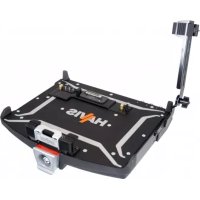
| Produkttyp | Dockingstation für Dell XT2-XFR Laptop |
| Marke | Havis |
| Modell | DSDELL3013 |
| Abmessungen (L x B x H) | 33,6 cm x 28,2 cm x 9,3 cm |
| Gewicht | 3,1 kg |
| Stromversorgung | Eingang 19 V DC |
| Anschlüsse | 3x USB 2.0, 1x USB 2.0 mit Stromversorgung, Audio, IEEE 1394, DVI, DB9 Seriell, VGA, Ethernet RJ45 |
| Andockfunktion | Andocken und Abdocken mit vorderem Verriegelungsgriff und Zylinderschloss |
| LCD-Halterung | Klappbare Halterung zum Fixieren des Bildschirms in geschlossener Position oder im Tablet-Modus |
| Bildschirmverstärker | Neigungsverstellbare Stütze zur Fixierung des Bildschirms im Tablet-Modus (DS-DA-403) |
| Kabelmanagement | Reißverschlüsse und Kabelzugentlastungshalter |
| Sicherheit | Zylinderschloss mit Schlüssel, Warnung vor Platzierung im Airbag-Entfaltungsbereich |
| Betriebstemperatur | -23 °C bis 60 °C |
| Lagertemperatur | -40 °C bis 70 °C |
| Enthaltenes Hardware-Kit | Reißverschlüsse (4), Schlüssel (2), Reißverschlusshalter (2), M4-Schrauben, 1/4 Zoll-20 Schrauben, M6-Schrauben |
| Erforderliches Werkzeug | Kreuzschlitzschraubendreher Nr. 2, Inbusschlüssel 4 mm, 5/32 Zoll, 2,5 mm |
| Kompatibilität | Dell XT2-XFR Laptop |
| Technischer Support | Telefon: 1-800-524-9900, Website: www.havis.com |
| Vorsichtsmaßnahmen | Keine Flüssigkeiten oder Metallgegenstände auf die Station stellen; nur die angegebene Stromversorgung verwenden; Feuchtigkeit, Staub, ölige Dämpfe vermeiden |
Häufig gestellte Fragen - DSDELL3013 Havis
Benutzerfragen zu DSDELL3013 Havis
0 Frage zu diesem Gerät. Beantworten Sie die, die Sie kennen, oder stellen Sie Ihre eigene.
Eine neue Frage zu diesem Gerät stellen
Laden Sie die Anleitung für Ihr Andere Computerzubehör kostenlos im PDF-Format! Finden Sie Ihr Handbuch DSDELL3013 - Havis und nehmen Sie Ihr elektronisches Gerät wieder in die Hand. Auf dieser Seite sind alle Dokumente veröffentlicht, die für die Verwendung Ihres Geräts notwendig sind. DSDELL3013 von der Marke Havis.
BEDIENUNGSANLEITUNG DSDELL3013 Havis
Entfernen der Klemme (optional):
Sollte der Gebrauch einer LCD-Klemme nicht erforderlich sein, kann diese nach folgendem Verfahren entfernt werden.
1). Entfernen Sie den Computer aus der Docking-Station.
2). Mit einem 2,5 mm Sechskant entfernen Sie die beiden Schrauben, mit denen der vordere Niederhaltebügel befestigt ist.
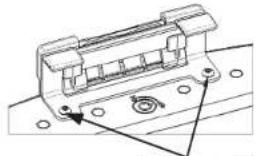
Entfernen der (2) Schrauben
3). Schieben Sie die LCD-Klemme und die (2) LCD-Klemmenführungen vom vorderen Niederhaltebügel ab.
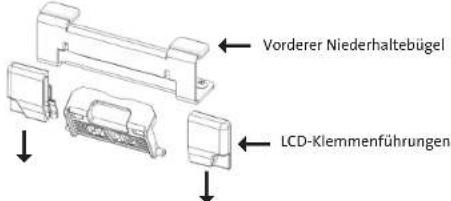
text_image
Vorderer Niederhaltebügel LCD-Klemmenführungen4). Nun bringen Sie mithilfe der in Schritt 2 entfernten Schrauben den vorderen Niederhaltebügel wieder an der Docking-Station an. Mit einem 2,5mm Sechskant ziehen Sie die Schrauben auf 1,8 Nm (16 in-lbs) ± 10% fest.
5). Nachdem Sie sichergestellt haben, dass die Kunststoffkappen sich noch an dem vorderen Niederhaltebügel befinden, können Sie mit dem normalen Gebrauch der Docking-Station fortfahren.
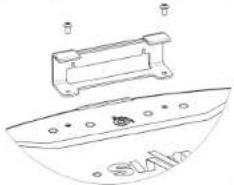
Es ist ratsam auf die Gewinde der Schrauben einen Tropfen von mittelstarkem (blau) Gewinde-Adhäsiv aufzutragen.
Betrieb – LCD-Klemme
Einrasten der Klemme:
1). Nach Dockung des Computers sollte die LCD-Klemme dazu benutzt werden, die LCD, wenn geschlossen oder im Tablet-Modus, zu sichern.
2). Vergewissern Sie sich, dass die LCD zentriert ist und fluchteben gegen die Kunststoffkappen an dem vorderen Niederhaltebügel sitzt.
3). Drücken Sie nach unten auf die LCD-Klinke, bis diese gegen den vorderen Niederhaltebügel durchschlägt.
4). Heben Sie die LCD-Klemme an und rotieren Sie die Klemme über die LCD-Klinke am Computer bis sie einrastet.
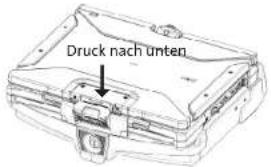
text_image
Druck nach untenVerstaute Position

Eingerastete Position
Ausrasten der Klemme:
1). Sie müssen die LCD-Klemme anheben und durch Rotieren außer Eingriff bringen, bis die LCD aus der Verstauungs- bzw. Tablet-Position gehoben werden kann. Beim Ausrasten der LCD-Klemme darf nicht übermäßige Kraft ausgeübt werden, da sonst Schäden auftreten könnten.
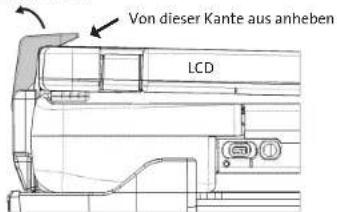
text_image
Von dieser Kante aus anheben LCD2). Stellen Sie sicher, dass sich die LCD-Klemme zur Lagerung und um das Risiko von Schäden möglichst gering zu halten in der verstauten Position befindet.
Table of Contents
Betrieb - Dockung/Abdockung
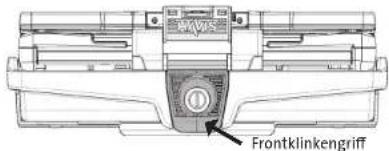
text_image
Frontklinkengriff5). Während der Computer nun auf dem Dock sitzt, üben Sie leichten Druck auf den rückwärtigen Teil des Computers aus und schieben den Frontklinkengriff in Richtung Computer/Docking-Station bis er einklinkt.
6). Wenn gewünscht, können Sie den Computer sichern, indem Sie das Zylinderschloss mit dem mitgelieferten Schlüssel verriegeln.
Betrieb - Abdockung:
1). Wenn zuvor verriegelt, muss das Dock nun mit dem mitgelieferten Schlüssel entriegelt werden.
2). Stellen Sie sicher, dass die LCD-Klemme ausgelöst und verstaut ist, bevor Sie versuchen, den Computer aus der Docking-Station zu entnehmen (siehe Seite 9 für LCD-Klemme-Verfahren).
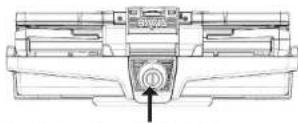
2). Stellen Sie sicher, dass die LCD-Klemme ausgelöst und verstaut ist, bevor Sie versuchen, den Computer aus der Docking-Station zu entnehmen (siehe Seite 9 für LCD-Klemme-Verfahren).
4). Sobald die Docking-Station entklinkt ist, greifen Sie beide Seiten des Computers und heben ihn mit dem hinteren Ende zuerst sorgfältig aus dem Dock.
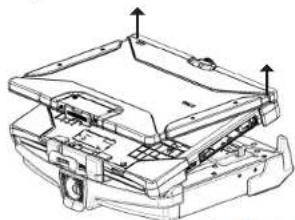
Betrieb - Dockung/Abdockung
Betrieb - Dockung:
1). Sie müssen sicherstellen, dass die Docking-Station entklinkt ist, indem Sie auf den Knopf im Zylinderschloss drücken. Der Frontklinkengriff schiebt sich nach vorn und die rote Warnanzeige oben auf dem Klinkengriff wird sichtbar.
2). Bevor Sie den Computer in die Docking-Station laden, vergewissern Sie sich, dass LCD-Klinke ausgelöst und der Bildschirm leicht erhöht ist. Zur richtigen Betätigung der LCD-Klinke bitten wir auf die Gebrauchsanleitung des Computers Bezug zu nehmen. Außerdem ist sicherzustellen, dass die LCD-Klemme ausgelöst und verstaut ist, bevor der Computer in die Docking-Station geladen wird (siehe Seite 9 für LCD-Klemme-Verfahren).
ACHTUNG
Vor jeder Dockung des Computers müssen Sie sicherstellen, dass die Zugangstür zum Computer-Anschluss ganz geöffnet ist, da die Docking-Station sonst beschädigt werden könnte. Der Ort und der richtigen Betrieb der Zugangstür des Dockungsanschlusses ist aus der Gebrauchsanweisung Ihres Computers ersichtlich und wir bitten, darauf Bezug zu nehmen.
3). Sie laden zuerst den vorderen Teil des Computers in das Dock, wobei sicherzustellen ist, dass die Kunststoffkappen auf den vorderen Niederhaltebügeln zwischen Laptop-LCD und dem Hauptkörper aufgesteckt sind. Achten Sie darauf, dass der Computer beim Laden im Dock mittig ausgerichtet ist.
4). Nun wird der rückwärtige Teil des Laptops auf den Dockungsanschluss heruntergesenkt.
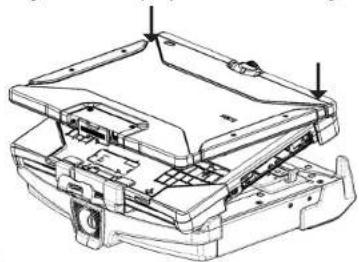
Bei Widerstand darf der Laptop nicht auf den Anschluss gezwungen werden - Prüfen Sie die Ausrichtung anhand der Führungsvorrichtungen
Installation
Installation der Bildschirmversteifung
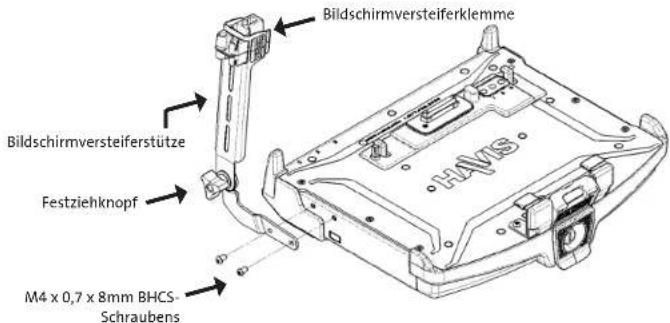
1). Richten Sie die Löcher in der Bildschirmversteifung auf die Löcher an der Seite der Docking-Station aus.
2). Dann tragen Sie einen Tropfen mittelstarken Gewindeadhäsivs auf und verwenden (2) M4 x 0,7 x 8mm BHCS-Schrauben zur Befestigung. Mithilfe eines 2,5 Sechskant müssen die Schrauben auf 1,8 Nm (16 in-lbs) ± 10% festgezogen werden.
text_image
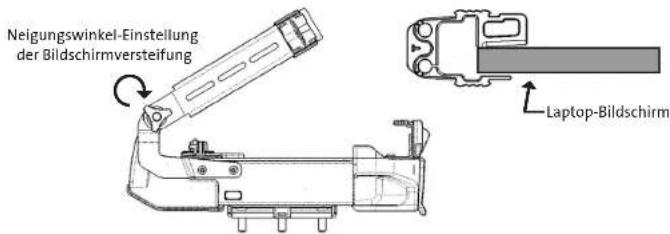
Bildschirmversteiferklemme Bildschirmversteiferstütze Festziehknopf M4 x 0,7 x 8mm BHCS- SchraubensGebrauch der Bildschirmversteifung
1). Schieben Sie den Laptop-Bildschirm zwischen den Laschen der Versteiferklemme ein.
2). Stellen Sie den Neigungswinkel auf die gewünschte Betrachtungsposition ein.
3). Nun ziehen Sie den Knopf fest, damit der Bildschirm sicher festgehalten wird.
text_image
Neigungswinkel-Einstellung der Bildschirmversteifung Laptop-BildschirmKabelmanagement
1). Kippen Sie die Docking-Station in eine Position, die bequemes Arbeiten erlaubt.
2). Mithilfe der mitgelieferten (2) M4-Flachkopfschrauben und dem mittelstarken Gewindeadhäsiv befestigen Sie nun die (2) Kabelbinderhalterungen an der Montageplatte. Die Schrauben müssen auf 1,8 Nm (16 in-lbs) ± 10% festgezogen werden.
3). Installieren Sie sämtliche für den Computer benötigten Kabel.
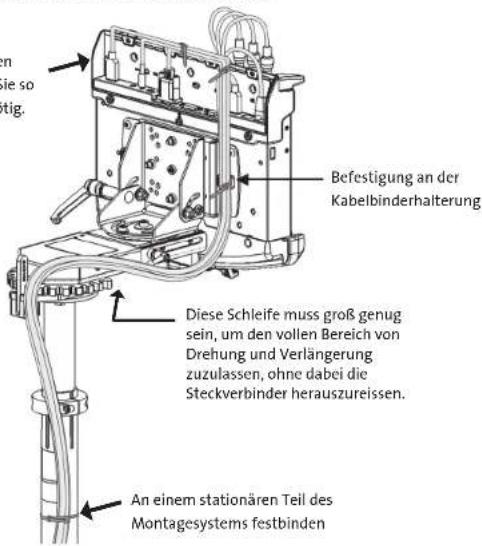
4). Zur Zugentlastung der Steckverbinder führen Sie die Kabelbinder durch die Integralschleifen an der Rückseite der Docking-Station.
5). Bündeln sie alle Kabel an einer Seite zusammen und binden sie das Bündel mit dem Kabelbinder an der Kabelbinderhalterung an.
6). Sie müssen mit den Kabeln eine Leitungsschleife bilden, damit die Steckverbinder keiner Zugspannung ausgesetzt sind und die vorgesehene Beweglichkeit ermöglicht ist.
7). Nun binden Sie die Kabel an einem stationären Teil des Montagesystems fest.
Zum Schutz der einzelnen Anschlüsse verwenden Sie so viele Kabelbinder wie nötig.
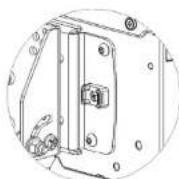
Detaildarstellung der Kabelbinderhalterung
text_image
en die so tig. Befestigung an der Kabelbinderhalterung Diese Schleife muss groß genug sein, um den vollen Bereich von Drehung und Verlängerung zuzulassen, ohne dabei die Steckverbinder herauszureissen. An einem stationären Teil des Montagesystems festbindenwww.havis.com • 1-800-524-9900
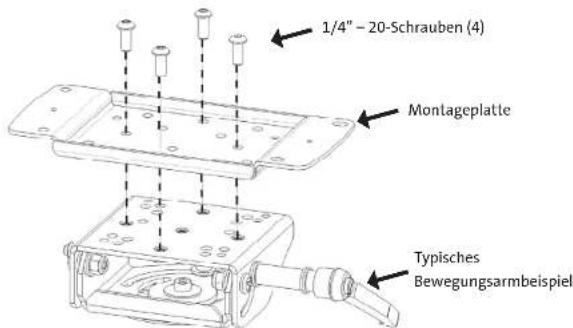
1). Nehmen Sie die Montageplatte aus der Packung. Installieren Sie dann mithilfe der mitgelieferten (4) 1/4"-20-Rundkopfschrauben die Montageplatte am Bewegungsarm. Die Schrauben müssen auf 13,4 Nm (120 in-lbs) ± 10% festgezogen werden.
text_image
1/4" - 20-Schrauben (4) Montageplatte Typisches Bewegungsarmbeispiel2). Mithilfe der mitgelieferten (4) M6-Rundkopfschrauben bringen Sie nun die Docking-Station an der Montageplatte an. Die Schrauben müssen auf 4,6 Nm (40 in-lbs) ± 10% festgezogen werden.
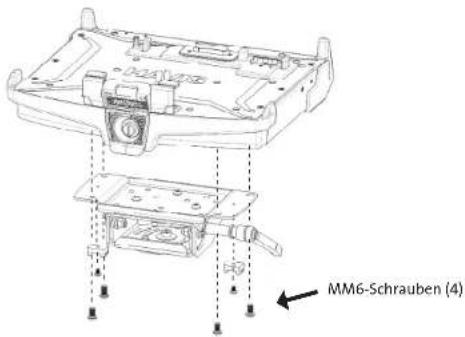
text_image
MM6-Schrauben (4)HINWEIS:
Es ist ratsam auf die Gewinde aller Schrauben jeweils einen Tropfen mittelstarken (blau) Gewindeadhäsivs aufzutragen.
Specifications
| Leistungs-zuführung 19V DC-In | |
| Abmessungen 33,6 cm (13,2")B x 28,2 cm (11,1")T x 9,3 cm (3,7")H | |
| Gewicht 3,1 kg (6,9 lbs) | |
| Betriebs-umgebung -23°C bis 60°C (-10°F bis 140°F) | |
| Lagerungs-umgebung -40°C bis 70°C (-40°F bis 158°F) | |
Bezeichnung und Funktion der Teile
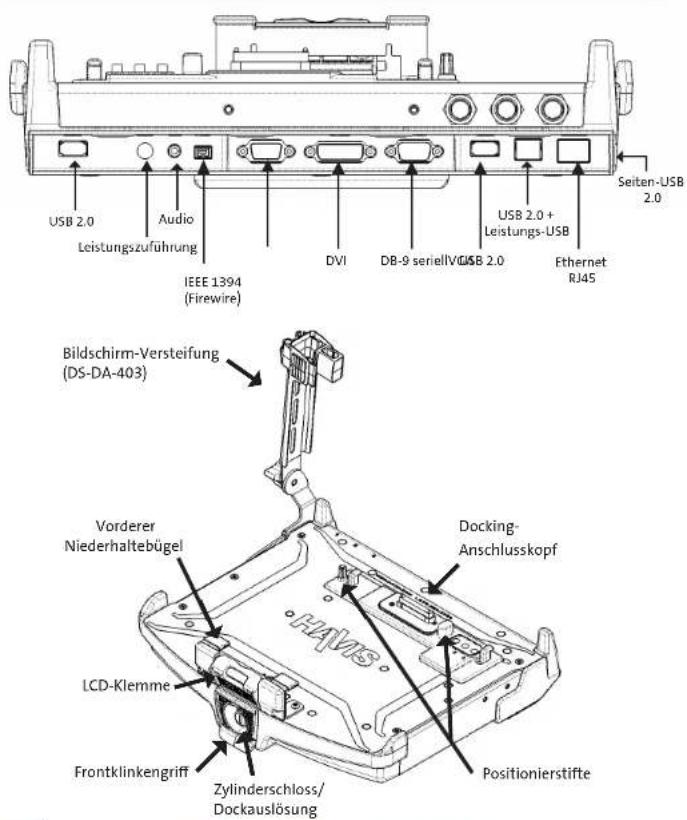
text_image
USB 2.0 Leistungszuführung Audio IEEE 1394 (Firewire) DVI DB-9 seriellVUSB 2.0 USB 2.0 + Leistungs-USB Seiten-USB 2.0 Ethernet RJ45 Bildschirm-Versteifung (DS-DA-403) Vorderer Niederhaltebügel LCD-Klemme Frontklinkengriff Zylinderschloss/ Dockauslösung Docking- Anschlusskopf HAYS Positionierstiftewww.havis.com • 1-800-524-9900
Hardware-Kit....22
Bezeichnung und Funktion der Teile....23
Installation....24
Kabelmanagement....25
Installation der Bildschirm-Versteifung....26
Betrieb - Dockung/Abdockung....27
Betrieb - LCD-Klemme....29
Hardware-Kit
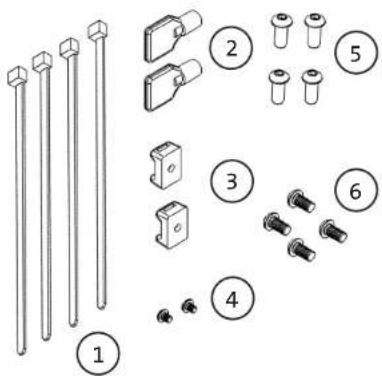
Zur Installation erforderliche Werkzeuge:
• #2 Phillips-Kreuzschlitz (zur Befestigung der Kabelbinderhalterungen an der Montageplatte)
- 4 mm-Sechskant (zur Befestigung der Montageplatte an der Docking-Station mit M6-Schrauben)
- 5/32"-Sechskant (zur Befestigung der Montageplatte am Bewegungsarm mit 1/4"-20-Schrauben)

Das Hardware-Kit umfasst:
- Kabelbinder (4)
- Schlüssel (2)
- Kabelbinderhalterungen (2)
- M4-Flachkopfschrauben (2)
- 1/4" - 20-Rundkopfschrauben (4)
- M6-Rundkopfschrauben (4)
Havis freut sich, Ihnen diese Anleitungen zur richtigen Installation und zum Gebrauch der Docking-Station der Serie DS-DELL-300 für den DELL XT2 XFR-Laptop geben zu können.
Bei etwaigen Fragen zur Einrichtung Ihrer Docking-Station der Serie DS-DELL-300 bitten wir Sie, sich mit Havis über die Nummer 1-800-524-9900 in Verbindung zu setzen oder zusätzliche Produktunterstützung und –informationen über www.havis.com einzuholen.
WARNING
• DIE DS-DELL-300 SERIE DARF NIE DIREKT IN DER AIRBAG-AUSLÖSUNGSZONE EINES FAHRZEUGS UNTERGEBRACHT ODER BEFESTIGT WERDEN.
- DER COMPUTER DARF WÄHREND DER FAHRT NICHT BENUTZT WERDEN.
ACHTUNG
VOR BEGINN DER INSTALLATION SIND SÄMTLICHE ANWEISUNGEN GRÜNDLICH ZU LESEN.
Vorsichtsmaßregeln
- Weder Flüssigkeitsbehälter noch Metallgegenstände dürfen auf die Docking-Station gestellt werden
- Sollte eine Funktionsstörung eintreten, muss der Stromstecker sofort herausgezogen und der Laptop entfernt werden
- Es darf ausschließlich die für die Docking-Station spezifizierte Stromversorgung verwendet werden
• Die Docking-Station darf nicht in Umgebungen mit viel Wasser, Feuchtigkeit, Wasserdampf, Staub, öligem Dampf usw. aufbewahrt werden - Es ist darauf zu achten, dass die Kabel nur an ihre hierfür jeweils spezifizierten Ports angeschlossen werden
- Die Docking-Station darf nicht auf lange Zeit Umgebungen mit Hochtemperaturen (über 158° F) ausgesetzt werden