
DTFT 221 - Fernseher DUAL - Kostenlose Bedienungsanleitung
Finden Sie kostenlos die Bedienungsanleitung des Geräts DTFT 221 DUAL als PDF.



| Produkttyp | LCD-Fernseher |
| Marke | DUAL |
| Modell | DTFT 221 |
| Bildschirmgröße | 22 Zoll (56 cm) diagonal |
| Maximale Auflösung | 1280 x 720 (WXGA) |
| Unterstützte TV-Systeme | PAL, SECAM B/G L/L' |
| Frequenzbänder | VHF (BAND I: K2-4, BAND III: K5-12), UHF (K21-69), Kabel (S1-S41) |
| Anzahl voreinstellbarer Programme | 100 |
| Videoeingänge | 2x Scart (AV-1, AV-2), 1x AV-3 (Cinch), 1x S-Video, 1x PC (Mini D-Sub 15-polig) |
| PC-Audioeingang | Ja (3,5 mm Stereo-Klinke) |
| Kopfhörerausgang | Ja (Stereo-Klinke) |
| Teletextfunktionen | Fastext, 7 Seiten, Zoom- und Enthüllungsfunktionen |
| Bildformate | Auto, 4:3, 16:9, Kino, Untertitel, Zoom, Panorama |
| Sonderfunktionen | APS (automatische Programmierung), Kindersicherung, programmierbare Abschaltung, PIP, PC & Bild, Equalizer, AVL |
| Stromversorgung | Netzteil 220 V AC 50 Hz, TV 15 V DC |
| Reinigung und Pflege | Vor Reinigung Netzstecker ziehen, mit weichem, trockenem Tuch reinigen |
| Sicherheit | Nicht Wasser aussetzen, Belüftung 10 cm ringsum sicherstellen, Reparaturen qualifiziertem Personal überlassen |
Häufig gestellte Fragen - DTFT 221 DUAL
Benutzerfragen zu DTFT 221 DUAL
0 Frage zu diesem Gerät. Beantworten Sie die, die Sie kennen, oder stellen Sie Ihre eigene.
Eine neue Frage zu diesem Gerät stellen
Laden Sie die Anleitung für Ihr Fernseher kostenlos im PDF-Format! Finden Sie Ihr Handbuch DTFT 221 - DUAL und nehmen Sie Ihr elektronisches Gerät wieder in die Hand. Auf dieser Seite sind alle Dokumente veröffentlicht, die für die Verwendung Ihres Geräts notwendig sind. DTFT 221 von der Marke DUAL.
BEDIENUNGSANLEITUNG DTFT 221 DUAL
BEDIENUNGSANLEITUNG MODE D'EMPLOI ISTRUZIONI PER L'USO
DTFT 22-1
FARBFERNSEHGERÄT MIT FERNBEDIENUNG TELEVISEUR COULEUR A TELECOMMANDE TELEVISORE A COLORI CON TELECOMANDO





Inhaltsverzeichnis
Inhaltsverzeichnis 1
Bedienungselemente der Fernbedienung .. 2
Bedienfeldtasten am Gerät 3
Vorbereitungen 4
Wandmontage des Geräts (Optional) ... 4
Produktmerkmale 6
Merkmale des Bildschirms 6
Sicherheitshinweise.... 6
Vor dem Einschalten des Fernsehgeräts 8
Ein- und Ausschalten des Fernsehgeräts .. 9
Bedienung des Fernsehgeräts ...... 9
A.P.S. (Automatisches
Programmiersystem) 9
Bedienung mit den Tasten am
Fernsehgerät 10
Bedienung mit den Tasten der
Fernbedienung 10
Menüsystem 11
Das Menü „Ton“ 11
Das Menü „Bild“ 14
Das Menü „Funktion“ 16
Das Menü „Install“ 17
Das Menü „Programm“ 19
Das Menü „Signalauswahl“ 20
Weitere Funktionen 21
TV Status 21
Programmtausch (P<P)...... 21
Zweistellige Ziffern (- / --) 21
Persönliche Einstellungen (PP) ...... 21
Tonanzeige 21
Bildformat 22
Sleep Timer-Anzeige 22
Stummschalten-Anzeige 22
Abschalt-Timer bei fehlendem Signal (TV) 22
Abschalten bei fehlendem Signal (PC)22
Lautstärkeskala 23
AV-Betriebsarten 23
Signal außerhalb des Bereichs ..... 23
PC-MODUS 23
Installation 23
Von TV auf PC umschalten 23
Hauptmenü im PC-Modus: 23
Das Tonmenü 24
Das Bildmenü 24
PIP-Bild (Bild-im-Bild) 24
PC und Bild 25
Das Funktionsmenü: 25
Das Geometriemenü: 25
Signalmenü: 25
PIP-Signalmenü: 26
Videotext 26
Videotext aktivieren 26
Videotextseite aufrufen 26
Indexseite aufrufen 26
Teletext zusammen mit TV-Programm anzeigen 26
Doppelte Texthöhe einstellen 27
„Versteckte“ Informationen zeigen ..... 27
Automatischen Seitenwechsel anhalten .. 27
Unterseite aufrufen 27
Videotext beenden 27
Uhrzeit anzeigen 27
Fasttext 27
Anschluss externer Geräte.... 28
PC-Tonanschluss 28
Über den Scart-Anschluss 28
Antennenanschluss 28
Decoder.... 28
TV und Videorecorder 29
NTSC-Wiedergabe 29
Testsignal des Videorecorders suchen und speichern 29
Kamera und Camcorder 29
Decoder am Videorecorder anschließen .29
Kopfhörer anschließen 29
PC anschließen 29
Anschluss am S-VIDEO-Eingang ..... 29
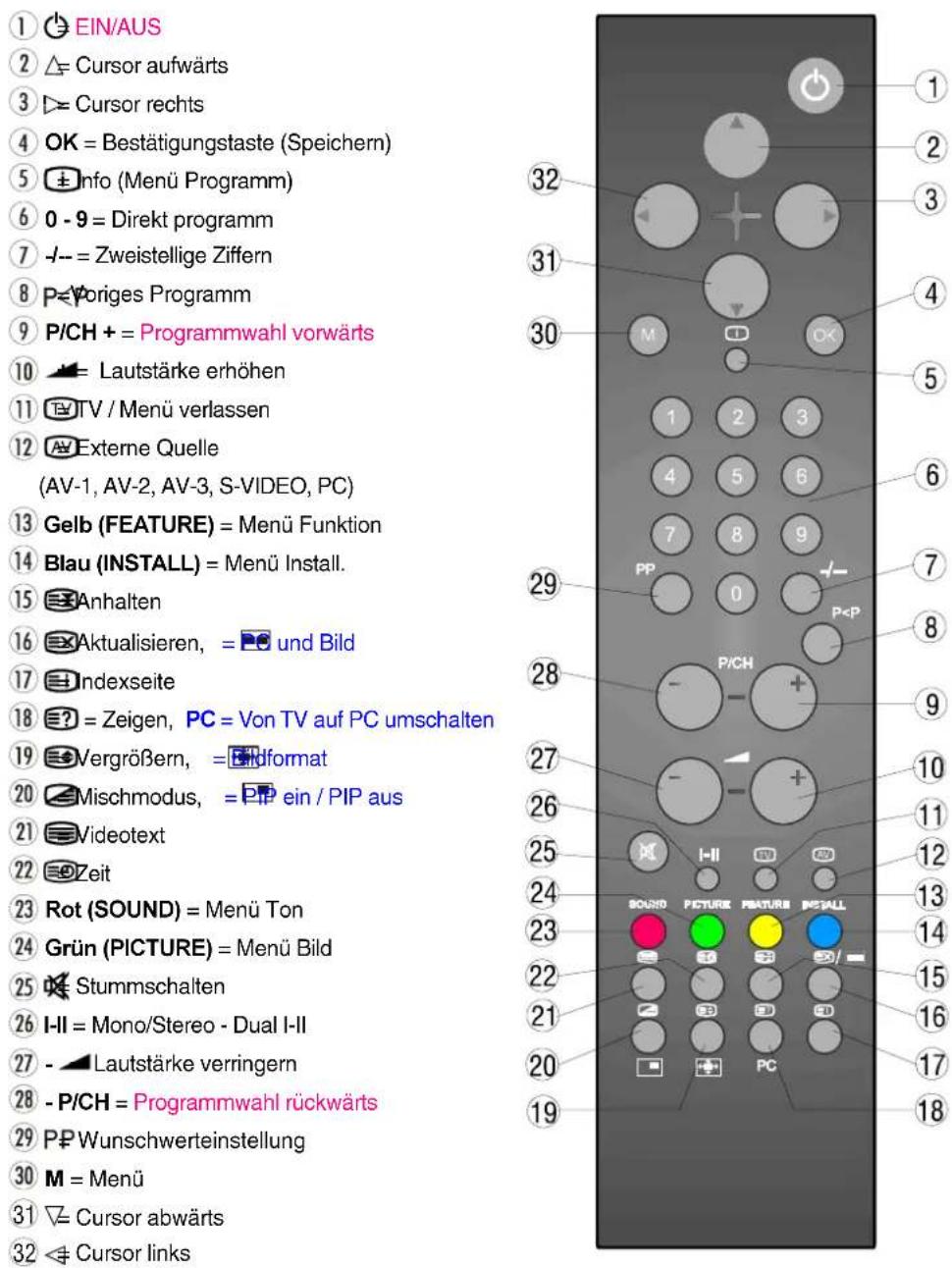
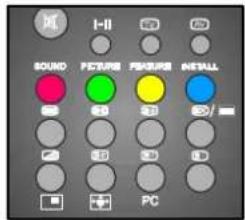
Bedienungselemente der Fernbedienung
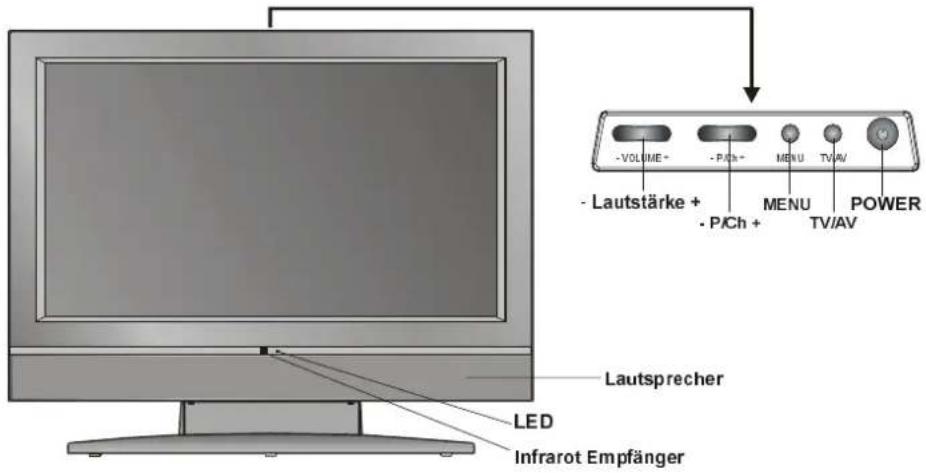
Bedienfeldtasten am Gerät
Vorbereitungen
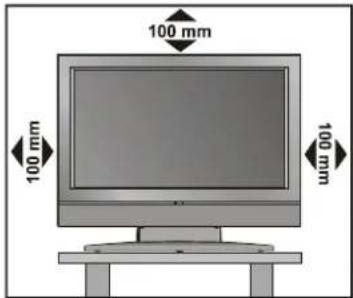
Stellen Sie den Bildschirm auf einer festen waagerechten Fläche auf (z.B. Tisch). Sorgen Sie für ausreichende Belüftung. Halten Sie nach allen Seiten des Gerätes mindestens 10 cm Abstand. Legen Sie keine Objekte auf das Gerät, um Störungen und Sicherheitsprobleme zu vermeiden. Das Gerät kann in tropischem und / oder gemäßigtem Klima eingesetzt werden.
Wandmontage des Geräts (Optional)
Schritt 1:
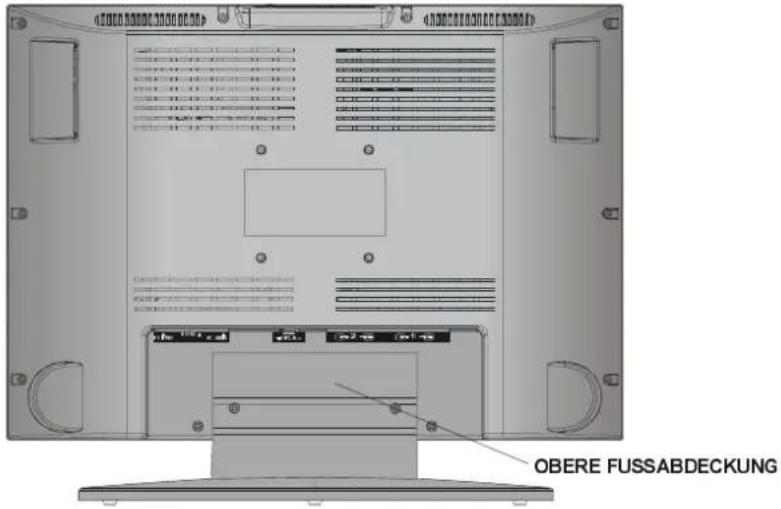
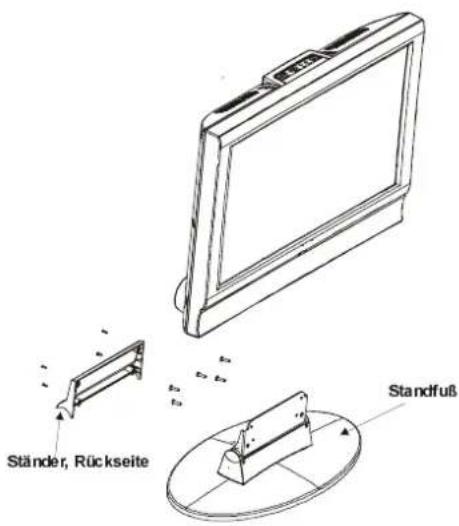
Legen Sie den Flachbildschirm umgekehrt auf eine ebene Fläche. Entfernen Sie die obere Fußabdeckung. Bringen Sie anstelle des Ständers die Montagehalterung an. Richten Sie die Bohrungen auf der Rückseite des Monitors mit den Bohrungen der Halterung aus. Schrauben Sie die Halterung mit denselben vier 4-mm-Schrauben fest.
Schritt 2:
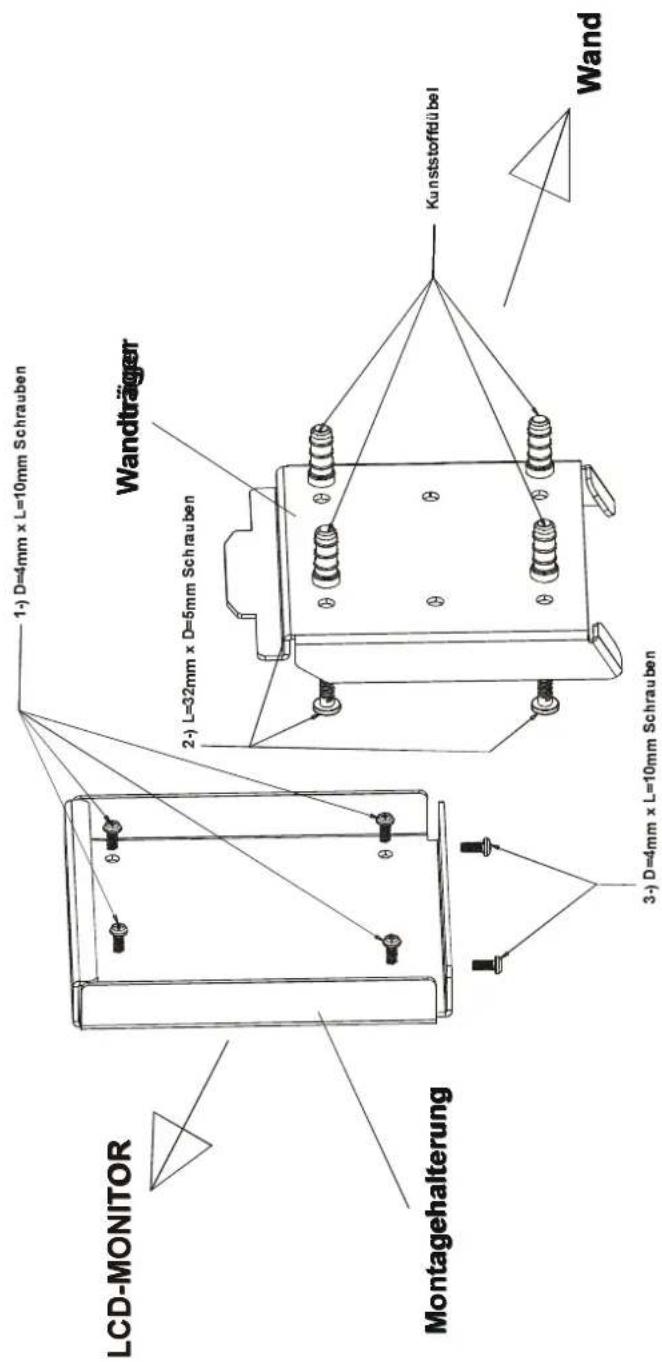
Suchen Sie eine Wand aus, an der das Gerät befestigt wird. Richten Sie den Wandträger waa- gerecht an der Wand aus, und markieren Sie die vier (4) Montagepunkte mit einem Bleistift. Boh- ren Sie die Löcher für die Kunststoffdübel, und bringen Sie den Wandträger mit den vier (4) mit- gelieferten Schrauben (L=32 mm x D=5 mm) an.
Schritt 3:
Heben Sie den Monitor mit angebrachter Montagehalterung hoch, und schieben Sie die Öffnung oben in den Sicherungsflansch des bereits montierten Wandträgers. Hängen Sie den Monitor ordnungsgemäß ein, und bringen sie die zwei (2) beiliegenden Sicherungsschrauben (D=4 mm x L=10 mm) mit einem langen Schraubendreher an, um das Gerät zusätzlich zu sichern.
Hinweis: Ziehen Sie die Schrauben nicht zu fest an
(Optional)
Produktmerkmale
- Farbfernsehgerät mit Fernbedienung und PC-Monitor
- Auf 100 Programmplätzen können VHF-, UHF- oder Kabelkanäle programmiert werden.
• Abstimmung von Kabelkanälen - Sehr einfache TV-Bedienung über benutzerfreundliche Menüführung
- Verfügt über 2 Scart-Anschlüsse für externe Geräte (z.B. Videorecorder, Videospiele, Audiogeräte usw.)
- Als Monitor einsetzbar, 15-poliger-Mini-D-Sub-Anschluss für Computer (optional)
- Mehrsprachige Bildschirmanzeige.
• Videotext-Funktion (Fasttext, 7 Seiten)
• Kopfhöreranschluss
• A.P.S. (Automatisches Programmiersystem) - Jedes Programm kann mit einem Namen bezeichnet werden.
- Programmtausch - Umschalten zwischen den beiden zuletzt gesehenen Programmen
- Automatische Abstimmung auf- und abwärts
- Sleep Timer (automatische Abschaltuhr)
- Im TV- und AV-Betrieb sind die Modi Auto, 4:3, 16:9, Kino, Untertitel, Zoom und Panorama verfügbar.
- Im PC-Betrieb sind die Modi Auto, 4:3 und 16:9 verfügbar.
• Die Funktion WSS ist in den Modi Auto, 4:3, 16:9 und Kino verfügbar. - Automatisches Abschalten der Lautsprecher, wenn kein Empfang stattfindet
- Wenn kein gültiges Signal empfangen wird, schaltet das Fernsehgerät nach 5 Minuten automatisch auf Bereitschaft.
• NTSC-Wiedergabe - Universal-Spannungsversorgung ist Standard bei diesem Modell.
• TV-Bild und PC - PLL (Kanalsuche)
• PC-Eingang (unterstützt bis zu WXGA 1280 x 720)
- Stereo PC Audio-Eingang
- Plug & Play für Windows 9X, ME, 2000, XP
• 4H Comb Filter (Kammfilter)
Merkmale des Bildschirms
• Hochauflösender, 22-Zoll TFT LCD display.
• Hoher Kontrastumfang (500:1 typisch)
- Helligkeit: 450 cd/m ^2
• Schnelle Ansprechzeit : 23 ms
- Großer Betrachtungswinkel (typisch) 170° (horizontal) und 170° (vertikal).
• 8-Bit Farbtiefe, 16,7 Millionen Farben.
Sicherheitshinweise
1. Spannungsquelle
Das Fernsehgerät ist für 15 V DC ausgelegt. Das Netzgerät wird an eine Spannungsquelle mit 220V AC, 50 Hz. angeschlossen. Vergewissem Sie sich, dass der korrekte Spannungswert eingestellt ist.
2. Netzkabel
Das Netzkabel muss so verlegt werden, dass niemand auf das Kabel treten kann. Darüber hinaus dürfen keine Objekte auf das Kabel gestellt oder mit dem Kabel in Kontakt gebracht werden. Achten Sie besonders auf die Stelle, an der das Kabel in den Stecker übergeht, auf die Steckdose und auf den Kabelausgang am Gerät.
3. Feuchtigkeit und Wasser
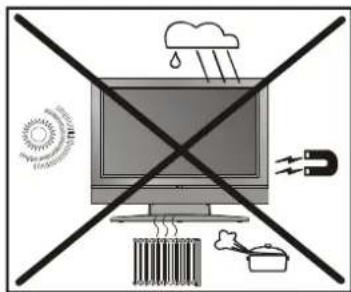
Das Gerät darf auf keinen Fall an feuchten oder nassen Orten betrieben werden (stellen Sie das Gerät weder im Badezimmer, noch am Spülbecken in der Küche oder in der Nähe der Waschmaschine auf). Das Gerät darf keinem Regen oder sonstigen Wassereinwirkungen ausgesetzt sein. Es besteht die Gefahr elektrischer Schläge. Stellen Sie keine Behälter auf das Gerät, die mit Flüssigkeiten gefüllt sind.
4. Reinigung
Bevor Sie das Gerät reinigen, ziehen Sie den Netzstecker aus der Steckdose. Verwenden Sie keine flüssigen Reinigungsmittel und keine Sprays. Benutzen Sie ein sauberes und trockenes Tuch.
5. Belüftung
Die Lüftungsschlitze und Öffnungen am Gerät sind für die Luftzirkulation vorgesehen und sollen den zuverlässigen Betrieb gewährleisten. Damit eine Überhitzung vermieden wird, dürfen diese Öffnungen in keinerlei Weise verschlossen oder verdeckt werden.
6. Blitzschlag
Bei herannahenden Gewittern und vor längerer Abwesenheit (Urlaub), ziehen Sie den Netzstecker aus der Steckdose.
7. Ersatzteile
Wenn bestimmte Komponenten ausgewechselt werden müssen, vergewissern Sie sich, dass der Techniker die Ersatzteile verwendet, die vom Hersteller angegeben sind, oder Teile, die dieselben technischen Daten wie die Original-teile besitzen. Nicht zugelassene Ersatzteile können Brände, elektrische Schläge oder andere Gefahrensituationen herbeiführen.
8. Reparatur und Wartung
Alle Reparatur- und Wartungsmaßnahmen müssen von qualifiziertem Fachpersonal ausgeführt werden. Öffnen Sie auf keinen Fall das Gerät selbst, da die Gefahr elektrischer Schläge besteht.
9. Offene Flammen
Stellen Sie keine Objekte mit offenen Flammen auf das Gerät.
WARNHINWEIS: Wenn der Gerät längere Zeit nicht benutzt wird, ziehen Sie den Netzstecker ab.
Anweisungen zur Abfallentsorgung:
• Die Verpackung und Verpackungshilfen sind recyclingfähig und sollten prinzipiell der Wiederverwertung zugeführt werden. Verpackungsmaterialien wie Plastiktüten müssen von Kindem femgehalten werden.
• Die Batterien dürfen nicht mit dem Hausmüll entsorgt werden (auch wenn sie frei von Schwermetallen sind). Bitte entsorgen Sie die Batterien umweltfreundlich. Beachten Sie auch die gesetzlichen Vorschriften.
• Die Kaltkathoden-Leuchtstofflampe im LCD-Feld enthält geringe Mengen Quecksilber. Bitte entsorgen Sie das Gerät entsprechend der geltenden Gesetze und Vorschriften.
„Der LCD-Bildschirm ist Produkt mit modernster Technologie, in dem etwa eine Million dünner Folien-Transistoren eingebaut sind, die Ihnen gute Bilddetails liefern. Gelegentlich können einige nicht aktive Pixel als ein fester blauer, grüner oder roter Punkt auf dem Bildschirm erscheinen. Bitte nehmen Sie zur Kenntnis, dass dies nicht die Leistung Ihres Produktes beeinflusst.“
Vor dem Einschalten des Fernsehgeräts
Stromanschluss
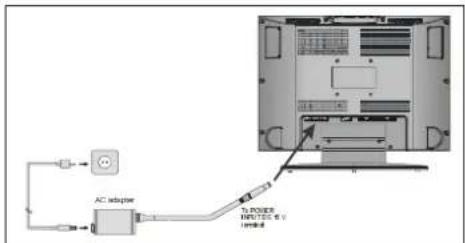
WICHTIGER HINWEIS: Das Fernsehgerät ist für 15VGBleibströmnausgelegt. Dohen wird ein Netzgerät verwendet, das 15 V DC Spannung liefert. Schließen Sie das Netzgerät an eine Spannungsquelle mit 220V AC, 50 Hz an.
- Nach dem Auspacken warten Sie, bis das Gerät Raumtemperatur erreicht hat, bevor Sie es an den Netzstrom anschließen.
Anschlussmöglichkeiten an der HF-Eingangsbuchse
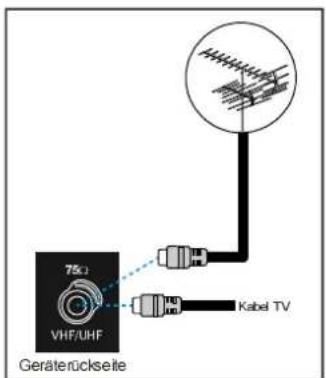
- Schließen Sie das Antennenkabel bzw. das Kabel für Kabel-TV an den HF-Anschluss an, der sich auf der Rückseite des Fernsehgeräts befindet. Schließen Sie die Kabel von den TV-Ausgängen der externen Geräte (VCR, DVB usw.) ebenfalls an diesen Anschluss an.
Andere Geräte anschließen
WICHTIGER HINWEIS: Schalten Sie das Femsehgerät aus, bevor Sie andere Geräte anschließen.
Die Anschlüsse für externe Geräte befinden sich an der Rückseite des TV. Beim Anschließen anderer Geräte über den Scart-Anschluss gehen Sie nach den Bedienungsanleitungen der entsprechenden Geräte vor.
Einlegen der Batterie in die Fernbedienung
- Ziehen Sie die Batterieabdeckung auf der Rückseite der Fernbedienung vorsichtig hoch, und nehmen Sie diese von dem Batteriefach ab.
- Legen Sie zwei Batterien vom Typ AAA (R03) oder gleichwertige Batterien ein.
- Befestigen Sie die Batterieabdeckung wieder auf dem Batteriefach.
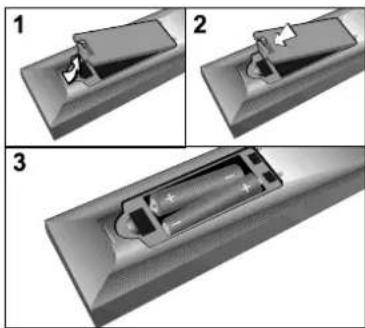
HINWEIS: Nehmen Sie die Batterie aus der Fembedienung heraus, wenn das Gerät längere Zeit nicht benutzt wird. Die Fembedienung könnte andemfalls durch die auslaufende Batterie beschädigt werden.
Ein- und Ausschalten des Fernsehgeräts
Fernsehgerät einschalten
Schalten Sie Ihr Fernsehgerät in zwei Schritten ein:
1- Schließen Sie das Netzkabel an. Drücken Sie oben am Fernsehgerät die Taste "POWER".
Das Fernsehgerät schaltet in den Bereitschaftsmodus, und die Kontrolllampe an der Gerätefront leuchtet rot.
2- Schalten Sie das Fernsehgerät aus dem Bereitschaftsmodus ein:
Drücken Sie eine der Zifferntasten auf der Fernbedienung, um eine bestimmte Programmnummer aufzurufen.
oder
Drücken Sie die "-P/Ch" bzw. "P/Ch+" -Taste oben am Fernsehgerät, oder drücken Sie die "-P/CH" bzw. "P/CH+" Taste auf der Fernbedienung, um das zuletzt ausgeschaltete Programm auszuwählen.
Auf beide Arten schalten Sie das Fernsehgerät ein, und die LED leuchtet grün.
Fernsehgerät ausschalten
- Drücken Sie auf der Fernbedienung die Bereitschaftstaste („Stand-by“). Das Fernsehgerät schaltet auf Bereitschaft und die Kontrolllampe ändert ihre Farbe von GRÜN auf ROT.
oder,
Drücken Sie die "POWER" -Taste oben am Fernsehgerät, sodass das Gerät ausgeschaltet wird und die GRÜNE Lampe erlischt.
Bedienung des Fernsehgeräts
Sie können Ihr Fernsehgerät sowohl mit der Fernbedienung als auch mit den Tasten am Gerät bedienen.
A.P.S. (Automatisches Programmiersystem)
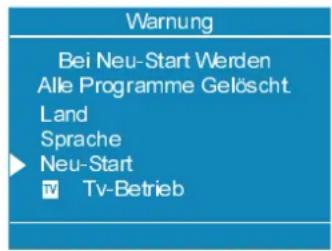
Wenn Sie ihr TV-Gerät zum ersten Mal einschalten, wird die folgende Meldung angezeigt: "Bei Neu-start Werden Alle Programme Gelösch". Das A.P.S.-System sucht und sortiert alle Kanäle, die in Ihrer Region verfügbar sind, und speichert diese automatisch in Ihrem TV-Gerät.
Wenn Sie die APS-Funktion vor dem Start stornieren möchten, betätigen Sie die Taste "TV".
Wählen Sie zu allererst das "Land" aus. Damit wird der Sortierprozess der APS-Funktion wirksam. Durch Drücken der Taste "△" oder "▽ gelangen Sie zur Sprachauswahl. Hier können Sie die Menüsprache des Gerätes auswählen. Nach Ihrer Auswahl werden die Menüs in der entsprechenden Sprache angezeigt. Zum Starten der Funktion bewegen Sie den Cursor mit der Taste "△" oder "▽" auf die Option "Neu-Start", und drücken Sie die Taste "◀" oder "▶
A.P.S. In Betrieb Bitte Warten
Nach abgeschlossenen APS-Vorgang wird auf dem Bildschimm eine Programmliste angezeigt. In der Programmliste flinden Siedie Programmnummern mit den dazugehörigen Programmamen.
Wenn Sie während des APS auf die TV-Taste drücken wird der Suchlauf beendet. Es erscheint dann eine Liste mit den bis dahin abgespeicherten Programmen.
Wenn Ihnen die Programmnummern und/oder -namen nicht zusagen, können Sie diese im Menü Programm ändern.
Bedienung mit den Tasten am Fernsehgerät
Mit den Tasten auf dem Bedienfeld oben am Fernsehgerät können Sie die Lautstärke einstellen und die Programme auswählen.
Lautstärkereglung
- Drücken Sie die Taste - VOLUME, um die Lautstärke zu verringern, oder VOLUME +, um die Lautstärke zu erhöhen. In der Mitte des unteren Bildschirmabschnitts wird eine Lautstärkeskala (Schieberegler) angezeigt.
Programmwahl
- Drücken Sie die Taste „P/Ch +“, um das nächste Programm auszuwählen, oder drücken Sie
„- P/Ch“, um das vorige Programm auszuwählen.
Hauptmenü aufrufen
- Drücken Sie die Taste „M“, um das Hauptmenü aufzurufen. Vom Hauptmenü aus wählen Sie mit „- P/Ch“ oder „P/Ch +, die Untermenüs aus. Mit - VOLUME oder VOLUME + rufen Sie das gewählte Untermenü auf. Anweisungen zur Bedienung der Menüs finden Sie in dem Abschnitt Menüsystem.
Bedienung mit den Tasten der Fernbedienung
Mit der Fernbedienung können Sie alle Funktionen Ihres Fernsehgeräts bedienen. Die Funktionen werden zusammen mit dem Menüsystem Ihres Fernsehgeräts beschrieben.
Die Funktionen des Menüsystems werden unter Menüsystem beschrieben.
Lautstärkeregelung
Drücken Sie auf „+“, um die Lautstärke zu erhöhen. Drücken Sie auf „-“, um die Lautstärke zu verringern. In der Mitte des unteren
Bildschirmabschnitts wird eine Lautstärkeskala (Schieberegler) angezeigt.
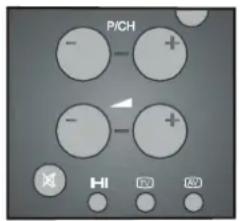
(Voriges oder nächstes Programm)
- Drücken Sie die Taste „- P/CH“, um das vorige Programm aufzurufen.
- Drücken Sie die Taste „P/CH +“, um das nächste Programm aufzurufen.
Direkte Programmwahl:
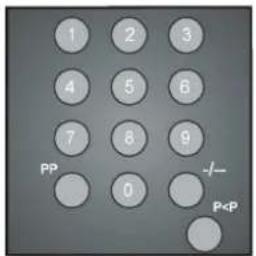
Wählen Sie mit den Zifferntasten auf der Fernbedienung ein Programm zwischen 0 und 9 aus. Das Fernsehgerät schaltet auf das gewählte Programm. Für Programmnummern von 10 – 99 verwenden Sie die Taste für zweistellige Ziffern "- / -".
P -- - Diese Anzeige befindet sich Links oben am Bildschirm.
Anschließend drücken Sie nacheinander die Zifferntasten des gewünschten Programms (z.B. für Programm 27 drücken Sie zuerst die 2 und dann die 7). Wenn Sie beim Drücken der Zifferntasten zu lange zögern, erlischt die Anzeige, und die Funktion wird nicht ausgeführt. Nach Eingabe der ersten Ziffer darf auch die zweite Ziffer nicht zu spät gedrückt werden. Die zulässige Verzögerungszeit beträgt 3 Sekunden.
Um wieder einstellige Programme aufzurufen, drücken Sie direkt auf die entsprechende Programmziffer.
Programmtausch
- Drücken Sie auf die Taste „P<P“ (Programmtausch), um auf das zuletzt gewählte Programm zurückzuschalten. Mit dieser Taste schalten Sie zwischen den beiden zuletzt gesehenen Programmen um. Beispiel: Wählen Sie Programm 8. Rufen Sie anschließend Programm 2 auf. Wenn Sie nun die Taste „P<P“ drücken, wird auf Programm 8 umgeschaltet. Wenn Sie die Taste nochmals drücken, wird wieder Programm 2 aufgerufen usw.
Menüsystem
Ihr Fernsehgerät ist mit einer Menüführung ausgestattet, mit der Sie das multifunktionale System einfach bedienen können. Die Bedienung erfolgt über Menübefehle, die am Bildschirm angezeigt und ausgewählt werden.
Drücken Sie die Taste „M“. Das Hauptmenü wird in der Bildschirmmitte angezeigt.
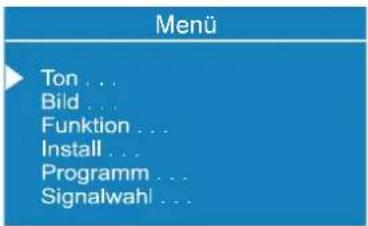
Mit der Taste “△” oder “▽” wählen Sie ein Untermenü aus. Drücken Sie anschließend auf “◀” oder “▶” oder direkt auf „OK“, um das Untermenü aufzurufen.
HAUPTMENÜ
Das Menüsystem wird nachfolgend beschrieben.
Für die Schnellauswahl der Menüs drücken Sie die folgenden Tasten:
„M“-Taste - Hauptmenü
Rote Taste - Menü „Ton“
Grüne Taste - Menü „Bild“
Gelbe Taste - Menü „Funktion“
Blaue Taste - Menü „Install.“
“i” Taste - Menü „Programm“ im TV-Modus oder Menü „Signalwahl“ im AV-Modus
Die Taste „Menu“ hat zweierlei Funktionen: Hauptmenü aufrufen bzw. beenden, Untermenü beenden und gleichzeitiges Aufrufen des übergeordneten Menüs.
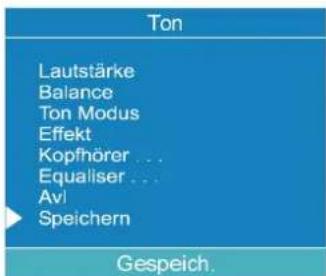
Das Menü „Ton“
Toneinstellungen ändern
- Gehen Sie entweder durch Betätigen der roten Taste direkt in das Menü Ton, oder
- rufen Sie das Hauptmenü auf. Darin ist Ton die erste Option. Im Hauptmenü wählen Sie mit der Taste “△” oder “▽” die Option Ton aus, und rufen Sie mit “◀” oder “▶” das Menü Ton auf.
Lautstärke einstellen:
Wenn Sie sich im Menü Ton befinden, ist Lautstärke als erste Option markiert.
- Drücken Sie auf "D", um die Lautstärke zu erhöhen.
- Drücken Sie auf "◀", um die Lautstärke zu verringern.
Sie können die Lautstärke auch mit der Taste
“◀ +” (lauter) oder “-◀” (leiser) direkt einstellen.
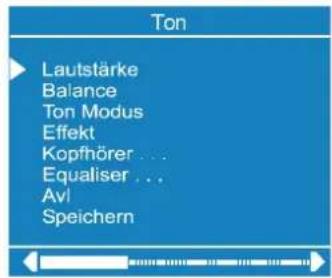
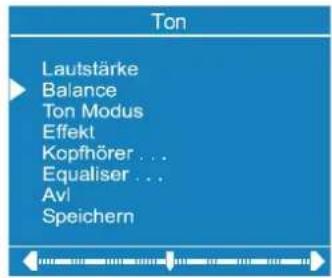
Balance einstellen
Mit dieser Funktion können Sie die Balance zwischen rechtem und linkem Lautsprecher einstellen.
- Wählen Sie mit der Taste "△" oder "▽ die Option Balance.
- Um die Balance nach rechts zu verschieben, drücken Sie auf "▷".
- Um die Balance nach links zu verschieben, drücken Sie auf "◀".
Wenn sich der Balance-Regler in der Mitte befindet, wird der Cursor als Pfeil dargestellt.
Modus auswählen
- Wählen Sie mit der Taste “△” oder “▽” die Option Modus.
- Drücken Sie auf "◀" oder "▶", um den Modus zu ändern.
Wählen Sie Mono, Stereo oder Dual (I-II), sofern das gewählte Programm den entsprechenden Modus unterstützt.
Sie können den Tonmodus auch direkt ändern, indem Sie auf der Fembedienung die Taste I-II betätigen.
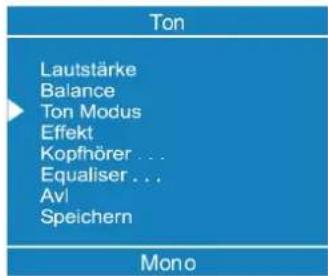
Bei Zweikanmalton-Übertragungen (Dual) können Sie mit dem Modus zwischen Originalton und synchronisierter Sprache wählen.
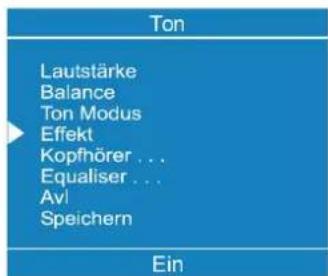
Effekt einstellen
Mit dieser Funktion aktivieren bzw. deaktivieren Sie den Klangeffekt. Mit der Taste "oder" schalten Sie diese Funktion ein bzw. aus. Wenn als aktuelles Klangsystem Mono eingestellt ist und Sie den Effekt auf EIN schalten, wird der Klang wie Stereo wiedergegeben. Wenn als aktuelles Klangsystem Stereo eingestellt ist und Sie den Effekt einschalten, gewinnt der
Klang an räumlicher Tiefe. Ist der Effekt ausgeschaltet, so bleibt der Originalklang in Mono und Stereo erhalten.
Kopfhörereinstellungen ändern
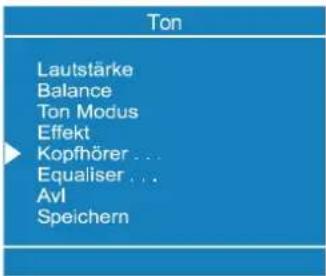
- Wählen Sie mit der Taste “△” oder “▽” die Option Kopfhörer.
- Gehen Sie auf die Option Kopfhörer, und drücken Sie auf “◀” oder “▶” oder direkt auf „OK“, um das Menü Kopfhörer aufzurufen. Dies ist ein Unternenü des Menüs Ton. Alle Optionen darin haben dieselbe Wirkungsweise wie in dem Menü Ton.
Kopfhörer-Lautstärke einstellen
- Im Untermenü Kopfhörer ist Lautstärke als erste Option markiert.
- Drücken Sie auf "▷", um die Lautstärke zu erhöhen.
- Drücken Sie auf "◀", um die Lautstärke zu verringern.
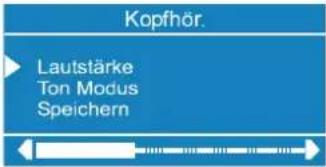
Kopfhörer-Tonmodus einstellen
- Wählen Sie mit der Taste “△” oder “▽” die Option Ton-Modus.
Um den aktuellen Tonmodus zu ändern, drücken Sie auf "◀" oder "▶(Beispiel: Wenn momentan Stereo eingestellt ist, rufen Sie Mono auf, bzw. umgekehrt).
Bei Zweikanalton-Übertragungen haben Sie in dem Menü Ton-Modus die Möglichkeit, zwischen Originalton und synchronisierter Sprache zu wählen. Wenn Sie also z.B. über Lautsprecher den Originalton hören, kann eine andere Person gleichzeitig über Kopfhörer den synchronisierten Ton hören.
So speichern Sie die Einstellungen
- Drücken Sie auf der Fembedienung „OK“, oder speichem Sie die Einstellungen direkt. oder
- Mit der „△“ oder „▽Taste wählen Sie die Option Speichern. Drücken Sie die Taste „◀“, „▶ oder „OK“, um die aktuellen Kopfhörer-Einstellungen für Lautstärke und Klang zu speichern. Die gespeicherten Werte gelten für alle Programme.
Equalizer
- Wählen Sie mit der Taste “△” oder “▽” die Option Equalizer.
- Drücken Sie auf "◀" oder "▶oder direkt auf „OK“, um das Menü Equalizer aufzurufen.
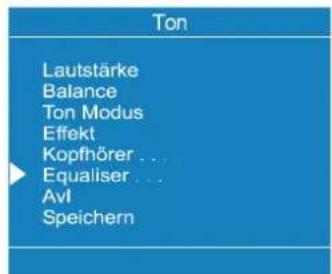
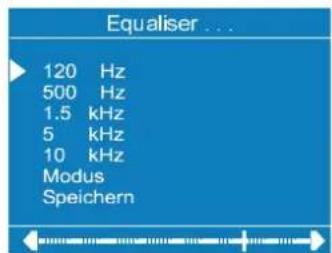
Unter dem Manüpunkt Modussfinden Sie fünf vordefinierte und eine benutzerdefinierte Option: Benutzer, Klassik, Jazz, Rock, Pop und Flat. Die vordefinierten Optionen lassen sich nicht ändern. Wenn Sie eine der Frequenzen ändern möchten, muss der Modus auf Benutzer umgeschaltet werden.
Die 5 Optionen unter Modus sind verfügbar, um den Ton in den folgenden 5 Frequenzbereichen einzustellen: 120 Hz, 500 Hz, 1,5 kHz, 5 kHz und 10 kHz. Um die Werte der 5 Frequenzen zu ändern, wählen Sie mit der Taste "△" oder "▽" eine der Optionen aus, und drücken Sie dann "▽", um den Wert zu erhöhen, bzw. "▽" um den Wert zu verringern. In der mittleren Position wird der Cursor als Pfeil dargestellt.
Um die Equalizer-Einstellungen zu speichern, drücken Sie auf "◀" oder "▶" oder wählen Sie die Option Speichern, und drücken Sie auf „OK“.
Beim Speichervorgang werden alle Einstellungen gespeichert. Darüber hinaus bleiben die Einstellungen im Benutzermodus erhalten.
D.h. wenn Sie die Werte mit einer der vordefinierten Optionen gespeichert haben, und Sie wählen den Benutzermodus erneut aus, werden die benutzerdefinierten Frequenzwerte aufgerufen.
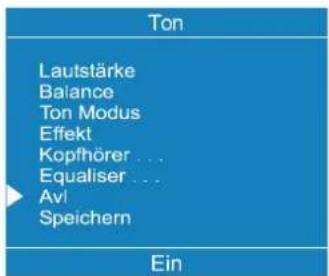
Automatische Lautstärkeregelung AVL
- Wählen Sie mit der Taste “△” oder “▽” die Option AVL
- Mit "◀" oder "▶schalten Sie diese Funktion ein bzw. aus.
Wenn die Programme in unterschiedlicher Lautstärke wiedergegeben werden, sorgt die AVL-Funktion für normale, gleichbleibende Lautstärke.
So speichern Sie die Einstellungen
- Wenn sich der Cursor auf einer Option ohne Untermenü befindet, drücken Sie auf „OK“, um die Einstellungen direkt zu speichern.
oder - Gehen Sie auf Speichern, und drücken Sie "◀" oder "▶", um die Toneinstellungen zu speichern.
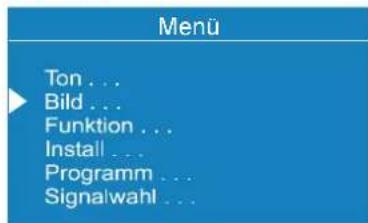
Das Menü „Bild“
- Gehen Sie entweder durch Drücken der GRÜNEN Taste direkt in das Menü „Bild“, oder
- Drücken Sie auf „M“. Sie befinden sich nun im Hauptmenü. Wählen Sie mit der Taste “ ^△ ” oder “ ^▽ ” die Option Bild aus, und rufen Sie mit “ ^◀ ” / “ ^▷ ” oder “OK” das Menü Bild auf.
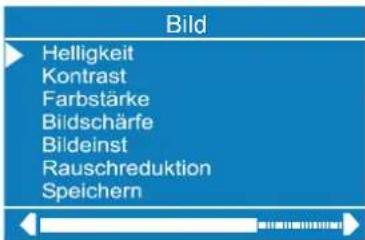
Helligkeit einstellen
- Im Bildmenü ist Helligkeit die erste Option.
- Drücken Sie auf "D", um die Helligkeit zu erhöhen.
- Drücken Sie auf "◀", um die Helligkeit zu verringern.
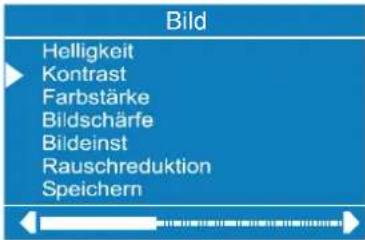
Kontrast einstellen
- Wählen Sie mit der Taste “△” oder “▽” die Option Kontrast.
- Drücken Sie auf "▷", um den Kontrast zu erhöhen.
- Drücken Sie auf "◀", um den Kontrast zu verringern.
Farbstärke einstellen
- Wählen Sie mit der Taste “△” oder “▽” die Option Farbstärke.
- Drücken Sie auf "D", um die Farbstärke zu erhöhen.
- Drücken Sie auf “◀”, um die Farbstärke zu verringern.
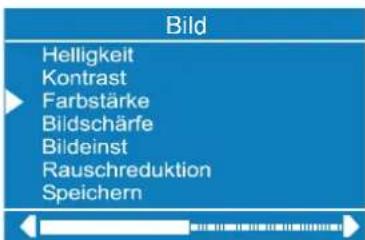
Schärfe einstellen
- Wählen Sie mit der Taste "△" oder "▽" die Option Schärfe.
- Drücken Sie auf "▷", um die Schärfe zu erhöhen.
- Drücken Sie auf "◀", um die Schärfe zu verringern.
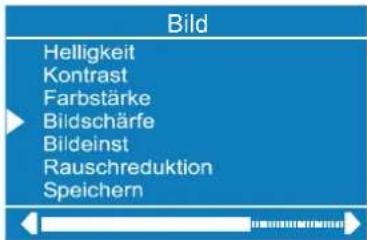
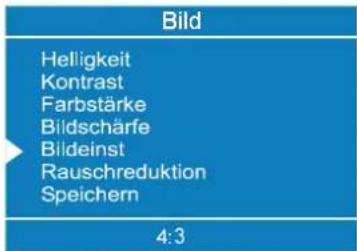
Bildmodus einstellen:
- Wählen Sie mit der Taste “△” oder “▽” die Option „Bildeinst“.
- Drücken Sie die Taste “◀” oder “◀”, um den Bildmodus einzustellen. Der Bildmodus kann auf Auto, 4:3, 16:9, Cinema, Subtitle, Zoom oder Panorama eingestellt werden.
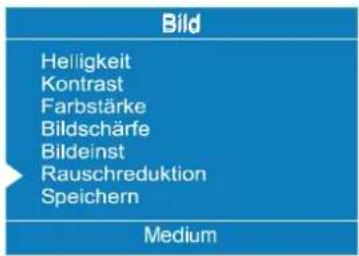
Einstellung Rauschreduktion
- Wählen Sie die Rauschreduktion mit der Taste „ ^△ “ oder „ ^▽
- Drücken Sie die Taste „◀“ oder „▶, um die Rauschreduktion auf die Stufe Aus, Minimum, Medium oder Maximum einzustellen. Wählen Sie anschließend „Speichern“, und drücken Sie die Taste „◀“ oder „▶, um die Einstellung zu speichern.
Hinweis 1:
Bei geringem Signalpegel sind die Änderungen der Rauschreduktionsfunktion nicht wirksam, wenn ein Menü angezeigt wird. Erst nach dem Ausblenden des Menüs wird die Auswirkung dieser Funktion sichtbar. Bei normaler Übertragung wird die Rauschreduktion sofort wirksam.
Hinweis 2:
Bei bewegten Bildern können Bildverzerrungen auftreten, wenn die Rauschreduktion auf maximalen Pegel eingestellt ist. Bei mittlerer oder minimaler Einstellung der Rauschreduktion verbessert sich das Bild.
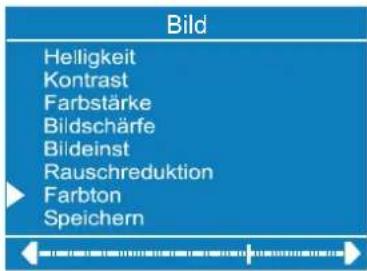
Farbton bei NTSC Wiedergabe einstellen
(Bei der NTSC-Wiedergabe erscheint diese Option nur im AV-Modus, wenn als Videosignal NTSC verwendet wird. Sonst steht "Farbton" im Menü Bild nicht zur Verfügung.):
- Wählen Sie mit der Taste "△" oder "▽die Option "Farbton".
- Drücken Sie auf "▷", um die Sättigung zu erhöhen.
- Drücken Sie auf "◀", um die Sättigung zu verringern.
Die mittlere Einstellung wird durch einen Pfeil dargestellt.
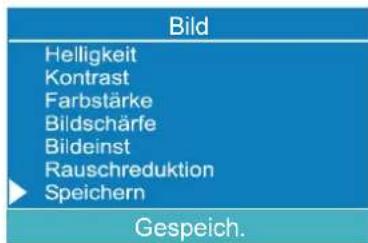
So speichern Sie die Einstellungen
- Wenn sich der Cursor auf einer Option ohne Untermenü befindet, drücken Sie auf „OK“, um die Einstellungen direkt zu speichern.
oder
- Gehen Sie auf Speichern, und drücken Sie "◀" / "▶" oder "OK", um die Bildeinstellungen zu speichern.
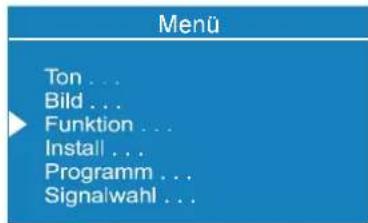
Das Menü „Funktion“
- Gehen Sie entweder durch Drücken der GEL-BEN Taste direkt in das Menü „Funktion“, oder
- Drücken Sie die Taste „M“. Sie befinden sich nun im Hauptmenü. Wählen Sie mit der Taste “ ” oder “ ” die Option Funktion. Rufen Sie anschließend mit “ ” / “ ” oder “OK” das Menü Funktion auf.
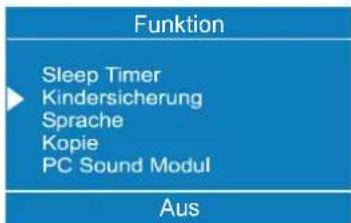
Sleep Timer
In dem Menü Funktion ist Sleep Timer als erste Option markiert. Mit den Tasten "◀" oder "▶" können Sie den Sleep Timer auf folgende Einstellungen programmieren: Aus, 0:15, 0:30, 0:45, 1:00, 1:15, 1:30, 1:45 und 2:00.
Wenn der Sleeptimer aktiviert ist, wird dieser mit dem TV-Status oben rechts am Bildschirm angezeigt.
0:15
Funktion

Aus
Nach Ablauf der im Sleep Timer eingestellten Zeit schaltet das Gerät auf Bereitschaft.
Kindersicherung
Mit dieser Funktion verhindern Sie, dass Unbefugte das Fernsehgerät ohne Fernbedienung ein- oder ausschalten, Programme wechseln oder Einstellungen ausführen.
Die Kindersicherung kann mit der „“ oder „„-Taste Ein- oder Ausgeschaltet werden. In der Einstellung Aus kann Ihr Fernsehgerät auf herkömmliche Weise bedient werden. In der Einstellung Ein kann das Gerät nur über die Fernbedienung bedient werden. In diesem Fall sind die Bedienfeldtasten auf dem Fernsehgerät außer Betrieb.
Menüsprache einstellen
Auf dem Menüpunkt Sprache wählen Sie mit "◀" oder "▶ Ihre Menüsprache aus.
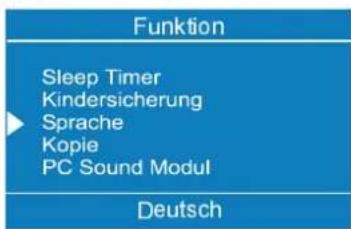
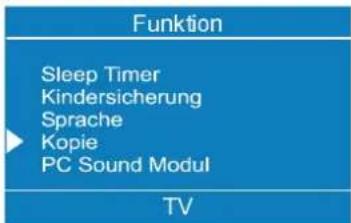
Kopie (AV-2 Ausgang)
Unter Kopie stehen die Optionen TV, oder AV-1 oder AV-3 aus, die am Ausgang AV-2 zur Verfügung stehen. Auf dem Menüpunkt Kopie wählen Sie mit der Taste „◀“ bzw. „▶die Option TV, AV-1 oder AV-3 aus.
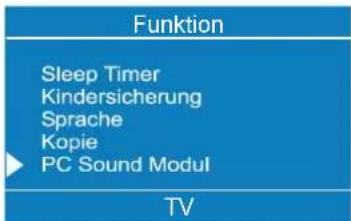
PC Sound Modul (PC-Tcon)
Auf dem Menüpunkt PC-Ton rufen Sie mit "◀" oder "▶" die Option PC Sound Modul
(PC-Ton) auf.
Zur Tonwiedergabe im PC-Modus wählen Sie eine der Audioquellen TV, AV-1, AV-2, AV-3 oder PC aus.
Einstellungen speichern
In dem Menü Funktion werden alle Einstellungen automatisch gespeichert.
Das Menü „Install“
- Gehen Sie entweder durch Drücken der BLAU-EN Taste direkt in das Menü „Install“, oder
- Drücken Sie die Taste „M“. Sie befinden sich nun im Hauptmenü. Im Hauptmenü wählen Sie mit der Taste “ ” oder “ ” die Option Install. Rufen Sie anschließend mit “ ” / “ ” oder “OK” das Menü Install auf.
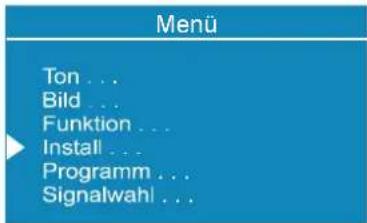
Die im Menü „Install“ mit „“ oder „“ ausgewählte Option wird in der unteren Zeile rot hervorgehoben. Die mit den Tasten „◀“ bzw. „▶ ausgeführten Änderungen betreffen nur die rot markierte Option in der unteren Zeile.
Programmauswahl
Zur Auswahl der Programmnummern verwenden Sie entweder die Taste “◀” oder “▶”, die Zifferntasten oder die Taste für zweistellige Ziffem.
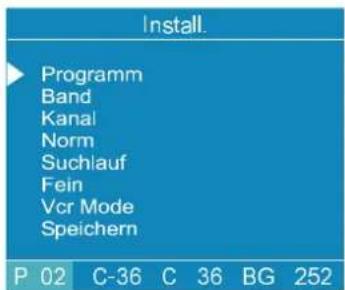
Band auswählen
Als Frequenzband können Sientweder
- „C“ oder „S“ wählen. Drücken Sie dazu die Taste “<oder“.”
Kanal wählen
Zur Änderung der Kanal-Einstellung verwenden Sie entweder die Taste "◀" oder "▶", die Zifferntasten oder die Taste für zweistellige Ziffern mit den Zifferntasten.
Für Band C:
01 - 83, WEST EUROPE (Westeuropa).
01 - 76, FRANCE (Frankreich).
04 - 09, FRANCE 2 (Frankreich 2).
Für Band S:
01 - 41 für alle Kanaltabellen..
Norm auswählen
Auf der Option Norm können Sie mit der Taste "◀" oder "▶" die Norm auf B/G, L/L' einstellen.
Suchlauf starten
Um den Sendersuchlauf zu starten, drücken Sie die Taste “▶” (vorwärts) oder “◀(rückwärts). Wenn ein Signal gefunden wurde oder wenn nach erfolgter Suche das Ende des Frequenzbands erreicht ist, können Sie mit “◀” oder “▶” den Suchprozess fortsetzen. Um den Suchprozess bei Bedarf anzuhalten, drücken Sie erneut “◀” oder “▶
Feinabstimmung
Wenn Sie mit der Bildqualität nicht zufrieden sind, können Sie das Bild (nach der Grobeinstellung) mit der Feinabstimmung nachregeln. Drücken Sie auf der Option Feinabstimmung die Taste "◀" oder "▶bis das Bild optimal eingestellt ist.
Normalerweise befindet sich der Cursor für die Feinabstimmung in der Nähe der linken Seite der Skala und wird durch einen Pfeil angezeigt.
VCR-Modus einstellen (Videorecorder)
- Diese Option ist in den Modi TV, AV-1, AV-2, AV-3, S-VIDEO sichtbar.
- Wenn Sie in diesen AV-Modi eine VCR-Bildquelle ansehen möchten, sollten Sie VCR auf "Ein" setzen. Dazu führen Sie den Cursor auf diese Option, und drücken Sie "◀" oder "▶", sodass "Ein" ausgewählt ist.
- Wenn Sie sich eine DVD ansehen möchten, setzen Sie diese Einstellung auf "Aus". Bei DVD wird ein anderes Signal als bei VCR verwendet. Um eine bessere Bildqualität zu erhalten, setzen Sie daher den VCR-Modus auf "Aus".
Einstellungen speichern
- Drücken Sie auf der Fernbedienung „OK“, oder speichern Sie die Einstellungen direkt. oder
- Gehen Sie auf Speichern, und drücken Sie "◀" / "▶" oder "OK", um die Einstellungen im Menü Install. zu speichern.
Das Menü „Programm“
- Gehen Sie entweder durch Betätigen der Taste „idrekt in das Menü Programm, oder
- Drücken Sie die Taste „M“. Sie befinden sich nun im Hauptmenü. Im Hauptmenü wählen Sie mit der Taste “△” oder “▽” die Option Programm. Rufen Sie anschließend mit “◀” / “▶” oder “OK” das Menü Programm auf.
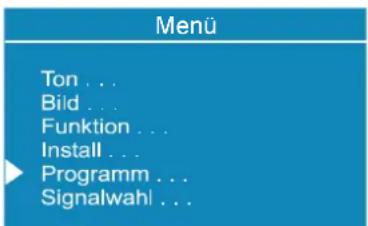
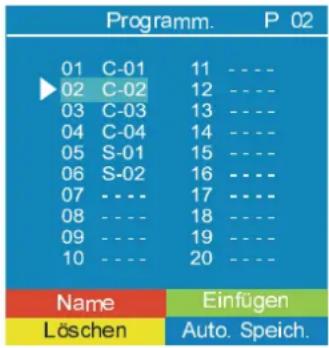
Durch Verschieben des Cursors in vier Richtungen können Sie 20 Programme auf derselben Seite erreichen. Durch Vor- und Zurückblättern der Seiten mit den Navigationstasten können Sie alle Programme im TV-Modus auswählen (nicht im AV-Modus).
Bei Cursorbetätigung erfolgt die Programmwahl automatisch. Zur Programmwahl können Sie auch die Zifferntasten bzw. die Taste für zweistellige Ziffern verwenden. Auch auf diese Weise erfolgt die Programmauswahl automatisch. Der TV-Status wird ebenfalls durch die Programmwahl verändert. Wenn Sie für die Programmwahl die Taste für zweistellige Ziffern verwenden, wird die Programmnummer der TV-Statusanzeige als „P—“-Maske dargestellt. Anschließend werden die Ziffern mit den Zifferntasten in die Maske eingetragen.
Als Programmnummern sind Zahlen zwischen 00 und 99 zulässig. Programmnamen können aus maximal 4 Zeichen bestehen. Nach dem automatischen Speichern sind die Programm- namen folgendermaßen verzeichnet:
- Kanal-Suche „C-01“ oder „S-01“ (Band- und Kanalnummer) oder der Name des eingestellten Senders.
other
| Category | Value | |---|---| | 01 | C-01 | | 02 | C-02 | | 03 | C-03 | | 04 | C-04 | | 05 | S-01 | | 06 | S-02 | | 07 | - - - | | 08 | - - - | | 09 | - - - | | 10 | - - - | | Name | Einfügen | | Löschen | Auto. Speich. |Im unterem Bereich des Menüse befrideis sich verschiedene Sortierfunktionen. Jede dieser Funktionen wird mit einer Farbtaste (s.o.) aktiviert. Mit der Funktion Name lässt sich der Programmname ändern. Mit Löschen können Sie ausgewählte Programme löschen. Mit Einfügen fügen Sie Programme an eine andere Stelle der Programmliste ein. Mit der Funktion Auto Speich. wird das Menü Auto Speich. aufgerufen.
Name:
Um den Namen des gewünschten Programms zu ändern, wählen Sie das Programm aus, und drücken Sie die rote Taste (Name). Das erste Zeichen des gewählten Programmnamens blinkt. Um das Zeichen zu ändern, drücken Sie die Taste “△” oder “▽”. Mit der Taste “◀” oder “▶” können Sie andere Zeichen auswählen. Wenn sich der Cursor auf dem letzten
Zeichen des Programmnamens befindet, bewegen Sie mit “▷” wieder an den Anfang. Wenn sich der Cursor auf dem ersten Zeichen des Programmnamens befindet, bewegen Sie mit “◀” auf das letzte Zeichen.
Nach dem Ändern wird der neue Name durch Betätigen der roten Taste (Speichern) gespeichert. Durch Aktivieren der Funktion Name sind die Funktionen Einfügen, Löschen und Auto Speich. inaktiv. Gleichzeitig wird die Funktion Abbruch verfügbar. Sie können damit die Namensänderung rückgängig machen, wenn Sie den neuen Namen nicht speichern möchten.
Diese Funktion aktivieren Sie mit der blauen Taste.
Speichern
Tv-Betrieb
Einfügen:
Wenn Sie die grüne Taste (Einfügen) drücken, werden die Funktionen Name, Auto Speich. und Löschen ausgeblendet, und das ausgewählte Programm (A) wird mit Pfeil angezeigt. Die automatische Auswahl ist außer Kraft gesetzt. Markieren Sie mit den Navigationstasten den neuen Platz (B) für das Programm. Durch ermeutes Betätigen der grünen Taste wird das Programm am gewünschten Platz (B) eingefügt.
Um die Funktion „Abbruch“ beim „Einfügen“-Vorgang zu aktivieren, drücken Sie die blaue Taste.
Löschen:
Um die Funktion „Löschen“ zu aktivieren, drücken Sie die gelbe Taste (die Funktionen Name, Einfügen und Auto Speich. sind inaktiv). Durch erneutes Betätigen der gelben Taste werden die ausgewählten Programme aus der Programmliste gelöscht, und die anderen Programme rücken entsprechend auf. Mit der blauen Taste brechen Sie den Löschen-Vorgang ab.
Automatisches Speichern:
Um das Menü Auto Speich. aufzurufen, drücken Sie die blaue Taste. Näheres über die einzelnen Funktionen lesen Sie unter „Automatisches Speichern“.
Die Funktion Auto Speich. sucht und sortiert alle Kanäle, die in Ihrer Region verfügbar sind, und speichert diese automatisch in Ihrem Fernsehgerät.
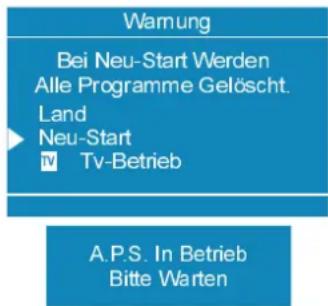
Wählen Sie zu allererst mit den Tasten "◀" oder "▶" das „Land“ aus.
Wenn Sie die Funktion Auto Speich. vor dem Start abbrechen möchten, drücken Sie auf „TV“. Um die Option Neu-Start zu wählen, drücken Sie die Taste “△” oder “▽Bestätigen Sie anschließend mit “◀” oder “▶
Nach Abschluss des automatischen Speichervorgangs wird auf dem Bildschirm eine Programmliste angezeigt. In der Programmliste finden Sie die Programmnummern mit den dazugehörigen Programmnamen.
Wenn Ihnen die Programmnummern und/oder -namen nicht zusagen, können Sie diese im Menü Programm ändern.
Das Menü „Signalauswahl“
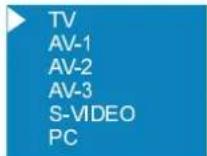
Sie können Ihr Fernsehgerät in einen AV-Modus schalten, indem Sie die Taste „AV“ drücken oder im Menü „Signalauswahl“ den entsprechenden Modus auswählen.
Wenn sich das Gerät im AV-Modus befindet, können Sie Ihr Fernsehgerät im Menü "Signalauswahl" auf TV oder andere AV-Modi schalten. Das Menü "Signalauswahl" rufen Sie im Hauptmenü auf.
Menü
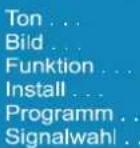
Im Hauptmenü wählen Sie zunächst mit “” oder “▽” das Menü “Signalauswahl“ aus und rufen es anschließend mit “◀” / “▶oder “OK” auf. Im Menü “Signalauswahl“ können Sie den Cursor mit “△” oder “▼verschieben. Wenn sich der Cursor auf der gewünschten Option befindet, bestätigen Sie mit OK oder “◀” oder
“▷”. Der ausgewählte Modus wird nun auf dem Bildschirm angezeigt.
Weitere Funktionen
TV Status
Zum TV-Status gehören Programmnummer, Programmname oder AV (oben links am Bildschirm) und Sleep Timer (die verbleibende Zeit wird bei aktivem Sleep Timer oben rechts am Bildschirm angezeigt). Auch die Klanganzeige und das Bildformat werden mit ihnen zusammen angezeigt. Jeweils nach dem Programmwechsel werden diese Statusinformationen 3 Sekunden lang angezeigt.
P 01 Programmnummer
PR 01 Programmname (4 Zeichen)
Diese Anzeigen werden eingeblendet, wenn Sie mit den Zifferntasten ein neues Programm aufrufen, oder wenn Sie eine der Tasten „P<P“, „-P/CH“, „P/CH+“, „TV“, „AV“ oder „Ei“ drükken.
Programmtausch (P<P)
Mit dieser Taste schalten Sie auf das vorherige Programm zurück. Wenn Sie mehrmals auf die Taste „P<P“ drücken, schaltet das Fernsehgerät zwischen den beiden zuletzt eingeschalteten Programmen um.
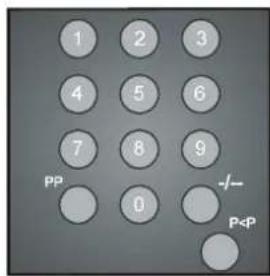
Zweistellige Ziffern (- / --)
Wenn Sie die Taste für zweistellige Ziffern drücken, wird anstelle der Programmnummer diese Maske eingeblendet.
P--
Geben Sie nun nacheinander die beiden Ziffern der Programmnummer ein, um das gewünschte Programm aufzurufen. Wenn Sie beim Drücken der Zifferntasten zu lange zögern, erlischt die Anzeige, und die Funktion wird nicht ausgeführt. Nach Eingabe der ersten Ziffer darf auch die zweite Ziffer nicht zu spät gedrückt werden. Die zulässige Verzögerungszeit beträgt 3 Sekunden.
Persönliche Einstellungen (PP)
Wenn Sie die Taste „PP“ drücken, werden alle voreingestellten Werte wiederhergestellt.
PP
Tonanzeige
Als Alternativen werden Mono, Stereo, Dual I oder Dual II angezeigt. Diese Anzeige wird am Bildschirm unter der Programmnummer einge- blendet. Zur Auswahl der Toneinstellungen Mono, Stereo, Dual I oder Dual II verwenden Sie die Taste „I-II“.
Mono
Bei Mono-Übertragungen bzw. bei Mono-Einstellung in Stereo-Übertragungen.
Stereo
Bei Stereo-Übertragungen.
Dual - I
Bei Zweikanalton-Übertragungen. Dual I ist als Standard eingestellt und kann über die Fernbedienung auf Dual II umgeschaltet werden.
Dual - II
Wenn Dual II über die Fernbedienung eingestellt wird.
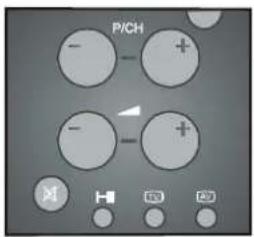
Die Bildformat-Anzeige erscheint, wenn die „-Taste gedrückt wird. Mit der Taste „ kann das Bildformat auf Auto, 4:3, 16:9, Cinema, Subtitle, Zoom oder Panorama geändert werden.
Sleep Timer-Anzeige
Diese Anzeige wird im oberenen rechten Bereich des Bildschirms eingeblendet, wenn ein neues Programm über die Eingabetasten oder durch Betätigen der „P<P“, „-P/CH“, „P/CH+“, „TV“, „AV“ oder „ET“-Taste aufgerufen wird. Wenn der Sleep Timer aktiviert ist, wird er gemeinsam mit dem TV-Status angezeigt und nach 3 Sekunden ausgeblendet.
Nach Ablauf der im Sleep Timer eingestellten Zeit schaltet das Gerät auf Bereitschaft.
0:15
Stummschalten-Anzeige
Bei ausgeschalteten Lautsprechern ist diese Anzeige oben in Bildschirmmitte eingeblendet. Sie erlischt, wenn die Lautsprecher wieder eingeschaltet werden.

Um die Lautsprecher wieder einzuschalten, gibt es zwei Möglichkeiten: Betätigen Sie die Taste „X“, um die Lautstärke wieder auf den vorherigen Wert zu setzen, oder regeln Sie die Lautstärke mit der Taste “D” vom Minimum auf den gewünschten Wert hoch. Beim Verringern des Lautstärkepegels mit „Vol-“ bleibt der Ton weiter abgeschaltet. Erst wenn Sie die Lautsprecherwieder einschalten, wird die neue, leisere Lautsprechereinstellung wirksam.
Abschalt-Timer bei fehlendem Signal (TV)
Wenn 5 Minuten lang kein gültiges Signal empfangen wird und in dieser Zeit keine Eingabe von der Fermedienung erfolgt, schaltet das Gerät auf Bereitschaft.
Falls während dieser 5 Minuten Zeitspanne eine Eingabe auf der Fernbedienung erfolgt, wird der Timer angehalten. Bleibt das Signal wiederum aus, so beginnt der Timer nach 3 Sekunden wieder mit dem 5-Minuten-Countdown. Im AV-Modus ist diese Funktion nicht wirksam.
4:31
Abschalten bei fehlendem Signal (PC)
Wenn innerhalb von 5 Minute kein gültiges Signal erkannt wird, geht das System in den Bereitschaftsmodus. Um das System einzuschalten, drücken Sie auf die „Stand-By“-Taste.
Kein PC Eingabe
Der letzte Status wird wiederhergestellt: Das System startet entweder vom Fernsehgerät oder vom PC aus, d.h. je nachdem, welcher Status vor dem Bereitschaftsmodus bzw. vor dem Abschalten vorlag. Beachten Sie bitte, dass die SCART-Eingänge am Fernsehgerät und am PC Vorrang haben.
Lautstärkeskala
Diese Anzeige befindet sich in der unteren Bildschirmmitte. Wenn Sie die Tasten ▲ + oder
- auf der Fernbedienung oder oben am Fernsehgerät drücken. Frontblende drücken, wird die Lautstärkeskala eingeblendet, sofern sich kein Menü am Bildschirm befindet. Die Skala bleibt nach Ende der Eingabe noch 3 Sekunden lang eingeblendet.

AV-Betriebsarten
Mit der Taste „AV“ schalten Sie Ihr Fernsehgerät in den AV-Modus um (außer im Videotext-Modus). Die folgenden AV-Modi werden durch Drücken dieser Taste nacheinander aufgerufen: AV-1, AV-2, AV-3, S-VIDEO, PC.
Um den AV-Modus abzubrechen, drücken Sie die Taste „TV“, eine Zifferntaste oder "-P/CH" / "P/CH +".
Signal außerhalb des Bereichs
Wenn das PC-Eingangssignal nicht von dem LCD-TFT-Fernsehgerät unterstützt wird, erscheint die Meldung „Signal ausser interval“, und der Bildschirm wird gelöscht.
Signal ausser intervall
PC-MODUS
Installation
- Schalten Sie Computer und Monitor aus, bevor Sie das Kabel anschließen.
- Der Monitor wird mit einem 15-poligen Kabel geliefert. Schließen Sie das eine Ende des Signalkabels am 15-poligen Anschluss Ihres Computers an.
15 Pin Mini D-Sub Connector
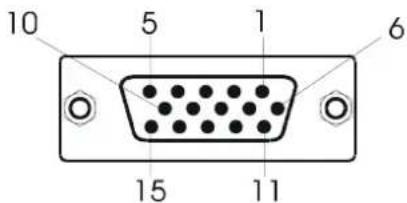
- Drehen Sie die Steckerschrauben mit den Fingern fest, so dass die Stecker gesichert sind.
- Wenn Sie einen PC mit Microsoft Plug & Play-Grafikkarte und dem Betriebssystem Windows verwenden, wählt das System die entsprechende Synchronisation für Ihren Monitor aus.
Von TV auf PC umschalten
Drücken Sie die PC-Taste, um direkt in den PC-Modus umzuschalten.
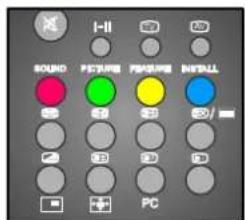
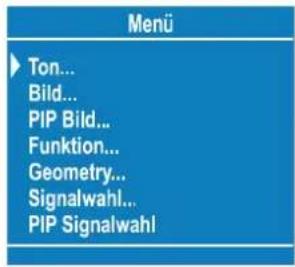
Hauptmenü im PC-Modus:
Rufen Sie mit der Fernbedienungstaste „M“ das Hauptmenü auf.
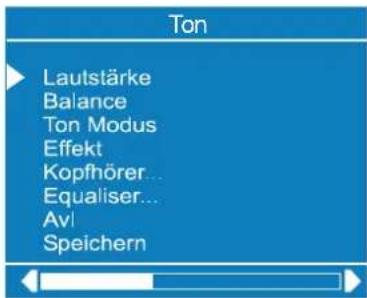
Das Tonmenü
Die Optionen dieses Menüs werden ab Seite 11 unter Tonmenü beschrieben.
Das Bildmenü
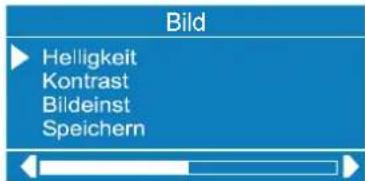
Im Hauptmenü wählen Sie mit der Taste „“ oder „∇“ die Option „Bild“ aus, und drücken Sie die Taste „◀“, „Doder „OK“, um das Bildmenü aufzurufen.
Mit Ausnahme des Bildmodus sind alle Einstellungen in diesem Menü identisch mit den Einstellungen im TV-Bildmenü, das ab Seite 14 erläutert wird. Der Bildmodus kann im PC-Betrieb auf Auto, 4:3 und 16:9 eingestellt werden.
PIP-Bild (Bild-im-Bild)
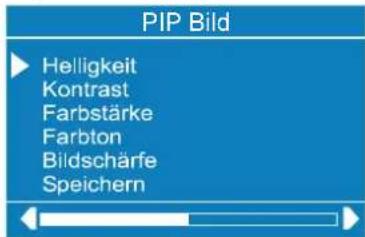
Im Hauptmenü wählen Sie mit der Taste „“ △ oder „▽“ die Option „PIP-Bild“ aus, und drücken Sie die Taste „◀“, „▶oder „OK“, um das PIP-Menü aufzurufen.
Das Menü wird zusammen mit dem Bild-im-Bild am Bildschirm eingeblendet. Anderenfalls wird die Meldung „PIP - kein Signal“ unten am Menü angezeigt.
Das PIP (Bild im Bild) wird mit der Taste „“ eingebendet. Mit dem Drücken der „OK“-Taste wählen Sie das PIP-Fenster aus und der Rahmen des PIP-Fensters wird grün. Die Position des PIP-Fensters kann mit der Taste „/„ verändert werden. Es gibt sechs verschiedene PIP-Positionen. Die Größe des PIP wird mit der „Taste verringert und mit der „Taste vergrößert. Es stehen drei verschiedene PIP-Größen zur Verfügung.
Das Programm in dem PIP-Fenster wird auf- oder abwärts verändert, indem die „P/CH+“ / „-P/CH“ -Tasten betätigt werden. Auch der AV- Modus ist im PIP-Fenster verfügbar. Die Eingabetasten sind für das PIP-Fenster nicht aktiv.
Das PIP-Fenster wird mit der „-Taste wieder abgeschaltet.
PC und Bild
Das „PC und Bild“-Layout wird mit der Taste „■■“ am Bildschirm angezeigt. Der Bildschirm wird bei diesem Layout in zwei Hälften geteilt. Durch Drücken der „OK“-Taste wird eines der Fenster ausgewählt, und der Rahmen dieses Fensters wird grün. Mit der Taste „■■“ können Sie zwischen PC und Bild wechseln.
Um das „PC und Bild“-Layout wieder zu entfernen, drücken Sie die TV-Taste.
Das Funktionsmenü:
Im Hauptmenü wählen Sie mit der Taste „“ oder „ “ die Option „Funktion“ aus, und drücken Sie die Taste „ , „ oder „OK“, um das Funktionsmenü aufzurufen.
Die Optionen dieses Menüs werden ab Seite 16 unter Funktionsmenü beschrieben.
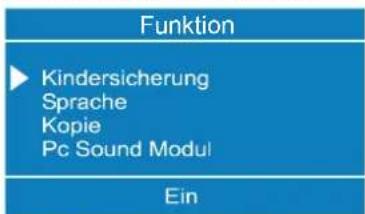
PC Ton Modus
Das Gerät wählt den Ton Modus im PC Betrieb aus. Beachten Sie dabei: Falls PIP (Bild in Bild) eingeschaltet ist und der Rahmen grün leuchtet, schaltet der Ton zu dem PIP Bild. Immerdann wenn Sie PIP schließen oder der Bildrahmen blau ist, schaltet der Ton in den PC Modus zurück.
Das Geometriemenü:
Im Hauptmenü wählen Sie mit der Taste „“ oder „∇“ die Option „Geometrie“ aus, und drücken Sie die Taste „◀“, „▶oder „OK“, um das Geometriemenü aufzurufen.
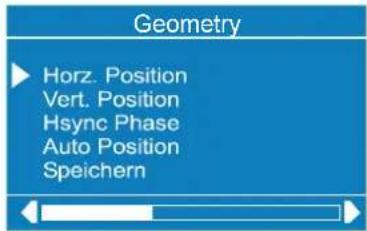
Stellen Sie mit den Tasten „,“ die erforderliche Horizontal-, Vertikallage oder Hsync-Phase ein.
Sie können die Positionseinstellung auch direkt mit Auto-Position durchführen.
Wählen Sie mit der Taste „△“ oder „▽die Option „Auto-Position“, und drücken Sie die Taste „◀“ oder „▶
Unten im Menü wird die Meldung „Bitte warten“ angezeigt. Nach wenigen Sekunden wird die Bildschirmgeometrie automatisch eingestellt.
Warnhinweis: Die Funktion Auto-Position sollte mit Vollbild durchgeführt werden, damit das Gerät ordnungsgemäß eingestellt wird.
Um diese Menüeinstellung zu speichern, wählen Sie mit der Taste „△“ oder „” die Option „Speichern“, und drücken Sie auf „OK“. Im unteren Bereich des Menüs wird einige Sekunden lang die Meldung „Gespeichert“ angezeigt.
Signalmenü:
Im Hauptmenü wählen Sie mit der Taste „“ △ oder „▽“ die Option „Signal“ aus, und drücken Sie die Taste „◀“, „▶oder „OK“, um das Signalmenü aufzurufen.
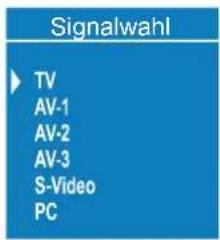
Wählen Sie eine der verfügbaren Signalquellen TV, AV-1, AV-2, AV-3, S-VIDEO oder PC aus, indem Sie die Taste „◀“, „▶“ oder „OK“ drücken.
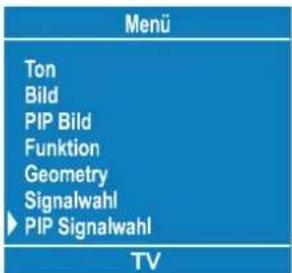
PIP-Signalmenü:
Dieses Menü ist verfügbar, wenn das Bild-im-Bild angezeigt wird.
Im Hauptmenü wählen Sie mit der Taste „ △“ oder „▽“ die Option „PIP-Signal“ aus, und wählen Sie eine der verfügbaren Signalquellen TV, AV-1, AV-2, AV-3 oder S-VIDEO aus, indem Sie Taste „ ◀“, „▶drücken und anschließend mit „OK“ bestätigen.
Videotext
Videotext ist ein Informationssystem, bei dem Texte auf Ihrem TV-Bildschirm angezeigt werden. Mit dem Videotext-Informationssystem können Sie sich Informationsseiten über die Themen anzeigen lassen, die Sie im Inhaltsverzeichnis (Index) finden.
Im Textmodus steht die Bildschirmanzeige nicht zur Verfügung.
Kontrast-, Helligkeit- und Farbreglung sind im Textmodus nicht verfügbar; Lautstärkeregelung ist möglich.
Videotext aktivieren
- Um Videotext zu aktivieren, wählen Sie einen TV-Sender aus, der Videotext überträgt.
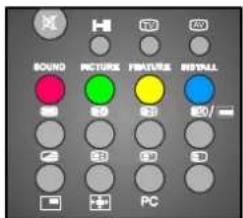
- Betätigen Sie die Taste „☐“ (VIDEOTEXT). Normalerweise erscheint nun das Inhaltsverzeichnis (Index) am Bildschirm.
Videotextseite aufrufen
- Geben Sie mit den Zifferntasten die Nummer der gewünschten Videotextseite ein.
Die gewählte Seitennummer wird oben links am Bildschirm angezeigt. Der Videotext-Seitenzähler sucht nun so lange, bis die ausgewählte
Seite erreicht ist. Die gewünschten Informationen werden am Bildschirm angezeigt.
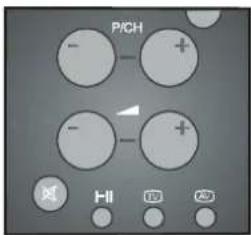
- Mit der Taste "P/CH+" blättern Sie den Videotext jeweils eine Seite weiter.
- Mit der Taste “- P/CH” blättern Sie den Videotext jeweils eine Seite zurück.
Indexseite aufrufen
- Um die Seitennummer für den Index aufzurufen (normalerweise Seite 100), drücken Sie die Taste „Ei“.
Teletext zusammen mit TV-Programm anzeigen
- Drücken Sie die Taste “☐”. Der Text überlagert nun das Programm auf dem Bildschirm.
- Betätigen Sie nun die Taste "☐" erneut, um zu der Teletextseite zurück zu gelangen.
Doppelte Texthöhe einstellen
- Drücken Sie die Taste, zum die obere Hälfte der Seite in doppelter Schrifthöhe anzuzeigen.
- Drücken Sie die Taste „erneut, um die untere Hälfte der Seite in doppelter Schrifthöhe anzuzeigen.
- Um die gesamte Seite wieder in normaler Schrifthöhe anzuzeigen, drücken Sie nochmals die Taste "
„Versteckte“ Informationen zeigen
- Auf Quiz- oder Spielseiten rufen Sie mit der Taste „die versteckten Antworten/ Lösungen auf.
- Wenn Sie die Taste, nochmals drücken, sind die angezeigten Antworten wieder verborgen.
Automatischen Seitenwechsel anhalten
Die ausgewählte Videotextseite enthält möglicherweise mehr Informationen, als der
Bildschirm fassen kann. Die übrigen Informationen werden nach einer Verzögerungszeit angezeigt.
- Drücken Sie die Taste „”, um den automatischen Seitenwechsel anzuhalten.
- Drücken Sie die Taste „Erneut, um die nächste Seite anzuzeigen.
Unterseite aufrufen
Unterseiten sind Abschnitte von längeren Videotextseiten, die nur abschnittsweise am Bildschirm angezeigt werden können.
- Rufen Sie die gewünschte Videotextseite auf.
- Drücken Sie die Taste „ ^2 “.
-
Geben Sie mit den Zifferntasten vier Ziffern ein (z.B. 0001), um die gewünschte Unterseite aufzurufen.
-
Wenn die ausgewählte Unterseite nicht nach kurzer Zeit angezeigt wird, drücken Sie die Taste „EX“. Das TV-Programm erscheint am Bildschirm.
- Wenn die gewählte Teletextseite aufgefunden ist, wird die Seitennummer rechts oben am Bildschirm angezeigt.
- Um die gewählte Teletextseite anzuzeigen, drücken Sie die Taste EX".
Videotext beenden
- Drücken Sie auf „TV“ oder „☐“. Der Bildschirm schaltet in den TV-Modus.
Uhrzeit anzeigen
- Wenn Sie ein TV-Programm mit Videotext-Übertragung ansehen, drücken Sie auf „EO“. Die aktuelle Uhrzeit wird aus dem Videotext-signal entnommen und oben rechts am
Bildschirm angezeigt, bis Sie die Taste „AV“ oder „M“ drücken.
- Wenn Sie ein Programm ohne Videotext-Übertragung ansehen, werden keine Zeitdaten angezeigt.
Fasttext
Ihr Gerät unterstützt das Videotextsystem mit 7 gespeicherten Seiten. Wenn Sie eine von den 7 Seiten aufrufen, die sich im Speicher befindet, wird diese Seite ohne Suche sofort angezeigt.
- Mit der Taste "P/CH+" blättern Sie den Videotext jeweils eine Seite weiter.
- Mit der Taste “- P/CH” blättern Sie den Videotext jeweils eine Seite zurück.
Für Fasttext
Die Themenüberschrift für die Informationen ist möglicherweise farbig dargestellt.
- Betätigen Sie die entsprechende rote, grüne, gelbe oder blaue Farbtaste, um die gewünschte Seite schnell aufzurufen.
Anschluss externer Geräte
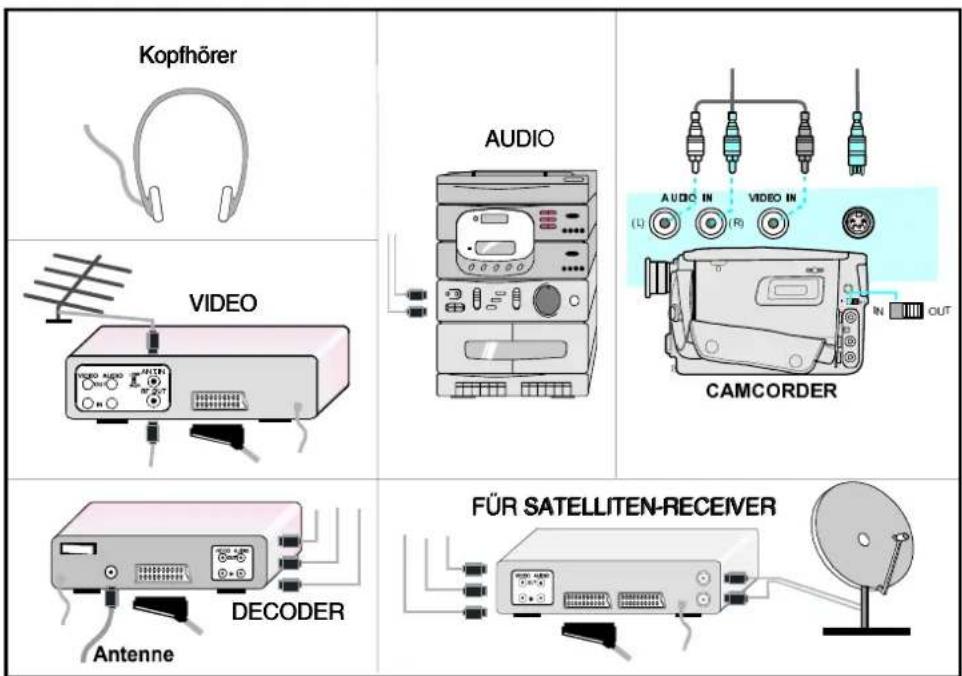
Sie können eine breite Palette von Audio- und Videogeräten an Ihr Fernsehgerät anschließen. Die Anschlussdiagramme am Ende dieses Abschnitts zeigen Ihnen, wo die verschiedenen externen Geräte an der Rückseite Ihres Fernsehgeräts angeschlossen werden sollten.
PC-Tonanschluss
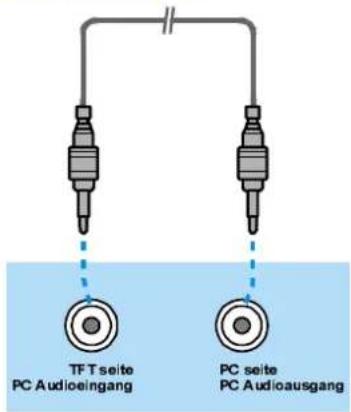
- Verbinden Sie den PC-Audioausgang über ein Stereoanschlusskabel mit dem PC-Audioeingang des TFT-Geräts.
- Im Hauptmenü wählen Sie mit der Taste „ ^△ “ oder „ ^▽ die Option „Funktion“ aus, und drücken Sie die Taste „ ^◀ “, „ ^▶ oder „OK“, um das Funktionsmenü aufzurufen. Gehen Sie mit der Taste „ ^△ “ oder „ ^▽ auf die Option „PC-Tonmodus“, und wählen Sie mit der Taste „ ^◀ “, „ ^▶ oder „OK“ unter den Möglichkeiten TV, AV-1, AV-2, AV-3 und PC die Option PC aus.
- Im Hauptmenü sollte auch unter Signal die Option PC eingestellt werden.
Über den Scart-Anschluss
Ihr Fernsehgerät ist mit zwei Euro-Scart-Anschlüssen ausgestattet. Externe Geräte (z.B. Videorecorder, Decoder usw.), die über eigene Scart-Anschlüssen verfügen, schließen Sie am SCART-Eingang des Fernsehgeräts an.
Wenn an den Scart-Anschlüssen ein externes Gerät angeschlossen ist, schaltet das Fernsehgerät automatisch in den AV-Modus. Wenn an beiden Anschlüssen Geräte angeschlossen sind, hat SCART-1 Vorrang.
Wenn Sie im AV-Modus die „INFO“-Taste drücken, wird die TV-Statusanzeige eingeblendet.
Antennenanschluss
Wenn Sie am TV externe Geräte anschließen möchten (z.B. Video, Decoder usw.), die nicht über Scart-Anschlüsse verfügen, schließen Sie diese am Antenneneingang Ihres Fernsehgeräts an.
Wenn der Videorecorder am Antenneneingang angeschlossen ist, sollten Sie Programm 0 für das Videosignal verwenden.
Decoder
Das Kabelfernsehen bietet Ihnen eine große Auswahl an Programmen. Einige Programme sind freigegeben, andere wiederum sind gebührenpflichtig. D.h. Sie schließen mit der Fernsehgesellschaft, deren Programme Sie empfangen möchten, einen Vertrag ab. Diese Gesellschaft liefert Ihnen einen passenden Decoder, der die Programme entschlüsselt.
Weitere Informationen erhalten Sie bei Ihrem Händler. Lesen Sie dazu auch in dem Decoder-Handbuch nach.
Decoder mit Antennenanschluss an das Fernsehgerät anschließen
- Schließen Sie das Antennenkabel an.
Decoder ohne Antennenanschluss an das Fernsehgerät anschließen
- Schließen Sie den Decoder mit dem Scart-Kabel (bzw. RCA-Kabel) an den EXTERNAL-Anschluss (bzw. RCA-Anschluss) Ihres Fernsehgeräts an (optional). Wenn Ihr Decoder über einen Scart-/RCA-Anschluss verfügt, erhalten Sie auf diese Weise eine bessere Bildqualität.
TV und Videorecorder
- Schließen Sie die Antennenkabel an.
Sie erhalten eine bessere Bildqualität, wenn Sie das Gerät über ein Scart-Kabel an den optionalen EXTERNAL-Anschluss anschließen.
NTSC-Wiedergabe
Schließen Sie den NTSC-Videorecorder an einen der beiden Scart-Anschlüsse auf der Rückseite des Fernsehgeräts an.
Wählen Sie anschließend mit der „AV“-Taste den Modus AV-1 oder AV-2 aus.
Testsignal des Videorecorders suchen und speichern
- Ziehen Sie den Antennenstecker aus der Buchse „ANT“ ihres Videorecorders ab.
- Schalten Sie Ihr Fernsehgerät ein, und schalten Sie den Videorecorder auf Testsignal. (Lesen Sie dazu auch in dem Videorecorder-Handbuch nach.)
- Suchen Sie das Testsignal Ihres Videorecorders auf dieselbe Weise, wie Sie auch die TV-Signale gesucht (und gespeichert) haben. Siehe Installieren, Suchen und Speichern von TV-Kanälen. Speichern Sie das Testsignal auf Programmplatz 0.
- Wenn Sie das Testsignal gespeichert haben, schließen Sie das Antennenkabel wieder an die Buchse „ANT“ des Videorecorders an.
Kamera und Camcorder
Anschließen am AV3- Eingang
Schließen Sie die Kamera bzw. den Camcorder an der Rückseite Ihres Fernsehgeräts an.
- Schließen Sie Ihre Geräte an die TV-Eingänge VIDEO (gelb), AUDIO R (rot) und AUDIO L (weiß) an. Achten Sie darauf, dass die Farben der Stecker und der Eingangsbuchsen übereinstimmen.
Decoder am Videorecorder anschließen
Einige Videorecorder verfügen über spezielle Scart-Anschlüsse für Decoder.
- Schließen Sie ein Scart-Kabel an den Scart-Anschluss Ihres Decoders und an den speziellen Scart-Anschluss Ihres Videorecorders an. Lesen Sie dazu die Angaben in dem Videorecorder-Handbuch.
- Wenn Sie Ihren Videorecorder an das Fernsehgerät anschließen möchten, lesen die Informationen in dem Abschnitt "TV und Videorecorder".
Wenn Sie weitere Geräte an Ihr Fernsehgerät anschließen möchten, wenden Sie sich an Ihren Händler.
Kopfhörer anschließen
Schließen Sie Ihren Kopfhörer am Stereo-Kopfhöreranschluss (HP) der Geräterückseite an.
PC anschließen
Schließen Sie den PC-Monitor mit dem 15-poligen PC-Kabel an den 15-poligen Anschluss auf der Rückseite des Computers an. Näheres zur Installation erfahren Sie unter Installation im PC-Modus.
Anschluss am S-VIDEO-Eingang
Schließen Sie die Kamera bzw. den Camcorder an der Rückseite Ihres Fernsehgeräts an.
- Schließen Sie das Gerät mit den S-VIDEO-Kabeln am S-VIDEO-Eingang auf der Rückseite des Fernsehgeräts an.
Anschluss externer Geräte
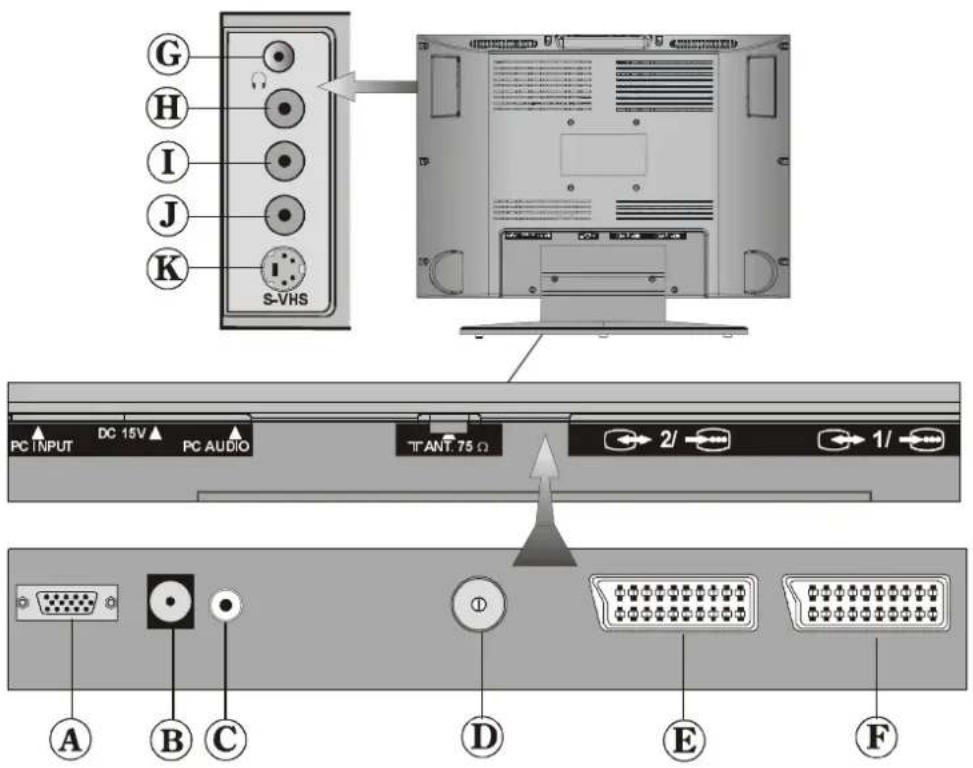
A PC-EINGANG
⑧ 15 V Gleichstrom ⊖—●—⊕
© PC AUDIOEINGANG
D ANTENNE
E SCART-ANSCHLUSS 2 (AV-2)
SCART-ANSCHLUSS 1 (AV-1)
© KOPFHÖRER
H AUDIO EINGANG (L)
① AUDIO EINGANG (R)—(AV-3)
J VIDEO EINGANG
K S-VIDEO EINGANG
Antennenanschlüsse
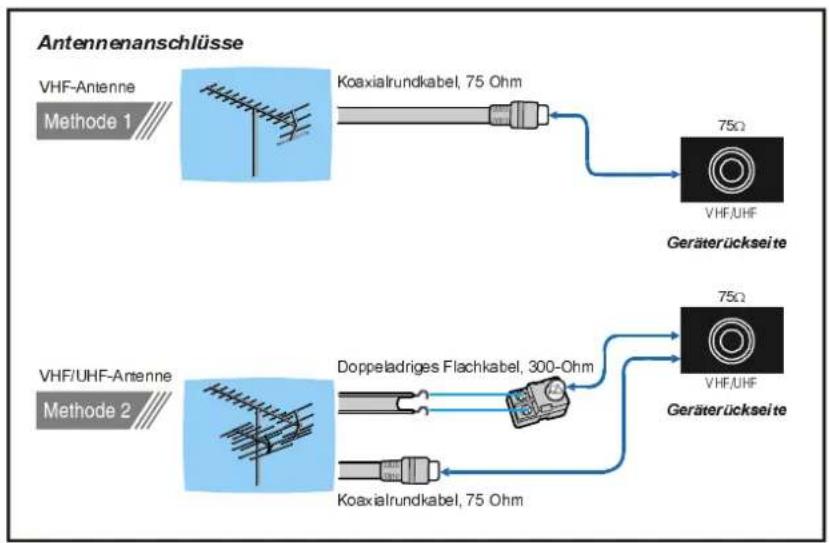
flowchart
graph LR
    A["VHF-Antenne Methode 1"] --> B["Koaxialrundkabel, 75 Ohm"]
    B --> C["75Ω VHF/UHF Geräterückseite"]
    D["VHF/UHF-Antenne Methode 2"] --> E["Doppeladriges Flachkabel, 300-Ohm"]
    E --> F["75Ω VHF/UHF Geräterückseite"]
    F --> G["Koaxialrundkabel, 75 Ohm"]
Anschluss externer Geräte
PC-EINGANG - TYPISCHE ANZEIGEMODI
Der Bildschirm hat eine maximale Auflösung von 1280 x 720, einen vertikalen Synchronisationsfrequenzbereich von 50-75 Hz und einen horizontalen Synchronisationsfrequenzbereich von 30-69 KHz.
In der folgenden Tabelle sind einige typische Anzeigemodi aufgeführt.
| Mode | Resolution Horizontal Vertical Hor. | Frequency (kHz) Ver. (Hz) Hor. Ver. | Sync. Polarity | |||
| 1640 | 40031.570-+ | |||||
| 2640 | 48031.560-- | |||||
| 3640 | 48037.972-- | |||||
| 4640 | 48037.575-- | |||||
| 5720 | 40031.570-+ | |||||
| 6800 | 60035.256 | + | + | |||
| 7800 | 60037.960 | + | + | |||
| 8800 | 60048.172 | + | + | |||
| 9800 | 60046.975 | + | + | |||
| 10 | 1024 | 76848.460- | ||||
| 11 | 1024 | 768 | 56.5 | 70 | + | + |
| 12 | 1024 | 768 | 60.0 | 75 | + | + |
| 13 | 1280 | 72044.860-+ | ||||
Tipps
Bildschirmpflege
Reinigen Sie den Bildschirm mit einem angefeuchteten, weichen Tuch. Verwenden Sie keine Scheuermittel, damit die Bildschirmbeschichtung nicht beschädigt wird.
Bildschirmfarben sind unnatürlich
Fernsehgerät:
Haben Sie das korrekte TV-System eingestellt? Befindet sich Ihr Fernsehgerät oder Ihre Antennenanlage zu nah an Lautsprechern, nicht geerdeten Audiogeräten, Neonlampen usw.?
Berge oder hohe Gebäude in Ihrer Umgebung können doppelte Konturen oder Geisterbilder verursachen. Möglicherweise lässt sich die Bildqualität dadurch verbessern, dass Sie die Ausrichtung der Antenne korrigieren.
Sind Bild oder Videotext nicht zu erkennen? Vergewissern Sie sich, dass die richtige Frequenz eingestellt ist.
Die Bildqualität verschlechtert sich u.U., wenn zwei Peripheriegeräte gleichzeitig an das Fernsehgerät angeschlossen sind. In diesem Fall trennen Sie eines dieser Geräte ab.
PC-Monitor:
- Vergewissem Sie sich, dass das Video-(Signal-) Kabel des Monitors sicher und korrekt am 15-poligen Videoanschluss auf der Rückseite des Computers angeschlossen ist.
- Wenn Sie einen Adapter verwenden, um das 15-polige Video-(Signal-)Kabel des Monitors an den Computeranschluss anzupassen, überprüfen Sie die Kontaktbelegung des Monitors.
Kein Bild auf dem Bildschirm
Fernsehgerät:
Ist die Antenne korrekt angeschlossen? Sind die Stecker fest in die Antennenanschlüsse eingesteckt? Ist das Antennenkabel beschädigt?
Werden für den Antennenanschluss geeignete Stecker verwendet?
„Kein Bild“ bedeutet, dass Ihr Fernsehgerät kein Übertragungssignal empfängt. Haben Sie auf der Fernbedienung die richtigen Tasten gedrückt? Versuchen Sie es erneut.
PC-Monitor:
- Vergewissern Sie sich, dass das Stromkabel des Monitors ordnungsgemäß an der Steckdose, einem Verlängerungskabel mit Schutzkontakt oder einer Steckerleiste angeschlossen ist.
- Der Monitor ist mit einem elektronischen Netzschalter ausgestattet, der nach Stromausfällen ausgeschaltet bleibt. In diesem Fall ist es erforderlich, den Schalter erneut zu betätigen, um den Monitor einzuschalten. Prüfen Sie, ob die LED an der Gerätefront grün leuchtet.
- Vergewissem Sie sich, dass das Video-(Signal-) Kabel des Monitors sicher und korrekt am 15-poligen Videoanschluss auf der Rückseite des Computers angeschlossen ist.
- Prüfen Sie, ob die Grafikkarte im Steckplatz der PC-Hauptplatine ordnungsgemäß sitzt.
- Prüfen Sie, ob die Helligkeits- und Kontrastwerte am Monitor zu gering eingestellt sind.
Ton
Sie hören keinen Ton. Haben Sie möglicherweise den Ton mit der Taste „ ausgeschaltet? Sind externe Lautsprecher am Fernsehgerät angeschlossen?
Der Klang kommt nur aus einem der Lautsprecher. Ist die Balance extrem in eine Richtung geregelt? Siehe "Das Menü Ton".
Fernbedienung
Ihr Fernsehgerät spricht nicht mehr auf die Fernbedienung an. Drücken Sie erneut die „TV“-Taste auf der Fernbedienung. Möglicherweise sind die Batterien der Fernbedienung leer. Sie können auch die Bedienfeldtasten oben am Fernsehgerät benutzen.
Haben Sie das falsche Menü aufgerufen? Drücken Sie die „TV“-Taste, um in den TV-Modus zurückzukehren, oder drücken Sie auf „M“, um in das vorige Menü zurückzukehren.
Probleme bleiben bestehen:
Schalten Sie Ihr Fernsehgerät aus und anschließend wieder ein. Wenn das Problem dadurch nicht behoben wird, rufen Sie den Kundendienst an. Reparieren Sie das Gerät auf keinen Fall selbst.
Technische Daten
TV-ÜBERTRAGUNGSNORM
PAL SECAM B/G L/L'
EMPFANGSKANÄLE
VHF (BAND I: CH2-4, BAND III: CH5-12)
UHF (CH21-69)
KABELKANAL (S1-S41)
Eingangssignal
Video: Analog 0,7 Vp-p 75 Ohm positiv
Sync: TTL-Pegel positiv oder negativ, Separate Sync.
Horizontalfrequenz 30 - 69 KHz
Vertikalfrequenz 50 - 75 Hz
Punktfrequenz
78,75 MHz max.
Videokabel/Eingang
15-poliges Mini-Sub-D-Kabel
Bildschirm
Größe: 22" (56cm) diagonal
Darstellbare Auflösung
1280 x 720 max.
Non-interlaced (progressive Abtastung)
Aktiver Anzeigebereich
487,68 mm horizontal x 274,32 mm vertikal
PROGRAMMSPEICHERPLÄTZE 100
PROGRAMMANZEIGE
On Screen Display (Bildschirmanzeige)
HF-ANTENNENANSCHLUSS
75 Ohm, asymmetrisch
BETRIEBSSPANNUNG
Netzgerät: 220V Wechselstrom, 50 Hz.
Fernsehgerät: 15 V Gleichstrom
AUDIO-AUSGANG
AUDIO-AUSGANGSLEISTUNG
2x3 W _RMS. (%10 THD)
LEISTUNGSAUFNAHME : ca. 94 W
Abmessungen (BxHxT)
Breite 570 mm
Höhe 463 mm
Tiefe 240 mm
Gewicht 9.6 kg
Erfüllte Normen:
CE, MPR II geringe Emissionen, ISO-9001.
Table des matières
Câble mini D 15 broches