LED2400 - Fernseher SEG - Kostenlose Bedienungsanleitung
Finden Sie kostenlos die Bedienungsanleitung des Geräts LED2400 SEG als PDF.

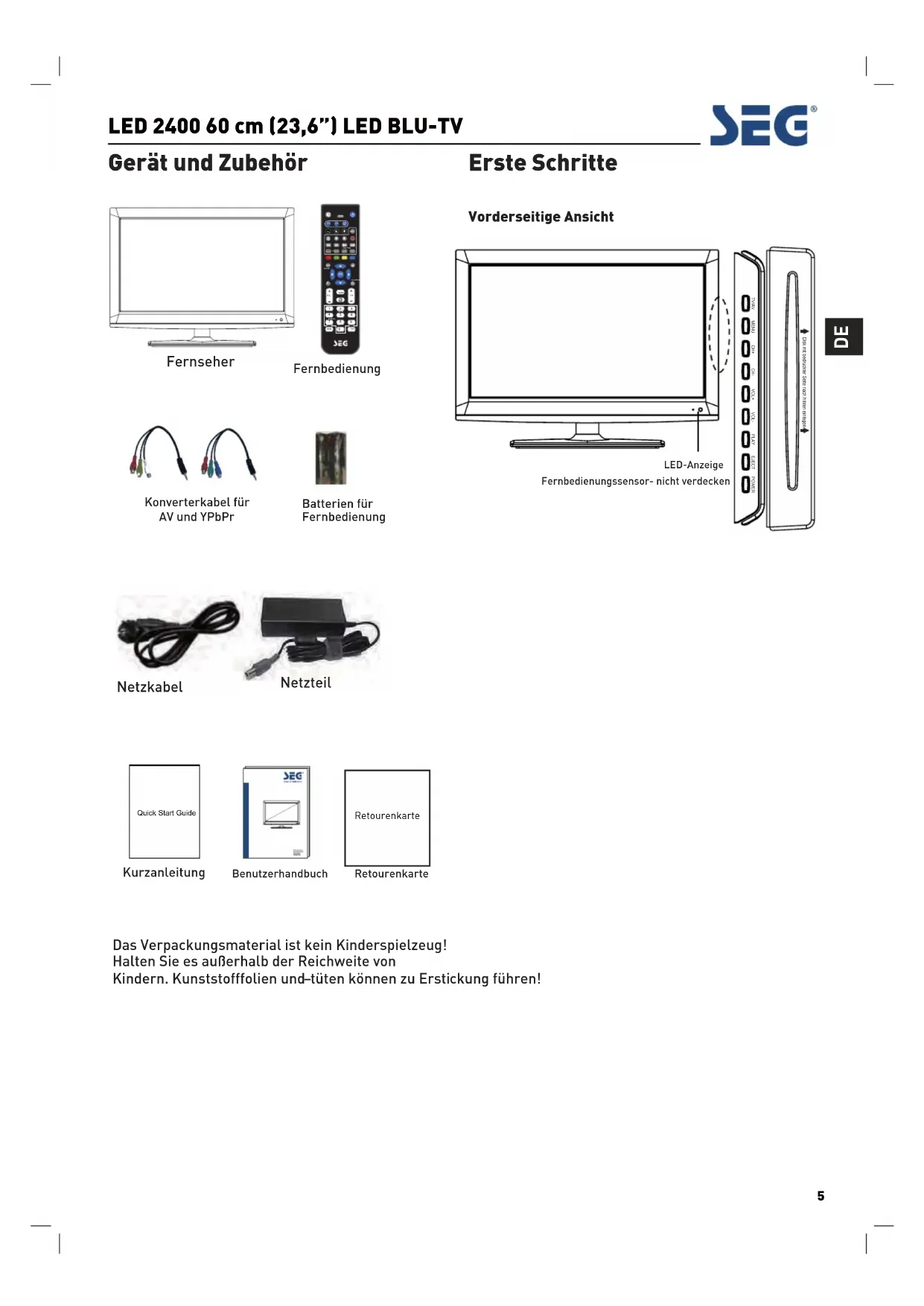


| Produkttyp | LED-Fernseher mit integriertem DVD-Player |
| Marke | SEG |
| Modell | LED2400 |
| Bildschirmdiagonale | 23,6 Zoll (60 cm) |
| Auflösung | 1920 x 1080 Pixel (Full HD) |
| TV-System | PAL BG/DK/I |
| Eingangsanschlüsse | HDMI (x2), VGA, SCART, YPbPr, Composite AV, USB, RF-Antenne 75 Ohm |
| Ausgangsanschlüsse | Kopfhörer (3,5 mm), digitaler Audio-Koaxialausgang, Common Interface (CI)-Steckplatz |
| Audioleistung | 2 x 3 W (integrierte Lautsprecher) |
| Stromversorgung | 12 V DC, 3,33 A (Netzadapter im Lieferumfang) |
| Stromverbrauch | 37 W (Betrieb), < 0,5 W (Standby) |
| Gewicht | 4,9 kg |
| Hauptfunktionen | Integrierter DVD-Player (NTSC/PAL, Zone 2), DVB-T/DVB-T-Sat (DVBS)-Empfang, Multimedia-Funktionen (USB: Foto, Musik, Video, Text), Elektronischer Programmführer (EPG 7 Tage), Kindersicherung, Hotelmodus, Teletext, Untertitel |
| Wandmontage | VESA-kompatibel 100 x 100 mm (Schrauben M4 x 10, nicht im Lieferumfang) |
| Pflege und Reinigung | Mit einem weichen, trockenen Tuch reinigen. Keine Lösungsmittel verwenden. Vor der Reinigung Netzstecker ziehen. |
| Sicherheit | Nicht Wasser oder Feuchtigkeit aussetzen. Lüftungsschlitze nicht blockieren. Bei Gewitter Netzstecker ziehen. Außerhalb der Reichweite von Kindern aufbewahren (Erstickungsgefahr durch Verpackungsmaterial). |
| Ersatzteile und Reparierbarkeit | Keine vom Benutzer reparierbaren Teile. Wenden Sie sich an einen qualifizierten Techniker. Herstellergarantie 2 Jahre (Bedingungen: Privatgebrauch in der Schweiz). |
| Allgemeine Informationen | Betriebstemperatur: nicht angegeben. Recycling: an einer WEEE-Sammelstelle abgeben. Leere Batterien: nicht im Hausmüll entsorgen. |
Häufig gestellte Fragen - LED2400 SEG
Benutzerfragen zu LED2400 SEG
0 Frage zu diesem Gerät. Beantworten Sie die, die Sie kennen, oder stellen Sie Ihre eigene.
Eine neue Frage zu diesem Gerät stellen
Laden Sie die Anleitung für Ihr Fernseher kostenlos im PDF-Format! Finden Sie Ihr Handbuch LED2400 - SEG und nehmen Sie Ihr elektronisches Gerät wieder in die Hand. Auf dieser Seite sind alle Dokumente veröffentlicht, die für die Verwendung Ihres Geräts notwendig sind. LED2400 von der Marke SEG.
BEDIENUNGSANLEITUNG LED2400 SEG
SICHERHEITSHINWEISE ....3
Vorsicht bei Verwendung von Kopfhörern 4
Aufstellungsort ....4
LED-Bildschirm 4
Gerät und Zubehör 5
Erste Schritte ....5
Ansicht von vorn 5
Fernbedienung ....6
Funktionen der Fernbedienungstasten 6
So programmieren Sie die Betriebsartentaste für einen Satellitenreceiver: 8
Batterien in die Fernbedienung einlegen 9
Handhabung der Fernbedienung 9
Antenne anschließen 9
Fernsehantenne anschließen 9
Externe Geräte anschließen 9
HDMI-Kabel 9
SCART-Kabel 9
VGA-Kabel 9
ANSCHLÜSSE 11
PC-Verbindung 11
PC-Verbindung über VGA- bzw. HDMI-Kabel 11
Videokamera und Videorecorder anschließen 11
Mit einer Stereoanlage verbinden 12
DVD-Player anschließen 12
Common-Interface-Einschub....13
COMMON-INTERFACE-EINSCHUB VERWENDEN 13
Automatische Installation 13
LED-TV ein-/ausschalten 13
Menü Signalquelle ....14
Menüeinstellungen ....14
Menü TV SETTINGS (Fernseher einrichten) 14
BILDMENÜ 14
TONMENU 14
MENÜ EXTRAS 15
SCHUTZMENÜ 15
OPTIONSMENÜ 15
Menü TV SETTINGS (Fernseher einrichten) 15
Menü Bild 16
Menü Ton 16
Menü Extras 17
Optionsmenü 17
Menü Schutz 17
Multimediafunktionen ....18
Foto 19
Musik....19
Film....19
Text 19
EPG (Elektronischer Programmführer) ......20
Bedienung des DVD-Teils 21
Allgemeine Einstellungen 21
Fehler eingrenzen und beheben 24
TECHNISCHE DATEN 24
Technische Spezifikationen des Fernsehgerätes 24
Wandmontage, De- und Montage des Standfusses....25
Entsorgung von Altgeräten 25
Richtige Entsorgung des Produktes 25
Herstellergarantie.... 26
Einführung
Vielen Dank, dass Sie sich für diesen LED-TV entschieden haben. Wir hoffen, dass er Ihnen lange Freude bereitet.
Sie werden sicher mit dem Umgang ähnlicher Produkte vertraut sein. Nehmen Sie sich trotzdem die Zeit, diese Anweisungen zu lesen, um einen bestmöglichen Betrieb des Gerätes zu gewährleisten.
HDMI
HDMI (High Definition Multimedia Interface) ist die neueste Generation digitaler Multimediaschnittstellen. Im Gegensatz zu traditionellen Anschlüssen werden unkomprimierte digitale Bild- und Tonsignale über ein einziges Kabel übertragen. Dieses Fernsehgerät unterstützt die Einspeisung von HD-Signalen über die HDMI-Eingangsbuchse auf der Gehäuserückseite.

Sicherheit ist wichtig
Um Ihre und die Sicherheit anderer Personen zu gewährleisten, lesen Sie die Sicherheitshinweise aufmerksam durch, BEVOR Sie das Gerät in Betrieb nehmen.
Haftungsausschluss
Die Abbildungen des LED-TVs, des Zubehörs und der Bildschirmmenüs in diesem Benutzerhandbuch können bei Ihrem tatsächlichen Produkt abweichen.
SICHERHEITSHINWEISE
WICHTIGE SICHERHEITSHINWEISE – VOR GEBRAUCH LESEN
Folgende Sicherheitshinweise sind auf der Geräterückseite des Fernsehers zu finden.


ACHTUNG! Um Stromschläge zu vermeiden, das Gerät nicht öffnen. Lassen Sie Reparaturarbeiten nur von qualifizierten Technikern ausführen.
Dieses Symbol kennzeichnet wichtige Bedienungs- oder Wartungshinweise, die in der dem Gerät beiliegenden Dokumentation zu finden sind.
Dieses Symbol kennzeichnet gefährliche Hochspannung, die Stromschläge verursachen kann.
Bewahren Sie das Handbuch mit den Anweisungen sorgfältig auf.
- Benutzen Sie das Gerät nicht in der Nähe von Wasser.
- Reinigen Sie das Gerät nur mit einem leicht angefeuchteten Tuch.
- Achten Sie darauf, die Lüftungsöffnungen nicht zu verdecken.
• Installieren Sie das Gerät gemäß der Anweisungen der mitgelieferten Kurzanleitung bzw. Bedienungsanleitung. - Verlegen Sie das Netzkabel so, dass es niemanden behindert. Achten Sie außerdem darauf, dass das Kabel nicht abgeklemmt wird, insbesondere am Stecker, an den Anschlussbuchsen und dort, wo es aus dem Gerät austritt.
- Lassen Sie das Netzkabel nicht über eine Tischkante hinausragen.
- Trennen Sie das Gerät während eines Gewitters, oder wenn Sie es für eine längere Zeit nicht benutzen, vom Stromnetz.

ACHTUNG! Um elektrische Schläge oder Feuer zu vermeiden, achten Sie bitte darauf, das Gerät keinem Regen oder Feuchtigkeit auszusetzen. Das Gerät darf nicht mit Tropf- oder Spritzwasser in Berührung kommen. Ferner dürfen keine Behälter mit Flüssigkeit auf oder neben das Gerät gestellt werden.
HINWEIS: Stellen Sie kein offenes Feuer (z.B. Kerzen) auf dem Gerät ab.
HINWEIS: Werden Standbilder über einen Zeitraum von mehr als 2 Stunden ununterbrochen wiedergegeben, kann dies dazu führen, dass die Konturen der länger angezeigten Inhalte auf dem Bildschirm sichtbar bleiben, d.h. permanente Nachbilder auf dem Bildschirm verbleiben. Das Gleiche gilt, wenn über einen Zeitraum von mehr als 2 Stunden
• ein unveränderter Hintergrund
• Logos, Videospiele, Computerbilder, Teletext
- ein nicht bildschirmfüllendes Format (z.B. 4:3-Formate) wiedergegeben werden.
Sie stellen kein Betriebsfehler dar und sind nicht durch die Herstellergarantie gedeckt.
Dieses Gerät wurde unter Berücksichtigung aller gegenwärtig zu erfüllenden Sicherheitsbestimmungen hergestellt. Folgende Sicherheitshinweise dienen zum Schutz gegen fahrlässigen Gebrauch und Folgeschäden.
- Ihr Fernsehgerät wurde vor dem Verlassen der Fertigungsstätte einer sorgfältigen Qualitätsprüfung unterzogen. Dennoch können immer Fehler auftreten. Falls Sie Rauch, starke Hitzeentwicklung oder andere unerwartete Vorgänge wahrnehmen, trennen Sie das Gerät sofort vom Stromnetz.
- Stellen Sie stets sicher, dass das Gerät ausreichend belüftet ist. Stellen Sie es nie in der Nähe oder gar hinter einer Gardine auf.
- Das Gerät ist nach dem Ausschalten nicht stromlos. Um es vollständig stromlos zu machen, ziehen Sie den Netzstecker aus der Steckdose.
- Schließen Sie das Gerät nur an ein Stromnetz an, das die Spezifikationen erfüllt, die auf der Plakette auf der Gehäuserückseite aufgedruckt sind.
• Die Steckdose muss sich in der Nähe des Gerätes befinden und leicht zugänglich sein. - Um eine Netzüberlastung zu vermeiden, schließen Sie nicht mehrere Verbraucher gleichzeitig an dieselbe Steckdose an.
- Geräte der Schutzklasse 1 müssen an eine Wechselstromsteckdose mit Erdleiter angeschlossen werden.
- Halten Sie das Gerät von Nagetieren fern. Nagetiere beißen gerne Elektroleitungen durch.
- Halten Sie das Netzkabel immer am Stecker und niemals am Kabel, wenn Sie es aus der Steckdose ziehen.
- Stellen Sie das Gerät so auf, dass niemand über das Netzkabel stolpern oder darauf treten kann.
- Stellen Sie keine schweren Gegenstände auf die Kabel. Anderenfalls könnten sie beschädigt werden.
- Achten Sie darauf, dass sich die Kabel außerhalb der Reichweite von Kindern befinden. Es besteht Verletzungsgefahr.
- Stellen Sie das Gerät nicht in der Nähe von Wärmequellen auf. Durch Hitze kann die Gehäuseoberfläche bzw. das Netzkabel beschädigt werden.
- Der Bildschirm ist aus Kunststoff und kann leicht beschädigt werden. Seien Sie beim Aufheben gebrochener Kunststoffteile vorsichtig, um sich nicht zu verletzen.
- Stellen Sie das Gerät nicht auf Oberflächen, die Vibrationen oder Erschütterungen ausgesetzt sind.
- Trennen Sie das Gerät während eines Gewitters vom Stromnetz, und ziehen Sie auch den Antennenstecker ab. Achtung! Berühren Sie den Antennenstecker nicht.
- Falls Sie das Gerät über einen längeren Zeitraum nicht verwenden, ziehen Sie zur Sicherheit das Netzkabel aus der Steckdose.
- Das Gerät wird während des Betriebs warm. Decken Sie es nicht mit einer Decke oder Ähnlichem ab, um eine Überhitzung zu vermeiden. Die Lüftungsschlitze dürfen nicht verdeckt werden. Stellen Sie das Gerät nicht in die Nähe von Heizgeräten. Stellen Sie das Produkt nicht in direktes Sonnenlicht. Beim Aufstellen in einem Regal, lassen Sie mindestens 5 cm Abstand zu allen Seiten.
- Das Fernsehgerät darf nicht mit Wasser oder Feuchtigkeit in Berührung kommen. Gebrauchen Sie
dieses Produkt NICHT in Feuchträumen wie Badezimmern, Küchen oder in der Nähe von Schwimmbecken.
- Schalten Sie das Gerät aus, wenn Sie vermuten, dass Kondensflüssigkeit entstehen kann.
- Reparaturen dürfen nur von qualifizierten Technikern durchgeführt werden.
- Öffnen Sie das Gehäuse nicht. Eigenhändige Reparaturen können lebensgefährlich sein und Brände verursachen.
- Das Eindringen von Flüssigkeit in das Gerät kann schwere Schäden zur Folge haben. Schalten Sie das Gerät AUS, und trennen Sie es umgehend vom Stromnetz. Wenden Sie sich sofort an einen qualifizierten Techniker, bevor Sie das Produkt wieder gebrauchen.
- Entfernen Sie NICHT die Gehäuseabdeckungen. Im Gehäuseinnern befinden sich keine Bauteile, die eine Wartung Ihrerseits erfordern. Außerdem verlieren Sie dadurch Ihren Gewährleistungsanspruch. Das Öffnen des Gerätes darf nur durch Fachpersonal erfolgen.
- Kippen oder schütteln Sie das Gerät nicht. Anderenfalls können die internen Schaltkreise beschädigt werden. Handhaben und pflegen Sie die Fernbedienung sorgfältig, lassen Sie sie nicht fallen.
- Legen Sie keine heißen Gegenstände oder gar offenes Feuer auf oder in die Nähe des Fernsehgerätes.
- Hohe Temperaturen können Kunststoffteile schmelzen und Brand verursachen.
- Reinigen Sie das Fernsehgerät nur mit einem weichen und trockenen Tuch. Verwenden Sie NIEMALS Lösungsmittel oder Öle. Zum Reinigen von starken Verschmutzungen können Sie ein weiches Tuch verwenden, das leicht mit einem in Wasser verdünnten Reinigungsmittel angefeuchtet ist.
Vorsicht bei Verwendung von Kopfhörern

Laute Musik kann dauerhafte Gehörschäden verursachen. Verwenden Sie beim Hören des Tons über Kopfhörer keine hohen Lautstärkepegel, insbesondere, wenn Sie die Kopfhörer für eine längere Zeit aufsetzen.
Aufstellungsort
Stellen Sie das Fernsehgerät entfernt von direkter Sonneneinstrahlung und starken Lichtquellen auf. Eine indirekte Beleuchtung wird für ein für die Augen angenehmes Fernsehen empfohlen. Mit Gardinen oder Rollos können Sie direkten Sonneneinfall auf den Bildschirm verhindern. Stellen Sie den Fernseher auf eine ebene und stabile Oberfläche. So schützen Sie ihn davor, umzufallen.
Stellen Sie den Fernseher dort auf, wo er von anderen Gegenständen nicht umgestoßen werden kann, da er durch Stöße zerbrechen und der Bildschirm beschädigt werden kann. Achten Sie ebenso darauf, dass keine kleinen Fremdkörper durch die Lüftungsschlitze oder Gehäuseöffnungen in das Gerät gelangen können.
LED Bildschirm
Trotz hoher Qualitätskontrollen kann es vorkommen, dass bei der Auslieferung des Bildschirms einzelne Bildpunkte nicht oder dauerhaft leuchten bzw. fehlerhaft angezeigt werden. Dabei handelt es sich nicht um eine Fehlfunktion.
Gerät und Zubehör

Konverterkabel für AV und YPbPr
Batterien für
Fernbedienung
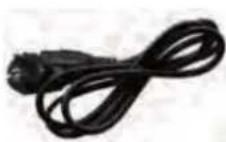
Netzkabel
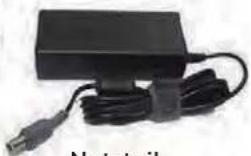
Netzteil
Kurzanleitung
Benutzerhandbuch
Retourenkarte
Erste Schritte
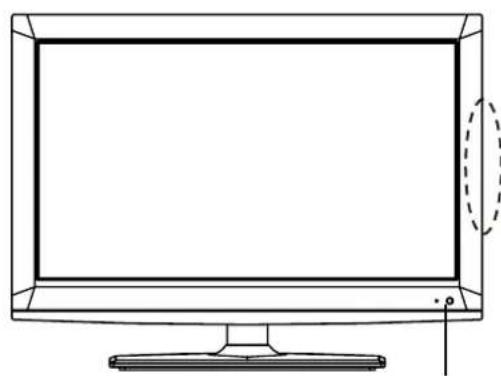
Vorderseitige Ansicht
DE
LED-Anzeige
Fernbedienungssensor- nicht verdecken
Das Verpackungsmaterial ist kein Kinderspielzeug!
Halten Sie es außerhalb der Reichweite von
Kindern. Kunststofffolien und-tüten können zu Erstickung führen!
Fernbedienung
Das Aussehen der hier abgebildeten Fernbedienung
kann von Ihrem Modell abweichen.
Funktionen der Fernbedienungstasten
Abhängig vom Modell Ihres Fernsehgerätes haben einige Tasten keine Funktion
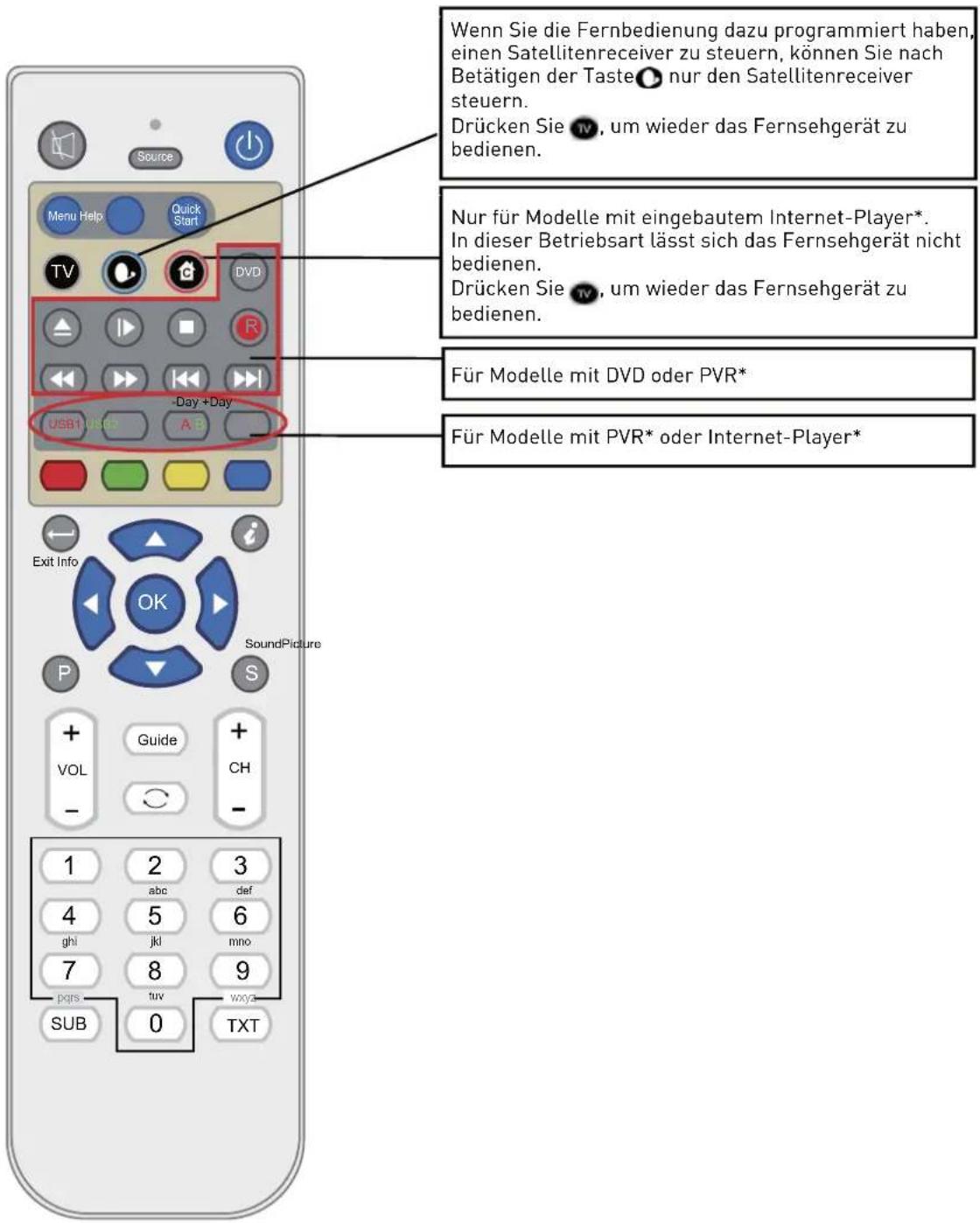
Fernbedienung
Funktionen der Fernbedienungstasten
Abhängig vom Modell Ihres Fernsehgerätes haben einige Tasten keine Funktion
![Menü Signalquelle TV (Analog) DTV (unverschlüss- setl) SD1[USB 1] SD2[USB 2*] AV Scart 1 Scart 2* DVD DVBS* HDMI 1 HDMI 2 HDMI 3* YPbPr PC Menu Fernseheinstellungen Bild Ton Extras Option Sprache DVD-Einstellungen Wert zurücksetzen Sperren TV - TV - Umschalten von ATV auf DTV / Fernbedienung umschalten zwischen TV und TV/Radio (DTV)* Sat - Wenn kein Sat-Receiver vorhanden ist, erscheint bei Betätigen dieser Taste das Menü zur Programmierung dieser Taste" (siehe nächste Seite). - Bei vorhandenem Sat-Receiver sendet die Fernbedienung die entsprechenden Steuerbefehle*. - Bei unverschlüsseltem DVB-S"-Empfang dient sie zum Umschalten zwischen Fernsch- und Radioempfang. DVD auswerfen Pause / Wiedergabe DVD, PVR*, Multimedia Rücklauf - DVD, PVR* & M.Media Vorlauf - DVD, PVR* & M.Media SD 1 / USB 1 Aufnahmenliste (DTV)* SD 2 / USB 2 Aufnahmenliste (SAT)* Zurück / Beenden Schließt alle Bildschirnanzeigen. Springt eine Menüebenen zurück. Taste Bild/Seitenverhältnis Programmführer Drücken Sie die Taste einmal zum Einblenden und noch einmal, zum Ausblenden. Vol +/-- Lautstärke erhöhen/verringern Zifferntasten Untertitel für DVD, DTV und DVBS* * Modellabhängig Hilfe Zeigt eine Seite mit der Telefonnummer des Kundendienstes an. Drücken Sie die Taste einmal, um sie einzublenden und noch einmal, um sie auszublenden. Quick Start (Schnellstart) TV - Such nach ATV- und DTV-Sendern. DVBS* - Such nach unverschlüsselten Sendern auf Astra 19,2° Ost* Iviewer* - schaltet auf TV iViewer um - die Fernbedienung sendet die IPTV-Befehle DVD Disk-Menü [bei DVD-Modus] DVD-Modus (Fernsehempfang) Stopp DVD, PVR* & Multimedia Aufnahme beenden* Aufnahme starten* Voriges Stück/Datei/Tag (DVD , iPlayer*, PVR*, EPG) Nächstes Stück/Datei/Tag (DVD , iPlayer*, PVR*, EPG) A. - PVR 1-Ereignisliste (DTV)* B. - PVR 2-Ereignisliste (SAT)* Programmierbare Tasten Die jeweils zugeordneten Funktionen werden am Bildschirm angezeigt und sind menüabhängig. Reserviert für MHEG* bei DTV. Info-Taste: Zeigt bei Digitalfernsehempfang Informationen zur aktuellen beziehungsweise folgenden Sendung an. 2. Mal drücken: Erweiterte Informationen zur Sendung. Während der Aufnahme*: Zeigt Details zur Aufnahme und den verfügbaren Speicherplatz auf der Karte an. Videotext - Index-Seite anzeigen* Taste für Toneinstellungen / Nicam / Zweikanalum- schaltung Tasten CH+/- Programm aufwärts oder abwärts schalten Taste Picture Swap - Zurück zum zuletzt gesehenen Sender - Zum Umschalten zwischen der aktuell angezeigten und der derzeitig aufgenommenen Fernsehsendung* - Zum Umschalten zwischen den beiden gegenwärtig aufzunehmenden Sendungen* Videotext / MHEG5* TXT / Mix / TV](/content/2026/02/377712/images/537f17acf9f36b3ac455f9178f12bbe6601d3c9ed85355fb85231b3212643922.jpg)
Fernbedienung (Fortsetzung)
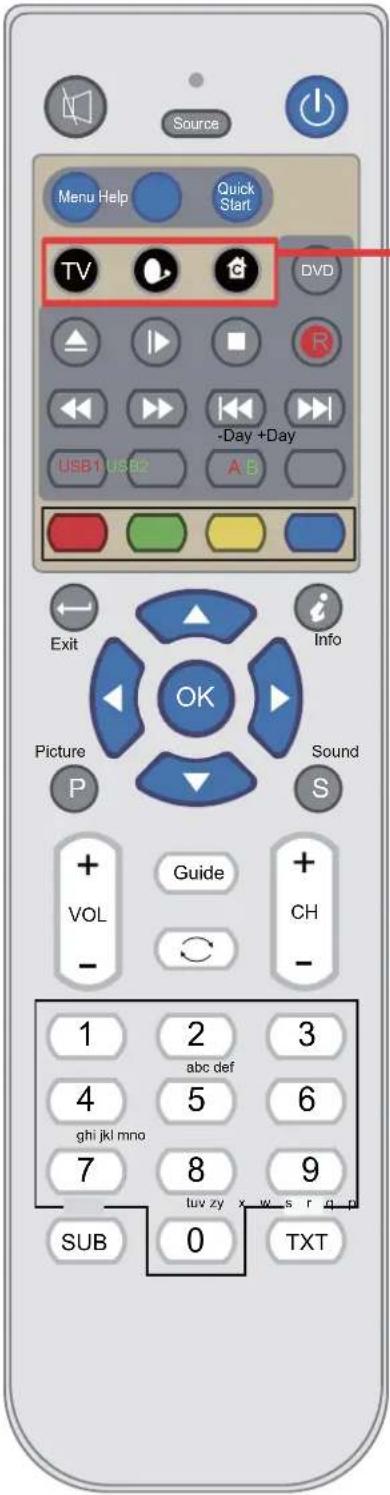
Abhängig vom Modell Ihres Fernsehgerätes haben einige Tasten keine Funktion.
* Modellabhängig

Diese Taste dient zum Steuern des Fernsehgerätes.

Diese Taste dient zum Steuern eines Satellitenreceivers.
* Es stehen zahlreiche Betriebsarten zur Verfügung. Für Details, siehe unten.

Diese Taste dient zum Steuern des Internet Players.\*
* Nur für einige Fernsehgeräte und Digital Decoder verfügbar.
So programmieren Sie die Betriebsartentaste für einen Satellitenreceiver:
Die Sat-Taste ☐ der Fernbedienung lässt sich folgendermaßen programmieren:
Programmierung, wenn Sie keinen Satellitenreceiver verwenden:
Drücken Sie die Taste ① und gleichzeitig 0.
Wenn Sie einen Satellitenreceiver mit Recorder besitzen: Drücken Sie die Taste ☐ und gleichzeitig 1.
Wenn Sie einen High Definition-Satellitenreceiver besitzen (auch als „HD“ bezeichnet):
Drücken Sie die Taste ① und gleichzeitig 2.
Wenn Sie einen digitalen Satellitenreceiver verwenden: Drücken Sie die Taste ☐ und gleichzeitig 3.
Wenn Sie diese Taste verwenden möchten, um das DVBS* Empfangsteil des Gerätes einzuschalten: * Drücken Sie die Taste 📄 und gleichzeitig 4.
* Nicht alle Modelle besitzen ein DVBS Empfangsteil.
O + 0 \~ ohne Satellitenreceiver
Q + 1 \~ Satellitenreceiver mit Recorder
Q + 2 \~ HD-Satellitenreceiver
Q + 3 \~ Digitaler Satellitenreceiver
O + 4 \~ DVBS unverschlüsselt
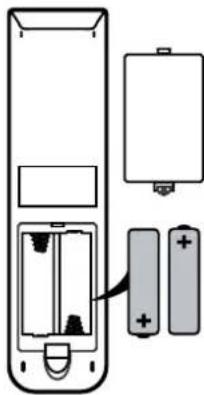
Batterien in die Fernbedienung einlegen
-
Öffnen Sie die Batteriefachabdeckung auf der Rückseite der Fernbedienung. Schieben Sie den Riegel dazu vorwärts, und heben Sie die Abdeckung an.
-
Legen Sie die mitgelieferten Batterien unter Beachtung der Polarität (siehe Markierungen im Batteriefach) ein.
-
Setzen Sie die Abdeckung des Batteriefachs wieder ein.
Handhabung der Fernbedienung
Wenn Sie die Fernbedienung verwenden, richten Sie sie auf den Fernseher, und drücken Sie die gewünschten Tasten. Die maximale Reichweite beträgt 6 Meter, und Sie müssen sich innerhalb eines Winkels von 30° von der Mitte des Fernsehgerätes befinden.
HINWEIS: Sonneneinstrahlung oder starker Lichteinfall können die Signalübertragung von der Fernbedienung beeinträchtigen. Drehen Sie den Fernseher in einem solchen Fall von der Lichtquelle weg.

ACHTUNG! Lassen Sie die Batterien nicht dauerhaft in der Fernbedienung eingelegt. Sie können auslaufen und die Fernbedienung beschädigen. Überprüfen Sie sie von Zeit zu Zeit, und tauschen Sie sie ggf. aus.

ACHTUNG! Verwenden Sie keine unterschiedlichen Batterien gleichzeitig. Tauschen Sie immer alle Batterien gleichzeitig aus. Verwenden Sie stets zwei Batterien mit gleichem Ladestand.

ACHTUNG! Leere Batterien müssen behutsam gehandhabt und gemäß der geltenden Bestimmungen entsorgt werden. Batterien gehören nicht in den Hausmüll, und werfen Sie sie auch nicht ins Feuer.

ACHTUNG! Setzen Sie die Batterien keiner Hitze (z.B. Sonneneinstrahlung, Feuer o.ä.) aus.
Antenne anschließen
ACHTUNG! Trennen Sie den Fernseher und alle hieran angeschlossenen Geräte vom Stromnetz, bevor Sie Kabel anschließen oder abziehen.
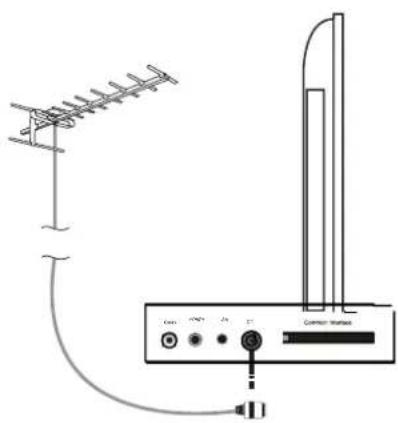
Fernsehantenne anschließen
Schließen Sie das 75-Ohm-Koaxialkabel Ihrer Antenne mit an die Antenneneingangsbuchse an. Wir empfehlen die Verwendung einer Außenantenne mit hohem Gewinn.
- In Gebieten mit schlechtem Empfang sollten Sie einen Signalverstärker verwenden.
- Wenn Sie die Antenne für mehrere Fernsehgeräte einsetzen möchten, müssen Sie eine Weiche einbauen (nicht im Lieferumfang enthalten).
Externe Geräte anschließen
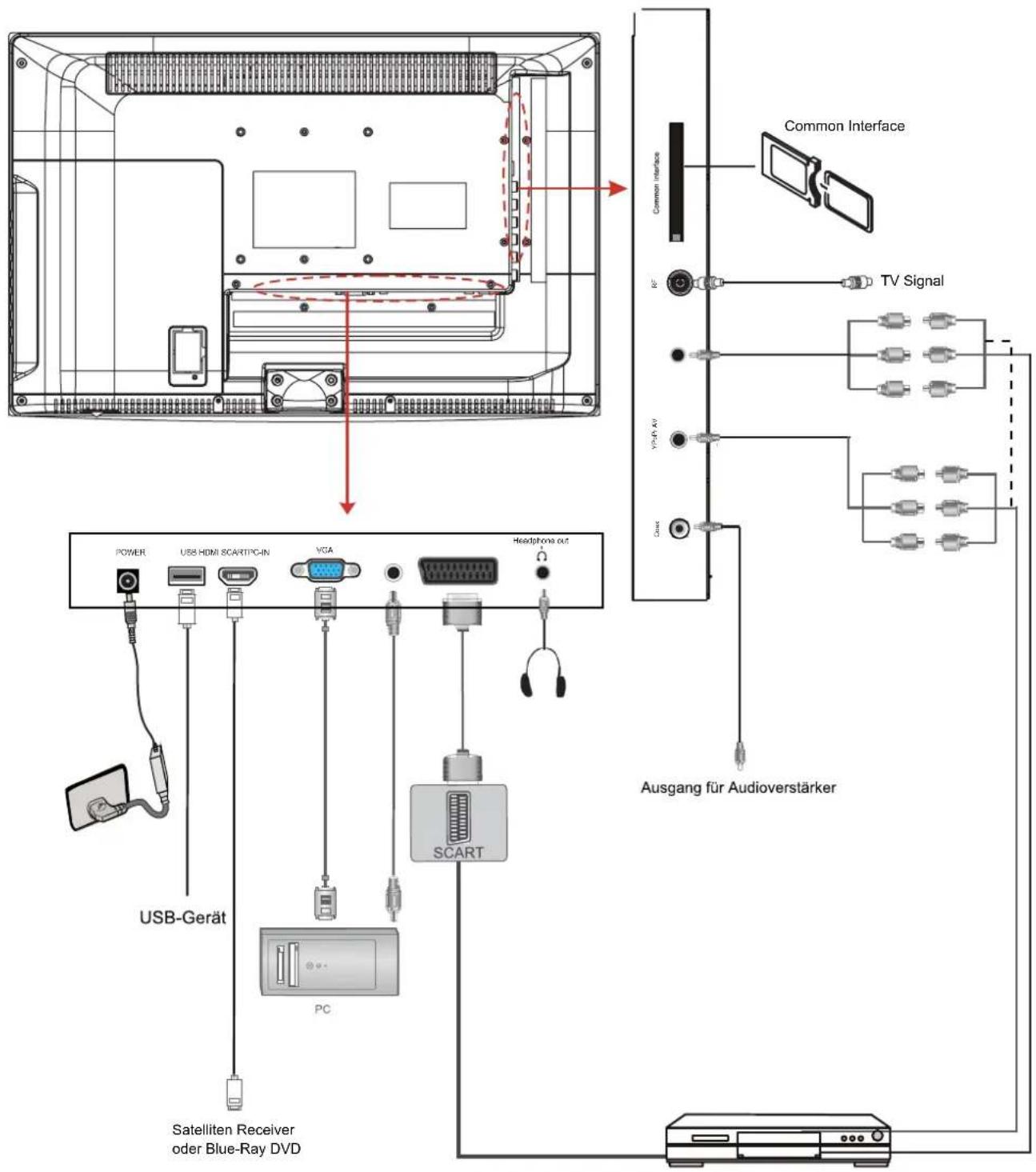
Diese Bedienungsanleitung zeigt Ihnen, wie Sie Ihren Fernseher am einfachsten und bestmöglich an externe Zusatzgeräte anschließen können. Die verschiedenen Vorgehensweisen sind im Folgenden aufgelistet.
HDMI-Kabel
Sie können Ihren Fernseher über ein HDMI-Kabel mit einem kompatiblen Gerät verbinden. Dadurch erhalten Sie die bestmögliche Bildqualität.
Schließen Sie das Kabel an das HDMI-Gerät und an die HDMI-Buchse Ihres Fernsehgerätes an.
SCART-Kabel
Sie können Ihren Fernseher über ein SCART-Kabel mit einem kompatiblen Gerät verbinden. Dabei wird das Bildsignal nach Komponenten übertragen, d.h. die Signale für rot, grün und blau (RGB) werden als getrennte Signale übertragen.
VGA-Kabel
Sie können Ihren Fernseher als PC-Monitor einsetzen. Dazu benötigen Sie ein VGA-Kabel. Ebenso können Sie den vom Personal Computer erzeugten Ton über die Lautsprecher Ihres Fernsehers abspielen.
Externe Geräte anschließen (Fortsetzung)
Externe Geräte anschließen (Fortsetzung)
ANSCHLÜSSE
| Name Funktions | beschreibung | |
| POWER | Anschluss an das | Netzteil |
| HDMI | Verbinden Sie diese Buchse mit dem HDMI-Anschluss Ihres DVD-Players oder Satellitenreceivers. | |
| VGA | Verbinden Sie diese Buchse mit dem VGA-Ausgang der Grafikkarte Ihres PCs. | |
| PC-IN | PC-Audioeingang | |
| mini YPbPr | Verbinden Sie diese Buchse mit dem YPbPr-Ausgang des externen Geräts. | |
| mini AV-Video | Verbinden Sie diese Buchse mit dem Videoausgang eines externen Gerätes. | |
| mini AV-(AUDIO) L/R IN | Audioeingang für externe AV-Geräte (auch bei YPbPr-Anschluss) | |
| USB | Zum Anschließen eines USB-Gerätes für die Wiedergabe von Multimedia-dateien | |
| SCART | Diese Buchse können Sie mit dem Scart-Ein- bzw. -Ausgang externer Geräte verbinden. | |
| RF | Anschluss für Antennenkabel bzw. Kabelfernsehen | |
| Headphone | Hier schließen Sie die Kopfhörer an. | |
| CI | CI-Einschubfach (für Pay-TV-Karten) | |
| Coax | Digitaler Ausgang für A/V-Verstärker | |
Achtung!
Bevor Sie externe Geräte anschließen:
- Trennen Sie zuerst alle anzuschließenden Geräte vom Stromnetz, um mögliche Schäden zu vermeiden.
- Stellen Sie sicher, dass Sie das richtige Kabel mit den richtigen Buchsen verbinden.
- Stellen Sie sicher, daß alle Stecker fest angeschlossen sind, bevor Sie die Geräte wieder an das Stromnetz anschließen.
PC-Verbindung
Eventuell müsstete Shreie Auflösung der G afikkar PCs auf eine kompatibles Aufleis, dagen, das Bild richtig angezeigt wird. Schalten Sie Ihren PC ein (zunächst mit Ihrem alten Monitor), und stellen Sie eine geeignete Bildschirmauflösung und eine Bildwiederholfrequenz von 60 Hz ein. Schalten Sie Ihren PC aus, und verbinden Sie ihn mit Ihrem Fernseher. Lassen Sie dabei beide Geräte zunächst ausgeschaltet.
PC-Verbindung über VGA- bzw. HDMI-Kabel
Verwenden Sie ein VGA-Kabel (nicht im Lieferumfang enthalten), und verbinden Sie Ihren Fernseher mit dem PC. Oder verwenden Sie anstelle ein HDMI-Kabel (sofern Ihr PC einen HDMI-Ausgang besitzt). Wenn Sie das HDMI-Kabel verwenden, müssen Sie keine zusätzliche Verbindung zur Übertragung des Tonsignals vom PC herstellen. Wenn Sie ein HDMI-auf-DVI-Kabel verwenden, müssen Sie hierzu allerdings das Audiokabel vom PC anschließen. Verbinden Sie alle Kabel vorsichtig, und achten Sie darauf, dass keine Stifte der Anschlussstecker verbogen werden.
Bei Verwendung eines VGA-Kabels
• Schalten Sie den Fernseher ein.
• Schalten Sie den PC ein.
- Wählen Sie die Signalquelle PC/VGA.
Bei Verwendung eines HDMI-Kabels
- Wählen Sie die Signalquelle HDMI aus.
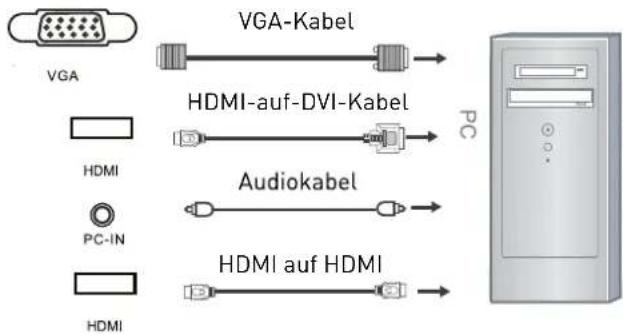
flowchart
graph LR
    A[" VGA "] --> B[" VGA-Kabel "]
    C[" HDMI "] --> D[" HDMI-auf-DVI-Kabel "]
    E[" PC-IN "] --> F[" Audiokabel "]
    G[" HDMI "] --> H[" HDMI auf HDMI "]
(Die abgebildeten Kabel gehören nicht zum Lieferumfang)
Videokamera und Videorecorder anschließen
Videokamera
- Schließen Sie das AV-Kabel an den Fernseher und an die Videokamera an.
- Schalten Sie die Videokamera und das Fernsehgerät ein.
- Wählen Sie die Signalquelle AV/CVBS aus.
- Daraufhin erscheint das von der Videokamera ausgesendete Bild.
Hinweis:
- Wenn Sie die Videokamera über ein anderes Kabel anschließen möchten, lesen Sie die Bedienungsanleitung Ihrer Videokamera.
Videorecorder
- Schließen Sie das Scart-Kabel an den Fernseher und an den Videorecorder an.
- Schalten Sie den Videorecorder und das Fernsehgerät ein.
- Wählen Sie die Signalquelle Scart aus.
- Daraufhin erscheint das vom Videorecorder ausgesendete Bild.
Hinweis:
- Wenn Sie den Videorecorder über ein anderes Kabel anschließen möchten, lesen Sie die Bedienungsanleitung Ihres Videorecorders.
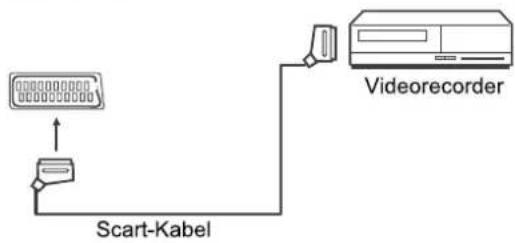
flowchart
graph TD
    A["Scart-Kabel"] --> B["Videorecorder"]
    B --> C["Audio Unit"]
Verwenden Sie ein Scart-Anschlusskabel
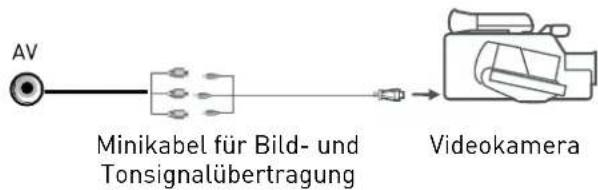
flowchart
graph LR
    A["AV"] --> B["Minikabel für Bild- und Tonsignalübertragung"]
    B --> C["Video camera"]
Mit einer Stereoanlage verbinden
Sie können den Ton des Fernsehgerätes auf Ihre Stereoanlage (A) übertragen. Dazu verwenden Sie die Scart-Buchse. (nur ATV-und DTV-Ton). Für diese Anschlussart ist ein spezielles SCART-auf-RCA-Kabel oder ein Scart auf Scartkabel erforderlich. (Lesen Sie auch die Hinweise in der Bedienungsanleitung zu Ihrer Stereoanlage.) Wenn Sie einen Verstärker bzw. Decoder mit Surround-Sound (B) verwenden möchten, verwenden Sie ein Koaxialkabel.
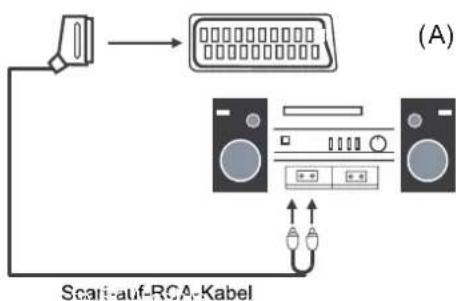
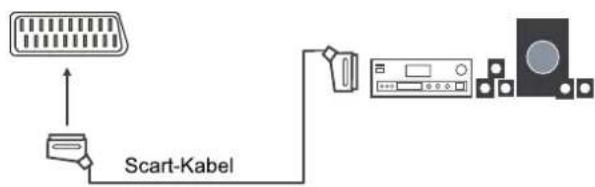
flowchart
graph TD
    A["Scart-Kabel"] --> B["Control Panel"]
    B --> C["Speaker Unit"]
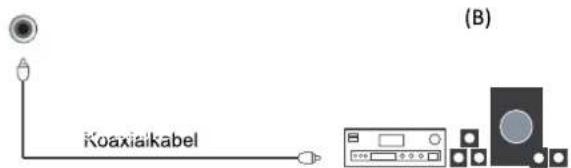
(Die abgebildeten Kabel gehören nicht zum Lieferumfang)
DVD-Player anschließen
Sie können Ihren DVD-Player wahlweise über ein SCART-, das HDMI- (nur, wenn das externe Gerät einen HDMI-Anschluss besitzt) oder ein YPbPr-Kabel anschließen.
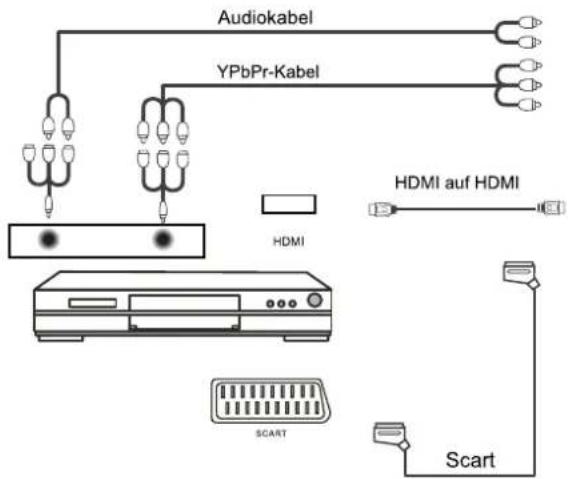
flowchart
graph TD
    A["Audiokabel"] --> B["HPB"]
    C["YPbPr-Kabel"] --> D["HPB"]
    E["HDMI"] --> F["PC"]
    G["SCART"] --> H["PC"]
    I["HDMI auf HDMI"] --> J["PC"]
    K["Scart"] --> L["PC"]
(die abgebildeten Kabel gehören nicht zum Lieferumfang)
Bei Verwendung eines SCART-Kabels
• Schalten Sie den Fernseher ein.
• Schalten Sie den DVD-Player ein.
- Wählen Sie die Signalquelle SCART aus.
Bei Verwendung eines HDMI-Kabels
• Wählen Sie die Signalquelle HDMI aus.
Bei Verwendung eines YPbPr-Kabels
• Wählen Sie die Signalquelle YPbPr.
- Beachten Sie die Farben der Stecker.
• Verbinden Sie die Audiostecker.
Common-Interface-Einschub
COMMON-INTERFACE-EINSCHUB VERWEN-DEN(nur für DVB-T)
Common-Interface
Der Common-Interface-Einschub (CI) dient zur Aufnahme von CA-Modulen und einer Smart-Card für Pay-TV und Zusatzdienste. Wenden Sie sich an Ihren Pay-TV-Anbieter, um weitere Informationen über die Module und Abonnements zu erhalten.
HINWEIS: CA-Module und Smart-Cards gehören nicht zum Lieferumfang.
ACHTUNG! Schalten Sie Ihr Fernsehgerät aus, bevor Sie ein Modul in den CI-Einschub stecken, und setzen Sie die Smart-Card in das CA-Modul ein.
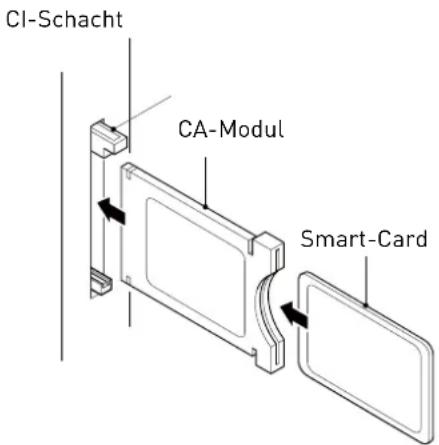
- Schalten Sie den Fernseher ein, und wählen Sie die Signalquelle „DTV“ aus.
- Wird das CA-Modul erkannt, erscheint folgende Nachricht: „Common Interface Module inserted“. Warten Sie einen Moment, bis die Karte aktiviert wird.
- Wählen Sie den gewünschten digitalen Pay-TV-Sender aus.
- Daraufhin werden Detailinformationen zur Verwendung der Smart-Card angezeigt.
- Betätigen Sie die Taste OK, um das Kartenmenü anzuzeigen. Weitere Informationen entnehmen Sie bitte Ihrem Handbuch zum betreffenden Modul.
- Wenn Sie das Modul entnehmen, erscheint die folgende Nachricht. "Common Interface module removed".
Automatische Installation
LED-TV ein-/ausschalten
LED-TV einschalten
Drücken Sie den Ein-/Ausschalter am LED-TV beziehungsweise die Taste auf der Fernbedienung. Daraufhin leuchtet die Standby-Anzeige grün auf.
LED-TV ausschalten
Drücken Sie den Ein-/Ausschalter am LED-TV beziehungsweise die Taste auf der Fernbedienung. Daraufhin leuchtet die Standby-Anzeige rot auf.
Wenn Sie Ihren LED-TV zum ersten Mal einschalten, erscheint der Assistent zur Erstinstallation (siehe folgende Abbildung):
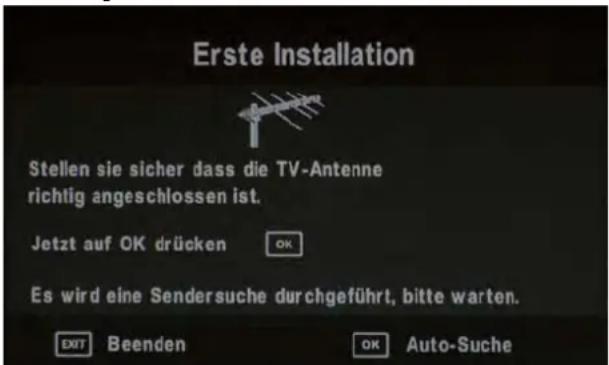
Stellen Sie sicher, dass Sie die Antenne an Ihr Fernsehgerät angeschlossen haben und dass sich Ihre Fernbedienung in der Betriebsart TV befindet (drücken Sie dazu die Taste TV), und schalten Sie das Fernsehgerät ein, indem Sie die Taste 📊 drücken. Daraufhin erscheint der Assistent zur Erstinstallation.
Drücken Sie die Taste 📄 auf der Fernbedienung, um die Sendersuche zu starten. Dabei werden alle verfügbaren Analog- und Digitalsender gesucht und abgespeichert.
Um den Assistenten zur Erstinstallation zu einem späteren Zeitpunkt erneut aufzurufen, drücken Sie die Taste Quick Start.
Hinweis: DVB-T Fernsehen ist in fast allen Regionen Deutschlands und vielen Regionen Österreichs und der Schweiz empfangbar, jedoch nicht überall! Auch Zusatzdienste wie DVB-T Radio, -Teletext, -EPG etc. werden nicht in allen Regionen ausgestrahlt. Bitte überprüfen Sie ob DVB-T in Ihrer Umgebung empfangbar ist. Je nach Standort kann das DVB-T Signal mit herkömmlichen Zimmerantennen nicht bzw. nicht optimal empfangen werden, Info auch unter http://www.ueberallfernsehen.de
Menü Quelle
Drücken Sie die Taste Source auf der Fernbedienung oder die Taste TV/AV am LED-TV, um die Signalquelle zu wählen.
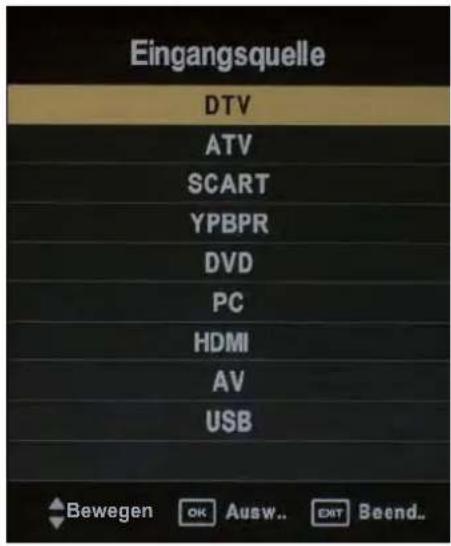
Drücken Sie die Taste Source der Fernbedienung. Drücken Sie die Tasten ▲▼, um die gewünschte Signalquelle hervorzuheben.
Drücken Sie OK, um sie auszuwählen.
Menüeinstellungen
- Schalten Sie Ihren LED-TV ein.
- Drücken Sie die Taste MENU auf der Fernbedienung.
- Mithilfe der Tasten ◀ und ▶ können Sie durch das Menü blättern.
- Drücken Sie die Taste EXIT, um das Menü zu verlassen.
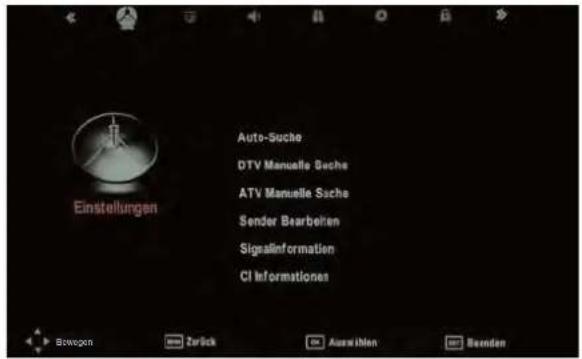
Menü Einstellungen (Fernseher einrichten)
Hier können Sie nach verfügbaren Sendern suchen und eine Reihe senderspezifischer Optionen einstellen (wählen Sie z.B. die Signalquelle DTV).
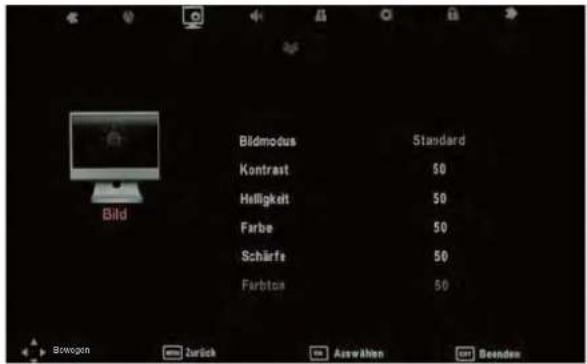
Bildmenü
Über dieses Menü können Sie die Bildparameter einstellen. (Wählen Sie z.B. die Signalquelle DTV aus)
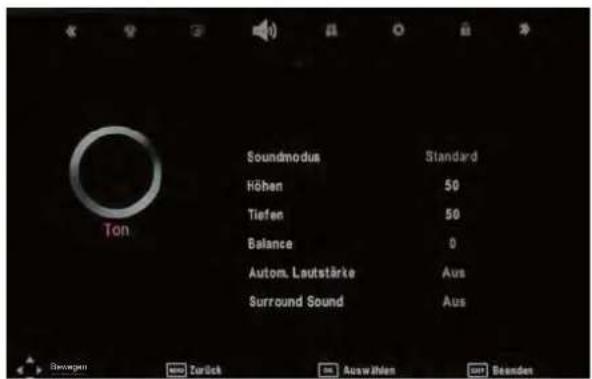
Tonmenü
Hier können Sie die Einstellungen für den Ton und besondere Effekte vornehmen. (Wählen Sie z.B. die Signalquelle DTV aus)
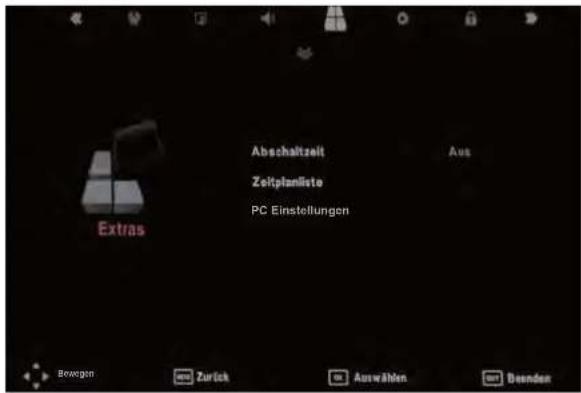
Extras Menü
Hier können Sie zahlreiche Optionen zur Uhrzeit einstellen. (Wählen Sie z.B. die Signalquelle DTV aus)
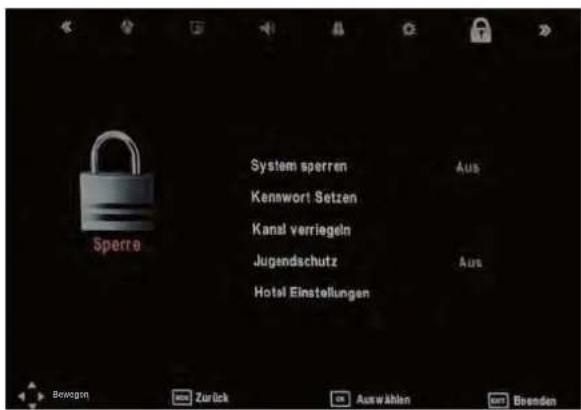
Sperre Menü (Schütz Menü)
Hier können Sie zahlreiche Optionen zum Sperren bestimmter Funktionen einstellen. (Wählen Sie z.B. die Signalquelle DTV aus)
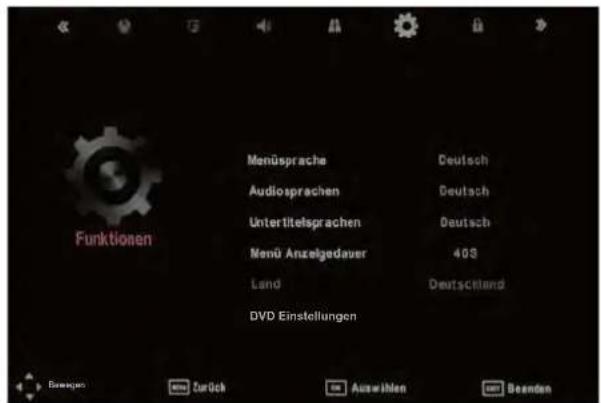
Funktionen Menü (Optionsmenü)
Hier können Sie zahlreiche Optionen einstellen. (Wählen Sie z.B. die Signalquelle DTV aus)
Menüeinstellungen (Fortsetzung)
1. Menü Einstellungen (Femseher einrichten)
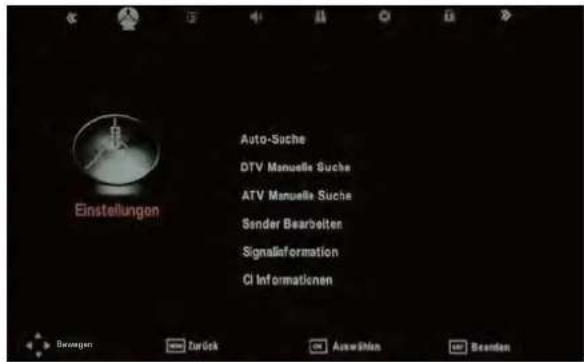

Beschreibung
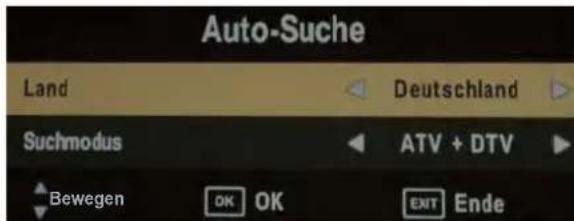
Auto Sufautomatische Sendersuche)
Drücken Sie die Taste OK, um das Menü zu öffnen, und wählen Sie Ihr Land sowie die gewünschte Sendersuche für Ihr Fernsehgerät. Drücken Sie anschließend die Taste OK, um die automatische Sendersuche zu starten.
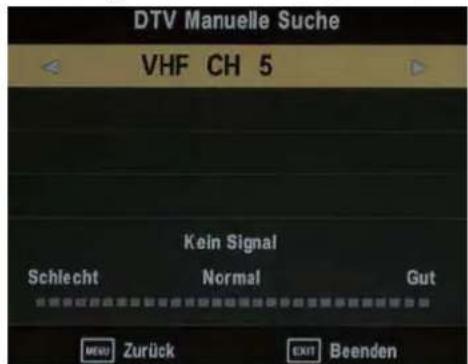
DTV - Manuelle Abstimmung
Drücken Sie die Taste OK, um das Menü "DTV - Manuelle Abstimmung" aufzurufen. Wählen Sie einen Digitalfernsehkanal, und betätigen Sie die Taste OK, um die Suche zu starten.
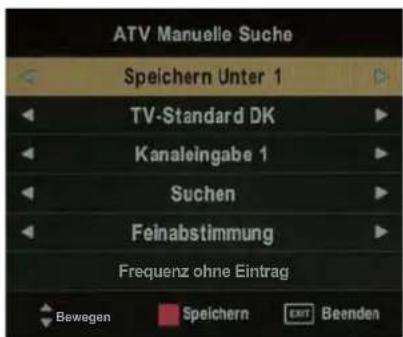
ATV - Manuelle Abstimmung
Drücken Sie die Taste OK, um das Menü „ATV - Manuelle Abstimmung“ zu öffnen. Speichern unter: Wählen Sie einen Speicherplatz aus, unter dem Sie den Sender speichern möchten. TV-Standard: Wählen Sie die Fernsehnorm für die Sendersuche aus.
Kanaleingabe: Wählen Sie den Sender aus, den Sie manuell abstimmen möchten. Suche: Drücken Sie die Tasten ◀nd , ▶m die manuelle Suche durchzuführen.
Feinabstimmung: Drücken Sie die Tasten ◀nd, ▶ um eine Feinabstimmung durchzuführen.
Frequenz: Zeigt die aktuelle Empfangsfrequenz an. Hinweis: Um die Einstellungen zu speichern, drücken Sie die ROTE Taste.
Menüeinstellungen (Fortsetzung) Sender bearbeiten
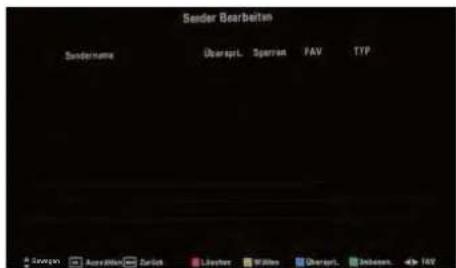
Drücken Sie die Taste OK, um das Menü „Sender bearbeiten“ zu öffnen (siehe folgende Abbildung).
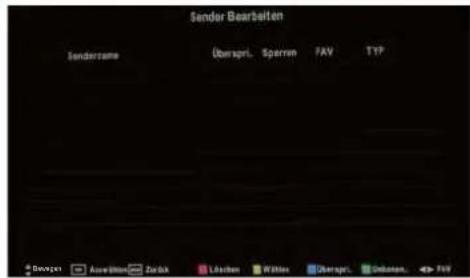
Löschen: Wählen Sie einen Sender, und drücken Sie die ROTE Taste, um ihn zu löschen.
Verschieben: Wählen Sie einen Analogsender, und drücken Sie die GELBE Taste. Anschließend können Sie die Senderposition mithilfe der Tasten ▲ und ▼ verschieben. Drücken Sie die GELBE Taste noch einmal, um die Änderungen zu bestätigen. Drücken Sie die Taste Menu, um das Fenster zu verlassen und die Änderungen zu speichern.
Überspringen: Wählen Sie den gewünschten Sender aus, und drücken Sie die BLAUE Taste, um ihn zu markieren. Wenn dieser Sender zum Überspringen markiert wurde, wird er beim Umschalten über die Tasten CH+/- übersprungen.
Umbenennen: Wählen Sie den gewünschten Analogsender aus, und drücken Sie die GRÜNE Taste, um ihn mithilfe der Tasten umzubenennen.
FAV: Wählen Sie den gewünschten Sender aus, und drücken Sie die Tasten ◀ bzw. ▶, um ihn in die Liste Ihrer Lieblingssender aufzunehmen.
Signalinformation
Blendet Informationen zum DTV-Signal ein (nur bei Digitalfernsehen). CI-Informationen
Wenden Sie sich bitte an Ihren Pay-TV-Anbieter. Er wird Ihnen eine entsprechende Karte mit den notwendigen Anweisungen zur Verfügung stellen.
Menü BILD
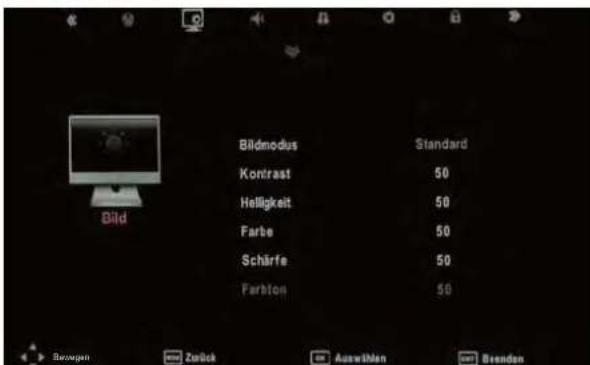
Bildmodus: Wählen Sie eine der Optionen Standard, Dynamisch, Benutzer und Weich.
Hinweis: Die Optionen Kontrast, Helligkeit und Schärfe sind nur einstellbar, sofern Sie die benutzerdefinierte Einstellung verwenden.
Kontrast: Zum Einstellen des Unterschieds zwischen den hellsten und dunkelsten Bildbereichen.
Helligkeit: Zum Einstellen der globalen Bildhelligkeit. Farbe: Zum Einstellen der Farbe.
Schärfe: Erhöhen Sie diesen Wert, um scharfe Kanten und Ränder zu erhalten; verringern Sie ihn, um weiche Ränder zu erhalten
Farbton: Hierüber stellen Sie den Farbton ein (nur für die Fernsehnorm NTSC).
Farbtemperatur: Wählen Sie eine der Optionen Mittel, Kalt, Individuell und Warm.
Rot: Zum Einstellen der roten Farbe im Bild.
Grün: Zum Einstellen der grünen Farbe im Bild.
Blau: Zum Einstellen der blauen Farbe im Bild.
Seitenverhältnis: Wählen Sie zwischen den Optionen Auto, 4:3, 16:9, Zoom1, Zoom2 und Panorama.
Rauschunterdrückung: Wählen Sie eine Rauschunterdrückung: Aus, Niedrig, Mittel und Hoch.
Tonmenü
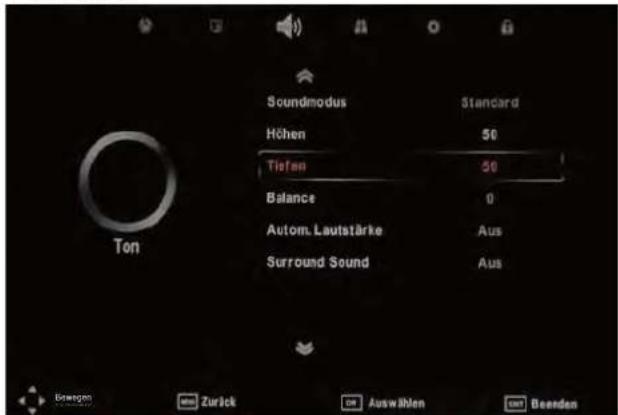
Balance: Stellen Sie das Lautstärkeverhältnis zwischen dem linken und dem rechten Lautsprecher ein.
Autom. Lautstärke: Wählen Sie EIN, damit die Lautstärke automatisch geregelt wird.
Surround-Sound: Wählen Sie eine der Optionen "Aus" bzw. "Ein" (Surround), um die Raumklangfunktion ein- oder auszuschalten.
Soundmodus: Wählen Sie eine der Optionen Standard, Musik, Film, Sport und Benutzerdefiniert.
Hinweis: Die Höhen, Bässe und Balance können nur individuell eingestellt werden, wenn Sie den benutzerdefinierten Soundmodus gewählt haben.
Höhen: Zum Einstellen der relativen Intensitäten der höheren Frequenzen. Bässe: Zum Einstellen der relativen Intensitäten der tieferen Frequenzen.
Menü Extras
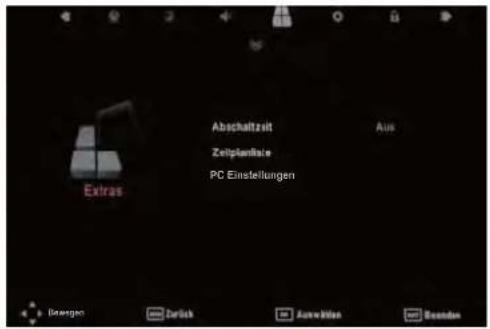
Abschaltzeit ( Einschlaf -Time: Wählen Sie eine Countdown-Zeit, nach der sich das Gerät automatisch ausschaltet: 10min, 20min, 30min, 60min, 90min, 120min, 180min, 240min und Aus
Zeitplanliste:
Hier sehen Sie die Erinnerungen, die Sie gesetzt hatten.
PC - SetupurPfEansigewährter Signalquelle
PC anwählbar): Drücken Sie die Taste OK, um das Untermenü zum Einstellen der horizontalen sowie vertikalen Bildposition und -größe zu öffnen.
Funktionen Menü (Optionsmenü)
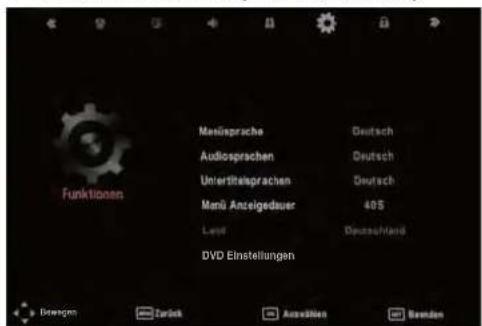
Menü- (OSD) Sprache: Hier stellen Sie die Menüsprache ein.
Audiosprachen (kann nur bei digitalem Fernsehempfang ausgewählt werden): Wählen Sie die gewünschte Synchronsprache.
Untertitelsprache (kann nur bei digitalem Fernsehempfang ausgewählt werden): Wählen Sie die gewünschte Untertitelsprache.
Menü (OSD) -Anzeigedauer: Hier legen Sie fest, wie lange das Bildschirmmenü eingeblendet bleiben soll: 5s, 10s, 15s, 20s, 25s, 30s, 35s, 40s.
Land: Die Voreinstellung lautet Deutschland, Sie können diesen Wert aber über die automatische Sendersuche bearbeiten.
DVD Setup (DVD -Einstellungen): Drücken Sie in der Betriebsart DVD die Taste OK, um das Menü „DVD Setup“ (DVD-Einstellungen) zu öffnen.
Werte zurücksetzen (Werkseinstellungen wiederherstellen):
Drücken Sie die Taste OK, um die werksseitig voreingestellten Standardwerte wiederherzustellen.
Menü Sperre (Schutz)
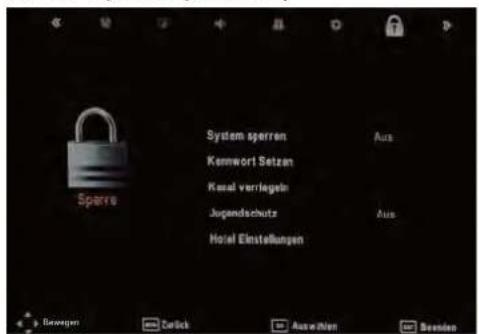

System sperren: Schaltet die Systemsperre ein bzw. aus.
Hinweis: Sie müssen den Code eingeben, um dieses Menü bedienen zu können. (Der voreingestellte Code lautet 0000)
Kennwort setzen: Wenn Sie den Code bereits geändert haben, müssen Sie den aktuellen Code eingeben.
Neues Kennwort: Geben Sie das neue Kennwort ein.
Neues Kennwort wiederholen: Geben Sie das neue Kennwort ein.
Kanal verriegeln (Sender sperren): Wählen Sie mithilfe der Tasten ▲▼ den gewünschten Sender aus, und drücken Sie die GRÜNE Taste auf der Fernbedienung, um ihn zu sperren.
Hinweis: Um gesperrte Sender sehen zu können, müssen Sie Ihr Kennwort eingeben.
Jugendschutz: Hierüber können Sie die Kindersicherung einstellen. (Muss vom DTV-Sender unterstützt werden)
Hotel-Einstellungen
Drücken Sie die Tasten ▲▼, um die Option Lock
(Hotel-Sperre) zu wählen, und drücken Sie
▶, um zwischen den Optionen Ein oder Aus auszuwählen.
Bei gewählter Option EIN, sind die folgenden Optionen alle verfügbar:
Lock Channel (Sender sperren)
Drücken Sie die Tasten ▲▼, um die Option "Lock Channel" (Sender sperren) zu wählen, und drücken Sie
▶, um zwischen den Optionen Ein oder Aus auszuwählen.
Daraufhin werden die Optionen zur Einstellung des
Fernsehers nicht mehr im Hauptmenü angezeigt.
Set Sol(Signalquelle festlegen)
Drücken Sie die Tasten ▲▼, um die Option "Set Source"
(Signalquelle festlegen) auszuwählen, und drücken Sie die Taste ▶, um eine Signalquelle oder die Option AUS zu wählen.
Über diese Funktion können Sie die Signalquelle bestimmen, die beim Einschalten ausgewählt sein soll. Sie ist solange verfügbar, bis Sie eine andere Signalquelle einstellen oder die Funktion deaktivieren (AUS).
Channel number (Sendernummer)
Nachdem Sie die Option "Set Source" (Signalquelle festlegen) aktiviert haben, können Sie das Feld "Channel Number" (Sendernummer) bearbeiten. Hier können Sie die Nummer des Senders eingeben, der beim Einschalten des Fernsehgerätes empfangen werden soll.
Picture Lock (Bildmenü sperren)
Drücken Sie die Tasten ▲▼, um die Option Picture Lock (Bildmenü sperren) zu wählen, und drücken Sie
▶, um zwischen den Optionen Ein oder Aus auszuwählen. Daraufhin werden die Optionen des Bildmenüs nicht mehr im Hauptmenü angezeigt.
Tastensperre
Drücken Sie die Tasten ▲▼, um die Option "Tastensperre" zu wählen, und drücken Sie
▶, um zwischen den Optionen Ein oder Aus auszuwählen. Diese Funktion sperrt
die Tasten am Bedienfeld des Gerätes TV/AV / Menu/CH+ CH-/VOL+ VOL
Max. Lautstärke
Drücken Sie die Tasten ▲/▼, um die gewünschte maximale Lautstärke auszuwählen, und drücken Sie ▶, um diese einzustellen. Daraufhin überschreitet die Ausgangslautstärke niemals den eingestellten Maximalwert.
Signalquelle sperren
Drücken Sie die Tasten ▲▼, um die Option "Quelle gesp" auszuwählen, und drücken Sie die Taste OK, um das Menü zu aktivieren.
Drücken Sie die Taste ▶, und wählen Sie zwischen den Optionen "EIN" und "AUS". Alle Signalquellen, die Sie mit "EIN" markieren, erscheinen nicht mehr im Menü zur Auswahl der Signalquelle.
Sperre aufheben (entsperren)
Drücken Sie die Tasten ▲▼, um die Option "Entsperren" auszuwählen, und drücken Sie die Taste OK, um sie zu aktivieren. Daraufhin werden alle Hotel-Einstellungen solange deaktiviert, bis Sie die Hotelsperre erneut einschalten.
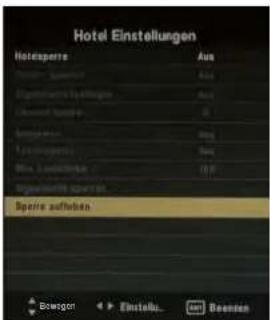
Menü Hotel-Einstellungen
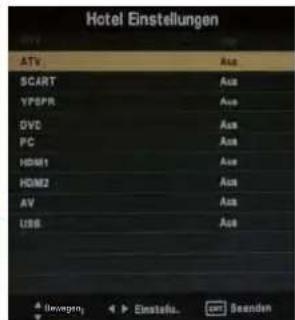
Menü Quelle gesperrt
Multimediafunktionen
Bedienung- Grundlagen
1). Drücken Sie die Taste SOURCE auf der Fernbedienung, um das Menü zur Auswahl der Signalquelle einzublenden. Wählen Sie mit den Tasten ▲▼ die Signalquelle USB aus, und drücken Sie die Taste OK, um das Multimediamenü zu öffnen (siehe folgende Abbildung).
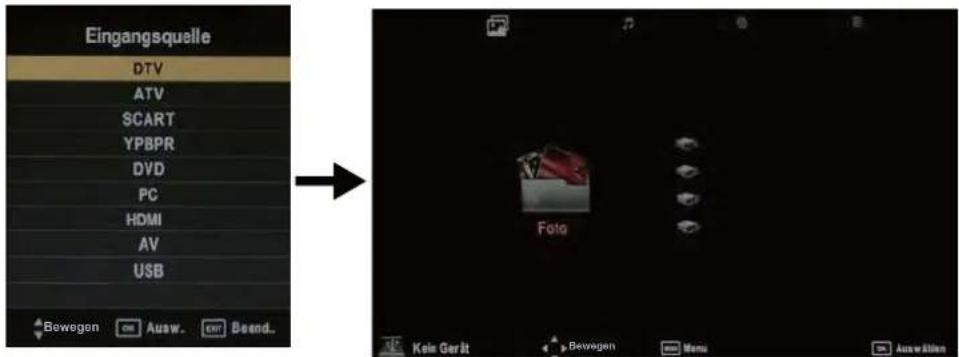
2). Schließen Sie ein USB-Speichergerät an. Daraufhin erscheint der Gerätename am Bildschirm.
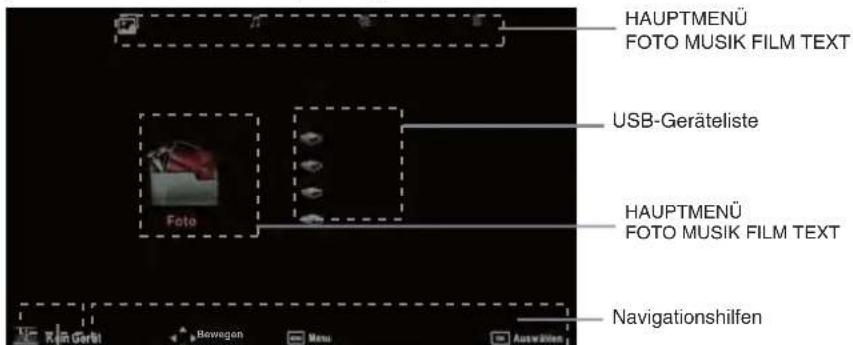
Informationen zum USB-Gerät
3). Drücken Sie die Tasten ◄/▶, und wählen Sie die Art der auf dem USB-Gerät abgelegten Dateien (FOTO, MUSIK, FILM, TEXT) aus, die Sie abspielen möchten.
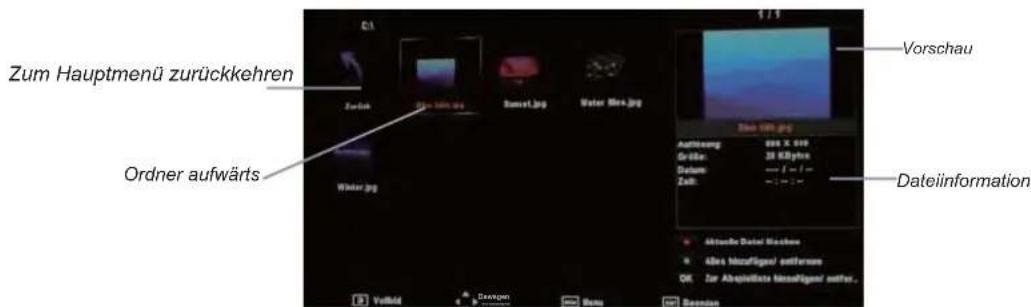
Drücken Sie die Tasten ◀/▶/▲zu▼ Auswahl, und drücken Sie die Taste OK, um die Wiedergabe zu starten bzw. um den Ordner zu öffnen. Drücken Sie die Taste ▶, um die Dateien in Vollbildansicht abzuspielen. Drücken Sie während der Vollbildansicht die Taste OK, um das Navigationsmenü unten am Bildschirm einzublenden, oder drücken Sie die Taste ■, um zur Dateiliste zurückzukehren.
Foto
Fotos betrachten
Drücken Sie die Tasten ◀, um die gewünschte Option im Menü zu wählen, und drücken Sie die Taste OK, um sie auszuführen.
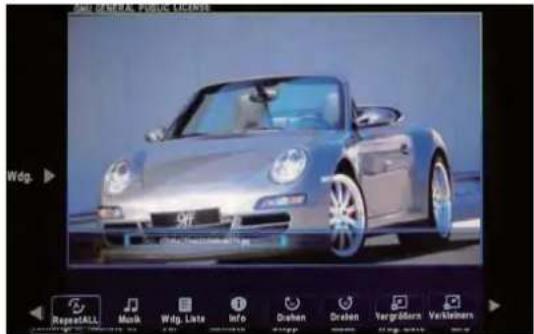
Drücken Sie die Tasten ◀, um die gewünschte Funktion im Menü zu wählen, und drücken Sie die Taste OK, um sie auszuführen.
Wiederholen: Wählen Sie eine der Wiederholfunktionen Repeat All (Alles wiederholen), Repeat 1 (Aktuelles wiederholen) und Repeat None (Aus).
Musik: Zum Abspielen bzw. vorübergehenden Anhalten einer Hintergrundmusik.
Wiedergabeliste: Zeigt die Wiedergabeliste an, aus der Sie das gewünschte Foto auswählen können.
Info: Zeigt Informationen zur aktuellen Datei an. Drehen: Zum Drehen des Fotos im oder gegen den Uhrzeigersinn.
Zoom +/-Vergrößert bzw. verkleinert die Ansicht.
Ansicht verschieben: Verschiebt den vergrößerten Bildausschnitt.
Musik
Musik abspielen
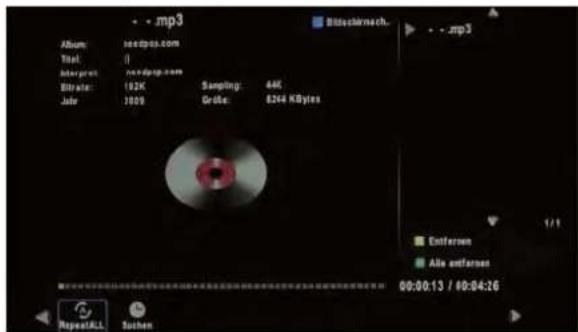
Drücken Sie die Tasten ◀▶, um die gewünschte Option im Menü zu wählen, und drücken Sie die Taste OK, um sie auszuführen.
Drücken Sie die Tasten ▲/▼, um die gewünschte Musik auszuwählen und anschließend die Taste OK, um sie abzuspielen.
Wiederholen: Wählen Sie eine der Wiederholfunktionen Repeat All (Alles wiederholen), Repeat 1 (Aktuelles wiederholen) und Repeat None (Aus).
Zeitsuche: Spielt die Musik ab der festgelegten Spielzeit ab. Drücken Sie die Taste OK, um die Zeittabelle einzublenden, und wählen Sie mithilfe der Tasten ◀▶▲▼ die gewünschte Wiedergabeposition.
Geben Sie die Zeit mit den Zifferntasten auf der Fernbedienung ein. Wählen Sie anschließend "OK", und drücken Sie die Taste OK, um die Suche zu starten.
Screen Saver (Bildschirmschoner): Drücken Sie die BLAUE Taste, um den Bildschirmschoner zu aktivieren. Drücken Sie sie erneut, um ihn zu beenden.
Film
Film abspielen
Drücken Sie die Tasten ◀▶, um die gewünschte Option im Menü zu wählen, und drücken Sie die Taste OK, um sie auszuführen.
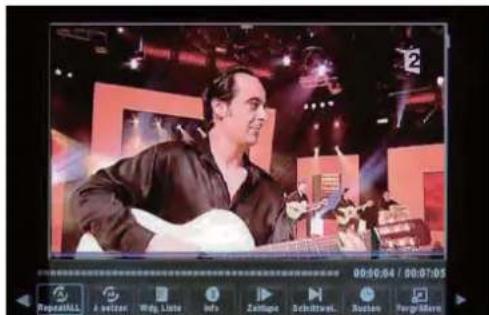

Wiederholen: Wählen Sie eine der Wiederholfunktionen Repeat All (Alles wiederholen), Repeat 1
(Aktuelles wiederholen) und Repeat None (Aus).
Pkt A-B: Legen Sie einen Abschnitt innerhalb des Films zur Wiedergabe fest. Punkt A ist der Anfang des Abschnitts, Punkt B das Ende des gewünschten Abschnitts. Drücken Sie OK zum Abbrechen.
Wiedergabeliste: Zeigt die Wiedergabeliste an.
Info: Zeigt Informationen zur aktuellen Filmdatei an.
Slow (Zeitlupe): Gibt den Film in Zeitlupe wieder. Drücken Sie ▶, um ihn wieder mit normaler Geschwindigkeit abzuspielen.
Step (Einzelbildwiedergabe): Option zur Einzelbildwiedergabe (mehrmals drücken).
Zeitsuche: Spielt den Film ab der festgelegten Spielzeit ab.
Zoom +/ -: Vergrößert bzw. verkleinert die Ansicht.
Seitenverhältnis: Hier stellen Sie das Seitenverhältnis des dargestellten Bildes ein.
Ansicht verschieben: verschiebt den vergrößerten Bildausschnitt
Text
Textdateien anzeigen
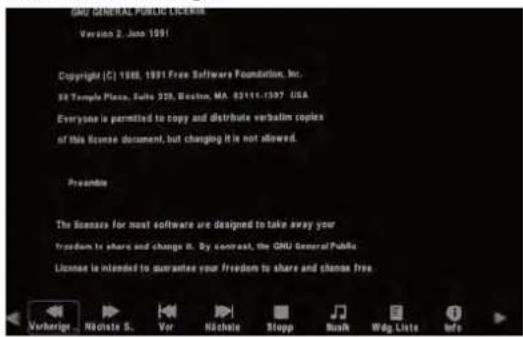
Drücken Sie die Tasten ◀, um die gewünschte Option im Menü zu wählen, und drücken Sie die Taste OK, um sie auszuführen.
Vorige/nächste Seite: Springt zur vorigen bzw. nächsten Seite.
Voriges/Nächstes: Springt zur vorigen bzw. nächsten Datei. Stop: Beendet das automatische Weiterblättern der Seiten.
Musik: Zum Abspielen bzw. vorübergehenden Anhalten einer Hintergrundmusik.
Wiedergabeliste: Zeigt die Wiedergabeliste an.
Info: Zeigt Informationen zur aktuellen Textdatei an.
EPG-Menü (nur bei DVB-T)
Drücken Sie die Taste GUIDE, um den elektronischen Programmführer einzublenden. Drücken Sie die BLAUE Taste, um den oberen Tabellenteil gelb zu markieren, und drücken Sie die Tasten ◀/▶, um eine der Optionen SENDER oder UHRZEIT auszuwählen.
Sendungen nach UHRZEIT
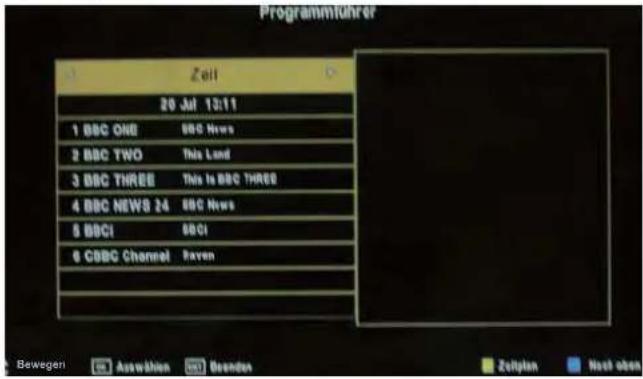
Drücken Sie die Tasten ▲/▼, und markieren Sie das Datum. Drücken Sie anschließend die Tasten ◀/▶, um das gewünschte Datum auszuwählen, an dem Sie die Programmvorschau einsehen möchten (7-Tage-Ansicht).
Sendungen nach SENDER
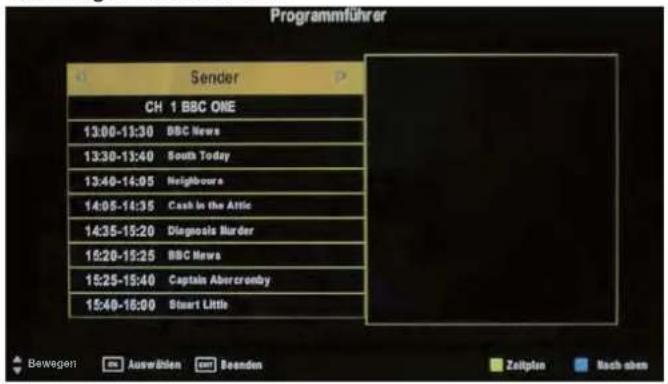
Drücken Sie die Tasten ▲/▼, und markieren Sie die Senderoption. Drücken Sie anschließend die Tasten ◀/▶, um den Sender auszuwählen, den Sie sehen möchten.
Erinnern (nur im EIN-MODUS verfügbar): Drücken sie die GRÜNE Taste, um das Menü "Erinnern" einzublenden, und legen Sie die Uhrzeit fest, zu der die Sendung beginnt. In diesem Fall schaltet das Fernsehgerät automatisch zur eingegebenen Uhrzeit auf den betreffenden Sender um. Zeitplan: Drücken Sie die GELBE Taste, um die Zeitplanliste anzuzeigen. Nach oben: Drücken Sie die BLAUE Taste, um wieder in den oberen Teil der Tabelle zu gelangen und diesen zu markieren.
Bedienung des DVD-Teils
Bedienung - Grundlagen
Drücken Sie die Taste Power am Fernsehgerät oder auf der Fernbedienung, und wählen Sie die Signalquelle "DVD" durch Betätigen der Taste TV/AV (SOURCE), um auf DVD-Betrieb umzuschalten. Wenn Sie keine DVD eingelegt haben, erscheint die Nachricht „NO DISC“ (Keine Disk eingelegt). Legen Sie eine Disk wie abgebildet in das DVD-Laufwerk ein. Berühren Sie niemals die Oberfläche. Halten Sie die Disk nur am Rand mit Ihren Fingern und schieben Sie die Disk in den Schlitz ein. Anschließend wird die Disk automatisch eingezogen.
Um die Disk auszuwerfen, drücken Sie die Taste EJECT am Fernsehgerät oder die Taste "▲" auf der Fernbedienung.
DVD-EINRICHTUNGSMENÜ
Im DVD-Einrichtungsmenü können Sie die Parameter des DVD-Moduls individuell einstellen.
DVD-Einrichtungsmenü öffnen
Drücken Sie die Taste Menü auf der Fernbedienung, und wählen Sie das Funktions Menü aus. Blättern Sie nach unten, und wählen Sie die Option DVD Setup (DVD-Einstellungen). Im DVD-Einrichtungsmenü können Sie mithilfe der Tasten ◀▶ oben im Menü navigieren und den Cursor mit den Tasten ▲▼ auf- und abwärts durch die Menüs bewegen.
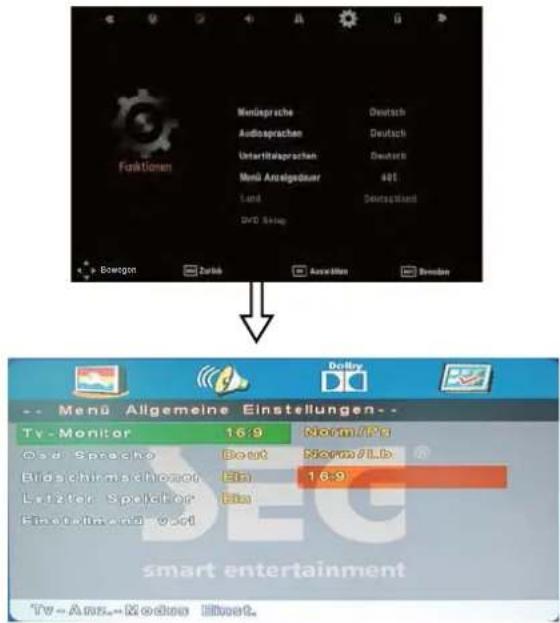
DVD-Einrichtungsmenü beenden
Blättern Sie auf der Seite "General Setup" (Grundeinstellungen) nach unten, wählen Sie die Option "Exit Setup" (Einrichtungsmenü beenden), und drücken Sie die Taste OK.
Allgemeine Einstellungen
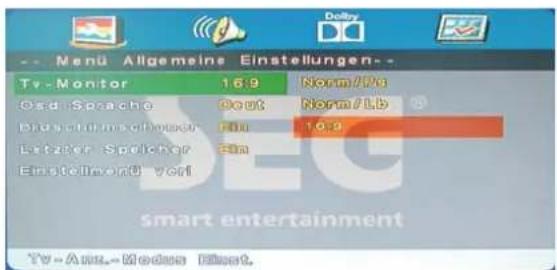
TV-Monitor
Norm/Ps
Sie können diese Option verwenden, um ältere Filme zu sehen, die mit dem Bildseitenverhältnis 4:3 aufgezeichnet wurden. Breitbildaufnahmen werden zwar angezeigt, aber einige Teile werden abgeschnitten.
Norm/Lb
Sie können diese Option verwenden, um ältere Filme zu sehen, die mit dem Bildseitenverhältnis 4:3 aufgezeichnet wurden. Breitbildaufnahmen werden zwar angezeigt, aber am oberen und unteren Bildrand erscheinen schwarze Balken.
16:9
Wir empfehlen, diese Einstellung zu verwenden, da Ihr Fernsehgerät einen Breitbildschirm besitzt und das Bild stets richtig anzeigt, unabhängig vom Bildseitenverhältnis, mit dem der DVD-Spielfilm aufgenommen wurde.

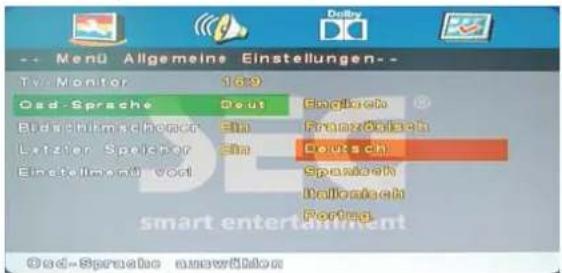
OSD-Sprache
Über diese Option stellen Sie die Sprache für das Bildschirmmenü ein.
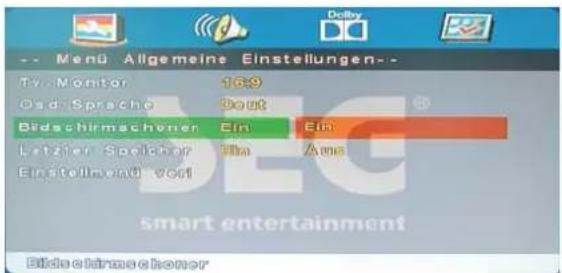
Bildschirmschoner Aktiviert
Aktiviert den Bildschirmschoner. Der Bildschirmschoner erscheint, wenn die Wiedergabe angehalten oder länger als 3 Minuten auf Pause gesetzt wird. Er kann den Bildschirm vor Beschädigung schützen.
• Ein (Bildschirmschoner aktiviert)
• Aus (Bildschirmschoner deaktiviert)
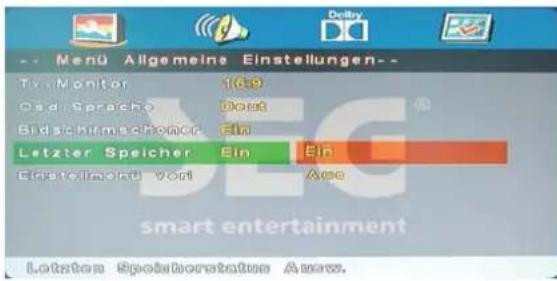
Letzter Speicher
Wenn Sie diese Option aktivieren, wird die Wiedergabe an der Position fortgesetzt, wo Sie sie zuletzt beendet haben (um z.B. auf Fernsehempfang umzuschalten).
• EIN (aktiviert die Speicherung der letzten Wiedergabeposition der Disk)
• AUS (deaktiviert die Speicherung der letzten Wiedergabeposition der Disk)
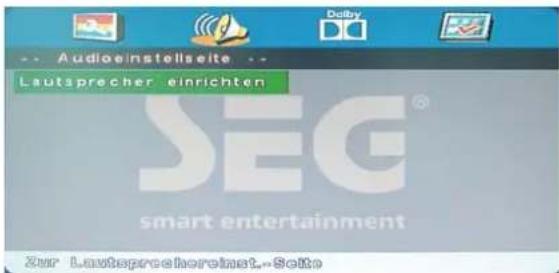
Audioeinstellung
Lautsprechereinstellungen (Lautsprecher einrichten)
Drücken Sie die Taste ▼um die
Lautsprechereinstellseite zu öffnen, und
drücken Sie OK, um die verfügbaren Optionen anzuzeigen.
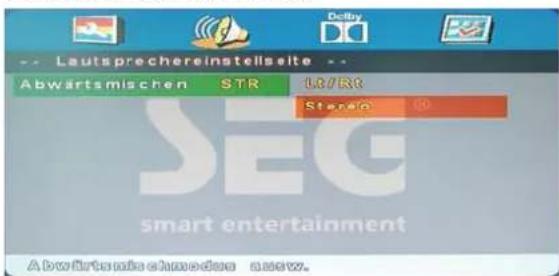
Abwärtsmischen
LT/RT
Wurde die eingelegte Disk mit Mehrkanal-Ton aufgezeichnet, erfolgt die Tonausgabe des linken und rechten Kanals.
Stereo
Wurde die eingelegte Disk mit Mehrkanal-Ton aufgezeichnet, erfolgt die Tonausgabe in Stereo.
Dolby-Digital-Einstellung
Dynamisch
Über diese Option stellen Sie die Komprimierung für die Tonausgabe ein (Lautstärkenverhältnis).
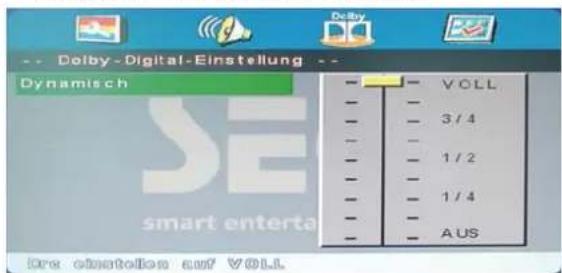
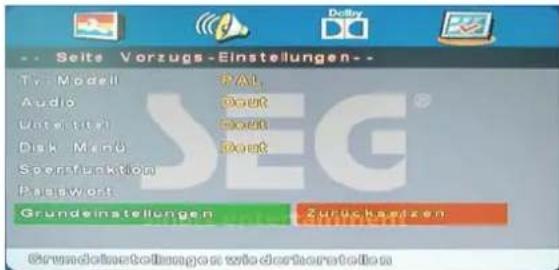
Bevorzugten Einst. Ausw.
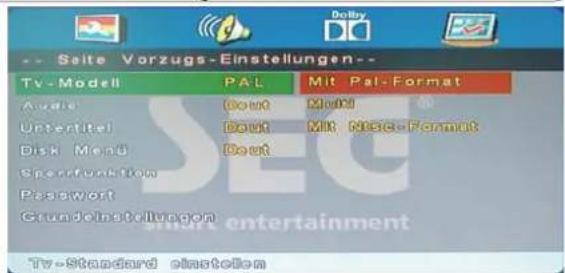
Dieses Menü ist nur bei gewählter Signalquelle DVD anwählbar, wenn keine DVD eingelegt oder die DVD-Wiedergabe angehalten wurde.
TV-Modell
PAL
Sie können Option zur Wiedergabe einer PAL-kompatiblen DVD-Disk verwenden (siehe das Etikett oder den Beileger der Disk).
MULTI
Wir empfehlen Ihnen, diese Option zu verwenden, da der DVD-Player die Fernsehnorm automatisch an die eingelegte Disk anpasst.
NTSC
Sie können diese Option zur Wiedergabe einer NTSC-kompatiblen DVD-Disk verwenden (siehe das Etikett oder den Beileger der Disk).
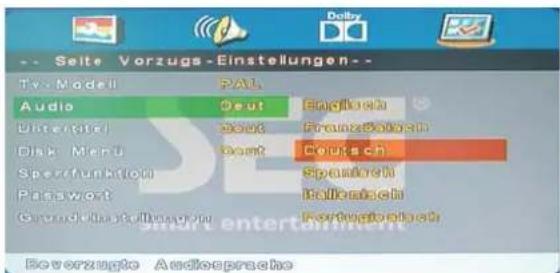
Audio
Wählen Sie die Synchronsprache, in der die DVD-Inhalte abgespielt werden sollen. Diese Option ist nur verfügbar, wenn die gewählte Sprache auf der Disk vorhanden ist.
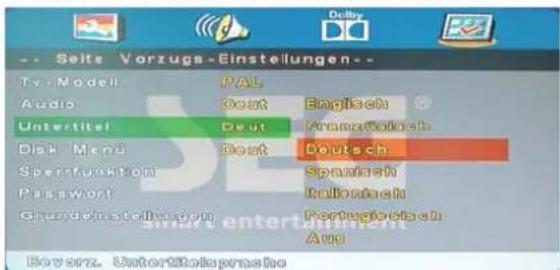
Untertitel
Wählen Sie die Sprache für die Untertitel aus, die Sie einblenden möchten. Diese Option ist nur verfügbar, wenn Untertitel auf der Disk vorhanden sind.
Diskette Menü
Wählen Sie die Sprache, in der das Disk-Menü angezeigt werden soll. Diese Option ist nur verfügbar, wenn die gewählte Sprache auf der Disk vorhanden ist.
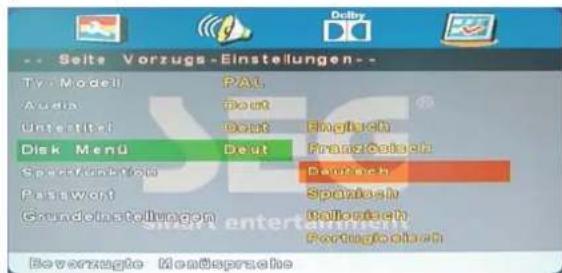
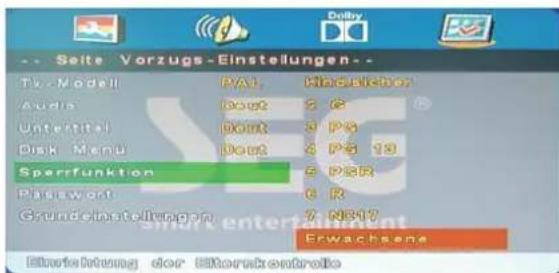
Sperrfunktion
Diese Option ist nur verfügbar, wenn diese Funktion auf der Disk vorhanden ist.
Über die Kindersicherung können Sie eine Klassifikation gemäß des Alters vorgeben. Wählen Sie z.B. die Option PG, damit Disks mit einer höheren Klassifikation nicht abgespielt werden.
Einstellen Für Kinder
- Einstellen Auf G
• Einstellen Auf PG
• Einstellen Auf PG 13
• Einstellen Auf PGR
- Einstellen Auf R
• Einstellen Auf NC 17
• Einstellen Auf Ab 18 Jahren
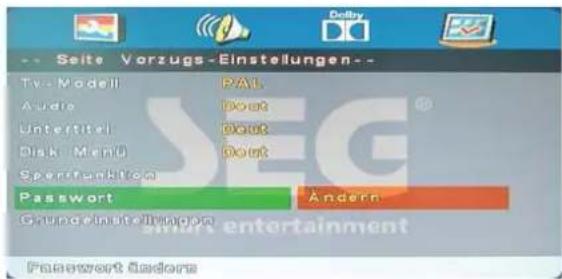
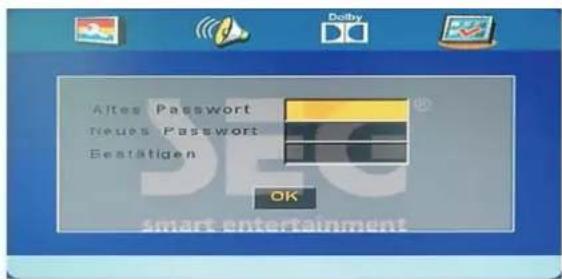
Kennwort
Das Kennwort dient zum Sperren bzw. Freigeben von Inhalten, die zunächst von der Kindersicherung gesperrt wurden. Hinweis: (Das voreingestellte Kennwort lautet 123456)
Grundeinstellungen
Wählen Sie diese Option, um alle DVD-spezifischen Parameter auf die werksseitig voreingestellten Standardwerte zurückzusetzen.

Informationen zu Disks
Titel
Im Allgemeinen werden Fotos und Musik auf einer DVD komprimiert in mehreren Abschnitten, genannt „Titel“, abgespeichert.
Kapitel
Titel auf einer DVD werden in kleinere Einheiten, genannt Kapitel, unterteilt. Meistens besteht ein Titel aus einem oder mehreren Kapiteln, die zur vereinfachten Suche nummeriert sind. Es gibt aber auch Disks ohne Kapitel.
Stück
Eine Dateneinheit (Bild oder Musik) auf einer CD. Die einzelnen Stücke sind zur vereinfachten Suche durchnummeriert.
Disks pflegen
Video-Disks, die hochauflösende Daten enthalten, bedürfen einer besonderen Pflege.
- Halten Sie die Disk am Rand bzw. mit einem Finger im Loch in der Mitte. Berühren Sie niemals die Oberfläche.
- Biegen oder drücken Sie die Disk nicht.



- Setzen Sie Disks nicht direkter Sonneneinstrahlung oder anderen Wärmequellen aus. Bewahren Sie die Disks aufrecht stehend in einem Regal unter trockenen Bedingungen auf.
Vermeiden Sie:
Direktes Sonnenlicht
Hitze oder Wärme
Extreme Luftfeuchtigkeit
Reinigen Sie die Disk-Oberfläche mit einem trockenen, weichen Tuch. Reiben Sie die Disk-Oberfläche sanft von der Mitte nach außen zum Rand. Verwenden Sie zur Reinigung keinesfalls Verdünner, Spiritus, chemische Lösungsmittel oder Sprays.
Anderenfalls kann die Disk-Oberfläche dauerhaft beschädigt werden.
Fehler eingrenzen und beheben
Auftretende Probleme können Sie anhand der folgenden Tabelle eingrenzen und lösen:
| SYMPTOM | LÖSUNG |
| Kein Bild, kein Ton | Stellen Sie sicher, dass der Fernseher richtig angeschlossen ist. Überprüfen Sie, ob der Fernseher mit einer funktionierenden Steckdose verbunden ist. Vergewissern Sie sich, dass die Stromversorgung eingeschaltet ist. |
| Kein Bild | Schalten Sie den Fernseher ein. Überprüfen Sie alle Kabelverbindungen. Stellen Sie sicher, dass die Antenne bzw. die externen Zusatzgeräte richtig angeschlossen sind. Drücken Sie die Taste SOURCE, um eine andere Signalquelle auszuwählen. Schalten Sie den Fernseher ein- oder aus. |
| Keine Tonwiedergabe | Drücken Sie die Taste MUTE, um die Stummschaltung ggf. zu deaktivieren. Schalten Sie auf einen anderen Sender um, um zu sehen, ob das Problem fortbesteht. Drücken Sie die Taste V+, um den Ton lauter zu stellen. |
| Kein Bild bei bestimmten Sendeern Stellen Sie sich, dass Sie den richtigen Sender eingestellt haben. Richten Sie die Antenne aus. | |
| Keine Farbe bei bestimmten Sendeern (Schwarzweißbild) | Sehen Sie nach, ob das Problem bei anderen Sendeern ebenfalls besteht. Wahlen Sie die geeignete Fernsehnorm, und überprüfen Sie die Bildeinstellungen. |
| Verschneites Bild, Geisterbilder | Stellen Sie sicher, dass die Antenne richtig angeschlossen ist. Stellen Sie sicher, dass die Antenne intakt ist. Versuchen Sie, die Antenne anders auszurichten oder an einem anderen Ort aufzustellen. |
| Disk wird nicht eingezogen | Sie müssen die Signalquelle DVD wählen. Wahlen Sie mithilfe der Taste SOURCE die Signalquelle DVD. |
| Am Bildschirm erscheint die Nachricht "NO DISC" (keine Disk eingelegt) | Die Disk wurde falsch eingelegt. Die blanke (spiegelnde) Seite der Disk muss zu Ihnen gerichtet sein. |
| Die Disk ist beschädigt oder verschmutzt. Überprüfen Sie die Disk. Falls sie beschädigt ist, müssen Sie sie entsorgen. Ist sie verschmutzt, siehe die Seite "Disks richtig handhaben". | |
| Bild "friert ein" oder enthält grobe Muster | Die Disk ist beschädigt oder verschmutzt. Siehe die Seite "Disks richtig handhaben". |
| Bestimmte Disk-Befehle funktionieren nicht. | Möglicherweise unterstützt die eingelegte Disk die gewünschte Funktion nicht. Lesen Sie die zur Disk beiliegenden Informationen. |
Falls keiner der o.a. Lösungsansätze Hilfe verschafft, schalten Sie den Fernseher aus und anschließend wieder ein. Sollte dies auch nicht helfen, wenden Sie sich an unseren Kundendienst.
HINWEIS: Wartungs- und Reparaturarbeiten dürfen nur von qualifizierten Servicetechnikern durchgeführt werden. Öffnen Sie niemals das Gehäuse des Fernsehgerätes, da im Gehäuseinnern lebensgefährliche Hochspannung zu finden ist, die u.U. auch Brände verursachen kann.
TECHNISCHE DATEN
Die technischen Daten Ihres Fernsehgerätes können von den hier beschriebenen abweichen, da wir uns im Rahmen technischer Verbesserungen und Weiterentwicklung vorbehalten, sie zu ändern.
Technische Spezifikationen des Fernsehgerätes
| Fernsehnorm | PAL/BG/DK/I |
| Tonübertragungsnorm BG/DK/I | |
| Bildschirmgröße 23,6" (Bildschirmdiagonale) | |
| Auflösung 1920 x 1080 Pixel (RGB) | |
| Antenneneingang 75 Ohm (unsymmetrisch) | |
| Audio-Ausgangsleistung 2 x 3 W | |
| Stromversorgung 12 V 3,33 A | DC; |
| Leistungsaufnahme 37 W | |
| Leistungsaufnahme bei Standby | < 0.5 W |
| Gewicht | 4,9kg |


DVD-Signal: NTSC, PAL (Regionalcode 2)
Achtung!
In diesem Gerät wird ein Laser der Klasse 1 verwendet. Das Produkt verwendet einen sichtbaren Laserstrahl, der gefährliche Strahlung aussenden kann. Gebrauchen Sie den Player nur wie in der Bedienungsanleitung angegeben.
Technische Daten der Fernbedienung
| Typ Infrarot | |
| Reichweite 5m | |
| Empfangswinkel 30° | (horizontal) |
| Batterien 2 Stück 1,5 | V, Größe AAA |
| Abmessungen 48 x 1 | 93 x 20 mm |
| Gewicht 120 Gramm | [ohne Batterien] |
Wandmontage
- Der Stand-Boden und der Stand-Hals müssen abmontiert sein.
- Falls sie den Stand schon montiert hatten, befolgen Sie bitte die Anweisungen zur Montage des Standfußes (sollten als Beiblatt in der Verpackung vorhanden sein) in genau entgegengesetzter Reihenfolge.
- Vergessen Sie nicht den Stand-Hals zu entfernen (vier Schrauben am Stand-Hals müssen entfernt werden). Verwahren Sie die Schrauben, sowie den Fuß und den Stand-Hals auf.
- Montieren Sie den Fernseher mit vier Schrauben auf die VESA-Halterung.
Dieses Gerät ist VESA-kompatibel und kann mit einem VESA-Wandmontagekit mit einer Aufnahme von 100 x 100 mm befestigt werden. Befestigen Sie das Gerät gemäß der Anweisungen des Wandmontagekits (optionales Zubehör).
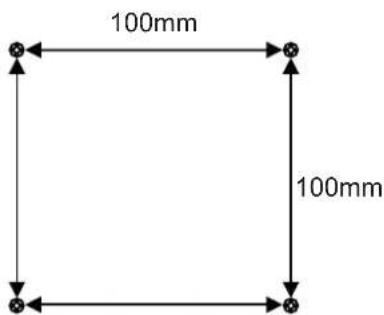
4 Bohrungen, Schraubengröße M4 x 10
Hinweis:
Dieses Gerät ist nicht für den Einsatz an Bildschirmarbeitsplätzen, gemäß BildscharbV, bestimmt.
Entsorgung von Altgeräten
Richtige Entsorgung des Produktes

Dieses Symbol bedeutet, dass dieses Produkt nicht über den Hausmüll entsorgt werden darf. Sie sind für das Recycling und die getrennte Entsorgung von Altgeräten verantwortlich. Geben Sie Altgeräte an die dafür eingerichteten Sammelstellen zurück. Um
herauszufinden, wo Sie das Produkt recyclen können, wenden Sie sich an Ihre örtliche Müllabfuhr oder die Umweltbehörde.
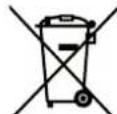
Der durchgestrichene Abfalleimer bedeutet, dass Batterien bzw. Akkus nicht über den Hausmüll entsorgt und an dafür eingerichteten Sammelstellen abgegeben werden müssen.
Hg Cd Pb

Falls die Batterie bzw. der Akku einen höheren als laut Batterieverordnung 2006/66/EC zulässigen Anteil Blei (Pb), Quecksilber (Hg) und/oder Cadmium (Cd) enthält, müssen unter dem durchgestrichenen Abfalleimer die chemischen Symbole für Blei (Pb), Quecksilber (Hg) und Cadmium (Cd) abgedruckt werden.
Durch die umweltgerechte Entsorgung der Batterien tragen Sie aktiv zum Umweltschutz bei und helfen, dass unser Planet und die Menschheit gesund bleiben.
Für Detailinformationen zur umweltgerechten Entsorgung und Recycling wenden Sie sich an Ihre Müllabfuhr, die städtischen Recycling-Stellen oder an Ihren Fachhändler.

Dieses Gerät entspricht den Europäischen Richtlinien hinsichtlich Sicherheit und Störfestigkeit.
Es erfüllt die folgenden EU-Richtlinien:
EN55013:2001+A1:2003+A2:2006
EN55020: 2007
EN61000-3-2: 2006 EN61000-3-3:1995+A1:2001+A2:2005
EN55022:2006(CLASS-A)
EN55024:1998+A1:2001+A2:2003
Hersteller:
Schmid Electronics GmbH
In Dürrfeldslach 3
D-66780 Rehlingen-Siersburg (Deutschland)
Fon: +49(0)6835 92350-0
Fax: +49(0)6835 92350-500

Herstellergarantie
Wir freuen uns, dass Sie sich für den Kauf eines modernen Gerätes unseres Hauses entschieden haben und wünschen Ihnen viel Spaß mit diesem Produkt. Die Fertigung von solchen Geräten ist ein komplexer Vorgang, den wir durch ständige Qualitätskontrollen begleiten. Dadurch können wir die hohe Qualität unserer Produkte gewährleisten. Für den Fall, dass Sie dennoch eine berechtigte Beanstandung haben, gewähren wir eine Garantie für die Dauer von 2 Jahren ab Kaufdatum nach den nachfolgenden Bedingungen:
- Diese Garantie berührt nicht Ihre gesetzlichen Gewährleistungsansprüche als Verbraucher gegenüber dem Verkäufer. Diese Rechte werden durch diese von uns gewährte Herstellergarantie nicht eingeschränkt.
- Die von uns gewährte Herstellergarantie hat nur Gültigkeit für den privaten Gebrauch des Gerätes und innerhalb der Bundesrepublik Deutschland.
- Die Garantiedauer beträgt 2 Jahre ab Kaufdatum.
- Während der Garantiedauer umfasst die kostenlose Leistung nach unserer Wahl die Instandsetzung Ihres Gerätes oder den Austausch gegen ein gleichwertiges Gerät, die bei uns anfallenden Arbeitslöhne, sowie Materialkosten und Transportkosten des Gerätes innerhalb der Bundesrepublik Deutschland.
- Möchten Sie eine Beanstandung geltend machen, so empfehlen wir Ihnen grundsätzlich, sich zunächst mit unserer Hotline in Verbindung zu setzen. Zur Instandsetzung des Gerätes senden Sie dieses bitte mit beiliegender Retourenkarte an unser Servicecenter. Eine kurze Beschreibung Ihrer Beanstandung wäre sehr hilfreich und unterstützt die rasche Serviceabwicklung (Reparatur und Rücklieferung) des Gerätes.
Unsere Hotline erreichen Sie unter der folgenden Servicenummer
0180 / 3734000
(Festnetzpreis: 0,09 Euro / Min., Mobilfunkpreis max. 0,42 Euro, as-id.de)
oder per E-mail:
oder schreiben Sie uns:
Sertronics GmbH
Ostring 60
D-66740 Saarlouis-Fraulautern
- Die Retourenkarte füllen Sie bitte wie folgt aus:
Im Feld „Absender“ tragen Sie bitte Ihren kompletten Namen mit Anschrift und Postleitzahl ein. Die Empfängeranschrift ist schon auf dem Retourenaufkleber vorgedruckt. Kleben Sie den Retourenaufkleber gut sichtbar auf dem Paket auf. Das verpackte Gerät übergeben Sie bitte einem Paketzusteller „Deutsche Post“ bzw. einer Abgabestelle „Deutsche Post“. Um das Produkt auf dem Transport optimal zu schützen, sollten Sie möglichst die Originalverpackung nutzen. Erkennbar nicht transportsicher verpackte Geräte können wir leider nicht annehmen. Mit dem Retourenaufkleber ist die Einsendung für Sie kostenlos. Die Kosten für die Rücklieferung des Gerätes übernehmen wir für Sie.
-
Bitte erbringen Sie den Kaufnachweis. Hierzu genügt das Original des Kassenzettels, welches Sie dem Gerät bei der Einsendung beifügen. Ohne Kaufnachweis können wir leider keine kostenlosen Garantieleistungen erbringen. Geht uns ein Gerät ohne Kaufnachweis zu, erhalten Sie von uns einen Kostenvoranschlag für die Reparatur. Entscheiden Sie sich gegen eine Reparatur, so liefern wir das Gerät an Sie zurück. Für den Transport und die Ausarbeitung des Kostenvoranschlags müssen wir Ihnen in diesem Falle eine Pauschale in Rechnung stellen.
-
Ausgetauschte Teile verbleiben in unserem Servicezentrum und werden nach unserem Ermessen vernichtet.
-
Die Garantie erlischt, wenn das Gerät von Ihnen oder einem nicht von uns autorisierten Dritten geöffnet und/oder Veränderungen an dem Gerät vorgenommen worden sind.
-
Kein Garantieanspruch besteht:
■ bei unsachgemäßer Behandlung
■ bei mechanischer Beschädigung des Gerätes von außen
■ bei Transportschäden
■ bei Bedienungsfehlern
■ bei Aufstellung des Gerätes in Feuchträumen oder im Freien
■ bei Verschleiß (z.B. Batterien, Akku, u.ä.)
■ bei Schäden, die auf höhere Gewalt, Wasser, Blitzschlag, Überspannung zurückzuführen sind
■ bei übermäßiger Nutzung, insbesondere bei anderer als privater Nutzung
■ bei Missachtung der Bedienungsanleitung
■ wenn das Gerät keinen technischen Defekt aufweist
■ bei Pixelfehlern die innerhalb der in der ISO Norm 13406-2 (Pixelfehlerklasse II) festgelegten Toleranzen liegen.
■ wenn Typenschild und / oder Seriennummer entfernt wurden.
-
Zur Verifizierung Ihres Anspruches und, um eine zeitnahe Bearbeitung zu gewährleisten, senden Sie uns bitte in jedem Fall den gesamten Verpackungsinhalt inklusive aller Zubehörteile zu. (z.B. Fernbedienung, Ständer, Wandhalterungen, A/V-Kabel usw.)
-
Die Garantie umfasst keine weitergehende Haftung unsererseits, insbesondere keine Haftung für Schäden, die nicht am Gerät selbst entstanden sind oder die durch den Ausfall des Gerätes bis zur Instandsetzung entstehen (z.B. Wegekosten, Handlingkosten, etc.). Unsere gesetzliche Haftung, insbesondere nach dem Produkthaftungsgesetz, wird hierdurch nicht eingeschränkt oder ausgeschlossen.
-
Von uns erbrachte Garantieleistungen verlängern die Garantiefrist von 2 Jahren ab Kaufdatum nicht, auch nicht hinsichtlich eventuell ausgetauschter Komponenten.
AT
service@schmid-electronics.de oder schreiben Sie uns: Sertronics GmbH Ostring 60 D-66740 Saarlouis-Fraulautern
0720/880258
Unsere Hotline erreichen Sie unter der folgenden Servicenummer
-
Möchten Sie eine Beanstandung geltend machen, so empfehlen wir Ihnen grundsätzlich, sich zunächst mit unserer Hotline in Verbindung zu setzen. Dort wird man dann gemeinsam mit ihnen abstümmen, welche Schritte zur Instandsetzung des Gerätes eingeleitet werden.
-
Während der Garantiedauer umfasst die kostenlose Leistung nach unserer Wahl die Instandsetzung Ihres Gerätes oder den Austausch gegen ein gleichwertiges Gerät, die bei uns anfallenden Arbeitslehne, sowie Materialkosten und Transportkosten des Gerätes innerhalb der Bundesrepublik Österreich.
-
Die Garantiedauer beträgt 2 Jahre ab Kaufdatum.
-
Die von uns gewährte Herstellergarantie hat nur Gültigkeit für den privaten Gebrauch des Gerätes und innerhalb der Bundesrepublik Österreich.
-
Diese Garantie berührt nicht ihre gesetzlichen Gewährleistungsansprüche als Verbraucher gegenüber dem Verkäuter. Diese Rechte werden durch diese von uns gewährte Herstellergarantie nicht eingeschränkt.
Wir freuen uns, dass Sie sich für den Kauf eines modernen Gerätes unseres Hauses entschieden haben und wünschen Ihnen viel Spaß mit diesem Produkt. Die Fertigung von solchen Geräten ist ein komplexer Vorgang, den wir durch ständige Qualitätskontrollen begleiten. Dadurch können wir die hohe qualität unserer Produkte gewährleisten. Für den Fall, dass Sie dennoch eine berechtigte Beanstandung haben, gewähren wir eine Garantie für die Dauer von 2 Jahren ab Kaufdatum nach den nachfolgenden Bedingungen:
Herstellergarantie
sertronics
- Von uns erbrachte Garantieleistungen verlängern die Garantiefrist von 2 Jahren ab Kaufdatum nicht, auch nicht hinsichtlich eventuell ausgetauschter Komponenten.
- Die Garantie umfasst keine weitergehende Haftung unsererseits, insbesondere keine Haftung für Schäden, die nicht am Gerät selbst entstanden sind oder die durch den Ausfall des Gerätes bis zur Instandsetzung entstehen (z. B. Wegekosten, Handlungkosten, etc.). Unsere gesetzliche Haftung, insbesondere nach dem Produkthaftungsgesetz, wird hierdurch nicht eingeschränkt oder ausgeschlossen.
- Zur Verifizierung ihres Anspruches und, um eine zeitnahe Bearbeitung zu ge-währleisten, senden Sie uns bitte in jedem Fall den gesamten Verpackungsinhalt inklusive aller Zubehörteile zu. (z. B. Fernbedienung, Ständer, Wandhalterungen, A/V-Kabel usw.)
■ bei Aufstellung des Gerätes in Feuchträumen oder im Freien ■ bei Verschleiß (z. B. Batterien, Akku, u. a.) ■ bei Schäden, die auf höhere Gewalt, Wasser, Blitzschlag, Überspannung zurück- zuführen sind ■ bei übermäßiger Nutzung, insbesondere bei anderer als privater Nutzung ■ bei Missachtung der Bedienungsanleitung ■ wenn das Gerät keinen technischen Defekt aufweist ■ bei Pixelfehlern die innerhalb der in der ISO Norm 13406-2 (Pixelfehlerklasse II) festgelegten Toleranzen liegen. ■ wenn Typenschild und / oder Seriennummer entfernt wurden.
Kein Garantieanspruch besteht: - bei unsachgemäßer Behandlung
- bei mechanischer Beschädigung des Gerätes von außen
- bei Transportschäden
- bei Bedienungsfehlern
- Bitte erbringen Sie den Kaufnachweis. Hierzu genügt das Original des Kassenzettels, welches Sie dem Gerät bei der Einsendung beitigen. Ohne Kaufnachweis können wir leider keine kostenlosen Garantieleistungen erbringen. Geht uns ein Gerät ohne Kaufnachweis zu, erhalten Sie von uns einen Kostenvoranschlag für die Reparatur. Entscheiden Sie sich gegen eine Reparatur, so liefern wir das Gerät an Sie zurück. Für den Transport und die Ausarbeitung des Kostenvoranschlags müssen wir Ihnen in diesem Falle eine Pauschale in Rechnung stellen.
- Ausgetauschte Teile verbleiben in unserem Servicezentrum und werden nach unserem Ermessen vernichtet.
- Die Garantie erlischt, wenn das Gerät von Ihnen oder einem nicht von uns auto-risierten Dritten geöffnet und/oder Veränderungen an dem Gerät vorgenommen worden sind.
[NO TEXT]
Sertronics AG Fegistrasse 5 CH - 8957 Spr
oder schreiben Sie uns
043 5080107
Unsere Hotline erreichen Sie unter der folgenden Servicenummer.
- Während der Garantiedauer umfasst die kostenlose Leistung nach unserer Wahl die Instandsetzung Ihres Gerätes oder den Austausch gegen ein gleichwertiges Gerät, die bei uns anfallenden Arbeitsstöhne, sowie Materialkosten und Transportkosten des Gerätes innerhalb der Schweiz.
-
Möchten Sie eine Beansstandung geltend machen, so bitten wir Sie, sich zunächst mit unserer Hotline in Verbindung zu setzen. Dort wird man dann gemeinsam mit Ihnen abstimmen, welche Schritte zur Instandsetzung des Gerätes eingeleitet werden.
-
Diese Garantie berührt nicht Ihre gesetzlichen Gewährleistungsansprüche als Verbraucher gegenüber dem Verkäufer. Diese Rechte werden durch diese von un gewährte Herstellergarantie nicht eingeschränkt.
- Die von uns gewährte Herstellergarantie hat nur Gültigkeit für den privaten Gerbrauch des Gerätes und beschränkt sich auf das Gebiet der Schweiz.
- Die Garantiedauer beträgt 2 Jahre ab Kauftatum.
Wir freuen uns, dass Sie sich für den Kauf eines modernen Gerätes unseres Hauses entschieden haben und wünschen Ihnen viel Spass mit diesem Produkt. Die Fertigung von solchen Geräten ist ein komplexer Vorgang, den wir durch ständige Qualitätskontrollen begleften. Dadurch können wir die hohe Qualität unserer Produkte gewährleisten. Für den Fall, dass Sie dennoch eine berechtigte Beanstandung haben, gewähren wir eine Garantie für die Dauer von 2 Jahren ab Kaufdatum nach den nachfolgenden Bedingungen:
Herstellergarantie
sertronics
- Die Garantie umfasst keine weitergehende Haftung unsererseits, insbesondere keine Haftung für Schäden, die nicht am Gerät selbst entstanden sind oder die durch den Ausfall des Gerätes bis zur Instandsetzung entstehen (z. B. Wegekosten, Handlingkosten, etc.). Unsere gesetzliche Haftung, insbesondere nach dem Produkthaufungsgesetz, wird hierdurch nicht eingeschränkt oder ausgeschlossen.
-
Von uns erbrachte Garantieleistungen verlängern die Garantierfrist von 2 Jahren ab Kaufdatum nicht, auch nicht hinsichtlich eventuell ausgetauschter Komponenten.
-
Zur Verifizierung Ihres Anspruches und, um eine zeitnahe Bearbeitung zu ge-währleisten, senden Sie uns bitte in jedem Fall den gesamten Verpackungsinhalt inklusive aller Zubehörteile zu. [z. B. Fernbedienung, Ständer, Wandhalterungen, ΔV-Kabel usw.]
■ wenn Typenschild und/oder Seriennummer entfernt wurden.
bei Aufstellung des Gerätes in Feuchträumen oder im Freien bei Verscheiss (z. B. Batterien, Akku, u. ä.) bei Schäden, die auf höhere Gewalt, Wasser, Blitzschlag. Überspannung zurück zuführen sind bei übermässiger Nutzung, insbesondere bei anderer als privater Nutzung bei Massachusetts der Bedienungsanleitung bei Missachung der Bedienungsanleitung wenn das Gerät keinen technischen Defekt aufweist bei Pixitelehern die innerhalb der in der ISO Norm 13406-2 (Pixitehlerklasse II)
Kein Garantieanspruch besteht: - bei unsachgemässer Behandlung - bei mechanischer Beschädigung des Gerätes von aussen - bei Transportschäden - bei Bedienungsfehlern
-
Die Garantie ertischt, wenn das Gerät von Ihnen oder einem nicht von uns auto-risierten Dritten geöffnet und/oder Veränderungen an dem Gerät vorgenommen worden sind.
-
Ausgetauschte Teile verbleiben in unserem Servicezentrum und werden nach unserem Ermessen vernichtet.
Bitte erbringen Sie den Kaufnachweis. Hierzu genügt das Original des Kossenzetels, welches Sie dem Gerät bei der Einsendung beifügen. Ohne Kaufnachweis können wir leider keine kostenlosen Garantieleistungen erbringen. Geht uns ein Gerät ohne Kaufnachweis zu erhalten Sie von uns einen Kostenvoranschlag für die Reparatur Entscheiden Sie sich gegen eine Reparatur, so liefern wir das Geräten Sie zurück. Für den Transport und die Ausarbeitung des Kostenvoranschlags müssen wir Ihnen in diesem Falle eine Pauschale in Rechnung stellen.


Contents
Schmid Electronics GmbH
In Dürrfeldslach 3
Schmid Electronics GmbH
In Dürrfeldslach 3
CH - 8957 Spreitenbach

Schmid Electronics GmbH
In Dürrfeldslach 3
D-66780 Rehlingen-Siersburg (Germania)
Telefono: +49(0)6835 92350-0
Fax: +49(0)6835 92350-500
CH - 8957 Spreitenbach



- SICHERHEITSHINWEISE ....3
- Multimediafunktionen ....18
- EPG (Elektronischer Programmführer) ......20
- Fehler eingrenzen und beheben 24
- Wandmontage, De- und Montage des Standfusses....25
- Herstellergarantie.... 26
- Einführung
- HDMI
- Sicherheit ist wichtig
- Haftungsausschluss
- SICHERHEITSHINWEISE
- Vorsicht bei Verwendung von Kopfhörern
- Aufstellungsort
- LED Bildschirm
- Gerät und Zubehör
- Erste Schritte
- Fernbedienung
- Funktionen der Fernbedienungstasten
- Diese Taste dient zum Steuern des Fernsehgerätes.
- Diese Taste dient zum Steuern eines Satellitenreceivers.
- Diese Taste dient zum Steuern des Internet Players.\*
- So programmieren Sie die Betriebsartentaste für einen Satellitenreceiver:
- Batterien in die Fernbedienung einlegen
- Handhabung der Fernbedienung
- Antenne anschließen
- Fernsehantenne anschließen
- Externe Geräte anschließen
- HDMI-Kabel
- SCART-Kabel
- VGA-Kabel
- Externe Geräte anschließen (Fortsetzung)
- Achtung!
- PC-Verbindung
- PC-Verbindung über VGA- bzw. HDMI-Kabel
- Videokamera und Videorecorder anschließen
- Videokamera
- Hinweis:
- Videorecorder
- Mit einer Stereoanlage verbinden
- DVD-Player anschließen
- Common-Interface-Einschub
- COMMON-INTERFACE-EINSCHUB VERWEN-DEN(nur für DVB-T)
- Common-Interface
- Automatische Installation
- LED-TV einschalten
- LED-TV ausschalten
- Menü Quelle
- Menüeinstellungen
- Menü Einstellungen (Fernseher einrichten)
- Bildmenü
- Tonmenü
- Extras Menü
- Sperre Menü (Schütz Menü)
- Funktionen Menü (Optionsmenü)
- Menüeinstellungen (Fortsetzung)
- Menü Einstellungen (Femseher einrichten)
- Beschreibung
- Auto Sufautomatische Sendersuche)
- DTV - Manuelle Abstimmung
- ATV - Manuelle Abstimmung
- Menüeinstellungen (Fortsetzung) Sender bearbeiten
- Signalinformation
- Zeitplanliste:
- PC - SetupurPfEansigewährter Signalquelle
- Werte zurücksetzen (Werkseinstellungen wiederherstellen):
- Hotel-Einstellungen
- Lock Channel (Sender sperren)
- Set Sol(Signalquelle festlegen)
- Channel number (Sendernummer)
- Picture Lock (Bildmenü sperren)
- Tastensperre
- Max. Lautstärke
- Signalquelle sperren
- Sperre aufheben (entsperren)
- Multimediafunktionen
- Bedienung- Grundlagen
- Foto
- Fotos betrachten
- Musik
- Film
- Film abspielen
- Text
- EPG-Menü (nur bei DVB-T)
- Bedienung des DVD-Teils
- Bedienung - Grundlagen
- DVD-EINRICHTUNGSMENÜ
- DVD-Einrichtungsmenü öffnen
- DVD-Einrichtungsmenü beenden
- Allgemeine Einstellungen
- TV-Monitor
- Norm/Ps
- Norm/Lb
- 16:9
- OSD-Sprache
- Bildschirmschoner Aktiviert
- Letzter Speicher
- Audioeinstellung
- Abwärtsmischen
- LT/RT
- Stereo
- Dolby-Digital-Einstellung
- Dynamisch
- TV-Modell
- PAL
- MULTI
- NTSC
- Audio
- Untertitel
- Diskette Menü
- Sperrfunktion
- Kennwort
- Grundeinstellungen
- Informationen zu Disks
- Titel
- Kapitel
- Stück
- Disks pflegen
- Vermeiden Sie:
- Fehler eingrenzen und beheben
- TECHNISCHE DATEN
- Wandmontage
- Entsorgung von Altgeräten
- Richtige Entsorgung des Produktes
- Hg Cd Pb
- Hersteller:
- Herstellergarantie
- AT
- service@schmid-electronics.de oder schreiben Sie uns: Sertronics GmbH Ostring 60 D-66740 Saarlouis-Fraulautern
- 0720/880258
- [NO TEXT]
- Sertronics AG Fegistrasse 5 CH - 8957 Spr
- 5080107
- Contents
Marke : SEG
Modell : LED2400
Kategorie : Fernseher