SCC500EG - Heimkinosystem TECHNICS - Kostenlose Bedienungsanleitung
Finden Sie kostenlos die Bedienungsanleitung des Geräts SCC500EG TECHNICS als PDF.


| Marke | Technics |
| Modell | SCC500EG |
| Produkttyp | Heimkinosystem |
| Stromversorgung | 220-240 V, 50 Hz |
| Netzwerkkonnektivität | Kabelgebundenes LAN (Ethernet) und Wi-Fi (WPS-kompatibel) |
| Unterstützte Audioformate | High-Resolution-Audioquellen |
| Streaming-Funktionen | AirPlay, DLNA, Wiedergabe von einem Server |
| Mobile App | Technics Music App (iOS und Android) |
| Abmessungen (B x H x T) | 430 x 80 x 300 mm (Schätzung) |
| Gewicht | 5 kg (Schätzung) |
| Pflege und Reinigung | Mit einem weichen, trockenen Tuch reinigen. Keine Lösungsmittel verwenden. |
| Sicherheit | Gerät vor der Reinigung vom Netz trennen. Nicht Feuchtigkeit aussetzen. |
| Ersatzteile und Reparaturfähigkeit | Für Reparaturen den Technics-Kundendienst kontaktieren. |
| Allgemeine Informationen | Kompatibel mit WPA2-WLAN-Routern. Für eine stabile Verbindung wird die Verwendung eines kabelgebundenen Netzwerks empfohlen. |
Häufig gestellte Fragen - SCC500EG TECHNICS
Benutzerfragen zu SCC500EG TECHNICS
0 Frage zu diesem Gerät. Beantworten Sie die, die Sie kennen, oder stellen Sie Ihre eigene.
Eine neue Frage zu diesem Gerät stellen
Laden Sie die Anleitung für Ihr Heimkinosystem kostenlos im PDF-Format! Finden Sie Ihr Handbuch SCC500EG - TECHNICS und nehmen Sie Ihr elektronisches Gerät wieder in die Hand. Auf dieser Seite sind alle Dokumente veröffentlicht, die für die Verwendung Ihres Geräts notwendig sind. SCC500EG von der Marke TECHNICS.
BEDIENUNGSANLEITUNG SCC500EG TECHNICS
Schaffen Sie ein inspirierendes Ambiente mit vernetzter Musik
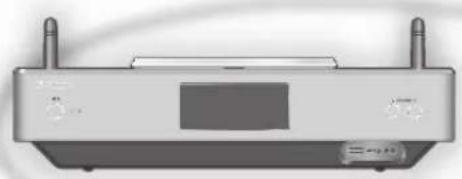

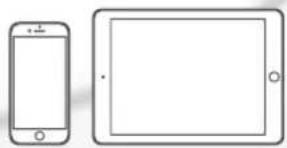
Erleben Sie mit Technics die hohe Reproduzierbarkeit hochauflosender Soundquellen.
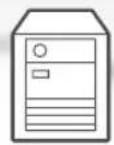
Wenn Sie these Gerat mit dem Netzwerk verbinden, konnen Sie in Ihr Computer etc. gespeicherte, digitale Soundquellen wiedergeben.
Sie konnen auch die "Technics Music App" auf Ihr Smartphone herunterlagen. Diese erreichtert die Bedienung!
Kabelgebundenes LAN
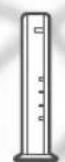
1 Verbinden Sie these Gerät über ein LAN-Kabel usw. mit einem Breitband-Router.
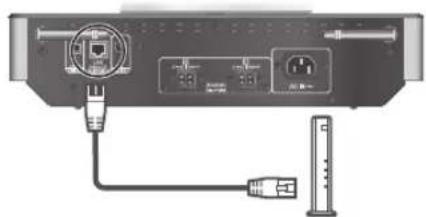
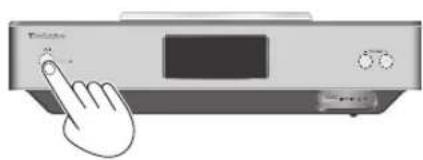
2 Schlieben Sie das Netzkabel erst an thisem Gerät an, wenn alle anderen Verbindungen bereits bestehen und drucken Sie dann [1/1]
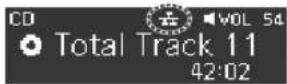
3 Wenn die Verbindung hergestellt ist, wird angezeigt.
1 Richten Sie die Antenne auf der Rückseite these Gerats gemäß Abbildung aus.
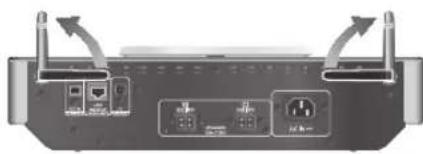
2 Schlieben Sie das Netzkabel erst an thisem Gerät an, wenn alle anderen Verbindungen bereits bestehen und drucken Sie dann [f/1
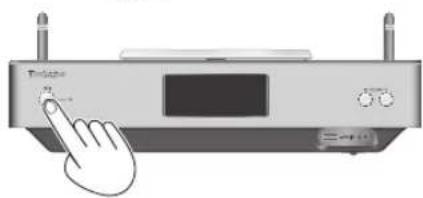
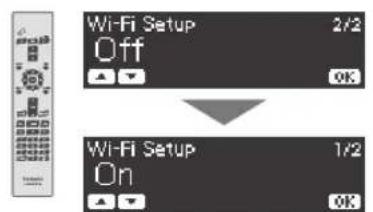
3 Stellen Sie "Wi-Fi Setup" auf "On", um die Wi-Fi®- Funktion zu aktivieren.
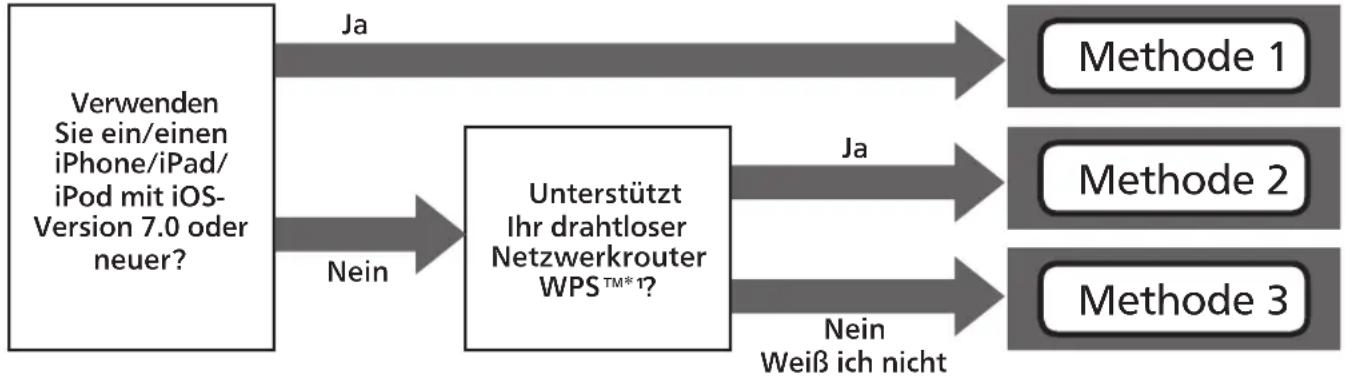
4 Wahlen Sie eine Netzwerk-Konfigurationsmethode.
Methode 1
Verwendung der WAC (Wireless Accessory Configuration)
Sie konnen die Wi-Fi-Kconfiguration mithilfe eines iPhone/iPad/iPod touch*2 an diesen System senden.
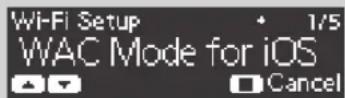
Gehen Sie zu den Wi-Fi-Einstellungen auf Ihrm iPhone.
- Stellen Sie vorher sichere, dass Ihr iPhone mit dem Heimnetzwerk verbunden ist.
Methode 2
Verwendend der WPS-Taste
Wenn Ihr WLAN-Router WPS understandsit, konnen Sie durch Drücken der WPS-Taste*4 eine Verbindung aufbauen.
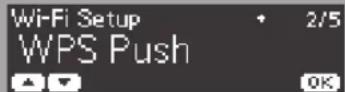
Drucken Sie [1], [2] um "WPS Push" auszuwahlen, und drucken Sie danach [OK].

"WPS" wird angezeigt.
Methode 3
Durch Verwendung von "Technics Music App"
Wenn Sie die entsprechende App "Technics Music App" (kostenlos) auf Ihr hem Android-Gerat installieren, können Sie über diese App*5 eine Verbindung aufbauen.
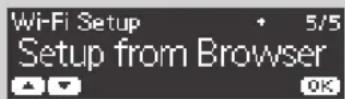
Drucken Sie [1], [2] um "Setup from Browser" auszuwahlen, und drucken Sie danach [OK].
Technics
Starten Sie "Technics Music App" auf Ihr Android-Gerät.
- Stellen Sie vorher sichere, dass Ihr Android-Gerät mit dem Heimnetzwerk verbunden ist.
Für andere Methoden
WPS PIN
Wenn Ihr WLAN-Router WPS understands, können Sie durch Eingabe des WPS-PIN-Codes eine Verbindung aufbauen.
With iPod
Mit dieser Methode teilen Sie die drahtlosen Netzwerkeinstellungen Ihres iPhone/iPad/ iPod mit diesen System.
Fur iOS-Geräte (iOS Version 5.0 oder neuer)
Um these Einstellung mittendrin abzubrechen, drucken Sie [ ] oder versetzen Sie das Gerät in den Standby-Modus.
- Wenn das Gerät in den Standby-Modus versetzt und eingeschaltet wird, bevör die Wi-Fi-Einstellung vorgenommen wurde, wird "Wi-Fi Setup" angezeigt. Führten Sie die Wi-Fi-Einstellung durch oder wahren Sie "Off".
1: WPS: Wi-Fi Protected Setup™
2: Sie können "WAC Mode for iOS" auch mit Mac einstellen (OS X 10.9 oder neuer, mit AirPort Utility 6.3.1. oder neuer).
3: Für den Kompakten Stereo-Receiver wird "Technics SU-C550 angezeigt." steht für ein Zeichen, das für jeder Satz einzigartig ist.
4: Ein kompatibler WLAN-Router kann über die WPS-Identifizierungskennzeichnung verfügbar.
*5: Wenn Sie ein Android-Gerät verwenden, laden Sie die App über Google Play™ herunter.
Wahlen Sie "Technics SC-C500*" unter "SET UP NEW AIRPLAY SPEAKER... auf Ihrem iPhone.
Der Bildschirm "AirPlay Setup" erscheint auf Ihrem iPhone.
- Dieses System wird angezeigt als "Technics SC-C500 ********3".
Wahlen Sie "Next", um die Einstellungen auf Ihrm iPhone anzuwenden.
"Linking" wird angezeigt.
- Wenn die Verbindung hergestellt ist, wird "Success" angezeigt.

Während "WPS" angezeigt wird (etwa 2 Minuten lang), drücken Sie die WPS-Taste am WLAN-Router.
"Linking" wird angezeigt.
- Wenn die Verbindung hergestellt ist, wird "Success" angezeigt.

Wahlen Sie und Wi-Fi-Einstellung, um das Password für Ihr kabelloses Heimnetzwerk einzugeben.
Technics
Wahlen Sie "Next", um die Einstellungen zu übernehmen.
"Linking" wird angezeigt.
- Wenn die Verbindung hergestellt ist, wird "Success" angezeigt.
Stellen Sie sichere, Ihr kompatibles Gerät wieder mit ihrem drahtlosen Netzwerk zu Hause zu verbinden.

Drucken Sie [OK] auf der Fernbedienung, um die Einstellung zu beenden.
- wird angezeigt.

- "Fail" wird evtl.
angezeigt, wenn die Verbindung nicht vollständig hergestellt werden konnte.
Versuchen Sie diese Einstellung erneut vom [SETUP]-Menu aus. Detaillierte Informationen
finden Sie in der Bedienungsanleitung.
Wenn "Fail" immer noch angezeigt wird, testen Sie andere Methoden.
"Setup from Browser" (Verwendung eines Internet-Browsers)
Sie können auf die Netzwerkeinstellungen deses Geräts vom Internet Browser auf Ihrhem Smartphone oder PC, usw. zugreifen.
- Für iOS-Geräte (iOS Version 6.1.6 oder niedriger), Android-Geräte oder PCs
Detaillierte Informationen finden Sie in der Bedienungsanleitung. (Netzwerkeinstellungen S. 18)
Fehlerbehebung
Verbindung zum Netzwerk kann nicht hergestellt werden.
- Wenn das Netzwerk auf unsichtbar eingestellt wird, machen Sie das Netzwerk sightbar, während Sie das Netzwerk für diese Gerät einstellen, oder stellen Sie eine verdrahtete LAN-Verbindung her.
Die Wi-Fi-Sicherheit these Systems understutz WPA2TM. Ihr WLAN-Router muss dazu her WPA2TM-kompatibel sein. Informationen zu der von Ihrem Computer Unterstützung Sicherheit und zur Änderung der Einstellung finden Sie in der Bedienungsanleitung oder kontaktieren Sie ihren Internet Service Provider. - Stellen Sie sicher, dass die Multicast-Funktion im WLAN-Router aktiviert ist.
- Je nach Router Funktioniert die WPS-Taste möglicherweise nicht. Testen Sie andere Methoden.
- Prufen Sie die Wi-Fi-Signalstärke mit dem "Signal Level" und passen Sie die Platziierung des Geräts bzw. des WLAN-Router entsprechend an. (Settings S. 36)
Dieses System kann nicht als Ausgangs-Lautsprecher gewählt werden.
- Stellen Sie sicher, dass die Geräte mit demselben Netzwerk wie diese System verbunden sind.
- Verbinden Sie die Geräte erneut mit dem Netzwerk.
- Schalten Sie den WLAN-Router aus und wieder ein.
- Versetzen Sie diesen Gerät in den Standby-Modus, schalten Sie es ein und wahren Sie diesen System erneut als Ausgangs-Lautsprecher.
Detaillierte Informationen finden Sie in der Bedienungsanleitung.
"Netzwerkeinstellungen" S. 18
"Abspielen von Musikdateien auf dem DLNA-Server" S. 32
"Verwendung von AirPlay" S. 34
Vorgänge mithilfe der geeigneten App "Technics Music App"
"Technics Music App" ermöglicht es Ohnen, eine Musikquelle und eine Abspielanlage auszuwahlen und Playlists einfach und bequem auf dem Tablet- oder Smartphonebildschirm zu erstellen.
- Wenn Sie ein/einen iPod touch/iPhone/iPad verwenden, laden Sie die App im App Store herunter.
Wenn Sie ein Android-Gerät verwenden, laden Sie die App über Google Play™ herunter.
Details finden Sie unter:
www.technics.com/support/

Download on the
App Store
GET IT ON

Google play
Hinweis
Die Abbildungen in dieser Anleitung zeigen das Modell SC-C500.
Die Anzeigen auf dem Bildschirm dieren ausschlieBlich illustrativen Zwecken.
- Für eine stabile Netzwerkverbindung wird eine verdrahtete LAN-Verbindung empfohlen.
- Wenn Sie versuchen, die Netzwerkeinstellungen unmittelbar nach Einschalten these Geräts zu ändern, kann es einige Zeit dauern, bis der Bildschirm mit den Netzwerkeinstellungen angezeigt wird.
Die Einstellung wird nach der festgelegten Zeitdauer abgebrochen. In thisem Fall versuchen Sie, die Einstellung noch einmal vorzunehmen.
AirPlay, iPad, iPhone, iPod und iPod touch sind Warenzeichen von Apple Inc., eingetragen in den USA und anderen Ländern.
App Store ist ein Dienstleistungszeichen von Apple Inc.
- Google Play und Android sind Warenzeichen von Google Inc.
- Das Logo Wi-Fi CERTIFIED™ ist eine Zertifizierungskennzeichnung von Wi-Fi Alliance®.
Die Identifizierungskennzeichnung Wi-Fi Protected Setup™ ist eine Zertifizierungskennzeichnung von Wi-Fi Alliance®.
"Wi-Fp" ist ein eingetragenes Warenzeichen von Wi-Fi Alliance ©.
"Wi-Fi Protected SetupTM", "WPA™" und "WPA2TM" sind Warenzeichen von Wi-Fi Alliance®.
Alle anderen Warenzeichen sind Warenzeichen der jeweiligen Inhaber.