
WorkCentre 7235V RX - Drucker XEROX - Kostenlose Bedienungsanleitung
Finden Sie kostenlos die Bedienungsanleitung des Geräts WorkCentre 7235V RX XEROX als PDF.


| Produkttyp | Multifunktionsdrucker (Kopierer, Drucker, Scanner, Fax) |
| Marke | Xerox |
| Modell | WorkCentre 7235V RX |
| Abmessungen (B x T x H) | 640 x 656 x 1067 mm |
| Gewicht | Ca. 110 kg |
| Stromversorgung | 220-240 V, 50/60 Hz |
| Hauptfunktionen | Kopieren, Drucken, Scannen, Faxen |
| Druckgeschwindigkeit | 35 Seiten pro Minute (A4) |
| Druckauflösung | 600 x 600 dpi |
| Standardpapierkapazität | 1.100 Blatt (2 x 500 + Mehrzweckfach 100) |
| Duplexdruck | Automatisch |
| Touchscreen | Ja, Farbe |
| Tonertyp | Schwarze Tonerkartusche |
| Wartung | Austausch der Tonerkartuschen, regelmäßige Reinigung |
| Sicherheit | Auditron-Modus (Zugriffskontrolle), geschütztes Drucken |
| Ersatzteile verfügbar | Tonerkartuschen, Wartungskit |
| Reparierbarkeit | Xerox-Support, Wartungshandbuch |
Häufig gestellte Fragen - WorkCentre 7235V RX XEROX
Benutzerfragen zu WorkCentre 7235V RX XEROX
0 Frage zu diesem Gerät. Beantworten Sie die, die Sie kennen, oder stellen Sie Ihre eigene.
Eine neue Frage zu diesem Gerät stellen
Laden Sie die Anleitung für Ihr Drucker kostenlos im PDF-Format! Finden Sie Ihr Handbuch WorkCentre 7235V RX - XEROX und nehmen Sie Ihr elektronisches Gerät wieder in die Hand. Auf dieser Seite sind alle Dokumente veröffentlicht, die für die Verwendung Ihres Geräts notwendig sind. WorkCentre 7235V RX von der Marke XEROX.
BEDIENUNGSANLEITUNG WorkCentre 7235V RX XEROX
Microsoft, MS-DOS, Windows, Windows NT, Microsoft Network und Windows Server sind Marken der Microsoft Corporation in den Vereinigten Staaten und anderen Ländern.
Novell, NetWare, IntranetWare und NDS sind Marken von Novell, Inc. in den Vereinigten Staaten und anderen Ländern.
Adobe, Acrobat, PostScript, PostScript3 und PostScript Logo sind Marken von Adobe Systems Incorporated.
Apple, AppleTalk, EtherTalk, LocalTalk, Macintosh, MacOS und TrueType sind Marken von Apple Computer, Inc., eingetragen in den Vereinigten Staaten und anderen Ländern.
HP, HPGL, HPGL/2 und HP-UX sind Marken der Hewlett-Packard Corporation.
Alle Produktnamen sind Marken der jeweiligen Eigentümer.
Die auf der Festplatte des Systems gespeicherten Daten können bei Festplattenproblemen verloren gehen. Xerox übernimmt keine Verantwortung für direkte oder indirekte Schäden, die aus einem derartigen Datenverlust entstehen. Xeroxträgt keine Verantwortung für Ausfälle des Systems, die auf eine Infektion mit Computerviren oder Aktivitäten von Hackern zurückgehen.
Wichtiger Hinweis: (1) Dieses Handbuch unterliegt dem Urheberrecht, alle Rechte vorbehalten. Laut Gesetz darf theses Handbuch ohne schriftliche Genehmigung des Herausgebers weder komplett noch auszugswise kopiert oder geändert werden. (2) Teile theses Handbuch konnen ohne vorherige Ankündigung geändert werden. (3) Wir begrüben Kommentare in Bezug auf missverständliche Formulierungen, Fehler, Auslassungen oder fehlende Seiten. (4) Die hier beschriebenen Vorgehensweisen)dürfen nur an Systemen durchgeführt werden, auf die sich die vorliegende Beschreibung ausrücklich bezieht. Durch unsachgemäßen Betrieb konnen Fehler oder Unfälle verursacht werden.
Für Probleme, die sich aus der unsachgemäßen Handhabung des Geräts ergeben,trägt Xerox keine Haftung.
Der Export these Products ist in Übereinstimmung mit den Gesetzen in Bezug auf den Export und Außenhandel Japans und/oder die Exportbestimmungen der Vereinigten Staaten streng geregelt.
Xerox und Ethernet sind Marken.
Hinweis: BLAUE Überschriften dieren zur Kennzeichnung von Abschnitten für IT-Administratoren, mit GRUNEN Überschriften werden Abschnittte für Endanwender hervorgoben und durch ROTE Überschriften wird auf erforderliche Benutzereingriffe fingewiesen. Das Aussehen der schrittstelle kann je nach Gerätekonfiguration und Geräteinstellungen variieren.
Inhaltsverzeichnis
Steuerpult 3
Druckmaterial 5
Broschüre 7
Geschützte Ausgabe 9
Einfache LAN-Faxaufträge 13
Miniaturansicht 15
Konfigurationsbericht ausdrucken 17
Einrichtung der Kostenzahlung 19
Druckbegleitblatt 23
Zähler 25
Tonermodul austauschen 27
Steuerpult
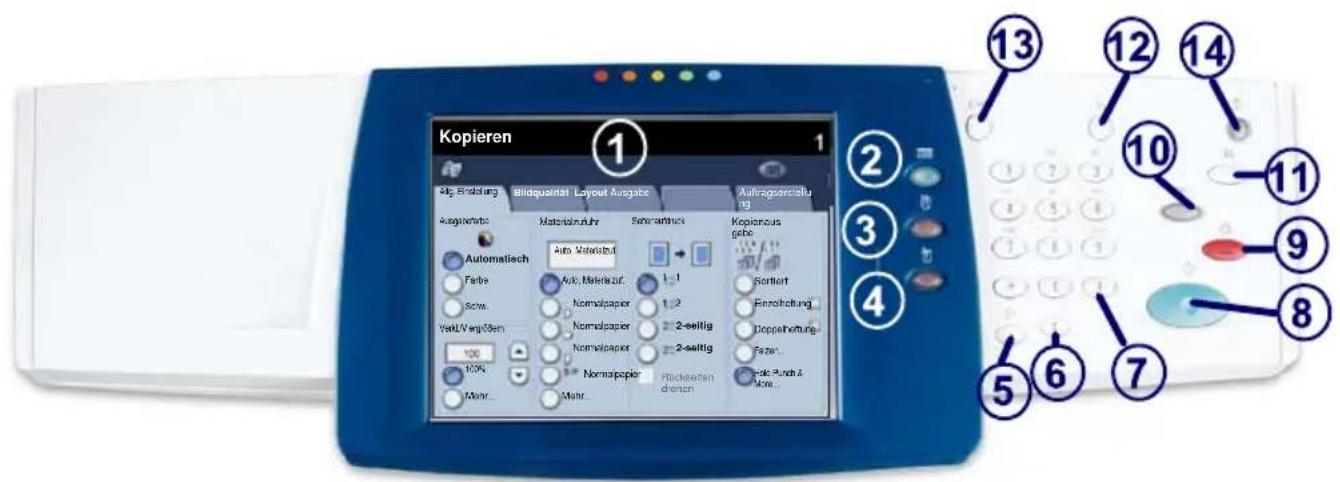

Touchscreen
Der Touchscreen dient zur Einstellung der Gerätefunktionen. Hier werden auch Fehlermeldungen und -behebungsanweisungen und allgemeine Informationen zum System angezeigt.

Betriebsarten
Ruft die programmierbaren Funktionen auf dem Touchscreen auf.

Auftragsstatus
Ruft Informationen zum Auftragsverarbeitungszustand auf dem Touchscreen auf.

Systemstatus
Dient zum Aufrufen des Gerätestatus.
Steuerpult
- Wahlpause Dienzur Eingabe einer Wahlpause fur Rufnummern.
- Löschen
Dient zum Löschen des zuletzt eingegebenen Zeichens. - Raute (#)
Dient zur Eingabe eines Wahlzeichens und kennzeichnet Gruppenwahlinummern. - Start Dient zum Starten von Aufträgen.
- Stopp Dient zum Anhalten des laufenden Auftrags. Zum Abbrechen oder Wiederaufnahme des Auftrags wie angewiesen vorgehen.
- Unterbrechen Dient zur Unterbrechung des aktuellen Auftrags, damit ein anderer vorgezogen werden kann.
- Alles loschen
Bei einmaliger Betätigung werden die Standardeinstellungen wiederhergestellt, und die erstige Anzeige der derzeitigen Betriebsart wird eingeblendet. Bei zweimaliger Betätigung werden alle Funktionen auf die Standardeinstellungen ruckgestellt. - Sprachwahl Dient zur Auswahl der Anzeigesprache.
- Anmelden/Abmelden Ermoglicht den kennwortgeschützten Zugriff auf die Gerätekonfiguration zur Vorgabe der Standardeinstellungen des Geräts.
- Energiesparbetrieb Zeigt, ob sich das Gerät im Energiesparbetrieb befindet. Auch zum Beenden des aktuellen Energiesparbetriebs.
Druckmaterial
Art und Format des Druckmaterials entsprechend der folgenden Verfahrensweise angegeben:
ACHTUNG: Für die Druckmaterialien in den Materialbehältern müssen Format und Art richtig angegeben werden. Andernfalls kann die Fixiereinheit beschädigt werden.
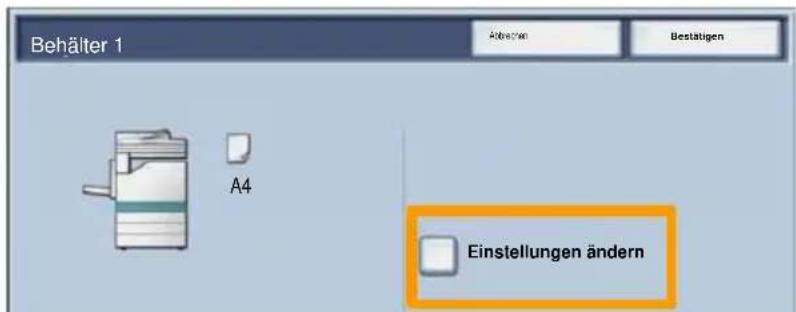
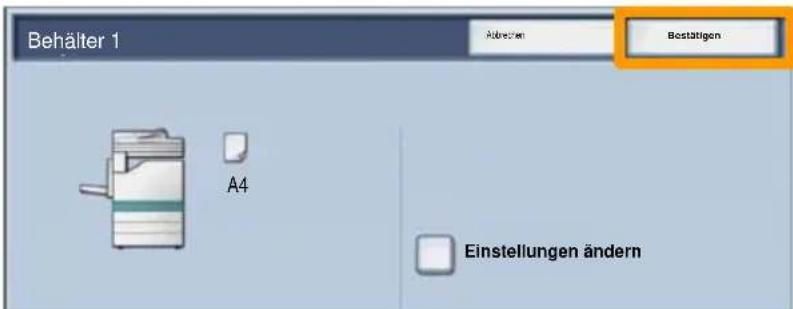
Wenn Druckmaterial in einen Behälter eingelegt wird, wird die Anzeige für die Behältereinstellung angezeigt.
- Einstellungändern antippen.
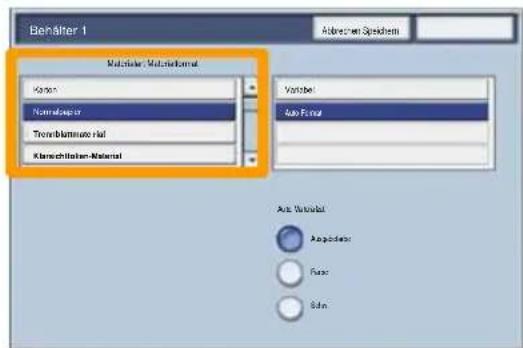
- Die gewündchte Materialart aus der angezeigten Listexauswahlen.
Druckmaterial
- Das gewünschte Materialformat aus der angezeigten Listexauswahlen.
- Speichern antippen.
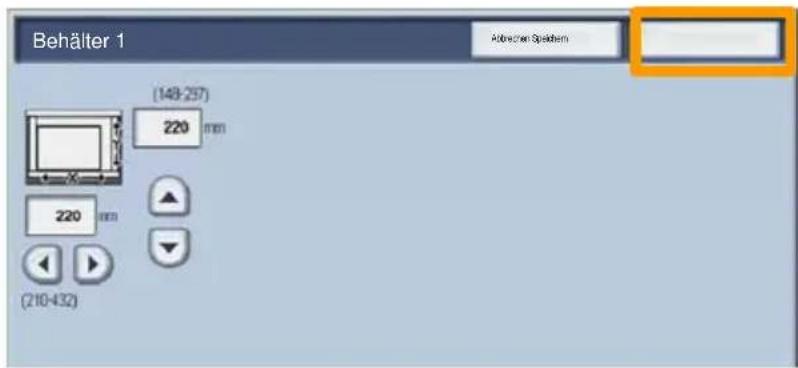
- Speichern antippen.
- Bestätigen antippen.
Broschüre
Am Computer in der geöffneten Anwendung die Option Drucken auswahlen.
HINWEIS: Dieses Beispiel veranschaulicht die Verwendung eines PCL-Druckertreibers.
- Auf Eigenschaften klichen.
- Auf das Register Material/Ausgabe klichen.
- Auf Materialauswahl klichen.
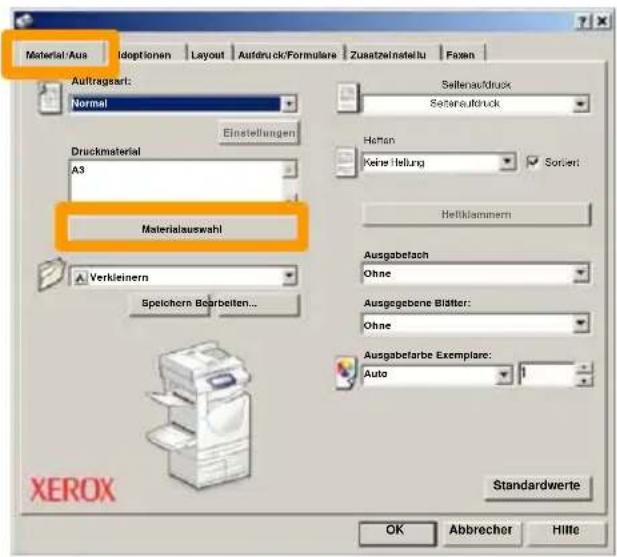
- Auf die ↓Drotpdn-Liste Materialformat klichen und das gewünschte Format auswahlen.
- Auf OK klichen.
Broschüre
- Auf das Register Layout klichen.
- Auf die Schaltfläche Poster/Broschüre/Mischdokument klichen.
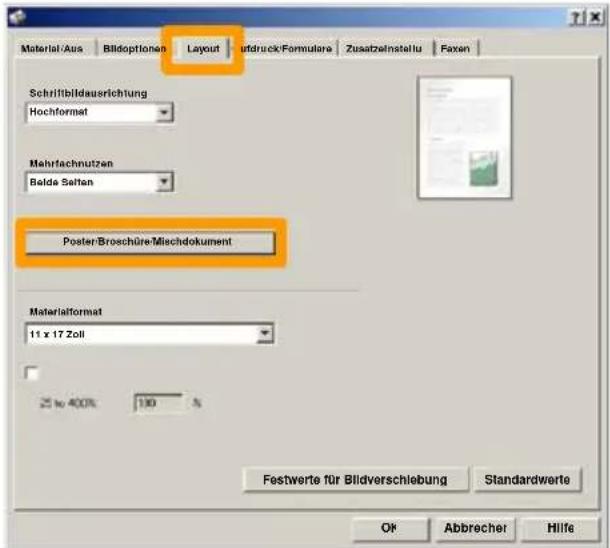
- Die Option Broschüre aktivieren.
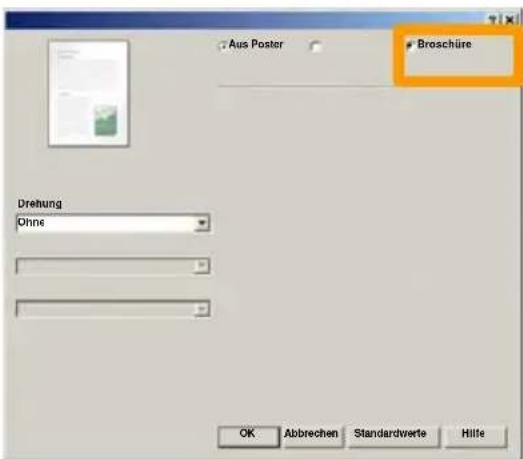
- Falls erforderlich, auf OK klichen, um Konflikte zu losen.
- Auf OK klichen, um das Fenster Broschüre zu schreiben.
- Auf OK klichen, um das Fenster Eigenschaften zu schreiben.
- Die gewünschte Anzahl der Exemplare eingeben und auf OK klichen.
Geschützte Ausgabe
Am Computer in der geöffneten Anwendung die Option Drucken auswahlen.
HINWEIS: Dieses Beispiel veranschaulicht die Verwendung eines PCL-Druckertreibers.
- Auf Eigenschaften klichen.
- Auf das Register Material/Ausgabe klichen.
- Auf das Feld Auftragsart klichen.
- Auf die Option Geschützte Ausgabe klichen.
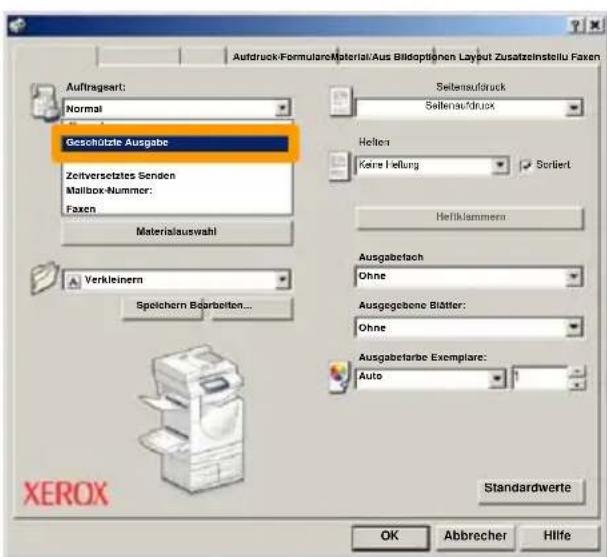
Geschützte Ausgabe
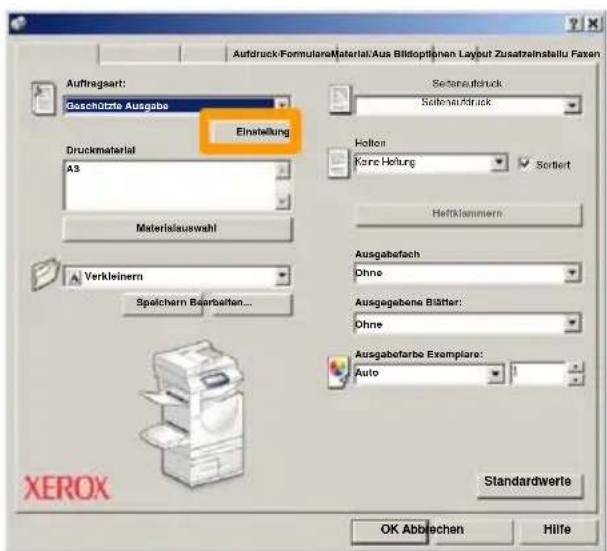
- Auf die Schaltfläche Einstellung klichen.
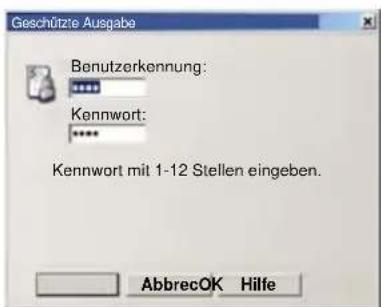
- Den Benutzernamen und ein Kennwort (1-12 Stellen) in den darauf vorgesehenen Feldern eingeben und auf OK klichen.
-
Auf OK klichen.
-
Die gewündchte Anzahl der Exemplare eingeben und auf OK klichen.
Geschützte Ausgabe
- Auf dem Steuerpult des Geräts Taste Auftragsstatus drücken.
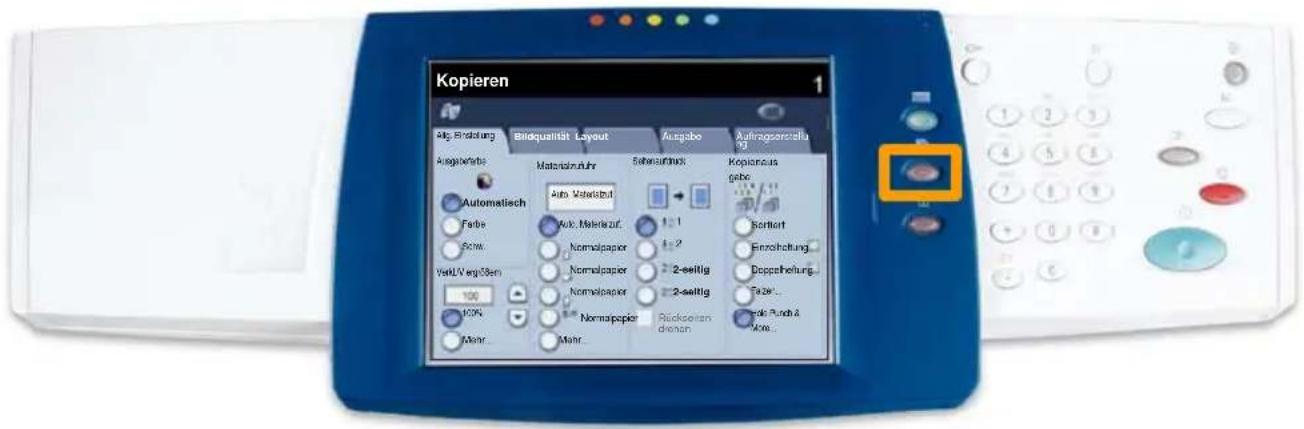
- Register Aufträge im Speicher antippen.
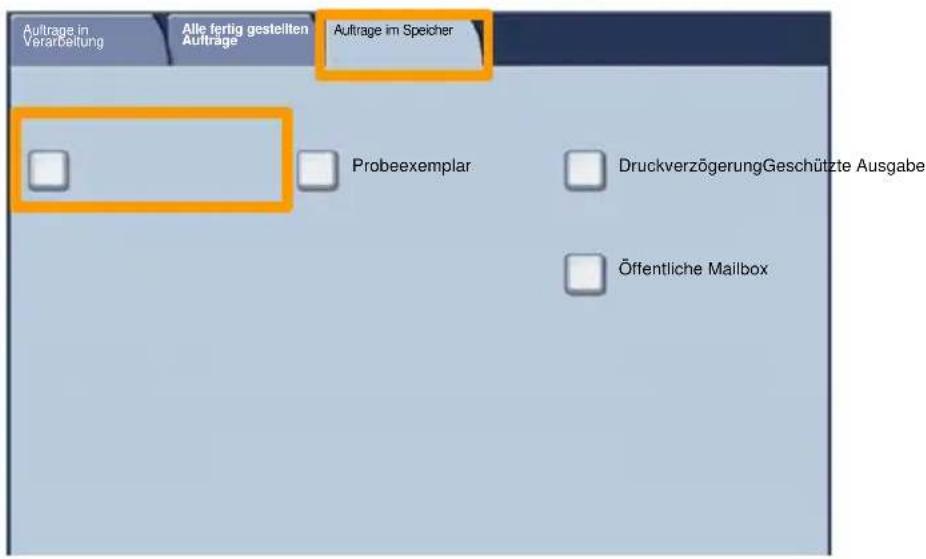
- Geschützte Ausgabe antippen.
- Eine Benutzerkennung auswahlen.
Geschützte Ausgabe
- Dateiliste antippen.
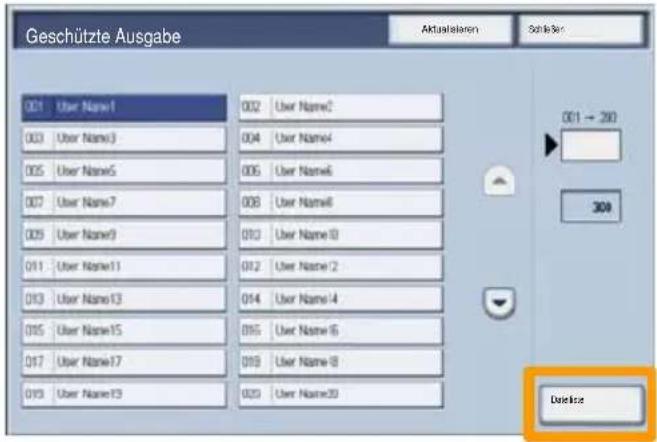
- Kennwort mit 1-12 Stellen eingeben.
- Bestätigen antippen.
- Dokument auswahlen und Drucken antippen.
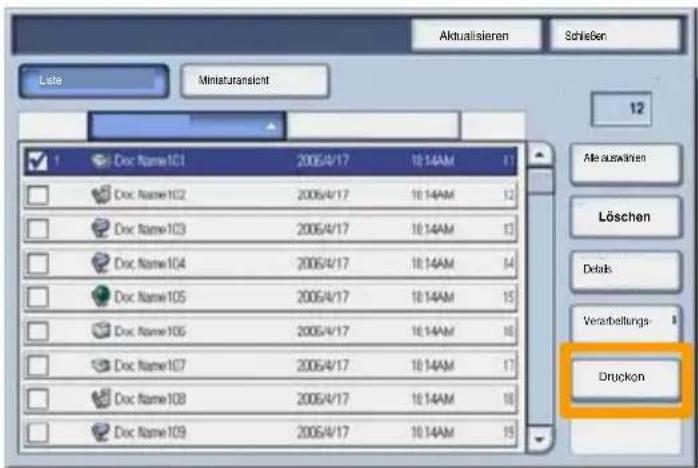
- Drucken und löschen oder Drucken und speichern antippen.
Der Auftrag wird im Ausgabefach ausgegeben.
Einfache LAN-Faxaufträge
- Druckertreiber öffnen.
- Als Auftragsart "Fax" auswahlen.
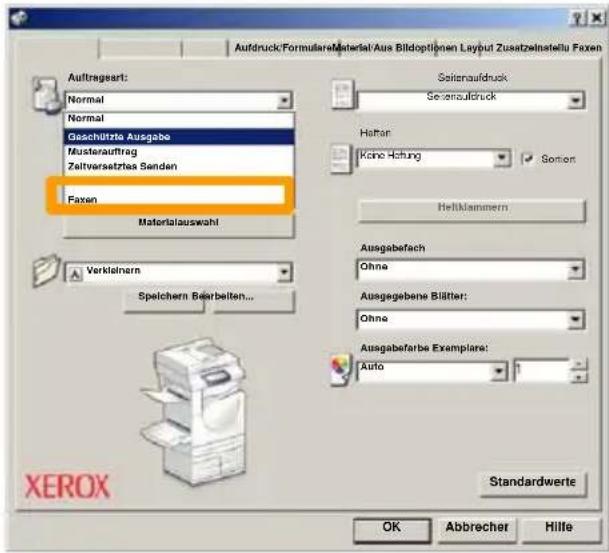
- Empfängerdaten eingeben.
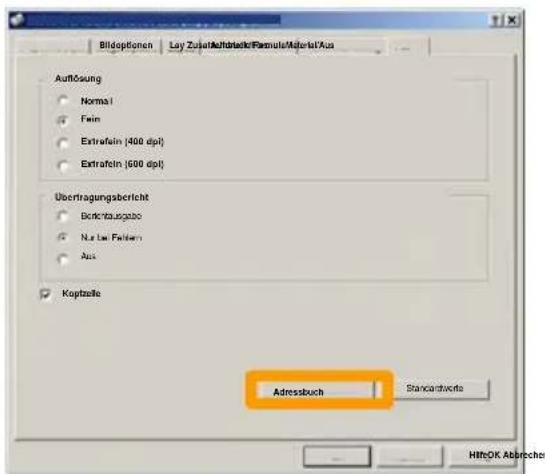
Einfache LAN-Faxaufträge
4. Faxoptionen einstellen.
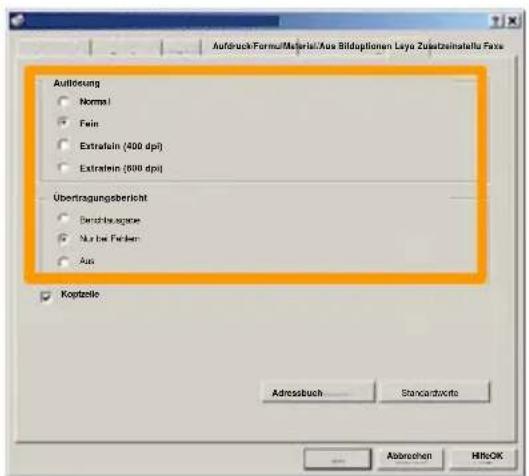
- Kopfzeilenoption einstellen.
- Fax senden.
Nach Auswahr aller gewünschten Optionen auf OK klichen. In der Druckertreiberanzeige und der Druckanzeige auf OK klichen. Das Fenster Faxbestätigung mit der Liste der ausgewählten Empfänger wird angezeigt. Falls Änderungen vorgenommen werden sollen, auf Bearbeiten klichen. Sind die Daten korrekt, auf OK klichen. Daraufhin wird das Fax an die Faxwarteschlange des Geräts gesendet und ist somit übertragungsbereit.
Miniaturansicht
Die Miniaturansicht ist ein Extra und möglicherweise nicht auf dem Gerät installiert. Zum Einrichten dieser Funktion auf dem Gerät an den Systemadministrator wenden.
- Symbol "Mailboxen" antippen.
- Mailboxname ausgehalten.
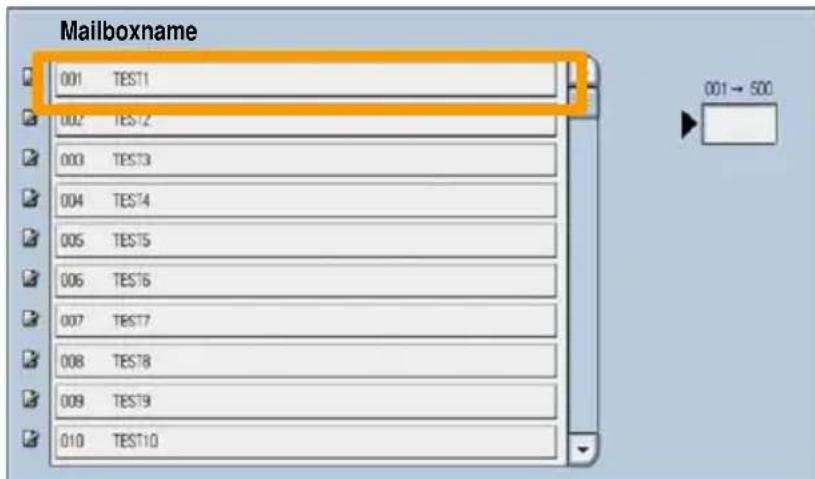
- Dateinamen auswahlen.
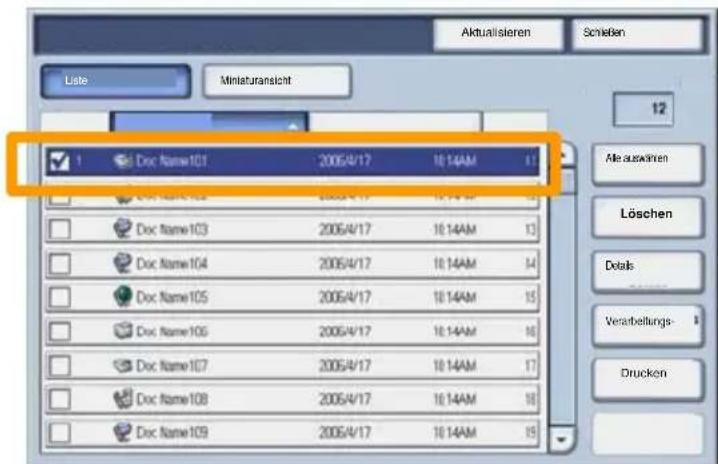
Miniaturansicht
4. "Miniaturansicht" auswahlen.
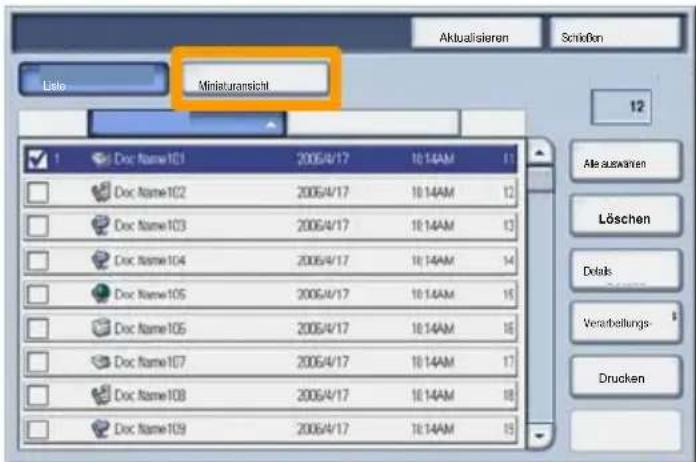
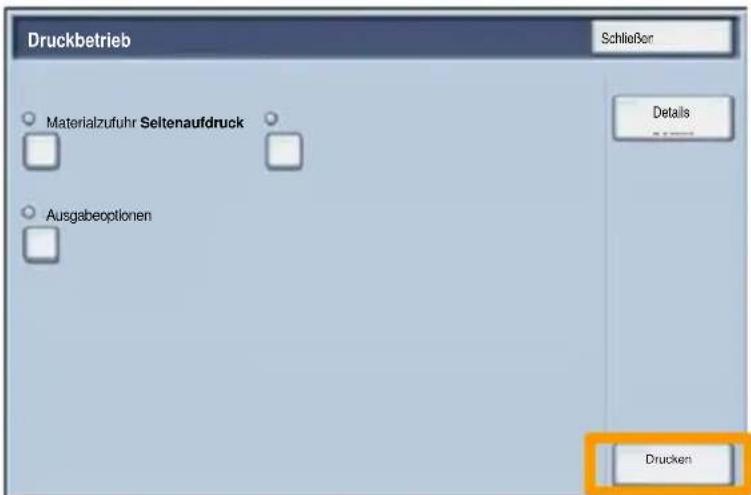
5. "Drucken" auswahlen.
6. Die gewünschten Optionen für Materialzufuhr, Ausgabe und Seitenaufdruck auswahlen.
7. "Drucken" auswahlen.
Konfigurationsbericht ausdrucken
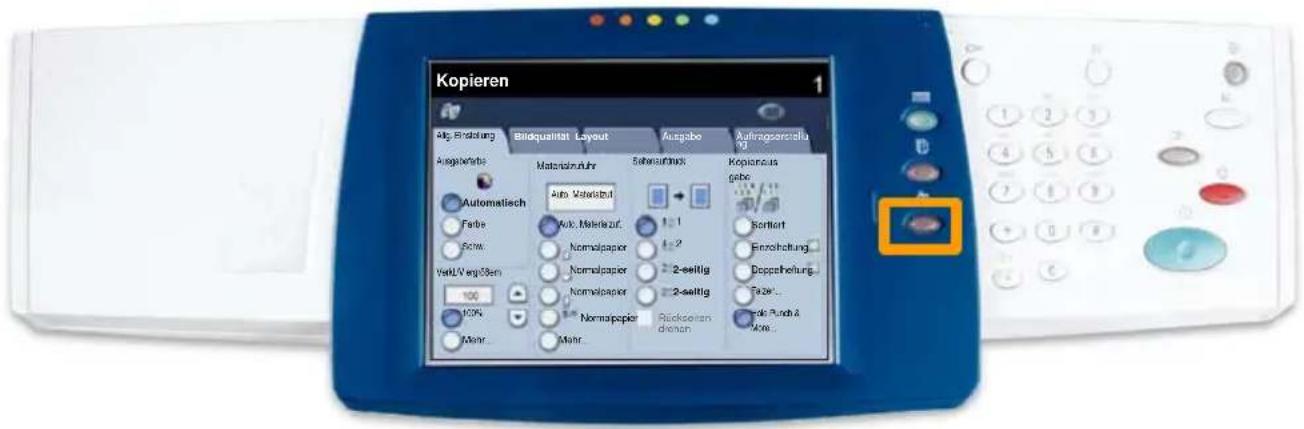
- Zur Ausgabe eines Konfigurationsberichts die Gerätestatustaste drucken.
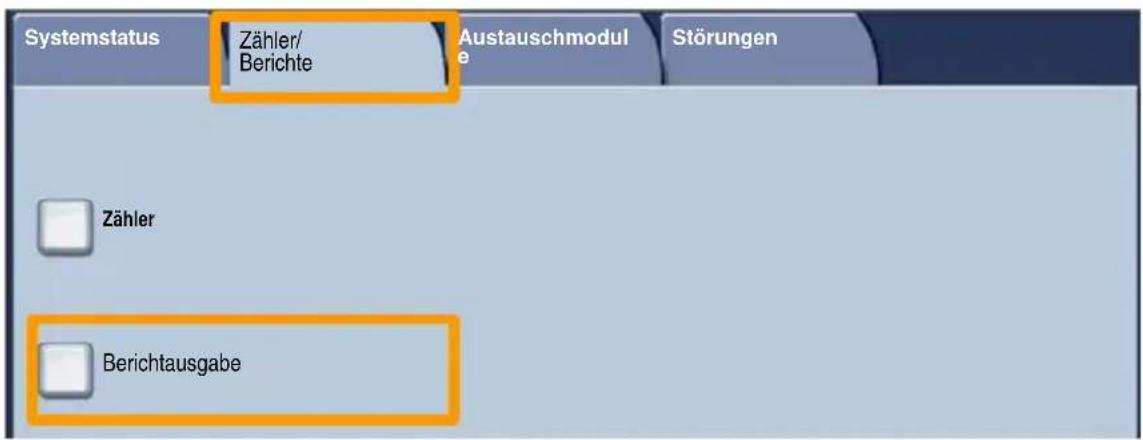
- Auf dem Register Zähler/Berichte die Schaltfläche Berichtausgabe antippen.
Konfigurationsbericht ausdrucken
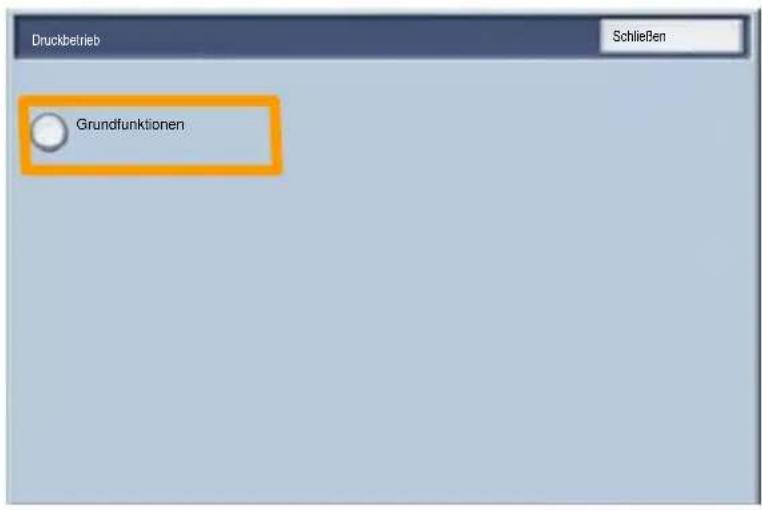
- Druckbetrieb auswahlen und dann Grundfunktionen antippen.
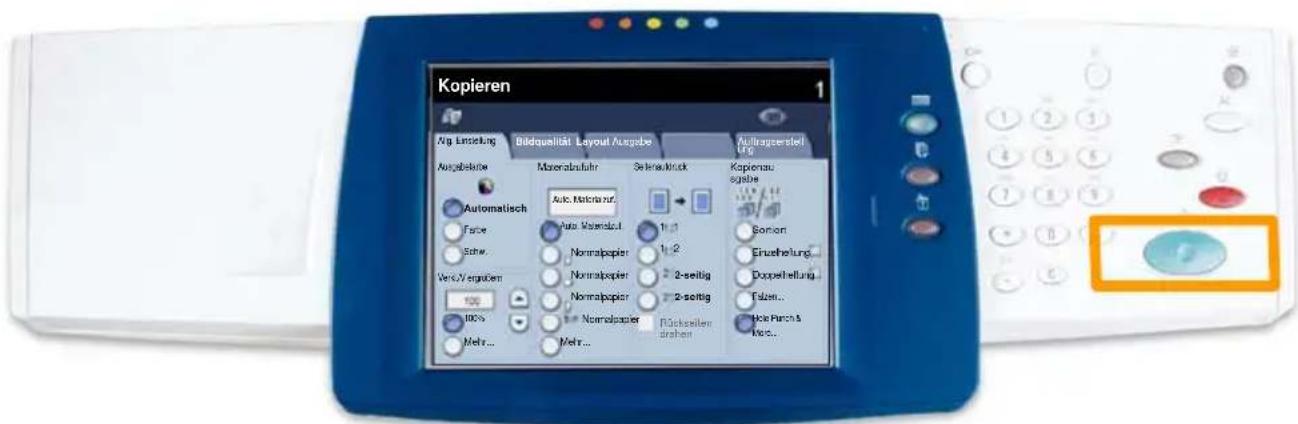
- Starttaste drucken.
- Der Konfigurationsbericht wird daraufhin ausgegeben.
Einrichtung der Kostenzahlung
Für die Einrichtung der Kostenzahlung ist es zunachst erforderlich, Benutzerkonten zu erstellen und dann die Kostenzahlung zu aktivieren. Die Benutzer müssen dann das für ihr Konto eingerichtete Kennwort eingeben, um bestimmte Maschinenfunktionen nutzen zu konnen. Es konnen bis zu 1000 Konten erstellt werden.
Für alle Benutzerkonten müssen folgende Angaben definiert werden:
- Kennwort
- Kontoname
Farbizugriff
Kontolimit
Nach dem Definieren und Erstellen von Konten müssen die gewünschten Konten aktiviert werden, um die Kostenzahlung verwenden zu konnen. Kontonamen und Kennwörter müssen eindeutig sein.
Einrichtung der Kostenzahlung
Die Kostenzahlung kann für das Kopieren, Scannen oder beides aktiviert werden. Bei aktivierter Kostenzahlung muss der Benutzer die Schaltfläche "Zugriff" auswahlen und das Kennwort für das entsprechende Benutzerkonto eingeben, um das Gerät verwenden zu konnen. Festlegen, ob die Kostenzahlungsfunktion aktiviert und eine Authenticierung angefordert werden soll.
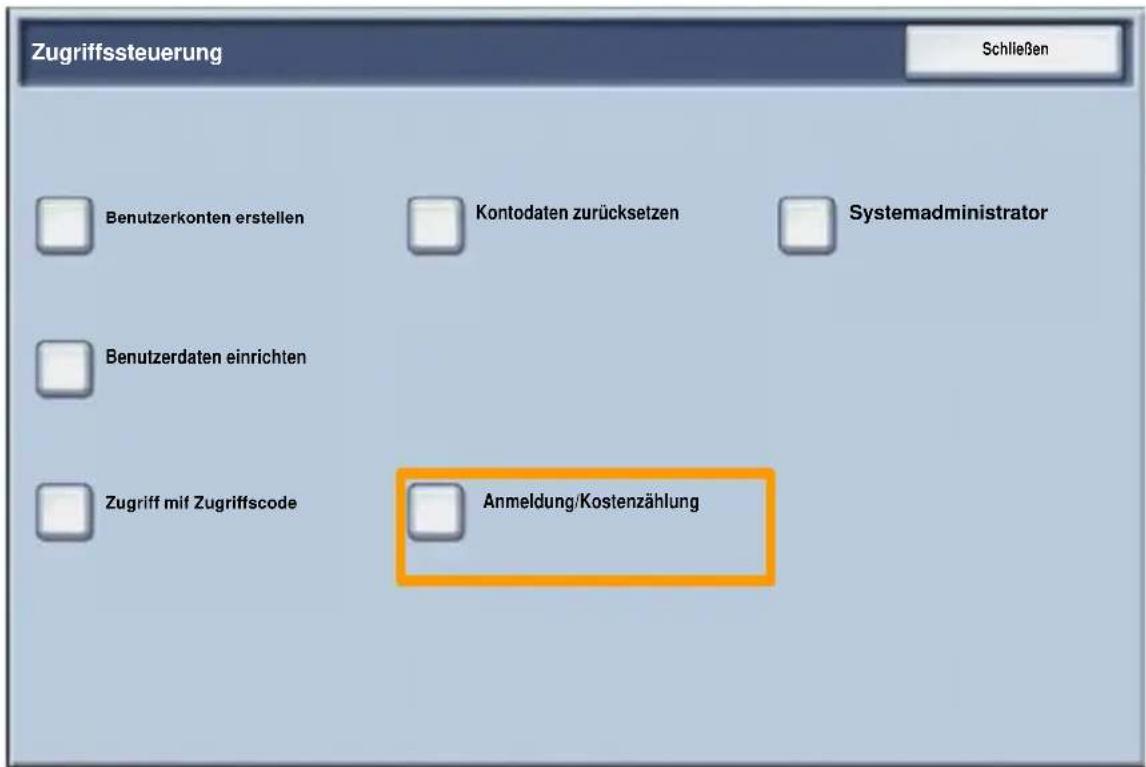
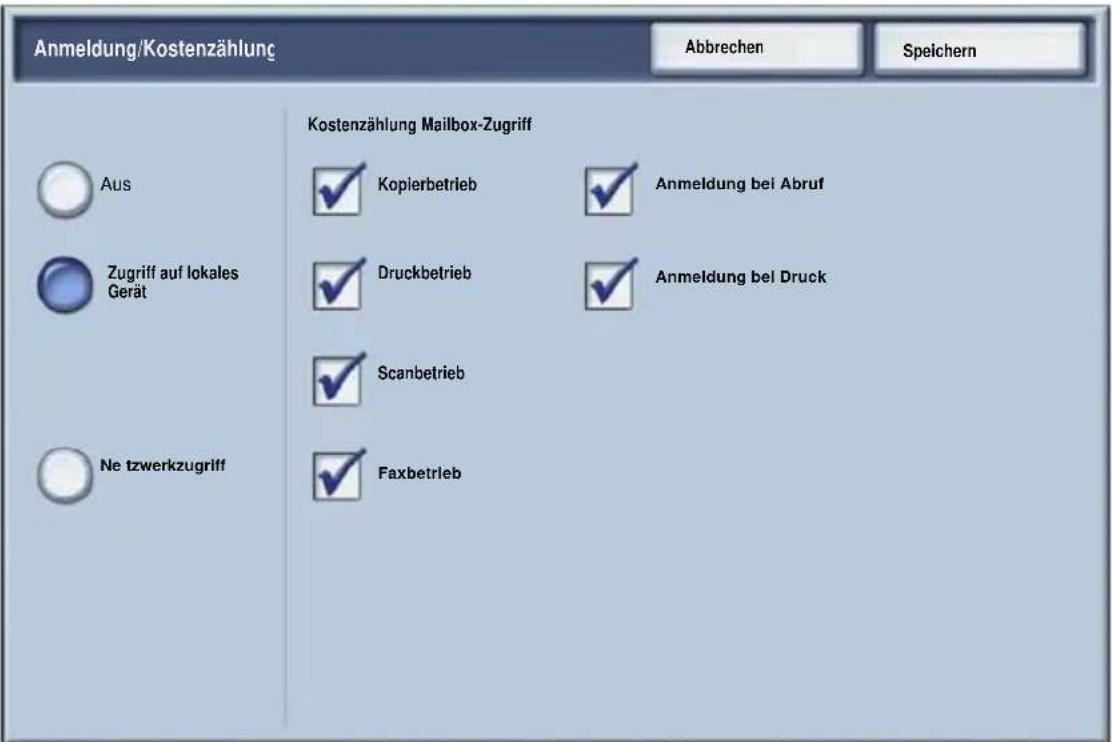
Nach der Anmeldung und der Auswahr der Anzeige "Systemeinstellung" die Option Anmeldung/Kostenzahlung auswahlen.
Einrichtung der Kostenzahlung
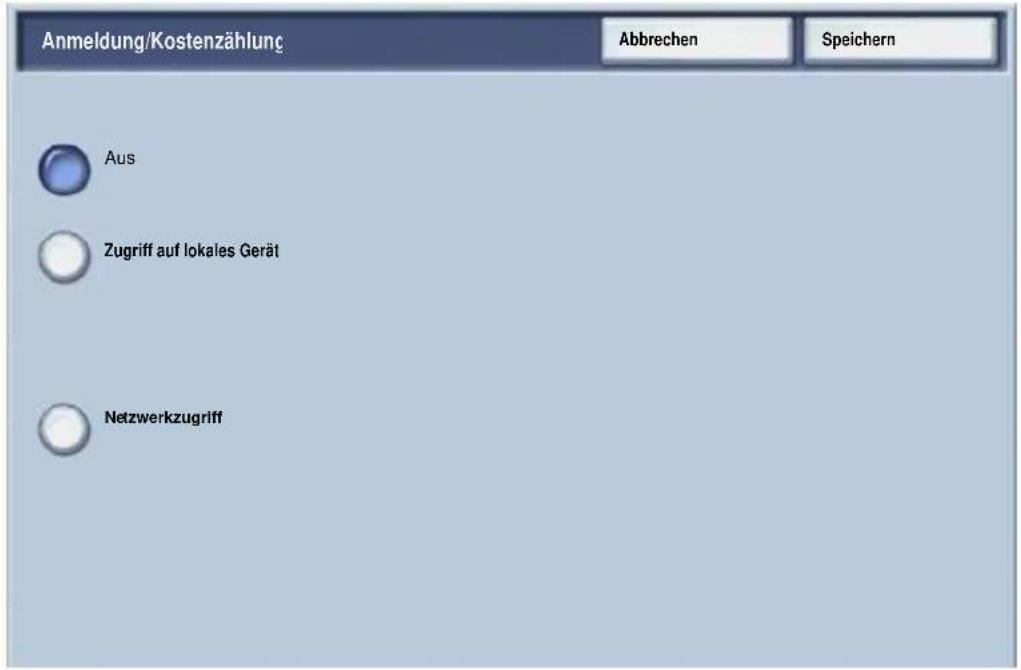
Beliebiges Einstellelement auswahlen. Folgende Optionen stehen zur Auswahr:
Aus: Für den Betrieb des Geräts ist keine Anmeldung/Kostenzahlung erforderlich.
- Zugriff auf lokales Gerät: Die Kostenzahlung wird anhand der auf dem Gerät registrierten authentifizierten Benutzer durchgeführt.
- Netzwerkzugriff: Die Kostenzahlung wird anhand der von der Remote-Kostenzahlung verwalteten Benutzerinformationen durchgeführt. Benutzerinformationen werden von der Remote-Kostenzahlung registriert.
Einrichtung der Kostenzahlung
Kostenzahlung: Kostenzahlung auswahlen. Für die Betriebsarten, für die die Verwaltungsfunktion aktiviert werden soll, Ein auswahlen.
Kopierbetrieb: Kopierfunktionsbezogene Verwaltung.
Scanbetrieb: Scannerfunktionsbezogene Verwaltung.
Druckbetrieb: Druckerfunktionsbezogene Verwaltung.
Druckbegleitblatt
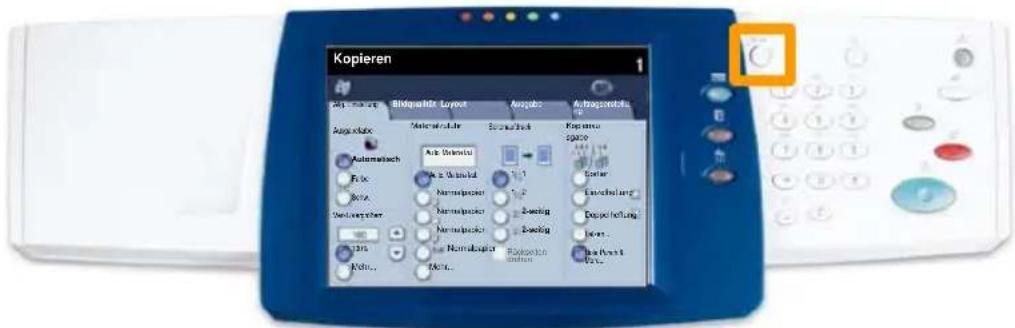
- Die Taste Anmelden/Abmelden auf dem Steuerpult drücken.
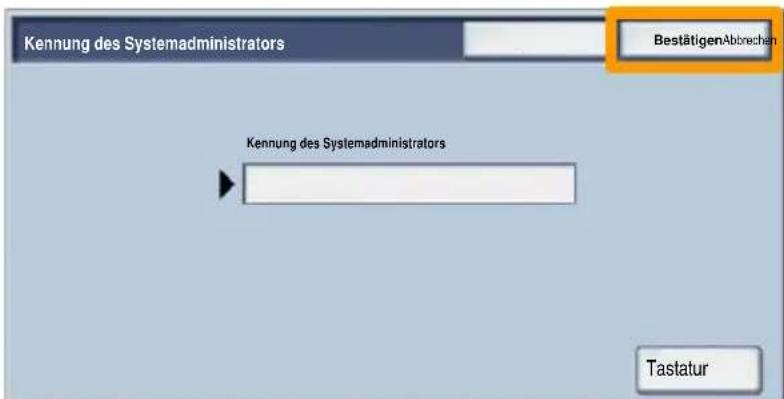
- Die richtige Benutzerkennung eingeben und Bestätigen antippen.
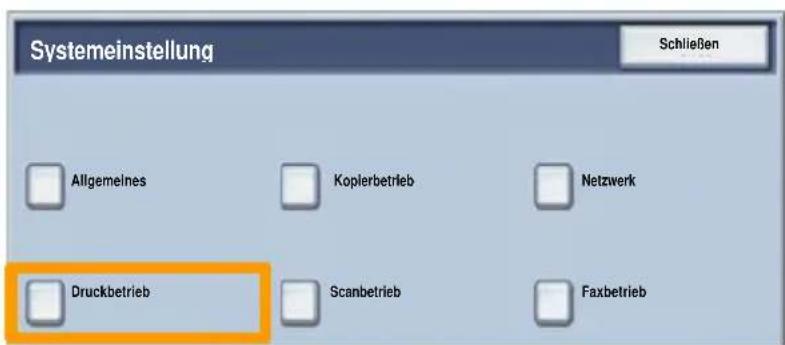
- Verwaltung antippen.
- Systemeinstellung antippen.
- Druckbetrieb antippen.
Druckbegleitblatt
- Andere Einstellungen antippen.
- Mit den Pfeilschaltflächen zur Schaltfläche Begleitblatt blättern. Begleitblatt antippen.
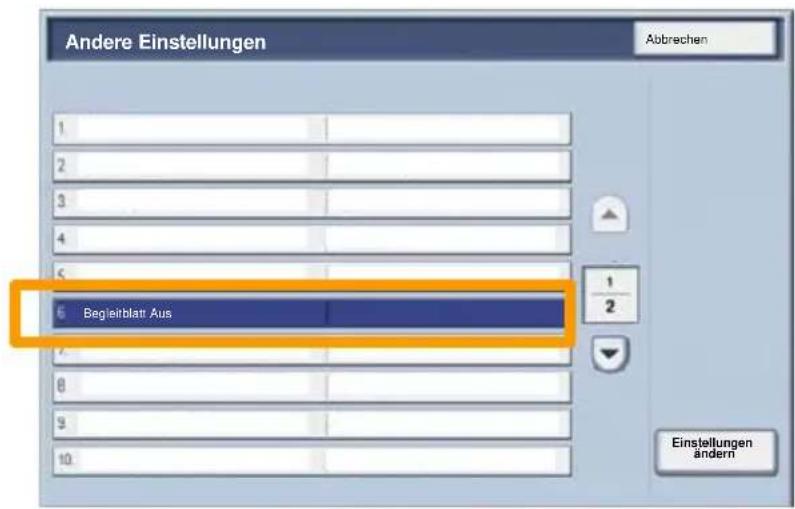
- Einstellungändern antippen.
- Die gewünschte Option für das Begleitblatt auswahlen und Speichern antippen.
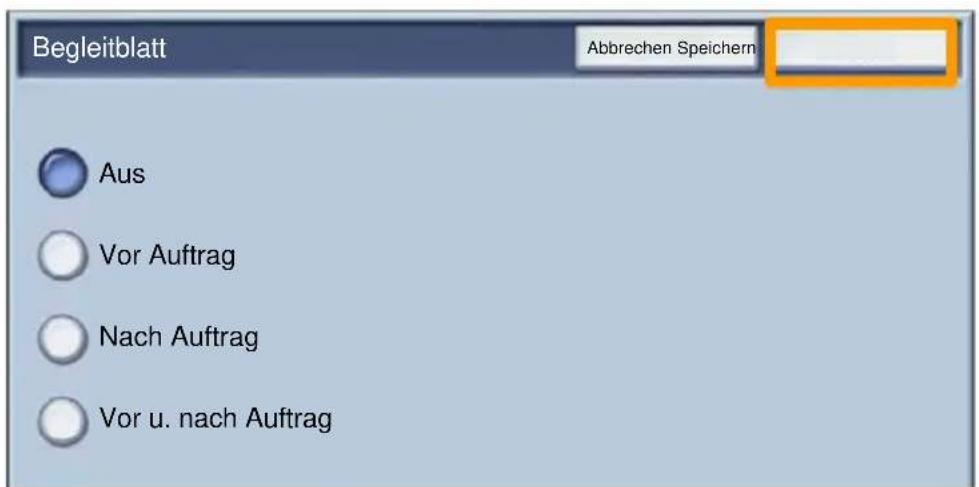
- Mehrmals Schließen antippen, um die Bildschirme mit den Systemeinstellungen zu schreiben.
Zähler
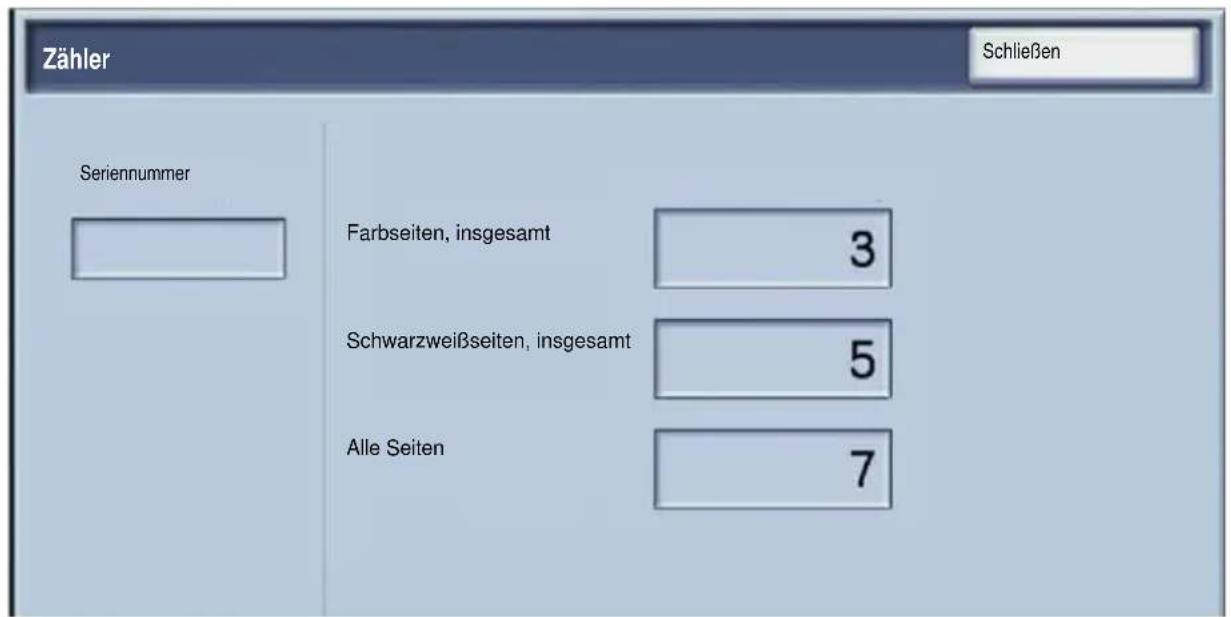
Die Anzeige Zähler gibt Aufschluss über die Gerätenutzung und die Gebührendaten. Welche Daten erfasst werden, hangt von der Gerätekonfiguration und den Geräteeinstellungen ab.
Zugriff auf die Zähler:
- Die Gerätestastustaste drücken.
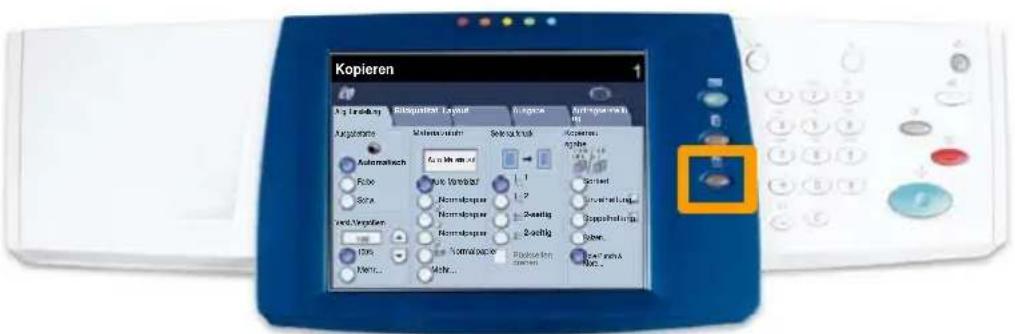
Zähler
- Sicherstellen, dass das Register Zähler/Berichte angezeigt wird, und Zähler antippen.
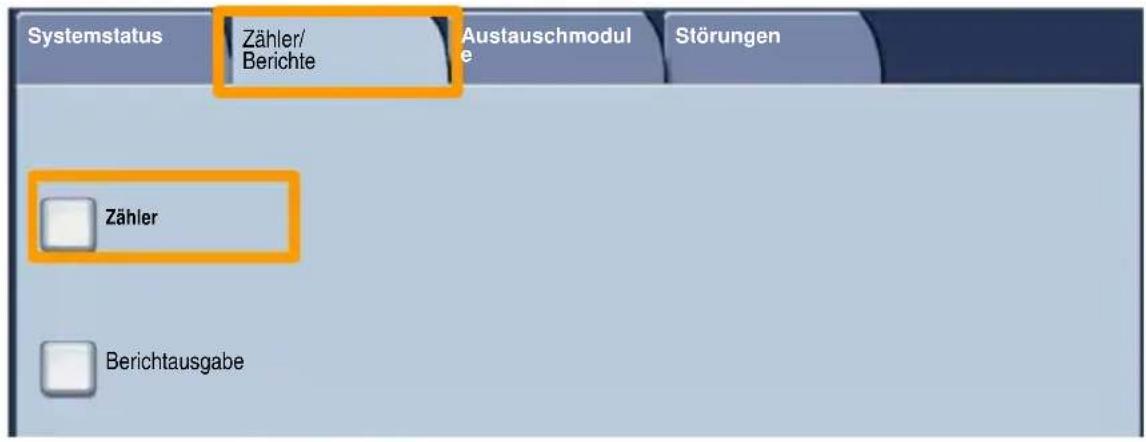
- Die Zähler werden angezeigt.
Tonermodul austauschen
In dieser Anleitung wird beschreiben, wie ein Tonermodul herausgenommen und durch ein neues Modul ersetzt wird. Eine Meldung auf dem Gerät erinnert davon, wenn ein neues Modul bestellt und wann es installiert werden muss. Zur Entsorgung des alten Tonermoduls die mitgelieferten Anweisungen befolgen.
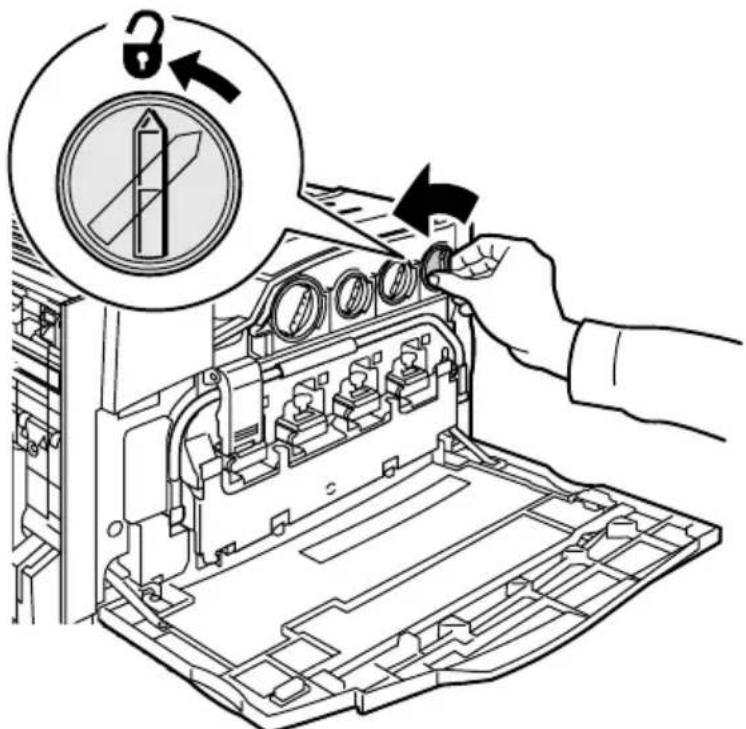
- Vorderträör öffnen.
- Tonermodul entriegeln (entgegen dem Uhrzeigersinn drehen).
Tonermodul austauschen
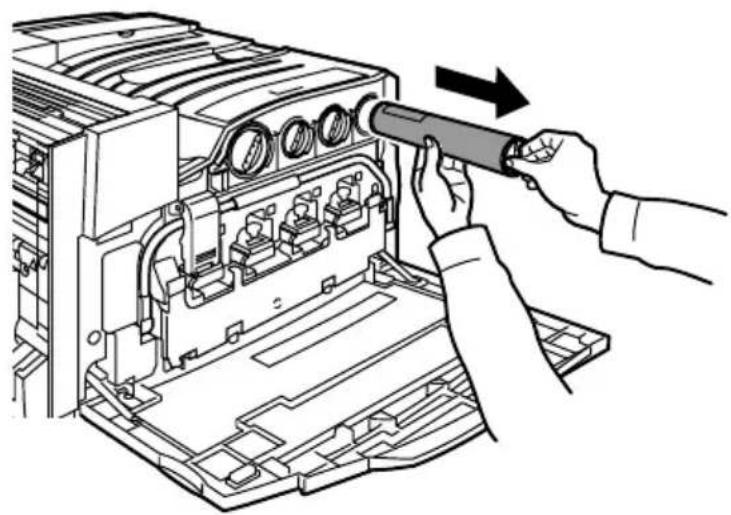
- Tonermodul gerade herausziehen. Vorsichtig vorgehen, damit kein Toner verschüttet wird.
- Tonermodul den örtlichen Bestimmungen entsprechend entsorgen.

Tonermodul austauschen
- Neues Tonermodul auspacken.
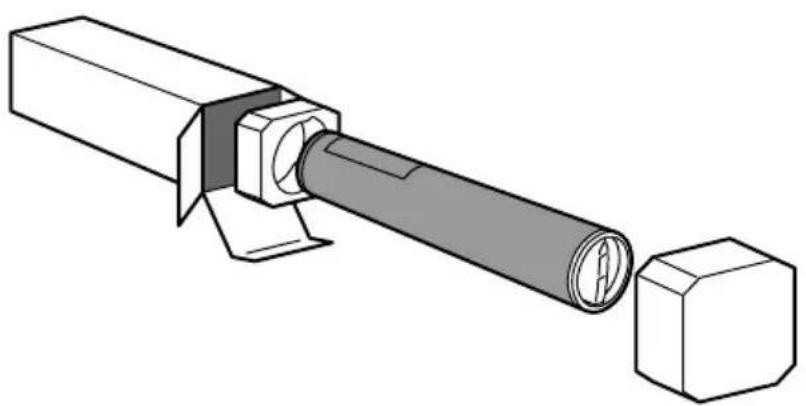
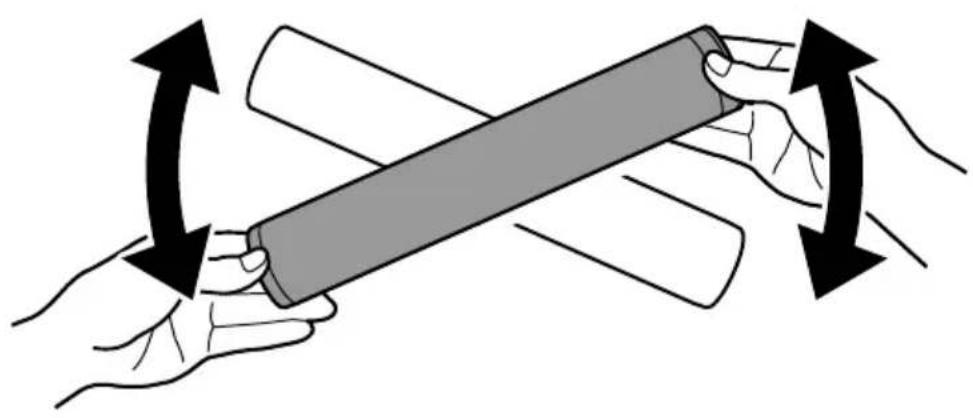
- Tonermodul mehrmals vorsichtig hin und her schütteln.
Tonermodul austauschen
- Tonermodul einsetzen, damit die Pfeile am Modul gegenüber Entriegelungssymbol am Drucker ausrichten. Darauf achten, dass das Modul ganz eingeschoben und verriegelt ist.
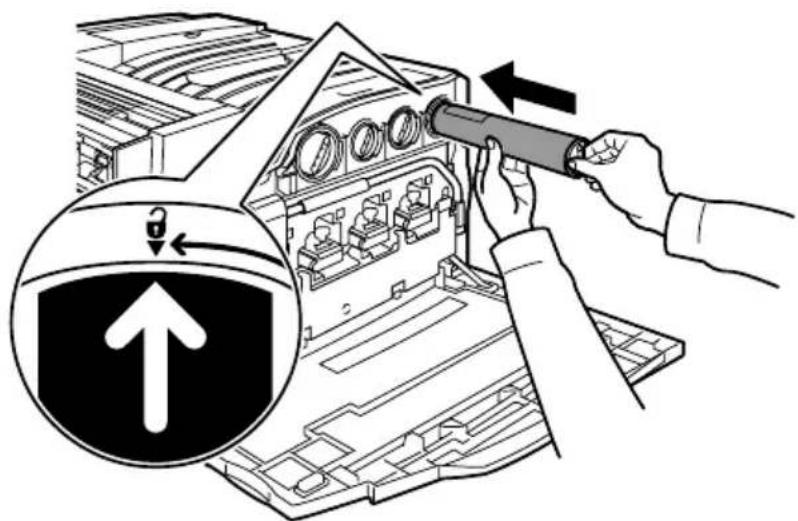
- Vordertür schließen. Lösst sich die Tur nicht schlieben, ist das Modul nicht richtig installiert. Modulsitz und -verriegelung prufen.
Damit sind die Erläuterungen zum Austauschen des Tonermoduls abgeschlossen.



- Inhaltsverzeichnis
- Steuerpult
- Touchscreen
- Betriebsarten
- Auftragsstatus
- Systemstatus
- Druckmaterial
- Broschüre
- Geschützte Ausgabe
- Einfache LAN-Faxaufträge
- Faxoptionen einstellen.
- Miniaturansicht
- "Miniaturansicht" auswahlen.
- "Drucken" auswahlen.
- Die gewünschten Optionen für Materialzufuhr, Ausgabe und Seitenaufdruck auswahlen.
- "Drucken" auswahlen.
- Konfigurationsbericht ausdrucken
- Einrichtung der Kostenzahlung
- Druckbegleitblatt
- Zähler
- Tonermodul austauschen
Marke : XEROX
Modell : WorkCentre 7235V RX
Kategorie : Drucker