WorkCentre 7328V FPX - Drucker XEROX - Kostenlose Bedienungsanleitung
Finden Sie kostenlos die Bedienungsanleitung des Geräts WorkCentre 7328V FPX XEROX als PDF.


Benutzerfragen zu WorkCentre 7328V FPX XEROX
0 Frage zu diesem Gerät. Beantworten Sie die, die Sie kennen, oder stellen Sie Ihre eigene.
Eine neue Frage zu diesem Gerät stellen
Laden Sie die Anleitung für Ihr Drucker kostenlos im PDF-Format! Finden Sie Ihr Handbuch WorkCentre 7328V FPX - XEROX und nehmen Sie Ihr elektronisches Gerät wieder in die Hand. Auf dieser Seite sind alle Dokumente veröffentlicht, die für die Verwendung Ihres Geräts notwendig sind. WorkCentre 7328V FPX von der Marke XEROX.
BEDIENUNGSANLEITUNG WorkCentre 7328V FPX XEROX
Microsoft, MS-DOS, Windows, Windows NT, Microsoft Network und Windows Server sind Marken der Microsoft Corporation in den USA und/oder anderen Ländern.
Novell, NetWare, IntranetWare und NDS sind Marken von Novell, Inc. in den USA und anderen Ländern.
Adobe, Acrobat, PostScript, PostScript3 und PostScript Logo sind Marken von Adobe Systems Incorporated.
Apple, AppleTalk, EtherTalk, LocalTalk, Macintosh, MacOS und TrueType sind Marken von Apple Computer, Inc. in den USA und anderen Ländern.
HP, HPGL, HPGL/2 und HP-UX sind Marken der Hewlett-Packard Corporation.
Alle Produktnamen sind Marken der jeweiligen Eigentümer.
Bei Problemen mit der Festplatte des Geräts können die darauf gespeicherten Daten verloren gehen. Xerox übernimmt keine Verantwortung für direkte oder indirekte Schäden aus solchen Datenverlusten. Xerox übernimmt keine Verantwortung für Geräteausfälle aufgrund von Computerviren oder Hacking. Wichtig(1): Dieses Handbuch ist urheberrechtlich geschützt. Alle Rechte vorbehalten.
Gemäß dem Urheberrechtsgesetz darf dieses Handbuch ohne schriftliche Genehmigung des Verlegers weder ganz noch teilweise kopiert werden.(2) Teile dieses Handbuchs können ohne Vorankündigung geändert werden.(3) Wir begrüßen jede Anmerkung zu Zweideutigkeiten, Fehlern, Auslassungen oder fehlenden Seiten.(4) Niemals Arbeiten am Gerät durchführen, die nicht ausführlich in diesem Handbuch beschrieben sind. Unbefugter Betrieb kann zu Störungen oder Unfällen führen.
Xerox übernimmt keine Haftung für Probleme, die aus dem unbefugten Betrieb des Geräts hervorgehen.
Der Export dieses Produkts unterliegt einer strengen Kontrolle in Übereinstimmung mit den japanischen Devisen- und Außenhandelsgesetzen und den Restriktionsbestimmungen der USA.
Xerox und Ethernet sind Marken.
Hinweis: BLAUE Überschriften dienen zur Kennzeichnung von Abschnitten für IT-Administratoren, mit GRÜNEN Überschriften werden Abschnitte für Endanwender hervorgehoben und durch ROTE Überschriften wird auf erforderliche Benutzereingriffe hingewiesen. Die Bildschirmfunktionen werden je nach Konfiguration unterschiedlich angezeigt.
Inhaltsverzeichnis
Steuerpult 3
Behältereinstellung 5
Broschüre 7
Ausweiskopie 9
Einfache LAN-Faxaufträge 13
Miniaturansicht 15
Scanausgabe: Startseite 17
Einrichtung der Kostenzählung 19
Begleitblätter 23
Zähler 25
Tonermodul austauschen 27
3
Steuerpult
text_image
Kopieren Auflage 1 Kopieren Bildqualität Layout Ausgabe Aufzugs verstattung Ausgebiete Motorabruhr Seuerwinkel Ausgabe Automatisch Forte Schweizoff Verkiner/MaxZern 100 Mehr... Mannapaper Normapaper Normapaper Auto Normapaper Rückeltoer drachen Sortiert Einzahlung... Doppsholung... Faze... Lochen 13 12 10 11 9 8 5 6 71 Touchscreen
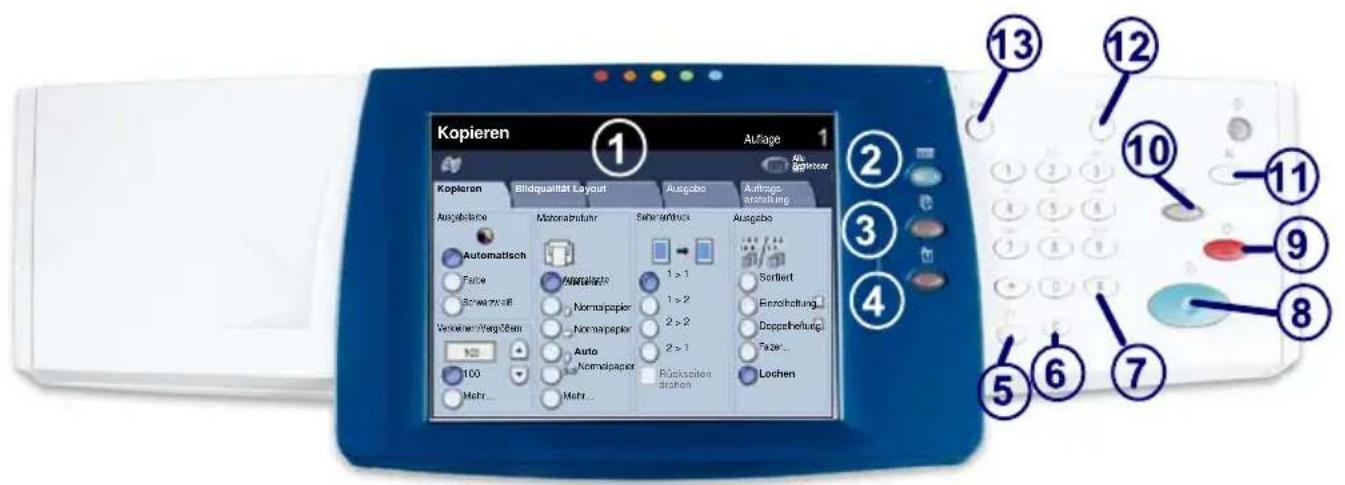
Der Touchscreen dient zur Einstellung der Gerätefunktionen. Hier werden auch Fehlermeldungen und -behebungsanweisungen und allgemeine Informationen zum System angezeigt.
2. Betriebsartentaste
Zeigt die programmierbaren Funktionen auf dem Touchscreen an.
3. Auftragsstatustaste
Zeigt Informationen zum Fortschritt der Auftragsverarbeitung auf dem Touchscreen an.
4. Gerätestatustaste
Zeigt den aktuellen Status des Geräts auf dem Touchscreen an.
Steuerpult
-
Wählpause Dient zur Eingabe einer Wählpause für Rufnummern.
-
Löschen Dient zum Löschen des zuletzt eingegebenen Zeichens.
-
Raute (#) Dient zur Eingabe eines Wählzeichens und kennzeichnet Gruppenwahlnummern.
-
Start Dient zum Starten von Aufträgen.
-
Stopp Dient zum Anhalten des laufenden Auftrags. Zum Abbrechen oder Wiederaufnehmen des Auftrags wie angewiesen vorgehen.
-
Unterbrechen Dient zur Unterbrechung des aktuellen Auftrags, damit ein anderer vorgezogen werden kann.
-
Alles Löschen Bei einmaliger Betätigung werden die Standardeinstellungen wiederhergestellt und die erste Anzeige der derzeitigen Betriebsart wird eingeblendet. Bei zweimaliger Betätigung werden alle Funktionen auf die Standardeinstellungen zurückgesetzt.
-
Sprache Dient zur Auswahl der Anzeigesprache.
-
Anmelden/Abmelden Ermöglicht den kennwortgeschützten Zugriff auf die Systemverwaltung zum Anpassen der Standardeinstellungen des Geräts.
5
Behältereinstellung
Die Materialbehälter auf dem Gerät werden nach Standardbehältern (drei Behälter) und Zusatzbehältern (zwei Behälter) unterschieden, die jeweils für die Zufuhr verschiedener Materialien zuständig sind. Die Zusatzzufuhr und die Behälter 1 und 2 sind variabel, so dass eine Vielzahl von Papierformaten zugeführt werden kann. Die Behälter 3 und 4 hingegen sind Großraumbehälter, die nur für die Zufuhr von A4-Papier vorgesehen sind.
Wenn ein Behälter geöffnet wird, ist das für das Gerät das Signal, dass Druckmaterial nachgelegt wird. Je nach Gerätevoreinstellung erscheint eine Anzeige auf dem Touchscreen, die Angaben zu dem nachgelegten Papier erfordert.
Das Papier vor dem Einlegen stets auffächern. Damit wird verhindert, dass Blätter zusammenkleben und die Gefahr von Papierstaus wird verringert.
text_image
Behälter 1 Abbrechen Speichern A40 Normalpapier Weiß Einstellung ändernBehältereinstellung
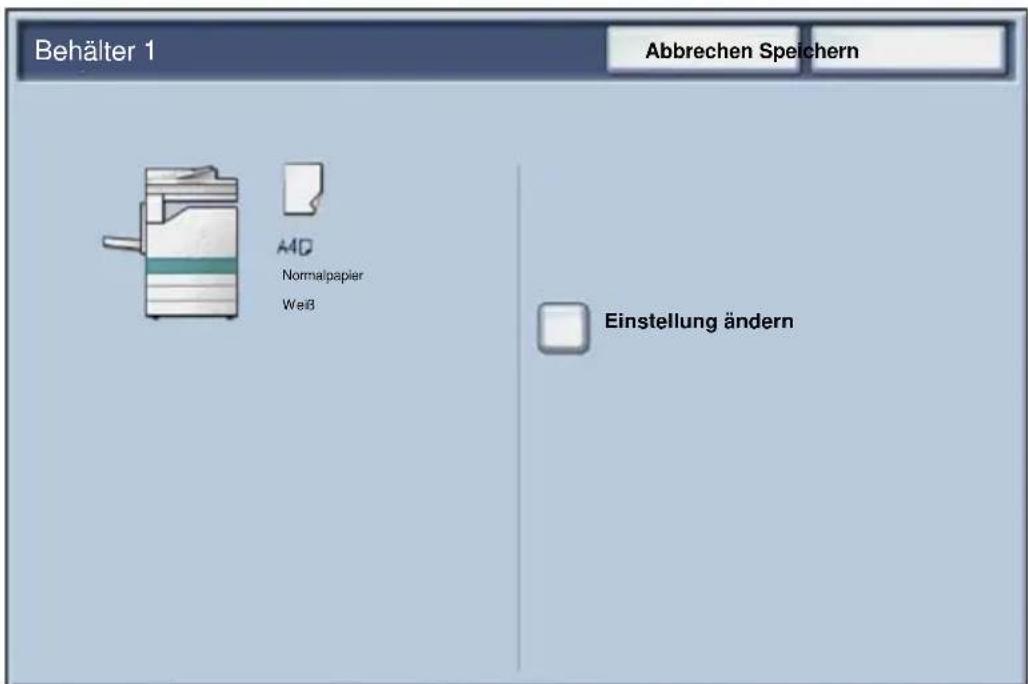
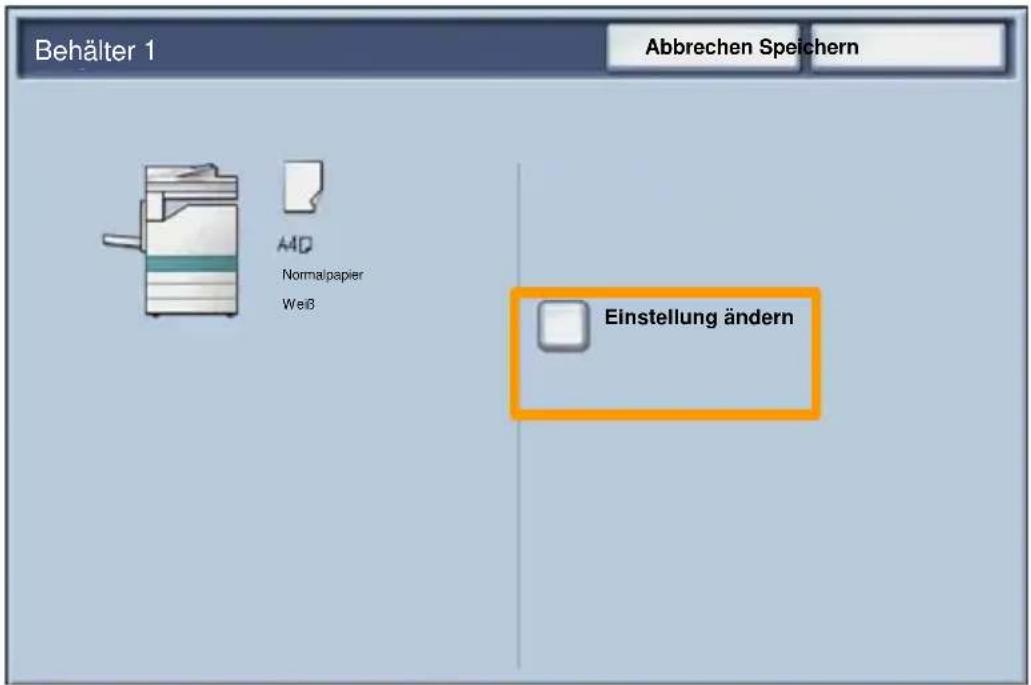
Am Touchscreen wird die Einstellung des Behälters angezeigt. Wenn die gezeigten Angaben korrekt sind, Bestätigen auswählen. Wenn nicht, Materialformat oder Materialart durch Auswahl von Einstellung ändern auf dem Touchscreen ändern.
Damit ist das Beladen des Behälters abgeschlossen.
text_image
Behälter 1 Abbrechen Speichern A40 Normal/papier Weiß Einstellung ändernBroschürenerstellung
Die Funktion Broschüre gestattet die Gestaltung von mehrseitigen Kopien als Broschüre. Die dafür erforderliche Verkleinerung der Schriftbilder und deren Platzierung auf dem Druckmaterial erfolgt automatisch, so dass die Kopien dann einfach gefaltet werden können.
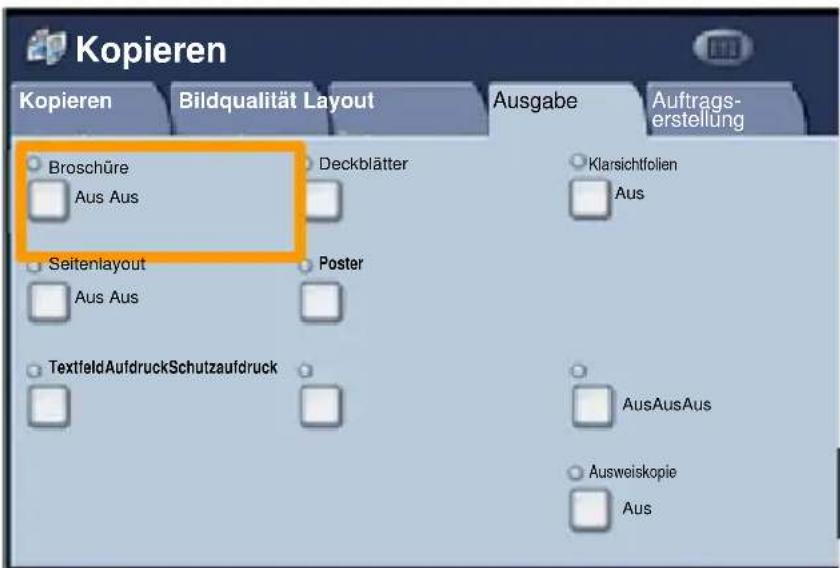
Die Broschürenerstellung wird über das Register "Ausgabe" aktiviert.
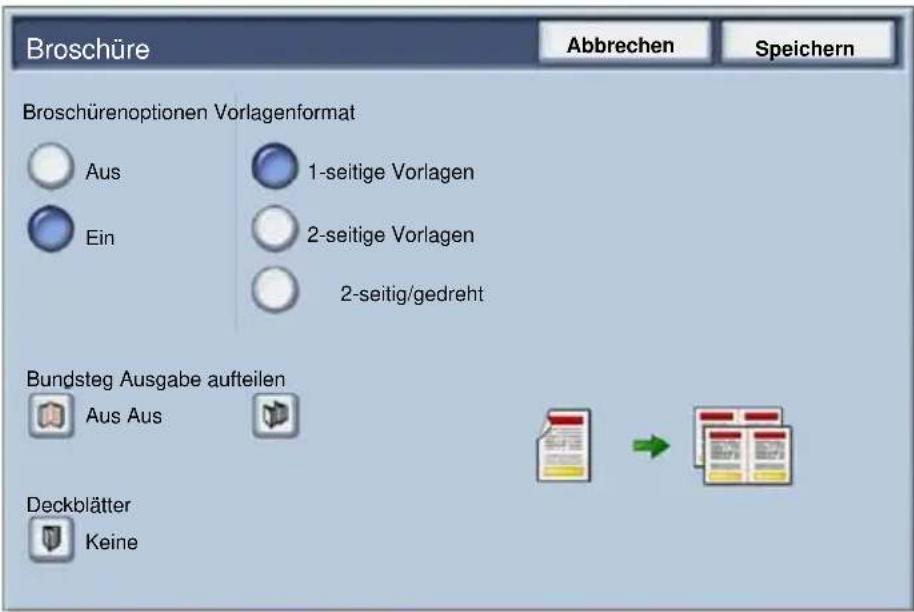
Außerdem muss angegeben werden, ob die Vorlagen ein- oder zweiseitig sind. Die jeweils vorgenommene Einstellung muss durch Antippen von Speichern gespeichert werden.
Die Broschürenerstellung über das Register Ausgabe und durch Antippen von Broschüre und Ein aktivieren.
text_image
Kopieren Kopieren Bildqualität Layout Ausgabe Auftrags- erstellung Broschüre Deckblätter Klarsichtfolien Aus Aus Aus Seitenlayout Poster Aus Aus TextfeldAufdruckSchutzaufdruck AusAusAusAus AusAusbisikopie AusBroschürenerstellung
text_image
Broschüre Abbrechen Speichern Broschürenoptionen Vorlagenformat Aus 1-seitige Vorlagen Ein 2-seitige Vorlagen 2-seitig/gedreht Bundsteg Ausgabe aufteilen Aus Aus Deckblätter KeineBei der Broschürenerstellung sind zwei einfache Regeln zu beachten:
- Zunächst den Behälter auswählen, der das gewünschte Material enthält.
- Die Vorlagen werden immer mit der langen Kante nach links eingelegt.
9
Ausweiskopie
Mit der Funktion Ausweiskopie können schnell und einfach Kopien von Versicherungskarten, Führerscheinen und anderen Ausweisarten erstellt werden.
Die Informationen auf beiden Seiten des Ausweises werden auf eine Seite kopiert.
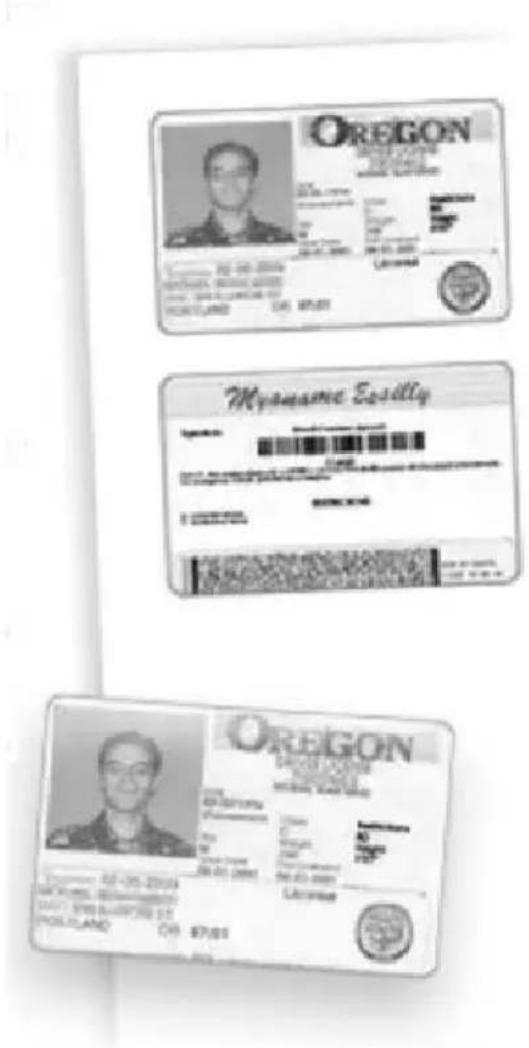
Ausweiskopie
- Bei Betätigen der Taste Löschen werden alle zuvor programmierten Einstellungen rückgängig gemacht.
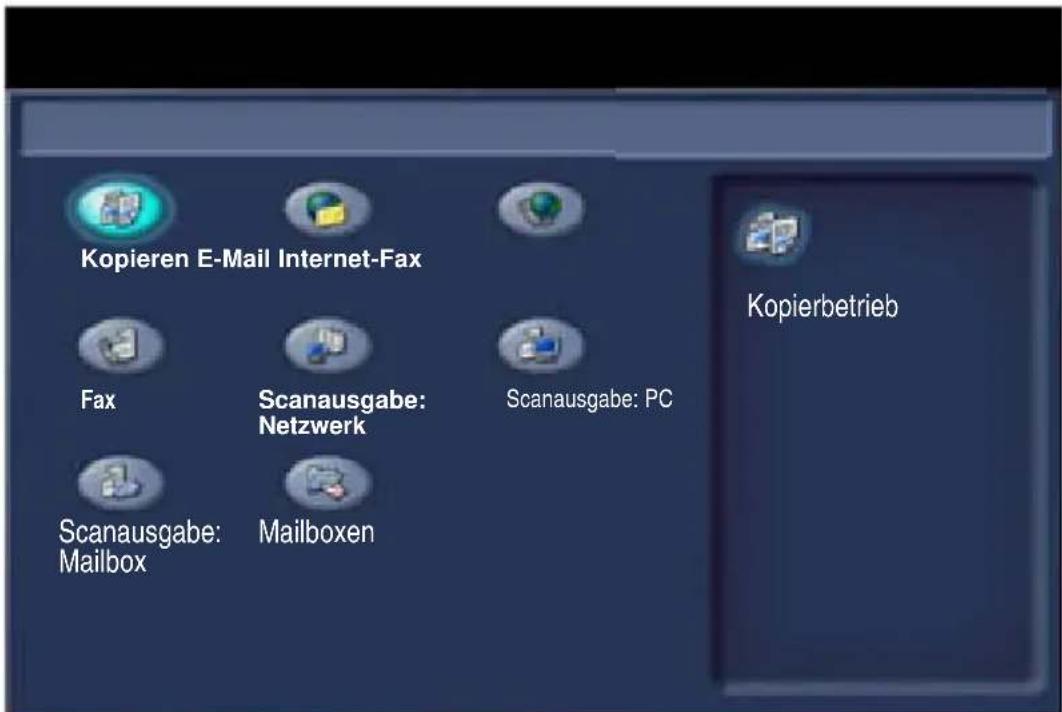
Das Symbol Betriebsarten auswählen und dann das Symbol Kopieren antippen.
text_image
Kopieren E-Mail Internet-Fax Fax Scanausgabe: Netzwerk Scanausgabe: PC Scanausgabe: Mailbox Mailboxen KopierbetriebAusweiskopie
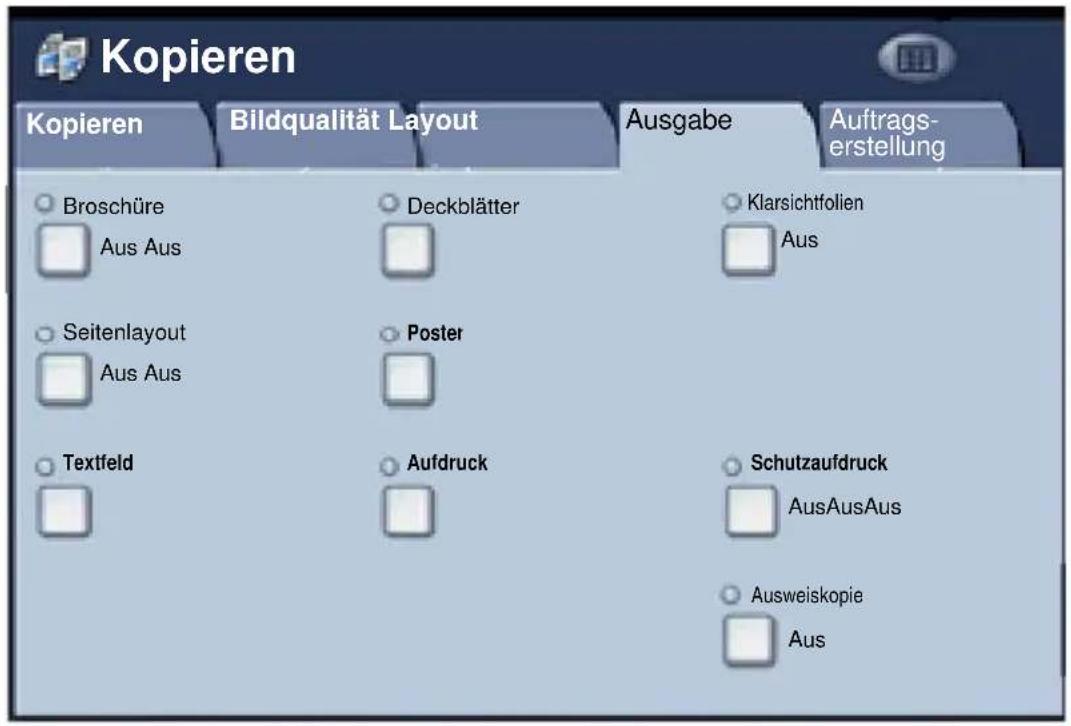
- Das Register Ausgabe öffnen und die Schaltfläche Ausweiskopie aktivieren.
text_image
Kopieren Kopieren Bildqualität Layout Ausgabe Auftrags- erstellung Broschüre Aus Aus Deckblätter Klarsichtfolien Aus Seitenlayout Aus Aus Poster Textfeld Aufdruck Schutzaufdruck AusAusAus Ausweiskopie AusAusweiskopie
3. Anschließend wie folgt vorgehen:
1.
Den Vorlageneinzug anheben und den Ausweis an die obere linke Ecke des Vorlagenglases anlegen. Den Vorlageneinzug absenken.
2.
Über den Ziffernblock die gewünschte Anzahl von Kopien eingeben.
3.
Die Starttaste drücken, um die Vorderseite zu scannen.
4.
Den Vorlageneinzug anheben und den Auswe is wenden. Den Vorlageneinzug wieder vorsichtig absenken.
5.
Die Starttaste drücken, um die Rückseite zu scannen. Die Ausweiskopie wird nun gedruckt und ausgegeben.
Einfache LAN-Faxaufträge
-
Druckertreiber öffnen.
-
Als Auftragsart "Fax" auswählen.
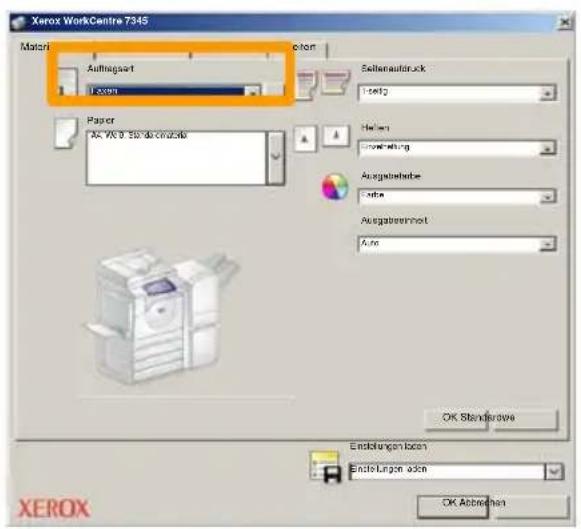
text_image
Xerox WorkCentre 7345 Material Auftragart 1.0mm Sollenaufstruck 1.0mm Paper AC W6.0 S10.0cm2020 Helios Einstellung Ausgabeberlöse Ausgabeberlöse Aus OK Standalone Endstellungen:lasen EndeLagen:lasen OK Abbrevien XEROX- Empfängerdaten eingeben.
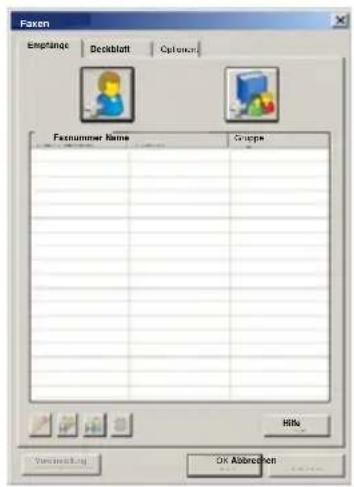
text_image
Faxen Emptange Deckblatt Options Faxnummer Name Gruppe Hits OK AbbrevienEinfache LAN-Faxaufträge
4. Faxoptionen einstellen.
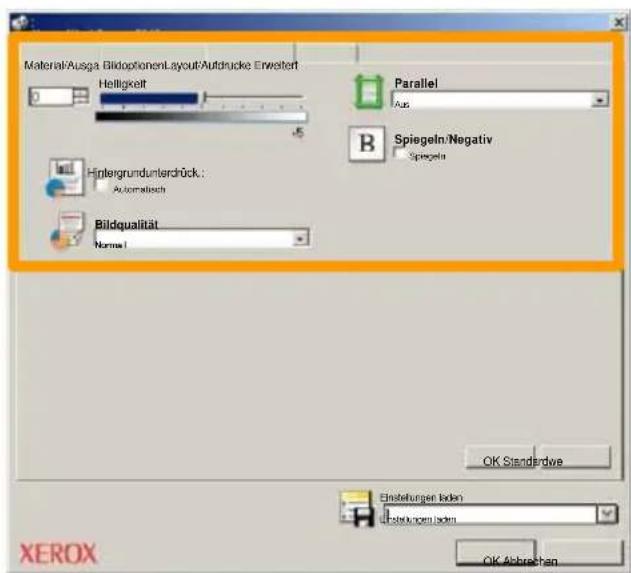
text_image
Material/Ausga BildoptionenLayout/Aufdrucke Erweiter Helligkeit Parallel Aus B Spiegeln/Negativ Spiegeln Hintergrundunterdrück: Automatisch Bildqualität Norme1 OK Standardive Einstellungen loden Einstellungen loden OK Abrechen XEROX5. Fax senden.
Nach Auswahl aller gewünschten Optionen auf OK klicken. In der Druckertreiberanzeige und der Druckanzeige auf OK klicken. Das Fenster Faxbestätigung mit der Liste der ausgewählten Empfänger wird angezeigt. Sind die Daten korrekt, auf OK klicken. Daraufhin wird das Fax an die Faxwarteschlange des Geräts gesendet und ist somit übertragungsbereit.
Miniaturansicht
Die Miniaturansicht ist ein Extra und möglicherweise nicht auf dem Gerät installiert. Zum Einrichten dieser Funktion auf dem Gerät an den Systemadministrator um Hilfe bitten.
- Symbol "Mailboxen" antippen.
- Mailboxnamen auswählen.
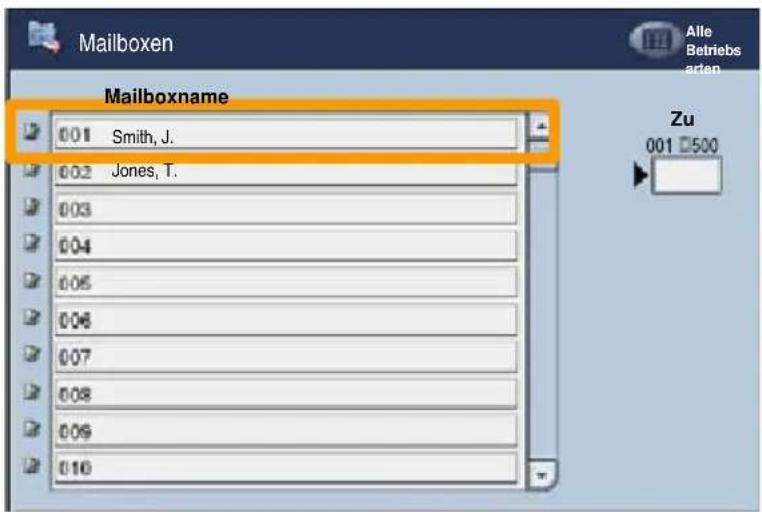
text_image
Mailboxen Mailboxname 001 Smith, J. 002 Jones, T. 003 004 005 006 007 008 009 010 Alle Betriebs arten Zu 001 500- Dateinamen auswählen.
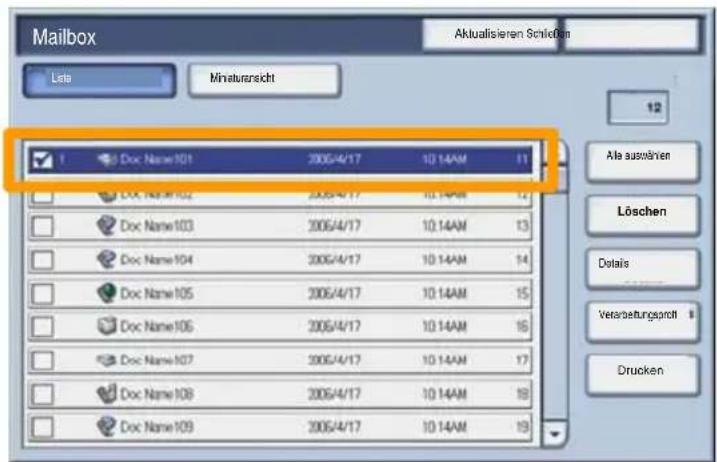
text_image
Mailbox Aktualisieren Schidien Late Minaturansicht 12 Ais auswären Löschen Details Verarbeitungsprott DruckenMiniaturansicht
- "Miniaturansicht" auswählen.
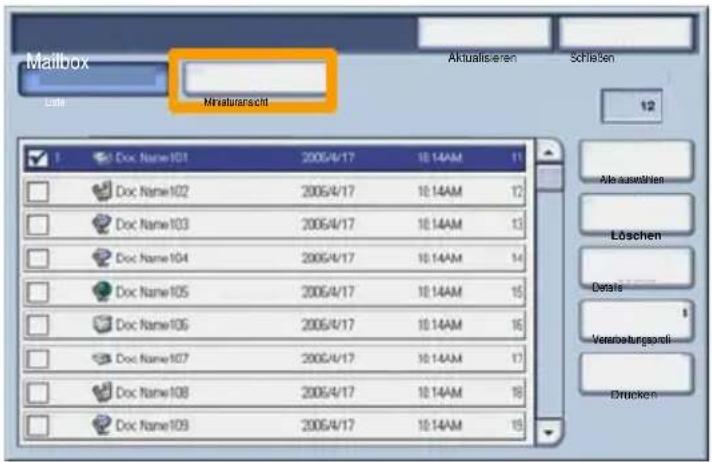
text_image
Mailbox Date Minaturanscht Aktualisierten Schäden 12 Doc Name101 2006/4/17 10:14AM 11 Doc Name102 2006/4/17 10:14AM 12 Doc Name103 2006/4/17 10:14AM 13 Doc Name104 2006/4/17 10:14AM 14 Doc Name105 2006/4/17 10:14AM 15 Doc Name106 2006/4/17 10:14AM 16 Doc Name107 2006/4/17 10:14AM 17 Doc Name108 2006/4/17 10:14AM 18 Doc Name109 2006/4/17 10:14AM 19 Aksauschinen Löschen Detais Verarbeitungsart Drücken- "Drucken" auswählen.
- Die gewünschten Optionen für Materialzufuhr, Ausgabe und Seitenaufdruck auswählen.
- "Drucken" auswählen.
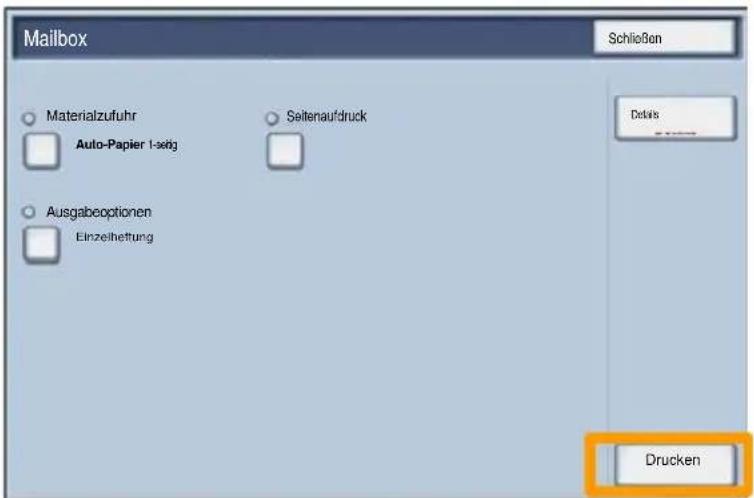
text_image
Mailbox Schloßen Materialzufuhr Seitenaufdruck Auto-Papier 1-seig Ausgabeoptionen Einzelheitung DruckenScanausgabe: Startseite
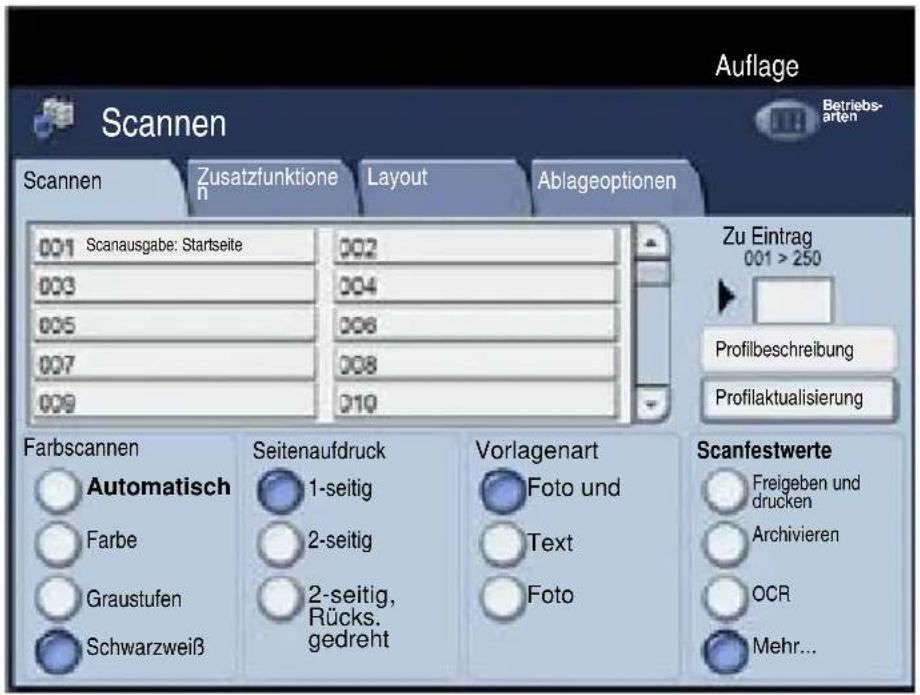
Diese optionale Funktion ermöglicht es dem Benutzer, Vorlagen am Gerät zu scannen und diese an einen Speicherort im Netzwerk zu senden, der als "Startseite" des Benutzers festgelegt wurde.
text_image
Auflage Scannen Betriebs- arten Scannen Zusatzfunktione Layout Ablageoptionen 001 Scanausgabe: Startseite 002 003 004 005 006 007 008 009 010 Zu Eintrag 001 > 250 Profilbeschreibung Profilaktualisierung Farbscannen Automatisch Farbe Graustufen Schwarzweiß Seitenaufdruck 1-seitig 2-seitig 2-seitig, Rücks. gedreht Vorlagenart Foto und Text Foto Scanfestwerte Freigeben und drucken Archivieren OCR Mehr...Hierzu muss sich der Benutzer zuerst mit seiner Netzwerk-Authentifizierung beim Gerät anmelden. Es wird ein Profil für "Scanausgabe: Startseite" angezeigt. Wird eine Vorlage gescannt, stellt der Authentifizierungsserver Informationen wie z. B. den Benutzernamen des momentan am Gerät angemeldeten Benutzers bereit.
Scanausgabe: Startseite
Zur Verwendung dieser Funktion muss die Betriebsart "Scanausgabe: Netzwerk" installiert sein, für die Konfiguration von Ablagebereichen und Profilen ist dies jedoch nicht erforderlich.
text_image
Auflage Scannen Betriebs- arten Scannen Zusatzfunktionen Layout Ablageoptionen 001 Scanausgabe: Startseite 002 003 004 005 006 007 008 009 010 Zu Eintrag 001 > 250 Profilbeschreibung Profilaktualisierung Farbscannen Automatisch Farbe Graustufen Schwarzweiß Seitenaufdruck 1-seitig 2-seitig 2-seitig, Rücks. gedreht Vorlagenart Foto und Text Foto Scanfestwerte Freigeben und drucken Archivieren OCR Mehr...Der Systemadministrator aktiviert die Funktion über Internet-Services. Er muss auch "Netzwerk-Authentifizierung" aktivieren, damit diese Funktion verfügbar ist. Der LDAP-Anschluss kann auch verwendet werden.
Einrichtung der Kostenzählung
Für die Einrichtung der Kostenzählung ist es zunächst erforderlich, Benutzerkonten zu erstellen und dann die Kostenzählung zu aktivieren. Die Benutzer müssen dann die mit ihrem Konto eingerichtete Benutzerkennung eingeben, um bestimmte Gerätefunktionen nutzen zu können. Es können bis zu 1.000 Konten erstellt werden.
Für alle Benutzerkonten müssen folgende Angaben definiert werden:
- Benutzerkennung
- Benutzername
- Zugriff
- Kontolimit
Nach dem Definieren und Erstellen von Konten müssen die gewünschten Konten aktiviert werden, um die Kostenzählung verwenden zu können. Benutzerkennung und Benutzername müssen eindeutig sein.
Einrichtung der Kostenzählung
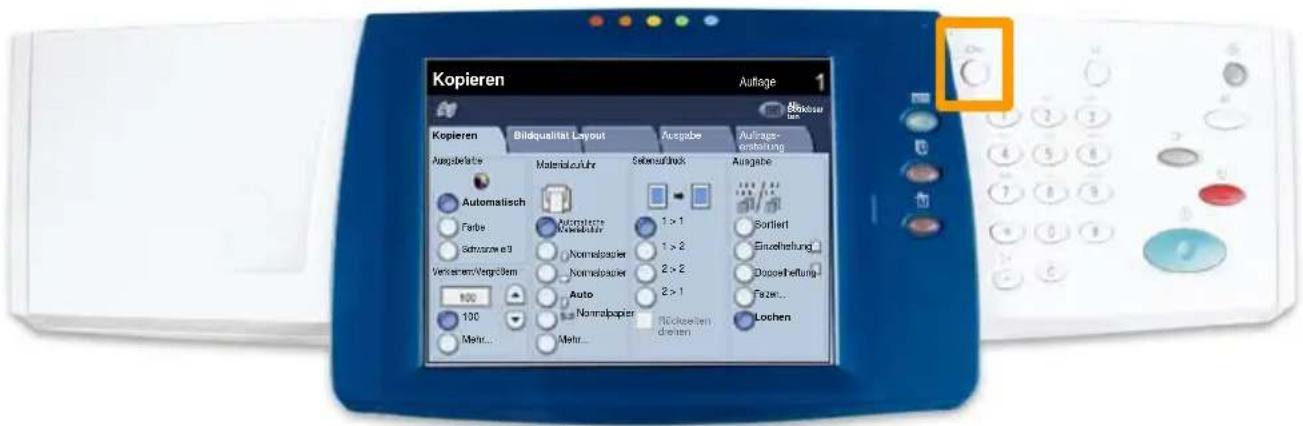
Die Kostenzählung kann für das Kopieren, Scannen, Faxen oder Drucken aktiviert werden. Bei aktivierter Kostenzählung muss der Benutzer die Schaltfläche "Anmelden/Abmelden" auswählen und die Benutzerkennung für das entsprechende Benutzerkonto eingeben, um das Gerät verwenden zu können.
text_image
Kopieren Aufgabe Kopieren Bildqualität Layout Ausgabe Auftrager- erstellung Ausgabe Materialzuhr Sahousaufbau Ausgabe Automatisch Forder Schussweiz Verkaarten-Vergüttem 100 100 Mehr... Motorlere Klebschahr 1 > 1 1 > 2 Nominalpapier 2 > 2 2 > 1 Auto Nominalpapier Rückelten drehen Sortiert Einzelshung Dipowerleitung Fazer... LochenEinrichtung der Kostenzählung
- Zum Zugriff auf die Kostenzählung das Register Verwaltung öffnen und Kostenzählung antippen.
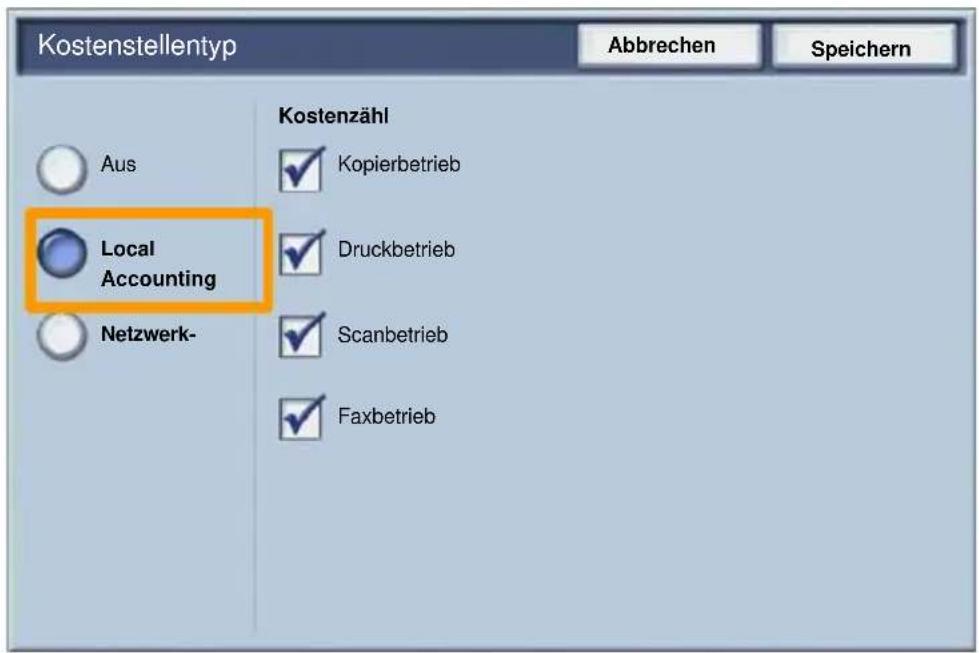
Unter der Überschrift Gruppe die Option Kostenstellentyp und dann Lokale Kostenzählung antippen.
text_image
Kostenstellentyp Abbrechen Speichern Aus Local Accounting Netzwerk- Kostenzahl ✓ Kopierbetrieb ✓ Druckbetrieb ✓ Scanbetrieb ✓ FaxbetriebEinrichtung der Kostenzählung
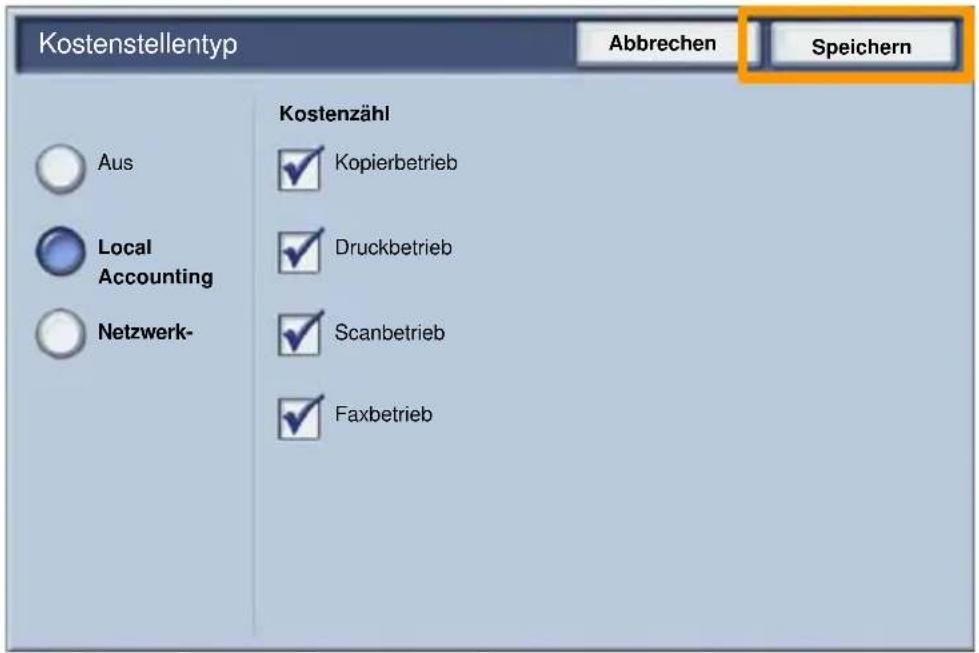
2. Speichern antippen.
text_image
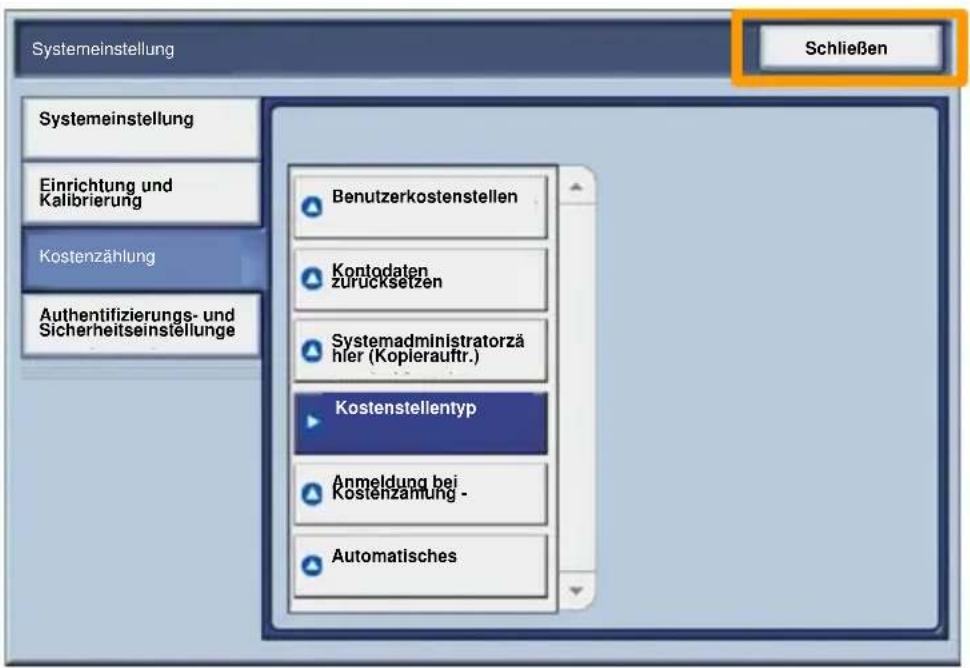
Kostenstellentyp Abbrechen Speichern Aus Local Accounting Netzwerk- Kostenzahl ✓ Kopierbetrieb ✓ Druckbetrieb ✓ Scanbetrieb ✓ Faxbetrieb3. Schließen auswählen.
text_image
Systemeinstellung Schließen Systemeinstellung Einrichtung und Kalibrierung Kostenzählung Authentifizierungs- und Sicherheitseinstellungen Benutzerkostenstellen Kontodaten zurücksetzen Systemadministratorzähler (Kopierauftr.) Kostenstellentyp Anmeldung bei Kostenzahlung - AutomatischesBegleitblätter
1. Druckertreiber öffnen
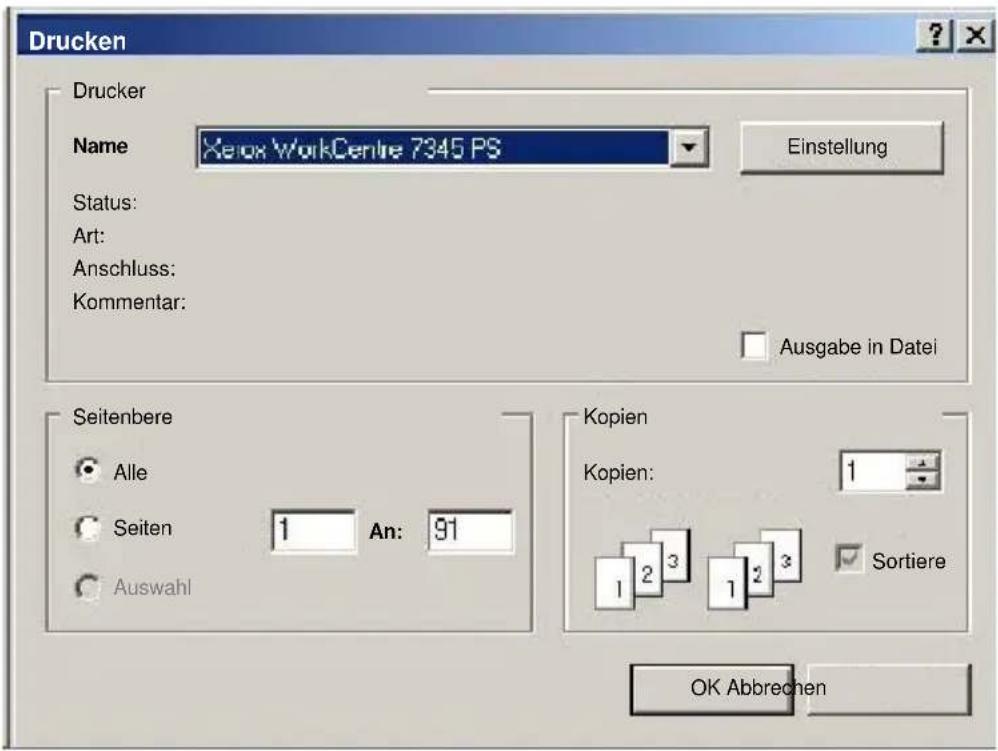
2. Auf Einstellung klicken, um das Dialogfeld zur Einstellung des Druckauftrags zu öffnen.
Hinweis: Das abgebildete Dialogfeld ist als Beispiel zu verstehen. Welche Optionen enthalten sind, hängt von dem verwendeten Druckertreiber ab. Die Hauptfunktionen und -optionen stehen in allen Treibern zur Verfügung, aber es bestehen einige Unterschiede.
text_image
Drucken Drucker Name Xenox WorkCentre 7345 PS Einstellung Status: Art: Anschluss: Kommentar: Ausgabe in Datei Seitenbere Alle Seiten 1 An: 91 Auswahl Kopien Kopien: 1 Sortiere OK AbbrechenBegleitblätter
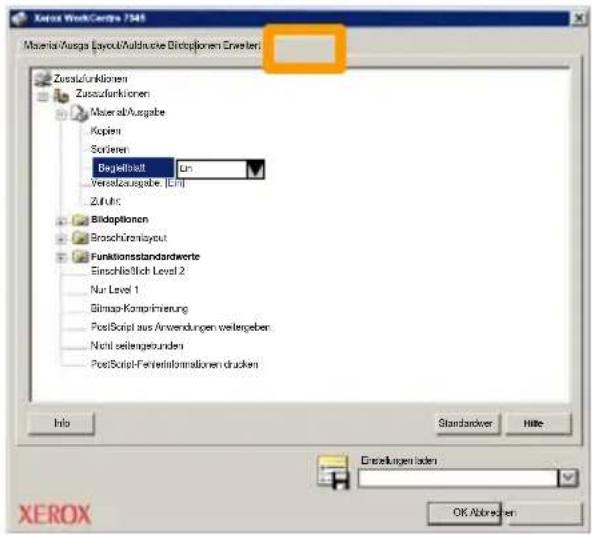
3. Das Register Erweitert öffnen.
text_image
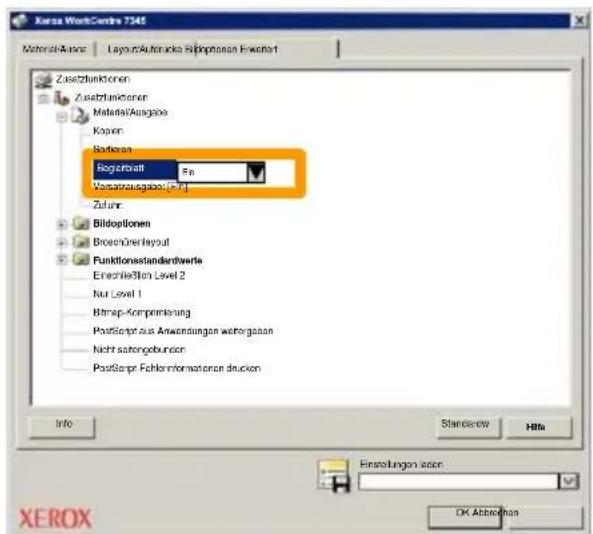
Xerox WorkCentre 7548 Material Ausgabe Layout/Aufstruckte Bindoptionen Erweiter Zusatzfunktionen Zusatzfunktionen MaterialAusgabe Kopien Sorlieren Begeldraft On Verkaufausgabe (LTM) Zuführ: Bildoptionen Broschürenlayout Funktionsstandardwerte Einschließlich Level 2 Nur Level 1 Bilmsa-Komprinierung PostScript aus Anwendungen vordergeben Nicht selengeunden PostScript-Ferrierinformationen drücken Info Standardover Halte Erstellungen laden OK Abbreden XEROX4. Diese Option aktivieren, wenn mit jedem Druckauftrag ein Begleitblatt ausgegeben werden soll.
text_image
Xerox WorkCentre 7348 Material/Author Layout/Autozacks Sopposeen Erwartert Zusätzfunktionen Zusätzfunktionen MaterialAusgabe Kapien Soderan Regorblatt Fin Vasabausgabe[2-7] Zufahr Bildoptionen Brochenerlayout Funktionestandertwerte Energiesten Level 2 Nur Level 1 Bitmap-Kompeinierung Postscript aus Anwendungen weitergegen Nicht satchogebundern Postscript Fehlernformations drücken Info Standcrew Hifts Einstellungen asien OK Abbrevien XEROXZähler
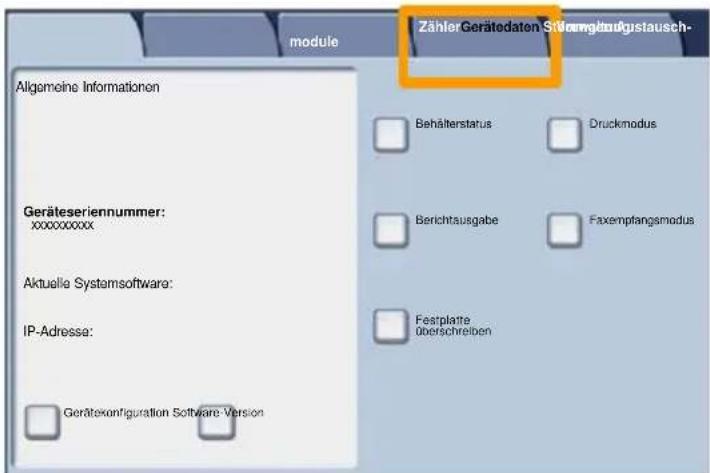
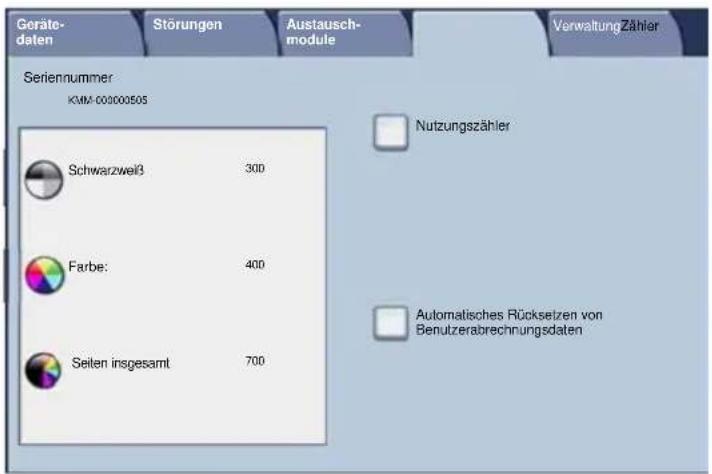
Die Anzeige Zähler gibt Aufschluss über die Gerätenutzung und die Gebührendaten. Welche Daten erfasst werden, hängt von der Gerätekonfiguration und den Geräteeinstellungen ab.
Zugriff auf die Zähler:
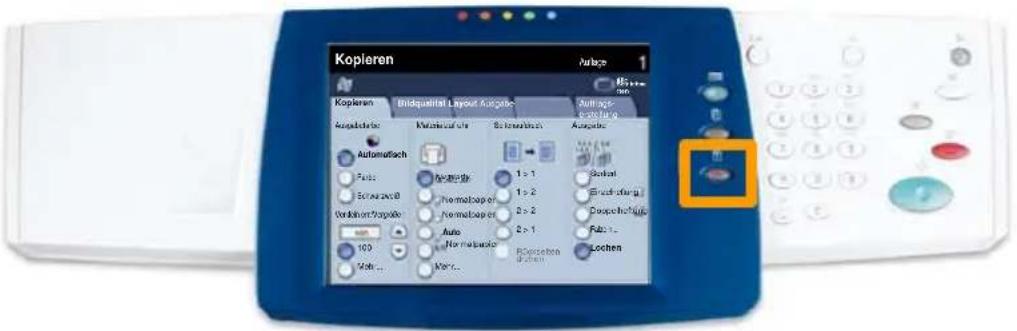
- Die Taste Gerätestatus drücken.
text_image
Kopieren Kapieren Bildqualität Layout Ausgabe Auflage Ausgabe 1.2 Ausgabe 1.2 Automatisch Auto Autonomics Falls Sicherung 8 Veränder/Supplie 100 Vabs... Mach Nichterplaner Schweizahlung 1 > 1 1 > 2 2 > 2 2 > 1 Rohochen Rohochen Sozial Bruchsturg Droschäftig Fabz LochenZähler
2. Register Zähler antippen.
text_image
module Zähle Gerätedaten Stöbergkndigustausch- Allgemeine Informationen Geräteseriennummer: xxxxxxxxx Aktuelle Systemsoftware: IP-Adresse: Gerätekonfiguration Software Version Behälterstatus Druckmodus Berichtausgabe Faxempfangsmodus Festplatte 0berschreiben3. Die Zählerstände werden angezeigt.
other
| Newspaper | Count | | :--- | :--- | | Schwarzweiß | 300 | | Farbe: | 400 | | Seilen insgesamt | 700 |Tonermodul austauschen
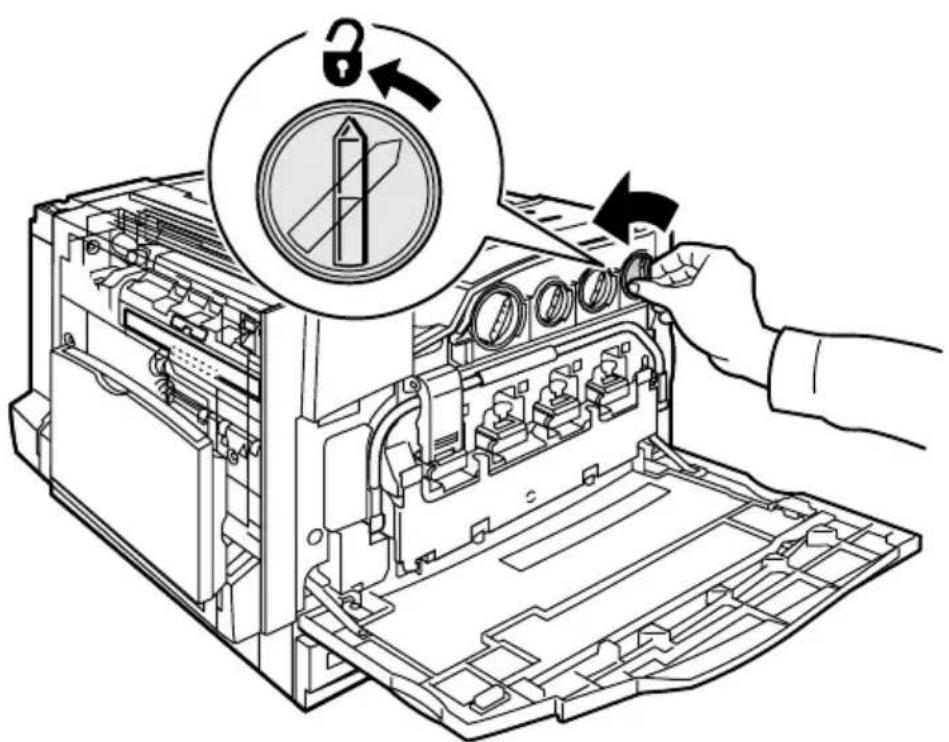
In dieser Anleitung wird beschrieben, wie ein Tonermodul herausgenommen und durch ein neues Modul ersetzt wird. Eine Meldung auf dem Gerät erinnert daran, wenn ein neues Modul bestellt und wenn es installiert werden muss. Zur Entsorgung des alten Tonermoduls die mitgelieferten Anweisungen befolgen.
-
Vordertür öffnen.
-
Tonermodul entriegeln (entgegen dem Uhrzeigersinn drehen).
Tonermodul austauschen
- Tonermodul gerade herausziehen. Vorsichtig vorgehen, damit kein Toner verschüttet wird.
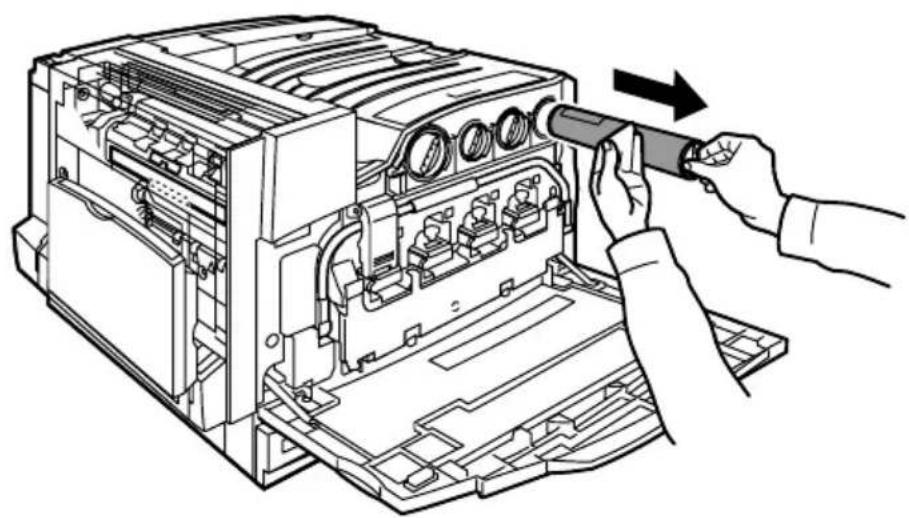
- Tonermodul den örtlichen Bestimmungen entsprechend entsorgen.

Tonermodul austauschen
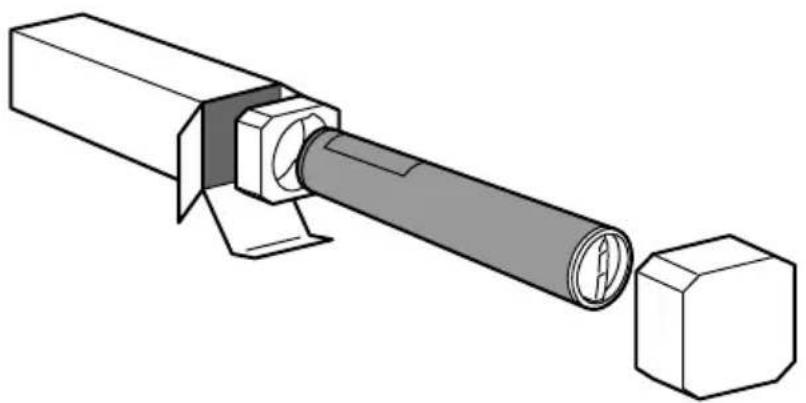
- Neues Tonermodul auspacken.
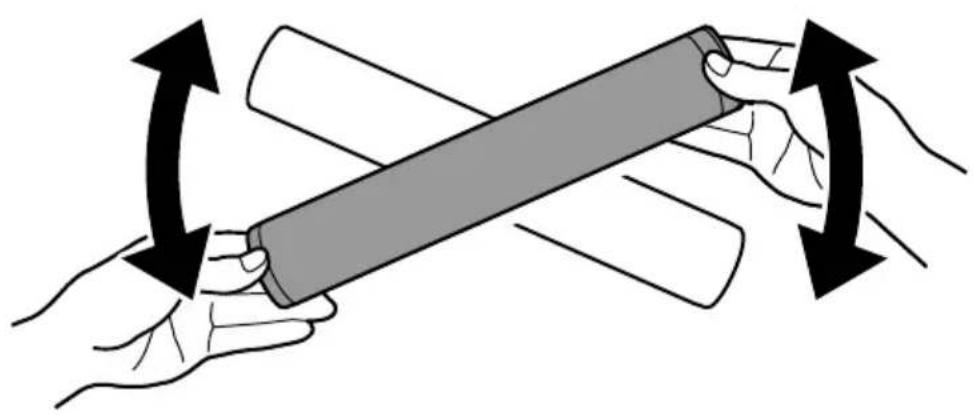
- Tonermodul mehrmals vorsichtig hin und her schütteln.
Tonermodul austauschen
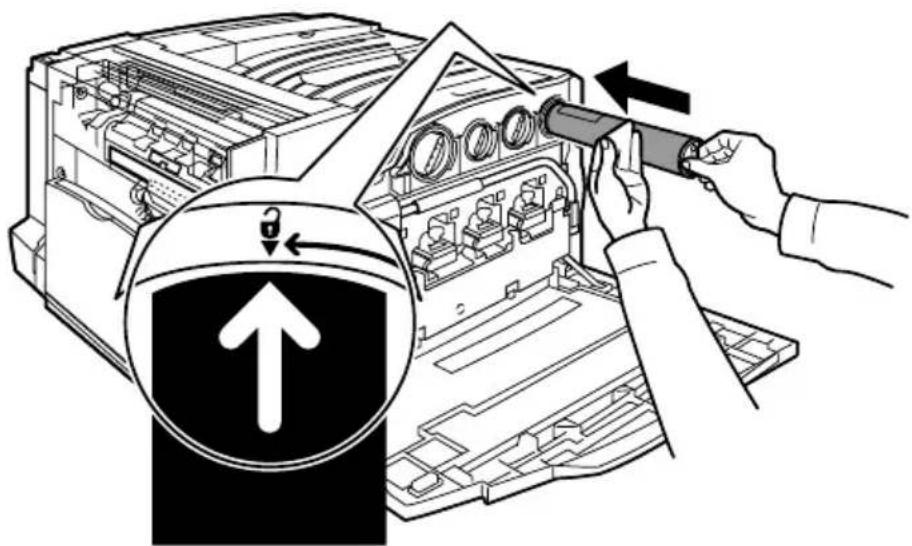
- Tonermodul einsetzen, dabei die Pfeile am Modul auf das Entriegelungssymbol am Drucker ausrichten. Darauf achten, dass das Modul ganz eingeschoben und verriegelt ist.
- Vordertür schließen. Lässt sich die Tür nicht schließen, ist das Modul nicht richtig installiert. Modulsitz und -verriegelung prüfen.
Damit sind die Erläuterungen zum Austauschen des Tonermoduls abgeschlossen.