HarleyDavidson - Smartphone NGM-Mobile - Kostenlose Bedienungsanleitung
Finden Sie kostenlos die Bedienungsanleitung des Geräts HarleyDavidson NGM-Mobile als PDF.



| Produkttyp | Smartphone |
| Marke | NGM-Mobile |
| Modell | HarleyDavidson |
| Betriebssystem | Windows Phone 8.1 |
| SIM-Kartentyp | Dual-SIM (2 × Standard-SIM) |
| Batterietyp | Lithium-Ionen-Akku, herausnehmbar |
| Batterieladung | Über Micro-USB-Kabel (Netzteil oder PC) |
| Bildschirm | Kapazitiver Touchscreen |
| Rückkamera | Ja, mit Blitz |
| Frontkamera | Ja |
| Erweiterbarer Speicher | Ja, über micro-SD-Karte (dedizierter Steckplatz) |
| Drahtlose Konnektivität | Wi-Fi 802.11, Bluetooth, GPS |
| Anschluss | Micro USB |
| Kopfhöreranschluss | Ja, 3,5 mm |
| Lautsprecher | Integriert |
| Mikrofon | Haupt- + Nebenmikrofon (Geräuschunterdrückung) |
| Sensoren | Helligkeit, Nähe |
| Pflege und Reinigung | Ein weiches, trockenes Tuch verwenden; Flüssigkeiten vermeiden |
| Sicherheit | Gerät vor dem Entfernen des Akkus ausschalten; Original-Ladegeräte verwenden |
| Reparierbarkeit / Ersatzteile | Herausnehmbarer Akku; besuchen Sie www.ngm.eu für Unterstützung |
Häufig gestellte Fragen - HarleyDavidson NGM-Mobile
Benutzerfragen zu HarleyDavidson NGM-Mobile
0 Frage zu diesem Gerät. Beantworten Sie die, die Sie kennen, oder stellen Sie Ihre eigene.
Eine neue Frage zu diesem Gerät stellen
Laden Sie die Anleitung für Ihr Smartphone kostenlos im PDF-Format! Finden Sie Ihr Handbuch HarleyDavidson - NGM-Mobile und nehmen Sie Ihr elektronisches Gerät wieder in die Hand. Auf dieser Seite sind alle Dokumente veröffentlicht, die für die Verwendung Ihres Geräts notwendig sind. HarleyDavidson von der Marke NGM-Mobile.
BEDIENUNGSANLEITUNG HarleyDavidson NGM-Mobile
Deutsch - Kurzanleitung 21
Willkommen in der Welt von NGM. Danke dass Sie NGM Harley-Davidson™ gekauft haben. Mit diesem Gerät können Sie zu den neuen, vielfältigen Windows Phone® 8.1 Funktionen Zugang haben um Ihre Kontakte, E-Mails, Sozialnetzwerke und Internetzugang mit Ihren Fingerspitzen zu verwalten. Entdecken Sie das volle Potenzial Ihres neuen "intelligenten" Telefons. Im Vergleich zu den gewöhnlichen mono-SIM Smartphones, bietet NGM Harley-Davidson™ die Bequemlichkeit des Dual-SIM an; diese Funktion charakterisiert seit Immer die gesamte Palette von NGM Telefonen und bietet die Fähigkeit, zwei SIM Karten und damit zwei Telefonnummern gleichzeitig zu verwalten. Besuchen Sie unsere offizielle Webseite www.ngm.eu um unsere gesamte NGM Telefonkollektion und Zubehöre zu sehen, zum Kundenservice Zugang zu haben, Software Aktualisierungen herunterzuladen und um in das technische Assistenz-Forum einzutreten.
Warnung: die Datenverbindung von NGM Harley-Davidson ^™ ist bei der ersten Einschaltung des Handys aktiv (und nach jeder Wiederherstellung der Werkseinstellungen). Wenn Sie nicht über einen speziellen oder "flat" Tarif für die Datenverbindung mit der SIM-Karte verfügen, können Sie das Datenverkehr ausschalten und ein WiFi einrichten um zusätzliche Kosten zu vermeiden.
Inbetriebnahme
Achtung: führen Sie das Einlegen der SIM oder SD Karten nur mit ausgeschaltetem Telefon und ohne Akku aus, um Datenverlust zu vermeiden.
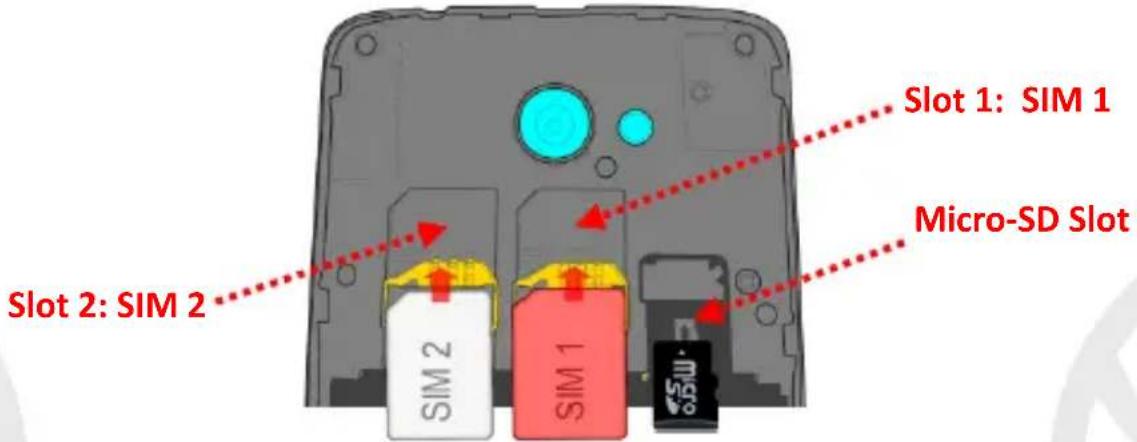
SIM Karten einlegen: Die SIM Karten enthalten Ihre Telefonnummern, PIN-Nummern, Servicenummern, Kontakte und andere wichtigen Details. Um zu den SIM Slots Zugang zu haben, schalten Sie bitte zuerst das Telefon aus und entfernen Sie das hintere Cover indem Sie es von unten ausgehend abnehmen. Entfernen Sie den Akku. Setzen Sie die SIM-Karten in die entsprechenden Slots mit den goldenen Kontaktflächen nach unten gerichtet ein.
Speicherkarte einfügen: um alle Funktionen von NGM Harley-Davidson ^TM auszunutzen, empfehlen wir die Verwendung einer Micro-SD: setzen Sie sie in die Rückseite des Telefons ein nachdem Sie das Telefon ausgeschaltet und die Cover entfernt haben; der Steckplatz befindet sich neben den SIM Slots.
text_image
Slot 1: SIM 1 Micro-SD Slot Slot 2: SIM 2 SIM 2 SIM 122DEUTSCH
Akku einsetzen
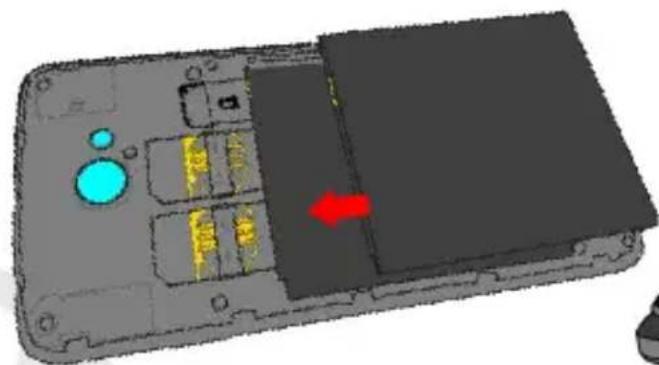
Ihr Gerät wird mit einem Lithium Akku geliefert und ist dazu entworfen worden, ausschließlich mit originalen NGM Akkus und Zubehör betrieben zu werden. Der Akkufach für den Akku befindet sich in der Rückseite des Telefons. Legen Sie den Akku in das Akkufach ein so dass die Akku-Kontakte mit den entsprechenden Kontakten des Telefons übereinstimmen. Weiter, setzen Sie die hintere Cover zurück, indem Sie zuerst die Unterseite des Telefons einlegen und dann die obere Seite rein drücken um das Telefon komplett in die Cover einzusetzen. Um die Cover abzunehmen benutzen Sie den Schlitz unten rechts auf dem Telefon und entfernen Sie vorerst die untere und danach die obere Seite der Cover, siehe Abbildung.
text_image
Schlitz für Cover-Entfernung Obere Seite Untere SeiteAkku aufladen
Laden Sie den Akku vollständig auf bevor Sie das Gerät benutzen. Verwenden Sie dazu das mitgelieferte Ladegerät und die USB Buchse auf der oberen Seite des Telefons. Stecken Sie das Ladegerät vorerst in die Steckdose, anschließend verbinden Sie das USB-Kabel zuerst mit dem Ladegerät und dann mit dem Telefon. Der Akku kann auch an einem PC aufgeladen werden, in diesem Fall wird aber der Ladevorgang langsamer sein. Wenn das Telefon eingeschaltet ist, zeigt während der Ladung das Ladesymbol den Status des Vorganges an. Sind alle Balken gefüllt, so ist der Akku geladen und das Telefon kann vom Stromnetz getrennt werden.
Achtung: Verbinden Sie das Telefon nicht mit einem ein-oder ausschaltenden PC, um Spannungssprünge zu vermeiden. Um die korrekte Funktion und die Produkt-Garantie zu bewahren, verwenden Sie immer originale NGM Ladegeräte. Laden Sie das Gerät immer in trockenen Innenräumen auf. Eine leichte Erwärmung des Gerätes während der Ladung ist normal. Der Akku erreicht seinen vollen Leistungsumfang wenn es einige Male vollständig aufgeladen wurde.
Ein- und ausschalten, Standby
Um das Telefon einzuschalten, drücken Sie einige Sekunden lang die Ein/Aus Taste. Um das Gerät auszuschalten, halten Sie die gleiche Taste gedrückt und bestätigen Sie indem Sie nach unten streichen. Ein schneller Druck der Ein/Aus Taste wird das Telefon in Standby stellen und den Bildschirm ausschalten; nochmaliger leichter Druck wird das Standby aufheben (siehe unten).
24DEUTSCH
Der Start Bildschirm
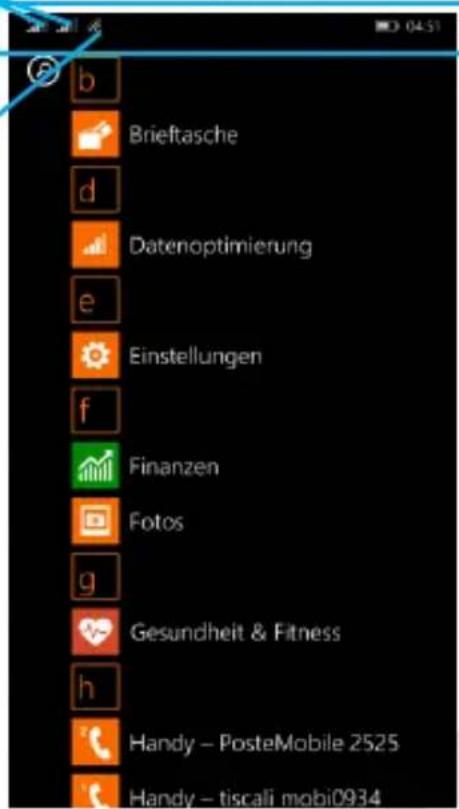
Tasten und Icons im Touch Screen können mit dem Finger gedrückt, verschoben und gedrückt gehalten werden. Der Startbildschirm enthält die Verknüpfungen zu Ihren Lieblings-Anwendungen im System (Kacheln); die vollständige Liste der Anwendungen können Sie besichtigen, indem Sie einfach den Startbildschirm nach links schieben. Aus der Liste der Anwendungen, tippen und halten Sie das gewünschte Symbol und wählen Sie "Zu Start hinzufügen" aus dem erscheinenden Popup; sie können neue Kacheln hinzufügen, bis Platz zur Verfügung ist. Sie können die Größe der Anwendungs-Kacheln ändern indem Sie sie drücken und halten und wählen; wählen Sie, am die Kachel zu verwerfen. Aus Einstellungen > (System-Kartei) > Start und Thema, können Sie die Farbe von einigen Kacheln ändern, für andere ist jedoch die Farbe voreingestellt und nicht veränderbar. Das Hauptmenü: streichen Sie von rechts nach links, um das Hauptmenü anzuzeigen, in dem Sie alle Ihre Anwendungen in alphabetischer Reihenfolge aufgelistet finden. Mit der Zurück-Taste gelangen Sie in den vorherigen Bildschirm zurück, die Start-Taste bringt Sie immer auf die Startseite.
Entsperrungsbildschirm
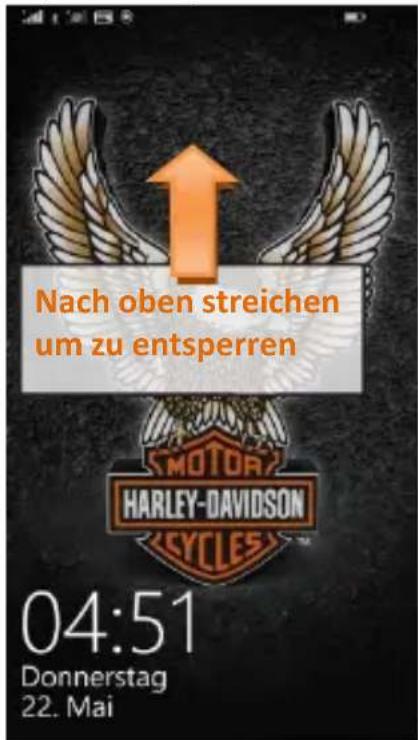
text_image
Nach oben streichen um zu entsperren MOTOR HARLEY-DAVIDSON CYCLES 04:51 Donnerstag 22. MaiStartbildschirm
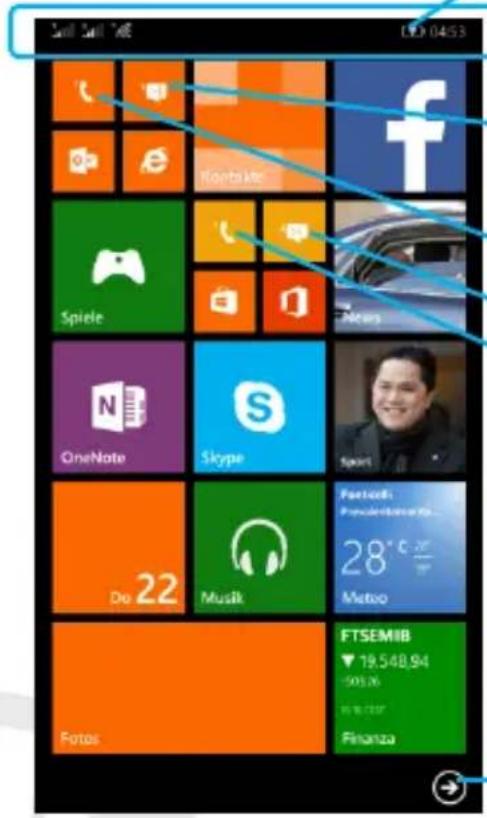
SIM Signalstärke und Akku Niveau
Hinweistafel
SIM1 Nachrichten
WiFi-Signalstärke
SIM1 Telefon
SIM2
SIM2 Telefon
Anrufe und Nachrichten von SIM1 und SIM2 können auch von einer einzigen Kachel verwaltet werden (siehe Abschnitt [*])
Hauptmenü
Hauptmenü
text_image
b Briefasche d Datenoptimierung e Einstellungen f Finanzen Fotos g Gesundheit & Fitness h Handy – PosteMobile 2525 Handy – tiscali mobi093426DEUTSCH
text_image
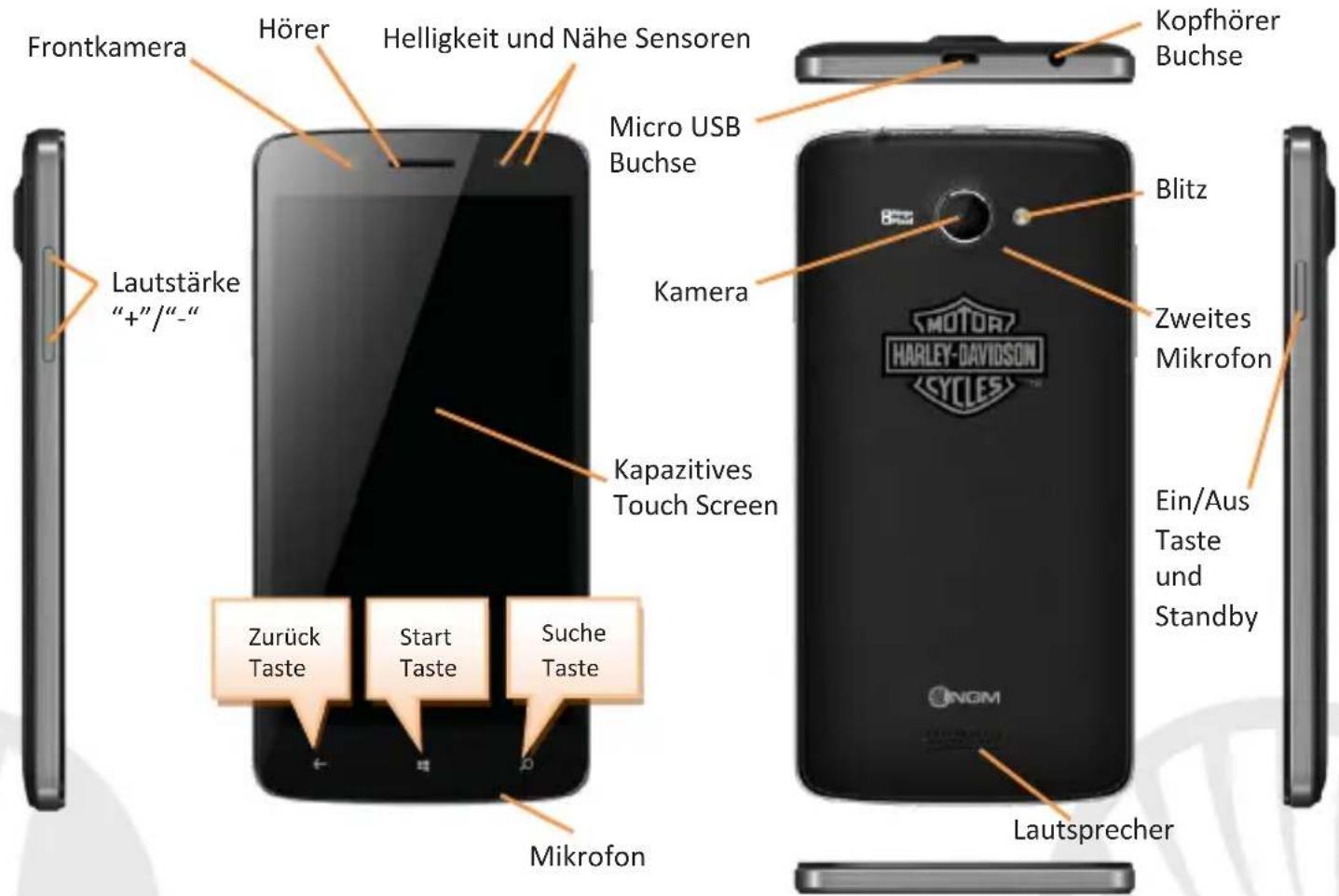
Frontkamera Hörer Helligkeit und Nähe Sensoren Micro USB Buchse Lautstärke "+"/"- Kamera Kapazitives Touch Screen Zurück Taste Start Taste Suche Taste Mikrofon Lautsprecher Kopfhörer Buchse Blitz Zweites Mikrofon Ein/Aus Taste und StandbySCHNELLE AUSWAHL
Hinweistafel: um die Hinweistafel zu öffnen, berühren Sie die obere Seite des Bildschirmes und ziehen Sie sie nach unten. Sie können die Hinweistafel unmittelbar nach den Tasten für schnelle Aktionen anhalten oder ganz nach unten schieben, um die Benachrichtigungen anzuzeigen. Berühren Sie das Symbol um das Einstellungen Menü des Telefons zu öffnen, und wählen Sie die Tasten für schnelle Aktionen, wenn Sie diese Funktionen brauchen. Wenn nicht mehr nötig, schieben Sie sie wieder nach oben oder drücken Sie die Zurück Taste.
Kürzlich verwendete Anwendungen: aus jedem Bildschirm oder Anwendung können Sie die Zurück Taste gedrückt halten um die Liste der zuletzt verwendeten Anwendungen anzuzeigen; wählen Sie eine Anwendung direkt aus dieser Liste aus um sie zu öffnen oder aus der Liste zu löschen.
Kontextuelles Menü: viele Anwendungen erfordern die Verwendung des Kontextmenü
***. Ein Klick auf dieses Symbol wird das Kontextmenü öffnen, das sich auf die aktuell verwendete Anwendung bezieht.
Bildschirmsperre: aus dem Startmenü, wählen Sie Einstellungen > (System-Kartei) > Sperrbildschirm. In diesem Menü können Sie ein Hintergrundbild für den Sperrbildschirm auswählen und die Zeitspanne einstellen, nach der automatisch der Bildschirm gesperrt wird.
28DEUTSCH
Schnelle Aktivierung der Vibration: um schnell den Klingelton für eingehende Anrufe und Nachrichten stumm zu stellen, drücken Sie die Lautstärke+/- Taste und wählen Sie den Pfeil rechts auf der Benachrichtigungsleiste aus, um die Lautstärke-Einrichtung zu sehen. Berühren Sie Vibrieren An/Aus um die Vibration zu aktivieren/deaktivieren. Auf die gleiche Weise können Sie auch die Lautstärke von Medien + Apps kontrollieren.
Doppelte SIM Verwaltung: aus dem Einstellungen Menü wählen Sie die System Kartei und dann Mobilfunk + SIM aus. In diesem Menü können Sie auch eine Standard-SIM für die Datenverbindung aus dem Drop-Down-Menü der Option SIM für Datenverbindung wählen. Wählen Sie SIM1/SIM2-Einstellungen um jederzeit die SIM Karten einzeln aktivieren oder deaktivieren zu können, mit dem SIM-Status Schalter.
[*]DUAL SIM ANRUF E VERWALTEN: Anrufe können separat für jede SIM verwaltet werden, mit den zugehörigen Kacheln im Startmenü. In Telefon > Kontextmenü> Kacheln verknüpfen, können Sie die Kacheln vereinigen, so dass nur eine Kachel die Anrufprotokolle beider SIM Karten verwaltet. Wenn Sie die Kacheln verknüpft haben, wird ein Schalter Ihnen die Möglichkeit geben, bei jedem Anruf die gewünschte SIM Karte auszuwählen . Der Vorgang bleibt gleich, auch wenn das Telefon nur mit einer einzigen SIM-Karte verwendet wird. Falls Sie versuchen mit der fehlenden SIM-Karte anzurufen, wird Sie ein Pop-up warnen und einladen, die vorhandene SIM Karte auszuwählen.
Einen Anruf tätigen
Um einen Anruf von der Startseite aus zu tätigen, tippen Sie auf die Telefon Kachel der gewünschten SIM (wenn sie getrennt sind);
Bei verlinkten Kacheln, wählen Sie die SIM für den Anruf mit dem Schalter oben rechts aus
Sie die gewünschte Nummer mit der virtuellen Tastatur ein.
Drücken Sie Anrufen.
Um aufzulegen, tippen Sie auf Beenden.
Um einen Anruf zu beantworten, drücken Sie die Antworten Taste; um sie zu verweigern, berühren Sie Ignorieren, um den Anruf mit einer Nachricht abzulehnen, wählen Sie SMS-Antwort. Falls Sie einen Anruf mit gesperrtem Telefon bekommen, zeihen Sie die farbige Leiste nach oben um die Antwort-Optionen zu besichtigen.
Eine Nummer aus den Anrufprotokollen zurückrufen
Aus dem Startmenü, wählen Sie die Telefon Kachel der gewünschten SIM (bei getrennten Kacheln), um die Protokolle der Empfangenen, Eingewählten und Verpassten Anrufe anzuzeigen
Bei verlinkten Kacheln, wählen Sie die SIM für den Anruf mit dem Schalter oben rechts aus
Wählen Sie die gewünschte Nummer aus, um sie direkt anzurufen.
30DEUTSCH
KONTAKTE VERWALTEN
Hinweis: Im Kontextuellen Menü des Telefonbuchs haben Sie Zugang zu den Importieren/Exportieren und zu weiteren nützlichen Funktionen.
Einen neuen Kontakt hinzufügen
Im Startbildschirm oder im Hauptmenü, wählen Sie Kontakte. Blättern Sie das Menü nach rechts wenn Gruppen oder Clubs vorhanden sind, um auf die Liste der Kontakte zuzugreifen.
Drücken Sie das + Symbol unten.
Wählen Sie den Speicherort aus (Microsoft® Konto, weitere Konten, SIM1 oder SIM2).
Geben Sie Namen, Nummer und eventuelle andere Details ein (wenn Sie nicht auf Telefon speichern können Sie nur Namen und Telefonnummer eingeben) und bestätigen Sie die Speicherung mit Fertig.
Einen neuen Kontakt aus den Anrufprotokollen hinzufügen
Im Telefon Menü sehen Sie die Anrufprotokolle
Drücken Sie das Symbol neben der Nummer die Sie speichern möchten unter den angenommenen, eingewählten oder verpassten Anrufen.
Wählen Sie unten um die Kontaktliste zu öffnen, und wählen Sie das + Symbol um die Nummer einzufügen. Nachdem Sie den Speicherpfad, Namen und eventuelle andere Infos hinzugefügt haben (wenn Sie auf Konto speichern), bestätigen Sie mit Speichern.
Klingeltöne einstellen
Aus dem Hauptmenü, wählen Sie Einstellungen > Klingeltöne + Sounds.
Wählen Sie Klingelton und wählen den gewünschten Klingelton aus der Liste aus.
SMS und MMS lesen und schreiben
Die Logik der Nachrichten-Verwaltung ist die gleiche wie für Anrufe, die im Abschnitt DUAL SIM ANRUFET VERWALTEN beschrieben worden ist.
SMS und MMS senden: aus dem Start Bildschirm oder aus dem Hauptmenü, wählen Sie die Nachrichten Kachel der gewünschten SIM-Karte aus (im Fall von getrennten Kacheln) und dann das + Symbol unten.
Geben Sie die ersten Buchstaben eines Namens in das Empfängerfeld ein und wählen Sie aus der Drop-Down Liste direkt die Nummer des Empfängers aus, oder wählen Sie das + Icon und markieren Sie den/die Empfänger.
Geben Sie den Text in das dedizierte Feld mit der virtuellen Tastatur ein.
Wählen Sie das Heftklammer-Symbol unten aus, um Multimedia-Anhänge (die Nachricht wird in MMS umgewandelt) anzulegen, und drücken Sie auf das Symbol, nachdem Sie im Schalter oben die SIM Karte ausgewählt haben.
SMS und MMS lesen: wenn Sie ein neues SMS oder MMS empfangen, wird ein Icon in der Hinweistafel erscheinen. Mit einem Klick auf das Icon können Sie direkt das Gespräch öffnen und die eingehende Nachricht lesen. In jedem Fall können Sie auch durch die Nachrichten-App aus dem Startbildschirm und Menü Ihre Nachrichten öffnen.
32DEUTSCH
KONNEKTIVITÄT
Zur besseren Nutzung des Telefon-Potenzials und des Betriebssystems, müssen Sie über einer aktiven Datenverbindung verfügen; die Datenverbindung von NGM Harley-Davidson ^TM ist zum Zeitpunkt der ersten Einschaltung auf dem Handy aktiv. Falls Ihr Telefonvertrag keine Datenverbindung vorsieht, könnten zusätzliche Kosten auftreten; es ist daher ratsam eine WiFi Internetverbindung zu konfigurieren.
Um den Datenverkehr zu ermöglichen und die 3G-Verbindung auf einer der SIM Karten zu aktivieren, wählen Sie Einstellungen > (System Kartei) > Mobilfunk + SIM > Datenverbindung (Ein / Aus).
Im gleichen Menü können Sie entscheiden, auf welcher SIM Sie die Datenverbindung aktivieren möchten.
Internetverbindung mit Wi-Fi®
Sie können sich ans WLAN Netz mit der WiFi Funktion verbinden. Um sie zu aktivieren, wählen Sie im Hauptmenü Einstellungen > (System Kartei) > WLAN (Ein/Aus). Folgen Sie immer allen Hinweisen und Warnungen wenn Sie sich in solchen Bereichen befinden, in denen der Gebrauch von Wireless Geräten verboten ist, sowie zum Beispiel auf Flugzeugen oder in Krankenhäusern usw. Stellen Sie das WiFi in diesen Bereichen aus.
Sich an ein Bluetooth ^® Gerät verbinden
Schalten Sie das andere Bluetoothgerät ein. Folgen Sie eventuell die Anleitungen des Gerätes.
Aus dem Hauptmenü, wählen Sie Einstellungen > (System Kartei) > Bluetooth (Ein/Aus) um Bluetooth einzuschalten. Mit Erweitert finden Sie zusätzliche Funktionen und Einstellungen. Die Gerätesuche wird automatisch gestartet
Wählen Sie das gewünschte Gerät aus und wählen Sie „Koppeln“. Das Telefon wird versuchen, sich zu verbinden, eventuell wird ein Kopplungscode verlangt.
Internet verbinden: aus dem Startbildschirm oder im Hauptmenü, wählen Sie Internet Explorer. Wählen Sie die URL in die Adressenbarre ein um die Navigation zu beginnen. Wenn Sie mit dem Telefondaten-Netzwerk navigieren, informieren Sie sich über die Kosten bei Ihrem Netzbetreiber oder wählen Sie eine so genannte "flat" Daten-Tarife. Ansonsten können Sie sich auch mit WiFi ans Internet verbinden (siehe „Konnektivität“).
Konto konfigurieren: um besser alle Funktionen des Windows® Systems auszunutzen, ist es ratsam ein Standard Konto zu konfigurieren. Bei der Ersten Betriebseinsetzung wird Sie das Telefon automatisch zur Erstellung Ihres Microsoft®-Kontos führen, das Ihnen zu allen Windows® Anwendungen Zugang gibt, wie z.B. die E-Mail Synchronisierung, Echtzeit-Kurzmitteilungen und der Zugriff auf Windows Store® um Apps herunterzuladen. Das Konto kann jederzeit in Einstellungen > (System Kartei) > E-Mail -Konten+ andere konfiguriert werden.
34DEUTSCH
E-Mail: wenn Sie einen Standard Konto konfigurieren, können Sie leicht Ihre E-Mails verwalten und automatisch auf Ihrem Telefon ansehen. Falls Sie einen verschiedenen Provider verwenden möchten als das vom Telefon vorgeschlagene, können Sie ein zusätzliches Konto in der E-Mail Anwendung im Startmenü oder Hauptmenü konfigurieren.
Sprache ändern: um die Systemsprache zu ändern, öffnen Sie Einstellungen > (System Kartei) > Sprache. Falls die gewünschte Sprache nicht auf dem Bildschirm sichtbar ist, wählen Sie Sprache hinzufügen und wählen Sie sie aus der Liste aus. Sobald Sie dies getan haben, muss das Telefon neu gestartet werden, um die Sprach-Veränderung zu aktivieren. Um eine bereits hinzugefügte Sprache einzufügen, halten Sie sie gedrückt und wählen Sie Nach oben verschieben bis die gewünschte Sprache die erste Position in der Liste erreicht, dann starten Sie das Telefon neu um die Auswahl zu bestätigen.
Tastatursprache wechseln: für jede Systemsprache sind bestimmte Tastatursprachen verfügbar, Sie können sie in Einstellungen > (System Kartei) > Tastatur in alphabetischer Reihenfolge aufgelistet finden. Wenn Sie Systemsprache ändern, wird die Tastatur automatisch die erste Sprache in dieser Liste anwenden; es ist deswegen möglich, dass das System und die Tastatur nicht die gleiche Sprache haben. Falls dies passieren sollte, drücken Sie lange auf die Erste Sprache in der Liste, und wählen Sie Entfernen. Fahren Sie so für alle Sprachen fort, die sich über Ihrer gewünschten Tastatursprache befinden, bis diese die erste Position erreicht.
Synchronisation
die Synchronisierung ist die einfachste Art, die eigenen nützlichen Dateien zu verwalten weil sie eine Datensicherung auf Ihrem Internet-Konto vollbringt. Falls Sie das Telefon verlieren sollten, es beschädigt wird oder falls Sie es wechseln, werden Sie diese Dateien nicht verlieren weil sie direkt aus dem Internet-Konto abgerufen werden können. Sobald Sie ein Microsoft® Konto konfiguriert haben, wird die Synchronisation von Kontakten und Kalenderereignissen mit Outlook (wenn vorhanden) automatisch gestartet. Um manuell zu synchronisieren, öffnen Sie Einstellungen > (System Kartei) > E-Mail-Konten + andere, um Ihre aktiven Konten zu besichtigen; drücken und halten Sie das Microsoft® Konto und wählen Sie Synchronisieren aus dem Drop-Down Menü. Um ein neues Konto hinzuzufügen, wählen Sie Konto hinzufügen.
Eine aktive Datenverbindung wird verwendet, die extra Gebühren haben könnte. Es ist daher ratsam, eine WiFi Verbindung zu benutzen.
Außer den Kontakten und Ereignissen, können Sie auch die Einstellungen Ihres Telefons synchronisieren, um sie mit anderen Windows Phone® Geräten zu verwenden. In Einstellungen > (System Kartei) > Sync-Einstellungen können Sie das Menü Thema, App-Einstellungen, Internet Explorer Geschichte und Lesezeichen oder Kennwörter synchronisieren. Auf diese Weise werden Sie, falls Sie Ihr Konto auf einem anderen Windows Phone® Gerät einrichten, alle Ihre Einstellungen wieder finden, genau so, wie Sie sie eingerichtet haben.
36DEUTSCH
GPS Geolokalisierung: Das Global Positioning System (GPS) ist ein weltweit verbreitetes, kontinuierliches Lokalisierungssystem. Um auf GPS zuzugreifen, wählen Sie Einstellungen > (System Kartei) > Ortung (Ein/Aus). Wenn die GPS Funktion eingeschaltet ist, fängt das Telefon an, Daten von den Satelliten einzusammeln um die aktuelle Position zu bestimmen. Die Fix-Zeiten können von verschiedenen Faktoren beeinflusst werden (z.B. Bewölkung, hohe Gebäude im Umkreis). Um Ressourcen zu sparen (Akku und Speicher), ist es ratsam, diese Funktion auszuschalten wenn sie nicht nötig ist.
Hinweis: die Formatierung und Ausgabe dieser Anleitung ist vom Windows Phone® Betriebssystemen abhängig; der Hersteller übernimmt keine Verantwortung für die Nicht-Einhaltung der angegebenen Richtlinien oder den nicht ordnungsgemäßen Gebrauch des Mobiltelefons. NGM behält sich das Recht vor, Änderungen am Inhalt dieser Bedienungsanleitung auch ohne öffentliche Bekanntgabe vorzunehmen. Der Inhalt dieser Anleitung kann vom tatsächlichen, im Mobiltelefon angezeigten, Inhalt abweichen. In diesem Fall gilt das, was im Mobiltelefon angezeigt ist.
Kein Teil dieser Anleitung darf reproduziert, verbreitet, übersetzt oder übermittelt werden, in keinerlei Form und mit keinerlei elektronischen oder mechanischen Mitteln oder durch Fotokopierung, Aufnahme oder Speicherung in Informations-Archiven oder
Wiederherstellungssystemen ohne vorherige schriftliche Genehmigung von NGM Italia erhalten zu haben. Alle Warenzeichen sind Eigentum der jeweiligen Rechteinhaber.
Bluetooth® ist ein kommerzieller Brand, in der ganzen Welt registriert von Bluetooth SIG, Inc.
Wi-Fi® und das Wi-Fi Logo sind von Wi-Fi Alliance registrierte kommerzielle Brands.