Notice-Facile
LC50LE652E - Fernseher SHARP - Kostenlose Bedienungsanleitung
Finden Sie kostenlos die Bedienungsanleitung des Geräts LC50LE652E SHARP als PDF.


Laden Sie die Anleitung für Ihr Fernseher kostenlos im PDF-Format! Finden Sie Ihr Handbuch LC50LE652E - SHARP und nehmen Sie Ihr elektronisches Gerät wieder in die Hand. Auf dieser Seite sind alle Dokumente veröffentlicht, die für die Verwendung Ihres Geräts notwendig sind. LC50LE652E von der Marke SHARP.
BEDIENUNGSANLEITUNG LC50LE652E SHARP
OPERATION MANUAL BEDIENUNGSANLEITUNG
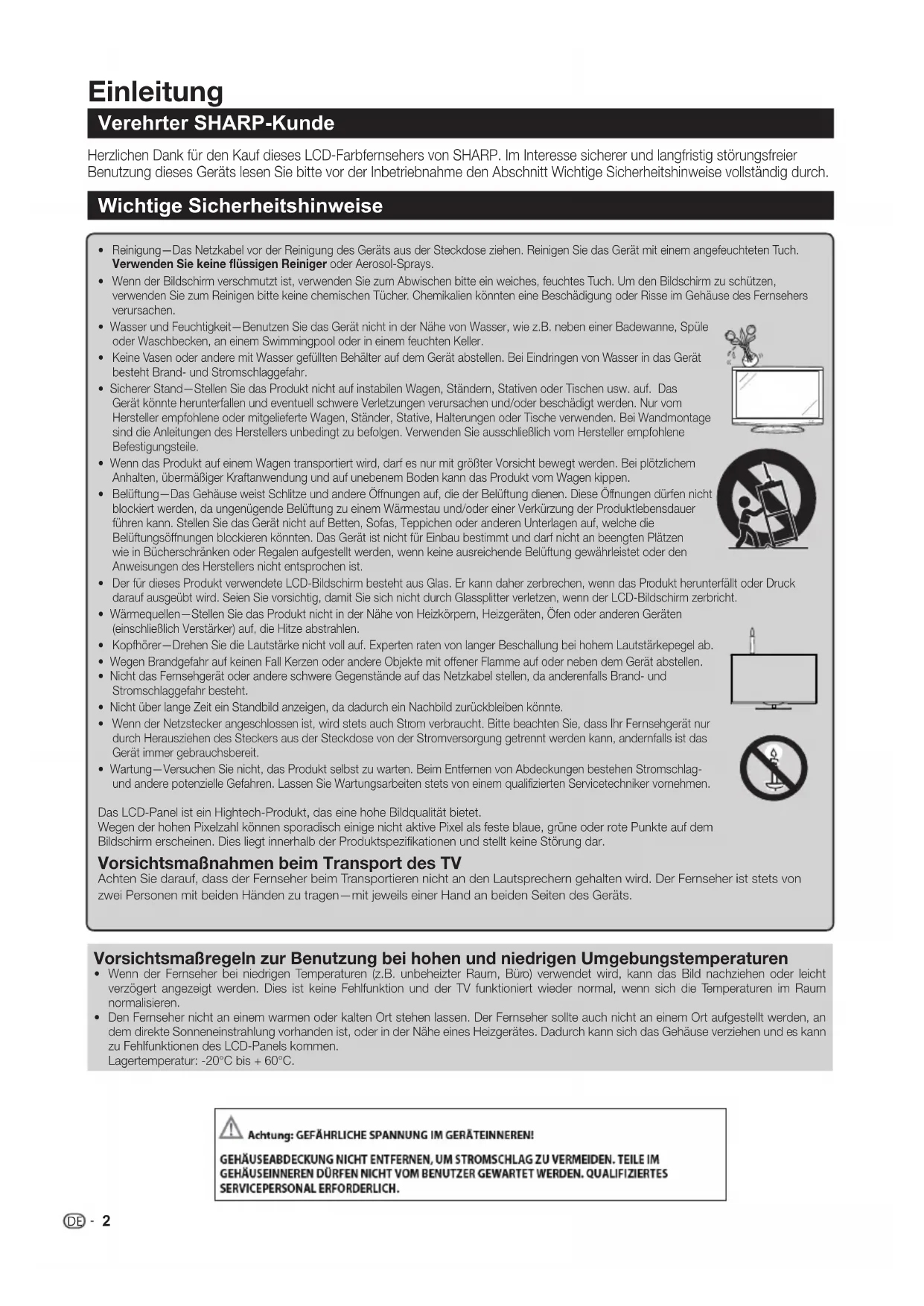
- Die Zeichnungen und Bildschirmanzeigen in dieser Bedienungsanleitung dienen zur Veranschaulichung und können geringfügig vom tatsächlichen Betrieb abweichen.• Die in dieser Bedienungsanleitung verwendeten Beispiele basieren auf Modell LC-39LE650E.• Die Modelle LC-39LE650E, LC-39LE651E/K, LC-39LE652E, LC-39LE654E, LC-50LE650E, LC-50LE651E/K, LC-50LE652E,LC-50LE654E, LC-60LE650E, LC-60LE651E/K, LC-60LE652E und LC-60LE654E sind mit komprimierten Programmen gemäß H.264 (MPEG4 H.264, MPEG4 AVC, MPEG4 AVC/H.264) kompatibel.• Reinigung—Das Netzkabel vor der Reinigung des Geräts aus der Steckdose ziehen. Reinigen Sie das Gerät mit einem angefeuchteten Tuch. Verwenden Sie keine flüssigen Reiniger oder Aerosol-Sprays.
- Wenn der Bildschirm verschmutzt ist, verwenden Sie zum Abwischen bitte ein weiches, feuchtes Tuch. Um den Bildschirm zu schützen, verwenden Sie zum Reinigen bitte keine chemischen Tücher. Chemikalien könnten eine Beschädigung oder Risse im Gehäuse des Fernsehers verursachen.• Wasser und Feuchtigkeit—Benutzen Sie das Gerät nicht in der Nähe von Wasser, wie z.B. neben einer Badewanne, Spüle oder Waschbecken, an einem Swimmingpool oder in einem feuchten Keller.
- Keine Vasen oder andere mit Wasser gefüllten Behälter auf dem Gerät abstellen. Bei Eindringen von Wasser in das Gerät besteht Brand- und Stromschlaggefahr.• Sicherer Stand—Stellen Sie das Produkt nicht auf instabilen Wagen, Ständern, Stativen oder Tischen usw. auf. Das Gerät könnte herunterfallen und eventuell schwere Verletzungen verursachen und/oder beschädigt werden. Nur vom Hersteller empfohlene oder mitgelieferte Wagen, Ständer, Stative, Halterungen oder Tische verwenden. Bei Wandmontage sind die Anleitungen des Herstellers unbedingt zu befolgen. Verwenden Sie ausschließlich vom Hersteller empfohlene Befestigungsteile.• Wenn das Produkt auf einem Wagen transportiert wird, darf es nur mit größter Vorsicht bewegt werden. Bei plötzlichem Anhalten, übermäßiger Kraftanwendung und auf unebenem Boden kann das Produkt vom Wagen kippen.
- Belüftung—Das Gehäuse weist Schlitze und andere Öffnungen auf, die der Belüftung dienen. Diese Öffnungen dürfen nicht blockiert werden, da ungenügende Belüftung zu einem Wärmestau und/oder einer Verkürzung der Produktlebensdauer führen kann. Stellen Sie das Gerät nicht auf Betten, Sofas, Teppichen oder anderen Unterlagen auf, welche die Belüftungsöffnungen blockieren könnten. Das Gerät ist nicht für Einbau bestimmt und darf nicht an beengten Plätzen wie in Bücherschränken oder Regalen aufgestellt werden, wenn keine ausreichende Belüftung gewährleistet oder den Anweisungen des Herstellers nicht entsprochen ist.
- Der für dieses Produkt verwendete LCD-Bildschirm besteht aus Glas. Er kann daher zerbrechen, wenn das Produkt herunterfällt oder Druck darauf ausgeübt wird. Seien Sie vorsichtig, damit Sie sich nicht durch Glassplitter verletzen, wenn der LCD-Bildschirm zerbricht.
- Wärmequellen—Stellen Sie das Produkt nicht in der Nähe von Heizkörpern, Heizgeräten, Öfen oder anderen Geräten (einschließlich Verstärker) auf, die Hitze abstrahlen.
- Kopfhörer—Drehen Sie die Lautstärke nicht voll auf. Experten raten von langer Beschallung bei hohem Lautstärkepegel ab.
- Wegen Brandgefahr auf keinen Fall Kerzen oder andere Objekte mit offener Flamme auf oder neben dem Gerät abstellen.• Nicht das Fernsehgerät oder andere schwere Gegenstände auf das Netzkabel stellen, da anderenfalls Brand- und Stromschlaggefahr besteht.• Nicht über lange Zeit ein Standbild anzeigen, da dadurch ein Nachbild zurückbleiben könnte.
- Wenn der Netzstecker angeschlossen ist, wird stets auch Strom verbraucht. Bitte beachten Sie, dass Ihr Fernsehgerät nur durch Herausziehen des Steckers aus der Steckdose von der Stromversorgung getrennt werden kann, andernfalls ist das Gerät immer gebrauchsbereit.• Wartung—Versuchen Sie nicht, das Produkt selbst zu warten. Beim Entfernen von Abdeckungen bestehen Stromschlag- und andere potenzielle Gefahren. Lassen Sie Wartungsarbeiten stets von einem qualifizierten Servicetechniker vornehmen.Das LCD-Panel ist ein Hightech-Produkt, das eine hohe Bildqualität bietet.Wegen der hohen Pixelzahl können sporadisch einige nicht aktive Pixel als feste blaue, grüne oder rote Punkte auf dem Bildschirm erscheinen. Dies liegt innerhalb der Produktspezifikationen und stellt keine Störung dar. Vorsichtsmaßnahmen beim Transport des TV Achten Sie darauf, dass der Fernseher beim Transportieren nicht an den Lautsprechern gehalten wird. Der Fernseher ist stets von zwei Personen mit beiden Händen zu tragen—mit jeweils einer Hand an beiden Seiten des Geräts. Einleitung Verehrter SHARP-Kunde Herzlichen Dank für den Kauf dieses LCD-Farbfernsehers von SHARP. Im Interesse sicherer und langfristig störungsfreier Benutzung dieses Geräts lesen Sie bitte vor der Inbetriebnahme den Abschnitt Wichtige Sicherheitshinweise vollständig durch. Wichtige Sicherheitshinweise Vorsichtsmaßregeln zur Benutzung bei hohen und niedrigen Umgebungstemperaturen
- Wenn der Fernseher bei niedrigen Temperaturen (z.B. unbeheizter Raum, Büro) verwendet wird, kann das Bild nachziehen oder leicht verzögert angezeigt werden. Dies ist keine Fehlfunktion und der TV funktioniert wieder normal, wenn sich die Temperaturen im Raum normalisieren.
- Den Fernseher nicht an einem warmen oder kalten Ort stehen lassen. Der Fernseher sollte auch nicht an einem Ort aufgestellt werden, an dem direkte Sonneneinstrahlung vorhanden ist, oder in der Nähe eines Heizgerätes. Dadurch kann sich das Gehäuse verziehen und es kann zu Fehlfunktionen des LCD-Panels kommen.Lagertemperatur: -20°C bis + 60°C.
2Einleitung Fernbedienung
1 NET (Seite 37) Zugriff auf „AQUOS NET+“ Modus. 2 Zifferntasten 0_9 Einstellen des Kanals. Geben Sie die gewünschten Zahlen ein. Wählen Sie die Seite im Videotext-Modus.
- Wenn bei der Landeinstellung in der automatischen Erstinstallation (Seite 9) eines der fünf nordischen Länder (Schweden, Norwegen, Finnland, Dänemark oder Island) gewählt wurde, sind die DTV- Dienste vierstellig. Wenn ein anderes Land gewählt wurde, sind die DTV-Dienste dreistellig. 3 A (Zurück) Zurückschalten auf den zuvor gewählten Kanal oder externe Eingabe 4 7 (Audiomodus) (Seite 17) Wählen eines Tonmultiplexmodus. f Bildformat (Seite 31) Wechseln zwischen den verschiedenen Bildformaten. 5 i+/- (Lautstärke) Lautstärke TV lauter/leiser stellen. 6 e (Stumm) Ton Fernseher ein/aus. 7 a/b/c/d (Cursor) Ein gewünschtes Element wählen.
Ein Kommando ausführen. ATV/DTV/SAT: „Kanalliste“ anzeigen, wenn kein anderes „MENÜ“ läuft. T/S/V/U Nicht benutzt. 8 @ Hauptmenübildschirm ein. Zurück zur zuletzt gewählten Option im MENÜ-Bildschirm. 9 Farbtasten (R/G/Y/B) Die farbigen Elemente auf dem Bildschirm (z. B. EPG, MHEG-5, Videotext werden jeweils mit den Tasten derselben Farbe gewählt. 10 m Videotext (Seite 20) ATV: Analogen Videotext anzeigen. DTV/SAT: MHEG-5 oder Videotext für DTV/SAT wählen. 11 [ Untertitel (Seiten 17 und 20) Sprachen der Untertitel ein-/ ausschalten. 12 S/I/J/E/H (Seiten 49 und 53) Tasten für die Video-/Musik-/USB REC Wiedergabe. a SOURCE (QUELLE) (Seite 44) Betreiben eines HDMI CEC Geräts. Wichtiger Hinweis: Satellitenprogramme sind nur für die Modelle der Serie LE652/654 verfügbar. 13 USB REC ( Seite 49) Nehmen Sie ein Programm auf, das Sie gerade sehen. 14 ATV/DTV Einschalten des digitalen TV-Modus. RADIO DTV/SAT: Umschalten zwischen dem RADIO- und DTV- oder CADTV-Modus.
- Wenn über DVB nur Daten (kein Radio) übertragen werden, wird die Radioausstrahlung übergangen. 15 6 Zurück ATV/DTV/SAT: Zurück zum vorigen „Menübildschirm“. NET: Zur vorigen Seite zurückkehren (Funktioniert evtl. nicht bei allen Diensten). 16 Bildeinstellung ( Seite 21) Bildeinstellungen wählen. ECO (Seite 21) Energiesparmodus (ECO) aktivieren/ deaktivieren. 17 > ATV/DTV/SAT: Zum Schließen des Menüs. 18 EPG (Seite 18) DTV/SAT: EPG-Bildschirm anzeigen. 19 :r/s ATV/DTV/SAT: Fernsehkanal wählen. NET: Seiten hoch-/hinunterblättern. 20 3D (Seite 54) Zwischen Bildansicht in 3D oder 2D wählen. 21 p Kanalinformation (Seite 15) Anzeige der Senderdaten (Kanalnummer, Signal usw.) auf dem Bildschirm. Innerhalb des MENÜS werden Hinweise zu dem gewählten Element angezeigt. FAV Aktiven Sender als Favoriten festlegen. 22 b (AV wählen) (Seite 17) Eingangsquelle wählen. 23 a (Stand-by/Ein) (Seite 17)Fernseher (Vorderansicht) Fernseher (Seiten- und Rückansicht) Einleitung WARNUNG
- Ein übermäßiger Schalldruck bei Ohr- und Kopfhörern kann eine Gehörschädigung verursachen.
- Drehen Sie die Lautstärke nicht voll auf. Experten raten von langer Beschallung bei hohem Lautstärkepegel ab. LED-Beleuchtung* Ein-/ Austaste Menü- Taste Taste Eingangsquelle Lautstärketasten Programmtasten (Kanal) Fernbedienungssensor 3D-Infrarotsender *Status der TV-Anzeige (Seite 17)
3D-BRILLE) 14 HDMI 4 (HDMI/DVI) 15 Kopfhörerbuchse 16 Steckplatz COMMON INTERFACE 17 LAN Buchse 18 AC INPUT Buchse
9 Antenneneingangsbuchse 10 SAT (Satellitenantenne Eingang) (Nur Serie L*652) 11 DIGITAL-AUDIOAUSGANGSBUCHSE (SPDIF) 12 USB-Anschluss (nur WLAN- Benutzung) 13 USB-Anschluss (USB REC / MEDIA PLAYER / SOFTWARE / HDDEinsetzen des Ständers Schieben Sie den Ständer in die Öffnungen am Boden des Fernsehers (Halten Sie den Ständer so, dass dieser nicht von der Kante der Standfläche fällt). Setzen Sie die vier Schrauben in die vier Löcher in der Rückseite des Geräts ein und ziehen Sie sie fest. ZUR BEACHTUNG
- Zum Abnehmen des Ständers die obigen Schritte bitte in umgekehrter Reihenfolge ausführen. Fernbedienung (g1)
- Bedienungsanleitung (dieses Exemplar)
- Batterie Größe „AAA“ (g2) Vorbereitung Mitgeliefertes Zubehör Anbringen des Ständers
- Vor Anbringen (oder Abnehmen) des Ständers bitte Netzkabel trennen.
- Vor den Arbeiten bitte eine Decke oder Ähnliches auf der vorgesehenen Ablagefläche für den Fernseher ausbreiten. So schützen Sie das Gerät vor einer möglichen Beschädigung. VORSICHT
- Befestigen Sie den Ständer in korrekter Ausrichtung.
- Stellen Sie sicher, dass die Anweisungen befolgt werden. Bei falsch angebrachtem Ständer besteht die Gefahr, dass das Fernsehgerät umkippt. Sonderzubehör
- Zum Befestigen dieses Fernsehgeräts an der Wand sollte ausschließlich die von SHARP erhältliche Wandhalterung verwendet werden (über Tisch). Bei Verwendung anderer Wandhalterungen kann die Montage instabil sein, wodurch die Gefahr eventuell ernster Verletzungen besteht.
- Die Befestigung des LCD-Farbfernsehers erfordert besondere Kenntnisse und sollte nur durch qualifiziertes Kundendienstpersonal ausgeführt werden. Führen Sie diese Arbeiten auf keinen Fall selbst aus. SHARP übernimmt keine Gewähr bei falscher Anbringung oder für Unfälle oder Verletzungen, die als Folgen einer falschen Anbringung entstehen.
- Erkundigen Sie sich bei Bedarf bei einem qualifizierten Service-Techniker nach einer optionalen Halterung für Wandmontage des Fernsehers.
- Zur Wandmontage dieses Fernsehers ziehen Sie bitte zunächst das Klebeband von den zwei Stellen auf der Geräterückseite ab und befestigen Sie dann die Halterung mit den beiliegenden Schrauben an der Rückseite des Fernsehers.
- Wenn Sie den Fernseher an der Wand montieren, sollten Sie die Stützsäule anbringen. Befestigen des Fernsehers an der Wand Für diesen LCD-Farbfernseher ist das hier aufgeführte Sonderzubehör erhältlich. Sie können es bei Ihrem Fachhändler erwerben.
- Möglicherweise wird in naher Zukunft im Fachhandel weiteres Sonderzubehör verfügbar. Bitte prüfen Sie beim Kauf im neuesten Katalog die Kompatibilität und fragen Sie nach der Erwerbsmöglichkeit.
Weiches Polster Nr. Bezeichnung Teile-Nummer 1 Wandhalterung AN-52AG42 WLAN-Adapter AN-WUD6303 3D-Brille AN-3DG354 3D-Brille AN-3DG20-BVorbereitung Einlegen der Batterien Bevor Sie den Fernseher erstmals in Betrieb nehmen, setzen Sie bitte die beiden mitgelieferten „AAA“ Batterien ein. Wenn die Batterien erschöpft sind und die Fernbedienung nicht mehr funktioniert, sind sie durch neue Batterien der Größe „AAA“ zu ersetzen. 1 Batterieabdeckung öffnen. 2 Die beiden mitgelieferten Batterien der Größe „AAA“ einsetzen. Batterien mit ihren Enden entsprechend der (+) und (-) Zeichen im Batteriefach einsetzen. 3 Batteriefachdeckel schließen. VORSICHT Die falsche Verwendung von Batterien kann zum Austreten von Batteriefl üssigkeit und Explodieren der Batterien führen. Stellen Sie sicher, dass die folgenden Anweisungen befolgt werden.
- Verwenden Sie keine unterschiedlichen Batterietypen zusammen. Unterschiedliche Typen weisen unterschiedliche Eigenschaften auf.
- Verwenden Sie keine alten und neuem Batterien gemeinsam. Dies kann die Lebensdauer der neuen Batterie verkürzen und evtl. ein Auslaufen der alten Batterie zur Folge haben.
- Entnehmen Sie die Batterien, wenn diese verbraucht sind. Aus den Batterien ausgetretene Batteriesäure kann Hautreizungen verursachen. Etwaige ausgetretene Batteriesäure sorgsam mit einem Tuch entfernen.
- Bei den Batterien, die dem Produkt beiliegen, kann die Lebensdauer lagerungsbedingt verkürzt sein.
- Wenn die Fernbedienung längere Zeit nicht benutzt wird, entnehmen Sie bitte deren Batterien.
- Verwenden Sie beim Auswechseln der Batterien bitte Zink-Kohle-Batterien anstelle von Alkalibatterien. Hinweis zur Entsorgung von Batterien: Die mitgelieferten Batterien enthalten keine schädlichen Stoffe wie Kadmium, Blei oder Quecksilber. Nach den Entsorgungsvorschriften für Batterien dürfen diese nicht in den normalen Haushaltsmüll gegeben werden. Sie können verbrauchte Batterien kostenlos entsorgen, indem Sie sie in die dafür vom Handel aufgestellten Sammelbehälter werfen. Benutzung der Fernbedienung Zur Benutzung der Fernbedienung ist diese auf den Fernbedienungssensor zu richten. Bei Hindernissen im Signalweg zwischen Fernbedienung und Sensor ist einwandfreies Ansprechen nicht gewährleistet. Vorsichtsmaßnahmen bei der Benutzung der Fernbedienung
- Setzen Sie die Fernbedienung keinen Stößen aus. Setzen Sie die Fernbedienung auch keinen Flüssigkeiten aus und bewahren Sie sie nicht an Orten mit hoher Feuchtigkeit auf.
- Setzen Sie die Fernbedienung keiner direkten Sonnenbestrahlung aus. Durch die Hitze könnte sich das Gehäuse verformen.
- Die Fernbedienung könnte evtl. nicht ordnungsgemäß funktionieren, wenn der Fernbedienungssensor des Fernsehers unter direkter Sonneneinstrahlung oder starker Beleuchtung steht. In diesem Fall muss der Beleuchtungswinkel oder die Position des Fernsehers geändert oder die Fernbedienung näher am Fernbedienungssensor betätigt werden.
FernbedienungssensorKurzanleitung
Übersicht über die ErstinbetriebnahmeFühren Sie bei der Inbetriebnahme des TV zunächst der Reihe nach die folgenden Schritte durch. Je nach TV-Installation und Anschlüssen sind einige der Schritte eventuell nicht erforderlich. Schließen Sie das Antennenkabel an die Antennenbuchse an (Seite 8). Gegebenenfalls die CA-Karte für verschlüsselte Programme in den CI-Steckplatz stecken.(Seite 8). Netzkabel anschließen (Seite 8).Das Produkt kann je nach Lieferland Unterschiede aufweisen. Schalten Sie den TV mit a ein (Seite 17). Führen Sie die automatische Erstinstallation durch (Seite 9).Sprache, Energieeffizienz, Land, Antennentypeinstellungen usw. Gehen Sie zu Weiter mit. Herzlichen Glückwunsch! Jetzt können Sie fernsehen. Richten Sie erforderlichenfalls die Antenne auf maximalen Signalempfang aus (Seite 14).
Vorbereitung Einschalten und automatische Installation durchführen Fernsehen Externe Geräte anschließen Schließen Sie gemäß Anleitung etwaigeexterne Geräte wieDVD-Player/-Rekorder an (Seiten 41, 42 und 43). Schließen Sie gemäß Anleitung etwaigeexterne Audiogeräte wie Lautsprecher/Verstärkeran (Seiten 41, 42 und 43). Starten Sie die KanalsucheKurzanleitung Vor dem Einschalten des Geräts Um verschlüsselte Digitalprogramme empfangen zu können, muss ein Common Interface Module (CI-Modul) mit einer CA-Karte in den CI-Steckplatz des Fernsehers eingesetzt sein.CI-Modul und CA-Karte sind im mitgelieferten Zubehör nicht inbegriffen. Sie sind normalerweise über den Fachhändler erhältlich. Einsetzen der CA-Karte in das CI-Modul
Schieben Sie die CA-Karte bis zum Anschlag in das CI-Modul ein, wobei die Kartenseite mit dem goldfarbenen Kontaktchip der Seite des CI-Moduls zugewendet sein muss, die mit dem Anbieter-Logo gekennzeichnet ist. Bitte halten Sie die auf der CA-Karte angegebene Pfeilrichtung ein. Einsetzen des CI-Moduls in den CI-Steckplatz 2 Setzen Sie das CI-Modul vorsichtig mit der Kontaktseite nach vorn in den CI-Steckplatz ein. Das Logo auf dem CI-Modul muss von der Rückseite des Geräts nach außen gerichtet sein. Wenden Sie keine übermäßige Kraft an. Achten Sie darauf, dass das Modul beim Einschieben nicht gebogen wird. Kontrollieren der CI-Modul-Informationen 1 Drücken Sie auf MENU und rufen Sie das „ MENÜ“ auf. 2 Drücken Sie c/d und wählen Sie das Menü „Extras“. 3 Drücken Sie c/d, wählen Sie „CI-Informationen“ und drücken Sie dann OK.
- Der Inhalt dieses Menüs ist je nach Anbieter des CI-Moduls unterschiedlich
● Modul Zeigt allgemeine Informationen zum CI-Modul an.
● Menü Zeigt die Einstellparameter jeder CA-Karte an.
● Anfrage Hier können Sie numerische Werte wie Passworte eingeben. ZUR BEACHTUNG Der Inhalt dieser Anzeigen ist je nach Anbieter des CI-Moduls unterschiedlich. Einsetzen einer CA-Karte ZUR BEACHTUNG
- Vergewissern Sie sich, dass das CI-Modul richtig eingesetzt ist.
- Dieses Menü ist nur für digitale Sender verfügbar.
- Die Zertifizierung des Lizenzschlüssels dauert etwa 30 Sekunden, wenn Sie eine CA-Karte zum ersten Mal in das CI+- kompatible CI-Modul einführen. Dieser Vorgang schlägt möglicherweise fehl, wenn kein Antennensignal empfangen wird oder wenn Sie die „Autoinstallation“ noch nie ausgeführt haben.
- Die Firmware wird gelegentlich vom CI+-kompatiblen CI-Modul aktualisiert. Vor dem Update empfangen Sie möglicherweise kein Fernsehbild. Während des Updates können Sie nur die Stromtaste verwenden.
- Das CI+-kompatible CI-Modul lässt den Empfang kopiergeschützter Programme über den Monitor-Ausgang nicht zu.
- Folgen Sie den Anleitungen auf dem Bildschirm, wenn während des Empfangs CI+-kompatibler Programme eine Update- Bestätigungsmeldung für die CA-Karte auf dem Fernseher angezeigt wird.Standard DIN45325 Stecker (IEC 169-2) 75q Koaxialkabel.Stellen Sie den Fernseher nahe an einer Netzsteckdose auf und sorgen Sie dafür, dass der Netzstecker gut zugänglich ist.1 Setzen Sie das CI-Modul vorsichtig mit der Kontaktseite nach vorn in den CI-Steckplatz ein.2 Das Logo auf dem CI-Modul muss von der Rückseite des Fernsehers nach außen gerichtet sein.Netzkabel
8Automatische Erstinstallation Wenn der Fernseher zum ersten Mal nach dem Kauf eingeschaltet wird, erscheint der automatische Installationsassistent. Folgen Sie den Menüs und nehmen Sie die notwendigen Einstellungen der Reihe nach vor. 1 drücken Sie auf a am Fernseher.
- Es erscheint der automatische Installationsassistent.
- Die automatische Installationsfunktion kann auch auf dem TV-Menü aufgerufen werden, siehe Erstinbetriebnahme wiederholen auf Seite 40.
- Das Programm des Erstinstallationsassistenten hängt von den gewählten Einstellungen ab. 2 Einstellen der Menüsprache. drücken Sie auf a/b/c/d zur Auswahl der gewünschten Sprache. Weiter mit der J Taste. 3 Einstellen der Energieeffizienz. Damit können Sie festlegen, wie energieeffizient Ihr Fernseher funktionieren soll.
- Home-Mode: Beim privaten Gebrauch wird der größte Wert auf geringen Energieverbrauch gelegt.
- Shop-Mode: Die Bildeinstellungen werden für den Betrieb im Vorführraum angepasst. Bei geringerer Umgebungshelligkeit wird der Energieverbrauch nicht reduziert. Diese Einstellung kann später im MENU Extras → Energieeffizienz geändert werden. Weiter mit der J Taste. 4 Standortwahl für den Fernseher. drücken Sie auf ▲/▼/◄/► zur Auswahl des Landes bzw. der Region.
- Dieser Einstellungsbildschirm erscheint nur während der automatische Erstinstallation. Weiter mit der J Taste. Kurzanleitung 5 Stellen Sie die Abstimmung ein. drücken Sie auf ▲/▼ zur Auswahl zwischen verschiedenen Abstimmungsarten. drücken Sie auf OK, um die gewünschte Antenne zu wählen. Analogkabel: Analoger Sender über Kabel/Antenne. DVB-T: Digitaler Sender. DVB-C: Digitaler Kabelsender. DVB-S: Satellitensender. Weiter mit der J Taste. 6 Sprache für Untertitel und Ton wählen. Drücken Sie auf a/b/c/d und OK, um die gewünschten Sprachen und alternativen Sprachen für die Untertitel und Ton für DVB-Programme zu wählen. Weiter mit der J Taste.
Die Einstellung des Audiokommentars für Sehbehinderte finden Sie unter Audiokommentar auf Seite 25. Wenn Sie bei der Antennenwahl nicht die DVB-T-Antenne gewählt haben, fahren Sie mit den Einstellungsoptionen DVB-C-Empfang auf Seite 10 fort. 7 Abstimmungseinstellungen wählen.
● Verschlüsselte Sender Sie können bestimmen, ob bei der Suche/Aktualisierung verschlüsselte Sender gesucht werden sollen. Wählen Sie ja, um alle verschlüsselten Sender zu speichern.
Diese Sender können nur in Verbindung mit einem CI-Modul und der entsprechenden CA-Karte empfangen werden.
Wenn bereits ein CI-Modul mit einer CA-Karte für die Sendersuche eingelegt ist, werden alle Sender, die dieses Modul entschlüsseln kann, ebenfalls gespeichert, falls nein gewählt wird.
● Suchverfahren Wählen Sie Frequenzsuche, wenn Sie die Sendersuche unabhängig vom Kanalnetz starten möchten.
Logical Channel Number übernehmen (Logische Kanalnummer akzeptieren) In mehreren Ländern werden Digitalsender mit einer voreingestellten Kanalnummer pro Sender übertragen, die als „Logische Kanalnummern“ (LCN) bekannt sind. Wenn Sie ja wählen, werden diese voreingestellten Kanalnummern verwendet und die Kanäle werden nach den LCN geordnet.
Bestätigen Sie vor dem Einschalten der Stromversorgung folgende Fragen E Ist das Antennenkabel angeschlossen? E Ist das Netzkabel angeschlossen? Optionen für den DVB-T-Empfang einstellen (nur 652/654)Wenn Sie ja wählen, werden diese voreingestellten Kanalnummern verwendet und die Kanäle werden nach den LCN geordnet. ZU BEACHTEN
- Die Werte von Frequenz und Netzwerk ID müssen auf den vom Kabelanbieter vorgegebenen Wert eingestellt werden. Drücken Sie auf J, um fortzufahren. Wenn Sie bei der Antennenwahl nicht die DVB- S-Antenne gewählt haben, fahren Sie mit den Einstellungen für Empfang aller Art auf Seite 13 fort: Das Satellitensystem wählen. Geben Sie an, wie Sie welche(n) Satelliten empfangen (Einzelsatellit oder Art des Satellitensystems). Erkundigen Sie sich diesbezüglich bei Ihrem Händler. Die normalen DVB-S-Einstellungen ergeben sich aus der Standortwahl und müssen in den meisten Fällen nicht geändert werden.
Einzelsatellit Empfang eines einzelnen Satelliten über ein angeschlossenes LNC (LNB). Die Einstellungen finden Sie auf Seite 11.
2 Satelliten an 22kHz-Switchbox Empfang von zwei verschiedenen Satelliten mit zwei LNCs (LNBs), die über einen 22 kHz Schaltkasten an den Fernseher angeschlossen sind. Die Einstellungen finden Sie auf Seite 11.
2 Satelliten an Toneburst-Schalter Empfang von zwei verschiedenen Satelliten mit zwei LNCs (LNBs), die über einen Toneburst- Schalter an den Fernseher angeschlossen sind. Die Einstellungen finden Sie auf Seite 11.
Max. 4 Satelliten an DiSEqC Multischalter Das Fernsehgerät steuert einen DiSEqC Multischalter, an den bis zu vier LNCs (LNBs) für verschiedene Satelliten angeschlossen sind. Die Einstellungen finden Sie auf Seite 11.
DiSEqC Einkabel-Gemeinschaftsanlage Einstellungen wählen, wenn der Fernseher an eine DiSEqC Einkabelanlage (gemäß EN50494) angeschlossen ist. An ein Satellitenkabel können mehrere Receiver angeschlossen werden. Die Einstellungen finden Sie auf Seite 12.
Andere Gemeinschaftsanlagen Wählen Sie diese Einstellung, wenn der Fernseher an eine Einkabelanlage (ohne DiSEqC) angeschlossen wird. An ein Satellitenkabel können mehrere Receiver angeschlossen werden. Im Gegensatz zur DiSEqC Einkabelanlage bestehen bei einer normalen Einkabel-Gemeinschaftsanlage Einschränkungen für gewisse Empfangsfrequenzen. Die Einstellungen finden Sie auf Seite 13. Drücken Sie auf J, um fortzufahren Kurzanleitung Wenn Sie bei der Antennenwahl nicht die DVB- C-Antenne gewählt haben, fahren Sie mit den Einstellungsoptionen DVB-S-Empfang weiter unten fort. Die normalen DVB-C-Einstellungen ergeben sich aus der Standortwahl und müssen in den meisten Fällen nicht geändert werden. Drücken Sie auf ▲/▼/◄/►, um jedes Element auf die richtigen Einstellungen zu ändern:
● Netzwerk-Auswahl Wenn über DVB-C mehrere Netzwerke verfügbar sind, können Sie entscheiden, von welchem Netzwerk Sie Ihre Kanäle empfangen möchten.
● Verschlüsselte Sender Sie können bestimmen, ob bei der Suche/ Aktualisierung verschlüsselte Sender gesucht werden sollen. Wählen Sie ja, um alle verschlüsselten Sender zu speichern.
Diese Sender können nur in Verbindung mit einem CI-Modul und der entsprechenden CA-Karte empfangen werden.
Wenn bereits ein CI-Modul mit einer CA-Karte für die Sendersuche eingelegt ist, werden alle Sender, die dieses Modul entschlüsseln kann, ebenfalls gespeichert, falls nein gewählt wird.
● Suchverfahren Wenn Sie Frequenzsuche wählen, wird eine Suche nach allen empfangbaren Sendern durchgeführt. Mit Netzwerksuche werden nur die Sender des Netzwerks gesucht, entweder für alle empfangbaren Netzwerke oder nur für das spezielle Netzwerk, das unter Netzwerk-ID festgelegt ist.
● Startfrequenz Die DVB-Sender werden nur in dem Frequenzbereich über der Anfangsfrequenz gesucht.
● Netzwerk-ID Diese Einstellung wird geändert, um nur die festgelegte Netzwerk-ID zu registrieren.
● Logical Channel Number übernehmen (Logische Kanalnummer akzeptieren) In mehreren Ländern werden Digitalsender mit einer voreingestellten Kanalnummer pro Sender übertragen, die als „Logische Kanalnummern“ (LCN) bekannt sind. 8 Stromversorgung der Antenne. Wenn Sie eine DVB-T-Antenne verwenden, die mit Strom versorgt werden muss, und zwar nicht mit einem Stromadapter, müssen Sie ja (5V) für die Stromversorgung der Antenne wählen. drücken Sie auf die J Taste. Die Ausrichtung Ihrer DVB-T-Antenne wird auf Seite 14 beschrieben. 9 Weiter mit Einstellungen für alle Empfangsarten (Siehe Seite 13).
Optionen für den DVB-C-Empfang einstellen Optionen für den DVB-S-Empfang einstellenEmpfang eines einzelnen Satelliten über ein angeschlossenes LNC (LNB). 1 Satelliten wählen. Drücken Sie auf J, um fortzufahren. 2 Wählen Sie Dual band (Dualband) (low/ high(niedrig/hoch)) oder Single Band (Einzelband). Hier legen Sie fest, ob Sie ein Dualband (Universal) LBN oder Single-LBN verwenden. Drücken Sie auf J, um fortzufahren. 3 Geben Sie hier den Frequenzoszillator für Ihr LNB an. Normalerweise müssen Sie die Werte für High- und Low-Band nicht ändern, es sei denn, das LNB Ihres Satellitensystems benutzt einen anderen Frequenzoszillator (wichtig für die Frequenzanzeige). Wenn Sie die Einstellung Single Band ( Einzelband) beim Schritt Dual-/Single-Band wählen, müssen Sie die LNB-Frequenz auf Low-Band einstellen. 4 Drücken Sie auf J, um fortzufahren. Lesen Sie die Einstellungsoptionen für den DVB-S- Empfang auf Seite 13 nach, um fortzufahren. Kurzanleitung 1 Wählen Sie Satellit 1/Satellit 2 2 Wählen Sie den Namen des Satelliten aus der Liste und drücken Sie auf OK. Drücken Sie auf J, um fortzufahren. 3 Geben Sie hier den Frequenzoszillator für Ihr LNB an. Normalerweise müssen Sie die Werte für High- und Low-Band nicht ändern, es sei denn, das LNB Ihres Satellitensystems benutzt einen anderen Frequenzoszillator (wichtig für die Frequenzanzeige). 4 Drücken Sie auf OK, um die Frequenz zu wählen und drücken Sie auf J, um fortzufahren. Lesen Sie die Einstellungsoptionen für den DVB-S- Empfang auf Seite 13 nach, um fortzufahren. Wählen Sie den DiSEqC Multischalter und passen Sie die Einstellungen für diese Wahl an.
Einstellungsoptionen für einen einzelnen Satelliten Einstellungsoptionen für max. 4 Satelliten am DiSEqC Multischalter Optionen für 2 Satelliten am 22kHz Schaltkasten / 2 Satelliten am Toneburst- Schalter einstellen.1 Wählen Sie, welche DiSEqC-Einzelkabelanlage Sie verwenden und drücken Sie auf OK. 2 Wählen Sie den Namen des Satelliten aus der Liste und drücken Sie auf OK. Drücken Sie auf J, um fortzufahren. 3 Geben Sie hier den Frequenzoszillator für Ihr LNB an und drücken Sie auf OK. Drücken Sie auf J, um fortzufahren. Normalerweise müssen Sie die Werte für High- und Low-Band nicht ändern, es sei denn, das LNB Ihres Satellitensystems benutzt einen anderen Frequenzoszillator (wichtig für die Frequenzanzeige). 4 Wählen Sie die Einstellungen für die DiSEqC Einzelkabel-Gemeinschaftsanlage und stimmen Sie sie ab. Wählen Sie den gewünschten Übertragungskanal und die entsprechende Übertragungsfrequenz. PIN-Schutz Wenn Ihr System dafür geeignet ist, können Sie die von Ihnen verwendeten Übertragungsdaten durch einen PIN gegen die Benutzung durch andere Abonnenten schützen. PIN festlegen/ändern Hier können Sie den PIN für den PIN-Schutz festlegen und ändern. Dies ist nur möglich, wenn ja für den PIN-Schutz gewählt wurde. Weiter mit den Einstellungsoptionen aller Empfangstypen auf Seite 13. Kurzanleitung Drücken Sie auf OK, um die Einstellungen zu übernehmen und drücken Sie auf J, um fortzufahren. 1 Wählen Sie Satellit 1 bis Satellit 4. 2 Wählen Sie den Namen des Satelliten aus der Liste und drücken Sie auf OK. Drücken Sie auf J, um fortzufahren. 3 Geben Sie hier den Frequenzoszillator für Ihr LNB an. Normalerweise müssen Sie die Werte für High- und Low-Band nicht ändern, es sei denn, das LNB Ihres Satellitensystems benutzt einen anderen Frequenzoszillator (wichtig für die Frequenzanzeige). Lesen Sie die Einstellungsoptionen für den DVB-S- Empfang auf Seite 13, um fortzufahren.
Wiederholrate Die Wiederholfrequenz bestimmt, wie oft ein DiSEQC- Befehl ausgegeben wird. Eine Wiederholung ist nur bei einem kaskadierten System erforderlich.
Steuerspannung Die Bedienungsspannung steuert den Schalter des Polarisierungsniveaus (waagrecht/senkrecht) in nicht DiSEqC-fähigen Komponenten (z. B. die Bedienung von einzelnen LNBs über einen DiSEqC- Multischalter).
22kHz-Signal Das 22kHz-Signal steuert das Umschalten zwischen High- und Low-Band bei der Bandeinstellung. Die Positionseinstellung steuert die Satellitenwahl in nicht DiSEqC-fähigen Komponenten.
Toneburst Toneburst steuert die Satellitenwahl in nicht DiSEqC- aber Toneburst-fähigen Komponenten mit den Positions- und Optionseinstellungen.
Einstellungsoptionen für eine DiSEqC Einkabel-GemeinschaftsanlageKurzanleitung 1 Satelliten wählen. Drücken Sie auf J, um fortzufahren. 2 Geben Sie hier den Frequenzoszillator für Ihr LNB an. Wenn Ihr Gerät an eine Einzelkabelanlage ohne externe Stromversorgung angeschlossen ist, können Sie die Antennenstromversorgung (13V oder 18V / max. 450mA) an 13V oder 18V anschließen. Weiter mit den Einstellungsoptionen für DVB-S- Empfang weiter unten.
Netzwerk-Auswahl Wenn über DVB-S mehrere Netzwerke verfügbar sind, können Sie entscheiden, von welchem Netzwerk Sie Ihre Kanäle empfangen möchten.
Einstellungen Wenn mehrere Satelliten empfangen werden, müssen folgende Einstellungen für jeden Satelliten vorgenommen werden. Der verfügbare Einstellungstyp kann je nach dem gewählten Satelliten oder Netzwerk unterschiedlich sein. Optionen für den DVB-S-Empfang einstellen
Verschlüsselte Sender Wählen Sie ja, um alle verschlüsselten Sender zu speichern.
- Diese Sender können nur in Verbindung mit einem CI-Modul und der entsprechenden CA-Karte empfangen werden.
- Wenn bereits ein CI-Modul mit einer CA-Karte für die Sendersuche eingelegt ist, werden alle Sender, die dieses Modul entschlüsseln kann, ebenfalls gespeichert, falls nein gewählt wird.
Suchverfahren Wenn Sie hier Frequenzsuche wählen, wird eine Suche nach allen empfangbaren Sendern durchgeführt. Mit der Netzwerksuche, werden alle Sender von allen empfangbaren Netzwerken gesucht, die auf diesen Netzwerken verfügbar sind.
Symbolrate Die Symbolrate wird vom Satellitenanbieter angegeben und muss normalerweise nicht geändert werden.
Logical Channel Number übernehmen (Logische Kanalnummer akzeptieren) Mit dieser Einstellung können Sie entscheiden, ob Sie die logische Kanalnummer (LCN) akzeptieren möchten. Drücken Sie auf J, um fortzufahren. Weiter mit den Einstellungsoptionen aller Empfangstypen.
Altersabhängig sperren Mit dieser Funktion lassen sich die Programme je nach Altersfreigabe einschränken. Die Information zur Alterseinstufung wird vom jeweiligen Sender angegeben. Die gesperrten Sender können nur nach Eingabe des Passworts (siehe Seite 24) gesehen werden.
Zeit und Datum Geben Sie hier die korrekten Daten mit den Zahlentasten ein.
● Netzwerkkonfiguration Hier können Sie jetzt festlegen, ob Sie ein Netzwerk konfigurieren möchten „Jetzt konfigurieren“ (siehe Seite 47) oder ob Sie dies später tun wollen „Nicht oder später konfigurieren“.
Einstellungsoptionen für andere Gemeinschaftsanlagen Einstellungsoptionen für alle EmpfangsartenKurzanleitung Wenn Sie zum ersten Mal eine DVB-T/T2/S/S2-Antenne installieren oder ihre Position ändern, müssen Sie die Ausrichtung der Antenne einstellen, um einen guten Empfang zu haben, während Sie den Bildschirm zur Antenneneinstellung überprüfen. Im normalen TV-Modus ohne andere Anzeigen wird ein DVB-T-Sender empfangen und gewählt. 1 Wählen Sie Setup. 2 Wählen Sie Sender. 3 Wählen Sie Manuelle Suche TV. Stellen Sie die Antenne so auf bzw. richten Sie diese so aus, dass Sie die höchsten Werte für C/N und Stand erhalten. Die Werte für BER sollten so niedrig wie möglich sein. 4 Wählen Sie Suchlauf und drücken Sie auf OK, um die Suche zu starten. Positionieren / Ausrichten der DVB-T-Antenne
- Das MENÜ ist die generelle Übersichtsseite für alle Betriebsmodi Ihres Fernsehgeräts.
- Über die Optionsliste auf der Unterseite des MENÜ-Bildschirms erhalten Sie Zugriff auf TV, Video, Audio/Radio, Foto und AQUOS NET+.
- Über Extras und Setup können Sie weitere Funktionen aufrufen und Ihr Fernsehgerät konfigurieren.
- Am oberen Bildschirmrand finden Sie alle als Favoriten gekennzeichneten Sender.
- Die Zahl der wählbaren Elemente ist je nach Fernsehgerät, Netzwerkanschluss, verfügbaren Medienanbietern und angeschlossenen Geräten unterschiedlich.
- Zum MENÜ gelangt man mit der Fernbedienung und mit der Tastatur am Fernseher. Allgemeine Bedienung ZU BEACHTEN
- Die MENÜ-Optionen unterscheiden sich je nach gewähltem Eingangsmodus, die Bedienverfahren sind aber gleich.
- Die Bildschirmdarstellungen in der Bedienungsanleitung dienen lediglich der Veranschaulichung (manche vergrößert, andere beschnitten) und können geringfügig von der tatsächlichen Anzeige abweichen. Menü-Bedienung
Über die Bedienungsanzeige Die Bedienungsanzeige am unteren Bildschirmrand zeigt die Menüleiste.In der Erstinstallation finden Sie einen Informationstext für den OSD-Betrieb. Info-Anzeige In der Info-Anzeige finden Sie die erforderlichen Informationen zu den Bildschirmanzeigen, die Ihnen beim weiteren Betrieb Ihres Fernsehgerätes helfen können.Bei der Werkseinstellung ist die Info-Anzeige ausgeblendet. Sie kann kurzfristig eingeblendet werden, indem Sie die Taste p drücken. Kurzfristige Info-Anzeige (p)
Das Menü aufrufen Das Menü schließen Ein Element wählen Drücken Sie auf MENU und der MENÜ-Bildschirm wird eingeblendet.Der MENÜ-Bildschirm wird ausgeblendet, wenn Sie auf BEENDEN drücken. Drücken Sie auf a/b/c/d um das gewünschte Menü zu wählen/anzupassen, bringen Sie das Element auf den gewünschten Stand und drücken Sie auf dann OK.Drücken Sie auf 6, um zur vorherigen MENÜ-Seite zurückzukehren. E Im Menü wählen E Optionen wählenMenü-Bedienung Bedienung mit den TV- Steuertasten Bedienung ohne Fernbedienung (mit der Tastatur am Fernseher). Diese Funktion ist praktisch, wenn die Fernbedienung nicht zur Hand ist. 1 Drücken Sie auf MENÜ, um ein Menü für die direkte Bedienung am Fernseher ein-/ auszublenden. 2 Drücken Sie auf CHr/s, um nach rechts/ links zu blättern. 3 Drücken Sie auf b(#), um ein neues Menü aufzurufen oder akzeptieren Sie die Einstellungen. ZU BEACHTEN
- Ohne weitere Bedienung erlischt die „MENÜ“-Anzeige nach einigen Sekunden wieder. Favoriten Am oberen Rand des MENÜ-Bildschirms finden Sie Ihre Favoriten. In den Betriebsmodi Ihres Fernsehgerätes können Sie Favoriten erstellen. Damit bekommen Sie Ihre bevorzugten Sender auf eine einzige Übersichtsseite. Nach der Erstinstallation werden einige Fernsehsender unabhängig vom Installationsort des Fernsehgeräts bereits automatisch als Favoriten erstellt. Favoriten erstellen Sie können den aktuellen Sender mithilfe Ihrer Fernbedienung als Favoriten einrichten. Der Favorit wird der MENÜ-Ansicht hinzugefügt und an das Ende gesetzt. 1 Drücken Sie auf FAV, um einen Favoriten zu erstellen. Wenn mehr Favoriten vorhanden sind, als auf einer Seite eingeblendet werden können, wird dies mit rechteckigen Symbolen unter den Favoriten im MENU- Bildschirm angezeigt. Favoriten verwalten Sie können die vorhandenen Favoriten im MENU- Bildschirm bearbeiten. Sie können die Folge Ihrer Favoriten nach Belieben ändern oder Favoriten löschen, die Sie nicht mehr brauchen. 2 Drücken Sie auf MENU, um den MENÜ-Bildschirm aufzurufen. 3 Mit ▲/▼/◄/► werden die zu ändernden Favoriten gewählt. 4 Drücken Sie auf FAV, um sie zu verschieben oder zu löschen. 5 Drücken Sie auf 6 zum Beenden. Die automatische Info-Anzeige kann über eine Menüeinstellung aus-/eingeblendet werden. 1 Drücken Sie auf @, um den Menü-Bildschirm aufzurufen. 2 Wählen Sie mit ▲/▼/◄/► Setup und drücken Sie auf OK, um Einstellungen aufzurufen. 3 Mit den Tasten ◄/► wählen Sie Bedienung und drücken OK. 4 Mit den Tasten ◄/► wählen Sie weitere und drücken OK. 5 Mit den Tasten ◄ /► wählen Sie Einblendungen nd drücken OK, um die Einstellungen aufzurufen. 6 Mit den Tasten ▲/▼ wählen Sie Automatische Info und wählen Aus/Ein, um die Info-Anzeige ein-/auszublenden. 7 Drücken Sie auf OK, um die Einstellungen zu übernehmen. Automatische Info-Anzeige dauernd anzeigen oder verbergen
16Fernsehen Wählen der Audiosprache E DTV/CADTV/SAT-Modus: Jedes Mal, wenn Sie 2 drücken, schaltet die Audiosprache zwischen den verschiedenen Audioquellen um. ZU BEACHTEN
- Die wählbaren Sprachen sind je nach empfangenem Programm unterschiedlich. E ATV-Modus: Jedes Mal, wenn Sie 2 drücken, schaltet den Modus wie in den nachstehenden Tabellen gezeigt weiter. Wählen von NICAM FernsehprogrammenSignal Wählbare ElementeStereoNICAM STEREO, MONOZweisprachigNICAM CH A, NICAM CH B, NICAM CH AB, MONOMonophonNICAM MONO, MONOWählen von A2 (IGR) FernsehprogrammenSignal Wählbare ElementeStereoSTEREO, MONOZweisprachigCH A, CH B, CH ABMonophon MONO ZU BEACHTEN
- Wenn kein Eingangssignal anliegt, wird als Tonmodus „MONO“ angezeigt. E DTV/CADTV/SAT-Modus: Drücken Sie auf die [ Taste, um Untertitel zu aktivieren/ deaktivieren. Um zu sehen, wie Sie zwischen verschiedenen Sprachen wählen können, rufen Sie Steuereinstellungen auf Seite 24 auf. E ATV-Modus: Die je nach Programm verfügbaren Untertitel werden aktiviert oder deaktiviert, indem Sie die [ Taste drücken. Täglicher Betrieb Ein- und Ausschalten Drücken Sie auf a am Fernseher zum Einschalten. Zum Ausschalten drücken Sie auf a am Fernseher. Umschalten zwischen Digital-, Satelliten- und Analogprogrammen Wechseln des Kanals Mit 0–9: Mit Pr/s: Wählen einer externen Videoquelle Drücken Sie nach erfolgten Anschlüssen auf b, um die Anzeige „AV-Auswahl“ einzublenden, dann drücken Sie auf c/d, um auf die geeignete externe Quelle umzuschalten, und zwar mit OK. Untertitel Ein- und Ausschalten des Geräts Stand-by-Modus
- Wenn Sie den Strom mit a am Fernseher ausschalten, gehen die EPG-Daten verloren.• Die Auslegung der Anschlüsse kann je nach Modell unterschiedlich sein. E In Bereitschaftsmodus Wenn der Fernseher eingeschaltet ist (BLAUE LED), können Sie ihn auf Stand-by schalten, indem Sie aufa auf der Fernbedienung drücken. E Einschalten aus Stand-by-Stellung Drücken Sie in Stand-by-Stellung (ROTE LED) des Fernsehers aufa auf der Fernbedienung. Status der TV-Anzeigelampe LED- Anzeige Status Aus Strom aus Blau Strom ein Rot Stand-byViolettStand-by und USB REC programmiert ZU BEACHTEN
- Wenn der Fernseher längere Zeit nicht benutzt wird, stellen Sie sicher, dass das Netzkabel von der Netzsteckdose getrennt wird.
- Selbst wenn a ausgeschaltet ist, wird eine geringe Menge Strom verbraucht. E Ausschalten des Fernsehers und der angeschlossenen zusätzlichen Geräte Mit längerem Druck auf a schalten der Fernseher und alle an die HDMI-Schnittstellen angeschlossenen CEC-fähigen Geräte auf Stand-by-Modus. Auf Seite 44 finden Sie weitere Informationen. E Drücken Sie auf „ATV/DTV“ oder „RADIO“, um die Modi umzuschalten.
sEPG-Betrieb E EPG-Anzeige aufrufen/schließen Drücken Sie auf die EPG Taste. EPG ein-/ausschalten.
- Wenn Sie das erste Mal EPG drücken, wird ein Assistent eingeblendet, der Sie durch die notwendigen Voreinstellungen führt. Im EPG-Assistenten entscheiden Sie, für welchen Sender EPG-Daten gesammelt und angezeigt werden sollen. Wir empfehlen, nur diejenigen Sender zu wählen, die Sie regelmäßig empfangen.
- Sie finden die EPG-Einstellungen im Setup. In der linken Spalte auf dem Bildschirm ist eine Liste der Sender aus Ihrer derzeit aktiven Senderliste (persönliche Liste, gesamte Senderliste). Mit den Tasten auf dem Bildschirm in der EPG-Titelzeile können Sie den Tag der Programmvorschau wählen und die Programme nach ihrer Gattung filtern. E Wählen eines Programms Wählen des Zeitfensters - Drücken Sie auf c/d, um das gewünschte Suchzeitfenster zu wählen und drücken Sie OK.
- Drücken Sie auf weiter auf d, um die Programme des nächsten Zeitraums anzuzeigen. Wählen des gewünschten Programms - Drücken Sie auf a/b, um das gewünschte Programm zu wählen, drücken Sie OK.
- Wenn a oder b links von den Programmen angezeigt wird, drücken Sie weiter auf a/b, um den nächsten oder vorigen Bildschirm einzublenden. - Drücken Sie auf BEENDEN, um EPG zu verlassen. E EPG-Übersicht anpassen Die zu wählenden Optionen befinden sich in der Titelzeile. Wenn nicht, drücken Sie auf die BLAU-Taste. Sie können die Programme mit der Gattungswahl in der Titelzeile filtern. Das Programm der gewählten Gattung wird hervorgehoben: Kinofilme Kunst Nachrichten Gesellschaft Show Bildung Sport Hobby Kinder Serien Musik - Drücken Sie auf ◄/►, um Tag oder Gattung zu wählen. - Drücken Sie auf OK, um die Wahl zu bestätigen. Fernsehen EPG Der EPG ist eine elektronische Programmzeitung, die auf dem Bildschirm angezeigt wird. Über den EPG können Sie die Sendezeiten von DTV/CADTV, Programmen einsehen, nähere Einzelheiten zu den Programmen abrufen, auf gerade laufende Events (Ereignisse) abstimmen und den Timer mit voraus liegenden Events programmieren. Wenn Sie das erste Mal EPG drücken, wird ein Assistent eingeblendet, der Sie durch die notwendigen Voreinstellungen führt. Sie finden die EPG-Einstellungen auf dem MENU-Setup → Bedienung → weitere... → EPG
18Weitere EPG-Funktionen E Aufrufen von zusätzlichen Daten über die Programme
Drücken Sie auf ▲/▼/◄/►, um die Programme zu wählen. 2 Drücken Sie auf “p. Wenn zu dem gewählten Programm weitere Information vorhanden ist, wird diese hier angezeigt. Ansehen: Gewähltes Programm ansehen. Der Menüpunkt ist nur verfügbar, wenn das gewählte Programm ausgestrahlt wird. Vormerken: Das Programm wird aufgezeichnet, um es später anzusehen/anzuhören. Dieses Menü ist nur verfügbar, wenn das gewählte Programm noch nicht begonnen hat. Vormerkung löschen: Für Programme, die gespeichert werden, können Sie das Speichern auch löschen. Timer: Übersicht der Timer-Dienste aufrufen. E Aufnahme: Festlegen der Aufnahme eines gewählten Programms für eine bestimmte Zeit. 3 Drücken Sie auf 6, um wieder EPG aufzurufen. E Speichern eines Programms über EPG Für die gespeicherten Programme fragt das Fernsehgerät zu Beginn eines Programms, ob der Kanal entsprechend geändert bzw. aus dem Stand-by-Modus eingeschaltet werden soll, wenn dies beim Speichern mit Setup → Bedienung → weitere → EPG → TV ein bei Vormerkung. 1 Wählen Sie das Programm, das Sie speichern möchten. 2 Drücken Sie auf p. 3 Wählen Sie mit den Tasten ▲/▼/◄/► Vormerken und drücken Sie auf OK. 4 Drücken Sie auf 6, um wieder EPG aufzurufen. In der EPG erscheint ein Speichersymbol über dem Titel des Programms. E Programmieren des Timers Sie können programmierte Aufnahmen von Fernsehprogrammen einstellen. 1 Drücken Sie auf ▲/▼/◄/►, um das Programm zu wählen. 2 Drücken Sie auf die Taste USB REC, um die Aufnahme des Fernsehprogramms zu programmieren. Der Programmierungs-Dialog wird eingeblendet. 3 Kontrollieren Sie die programmierten Daten und aktualisieren Sie diese evtl. In der EPG erscheint ein Aufnahmesymbol E über dem Titel des Programms. Programminformation Fernsehen
19Tasten für Standard-Videotextbediendung Tasten Beschreibung Pr/s Erhöhen oder Vermindern der Seitennummer. Farben (R/G/Y/B) Seitenwahl: Rot: Zurück zur zuvor angesehenen Seite. Grün: Weiter zur nächsten Seite. Gelb: Zum nächsten Thema. Blau: Zum nächsten Themenbereich. Die farbigen Streifen (für TOP) bzw. der farbige Text (für FLOF) in der vorletzten Zeile zeigen an, welche Farbtasten Sie benutzen können, um durch die Themenbereiche und Themen zu blättern. 0–9 Videotext-Seitenanzeige: 0: Zum Stoppen des automatischen Aktualisierens der Videotextseiten oder Deaktivieren des Haltemodus. 9: Seite vergrößern (mehrere Male drücken). Zusätzliche Seitenwahl: Jede Seite von 100 bis 899 kann direkt über die Zahlentasten gewählt werden. ▲/▼/OK Markieren der gewünschten Seitenzahl. Mit OK rufen Sie die Seite auf.
Überblick Seite 100 aufrufen. Wählen Sie die Seite auf dem Bildschirm und drücken Sie auf OK, um die Videotextseite zu aktualisieren. Verborgene Daten auf der Videotextseite anzeigen. Daten auf der Videotextseite wieder ausblenden. Standard-Videotextmenü aufrufen Wählen Sie auf dem Bildschirm und drücken Sie auf OK.
● Spezialseiten ● Vorschauseiten Eingabe der ersten Videotext- Programmvorschauseite, wenn sich dies aus den Werkseinstellungen ergibt. ● Untertitelseiten Eingabe der Videotext-Untertitelseiten für jeden Sender, wenn sich dies aus den Werkseinstellungen ergibt.
Zeichensatz Die Buchstaben des Videotexts können auf andere Sprachen (Russisch, Griechisch, Polnisch und Türkisch) gestellt werden. Verwenden der MHEG-5- Anwendung (nur Großbritannien) Einige Sender strahlen für die MHEG-Anwendung codierte Programme aus, die interaktives Digitalfernsehen ermöglicht. Wenn vorhanden, startet die MHEG-5-Anwendung durch Drücken von m. ZU BEACHTEN
- MHEG wird evtl. nicht im 3D-Modus angezeigt. Fernsehen Videotext Was ist Videotext? Standard-Videotext Videotext sind die von den Sendeanstalten zur Information und Unterhaltung ausgestrahlten Textdaten, die mit entsprechend ausgestatteten Fernsehgeräten empfangbar sind. Der Fernseher decodiert die empfangenen Teletextsignale zum Betrachten auf ein grafisches Format. Zum Videotextangebot gehören u.a. Nachrichten, Wetterberichte, Sport- und Börsenmeldungen und Programmvorschauen. Videotext ein/ausschalten 1 Wählen Sie einen Fernsehkanal oder eine externe Quelle mit Videotext. 2 Drücken Sie auf m, um den Videotext anzuzeigen.
- Viele Sender verwenden das TOP-Bedienungssystem, manche anderen (z.B. CNN) benutzen FLOF. Dieser Fernseher unterstützt beide Systeme. Die Seiten sind nach thematischen Gruppen und Themen geordnet. Nach dem Einschalten des Teletexts werden bis zu 2,000 Seiten für schnellen Abruf gespeichert.
- Wählen Sie auf dem Bildschirm und drücken Sie auf OK, dann ändert sich der Bildschirm wie unten zu sehen ist.
- Wenn Sie ein Programm wählen, das keinen Videotext ausstrahlt, wird „Videotext nicht verfügbar“ angezeigt.
- Die gleiche Meldung wird auch bei anderen Betriebsarten angezeigt, wenn kein Videotextsignal verfügbar ist. HbbTV-Text Wenn Sie zweimal m drücken, wird der HbbTV-Text angezeigt. Der HbbTV-Text wird von dem gewählten Kanal angeboten. Die Navigation innerhalb des HbbTV-Texts und die Zuordnung der Farbtasten kann jeweils abhängig vom Anbieter unterschiedlich sein. ZU BEACHTEN
- Videotext funktioniert nicht, wenn als Signaltyp RGB gewählt ist.
- Wenn von dem Kanal HbbTV angeboten wird, wird der Videotext/HbbTV eingeblendet. In diesem Falle wird bei nochmaligem Drücken auf m der „Standard“ Teletext/ Videotext eingeblendet. Andere Videotext-Menüfunktionen
Videotext VideotextGrundeinstellung Einstellungen des Fernsehgeräts 1 Drücken Sie auf MENU. 2 Wählen Sie Setup → Bild, dann wird der folgende Bildschirm eingeblendet: 3 Wählen Sie die Bildeinstellung, die Sie anpassen möchten:
Sie können 3D-unterstützte Bilder auf dem Fernseher genießen, wenn Sie eine 3D-Brille (AN-3DG20-B oder AN-3DG35) tragen, die separat erhältlich ist. Weitere Informationen finden Sie auf Seite 54.
Bildanpassung Sie können zwischen drei festgelegten Bildeinstellungsvarianten und drei persönlichen Bildwerten wählen: Standard → ECO → Dynamisch → Benutzer
Kontrast Je heller die Umgebung, desto höher sollte der Kontrast eingestellt sein.
Helligkeit Die Helligkeit muss so eingestellt werden, dass die schwarzen Bereiche auf dem Bild einfach schwarz sind.
Farbintensität Stellen Sie die Farbintensität ganz nach ihrem persönlichen Geschmack ein. Die Farben sollten natürlich erscheinen.
Beleuchtung Passt die Bildschirmhelligkeit an. Sie können den Bildschirm abdunkeln oder heller machen.
Bildformat Wechselt zwischen den verschiedenen Bildformaten: 16:9, 4:3, Panorama1, Panorama 2, Zoom Siehe Seite 31.
Farbtemperatur Damit wird die Farbtemperatur eingestellt, um den besten Weißabgleich zu erzielen: Intensiv
Schärfe Passt die Schärfe des Bildes an, um die beste Definition zu erzielen.
Bild nach oben/unten verschieben Bei manchen Bildformaten sind Text oder grafische Anzeigen unten am Bildschirm nicht (oder nur teilweise) sichtbar. Mit dieser Einstellung können Sie das Bild mit den Cursor-Tasten nach oben oder unten verschieben, damit alle Anzeigen sichtbar werden.
Autom. Dimmung Automatische Beleuchtungsanpassung je nach Videoinhalt, um den Bildkontrast zu verbessern.
Filmglatung (DMM) Reduziert ein Wackeln bei schnellen Bildobjektbewegungen und rollenden Videotextanzeigen. Dies gilt besonders für Kinofilme. Sie können zwischen verschiedenen Optionen wählen
Digitale Rauschreduction (DNC) Mit dieser Einstellung können Sie das Bildgeräusch eliminieren oder reduzieren. Sie können zwischen verschiedenen Optionen wählen
Hautfarbton Passt die Hautfarbe zwischen Lila- und Grüntönen an.
Deblocking filter (Entsperrungsfilter) Um sichtbare Bildstörungen, die durch moderne Kompressionsverfahren verursacht werden, so weit wie möglich zu reduzieren, kann diese Einstellung aktiviert werden. Sie wirkt diesen Störungen entgegen.
PC IN-Display Für einige PC-Bildformate können sowohl die horizontale als auch die vertikale und die Phasen-Position des Bildes korrigiert werden. Siehe Seite 45. Dieses Menü wird nur eingeblendet, wenn ein PC an den PC-IN-Stecker angeschlossen ist. Toneinstellungen 1 Drücken Sie auf MENU. 2 Wählen Sie Setup → Ton, dann wird der folgende Bildschirm eingeblendet: 3 Wählen Sie die Toneinstellung, die Sie anpassen möchten:
Tonanpassung Sie können die voreingestellten Toneigenschaften der jeweiligen Übertragungen anpassen: Aus, Sprache, Klassisch, Pop, benutzerdefinierter Musikton und benutzerdefinierter Filmton.
Loudness (Lautstärke) Korrekte Verstärkung von Bass- und hohen Tönen bei geringer Lautstärke.
Surround Sound Damit können Sie Surround Sound genießen.
BildeinstellungenGrundeinstellung
Kopfhörer-Lautstärke Lautstärke der Kopfhörer einstellen.
Lautstärke-Automatik Reduziert Lautstärkenunterschiede (bei zu lauten Werbespots)
AV-Ausgangston Damit können Sie angeben, welcher Ton über den AV-Anschluss für Programme mit Dual-Ton ausgegeben wird: Ton 1 (z. B. Hauptsprache), Ton 2 (z. B. Fremdsprache) oder Ton 1+2 (beide gleichzeitig). ZU BEACHTEN
- Die wählbaren Punkte sind je nach empfangenem Programm unterschiedlich.
Maximale Lautstärke Bestimmt die maximal einstellbare Lautstärke.
Max. Einschaltlautstärke Damit können Sie die Lautstärke festlegen, auf die der Fernseher eingestellt ist, wenn er mit dem Netzschalter eingeschaltet wird.
Klare Stimme Wenn Klare Stimme aktiviert ist, wird der Ton des aktuellen Programms automatisch mit der optimalen Verständlichkeit ausgegeben, wenn Sprache festgestellt wird.
Digitale Ausgabe Damit können Sie zwischen PCM oder Dolby Digital wählen. Sendereinstellungen Hier finden Sie alle Einstellungen im Zusammenhang mit der Sendersuche für TV und DVB-Radio, ebenso wie die Funktionen zur Erstellung und Bearbeitung der Senderliste. 1 Drücken Sie auf MENU. 2 Wählen Sie Setup → Sender, dann wird der folgende Bildschirm eingeblendet: 3 Wählen Sie die Sendereinstellung, die Sie anpassen möchten:
Automat. Suche TV+Radio Bei dieser Einstellung können Sie mithilfe des Suchassistenten neue Sender suchen/aktualisieren. Die aktuellen Sucheinstellungen werden angezeigt. Wenn Sie diese Sucheinstellungen ändern möchten: Wählen Sie Sucheinstellungen ändern, drücken Sie auf OK und der Assistent fragt Sie nach den Sucheinstellungen. Wenn Sie mit diesen Einstellungen einverstanden sind, wählen Sie Suche/aktualisierung starten und drücken Sie auf OK, um den Suchlauf zu starten. ZU BEACHTEN
- Wenn Sie alle vorhandenen Sender löschen möchten, müssen Sie die Erstinstallation (siehe Seite 9) wiederholen und automatisch neue Sender suchen.
Manuelle Suche TV Wenn Sie die Werte eines vorhandenen Senders anpassen möchten, wählen Sie zunächst den entsprechenden Sender. 1 Wählen Sie Manuelle Suche TV und drücken Sie auf OK, dann erscheint der nächste Bildschirm: 2 Wählen Sie den Menüpunkt Signalquelle, um zu entscheiden, in welchem Bereich Sie nach Sendern suchen möchten. Je nach der gewählten Quelle können verschiedene Einstellungsmöglichkeiten verfügbar sein. 3 Wählen Sie Suchlauf, um die Suche nach dem nächsten Sender zu starten. 4 Wählen Sie Speichern, um den Sender zu speichern. ZU BEACHTEN
- Für die gewählte Signalquelle können nur diejenigen Sender gespeichert werden, die noch nicht auf der Senderliste vorhanden sind. Statusleiste für manuelle Suche Für die manuelle Suche werden Statusleisten angezeigt, auf denen die Empfangsqualität der jeweiligen Sender während des Sendersuchlaufs angegeben sind. Die Markierungen sollten sich auf allen Statusleisten nach Möglichkeit im grünen Bereich befinden. C/N: (Carrier/Noise) Die Leiste zeigt das Signal/ Rauschverhältnis an. Der angezeigte Wert in dB sollte möglichst hoch sein. Niveau: Die Leiste zeigt das Empfangsniveau des Senders. Der angezeigte Wert in dBµV sollte möglichst hoch sein. BER: (Bit Error Rate) Die Leiste zeigt die Bit- Fehlerrate des Senders an. Die Werte für BER sollten so niedrig wie möglich sein.
22Erklärungen zu einigen Sucheinstellungen Signalquelle: Wahl des Bereichs in dem Sie den Sendersuchlauf durchführen möchten. TV-Norm: Fragen Sie gegebenenfalls Ihren Händler, welchen Standard Sie für konkrete Kanäle bzw. AV-Geräte wählen müssen. Farbnorm: Fragen Sie gegebenenfalls Ihren Händler, welchen Standard Sie für konkrete Kanäle bzw. AV-Geräte wählen müssen. Kanal: Direkte Kanaleingabe. Frequenz: DVB-T/C: Direkte Eingabe der Senderfrequenz. Eingabebereich: 044,75 MHz - 859,25 MHz. DVB-S: Direkte Eingabe der LNC- Frequenz. Name: der Name des gefundenen Senders wird angezeigt. Sie können den Namen des Senders ändern. Symbolrate: Sie können die Symbolrate festlegen. DVB-S: Bereich: 1000-45000.
Manuelle Suche Radio Die manuelle Suche nach Radiosendern ist ähnlich wie die nach TV-Sendern. Lesen Sie bitte die Erklärungen zur Manuelle Suche TV.
Senderlisten TV In diesem Menü können Sie mehrere Listen bearbeiten (Block löschen, Block verschieben). Sie können auch neue, persönliche Listen erstellen und bearbeiten.
Gesamte Senderliste Sie können Senderblöcke löschen und verschieben. - Block löschen 1 Mit ▲/▼/◄/► wählen Sie den Anfang des Blocks. Drücken Sie auf OK, um diesen zu markieren. 2 Mit ▲/▼/◄/► wählen Sie das Ende des Blocks. Drücken Sie auf OK, um diesen zu markieren. 3 Wählen Sie Löschen ausführen und drücken Sie auf OK, um den Block zu löschen. (Wählen Sie Vorgang abbrechen, um das Löschen abzubrechen). - Block verschieben 1 Mit ▲/▼/◄/► wählen Sie den Anfang des Blocks. Drücken Sie auf OK, um diesen zu markieren. 2 Mit ▲/▼/◄/► wählen Sie das Ende des Blocks. Drücken Sie auf OK, um diesen zu markieren. 3 Mit ▲/▼/◄/► wählen Sie Position einfügen. Drücken Sie auf OK, um das Einfügen der Position zu bestätigen. 4 Mit ▲/▼/◄/► wählen Sie Verschieben ausführen und drücken Sie auf OK, um den Block zu verschieben. (Wählen Sie Vorgang abbrechen, um das Bewegen abzubrechen). Grundeinstellung - Sender wiederherstellen 1 Mit ▲/▼/◄/► wählen Sie den Anfang des Blocks. Drücken Sie auf OK, um diesen zu markieren. 2 Mit ▲/▼/◄/► wählen Sie das Ende des Blocks. Drücken Sie auf OK, um diesen zu markieren. 3 Mit ▲/▼/◄/► wählen Sie Sender wiederherstellen und drücken Sie auf OK, um den Block wiederherzustellen. (Wählen Sie Vorgang abbrechen, um das Wiederherstellen abzubrechen). ● DVB-T Zeigt an, welche Sender zum Verschieben, Löschen und Umbenennen in der (ganzen) Liste verfügbar sind: - Sender hinzufügen/löschen - Sender verschieben - Liste löschen - Liste umbenennen ● Neue persönliche Liste Sie können persönliche Listen ganz nach Wunsch zusammenstellen. Sie können bis zu sechs persönliche Listen erstellen. - Sender zur persönlichen Liste hinzufügen 1 Wählen Sie Neue persönliche Liste und drücken Sie auf OK. Eine neue persönliche Liste (x) wird erstellt.
- Die Zahl x hängt davon ab, wie viele Listen bereits erstellt worden sind. 2 Wählen Sie mit◄/► Liste Personnelle x und drücken Sie auf OK, um sie zu öffnen (die Liste enthält noch keinen Sender). 3 Drücken Sie auf ▼, um die Funktion Liste zu öffnen. 4 Wählen Sie mit ◄/► Sender hinzufügen/ löschen in der Funktion Liste und drücken Sie auf OK zum Aktivieren. 5 Wählen Sie mit ▲/▼/◄/► die Sender, die Sie Ihrer Favoritenliste hinzufügen möchten und drücken Sie auf OK. Die neuen Sender werden am Ende der Favoritenliste hinzugefügt. 6 Drücken Sie auf END, um die Senderliste zu verlassen. - Sender aus der persönlichen Liste löschen 1 Wählen Sie mit◄/► Persönliche Liste x und drücken Sie auf OK zum Öffnen. 2 Wählen Sie mit ◄/► Sender hinzufügen/ löschen in der Funktion Liste und drücken Sie auf OK zum Aktivieren. 3 Wählen Sie mit ▲/▼/◄/► den zu löschenden Sender und drücken Sie auf OK zum Löschen. 4 Drücken Sie auf END, um die Senderliste zu verlassen. - Sender in der persönlichen Liste verschieben/ neu ordnen 1 Wählen Sie mit◄/► Persönliche Liste x und drücken Sie OK zum Öffnen. 2 Wählen Sie mit ◄/► Sender verschieben in der Funktion Liste und drücken Sie auf OK zum Aktivieren. 3 Wählen Sie mit ▲/▼/◄/► den zu verschiebenden Sender und drücken Sie auf OK zum Markieren. 4 Wählen Sie mit ▲/▼/◄/► Position einfügen und drücken Sie auf OK zum Verschieben. 5 Drücken Sie auf END, um die Senderliste zu verlassen.
23Grundeinstellung - Persönliche Liste umbenennen 1 Wählen Sie mit◄/► die persönliche Liste, die Sie umbenennen möchten und drücken Sie auf OK zum Öffnen. 2 Wählen Sie mit ◄/► Liste umbenennen in der Funktion Liste und drücken Sie auf OK zum Aktivieren. 3 Geben Sie mithilfe der Tastatur auf dem Bildschirm oder der Fernbedienung (wie mit der Tastatur eines Mobiltelefons) den neuen Namen ein. 4 Drücken Sie auf OK, um den neuen Namen zu bestätigen. - Persönliche Liste löschen 1 Wählen Sie mit◄/► die persönliche Liste, die Sie löschen möchten und drücken Sie auf OK zum Öffnen. 2 Wählen Sie mit ▲/▼/◄/► Liste löschen und drücken Sie auf OK zum Bestätigen. Das Löschen der Liste ist endgültig.
Senderlisten Radio Das Verfahren der Senderlisten Radio ist dasselbe wie das der Senderlisten TV. Lesen Sie bitte die Erklärungen zur Senderlisten TV.
Senderliste automatisch aktualisieren Die Kanalliste wird automatisch aktualisiert, wenn Zulassen gewählt wird. Steuereinstellungen 1 Drücken Sie auf MENU. 2 Wählen Sie Setup → Bedienung, dann wird der folgende Bildschirm eingeblendet: 3 Wählen Sie die Bedienungseinstellung, die Sie anpassen möchten:
Sprache Damit können Sie Sprache für alle Menüs des Fernsehgeräts festlegen. Sie können auch die Sprache für DVB-Untertitel und die Filmsprache einstellen.
Menü Sie können die Menüsprache ändern.
Untertitel (DVB) Wenn von dem DVB-Sender Untertitel angeboten werden, können Sie hier die gewünschte Sprache einstellen. Wenn diese Sprache beim Sender verfügbar ist, wird sie automatisch angezeigt. Sie können auch eine alternative Sprache festlegen, falls die gewählte Sprache vom Sender nicht angeboten wird.
Audio (DVB) Wählen Sie Ihre gewünschte Filmsprache. Wenn diese Sprache beim Sender verfügbar ist, wird sie automatisch angezeigt. Sie können auch eine alternative Sprache festlegen, falls die gewählte Sprache vom Sender nicht angeboten wird.
Kindersicherung Mit dieser Funktion können gewisse Programme und Einstellungen über ein Passwort gesperrt werden. 1 Definieren Sie einen vierstelligen Zugriffscode (PIN), wenn Sie das erste Mal darauf zugreifen. 2 Wählen Sie Bestätigen und drücken Sie auf OK zum Aktivieren 3 Geben Sie den neuen PIN-Code ein und bestätigen Sie nochmals. Das Menü Kindersicherung wird eingeblendet:
Alle Sender sperren Das Fernsehgerät wird unverzüglich gesperrt. Alle Programme können nur nach Eingabe des Passworts gesehen werden. Die Sperre kann sofort oder für einen täglich festgelegten Zeitraum aktiviert werden. Die Sperre bleibt solange aktiviert, bis sie deaktiviert wird.
Einzelne Sender sperren Sie können einzelne oder alle Sender in der Senderliste sperren/entsperren. Die Sperre bleibt solange aktiviert, bis sie deaktiviert wird.
Altersabhängig sperren Einige Sender bieten Informationen zur Alterseinstufung. Wenn das hier eingestellte Alter unter der Altersgrenze der Übertragung liegt, kann das Programm nur nach Eingabe des Zugriffscodes gesehen werden.
Geheimmummer ändern Sie können den Zugriffscode jederzeit ändern. Geben Sie den neuen Zugriffscode anstatt des alten ein.
Deaktivieren Alle eingestellten Kindersicherungen werden gelöscht. Der aktuelle Geheimcode wird gelöscht. Wenn die Kindersicherung reaktiviert wird, werden alle vorherigen Kindersicherungen automatisch wieder eingestellt.
Rücksetzen Alle derzeit eingestellten Kindersicherungen werden endgültig gelöscht. Der Geheimcode wird gelöscht.
Energieeffizienz Legen Sie fest, wie energieeffizient Ihr Fernsehgerät sein soll, indem Sie zwischen folgenden Einstellungen wählen: Heimmodus → Ladenmodus. Siehe Seiten 9 und 21.
Software Mit dieser Option können Sie stets die aktuelle Softwareversion auf Ihrem Fernseher haben. Sie können neue Software aus verschiedenen Quellen herunterladen:
Über USB Mithilfe eines USB-Speichers können Sie die aktuelle Software von der SHARP Website herunterladen und auf Ihrem Fernseher installieren.
Über Internet Der Software-Update-Assistent erscheint. Auf Seite 27 finden Sie weitere Informationen.
Über Antenne Der Software-Update-Assistent erscheint. ZU BEACHTEN
- Das Dateisystem des USB-Speichers muss FAT32 sein.
- Der USB-Speicher darf nur eine Partition haben.
- Im Zweifelsfall sollte der USB-Speicher als „FAT32“ und ohne „erweiterte Attribute“ formatiert sein.
- Alle Breitbandanschlüsse und Netzwerkeinstellungen müssen zur Aktualisierung der Software Internet verwenden.
Einblendungen Sie können verschiedene Einstellungen wählen, die sich auf die Anzeigen auf dem Bildschirm auswirken.
Einblenddauer Sie können die Dauer der Anzeige einstellen.
Lautstärke-Anzeige Sie können einstellen, ob die Lautstärkenänderung optisch am Bildschirm angezeigt wird oder nicht.
Automatische Info Hier können Sie die zusätzliche Hilfe auf dem Bildschirm während der Navigation im Menü aktivieren/deaktivieren.
Permanente Zeiteinblendung Die Uhrzeit kann ständig angezeigt werden. Sie ist ständig sichtbar, solange keine andere Anzeige aktiviert wird.
Automa. HDMI Hinweis Wenn diese Option aktiviert ist, wird immer dann eine Mitteilung über die angepasste Funktion der Fernbedienung angezeigt, wenn Sie zu einer HDMI- Kanalposition wechseln, an die ein HDMI-CEC fähiges Fernsehgerät angeschlossen ist.
Zeit und Datum Damit können Sie Uhrzeit und Datum von Hand eingeben.
Uhrzeit Geben Sie die Uhrzeit mit den Zahlentasten auf der Fernbedienung ein.
Abweichung von Weltzeit Die aktuelle Zeit am Greenwich Meridian 0º wird als Weltzeit verstanden. Der Zeitunterschied im Verhältnis zu dieser Weltzeit muss in Stunden angegeben werden (mit den Tasten ◄/► am Fernseher und der OK Taste auf der Fernbedienung).
Datum Geben Sie das Datum mit den Zahlentasten auf der Fernbedienung ein.
Sommer-/Winterzeit Stellen Sie ja ein, wenn Sie automatisch die Sommerzeit aktivieren möchten.
Beginn Sommerzeit Geben Sie das Datum ein, wenn die Uhren auf Sommerzeit umgestellt werden, wenn dieses vom automatisch errechneten Datum abweicht.
Ende Sommerzeit Geben Sie das Datum des Sommerzeitendes ein, wenn dieses vom automatisch errechneten Datum abweicht.
DVB Einstellungen Sie können allgemeine Voreinstellungen für DVB- Sender vornehmen.
Untertitel-Modus Sie können einstellen, ob immer Untertitel angezeigt werden, sobald diese vom Sender angeboten werden. Für Hörgeschädigte können auch spezielle Untertitel gewählt werden. ZU BEACHTEN
- Nicht alle Sender bieten Untertitel an. Viele Sender strahlen Untertitel nur über Videotext aus.
DVB-Zeichensatz Wählen Sie den DVB Zeichensatz so, dass der Titel der Übertragung Ihres Lieblingssenders oder die Texte Ihres CI-Moduls korrekt angezeigt werden.
Audio-Kommentar Sie können einen speziellen Ton für Sehbehinderte aktivieren.
EPG Der EPG ist eine elektronische Programmzeitung, die auf dem Bildschirm angezeigt wird. Über den EPG können Sie die Sendezeiten von DTV/CADTV-Programmen einsehen, nähere Einzelheiten zu den Programmen abrufen, auf gerade laufende Events (Ereignisse) abstimmen und den Timer mit voraus liegenden Events programmieren. Auch Aufzeichnungen können programmiert werden.
Senderauswahl Hier können Sie festlegen, für welchen Sender im Programmführer Information angezeigt werden soll.
Datenerfassung Hier können Sie die Dateneingabe für den elektronischen Programmführer (EPG) auf ein oder aus schalten. Wenn die Datenerfassung eingeschaltet ist, versucht Ihr Fernsehgerät die Datenbank über Nacht zu aktualisieren oder ggf. zwei Minuten nach dem Umschalten auf Stand-by-Modus. Das Fernsehgerät muss sich dafür im Stand-by-Modus befinden und darf nicht am Netzschalter ausgeschaltet werden. Während der Datenerfassung im Stand-by-Modus leuchtet die Anzeige am Fernsehgerät violett. Die Daten werden auch aktualisiert, während Sie den EPG-Sender sehen.
TV ein bei Vormerkung Wenn ja gewählt ist, schaltet das ausgeschaltete Fernsehgerät automatisch auf Stand-by-Modus, wenn ein gespeichertes Programm beginnt. Beim Einschalten wird eine Bildschirmnachricht eingeblendet. Wenn sie nicht innerhalb von 5 Minuten mit der OK-Taste bestätigt wird, schaltet sich der Fernseher aus Sicherheitsgründen automatisch wieder ab.
USB REC Die USB REC-Funktion kann nach Ihren Wünschen eingestellt werden.
Ausgeblendete Bereiche anzeigen Wenn ein Eintrag bei einer Dateiaufnahme verborgen wurde (siehe Seite 52) können Sie durch eine Bildschirmnachricht informiert werden, wenn ein verborgener Bereich übersprungen wird, indem Sie ja wählen.
Sprungweite Einstellen des Standardsprungabstands (in Minuten), der benutzt wird, um in der aufgenommenen Sendung vorwärts oder rückwärts zu springen.
Smart Jump Aktivieren oder deaktivieren der Smart Jump Funktion (siehe Seite 52).
Untertitel aufzeichnen Damit können Sie wählen, ob ständig für DVB-Sender Untertitel aufgenommen werden sollen. Auf Seite 50 finden Sie weitere Informationen.
Standard-Videotext Dieses Fernsehgerät unterstützt die beiden Betriebssysteme TOP Text und FLOF. Bis zu 2.000 sind gespeichert, damit Sie schnell darauf zugreifen können.
Spezialseiten Vorschauseiten: Sie können die erste Videotext- Programmvorschauseite eingeben, wenn sich dies aus den Werkseinstellungen ergibt. Untertitelseiten: Eingabe der Videotext- Untertitelseiten für jeden Sender, wenn sich dies aus den Werkseinstellungen ergibt.
Zeichensatz Die Buchstaben des Videotexts können auf andere Sprachen gestellt werden: Russisch, Griechisch, Polnisch und Türkisch.
HbbTV (Hybrid Broadcast Broadband TV) Einige Sender bieten Ihnen Zugriff auf neue Dienste von Unterhaltungsanbietern wie Sendern oder Online- Anbietern, sogar Catch-up-TV, Video on Demand (VoD), interaktive Werbung, Personalisierung, Abstimmen, Spiele und soziale Netzwerke. Für diese Funktion ist ein Internetanschluss über ETHERNET oder den Wi-Fi-Adapter AN-WUD630 erforderlich. Siehe Multimedia/Netzwerk auf Seite 47 für weitere Informationen.
HbbTV Modus Diese Funktion aktivieren/deaktivieren. Wenn dieses Element aktiviert wurde, ist ein gewähltes Programm dann, wenn es HbbTV-Service bietet, auf dem Bildschirm zu sehen. Drücken Sie zum Aktivieren einfach auf die erforderliche Taste. Danach wird die Bildliste der verfügbaren Dienste eingeblendet. Befolgen Sie die Anweisungen des Senders.
Startverhalten von HbbTV-Sendern Wenn der HbbTV Modus aktiviert ist, können Sie festlegen, ob eine verfügbare HbbTV-Anwendung automatisch() geladen werden soll, nachdem der Kanal geändert wurde, oder ob dies nur von Hand(?) möglich sein soll. Nach dem Laden der HbbTV-Anwendung wird auf dem Bildschirm eine Anweisung eingeblendet (je nach dem Kanal, der gerade gesehen wird). Sie können auch zwischen Alles automatisch starten oder Alles manuell starten wählen.
Funktion der m Taste Sie können wählen, was Sie sehen möchten: Standard-Teletext oder HbbTV. Auf Seite 20 finden Sie weitere Informationen.
Standard-Teletext zuerst Wenn Sie diese Option gewählt haben und die HbbTV-Funktion aktiviert ist, wird der Standard- Videotext gezeigt.
HbbTV zuerst Wenn Sie diese Option gewählt haben und die HbbTV-Funktion aktiviert ist, wird der HbbTV-Text gezeigt. Der HbbTV-Text wird von dem gewählten Kanal angeboten. Die Navigation innerhalb des HbbTV-Texts und die Zuordnung der Farbtasten kann jeweils abhängig vom Anbieter unterschiedlich sein.
26● Aufnahme Es ist möglich, eine Zeit vor und nach der Aufnahme festzulegen, wenn Aufnahmen ohne die automatische Zeitsteuerung (DVB) vorgenommen werden. Damit wird das Risiko reduziert, dass ein Teil der Sendung nicht aufgenommen wird, wenn sie früher beginnt und/oder später endet.
Festplatten ● Externen Datenträger formatieren Die Festplatte kann neu formatiert werden, um Probleme zu lösen oder alle darauf gespeicherten Daten zu löschen. Wählen Sie diese Option, um mit dem Formatieren zu beginnen Wenn Sie die Festplatte formatieren, werden alle darauf gespeicherten Daten gelöscht.
DivX® VOD ● DivX® VOD Register Zum Aktivieren dieser Option müssen Sie den Code bei www.divx.com/vod registrieren lassen, die VOD- Registerdatei downloaden und auf ihrem Fernseher ausführen. ● DivX® VOD Register löschen Zeigt den Deaktivierungscode an, der zum Abmelden dieses Fernsehers bei www.divx.com/vod nötig ist. Sie können die Software Ihres SHARP Fernsehers aktualisieren. 1 Die Softwaredatei von der SHARP-Internetseite herunterladen und auf dem USB-Stick speichern. 2 Den Speicher in einen der seitlichen USB- Anschlüsse des Fernsehers einstecken. 3 Drücken Sie auf die @-Taste. 4 Mit ◄/► wählen Sie Setup und drücken Sie auf OK. 5 Wählen Sie Bedienung → Software → Software-Update → Über USB. Grundeinstellung Softwareaktualisierung über USB Der nächste Bildschirm erscheint: Die derzeit installierte Software-Version wird angezeigt. 6 Drücken Sie auf die V Taste, um fortzufahren. Der Fernseher sucht nach einer neuen Software- Datei auf dem USB-Stick. Wenn nach der Suche eine neue Software-Version verfügbar ist, wird eine Nachricht eingeblendet. Software neu Vx.xx 7 Drücken Sie auf die V Taste, um die neue Software zu laden. Oder drücken Sie auf END, um den Assistenten zu beenden (die Software wird nicht aktualisiert).
- Der Fortschritt der Aktualisierung wird in Prozent angezeigt. 8 Damit Ihr Fernseher wieder vollständig gebrauchsbereit ist, schalten Sie ihn bitte mit dem Netzschalter aus und wieder ein. Wenn ein Internetanschluss verfügbar ist, kann die neue Software auch direkt heruntergeladen und im Fernseher installiert werden. 1 Drücken Sie auf die @-Taste. 2 Mit ◄/► wählen Sie Setup und drücken Sie auf OK. 3 Wählen Sie Bedienung → Software → Software-Update → Über Internet. Daraufhin wird ein Datenschutzhinweis eingeblendet. 4 Wenn Sie nicht mit dem Datenschutzhinweis einverstanden sind, drücken Sie bitte auf um abzubrechen. Wenn Sie einverstanden sind, drücken Sie bitte auf V, um fortzufahren. Die derzeit installierte Software-Version wird angezeigt. 5 Durch Drücken auf V wird der Fernseher an Internet angeschlossen und er durchsucht den Update-Server nach neuer Software. Wenn eine neue Software-Version verfügbar ist, wird eine Nachricht eingeblendet. 6 Drücken Sie auf V, um die neue Software zu laden. Wenn Sie den Assistenten beenden möchten, drücken Sie bitte auf END. 7 Damit Ihr Fernseher wieder vollständig gebrauchsbereit ist, schalten Sie ihn bitte mit dem Netzschalter aus und wieder ein. ZU BEACHTEN
- Bitte schalten Sie den Fernseher während der Software- Aktualisierung nicht mit dem Netzschalter aus.
- Der Programmierungsvorgang kann insgesamt bis zu 50 Minuten dauern. Software-Aktualisierung per Internet
27Multimedia- / Netzwerkeinstellungen 1 Drücken Sie auf MENU. 2 Wählen Sie Setup → Multimedia/Netzwerk, dann wird der folgende Bildschirm eingeblendet: 3 Wählen Sie die Option, die Sie einstellen möchten:
Netzwerkeinstellungen Mit dieser Option können Sie Einstellungen an Ihren Netzwerkadaptern und den verschiedenen Media- Typen machen.
Netzwerk Der Netzwerk-Assistent beginnt und leitet Sie durch alle notwendigen Einstellungen für Ihr Netzwerk. Auf Seite 47 finden Sie weitere Informationen.
Rücksetzen auf Werkswerte Alle Netzwerkeinstellungen werden auf die Werkseinstellungen zurückgesetzt.
Gerätename Geben Sie Ihrem Fernsehgerät einen Namen, damit es im Netzwerk erkannt werden kann.
Proxy-Server Machen Sie die Einstellungen zur Verwendung eines Proxy-Servers. Der Proxy-Server-Assistent wird eingeblendet. Auf Seite 47 finden Sie weitere Informationen.
Multimedia-Einstellungen Hier finden Sie einige Audio-Einstellungen.
Autom Rückkehr zum Musik-Player Der Musik-Player kommt zurück, wenn nach dem Aufrufen eines anderen Dialogs, z. B. Musikauswahl, während der Wiedergabe für eine bestimmte Zeit keine Tasten gedrückt werden. Sie können festlegen, wann und nach welcher Zeit der Musik-Player wiederkommt (Sie haben folgende Möglichkeiten: nicht, nach 1 Min., nach 5 Min.) Grundeinstellung Verbindungseinstellungen 1 Drücken Sie auf MENU. 2 Wählen Sie Setup → Anschlüsse, dann wird der folgende Bildschirm eingeblendet: 3 Wählen Sie die Verbindung, die Sie einstellen möchten:
Antenne DVB Hier können Sie Einstellungen für eine DVB-T Antenne machen und den Antennen-Assistenten für eine DVB-S Antenne aufrufen.
Antenne DVB-S Der Antennen-Assistent beginnt, Sie durch alle für die DVB-S-Antenne wichtigen Einstellungen zu führen. Die Einstellungen des DVB-S Antennen- Assistenten werden im Verfahren der Erstinstallation erklärt (siehe Seite 10).
Antenne DVB-T Hier können Sie einstellen, ob Ihre DVB-T-Antenne zusätzliche Spannung benötigt. Antennen mit einem integrierten Verstärker brauchen zusätzliche Spannung am Antennenkabel. Wählen Sie in diesem Falle Versorgungsspannung 5V und bestätigen Sie mit OK. Andernfalls wählen Sie Keine Versorgungsspannung und bestätigen Sie ebenfalls mit OK.
AV-Anschluss-Einstellungen Mit diesem Menü können die Werte für die AV- und AVS-Anschlussstecker eingestellt werden.
Gerät am Anschluss AV Geben Sie hier an, ob ein Gerät angeschlossen ist und, wenn ja, welches Gerät an den AV-Anschluss angeschlossen ist. Wählen Sie zwischen: Kein Gerät, DVD-Player, DVD-Recorder, Video-Recorder, Sat-Receiver, SetTopBox und Andere Geräte.
AV-Norm Hier können Sie den AV-Standard des an AV oder AVS angeschlossenen Geräts einstellen. Normalerweise bleibt die Einstellung auf automatisch. Wenn der Standard des angeschlossenen Geräts nicht automatisch festgestellt wird, können Sie den richtigen Standard wählen. ZU BEACHTEN
- Erkundigen Sie sich ggf. bei Ihrem Händler oder lesen Sie im Handbuch des angeschlossenen Geräts nach.
Signalart Hier können Sie den Signaltyp des an AV oder AVS angeschlossenen Geräts einstellen.
Schaltspannung zulassen Wenn diese Funktion aktiviert ist, werden Video und Audio eines externen Geräts, das an der AV-Verbindung (nicht AVS) angeschlossen ist, automatisch auf allen TV-Sendestellen wiedergegeben, wenn die Wiedergabe gestartet wird, sobald das externe Gerät eine Schaltspannung liefert.
HDMI-CEC Hier können Sie weitere Einstellungen machen, um externe Geräte bequem mit den Fernsehgeräten zu verbinden.
TV-Ferneinschaltung per HDMI-CEC Hier können Sie wählen, ob das Fernsehgerät automatisch aus dem Stand-by-Modus einschalten soll, wenn HDMI-CEC-fähige Geräte, die an eine HDMI-Eingabe angeschlossen sind, mit dem Playback beginnen oder ein Bildschirmmenü anzeigen.
HDMI-CEC-Funktionalität Sie können die automatische Kommunikation zwischen dem Fernsehgerät und angeschlossenen externen Geräten zulassen oder untersagen. Sie können die Informationen des jeweiligen Programms, das Sie gerade ansehen, durch Drücken von p auf der Fernbedienung anzeigen. In der Ecke links unten können Sie die Nummer und den Namen des Kanals, die Übertragungszeit und (wenn verfügbar) den Titel des aktuellen Programms sehen. Die Leiste (wenn verfügbar) zeigt den Fortschritt des aktuellen Programms an. In der Ecke rechts oben wird zusätzliche Programminformation für DVB-Kanäle angezeigt. Programmliste Den Fernsehkanal wählen, den Sie sehen möchten Anzeige der Kanalinformationen (nur DVB-T /DVB-C) 1 Drücken Sie auf OK. Nun erscheint die Liste der eingestellten Programme. 2 Benutzen Sie ◄/►, um das Programm, das Sie sehen möchten, zu wählen und drücken Sie auf OK. Sie können die gesamte Senderliste oder eine persönliche Kanalliste ansehen, indem Sie auf ▲ drücken.
29Grundeinstellung Sprach-/Tonwahl verfügbar Untertitel verfügbar Kanalwahl für Multikanal-Anbieter 3D-Programm HDTV-Programm HbbTV-Modus verfügbar auf diesem Sender Erklärungen zu de Symbolen in der Kanal-Info. Transmitted audio signal: Mono Mono-Audio-Übertragung analog Dual-Kanal Tonübertragung (Ton1/Ton2) analog 1+1 Dual-Kanal Tonübertragung (Ton1/Ton2) digital Stereo-Tonübertragung analog Stereo-Tonübertragung (HEAAC) Stereo-Tonübertragung digital (PCM) Dolby-Digital Tonübertragung (DD) Dolby-Digital Tonübertragung (DD+) Dolby-Digital AAC+ Tonübertragung dts: dts Tonübertragung MPEG MPEG Tonübertragung PLII Dolby Pro Logic II Tonübertragung Anzeige Dolby virtuelle Lautsprecherreferenz Dolby virtueller Lautsprecher breit Transmitted audio channels: DD / dts 1.0 / mono DD / dts / MPEG 2.0 DD / dts 3.0 DD / dts 4.0 DD / dts 5.0 DD / dts 2.1 DD / dts 3.1 DD / dts 4.1 DD / dts 5.1 (HEAAC) Übertragenes Audiosignal: Übertragene Audiokanäle: Allgemeine Symbole:
30Eingangstyp eines externen Geräts wählen.
- Wenn kein (farbiges) Bild angezeigt wird, versuchen Sie, auf einen anderen Signaltyp umzustellen.
- Schlagen Sie den Signaltyp im Benutzerhandbuch des externen Gerätes nach. Schließen Sie, wie unten gezeigt, ein USB-Gerät oder eine Festplatte an den Fernseher an.
- Je nach dem USB-Gerät werden die enthaltenen Daten vom Fernseher eventuell nicht erkannt.
- Verwenden Sie für die Namen von Dateien nur alphanumerische Zeichen.
- Dateinamen mit mehr als 80 Zeichen (kann je nach Zeichensatz unterschiedlich sein) werden eventuell nicht angezeigt.
- Entfernen Sie ein USB-Gerät oder eine Speicherkarte nicht vom Fernseher, während noch Dateien übertragen werden, die Diaschau-Funktion läuft, der Bildschirm gerade wechselt oder bevor Sie Video-, Musik- oder Fotomenüs geschlossen haben.
- Ein USB-Gerät darf nicht wiederholt an den TV angeschlossen und wieder abgezogen werden. Weitere praktische Funktionen Quellenliste Einstellungen bei Verwendung externer Geräte Anschließen eines USB-Geräts Manuelle Wahl des Bildformats Sie können das Bildformat auswählen. Welches Bildformat wählbar ist, hängt von dem empfangenen Signal ab. 1 Drücken Sie auf f auf der Fernbedienung, um zwischen den verschiedenen Bildformaten zu wechseln. ZU BEACHTEN
- Je nach empfangenem Signal werden einzelne Formate eventuell nicht angezeigt. 16:9: Proportional korrekte Darstellung von Sendungen in 16:9. 4:3: Proportional korrekte Darstellung von Sendungen in 4:3. Panorama 1: Proportional korrekte Darstellung von 4:3 Sendungen auf dem 16:9 Bildschirm. Senderlogo und Untertitel bleiben sichtbar. Panorama 2: Formatfüllende Anzeige (Werkseinstellung) von 4:3 Sendungen auf dem 16:9 Bildschirm. Senderlogo und Untertitel bleiben sichtbar. Zoom: Proportional korrekte Darstellung. Maximaler Bild-Zoom. Der angezeigte Text kann verlorengehen. Bildformat auswählen 4:3 TV: Proportional korrekte Darstellung von Sendungen in 4:3 oder 16:9. Wählen Sie diesen Modus, wenn das Signal nicht von einem PC geliefert wird (normaler Fall). Ein kleiner Teil des Bilds wird abgeschnitten. Das kann notwendig sein, um mögliche Störungen am Bildrand zu verbergen, die sich aus dem gelieferten Signal ergeben. 4:3 PC: Proportional korrekte Darstellung von Sendungen ohne Datenverlust. Wählen Sie diesen Modus, wenn das Signal von einem PC geliefert wird. 4:3 Zoom: Proportional korrekte Darstellung. Maximaler Bild-Zoom. Der angezeigte Text kann verlorengehen. Format für SD-Signale (Standardauflösung) Format für HD-Signale (Hohe Auflösung) HDMI
16:9 TV: 16:9 PC: 16:9 Zoom:TV/Listenfunktion Diese Funktion enthält Einstellungen und zusätzliche Optionen. Die Funktionsliste kann direkt im TV-Modus oder über die Senderliste aufgerufen werden. Über Senderliste: 1 Drücken Sie auf OK auf der Fernbedienung. 2 Wählen Sie den Sender und drücken Sie auf OK. 3 Drücken Sie auf ▲. Der nächste Bildschirm wird eingeblendet: 4 Wählen Sie den Sender, den Sie einstellen möchten, über die Gesamte Senderliste oder Neue persönliche Liste und drücken Sie auf ▼. Im TV-Modus: 1 Drücken Sie auf MENU auf der Fernbedienung. 2 Wählen Sie TV und drücken Sie auf OK. 3 Wählen Sie den Sender, den Sie einstellen möchten, und drücken Sie auf ▼. Der nächste Bildschirm wird eingeblendet: 4 Wählen Sie die Einstellung, die Sie anpassen möchten:
Erweiterte Senderliste Erweiterte Senderliste aufrufen. Mit den Bildschirmtasten in der unteren Zeile der erweiterten Senderliste kann die Senderliste nach verschiedenen Optionskombinationen gefiltert und geordnet werden.
Sie können die Sender nach Nummern ordnen.
A..Z Sie können die Sender alphabetisch ordnen. TV-Menü Optionen
Suchen Damit können Sie gezielte Sendersuchen durchführen. Der Sendername muss über die Bildschirmtastatur eingegeben werden.
Alle Quellen Sie können festlegen, ob die Sender von allen Quellen oder nur von einzelnen Quellen/Empfangsnetzwerken (DVB-C, DVB-S, DVB-T, analog) angezeigt werden sollen.
Alle Sender Sie können festlegen, ob alle Sender, nur HD- Sender, gesperrte Sender, verschlüsselte Sender, unverschlüsselte Sender, CI+ geschützte Sender, neu gefundene Sender oder Sender, die nicht in den gewählten Quellen gefunden werden können, angezeigt werden sollen.
Sprache/Ton Sprach-/ Tonwahl. Die zur Verfügung stehenden Tonformate und ihre Bezeichnungen hängen von dem jeweils ausgestrahlten Programm ab.
Untertitel Wahl der Untertitel. Die verfügbaren Untertitel hängen von dem jeweils ausgestrahlten Programm ab.
Kanal/Video Diese Option erscheint nur, wenn mehr als eine Videokomponente zur Verfügung steht.
Aufnahme Sie können Timer-Aufnahmen auf dem Fernsehgerät für eine USB-Aufnahme oder für andere angeschlossene Recorder programmieren. Der Aufnahme-Assistent enthält das Programmieren einer Aufnahme. ● Manuelle Aufnahme Sie können die Aufnahme manuell programmieren. ● Aktuelle sendung Das derzeit laufende Programm aufnehmen. Das Menüelement wird nur angezeigt, wenn EPG- Daten für den aktuellen Sender verfügbar sind. ● Nach-folgende Sendung Nächstes Programm aufnehmen. Das Menüelement wird nur angezeigt, wenn EPG- Daten für den aktuellen Sender verfügbar sind. ● Aufnahme über EPG Die Aufnahme eines Programms über den elektronischen Programmführer (EPG) programmieren.
32● USB REC Archiv öffnen Ruft die USB REC Datei auf. Siehe Erklärungen zu USB REC. Weitere Informationen finden Sie auf Seite
Toneinstellungen Siehe Toneinstellungen auf Seite 21.
Kopfhörer-Lautstärke Einstellen der Kopfhörerlautstärke für den aktuellen Sender.
Bildeinstellungen Siehe Bildeinstellungen auf Seite 21.
Bild vertikal verschieben Bei manchen Bildformaten sind Text oder grafische Anzeigen unten am Bildschirm nicht (oder nur teilweise) sichtbar. Mit dieser Einstellung können Sie das Bild mit den Cursor-Tasten nach oben oder unten verschieben, damit alle Anzeigen sichtbar werden.
Favorit Drücken Sie auf OK auf der Fernbedienung, um den aktuellen Sender als Favoriten der MENÜ-Ansicht hinzuzufügen.
Sortierung Sie können die Sender numerisch oder alphabetisch ordnen.
Senderliste ändern In diesem Menü können Sie mehrere Listen bearbeiten (Block löschen, Block verschieben). Weitere Informationen finden Sie unter Senderlisten TV auf Seite 23. Wenn Sie während des Fernsehens zweimal auf die Taste p drücken, wird der folgende Bildschirm eingeblendet:
Detailinfo Zeigt ausführliche Info zum aktuellen Sender an. Wenn zu dem gewählten Programm weitere Information vorhanden ist, wird diese hier angezeigt. Weitere Information über das angegebene Programm finden Sie in der untersten Zeile. ● Ansehen Das gewählte TV-Programm sehen/ das gewählte Radioprogramm hören. Der Menüpunkt ist nur verfügbar, wenn das gewählte Programm ausgestrahlt wird. ● Vormerken Das Programm wird aufgezeichnet, um es später anzusehen/anzuhören. Dieses Menü ist nur verfügbar, wenn das gewählte Programm noch nicht begonnen hat. ● Vormerkung löschen Wenn Programme gespeichert werden, können Sie das Speichern löschen. Dieses Menü ist nur dann verfügbar, wenn Programme gespeichert sind. ● Timer Zeigt eine Übersicht der Timer-Dienste (Siehe Seite 50). ● (Aufnahme) Festlegen der Aufnahme eines gewählten Programms für eine bestimmte Zeit. TV-Menü Optionen Ausführliche Informationen
33TV-Menü Optionen Videofunktion Drücken Sie auf die MENU-Taste auf der Fernbedienung und wählen Sie Video, um die Videodateien aufzurufen. Videomodus Wiedergabe von Filmen und Videos: 1 Wählen Sie Video-Menü und drücken Sie auf OK. 2 Durch Drücken auf die Tasten ◄/► können Sie die verschiedenen Wiedergabequellen wechseln: USB REC Datei oder USB/DLNA. USB REC Archiv: Aufnahmen, die mit USB REC gemacht wurden. USB/DLNA: Dateien von USB oder Ihrem privaten Netzwerk Drücken Sie auf OK, um das Gerät zu wählen, von dem Sie die Dateien abspielen möchten. 3 Wählen Sie die Datei, die Sie abspielen möchten, mit den Tasten ◄/► und drücken Sie auf OK, um die Wiedergabe zu beginnen. 4 Drücken Sie auf H, um die Wiedergabe zu beenden. 5 Drücken Sie END, um den Video-Modus zu verlassen. Tasten Beschreibung G/J (kurz) Zurück / vorwärts springen.
Taste Bei der Wiedergabe von Videos aus Media Home: Wiedergabe stoppen und zum Media-Browser zurückkehren. Aus zeitverzögertem Fernsehprogramm: Zeitverschiebung beenden und zurück zum aktuellen Bild schalten. Bei Wiedergabe aus Dateien: Wiedergabe stoppen und zur USB-Datei zurückkehren.
Taste Play / hält die Wiedergabe an. Zurück. Nochmaliges Drücken ändert die Geschwindigkeit. Schnell vorwärts. Nochmaliges Drücken ändert die Geschwindigkeit.
Taste Wiedergabe abspielen/anhalten. MENÜ- Taste Zeigt das Menü an, mit dem das Videobild während der Wiedergabe angepasst werden kann. f Taste Führt die ZOOM-Funktion bei Filmen und Videos aus. Tasten für den Modus Videowiedergabe Bildschirmsymbole für die Video-Wiedergabe Bildschirmsymbole für die Wiedergabe von USB REC Dateien Symbole Beschreibung Wiederholung der aktuellen Wiedergabedatei aktivieren/deaktivieren. Manuelle Lesezeichen einrichten/löschen. Zum nächsten/vorigen Lesezeichen springen. Zeigt Informationen über die aktuelle Wiedergabe an Funktionsliste der Videoeinstellungen aufrufen. Video-Bearbeitungsmenü aufrufen. Symbole Beschreibung Wiederholung (ständige Wiedergabe) aller Videodateien aus dem aktuellen Ordner/ Verzeichnis. Ständige Wiedergabe der aktuellen Datei. Zeigt Informationen über die aktuelle Wiedergabe an. Funktionsliste der Videoeinstellungen aufrufen. Video-Wiedergabeformate ändern. hh:mm Zur gewünschten Position in der Wiedergabe springen. Mit diesem Fernseher können Sie Multimedia-Inhalte (Fotos, Musikdateien, Videos) wiedergeben, die auf einem USB- Stick oder Ihrem privaten Netzwerk gespeichert sind bzw. über einen Media-Anbieter zur Verfügung gestellt werden. Sie können auch auf Internet zugreifen und Fotos, Musik und Videodateien wiedergeben. Sie können Ihren Fernseher über ein Ethernetkabel oder eine drahtlose Verbindung an Ihr privates Netzwerk anschließen. Auf Seite 47 finden Sie Informationen über das Setup des TV-Netzwerks.
341 Drücken Sie auf die MENU-Taste auf der Fernbedienung, wählen Sie Audio/Radio im Menü und drücken Sie auf OK. 2 Durch Drücken auf die Tasten ◄/► wählen Sie DVB-Radio und dann drücken Sie auf OK. Tasten Beschreibung
Taste Wiedergabe beenden und zur Musikwahl zurückkehren.
Taste Wiedergabe abspielen/anhalten.
(kurz) Taste Play / hält die Wiedergabe an. G (kurz) Taste DVB Radio: Vorigen Kanal wählen. USB-Speicher oder privates Netzwerk: Zum Anfang des abzuspielendes Titels gehen, zum vorigen Titel springen/ vorigen Titel wählen. J (kurz) Nächsten Sender/Titel wählen. G (lang) Nur USB-Speicher oder privates Netzwerk: Zurück. Nochmaliges Drücken ändert die Geschwindigkeit. J (lang) Nur USB-Speicher oder privates Netzwerk: Vorwärts. Nochmaliges Drücken ändert die Geschwindigkeit. EPG Nur DVB-Radio: Zeigt DVB Radioprogrammführer. Radiomodus Tasten für die Audiowiedergabe. Im Abschnitt Audio/Radio finden Sie Musikdateien von lokalen Anbietern und USB-Speicherelementen, ebenso wie DVB und Internet-Radio. Die einzelnen untergeordneten Elemente werden nachfolgend beschrieben. DVB/Online-Radio Das Fernsehgerät kann über DVB digitale Radiosender empfangen. USB/DLNA Diese Option gibt Ihnen die Möglichkeit, auf Musikdateien aus Ihren persönlichen Speichermedien zuzugreifen, beispielsweise aus Speichermedien, die über USB angeschlossen sind, und aus Medienanbietern in Ihrem privaten Netzwerk, an die Ihr Fernsehgerät angeschlossen ist. TV-Menü Optionen Audio-/Radiofunktion Bildschirmsymbole für die Wiedergabe von Audiodateien Symbole Beschreibung Wiederholung der aktuellen Wiedergabedatei aktivieren/deaktivieren. Wiederholung (ständige Wiedergabe) aller Audiodateien aus dem aktuellen Ordner/ Verzeichnis. Willkürliche Wiedergabe der Audiodateien eines Ordners. Einzelheiten über die abzuspielende Datei aufrufen. Funktionsliste der Audioeinstellungen aufrufen. Bildschirm ausschalten. Audiomodus 1 Drücken Sie auf die MENU-Taste auf der Fernbedienung, wählen Sie Audio/Radio im Menü und drücken Sie auf OK. 2 Durch Drücken auf die Tasten ◄/► wählen Sie USB/DLNA und dann drücken Sie auf OK. Bildschirmsymbole für die Radio-Wiedergabe Symbole Beschreibung Zeigt die EPG-Details des aktuellen Programms an. Funktionsliste der Audioeinstellungen aufrufen. Bildschirm ausschalten.
35Sie können Fotos im Format JPEG (*.JPE, *.JPG) und PNG auf dem Fernseher anzeigen. Es stehen mehrere Arten der Wiedergabe zur Auswahl. 1 Wählen Sie Foto-Menü und drücken Sie auf OK. 2 Durch Drücken auf die Taste ▼ wählen Sie USB/DLNA. Drücken Sie auf OK, um das Gerät zu wählen, von dem Sie die Dateien abspielen möchten. 3 Wählen Sie die Datei, die Sie im Vollbild anzeigen möchten, mit den Tasten ◄/► und drücken Sie auf OK, um die Wiedergabe zu starten. Für das gewählte Foto gibt es eine Funktionsliste:
Vollbild Das Foto im Vollbild anzeigen.
Diaschau Dia-Vorführung im gewählten Verzeichnis beginnen.
Sortierung Fotos in alphabetischer Ordnung, nach Dateigröße oder Datum ordnen.
Einstellungen Zeigt Audioeinstellungen an. 4 Wählen Sie die gewünschte Option und drücken Sie auf OK. Foto-Modus Kompatibilität mit USB-/Home- Media-Geräten ZU BEACHTEN
- jpeg-Dateien mit Progressiv-Format werden nicht unterstützt.
- Musikdateien auf USB 1.1-Geräten werden eventuell nicht einwandfrei wiedergegeben.
- Bei Verwendung von USB-Hubs ist keine einwandfreie Funktion gewährleistet.
- Externe Festplatten mit mehr als 1TB Kapazität werden möglicherweise nicht richtig erkannt.
- Verlängerungskabel für USB-Geräte müssen USB 2.0-zertifiziert sein.
- Videodateien werden möglicherweise nicht richtig auf USB-Geräten wiedergegeben, wenn die Geschwindigkeit unzureichend ist.
- Die Wiedergabe von Dateien mit nicht standardmäßiger Verschlüsselung wird nicht gewährleistet.
- Die Dateiendung spezifiziert den Inhalt einer Datei nicht einheitlich. Es kommt sehr häufig vor, dass die Dateiendung und der Inhalt von Internetdateien nicht miteinander übereinstimmen. Deshalb können manche Dateien evtl. nicht auf diesem Fernsehgerät abgespielt werden. TV-Menü Optionen USB 2.0 / 3.0 Gerät USB-Speicher, USB-Kartenlesegerät, USB HDD (Massenspeicher-Klasse) Datei-System USB Media Player: FAT/ FAT32/ NTFS Home Media (DLNA) DLNA 1.5 DMP (zugelassener Digital Media Player) Fotodatei- Format JPEG, PNG Musikdatei- Format Mpeg 1 (Layer 1 & L2), MP3 Samplingfrequenz: 8kHz, 11,025 kHz, 12kHz, 16kHz, 22,050kHz, 32kHz, 44,1kHz, 48kHz HEACC, AAC (MP4), WAV (PCM), WMA, AC3, EAC3. Samplingfrequenz: 32kHz, 44,1kHz, 48kHz Multimedia Container TS (Transport Stream), MOV, MP4, MKV, MPG (MPEG2 Programm Stream), WMV, ASF, AVI, DivX, RM,
Videodatei- Format MPEG1, MPEG2, MPEG4, DivX, XVid, AVC/H.264, VC-1, Divx311 (nur SD), RealVideo Fotofunktion Symbole Beschreibung Foto um 90º nach links drehen. Foto um 90º nach rechts drehen. Diashow beginnen. Diashow anhalten Einzelheiten zum gezeigten Foto. Zeigt Funktionsliste mit Fotoeinstellungen.
Vollbild/Diashow anhalten und zur Fotoauswahl zurückkehren. Voriges Foto zeigen. Nächstes Foto anzeigen.
36Über die Option AQUOS NET
können Sie AQUOS NET
und Internet-Browser aufrufen. Für diese Option benötigt das Fernsehgerät eine Internetverbindung (siehe Seite 47) 1 Drücken Sie auf die Taste @, wählen Sie AQUOS NET+ und drücken Sie auf OK. Der nächste Bildschirm wird eingeblendet: 2 Drücken Sie auf > zum Beenden. AQUOS NET+ ist die Fähigkeit, mit der unsere Fernsehgeräte mit Internetanschluss leicht digitalen Media-Inhalt aus dem Netzwerk wiedergeben können. Damit wird Zugriff auf Internet-Dienste (Internet- Browser, YouTube, Facebook und vieles mehr) geboten AQUOS NET
bietet für jedes Land viele verschiedene Serviceleistungen. ZU BEACHTEN
ein Online-System ist, kann es mit der Zeit geändert werden, damit es immer besser seinen Zweck erfüllen kann.
- Einige der AQUOS NET
-Dienste können nach einiger Zeit hinzugefügt, geändert oder unterbrochen werden.
- Nicht einmal im offenen Web-Modus können die Benutzer Dateien herunterladen und speichern oder Plug-Ins installieren. DISCLAIMER
- SHARP Corporation übernimmt keine Haftung für den Inhalt und die Qualität des Inhalts, der vom Inhaltserviceanbieter geliefert wird. AQUOS NET+ Funktion TV-Menü Optionen Was ist AQUOS NET+? Die Abbildungen auf dieser Seite dienen nur zur Erklärung. Sie können ohne Vorankündigung geändert werden. E Anzeige des AQUOS NET
Bildschirms Drücken Sie auf NET auf der Fernbedienung oder wählen Sie AQUOS NET
im Hauptmenü, um die Homepage von AQUOS NET
aufzurufen. Grundbedienung Funktionen in AQUOS NET
Bildschirm ist in 8 Bereiche eingeteilt:
Benutzerdefinierte Favoriten
Interaktive Fenster für direkte Markenmitteilungen oder Wartungsfunktionen
Media-Fenster Gerätebereich Echtzeit-Funktionen wie Datum und Uhrzeit oder Ähnliches Sharp Service-Center Interaktives Suchfenster E Einen Service wählen Benutzen Sie auf dem AQUOS NET
Bildschirm▲/▼/◄/►, um den gewünschten Service zu wählen, und drücken Sie auf OK, um ihn zu starten.
- Drücken Sie auf 6, um zur vorherigen Seite zurückzukehren. Sie können auch die Suchfunktion verwenden, um konkrete Dienste im Zusammenhang mit einem Suchbegriff zu fi nden.
und drücken Sie auf OK, um die Seite zu suchen oder beginnen Sie zu schreiben, um konkrete Begriffe direkt zu suchen.
- U m ein konkretes Schlüsselwort zu suchen, wird das Wort mithilfe der virtuellen Tastatur eingegeben (1). Die Suche wird ausgeführt, indem Sie auf Suche Starten (2) klicken. Der Verlauf der letzten Suchbegriffe ist auf der rechten Seite zu finden (3).
37TV-Menü Optionen Die Apps können vom Benutzer neu geordnet werden:
Bewegen Sie den Cursor zur Anwendung, die verschoben werden soll. 2 Mit der gelben Farbtaste können Sie den Anordnungs- Modus aufrufen. 3 Verschieben Sie den gewählten Service auf die gewünschte Position und drücken Sie nochmals die gelbe Farbtaste, um die neue Position zu bestätigen. Um eine Anwendung aus den Favoriten-Apps zu entfernen, setzen Sie den Cursor auf die entsprechende App und drücken Sie auf die ROTE Farbtaste auf der Fernbedienung. E Den AQUOS NET+ Bildschirm beenden Drücken Sie auf die MENÜ-Taste und wählen Sie TV, um zum TV-Modus zurückzukehren. Sie können zum Beenden auch auf die Tasten ATV, DTV, SAT oder RADIO drücken. ZU BEACHTEN
- Wenn der Fernseher an das Internet angeschlossen wird, wird in manchen Fällen möglicherweise eine Anzeige eingeblendet, mit der eine Aktualisierung der Software verlangt wird.
- Bei einigen Diensten kann der Benutzer aufgefordert werden, einzuloggen oder ein persönliches Konto zu erstellen. Bitte befolgen Sie in diesem Falle die Anweisungen auf dem Bildschirm.
- In einigen Ländern stehen PREMIUM Video-on-Demand (VoD) Dienste zur Verfügung.
- Die Abbildungen auf dieser Seite dienen nur zur Erklärung. Sie können ohne Vorankündigung geändert werden.
- Die AQUOS NET+ Bildschirmsprache ist an die zuvor gewählte Sprache für den Fernseher angepasst.
- Während AQUOS NET+ aktiviert ist, könnten evtl. einige TV-Menüs oder Optionen deaktiviert sein. ZU BEACHTEN
- USB-Geräte wie z.B. Tastaturen können nicht bei eingeschaltetem Fernseher angeschlossen werden. Wenn Sie irgendein anderes Gerät anschließen möchten, tun Sie dies bitte, wenn der Fernseher ausgeschaltet oder in Stand-by ist. • Bitte verwenden Sie bei den AQUOS NET+ Diensten nur die in den USA üblichen Standardzeichen (keine erweiterten bzw. speziellen länderabhängigen Zeichen), um Probleme mit den Anwendungen zu vermeiden. • Wenn Sie eine externe USB-Tastatur verwenden, können Sie AQUOS NET+ nicht beenden. Wenn nötig, verwenden Sie die Taste BEENDEN auf der Fernbedienung. • Einige Tastaturtypen könnten Inkompatibilitäten aufweisen oder versuchen, vom Fernseher nicht unterstützte Funktionen zu benutzen. Erweiterter Betrieb Wenn Sie einen konkreten Begriff gesucht haben, werden die Ergebnisse nach ihrem Typ (1) geordnet, einschließlich der Zahl der Suchergebnisse. Sie können Kategorien auf Wunsch verbergen und erweitern, indem Sie die Taste Abbrechen (2) im Ergebnisüberblick wählen. Wenn Sie den Cursor auf ein Suchergebnis platzieren, wird ein Vorschau-Overlay (3) mit Daten über den gewählten Inhalt eingeblendet. E Benutzerabschnitte Der Home-Bildschirm ist in 3 Funktionsbereiche eingeteilt: 1 Interaktiver Media-Bereich Dieser Abschnitt wird für die audiovisuelle Darstellung von verschiedenen Inhaltstypen verwendet. 2 Bereich für Favoriten-Apps Dieser Bereich zeigt die wichtigsten 8 Apps der benutzerdefi nierten Favoriten-Applikationen, einschließlich ein Link zu allen benutzerdefi nierten Favoriten-Applikationen. 3 Bereich der empfohlenen Apps Dieser Bereich zeigt eine Auswahl an empfohlenen Apps und enthält auch einen Link zum nachfolgend beschriebenen Bildschirm „Alle Apps“. Bitte benutzen Sie im Bereich 2 und 3 die Tasten ◄/►/▲/▼, um einen Service zu wählen, den Sie aufrufen möchten und drücken Sie auf OK, dann werden Richtungspfeile um das Servicelogo eingeblendet. E Bildschirm Favoriten-Apps Dieser Bildschirm enthält einen Überblick über alle benutzerdefi nierten Favoriten. Die Favoriten können in dem nachfolgend beschriebenen Bildschirm für Alle Apps gewählt werden. Die obere Zeile der Apps wird auf dem Home-Bildschirm angezeigt. Die erste Reihe (1) wird automatisch in dem Abschnitt Favoriten-Apps auf dem Home-Bildschirm angezeigt.
AQUOS NET+ verwendet alphanumerische Zeichen für einige Dienste, die über die Zifferntasten der Fernbedienung eingegeben werden können, ähnlich wie bei Mobiltelefonen. Um diese Aufgabe zu erleichtern, kann für den LE650 eine externe USB-Tastatur (USB über Kabel, USB drahtlos oder USB über Bluetooth) angeschlossen werden, die nur innerhalb von AQUOS NET+ funktioniert. Wenn eine externe Tastatur am Fernseher installiert ist und der Benutzer AQUOS NET+ wählt, ist die Tastatur- Zuordnung Folgende:
(ENTER)/INTRO = OK (Fernbedienung). Damit kann innerhalb von AQUOS NET jeder Service aufgerufen werden oder man kann nach dem Aufrufen Daten festlegen. 2 ◄/►/▲/▼ (U/O/I/K, oder u/o/i/k für nicht erweiterte Tastatur). Wird verwendet, um verschiedene Dienste zu suchen oder Seiten nach links/rechts zu blättern. 3 ESCape =6 (Zurück Fernbedienung). Zur vorigen Service-Seite zurückkehren. 4 (Rücktaste). Damit wird das zuletzt eingegebene Zeichen gelöscht. 5 A..Z,a..z,0..9 und einige US-Zeichen (Punkt, kommerzielles at @, Unterstrich, Bindestrich, Ausrufezeichen, Fragezeichen, Doppelpunkt, Klammer auf, Klammer zu, Nummer, Schrägstrich, Rückwärtsschrägstrich, Leerzeichen). Verwendet für Log-in, Passwörter, Datum usw.Die Option Extras enthält zusätzliche Funktionen und Einstellungen:
Timer In dieser Option finden Sie Ihre gespeicherten Timer- Anweisungen.
Timer-Aufträge Alle programmierten Aufnahmen, programmierten Erinnerungen und Kopien sind in diesem Bildschirm aufgelistet. Sie können auch neue Aufnahmen programmieren.
- Neu erstellen Neue Timer-Anweisung erstellen. Neue Aufnahme 1 Wählen Sie mit ▲/▼/◄/► Neu erstellen und drücken Sie auf OK. 2 Wählen Sie mit ▲/▼/◄/► Neue Aufnahme und drücken Sie auf OK. Die Funktionsliste für Aufnahme wird eingeblendet: ● Manuelle Aufnahme: Sie können die Aufnahme manuell programmieren. Siehe Seite 51. Funktion Extras TV-Menü Optionen ● Aktuelle Sendung: Das derzeit laufende Programm aufnehmen. Das Menüelement wird nur angezeigt, wenn EPG-Daten für den aktuellen Sender verfügbar sind. Siehe Seite 50. ● Nachfolgende Sendung: Nächstes Programm aufnehmen. Das Menüelement wird nur angezeigt, wenn EPG-Daten für den aktuellen Sender verfügbar sind. Siehe Seite 50. ● Aufnahme über EPG: Die Aufnahme eines Programms über den elektronischen Programmführer (EPG) programmieren. Siehe Seite 50. ● USB REC Archiv öffnen Ruft die USB REC Datei auf. Siehe Seite 51. 3 Wählen Sie mit den Tasten ▲/▼/◄/► die gewünschte Option und drücken Sie auf OK, um fortzufahren. - Neue Kopie Sie sollten Aufnahmen, die Sie dauernd speichern möchten, auf eine externe USB-Festplatte kopieren. 1 Wählen Sie mit ▲/▼/◄/► Neu erstellen und drücken Sie auf OK. 2 Wählen Sie mit ▲/▼/◄/► Neue Kopie und drücken Sie auf OK. Die Funktionsliste für USB REC Archiv wird eingeblendet. Siehe Seite 49. 3 Wählen Sie mit ▲/▼/◄/► die gewünschte Option und drücken Sie auf OK, um fortzufahren. - Neue Vormerkung (EPG-Ereignis) Sie können einen Timer zur Erinnerung für Programme einstellen, die noch nicht begonnen haben. 1 Wählen Sie mit ▲/▼/◄/► Neu erstellen und drücken Sie auf OK. 2 Wählen Sie mit ▲/▼/◄/► Neue Vormerkung und drücken Sie auf OK . Der EPG wird aufgerufen. Der Fernseher fragt bei Beginn des Programms, ob der Kanal entsprechend gewechselt werden soll. - Abbrechen Benutzen Sie diese Funktion im Überblick der Timer- Anweisungen, wenn Sie bereits programmierte Aufnahmen löschen oder eine laufende Timer- Aufnahme beenden möchten. 1 Wählen Sie mit ▲/▼/◄/► Abbrechen und drücken Sie auf OK. 2 Wählen Sie mit ▲/▼ die Timer-Anweisungen, die Sie löschen möchten, und drücken Sie auf OK. Über dem Eintrag erscheint ein Löschsymbol . 3 Wählen Sie mit ▲/▼/◄/► die Option Löschen bestätigen und drücken Sie auf OK, um die Timer-Anweisungen zu löschen. Wählen Sie Abbrechen, um zu Timer-Aufträge zurückzukehren. ZU BEACHTEN
- Wenn Sie Timer-Aufnahmen programmiert haben, kann der Fernseher nur in den Stand-by-Modus ausgeschaltet werden.
Software Mit dieser Option können Sie stets die aktuelle Softwareversion auf Ihrem Fernseher haben. Sie können neue Software aus verschiedenen Quellen herunterladen:
39Hier finden Sie alle Einstellungen und Anpassungsfähigkeiten des Fernsehgeräts.
Bild Damit können sie die Einstellungen je nach der Darstellung des Bildsignals auf dem Fernseher anpassen. Auf Seite 21 finden Sie weitere Informationen.
Ton Damit können Sie die Einstellungen für Audiowiedergaben finden. Die Unterelemente des Menüs hängen von der aktuell gewählten Tonkomponente ab. Auf Seite 21 finden Sie weitere Informationen.
Sender Verschieben und Löschen von Fernseh- und Radiosendern. Zusätzlich dazu können Sie die gesamte Senderliste automatisch und manuell aktualisieren. Die Sender können auch in persönlichen Listen angelegt und nach Wunsch geordnet werden. Auf Seite 22 finden Sie weitere Informationen.
Bedienung In diesem Menü finden Sie Einstellungen für zusätzliche Funktionen des Fernsehgeräts, wie beispielsweise Digital-Recorder (USB REC), ebenso wie interfunktionelle Einstellungen wie Uhrzeit und Datum, Kindersicherung oder Software-Aktualisierung. Auf Seite 24 finden Sie weitere Informationen.
Multimedia/Netzwerk In diesem Menü können Sie Ihren Netzwerkadapter und den Netzwerkzugriff konfigurieren. Hier können Sie auch Einstellungen für Video- und Musikwiedergabe vornehmen. Weitere Informationen finden Sie auf den Seiten 28 und 47.
Anschlüsse In diesem Menü können Sie externe, an den Fernseher angeschlossene Geräte konfigurieren. Auf Seite 28 finden Sie weitere Informationen. Setup-Funktion TV-Menü Optionen
Über USB Mithilfe eines USB-Speichers können Sie die aktuelle Software von der SHARP Website herunterladen und auf Ihrem Fernseher installieren.
Über Internet Der Software-Update-Assistent wird eingeblendet. Auf Seite 27 finden Sie weitere Informationen.
Über Antenne Der Software-Update-Assistent wird eingeblendet.
● Energieeffizienz Entscheiden Sie, wie energieeffizient der Fernseher sein soll. ● Home Mode (Heim-Modus): Beim privaten Gebrauch wird der größte Wert auf geringen Energieverbrauch gelegt. Der automatische Dimmer ist aktiviert. ● Shop Mode (Ladenmodus): Die Bildeinstellungen werden für den Betrieb im Vorführraum angepasst. Der automatische Dimmer ist deaktiviert. Bei geringerer Umgebungshelligkeit wird der Energieverbrauch nicht reduziert.
CA-Modul(e) Um verschlüsselte Digitalprogramme empfangen zu können, muss ein Common Interface Module (CI-Modul) mit einer CA-Karte in den CI-Steckplatz des Fernsehers eingesetzt sein. Auf Seite 8 finden Sie weitere Informationen.
Besondere Funktionen
Ausstattung des TV Zeigt Informationen über die integrierten Funktionen des Fernsehers.
Erstinbetriebnahme wiederholen Mit dieser Option können Sie alle Schritte der Erstinstallation wiederholen. Siehe Vorgehensweise auf Seite 9. ZU BEACHTEN
- Alle gespeicherten Sender und alle persönlichen Listen werden gelöscht.
Rücksetzen auf Werkswerte Damit können Sie die Bild-/Ton- und Netzwerk- Einstellungen zurücksetzen.
AV-Auswahl Damit können Sie die AV-Quelle wählen. Wenn die gewählte AV-Quelle ein Signal liefert, sollte dieses jetzt sichtbar sein.
40Anschließen von externen Geräten E Vor dem Anschließen ...
- Schalten Sie unbedingt den Fernseher und alle anderen Geräte aus, bevor Sie Anschlüsse vornehmen.
- Schieben Sie die Kabelstecker fest in die betreffenden Buchsen ein.
- Bitte lesen Sie zur Anschlussweise des jeweiligen externen Geräts in der dazugehörigen Bedienungsanleitung nach. Dies kann auch hilfreich zur Optimierung der Bild- und Tonqualität sein, um das Potential des TV und der angeschlossenen Geräte voll auszuschöpfen. Einführung zu den Anschlüssen Der TV ist mit den unten gezeichneten Anschlussbuchsen ausgestattet. Verwenden Sie das für die jeweilige TV-Buchse geeignete Kabel und verbinden Sie damit die Geräte. ZU BEACHTEN
- Die auf den Seiten 41, 42 und 43 gezeigten Kabel sind im Fachhandel erhältlich.
Audiogerät (Seite 43) Video-Aufnahmegerät (Seiten 42 und 43) Spielekonsole oder Camcorder (Seite 42) HDMI-Gerät (Seite 42) HDMI-geprüftes Kabel DVI/VGA-Konverterkabel Kabel mit ø 3,5 mm Stereo-Miniklinke AV-Kabel Audiokabel Audiokabel SCART-Kabel Komponentenkabel Audiokabel HDMI-geprüftes Kabel Audiokabel HDMI-ARCAnschließen von externen Geräten Die HDMI-Anschlüsse erlauben die Übertragung digitaler Audio- und Videodaten von einem Spieler/ Recorder über ein einziges Anschlusskabel. Die digitalen Audio- und Videodaten werden ohne Datenkomprimierung und damit ohne die entsprechende Qualitätseinbuße übertragen. Eine Analog/Digital-Umwandlung im angeschlossenen Gerät, die ebenfalls eine Qualitätseinbuße zur Folge hätte, ist nicht mehr erforderlich. DVI/HDMI-Konvertierung Mit Hilfe eines DVI/HDMI-Kabels können auch digitale Videosignale von DVD über den kompatiblen HDMI- Anschluss wiedergeben werden. Der Ton muss separat eingespeist werden.
- Wenn ein DVI/HDMI-Kabel an den HDMI-Anschluss angeschlossen wird, erhalten Sie eventuell kein sauberes Bild.
- HDMI und DVI verwenden dieselbe Kopierschutzmethode (HDCP). Zum Anschließen eines DVI-Kabels ist ein handelsüblicher Adapter (nicht mitgeliefert) erforderlich. ZU BEACHTEN
- Abhängig vom Typ des verwendeten HDMI-Kabels kann Videorauschen auftreten. Verwenden Sie daher unbedingt ein diesbezüglich geprüftes HDMI-Kabel.
- Bei HDMI-Bildwiedergabe wird das günstigste Bildformat automatisch erkannt und eingestellt
Unterstützte Videosignale: 576i, 576p, 480i, 480p, 1080i, 720p, 1080p Komponentenanschluss Wenn Sie einen DVD-Player/-Recorder oder andere Geräte über KOMPONENTEN/AV anschließen, werden Sie eine verbesserte Farbwiedergabe und hohe Bildqualität feststellen. Sie können die Buchse KOMPONENTEN/AV für den Anschluss von Geräten wie Spielekonsole, Camcorder oder DVD-Player/-Recorder verwenden. VIDEO-Anschluss HDMI-Anschluss Beispiele für anschließbare Geräte
Blu-ray-Player/-Recorder Beispiele für anschließbare Geräte
HDMI / PCANALOGAUDIOINPUT(ARC) Audiokabel Komponenten- kabel AV-Kabel Beispiele für anschließbare Geräte
Camcorder YPB CB)PR CR) RCA / ø 3,5 mm Stereo Miniklinkenkabel DVI/HDMI- Kabel HDMI-geprüftes KabelAnschließen von externen Geräten ZU BEACHTEN
Wenn der Decoder ein Signal vom Fernseher empfangen muss, muss die richtige Eingangsbuchse, an die der Decoder an „AV-Auswahl“ angeschlossen ist, gewählt werden (Seite 17). SCART-Anschluss Beispiele für anschließbare Geräte ● VCR ● Decoder
DVD-Player/-Recorder Lautsprecher-/ Verstärkeranschluss Schließen Sie ggf. wie nachfolgend gezeigt einen Verstärker mit externen Lautsprechern an. Beispiele für anschließbare Geräte
Anschließen eines Verstärkers an digitalen Audio-Eingang Audio-Eingang
● Nach dem Anschluss Digital-Audio-Ausgabeeinstellung Wenn Sie wie gezeigt einen Verstärker mit RCA- digitalem Audioeingang und externen Lautsprechern anschließen, sollten Sie ein Audio-Ausgabeformat einstellen, das mit dem betrachteten Programm oder dem angeschlossenen Gerät kompatibel ist. Drücken Sie auf MENU und gehen Sie zu Setup → Ton → Digitale Audioausgabe → wählen Sie PCM oder Dolby Digital. ZU BEACHTEN
- Wenn Sie hier Dolby Digital und ein Signal im Dolby Digital- oder Dolby Digital Plus-Tonformat empfangen, wird der Ton in Dolby Digital ausgegeben. Anderenfalls erfolgt die Tonausgabe in PCM. Wenn Sie hier PCM einstellen, erfolgt die Tonausgabe unabhängig vom Tonformat des empfangenen Signals in PCM.
SCART-Kabel Decoder RCA-Audiokabel Verstärker mit RCA- digitalem Audioeingang SCART (AV/RGB/S-VIDEO)HDMI-Geräte Steuerung von HDMI-Geräten mit HDMI CEC E Was ist HDMI CEC? Mithilfe des HDMI CEC-Protokolls können Sie kompatible Systemgeräte (AV-Verstärker, DVD-Player/-Rekorder, Blau-Ray-Player/-Recorder) unter Benutzung interaktiv betreiben und dafür eine einzige Fernbedienung verwenden.ZUR BEACHTUNG• HDMI CEC funktioniert nicht, wenn gleichzeitig USB REC Funktionen benutzt werden. E Verschiedene Möglichkeiten von HDMI CEC One-Touch-Wiedergabe Wenn der Fernseher in Stand-by-Modus ist, schaltet er automatisch ein und spielt das Bild von der HDMI-Quelle ab. Betrieb mit einer einzigen Fernbedienung HDMI CEC erkennt automatisch angeschlossene HDMI-Geräte und Sie können den Fernseher ebenso wie die Geräte so bedienen, als würden Sie ein universales Fernbedienungsgerät verwenden. Titelliste externer Geräte betreiben Sie können nicht nur die Timer-Liste des Fernsehers (Seite 36) anzeigen, sondern auch das Hauptmenü oder die Titelliste des externen Abspiel- /Aufnahmegerätes aufrufen, wenn diese Geräte HDMI CEC unterstützen.ZUR BEACHTUNG
- Wenn Sie HDMI CEC verwenden, sollten Sie auf jeden Fall ein zugelassenes HDMI-Kabel benutzen.
- Richten Sie die Fernbedienung auf den Fernseher, nicht auf das angeschlossene HDMI-Gerät.
- Abhängig vom Typ des verwendeten HDMI-Kabels kann Videorauschen auftreten. Verwenden Sie daher unbedingt ein diesbezüglich geprüftes HDMI-Kabel.
- Mit diesem System können bis zu drei HDMI- Aufnahmegeräte, ein AV-Verstärker und drei Abspielgeräte angeschlossen werden.
- Diese Vorgänge betreffen das HDMI-Gerät, das als aktuelle externe Quelle gewählt wurde. Wenn das Gerät nicht funktioniert, schalten Sie das Gerät ein und wählen Sie die geeignete externe Quelle unter Benutzung von b.
- Wenn Sie HDMI-Kabel einstecken/ entfernen oder Anschlüsse ändern, schalten Sie alle angeschlossenen HDMI-Geräte ein, bevor Sie den Fernseher einschalten. Prüfen Sie, ob Bild und Audio korrekt angezeigt/ausgegeben werden, indem Sie auf dem AV-Auswahl-Menü „HDMI 1“, „HDMI 2“, „HDMI 3“ oder „HDMI 4“ wählen. HDMI (CEC)-Anschluss Schließen Sie zunächst das Lautsprechersystem oder ein Abspiel-/Aufnahmegerät an, welches das HDMI CEC-Protokoll unterstützt.ZUR BEACHTUNG
- In der Bedienungsanleitung des anzuschließenden Geräts finden Sie weitere Informationen.
- Nach dem Entfernen von Anschlusskabeln oder einer Änderung des Anschlussmusters muss der Fernseher eingeschaltet werden, nachdem alle wichtigen Geräte ebenfalls eingeschaltet wurden. Ändern Sie die externe Eingabequelle, indem Sie auf b drücken, wählen Sie die geeignete externe Quelle und prüfen Sie die Audio-/Video-Ausgabe.
- Die in der folgenden Erklärung gezeigten Kabel sind im Handel erhältlich. HDMI zugelassenes Kabel (im Handel erhältlich) RCA Audio- Kabel (im Handel erhältlich)Abspiel-/AufnahmegerätLautsprechersystem Anschluss eines Abspiel-/ Aufnahmegeräts über das Lautsprechersystem Nur ein Abspiel-/Aufnahmegerät anschließen Player/Recorder HDMI zugelassenes Kabel (im Handel erhältlich) Menü HDMI CEC (Verbraucherelektronik-Kontrolle) Gehen Sie zu MENU → Setup → Anschlüsse → HDMI CEC und wählen Sie das Menü, das Sie einstellen möchten.Stellen Sie auf Ein, um die HDMI CEC-Funktionen zu aktivieren.Wenn diese aktiviert sind, ist auch die One-Touch-Abspielfunktion aktiviert. Während der Fernseher in Stand-by-Modus ist, schaltet er automatisch ein und spielt das Bild von der HDMI-Quelle ab.ZUR BEACHTUNG• Die Werkseinstellung für dieses Element ist „Aus“ Grundbedienung HDMI-CEC Funktionsliste TV-Fernbedienung ein über HDMI-CEC (One-Touch-Wiedergabe) Wenn ein Gerät angeschlossen wird, das HDMI CEC unterstützt, funktioniert die Fernbedienung des Fernsehers nicht. Wenn Sie kurz auf SOURCE drücken, funktioniert die Fernbedienung wieder und der Fernseher schaltet auf TV-Modus.Durch langen Druck auf SOURCE schaltet der Fernseher zurück auf HDMI-CEC-Modus. Betreiben eines HDMI CEC Geräts
HDMI (DVI)-Anschluss HDMI 1, 2, 3 oder 4 PC-Anschluss Anschließen eines PC Analoger Anschluss VGA-Kabel Sie können die Bildgröße wählen. 1 Drücken Sie MENU auf der Fernbedienung. 2 Wählen Sie Setup → Bild → Bildformat, dann drücken Sie auf OK. 3 Drücken Sie die Tasten ◄/►, um das gewünschte Element zu wählen, dann drücken Sie auf OK. ZUR BEACHTUNG
- Sie können ein Element auch wählen, indem Sie f auf der Fernbedienung drücken.
- Schließen Sie den PC an, bevor Sie Einstellungen vornehmen.
- Die wählbare Bildgröße ändert sich mit dem Eingangssignaltyp. ZU BEACHTEN
- Bei Benutzung der PC-In Eingangsbuchse muss ein Audiokabel angeschlossen werden.4:3 PC 16:9 PCBeispiel
● Nach dem Anschließen ● Wenn nach dem Anschließen eines PC an den Fernseher über ein HDMI-Kabel der Ton nicht funktioniert, führen Sie ein Audiokabel mit ø 3,5 mm Stereo-Ministecker vom Fernseher zum PC, wie in der obigen Abbildung dargestellt ● Wenn ein PC an mit einem DVI-Kabel an den Fernseher angeschlossen wird, muss ein Kabel mit Stereo-Miniklinke mit ø 3,5 mm vom Fernseher zum PC geführt werden, wie in der vorhergehenden Abbildung dargestellt. Wählen der Bildgröße
Kabel mit ø 3,5-mm-Stereo-MiniklinkeKabel mit ø 3,5-mm-Stereo-MiniklinkeDVI/VGA-Konverterkabel
HDMI-geprüftes KabelKabel mit ø 3,5-mm-Stereo-MiniklinkeDVI/HDMI KabelPunkt16:9 PCProportional korrekte Darstellung von 16:9 4:3 PCProportional korrekte Darstellung von 4:3Auflösung Horizontalfrequenz Vertikalfrequenz VGA 640 g 48031,5 kHz 60 Hz SVGA 800 g 60037,9 kHz 60 Hz XGA
Tabelle zur PC-Kompatibilität ZU BEACHTEN
- Dieser TV besitzt nur begrenzte PC-Kompatibilität und einwandfreier Betrieb ist nur gewährleistet, wenn die Videokarte exakt dem VESA 60 Hz-Standard entspricht. Etwaige Abweichungen von diesem Standard haben Bildverzerrungen zur Folge. VGA, SVGA, XGA, WXGA, SXGA, SXGA+ und UXGA sind geschützte Warenzeichen der International Business Machines Corporation.
Diese Funktion stellt das Bild automatisch auf die bestmögliche Bildlage ein, wenn Fernseher und PC mit Hilfe eines im Fachhandel erhältlichen DVI/VGA- Konverterkabels o.ä. über die analogen Buchsen verbunden sind. 1 Drücken Sie auf b, wählen Sie PC-IN aus der AV-Auswahl und drücken Sie dann OK. 2 Drücken Sie die MENU-Taste. 3 Drücken Sie die Taste ►, wählen Sie Setup und anschließend OK. 4 Drücken Sie die Taste ▼, wählen Sie Bild
weitere... und drücken Sie dann auf OK. 5 Drücken Sie die Taste ►, wählen Sie PC IN- Display und drücken Sie dann auf OK. 6 Drücken Sie die Taste ▼, wählen Sie Automatisch einstellen und drücken Sie auf OK. ZU BEACHTEN
- Wenn Sie einen PC anschließen und PC-IN Quelle wählen, wird automatische die Funktion „Automatisch einstellen“ ausgeführt.
- „Automatisch einstellen“ kann scheitern, wenn das PC- Bild eine niedrige Auflösung oder unscharfe (schwarze) Kanten aufweist oder während der Ausführung von „Automatisch einstellen“ verschoben wird.
- Schließen Sie den PC unbedingt an den TV an und schalten Sie ihn ein, bevor Sie „Automatisch einstellen“ ausführen.
- „Automatisch einstellen“ kann nur bei Eingabe analoger Signale über Anschluss „PC-IN“ eingestellt werden. PC-Bildlage automatisch einstellen PC-Bildlage manuell einstellen Normalerweise kann die Bildlage mit „Automatisch einstellen“ wie erforderlich problemlos angepasst werden. In manchen Fällen kann es aber erforderlich sein, zur Optimierung eine manuelle Einstellung vorzunehmen. 1 Drücken Sie auf b, um PC-IN aus AV-Auswahl zu wählen, dann drücken Sie auf OK. 2 Drücken Sie MENÜ auf der Fernbedienung. 3 Wählen Sie Setup → Bild → weitere..., dann drücken Sie auf OK. 4 Drücken Sie auf die Taste ►, um „PC IN-Display“, zu wählen, dann drücken Sie auf OK. 5 Drücken Sie die Tasten ▲/▼, um das gewünschte Element zu wählen, dann drücken Sie auf OK. 6 Drücken Sie auf ◄/►, um das Element auf die gewünschte Position einzustellen. Punkt Horizontale Bildposition. Zum Zentrieren der Bildlage durch Verschieben nach links oder rechts. Vertikale Bildposition. Zum Zentrieren der Bildlage durch Verschieben nach oben oder unten. Phasen- Position Zum Anpassen, wenn der Zeichenkontrast niedrig ist oder das Bild fl immert. Auto Adjustment Bild automatisch anpassen Anschließen eines PC ZU BEACHTEN
- Die Optionen „PC IN-Display“ im Menü „Bild“ können nur durch Eingabe von analogen Signalen über die Eingangsbuchse „PC-IN“ eingestellt werden.
- Je nach Auflösung kann der manuelle vertikale/horizontale Bereich unterschiedlich sein.
46Drücken Sie auf J, um mit der Installation fortzufahren. Wählen Sie zwischen drahtgebunden- oder drahtlos Anschluss. ZU BEACHTEN
- Wenn Sie eine Kabelverbindung zum Router wählen, benötigen Sie ein ETHERNET-Kabel (nicht inbegriffen, im Handel erhältlich).
- Wenn Sie keinen Breitband-Internetanschluss haben, erkundigen Sie sich bei dem Händler, wo Sie Ihren Fernseher gekauft haben, oder fragen Sie Ihren Internet-Anbieter bzw. Ihre Telefongesellschaft.
- Der Anschluss mit Kabel und der drahtlose Anschluss können nicht gleichzeitig benutzt werden. Verwenden Sie nur eine der Anschlussarten.
- Drahtloser WLAN-Anschluss und Leistung können nicht in allen Wohngegenden gewährleistet werden. In folgenden Fällen kann das WLAN-Signal schwach sein oder abfallen bzw. die Anschlussgeschwindigkeit kann langsamer werden.- Bei Benutzung in Gebäuden mit Beton, Bewehrungsstahl oder Metall.- In der Nähe von Gegenständen, die das Signal behindern.- Bei gemeinsamer Benutzung mit anderen drahtlosen Geräten, die dieselbe Frequenz ausstrahlen.- Bei Benutzung in der Nähe von Mikrowellenöfen und anderen Geräten, die ein Magnetfeld, elektrostatische Ladung oder elektromagnetische Störungen ausstrahlen.
- Zur Wiedergabe von Streaming-Inhalten ist eine stabile Anschlussgeschwindigkeit erforderlich. Wenn der drahtlose WLAN-Anschluss nicht stabil ist, sollten Sie einen WLAN-Anschluss mit Kabel verwenden. Benutzen Sie ein ETHERNET-Kabel, um den WLAN-Anschluss am Fernseher wie nachfolgend gezeigt mit Ihrem Senderouter zu verbinden. Dies ist empfehlenswert, wenn Sie Dienste nutzen, die stabile Anschlussgeschwindigkeiten erfordern, wie beispielsweise Streaming Media. Multimedia-/ Netzwerkeinstellungen Netzwerkeinstellungen Installation mit Kabel Netzwerkanschluss Um Internet verwenden zu können, müssen Sie den Fernseher an einen Router mit Hochgeschwindigkeits- Internetanschluss anschließen. Sie können den Fernseher über einen Router oder eine Zugriffstelle auch an Ihr privates Netzwerk anschließen. Der Fernseher kann entweder mit Kabel oder drahtlos an den Router angeschlossen werden. Um die TV-Internetkonfi guration aufzurufen, gehen Sie zu Setup → Multimedia/Netzwerk → Netzwerk- Einstellungen → Netwerk. Das folgende Fenster wird angezeigt: Drahtlose Installation lanimret NALretuoR LAN LAN
● Übersicht über Anschluss mit Kabel
PC (Home Media Server) Router (im Handel erhältlich) ETHERNET Kabel (im Handel erhältlich) Netzwerk (Internet) ● So erfolgt der Anschluss
ETHERNET-Kabel 1 Schalten Sie den Router ein (im Handel erhältlich). Lesen Sie in der Bedienungsanleitung des Routers nach, wie er eingeschaltet wird. 2 Schließen Sie den LAN-Anschluss des Fernsehers mit einem ETHERNET-Kabel (im Handel erhältlich) an den Router (im Handel erhältlich) an. 3 Gehen Sie zu Setup → Multimedia/Netzwerk → Netzwerk-Einstellungen → Netwerk
4 Drücken Sie auf OK und ▲/▼, um „ Kabel “ zu wählen und drücken Sie dann auf OK. 5 Wählen Sie die IP-Konfiguration: Automatisch: Automatische Konfiguration der IP-Adresse über den DHCP-Server oder über mehrfache Protokolle, je nach der UPnP- Spezifikation. Manuell: Geben Sie Ihre festgelegten statischen IP- Adressen von Hand ein. (Erkundigen Sie sich bei Ihrem Internet-Serviceanbieter). 6 Drücken Sie auf OK. Verwenden Sie den SHARP (AN-WUD630) USB- Adapter für den Fernseher. ● Übersicht über drahtlosen Anschluss
PC (Home Media Server) WLAN-Router/Zugangspunkt Drahtloser AN-WUD630 WLAN USB Adapter(separat erhältlich) Netzwerk (Internet) ZU BEACHTEN
- Wenn Sie den WLAN-Adapter von SHARP benutzen, versuchen Sie, so viel freien Raum wie möglich rund um das Gerät vorzusehen, damit es gut funktionieren kann.
- Prüfen Sie, ob die Firewalls in Ihrem Netzwerk den Zugriff zum drahtlosen Anschluss des Fernsehers zulassen.Multimedia-/ Netzwerkeinstellungen
- Der Betrieb kann bei Benutzung von Zugriffspunkten ohne Wi-Fi®-Zertifikat nicht gewährleistet werden.
- Um den Fernseher mit drahtlosem WLAN-Anschluss ans Internet anzuschließen, ist ein drahtloser WLAN-Anschlusspunkt erforderlich. Zum Setup siehe die Bedienungsanweisungen Ihres Zugriffspunkts. ● So erfolgt der Anschluss 1 Schalten Sie Ihren Router/Anschlusspunkt ein, bevor Sie mit der Netzwerkinstallation beginnen. 2 Schließen Sie den AN-WUD630 USB-Adapter an den USB-Wi-Fi-Port des Fernsehers an.
- Verwenden Sie keinen anderen WLAN-Adapter als den AN-WUD630 Sharp WLAN-Adapter, da andernfalls der Betrieb nicht gewährleistet werden kann.
- Wenn Ihr drahtloses Netzwerk gesichert ist, müssen Sie den Verschlüsselungscode bereithalten, um ihn am Bildschirm einzugeben. 3 Gehen Sie zu Setup → Multimedia/Netzwerk → Netzwerk-Einstellungen → Netwerk
4 Drücken Sei auf OK und ▲/▼, um „Ein, nur drahtlos“ zu wählen und drücken Sie dann auf OK. Der „drahtlose“ Anschluss wird automatisch gewählt, wenn der Fernseher nur den drahtlosen USB-Adapter erkennt. Der Fernseher beginnt nach drahtlosen Routern/ Anschlusspunkten zu suchen. 5 Wählen Sie den erforderlichen Router/ Anschlusspunkt und drücken Sie auf OK. Sobald S angezeigt wird, können Sie einen Installationsschritt zurück gehen, indem Sie diese Taste drücken. 6 Wenn Ihr Netzwerk einen Zugriffscode hat, müssen Sie den Code eingeben, der den Zugriff auf das Netzwerk erlaubt. Eine Bildschirmtastatur wird eingeblendet, um das Passwort einzugeben. Drücken Sie auf OK. 7 Wählen Sie das Zuweisungsverfahren für die IP- Adresse. Sie können wählen zwischen: Automatisch (DHCP) oder Manuell (Eingabe einer Statischen IP-Adresse). Automatisch (DHCP): Die IP-Adresse wird automatisch von einem DHCP-Server auf Ihrem Heim- Netzwerk ausgegeben.
- Auf einem Gerät im Netzwerk muss ein DHCP- Server eingerichtet werden (WLAN Router/ Anschlusspunkt). Eingabe einer statischen IP-Adresse: Die IP- Adresse wird von Hand eingegeben. Benutzen Sie die alphanumerischen Tasten auf der Fernbedienung, um die Stellen der IP-Adresse einzugeben. Drücken Sie auf
, um fortzufahren. Danach werde Sie eine Zusammenfassung der Einstellungen sehen. 8 Drücken Sie auf
, um die Einstellungen zu bestätigen. ZU BEACHTEN
- Für einen Internetanschluss Ihres Fernsehers benötigen Sie einen Breitband-Internetanschluss.
- Wenn Sie keinen Breitband-Internetanschluss haben, erkundigen Sie sich bei dem Händler, wo Sie Ihren Fernseher gekauft haben, oder fragen Sie Ihren Internet-Anbieter bzw. Ihre Telefongesellschaft.
- Für spätere Verbindungen mit dem drahtlosen Netzwerk ist kein Sicherheitscode notwendig. Wenn Ihr Zugriffspunkt auf einen Stealth-Modus (verborgene SSID, die vor einem Erfassen durch andere Geräte schützt) eingestellt ist, müssen Sie den SSID-Namen für den gewünschten Zugriffspunkt von Hand eingeben. 1 Wählen Sie Basisstation manuell eingeben und drücken Sie auf OK. Geben Sie den SSID-Namen über die Bildschirmtastatur ein. 2 Wählen Sie Übernehmen und drücken Sie auf OK, um den Namen festzulegen. 3 Wählen Sie Verschlüsselungsmethode und drücken Sie auf OK. Ein WEP-Schlüssel oder WAP-Passwort ist nur dann erforderlich, wenn Ihr Zugriffspunkt gesichert ist. 4 Wiederholen Sie das Verfahren ab Punkt 7 der obigen Erklärung. Um die Einstellungen des drahtlosen WLAN-Anschlusses zu ändern, gehen Sie zu Setup → Multimedia/ Netzwerk → Netzwerkeinstellungen → Netwerk
- Jeder Adapter mit geringer Bandbreite (Router, Hub, drahtloser Zugangspunkt,…) wird eine schwache Netzwerkverbindung und dementsprechend eine geringe Streaming-Qualität bieten. Für eine vollständige Funktion wird eine Bandbreite von 56 Mbps oder mehr empfohlen.
- Die Nähe von anderen drahtlosen oder Bluetooth-Netzwerken kann zu Problemen bei der Benutzung eines WLAN-Adapters für den Internetanschluss des Fernsehers führen. Da eine drahtlose Verbindung nicht gewährleistet werden kann, versuchen Sie bitte, den Wi-Fi-Kanal am Anschlusspunkt (AP) zu ändern, um Störungen zu vermeiden. Bitte sehen Sie in den Bedienungsanweisungen des Anschlusspunkts nach.
- Home Media (DLNA) erfordert externe Streaming Media Software, die auf einem PC innerhalb des HOME-Netzwerks installiert ist. Diese ist nicht bei AQUOS NET+ enthalten.
- Vorzugsweise sollte eine Home Media (DLNA) Server Software wie Windows Media Player 11 (bei Windows Vista enthalten) oder Windows Media Player 12 (bei Windows 7 enthalten), TVersity (www.tversity.com), Nero Media Home (www.nero.com), oder Twonky Media Manager (www.twonky.com) benutzt werden, aber auch andere sind möglich. Rufen Sie die DLNA-Website (www.dlna.org) auf, um die zugelassene Media-Server-Liste anzusehen. Befolgen Sie zum Setup, Weitergeben und Streamen von Media-Inhalten die Bedienungsanweisungen der Server-Software.
- Home Media (DLNA) (Video, Musik und Foto) Daten werden in Ordnern organisiert, die von der Server-Hierarchie abhängen. Optionen wie Künstler, Gattung, Komponist, Ratings, Playlist oder Ordner überwachen können für den Anordnungsinhalt vorhanden sein, sie können jedoch je nach dem gewählten Media Server verschieden sein.
- Die Funktion „Play To“ einiger PC Media Player kann evtl. eine sehr komprimierte Videoqualität ergeben. Um die beste Videoqualität zu erzielen, verwenden Sie bitte die Funktion USB Media Player des Fernsehers.
48Wählen Sie V auf dem Bildschirm während der Wiedergabe für schnellen Vorlauf. Wenn Sie mehrere Male
wählen, können Sie die Vorlaufgeschwindigkeit beschleunigen. Wählen Sie auf dem Bildschirm und drücken Sie auf die OK-Taste, um die normale Geschwindigkeit wiederherzustellen. Wenn Sie
auf dem Bildschirm wählen, wird die Aufnahme in Intervallen von zwei Minuten schnell vorgespult. Wählen Sie während der Wiedergabe S auf dem Bildschirm, um zurückzuspulen. Wenn Sie mehrere Male
wählen, können Sie die Rückspulgeschwindigkeit beschleunigen. Wählen Sie auf dem Bildschirm und drücken Sie auf die OK-Taste, um die normale Geschwindigkeit wiederherzustellen. Wenn Sie T auf dem Bildschirm wählen, wird die Aufnahme in Intervallen von zwei Minuten zurückgespult. Sie können im USB REC-Menü einige Einstellungen vornehmen, um es Wünschen anzupassen. Gehen Sie zu MENU → Setup → Bedienung → weitere → USB REC, dann drücken Sie auf OK:
● Ausgeblendete Bereiche anzeigen Wenn ein Eintrag bei einer Dateiaufnahme verborgen wurde, können Sie durch eine Bildschirmnachricht informiert werden, wenn ein verborgener Bereich übersprungen wird. Die Werkseinstellung steht auf ja.
● Sprungweite Einstellen der Standardsprungweite (in Minuten), der benutzt wird, um in der aufgenommenen Sendung vorwärts oder rückwärts zu springen. Dazu drücken Sie. S oder V. Verwenden Sie die Zifferntasten auf der Fernbedienung, um die Zeit einzugeben.
- Wenn Smart jump aktiviert wird, kann die Sprungweite nur zwischen 1 und 4 Minuten eingestellt werden.
● Smart Jump Wenn Smart Jump aktiviert ist, wird die Sprungweite jedes Mal halbiert, wenn Sie die Sprungrichtung ändern. Die Sprungweite wird verdoppelt, wenn Sie mehr als drei Mal in dieselbe Richtung springen (max. 8 Min.).
● Serienaufnahme-Toleranz Wenn eine Sendung mit der Aufnahmeart Serie programmiert ist, wird sie aufgenommen, wenn sie zur programmierten Startzeit ± die Serienaufnahmetoleranz beginnt. Verwenden Sie die Zifferntasten auf der Fernbedienung, um die Zeit einzugeben (immer zweistellig für 01 bis 60 Min.). Mit der USB REC-Funktion können Sie ein TV-Programm aufnehmen und später ansehen. Sie können auch eine oder mehrere Aufzeichnungen vorprogrammieren, die dann später angesehen werden können. Wenn EPG- oder Videotextdaten zur Verfügung stehen, speichert USB REC den Titel und zusätzliche Daten zu jedem Programm. Wenn zusätzliche Sprachen für eine DVB-Sendung übertragen werden, werden diese ebenfalls aufgenommen. DVB-Untertitel oder Videotext-Untertitel werden aufgenommen, wenn die Aufnahme von Untertiteln in den USB REC-Einstellungen aktiviert wurde. USB REC benötigt einen externen USB 2.0 Speicher oder eine Festplatte, die immer angeschlossen und zuvor auf Daten speichern konfiguriert wurde. Das erste angeschlossene USB-Gerät erscheint als USB1-Buchse. Der USB-Speicher muss vor dem ersten Einsatz für USB REC formatiert werden. Manuelle Aufnahme Speichern Sie interessante Programme direkt auf einen USB-Speicher mit der USB REC-Taste. Wenn Sie zeitverschobene Sendungen ansehen, kann die aktuelle Sendung auf den USB-Speicher aufgenommen werden. Das Programm wird von Anfang bis zum Ende der zeitverschobenen Aufnahme bzw. bis zum Ende der eingestellten Aufnahmezeit gespeichert. Timer-gesteuerte Aufnahme Wählen Sie Ihr Lieblingsprogramm zur Aufnahme über EPG. Die Timer-Übersicht bietet Platz für 50 Einträge. Sehen Sie sich die Programme später vom USB- Speicher an. Aufnahme von Serien Sie können gesendete Serien mit unterschiedlichen Anfangszeiten entsprechend programmieren. Zeitverschobenes Ansehen mit Dateiaufnahmen Wenn Sie ein Programm aufnehmen und es ansehen möchten, bevor es beendet ist, können Sie den Film mit Zeitverzögerung ansehen, während der Rest weiter aufgenommen wird. USB-Funktion REC USB REC-Funktion USB REC (Videorekorder) USB REC-Einstellungen Wiedergabe aus Dateien
● Untertitel aufzeichnen Wählen Sie hier, ob Sie Untertitel für DVB-Sender aufgenommen werden sollen. Mit der USB REC Taste beginnt die Aufnahme sofort, wenn Sie eine Taste drücken. Sie müssen nur die Aufnahmezeit angeben. 1 Drücken Sie die USB REC Taste. Der Bildschirm für die Aufnahmedauer wird aufgerufen.
● Aktuelle Sendung Die Sendung, die Sie gerade sehen, wird auf einen USB-Speicher oder eine Festplatte aufgenommen.
30 Min/ 60 Min/ 90 Min/ 120 Min/ 180 Min/ 240 Min Damit können Sie die Aufnahmedauer wählen.
Geben Sie die Aufnahmedauer von Hand mit den Zahlentasten auf der Fernbedienung ein. 2 Wählen Sie die gewünschte Aufnahmedauer mit den ◄/► Tasten. Drücken Sie auf OK, um zu bestätigen. 3 Der Bildschirm mit den Timer-Daten wird eingeblendet. Prüfen Sie die Timer-Daten, ändern Sie diese ggf. und bestätigen Sie mit OK. Die Aufnahme beginnt und die Aufnahmestatusleiste wird einen Augenblick lang eingeblendet. Während die Aufnahme aktiviert ist, leuchtet der Statusanzeiger (AQUOS-Pyramide) violett. Sie können eine laufende Aufnahme vorzeitig abbrechen, indem Sie die Taste
drücken und dann die OK- Taste. ZU BEACHTEN Wenn keine Videotext oder EPG-Programminformation vorhanden ist, wird das Aufnahmedauer-Menü eingeblendet, wenn Sie das erste Mal auf die
Taste drücken. Wählen Sie die gewünschte Aufnahmedauer und bestätigen Sie mit OK. Sie können Timer-Aufnahmen mit EPG für USB REC programmieren. Wenn Sie Timer-Aufnahmen programmiert haben, kann das Fernsehgerät nur in den Stand-by-Modus ausgeschaltet werden. Wenn Sie das Fernsehgerät mit dem Netzschalter ausschalten, können keine Timer-Aufnahmen erfolgen. 1 Drücken Sie auf die EPG Taste. 2 Wählen Sie die Sendung, die aufgenommen werden soll. 3 Drücken Sie auf die REC (E) Taste. Der Timer- Daten-Dialog wird eingeblendet. Weitere Informationen finden Sie in Aufnahme auf Seite
Manuelle Aufnahme Eine Timer-Aufnahme mit EPG programmieren
50Sie können Timer-Aufnahmen von Hand für USB REC programmieren. Stellen Sie den Fernseher auf TV-Modus, wählen Sie einen Sender, der aufgenommen werden soll. 1 Drücken Sie auf die OK Taste und wählen Sie Aufnahme → Manuelle Aufnahme. 2 Wählen Sie zwischen 30 Min. - 240 Min. und drücken Sie auf OK. Das Menü Timer-Daten wird eingeblendet. Kontrollieren Sie die Timer-Daten und ändern Sie diese gegebenenfalls. 3 Wählen Sie mit ▲/▼/◄/► den Sender oder Anschluss, der aufgenommen werden soll. 4 Wählen Sie In Timer übernehmen und drücken Sie auf OK. Die Sendung wird in die Timer-Übersicht aufgenommen. Wenn ein DVD-Recorder als Aufnahmequelle gewählt wurde, schalten Sie das angeschlossene Gerät von Hand ein, sobald die eingegebene Aufnahmezeit beginnt. Wenn Sie das Fernsehgerät mit dem Netzschalter ausschalten, können keine Timer-Aufnahmen erfolgen. Timer-Aufnahme manuell programmieren. USB-Funktion REC Benutzen Sie diese Funktion im Timer-Überblick, wenn Sie bereits programmierte Aufnahmen löschen oder eine laufende Timer-Aufnahme beenden möchten. 1 Drücken Sie auf die MENU-Taste und gehen Sie zu Extras → Timer, drücken Sie auf OK und die bereits programmierten Aufnahmen werden angezeigt. 2 Wählen Sie mit ▲/▼ den Timer-Eintrag, der gelöscht werden soll und drücken Sie auf OK. 3 Wählen Sie mit▲/▼ Löschen bestätigen. 4 Drücken Sie auf OK, um zu bestätigen. Die Zeichen eines gerade aktiven Timers sind rot. Wenn Sie diesen Timer löschen, wird die Aufnahme gestoppt. 1 Drücken Sie auf die MENU-Taste und gehen Sie zu Video→ USB REC Archiv. 2 Wählen Sie mit ◄/► die Aufnahme. 3 Drücken Sie auf OK, um die Wiedergabe zu starten. Während der Wiedergabe einer Dateiaufnahme können Sie Lesezeichen setzen. 1 Wenn Sie auf die Taste ▲/▼ drücken, wird der Abspielstatusleiste angezeigt. 2 Drücken Sie die Taste I (PLAY) etwas länger, um das Lesezeichen zu setzen. Jedes Mal, wenn die I (PLAY) Taste wieder etwas länger gedrückt wird, wird ein neues Lesezeichen gesetzt. 3 Eine Mitteilung wird eingeblendet: Ein Lesezeichen wurde gesetzt! Sie können pro Aufnahme bis zu 15 Lesezeichen setzen. Programmierte Timer-Eingaben löschen Einstellungen für Wiedergabe aus Dateien Abspielen der Datei Lesezeichen setzen
511 Drücken Sie auf die Taste F, um auf Standbild zu schalten. 2 Drücken Sie nochmals auf die Taste F, um mit dem Abspielen fortzufahren. Sie können Abschnitte aus einer Aufnahme aus der aktuellen Position innerhalb des Films in Richtung Anfang oder zum Ende hin löschen. 1 Drücken Sie, während der Wiedergabe der Datei, in dem Moment auf die Taste F, von dem an die Aufnahme der Datei gelöscht werden soll. 2 Wählen Sie auf der Statusleiste und drücken Sie auf OK, um das Menü Löschen/Ausblenden aufzurufen. 3 Wählen Sie mit den ◄/► Tasten Bis Anfang löschen oder wählen Sie Bis Ende löschen. 4 Wählen Sie Löschen bestätigen und drücken Sie auf OK. 5 Wählen Sie Abbrechen und drücken Sie auf OK, um den Löschvorgang abzubrechen. 1 Drücken Sie auf die Taste p und die Statusleiste wird angezeigt. 2 Drücken Sie die blaue Taste zum nächsten Lesezeichen. 1 Drücken Sie auf die Taste p und die Statusleiste wird angezeigt. 2 Wählen Sie mit / das Lesezeichen, das Sie löschen möchten. 3 Wählen Sie und drücken Sie auf OK, um das gewählte Lesezeichen zu löschen. 1 Drücken Sie auf die Taste p und die Statusleiste wird angezeigt. 2 Mit L/ Kkönnen Sie in der aufgenommenen Datei vorwärts und rückwärts springen. Damit können Sie schnell gewisse Szenen einer Aufnahme suchen. Weitere Informationen finden Sie auf Seite 49. Während des zeitversetzten Fernsehens können Sie in verschiedenen Geschwindigkeiten schnell vor- und zurückspulen. Dabei ist der Ton nicht hören. 1 Drücken Sie auf die Taste p und die Statusleiste wird angezeigt. 2 Mit J/S können Sie schnell vorwärts/rückwärts spulen. Weitere Informationen finden Sie in Datei-Wiedergabe auf Seite 49. Springen Smart Jump Schneller Vor- und Rücklauf USB-Funktion REC Zu Lesezeichen springen Einzelne Lesezeichen löschen
Sie können Abschnitte einer Dateiaufnahme verbergen. Die verborgenen Teile werden bei einem späteren Abspielen und bei der Kopie auf einen angeschlossenen Recorder verborgen. 1 Drücken Sie während des Abspielens einer Datei in dem Moment auf die Taste F, wenn das Verbergen beginnen soll. 2 Wählen Sie auf der Statusleiste und drücken Sie auf OK, um das Menü Löschen/Ausblenden aufzurufen. 3 Wählen Sie mit den Tasten ◄/► Ausblenden, um den Beginn des zu verbergenden Abschnitts einzustellen. 4 Drücken Sie auf F, um mit dem Abspielen fortzufahren, oder G/V um bis zu dem Punkt zu springen/vorzuspulen, wo das Verbergen enden soll. 5 Drücken Sie auf die GELBE Taste, um das Ende des Verbergens einzustellen. Der verborgene Bereich der Aufnahme wird rot auf der Statusleiste angezeigt. In Zukunft wird er beim Abspielen übersprungen. Wenn in den Bedienungseinstellungen → weitere → USB REC → Ausgeblendete Bereiche anzeigen
- ja eingestellt ist, wird eine Bildschirmmitteilung eingeblendet, wenn der verborgene Bereich beim Abspielen erreicht wurde. 6 Drücken Sie auf die BLAUE Taste während der Bildschirmmitteilung, um den verborgenen Bereich wieder dauernd zu zeigen. Bei einer aktiven Pause (Standbild) können Sie unter vier Zeitlupe-Geschwindigkeiten (für vor- /zurückspulen) wählen. Während des Abspielens in Zeitlupe ist kein Ton zu hören. 1 Drücken Sie auf die Taste p und die Statusleiste wird angezeigt. 2 Drücken Sie auf die Taste F, um auf Standbild zu schalten. 3 Wählen Sie J/S und drücken Sie auf OK, um die Zeitlupe zu beginnen. 4 Drücken Sie nochmals auf die Taste F, um mit dem Abspielen fortzufahren. Die Geschwindigkeit wird mit jedem Druck auf die Taste gesteigert, bis schließlich die ursprüngliche Geschwindigkeit wieder erreicht ist. Die Funktionsliste der USB REC-Datei enthält spezielle Funktionen für die jeweiligen Dateieingaben. 1 Drücken Sie auf die MENU-Taste und gehen Sie zu Video → USB REC Archiv. 2 Wählen Sie mit den ▲/▼ Tasten die Datei. 3 Drücken Sie auf die Taste ▼, um die Funktionsliste für die gewählte Datei aufzurufen. Pause (Standbild) Zeitlupe Funktionsliste für USB REC-Dateien Teile der Aufnahme löschen Abschnitte der Aufnahme verbergen der
52● Ansehen Mit dem Abspielen der gewählten Dateieingabe beginnen oder fortfahren. ● Detailinfo Ausführliche Informationen zur gekennzeichneten Datei-Eingabe anzeigen. ● Sortierung Datei-Eingaben in alphabetischer Ordnung oder nach dem Aufnahmedatum (neuestes zuerst) ordnen. ● Umbenennen Titel oder Datei-Eingabe ändern. ● Löschen Datei-Eingabe vom USB-Speicher oder der Festplatte löschen. ● Kopieren Eine Datei-Eingabe auf eine andere Festplatte oder USB-Speicher kopieren. ● Wiederholen Datei wiederholt (in einer Schleife) abspielen, wenn die Datei-Eingabe in der Zukunft abgespielt wird. ● Einstellungen Blendet die Videoeinstellungen ein. Weitere Informationen hierzu finden Sie auf Seite 33. Der fortgesetzte USB REC-Betrieb ist als Werkseinstellung eingeschaltet. In diesem Falle wird die TV-Sendung, die Sie ansehen möchten, automatisch im Hintergrund aufgenommen. ZU BEACHTEN:
- Für diese Funktion sollten Sie eine Festplatte (HDD) verwenden.
- Damit TimShift korrekt funktioniert, müssen mindestens 8Gb freier Speicherplatz vorhanden sein.
- Die Time-Shift-Aufnahme hat eine maximale Dauer von 3 Stunden. USB-Funktion REC Fernsehen mit Time Shift Pause Drücken Sie die F- Taste. Die TV-Bilder werden zum Standbild und die Anzeige des TimeShift-Status wird eingeblendet. Zeitversetztes Ansehen fortsetzen Drücken Sie auf die F-Taste. Sie können jetzt das TV-Programm zeitversetzt sehen, und zwar von dem Moment an, als Sie die Taste F zum ersten Mal gedrückt haben. Das Symbol ► erscheint anstelle des Symbols F. Zum Live-Bild umschalten Drücken Sie auf die H-Taste. Jetzt sehen Sie wieder das Live-Bild des Senders. Lesezeichen setzen Um später interessante Szenen nochmals abzurufen, können Sie manuell Lesezeichen setzen. Wählen Sie mit ▲/▼/◄/► auf dem Bildschirm und drücken Sie auf OK. Außerdem werden automatisch jedes Mal Lesezeichen gesetzt, wenn der Sender gewechselt wird. Automatisch zu gesetzten Lesezeichen springen Mit TV-TimeShift und bei angezeigter Statusleiste können Sie zu den automatisch gesetzten Lesezeichen springen. Wählen Sie mit ▲/▼/◄/► auf dem Bildschirm: : Zurückspringen : Vorwärts springen Springen Sie können während des zeitversetzten Fernsehens springen, indem Sie auf dem Bildschirm G/V wählen. Smart Jump Wenn Smart Jump aktiviert ist, wird die Sprungweite jedes Mal halbiert, wenn Sie die Sprungrichtung ändern. Die Sprungweite wird verdoppelt, wenn Sie mehr als drei Mal in dieselbe Richtung springen (max. 8 Min.). Schneller Vor- und Rücklauf Während des zeitversetzten Fernsehens können Sie in drei verschiedenen Geschwindigkeiten schnell vor- und zurückspulen. Dabei ist der Ton nicht hören. Wählen Sie auf dem Bildschirm G oder V und drücken Sie auf OK. Jedes Mal, wenn Sie OK drücken, wird die Geschwindigkeit gesteigert. Wählen Sie , um zur normalen Ansicht zurückzukehren. Lesezeichen löschen Drücken Sie die Taste F und die TimeShift-Anzeige wird eingeblendet. Wählen Sie mit / das Lesezeichen, das Sie löschen möchten. Wählen Sie und drücken Sie auf OK, um das gewählte Lesezeichen zu löschen.
53Betrachten von 3D-Bildern 3D-Bilder ansehen 1 Wählen Sie die 3D-Quelle (HDMI). 2 Drücken Sie auf die 3D-Taste auf der Fernbedienung. ZUR BEACHTUNG
- Der TV-Bildschirm kann kurzfristig schwarz werden, wenn der Fernseher versucht, ein 3D-Bildsignal zu erkennen und wenn von 3D- auf 2D-Modus umgeschaltet wird. Das Bildsignal kann ein 3D-Identifikationssignal enthalten. Sie können den Fernseher so einstellen, dass er automatisch einen 3D-Bildtyp erkennt.
- Wenn Sie die 3D-Taste gedrückt haben, wird ein Fenster eingeblendet, das Sie auffordert, zwischen den folgenden Optionen zu wählen. E Wenn der „3D-Modus“ auf „Automatisch“ gestellt ist Das 3D-Anzeigeformat wird automatisch festgestellt und das entsprechende 3D-Bild wird angezeigt. E Wenn „3D-Modus“ auf „Off“ gestellt ist Das Bild wird im 2D-Format angezeigt. Betrachten von 3D-Bildern Sie können 3D-unterstützte Bilder auf dem Fernseher genießen, wenn Sie eine 3D-Brille (AN-3DG20-B oder AN-3DG35) tragen, die separat erhältlich ist. Prüfen Sie, wie die 3D-Brille benutzt wird, bevor Sie 3D-unterstützte Bilder ansehen. Diese 3D-Brille ist für ausschließliche Benutzung mit einem 3D unterstützenden SHARP LCD-TV bestimmt. Empfang eines 3D-Bildsignals, das automatisch erkannt werden kann.
● 2D->3D Wenn Sie diese Einstellung auf ein stellen, werden alle 2D-Bilder in 3D gezeigt. Sie müssen dann die 3D-Brille aufsetzen, um es richtig sehen zu können.
Aus Hier können Sie den 3D-Modus des Fernsehers deaktivieren. Der Fernseher zeigt 2D-/3D-Bilder genauso, wie sie vom Sender oder dem externen Abspielgerät angeboten werden.
Automatik Wenn der Fernseher auf diese Einstellung (Werkseinstellung) gestellt ist, schaltet er automatisch auf den richtigen 3D-Modus um, wenn dies möglich ist. Ändern Sie diese Einstellung nur dann, wenn der 3D-Inhalt nicht korrekt gezeigt wird.
Seite an Seite 3D-Inhalt im Format Seite an Seite zeigen. Wenn Sie 3D-Inhalt mit dieser Einstellung ansehen, werden zwei beinahe identische Bilder nebeneinander angezeigt und werden vom Fernsehgerät korrekt zusammengefügt.
Oben-Unten 3D-Inhalt im Format oben-unten zeigen. Wenn Sie 3D-Inhalt mit dieser Einstellung sehen, werden zwei beinahe identische Bilder übereinander gezeigt und werden vom Fernsehgerät korrekt zusammengefügt. Erklärung der 3D-Einstellungen
54Sie können normale 2D-Bilder in 3D-Bilder (3D-Effekt) umwandeln. 1 Drücken Sie auf die 3D-Taste auf der Fernbedienung. 2 Drücken Sie auf a/b, um „2D->3D“ → „ein“ zu wählen, und drücken Sie dann auf ;. 3 Schalten Sie die 3D-Brille ein und setzen Sie die 3D-Brille auf. ZU BEACHTEN
- Wenn das Eingangssignal auf 2D schaltet, werden automatisch 2D-Bilder abgespielt.
- Der 3D-Modus wird automatisch unterbrochen, wenn: die Einstellung geändert wird, die Eingangsquelle geändert wird, die Eingangssignalauflösung geändert wird oder die Stromversorgung ausgeschaltet wird. Zur Betrachtung von 2D-Bildern in 3D Betrachten von 3D-Bildern Wenn der Fernseher ein 3D-Bildsignal empfängt, das nicht automatisch erkannt werden kann, können Sie zwischen 3D- und 2D-Bildansicht wählen. 1 Die 3D-Quelle (HDMI) wählen. 2 Drücken Sie auf die 3D-Taste auf der Fernbedienung. Daraufhin erscheint folgender Bildschirm: 3 Drücken Sie auf c/d, um „Seite an Seite“, „Oben-Unten“ oder „Spiele“ zu wählen und dann drücken Sie auf ;. E Zur Betrachtung in 3D-Modus („Seite an Seite“ oder „Oben-Unten“)
Drücken Sie auf c/d, um den Signaltyp 3D („Seite an Seite“ oder „oben-unten“) zu wählen und drücken Sie dann ;.
- Wenn Sie dasselbe System wie das des Eingangssystems wählen, werden 3D-Bilder angezeigt. 2 Schalten Sie die 3D-Brille ein, indem Sie diese auf „3D“ stellen und setzen Sie die 3D-Brille auf.
- Die LEDs leuchten grün. E Ansicht in 2D-Modus Zur Betrachtung in 2D-Modus ohne 3D-Brille: 1 Drücken Sie auf a/b, um „aus“ zu wählen, und drücken Sie dann ;. Wenn einige Zuschauer im 2D-Modus fernsehen möchten, während gleichzeitig andere im 3D-Modus sehen (Nur mit Brille AN-3DG20-B): 1 Folgen Sie Schritt 1 wie oben unter „Zur Betrachtung in 3D-Modus („Seite an Seite“ oder „Oben-Unten“)“ beschrieben. 2 Schalten Sie die 3D-Brille ein, indem Sie diese auf „2D“ stellen und setzen Sie die 3D-Brille auf.
- Die LEDs leuchten grün. ZU BEACHTEN
- Wenn die 3D-Brille ca. 10 Minuten lang kein 3D-Signal empfängt, schaltet sie automatisch ab.
- Um die 3D-Brille vom Strom zu nehmen, schalten Sie sie aus. Die LED geht ebenfalls aus. Empfang eines 3D-Bildsignals, das nicht automatisch erkannt werden kann. Aufladen der 3D-Brillenbatterie (AN-3DG20-B 3D-Brille) Wenn die Batterie schwach ist, blinkt die LED einmal pro Sekunde. Wenn die Batterie der 3D-Brille zu Ende geht, können Sie diese Batterie wieder aufl aden, indem Sie sie an das mit der Brille gelieferte USB-Mini-USB- Kabel an irgendeine der seitlichen USB-Buchsen des Fernsehers oder eine andere entsprechende Quelle anschließen. Wenn das LED-Licht ausgeht, ist die Ladung abgeschlossen.
AN-3DG20-B 3D-BrilleAN-3DG20-B 3D-Brille(HDD) USBFehlersuche - 3D-Bilder Problem Lösungsansätze
- Es werden keine 3D-Bilder angezeigt.• Ist die „3D auto Ein“ eingeschaltet oder nicht? Drücken Sie 3D, um auf 3D-Modus zu schalten.• Wenn die „3D auto Einstellung“ auf „Ja“ steht, aber keine 3D-Bilder angezeigt werden, prüfen Sie das Anzeigeformat des Programms, das Sie gerade ansehen. Einige 3D-Bildsignale können evtl. nicht automatisch als 3D-Bilder erkannt werden. Drücken Sie 3D, um das geeignete Anzeigeformat für 3D-Bilder zu wählen.• Ist die 3D-Brille auf 3D-Modus eingestellt?• Ist ein Hindernis zwischen der 3D-Brille und dem Fernseher oder wird der Infrarot-Empfänger an der 3D-Brille durch etwas verdeckt? Die 3D-Brille funktioniert durch Empfang eines Signals vom Fernseher. Zwischen dem 3D-Infrarotsender am Fernseher und dem Infrarotempfänger der 3D-Brille darf sich kein Hindernis befinden.• Die 3D-Brille schaltet sich automatisch ab.• Ist ein Hindernis zwischen der 3D-Brille und dem Fernseher oder wird der Infrarot-Empfänger an der 3D-Brille durch etwas verdeckt? Wenn die 3D-Brille ca. drei Minuten lang kein 3D-Signal empfängt, schaltet sie automatisch ab. Zwischen dem 3D-Infrarotsender am Fernseher und dem Infrarotempfänger der 3D-Brille darf sich kein Hindernis befinden.• Wenn die Taste der 3D-Brille auf 2D oder 3D gestellt wird, geht das LED-Licht nicht auf Grün.• Ist die Batterie der 3D-Brille verbraucht? Wenn das LED-Licht nach Einschalten der Stromtaste nicht länger als eine Sekunde leuchtet, ist die Batterie verbraucht. Laden Sie die Batterie über einen Mini-USB-Stecker auf. ZU BEACHTEN
- Diese 3D-Brille ist für ausschließliche Benutzung mit einem 3D unterstützenden SHARP LCD-Fernseher bestimmt. Anzeigeformat für 3D- und 2D-Bilder Bild für Eingangssignale Wählbarer Modus Beschreibung 3D-Modus (mit 3D-Brille) 2D→3D
- Automatischer 3D-Modus. Seite an Seite
- Erzeugt 3D-Bilder aus nebeneinander angezeigten 3D-Bildern. Das Bild wird in ein linkes und rechtes Bild aufgeteilt, um die Bilder dann zur Erzeugung eines 3D-Bilds zu strecken und sequenziell anzuzeigen. Oben-Unten
- Erzeugt 3D-Bilder aus übereinander angezeigten 3D-Bildern. Das Bild wird in ein oberes und unteres Bild aufgeteilt, um die Bilder dann zur Erzeugung eines 3D-Bilds zu strecken und sequenziell anzuzeigen. 2D-Modus (ohne 3D-Brille) Seite an Seite s 2D
- Erzeugt 2D-Bilder aus nebeneinander angezeigten 3D-Bildern. Nur das linke Bild wird gestreckt und angezeigt. Das Bild erscheint nicht in 3D. Oben - Unten s 2D
- Erzeugt 2D-Bilder aus übereinander angezeigten 3D-Bildern. Nur das obere Bild wird gestreckt und angezeigt. Das Bild erscheint nicht in 3D. Betrachten von 3D-Bildern
56Betrachten von 3D-Bildern DISCLAIMER
- Setzen Sie die Brillengläser der 3D-Brille keinem Druck aus. Lassen Sie die 3D-Brille nicht fallen und biegen Sie sie nicht.
- Kratzen Sie nicht mit spitzen Gegenständen oder anderen Objekten auf der Oberfläche der Brillengläser der 3D-Brille. Die 3D-Brille könnte dadurch beschädigt und die Qualität der 3D-Bilder beeinträchtigt werden.
- Verwenden Sie zum Reinigen der 3D-Brille nur das mitgelieferte Brillentuch. Infrarot-Empfänger der 3D-Brille
- Lassen Sie den Infrarot-Empfänger nicht verschmutzen, bringen Sie keine Aufkleber darüber an und sorgen Sie dafür, dass er auch anderweitig nicht verdeckt wird. Anderenfalls ist normaler Betrieb des Empfängers nicht gewährleistet.
- Wenn die 3D-Brille Störungen durch andere Infrarot-Datenkommunikationsgeräte ausgesetzt ist, ist eine korrekte Anzeige der 3D-Bilder nicht gewährleistet. Vorsichtsmaßregeln zur Betrachtung
- Verwenden Sie in der Nähe der 3D-Brille keine Geräte, die starke elektromagnetische Wellen ausstrahlen (wie z.B. Handys oder Sprechfunkgeräte). Dies könnte Störungen bei der 3D-Brille verursachen.
- Bei sehr hohen oder niedrigen Temperaturen ist die Funktion der 3D-Brille nicht gewährleistet. Benutzen Sie sie bitte nur im angegebenen Betriebstemperaturbereich.
- Wenn die 3D-Brille in einem Raum mit Leuchtstoffbeleuchtung (50/60 Hz) benutzt wird, scheint das Licht im Raum unter Umständen zu flimmern. In solchen Fällen sollten Sie bei der Benutzung der 3D-Brille die Leuchtstoffbeleuchtung abdunkeln oder ausschalten.
- Tragen Sie die 3D-Brille richtig. 3D-Bilder sind nicht korrekt sichtbar, wenn die 3D-Brille oben/unten- oder vorne/hinten verkehrt getragen wird.
- Andere Anzeigen (z.B. Computerbildschirme, Digitaluhren und Rechner) können beim Tragen der 3D-Brille dunkel erscheinen und schwer ablesbar sein. Tragen Sie die 3D-Brille nicht, wenn Sie etwas anderes als 3D-Bilder betrachten.
- Wenn Sie beim Betrachten des TV mit der 3D-Brille auf der Seite liegen, kann das Bild dunkel wirken oder schwer zu erkennen sein.
- Halten Sie beim Betrachten von 3D-Bildern unbedingt den zulässigen Betrachtungswinkel und den optimalen Betrachtungsabstand zum Fernseher ein. Anderenfalls genießen Sie möglicherweise nicht den vollen 3D-Effekt.
- Die 3D-Brille funktioniert unter Umständen nicht einwandfrei, wenn sich andere 3D-Produkte oder elektronische Geräte in der Nähe der Brille oder des Fernsehers befinden. Schalten Sie in solchen Fällen das andere 3D-Produkt oder elektronische Gerät aus oder sorgen Sie für einen möglichst großen Abstand der Geräte von der 3D-Brille.
- Stellen Sie in den folgenden Fällen die Benutzung des Produkts ein: – Wenn die Bilder beim Tragen der 3D-Brille ständig doppelt erscheinen. – Wenn Sie Schwierigkeiten haben, den 3D-Effekt zu erkennen.
- Stellen Sie die Benutzung der 3D-Brille sofort ein, wenn diese fehlerhaft oder beschädigt ist. Fortgesetzte Benutzung der 3D-Brille kann eine Ermüdung der Augen, Kopfschmerzen und Unwohlsein verursachen.
- Benutzen Sie die 3D-Brille nicht weiter, wenn Sie ungewöhnliche Hautreaktionen feststellen. In seltenen Fällen können solche Reaktionen durch eine allergische Reaktion auf die Beschichtung oder verwendeten Werkstoffe verursacht sein.
- Benutzen Sie die 3D-Brille nicht weiter, wenn Sie eine Rötung der Nase oder Schläfen oder irgendwelche Schmerzen oder einen Juckreiz feststellen. Solche Reaktionen können durch anhaltende Druckeinwirkung auftreten und Hautreizungen hervorrufen.
- Beim Fernsehen im 3D-Modus sind bestimmte Menüpunkte eventuell nicht verwendbar.
- Sie können die 3D-Funktion nicht im Radio- oder Datenmodus verwenden.
57Anhang Umweltspezifikationen
Software-Zusammenstellung Die in dieses Produkt einbezogene Software umfasst verschiedene Softwarekomponenten, an denen SHARP oder dritte Parteien die Urheberrechte besitzen. Von SHARP und/oder Dritten entwickelte Software Die Urheberrechte an den von SHARP entwickelten oder geschriebenen Softwarekomponenten und verschiedenen relevanten Dokumenten, die bei diesem Produkt enthalten sind, sind Eigentum von SHARP und stehen unter dem Schutz des Urheberrechts, internationaler Verträge und anderer relevanter Gesetze. Dieses Produkt macht darüber hinaus von frei vertriebener Software und Software-Komponenten Gebrauch, an denen dritte Parteien die Urheberrechte besitzen. Informationen zur Software-Lizenz für dieses Produk EC Declaration of Conformity for AN-WUD630 dongle Hiermit erklärt SHARP Electronics (Europe) GmbH, dass sich das Gerät W-LAN USB-Adapter (AN-WUD630) in Übereinstimmung mit den grundlegen-den Anforderungen und den übrigen einschlägigen Bestimmungen der Richtlinie 1999/5/EG bef ndet. Die Konformitätserklärung kann unter folgender Ad-resse gefunden werden: http://www.sharp.de/doc/AN-WUD630.pdf Im Interesse fortlaufender Verbesserungen behält sich SHARP das Recht vor, das Design und die technischen Daten für Produktverbesserungen ohne vorherige Ankündigung zu ändern. Die angegebenen technischen Leistungsdaten sind nominale Werte von Produktionseinheiten. Es können Abweichungen von diesen Werten bei einzelnen Geräten auftreten. Wichtige zu beachten
Fehlersuche Problem Lösungsansätze• Kein Strom.• Prüfen Sie, ob Sie auf der Fernbedienung gedrückt haben.Falls die Anzeige am Fernseher rot leuchtet, drücken Sie
- Ist das Netzkabel abgetrennt?• Prüfen Sie, ob Sie a am Fernseher gedrückt haben.• Kein Betrieb möglich. • Externe Faktoren wie Gewitter und statische Elektrizität können Funktionsstörungen verursachen. In solchen Fällen den Fernseher zunächst aus- und wieder einschalten oder das Netzkabel ziehen und nach ein oder zwei Minuten wieder anschließen.• Kein Ansprechen auf Fernbedienung.• Sind die Batterien mit der Polarität (e, f) ausgerichtet?• Batterien verbraucht? (Durch neue Batterien ersetzen.)• Unter zu hellem Licht oder Leuchtstoffbeleuchtung benutzt?• Starker Einfall von Leuchtstofflicht in den Fernbedienungssensor?• Bild abgeschnitten. • Bild falsch positioniert?• Sind die Anzeigemodus-Einstellungen (Bildformat) wie z.B. Bildgröße in Ordnung? (Seite 31).• Verfärbungen, Farbe blass oder zu dunkel, schlechter Farbabgleich.• Farbtönung anpassen.• Ist der Raum zu hell? In zu hellen Räumen kann das Bild dunkel wirken.• „Bild“-Einstellung kontrollieren (Seite 21).• Plötzliches Ausschalten. • Innentemperatur des Geräts erhöht.Reinigen bzw. alle die Belüftung behindernden Objekte entfernen.• Kein Bild. • Sind die externen Geräte korrekt angeschlossen? (Seiten 41, 42 und 43).• Wurde nach dem Anschluss der richtige Eingangssignaltyp gewählt? (Seite 14).• Ist die richtige Eingangsquelle gewählt? (Seite 31).• Bildeinstellungen richtig gewählt? (Seite 21).• Ist die Antenne korrekt angeschlossen? (Seite 7 und 14).• Kein Ton. • Lautstärke zu niedrig eingestellt?• Vergewissern Sie sich, dass der Kopfhörer nicht angeschlossen ist.• Kontrollieren Sie, ob e an der Fernbedienung gedrückt wurde.• Vom Fernseher sind gelegentlich Knackgeräusche zu hören.• Dies ist kein Hinweis auf ein Problem. Die Geräusche treten dadurch auf, dass sich das Gehäuse temperaturbedingt geringfügig ausdehnt oder zusammenzieht. Das Leistungsvermögen des Fernsehers wird dadurch nicht beeinflusst.39" 50" 60"*1 Ein-Modus (W) (HEIM-MODE) 45 W 70 W 100 W*2 Stand-By-Modus (W) 0.24 W 0.24 W 0.24 W*3 Aus-Modus (W) 0.16 W 0.16 W 0.16 W *4 Jahresenergieverbrauch (kWh)) 66 kWh 102 kWh 146 kWh *1 Gemessen nach IEC 62087 Ed. 2.*2 Gemessen nach IEC 62301 Ed. 1.*3 Gemessen nach IEC 62301 Ed. 1.
Jahresstromverbrauch mit Bezug auf den Stromverbrauch im Ein-Modus (Heim-Modus) bei täglich 4 Stunden TV-Wiedergabe, 365 Tage pro Jahr berechnet.Anhang Technische Daten
Punkt 39” LCD-FARBFERNSEHER, Modelle: LC-39LE650E/RU/V LC-39LE651E/K/RU/VLC-39LE652E/RU/VLC-39LE654E/RU/VLC-39LU651ELC-39LM652E/VLC-39LK652ELC-39LX652E50” LCD-FARBFERNSEHER, Modelle: LC-50LE650E/RU/V LC-50LE651E/K/RU/VLC-50LE652E/RU/VLC-50LE654E/RU/VLC-50LU651ELC-50LM652E/VLC-50LK652ELC-50LX652E60” LCD-FARBFERN SEHER, Modelle: LC-60LE651E/K/RU/VLC-60LE652E/RU/VLC-60LE654E/RU/VLC-60LU651ELC-60LM652ELC-60LK652ELC-60LX652ELCD-Bildschirm (LED TV) 39” BLACK TFT 50” BLACK TFT 60” BLACK TFTAufl ösung 6.220.800 Punkt (1.920 x 1.080 Pixel)Videofarbsystem PAL/SECAM/NTSC 3.58/NTSC 4.43/PAL 60 Funk-tionenTV-Norm Analog CCIR (B/G, I, D/K, L/L’)Digital DVB-T (2K/8K OFDM)(H.264), DVB-C, DVB-C2 (nur LE654), DVB-T2(nur LE651/654), DVB-S/S2 (nur LE652/654) Empfang-bare KanäleVHF/UHF E2–E69 ch, F2–F10 ch, I21–I69 ch, IR A–IR J ch (Digital: IR A ch–E69 ch)CATV Hyper-band, S1–S41 chTV-Tunersystem Auto Preset 999 ch: non-Nordic / 9999 ch: Nordic (ATV: 99 ch), Auto Label, Auto SortSTEREO /ZWEISPRACHIG NICAM/A2Betrachtungswinkel H: 176°, V: 176°Audioverstärker 15 W + 15 W (Musikleistung) Lautsprecher (96 mm x 30mm) x 2AnschlüsseFernsehan-tenneVHF/UHF UHF/VHF 75 Ω Din-Typ (Analog & Digital)Satellit (Nur Serien 652/654)75 Ω F Typ (DVB-S/S2)SERVICE 3,5 mm Ø KlinkenbuchseSCART SCART (AV-Eingang, RGB-Eingang, TV-Ausgang, Y/C-Eingang)PC INPUT VGA (D-Sub 15Pin), Ø 3,5 mm Klinkenbuchse (zusammen mit HDMI)COMPONENTS KOMPONENTE IN: Y/PB(CB)/PR(CR), RCA-Cinch (AUDIO R/L)HDMI1 HDMI, Ø 3,5 mm Klinkenbuchse (zusammen mit PC INPUT), ARC, 3D.HDMI2 HDMI, Ø 3,5 mm Klinkenbuchse (zusammen mit PC INPUT), 3D.HDMI3 HDMI, Ø 3,5 mm Klinkenbuchse (zusammen mit PC INPUT), 3D.HDMI4 HDMI, Ø 3,5 mm Klinkenbuchse (zusammen mit PC INPUT), 3D.USB 1 USB 2.0 HOST (Typ A) USB 2 USB 2.0 HOST (Typ A)USB 3 (WIFI) USB 2.0 HOST (Typ A) (nur Wi-Fi Benutzung)ETHERNET (10/100) NetzwerksteckerAV RCA-Stecker (AV-Eingang)DIGITAL AUDIO OUTPUT S/PDIF Digital-Audioausgang, RCA. C. I. (Common Interface) EN50221, R206001, CI+ Spezifi kation Kopfhörer 3,5 mm Ø Klinkenbuchse (Audioausgang)OSD-AnzeigespracheDänisch, Deutsch, Englisch, Estnisch, Finnisch, Französisch, Griechisch, Italienisch, Lettisch, Litauisch, Niederländisch, Norwegisch, Polnisch, Portugiesisch, Russisch, Schwedisch, Slowakisch, Slowenisch, Spanisch, Tschechisch, Türkisch, Ukrainisch, Ungarisch, Weißrussisch, Rumänisch, Kroatisch, Serbisch.Stromversorgung 220–240 V Wechselstrom, 50 HzLeistungsaufnahme (Standard IEC62087) 99W (0,24W Stby)121W (0,24W Stby)175W (0,24W Stby)Gewicht 10,7 kg (Ohne Ständer) 13,3 kg (mit Ständer)16,7 kg (ohne Ständer) 20,1 kg (mit Ständer)24,3 kg (ohne Ständer) 29,6 kg (mit Ständer)Betriebstemperaturbereich 0 °C bis +40 °CA. Entsorgungsinformationen für Benutzer aus Privathaushalten
1. In der Europäischen Union
Achtung: Entsorgen Sie dieses Gerät bitte nicht im normalen Hausmüll! Gemäß einer neuen EU-Richtlinie, die die ordnungsgemäße Rücknahme, Behandlung und Verwertung von gebrauchten Elektro- und Elektronikgeräten vorschreibt, müssen elektrische und elektronische Altgeräte getrennt entsorgt werden. Nach der Einführung der Richtlinie in den EU-Mitgliedstaaten können Privathaushalte ihre gebrauchten Elektro- und Elektronikgeräte nun kostenlos an ausgewiesenen Rücknahmestellen abgeben*. In einigen Ländern* können Sie Altgeräte u.U. auch kostenlos bei Ihrem Fachhändler abgeben, wenn Sie ein vergleichbares neues Gerät kaufen. *) Weitere Einzelheiten erhalten Sie von Ihrer Gemeindeverwaltung. Wenn Ihre gebrauchten Elektro- und Elektronikgeräte Batterien oder Akkus enthalten, sollten diese vorher entnommen und gemäß örtlich geltenden Regelungen getrennt entsorgt werden. Durch die ordnungsgemäße Entsorgung tragen Sie dazu bei, dass Altgeräte angemessen gesammelt, behandelt und verwertet werden.Dies verhindert mögliche schädliche Auswirkungen einer unsachgemäßen Entsorgung auf Umwelt und Gesundheit.
2. In anderen Ländern außerhalb der EU
Bitte erkundigen Sie sich bei Ihrer Gemeindeverwaltung nach dem ordnungsgemäßen Verfahren zur Entsorgung dieses Geräts. Für die Schweiz: Gebrauchte Elektro- und Elektronikgeräte können kostenlos beim Händler abgegeben werden, auch wenn Sie kein neues Produkt kaufen. Weitere Rücknahmesysteme finden Sie auf der Homepage von www.swico.ch oder www.sens.ch. B. Entsorgungsinformationen für gewerbliche Nutzer
1. In der Europäischen Union
Wenn Sie dieses Produkt für gewerbliche Zwecke genutzt haben und nun entsorgen möchten: Bitte wenden Sie sich an Ihren SHARP Fachhändler, der Sie über die Rücknahme des Produkts informieren kann. Möglicherweise müssen Sie die Kosten für die Rücknahme und Verwertung tragen. Kleine Produkte (und kleine Mengen) können möglicherweise bei Ihrer örtlichen Rücknahmestelle abgegeben werden. Für Spanien: Bitte wenden Sie sich an das vorhandene Rücknahmesystem oder Ihre Gemeindeverwaltung, wenn Sie Fragen zur Rücknahme Ihrer Altgeräte haben.
2. In anderen Ländern außerhalb der EU
Bitte erkundigen Sie sich bei Ihrer Gemeindeverwaltung nach dem ordnungsgemäßen Verfahren zur Entsorgung dieses Geräts. Achtung: Ihr Produkt trägt dieses Symbol. Es weist darauf hin, dass elektrische und elektronische Produkte getrennt vom normalen Haushaltsmüll zu entsorgen sind. Für diese Produkte gibt es ein separates Sammelsystem. Entsorgung Die für dieses Produkt mitgelieferte Batterie kann Spuren von Blei enthalten. Für die EU: Die durchgestrichene Abfalltonne bedeutet, dass gebrauchte Batterien nicht mit dem Haushaltsmüll entsorgt werden sollten! Es gibt getrennte Sammelsysteme für gebrauchte Batterien, welche eine ordnungsgemäße Behandlung und Verwertung entsprechend gesetzlicher Vorgaben erlauben. Weitere Einzelheiten erhalten Sie von Ihrer Gemeindeverwaltung. Für die Schweiz: Die gebrauchte Batterie kann an der Verkaufsstelle zurückgegeben werden. Für andere Nicht-EU Staaten: Bitte erkundigen Sie sich bei Bedarf bei Ihrer Gemeindeverwaltung nach weiteren Informationen zur Entsorgung von gebrauchten Batterien. Warenzeichen
- “HDMI, das HDMI-Logo und High-Definition Multimedia Interface sind Warenzeichen oder eingetragene Warenzeichen der HDMI Licensing LLC.
- Hergestellt unter Lizenz von Dolby Laboratories.
- „Dolby“ und das Doppel-D-Symbol sind Warenzeichen von Dolby Laboratories.
- Das „HD TV 1080p“ Logo ist ein Warenzeichen von DIGITALEUROPE.
- Das DVB-Logo ist ein eingetragenes Warenzeichen des Projekts Digital Video Broadcasting—DVB.
- DivX®, DivX Certified® und damit zusammenhängende Logos sind Handelsmarken der Rovi Corporation oder deren Filialen und werden unter Lizenz verwendet.
- Das „CI Plus“-Logo ist ein Warenzeichen von CI Plus LLP.
- DLNA®, das DLNA Logo und DLNA CERTIFIED™ sind Handelsmarken, Servicemarken oder Zertifizierungsmarken der Digital Living Network Alliance.
- Alle anderen Unternehmens- oder Produktnamen sind Handelsmarken oder registrierte Handelsmarken ihrer jeweiligen Firmen.
OPERATION MANUAL BEDIENUNGSANLEITUNG