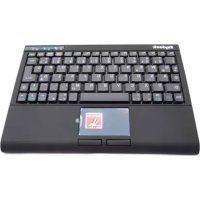
ACK340 RF+ - Tastatur KeySonic - Kostenlose Bedienungsanleitung
Finden Sie kostenlos die Bedienungsanleitung des Geräts ACK340 RF+ KeySonic als PDF.



| Produkttyp | Kabellose Tastatur mit integriertem Touchpad |
| Marke | KeySonic |
| Modell | ACK340 RF+ |
| Abmessungen (L × H × T) | 218 × 21 × 150 mm |
| Gewicht | Ca. 400 g (mit Batterien) |
| Stromversorgung | 2 AAA-Batterien 1,5 V (enthalten) |
| Übertragungstechnologie | Funk 2,4 GHz GFSK, Reichweite bis zu 10 m |
| Anzahl der Tasten | 77 Tasten (je nach Land) |
| Lebensdauer der Tasten | Ca. 5 Millionen Anschläge pro Taste |
| Betätigungskraft | 55 ± 15 g |
| Gesamthub | 1,6 ± 0,2 mm |
| Touchpad | Smart-Touchpad mit 2- und 3-Finger-Gesten (Scrollen, Kontextmenü) |
| Sonderfunktionen | Pairing-Taste, automatische Bereitschaft nach 30 Min., LED-Anzeigen (Pairing, Übertragung, schwache Batterie) |
| Oberfläche | SoftSkin Schwarz matt |
| Kompatible Betriebssysteme | Windows 98SE / ME / 2000 / XP / Vista |
| Installation | Plug & Play, kein Treiber erforderlich |
| Schnittstelle | USB (Empfänger enthalten) |
| Betriebstemperatur | -5 °C bis +50 °C |
| Lagertemperatur | -20 °C bis +65 °C |
| Luftfeuchtigkeit | 10 % bis 85 % relative Luftfeuchtigkeit (Betrieb und Lagerung) |
| Zertifizierungen | CE, FCC, BSMI, WEEE/RoHS |
| Lieferumfang | Tastatur, USB-Empfänger, 1 Satz AAA-Batterien, Bedienungsanleitung |
| Pflege und Reinigung | Entstaubung mit Pinsel oder Staubsauger; Verschmutzungen mit leicht feuchtem Tuch; keine Lösungsmittel verwenden |
| Verbrauchte Batterien | Nicht im Hausmüll entsorgen; zu einer Sammelstelle oder zum Händler zurückbringen |
Häufig gestellte Fragen - ACK340 RF+ KeySonic
Benutzerfragen zu ACK340 RF+ KeySonic
0 Frage zu diesem Gerät. Beantworten Sie die, die Sie kennen, oder stellen Sie Ihre eigene.
Eine neue Frage zu diesem Gerät stellen
Laden Sie die Anleitung für Ihr Tastatur kostenlos im PDF-Format! Finden Sie Ihr Handbuch ACK340 RF+ - KeySonic und nehmen Sie Ihr elektronisches Gerät wieder in die Hand. Auf dieser Seite sind alle Dokumente veröffentlicht, die für die Verwendung Ihres Geräts notwendig sind. ACK340 RF+ von der Marke KeySonic.
BEDIENUNGSANLEITUNG ACK340 RF+ KeySonic
MioFort Heredungsstehm mbH -Kur-4Fach-Straße 50 22928 Amsenheim - Germany - Tel: +49-(04)132/468-830 - Fax: +49-(04)1032 469-601 Gesellschaften: Wen-Pay Chien Engingen beim Amtiercht Afterschuldn Hrb 4444 US-Hd. DE 156 7000 WEEE-Rag-N.DE 88970496 Gradiner Bank AG Hambung BLZ 300 8900 Kote-Nr.99 440 380 000 - Cimmerbank AG BLZ 208 400 00 - Konz-Nr.100 816 800
1. Einleitung ACK-340 RF+
1.1 Besondere Eigenschaften
Kabellose Super-Mini-Tastatur mit integriertem und verbesserten Smart-Touchpad - Abmessungen nur 218 × 21 × 150 ~mm
- Zuverlässige 2,4 GHz Funkübertragung mit großer Reichweite bis ca. 10 m Entfernung zum PC
- Neuartige, bidirektionale Funktechnologie für eine optimale Funkverbindung; dadurch vereinfachte One-Way-Synchronisierung nur von der Tastatur aus möglich
- Neuartiges Smart-Touchpad mit erweiterten Finger-Funktionen: 2 Finger = Bildauf-/abscrollen ähnlich einem Mausrad 3 Finger = Menuaufruf wie bei rechter Maustaste
- Modernes Design in edler, matt-schwarzer SoftSkin-Beschichtung
- Volle Funktionalität einer Tastatur mit Full-Size-Layout
- Besonderss leiser und spürbarer Anschlag durch hochwertige X-Type-Membrantechnologie
- Dezent blau leuchtende Status-LEDs für Pairing, Transmitting und Low Battery im neuen Light-Stripe-Design
- Ein/Aus-Schalter zur Erhöhung der Betriebsdauer
- Plug & Play-Installation, keine speziellen Treiber notwendig
- Optimal für den Einsatz sowohl in Digital Living Rooms (HTPC) als auch in Schulungs-, Konferenz & Präsentationsräumen etc.
1.2 Technische Daten
Bauart / Anzahl Tasten: X-Type-Membrantechnologie 77
Zu erwartende Lebensdauer: ca. 5 Mio. Anschlage / Taste
Betätigung / Druckpunkt: 1,6 ±0,2 mm (Gesamtweg) 55 ±15 g
Übertragungsfrequency: 2,4-2,4835 GHz, GFSK, 1.048.576 IDs (mögliche Anzahl mehrerer Tastaturen im Raum)
Effektive Funkreichweite: max. 10 m
Batterietyp: 2 × AAA 1,5 V
Spannungsversorgung: Tastatur: +2,4 V
DC bis +3,2 VDC
Empfangsstecker: +5V_DC ± 5%
Stromaufnahme ca.: Tastatur: 17 mA
Empfangsstecker: 100 mA
Tastatur Standby: 14 mA
Tastatur Sleep-Modus: 30 A (nach 30 Min.)
Temperatur Betrieb/Lagerung: Betrieb: -5 °C b
Lagerung: -20 °C bis +65 °C
Feuchtigkeit: Betrieb und Lagerung:
10% bis 85% rel.
Schnittstelle: USB (für Empfangsstecker)
Lieferumfang: Tastatur, USB-Empfangsstecker, 1 Satz Batterien, Bedienungsanleitung
Farbe: Schwarz
Zertifiziert: CE, FCC, BSMI, WEEE/RoHS
Win 98SE/ME/2000/
Kompatibilität: XP / Vista







2. Installation
2.1 System-Voraussetzungen
These Tastatur erfordert einen PC mit USB-Anschluss und einem der folgenden Betriebssysteme:
Windows 98SE / ME / 2000 / XP / Vista
Für die Installation der Tastatur unter den o. g. Betriebssystemen benötigen Sie KEINEN speziellen Treiber!
Um die Tastatur zu installieren, führen Sieitte folgende Schritte aus:
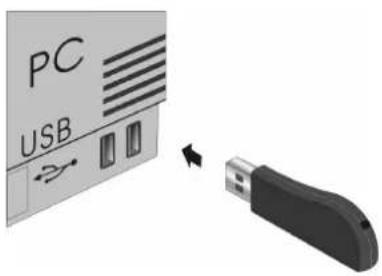
- Stecken Sie den im Lieferumfang enthaltenen USB-Receiver (Empfangsstecker) an eine frei USB-Buchse Ihres Rechners.
Hinweis:itte gewährleisten Sie, dass der USB-Receiver einen Mindestabstand von 20 cm zu metallischen Trennwänden, anderen Computergehäusen, Monitoren, ZIP-Laufwerken, Lautsprechern und Schaltnetzteilen einhalt.
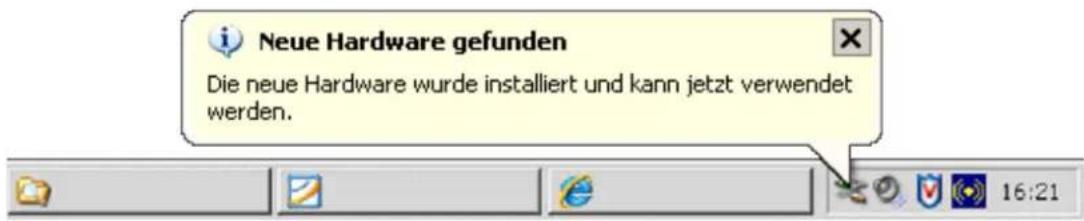
- Alle o. g. aktuellen Betriebssysteme mit Unterstützung für die Plug & Play-Funktionality von Windows werden ihren USB-Receiver nun automatisch erkennen und die erforderlichen Treiber laden. Wahrend der Installationsphase informiert Sie Ihr Betriebssystem mit Hilfe wechselnder Pop-up-Informationsfenster an der Task-Leiste über den aktuellen Installationsstatus.itte haben Sie etwas Geduld, bis Sie das System abschiedenb über die erfolgreiche Installation informiert. Der USB-Receiver ist nun einsatzbereit.
Altere Betriebssysteme unterstützen nicht immer das automatische Erkennen von USB-Geräten. Haben Sie den USB-Receiver angeschlossen und bereits dieser Fehler macht sich bei Ihnen bemerkbar, so haben Sie folgende Möglichkeit zur Lösung these Problems:
-
Machen Sie ein Update Ihres Betriebssystems und beginnen wieder mit Schritt 2.2
-
In manchen Fällen ist gemäß den Bildschirmanweisungen die Installations-CD Ihres Betriebssystems erforderlich. Unter diesen Umständen folgen Sieitte desien Anweisungen*.
-
Kontrollieren Sie, ob Ihr BIOS-System USB-Tastaturen untersätzt*. Manche Hersteller bieten BIOS-Updates im Internet zum Downloaden an.
-
Stellen Sie in ihren Systemeinstellungen sicher, dass der verwendete USB-Anschluss nicht im Betriebssystem deaktiviert wurde*.
-
Sollten System-Updates erfolglos bleiben, so empflicht es sich, die Tastatur mal an einen anderen PC mit gleichem Betriebssystem zu testen, um ein Hardware-Defekt des USB-Receivers auszuschreiben.
-
Einzelheiten entnahmen Sie der Dokumentation Ihres PCs.
2.3 Installation der Tastatur
Empfohlene Voraussetzung dazu ist die erfolgreiche Installation des USB-Receivers unter Punkt 2.2.
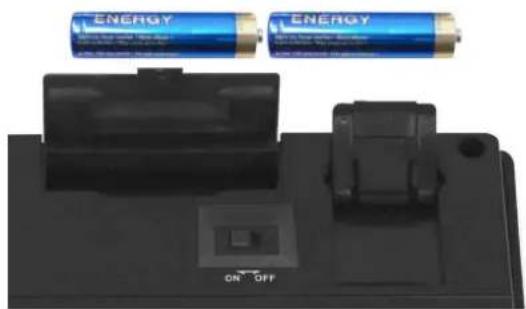
- Falls noch nicht geschehen, entfern den Sie die Abdeckung des Batteriefaches auf der Unterseite der Tastatur und setzen Sie die mitgelieferten Batterien des Typs AAA 1,5 V unter Beachtung der wichtigen Polarität in das Batteriefach ein (wie im Bild dargestellt).
Schalten Sie den Ein/Aus-Schiebeschalter auf ON!
Hinweis:
Der USB-Receiver und die Tastatur sind fabrikseitig bereits auf den gleichen Kanal synchronisiert. In der Regel mussen Sie also keine Neu-Synchronisierung (wie unter 2.4 beschrieben) vornehmen. Die Tastatur ist sofort funktionsfähig.
- Nun testen Sie die Funktionseise, indem Sie eine beliebige Taste auf Ihrer Tastatur betätigten. Beimücken der Windows-Taste,musste sich beispisseweise also unten links auf Ihrm Bildschirm das Windows Pop-up-Menu offen. Wenn ja, dann arbeitet ihre Funktastatur nun einwandfrei. Wenn nicht, dann synchronisieren Sie den USBReceiver und die Tastatur wie unter 2.4 beschreiben erneut.
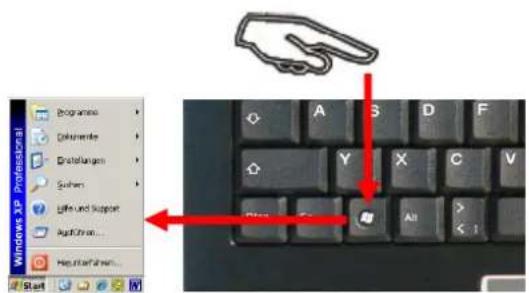
Hinweis:
Sollte die Funktionswise durch andere Benutzer, die ebenfalls eine Funktastatur in erherer Umgebung verwenden, beeinflusst werden, führen Sieitte eine Neu-Synchronisation, wie unter 2.4 beschrieben, durch.
2.4 Neu-Synchronisierung des Funkkanals
Die ACK-340 RF+ ist mit der neuesten Funktechnologie ausgestattet, welche sicher stellt, dass eine NeuSynchronisierung auf einfache Weise durchgefuhrt werden kann.
-
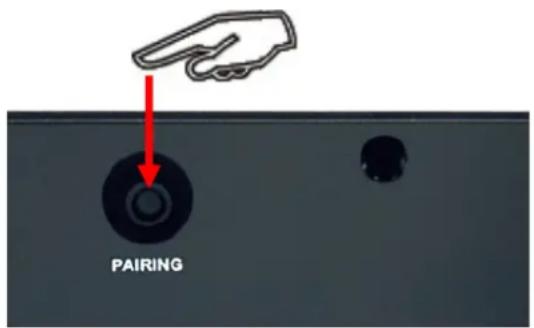
Im Gegensatz zu herkömmlichen oder alteren Funktastaturen auf dem Markt ist hier lediglich nur 1 mal die PAIRING-Taste auf der Rückseite der Tastatur zu drucken, wodurch das neue Synchronisations-Signal an den USB-Receiver gesendet wird. Dadurch ist eine vollständige, überauscomfortable Bedienung vom Anwender-Standort (z. B. einem Sofa) aus möglich, ohne aufstehen zu müssen, um den Synchronisationsknopf des Receivers zu drucken, welcher sich üblicherweise im USB-Port des PCs befindet.
-
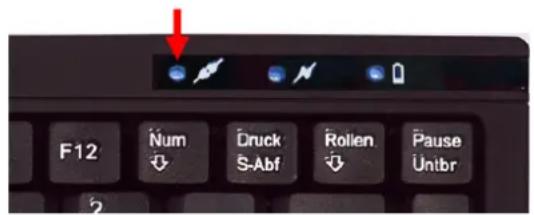
Der Synchronisationsvorgang kann bis zu 10 Sekunden andauern und wird durch das Leuchten der PAIRING-LED (linke LED auf der Vorderseite der Tastatur) signalisiert, welche nach erfolglicher Synchronisierung erlischt. Die Tastatur ist nun betriebsbereit und Funktionstüchtig.
- Testen Sie nun die Funktionseise der Tastatur wie unter 2.3 beschrieben.
Hinweis:
Ein weiterer Vorteil dieser neuesten Funktechnologie ist die Bereitstellung einer sehr große Anzahl der möglichen, von einander unabhängigen „Funkkanäle" (16 Kanäle *2⁶) Bit = 1.048.576 mögliche Funk-Verbindungen oder auch IDs), um einen störungsfreien und geschicherten Betrieb von mehreren Funktastaturen in einem Raum bzw. im Sende-/Empfangsbereich von ca. 10 m sicherzustellen.
Sollte die Tastatur auch nach der Neu-Synchronisierung immer noch nicht Funktionieren, haben Sie folgende Mochigkeiten zur Lösung these Problems:
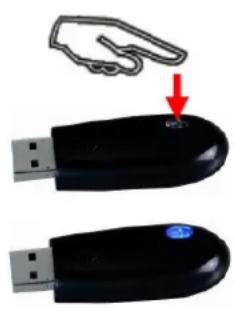
- Wiederholen Sie die Prozeder einschließlich Hardware-Reset des USB-Receivers (konventionelle Synchronisierung), indem Sie zunachst die LED-Taste auf dem USB-Receiver drücken (blaue LED des USB-Receivers blinkt 3 Mal hintereinander) und dann erst die PAIRING-Taste auf der Rückseite der Tastatur wie oben beschrieben. In äußert seltenen Fälle ist es erforderlich, die Routine mehrmals zu wiederholen, bis der richtige „Funkkanal" gefunden wurde.
- Falls Sie den USB-Receiver an einen USB-Hub angeschlossen haben, sollen den Sielenitte direkt an einem USB-Anschluss Ihres Notebooks bzw. Desktops installieren.
- Wahlend des Synchronisationsvorgangs sollte sich die Tastatur in nahe am USB-Receiver befinden, um Sicher zu stellen, dass die unmittelbare Umgebung keinen schädlichen Einfluss auf die Funkübertragung ausübt (z.B. Funksignalabschwächung/ Interferenzen durch Metallgehause, andere Funkstorquellen etc.).
- Stellen Sie sichere, dass Sie nur Batterien mit voller Ladekapazitat verwenden. Im Zweifelsfalle tauschen Sie die Batterien vor der ersten Synchronisierung sicherheitshalber gegen neue aus.
3. Bedienung der Tastatur
Nach erfolglicher Inbetriebnahme der Tastatur genieben Sie nun eine frei und unabhängige Standortwahl bis ca. 10 m Entfernung zum PC. Mehr- oder Minderabstand konnen, wie bereits erwähnt, durch metallische Trennwände, Computergehause, Monitore, ZIP-Laufwerke, Lautsprecher, Schaltnetteile u. v. m., aber auch durch eine Unterschiedliche Ladekapazität der Batterien verursacht werden. Hierzu geben Ohnen die StatusLEDs auf der Vorderseite der Tastatur Aufschluss über den aktuellen Betriebszustand.
3.1 Bedeutung der Status-LEDs

- Pairing-LED
Sie zeigt an, dass sich die Tastatur mit dem USB-Receiver gerade im Pairing-Modus befindet, d. h. während der manuellen Einleitung der Neu-Synchronisierung auf einen gemeinsamen „Funkkanal" (ID). Sie erlischt nach erfolglicher Synchronisierung.

Transmitting-LED
Sie zeigt während der Tasten-Betätigung bzw. der Touchpad-Bedienung an, dass die Eingabeinformationen von der Tastatur erfolgreich per Funk gesendet wurden

- Batterie Low-LED
Sie zeigt an, dass der Ladezustand der Batterie unter 2,4 Volt liegt. Sie leuchtet, bis eine neue Batterie eingesetzt oder die Batterie vollig aufgebraucht wird. Auch leuchtet sie nur, wenn sich die Tastatur nicht im Sleep-Modus (Ruhezustand) befindet.
3.2 Spezielle Betriebs-Modi der Tastatur
Sleep-Modus
Wenn 30 Minuten lang keine Eingabe über die Tastatur bzw. das Touchpad erfolgt, Goes die Tastatur automatisch in den Sleep-Modus (Ruhezustand) über, um die Batteriekapazität zu schonen.
- Wake up-Modus
Um die Tastatur aus dem Ruhezustand wieder zu aktivieren, drücken Sie eine beliebige Taste auf dem Tastaturfeld (nicht die linke oder rechte Mausfunktionstaste des Touchpads bzw. das Touchpad selbst!).
- Reconnect-Modus
Nach der Wiederaktivierung verbindet sich die Tastatur automatisch erneut mit dem USB-Receiver. Abhängig von den Umgebungsbedingungen für die Funkverbindung bestehtigt sie darüber zwischen weniger als eine Sekunde bis hin zu einigen Minuten.
3.3 Touchpad
Als Mausersatz ist diese Tastatur mit einem verbesserten Smart-Touchpad einschließlich zwei Mausfunktionstosten ausgestattet, welche eine komfortable und ergonomische Bedienung des PCs von z. B. einem Sofa aus gestattet. Dabei ist die Bedienung des Touchpads so einfach wie genial.
- Gleiten Sie mit dem Finger sanft über die Oberfläche des Touchpads, um den Cursor zu bewegen und tippen Sie daraufuf, um zu „klicken".
- Klick-, Doppelklick-, Markier- und Zieh Funktionen können direkt durch das Tippen auf die Oberfläche des Touchpads ausgeführten werden. Sie brauchen damit keine große Kraft auszuuben. Das Beste Ansprechverhalten erzielt man durch leichtes und schnelles Klichen (wahlweise konnen Sie dazu natürlich auch die Maus-Funktionstasten verwenden)
Um zu „ziehen“, zeichnen oder zu markieren, müssen Sie einen Doppelklick auf das Touchpad ausüben, wobei der Finger nach dem zweiten Klick auf dem Touchpad verbleibt. Dann gleiten Sie mit dem Finger über das Touchpad, um die Bewegung zu vollziehen. - Legen Sie zwei Finger auf das Touchpad undGLEiten Sie darüber,um in ihrer Anwendung auf- und abzuscrollen (identisch einem Maus-Scrollrad).
- Tippen Sie mit drei Finger auf die Oberfläche des Touchpads, um an entsprechender Stelle des Cursor das Kontextmenü aufzurufen (identisch der rechten Maus-Taste).
- Bei Notebooks mit bereits integriertem Touchpad und Hausfunktionstasten, müssen Sie bei der Verwendung der Tastatur diese internen Steuergeräte deaktivieren, falls es zu Fehlermeldungen oder Funktionstörungen kommt*.
- Um die Doppelklick-Geschwindigkeit und die Geschwindigkeit der Mauszeigerbewegungen langsamer oder schneller zu machen, verändern Sie die Einstellungen der Maus-Optionen in ihrer Systemsteuerung unter Windows*.
Hinweis: Die Sensitivität (Empfindlichkeit) sowie das Deaktivieren der Klick-Funktion des Touchpads lässt sich nicht verändern. Auch gibt es hierfür keinen separates Treiber, der diese Einstellungen unterstützen!
3.4 Tasten mit doppelten Funktionen
Beim Layout der Tastatur handelt es sich um ein spezielles Platz sparenderes Design mit dem von Notebooks her bestehtener virtuellen Ziffernblock.
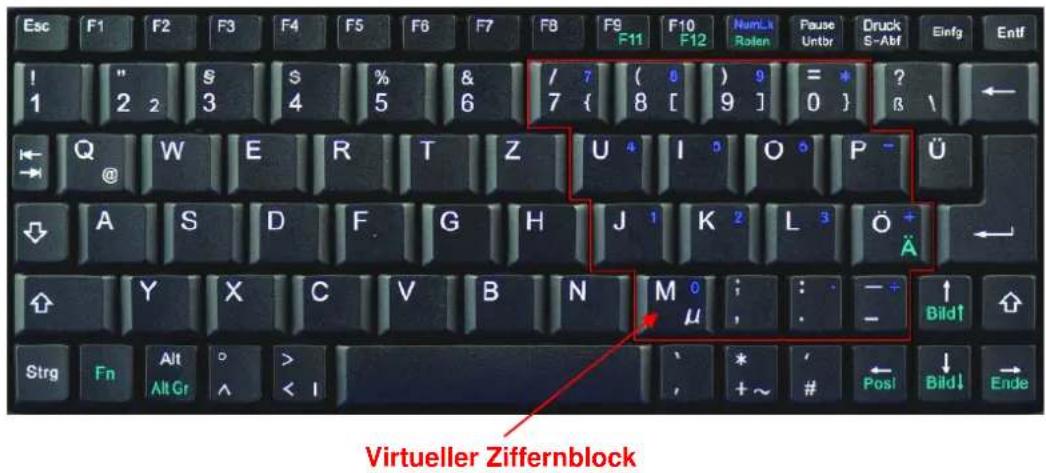
- Drücken Sie die Taste NumLk in der obersten Tastenreihe, um den virtuellen Ziffernblock ein-bzw. auszuschalten.
Die Doppel-Funktionstasten erhalten die blau aufgedruckten Bedeutungen: Numeric keypad locked) - Bei aktivierter Num Lock-Funktion konnen Sie auch die Taste Fn in der linken unteren Ecke gedrück halten, um den virtuellen Ziffernblock temporär zu deaktivieren. Das istalanders praktisch, wenn Sie..., den vielen Zahlen zwischen durch auch Buchstaben schnell eingeben mochten.
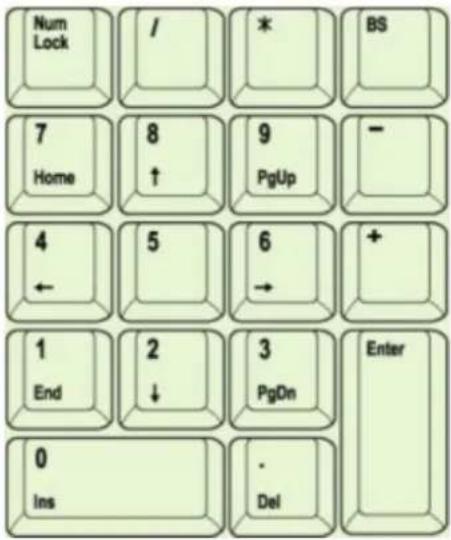
- Ohne vorher aktivierter Num Lock-Funktion steuert die gedrückt gehaltene Fn-Taste die integrierten Positionstasten suchen wie bei einem externen Ziffernblock (siehe Bild):
Pos1 (Home)
←
Ende (End)
Einfg (Ins)
Bild
↑(PgUp)
(PgDn)
Entf (Del)
Hinweis:
Beim Starten des PCs ist zu beachten, dass im BIOS bzw. Betriebssystem eingestellt wird, ob die Num Lock-Funktion automatisch im aktivierten oder deaktivierten Status mit hochgefahren wird. Dieses kann damit Einfluss auf die Eingabe eines möglichen Passportes beim Starten des Betriebssystems haben. Meldet Ihr System nach der Eingabe also ein unkorrektes Password, so ist möglicherweise nur die Num Lock-Funktion aktiv.
4. Reinigung der Tastatur
- Staub entfernen Sie mit einem Pinsel, mit sanfter Druckluft oder mit einem Staubsauger mit Bürstenkopfdüse.
- Feinen Schmutz entfernen Sie mit einem nicht allzu feuchten Lappen.
- Verwenden Sie KEINE scharfen Putzmittel, Lösungsmittel oder Benzin zur Reinigung der Tastatur!
Information zur Altbatterie-Entsorgung (Batterleverordnung)
Die neue Batterieverordnung verpflichtet Hersteller und Importe, alle Altbatten zu rückzunehmen, zu sortieren und zu entsorgen. Der Verbraucher ist verpflichtet, brauchte Batterien im Handel oder bei einer commensalen Sammelinge abzugehen. Die Entsorgung im Hausmull ist laut Batterieverordnung ausrücklich verboten. Von uns erhaltene Batterien küssen Sie auch nach Gebrau以下 auf der nachstehenden Adressere ausreichend frankiert per Post zurücksenden:
MaxPoint Handelsgesellschaft mbH, Kurt-Fischer-StraBe 50, D-22926 Ahrensburg
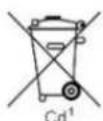
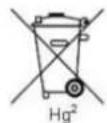
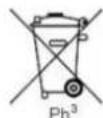
Batterien, die Schadstoffe enthalten, sind mit dem Symbol einer durchgekruften Mullonto gekennenzeichnet,ähnlich dem Symbol in der Abbildung. Unter dem Mullitonnen-Symbole befindet sich die chemische Bezeichnung des Schadstoffes - "Cd" für Cadmium. "Pb" steht für Blei. "Hg" für Quecksilber.
Haftungsausschlusserklarung des Herstellers
Fur Informationen in this Dokument gehalt sich der Hersteller Änderungen ohne Miteilung vor und gehneile Verpflichtungen ein. Durch these Dokument wird, weder ausgedruckt noch angedeutet, keinerlei Garantie oder Erkräung in Bezug auf Qualität, Genauigkeit oder Eignung fur einen bestimmten Zweck übernommen. Der Hersteller gehalt sich das Recht vor, jederzeit Änderungen zum Inhalt desjes Dokumente zu machen und/oder die dazugehrigen Produkte unverbindlich zu ändern ohne Verpflichtung, Personen oder Organisationen uber derartige Änderungen in Kennnis zu setzen. Untereinen Umstanden ist der Hersteller haftbar fur direkte, indirekte, spezifie, zufällige oder Folgeschaden, die durch die Nutzung oder Unmoglichkeit der Nutzung des Produktes oder der Dokumentation entstehen, selbst wenn auf die Moglichkeit solcher Schaden hingewiesen wurde. Dieses Dokument enthalt Materialien, die durch Copyright geschuht sind. Alle Rechte sind vorbehalten. Es ist entsprechiert, diese Bodenungsanleitung oder Teilaraus ohne de schriftliche Einwiling der Autoren in irgendeiner Form zu vervielfalten oder zu verbreiten, in welcher Form, zu welchem Zweck und mit welchen Mitteln auch immer. Produktnamen, die in thisem Dokument erwart werden, dienen ausschließlich als Verkaufsbezeichnung. alle Handelsmarken, Produktnamen oder Markennamen, die in thisem Dokument erwart werden, sind eingetragenes Eigentum des jeweiligen Inhabers.
1. Introduction ACK-340 RF+
1.1 SPECIAL FEATURES
MaxPoint Handelsgesellschaft mbH, Kurt-Fischer-Straße 50, D-22926 Ahrensburg