PineTab2 - Tablet Pine64 - Kostenlose Bedienungsanleitung
Finden Sie kostenlos die Bedienungsanleitung des Geräts PineTab2 Pine64 als PDF.



| Produkttyp | Tablet mit abnehmbarer Tastatur |
| Marke | Pine64 |
| Modell | PineTab2 |
| Bildschirm | LCD IPS 10,1 Zoll, Auflösung 1280 x 800 Pixel, kapazitiver Touchscreen |
| Prozessor | Rockchip RK3566, 4 Kerne ARM Cortex-A55 bei 1,8 GHz |
| Grafikprozessor | Mali-G52 MP2 bei 800 MHz, Unterstützung OpenGL 3.1/ES 3.1 |
| Arbeitsspeicher (RAM) | 4 GB oder 8 GB LPDDR4 |
| Interner Speicher | eMMC 64 GB oder 128 GB, erweiterbar per microSD-Karte |
| Akku | Lithium-Polymer 6000 mAh (22,2 Wh) |
| Stromversorgung | Laden via USB-C PD 15 W (5 V 3 A) |
| Drahtlosverbindung | Wi-Fi 2,4/5 GHz (AC), Bluetooth 5.1/LE |
| Frontkamera | 2 MP, Chipset Galaxycore GC02M2 |
| Rückkamera | 5 MP, Chipset Omnivision OV5648 |
| Anschlüsse und Verbinder | 1x USB-C 3.0, 1x USB-C 2.0, 1x MicroHDMI, 1x 3,5-mm-Audioanschluss, 5-poliger Pogo-Anschluss für Tastatur |
| Lautsprecher | Integrierte Stereolautsprecher |
| Vorinstalliertes Betriebssystem | DanctNix Arch Linux |
| Inklusive Tastatur | Magnetische hintergrundbeleuchtete Tastatur mit Multi-Touch-Trackpad, ANSI-Layout |
| Betriebstemperatur | Intern: 5°C bis 65°C; Umgebung: -20°C bis 40°C |
| Pflege und Reinigung | Mit einem weichen, trockenen Tuch reinigen, keine Scheuermittel oder Flüssigkeiten verwenden |
| Sicherheit | 15-W-Ladegerät empfohlen, direkte Sonneneinstrahlung, Wasser und Feuchtigkeit vermeiden |
| Zertifizierungen | CE, FCC, konform mit RED- und RoHS-Richtlinien |
| Packungsinhalt | PineTab2, Tastatur-Case, USB-A-auf-USB-C-Kabel |
Häufig gestellte Fragen - PineTab2 Pine64
Benutzerfragen zu PineTab2 Pine64
0 Frage zu diesem Gerät. Beantworten Sie die, die Sie kennen, oder stellen Sie Ihre eigene.
Eine neue Frage zu diesem Gerät stellen
Laden Sie die Anleitung für Ihr Tablet kostenlos im PDF-Format! Finden Sie Ihr Handbuch PineTab2 - Pine64 und nehmen Sie Ihr elektronisches Gerät wieder in die Hand. Auf dieser Seite sind alle Dokumente veröffentlicht, die für die Verwendung Ihres Geräts notwendig sind. PineTab2 von der Marke Pine64.
BEDIENUNGSANLEITUNG PineTab2 Pine64
PINETAB2 BENUTZERHANDBUCH - SCHNELLSTARTANLEITUNG (DE)
DEUTSCH
1 Packungsinhalt
Benutzerhandbuch - Schnellstartanleitung ( x1 )
PineTab2 ( x1 )
PineTab2 Tastatur-Tragetasche (x1)
USB-A-zu-USB-C-Stromkabel ( x1 )
2 Sicherheitsvorkehrungen und Recycling
2.1 Vorsichtshinweise
Bevor Sie das PineTab2 verwenden,lesen Sie diese Anleitungitte sorgfaltig durch. Hinweise fur den sicheren Betrieb:
- Das PineTab2 sollte mit einem 15 W (5 V 3 A) USB-PD-Netzteil aufgeladen werden. Das Laden mit einer hohenen Spannung kann zu Schäden am Gerät führen.
- Das PineTab2 Funktioniert nur, wenn seine Innentemperatur zwischen 5^ und 65^ liegt. Es sollt niemals bei einer Außentemperatur unter -20^ oder über 40^ betrieben werden.
- Durchstehen, zerlegen, schlagen oder quetschen Sie den Akku nicht. Alte Batterien müssen gemäß den örtlichen Vorschriften entsorgt werden (siehe Abschnitt 2.2).
- Setzen Sie das Gerät nicht direkter Sonneneinstrahlung, Wasser oder hoher Luftfeuchtigkeit aus.
- Im Falle einer Überhitzung schalten Sie das PineTab aus und{lssen Sie es 15 Minuten lang abkühlen.
- Beachten Sie die örtlichen Vorschriften zur Verwendung von Mobilgeräten. Dies erstreckt sich auch auf die Verwendung des Geräts im öffentlichen Raum, beim Bedienen von Kraftfahrzeugen und schweren Maschinen.
- Setzen Sie das PineTab2-Tastaturgehäuse keinen Flüssigkeiten oder scheuernden Materialien wie Sand aus.
2.2 Recycling von Komponenten und Batterien
Das Recycling von PineTab2- Komponenten sollen gemäß den örtlichen Vorschriften erfolgen. Dies kann dazu führen, dass Sie das Telefon oder seine Teile bei einem örtlichen Recyclingzentrum oder einem davon vorgesehenen Container entsorgen müssen. Einzelheiten entnehmer Sieitte der örtlichen Gesetzgebung.
Batterien dürfen auf keinen Fall mit dem Hausmüll entsorgt werden. Der Endverbraucher ist zur Rückgabe gebrauchter Batterien gesetzlich verpflichtet. Batterien können zur Entsorgung an uns zurückgesendet werden. Die Batterien sind an den Absender zurückzusenden - für weitere Informationen kontaktieren Sie uns unter info@pine64.org.

3 Erste Schritte
3.1 Über das PineTab2
Das PineTab2 ist ein Arm-basiertes Tablet, das für die Ausführung von Linux und anderen kostenloen und Open-Source-Betriebssystemen entwickelt wurde. Das Gerät besteht aus Metall mit Kunststoffelementen und einem IPS-Panel aus geharteten Glas mit weiten Betrachtungswinkel. Das PineTab2 wird mit einer magnetisch anbringbaren Tastatur geliefert, die über einen Anschluss (USB 2.0) an der Unterseite des Tablets mit dem PineTab2 verbunden ist. Die Tastatur kann nach oben und über das LCD-Panel geklappt werden und dient somit auch als Tragetasche.
3.2 Geräteübersicht
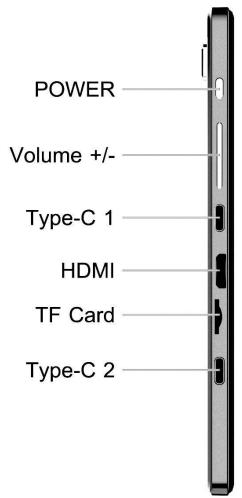
Das Gerät verfügt über ein 10,1 Zoll großes 1200 × 800 LCD-IPS-Panel mit kapazitäter Touch-Eingabe. Unter dem Panel-Glas befindet sich eine Frontkamera. Von vorne betrachtet befinden sich alle wichtigen E/A- und Tasteneingänge an der linken Vorderkante des Tablets. Dazu gehören der Ein-/Ausschalter und die Lautstärkewippe, zwei USB-C-Anschlüsse (1x USB-2.0 / 1x USB-3.0), ein microSD-Kartensteckplatz und ein digitaler Videoausgang. An der oberen Vorderkante befindet sich eine 3,5-mm-Audiobuchse sowie ein Paar Stereolautsprecher. Der Tastaturanschluss befindet sich an der unteren Vorderkante des Geräts. Die Hauptkamera befindet sich auf der Rückseite des Geräts gegenüber einer Taschenlampe.
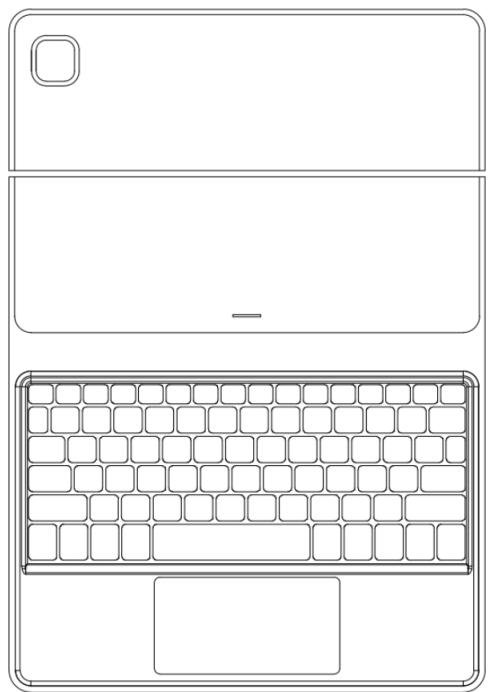
3.2 Tastaturabdeckung im Überblick
Die Tastaturabdeckung wird magnetisch am PineTab2 befestigt und Pogo-Stifte stellen Kontakt mit dem Anschluss her, der sich an der Unterseite des Geräts befindet. Das PineTab2 wird durch Laschen an der oberen und unteren Vorderkante sicher an Ort und Stelle gehalten. Die Tastatur folgt kein dem ANSI-Layout und verfügt über ein großes Multi-Touch-Trackpad. Der Koffer enthalt einen sehr stabilen Ständer, der das PineTab2 während des Gebrauchs stützt. Die Tastatur kann umgeklapt und als Tragetasche verwendet werden.
Die PineTab2-Tastaturabdeckung verfügt über einen reflashfähigen Chipsatz, der mit dem des Pinebook Pro identisch ist. Es ist möglich, vom Benutzer erstellte offene Firmware zu flashen, um die Funktion und das Layout der Tasten zu ändern.Das Tastaturgehäuse verfügt über einen Ausschnitt für die Hauptkamera auf der Rückseite und ist hintergrundbeleuchtet; Die Hintergrundbeleuchtung kann mit einer speziellen Taste auf der Tastatur (Glühbirnensymbol) aktiviert werden und hat zwei Intensitätseinstellungen.
4 Verwendung des PineTab2
4.1 Ersteinrichtung
Um das PineTab2 zu starten, halten Sie die Power-Taste 2 Sekunden lang gedrückt. Beim ersten Booten nach der anfänglichen Einrichtung des Betriebssystems wird das PineTab2 aus- und wieder eingeschaltet, während die Partitionstabelle gefüllt wird. Achten Sie darauf, diesen Vorgang nicht zu
unterbrechen; Eine Unterbrechung der Ersteinrichtung kann zu einer Beschädigung des Flash-Speichers und einer fehlgeschlagenen Installation des Betriebssystems führen.
4.1 Standardbetriebssystem
Das PineTab2 wird mit DanctNix Arch Linux ausgeliefert. Die Standardinstallation des Betriebssystems enthalt einen voreingestellt den Benutzer und ein Kennwort. Das Standardpassword lautet: 123456 Sie können einen neuen Benutzer erstellen und nach dem ersten Booten Ihr eigenes Password festlegen. Navigieren Sie dazu zu Systemeinstellungen -> Benutzer und erstellen Sie ein neues Profil mit Ihrem bevorzugten Name und Password.
4.2 Alternative Betriebssysteme
Das PineTab2 kann mehrere Betriebssysteme von internem Flash eMMC sowie einer SD-Karte ausführren. Um ein Betriebssystem von einer SD-Karte zu booten, benötigen Sie einen U-Boot-Bootloader, der die SD-Karte gegenüber dem internen eMMC-Flash-Speicher priorisiert. Verfügbare PineTab2-Betriebssysteme finden Sie im Wiki (https://wiki.pine64.org/wiki/PineTab2) und auf den Websites der einzelnen Partnerprojekte.
Alle Betriebssysteme für das PineTab2 werden von Community-Entwicklern und Partnerprojekten bereitgestellt.
PINE64 erstellt keine Software für das Pine Tab2. Abgesehen von Mit dem Betriebssystem, das auf Ihr Gemärk vorinstalliert ist, können Sie jeder andere für das Pine Tab2 verfügbar Betriebssystem installieren und ausführten. Die meisten, wenn nicht alle Betriebssysteme für das PineTab2 sind offen und kostenlos, wie z. B. Linux und *BSD.
4.5 Nutzungsszenarien
Das PineTab2 bietet ein hohes Maß an Vielseitigkeit und Unterstützung sowohl mobile als auch herkömmliche „Desktop“-Linux-Betriebssysteme.
Das PineTab2 kann mit oder ohne Tastatur verwendet werden. Wenn die Tastatur nicht angeschlossen ist, erfolgt die primäre Eingabemethode für das Tablet über das Touchpanel. Das Tablet kann je nach Anwendungsfall vertikal und horizontal ausgerichtet werden.itte beachten Sie, dass nicht alle Betriebssysteme die vertikale Ausrichtung unterstitzen. Mit angeschlossener Tastatur dient das PineTab2 effektiv als kleiner Laptop mit Touchpanel.
Um mehr über das PineTab2 zu erfahren,lesen Sie die FAQ im Wiki
Die Hardware für das PineTab2 wurde im Hinblick auf offene und kostenlose Software ausgewählt. Das PineTab2 wurde basierend auf dem Einplatinencomputer Quartz64 von PINE64 entwickelt, der von der Open-Source-Community stark weiterentwickelt wurde.
Die Dokumentation zur Entwicklung auf der Plattform, zur Aktivierung von Funktionen und zu anderen damit verbundenen Bemühungen wird in einer Matrix dargestellt, die im Wiki von PINE64
(https://wiki.pine64.org/wiki/Quartz64_Development) zu finden ist. Diese Seite enthalt auch Links zu externen Repositories und externen Assets.
Dokumentation zu den spezifischen Komponenten sowie Schaltpläne, Datenblätter, Blockdiagramme, SDKs und andere zugehörige Informationen finden Sie auf der Hauptseite von PineTab2 Wiki
(https://wiki.pine64.org/wiki/PineTab2). Die Hauptseite beherbergt auch offengelegte Anbieterinformationen, Hardwarezertifizierungen (z. B. CE und FCC) und Peripheriedokumentation.
5.2 Hardwarespezifikation
Im Folgenden sind die wichtigen Hardwarespezifikationen des PineTab2 aufgeführrt. Dies ist eine abgekürzte Ende; Eine vollständige Hardwareübersicht finden Sie auf der Wiki-Hauptseite von PineTab2 (https://wiki.pine64.org/wiki/PineTab2).
Schlüsselhardware:
GPU: Mali-G52 MP2 bei 800 MHz
Unterstutz durch den Open-Source-,Panfrost"-Treiber in Linux und Mesa
Unterstutz OpenGL 3.1 und OpenGL ES 3.1 mit denen neueren Erweiterungen
NPU: 0,8 TOPS Neural Processing Unit
Arbeitsspeicher: 4 GB oder 8 GB LPDDR4
Lagerung:
64 GB oder 128 GB internet eMMC (erweiterbar über microSD)
Anzeige: 10,1 Zoll IPS-LCD Auflösung 1280 x 800
K cameras:
Vorderseite: 2Mpx, Chipsat: Galaxycore GC02M2
Hinten: 5Mpx, Chipsatz: Omnivision OV5648
Akku: 6000 mAh (22,2 Wh)
Tasten: Power, lauter, leiser
Vernetzung:
Wi-Fi 2,4/5 GHz (Wechselstrom) und Bluetooth 5.1/LE
E/A:
1x USB-C 3.0
1x USB-C 2.0
1x MicroHDMI
1x 3,5-mm-Audiobuchse
1x 5-poliger Pogo-Anschluss für Tastatur
6 Einhaltung gesetzlicher Vorschriften
Das Pine Tab2 ist CE- und FCC- zertifiziert.
Gerät vollständig konform mit der RED- Richtlinie (2014/53/EU)
Gerät vollständig konform mit der RoHS- Richtlinie (2015/65/EU)
7 Dokumentation und Kontaktinformationen
Ausfuhrliche Hardware- und Softwaredkumentation, einschließlich FCC-, CE- und RED-Zertifizierungen, finden Sie in unserem Wiki (wiki.pine64.org).
Kontakt
Verkaufsanfragen: sales@pine64.org
Unterstützung: support@pine64.org
Allgemeine Anfrage: info@pine64.org