
G34WQi - Gaming-Monitor Xiaomi - Kostenlose Bedienungsanleitung
Finden Sie kostenlos die Bedienungsanleitung des Geräts G34WQi Xiaomi als PDF.

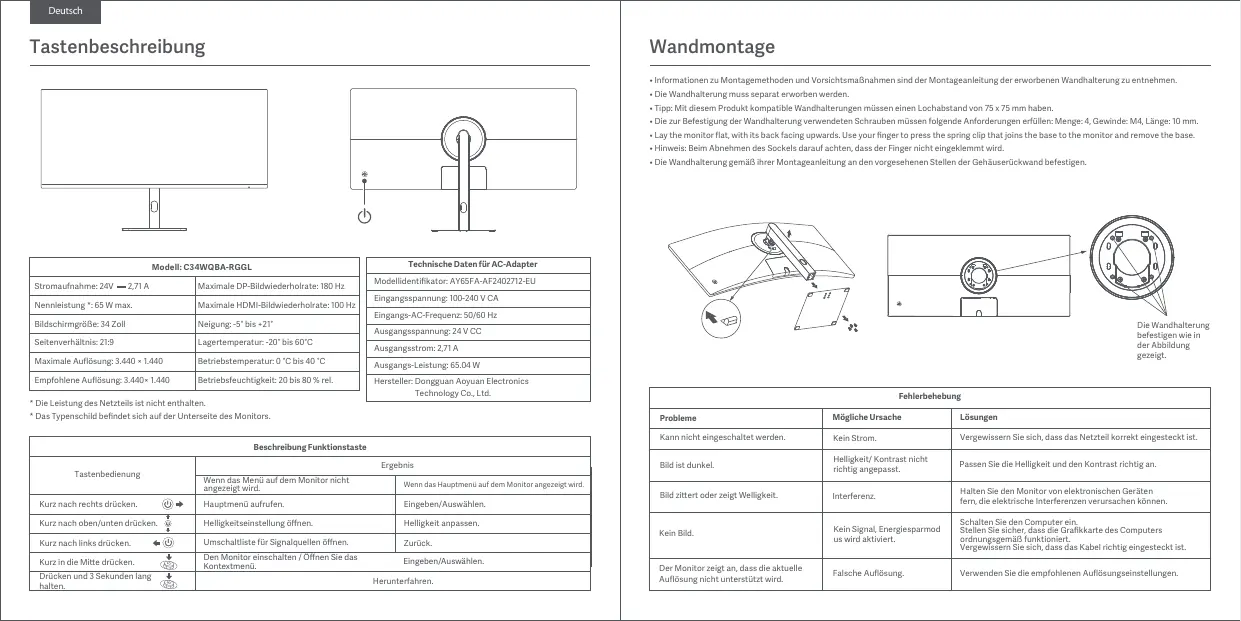


| Produkttyp | Gaming-PC-Bildschirm |
| Marke | Xiaomi |
| Modell | G34WQi |
| Bildschirmgröße | 34 Zoll |
| Maximale Auflösung | 3440 x 1440 |
| Bildformat | 21:9 |
| Bildwiederholfrequenz (DP) | 180 Hz |
| Bildwiederholfrequenz (HDMI) | 100 Hz |
| Neigung | -5° bis +21° |
| Externe Stromversorgung | Netzadapter 100-240V AC, 50/60 Hz, Ausgang 24V DC 2.71A (65W) |
| Stromverbrauch | 65 W max |
| Betriebstemperatur | 0°C bis +40°C |
| Lagertemperatur | -20°C bis 60°C |
| Betriebsfeuchtigkeit | 20 % bis 80 % rF |
| Kompatible Wandhalterung | VESA 75 x 75 mm |
| Schrauben für Wandhalterung | M4, Länge 10 mm (4 Schrauben) |
| Blaulichtreduktionsmodus | Ja, über das Menü einstellbar |
| Verfügbare Einstellungen | Helligkeit, Kontrast, Signalquelle |
| Sicherheit | Nicht zerlegen, in trockener und belüfteter Umgebung verwenden |
| Reinigung | Mit einem weichen, trockenen Tuch reinigen |
| Ersatzteile | Externer Netzadapter (Modell AY65FA-AF2402712-EU) |
Häufig gestellte Fragen - G34WQi Xiaomi
Benutzerfragen zu G34WQi Xiaomi
0 Frage zu diesem Gerät. Beantworten Sie die, die Sie kennen, oder stellen Sie Ihre eigene.
Eine neue Frage zu diesem Gerät stellen
Laden Sie die Anleitung für Ihr Gaming-Monitor kostenlos im PDF-Format! Finden Sie Ihr Handbuch G34WQi - Xiaomi und nehmen Sie Ihr elektronisches Gerät wieder in die Hand. Auf dieser Seite sind alle Dokumente veröffentlicht, die für die Verwendung Ihres Geräts notwendig sind. G34WQi von der Marke Xiaomi.
BEDIENUNGSANLEITUNG G34WQi Xiaomi
| Model: C34WQBA-RGGL | |
| Stromaufnahme: 24V = 2,71 A | Maximale DP-Bildwiederholrate: 180 Hz |
| Nennleistung*: 65 W max. | Maximale HDMI-Bildwiederholrate: 100 Hz |
| Bildschirmgroße: 34 Zoll | Neigung: -5' bis +21' |
| Seitenverhältnis: 21:9 | Lagertemperatur: -20' bis 60°C |
| Maximale Auflösung: 3.440 * 1.440 | Betriebstemperatur: 0 °C bis 40 °C |
| Empfohlene Auflösung: 3.440* 1.440 | Betriebsfeuchtigkeit: 20 bis 80 % rel. |
| Technische Daten für AC-Adapter |
| Modellidentifikator: AY65FA-AF2402712-EU |
| Eingangsspannung: 100-240 V CA |
| Eingangs-AC-Frequency: 50/60 Hz |
| Ausgangsspannung: 24 V CC |
| Ausgangsstrom: 2,71 A |
| Ausgangs-Leistung: 65.04 W |
| Hersteller: Dongguan Aoyuan Electronics Technology Co., Ltd. |
- Die Leistung des Netzteils ist nicht enthalten.
- Das Typenschild befindet sich auf der Unterseite des Monitors.
| Beschreibung Funktionstaste | ||
| Tastenbedienung | Ergebnis | |
| Wenn das Menu auf dem Monitor nicht angezeigt wird. | Wenn das Hauptmenü auf dem Monitor angezeigt wird. | |
| Kurz nach rechts drücken. | Hauptmenü aufrufen. | Eingeben/Auswähen. |
| Kurz nach oben/unten drücken. | Helligekeinstellung offen. | Helligkeit anpassen. |
| Kurz nach links drücken. | Umschaltlithe für Signalquellen offen. | Zurück. |
| Kurz in die Mitte drücken. | Den Monitor einschalten / Öffnen Sie das Kontextmenü. | Eingeben/Auswähen. |
| Drücken und 3 Sekunden lang halten. | Herunterfahren. | |
Wandmontage
Informationen zu Montagemethoden und Vorsichtsmaßnahmen sind der Montageanleitung der erworbenen Wandhalterung zu entnehmen. Die Wandhalterung muss separat erworben werden. Tipp: Mit diesem Produkt kompatible Wandhalterungen müssen einen Lochabstand von 75 x 75 mm haben. Die zur Befestigung der Wandhalterung verwendeten Schrauben müssen folgende Anforderungen erfüllen: Menge: 4, Gewinde: M4, Länge: 10 mm. - Legen Sie den Monitor flach hin, mit der Rückseite nach oben. Drücken Sie mit dem Finger auf die Federklemme, die die Basis mit dem Monitor verbindet, und entfernen Sie die Basis. - Hinweis: Achten Sie beim Abnehmen des Sockels darauf, dass der Finger nicht eingeklemmt wird. Befestigen Sie die Wandhalterung gemäß ihrer Montageanleitung an den vorgesehenen Stellen der Gehäuserückwand.
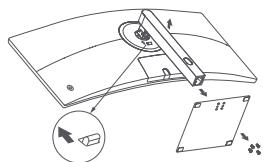
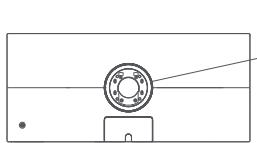
Die Wandhalterung befestigen, wie in der Abbildung gezeigt.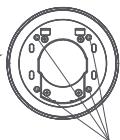
| Fehlerbehebung | ||
| Probleme | Mögliche Ursache | Lösungen |
| Kann nicht eingeschaltet werden. | Kein Strom. | Vergewisern Sie sich, dass das Netzeil korrekt eingesteckt ist. |
| Bild ist dunkel. | Helligkeit/ Kontrast nicht richtig angepasst. | Passen Sie die Helligkeit und den Kontrast richtig an. |
| Bild zittert oder zeigt Welligkeit. | Interferenz. | Halten Sie den Monitor von elektronischen Geräten fern, die elektrische Interferenzen verursachen können. |
| Kein Bild. | Kein Signal, Energiesparmod us wird aktiviert. | Schalten Sie den Computer ein. Stellen Sie safer, dass die Grafikkarte des Computers ordnungsemaß fungkioniert. Vergewisern Sie sich, dass das Kabel richtig eingesteckt ist. |
| Der Monitor zeigt an, dass die aktuelle Auflüösung nicht unterstützt wird. | Falsche Auflösung. | Verwenden Sie die empfohlenen Auflösungseinstellungen. |
Vorsichtsmaßnahmen
- Verwenden Sie diesen Monitor nicht in feuchten oder nassen Umgebungen wie Badezimmern, Küchen, Kellern oder in der Nähe von Schwimmbecken.
- Stellen Sie sicher, dass der Monitor auf einer stabilen Oberfläche steht. Wenn der Monitor herunterfällt oder umgestoßen wird, kann dies zu Verletzungen oder Schäden am Monitor führen. Lagern und verwenden Sie den Monitor an einem kühlen, trockenen und gut belüfteten Ort. Halten Sie den Monitor von Sonneneinstrahlung und Wärmequellen fern.
- Bedecken oder blockieren Sie die Wärmeabfuhröffnungen auf der Rückseite des Monitors nicht. Stellen Sie den Monitor nicht auf ein Bett, ein Sofa, eine Decke usw.
- Der Betriebsspannungsbereich des Monitors ist auf einem Etikett auf der Rückseite des Monitors angegeben. Wenn Sie sich nicht sicher sind, welche Spannung Ihre Stromversorgung hat, wenden Sie sich an den Verkauf des Monitors oder das örtliche Energieversorgungsunternehmen.
- Wenn Sie den Monitor über einen längeren Zeitraum nicht benutzen möchten, ziehen Sie den Stecker aus der Steckdose, um mögliche Schäden durch Spannungsspitzen oder Blitzeinschläge zu vermeiden.
- Überlasten Sie Steckdosen nicht, da dies zu Brand oder Stromschlag führen kann. Versuchen Sie nicht, den Monitor selbst zu zerlegen oder zu reparieren, um das Risiko eines Stromschlags zu vermeiden. Wenn der Monitor nicht korrekt funktioniert, wenden Sie sich bitte an unsere Kundendienstabteilung um Hilfe. Ziehen, verdrehen oder biegen Sie das Stromkabel nicht übermäßig.
- Mit dem Netzstecker kann das Gerät vom Netz getrennt werden. Es sollten keine Gegenstände um den Netzstecker herum platziert werden, um sicherzustellen, dass er leicht eingesteckt und abgezogen werden kann. Die Ausgangsbuchse sollte immer leicht zugänglich sein.
- Hinweis: Beim Einstellen des Neigungswinkels wird empfohlen, mit einer Hand den Sockel festzuhalten und mit der anderen Hand den Monitor einzustellen. Der Monitor kann sonst umkippen.
Augengesundheit
Beachten Sie die folgenden Empfehlungen, um Augenschmerzen oder Nacken-, Arm-, Ellbogen- und Schulterschmerzen zu vermeiden, die durch lange Computernutzung entstehen können. - Der Abstand zwischen dem Monitor und Ihren Augen sollte ca. 50 bis 70 cm betragen.
- Blinzeln Sie, um die Augen zu entlasten, wenn Sie lange auf den Monitor schauen.
- Gönnen Sie Ihren Augen eine 20-minütige Pause, nachdem Sie den Monitor zwei Stunden verwendet haben.
- Wenden Sie Ihren Blick vom Monitor ab und schauen Sie mindestens 20 Sekunden lang auf ein Objekt in der Ferne.
- Dehnen Sie Ihren Körper, um Spannung in Nacken, Armen, Rücken und Schultern abzubauen.
Geringes Blaulicht-Beschreibung
In den letzten Jahren wurde mehr über die Schäden bekannt, die Blaulicht den Augen zufügt. In der Regel hat Blaulicht eine Wellenlänge von 400 bis 480 nm; die Wellenlänge von schädlichem Blaulicht liegt zwischen 415 und 455 nm. Dieser Monitor besteht eine Funktion, die Ihnen direkt hilft, Ihre Augen weniger Blaulicht auszusetzen. Sie können den Geringer Blauanteil-Modus über das Menü Einstellungen aktivieren.
WEEE-Informationen zur Entsorgung und zum Recycling

Alle mit diesem Symbol gekennzeichneten Produkte sind Elektroschrott und Elektrogeräte (WEEE entsprechend EU-Richtlinie 2012/19/EU) und dürfen nicht mit unsortiertem

Haushaltsmüll vermischt werden. Schützen Sie stattdessen
Ihre Mitmenschen und die Umwelt, indem Sie Ihre zu entsorgenden Geräte an eine dafür vorgesehene, von der Regierung oder einer lokalen Behörde eingerichtete Sammelstelle zum Recycling von Elektroschrott und Elektrogeräten bringen. Eine ordnungsgemäße Entsorgung und Recycling helfen, negative Auswirkungen auf die Gesundheit von Umwelt und Menschen zu vermeiden. Wenden Sie sich bitte an den Installateur oder lokale Behörden, um Informationen zum Standort und den allgemeinen Geschäftsbedingungen solcher Sammelstellen zu erhalten.
EU-Konformitätserklärung

Wir, Beijing Xiaomi Electronics Co., Ltd., bestätigen hiermit, dass dieses Gerät mit den geltenden Verordnungen und europäischen Normen sowie etwaigen Ergänzungen in
Einklang steht. Der vollständige Wortlaut der EU-Konformitätserklärung ist unter der folgenden Internetadresse abrufbar:
Die Begriffe HDMI und HDMI High-Definition Multimedia Interface sowie das HDMI-Logo sind Marken oder eingetragene Marken von HDMI Licensing Administrator, Inc. in den Vereinigten Staaten und anderen Ländern.
HMI und HDMI (High-Definition Multimedia Interface) sowie das HDMI-Logo sind Warenzeichen der HDMI Licensing Administrator, Inc., die in den USA und anderen Ländern eingetragen sind.
Marke : Xiaomi
Modell : G34WQi
Kategorie : Gaming-Monitor