BEDIENUNGSANLEITUNG ED55A08UHD-VE EDENWOOD
GEBRAUCHSANLEITUNG 89
Merci!
Ä DEPOSER EN MAGASIN

A DEPOSER EN DECHETERIE

Vielen Dank, dass Sie diesen EDENWOOD - Produkt gewählt haben. Ausgewählt, getestet und empfohlen durch ELECTRO DEPOT. Die Produkte der Marke EDENWOOD garantieren Ohnen Benutzerfreundlichkeit, zuverlüssige Leistung und tadellose Qualität.
Mit diesen Gerät konnen Sie sichere sein, dass Sie jeder Mal zufriedengestellt werden, wenn Sie es benutzen.
Willkommen bei ELECTRO DEPOT.
Besuchen Sie unsere Websites: www.electrodepot.be

ELECTRO DEPOT
Inhaltsverzeichnis
Sicherheitsinformationen 90
WICTTIG -itte lessen Sie diese Anleitung vollständig vor der Installation oder Inbetriebnahme durch. 90
Einleitung. 92
Eigenschaften 92
Ultra HD (UHD) 93
High Dynamic Range (HDR) / Hybrid Log-Gamma (HLG). 93
Dolby Vision. 93
Zubehör im Lieferumfang 93
Standinstallation & Wandmontage 93
Anschluss der Antenne 94
Ein-/Ausschalten des TV-Geräts. 96
TV-Bedientasten & Betrieb 96
Erstmalige Verwendung 99
Verwendung des E-Manuals. 99
Startbildschirm 99
Anschluss an das Internet 100
Einrichtung über das Mobiletelefon 101
Live-TVVBorbereiten 102
Benutzung externer Geräte 102
Verwendendes TV-Sprachdienstes. 102
Richtlinien 102
GenieBen Sie Live TV 104
Kanalsuche 104
Live-Menu 105
Kanalbearbeiten 106
Programminfo 107
Elektronischer Programmfuhrer (EPG) 107
Programmaufzeinung (PVR) 107
Erinnerung 109
Timeshift 109
HbbTV. 110
Erfahren Sie mehr über die Einstellungen der LiveTV-Unterstützung. 110
Vorteile von Smart TV. 110
Verwendung eines VIDAA-Kontos 110
Einrichten des Sprachdienstes 111
Teilen von Inhalten 113
Apps verwenden 114
Verwendend der Kunst-App. 114
Genieben Sie das Internet 114
Datenschutz und Sicherheit 115
Einrichtung des Nutzungsmodus 115
Verwendend der Mobile App. 115
An externe Geräte anschließen 116
Zubehor 116
Anschlieben einer Set-Top-Box 117
Anschlieben eines Blu-ray- oder DVD-Players..117
Teilen des Bildschirms Ihres Smartphones/ Computers auf dem Fernseher. 117
Anschluss von USB-Geräten 117
Kopfhorer Anschlieben 118
Anschlieben von audiovisuellen Geräten (AV) ..118
Anschlieben von Laatsprechern oder anderen Audioempfängern 118
Anschlieben eines digitalen Audiosystems mit ARC/eARC. 119
Anschließlich eines PCs. 119
Ubersicht der Einstellungen 119
Bild. 119
Ton 121
Netzwerk 124
Support 126
Verwendung von Kindersicherung. 127
Auf Werkseinstellungen zurücksetzen 127
Unterhaltung 127
Siele 127
Sport 128
Medien. 128
Abspielen von Hintergrundmusik beim Betrachten von Bildern. 128
Audioformat 129
Fotoformat 130
Videoformat 130
Zugänglichkeitsfunktionen 132
Barrierefreies Menu-Setup. 132
Audiotyp Einrichten 132
Dialogverbesserung 132
Untertitel einrichten 132
Zugänglicher Führer 132
Bildschirmvergroßerung 132
Fehlerische 132
Häufig gestellte Fragen (FAQ) 132
TV-Status-Diagnose. 133
Fernsteuerungs Dienst 134
Lizenzen 135
Lizenzen 135

VORSICHT
STROMSchLAGGEFAHR NICH'T OFFENN

VORSICHT:UM DAS RISIKO AUF EINEN ELEKTRISCHEN SCHOCK ZU REDUZIEREN, DEN DECKEL (ODER DAS RUCKTEIL) NICTHT ENTFERNEN IN DIESEM GERAT BEFINDEN SICH KEINE TEILE, DIE VOM BENUTZER GESWARTET WERDEN KONNEN. WENDEN SIE SICH AN QUALIFIZIERTES SERVICEPERSONAL.
In extremen Wetterbedingungen (Stürme, Blitzschlag) und wenn das TV-Gerat über einen langen Zeitaum nicht benutzt wird (im Urlauf) trennen Sie den das Gerät vom Netz
Der Netzstecker wird verwendet, um das TV-Gerät vom Netz zu trennen und muss daher stets gut zugänglich sein. Wenn das Gerät nicht vollständig vom Netz getrennt wird, wird es auch im Standby-Modus oder soccer im ausgeschalteten Zustand weiter Strom ziehen.
Hinweis: Für die entsprechenden Eigenschaften befolgen Sieitte die Instruktionen auf dem Bildschirm.
WICTIG -itte lessen Sie diese Anleitung vollständig vor der Installation oder Inbetriebnahme durch.
WARNING: Dieses Gerät ist nur zur Benutzung von Personen (einschl. Kindern) gedacht, die in der Lage (körperlich oder geistig) bzw. erfolnen genug sind, mit dem Gerät unbeaufsichtigt umzugehen. Andernfalls sind solche Personen unter Aufsicht eines für ihre Sicherheit verantwortlichen Erwachsenen zu stellen.
- Dieses TV-Gerat ist für den Einsatz in einer Höhe von weniger als 5000 Metern über dem Meeresspiegel, an einem trockenen Standort und in Regionen mit gemäßtem oder tropischen Klima vorgesehen.
- Das TV-Gerät ist für den Hausgebrauch und ähnliche Zwecke in Innenräumen vorgegeben, kann jeder auch an öffentlichen Orten verwendet werden.
- Lassen Sie für Lüftungszwecke mindestens 5 cm Abstand um das TV-Gerät herum.
Die Ventilation darf nicht durch Abdecken oder Verstellen der Ventilationsöffnungen durch Gegenstände wie Zeitungen, Tischdecken, Gardinen o.a. befindert werden.
- Das Netzkabel/der Netzstecker sollte leicht zugänglich sein. Stellen Sie keine Gegenstände auf das Netzkabel (weder das Gerät selbst, noch Möbel usw.), und klemmen Sie das Kabel nicht ein. Beschädigungen am Netzkabel/Netzstecker können zu Bränden oder Stromschlagen führen. Handhaben Sie das Netzkabel immer am Stecker, trennen Sie das TV-Gerät nicht durch Ziehen des
Netzkabels vom Netz. Berühren Sie niemals das Netzkabel / den Stecker mit nassen Händen, da dies einen Kurzschluss oder elektrischen Schlag verursachen kann. Machen Sie niemals Knoten in das Netzkabel, und binden Sie es nie mit anderen Kabeln zusammen. Wenn es beschädigt ist, muss das Kabel ersetzt werden. Diese Arbeit darf ausschließlich durch eine qualifizierte Fachkraft ausgeführten werden.
- Setzen Sie das TV-Gerät möglich keinen tropfenden oder spritzenden Flüssigkeiten aus, und stellen Sie keine mit Flüssigkeiten gefüllte Objekte, wie z.B. Vasen, Tassen usw. auf dem bzw. oberhalb (z. B. in Regelfachern darüber) des TV-Geräts ab.
- Setzen Sie das TV-Gerät nicht direkter Sonneneinstruhlung aus, und stellen Sie keine offen Flammen (wie z. B. erleuchtete Kerzen) auf oder neben das TV-Gerät.
- Stellen Sie keine Hitzequellen, wie z. B. Elektroheizer, Radiotoren usw. in die unmittelbare Höhe des Gerats.
- Stellen Sie das TV-Gerät nicht auf dem Fußboden oder geniegte Unterlagen.
- Um Erstlichkeitsgefahr zu vermeiden, müssen Sie Kunststofftuten aus der Reichweite von Säuglingen, Kindern und Haustieren halten.
- Befestigen Sie den Ständer sorgfällig am TV-Gerät Sollten der Ständer mit Schrauben geleifert worden sein, müssen Sie die Schrauben fest nachziehen, um das TV-Gerät vor dem Kippen zu bewahren. Ziehen Sie die Schrauben nicht zu fest und montieren Sie die Gummistopfen vorschrifsmäßig.
- Entsorgen Sie die Batterien niemals im offenen Feuer oder zusammen mit gefährlichen bzw. entflammbaren Stoffen.
WARNING
- Batterien dürfen nicht zu großer Hitze, wie direkter Sonneneinstrahlung, Feuer oder Vergleichbarem ausgesetzt werden.
- Zu hoher Schalldruck oder zu hohe Lautstärken von Kopf- oder Ohrhören können zu Gehörschäden führen.
VOR ALLEM ABER lassen Sie NIEMALS zu, dass jemand, insbesondere Kinder, gegen den Bildschirm druckt oder dagegen schlągt oder irgendwelche Gegenstände in LÖcher, Schlütze oder andere Öffnungen im TV-Gerät steckt.
| Vorsicht | Schweres oder tõdliches Verletzungsrisiko |
| Stromschlaggagefr | Gefährliches Spannungsrisiko |
| WARTUNG | Wichtigige Wartungskomponente |
Kennzechnungen auf dem Gerät
Die folgenden Symbole werden auf dem Gerät als Kennzeichnungen für Einschränkungen und Vorsichtsmaßnahmen sowie Sicherheitshinweise verwendet. Jede Kennzeichnung ist nur dann zu beachten, wenn diese auf dem Gerät angebracht worden ist. Beachten Sie diese Informationen aus Sicherheitsgründen.

Gerät der Schutzklasse II: Dieses Gerät ist so gebaut, das es keinen Schutzleiter (elektrische Erdung) für die Verbindung zum
Stromnetz erfordert.

Lebensgefahrdende Klemme: Die markierte(n) Klemme(n) ist/sind im normalen Betriebszustand lebensgefahrnd.

Vorsicht.itte beachten Sie die Bedienungsanleitung:Der markierte Bereich bzw. die markierten Bereiche enthalten durch den Benutzer auszutauschende
Knopfzellenbatterien.
Gerat der Laserklasse 1 Dieses Gerat enthalt eine Laserquelle der Klasse 1, die unter vermünftigerweise vorhersehben Betriebsbedingungen ungefährlich ist.
WARNING
- Batterien dürfen nicht verschluckt werden, es besteht chemische Verzuzungsgefahr.
- Dieses Gerät bzw. das zum Gerät mitgelieferte Zubehor enthalt möglicherweise eine Knopfzenellenbatterie. Wenn die Knopfzenellenbatterie verschlukt wird, führt dies innerhalb 2 Stunden zu schweren intern Veratzungen mit möglicher Todesfolge.
- Halten Sie gebrauchte und neue Batterien von Kindern fern.
- Wenn das Batteriefach nicht sicher geschlossen ist, stoppen Sie die Verwendung des Geräts und halten Sie Kinder fern.
- Falls Sie den Verdacht haben, dass Batterien verschlückt wurden oder in irgendegenen Körperteil platziert wurde,uchen Sie sofort medizinische Hilfe auf.
Ein TV-Gerät kann umfallen und damit ernste Verletzungen mit möglicher Todesfolge verursachen. Viele Verletzungen, insbesondere bei Kindern, können vermieden werden, wenn die folgenden einfahren Vorsichtsmaßnahmen getroffen werden:
- Verwenden Sie IMMER vom Hersteller des TV-Geräts empfohlene TV-Möbel oder Standüge oder Montagemethoden.
- Verwenden Sie IMMER Möbelstücke, die das Gewicht des TV-Geräts sichere tragen können.
- Stellen Sie IMMER sicher, dass das TV-Gerät nicht über die Ränder des Möbelstücks hinausragt.
- Klaren Sie IMMER ihre Kinder darüber auf, dass es gefährlich ist, auf hohe Möbelstücke zu klettern, um das TV-Gerät oder die Fernbedienung zu erreichen.
- Verlegen Sie Kabel und Leitungen, die an Ihr TV-Gerät angeschlossen sind, IMMER so, dass sie nicht darüber gestolpert, gezogen oder ergriffen werden können.
- Stellen Sie das TV-Gerät NIEMALS auf eine instabile Unterlage.
- Stellen Sie das TV-Gerät NIEMALS auf hohe Möbelstücke (z.B. Regale oder Bucherregale), ohne das Möbelstück selbst und das TV-Gerät an einem sicheren Halt abzustützen.
- Das TV-Gerät NIEMALS auf Stoff oder andere Materialien stellen, die sich möglicherweise zwischen TV-Gerät und Möbel befinden.
-
Stellen Sie NIEMALS Gegenstände auf das TV-Gerät oder die Möbel, auf denen das TV-Gerät aufgestellt ist, die Kinder zum Klettern verleiten können, z. B. Spielzeug und Fernbedienungen.
-
Das Gerät ist nur für die Montage in Höhen ≤2 m geeignet.
Wenn Sie ihr vorhandenes TV-Gerat weiterhin nutzen und an einen neuen Platz stellen, sind die gleichen Vorsichtsmaßnahmen zu beachten.
DerAnschluss von Geräten, die über die Netzverbindung oder andere Geräte an die Schutzerdung des Gebäudes angeschlossen sind, über Koaxialkabel an ein TV-Verteilersystem kann unter Umständen eine mögliche Feuergefahr darstellen. Eine Verbindung über ein Kabelverteilersystem ist nur dann zulässig, wenn die Vorrichtung eine Isolierung unterhalb eines gewissen Frenzbereichs liefert (Galvanische Isolation)
WARNHINWEISE ZUR WANDMONTAGE
- Lesen Sie sich die Bedienungsanleitung durch, bevor Sie das Gerät an der Wand befestigen.
- Das Set für Wandbefestigung ist optional. Sie können es bei ihrem lokalen Handler kaufen, falls es nicht dem Gerät gekauft wurde.
- Installieren Sie das TV-Gerät nicht an der Decke oder einer geneigten Wand.
- Verwenden Sie für die Wandmontage nur die dazu vorgesehenen Schrauben und Zubehörnteile.
- Ziehen Sie die Wandbefestigungsschauben fest an, um ein Herunterfallen des TV-Geräts zu verhindern.
Ziehen Sie die Schrauben nicht zu stark an.
Abbildungen und Illustrationen in diesen Betriebssanleitungen dienen zur Anschauung und konnen sich in der Erscheinung vom eigentlichen Gerät untersuchen. Das Produktdesign und die Technischen Daten konnen ohne vorherige Ankündigung geändert werden.
Einleitung
Vielen Dank, dass Sie sich für unser Gerät entschieden haben. Sie werden bald Ihr neues TV-Gerät genießen.itte lessen Sie diese Anleitungen sorgfältig. Sie enthalten wichtige Informationen, die Ihnen helfen werden, das Beste aus ihrer TV-Gerät zubekommen und eine sichere und korrekte Installation und Betrieb zu gewährleisten.
Eigenschaften
Fernbedienbares Farbfernsehgerat
Vollintegriertes digitales terrestrisches/Kabel-/Satelliten-TV (DVB-T-T2/C/S-S2)
- Fransat-Installationsoption
- HDMI Eingänge, um andere Geräte mit HDMI-Anschlüssen zu verbinden
- USB-Eingang*
- OSD-Menusystem
- Stereo-Audiosystem
Teletext
Kopfhoreranschluss
- Automatische Programmierung
- Manuelle Sendereinstellung
- Automatische Abschaltung nach bis zu acht Stunden.
Ausschalttimer
- Kindersicherung
- Automatische Stummschaltung, wenn keine Übertragung staatfindet.
- NTSC-Wiedergabe
AVL (Automatische Lautstärkebegrenzung)
- PLL (Frequenzsuche)
- Spielemodus (Optional)
- Bild-Aus-Funktion
- Aufnahme von Sendungen
Programm-Timeshift-Aufnahme
- Ethernet (LAN) für Internetverbindungen und -Dienste
802.11 a/b/g/n integrierte WLAN-Unterstützung
Audio-Video-Teilen
HbbTV
Ultra HD (UHD)
Das TV-Gerät unterstützt Ultra HD (Ultra High Definition - auch als 4K bezeichnet), das eine Auflösung von 3840 x 2160 (4K:2K) betiet. Dies entspricht der vierfachen Full HD TV-Auflösung, indem die Pixelzahl sowohl horizontal als vertical verdoppelt wird. Ultra-HD-Inhalte werden über native und marktübliche Anwendungen, HDMI, einige der Over-the-Top (OTT)-Dienste, USB-Eingänge und über DVB-T2- und DVB-S2-Sendungen unterstützt.
High Dynamic Range (HDR) / Hybrid Log-Gamma (HLG)
Mit dieser Funktion kann das TV-Gerät im früheren Umfang die Helligeitsunterschiede des Bildes wiedergeben, indem verschiedene Belichtungsreihen aufgenommen und dann kombiniert werden. HDR/HLG bietet eine bessere Bildqualität dank hellerer, und realischerer Kontraste, realistischen Farben und weiteren Verbesserungen. Es ermöglich die Wiedergabe GENU in der durch die Filmemacher beabsichtigten Anmutung, zeigt die verborgenen Bereiche dunkler Schatten und das Sonnenlicht in all seiner Klarheit, Farbe und dem Detail. HDR/HLG Inhalte werden über native und marktfähige Anwendungen (ausgenommen Netflix, Prime Video), HDMI-, USB Eingänge und über DVB-S Übertragungen unterstützt. Stellen Sie die Option HDMI-Format im Menu Einstellungen>System>HDRI & CEC auf Erweitertes Format ein, um 4K HDR/HLG-Inhalte (für 4K-Modelle) anzusehen, wenn die HDR/HLG-Inhalte über einen HDMI-Eingang empfangen werden. Das Quellgerät muss zudem in thisem Fall mindestens mit HDMI 2.0a kompatibel sein.
Dolby Vision
Dolby VisionTM liefert ein dramatisches visuelles Erlebnis, erstaunliche Helligkeit, außergewöhnlichen Kontrast und stark leuchtende Farbe, die Unterhaltung zum Leben erwecken. Es erreicht diese beeindrückende Bildqualität durch die Kombination von HDRund Farbskala-Bildgebungsstechnologien. Durch die Erhöhung der Helligkeit des Originalsignals und die Verwendung eines higheren dynamischen Farb- und Kontrastbereichs bietet Dolby Vision erstaunliche, naturgetreue Bilder mit attemerausbenden Detaintifen, die andere Nachbearbeitungstechnologien im TV-Gerät nicht erzeugen konnen. Dolby Vision wird über native und marktfähige Anwendungen, HDMI- und USB-Eingänge unterstützt. Stellen Sie die Option HDMI-Format im Menu Einstellungen>System>HDMI & CEC auf Erweitertes Format ein, um Dolby Vision-Inhalte anzusehen, wenn die Dolby Vision-Inhalte über einen HDMI-Eingang empfangen werden. Das
Quellgerät muss zudem in thisem Fall mindestens mit HDMI 2.0a kompatibel sein. Im Menu Einstellungen>Bild>Bildmodus sind drei vordefinierte Bildmodi verfügbar, wenn Dolby Vision Inhalte erkannt werden: Dolby Vision Bright, Dolby Vision Dark und Dolby Vision Custom. Alle drei ermögen dem Benutzer den Inhalt so zu erleben, was der Content-Autor mit entsprechenden Umgebungsbeleuchungen beabssichtigt hatte.
Zubehör im Lieferumfang
Fernbedienung
- Batterien: 2 x AAA
- Netzkabel
- Betriebssanleitung
Standinstallation & Wandmontage
Montage / Demontage des/der Ständer(s)
Vorbereitung
Nehmen Sie den/die Ständer und das Fernsehgerät aus der Verpackung und legen Sie das Fernsehgerät mit dem Bildschirm nach unten auf ein sauberes und weiches Tuch (Decke o. Ä.) auf einen Arbeitstisch.
Die Ablagefläche muss größter als das TV-Gerät sein.
- Halten Sie das Gerät nicht an der Bildschirmplatte.
- Achten Sie darauf, das TV-Gerät weiter zu zerbrechen noch zu zerkratzen.
Zusammenbau des/der Stander(s)
- Positionieren Sie den auf der markierten Stelle an der Rückseite des TV-Geräts.
- Setzen Sie die mitgelieferten Schrauben ein undziehen Sie sie leicht an, bis der/die Ständer richtigbefestigt ist/sind.
Abnehmer des/der Ständer(s) vom Fernsehgerät
Achten Sie darauf, den/die Ständer wie folgt zu entfernen, wenn Sie die Wandhalterung verwenden oder das Fernsehgeberat neu verpacken.
- Legen Sie das Fernsehgerät mit dem Bildschirm nach unter auf ein sauberes, weiches Tuch auf einen Arbeitstisch. Lassen Sie den Standfuß über den Rand der Flache hinausragen.
- Losen Sie die Schrauben, mit denen der/die Ständer befestigt ist/sind.
- Entfernen Sie den/die Ständer.
Bei Verwendung der Wandhalterung
Ihr TV-Gerät ist auch für eine VESA-kompatible WandhalterungVBoreitet. Wenn es nicht im Lieferumfang Ihres TV-Geräst enthalten ist, wenden
Sie sich an ihren Handler, um die empfohlene Wandhalterung zu erwerben.
Löcher und Maße für die Wandhalterung;
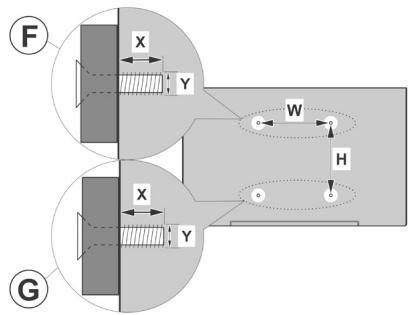
| A | MASSE DER VESA-WANDBEFASTIGUNG |
| B | LochanordnungGrößen (mm) | W | H |
| 200 | 200 |
| C | Schraubengrößen |
| | | F | G |
| D | Länge (X) | min. (mm) | 7 | 5 |
| max. (mm) | 10 | 6 |
| E | Gewinde (Y) | M6 |
Anschluss der Antenne
Schlieben Sie die Antenne oder den Kabel-TV-Stecker an die ANTENNEINGANG (ANT)-Buchse oder den Satellitenstecker an die SATELLITENEINGANG (LNB)-Buchse auf der linken Rückseite des TV-Gerätes.
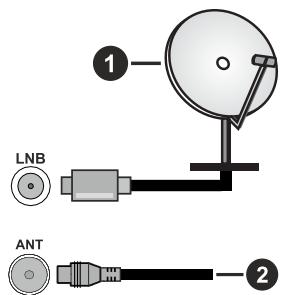
Linke Rückseite TV-Gerät
- Satellit
- Antenne oder Kabel
Hinweis:
- Sie können auch Geräte anschließen, die Rundfunksignale empfangen können, z. B. eine Set-Top-Box.

Wenn Sie ein externes Gerät an das TV-Gerät anschließen wollen, vergewissem Sie sich, dass sowohl das TV-Gerät als auch das externe Gerät ausgescheltet sind. Nachdem Sie alle Geräte angeschlossen haben, können Sie die Geräte weiter anschalten.
Anschluse
| Stecker | Typ | Kabel (nicht mitgeliefert) | Gerät |
| HDMI-Anschluss | | |
| SPDIF | SPDIF-Anschluss(optischer Ausgang) | | |
| KOPFHÖRER | Kopflöreranschluss | |
| USB-Anschluss | | |
| CI-Anschluss | | CANmodule |
| LAN | EthernetAnschluss | | LAN/Ethernet-Kabel |
Wenn Sie das Wandumontageset verwenden (im Handel erhältlich, falls nicht mitgeliefert), empfehlen wir Ihnen, alle Kabel anzuschreiben, bevor Sie das Fernsehgerät an der Wand montieren. Sie durfen nur dann das CI-Modul einsetzen oder hersausnehmer, wenn das TV-Gerät ABGESCHALTET ist. Für die genaue Einstellung verweisen wir auf das Handbuch zum Modul. Jeder USB-Eingang Ihr's TV-Gerätes Unterstützung Geräte bis zu 500mA. Ein Anschluss von Geräten, deren Wert mehr als 500mA beträgt, kann zu Schäden am Fernseher führen. Wenn Sie Geräte mit Hilfe eines HDMI-Kabels an ihr TV-Gerät anschließen, müssen Sie, um ausreichende Absicherung gegen überlagerder Frequenzstrahlung und für eine störungsfreie Überlagerung von High-Definition-Signalen, wie beispelsweise 4K-Inhalte, eine Hochgeschwindigkeitskabel mit hoher Abschirmung aus Ferrit benuten.

Wenn Sie ein externes Gerät an das TV-Gerät anschließen wollen, vergewissem Sie sich, dass sowohl das TV-Gerät als auch das externe Gerät ausgeschaltet sind. Nachdem Sie alle Geräte angeschlossen haben, können Sie die Geräte wieder anschalten.
Ein-/Ausschalten des TV-Geräts
Stromanschluss
WICHTIG: Das Gerät ist nur für den Betrieb mit 220-240V Wechselspannung bei einer Frequenz von 50 Hz ausgelegt.
Geben Sie Ihr Hem Gerät nach dem Auspacken genom Zeit, sich der Raumtemperatur der Umgebung anzupassen, bevor Sie es einstecken.
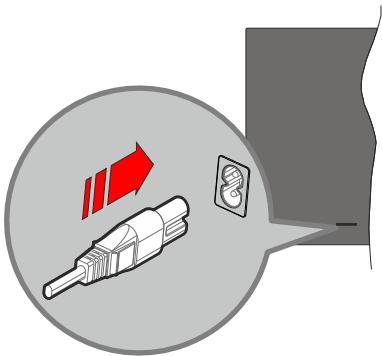
Steen Sie ein Ende (den Zwei-Loch-Stecker) des mitgelieferten abnehmbaren Netzkabels wie oben gezeigt in den Netzkabileinlass auf der Rückseite des TV-Gerats. Stecken Sie dann das andere Ende des Netzkabels in die Steckdose. Das Gerät schaltet in den Standby Modus.
Hinweis:
- Die Position des Netzkabeleinlasses kann je nach Modell unterscheidlich sein.
So schalten Sie das TV-Gerät aus dem Standby-Modus ein
Befindet sich das TV-Gerät im Standby-Modus, leuchtet die Standby-LED auf. Um das TV-Gerät aus dem Standby einzuschalten:
- Drücken Sie die Taste Standby, Guide, Netflix, Prime Video oder Freeview Play auf der Fernbedienung.
- Drucken Sie die Steuertaste am TV-Gerät.
Das Gerät wird sich dann einschalten.
Hinweis:
- Die Tasten der Fernbedienung können je nach Modell/Land/Region variieren.
So schalten Sie das TV-Gerät in den Standby-Modus
-
Drucken Sie die Standby-Taste auf der Fernbedienung.
-
Drücken Sie die Steuertaste auf dem TV-Gerät, um das Funktionsoptionsmenu anzuzeigen. Der Fokus wird auf die aktuelle Eingangssquelle gelegt. Drücken Sie die Taste nochmals, bis die Option Ausschalten markiert ist. Der TV-Gerät schaltet sich in den Standby-Modus.
TV Gerä ausschalten
Ziehen Sie den Netzstecker, um das TV-Gerät ganz auszuschalten.
TV-Bedientasten & Betrieb
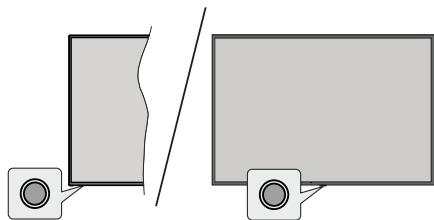
Hinweis: Abhängig vom jeweiligen Modell können sich die Steuertasten an einer anderen Stelle befinden.
Ihr Fernseherat verfügbar über eine einzeln Steuertaste. Mit dieser Tastes konnen Sie die Funktionen Standby-Ein / Eingänge / Kanal hoch/runner und Lautstärke hoch/runner sowie Ausschalten des Fernsehers steuern.
Bedienung mit der Steuertaste
- Drucken Sie die Steuertaste, um das Funktionsoptionsmenu anzuzeigen.
- Drucken Sie dann die Taste nochmals, um den Fokus bei Bedarf auf die gewünschte Option zu verschiben.
- Um die Funktion "Lauter-Leiser" zu verwenden, halten Sie die Taste etwa 2 Sekunden lang gedrückt.
Das TV-Gerat ausschalten: Drucken Sie die Steuertaste, um das Menu der Funktionsoptionen aufzurufen; der Fokus liegt auf der aktuellen Eingangsquellenoption. Drucken Sie die Taste nochmals, bis die Option Ausschalten markiert ist.
Das TV-Gerät einschalten: Drücken Sie die Steuertaste, um das TV-Gerät einschalten.
Um die Lautstärke zuändern: Drücken Sie die Steuertaste, um das Funktionsoptionsmenü anzuzeigen und drücken Sie dann nochmals die Taste, um den Fokus auf die Option Vol+ oder Vol- zu verschiben. Drücken Sie dann die Taste, um die Lautstärke zu erhöhen oder zu verringn.
Um den Kanal zu wechseln: Drucken Sie die Steuertaste, um das Funktionsoptionsmenü anzuzeigen und drucken Sie dann nochmals die Taste, um den Fokus auf die Option CH+ oder CH- zu verschiben.
Um die Eingangssquelle zu ändern: Drücken Sie die Steuertaste, um das Menu der Funktionsoptionen aufzurufen; der Fokus liegt auf der aktuellen Eingangssquellenoption. Blättern Sie durch die verfügbaren Eingabequellen, indem Sie die Taste drucken, bis die gewünschte Eingabequelle hervorgehoben ist.
Hinweis: Die Hauptmenu-OSD kann nicht über die Steuertasten aufgerufen werden.
Bedienung mit der Fernbedienung
Drücken Sie die Home-Taste auf der Fernbedienung, um den Hauptmenübildschirm aufzurufen. Verwenden Sie die Navigationstasten und die OK-Taste zum Navigieren und Einstellen. Drücken Sie auf die Taste Zurückkehren/Zurück, Ausgang oder Home, um den Menu-Bildschirm zu verlassen.
Eingangsauswahl
Sobald Sie ein externes System an Ihr Gerät angeschlossen haben, konnen Sie zwischen den verschiedenen Eingangsquellen wechseln. Wahlen Sie den gewünschten Eingang aus dem Menu Alle Eingänge auf dem Startbildschirm und drücken Sie OK.
Programme und Lautstärkeändern
Mit den Tasten Programm + / - und Volumen + / - der Fernbedienung konnen Sie die Programme wechseln und die Lautstärke anpassen.
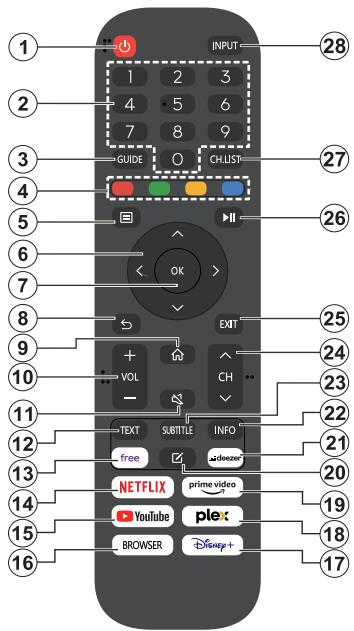
- Standby (*): Schaltet des Fernsehgerät Ein / Aus
- Nummerntasten: Wechsel den Kanal, gibt eine Nummer oder einen Buchstaben in das Textfeld auf dem Bildschirm ein
- Guide: Zeigt den Elektronischer Programmführer
- Farbstaten: Folgen Sie der Anleitung zu den Farbstaten auf dem Bildschirm
- Menu: Zeigt das TV-Menu
- Navigationstasten: Hilft beim Navigieren durch Menus, Inhalt usw. und zeigt die Unterheiten im TXT-Modus an, wenn sie nach rechts oder links gedrückt werden
- OK: Bestätigt Benutzerauswahl, halt die Seite (im TXT-Modus), zeit das Menu Kanäle an (DTV-Modus)
- Zurück/Zurückkehren: Kehrt zum vorherigen Bildschirm zurück, öffnet die Index-Section (im TXT-Modus) Sucht schnell zwischen vorherigen und aktuellen Kanälen bzw. Quellen
- Startsite: Öffnet den Startbildschirm
- Lautstärke +/- Erhöht / verringert die Lautstärke
-
Stummschaltung: Schaltet die Lautstärke des TV-Geräts ganz aus
-
Text: Zeigt Teletext an (sofern verfügbar), erneut drücken, um den Videotext über das normale Fernsehbild (Mix) zu überlagern
- Kostenlos: Startet die Vidaa Free-Anwendung
- Netflix: Startet die Netflix-App.
- YouTube: Startet die YouTube-App.
- Browser: Startet die Browser-App.
- Disney+: Startet die Disney+-App.
- Plex: Startet die Plex-App.
- Prime Video: Startet die Amazon Prime Video-Anwendung
- Bearbeiten (^*)
- Deezer: Startet die Deezer-App.
- Info: Zeigt Informationen über auf dem Bildschirm gezeigte Inhalte, zeigt versteckte Informationen (Anzeigen - im TXT-Modus)
- Untertitel: Öffnet das Untertitelmenu, in dem Sie die Untertitel ein- oder ausschalten konnen (sofern verfügbar)
- Kanal +/-: Erhöht/verringert die Kanalnummer
- Verlassen: Schlieft sich und verl assist angezeigte Menus oder keht zum vorherigen Bildschirm zurück
- PlayPad: Wahlen Sie die Schaltfläche, die Sie verwenden möchten, aus der PlayPad und drücken Sie OK
Verwenden Sie die Media-Tasten, um die Wiedergabe des mediums zu steuern. Steuerelemente zum Abspielen, Anhaltens, Stoppen, Zurückspluten und Vorspluten des mediums sind verfügbar.
Wahlen Sie die Aufnahmetaste und drucken Sie OK, um eine Sendung aufzunehmen, oder wahren Sie die Pausetaste und drucken Sie OK, um eine Timeshift-Aufnahme zu starten.
- Kanalliste: Öffnet die Kanalliste
- Eingabe: Zeigt alle verfügbaren Sender-und Inhalt-Quellen
(*) Taste bearbeiten
Halten Sie die Edit-Taste auf der Fernbedienung gedrückt. Es wird ein Menu auf dem Bildschirm angezeigt, in dem Sie das Verhalten der Tasteändern konnen. Sie konnen eine der auf dem Bildschirm angezeigten Eingangsquellen (z. B. HDMI, AV, usw.) oder Apps (jeke App, die unter Home>Mehr Apps verfügbar ist) auswählen.
Wenn die Funktion der Taste Bearbeiten geändert wird, wird die ausgewählte App/Funktion gestartet, wenn die Taste gedrückt wird. Ist dies nicht der Fall, wird eine Meldung angezeigt, in der erklär wird, wie Sie dieser Taste eine Funktion zuweisen konnen.
Erstmalige Verwendung
Verwendung des E-Manuals
Sehen Sie sich das eingebettete E-Manual an, das Informationen über die wichtigsten Funktionen Ihres Fernsehers enthalt.
Haftungsausschluss: Die Anweisungen und Bilder in dieser Bedienungsanleitung dienen nur als Referenz und können vom tatsächlichen Produkt abweichen.
Starten des E-Manuals
Drücken Sie die Home-Taste auf Ihrer Fernbededierung und wahren Sie Einstellungen>Support>E-Manual.
Rufen Sie den Startbildschirm des E-Manuals auf.
Drücken Sie die Taste Quelle auf Ihrer Fernbedienung und wahlen Sie TV, dann drucken Sie die Taste Menu auf Ihrer Fernbedienung und wahren Sie E-Manual.
Lesen Sie das Kapitel Genißen Sie Live TV, um mehr über die Einrichtung der Live-TV-Funktionen zu erfahren.
Drücken Sie die Quelle-Taste auf Ihrer Fernbedierung und wahren Sie Leitfaden zum Anschluss.
Im Kapitel Anschluss an externe Geräte erfolhren Sie mehr darüber, wie Sie externe Geräte an Ihr Fernsehgerät anschließen und wie Sie sie einrichten konnen.
Verwenden der Tasten im E-Handbuch
Suchen
Suchen Sie nach den Informationen zu den Produktmerkmalen. Das E-Handbuch enthalt alle Titel und Inhalte, die die gesuchten Informationen enthalten.
QR-Code
Scannen Sie den QR-Code mit Ihr Smart Phone, um das E-Handbuch auf Ihr Gemärz zu öffnen.
Schaltfläche Zeit ausprobieren
Wahlen Sie jetzt ausprobieren, um zum entspruchenden TV-Menu zu gelangen und die Funktion auszuprobieren.
Startbildschirm
Das Home-Bildschirm ist die Mitte Ihres TV-Geräts. Alle TV-Funktionen können über den Startbildschirm aufgerufen werden. Die Symbole für Suche, Eingabe, Einstellungen, Benachrichtigungen, VIDAA-Konto, Sprache, Führer und Live-TV sind verfügbar. Sie können sie mit den Richtungstasten durchblättern.
Hinweis:
- Die Anzeigen oder Symbole können je nach Modell/Land/Region variieren.
Startbildschirm anzeigen
Drucken Sie die Home-Taste auf der Fernbedienung, um den Startbildschirm aufzurufen
Um den Startbildschirm zu verlassen, drücken Sie die Taste Quelle auf Ihrer Fernbedienung oder verwenden Sie die Navigationstasten, um den Fokus auf das Eingangssymbol oben auf dem Bildschirm zu setzen, drücken Sie die OK-Taste, um die gewünschte Eingangsquelle auszuwahlen.
Verwendend der Navigationsleiste
Die Navigationsleiste bezieht sich auf die Anzeigen und Symbole am oberen Rand des Startbildschirms.
Hinweis:
- Die Anzeigen oder Symbole können je nach Modell/Land/Region variieren.

Suche: Suchen Sie den gewünschten Inhalt.

Eingang: Wahlen Sie die Eingangsquelle je nach dem Gerät, das Sie an Ihr Fernsehogeränt agenschlossen haben.

Einstellungen: Verwalten Sie die TV-Konfiguration.

Benachrichtigungen: Lassen Sie Popup-Benachrichtigungen für nutzliche Informationen und Ereignisse erscheinen, die mit ihrem Fernseher auftreten, einschließlich: Werbung, Neuankommlinge, Warnungen und rechtliche Hinweise, Systemnachrichten und Alexa-Benachrichtigung.
Sie konden jeder dieser Benachrichtigungen in den Einstellungen im Benachrichtigungszentrum aktivieren/deaktivieren.
Sie können die Liste der vom Fernseher generierten Ereignismeldungen anziegen.
Um alle Benachrichtigungen zu loschen, wahlen Sie Alle loschen.
Hinweis:
Die Alexa-Benachrichtigungen sind möglicherweise in einigen Modellen/Ländern/Regionen nicht anwendbar.
- Wenn Sie sich bei Ihr dem VIDAA-Konto anmelden, finden Sie auf dem Startbildschirm unter VIDAA-Konto die Option Benachrichtigungen.

VIDAA-Konto: Mit einem VIDAA-Konto können Sie die besten Funktionen Ihr Smart TV nutzen und sicherstellen, dass alle Dienste immer auf dem neuesten Stand sind.
Weitere Informationen zum VIDAA-Konto\
finden Sie unter Vorteile von Smart TV>Verwenden eines VIDAA-Kontos\
in dieser Bedienungsanleitung.

Sprache: Ermoglicht den schellen Zugriff auf den Sprachdienst. Weitere Informationen finden Sie unter Vorteile von Smart TV>Einrichten des Sprachdienstes in dieser Bedienungsanleitung.

Guide: Ermöglicht den Schnellen Zugriff auf den Führer. Weitere Informationen finden Sie unter Genießen Sie Live TV>Programmführer (EPG) in dieser Bedienungsanleitung.

Live TV: Ermöglicht den schellen Zugriff auf Live TV. Weitere Informationen finden Sie unter Erstmalige Verwendung>Live TV vorbereiten in dieser Bedienungsanleitung.
12:00 AM
Zeit: In der oberen rechten Ecke des Bildschirms konnen Sie immer die aktuelle Uhrzeit ablesen.

Netzwerk: Wenn Ihr Fernsehgerät über eine drahtlose Verbindung oder ein Ethernet-Kabel mit dem Internet verbunden ist, wird das entsprechende Symbol angezeigt.

Sprachdienstanzeige: Zeigt die Aktivität des Sprachdienstes an.
Verwendend der Tastaturkurzel
Sie können dem Startbildschirm Eingänge, Kanäle und Websites hinzufügen, um schnell darauf zugreifen zu konnen.
Hinzufugen und Entfernen von Eingangen
- Drucken Sie die Taste Quelle.
- Setzen Sie den Fokus auf einen Eingang, den Sie zur Startseite hinzufugen möchen, und drücken Sie Menu>Zur Startseite hinzufugen>OK.
Das Eingangssymbol wird in der Tastaturkurzel auf dem Startbildschirm angezeigt.
Hinweis:
- Einige Optionen auf der Eingangssquellenseite können nicht zum Startbildschirm hinzugeführten werden.
- Um den Eingang aus den Tastaturkurzeln zu entfern, setzen Sie den Fokus auf die Verknüpfung und halten Sie dann die OK-Taste auf ihrer Fermbediennung gedrück.
Hinzufugen und Entfernen von Kanälen
- In Live TV können Sie die Taste Der OK drücken, um die Kanalliste aufzurufen.
- Drücken Sie die Menütaste und dann die OK-Taste, um die Kanäle zu markieren, die Sie auf dem Startbildschirm hinzufugen möchten.
- Wahlen Sie Zur Startseite hinzufügen. Das Kanallsymbol wird in der Tastaturkurzel auf dem Startbildschirm angezeigt.
Hinweis:
- Um den Kanal aus den Tastaturkürzeln zu entfern, setzen Sie den Fokus auf die Verknüpfung und halten Sie dann die OK-Taste auf ihrer Fernbediennung gedrück.
Hinzufugen und Entfernen von Webseiten
- Rufen Sie im Browser eine Website auf, die Sie zum Startbildschirm hinzufugen können.
- Bewegen Sie den Fokus mit dem Steuerkreuz auf das Symbol Zu Startseite hinzufugeniben in der Navigationsleiste des Browsers und wahlen Sie Zu Startseite hinzufugen.
- Wahlen Sie Hinzufügen und diese Websites werden in den Tastaturkürzeln auf der Startseite angezeigt. Hinweis:
- Um Webseiten aus den Tastaturkürzeln zu entfern, setzen Sie den Fokus auf die Tastaturkürzelnseite und halten Sie dann die OK-Taste auf ihrer Fernbedienung gedrück.
Anschluss an das Internet
Sie können über Ihr TV Gerät auf das Internet zugreifen, indem Sie es an ein Breitband System anschließen. Die Netzwerkeinstellungen müssen konfiguriert werden, um eine Vielzahl von Streaming Inhalten und Internetanwendungen nutzen zu können. Diese Einstellungen können über das Menu Einstellungen>Netzwerk konfiguriert werden.
Anschluss an ein kabelgebundenes (Ethernet) Netzwerk
Um über eine kabelgebundene Verbindung Zugang zum Internet zu erhalten, empfehl't es sich, ein Modem oder einen Router zu verwenden, der das Dynamic Host Configuration Protocol (Dynamisches Hostconfigurationsprotokoll) (DHCP) unterstützen. Modems und Router, die DHCP unterstützen, stellen IP-Adresse, Netzmaske, Gateway, DNS-Server 1
und DNS-Server 2 automatisch bereit, so dass Sie diese nicht manuell eingeben müssen. Die meisten Heimnetzwerke verfügbar bereits über DHCP.
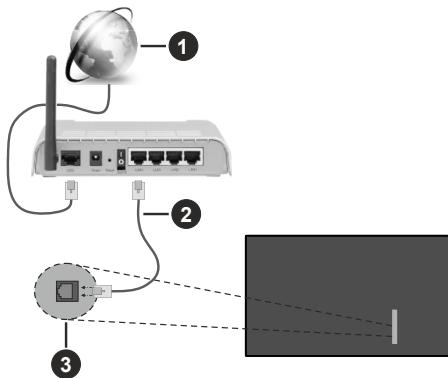
- Breitband ISP Verbindung
- LAN (Ethernet) Kabel
- LAN-Eingang an der linken Rückseite des TV-Geräts
Drucken Sie nach dem Anschluss an ein kabelgebundenes Netzwerk (Ethernet) die HomeTaste auf ihrer Fernbedienung und wahlen Sie Einstellungen>Netzwerk>Netzwerkkonfiguration.
Stellen Sie das TV-Netzwerk ein, indem Sie Netzwerk-konfiguration auswahlen und die OK-Taste drücken, um das Untermenü aufzurufen.
- Anschlusstyp
Wahlen Sie eine kabelgebundene Netzwerkver binding (Ethernet) für den Zugang zum Internet.
- Ethernet
Anzeige des Netzwerkstatus.
- IP Einstellungen
Konfigurieren Sie die IP-Einstellungen für ihre Netzwerkverbindung.
Verbinden mit einem drahtlosen Netzwerk
Um eine Verbindung zu einem verfügbarn drahtlosen Netzwerk herzustellen, stellen Sie safer, dass Sie Ihren drahtlosen Router einschalten und die SSID und das Password des drahtlosen Routers haben, bevor Sie versuchen, eine Verbindung herzustellen.
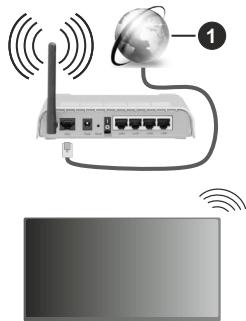
1. Breitband ISP Verbindung
Um über eine drahtlose Verbindung auf das Internet zuzugreifen, drücken Sie die Home-Taste auf ihrer Fernbedienung, und wahlen Sie Einstellungen>Netzwerk>Netzwerkkonfiguration.
Stellen Sie das TV-Netzwerk ein, indem Sie Netzwerk-kconfiguration auswahlen und die OK-Taste drücken, um das Untermenü aufzurufen.
Anschlussotyp
Wahlen Sie eine drahtlose Netzwerkverbindung für den Zugang zum Internet.
- Aktualisierung
Drahtlosnetzwerke aktualisieren.
- Erweiterte Einstellungen
Konfigurieren Sie die erweiterten drahtlosen Netzwerkeinstellungen für das Fernsehgerät.
Hinzufugen
Sie konnen ein drahtloses Netzwerk hinzufugen.
Hinweis:
- Wenn kein WLAN-Router gefunden wird, wahren Sie Hinzufugen und geben Sie den Netzwerknamen in die SSD ein.
- Wenn kein WLAN-Router gefunden wird, wahren Sie Aktualisieren.
Einrichtung über das Mobiltelefon
Wenn Sie das Fernsehgerät zum ersten Mal einschalten, unterstützt das Fernsehgerät die Einrichtung über Ihr Smartgerät durch Scannen des QR-Codes.
Wenn Sie den QR-Code scannen, um die Einrichtung über die mobile App zu erhögenden, wird die Einrichtung des Fernsehers effizienter.
Bevor Sie die Einrichtung mit der mobilen App vornehmen, vergewissern Sie sichitte, dass Ihr mobiles Gerat Bluetooth aktiviert hat und mit demselben Netzwerk wie Ihr Fernsehgerat verbunden ist.
Hinweis:
Die obige Aufstellung dient nur als Referenz und kann je nach Modell/Land/Region abweichen.
Live-TVVBorbereiten
Automatische Sueche oder manuelle Sueche starten
- Drücken Sie die Quelle-Taste auf ihrer Fernbedienung und wahren Sie TV.
- Drücken Sie die Menutaste auf ihrer Fernbedienung und wahlen Sie Einstellungen> Kanal>Automatischer Suchlauf/Erweiterte Einstellungen>Manueller Suchlauf.
Benutzung externer Geräte
Zugriff auf angeschlossene externe Geräte, einschließlich drahtlos verbundener Geräte.
Umschalten zwischen externen Geräten, die an das Fernsehgrät angeschlossen sind
- Drücken Sie die Taste Quelle auf ihrer Fernbedienung oder drücken Sie die Taste Home und verschiben Sie den Fokus auf das Symbol Eingang oben auf dem Startbildschirm, und drücken Sie die Taste OK, um es aufzurufen.
Wahlen Sie die gewünschte Eingangsgquelle aus.
Bearbeitensie denNamen der Eingangsquellen
Methode 1:
- Drücken Sie die Taste Quelle auf ihrer Fernbedienung oder drücken Sie die Taste Home und verschiben Sie den Fokus auf das Symbol Eingang oben auf dem Startbildschirm, und drücken Sie die Taste OK, um es aufzurufen.
- Move the focus to an input source and press the Menu button on your remote control.
Wahlen Sie Umbenennen.
Methode 2 (für einige Modelle):
Drücken Sie die Home-Taste auf Ihrer Fernbedierung und wahlen Sie Einstellungen>System>Erweiterte Einstellungen>Eingangsbezeichnungen, um die Name den Eingangssquellen zubearbeiten.
Hinweis:
- Einige Eingangsquellen können nicht umberannt werden.
Verwendend des TV-Sprachdienstes
Auswahlen des Sprachdienstes auf dem Fernsehgerat
So greifen Sie auf den Sprachdienst zu und wahlen einen Sprachassistenten aus:
- Drücken Sie die Home-Taste auf ihrer Fernbedienung und wahlen Sie das Symbol Sprache in der Navigationsleiste;
- oder drücken Sie die Taste Mikrofon auf ihrer Fernbedienung;
oder drucken Sie die Home-Taste, wahlen Sie das Symbol Einstellungen und wahlen Sie System>Sprachdienst.
Verwenden Sie das Mikrofon der Fernbedienung
Sie konnen mit dem Sprachassistenten über ihre Stimme interagieren, indem Sie einfach die Mikrofontaste auf ihrer Fernbedienung gedrück halten.
Hinweis:
- Die Mikrofontaste ist bei einigen Fernbedienungsmodellen möglicherweise nicht verfügbar.
- Die Sprachdienstfunktion ist möglicherweise in einigen Modellen/Ländern/Regionen nicht verfügbar.
- Um diese Funktion zu nutzen, müssen Sie möglicherweise der Endbenutzer-Lizenzvereinbarung und den entsprechenden Datenschutzrichtlinien und -bedingungen der Smart-Funktion zustimmen.
Richtlinien
Hinweis:
- Der Inhalt des Leitfadens ist nur in Deutschland gültig.
- Das tatsächliche Design der Fernbedienung kann abweichen.
Wie werden die TV-Sender sortiert und warum?
Kanal sortieren
Die Verfügbarkeit der einzelnen Sender kann vom gewährten Empfangsweg, wie Satellit (DVB-S/ S2), Kabel (DVB-C) oder Antenne (DVB-T2) und die Signalstärke.
Für die automatische Sendersuche kann der Standard oder ein Betreiber (Astra 19,2^ Vodafone (NRW, Hessen, BW oder Pyur) ausgewählt werden.
So sortieren Sie die Kanäle bei der Auswahl eines Betreibers:
Wenn ein Betreiber ausgewähl wird, werden die Kanäne nach den Kriterien des Betreibers sortiert.
Kanalsortierung bei der Auswahl von Standard:
Nach einer erfolglichen Kanalsuche werden die Kanäle nach Genre sortiert. Dazu gehoren
Vollprogramme, Kinder, Sport, Dokumentationen oder regionale und lokale Programme.
Sender mit geringerer Reichweite und, falls vorhanden, internationale Sender werden in alphabetischer Reihenfolge nach der vorsortierten(List aufgefuhrt.
Ist bei der Programmsuche LCN (Logical Channel Number, nur bei Kabelempfang möglich) aktiviert, erfolgt die Sortierung nach den Kriterien des lokalen Kabelnetzbetreibers.
Suchenach Sendernamen
Die Produkte innerhalb von Live TV kann mit der Richtungstaste nach unten geöffnet werden. Hier können Sie nach einzelnen Sendern über den Namen suchen.
Radiosender
Die Radiosender werden in alphabetischer Reihenfolgenach der(Lister TV-Sender aufgelistet.
Um das Auffinden von Radiosendern zu erleichtern, empfeiht sich die Filterfunktion der Senderliste (siehe Senderliste anzeigen in dieser Bedienungsanleitung).
Gesponserte Inhalte
Auf der Basis von bilateralen Verträgen mit den jeweiligen Sendern werden einzeln Kanäle an einer vom Sender definierten Position in der Kanalliste platziert.
Manuell sortieren
Die Senderliste kann jederzeit manuell sortiert werden. Weitere Informationen finden Sie unter Senderliste bearbeiten und Favoritenlistebearbeiten in thisem Handbuch.
Wie werden die Anwendungen sortiert und warum?
Die Anwendungen auf der VIDAA-Plattform werden nach den unten stehenden Kriterien sortiert.
Im Anwendungs-Docker auf dem Home Launcher:
Um eine gleichmäßige Repräsentation von Apps zu gewährleisten und eine faire Behandlung von neu gestarteten Inhaltspartnern zu erhögenden, werden die Anwendungen basierend auf (i) der weltweiten Anzahl der Nutzer, (ii) der Anzahl der Nutzer in Deutschland, (iii) der Anzahl der Abonnenten in Deutschland, (iv) dem Anteil der lokalsprachlichen Inhalte, (v) der Vielfalt der Inhalte und (vi) der Neuheit der Plattform geordnet. Das Startprogramm für die Anwendung muss jederzeit verfügbar sein:
Die Reihenfolge der Anwendungen wird alle 6 Monate überprüft und für neu angeschlossene Geräte wird eine neue Programmtabelle erstellt.
Im Bereich Meine Apps:
Die Anwendungen sind in alphabetischer Reihenfolge geordnet.
Wie können TV-Kanäle und Apps angepasst werden?
TV-Kanäle
Drucken Sie in Live-TV die OK-Taste auf ihrer Fernbedienung und drucken Sie die rechte Richtungstaste, um eine Live-TV-Kanalkategorie wie Antenne oder Kabel auszuwahlen, und wahren Sie dann mit dem D-Pad die Option Bearbeiten.
Alternative können Sie im Live-TV die Menutaste drucken, Einstellungen>Kanal>Kanal bearheiten wahlen und eine Live-TV-Kanalkategorie wie Antenne oder Kabel auswahlen.
- Drücken Sie die OK-Taste auf dem ausgewählten Kanal, dann wird ein Kontrollkästchen angezeigt. Sie können mehrere Kanäle gleichzeitig auswahlen, um sie zu verschiedenen oder zu halten.
- Verschieben: Drücken Sie die linke Richtungstaste, um den ausgewählten Kanal zu verschiben.
Das Verschieben der Kanäle kann durch den Betreiber eingeschränkt sein. Wenn Sie in der Lage sein wollen, die Kanäle zu wechseln, ist es empfehlenswert, während des Kanalsuchlaufs keinen Betreiber zu wahlen, LCN sollte auf Aus gestellt werden.
- Löschen: Drucken Sie die rechte Richtungstaste, um den ausgewählten Kanal zulöschen.
- Zurücksetzen: Drucken Sie die rote Taste, um die Beste der gelöschten Kanäle aufzurufen. Drucken Sie die linke Richtungstaste, um den gelöschten Kanal wiederherzustellen.
- Filter: Drucken Sie die gelbe Taste, der Filterbildschirm wird angezeigt. Drucken Sie die OK-Taste, um Optionen auszuwahlen. Die Senderliste wird dann aktualisiert.
- Suche: Drücken Sie die blaue Taste, um die Kanalliste zu durchsuchen.
Favoriteliste
Anzeigen Ihrer Favoritenliste
Drucken Sie bei Live-TV die OK-Taste auf ihrer Fernbedienung und die rechte Richtungstaste, wahlen Sie dann FAV1-4, um die Favoritenliste anzuzeigen.
Bearbeitender Favoritenliste
Drucken Sie im Live-TV die OK-Taste auf ihrer Fernbedierung, drucken Sie die rechte Richtungstaste, wahlen Sie FAV1-4 und dann mit dem D-Pad die Option Bearbeiten.
Alternative können Sie im Live-TV die Menutaste auf Ihr Fernbedienung drücken und Einstellungen> Kanal> Kanal bearbeiten und dann FAV1 - FAV4 auswahlen.
Sie können Lieblingskanäle hinzufugen, verschiben oder entfernen.
Wahlen Sie Kanäle hinzufugen, um den ausgewählten Kanal zur Favoritenliste hinzuzufugen.
- Wahlen Sie einen Canal in einer Favoritenliste, drücken Sie die linke Richtungstaste, um ihn zu verschieben.
- Wahlen Sie einen Canal in einer Favoritenliste, drücken Sie die rechte Richtungstaste, um ihn zu entfernen.
Anwendungen
Startsite>Apps
Werkseitig installierte Anwendungen:
Wahlen Sie das zu verschiebende Element aus, drücken Sie lange auf die OK-Taste, verwenden Sie das D-Pad, um es zu verschiben, und drücken Sie die OK-Taste, um die Position zu speichern.
Nicht werkseitig entwickelte Anwendungen:
Wahlen Sie das zu verschiebende Element aus, drücken Sie dann lange auf die OK-Taste, um Sortieren auszuwahlen, verwenden Sie das D-Pad, um es zu verschiben, und drücken Sie die OK-Taste, um die Position zu speichern.
Hinweis: Einige Apps können nicht verschoben werden.
Wie werden Empfehlungen erstellt?
Die Empfehlungen auf der Plattform hangen von der Fähigkeit und Bereitschaft der Partner ab, der Plattform Metadatazur Verfugung zu stellen. Der Inhalt wird nach den folgenden Kriterien positioniert:
Above the fold-Anwendungen:
Die Empfehlungen stammen von den Content-Partnern, die hervorgehoben werden. Sie befinden sich in der Domäne des Endnutzers.
Below the fold-Anwendungen:
Die Empfehlungszeilen werden von der Redaktion erstellt, wobei diese Richtlinien befolgt werden:
- Inhaltsvelfalt - Bereitstellung einer breiten Auswahl an Inhalten
- Vielfalt der Zugriffsarten - Angebot von werbegestützten, abonnierten und transaktionalen Inhalten
- Ausgewogenheit - Angebot eines Gleichgewichts zwischen globalen und lokalen Inhalten
Genießen Sie Live TV
Kanalsuche
Sie können automatisch oder manuell nach Kanälenuchen.
Automatischer Scan
- Drücken Sie die Quelle-Taste auf ihrer Fernbedienung und wahren Sie TV.
- Drucken Sie bei Live TV die Menütaste und wahlen Sie Einstellungen> Kanäle>Automatische Suche.
Wenn zuvor keine TV-Kanä gespeichert wurden, werden Sie aufgefordert, einen Sendersuchlauf durchzuführren.
Satellite
- Einzelner Satellit: Sie können einen einzeln Satelliten verwenden, wenn Sie nur einen Satelliten installiert haben.
- DiSEqC: Sie können DiSEqC wahlen, wenn Sie eine DiSEqC-Anlage besitzen. Es können bis zu vier Satelliten im Modus DiSEqC 1.0 installiert werden.
Wenn Sie eine motorisierte Antenne verwenden, konnen Sie den Modus DiSEqC 1.2 nutzen.
- Unicable: Wenn Ihr Haus mit einer Unicable-Satellitenanlage ausgestattet ist, sollen den Sie diese Option nutzen.
Vergewissern Sie sich, dass Sie das Unicable-Band und die zu verwendende Frequenz kennen. Diese Informationen sollen auf dem Gerät vorhanden sein oder der Vermieter kann sie zur Verfugung stellen.
Antenne
- Kanal: Wahlen Sie aus Alle Kanäle oder Freie Kanäle. Diese Option ist je nach Land/Region/Betreiber möglicherweise nicht verfügbar.
- Scan-Modus: Wahlen Sie zwischen nur digitalen Kanälen (DTV), digitalen und analogen Kanälen (DTV+ATV) oder nur analogen Kanälen (ATV).
Wenn Sie ein DVB-T- oder DVB-T2-Signal empfangen, können Sie DTV verwenden.
- LCN: LCN (Logische Kanalnummer) ein-/ausschalten.
Bitte beachten Sie, dass manche Betreiber die Reihenfolge der Kanale nur manuelländern konnen. Wenn Sie LCN ausschalten, kann die Kanalliste nach dem Kanalsuchlauf bearbeitet werden.
These Funktion ist möglichereise in einigen Modellen/Ländern/Regionen nicht anwendbar.
Kabel
- Kanal: Wahlen Sie aus Alle Kanäle oder Freie Kanäle. Diese Option ist je nach Land/Region/Betreiber möglicherweise nicht verfügbar.
- Scan-Modus: Wahlen Sie zwischen nur digitalen Kanälen (DTV), digitalen und analogen Kanälen (DTV+ATV) oder nur analogen Kanälen (ATV).
- LCN: LCN (Logische Kanalnummer) ein-/ausschalten.
Bitte beachten Sie, dass manche Betreiber die Reihenfolge der Kanale nur manuelländern konnen. Wenn Sie LCN ausschalten, kann die Kanalliste nach dem Kanalsuchlauf bearbeitet werden.
These Funktion ist möglichere in einigen Modellen/Ländern/Regionen nicht anwendbar.
Hinweis:
Die Satelliten-/Antennen-/Kabelfunktion ist möglicherweise in einigen Modellen/Ländern/Regionen nicht verfügbar.
Manueller Scan
Suchen Sie manuell nach Kanälen für DTV oder ATV.
- Drücken Sie die Taste Quelle auf ihrer Fernbedienung, und wahlen Sie TV.
- Drücken Sie bei Live-TV die Taste Menu auf ihrer Fernbedienung und wahren Sie Einstellungen>Kanal>Erweiterte Einstellungen>Manueller Suchlauf.
Manuelle DTV-Suche
Manuelle Suche nach DTV-Diensten.
Wenn der Bildschirm Manueller DTV-Scan angezeigt wird, drücken Sie die Richtungstasten Links/Rechts, um Antenne, Kabel oder Satellit auszuwahlen und die entsprechenden Einstellungen vorzunehmen. Wahlen Sie dann Start, um dieSuche nach dem betreffenden Kanal zu beginnen. Wenn das Signal empfangen wurde, wird die Signalstarke auf dem Bildschirm angezeigt.
Manuelle ATV-Suche
Manuelle Suche nach ATV-Diensten.
- Frequenz: Geben Sie die gewünschte Kanalfrequency ein.
- Bildsystem: Wahlen Sie das Farbsystem.
- Ton-System: Wahlen Sie das Soundsystem.
Sie konnen Schnell auf die Kanalliste und die(Liste der Lieblingssender zugreifen oder die entsprechenden Funktionen während des Fernsehens bequem nutzen.
Kanalliste anzeigen
Drucken Sie im Live-TV die OK-Taste auf ihrer Fernbedienung, um das Menu Kanalliste anzuzeigen.
Alternative können Sie im Live-TV die Taste Menu auf Ihr Fernbedienung drucken und Kanalliste wahren.
Erfahren Sie mehr über das Untermenü der Kanalliste
Drucken Sie bei Live-TV die OK-Taste auf ihrer Fernbedienung und drucken Sie die rechte Richtungstaste.
TV-Liste
Zeigen Sie Live-TV-Senderkategorien an, z. B. Kabel und Antenne.
FAV1-4
Favoritelisten 1 bis 4 anzeigen.
Filter
Wahlen Sie Kanäne nach Inhalt, HD, Kindersicherung, verschlüsselt und sortieren.
Einige Optionen in Filter sind möglicherweise in einigen Modellen/Ländern/Regionen nicht verfügbar.
Bearbeiten
Bearbeitensieidikanalliste.
Hinweis:
- Die Optionen des Untermenus können je nach Modell/Land/Region variieren.
Favoriteanse anzeigen
Drucken Sie bei Live-TV die OK-Taste auf ihrer Fernbedienung und drucken Sie die rechte Richtungstaste. Wahlen Sie dann FAV1-4, um die Favoritenliste anzuzeügen.
Drücken Sie im Live-TV die Menütaste, um das Bildschirmmen aufzurufen.
Kanalliste
Schneller Zugriff auf die Kanalliste.
Programmfuhrer
Schnellzugriff auf den Programmführer (EPG).
Untertitel
Schalten Sie die Untertitelfunktion ein oder wahlen Sie die Untertiteloption für digitale Sendeinhalte.
Aufnahmeliste
Schneller Zugriff auf die Aufnahmeliste.
PVR
Starten Sie die geplante Aufnahme.
Timeshift
Timeshift starten.
HbbTV
Aktivieren oder deaktivieren Sie die HbbTV-Funktiona!tät für den aktuellen Sender (nur für digitale Sender verfügbar).
E-Handbuch
Lesen Sie das Kapitel Genißen Sie Live TV, um mehr über die Einrichtung der Live-TV-Funktionen zu erfahren.
Nur Audio
Wenn Sie diese Option wahlen, wird auf dem Bildschirm kein Bild angezeigt. Sie können sich nur den Ton anhoren.
Drücken Sie eine beliebige Taste mit Ausnahme der Standby-Taste, der Tasten Lautstärke +/- und der Taste Stummschaltung, um das Bild wieder einzuschalten.
Einstellungen
Einrichten von Bild, Ton, Kanal, Netzwerk, Zugänglichkeit, System und Support.
Hinweis: Einige der oben genommen Menus sind möglicherweise nicht in allen Modellen/Ländern/Regionen verfügbar.
Kanalbearbeiten
Bearbeiten Sie die Kanalliste oder die Listeder Lieblingssender manuell nach ihren Wünschen.
Programmliestebearbeitene
Bevor Sie die Kanalliste bearbeiten konnen, muss zuerst der Kanalsuchlauf abgeschlossen werden.
Drucken Sie in Live-TV die OK-Taste auf ihrer Fernbedienung und drucken Sie die rechte Richtungstaste, um eine Live-TV-Kanalkategorie wie Antenne oder Kabel auszuwahlen, und wahren Sie dann mit dem D-Pad die Option Bearbeiten.
Alternative können Sie im Live-TV die Menutaste drücken, Einstellungen>Kanal>Kanalbearheiten wahlen und eine Live-TV-Kanalkategorie wie Antenne oder Kabel auswahlen.
Verwerten der Kanäle
- Drücken Sie die OK-Taste auf dem ausgewählten Kanal, dann wird ein Kontrollkästchen angezeigt. Sie können mehrere Kanäle gleichzeitig auswahlen, um sie zu verschiedenen oder zu halten.
- Verschieben: Drucken Sie die linke Richtungstaste, um den ausgewählten Kanal zu verschiben.
Das Verschieben der Kanäle kann durch den Betreiber eingeschränkt sein. Wenn Sie die Kanäle verschieben möchten, sollen den Siwahrend des Kanalsuchlaufs keinen Betreiber auswahlen und LCN auf Aus stellen.
- Löschen: Drucken Sie die rechte Richtungstaste, um den ausgewählten Kanal zulöschen.
- Zurücksetzen: Drucken Sie die rote Taste, um die League der gelöschten Kanäle aufzurufen. Drucken Sie die linke Richtungstaste, um den gelöschten Kanal wiederherzustellen.
- Filter: Drucken Sie die gelbe Taste, der Filterbildschirm wird angezeigt. Drucken Sie die OK-Taste, um Optionen auszuwahlen. Die Senderliste wird dann aktualisiert.
- Suche: Drücken Sie die blaue Taste, um nach einem Kanal zuuchen.
Exportieren der Kanalliste auf USB
Die aktuelle Kanalliste kann auf ein USB-Speichergerät exportiert werden.
Drucken Sie in Live TV die Menutaste auf der Fernbedienung und wahlen Sie Einstellungen>Kanal>Kanal bearbeiten>Exportieren auf USB.
Importieren der Kanalliste von USB
Zuvor exportierte Kanallisten konnen über ein USB-Speichergerät importiert werden.
Drücken Sie in Live TV die Menütaste auf ihrer Fernbedienung und wahren Sie Einstellungen>Kanal>Kanal bearbeiten> Importieren von USB.
Favorite-Kanallistebearbeiten
Bevor Sie die Favoritenliste bearbeiten können, muss zuerst der Kanalsuchlauf abgeschlossen werden.
Hinzufugen eines Kanals zu einer Favoritenliste
Sie können der Favoritenliste Kanäe aus verschiedene Empfangsarten hinzufugen.
- Drücken Sie bei Live-TV die OK-Taste, um die Senderliste anzuzeigen.
- Drücken Sie die Menutaste und wahlen Sie den/die Sender aus, die Sie der Favoritenliste hinzufugen möchten.
- Wahlen Sie Zu Favorit hinzufügen und wahlen Sie zwischen FAV1-FAV4.
- Dann entscheid ein herzforderiges Symbol befind dem hinzugeführten Sender.
Verschieben oder Entfernen von Kanälen in einer Favoritenliste
Drucken Sie in Live-TV die OK-Taste auf ihrer Fernbedienung und drucken Sie die rechte Richtungstaste, wahlen Sie FAV1-4, wahlen Sie dann mit dem D-Pad die Option Bearbeiten.
Drücken Sie alternative in Live TV die Menütaste auf der Fernbedienung und wahlen Sie Einstellungen>Kanal>Kanal bearbeiteten und wahren Sie dann FAV1-FAV4.
Sie können Favoritenkanäe hinzufugen, verschiben oder entfern.
Wahlen Sie Kanäle hinzufügen, um den ausgewählten Kanal zur Favoritenliste hinzuzufügen.
- Wahlen Sie einen Canal in einer Favoritenliste und drücken Sie die linke Richtungstaste, umihn zu entsprechen.
- Wahlen Sie einen Canal in einer Favoritenliste und drücken Sie die rechte Richtungstaste, umihn zu entfernen.
Programminfo
Drücken Sie während des Fernsehens die Info-Taste, um die Programm-Infoleiste zu laden. Die unter aufgeführten Informationen werden in der Infoleiste verfügbar sein.
- Kanallogo
- Kanalnummer
- Kanalname
Anzeige fur Favorit
- Datum und Uhrzeit sowie Senderkategorie
- Aktuelles Programm
- Nächstes Programm
Hinweis:
- Die Tasten der Fernbedienung können je nach Modell/Land/Region variieren.
Elektronischer Programmführer (EPG)
Der Programmfuhrer (EPG) betiet a bequeme Mogglichkeit, die Fernsehprogramme der nachsten 8 Tage abzurufen. Die Informationen, die der Programmfuhrer (EPG) anzeigt, werden von den kommerziellen Fernsehsendenn nur fur digitale Kanä zur Verfugung gestellt. Der Programmfuhrer (EPG) betiet auch eine einfache Mogglichkeit, ihre Lieblingssendungen aufzuzeichnen, und eine Erinnerungsfunktion, mit der Sie zu bestimmten Zeiten automatisch zwischen den Kanälen wechseln konnen, so dass Sie keine interessanten Sendungen verpassen. Die Verfugbarkeit und der Umfang der Programminformationen hangt vom jeweiligen Sender ab.
Hinweis:
- Der Programmfuhrer (EPG) ist nur für digitale Sender verfügbar. Analoge Sender werden nicht Unterstützung.
Starten Sie den Programmführer
Drücken Sie bei Live-TV die Taste Guide, oder drücken Sie die Taste Menu und wahren Sie Guide (EPG), um den Programmführer anzuzeigen.
Ansehen
Wenn im Programmführer (EPG) eine laufende Sendung ausgewähl ist, drücken Sie OK>Ansehen, um zu dem gewünschten Kanal zu wechseln.
PVR/Erinnerung
Drucken Sie im Programmführer (EPG) die Richtungstaste nach oben/unten, um die Kanäle auszuwahlen. Drucken Sie die Richtungstaten Links/Rechts, um das Programm nach dem Zeitplan auszuwahlen.
Drucken Sie die OK-Taste, um PVR oder Erinnerung auszuwahlen.
Weitere Informationen finden Sie unter Genießen Sie Live TV>Programmaufzeinung (PVR) oder Genießen Sie Live TV>Erinnerung in dieser Bedienungsanleitung.
Hinweis: Die PVR-Funktion ist möglichereise in einigen Modellen/Ländern/Regionen nicht anwendbar.
- Geplant
Drucken Sie im Programmführer (EPG) die rote Taste. Daraufhin wird eine(Liste der geplanten Erinnerungen und Aufnahmen angezeigt.
Programmfarbe
Drücken Sie im Programmfuhrer (EPG) die grüne Taste. Verwendten Sie die Farben, um verschiedene Genres im Programmfuhrer (EPG) anzuzeigen, damit Sie sie schnell und einfach sehen können.
Hinweis: Diese Funktion ist möglichwerweise in einigen Modellen/Ländern/Regionen nicht anwendbar.
24h-
Drucken Sie im Programmführer (EPG) die gelbe Taste, um die Sendungen des vorherigen Tages auszuwahlen.
24h+
Drucken Sie im Programmführer (EPG) die blaue Taste, um die Sendungen des nachsten Tages auszuwahlen.
Programmaufzehnung (PVR)
Mit der PVR-Funktion konnen Sie ganz einfach digitale Fernsehinalte aufzeichnen und später ansehen.
Vor der Aufnahme von Sendungen lesen
Um PVR zu verwenden, müssen Sie ein Speichergerat für die Aufzeichnung anschließen.
Der PVR faktioniert nicht, wenn kein Daten Speicher angeschlossen ist.
- Das Format des Speichermediums kann NTFS oder FAT32 sein. Der Speicherplatz auf Ihr Gemärat sollen nicht weniger als 2 GB betragen (für 15 Minuten hochauflosendes Video). Es wird dringend empfohlen, ein mobiles USB-Festplattenlaufwerk anstelle eines USB-Flash-Laufwerks als Speichererät zu verwenden.
- Wenn die Übertragungsrate ihrer Festplatte zu langsam ist, wird ein Pop-up-Hinweis angezeigt. In dieser Fall mussen Sie eine andere Festplatte mit higherer Geschwindigkeit verwenden.
- PVR ist nur für digitale Kanäle verfügbar und Unterstützung keine analogen Kanäle.
- Einige Rundfunkanstalten können die Aufzeichnung von Sendungen einschränken.
- Wenn eine Aufnahme von einem gespernten Kanal gemacht wird, muss die System-PIN eingebehen werden, um den aufgenommenen Inhalt abzuspielen.
- Einige kanalbezogene Konfigurationen konnen mit der Hintergrundaufzeichnung in Konflikt geraten. In thisem Fall wird ein Erinnerungsfenster eingeblendet.
Die PVR-Funktion ist möglicherweise in einigen Modellen/Ländern/Regionen nicht anwendbar.
Aufnahme
Zeitplan Aufzeichnung
Drücken Sie bei Live TV die Menutaste und wahlen Sie PVR.
Drucken Sie alternative die Richtungstaste nach oben oder die Info-Taste, um die Infoleiste zu laden, und wahlen Sie eine Sendung und dann PVR aus.
Wenn ihre Fernbedienung über die Pause/Play-Taste verfügt, drücken Sie diese und wahlen Sie mit dem D-Pad das Aufnahmesymbol, um den PVR einzurichten.
Sie konnen zwischen den Aufnahmemodi Zeit, Manueller Stopp und Programm wahlen.
Wenn Sie Zeit auswahlen, können Sie die Buchungszeit und den Zeitraum festlegen.
Drücken Sie im Programmführer (EPG) die rote Taste, um die geplante Aufnahme anzuzeigen. In der Listed der Zeitplanaufnahmen konnen Sie die eingestellten Reservierungsinformationen nachjustieren.
Standby-Aufnahme
Wenn Sie während der Aufnahme die Standby-Taste drücken und Standby-Aufnahme wahlen, schaltet Ihr Fernsehgerät in den Standby-Modus, aber die Aufnahme wird fortgesetzt. Wenn Sie die Standby-Taste erneut drücken, um das Fernsehgerät aufzuwecken, wird der Aufnahmevorgang nicht beeinträchtigt.
Nach der Aufnahme wird die aufgenommene Datenautomatisch auf der angeschlossenen USB-Festplatte gespeichert.
Hintergrundaufnahme
Wenn Sie während der Aufnahme zu einer App oder einer anderen Seite (z. B. HDMI) wechseln, wird der Aufnahmevorgang fortgesetzt. Nach Abschluss der Aufnahme wird die aufgezeichnete Sendung automatisch auf der angeschlossenen USB-Festplatte gespeichert.
Wenn Sie die Aufnahme manuell stoppen möchten, drücken Sie die Taste Quelle auf Ihrer Fernbedienung und wahren Sie TV, um zu dem Kanal zu wechseln, der gerade aufgenommen wird. Drücken Sie dann die Richtungstaste nach links/rechts und wahren Sie das Symbol der Stoptaste auf dem Bildschirm, um die Aufnahme zu beenden.
Erfahren Sie mehr über die Aufnahmekontrolleiste
Die unten aufgeführten Elemente werden in der Kontrolliste verfügbar.
- Aufnahmezeit
Gesamtdauer
- Taste "Zurücksplulen
- Pause/Wiedergabe-Taste
- Taste für Schnellen Vorlauf
- Stop-Taste
Hinweis:
Die PVR-Funktion ist möglicherweise in einigen Modellen/ Landern/Regionen nicht anwendbar.
Aufnahmeliste
Zugang zur Aufzeinungsliste
Drucken Sie bei Live-TV die Menütaste auf ihrer Fernbedienung und wahren Sie Aufnahmeliste.
Aufgezeichnete Sendungen ansehen
Drucken Sie bei Live-TV die Menutaste auf Ihrer Fernbedienung und wahren Sie Aufnahmeliste>Aufgenommen.
Wahlen Sie eine aufgenommene Sendung in der Aufnahmeliste aus und drücken Sie die OK-Taste, um sie anzusehen.
Wenn Sie mehr als ein Speichermedium an das Fernsehgerät anschließen, konnen Sie auf dem Bildschirm zwischen "Aufgenommen" (Disk für Aufnahme) und "Aufgenommen" (Alle Disk) wahren.
Aufnahmeliste verwalten
Drucken Sie bei Live-TV die Menütaste auf ihrer Fernbedienung und wahlen Sie Aufnahmeliste> Aufgenommen.
Sie können aufgezeichnete Sendungen sortieren oder loschen.
- Aufgezeichnete Sendungen sortieren
Wahlen Sie Alle, und Sie konnen aus der Listeauswahlen, wie Sie die aufgenommenen Sendungensortieren mochen.
Hinweis:
- Diese Funktion ist möglicherweise in einigen Modellen/ Ländern/Regionen nicht anwendbar.
Aufgezeichnete Sendung loschen
Wahlen Sie Bearbeiten, markieren Sie eine aufgenommene Sendung in der Aufnahmeliste und drücken Sie die rechte Richtungstaste, um sie zu halten.
Listeder Zeitplanaufnahmenverwalten
Drucken Sie bei Live-TV die Menutaste auf ihrer Fernbedienung und wahlen Sie Aufnahmeliste> Geplant.
Sie konnen die Informationen zur geplanten Aufnahme anpassen oder geplante Aufnahmen abbrechen. Die Elemente der Terminanlerfassung sind mit Uhrensymbolen gekennzeichnet.
- Geplante Aufnahme Löschen
Wahlen Sie Bearbeiten, markieren Sie eine geplante Aufnahme in der Zeitplanliste und drücken Sie die rechte Richtungstaste, um sie zulöschen.
- Geplante Aufnahme bearbeiten
Wahlen Sie in der Zeitplanliste die Option "Geplante Aufnahme" und drucken Sie dann zum Bearbeitern die Taste OK.
Hinweis:
- Die Funktion Aufnahmeliste ist möglicherweise in einigen Modellen/Ländern/Regionen nicht anwendbar.
Erinnerung
Richten Sie diese Funktion ein, um Erinnerungen an künftige Sendungen anzeigen zu halten.
Eine Erinnerung einrichten
- Drücken Sie bei Live-TV die Taste Guide, oder drücken Sie Menu > Guide (EPG), um den Programmführer anzuzeigen.
- Drücken Sie im Programmführer (EPG) die Richtungstaste nach oben/unten, um die Kanäle auszuwahlen. Drücken Sie die Richtungstaten Links/Rechts, um eine Sendung auszuwahlen, die noch nicht ausgestrahlt wurde.
- Drücken Sie die OK-Taste, um Erinnerung zu wahlen.
Hinweis:
- Die Erinnerungsfunktion ist nur für Sendungen verfügbar, die noch nicht ausgestrahlt wurden.
Verwalten der Erinnerungsliste
Drucken Sie bei Live-TV die Menutaste auf ihrer Fernbedienung und wahlen Sie Aufnahmeliste> Geplant.
Sie können die Erinnerungsinformationen ändern oder die Erinnerungen loschen. Erinnerungselemente sind mit Uhrensymbolen gekennzeichnet.
Erinnerung loschen
Wahlen Sie Bearbeiten, markieren Sie eine Erinnerung in der Zeitplanlei ste und drucken Sie die rechte Richtungstaste, um sie zu loschen.
Erinnerungbearbeiten
Wahlen Sie in der Zeitplanliste die Option Erinnerung und drücken Sie dann zum Bearbeitern die Taste OK.
Timeshift
Mit dieser Option konnen Sie das Live-TV pausieren und zurückspulen. Diese Funktion fungktioniert durch vorübergehende Aufzeichnung auf einem Speichergerat. Vergewisern Sie sich, dass Ihr Speichermedium angeschlossen ist und genugend freiher Speicherplatz vorhanden ist, da Timeshift sonst nicht Funktioniert.
Drucken Sie bei Live-TV die Menutaste auf ihrer Fernbedienung und wahlen Sie Timeshift.
Wenn ihre Fernbedienung über eine Pause/ Wiedergabe-Taste verfügt, drücken Sie diese und anschließend die OK-Taste, um Timeshift zu starten.
Die unten aufgeführten Elemente werden in der Wiedergabeleiste verfügbar sein.
- Ungepufferte Zeit für gepufferte Inhalte
- Aktuelle Zeit
Gesamtdauer
- Aufnahmetaste: zur Umwandlung einer Timeshift-Sendung in eine Live-Aufnahme des aktuellen Senders. Wahlen Sie das Symbol der Aufnahmetaste und der Inhalt der Sendung, die Sie in Timeshift gesehen haben, wird ebenfalls auf dem Speichermedium gespeichert.
- Taste für denchnellen Rücklauf: Sie können zwischen 2 × , 4 × , 8 × und 16 × wahlen.
- Pause/Wiedergabe-Taste
- Taste für den schellen Vorlauf: Sie können zwischen 2 ×, 4 ×, 8 × und 16 × wahren.
- Taste Stop Timeshift: Um die Funktion zu beenden und die aktuelle Sendung zu sehen.
Hinweis:
Die Timeshift-Funktion understandskeine analogen Kanale.
- Der Speicherplatz auf dem Gerät sollen nicht weniger als 2 GB betragen. Es wird dringend empfohlen, ein mobiles USB-
Festplattenlaufwerk anstelle eines USB-Flash-Laufwerks als Speichergerät zu verwenden.
- Die Timeshift-Funktion ist möglicherweise in einigen Modellen/Ländern/Regionen nicht anwendbar.
HbbTV
Zugriff auf Dienste von Anbietern über HbbTV.
Drücken Sie die Home-Taste auf ihrer Fernbedienung, und wahlen Sie Einstellungen>System>Anwendungseinstellungen>HbbTV.
Aktivieren oder deaktivieren Sie die HbbTV-Funktionaltät für alle Kanäle (nur für digitale Kanäle verfügbar).
Drücken Sie in Live TV die Menütaste, um HbbTV auszuwahlen.
Aktivieren oder deaktivieren Sie die HbbTV-Funktiona!tät für den aktuellen Sender (nur für digitale Sender verfügbar).
Wenn der HbbTV-Dienst aktiviert ist und das Programm HbbTV unterstützt, folgen Sie den Anweisungen auf dem Fernsehbildschirm und wahren Sie die entsprechende Tasse auf der Fernbedienung, um den Dienst aufzurufen.
Hinweis:
- Diese Funktion ist möglicherweise in einigen Modellen/ Ländern/Regionen nicht anwendbar.
- Einige Kanäle unterstützen den HbbTV-Dienst möglicherweise nicht.
- HbbTV kann nicht während Timeshift oder PVR verwendet werden.
Erfahren Sie mehr über die Einstellungen der Live-TV-Unterstützung
- Automatische Aktualisierung der Kanalliste
Drücken Sie die Menütaste auf ihrer Fernbedienung, und wahren Sie Einstellungen>Kanal>Erweiterte Einstellungen>Automatische Aktualisierung der Kanalliste.
Erlauben Sie Ihr Frem Fernsehgerät, die Kanalliste des Inhaltsanbieters automatisch zuactualisieren.
- Programmfuhrer automatisch aktualisieren
Drücken Sie die Menutaste auf ihrer Fernbedienung und wahlen Sie Einstellungen>Sender>Erweiterte Einstellungen>Programmfuhrer automatischactualisieren.
Das Fernsehgerat aktualisiert die Daten des Programmführers automatisch über Nacht, wenn es sich im Standby-Modus befindet.
- Cl+ Modul-Einstellungen
Drucken Sie die Menutaste auf Ihrer Fernbedienung und wahlen Sie Einstellungen>Sender>Erweiterte Einstellungen>Cl+ Moduleinstallungen.
Überprüfen Sie die Cl+-Einstellungen: Gemeinsame Schnittstelle, Cl-Karten-PIN und CAM-Profilsuche. Diese Funktion ist möglichweise in einigen Modellen/ Ländern/Regionen nicht anwendbar.
Drucken Sie die Taste Menu auf Ihr Fernbedienung und wahlen Sie Einstellungen>System>Erweiterte Einstellungen>PVR & Time Shift.
Initialisieren Sie die externe USB-Festplatte zur Unterstützung von PVR und Time-Shift. Wenn Sie mehr als ein USB-Speichergerät an das Fermsehgerät anschließen, wird das im PVR-Setup oder Time-Shift-Setup ausgewählte Gerät zum Starten der Aufnahme oder zum Starten von Timeshift initiaisiert. Die aufgenommene Sendung wird auf dem ausgewählten Speichermedium gespeichert.
Beim Starten von Timeshift wird die Sendung vorübergehend auf dem ausgewählten Speichermedium aufgezeichnet.
Sie konnen eine Auffullzeit hinzufugen, um die Aufnahme vor dem Beginn des Ereignisses zu starten, oder nach dem Ende des Ereignisses, indem Sie das Ende der Aufnahme verzögern, je nachdem, wie viel Auffullzeit hinzugeführ wurde; dies wird unter Im Voraus starten oder Ende verzögern eingestellt.
Drücken Sie im Live-TV-Modus die Abwärstaste, um nach Kanälen zuuchen.
- Jugendschutzeinstellungen
Aktivieren Sie die Kindersicherung, um zu verhindern, dass Kinder bestimmte Inhalte sehen können. Weitere Informationen finden Sie unter Übersicht über die Einstellungen>Verwendung der Kindersicherung in dieser Bedeutungsanleitung.
Passen Sie den Bild- oder Tonmodus oder andere erweiterte Bild- oder Toneinstellungen an. Weitere Informationen finden Sie unter Übersicht der Einstellungen>Bild oder Übersicht der Einstellungen>Ton in dieser Bedienungsanleitung.
Vorteile von Smart TV
Verwendung eines VIDAA-Kontos
Melden Sie sich bei Ihr dem VidAA-Konto an und erstellen Sie mehrere Profile, um personalisierte Inhalte entsprechend ihren Kontoeinstellungen zu erhalten.
Anmeldung bei einem Konto
Bevor Sie sich bei Ihr VIDAA-Konto anmelden, stellen Sie safer, dass Ihr Fernsehgerät mit dem Netzwerk verbunden ist. Weitere Informationen zu den Netzwerkeinstellungen finden Sie unter Erstmalige Verwendung>Verbinden mit dem Internet>Verbinden mit einem kabelgebundenen (Ethernet) Netzwerk oder Verbinden mit einem drahtlosen Netzwerk in dieser Bedienungsanleitung.
- Nachdem das Netzwerk verbunden ist, drücken Sie die Home-Taste auf ihrer Fernbedienung und wahren Sie das Symbol VIDAA-Konto in der oberen Navigationsleiste auf dem Home-Bildschirm.
- Registrieren Sie Ihr Gerät in Ihr dem VIDAA-Konto. Nachdem Sie ihre E-Mail und Ihr Password eingegeben haben, wahren Sie Anmelden.
- Sie können ein Profil erstellen und ihm einen Namen geben.
Wenn Sie Ihr Password vergessen haben und es ändern müssen, wahren Sie Password vergessen?, geben Sie ihre E-Mail-Adresse und den Bestätigungscode ein und erstellen Sie ein neuen Password.
Ein neues Konto erstellen
Wenn Sie noch kein VIDAA-Konto haben, erstellen Sie ein neues, um die besten Funktionen Ihres Smart TV zu nutzen.
Bevor Sie ein neuen Konto erstehen, stellen Sie safer, dass ihr Fernsehgerät mit dem Netzwerk verbunden ist. Weitere Informationen zu den Netzwerkeinstellungen finden Sie unter Erstmalige Verwendung>Verbinden mit dem Internet>Verbinden mit einem kabelgebundenen (Ethernet) Netzwerk oder Verbinden mit einem drahtlosen Netzwerk in dieser Bedienungsanleitung.
- Nachdem das Netzwerk verbunden ist, drücken Sie die Home-Taste auf ihrer Fernbedienung und wahren Sie das Symbol VIDAA-Konto in der oberen Navigationsleiste auf dem Home-Bildschirm.
Wahlen Sie auf dem Bildschirm Konto erstellen.
- Geben Sie Ihr Vornamen, Nachnamen, Ihr E-Mail-Adresse und Ihr Password ein. Vorname und Nachname sind optional.
Wahlen Sie Konto erstellen.
Einrichten des Sprachdienstes
Richten Sie den Sprachassistenten ein, um Ihr Fernsehgerät mit ihrer Stimme zu steuern.
Hinweis:
- Die Sprachdienstfunktion ist möglicherweise in einigen Modellen/Ländern/Regionen nicht verfügbar.
Um diese Funktion zu nutzen, müssen Sie möglicherweise der Endbenutzer-Lizenzvereinbarung und den
entspruchendens Datenschutzrichtlinien und -bedingungen der Smart-Funktion zustimmen.
Alexa-Einrichtung
Richten Sie Alexa ein, undGENieBEN Sie den Alexa- Sprachdienst. Sie konnen nach Informationen Fragen, Musik streamen, nach Ihren Lieblingsfilmen suchen, Ihren Fernseher steuern und vieles mehr, indemn Sie Alexa einfach fragen.
Bevor Sie den Amazon Alexa Service einrichten, müssen Sie Ihr Fernsehgerät mit dem Netzwerk verbinden und sich bei ihrem VIDAA-Konto unter Home>VIDAA-Konto anmelden. Weitere Informationen zur Anmeldung beim VIDAA-Konto finden Sie unter Vorteile von Smart TV>Verwenden eines VIDAA-Kontos in dieser Anleitung.
So richten Sie Alexa ein
Für 4K-Modelle
Interagieren Sie mit Alexa, indem Sie die Mikrofontaste auf ihrer Fernbedienung gedrückt halten. Sie konnen Alexa bitten,这点es Fernsehgerat zu steuern.
- Drücken Sie die Home-Taste, wahlen Sie das Symbol Einstellungen und wahlen Sie System>Sprachdienst>Amazon Alexa.
- Wahlen Sie Sprachassistent auf Alexa einstellen und Alexa einrichten. Wenn Sie beim ersten Einschalten des Fernsehers Alexa in der Anleitung ausgewählten haben, werden Sie direkt zum Schritt Alexa einrichten geleitet.
- Wahlen Sie die von Amazon Alexa unterstützt Sprache aus der Auswahl aus.
- Sie befinden sich nun beim Schritt 'Bei Ihr Amazon-Konto anmelden'. Scannen Sie den QR-Code mit Ihr Mobilgerät oder besuchen Sie die Website auf Ihr Mobilgerät oder Computer und geben Sie den Code auf dem Bildschirm ein. Der Code lauft nach 10 Minuten ab. Wenn Sie noch kein Amazon-Konto haben, erstellen Sie ein neues.
- Nachdem Sie das Amazon-Konto verknüpf haben, wechselt der TV-Bildschirm zum ersten Schritt. Sie können sich bei ihrem VIDAA-Konto anmelden. Wenn Sie sich bereits angemeldet haben, wird dieser Schritt übersprungen.
- Zeit ist Alexa eingerichtet und bereit. Sie können mit Alexa über ihre Stimme interagieren, indem Sie einfach die Mikrofontaste auf ihrer Fernbedienung gedrück halten. Fragen Sie Alexa nach dem Ton.
Für 2K-Modelle
Hinweis:
Die Alexa-Funktion sind möglicherweise in einigen Modellen/ Ländern/Regionen nicht anwendbar.
- Die oben genannten Einrichtungsschritte können variieren.
Bitte beziehen Sie sich auf das jeweilige Produkt.
- Die Lieferung mit Sprachfernbedienung variiert je nach TV-Modell/Land/Region.
- Sie können Alexa nutzen, ohne sich bei ihrem Konto anzumelden, indem Sie den Abschnitt zur Anneldung überspricken. In thisem Fall können Sie zusdem mit ihrer Stimme den Canal wechseln und die Wiedergabe steuern. Sie können sich jederzeit im Einstellungenmen bei ihrem Konto anmelden, um weitere Funktionen von Alexa zu nutzen.
- Diese Funktion erfordert den integrierten Alexa-Dienst. Andernfalls verwenden Sie externe Alexa-fähige Geräte (z. B. Alexa App, Echo), um ihren Smart-TV nur mit ihrer Stimme zu steuern.
- Laden Sie die Fernbedienungs-App auf Ihr Mobilgerät herunter und installmenten Sie sie unter Home>Einstellungen>Support>Mobile App Download. Drücken Sie das Mikrofon-Symbol in der App, um mit Alexa auf ihrem Femseher zu interagieren.
- Sie können die von Alexa verwendete Sprache unter Home>Einstellungen>System>Sprachdienst>Amazon Alexa>Sprache auswahlen. Diese Funktion erfordert den integrierten Alexa-Dienst, der je nach TV-Modell und Land/Region unterschiedlich ist.
VIDAA Voice-Einrichtung
VIDAA Voice ist ein Sprachassistent, der Ihnen bei der Steuerung des Fernsehers und der Suche nach Inhalten hilt und mehrere Sprachen unterstützt.
Bevor Sie VIDAA Voice verwenden, überprüfen Sieitte die folgenden Punkte:
- Netzwerk verbunden
Sprachfernbedienung gepaart
- Endbenutzer-Lizenzvereinbarung und Datenschutzbestimmungen für die Sprachfunktion vereinbart
Um auf das Sprachdienstzentrum zuzugreifen und den Sprachassistenten auf VIDAA Voice einzustellen, können Sie eine der folgenden Optionen wahren:
- Drücken Sie einfach die Mikrofontaste auf ihrer Fernbedienung.
- Drücken Sie die Home-Taste auf ihrer Fernbedienung und wahren Sie das Symbol Stimme in der Navigationsleiste.
- Drucken Sie die Home-Taste, wahlen Sie das Symbol Einstellungen und wahlen Sie System>Sprachdienst.
Wenn VIDAA Voice als Ihr Sprachassistent ausgewählt ist, wahren Sie die Sprache von VIDAA Voice im Sprachdienstzentrum aus. Halten Sie dann die Mikrofontaste auf ihrer Fernbedienung gedrückt, um mit VIDAA Voice zu kommunizieren.
Hinweis:
- VIDAA Voice ist möglicherweise in einigen Modellen/ Ländern/Regionen nicht anwendbar.
- Die Lieferung mit Fernbedienung variiert je nach TV-Model/ Land/Region.
- Für Fernbedienungen ohne Mikrofontaste laden Sie die App herunter und installieren Sie sie auf Ihr Mobilgerät unter Home>Einstellungen>Support>Mobile App Download. Drücken Sie das Mikrofon-Symbol in der App, um mit Ihr Fremseher zu interagieren.
Google Smart Home-Dienst einrichten
Für bestimmte Modelle und Länder/Regionen ist die Funktion Google Smart Home Service verfügbar. Richten Sie Google Smart Home Service ein, um Ihr Smart TV-Gerät mit Google Home-Geräten oder der App zu steuern. Sie können Kanäle oder Eingänge ändern, die Lautstarke einstehen und mehr.
Bevor Sie den Google Smart Home Service einrichten, verbinden Sie ihren Fernseher mit dem Netzwerk und melden Sie sich bei ihrem VIDAA-Konto unter Home>VIDAA-Konto an. Weitere Informationen zur Anneldung beim VIDAA-Konto finden Sie unter Vorteile von Smart TV>Verwenden eines VIDAA-Kontos in dieser Anleitung.
STEP 1: Google Smart Home Service auf dem Fernseher einrichten
- Drücken Sie die Home-Taste auf ihrer Fernbedienung, wahlen sie das Symbol Einstellungen und dann System>Sprachdienst>Google Smart Home. Wahlen Sie Jetzt einrichten.
- Melden Sie sich bei ihrem VIDAA-Konto an. Wenn Sie sich bereits angemeldet haben, wird dieser Schritt übersprungen.
- Geben Sie Ihrlem Fernseher einen Name.
"STEP 2:" Einrichten in der Google Home-App
Befolgen Sie die Einrichtungsanweisungen auf dem Bildschirm, um den Google Smart Home Service einzurichten.
- Laden and Sie die Google Home-App herunter, installieren Sie sie auf Ihr Mobilgerät und öffnen Sie die App.
- Suchen Sie in der App den VIDAA-Sprachdienst und wahren Sieihn aus.
- Folgen Sie den Anweisungen in der App, um Ihr VIDAA-Konto, das auf ihrem Fernseher angemeldet ist, mit ihrem Google-Konto zu verknüpfen.
Der Google Smart Home Service ist eingerichtet und bereit. Steuern Sie ihren Smart TV mit ihrer Stimme über das Google Home-Gerät oder die App.
Hinweis:
- Der Google Smart Home Service ist möglicherweise in einigen Modellen/Ländern/Regionen nicht verfügbar.
- Die oben genannten Einrichtungsschritte können variieren.
Bitte beziehen Sie sich auf das aktuelle Produkt.
Einrichtung des Yandex Smart Home-Dienstes
Der Sprachassistent Yandex Alice kann bestimmte Befehle ausführten, um Ihnen bei der Änderung der Konfiguration des Fernsehers zu halten.
Bevor Sie den Yandex Smart Home Service einrichten, müssen Sie ihren Fernseher mit dem Netzwerk verbinden und sich bei ihrem VIDAA-Konto unter Home>VIDAA-Konto anmelden. Weitere Informationen zur Anmeldung beim VIDAA-Konto finden Sie unter Vorteile von Smart TV>Verwenden eines VIDAA-Kontos in dieser Anleitung.
STEP 1: Yandex auf dem Fernseher einrichten
- Drücken Sie die Home-Taste auf ihrer Fernbedienung und wahlen Sie das Symbol Einstellungen, dann System>Sprachdienst>Yandex. Wahlen Sie jetzt einrichten.
- Melden Sie sich bei ihrem VIDAA-Konto an. Wenn Sie sich bereits angemeldet haben, wird dieser Schritt übersprungen.
- Geben Sie Ihr Fremseher einen Namen.
"STEP 2:" Einrichten in der Yandex App
Folgen Sie den Anweisungen auf dem Fernseher, um den Yandex Smart Home Service zu aktivieren.
- Laden Sie die Yandex-App auf Ihr Mobilgerät herunter.
- Offnen Sie die App und melden Sie sich bei ihrem Yandex-Konto an.
- Gehen Sie in der Yandex-App zu "Geräte" > "Smart Home", klichen Sie auf das Symbol "Gerät hinzufügen" und wahren Sie "VIDAA Voice".
- Führn Sie das Konto zusammen, indem Sie sich bei Ihr dem VIDAA-Konto anmelden.
Der Yandex Smart Home Service ist eingericht und bereit.Jetzt konnen Sie ihren Smart TV mit Yandex Alice-Geräten oder der Yandex-App steuern, um den Kanal zu wechseln, die Eingänge zu ändern, die
Lautstärke einzustellen und vieles mehr, indem Sie einfach Alice Fragen.
Hinweis:
Die Yandex-Funktion sind möglichwerweise in einigen Modellen/Ländern/Regionen nicht anwendbar.
- Die oben genannten Einrichtungsschritte können variieren.
Bitte beziehen Sie sich auf das jeweilige Produkt.
Andere Probleme mit dem Sprachdienst
Wenn Sie ihren Fernseher mit Alexa-fahigen Geräten (z. B. Echo, Echo Show) oder Google Home-Geräten (z. B. Google Home, Google Nest Hub) einschalten möchten, gehen Sieittewie folgt vor:
- Aktivieren Sie Wake on LAN und Wake on Wireless Network unter Home>Einstellungen>Netzwerk.
- Stellen Sie sichere, dass Ihr Fernseher und Alexa-fähige Geräte/Google Home-Geräte mit der gleichen Netzwerkumgebung verbunden sind.
Hinweis:
- Nur Alexa (Alexa-Skill ist aktiviert) und Google Smart Home Service unterstützen das Einsatzen Ihres Fernsehers mit Alexa Echo oder Google Home.
Teilen von Inhalten
Mit Teilen von Inhalten konnen Sie Medieninhalte wie Videos, Musik oder Fotos, die auf Ihrm Android/iOS/PC-Gerat gespeichert sind, auf ihrer Fernsehbildschirm anziegen.
Teilen Sie Medieninhalte von Ihrm Gerät
- Verbinden Sie ihren Fernseher und Ihr Android/iOS/PC-Gerät mit demselben Netzwerk.
- Aktivieren Sie die das Teilen der Inhalte unter Home>Einstellungen>System>Mobilgeräte-verbindung>Teilen von Inhalten.
- Aktivieren Sie die Funktion zur gemeinsamen Nutzung von Inhalten auf Ihr Android/iOS/PC-Gerät.
- Suchen Sie den Name des Fernsehers in der Suchlste Ihres Gerats und wahlen Sieihn aus. Warten Sie, bis der Verbindungsvorgang abgeschlossen ist.
- Wahlen Sie auf Ihr dem Android/iOS/PC-Gerät die Medieninhalte aus, die Sie auf Ihr Fernseher wiedergeben möhen.
Wiedergeben von Medieninhalten von ihrer Gerät auf dem Fernsehgerät
Sie können Medieninhalte, die auf Ihrem Android/iOS/PC-Gerat gespeichert sind, mit ihrem lokalen Netzwerk verbinden und die Inhalte auf seinem Fernseher wiedergeben.
Die auf Ihr dem Android/iOS/PC-Gerät aufgeführten Medieninhalte werden angezeigt.
- Wahlen Sie ein Medienelement aus der Liste aus, um es abzuspielen.
Hinweis:
- Einige Android/iOS/PC-Geräte Unterstützung die Funktion zum Teilen von Inhalten möglichereweise nicht. Wenn Ihr Gerät die das Teilen von Inhalten nicht Unterstützung, können Sie eine App herunterlagen, die diese Funktion unterstützen um eine Verbindung zu ihrem Fernseher herzustellen. Weitere Informationen finden Sie unter Vorteile von Smart TV>Benutzung der mobilen App in dieser Bedienungsanleitung.
- Je nach Dateifornat werden Inhalte möglicherweise nicht wiedergegeben.
- Inhalte werden mölicherweise nicht reibungslos wiedergegeben, oder die Funktion fungtioniert aufgrund der Netzwerkbedingungen nicht ordnungsgemäß.
Apps verwenden
Drücken Sie die Home-Taste auf Ihrer Fernbedienung und wahlen Sie Mehr Apps.
Es stehen zahlreiche werkseitig installierte Apps zur Verfugung, die Sie nach ihren Unterhaltungsvorlieben auswahlen können.
Installieren Sie eine App aus dem App Store
Auch wenn Ihr Fernsehgerat über zahlreiche werkseitig installierte Apps verfügt, gibt es möglicherweise weitere, die Sie herunterlagen können.
So installmenten Sie eine App:
- Drucken Sie die Home-Taste auf ihrer Fernbedienung und wahren Sie Mehr Apps> App Store.
- Verwenden Sie die Navigationsstaten auf ihrer Fernbedienung, um die App auszuwahlen, die Sie installieren wollen.
- Wahlen Sie Installieren. Die ausgewählte App wird auf dem Fernsehgerät installiert.
Hinweis:
- Um diese Funktion nutzen zu konnen, muss Ihr Fernsehgerät mit dem Internet verbunden sein.
- Das Hinzufugen von Apps ist kostenlos, kann aber bei der Verwendung einer Apps Kosten verursichen.
Verwalten von Apps
- Wahlen Sie unter Mehr Apps die App aus, die Sie sortieren möchen, halten Sie dann die OK-Taste gedrückt und wahren Sie Sortieren.
- Drücken Sie die Richtungstasten Auf/Ab/Links/ Rechts, um sie zu verschiedenen Verbindlichkeiten.
- Drücken Sie die OK-Taste, um die Position zu speichern.
Hinweis:
- Einige Apps können nicht verschoben werden.
Eine App entfernen
Sie können nur Appslöschen, die Sie auf dem Fernsehgerät installiert haben. Werkseite installierte Apps können nicht gelöscht werden.
- Wahlen Sie unter Mehr Apps die App aus, die Sie entfernen möchten, halten Sie dann die Taste OK gestrodukt und wollen Sie Entfernern.
- Wahlen Sie OK. Die ausgewählte App wird gelöscht.
Verwendend der Kunst-App
Drucken Sie die Home-Taste auf Ihrer Fernbedienung und wahlen Sie Mehr Apps>VIDAA Art.
- Zahlreiche Kunstwerke von Künstlern aus aller Welt, die Sie durchstöbern oder als Bildschirmschoner einstehen können.
Kunstwerke durchsuchen
- Wenn Sie ein Kunstwerk zum Durchschen im Vollbildmodus auswahlen, drücken Sie die Richtungstaten Links/Rechts, um zwischen den Kunstwerken zu wechseln, und drücken Sie die Taste Auf/Ab/OK, um detaillerte Informationen zum Kunstwerk anzuzeigen. Sie können mit dem KünstlerCOMMUNIZIEREN, indem Sie mit Theirmobilgerat den QR-Code auf dem Fernsehbildschirm scannen.
- Hinzufugen von Kunstwerken zu ihrer Favoritenliste
- Drücken Sie die Menu-Taste auf ihrer Fernbedienung, um das ausgewählte Kunstwerk zu ihrer Favoritenliste hinzuzufugen.
- ART-Einstellungen
Wahlen Sie das Symbol Einstellungen in ART, um die Zeit bis zum automatischen Start des Bildschirmschoners, die Bildwechselzeit, die Hintergrundbeleuchtung und die Auswahl des Bildschirmschoners einzustellen.
Hinweis:
- Diese Funktion ist möglicherweise in einigen Modellen/ Ländern/Regionen nicht anwendbar.
Genießen Sie das Internet
Drucken Sie die Home-Taste auf Ihrer Fernbedienung, und wahlen Sie Mehr Apps>Browser.
Sie können Websites aufrufen und Informationen im Internet durchsuchen.
Stellen Sie sichere, dass Ihr Fernsehgerät mit dem Netzwerk verbunden ist, bevor Sie über den Browser auf das Internet zugreifen.
Die unten aufgeführten Elemente sind im Browser verfügbar.
- Adress-/Suchleiste: Geben Sie die Website ein, die Sie besuchen möchten
Schaltfläche Besuchen/Suchen
- Zurück und Vorwärts: Wechseln zwischen Webseiten
- Zu Lesezeichen hinzufugen/Lesezeichen löschen: Fügen Sie die angezeigte Website zu den Lesezeichen hinzu oder löschen Sie sie aus den Lesezeichen
- Startsite: Zurück zur Startseite
- Neu laden: Die Website neu laden
- Zur Startseite hinzufugen: Diese Webseite wird in den Tastaturkürzeln auf dem Startbildschirm angezeigt.
- Menu: Ändern Sie die Zoomstufe des Browsers oder geben Sie die Browsereinstellungen ein
- Registerkarten-Optionen: Webseiten hinzufugen/ entfernen oder private Webseiten hinzufugen
- Verwaltungsteiste: Verwalten von Webseiten in den Lesezeichen
Website hinzufügen (Pluszeichen): Hinzufügen von Websites zu Lesezeichen
Hinweis:
- Einige Inhalte im Browser werden möglicherweise nicht richtig wiedergegeben.
Datenschutz und Sicherheit
Cache Löschen
Drücken Sie die Home-Taste auf Ihrer Fernbedienung und wahlen Sie Einstellungen>System>Anwendungseinstellungen>Cache leeren.
Löschen Sie Cache, Benutzerdaten und temporäre Dateien für Browser und Anwendungen.
Cookies loschen
Drücken Sie die Home-Taste auf Ihr Fernbedienung und wahlen Sie Einstellungen> System> Anwendungseinstellungen> Cookieslöschen.
Löschen Sie Cookies für Browser und Anwendungen.
Nichtverfolgen
Drucken Sie die Home-Taste auf ihrer Fernbedienung und wahren Sie Einstellungen> System>Anwendungseinstellungen> Nicht verfolgen.
Senden Sie eine Aufforderung an Websites, ihre Browsing-Daten nicht zu sammeln oder zu verfolgen.
Einrichtung des Nutzungsmodus
Drucken Sie die Home-Taste auf Ihr Fernbedienung und wahlen Sie Einstellungen>System>Erweiterte Einstellungen> Nutzungsmodus.
Legen Sie fest, dass das Fernsehgerät im Home- oder Store-Modus verwendet werden soll.
Zupause
Wahlen Sie für die normale Verwendung des Fernsehers den Home-Modus.
Wenn Sie im Home-Modus in den Store-Modus wechseln möchen, drucken Sie die Home-Taste, um das Symbol Einstellungen auszuwahlen, wahren Sie dann System>Erweiterte Einstellungen> Nutzungsmodus und wahren Sie Store-Modus.
Store-Modus
Wahlen Sie den Ladenmodus, um das Fernsehgerät in einer Verkaufsmgebung einzurichten. Diese Modus ermöglich E-Pos und andere Demo-Funktionen und ist nur für den Einsatz in Einzelhandelsgeschäften vorgesehen.
Wenn der Ladenmodus ausgewähl ist, drücken Sie die Menütaste auf ihrer Fernbedienung, um die Einstellungen des Ladenmodus aufzurufen.
Wenn Sie in den Home-Modus wechseln möchen, während sich das Fernsehgerät im Store-Modus befindet, drücken Sie die Menütaste auf ihrer Fernbedienung, um die Store-Modus-Einstellungen aufzurufen, und wahren Sie Home-Modus. Alternativ konnen Sie die Home-Taste drucken, das Symbol Einstellungen auswahlen, dann System>Erweiterte Einstellungen>Nutzungsmodus auswahlen und den Home-Modus wahren.
Hinweis:
Die Aktivierung des Speichermodus kann den Energieverbrauch erhöhen.
- Wie Sie den Speichermodus beenden, hangt von den Modellen/Ländern/Regionen ab.
Verwendend der Mobile App
Drücken Sie die Home-Taste auf Ihrer Fernbededierung und wahren Sie Einstellungen>Support>Mobil-App-Download.
Scannen Sie den QR-Code für den Download der mobilen App auf dem Bildschirm, um die App auf Ihr mobilen Gerät zu installieren. So konnen Sie Ihr Fernensehgrät bequem und einfach steuern. Diese App ist sowohl für Android als auch für iOS verfügbar.
Verbinden Sie sich nach der Installation der mobilen App mit ihrem Fernsehgeber:
- Stimmen Sie der Endbenutzerlizenz, dem Haftungsausschluss und den Datenschutzrichtlinien auf dem Fernsehgerät zu. Wenn Sie sich nicht sichere sind, ob Sie zugestimm haben, drücken Sie die Home-Taste auf ihrer Fernbedienung und wahlen Sie Einstellungen>Support>Haftungsausschluss und Datenschutz>Geschäftsbedingungen, Datenschutzrichtlinie.
- Vergewissem Sie sich, dass Ihr mobiles Gerät und Ihr Fernsehgerät mit der gleichen Netzwerkumgebung verbunden sind.
- Um diese Funktion zu nutzen, aktivieren Sie das Teilen der Inhalte, indem Sie die Home-Taste auf ihrer Fernbedienung drücken und Einstellungen>System>Mobilgeräteverbindung>Teilen der Inhalte wahren.
- Offnen Sie die mobile App und wahlen Sie das TV-Gerät aus, das Sie verbinden möchten.
Was Sie mit der App tun konnen:
TV-Gerät ein- oder ausschalten
Lauter oder leiser stellen
- Kanäle umschalten
- Eingabe von Zeichen über die Tastatur Ihres Mobiltelefons
- Bilder, Musik oder Videos von ihrem Mobilgerät auf den Fernseher übertragen
An externe Geräte anschließen
Zubehör
Schließen Sie anderes Zubehor wie Tastatur, Maus und Gamepad an, um ganz einfach mit ihrem Smart TV zu interagieren.
Verwenden Sie HDMI & CEC
Verwenden Sie die Fernbedienung des Fernsehers, um externe Geräte zu steuern, die über ein HDMI-Kabel an den Fernseher angeschlossen sind. Die externen Geräte müssen die Funktion HDMI & CEC unterstützen.
Drucken Sie die Home-Taste auf Ihrer Fernbedienung und wahlen Sie Einstellungen>System>HDMI & CEC.
Anschlieben eines externen Geräts über die Funktion HDMI & CEC
Drucken Sie die Home-Taste auf Ihrer Fernbedienung und wahlen Sie Einstellungen>System>HDMI & CEC>CEC-Steuerung.
Erlauben Sie HDMI-Geräten, sich gegenseitig zu steuern.
- Stellen Sie CEC-Steuierung auf Ein.
- Schließen Sie ein HDMI- und CEC-kompatibles Gerät an das Fernsehgeber an.
- Schalten Sie das angeschlossene externe Gerät ein. Das Gerät wird automatisch mit dem Fernsehgerät verbunden. Nachdem die Verbindung hergestellt wurde, können Sie das Menu des angeschlossenen Geräts auf dem Fernsehbildschirm mit der Fernbedienung des Fernsehers aufrufen und das Gerät steuern.
- Wenn die CEC-Steuierung aktiviert ist und HDMI-und CEC-kompatible externe Geräte ausgeschalte sind, wechselt das Fernsehgerät in den Standby-Modus. Die Funktion muss von dem externen Gerät unterstützt werden.
Automatisches Ausschalten des Geräts aktivieren
Drucken Sie die Home-Taste auf Ihrer Fernbededierung und wahren Sie Einstellungen>System>HDMI & CEC>Automatisches Ausschalten des Geräts.
Stellen Sie diese Option auf Ein, um HDMI- und CEC-kompatible externe Geräte auszuschalten, wenn das Fernsehoger ausgeschaltet wird.
Automatisches Aus des Geräts aktivieren
Drucken Sie die Home-Taste auf Ihrer Fernbededigung und wahren Sie Einstellungen>System>HDMI & CEC>Automatisches Aus des Geräts.
Stellen Sie diese Option auf Ein, um HDMI- und CEC-kompatible externe Geräte auszuschalten, wenn das Fernsehogeräts eingeschaltet wird.
These Funktion ist anwendbar, wenn die TV-Eingangsquelle auf das entsprechende externe Gerät voreingestellt ist.
Automatisches Einschalten des Fernsehers aktivieren
Drücken Sie die Home-Taste auf Ihrer Fernbedienung und wahlen Sie Einstellungen>System>HDMI & CEC>TV automatisch einschalten.
Stellen Sie auf Ein, um das Fernsehogeräeinzuschalten, wenn HDMI- und CEC-kompatible externe Geräteingeschaltet werden.
Drucken Sie die Home-Taste auf ihrer Fernbedienung und wahlen Sie Einstellungen>System>HDMI & CEC>HDMI-Format.
Bitte wahlen Sie Erweitertes Format, wenn Ihr HDMI-Gerät 4K HDR unterstützen. Wenn es 4K HDR nicht unterstützt, wahren Sieitte Standardformat. Wenn Sie sich nicht sicher sind, wahren Sieitte Auto.
Hinweis:
- Für den Anschluss von HDMI- und CEC-kompatiblen Geräten an Ihr Fernsehgeberät müssen HDMI-Kabel verwendet werden.
- Die Funktion HDMI & CEC des angeschlossenen Geräts muss aktiviert sein.
- Wenn Sie ein HDMI-Gerät anschlieben, das nicht mit HDMI & CEC kompatibel ist, Funktionieren die HDMI & CEC-Steuerrufkunden nicht.
- Je nach angeschlossenem HDMI-Gerät Funktioniert die HDMI & CEC-Steuerg function möglicherweise nicht.
Die Funktion HDMI & CEC unterstützen One Touch Play, Routing-Steuerung, System-Standby, Übertragung des OSD-Namens des Gerats, Durchreichen der Fermbedienung, Übermittlung des Gerätestatus und System-Audiosteuerung.
Steuern des Fernsehers mit einer Tastatur, Maus oder einem Gamepad
Schlieben Sie eine Tastatur, eine Maus oder ein Gamepad an, um Ihr Fernsehgeber ganz einfach zu steuern.
Anschlieben einer USB-Tastatur, -Maus oder eines Gamepads
Schließen Sie das Kabel der Tastatur, Maus oder des Gamepads an den USB-Anschluss Ihres Fernsehers an.
Hinweis:
- Uber USB angeschlossene Tastaturen, Mäuse oder Gamepads können bei einigen Anwendungen nicht verwendet werden.
Anschlieben einer Set-Top-Box
Bevor Sie eine Set-Top-Box an das Fernsehgerat anschließen, vergewissern Sie sich, dass das Fernsehgerat und die Set-Top-Box ausgeschaltet sind.
Die meisten STBs konnen über HDMI angeschlossen werden. HDMI betiet die beste Bild- und Tonqualität. Weitere Informationen zum Anschlieben einer Set-TopBox an Ihr Fernsehgerät finden Sie unter Anschlieben externer Geräte>Anschlieben von audiovisuellen Geräten (AV) in dieser Bedeinnungsanleitung Handbuch.
Wenn der Anschluss abgeschlossen ist, schalten Sie Ihr Fernsehgerät und die Set-Top-Box ein, wechseln Sie zur Eingangsquelle, indem Sie die Home-Taste drücken, und wahren Sie dann das Symbol Eingang auf dem Home-Bildschirm aus, oder drucken Sie die Taste Quelle, um zu dem Anschluss zu wechseln, an den Sie ihre Set-Top-Box angeschlossen haben.
Anschlieben eines Blu-ray- oder DVD-Players
Bevor Sie einen Blu-ray- oder DVD-Player an das Fernsehgerat anschließen, vergewissern Sie sich, dass das Fernsehgerat und der Blu-ray- oder DVD-Player ausgeschaltet sind.
Es wird empfohlen, ihre Geräte mit einem HDMI-Kabel anzuschlieben (sofern ein HDMI-Anschluss vorhanden ist), um eine bessere Bild- und Tonguality zu erhalten. Weitere Informationen zum Anschlieben eines Blu-ray-oder DVD-Players an其间 Fernsehgerät finden Sie unter Anschlieben externer Geräte>Anschlieben von audiovisuellen Geräten (AV) in thism Handbuch.
Wenn der Anschluss abgeschlossen ist, schalten Sie Ihr Fernsehgerät und den Blu-ray- oder DVD-Player ein, wechseln Sie zur Eingangsquelle, indem Sie die Home-Taste drucken, und wahlen Sie dann das Symbol Eingang auf dem Home-Bildschirm aus, oder drucken Sie die Taste Quelle, um zu dem Anschluss zu wechseln, an den Sie Ihren Blu-ray- oder DVD-Player angeschlossen haben.
Teilen des Bildschirms Ihr Smartphones/Computers auf dem Fernseher
Bevor Sie diese Funktion nutzen, müssen Sie Ihr Fernsehgeber auf eine drahtlose Netzwerkverbindung einstehen.
Drücken Sie die Taste Quelle auf ihrer Fernbedienung und wahlen Sie Bildschirmteilung.
- Schalten Sie die Casting-Funktion Ihr's Android-/Windows 10-/Computergerats ein. Das Einstellungssymbol kann je nach Gerät varieren. Die Funktion kann als "Drahtlose Anzeige", "Smartview", "Drahtlose Projekton" usw. bezeichnet werden.
- Suchen Sie den Name des Fernsehers in der Suchlste Ihres Gerats und wahlen Sieihn aus. Warten Sie, bis der Verbindungsvorgang abgeschlossen ist und der Inhalt Ihres Gerats auf dem Fernsehgerat angezeigt wird.
Drucken Sie die Home-Taste auf ihrer Fernbedienung, wahren Sie Einstellung>System>Mobilgeräteverbindung>Bildschirmfreigabe und schalten Sie sie ein. Dann können Sie den Bildschirm Ihres Geräts direkt freigeben, ohne die App für die Bildschirmfrei-gabe auf ihrem Fernsehgeber zu öffnen.
Hinweis:
- Einige Geräte Unterstützung möglicherweise kein Casting.
- Diese Funktion ist möglicherweise in einigen Modellen/ Ländern/Regionen nicht anwendbar.
Anschluss von USB-Geräten
Schlieben Sie USB-Geräte an, z. B. Festplatten und USB-Speichersticks, um Fotos zu betrachten oder Musik zu horen.
Vor dem Anschlieben von USB-Geräten lesen
Es werden USB-Festplatten der Größen 4GB, 8GB, 16GB, 32GB, 64GB, 128GB und andere marktübliche
Großen Unterstützung. Es werden Festplatten mit bis zu 8 TB Unterstützung.
Wahlen Sie den Inhalt, den Sie abspielen oder ansehen möchten. Weitere Informationen finden Sie unter Unterhaltung>Medien in dieser Bedeinnungsanleitung.
Verwenden der USB-Speichergerätefunktion
Mit der USB-Speicherergeftefunktion konnen Sie digitale Sendungen aufzeichnen und ansehen.
Lesen Sie die folgenden Sicherheitshinweise, bevor Sie Programme mit der USB-Speicherfunktion aufzeichen oder ansehen.
Hinweis:
- Achten Sie darauf, das richtige Land/die richtige Region für die Verwendung auszuwahlen.
- Die Verwendung der Aufnahmefunktion ist je nach ausgewähltem Land/Region möglicherweise nicht möglich. Die Verwendung mit falschen Einstellungen kann gegen bestimmte Gesetze oder andere Vorschriften verstoßen und strafrechtliche Konsequenzen nach sichziehen. In solchen Fällen tragen unsere CORPORATION und die Gruppe keinerlei Verantwortung.
- Aufgezeichnete Sendungen, die auf einem USB-Speichergerät gespeichert sind, können nur auf thisem Fernsehergerät angegeben werden. Sie können nicht angegeben werden, wenn sie an ein anderes Fernsehergerät (einschließlich desselen Modells), einen PC oder ein anderes Gerät angeschlossen sind.
- Sie können nicht einen Sender ansehen, während Sie einen anderen aufnehmen.
- Wenn die Aufnahmezeit auf dem USB-Speichergerät zu kurz ist, werden möglicherweise keine Daten gespeichert.
- Sie können keine Videogangssignale auf dem USB-Gerät aufzeichnen.
- Es können nicht alle Arten von Sendungen aufgezeichnet werden.
- Wenn Sie das Fernsehgerat für die Aufnahme von digitalen Sendungen programmiert haben, zieren Sie den Netzstecker nicht ab, bevör die Aufnahme beginnt.
- Wenn die Video- oder Audioaufnahme aufgrund einer Fehlfunktion des Firmsehgerats oder schlechten Empfangs ausfäll, wird keine Entscheidigung gezahlt.
- Bestimmte Digitalk cameras sind möglicherweise nicht mit dem Fernsehgerät kompatibel.
Kopfhörer Anschlieben
- Der Kopfhöreranschluss ist möglicherweise bei einigen Modellen nicht verfügbar.
-
Kopfhörer mit Mikrofon werden nicht Unterstützung.
-
Wenn unter Home>Einstellungen >Ton>Kopfhörer>Kopf hörermodus die Option Kopfhörer mit Laufsprechern ausgewähl wird, erfolgt die Tonausgabe gleichzeitig über den Kopfhörer und das Fernsehgerat.
Anschlieben von audiovisuellen Geräten (AV)
Anschlieben mit einem Composite-Video-Kabel
Wie Sie ein AV-Gerät mit einem Composite-Videokabel (nicht im Lieferumfang enthalten) anschließen, erfolhen Sie im Abschnitt Andere Anschlüsse.
Wenn die Verbindung hergestellt ist, drücken Sie die Taste Quelle auf ihrer Fernbedienung und wahlen Sie AV als Eingangsquelle.
Hinweis:
- Der/die AV IN-Anschluss/e kann/konnen je nach Modelltyp variieren.
- Bei einigen Modellen sind die AV IN-Anschlüsse möglicherweise nicht verfügbar.itte verwenden Sie andere Anschlüsse, um AV-Geräte anzuschreiben.
- Bei einigen Modellen wird möglicherweise kein RCA-Buchsen-zu-AV-Kabel mitgeliefert.
Anschlieben mit einem HDMI-Kabel
Um ein AV-Gerät mit einem HDMI-Kabel (nicht mitgeliefert) anzuschlieben,lesen Sie den Abschnitt Andere Anschlüsse.
Wenn die Verbindung hergestellt ist, drücken Sie die Taste Quelle auf Ihrer Fernbedienung und wahlen Sie den entsprechenden HDMI-Eingang.
Hinweis:
- Eine Schritt-für-Schritt-Anleitung finden Sie im Benutzerhandbuch Ihr's Geräts.
- Bei einigen Geräten, z. B. DVD-Player, muss das HDMI-Signal in den Geräteinstellungen auf das richtige Format eingestellt werden. Schlagen Sieitte im Benutzerhandbuch Ihres Geräts nach, um Anweisungen zu erhalten.
- Wenn kein Ton von ihrer Fernsehergerat kommt, konfigurieren Sie die Audioeinstellungen des Gerais.
Anschlieben von Lautsprechern oder anderen Audioempfängern
Informationen zum Anschlieben von Lautsprechnern oder anderen Audioempfängern mit einem Audiokabel (nicht im Lieferumfang enthalten) finden Sie im Abschnitt Andere Anschlüsse.
Stellen Sie sicher, dass die angeschlossenen Audiogeräte eingeschaltet sind, bevor Sie das Fernsehgerät einschalten.
Wenn die Verbindung hergestellt ist, drücken Sie die Home-Taste auf ihrer Fernbedienung, wahren Sie Einstellungen>Ton>Lautsprecher>Audioausgang und wahren Sie die Option Nur SPDIF.
Wenn ein digitales Audiosystem an den Anschluss DIGITAL AUDIO OUT angeschlossen ist, verringn Sie die Lautstärke des Fernsehers und verwenden Sie Ihr digitales Audiosystem, um die Lautstärke zu regeln.
Hinweis:
- Wenn Sie Audio Return Channel (ARC) oder Enhanced Audio Return Channel (eARC) verwenden möhen, lesen Sieitte den Abschnittn Anschlieben an externe Geräte>Anschluss eines digitalen Audiosystems mit ARC/eARC in dieser bedienungsanleitung.
- Sie können den Anschluss DIGITAL AUDIO OUT auf der Rückseite des Femsehgerats mit dem Koaxialanschluss des Verstärkers verbinden. Drücken Sie dann die Home-Taste auf ihrer Fernbedienung und wahren Sie Einstellungen>Ton>Lautsprecher>Digitaler Audioausgang, um Dolby Audio-Dolby Digital zu wahren, um Dolby Digital Audio zu empfangen.
Anschließlich eines digitalen Audiosystems mit ARC/eARC
Wenn Sie die Funktion Audio Return Channel (ARC) oder Enhanced Audio Return Channel (eARC) verwenden möchten, um den Ton vom Fernsehgerät über ein HDMI-Kabel an ein digitale Soundsystem zu senden, können Sie es an den HDMI-Anschluss (ARC/eARC) Ihr Fernsehgeräts anschließen.
Mit dieser Funktion konnen Sie das Soundsystem auch mit der Fernbedienung Ihres Fernsehers steuern, anstatt die Fernbedienungen der angeschlossenen Geräte zu verwenden.
Nach dem Anschluss:
- Schalten Sie das Soundsystem ein.
- Drücken Sie die Home-Taste und wahlen Sie das Symbol Einstellungen auf dem Home-Bildschirm.
- Wahlen Sie Ton>Laufsprecher>Audioausgang und wahren Sie die Option ARC. Wenn das Gerat die eARC-Funktion unterstützenzt, drucken Sie die Home-Taste und wahren Sie das Symbol Einstellungen auf dem Home-Bildschirm, dann wahren Sie Ton>Laufsprecher>eARC, um eARC auf Ein zu setzen.
Hinweis:
- Der Audioempfänger muss die ARC/eARC-Funktion untersuen.
- Wenn das Gerät über eine Eingangswahlfunktion verfügt, stellen Sie sicher, dass diese auf TV eingestellt ist.
- Wenn dieser Anschluss für die ARC/eARC-Funktion verwendet wird, kann er als Signaleingang verwendet werden, wenn eine DVD an einen Verträger angeschlossen ist und der Verträger gleichzeitig an das Fermsehgeber angeschlossen ist. Einige Verträger untersätzen möglicherweise keine Reihenschaltung.
- 5.1 CH (Kanal) Audio ist verfügbar, wenn das Fermsehgerät an ein externes Gerät angeschlossen ist, das 5.1 Kanal Surround Sound Unterstützung. Sie können die Home-Taste drücken und das Symbol Einstellungen auf dem Home-Bildschirm ausgehalten. Wahlen Sie dann
Ton>Laatsprecher>Digitaler Audioausgang, um Dolby Audio - Dolby Digital Plus auszuwahlen, um 5.1-Kanal-Audio zu empfangen.
Anschlieben eines PCs
Sie können einen PC mit einem HDMI-Kabel an das Fernsehgerät anschließen, um Ihr Fernsehgerät als PC-Monitor zu verwenden.
Nachdem Sie den PC angeschlossen haben, drücken Sie die Taste Quelle und wahlen Sie den angeschlossenen PC als Eingangsquelle aus.
Hinweis:
Um eine bessere Bildqualität zu erzielen, stellen Sie die Auflösung des PCs auf ein Format ein, das vom Fermsehgrat untersucht wird.
- Wenn kein Ton von Ihr Fremsehergerät kommt,ändern Sie die Audioeinstellungen des PCs.
- Wenn Sie ihren PC und Ihr Fernsehgerat drahtlos miteinander verbinden möchten, lessen Sieitte in thisem Handbuch unter Vorteile von Smart TV>Content-Austausch oder Verbindung mit externen Geräten>Teilen des Bildschirms Ihres Smartphones/Computers auf dem Fernseher.
Übersicht der Einstellungen
Bild
Passen Sie Bildmodus, Bildgroße und andere erweiterte Bildeinstellungen an.
Wahlen Sie einen Bildmodus
Drucken Sie die Home-Taste auf Ihrer Fernbedienung und wahren Sie Einstellungen>Bild>Bildmodus.
Wahlen Sie einen voreingestellten Bildmodus, der am besten zu den Inhalten passt, die Sie ansehen.
Hinweis:
Die Optionen können je nach Modell/Land/Region und dem Inhalt, den Sie ansehen, entsprechlich sein.itte beziehen Siie sich auf das jeweilige Produkt.
Wenn Sie ein normales Signal verwenden
Standard: Verwenden Sie den Standardmodus, um normale Inhalte wie Nachrichten, Dramen oder Dokumentarfilme anzusehen.
Kinotag: Verwenden Sie den Modus Kinotag, um Filme in einer hellen Umgebung anzusehen.
Kinoabend: Verwenden Sie den Modus Kinonacht, um这部电影 in einer dunklen Umgebung anzusehen.
Dynamisch: Verwenden Sie den dynamischen Modus für Inhalte, die eine lebendige Bildqualität erfordern.
Sport: Optimiertes Bild für das Ansehen von Sport.
Dolby Vision-Modi
Wenn Dolby Vision-Inhalte erkannt werden, stehendie Bildmodusoptionen Dolby Vision Bright, Dolby
Vision Dark und Dolby Vision Custom anstelle anderer Bildmodi zur Verfugung.
Seitenverhältnisändern
Drücken Sie die Home-Taste auf Ihrer Fernbedierung und wahren Sie Einstellungen>Bild>Seitenverhältnis.
Stellen Sie das Seitenverhältnis ein, um das Bild zu strecken oder zu vergroßern.
Auto: Automatische Umschaltung des Seitenver hältnisses zwischen 16:9 und 4:3 basierend auf den Signalinformationen.
16:9: Am besten geeignet für 16:9-Breitbildinhalte.
Damit wird auch 4:3-Inhalt auf Breitbart gestrekt.
4:3: Am besten geeignet für 4:3-Inhalte.
21:9: Am besten geeignet für 21:9-Inhalte, die im Allgemeinen in Spielszenarien verwendet werden.
Film-Zoom: Füllen Sie den gesamtten Bildschirm aus, indem Sie hineinzoomen, um horizontale Schwarze Balken am oberen und unteren Bildrand zu entfern.
Punkt für Punkt: Zeigt das native Signal ohne jegliche Skalierung an.
Hinweis:
Die oben genannten Optionen sind bei einigen Eingabequellen möglicherweise nicht anwendbar.
- Die Verwendung spezieller Funktionen zum Ändern der Höhe des angezeigten Bildes (z. B. Ändern des Höhen-/Breitenverhältnisses) zum Zwecke der öffentlichen Darstellung oder des kommerziellen Gewinns kann gegen Urheberrechtsgesetzerverstehen.
- Wenn das Seitenverhältnis des gewähten Formats nicht mit dem der Fernsehübbertragung oder des Videinhalts übereinstimmt, kann das Bild verzerrt werden.
- Wenn Sie einen PC über den HDMI-Eingang an das Fernsehgerat bereits, können Schnell bewegte Bilder verzertiert werden.
Intelligente Szene
Drücken Sie die Home-Taste auf Ihr Fernbedienung und wahlen Sie Einstellungen>Bild>Intelligente Szene.
Mit Intelligente Szene kann Ihr Fernsehgerat kontinuierlich die Szene erkennen und die Bildqualität aller Eingangssquellen verbessern.
Hinweis:
- Für eine spezifische Anwendungen gibt es ausdrückliche Einschränkungen, so dass die Erkennung von Inhalten nicht zulässig ist.
- Diese Funktion ist möglicherweise in einigen Modellen/ Ländern/Regionen nicht anwendbar.
Erweiterte Bildeinstellungen einrichten
Drucken Sie die Home-Taste auf ihrer Fernbedienung und wahren Sie Einstellungen> Bild>Bildmoduseinstellungen.
Passen Sie die Anzeigeeinstellungen für jeder Bildmodus an. Sie konnen die Bildqualität durch Anpassen der folgenden Einstellungen individuell anpassen. Je nach Modell/Land/Region und dem gewählten Bildmodus sind die Optionen möglicherweise nicht anwendbar.
Bildeinstellungen übernehmen: Wendet die aktuellen Bildmoduseinstellungen auf alle Eingangsquellen oder nur auf die aktuelle Quelle an.
Hintergrundbeleuchtung: Stellen Sie die Gesamthelligkeit des Bildschirms ein.
Hinweis:
- Der Funktionname kann je nach Modell variieren.
Die folgenden Optionen können je nach Modelltyp variieren,itte sehen Sie sich das aktuelle Produkt an.
Dynamische Steuerung der Hintergrund beleuchtung
Verbessern Sie das Kontrastverhältnis zwischen hellen und dunklen Bereichen des Bildes.
These Funktion ist möglicherein einigen Modellen/Ländern/Regionen nicht anwendbar.
Hintergrundbeleuchting
Stellen Sie ein, wie hell die Bilder erschreiben.
niedrigere Einstellungen erzeugen dunklere Bilder.
These Funktion ist möglichereise in einigen Modellen/Ländern/Regionen nicht anwendbar.
Automatischer Lichtsensor
Das Fernsehgerät passt die Bildeinstellungen automatisch an das Umgebungslicht im Raum an.
These Funktion ist möglichereise in einigen Modellen/Ländern/Regionen nicht anwendbar.
Lichtsensorverschiebung
These Funktion ist nur einstellbar, wenn der automatische Lichtsensor aktiviert ist. Wenn das Bild zu hell ist, verringern Sie den Wert. Wenn das Bild zu dunkel ist, erhöhen Sie den Wert.
These Funktion ist möglichereise in einigen Modellen/Ländern/Regionen nicht anwendbar.
Lokales Dimmen (oder Spitzenhelligkeit-Dynamikbereich für eineige Modelle)
Das Fernsehgerät passt die Hintergrundbeleuchtung in bestimmten Bereichen des Bildschirms automatisch an die Kontraständerungen im Bild an.
These Funktion ist möglichereise in einigen Modellen/Ländern/Regionen nicht anwendbar.
Helligkeit: Passen Sie den Helligkeitsgrad an, um hellere oder dunklere Bilder zu erzeugen.
Kontrast: Stellen Sie die Kontraststufe ein, um die Helligkeit der Bilder zu erhöhen oder zu verringn.
Farbsattigung: Stellen Sie die Farbintensität des Bildes ein, um ein lebensigeres Bild zu erhalten.
Scharfe: Stellen Sie ein, wie scharf oder weich die Ränder der Bilder erschinen.
Adaptiver Kontrast: Passt dunkle und helle Bereiche des Bildes automatisch an, um mehr Details zu sehen.
Ultraglatte Bewegung: Verringert den Nachbildeffekt beim Betrachten von sich schnell bewegenden Objeken.
These Funktion ist möglichweise in einigen Modellen/ Ländern/Regionen nicht anwendbar.
Klare Bewegung: Reduzieren Sie Ruckeln und Unscharfe von Videoinhalten.
These Funktion ist möglichweise in einigen Modellen/ Ländern/Regionen nicht anwendbar.
Rauschreduktion: Verbessern Sie die Bildqualität durch Rauschunterrückung.
MPEG Rauschunterrückung: Reduziert das MPEG-Blockrauschen und sorgt so für klarete Kantenübergänge.
Farbtemperatur: Stellen Sie ein, wie warm (rot) oder kuhl (blau) die weißene Bereiche eines Bildes erscheinen.
Experten-Einstellungen: Passen Sie die erweiterten Bildeinstellungen entsprechend ihren Sehgewohnheiten an.
Overscan: Ändern Sie die Einstellung der Videogröbe, um die Ränder des angezeigten Bildes zu beschreiben.
These Funktion ist möglichweise in einigen Modellen/ Ländern/Regionen nicht anwendbar.
Aktuellen Modus zurücksetzen: Stellt alle Bildeinstellungen im aktuellen Bildmodus auf die werkseitigen Standardwerte zurück.
Einrichtung der Experteneinstellungen
Drücken Sie die Home-Taste auf Ihrer Fernbedienung und wahren Sie Einstellungen>Bild>Bildmoduseinstellungen>Experteneinstellungen.
Stellen Sie den Farbraum und das Gamma so ein, dass es am besten zu den Inhalten passst, die Sie ansehen. Je nach Modell/Land/Region und dem gewählten Bildmodus sind die Optionen möglicherweise nicht anwendbar.
Farbgamut: Ändern Sie den Bereich der Farben, die das Fernsehgerät anziegt.
These Funktion ist möglicherweise in einigen Modellen/ Ländern/Regionen nicht anwendbar.
Farbtuner: Passen Sie den Farbston, die Sattigung und die Helligkeit der Farbeinstellungen an.
Weißabgleich: Passen Sie die Intensität von Rot, Grün und Blau an, um die wahren Farben aller Bilder im Bild anzuzeigen.
Schwarzwert: Passen Sie den HDMI-Schwarzwert an, um den aktuellen Inhalt zu verbessern.
Gamma-Anpassung: Passen Sie das Gamma an, um zu bestimmten, wie das Fernsehgerät auf Graustufeninhalte reagiert. Wahlen Sie bei schwachem Umgebungslicht einen hohener Wert, bei Hellerem Umgebungslicht einen niedrigeren Wert. Die Standardeinstellung von 2,2 wird für die meisten Umgebungslichtbedingungen empfohlen.
These Funktion ist möglichereise in einigen Modellen/ Ländern/Regionen nicht anwendbar.
Gamma-Kalibrierung: Einstellung der ausgewählten Gammakurve.
These Funktion ist möglichereise in einigen Modellen/ Ländern/Regionen nicht anwendbar.
Betrachtungswinkel: Sorgt für ein betteres Fernseherlebnis, wenn Sie von einer beliebigen Stelle im Raum aus fernsehen.
These Funktion ist nur bei Modellen verfügbar, die die Funktion zur Steuerung des Betrachtungswinkels besteht.
Nur RGB-Modus: RGB-Filter zur Einstellung und Kontrolle von Farbraum und Farbsattigung.
Niedriges blaes Licht: Augenpflege: Reduzieren Sie die Emission von blauem Licht.
These Funktion ist möglicherweise in einigen Modelen/Ländern/Regionen nicht anwendbar.
Ton
Passen Sie den Tonmodus und andere erweiterte Toneinstellungen an.
Wahlen Sie einen Tonmodus
Drucken Sie die Home-Taste auf Ihrer Fernbedienung und wahlen Sie Einstellungen>Ton>Tonmodus.
Wahlen Sie einen voreingestalten Tonmodus, der zu den Inhalten passt, die Sie horen.
Standard: Im Standardmodus liefert das Fernsehgerät einen flachen Freqenzgang, der die natürlichen Eigenschaften des Originaltons bewahrt.
Theater: Der Theatermodus verstärkt den Surround-Sound-Effekt und bietet eine stärkere Basswiedergabe.
Musik: Im Musikmodus werden tiefe und hohe Frenzen hervorgehoben, um die Wiedergabe von Musikinstrumenten zu verbessern.
Sprache: Im Sprachmodus werden tiefe und hohe Frenzen abgeschwacht, um die Wiedergabe und Klarheit der menschlichen Stimme zu verbessern.
Lange Nacht: Im Late Night-Modus verbessert das Fernsehgerät die Wiedergabe und Klarheit der menschlichen Stimme bei geringer Lautstärke.
Sport: Optimierter Ton für die Übertragung von Sportereignissen.
Hinweis:
Die Optionen können je nach Model/Land/Region und dem Inhalt, den Sie ansehen, entsprechlich sein.itte beziehen Sie sich auf das jeweilige Produkt.
Tonmodus-Einstellungen Setup
Drucken Sie die Home-Taste auf ihrer Fernbedienung und wahren Sie Einstellungen> Ton>Tonmoduseinstellungen.
Passen Sie die Audioeinstellungen des Fernsehers an. Sie können die Klangqualität mit den folgenden Einstellungen individuell anpassen.
Audioeingstellungen anwenden: Stellen Sie den aktuellen Klangmodus so ein, dass er für alle Quellen oder nur für die aktuelle Quelle gilt.
Total Sonics: Optimieren Sie die Gesamtklangqualität, indem Sie die Basse verstärken und das Klangfeld verbreitern, um einen klaren, natürlichen Dialog zu erhöhungen.
These Funktion ist möglicherweise in einigen Modellen/ Ländern/Regionen nicht anwendbar.
Gesamtvolumen: Beibehaltung eines gleichbleibenden Lautstärkegegels für einen breiten Dynamikbereich von Programmen, lauter Werbung und Kanal- oder Eingangswechsel.
These Funktion ist möglicherweise in einigen Modellen/ Ländern/Regionen nicht anwendbar.
Total Surround: Bieten Sie ein Surround-Sound-Erlebnis mit psycho-akustischer Verarbeitung, um Klange seitlich, hinter und über dem Betrachter zu platzieren. Für Beste Ergebnisse mit Total Sonics verwenden.
These Funktion ist möglicherweise in einigen Modellen/ Ländern/Regionen nicht anwendbar.
Bassverstärkung: Bass Boost nutzt DTS TruBass™, um die Wahrnehmung der Bassfrequenzen zu verbessern und eine tiefe, satire Basswiedergabe über die internen Lautsprecher des Fernsehers zu erhögbaren.
These Funktion ist möglicherweise in einigen Modellen/ Ländern/Regionen nicht anwendbar.
Surround-Klang: Der Surround-Sound nutzt DTS Virtual:X, um ein beeindruckendes SurroundSound-Erlebnis über die internen Lautsprecher des Fernsehers zu liefern.
These Funktion ist möglicherweise in einigen Modellen/ Ländern/Regionen nicht anwendbar.
Dialog Klarheit: Dialog Clarity nutzt DTS Dialog Clarity™, um den Frenzbereich der menschlichen Stimme zu verstärken, so dass Dialoge klar verstanden werden und über Audio- oder Surround-Effekte hinaus zu hören sind.
These Funktion ist möglicherweise in einigen Modellen/ Ländern/Regionen nicht anwendbar.
TruVolume: Automatische Steuerung großer Lautstärkeschwankungen bei Fernsehsendungen oder Filmen für eine angenehmere und gleichmäßigere Lautstärke.
These Funktion ist möglichweise in einigen Modellen/ Ländern/Regionen nicht anwendbar.
Entzerrer: Erhöhen Sie die Lautstärke bei verschiedene Frenzen.
These Funktion ist nur anwendbar, wenn TV-Lautsprecher unter Home > Einstellungen > Ton > Lautsprecher > Audioausgang ausgewählt ist.
Subwoofer: Aktivieren/Deaktivieren des internen Subwooers.
These Funktion ist möglichweise in einigen Modellen/ Ländern/Regionen nicht anwendbar.
Bass Boost Wert: Eingebaute Bassanpassung.
These Funktion ist möglichweise in einigen Modellen/ Ländern/Regionen nicht anwendbar.
Einrichtung der Wandhalterung: Optimieren Sie den Ton automatisch anhand der Position des Fernsehers.
These Funktion ist möglichweise in einigen Modellen/ Ländern/Regionen nicht anwendbar.
Automatische Lautstärkeregelung: Aktivieren Sie diese Option, um zu verhindern, dass sich die Lautstärke beim Umschalten von Fernsehkanänen ändert.
These Funktion ist möglichweise in einigen Modellen/ Ländern/Regionen nicht anwendbar.
Aktuellen Modus zurücksetzen: Stellt alle Audioeinstellungen im aktuellen Audiomodus auf die werkseitigen Standardwerte zurück.
Hinweis:
- Einige Modèle unterstützen möglicherweise nicht die Dekodierung von DTS-CD-Bitsrömen. Bei der Wiedergabe dieseres Formats kann es zu unerwänschem Rauschen kommt.
Lautsprecher auswahlen
Drücken Sie die Home-Taste auf Ihrer Fernbedierung und wahren Sie Einstellungen>Ton>Lautsprecher.
Passen Sie die Einstellungen der Laatsprecher an.
Audioausgang
Wahlen Sie die Lautsprecher aus, die Sie verwenden möchten.
Digitaler Audioausgang
Wahlen Sie das digitale Audio-Ausgangsformat, das am besten zum Typ des Audiogeräts passst.
Auto: gibt das Audiogerät automatisch in einem Unterstützungen Format aus.
Durchgehen: die Ausgänge des Audiogerats ohne jegliche Verarbeitung.
PCM: das Audiogerät gibt das PCM-Format (Puls-Code-Modulation) aus.
Dolby Audio - Dolby Digital: das Audiogerät gibt Dolby Digital Audio aus, wenn es über den Koaxialanschluss an das Fernsehgerät angeschlossen ist.
Dolby Audio - Dolby Digital Plus: das Audiogerät gibt Dolby Digital Plus-Audio aus, wenn es über den HDMI-Anschluss (ARC/eARC) an das Fernsehgerät angeschlossen ist.
Hinweis:
- Diese Funktion ist nur anwendbar, wenn Home>Einstellungen> Ton>Laufsprecher> Audioausgang auf ARC oder Nur SPDIF eingestellt ist.
- Wenn externe Audiogeräte über Koaxialkabel an das Fernsehgerät angeschlossen werden, werden PCM und Dolby Audio - Dolby Digital empfohlen.
Digitales Audio-Delay
Stellen Sie die Verzögerungszeit für den digitalen Audioausgang ein, um den Ton von einem externen Lautspricher mit den Bildern auf dem Fernsehgerät zu synchronisieren.
Hinweis:
- These Funktion ist nur anwendbar, wenn Home> Einstellungen> Ton>Laustsprecher>Audioausgang auf ARC oder Nur SPDIF eingestellt ist.
Lippensynchronisation
Synchronisieren Sie das Video und den Ton.
Hinweis:
- Diese Funktion ist möglicherweise in einigen Audioausgangsmoditi nicht anwendbar.
Balance
Passen Sie den Pegel des linken und rechten Laufsprechers an, um den Ton für einen bestimmten Ort zu optimieren.
Hinweis:
- Diese Funktion ist möglicherweise in einigen Audioausgangsmoditi nicht anwendbar.
eARC
Schließen Sie ein Audiogerät, das eARC unterstützt, über HDMI (eARC) an und stellen Sie eARC auf Ein, um eine höhere Klangqualität zu genieten. Diese Funktion kann eingestellt werden, wenn Home>Einstellungen> Ton>Lautsprecher>Audioausgang auf ARC eingestellt ist.
Hinweis:
- Diese Funktion ist möglicherweise in einigen Modellen/ Ländern/Regionen nicht anwendbar.
Kopflörer-Einstellungen Setup
Drücken Sie die Home-Taste auf Ihrer Fernbedienung und wahlen Sie Einstellungen>Ton>Kopfhörer.
Stellen Sie den Tonausgabemodus über Kopfhörer ein.
Nachdem Sie ihre kabelgebundenen Kopfhörer oder andere externe Audioversteller angeschlossen haben, können Sie ihren Fernseher nach ihren Wünschen einrichten.
Hinweis:
- Diese Funktion ist möglicherweise in einigen Modellen/ Ländern/Regionen nicht anwendbar.
Kopfhörer-Modus
Ändern Sie die Kopfhörer-Audoeinstellungen.
Nur Kopfhörer, die TV-Lautsprecher werden stummgeschelt, wenn die Kopfhörer verwendet werden. Alle anderen angeschlossenen Audiogeräte werden ebenfalls stummgeschelt, wenn der Kopfhörer verwendet wird.
Kopfhörer mit Laufsprechern, die TV-Laufsprecher, Kopfhörer und andere angeschlossene Audiogeräte haben einen Audioausgang.
Audioausgang mit Lautsprechern: Die Lautsprecher des Fernseherats und die Kopfhörer werden gleichzeitig mit Ton versorgt, und die Lautstärke kann gleichzeitig eingestellt werden.
Hinweis:
- Wenn Sie die eingebauten Laufsprecher und die Kopfhörer gleichzeit für die Audioausgabe einstehen, kann sich der Klangeeffekt der Laufsprecherändern.
Kopfhörer-Lautstärke
Stellen Sie die Lautstärke der Kopfhörer unabhängig voininander ein.
Im Modus Nur Kopfhorer konnen Sie die Lautstärke mit der Fernbedienung oder im Menu "Kopfhorerlautstärke" auf dem Bildschirm einstehen.
Im Modus Kopfhorer mit Lautsprechnen kann die Lautstärke der Fernsehlautspecher über die Fernbedienung eingestellt werden. Die Lautstärke der Kopfhorer kann im Menu Kopfhorerlautstärke auf dem Bildschirm eingestellt werden.
SoundBar-Einstellungen
Wenn ein Soundbar-Gerät an das Fernsehgerät angeschlossen ist, können Sie die Soundbar-Einstellungen über das Einstellungsmenu ändern, um die Beste Audioqualität des Geräts zu erzielen.
Wenn ein ARC-Gerät an das Fernsehgerät angeschlossen ist, wird die Tonausgabe automatisch auf ARC umgeschaltet. Wenn der Benutzer zu anderen Tonausgangskänen wechselt, kann das Soundbar-Menu nicht eingestellt werden, aber das Tonmenu des Fernsehers kann eingestellt werden.
Drucken Sie die Home-Taste auf ihrer Fernbedienung und wahlen Sie Einstellungen> Ton>Tonleisteneinstellungen.
Wenn Sie eine Soundbar mit einem HDMI-Kabel anschließen, sollen den Sie die CEC-Steuerung auf Ein stellen, indem sie die Home-Taste auf
Ihrer Fernbedienung drucken und dann Einstellungen>System>HDMI & CEC>CEC-Steuierung wahlen.
EQ-Modi: Sie konnen Musik, Film, Nachrichten, Sport und Nacht auswahlen.
Surround-Modi: Sie können die Surround-Modi mit der Einstellung Ein aktivieren.
CEC Sie konnen den Basspegel/Hohenpegel/ Dimmerpegel einstellen.
Rücksetzen: Zurücksetzen der aktuellen Soundbar-Einstellungen auf den Werksmodus.
Hinweis:
- Diese Funktion ist nur für bestimmte Soundbar-Typen verfügbar.
Netzwerk
Sie können über Ihr Fernsehgerät auf das Internet zugreifen.
Überprüfen Sie den Status der Internetverbindung
Drucken Sie die Home-Taste auf ihrer Fern bedienung und wahlen Sie Einstellungen> Netzwerk>Internetverbindung.
Testen Sie den aktuellen Netzwerkverbindungsstatus und zeigen Sie die aktuellen Netzwerkinformationen an.
Verbindungstest
Drücken Sie die Home-Taste auf Ihrer Fernbedienung und wahlen Sie Einstellungen>Netzwerk>Internet-verbindung>Verbindungstest.
Starten Sie einen Netzwerkverbindungstest.
Drücken Sie die Home-Taste auf Ihr Fernbedienung und wahlen Sie Einstellungen>Netzwerk>Internet verbindung>Netzwerkinformationen.
Zeigen Sie Informationen zu ihrer Netzwerkverbindung an.
Schalten Sie das Fernsehgerät über das Internet ein
Wake on Cast
Drücken Sie die Home-Taste auf Ihrer Fernbedienung und wahlen Sie Einstellungen>Netzwerk>Wake on Cast.
Sie können die Funktion Wake on Cast aktivieren oder deaktivieren, mit der Sie das Fernsehgerät aus der Ferne über externe Geräte aufwecken können.
Hinweis:
- Diese Funktion ist möglicherweise in einigen Modellen/ Ländern/Regionen nicht anwendbar.
- Die Aktivierung dieser Funktion kann zu einem hohenen Energieverbrauch führen.
Aufwachen im drahtlosen Netzwerk
Drucken Sie die Home-Taste auf Ihrer Fernbedienung und wahlen Sie Einstellungen>Netzwerk>Aufwachen im drahtlosen Netzwerk.
Mit einer drahtlungen Netzwerkverbindung und der Aktivierung von Aufwachen im drahtlten Netzwerk konnen Sie den Fernseher aus dem Standby-Modus einschalten und mit einer App für Mobilergeite, die die Screenshot-Funktion unterstützen, Inhalte zur Anzeige auf dem Fernseher pushen.
Hinweis:
Um diese Funktion zu nutzen, stellen Sie richer, dass Ihr Fernsehgerat und Ihr Mobilgerat mit derselben Netzwerkumgebung verbunden sind.
- Die Aktivierung dieser Funktion kann zu einem higheren Energieverbrauch führen.
- Diese Funktion ist möglicherweise in einigen Modellen/ Ländern/Regionen nicht anwendbar.
Aktivierung durch LAN
Drücken Sie die Home-Taste auf Ihr Fernbedierung und wahren Sie Einstellungen>Netzwerk>Wake on LAN.
Mit einer kabelgebundenen Ethernet-Verbindung und der Aktivierung von Wake on LAN können Sie den Fernseher aus dem Standby-Modus einschalten und mit einer App für Mobilergeäte, die die Screecast-Funktion untersucht, Inhalte zur Anzeige auf dem Fernseher pushen.
Hinweis:
Um diese Funktion zu nutzen, stellen Sie richer, dass Ihr Fernsehgerat und Ihr Mobilgerat mit derselben Netzwerkumgebung verbunden sind.
- Die Aktivierung dieser Funktion kann zu einem higheren Energieverbrauch führen.
- Diese Funktion ist möglicherweise in einigen Modellen/ Ländern/Regionen nicht anwendbar.Allgemein
Sie können die Systemeinstellungen vornehmen.
Hinweis:
Die angezeigten Menus variieren je nach Modell/Land/ Region.
Uhrzeit einstellen
Drucken Sie die Home-Taste auf Ihrer Fernbedienung und wahren Sie Einstellungen> System> Uhrzeit.
Stellen Sie die aktuelle Uhrzeit anhand Ihres Standorts ein.
Zeitformat: Stellen Sie die Zeitanzeige auf das 12-oder 24-Stunden-Format ein.
Datum/Zeit: Stellen Sie das Datum und die Uhrzeit ein.
Sie können das Datum und die Uhrzeit so einstehen, dass sie automatisch mit dem Internet/dem Rundfunk synchronisiert werden oder manuell eingestellt werden.
These Funktion ist möglichweise in einigen Modellen/ Ländern/Regionen nicht anwendbar.
Zeitzone: Zeitzone auswahlen:
These Funktion ist möglichweise in einigen Modellen/ Ländern/Regionen nicht anwendbar.
Sommerzeit: Wahlen Sie aus, ob die Sommerzeit für das Fernsehgerät gelten soll.
These Funktion ist möglichweise in einigen Modellen/ Ländern/Regionen nicht anwendbar.
Timer verwenden
Drucken Sie die Home-Taste auf Ihrer Fernbedienung und wahlen Sie Einstellungen>System>Timer-Einstellungen.
Passen Sie die Timer-Einstellungen nach ihren Wünschen an.
Ausschalttimer: Stellen Sie den Einschafttimer so ein, dass das Fernsehgerät zur angegebenen Zeit automatisch ausgeschalte wird.
Einschalttimer: Stellen Sie die Zeit ein, zu der sich das Fernsehgerat automatisch einschalten soll. Sie können任何一个 Tag die gleiche Zeit einstehen oder an verschiedene Tagen eine andere Zeit.
Ausschalttimer: Stellen Sie die Zeit ein, um die sich das Fernsehgerät automatisch ausschalten soll. Sie können jeder Tag die gleiche Zeit einstehen oder an verschiedene Tagen eine andere Zeit.
Menu Zeitlimit: Legen Sie die Zeit fest, die das Menu auf dem Bildschirm angezeigt werden soll.
Automatischer Schlaf:
Automatischer Ausschalttimer: Legen Sie die Zeitspanne fest, nach der sich das Fernsehgerat automatisch ausschalten soll, wenn es eine Zeit lang nicht benutzt wurde.
These Funktion ist möglichweise in einigen Modellen/ Ländern/Regionen nicht anwendbar.
Automatisches Standby bei fehlendem Signal: Das Fernsehgerät schaltet in den Standby-Modus, wenn nach der eingestillten Zeit kein Signal anliegt.
System-PIN verwenden
Drücken Sie die Home-Taste auf Ihrer Fernbedierung und wahren Sie Einstellungen>System>System-PIN.
Ändern Sie die PIN, die Sie für den Zugriff auf die Kindersicherung, den automatischen Sendersuchlauf und das Zurücksetzen auf die Werkseinstellungen verwenden.
Sprache und Standort einstellen
Drücken Sie die Home-Taste auf Ihrer Fernbedienung und wahlen Sie Einstellungen>System>Sprache und Standort.
Wahlen Sie die für diesen Fernsehgerät verwendete Sprache und ihren Standort aus.
Standort: Wahlen Sie den Ort, von dem aus Sie fernsehen möchten.
Postleitzahl: Der Benutzer kann die Postleitzahl ändern. Diese Funktion ist möglicherweise in einigen Modellen/Ländern/Regionen nicht anwendbar.
Menüsprache: Legen Sie die Standardsprache für das TV-MENU fest.
Primares Audio: Legen Sie die Standard-Audioausgabesprache für die Art der digitalen Sendeinhalte fest, die Sie gerade ansehen.
Sekundäres Audio: Legen Sie die sekundäre Audioausgabesprache für digitale Sendeinhalte fest.
Digitaler Videotext: Stellen Sie die Videotext-Dekodierung ein.
TV-Name bearbeiten
Drücken Sie die Taste Home auf Ihrer Fernbedienung und wahlen Sie Einstellungen>System>Erweiterte Einstellungen>TV-Name.
Sie konnen den Name n für Ihr Fernsehgerat darbeiten, der im Netzwerk verwendet werden soll.
Hinweis: Es konnen bis zu 18 Zeichen eingegeben werden.
Einstellung des Stromanzeigemodus
Drucken Sie die Home-Taste auf Ihrer Fernbedienung und wahlen Sie Einstellungen>System>Erweiterte Einstellungen>Stromanzeige.
Stellen Sie ein, ob die Stromanzeige im Standby-Modus ein- oder ausgeschaltet bleiben soll.
Drucken Sie die Home-Taste auf Ihrer Fernbedienung und wahlen Sie Einstellungen>System>Erweiterte Einstellungen>Einstellung der Anzeigeleuche.
Stellen Sie die Anzeigeleuche auf Ein, Immer oder Aus.
Hinweis: Die oberen Funktionen sind möglicherweise in einigen Modellen/Ländern/Regionen nicht anwendbar.
Bildschirmschoner
Drucken Sie die Home-Taste auf Ihr Fernbedienung und wahlen Sie Einstellungen>System>Erweiterte Einstellungen>Bildschirmschiner.
Aktivieren Sie einen Bildschirmschoner, wenn Ihr Fernsehogerät für eine bestimmte Zeit ein Standbild anziegt. Stellen Sie die Zeit nach ihren Wünschen ein.
Hinweis:
- Diese Funktion ist möglicherweise in einigen Modellen/ Ländern/Regionen nicht anwendbar.
Einstellungen für Einsatzen einrichten
Schnelles Einsatzen
Drucken Sie die Home-Taste auf Ihr Fernbedienung und wahlen Sie Einstellungen>System>Erweiterte Einstellungen>Schnelles Einschalten.
Aktivieren Sie die TV-Schnellstartfunktion.
Einschaltmodus
Drucken Sie die Home-Taste auf Ihrer Fernbedienung und wahlen Sie Einstellungen>System>Erweiterte Einstellungen>Einschaltmodus.
Das Fernsehgerat schaltet sich im ausgewählten Modus ein, wenn die Stromversorgung wiederhergestellt wird.
Personalisierte Werbung
Drücken Sie die Home-Taste auf Ihrer Fernbedienung und wahlen Sie Einstellungen>System>Erweiterte Einstellungen>Personalisierte Werbung.
Wenn Sie die personalisierte Werbung deaktivieren, wird die Fähigkeit eingeschränkt, ihren relevante Werbung zu zeigen, aber die Anzahl der Anzeigen, die Sie erhalten, wird nicht verringer.
Hinweis:
- Diese Funktion ist möglicherweise in einigen Modellen/ Ländern/Regionen nicht anwendbar.
Vorhang ausschalten
Drücken Sie die Home-Taste auf Ihr Fernbedienung und wahlen Sie Einstellungen>System>Erweiterte Einstellungen>Vorhang ausschalten.
Aktivieren oder deaktivieren Sie Vorhang ausschalten oder legen Sie fest, wie schnell der Bildschirmvorhang beim Eintritt in den Standby-Modus geschlossen wird.
Support
Sie konnen Unterstützungseinstellungen einrichten.
Hinweis:
- Die angezeigten Menüs variieren je nach Modell/Land/Region.
Systeminformationen anzeigen.
Drucken Sie die Home-Taste auf ihrer Fernbedienung und wahren Sie Einstellungen> Support>Systeminfo>Signalinfo.
Zeigt die Signalinformationen des aktuellen Eingangs an.
Status der Netzwerkverbindung prüfen
Drücken Sie die Home-Taste auf Ihrer Fernbedienung und wahlen Sie Einstellungen>Support> Systeminfo>Netzwerkverbindungsstatus.
Zeigen Sie die Netzwerkverbindungsinformationen des Fernsehers an.
Status der Eingangsverbindung prufen
Drucken Sie die Home-Taste auf Ihrer Fernbedienung und wahlen Sie Einstellungen>Support>Systeminfo>Eingangsverbindungsstatus.
Zeigen Sie die Eingangsverbindungsinformationen des Fernsehers an.
Software-Version prufen
Um die aktuelle Softwareversion Ihres Fernsehers zu überprüfen, drücken Sie die Home-Taste auf ihrer Fernbedienung und wahlen Sie Einstellungen>Support>Systeminfo>Version.
System-Upgrade
Drucken Sie die Home-Taste auf Ihrer Fernbedienung und wahlen Sie Einstellungen>Support>System-Upgrade.
Stellen Sie Ihr Fernsehgerät so ein, dass es die neueste Firmware empfängt.
Automatisches Firmware-Upgrade: Stellen Sie Ihr Fermseherat so ein, dass es automatisch die neueste Firmware empfangt.
Firmware-Upgrade prüfen: Vergewissem Sie sich, dass Ihr Fennsehgerät die neueste Firmware erhalten hat.
Bitte stellen Sie sicher, dass Ihr Fernseher mit dem Internet verbunden ist.
OAD-Upgrade prüfen: Vergewissern Sie sich, dass Ihr Fermsehgerat die neuste Firmware über den Tuner erhalten hat.
Hinweis:
-itte stellen Sie sicherr,dass Ihr Femeher mit dem Internet verbunden ist.
- Diese Funktion ist nur anwendbar, wenn Thailand und Malaysia unter Standort ausgewählnt sind.
Automatisches Upgrade der Systemanwendung: Stellen Sie ihre Systemanwendungen so ein, dass sie automatisch auf die neueste Versionactualisiert werden. Die automatische Aktualisierung der App wird im Hintergrund ausgeführlt. Für den Abschluss von Upgrades kann eine Bestätigung der neuen Datenschutzhinweise erforderlich sein.
Upgrade von USB: Aktualisieren Sie die TV-Software über ein USB-Gerät.
Hinweis:
- Bitte stellen Sie sicher, dass das USB-Flash-Laufwerk an den USB 2.0-Anschluss des Fernsehers angeschlossen ist.
- Die Update-Dateien müssen sich im Stammverzeichnis des Update-USB-Geräts befinden.
- Das Format des USB-Geräts muss FAT32 und der Typ der Partitionstabelle muss MBR sein.
Genießen Sie die sichere Nutzung des Fernsehers
Drucken Sie die Home-Taste auf Ihrer Fernbedienung und wahren Sie Einstellungen>Support>Haftungs-ausschluss und DATenschutz>Nutzungsbedingungen, DATenschutzrichtlinie.
Lesen Sie den Haftungsausschluss und die.
Datenschutzrichtlinie. Erlauben/Verweigern Sie Ihre
Zustimmung zu den aufgelisteten Richtlinien in Bezug auf die Sammlung von Nutzer-/Netzwerkdaten.
Drücken Sie die Home-Taste auf Ihr Fernbedienung und wahlen Sie Einstellungen>Support>Haftungs-ausschluss und DATenschutz>Open-Source-Lizenz.
Zeigt die Lizenzinformationen der Open Source Software an.
Drücken Sie die Home-Taste auf Ihr Fernbedienung und wahlen Sie Einstellungen>Support>Haftungs-ausschluss und Datenschutz>Benutzerdaten entfernen.
Um alle Nutzungsdaten aus dem lokalen TV-und Cloud-Speicher zu entfernen, wahlen Sie Benutzerdaten entfernen.
Prufen Sie die TV-Laufzeit
Sie können die Seite Statusprüfung aufrufen, um die Laufzeit Ihr's Fernsehgeräts zu überprüfen.
- Drücken Sie bei einer Eingangsgquelle, z. B. Live-TV, HDMI und AV, die Menütaste, um das Schnellmenü aufzurufen.
- Drücken Sie im Schnellmenü die blaue Taste und halten Sie die gedrückt. Daraufhin wird die Seite Statusprüfung angezeigt, auf der Sie die Laufzeit des Fernsehers überprüften konnen.
Hinweis:
- Diese Funktion ist möglicherweise in einigen Modellen/ Ländern/Regionen nicht anwendbar.
Verwendung von Kindersicherung
Drucken Sie die Home-Taste auf ihrer Fernbedienung und wahren Sie Einstellungen> System>Kindersicherung.
Aktivieren Sie die Kindersicherung, um zu verhindern, dass Kinder bestimmte Inhalte sehen können.
Wenn Sie den PIN-Code noch nicht festgelegt haben, wird das Fenster PIN erstehen und bestätigten angezeigt. Erstellen Sie mit dem D-Pad auf der Fernbedienung den PIN-Code.
Wenn Sie den PIN-Code bereits festgelegt haben, wird das Fenster PIN eingeben angezeigt.
Sperren
Aktivieren Sie Sperren, um die Kindersicherungsfunktion zu aktivieren.
Sie werden sehen, dass andere Einstellungen der Kindersicherung nicht mehr ausgegraut, sondern hervorgehoben sind. In thisem Fall konnen Sie die Funktionen Zeitsperre, Kanalsperre, Inhaltssperre, Eingabesperre, Anwendungssperre oder Zurücksetzen auf Standard einstellen.
Zeit sperren: Sperr die gesamte TV-Nutzung für einen bestimmten Zeitraum, einschließlich Live-TV, HDMI und Apps.
Kanal sperren: Sperren Sie alle oder einzelne Kanäle, wenn Sie die Kindersicherungsfunktion aktivieren.
Inhalt sperren: Bestimmte Sendungen werden nach Altersfreigabe blockiert. Dies wird von der Sendeanstalt kontrolliert.
Eingangssperre: Blockieren Sie Inhalte von Geräten, die an externe Eingänge angeschlossen sind.
App-Sperre: Sperren Sie den Zugriff auf bestimmte Apps.
Auf Standardeinstellung zurecksetzen: Setzen Sie die Kindersicherung auf die Werkseinstellung zurück.
Auf Werkseinstellungen zurücksetzen
Drucken Sie die Home-Taste auf Ihrer Fernbedienung und wahlen Sie Einstellungen>Support>Auf Werkseinstellungen zurücksetzen.
Setzen Sie Ihr TV auf die Werkseinstellungen zusück. Beim Zurücksetzen werden ihre persönlichen Einstellungen, Informationen und Daten gelöscht. Geben Sie den PIN-Code auf dem Bildschirm ein, um den Werksreset zu aktivieren.
Unterhaltung
Siele
Schlieben Sie ihre Spielkonsole an, und passen Sie die Einstellungen an, um den Fernsehbildschirm für betteres Spielvergnügen zu optimieren.
Anschließlich einer Spielkonsole
Sie können ihre Spielkonsole mit einem HDMI-Kabel an das Fernsehgerät anschließen.
So starten Sie ein Spiel mit einer Spielkonsole:
- Schalten Sie ihre Spielkonsole ein.
- Drucken Sie die Taste Quelle. Wahlen Sie die angeschlossene Spielkonsole als Eingangsquelle.
- Starten Sie das Spiel.
Sie können den Spielemodus aktivieren, um die Einstellungen Ihres Fernsehers zu optimieren, wenn Sie Spieler mit einer Spielkonsole halten.
Spielemodus
Drucken Sie die Home-Taste auf Ihrer Fernbedienung und wahren Sie Einstellungen> Spiel>Gamemodus.
Aktivieren Sie den Spielemodus, um die Einstellungen des Fernsehers zu optimieren und ein betteres Spielerlebnis mit einem PC oder einer an den Fernseher angeschlossenen Spielkonsole zu **genieben.
Der Spielmodus ermöglicht:
Verringerung der Eingabeverzogierung, um Sicherzustellen, dass jedem Drucken oder Klicken mit dem Geschehen auf dem Bildschirm übereinstimmt;
- Verbesserung der Reaktionsfähigkeit, um Bewegungsunschäften zu vermeiden;
- Präzise Verarbeitung von Signalen im Format YUV 4:4:4 zur Darstellung praziser Bildfarben.
Hinweis:
- Diese Funktion ist möglicherweise bei einigen Eingangsquellen oder Anwendungen nicht anwendbar.
Sport
Einrichten des Sportmodus in den Bild- oder Toneinstellungen
Drücken Sie die Home-Taste auf ihrer Fernbedienung und wahlen Sie Einstellungen>Bild>Bildmodus>Sport.
Optimiertes Bild für das Ansehen von Sport.
Drucken Sie die Home-Taste auf ihrer Fernbedienung und wahlen Sie Einstellungen> Ton>Tonmodus>Sport.
Optimierter Ton für die Übertragung von Sportereignissen.
Automatische Erkennung des Sportmodus
Drücken Sie die Home-Taste auf Ihrer Fernbedienung und wahlen Sie Einstellungen>System>Erweiterte Einstellungen>Sportmodus Automatische Erkennung.
Wenn these Funktion aktiviert ist, werden alle Sportprogramme automatisch in den Sportmodus für den Tonmodus und den Bildmodus umgeschaltet.
Hinweis:
- Diese Funktion ist möglicherweise in einigen Modellen/ Ländern/Regionen nicht anwendbar.
- Das Einschalten dieser Funktion konne den Energieverbrauch erhöhen.
Medien
Drücken Sie die Home-Taste auf Ihrer Fernbedienung und wahlen Sie Mehr Apps> Medien.
Medien ist ein zentraler Ort, an dem Sie verschiedene Arten von Inhalten, wie Fotos, Musik und Filme, ansehen oder anhören können. Sie konnen Medieninhalte mit den folgenden Methoden anzeigen:
- Ein USB-Stick oder eine Festplatte.
- Kompatibles Mobiltelefon, Tablet oder andere persönliche Geräte: Sie konnen Filme, Musik und Fotos, die auf kompatiblen persönlichen Geräten gespeichert sind, streamen und die Inhalte auf Ihr Fremseher wiedergeben oder ansehen.
Standardmäßig wird die Content-Austausch auf dem Medienbildschirm angezeigt. Wenn Ihr mobiles Gerät
mit dem Fernseher verbunden ist, wird sein Name ebenfalls auf dem Bildschirm Medien angezeigt.
Weitere Informationen über den Content-Austausch von Inhalten führen Sie unter Vorteile von Smart TV>Content-Austausch in dieser Bedienungsanleitung.
Genießen Sie Fotos/Audio/Video, die auf einem USB-Gerät gespeichert sind
Drücken Sie die Home-Taste auf Ihrer Fernbedienung und wahlen Sie Mehr Apps>Medien>angeschlossene Geräte.
Wahlen Sie die Inhalte aus, die Sie auf dem Bildschirm wiedergeben möhen, z. B. Bilder, Videos und Musik.
Die unten aufgeführten Elemente sind auf dem Medienbrowser-Bildschirm verfügbar.
- Suchleiste: Suchen Sie den Inhalt, den Sie wiedergeben möhen.
- Anzeigestil: Ordnen Sie die Inhaltsliste nach Raster, Ende.
- Sortieren: Sortieren Sie die Inhaltsliste nach Name, Änderungsdatum und Höhe.
- Filter: Filter Sie die Inhaltsliste nach Alle Medien, Foto, Video, Musik, Aufgenommene.
- Pfeil: Wenn der Fokus auf der ersten Spalte liegt, wird auf der linken Seite ein Pfeil angezeigt. Wahlen Sieden Pfeil, um mehrere Speicherquellen einzugeben.
Sie können auch die Menutaste drucken, um eine Foto-, Musik- oder Videowiedergabeliste zu erstehen.
Hinweis:
- Einige der oben aufgeführten Optionen sind möglicherweise in einigen Modellen/Ländern/Regionen nicht verfügbar.
- Für das Herunterladen oder die Verwendung von urheberrechtlich geschützten Inhalten müssen Sie die erforderliche Genehmigung der Urheberrechtsinhaber einholen. Wir können und werden diese Erlaubnis nicht erteilen.
Abspielen von Hintergrundmusik beim Betrachten von Bildern
- Wahlen Sie ein Bild zur Anzeige aus.
- Drücken Sie die Taste Auf/Ab, um die Steuerleiste anzuzeigen.
- Wahlen Sie Hintergrundmusik und wahren Sie ihre Musik aus, um eine Musikwiedergabeliste zu erstellen.
Jetzt können Sie Hintergrundmusik abspielen, während Sie Bilder betrachten.
Aufgrund von Unterschieden bei den Programmierwerkzeugen und anderen Faktoren werden eine der aufgeführten Dateiformate möglicherweise nicht Unterstützung.
Die aufgeführten Formate werden je nach Modell möglicherweise nicht Unterstützung.
Für 4k-Modelle:
| Behälter | Audio-Codec | Dateierweiterungsmname |
| WAV | Mpeg1/2 Layer1 | .wav |
| MP3 | Mpeg1/2 Layer2 | mp3 |
| Mpeg1/2 Layer3 |
| AAC | AAC, HEAAC | .m4a .aac |
| .WMA | .WMA | .wma |
| WMA Pro |
| PCM | LPCM | N/A |
| ADPCM |
| AC-3 | AC-3 | .ac3 .m4a |
| FLAC | FLAC | .flac |
| OPUS | OPUS | .opus |
Für 2k-Modelle:
| Behälter | Audio-Codec | Dateierweiterungsmname |
| WAV | Mpeg1/2 Layer1 | .wav |
| MP3 | Mpeg1/2 Layer2 | mp3 |
| Mpeg1/2 Layer3 |
| AAC | AAC, HEAAC | .m4a .aac |
| .WMA | .WMA | .wma |
| WMA Pro |
| PCM | LPCM | N/A |
| ADPCM |
| AC-3 | AC-3 | .ac3 .m4a |
| FLAC | FLAC | .flac |
| OPUS | OPUS | .opus |
Aufgrund von Unterschieden bei den Programmierwerkzeugen und anderen Faktoren werden eine der aufgeführten Dateiformate möglicherweise nicht Unterstützung.
Die aufgeführten Formate werden je nach Modell möglicherweise nicht Unterstützung.
Für 4k-Modelle:
| Behälter | Dateierweiterungsmname | Betriebsmodus | Auflösung |
| JPEG | .jpg .jpeg | base-line | 15360 x 8640 |
| progressiv | 1024 x 768 |
| PNG | .png | non-interlace | 9600 x 6400 |
| Interlace | 1200 x 800 |
| BMP | .bmp | - | 9600 x 6400 |
| GIF | .gif | - | 6400 x 4800 |
Für 2k-Modele:
| Behälter | Dateierweiterungsmname | Betriebsmodus | Auflösung |
| JPEG | .jpg .jpeg | base-line | 15360 x 8640 |
| progressiv | 1024 x 768 |
| PNG | .png | non-interlace | 3840 x 2160 |
| Interlace | 1200 x 800 |
| BMP | .bmp | - | 3840 x 2160 |
| GIF | .gif | - | 6400 x 4800 |
Aufgrund von Unterschieden bei den Programmierwerkzeugen und anderen Faktoren werden eine der aufgeführten Dateiformate möglicherweise nicht Unterstützung.
Die aufgeführten Formate werden je nach Modell möglicherweise nicht Unterstützung.
Für 4k-Modelle:
| Codec-Name | Dateierweiterungsmname | Abtastrate |
| MPEG1/2 | .mp4 | 1920 x 1080p @ 60fps |
| MPEG4 | .mov | 1920 x 1080p @ 60fps |
| AVC(H.264) | .mkv | 4096 x 2160p @ 120fps |
| HEVC(H.265) | /ts | 4096 x 2160p @ 120fps |
| WMV3 | .avi | 1920 x 1080p @ 60fps |
| VC1 | .wmv | 1920 x 1080p @ 60fps |
| .flv |
| VP8 | .webm | 1920 x 1080p @ 60fps |
| VP9 | 4096 x 2160p @ 120fps |
| AV1 | 4096 x 2160p @ 120fps |
Für 2k-Modelle:
| Behälter | Video-Codec | Dateierweiterungsmname | Auflösung und Bildrate |
| MPEG | Mpeg1/2 | .mpg .mpeg .vob | 1920 x 1080p @ 120fps |
| Mpeg4 |
| MP4 | Mpeg4 | .mp4 .mov | 1920 x 1080p @ 120fps |
| H.264(AVC) | 1920 x 1080 p @ 60fps |
| H.265(HEVC) |
| MKV | Mpeg1/2 | .mkv | 1920 x 1080p @ 120fps |
| Mpeg4 |
| H.264(AVC) | 1920 x 1080p @ 60fps |
| H.265(HEVC) |
| AVI | Mpeg1/2 | .avi | 1920 x 1080p @ 120fps |
| Mpeg4 | 1920 x 1080p @ 60fps |
| H.264(AVC) |
| WMV | WMV3 | .asf .wmv | 1920 x 1080p @ 60fps |
| H.264(AVC) |
| FLV | H.264(AVC) | .flv | 1920 x 1080p @ 60fps |
| TS | H.265(HEVC) | .ts | 1920 x 1080p @ 60fps |
DIESES PRODUKT IST IM RAHMET DER AVC-PATENTPORTFOLIO-LIZENZ FÜR DEN PERSONLICHEN GEBRAUCH EINES VERBRAUCHERS ODER FÜR ANDERE ZWECKE LIZENZIERT, BEI DENEN ES KEINE VERSGUTUNG ERHALT, UM (I) VIDEODATEN IN ÜBEREINSTIMMUNG MIT DEM AVC-STANDARD ("AVC-VIDEO") ZU KODIEREN UND/ODER (II) AVC-VIDEODATEN ZU DEKODIEREN, DIE VON EINEM VERBRAUCHER IM RAHMET EINER PERSONLICHEN TATIGKEIT KODIERT WURDEN UND/ODER VON EINEM VIDEODIENSTLEISTER BEZOGEN WURDEN, DER EINE LIZENZ ZUR BEREITSTELLUNG VON AVC-VIDEO BESITZT. FÜR ALLE AnderEN ZWECKE IST EINE LIZENZ WEDER AUSDRÜCKLICH NOCH IMPLIZIT ERTEILT. ZUSÄTZLICHE INFORMATIONEN ERHALTEN SIE VON MPEG LA, L.L.C. SIEHE HTTP://WWW.MPEGLA.COM
Zugänglichkeitsfunktionen
Bietet Menüoptionen zur Unterstützung von Seh- und Hörbehinderten.
Drücken Sie die Home-Taste auf ihrer Fernbedienung und wahren Sie Einstellungen>Behindertengerechtes Menu>Menu mit hohem Kontrast aus, um den Kontrast für Sehbehinderte zu verbessern.
Drücken Sie die Home-Taste auf Ihrer Fernbedienung und wahlen Sie Einstellungen> Bedienungshilfen> Menutransparenz.
Wahlen Sie die Menütransparenz zwischen Aus, Mittel und Hoch.
Hinweis: Die oberen Funktionen sind möglicherweise in einigen Modellen/Ländern/Regionen nicht anwendbar.
Audiotyp Einrichten
Bereitstellung von Audiobeschreibungen zur Unterstützung von Sehbehinderten.
Drücken Sie die Home-Taste auf Ihrer Fernbedienung und wahlen Sie Einstellungen>Bedienungshilfen> Audio-Typ.
Audio-Typ: Barrierefreie Audioeinstellungen.
Audioformat Wahlen Sie das Audioformat.
Fader-Steuerung: Bieten Sie die Beste Klangqualität für Sehbehinderte.
Hinweis: Die oberen Funktionen sind möglicherweise in einigen Modellen/Ländern/Regionen nicht anwendbar.
Dialogverbesserung
Drucken Sie die Home-Taste auf Ihrer Fernbedienung und wahlen Sie Einstellungen>Zugänglichkeit>Dialogverbesserung.
Aktivieren oder deaktivieren Sie die Dialogweiterung.
Hinweis: These Funktion ist möglichereise in einigen Modellen/Ländern/Regionen nicht anwendbar.
Untertitel einrichten
Passen Sie die Untertitleinstellungen für digitale Sendeinhalte an.
Drucken Sie die Home-Taste auf ihrer Fernbedienung und wahren Sie Einstellungen> Zugänglichkeit>Untertitelinstellungen.
Untertitel: Aktivieren Sie den Untertitel-Typ.
Primäre Untertitel: Legen Sie die Standarduntertitelsprache für digitale Sendeinhalte fest.
Sekundäre Untertitel: Legen Sie die sekundäre Untertitelsprache für digitale Sendeinhalte fest.
Kanal-Untertitel-Speicherung: Aktivieren Sie die Speicherung von Untertitleinstellungen pro Kanal.
Hinweis: Die oberen Funktionen sind möglicherweise in einigen Modellen/Ländern/Regionen nicht anwendbar.
Zugänglicher Führer
Für Sehbehinderte.
Drucken Sie die Home-Taste auf ihrer Fernbedienung und wahlen Einstellungen> Zugänglichkeit>Zugänglicher Führer.
Aus, Freeview zugänglicher Führer und Großschriftführer sind als Optionen verfügbar.
Hinweis: Diese Funktion ist möglichwerweise in einigen Modellen/Ländern/Regionen nicht anwendbar.
Bildschirmvergroßerung
Drucken Sie die Home-Taste auf Ihrer Fernbedienung und wahren Sie Einstellungen> Bedienungshilfen>Bildschirmvergroßerung.
Ermöglichen Sie sehbehinderten/eingeschränkt seh%figen Zuschauern, einen Bereich des Bildschirms zu vergroßern.
Hinweis:
- Diese Funktion ist nur für eineige Szenarien anwendbar.
- Diese Funktion ist möglicherweise in einigen Modellen/ Ländern/Regionen nicht anwendbar.
Fehlersuche
Häufig gestellte Fragen (FAQ)
In thisem Abschnitt finden Sie die Antwerten auf die am haufgsten gestellten Fragen.
Es gibt kein Bild, oder das Bild ist schwarz-weiß.
- Überprüfen Sie die Eingangskabelverbindungen.
- Ziehen Sie das Netzkabel des Fernsehers aus der Steckdose und stecken Sie es nach 60 Sekunden wieder ein.
- Prufen Sie, ob die Farbsattigung unter Home>Einstellungen>Bild>Bildmoduseinstellungen>Farbsattigung auf 50 oder höher eingestellt ist.
Kein Ton oder der Ton ist zu leise.
EsistkeinTonzuhorenderTonistbeamaxaler Lautstärkezuleise.
- Prüfen Sie, ob der Stummschaltmodus eingescheltet ist.
- Überprüfen Sie die Lautstärkeeinstellungen.
-
Überprüfen Sie die Lautstärkeregelung des an Ihr Fermsehgeränt agenschlossenen Geräts (Kabel- oder Satellitbox, DVD, Blu-ray usw.).
-
Vergewissern Sie sich, dass das Audiokabel mit dem richtigen Audioausgang des externen Geräts verbunden ist.
- Prüfen Sie, ob TV-Lautsprecher unter Home>Einstellungen>Ton>Lautsprecher>Audioausgang ausgewählt ist.
Mein Fernsehgerät kann keine Verbindung zum Netzwerk herstellen.
- Prüfen Sie den Netzwerkstatus unter Home>
- Einstellungen> Support> Systeminfo>Status der Netzwerkverbindung.
- Vergewissern Sie sich, dass Ihr Modem/ Drahtlosrouter eingescheltet und mit dem Internet verbunden ist.
- Stellen Sie ihren drahtlosen Router, Modem-Router oder Access Point an einem zentralen Ort auf. Vermeiden Sie es,ihn in eine Ecke zu stellen.
External Quelle angeschlossen, aber kein Bild oder Ton.
Ich habe eine externe Quelle an mynen Fernseher angeschlossen, aber ich gekommen kein Bild und/oder keinen Ton.
- Prufen Sie, ob die Verbindung zwischen dem externen Gerät und Ihr Fremsehgerät korrekt und sicher ist.
- Vergewissern Sie sich, dass Sie die richtige Eingangssquelle gewählt haben.
- Wenn das Signal unterbrochen ist, ziehen Sie das Netzkabel des Fernsehers aus der Steckdose und stecken Sie es nach 60 Sekunden wieder ein.
Wenn Geräte mit HDMI-Kabeln angeschlossen sind
- Wenn immer kein Signal vorhanden ist oder das Signal nach dem Einstecken und Herausziehen nicht wiederhergestellt werden kann, konnen Sie auf Home>Einstellungen>System>HDMI & CEC>HDMI Format zugreifen, um zu überprüfen, ob das Signal erkannt werden kann.
- Wechseln Sie zu einem anderen HDMI-Anschluss.
- Wechseln Sie zu einem anderen HDMI-Kabel.
Die Fernbedienung Funktioniert nicht.
- Vergewissern Sie sich, dass das Fernsehgerät noch mit Strom versorgt wird und betriebsbereit ist. Drucken Sie die Steuertaste am Fernsehgerät, um festzustellen, ob das Problem mit der Fernbedienung zusammenhängt oder nicht.
-
Wenn das Fernsehgerät nicht auf die Fernbedienung reagiert, überprüfen Sieitte, ob das Lämpchen auf der Fernbedienung blinkt, wenn eine Taste gedrück wird (eineFernbedienungenunterstütztenthese Funktion nicht).
-
Wenn das Lämpchen nicht blinkt, wenn die Taste der Fernbedienung gedrückt wird, ist die Batterieleistung möglicherweise gering.
- Vergewissern Sie sich, dass die Ausrichtung der einzelnen Batterien mit den Plus- (+) und Minuszeichen (-) im Batteriefach übereinstimmt.
- Halten Sie den Bereich des Fernbedienungssensors frei von Hindernissen.
Die Zeitplanaufzeichnung kann nicht verwendet werden.
- Prüfen Sie, ob ein Speichergerät an das Fernsehgeber angeschlossen ist.
- Überprüfen Sie den freien Speicherplatz auf dem Speichermedium. Die Funktion Funktioniert nicht, wenn nicht genugend Speicherplatz auf dem Gerätvorhanden ist.
- Prufen Sie, ob Ihr Speichermedium beschädigt ist. Wenn dies der Fall ist, wird empfohlen, das Speichermedium zu formatieren.
Die Aufnahme wird automatisch beendet, wenn das Signal zu schwach wird.
Hinweis:
Die Aufnahmefunktion fungkioniert möglicherweise nicht, wenn die Lese-/Schreibgeschwindigkeit des USB-Gerats zu langsam ist.
Die Aufnahmefunktion Funktioniert möglichereweise nicht, weil das Speicherformat His Gerats nicht entwickelzt wird.
Die Aufzeinungsfunktionen sind möglicherweise in einigen Modellen/Ländern/Regionen nicht anwendbar.
TV-Status-Diagnose
Drücken Sie die Home-Taste auf ihrer F embedienung und wahlen Sie Einstellungen>Support>Selbstdiagnose.
Wenn das Fernsehgeräte eine Störung aufweist, können Sie eine Selfstdiagnose durchführren, um das Problem zu finden.
Bild-Test
Wenn Sie den Bildtest durchfuhren, wird ein Testbild auf dem Bildschirm angezeigt. Wahlen Sie OK, um den Test zu starten. Der Bildtest zeigt ein hochauflosendes Bild an, das Sie auf Mangel oder Fehler untersuchen konnen.itte sehen Sie sich das Bild in den nachsten 10s eigenen an.
Klangtest
Bei der Durchführung des Tontests wird ein Testton über den TV-Lautsprecher wiedergegeben. Wahlen Sie OK, um den Test zu starten.itte horen Sie sich den Ton genau an, um zu prufen, ob Sie das Problem horen konnen.
Netzwerk-Test
Wenn Sie einen Netzwerktest durchfuhren, bestätigt der Test, ob Ihr Fernsehgerat über den
Fernsehbildschirm mit einem Netzwerk verbunden ist. Wenn der Netzwerktest erfolgreich war, Sie aber immer noch Probleme bei der Nutzung von Online-Diensten haben, wenden Sie sich abide an ihren Internetanbieter.
Bandbreitenüberwachung
Testen Sie die Geschwindigkeit mit einer Website eines Drittanieters.
Test der Eingangsverbindung
Wenn Sie einen Eingangsverbindungstest durchfuhren, können Sie aus den Eingangssquellen auswahlen und die entsprechenden Informationen mit externen Verbindungen überprüfen.
Statusprüfung
Wenn Sie eine Statusprüfung durchfuhren, wird der Status Ihres Fernsehers mit allen Fehlercodes angezeigt.
Fernsteuerungs Dienst
Drücken Sie die Home-Taste auf ihrer Fernbedienung und wahren Sie Einstellungen>Support>Fernbedienungsservice.
Der Fernsteuerungs Dienst ermittelgt die Steuerung Ihres Fernsegerats vom Client-Server aus, so dass Service-Mitarbeiter das Problem Ihres Fernsegerats diagnozistieren und effizient online beheben konnen.
Um diese Funktion zu nutzen:
- Schalten Sie den Fernsteuerungs Dienst ein.
- Wahlen Sie auf der Seite Endbenutzer-Lizenzvertrag die Option Allen zustimmen und Bestätigten.
Wahlen Sie PIN generieren im Femsteuerungs Dienst.
- Sie können über die Hotline eine Hilfeanfrage an einen Servicemitarbeiter stellen und die auf dem Bildschirm angezeigte PIN eingeben.
Hinweis:
- Diese Funktion ist möglichere in einigen Modellen/ Ländern/Regionen nicht anwendbar.
Die obigen Schritte konnen variieren.itte beziehen Sie sich auf das jeweilige Produkt.
- Halten Sie das Netzwerk verbunden, wenn der Fernsteuerungs Dienst ausgeführrt wird
Technische Daten
| TV-Übertragung | PAL BG/I/DK
SECAM BG/DK |
| Empfang von Kanälen | VHF (BAND I/III) - UHF
(BAND U) - HYPERBAND |
| Digitaler Empfang | Vollintegriertes Digital-/Kabel/Satelliten TV (DVB-T-C-S)
(DVB-T2, DVB-S2 kompatibel) |
| Anzahl der voreingestalten Kanäle | 11 000 |
| Kanalanzeige | Bildschirmanzeige |
| RF-Antenneneingang | 75 Ohm (nicht geregelt) |
| Betriebsspannung | 220-240V AC, 50Hz. |
| Audio | German+Nicam Stereo |
| Audio-Ausgangsleistung (WRMS.) (%10 THD) | 2 x 10 W |
| Leistungsaufnahme (W) | 150 W |
| Stromverbrauch im Netzwerk-Standby-Modus (W) | < 2 |
| TV-Abmessungen TxBxH (Mit Standfuß) (mm) | 266 x 1233 x 749 |
| TV-Abmessungen TxBxH (ohne Standfuß) (mm) | 87 x 1233 x 712 |
| Bildschirm | 55" |
| Betriebstemperaturen und Betriebsfeuchtigkeit | 0°C bis 40°C, max. 85%
Feuchtigkeit |
Spezifikationen des drahtloses LAN-Transmitters (WLAN)**
| Frequenzbereiche | Max. Ausgangsleistung |
| 2400 - 2483,5 MHz (CH1 - CH13) | < 100 mW |
| 5150 - 5250 MHz (CH36 - CH48) | < 200 mW |
| 5250 - 5350 MHz (CH52 - CH64) | < 200 mW |
| 5470 - 5725 MHz (CH100 - CH140) | < 200 mW |
(*) < 100mW^m fur die Ukraine
Länderbeschränkungen
Das WLAN-Gerät ist für Nutzung im Haushalt bzw. Böro in allen EU-Ländern, Großbritannien und Irland (und anderen Ländern, die der einschlögigen EU- und/oder UK-Richtlinie folgen) bestimmt. Das 5.15 - 5.35-GHz-Band ist in den EU-Ländern Großbritannien und Irland nur für den Betrieb in Innenräumen beschrankt (und anderen Ländern, die der einschlögigen EU- und/oder
UK-Richtlinie folgen) Die öffentliche Nutzung unterliegt einer allgemeinen Genehmigung durch den jeweiligen Dienstanbieter
| Land | Beschränkung |
| Russische Föde-ration | Nur für den Innengebrauch |
Die Vorschriften der einzelnen Länder können sich jederzeit ändern. Es wird empfohlen, dass die Nutzer sich bei den zuständigen Stellen zum gegenwärften Stand der nationalen Bestimmungen sowohl für 2,4 GHz als auch bei 5 GHz WLAN erfundigen.
Lizenzen
Die Begriffe HDMI, HDMI High-Definition Multimedia Interface, HDMI Trade Dress und die HDMI Logos sind Marken oder eingetragene Marken von HDMI Licensing Administrator, Inc.

Dolby, Dolby Vision, Dolby Audio und das Doppel-D-Symbol sind Warenzeichen der Dolby Laboratories Licensing Corporation. Hergestellt unter Lizenz von Dolby Laboratories. Vertrauliches, nicht veröffentlichtes Material. Copyright © 1992-2022 Dolby Laboratories. Alle Rechte vorbehalten.
Dieses Produkt enthalt Technologien, die durch bestimmte geistige Eigentumsrechte von Microsoft geschützt sind. Die Verwendung oder Distribution dieser Technologie außerhalb dieser Produkte ohne entsprechende Lizens(en) von Microsoft ist untersagt.
Inhaltseigentümer verwenden die Inhaltszugriff stechnologie Microsoft PlayReady™, um ihre geistener Eigentumsrechte, einschließlich des urheberrechtlich geschützten Inhalts, zu wahren. Dieses Gerät nutzt die PlayReady-Technologie, um auf PlayReady-geschützte Inhalte und/oder WMDRM-geschützte Inhalte zuzugreifen. Falls das Gerät die Beschrankungen bezieglich der Verwendung von Inhalten nicht ordnungsgemäß durchsetzen kann, konnen die Inhaltseigentümer von Microsoft fordern, die Fähigkeit des Geräts zur Wiedergabe von PlayReady-geschützen Inhalten zurückzunehmen. Diese Rücknahme solls sich nicht auf ungeschützte Inhalte oder durch andere Inhaltszugriffstechnologien geschützte Inhalte auswirken. Inhaltseigentümer konnen eventuell von Ihnen fordern, ein Upgrade von PlayReady durchzufahren, um auf ihre Inhalte zuzugreifen. Wenn Sie ein Upgrade ablehnen, konnen Sie nicht auf Inhalte zugreifen, für die ein Upgrade erforderlich ist.
Das "CI Plus" -Logo ist eine Marke von CI Plus LLP.
Dieses Produkt ist durch bestimmte Rechte des geistigen Eigentums der Microsoft Corporation geschützt. Die Nutzung oder der Vertrieb dieser Technologie ist ohne eine Lizenz von Microsoft oder
einer autorisierten Microsoft-Tochtergesellschaft understands.

Lizenzen
[Europäische Union]
Dieses Symbol zeigt an, dass damit markierte elektrische oder elektronische Geräte bzw. Batterien am Ende ihrer Nutzungsdauer nicht als normaler Haushaltsmüll entsorgt werden dürfen. Stättdessen mussen diese Produktan einer geeigneten Sammelstelle für die Wiederverwertung von elektrischen und elektronischen Geräten zur wichtigen Behandlung, Wiedergewinnung und Wiederverwertung in Übereinstimmung mit den gesetzlichen Regelungen und den EU-Richtlinien 2012/19/EU und 2013/56/EU abgegeben werden.
Indem Sie diese Produkte richtig entsorgen, halten Sie damit, natürliche Ressourcen zu bereits und mögliche negative Auswirkungen auf die Umwelt und Gesundheit zu vermeiden, die andernfalls durch unsachgemäße Entsorgung dieser Produkte entstehen konnten.
Für detailiertere Informationen über die Wiederverwertung dieser Produkte kontaktieren Sie bereits die lokalen Behörden, die Abfallentsorgungsstelle oder das Geschäft, in dem Sie das Produkt gekauft haben.
Je nach den bei Ihnigen gultigen gesetzlichen Regelungen kann es sein, dass unsachgemäß Entsorgung these Produkte unter Strafe stehen.
(Gewerbliche Nutzer)
Wenn Sie thises Produktionsentgoren möchten, wenden Sie sichitte an ihren Lieferanten und prufen Sie die Geschäftsbedingungen des Kaufvertrags.
[Andere Länder außerhalb der Europäischen Union]
These Symbole gelten nur innerhalb der Europäischen Union.
Für Informationen zu Entsorgung und Wiederverwertung wenden Sie sichitte an die lokalen Behörden.
Bitte bringen Sie das Gerät und die Verpackung zur Entsorgung bzw. Wiederverwertung in die lokale Sammelstelle.
An einigen Sammelstellen können Sie Altgeräte kostenlos abgeben.
Hinweis: Das unten abgebildete Pb-Symbol für Akkus zeigt an, dass dieser Akku Blei enthalt.
![EDENWOOD ED55A08UHD-VE - [Andere Länder außerhalb der Europäischen Union] - 1](/content/2025/01/330036/images/918273076d71f46ea6740b0a638eaf099598c847603beb403f5b4c4eefab4f8c.jpg)
- Produkte
- Batterie
WARRANTY CONDITIONS
EN