 Notice-Facile
 MP403 Dark Silver - MP3-Player LUXYA - Kostenlose Bedienungsanleitung
Finden Sie kostenlos die Bedienungsanleitung des Geräts MP403 Dark Silver LUXYA als PDF.



Laden Sie die Anleitung für Ihr MP3-Player kostenlos im PDF-Format! Finden Sie Ihr Handbuch MP403 Dark Silver - LUXYA und nehmen Sie Ihr elektronisches Gerät wieder in die Hand. Auf dieser Seite sind alle Dokumente veröffentlicht, die für die Verwendung Ihres Geräts notwendig sind. MP403 Dark Silver von der Marke LUXYA.
BEDIENUNGSANLEITUNG MP403 Dark Silver LUXYA
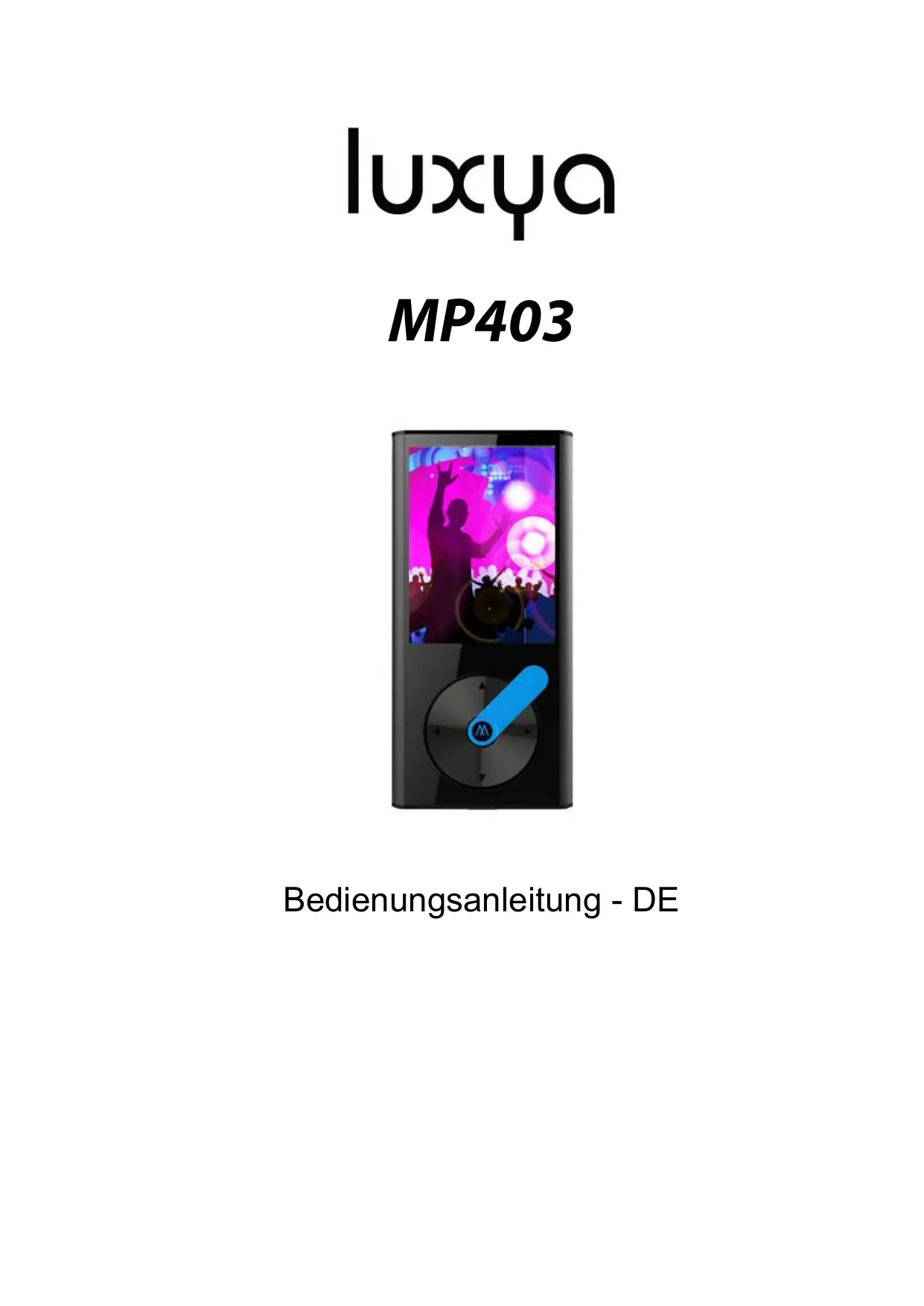
[Uxya MP403 Bedienungsanleitung - DE
Spezifikationen © Musik- und Video-Abspielgerät der Spitzenklasse © _Interner Speicher: 2GB © Externe Speicher: kompatibel mit MicroSD " / MicroSDHCT" Kartenlesegeräten M Im Lieferumfang dieses Abspielgeräts ist keine Speicherkarte enthalten © 2.4 Zoll (6,09cm) TFT-Display © MP3-, WMA- und WAV-Audioplayer © AMV-Videoplayer M Video-Konverter zum kostenlosen Download unter: www.luxya.fr/MP403-Convert.zip e JPG-, BMP- und GIF-Foto-Betrachter e TXT-Dateien Ebook-Lesegerät e FM-Radio © FM-Aufnahme © Diktiergerät mit eingebautem Mikrophon © Wiederaufladbarer Akku (300mAh) © Metallgehäuse Übersicht des Geräts
Diesen Knopf drücken und halten um das Gerät ein- oder auszuschalten. Den Knopf drücken um das Display zu verriegeln/entriegeln.
Auswahlknopf (auRer im Modus Foto-Betrachtung/Ebook, dort ist der Auswahlknopf PLAY/PAUSE) Drücken und halten um zum Hauptmenü zurückzukehren
3. VOL+/- (LAUTER/LEISER)
Drücken um die Lautstärke der Wiedergabe zu erhôhen oder zu senken. Es erscheint ein Warnhinweis, sobald der Schalldruck 85dB erreicht. Den Knopf VOL+ (LAUTER) drücken um die Lautstärke weiter zu steigern. Vorheriges/nächstes Menü oder Option wählen.
. ÜBERSPRINGEN/SUCHEN Drücken um zum nächsten oder vorherigen Musikstück zu springen. Halten um schnell vor- oder rückwärts zu spulen, während ein Stück abgespielt wird.
PLAY/PAUSE Zum Abspielen drücken / erneut drücken zum Unterbrechen. KOPFHÜRERBUCHSE MIKROFON
pe pm nu RESET-LOCH Einen dünnen Stift verwenden um in das Loch zu drücken und auf die Werkseinstellungen zurückzusetzen.
1. Die Musik im Hauptmenü auswählen und dann den M Knopf drücken um zum Musik-Wiedergabeinterface zu
2. Die Überspringen/Suchen Knôpfe verwenden um die Musikdateien zu durchsuchen.
3. Den PLAY/PAUSE Knopf drücken um die Musikwiedergabe zu starten.
4. Den PLAY/PAUSE Knopf erneut drücken, um während des Abspielens eine Musik zu unterbrechen und ein
weiteres Mal um die Wiedergabe fortzusetzen.
5. Um auf die Dateieinstellungen im Musikmodus zuzugreifen, drücken Sie M, während keine Musik abgespielt
wird. Zum Scrollen die LAUTER/LEISER Knôpfe verwenden und die Wahl mit dem M Knopf bestätigen. Verfügbare Optionen: © lokale Ordner (die Dateien im internen Speicher durchsuchen) © Karten-Ordner (die Dateien auf der Speicherkarte durchsuchen) © Dateilôschen
© Alles lôschen ©e Verlassen Wiedergabe-Einstellungen Während der Musikwiedergabe den M Knopf drücken um die folgenden Wiedergabe-Einstellungen zu regeln. © Wiederholen © Equalizer © Replay-Modus © Display-Modus ©e Verlassen VIDEOMODUS Im Videomodus lassen sich Videos abspielen, die im AMV-Format kodiert sind und eine maximale Auflôsung von 320x240 haben. Zuvor ist eine Konvertierung in dieses Format erforderlich, damit ein Video abgespielt werden kann. Sie kônnen unsere kostenlosen AMV-Video-Kodierer unter folgendem Link herunterladen: www.luxya.frMP403-Convert.zip Am Ende dieser Bedienungsanleitung finden Sie weitere Anweisungen zum Konvertieren von Videos.
1. Video im Hauptmenü auswählen und dann den M Knopf drücken um zum Video-Wiedergabeinterface zu
2. Die Überspringen/Suchen Knôpfe verwenden um die Videodateien zu durchsuchen.
3. Den PLAY/PAUSE Knopf drücken um die Videowiedergabe zu starten.
4. Den PLAY/PAUSE Knopf erneut drücken, um während des Abspielens ein Video zu unterbrechen und ein
weiteres Mal um die Wiedergabe fortzusetzen.
5. Um auf die Einstellungen im Videomodus zuzugreifen, drücken Sie M, während die Videowiedergabe
unterbrochen ist. Zum Scrollen die LAUTER/LEISER Knôpfe verwenden und die Wahl mit dem M Knopf bestätigen. Video-Einstellungen © lokale Ordner (die Dateien im internen Speicher durchsuchen) © Karten-Ordner (die Dateien auf der Speicherkarte durchsuchen) © Dateilôschen © Alles lôschen © Wiederholen ©e Verlassen
1. Aufnahme im Hauptmenü auswählen und dann den M Knopf drücken um zum Diktaphon-Interface zu
2. Den PLAY/PAUSE Knopf drücken um die Aufnahme zu starten.
3. Den PLAY/PAUSE Knopf erneut drücken um die Aufnahme zu unterbrechen und ein weiteres Mal um sie
3. Den PLAY/PAUSE Knopf halten um die Aufnahme zu beenden und zu speichern.
Sie kônnen die Aufnahme auch speichern, indem Sie den M Knopf drücken. So gelangen Sie zurück zum Hauptmenü. Aufnahmedateien verwalten Während die Wiedergabe einer Aufnahme angehalten ist, den M Knopf drücken um Ihre Aufnahmen zu verwalten und die Aufnahme-Bitrate einzustellen. EM-RADIO
1. FM-Radio im Hauptmenü auswählen und dann den M Knopf drücken um zum FM-Radio-Interface zu
2. Die Sender kônnen entweder manuell oder automatisch eingestellt werden.
© Manuelle Einstellung: Verwenden Sie den Überspringen/Suchen Knopf um die Frequenzen einzeln abzusuchen. © Automatische Einstellung: Den Überspringen/Suchen Knopf drücken und halten; der Empfänger sucht die Frequenzen automatisch ab, aufsteigend oder absteigend, je nachdem welcher Knopf benutzt wurde. Sobald ein Sender gefunden wird, beendet der Empfänger die Suche. Radio einstellen Im FM-Radio-Modus den M Knopf drücken um zu folgenden Einstellungen zu gelangen: © Save - speichert die derzeitige Senderfrequenz mit einer verfügbaren Voreinstellung. © Record - FM-Radio aufnehmen:
1. Nachdem die Option gewählt wurde, den PLAY/PAUSE Knopf drücken um die Aufnahme zu starten.
3. Den PLAY/PAUSE Knopf erneut drücken um die Aufnahme zu unterbrechen und ein weiteres Mal um
3. Den PLAY/PAUSE Knopf halten um die Aufnahme zu beenden und zu speichern.
Sie kônnen die Aufnahme auch speichern, indem Sie den M Knopf drücken. Dadurch kehren Sie zurück zur Anzeige Haupt-FM-Radio-Modus. Aufnahmedateien verwalten Während die Wiedergabe einer Aufnahme angehalten ist, den M Knopf drücken um Ihre Aufnahmen zu verwalten und die Aufnahme-Bitrate einzustellen. © Lüschen
© Alles lôschen © Automatische Suche: Das Gerät sucht automatisch den Frequenzbereich ab um Radiosender zu finden. Sobald ein Sender gefunden wird, wird er zu der Voreinstellungsliste hinzugefügt. Um in der Anzeige Haupt-FM-Radio-Modus von einer Voreinstellung auf eine andere zu wechseln, drücken Sie den PLAY/PAUSE Knopf. Es beginnt mit der Voreinstellung Sender 1 (CHO1), schaltet dann um auf Voreinstellung Sender 2 (CHO2), Voreinstellung Sender 3 (CHO3) usw. bis zur letzten Sendervoreinstellung. Falls der PLAY/PAUSE Knopf erneut gedrückt wird, wenn der letzte Sender erreicht ist, springt es zurück vor Voreinstellung Sender 1 (CHO1). © Normalband: Wählen Sie diesen Frequenzbereich, wenn Ihr Land nicht Japan ist. © Japanisches Band: Wählen Sie diesen Frequenzbereich, wenn lhr Land Japan ist. ©e Verlassen FOTOS
1. Fotos im Hauptmenü auswählen und dann den M Knopf drücken um zum Foto-Modus zu gelangen.
2. Die LAUTER/LEISER Knôpfe verwenden um Ihre Fotos zu durchsuchen.
3. Den PLAY/PAUSE Knopf verwenden um eine Auswahl zu treffen und das gewählte Foto anzuzeigen.
Um zu den Einstellungen im Foto-Modus zu gelangen, drücken Sie M während die Fotodateien durchsucht und nicht angezeigt werden. Zum Scrollen die LAUTER/LEISER Knôpfe verwenden und die Wahl mit dem M Knopf bestätigen. Foto-Einstellungen © _lokale Ordner (die Dateien im internen Speicher durchsuchen) © Karten-Ordner (die Dateien auf der Speicherkarte durchsuchen) © Wiedergabe-Einstellung (hier Kônnen Sie manuelles oder automatisches Abspielen einstellen) © Dateilôschen © Alles lôschen ©e Verlassen EBOOK
1. Ebook im Hauptmenü auswählen und dann den M Knopf drücken um zum Ebook-Modus zu gelangen.
2. Die LAUTER/LEISER Knôpfe verwenden um Ihre TXT-Dateien zu durchsuchen.
3. Den PLAY/PAUSE Knopf verwenden um eine Auswahl zu treffen und die gewählte Textdatei anzuzeigen.
Um zu den Einstellungen im Ebook-Modus zu gelangen, drücken Sie M während die TXT-Dateien durchsucht und nicht angezeigt werden. Zum Scrollen die LAUTER/LEISER Knôpfe verwenden und die Wahl mit dem M Knopf bestätigen.
Ebook-Einstellungen lokale Ordner (die Dateien im internen Speicher durchsuchen) Karten-Ordner (die Dateien auf der Speicherkarte durchsuchen) Wiedergabe-Einstellung (hier kônnen Sie manuelles oder automatisches Abspielen einstellen) Datei lôschen Alles lôschen Verlassen Wurde eine Textdatei geôffnet, sind weitere Optionen verfügbar, wenn man M drückt: Lesezeichen wählen (ein bereits gespeichertes Lesezeichen aufrufen) Lesezeichen lôschen (ein Lesezeichen aus der Lesezeichen-Liste Iôschen) Lesezeichen hinzufügen (ein Lesezeichen an der derzeitigen Stelle im Text einfügen. Die Anzeige kehrt zum Text zurück, nachdem das Lesezeichen eingefügt wurde) Verlassen EINSTELLUNG Wählen Sie Einstellung im Hauptmenü Systemzeit: Datum/Uhrzeit einstellen LCD-Einstellung: Die Zeitdauer einstellen, bis das Gerät zum ,Verdunklungsmodus” übergeht, wo die Hintergrundbeleuchtung sich abschaltet, von 0 bis 50 Sekunden. 0 Sekunden Zeitabschaltung bedeutet, dass die Hintergrund des Displays ständig beleuchtet ist. Sprache: Ihr Sprache aus den zahlreichen verfügbaren Sprachen auswählen. Abschaltung: Einstellung zur automatischen Abschaltung des Geräts nach einer bestimmten, in Sekunden ausgedrückten Inaktivitätsdauer, von 0 bis 200 Sekunden. 0 Sekunden Zeitabschaltung bedeutet, dass das Gerät unbegrenzt eingeschaltet bleibt (nicht empfehlenswert). Speicherinfo: Zeigt die Speichergrôke und den verfügbaren Speicherplatz des Geräts an. Firmware-Version: Zeigt die Firmware-Version des Geräts an. Firmware-Upgrade Zurücksetzen auf die defaultmäRigen Einstellungen Auto-Verriegelung: Dadurch kann das Gerät sich nach einer programmierten Inaktivitätszeit verriegeln. Um das Abspielgerät zu entriegeln, drücken Sie den EIN/VERRIEGELN Knopf unten am Gerät. Verlassen BROWSER Durchsucht alle Dateien auf dem Gerät. IHR GERÂT AN EINEN COMPUTER ANSCHLIESSEN
1. Verwenden Sie das mitgelieferte Mini-USB-Kabel, schlieRen Sie das Ende mit dem Mini-USB-Stecker
an das Gerät an und den Standard-USB-Stecker an den Computer.
2. Einen Dateien-Browser verwenden (Windows Explorer, Mac OS Finder), um Dateien von und auf Ihr
tragbares Musik-Abspielgerät zu übertragen.
3. Um den Player zu laden, wenn er ausgeschaltet ist , schlieRen Sie es an einen Computer. Ein Symbol
erscheint auf dem Bildschirm und der Ladezustand an.
BEDIENUNGSANLEITUNG VIDEO-KONVERTER
VERFÜGBAR ALS KOSTENLOSER DOWNLOAD
Wie weiter oben angegeben, unterstützt das Abspielgerät MP403 nur Videos im Format AMV mit einer Auflôsung von 320 x 240 Pixel. Daher kann eine Video-Konvertierung erforderlich sein, damit Ihr Originalvideo vom Gerät gelesen werden kann. Um einen kostenlosen Video-Konverter herunterzuladen, geben Sie den folgenden Link in Ihren Internetbrowser ein: www.luxya.fr/MP403-Convert.zip Dekomprimieren Sie dann die ZIP-Datei mithilfe einer Dekompressions-Software wie WINZIP oder WINRAR, die im Internet als Testversion kostenlos verfügbar sind, in ein Verzeichnis. Im Dekompressionsverzeichnis sind in einem Ordner namens , video convert tool” zahlreiche Dateien verfügbar, darunter ,Setup.exe” (das auf manchen Computern auch unter dem Namen ,Setup” erscheinen kann). Mit einem Doppelklick auf diese Datei ,Setup.exe” starten Sie die Installation des Video-Konverters. Auf der ersten Seite auf ,Weiter” (Next) klicken: 35! MP3 Player Utilities 4.45 Welcome to the MP3 Player Utilities 4.45 Setup Wizard Le | The instaler wil guide you through the steps required ta install MP3 Player Utiies 4.45 on your computer.
WARNING: This computer program is protected by copyright law and international trealies.
Unautharzed duplication or distibution of this program, or any portion of h, may resul in severe civil or ciminal penaltes, and wsl be prosecuted to the maximum extent possible under (he law. Cancel Back Es ôffnet sich ein neues Fenster, das lhnen anbietet, das Installationsverzeichnis der Software zu wählen. Sie kônnen die defaultmäRigen Parameter lassen oder ändern und klicken dann auf ,Weiter” (Next): 35] MP3 Player Utilities 445 ESS) Select Installation Folder FA
Noch zwei Mal auf ,Weiter” (Next) drücken, bis die Installation beendet ist: 5] MP3 Player Utilities 4.45 EL Le: 15) MP3 Player Utilities 4.45 Information F2
Da das Konvertierungsprogramm nun installiert ist, Kônnen Sie dessen Ausführen starten. Es heift ,AMV Converter” oder ,AMV&AVI Converter”. Sie kônnen es über sein Icon in der Programmeliste wiederfinden, wenn dieses sich auf dem Desktop installiert hat (der Name ist dann ,amvtransform”), oder auch, indem Sie eine Programmsuche mit dem Suchbegriff , AMV” durchführen. Nachdem das Programm gestartet ist, erscheint folgendes Fenster:
utput Int Auf das Icon Die Videodatei auswählen und dann auf ,Offnen” klicken: (54 Open = Look 1 | À modtest ttes CRICT-2:S
Ferme [Aa Fles c'iype: [A media fief ani” mpeg mog." dat" wmv wma of em rem mb mov" @* vob" ant * amv 1 +] Auf das on [Es] klicken um den Ziel-Ordner auszuwählen. AnschlieRend die Zeile ankreuzen, die den Namen der Datei enthält, der in das Hauptinterface konvertiert werden soll. Klicken Sie dann auf das Icon
RS 7 DT à Die ,Video-Art”, die dann im Fenster erscheint, muss ,AMV” sein und die Bildschirmauflôsung (.I und L des Bildschirms) ,320x240”". Auf ,OK” klicken um diese Ânderungen zu bestätigen. Satings Convet |stn | Video FT Cut source video fragment Stortme Endtine Video pe Screen width andheight video convert mage quaty FF Synchronize video Audio Select audio BPS Repiace audo track T° Synchrorize audio Misc FF Plsback ater convering Nach der Rückkehr in das Hauptinterface auf Cdénl klicken, um die Erstellung der konvertierten Videodatei zu starten. Nachdem die Konvertierung beendet ist, kann das Programm geschlossen werden. Die konvertierte Videodatei befindet sich dann im von lhnen gewählten Ziel-Ordner.
Luxya die Marke bezieht sich insbesondere auf den Schutz der Umwelt. Um dieses Anliegen in konkrete MaRnahmen setzen, haben wir nicht bewusst in den Produktionskreislauf enthalten ist, eine Reihe von Methoden, die die Umwelt, die Herstellung und den Verbraucher bis zum Ende des Lebens zu respektieren Produkt. Batterien: Wenn Ihr Produkt ein abnehmbares Batteriepack enthält, werden Sie dringend empfohlen, verbrauchte Batterien zu diesem Zweck in einem Recycling-Container zu entsorgen. Das Produkt: Das Symbol auf Recycling (Behälter mit einem Kreuz) zeigt an, dass das Produkt in die Kategorie der elektrischen / elektronischen Gerâte gehürt. Dieses Gerät enthält gefährliche Stoffe in die Umwelt und die menschliche Gesundheit recycelt werden. Daher werden Sie gebeten, keine Elektronik Luxya in einem normalen Hausmüll, der die aktuellen europäischen Richtlinien bitten, zu werfen, dass dieses Gerät gesammelt werden: - An den Stellen, wenn es ein ähnliches elektronisches Produkt zu kaufen. - In den Recyclingzentren in Ihrem Wohngebiet geschaffen (Abfallrecyclingzentren, Abfallsortiersysteme, etc .) Dabei werden Sie die Wiederverwendung und das Recycling gebrauchter Elektro- und Elektronikgeräte helfen, die môglichen Auswirkungen auf die Umwelt und die menschliche Gesundheit haben kônnten. Zur Vermeidung von Gehôrschäden , hôren nicht bei hoher Lautstärke für eine lange Zeit. Dieses Produkt wurde mit den mitgelieferten Kopfhôrern mit diesem Produkt getestet. Andere Modelle von Kopfhôrern oder Headsets kônnen hôhere Schallpegel erzeugen . Hôren einer Musik-Player mit hoher Leistung kann das Ohr des Benutzers beschädigen und zum Verlust (vorübergehenden oder dauerhaften Hôrverlust , Klingeln in den Ohren , Tinnitus, Hyperakusis } zu hôren . Es wird dringend nicht zu verwenden, um die Spieler bei voller Lautstärke oder mehr als eine Stunde pro Tag durchschnittliche Volumen empfohlen. Dieses Produkt wird importiert von: ADC TECHNOLOGIES El Lieu-dit Lagut 24400 LES LECHES FRANCE
Made in China MicroSD" und MicroSDHC'" sind eingetragene Warenzeichen der SD Card Association