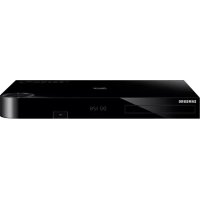
BD-F6909S - Blu-ray player SAMSUNG - Kostenlose Bedienungsanleitung
Finden Sie kostenlos die Bedienungsanleitung des Geräts BD-F6909S SAMSUNG als PDF.


Benutzerfragen zu BD-F6909S SAMSUNG
0 Frage zu diesem Gerät. Beantworten Sie die, die Sie kennen, oder stellen Sie Ihre eigene.
Eine neue Frage zu diesem Gerät stellen
Laden Sie die Anleitung für Ihr Blu-ray player kostenlos im PDF-Format! Finden Sie Ihr Handbuch BD-F6909S - SAMSUNG und nehmen Sie Ihr elektronisches Gerät wieder in die Hand. Auf dieser Seite sind alle Dokumente veröffentlicht, die für die Verwendung Ihres Geräts notwendig sind. BD-F6909S von der Marke SAMSUNG.
BEDIENUNGSANLEITUNG BD-F6909S SAMSUNG
Erleben Sie die Möglichkeit
Danke für den Kauf these Samsung Produkts.
Registrieren Sie Ihr Produkt unter folgendem Link, und
profitieren Sie von unserem umfassenden Kundenservice:
www.samsung.com/register
Anschlüsse
Anschluss an ein Fernsehgerät
Anschluss an ein Audiosystem
8 Methode 1: Anschluss an einen AV-Receiver mit HDMI Unterstützung
8 Methode 2: Anschluss an einen AV-Receiver mit optischem Eingang
Anschlieben an einen Netzwerk Router
9 Kabelnetzwerk
10 WLAN-Netzwerk
Einstellungen
Anzeige
11 3D-Einstellungen
11 3D Blu-ray-Wiedergabemod.
12 BildgroBe
13 TV-Format
13 BD Wise (Nur für Samsung Produkte)
14 Auflösung
15 Auflösung nach Wiedergabemodus
16 DTV-Smart-Auflösung
16 Film-Bildfrequency (24 fps)
17 Smart Hub-Bildschirmgroße
17 HDMI-Farbformat
18 HDMI-Deep Color
18 Progressiver Modus
Audio
18 Digital-Ausgang
20 Auswahldes Digitalausgangs
22 PCM-Downsampling
22 Dynamikumfangsteuerung
23 Downmix-Modus
23 DTS Neo:6-Modus
23 Audio-Sync
24 Angeschl. Gerät
Sendebetrieb
25 Autom. Sendersuchlauf
25 Autom. Sendesuchlauf
25 Suchoptionen fur Kabel
25 TV-Empfang
25 Senderliste
26 TV-Programm
26 Progr.-Manager
26 Sender bearbeiten
26 Favorit. bear.
26 Sendereinstellungen
26 Land (Region)
27 Man. Sendereinstellung
27 Senderliste übertrag.
27 CAM-Bedienerprofil löschen
27 Satellitensystem
28 Untertitel
28 Primäre Untertitelsprache
28 Sekundäre Untertitelsprache
28 Wiedergabesprache
28 Primäre Wiedergabesprache
28 Sekundäre Wiedergabesprache
28 Kanalnr. bearbeiten
29 Prog.-Sperre/Bew.
29 Digital Text
29 Datendienst
30 Teletextsprache
30 Primäre Teletextsprache
30 Sekundäre Teletextsprache
30 HF-Bypass-Verständung
30 Antennen-Verbindungstyp
31 Common Interface
Netzwerke
32 Netzwerkstatus
32 Netzwerkeinstellungen
33 Kabelnetzwerk
34 WLAN-Netzwerk
37 Wi-Fi-Direkt
39 AllShare-Einstellungen
39 Inhaltsfreigabe
39 Festplatte freigegeben
39 Remotezugriff festlegen
39Fernprogrammierung
39 Zu AllShare Play hinzufugen
40 Gerätname
40 BD-Live-Einstellung
40 BD-Live Internet-Verbindung
40 BD-Daten loschen
40 BD-Datenmanagement
Smart-Funktionen
41 App-Einstellungen
41 Automat. Ticker
41 Push-Benachrichtigungseinstell.
41 Sendergebundene Apps
41 Eigenschaften
41 VOD-Bewertungssperre
42 Geschäftsbedingungen, Datenschutzrichtlinie
42 Smart Hub zurücksetzen
System
42 Zurücksetzen
42 Sprache
42 Gerätemanager
43 Tastaturinstell.
43 Mauseinstellungen
44 Uhr
44 Speichergerätemanager
44 Gerat formatieren
44 Gerat prufen
44 Geräteleistung prüfen
45 Standardaufnahmegerät
45 Autom. Aussch.
45 Sicherheit
45 BD-Sicherungsstufe
45 DVD-Sicherungsstufe
45 PINändern
46 Allgemein
46 Erweit. Musikkopie
46 Menutransparenz
46 Anynet+ (HDMI-CEC)
46 DivX® Video On Demand
Unterstützung
47 Fernverwaltung
47 e-Manual (Fehlerbehebung)
47 Software-Update
48Jetztaktualisieren
48 Automatisches Update
50Satellitensender verwalten
50 Samsung kontaktieren
50 Zurück
Media Play
Der AllShare Play Bildschirm
51 Zugriff auf den AllShare Play Bildschirm
51 Wiedergabe von kommerziellen Disks
Wiedergabe von Dateien auf einem USB-Gerät
52 Methode 1
52 Methode 2
Verwenden der AllShare Netzwerkfungtion
54 Herunterladen der AllShare Software
54 Wiedergabe von Inhalten auf Ihrm PC oder AllShare-Gerät (DMS) über das Gerät (DMP)
55 Wiedergabe von auf der internen Festplatte these Gerats gespeicherten Inhalten (DMS) über den PC oder Ihr Smartphone (DMP)
Steuern der Videowiedergabe
55 Tasten auf der Fernbedienung für die Videowiedergabe
57 Extras Menu verwenden
59 Verwendend der Ansicht & Optionen Menus.
59 Ansicht Menu verwenden
60 Optionen Menu verwenden
Steuern der Musikwiedergabe
60 Tasten auf der Fernbedienung für die Musikwiedergabe
61 Verwenden der Ansicht & Optionen Menus
61 Ansicht Menu verwenden
61 Optionen Menu verwenden
62 Wiederholen von Titeln auf einer Audio CD
62 Wiedergabe der Titel auf einer Audio CD in zufälliger Reihenfolge
63 Erstellen einer Wiedergabeliste von einer Audio-CD
64 Rippen
Anzeigen von Fotos
65 Extras Menu verwenden
66 Verwenden der Ansicht & Optionen Menus
66 Ansicht Menu verwenden
66 Optionen Menu verwenden
DTV Funktionen
Wiedergabe von Fernsehprogrammen
67 Verwendend der Kanal Option
67 Verwendend der Fernbedienungstasten
68 Verwendend der Tools Taste
Kanälebearbeiten
69 Senderliste
69 Senderbearbeiten
70 Verwendend der Fernbedienungstasten
Aufrufen des Programmführer Bildschirms
71 Verwenden der Programmfuhrer Bildschirm Option
71 Verwendend der Fernbedienungstasten
71 Einstellen des Zeitplan-Managers
Teletext Dienst verwenden
73 Typische Teletext Seite
Fortgeschrittene Funktionen
Aufnahme
74 Prufen des verfügbaren Speicherplatzes
74 Bemerkungen zur Festplattenkapazität
75 Aufnahme des gerade wiedergegebenen Senders
75 Unterbrechen der Aufnahme
75 Beenden der Aufnahme
75 Steuern der Wiedergabe während der Aufnahme
76 Ansehen anderer Kanäle während der Aufnahme
76 Gleichzeitige Aufnahme
76 Gleichzeitige Aufnahme von zwei Fernsehsenden.
77 Anschauen verschiedener, nicht aufgezeichneter Fernsehkanäle
77 Beenden der Aufnahme
77 Gleichzeitiger Betrieb
78 Timeshift Funktion
78 Starten der Timeshift Funktion mit der WIEDERGABE Taste
78 Starten der Timeshift Funktion mit der PAUSE Taste
78 Timeshift Informationen
79 Tasten zur Steuerung der Wiedergabe bei eingeschalteter Timeshift Funktion
79 Beenden von Timeshift
Wiedergabe der aufgenommenen Sendung
80 Verwenden der Ansicht, Filter und Optionen Menus
80 Ansicht Menu verwenden
80 Filter Menu verwenden
81 Optionen Menu verwenden
Bearbeitenaufgenommener Sendungen
82 Aufteilen eines Titels in zwei Teile
82 Aufteilen und teilweises Löschen eines Titels
Kopieren
83 Kopieren von Videos, Musiktiteln oder Fotos
3D Funktionen
84 DTV mit 3D Effekt ansehen
Einloggen an Ihrem Samsung Konto
Vor der Nutzung von这部电影 und Shows oder Anwendungen
Verwenden von这部电影 & Shows
Anwendungen verwenden
88 Der Anwendungen Bildschirm im Überblick
89 Anwendungen herunterladen
90 Starten einer Anwendung
91 Verwendendes Weitere Apps Bildschirms
91 Sortieren von Anwendungen
92 Optionen Menu verwenden
92 Sperren/Freigeben
93 "Eigene Apps" bearb.
94 Ordner erstell.
95 Zu Ordn. wechs.
95 Ordner umben.
96 Entfernen
97 Appsactual.
Screen Mirroring
Verwendendes Web browsers
99 Link-Browsing und Browsers per Zeiger
100 Die Systemsteuerung im Überblick
101 Verwenden der virtuellen Tastatur
102 Optionen der virtuellen Tastatur
102 Das Einstellungen Menu verwenden.
Ohre Internetdienst Konten mit dem Gerät verknüpfen
BD-Live-Einstellung
105 BD-LIVETM
106 BD-LIVE™
Anhang
Unterstützte Formate
107 Unterstutzte Videodatei
109 Unterstützte Untertitel Dateiformate
109 Unterstutzte Musikdatei
110 Unterstutzte Bilddateiformate
110 AVCHD (Advanced Video Codec Höchaufösung)
Problembehebung
Anschluss an ein Fernsehgerät
Mit Ausnahme der Modelle F8909S,F6909S,F8509S
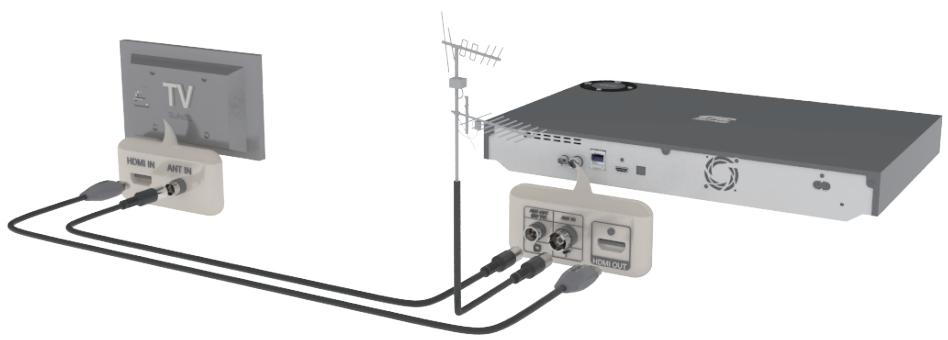
Für die Modelle F8909S,F6909S,F8509S
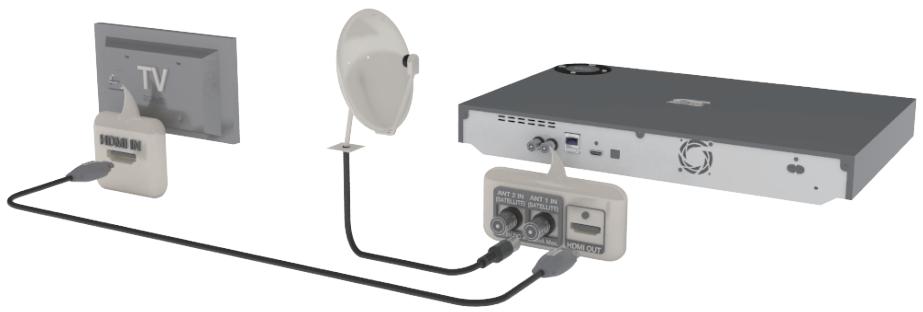
Je nach Modell kann die Geräterückseite unterschiedlich ausgebaut sein. Weitere Informationen finden Sie in der Bedienungsanleitung des Geräts.
Der RF-Kabelanschluss an diesen Gerät überträgt nur die Fernsehsignale. Wenn Sie Video und Ton von diesen Gerät wiedergeben möchten, müssen Sie das HDMI-Kabel anschließen.
Wenn Sie ein HDMI-nach-DVI Kabel für den Anschluss an Ihr Anzeigegerät verwenden, müssen Sie ebenfalls den Digital Audio Out Anschluss des Geräts an das Audiosystem anschließen, um den Ton horen zu konnen.
Je nach Fernsehgerät stehen für den HDMI-Ausgang bestimmte Auflösungen möglicherweise nicht zur Verfügung. Informationen dazu finden Sie in der Bedienungsanleitung Ihres Fernsehgeräts.
Wenn Sie das Gerät das ersten Mal mit einem HDMI-Kabel an den Fernseher oder an ein neues Fernsehgerät anschließen, wird die HDMI-Auflösung des Ausgangs automatisch an die höchste vom Fernsehgerät unterstützen Auflösung eingestellt.
Ein langes HDMI-Kabel kann Bildrauschen verursachen. Wenn dieser Fall eintritt, HDMI-Deep Color im Menu auf Aus stellen.
Wenn das Gerät im HDMI 720p, 1080i, oder 1080p Ausgabemodus an Ihr Fernsehgerät angeschlossen ist, müssen Sie ein Hochgeschwindigkeits-HDMI-Kabel (Kategorie 2) verwenden.
HDMI sendet ein rein digitales Signal an das Fernsehgerät. Wenn das Fernsehgerät HDCP (High-bandwidth Digital Content Protection) nicht unterstützt, wird nur ein Rauschen auf dem Bildschirm angezeigt.
SchlieBen Sie das Netzkabel erst an, wenn Sie alle anderen Verbindungen hergestellt haben. Wenn Sie die Anschlusse ändern möchten, schalten Sie zuerst alle Geräte aus.
Wenn die Satellitenantenne mit 2 RF-Kabeln angeschlossen wird, konnen verschiedene Sender angesehen und aufgenommen werden. Für die Modelle F8909S, F8509S
Wenn die Satellitantenenne mit nur einem RF-Kabel angeschlossen wird, kann während der Aufnahme eines Senders kein anderer Sender angesehen werden. Für die Modelle F8909S, F8509S
Anschluss an ein Audiosystem
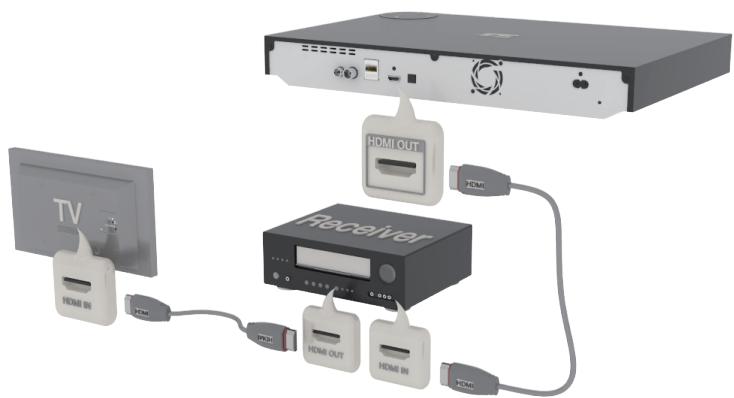
Methode 1: Anschluss an einen AV-Receiver mit HDMI Unterstützung
Methode 2: Anschluss an einen AV-Receiver mit optischem Eingang
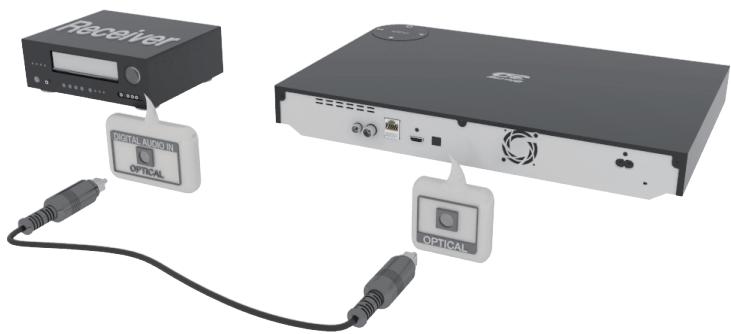
Drücken Sie, nach dem Sie alle Anschlüsse hergestellt haben, den Eingangswahlschalter des angeschlossenen Audio-Systems und des Fernsehgeräts solange, bis das Videosignal des Geräts auf dem Fernsehbildschirm erscheint und Sie den Ton über das Audio-System horen.
SchlieBen Sie das Netzkabel erst an, wenn Sie alle anderen Verbindungen hergestellt haben. Wenn Sie die Anschlusse ändern möchten, schalten Sie zuerst alle Geräte aus.
AnschlieBen an einen Netzwerk Router
Sie können das Gerät mithilfe einer der im Folgenden beschriebenen Methoden mit ihrer Netzwerk Router verbinden.
Kabelnetzwerk
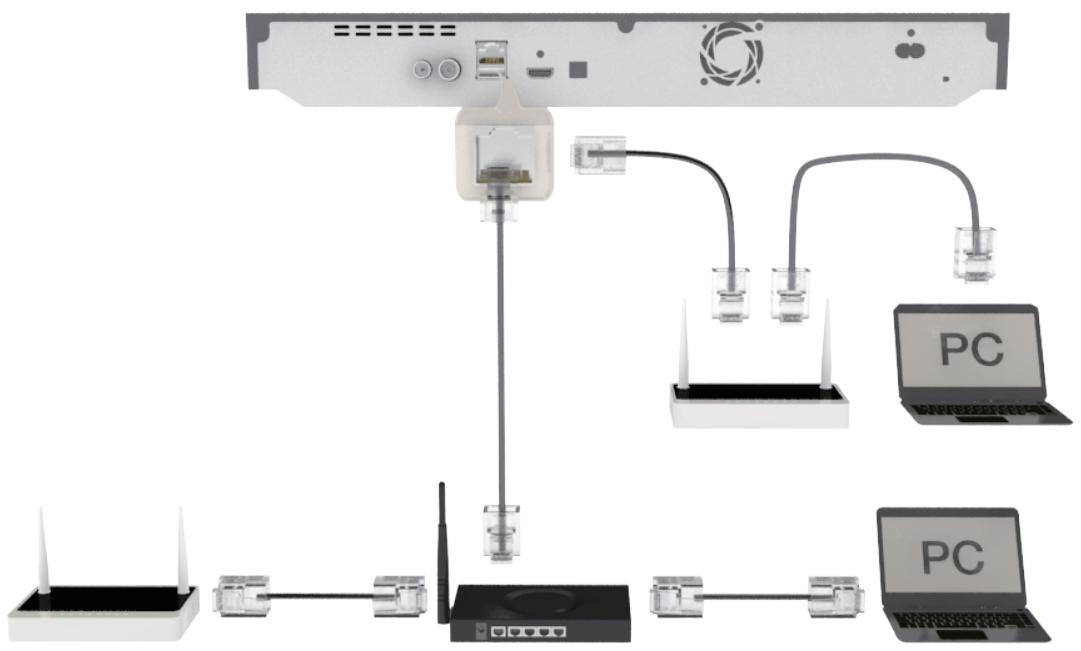

Der Zugriff auf den Samsung Software-Aktualisierungsserver kann je nach verwendetem Router oder den Richtlinien Ihres Internetanbieters untersagt sein. Weitere Informationen erhalten Sie von Ihrlem ISP (Internet Service Provider).

Bei Verwendung von DSL muss die Netzwerkverbindung über einen Router hergestellt werden.

Um die AllShare Funktion mit Ihr PC nutzen zu konnen, muss Ihr PC an das gleiche Netzwerk angeschlossen sein, wie das Gerät.
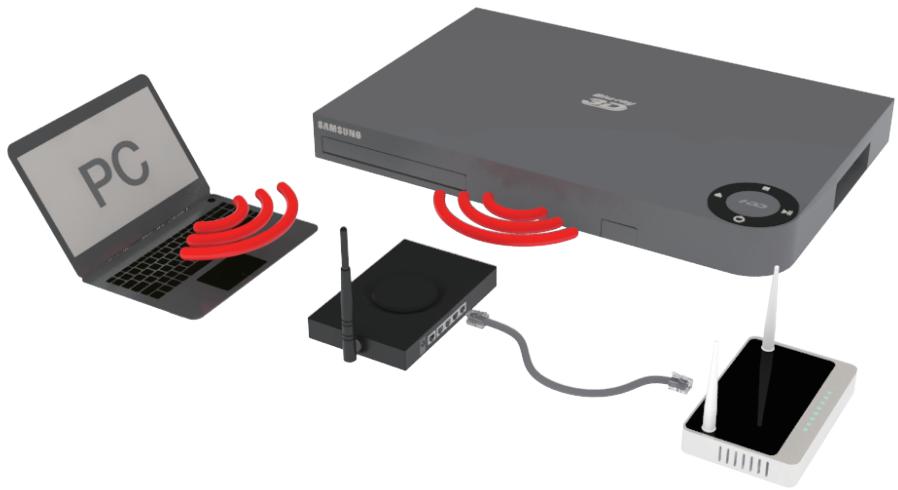
Wenn der WLAN-Router DHCP unterstützt, kann Ihr Gerät eine DHCP oder staticiche IP-Adresse für die Verbindung mit dem drahtlosen Netzwerk verwenden.
Stellen Sie den WLAN-Router in den Infrastruktur Modus. Der Ad-hoc Modus wird nicht unterstützt.
Das Gerät Unterstützung nur die folgenden Verschlussungsalgorythmen: WEP(OPEN/SHARED), WPA-PSK(TKIP/AES), WPA2-PSK(TKIP/AES)
Wahlen Sie auf dem WLAN-Router einen unbelegten Kanal aus. Wenn der für den Router ausgewählte Kanal von einem anderen Gerät in der Höhe verwendet wird, führt dies zu Interferenzen und Übertragungsfehlern.
Wenn Sie den 802.11n Modus auswahlen und den Verschlussungalgorythmus des Routers auf WEP, TKIP oder TKIP oder TKIP-AES (WPS2Mixed) einstellen, baut das Gerät gemäß den neuen Wi-Fi Zertifizierungsregeln keine Verbindung auf.
Wenn Ihr Router WPS (Wi-Fi Protected Setup) unterstützt, können Sie eine Netzwerkverbindung über PBC (Push Button Configuration) oder PIN (Personal Identification Number) herstellen. WPS konfiguriert in beiden Modi automatisch die SSID und den WPA Schlüssel.
WLAN kann je nach Betriebsbedingungen (Router Leistung, Entfernung, Hindernisse, Interferenzen durch andere Radiogeräte, usw.), Interferenzen verursachen.
Um die AllShare Funktion mit Ihr PC nutzen zu konnen, muss Ihr PC an das gleiche Netzwerk angeschlossen sein, wie das Gerät.
Anzeige
Sie können verschiedene Anzeigeoptionen, wie Bildseitenverhältnis, Auflösung, usw. konfigurieren.
3D-Einstellungen
Sie konnen auswahlen, ob eine Blu-ray Disk mit 3D-Inhalten im 3D-Modus wiedergeben soll.
- Wenn Sie zum Home oder Anwendungen Bildschirm wechseln, während Sie sich im 3D Modus befinden, wird automatisch in den 2D Modus umgeschaltet.
3D Blu-ray-Wiedergabemod. Zeit ausprobieren
Wahlen Sie, ob 3D Blu-ray Disks im 3D oder 2D Modus wiedergegeben werden sollen.
- Auto: Erkennt automatisch, ob das angeschlossene Fernsehgerät 3D tauglich ist und gibt eine Blu-ray 3D Disk entsprechend im 3D oder 2D Format wieder oder eine 3D only Disk in 3D, wenn das Fernsehgerät 3D Unterstützung. 3D only Disks werden nicht wiedergegeben, wenn Ihr Fernsehgerät 3D nicht Unterstützung.
- 3D → 3D: Gibt 3D only und Blu-ray 3D Disks immer im 3D Modus wieder.
- 3D 2D : Gibt Blu-ray 3D Disks immer in 2D Modus wieder. 3D only Disks werden nicht wiedergegeben.
Bei einigen 3D Disks muss zum Anhalten des Films wahren einer 3D Wiedergabe die Taste einzelmal gedrückt werden. Der Film wird angehalten und der 3D-Modus wird deaktiviert. Um eine 3D Option während der Wiedergabe eines 3D-Films zu ändern, die Taste einzelmal drücken. Das Blu-ray Menu wird angezeigt. Drücken Sie die Taste erneut und wahlen Sie anschließend die 3D-Einstellungen im Blu-ray-MENU aus.
Je nach Inhalt und Position des Bildes auf Ihr Fremsehbildschirm können senkrechte schwarze Balken auf der linken oder rechten Seite bzw. auf beiden Seiten angezeigt werden.
Sie können die Bildschirmgroße Ihr's Fernsehgeräts eingeben, sodass das Gerät das Bild gemäß der Bildschirmgroße einstellen und ein optimales 3D-Bild wiedergeben kann. (Für 3D Bildschirme mit mehr als 116 Zoll, ist die Einstellung auf 116 Zoll eine sichere Wahl.)
Da die Videoauflösung im 3D-Wiedergabemodus fest auf die Auflösung des original 3D-Videoe ingestellt ist, kann die Auflösung nicht an ihre Vorlieben angepasst werden.
Eineftektonen, wie BD Wise, die Einstellung der BildschirmgroBe und Auflösung konnen im 3D-Wiedergabemodus eventuell nicht richtig Funktionieren.
Für die korrekte Wiedergabe von 3D Signalen müssen Sie ein Hochgeschwindigkeits-HDMI-Kabel verwenden.
Be der Betrachtung von 3D-Bildern müssen Sie einen Abstand vom Fernsehgerät von mindestens dreimal die Bildschirmbreite einhalten. Wenn Sie z. B. einen 46 Zoll Bildschirm haben, müssen Sie einen Abstand von 138 Zoll (3,5 Meter) vom Bildschirm einhalten. Um Beste 3D-Bilder zu erhalten, müssen Sie den 3D-Videoobildschirm in Augenhöhe aufstellen.
Beim Anschluss these Geräts an einige 3D-Geräte kann der 3D-Effekt nicht richtig Funktionieren.
Das "Blu-ray 3D" und "Blu-ray 3D" Logo sind eingetragene Markenzeichen der Blu-ray Disc Association.
TV-Format Jetzt ausprobieren
Mit dieser Funktion kann die Bildausgabe des Geräts an die Bildschirmgroße Ihr's Fernsehgeräts angepasst werden.
- 16:9 Original : Stellen Sie diese Option ein, wenn das Gerät an einen 16:9 Fernsehbildschirm angeschlossen wird. Das Gerät gibt alle Inhalte in ihren originen Bildseitenverhältnissen wieder. Im Verhältnis 4:3 formatierter Inhalt wird mit schwarzen Streifen am linken und rechten Bildschirmrand angezeigt.
- 16:9 Voll : Stellen Sie diese Option ein, wenn das Gerät an einen 16:9 Fernsehbildschirm angeschlossen wird. Alle Inhalte werden im Vollbildmodus angezeigt. Im Verhältnis 4:3 formatierter Inhalt wird gedehnt.
- 4:3 Letterbox : Stellen Sie diese Option ein, wenn das Gerät an einen 4:3 Fernsehbildschirm angeschlossen wird. Das Gerät gibt alle Inhalte in ihren originalen Bildseitenverhältnissen wieder. Im Verhältnis 16:9 formatierter Inhalt wird mit schwarzen Streifen am oberen und unteren Bildschirmrand angezeigt.
- 4:3 Passend : Stellen Sie diese Option ein, wenn das Gerät an einen 4:3 Fernsehbildschirm angeschlossen wird. Bei im Verhältnis von 16:9 formatiertem Inhalt werden die sich am linken und rechten Bildrand befindenden Bildteile abgeschritten.
Einge Bildformate sind nicht bei allen Disks verfügbar.
Wenn Sie Bildformate und Optionen wahlen, die vom Bildschirmformat Ihr's Fernsehgeräts abweichen, kann das Bild verzerrt erschieren.
Wenn Sie 16:9 Original einstellen, kann Ihr Fernsehgerät das Format 4:3 Letterbox (schwarze Streifen an den Bildschirmrändern) anziegen.
BD Wise (Nur für Samsung
Produkte)[Jetzt ausprobieren]
Wenn Sie einen Samsung Player und ein Samsung-Fernsehgerät mit BD Wise Funktion über HDMI aneinander anschließen und BD Wise auf beiden Geräten aktiviert ist, gibt das Gerät das Video mit der Videoauflösung und der Bildfrequency der BD/DVD-Disk wieder.
- Aus : Die Wiedergabe erfolgt immer, unabhängig von der Auflösung der Disk, mit der zuvor im Menu Auflösung eingestellten Auflösung. Siehe Auflösung weiter unter
- Ein : Das Gerät gibt das Video in der original Auflösung und Bildfrequenz der Blu-ray Disk/ DVD wieder.
Wenn BD Wise aktiviert ist, wird die Auflösung automatisch auf BD Wise gesetzt und es wird BD Wise im Menu Auflösung angezeigt.
Wenn these Gerät an ein Gerät angeschlossen ist, das BD Wise nicht unterstützt, können Sie die BD Wise-Funktion nicht verwenden.
Demit BD Wise richtig Funktioniert, muss die BD Wise-Funktion im Gerät und Fernsehgerät auf Ein gestellt werden.
Auflössung Zeit ausprobieren
Dient der Einstellung der Ausgangsaufösung des HDMI Videosignals.
Die Zahl zeigt die Anzahl der Zeilen des Videos pro Bild an. Das i und das p stehen entsprechend für „Zeilensprungverfahren“ und „progressive Abtastung“. Je mehr Zeilen,estohigher die Qualität.
- BD Wise: Bei Anschluss des Geräts an ein Fernsehgerät mit der BD Wise Funktion über HDMI, wird automatisch die Auflösung der Blu-ray Disk /DVD eingestellt. (Die Menüoption BD Wise erscheint nur, wenn BD Wise auf Ein gesetzt wurde. Siehe BD Wise weiter oben.)
- Auto: Stellt die Auflösung automatisch auf die maximale Auflösung des angeschlossenen Fernsehgeräts ein.
- 1080p: Gibt Videobildner mit 1080 Zeilen und progressiver Abtastung wieder.
- 1080i: Gibt Videobilder mit 1080 Zeilen im Zeilensprungverfahren wieder.
- 720p : Gibt Videobildner mit 720 Zeilen und progressiver Abtastung wieder.
- 576p/480p : Gibt Videobilder mit 576/480 Zeilen und progressiver Abtastung wieder.
Auflösung nach Wiedergabemodus
- Bei der Wiedergabe von Blu-ray Disc/E-contents/Digital Contents/DTV/DVD
| Auflösung | Blu-ray Disk | E-Contents/Digital Contents/DTV | DVD |
| BD Wise | Auflösung der Blu-ray-Disk | 1080p | 576i/480i |
| Auto | Max. Auflösung des TV-Eingangs | Max. Auflösung des TV-Eingangs | Max. Auflösung des TV-Eingangs |
| 1080p | 1080p | 1080p | 1080p |
| 1080i | 1080i | 1080i | 1080i |
| 720p | 720p | 720p | 720p |
| 576p/480p | 576p/480p | 576p/480p | 576p/480p |
Wenn der Bildschirm schwarz bleibt, nachdem Sie Auflösung geändert haben, alle Disks aus dem Gerät entfernen und die Taste auf der Oberseite des Geräts drücken und für mehr als 5 Sekunden gedrückt halten.
Wenn die Werkseinstellungen wieder hergestellt werden, werden alle gespeicherten BD-Daten gelöscht.
Die Blu-ray Disk muss die Bildfrequency von 24 Bildern unterstützen, damit das Gerät die Film-Bildfrequency (24 fps) nutzen kann.
DTV-Smart-Auflösung Zeit ausprobieren
Verwenden Sie diese Funktion, um die Bildschirmaufösung automatisch für digitale Übertragungen zu optimieren.
- Auto: Die Bildschirmaufösung wird automatisch für digitale Sendungen optimiert.
- Aus : Schaltet DTV-Smart-Auflösung aus.
Wenn these Funktion auf Auto eingestellt ist und sie den Fernsehsender wechseln, kann es je nach Ihr Fremnsehgerät länger dauern, bis der{nachste Sender angezeigt wird, als wenn die Funktion auf Aus eingestellt ist.
Die DTV-Smart-Auflösung wird nur aktiviert, wenn die Option Auflösung auf Auto eingestellt ist.
Film-Bildfrequenz (24 fps) Zeit ausprobieren
Wenn these Funktion auf Auto eingestellt wird, wird die HDMI-Ausgabe des Geräts für eine bessere Bildqualität auf 24 Bilder pro Sekunde eingestellt. These Bildfrequenz Funktion kann nur auf Fernsehgräten verwendet werden, die diese Bildfrequenz unterstützen. Film-Bildfrequenz liegt nur zur Verfügung, wenn sich das Gerät im Modus für die 1080p Wiedergabeauflösung befindet.
- Auto: Die Film-Bildfrequenz (24 fps) Funktionen werden aktiviert.
- Aus : Film-Bildfrequenz (24 fps) Funktionen sind deaktiviert.
Smart Hub-Bildschirmgroße Zeit ausprobieten
Stellen Sie die Smart Hub Bildschirmgroße auf die optimale Groß ein.

Wenn die angezeigte E-manual Seite auf Ihrm Bildschirm nicht vollständige angezeigt wird und teilweise verdeckt ist, müssen Sie die Smart Hub-Bildschirmgroße auf Große 1 setzen.
HDMI-Farbformat Zeitt ausprobieten
Stellt je nach angeschlossenem Gerät das Farbraumformat für die HDMI-Ausgabe ein.
- Auto: Stellt automatisch das optimale vom angeschlossenen Anzeigegerät unterstützen的一种格式。
- YCbCr (4:4:4): These Einstellung wird empfohlen, wenn das Gerat an ein Anzeigegerät angeschlossen wird, das YCbCr (4:4:4) unterstützt, da die meisten Filme über these Format verfügbar.
- RGB (Standard): These Einstellung wird empfohlen, wenn das Gerät an ein Anzeiggerät angeschlossen wird, das das YCbCr Format nicht unterstützt. Wahlen Sie diese Einstellung, um den normalen Bereich der RGB-Farben wiederzugegeben.
- RGB (Erweitert): Wahlen Sie diese Einstellung, um den erweiterten Bereich der RGB-Farben wiederzugegeben. Diese Einstellung wird für die allgemeine Anwendung nicht empfohlen, da der Kontrast zwischen Schwarz und Weiß erhöht wird.
HDMI-Deep Color Zeit ausprobieren
Mit dieser Option können Videos über die HDMI OUT Buchse mit der Deep Colour Farbtiefe wiedergeben werden. Deep Colour bietet genauere Farbwiedergabe mit größerer Farbentiefe.
- Auto: Das Gerät sendet Videosignale mit Deep Colour an angeschlossene Fernsehgeräte, die HDMI-Deep-Colour unterstützen.
- Aus : Bildwiedergabe ohne Deep Colour.
Progressiver Modus Jetzt ausproibieren
Mit dieser Funktion kann die Bildqualität bei der Wiedergabe von DVDs verbessert werden.
- Auto: Wenn Sie diese Option einstellen, besteht das Gerät automatisch die Beste Bildqualität für die wiedergegebene DVD ein.
- Video: Wahlen Sie diese Option für die Beste Bildqualität bei DVDs mit Konzerten oder TV-Shows aus.
Audio
Digital-Ausgang Zeit ausprobieren
Mit dieser Funktion konnen Sie den Digital-Ausgang an die Mochlichkeiten des an das Gerät angeschlossenen AV-Receivers anpassen :
- PCM: Wahlen Sie diese Option, wenn Sie einen HDMI-fähigen AV-Receiver angeschlossen haben.
-
Bitstream (Unverarbeitet): Wahlen Sie diese Option, wenn Sie einen HDMI-fähigen AV-Receiver Dolby TrueHD und DTS-HD Master Audio Decodierung angeschlossen haben.
-
Bitstream (DTS Re-encoded): Wahlen Sie diese Option, wenn Sie einen AV-Receiver angeschlossen haben, der über einen optischen Digitaleingang verfügt, der in der Lage ist, DTS zu decodieren.
- Bitstream (Dolby D Re-encoded): Wahlen Sie diese Option, wenn Sie nicht über einen HDMI-fähigen AV-Receiver aber über einen AV-Receiver mit Dolby Digital Decodierung verfügen.
Achten Sie darauf, den richtigen Digitalausgang auszuwahlen, da andernfalls kein Ton oder ein Störgeräusch zu horen ist.
Falls das HDMI-Gerät (AV-Receiver, Fernsehgerät) komprimierte Formate (Dolby digital, DTS) nicht Unterstützung, wird das Audiosignal als PCM wiedergegeben.
Reguläre DVDs haben keinen BONUSVIEW-Audio und keine Navigationssoundeffekte.
Auswahl des Digitalausgangs
| Setup | PCM | Bitstream (Unverarbeitet) | Bitstream (DTS Re-encoded) | Bitstream (Dolby D Re-encoded) | |||
| Anschluss | HDMI-fähiger AV Receiver | Optisch | HDMI-fähiger AV Receiver | Optisch | HDMI-fähiger AV Receiver oder Optisch | HDMI-fähiger AV Receiver oder Optisch | |
| Audiostrom auf der Blu-ray Disk | PCM | Bis zu 7.1 Kanal | PCM 2 Kanal | PCM | PCM 2 Kanal | Re-encoded DTS | Dolby D. Re-encoded * |
| Dolby Digital | Bis zu 7.1 Kanal | PCM 2 Kanal | Dolby Digital | Dolby Digital | Re-encoded DTS | Dolby D. Re-encoded * | |
| Dolby Digital Plus | Bis zu 7.1 Kanal | PCM 2 Kanal | Dolby Digital Plus | Dolby Digital | Re-encoded DTS | Dolby D. Re-encoded * | |
| Dolby TrueHD | Bis zu 7.1 Kanal | PCM 2 Kanal | Dolby TrueHD | Dolby Digital | Re-encoded DTS | Dolby D. Re-encoded * | |
| DTS | Bis zu PCM 6.1 Kanal | PCM 2 Kanal | DTS | DTS | Re-encoded DTS | Dolby D. Re-encoded * | |
| DTS-HD High Resolution Audio | Bis zu 7.1 Kanal | PCM 2 Kanal | DTS-HD High Resolution Audio | DTS | Re-encoded DTS | Dolby D. Re-encoded * | |
| DTS-HD Master Audio | Bis zu 7.1 Kanal | PCM 2 Kanal | DTS-HD Master Audio | DTS | Re-encoded DTS | Dolby D. Re-encoded * | |
| Audiostrom auf DVD | PCM | PCM 2 Kanal | PCM 2 Kanal | PCM 2 Kanal | PCM 2 Kanal | PCM 2 Kanal | PCM 2 Kanal |
| Dolby Digital | Bis zu PCM 5.1 Kanal | PCM 2 Kanal | Dolby Digital | Dolby Digital | Dolby Digital | Dolby Digital | |
| DTS | Bis zu PCM 6.1 Kanal | PCM 2 Kanal | DTS | DTS | DTS | DTS | |
| Audio Stream der Übertragung | Dolby Digital | Bis zu PCM 5.1 Kanal | PCM 2 Kanal | Dolby Digital | Dolby Digital | Re-encoded DTS | Dolby Digital Re-encoded |
| Dolby Digital Plus | Bis zu PCM 5.1 Kanal | PCM 2 Kanal | Dolby Digital Plus** | Dolby Digital | Re-encoded DTS | Dolby Digital Re-encoded | |
| MPEG1 Layer 2 | PCM 2 Kanal | PCM 2 Kanal | PCM 2 Kanal | PCM 2 Kanal | PCM 2 Kanal | PCM 2 Kanal | |
| HE-AAC | Bis zu PCM 5.1 Kanal | PCM 2 Kanal | Dolby Digital Re-encoded*** | Dolby Digital Re-encoded*** | Re-encoded DTS*** | Dolby Digital Re-encoded*** | |
| Blu-ray Disk-Definition | Alle | Decodiert den Hauptaudio und BONUSVIEW Audio Strom zusammen in PCM Audio und fegt Navigationssoundeffekte hinzu. | Gibt nur den HauptTonspur wieder, sodass Ihr AV-Receiver das Audiosignal decodieren kann. Sie können keinen BONUSVIEW Ton oder Navigationstöne horen. | Decodiert den Hauptaudio und BONUSVIEW Audio Strom zusammen in PCM Audio, fegt Navigationsoundeffekte hinzu und codiert PCM-Audio erneut in den DTS-Bitstrom. | Decodiert den Hauptaudio und BONUSVIEW Audio Strom zusammen in PCM Audio, fegt Navigationsoundeffekte hinzu und codiert PCM-Audio erneut in den Dolby Digital-Bitstrom. | ||
- Wenn es sich bei dem Ursprungssignal um ein 2 Kanal oder Mono Signal handelt, wird die "Dolby D Re-encoded" Einstellung nicht verwendet. Die Wiedergabe erfolgt im PCM 2 Kanal Modus.
Wenn Audio f. Sehgesch. auf Ein gestellt ist, wird die Audio Wiedergabe auf Dolby Digital umgeschaltet, selbst dann, wenn der Originalton in Dolby Digital Plus codiert ist.
* Wenn Audio f. Sehgesch. auf Ein und die Abtastrate weniger als 48kHz beträgt, wird die Audiowiedergabe auf PCM eingestellt, auch wenn Bitstream ausgewähl ist.
PCM-Downsampling Jetzt ausprobieten
Mit dieser Einstellung kann ausgewählt werden, ob die Funktion zum Heruntertakten verwendet werden soll oder nicht.
- Aus: Wahlen Sie diese Option aus, wenn der an das Gerät angeschlossene AV-Receiver für 96kHz geeignet ist.
- Ein : Wahlen Sie diese Option aus, wenn der an das Gerät angeschlossene AV-Receiver nicht für 96kHz geeignet ist. 96kHz-Signale werden in 48 kHz umgewandelt.
Auch wenn PCM-Downsampling auf Aus eingestellt ist, geben manche Disks über den optischen Digitalausgang nur auf 48kHz reduzierte Audiosignale aus.
Wenn Ihr Fernsehogerät für komprimierte Mehrkanal-Formate (Dolby Digital, DTS) nicht geeignet ist, kann das Gerät auf PCM 2 Kanal reduzierte Audiosignale wiedergeben, selbst wenn Sie die Digitalausgabe im Setup-Menu auf Bitstrom (Unverarbeitet/DTS Re-encoded/Dolby D Re-encoded) eingestellt haben.
Wenn Ihr Fernsehgerät nicht PCM-Abtastraten von mehr als 48 kHz kompatibel ist, kann das Gerät auf 48 kHz reduzierte Audiosignale wiedergeben, selbst wenn PCM-Downsampling auf Ausgestellt ist.
Dynamikumfangsteuerung Zeit ausprobieren
Stellen Sie die Dynamikumfangsteuerung Option für Dolby Digital, Dolby Digital Plus und Dolby TrueHD ein.
- Auto: Der Dynamikumfang wird auf Grundlage der vom Dolby TrueHD Soundtrack zur Verfügung gestalten Informationen automatisch eingestellt. Diese Einstellung ist gleichbedeutend mit "Ein" für Dolby Digital und Dolby Digital Plus.
- Aus: Sie können den Klang ohne Komprimierung des Dynamik Umfangs geben.
- Ein : Der Dynamik Umfang wird komprimiert, wobei leise Passagen verstärkt und die Lautstärke extrem lauter Töne reduziert wird.
Downmix-Modus Zeit ausprobieren
Wahlen Sie den Downmix Modus für die Stereo Ausgabe.
- Normal-Stereo: Reduziert Mehrkanal-Audio auf zwei Kanal Stereo. Wahlen Sie diese Option, wenn Geräte angeschlossen sind, die Virtual Surround wie Dolby Pro Logic nicht unterstützen.
- Surround-kompatibel : Reduziert Mehrkanal-Audio in Surround kompatibles Stereo. Wahlen Sie diese Option, wenn eine Verbindung mit Geräten besteht, die Virtuelle Surround Funktionen wie Dolby Pro Logic unterstützen.
DTS Neo:6-Modus Zeitt ausprobieten
Sie können den Mehrkanalton über den HDMI-Ausgang ebenfalls für 2 Kanal Audioquellen genießen.
- Aus: Gibt ein 2-Kanal Audiosignal nur über die Frontlautsprecher wieder.
- Kino: Wiedergabe von 2-Kanal Filmton über mehrere Kanäle.
- Musik: Wiedergabe von 2-Kanal Musik über mehrere Kanäle.

Wenn Sie einen HDMI Unterstützungen AV-Receiver verwenden, steht diese Option zur Verfügung, wenn Sie im Digital-Ausgang Setup PCM einstehen.
Audio-Sync JJetzt ausprobieren
Wenn das Gerät an ein digitales Fernsehgerät angeschlossen ist, kann es vorkommen, dass das Tonsignal mit dem Videosignal nicht synchron ist. Wenn dieser Fall eintritt, kann die Audio Verzögerungszeit an das Videosignal angepasst werden.
- Die Audio Verzögerungszeit kann 0 ms und 250 ms eingestellt werden. Stellen Sie den optimalen Wert ein.

Die von Ihnen eingestellte Audio Verzögerungszeit kann je nach wiedergegebenen Inhalt eventuell nicht exakt übereinstimmen
Angeschl. Gerät Jetzt ausprobieten
Wahlen Sie ein Gerät aus, dass Sie an diesen Gerät angeschlossen haben, um den Ton zusätzlich zu Ihrrem Fernsehgerät wiederzugeben. Die Lautstärke des DTV Programms wird gemäß ihrer Ausrüstung eingestellt.
- AV-Receiver : Wahlen Sie diese Einstellung, wenn Sie einen allgemeinen AV-Receiver / Heimkino Anlage oder ein Fernsehgerät für die Tonwiedergabe verwenden.
-
AV-Receiver (Offset-Modus): Wahlen Sie diese Option, wenn bei Ihnen einer der beiden folgenden Fälle vorliegt:
-
Sie verwenden einen AV-Receiver / Heimkino mit THX Zertifikat.
-
Wenn "Digital-Ausgang" auf "Bitstream", eingestellt ist und der Dolby Ton bei der Wiedergabe von DTV Programmen wesentlich lauter zu horen ist, als der MPEG Layer2 Ton, wahren Sie diese Einstellung, auch wenn Sie nicht über einen THX zertifizierten Receiver verfügen.
-
Stereo-Gerät: Wahlen Sie diese Einstellung, wenn Sie einen Stereo Veränder oder ein Aufnahmegerät verwenden, dass über einen optischen Digital Audio Eingang verfügbar und das PCM Format unterstützt.
Für Benutzer, bei denen das Fernsehgerät das einzige tonerzeugende Gerät ist: 1) Wenn das Fernsehgerät den Dolby Digital Bitstream Empfang über HDMI nicht unterstützt, sind keine besonderen Einstellungen erforderlich. 2) Wenn das Fernsehgerät den Dolby Digital Bitstream Empfang über HDMI unterstützen, "Angeschl. Gerät" auf "Stereo-Gerät" einstehen.
Wenn das DTV-Programm, das Sie anschauen gemäß EBU R128 produziert wurde, kann die durchschnittliche Lautstärke bei MPEG1 Layer2 Audio, Dolby Digital Audio, Dolby Digital Plus Audio und HE-AAC Audio reduziert werden. Wenn das DTV Programm nicht der EBU Richtlinie R128 entspricht, kann es immer noch zu gewissen Unterschieden zwischen den durchschnittlichen Lautstärke den TV-Programme kommt.
Die meisten AV Receiver / Heimkino Geräte decodieren Dolby Digital / Dolby Digital Plus mit +4 dB OFFSET im Vergleich zu dem gleichen Codierungspegel der PCM Eingabe. Dieses Gerät verfügbar über einen THX zertifizierten und über einen nicht THX zertifizierten Decoder. Wenn "AV-Receiver (Offset-Modus)" gewählt wird, ist die durchschnittliche, zwischen einem Dolby Digital / Dolby Digital Plus Audio Gerät Lautstärke und der MPEG1 Layer2 Audio Lautstärke von diesen Gerät möglich.
Sendebetrieb
Mit dieser Funktion konnen Sie die Fernsehkanäle mit Funktionen konfigurieren, wie Land und Autom. Sendersuchlauf.
Autom. Sendersuchlauf Zeit ausprobieten
Durchsucht alle Kanäle und speichert sie im Speicher des Geräts.
Autom. Sendesuchlauf
Konfiguriert die Einstellungen für den automatischen Sendersuchlauf, um die Kanäle zuuchen und zu speichern.
Suchoptionen für
Kabel Mit Ausnahme der Modelle F8900A, F8500A, F8909S, F8509S, F6909S
Konfigurieren Sie die Sucheinstellungen, wie Frequenz und Symbolrate für Kabelnetze.
TV-Empfang Zeit ausprobieren Mit Ausnahme der Modelle F8900A, F8500A
Mit dieser Einstellung kann der entsprechende TV-Empfang für digitale Sendungen ausgewählt werden.
Bevor Ihr Gerät mit der Speicherung der vorhandenen Kanäle beginnen kann, muss der Typ der Signalquelle festgelegt werden, die an das Gerät angeschlossen ist.
Senderliste Jeltsz ausprobieren
Wahlen Sie diese Funktion um die gespeicherten Kanä durchzublättern.
Sie können sich die TV-Kanäle auf verschiedene Arten anzeigen halten.
TV-Programm Zeit ausprobieren
Stellt für jeder Sender Programinformationen bereit.
Progr.-Manager Jeltsz ausprobieren
Mit dieser Funktion konnen Sie Listen für die Programmierung von Wiedergabe oder Aufnahme verhalten.
Sender bearbeiten
Dient zu Bearbeitung der Funktionen von Kanälen.
Favorit. bear.
These Funktion dient zum Anlegen und bearbeiten von Favoriten Listen.
Sendereinstellungen
Land (Region) Zeit ausprobieren
Wahlen Sie ihr Land aus, damit das Fernsehgerät die Fernsehsender korrekt automatischuchen und einstellen kann.
Passport: Geben Sie das 4-stellige Password mit Hilfe der Nummerntasten ein. 1) Frankreich, Italien: Das Password kann nicht auf "0000" gesetzt werden. Wahlen Sieitte andere Nummern aus. 2) Andere: Das voreingestellte Password lautet 0000.
Das Sendersortierung Menu kann aufgerufen werden, wenn das Land auf Italien eingestellt ist.
Man. Sendereinstellung[Jetzt ausprobieten]
Sucht manuell nach Sendern und speichert diese im Gerät.
Wenn die Sueche abgeschlossen ist, werden die Kanäle in der Kanallisteactualisiert.
Senderliste übertrag.[J]
Mit dieser Funktion kann die Senderliste importiert oder exportiert werden.
Bei Verwendung dieser Funktion muss ein USB-Speichergerät angeschlossen werden.
- Von USB importieren : Importiert die Kanalliste von einem USB-Speicher.
- Auf USB exportieren : Exportiert die Kanalliste auf einen USB-Speicher.
![SAMSUNG BD-F6909S - Senderliste übertrag.[J] - 1](/content/2019/10/27807/images/3f682df0f8aa28afd19aff99565002602dcb2948f905005fc45ffcb2bb63fb55.jpg)
Wenn als Land Niederlande und als Antennentyp Kabel eingestellt ist, wird these Menü nicht angezeigt.
CAM-Bedienerprofil Löschen Mit Ausnahme der Modelle F8900A, F8500A
Wahlen Sie diesen Menu, um das CAM-Bedienerprofil zu Löschen.
Satellitensystem Für die Modelle F8909S, F8509S, F6909S
Hier können Sie die Einstellungen für ihre Satellitenausrüstung konfigurieren.
- Satellitenauswahl : Wahlen Sie einen oder mehrere Satelliten aus.
- LNB-Versorgung : Schaltet die LNB-Energieversorgung über den Receiver ein oder aus.
- LNB-Einstellungen : Hier konnen Sie die Parameter für ihre Satellitenausrüstung konfigurieren.
- SatCR/Unicable-Einst.:Hier konnen Sie die Einstellungen für Einkabelsysteme konfigurieren.

Je nach Land wird diese Menüfungtion eventuell nicht Unterstützung.
- Positionierereinstellungen : Hier konfigurieren Sie die Einstellungen für ihren Antennenpositionierer
- Alle Einstellungen zurücksetzen : Setzt alle Einstellungen auf die Voreinstellungen darüber.
Untertitel Zeitt ausprobieren
Konfiguriert die Untertitel Optionen.
Primäre Untertitelsprache Zeit ausprobieren
Wahlen Sie die Primäre Untertitelsprache.
Sekundäre Untertitelsprache Zeit ausprobieren
Wahlen Sie die sekundäre Untertitelsprache.
Wiedergabesprache
Stellen Sie die Wiedergabesprache ein.
Primäre Wiedergabesprache
Wahlen Sie die Primäre Wiedergabesprache aus.
Sekundäre Wiedergabesprache
Wahlen Sie die Sekundäre Wiedergabesprache aus.
Kanalnr. beareriten
Verwenden Sie diese Funktion, um die Kanalnummer zu ändern.
Je nach Land wird diese Menüfungkeit eventuell nicht unterstützt.
Prog.-Sperre/Bew. {_Jetzt ausprobieten}
Dient zur Sperre von bestimmten Programmen.
Password : Geben Sie das 4-stellige Password mithilfe der Nummerntasten ein. 1) Frankreich, Italien : Das Password kann nicht auf "0000" gesetzt werden. Währten Sieitte andere Nummern aus. 2) Andere : Das voreingestellte Password lautet 0000.
Digital Text Für die Modelle BD-F8900M, F8500M
Wenn der Sender Digital Text überträgt, ist diese Funktion aktiviert.
Datendienst
Die Funktion automatischen Datum Dienst Funktion aktivieren oder deaktivieren.
Datendienst erlaubt Ohnen die Nutzung von Informationen (Text, Standbilder, Grafiken, Dokumente, Software usw.), die über Medienübertragung gesendet werden, wenn der Sender, den Sie gerade anschauen, Datendienst unterstützt.
In einigen Ländern wird die Datendienst Funktion nicht im Menu aufgeführrt.
Eineige Datendienste stehen nur zur Verfügung, wenn das Gerät an ein Netzwerk angeschlossen ist.
Während der Aufnahme steht der Datendienst nicht zur Verfügung.
Wahlen Sie die Teletextsprache.
Primäre Teletextsprache Zeit ausprobieren
Wahlen Sie die Primäre Teletextsprache.
Sekundäre Teletextsprache Zeit ausprobieren
Wahlen Sie die Sekundäre Teletextsprache.
HF-Bypass-Verständigung für die Modelle BD-F8900N, F8500N
Wahlen Sie diese Funktion um Fernsehsender anzuschauen, auch wenn die Netzspannung des Geräts ausgeschaltet ist.
Bei Verwendung dieser Funktion wird der Stromverbrauch erhöht.
Antennen-Verbindungstyp Für die Modelle F8909S, F8509S
Wahlen Sie je nach Anzahl der angeschlossenen Antennenkabel Einzeln oder Dual aus.
Zeigt das Common Interface Menu und die Anwendungsinformationen
- CI-MENU: Der Benutzer kann aus dem vom CAM Anbieter zur Verfügung gestellten Menu auswahlen. Wahlen Sie das auf der PC Card basierende Menu aus.
- CAM Video-Transcoding: Sie können diese Einstellung konfigurieren, um den Video Codec des CAM automatisch zu transcodieren. Schalten Sie diese Funktion aus, wenn Sie sie nicht verwenden.
Si meußen ein CAM verwenden, dass die Transcodierung des Video Codecstutzt. - Anwendungsinformationen : Zeigt Informationen auf dem in den CI-Steckplatz eingelegten CAM (Conditional Access Module). und auf der in das CAM einlegegten "CI CAM mit CI oder CI+ CARD" an. Das CAM-Modul kann jederzeit installiert werden, egal, ob das Gerät ein- oder ausgeschaltet ist.
-
CICAM-PIN-Manager : Speichert oder löscht die CI CAM PIN Nummern.
-
Erwerben Sie ein CI CAM bei Ihr hem Handlcr oder uber das Telefon.
- Die "CI CAM mit CI oder CI+ CARD" so einführen, dass sie fest sitzt.
- Führn Sie das CAM mit der "CI CAM mit CI oder Cl + CARD" in den CI-Steckplatz in der durch den Pfeil gekennzeichnet Richtung ein.
- Prufen Sie, ob Sie auf einem verschlussten Kanal ein klares Bild empfangen.
Dieses Gerät Funktioniert mit Cl und Cl+ CAM. Bei einigen lokalen Anbietern ist diese Gerät eventuell nicht mit allen CAMs kompatibel.
Wenn das eingelegte CAM nicht richtig Funktioniert,ziehen Sie die CAM CARD aus dem Gerät und führen Sie sie erneut in den Schlitz ein.
Wenn ein Popup Fenster mit einer der folgenden Meldungen erscheint. (Dies ist keine Fehlfunktion des Geräts.itte wenden Sie sich an ihren Dienstanbieter fur weitere Informationen.) - "Es wurde eine falsche Smart Card eingelegt." : Die Smart Card ist falsch eingelegt.
- "Die eingelegte Smart Card wird nicht Unterstützung." : Es wurde eine falsche Smart Card eingelegt.
- "Das Guthaben auf Ihrer Smart Card ist abgelaufen." Ihrer Smart Card ist nicht für diesen Dienst zugelassen": Das Guthaben auf Ihrer Smart Card ist abgelaufen.
- "Es ist keine Smart Card eingelegt." : Die Smart Card ist nicht richtig eingelegt.
Einge CAMs mit alten Firmware Versionen sind nicht vollständig kompatibel mit thisem Gerät, das der Version v.1.3 entspricht.
In diesen Fall handelt es sich um ein Problem mit dem veralteten CAM und nicht mit diesen CI Plus kompatiblen Gerät. Diese Problem kann durch die Aktualisierung der Firmware des CAM gelöst werden.
Setzen Sie sichitte mitHhem Sender-oder CAM-Anbieter in Verbindung.
Prufen Sie, ob die Firmware des CAM auf einem Stand ist der mit der CI+ 1.3 Version kompatibel ist.
Netzwerke
Wenn Sie diesen Gerät an ein Netzwerk anschließen, können Sie auf dem Netzwerk basierende Anwendungen und Funktionen verwenden sowie die Software des Gerätsactualisieren. Um Netzwerkdienste nutzen zu können, muss das Gerät an ein Netzwerk angeschlossen sein.
Netzwerkstatus
Hiermit konnen Sie den aktuellen Zustand der Netzwerk- und Internetverbindung prufen.
Netzwerkeinstellungen Mit Ausnahme der Serie BD-F6
Setzen Sie sich zuerst mit ihrem Internetanbieter in Verbindung, um zu erfahren, ob Sie über eine statice oder dynamische IP-Adresse verfügbar. Wenn es sich um eine dynamische Adresse handelt und Sie über Kabelnetzwerk oder ein kabelloses Netzwerk verfügbar, empfehlen wir Ohnen die im Folgenden beschreibenen automatischen Konfigurationsprozeduren.
Wenn Sie eine Verbindung zu einem Kabelnetzwerk aufbauen möchten, schlieben Sie das Gerätitte mit einem Netzwerkkabel an einen Router an, bevor Sie mit der Konfiguration beginnen. Wenn Sie eine Verbindung zu einem drahtlosen Netzwerk herstellen möchten, trennen Sieitte bevor Sie beginnen alle Kabelnetzwerkverbindungen ab.
Kabelnetzwerk
Kabelnetzwerk - Automatisch
- Wahlen Sie auf dem Home Bildschirm Einstellungen, und drücken Sie die Taste.
- Wahlen Sie Netzwerk, und drücken Sie die Taste.
- Wahlen Sie Netzwerkeinstellungen, und drücken Sie die Taste.
- Wahlen Sie Kabel in dem Netzwerkeinstellungen Fenster und drücken Sie anschließend die Taste.
- Wahlen Sie Verbinden, und drücken Sie die Taste. Das Gerät erkennt den Kabelanschluss, überprüft die Netzwerkverbindung und stellt anschließend eine Verbindung mit dem Netzwerk her.
Kabelnetzwerk - Manuell
Wenn Sie über eine statice IP-Adresse verfügen oder die automatische Einstellung nicht Funktioniert, müssen Sie die Netzwerkeinstellung manuell durchführten.
Folgen Sie den Schritten 1 und 2 unter Kabelnetzwerk und fahren Sie dann mit diesen Schritten fort.
- Wahlen Sie Netzwerkstatus. Das Gerätucht nach einem Netzwerk und zeigt anschließend die Verbindungsaufbau fehlgeschlagen Meldung an.
- Wahlen Sie am unteren Rand des Bildschirms IP-Einst. aus und drücken Sie die Taste. Der IP-Einstellungen Bildschirm wird angezeigt.
- Wahlen Sie das IP-Einstell. Feld aus und drücken Sie anschließend die Taste.
- Wahlen Sie Manuell eingeben aus und drücken Sie anschließend die Taste.
- Wahlen Sie einen einzugebenden Wert aus (z. B. IP-Adresse) und drücken Sie die Taste.Verwenden Sie die Nummernasten auf Fernbedienung, um die Ziffern einzugeben. Sie können die Ziffern ebenfalls mit den eingeben. Verwenden Sie die Tasten auf der Fernbedienung, um von Eingabefeld zu Eingabefeld zu wechseln. Wenn die Eingabe für einen Wert abgeschlossen ist, die Taste drucken.
- Drücken Sie die ▲ oder ▼ Taste, um zu einem anderen wert zu wechseln und geben Sie die Ziffern für diesen Wert wie unter Schritt 5 beschreiben ein.
- Wiederholen Sie die Schritte 5 und 6, bis die Werte in alle Felder eingetragen haben.
Die Werte für die Internetverbindung können Sie bei ihrem Internetdienstanbieter erfragen. - Nachdem Sie alle Werte eingebehen haben OK auswahlen und anschließend die Taste drücken. Das Gerät überprüft die Netzwerkverbindung und stellt anschließend eine Verbindung zum Netzwerk her.
WLAN-Netzwerk
Eine drahtlose Netzwerkverbindung kann auf vier Arten eingerichtet werden:
- WLAN Automatisch
WLAN Manuell
WPS(PBC)
-WPS(PIN)
Wenn Sie die drahtlose Netzwerkverbindung konfigurieren, wird jedem über das Gerät angeschlossene drahtlose Netzwerkgerät oder, falls zutreffend, die aktuelle Kabelverbindung des Geräts, getrennt.
WLAN - Automatisch
- Wahlen Sie auf dem Home Bildschirm Einstellungen, und drücken Sie die Taste.
- Wahlen Sie Netzwerk, und drücken Sie die Taste.
- Wahlen Sie Netzwerkeinstellungen, und drücken Sie die Taste.
- Wahlen Sie Drahtlos auf dem Netzwerkeinstellungen Bildschirm und drücken Sie anschließend die Taste. Das Gerätucht nach verfügbaren Netzwerken und zeigt diese in einer List an.
- Wahlen Sie das gewünschte Netzwerk aus und drücken Sie anschließend die Taste.
- Geben Sie im Sicherheitsbildschirm ihren Sicherheitscode oder das Passwort ein für das Netzwerk ein. Geben Sie die Nummern direkt mithilfe der Tasten auf der Fernbedienung ein. Geben Sie einen Buchstaben ein, indem Sieihn mithilfe der Pfeiltasten markieren und anschließend die Taste drücken.
Demit das Password bei der Eingabe sightbar ist mit den Pfeiltasten Kennwort anz. auf der rechten Seite auswahlen und dann die Taste drucken. - Wenn die Einstellungen abgeschlossen sind, Fertig auswahlen und anschließend die Taste drücken. Das Gerät überprüft die Netzwerkverbindung und stellt anschließlich eine Verbindung zum Netzwerk her.
- Nachdem die Registrierung abgeschlossen ist OK auswahlen und dann die Taste drücken.
Der Sicherheitscode oder das Password können Sie einem der Setup-Bildschirme entnehmen, die Sie bei der Konfiguration Ihres Modems oder Routers benutzt haben.
WLAN - Manuell
Wenn Sie über eine statice IP-Adresse verfügen oder die automatische Einstellung nicht Funktioniert, müssen Sie die Netzwerkeinstellung manuell durchführten.
- Folgen Sie den Schritten unter WLAN - Automatisch bis Schritt 5.
- Das Gerätucht nach einem Netzwerk und zeigt anschließend die Verbindungsaufbau fehlgeschlagen Meldung an.
- Wahlen Sie am unteren Rand des Bildschirms IP-Einst. aus und drücken Sie die Taste. Der IP-Einstellungen Bildschirm wird angezeigt.
- Wahlen Sie das IP-Einstell. Feld aus und drücken Sie anschließend die Taste.
- Wahlen Sie Manuell eingeben aus und drücken Sie anschließend die Taste.
- Wahlen Sie einen einzugebenden Wert aus (z. B. IP-Adresse) und drücken Sie die Taste. Verwenden Sie die Nummertasten auf Fernbedienung, um die Ziffern einzugeben. Sie können die Ziffern bereits mit den eingeben. Verwenden Sie die Tasten auf der Fernbedienung, um von Eingabefeld zu Eingabefeld zu wechseln. Wenn die Eingabe für einen Wert abgeschlossen ist, die Taste drucken.
- Drücken Sie die ▲ oder ▼ Taste, um zu einem anderen wert zu wechseln und geben Sie die Ziffern für diesen Wert wie unter Schritt 6 beschreiben ein.
- Wiederholen Sie die Schritte 6 und 7, bis die Werte in alle Felder eingetragen haben.
Die Werte für die Internetverbindung können Sie bei ihrem Internetdienstanbieter erfragen. - Wenn die Einstellungen abgeschlossen sind, OK auswahlen und anschließend die Taste drücken. Der Sicherheitsbildschirm erscheint.
- Geben Sie im Sicherheitsbildschirm ihren Sicherheitscode oder das Password ein für das Netzwerk ein. Geben Sie die Nummern direkt mithilfe der Tasten auf der Fernbedienung ein. Geben Sie einen Buchstaben ein, indem Sieihn mithilfe der Tasten markieren und anschließend die Taste drücken.
- Wenn die Eingabe abgeschlossen ist, Fertig auf der rechten Bildschirmsite auswahlen und anschließend die Taste drücken. Das Gerät überprüft die Netzwerkverbindung und stellt anschließlich eine Verbindung zum Netzwerk her.
- Nachdem das Gerät das Netzwerk verifiziert hat, OK auswahlen und anschließend die Taste drücken.
WPS(PBC)
- Wahlen Sie auf dem Home Bildschirm Einstellungen, und drücken Sie die Taste.
- Wahlen Sie Netzwerk, und drücken Sie die Taste.
- Wahlen Sie Netzwerkeinstellungen, und drücken Sie die Taste.
- Wahlen Sie Drahtlos auf dem Netzwerkeinstellungen Bildschirm und drücken Sie anschließend die Taste.
- Drücken Sie die Taste auf ihrer Fernbedienung und anschließend die Taste, um WPS(PBC) auszuwahlen.
- Drücken Sie die Taste auf der Fernbedienung. Die Meldung "Die PBC-Taste drücken" entscheidet
- Betätigen Sie innerhalb von 2 Minuten die WPS(PBC) Taste an Ihr Hem Router. Der Player ruft automatisch alle erforderlichen Netzwerkeinstellungen ab und stellt eine Verbindung zum Netzwerk her. Der Netzwerkstatus-Bildschirm entscheidt. Nachdem die Netzwerkverbindung geprüft wurde, besteht der Player eine Verbindung mit dem Netzwerk her.
WPS(PIN)
Öffnen Sie bevor Sie beginnen das Setup-Menu des Routers über ihren PC und greifen Sie auf den Bildschirm mit den WPS PIN Eingabefeld zu.
- Wahlen Sie auf dem Home Bildschirm Einstellungen, und drücken Sie die Taste.
- Wahlen Sie Netzwerk, und drücken Sie die Taste.
- Wahlen Sie Netzwerkeinstellungen, und drücken Sie die Taste.
- Wahlen Sie Drahtlos auf dem Netzwerkeinstellungen Bildschirm und drücken Sie anschließend die Taste. Das Gerätucht nach verfügbaren Netzwerken und zeigt diese in einer Liste an.
- Wahlen Sie das gewünschte Netzwerk aus und drücken Sie anschließend die Taste.
- Wahlen Sie WPS (PIN) und drücken Sie anschließend die Taste. Das PIN Popup-Fenster erscheint.
- Geben Sie die PIN in das WPS PIN Eingabefeld auf dem Setup Bildschirm des Routers ein und speichern Sie den Bildschirm ab.
Fragen Sie den Hersteller wie Sie auf den Setup Bildschirm des Routers zugreifen können oder schlagen Sie im Handbuch des Routers nach.
Für die WPS-Verbindung müssen Sie die Verschlussung des Routers aus AES einstellen. Wenn die Verschlussung auf WEP eingestellt ist, wird die WPS-Verbindung nicht unterstützt.
Die Wi-Fi Direkt Funktion ermittelicht es Ihnen, Wi-Fi Direkt Geräte und alle anderen, ein Peer-to-Peer Netzwerk verwendenden Geräte ohne einen WLAN-Router an diesen Gerät anzuschreiben.
Einige Wi-Fi Direkt Geräte unterstützen die AllShare Funktion eventuell nicht, wenn sie über Wi-Fi-Direkt angeschlossenen sind. Wenn dies der Fall ist, wird empfohlen, die Art der Netzwerkverbindung zwischen den Geräten zu ändern.
Bluetooth Übertragungen können das Wi-Fi-Direkt Signal stären. Wir empfehlen dringend, dass Sie die Bluetooth Funktion an jedem aktiven mobilen Gerät ausschalten, bevor Sie die Wi-Fi-Direkt Funktion verwenden.
- Schalten Sie das Wi-Fi Direkt Gerät ein und aktivieren Sie dessen Wi-Fi direkt Funktion.
- Wahlen Sie auf dem Home Bildschirm Einstellungen, und drücken Sie die Taste.
- Wahlen Sie Netzwerk, und drücken Sie die Taste.
- Wahlen Sie Wi-Fi-Direkt, und drücken Sie die Taste. Die verfügbarbaren Wi-Fi Direkt Geräte werden angezeigt.
-
Es stehen drei Wege zur Verfügung, die WiFi-Verbindung abzuschlieben:
-
Über das Wi-Fi Gerät.
- Über diesen Gerät mithilfe von PBC.
- Über这点es Gerät mithilfe einer PIN.
Jede dieserer Mochglichkeiten wird im Folgenden beschreiben.
Uber das Wi-Fi Gerät
- Folgen Sie auf dem Wi-Fi Gerät den Anweisungen für den Anschluss an ein anderes Wi-Fi Direkt Gerät. Schlagen Sie in der Bedienungsanleitung des Geräts für weitere Anweisungen nach.
- Wenn die Prozedur abgeschlossen ist, sollte auf dem Bildschirm des Fernsehgeräts ein Popup-Fenster mit der Meldung erschieren, dass ein die Wi-Fi Direkt Funktion Unterstützung des Gerät eine Verbindung herstellen möchte. Wahlen Sie OK und drücken Sie anschließend die Taste, um zu bestätigen.
- Das Popup-Fenster für den Verbindungsaufbau gefolgt vom Popup-Fenster für die hergestellte Verbindung erschienen. Wenn das letzte Fenster geschlossen wird, sollte das Gerät auf dem Wi-Fi Direkt Bildschirm als verbunden aufgelistet werden.
Über这意味着 Gerät mithilfe von PBC
- Wahlen Sie das Wi-Fi Direkt Gerät, das Sie an diesen Gerät anschließen möchten, und drücken Sie anschließend die Taste. Das PBC/PIN Popup-Fenster erscheint.
- Wahlen Sie PBC, und drücken Sie die Taste. Das PBC Popup-Fenster erscheint.
- Drücken Sie innerhalb von 2 Minuten die PBC Taste auf dem Wi-Fi Direkt Gerät.
- Das Popup-Fenster für den Verbindungsaufbau gefolgt vom Popup-Fenster für die hergestellte Verbindung erschreiben. Wenn das letzte Fenster geschlossen wird, sollte das Gerät auf dem Wi-Fi Direkt Bildschirm als verbunden aufgelistet werden.
Uber这点 Gerät mithilfe einer PIN
- Wahlen Sie das Wi-Fi Direkt Gerät, das Sie an diesen Gerät anschließen möchten, und drücken Sie anschließend die Taste. Das PBC/PIN Popup-Fenster erscheint.
- Wahlen Sie PIN, und drücken Sie die Taste. Das PIN Popup-Fenster erscheint.
- Notieren Sie den PIN Code in dem Popup-Fenster und/TRagen Sieihn in das entsprechende Feld des Wi-Fi Direkt Geräts ein, das Sie anschreiben möchten.
- Das Popup-Fenster für den Verbindungsaufbau gefolgt vom Popup-Fenster für die hergestellte Verbindung erscheinen. Wenn das letzte Fenster geschlossen wird, sollte das Gerät auf dem Wi-Fi Direkt Bildschirm als verbunden aufgelistet werden.
Die Kabelnetzwerkverbindung oder die WLAN Netzwerkverbindung wird unterbrochen, wenn Sie die Wi-Fi Direkt Funktion nutzen.
Eineige Wi-Fi Direkt Geräte Unterstützung die AllShare Funktion eventuell nicht, wenn sie über Wi-Fi-Direkt angeschlossenen sind. Wenn dies der Fall ist, wird empfohlen, die Art der Netzwerkverbindung zwischen den Geräten zu ändern.
AllShare-Einstellungen法律责任
Dient zur Verwaltung der angeschlossenen Geräte und zur Einstellung der Freigabeoptionen für die Festplatte these Geräts.
Inhaltsfreigabe
Erlaubt anderen Geräten in Ihr dem Netzwerk, wie Smartphones und Tablets Inhalte mit dieser Gerät zu halten.
Festplatte freigegeben Für die Serie BD-F8
Mithilfe dieser Funktion konnen Sie Inhalte auf thisem Gerät mit anderen an das Netzwerk angeschlossenen Geräten, wie z. B. Smartphones, teilen.

Wenn dieser Menüpunkt auf Ein eingestellt ist, steht die "Auto. Abschaltung" Funktion nicht zur Verfügung.
Remotezugriff festlegen Zeit ausprobieren
Der Remotezugriff erhögt es Ihnen, über andere Geräte auf Ihr Gerät zuzugreifen und es zu bedieten.
Sie müssen sich mit ihrer Samsung Konto ID einloggen, um die Funktionen des Remotezugriffs mit Samsung Smartphones nutzen zu können.
Fernprogramierung
Sie können aus der Ferne Aufnahmen programmieren. Steht nur für Samsung Telefon zur Verfügung, welche die Fernprogrammierung unterstützen.
Zu AllShare Play hinzufügen
Registriert这点 Gerät bei AllShare Play, damit Inhalte geteilt werden können. Steht nur für Samsung Telefon mit AllShare Play Unterstützung zur Verfügung.
Hier können Sie einen Namen für das Geräte eingeben, mit dem Sie inihn in Ihrhem Netzwerk identifizieren können.
BD-Live-Einstellung Zeit ausprobieten
Hier können verschiedene BD-Live Funktionen eingestellt werden. BD-Live ermöglicht Ohnen den Zugriff auf Sonderfunktionen, die auf einigen Blu-ray Disks verfügbar sind, wenn Sie eine Internetverbindung haben.
BD-Live Internet-Verbindung Zeit ausprobieren
Hier können Sie eine BD-Live Internetverbindung vollständig oder teilweise erlauben bzw. verbieten.
BD-Daten löschen全日制 Band-Programm für die Serie BD-F8
Löscht alle BD-Daten im Speicher.
BD-Datenmanagement Für die Serie BD-F6
Dient zur Verwaltung der von einem BD-Live Dienst heruntergeladenen Daten oder einer Blu-ray-Disk.
Geräteauswahl
Auswahl des gewünschten Speichergeräts für die Speicherung der BD-Daten.
BD-Datenlöschen
Löscht alle BD-Daten im Speicher.
Smart-Funktionen
Legen Sie Einstellungen für die Verwendung von Apps fest.
App-Einstellungen
Sie können die Einstellungen für die App Benachrichtigungen konfigurieren und sich die wichtigsten Informationen über ihre Anwendungen anzeigen setzen.
Automat. Ticker
Mit dieser Funktion wird der gewählte Tickerdienst automatisch gestartet.
Push-Benachrichtigungseinstell.
Mit dieser Funktion erhalten Sie Benachrichtigungen von ausgewählten Diensten.
Sendergebundene Apps
Aktivieren oder deaktivieren Sie Sendergebundene Apps.
Solche Apps stehen auf einigen Kanälen zur Verfügung, die zusätzliche Informationen oder Dienste anbieten.
Eigenschaften
Siehe grundlegende Informationen zu Apps.
VOD-Bewertungssperre
Sie können den Zugriff auf Video on Demand (VOD) Inhalte auf Grundlage der Altersbeschränkung spreren.
Je nach Land wird diese Menüfungkeit eventuell nicht unterstützt.
Geschäftsbedingungen, Datenschutzrichtlinie
Sie müssen die Geschäftsbedingungen und die Datenschutzrichtlinie setzen und akzeptieren, um App Dienste nutzen zu können.
Smart Hub zusücksetzen
Setzt ihre auf dem Gerät gespeicherten App Dienste und Samsung Kontoeinstellungen darüber.
System
Zurücksetzen (Jetzt ausprobieren)
Wenn das Gerät das ersten Mal eingerichtet wird oder zurückgesetzt wurde, werden mit dieser Funktion die Kanäle und die Zeit einstellt.
Sprache Zeitt ausprobieren
Sie können die Sprache auswahlen, in der das Bildschirmmenü, Diskmenü, usw. angezeigt werden soll.
Die ausgewählte Sprache wird nur dann angezeigt, wenn sie Unterstützung wird.
Gerätemanager Zeit ausprobieren
Dient zur Einrichtung von Eingabegeräten für den Betrieb mit thisem Gerät. Sie können die Geräteliste prüfen und die Einstellungen in thisem Menu ändern.
Tastatureinstell.[Jetzt ausprobieten]
Hier können die Einstellungen für eine an das Gerät angeschlossene kabellose USB-Tastatur vorgenommen werden.
Sie können die Tastatur nur dann verwenden, wenn ein QWERTY Tastatur Bildschirm oder Fenster im Webbrowser und Anwendungen Bildschirm erscheint.
Mauseinstellungen Jetzt ausprobieren
Hier können die Einstellungen für eine an das Gerät angeschlossene kabellose Maus vorgenommen werden. Sie können das Menu des Geräts mit der Maus auf die gleiche Weise bedieren, wie Sie es vom PC gewöhnt sind.
Sie können die Maus nur dann verwenden, wenn ein Bildschirm oder Fenster im Webbrowser oder Anwendungen Bildschirm erscheint.
Das Menu des Geräts mit der Maus bedienen:
- SchlieBen Sie die USB-Maus an das Gerät an.
- Klichen Sie mit der Standardtaste, die Sie in den Mauseinstellungen eingestellt haben. Das Einfache Menu wird angezeigt.
- Wahlen Sie die gewünschten Menüoptionen aus.
Nicht alle USB HID Tastaturen und Mäuse sind mit ihrem Gerät kompatibel.
Einge Tasten der HID Tastatur konnen unter Umständen nicht Funktionieren.
Kabel USB-Tastaturen werden nicht Unterstützung.
Eine Anwendungen werden unter Umständen nicht unterstützt.
Falls die kabellose Tastatur nicht Funktioniert, platzieren Sie sie{naher am Gerät.
Stellt die aktuelle Uhrzeit und das Datum ein.

Wenn Wiedergabe programmieren oder Aufnahme programmieren mithilfe von GUIDE eingestellt wurde, Funktioniert die Senderliste oder das Info-MENU auf der Grundlage der Informationen des Fernsehprogramms. Wenn der Uhrmodus auf Manuell eingestellt ist und die Uhrzeit manuell geändert wird, können die Wiedergabe programmieren oder Aufnahme programmieren Funktion eingeschrankt sein oder nicht einwandfrei funktionieren.
Speicherverätemanager Zeit ausprobieren
Gerät formatieren Zeit ausprobieten
Formatiert das ausgewählte Gerät. Der gesamte Inhalt wird von diesen Gerät gelöscht.
Gerät prüfen Zeit ausprobieren
Prüft, ob ein Fehler mit dem ausgewählten Gerät vorliegt.
Geräteleistung prüfen Zeit ausprobieren
Testet die Aufnahmeleistung des Geräts.

Da die Timeshift und andere Funktionen des Geräts eine gewisse Menge an Speicherplatz auf der Festplatte benötigen, kann der vom "Speichergerätemanager" im Einstellungen Menu angezeigte Gesamtspeicherplatz von der in der Bedienungsanleitung angegebenen Festplattenkapazität abweichen.
Standardaufnahmegerät[J]
Ändern Sie den Speicherort für aufgenommene Dateien.
Autom. Aussch. Zeit ausproibieren
Spart Energie durch das automatische Abschalten des Geräts, wenn 4 Stunden lang keine Bedienung durch den Benutzer erfolgt ist.

These Funktion stets nicht bereit, wenn Festplatte freigegeben auf Ein gesetzt ist. Für die Serie BD-F8
Sicherheit[Jetzt ausprobieren]
These Funktion arbeitet mit Blu-ray-Disks und DVDs zusammen, denen eine Altersbeschränkung oder nummerische Beschränkung zugewiesen wurden, die die Freigabe des Inhalts angibt.
These Zahlen helfen Ihnen, die Arten von Blu-ray-Disks und DVDs zu kontrollieren, die ihre Familie ansehen darauf. Wenn Sie auf diese Funktion zugreifen, wird der Sicherheitsbildschirm angezeigt.
Geben Sie den Sicherheits-Pin ein.
![SAMSUNG BD-F6909S - Sicherheit[Jetzt ausprobieren] - 1](/content/2019/10/27807/images/dc5bf5cd579e165d2da94cb32cfd4b8341117bf3a50761cb6a5488f41cb46a9c.jpg)
Password : Geben Sie das 4-stellige Password mithilfe der Nummerntasten ein. 1) Frankreich, Italien : Das Password kann nicht auf "0000" gesetzt werden. Wahlen Sieitte andere Nummern aus. 2) Andere : Das voreingestellte Password lautet 0000.
BD-Sicherungsstufe
Verhindert die Wiedergabe von Blu-ray-Disks mit festgelegter Altersbeschränkung, bis die PIN eingegeben wurde.
DVD-Sicherungsstufe
Verhindert die Wiedergabe von DVDs mit festgelegter Altersbeschränkung, bis die PIN eingegeben wurde.
Je hóher die Nummer,aretho hóher das Alter, ab dem das Programm freigegeben ist.
PINändern
Ändern der 4-stelligen PIN für den Zugriff auf Sicherheitsfunktionen.
Die im Folgenden aufgelisteten Optionen können an ihre Vorlieben angepasst werden.
Erweit. Musikkopie Für die Serie BD-F8
Wenn Sie Musikdateien kopieren, können die Informationen automatisch aktualisiert werden.
Die zum Kopieren benötigte Zeit kann länger sein.
These Funktion steht nur zur Verfugung, wenn das Gerät an ein Netzwerk angeschlossen ist.
Menütransparenz Zeit ausprobieren
Dient zur Einstellung der Transparenz des Menu Fensters.
Anynet+ (HDMI-CEC) [(Jenkins, 2017)]
Anynet+ ist eine bequeme Funktion, die eine Verknüpfung mit anderen Samsung Produktten, die über die Anynet+ Funktion verfügen, erhöglich. Um diese Funktion zu nutzen, schließen Sie these Gerät mithilfe eines HDMI-Kabels an ein Samsung Fernsehgerät mit Anynet+ Funktion an.
DivX® Video On Demand Zeit ausprobieren
Anzeige von DivX® VOD-Registrierungscodes, um DivX® VOD-Inhalt zu erwerben und wiedergeben.
Unterstützung
Fernverwaltung Zeitt ausprobieren
Mithilfe der Fernverwaltung kann der Kundendienst auf Ihr Samsung Produkt zugreifen, um Probleme aus der Ferne zu losen. Um diesen Programm nutzen zu konnen, müssen Sie den Dienstleistungsvereinbarungen zustimmen.
e-Manual (Fehlerbehebung)
Durchsucht das in dem Gerät gespeicherte e-Manual nach Tipps zur Fehlerbehebung.
Software-Update Zeit ausprobieren
Über das Software-Update Menu können Sie die Software des Gerätsactualisieren, um die Leistung des Geräts zu verbessern oder zusätzliche Dienste nutzen zu können.
- Wahlen Sie auf dem Home Bildschirm Einstellungen, und drücken Sie die Taste.
- Wahlen Sie Unterstützung, und drücken Sie die Taste.
- Wahlen Sie Software-Update, und drucken Sie die Taste.
- Um die aktuelle Softwareversion herunterzuladen und(sofort zu installierenJetztactualisieren auswahlen und anschließend die 一 Taste drücken.AusfuhrlicheInformationenfindenSie unterJetztaktualisierenauf dieser Seite.
- Damit das Gerät die aktuelle Software automatisch herunterlagen kann, wenn diese verfügbar ist, Automatisches Update auswahlen und die Taste drücken.
Das Upgrade ist abgeschlossen, wenn sich das Gerät abschaltet und anschließend selbst wieder einschlört.
Samsung Electronics haftet nicht für Fehlfunktionen des Geräts, die auf eine instabile Internetverbindung oder fahrlässiges Handeln des Benutzers während der Software-Aktualisierung zurückzuführn sind.
Wenn eine Aktualisierung des Systems durchgeführt wird, wird "UPDATE" auf dem Display angezeigt.
Jetzt aktualisieren
Sie können jetzt aktualisieren verwenden, um die Software über ihren Netzwerkanschluss oder über ein USB-Speichergerät zu aktualisieren. Es folgen den Anweisungen für die Aktualisierung über das Netzwerk. Die Anleitung für die Aktualisierung über ein USB-Speichergerät finds Sie auf der{nachsten Seite.
- Wahlen Sie Zeitaktualisieren aus und drücken Sie anschließend die Taste. Das jetztactualisieren Popup-Fenster erscheint.
- Das Gerätucht online nach der neuesten Softwareversion.
- Wenn keine Aktualisierung gefunden wird, erscheint das "Keine neuen Updates" auf dem Bildschirm. Drücken Sie die Taste, den Vorgang abzubrechen.
- Wenn eine neue Version gefunden wird, erscheint das Update Aufruf Popup-Fenster.
- Wahlen Sie OK. Das Gerätactualisiert die Software, schaltet sich ab und automatisch wieder ein.
- Wenn Sie innerhalb einer Minute nicht OK oder Abbreshen auswahlen, wird die aktuelle Software vom Gerät gespeichert. Sie können die Software später mithilfe von Automatisches Updateactualisieren.
- Wenn Sie Abbreshen auswahlen, bricht das Gerät die Aktualisierung ab.
Wenn die Aktualisierung des Systems abgeschlossen ist, prufen Sie die Angaben zur Software im Abschnitt Produktinformationen auf dem Samsung kontaktieren Bildschirm.
Schalten das Gerät während der Software-Aktualisierung nicht aus. Der Player könnte beschädigt werden.
Automatisches Update
Sie können die Auto Aktualisierung Funktion verwenden, damit der Player neue Updates herunterlädt, wenn er sich im Auto Aktualisierung Modus befindet. Im Auto Aktualisieren Modus ist der Player ausgeschaltet, seine Internetverbindung ist jedoch aktiv. Dies ermöglich es dem Player Upgrades automatisch herunterzuladen, wenn Sieihn gerade nicht benutzen.
- Drücken Sie die Tasten, um den Automatisches Update Modus auszuwahlen und drücken Sie die Taste.
- Wahlen Sie die gewünschte Zeit. Das Gerät wird automatisch zu der eingestillten Zeit aktualisiert oder nachdem es ausgeschaltet wurde. Wenn er die neuen Upgrades herunterlädt, werden Sie gefragt, ob Sie das Upgrade installieren möchten, wenn Sie den Player einschalten.
Für die Nutzung der Auto Aktualisierung Funktion muss Ihr Gerät mit dem Internet verbunden sein.
Per USB
- Besuchen Sie die本网站 www.samsung.com.
- Klichen Sie am oberen Rand der Seite auf SUPPORT.
- Geben Sie die Modellnummer in das Suchfeld ein. Wahrend der Eingabe der Modellnummer entscheidet eine Klappliste mit den Geräten, die der Modellnummer entsprechen.
- Klichen Sie in der Klappliste mit der linken Maustaste auf die Modellnummer Ihres Geräts.
- Scrollen Sie auf der aufgerufenen Seite nach unten und klichen Sie auf Firmware Manuals & Downloads.
- Klichen Sie auf Firmware.
- Klichen Sie in der Spalte Datei auf der rechten Seite auf das ZIP Symbol.
- Klichen Sie in dem ersten Popup-Fenster auf Send. Klichen Sie in dem zweiten Popup-Fenster auf OK, um die Firmware herunterzuladen und auf Ihrtem PC zu speichern.
- Entpacken Sie das Zip-Archiv auf Ihr dem Computer. Sie sollen einen eigenen Ordner mit dem gleichen Namen wie die Zip-Datei anlagen.
- Den Ordner auf ein USB-Flash-Laufwerk kopieren.
- Stellen Sie sich, dass sich keine Disk im Gerät befindet, und stecken Sie das USB-Flash-Laufwerk in den USB-Anschluss des Geräts.
- Im Menu des Geräts nach Einstellungen > Unterstützung > Software-Update wechseln.
- Wahlen Sie Netanyahu aktualisieren aus.
- Das Gerät sicht auf dem USB-Laufwerk nach der Software. Nachdem die Software befinden wurde, erscheint das Update Aufruf Pop-up.
- Wahlen Sie OK. Das Gerät aktualisiert die Software, schaltet sich ab und automatisch wieder ein.
Es darf keine Disk im Gerät eingelegt sein, wenn die Software über den USB-Anschlussactualisiert wird.
Wenn die Aktualisierung des Systems abgeschlossen ist, prufen Sie die Angaben zur Software im Abschnitt Produktinformationen auf dem Samsung kontaktieren Bildschirm.
Schalten den Player während der Software-Aktualisierung nicht aus. Der Player konnte beschädigt werden.
Software-Updates über den USB-Anschluss)dürfen nur mit einem USB-Speicherstick durchgeführt werden.
Software-Downloads über einen Satellitensender verwalten.
Samsung kontaktieren Zeit ausprobieten
Hier erhalten Sie Kontaktinformationen, wenn Sie Hilfe für Ihr Gerät benötigen.
Zurück Zeit ausprobieren
Setzt alle Einstellungen, mit Ausnahme der Netzwerk- und App Diensteinstellungen auf die Voreinstellungswerte zurück. Die voreingestellte PIN lautet 0000.

Password : Geben Sie das 4-stellige Password mit Hilfe der Nummerntasten ein. 1) Frankreich, Italien : Das Password kann nicht auf "0000" gesetzt werden. Währten Sieitte andere Nummern aus. 2) Andere : Das voreingestellte Password lautet 0000.
Ihr Gerät kann Inhalte auf Blu-ray-Disks/DVDs/CDs, USB-Geräten und PCs wiedergeben. Um Inhalte auf Ihr PC wiederzugeben, müssen Sie ihren PC und das Gerät an Ihr Netzwerk anschließen und die AllShare Netzwerksoftware auf Ihr PC installmenten.
Der AllShare Play Bildschirm
Für alle Medien ist der AllShare Play Hauptbildschirm oder einer seiner Unterbildschirme das Hauptwerkzeug, um auf verschiedene Geräten gespeicherten Inhalt zuzugreifen und diesen wiederzugegeben, wobei die Geräte direkt oder über das Netzwerk angeschlossen sein konnen.
Zugriff auf den AllShare Play Bildschirm
Um auf den AllShare Hauptbildschirm zuzugreifen, wahren Sie Fotos, Videos & Musik auf dem Home Bildschirm und drücken Sie anschließend die Taste.
Wiedergabe von kommerziellen Disks
- Drücken Sie die Taste, um das Diskfach zu öffnen.
- Legen Sie die Disk vorsichtig mit der bedruckten Seite nach oben in das Diskfach ein.
- Drücken Sie die Taste, um das Diskfach zu schreiben. Die Wiedergabe beginnnt automatisch.
Im TV Modus übernimmt die Taste die Timeshift Funktion und nicht die Wiedergabe Funktion, auch wenn eine Disk eingelegt ist.
Auf dem Home Bildschirm dient die Taste zur Wiedergabe von Multimedia Inhalten auf der Disk.
Wiedergabe von Dateien auf einem USB-Gerät
Es gibt zwei Methoden, um Multimedia dateien auf einem USB-Gerät über Ihr Gerät wiederzugegeben.
Methode 1
- Schalten Sie das Gerät ein.
- Schließen Sie das USB-Gerät an den USB-Anschluss an der Vorderseite des Geräts an. Das Neues Gerät angeschlossen Popup-Fenster erscheint.
Wenn das Popup-Fenster nicht angezeigt wird, fahren Sie mit Methode 2 fort.
3. Wahlen Sie mithilfe der Tasten Fotos, Videos, Musik oder Alle Inhalte aus und drücken Sie anschließend die @ Taste. Der AllShare Play Bildschirm erscheint, in dem der Inhalt des Geräts angezeigt wird. Je nachdem, wie der Inhalt angeordnet ist, sehen Sie entweder Ordner, einzeln Dateien oder beides.
4. Falls erforderlich, verwenden Sie die Tasten, um einen Ordner auszuwahlen und drücken Sie die Taste.
5. Wahlen Sie eine wiederzugebende Datei aus und drucken Sie die Taste.
6. Drücken Sie die RETURN Taste, um einen Ordner zu verlassen oder die EXIT Taste, um zum Fernsehmodus zurückzukehren.
Methode 2
- Schalten Sie das Gerät ein.
- SchlieBen Sie das USB-Gerät an den USB-Anschluss an der Vorderseite des Geräts an.
- Drücken Sie die MENU Taste, um zum Home Bildschirm zurückzukehren.
- Wahlen Sie auf dem Home Bildschirm Fotos, Videos & Musik und drücken Sie die Taste.
-
Wahlen Sie die gewünschten Fotos, Videos, Musik oder Alle Inhalte aus und drücken Sie die Taste.
-
Verwenden Sie die Tasten, um das gewünschte Gerät auszuwahlen und betätigen Sie die Taste. Je nachdem, wie der Inhalt angeordnet ist, sehen Sie entweder Ordner, einzeln Dateien oder beides.
- Falls erforderlich, verwenden Sie die Tasten, um einen Ordner auszuwahlen und drücken Sie die Taste.
- Verwenden Sie die Tasten, um eine Datei für die Wiedergabe oder Anzeige auszuwahlen und drücken Sie die Taste.
- Drücken Sie die RETURN Taste, um einen Ordner zu verlassen oder die EXIT Taste, um zum Home Bildschirm zurückzukehren.
Wenn Sie eine Disk einlagen, während Sie über ein USB-Gerät oder Telefon wiedergeben, wird der Gerätemodus automatisch auf "Disk" umgeschaltet.
Verwendend der AllShare Netzwerkfungtion
Mit AllShare können Sie Videos, Fotos oder Musik von Ihr dem PC oder AllShare kompatiblen Geräten über das Gerät mithilfe einer WLAN- oder LAN-Verbindung wiedergeben. Beachten Sie, dass auf der integrierten Festplatte gespeicherte TV-Aufzeinungen nicht mit anderen Geräten geteilt werden können.
Nur innerhalb des gleichen Netzwerks kann ein Samsung Smartphone mit installerierter AllShare Anwendung angeschlossen werden.
Ein Samsung Smartphone oder ein PC mit installerierter AllShare Play Anwendung kann über ein Remote Netzwerk mit dem Blu-ray Gerät verbunden werden.
Um eine Verbindung zu Geräten über ein Remote Netzwerk herzustellen, muss das gleiche Samsung-Konto zum Einloggen des Blu-ray Geräts und des die AllShare Play Anwendung ausfuhrenden Geräts verwendet werden.
Weitere Informationen über das Teilen von Inhalten mit AllShare in Remote Netzwerken und zum Aktivieren der Funktion finden Sie in der Anleitung "Zu AllShare Play hinzufugen"
Herunterladen der AllShare Software
AllShare Play erhögt das einfache Abrufen und Genießen von auf Computern und DLNA-fähigen Geräten gespeicherten Mediadateien. Computer mussen über die installierte AllShare Version für PC verfügen und mobile Geräte müssen AllShare Play unterstützen. Weitere Informationen finden Sie auf der AllShare Websites (http://www.allshareplay.com). Es können Schwierigkeiten auftreten, wenn Sie versuchen Mediendateien über einen DLNA-Server eines Drittanbieters wiederzugeben.
Wiedergabe von Inhalten auf ihrem PC oder AllShare-Gerät (DMS) über das Gerät (DMP)
- Verbinden Sie das Gerät, ihren PC und/oder Ihr AllShare kompatibles Gerät mit dem gleichen WLAN- oder LAN-Netzwerk.
- Folgen Sie den Anweisungen aus Installations- und Bedienungsanleitung der AllShare Software, um die Geräte und Dateien für die Wiedergabe einzurichten.
- Wahlen Sie auf dem Home Bildschirm Fotos, Videos & Musik und drücken Sie die Taste. Der AllShare Play Bildschirm erscheint.
- Wahlen Sie die Art des Inhalts aus, den Sie wiedergeben möchten - Fotos, Videos, Musik oder Alle Inhalte - und drücken Sie dann die Taste.
- Wahlen Sie in der angezeigten Ende der über AllShare verbundenen Geräte ihren PC oder ein anderes AllShare kompatibles Gerät aus und drücken Sie dann die Taste. Ein Bildschirm mit den verfügbarbaren Dateien wird angezeigt.
- Wahlen Sie die Dateien, die Sie wiedergeben möchten, und drücken Sie die Taste.
Wiedergabe von auf der internen Festplatte diesen Geräts gespeicherten Inhalten (DMS) über den PC oder Ihr Smartphone (DMP) Für die Serie BD-F8
(Stegt nur für Samsung Telefon mit AllShare Unterstützung zur Verfügung.)
- Verbinden Sie das Gerät, ihren PC und/oder Ihr AllShare kompatibles Samsung Mobiltelefon mit dem gleichen WLAN-Netzwerk.
- Gehen Sie in dem Menu desses Geräts zu Einstellungen > Netzwerk > AllShare-Einstellungen.
- Setzen Sie Festplatte freigeben auf Ein.
- Führn Sie die AllShare Play Anwendung auf dem Telefon oder Ihrlem Computert aus.
- Stellen Sie das Gerät als das Wiedergabegerät aus und wahren Sie anschließend die Datei, die Sie ansehen oder wiedergeben möchten.
Steuern der Videowiedergabe
Sie können die Wiedergabe von Videoinhalten auf Disks, USB-Geräten, mobilen Geräten oder dem PC steuern. Je nach Disk oder Inhalt können einige in dieser Anleitung beschrieben Funktionen nicht zur Verfugung stehen.
Tasten auf der Fernbedienung für die Videowiedergabe
Tasten für die Wiedergabe
Während der Suehe, Zeitlupen- oder Einzelbildwiedergabe wird der Ton nicht wiedergegeben.
- Um zur normalen Wiedergabegeschwindigkeit zurückzukehren, die > Taste drücken.
- Taste: Startet die Wiedergabe.
- Taste: Beendet die Wiedergabe.
- Taste: Unterbricht die Wiedergabe.
- Zeitraffer Wiedergabe: Drücken Sie während der Wiedergabe die « oder » Taste. Jedes Mal, wenn Sie die « oder » Taste drucken, ändert sich die Wiedergabegeschwindigkeit.
- Zeitlupenwiedergabe: Drücken Sie im Pause-Modus die Taste. Jedes Mal, wenn Sie die Taste drucken, ändert sich die Wiedergabegeschwindigkeit.
- Einzelbildwiedergabe : Drücken Sie im Pause-Modus die II Taste. Jedes Mal, wenn Sie die II Taste drücken, wird ein neuen Bild angezeigt.
- Springen : Drücken Sie während der Wiedergabe die « oder » Taste. Jedes Mal, wenn Sie die « oder » Taste drucken, wird zum nachsten oder vorherigen Kapitel bzw. Datei gesprungen.
Bedienen des Disk Menüs, Titel Menüs, Popup Menüs und der Titelliste
- DISC MENU Taste: Während der Wiedergabe diese Taste drücken, um das Disk Menu aufzurufen.
- TITLE MENU Taste: Während der Wiedergabe diese Taste drücken, um das Titel Menu aufzurufen.
- Wenn ihre Disk über eine Wiedergabeliste verfügbar, drücken Sie die Ansicht Taste, um zur Wiedergabeliste zu wechseln.
- POPUP MENU Taste: Während der Wiedergabe diese Taste drücken, um das Popup Menu aufzurufen.
Extras Menu verwenden
Im Pause Modus die TOOLS Taste drucken.
- Vom Anfang wiedergeben : Wahlen Sie diese Option, um zum Anfang des Films zurückzukehren und drücken Sie dann die Taste.
- Movie Note : Movie Note stell Informationen zur Verfugung, wie Regisseur, Besetzung, Zusammenfassung, usw.
Movie Note ist verfügbar, wenn auf der Disk Movie Note Informationen gespeichert sind und eine Netzwerkverbindung besteht. - Szene suchen : Sie können die Szene suchen Funktion bei der Wiedergabe verwenden, um einen Film von der gewündchten Szene an anzuschauen oder zu starten.
Wenn die Index Informationen in der Datei beschädigt sind oder die Datei die Indexierung nicht unterstützt, kann die Szene suchen Funktion nicht genutzt werden.
Wenn Sie die AllShare Play Funktion nutzen, nachdem Sie über das Netzwerk eine Verbindung einem Computer hergestellt haben, wird Szene suchen nicht unterstützt. - Titel suchen : Wenn sich mehr als ein Film auf der Disk oder dem Gerät befindet, wahlen, um einen anderen Titel zu starten.
- Wahlen Sie Titeluchen und drücken Sei anschließend die Taste.
- Wahlen Sie mithilfe der Tasten einen Titel aus und drücken Sie anschlieBend die Taste.
- Kapitelsuchen : Dienz zur Wiedergabe eines Kapitals ihrer Wahl.
- Wahlen Sie Kapitelsuchen und drücken Sei anschließend die Taste.
-
Wahlen Sie mithilfe der Tasten ein Kapitel und drücken Sie anschlieBend die Taste.
-
Zeitleiste durchsuchen : Wahlen Sie diese Option, um den Film von einem bestimmten Zeitpunkt an wiederzugeben.
- Wahlen Sie Zeitleiste durchsuchen und drücken Sei anschließend die Taste.
- Geben Sie mithilfe der Nummerntasten den Zeitpunkt ein, zu dem Sie wechseln möchten und drücken Sie dann die Taste.
Sie können ebenfalls die Tasten verwenden, um den Film vor- oder zurückzuspelen. Durch jeder Drücken der Tasten wird der Film um eine Minute vor- oder zurückgespult. - Wiederholmod.: Mit dieser Option kann ein Titel, Kapitel oder ein bestimmter Abschnitt wiederholt werden.
Aus: Kehrt zur normalen Wiedergabe zusück. - Titel: Wahlen Sie diese Einstellung, um einen gewährten Titel zu wiederholen.
- Kapitel: Wahlen Sie diese Einstellung, um ein bestimmtes Kapitel zu wiederholen.
- Wiederhol. A-B: Wahlen Sie diese Einstellung, um einen bestimmten Abschnitt zu wiederholen.
- Wahlen Sie mithilfe der Tasten Wiederhol. A-B, und drücken Sie anschließend die Taste.
- Drücken Sie die Taste, um den Punkt zu markieren, an dem die Wiederholung starten soll (A). Lassen Sie den Film laufen.
- Drücken Sie die Taste, um den Punkt zu markieren, an dem die Wiederholung enden soll (B).
Der Punk (B) muss mindestens 5 Sekunden hinter Punk (A) liegen.
Vollbildschirm: Wahlen Sie die Grübe des Videobilds. - Audio-Sync: Wahlen Sie diesen Punkt aus, um Audio-Sync einzustellen.
- Drehen: Dreht das Bild.
- Bildmodus: Wahlen Sie diese Einstellung, um den Bildmodus einzustellen.
Dynamisch: Erhöht die Scharfe und Helligkeit. - Standard: Wahlen Sie diese Einstellung für die meisten Programme.
- Film : Die Beste Einstellung zum Ansehen von Filmen.
- Benutzer : Ermöglicht die Einstellung der Schärfe und der Rauschunterdrückung.
Wenn Sie die BD Wise Funktion eingeschaltet haben, wird these Menu nicht angezeigt. - Audio: Wahlen Sie diese Option, um die gewünschte Audiosprache einzustellen.
-
Untertitel: Wahlen Sie diese Option, um die gewünschte Untertitelsprache einzustellen.
-
Untertiteleinstell. : Wahlen Sie diese Option, um die gewünschten Untertiteloptionen einzustellen.
- Winkel : Wahlen Sie diese Option, um eine Szene unter einem anderen Blickwinkel aus zu betrachten. Die Winkel Option zeigt die Anzahl der verfügbaren Winkel an. Wenn eine Blu-ray-Disk/DVD mehrere Blickwinkel einer bestimmten Szene enthalt, können Sie den Blickwinkel ändern.
- BONUSVIEW Video, BONUSVIEW Audio: Wahlen Sie diese Option, um den gewürschten Bonusview auszuwahlen.
Information : Wahlen Sie diese Option, um Informationen der Videodatei anzuzeigen.
Abhängig von der Disk oder dem Speichergerät kann das Extras Menu abweichen.
Videodateien mit hohen Bitraten von 20Mbps oder mehr beanspruchen das Gerät stark und konnen zu einer Unterbrechung der Wiedergabe führen.
Verwendend der Ansicht & Optionen Menüs.
Ansicht Menu verwenden
Auf einem Bildschirm, auf dem Videodateien aufgelistet sind Ansicht auswahlen und die Taste drücken.
- Datum : Erscheint im Bildschirm der Ansicht Funktion. Nach Datum sortieren.
- Titel : Erscheint im Bildschirm der Ansicht Funktion. Nach Titel sortieren.
- Ordner : Erscheint im Bildschirm der Ansicht Funktion. Nach Ordner sortieren.
W.-Liste : Erscheint im Bildschirm der Ansicht Funktion. Nach Wiedergabeliste sortieren.
Titelliste : Erscheint im Bildschirm der Ansicht Funktion. Nach Titelliste sortieren.
Je nach Datenträger oder Speichergerät kann sich das Ansicht Menu entsprechenden oder nicht angezeigt werden.
Optionen Menu verwenden
Auf einem Bildschirm, auf dem Videodateien aufgelistet sind Optionen auswahlen und die Taste drücken.
- Ausw. wiederg. : Ausw. wiederg. dient zur Wiedergabe ausgewählter Titel. Funktioniert grundsätzlich für alle Medien gleich.
- Senden : Wahlen Sie Senden, um die ausgewählten Dateien auf Picasa, Facebook oder ein Gerät hochzuladen. Um Senden nutzen zu können, müssen Sie ein Konto auf der Online Seite einrichten sich anschließend mit der Anmelden Funktion anmelden.
- Entfernen : Dient zum Löschen einer Datei vom Gerät.
Steuern der Musikwiedergabe
Sie können die Wiedergabe von auf Disks, USB-Geräten, mobilen Geräten oder dem PC gespeicherten Musiktiteln steuern.
Je nach Disk oder Inhalt können einige in dieser Anleitung beschrieben Funktionen nicht zur Verfügung stehen.
Tasten auf der Fernbedienung für die Musikwiedergabe
- NUMBER Tasten: Drücken Sie die Nummer des Titels. Der ausgewählte Titel wird wiedergegeben.
- Taste: Springt zum{nachsten/vorherigen Titel.
- Taste: Stoppt die Wiedergabe eines Musiktitels.
- Schnelle Wiedergabe (nur bei Audio CDs (CD-DA)): Drücken Sie während der Wiedergabe die « oder » Taste. Jedes Mal, wenn Sie die « oder » Taste drucken, ändert sich die Wiedergabegeschwindigkeit.
- Taste : Unterbrechen eines Titels.
- Taste: Wiedergabe des ausgewählten Musiktitels.
Verwendend der Ansicht & Optionen Menüs
Ansicht Menu verwenden
Wahlen Sie auf dem Wiedergabe Bildschirm Ansicht aus und drücken Sie die Taste.
- Track : Erscheint im Bildschirm der Ansicht Funktion. Nach Titel sortieren.
- Album : Erscheint im Bildschirm der Ansicht Funktion. Nach Album sortieren.
- Interpret : Erscheint im Bildschirm der Ansicht Funktion. Nach Interpret sortieren.
- Genre : Erscheint im Bildschirm der Ansicht Funktion. Nach Genre sortieren.
- Ordner : Erscheint im Bildschirm der Ansicht Funktion. Nach Ordner sortieren.

Je nach Datenträger oder Speicherverät kann sich das Ansicht Menu entsprechenden oder nicht angezeigt werden.
Optionen Menu verwenden
Auf einem Wiedergabe oder Datei Bildschirm, auf dem Musikdateien aufgelistet sind Optionen auswahlen und die Taste drucken.
- Ausw. wiederg.: Ausw. wiederg. dient zur Wiedergabe ausgewählter Titel. Funktioniert grundsätzlich für alle Medien gleich. Siehe "Wiederholen von Titeln auf einer Audio CD".
- Senden : Sendet die ausgewählte Datei an andere Geräte.
- Rippen : Die Rippen Funktion wandelt CD Audio in das MP3-Format um und speichert die umgewandelten Dateien auf einem an das Gerät angeschlossenen USB-Gerät.
- Information : Wahlen Sie diese Option, um (Inhalt) Informationen anzuzeigen.
- Kodierung : Wahlen Sie diese Option, um die Textcodierungsoptionen zu verhalten
- Entfernen : Dient zum Löschen von Dateien vom Gerät.

Je nach Datenträger oder Speichergerät kann sich das Optionen Menu unterschieden oder nicht angezeigt werden.
Wiederholen von Titeln auf einer Audio CD
Sie können das Gerät so einstellen, dass die Titel auf einer Audio-CD (CD-DA/MP3) wiederholt werden.
- Wahlen Sie mithilfe der Tasten auf dem Wiedergabe Bildschirm in der linken unteren Ecke aus und drücken Sie anschlieBend die Taste.
- Wahlen Sie mithilfe der Tasten den gewünschten Wiederholmodus - Aus, Ein Lied, oder Alle aus, und drücken Sie dann die Taste.
Wiedergabe der Titel auf einer Audio CD in zufälliger Reihenfolge
Sie können das Gerät so einstellen, dass die Titel auf einer Audio-CD (CD-DA/MP3) in zufälliger Reihenfolge wiedergegeben werden.
- Wahlen Sie mithilfe der Tasten auf dem Wiedergabe Bildschirm in der linken unteren Ecke aus und drücken Sie anschließend die Taste.
- Schalten Sie mithilfe der Tasten Zufallswiedergabe Ein oder Aus, und drücken Sie dann die Taste.
Erstellen einer Wiedergabeliste von einer Audio-CD
- Wahlen Sie auf dem angezeigten Bildschirm die Optionen Taste aus und drücken Sie anschließend die Taste. Das Optionen Menu wird angezeigt.
- Wahlen Sie mithilfe der Tasten Ausw. wiederg. und drücken Sie anschlieBend die Taste. Der Auswahl wiedergeben Bildschirm erscheint.
- Wahlen Sie mithilfe der Tasten einen Titel aus und drücken Sie anschließend die Taste. Auf der linken Seite des Titels erscheint eine Markierung.
- Wiederholen Sie Schritt 3, um weitere Titel auszuwahlen und zu markieren.
- Um einen Titel aus der Liste zu entfernen, zum Titel gehen und die Taste drücken. Die Markierung des Titels wird entfernt.
- Nach Abschluss die Taste drücken, um Wiedergabe, auszuwahlen und anschließend die Taste drücken. Der Musikwiedergabe Bildschirm erscheidt erneut, in dem nur die von Ihnen ausgewählten Titel aufgeführrt werden. Die ausgewählten Titel werden automatisch wiederlegegeben.
Sie konden auf Audio CDs (CD-DA) eine Wiedergabeliste mit maximal 99 Titeln erstellen.
Wenn Sie eine Wiedergabeliste erstellt haben, wird im Extras Menu Ausw. wiederg. durch Wdg.-L. bearb. ersetzt.
Auf dem Auswahr wiedergeben Bildschirm konnen Sie ebenfalls Alles auswählen, All. Löschen und Abbr. auswählen. 1) Verwenden Sie Alles auswählen, um alle Titel auszuwählen. Dadurch wird die Auswahr einzelnter Titel abgebrochen. Wenn Sie die RETURN Taste auf der Fernbedienung drücken oder die Wiedergabe Taste wahren und anschließend die Taste drücken, erschinen alle Titel auf dem Musik Wiedergabe Bildschirm und das Gerät gibt alle Titel beginnend mit Titel 001 wieder. 2) Verwenden Sie All. Löschen, um alle ausgewählten Titel gleichzeitig abzwahlen. Wären Sie anschließlich einzelne Titel oder verwenden Sie Alles auswählen, um alle Titel auszuwählen, und drücken Sie die RETURN Taste auf ihrer Fernbedienung. Wenn Sie nicht Alles auswählen oder einzelnte Titel auswählen, wird die Wiedergabeliste nicht geändert. 3) Abbr. bricht alle Änderungen, die Sie auf dem Auswahr wiedergeben Bildschirm gemacht haben ab. Wenn Sie zum Wiedergabebildschirm zurückkehren, bleibt die Wiedergabeliste unverändert.
Rippen
- SchlieBen Sie ein USB-Gerät an den USB-Anschluss auf der Vorderseite des Geräts an.
- Wahlen Sie auf dem angezeigten Bildschirm die Optionen Taste aus und drücken Sie anschließend die Taste. Das Optionen Menu wird angezeigt.
- Mithilfe der Tasten Rippen auswahlen, und die Taste drücken. Der Rippen Bildschirm wird angezeigt.
- Wahlen Sie mithilfe der Tasten einen Titel aus und drücken Sie anschliebend die Taste. Auf der linken Seite des Titels erscheint eine Markierung.
- Wiederholen Sie Schritt 3, um weitere Titel auszuwahlen und zu markieren.
- Um einen Titel aus der Liste zu entfernen, zum Titel gehen und die Taste drücken. Die Markierung des Titels wird entfernt.
- Wahlen Sie anschließend mithilfe der Tasten die Ripp. Taste aus und drücken Sie die Taste. Das Ripp. Popup-Fenster erscheint.
- Wahlen Sie mithilfe der Tasten das Gerät aus, auf dem die gerippten Dateien gespeichert werden sollen und drücken Sie die Taste.
Das Gerät während des Rippens nicht abtrennen. - Wenn Sie das Rippen des Titels abbrechen wollen, müssen Sie die Taste drücken und anschließend Ja auswählen. Wahlen Sie Nein, um mit dem Rippen fortzufahren.
- Wenn das Rippen abgeschlossen ist, erscheint die Meldung "Erfolgreich kopiert". Drücken Sie die Taste.
- Drücken Sie RETURN oder wahlen Sie die Abbr. Taste und drücken Sie anschließen die Taste, um zum Wiedergabe Bildschirm zurückzukehren.
These Funktion ist für DTS Audio CD nicht verfügbar.
These Funktion wird eventuell von einigen Disks nicht untersucht.
Mit dieser Funktion wird in das MP3-Format mit 192kbps codiert.
Auf dem Rippen Bildschirm konnen Sie ebenfalls Alles auswahlen und All. löschen auswahlen.
Verwenden Sie Alles auswahlen, um alle Titel auszuwahlen und drücken Sie die Taste. Dadurch wird die Auswahl einzeln der Titel abgebrochen.
Verwenden Sie All. löschen, um alle ausgewählten Titel gleichzeitig abzuwahlen.
Anzeigen von Fotos
Sie können auf DVDs, USB-Geräten, mobilen Geräten oder dem PC gespeicherte Fotos anzeigen.
Extras Menu verwenden
Drucken Sie während der Wiedergabe die TOOLS Taste.
Zurück: Geht zum vorherigen Bild zurück.
- Weiter: Geht zum{nachsten Bild.
- Diashow starten/anhalten : Startet oder beendet die Diashow.
- Diashow-Einstell.: Dient zur Auswahl der Diashow Einstellungen.
- Geschwindigkeit: Wahlen Sie diesen Punkt, um die Anzeigedauer der einzelnen Bilder einzustellen.
- Effekt : Wahlen Sie diesen Punkt, um einen Effekt für den Übergang zwischen den einzelnen Bilder auszuwahlen.
- Zoom: Vermörbert das aktuelle Bild. (Bis zu vierfache Vermörberung.)
- Drehen : Dreht das Bild. (Das Bild wird entweder im Uhrzeigersinn oder gegen den Uhrzeigersinn gedreht.)
- Hintergrundmusik: Wahlen Sie diese Option, um während der Diashow Musik zu horen.
- Einstell.: Dient zur Auswahl des Bildmodus und der Informationen.
Abhängig von der Disk oder dem Speichergerät kann das Extras Menu abweichen. Eventuell werden nicht alle Optionen angezeigt.
Um die Hintergrundmusik Funktion aktivieren zu konnen, muss sich die Bilddatei im gleichen Ordner befinden, wie die Musikdati. Die Audioqualitat kann durch die Bitrate der MP3-Datei, die Bildgroße und die Codierungsmethode beeintrachtigt werden.
Sie konnen den Untertitel und die PG-Grafik im Vollbildschirmmodus nicht vergroßern.
Verwendend der Ansicht & Optionen Menüs
Ansicht Menu verwenden
Auf einem Bildschirm, auf dem Fotodateien aufgelistet sind Ansicht auswahlen und die Taste drücken.
- Datum : Erscheint im Bildschirm der Ansicht Funktion. Nach Datum sortieren.
- Titel : Erscheint im Bildschirm der Ansicht Funktion. Nach Titel sortieren.
- Ordner : Erscheint im Bildschirm der Ansicht Funktion. Nach Ordner sortieren.

Je nach Datenträger oder Speichergerät kann sich das Ansicht Menu untersuchen oder nicht angezeigt werden.
Optionen Menu verwenden
Auf einem Bildschirm, auf dem Fotodateien aufgelistet sind Optionen auswahlen und die Taste drücken.
- Diashow: Startet die Diashow mit allen Dateien in dem Ordner.
- Ausw. wiederg.: Ausw. wiederg. dient zur Wiedergabe ausgewählter Fotos. Funktioniert grundsätzlich für alle Medien gleich.
- Senden: Wahlen Sie Senden, um die ausgewählten Dateien auf Picasa, Facebook oder ein Gerät hochzuladen. Um Senden nutzen zu können, müssen Sie ein Konto auf der Online Seite einrichten sich anschließend mit der Anmelden Funktion anmelden.
- Entfernen : Dient zum Löschen von Dateien vom Gerät.
Wiedergabe von Fernsehprogrammen
Nachdem die Sendereinstellung abgeschlossen ist, können Sie sich Fernsehprogramme ansehen.
Verwendend der Kanal Option
Verwendend der Fernbedienungstasten
Drücken Sie die unten aufgeführten Tasten, während Sie ein Fernsehprogramm ansehen.
- NUMMER Tasten: Um direkt zu einem Fernsehsender zu wechseln, geben Sie die Nummer des gewünschten Senders ein.
PROG Taste: Drücken Sie diese Taste, um zwischen den Sendern umzuschalten. - INFO Taste : Drücken Sie diese Taste, um ausfuhrliche Informationen über den gewählten Sender anzuzeigen.
- Senderliste Taste: Drücken Sie diese Taste, um die Senderliste anzuzeigen.
Verwendend der Tools Taste
Drücken Sie die TOOLS Taste, während Sie ein Fernsehprogramm ansehen.
- Bildmodus: Wahlen Sie diese Einstellung, um den Bildmodus einzustellen.
Dynamisch: Wahlen Sie diese Einstellung, um die Schärfe zu erhöhen.
- Standard: Wahlen Sie diese Einstellung für die meisten Programme.
- Film : Dies ist die Beste Einstellung zum Ansehen von Filmen.
- Benutzer: Ermöglicht die Einstellung der Scharfe und der Rauschunterrückung.
Dieses Menu kann nicht angezeigt werden, wenn die BD Wise Funktion verwendet wird.
- Wiedergabesprache: Wahlen Sie diese Option, um die gewünschte Wiedergabesprache einzustellen.
- Dual II: Wahlen Sie diese Option, um den gewünschten Tone einzustellen.
- Aktuellen Sender sperren : Sie können einen Fernsehkanal durch die Festlegung einer PIN-Nummer sperren.
Dieses Menu kann angezeigt werden, wenn das Land auf Niederlande eingestellt ist und ein Kabelsignal empfangen wird. - TV-Empfang: Wahlen Sie diese Option, um das Signal zu wechseln.
- Favorit. bear.: Wahlen Sie diese Einstellung, um die Favoriten zu bearbeiten.
- Signalinformation : Wahlen Sie diese Einstellung, um die Signalinformationen zu prüfen.
- Audio f. Sehgesch.: Wahlen Sie diese Einstellung, um eine verbale Beschreibung für den Hauptton hinzuzufügen.
- Untertitel: Wahlen Sie diese Option, um die gewünschten Untertitel einzustellen.
Kanälebearbeiten
Senderliste
- Drücken Sie die CH LIST Taste auf der Fernbedienung, um alle gefundenen Kanäle anzuzeigen. Die Kanalliste wird angezeigt.
- Drücken Sie die Taste, um die Kanäle zu sortieren. Sie können die Liste nach Name oder Nummer sortieren.
- Drücken Sie die Taste, um die Senderliste gemäß dem Sendermodus anzuzeigen. (Favorit. bear., Alle, TV, Radio, Daten/Andere)
- Wahlen Sie den gewünschten Sender und drücken Sie anschließend die Taste. Der ausgewählte Sender wird angezeigt.
Sender bearbeiten
Hier können Sie die gespeicherten Sender verwalten.
- Wahlen Sie auf dem Home Bildschirm Einstellungen, und drücken Sie die Taste.
- Wahlen Sie Sendebetrieb, und drücken Sie die Taste.
- Wahlen Sie Sender bearbeiten, und drücken Sie die Taste. Der Sender bearieren Bildschirm wird angezeigt.
Verwendend der Fernbedienungstasten
Wenn der Sender bearbeiten Bildschirm angezeigt wird, können Sie die gespeicherten Sender verwalten.
A: Wahlen Sie diese Option, um die Sendernummer zu ändern.
- B: Verwenden Sie diese Funktion, um Sender zu sperren oder freizugegeben.
- C: Wahlen Sie diese Option, um den ausgewählten Sender zu Löschen.
- D: Wahlen Sie diese Option, um alle Sender zu markieren.
- Gehe zu : Wahlen Sie diese Option, um direkt zu einem Sender zu wechseln.
Wechselt zur nachsten oder vorherigen Seite.
Wählt den gewünschten Sender aus.
- Taste:Zeigt das Extras Menu an.
Aufrufen des Programmführner Bildschirms
Die EPG (Electronic Programme Guide) Informationen werden von den Sendern zur Verflügung gestellt. Mithilfe der von den Sendern bereitgestelltten Programmübersicht konnen Sie im Voraus Programme, die Sie sehen wollen, einstellen. Zu der festgelegten Zeit wird automatisch auf diesen Sender umgeschaltet. Die Sendereinträge konnen je nach nach Senderstatus leer oder nicht mehr aktuell sein.
Verwendend der Programmführer Bildschirm Option
Drücken Sie die GUIDE Taste auf der Fernbedienung.
Verwendend der Fernbedienungstasten
Wenn der Programmführer Bildschirm angezeigt wird, können Sie die gespeicherten Sender verwalten.
- A: Verwenden Sie diese Option, um den gewünschten Sender und die Zeit schnell zuuchen.
- B: Wahlen Sie diese Option, um die Kategorie zu ändern. (Alles anziegen, TV, Radio)
- C: Wahlen Sie diese Option, um das gewünschte Fernsehprogramm reservieren. (Aufn. progr., Wderg. progr.)
Einstellen des Zeitplan-Managers
Mithilfe diesen Menus konnen Sie die gewünschten Fernsehprogramme reservieren. Stellen Sie safer, dass vor Benutzung dieser Funktion die Uhr richtig eingestellt werden muss.
- Auf dem Home Bildschirm Zeitplan-Manager auswahlen und anschließend die Taste drücken.
- Drucken Sie die Taste.
- Wahlen Sie Wderg. progr. oder Aufn. progr., und drücken Sie anschließend die Taste.
- Fullen Sie die erforderlichen Felder aus und drücken Sie anschlieBend die Taste.
In der Programmführer Ansicht werden die Zeitpläne der programmierten Wiedergabe und der programmierten Aufnahme nicht angezeigt.
Teletext Dienst verwenden
Wenn der DTV Sender Teletext unterstützt, können Sie den Teletext Dienst nutzen. Damit die Teletext Informationen richtig angezeigt werden, muss der Sendeempfang stabil sein. Ansonsten können Informationen fehlen oder eine Seite werden eventuell nicht angezeigt.
- Drücken Sie die TTX/MIX Taste, während sie sich ein Fernsehprogramm ansehen.
-
Durch wiederholtes Drücken der TTX/MIX Taste können Sie den Teletext Modus ändern oder verlassen.
-
: Speichert die Teletextseiten.
- Zeigt den Teletext in der oberen Bildschirmhälfte in doppelter Höhe an. Zum Verschieben des Textes in die untere Bildschirmhälfte, die Taste erneut drücken. Um zunormalen Anzeige zu wechseln, die Taste erneut drücken.
- : Hält die Anzeige der aktuellen Seite fest, falls mehrere Unterheiten vorhanden sind, die automatisch folgen. Um die Einstellung aufzuheiten, die Taste erneut drücken.
-
Farbige Tasten (Rot, Grün, Gelb, Blau): Wenn von der Sendeanstalt das FASTEXT System genutzt wird, werden die verschiedene Themen auf einer Teletext Seite farbig angezeigt und können durch Drücken der farbigen Tasten ausgewählt werden. Drücken sie die Taste mit der Farbe des gewünschten Themas. Eine neue Seite mit Farbcodes wird angezeigt. Die Positionen können auf die gleiche Art und Weise ausgewählt werden. Um die vorherige oder{nachste Seite anzuzeigen, die entsprechende Farbstaste drucken.
-
Zeigt die verfügbare Unterseite an.
- Zeigt die{nachsten Teletext Seite an.
- Zeigt die vorherige Teletext Seite an.
- : Zeigt die Seite mit dem Index (Inhalt) an.
- : Stellt den Teletext Modus ein (LIST/FLOF). Wenn die Taste im LIST Modus gedrück wird, wird in den Speichermodus umgeschaltet. In dieser Modus können Sie Teletext Seiten mithilfe der Taste 8 (Speichern) in einer Liste abspeichern.
- 2 : Zeigt den ausgeblendeten Text an (z. B. Quiz Antwerten). Um den normalen Bildschirm weiter anzuzeigen, die Taste erneut drücken.
- [Ex]: Verkleinert den Teletext, sodass er sich mit der aktuellen Sendung überschneidet.
Typische Teletext Seite
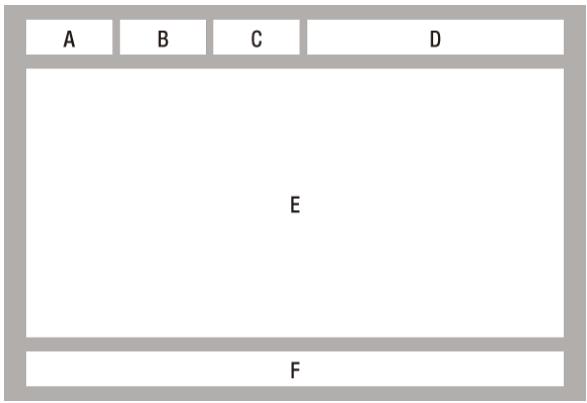
| Bereich | Inhalt |
| A | Nummer der gewährten Seite. |
| B | Identifizierung des Senders. |
| C | Aktuelle Seitennummer oder Suchanzeige. |
| D | Datum und Uhrzeit. |
| E | Text. |
| F | Status Informationen FASTEXT Informationen |

Die Teletext Steuerung TTX/MIX staat nur Verfügung, wenn der DTV Sender das Teletext Signal unterstützt.
Aufnahme
Prüfen des verfügbaren Speicherplatzes
Prüfen Sieitte das zu verwendende Aufnahmegerät und den auf dem Aufnahmegerät zur Verfügung stehenden Speicherplatz. (Schlagen Sieitte unter "Speichergerätemanager" nach.)
Für die Aufnahme ist weniger 100 MB freier Speicherplatz erforderlich.
Die Aufnahme wird beendet, wenn weniger als 50 MB freier Speicherplatz zur Verfügung stehen.
Bemerkungen zur Festplattenkapazität für die Modelle der BD-F8 Serie
Vom Gerät wird eine gewisse Menge an Speicherplatz der Festplatte, wie unter beschrieben, für Ausführung von Funktionen reserviert und dieser Speicherplatz liegt nicht für Aufnahmen zur Verfügung. (Timeshift: 22 GB, Systembetrieb: 5 GB)
Die auf dem Bildschirmmenü angezeigte Kapazität ist die ungebährte für Aufnahmen zur Verfügung stehende Speicherkapazität und entspricht der Kapazität im Auslieferungszustand.
| Modellbezeichnung | Datum des Festplattenherstellers | Verfügbare Geschäfte |
| BD-F8900, F8900M, F8900N, 8900A, 8909S | 1 TB | 889 GB |
| BD-F8500, F8500M, F8500N, 8500A, 8509S | 500 GB | 431 GB |

Anzeigen des Festplattenspeicherplatzes : Die Speicherkapazität der Festplatte wurde vom Hersteller derart berechnet, dass 1 KB = 1.000 Bytes gesetzt wurde. Das Betriebssystem des Geräts hingegen berechnet die Festplattenkapazität mit dem Ansatz, dass 1 KB = 1.024 Bytes entsprechen. Aus thisem Grund beträgt die erkannte Kapazität theses Geräts ca. 93% des vom Festplattenhersteller angegebenen Werts. Beispiel: Bei einer 1 TB (1000 GB) Festplatte erkennt das Gerät 931,3 GB.

Es wird empfohlen, die mit dem Gerät aufgezeichneten oder bearbeiteten Dateien nur für private Zwecke zu benutzen.
Aufnahme des gerade wiedergegebenen Senders
- Drücken Sie die PROG Taste oder die Nummerntasten, um den aufzunehmenden Sender zu wahlen.
- Drücken Sie die REC Taste.
- Wenn Sie die Aufnahmelänge einstellen möchten, die Taste drucken.
- Stellen Sie die gewünschte Aufnahmedauer ein und drücken Sie anschließend die Taste.
Unterbrechen der Aufnahme
- Drücken Sie die REC PAUSE Taste, um eine laufende Aufnahme zu unterbrechen.
- Drücken Sie die REC Taste, um mit der Aufnahme fortzufahren.
Beenden der Aufnahme
Drücken Sie die Taste, um eine laufende Aufnahme zu beenden.
Steuern der Wiedergabe während der Aufnahme
Während der Aufnahme eines Fernsehprogramms konnen Sie mithilfe der Timeshift Funktion Szenen suchen oder zum Anfang der Aufnahme zurückkehren, ohne dass die Aufnahme beeinflusst wird.
- Tasten: Suchen der gewünschten Szene. Jedes Mal, wenn diese Taste gedrückt wird,ändert sich die Wiedergabegeschwindigkeit.
1 2 3 4 5
1→2→3→4→5
- Taste: Springt zum Anfang der Aufnahme.
3.▶Taste: Springt an das Ende der Aufnahme, zu der gerade gesendeten Szene. -
Taste: Springt von der aktuellen Position um 10 Sekunden nach hinten.
5.▶Taste:Springt von der aktuellen Position um 10 Sekunden nach vorne. -
Taste: Hält die Szene an, während die Aufnahme weiterläufig.
- Taste: Wenn Sie sich eine bereits gesendete Szene ansehen, springt die Wiedergabe zu der mit der gerade gesendeten Szene. Wenn Sie die gerade gesendete Szene ansehen, wird die Aufnahme gestoppt.
Ansehen anderer Kanäle während der Aufnahme für die Serie BD-F8
Während der Aufnahme eines Fernsehprogramms konnen ebenfalls andere Sender angeschaut werden. Drücken Sie während der Aufnahme die PROG Taste oder die Nummerntasten, um zu dem Sender zu schalten, den Sie sich ansehen möchten.
Während der Aufnahme eines gebührenfrei Senders konnen Sie sich einen anderen gebührenfrei oder einen verschlüsselten Sender ansehen. Wenn Sie einen verschlüsselten Sender aufzeichen, konnen Sie sich nur gebührenfrei Sender ansehen.
Aufnahmedateien mit weniger als 10 Sekunden Länge werden nicht gespeichert.
Gleichzeitige Aufnahme
Gleichzeitige Aufnahme von zwei Fernsehsenden. Für die Serie BD-F8
- Wechseln Sie während der Aufnahme einer Fernsendung zum zweiten Kanal, den Sie aufzeichnen möchten.
- Drücken Sie die REC Taste. Die Aufnahme wird gestartet.
Die gleichzeitige Aufnahme von Pay-TV Kanälen wird nicht unterstützt.
Wenn Sie zwei Fernsehkanäle gleichzeitig aufzeichen möchten, müssen Sie die Kabel der Satellitenantenne an die Anschlüsse ANT1 IN und ANT2 IN anschließen. Für die Modelle F8909S, F8509S
Auch wenn Sie zwei Cl(+) CAM Module an den CAM Steckplatz anschließen, können Sie nicht zwei Pay-TV Sender gleichzeitig aufzeichen. Für die Modelle F8909S, F8509S
Anschauen verschiedener, nicht aufgezeichnetener Fernsehkanäle Für die Serie BD-F8
Sie können)sogar einen anderen Kanal ansehen, wahrend Sie zweiFernsehsendungen gleichzeitig aufzeichen.
- Drücken Sie die CH LIST Taste, um zu prüfen, welchen Sender Sie ansehen konnen. Die blau gekennzeichneten Fernsehsender in der Senderliste konnen angesehen werden, ohne die gestarteten Aufnahmen zu unterbrechen.
- Drücken Sie die Taste, um den möglichen Fernsehsender anzusehen. Um einen nicht blau gekennzeichneten Sender ansehen zu konnen, müssen Sie weniger stens eine laufende Aufnahme beenden.
Beenden der Aufnahme Für die Serie BD-F8
Wenn Sie einen aufgezeichneten Fernsehsender ansehen.
Drucken Sie die Taste.
Wenn Sie einen nicht aufgezeichneten Fernsehsender ansehen.
Drucken Sie die Taste.
Gleichzeitiger Betrieb
Während der Aufnahme konnen eine Disk wiedergeben oder andere Funktionen nutzen. Drücken Sie die HOME Taste und wahren Sie anschließend die Anwendungen oder AllShare Funktion. Auf das Einstellungen Menu kann jeder erst dann zugegriffen werden, nachdem die Aufnahme beendet wurde.
Timeshift Funktion
Sie können eine Fernsehsendung unterbrechen oder das Programm an der Stelle fortsetzen, an der Sie die Timeshift Funktion eingeschaltet haben.
Starten der Timeshift Funktion mit der WIEDERGABE Taste
- Wenn Sie sich ein Fernsehprogramm ansehen, die > Taste drucken.
- Die Timeshift Funktion wird gestartet und der Timeshift Balken wird angezeigt. Die gerade übertragene Sendung wird auf der linken Seite des Timeshift Balkens angezeigt.
Starten der Timeshift Funktion mit der PAUSE Taste
- Wenn Sie sich ein Fernsehprogramm ansehen, die II Taste drucken.
- Das Bild des Fernsehprogramms wird angehalten und anschließend der Timeshift Balken angezeigt. II Pause wird auf der linken Seite des Timeshift Balkens angezeigt.
Timeshift Informationen
Sie können sich die aktuellen Informationen der Timeshift Funktion anzuzeigen halten.
- Drücken Sie bei eingeschalteter Timeshift Funktion die Taste auf ihrer Fernbedienung.
- Der Timeshift Balken erscheint.
Die Timeshift Einstellungen werden beibehalten, auch wenn Sie während des Timeshift Betriebs auf einen anderen Sender umschalten. In dieser Fall wird Timeshift des vorherigen Senders von der Verlauf Funktion gespeichert. (Timeshift des vorherigen Senders ist weiterhin verfügbar)
Wenn Timeshift über die Wiedergabe oder Pause Taste gestartet wird, wird Timeshift beibehalten, bis die Stopp Taste gedrückt wird. Wenn der Timeshift Betrieb nicht verfügbar wird (durch Umschalten zu einer anderen Anwendung einem analogen Sender oder Ändern der Eingangsquelle), hält Timeshift ohne Mitteilung an und wird automatisch fortgesetzt, sobald die Quelle auf Digital TV umgeschaltet wird. 1) Die Verlauf Funktion wird nur bei Aufnahmen unterszt, bei denen zwischen Digital TV Sendern umgeschaltet wird. 2) Wenn auf einen analogen Sender umgeschaltet wird, wird Verlauf und Timeshift automatisch gestoppt. 3) Timeshift wird automatisch gestoppt, wenn ein ein anderes Menu aus dem Home Menu ausgewählrt wird. (Die laufenden Timeshift und Verlauf Funktionen werden gestoppt.) 4) Wenn zu einem Digital TV Sender zusückgekehrt wird, wird Timeshift automatisch fortgesetzt, wenn auf keinen anderen Menüpunkt des Home Menüzugegriffen wurde.
Fur die Timeshift Funktion werden 22 GB auf der internen Festplatte reserviert.
Tasten zur Steuerung der Wiedergabe bei eingeschalteter Timeshift Funktion
- « Tasten : Suchen der gewündchten Szene. Jedes Mal, wenn diese Taste gedrück wird, ändert sich die Wiedergabegeschwindigkeit.
1 2 3 4 5
1→2→3→4→5 - Taste : Kehrt zum Beginn von Timeshift zusück.
- Taste: Zeigt die gerade aufgezeichnete Szene an.
- Taste: Springt von der aktuellen Position um 10 Sekunden nach hinten.
- Taste: Springt von der aktuellen Position um 10 Sekunden nach vorne.
- Taste: Halt die Szene an, während die Timeshift Funktion weiterläufig.
- Taste: Wenn Sie sich eine bereits gesendete Szene ansehen, springt die Wiedergabe zu der mit der gerade gesendeten Szene. Wenn Sie die gerade gesendete Szene ansehen, wird die Timeshift Funktion gestoppt.
Beenden von Timeshift
- Wenn sich der Timeshift Balken nicht im Pause Modus befindet oder eine bereits gesendete und aufgezeichnete Szene angesehen wird, die Taste drücken. Die Meldung "Wollen Sie Timeshift anhalten?" wird angezeigt.
- Wahlen Sie die OK Taste und drücken Sie die Taste, um Timeshift zu beenden.
- Wenn eine bereits gesendete und von Timeshift aufgezeichnete Szene angesehen wird oder die Timeshift Wiedergabe unterbrochen ist, wird durch Drücken der Taste an die gerade aufgezeichnete Stelle gesprungen.
- Wenn Sie die Taste erneut drücken, wird die gleiche Meldung wie oben angegeben angezeigt.
- Ja auswahlen und anschließend die Taste drucken.
Wiedergabe der aufgenommenen Sendung
- Wahlen Sie auf dem Home Bildschirm Fotos, Videos & Musik und drücken Sie die Taste.
- Wahlen Sie die TV-Aufzeinung und drücken Sie anschließlich die Taste. Die Listemit den TV-Aufzeinungen wird angezeigt.
- Wahlen Sie das gewünschte Gerät aus und drücken Sie anschließend die Taste.
- Wahlen Sie den gewünschten Titel aus und drücken Sie die Taste. Der ausgewählte Titel wird wiedergegeben.
Verwendend der Ansicht, Filter und Optionen Menüs
Ansicht Menu verwenden
Wahlen Sie auf dem Wiedergabe Bildschirm Ansicht aus und drücken Sie die Taste.
- Titel : Erscheint im Bildschirm der Ansicht Funktion. Nach Titel sortieren.
- Datum : Erscheint im Bildschirm der Ansicht Funktion. Nach Datum sortieren.
- Sender : Erscheint im Bildschirm der Ansicht Funktion. Nach Kanal sortieren.

Je nach Datenträger oder Speichergerät kann sich das Ansicht Menu untersuchen oder nicht angezeigt werden.
Filter Menu verwenden
Wahlen Sie auf dem Wiedergabe Bildschirm Filter aus und drücken Sie die Taste.
- Alle : Es wird die listened mit allen aufgezeichneten Sendungen angezeigt.
- Ungesehen : Es wird die Liste mit nicht angesehenen Sendungen angezeigt.
Optionen Menu verwenden
Auf einem Wiedergabe oder Datei Bildschirm, auf dem die TV-Aufzeichnungen aufgelistet sind Optionen auswahlen und die Taste drücken.
- Ausw. wiederg. : Ausw. wiedergeb. dient zur Wiedergabe ausgewählter Titel. Funktioniert grundsätzlich für alle Medien gleich. Siehe "Wiederholen von Titeln auf einer Audio CD".
- Sperren: Sie können die Listesperren.
- Freigabe: Sie können die Liste freigegeben.
- Entfernen: Sie können Dateien aus der Listelöschen.
- Teilw. Löschen : Sie können einen Titel teilweiselöschen
- Teilen : Sie können einen Titel teilen.
- Umbenennen : Sie können einen Titel umbenennen.
- Geräte verwalten: Wahlen Sie体系建设 Menu, um Geräte zu verwalten.

Je nach Datenträger oder Speicher gerät kann sich das Optionen Menu untersuchen oder nicht angezeigt werden.
Bearbeiten aufgenommener Sendungen
Aufteilen eines Titels in zwei Teile
- Wahlen Sie auf dem TV-Aufzeichnung Bildschirm Optionen aus und drücken Sie anschließend die Taste.
- Wahlen Sie Teilen und drücken Sie dann die Taste.
- Wahlen Sie den zu bearbeitenden Titel.
- Bewegen Sie sich mithilfe der Wiedergabetasten an die Stelle, an der die Teilung erfolgen soll, und drücken Sie die Taste.
- Drucken Sie die Taste, um Teilen auszuwahlen.
- Drücken Sie die Taste. Der Titel wird in zwei Teile unterteilt und die folgenden Titel werden um eine Position nach unten verschoben.
Aufteilen und teilweises Löschen eines Titels
- Wahlen Sie auf dem TV-Aufzeichnung Bildschirm Optionen aus und drücken Sie anschließend die Taste.
- Wahlen Sie Teilw. Löschen und drücken Sie anschließend die Taste.
- Wahlen Sie den zubearbeitenden Titel.
-
Drücken Sie die Taste am Startpunkt. Das Bild und die Zeit des Startpunkts werden in dem Fenster für den Startpunkt des Löschvorgangs angezeigt.
-
Wahlen Sie mithilfe der Wiedergabetasten den Start- und Endpunkt des Abschnitts aus, den Sie löschen möchten.
-
Drücken Sie die Taste am Endpunkt. Das Bild und die Zeit des Endpunkts werden in dem Fenster für den Endpunkt des Löschvorgangs angezeigt.
- Drücken Sie die Taste, um Entfernen auszuwahlen.
- Drucken Sie die Taste.
Die minimale Länge des zu löschenden Abschnitts muss mehr als 5 Sekunden betragen.
Kopieren
Kopieren von Videos, Musiktiteln oder Fotos
- Nur Modelle der F8 Serie unterstützen das Kopieren von Dateien von der Festplatte auf andere Speichergeräte und umgekehrt.
| Inhalt | HDD/DISK/AllShare → USB | DISK/USB/AllShare → HDD | HDD/DISK/USB → AllShare |
| Musk | Unterstützt | Unterstützt | Unterstützt |
| Fotos | Unterstützt | Unterstützt | Unterstützt |
| Videos | Unterstützt | Unterstützt | Unterstützt |
- Disk (CD-DA/CD-R/CD-RW, DVD±R(Abgeschlossen)/ DVD+RW/DVD-RW(Abgeschlossen)) → Festplatte oder USB
- PTP USB ist nicht verfügbar, wenn Sie auf ein USB-Gerät kopieren.
-
Das Sendersignal kann auf die interne oder externe Festplatte aufgezeichnet werden aber die Kopierfungtion wird nicht unterstützt.
-
Drücken Sie die HOME Taste. Der Home Bildschirm wird angezeigt.
- Schließen Sie das USB-Gerät im Stoppmodus an den USB-Anschluss auf der Vorderseite des Geräts an.
- Wahlen Sie die gewünschte Art des Inhalts aus und drücken Sie anschließend die Taste.
- Wahlen Sie die gewünschten Inhalte.
- Wahlen Sie Optionen und drucken Sie anschließend die Taste.
- Wahlen Sie Senden und drücken Sie anschlieBend die Taste. Drucken Sie die Taste, um einen laufenden Kopiervorgang abzubrechen.
3D Funktionen
DTV mit 3D Effekt ansehen
Sie können Fernsehsendungen und aufgezeichnete Fernsehsendungen mit 3D-Inalt mit 3D Effektien * genießen .
- Drücken Sie beim Ansehen eines Fernsehprogramms oder Abspielen einer aufgezeichneten Fernsehsendung die 3D Taste auf ihrer Fernbedienung. Das 3D Menu wird angezeigt.
- Nebeneinander: Zeigt 2 Bilder nebeneinander an.
- Untereinander: Zeigt die Bilder untereinander an.
- Wahlen Sie mithilfe der Tasten den gewünschten 3D Modus aus und drücken Sie anschließend die Taste.
- Wenn Sie die 3D Taste während der 3D-Wiedergabe erneut drücken, wird das angezeigte Bild in den 2D Modus umgewandelt.
Wenn Sie bei der 3D Wiedergabe eines DTV Senders im Nebeneinander Modus den Sender wechseln, wird das angezeigte Bild automatisch in den 2D Modus umgeschaltet.
Wenn der 3D Effekt im Nebeneinander Modus eingeschaltet ist, kann der 3D-Modus nicht eingestellt werden.
Wenn das Fernsehprogramm den Nebeneinander, Untereinander Modus oder die automatische Erkennung nicht Unterstützung, kann das 3D Auswahlmenü nicht aufgerufen werden.
Einloggen an Ihrem Samsung Konto
Bevor Sie auf这部电影 und Shows oder Anwendungen zugreifen empfehlen wir, sich bei ihrem Samsung-Konto anzumelden.
Um sich bei Ihrlem Samsung-Konto anzumelden, folgen Sie diesen Schritten:
- Rufen Sie den Home Bildschirm auf und drücken Sie die A Taste. Der Log In Bildschirm entscheid.
- Wahlen Sie das E.Mail Feld aus und drücken Sie anschließend die Taste. Die Bildschirmtastatur wird angezeigt.
- Geben Sie mit Hilfe dieser Tastatur ihre E-Mail Adresse ein. Wenn Sie fertig sind, die Fertig Taste und anschließend die 4 Taste betätigten. Der Log In Bildschirm erscheint erneut.
- Wahlen Sie das Password Feld aus und drücken Sie anschließend die Taste. Die Bildschirmtastatur wird angezeigt.
- Geben Sie mithilfe der Tastatur Ihr Password ein. Wenn Sie fertig sind, die Fertig Taste und anschließend die + Taste betätigten. Der Log In Bildschirm erscheidt erneut.
- Um sich beim nächsten Mal einfacher Einloggen zu konnen, Automatisch anmelden auswahlen, und dann die Taste drücken.
- Wahlen Sie Anmeld., und drücken Sie die Taste. Das Gerät meldet Sie bei ihrem Konto an. Ihr Konto E-Mail wird links unter auf dem Bildschirm angezeigt.
Wenn Sie Automatisch anmelden ausgewählt haben, wird das Gerät beim{nachsten Einloggen automatisch ihre E-Mail-Adresse und das Password eintragen. Sie,müssen nur noch Anmeld. auswahlen.
Wenn ihre E-Mail-Adresse und das Password nicht angezeigt werden, wenn der Einloggen Bildschirm erscheidt, wahren Sieitte die Taste mit dem nach unten zeigenden Pfeil geben dem E-Mail Feld und drucken Sie die Taste. Es erscheidt eine Klapplste mit allen ihren registrierten Konten. Wahlen Sie ihr Konto aus und drucken Sie die Taste. Das Gerät füllt die E-Mail und Password Felder aus.
Wenn Sie die A Taste drücken nachdem Sie sich eingeloggt haben, erscheidt das Eigenes Konto Popup. In dem Popup-Fenster konnen Sie zwischenLogout, Kontoinformationen ändern, Dienst-Konten verknüpfen, Konten von Gerät entfernen, und Konto deaktivieren wahren.
Um Filme auszuleihen und kostenpflichtige Anwendungen erwerben zu können, müssen Sie eine Kreditkarte in Ihr hem Konto registrieren. Wenn keine Karte registriert ist, wahlen Sie Kontoinformationen ändern. Wahlen Sie auf der Kontoangaben ändern Seite Karte registrieren, drücken Sie die Taste und folgen Sie anschließlich den Anweisungen auf dem Bildschirm.
Vor der Nutzung von Filme und Shows oder Anwendungen
Wenn Sie这部电影 und Shows oder Anwendungen das ersten Mal nutzen möchten und Smart Hub noch nicht eingerichtet haben, bittet Sie das Gerät, die Einrichtungsprozeder für Smart Hub durchzuführen.
- Wahlen Sie auf dem Home Bildschirm entweder这部电影 und Shows oder Anwendungen und drücken Sie die Taste. Wenn Sie Anwendungen gewählt haben, fahren Sieitte mit Schritt 4 fort.
- Wenn Sie hingegen这部电影 und Shows ausgewählten haben, erscheidt das Smart Hub Popup-Fenster mit der Frage, ob Sie Smart Hub einrichten wollen. Wahlen Sie Ja, und drücken Sie die Taste. Der Willkommen Bildschirm wird angezeigt.
- Wahlen Sie Start, und drücken Sie die Taste. Der Bildschirm für die Geschäftsbedingungen und Datenschutzrichtlinie erscheidt.
- Auf dem Bildschirm der Geschäftsbedingungen und Datenschutzrichtlinie für Smart Hub müssen Sie die sowohl die Geschäftsbedingungen als auch die Datenschutzrichtlinie durchlesen und annehmen, um Smart Hub nutzen zu konnen.
- Scrollen Sie nach unter und wahren Sie die Details anzeigen Taste, um den gesamten Text anzuzeigen.
- Wenn Sie alles durchgeleen haben, scrollen Sie nach oben zum ersten Eingabefeld und drücken Sie die Taste, um den Geschäftsbedingungen und den Datenschutzrichtlinien zuzustimmen.
- Drücken Sie die Taste zweimal, um zum Bildschirm der zusätzlichen Datenschutzrichtlinien zu wechseln.
- Klichen Sie auf die Details anzeigen Taste, um den gesamten Text zulesen.
- Wenn Sie alles durchgeleen haben nach oben scrollen zu dem oberen Eingabefeld und drücken Sie die Taste.
Si me senn den Zusatzlichen Datenschutzrichtlinien nicht zustimmen, jedoch eine oder mehrere Smart TV Funktionen stehen Ihnen nicht zur Verfugung wenn Si nicht zustimmen. - Drücken Sie zweiimal die Taste. Der Setup abgeschlossen Bildschirm wird angezeigt. Drücken Sie die Taste.
Verwenden von这部电影 & Shows
Sie können kostenlose und kostenpflichtige Filme und Fernsehshows herunterladen oder über einen Stream auf Ihrlem Fernsehgerät anschauen.
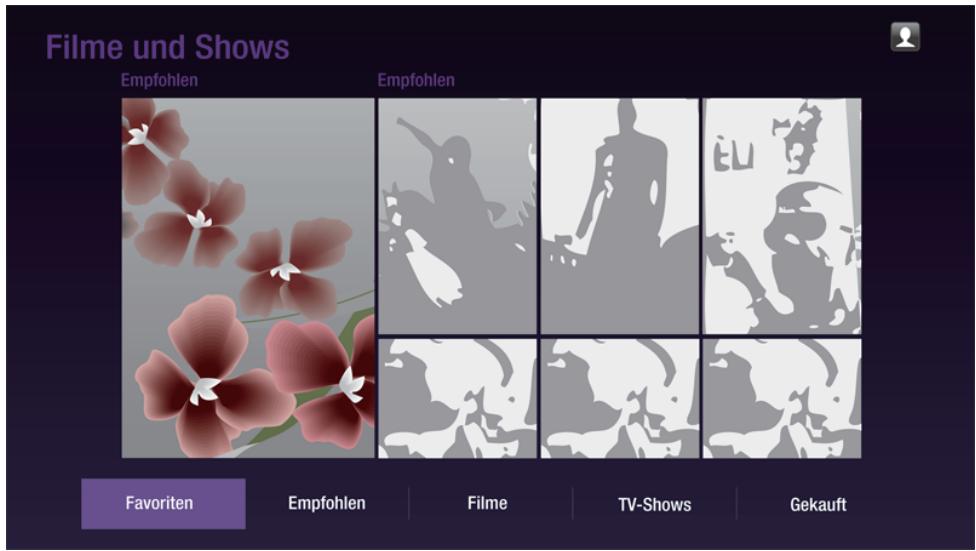
- Wahlen Sie auf dem Home Bildschirm这部电影 und Shows und drücken Sie dann die Taste.
-
Wahlen Sie einen Film unter Spielfilme oder Empfohlen aus und drücken Sie die Taste. Die Seite für diesen Film wird aufgerufen. Verwenden Sie die Taste, um ans Ende der Seite zu gelangen. Wahlen Sie zwischen Favoriten, Empfohlen,这部电影, TV-Shows oder Gekauft und drücken Sie die Taste. Wahlen Sie auf der aufgerufenen Seite mithilfe der Tasten eine Show oder einen Film aus und drücken Sie anschließend die Taste. Auf dem Beispiel und Shows Bildschirm können zusammen zuständlich zwischen Neues, Sehr beliebt, oder Genres wahren, um mehr verfügbare Shows oder Beste angezeigt zu entwickeln. Verwenden Sie auf dem Genres Bildschirm die Tasten, um ein Genre auszuwahlen und drücken Sie die Taste.Treffen Sie auf der Seite Cinema und Shows mithilfe der Tasten eine Auswahl und drücken Sie die Taste.
-
Um die Auswahl anzusehen die Ansehen Taste auswahlen und drücken Sie die Taste Es erscheint ein Auswahlbildschirm, auf dem verschiedene Standorte und die Preise angezeigt werden, von denen Sie den Film ausleihen können.
- Wahlen Sie einen Standort aus und drücken Sie die Taste. Folgen Sie den Anweisungen auf dem Bildschirm, um den Film zu starten.
Wenn Sie nicht auf Ihrlem Samsung-Konto eingeloggt sind, erscheint nach Schritt 3 der Anmeldebildschirm und sie müssen sich einloggen.
Wenn Sie keine Kreditkarte für Ihr Samsung-Konto registriert haben, erscheint nach dem Einloggen der Karte registrieren Bildschirm. Folgen Sie den Anweisungen auf dem Bildschirm. Sie müssen eine Kreditkarte in Ihr Konto registrieren, um Filme ausleihen und Anwendungen erwerben zu können.
Anwendungen verwenden
Sie können Anwendungen aus dem Internet herunterladen und auf verschiedene gebührenpflichtige oder gebührenfreie Anwendungen zugreifen und auf Ihr Fernsehgerät ansehen. Um auf bestimmte Anwendungen zugreifen zu konnen, müssen Sie über ein Samsung-Konto verfügen.
Der Anwendungen Bildschirm im Überblick
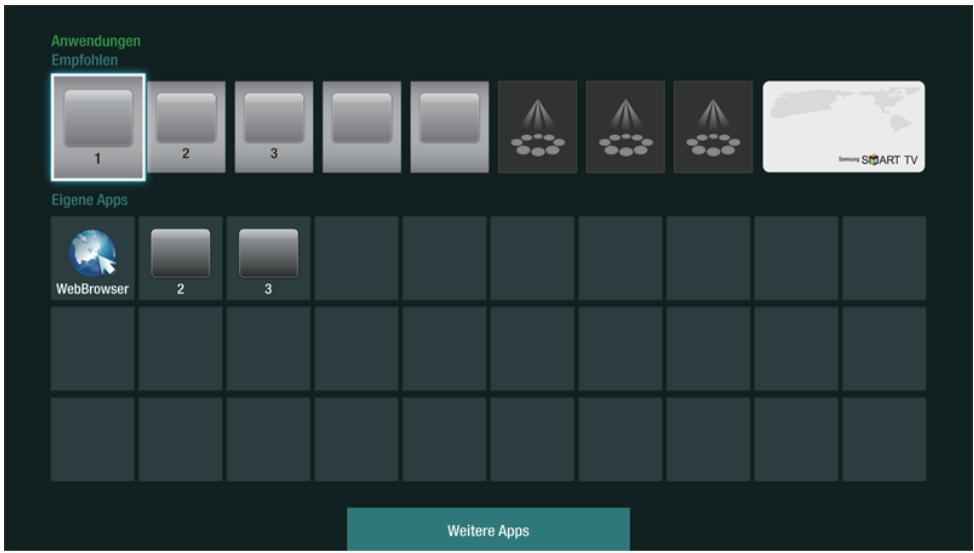
- Empfohlen : Zeigt empfohlene, von Samsung verwaltete Inhalte an.
- Eigene Apps: Zeigt ihre persönliche Sammlung an Anwendungen an, die auf dem Weitere Apps Bildschirm bearerbeitet werden können.
- Weitere Apps : Auf dem Weitere Apps Bildschirm konnen Sie Anwendungen hinzufügen, bearbeiten undlöschen sowie sich alle heruntergeladenen Anwendungen anzeigen halten.
- Angebotene Anwendungen : Verwenden Sie die Tasten, um die angebotenen Anwendungen zu markieren und drücken Sie die Tasten. Informationen über die angebotenen Anwendungen werden angezeigt.
Anwendungen herunterladen
Sie können kostenpflichtige oder kostenlose Anwendungen über Samsung Apps herunterlagen.
- Wahlen Sie auf dem Anwendungen Bildschirm Samsung Apps aus und drücken Sie anschließend die Taste. Der Samsung Apps Bildschirm wird angezeigt.
- Am oberen Rand des Bildschirms führen Sie unter Neugkeiten eine Reihe von neuen Anwendungen. Scrollen Sie mithilfe der Tasten die Beste nach links oder rechts und wahlen Sie eine Anwendung aus. Drücken Sie die Taste, um mehr Informationen über die Anwendung angezeigt zu betrinnen. Wenn es sich um eine kostenlose App handelt, wahren Sie Download aus und drücken Sie die Taste um die Anwendung herunterzuladen. Wenn es sich um eine kostenpflichtige Anwendung handelt, drücken Sie Buy, drücken Sie die Taste und folgen Sie anschließend den Anweisungen auf dem Bildschirm.
Um eine Anwendung kaufen zu konnen, müssen Sie an Ihr Samsung-Konto angemeldet sein und eine Kreditkarte mit ihrem Konto registriert haben. Drücken Sie die A auf ihrer Fernbedienung, um sich einzuloggen.
Wenn Sie keine Kreditkarte registriert haben, müssen Sie nach dem Einloggen die A Taste erneut drücken und Kontoinformationen ändern in dem angezeigten Popup-Fenster auswahlen. Wahlen Sie auf der Kontoangaben ändern Seite Karte registrieren, drücken Sie die Taste und folgen Sie anschließend den Anweisungen auf dem Bildschirm.
Sie können ebenfalls Anwendungen aus den auf der linken Seite des Bildschirms aufgelisteten Kategorien herunterlagen. Weitere Anweisungen finden Sie unter Schritt 4.
- Nachdem die Anwendung heruntergeladen wurde Ausführren auswahlen und die Taste drücken, um die Anwendung(sofort auszuführen.Um die Anwendung später auszuführen, die RETURN Taste drücken. In beiden Fällen erschient das Symbol fur die Anwendung auf dem Anwendungen Bildschirm.
- Um weitere Anwendungen anzuzeigen die Tasten verwenden, um zu der Kategorielle auf der linken Seite des Bildschirms zu gelangen.
- Verwenden Sie die Tasten, um eine Kategorie auszuwahlen. Jedes mal wenn Sie die Markierung auf eine andere Kategorie bewegen, wird eine andere Sammlung von Anwendungen auf der rechten Seite angezeigt.
- Verwenden Sie die Taste, um zu den Anwendungen zu gehen und die Tasten, um von Anwendung zu Anwendung zu wechseln.
- Um mehr Informationen über eine Anwendung zu erhalten die Anwendung auswahlen und die Taste drücken.
- Um die Anwendung herunterzuladen, folgen Sie den Schritten 2 und 3.
Starten einer Anwendung
- Auf dem Home Bildschirm Anwendungen auswahlen und anschließend die Taste drücken.
- Verwenden Sie auf dem Anwendungen Bildschirm die Tasten, um eine Anwendung auszuwahlen und drücken Sie die Taste. Die Anwendung wird gestartet.
Verwendend des Weitere Apps Bildschirms
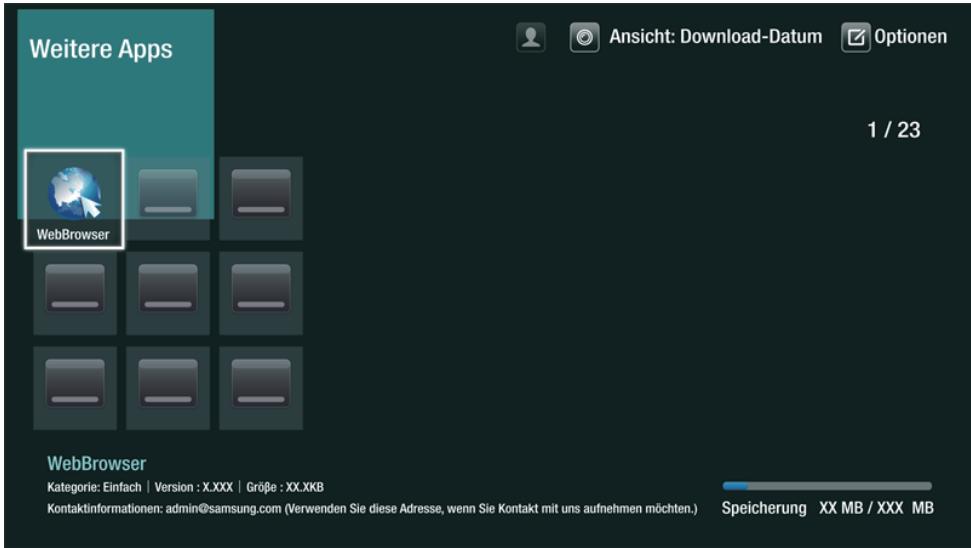
Der Weitere Apps Bildschirm listet alle Anwendungen auf, die Sie heruntergeladen haben. Des weiteren können Sie:
- Die Apps auf dem Weitere Apps Bildschirm nach Download-Datum, Kürzlich geöffnet und Titel sortieren.
- Eine Reihe von Bearbeitungsfunktionen an den unter Meine Apps auf dem Anwendungen Bildschirm aufgelisteten Anwendungen vornehmen, wie das aktualisieren von Anwendungen, das Verschieben von Anwendungen in einen Ordner, das Löschen von Anwendungen aus Meine Apps und das Sperren von Anwendungen.
- Anwendungen starten.
Sortieren von Anwendungen
Folgen Sie den folgenden Schritten, um Anwendungen auf dem Weitere Apps Bildschirm zu sortieren:
- Wahlen Sie auf dem Home Bildschirm Anwendungen und drücken Sie die Taste.
- Verwenden Sie auf dem Anwendungen Bildschirm die Taste, um zu dem Weitere Apps Hotspot am unteren Rand der Seite zu gelangen und drücken Sie die Taste.
- Auf dem Weitere Apps Bildschirm mithilfe der Tasten nach Ansicht am oberen Bildschirmrand wechseln und die Taste drücken.
- In dem erscheinenden Klapplistenfeld Download-Datum, Kürzlich geöffnet, oder Titel ausgehalten und die Taste drücken. Die Anwendungen in dem Weitere Apps Bildschirm werden nach den von Ihnen ausgewählten Kriterien sortiert.
Optionen Menu verwenden
Sperren/Freigeben
Mithilfe der Sperren/Freigeben Funktion und dem Sicherheits-PIN konnen Sie die Anwendungen sperren, sodass sie weder über den Anwendungen oder den Weitere Apps Bildschirm gestartet werden konnen. Die voreingestellte PIN lautet 0000.
- Auf dem Weitere Apps Bildschirm mithilfe der Tasten nach Optionen am oberen Bildschirmrand wechseln und die Taste drucken.
- Wahlen Sie Sperren/Freigeben und drücken Sie anschließend die Taste.
- Wenn der Sperren Dienst erscheint, mithilfe der Nummerntasten auf der Fernbedienung die PIN eingeben.
- Um eine Anwendung zu sperren, die Anwendung auswahlen und die Taste drücken. An der Anwendung erscheidt ein Schloss Symbol. Wiederholen Sie die Schritte um andere Anwendungen zu sperren.
- Um eine gesperste Anwendung freizugeben, die Anwendung auswahlen und die Taste drücken.
- Um alle Anwendungen gleichzeitig zu sperren, mithilfe der Tasten die Alle spur. Taste auswahlen und die Taste drucken.
- Um alle gespernten Anwendungen gleichzeitig freiizugeben, mithilfe der Tasten die Alle freig. Taste auswahlen und die Taste drücken.
- Drücken Sie zweiimal die RETURN Taste, um zum Anwendungen Bildschirm zusammen zukehren. Bei gesperrten Anwendungen erscheidt oben rechts ein Schlosssymbol.
"Eigene Apps" bear.
Mit Eigene Apps bearer. konnen Sie Anwendungen zu Eigene Apps hinzufugen oder loschen. Sie konnen bereits falls die Position einer Anwendung in Eigene Appsändern.
Eine Anwendung zu Eigene Apps hinzufügen
- Auf dem Weitere Apps Bildschirm mithilfe der Tasten nach Optionen am oberen Bildschirmrand wechseln und die Taste drucken.
- Wahlen Sie "Eigene Apps" bear. und drücken Sie die Taste. Der Eigene Apps bearbeiten Bildschirm wird angezeigt
- Wahlen Sie eine farbig dargestelter Anwendung aus der oberen Reihe der Anwendungen aus und drücken Sie die Taste. Das farbige Symbol der Anwendung erscheid im Eigene Apps Bereich und das Anwendungssymbol in der oberen Reihe ist ausgegraut.
Ausgegraute Anwendungen befinden sich bereit in Eigene Apps.
4. Wenn Sie auf den Eigene Apps Bildschirm zusückkehren, erscheint die Anwendung in dem Eigene Apps Bereich.
Anwendungen aus dem Eigene Apps Bereich entfernen
- Auf dem Weitere Apps Bildschirm mithilfe der Tasten nach Optionen am oberen Bildschirmrand wechseln und die Taste drucken.
- Wahlen Sie "Eigene Apps" bear. und drücken Sie die Taste. Der Eigene Apps bearbeiten Bildschirm wird angezeigt
- Wahlen Sie die Anwendung aus, dies aus Eigene Apps entfernen wollen und drücken Sie die Taste. Drücken Sie anschließend die ▲▼▶ Taste, die in X-Richtung zeigt. Das Aus Eigene Apps entfernen Popup-Fenster erscheint.
- Wahlen Sie Ja und drucken Sie die Taste.
- Wenn Sie zu dem Anwendungen Bildschirm zusückkehren, erscheint die Anwendung nicht mehr im Eigene Apps Bereich.
Eine Anwendung in Eigene Apps verschieben
- Auf dem Weitere Apps Bildschirm mithilfe der Tasten nach Optionen am oberen Bildschirmrand wechseln und die Taste drucken.
- Wahlen Sie "Eigene Apps" bear. und drücken Sie die Taste. Der Eigene Apps bearbeiten Bildschirm wird angezeigt
- Wahlen Sie die Anwendung aus, die Sie in Eigene Apps verschieben möchten und drücken Sie die Taste. Drücken Sie anschließend eine der Tasten, um das Symbol der Anwendung in die Richtung einer der Pfeile zu verschiben ( <, >, , etc.) die um das Anwendungssymbol angezeigt werden. Das Symbol der Anwendung wird in die von Ihnen gewählte Richtung verschoben.
- Nachdem sich die Anwendung an dem von Ihnen gewünschten Platz befindet, die Taste drücken.
- Wenn Sie zu dem Anwendungen Bildschirm zusückkehren, befindet sich die Anwendung an der von Ihnen ausgewählten Position.
Ordner erstell.
Mit Ordner erstellen können Sie einen Ordner auf dem Weitere Apps Bildschirm erstellen, in den Sie Anwendungen ablegen können.
- Auf dem Weitere Apps Bildschirm mithilfe der Tasten nach Optionen am oberen Bildschirmrand wechseln und die ^4 Taste drucken.
- Ordner erstell. auswahlen, und die Taste drücken. Das Popup-Fenster für die Eingabe des Ordernamens erscheint.
- Drücken Sie die Taste. Die Bildschirmtastatur wird angezeigt.
- Verwenden Sie die Löschen Taste auf der rechten Seite und drücken Sie anschließend die Taste um Ordner 1 aus dem Eingabefeld zulöschen. Geben Sie mithilfe der Tastatur den gewünschten Ordnernamen ein.
- Wenn Sie fertig sind, die Fertig Taste auf der rechten Seite wahren und anschlieBend die Taste betätigten. Ein Popup-Fenster erscheint.
- Wahlen Sie OK und drücken Sie die Taste. Der neue Ordner entscheid in der Liste der Anwendungen auf der linken Bildschirmseite.
Zu Ordn. wechs.
Mit Zu Ordn. wechs. konnen Sie Anwendungen in den Ordner ihrer Wahl verschieben.
- Auf dem Weitere Apps Bildschirm mithilfe der Tasten nach Optionen am oberen Bildschirmrand wechseln und die Taste drucken.
- Zu Ordn. wechs. auswahlen, und die Taste drücken. Der Zu Ordn. wechs. Bildschirm wird angezeigt.
- Mithilfe der Tasten zu einer Anwendung geben und die Taste drücken, um die Anwendung auszuwahlen. Ein Häkchen erscheid in der oberen linken Ecke der Anwendung.
- Um eine Anwendung abzuwahlen, die Taste drücken. Das Häkchen wird ausgeblendet.
- Wiederholen Sie schritt 3, um weitere Anwendungen auszuwahlen.
Um alle heruntergeladenen Anwendungen auszuwahlen, Alle wahlen offen rechts auf dem Bildschirm ausgehalten und dann die Taste drücken. Um alle heruntergeladenen Anwendungen abzuwahlen, Alle abwahl. oben rechts auf dem Bildschirm ausgehalten und dann die Taste drucken.
6. AnschlieBend Ordner auswä... am oberen Bildschirmrand auswahlen und anschlieBend die Taste drucken. Das Ordner auswahlen Popup-Fenster erscheint.
7. In dem Ordner auswahlen Popup-Fenster mithilfe der Tasten den Ordner auswahlen n den Sie die ausgewählten Anwendungen verschiben möchten und anschlieBend die Taste drucken.
8. Das Anwendungen verschoben Popup erscheint. Drücken Sie die Taste.
9. Um einen Ordner zu öffnen mithilfe der Tasten den Ordner markieren und die Taste drücken.
Ordner umber.
Mit Ordner umbenennen konnen Sie einen vorhandenen Ordner umbenennen.
- Auf dem Weitere Apps Bildschirm mithilfe der Tasten nach Optionen am oberen Bildschirmrand wechseln und die Taste drucken.
- Ordner umben. auswahlen, und die Taste drücken. Der Ordner umbenennen Bildschirm erscheint und der Ordner ist markiert.
- Markieren Sie mithilfe der Tasten den gewünschten Order und drücken Sie die Taste. Das Umbenennen Popup-Fenster erscheint.
-
Drücken Sie die Taste. Die Bildschirmtastatur wird angezeigt.
-
Geben Sie den neuen Namen des Ordners ein. Wenn Sie fertig sind, Fertig auf der rechten Seite wahren und anschließend die Taste betätigten. Das Umbenennen Popup erscheint erneut und zeigt den neuen Namen an.
- Wahlen Sie OK und drücken Sie die Taste. Der Ordner wurde umbenannt.
- Wahlen Sie Schließen am rechten Rand des Bildschirms und drücken Sie anschließend die Taste.
Entfernen
Mit Entfernen können Sie Anwendungen und Ordner aus dem Eigene Apps Bildschirm entfernen. Wenn Sie Anwendungen in einem Ordner befinden, werden die Anwendungen und der Ordner halten. Entfernen losecht Anwendungen vollständig Wenn Sie eine entfernte Anwendung verwenden möchten, müssen Sie diese erneut herunterlagen.
- Auf dem Weitere Apps Bildschirm mithilfe der Tasten nach Optionen am oberen Bildschirmrand wechseln und die Taste drucken.
- Wahlen Sie Entfernen, und drücken Sie die Taste. Der Entfernen Bildschirm wird angezeigt.
- Gehen Sie mithilfe der Tasten zu einer Anwendung oder Ordner und drücken Sie zur Auswahl die Taste. Ein Häkchen erscheint in der linken oberen Ecke der Anwendung oder des Ordners.
- Um eine Anwendung abzuwahlen, die Taste drücken. Das Häkchen wird ausgeblendet.
- Wiederholen Sie schritt 3, um weitere Anwendungen oder Ordner auszuwahlen.
Um alle heruntergeladen Anwendungen auszuwahlen, Alle wahlen offen rechts auf dem Bildschirm auswahlen und dann die Taste drücken. Um alle heruntergeladen Anwendungen abzuwahlen, Alle abwahl. oben rechts auf dem Bildschirm auswahlen und dann die Taste drucken.
6. Nachdem Sie ihre Auswahl getroffen haben, Entfernen am oberen Bildschirmrand auswahlen und anschließend die Taste drücken Das Entfernen Fenster erscheid.
7. Wahlen Sie Ja und drücken Sie die Taste. Alle ausgewählten Anwendungen werden entfernt.
Eine gesperste Anwendung oder Ordner kann nicht direkt entfernt werden. Wenn Sie eine gesperste Anwendung oder Ordner zum Entfernen ausgewählt haben, Erscheint bei Schritt 7 das Sperren Service Popup. Geben Sie die PIN in das Popup-Fenster ein und drücken Sie die Taste. Die Sperre wird aufgehoben und die Anwendung oder der Ordner werden entfernt.
Appsaktual.
Wenn die Anwendung auf die neuste Version aktualisiert werden muss, wahren Sie zuerst Anwendungen und dann Weitere Apps. Wahlen Sie im Fenster Weiterere Apps zuerst Appsactual. und dann in der(Liste die gewünschte Anwendung aus. Die Anwendung startet die Aktualisierung auf die neuste Version. Allerdings wird Appsactual. nur dann auf dem Bildschirm angezeigt, wenn ein Update erforderlich ist.
Screen Mirroring
Die Screen Mirroring Funktion ermittelicht es den Bildschirm Ihres Smartphones oder Android Tablets auf dem Fernsehgerät anzuzeigen, an das Sie diesen Gerät angeschlossen haben.
- Rufen Sei den Home Bildschirm des Blu-ray Players auf und drücken Sie die D Taste auf der Fernbedienung. Das Screen Mirroring Popup-Fenster erscheint.
- Starten Sie AllShare Cast auf dem Gerät.
- Suchen Sie auf dem Gerät den Nameh Ihres Blu-ray Players in der Liste der verfügbaren Geräte und wahlen Sieihn aus.
-
Das Fernsehgerät zeigt eine PIN an. Geben Sie die PIN in ihr Gerät ein.
-
Das Fernsehgerät zeigt eine Verbindungsmeldung an (z. B. Verbindungsaufbau zu Android 92gb...) und anschließend eine Meldung, dass die Verbindung hergestellt wurde.
- Nach ein paar Augenblicken erscheint der Bildschirm Ihres Geräts auf dem Fernsehbildschirm.
- Um die Bildschirmspiegelung zu beenden, die EXIT oder RETURN Taste auf der Fernbedienung drücken oder die Screen Mirroring Funktion auf dem Smartphone abschalten.
Sie können eine Verbindung zu Geräten herstellen, die AllShare Cast unterstützen. Beachten Sie, der Aufbau solch einer Verbindung je nach Hersteller eventuell nicht vollständig unterstützt wird. Weitere Informationen über die Unterstützung mobiler Verbindungen enthalten Sieitte der Webseite des Herstellers.
Wenn Sie die Screen Mirroring Funktion verwenden, kann es je nach vorliegender Umgebung zu stotternder Videowiedergabe oder Tonausfälle kommt.
Bluetooth Übertragungen können das Signal der Screen Mirroring stären. Wir empfehlen dringend, dass Sie die Bluetooth Funktion an Ihr Smart Smartphone oder Smart Gerät (Tablet, usw.) ausschalten, bevor Sie die Screen Mirroring Funktion verwenden.
Screen Mirroring steht nur bei mobilen Geräten zur Verfügung, die AllShare Cast oder WLAN-Spiegelung unterstützen. Weitere Informationen finden Sie auf der Webseite des Mobilgeräteherstellers.
Verwendendes Webbrowsers
Sie können mithilfe der Webbrowser Anwendung auf das Internet zugreifen.
Auf dem Home Bildschirm Webbrowser ausgehalten und anschließend die Taste drucken.
Wenn der Webbrowser mit einem über ein HDMI-Kabel angeschlossenen Fernsehgerät ausgeführrt wird, der BD Wise unterstützt, wird der Webbrowser im Vollbildmodus ausgeführrt und die Bildqualität des Fernsehgeräts wird automatisch auf die optimale Einstellung eingestellt.
Der Webbrowser unterstützen keine Java Anwendungen.
Wenn Sie eine Datei herunterladen möchten und die Datei nicht gespeichert werden kann, erscheint eine Fehlermeldung.
Internethandel fur den Online Kauf von Produkten wird nicht unterstützt.
ActiveX wird nicht Unterstützung.
Der Zugriff zu einigen Webseiten oder mit bestimmten Webbrowsern kann gespeit.
Link-Browsing und Browsers per Zeiger
Der Browser erhögt zwei Arten des Browsers, das Browsers per Zeiger und das Link-Browsing. Wenn Sie den Browser das ersten Mal starten, ist Browsers per Zeiger aktiviert. Wenn Sie eine Maus zum navigieren im Webbrowser verwenden, empfehlen wir Browsers per Zeiger aktiviert zu halten. Wenn Sie jedoch ihre Fernbedienung zur Navigation im Webbrowser verwenden, empfehlen wir, Browsers per Zeiger durch Link-Browsing zuersetzen. Link-Browsing bewegt im Webbrowser die Markierung von einem Link zum{nachsten und ist wesentlich Schneller als Browsers per Zeiger, wenn Sie die Fernbedienung verwenden.
Um Link-Browsing zu aktivieren müssen die folgenden Schritte ausgeführrt werden:
- Bewegen Sie mithilfe der Tasten Ihrer Fernbedienung den Zeiger auf das Link Browsing Symbol rechts oben auf dem Bildschirm. Das Link-Browsing Symbol ist das dritte von rechts. Der Zeiger befindet sich in der richtigen Position, wenn das Symbol blau erscheint und die Link-Browsing auf dem Bildschirm erscheint.
- Drücken Sie die Taste. Link-Browsing ist aktiviert und ist weiterhin aktiv, wenn Sie den Webbrowser aufrufen.
Die Systemsteuerung im Überblick
Die Systemsteuerung, die sich am oberen Rand des Bildschirms befindet, verfügt über eine Reihe von Symbolen, die eine Reihe von nützlichen Funktionen starten. Die Symbole werden im Folgenden Beschreiben.

SAMSUNG
Wechsetz zur vorherigen Seite.
WechsetzurnachstenWebsite.
- : Zeigt die Lesezeichen und den Verlauf an. Sie können die aktuelle Seite mit einem Lesezeichen markieren, ein vorhandenes Lesezeichen auswahlen, sowie Lesezeichen bearbeiten undlöschen. Sie können sich ebenfls den Verlauf ihrer Internetaktivitat anziegen halten und Seiten wiederholt besuchen.
WechsetzurStartseideWebbrowsers.
http://www.samsung.com : Sie können eine Webadresse manuell über die virtuelle Tastatur eingeben.
- : Lädt die aktuelle Seite neu und aktualisiert sie auf dem Bildschirm.
- Fügt die aktuelle Seite zu ihren Lesezeichen hinzu.
: Sie können Informationenuchen, indem Sie Wörter oder Zeichen mit der virtuellen Tastatur eingeben. Siehe: Verwendenden der virtuellen Tastatur.
- 100% : Sie können den Bildschirm in verschiedene Prozentstufen vergröbern oder verkleinern.
- : Schaltet die PIP Funktion ein.
: Sie konnen zwischen Browsers per Zeiger und Link-Browsing umschalten.
- : Sie können die Browser Einstellungen konfigurieren. Siehe "Verwenden des Einstellungen Menü".
- : Schließt den Webbrowser.
Verwendend der virtuellen Tastatur
Wenn Sie auf http://www.samsung.com, klichen oder auf ein Daten oder Textfeld zugreifen die Tastendrücken, um die virtuelle Tastatur aufzurufen.
Um die virtuelle Tastatur mit der Fernbedienung bedienen,
diesen Schritten folgen:
- Mithilfe der Tasten auf ihrer Fernbedienung die Markierung auf den gewünschten Buchstaben oder Ziffer bewegen.
- Drücken Sie die Taste, um den Buchstaben oder die Ziffer in das Eingabefeld einzugeben.
- Um Großbuchstaben einzugeben, müssen Sie die Markierung auf die Caps Taste oben links bewegen und dann die Taste drücken. Drücken Sie die Taste bei markierter Caps Taste erneut, um auf Kleinbuchstaben umzuschalten.
- Um Symbole und zusätzliche Interpunktszeichen zu verwenden, die 123&# Taste auf der linken Seite verwenden und dann die Taste drücken.
- Um ein eingebenes Zeichen zu löschen, die Markierung auf die Taste bewegen und die Taste drücken.
- Um alle eingegebenen Zeichen zu löschen, die Markierung auf die Löschen Taste bewegen und die Taste drücken.
- Wenn Sie die Eingabe abgeschlossen haben die Markierung auf die Fertig Taste bewegen und die Taste drücken.
Wenn Sie eine kabellose Tastatur an Ihr Gerät angeschlossen haben, können Sie diese Tastatur für die Eingabe von Buchstaben, Ziffern, Symbolen und Interpunktszeichen verwenden. Beachten Sieitte, dass die kabellose Tastatur nur Funktioniert, wenn die virtuelle Tastatur angezeigt wird und nur fur die Eingabe von Buchstaben, Ziffern, Symbolen und Interpunktszeichen verwendet werden kann.
Optionen der virtuellen Tastatur
Um die Optionen für die virtuelle Tastatur aufzurufen, die Taste unter linkes auf der Tastatur markieren und dann die Taste drücken.
- Sprache: Wählt die Sprache der Tastatur aus. Sie konnen zwischen English, Französisch, Russisch, usw, wahren.
- Empfohlener Text : Die Tastatur schlägt bei der Texteingabe Wörter vor. Sie können diese Funktion Ein oder Aus schalten.
- Nächsten Buchstaben...: Die Tastatur schlägt bei der Eingabe von Buchstaben den nachsten Buchstaben vor. Die Vorschläge erscheinen in einem Ring um den Buchstaben, den Sie gerade eingegeben haben. Sie können den vorgeschlagenen Buchstaben übernehmen oder zu einem anderen Buchstaben gehen. Sie können diese Funktion Ein oder Aus schalten.
Das Einstellungen Menu verwenden.
Das Einstellungen Menu enthalt Funktionen für den Betrieb des Browsers und Browser Sicherheits- Funktionen. Um das Einstellungen Menu zu öffnen, das Symbol in der Symbolsteuerung und drücken Sie die Taste. Um eine Option im Einstellungen Menu auszuwahlen, die Option markieren und die Taste.
-
Greifen aktivieren/deaktivieren : Schaltet die Greifen Funktion ein und aus. Wenn die Greifen Funktion eingeschaltet ist, können Sie eine Website nach oben oder unter bewegen und die Scrollleiste zu verwenden. Die Greifen Funktion ist nur bei Browsen per Zeiger verfügbar.
-
Zugelassene Seiten : Schränkt den Zugriff von Kindern auf ungeeignete Webseiten ein, indem es den Zugriff nur auf Webseiten zulässt, die von Ohnen registriert wurden. Jedes Mal wenn Sie diese Funktion aufrufen, erscheint der PIN Bildschirm. Wenn Sie diese Funktion das ersten Mal aufrufen, geben Sie mit den Nummerntasten ihrer Fernbedienung die Standard PIN 0000 ein. Sie können die PIN ändern, indem Sie die Password f. Zugelassene Seiten zusücks. Funktion verwenden. Siehe unten.
-
Funktion Zugelassene Seiten : Schaltet die Zugelassene Seiten Funktion ein oder aus.
- Password f. Zugelassene Seiten zurücks.: Ändert das Password für Zugelassene Seiten.
- Akt. Seite hinz.: Sie können die gerade angezeigte Websites zu der Zugelassene Seiten=
<|im_start|>assistant
- fingungen.
-
Zugelassene Seiten verwalten: Sie können URLs zu der Zugelassene Seiten Mitglied hinzufügen und aus dieser Seite entfernen. Wenn Sie diese Funktion einschalten und keine Seite zu der Zugelassene Seiten Mitglied hinzugefügt haben, können Sie auf keine Internetseite zugreifen.
-
Privates Surfen ein/aus : Schaltet den privaten Modus ein oder aus. Wenn der Private Modus eingeschaltet ist, speichert der Browser die URL der von Ihnen besuchten Seiten nicht. Wenn Sie den privaten Modus aktivieren wollen, wahren Sieitte OK. Wenn der private Modus ausgeführrt wird, erscheint ein "Stopp" Symbol vor der URL am oberen Rand des Bildschirms. Um den privaten Modus zu deaktivieren, diese Option erneut auswahlen.
-
PIP-Einstell.: Sie können die gewünschte PIP-Position einstellen.
Webbrowser-Einstellung -
Als Startseite fest.: Sie können die Startseite des Browsers festlegen.
- Popup-Blocker : Schaltet den Popup-Blocker ein und aus.
- Seitenblocker: Sie können festlegen, dass Werbung blockiert wird und die URLs auswahlen, auf denen Werbung blockiert werden sollen.
- Allgemein: Sie können persönliche Informationen, wie den Websiten Verlauf und Browser Daten (Cookies, usw.)löschen und alle Webbrowser Einstellungen auf die Werkseinstellungen zurückzusetzen.
-
Kodierung: Sie können die Kodierungseinstellungen für Webseiten auf Automatisch einstellen oder die Kodierung manuell über eine Liste einstehen.
-
Pointer : Sie können die Geschwindigkeit des Zeigers einstehen, wenn der Zeiger auf Pointer eingestellt ist. Sie können ebenfalls Smart Cursor Ein und Aus schalten.
-
Browser-informationen:Zeigt die Versionsnummer und die Copyright Informationen des Webbrowsers an.
-
Hilfe : Stellt die grundsätzlichen Informationen über die Bedienung des Web browsers bereit.

Je nach本网站 konnen einige der Webbrowser-Einstellungen nicht aktiviert werden. Funktionen, die nicht aktiv sind, sind ausgegraut und konnen nicht verwendet werden.
Ohre Internetdienst Konten mit dem Gerät verknüpfen
Mit der Dienst-Konten verknüpfen Funktion konnen Sie Ihr Gerät mit ihren Konten auf Internetdiensten, wie z. B. Pandora verknüpfen, sodass Sie das automatisch bei diesen Diensten einloggen kann, wenn Sie die Anwendung für diesen Dienst starten.
Um ein Dienstekonto zu erstellen, folgen Sie diesen Schritten:
- Rufen Sie den Home Bildschirm auf und drücken Sie die A Taste auf der Fernbedienung um sich bei ihrem Samsung-Konto anzumelden.
- Nachdem Sie sich eingeloggt haben, die A Taste auf ihrer Fernbedienung erneut drücken.
- Wahlen Sie in dem Eigenes Konto Popup-Fenster Dienst-Konten verknüpfen aus und drücken Sie die Taste.
- Auf dem Dienst-Konten verknüpfen Bildschirm den Dienst auswahlen, für den Sie eine Verknüpfung mit dem Gerät herstellen möchten und drücken Sie dann die Taste.
- Wahlen Sie Anmelden und drücken Sie die Taste.
- Auf dem ID und Password Bildschirm mit der virtuellen Tastatur die ID eingeben, mit der Sie sich bei dem Dienst anmelden. Wenn die Einstellungen abgeschlossen sind, Fertig ausgehalten und anschließend die Taste drucken.
- Wiederholen Sie den Vorgang für das Password. Wenn die Einstellungen abgeschlossen sind, Fertig auswahlen und anschließend die Taste drücken.
- Wahlen Sie OK und drücken Sie die Taste.
BD-Live-Einstellung
BD-LIVE™ Für die Serie BD-F8
Sobald das Gerät mit dem Netzwerk verbunden ist, können sie bei Verwendung einer BD-Live fährigen Disk verschiedene filmbezogene Serviceinhalte genießen.
Der Speicher wurde bereits im Werk konfiguriert und benötigt keine gesonderten Einstellungen. Wenn nicht genügend freier Speicherplatz zur Verfügung stehen und dadurch der BD-Live Betrieb beeinträchtigt wird, müssen BD-Daten gelöscht werden, um Speicherplatz freiugegeben.
- Auf dem Home Bildschirm Einstellungen auswahlen und anschließend die Taste drücken.
- Wahlen Sie Netzwerk, und drücken Sie die Taste.
- Wahlen Sie BD-Live-Einstellung, und drücken Sie die Taste.
- Wahlen Sie BD-Daten löschen, und drücken Sie die Taste.
- Legen Sie eine Blue-ray Disk ein, die BD-LIVE unterstützt.
- Wahlen Sie eine Position der vom Disk-Hersteller zur Verfügung gestellten BD-LIVE-Inhalte aus.
Sobald der Player mit dem Netzwerk verbunden ist, können sie bei Verwendung einer BD-Live fährigen Disk verschiedene filmbezogene Serviceinhalte genießen.
- Schließen Sie einen USB Speichergerät an die USB-Buchse auf der Vorderseite des Players an und prüfen Sie den zur Verfügung stehenden Speicherplatz. Das Speichergerät muss für den BD-LIVE-Service mindestens über 1 GB freien Speicherplatz verfügen.
- Auf dem Home Bildschirm Einstellungen auswahlen und anschließend die Taste drücken.
- Wahlen Sie Netzwerk, und drücken Sie die Taste.
- Wahlen Sie BD-Live-Einstellung, und drücken Sie die Taste.
- Wahlen Sie BD-Datenmanagement, und drücken Sie die Taste.
- Wahlen Geräteauswahl und drücken Sie die Taste.
- Wahlen Sie USB-Gerät und drücken Sie die Taste.
- Legen Sie eine Blue-ray Disk ein, die BD-LIVE unterstützt.
- Wahlen Sie eine Position der vom Disk-Hersteller zur Verfügung gestellten BD-LIVE-Inhalte aus.
Wie Sie BD-LIVE und dessen Funktionen nutzen konnen, kann je nach Disk variieren.
Unterstützte Formate
Unterstützte Videodatei
| Dateierweiterung | Container | Video Codec | Auflösung | Bildfrequenz (fps) | Bitrate (Mbps) | Audio Codec |
| .avi | DivX 3.11 / 4 / 5 / 6 | |||||
| .mkv | ||||||
| .asf | MPEG4 SP/ASP | |||||
| .wmv | H.264 BP/MP/HP | 6~30 | 30 | Dolby Digital LPCM ADPCM(IMA, MS) AAC HE-AAC WMA Dolby Digital Plus MPEG(MP3) DTS (Core) | ||
| .mp4 | AVI | |||||
| .3gp | MKV | 1920x1080 (WMV v7,v8,MSMPEG4 v3 : 1280x720) | ||||
| .vro | ASF | |||||
| .mpg | MP4 | Motion JPEG | ||||
| .mpeg | 3GP | Microsoft MPEG-4 v3 | ||||
| .ts | MOV | |||||
| .tp | FLV | Window Media Video v7,v8,v9 | ||||
| .trp | VRO | |||||
| .mov | VOB | MPEG2 | ||||
| .flv | PS | |||||
| .vob | TS | MPEG1 | ||||
| .svi | SVAF | |||||
| .m2ts | VP6 | 640x480 | 4 | |||
| .mts | ||||||
| .divx | MVC | 24/25/30 | 60 | |||
| .webm | WebM | VP8 | 1920x1080 | 6~30 | 20 | Vorbis |
Einschränkungen
- Auch wenn die Datei durch ein Unterstützung, oben aufgeführtes Codec codiert ist, kann eine Datei nicht wiederergegeben werden, wenn im Inhalt Probleme auftreten.
-
Die normale Wiedergabe wird nicht garantiert, wenn die Dateiinformationen im Container falsch sind oder die Datei selbst beschädigt ist.
-
Dateien mit einer hohenen Bitrate/Bildfrequenz als in der oben stehenden Tabelle angegeben, können bei der Wiedergabe stottern.
- Die Suche (Springen) Funktion steht nicht zur Verfügung, wenn die Indextabelle der Daten beschädigt ist.
- Wenn eine Datei über ein Netzwerk wiedergegeben wird, kann die Videowiedergabe, je nach der zur Verfugung stehenden Netzwerkgeschwindigkeit, stottern.
- Einige USB-Geräte oder Digitalkameras können unter Umständen nicht mit dem Gerät kompatibel sein.
Video Decoder
- Unterstützung von H.264 bis Level 4.1. (FMO/ASO/RS wird nicht unterstützen)
-
VC1 AP L4 wird nicht Unterstützung.
CODECs mit Ausnahme von WMVv7, v8, MSMPEG4 v3, MVC, VP6 -
Unter 1280 x 720: max. 60 Bilder.
-
Uber 1280 × 720 : .30 Bilder.
-
GMC 2 oder höher wird nicht Unterstützung.
- Untersitzt SVAF (Untereinander, Nebeneinander).
- Unterschiedt BD MVC Spec.
Audio Decoder
- Unterstützt WMA 10 PRO (Bis 5.1).
- Verlustfreies WMA Audio wird nicht unterstützt.
- Unterstützt ADPCM IMA,MS.
- ADPCM (A-Law, -Law) wird nicht Unterstützung.
- QCELP / AMR NB/WB wird nicht Unterstützung.
- Unterstützt Vorbis (bis zu 2 Kanäle).
- Unterstützt DD+ (bis zu 7.1Kanal).
Unterstützung der DivX Untertitelformate
Einige DivX, MKV- und MP4-Diskformate können je nach deren Videoauflösung und der Bildfrequenz möglicherweise nicht wiedergegeben werden.
Unterstützte Untertitel Dateiformate
| Name | Dateierweiterung | |
| Extern | MPEG-4 Zeitgesteuerter Text | . txt |
| SAMI | . smi | |
| SubRip | . srt | |
| SubViewer | . sub | |
| Micro DVD | . sub or.txt | |
| SubStation Alpha | . ssa | |
| Advanced SubStation Alpha | . ass | |
| Powerdivx | . psb | |
| Intern | Xsub | AVI |
| SubStation Alpha | MKV | |
| Advanced SubStation Alpha | MKV | |
| SubRip | MKV | |
| MPEG-4 Zeitgesteuerter Text | MP4 |
Unterstützte Musikdatei
| Dateierweiterung | Typ | Codec | Unterstützter Bereich |
| .mp3 | MPEG | MPEG1 Audio Layer 3 | - |
| .m4a | |||
| .mpa | MPEG4 | AAC | - |
| .aac | |||
| .flac | FLAC | FLAC | Unterstützt bis zu 2 Kanäle |
| .ogg | OGG | Vorbis | Unterstützt bis zu 2 Kanäle |
| .wma | WMA | WMA | Unterstützt WMA 10 Pro (Bis 5.1).Wird nicht understands WMA verlustfreies Audio.Unterstützung bis zu M2 Profil.LBR wird nicht understands wird nicht understands. |
| .wav | wav | wav | - |
| .mid | |||
| .midi | midi | midi | Typ 0 und Typ 1 |
| *.ape | ape | ape | - |
Unterstützte Bilddateiformate
| Dateierweiterung | Typ | Auflösung |
| .jpg | JPEG | 15360x8640 |
| .jpeg | ||
| .png | PNG | 4096x4096 |
| .bmp | BMP | 4096x4096 |
| *.mpo | MPO | 15360x8640 |
AVCHD (Advanced Video Codec Höchauflösung)
- Dieses Gerät kann Disks im AVCHD Format wiedergeben. Diese Disks werden normalerweise aufgezeichnet und in Camcordern verwendet.
- Das AVCHD-Format ist ein hochauflosendes digitales Videokamerafornat.
- Das MPEG-4 AVC/H.264 Format komprimiert Bilder effizienter als das herkömmliche Bildkomprimierungsf格式.
- Einige AVCHD-Disks verwenden das "x.v.Color" Format. Dieses Gerät kann AVCHD-Disks wiedergeben, die "x.v.Color" verwenden.
- "x.v.Color" ist eine Handelsmarke von Sony Corporation.
- "AVCHD" und das AVCHD Logo sind ein eingetragenes Warenzeichen von Matsushita Electronic Industrial Co., Ltd. und Sony Corporation.

Einige AVCHD-Disks können je nach Aufnahmebedingungen nicht wiedergegeben werden. Mit AVCHD formatierte Disks müssen abgeschlossen werden.

"x.v.Color" bietet einen groBeren Farbbereich als normale Camcorder DVDs.
Problebehebung
Bevor Sie sich an den Kundendienst wenden, versuchen Sieitte die folgenden Lösungsvorschläge.
| PROBLEM | LösUNG |
| Die Fernbedienung Funktioniert nicht. | Überprüfen Sie die Batterien der Fernbedienung. Ersetzen Sie die Batterien, falls erforderlich. Verwenden Sie die Fernbedienung in einer Entfernung von maximal 6,1 m zum Fernsehgerät. Entfern den Sie die Batterien, und halten Sie eine oder mehrere Tasten für eine Minute gedrückt, um den Mikroprozessor vollständig zu entladen und die Fernbedienung auf die Werkseinstellung zurückzusetzen. Legen Sie die Batterien wieder ein und versuchen Sie erneut, die Fernbedienung zu verwenden. |
| Disk wird nicht wiedergegeben. | Überprüfen Sie, ob die Disk mit der Beschriftung nach oben eingelegt wurde. Überprüfen Sie den Regionalcode der Blu-ray/DVD-Disk. |
| Das Disk-MENU wird nicht angezeigt. | Gehen Sie safer, dass die Disk überhaupt Disk-Menü hat. |
| Die Verbotsmedlung erscheint auf dem Bildschirm. | These Meldung zeigt einen ungültigen Tastendruck an. Die Blu-ray-Disk/DVD Software unterstützt die Option (z. B. Winkel) nicht. Sie haben einen Titel, ein Kapitel oder eine Abtastzeit außerhalb des zulässigen Bereichs gewählt. |
| Der Wiedergabemodus weicht von der Auswahl im Menu Einstellungen ab. | Einige der im Setup-MENU ausgewählten Funktionen Funktionieren nicht einwandfrei, wenn die Disk nicht für die Ausführung der entsprechenden Funktion vorgesehen ist. |
| Das Bildseitenformat kann nicht geändert werden. | Das Bildschirmformat wird durch die BD/DVD festgelegt. Dies ist keine Fehlfunktion des Geräts. |
| Keine Tonwiedergabe. | Überprüfen Sie, ob Sie im Menu Tonooptionen den richtigen digitalen Ausgang gewählt haben. |
| Der Bildschirm ist blockiert. | Wenn der HDMI-Ausgang mit einer Auflösung eingestellt ist, die Ihr Fernsehgerät nicht Unterstützung (z. B. 1080p), wird möglicherweise kein Bild wiedergegeben. Rufen Sie den Home Bildschirm auf und drücken Sie die Taste (auf dem vorderen Bedienfeld) für mindestens 5 Sekunden, ohne eine Disk eingelegt zu haben. Alle Einstellungen werden auf die worksbeitigen Standardeinstellungen zurückgesetzt. Wenn die Werkseinstellungen wieder hergestellt werden, werden alle gespeicherten BD-Daten gelöscht. |
| PIN vergessen. | Rufen Sie den Home Bildschirm auf und drücken Sie die Taste (auf dem vorderen Bedienfeld) für mindestens 5 Sekunden, ohne eine Disk eingelegt zu haben. Alle Einstellungen, einschließlich des PIN, werden auf die worksbeitigen Standardeinstellungen zurückgesetzt. Verwenden Sie diese Option nur wenn unbedingt nötig. Wenn die Werkseinstellungen wieder hergestellt werden, werden alle gespeicherten BD-Daten gelöscht. |
| Wenn andere Probleme auftreten sollenen. | Suchen Sie im Inhalt nach den Abschnitten des Benutzerhandbuchs, die das aktuelle Problem behandeln, und befolgen Sie die Anweisungen nochmals.Wenn das Problem nicht behoben werden kann, wenden Sie sich an einen Samsung-Kundendienst in ihrer Höhe. |
| Das Bild rauscht oder ist verzerrt. | Überprüfen Sie die Disk auf Verunreinigungen oder Kratzer.Reinigen Sie die Disk. |
| Keine HDMI-Ausgang. | Prüfen Sie die Verbindung zwischen dem Fernsehgerät und dem HDMI-Anschluss des Geräts.Uberprüfen Sie, ob Ihr Fernsehgerät die HDMI-Eingangsauflösungen 576p/720p/1080i/1080p unterstützt. |
| Ungewöhnliche HDMI-Wiedergabe. | Wenn das Fernsehgerät HDCP (High-bandwidth Digital Content Protection) nicht unterstützen, wird nur ein Rauschen auf dem Bildschirm angezeigt. |
| AllShare-Funktion | |
| Ich kann durch AllShare veröffentliche Ordner sehen, nicht aber die Dateien. | AllShare zeigt nur Dateien an, die den Video, Foto und Musik Kategorien entsprechen. Dateien, die diesen Kategorien nicht entsprechen, können nicht angezeigt werden. |
| Unterbrechungen bei Videowiedergabe. | Überprüfen Sie die Stabilität des Netzwerks.Anschluss des Netzwerkkabels überprüfen und ob das Netzwerk überlastet ist.Die drahtlose Verbindung zwischen dem DLNA-fähigen Gerät und thisem Gerät ist instabil. Prüfen Sie die Verbindung. |
| Die AllShare Verbindung zwischen dem Gerät und PC istinstabil. | Die IP-Adresse in einem Subnetzwerk muss einmalig sein. Wenn dies nicht der Fall ist, konnen IP-Adressenkonflikte auftreten.Prüfen Sie, ob eine Firewall aktiviert ist. Wenn ja, schalten Sie die Firewall aus. |
| BD-Live | |
| Ich kann keine Verbindung zum BD-Live Server herstellen. | Prüfen Sie mithilfe des Netzwerkstatus Menüs, ob der Aufbau der Netzwerkverbindung erfolgreich war. Überprüfen Sie, ob das USB-Speichererät mit dem Gerät verbunden ist. Das Speichererät muss für den BD-Live-Service mindestens über 1 GB freien Speicherplatz verfügen. Sie konnen die verfügbare Grübe unter BD-Datenlöschen prüfen. Überprüfen Sie, ob das BD-Live Internet-Verbindung Menu auf Zulassen (Alle) eingestellt ist. Wenniben genannten Maßnahmen fehlschlagen, setzen Sie sich mit Anbieter des Inhalts in Verbindung oder aktualisieren Sie Firmwareversion des Geräts auf die neuste Version. |
| Fehler während der Benutzung von BD-Live- Service. | Das Speichererät muss für den BD-Live-Service mindestens über 1 GB freien Speicherplatz verfügen. Sie konnen die verfügbare Grübe unter BD-Datenlöschen prüfen. |
| Aufnahme | |
| Die Meldung "Leistungstest fehlgeschlagen" wird angezeigt und die Aufnahme Programmieren / Aufnahme sowie die Timeshift Funktion fonctionieren nicht. | Die Verwendung von USB-Speichereräten geringer Qualität, welche die Aufnahmefunktion nicht unterstützen, konnen diesen Fehler hervorrufen. Es wird empfohlen, eine USB-Festplatte für die Speicherung zu verwenden. Es wird empfohlen, USB-Festplatten mit wichtgens 5400 U/Min. zu verwenden. RAID USB-Festplatten werden nicht unterstützt. |
| Pay-TV Kanal | |
| Ich kann keine Pay-TV Sender mit seinem Cl(+) CAM Anschluss sehen. | Prüfen Sie, ob die Firmware des CAM auf einem Stand ist der mit der Cl+ 1.3 Version kompatibel ist. Einige CAMs mit alten Firmware Versionen sind nicht vollständig kompatibel mit thisem Gerät, das der Version v.1.3 entspricht. In dieser Fall handelt es sich um ein Problem mit dem veralteten CAM und nicht mit thisem Cl Plus kompatiblen Gerät. Dieses Problem kann durch die Aktualisierung der Firmware des CAM gelöst werden. Setzen Sie sichitte mit ihrem Sender- oder CAM-Anbieter in Verbindung. |

Wenn die Werkseinstellungen wieder hergestellt werden, werden alle gespeicherten BD-Daten gelöscht.