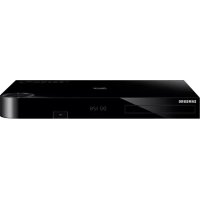
BD-P1000 - Blu-ray player SAMSUNG - Kostenlose Bedienungsanleitung
Finden Sie kostenlos die Bedienungsanleitung des Geräts BD-P1000 SAMSUNG als PDF.


Benutzerfragen zu BD-P1000 SAMSUNG
0 Frage zu diesem Gerät. Beantworten Sie die, die Sie kennen, oder stellen Sie Ihre eigene.
Eine neue Frage zu diesem Gerät stellen
Laden Sie die Anleitung für Ihr Blu-ray player kostenlos im PDF-Format! Finden Sie Ihr Handbuch BD-P1000 - SAMSUNG und nehmen Sie Ihr elektronisches Gerät wieder in die Hand. Auf dieser Seite sind alle Dokumente veröffentlicht, die für die Verwendung Ihres Geräts notwendig sind. BD-P1000 von der Marke SAMSUNG.
BEDIENUNGSANLEITUNG BD-P1000 SAMSUNG
Korrekte Entsorgung von Altgeräten (Elektroschrott)
(In den Ländern der Europäischen Union und anderen europäischen Ländern mit einem separaten Sammelsystem)
Die Kennzeichnung auf dem Produkt bzw. auf der dazugehörigen Dokumentation gibt an, dass es nach seiner Lebensdauer nicht zusammen mit dem normalen Haushaltsmüll entsorgt werden darf. Entsorgen Sie these Gerätitte getrennt von anderen Abfallen, um der Umwelt bzw. der menschlichen Gesundheit nicht durch unkontrollierte Müllbeseitigung zu schaden. Helfen Sie mit, das Altgerät fachgerecht zu entsorgen, um die nachhaltige Wiederverwertung von stofflichen Ressourcen zu fördern.
Private Nutzer wenden sich an den Handler, bei dem das Produkt gekauft wurde, oder kontaktieren die zuständigen Behörden, um in Erfahrung zu bringen, wo sie das Altgerät für eine umweltfreundliche Entsorgung abgeben konnen.
Gewerbliche Nutzer wenden sich an ihren Lieferanten und gehen nach den Bedingungen des Verkaufsvertrags vor. Dieses Produkt darf nicht zusammen mit anderen Gewerbmull entsorgt werden.

Achtung

ABDECKUNG ODER RÜCKWAND NICTT ÖFFNEN!
STROMSCHLAGGEGFAHR!
TEILE IM GERÄTEINNEREN KÖNNEN VOM BENUTZER
NICTG GEWARTET WERDEN. LASSEN SIE
REPARATUREN NUR VON QUALIFIZIERTEM
FACHPERSONAL DURCHFÜHREN.
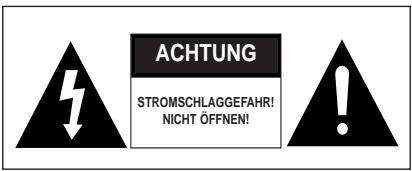

Dieses Symbol weist auf eine „gefährliche Netzspannung" im Inneren des Geräts hin. Es besteht die Gefahr von Stromschlagen und Verletzungen.

Dieses Symbol weist auf wichtige Anweisungen im Begleitmaterial zum Produkt hin.
Achten Sie beim Aufstellenden des Geräts darauf, dass genügend Platz zur Verfügung stehen. Stellen Sie das Gerätthereher beispisseweiche nicht in einem engen Bucherregal auf.
WARNING : Um Schäden zu vermeiden, die eine Brand- oder Stromschlaggefahr nach sichziehen können, setzen Sie these Gerät nicht Regen oder Feuchtigkeit aus.
ACHTUNG: IN DIESEM BLU-RAY DISC-PLAYER
KOMMT EIN UNSICHTBARER
LASERSTRAHL ZUM EINSATZ, DER ZU VERLETZUNGEN ODER SCHÄDEN
FÜHREN KANN, WENN ER DIREKT AUF PERSONEN ODER GEGENSTände
GERICHTET WIRD. BEDIENEN SIE DEN BLU-RAY DISC-PLAYER
AUSSCHLIESSLICH GEMÄSS DEN ANWEISUNGEN IN DER BEDIENUNG SANLEITUNG.
ÖFFNEN SIE KEINE ABDECKUNGEN, UND FÜRHREN SIE REPARATURARBEITEN NIEMALS SELBST AUS. LASSEN SIE REPARATUREN NUR VON QUALIFIZIERTEM KUNDENDIENSTPERSONAL DURINGFÜRHREN.
Dieses Produkt erfüllt die CE-Richtlinien für abgeschirmte Kabel und Anschlüsse zur Verbindung mit anderen Geräten. Um eine elektromagnetische Beeinflussung anderer Geräte (z. B. Radios und Fernsehgeräte) zu vermeiden, verwenden Sie nur abgeschirmte Kabel und Anschlüsse für die Verbindungen.
WICHTIGER HINWEIS
Das Netzkabel theses Gerats ist mit einem
Formstecker mit integrierter Sicherung ausgestattet.
Verwenden Sie keinesfalls Geräte mit beschädigtem Netzstecker oder Netzkabel.
Falls Stecker oder Kabel ausgetauscht oder modifiziert werden müssen, wenden Sie sich an den Kundendienst.
Die zu dieser Benutzerhandbuch führtige Produktinheit ist unter geistigen Eigentumsrechten Dritter lizenziert. Diese Lizens beschränkt sich auf die private, nicht gewerbliche Verwendung durch den Endbenutzer und auf die in dieser Lizens aufgeführten Inhalte.
Eine gewerbliche Verwendung ist nicht gestattet. Die Lizenz gilt ausschließlich für diese Produkteinheit und umfasst keine nicht lizenzierten, den Normen ISO/IEC 11172-3 oder ISO/IEC 13818-3 entsprechenden Produkteinheiten oder Verfahren, die zusammen mit dieser Produkteinheit verwendet oder verkauf werden. Die Lizenz gilt nur für die Verwendung dieser Produkteinheit zum Kodieren und/oder Dekodieren von Audiodateien, die den Normen ISO/IEC 11172-3 oder ISO/IEC 13818-3 entsprechen. Unter dieser Lizenz werden keine Rechte an Leistungsmerkmalen und Funktionen von Produkten vergeben, die diesen Normen nicht entsprechen.
Vorsichtsmaßnahmen
Wichtige Sicherheitshinweise
Lesen Sie diese Bedienungsanleitung sorgfältig durch, bevor Sie das Gerät in Betrieb besteht. Beachten Sie alle nachstehend aufgeführten Sicherheitshinweise. Halten Sie diese Bedienungsanleitung für den künftigen Gebrauch bereit.
1) Lesen SietheseAnweisungen.
2) Bewahren Sie diese Anweisungen auf.
3) Beachten Sie alle Warnhinweise.
4) Befolgen Sie alle Anweisungen.
5) Verwenden Sie das Gerät nicht in der Nähe von Wasser.
6) Reinigen Sie das Gerät nur mit einem trockenen Tuch.
7) Blockieren Sie nicht die Luftungsöffnungen. Stellen Sie das Gerät gemäß den Anweisungen des Herstellers auf.
8) Stellen Sie das Gerät nicht in der Nähe von Wärmequellen wie Heizkorpern, Wärmespeichern oder anderen Geräten (z. B. Verständern) auf, die Wärmeprodukieren.
9) Die Erdung des Steckers dient ihrer Sicherheit. Setzen Sie diese Sicherheitsfunktion unter keinen Umständen außer Kraft. Ein geapolter Stecker verfügbar über zwei Kontaktstüfte, von denen einer breiter ist als der andere. Ein geerdeter Stecker verfügbar über zwei Stüfte sowie einen Erdungskontakt. Der breite Kontaktstift bzw. der Erdungsstift wird aus Sicherheitsgründen verwendet. Falls der vorhandene Stecker nicht in ihre Steckdose passst,让他们 Sie die Steckdose durch einen qualifizierten Elektriker austauschen.
11) Verwenden Sie nur vom Hersteller angegebenes Zubehör.
12) Verwenden Sie für das Gerät nur Gestelle, Ständer, Stative, Konsolen und Tische, die vom Hersteller empfohlen oder in Verbindung mit dem Gerät verkauf werden.
13) Trennen Sie das Gerät vom Netz. Bei Verwendung eines Transportwagens bewegen Sie das Gerät nur mit äußerster Vorsicht, um Verletzungen durch Umkippen zu vermeiden.
14) Lassen Sie Wartungs- und Reparaturarbeiten nur von qualifizierten Kundendienstpersonal durchführten. Eine Wartung bzw. Reparatur ist immer dann erforderlich, wenn das Gerät auf irgendeine Weise beschädigt wurde, beispielsweise bei beschädigtem Netzkabel oder Stecker, wenn in das Gerät Flüssigkeit oder Objekte gelangt sind, wenn das Gerät Regen oder Feuchtigkeit ausgesetzt war, nicht ordnungsgemäß funktioniert oder heruntergefallen war.
Vorsichtsmaßnahmen für den Betrieb
- Bevor Sie andere Geräte an den Blu-ray Disc-Player anschließen, müssen diese vorher abgeschaltet werden.
- Bewegen Sie den Blu-ray Disc-Player nicht während der Wiedergabe. Ansonsten kann die Disk zerkratzt oder anderweitig beschädigt werden, und es konnen Schäden an den Bauteilen des Blu-ray Disc-Players auftreten.
- Stellen Sie keine Behälter mit Flüssigkeiten (z. B. Blumenvasen) auf den Blu-ray Disc-Player, und legen Sie keine kleinen Metallgegenstände darauf ab.
- Greifen Sie nicht mit der Hand in das Diskfach.
- Führn Sie keine Fremdgegenstände in das Diskfach ein (ausschließlich Disks)dürfen eingelegt werden).
- Außere Einflüsse wie Blitzschlag oder elektrostatische Aufladung können den normalen Betrieb des Blu-ray Disc-Players beeinträchtigen. Schalten Sie in thisem Fall den Blu-ray Disc-Player mit der Taste POWER aus und wieder ein, oder ziehen Sie den Netzstecker aus der Steckdose, und stecken Sieihn anschließend wieder ein. Der Blu-ray Disc-Player sollen danach wieder normal funktionieren.
- Entnehmen Sie nach dem Gebrauch die Disk, und schalten Sie den Blu-ray Disc-Player aus.
- Wenn der Blu-ray Disc-Player länger Zeit nicht benutzt wird,ziehen Sie den Netzstecker aus der Steckdose.
- Wischen Sie beim Reinigen der Disk mit geraden Bewegungen von der Mitte zur Außenkante der Disk.
Reinigung des Gehäuses
Ziehen Sie aus Sicherheitsgründen den Netzstecker aus der Steckdose.
- Verwenden Sie für die Reinigung kein Benzin, keinen Verdünner oder andere Lösungsmittel.
- Wischen Sie das Gehäuse mit einem weichen Tuch ab.
Beschränkungen bei der Wiedergabe
- Es ist möglich, dass der Player nicht auf alle Betriebsbefehle reagiert, weil BDs, DVDs und CDs während der Wiedergabe nur bestimmte oder eingeschränkte Funktionen zulassen. Dies ist keine Fehlfunktion des Players.
Samsung kann nicht garantieren, dass dieser Player jeder Disk mit einem BD-, DVD- oder CD-Logo wiedergeben kann, da sich die Diskformate ständig weiterentwickeln und bei der Erstellung von BD-, DVD- und CD-Software und/oder bei der Herstellung von Disks Fehler auftreten konnen. Diese Player unterscheidet sich auch in seiner Funktionswise gegenüber herkömmlichen DVD-Playern und anderen AV-Geräten. Wenn Sie Fragen oder Schwierigkeiten beim Abspielen von BDs, DVDs oder CDs mit diesen Player haben, wenden Sie sich an den Kundendienst von SAMSUNG. Zudem findsen Sie weitere Informationen zu den Wiedergabebeschränkungen in dieser Handbuch.
Allgemeine Funktionen
Player-Funktionen
Digitaler Foto-Betrachter (JPEG)
Sie können digitale Fotos auf dem Fernsehgerät wiedergeben.
Wiedergabe von MP3-Dateien
Dieses Gerät kann MP3-Dateien von CD-R/RW, DVD-R/RW/RAM und Speicherkarten wiedergeben.
HDMI (High Definition Multimedia Interface)
HDMI ist eine volldigitale und davon rauscharme Schnittstelle für die Übertragung von Audio- und Videodaten vom Player zum Fernsehgerät.
Speicherkartenkompatilität
Das Gerät ist mit 10 Speicherkartentypen kompatibel: Compact Flash, Micro Drive, Memory Stick, Memory Stick PRO, Memory Stick Duo, Memory Stick Pro Duo, Secure Digital, Multi Media, Mini SD und RS MMC.
Blu-ray Disc-Funktionen
Blu-ray Discs können auf einer einseitigen Disk 25 GB (Single Layer) oder 50 GB (Dual Layer) speichern. Dies entspricht der fünf- bis zehnfachen Kapazität einer DVD. Blu-ray Discs unterstützen auch die hochste, derzeit verfügbar HD-Videoqualität (bis zu 1920 € 1080 bei 40 Mbit/s). Diese große Kapazität bedeutet, dass Sie bei der Videoqualität keine Kompromise machen müssen. Eine Blu-ray Disc sieht so aus wie eine DVD und hat die gleichen Abmessungen.
- Die folgenden Blu-ray Disc-Funktionen hangen von der jeweiligen Disk ab und können variieren.
Aussehen und Funktionsteuerung können sich ebenfls je nach Disk entsprechenden.
Nicht alle Disks verfügbar über die im Folgenden beschriebenen Funktionen.
Video-Highlights
Das BD-ROM-Format für den Filmvertrieb unterstützt drei hoch entwickelte Video-Codecs, unter anderen MPEG2.
Ebenso sind folgende HD-Video-Auflösungen verfügbar :
- 1920 x 1080 HD
- 1280 x 720 HD
HD-Wiedergabe
Um HD-Inhalte von BDs anzeigen zu konnen, ist HDTV erforderlich. Bei einigen Disks ist für die Anzeige von HD-Inhalten möglicherweise HDMI OUT erforderlich. Die Möglichkeit, HD-Inhalte von BDs anzuzeigen, kann je nach Auflösung Ihr des
Fernsehgeräts eingeschränkt sein.
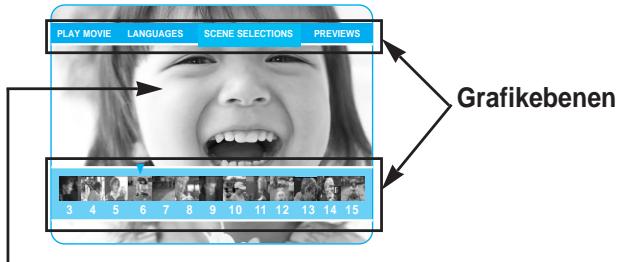
Grafikebenen
Auf der HD-Video-Ebene gibt es zwei unabhängige Grafikebenen (Layers) für HD-Auflösung (1920 ¥ 1080). Eine Grafikebene ist für Video-specifische, Einzelbild-genaue Grafiken (wie Untertitel), und die andere Ebene ist interaktiven Grafikelementen wie Tasten oder Menüs vorbehalten.
Bei beiden Ebenen sind verschiedene Wisch-, Blend- und Laufeffekte verfügbar.
HD-Video
Menügrafiken
Es werden voll auflösende Grafiken und Animationen in 256 Farben unterstützen, wodurch die Fähigkeiten von DVD-Video welt übertroffen werden. Wahrend der Videowiedergabe kann auf die Optionen zugegriffen oder können die Optionen halten.
Menüsignale
Wenn Sie eine Menüoption markieren oder auswahlen, werden Tonsignale ausgegeben. Dies kann das Klicken einer Taste oder eine Stimme sein, die die markierte Menuauswahl erläutert.
Mehrseite Menüs/Popup-Menüs
Bei einer DVD-Video wird die Wiedergabe jedem Mal unterbrochen, wenn ein neues Bildschirmmenü aufgerufen wird. Da bei Blu-ray Discs Daten von der Disk vorgeladen werden können, ohne die
Wiedergabe zu unterbrechen, kann ein Menu aus mehreren Seiten bestehen.
Sie können die Menüseiten durchblättern oder verschiedene Menüpfade auswahlen, während im Hintergrund weiter Ton und Bild wiedergegeben werden.

Interakiviat
Bestimmte Blu-ray Discs können animierte Menus und Trivia-Spiele enthalten.
Diashows mit Blätterfunktion
Bei Blu-ray Discs können Sie verschiedene Standbildner durchblättern, während gleichzeitig der Ton weiterläuft.
Untertitel
Je nach Inhalt der Blu-ray Disc können Sie unter Umständen verschiedene Schriftarten, Schriftgroßen und Schriftfarben für die Untertitel auswahlen. Die Untertitel sind gegebenenfalls auch animiert oder mit einem Lauf- oder Blendeffekt versehen.
Wichtige Informationen zum Gebrauch der Bedienungsanleitung
Informieren Sie sich vor dem Lesen der
Bedienungsanleitung über die nachstehenden Begriffe.
Symbole in dieser Bedienungsanleitung
| Symbol | Begriff | Definition |
| BD-ROM | BD-ROM | Hier handelt es sich um eine Funktion, die bei BD-ROMs zur Verfügung stehen. |
| DVD-VIDEO | DVD-VIDEO | Hier handelt es sich um eine Funktion, die bei DVD-Video und DVD-Rs/RWs zur Verfügung stehen, die im Videomodus beschreiben und fixiert wurden. |
| DVD-RAM | DVD-RAM | Hier handelt es sich um eine Funktion, die bei DVD-RAMs zur Verfügung stehen (VR-Modus, nur Standardversion 2.0). |
| DVD-RW | DVD-RW | Hier handelt es sich um eine Funktion, die bei DVD-RWs zur Verfügung stehen (nur bei fixiertem VR- oder V-Modus). |
| DVD-R | DVD-R | Hier handelt es sich um eine Funktion, die bei DVD-Rs zur Verfügung stehen (nur bei fixiertem V-Modus). |
| CD | Audio-CD | Hier handelt es sich um eine Funktion, die bei Daten-CDs (CD-R oder CD-RW) zur Verfügung stehen. |
| JPEG | JPEG | Hier handelt es sich um eine Funktion, die bei CD-Rs, CD-RWs, DVD-Rs, DVD-RWs, DVD-RAMs oder bei Speicherkarten zur Verfügung stehen. |
| MP3 | MP3 | Hier handelt es sich um eine Funktion, die bei CD-Rs, CD-RWs, DVD-Rs, DVD-RWs, DVD-RAMs oder bei Speicherkarten zur Verfügung stehen. |
| Memory Card | Speicherkarte | Hier handelt es sich um eine Funktion, die bei Speicherkarten zur Verfügung stehen. |
| Achtung | Achtung | Hierbei liegt ein Fall vor, in dem eine Funktion nicht ordnungsgemäß arbeitet oder in dem ein Einstellungsvorgang abgebrochen wurde. |
| Hinweis | Hinweis | Hier handelt es sich um Tipps oder Anweisungen zu den jeweiligen Funktionen. |
| One-Touch -Taste | Eine Funktion, die mit einer einzigen Taste bedient werden kann. | |
Informationen zum Gebrauch dieser Bedienungsanleitung
1) Machen Sie sich mit den Sicherheitsanweisungen vertraut, bevor Sie diesen Produkt verwenden. (Siehe Seiten 2~3.)
2) Falls ein Problem auftritt, schlagen Sie im Kapitel zur Fehlerbehebung nach. (Siehe Seiten 46~47.)
Copyright
©2006 Samsung Electronics Co., Ltd.
Alle Rechte vorbehalten. Ohne vorherige schriftliche
Genehmigung von Samsung Electronics Co., Ltd. ist das
vollständige oder teilweise Reproduzieren oder Kopieren dieser
Bedienungsanleitung nicht gestattet.
Inhalt
Erste Schritte
Achtung 2
Vorsichtsmaßnahmen 3
Wichtige Sicherheitshinweise. 3
Vorsichtsmaßnahmen für den Betrieb............3
Reinigung des Gehäuses 3
Allgemeine Funktionen 4
Wichtige Informationen zum Gebrauch der
Bedienungsanleitung 5
Merkmale der einzelnen Datenträger 8
Lagerung und Handhabung der Disks. 11
Beschreibung 12
Vorderseite 12
Rückseite 13
Display auf der Vorderseite 13
Funktionen der Fermbedienung. 14
Auspacken 15
Anschlüsse
Kurzübersicht zu Anschlüssen 17
Auswahlfunktion fur TV-Ausgang. 18
Anschlussverfahren 18
Wiedergabe
Vor der Wiedergabe 24
Disk wiedergeben 25
Such- und Überspringen-Funktion verwenden..26
Wiedergabe in Zeitlupe/Einzelbildern. 26
Funktion „Szenensuche" verwenden 27
Anzeigefunktion verwenden 28
Diskmenu und Popup-/Titel-Menu verwenden ...28
Wiedergabe wiederholen. 29
Audiosprache wahlen 30
Untertitelsprache wahlen 30
Kamerawinkeländern 31
Lesezeichen-Funktion verwenden. 31
Audio-CD/MP3 wiedergeben 33
Fotos anzeigen 35
Disk mit verschiedenen Dateitypen
(JPEG/MP3) wiedergeben 38
System-Setup
Navigation in den Bildschirmenus 39
Sprachoptionen einstellen 40
Audiooptionen einstellen 40
Lautsprecheroptionen einstellen 41
Optionen für Video-Anzeige/Videoausgang
einstellen 42
Kindersicherung einstellen 44
Weitere Informationen
Fehlerbehebung. 46
Technische Daten 48
Merkmale der einzelnen Datenträger
Abspielbare Disktypen
| Disktyp | Disk-Logo | Inhalte | Disk-Form | Max. Spieldauer in Minuten |
| BD-ROM | B HurryDisc | AUDIO + VIDEO | Einseitig (25GB/50GB) | |
| DVD-VIDEO | DVDVIDEO | AUDIO + VIDEO | Einseitig (12 cm) | 240 |
| Doppelseitig (12 cm) | 480 | |||
| Einseitig (8 cm) | 80 | |||
| Doppelseitig (8 cm) | 160 | |||
| AUDIO-CD | COMTRACT DISG DIGITAL AUDIO | AUDIO | Einseitig (12 cm) | 74 |
| Einseitig (8 cm) | 20 | |||
| DVD-RAM (VR-Modus, nur Standard-version) | DVD RAM | AUDIO + VIDEO | Einseitig 12 cm (4.7GB) | 480 (Bsp.: Extended Play) |
| Doppelseitig 12 cm (9.4GB) | 960 (Bsp.: Extended Play) | |||
| DVD-RW (VR-Modus oder V-Modus, fixiert) | DVD RW | AUDIO + VIDEO | 12 cm (4.7GB) | 480 (Bsp.: Extended Play) |
| DVD-R (nur bei fixiertem V-Modus) | DVD R | AUDIO + VIDEO | 12 cm (4.7GB) | 480 (Bsp.: Extended Play) |
| CD-R/W, DVD-RAM/RW/R | JPEG MP3 | - | - |
Logos der abspielbaren Disks

Blu-ray Disc

Digital Audio

MP3

Dolby Digital

PAL-Fermsehsystem in Großbritannien, Frankreich, Deutschland usw.

Stereo

DTS

Java
8 - Deutsch
These Disks nicht verwenden!
- HD-DVDs können mit diesen Gerat nicht wiedergegeben werden.
- BD-Rs/BD-REs können mit diesen Gerät nicht wiedergegeben werden.
- Dieses Gerät eignet sich nicht für die Wiedergabe von DVD+Rs und DVD+RWs.
- Verwenden Sie mit diesen Gerät keine LDs, CD-Gs, CD-Is, CD-ROMs, DVD-ROMs oder illegal aufgenommene Disks. [Hinweis]
Abspielbare Disktypen : BD-ROM, DVD-Video, DVD-RAM/RW/R, CD und CD-RW/R. DVD-RWs/DVD-Rs, die auf anderen Geräten im Videomodus (V-Modus) aufgenommen wurden, können nur wiedergegeben werden, wenn sie fixiert wurden.
- Einige Kauf-DVDs sowie DVDs aus Ländern außerhalb ihrer Region können unter Umständen mit diesen Produkt nicht abgespielt werden. Wenn Sie diese Disks einlagen, wird die Meldung „Keine Disk“ oder „Bitte den Regionalcode des Mediums prüfen“ angezeigt.
- Wenn eine DVD-R/RW/RAM nicht korrekt im DVD-Videoformat aufgenommen wurde, kann sie nicht wiedergegeben werden.
Regionalcode
Sowohl der Blu-ray Disc-Player als auch die Disks sind nach Regionen codiert. Diese Regionalcodes müssen übereinstimmen, damit die Disk wiedergegeben werden kann. Der für diesen Blu-ray Disc-Player erforderliche Regionalcode ist auf der Rückseite des Blu-ray Disc-Players angegeben.
| Disktyp | Blu-ray | DVD-Video |
| Regionalcode | Region B | 2 |
Nicht abspielbare Disks
HD-DVD BD-R/BD-RE
DVD-Video, die nicht mit dem Regionalcode „2" oder „ALLE" versehen sind.
2,6 GB und 5,2 GB DVD-RAM mit 12 cm
3,9 GB DVD-R für Videoschnittarbeiten
DVD-RAM/RW (VR-Modus), für deren Aufzeinung kein Video-Aufzeinungsstandard benutzt wurde.
DVD-ROM/PD/MV usw. CVD/CD-ROM/CDV/CD-G/CD-I
Blu-ray Disc-Kompatibilität
Blu-ray Disc ist ein neues, sich noch weiterentwickelndes Format. Daher kann es zu Kompatibilitätsproblemen mit neuen oder bereits existierenden Diskformatenkommen. Nicht alle Disks sind kompatibel, und nicht jedem Format kann wiedergegeben werden. Weitere Informationen hierzu finden Sie im Kapitel „Kompatilität mit Disks" diese Handbuchs. Sollen Kompatilitätsprobleme auftreten, wenden Sie sich an den Kundendienst von SAMSUNG. Der Blu-ray Disc-Player von Samsung (BD-P1000) unterstützt nur die Spezifikation BD-ROM Profil 1 Version 1.0. Zum Wiedergeben von Disks einer späteren Version mussen Sie möglicherweise die Firmware des Players aktualisieren. Weitere Informationen finden Sie auf der Website http://www.samsung.com, oder wenden Sie sich an den Kundendienst von SAMSUNG.

HINWEISE
- Dieser Blu-ray Disc-Player Unterstützung Disks, die mit dem DVD-RAM-Standard Version 2.0 kompatibel sind.
- Bei bestimmten Disktypen Funktioniert die Wiedergabe möglicherweise nicht. Gleiches gilt auch für bestimmte Funktionen, wie z. B. dem Anpassen des Bildwinkels und des Bildformats. Ausführliche Informationen zu den Disks finden Sie auf der jeweiligen Verpackung. Lesen Sie diese Informationen bei Bedarf durch.
Schützen Sie die Disk vor Verunreinigungen oder Kratzern. Fingerabdrücke, Schmutz, Staub, Kratzer oder Ablagerungen von Zigarettenrauch auf der beschreibbaren Oberfläche der Disk können dazu führen, dass die Wiedergabe nicht mehr möglich ist.
KOPIERSCHUTZ
- Da AACs (Advanced Access Content System) als Kopierschutzverfahren für das BD-Format anerkannt ist,ähnlich dem CSS (Content Scramble System) für das DVD-Format, gelten für AACs-geschützte Inhalte bestimmte Beschänkungen bezüglich Wiedergabe, analogem Ausgangssignal usw. Die Funktionen und Beschänkungen für diese Produkte können sich je nach Kaufdatum unterschieden, weil diese Beschänkungen möglichereise nach der Herstellung des Geräts von AACS übernommen oder geändert wurden.Darüber hinaus werden das BDROM-Zeichen und BD + als Kopierschutzverfahren fur das BD-Format verwendet. Dadurch gelten fur Inhalte, die durch das BD-ROM-Zeichen und/oder BD + geschutzt sind, bestimmte Beschänkungen, einschließlich Wiedergabebeschänkungen.Fur weitere Informationen zu AACS, BD-ROM-Zeichen, BD + oder thisem Gerät wenden Sie sich an den Kundendienst von SAMSUNG.
- Viele BDs/DVDs sind durch Kodierung gegen Kopieren geschützt. Deshalb sollen den Sie den Blu-ray Disc-Player nur direkt an das Fernsehgerät, und nicht über den Videorekorder anschließen. Bei BDs/DVDs mit Kopierschutz erzeugt die Wiedergabe über Videorekorder ein verzerrtes Bild.
- Bei diesen Produkt werden Technologien zum Urheberrechtsschutz eingesetzt, die durch Verfahrensansprüche bestimmter US-Patente und sonstiger Rechte zum Schutz geistigen Eigentums der Macrovision Corporation und anderer Rechtehaber geschlossen sind. Der Gebrauch dieser Technologien im Rahmen des Urheberrechtsschutzes muss von der Macrovision Corporation genehmigt werden und gilt nur für den privaten oder anderen eingeschränkten Gebrauch, es sei dess, es liegt eine spezielle Genehmigung der Macrovision Corporation vor. Nachentwicklung (Reverse Engineering) und Disassemblingierung sind verboten.
- Durch die nicht autorisierte Aufnahme, Verwendung, Anzeige, Vervielfaltigung und Überarbeitung von Fernsehprogrammen, Videobändern, BDs, DVDs, CDs und anderer Materialien machen Sie sich gemäß den US-amerikanischen Urheberrechten sowie den Urheberrechten anderer Länder möglicherweise zivilrechtlich und/oder strafrechtlich haftbar.
- Wiedergabe mit Progressive Scan-Modus (525p/625p)itte beachten Sie,dass nicht alle hochauflosenden Fernsehgeräte vollständig mit thisem Produkt kompatibel sind und dass es thereof bei der Wiedergabe zum Auftreten von Artefakten kommt kann.Falls Probleme bei der Wiedergabe mit Progressive Scan-Modus (525p/625p) auftreten, wird empfohlen, die Ausgabe auf Standardauflosung umzuschalten. Bei Fragen zur Kompatibilität Ihres Fernsehgerätes mit dem Blu-ray Disc-Player wenden Sie sichitte an den Kundendienst von Samsung.
Disktyp
BD-ROM
BD-ROM steht für „Blu-ray Disc Read Only Memory". Eine BD-ROM ist standardmäßig bereits mit Daten beschreiben. Obwohl eine BD-ROM jeder Art Daten enthalten kann, werden die meisten BD-ROMs mit Kinofilmen im HD-Format bespielt sein, die auf einem Blu-ray Disc-Player wiedergegeben werden können. Dieses Gerät kann这部电影 von bereits beschreibenen, im Handel erhältlichen BD-ROMs wiedergeben.
DVD-Video
- Eine DVD (Digital Versatile Disc) kann bis zu 135 Minuten an Bildmaterial, 8 Audiosprachen und 32 Untertitelsprachen speichern. Die DVD ist mit MPEG-2-Bildkomprimierung und Dolby-Digital-Surround ausgestattet, so dass Sie klare, lebendige Bilder in Kinoqualität bequem zu Hause genießen können.
- Beim Wechsel von der ersten zur zweiten Schicht einer doppelschlichtigen DVD-Video konnen Ton und Bild kurzzeitig verzerrt sein. Dies ist keine Fehlfunktion des Geräts.
- Sobald eine im Videomodus beschriebene DVD-R/RW fixiert wird, wird sie zu einer DVD-Video. Beschriebene (vorgeprügte), im Handel erhältliche DVDs mit Kinofilmen werden auch als Video-DVDs bezeichnet. Dieses Gerät kann这部电影 von beschriebenen, im Handel erhältlichen DVDs (Video-DVDs) wiedergeben.
Audio-CD
- Hierbei handelt es sich um eine Audio-Disk, die mit PCM-Audiodaten mit 44,1 kHz beschrieben ist.
- Dieses Gerät kann Audio-CD-Rs und Audio-CD-RWs im CD-DA-Format wiedergeben.
- Je nach den Bedingungen beim Beschreiben der Disk können bestimmte CD-Rs/CD-RWs unter Umständen mit diesen Gerät nicht wiedergegeben werden.
CD-R/RW
- Verwenden Sie CD-Rs/RWs mit 700 MB (80 Minuten). Nach Möglichkeit sollenn Sie auf Disks mit 800 MB (90 Minuten) Kapazität verzachten, weil diese unter Umständen nicht wiedergegeben werden können.
- Wenn die CD-R/RW beim Beschreiben nicht fixiert wurde, entstehen ggf. eine Verzögerung zu Anfang der Wiedergabe, und es werden unter Umständen nicht alle aufgenommenen Dateien abgespielt.
- Einige CD-Rs/RWs können unter Umständen mit thisem Player nicht wiedergegeben werden. Dies ist abhängig von dem Gerät, mit dem sie beschrieben wurden. Inhalte von CDs, die zum persönlichen Gebrauch auf CD-Rs/RWs aufgenommen wurden, konnen in Abhängigkeit von der verwendeten Disk und den Inhalten ein unterschiedliches Abspielverhalten aufweisen.
DVD-R-Wiedergabe
- Sobald eine im Videomodus beschriebene DVD-R fixiert wird, wird sie zu einer DVD-Video.
- In manchen Fällen kann die Disk aufgrund der Aufnahmebedingungen nicht wiedergegeben werden.
- Dieses Gerät kann mit einem Samsung DVD/ Videorecorder beschriebene und fixierte DVD-Rs wiedergeben. Je nach Disk und den Bedingungen beim Schreiben ist die Wiedergabe einzelter DVD-Rs unter Umständen nicht möglich.
DVD-RW-Wiedergabe
- Bei DVD-RWs kann die Wiedergabe sowohl im Videomodus als auch im VR-Modus erfolgen.
- Sobald eine im Videomodus beschriebene DVD-RW fixiert wird, wird sie zu einer DVD-Video. Ob die Wiedergabe möglich ist, hängt von den Aufnahmebedingungen ab.
DVD-RAM-Wiedergabe
- DVD-RAMs können aus Kompatibilitätsgründen nicht mit allen DVD-Playern wiedergegeben werden.
- Dieses Gerät kann nur DVD-RAMs nach dem DVD-RAM-Standard Version 2.0 abspielen.
- Wenn Sie DVD-RAMs mit Cartridge verwenden, entfern Sie die Cartridge, und verwenden Sie nur die Disk.
Diskformat
MP3-Disks verwenden
Die Wiedergabe von CD-Rs, CD-RWs, DVD-RAMs, DVD-RWs und DVD-Rs (aufgenommen in den Formaten UDF, ISO9660 oder JOLIET) wird unterstützt.
- Verwendbar sind nur MP3-Dateien mit den Erweiterungen „.mp3" oder „.MP3".
- Für die Wiedergabe sind Bitraten von 56 kbit/s bis 320 kbit/s zulässig.
- Für die Wiedergabe sind lediglich Abtastgeschwindigkeiten von 32 kHz, 44,1 kHz und 48 kHz zulässig.
- Das Gerät kann bis zu 1500 Dateien und 100 Unterordner innerhalb eines übergeordneten Ordners verarbeiten. Bei MP3-Dateien, die mit VBR (Variable Bit Rates, variable Bitraten) beschrieben wurden, kann die Tonwiedergabe „stottern".
JPEG-Disks verwenden
Die Wiedergabe von CD-Rs, CD-RWs, DVD-RAMs, DVD-RWs und DVD-Rs (aufgenommen in den Formaten UDF, ISO9660 oder JOLIET) wird unterstützt.
- Es werden nur JPEG-Dateien mit den Erweiterungen „.jpg“, „JPG“, „.jpeg“ und „.JPEG“ angezeigt.
- Progressive-JPEG wird Unterstützung.
DVD-RAM/DVD-RW (VR)
- Dieses Format wird beim Schreiben von Daten auf DVD-RAMs oder DVD-RWs eingesetzt.
10 - Deutsch
DVD-RW/DVD-R (V)
- Dieses Format wird beim Schreiben von Daten auf DVD-RWs oder DVD-Rs eingesetzt. Die Disk kann vom Blu-ray Disc-Player wiedergegeben werden, sobald sie fixiert wurde.
- Wenn eine Disk mit einem Recorder eines anderen Herstellers im Videomodus beschrieben, jedoch nicht fixiert wurde, ist die Wiedergabe mit diesen Blu-ray Disc-Player nicht möglich.
Kompatibilität mit Disks
NICTHTALLEDisks sind kompatibel
- Entsprechend der nachfolgend und in der gesamten Anleitung, einschließlich des Abschnitts „Merkmale der einzelnen Datenträger“, aufgeführten Beschchränkungen konnen folgende Disktypen wiedergegeben werden: beschriebene, im Handel erhältliche BD-ROMs, Video-DVDs, Audio-CDs, DVD-RAMs, DVD-RWs, DVD-Rs, CD-RWs und CD-Rs.
- Andere als die zuvor genommen Disks können mit diesen Player nicht wiedergegeben werden und/oder sind für diesen nicht vorgesehen. Einige der oben genommen Disks können aufgrund eines oder mehrerer nachfolgend aufgeführten Grunde möglicherweise nicht abgespielt werden.
- HD-DVDs können mit diesen Gerät nicht wiedergegeben werden.
- BD-Rs/BD-REs können mit diesen Gerät nicht wiedergegeben werden.
Samsung kann nicht garantieren, dass dieser Player jeder Disk wiedergeben kann, die mit einem BD-ROM-, DVD-Video-, DVD-RAM-, DVD-RW-/DVD-R- oder CD-RW-/CD-R-Logo gekennzeichnet ist. Diese Player führt möglicherweise nicht alle Funktionsbefehle und Funktionen einer Disk aus. Diese und andere mögliche Probleme mit der Diskkompatibilität und der Funktionseise des Players in Bezug auf neue und vorhandene Diskformate ergeben sich aus Folgendem: - Das BD-Format ist ein neuen und noch in der Entwicklung begriffenes Format. Diese Player kann unter Umständen nicht alle Funktionen von BDs ausführten, da eine Funktionen optional sind, nach Herstellung des Geräts das BD-Format um zusätzliche Funktionen erweitert wurde oder bestimmte, bereits verfügbare Funktionen erst zeitversetzt verfügbar waren.
- Dieser Player understands nicht alle neuen und bestehenden Diskformat-Versionen.
- Neue und bestehende Diskformate werden möglicherweise überarbeitet, verändert,actualisiert,verbessert und/oder ergänzt.
- Einige Disks sind so hergestellt, dass sie während der Wiedergabe nur bestimmte oder beschränkte Funktionen zulassen.
- Einige Funktionen sind möglicherweise optionale, zusätzliche Funktionen, die erst nach Herstellung deses Players hinzugeführ wurden. Bestimmte, bereits vorhandene Funktionen sind möglicherweise erst zeitversetzt verfügbar.
- Einige Disks, die mit dem BD-ROM-, DVD-Video-, DVD-RAM-, DVD-RW-, DVD-R-, CD-R-W oder CD-R-Logo gekennzeichnet sind, entsprehen unter Umständen nicht den Diskstandards.
- Einige Disks können möglicherweise aufgrund ihres Zustandes oder aufgrund der Aufnahmebedingungen nicht abgespielt werden.
- Bei der Erstellung der BD-, DVD- und CD-Software sowie bei der Herstellung der Disks konnen Fehler auftreten.
- Dieser Player understands sich in seiner Funktionseise von herkommlichen DVD-Playern und anderen AV-Geräten.
-
Probleme bei der Wiedergabe können sich auch aus anderen Gründen ergeben. Diese werden in dieser Anleitung genannt oder, wenn es sich um neu entdeckte Ursachen handelt, vom Kundendienst von SAMSUNG besteht gegeben.
-
Sollten Kompatibilitätsprobleme oder Funktionsstörungen des Players auftreten, wenden Sie sich an den Kundendienst von SAMSUNG. Sie können sich an den Kundendienst von SAMSUNG auch bezüglich möglicher Aktualisierungen des Players wenden.
- Weitere Informationen zu Wiedergabebeschrankungen und Diskkompatibilität finden Sie in dieser Anleitung in den Abschnitten „Vorsichtsmaßnahmen“, „Wichtigte Informationen zum Gebrauch der Bedienungsanleitung“, „Merkmale der einzelnen Datenträger“ und „Vor der Wiedergabe“.
Lagerung und Handhabung der Disks
Handhabung von Disks
- Verwenden Sie nur Disks mit Standardform. Ungleichmäßig oder speziell geformte Disks können den Blu-ray Disc-Player beschädigen.

Halten der Disks
- Berühren Sie nicht die Oberfläche der Disk, auf der die Audio-/ Videodaten aufgenommen sind.
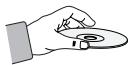
Blu-ray Discs
- Wird das Gerät für einen längeren Zeitraum nicht verwendet, entfernen Sie die Blu-ray Disc aus dem Gerät, und bewahren Sie sie in ihrer Hülle auf.
- Achten Sie darauf, auf der Oberfläche der Blu-ray Disc keine Fingerabdrücke oder Kratzer zu hinterlassen.
DVD-RAM, DVD-RW und DVD-R
- Verwenden Sie gegebenenfalls einen DVD-RAM-/PD-Disk-Reiniger (falls vorhanden LF-K200DCA1). Verwenden Sie für DVD-RAMs/DVD-RWs/DVD-Rs keine Reiniger oder Tücher, die für CDs vorgesehen sind.
Video-DVD, Audio-CD
- Wischen Sie den Schmutz und Staub auf der Disk mit einem weichen Tuch ab.
Vorsichtsmaßnahmen zum Umgang mit Disks
- Beschreiben Sie die bedruckte Seite nicht mit Kugelschreiber oder Bleistift.
- Verwenden Sie keine Reinigungssprays und keine Antistatikmittel. Verzichten Sie auch auf flüchtige Chemikalien wie Benzin oder Verdünner.
- Bringen Sie keine Aufkleber oder Etiketten auf den Disks an. (Verwenden Sie keine Disks mit Resten von Klebeband oder von unvollständig entfernten Aufklebern.)
- Verwenden Sie keine kratzfesten Schutzabdeckungen.
- Verwenden Sie keine Disks, die mit einem Etikettendrucker beschrifft wurden.
- Legen Sie keine gewöltben oder gesprungenen Disks ein.
Lagerung der Disks
Achten Sie darauf, dass die Disk nicht beschädigt wird. Die Daten auf der Disk sind äußert anfällig gegenüber Umwelteinflüssen.
- Setzen Sie die Disk nicht direkter Sonneneinstruhlung aus.
- Bewahren Sie die Disk an einem kühlen, gut belufteten Ort auf.
- Stellen Sie die Disk vertikal auf.
- Bewahren Sie die Disk in einer sauberen Schutzhülle auf.
- Wenn Sie den Blu-ray Disc-Player aus dem Kalten ins Warme bringen, kann Feuchtigkeit an den Betriebsteilen und der Linse kondensieren und zu Fehlern bei der Wiedergabe führen. Warten Sie in thisem Fall zwei Stunden, bevor Sie das Netzteil des Geräts an eine Steckdose anschließen. Legen Sie anschließend die Disk ein, und versuchen Sie erneut, sie wiederzugegeben.
Vorderseite
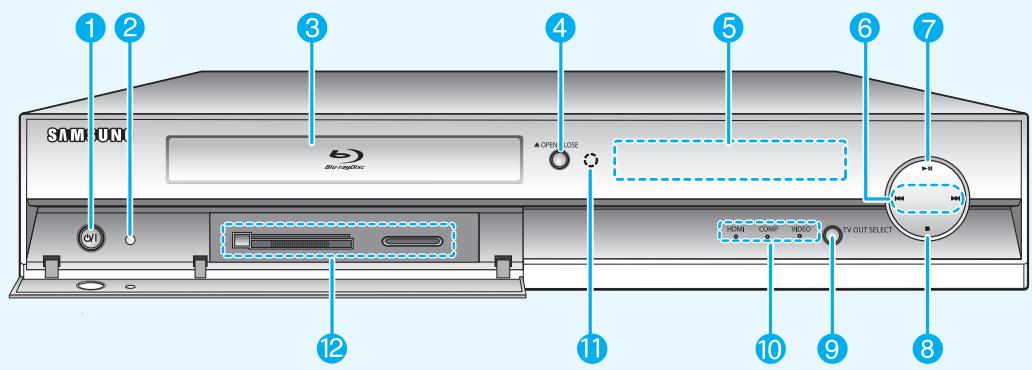
- NETZSCHALTER
Hiermit schalten Sie den Blu-ray Disc-Player ein und aus.
- STANDBY-ANZEIGE
These Anzeige leuchtet, wenn das Gerät an das Stromnetz angeschlossen ist.
- DISKFACH
Öffnet das Diskfach.
- TASTE OPEN/CLOSE
Zum Öffnen und Schlieben des Diskfachs.
- DISPLAY
Zeigt den Wiedergabe-Status, die Zeit usw. an.
- TASTEN SUCHEN/ÜBERSPRINGEN
Zum folgenden oder vorherigen Titel/Kapitel/Track springen.
- WIEDERGABETASTE/PAUSE-TASTE
Spiel eine Disk ab oder hält eine Wiedergabe an.
- STOPP-TASTE
Hät die Wiedergabe an.
- TASTE TV OUT SELECT
Wahlen Sie für den Videoausgang HDMI, COMPONENT oder VIDEO/S-VIDEO aus.
-
ANZEIGEN FÜR DEN VIDEOAUSGANG
-
Anzeige HDMI : Leuchtet, wenn für den Videoausgang HDMI OUT ausgewählt wurde.
- Anzeige COMP : Leuchtet, wenn für den Videoausgang COMPONENT OUT ausgewählt wurde.
-
Anzeige VIDEO : Leuchtet, wenn für den Videoausgang VIDEO OUT oder S-VIDEO OUT ausgewählt wurde.
-
FERNBEDIENUNGSSSENSOR
- SPEICHERKARTENSTECKPLATZ
Legen Sie hier eine Speicherkarte ein.
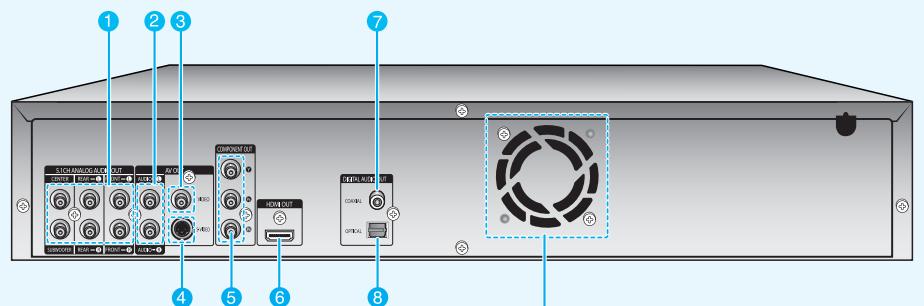
Lüfter
Der Lüfter ist ständig in Betrieb, wenn das Geräteingeschaltet ist. Beim Aufstellen des Geräts ist ein Abstand von mindestens 10 cm auf allen Seiten des Lüfters einzuhalten.
1. 5.1CH ANALOG AUDIO OUT
Zum Anschlieben an den analogen
5.1-Kanaleingang eines A/V-Verstärkers.
2.AUDIO OUT
Zum Anschlieben an den Audio-Eingang externer Geräte über ein Audiokabel.
3.VIDEO OUT
Zum Anschlieben externer Geräte über ein Videokabel.
4. S-VIDEO OUT
Zum Anschlieben externer Geräte über ein S-Video-Kabel.
5. COMPONENTVIDEO OUT
Zum Anschlieben eines Geräts mit Component-Videoeingang.
6. HDMI OUT
Verbinden Sie über ein HDMI-Kabel diesen HDMI-Ausgang mit dem HDMI-Eingang an Ihr Fremsehgerät, um eine optimale Bildqualität zu erreichen.
7. DIGITAL AUDIO OUT (COAXIAL)
Zum Anschlieben eines Verstärkers mit digitalem koaxialen Eingang.
Zum Anschlieben eines Verständers mit digitalem optischen Eingang.
Display auf der Gerätevorderseite
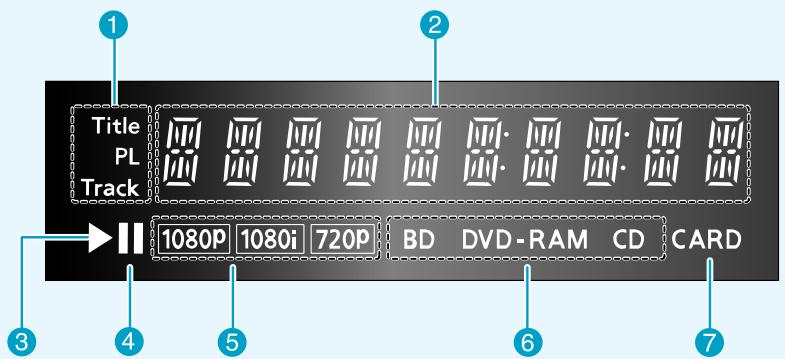
- Anzeige für Titel (Title), Wiedergabeliste (PL, PlayList) und Track
- Anzeige von Spieldauer, Zeit, aktuellem Status
-
Wiedergabeanzeige
-
Pause-Anzeige
- Anzeige für die Auflösung des Videoausgangssignals
- Anzeigen für den Disktyp
- Speicherkarten-Anzeige
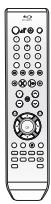
Funktionen der Fernbedienung
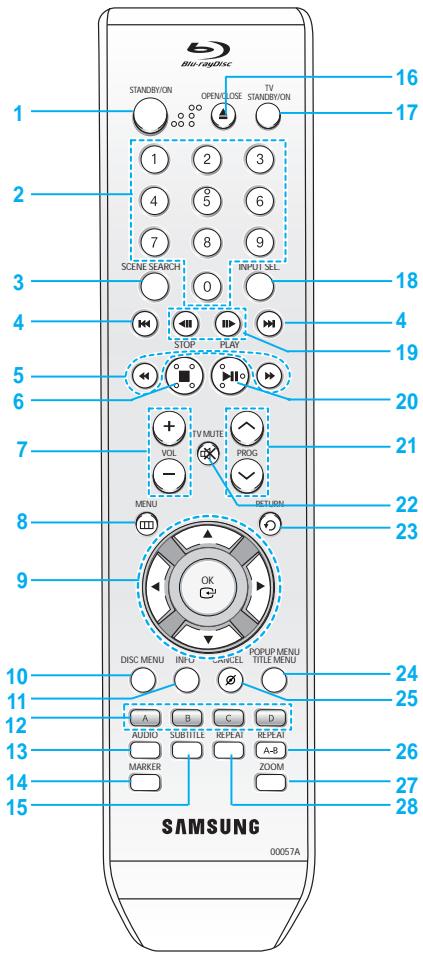
1. Taste STANDBY/ON
2. ZIFFERNTASTEN
- Taste SCENE SEARCH
Zum einfen sichen einer gewündsten Szene während der Wiedergabe (Suche nach Suchkategorien wie Darsteller oder Figur). - Tasten RÜCKWÄRTS/VORWÄRTS SPRINGEN Zum Vorwärs- oder Rückwärtspringen.
- Tasten SUCHLAUF VORWÄRTS/RÜCKWÄRTS Zum Vorwärs- oder Rückwärtssuchlauf auf einer Disk.
- Taste STOP Zum Anhalten der Wiedergabe.
- Tasten VOL
Zum Einstellen der Lautstärke am Fernsehgerät. - Taste MENU
Zum Anzeigen des Einstellungsmenus für den Blu-ray Disc-Player. - Tasten OK/RICHTUNG (▲▼▶ Tasten)
-
Taste DISC MENU
Mit dieser Tastes wird das Diskmenü geöffnet. -
Taste INFO
Zum Abrufen der aktuellen Einstellung oder des Disk-Status. - Farbstaten: ROT (A), GRUN (B), GELB (C), BLAU (D)
Zum Zugriff auf allgemeine Funktionen des Blu-ray Disc-Players. - Taste AUDIO
Zur Auswahr der verschiedene Audio-Funktionen einer Disk (BD/DVD). - Taste MARKER
Zum Kennzeichnen einer Position bei der Wiedergabe einer Disk. - Taste SUBTITLE
Zum Umschalten der Untertitelsprache einer BD/DVD. - Taste OPEN/CLOSE Zum Offnen und Schließen des Diskfachs.
- Taste TV STANDBY/ON
- Taste INPUT SEL.
Zum Auswahlen eines Eingangs am Fernsehgerät. - Tasten für Einzelbild-Vorlauf bzw.-Rücklauf Jedes Mal, wenn diese Taste gedrückt wird, wird ein neuen Einzelbild angezeigt.
- Taste PLAY/PAUSE
Zum Starten, Unterbrechen und Fortsetzen der Wiedergabe. - Taste PROG
Zum Auswahlen eines Fernsehsenders. - Taste TV MUTE Zum Stummschalten des TV-Geräts.
- Taste RETURN Für die Rückkehr zur nachsthöheren Menüebene.
- Taste POPUP MENU/TITLE MENU
Mit dieser Taste wird das Popup-MENU/Titelmenu geöffnet. - Taste CANCEL Zum Abbrechen einer Funktion oder einer Einstellung.
- Taste REPEAT A-B
Zur wiederholten Wiedergabe eines gewählten Abschnitts A-B. - Taste ZOOM Zum Vergroßern eines JPEG-Bildes.
- Taste REPEAT
Zur wiederholten Wiedergabe von Titel, Kapitel, Track oder Disk.
Zubehör
Überprüfen Sie, ob im Lieferumfang folgenden Zubehör enthalten ist.
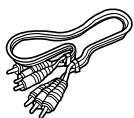
Koponentenkabel
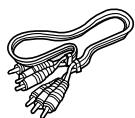
Composite (Video)-,
Audio L/R-Kabel
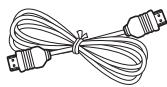
HDMI-Kabel

Batterien fur die
Fernbedienung

(Typ AAA) (4301
Bedienungsanleitung
Fembedierung

Kurzanleitung
FernbedienungVBorbereiten
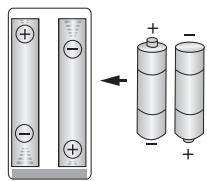
Batterien in die Fernbedienung einsetzen
- Entfernen Sie die Abdeckung des Batteriefachs auf der Rückseite der Fernbedienung.
- Legen Sie zwei AAA-Batterien ein. Die Batteriepole (+/-) müssen korrekt ausgerichtet sein.
- Schließen Sie das Batteriefach mit der Abdeckung.
Falls die Fernbedienung nicht ordnungsgemäß Funktioniert :
- Uberprüfen Sie die Ausrichtung (+/-) der Batteriepole (Trockenzelle).
- Überprüfen Sie, ob die Batterien leer sind.
- Überprüfen Sie, ob der Sensor der Fernbedienung verdeckt ist.
- Überprüfen Sie, ob sich Leuchtstofflampen in der Nähe befinden.
Entsorgen Sie Batterien gemäß den örtlichen
Umweltschutzvorschriften. Werfen Sie Batterien nicht in den Hausmüll.
Fernbedienung einrichten
Sie können mit dieser Fernbedienung bestimmte Funktionen an Fernsehgeräten anderer Hersteller steuern. Die Funktionen der Fernbedienungstasten sind folgende : Tasten TV STANDBY/ON, PROG ∧ ∨ , VOL + -, TV, TV MUTE, INPUT SEL.
Mit den nachstehenden Anweisungen stellen Sie fest, ob Ihr Fernsehgerat kompatibel ist.
- Schalten Sie das Fernsehgerät ein.
- Richten Sie die Fernbedienung auf das Fernsehgerät.
- Halten Sie die Taste TV STANDBY/ON gedrückt, und geben Sie zugleich über die Zifferntasten den zweistelligen Code für die Marke Ihr's Fernsehgeräts ein.
Ergebnis: Wenn das Fernsehgerät mit der Fernbedienung kompatibel ist, schaltet sich das Gerät ab. Das Gerät ist nun für den Betrieb mit der Fernbedienung eingerichtet.

HINWEISE
- Falls mehrere Codes für die Marke Ihres Fernsehgeräts aufgeführt sind, probieren Sie diese der Reihe nach aus, bis Sie einen Funktionsfähigen Code finden.
- Wenn Sie die Batterien in der Fernbedienung austauschen, muss der Markencode erneut festgelegt werden.
Dann können Sie das Fernsehgerät nach dem Drucken der Taste TV mit folgenden Tasten bedieten :
| Taste | Funktion |
| TV STANDBY/ON | Zum Ein- und Ausschalten des Fernsehgeräts. |
| INPUT SEL. | Zum Auswahlen einer externen Quelle. |
| VOL (+-) | Zum Regel der Lautstärke am Fernsehgerät. |
| PROG (^^v) | Zum Auswahlen des gewünschten Programplatzes. |
| TV MUTE | Zum Ein- und Ausschalten des Tons. |

HINWEIS
Die oben genannten Funktionen setzen sich nicht unbedingt auf alle Fernsehgeräte anwenden. Sollten Probleme auftreten, bedieren Sie das Fernsehgerät direkt.
Fernbedienungscodes fur Fernsehgeräte
| Marke | Code |
| SAMSUNG | TV STANDBY/ON+01, +02, +03, +04, +05, +06, +07, +08, +09 |
| AIWA | TV STANDBY/ON+82 |
| ANAM | TV STANDBY/ON+10, +11, +12, +13, +14, +15, +16, +17, +18 |
| BANG & OLUFSEN | TV STANDBY/ON+57 |
| BLAUPUNKT | TV STANDBY/ON+71 |
| BRANDT | TV STANDBY/ON+73 |
| BRIONVEGA | TV STANDBY/ON+57 |
| CGE | TV STANDBY/ON+52 |
| CONTINENTAL EDISON | TV STANDBY/ON+75 |
| DAEWOO | TV STANDBY/ON+19, +20, +23, +24, +25, +26, +27, +28, +29, +30, +31, +32, +33, +34 |
| EMERSON | TV STANDBY/ON+64 |
| FERGUSON | TV STANDBY/ON+73 |
| FINLUX | TV STANDBY/ON+06, +49, +57 |
| FORMENTI | TV STANDBY/ON+57 |
| FUJITSU | TV STANDBY/ON+84 |
| GRADIENTE | TV STANDBY/ON+70 |
| GRUNDIG | TV STANDBY/ON+49, +52, +71 |
| HITACHI | TV STANDBY/ON+60, +72, +73, +75 |
| IMPERIAL | TV STANDBY/ON+52 |
| JVC | TV STANDBY/ON+61, +79 |
| LG | TV STANDBY/ON+06, +19, +20, +21, +22, +78 |
| LOEWE | TV STANDBY/ON+06, +69 |
| LOEWE OPTA | TV STANDBY/ON+06, +57 |
| MAGNAVOX | TV STANDBY/ON+40 |
| METZ | TV STANDBY/ON+57 |
| MITSUBISHI | TV STANDBY/ON+06, +48, +62, +65 |
| MIVAR | TV STANDBY/ON+52, +77 |
| NEC | TV STANDBY/ON+83 |
| NEWSAN | TV STANDBY/ON+68 |
| NOBLEX | TV STANDBY/ON+66 |
| NOKIA | TV STANDBY/ON+74 |
| NORDMENDE | TV STANDBY/ON+72, +73, +75 |
| PANASONIC | TV STANDBY/ON+53, +54, +74, +75 |
| PHILIPS | TV STANDBY/ON+06, +55, +56, +57 |
| PHONOLA | TV STANDBY/ON+06, +56, +57 |
| PIONEER | TV STANDBY/ON+58, +59, +73, +74 |
| RADIOLA | TV STANDBY/ON+06, +56 |
| RADIOMARELLI | TV STANDBY/ON+57 |
| RCA | TV STANDBY/ON+45, +46 |
| REX | TV STANDBY/ON+74 |
| SABA | TV STANDBY/ON+57, +72, +73, +74, +75 |
| SALORA | TV STANDBY/ON+74 |
| SANYO | TV STANDBY/ON+41, +42, +43, +44, +48 |
| SCHNEIDER | TV STANDBY/ON+06 |
| SELECO | TV STANDBY/ON+74 |
| SHARP | TV STANDBY/ON+36, +37, +38, +39, +48 |
| SIEMENS | TV STANDBY/ON+71 |
| SINGER | TV STANDBY/ON+57 |
| SINUDYNE | TV STANDBY/ON+57 |
| SONY | TV STANDBY/ON+35, +48 |
| TELEAVA | TV STANDBY/ON+73 |
| TELEFUNKEN | TV STANDBY/ON+67, +73, +75, +76 |
| THOMSON | TV STANDBY/ON+72, +73, +75 |
| THOMSON ASIA | TV STANDBY/ON+80, +81 |
| TOSHIBA | TV STANDBY/ON+47, +48, +49, +50, +51, +52 |
| WEGA | TV STANDBY/ON+57 |
| YOKO | TV STANDBY/ON+06 |
| ZENITH | TV STANDBY/ON+63 |
Anschlüsse
In thisem Kapitel werden verschiedene Mochglichkeiten erlautert, den Blu-ray Disc-Player mit externen Komponenten zu verbinden.
Kurzübersicht zu Anschlüssen 17
Auswahlfunktion fur TV-Ausgang 18
Anschlussverfahren 18
Kurzübersicht zu Anschlüssen
These Kurzübersicht zeigt im Überblick, welche Geräte angeschlossen werden können.
Anschluss an ein Fernsehgerät (Video)
Anschluss an ein Fernsehgerät (S-Video)
Anschluss an ein Fernsehgerät (Component)
Anschluss an ein Fernsehgerät mit DVI-Eingang
Anschluss an ein Fernsehgerät mit HDMI-Eingang
Anschluss an ein Audiosystem (2-Kanal-Veränder)
Anschluss an ein Audiosystem (5.1-Kanal-Veränder)
Anschluss an ein Audiosystem (Dolby Digital-, MPEG2- oder DTS-Verträger)
Anschluss an ein Audiosystem (HDMI-unterstützer Veränderker)
Vor dem Anschluss des Blu-ray Disc-Players ist Folgendes zu beachten :
Schalten Sie den Blu-ray Disc-Player, das Fernsehgerät und sonstige Komponenten stets aus, bevor Sie Kabel anschließen oder entfernen.
- Weitere Informationen zu den Komponenten, die Sie anschließen möchten (z. B. Fernsehgeräte), finden Sie in der Bedienungsanleitung des entsprechenden Geräts.
Auswahlfunktion für TV-Ausgang
Wahlen Sie für den Videoausgang den Modus VIDEO, S-VIDEO, COMPONENT oder HDMI aus.
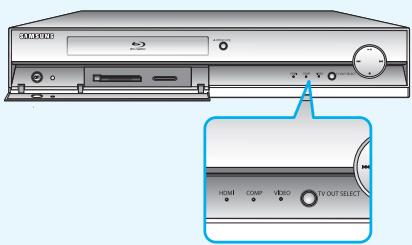
Stellen Sie sichere, dass sich das Gerät im Stoppmodus befindet. Drücken Sie auf der Vorderseite des Geräts die Taste TV OUT SELECT, um den Videoausgang auszuwahlen.
- Der Modus für den Videoausgang ändert sich durch Drücken der Taste TV OUT SELECT wie folgt : HDMI →VIDEO → COMP → HDMI.
- Um den HDMI-Ausgang auszuwahlen, drücken Sie die Taste TV OUT SELECT, bis die Anzeige HDMI leuchtet.
- Um den COMPONENT-Ausgang auszuwahlen, drücken Sie die Taste TV OUT SELECT, bis die Anzeige COMP leuchtet.
- Um den VIDEO- oder S-VIDEO-Ausgang auszuwahlen, drücken Sie die Taste TV OUT SELECT, bis die Anzeige VIDEO leuchtet.

HINWEISE
- Im HDMI-Modus wechselt das Fernsehgerät, wenn es Anzeigeinformationen (EDID) bereitstellt, automatisch zu der besten von Ihrem Fernsehgerät unterstützen Auflösung.
- Ist der HDMI-Modus ausgewählt und das Fernsehgerät stellt keine Anzeigeinformationen (EDID) zur Verfügung, wird die Auflösung auf 720p eingestellt.
- Ist der COMP (Component)-Modus ausgewählt, wird die Auflösung auf 576p/480p eingestellt.
- Ist der VIDEO-Modus ausgewählt, wird die Auflösung auf 576i/480i eingestellt.
Es stehen nur solche Auflösungen zur Verfugung, die vom Fernsehgerat unterstützt werden.
Zum Auswahlen der Auflösung wahren Sieaus. (Siehe Seite 43.)
Bei Wiedergabe in NTSC (60 Halbbild-/Vollbildrate ist das Format für den Videoausgang das NTSC-Format (60 Hz Halbbild-/Vollbildrate).
Anschlussverfahren
Im Folgenden wird erläutert, wie der Blu-ray Disc-Player an Fernsehgeräte und andere Komponenten angeschlossen werden kann.
Anschluss an ein Fernsehgerät (Video)
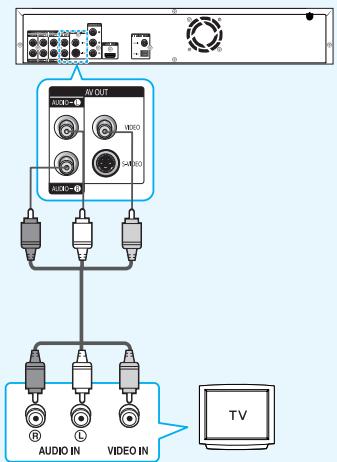
- Verbinden Sie über Video-/Audiokabel die VIDEO OUT-Anschlüsse (gelb) / AUDIO OUT-Anschlüsse (rot und weiß) auf der Rückseite des Blu-ray Disc-Players mit den VIDEO IN-Anschlülsen (gelb) / AUDIO IN-Anschlülsen (rot und weiß) des Fernsehgeräts.
- Schalten Sie den Blu-ray Disc-Player und das Fernsehgerät ein.
- Drücken Sie auf der Vorderseite des Geräts die Taste TV OUT SELECT, bis die Anzeige VIDEO leuchtet. Stellen Sie sicher, dass sich das Gerät im Stoppmodus befindet.
-
Halten Sie auf der Fernbedienung des Fernsehgeräts die Taste zur Auswahl der Eingangsquelle gedrückt, bis das Video-Signal des Blu-ray Disc-Players auf dem Fernsehbildschirm angezeigt wird.
-
Wenn Sie die Einstellungen der Fernbedienung mit dem Fernsehgerat abgestimmten haben (Seiten 15~16), drücken Sie die Taste INPUT SEL. auf der Fernbedienung, und wahren Sie als externe Quelle für das Fernsehgerat VIDEO aus.

HINWEISE
- Wenn Audiokabel und Netzkabel zu nahe beieinander liegen, kann es zu Signalstörungen kommt.
Informationen zum Anschlieben eines Verstärkers finden Sie auf den Seiten 21~22.
Die Anzahl und Lage der Anschlüsse kann je nach Fernsehgerät unterschiedlich sein. Informationen dazu finden Sie in der Bedienungsanleitung Ihres Fernsehgeräts. - Falls das Fernsehgerät nur über eine Audio-Eingangsbuchse verfügt, verbinden Sie diese mit dem linken [AUDIO OUT]-Anschluss (weiß) des Blu-ray Disc-Players.
- Wenn Sie TV OUT SELECT auf HDMI einstellen, geben die Anschlüsse VIDEO/S-VIDEO und COMPONENT OUT keine Signale aus.
- Bei dieser Anschlussoption ist die Wiedergabe einer Blu-ray Disc nicht möglich.
Anschluss an ein Fernsehgerät (S-Video)
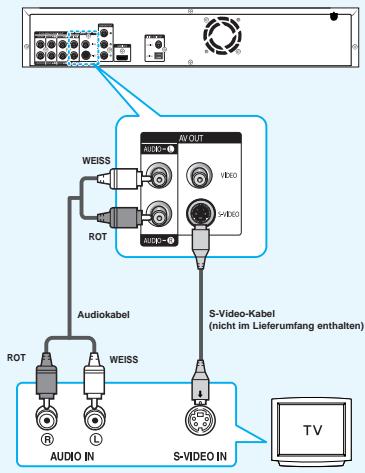
- Player über S-Video-Kabel an das Fernsehgerät anschließen.
-
Eine S-Video-Verbindung sorgt für eine hohe Bildqualität. Bei der S-Video-Übertragung werden die Bilddaten in Schwarz- und Weiß- (Y) sowie in Farbsignale (C) zerlegt. Damit wird ein klareres Bild erzeugt als bei herkömmlicher Videoübertragung. (Die Übertragung der Audiosignale erfolgt über den Audioausgang.)
-
Verbinden Sie mit Hilfe eines S-Video-Kabels (nicht im Lieferumfang enthalten) den S-VIDEO OUT-Anschluss an der Rückseite des Blu-ray Disc-Players mit dem S-VIDEO IN-Anschluss am Fernsehgeber.
- Verbinden Sie mit Hilfe der Audiokabel die AUDIO OUT-Anschlusses (rot und weiß) auf der Rückseite des Blu-ray Disc-Players mit den AUDIO IN-Anschlusses (rot und weiß) am Fernsehgerät. Schalten Sie den Blu-ray Disc-Player und das Fernsehgerät ein.
- Drücken Sie auf der Vorderseite des Geräts die Taste TV OUT SELECT, bis die Anzeige VIDEO leuchtet. Stellen Sie sicher, dass sich das Gerät im Stoppmodus befindet.
-
Halten Sie auf der Fernbedienung des Fernsehgeräts die Taste zur Auswahl der Eingangssquelle gedrückt, bis das S-Video-Signal des Blu-ray Disc-Players auf dem Fernsehbildschirm angezeigt wird.
-
Wenn Sie die Einstellungen der Fernbedienung mit dem Fernsehgerät abgestimmt haben (Seiten 15~16), drücken Sie die Taste INPUT SEL. auf der Fernbedienung, und wahlen Sie als externe Quelle für das Fernsehgerät S-VIDEO aus.

HINWEIS
- Bei dieser Anschlussoption ist die Wiedergabe einer Blu-ray Disc nicht möglich.
Anschluss an ein Fernsehgerät (Component)
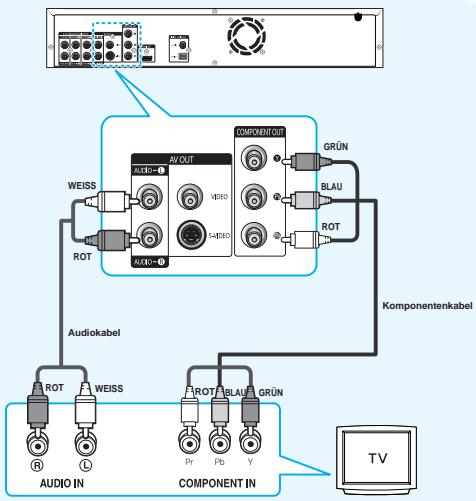
- Player über das Component-Videokabel an das Fernsehgeber at anschließen.
-
Eine Component-Videooverbinding sorgt für hohe Bildqualität und prazise Farbwiedergabe. Bei der Component-Video-Übertragung werden die Bilddaten in Schwarz- und Weiß-Y), in Blau-(PB) sowie in Rot-(PR) Signale zerlegt, um ein klareres Bild zu erzeugen. (Die Übertragung der Audiosignale erfolgt über den Audioausgang.)
-
Verbinden Sie mit Hilfe des Component-Videokabels den COMPONENT VIDEO OUT-Anschluss auf der Rückseite des Blu-ray Disc-Players mit dem COMPONENT IN-Anschluss am Fernsehgerät.
- Verbinden Sie mit Hilfe der Audiokabel die AUDIO OUT-Anschlüsse (rot und weiß) auf der Rückseite des Blu-ray Disc-Players mit den AUDIO IN-Anschlüssen (rot und weiß) am Fernsehgerät. Schalten Sie den Blu-ray Disc-Player und das Fernsehgerät ein.
- Drücken Sie auf der Vorderseite des Geräts die Taste TV OUT SELECT, bis die Anzeige COMP leuchtet. Stellen Sie sicher, dass sich das Gerät im Stoppmodus befindet.
-
Halten Sie auf der Fernbedienung des Fernsehgeräts die Taste zur Auswahl der Eingangssquelle gedrückt, bis das Component-Signal des Blu-ray Disc-Players auf dem Fernsehbildschirm angezeigt wird.
-
Wenn Sie die Einstellungen der Fernbedienung mit dem Fernsehgerat abgestimmten haben (Seiten 15-16), drücken Sie die Taste INPUT SEL. auf der Fernbedienung, und wahren Sie als externe Quelle für das Fernsehgerat COMPONENT aus.

HINWEISE
Abhängig vom Hersteller konnen die Component-Anschlüssle Ihres Fernsehgeräts anstelle von „PR, PB, Y" mit „R-Y, B-Y, Y" oder „Cr, Cb, Y" gekennzeichnet sein. Anzahl und Lage der Anschlüssle konnen je nach Fernsehgerät understandslich sein. Informationen dazu finding Sie in der Bedienungsanleitung Ihres Fernsehgeräts.
- Bei dieser Anschlussoption ist die Wiedergabe einer Bluray Disc mit der Auflösung 720p oder 1080i möglich.
Anschluss an ein Fernsehgerät mit dem DVI-Kabel
- Verbinden Sie mit Hilfe des HDMI-DVI-Kabels den HDMI OUT-Anschluss auf der Rückseite des Blu-ray Disc-Players mit dem DVI IN-Anschluss am Fernsehogerat.
- Verbinden Sie mit Hilfe der Audiokabel die AUDIO OUT-Anschlusses (rot und weiß) auf der Rückseite des Blu-ray Disc-Players mit den AUDIO IN-Anschlüssen (rot und weiß) am Fernsehgerät. Schalten Sie den Blu-ray Disc-Player und das Fernsehgerät ein.
- Drücken Sie auf der Vorderseite des Geräts die Taste TV OUT SELECT, bis die Anzeige HDMI leuchtet. Stellen Sie sicher, dass sich das Gerät im Stoppmodus befindet.
-
Halten Sie auf der Fernbedienung des Fernsehgeräts die Taste zur Auswahl der Eingangssquelle gedrückt, bis das DVI-Signal des Blu-ray Disc-Players auf dem Fernsehbildschirm angezeigt wird.
-
Wenn Sie die Einstellungen der Fernbedienung mit dem Fernsehgerät abgestimmten haben (Seiten 15~16), drücken Sie auf der Fernbedienung die Taste INPUT SEL., und wahren Sie als externe Quelle für das Fernsehgerät HDMI aus.


HINWEIS
- Bei dieser Anschlussoption ist die Wiedergabe einer Blu-ray Disc mit der Auflösung 720p, 1080i oder 1080p möglich.
Anschluss an ein Fernsehgerät mit dem HDMI-Kabel
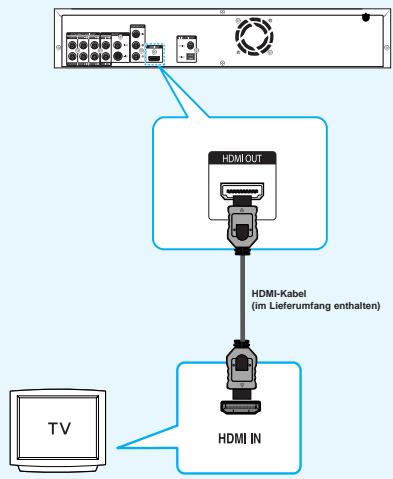
- Verbinden Sie mit Hilfe des HDMI-HDMI-Kabels den HDMI OUT-Anschluss auf der Rückseite des Blu-ray Disc-Players mit dem HDMI IN-Anschluss am Fernsehgerät.
- Drücken Sie auf der Vorderseite des Geräts die Taste TV OUT SELECT, bis die Anzeige HDMI leuchtet. Stellen Sie sicher, dass sich das Gerät im Stoppmodus befindet.
-
Halten Sie auf der Fernbedienung des Fernsehgeräts die Taste zur Auswahl der Eingangssquelle gedrückt, bis das HDMI-Signal des Blu-ray Disc-Players auf dem Fernsehbildschirm angezeigt wird.
-
Wenn Sie die Einstellungen der Fernbedienung mit dem Fernsehergerat abgestimmten haben (Seiten 15~16), drücken Sie auf der Fernbedienung die Taste INPUT SEL., und wahlen Sie als externe Quelle für das Fernsehergerat HDMI aus.
Funktion „Automatische HDMI-Erkennung“
Wird das Gerät im eingeschalteten Zustand mit dem HDMI-Kabel angeschlossen, so wechselt der Videoausgangsmodus automatisch in den HDMI-Modus.

HINWEISE
- Je nach Fernsehgerät stehen für den HDMI-Ausgang bestimmte Auflösungen möglicherweise nicht zur Verfügung.
Informationen dazu finden Sie in der Bedienungsanleitung Ihres Fernsehgeräts. - Wird ein HDMI- oder ein HDMI-DVI-Kabel an das Fernsehgerät angeschlossen, so wird nach etwa 10 Sekunden der Ausgang des Blu-ray Disc-Players automatisch auf HDMI/DVI eingestellt.
- Sind Component und HDMI gleichzeitig angeschlossen, so wird automatisch der HDMI-Modus ausgewählt. (Wenn HDMI im Component- oder im Videomodus angeschlossen wird, wechselt der Modus des Videoausgangs automatisch in den HDMI-Modus.)
-
Bei dieser Anschlussoption ist die Wiedergabe einer Blu-ray Disc mit der Auflösung 720p, 1080i oder 1080p möglich.
-
HDMI (High Definition Multimedia Interface)
These Schnittstelle dient zur digitalen Übertragung von Video- und Audiodaten über nur einen einzigen Anschluss. Der Blu-ray Disc-Player liefert mit Hilfe von HDMI ein digitales Bild- und Tonsignal, das von einem Fernsehgerät mit HDMI-Eingang verlustfrei wiedergegeben werden kann.
- Beschreibung der HDMI-Verbindung
HDMI-Anschluss: Unterstützung sowohl Videodaten als auch digitale Audiodaten (LPCM oder Bitstream).
- HDMI sendet ein rein digitales Signal an das Fernsehgerät.
-
Wenn das Fernsehgerät HDCP (High-bandwidth Digital Content Protection - Kopierschutz, siehe Erläuterung unten) nicht unterstützt, wird nur ein weißes Rauschen auf dem Bildschirm angezeigt.
-
Warum setzen Samsung auf HDMI?
Analoge Fernsehgeräte erfordern ein analoges Video-/Audiosignal. Bei Wiedergabe einer BD/DVD werden jeder digitale Daten an das Fernsehgerät übertragen. Deshalb ist entweder ein Digital-Analog-Wandler (im Blu-ray Disc-Player) oder ein Analog-Digital-Wandler (im Fernsehgerät) erforderlich. Bei der Konvertierung nimmt die Bildqualität durch Rauschen und Signalverlust ab. Die HDMI-Technologie hingegen macht die Digital-Analog-Konvertierung überflüssig und überträgt ein rein digitales Signal vom Player zum Fernsehgerät.
Was ist HDCP?
HDCP (High-band width Digital Content Protection) ist ein Kopierschutzverfahren für BD/DVD-Inhalte, die über HDMI wiedergegeben werden. Es ermöglicht eine sichere digitale Verbindung zwischen einer Videoquelle (PC, DVD usw.) und einem Anzeigegerät (Fernsehgerät, Projektusw.). Der Inhalt wird im Quellgerät verschlüsselt, um unberechtigtes Kopieren zu verhindern.
Anschluss an ein Audiosystem (2-Kanal-Veränder)
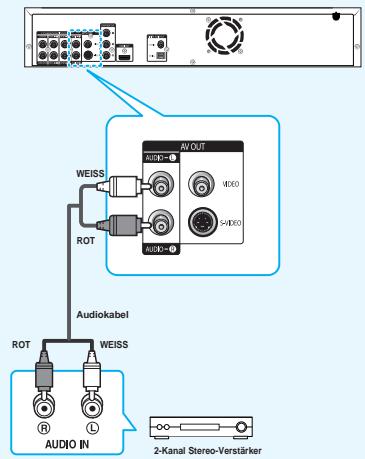
- Verbinden Sie mit Hilfe der Audiokabel die AUDIO OUT-Anschlüsse (rot und weiß) auf der Rückseite des Blu-ray Disc-Players mit den AUDIO IN-Anschlülsen (rot und weiß) des Verstärkers.
- Verbinden Sie mit Hilfe des entsprechenden Videosignalkabels den VIDEO-, S-VIDEO-, COMPONENT- oder HDMI OUT-Anschluss an der Rückseite des Blu-ray Disc-Players mit dem VIDEO-, S-VIDEO-, COMPONENT- oder HDMI IN-Anschluss des Fernsehgeräts. Eine Beschreibung dazu finding Sie auf den Seiten 18~20.
- Schalten Sie den Blu-ray Disc-Player, das Fernsehgerät und den Veränder ein.
- Wahlen Sie am Verstärker über die Taste zur Auswahl der Eingangsquelle den externen Eingang aus, damit das Tonsignal des Blu-ray Disc-Players wiedergegeben wird. Informationen zur Auswahl des Audio-Eingangs an Ihr Verstärker finden Sie in dessen Bedienungsanleitung.
Hergestellt unter Lizenz von Dolby Laboratories. „Dolby" und das Doppel-D-Symbol sind Marken von Dolby Laboratories.
"DTS" und "DTS Digital Surround" sind Marken von DTS, Inc.
Anschluss an ein Audiosystem (5.1-Kanal-Veränder)
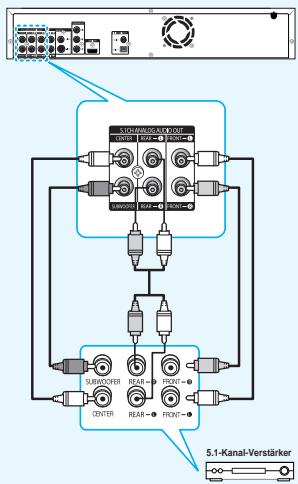
- Verbinden Sie mit Hilfe der Audiokabel die 5.1 ANALOG AUDIO OUT-Anschlusses (Front R, Front L, CENTER, SUBWOOFER, REAR L, REAR R) auf der Rückseite des Blu-ray Disc-Players mit den 5.1 Channel ANALOG AUDIO IN-Anschlüssen (Front R, Front L, CENTER, SUBWOOFER, REAR L, REAR R) des Verstärkers.
- Verbinden Sie mit Hilfe des entsprechenden Videosignalkabels den VIDEO-, S-VIDEO-, COMPONENT- oder HDMI OUT-Anschluss an der Rückseite des Blu-ray Disc-Players mit dem VIDEO-, S-VIDEO-, COMPONENT- oder HDMI IN-Anschluss des Fernsehgeräts. Eine Beschreibung dazu finden Sie auf den Seiten 18~20.
- Schalten Sie den Blu-ray Disc-Player, das Fernsehgerät und den Veränder ein.
- Wahlen Sie am Verträger über die Taste zur Auswahl der Eingangsquelle den externen Eingang aus, damit das Tonsignal des Blu-ray Disc-Players wiedergegeben wird. Informationen zur Auswahl des Audio-Eingangs an Ihr Verträger finden Sie in dessen Bedienungsanleitung.

HINWEISE
Regeln Sie die Lautstärke am Veränder herunter, bevor Sieihn einschalten. Plottlich einsetzende laute TONE konnen die Lautsprecher und ihre Ohren schädigen.
Wahlen Sie im Bildschirmenu die zu为其 Veränderungen passenden Audio-Einstellungen. (Siehe Seiten 40-41.)
Abhängig vom jeweiligen Veränderkann die Lage der Anschlüsse unterscheidlich sein. Informationen dazu finden Sie in der Bedienungsanleitung Ihres Veränderkers.
- Wenn Sie das Gerät über die analogen 5.1-Kanalausgänge anschlieben und eine DVD Dolby Digital abspielen, wird der Ton nur vom vorderen rechten und linken Lautsprecher wiedergegeben.
- Wenn Sie das Gerät über einen analogen Ausgang anschließen und eine DTS DVD abspieren, wird kein Ton wiedergegeben. Zur Wiedergabe von Ton müssen Sie den digitalen Ausgang anschließen und auf Bitstream einstellen.
Anschluss an ein Audiosystem (Dolby Digital-, MPEG2- oder DTS-Veränderker)
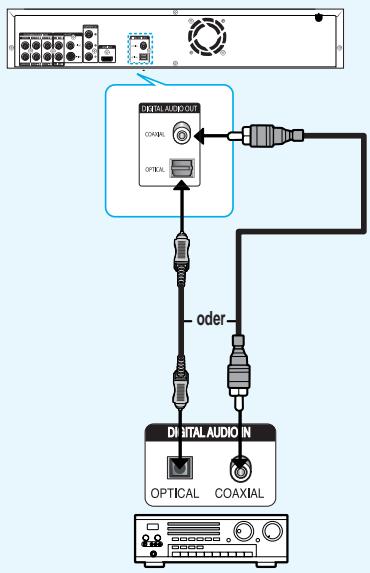
- Verbinden Sie mit Hilfe eines optischen Kabels (nicht im Lieferumfang enthalten) den Anschluss DIGITAL AUDIO OUT (OPTICAL) an der Rückseite des Blu-ray Disc-Players mit dem Anschluss DIGITAL AUDIO IN (OPTICAL) am Verträger. Bei Verwendung eines Koaxialkabels (nicht im Lieferumfang enthalten) verbinden Sie den Anschluss DIGITAL AUDIO OUT (COAXIAL) an der Rückseite des Blu-ray Disc-Players mit dem Anschluss DIGITAL AUDIO IN (COAXIAL) am Verträger.
- Verbinden Sie mit Hilfe des entsprechenden Videosignalkabels den VIDEO-, S-VIDEO-, COMPONENT- oder HDMI OUT-Anschluss an der Rückseite des Blu-ray Disc-Players mit dem VIDEO-, S-VIDEO-, COMPONENT- oder HDMI IN-Anschluss des Fernsehgeräts. Eine Beschreibung dazu finden Sie auf den Seiten 18~20.
- Schalten Sie den Blu-ray Disc-Player, das Fernsehgerät und den Versteller ein.
- Wahlen Sie am Verstärker über die Taste zur Auswahl der Eingangssquelle den externen Eingang aus, damit das Tonsignal des Blu-ray Disc-Players wiedergegeben wird. Informationen zur Auswahl des Audio-Eingangs an Ihr Verstärker finden Sie in dessen Bedienungsanleitung.
Regeln Sie die Lautstärke am Veränder herunter, bevor Sieihn einschalten. Plötzlich einsetzende laute TONE konnen die Laufsprecher und ihre Ohren schädigen.
Wahlen Sie im Bildschirmmenü die zu ihrem Verstärker passenden Audio-Einstellungen. (Siehe Seiten 40~41.)
Abhängig vom jeweiligen Veränderkann die Lage der Anschlüsse unterscheidlich sein. Informationen dazu finden Sie in der Bedienungsanleitung Ihres Veränderkers.
Anschluss an ein Audiosystem (HDMI-unterstützter Veränderker)
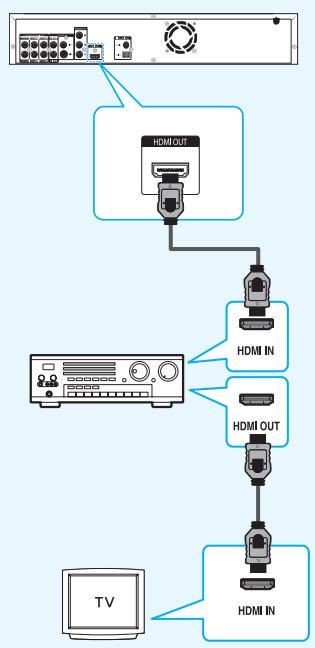
- Verbinden Sie mit Hilfe des HDMI-HDMI-Kabels den HDMI OUT-Anschluss auf der Rückseite des Blu-ray Disc-Players mit dem HDMI IN-Anschluss am Versteller.
- Verbinden Sie mit Hilfe des HDMI-HDMI-Kabels den HDMI OUT-Anschluss des Verständerkers mit dem HDMI IN-Anschluss am Fernsehgerät.
- Schalten Sie den Blu-ray Disc-Player, das Fernsehgeber und den Versteller ein.
- Wahlen Sie am Verstärker über die Taste zur Auswahl der Eingangsquelle den externen Eingang aus, damit das Tonsignal des Blu-ray Disc-Players wiedergegeben wird. Informationen zur Auswahl des Audio-Eingangs an Ihr Verstärker finden Sie in dessen Bedienungsanleitung.

HINWEISE
Regeln Sie die Lautstärke am Verständner herunter, bevor Sieihn einschalten. Plötzlich einsetzende laute Töne konnen die Lautsprecher und ihre Ohren schädigen.
Wahlen Sie im Bildschirmmen die zu Ihr Verstärker passenden Audio-Einstellungen. (Siehe Seiten 40~41.)
Abhängig vom jeweiligen Veränderkann die Lage der Anschlusses unterschiedlich sein. Informationen dazu finden Sie in der Bedienungsanleitung Ihres Veränderkers.
Wiedergabe
In dieser Kapitel werden die Grundfunktionen der Wiedergabe und der Wiedergabe nach Disktyp erläutert.
Vor der Wiedergabe 24
Disk wiedergeben 25
Funktionen SUCHEN und ÜBERSPRINGEN
verwenden 26
Wiedergabe in Zeitlupe/Einzelbildern 26
Funktion SZENENSUCHE verwenden 27
Anzeigefunktion verwenden 28
Diskmenü und Popup-/Titelmenü verwenden. 28
Wiedergabe wiederholen 29
Audiosprache wahlen. 30
Untertitelsprache wahlen 30
Kamerawinkeländem 31
Lesezeichen-Funktion verwenden 31
Audio-CD/MP3 wiedergeben 33
Fotos anzeigen 35
Disk mit verschiedenen Daten typesen (JPEG/MP3)
wiedergeben 38
Vorder Wiedergabe
Schalten Sie das Fernsehgeber ein, und wahlen Sie über dessen Fernbedienung den korrekten Video-Eingang.
- Wenn Sie ein externes Audiosystem angeschlossen haben, schalten Sie diese ein, und wahren Sie den wichtigen Audio-Eingang.
Wenn Sie nach Anschlieben des Players an die Stromversorgung zum ersten Mal die Taste STANDBY/ON drucken, wird der unter abgebildete Bildschirm angezeigt: Wenn Sie eine Sprache wahren möchten, drucken Sie die entsprechende Zifferntaste. (Dieser Bildschirm wird nur angezeigt, wenn Sie das Gerät zum ersten Mal an die Stromversorgung anschließen.) Wenn die Sprache für den Begrüßungsbildschirm nicht festgelegt wird, konnen sich die Einstellungen bei jedem Ein- und Ausschalten des Geräts ändern. Wahlen Sie die von Ihnen bevorzugte Sprache. Nachdem Sie eine Sprachauswahl getroffen haben, konnen Sie diese ändern, indem Sie die Taste an der Vorderseite des Geräts mehr als 5 Sekunden lang gedrückt halten. Dabeiarf sich keine Disk im Gerät befinden. Das Fenster mit dem Menu zur Sprachauswahl wird angezeigt, und Sie konnen die ausgewählte Sprache ändern.
Drücken Sie 4 für Deutsch.
- Diskformate, die mit diesen Player nicht wiedergegeben werden können und/oder für diesen nicht vorgesehen sind:
HD DVD
DVD+RW
DVD+R
BD-R
BD-RE
DVD-ROM
CDV
CD-ROM
CVD
CD-1
Super Audio CD(außer CD-Layer)
-
Bei CDGs nur Tonwiedergabe (kein Bild).
-
Ob die Wiedergabe möglich ist, hängt von den Aufnahmebedingungen ab.
DVD-R CD-RW DVD-RW (V-Modus)
-
CD-Rs werden möglicherweise nicht korrekt wiederergegeben. Die Wiedergabe von CD-RWs und DVD-Rs ist abhängig vom Disktyp und den Aufnahmebedingungen.
-
Blu-ray Disc ist ein neues, sich noch weiterentwickelndes Format. Daher kann es zu Kompatibilitätsproblemen mit neuen oder bereits existierenden Diskformaten kommt. Nicht alle Disks sind kompatibel, und nicht jeder Format kann wiedergegeben werden. Weitere Informationen hierzu finden Sie in thisem Handbuch in den Kapiteln „Merkmale der einzelnen Datenträger" sowie „Kompatibilität von Disks". Sollen Kompatilitätsprobleme aufreten, wenden Sie sich an den Kundendienst von SAMSUNG.
Disk wiedergeben

Wiedergabe
1 Drücken Sie die Taste OPEN/CLOSE (A). Die STANDBY-Anzeige erlischt, und das Diskfach wird geöffnet.
2 Legen Sie die Disk vorsichtig mit der bedruckten Seite nach oben in das Diskfach ein.
3 Drucken Sie die Taste PLAY/PAUSE (®) oder OPEN/CLOSE (▲), um das Diskfach zu schreiben.

- Wenn Sie die Wiedergabe anhalten, speichert der Player die aktuelle Disk-Position. Durch erneutes Drucken der Taste PLAY/PAUSE (M) wird die Wiedergabe an dieser Stelle fortgesetzt.
- Drucken Sie während der Wiedergabe die Taste STOP (●) zweimal, um die Funktion „Wiedergabe fortsetzen" zu deaktivieren.
Zum Unterbrechen der Wiedergabe drucken Sie während der Wiedergabe die Taste PLAY/PAUSE (心) Um die Wiedergabe fortzusetzen, drucken S die Taste PLAY/PAUSE (心) erneut. - Wenn sich der Player im Stoppmodus befindet und länger als 10 Minuten nicht benutzt wird, schaltet sich automatisch ein Bildschirmschoner ein. Wenn der Bildschirmschoner länger als 20 Minuten aktiviert ist, wird der Player automatisch ausgeschaltet, es sei dann, es wird eine MP3- und/oder eine JPEG-Disk wiedergegeben. (Automatische Abschaltfunktion)
- Wenn sich der Player länger als fünf Minuten im Pausemodus befindet, wird die Wiedergabe abgebrochen.
Speicherkarte lesen
Die folgenden Speicherkartentypen werden unterszt. Schieben Sie die Speicherkarte mit der Beschriftung nach oben in den Steckplatz ein. (Die Speicherkarte kann nicht gelesen werden, wenn die Beschriftung nicht nach oben zeigt.)
- Speicherkarten, die im linken Steckplatz verwendent werden können : Compact Flash Card, Micro Drive
- Speicherkarten, die im rechten Steckplatz verwendet werden können: Memory Stick, Memory Stick PRO, Memory Stick Duo, Memory Stick Pro Duo, Secure Digital, Multi Media, Mini SD, RS MMC
Die folgenden Kartentypen können nur mit einem Adapter verwendet werden: Memory Stick Duo, Memory Stick Pro Duo, Mini SD und RS MMC. (These Karten dürfen nicht ohne Adapter in den Steckplatz eingeschoben werden.)
1 Drücken Sie auf der Abdeckung an der Vorderseite des Geräts auf OPEN.
- Offnen Sie die Abdeckung, so dass die Speichersteckplätze zu sehen sind.
2 Schieben Sie eine Speicherkarte mit Musik-, Bild- oder anderen Daten in einen Steckplatz ein.
- Wenn beiden Steckplätze belegt sind und Sie die Option SPEICHERKARTE gewählt haben, hat der linke Steckplatz Vorrang.
- Wenn Sie die Option SPEICHERKARTE wahren und anschließend beide Steckplatze belegen, so wird die Speicherkarte wiedergegeben, die zuerst eingelegt wurde.
3 Drücken Sie die Taste MENU und dann die rote Taste A, um den Speicherkartenmodus auszuwahlen. (Falls sich eine BD/DVD-Disk im Gerät befindet, muss deren Wiedergabe zuvor gestoptt werden.)
- Um zwischen Disk und Speicherkarte zu wechseln, drücken Sie die Taste MENU und dann die rote Taste A.
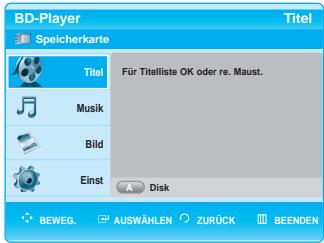
4 Wahlen Sie den Ordner aus, dessen Inhalt Sie wiedergeben möchten.
- MP3: (siehe Seiten 33~35)
JPEG: (siehe Seiten 35~37)

Achtung
Entferen Sie die Karte nicht während der Wiedergabe. Dies konnte zu Datenverlusten führen.
- Speicherkarten können nur zur Wiedergabe verwendet werden.

HINWEIS
Wiederholung und zufällige Wiedergabe sind verfügbar.
Such- und Überspringen-Funktion verwenden
Während der Wiedergabe haben Sie die Möglichkeit, einzeln Kapitel oder Tracks schnell zu durchsuchen sowie mit der Überspringen-Funktion zum nachsten Kapitel/Track zu wechseln.
Kapitel oder Track durchsuchen


Drucken Sie während der Wiedergabe die Taste SUCHLAUF ( )
- Halten Sie die Taste gedrückt, um die BD/DVD mit higherer Geschwindigkeit zu durchsuchen.
- Wenn Sie die Taste SUCHLAUF (⊙) drücken :
- Schnell 1 → Schnell 2 → Schnell 3
- Schnell 4 → Schnell 5 → Schnell 6
- Wenn Sie die Taste SUCHLAUF (⊙) drücken:
- Schnell 1 → Schnell 2 → Schnell 3
- Schnell 4 → Schnell 5 → Schnell 6

HINWEISE
Die mit dieser Funktion eingestellte Geschwindigkeit entspricht unter Umständen nicht der tatsächlichen Wiedergabegeschwindigkeit.
- Im Suchmodus erfolgt keine Tonwiedergabe.
Tracks überspringen


Drucken Sie während der Wiedergabe die Taste SPRINGEN (M).
Wenn Sie eine BD/DVD abspielen und die Taste SPRINGEN (®) drücken, springt der Player zum nachsten Kapitel. Wenn Sie die Taste SPRINGEN (®) drücken, springt der Player zum Anfang des aktuellen Kapitals.
Durch nochmaliges Drücken springt der Player zum Anfang des vorhergehenden Kapitals.
Wiedergabe in Zeitlupe/Einzelbildern
Zeitlupe


Zur Wiedergabe in Zeitlupe drücken Sie während der Einzelbildwiedergabe oder im Pausenmodus die Taste SUCHLAUF (⊙) auf der Fernbedienung.
- Wenn Sie die Taste SUCHLAUF (♥) drücken : |▶ Langsam 1 → |▶ Langsam 2 → |▶ Langsam 3
- Wenn Sie die Taste SUCHLAUF (⊙) drücken :
- Langsam 1 → ⊥ Langsam 2 → ⊥ Langsam 3
- Um zur normalen Wiedergabegeschwindigkeit zurückzukehren, drücken Sie die Taste PLAY/PAUSE (®).

HINWEISE
Bei Verwendung einer BD-ROM ist die Wiedergabe in Zeitlupe nur vorwärts möglich.
- Dieses Symbol ( ) zeigt einen ungültigen Tastendruck an.
Im Zeitlupenmodus erfolgt keine Tonwiedergabe.
Einzelbildwiedergabe


Zur Einzelbildwiedergabe drücken Sie während der Wiedergabe die Taste EINZELBILD ( 電 ) auf der Fernbedienung.
- Bei jedem Tastendruck wird ein neues Einzelbild angezeigt.
- Durch Drücken der Taste EINZELBILD (®), wird jeweils das{nachste Einzelbild angezeigt.
- Durch Drücken der Taste EINZELBILD ( ( ) , wird jeweils das vorherige Einzelbild angezeigt.
- Um zum normalen Wiedergabemodus zusückzukehren, drücken Sie die Taste PLAY/PAUSE (M).

HINWEISE
Bei Verwendung einer BD-ROM ist die Wiedergabe in Einzelbildern nur vorwärts möglich.
Im Einzelbildmodus erfolgt keine Tonwiedergabe.
Funktion „Szenenschene“ verwenden
Wenn die BD-Disk über Suchfunktionen wie „Darsteller“, „Figur“, „Bestimmte Szene“ und „Spezielle Sueche“ verfügbar, können mit der gewünschten Suchfunktion einzeln szenen direkt angesteuert werden.
Szenen durchsuchen

Beispiel: Suchen nach Darsteller
1 Drücken Sie während der Wiedergabe die Taste SCENE SEARCH.
- Auf dem Bildschirm wird das Fenster zum Durchsuchen von Szenen angezeigt.
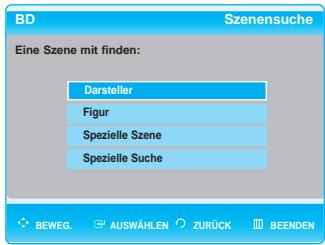
2 Drücken Sie die Taste , um die Option „Darsteller" auszuwahlen. Drücken Sie danach auf OK.
- Das Fenster mit der Kategorie „Darsteller“ wird angezeigt.
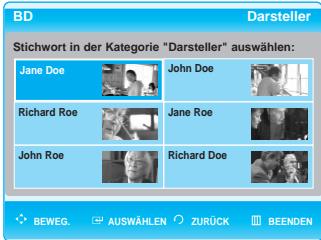
3 Drücken Sie die Taste ▲▼▲▶, um den gewünschten darsteller auszuwahlen, und drücken Sie danach auf OK.
- Das Fenster mit der Kategorie „Ausgewählter Schauspieler“ wird angezeigt.
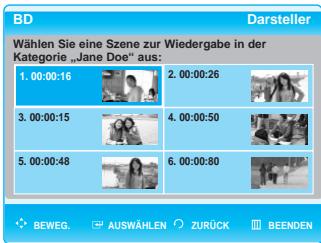
4 Drücken Sie die Taste S .
Szene auszuwahlen, und drücken Sie danach auf OK.
Die ausgewählte Szene wird wiedergegeben.

Um eine andere Szene mit demselben Darsteller wiederzugegeben, drücken Sie zur Auswahl einer Szene die Taste ▲▼▲▶, und drücken Sie danach auf OK.

HINWEIS
Die Funktion „Szenenschue" ist nicht bei allen Disktypen verfügbar.
Anzeigefunktion verwenden


1 Drücken Sie während der Wiedergabe die Taste INFO auf der Fernbedienung.
2 Drücken Sie die Tasten , um den gewünschten Menüpunkt auszuwahlen.
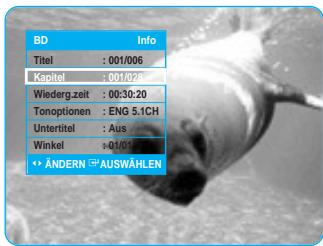
3 Drücken Sie die Tasten , um die gewünschte Einstellung vorzunehmen, und drücken Sie danach auf OK.
- Sie können die Zifferntasten auf der Fernbedienung verwenden, um einen Titel oder ein Kapitel direkt anzuwahlen oder um die Wiedergabe zu einem bestimmten Zeitpunkt zu starten.
4 Drucken Sie zum Ausblenden der Anzeige die Taste INFO erneut.

Achtung
- Wenn Sie Inhalte über das Info-Menu wiedergegeben, können abhängig vom jeweiligen Titel Probleme bei der Wiedergabe auftreten.

HINWEISE
- Titel : Wenn die Disk mehrere Titel enthalt, kann der gewünschte Titel direkt angesteuert werden. Wenn z. B. auf einer BD/DVD mehrre Filge gespeichert sind, werden die Filme einzeln erkannt.
- Kapitel : BD/DVD-Inhalte sind in der Regel in Kapitel unterteilt. So konnen einzeln Passagen keinigt gefunden werden.
- Audio: Zeigt an, in welcher Sprache der Soundtrack wiedergegeben wird. Eine BD-Disk kann bis zu 32 Audiosprachen speichern, eine DVD bis zu 8.
- Zeit : Mit dieser Funktion wird ein Zeitpunkt festgelegt, zu dem die Wiedergabe eines Films beginnnt. Geben Sie die gewünschte Startzeit ein. Bei einigen Datenträgern fungkioniert die zeitbezogene Suchfunktion nicht.
- Untertitel : Zeigt die auf der Disk verfügbarbaren Untertitelsprachen an. Sie können eine Sprache auswahlen oder die Untertitel ausblenden. Eine BD-Disk kann bis zu 255 Untertitelsprachen speichern, eine DVD bis zu 32.
- Winkel : Wenn eine Szene auf einer BD/DVD aus mehreren Kamerawinkeln aufgenommen wurde, können Sie den gewünschten Kamerawinkel mit der Funktion „Winkel" auswahlen.
Diskmenu und Popup-/Titelmenu verwenden

Diskmenu verwenden


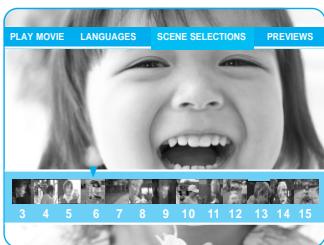
1 Drücken Sie während der Wiedergabe die Taste DISC MENU auf der Fernbedienung.
2 Drücken Sie die Tasten , um die gewünschte Einstellung vorzunehmen, und drücken Sie danach oder OK.
Die Einsteilungsoptionen des Diskmenus können je nach Disk variieren.

HINWEIS
Das Diskmenu ist unter Umständen nicht bei allen Disks verfügbar.
1 Drücken Sie während der Wiedergabe die Taste TITLE MENU auf der Fernbedienung.
2 Drücken Sie die Tasten , um die gewünschte Einstellung vorzunheiten, und drücken Sie danach auf OK.
Die Einstellungsoptionen des Titelmenus können je nach Disk varieren.

HINWEISE
Das Titelmenu ist unter Umständen nicht bei allen Disks verfügbar.
Das Titelmenu wird nur angezeigt, wenn sich mindestens zwei Titel auf der Disk befinden.
Popup-MENU verwenden

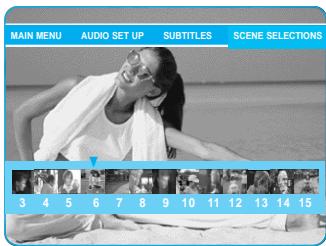
1 Drücken Sie während der Wiedergabe die Taste POPUP MENU auf der Fernbedienung.
2 Drücken Sie die Tasten oder OK, um das gewünschte Menu auszuwahlen.
Die Einstellungsoptionen des Popup-Menus können je nach Disk variieren.

HINWEIS
Das Popup-MENU ist unter Umständen nicht bei allen Disks verfügbar.
Wiedergabe wiederholen
Wiederholung des aktuellen Kapitels/Titels.
Wiedergabe wiederholen


1 Drücken Sie während der Wiedergabe die Taste REPEAT auf der Fernbedienung. Das Dialogfeld „Wiederholen" wird angezeigt.
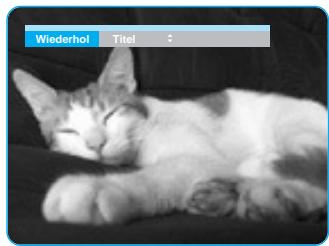
2 Drücken Sie die Tasten , um ein Kapitel oder einen Titel auszuwahlen.
- Im BD/DVD-Format konnen einzelne Kapitel oder Titel wiederholt werden.
3 Um zur normalen Wiedergabe zusckzukehren, drucken Sie erneut die Taste REPEAT, und drucken Sie danach die Tasten , um die Option Aus auszuwahlen.

HINWEIS
Die Wiederholfunktion ist unter Umständen nicht bei allen Disks verfügbar.
Funktion „A-B Wiederholung“ verwenden


- Drucken Sie die Taste REPEAT A-B auf der Fernbedienung.
- Drucken Sie die Taste Repeat A-B, um den Punkt (A) zu markieren, an dem die Wiederholung beginnen soll.
- Drucken Sie die Taste REPEAT A-B, um den Punkt (B) zu markieren, an dem die Wiederholung stoppen soll.
- Drucken Sie die Taste CANCEL, um in den normalen Wiedergabemodus zurückzukehren.

HINWEIS
Punkt B kann frühestens fünf Sekunden nach Beginn der Wiedergabe ab Punkt A gesetzt werden.
Audiosprache wahlen

Sie können die gewünschte Wiedergabesprache schnell und einfach mit der Taste AUDIO wahren.


Taste AUDIO verwenden
1 Drücken Sie während der Wiedergabe die Taste AUDIO. Bei jedem Drücken der Tasteändert sich die Sprache für die Wiedergabe.
Die Audiosprachen werden durch Abkürzungen dargestellt.
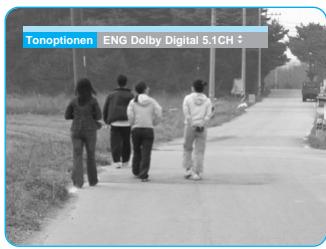
2 Zum Ausblenden des AUDIO-Symbols drucken Sie die Taste CANCEL oder RETURN.
- Drücken Sie während der Wiedergabe die Taste INFO auf der Fernbedienung.
- Drucken Sie die Tasten , um Audio auszuwahlen.
- Drücken Sie die Tasten auf der Fernbedienung, um die gewünschte Wiedergabesprache auszuwahlen.

HINWEISE
Die Verfügbarkeit dieser Funktion hangt von den auf der Disk gespeicherten Sprachen ab.
- Eine BD-Disk kann bis zu 32 Audiosprachen speichern, eine DVD bis zu 8.
Untertitelsprachewahlen
Sie können die gewünschte Untertitelsprachesschnell und einfach mit der Taste SUBTITLE wahren.


Taste SUBTITLE verwenden
1 Drücken Sie die Taste SUBTITLE. Bei jedem Drücken der Tasteändert sich die Sprache für die Untertitel. Die Untertitelsprachen werden durch Abkürzungen dargestellt.
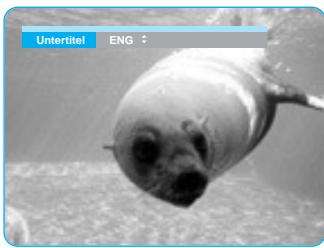
Zum Ausblenden des Untertitelsymbols drucken Sie die Taste CANCEL oder RETURN.
- Drücken Sie während der Wiedergabe die Taste INFO auf der Fernbedienung.
- Drucken Sie die Tasten , um die Option Untertitel auszuwahlen.
- Drücken Sie die Tasten auf der Fernbedienung, um eine Untertitelsprache auszuwahlen.

HINWEISE
Je nach BD/DVD müssen Sie die gewünschte Untertitelsprache im Diskmenü einstellen. Drucken Sie die Taste DISC MENU.
Die Verfügbarkeit dieser Funktion hängt von den auf der BD/DVD gespeicherten Untertitelsprachen ab.
Eine BD-Disk kann bis zu 255 Untertitelsprachen speichern, eine DVD bis zu 32.
Kamerawinkeländern
Lesezeichen-Funktion verwenden
Mit dieser Funktion konnen Sie Abschnittte einer DVD zum schnellen Wiederfinden mit Lesezeichen versehen.


Wenn eine Szene auf einer BD/DVD aus r e Kamerawinkel aufgenommen wurde, konnen Sie den gewünschten Kamerawinkel mit der Funktion „Winkel" auswahlen.

Funktion „Winkel“ verwenden
1 Drücken Sie während der Wiedergabe die Taste INFO auf der Fernbedienung.
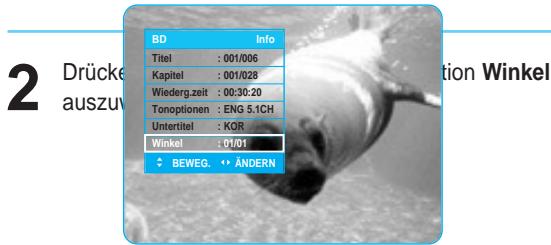

Taste MARKER verwenden
1 Drucken Sie während der Wiedergabe die Taste MARKER auf der Fernbedienung.
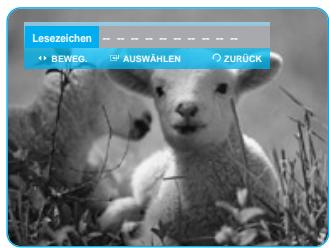
2 Drücken Sie die Taste OK, wenn die gewünschte Szene gezeigt wird.
Die Zahl 01 wird angezeigt, und die Szene ist damit gespeichert.
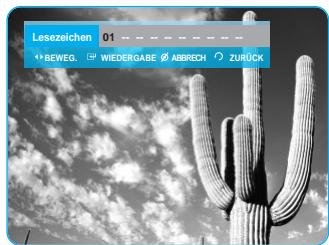

HINWEISE
- Wenn die Disk nur eine Kameraperspektive anbietet, ist diese Funktion nicht verfügbar. Zur Zeit bieten nur sehr weniger Diskformate diese Funktion an.
Es hangt von der Disk ab, ob Sie diese Funktion verwenden können.
3 Drucken Sie die Tasten , um zur{nachsten Position zu gelangen.
4 Drücken Sie erneut auf OK, wenn die gewünschte Szene gezeigt wird.
Die Zahl 02 wird angezeigt, und die Szene ist damit gespeichert.
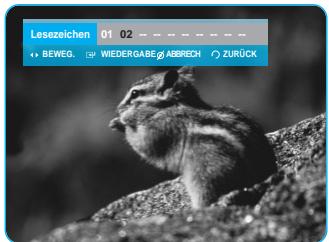
- Wiederholen Sie diese Schritte, wenn Sie weitere Stellen markieren möchten.
- Bis zu 10 Szenen können mit Lesezeichen markiert werden.

- Wenn das Diskfach geöffnet und wieder geschlossen wird, gehen die Lesezeichen verloren.
Lesezeichen wiedergeben

Taste MARKER verwenden
1 Drücken Sie während der Wiedergabe die Taste MARKER auf der Fernbedienung.
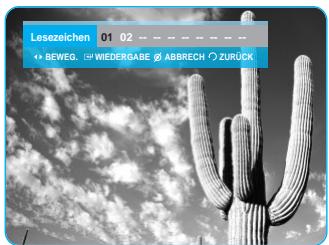
2 Drücken Sie die Tasten , um eine mit Lesezeichen versehene Szene auszuwahlen.
3 Drucken Sie die Taste OK oder PLAY/PAUSE (H), um die Wiedergabe der ausgewählten Szene zu starten.
Lesezeichen loschen

Taste MARKER verwenden
1 Drücken Sie während der Wiedergabe die Taste MARKER auf der Fernbedienung.
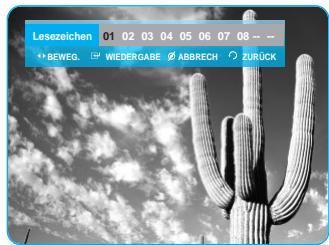
2 Drücken Sie die Tasten , um eine mit Lesezeichen versehene Szene auszuwahlen.
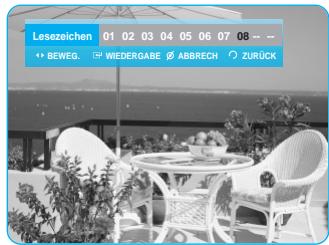
3 Drucken Sie die Taste CANCEL, um das ausgewählte Lesezeichen zu Löschen.
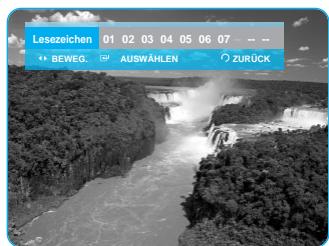
Audio-CD/MP3 wiedergeben

Audio-CD (CD-DA) wiedergeben

1 Legen Sie eine Audio-CD (CD-DA) in das Diskfach ein. Auf dem Bildschirm wird die Musikliste angezeigt.
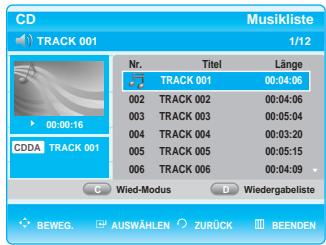
2 Wahlen Sie mit den Tasten den gewünschten Track aus, und drücken Sie dann auf OK.
MP3 wiedergeben

1 Legen Sie eine MP3-Disk in das Diskfach ein. ·Das Menu wird angezeigt.
2 Wahlen Sie mit den Tasten die Option Musik aus, und drucken Sie dann auf OK. Auf dem Bildschirm wird die Musikliste angezeigt.
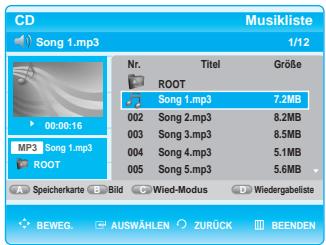
3 Wahlen Sie mit den Tasten ▲▼ den gewünschten MP3-Titel aus, und drücken Sie dann auf OK.
Bildschirmoptionen für Audio-CD (CD-DA)/MP3
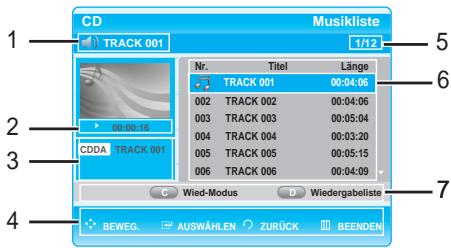
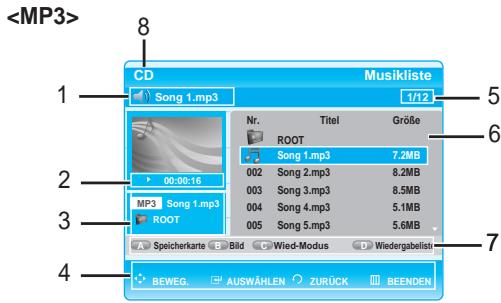
- Aktueller Track (Musiktitel) : Zeigt die Nummer des laufenden Tracks an.
- Zeigt den gegenüberigen Status der Disk sowie die Wiedergabezeit des laufenden Musiktitels an.
- Zeigt den aktuellen Ordner, Dateotyp und Datenamen an.
- Zeigt die verfügbaren Tasten an.
- Zeigt die aktuelle Wiedergabenummer und die Gesamtzahl der Tracks an.
- Zeigt die Listeder Musiktitel an.
- Zeigt die verfügbaren Farbstanten an. : ROT (A), GRÜN (B), GELB (C), BLAU (D)
- Zeigt den Medientyp an. (Beispiel: CD, DVD, Speicherkarte)
Tasten auf der Fernbedienung für die Wiedergabe von Audio-CD (CD-DA)/MP3
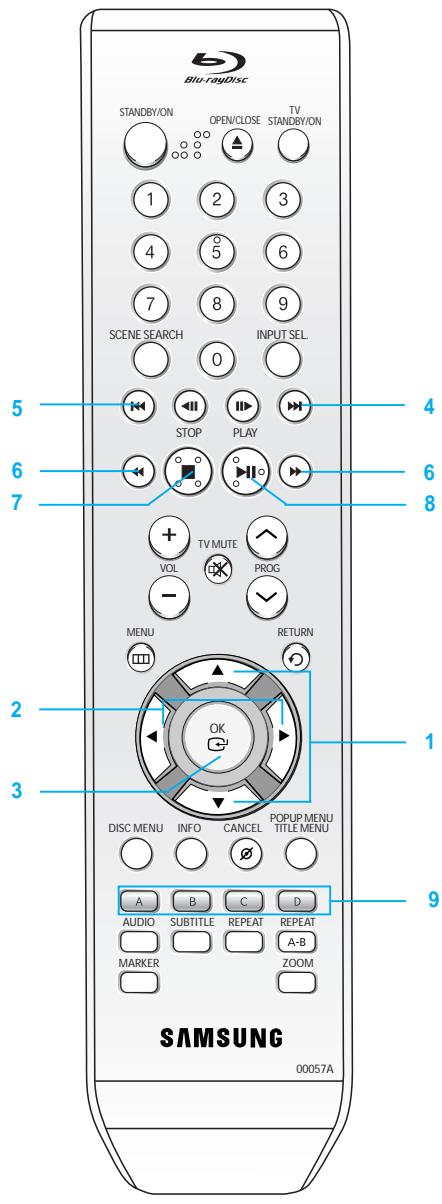
- Tasten : Zum Auswahlen des Musiktitels.
- Tasten : Zum Navigieren der Seite nach oben/unten.
- Taste OK: Zur Wiedergabe des ausgewählten Titels.
- Taste SPRINGEN (®): Zum Abspielen des{nachsten Titels.
- Taste SPRINGEN (©) : Zum Zurückkehren an den Anfang des aktuellen Musiktitels (wenn die Taste während der Wiedergabe gedrück wird). Bei erneutem Drücken spiel der Blu-ray Disc-Player den vorherigen Titel. Wenn Sie diese Taste innerhalb von drei Sekunden nach dem Start der Wiedergabe drucken, wird der vorherige Titel abgeschickt. Wenn Sie die Taste erst nach Ablauf der drei Sekunden drucken, wird der aktuelle Titel erneut von Beginn an wiedergegeben.
- Tasten SUCHLAUF (⊙) gedrück halten : Schnellvorlauf
- Taste STOP (⊙): Stopt die Wiedergabe eines Musiktitels.
- Taste PLAY/PAUSE () : Zur Wiedergabe des ausgewählten Musiktitels. Wenn Sie diese Taste während der Wiedergabe drücken, wird der aktuelle Titel angehalten.
-
Farbstaten : Es gibt die Tasten ROT (A), GRÜN (B), GELB (C) und BLAU (D).
-
Taste ROT (A): Zum Auswahlen der Speicherkarte.
- Taste GRUN (B) : Zum Auswahlen des Fotomodus.
- Taste GELB (C): Zum Auswahlen des Wiedergabemodus (Wiederholen).
- Taste BLAU (D): Zum Einblenden der Wiedergabeliste.
Wiedergabe einer CD (CD-DA)/MP3-Disk wiederholen

Taste REPEAT verwenden
Drucken Sie während der Wiedergabe mehrmals die Taste REPEAT oder GELB (C), um den gewünschten Wiederholmodus auszuwahlen.
Bei Wiedergabe einer Audio-CD (CD-DA):
Normal 0 A0
Bei Wiedergabe einer MP3-Disk :
Normal 0 0 0
- Normal (CD (CD-DA)/MP3): Die Titel werden in der Reihenfolge abgespielt, in der sie auf der Disk gespeichert sind.
- Track wiederholen (CD (CD-DA)/MP3)
-
Ordnerinhalt wiederholen (MP3)
Zufällige Wiedergabe (CD (CD-DA)/MP3) -
Bei Wiedergabe einer Audio-CD (CD-DA): Mit der Option Zufall werden die Titel auf der Disk in zufälliger Reihenfolge wiedergegeben.
-
Bei Wiedergabe einer MP3-Disk : Mit der Option Zufall werden die Tracks in einem Ordner in zufälliger Reihenfolge wiedergegeben.
Alle wiederholen (CD (CD-DA)/MP3)
- Zur normalen Wiedergabe zusückkehren -
Durch wiederholtes Drucken der Taste CANCEL, GELB (C) oder REPEAT kehren Sie zurück zur normalen Wiedergabe.
Wiedergabeliste
Sie können eine Wiedergabeliste mit maximal 30 Titeln erstehen.
1 Drucken Sie während der Wiedergabe einer Musikliste die Taste BLAU (D).
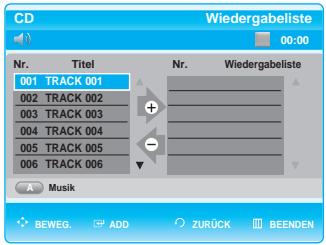
2 Drucken Sie die Tasten , um Tracks in der Reihenfolge auszuwahlen, in der sie abgeschweit werden sollen, und drucken Sie danach auf OK.
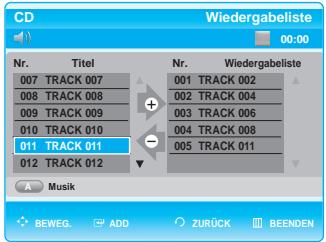
3 Wenn sich ein unerwünschter Track in der Wiedergabeliste befindet, wahlen Sie diesen mit den Tasten aus, und drucken Sie dann auf CANCEL.
- Der ausgewählte Track wird aus der Listelöscht.
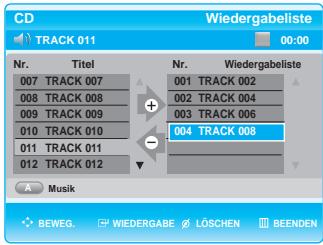
4 Wahlen Sie mit den Tasten einen Musiktitel aus, den Sie horen möchen, und drücken Sie auf OK.
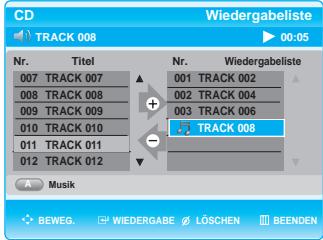
5 Drücken Sie die Taste ROT (A), um zur Musikliste zu wechseln.
Fotos anzeigen
Fotos anzeigen


1 Legen Sie eine Disk mit JPEG-Dateien ein. Das Menu wird angezeigt.
2 Wahlen Sie mit den Tasten die Option Foto aus, und drücken Sie dann auf OK. Auf dem Bildschirm wird die Fotoliste angezeigt.
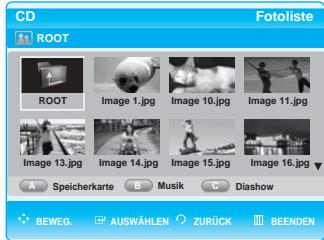
3 Drücken Sie die Tasten , um ein Foto auszuwahlen.
- Drücken Sie die Taste SPRINGEN (※) , um die{nachsten 8 Fotos anzuzeigen.
- Drücken Sie die Taste SPRINGEN ( ), um die vorherigen 8 Fotos anzuzeigen.
Diashow

Taste GELB (C) verwenden
Wiederholen Sie zum Einstellen einer Diashow die zuvor genannten Schritte 1 und 2.
3 Drucken Sie die Taste GELB (C).
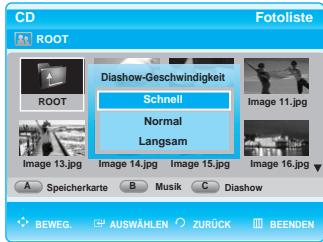
4 Wahlen Sie mit den Tasten die Geschwindigkeit für die Diashow aus (Schnell, Normal, Langsam), und drücken Sie danach auf OK.
Die Diashow wird gestartet und mit der ausgewählten Geschwindigkeit wiedergegeben.
- Diashow anhalten -
Drucken Sie die Taste STOP oder RETURN.
1 Bestätigen Sie die Anzeige eines ausgewählten Bildes mit der OK-Taste, und drücken Sie danach auf INFO.
2 Drücken Sie die Tasten , und wahlen Sie die Option Diashow aus.
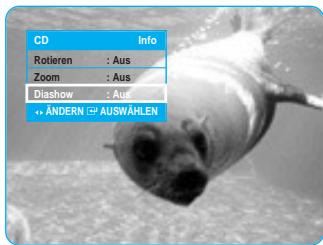
3 Wahlen Sie mit den Tasten die Geschwindigkeit für die Diashow aus, und drücken Sie dann auf OK.
Die Diashow wird gestartet und mit der ausgewählten Geschwindigkeit wiedergegeben.
- Diashow anhalten
1 Drucken Sie die Taste INFO.
2 Drücken Sie die Tasten , und wahlen Sie die Option Diashow aus.
3 Wahlen Sie mit den Tasten die Option Diashow Aus, und drucken Sie dann auf OK.

HINWEISE
- Mit der PLAY-Taste können Sie die Diashow auch von der Fotoliste aus starten.
- JPEGs, die kleiner sind als 1920 × 1080 , werden mit normaler Auflösung wiedergegeben. Sie werden nicht im Vollbildmodus angezeigt.
Rotationsfunktion
Zum Einrichten dieser Funktion wiederholen Sie die Schritte 1 und 2 auf Seite 35 (.Fotos anzeigen').
3-1 Bestätigen Sie die Anzeige eines ausgewählten Bildes mit der OK-Taste, und drücken Sie danach auf INFO.
4 Wahlen Sie mit den Tasten die Funktion Rotieren aus.
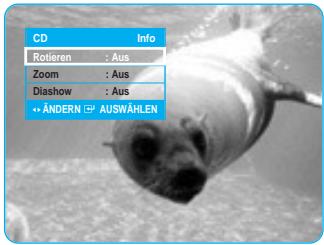
5 Wahlen Sie mit den Tasten den Rotationswinkel aus, und drücken Sie dann auf OK.
- Rotationsfunktion aufheben -
1 Drucken Sie die Taste INFO.
2 Wahlen Sie mit den Tasten die Funktion Rotieren aus.
3 Wahlen Sie mit den Tasten die Option Rotieren Aus, und drücken Sie dann auf OK.
Zoom
Zum Einrichten dieser Funktion wiederholen Sie die Schritte 1 und 2 auf Seite 35 ("Fotos anzeigen").
3-1 Bestätigten Sie die Anzeige eines ausgewählten Bildes mit der OK-Taste, und drücken Sie danach auf INFO.
4 Wahlen Sie mit den Tasten die Option Zoom aus, und drücken Sie dann zur Auswahl der Option Zoom Ein auf die Tasten.
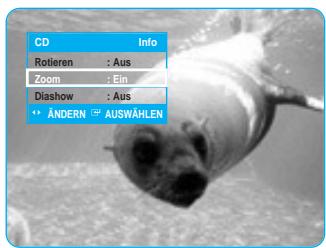
5 Durch wiederholtesücken der OK-Taste kann das Bild (bis auf das 4fache der Normalgroße) vergrößert werden.
Zoom X2 Zoom X4 Zoom X2 Normal
- Zoomfunktion aufheben
1 Drucken Sie die Taste INFO.
2 Wahlen Sie mit den Tasten die Option Zoom Aus, und drucken Sie dann auf OK.
Foto verschiben/Fotoliste anzeigen
Zum Einrichten dieser Funktion wiederholen Sie die Schritte 1 und 2 auf Seite 35 ("Fotos anzeigen").
3-1 Drücken Sie die OK-Taste, um das gewünschte Bild auszuwahlen.
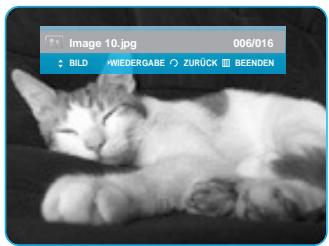
4 Drucken Sie die Tasten , um das vorherige oder das{nachste Bild zu verschieben.
5 Drucken Sie auf die Taste RETURN oder STOP, um zur Fotoliste zu gelangen.
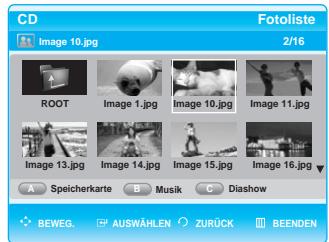
Disk mit verschiedenen Dateitypen
(JPEG/MP3) wiedergeben



Beispiel: MP3-Musik abspielen
1 Legen Sie eine Disk mit verschiedenen Dateitypen (JPEG/MP3) ein.
- Das Menu wird angezeigt.
2 Wahlen Sie mit den Tasten die Option Music aus, und drucken Sie dann auf OK.
- Auf dem Bildschirm wird die Musikliste angezeigt.
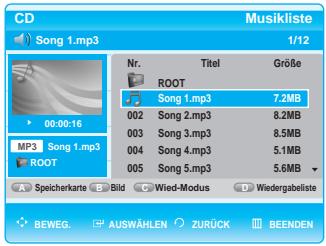
3 Wahlen Sie mit den Tasten ▲▼ den gewünschten MP3-Titel aus, und drücken Sie dann auf OK.
- Zur Fotoliste wechseln
Drucken Sie die Taste GRUN (B).
- Wechseln Sie zur Fotoliste.
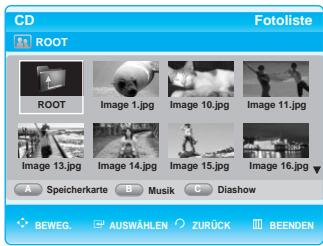
Beispiel: Wiedergabe von JPEG-Bildern
1 Legen Sie eine Disk mit verschiedenen Dateitypen (JPEG/MP3) ein.
- Das Menu wird angezeigt.
2 Wahlen Sie mit den Tasten die Option Foto aus, und drücken Sie dann auf OK.
- Auf dem Bildschirm wird die Fotoliste angezeigt.
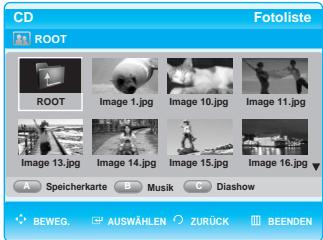
3 Drücken Sie die Tasten , um ein Foto auszuwahlen.
- Zur Musikliste wechseln
Drucken Sie die Taste GRUN (B).
- Wechseln Sie zur Musikliste.
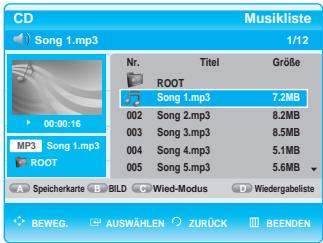
System-Setup
Navigation in den Bildschirmenüs
Über die Bildschirmenús lessen sich verschiedene Funktionen Ihres Blu-ray Disc-Players aktivieren und deaktivieren.
Mit den nachstehenden Tasten konnen Sie die Bildschirmmenüs offen und in den Menus navigieren.
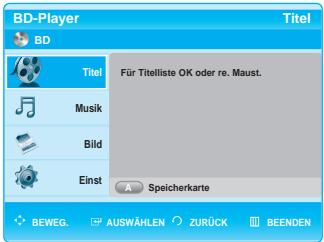
1 Taste MENU Mit dieser Taste
Mit dieser Taste auf der Fernbedienung öffnen Sie das Bildschirmmenü.
Drucken Sie die Taste erneut, um das Bildschirmenu wieder zu schlieben.
2 Tasten▲▼◇▶ Mit diesen Tasten
Mit diesen Tasten auf der Fernbedienung bewegen Sie das Auswahlfeld durch die Menüoptionen.
Taste OK
Mit dieser Taste auf der Fernbedienung bestätigten Sie neue Einstellungen.
Taste RETURN
Mit dieser Taste auf der Fernbedienung konnen Sie zum zuletzt angezeigten Menübildschirm zurückkehren oder das Bildschirmmenu schlieben.
Navigation in den Bildschirmenus 39
Sprachoptionen einstellen 40
Audiooptionen einstellen 40
Lautsprecheroptionen einstellen 41
Optionen für Video-Anzeige/
Video-Ausbage einstellen 42
Kindersicherung einstellen 44
Sprachoptioneneinstellen

Wenn Sie Voreinstellungen für Tonooptionen, Untertitel, Diskmenu und Player-Menu vornehmen, gelten diese fortan bei jeder Wiedergabe eines Films.
1 Drucken Sie im Stoppmodus die Taste MENU.
2 Wahlen Sie mit den Tasten die Option Einstein aus, und drucken Sie dann OK oder die Taste .
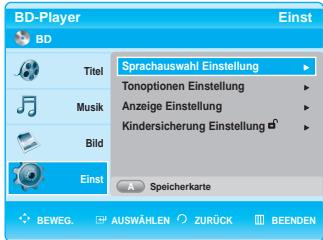
3 Wahlen Sie mit den Tasten die Option Sprachauswahl Einstellung aus, und drücken Sie dann OK oder die Taste . Das Menu Sprachauswahl Einstellung wird geöffnet.
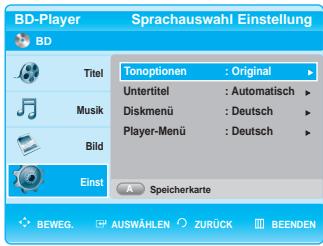
4 Wahlen Sie mit den Tasten eine Sprache aus, und drücken Sie dann OK oder die Taste.
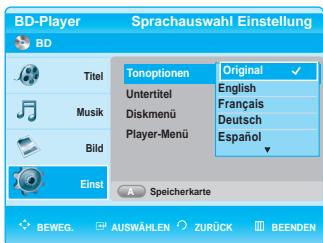
- Tonooptionen: Für die Audio-Sprache auf der Disk.
- Untertitel: Für die Untertitel auf der Disk.
- Diskmenu: Für das auf der Disk enthaltene Menu.
- Player-MENU: Für das Bildschirmenu des Blu-ray Disc-Players.
5 Wahlen Sie mit den Tasten eine Sprache aus, und drücken Sie dann OK.

HINWEISE
Durch Drucken der Taste RETURN oder gelangen Sie darüber in das vorherige Menu. Drucken Sie die Taste MENU, um das Menu zu verlassen.
Die ausgewählte Sprache kann nur dann angezeigt werden, wenn sie von der Disk untersucht wird.
Audiooptioneneinstellen
Hiermit können Sie die Audioeinstellungen ändern und an Ihr Audiosystem anpassen.
1 Drücken Sie im Stoppmodus die Taste MENU.
2 Wahlen Sie mit den Tasten die Option Einstein aus, und drücken Sie dann OK oder die Taste .
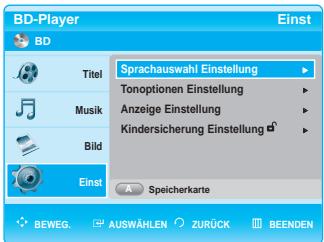
3 Wahlen Sie mit den Tasten die Option Tonoptionen Einstellung aus, und drucken Sie dann OK oder die Taste.
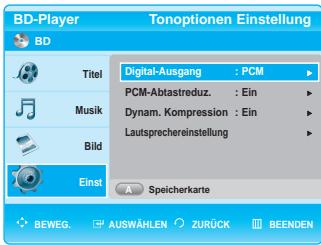
4 Wahlen Sie mit den Tasten eine der oben beschriebenen Audiooptionen aus, und drücken Sie dann auf OK oder die Taste.
5 Wahlen Sie mit den Tasten die gewünschte Option aus, und drücken Sie dann auf OK.

Durch Drücken der Taste RETURN oder gelangen Sie zurück in das vorherige Menu. Drücken Sie die Taste MENU, um das Menu zu verlassen.
Digital-Ausgang
- PCM: Wahlen Sie diese Option aus, wenn ihre Anlage Dolby Digital nicht Unterstützung.
- Bitstream : Dolby Digital, MPEG2 oder DTS Audio werden als Bitstream ausgegeben. Wahlen Sie diese Option aus, wenn Ihr AV-Receiver oder AV-Versteller mit einem Decoder für Dolby Digital, MPEG-2 oder DTS ausgestattet ist.

LPCM-Soundtracks werden als PCM ausgegeben.
- Achten Sie daraufuf, den richtigen Digitalausgang auszuwahlen, da andemfalls kein Ton oder ein Störgeräusch zu horen ist.
- Wenn Sie einen Dolby Digital-Film abspielen, achten Sie darauf, dass der Digitalausgang auf Bitstream eingestellt ist.
- Wenn Sie das Gerät über die analogen 5.1-Kanalausgänge anschließen und eine DVD Dolby Digital oder eine MPEG2-Disk abspielen, wird der Ton nur vom vorderen rechten und linken Laatsprecher wiedergegeben.
- Wenn Sie das Gerät über einen analogen Ausgang anschließen und eine DTS DVD-Disk abspielen, wird der Ton nicht wiedergegeben.
Zur Wiedergabe von Ton müssen Sie den digitalen Ausgang anschließen und auf Bitstream festlegen.
PCM-Abtastreduz.
- Ein : Wahlen Sie diese Option aus, wenn der verwendete Veränder nicht für 96 kHz geeignet ist. In diesen Fall werden 96-kHz-Signale in 48-kHz-Signale umgewandelt.
- Aus: Wahlen Sie diese Option aus, wenn der verwendete Veränder für 96 kHz geeignet ist. In dieser Fall werden alle Signale unverändert ausgegeben.

- Auch wenn die Option "PCM-Abtastreduz." ausgeschaltet ist, wird bei manchen Disks über die digitalen Ausgänge nur ein Tonsignal mit reduzierter Samplingrate ausgegeben.
HINWEISE
- Wenn Ihr Fernsehgerät für komprimierte Mehrkanal-Formate (Dolby Digital, DTS, MPEG) nicht geeignet ist, setzen Sie die Option Digital Audio auf PCM.
- Wenn Ihr Fernsehgerät für LPCM-Samplingraten über 48 kHz nicht geeignet ist, setzen Sie die Option "PCMAbtastreduz." auf Ein.
Dynam. Kompression
These Option ist nur dann verfügbar, wenn ein Dolby Digital-Signal erkannt wird.
Aus : Hiermit konnen Sie den Film mit dem Standard-Dynamikbereich genießen.
- Ein : Wenn Sie Film-Soundtracks mit niedriger Lautstärke oder über keinere Lautsprecher wiedergeben, wird die Kompression so angepasst, dass leise Passagen better hörbar und dramatische Höhepunkte nicht zu laut werden.
Lautsprecheroptioneneinstellen
1 Drücken Sie im Stoppmodus die Taste MENU.
2 Wahlen Sie mit den Tasten die Option Einstein aus, und drucken Sie dann OK oder die Taste .
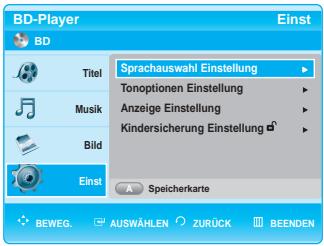
3 Wahlen Sie mit den Tasten die Option Tonoptionen Einstellung aus, und drucken Sie dann OK oder die Taste.
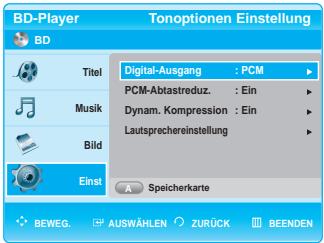
4 Wahlen Sie mit den Tasten die Option Lautsprechereinstellung aus, und drücken Sie dann OK oder die Taste .
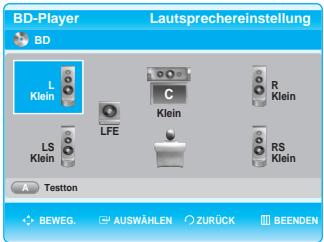
5 Drucken Sie die Tasten , um den gewünschten Laufsprecher auszuwahlen, und drucken Sie danach auf OK.

HINWEIS
Durch Drücken der Taste RETURN oder gelangen Sie zurück in das vorherige Menu. Drücken Sie die Taste MENU, um das Menu zu verlassen.
Lautsprecher einstellen
| Vorn (L, R) | Groß, Klein |
| Mitte (C) | Groß, Klein, Kein |
| Surround (LS, RS) | Groß, Klein, Kein |
| Subwoofer (SW) | LFE, Kein |
Laufsprecher
- Groß : Sört für volte Klangbreite bis unter 100 Hz.
- Klein: Wenn LFE aktiviert ist, werden Bassfrequenzen unter 100Hz nicht von den Laufsprechen, sondern vom Subwoofer wiedergegeben. Wenn LFE deaktiviert und der vordere Laufsprecher auf „Groß" gesetzt ist, wird der Ton vom vorderen Laufsprecher ausgegeben.
- Kein: Wahlen Sie diese Option, um die Laufsprecher abzuschalten.
Subwoofer-Lautsprecher
- LFE: Wahlen Sie diese Option, um den Subwoofer zu verwenden.
- Kein: Wahlen Sie diese Option, um den Subwoofer zu deaktivieren. (These Option steht nur zur Verfügung, wenn die vorderen Laatsprecher (L, R) auf Groß gesetzt sind.)
Taste ROT (A):
- Ein Testton wird in folgender Reihenfolge an die Laufsprecher ausgegeben: L C R RS LS LFE .
- Um die Laufsprecher einzurichten, drücken Sie auf OK, während der Testton zu horen ist. Um den Testton abzuschalten, drücken Sie erneut die Taste ROT (A).
Optionen für die Video-Anzeige/Video-Ausgabe einstellen
Mit dieser Funktion legen Sie die Einstellungen für den TV-Bildschirm fest.
These Funktion ist abhängig vom Disktyp. Bei manchen Disktypen stehen sie unter Umständen nicht zur Verfügung.
1 Drücken Sie im Stoppmodus die Taste MENU.
2 Wahlen Sie mit den Tasten die Option Einstein aus, und drücken Sie dann OK oder die Taste.
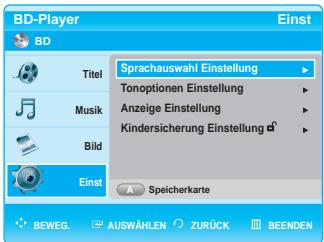
3 Wahlen Sie mit den Tasten die Option Anzeige Einstellung aus, und drücken Sie dann OK oder die Taste. Das Menu für die Videoeinstellungen wird angezeigt.
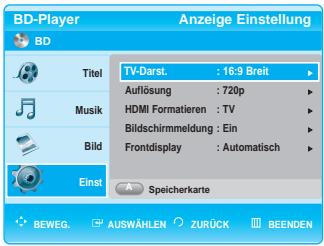
4 Wahlen Sie mit den Tasten die gewünschte Anzeigeoption aus, und drücken Sie dann OK oder die Taste .
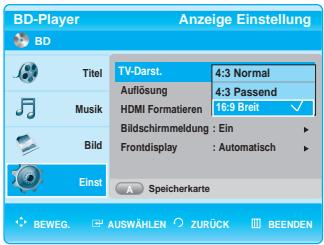
5 Wahlen Sie mit den Tasten die gewünschte Option aus, und drücken Sie dann auf OK.

HINWEIS
Durch Drücken der Taste RETURN oder gelangen Sie zurück in das vorherige Menu. Drucken Sie die Taste MENU, um das Menu zu verlassen.
Drucken Sie im Stoppmodus die Taste MENU.
TV-Darst.
Sie haben die Möglichkeit, das zu Ihrlem Fernsehgerät passende Bildformat auszuwahlen. (Proportionen)
4:3 Normal :
Mit dieser Einstellung konnen Sie auf einem Fernsehgerät mit Bildformat 4:3 eine BD/DVD im Breitbartdynam 16:9 wiedergeben. Am oberen und unteren Rand sind schwarze Balken zu sehen.
4:3 Passend
Mit dieser Einstellung konnen Sie eine DVD im normalen Fernsehformat wiedergeben, bei dem der zentrale Bildbereich des Breitbartfeldforms 16:9 zu sehen ist. (Der äußere rechte und linke Bildbereich werden abgeschritten.)
16:9 Breit :
Mit dieser Einstellung kann das volle Breitbartbildformat 16:9 auf einem Breitbartfernsehr gerät angezeigt werden.
Auflosung
These Option lept die Ausgangsauflosung des Component- und des HDMI-Videosignals fest.
- Um den HDMI-Modus auszuwahlen, drücken Sie die Taste TV OUT SELECT auf der Vorderseite des Geräts, und wahren Sie dann zwischen 1080p, 1080i, 720p und 576p/480p. Auflösungen, die von Ihrlem Fernsehgerät nicht unterstützt werden, sind nicht verfügbar.
- Um den Component-Modus auszuwahlen, drücken Sie die Taste TV OUT SELECT auf der Vorderseite des Geräts, und wahren Sie dann zwischen 1080i, 720p, 576p/480p und 576i/480i. Auflösungen, die von Ihr Fremsehgrät nicht unterstützt werden, sind nicht verfügbar.
-
Weitere Informationen zur Auswahl des Video-Eingangs finden Sie auf Seite 18.
Die Zahlenangaben 576i/480i, 576p/480p, 720p, 1080p und 1080i beziehen sich auf die Anzahl der Zeilen in einem Videobild. Das „und das „p“ stehen für „interlace scan" (Zeilensprungverfahren) und „progressive scan" (progressive Abtastung). -
1080p : Gibt Videobilder (progressive Abtastung) mit 1080 Zeilen aus.
- 1080i: Gibt Videobilder (Zeilensprungverfahren) mit 1080 Zeilen aus.
- 720p : Gibt Videobilder (progressive Abtastung) mit 720 Zeilen aus.
- 576p/480p : Gibt Videobilder (progressive Abtastung) mit 576/480 Zeilen aus.
- 576i/480i: Gibt Videobildner (Zeilensprungverfahren) mit 576/480 Zeilen aus. Die Auflösung 576i/480i ist für die HDMI-Wiedergabe nicht verfügbar.

HINWEIS
- Blu-ray Discs können nur im HD-Modus (720p, 1080i und 1080p) wiedergegeben werden.
Die Auflösung des Videoausgangssignals ist abhängig vom Disktyp.
Im HDMI-Modus
BD-Wiedergabe: 1080p, 1080i, und 720p verfügbar.
DVD-Wiedergabe: 1080p, 1080i, 720p und 576p/480p verfügbar.
Dies gilt jeder och nur, wenn das Fernsehgerät diese Auflösungen unterstützt.
Im COMPONENT-Modus
BD-Wiedergabe:
Manche Hersteller von Blu-ray Discs schranken den Zugang zu bestimmten Videoformaten und Auflösungen ein. Diese Einschränkungen werden als „Token" bezeichnet. Es gibt drei mögliche Arten von Zugriffsrechten :
- Token deaktiviert : 1080p, 1080i und 720p sind verfügbar.
- ICT aktiviert oder DOT aktiviert : Mit thisem Token sind der Component-Ausgang und alle analogen Ausgänge deaktiviert.
Um eine Disk mit diesen Token wiederzugegeben, muss HDMI angeschlossen sein.
DVD-Wiedergabe:
Nur 576p/480p und 576i/480i verfügbar. (1080i und 720p werden als 576p/480p ausgegeben, unabhängig von der Auswahl.)
ImVIDEO/S-VIDEO-Modus
Die BD-Wiedergabe ist in thisem Modus nicht möglich.
DVD-Wiedergabe:BeiVerwendungdesS-Video-oderdes
Video-Ausgangs steht nur die Auflösung 576i/480i zur Verfugung.
| Disks | HDMI-Modus (HDMI-Ausgang) | Component-Modus Component-Ausgang) | Video-Modus (S-Video-, Video-Ausgang) |
| Blu-ray Disc | 1080p, 1080i, 720p | 1080i, 720p | Kein Bild |
| Blu-ray Disc mit ICT (Image Constraint Token) | Kein Bild | Kein Bild | |
| Blu-ray Disc mit DOT (Digital Only Token) | Kein Bild | Kein Bild | |
| DVD | 1080p, 1080i, 720p, 576p/480p | 576p/480p, 576i/480i | 576i/480i |
HDMI Formatieren
Sie können für den HDMI-Ausgang zwischen TV und Monitor wahlen.
- TV: Wahlen Sie diese Option, wenn der HDMI-Ausgang mit dem Fernsehgerät verbunden ist.
- Monitor: Wahlen Sie diese Option, wenn der HDMI-Ausgang mit einem Monitor verbunden ist.
These Option ist nicht verfügbar, wenn der Player an ein Fernsehgerät angeschlossen ist.
Bildschirmeldung
- Ein : Meldungen zum Wiedergabemodus werden angezeigt.
Aus: Es werden keine Meldungen zum Wiedergabemodus angezeigt.
Frontdisplay
- Automatisch : Das Frontdisplay bleibt während der Wiedergabe dunkel, wird aber im Stopmodus hell.
- Dunkel: Wahlen Sie diese Option, um das Frontdisplay abzudunkeln.
- Hell: Wahlen Sie diese Option, um das Frontdisplay zu beleuchten.
Kindersicherung
einstellen

Die Kindersicherung Funktioniert in Verbindung mit der entsprechenden Einstellung auf der BD/DVD und verhindert, dass Kinder für sie nicht geeignete Filme ansehen. Eine Disk kann bis zu 8 Sicherungsstufen speichern.


1 Drücken Sie im Stoppmodus die Taste MENU.
2 Wahlen Sie mit den Tasten die Option Einstein aus, und drücken Sie dann OK oder die Taste>.
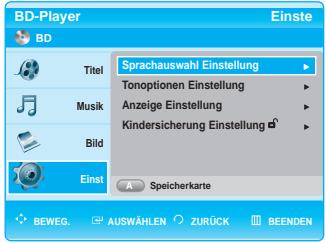
3 Wahlen Sie mit den Tasten die Option Kindersicherung Einstellung aus, und drucken Sie dann OK oder die Taste . Wenn Sie ihren Blu-ray Disc-Player zum ersten Mal verwenden, wird die Meldung „Password einstellen" angezeigt.
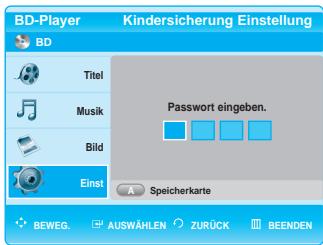
4 Geben Sie mit den Zifferntasten der Fernbedienung ein vierstelliges Password ein. Die Meldung „Password bestätig“ wird angezeigt. Geben Sie das Password erneut ein.
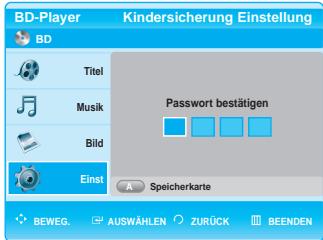
5 Wahlen Sie mit der Taste OK oder die Option Kennw. verw..
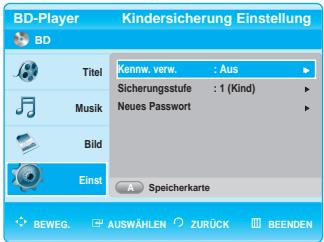
6 Wahlen Sie mit den Tasten die Option Aus oder Ein aus, und drücken Sie dann auf OK.

HINWEIS
Durch Drucken der Taste RETURN oder gelangen Sie zurück in das vorherige Menu. Drucken Sie die Taste MENU, um das Menu zu verlassen.
Falls Sie Ihr Password vergessen haben
1 Entfernen Sie die Disk.
2 Halten Sie die Taste auf der Vorderseite des Geräts mindestens 5 Sekunden lang gedrückt. Alle Einstellungen werden auf die wersseitigen Standardeinstellungen zurückgesetzt.
Einstellung der Alterseinstufung
1 Wahlen Sie mit den Tasten die Option Sicherungsstufe aus, und drucken Sie dann OK oder die Taste .
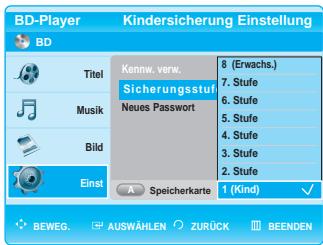
2 Wahlen Sie mit den Tasten eine Sicherungsstufe aus, und drücken Sie dann auf OK. Wenn Sie beispielsweise Level 6 auswahlen, werden Disks mit Level 7 und 8 nicht wiedergegeben. Eine höhere Zahl gibt an, dass der Inhalt erst ab 18 Jahren frei gegeben ist.
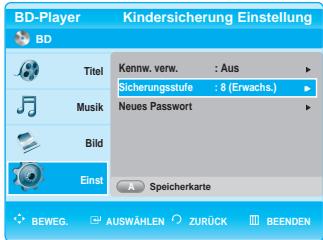
Passwordändern
1 Wahlen Sie mit den Tasten die Option Neues Password aus, und drücken Sie dann OK oder die Taste .
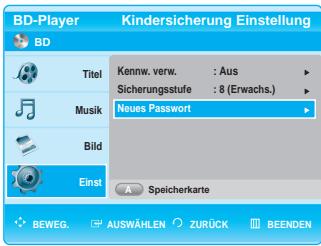
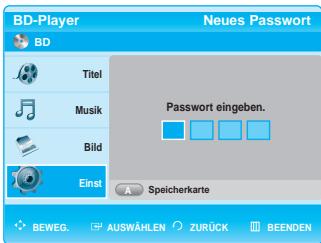
2 Geben Sie mit den Zifferntasten der Fernbedienung ein vierstelliges Password ein. Die Meldung „Password bestätig" wird angezeigt.
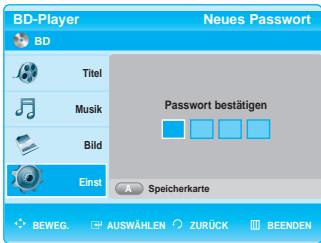
3 Geben Sie das vierstellige Password mit den Zifferntasten auf der Fernbedienung erneut ein.
Weitere
Informationen
Fehlerbehebung 46
Technische Daten 48
Fehlerbehebung
Bevor Sie sich an den Kundendienst wenden, überprüfen Sieitte die folgenden Punkte.
Die Fernbedienung Funktioniert nicht.

- Überprüfen Sie die Batterien der Fernbedienung.
Ersetzen Sie die Batterien, falls erforderlich. - Verwenden Sie die Fernbedienung in einer Entfernung von maximal 6,1 m zum Fernsehgeber.
- Entfernen Sie die Batterien, und halten Sie eine oder mehrere Tasten für eine Minute gedrückt, um den Mikroprozessor vollständig zu entladen und die Fernbedienung auf die Werkseinstellung zurückzusetzen. Legen Sie die Batterien wieder ein und versuchen Sie erneut, die Fernbedienung zu verwenden.
Disk wird nicht wiedergegeben.

- Überprüfen Sie, ob die Disk mit der Beschriftung nach oben eingelegt wurde.
- Überprüfen Sie den Regionalcode der BD/DVD.
5.1-Kanal-Ton wird nicht wiedergegeben.

-
Der 5.1-Kanal-Ton kann nur wiedergegeben werden, wenn die folgenden Bedingungen erfüllt sind:
-
Der Blu-ray Disc-Player ist mit dem richtigen Verständiger verbunden.
-
Die Disk wurde mit 5.1-Kanal-Ton aufgenommen.
-
Überprüfen Sie, ob die Disk oder ihre Hülle die Beschriftung „5.1 CH"trägt.
- Überprüfen Sie, ob Ihr Audiosystem ordnungsgemäß Funktioniert.
- Prufen Sie, ob im Menu „Einstellungen“ für die Audiowiedergabe „Bitstream“ eingestellt ist.
Das Diskmenü wird nicht angezeigt.

- Überprüfen Sie, ob die Disk über ein Menu verfügbar.
Das Symbol wird angezeigt.

Die Funktion oder Option ist zur Zeit aus folgenden Gründen nicht verfügbar:
- Die BD/DVD-Software verhindert die Ausführung.
- Die DVD-Software unterstützen die Option (z. B. Kamerawinkel) nicht.
- Die Option ist zur Zeit nicht erlaubt.
- Sie haben eine ungültige Titel- oder Kapitelnummer gewählt.
Der Wiedergabemodus weicht von der Auswahl im Menu „Einstellungen" ab.

- Einige der im Setup-Menu ausgewählten Funktionenk Funktionieren nicht einwandfrei, wenn die Disk nicht für die Ausführung der entsprechenden Funktion vorgesehen ist.
Die Bildschirmeinstellung lässt sich nicht ändern.

Die Bildschirmeinstellung ist durch die BD/DVD festgelegt.
Keine Tonwiedergabe.

- Überprüfen Sie, ob Sie im Menu „Tonoptionen" den wichtigen digitalen Ausgang gewählt haben.
Der Bildschirm ist blockiert.

-
Nehmen Sie die Disk aus dem Gerät, und drücken Sie die Taste auf der Gerätevorderseite länger als 5 Sekunden. Alle Einstellungen werden auf die werksseitigen Standardeinstellungen zurückgesetzt.
-
Überprüfen Sie den Modus für den Videoausgang.
Sie haben das Password vergessen.

- Nehmen Sie die Disk aus dem Gerät, und drücken Sie die Taste auf der Gerätevorderseite länger als 5 Sekunden. Alle Einstellungen, einschließlich Password, werden auf die werkseitigen Standardeinstellungen zurückgesetzt. Verwenden Sie diese Option nur wenn unbedingt nötig.
Wenn andere Probleme auftreten sollenn :

- Suchen Sie im Inhaltsverzeichnis nach den Abschnitten des Benutzerhandbuchs, die das aktuelle Problem behandeln, und gehen Sie die einzelnen Schritte noch einmal durch.
- Wenn das Problem nicht behoben werden kann, wenden Sie sich an einen Samsung-Kundendienst in Ihrer Höhe.
Das Bild rauscht oder ist verzerrt.

- Überprüfen Sie die Disk auf Verunreinigungen oder Kratzer.
- Reinigen Sie die Disk.
Keine HDMI-Wiedergabe

- Prüfen Sie, ob der Videoausgang auf HDMI eingestellt ist.
- Prüfen Sie die Verbindung zwischen dem Fernsehgerät und dem HDMI-Anschluss des Blu-ray Disc-Players.
- Überprüfen Sie, ob Ihr Fernsehgerät die HDMI-Eingangsauflösungen 576p/480p/720p/1080i/1080p unterstützt.
Schlechte HDMI-Wiedergabe

- Wenn auf dem Bildschirm nur Rauschen angezeigt wird, bedetet dies, dass der Fernseher HDCP (High-bandwidth Digital Content Protection) nicht unterstützt.
Technische Daten

| Allgemeine Funktionen | Stromversorgung | AC 110-240V ~ 50/60Hz |
| Leistungsaufnahme | 51 W | |
| Gewicht | 4,2 kg | |
| Abmessungen | 430 x 79 x 325 (B x H x T in mm) | |
| Betriebstemperatur | +5°C bis +35°C | |
| Zulässige Luftfeuchtigkeit | 10 % bis 75 % | |
| Disk | BD (Blu-ray Disc) | Lesegeschwindigkeit: 4,917 m/s |
| DVD(Digital Versatile Disc) | Lesegeschwindigkeit: 3,49 bis 4,06 m/s | |
| Spieldauer (Einseitig, Single Layer Disc): 135 Minuten | ||
| CD: 12 cm(COMPACT DISC) | Lesegeschwindigkeit: 4,8 bis 5,6 m/s | |
| Maximale Spieldauer: 74 Minuten | ||
| CD: 8 cm(COMPACT DISC) | Lesegeschwindigkeit: 4,8 bis 5,6 m/s | |
| Maximale Spieldauer: 20 Minuten | ||
| Videoausgang | Composite Video | 1 Kanal: 1,0 Vp-p (75 Ω) |
| Blu-ray Disc: Nicht verfügbar DVD: 576i/480i | ||
| Component Video | Y: 1,0 Vp-p (75 Ω) | |
| Pr: 0,70 Vp-p (75 Ω) | ||
| Pb: 0,70 Vp-p (75 Ω) | ||
| Blu-ray Disc: 1080i, 720p DVD: 576p/480p, 576i/480i | ||
| S-Video | Luminanzsignal: 1,0 Vp-p (75 Ω) | |
| Chrominanzsignal: 0,3 Vp-p (75 Ω) | ||
| Blu-ray Disc: Nicht verfügbar DVD: 576i/480i | ||
| Video/Audio | HDMI | Blu-ray Disc: 1080p, 1080i, 720p DVD: 1080p, 1080i, 720p, 576p/480p |
| PCM Multichannel Audio, Bitstream Audio, PCM Audio | ||
| Audioausgang | 2-Kanal | L (1/L), R (2/R) |
| 5.1-Kanal | F/L, F/R, R/L, R/R, C/T, S/W | |
| Digitaler Audioausgang | Optisch/Koaxial | |
| *Frequenzgang | 48 kHz Sampling: 4 Hz bis 22 kHz | |
| 96 kHz Sampling: 4 Hz bis 44 kHz | ||
| *Signal-Rauschabstand | 110 dB | |
| *Lautstärke | 100 dB | |
| *Klirfaktor (Total Harmonic Distortion) | 0,004% |
*: Nominelle Spezifikation
- Samsung Electronics Co., Ltd behält sich das Recht auf unangekündigte Änderungen vor.
- Gewicht und Abmessungen können von den Angaben abweichen.
ARM Jazelle® Blu-ray Disc-Player sind mit Jazelle kompatibel. Jazelle®ist eine eingetragene Marke von ARM Limited.
Auf这点 Samsung-Produkt wird vom Hersteller eine vierundzwanzigmonatige Garantie gegen Material- und Verarbeitungsfehler gegeben. Die Garantiezeit beginnt mit dem Kauf des Gerätes beim Fachhändler.
Sollte es erforderlich werden, Garantieleistungen in Anspruch zunehmen, wenden Sie sichitte an den Fachhändler, bei dem Sie das Gerät erworben haben. Garantieleistungen konnen jedoch auch von Samsung-Vertragswerkstätten in anderen Ländern eingefordert werden; darauf gelten die Garantiebedingungen des jeweiligen Landes. Bei Fragen zu unseren Vertragswerkstätten wenden Sie sichitte an folgende Adresse:
Samsung Electronics GmbH
Samsung House
Am Kronberger Hang 6
65824 Schwalbach/Ts.
Deutschland
Samsung-Hotline: 01805 - 121213 (EUR 0,12/Min.) Fax: 01805 - 121214
GARANTIEBEDINGUNGEN
- Bei der Anmeldung von Garantieansprüchen muss der Kunde die vollständig und richtig ausgefüllte Garantiekarte sowie die Originalrechnung oder den vom Handler ausgestellungen Kassenbeleg oder eine entsprechende Bestätigung vorlagen. Die Seriennummer am Gerät muss lesbar sein.
- Es liegt im Ermessen von Samsung, ob die Garantie durch Reparatur oder durch Austausch des Gerätes bzw. des defekten Teils erfüllt wird. Weitere Ansprüche sind ausgeschlossen.
- Garantie-Reparaturen müssen von Samsung-Fachhandlern oder Samsung-Vertragswerkstätten ausgeführten werden. Bei Reparaturen, die von anderen Handlern durchgeführt werden, besteht kein Anspruch auf Kostenerstattung, da solche Reparaturen sowie Schäden, die dadurch am Gerät entstehen können, von dieser Garantie nicht abgedeckt werden.
- Soll das Gerät in einem anderen als dem Land betrieben werden, für das es ursprünglich entwickelt und produziert wurde,*Müssen eventuell Veränderungen am Gerät vorgenommen werden, um es an die technischen und/oder Sicherheitsstechnischen Normen\ deses anderen Landes anzupassen. Solche Veränderungen sind nicht auf Material- oder Verarbeitungsfehler des Gerätes\ zurückzuführen und werden von dieser Garantie nicht abgedeckt. Die Kosten für solche Veränderungen sowie für dadurch am Gerät entstandene Schäden werden nicht erstattet.
- Ausgenommen von der Garantieleistung sind:
a) Regelmaßige Inspektionen, Wartung und Reparatur oder Austausch von Teilen aufgrund normaler Verschleiberscheinungen;
b) Transport- und Fahrtkosten sowie durch Auf- und Abbau des Gerätes entstandene Kosten;
c) Missbrauch und zweckent fremdete Verwendung des Gerätes sowie falsche Installation;
d) Schäden, die durch Blitzschlag, Wasser, Feuer, höhere Gewalt, Krieg, falsche Netzspannung, unzureichende Belüfung oder andere von Samsung nicht zu verantwortende Grunde entstanden sind.
- These Garantie ist Produktbezogen und kann innerhalb der Garantiezeit von jeder Person, die das Gerät legal erworben hat, in Anspruch genommen werden.
- Die Rechte des Käufers nach der jeweils geltenden nationalen Gesetzgebung, d. h. die aus dem Kaufvertrag abgeleiteten Rechte des Käufers gegenüber dem Verkauf wie auch andere Rechte, werden von dieser Garantie nicht angetastet. Soweit die nationale Gesetzgebung nichts andere vorsieht, beschränken sich die Ansprüche des Käufers auf die in dieser Garantie genannten Punkte. Die Samsung Ltd. sowie deren Tochtergesellschaften und Handler haften nicht für den indirekten bzw. in Folge auftretenden Verlust von Disks, Daten, Video- und Audiokasseten oder anderenähnlichen Material bzw. Zusatzgeräten.

Blu-rayDisc
Kontakt zu Samsung
Falls Sie Fragen oder Anregungen zu Samsung-Produkten haben, wenden Sie sichitte an den Samsung-Kundendienst.
01805 - 121213(0,12/Min.)/ www .samsung.de
Drucken Sie 4 für Deutsch.
20. Tasto PLAY/PAUSE
Drücken Sie 4 für Deutschland.
Falls Sie Fragen oder Anregungen zu Samsung-Produkten haben, wenden Sie sichitte an den Samsung-Kundendienst.