UE40F6470 - Fernseher SAMSUNG - Kostenlose Bedienungsanleitung
Finden Sie kostenlos die Bedienungsanleitung des Geräts UE40F6470 SAMSUNG als PDF.


Benutzerfragen zu UE40F6470 SAMSUNG
0 Frage zu diesem Gerät. Beantworten Sie die, die Sie kennen, oder stellen Sie Ihre eigene.
Eine neue Frage zu diesem Gerät stellen
Laden Sie die Anleitung für Ihr Fernseher kostenlos im PDF-Format! Finden Sie Ihr Handbuch UE40F6470 - SAMSUNG und nehmen Sie Ihr elektronisches Gerät wieder in die Hand. Auf dieser Seite sind alle Dokumente veröffentlicht, die für die Verwendung Ihres Geräts notwendig sind. UE40F6470 von der Marke SAMSUNG.
BEDIENUNGSANLEITUNG UE40F6470 SAMSUNG
Vielen Dank, dass Sie sich für diesen Gerät von Samsung entschieden haben. Wenn Sie umfassenderen Service wünschen, registrierten Sie Ihr Gerät unter
www.samsung.com/register
Anzeigen des e-Manual
1 Blättern auf einer Seite
1 Verwendend der Symbole am oberen Bildschirmrand
1 Zurückkehren zur Startseite
1 Suchen im Index
2 Durchsuchen von Seiten
2 SchlieBen des e-Manual
2 Wechseln zu einer Menüoption
2 Aktualisieren des e-Manual
Anschlüsse
Antennenanschluss
Anschließen von Videogeräten
5 Anschlieben über HDMI
6 Anschlieben über einen Component-Anschluss
6 AV-Anschluss
7 Anschlieben über eine SCART-Verbindung
AnschlieBen von Audiogeräten
8 Digital Audio-Verbindung (optisch)
9 ARC (Audio Return Channel)
AnschlieBen von Kopfhörern
Anschließlich eines Computers
10 Anschlieben über HDMI
11 HDMI/DVI-Anschluss
Erste Schritte
Wechseln zwischen verschiedenen Videouquellen
Programmierung
13 Autom. Sendersuchlauf
Sendereinstellungen
14 Land (Region)
15 Man. Sendereinstellung
15 Einstellen des Sendertypes auf „Terrestrich“ oder „Kabel“
16 Senderliste übertrag.
16 CAM-Bedienerprofil loschen
17 Satellitensystem
19 Sendersuche auf Satellitenkanänen
Senderverwaltung
22 Entfernen von Sendern
22 Bearbeitenden der Sendernummer
22 Sendersperre
22 Sendersperre aufheben
22 Hiermit konnen Sie analoge Sender umbenennen.
Common Interface
Audiooptionen
Favoritensender
25 Kanäle hinzufugen
25 Entfernen von Sendern
26 Hiermit konnen Sie die Favoritenliste neu anordnen.
26 Umbenennen einer Favoritenliste
26 Kopieren einer Favoritenliste
Netzwerkeinstellungen
27 Kabelnetzwerk
28 Drahtlosnetzwerk (WLAN)
28 LED-Fernsehgeräte der Serie 5300
29 Herstellen einer Drahtlosnetzwerkverbindung
29 LED-Fernsehgeräte der Serie 5300
29 Sicherheitsprotokolle fur Drahtlosnetzwerke
Einrichten eines Kabelnetzwerks
30 Automatische Konfiguration des Kabelnetzwerks
31 Manuelle Konfiguration des Kabelnetzwerks
33 Fehler beim Herstellen einer Kabelverbindung
Einrichten eines Drahtlosnetzwerks
34 Automatische Konfiguration des Drahtlosnetzwerks
35 Manuelles Konfiguration des Drahtlosnetzwerks
37 WPS-Taste
37 Fehler beim Herstellen einer Drahtlosverbindung
38 Verwendend dynamischer oder statischer IP-Adressen
Überprüfen des Netzwerkstatus
40 Wi-Fi-Direkt
40 AllShare-Einstellungen
Steuers des Fernsehgeräts
Smart Touch Control
41 Einlegend der Batterien (2x Typ AAA)
41 Verbinden mit dem Fernsehgerät
42 Erneutes Verbinden der Smart Touch Control
42 Warning bei zu schwach geladener Batterie
43 Tasten und Beschreibungen
Spezialfunktionen
Touchpad
46 Ziehen
46 Drucken
47 Schnell ziehen
47 Drucken und Halten
47 Drucken und Ziehen
48 Vor-/Zurückblättern
48 Blättern (links / rechts)
49 Wechseln des Senders durch direkte Eingabe der Sendernummer
49 Anleitung zum Eingeben von Ziffern
49 Einstellen des Touchpads
49 Status- und Benachrichtigungsfenster anzeigen
50 Empfehlungen
50 Verlauf
50 Löschen der Verlaufsdaten
50 Suchen
Verwenden der virtuellen Fernbedienung
51 Ändern des angezeigten Teils der virtuellen Fernbedienung
51 Andern der Position der virtuellen Fernbedienung
51 Verwendendes Ziffernblocks
51 Verwendend der Wiedergabsteuerung
51 Verwendendes Schnellzugriffsbereichs
51 Einstellen der virtuellen Fernbedienung
Universalfernb.-Einr.
52 AnschlieBen des IR-VERLÄNGERUNGSKABELS
52 Hinzufugen des externen Geräts
53 Verwendend der Universal-Fernbedienung
53 Verwaltung registrierter externer Geräte
Eingeben von Text mit der Bildschirmtastatur
54 Eingeben von Text mit der QWERTY-Tastatur
54 Zusätzliche Funktionen
SMART Interaction
SMART-Interaktion
55 Vorsichtsmaßnahmen
55 Gesichtserkennung
55 Verwendend der TV-Kamera
56 Bewegungssteuerung
56 Spracherkennung
Spracherkennung
58 Betriebsumgebung
58 Anleitung zur Spracherkennung
58 Aktivieren der Spracherkennung
59 Grundlegende Funktionen der Spracherkennung
59 Einstellungen für die Spracherkennung
60 Interaktive Befehle der Funktion Spracherkennung
60 Deaktivieren der Spracherkennung
Bewegungssteuerung
61 Betriebsumgebung
62 Test der Bewegungssteuerungsumgebung
62 Tutorial zur Bewegungssteuerung
62 Aktivieren der Bewegungssteuerung
63 Verwenden der grundlegenden Befehle für die Bewegungssteuerung
63 Optionen der Bewegungssteuerung
64 Bewegungssteuerung Bildschirm
64 Layout des Bildschirms beim Fernsehen
65 Layout des Fensters Smart Hub
Geschisterkennung
67 Betriebsumgebung
67 Beachten Sie bei Verwendung der Gesichtserkennung die folgenden Hinweise:
68 Gesichtsregistierung
68 Anmelden zur Geschäftserkennung
Verwenden von Peripheriegeräten
69 AnschlieBein einer Tastatur
69 Verwendend der Tastatur
70 AnschlieBen einer Maus
70 Verwendend der Maus
Fernsehen
Fernsehen
71 Sendungsinfo
71 Andern des Sendesignals
71 TV-Programm
71 Sender wechseln
72 Aufnehmen der laufenden Sendung
72 Andern der Kategorie
72 SchnellNavigation
72 Wiedergabe planen
72 Aufnahme programmieren
72 Überprüfung der Sendungsinfo
73 Senderliste
73 Sender wechseln
73 Sortieren
74 Genre
74 Andern des Sendesignals
74 Andern der Senderliste
Wiedergabe planen
75 Programmierenden Anzeige von Digitsendern
75 TV-Programm
75 Sendungsinfo
76 Programmierend der Anzeige von Analysenden
76 Löschen einer programmierten Sendung
76 Bearbeitenden der Programmierungsliste
Aufnahme programmieren
77 Vorsichtsmaßnahmen
78 Konfiguration reservierter Aufnahmegeräte
78 Plug & Play
79 Verwaltung reservierter Aufnahmegeräte
79 Programmieren von Aufnahmen
79 TV-Programm
80 Sendungsinfo
80 Festgelegte Uhrzeit und Datum
80 Abbrechen der Programmierung von Aufnahmen
80 Timeristebearbeiten
Wiedergabe aufgenommener Sendungen
81 Andern des Anzeigemodus
81 Gefilteerte Ansicht
81 Erstellen von Wiedergabelisten
81 Sperren/Freigeben von Aufnahmen
82 Löschen gespeicherter Sendungen
82 Umbenennen
82 Gerätemanagement
82 Wiedergeben einer anderen Sendung
82 Suchen innerhalb einer Sendung
83 Weitere Einstellungen für die Wiedergabe aufgenommener Sendungen
Timeshift
84 Vorsichtsmaßnahmen
85 Aktivieren der Timeshift-Funktion
3D-Fernsehen
86 Vorsichtsmaßnahmen
86 Tipps
87 Aktivieren des 3D-Modus
87 Einstellen der 3D-Effekte
PIP
Kalibrierung der Analoganzeige
89 Feinabstimmung
Untertitel
90 Untertitel anzeigen
90 Untertitel-Optionen
90 Andern der Teletextsprache
Einrichten des Fernsehgeräts
Grundlegende Bildeinstellungen
91 Bildmodus ändern
92 Bildqualität
92 Anwenden der aktuellen Einstellung für die Bildqualität auf einen anderen Eingang
93 Bildformat
94 Bildschirmposition
94 4:3-Bildschirmgr.
94 Bild aus
94 Bild zurücksetzen
Erweiterte Einstellungen
Bildoptionen
99 Kalibrieren der Bildschirmanzeige
99 Autom. Einstellung
99 PC-Bildschirmanpassung
Grundlegende Toneinstellungen
101 Tonwiedergabemodus ändern
102 Ton (Equalizer) einstellen
102 Autom. Lautst.
102 Fernseh-Installationstyp
102 3D-Audio
102 Ton zurücksetzen
Lautsprechereinstellungen
103 Lautsprecher auswahlen
103 Zusätzliche Einstellungen
103 DTV-Audio-Lautst.
104 Digitaler Audioausgang
104 Dolby Digital-Komp.
104 Anschlieben von Samsung-Audiogeräten
Uhr und Timer
105 Einstellen der Uhrzeit
105 Auto
105 Zeit-Offset
106 Manuell
106 Sleep-Timer
106 Autom. Ein
107 Autom. Aus
Einbrennschutz und Wartung
108 Öko-Lösung
109 Einbrennschutz
109 Pixel-Shift
109 Autom. Schutzzeit
110 Scrolling
110 Seite grau
110 Autom. Schutzzeit
Password
111 AnderndesKennworts
111 Prog.-Sperre/Bew.
Zusätzliche Funktionen
112 Ändern der Menüsprache
112 Spielemodus
112 Vorsichtmaßnahmen und Einschränkungen
113 BD Wise
113 Menutransparenz
113 Ton-Feedback
113 Bedienfeldspere
114 Startlogo
114 Anti-Flimmern
114 DivX® Video On Demand
Smart TV-Funktionen
Smart Hub
115 Nutzungsbedingungen für Smart Hub
116 Samsung-Konto
116 Erstellen eines Samsung-Kontos
116 Geschäftsb., Datschutzrichtl.
117 An- und Abmelden
117 Verknüpfen eines Samsung-Konto mit anderen Konten
117 Verwalten von Konten
118 Zurücksetzen von Smart Hub
118 Suchen
118 Stichwortsuche
118 Einstellen des Suchbereichs
118 Sport-Modus
119 Status und Mitteilung
119 Bewegungssteuerung Konfigurieren von
119 Konfigurieren des Samsung-Kontos
119 Netzwerkkonfiguration
119 Benachrichtigungen
Meine sozialen Netzwerke
120 Einst. Soz. Netzwerke
120 Überprüfen von Anwendungen
120 Verbinden eines Dienstes mit einem Samsung-Konto
121 Anzeigen von Videos
121 Freunde-Profil
121 Videotelefon mit einem Freund
121 Filter
Meine TV - Apps
122 Vorsichtsmaßnahmen
123 Installieren von Standardanwendungen
123 Starten einer Anwendung
123 Samsung Apps
123 Appsuchen
123 Installieren von Anwendungen
124 Verwalten von Apps
124 "Eigene Apps" bearb.
124 Andern der Reihenfolge
124 Entfernen von Anwendungen
124 Hinzufugen von Anwendungen
125 Löschen von Anwendungen
125 Verwalten von Anwendungsordnern
125 Sperren/Freigeben von Anwendungen
125 Update von Anwendungen
126 Fitness
126 Erstellen eines Profils
126 Kids
127 Web Browser
127 Soziale Netzwerke
127 Verknüpfen von Dienstkonten
127 3D Explorer
128 App-Einstellungen
128 Automat. Ticker
128 Einstellungen für die Push Notifications
128 Sendergebundene Apps
128 Eigenschaften
Meine TV-Programme
130 Einst. Meine TV-Programme
130 "Meine TV-Programme" einrichten
130 Empfehlungshinweis
130 Empfehlungsmethode
130 Sperre porngr. Inh.
131 Autom.Start
131 Anzeigen eines empfohlenen Programms
131 Informationen zur Sendezeit empfohlener Programme
131 Aktivieren des Programmführrs.
131 Empfohlene Programme nach Sendezeit
131 Anzeigen aufgenommener Sendungen
Meine Filme & Serien
132 Untermenü im unteren Bereich des Hauptfensters
133 Benutzerdefinierter Empfehlungsliste
133 Anzeigen von Inhalten
133 VOD-Bewertungssperre
133 Sonstiges
Meine Fotos, Videos & Musik
134 Einschränkungen
135 Unterstutzte Dateiformate
135 Verbindung zu USB-Geräten
135 Auswerfen von USB-Geräten
135 Abspielen aller Inhalte auf einem Speichergerät
135 Löschen der Liste der letzten Sendungen
136 Verwenden externer Speichergeräte im gleichen Netzwerk
137 Zulassen von DLNA-Geräteverbindungen
137 AllShare
137 Exportieren von Inhalten
Videowiedergabe
138 Andern des Anzeigemodus
138 Erstellen von Wiedergabelisten
138 Öffnen einer anderen Datei
139 Wiedergabegeschwindigkeit für Videos
139 Untertitel anzeigen
140 Zusätzliche Einstellungen für die Wiedergabe von Videos
Musikwiedergabe
141 Andern des Anzeigemodus
141 Erstellen von Wiedergabelisten
141 Wiedergabegeschwindigkeit für Musik
141 Öffnen einer anderen Datei
141 Zusätzliche Einstellungen für die Wiedergabe von Musik
Fotoanzeige
142 Andern des Anzeigemodus
142 Diashow
142 Diashow-Einstellungen
142 Erstellen von Wiedergabelisten
142 Öffnen einer anderen Datei
142 Hintergrundmusik
143 Mini-Player
143 Zusätzliche Einstellungen für die Wiedergabe von Fotos
Anynet+ (HDMI-CEC)
144 Vorsichtsmaßnahmen
145 Konfigurieren von Anynet+ (HDMI-CEC)
145 Verwenden von Anynet+ (HDMI-CEC)
145 Wechseln zwischen Anynet+-Geräten
146 Gerätemenu von Anynet+ (HDMI-CEC)
146 ARC
Anzeigen der Bildschirme von Mobilgeräten auf dem Fernseher
147 Bildschirmspiegelung
147 Verbindung zu Mobilgeräten
Sonstige Informationen
Unterstützung
148 Fernverwaltung
148 Was ist Fernunterstutzung?
149 Wie Funktioniert das?
150 e-Manual
150 Eigendiagnose
150 Bildtest
151 Audiotest
151 Umgebungsprüfung für Bewegungssteuerung
151 Signalinformation
151 Zurückset.
152 Aktualisieren der Software
152 Jetzt aktualisieren
152 Manuelle Aktualisierung
153 Automatisches Update
153 Satellitensender verwalten (sofern unter „TV-Empf.“ die Option Satellit ausgewählt wurde)
153 Einsatzmodus
153 Supportinfo
Datendienst
154 Datendienst AutoStart
154 Verwenden von Datendiensten
155 Die wichtigen Tasten für den Datendienst und ihre Funktionen
HbbTV
Fernsehen mit einer CI-Karte
157 Gehen Sie folgendermaBen vor, um die Cl-Karte anzuschlieBen:
157 Verwendend der Cl^ -oder Cl^ + -Karte
158 Gehen Sie folgendermaBen vor, um den Cl-Kartenadapter anzuschlieBen:
159 Verwendend der ^ -oder ^+ -Karte
Teletextfunktion
Kensington-Schloss als Diebstahlsicherung
Anzeigeauflösung
162 IBM
162 MAC
163 VESA DMT
164 Bildformat und Eingangssignal
164 Unterstützte 3D-Auflösungen
164 HDMI
Untertitel- und Mediendateiformate und Codecs
166 Untertitel
166 Extern
166 Intern
167 Unterstützte Bildauflösungen
167 Unterstützte Formate für Musikdateien
168 Videocodec
169 Videocodec
169 Weitere Einschränkungen
169 Videodecoder
169 Audiodecoder
170 Sicherheitshinweise zur 3D-Funktion
170 ACHTUNG
171 SICHERHEITSHINWEISE
172 GARANTIE
Lizenz
Fehlerbehebung
-Fenster
Ton
3D-Fernsehen
Anschluss
179 Antennenanschluss (Terrestrisch / Kabel / Satellit)
180 AnschlieBe eines Computers
Herstellen einer Netzwerkverbindung
Sonstiges
Datendienst
Aufnahme programmieren / Timeshift
Anynet+ (HDMI-CEC)
Meine Fotos, Videos & Musik
Meine TV - Apps
Zurücksetzen der persönlichen Informationen und der Einstellungen des Fernsehgeräts
Web Browser
Anzeigen des e-Manual
Das integrierte e-Manual enthalt Informationen über die wichtigsten Funktionen Ihres Fernsehgeräts.
Dieses Fernsehgerät verfügbar über ein integriertes Benutzerhandbuch. Wahlen Sie eine der folgenden Methoden, um auf das e-Manual zuzugreifen:
- Öffnen Sie das Menu Unterstützung, und wahlen Sie e-Manual (Fehlerbehebung) aus.
- Drücken Sie auf der Standardfernbedienung die Taste E-MANUAL.
- Drücken Sie auf der Smart Touch Control die Taste MORE, um auf dem Bildschirm die Bedienelemente anzuzeigen. Streichen Sie über das Touchpad, bis e-Manual angezeigt wird, und wahlen Sie das Element aus.
Blaue Wörter stehen fur Menüoptionen und hellblaue Wörter fur Tasten auf der Fernbedienung.
Eine gedruckte Version thises Handbuch finden Sie online auf ,www.samsung.com/support".
Blättern auf einer Seite
Wahlen Sie eine der folgenden Methoden, um auf einer Seite zu blättern:
- Drücken Sie auf der Bildlaufleiste am rechten Bildschirmrand auf oder .
- Ziehen oder bewegen Sie ihren Finger entlang der Linie am linken oder rechten Rand des Touchpads nach oben oder unter. Diese Methode ist für LED-Fernsehgeräte der Serien 4500 bis 6300 nicht verfügbar.
- Verschieben Sie den Fokus auf oder am rechten Bildschirmrand, undziehen oder bewegen Sie ihren Finger auf dem Touchpad nach oben oder unter.
Für LED-Fernsehgeräte der Serien 4500 - 6300
- Verschieben Sie den Fokus zur Taste oder am rechten Bildschirmrand, und drücken Sie die Auf- oder Ab-Pfeiltaste auf der Fernbedienung.
Verwenden der Symbole am oberen Bildschirmrand
Mit den Symbolen Zurück, Weiterl. und Geöffnete Seite oben links auf dem Bildschirm, können Sie durch die Seiten navigieren. Diese Symbole sind verfügbar, wenn mindestens zwei Seiten angezeigt wurden.
Zurückkehren zur Startseite
Um zur Startseite zusückzukehren, drücken Sie die Taste A, oder wahlen Sie rechts oben auf dem Bildschirm aus.
Suchen im Index
Drücken Sie die Taste B, oder wahlen Sie rechts oben auf dem Bildschirm aus, um den Index anzuzeigen. Wahlen Sie einen Begriff aus, um die Seite mit dem gewündsten Begriff anzuzeigen.
Durchsuchen von Seiten
Drücken Sie die Taste C, oder wahlen Sie oben auf dem Bildschirm aus, um das Suchfenster zu öffnen. Geben Sie einen Suchbegriff ein, und wahlen Sie dann Fertig. Wahlen Sie einen Treffer aus der Liste mit den Sachergebnissen, um zur entsprechenden Seite zu navigieren.
Schließen des e-Manual
Halten Sie zum Schließen des e-Manual die Taste RETURN gedrückt. Alternativ wahlen Sie in der oberen rechten Ecke des Bildschirms aus, oder drücken Sie die Taste EXIT.
Wechseln zu einer Menüoption
Um direkt zu der im aktuellen Abschnitt beschrieben Menüoption zu wechseln, wahren Sie Jetzt test. aus. Es ist möglich, von einer Menüoption aus direkt zum entsprechenden Abschnitt im e-Manual zu wechseln. Wenn Sie im e-Manual einen Eintrag zu einer bestimmten Funktion des Bildschirmmenü lesen möchten, drücken Sie die Taste E-MANUAL auf der virtuellen Fernbedienung oder auf der Standardfernbedienung, um die entsprechende Seite im e-Manual aufzurufen.
Für LED-Fernsehgeräte der Serien 4500 - 6300
Drücken Sie im Bildschirmmenü die auf dem Bildschirm angezeigte Taste E-MANUAL.
These Funktion wird je nach Menu möglicherweise nicht unterstützt.
Aktualisieren des e-Manual
Öffnen Sie Smart Hub, und wahlen Sie zuerst Meine TV - Apps und dann Weitere Apps aus. Das e-Manual kann in gleicher Weise wie eine Anwendungactualisiert werden.
Wahlen Sie im Fenster Weitere Apps die Option Appsactual. aus. Wahlen Sie das e-Manual aus der Liste aus. Das e-Manual startet die Aktualisierung auf die neueste Version. Allerdings wird Appsactual. nur dann auf dem Bildschirm angezeigt, wenn das Update erforderlich ist.
Antennenanschluss
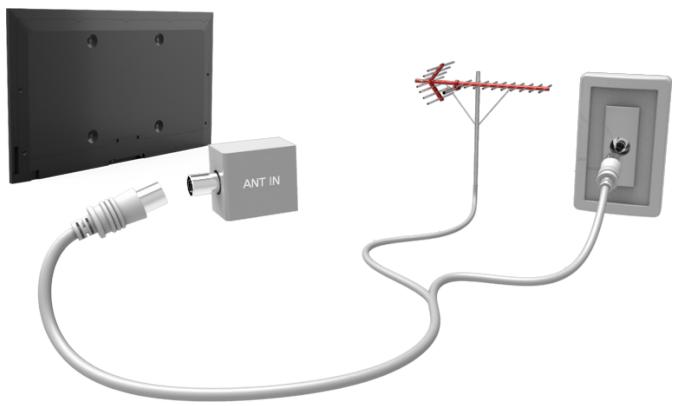
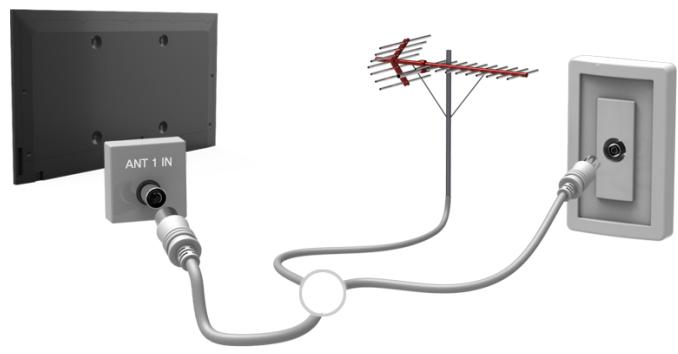
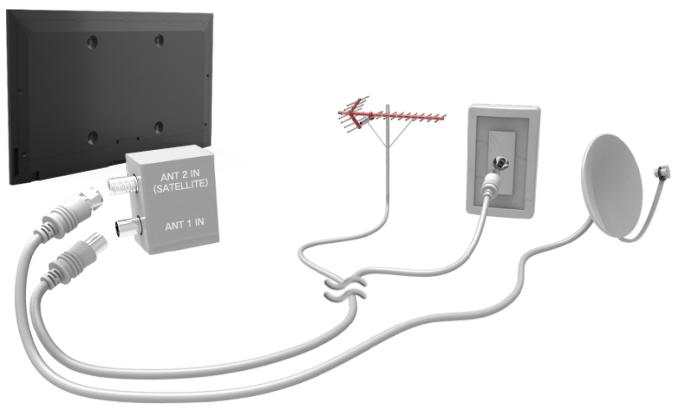
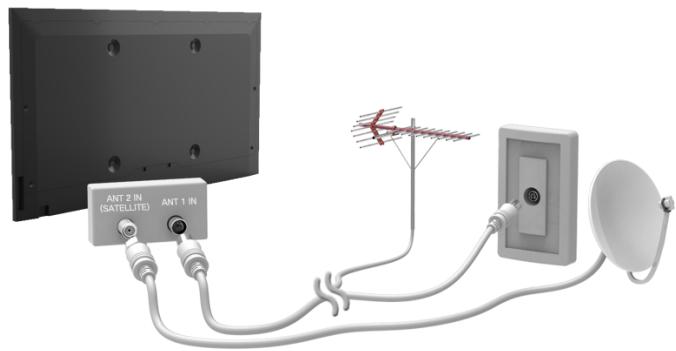
Schließen Sie das Antennenkabel wie in der Abbildung gezeigt an den Antenneneingang an. Stellen Sie sichere, dass Sie das Kabel nicht knicken. Die Anzahl der Anschlusses sowie ihre Bezeichnungen und ihre Anordnung können je nach Modell unterschiedlich sein.
Verwenden Sie das für ihre Fernsehmgebung geeignete Antennenkabel (Antennen- oder Kabelfernsehen). Wenn Sie einen Kabel- oder Satellitenreceiver verwenden, ist jeder kein Antennenanschluss erforderlich.
Anschlieben von Videogeräten
Dieses Fernsehgerät ist mit einer Vielzahl von Videoeingängen zum Anschlieben von Videogeräten wie Blu-Ray-und DVD-Playern, Camcordern und Spielkonsolen ausgestattet. Im Folgenden finden Sie eine(List der verfügbaren Anschlüsse in absteigender Reihenfolge der Bildqualität.
HDMI
- Komponenten
AV
Beste Bildqualität erreichen Sie, wenn Sie das Videogerät über einen HDMI-Anschluss an den Fernseher anschließen. Wenn das Gerät über keinen HDMI-Anschluss verfügbar, erzielen Sie mit einem Component-Anschluss die zweitbeste Bildqualität.
Die Anzahl der Anschlüsse sowie ihre Bezeichnungen und ihre Anordnung können je nach Modell unterscheidlich sein.
Informationen zum Anschlieben eines externen Geräts finden Sie im Benutzerhandbuch des entsprechenden Geräts. Die Anzahl der Anschlüsse für externe Geräte sowie ihre Bezeichnungen und ihre Anordnung können je nach Modell unterschiedlich sein.
Anschlieben über HDMI
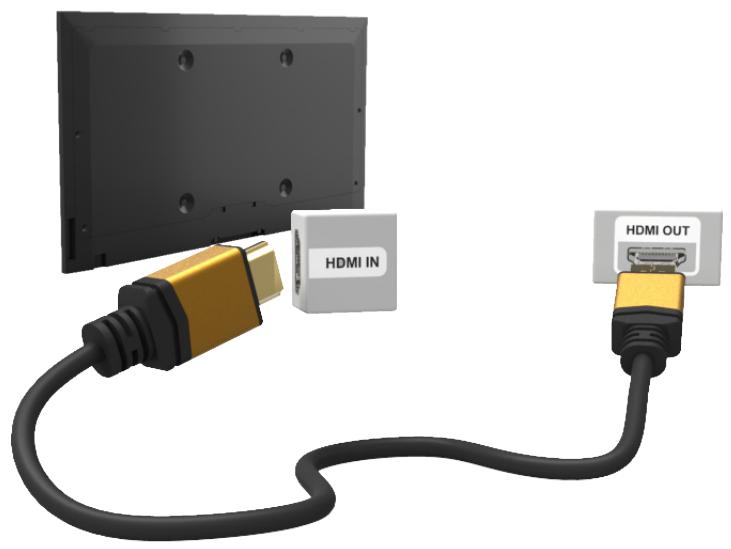
Schließen Sie das HDMI-Kabel an den HDMI-Ausgang des Videogeräts und den HDMI-Eingang des Fernsehers an (siehe Abbildung). Wir empfehlen, eines der folgenden HDMI-Kabel zu verwenden:
- HDMI-Hochgeschwindigkeitskabel
- HDMI-Hochgeschwindigkeitskabel mit Ethernet
Verwenden Sie ein HDMI-Kabel mit einer Dicke von maximal 14 mm. Bei Verwendung eines nicht-zertifizierten HDMI-Kabels kann es zu Verbindungsfehlern und Bildausfall kommt.
Manche HDMI-Kabel und -Geräte sind möglicherweise aufgrund abweichender HDMI-Spezifikationen nicht mit dem Fernsehgerät kompatibel.
Dieses Fernsehgerät understands nicht die HDMI Ethernet Channel-Funktion (HEC). Ein Ethernet ist ein über Koaxialkabel hergestelltes LAN (lokales Netzwerk), das die IEEE-Kommunikationsprotokolle understands.
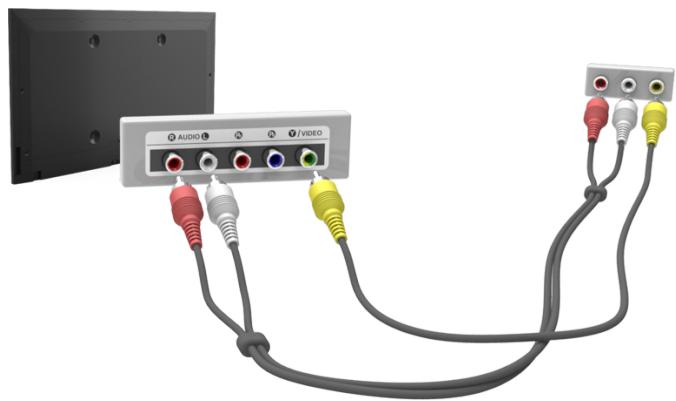
Anschließlich über einen Component-Anschluss
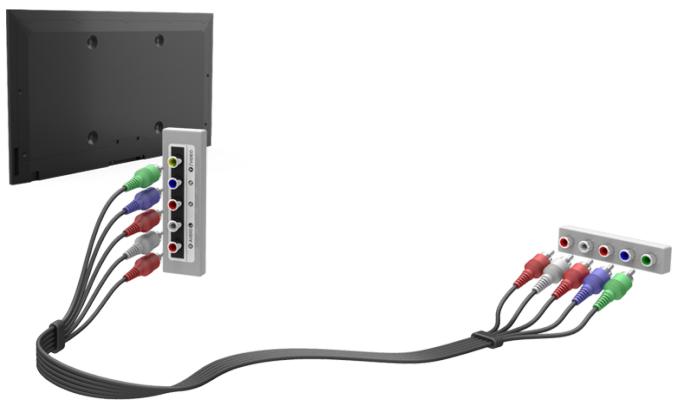
Schließen Sie das AV-Kabel an den Component-Eingang des Fernsehers und den Component-Ausgang des Geräts an (siehe Abbildung). Stellen Sie sicher, dass die Farben der Kabel den Farben der Stecker entsprechen.
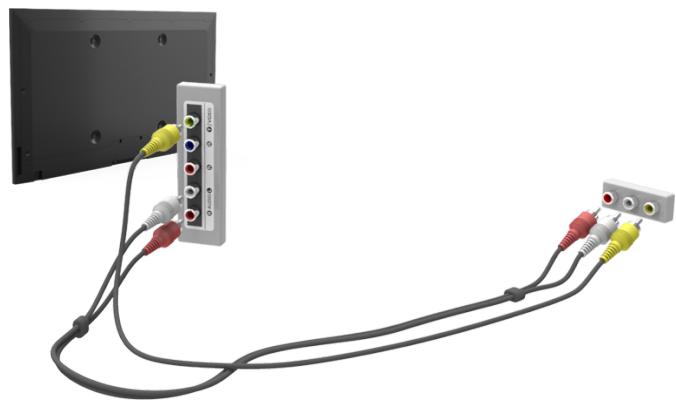
AV-Anschluss
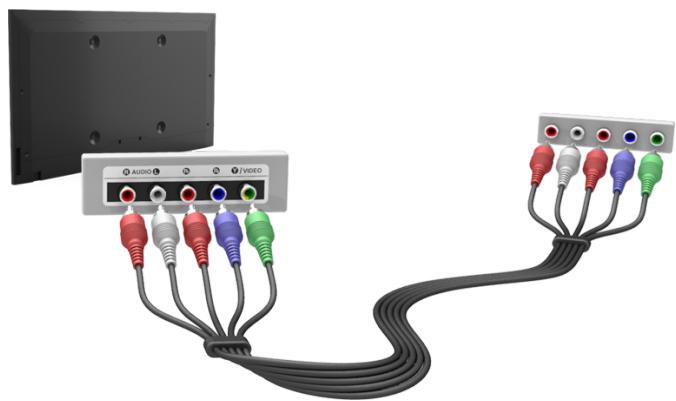
Schließen Sie das AV-Kabel an den Eingang des Fernsehers für externe Geräte und den AV-Ausgang des Geräts an (siehe Abbildung).
Wenn Sie die externe Eingänge des Fernsehgeräts verwenden, verbinden Sie das Videokabel mit dem Y-Eingang. Einige Modèle verfügen auch über einen Videoanschluss. In thisem Fall verbinden Sie das Kabel mit dem Videoanschluss.
Anschließlich über eine SCART-Verbindung
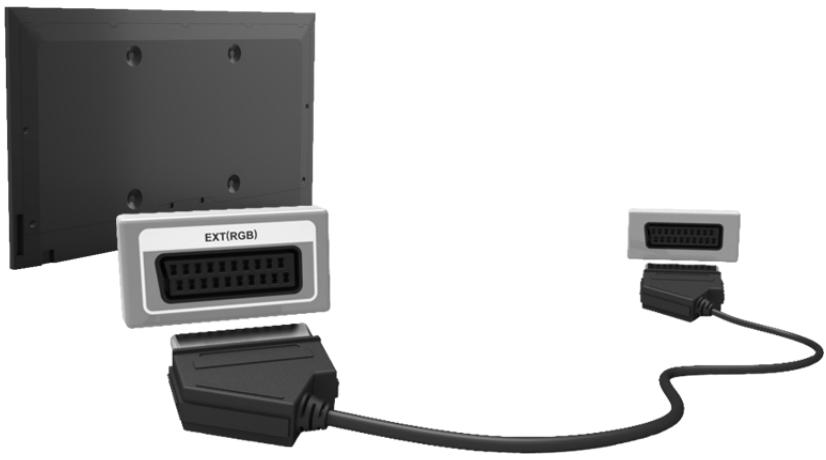
Verbinden Sie den SCART-Eingang des Fernsehgeräts über ein SCART-Kabel mit dem SCART-Ausgang des Videogeräts. Es ist keine zusätzliche Audioverbindung erforderlich, da über eine SCART-Verbindung auch die Audiosignale übertragen werden.
Bei einer SCART-Verbindung können ledigious Videos in Standardlaufösung wiedergegeben werden.
AnschlieBen von Audiogeräten
Dieses SMART TV-Gerät ist mit einer Vielzahl von Audioeingängen zum Anschließen von z. B. Verständern, Blu-Ray-Playern oder DVD-Playern ausgestattet. Für eine bessere Tonqualität empfehlen wir die Verwendung eines AV-Receivers.
Digital Audio (optisch)
ARC (Audio Return Channel)
Die Anzahl der Anschlüsse sowie ihre Bezeichnungen und ihre Anordnung können je nach Modell unterscheidlich sein.
Informationen zum Anschlieben eines externen Geräts finden Sie im Benutzerhandbuch des entsprechenden Geräts. Die Anzahl der Anschlüsse für externe Geräte sowie ihre Bezeichnungen und ihre Anordnung können je nach Modell unterschiedlich sein.
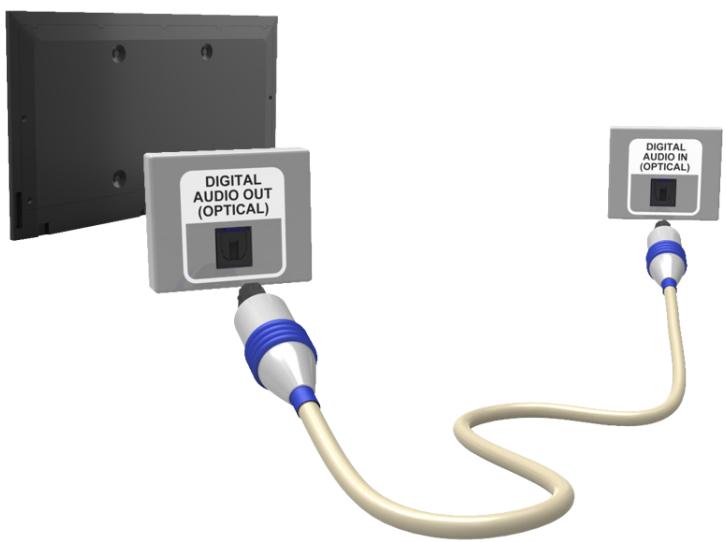
Digital Audio-Verbindung (optisch)
Verbinden Sie das optische Kabel mit dem digitalen Audioausgang des Fernsehgeräts und dem digitalen Audioeingang des Geräts (siehe Abbildung).
Beim Anschließlich des Geräts über ein optisches Kabel werden die TV-Lautsprecher nicht automatisch ausgeschaltet. Zum Deaktivieren der Lautsprecher des Fernsehgeräts, öffnen Sie das Menu Lautsprecher auswahlen (Bildschirmmenü > Ton > Lautsprechereinstellungen > Lautsprecher auswahlen), und wahren Sie Ext. Lautsprecher aus.
Stellen Sie die Lautstärke des Audiogeräts mit dessen Fernbedienung ein.
Ungewöhnliche Gerausche, die beim Betrieb aus dem Audiogerät kommt, können möglicherweise auf ein Problem mit dem Audiogerät hinweisen. Wenn dies der Fall ist, bitten Sie den Hersteller des Audiogeräts um Unterstützung.
5.1-Kanal-Audio für digitale Kanäle ist nur bei Sendungen möglich, die 5.1-Kanal-Audio unterstützen.
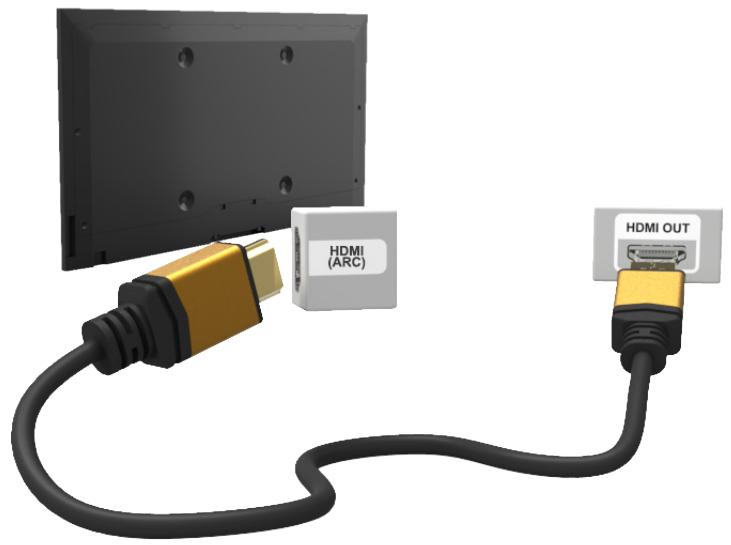
Über das HDMI-Kabel unterstützt这点es Fernsehgerät die 3D- und ARC-Funktion (ARC = Audio-Rückkanal). ARC erhögt die digitale Tonausgabe einfach mit einem HDMI-Kabel. Die ARC-Funktion ist jedoch nur bei Anschluss eines ARC-fähigen AV-Receivers an den HDMI (ARC)-Eingang des Fernsehgeräts verfügbar. Verbinden Sie den HDMI (ARC)-Eingang des Fernsehers über das HDMI-Kabel mit dem HDMI-Ausgang des anzuschliebenden Geräts.
Anschlieben von Kopfhörern
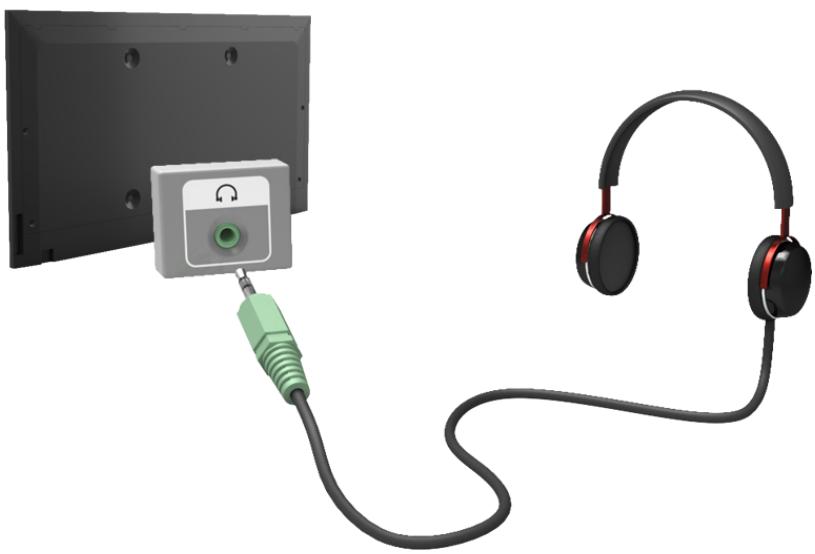
Schlieben Sie die Kopfhörer an den Kopfhörerausgang an (siehe Abbildung). Verwenden Sie stets nur Kopfhörer mit dreiadrigen Klinkensteckern (TRS). Die Lautstärke des Kopfhörers und die Lautstärke des Fernsehers werden unabhängig voneinander eingestellt. Wenn die Kopfhörer angeschlossen sind, werden die Laufsprecher des Fernsehers stumm geschaltet und bestimmte Optionen für den Ton werden deaktiviert.
These Option ist nur für LED-Fernsehgeräte verfügbar.
Anschlieben eines Computers
Dieses TV-Gerät verfügt über die folgenden Anschlüsse zum Anschlieben eines Computers:
HDMI
HDMI-zu-DVI
Für höchste Bildqualität verbinden Sie den Computer mit dem HDMI/DVI-Anschluss. Nicht alle Computer Unterstützungen HDMI. Schließen Sie den Computer in thisem Fall über ein HDMI/DVI-Kabel an das Fernsehgerät an. Weitere Informationen zu den von dieserem Fernsehgerät Unterstützungten Auflösungen finden Sie im Abschnitt „Anzeigeauflösung".
Anschlieben über HDMI
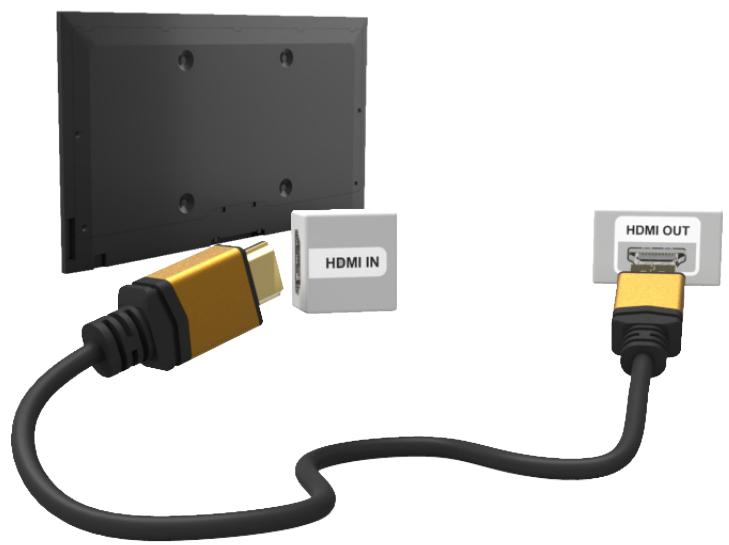
Schlieben Sie das HDMI-Kabel an den HDMI-Eingang des Fernsehers und den HDMI-Ausgang des Computers an (siehe Abbildung).
HDMI/DVI-Anschluss
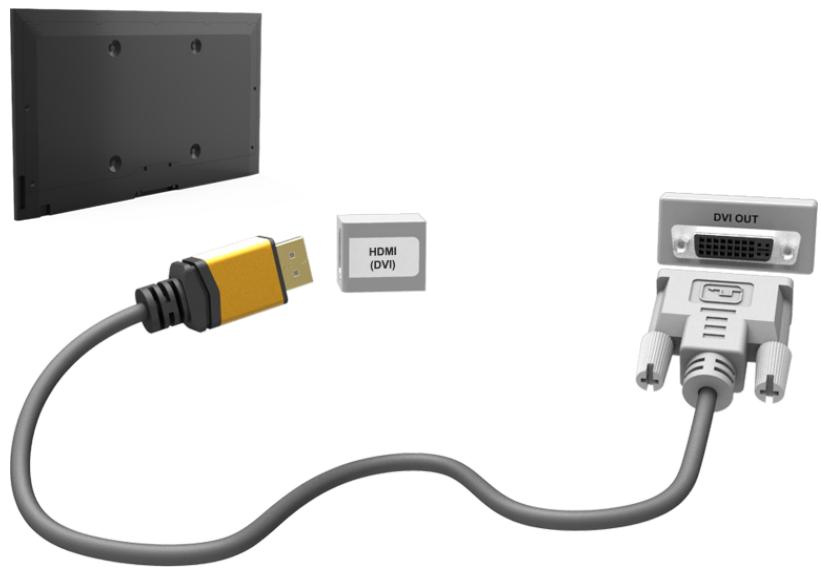
Schließen Sie das HDMI/DVI-Kabel an den HDMI (DVI)-Eingang des Fernsehers und den DVI-Ausgang des Computers an (siehe Abbildung). Der HDMI/DVI-Anschluss ist nur über den HDMI (DVI)-Anschluss verfügbar.
Über eine DVI-Verbindung werden keine Audiosignale übertragen. Wenn Sie die Tonsignale des Computers ausgegeben möchten, schreiben den externen Lautsprecher an den Audioausgang des Computers an.
Wechseln zwischen verschiedenen Videoquellen
Zum Wechseln zwischen den an das Fernsehgeränt agenschlossenen Geräten drücken Sie die Taste SOURCE.
Wenn Sie beispiselsweise zur Spielekonsole wechseln möchten, die über den zweiten HDMI-Anschluss angeschlossen ist, drücken Sie die Taste SOURCE. Wahlen Sie Quelle in der Liste HDMI2. Die Bezeichnungen der Anschlüssle können sich je nach Gerät unterscheiden.
Um auf die folgenden Funktionen zuzugreifen, wahren Sie in der oberen rechten Ecke des Fensters TOOLS die Option Quelle.
Information
Anzeigen detaillierter Informationen zu den angeschlossenen Geräten.
Name bearb.
Sie können den Name der an den Fernseher angeschlossenen Geräte ändern, damit Sie die verschiedene externen Quellen leichter erkennen können.
Wenn beispiselsweise ein Computer über ein HDMI-Kabel an den HDMI (DVI)-Anschluss des Fernsehers angeschlossen ist, können Sie den Name des Geräts unter Name bearb. in PCändern.
Wenn beispiselsweise ein Computer über ein HDMI/DVI-Kabel an den HDMI (DVI)-Anschluss des Fernsehers angeschlossen ist, können Sie den Name des Geräts unter Name bearb. in DVI PC ändern.
Wenn beispiselsweise ein AV-Gerät über ein HDMI/DVI-Kabel an den HDMI (DVI)-Anschluss des Fernsehers angeschlossen ist, können Sie den Name des Geräts unter Name bearb. in DVI-Geräte ändern.
- Aktual.
Wahlen Sie diese Option, wenn ein angeschlossenes Gerät nicht in der Liste erscheint. Wenn das Gerät auch nach Auswahl von Aktual. nicht der Liste enthalten ist, kontrollieren Sie den Zustand der Verbindung zwischen dem Fernsehgerät und dem Gerät.
USB entfernen
Hiermit entfernen Sie das USB-Gerät sichern vom Gerät. Diese Funktion ist nur verfügbar, wenn das USB-Gerät ausgewählt wurde.
- Universalfernb. - Einr.
Wenn Sie ein neues externes Gerät hinzufügen möchten, um es mit Hilfe der Touch Control zu steuern, drücken Sie die Taste SOURCE, und wahren Sie oben rechts auf dem Bildschirm die Option Universalfernb. - Einr. aus. Mit der Universalfernbedienung konnen Benutzer externe Geräte steuern, die an den Fernseher angeschlossen sind. Dies konnen beispielsweise Receiver, Blu-ray-Player oder AV-Receiver sein.
Programmierung
Durchsuchen und Indizieren vorhandener Kanäle.
Zudem können Sie Sender für ein noch angenehmeres Fernseherlebnis aus dem Index entfernen oder als Favoriten festlegen. Bei Anschluss eines Kabel- oder Satellitenreceivers ist eine Sendersuche und -sortierung nicht erforderlich.
Autom. Sendersuchlauf
Bildschirmmenü > Senderempfang > Autom. Sendersuchlauf Zeittest.
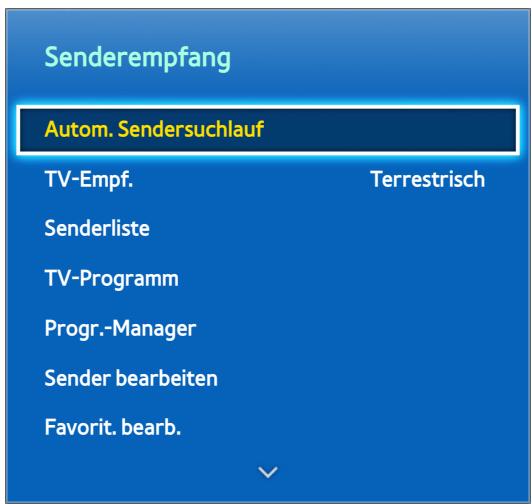

Das angezeigte Bild kann je nach Modell unterschied sein.
Sie können alle über den Antennenanschluss des Fernsehgeräts empfangenen Sender automatisch suchen und sortieren.
- Navigieren Sie zunachst zu Senderempfang und wahlen Sie dann Autom. Sendersuchlauf.
-
Wahlen Sie Start, wenn sie mit einer Meldung dazu aufgefordert werden. Dadurch wird die Funktion für den automatischen Sendersuchlauf gestartet. Diese Vorgang dauert etwa 30 Minuten. Alle vorherigen Indexdaten werden überschreiben, wenn Sie die Funktion für den automatischen Sendersuchlauf starten, obwohl bereits ein Senderindex vorhanden ist.
-
Autom. Sendersuchlauf
Hiermit wird der automatische Sendersuchlauf durchgeführt, und die Sender werden im Fernsehgerät gespeichert. Jelts test.
- Suchoptionen für Kabel (sofern unter „TV-Empf.“ die Option Kabel ausgewählt wurde)
(jenachLand)
Hiermit stellen Sie weitere Suchoptionen für die Sendersuche im Kabelnetz ein (z. B. Frequenz oder Symbolrate).Jetzt test.
Sendereinstellungen
Bildschirmmenu > Senderempfang > Sendereinstellungen Jetzt test.
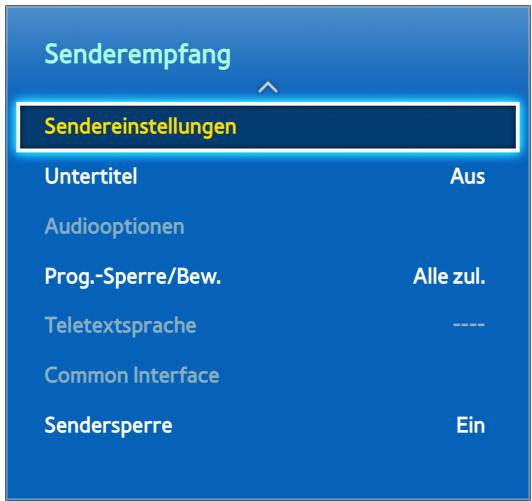
Land (Region)
Bildschirmenu > Senderempfang > Sendereinstellungen > Land (Region) Jeltz test.
Wahlen Sie Ihr Land, damit das Fernsehgerät automatisch die richtigen Sender einstellen kann.
Das Eingabefenster fur die PIN wird geöffnet. Geben Sie ihre vierstellige PIN ein.
Je nach Land oder Region.
- Digitaler Sender
Hiermit können Sie das Land für die digitalen Sender ändern.
- Analogsender
Hiermit konnen Sie das Land fur die analogen Sender ändern.
Man. Sendereinstellung
Bildschirmenu > Senderempfang > Sendereinstellungen > Man. Sendereinstellung[Jetzt test]
Hiermit wird ein Sender manuell gesucht und im Fernsehgerät gespeichert.
Wenn ein Sender mit der Funktion „Sendersperre“ gespeitr wurde, wird das Eingabefenster fur die PIN geöffnet.
These Funktion wird je nach Land möglicherweise nicht unterszt.
Einstellen des Sendertype auf „Terrestrisch“ oder „Kabel“
- Einstellung von Digital sendern
HiermitsuchenSie nach digitalenSendern.
- Wahlen Sie Neu.
Bei Auschwitz von TV-Empf. Terrestrisch: Sender, Frequenz, Bandbreite
Bei Auschwitz von TV-Empf. Kabel: Freqenz, Modulation, Symbolrate
-
Wahlen Sie Suchen. Nach Abschluss des Suchlaufs werden die Sender in der Senderlisteactualisiert.
-
Einstellung von Analogsendern
HiermitsuchenSie nachanalogensendern.
- Wahlen Sie Neu.
- Nehmen Sie die gewünschten Einstellungen für Programm, Fernsehnorm, Tonsystem, Sender und Suchen vor.
- Wahlen Sie Speichern. Nach Abschluss des Suchlaufs werden die Sender in der Senderlisteactualisiert.
Sendermodus
P(Programm-Modus)
Nach Abschluss der Einstellungen sind die Sender ihrer Region unter den Programmplätzen P0 bis P99 gespeichert. In diesen Modus können Sie Sender durch Eingabe des Programmplatzes auswahlen.
C (Terrestrische Sender) / S (Kabelsender)
In diesen beiden Modi können Sie Sender durch Eingabe der Nummer auswahlen, die dem terrestrischen Sender oder dem Kabelsender zugeordnet ist.
Senderliste übertrag.
Bildschirmmenu > Senderempfang > Sendereinstellungen > Senderliste übertrag. jetzt test
Hiermit importieren oder exportieren Sie die Senderliste.
SchlieBen Sie einen USB-Speicher an, um diese Funktion zu verwenden.
Das Eingabefenster fur die PIN wird geöffnet. Geben Sie die PIN mit Hilfe der Fernbedienung ein.
- Von USB importieren: Hiermit importieren Sie eine Senderliste, die auf einem USB-Gerät gespeichert ist. jetzt test.
- Auf USB exportieren: Hiermit exportieren Sie eine Senderliste auf ein USB-Gerät. Diese Funktion ist verfügbar, wenn ein USB-Speicher angeschlossen ist. jetzt test.
CAM-Bedienerprofillöschen
Bildschirmmenu > Senderempfang > Sendereinstellungen > CAM-BedienerprofillöschenJetzt test.
Wahlen Sie den Anbieter des CAM, der gelöscht werden soll.
Satellitensystem
Bildschirmenu > Senderempfang > Sendereinstellungen > Satellitensystem Zeittest.
Für jeder zu verwendenden Satelliten muss eine Reihe von Einstellungen konfiguriert werden, bevor der Sendersuchlauf gestartet werden kann.
Satellitensystem ist verfügbar, wenn TV-Empf. auf Satellit eingestellt ist.
Das Eingabefenster für die PIN wird geöffnet. Geben Sie ihre vierstellige PIN ein.
- Satellitenauswahl: Hiermit wahlen Sie die Satelliten für these Fernsehgerät aus. Jetzt test.
- LNB-Versorgung: Hiermit aktivieren bzw. deaktivieren Sie die Stromversorgung des LNB. jetzt test.
- LNB-Einstellungen: Hiermit konfigurieren Sie die Außenanlagen. Jeltz test.
Satellite: Hiermit wahlen Sie den Satelliten für den Empfang von Digitalsendungen aus.
Transponder: Hiermit wahlen Sie einen Transponder aus der Liste aus oder fügen einen neuen Transponder hinzu.
DiSEqC-Modus: Hiermit wahlen Sie den DiSEqC-Modus für das gewählte LNB.
Unterste LNB-Frequenz: Hiermit stellen Sie eine niedrigere LNB-Frequenz ein.
Oberste LNB-Frequenz: Hiermit stellen Sie eine höhere LNB-Frequenz ein.
Trägerton 22 kHz: Hiermit wahren Sie einen Trägerton mit 22 kHz je nach LNB-Typ aus. Bei einem universellen LNB wahren Sie die Option Auto.
- SatCR/Unikabel-Einst.: Hiermit konfigurieren Sie die Unikabelinstallation. Jeltz test.
SatCR ist die Kurzbezeichnung fur einen Satellitenkanalruter (Satellite Channel Router).
These Funktion wird je nach Land möglicherweise nicht untersucht.
SatCR/Unicable: Hiermit aktivieren bzw. deaktivieren Sie die Unterstützung für die Unikabelinstallation.
Stockplatznummer: Hiermit wahlen Sie die Nummer des SatCR-Benutzersteckplatzes für diesen Receiver.
Stockplatzfrequenz: Geben Sie die entsprechende Frequenz zum Empfangen des SatCR-Signals ein.
Steckp.-F. erkennen: Hiermit erkennt das Gerät automatisch die Signalfrequenz der gewährten Steckplatznummer.
Steckp.-F. überpr.: Hiermit wird überprüft, ob die eingebene Frequenz mit dem gewählten Steckplatz übereinstimmt.
Positionierer: Hiermit aktivieren oder deaktivieren Sie die Positionsteuerung.
Positioniererotyp: Hiermit schalten Sie für den Positioniererotyp zwischen DiSEqC 1.2 und USALS (Universal Satellite Automatic Location System) um.
Längengrad: Hiermit stellen Sie den Längengrad für den eigenen Standort ein.
- Breitengrad: Hiermit stellen Sie den Breitengrad für den eigenen Standort ein.
SAT-Längengrad (benutzerdef.): Hiermit stellen Sie den Längengrad für benutzerdefinierte Satelliten ein.
Benutzermodus: Hiermit stellen Sie die Satellitenantenne auf die Positionen der verschiedene Satelliten ein.
Wenn Sie die aktuelle Position der Satellitenantenne für einen bestimmten Satelliten speichern, kann die Satellitenantenne in die definierte Position geschwenkt werden, wenn das Signal theses Satelliten gewünscht wird.
- Satellit: Hiermit wahlen Sie einen Satelliten aus, um dessen Position einzustellen.
Transponder: Hiermit wahlen Sie einen Transponder aus der Liste für den Signalempfang aus. - Bewegungsmodus: Hiermit wahren Sie den Bewegungsmodus aus: schrittweise oder kontinuierlich.
- Schrittweite: Hiermit stellen Sie die Schrittweite für die Antennendrehung in Winkelgrad ein. Die Schrittweite können Sie nur einstellen, wenn der Bewegungsmodus auf „Schritt“ eingestellt ist.
Zu gespeicherter Pos. wechseln: Hiermit schwenken Sie die Antenne zur gespeicherten Satellitenposition. - Antennenposition: Hiermit stellen Sie die Antennenposition für den gewählten Satelliten ein und speichern sie.
- Aktuelle Position speichern: Hiermit speichern Sie die aktuelle Position als Positionierergrenze.
Installationsmodus: Hiermit stellen Sie die Begrenzungen für den Bewegungsumfang der Satellitenantenne ein oder setzen die Position zurück. Allgemein wird diese Funktion vom Installateur verwendet.
- Endposition: Hiermit wahlen Sie die Richtung für die Positionierergebnze aus.
- Antennenposition: Hiermit stellen Sie die Antennenposition für den gewählten Satelliten ein und speichern sie.
- Aktuelle Position speichern: Hiermit speichern Sie die aktuelle Position als Positionierergrenze.
Position neu einstellen: Hiermit drehen Sie die Antenne zur Bezugsposition. -
Neue Positioniergrenze: Hiermit让他们 Sie eine Antennendrehung über den gesamten Schwenkbereich zu.
-
Alle Einstellungen zurücksetzen: Hiermit werden alle Satelliteneinstellungen auf die Standardwerte zurückgesetzt. jetzt test.
Sendersuche auf Satellitenkanänen
Bildschirmmenu > Senderempfang > Sendereinstellungen > Man. Sendereinstellung
Stellen Sie die folgenden Optionen nach ihren Wünschen ein, und wahlen Sie dann Scan aus.
- Transponder
Hiermit wahlen Sie den Transponder.
Suchmodus
Hiermit wahlen Sie die gebührenfreien oder alle Sender zum Speichern aus.
- Netzwerksuche
Aktivieren / Deaktivieren der Netzwerksuche.
Signalqualität
Hiermit zeigen Sie den aktuellen Status des Sendesigns an.
Name des Netzwerks
Hier wird der Name des gefundenen Netwerks angezeigt.
Die Informationen zu den Satelliten und ihren Transpondern hangen von den Sendebedingungen ab und konnen sich jederzeit ändern.
Wechseln Sie nach Abschluss der Einstellungen zu Suchen. Hiermit starten Sie den Sendersuchlauf.
Senderverwaltung
Bildschirmmenu > Senderempfang > Sender bearbeiten Jetzt test. Jetzt test.
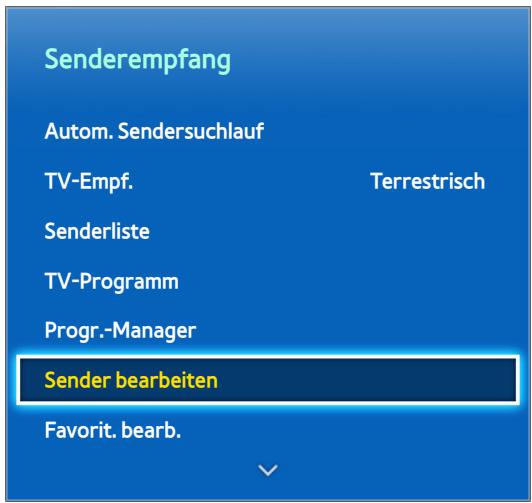

Das angezeigte Bild kann je nach Modell unterschiedlich sein.
Hiermit entfernen Sie Sender aus dem Index und weisen analogen Sendern einen neuen Namen zu. Die Symbole im Fenster Sender bearbeiten haben folgende Bedeutungen:
A:Analogsender
❤ : Favoritensender
Gespernte Sender
Drücken Sie, während das Fenster Senderbearbeiten angezeigt wird, die Taste TOOLS auf der virtuellen Fernbedienung oder auf der Standardfernbedienung, um auf folgende Optionen zuzugreifen:
Sortieren
(nur digitale Sender)
Sortieren der listened nach Nummer oder Name.
TV-Empf.
Wahlen Sie zwischen Terrestrisch, Kabel und Satellit.
- Kategorie
Die im Fernsehgerät gespeicherten Sender sind in verschiedene Kategorien eingeteilt, wie z. B. Alle, TV, Radio, Daten/Andere, Analog, Kürzlich angesehen und Am meisten angesehen. Wahlen Sie die gewünschte Kategorie aus.
- Favorit. bear.
Hiermit sortieren Sie die Favoritenliste, um Favoritensender problemlos zuuchen und leichter zwischen den Sendern zu wechseln.
- Senderinfo
Überprüfen Sie die Informationen zum Sender.
Information
Überprüfen Sie die Informationen zur Sendung.
Entfernen von Sendern
Bildschirmmenu > Senderempfang > Sender bearbeiten
Entfernen von registrierten Sendern aus dem Index. Wenn Sie Sender aus den Listen Kürzlich angesehen oder Ammeisten angesehen entfernen, so werden diese Sender nicht aus dem Index gelöscht.
- Wahlen Sie im Bildschirmfenster die Sender aus, die Sie entfernen möchten. Sie können die Auswahl von Sendern aufheben, indem Sie sie erneut auswahlen.
- Drücken Sie die Taste C. Die ausgewählten Sender werden gelöscht.
Bearbeitender Sendernummer
Sie konnen die Nummer der Sender in der Senderbearbeitungsliste ändern.
- Drücken Sie die Taste A, um eine Senderbearbeitungsste anzuzeigen, und wahlen Sie dann den Sender aus, dessen Nummer Sie ändern möchten.
- Wahlen Sie die Nummer aus, die Sie ändern möchten. Wahlen Sie Fertig, oder drücken Sie zum Beenden auf das Touchpad.
Sendersperre
Bildschirmmenu > Senderempfang > Sendersperre Jeltszt test
Sie können Kanäle sperren, die ihre Kinder nicht sehen sollen.
Sperren ist nur verfügbar, wenn die Funktion Sendersperre aktiviert (Ein) ist.
Navigieren Sie zum Fenster Sender bearbeiten, wahren Sie die Sender aus, die Sie sperren möchten, drücken Sie die Taste C, und geben Sie dann das Kennwort ein. Hiermit konnen Sie die ausgewählten Sender sperren.
Sendersperse aufheben
Freigegeben gesperrer Sender. Navigieren Sie zum Fenster Sender bearbeiten, wahren Sie die gesperrten Sender aus, die Sie freigegeben möchten, drücken Sie die Taste , und geben Sie dann das Kennwort ein. Hiermit konnen Sie die Sperre der ausgewählten Sender aufheben.
Hiermit können Sie analoge Sender umbenennen.
Wahlen Sie im Bildschirmfenster zuerst einen analogen Sender und dann die Taste TOOLS der virtuellen oder der Standardfernbedienung. Das Listenfenster wird angezeigt. Wahlen Sie Send. umbenenn. aus der Liste aus.
Nun können Sie den gewählten Sender umbenennen. Der neue Name kann bis zu 5 Zeichen lang sein.
Common Interface
Bildschirmmenu > Senderempfang > Common Interface Jetzt test.
- CI-MENU
Hiermit kann der Benutzer seine Auswahl in dem vom CAM-Modul bereitgestelltten Menu trefen. Wahlen Sie das CI-MENU ausgehend vom Menu „PC-Karte".
CAM Video-Transcoding
Sie können die Einstellung so vornehmen, dass der Video-Codec vom CAM automatisch transkodiert wird. Schalten Sie es auf Aus, wenn Sie es nicht verwenden möchten.

Sie müssen ein CAM verwenden, das die Transcodierung des Video-Codec unterszt.
- Anwendungsinformationen
Anzeigen von Informationen zu dem in den CI Steckplatz eingesetzen CAM und zur „CI“ oder „CI+“-Karte, die in das CAM eingesetzt wurde. Sie können das CAM-Modul unabhängig davon anschließen, ob das Fernsehgerät angeschaltet ist oder nicht.
- Sie können das CI-CAM-Modul bei Ihrrem{nachsten Handler oder durch Telefonische Bestellung erwerben.
- Schieber Ben Sie die „Cl“- oder „Cl+“-Karte in Richtung des Pfeils in das CAM-Modul ein, bis sie fest sitzt.
- Setzen Sie das CAM-Modul mit der „Cl“- oder „Cl+“-Karte in Richtung des Pfeils so in den Common Interface-Steckplatz ein, dass es parallel zum Steckplatz ausgerichtet ist.
- Kontrollieren Sie, ob Sie auf einem verschlüsselten Sender ein Bild sehen können.
- CICAM-PIN-Manager
Verwalten der PIN des CICAM (Common Interface Common Access Module). Sie können PIN speichern oder die gespeicherte PIN ändern und andere Optionen in Verbindung mit der PIN einstellen.
Audiooptionen
Bildschirmenu > Senderempfang > Audiooptionen Jetzt test.
Wiedergabesprache Jezt test.
(nur digitale Sender)
Sie können die Standardwiedergabesprache ändern.
- Primäre Audiosprache: Hiermit stellen Sie die primäre Wiedergabesprache ein.
- Sekundäre Audiosprache: Hiermit stellen Sie die sekundäre Wiedergabesprache ein.
Welche Sprache verfügbar ist, hangt von der jeweiligen Sendung ab.
AudioformatJetzttest
(nur digitale Sender)
Sie können das Audioformat ändern. Die Unterstützung des Audioformats ist abhängig vom jeweils gesendeten Programm.
Audio f. Sehgesch. Zeit test.
(Nicht überall verfügbar) (Nur Digitalsender)
These Funktion verarbeitet den Audiostream für den Audiokommentar (Audio f. Sehgesch.), der vom Sender zusammen mit dem Vordergrundton übertragen wird.
Audio f. Sehgesch.: Hiermit wird der Audiokommentar für Sehgeschädigte ein- und ausgeschaltet.
Lautstärke: Hiermit stellen Sie die Lautstärke des Audiokommentars für Sehgeschädigte ein.
Favoritesender
Bildschirmmenu > Senderempfang > Favorit. bear. Zeittest.
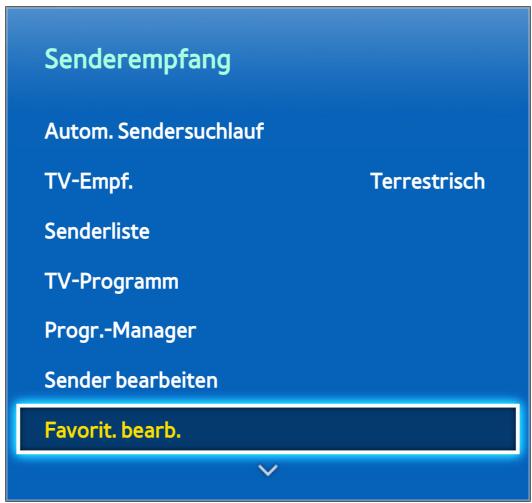

Das angezeigte Bild kann je nach Modell unterschiedlich sein.
Sie können Sender, die Sie*häufig sehen, als Favoriten festlegen. Sender, die Sie als Favorit bestimmt haben, werden in der(Liste Sender bearbeiten und in der Senderliste mit dem Symbol 心 gekennzeichnet. Sie konnen bis zu 5 Favoritenlisten erstehen. Sie konnen die Favoritenlisten auch umbenennen undbearbeiten.
Drücken Sie, während das Fenster Favorit. bearb. angezeigt wird, die Taste TOOLS auf der virtuellen Fernbedienung oder auf der Standardfernbedienung, um auf folgende Optionen zuzugreifen:
- Sortieren: Sortieren der listened nach Nummer oder Name. Diese Funktion ist bei Analogsenden nicht verfügbar.
TV-Empf.: Wahlen Sie entweder Terrestrisch, Kabel, oder Satellit. - Sender bearbeiten: Sie können die auf dem Fernsehgerät gespeicherten Sender verwalten.
Information: Anzeigen von Detaillinformationen zum laufenden Programm.
Kanäle hinzufügen
Hinzufügen eines Senders zu einer Favoritenliste.
- Drücken Sie die Taste A, um die Senderliste mit den Sendern anzuzeigen, die Sie hinzufugen möchten, und wahlen Sie dann die Sender aus.
- Drücken Sie die Taste B, um eine Favoritenliste anzuzeigen, und fügen die ausgewählten Sender durch Drücken der Taste C hinzu.
Entfernen von Sendern
Entfernen von Sendern aus einer Favoritenliste.
- Drücken Sie die Taste B, um eine Favoritenliste anzuzeigen, und wahlen Sie dann die Sender aus, die Sie entfernen möchten.
- Drücken Sie die Taste, um die Sender aus der Liste zu entfernen.
Hiermit können Sie die Favoritenliste neu anordnen.
Ändern der Reihenfolge der Kanäle in einer Favoritenliste.
- Drücken Sie die Taste B, um die Liste der Favoritensender anzuzeigen, und wahlen Sie dann den Sender aus, den Sie verschieben möchten.
- Drücken Sie die Taste A, um den ausgewählten Sender an eine andere Position in der Liste zu verschiben. Wahlen Sie Fertig aus, oder drücken Sie zum Beenden auf das Touchpad.
Umbenennen einer Favoritenliste
Umbenennen einer vorhandenen Favoritenliste.
- Wahlen Sie entweder auf der virtuellen Fernbedienung oder auf der Standardfernbedienung die Taste TOOLS, um die(Liste anzuzeigen. Wahlen Sie Favoriten umbenennen aus der Listc aus.
- Benennen Sie die Beste im Popup-Fenster um. Der neue Name kann bis zu 20 Zeichen lang sein.
Kopieren einer Favoritenliste
Kopieren der Sender einer Favoritenliste in eine andere.
- Drücken Sie die Taste B, um eine Favoritenliste anzuzeigen, und wahlen Sie dann die Sender aus, die Sie kopieren möchten.
- Wahlen Sie entweder auf der virtuellen Fernbedienung oder auf der Standardfernbedienung die Taste TOOLS, um die(Liste anzuzeigen. Wahlen Sie zuerst In Favoriten kopier. in der(Liste und dann die Favoritenlisten, in die Sie kopieren möchten. Auf diese Weise kopieren Sie die ausgewählten Sender in die Favoritenliste.
Durch Anschließlich des TV an ein Netzwerk erhalten Sie Zugriff auf Onlinedienste wie Smart Hub und AllShare Play sowie auf Softwareupdates.
Kabelnetzwerk
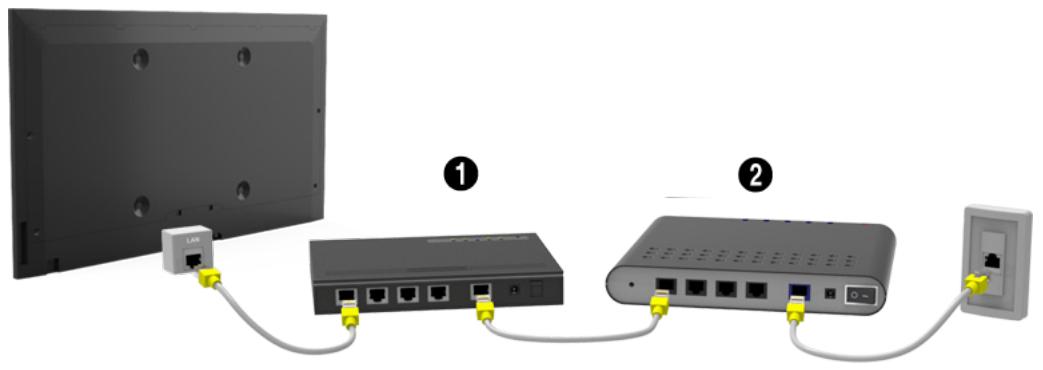
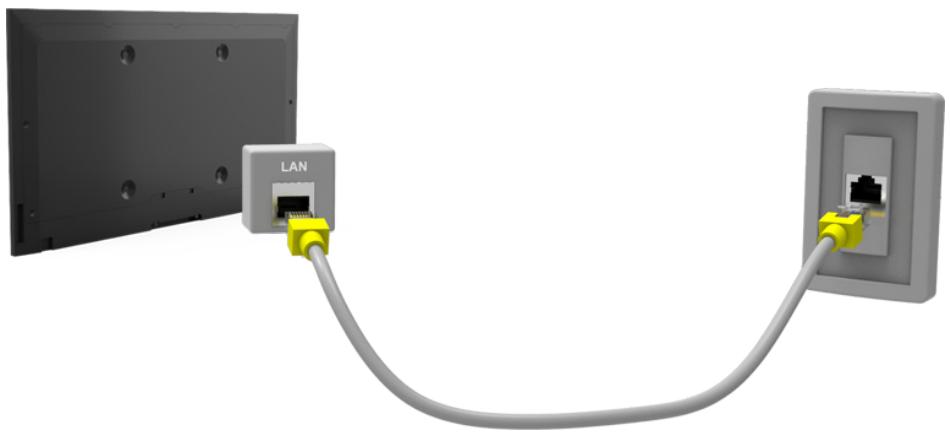
Sie haben drei möglichkeiten, um mit Hilfe eines Kabels eine Verbindung zwischen dem Fernsehgerät und dem lokalen Netzwerk (LAN) herzustellen:
- Externes Modem
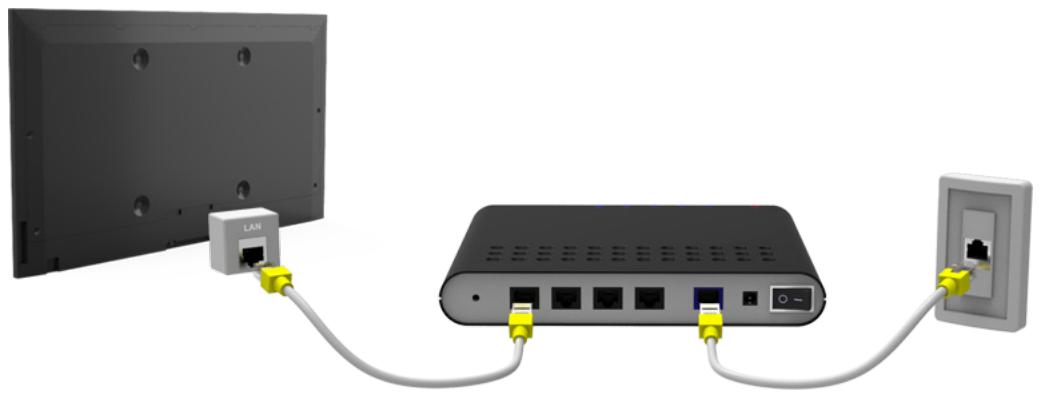
- ① IP-Router + ② Externes Modem
LAN-Anschluss mit Wanddose
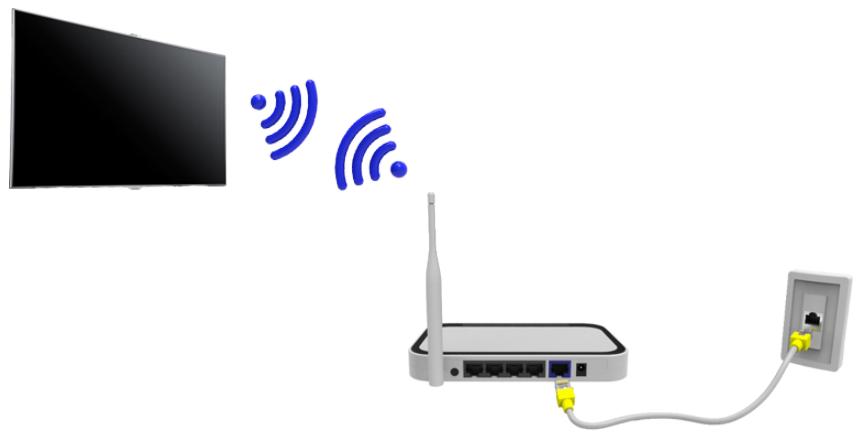
Drahtlosnetzwerk (WLAN)
Verbinden Sie den Fernseher über einen Standardrouter oder ein Modem mit dem Internet.
LED-Fernsehgeräte der Serie 5300
Verbinden Sie den Samsung WLAN-Adapter (WIS09ABGNX, WIS12ABGNX) mit einem der USB-Anschlüsse des Fernsehgeräts (siehe Abbildung). Ohne diesen Anschluss kann das Fernsehgerät sich nicht drahtlos mit dem Internet verbinden.
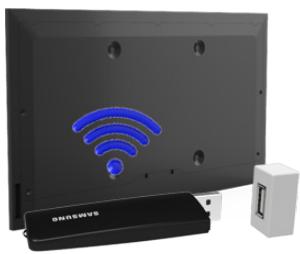
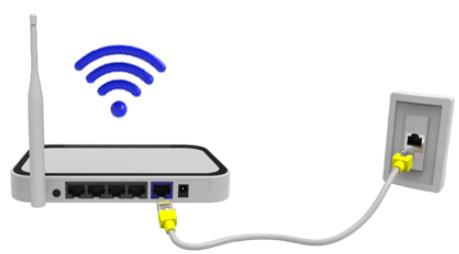
Bei Verwendung des WLAN-Adapters kann es auf einigen Fernsehsendern zu Einbrennen oder Funkstörungen kommt. Ergreifen Sie in thisem Fall eine der folgenden Maßnahmen:
- Verwenden Sie einen vertikalien WLAN-Adapter.
- Schlieben Sie den WLAN-Adapter an ein USB-Verlängerungskabel an, und verbinden Sie den USB-Stecker des Verlängerungskabels mit einem der USB-Anschlüsse des Fernsehgeräts. Befestigen Sie den WLAN-Adapter mit einem Klebeband oben auf der Rückseite des Fernsehgeräts.
Herstellen einer Drahtlosnetzwerkverbindung
- Dieses Fernsehgerät unterstützt die Kommunikationsprotokolle IEEE 802.11a/b/g und /n. Samsung empfieht, das Protokoll IEEE 802.11 n zu verwenden. Wenn Sie Videos über die Netzwerkverbindung anzeigen, wird das Videobild ansonsten möglicherweise nicht unterbrechungsfrei angezeigt.
- Wenn Sie mit einem Drahtlosnetzwerk arbeiten möchten, müssen Sie Ihr Fernsehgerät an einen WLAN-Router oder ein Modem anschließen. Wenn der Funkrouter DHCP unterstützt, kann Ihr Fernsehgerät über DHCP oder über eine staticiche IP-Adresse mit dem Drahtlosnetzwerk verbunden werden.
- Wahlen Sie für den Drahtlosrouter einen zurzeit nicht belegten Kanal. Wenn der für den Drahtlosrouter eingestellte Kanal von einem anderen Gerä belegt ist, führt dies in der Regel zu Störungen und die Datenübertragung scheitert.
Die meisten Drahtlosnetzwerke verfügen über ein Sicherheitsystem. Um das Sicherheitssystem eines Drahtlosnetzwerks zu aktivieren, müssen Sie einen Sicherheits Schlüssel mit Buchstaben und Zahlen erstellen. Diese Sicherheits Schlüssel wird später benötigt, um eine Verbindung mit dem Drahtlosnetzwerk herzustellen.
LED-Fernsehgeräte der Serie 5300
- Der Samsung WLAN-Adapter unterstützt die Kommunikationsprotokolle IEEE 802,11A/B/G und N. Samsung empfehl't, das Protokoll IEEE 802.11 n zu verwenden. Wenn Sie Videos über die Netzwerkverbindung anziegen, wird das Videobild möglicherweise nicht ohne Unterbrechungen angezeigt.
- Wenn Sie mit einem Drahtlosnetzwerk arbeiten möchten, müssen Sie Ihr Fernsehgerät an einen WLAN-Router oder ein Modem anschließen. Wenn der Funkrouter DHCP unterstützt, kann Ihr Fernsehgerät über DHCP oder über eine staticiche IP-Adresse mit dem Drahtlosnetzwerk verbunden werden.
Wahlen Sie für den Drahtlosrouter einen zurzeit nicht belegten Kanal. Wenn der für den Drahtlosrouter eingestellte Kanal von einem anderen Gerä belegt ist, führt dies in der Regel zu Störungen und die Datenübertragung scheitert.
Die meisten Drahtlosnetzwerke verfügen über ein Sicherheitsystem. Um das Sicherheitssystem eines Drahtlosnetzwerks zu aktivieren, müssen Sie einen Sicherheits Schlüssel mit Buchstaben und Zahlen erstellen. Diese Sicherheits Schlüssel wird später benötigt, um eine Verbindung mit dem Drahtlosnetzwerk herzustellen.
Sicherheitsprotokolle für Drahtlosnetzwerke
Ihr Fernsehgerät unterstützt nur die folgenden Sicherheitsprotokolle für Drahtlosnetzwerke, und es kann sich nicht mit Drahtlosreoutern verbinden, die nicht zertifiziert sind:
- Authenticationmodus: WEP, WPAPSK, WPA2PSK
- Verschlussungstyp: WEP, TKIP, AES
Wenn Sie für ihren Drahtlosrouter den Modus „Pure High-throughput (Greenfield) 802.11n“ gewählt haben, und als Verschlussungstyp ist „WEP“ oder „TKIP“ eingestellt, so unterstützt das Samsung SMART TV-Gerät eine Verbindung gemäß der Spezifikation für die neue Wi-Fi-Zertifizierung nicht.
Wenn Ihr Drahtlosrouter WPS (Wi-Fi Protected Setup) unterstützt, können Sie die Netzwerkverbindung mittels PBC (Push Button Configuration) oder PIN (Personal Identification Number) herstellen. Bei Verwendung von WPS werden die SSID und der WPA-Schlüssel automatisch konfiguriert.
Einrichten eines Kabelnetzwerks
Bildschirmenu >Netzwerk >Netzwerkeinstellungen Jetzt test
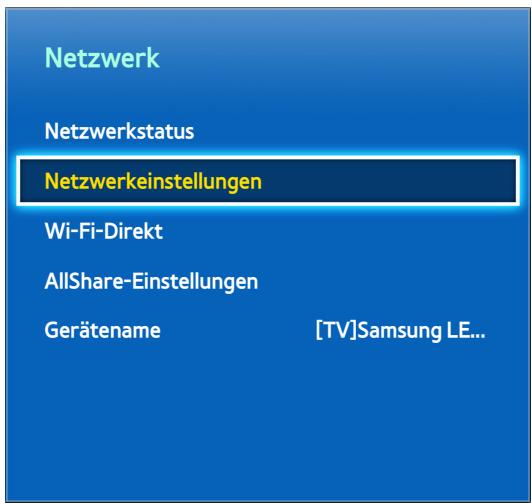

Das angezeigte Bild kann je nach Modell unterschiedlich sein.
Automatische Konfiguration des Kabelnetzwerks
Wenn Sie Ihr Fernsehgerät mit einem Kabelnetzwerk verbinden, das DHCP unterstützt, wird die Kabelnetzwerkverbindung Ihres Fernsehers automatisch konfiguriert.
- Stellen Sie Netzwerktyp auf Kabel ein, und wahren Sie dann Verbinden.
- Das Fernsehgerät versucht, die Verbindung zum Netzwerk herzustellen. Anschließend wird eine Bestätigung angezeigt, sobald die Verbindung besteht. Wahlen Sie OK aus, um fortzufahren. Wenn der Versuch fehlschlängt, versuchen Sie es erneut oder stellen Sie die Verbindung manuell her.
Manuelle Konfiguration des Kabelnetzwerks
Wenn Ihr Netzwerk eine staticische IP-Adresse besteht, geben Sie die Werte für IP-Adresse, Teilnetzmaske, Gateway und DNS beim Einrichten der Netzwerkverbindung manuell ein. Um die Werte für IP-Adresse, Teilnetzmaske, Gateway und DNS zu erhalten, wenden Sie sich an ihren Internetdienststandbieter (Internet Service Provider, ISP). Weitere Informationen finden Sie im Abschnitt „Verwenden dynamischer oder staticischer IP-Adressen".
- Stellen Sie Netzwerktyp auf Kabel ein, und wahlen Sie dann Verbinden.
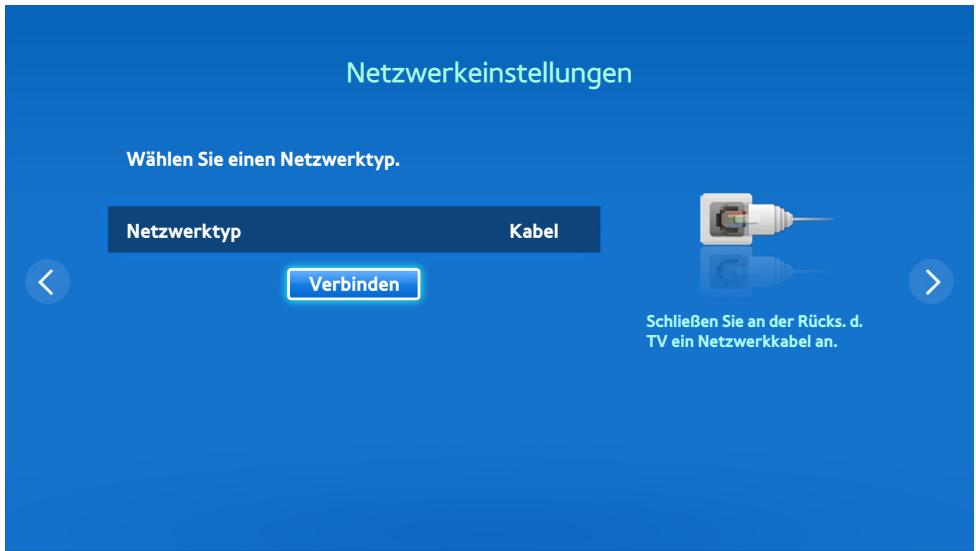
- Wahlen Sie Stopp, wenn das Fernsehgerät versucht, die Verbindung zum Netzwerk herzustellen. Wenn die Netzwerkverbindung unterbrochen wurde, wahlen Sie IP-Einstell..
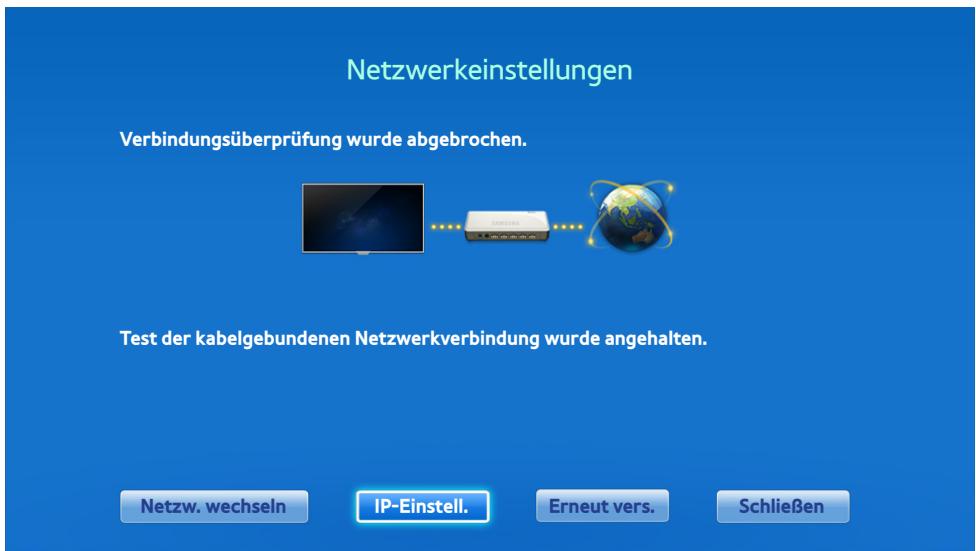
- Stellen Sie im Fenster IP-Einstell. die Option IP-Einstell. auf Manuell eingeben ein, geben Sie die Werte für IP-Adresse, Teilnetzmaske, Gateway und DNS-Server an, und wahlen Sie dann OK aus.
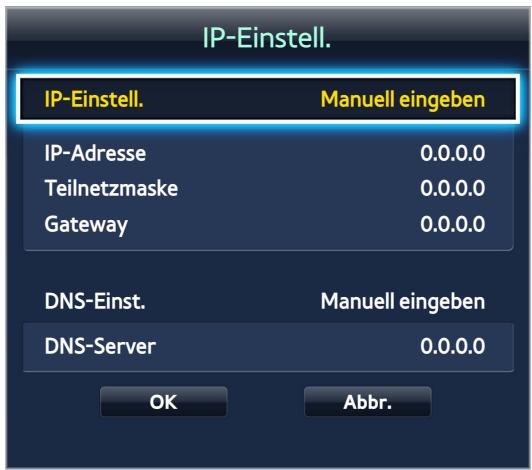
- Das Fernsehgerät versucht wieder, mit den angegebenen Einstellungen eine Verbindung mit dem Netzwerk herzustellen. Anschließend wird eine Bestätigung angezeigt, sobald die Verbindung besteht. Wahlen Sie OK aus, um fortzufahren.
Fehler beim Herstellen einer Kabelverbindung
Kein Netzwerkkabel gefunden Jetzt test. Jetzt test.
Stellen Sie sichere, dass das Netzwerkkabel eingesteckt ist. Wenn es angeschlossen ist, vergewissern Sie sich, dass der Router eingeschaltet ist. Wenn dieser aktiviert ist, versuchen Sie ihn aus- und dann wieder einzuschalten.
Auto. IP-Zuordnung fehlgeschl Jetzt test.
Gehen Sie folgendermaBen vor, oder stellen Sie die IP-Adresse in IP-Einstell. manuell ein.
- Stellen Sie sicher, dass der DHCP-Server des Routers aktiviert ist und setzen Sie den Router zusück.
- Wenn dies nicht Funktioniert, wenden Sie sich für weitere Informationen an ihren Internetdienstanieter.
Verbindung zum Netzwerk konnte nicht hergestellt werden. Zeittest.
Überprüfen Sie Folgenden:
- Überprüfen Sie die Konfiguration unter IP-Einstell..
- Stellen Sie sicher, dass der DHCP-Server des Routers aktiviert ist,ziehen Sie den Netzstecker des Routers herself, und stecken Sie ihn dann wieder ein.
- Wenn dies nicht Funktioniert, wenden Sie sich für weitere Informationen an ihren Internetdienstanieter.
Verbunden mit dem lokalen Netzwerk, aber nicht mit dem Internet[Jetzt test.
- Stellen Sie sicher, dass das Kabel zum Internetanschluss des LANs mit dem externen LAN-Anschluss des Routers verbunden ist.
- Überprüfen Sie unter IP-Einstell. die DNS-Einstellungen.
- Wenn das Problem weiterhin besteht, wenden Sie sich an ihren Internetdienststandbieter.
Das Einrichten des Netzwerks ist abgeschlossen, aber es ist keine Verbindung zum Internet möglich {.Jetzt test.
Wenn das Problem weiterhin besteht, wenden Sie sich an ihren Internetdienstanbieter.
Einrichten eines Drahtlosnetzwerks
Bildschirmenu > Netzwerk > Netzwerkeinstellungen
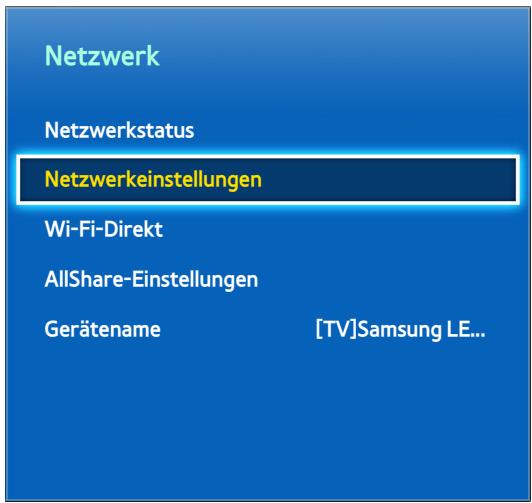

Das angezeigte Bild kann je nach Modell unterschied sein.
Automatische Konfiguration des Drahtlosnetzwerks
Verbinden Sie den Fernseher über einen Drahtlosrouter mit dem Internet. Überprüfen Sie die SSID des WLAN-Routers und den eingestalten Sicherheitsschlüssel, ehe Sie versuchen, die Verbindung herzustellen. Der Sicherheitsschlüssel wird im Konfigurationsfenster des Drahtlosrouters angezeigt.
- Wenn Sie Netzwerktyp auf Drahtlos einstellen, wird automatisch eine Liste der verfügbaren Drahtlosnetzwerke angezeigt.
- Wahlen Sie das Netzwerk (SSID) aus, mit dem Sie die Verbindung herstellen möchten. Wenn der gewünschte WLAN-Router nicht in der List escheint, wahlen Sie Netzwerk hinzufugen, und geben Sie die SSID manuell ein.
- Geben Sie den Sicherheitscode ein, und wahlen Sie Fertig. Wenn das ausgewählte Netzwerk nicht sicherheitsaktiviert ist, versucht das Fernsehgerät sofort, die Verbindung herzustellen.
- Das Fernsehgerät versucht, die Verbindung zum Netzwerk herzustellen. Anschließend wird eine Bestätigung angezeigt, sobald die Verbindung besteht. Wahlen Sie OK aus, um fortzufahren. Wenn der Versuch fehlschlängt, versuchen Sie es erneut oder stellen Sie die Verbindung manuell her.
Manuelles Konfiguration des Drahtlosnetzwerks
Wenn Ihr Netzwerk eine staticiche IP-Adresse besteht, geben Sie die Werte für IP-Adresse, Teilnetzmaske, Gateway und DNS beim Einrichten der Netzwerkverbindung manuell ein. Um die Werte für IP-Adresse, Teilnetzmaske, Gateway und DNS zu erhalten, wenden Sie sich an ihren Internetdienststandbieter (Internet Service Provider, ISP). Weitere Informationen finden Sie im Abschnitt „Verwenden dynamischer oder staticischer IP-Adressen".
- Wenn Sie Netzwerktyp auf Drahtlos einstellen, wird automatisch eine Liste der verfügbaren Drahtlosnetzwerke angezeigt.
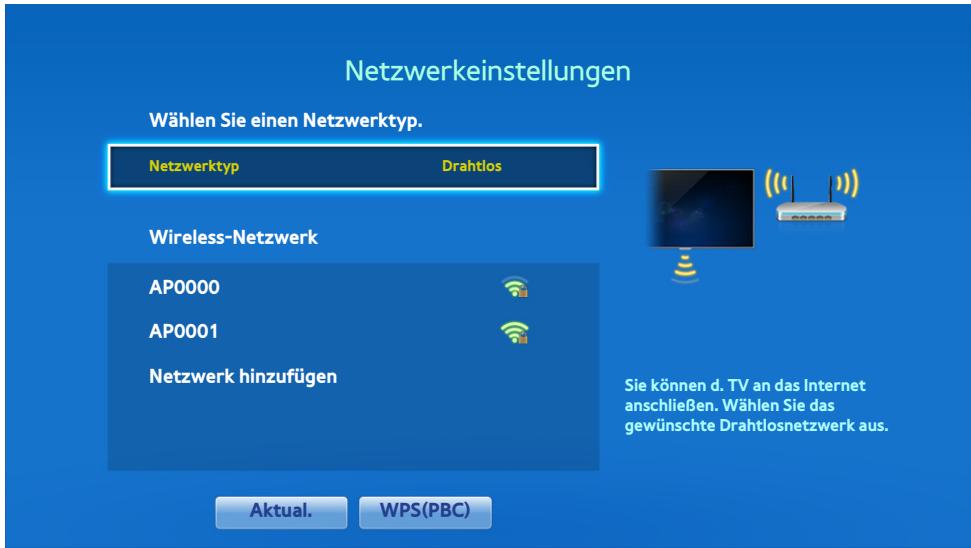
- Wahlen Sie das Netzwerk (SSID) aus, mit dem Sie die Verbindung herstellen möchten. Wenn der gewünschte WLAN-Router nicht in der List escheint, wahlen Sie Netzwerk hinzufugen, und geben Sie die SSID manuell ein.
- Geben Sie den Sicherheitscode ein, und wahren Sie Fertig. Wenn das ausgewählte Netzwerk nicht sicherheitsaktiviert ist, versucht das Fernsehgerät sofort, die Verbindung herzustellen.
- Wahlen Sie Stopp, wenn das Fernsehgerät versucht, die Verbindung zum Netzwerk herzustellen. Wenn die Netzwerkverbindung unterbrochen wurde, wahren Sie IP-Einstell..
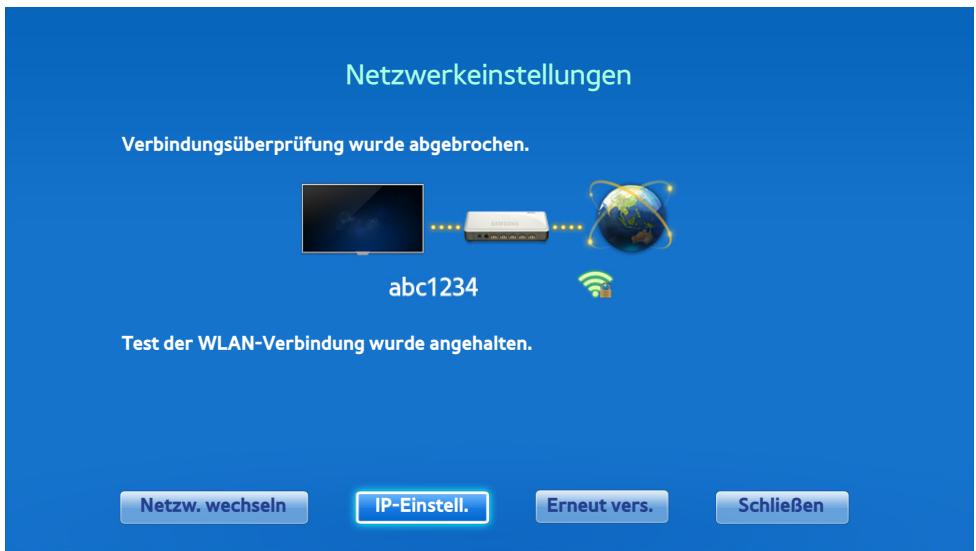
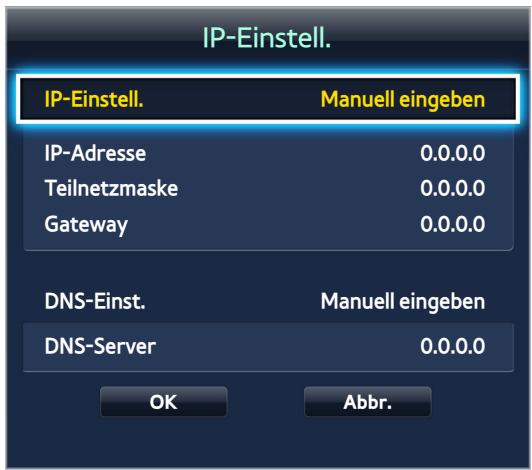
- Stellen Sie im Fenster IP-Einstell. die Option IP-Einstell. auf Manuell eingeben ein, geben Sie die Werte für IP-Adresse, Teilnetzmaske, Gateway und DNS-Server an, und wahlen Sie dann OK aus.
- Das Fernsehgerät versucht wieder, mit den angegebenen Einstellungen eine Verbindung mit dem Netzwerk herzustellen. Anschließend wird eine Bestätigung angezeigt, sobald die Verbindung besteht. Wahlen Sie OK aus, um fortzufahren.
WPS-Taste
Wenn der Router über eine WPS-Taste verfügbar, können Sie diese verwenden, um den Fernseher automatisch mit dem Router zu verbinden. Bei Verwendung von WPS werden die SSID und der WPA-Schlüssel automatisch konfiguriert.
- Wenn Sie Netzwerktyp auf Drahtlos einstellen, wird automatisch eine Liste der verfügbaren Drahtlosnetzwerke angezeigt.
- Wahlen Sie WPS(PBC), und drücken Sie dann innerhalb von zwei Minuten die WPS-Taste des Routers.
- Das Fernsehgerät bezieht automatisch die SSID und den Sicherheitschlüssel und stellt die Verbindung zum Netzwerk her. Anschließend wird eine Bestätigung angezeigt, sobald die Verbindung besteht. Wahlen Sie OK aus, um fortzufahren.
Fehler beim Herstellen einer Drahtlosverbindung
Es konnte keine Verbindung zum Drahtlosnetzwerk hergestellt werden, oder es wurde kein
Drahtlosrouter ausgewählt: Zeitst test. Zeitst test.
Wechseln Sie zu Netzwerkeinstellungen, und wahlen Sie den richtigen Router aus.
Keine Verbind. zum drahtl. Routerer mögl. Jetzt test. Jetzt test.
Überprüfen Sie Folgendes:
- Überprüfen Sie, ob der Router eingeschaltet ist. Wenn dem so ist, schalten Sieihn aus und anschließend wieder ein.
- Geben Sie, falls erforderlich, den Sicherheitsschlüssel ein.
Auto. IP-Zuordnung fehlgeschl Zeittest.
Gehen Sie folgendermaBen vor, oder stellen Sie die IP-Adresse in IP-Einstell. manuell ein.
- Stellen Sie sicher, dass der DHCP-Server des Routers aktiviert ist,ziehen Sie den Netzstecker des Routers herself, und stecken Sie ihn dann wieder ein.
- Geben Sie, falls erforderlich, den Sicherheitsschlüssel ein.
- Wenn dies nicht Funktioniert, wenden Sie sich für weitere Informationen an ihren Internetdienstanbieter.
Überprüfen Sie Folgendes:
- Überprüfen Sie die Konfiguration unter IP-Einstell..
- Geben Sie, falls erforderlich, den Sicherheitssschluss ein.
- Wenn dies nicht Funktioniert, wenden Sie sich für weitere Informationen an ihren Internetdienstanbieter.
Verbunden mit dem lokalen Netzwerk, aber nicht mit dem Internet[Jetzt test.
- Stellen Sie sicher, dass das Kabel zum Internetanschluss des LANs mit dem externen LAN-Anschluss des Routers verbunden ist.
- Überprüfen Sie unter IP-Einstell. die DNS-Einstellungen.
- Wenn das Problem weiterhin besteht, wenden Sie sich an ihren Internetdienststandbieter.
Das Einrichten des Netzwerks ist abgeschlossen, aber es ist keine Verbindung zum Internet möglich {.Jetzt test.
Wenn das Problem weiterhin besteht, wenden Sie sich an ihren Internetdienstanbieter.
Verwendend dynamischer oder statischer IP-Adressen
Wenn Ihr Netzwerk eine dynamische IP-Adresse erfordert, verwenden Sie ein Gerät (ADSL-Modem oder Router), das DHCP (Dynamic Host Configuration Protocol) unterstützt. Modems und Router, die DHCP unterstützen, stellen für IP-Adresse, Teilnetzmaske, Gateway und DNS automatisch die Werte zur Verfügung, die Ihr Fernsehgerät bestehtigt, um auf das Internet zuzugreifen. Sie brauchen sie also nicht mehr manuell einzugeben. Die meisten Privatnetzwerke verwenden eine dynamische IP-Adresse.
Wenn Ihr Netzwerk eine statice IP-Adresse besteht, geben Sie die Werte für IP-Adresse, Teilnetzmaske, Gateway und DNS beim Einrichten der Netzwerkverbindung manuell ein. Um die Werte für IP-Adresse, Teilnetzmaske, Gateway und DNS zu erhalten, wenden Sie sich an ihren Internetdienstanbieter (Internet Service Provider, ISP).
Wenn Ihr Netzwerk eine statische IP-Adresse besteht, verwenden Sie ein ADSL-Modem, das DHCP unterstützt. ADSL-Modems, die DHCP unterstützen, ermöglichen auch die Verwendung von statischen IP-Adressen.
Überprüfen des Netzwerkstatus
Bildschirmmenu > Netzwerk > Netzwerkstatus Jetzt test.
Netzwerk
Netzwerkstatus
Netzwerkeinstellungen
Wi-Fi-Direkt
AllShare-Einstellungen
Gerätename
[TV]Samsung LE...

Das angezeigte Bild kann je nach Modell unterschied sein.
Zeigen Sie das derzeitige Netzwerk und den Status der Internetverbindung an.
Wi-Fi-Direkt
Bildschirmmenu > Netzwerk > Wi-Fi-Direkt Jetzt test.
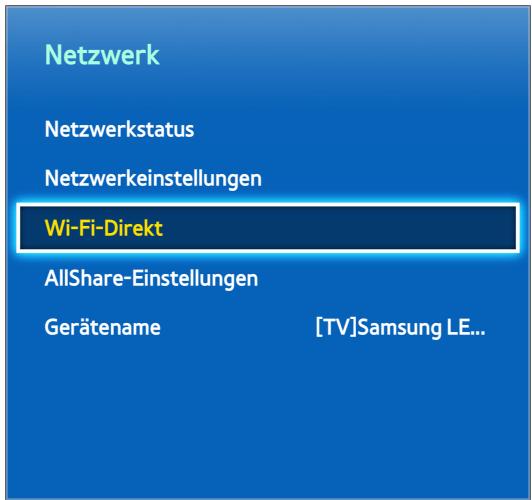

Das angezeigte Bild kann je nach Modell unterschiedlich sein.
Schließen Sie ein Mobilgerät, das Wi-Fi Direct unterstützt, ohne Verwendung eines Drahtlosrouters an das Fernsehgeber an.
- Aktivieren Sie auf dem Mobilgerät Wi-Fi Direct, und starten Sie dann Wi-Fi-Direkt. Das Fernsehgeber shit automatisch nach verfügbaren Geräten und zeigt eine List an. Der Name des Fernsehers erscheint auch auf dem Mobilgerät.
- Wahlen Sie das Gerät in der Liste aus, um eine Verbindung aufzubauen. Wenn vom Fernsehgerät eine Verbindungsanforderung gestellt wird, erscheint eine Genehmigungsanforderung auf dem Mobil gerät (und umgekehrt). Bestätigen Sie die Anforderung, um das Mobil gerät mit dem Fernseher zu verbinden.
AllShare-Einstellungen
Bildschirmmenu > Netzwerk > AllShare-Einstellungen
Dieses Fernsehgerät kann Mediendateien von Computern oder anderen DLNA-fähigen Geräten wiedergeben, die mit dem Fernsehgerät über das gleiche Netzwerk verbunden sind. Weitere Informationen finden Sie im Abschnitt „Verwenden externer Speicherergeäte im gleichen Netzwerk".
Dieses Fernsehogerät kann zudem als Bildschirm für Mobilgeräte verwendet werden, wie z. B. Smartphones und Tablet-PCs. Weitere Informationen finden Sie im Abschnitt „Bildschirmspiegelung".
Umbenennen des Fernsehgeräts
Bildschirmmenu > Netzwerk > Gerätname Jetzt test.
Weisen Sie Ihr Fremnseher a einen eindeutigen Name zu. Der zugewiesene Name wird auf den externen Geräten angezeigt, die über das Netzwerk mit dem Fernseher verbunden sind.
Smart Touch Control
Mit der Smart Touch Control konnen Sie ihren Fernseher einfacher und bequemer nutzen. Zum Beispiel konnen Sie mit dem Touchpad der Fernbedienung, den Fokus verschieben und ihre Auswahr treffen, wie Sie es vom Computer und der Maus her gewöhnt sind. Darüber hinaus konnen Sie mit der auf dem Bildschirm angezeigten virtuellen Fernbedienung den Sender wechseln, Mediendateien abspielen und auf ihre Favoriten zugreifen.
Je nach Modell.
These Smart Touch Control wird von LED-Fernsehgeräten ab Serie 6400 sowie Plasma-Fernsehgeräten der Serie 5500 unterstützt.
Einlagen der Batterien (2x Typ AAA)
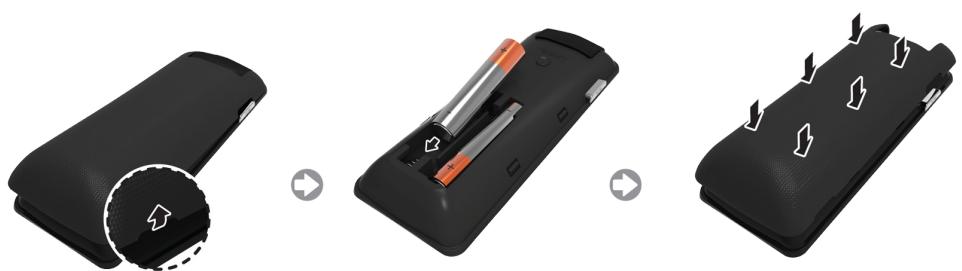
- Heben Sie die Abdeckung des Batteriefachs ein weniger an. Ziehen Sie dazu entweder an der Schlaufe oder verwenden Sie eine Kunststoffkarte. Ziehen Sie dann mit einem Fingernagel an der Kerbe der Batteriefachabdeckung, und entfern den Sie die Abdeckung vollständig.
- Legen Sie 2 AAA-Batterien ein, und achtenden Sie darauf auf die richtige Polung (positive und negative Seite der Batterien).
- Legen Sie die Batterieabdeckung parallel zur Öffnung auf die Rückseite der Fernbedienung, und drücken Sie an den Kanten entlang, bis der Deckel ordentlich in das Gehäuse der Fernbedienung eingerastet ist.
Verbinden mit dem Fernsehgerät
Damit Sie das Fernsehgerät mit einer Smart Touch Control bedieren konnen, müssen Sie zunachst ein Pairing der beiden Geräte via Bluetooth durchführung. Allerdings steht die Smart Touch Control nur nach dem Pairing mit einem Samsung-Fernsehgerät zur Verfügung.
- Richten Sie die Smart Touch Control auf den Fernbedienungsempfänger des ausgeschalteten Fernsehgeräts, und drücken Sie dann die Taste TV, um das Pairing-Verfahren erstmals zu starten. Nur durch Drücken dieser Taste wird ein IR-Signal gesendet. Der Fernbedienungsempfänger des Fernsehgeräts befindet sich je nach Modell an entsprechenden Stellen.
- In der unteren linken Ecke des Bildschirms wird ein Bluetooth-Symbol angezeigt (siehe nachfolgende Abbildung). Das Fernsehgerät versucht dann, automatisch eine Verbindung zur Smart Touch Control herzustellen.

Erneutes Verbinden der Smart Touch Control
Wenn Sie die Verbindung zwischen dem Fernsehgerät und der Smart Touch Control wiederherstellen müssen, richten Sie die Smart Touch Control auf den Fernbedienungsempfänger am Fernsehgerät, und drücken Sie die Pairing-Taste auf der Rückseite der Smart Touch Control.
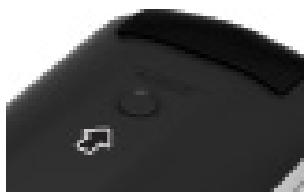
Die Pairing-Taste sehen Sie, nach dem Sie die Batterieabdeckung der Fernbedienung entfernt haben. Durch Drücken der Pairing-Taste wird die Verbindung zwischen der Fernbedienung und dem Fernsehgerät automatisch wiederhergestellt.
Warning bei zu schwach geladener Batterie
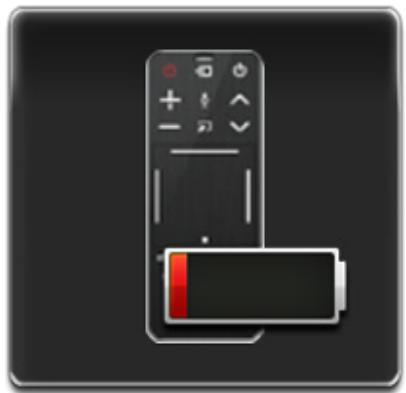
Wenn die Batterieladung bei Verwendung der Smart Touch Control nachlässt und die Batterieanzeige blinkt, erscheint unter links auf dem Bildschirm das folgende Alarm-Fenster. Sobald das Alarm-Fenster angezeigt wird, müssen Sie die Batterien der Smart Touch Control austauschen. Verwenden Sie Alkaline-Batterien, da diese für eine langere Lebensdauer besitzen.
Tasten und Beschreibungen

Form und Farbe des Geräts können je nach Modell unterschiedlich sein.
| Taste | Beschreibungen |
| TV | Hiermit schalten Sie das Fernsehgerät ein bzw. aus. |
| SOURCE | Hiermit wechseln Sie die Signalquelle. |
| STB | Hiermit schalten Sie den an das Fernsehgerät angeschlossenen Kabel- oder Satellinenreceiver ein bzw. aus. Dazu muss die Smart Touch Control jedoch als Universalfernbedienung konfiguriert werden. |
| + - | Hiermit stellen Sie die Lautstärke ein. |
| VOICE | Hiermit starten Sie die Spracherkennung. Zum Verwenden eines Sprachbefehls halten Sie die Taste VOICE, und sagen Sie laut den gewünschten Sprachbefehl. |
| MUTE / AD | Hiermit schalten Sie den Ton des Fernsehgeräts ein bzw. aus. |
| ^ P V | Hiermit wechseln Sie den Sender. |
| MORE | Hiermit zeigen Sie auf dem Bildschirm eine virtuelle Ferndedierung an. Die virtuelle Fernbedienung umfasst einen Ziffernblock, eine Farb- und Wiedergabsteuerung sowie einen Schnellzugriffsbereich. Verwenden Sie das Touchpad, um Zahlen und Tasten auszuwählen. |
| Touchpad | Sie verschiben den auf dem Bildschirm angezeigten Fokus, wenn Sie ihren Finger über das Touchpadziehen, wie Sie es vom Touchpad eines Laptops gewöhnt sind. Wenn Sie ein Element auswählen möchen, berühren Sie das Touchpad. |
| A, B, C, D | Die Farbstaten arbeiten untersiedlich, je nachdem welche Funktion das Fernsehgerät gerade ausführct. |
| RETURN / EXIT | Hiermit kehren Sie zum vorherigen Menu zurück. |
| SMART HUB | Hiermit starten Sie Smart Hub. Wenn Sie während der Ausführung einer Anwendung die Taste drücken, wird die Anwendung beendet. |
| GUIDE | Hiermit können Sie für jeder Digitalsender den Programplan mit den Sendezeiten anzeigen. Zudem können Sie mit dem Touchpad zwischen den Optionen Wiedergabe planen und Aufnahme programmieren wahren, um eine Sendung zu programmieren, die zu einem späteren Zeitpunkt ausgestrahlt wird. |
Spezialfunktionen
Halten Sie die folgenden Tasten der Smart Touch Control gedrückt, um auf verschiedene Spezialfunktionen zuzugreifen.
| Taste | Beschreibungen |
| MUTE / AD: | Halten Sie diese Taste gedrückt, um Audio f. Sehgesch. und Untertitel auszuwahlen. (je nach Land oder Region) |
| Touchpad | Drücken und halten Sie beim Fernsehen den Finger auf dem Touchpad, um die SENDRL. auf dem Bildschirm anzuzeigen. Wenn Sie ihren Finger mindestens 2 Sekunden lang auf dem Touchpad gedrückt halten, während eine Anwendung ausgeführrt wird, können Sie auf die versteckten Funktionen der Anwendung zugreifen. (nicht für alle Anwendungen verfügbar) |
| RETURN / EXIT | Hiermit schalten Sie den an das Fernsehgerät angeschlossenen Kabel- oder Satellinenreceiver ein bzw. aus. Dazu muss die Smart Touch Control jedoch als Universalfernbedienung konfiguriert werden. |
| MORE | Indem Sie auf den Finger auf dem Touchpad gedrückt halten, können Sie problemlos eine gewünschte Funktion auswahlen (z. B. MENU(®, TOOLS(®, INFO(i) usw.). |
| C-Taste | Halten Sie Sie beim Fernsehen die Taste C gedrückt, um Informationen über die laufende Sendung anzuzeigen. |
Touchpad
Verwenden Sie das Touchpad, um verschiedene Befehle einzugeben. Navigieren Sie zu Anleitung (Bildschirmmenü > System > Gerätemanager > Smart Touch Control-Einstellungen > Anleitung), um auf dem Bildschirm eine Anleitung zur Verwendung der Smart Touch Control anzuzeigen.[J]
Ziehen
Ziehen Sie den Finger auf dem Touchpad in die gewünschte Richtung. Bewegen Sie den Fokus oder den Zeiger in die Richtung, in die Sie den Fingerziehen.
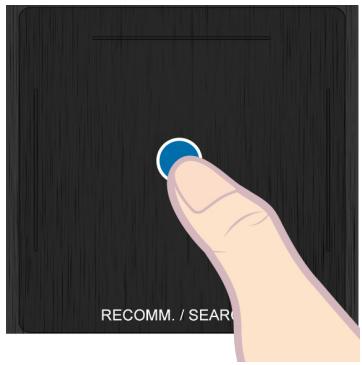
Drücken Sie auf das Touchpad. Hiermit wahren Sie das markierte Element aus.
Schnellziehen
Ziehen Sie ihren Finger auf dem Touchpad schnell in die gewünschte Richtung. Je nach Richtung und Geschwindigkeit der Bewegung, verschiben Sie hiermit den Fokus oder blättern im Bildschirm.
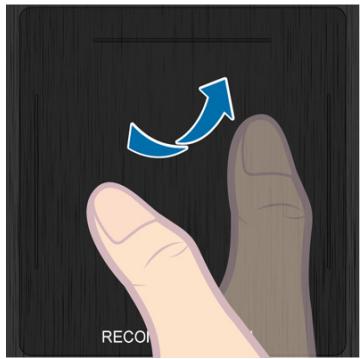
Drücken und Halten
Drücken und halten Sie beim Fernsehen den Finger auf dem Touchpad, um die SENDRL. auf dem Bildschirm anzuzeigen. Wenn Sie ihren Finger mindestens 2 Sekunden lang auf dem Touchpad gedrückt halten, während eine Anwendung ausgeführrt wird, können Sie auf die versteckten Funktionen der Anwendung zugreifen. (nicht für alle Anwendungen verfügbar)
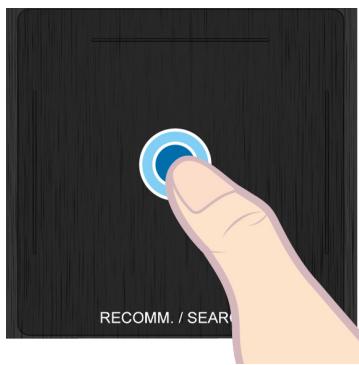
Drücken und Ziehen
Drücken Sie auf das Touchpad,ziehen Sie ihren Finger und halten Sie los. Damit verschiben Sie das auf einer Webseite ausgewählte Element oder ihren aktuellen Standort auf einer Karte.
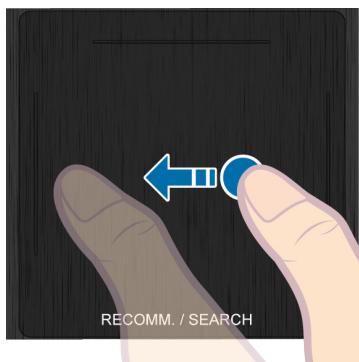
Vor-/Zurückblättern
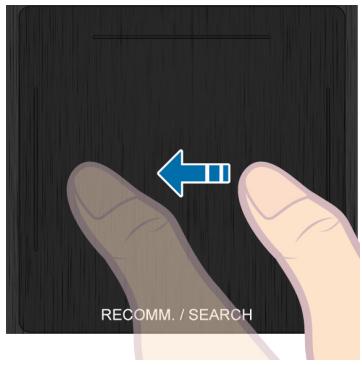
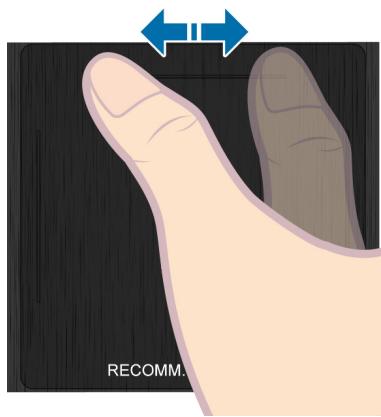
Blättern Sie entlang der Linie am linken oder rechten Rand des Touchpads nach oben / unter. Hiermit blättern Sie auf einer Website oder in einerAPE nach oben / unter.Die Bildlauffungtion ist fur Rechtshänder,wie auch Linkshänder bestens geeignet.
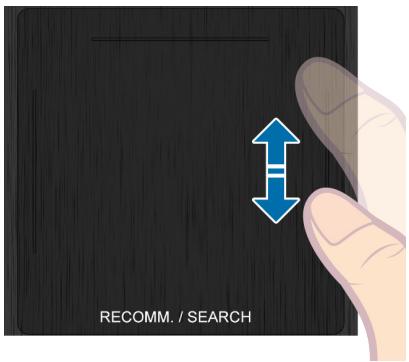
Blättern (links / rechts)
Bewegen Sie ihren Finger auf der vorstehenden Linie am oberen Rand des Touchpads horizontal. Sie können in einer horizontalen Beste oder im Bereich Smart Hub horizontal blättern.
Wechseln des Senders durch direkte Eingabe der Sendernummer
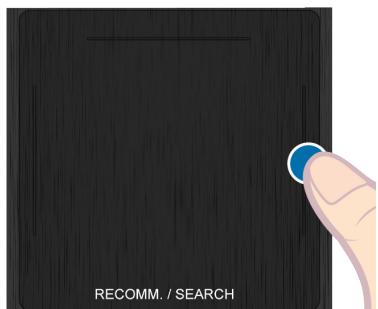
Tippen Sie beim Fernsehen rechts oder links auf dem Touchpad auf die vorstehende Linie, um auf dem Bildschirm das Fenster zum Eingaben von Ziffern zu öffnen. Geben Sie mit ihren Fingern die Sendernummer des gewünschten Senders ein. Wenn die auf dem Bildschirm eingegebene Nummer erkannt wird, wechselt das Fernsehgerät zum ausgewählten Sender. Möglicherweise wird die von Ihnen eingegebene Nummer jedoch vom Fernsehgerät nicht richtig erkannt. Gehen Sie folgendermaßen vor, damit die von Ihnen eingegebenen Ziffern ordnungsgemäß erkannt werden.
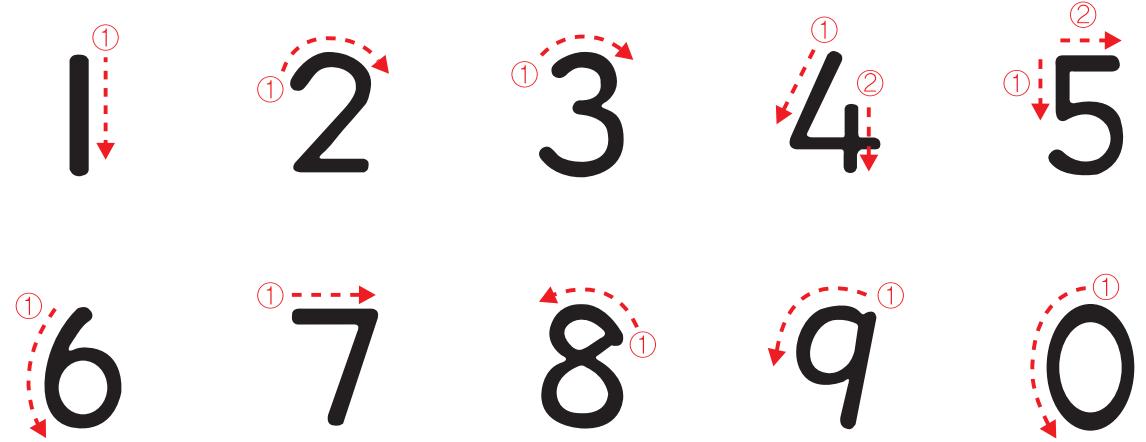
Anleitung zum Eingeben von Ziffern
Geben Sie Ziffern so ein, wie in den folgenden Abbildungen dargestellt. Wenn Sie die unter beschriebene Vorgehensweise nicht einhalten, wird ihre Eingabe vom Fernsehgerät möglicherweise nicht erkannt.
Einstellen des Touchpads
Bildschirmmenu > System > Gerätemanager > Smart Touch Control-Einstellungen > Berührungsempfindlichkeit
Jetzt test,
Sie können die Empfindlichkeit für das Touchpad der Smart Touch Control einstellen. Durch Anpassen der Einstellungen unter Berührungsempfindlichkeit konnen Sie die Empfindlichkeit für einen noch hohenen Benutzerkomfort einstellen.
Status- und Benachrichtigungsfenster anzeigen
Drücken Sie die Taste MORE auf der Smart Touch Control, und wahren Sie dann STATUS auf der virtuellen Fernbedienung, um das Status- und Benachrichtigungsfenster oben auf dem Bildschirm anzuzeigen. Weitere Informationen finden Sie im Fenster „Status und Mitteilung".
Empfehlungen
Drücken Sie auf RECOMM. / SEARCH, und wahlen Sie dann in der Liste am unteren Bildschirmrand Empfohlen aus.
Auf diese Weise zeigen Sie aktuelle und programmierte Sendungen sowie Empfehlungen für Anwendungen an.
Wahlen Sie eine aktuell ausgestrahlte Sendung aus, um zum entsprechenden Sender zu wechseln, oder wahren Sie eine Sendung aus, die zu einem späteren Zeitpunkt ausgestrahlt wird, um die Funktion Wiedergabe planen oder
Aufnahme programmieren zu programmieren. Weitere Informationen finden Sie im Abschnitt „Informationen zur Sendezeit empfohlener Programme".
Wahlen Sie die zu startende Anwendung aus. Samsung Apps Wenn die ausgewählte Anwendung noch nicht auf dem Fernsehgerät installiert ist, wird Samsung Apps gestartet. Weitere Informationen finden Sie im Abschnitt „Samsung Apps".
Verlauf
Drücken Sie auf RECOMM. / SEARCH (oder HISTORY/SEARCH), und wahren Sie dann in der Liste am unteren Bildschirmrand Verlauf aus. Hiermit öffnen Sie eine interaktivive liste der zuletzt gewählten Sender, Medieninhalte und Anwendungen.
Löschen der Verlaufsdaten
Bildschirmmenu > Smart-Funktionen > Anzeigeverlauf entfernen > Verlauf
Sie konnen die Verlaufsinformationen zu kürzlich angezeigten Sendern, Inhalte und Anwendungen Löschen.
Suchen
Drücken Sie zweimal die Taste RECOMM. / SEARCH (oder HISTORY/SEARCH). Geben Sie ein Suchkriterium ein, um sowohl auf dem Fernsehgerät als auch im Web nach verschiedenen Anwendungen und ihren Inhalten zuuchen. Mit dieser Taste wechseln Sie außerdem zwischen den Fenstern Empfohlen und Suchen.
Verwendend der virtuellen Fernbedienung
Drücken Sie die Taste MORE, um die virtuelle Fernbedienung auf dem Bildschirm anzuzeigen. Die virtuelle Fernbedienung umfasst einen Ziffernblock, eine Wiedergabsteuerung und einen Schnellzugriffsbereich. Verwenden Sie das Touchpad, um Zahlen und Tasten auszuwahlen. Halten Sie die Taste MORE gedrückt. Der Schnellzugriffsbereich der virtuellen Fernbedienung wird angezeigt. Sie konnen die Tasten ganz einfach auswahlen.
Ändern des angezeigten Teils der virtuellen Fernbedienung
Aktivieren Sie den Ziffernblock, die Wiedergabsteuerung oder den Schnellzugriffsbereich für die Anzeige auf dem Bildschirm.
Mit dem Touchpad können Sie den Fokus nach links oder rechts verschieben. Der Bereich wechselt, wenn der Fokus über den linken oder rechten Rand hinaus bewegt wird.
Mit Hilfe der Funktion zum Blättern (links/rechts) auf dem Touchpad konnen Sie den Bereich problemlos wechseln.
Ändern der Position der virtuellen Fernbedienung
Drücken Sie die Taste MORE auf der Smart Touch Control. Auf dem Bildschirm wird die virtuelle Fernbedienung angezeigt. Halten Sie den Finger eine Sekunden lang auf dem Touchpad gedrückt. Sie können nun die Position der virtuellen Fernbedienung auf dem Bildschirm verändern.
Verwendendes Ziffernblocks
Verwenden Sie den Ziffernblock, um in einem Eingabefenster oder auf einer Website Zahlen einzugeben oder beim Fernsehen den Sender zu wechseln. jeder Senderwechsel mit der Zifferntastatur wird protokolliert, sodass Sie sehr leicht zu einem vorher angezeigten Sender zurückkehren können.
Verwenden der Wiedergabsteuerung
Wenn Sie MedieninhalteGENieBEN,konnenSie die Anzeige mit der Wiedergabsteuerung anhalten,zurückspulen, vorspulen, zur nachsten Datei wechseln und vieles mehr.
Verwendend des Schnellzugriffsbereichs
Hier erhalten Sie Schnellzugriff auf die Tasten INFO, MENU und e-Manual. Allerdings werden manche Tasten je nach Betriebsart der Smart Touch Control (nur mit dem Fernsehgerät, als Universalfernbedienung usw.) eventuell nicht angezeigt.
Einstellen der virtuellen Fernbedienung
Bildschirmmenü > System > Gerätemanager > Smart Touch Control-Einstellungen > Grübe Bildschirm-Fernbedienung[Jetzt test.
Sie können die Grübe der virtuellen Fernbedienung anpassen. Wenn die Tasten der virtuellen Fernbedienung zu Klein sind, vergroßern Sie das Fenster mit der Fernbedienung, ehe Sie die virtuelle Fernbedienung verwenden.
Universalfernb. - Einr.
Bildschirmmenu > System > Gerätemanager > Universalfernb. - Einr. Zeittest.
Dieses Fernsehgerät kann als Universalfernbedienung verwendet werden. Auf diese Weise konnen Sie die an Ihr Fernsehgerät angeschlossenen Kabelreceiver, Blu-ray-Player, Heimkinosysteme und externen Geräte anderer Hersteller mit Hilfe der TV-Fernbedienung steuern. Mit Hilfe der Funktion Anynet+ (HDMI-CEC) konnen Sie zudem externe Samsung-Geräte ohne zusätzliche Konfiguration über die Fernbedienung des Fernsehgeräts steuern. Weitere Informationen finden Sie im Abschnitt „Anynet+ (HDMI-CEC)“.
Anschließlich des IR-VERLÄNGERUNGSKABELS
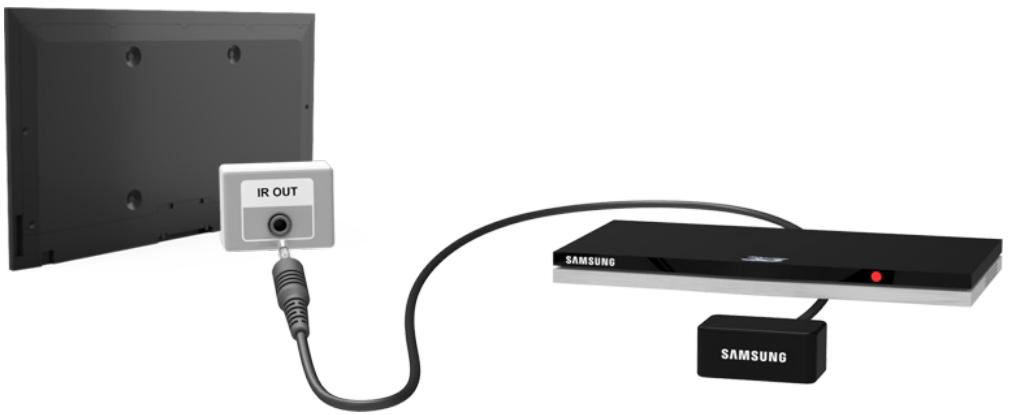
Halten Sie wie in der Abbildung gezeigt einen Abstand von mindestens 5 cm zwischen dem IR-VERLÄNGERUNGSKABEL und dem externen Gerät ein. Richten Sie das IR-VERLÄNGERUNGSKABEL auf den Fernbedienungsempfänger des externen Geräts aus. Beachten Sie, dass sich zwischen der IR-Verlängerung und dem externen Gerät kein Hindernis befinden darauf. Hindernisse stören die Übertragung des Fernbedienungssignals.
Farbe und Aussehen des IR-Verlängerungskabels sind modellabhängig.
Hinzufügen des externen Geräts
- Schalten Sie das externe Gerät ein, für das Sie die Universalfernbedienungsfunktion einrichten möchten, und drücken Sie dann die Taste SOURCE, um das Fenster Quelle anzuzeigen.
- Wahlen Sie am oberen Bildschirmrand die Option Universalfernb. - Einr.. Hiermit starten Sie den Prozess zum Einrichten der Universalfernbedienung.
- Befolgen Sie die auf dem Bildschirm angezeigten Anweisungen zu Universalfernb. - Einr.. Bei einer nicht ordnungsgemäßen Funktionseiste müssen Sie die Fernbedienung durch manuelles Eingeben der Modellnummer einrichten.
Verwendend der Universal-Fernbedienung
Wenn Sie die Universal-Fernbedienung für einen Anschluss konfigurieren, an den bereits ein externes Gerät angeschlossen ist, können Sie die Smart Touch Control als Universal-Fernbedienung verwenden, indem Sie einfach die Eingangssignale an den entsprechenden Anschluss senden.
Verwaltung registrierter externer Geräte
Wahlen Sie im Fenster Universalfernb. - Einr. ein registriertes externes Gerät. Folgende Optionen sind verfügbar:
- Quelle einrichten
Ändern der Eingangsquelle, an die ein externes Gerät angeschlossen ist.
Synchr. Ausschalten
Hiermit werden alle externen Geräte zusammen mit dem Fernsehgerät ausgeschaltet.
Umbenennen
Benennen Sie das registrierte externe Gerät um (max. 15 Zeichen).
Entfernen
Entfernen Sie das registrierte externe Gerät.
Eingeben von Text mit der Bildschirmtastatur
Sobald Sie Text eingeben * müssen (z. B.: das Netzwerkkennwort für die Anmeldung bei ihrem Samsung-Konto usw.), wird eine Bildschirmtastatur angezeigt, mit der Sie Texte mit ihrer Fernbedienung eingeben * konnen .
Eingeben von Text mit der QWERTY-Tastatur
Verwenden Sie die QWERTY-Tastatur gaz wie eine normalen Computertastatur. Wahlen Sie einfach die Buchstaben, die sie eingeben möchten.
Zusätzliche Funktionen
Wahlen Sie auf dem Tastenfeld das Symbol aus, um auf folgende Funktionen zuzugreifen:
Sprache
Wahlen Sie eine Sprache aus der Liste aus.
- Empfohlener Text
Hiermit aktivieren bzw. deaktivieren Sie die Funktion für Textvorschläge. Wenn Sie die Funktion für Textvorschläge aktivieren, werden Ohnen ausgehend von den bereits eingegebenen Zeichen Textvorschläge angezeigt. Wenn Sie beispelsweise das Wort „Internet“ eingeben möchten, müssen Sie lediglich die ersten zwei Zeichen „In“ eingeben und dann das Wort „Internet“ aus der Liste der vorgeschlagenen Wörter auswahlen.
- Nächsten Buchstaben vorhersagen
Aktivieren / Deaktivieren der Textvorhersage. Durch Aktivieren der Textvorhersage kann die Notwendigkeit entfallen, die Tasten für bestimmte Zeichen zu finden und auszuwahlen. Allerdings ist diese Funktion auf Worte beschränkt, die zuvor in das Wörterbuch aufgenommen wurden. Um das Wort „Internet“ einzugeben, wahren Sie zum Beispiel „I“. Neben der I-Taste wird dann eine Wortvorhersage angezeigt. Wählen Sie einfach das vorhergesagte Wort „Internet".
SMART-Interaktion
Dieses Fernsehgerät verfügt über eine Funktion zur SMART-Interaktion, mit der Sie das Gerät allein durch Bewegungs-, Stimm- und Geschäftserkennung und ohne Verwendung einer Fernbedienung steuern können. Um die Bewegungssteuerung und die Geschäftserkennung nutzen zu konnen, müssen Sie eine TV-Kamera separat erwerben und am Fernsehgerät anbringen. Denken Sie daran, dass das Fernsehgerät beim Anschließen der TV-Kamera mit dem Internet verbunden sein muss, damit es die für die Bewegungssteuerung erforderliche Software herunterlagen kann. Mit SMART Interaction ist es ganz einfach möglich, Einstellungen zu konfigurieren und auf Funktionen zuzugreifen. Es dauert etwa 15 Sekunden, bis die Bewegungs- und Geschäftserkennung nach dem Einsatz den des Fernsehgeräts aktiviert ist.
- Die Funktionen für Bewegungssteuerung und Geschäftserkennung stehen möglicherweise nicht in allen Gebieten und Regionen zur Verfügung.
- Für bestimmte Funktionen von Samsung Smart Hub müssen Sie möglicherweise der Erfassung und Nutzung personlicher Informationen ausdrücklich zustimmen.
Achten Sie darauf, die Fernsehkamera bei Verwendung mit Samsung-Fernsehgeräten von 2013 an den damit vorgesehenen USB-Anschluss am jeweiligen Fernsehgerät anzuschlieben. Andere USB-Anschlüsse werden für diesen Zweck nicht unterstützt.
Vorsichtsmaßnahmen
Gesichtserkennung
Dieses Gerät speichert Miniaturansichten der Gesichter von Benutzern, um sie bei die Anmeldung mit Geschitserkennung abzugleichen. Wenn Sie sich mit Hilfe der Geschitserkennung bei Smart Hub anmelden, ist dieser Vorgang möglicherweise unsicherer als die Anmeldung mit Hilfe einer Benutzerkennung und eines Kennworts.
Verwendend der TV-Kamera
Unter bestimmten Umständen und unter bestimmten gesetzlichen Voraussetzungen kann der Gebrauch / Missbrauch der Fernsehkamera zu einer Haftung führen. Es kann Verpflichtungen im Rahmen der Datenschutzgesetze des jeweiligen Landes im Zusammenhang mit der Speicherung persönlicher Daten und dem freien Verkehr solcher Daten geben, und möglicherweise greifen auch andere Gesetze einschließlich strafrechtlicher Vorschriften, durch die eine Kameraüberwachung am Arbeitsplatz und anderswo geregelt wird.
Durch das Verwenden der TV-Kamera stimmen die Benutzer zu, dass Sie sie nicht nutzen (i) an Orten, an denen das Filmen mit Kameras generell verboten ist (wie z. B. in Badezimmern, Umkleiden oder Ankleidezimmern), (ii) in einer Art und Weise, die zu einer Verletzung der Privatsphäre anderer Personen führt oder (iii) gegen geltende Gesetze, Bestimmungen oder Regelungen verstöhrt.
Wenn Sie eine Kamera verwenden, überprüfen Sie zunachst, ob auf der Rückseite ein Aufkleber angebracht ist.
Entfernen Sie die Folie vom Aufkleber, ehe Sie den Winkel der TV- Kamera einstellen.
Wenn Sie die Kamera nicht mehr verwenden, drehen Sie das Objektiv nach unten und fixieren Sie es. Damit verhindern Sie ungewollen und unbeabsichtigten Betrieb der Kamera.
Bewegungssteuerung
Die Bewegungssteuerung erfordert für eine ordnungsgemäße Funktionseweise die Verwendung einer Kamera. Zudem müssen Sie sich innerhalb des Erkennungsbereichs der Kamera befinden. Der Erkennungsbereich der Kamera kann je nach Umgebungshelligkeit und aufgrund sonstiger Faktoren unterschiedlich sein. um den Erkennungsbereich der Kamera zu bestimmen, starten Sie Test der Bewegungssteuerungsumgebung, ehe Sie die Bewegungssteuerung verwenden. Die Verwendung der Bewegungssteuerung über einen längeren Zeitraum kann zu körperlicher Ermüdung führen.
Spracherkennung
Spracherkennung ist nicht in allen Sprachen, Dialekten oder Regionen verfügbar. Die Leistung ist abhängig von der gewählten Sprache, der Lautstärke Ihrer Stimme und der Intensität der Umgebungsgeräuche innerhalb des Nutzungsbereichs.
Um die Texteingabe durch Sprache verwenden zu konnen, müssen Sie der Datenschutzrichtlinie einer Drittanzieter-App zustimmen und Samsung ihre Mac-Adresse und sonstige private Informationen zur Vergebung stellen.
Mit Hilfe der Texteingabe durch Sprache können Sie Text mit Sprachbefehlenstatt mit einer Maus,einer Tastatur oder einer Fernbedienung eingeben. Diese Funktion ist insbesondere hilfreich, wenn Sie eine allgemeine Suchedurchführung, das Internet durchsuchen und Anwendungen verwenden möchten, die die Eingabe von Texterforderern.
Spracherkennung
Bildschirmmenu > Smart-Funktionen > Spracherkennung Jeltz test.
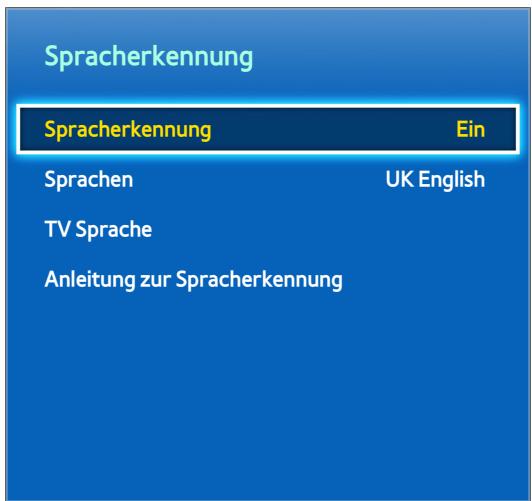

Das angezeigte Bild kann je nach Modell unterschied sein.
Spracherkennung erhögt den Zugriff auf bestimmte Funktionen des Fernsehgeräts und dessen Steuerung mit Hilfe von Sprachbefehlen. Damit die Sprachbefehle ordnungsgemäß erkannt werden, müssen Sie die Wörter und Sätze klar und deutlich in der unter Sprachen ausgewählten Sprache aussprechen. Vor Verwendung der Funktion Spracherkennung muss die Uhr im Fernsehgerät gestellt werden. Konfigurieren Sie die Einstellungen unter Uhr (Bildschirmmenü > System > Zeit > Uhr).
Drücken Sie die Taste VOICE, und sprechen Sie dann den Befehl aus einer Entfernung von 10 bis 15 cm in das Mikrofon der Fernbedienung. Wenn Sie zu laut oder zu leise sprechen, werden die Sprachbefehe möglicherweise nicht erkannt. Die optimale Lautstärke beträgt etwa 60 dB (zum Vergleich: 60 dB = normale Geschrachslautstärke, 70 dB = Klingeln des Telefons).

These Funktion ist nur für LED-Fernseheräte der Serien 6330 und höher verfügbar.
Betriebsumgebung
Die Leistung der Spracherkennung ist abhängig von ihrer Tonlage/Lautstärke, ihrer Aussprache und der Betriebsumgebung (Ton des Fernsehgeräts und Umgebungsgeräuche).
Anleitung zur Spracherkennung
Bildschirmenu > Smart-Funktionen > Spracherkennung > Anleitung zur Spracherkennung[Jetzt test.
Auf diese Weise konnen Sie sich mit den Grundlagen für eine Verwendung der Funktion Spracherkennung vertraut machen. Rufen Sie entweder die Anleitung zur Spracherkennung auf, oder aktivieren Sie die Funktion Spracherkennung und sagen Sie dann den Befehl „Programm zeigen".
Je nach Land oder Region.
Aktivieren der Spracherkennung
Drücken Sie die Taste VOICE um die Funktion Spracherkennung. Sagen Sie den Befehl. Sie können das Fernsehgerät über die Spracherkennung steuern. jetzt test.
Wenn die Spracherkennung nicht Funktioniert, überprüften Sie, ob die Funktion Spracherkennung wirklich aktiviert wurde (Bildschirmmenu > Smart-Funktionen > Spracherkennung > Spracherkennung). Damit Sie die die Funktion Spracherkennung nutzen können, müssen Sie Spracherkennung zunachst aktivieren (Ein).
Bei aktivierter Spracherkennung kann das Fernsehgerät aufgrund einer Spracheingabe aus der Umgebung automatisch eingeschaltet werden.
Je nach Land oder Region.
Grundlegende Funktionen der Spracherkennung
Die folgenden Befehlen können von Ohnen jederzeit verwendet werden, sofern die Funktion Spracherkennung aktiviert ist:
- All Voice Commands: Sagen Sie „Programm zeigen“ und dann „Alles anzeigen“, um eine vollständige Liste der Sprachbefehle nach Kategorie anzuzeigen. Sagen Sie den Name einer Kategorie.
- Available Voice Commands: Sagen Sie „Programmzeigen“. Es wird eine Liste mit den grundlegenden Sprachbefehlen angezeigt, die im aktuellen Status verfügbar sind.
TV-Grundfunktionen
Lautstärke einstellen: Sagen Sie „Lauter“ oder „Leiser".
- Sender wechseln: Sagen Sie „Kanal hoch“ / „Kanal runter“.
Ausschalten: Sagen Sie „TV Ausschalten“.
- Moving the Focus: Sagen Sie „Fokus Links“, „Fokus Rechts“, „Fokus Auf“ oder „Fokus Ab“, um den Fokus entsprechend zu verschiben. Diese Sprachbefehle stehen jedoch nur dann zur Verfügung, wenn der Fokus tatsächlich verschoben werden kann.
- Elemente wahlen: Sagen Sie „Auswählen“.
- Smart-Befehle
Die in Verbindung mit Anwendungen und Diensten für den aktuellen Status verfügbar sprachbefehle sind in die Kategorien „Smart Hub“, „Meine TV-Apps“ und „Meine sozialen Netzwerke“ unterteilt.
- Anwendungen und Dienste
Die in Verbindung mit Anwendungen und Diensten für den aktuellen Status verfügbarbaren Sprachbefehle sind in die Kategorien „Explore 3D“, „Web Browser“ und „Samsung Apps“ unterteilt.
Nur voreingestellte Sprachbefehle werden erkannt. Die verfügbarbaren Sprachbefehle können je nach Software-Version unterschiedlich sein.
Einstellungen für die Spracherkennung
Bildschirmmenu > Smart-Funktionen > Spracherkennung
Sprache: Hiermit wahlen Sie die für die Funktion Spracherkennung zu verwendende Sprache aus. Zeit test.
- TV Sprache: Hiermit aktivieren bzw. deaktivieren Sie die Reaktionen des Fernsehgeräts auf ihre mit der Spracherkennung ausgesprohenen Befehle und wahren zwischen einer mönlichen oder einer weiblichen Stimme.

These Funktion wird je nach Region nicht unterszt.
Interaktive Befehle der Funktion Spracherkennung
Mit Hilfe der interaktiviven Spracherkennung konnen Sie die Funktionen Timer-Aufnahme / Timer-Wiedergabe, konfigurieren, auf den VOD-Dienst zugreifen, Anwendungenuchen und starten und verschiedene andere Befehle ausführren, ohne sich bestimmte Befehle oder Schlüsselwörter merken zu müssen. Mit dem Befehl „Fernsehgerät ausschalten in 30 Minuten“ wird beispielsweise das Fernsehgerät nach 30 Minuten ausgeschaltet (Sleep-Timer).
Aktivieren Sie die interaktive Spracherkennung, und sagen Sie den Befehl. Siehe nachfolgende Beispiele:
- Wenn Sie nicht wollen, auf welchsem Sender eine bestimmte Sendung lauft, sagen Sie:
- Wenn Sie Informationen zu einem bestimmten Genre benötigen, sagen Sie:
"Welche *** (Genrebezeichnung)-Sendungen werden heute gesendet?"
- Wenn Sie eine Sendung mit einem bestimmten Schauspieler oder die Sendung eines bestimmten Regisseurs sehen möchten, sagen Sie:
"Suche nach Sendungen mit *** (Darsteller)." / "Suche nach Regierarbeiten von *** (Name des Regisseurs)."
- Wenn Sie weitere Informationen über die laufende Sendung anzeigen möchten, sagen Sie:
...Welche Darsteller gibt es in der Sendung?"/ ..Wie lautet der Titel dieserer Sendung?"
- Wenn Sie empfohlene Sendungen anzeigen möchten, sagen Sie:
"Bitte empfehle mir eine Sendung für heute Abend." / „Gibt es heute irgendwelche sehenswerten Shows?"
- Wenn Sie das Fernsehgerät steuern möchten, sagen Sie:
"Lautstärke auf zehn einstellen." / „Wechseln zu Sender **.”
Deaktivieren der Spracherkennung
Um die Funktion Spracherkennung zu deaktivieren, sagen Sie „Spracherkennung beenden".
Bewegungssteuerung
Bildschirmmenu > Smart-Funktionen > Bewegungssteuerung Zeittest.
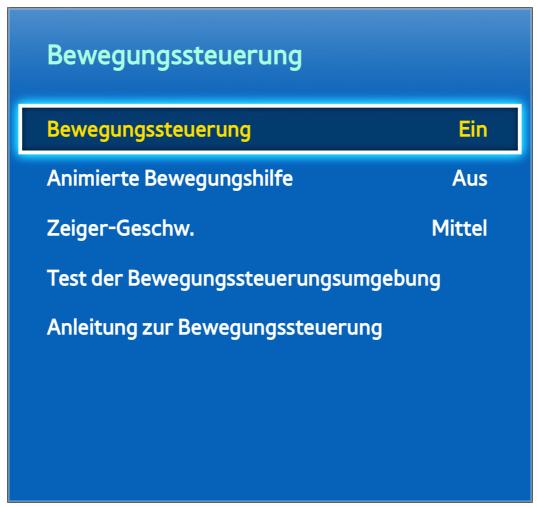

Das angezeigte Bild kann je nach Modell unterschied sein.
Verwenden Sie die Bewegungssteuerung, um den Sender zu wechseln, die Lautstärke einzustellen, den Zeiger zu bewegen und andere Funktionen des Fernsehgeräts zu steuern.
Motion Control wird von einigen Anwendungen möglicherweise nicht unterstützt.
Betriebsumgebung
Die Benutzer mussen sich in einer Entfernung von 1,5 bis 4 m von der Kamera befinden. Der tatsächliche Erkennungsbereich kann in Abhängigkeit von der Kameraposition und anderen Faktoren schwanken.
Die Bewegungssteuerung arbeitet auf der Grundlage der TV-Kamera und kann dazu nicht Funktionieren, wenn die Kamera nach oben oder nach unter gerichtet ist. Stellen Sie die Kamera im richtigen Winkel ein. Richten Sie die Kamera nicht direkt auf die Sonne oder eine andere Lichtquelle und versperren Sie nicht die Sichtlinie.
Damit die Kamera Bewegungen ordnungsgemäß erkennen kann, muss der Benutzer vor dem Hintergrund klar erkennbar sein.
Die Umgebungshelligkeit beträgt zwischen 50 bis 500 Lux. (Beispiel: 100 Lux: Badezimmer, 400 Lux: Wohnzimmer)
Vermeiden Sie direkte Sonneneinstrahlung, wenn Sie die Bewegungssteuerung verwenden.
Starten Sie Test der Bewegungssteuerungsumgebung, um den Erkennungsbereich der Kamera zu überprüfen, bevor Sie die Bewegungssteuerung verwenden.
Test der Bewegungssteuerungsumgebung
Bildschirmmenu > Smart-Funktionen > Bewegungssteuerung > Test der Bewegungssteuerungsumgebung
Um die gewünschte Funktion zu gewährleisten, führen Sie diesen Test durch, ehe Sie die Bewegungssteuerung einsetzen.
- Rufen Sie den Test der Bewegungssteuerungsumgebung auf, und wahlen Sie innerhalb einer Entfernung von 1,5 m bis 4 m zum Fernsehgerät Start aus. Bei Lichtreflexionen auf dem Fernsehbildschirm konnen beim Verwenden der Bewegungssteuerung Probleme auftreten.
- Passen Sie den Winkel der Kamera so an, dass Sie innerhalb des auf dem Bildschirm angezeigten Vierecks erscheinen. Nachdem Sie den Kamerawinkel angepasst haben, winken Sie mit einer Hand langsam von links nach rechts. Halten Sie die Hand damit mit der Handfläche zum Fernsehgerät. Wenn die Aktion vom Fernsehgerät erkannt wurde, wird auf dem Bildschirm ein Pfeilcursor angezeigt. Wenn die Erkennung fehlschlängt, wiederholen Sie den Vorgang.
Tutorial zur Bewegungssteuerung
Bildschirmenu > Smart-Funktionen > Bewegungssteuerung > Anleitung zur Bewegungssteuerung
Eine lustige und einfache Art, um mehr über die Funktion Bewegungssteuerung zu erfahren. Starten Sie die Funktion Bewegungssteuerung, und befolgen Sie die Anweisungen der Anleitung.
Aktivieren der Bewegungssteuerung
Bildschirmmenu > Smart-Funktionen > Bewegungssteuerung > Bewegungssteuerung法律责任
Halten Sie die Hand mit der Handfläche zum Fernsehgerät. Verharren Sie einen Moment in dieser Position, und winken Sie dann langsam drei oder vier Mal von einer Seite zur anderen. Wenn ihre Hand erkannt wurde, wird die Bewegungssteuerung aktiviert und ein Cursor auf dem Bildschirm angezeigt.

Wenn Sie ihre Hand nach unten aus dem Bereich der TV-Kamera entfernen, wird die Bewegungssteuerung deaktiviert. Heben Sie ihre Hand innerhalb von 3 Sekunden wieder hoch, um sie zu reaktivieren.
Verwenden der grundlegenden Befehle für die Bewegungssteuerung
Die verfügbaren Bewegungsbefehle können sich in Abhängigkeit davon untersuchen, welche Funktionen das Fernsehgerät gerade durchführt.
- Navigation d. Zeigen: Mit dieser Aktion wird der Mauszeiger zur gewünschten Position bewegt.
- Ausführren / Auswahlen: Ballen Sie eine Faust, um eine Option auszuwahlen oder einen Befehl auszufahren. Wenn Sie ihre Faust geballt halten, wird dies wie das Drücken und Halten einer Taste auf der Fernbedienung.
- Zurück: Beschreiben Sie mit ihrer Hand einen Kreis gegen des Uhrzeigersinn, um zum vorherigen Menu zurückzukehren.
- Zu anderen Fenstern wechseln: Halten Sie eine Handfläche senkrecht, und bewegen Sie sie nach links oder rechts, um in Smart Hub zwischen den Fenstern zu wechseln.
- Blättern in einer Website: Bilden Sie bei Anzeige einer Website eine Faust und bewegen Sie sie dann nach oben / unter, um auf der Seite nach oben / unter zu blättern.
Optionen der Bewegungssteuerung
Bildschirmenu > Smart-Funktionen > Bewegungssteuerung
- Animierte Bewegungshilfe
Zeigt einen Animierte Bewegungshilfe an, wenn eine Bewegung des Benutzers erkannt wird.
Zeiger-Geschw.
Passen Sie die Geschwindigkeit des in Bewegungssteuerung verwendeten Mauszeigers an.
Bewegungssteuerung Bildschirm
Layout des Bildschirms beim Fernsehen
Wenn Sie beim Fernsehen die Funktion Bewegungssteuerung starten, werden die folgenden Symbole auf dem Bildschirm angezeigt.
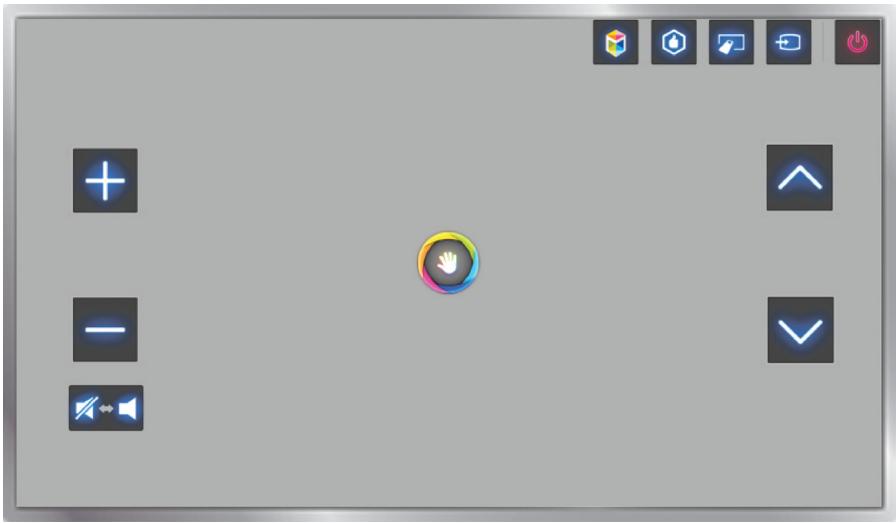
| Symbol | Beschreibung |
| / / | Hiermit stellen Sie die Lautstärke ein. |
| Hiermit schalten Sie den Ton des Fernsehgeräts ein bzw. aus. | |
| / / | Hiermit wechseln Sie den Sender. |
| Hiermit zeigen Sie Informationen zu empfohlenen Sendungen und Sendezeiten an. Wählen Sie eine Sendung in derliste aus, um detailierte Informationen zu dieser Sendung anzuzeigen. | |
| Hiermit starten Sie die Funktion Smart Hub. | |
| Um zu einem Sender zu wechseln, geben Sie die entsprechende Sendernummer mit Hilfe des Ziffernblocks ein. Mit Hilfe des Bedienfelds für die Wiedergabsteuerung und den farbigen Bedienelementen auf dem Bildschirm können Sie die Wiedergabe einer aktuell abgespielten Mediendatei steuern. | |
| Hiermit wechseln Sie die Signalquelle. | |
| Hiermit schalten Sie das Fernsehgeräts aus. |
Layout des Fensters Smart Hub
Wenn Sie in Smart Hub die Funktion Bewegungssteuerung starten, werden die folgenden Symbole auf dem Bildschirm angezeigt.
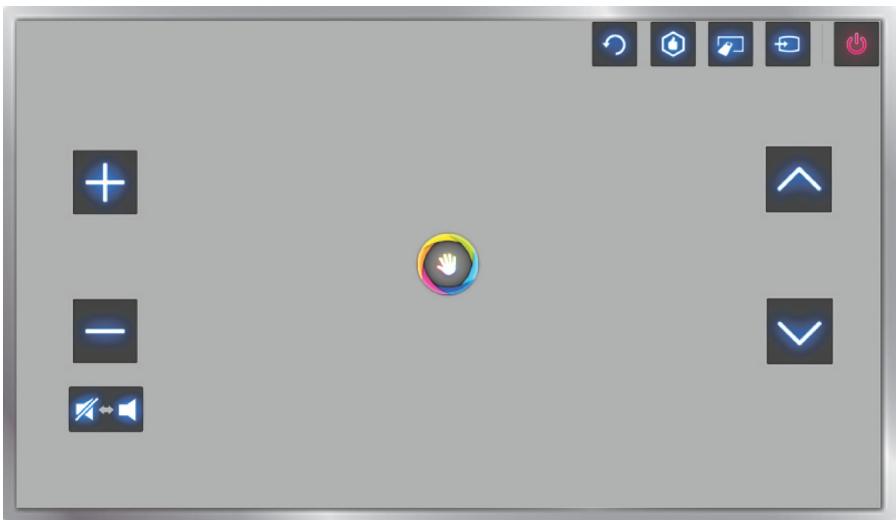
| Symbol | Beschreibung |
| + / - | Hiermit stellen Sie die Lautstärke ein. Diese Funktion steht jedoch nur im Fenster Meine TV-Programme zur Vergebung. |
| Hiermit schalten Sie den Ton des Fernsehgeräts ein bzw. aus. Diese Funktion steht jedoch nur im Fenster Meine TV-Programme zur Vergebung. | |
| / / | Hiermit wechseln Sie den Sender. Diese Funktion steht jedoch nur im Fenster Meine TV-Programme zur Vergebung. |
| Hiermit kehren Sie zum vorherigen Menu darüber. | |
| Hiermit zeigen Sie Informationen zu empfohlenen Sendungen und Sendezeiten an. Wahlen Sie eine Sendung in derliste aus, um detailierte Informationen zu dieser Sendung anzuzeigen. | |
| Um zu einem Sender zu wechseln, geben Sie die entsprechende Sendernummer mit Hilfe des Ziffernblocks ein. Mit Hilfe des Bedienfelds für die Wiedergabsteuerung und den farbigen Bedienelementen auf dem Bildschirm können Sie die Wiedergabe einer aktuell abgespielten Mediendatei steuern. | |
| Hiermit wechseln Sie die Signalquelle. | |
| Hiermit schalten Sie das Fernsehgeräts aus. |
Wenn Sie die Funktion Bewegungssteuerung in Verbindung mit Smart Hub verwenden, werden die Bediensymbole nach zwei Sekunden ohne Benutzeraktivität automatisch ausgeblendet. Um die Symbole erneut anzuzeigen, bewegen Sie den Mauszeiger zu einem der nachfolgend blau markierten Bereiche auf dem Touchpad, und setzen Sieihn Dort etwa 1 Sekunde lang. Die Symbole werden erneut auf dem Bildschirm angezeigt.
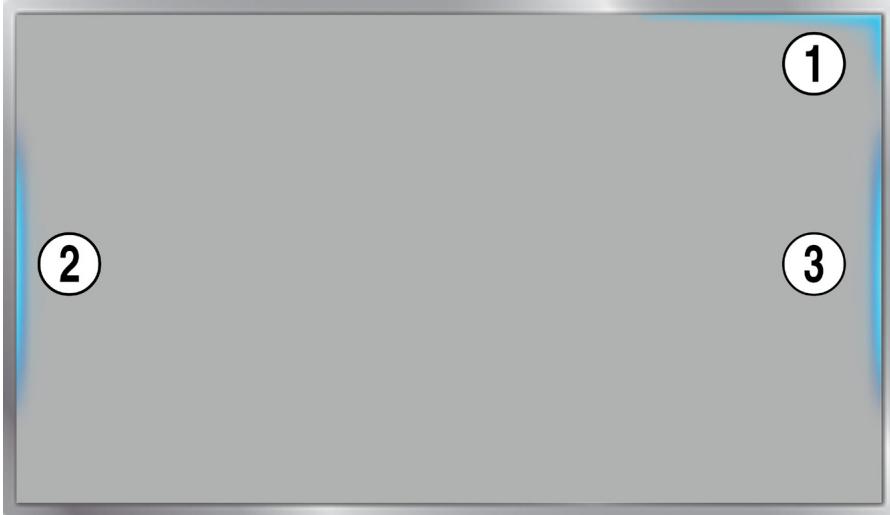
| Symbol | Beschreibung |
| ① | / / / / / / |
| ② | + / - / |
| ③ | / / √ |
Geschisterkennung
Benutzer können ihr Gesicht registrieren und sich mit Hilfe der Geschäftserkennung bei ihren Smart Hub-Konten anmelden. Sie können ein Gesicht pro Konto registrieren. Je nach Umgebungshelligkeit und dem Hautton des Benutzers wird das Gesicht des Benutzers vom Fernsehgerät möglicherweise nicht ordnungsgemäß erkannt. Weitere Informationen finden Sie im Abschnitt „Samsung-Konto“.
Achten Sie darauf, die Fernsehkamera bei Verwendung mit Samsung-Fernsehgeräten von 2013 an den dazu vorgesehenen USB-Anschluss am jeweiligen Fernsehgerät anzuschlieben. Andere USB-Anschlüsse werden für diesen Zweck nicht unterstützt.
Betriebsumgebung
- Der Benutzer sollte sich innerhalb eines Bereichs von 1,5 bis 4m zur Kamera befinden. Der tatsächliche Erkennungsbereich variiert je nach Kamerawinkel und sonstigen Faktoren.
Die geeignete Umgebungshelligkeit beträgt zwischen 50 und 500 Lux. (100 Lux: Badezimmer, 400 Lux: Wohnzimmer)
Die Geschäftserkennung kann maximal 5 verschiedene Benutzer gleichzeitig erkennen. - Bei Zwillingen oder Personen mit ähnlichen Gesichtszügen hat das Fernsehgerät jederoch möglicherweise Schwierigkeiten, die Personen von einander zu untersenden.
Beachten Sie bei Verwendung der Gesichtserkennung die folgenden Hinweise:
- Verdecken Sie Ihr Gesicht nicht mit einem Hut, einer Sonnenbrille oder Ihr Hem Haar.
Das Gesicht des Benutzers muss für die Kamera vollständig zu erfassen sein. Achten Sie darauf, dass Ihr Gesicht nicht im Schatten liegt. Schatten verhindern eine ordnungsgemäß Erkennung Ihres Gesichts durch das Fernsehgerät. - Achten Sie auf einen möglichst neutralen Gesichtsausdruck. Halten Sie ihren Mund geschlossen und möglichst neutral.
- Ihr Geschäftsausdruck beim Anmelden zu ihrem Samsung-Konto muss mit dem Geschäftsausdruck übereinstimmen, den Sie bei der Registrierung gezeigt hatten.
Gesichtsregistierung
Sie mussen sich bei Smart Hub anmelden, um ein Gesicht zu registrierten. Melden Sie sich bei Smart Hub an. Legen Sie ein neuen Konto an, wenn Sie noch keines haben.
- Öffnen Sie das Menu Smart-Funktionen > Samsung-Konto > Profil bearb., und wahlen Sie Gesicht registr. aus.
- Lesen Sie die Anweisungen, wahlen Sie OK aus, und geben Sie dann das Kennwort für das Samsung-Konto ein.
- Wahlen Sie Bild aufnehmen aus. Auf dem Bildschirm erscheidt Ihr Gesicht. Halten Sie das Gesicht innerhalb des rot gegunkteten Rahmens. Wenn die Farbe des Rahmens zu grün wechselt, wurde das Gesicht erfolgreich registriert. Wahlen Sie andernfalls Erneut vers. aus.
Das Gesicht des Benutzers muss für die Kamera vollständig zu erfassen sein. Achten Sie darauf, dass Ihr Gesicht nicht im Schatten liegt. Schatten verhindern eine ordnungsgemäß Erkennung Ihres Gesichts durch das Fernsehgerät.
Achten Sie auf einen möglichst neutralen Gesichtsausdruck. Halten Sie ihren Mund geschlossen und möglichst neutral.
Es ist better, das Kontrollkästchen neben Ich möchte für erhöhte Sicherheit auch ein Password eingeben. zu aktivieren. Wenn these Konrollkästchen aktiviert ist, muss der Benutzer das Kennwort eingeben, um sich mit Hilfe der Geschäftserkennung anmelden zu konnen.
- Wahlen Sie zum Fertigstellen Speichern aus.
Anmelden zur Geschäftserkennung
Wahlen Sie zunachst Geschichtserkennung und dann im Anmeldefenster Start aus. Ihr Gesicht wird vom Fernsehgerät automatisch erkannt. Wenn die Erkennung fehlschlätgt, wiederholen Sie den Vorgang. Wenn unter Profil bearer. die Option zur Kennworteingabe aktiviert wurde, müssen Sie auch Ihr Kennwort eingeben, um sich bei Smart Hub anzumelden.
Das Gesicht des Benutzers muss für die Kamera vollständig zu erfassen sein. Achten Sie daraufuf, dass Ihr Gesicht nicht im Schatten liegt. Schatten verhindern eine ordnungsgemäß Erkennung Ihres Gesichts durch das Fernsehgerät.
Achten Sie auf einen möglichst neutralen Gesichtsausdruck. Halten Sie ihren Mund geschlossen und möglichst neutral.
Wenn die Erkennung gelingt, meldet sich das Fernsehgerät automatisch bei Smart Hub an. Wenn mehrere registrierte Gesichter erkannt werden, wird eine Liste der zugehörigen Konten angezeigt. Wahlen Sie das entsprechende Konto aus. Bei Erkennung eines nicht registrierten Gesichts wird eine Warnung ausgegeben.
Verwenden von Peripheriegeräten
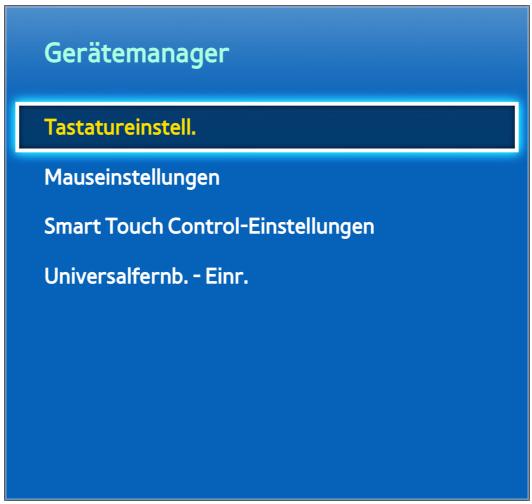
Das angezeigte Bild kann je nach Modell entsprechlich sein.
Dieses Fernsehgerät kannstatt mit einer Fernbedienung auch mit Hilfe einer Tastatur und einer Maus bedient werden.
Durch Verwendung dieser Peripheriegeräte konnen Sie ihren Fernseher einfacher und bequemer nutzen.
Manche Modelle unterstützenke Tastaturen und Mause der USB-HID-Klasse.
These Funktion wird von manchen Tastaturen möglicherweise nicht Unterstützung.
AnschlieBeiner Tastatur
Bildschirmenu > System > Gerätemanager > Tastatureinstell. Zeitzt test.
Wenn Sie eine Tastatur an den Fernseher anschließen, können Sie Texte einfacher eingeben. Um eine USB-Tastatur zu verwenden, stecken Sie das Tastataturkabel in den USB-Anschluss des Fernsehgeräts. Eine Bluetooth-Tastatur müssen Sie vorher mit der Bluetooth-Funktion des Fernsehgeräts verbinden.
Tastaturaauswahl
Geben Sie an, welche Tastatur verwendet werden soll. Es kann zu einem Zeitpunkt immer nur eine Tastatur verwendet werden.[J]
- Bluetooth-Tastatur hinzufügen
Zeigen Sie eine Liste der Bluetooth-Tastaturen in Reichweite an. Wahlen Sie die gewünschte Tastatur aus.
These Funktion ist nur für LED-Fernsehgeräte der Serien 6330 und höher verfügbar.
Tastaturooptionen
Konfigurieren Sie die Sprache, die Art und andere grundlegende Einstellungen der Tastatur. Zeit test.
Verwendend der Tastatur
Verwenden Sie die folgenden Tasten der Tastatur, um das Fernsehgerät zu steuern.
- Pfeiltaste (Fokus verschiben), Windows-Taste (M), Menu-Taste (TOOLS), Eingabetaste (auswahlen und aktivieren), ESC-Taste (RETURN), Zifferntasten (Zifferneingabe)
- F1 (A), F2 (B), F3 (C), F4 (D), F5 (E), F6 (SOURCE-Taste), F7 (CH LIST-Taste), F8 (MUTE-Taste), F9/F10 (- A +), F11/F12 (A P V)
- Hoch / Runter: Hiermit blättern Sie auf einer Website nach oben oder unter.
Anschließlich einer Maus
Bildschirmenu > System > Gerätemanager > Mauseinstellungen Jetzt test
Schlieben Sie eine Maus an den Fernseher an, und klichen Sie mit der rechten Maustaste, um das Fenster Gehe zu zu öffnen. Danach konnen Sie das Bildschirmmenü, Smart Hub und andere Funktionen des Fernsehgeräts mit der Maus steuern (wie Sie es vom Computer her kennen).
Um eine USB-Maus zu verwenden, schlieben Sie das Kabel der Maus an den USB-Anschluss des Fernsehers an. Um eine Bluetooth-Maus zu verwenden, stellen Sie eine Bluetooth-Verbindung mit dem Fernseher her.
Maus auswahlen
Geben Sie an, welche Maus verwendet werden soll. Es kann zu einem Zeitpunkt immer nur eine Maus verwendet werden. jetzt test.
- Bluetooth-Maus hzfg.
Zeigen Sie eine Liste der Bluetooth-Mäuse in Reichweite an. Wahlen Sie die gewünschte Maus aus.

These Funktion ist nur für LED-Fernsehgeräte der Serien 6330 und höher verfügbar.
- Mausoptionen
Konfigurieren der Tastaturbelegung, der Zeigergeschwindigkeit und anderer grundlegender Mauseinstellungen. Zeittest.
Verwendend der Maus
- Nach-Links-Taste: Auswahlen und aktivieren.
- Nach-Rechts-Taste: Öffnen des Fensters „Gehe zu“, in dem auch Optionen zum Ausschalten und zum Öffnen von Bildschirmmenüs, Smart Hub und Extras angezeigt werden.
- Mausrad: Hiermit blättern Sie auf einer Website nach oben oder unter.
Fernsehen
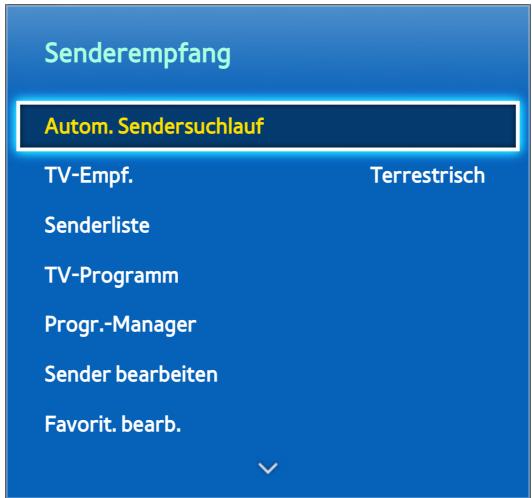
Das angezeigte Bild kann je nach Modell unterschiedlich sein.
Mit dieser Funktion konnen Sie den Programmführer sowie weitere Programinformationen noch einfacher anzeigen. Allerdings sind diese Funktionen nicht verfügbar, wenn Sie über einen Kabel- oder Satellitenreceiver fernseden.
Sendungsinfo
Wahlen Sie auf der virtuellen oder der Standardfernbedienung die Taste INFO aus, um beim Fernsehen Informationen zur laufenden Sendung anzuzeigen.
Programminformationen sind jedoch nur für Digitalsender verfügbar. Um die Programminformationen nutzen zu konnen, müssen Sie zuerst die Uhr der Fernsehgeräts einstellen. Zum Einstellen der Uhr navigieren Sie zu Zeit (Bildschirmmenü > System > Zeit > Uhr). Die Programminformationen können sich je nach Art des Eingangssignals unterscheiden und stehen nicht unbedingt für alle Programme zur Verfügung.
Wenn Sie die Programminformationen anzeigen und auf das Touchpad tippen, können Sie die laufende Sendung aufnehmen. Zudem können Sie ihren Finger auf dem Touchpad nach links oder rechtsziehen, um weitere Sendungen anzuzeigen, oder auf das Touchpad tippen, um für die ausgewählte Sendung die Timer-Wiedergabe oder Timer-Aufnahme zu programmieren.
Halten Sie Sie beim Fernsehen die Taste c gestruckt, um Informationen uber die laufende Sendung anzuzeigen.
Ändern des Sendesignals
Bildschirmenu > Senderempfang > TV-Empf. Jetzt test.
Wahlen Sie eine Antenne aus, über die digitale Sendesignale empfangen werden sollen.
TV-Programm
Bildschirmenu > Senderempfang > TV-Programm[Jetzt test].
Hiermit können Sie für jeder Digitalsender den Programmplan mit den Sendezeiten anzeigen. Hier können Sie die durchgeführten Programmierungen und)sagar die Funktionen Wiedergabe planen und Aufnahme programmieren einstellen. Drucken Sie die Taste GUIDE um den Programmführer zu starten.
Sender wechseln
Wahlen Sie bei TV-Programm einen Sender aus, um sofort dorthin zu wechseln.
Aufnehmen der laufenden Sendung
Markieren Sie eine Sendung, die gerade ausgestrahlt wird, und wahren Sie dann die Taste INFO der virtuellen oder der Standardfernbedienung. Das Info-Fenster wird angezeigt. Wahlen Sie Aufnehmen aus. Aufnehmen ist nur für die laufende Sendung verfügbar.
Ändern der Kategorie
Wechseln Sie durch Drucken der Taste B die Senderliste.
SchnellNavigation
Drücken Sie die Taste A. Ein Popup-Fenster wird angezeigt. Wenn Sie den Finger auf dem Touchpad nach links oder rechtsziehen, verschiben Sie den Fokus um 24 Stunden vor bzw. darüber. Dies ermöglich ein Schnelleres Durchsuchen der programmierten Sendungen. Allerdings kann der Fokus nicht auf einen Zeitpunkt vor der aktuellen Uhrzeit verschoben werden.
Für LED-Fernsehgeräte der Serien 4500 - 6300
Drücken Sie die Taste A. Ein Popup-Fenster wird angezeigt. Mit jedem Drücken der linken oder rechten Pfeiltaste verschreiben Sie den Fokus um 24 Stunden vor bzw. darüber. Das ermöglich schnelleres Durchsuchen der programmierten Programme. Allerdings kann der Fokus nicht auf einen Zeitpunkt vor der aktuellen Uhrzeit verschiben werden.
Wiedergabe planen
Wahlen Sie eine Sendung aus, die Sie ansehen möchten, und drücken Sie dann auf der virtuellen Fernbedienung oder auf der Standardfernbedienung die Taste INFO, um das Fenster „Detailinformationen“ anzuzeigen. Wahlen Sie im Fenster „Detailinformationen“ die Funktion Wiedergabe planen aus, um die Funktion Wiedergabe planen zu programmieren. Wiedergabe planen ist nur für Sendungen verfügbar, die noch nicht ausgestrahlt wurden. Drücken Sie die Taste , und navigieren Sie zum Fenster Progr.-Manager, um eine Liste der programmierten Sendungen anzuzeigen.
Aufnahme programmieren
Wahlen Sie eine Sendung aus, die Sie ansehen möchten, und drücken Sie dann auf der virtuellen Fernbedienung oder auf der Standardfernbedienung die Taste INFO, um das Fenster „Detailinformationen“ anzuzeigen. Aufnahme programmieren ist nur für Sendungen verfügbar, die noch nicht ausgestrahlt wurden. Drücken Sie die Taste C, und navigieren Sie zum Fenster Progr.-Manager, um eine Liste der programmierten Sendungen anzuzeigen.
Überprüfung der Sendungsinfo
Markieren Sie eine Sendung, und drücken Sie die Taste INFO. Hiermit zeigen Sie detailierte Informationen zurt markierten Sendung an. Die Programminformationen können sich je nach Art des Eingangssignals unterscheiden und stehen nicht unbedingt für alle Programme zur Verfügung.
Senderliste
Bildschirmmenu > Senderempfang > Senderliste jetzt test.
Öffnen Sie beim Fernsehen das Menu Senderliste, um den Sender zu wechseln oder das Programm auf anderen Sendern zu überprüfen. Halten Sie den Finger auf dem Touchpad zwei Sekunden lang gedrückt. Das Fenster Senderliste wird angezeigt.
Die Bildschirmsymbole der Senderliste haben folgende Bedeutungen:
A :Analogsgender
❤ : Favoritensender
: Ein für die Anzeige programmierter Sender
: Ein für die Aufnahme programmierter Sender
GespersTe Sender
Sender wechseln
Wahlen Sie einen Sender aus, um sofort dorthin zu wechseln. Um schnell durch die Beste zu blättern, verwenden Sie die Auf/Ab-Tasten für Sender. Der Fokus wechselt in der Beste auf einer Seite nach oben und unter.
Sortieren
(nur digitale Sender)
Ziehen Sie den Finger auf dem Touchpad nach links, oder drücken Sie die linke Pfeiltaste auf der Fernbedienung. Sortieren der listened nach Nummer oder Name.
Genre
Ziehen Sie den Finger auf dem Touchpad nach links, oder drücken Sie die linke Pfeiltaste auf der Fernbedienung, und wahlen Sie dann Genre aus. Wahlen Sie das gewünschte Genre des Fernsehsenders aus.
Das Genre kann nur verwendet werden, wenn der Sendermodus der Senderliste auf Hinzugeführte Sender eingestellt ist. Die Liste Hinzugeführte Sender muss allerdings Informationen zum Genre enthalten.
Für LED-Fernsehgeräte der Serien 4500 - 6300
Drücken Sie auf der Fernbedienung die linke Pfeiltaste, und wahlen Sie Genre aus.
Ändern des Sendesignals
Ziehen Sie den Finger auf dem Touchpad nach rechts, oder drücken Sie die rechte Pfeiltaste auf der Fernbedienung, und wahlen Sie dann ein Sendesignal aus. Damit wird die Signalquelle(sofort gewechselt.
Für LED-Fernsehgeräte der Serien 4500 - 6300
Drücken Sie auf der Fernbedienung die rechte Pfeiltaste, und wahlen Sie ein Sendesignal aus. Damit wird die Signalquelle sofort gewechselt.
Ändern der Senderliste
Ziehen Sie den Finger auf dem Touchpad nach rechts, oder drücken Sie die rechte Pfeiltaste auf der Fernbedienung, und wechseln Sie dann zur liste Hinzugeführte Sender oder Favoriten. Die Favoritenliste kann jedoch nur ausgewählten werden, wenn Sie zuvor mindestens einen Favoritensender zur liste hinzugeführst haben. Wenn noch kein Favoritensender hinzugeführst wurde, wahren Sie Favorit. bear. aus, und fugen Sie ausgehend vom Fenster Favorit. bearer. Sender hinzu.
Für LED-Fernsehgeräte der Serien 4500 - 6300
Drücken Sie auf der Fernbedienung die rechte Pfeiltaste, und wechseln Sie zu Hinzugeführte Sender oder zur Liste der Favoriten. Die Favoritenliste kann jeder nur ausgewählten werden, wenn Sie zuvor mindestens einen Favoritensender zur Liste hinzugeführten haben. Wenn noch kein Favoritensender hinzugeführst wurde, wahren Sie Favorit. bearb. aus, und fugen Sie vom Fenster Favorit. bearerb. aus Sender hinzu.
Wiedergabe planen
Methode 1: Bildschirmenu > Senderempfang > Progr.-Manager Jetzt test.
Methode 2: Wahlen Sie auf der virtuellen oder der Standardfernbedienung die Taste GUIDE aus, um das Fenster TV-Programm zu öffnen. Drücken Sie dann die Taste C.
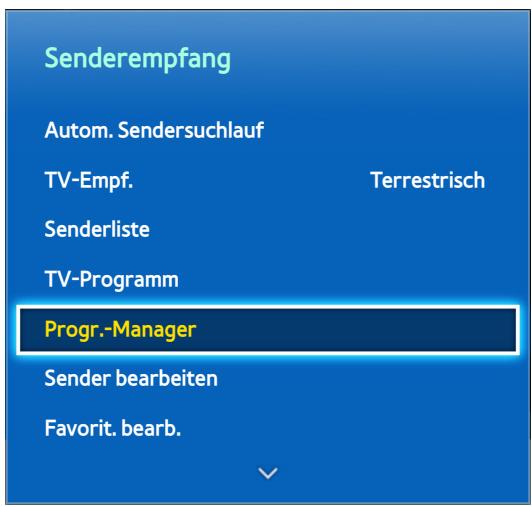

Das angezeigte Bild kann je nach Modell unterschied sein.
Konfigurieren Sie das Fernsehgerät so, dass es zu einem bestimmten Zeitpunkt und Datum einen bestimmten Sender oder eine Sendung anziegt. Ehe Sie Fernsehsendungen programmieren, müssen Sie sicherstellen, dass das Datum und die Uhrzeit im Menu Bildschirmmenü > System > Zeit > Uhr richtig eingestellt sind.
Das Symbol wird wegen Sendern angezeigt, für die es eine programmierte Sendung gibt.
Programmierend der Anzeige von Digitalsendern
Sie können Sendungen von Digitalsendern mit den zwei folgenden Methoden einstehen:
TV-Programm
- Sendungsinfo
TV-Programm
Wahlen Sie im TV-Programm eine Sendung, die Sie aufnehmen möchten.
Sendungssinfo
Wahlen Sie entweder auf der virtuellen Fernbedienung oder auf der Standardfernbedienung die Taste INFO, um Informationen zur laufenden Sendung anzuzeigen. Ziehen Sie ihren Finger, während das Fenster mit den Programminformationen angezeigt wird, auf dem Touchpad von links nach rechts oder drücken Sie die linke / rechte Pfeiltaste auf der Fernbedienung, um eine Sendung auszuwahlen, die noch nicht ausgestrahlt wird und konfigurieren Sie Wiedergabe planen damit.
Programmierend der Anzeige von Analogsendern
Sie konnen Sendungen von Analogsendern durch Angabe von Datum und Uhrzeit programmieren.
- Starten Sie Progr.-Manager, und wahlen Sie anschließend Zeitplan. Ein Popup-Menu wird angezeigt. Wahlen Sie Wiedergabe planen, um die Programmierung durchzuführen.
- Geben Sie TV-Empf., Sender, Wiederh. und Startzeit für die Sendung ein, und wahlen Sie dann OK, um den Vorgang abzuschreiben.
Löschen einer programmierten Sendung
Um eine programmierte Sendung zu löschen, wahren Sie die Sendung im Fenster Progr.-Manager aus. Ein Popup-Menu wird angezeigt. Wahlen Sie Entfernen, um abzubrechen.
BearbeitenderProgrammierungsliste
Wahlen Sie zuerst im Fenster Progr.-Manager einen Eintrag und dann im Popup-MENU Bearb.. Hiermit bearbeiten Sie die Einstellungen des markierten Elements.
Aufnahme programmieren
Methode 1: Bildschirmmenu > Senderempfang > Progr.-Manager
Methode 2: Wahlen Sie auf der virtuellen oder der Standardfernbedienung die Taste GUIDE aus, um das Fenster TV-Programm zu öffnen. Drücken Sie dann die Taste , um das Fenster Progr.-Manager zu öffnen und wahren Sie dann Zeitplan. Ein Popup-MENU wird angezeigt. Wahlen Sie Aufnahme programmieren aus, um fortzufahren.
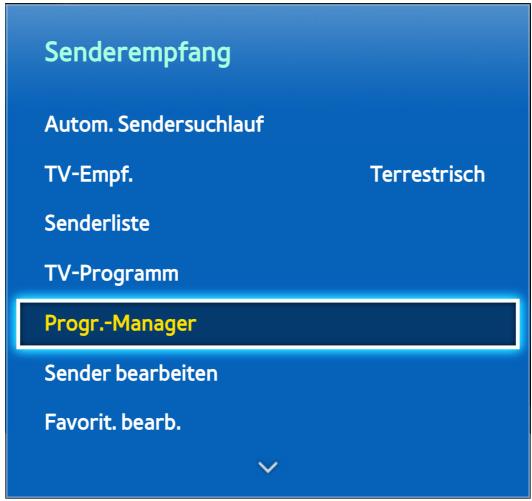

Das angezeigte Bild kann je nach Modell unterschied sein.
Dieses TV kann laufende und zukünftige Sendungen auf einem USB-Speichergerät aufnehmen, damit sie später ohne Verwendung eines externen Aufnahmegeräts wiedergegeben werden können.
Aufnahme programmieren kann nur bei Digitalsendern verwendet werden. Das Symbol wird wegen Sendern und Sendungen angezeigt, für die es eine programmierte Aufnahme gibt.
Sie können Aufnahmen durch Auswahr von TV-Aufzeinung unter Meine TV-Programme oder Meine Fotos, Videos & Musik anziegen.
Vorsichtsmaßnahmen
- Um eine Aufnahme programmieren zu konnen, müssen Sie zuerst die Uhr des Fernsehers einstellen. Konfigurieren Sie die Einstellungen unter Uhr (Bildschirmmenü > System > Zeit > Uhr).
Die Aufnahmen sind mit DRM geschützt und können davon auf einem Computer oder einem anderen Fernsehgerät wiederergegeben werden. Darüber hinaus können diese Dateien auf Ihr Fremseher nicht mehr wiederergegeben werden, wenn die Videoelektronik ausgetauscht wird. - Empfohlen wird eine USB-Festplatte mit einer Drahzahl von 5.400 Umdrehungen pro Minute oder mehr. Allerdings werden USB-Festplatten-Raids nicht unterstützt.
Die Aufnahmekapazität hängt vom verfügbaren Speicherplatz auf der Festplatte und von den Aufnahmequalität ab. - Aufnahme programmieren erfordert mindestens 100 MB verfügbar Speicherplatz auf der USB-Festplatte. Die laufende Aufnahme wird angehalten, wenn der verfügbar Speicherplatz unter 50 MB fällt.
-
Wenn der verfügbare Speicherplatz bei einer programmierten Aufnahme und gleichzeitiger Nutzung der Timeshift-Funktion unter 500 MB fällt, wird nur die Aufnahme unterbrochen.
Die maxmale Aufnahmedauer beträgt 360 Minuten.
Die Einstellungen des Fernsehgeräts werden bei der Wiedergabe von Aufnahmen und bei Verwendung der Timeshift-Funktion angewendet. -
Wenn bei der Aufnahme das Eingangssignal gewechselt wird, wird solange ein leerer Bildschirm angezeigt, bis wieder das ursprüngliche Signal eingestellt wird. Die Aufnahme wird fortgesetzt, aber steht nicht zur Verfügung.
- Geräte-Leistungstest des an den Fernseher angeschlossenen USB-Speichergeräts muss durchgeführt werden, ehe eine Aufnahme möglich ist. In Smart Guide und Meine Fotos, Videos & Musik kann ein Geräteleistungstest durchgeführt werden. Wenn eine Aufnahme aus dem TV-Programm oder aus der Programminfo hereaus gestartet wird und das USB-Speichergerät hat den Geräte-Leistungstest nicht bestanden, so startet das Fernsehgeber die Funktion Gerät formatieren und führt den Geräte-Leistungstest noch einmal durch.
- Bei Verwendung der Aufnahmefunktion kann die Aufnahme ein oder zwei Sekunden später als programmiert starten.
- Wenn die programmierte Aufnahme zeitgleich mit einer Aufnahme auf einem HDMI CEC-kompatiblen externen Gerät vorgenommen wird, erhält die programmierte Aufnahme Vorrang.
- Durch das Anschließlich eines USB-Geräts für Fernsehaufnahmen werden fehlerhaft gespeicherte Timeshift- und Aufnahmedateien automatisch gelöscht.
- Wenn Autom. Aus oder Autom. Aussch. konfiguriert wurden, ignoriert das Fernsehgerät diese Einstellungen, wenn zur angegebenen Zeit eine Aufnahme staatfindet und schaltet sich erst nach dem Abschluss der Aufnahme aus.
Konfiguration reservierter Aufnahmegeräte
Nach Anschluss eines externen Speichergeräts muss diesen zunachst für die Funktion „TV-Aufzeichnung“ konfiguriert werden, bevor Sie die Funktionen „Aufnahme programmieren“ und „TimeShift“ verwenden können.
Plug & Play
- Drücken Sie, um Smart Hub zu starten. Wahlen Sie unter im Fenster Meine TV-Programme oder Meine Fotos, Videos & Musik die Option TV-Aufzechnung, um eine Liste der angeschlossenen Geräte zu öffnen. Wahlen Sie das gewünschte Gerät aus. Ein Popup-Fenster wird angezeigt.
- Wahlen Sie Ja aus. Vom Fenster „Gerät formatieren“ aus konnen Sie das Gerät in einem für Videoaufnahmen geeigneten System formatieren. Beachten Sie, dass beim Formatieren des Geräts alle vorhandenen Daten gelöscht werden.
- Sobald die Formatierung abgeschlossen ist, testen Sie das Gerät, um zu sehen, ob es die Funktionen für Aufnahmen und Timeshift untersätzt. Nach Abschluss des Tests ist das Gerät bereit für eine Verwendung mit den Funktionen „Aufnahme programmieren“ und „TimeShift“. Wenn der Test fehlschlägt, kann das ausgewählte Gerät nicht als reserviertes Aufnahmegerät verwendet werden. Wahlen Sie ein anderes Gerät aus.
Verwaltung reservierter Aufnahmegeräte
Verwalten des externen Speichergeräts, das als reserviertes Aufnahmegerät konfiguriert wurde.
- Drücken Sie, um Smart Hub zu starten. Wahlen Sie unter im Fenster Meine TV-Programme oder Meine Fotos, Videos & Musik die Option TV-Aufzeichnung, um eine liste der angeschlossenen Geräte zu öffnen. Wahlen Sie das zugeordnete Aufnahmegerät, um eineliste der auf dem Gerät gespeicherten Dateien anzuzeigen.
- Wahlen Sie am oberen Bildschirmrand zuerst Optionen und dann Gerät verwalten.
Die folgenden Optionen stehen aus dem Fenster Gerät verwalten zur Verfügung:
- Gerät formatieren: Hiermit formatieren Sie ein externes Speicher gerät für Videoaufnahmen.
- Gerät prüfen: Hiermit überprüfen Sie, ob das externe Speicher gerät eine für Videoaufnahmen geeignete Formatierung verwendet.
- Geräte-Leistungstest: Hiermit testen Sie das externe Gerät, um sicherzustellen, dass es die Funktionen für Aufnahmen und Timeshift Unterstützung.
- Standardaufnahmegerät: Wenn mehrere externe Speichergeräte an den Fernseher angeschlossen sind, können Sie ein Standardgerät bestimmen, das in Verbindung mit der Aufnahme- und Timeshift-Funktion verwendet werden sollen.
Programmieren von Aufnahmen
Die folgenden Optionen stehen zum Programmieren von Aufnahmen zur Verfügung:
- Sofortaufnahme
TV-Programm - Sendungsinfo
- Festgelegte Uhrzeit und Datum
Um eine gerade ausgestrahlte Sendung aufzunehmen, wahren Sie die Taste der virtuellen oder der Standardfernbedienung und stellen Sie dann die gewünschte Aufnahmedauer ein.
TV-Programm
Markieren Sie im TV-Programm eine Sendung, die gerade ausgestraht wird, und wahlen Sie dann die Taste INFO der virtuellen oder der Standardfernbedienung. Sie können das ausgewählte Programm aufnehmen. Wenn Sie hingegen eine Sendung programmieren, die später ausgestraht wird, konnen Sie die Aufnahme programmieren. Diese Option ist nur für Digitalsender verfügbar.
Sendungssinfo
Wahlen Sie entweder auf der virtuellen Fernbedienung oder auf der Standardfernbedienung die Taste INFO. Das Informationsfenster für das gerade laufende Programm wird angezeigt. Drücken Sie im Informationsfenster auf das Touchpad, um das Programm aufzunehmen. Alternativziehen Sie den Finger auf dem Touchpad nach links oder rechts, und wahren Sie eine später ausgestrahnte Sendung aus, deren Aufnahme Sie programmieren möchten. Diese Option ist nur für Digitalsender verfügbar.
Für LED-Fernsehgeräte der Serien 4500 - 6300
Wahlen Sie eine laufende Sendung aus, die aufgenommen werden soll, und drücken Sie die Taste INFO. Drücken Sie auf der Fernbedienung die Taste oder , und wahren Sie eine später ausgestrahte Sendung aus, die aufgenommen werden soll. Es können nur digitale Sender zur Aufnahme programmiert werden.
Festgelegte Uhrzeit und Datum
- Starten Sie Progr.-Manager, und wahlen Sie anschließend Zeitplan. Ein Popup-Menu wird angezeigt. Wahlen Sie Aufnahme programmieren aus, um fortzufahren.
- Geben Sie TV-Empf., Sender, Wiederh., Startzeit und Endzeit für die Sendung ein, und wahren Sie dann OK, um den Vorgang abzuschreiben.
Abbrechen der Programmierung von Aufnahmen
Um eine programmierte Aufnahme zu löschen, wahren Sie die Sendung im Fenster Progr.-Manager aus. Ein Popup-Menu wird angezeigt. Wahlen Sie Entfernen, um abzubrechen.
Timerliste bearbeiten
Wahlen Sie zuerst im Fenster Progr.-Manager einen Eintrag und dann im Popup-MENU Bearb.. Hiermit bearbeiten Sie die Einstellungen des markierten Elements.
Wiedergabe aufgenommener Sendungen
Drücken Sie , um Smart Hub zu starten. Wahlen Sie am unteren Rand des Fensters TV-Aufzechnung oder Smart Guide die Option Meine Fotos, Videos & Music. Wahlen Sie das externe Speichergerät aus, auf dem die aufgenommenen Sendungen gespeichert sind, um eine(List der verfügbaren Aufnahmen anzuzeigen. Jetzt test.
Wahlen Sie eine Sendung aus der Beste aus oder drücken Sie die Taste , um die gewährte Sendung wiederzugegeben. Verwenden Sie während der Wiedergabe der Dateien die Fernbedienung oder die Bildschirmtasten. Drücken Sie auf das Touchpad oder auf TOOLS, um auf die Bildschirmtasten anzuzeigen. Zum Ausblenden drücken Sie die Taste RETURN.
Zum Beenden wahlen Sie auf der virtuellen Fernbedienung oder auf der Standardfernbedienung die Taste oder drücken Sie die Taste RETURN.
Ändern des Anzeigemodus
Wahlen Sieiben in der Listezuerst Ansicht und dann einen Anzeigemodus. Die Listewird entsprechend dem ausgewählten Anzeigemodus sortiert angezeigt.
Gefilterte Ansicht
Wahlen Sieiben in der Listezuerst Filter und dann einen Filter. Es werden nur die aufgenommenen Programme angezeigt, die dem ausgewählten Filter entsprechen.
Erstellen von Wiedergabelisten
Wahlen Sie in der(Liste Optionen am oberen Rand des Bildschirms Ausw. wiederg.. Wahlen Sie zuerst die Sendungen, die Sie wiedergeben möchten, und dann Wiederg aus. Sie konnen eine Wiedergabeliste erstellen. Wenn die Beste allerdings im Modus für Ordneranzeige angezeigt wird, konnen Sie nur Aufnahmen aus dem gleichen Ordner wahren. Wenn Sie Sendungen aus anderen Ordnern zur Wiedergabeliste hinzufugen möchten, wechseln Sie in den Ansichtsmodus.
Sperren/Freigeben von Aufnahmen
Wahlen Sie in der Liste Optionen am oberen Rand des Bildschirms Sperren. Wahlen Sie zuerst die Sendungen, die Sie sperren möchten, und dann Sperren aus. Hiermit konnen Sie alle ausgewählten Sendungen sperren.
Zum Freigegeben einer Sendungen rechnen Sie im oberen Bereich des Bildschirms zurAPE Optionen und wahlen Sie Freigegeben aus. Wahlen Sie zuerst die Sendungen, die Sie freigegeben mochten, und dann Freigegeben aus. Hiermit konnen Sie die Sperre der ausgewählten Sendungen aufheben.
Löschen gespeicherter Sendungen
Wahlen Sie in der Beste Optionen am oberen Rand des Bildschirms Entfernen. Wahlen Sie zuerst alle Sendungen, die Sie löschen möchten, und dann Entfernen aus. Hiermit löschen Sie alle ausgewählten Sendungen.
Umbenennen
Wahlen Sie in der Beste Optionen am oberen Rand des Bildschirms Umbenennen. Wahlen Sie die Sendung aus, die Sie umbenennen möchten. Geben Sie mit Hilfe des Tastenfelds den neuen Name ein, und wahlen Sie dann Fertig aus, um das Umbenennen der Sendung abzuschreiben. Der neue Name kann bis zu 29 Zeichen lang sein.
Gerätemanagement
Bestimmen Sie ein an den Fernseher angeschlossenes Gerät als reserviertes Aufnahmegerät.
Wiedergeben einer anderen Sendung
Wahlen Sie die Bildschirmtaste /
Wahlen Sie zuerst die Bildschirmtaste Suchen und dann Titeluchen.
Suchen innerhalb einer Sendung
- Ziehen Sie den Finger auf dem Touchpad nach links / rechts. Springen Sie 10 Sekunden rückwärts oder vorwärt's.
- Drücken Sie auf «/». Sie können die Wiedergabegeschwindigkeit um einen Faktor von maximal 7 ändern. Um die normale Wiedergabegeschwindigkeit wiederherzustellen, drücken Sie auf «. Alternativ drücken Sie im angehaltenen Zustand auf «, um die Wiedergabegeschwindigkeit zu reduzieren (1/8, 1/4, 1/2). Langsame Wiedergabe ist nur vorwärts möglich und der Ton wird damit nicht ausgegeben.
- Drücken Sie auf II, um das Fenster anzuhalten und dann auf II, um das angehaltene Video in Schritten von einem Frame anzuzeigen. Es erfolgt keine Tonausgabe, während das Video angehalten ist.
-
Wahlen Sie auf dem Bildschirm zunachst Suchen und dann Szene suchen aus. Sie können die Wiedergabe einer Datie nun von einer bestimmten Szene aus starten. Diese Funktion ist jedoch unter folgenden Bedingungen nicht verfügbar.
-
Für Szenen werden keine Miniaturansichten erstellt.
Nur der Ton wird aufgenommen.
Die Aufnahmedauer beträgt weniger als 60 Sekunden. -
Wahlen Sie zuerst die Bildschirmtaste Suchen und dann Zeitleiste durchsuchen. Sie können die Wiedergabe einer Datai nun von einer bestimmten Szene aus starten. Diese Funktion ist jedoch unter folgenden Bedingungen nicht verfügbar.
Wahlen Sie die Bildschirmtaste. Damitspielensiedas Video von Anfang an ab.
Weitere Einstellungen für die Wiedergabe aufgenommener Sendungen
Wiederh.
Wahlen Sie die Bildschirmtaste Wiederh.. Hiermit konnen Sie den Wiederholungsmodus verändern. 1 wiederh. wiederholt nur die aktuelle Sendung. A. wiederh. wiederholt alle Sendungen im Ordner.
- Bildformat
Wahlen Sie zuerst die Bildschirmtaste Bildformat und dann die BildgroBe.
- Empfänger
Wahlen Sie zuerst die Bildschirmtaste Empfänger und schalten Sie dann den Receiver ein.
Bildmodus
Wahlen Sie zuerst die Bildschirmtaste Einstell. und dann Bildmodus. Nehmen Sie die gewünschten Einstellungen unter Bildmodus vor.
- Tonmodus
Wahlen Sie zuerst die Bildschirmtaste Einstell. und dann Tonmodus. Nehmen Sie die gewünschten Einstellungen unter Tonmodus vor.
Wiedergabesprache
Wahlen Sie zuerst die Bildschirmtaste Einstell. und dann Wiedergabesprache. Wahlen Sie Wiedergabesprache aus. Jedoch ist diese Option nur beim Streaming von Videos verfügbar, die mehrere Audioformate unterstützen.
Untertitleinstell.
Wahlen Sie zuerst die Bildschirmtaste Einstell. und dann Untertitleinstell.. Wahlen Sie Untertitleinstell..
Information
Wahlen Sie mit der Bildschirmsteuerungstaste Einstell. und dann Information aus. Hiermit konnen Sie detailierter Informationen zur aktuellen Sendung anzeigen.
Timeshift
Timeshift nimmt eine laufende Sendung mit zeitlicher Verzögerung auf. Mit Hilfe dieser Funktion konnen Sie die Wiedergabe einer aktuell laufenden Sendung anhalten und fortsetzen und soccer vor- und zusückspulen. Timeshift ist jedoch nur für Digitalsender verfügbar. Zudem stehen bei Verwendung der Funktion „Timeshift“ nur bestimmte Funktionen im Menu Senderempfang zur Verfügung.
Vorsichtsmaßnahmen
Die Aufnahmen sind mit DRM geschützt und können davon auf einem Computer oder einem anderen Fernsehgerät wiederergegeben werden. Darüber hinaus können diese Dateien auf Ihr Fremseher nicht mehr wiederergegeben werden, wenn die Videoelektronik ausgetauscht wird.
- Für die Timeshift-Funktion ist ein Zeitraum von maximal 90 Minuten verfügbar.
Die Timeshift-Funktion ist fur gesperste Sender nicht verfügbar.
- Empfohlen wird eine USB-Festplatte mit einer Drahzahl von 5.400 Umdrehungen pro Minute oder mehr. Allerdings werden USB-Festplatten-Raids nicht unterstützt.
- Geräte-Leistungstest des an den Fernseher angeschlossenen USB-Speichergeräts muss durchgeführt werden, ehe die Timeshift-Funktion verwendet werden kann. Sie können die Diagnose der Geräte-Leistungstest durchführung, indem Sie TV-Aufzeinung unter Meinie TV-Programme oder Meinie Fotos, Videos & Musik auswahlen.
- Geräte-Leistungstest des an den Fernseher angeschlossenen USB-Speichergeräts muss durchgeführt werden, ehe die Timeshift-Funktion verwendet werden kann. Geräte-Leistungstest kann von Bildschirmmenü > Smart Hub > Meine TV-Programme oder Meine Fotos, Videos & Musik > TV-Aufzeichnung aus initiert werden.
Die Aufnahmekapazität hängt vom verfügbaren Speicherplatz auf der Festplatte und von der Aufnahmequalität ab.
Die Einstellungen des Fernsehgeräts werden bei der Wiedergabe von Aufnahmen und bei Verwendung der Timeshift-Funktion angewendet.
- Durch das Anschlieben eines USB-Geräts für Fernsehaufnahmen werden fehlerhaft gespeicherte Timeshift- und Aufnahmedateien automatisch gelöscht.
Die Timeshift-Funktion wird automatisch beendet, wenn die maximale Kapazität erreicht ist.
Die Timeshift-Funktion erfordert auf dem USB-Gerä eine frei Speicherkapazität von mindestens 1,5 GB.
- Durch Starten einer Anwendung, Wechseln zu einem analogen Sender und durch andere Veränderungen am Fernsehgerät, durch die es in einen zur Timeshift-Funktion nicht kompatiblen Zustand wechselt, wird die Timeshift-Funktion automatisch beendet. Der Timeshift-Betrieb wird wieder aufgenommen, wenn das Fernsehgerät wieder zu einem digitalen Sender wechselt.
Aktivieren der Timeshift-Funktion
Drücken Sie beim Fernsehen auf die Taste , um die Timeshift-Funktion zu aktivieren. Die Fortschrittsanzeige für Timeshift wird auf dem Bildschirm angezeigt.
Steuerungstaten und -funktionen für Timeshift:
- /: Sie können die Wiedergabegeschwindigkeit um einen Faktor von maximal 7ändern. Um die normale Wiedergabegeschwindigkeit wiederherzustellen, drücken Sie auf.
- Ziehen Sie den Finger auf dem Touchpad nach links / rechts. Springen Sie 10 Sekunden rückwärts oder vorwärt's.
- : Drücken Sie diese Taste während der Anzeige eines Timeshift-Segments, um zur Anzeige in Echtzeit darüberzukehren. Drücken Sie im Echtzeit-Modus diese Taste, um die Timeshift-Funktion zu deaktivieren.
- Tier: Hiermit halten Sie eine Szene an. Drücken Sie im Pause-Modus auf II, um jeweils einen angehaltenen Frame zu anzuzeigen. Der Ton ist nicht verfügbar, wenn das Fernsehgerät bei Verwendung von Timeshift angehalten wird, und ein Wechsel zu einem anderen Frame ist nur in Vorwärtsrichtung möglich. Drücken Sie die Taste « / » im Pause-Modus, um die Wiedergabe mit 1/4tel der normalen Geschwindigkeit fortzusetzen.
3D-Fernsehen
Bildschirmenu > Bild > 3D全日制 test.
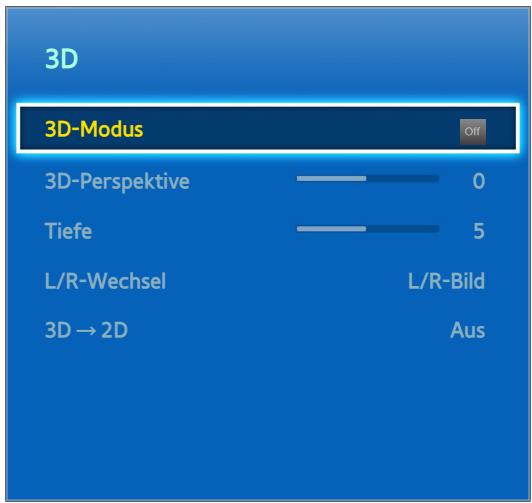
Das angezeigte Bild kann je nach Modell unterschiedlich sein.
Dieses Fernsehgerät ist 3D-fähig. Um das 3D-Erlebnis zu genießen, müssen Sie eine Samsung 3D-Aktivbrille aufsetzen.
Der ideale Betrachtungsabstand für 3D-Bilder beträgt mindestens das Dreifache der Bildschirmhöhe. Wir empfehlen eine Sitzposition, in der ihre Augen auf gleicher Höhe mit dem Bildschirm sind.
These Funktion ist nur für LED-Fernsehgeräte der Serien 6330 und höher verfügbar.
Vorsichtsmaßnahmen
Lesen Sie die Gesundheits- und Sicherheitsinformationen für 3D-Übertragungen durch, ehe Sie in 3D fernsehen. Weitere Informationen finden Sie im Abschnitt „Sicherheitshinweise zur 3D-Funktion".
Tipps
- Wenn das Fernsehgerä t eingeschaltet wird, konnen das linke und das rechte 3D-Bild anfänglich überlappen. Es dauert einen Moment, bis die Anzeige optimiert ist und die Überlappung verschwindet.
Die 3D-Aktivbrille Funktioniert möglicherweise nicht korrekt, wenn in der Höhe der Brille oder des Fernsehgeräts andere 3D-Geräte oder elektronische Apparate eingeschaltet sind. Wenn ein solches Problem auftritt, halten Sie andere elektronische Geräte soweit wie möglich von der 3D-Aktivbrille entfernt.
Die Wiedergabe von 3D-Videos in einer HD-Auflösung ist in der Regel von der Qualität des Videoinhalts abhängig.
Aktivieren des 3D-Modus
Bildschirmmenü > Bild > 3D>3D-Modus Jetzt test.
Wahlen Sie einen zum Eingangssignal passenden 3D-Modus. Die möglichen 3D-Modi können sich je nach Eingangsquelle entsprechiden. Manche 3D-Inhalte weichen vom bevorzugten 3D-Modus ab. Aktivieren Sie in thisem Fall den gewünschten 3D-Modus für die Sendung. Wahlen in Abhängigkeit vom Eingangssignal einen der verfügbarbaren 3D-Modi. Die möglichen 3D-Moli können sich je nach Eingangsquelle entsprechiden.
- Off Aus: Deaktiviert die 3D-Anzeige.
Normal: Wandelt normale Bilder in 3D-Bilder um. Manche Formate unterstutzten diese Option nicht.
L/R: Spaltet ein einzelnes Bild in links und rechts überlappende Bilder um, um einen 3D-Effekt zu erzeugen.
O/U: Spaltet ein einzelnes Bild in oben und unter überlappende Bilder um, um einen 3D-Effekt zu erzeugen.
Die vom Fernsehgerät Unterstützungen Auflösungen sind je nach 3D-Modus unterschiedlich. Weitere Informationen finden Sie im Abschnitt „Unterstützte 3D-Auflösungen“.
Einstellen der 3D-Effekte
Sie konnen mehrere Anpassungen vornehmen, damit Sie mehr Spaß an den 3D-Inhalten haben.
3D-Perspektive
Einstellen der 3D-Perspektive. jetzt test.
Tiefe
Hiermit stellen Sie die 3D-Tiefe ein. Diese Option kann nicht verwendet werden, wenn der 3D-Modus auf „Bild“ (L/R) oder „Bild“ (T/B) eingestellt ist. Jeltszt test.
L/R-Wechsel
Hiermit tauschen Sie die linken und rechten Bilder. Jeltz test.
3D→2D
Wandelt 3D-Bilder normale Bilder um. Diese Funktion ist nicht verfügbar, wenn der 3D-Modus auf (Normal) oder Off (Aus) eingestellt ist. Jezt test.
Bildschirmmenu > Bild > PIP
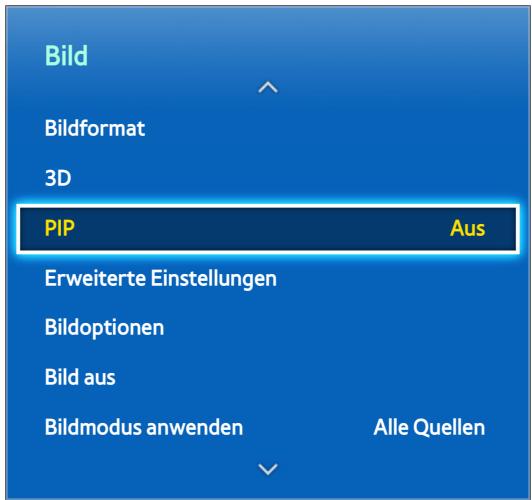

Das angezeigte Bild kann je nach Modell unterschied sein.
Beim Anschauen eines 2D-Videos, das auf einem an das Fernsehgerät angeschlossenen externen Gerät gespeichert ist, können Sie in einem eingebrendeten Fenster weiterhin fernsehen. Öffnen Sie das Menu Bild, und wahren Sie PIP aus. Aktivieren Sie die Funktion PIP, und passen Sie nach Bedarf die Optionen an. PIP ist nicht verfügbar, solange Smart Hub oder 3D-Fernsehen aktiv ist. Wenn Sie das Fernsehgeräts bei aktivem PIP ausschalten, wird die Bild-im-Bild-Anzeige automatisch deaktiviert.
- PIP: Aktivieren / Deaktivieren von PIP.
TV-Empf.: Hiermit wahlen Sie das Sendesignal fur das PIP-Fenster aus. - Sender: Auswahlen des Senders für das PIP-Fenster.
- GröBe: Auswahlen der GrüBe des PIP-Fensters.
- Position: Auswahlen der Position des PIP-Fensters.
- Ton wahlen: Hiermit wahren Sie die Audioquelle aus.

Wenn Sie auf dem Hauptbildschirm ein Spiel spielen oder die Karaoke-Funktion nutzen, kann die PIP-Bildqualität leiden.

Um mit Bild-im-Bild fernzusehen, muss die Signalquelle des Hauptbildschirms auf Komponenten oder HDMI eingestellt sein. Das PIP-Fenster unterstützt nur Fernsehsignale.
Kalibrierung der Analoganzeige
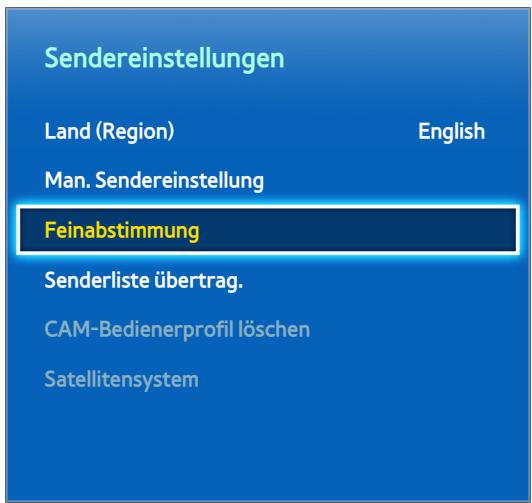

Das angezeigte Bild kann je nach Modell unterschiedlich sein.
Analoge Bilder können flackern und stark verrauscht sein. Wenn dies passiert, können Sie eine Feinabstimmung des Signals durchführren und / oder das Rauschen vermindern, um das Bild zu verbessern.
Feinabstimmung
Bildschirmenu > Senderempfang > Sendereinstellungen > Feinabstimmung[Jetzt test]
Verbessern von wackeligen Bildern. Führn Sie eine Feinabstimmung der Bilder durch, bis sie klar aussehen, und wahlen Sie dann Speichern oder Schließen. Wahlen Sie Zurückset., um die Feinabstimmung zurückzusetzen. Diese Option ist nur für Analogsendungen verfügbar.
Untertitel
Bildschirmmenü > Senderempfang > Untertitel Zeittest.
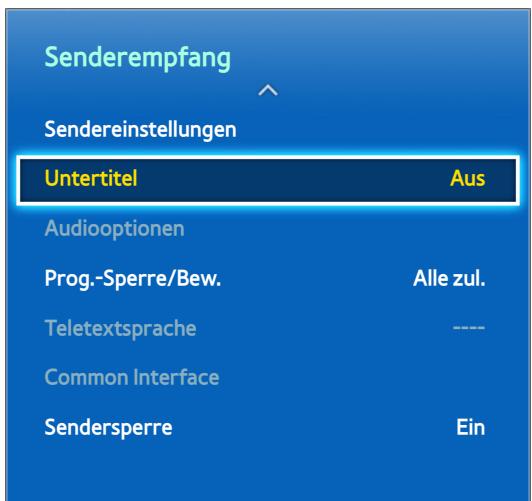

Das angezeigte Bild kann je nach Modell unterschiedlich sein.
Zeigen Sie bei digitalen und analogen Sendungen, die dies ermöglich, Untertitel an.
Untertitel anzeigen
Bildschirmenu > Senderempfang > Untertitel Jetzt test.
Untertitel aneigen. Untertitel werden angezeigt, wenn Sie eine Sendung auswahlen, die Untertitel understutzt. Untertitel aktivieren ( Ein) oder deaktivieren (Aus).
- Untertitelmodus[Jetzt test.
Hiermit konnen Sie den Modus der Untertitelfunktion einstellen.
Untertitelsprache Jelts test
Einstellen der Untertitelsprache.
DVD-Untertitel sind nur bei Anschluss an einen externen Eingang verfügbar.
Untertitel-Optionen
Bildschirmmenu > Senderempfang > Untertitel
Wahlen Sie einen Untertitelmodus aus. Die angezeigten Untertitelmodi sind modellabhängig.
- Primäre Untertitelspr. Zeittest.
Hiermit stellen Sie die primäre Untertitelsprache ein.
- Sekund. Untertitelspr.[J].Jutz test.
Hiermit stellen Sie die sekundäre Untertitelsprache ein.
Ändern der Teletextsprache
Bildschirmmenü > Senderempfang > Teletextsprache[Jutz test.
Hiermit konnen Sie die Teletextsprache einstellen.
Grundlegende Bildeinstellungen
Bildschirmmenu > Bild
Mit den Grundeinstellungen konnen Sie die Darstellung und den Eindruck des auf dem Fernsehbildschirm angezeigten Bildes ändern.
Bildmodus ändern
Bildschirmenu > Bild > Bildmodus Jezt test.
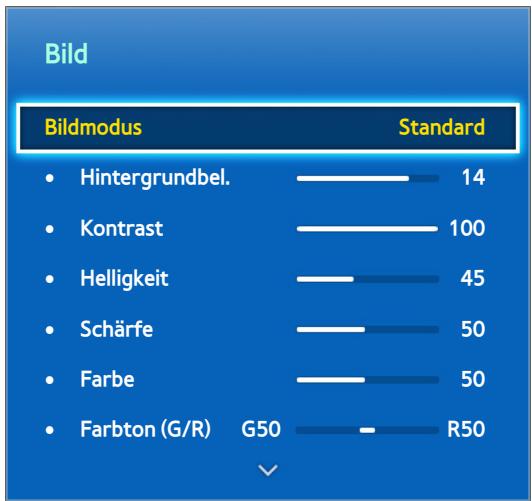

Das angezeigte Bild kann je nach Modell unterschied sein.
Wahlen Sie den für die Sichtverhältnisse bei ihrem Fernsehgerät optimalen Bildmodus. Wenn das Fernsehgerät über ein HDMI/DVI-Kabel an einen PC angeschlossen ist, stehen nur die Modi Standard und Unterhalt. zur Verfügung.
Dynamisch
Hiermit konnen Sie die Bildschirmhelligkeit erhöhen. Diese Modus ist insbesondere für helle Umgebungen geeignet.
Standard
DiesistderStandardmodus.
Natuürlich
Hiermit wird die Augenbelastung verringgert. Thiser Modus ist nur bei LED-Fernsehgeräten verfügbar.
Film
Dunkelt den Bildschirm ab und reduziert die Blendung. Geeignet für abgedunkelte Räume, für这部电影 und wenn die Augen ermüssen.
- Unterhalt.
Sorgt für schärfere Bilder und eine dynamischeres Fernseherlebnis. Diese Modus ist nur verfügbar, wenn das Fernsehgerät über ein HDMI/DVI-Kabel an einen Computer angeschlossen ist.
Bildqualität
Bildschirmmenu > Bild
Wahlen Sie zuerst einen Bildmodus. Wenn Sie dann die folgenden Optionen wahren, wird ein Schieberegler angezeigt, mit dem Sie die entsprechenden Einstellung vornehmen konnen. Die eingestillten Werte werden für die aktuelle Signalquelle übernommen, und bleiben auch nach einem zwischenzeitlichen Wechsel der Quelle eingestellt. Wenn das Fernsehgerät über ein HDMI/DVI-Kabel an einen Computer angeschlossen ist, stehen nur die Einstellmöglichkeiten Farbe und Farbton (G/R) zur Verfügung.
Für LED-Fernsehgeräte der Serien 4500 - 6300
Wahlen Sie zuerst einen Bildmodus. Wenn Sie dann die folgenden Optionen wahren, wird ein Schieberegler angezeigt, mit dem Sie die entsprechenden Einstellung vornehmen konnen. Passen Sie den Wert durch Drücken der linken/rechten Pfeiltaste auf der Fernbedienung an, und ändern Sie die Einstellung, indem Sie auf der Fernbedienung die Auf-/Ab-Pfeltaste drücken. Die eingestellten Werte werden für die aktuelle Signalquelle übernommen, und bleiben auch nach einem zwischenzeitlichen Wechsel der Quelle eingestellt. Wenn das Fernsehgerät über ein HDMI/DVI-Kabel an einen Computer angeschlossen ist, stehen nur die Einstellmöglichkeiten Farbe und Farbton (G/R) zur Verfügung.
- Hintergrundbel.
Hiermit passen Sie die Helligkeit der einzelnen Pixel an. Durch geringere Helligkeit reduzieren Sie den Stromverbrauch. Diese Option ist nur für LED-Fernsehgeräte verfügbar.
Zellhelligkeit
Hiermit passen Sie die Bildschirmhelligkeit an. Durch geringere Helligkeit reduzieren Sie den Stromverbrauch.
These Option ist nur für Plasmafernsehgeräte verfügbar.
- Kontrast
Hiermit stellen Sie den Bildkontrast ein. Jetzt test.
Helligkeit
Hiermit passen Sie die Gesamthelligkeit an. Jetzt test.
Schärfe
Hiermit erhöhen oder verringern Sie die Scharfe der angezeigten Objekte. Zeit test.
Farbe
Hiermit stellen Sie die Gesamtfarbsattigung ein. Jetzt test.
Farbton (G/R)
Verändert das Farbverhältnis zwischen Grün und 'Rot. Erhöhen Sie den Grünwert, um das Grün mehr zu sattigen, und den Rotwert, um die Rottöne stärker zu sattigen.[Jutz test.
Anwenden der aktuellen Einstellung für die Bildqualität auf einen anderen Eingang
Bildschirmenu > Bild > Bildmodus anwenden
Sie können die für das Fernsehgerät eingestellte Bildqualität für alle externen Geräte übernehmen, die an den Fernseher angeschlossen sind.
Wahlen Sie Alle Quellen, um die Einstellung für alle an den Fernseher angeschlossenen externen Geräte zu übernehmen. Um die Einstellung nur für den aktuellen Eingang zu übernehmen, wahren Sie Aktuelle Quelle.

Mit dieser Funktion konnen nur die Werte für Hintergrundbel. / Zellhelligkeit, Kontrast, Helligkeit, Schärfe, Farbe und Farbton (G/R) eingestellt werden.
Bildformat
Bildschirmenu > Bild > Bildformat > BildformatJetzt test.
Die meisten Fernsehsendungen und Videos werden als Vollbild angezeigt, manche passen jedoch nicht auf den Bildschirm. Für diese Sendungen und Videos können Sie das Bildformat ändern. Allerdings können die möglichen Bildgroßen je nach Eingangssquelle entsprechlich sein. Weitere Informationen finden Sie im Abschnitt „Bildformat und Eingangssignal".
- Autom. Breit
Hiermit stellen Sie das Bildformat automatisch auf das Seitenverhältnis 16:9 ein.
16:9
Stellen Sie das Bildformat auf das Seitenverhältnis 16:9 ein.
- Breitenzoomm
Hiermit vergroßern Sie das Bildformat auf mehr als 4:3. Ein vergroßertes Bild kann auf und ab bewegt werden.
- Zoom
Hiermit vergroßern Sie das 16:9-Breitbild vertical auf die volle Bildschirmhöhe. Ein vergroßertes Bild kann auf und ab bewegt werden.
4:3
Einstellen des Bildformat auf den Standardmodus (4:3).
Verwenden Sie das Fernsehgerät nicht über einen längeren Zeitraum im Format 4:3. Die links, rechts, unter und oben angezeigten dunklen Rahmen können zum Einbrennen von Bildern (Einbrennen) führen. Diese Phänomen kann bei LED- und Plasmafernsehern auftreten. (Einbrennen von Bildern -这点es Phenomen kann bei Plasmafernsehern auftreten.) Das Einbrennen von Bildern wird von der Garantie nicht abgedeckt.
Bildanpassung
Das ganze Bild wird ohne Beschneidung angezeigt.
Smart-Anzeige 1
Verkleinern eines 16:9-Bildes um 50% . Thiser Modus steht nur für LED-Fernseher und im HDMI-Modus zur Verfugung.
Smart-Anzeige 2
Verkleinern eines 16:9-Bildes um 25% . Thiser Modus steht nur für LED-Fernseher und im HDMI- oder DTV-Modus zur Verfügung.
Bildschirmposition
Bildschirmenu > Bild > Bildformat > Zoom/Position Jetzt test
Die Bildschirmposition kann angepasst werden, wenn das Bildformat auf Breitenzoom, Zoom eingestellt ist.
Zoom ist nur verfügbar, wenn Breitenzoom auf Bildformat eingestellt ist.
- Zum Anpassen der Bildschirmposition wahren Sie Zoom/Position und dann im Popup-Fenster Zoom/Position aus.
- Verwenden Sie zuerst die Pfeiltasten, um die Bildposition anzupassen, und anschließend Position und Schließen. Wahlen Sie Zurückset., um die Bildposition zurückzusetzen.
Für LED-Fernsehgeräte der Serien 4500 - 6300
- Zum Anpassen der Bildschirmposition wahren Sie Position und dann im Popup-Fenster Position aus.
- Wechseln Sie das Fenster durch Drücken der Pfeiltasten auf der Fernbedienung. Wahlen Sie anschließend Position und dann Schließen aus. Wahlen Sie Zurückset., um die Bildposition zurückzusetzen.
4:3-Bildschirmgr.
Bildschirmmenu > Bild > Bildformat > 4:3-Bildschirmgr. Zeittest.
Nur verfügbar, wenn das Bildformat auf „Autom. Breit“ eingestellt ist. Sie können das gewünschte Bildformat beim 4:3-Breitbilddienst oder der Originalgroße bestimmen. Für jedem europäische Land ist ein andere Bildformat erforderlich.
Nicht verfügbar im Komponenten- oder HDMI-Modus.
Bild aus
Bildschirmmenu > Bild > Bild aus
Schaltet den Bildschirm aus und gibt nur den Ton aus. Drücken Sie eine beliebige Taste, um den Fernseher wieder einzuschalten. (bis auf die Lautstärketaste).
Bild zurücksetzen
Bildschirmmenu > Bild > Bild zurücksetzen[Jetzt test.
Setzen Sie alle Bildeinstellungen für den aktuellen Bildmodus auf die Standardeinstellungen darüber. Dies hat keinen Einfluss auf andere Bildmodi.
Erweiterte Einstellungen
Bildschirmenu > Bild > Erweiterte Einstellungen etztest.
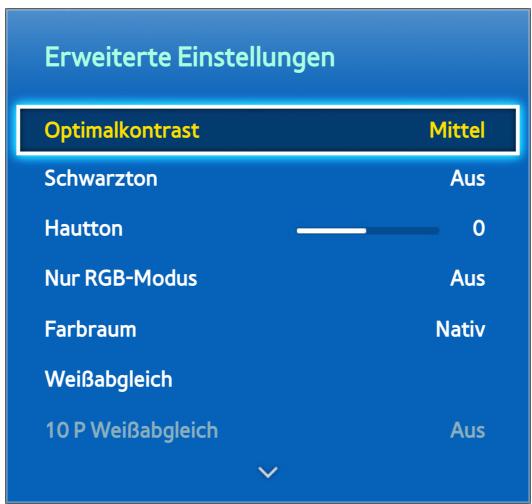
Das angezeigte Bild kann je nach Modell unterschiedlich sein.
Unter Erweiterte Einstellungen können Sie die Feinabstimmung der auf dem Fernsehbildschirm angezeigten Bilder durchführren. Die Option Erweiterte Einstellungen ist nur dann verfügbar, wenn Bildmodus auf Standard oder Film eingestellt ist. Wenn das Fernsehgerät über ein HDMI/DVI-Kabel an einen Computer angeschlossen ist, können nur Weißabgleich und Gamma angepasst werden.
- Optimalkontrast
Hiermit stellen Sie automatisch den Bildkontrast ein. Verwenden Sie diese Option, um den optimalen Kontrast einzustellen. Jeltz test.
Schwarzton
Hiermit stellen Sie die Farbtiefe fur Schwarz ein. Jeltz test.
Hautton
Hiermit passen Sie den Rotanteil bei Hauttönen an. Jetzt test.
Nur RGB-Modus
Stellt die Werte für Rot, Grün und Blau einzeln ein. Zeit test.
Farbraum
Hiermit passen sie den auf dem Bildschirm anziegbaren Farbbereich an. Auto passt den Farbraum automatisch entsprechend dem Eingangssignal an, während Nativ einen Bereich verwendet, der über den des Eingangssignals hinausgeht. Benutzerdef. ermöglich es dem Benutzer, aus den Farben des Eingangssignals manuell einen Bereich mit erwünschten Farben auszuwahlen. jetzt test.
- WeiBabgleich
Passst die Farbtemperatur des Bildes so an, dass weiß Objekte weiß aussehen und das Gesamtbild natürlich erscheint. Passen Sie die Leuchtkraft jeder Farbe mit dem Offset-Menu und die Helligkeit mit dem Gain-MENU an. Um die Standardwerte wiederherzustellen, wahren Sie Zurückset.. Jetzt test.
10 P WeiBabgleich
Hiermit stellen Sie den Weißabgleich durch Anpassen der Helligkeit für Rot, Grün und Blau in 10-Punkt-Schritten ein. Diese Option ist nur verfügbar, wenn der Bildmodus auf Film eingestellt ist, und sie wird von manchen externen Geräten nicht Unterstützung. Diese Funktion ist nur für LED-Fernsehgeräte verfügbar.
test.
Gamma
Hiermit stellen Sie die Intensität der Primärefarbe ein. Jetzt test.
- Expertenmuster
Hiermit zeigen Sie auf dem Bildschirm Bildkalibrierungsmuster an, ohne dass ein separater Mustergenerator oder Filter verwendet wird. Muster 1 wird verwendet, um den Kontrast zu kalibrieren, während Muster 2 zur Kalibrierung von Farbe und Farbsattigung eingesetzt wird. Wenn während der Bildschirmkalibrierung das Bildschirmmenü verschwindet oder ein anderes Menu aktiviert wird, werden dank dieser Option die Änderungen bis zu diesen Punkt gespeichert, und diese Menu wird automatisch deaktiviert. Diese Funktion ist nur im Componenten- und HDMI- Modus aktiviert. Jeltszt test.
Bewegungsbel.
Einstellen der Bildhelligkeit in Abhängigkeit von den Bewegungen auf dem Bildschirm, um den Stromverbrauch zu reduzieren. Diese Funktion steht nur zur Verfügung, wenn der Bildmodus auf Standarde eingestellt ist, nicht aber im 3D-Modus. Außen dem wird diese Funktion durch Einstellen von Kontrast oder Helligkeit automatisch deaktiviert. jetzt test.
Bildoptionen
Bildschirmenu > Bild > Bildoptionen Jeltz test
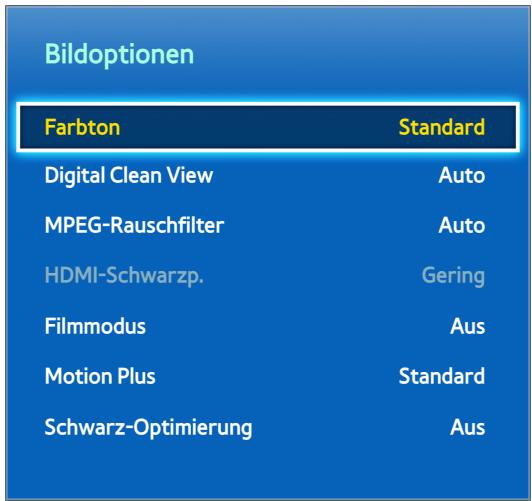
Das angezeigte Bild kann je nach Modell unterschiedlich sein.
Verwenden Sie die Bildoptionen zur weiteren Verbesserung der Bildqualität. Bei Anschluss an einen Computer über ein HDMI/DVI-Kabel können Sie lediglich die Einstellungen für den Farbston ändern.
Farbton
Dient zum Anpassen der Farbtöne. Die Einstellung wird auf auf den einzelnen Bildmodus angewendet. Wenn der Bildmodus wechselt, wird die entsprechende Einstellung automatisch angewendet. Wenn der Bildmodus auf Dynamisch eingestellt ist, haben Sie nur die Wahl zwischen Kalt und Standard. jetzt test.
Digital Clean View
Verringert die durch schwache Signale verursachten statischen Störungen und Geisterbilder. Blau steht für das bestmögliche Signal.
Nach Auswahr von Autovisualisierung wird die Signalstarke auf dem Bildschirm angezeigt. Diese Funktion ist nur für ATV-Sender verfügbar. Jeltszt test.
MPEG-Rauschfilter
Reduziert das MPEG-Rauschen und verbessert die Videoqualität. Zeit test.
HDMI-Schwarzp.
Nur für Videosignale über HDMI verfügbar. Wenn Sie Videobildner von einem externen Gerät wiedergeben, vermindern Sie hiermit deren Einbrennen (was ansonsten passieren kann). Wahlen Sie einen der folgenden Schwarzwerte aus: jetzt test.
- Filmmodus
Hiermit optimieren Sie die Bildqualität für die Wiedergabe von Filmen. Wahlen Sie den Bildmodus für die Wiedergabe von Filmen. Diese Funktion steht nur zur Verfügung, wenn Sie fernsehen oder wenn als Eingangssignal AV, Component (480i, 1080i) oder HDMI (1080i) eingestellt ist. Zeittest.
Motion Plus
(jenachModell)
Hiermit entfernen Sie Unschärfe und Stocken in Szenen mit schellen Bewegungen. Wenn Sie Benutzerdef. wahren, können Sie mit der Funktion LED Clear Motion den Grad der Behebung von Nachbildern und Bildschirmzittern einstellen.
Im Fenster „Info“ Ihrss Fernsehgeräts werden die Auflösung und die Frequenz des anstehenden Signals (60 Hz) angezeigt, nicht aber die Frequenz, die das Fernsehgerät mit Hilfe der Funktion Motion Plus für das angezeigte Bild erzeugt.
Im Fall von Bildrauschen stellen Sie die Funktion Motion Plus auf Aus ein. Wenn Motion Plus auf Benutzerdef. eingestellt ist, können Sie Unschärfemind., Judder-Minderung, und LED Clear Motion manuell anpassen und Zurückset..
- Unschärfemind.: Hiermit passen Sie die Unschärfeminderung bei Videosignalen an.
- Judder-Minderung: Hiermit passen Sie die Minderung stockender Bewegungen beim Abspielen von Filmen an.
- LED Clear Motion: Hiermit beseitigen Sie das Verschwimmen Schneller Szenen mit viel Bewegung und sorgen für ein klares Bild.
Zurückset.: Hiermit setzen Sie alle benutzderdefinierten Einstellungen auf die Standardwerte zurück.
Wenn Sie während der Ausführung von Motion Plus entweder auf der virtuellen Fernbedienung oder auf der Standardfernbedienung INFO auswahlen, können Sie die Auflösung und die Frequenz des eingehenden Videosignals (60 Hz) anziegen. Die hier angezeigte Frequenz entspricht jedoch nicht der Frequenz, mit der das Fernsehgerät das Bild anziegt, wenn die Funktion Motion Plus aktiviert ist.
Schwarz-Optimierung
(jenachModell)
Mit dieser Funktion konnen Sie im Modus „Film“ die oberen und unteren Bereiche des Videobilds dimmen, um ein noch intensiveres Filmerlebnis genießen zu konnen.
Kalibrieren der Bildschirmanzeige
Autom. Einstellung
Bildschirmenu > Bild > Autom. Einstellung
Hiermit können Sie Freqenz und Position des Bilds automatisch einstellen und die Feinabstimmung der Einstellungen im PC-Modus durchführten.
Nur im PC-Modus verfügbar.
These Option steht nur beim LED-Modell 5400 zur Verfugung.
PC-Bildschirmanpassung
Bildschirmenu > Bild > PC-Bildschirmanpassung
Nur im PC-Modus verfügbar.
These Option steht nur beim LED-Modell 5400 zur Verflugung.
- Grob / Fein: Entfernen oder Reduzieren von Bildrauschen. Falls sich das Bildrauschen durch die Feinabstimmung allein nicht beheben{lsst, stellen Sie zunachst die Frequenz mit Hilfe der Funktion Grob möglichst genau ein (Grob). Führn Sie dann erneut eine Feinabstimmung durch. Nachdem Sie das Bildrauschen durch die Grob- und Feinabstimmung des Bildes verringgert haben, stellen Sie die Position des Bildes so ein, dass es auf dem Bildschirm zentriert ist.
Position: Hiermit stellen Sie die Position des PC-Bildschirms mit den Richtungstasten (▲ / ▼ / □ / ▽) ein. - Bild zusücksetzen: Hiermit setzen Sie das Bild auf die Standardwerte zurück.
Verwenden Ihres Fernsehgeräts als Computermonitor (PC)
Anpassen der Videoeinstellungen (für Windows 7)
Damit Sie ihren Bildschirm problemlos als Computermonitor nutzen können, müssen Sie zunachst die Videoeinstellungen anpassen.
Je nach der Version Ihres Windows-Betriebssystems und Ihrer Grafikkarte kann das Verfahren fur ihren PC möglichwerweise leicht von den hier beschriebenen Schritten abweichen.
Die grundlegenden Informationen gelten jedoch für die meisten Fälle. (Wenden Sie sich andernfalls an den Computerhersteller oder Samsung-Händler.)
These Option steht nur beim LED-Modell 5400 zur Verfugung.
- Klichen Sie im Startmenü von Windows auf „Systemsteuerung".
- Klichen Sie im Fenster „Systemsteuerung“ auf „Darstellung und Designs“. Ein Dialogfeld wird angezeigt.
- Klichen Sie auf „Anzeige“. Ein weiteres Dialogfeld wird angezeigt.
-
Klichen Sie im Dialogfeld „Anzeige“ auf die Registerkarte „Einstellungen“.
-
Stellen Sie auf der Registerkarte „Einstellungen“ die richtige Auflösung ein (Bildschirmgroße). Die optimale Auflösung these Bildschirms beträgt 1920 × 1080 .
- Wenn das Dialogfeld eine Option für die Bildschirmfrequency enthalt, muss als Einstellung „60“ oder „60 Hz“ ausgewählten werden. Andernfalls klichen Sie einfach auf „OK“, um das Dialogfeld zu schreiben.
Grundlegende Toneinstellungen
Bildschirmmenu > Ton
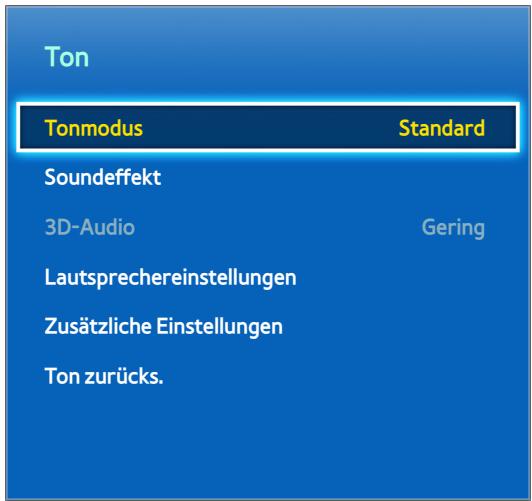

Das angezeigte Bild kann je nach Modell unterschiedlich sein.
Verwenden Sie die Toneinstellungen, um den Tonmodus zu ändern, Surround-Ton zu aktivieren / deaktivieren, den Equalizer einzustellen und den Fernsehton zu optimieren.
Tonwiedergabemodus ändern
Bildschirmmenu > Ton > Tonmodus Jetzt test.
Mit Hilfe der Tonmodi können Sie die Tonausgabe anpassen. Allerdings sind die Tonmodi nicht verfügbar, wenn Sie externe Lautsprecher verwenden.
Standard
Diesist der Standardtonmodus.
- Musik
Hiermit wirdstatt den Stimmden die Musik betont.
Film
Hiermit werden beim Wiedergeben von Filmen automatisch die optimalen Toneinstellungen gewählt.
- Klare Stimme
Hiermit betonen Sie die Stimmen.
- Verständraken
Hiermit erhöhen Sie die Gesamtintensität hochfrequenter TONE, damit der Ton better verstanden wird. Diese Funktion wurde für hörgeschädigte Personen entwickelt.
Stadion
These Option ist automatisch ausgewählt, wenn im Menu Smart-Funktionen der Modus „Sport“ aktiviert wird.
Ton (Equalizer) einstellen
Bildschirmmenu > Ton > Soundeffekt Jeltszt test.
Mit Hilfe der Soundeffekte konnen Sie den vom Fernsehgerät ausgegebenen Ton verändern. Diese Optionen sind nur verfügbar, wenn Laatsprecher auswahlen auf TV-Laatsprecher und Tonmodus auf Standard eingestellt ist.
- DTS TruSurround
Sorgt für Ton wie in einem Kino oder Konzertsaal. Zeit test.
- DTS TruDialog
Hiermit erhöhen Sie die Intensität von Stimmen, um Dialoge better verstehen zu konnen. Zeit test.
Equalizer
Verändert die Balance der Laufsprecher und nimmt Veränderungen an der Bandbreite vor. Wahlen Sie Zurückset., um die Einstellungen zurückzusetzen. Zeit test.
Autom. Lautst.
Bildschirmmenu > Ton > Lautsprechereinstellungen > Autom. Lautst.[Jutz test]
Da jeder Sender eigene Übertragungseinstellungen verwendet, kann die Lautstärke bei jedem Senderwechsel leicht variieren. Die Funktion „Autom. Lautst.“ passt die Lautstärke eines Senders an, indem die Lautstärke des ausgegebenen Tons automatisch erhöht oder verringgert wird. Normal stellt eine normale Lautstärke ein. Bei Auswahl von Nacht ist die Lautstärke dagegen gingefugig leiser als bei Normal und eignet sich daher hervorragend für Fernsehen bei Nacht. Wenn Sie die Lautstärke über ein angeschlossenes Gerät regeln möchten, deaktivieren Sie die Lautstärkeautomatik. Bei Verwendung der Lautstärkeautomatik in Verbindung mit einem Quellgerät faktioniert die Lautstärkeregelung des Geräts möglicherweise nicht richtig.
Fernseh-Installationstyp
Bildschirmenu > Ton > Lautsprechereinstellungen > Fernseh-Installationstyp Jezt z test.
Je nach Installationsart kann sich der vom Fernsehgerät ausgegebene Ton gingfugig unterscheiden. Wahlen Sie entweder Standfuß oder Wandhalterung aus.
3D-Audio
Bildschirmmenu > Ton > 3D-Audio Jetzt test.
Dieses Fernsehogerät ermittelgt ein intensiveres Klangerlebnis, das hervorragend zur Wirkung der Bider in 3D-Video passt. Öffnen Sie beim Anschauen eines 3D-Video das Menu Ton, wahlen Sie 3D-Audio und dann die Lautstärke für den 3D-Ton aus.
Ton zurücksetzen
Bildschirmenu > Ton > Ton zurücks. Zeittest.
Hiermit setzen Sie alle Toneinstellungen auf die werkseitigen Standardwerte zurück.
Laufsprechereinstellungen
Wenn das Tonsignal des Fernsehgeräts an ein externes Gerät wie z. B. ein Heimkinosystem gesendet wird, können Sie bestimmen, welche Laufsprecher verwendet werden sollen, und Sie konnen Anpassungen vornehmen, um Echos aufgrund der Dekodierungsgeschwindigkeit zu beseitigen.
Lautsprecher auswahlen
Bildschirmmenü > Ton > Laufsprechereinstellungen > Lautsprecher auswahlen jetzt test.
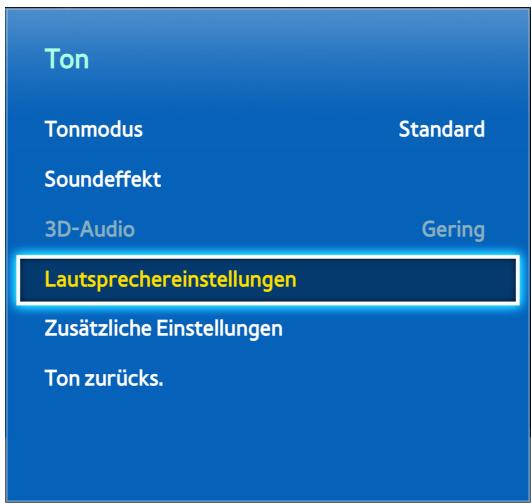
Das angezeigte Bild kann je nach Modell unterschiedlich sein.
Sie können zwischen mehreren verfügbarbaren Laufsprechern wahren. Wahlen Sie dazu den zu verwendenden Laufsprecher aus der Liste der Laufsprecher aus. Wenn Sie die TV-Lautsprecher und die Laufsprecher des AV-Receivers gleichzeitig verwenden möchten, stellen Sie diese Option auf TV-Lautsprecher ein. Wenn es bei der Tonausgabe über beiden Laufsprecher zu Verzögerungen kommt, konnen Sie die TV-Lautsprecher durch Auswahlen einer beliebigen anderen Option außer TV-Lautsprecher stumm schalten.
Durch Verwendung der externen Lautsprecher werden nur die Lautstärketaste und die Stummschaltung deaktiviert.
Außer dem können bestimmte Optionen für den Ton deaktiviert werden.
Zusätzliche Einstellungen
Bildschirmenu > Ton > Zusätzliche Einstellungen jeztt test.
Konfigurieren Sie zusätzliche Einstellungen für ein optimales Tonerlebnis.
DTV-Audio-Lautst.
Bildschirmenu > Ton > Zusätzliche Einstellungen > DTV-Audio-Lautst. JJetzt test.
(nur digitale Sender)
Die Lautstärke des digitalen Audio-Signals, das an den AV-Receiver gesendet wird, kann vom Fernsehgerät nicht frei angepasst werden. Hiermit können Sie die Lautstärke für digitale Audio-Signale auf einen angenehmen Pegel einstellen.
Entspruchend dem Typ des Sendesignals kann MPEG / HE-AAC im Bereich von -10 dB bis 0 dB eingestellt werden.
Um die Lautstärke zu erhöhen oder zu vermindern, stellen Sie den Bereich zwischen 0 bzw. -10 ein.
Digitaler Audioausgang
Bildschirmenu > Ton > Zusätzliche Einstellungen > Digitaler Audioausgang Jetzt test.
Dieses SMART TV-Gerät ist SPDIF-fähig. SPDIF (Sony Philips Digital Interface) ermittelicht die Ausgabe von digitalem Ton über Laufsprecher und verschiedene andere digitale Geräte (z. B. AV-Receiver und Heimkinosysteme). Mit dieser Funktion werden die übertragenen Störungen und Verzerrungen reduziert.
Audioformat
Hiermit wahlen Sie SPDIF als digitales Audio-Ausgabeformat aus. Die zur Verfügung stehenden Ausgabeformate für Digitalaudio (SPDIF) können sich je nach der Eingangsquelle unterscheiden.
- Audioverzögerung
These Einstellung hilft, Synchronisierungsfehler zwischen der Ton- und der Bildspur beim Fernsehen zu korrigieren, wenn Sie den Ton über ein digitales Audiogerät ausgegeben. Nach dem Aktivieren dieser Funktion wird ein Schieberegler angezeigt, mit dem Sie die Verzögerung um maximal 250 ms verändern können.
Dolby Digital-Komp.
Bildschirmenu > Ton > Zusätzliche Einstellungen > Dolby Digital-Komp. Jeltz test
Einige digitalen Fernsehsendungen werden mit 5.1-Kanalion und Dolby bereitgestellt. Das Dolby-Signal wird vom Fernsehgerät in ein Stereo-Signal umgewandelt, sodass eine Tonausgabe über die Lautsprecher des Fernsehers möglich ist. Sie konnen zwischen zwei Methoden wahlen. HF eignet sich insbesondere bei geringer Lautstärke, während Line für eine hohe Lautstärke ausgelegt ist.
AnschlieBen von Samsung-Audiogeräten
Bildschirmenu > Ton > Lautsprechereinstellungen > SoundShare-Einstellungen
Wenn Sie ein Samsung-Audiogerät an das Fernsehgerät anschließen, können Sie ein noch intensiveres und klareres KlangerlebnisGENIEBEN. Diese Funktion ist verfügbar in Verbindung mit Samsung-Audiogeräten, die die SoundShare-Funktion unterstützenzen.
Führer Sie mit Hilfe der Bluetooth-Funktion des Fernsehgeräts das Pairing-Verfahren für das Samsung-Audiogerät durch. Weitere Informationen zum Pairing-Verfahren finden Sie im Benutzerhandbuch des jeweiligen Samsung-Audiogeräts.
These Funktion ist nur für LED-Fernsehgeräte der Serien 6330 und höher verfügbar.
Neues Gerät hzfg.
Hiermit aktivieren bzw. deaktivieren Sie SoundShare. Wenn die neuen Geräte ausgeschaltet sind, werden ihre Verbindungssignale ignoriert.
Samsung Audiogeräteliste
Hiermit zeigen Sie eine(Liste der verbundenen Samsung-Audiogeräte an. Durch Auswahlen eines Geräts können Sie dessen Gerätemenu anzeigen. Hiermit aktivieren bzw. deaktivieren Sie das Audiogerät oder entfernen es aus der Liste.
Uhr und Timer
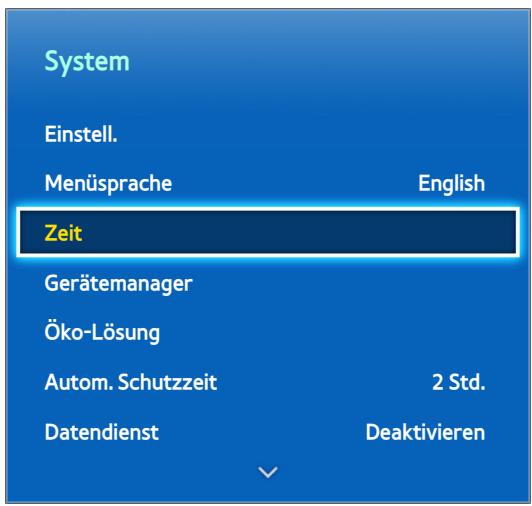

Das angezeigte Bild kann je nach Modell unterschiedlich sein.
Mit Hilfe der Uhr und des Timers konnen Sie ihre Fernsehaktivitäten problemlos und effizient planen. Nachdem die Uhrzeit eingestellt wurde, können Sie mit Hilfe der Taste INFO auf der virtuellen Fernbedienung oder auf der Standardfernbedienung die aktuelle Uhrzeit anziegen. Die Uhr muss jeder Mal erneut gestellt werden, wenn die Stromversorgung des Geräts getrennt wurde.
Einstellen der Uhrzeit
Bildschirmmenu > System > Zeit > Uhr Zeittest.
Hiermit stellen Sie die aktuelle Uhrzeit manuell oder automatisch ein.
Auto
Lassen Sie die richtige Uhrzeit vom Fernsehgerät automatisch über einen Digitalsender herunterlagen. Für die Aktivierung dieser Option ist der Anschluss eines Antennenkabels an das Fernsehgerät erforderlich. Die Genaigung der empfangenen Zeitinformationen kann in Abhängigkeit von Sender und Signal schwanken. Stellen Sie den Uhrmodus auf Auto ein.
Zeit-Offset
Bildschirmmenu > System > Zeit > Uhr > Zeit-Offset Jetzt test.
Wenn die eingestellte Uhrzeit nicht stimmt, konnen Sie die Funktion Zeit-Offset aktivieren, um den Zeitunterschied in Schritten von jeweils einer Stunde innerhalb eines Bereichs von -12 bis +12 Stunden einzustellen. Sie konnen die Funktion Zeit-Offset nur dann anpassen, wenn Zeit auf Auto eingestellt ist und die aktuelle Uhrzeit über das Netzwerk bezogen wird.
Die aktuelle Uhrzeit wird dann über das Netzwerk bezogen, wenn das Fernsehgerät von den Sendern kein Sendesignal mit den bereitsigen Zeitinformationen empfängt. (Beispiel: beim Fernsehen über Set-Top-Box, Satellitenreceiver usw.)
Manuell
Geben Sie die Zeit manuell ein. Stellen Sie den Uhrmodus auf Manuell ein und wahren Sie dann Zeit einstellen, um die aktuelle Zeit und das Datum einzugeben.
Zeit einstellen: Hiermit stellen Sie Datum und Zeit ein. Jetzt test.
Zeitzone: Hiermit wahlen Sie ihre Zeitzone.
These Funktion ist nur verfügbar, wenn Sie den Uhrmodus auf „Auto“ eingestellt haben.
Sommerzeit: Hiermit wird die Sommerzeit-Funktion (DST, Daylight Saving Time) aktiviert oder deaktiviert.
These Funktion ist nur verfügbar, wenn Sie den Uhrmodus auf „Auto“ eingestellt haben.
GMT: Hiermit wahren Sie die gewünschte Zeitzone.
Sie konnen diese Funktion nur verwenden, wenn „Land“ auf „Andere“ eingestellt ist.
Sleep-Timer
Bildschirmmenu > System > Zeit > Sleep-Timer Jetzt test.
Mit dieser Funktion wird das Fernsehgerät nach Ablauf einer zuvor eingestellten Zeit automatisch ausgeschelt. Sie können den Timer in Schritten von jeweils 30 Minuten auf maximal 180 Minuten einstellen.
Autom. Ein
Bildschirmmenu > System > Zeit > Autom. Ein[Jetzt test].
Bei Verwendung des Anschalttimers wird das Fernsehgerät zu einer zuvor angegebenen Zeit automatisch eingeschelt. Es können nur drei Anschalttimer gleichzeitig laufen. Um den Anschalttimer verwenden zu können, müssen Sie zunachst die Uhr des Fernsehgeräts stellen.
Einstell.
Verwenden Sie die Pfeiltasten nach links oder rechts, um den Zeitraum festzulegen. Verwenden Sie Manuell, um die Wochentage anzugeben.
- Zeit
Bestimmte Anschaltzeit.
Lautstärke
Festlegen der Lautstärke, die beim Einsatz des Geräts verwendet werden soll.
Quelle
Auswahlen einer Signalquelle aus der List. Sie können einen Sender oder eine Signalquelle auswahlen, die beim Anschalten des Fernsehers automatisch eingestellt ist. Um ein USB-Gerät anzugegeben, muss zuerst ein USB-Gerät an den Fernseher angeschlossen werden. Um Medien von einer über HDMI oder Component angeschlossenen Quelle (z. B.: DVD-Player oder Blu-ray-Player) wiederzugegeben, muss das Gerät bereits eingeschaltet sein und die Medien wiedergeben, wenn das Fernsehgeber eingeschaltet wird.
TV-Empf.
Stellen Sie Quelle auf TV ein, um ein Sendesignal auszuwahlen.
- Sender
Stellen Sie Quelle auf TV ein, um einen Sender auszuwahlen.
- Musik / Foto
Stellen Sie Quelle auf USB ein, um einen Ordner auf einem USB-Gerät mit Musik-und Bilddateien anzugeben. Wenn Sie Musik- und Bilddateien gleichzeitig wahren, werden die Musikdateien und die Bilder gleichzeitig wiedergegeben.
These Funktion kann nicht richtig Funktionieren, wenn das ausgewählte USB-Gerät keine Mediendateien enthalt oder kein Ordner angegeben wurde.
Die Diashow startet nicht, wenn auf dem USB-Gerät nur eine Bilddatei vorhanden ist.
Ordner mit langen Namen können nicht ausgewählt werden.
Verwenden Sie stets entsprechliche Name n fur die auf mehreren USB-Geräten gespeicherten Ordner.
Verwenden Sie einen USB-Speicherstick oder einen Multifornat-Kartenleser. Autom. Ein Funktioniert möglichereweise nicht bei bestimmten USB-Geräten mit eingebauter Batterie, MP3-Playern oder PMPs bestimmter Hersteller, da es länger Zeit dauert, bis das Fernsehgrät diese Geräte erkennen.
Autom. Aus
Bildschirmenu > System > Zeit > Autom. Aus Jetzt test.
Stellen Sie den Abschalttimer ein, damit das Fernsehgerät zu einer zuvor angegebenen Zeit automatisch ausgeschelt wird. Es können nur drei Abschalttimer gleichzeitig eingeben werden. Um den Abschalttimer verwenden zu konnen, müssen Sie zunachst die Uhr des Fernsehgeräts stellen.
Einstell.
Verwenden Sie die Pfeiltasten nach links oder rechts, um den Zeitraum festzulegen. Verwenden Sie Manuell, um die Wochentage anzugeben.
- Zeit
Hiermit stellen Sie die Uhrzeit ein, zu der das Fernsehgerät automatisch ausgeschaltet werden soll.
Einbrennschutz und Wartung
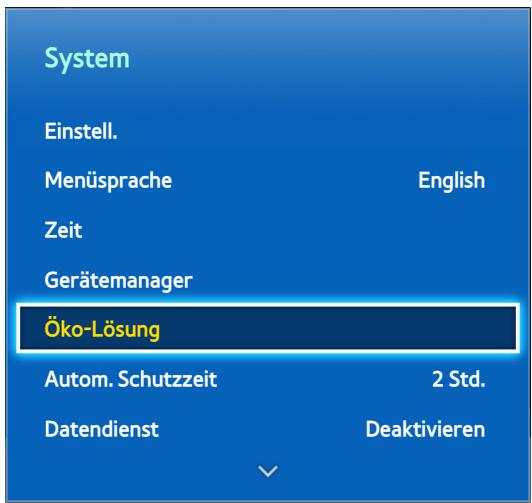

Das angezeigte Bild kann je nach Modell unterschied sein.
Ihr Fernsehgerät ist mit verschiedenen Funktionen ausgestattet, die Ihnen bei der Wartung des Geräts während der gesamten Lebensdauer behilflich sind und mit denen Sie den Stromverbrauch reduzieren können.
Öko-Lösung
Bildschirmmenü > System > Öko-Lösung[Jetzt test.
Öko-Lösung stellt die Helligkeit des Fernsehgeräts ein und verhindert ein Überhitzen, um den Gesamtstromverbrauch zu reduzieren.
0,00 W-Regelung
Wenn these Option aktiviert ist, wird die Leuchtanzeige unter an der Vorderseite des Fernsehgeräts im Standby-Modus ausgeschaltet. Diese Option steht nur beim LED-Modell 6200/ 6270 zur Verfügung.
- Energiesparmod.
Wahlen Sie eine Helligkeitseinstellung aus der List, um den Stromverbrauch der Fernsehgeräts zu reduzieren. jetzt test.
- Öko-Sensor
Hiermit wird die Bildschirmhelligkeit des Fernsehgeräts automatisch entsprechend der Umgebungshelligkeit geregelt, um den Energieverbrauch des Fernsehgeräts zu senken. Wenn die Helligkeit des Bildschirms durch den Öko-Sensor automatisch eingestellt wurde, können Sie manuell eine minimale Bildschirmhelligkeit einstehen, indem Sie die Werte für Min. Hintergr.bel. oder Min. Zellhell. anpassen (bestimmte Modelle). Wenn Öko-Sensor aktiviert ist und im Menu Bild die Werte für Hintergrundbel. oder Zellhelligkeit (bestimmte Modelle) geändert werden, wird der Öko-Sensor automatisch deaktiviert. jetzt test.
- Kein Sig. Standby
Wahlen Sie aus der Liste eine Zeit aus. Wenn für die angegebene Dauer kein Signal empfangen wird, schaltet das Fernsehgerät automatisch den Strom aus, um den Stromverbrauch zu reduzieren. Zeit test.
Autom. Aussch.
Wenn das Fernsehgerät 4 Stunden lang ohne Eingaben des Benutzers lauft, schaltet sich das Fernsehgerät automatisch aus, um eine Überhitzung zu vermeiden. Zeit test.
Einbrennschutz
Bildschirmenu > System > Einbrennschutz
These Funktion ist nur für Plasmafernsehgeräte verfügbar.
Dieses Gerät ist mit einer Einbrennschutz-Technologie (Pixel-Shift) ausgestattet, um die Möglichkeit des Einbrennens von Bildern zu verringn.
Pixel-Shift sorgt für eine gingefügige Bewegung der Bilder auf dem Bildschirm, um die ungleichmäßige Nutzung der verschiedene Bildschirmbereiche zu verhindern. Die Zeiteinstellung unter Pixel-Shift ermöglich das Programmieren der Dauer zwischen Bildbewegungen in Minuten.
Zudem verfügbar Ihr Fernsehgerät über die folgenden zusätzlichen Funktionen, um das Einbrennen von Bildern zu verhindern:
- Pixel-Shift
- Autom. Schutzzeit
- Scrolling
- Seite grau
Pixel-Shift
Bildschirmenu > System > Einbrennschutz > Pixel-Shift
Hiermit werden die Pixel eines Plasmabildschirms leicht in horizontaler oder vertikaler Richtung bewegt, um das Einbrennen von Nachbildern zu verhindern.
Der Wert von Pixel-Shift kann je nach Bildschirmgroße und dem ausgewählten Modus unterscheidlich sein. Diese Funktion ist im Modus Bildanpassung nicht verfügbar.
Einstellungen für die:
Horizontal: Verfügbare Einstellungen: 0 - 4 (Pixel), optimale Einstellung für TV/AV/Component/HDMI: 4
- Vertical: Verfügbare Einstellungen: 0 - 4 (Pixel), optimale Einstellung für TV/AV/Component/HDMI: 4
- Zeit (Minutes): 1 - 4 Min., optimale Einstellung für TV/AV/Component/HDMI: 4 min
Autom. Schutzzeit
Bildschirmmenu > System > Einbrennschutz > Autom. Schutzzeit
Wenn auf dem Bildschirm über einen bestimmten Zeitraum ein Standbild angezeigt wird, aktiviert der Fernseher den Bildschirmschoner, um das Einbrennen von Nachbildern zu verhindern.
Scrolling
Bildschirmenu > System > Einbrennschutz > Scrolling
These Funktion entfernt Nachbilder auf dem Bildschirm, indem alle Pixel des Plasmabildschirms nach einem bestimmten Muster erhelt werden. Verwenden Sie diese Funktion, wenn Nachbilder oder -symbole auf dem Bildschirm angezeigt werden. Diese können insbesondere dann auftreten, wenn ein Standbild über längerere Zeit auf dem Bildschirm angezeigt wurde.
Die Funktion zum Entfernen von Nachbildern muss etwa 1 Stunde lang ausgeführrt werden, um Nachbilder auf dem Bildschirm effektiv zu entfernen. Wenn die Nachbilder beim ersten Mal nicht vollständig beseitigt werden, wiederholen Sie den Vorgang.
Sie konnen den Vorgang abbrechen, indem Sie eine beliebige Taste drucken.
Seite grau
Bildschirmenu > System > Einbrennschutz > Seite grau
Hiermit konnen Sie die Farbe der Seitenränder auswahlen, die bei einem Seitenverhältnis von 4:3 auf dem Bildschirm angezeigt werden. Die Standardfarbe ist Grau.
Autom. Schutzzeit
Bildschirmenu > System > Autom. Schutzzeit Zeit test
Wahlen Sie aus der Liste eine Zeit aus. Wenn auf dem Bildschirm für die angegebene Zeitdauer ein Standbild angezeigt wird, aktiviert das Fernsehgerät automatisch den Einbrennenschutz, um das Entstehen von Geisterbildern zu verhindern. Diese Funktion ist nur für LED-Fernsehgeräte verfügbar.
Password
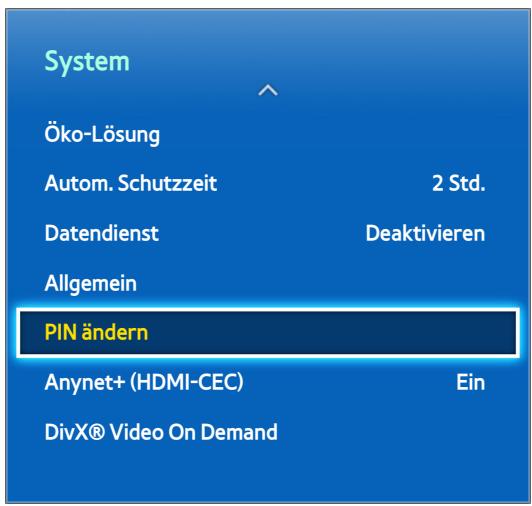
Das angezeigte Bild kann je nach Modell entsprechlich sein.
Bei dieser Fernsehgerät ist die Eingabe eines Kennworts erforderlich, um Sender zu sperren und die Geräteinstellungen auf die Standardwerte zurückzusetzen.
Ändern des Kennworts
Bildschirmenu > System > PINändernJetzt test.
Ändern Sie das Kennwort des Fernsehgeräts.
- Führn Sie die Funktion PIN ändern aus, und geben Sie dann im Kennwortfeld das aktuelle Kennwort ein. Das Standardkennwort lautet 0000. (Für Frankreich, Italien: „1-1-1-1“)
-
Geben Sie ein neues Kennwort ein und bestätigen Sie es durch eine erneute Eingabe. Die Änderung des Kennworts ist abgeschlossen.
-
Wenn Sie den PIN-Code vergessen haben, drücken Sie die Tasten auf der Fernbedienung in der angegebenen Reihenfolge, um die PIN auf „0-0-0-0“ zürückzusetzen: (Für Frankreich, Italien: „1-1-1-1“)
Für die Standardfernbedienung: Im Standby-Modus: MUTE 8 2 4 POWER (Ein).
Für die Smart Touch Control: Wenn das Fernsehgerät eingeschaltet ist: MUTE → Lautstärke erhöhen → RETURN → Lautstärke verringern → RETURN → Lautstärke erhöhen → RETURN
Prog.-Sperre/Bew.
Bildschirmenu > Senderempfang > Prog.-Sperre/Bew. Jeltz test
(jenachLand)
Mit Hilfe von Prog.-Sperre/Bew. können Sie die Altersfreigabe für die Programme über den vorgegebenen Wert hinaus erhöhen und die Programme auf diese Weise für bestimmte Nutzer sperren. Auf diese Weise können Sie beispielsweise die Nutzung des Fernsehgeräts durch ihre Kinder kontrollieren. Diese Funktion kann jeder nicht für Programme verwendet werden, die aus externen Quellen stammen, wie z. B. DVD-Player oder USB-Dateien.
Zum Anzeigen eines gesperrten Programms ist die Eingabe des PIN-Codes erforderlich.
Die Funktion Prog.-Sperre/Bew. ist im HDMI- oder Component-Modus nicht verfügbar.
Zusätzliche Funktionen
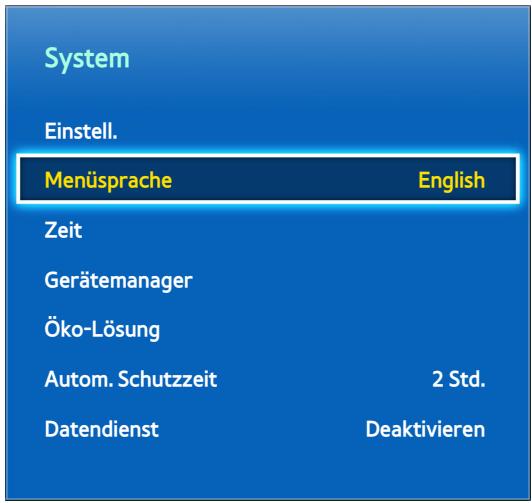

Das angezeigte Bild kann je nach Modell unterschied sein.
Sie konnen zahlreiche Elemente entsprechend ihren ganz persönlichen Wünschen anpassen.
Ändern der Menüsprache
Bildschirmmenu > System > Menüsprache[Jetzt test].
Wahlen Sie die Menüsprache aus der Liste aus.
Spielemodus
Bildschirmenu > System > Allgemein > Spielemodus Jeltz test.
Im Spielemodus werden die Einstellungen des Fernsehgeräts für das Spieler von Videospielen auf Spielekonsolen wie der PlayStation™ oder Xbox™ optimiert. Lesen Sie die folgenden Informationen, ehe Sie den Spielemodus verwenden.
Vorsichtmaßnahmen und Einschränkungen
- Der Spielemodus kann für normale Fernsehbildner nicht verwendet werden.
SchlieBen Sie die Spielkonsole vor der Aktivierung des Spielmodus an. Andernfalls kann die Bildqualitat leiden. - Der Spielemodus verursacht bei bestimmten Bildern Flackern.
- Durch Aktivieren des Spielmodus wird der Bildmodus automatisch auf Standard und der Tonmodus auf Film eingestellt.
- Trennen Sie die Spielkonsole, wenn Sie fertig sind, und deaktivieren Sie den Spielemodus, ehe Sie ein anderes externes Gerät anschließen.
BD Wise
Bildschirmenu > System > Allgemein > BD Wise
Wenn Sie einen DVD-Player, Blu-ray-Player oder ein Heimkino-System von Samsung anschieben, das BD Wise unterstützt,kommen Sie in den Genuss der lebhaftesten Farben und bestmöglicher Bildqualität. Durch Aktivieren von BD Wise wird die Auflösung des Fernsehgeräts automatisch optimiert. These Funktion steht nur zur Verfügung, wenn das externe Gerät über ein HDMI-Kabel angeschlossen ist.
These Funktion ist nur für LED-Fernsehgeräte der Serien 6200 und höher verfügbar.
Menütransparenz
Bildschirmmenu > System > Allgemein > Menütransparenz[Jetzt test].
Passen Sie die Transparenz des Menüfensters an.
Ton-Feedback
Bildschirmenu > System > Allgemein > Ton-Feedback jetzt test.
Passen Sie die Lautstärke des Audio-Feedbacks an oder deaktivieren Sie es vollständig. Das Audio-Feedback dient als akustischer Hinweis, wenn Sie die Markierung verschieben oder eine Auswahl treffen.
Bedienfeldsperre
Bildschirmenu > System > Allgemein > Bedienfeldspierre Jezt test.
Sperren und Freigeben aller Tasten. Die Bedientasten befinden sich auf der Rückseite des Fernsehgerät, und sie können verwendet werden, um Optionen auszuwahlen, den Sender zu wechseln und die Lautstärke einzustellen.
Startlogo
Bildschirmenu > System > Allgemein > Boot-Logo Zeitt test.
Aktivieren / Deaktivieren Sie die Anzeige des Logos beim Starten des Fernsehgeräts.
Anti-Flimmern
Bildschirmenu > System > Allgemein > Anti-Flimmern Zeittest.
Ändern Sie die Netzfrequenz für das Kabel, um das Flackern der Kamera zu beenden.
These Funktion ist nur bei Anschluss einer TV-Kamera an das Fernsehgerät verfügbar.
DivX® Video On Demand
Bildschirmenu > System > DivX® Video On Demand Jetzt test.
Für die Wiedergabe von Videos, die mit DivX® DRM geschützt sind, ist eine Registrierung des Produkts erforderlich. Besuchen Sie die DivX-Website und registrieren Sie dort den auf dem Bildschirm angezeigten Code.
Smart Hub
Bildschirmmenu > Smart-Funktionen > Smart Hub öffnen Zeittest.
Smart Hub ist das Herzstück Ihr Samsung Smart TV-Geräts. Dadurch wird Ihr Fernsehgerät zu einem multifunktionalen Unterhaltungszentrum. Mit Smart Hub können die Benutzer im Internet surfen, Anwendungen herunterlagen und über soziale Netzwerke mit Familie und Freunden in Kontakt bleiben. Darüber hinaus können Sie Meine Fotos, Videos & Musik von einem externen Speichermedium genießen.
Drücken Sie , um Smart Hub zu starten. Wahlen Sie mit den Symbolen im oberen Bereich des Bildschirms einen Dienst aus.
- Meine sozialen Netzwerke
Schauen Sie sich die neuesten YouTube- Videos und die auf Facebook und Twitter geposteten Videos ihrer Freunde an. Auch konnen Sie Videotelefonate mit ihren Freunden führen, sofern Sie die TV-Kamera angeschlossen haben.
- Meine TV - Apps
Samsung Apps Unter Samsung Apps finden Sie eine umfangreiche Kollektion kostenloser und kostenpflichtiger Nachrichten-, Sport-, Wetter- und Games-Inhalte, die Sie direkt herunterlagen und auf Ihrlem FernsehgerätGENIEBEN küssen.
- Meine TV-Programme
(jenachLand)
Hiermit zeigen Sie eine Liste der Sendungen an, die zurzeit oder später ausgestrahlt werden. Sie können zudem aufgenommene Sendungen abspielen.
- Meine这部电影 & Serien
(jenach Land)
Hiermit konnen Sie这部电影 und TV-Shows erwerben und ohne externes Gerät anschauen.
- Meine Fotos, Videos & Musik
Hiermit können Sie Dateien der Kategorien Meine Fotos, Videos & Musik von einem externen Speichergerät wiedergeben und aufgenommene Videos abspielen.
Mit Hilfe der Tasten « und » wechseln Sie zwischen den Fenstern von Smart Hub.
Nutzungsbedingungen für Smart Hub
Bildschirmmenu > Smart-Funktionen > Geschäftsbedingungen & DATenschutz
Lesen Sie die Nutzungsbedingungen für Smart Hub sorgfältig durch, und entscheiden Sie dann, ob Sie ihren zustimmen möchten oder nicht. Sie können Smart Hub nicht verwenden, wenn Sie den Nutzungsbedingungen nicht zustimmen.
Samsung-Konto
Bildschirmmenu > Smart-Funktionen > Samsung-Konto
Erstellen Sie ein Samsung-Konto, um alle Vorteile von Smart Hub nutzen zu konnen. Wenn Sie für alle Mitglieder Ihres Haushalts separate Konten erstellen, können sie auf ihre jeweils eigenen Konten bei Facebook, Twitter usw. zugreifen. Wenn Sie kostenpflichtige Apps herunterlagen oder这部电影 ausleihen oder erwerben möchten, müssen Sie Ihr Samsung-Konto außer dem mit einer Kreditkarte registrierten.
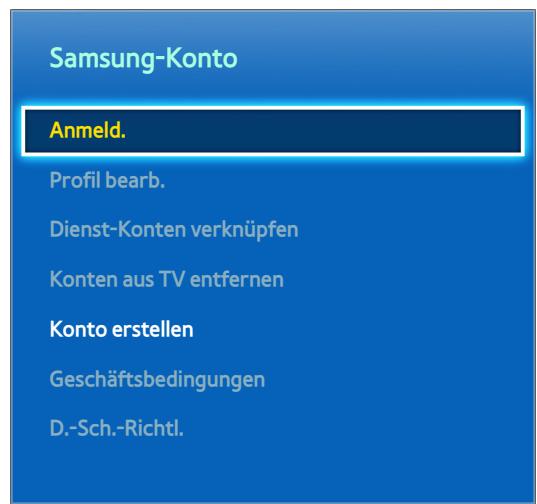
Das angezeigte Bild kann je nach Modell unterschiedlich sein.
Erstellen eines Samsung-Kontos
Bildschirmmenu > Smart-Funktionen > Samsung-Konto > Konto erstellen > Samsung-Konto erstellen
Wahlen Sie im Anmeldefenster Konto erstellen, und befolgen Sie die Anweisungen auf dem Bildschirm.
Nachdem Sie das Samsung-Konto erstellt haben, wird eine Bestätigungs-E-Mail an die als Benutzerkennung eingebene E-Mail-Adresse gesendet. Öffnen Sie die Bestätigungs-E-Mail, und klichen Sie auf die Schaltfläche zum Bestätigen, um das Einrichten Ihr's Samsung-Kontos abzuschreiben.
Erstellen eines Samsung-Kontos mit Hilfe des Facebook-Kontos
Bildschirmmenü > Smart-Funktionen > Samsung-Konto > Konto erstellen > Samsung-Konto über Facebook erstellen
Mit einem Facebook-Konto ist es noch leichter, ein Samsung-Konto zu erstellen. Wenn Sie ein Samsung-Konto mit Hilfe eines Facebook-Kontos erstellen, wird das Facebook-Konto auch auf Ihr Fremsehgerät registriert.
Geschäftsbed., Datenschutzrichtl.
Bildschirmmenu > Smart-Funktionen > Samsung-Konto > Geschäftsbedingungen / D.-Sch.-Richttl.
Lesen Sie die Nutzungsbedingungen für Samsung-Konto sorgfältig durch, und entscheiden Sie dann, ob Sie ihren zustimmen möchten oder nicht. Sie können Samsung-Konto nicht verwenden, wenn Sie den Nutzungsbedingungen nicht zustimmen. Allerdings können Sie die Allgemeinen Bedingungen erst nach dem Anmelden bei ihrem Samsung-Konto anzeigen und Sie können Ihr Samsung-Konto erst nach Zustimmung zu den Bedingungen nutzen.
An- und Abmelden
Bildschirmenu > Smart-Funktionen > Samsung-Konto > Anmeld.
Melden Sie über Ihr Samsung-Konto bei Smart Hub an. Geben Sie ihre Kennung und das Kennwort ein, und wahlen Sie dann Anmeld..
Mit Mein Kennwort speichern können Sie sich anmelden, ohne Ihr Kennwort{jedes Mal neu eingeben zu müssen. Aktivieren Sie diese Option, um die Funktion zu starten. Aktivieren Sie die Option Automatisch anmelden, wenn Sie sich automatisch bei Smart Hub anmelden möchten.
Wenn Sie Ihr Kennwort vergessen haben, wahlen Sie Password zusücksetz., um per E-Mail Anweisungen zum Zurücksetzen des Kennworts zu erhalten.
Verknüpfen eines Samsung-Konto mit anderen Konten
Bildschirmmenu > Smart-Funktionen > Samsung-Konto > Dienst-Konten verknüpfen
Wenn Sie Ihr Samsung-Konto mit anderen Konten verknüpfen, werden Sie bei der Anmeldung zu ihrem Samsung-Konto automatisch auch bei ihren verknüpften Dienstkonten angemeldet. Sie können zum Beispiel die Facebook-Anwendung herunterlagen und Ihr Facebook-Konto mit seinem Samsung-Konto verknüpfen. Wenn Sie sich dann bei ihrem Samsung-Konto anmelden, werden Sie automatisch auch bei ihrem Facebook-Konto angemeldet.
Melden Sie sich bei Ihrlem Samsung-Konto an und wahren Sie den Link „Dienstekonto“, um eine(Liste der Anwendungen anzugegen, für die Anmeldateden erforderlich sind.
- Dienstekonto registrieren: Wahlen Sie eine Anwendung und dann Anmelden aus, und geben Sie anschließend die Kennung und das Kennwort ein.
- Bearb.: Es ist möglich, das registrierte Konto zu wechseln. Wahlen Sie eine Anwendung, wahren Sie Bearb. und geben Sie die Kennung und das Kennwort für das neue Konto ein.
- Entfernen: Wahlen Sie eine Anwendung, für die ein Konto registriert wurde, und dann Regist. aufh. aus.
Verwalten von Konten
Bildschirmmenu >Smart-Funktionen >Samsung-Konto
Mit dem Menu Samsung-Konto können Sie Ihr Samsung-Konto verwalten. Sie können diese Funktion erst nach der Anmeldung bei ihren Samsung-Konto verwenden.
- Profil bear.: Sie können die grundlegenden Benutzerinformationen ändern und Ihr Foto sowie die Kreditkarteninformationen registrierten.
- Konten aus TV entfernen: Das zum Anmelden bei Smart Hub verwendete Samsung-Konto wird automatisch auf dem Fernsehgerät gespeichert. Sie können ihre Kontoinformationen bei den auf dem Fernsehgerät gespeicherten Kontenlöschen.
Zurücksetzen von Smart Hub
Bildschirmmenu > Smart-Funktionen > Smart Hub zurücksetzen
Sie können Samsung-Konten und die damit verbundenen Elemente, wie z. B. Apps, vom Fernsehgerät entfernen. Sie müssen Ihr Kennwort eingeben, um diese Menu zu öffnen.
Um Smart Hub nach dem Zurücksetzen wieder voll nutzen zu konnen, müssen die Benutzer den Allgemeinen Geschäftsbedingungen zustimmen. Öffnen Sie das Menu System, wahren Sie Einstell. und befolgen Sie dann den Prozess zum erstmaligen Einrichten.
Nachdem Sie Smart Hub zusückgesetzt haben, müssen Sie die Vertragsbedingungen erneut lesen und akzeptieren, ehe Sie Smart Hub wieder nutzen können. Führten Sie das Verfahren unter Einstell. (Bildschirmenu > System > Einstell.) erneut durch.
Suchen
Sie konnen sowohl auf dem Fernsehgerät als auch im Internet nach Apps und deren Inhalten suchen.
Stichwortsuche
Drücken Sie die Taste RECOMM. / SEARCH (oder HISTORY/SEARCH). Am unteren Rand des Bildschirms wird die Liste angezeigt. Drücken Sie die Taste RECOMM. / SEARCH (oder HISTORY/SEARCH) erneut. Geben Sie das Suchkriterium mit Hilfe der auf dem Bildschirm angezeigten Tastatur ein, und wahren Sie dann Fertig aus. Eine Seite der Suchergebnisse wird angezeigt. Wahlen Sie aus der Liste der Suchergebnisse das gewünschte Element aus. Die Seite des ausgewählten Elements wird angezeigt.
Einstellen des Suchbereichs
Drücken Sie im Sachergebnisfenster auf das Symbol . Benutzer konnen den gewünschten Suchbereich in der Bereichsliste festlegen.
Wenn Sie die Option Empfohlene Schlüsselwörter ausgewählt haben, werden über der Bildschirmtastatur Wortvorschläge angezeigt, während Sie das Suchkriterium eingeben.
Sport-Modus
Bildschirmmenu > Smart-Funktionen > Sport-Modus Jetzt test.
Durch Aktivierung des Modus „Sport“ werden die Einstellungen für die Anzeige von Sportsendungen optimiert. Wenn der Modus „Sport“ aktiviert ist, werden jeder die Optionen in den Menüs Bild, Ton und Senderempfang deaktiviert. Durch Deaktivieren des Sportmodus werden wieder die vorherigen Werte für Bild und Ton eingestellt.
Status und Mitteilung
Am oberen Rand des Bildschirms erscheint eine Benachrichtigung, wenn wichtige Informationen zu Anwendungs-Updates und Anmeldungen für Samsung-Konten zur Verfügung stehen. Mit dieser Meldung wird der Benutzer über den Betriebszustand des Fernsehgeräts informiert.
Bewegungssteuerung Konfigurieren von
Hiermit aktivieren bzw. deaktivieren Sie die Funktionen Bewegungssteuerung im Status- und Benachrichtigungsfenster. Sie können außer dem die Funktionen Test der Bewegungssteuerungsumgebung ausfahren.
Konfigurieren des Samsung-Kontos
Wahlen Sie im Status- und Benachrichtigungsfeld Eigenes Konto, um Ihr Samsung-Konto zu verwalten.
Wahlen Sie im Status- und Benachrichtigungsfenster Netzwerkeinstellungen, um das Netzwerk zu konfigurieren.
Benachrichtigungen
Bildschirmmenu > Smart-Funktionen > Benachrichtigungen
Wenn Sie Alarmeldungen verpasst haben, die auf dem Fernsehgerät angezeigt wurden, können Sie die Alarmeldungen über das Menu Benachrichtigungen anziegen. Sie können die Benachrichtigungen auch unter Benachrichtigungen (Bildschirmmenü > Smart-Funktionen > Benachrichtigungen) überprüfen. Die Option Benachrichtigungen ist jedoch nur verfügbar, wenn es ungelesene Benachrichtigungen für Sie gibt. Jezt test.
Wenn Sie eine Meldung aus der listened auswahlen, konnen Sie die entspruchenden Maßnahmen mit Leichtigkeit durchführen. Um alle Benachrichtungen zu löschen, wahren Sie Alle löschen.
Wenn Sie Diensthinweis auswahlen, wird der WebBrowser gestartet und die Benachrichtigungssite der Samsung-Website angezeigt.
Meine sozialen Netzwerke
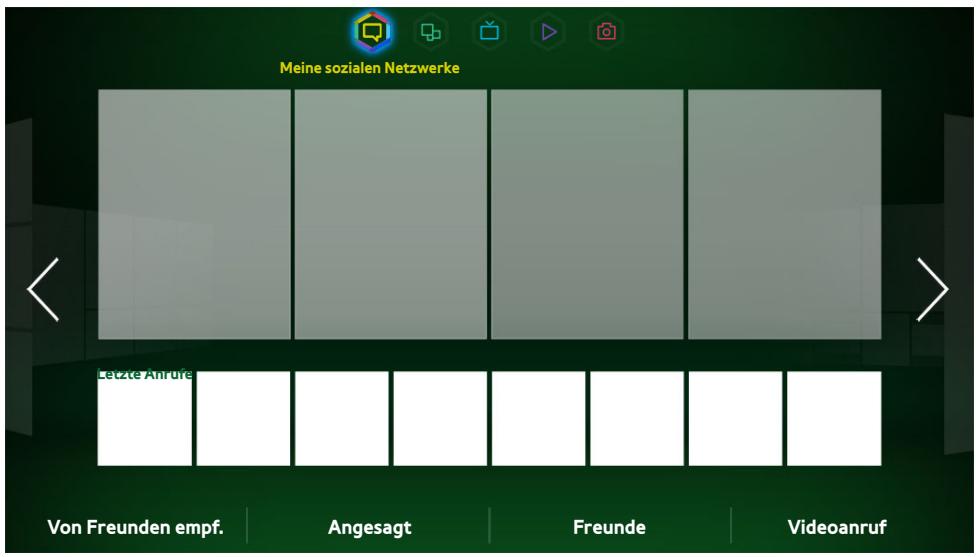
Das angezeigte Bild kann je nach Modell unterschiedlich sein.
Schauen Sie sich die neuesten YouTube-Videos und die auf Facebook und Twitter geposteten Videos ihrer Freunde an. Auch konnen Sie Videotelefonate mit ihren Freunden führen, sofern Sie die TV-Kamera angeschlossen haben.
Dieser Dienst ist je nach Land oder Region möglicherweise nicht verfügbar.
Einst. Soz. Netzwerke
Bildschirmenu > Smart-Funktionen > Einstein. Soz. Netzwerke Jetzt test.
Überprüfen von Anwendungen
Bestimmte Anwendungen müssen auf dem Fernsehgerät installiert werden, um die Sozialen Funktionen nutzen zu können. Wenn eine gewünschte Anwendung noch nicht auf dem Fernsehgerät installiert ist, müssen Sie die Installation nun nachholen.
Verbinden eines Dienstes mit einem Samsung-Konto
Ohre Konten bei sozialen Netzwerken müssen zunachst mit ihrem Samsung-Konto verknüpft werden. Wenn Sie noch kein Konto bei einem sozialen Netzwerk Dienst besitzen, wechseln Sie zur Website des entsprechenden Dienstes, und erstellen Sie ein Konto.
Anzeigen von Videos
Wahlen Sie im Fenster der sozialen Netzwerke unter die Option Von Freunden empf. oder Angesagt, um eine Listeder verfügbar Videos anzuzeigen. Wahlen Sie ein Video aus der Liste aus, um detailierte Informationen dazu anzuzeigen und es abzuspielen.
Freunde-Profil
Wahlen unten im Fenster Freunde die Option Meine sozialen Netzwerke, um eine Beste ihrer Facebook- und Twitter Freunde zu öffnen. Wahlen Sie einen Freund aus derliste aus. Das Profil des ausgewählten Freundes mit seinen / ihren grundlegenden Informationen und Posts wird angezeigt.
Videotelefon mit einem Freund
Wahlen Sie am unteren Rand des Fensters Videoanruf die Option Meine sozialen Netzwerke. Hiermit starten Sie Skype und zeigen eine Liste der Freunde an. Wahlen Sie einen Freund aus, den Sie anrufen möchten.
Filter
Melden Sie sich bei einem Samsung-Konto an, um diese Funktion zu nutzen. Wahlen Sie im Fenster Von Freunden empf. entweder Freunde oder Videoanruf und Meine sozialen Netzwerke. Verwenden Sie die Filteroption am oberen Rand des Fensters, um die Beste neu zu sortieren. Wahlen Sie einen Filter aus. Allerdings kann diese Option in der Beste Angesagt nicht verwendet werden.
Meine TV - Apps
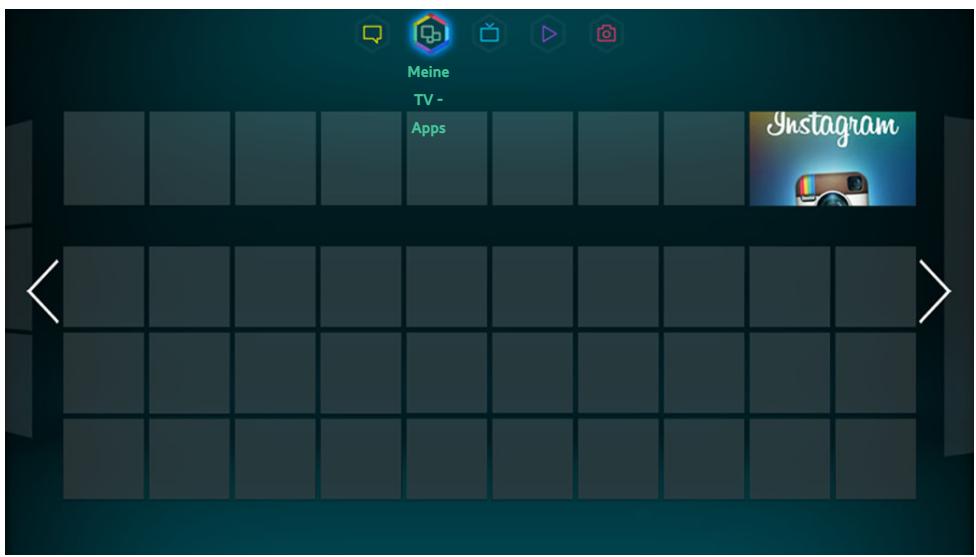

Das angezeigte Bild kann je nach Modell unterschied sein.
Unter Samsung Apps finden Sie eine umfangreiche Kollektion kostenloser und kostenpflichtiger Nachrichten-, Sport-, Wetter- und Sipe-Inhalte, die Sie direkt herunterlagen und auf Ihr Fernsehgerät genieben konnen. Überprüfen Sie zunachst das Netzwerk und stellen Sie safer, dass das Fernsehgerät mit dem Internet verbunden ist. Ihr Fernsehgerät muss mit dem Internet verbunden sein, damit Sie Apps verwenden konnen.
Dieser Dienst ist je nach Land oder Region möglicherweise nicht verfügbar.
Vorsichtsmaßnahmen
- Aufgrund der Eigenschaften von Samsung Smart Hub sowie der Beschänkungen hinsichtlich der verfügbaren Inhalte, sind manche Funktionen, Anwendungen und Dienste möglicherweise auf manchen Geräten und in manchen Regionen nicht verfügbar. Manche Smart Hub-Funktionen setzen außer dem voraus, dass zusätzliche Peripheriegeräte vorhanden sind oder dass Mitgliedsbeiträge geleistet werden. Wechseln Sie zu http://www.samsung.com, wenn Sie weitere Informationen zu bestimmten Geräten und zur Verfügbarkheit von Inhalten benötigen. Änderungen an den Diensten und den angebotenen Inhalten vorbehalten.
Samsung Electronics haftet nicht für Unterbrechungen des Smart Hub-Dienstes durch den Dienstanbieter.
Die Anwendungs-dienste werden möglicherweise nur in englishischer Sprache angeboten, und die Inhalte können je nach Region entsprechlich sein. - Für weitere Informationen über Anwendungen wechseln Sie zur Internetseite des entsprechenden Anbieters.
- Eine instabile Internetverbindung kann Verzögerungen oder Unterbrechungen verursachen. Darüber hinaus werden manche Anwendungen in Abhängigkeit von der Netzwerkumgebung automatisch beendet. Überprüfen Sie in thisem Fall ihre Internetverbindung, und versuchen Sie es erneut.
- Es besteht die Möglichkeit, dass Anwendungsdienste und Updates möglicherweise nicht mehr verfügbar sind.
- Unangekündigte Änderungen am Inhalt der Anwendungen durch den Dienstanbieter sind jederzeit vorbehalten.
Die Details des Dienstes können sich in Abhängigkeit von der verwendeten Firmware-Version des Benutzers unterschieden. - Die Methoden zur Nutzung der Anwendung können sich in zukünftigen Versionen der Anwendung verändern. Wenn dies der Fall ist, führen Sie die Schulung für die Anwendung aus oder besuchen Sie die Internetseite des Anbieters.
Installieren von Standardanwendungen
Wenn Sie Smart Hub zum ersten Mal starten und das das Fenster Meine TV - Apps öffnen,lädt das Fernsehgerät automatisch die einfahren Anwendungen des Netzwerks herunter, mit dem Ihr Fernsehgerät verbunden ist, und installiert sie. Die Art der einfahren Anwendungen kann sich je nach Standort untersuchen.
Starten einer Anwendung
Navigieren Sie zum App-Fenster von Smart Hub, und wahlen Sie dann Weitere Apps am unteren Rand des Bildschirms. Die Beste derurate auf Ihr Fremsehgerät installierten Anwendungen wird angezeigt. Wahlen Sie in dieser Beste die Anwendung, die Sie starten möchten. Wahlen Sie den Ansicht (oben rechts im Fenster) aus, um die Beste der heruntergeladenen Anwendungen nach Download-Datum, Kürzlich geöffnet oder Titel zu sortieren.
Samsung Apps
Auf Samsung Apps finden Sie verschiedene kostenlose und kostenpflichtige Nachrichten-, Sport-, Wetter- und Spiele-Anwendungen. Sie können in Samsung Apps nach Anwendungen suchen und sie direkt auf Ihrlem Fernsehgerät installieren. Lesen und bestätigten Sie die Nutzungsbedingungen und durchsuchen Sie diese Kategorien oder suchen Sie direkt nach Anwendungen.[J]
Apps suchen
Suchen Sie anhand des Namens nach Anwendungen. Wahlen Sie im Fenster Samsung Apps die Ootion Samsung Apps, um das Tastenfeld anzuzeigen. Geben Sie den Name der Anwendung ein, und wahlen Sie dann Fertig aus.
Installieren von Anwendungen
Wahlen Sie die Anwendung, die Sie installieren möchen, um ein Fenster mit ausfuhrlichen Informationen zu dieser Anwendung zu öffnen. Wahlen Sie Download, um die ausgewählte Anwendung zu installieren. Kostenpflichtige Anwendungen müssen jeder gekauft werden, bevor Sie sie installieren können. Besuchen Sie die Anwendungs-Website von Samsung TV (http://tv.samsungapps.com) und laden Sie App Cash auf Ihr Konto, ehe Sie kostenpflichtige Anwendungen erwerben.
Verwalten von Apps
Sie können das Fenster Eigene Apps individuell anpassen. Zudem können Sie die installierten Anwendungen verwalten und die Einstellungen für die Aktualisierung der Anwendungen konfigurieren.
"Eigene Apps" bear.
Verschieben Sie Anwendungen nach „Eigene Apps“. Navigieren Sie zum Fenster Weitere Apps, und wahlen Sie zuerst Optionen und dann “Eigene Apps” bearb. aus. Sie können das Fenster Eigene Apps individuell anpassen.
Ändern der Reihenfolge
Wahlen Sie im Fenster "Eigene Apps" bearb. die Anwendungen aus, deren Reihenfolge Sie ändern möchten, sortieren Sie die Anwendungen neu, und tippen Sie dann auf das Touchpad oder drücken Sie die Taste + .
Entfernen von Anwendungen
Sie können nicht verwendete Anwendungen aus der Anwendungsliste unter Eigene Apps entfernen. Die entfernten Anwendungen werden in die Liste der heruntergeladenen Apps verschoben.
Wahlen Sie im Fenster "Eigene Apps" bearb. die zu entfernenden Anwendungen aus, und verschiben Sie sie dann in die ersten oder letzte Zeite in derAPE Eigene Apps. Uber oder unter den Symbolen der ausgewählten Anwendungen erscheint ein ^ . Verschieben Sie die Anwendungen in Richtung des ^ . Ein Popup-Fenster wird angezeigt. Wahlen Sie im Popup-Fenster Ja aus, um die ausgewählten Anwendungen aus der Listc „Eigene Apps" zu entfernen.
Wenn Sie im Fenster "Eigene Apps" bearb. die Option Entfernen auswahlen, werden alle Anwendungen aus der Liste Eigene Apps halten.
Hinzufügen von Anwendungen
Anwendungen, die darüber auf dem Fernsehgerät installiert sind, jedoch nicht in der(Liste Eigene Apps angezeigt werden, können nachträglich zur,Liste hinzugeführst werden.
Wahlen Sie oben im Fenster "Eigene Apps" bearb. aus der Liste der heruntergeladenen Anwendungen die Apps aus, die hinzugeführst werden sollen. Die ausgewählten Apps werden zur(Liste Eigene Apps hinzugeführst.
Löschen von Anwendungen
Löschen Sie auf Ihr Frem Fernseher installierte Anwendungen. Beim Löschen einer Anwendung werden auch alle mit dieser Anwendung verbundenen Daten gelöscht. Navigieren Sie zum Fernster Weitere Apps, und wahlen Sie zuerst Optionen und dann Entfernen aus. Wahlen Sie alle Anwendungen aus, die Sie löschen möchten. Wahlen Sie zunachst alle Anwendungen, die Sie deinstallieren möchten, und dann Entfernen aus. Wahlen Sie anschließend im Popup-Fenster YES aus. Deaktivierte Anwendungen können nicht gelöscht werden.
Sie konnen gelösche Anwendungen kostenlos von Samsung Apps herunterlagen und installmenten.
Verwalten von Anwendungsordnern
Ordner erstellen und Verwalten von Anwendungen nach Gruppen. Navigieren Sie zum Fenster Weitere Apps, und wahlen Sie zuerst Optionen und dann Ordner erstell. aus. Geben Sie einen Name für den neuen Ordner ein.
Wahlen Sie Optionen, um einen Ordner umzubenen oder Anwendungen in diesen Ordner zu verschiben.
Sperren/Freigeben von Anwendungen
Sperren / Entsperren von Anwendungen. Navigieren Sie zum Fernster Weitere Apps, und wahren Sie zuerst Optionen und dann Sperren/Sperre aus aus. Geben Sie das Kennwort ein, und wahren Sie dann die Anwendungen aus, die Sie sperren möchten. Für die Anwendung wird ein Schlosssymbol angezeigt. Um die Sperre aufzuheiten, wahlen Sie die Anwendung einfach noch einmal.
Update von Anwendungen
Wenn die Anwendung auf die neueste Version aktualisiert werden muss, wahren Sie zuerst Meine TV - Apps und dann Weitere Apps. Wahlen Sie im Fenster Weitere Apps zuerst Appsactual. und dann die gewünschte Anwendung aus der Listeaus. Die Anwendung startet die Aktualisierung auf die neueste Version. Allerdings wird Appsactual. nur dann auf dem Bildschirm angezeigt, wenn das Update erforderlich ist.
Einrichten automatischer Updates für Anwendungen
Um Anwendungen automatisch zuactualisieren, wahlen Sie im Fenster Weitere Apps zunachst Optionen und dann Appsactual. aus. Die Anwendungen werden dann automatischactualisiert, sobald ein Update verfügbar ist.
Fitness
Mit der Fitness-Anwendung konnen Sie sich trainieren. Erstellen Sie ein Profil, richten Sie einen Trainingsplan ein und beginnen Sie Ihr Training nach einem strukturierten Plan. Sie müssen die Nutzungsbedingungen vor der Verwendung der Fitness-Anwendunglesen und bestätigten. jetzt test.
Wärmen Sie sich auf, und dehnen Sie sich vor den Übungen. Beenden Sie die Übungen unverzüglich, wenn Sie Schmerzen oder Schwindel feststellen oder wenn Sie erschöpft und kurzatmig sind.
Erstellen eines Profils
Befolgen Sie die Anweisungen auf dem Bildschirm und geben Sie ihre Informationen ein, um ein Profil zu erstellen.
Kids
Dies ist eine Schnellstartliste mit Empfehlungen für Anwendungen und Inhalte, die für Kinder geeignet sind und sie enthalt bereits Dienste, die zurzeit nicht auf Ihr Fremn Fernsehgerät installiert sind. Mit „Kids“ können Sie Anwendungen und Inhalte für ihre Kinder auf ihren Fernseher herunterlagen. Bestimmte Dienste sind jeder kostenpflichtig. jetzt test.
Drücken Sie, während das Fenster „Kids“ angezeigt wird, die Taste TOOLS auf der virtuellen Fernbedienung oder auf der Standardfernbedienung. Das Listenfenster wird angezeigt. Wenn Sie in der liste „Tutorial-Video“ auswahlen, wird als Einführung ein Video mit weiteren Informationen zu „Kids“ angezeigt.
Web Browser
Web Browser ist eine Anwendung zum Surfen im Internet. Mit WebBrowser können Sie auf Ihr Fremseher im Internet browsen, wie Sie es von Ihr dem Computer her gewöhnt sind, und damit)sogar noch fernsehen. Das Surferlebnis ist jedoch möglicherweise nicht das gleiche wie mit Ihr dem Computer. Verwenden Sie eine Tastatur und eine Maus, um den bequemer im Web browsen zu konnen. Jeltz test.
Soziale Netzwerke
Teilen Sie ihre Gedanken und Meinungen zu einer ausgestrahlten Sendung über soziale Netzwerke. Unter „Soziale Netzwerke“ werden soziale Netzwerke wie Twitter, Facebook, Google Talk und NateOn auf einem einzigen Bildschirm angezeigt. Nachrichten und Kommentare können Sie soccer in der gleichen Weise wie mit einem Computer posten. Sie müssen Ihr Samsung-Konto mit den jeweiligen SNS-Konten verknüpfen, ehe Sie über „Soziale Netzwerke“ daraufuf zugreifen können.
Weitere Einzelheiten zum Verwenden des Dienstes finden Sie auf der Website der Anwendung.
Verknüpfen von Dienstkonten
Verknüpfen Sie Ihr soziales Netzwerk (Twitter, Facebook, Google Talk, NateOn usw.) mit ihrem Samsung-Konto. Starten Sie „Social Networks“, wahren Sie ein soziales Netzwerk und registrierten Sie dann Ihr Konto, das Sie bei thisem Dienst unterhalten.
Wenn die Verbindung besteht, können Sie die Schaltflächen am unteren Rand des Bildschirms verwenden, um auf das registrierte soziale Netzwerk zuzugreifen. Sie können ihre Feedsactualisieren, Kommentare posten und sogar den Anzeigemodus umschalten.
3D Explorer
3D Explorer ist ein 3D-VoD-Dienst (VoD; Video on Demand), mit dem Sie auf Film-Trailer von Dreamworks sowie auf Konzerte und Musikvideos renommierter koreanischer Kündler, auf Geschichten für Kinder,ädagogische Inhalte, HD IMAX-Dokumentationen und weitere andere 3D-Inhalte zugreifen können.
App-Einstellungen
Bildschirmenu > Smart-Funktionen > App-Einstellungen Jetzt test.
Konfigurieren Sie die auf Ihr hem TV installmenten Apps.
Automat. Ticker
Bildschirmmenu > Smart-Funktionen > App-Einstellungen > Automat. Ticker
Konfigurieren Sie die ausgewählten Nachrichtenticker, die automatisch angezeigt werden, wenn Sie das Fernsehgerät anschalten. Ein Ticker ist ein Dienst, mit dem Aktienkurse, Nachrichten und Wetterinformationen in Echtzeit auf dem Bildschirm angezeigt werden. Aktivieren Sie den Ticker-Dienst, wenn Sie beim Fernsehen minutengenaue Informationen benötigen. Wahlen Sie in der Liste Automat. Ticker die Anwendungen aus, die ausgeführrt werden sollen. Wenn eine gewünschte Anwendung noch nicht auf dem Fernsehgerät installiert ist, müssen Sie die Installation nun nachholen.
Einstellungen für die Push Notifications
Bildschirmenu > Smart-Funktionen > App-Einstellungen > Push-Benachrichtigungseinstell.
Hiermit aktivieren bzw. deaktivieren Sie Push-Benachrichtigungen aus Apps. Push-Benachrichtigungseinstell. werden beim Fernsehen auf dem Bildschirm angezeigt. Sie können diese Benachrichtungen dann verwenden, um weitere Informationen zu erhalten.
Sendergebundene Apps
Bildschirmmenu > Smart-Funktionen > App-Einstellungen > Sendergebundene Apps
Auch können Sie sendergebundene Apps verwenden, während Sie einen Sender anzeigen, der Anwendungen für die Datendienste der laufenden Sendung unterstützt.
Eigenschaften
Bildschirmenu > Smart-Funktionen > App-Einstellungen > Eigenschaften
Hiermit konnen Sie die Version der Anwendungen und die Seriennummer des Fernsehgeräts anzeigen. Darüber hinaus konnen Sie die Gesamtspeicherkapazität sowie den aktuell verfügbarbaren Speicherplatz des Fernsehgeräts überprüfen.
Meine TV-Programme
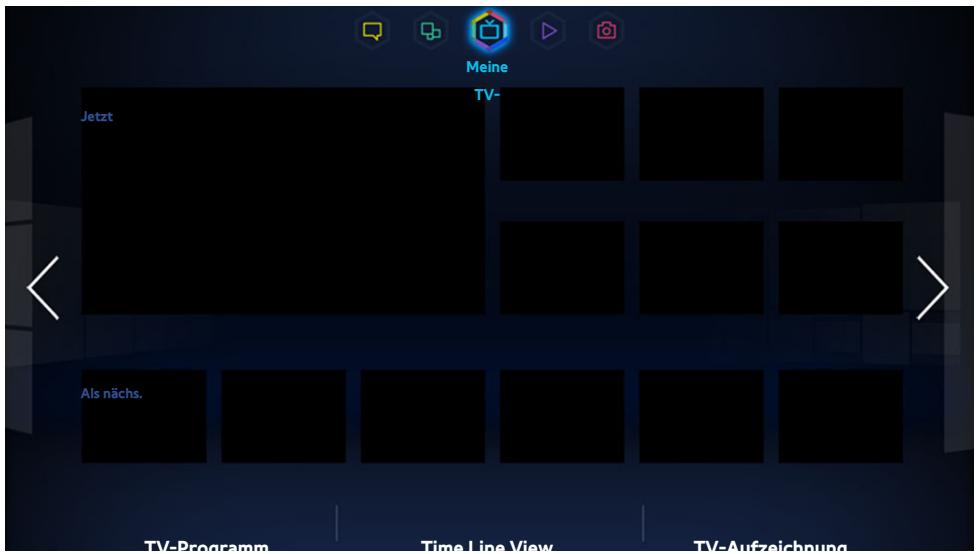

Das angezeigte Bild kann je nach Modell unterschied sein.
Während Sie fernsehen, wird auf dem Bildschirm eine(List der empfohlenen Programmen anderer Sender angezeigt. Sie konnen diese(List verwenden, um den Sender zu wechseln und mehr Informationen zu den empfohlenen Programmen zu erhalten (z. B. wie lange es noch bis zum Start der Sendung dauert). Auch konnen Sie die Funktion für Aufnahmen verwenden, und aufgezeichnete Sendungen ansehen.
Bestimmte Funktionen innerhalb von Smart Hub erfordern einen Internetzugang und stehen je nach Internetprovider, Sprache, Dialekt und Region möglicherweise nicht zur Verfügung.
Wenn Ihr Smart TV mit dem Internet verbunden ist, verfügt es über eine Funktion mit dem Namen „Meine TV-Programme“, die Ihnen Programmvorschläge entsprechend ihrer Beliebtheit und ihren Vorlieben unterbreitet. Um ihre bevorzugten Programmanbieter auszuwahlen, geben Sie ihre Postleitzahl ein und wahren Sie den gewünschten Anbieter aus der angezeigten Liste aus.

Meine TV-Programme Die Empfehlungen für Programme und Senderinformationen im Menu Im TV können je nach Dienstanbieter und Sendung von dem, was Sie tatsächlich vorfinden, abweichen.
Einst. Meine TV-Programme
Bildschirmmenu > Smart-Funktionen > Einst. Meine TV-Programme
Hiermit passen Sie das Fenster „Im TV“ nach ihren Wünschen an.
"Meine TV-Programme" einrichten
Befolgen Sie die Anweisungen auf dem Bildschirm, um das Sendemedium und die Fernsehsender für das Fenster „Laufende Sendungen" festzulegen.
Empfehlungshinweis
Wenn these Option aktiviert ist, wird der Benutzer vom Fernsehgerät informiert, wenn eines der Fernsehprogramme lauft, das er oft undigeria sieht.
Empfehlungsmethode
Hiermit legen Sie fest, ob künftige Fernsehprogramme nach Benutzervorlieben oder allgemeiner Beliebtheit angezeigt werden.
Sperre pornogr. Inh.
Wenn these Option aktiviert ist, werden im Fenster Meine TV-Programme keine Sendungen für Erwachsene angezeigt.
Autom. Start
Bildschirmmenu > Smart-Funktionen > Einst. Meine TV-Programme > Autom. Start
Sie können Meine TV-Programme so konfigurieren, dass die Funktion beim Einschalten des Fernsehgeräts automatisch gestartet wird.
Anzeigen eines empfohlenen Programms
Wahlen Sie eines der auf der rechten Seite des Bildschirms angezeigten Programme aus. Hiermit wechseln Sie zu dem Sender, auf dem die ausgewählte Sendung angezeigt wird.
Informationen zur Sendezeit empfohlener Programme
In der folgenden Ende werden Informationen und Sendezeiten für die empfohlenen Programme angezeigt, die noch nicht ausgestrahlt wurden. Wahlen Sie ein Programm aus der Ende, um weitere Informationen zum Programm zu erhalten und auf die folgende Optionen zuzugreifen:
- Gehe zu Sender: Hiermit wechseln Sie zum Sender des ausgewählten Programms.
- Timer: Programmieren Sie eine geplante Wiedergabe.
- Zugehörige Inhalte anzeigen: Sie können eine Seite der Inhalte anzeigen, die im Zusammenhang mit der Sendung stehen. Wenn Sie ein Element aus der Seite auswahlen, wird das Fenster mit den Detaillinformationen des ausgewählten Elements angezeigt.
- Teilen: Teilen Sie über ein soziales Netzwerk Informationen zur Sendung und darüber, ob Ihnen die ausgewählte Sendung gefallen hat.
Aktivieren des Programmführers.
Wahlen Sie am unteren Rand des Bildschirms TV-Programm, um TV-Programm zu starten.
Empfohlene Programme nach Sendezeit
Wahlen Sie unter auf dem Bildschirm Zeitleiste aus, um empfohlene Programme für entsprechliche Tageszeiten anzuzeigen.
Anzeigen aufgenommener Sendungen
Wahlen Sie am unteren Rand des Bildschirms TV-Aufzeinung aus, um TV-Aufzeinung zu starten.
Meine这部电影 & Serien
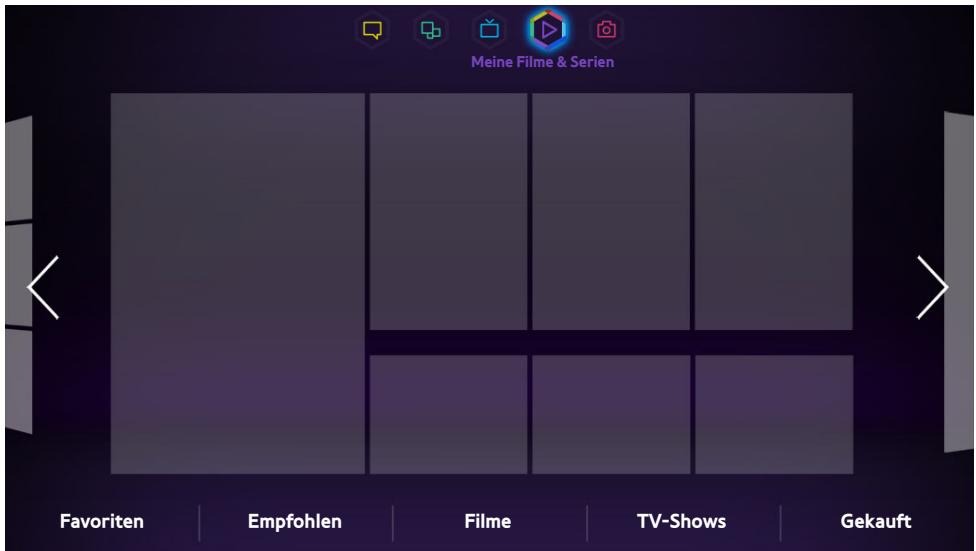
Das angezeigte Bild kann je nach Modell entsprechlich sein.
Mit Hilfe der Funktion Meine这部电影 & Serien können Sie这部电影 und TV-Shows erwerben und ohne DVD-/Blu-ray-Player ansehen. Meine这部电影 & Serien stellt Ohnen alle这部电影 und TV-Shows bereit, die über verschiedene Anwendungen angeboten werden. Je nach Region oder ausgewähltem Inhalt sind jedoch möglicherweise nicht alle Optionen unter Meine这部电影 & Serien verfügbar.
Öffnen Sie Smart Hub, und wechseln Sie zu Meine这部电影 & Serien.
Folgende Optionen sind unter im Fenster Meine Filme & Serien verfügbar:
Dieser Dienst oder bestimmte Funktionen sind in einigen Ländern oder Regionen möglichcherweise nicht verfügbar.
Untermenü im unteren Bereich des Hauptfensters
- Favoriten: Hiermit erstellen und bearbeiten Sie ihre eigene Favoritenliste mit Filmen und TV-Shows.
- Empfohlen: Hiermit zeigen Sie differenzierte Empfehlungen nach Jahreszeit oder zu bestimmen Ereignissen an.
- Filme: Hiermit können Sie Filme aus den Kategorien Neues, Sehr beliebt und Genre auswahlen.
TV-Shows: Hiermit konnen Sie TV-Shows aus den Kategorien Neues, Sehr beliebt und Genre auswahlen.
Gekauft: Hiermit zeigen Sie eine separate listened zur erworbenen Abrufvideoos (VODs) an.
Benutzerdefinierter Empfehlungsliste
Wenn Sie Recommendation neue und beliebte这部电影 und TV-Shows angezeigt. Mit Hilfe benutzerdefinierter Empfehlungslisten können Sie die angezeigten Empfehlungen entsprechend der Inhalte anpassen, auf die Sie bisher über Meine这部电影 & Serien zugegriffen haben.
Anzeigen von Inhalten
- Wahlen Sie einen Film oder eine TV-Show aus. Auf dem Bildschirm werden Detailinformationen zu ihrer Auswahl angezeigt.
- Wahlen Sie Ansehen aus. Eine Liste aller Anwendungen wird angezeigt, die den ausgewählten Inhalt anbieten.
- Vergleichen Sie den Preis, die Bildqualität, den Anbieter, die Ausleih- oder Kaufoptionen sowie sonstige Anzeigeoptionen, und wahlen Sie anschließend die Anwendung aus, die ihren Wünschen am besten gerecht wird. Zur ausgewählten Anwendung werden Detailinformationen angezeigt. Wenn die ausgewählte Anwendung noch nicht auf dem Fernsehgerät installiert ist, können Sie die Installation durch Öffnen von Samsung Apps starten.
- Erwerben Sie im Fenster mit den detailierten Anwendungsinformationen den gewünschten Inhalt, und starten Sieihn dann. Der tatsächliche Kaufvorgang variiert je nach Anwendung. Für eine Anwendungen ist möglicherweise eine Anmeldung erforderlich, und/oder Sie werden gebeten, ihre Zahlungsinformationen einzugegeben.
VOD-Bewertungssperre
Bildschirmmenu > Smart-Funktionen > VOD-Bewertungssperre
Wenn Sie die Funktion VOD-Bewertungssperre ausführren und ihre PIN eingeben, können Sie den Zugriff auf erworbene Inhalte anhand ihrer jeweiligen Bewertung einschränken. Mit dieser Funktion verhindern Sie, dass Kinder oder andere Personen bestimmte Inhalte ansehen können.
Sonstiges
Im Fenster mit den Detailinformationen zum Inhalt konnen Sie Inhalte als Favoriten festlegen, mit „Gefällt mir“ oder „Gefällt mir nicht“ bewerten und soccer Informationen zu den Inhalten über sozialen Netzwerke teilen.
Meine Fotos, Videos & Musik
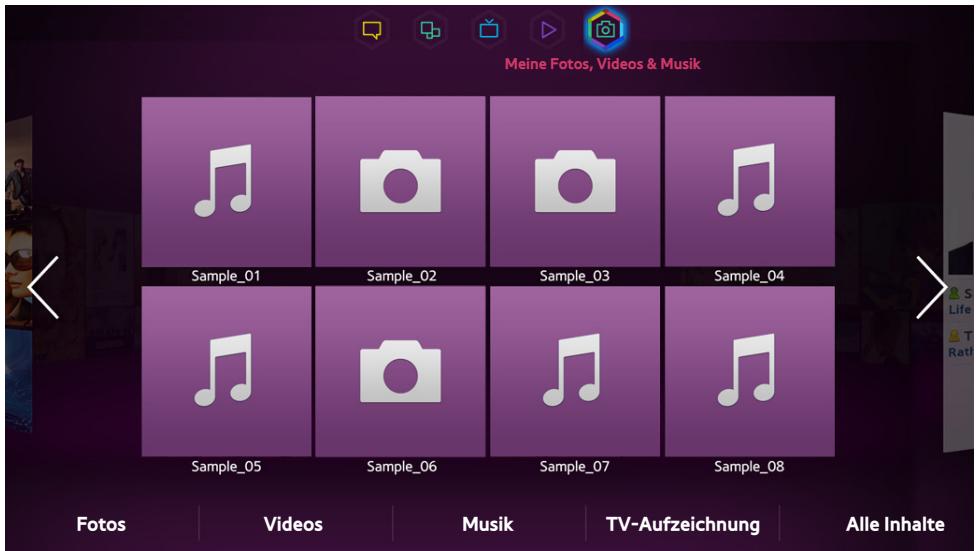
Das angezeigte Bild kann je nach Modell unterschiedlich sein.
Öffnen Sie zunachst Smart Hub, und wahlen Sie dann Meine Fotos, Videos & Musik aus.
Genießen Sie die Wiedergabe und Anzeige von Fotos, Videos und Musicdateien von einem externen Speicherverät und auf Ihr Fremnernsehgerät. Speichern Sie wichtige Dateien, ehe Sie ein externes Speicherverät an den Fernseher anschließen. Samsung haftet nicht für beschädigte oder verlorene Dateien.
Dieser Dienst ist je nach Land oder Region möglicherweise nicht verfügbar.
Wenn Sie die Maus verwenden, um zum vorherigen Fenster zu wechseln, klichen Sie links offen auf das Fenster.
Einschränkungen
- Unterstützt USB-Geräte nach MSC (Mass Storage Class). MSC ist eine Klassenbezeichnung für Massenspeicher. Zu den MSC-Geräten gehören externe Festplatten, Flash-Kartenleser und Digitalkameras. USB-Hubs werden nicht Unterstützung. Geräten dieser Art mussen direkt mit dem USB-Anschluss des Fernsehgeräts verbunden werden. Das Fernsehgerät kann das USB-Gerät möglicherweise nicht erkennen oder die Dateien auf dem Gerät nichtlesen, wenn es über ein USB-Kabel an den Fernseher angeschlossen ist. Trennen Sie das USB-Gerät nicht, solange Daten geladen werden.
- Verwenden Sie den USB (HDD)-Anschluss für den Anschluss einer externen Festplatte. Wir empfehlen, eine externe Festplatte mit eigenen Netzteil zu verwenden.
- Manche Digitalk cameras und Audiogeräte sind mit diesen Fernsehgerät möglicherweise nicht kompatibel.
- Wenn mehrere USB-Geräte an den Fernseher angeschlossen sind, kann das Fernsehgerät einige oder alle Geräte möglicherweise nicht erkennen. USB-Geräte, die den High-Power-Eingang (500mA oder 5V) verwenden, werden möglicherweise nicht Unterstützung.
- Als Dateisysteme werden FAT, exFAT und NTFS unterstützenzt.
- Beim Sortieren der Dateien in der Ordneransicht konnen maximal 1.000 Dateien pro Ordner angezeigt werden. Wenn das USB-Gerät jedoch mehr als 8.000 Dateien und Ordner enthalt, sind eine Dateien und Ordner möglicherweise nicht erreichen.
- Der PTP-Verbindungsmodus steht nur für Digitalkameras uneingeschränkt zur Verfügung. Wenn Sie versuchen, mit Hilfe des PTP-Modus eine Verbindung zwischen einem Smartphone oder Tablet PC und dem Fernsehgerät herzustellen, werden diese externen Geräte möglicherweise nicht erkannt.
Unterstützte Dateiformate
Dieses Fernsehgerät kann die folgenden Arten von Dateien wiedergeben oder abspielen. Weitere Informationen finden Sie im Abschnitt „Untertitel- und Mediendateifomate und Codecse".
- Fotos: bmp, jpg, mpo, png
- Musik: AAC, flac, m4a, mpa, mp3, agg, wma
Video: 3GP, AVI, ASF, FLV, m2ts, mkv, mov, mp4, mpg,mts, svi, ts, tp, trp, vob, vro, webm, wmv - Untertitel: ass, psb, smi, srt, ssa, sub, ttxt, txt
Bei avi., mkv und mp4-Dateien unterstützendt das Fernsehgerat eingebettete Untertitel.
Je nach Art der Codierung konnen bestimmte Dateien auf dem Fernsehgerät nicht wiedergegeben werden.
Verbindung zu USB-Geräten
Verbinden Sie das USB-Gerät mit dem USB-Anschluss des Fernsehgeräts. Spieler Sie gespeicherte Mediendateien folgendermaßen ab:
- Es wird ein Popup-Fenster geöffnet, wenn Sie bei angeschalteten Fernsehgerät ein USB-Gerät anschließen. Wahlen Sie den Medientyp aus, den Sie wiedergeben möchten.
- Wechseln Sie oben im Smart Hub-Fenster zu Meine Fotos, Videos & Musik. Wahlen Sie die Art der Medien, die Sie abspielen möchten und dann das USB-Gerät, auf dem die Dateien gespeichert sind.
- Wahlen Sie im Fenster Quelle ein USB-Gerät aus. Ein Popup-Fenster wird angezeigt. Wahlen Sie den Medientyp aus, den Sie wiedergeben möchten.
Auswerfen von USB-Geräten
Drücken Sie auf SOURCE, um auf das Fenster „Quellen“ zuzugreifen. Wahlen Sie zuerst das USB-Gerät, das Sie entfernen möchten, und dann am oberen Bildschirmrand die Option Extras aus. Wahlen Sie in der(Liste USB entfernen aus, um das ausgewählte USB-Gerät sichere zu entfernen.
Abspielen aller Inhalte auf einem Speicherverät
Sie können Alle Inhalte auf einem Speichermedium unabhängig von der Art des Inhalts (Meine Fotos, Videos & Musik) abspielen. Jeltszt test.
Wahlen Sie im Fenster Meine Fotos, Videos & Musik die Option Alle Inhalte aus. Sie können unabhängig von der Art des Inhalts (Meine Fotos, Videos & Musik) alle auf einem Speichergerät gespeicherten Inhalte abspielen.
Löschen der Liste der letzten Sendungen
Bildschirmmenu > Smart-Funktionen > Anzeigeverlauf entfernen > Meine Fotos, Videos & Musik
Im Fenster Meine Fotos, Videos & Musik werden Miniaturansichten der zuletzt wiedergegebenen Mediendateien angezeigt. Durch Auswahlen einer Miniaturansicht wird die entsprechende Mediendatei wiedergegeben.
Verwenden externer Speicherveräte im gleichen Netzwerk
Dieses Fernseherigkeit kann Mediendateien von Webspeichern, Computern oder anderen DLNA-fähigen Geräten wiedergeben, die über ein Netzwerk mit dem Fernseherigkeit verbunden sind. Um die Mediendateien von einem externen Speichererigkeit anzuzeigen, muss das Gerät DLNA unterstützen und zum gleichen Netzwerk wie der Fernseher gehören.
So können Sie zum Beispiel die Mediendateien auf Ihrhem Smartphone oder einem Webspeicher auf folgende Weise anzeigen:
- Senden Sie von einem Smartphone oder Computer aus eine Medienwiedergabeanfrage an den Fernseher.
- Stellen Sie eine Verbindung zwischen dem Fernsehgerät und dem Computer / Smartphone / Webspeicher her, und spielten Sie die Mediendateien ab.
- Auch können Sie ein Smartphone (oder einen Computer) verwenden, um die Anfrage zum Abspielen der auf einem Computer (Smartphone) gespeicherten Mediendateien an das Fernsehgerät zu senden.
Melden Sie sich bei Ihr dem Samsung-Konto an, und playen Sie die Mediendateien von Ihrem Webspeicher ab.

Wenn bestimmte Mediendateien auf einem vernetzten externen Speichergerät gespeichert sind, können sie nicht auf dem Fernsehgeber abgeschpielt werden. Ob dies möglich ist, hangt von ihrer Auflösung und ihrem Format ab. Außen dem sind manche Funktionen möglicherweise nicht verfügbar.

Bestimmte Dateien können nicht unterbrechungsfrei abgeschweit werden. Wenn dies der Fall ist, verwenden Sie ein USB-Speichergerät.
Wechseln Sie oben im Smart Hub-Fenster zu Meine Fotos, Videos & Musik. Wahlen Sie den Medientyp und dann das Gerät, auf dem die Mediendatei gespeichert ist. Die Ordner- und Dateiliste des ausgewählten externen Speichergeräts wird angezeigt.
Zulassen von DLNA-Geräteverbindungen
Bildschirmenu > Netzwerk > AllShare-Einstellungen
Wenn Sie Inhaltsfreigabe auswahlen, wird unter AllShare-Einstellungen eine Liste aller externen Speichergeräte angezeigt, die mit dem gleichen Netzwerk wie das Fernsehgeber verbinden sind. Lassen Sie zu, dass das ausgewählte Gerät eine Verbindung zum Fernsehgeber herstellt. Sie können Mediendateien nur von Geräten abspielen, denen Sie zuvor erlaubt haben, eine Verbindung zum Fernseher herzustellen. Diese Funktion ist für alle DLNA DMC-Geräte verfügbar. Alternativ konnen Sie von einem externen Gerät, das noch nicht mit dem Fernsehgeber verbunden ist, eine Anfrage zur Wiedergabe von Medien stellen, und das Herstellen einer Verbindung bei Aufforderung zulassen.
AllShare
Mit AllShare konnen Sie Mediendateien von Computern und DLNA-fähigen Geräten einfach abrufen und genießen. Auf Computern jedoch muss AllShare PC installiert sein, und Mobilgeräte müssen AllShare darüber halten. Weitere Informationen erhalten Sie auf dem Samsung Content & Service-Portal (http://content.samsung.com).

Möglicherweise gibt es Kompatibilitätsprobleme beim Versuch, Mediendateien über den DLNA-Server eines Drittanzieters abzuspielen.
Exportieren von Inhalten
Wahlen Sie in der Liste der Optionen am oberen Rand des Bildschirms Senden. Wahlen Sie alle Videodateien, die Sie exportieren möchten, und wahlen Sie Senden. Hiermit exportieren Sie die gewählten Dateien auf ein anderes Speicher gerät. Mögliche Gerätekombinationen für den Dateiexport:
| Ausgangsgerät | Zielgerät |
| USB-Gerät | DLNA-Gerät, „ SugarSync, Dropbox, SkyDrive, Ndrive, Mo-bilgerät |
| Kamera | DLNA-Gerät |
| DLNA-Gerät | USB-Gerät |
| SugarSync, Dropbox, SkyDrive, Ndrive | USB-Gerät |
| Mobilgerät | USB-Gerät |
Videowiedergabe
Wahlen Sie die Videodatei aus der listened aus, oder drücken Sie die Taste , um das Video abzuspielen. Mit der Fernbedienung oder den Bildschirmtasten konnen Sie die Videowiedergabe steuern. Tippen Sie entweder auf das Touchpad, oder drücken Sie auf der Standardfernbedienung die Taste , um die Bildschirmsteuerungstasten anzuzeigen. Zum Ausblenden drücken Sie die Taste RETURN. Um die Wiedergabe zu beenden, drücken Sie die Taste oder RETURN. Jeltzt test.
Ändern des Anzeigemodus
Wahlen Sie im Fenster mit der Dateiliste oben rechts die Option Ansicht und anschließend eine Kategorie aus. Die Dateiliste wird anhand die ausgewählte Kategorie sortiert.
Erstellen von Wiedergabelisten
Wahlen Sie in der listened Optionen am oberen Rand des Bildschirms Ausw. wiederg., geben Sie alle Videodateien an, die Sie abspielen möchten und wahlen Sie dann Wiederg. Auf diese Weise erstellen Sie eine Wiedergabeliste. Wenn die listened in der Ordneransicht angezeigt wird, können nur Dateien aus dem aktuellen Ordner gewählt werden. Wechseln Sie den Anzeigemodus, um Dateien aus anderen Ordern zu wahlen.
Öffnen einer anderen Datei
Wahlen Sie die Bildschirmtaste /
Wahlen Sie zuerst die Bildschirmtaste und dann Titel suchen.
Wiedergabegeschwindigkeit für Videos
Ziehen Sie den Finger auf dem Touchpad nach links / rechts. Springen Sie 10 Sekunden rückwärts oder vorwärts.
- Drücken Sie auf « / ». Auf diese Weise ändern Sie die Wiedergabegeschwindigkeit um bis zu 300%. Um die normale Wiedergabegeschwindigkeit wiederherzustellen, drücken Sie auf’. Alternatively konnen Sie das Video anhalten und dann auf » drücken, um die Wiedergabegeschwindigkeit zu reduzieren (1/8, 1/4 und 1/2 der Normalgeschwindigkeit). Langsame Wiedergabe ist nur vorwärts möglich und der Ton wird damit nicht ausgegeben.
- Drücken Sie auf II, um das Fenster anzuhalten und dann auf II, um das angehaltene Video in Schritten von einem Frame anzuzeigen. Es erfolgt keine Tonausgabe, während das Video angehalten ist.
- Wahlen Sie zuerst die Bildschirmtaste Suchen und dann Szeneuchen aus. Dadurch wechseln Sie direkt zu einer Szene im Video. Wenn die Indexinformationen beschädigt sind oder nicht unterstützen werden, können Sie die Funktion Szeneuchen nicht verwenden.
Wahlen Sie zuerst die Bildschirmtaste Suchen und dann Zeitleiste durchsuchen aus. Dadurch wechseln Sie direkt zu einem Zeitbereich im Video.
Wahlen Sie die Bildschirmtaste. DamitspielNesdas Video von Anfang an ab.
Untertitel anzeigen
Wenn das externe Speichergerät eine Untertiteldatei mit dem gleichen Namen wie die Videodatei enthalt, können Sie die Untertitel auf dem Bildschirm anzeigen. Wahlen Sie auf dem Bildschirm zuerst Einstell. und dann Untertitleinstell. aus, um die Untertitel anzuzeigen.
Wenn die Untertitel beschädigt angezeigt werden, wechseln Sie die Zeichenkodierung. Wenn die Untertitel nicht zum Video passen, ändern Sie die Synchronisation. Wenn die Untertitel zu Klein sind, erhöhen Sie die Schriftgroße.
Zusätzliche Einstellungen für die Wiedergabe von Videos
Wiederh.
Wahlen Sie die Bildschirmtaste Wiederholmod.. Hiermit konnen Sie den Wiederholungsmodus verändern. 1 wiederh. wiederholt nur die aktuelle Datei, während mit A. wiederh. alle Dateien im Ordner wiederholt werden.
- Bildformat
Wahlen Sie die Taste Bildformat und dann die Bildgroße.
Drehen
Durch Auswahr von Drehen drehen Sie das aktuelle Video um 90 Grad im Uhrzeigersinn.
- Empfänger
Wahlen Sie zunachst Empfänger aus, und schalten Sie dann den AV-Receiver ein.
Bildmodus
Wahlen Sie zuerst die Bildschirmtaste Einstell. und dann Bildmodus. Wahlen Sie einen Bildmodus aus.
- Tonmodus
Wahlen Sie zuerst die Bildschirmtaste Einstell. und dann Tonmodus. Wahlen Sie einen Tonmodus aus.
Wiedergabesprache
Wahlen Sie zuerst die Bildschirmtaste Einstell. und dann Wiedergabesprache. Wahlen Sie eine Audiosprache. Jedoch ist diese Option nur beim Streaming von Videos verfügbar, die mehrere Audioformate unterstützen.
Information
Wahlen Sie auf dem Bildschirm zunachst Einstell. und dann Information, um detailierte Informationen zum aktuellen Video anzuzeigen.
Musikwiedergabe
Wahlen Sie die Musicdatei aus der listened aus oder drücken Sie auf , um Musik abzuspielen. Um die Wiedergabe zu beenden, drücken Sie die Taste oder RETURN. Jetzt test.
Ändern des Anzeigemodus
Wahlen Sie im Fenster mit der Dateiliste oben rechts die Option Ansicht und anschließend eine Kategorie aus. Die Dateiliste wird anhand die ausgewählte Kategorie sortiert.
Erstellen von Wiedergabelisten
Wahlen Sie in der Liste der Optionen am oberen Rand des Bildschirms Ausw. wiederg., geben Sie alle Videodateien an, die Sie abspielen möchten und wahren Sie dann Wiederg. Auf diese Weise erstellen Sie eine Wiedergabeliste. Wenn die Beste in der Ordneransicht angezeigt wird, können nur Dateien aus dem aktuellen Ordner gewählt werden. Wechseln Sie den Anzeigemodus, um Dateien aus anderen Ordern zu wahlen.
Wiedergabegeschwindigkeit für Musik
- Drücken Sie auf « / ». Hiermit wird die Datei in Schritten von 10 Sekunden als Einzelbild angezeigt.
- Drücken Sie auf II. Hiermit unterbrechen Sie die aktuell abgespielte Musikdatei.
Öffnen einer anderen Datei
Wahlen Sie die Bildschirmtaste /
Wahlen Sie eine Datei aus der Wiedergabeliste aus.
Zusätzliche Einstellungen für die Wiedergabe von Musik
Wiederh.
Wahlen Sie die Bildschirmtaste Wiederh.. Hiermit konnen Sie den Wiederholungsmodus verändern. Ein Lied wiederholt nur die aktuelle Datei, während mit Alle alle Dateien in der Wiedergabeliste wiederholt werden.
Zuf.-Wdg.
Wahlen Sie die Bildschirmtaste Zuf.-Wdg.. Wahlen Sie zwischen normaler und zufälliger Wiedergabe.
- Empfänger
Wahlen Sie zunachst Empfänger aus, und schalten Sie dann den AV-Receiver ein.
- Tonmodus
Wahlen Sie die Bildschirmtaste Tonmodus. Wahlen Sie einen Tonmodus aus.
Information
Wahlen Sie in der Wiedergabeliste die Taste INFO auf der virtuellen Fernbedienung, um detailierte Informationen zur ausgewählten Datei anzuzeigen.
Fotoanzeige
Wahlen Sie ein Foto aus der Liste aus, das auf dem Bildschirm angezeigt werden soll. Mit der Fernbedienung oder den Bildschirmtasten können Sie die Fotoanzeige steuern. Tippen Sie entweder auf das Touchpad, oder drücken Sie auf der Standardfernbedienung die Taste + , um die Bildschirmsteuerungstasten anzuzeigen. Zum Ausblenden drücken Sie die Taste RETURN. Um die Wiedergabe zu beenden, drücken Sie die Taste + oder RETURN. Zeit test.
Ändern des Anzeigemodus
Wahlen Sie im Fenster mit der Dateiliste oben rechts die Option Ansicht und anschließend eine Kategorie aus. Die Dateiliste wird anhand die ausgewählte Kategorie sortiert.
Diashow
- Wahlen Sie in derAPE der Optionen am oberen Rand des Bildschirms Diashow. Sie konnen alle Fotos in der
13e als Diashow aneigen.
Wahlen Sie in der Liste - Drücken Sie auf oder wahren Sie die Bildschirmtaste Diashow starten, um die Diashow zu starten.
Diashow-Einstellungen
- Diashow-Geschw.: Drücken Sie die Taste / , oder wahlen Sie auf dem Bildschirm Diashow-Einstellg. aus Wahlen Sie dann Geschwindigkeit aus.
- Diashow-Effekt: Wahlen Sie zuerst die Bildschirmtaste Diashow-Einstellung und dann Effekte aus.
Erstellen von Wiedergabelisten
Wahlen Sie in der Liste der Optionen am oberen Rand des Bildschirms Ausw. wiederg., geben Sie alle Fotodateien an, die Sie anzeigen möchten und wahren Sie dann Wiederg. Auf diese Weise erstellen Sie eine Wiedergabeliste. Wenn die Beste in der Ordneransicht angezeigt wird, konnen nur Dateien aus dem aktuellen Ordner gewählt werden. Wechseln Sie den Anzeigemodus, um Dateien aus anderen Ordern zu wahren.
Öffnen einer anderen Datei
- Drücken Sie auf / .
Wahlen Sie die Bildschirmtaste Vorherige/Nächste.
Hintergrundmusik
Aktivieren Sie Musik, die während einer Diashow im Hintergrund abgespielt wird. Allerdings müssen sich alle Musikdaten auf demselben Speichergerät befinden.
Wahlen Sie die Bildschirmtaste Hintergrundmusik, während auf dem Bildschirm ein Foto oder eine Diashow angezeigt wird. Wahlen Sie zuerst die Musikdateien, die Sie abspielen möchten, und dann Wiederg. Um die Dateien in zufälliger Reihenfolge abzuspielen, wahren Sie Zuf.-Wdg. aus.
Mini-Player
Während der Anzeige von Fotos mit Hintergrundmusik konnen Sie hiermit die Musikwiedergabe steuern. Wahlen Sie auf dem Bildschirm zunachst Hintergrundmusik und dann Mini-Player aus. Sie konnen die Wiedergabe anhalten oder zum vorherigen oder{nachsten Lied wechseln.
Zusätzliche Einstellungen für die Wiedergabe von Fotos
- Zoom: Wahlen Sie die Bildschirmtaste Zoom. Sie können das Bild maximal um den Faktor 4 vergrößern.
- Drehen: Wahlen Sie die Bildschirmtaste Drehen. Hiermit drehen Sie das aktuelle Foto um 90^ im Uhrzeigersinn.
- Empfänger: Wahlen Sie zunachst Empfänger aus, und schalten Sie dann den AV-Receiver ein.
- Bildmodus: Wahlen Sie zuerst die Bildschirmtaste Einstell. und dann Bildmodus. Wahlen Sie einen Bildmodus aus.
- Tonmodus: Wahlen Sie zuerst die Bildschirmtaste Einstell. und dann Tonmodus. Wahlen Sie einen Tonmodus aus. Allerdings ist diese Option nicht verfügbar, während Hintergrundmusik lauft.
Information: Wahlen Sie auf dem Bildschirm zunachst Einstell. und dann Information, um detailierte Informationen zum aktuellen Video anzuzeigen.
Anynet+ (HDMI-CEC)
Dieser SMART TV verfügt über Anynet+ (HDMI-CEC). Dies ist eine Funktion, mit der externe Geräte von Samsung einzach an das Fernsehgerät angeschlossen und bedient werden konnen. Durch Anynet+ (HDMI-CEC) konnen Sie mit der Fernbedienung alle kompatiblen Samsung-Geräte bedieren, die an das Fernsehgerät angeschlossen sind. Allerdings faktioniert Anynet + (HDMI-CEC) nur mit der Fernbedienung und nicht mit den Tasten am Gehäuse.
Vorsichtsmaßnahmen
- These Funktion ist für Geräte anderer Hersteller nicht verfügbar.
- Anynet+-Geräte müssen über ein HDMI-Kabel an das Fernsehgerät angeschlossen werden. Manche HDMI-Kabel Unterstützung Anynet+ (HDMI-CEC) möglicherweise nicht. In dieser Fall müssen Sie das HDMI-Kabelersetzen.
Die Fernbedienung für das Fernsehgerät Funktioniert unter bestimmten Umständen möglicherweise nicht. Wahlen Sie das Anynet+-Gerät in thisem Fall nochmals aus. - Anynet+ (HDMI-CEC) Funktioniert nur in Verbindung mit externen Geräten, die Anynet+ (HDMI-CEC) unterstützen und nur dann, wenn diese Geräte entweder im Standby-Modus oder eingeschaltet sind.
- Anynet+ (HDMI-CEC) kann maximal 12 kompatible externe Geräte (maximal 3 des gleichen Types) ansteuern. Bei Heimkinosystemen ist die Anzahl der Systeme, die angesteuert werden können, jedoch auf Eins begrenzt.
- Ein Heimkinosystem, das mit einem HDMI-Kabel und einem optischen Kabel an den Fernseher angeschlossen wurde, unterstützt nur 2-Kanal-Ton. Dafür jeder Unterstützung das Heimkinosystem 5.1-Kanal-Ton bei digitalen Sendungen.
- Um 5.1-Kanal-Ton von einem externen Gerät zu horen, schließen Sie das Gerät über ein HDMI-Kabel an den Fernseher an und verbinden Sie den digitalen Audioausgang des Geräts direkt mit dem Heimkinosystem.
Konfigurieren von Anynet+ (HDMI-CEC)
Bildschirmmenü > System > Anynet+ (HDMI-CEC) Jetzt test.
Aktivieren / Deaktivieren Sie Anynet+ (HDMI-CEC).
- Anynet+ (HDMI-CEC)
Aktivieren / Deaktivieren von Anynet+ (HDMI-CEC). Hiermit deaktivieren Sie alle Anynet+-Funktionen. Jetzt test.
- Autom. Ausschalten
Hiermit schalten Sie die externe Geräte zusammen mit dem Fernsehgerät aus. Manche Geräte Unterstützung, diese Option nicht. Jezt test.
Verwenden von Anynet+ (HDMI-CEC)
Sie konnen externe Geräte einfach mit der Fernbedienung des Fernsehgeräts steuern.
Wechseln zwischen Anynet+-Geräten
- Wahlen Sie entweder auf der virtuellen Fernbedienung oder auf der Standardfernbedienung die Taste TOOLS, um die(Liste anzuzeigen. Wahlen Sie Anynet+ (HDMI-CEC) aus der(Lista aus. Ein Geräteauswahlfenster wird angezeigt.
- Wahlen Sie ein Gerät und warten Sie auf das Umschalten. Diese Vorgang kann bis zu 2 Minuten dauern und kann nicht abgebrochen werden.

Alternative wechseln Sie zu einem anderen Anynet+ (HDMI-CEC)-Gerät, indem Sie in der Liste Quelle seinen Name auswahlen. Anynet+ (HDMI-CEC) kann jedoch nicht verwendet werden, wenn ein angeschlossener Eingang ausgewählt wird.
Gerätemenu von Anynet+ (HDMI-CEC)
Sobald das Fernsehgerät auf das ausgewählte Gerät umgeschaltet hat, können Sie mit der Fernbedienung des Fernsehers auf das Menu des Geräts zugreifen. Wahlen Sie entweder auf der virtuellen Fernbedienung oder auf der Standardfernbedienung die Taste TOOLS, um die(Liste anzuzeigen. Wahlen Sie Anynet+ (HDMI-CEC) aus der Listex. Die folgenden Anynet+-Geräteoptionen werden angezeigt. Die angezeigten Optionen für das Anynet++ Gerät unterschieden sich je nach externem Gerät.
Fernsehen
Hiermit konnen Sie den Modus der Fernbedienung auf das Fernsehgerät umschalten.
Geräteliste
Hiermit konnen Sie eine listened der an das Fernsehgerät angeschlossenen Anynet+ (HDMI-CEC)-Geräte anziegen. Um ein Gerät zu wechseln, wahren Sie in der List das gewünschte Gerät aus.
(Angeschl. Gerät) Menu
Zeigen Sie das Menu des angeschlossenen Geräts an. Wenn das Zielgerät ein DVD-Player ist, wird das DVD-Menü angezeigt.
(Angeschl. Gerät) Extras
Anzeigen einer Liste von früig verwendeten Funktionen, die für das Gerät zur Verfügung stehen. Wenn das Zielgerät ein DVD-Player ist, wird das DVD-Wiedergabenu angezeigt. Manche externen Geräte unterstützen den Option möglicherweise nicht.
Angeschl.Gerät) Titelmenu
Anzeigen des Titelmenü des angeschlossenen Geräts. Wenn das Zielgerät ein DVD-Player ist, wird das DVDTitelmenü angezeigt. Manche externen Geräte unterstützen diese Option möglicherweise nicht.
- Empfänger
Geben Sie den Tonstatt über die TV-Lautsprecher über ein angeschlossenes externes Gerät (z. B. ein Heimkinosystem) wieder. Diese Option ist nur dann verfügbar, wenn ein AV-Receiver an den Fernseher angeschlossen ist. Dieses Menu wird nicht angezeigt bei Receivern, die ausschließlich Audio Unterstützung.
ARC
ARC ermöglicht die digitale Tonausgabe einfach mit einem HDMI-Kabel. Jedoch steht ARC nur in Verbindung mit AV-Receivern zur Verfügung, die ARC unterstützen.
Um ARC zu verwenden, aktivieren Sie die Funktion im Anynet+ (HDMI-CEC)-Gerätemenu Empfänger.
Anzeigen der Bildschirme von Mobilgeräten auf dem Fernseher
Dieses Fernsehgerät ist in der Lage, die Bildschirme von Mobilgeräten anzuzeigen. Mit Hilfe der folgenden Funktionen können Sie die auf einem Mobilgerät gespeicherten Video-, Foto- und Musikdateien direkt auf Ihrlem Fernsehgerät wiedergeben.
- Verwenden Sie das Menu Bildschirmspiegelung, um den Bildschirminhalt eines Mobilgeräts auf dem Fernsehbildschirm anzuzeigen.
Bildschirmspiegelung
Bildschirmenu > Netzwerk > AllShare-Einstellungen > Bildschirmspiegelung
Hiermit zeigen Sie den Bildschirminhalt mobiler Geräte drahtlos auf Ihr Fernseher an. Allerdings ist die Funktion Bildschirmspiegelung nur mit Mobilgeräten möglich, die AllShare Cast unterstützen. Weitere Informationen finden Sie auf der Website des Mobilgeräteherstellers.
Je nach Netzwerkverbindung konnen beim Ausführren der Funktion Bildschirmspiegelung Ton- und Bildaussetzer auftreten.
Nicht verfügbar für LED-Fernseherzte der Serie 5300.
Verbindung zu Mobilgeräten
Führer Sie die Funktion Bildschirmspiegelung (Bildschirmmenü > Netzwerk > AllShare-Einstellungen > Bildschirmspiegelung) aus. Alternativ drücken Sie die Taste SOURCE, und wahlen Sie dann bei den Quellen die Option Bildschirmspiegelung aus. Führer Sie zunachst die Funktion Bildschirmspiegelung und anschließend die entsprechende Funktion auf dem Mobilgerät aus. Das Fernsehgerät stellt eine Verbindung zum Mobilgerät her, und Sie können den Bildschirm des verbundenen Mobilgeräts auf dem Fernsehbildschirm anziegen.
Unterstützung
Das Fernsehgerät verfügbar über verschiedene integrierte Funktionen für Benutzerkomfort und Fernsehverwaltung.
Fernverwaltung
Bildschirmenu > Unterstützung > Fernverwaltung jetzt test.

Das angezeigte Bild kann je nach Modell unterschied sein.
Wenn Sie Hilfe zu Ihrlem Fernsehgerät benötigen, können Sie sich mit dieser Funktion an Samsung Electronics wenden, um eine Ferndiagnose Ihres Fernsehers durchführren zu halten. Sie müssen die Vertragsbedingungenlesen und akzeptieren, bevor Sie diese Funktion nutzen können. Ein Techniker von Samsung Electronics führt dann per Fernzugriff eine Diagnose Ihres Fernsehgeräts durch, und repariert und aktualisiert das Gerät. Diese Funktionen sind jedoch nur verfügbar, wenn Ihr Fernsehgerät mit dem Internet verbunden ist.
Was ist Fernunterstützung?
Der Samsung Remote Support-Service bietet Ihnen individuelle Unterstützung durch einen Samsung-Techniker, der (aus der Ferne):
- Diagnosen Ihres Fernsehgeräts durchfuhrt
Die Einstellungen für Ihr Fernsehgerät durchfuhrt
Ihr Fernsehgerät auf die Standardwerte zusücksetzt - Empfohlene Firmware-Updates für Sie installiert
Wie Funktioniert das?
Einen Samsung-Techniker aus der Ferne halten zu halten, ist wirklich ziemlich einfach.
Rufen das Samsung-Callcenter an, und bitten Sie um Fernunterstützung.
Öffnen Sie das Menu auf Ihr Fernseher und wechseln Sie zum Support-Bereich.
Wahlen Sie „Fernverwaltung“ und nennen Sie Ihr Geschäftspartner ihr Pin.

Ihr Geschäftspartner wird dann auf Ihr Fernsehgerät zugreifen. Das war's!
e-Manual
Bildschirmenu > Unterstützung > e-Manual (Fehlerbehebung)
Dieses Fernsehgerät verfügbar über ein integriertes elektronisches Benutzerhandbuch. Es enthalt eine umfassende Anleitung zur Bedienung Ihres Samsung SMART TV-Geräts. Weitere Informationen finden Sie im Abschnitt „Anzeigen des e-Manual".
Eigendiagnose
Bildschirmenu > Unterstutzung > Eigendiagnoste Jeltz test.
Ihr Fernsehgerät kann die Ursachen für Bild-, Ton- und Signalstörungen selbst diagnostizieren. Die Eigendiagnose umfasst die folgenden Funktionen:
Bildtest
- Audiotest
- Umgebungsprüfung für Bewegungssteuerung
- Signalinformation
Zurückset.
Bildtest
Bildschirmenu > Unterstützung > Eigendiagnose > Bildtest Jezt test.
Beim Bildtest wird ein hochauflosendes Bild angezeigt, das auf Defekte und Fehler untersucht werden kann.
Wenn das Testbild nicht angezeigt wird oder wenn es verraucht oder verzerrt ist, besteht möglicherweise ein Problem mit dem Fernsehgerät. Hilfe erhalten Sie beim Callcenter von Samsung. Wenn das Testbild fehlerlos angezeigt wird, besteht möglicherweise ein Problem mit einem externen Gerät. Überprüfen Sie samtliche Anschlüsse. Wenn das Problem weiterhin besteht, kontrollieren Sie die Signalstärke, oder schlagen Sie im Benutzerhandbuch für das externe Gerät nach.
Audiotest
Bildschirmmenü > Unterstützung > Eigendiagnoste > Audiotest Jetzt test.
Hiermit konnen Sie Tonprobleme mit Hilfe einer integrierten Melodie ermitteltn.
Wenn die TV-Lautsprecher keine Melodie wiedergeben, stellen Sie safer, dass Lautsprecher auswahlen auf TV-Lautsprecher eingestellt ist, und versuchen Sie es dann erneut. Wenn das Problem weiterhin besteht, besteht möglicherweise ein Problem mit ihrem Fernsehgerät. Hilfe erhalten Sie beim Callcenter von Samsung. Wenn die Melodie wiedergegeben wird, besteht möglicherweise ein Problem mit einem externen Gerät. Überprüfen Sie)samtliche Anschlüsse. Wenn das Problem weiterhin besteht, schlagen Sie im Benutzerhandbuch für das externe Gerät nach.
Umgebungsprüfung für Bewegungssteuerung
Bildschirmmenü > Unterstützung > Eigendiagnoste > Umgebungsprüfung für Bewegungssteuerung Zeit test.
Testen Sie die Umgebungsgeräutsche und -helligkeit um sicherzustellen, dass die Bedingungen für eine Verwendung der Funktion für SMART Interaction geeignet sind.
Signalinformation
Bildschirmmenu > Unterstützung > Eigendiagnoste > Signalinformation Jetzt test
Bei den Signalinformationen werden Informationen zum Signal des digitalen Kanals und dessen Stärke angezeigt. Dadurch können Benutzer ihre Antenne so einrichten, dass die Signalstärke zunimmt und HD-Sender empfangen werden können. Diese Option ist nur für Digitalsender verfügbar.
Zurückset.
Bildschirmenu > Unterstützung > Eigendiagnose > Zurückset. Jeltz test.
Hiermit setzen Sie alle Einstellungen außer den Netzwerkeinstellungen auf die werkseitigen Standardwerte zurück. Wahlen Sie „Zurücksetzen“, geben Sie bei Aufforderung den PIN-Code ein und wahren Sie dann Ja. Dann werden alle Einstellungen zurückgesetzt. Das Fernsehgerät schaltet sich aus und automatisch wieder ein und zeigt dann das Fenster Einstell. an. Weitere Informationen zum Zurücksetzen des Fernsehgeräts finden Sie im mitgelieferten Benutzerhandbuch.
Aktualisieren der Software
Bildschirmenu > Unterstützung > Software-Update Jetzt test.
Überprüfen Sie Softwareversion Ihrss Fernsehgeräts und aktualisieren Sie sie gegebenenfalls.
Schalten Sie das Fernsehgerät NICHT aus, während das Upgrade durchgeführt wird. Das Fernsehgerät wird automatisch aus- und wieder eingeschaltet, sobald die Aktualisierung der Software abgeschlossen ist. Alle Video- und Audioeinstellungen sind nach einem Software-Upgrade auf die Standardwerte zurückgesetzt.
Die Software kann mit folgenden Methoden aktualisiert werden:
- Jetzt aktualisieren
- Automatisches Update
- Satellitensender verwalten (sofern unter „TV-Empf.“ die Option Satellit ausgewählt wurde)
Jetzt aktualisieren
Bildschirmenu > Unterstützung > Software-Update > NetanyahuactualisierenJetzt test.
Wenn Sie eine Online-Aktualisierung durchführten, wird das Software-Update aus dem Internet heruntergeladen und direkt auf Ihr Gemäß installiert. Konfigurieren Sie das Fernsehgeber für die Verbindung zu einem Netzwerk, und vergewissern Sie sich, dass es auf das Internet zugreifen kann.
Manuelle Aktualisierung
Laden Sie die neuste Aktualisierungsdatei von der Samsung-Website herunter. Entpacken Sie die Daten, und kopieren Sie sie in das Stammverzeichnis einer Flash-Festplatte. Schließen Sie die Flash-Festplatte an einen der USB-Anschlüsse Ihr's Fernsehgeräts an, um die Aktualisierung zu installieren.
Automatisches Update
Bildschirmmenü > Unterstützung > Software-Update > Automatisches Update Zeittest.
Mit dieser Option wird die Aktualisierung des Fernsehgeräts im Standby-Modus durchgeführt. Im Standby-Modus scheint das Fernsehgerät ausgescheltet zu sein, aber es hat immer noch Zugriff zum Internet. Deshalb kann sich das Fernsehgerät automatischactualisieren, während es nicht in Gebrauch ist. Aufgrund der internen Prozesse des Fernsehgeräts ist auf dem Bildschirm möglicherweise ein leichter Schimmer zu erkennen, der erst nach Abschluss des Software-Downloads verschwindet. Dies kann über 1 Stunde dauern. Überprüfen Sie die Netzwerkkonfiguration und die Internet-Konnektivität, und aktivieren Sie dann diese Option.
Einstellungen für das Upgrade im Standby
Geben Sie den Zeitpunkt an, zu dem das Upgrade staatfinden soll. Diese Fernseher kann so eingestellt werden, dass er regelmäßig prüft, ob Updates vorhanden sind, und diese dann installiert. Wahlen Sie einen der voreingestellten Zeitbereiche.
Satellitensender verwalten (sofern unter „TV-Empf.“ die Option Satellit ausgewählt wurde)
Software-Downloads über einen Satellitensender verwalten.
Einsatzmodus
Bildschirmenu > Unterstützung > Modusausbahl[Jetzt test.
Wahlen Sie den Einsatzmodus des Fernsehgeräts. Wenn Ihr Fernsehgeber versehentlich auf Shop-Demo eingestellt wurde, können Sie den Modus mit Hilfe dieser Option wechseln. Shop-Demo ist nur für den Betrieb in Einzelhandelsgeschäften bestimmt. Mit Shop-Demo werden bestimmte Funktionen deaktiviert, und das Fernsehgeber setzt sich selbst nach einer gewissen Zeit automatisch zurück.
Supportinfo
Bildschirmenu > Unterstützung > Samsung Kontaktieren[Jetzt test.
Überprüfen Sie die folgenden Informationen, wenn Ihr Fernseher nicht ordnungsgemäß Funktioniert, oder wenn Sie Informationen zur Aktualisierung der Software benötigen. Der folgende Abschnitt enthalt nützliche Informationen über das Gerät und Anweisungen zum Abrufen der neusten Software.
Datendienst
These Funktion ist nur in Italien verfügbar.
Mit diesen Dienst können die Benutzer Informationen (Texte, Standbilder, Bilder, Dokumente, Software usw.) nutzen, die über gesendete Medien übertragen werden.
Datendienst AutoStart
Bildschirmmenu > System > Datendienst AutoStart
Hiermit stellen Sie ein, ob der Datendienst automatisch gestartet werden soll. Datendienst AutoStart führt den Datendienst automatisch aus, ohne dass eine weitere Benutzereingabe erforderlich ist.
Wenn gleichzeitig eine weitere Funktion aktiviert ist, wird die Funktion Datendienst AutoStart möglicherweise nicht ordnungsgemäß ausgeführct.
Verwenden von Datendiensten
Wenn der Sender, den Sie zurzeit anziegen, einen Datendienst anbietet, können Sie eine Vielzahl von Datendiensten nutzen, indem Sie mit Hilfe der Fernbedienung A auswahlen.
Die angebotenen Informationen des Datendienstes konnen sich von Sendung zu Sendung unterscheiden.
Bei Verwendung des Datendienstes konnen Sie, je nach Dienst, mit den Zifferntasten möglichcherweise nicht den Kanal wechseln.
- Wahlen Sie mit Hilfe der Fernbedienung die Option A. Wahlen Sie den gewürschten Dienst.
Wenn die Funktion Datendienst AutoStart aktiviert (Ein) ist, wird der Datendienst automatisch mit einem Ladefenster gestartet. In dieser Fall ist die Funktion A nicht verfügbar.
- Wahlen Sie mit Hilfe der Fernbedienung die Option A. Das Fenster für den Datendienst wird angezeigt.
- Wechseln Sie im Fenster des Datendienstes mit Hilfe der Fernbedienung zur gewünschten Option, und wahlen Sie dann OK aus. Der gewählte Dienst wird nun gestartet.
Wenn die Farbstaste fur eine bestimmte Funktion auf dem Bildschirm als verwendbar angezeigt wird, konnen Sie durch Drucken dieser Taste die angebotene Funktion aufrufen. - Wenn Sie die Taste EXIT drucken, wird der Datendienst geschlossen.
Die wichtigen Tasten für den Datendienst und ihre Funktionen
A (Datendienst)
Hiermit zeigen Sie die listened der verfügbaren Datendienste an und konnen den gewünschten Datendienst unverzüglich starten.
ZURUCK
Hiermit kehren Sie zum vorherigen Fenster zusück.
Farbstaste
Hiermit führen Sie Funktionen entsprechend den Angaben auf dem Bildschirm für die verschiedene angezeigten Farbstaten, während der Datendienst ausgeführrt wird.
Vorgänge können sich je nach Dienstanbieter unterschieden.
Symbol
Text kann mit Hilfe der Zahlen und Buchstaben auf und über den Zifferntasten der Fernbedienung eingegeben werden. Wenn Sie die Zifferntasten auf der Fernbedienung nacheinander drücken, während sich der Cursor im Eingabefeld befindet, werden die entsprechenden Buchstaben, Ziffern oder Sonderzeichen angezeigt. Wenn Sie z. B. die Zifferntaste 3 schnell hintereinander drücken, werden die zugewiesenen Buchstaben (D, E und F) und die Zahl 3 nacheinander in der Reihenfolge der Eingabe angezeigt.
TEXT
Hiermit wechseln Sie in den Teletextmodus oder kehren zum vorherigen Fenster zusück.
Vorgänge können sich je nach Dienstanbieter unterschieden.
/ / /
Hiermit navigieren Sie im Datendienstmenu (Auf/Ab/Links/Rechts).
OK
Hiermit führen Sie ein gewährtes Element aus.
- EXIT
Hiermit beenden Sie einen laufenden Datendienst.
HbbTV
These Funktion wird je nach Land möglicherweise nicht Unterstützung.
Über HbbTV konnen Sie auf Dienste von Unterhaltungsanbietern, Online-Anbietern und CE-Herstellern zugreifen.
In manchen Ländern gilt HbbTV als Datendienst.
Möglicherweise wird dieser Dienst in anderen Ländern untersucht.
Manche Sender Unterstützung HbbTV möglicherweise nicht.
- HbbTV ist standardmäßig ausgeschelt. Wechseln Sie zum Aktivieren von HbbTV zu Bildschirmmenü > System > Datendienst, und aktivieren (Aktivieren) Sie die Funktion. (je nach Land)
- HbbTV ist nicht verfügbar, wenn Timeshift lauft oder wenn ein aufgenommenes Video abgespielt wird.
- Eine Anwendung auf HbbTV kann je nach den Bedingungen der Sendestation oder des Anwendungsproviders vorübergehend ausfallen.
- Eine Anwendung steht auf HbbTV zum Einsatz nur dann zur Verfügung, wenn das Fernsehnetzwerk mit einem externen Netzwerk verbunden ist. Die Anwendung kann je nach Netzwerkstatus ausfallen.
-
Wenn der aktuelle Sender sowohl mit dem Texteingabemodus für HbbTV, als auch mit allen anderen kompatibel ist, aktivieren Sie Teletext durch zweimaliges Drücken der TTX-Taste.
-
Auf dem Bildschirm wird (mit A usw.) angezeigt, dass auf HbbTV zugegriffen wird,
- Wahlen Sie TTX einmal, um den HbbTV-Texteingabemodus zu aktivieren.
- Wahlen Sie TTX zweimal, um alle anderen Texteingabemodi zu aktivieren.
Fernsehen mit einer Cl-Karte
Gehen Sie folgendermaßen vor, um die Cl-Karte anzuschreiben:
Verwendend der „Cl“- oder „Cl+“-Karte
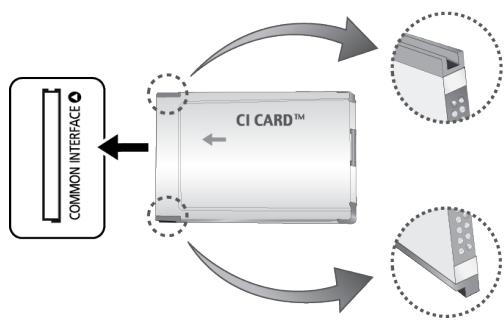
Um Bezahlender zu sehen, müssen Sie eine „Cl“ oder „Cl+“-Karte einsetzen.
Schalten Sie den Fernseher aus, wenn Sie die Cl-Karte einsetzen oder herausnehmer möchten.
- Wenn Sie keine „Cl“ oder „Cl+“-Karte einsetzen, wird bei einigen Kanälen die Meldung „Gestörtes Signal“ angezeigt.
- Die Verbindungsinformationen mit Telefonnummer, Kennung der „CI“ oder „CI+“-Karte, Hostkennung und anderen Angaben wird nach ungebär 2 bis 3 Minuten angezeigt. Wenn eine Fehlermeldung angezeigt wird, wenden Sie sichitte an ihren Dienstanbieter.
- Wenn die Kanalinformationskconfiguration abgeschlossen ist, wird die Meldung „Udating Completed“ Aktualisierung abgeschlossen) angezeigt. Dies bedeutet, dass die Kanalliste aktualisiert ist.
Sie konnen die ^ oder + ^n - 1 -Karte bei einem der ortlichen Kabelnetzbetreiber erwerben.
Ziehen Sie die „Cl“ oder „Cl+“-Karte vorsichtig mit den Händen heraus. Sie können beim Herunterfallen ansonsten beschädigt werden.
Die Richtung, in der Sie die „Cl“ oder „Cl+“-Karte einsetzen,müssen,ist auf der Karte markiert.
Die Position des COMMON INTERFACE-Stockplatzes ist modellabhängig.
"Cl" oder "Cl+-"Karten werden in manchen Ländern und Regionen nicht unterstützt. Fragen Sie diesbezüglich ihren offiziellen Handlcr.
Wenden Sie sich bei Problemen an den Dienstanbieter.
Setzen Sie eine „Cl“- oder „Cl+“-Karte ein, die für die aktuellen Antenneneinstellungen geeignet ist. Der Bildschirm ist verzerrt oder leer.
Gehen Sie folgendermaßen vor, um den Cl-Kartenadapter anzuschreiben:
Wir empfehlen, den Adapter anzuschlieBen, bevor Sie die Wandhalterung befestigen oder die „Cl“- oder „Cl+“-Karte einstecken.
Schalten Sie den Fernseher aus, wenn Sie den Cl-Kartenadapter einsetzen oder herausnehmer möchten.
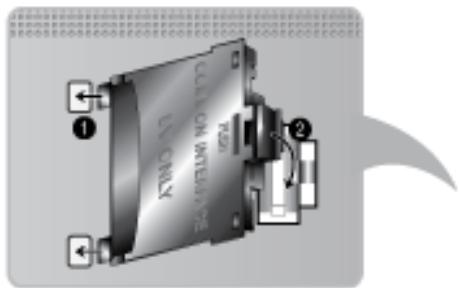
- Setzen Sie den Cl-Kartenadapter in die beiden Bohrungen des Geräts 1 ein.

Suchen Sie die beiden Bohrungen auf der Rückseite des Fernsehgeräts. Die beiden Bohrungen befinden sich neben dem Anschluss COMMON INTERFACE.
- Schlieben Sie den Cl-Kartenadapter an den Anschluss COMMON INTERFACE von Gerät 2 an.
- Setzen Sie die ^ - oder + ^ -Karte ein.
Wir empfehlen, die CI-Karte einzustecken, bevor Sie das Fernsehgerät an der Wand befestigen. Es konnte schwierig sein, sie erst nach der Montage einzustecken. Stecken Sie die Karte ein, nachdem Sie das CI-Modul am Fernsehgerät befestigt haben. Es ist schwierig, das Modul zu befestigen, wenn Sie die Karte bereits eingesteckt haben.
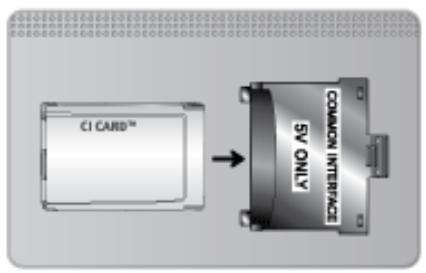
Um Bezahlender zu sehen, müssen Sie eine „Cl“ oder „Cl+“-Karte einsetzen.
- Wenn Sie keine „Cl“ oder „Cl+“-Karte einsetzen, wird bei einigen Kanälen die Meldung „Gestörtes Signal“ angezeigt.
Die Verbindungsinformationen mit Telefonnummer, Kennung der „Cl“ oder „Cl+“-Karte, Hostkennung und anderen Angaben wird nach ungebahr 2 bis 3 Minuten angezeigt. Wenn eine Fehlermeldung angezeigt wird, wenden Sie sichitte an ihren Dienstanbieter. - Wenn die Kanalinformationskconfiguration abgeschlossen ist, wird die Meldung „Udating Completed“ Aktualisierung abgeschlossen) angezeigt. Dies bedeutet, dass die Kanalliste aktualisiert ist.
Sie konnen die „Cl“ oder „Cl+“-Karte bei einem der ortlichen Kabelnetzbetreiber erwerben.
Ziehen Sie die „Cl“ oder „Cl+“-Karte vorsichtig mit den Händen heraus. Sie können beim Herunterfallen ansonsten beschädigt werden.
Die Richtung, in der Sie die „Cl“ oder „Cl+“-Karte einsetzen müssen, ist auf der Karte markiert.
Die Position des COMMON INTERFACE-Steckplatzes ist modellabhängig.
Teletextfunktion
(jenachLand)
Auf der Teletext-Indexseite finds Sie Verwendungshinweise zum Teletext. Für die korrekte Anzeige von Teletextinformationen muss der Empfang des Senders einwandfrei sein. Andernfalls konnen Informationen unvollständig sein oder eine Seite nicht angezeigt werden.
Sie konnen die Teletextseiten durch Drucken der Zifferntasten auf der Fernbedienung wechseln.
Teletext ein / mix / aus: Hiermit aktivieren Sie den Teletextmodus für den aktuellen Sender. Drücken Sie die Taste zweimal, um die Teletextinformationen gleichzeitig mit der aktuellen Sendung auf dem Bildschirm anzuzeigen. Drücken Sie die Taste noch einmal, um Teletext zu beenden.
Speichern: Hiermit konnen Sie Teletextseiten speichern.
GröBe: Hiermit zeigen Sie Teletextinformationen in doppelter Großbe in der oberen Hälfte des Bildschirms an. Drücken Sie die Taste erneut, um den Text in die untere Hälfte des Bildschirms zu verschiben. Für die normale Anzeige drücken Sie die Taste noch einmal.
Halten: Falls die ausgewählte Seite mit Unterseiten verknüpf ist, wird die Anzeige automatisch an der aktuellen Seite gehalten. Drücken Sie die Taste erneut, um den Vorgang rückgangig zu machen.
Farbstaten (rot, grün, gelb, blau): Wenn der Sender das FASTEXT-System verwendet, sind die verschiedene Themen auf den Teletextseiten Farbig gekennzeichnet und können mit den Farbstaten auf der Fernbedienung ausgewählten werden. Treffen Sie ihre Wahl mit der entsprechenden Farbstaste. Eine neue farblich codierte Seite wird angezeigt. Die Auswahl der Elemente kann auf dieselbe Weise erfolgen. Drücken Sie die entsprechende Farbstaste, um die vorherige oder{nachste Seite anzuzeigen.
Modus: Auswahlen des Teletextmodus (LISTE/FLOF) Wenn Sie diese Taste im LIST-Modus drücken, wird in den Listenspeichermodus umgeschaltet. Im Listenspeichermodus konnen Sie mit der Taste (Speichern) Teletextseiten in einer(Liste speichern.
Unterseite: Anzeigen einer verfügbaren Unterseite.
3-1 Nächste Seite anzeigen: Anzeigen der{nachsten Teletextseite
Vorherige Seite anzeigen: Anzeigen der vorherigen Teletextseite
Index: Anzeigen der Indexseite (Inhalt) während Sie Teletext verwenden
Verborgenen Inhalt einblenden: Hiermit zeigen Sie verborgene Texte an (z. B. Antwerten bei Quizzesendungen). Drücken Sie die Taste erneut, um Teletext auszublenden.
x Abbrechen: Verkleinern der Teletextanzeige, um sie gleichzeitig mit der aktuellen Sendung anzuzeigen
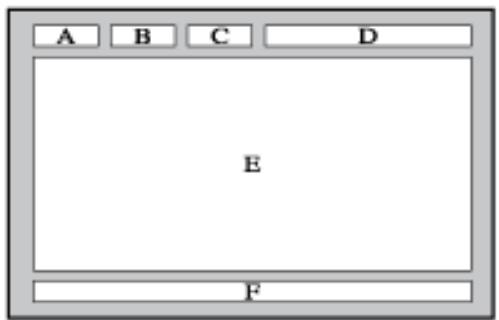
| Element | Inhalt |
| A | Gewählte Seitennummer. |
| B | Senderkennung. |
| C | Aktuelle Seitenzahl oder Suchhinweise. |
| D | Datum und Uhrzeit. |
| E | Text. |
| F | Statusinformationen. FASTEXT-Informationen. |
Kensington-Schloss als Diebstahlsicherung
Ein Kensington-Schloss ist ein mechanisches Gerät, mit dem Sie Ihr Fernsehgerät gegen Diebstahl schützen können. Suchen Sie den Anschluss für das Kensington-Schloss auf der Rückseite des Fernsehgeräts. Der Anschluss ist mit dem Symbol gekennzeichnet. Wickeln Sie das Schloss um einen Gegenstand, der zum Tragen zu schwer ist, und führen Sie es dann in den Anschluss für das Schloss ein. Das Schloss muss jedoch separat erworben werden.
Die Methode zum Sichern mit einem Kensington-Schloss kann sich je nach Modell des Fernsehers unterscheiden. Weitere Informationen finden Sie im Handbuch für das Schloss.
Anzeigeauflösung
Sie können auch eine der Standardauflösungen aus der Spalte „Auflösungen“ wahren. Das Fernsehgerät wird automatisch auf die gewährte Auflösung eingestellt.
Bei Anschluss eines Computers,müssen Sie die Bildschirmauflösung fur das Fernsehgerat auf dem Computer. einstellen. Die optimale Auflösung beträgt 1920 × 1080 bei 60 Hz . Wenn eine andere als die in der folgenden Liste aufgeführte Einstellung gewählt wurde, wird auf dem Fernsehbildschirm möglicherweise kein Bild angezeigt. Stellen Sie die Bildschirmauflösung entsprechend den Anweisungen im Benutzerhandbuch des Computers oder der Grafikkarte ein.
IBM
| Auflösung | Standardfrequenz | Horizontalfrequenz (KHz) | Vertikalfrequency (Hz) | Pixeltaktfrequency (MHz) | Sync-Polarität (H x V) |
| 720 x 400 | 70Hz | 31.469 | 70.087 | 28.322 | -/+ |
MAC
| Auflösung | Standardfrequenz | Horizontalfrequenz (KHz) | Vertikalfrequency (Hz) | Pixeltaktfrequency (MHz) | Sync-Polarität (H x V) |
| 640x480 | 67Hz | 35.000 | 66.667 | 30.240 | -/- |
| 832 x 624 | 75Hz | 49.726 | 74.551 | 57.284 | -/- |
| 1152 x 870 | 75Hz | 68.681 | 75.062 | 100.000 | -/- |
VESA DMT
| Auflösung | Standardfrequenz | Horizontalfrequenz (KHz) | Vertikalfrequency (Hz) | Pixeltaktfrequency (MHz) | Sync-Polarität (H x V) |
| 640x480 | 60Hz | 31.469 | 59.940 | 25.175 | -/- |
| 640x480 | 72Hz | 37.861 | 72.809 | 31.500 | -/- |
| 640x480 | 75Hz | 37.500 | 75.000 | 31.500 | -/- |
| 800x600 | 60Hz | 37.879 | 60.317 | 40.000 | +/+ |
| 800x600 | 72Hz | 48.077 | 72.188 | 50.000 | +/+ |
| 800x600 | 75Hz | 46.875 | 75.000 | 49.500 | +/+ |
| 1024 x 768 | 60Hz | 48.363 | 60.004 | 65.000 | -/- |
| 1024 x 768 | 70Hz | 56.476 | 70.069 | 75.000 | -/- |
| 1024 x 768 | 75Hz | 60.023 | 75.029 | 78.750 | +/+ |
| 1152 x 864 | 75Hz | 67.500 | 75.000 | 108.000 | +/+ |
| 1280x720 | 60Hz | 45.000 | 60.000 | 74.250 | +/+ |
| 1280 x 800 | 60Hz | 49.702 | 59.810 | 83.500 | -/+ |
| 1280 x 1024 | 60Hz | 63.981 | 60.020 | 108.000 | +/+ |
| 1280 x 1024 | 75Hz | 79.976 | 75.025 | 135.000 | +/+ |
| 1366 x 768 | 60Hz | 47.712 | 59.790 | 85.500 | +/+ |
| 1440 x 900 | 60Hz | 55.935 | 59.887 | 106.500 | -/+ |
| 1600 x 900 RB | 60Hz | 60.000 | 60.000 | 108.000 | +/+ |
| 1680 x 1050 > | 60Hz | 65.290 | 59.954 | 146.250 | -/+ |
| 1920x1080 | 60Hz | 67.500 | 60.000 | 148.500 | +/+ |
Bildformat und Eingangssignal
| Bildformat | Eingangssignal |
| Automatische Breite | ATV, EXT, AV, DTV (576i/p, 720p), DTV (1080i, 1080p) |
| 16:9 | ATV, EXT, AV, DTV (576i/p, 720p, 1080i, 1080p), Component (480i/p, 576i/p, 720p, 1080i, 1080p), HDMI (480i/p, 576i/p, 720p, 1080i, 1080p) |
| Breitenzoom, Zoom | ATV, EXT, AV, DTV (576i/p, 720p, 1080i, 1080p), Component (480i/p, 576i/p, 720p, 1080i, 1080p), HDMI (480i/p, 576i/p, 720p, 1080i) |
| 4:3 | ATV, EXT, AV, DTV (576i/p, 720p, 1080i, 1080p), Component (480i/p, 576i/p, 720p, 1080i, 1080p), HDMI (480i/p, 576i/p, 720p, 1080i), 1080p) |
| Smart-Anzeige 1 | HDMI (480i/p, 576i/p, 720p, 1080i, 1080p) |
| Smart-Anzeige 2 | DTV (576i/p, 720p, 1080i, 1080p), HDMI (480i/p, 576i/p, 720p, 1080i, 1080p) |
| Bildanpassung | DTV (1080i, 1080p), Component (1080i, 1080p), HDMI (720p, 1080i, 1080p) |
Die unter Bildformat eingestellten Werte werden für die aktuelle Signalquelle übernommen, und das Bildformat wird auch nach einem zwischenzeitlichen Wechsel der Quelle verwendet.
Unterstützte 3D-Auflösungen
These technischen Daten gelten nur für ein Bildformat von 16:9.
HDMI
3D-Format: L/R, O/U
| Auflösung | Frequenz (Hz) |
| 1280 x 720p | 50 / 59,94 / 60 |
| 1920 x 1080i | 50 / 59,94 / 60 |
| 1920 x 1080p | 23,98 / 24 / 25 / 29,97 / 30 / 50 / 59,94 / 60 |
3D-Format: Frame Packing
| Auflösung | Frequenz (Hz) |
| 1280 x 720p | 50 / 59,94 / 60 |
| 1920 x 1080i | 50 / 59,94 / 60 |
| 1920 x 1080p | 23,98 / 24 / 25 / 29,97 / 30 |
Koponenten
| Auflösung | Frequenz (Hz) |
| 1280 x 720p | 50 / 59,94 / 60 |
| 1920 x 1080i | 50 / 59,94 / 60 |
| 1920 x 1080p | 23,98 / 24 / 25 / 29,97 / 30 / 50 / 59,94 / 60 |
Digitaler Sender
| Auflösung | Frequenz (Hz) |
| 1280 x 720p | 50 / 59,94 / 60 |
| 1920 x 1080i | 50 / 59,94 / 60 |
| 1920 x 1080p | 25 |
Videos / Fotos
Weitere Informationen finden Sie im Abschnitt „Untertitel- und Mediendateiformate und Codecse".
Computer über HDMI
Die optimale Auflösung für die Verwendung als Computerbildschirm beträgt 1920 × 1080 . Nur LED-TVs können eine 2D-Computeranzeige in 3D umwandeln. Wenn die Auflösung nicht richtig eingestellt ist, sind 3D-Anzeige und Vollbildanzeige möglicherweise nicht verfügbar.
Untertitel- und Mediendateiformate und Codec
Untertitel
External
| Name | Dateinamenserweiterung |
| MPEG-4 Timed Text | .ttxt |
| SAMI | .smi |
| SubRip | .srt |
| Subscriber | .sub |
| Micro DVD | .sub oder .txt |
| SubStation Alpha | SSA |
| Advanced SubStation Alpha | ASS |
| PowerDivX | PSB |
Intern
| Name | Container |
| Xsub | AVI |
| SubStation Alpha | MKV |
| Advanced SubStation Alpha | MKV |
| SubRip | MKV |
| MPEG-4 Timed Text | MP4 |
Unterstützte Bildauflösungen
| Dateinamenserweiterung | Typ | Auflösung |
| *.jpg | JPEG | 15.360 x 8.640 |
| *.jpeg | ||
| *.png | PNG | 4.096 x 4.096 |
| *.bmp | BMP | 4.096 x 4.096 |
| *.mpo | MPO | 15.360 x 8.640 |
Unterstützte Formate für Musikdateien
| Dateinamenserweiterung | Typ | Codec | Kommentare |
| *.mp3 | MPEG | MPEG1 Audio Layer 3 | |
| *.m4a *.mpa *.aac | MPEG4 | AAC | |
| *.flac | FLAC | FLAC | Unterstützt maximal 2 Kanäle |
| *.ogg | OGG | Vorbis | Unterstützt maximal 2 Kanäle |
| *.wma | WMA | WMA | WMA 10 Pro understandsitz maximal 5.1-Kanäle. Verlustfreies WMA-Audio wird nicht understandsitz. Unterstützt maximal M2-Profile |
| *.wav | WAV | WAV | |
| *.mid *.midi | Midi | Midi | Typ 0, Typ 1 werden understandsitz. |
| APE | APE | APE |
| Dateinamenserweiterung | Container | Videoodec | Auflösung | Framerate (f/s) | Bitrate (Mbit/s) | Audiocode |
| *.avi | Divx 3.11 / 4 / 5 / 6 | |||||
| *.mkv | MPEG4 SP/ASP | |||||
| *.asf | ||||||
| *.wmv | AVI | H.264 BP/MP/HP | 1920x1080 (WMV v7,v8,MSMPEG4 v3:1280x720) | 6~30 | 30 | AC3 |
| *.mp4 | MKV | LPCM | ||||
| *.3gp | ASF | ADPCM(IMA, MS) | ||||
| *.vro | MP4 | Motion JPEG | AAC | |||
| *.mpg | 3GP | Microsoft MPEG-4 v3 | HE-AAC | |||
| *.mpeg | MOV | WMA | ||||
| *.ts | FLV | Window Media Video v7,v8,v9 | DD+ | |||
| *.tp | VRO | |||||
| *.trp | TS | MPEG2 | ||||
| *.mov | ||||||
| *.flv | MPEG1 | |||||
| *.vob | ||||||
| *.svi | VP6 | 640x480 | 4 | |||
| *.m2ts | ||||||
| MVC | 24/25/30 | 60 | ||||
| *.webm | WebM | VP8 | 1920x1080 | 6~30 | 20 | Vorbis |
Videocode
Weitere Einschränkungen
Bei Problumen mit den Inhaltsdaten Funktionieren die Codecsmöglicherweise nicht ordnungsgemäß.
Wenn der Inhalt eines Videos oder der Container fehlerhaft sind, wird das Video nicht ordnungsgemäß oder überhaupt nicht wiedergegeben.
Die Ton- oder Bildausgabe Funktioniert möglicherweise nicht, wenn die Standard-Bitrate/-Framerate über den für das Fernsehgerät zulässigen Werten liegen.
Wenn die Indextabelle einen Fehler aufweist, wird die Suchfunktion (Wechsel) nicht unterstützt.
Wenn Sie Videos über die Netzwerkverbindung anzeigen, wird das Videobild aufgrund der Datenübertragungsgeschwindigkeit möglicherweise nicht ohne Unterbrechungen angezeigt.
Manche USB-Geräte/Digitalk cameras sind mit diesen Player möglicherweise nicht kompatibel.
Videodecoder
- Unterstützt maximal H.264, Level 4.1 (keine Unterstützung für FMO/ASO/RS)
VC1 AP L4 wird nicht Unterstützung. - Alle Videocodecs, einschlieBlich WMV v7, v8, MSMPEG4 v3, MVC und VP6:
weniger als 1280x720: max. 60 Frames
mehr als 1280x720: max. 30 Frames
GMC wird nicht Unterstützung.
- SVAF wird nur von den Optionen „Oben/Unten" und „Links/Rechts" unterszt.
- Untersutzt nur Blu-ray-/DVD MVC-Spezifikationen.
Audiodecoder
WMA 10 Pro Unterstützung maximal 5.1-Kanäle. Unterstützung maximal M2-Profile. (Außer M0 LBR-Modus)
- Verlustfreies WMA-Audio wird nicht unterstützt.
Vorbis wird für maximal 2 Sender Unterstützung.
- DD+ wird für maximal 5.1-Kanäle unterstützen.
ACHTUNG
WICHTIGE GESUNDHEITS- UND SICHERHEITSHINWEISE FÜR 3D-BILDER LESEN SIE DIE FOLGENDENWARNHINWEISE, EHE SIE ODER IHR KIND DIE 3D-FUNKTION VERWenden.
- Erwachsene sollen den Kinder, die die 3D-Funktion verwenden, in kurzen Abständen kontrollieren. Wenn sich die Kinder über mude Augen, Kopfschmerzen, Schwindel oder Übelkeitbeklagen, sollen den sie aufhoren, 3D-Fernsehbilder zu sehen, und stattdessen eine Pause einlegen.
- Verwenden Sie die 3D-Brille nicht für andere Zwecke, wie z. B. als Brille, Sonnenbrille, Schutzbrille usw.
- Manche Fernsehzuschauer empfinden Unwohsein mit Schwindel, Übelkeit und Kopfschmerz, wenn sie 3D-Fernsehbilder ansehen. Sobald solche Symptome auftreten, horen Sie auf, 3D-Fernsehbilder zu sehen,ephmen Sie die 3D-Brille ab und ruhen Sie sich aus.
- Längeres Fernsehen mit 3D-Bildern kann zu Ermüdungserscheinungen der Augen führen. Wenn ihre Augen Ermüdungserscheinungen zeigen, horen Sie auf, 3D-Fernsehbilder zu sehen, behmen Sie die 3D-Brille ab und ruhen Sie sich aus.
- Verwenden Sie die 3D-Funktion oder die 3D-Brille nicht, während Sie umhergeben oder sich bewegen. Wenn Sie die 3D-Funktion oder die 3D-Aktivbrille verwenden, während Sie sich umherbewegen, kann es möglicherweise zu Verletzungen kommt, weil Sie gegen Gegenstände stoßen, stolpern oder hinfallen.
SICHERHEITSHINWEISE
Die folgenden Sicherheitshinweise sollen ihre personliche Sicherheit gewährleisten und Sachschäden vermeiden. Lesen Sie sie, um einen bestimmungsgemäßen Gebrauch des Produkts zu gewährleisten.
- Stellen Sie das Gerät nicht an Orten auf, an denen es Sonnenlicht, Hitze, Feuer oder Wasser ausgesetzt ist. Dadurch konnte ein Defekt oder Brand ausgelöst werden.
- Ziehen Sie niemals mit Kraft an den Linsen der 3D-Brille. Lassen Sie das Gerät nicht fallen, und verbiegen Sie es nicht. Dies kann zu Fehlfunktionen führen.
- Verwenden Sie nur die spezifizierten Normbatterien. Achten Sie beim Austauschen der Batterie auf die richtige Polung (+, -). Wenn Sie dies nicht tun, kann die Batterie beschädigt werden und es besteht die Gefahr von Bränden, Verletzungen oder Umweltschäden aufgrund austretender Batterieflüssigkeit.
- Halten Sie die verbrauchten Batterien aus der Reichweite von Kindern fern, damit sie die Batterie nicht unbeabsichtigt verschlucken. Wenn Ihr Kind die Batterie dennoch verschlucken sollt, müssen Sie unverzüglich bei ihrem Arzt vorsprechen.
- Spritzen Sie beim Reinigen des Geräts kein Wasser oder Reinigungsmittel direkt auf das Gerät. Wenn Sie Wasser oder Reinigungsmittel direkt auf die Brille spritzen, besteht die Gefahr von Bränden oder Stromschlagen. Außen dem kann die Oberfläche des Geräts beschädigt werden oder die Beschriftenungen länger sich vom Gehäuse.
- Verwenden Sie keine Chemikalien mit Alkohol, Lösungsmittel oder oberflächenaktiven Stoffen wie Wachs, Reinigungsbenzin, Verdünner, Insektenschutzmittel, Schmiermittel oder Reinigungsmittel. Solche Mittel können die Farbe des Geräts verändern, Risse auf der Geräteoberfläche verursachen und die Beschriften am Gerät ablösen.
- Da die Geräteoberfläche und die Linse leicht zerkratzen, verwenden Sie zum Reinigen nur ein weiches und sauberes Tuch, damit bereits dies nicht passiert. Schütteln Sie vor dem Verwenden den Staub aus dem Tuch aus, da das Gerät Kratzer besteht kann, wenn Fremdstoffe am Tuch anhaften.
- Demontieren, reparieren und modifizieren Sie die 3D-Brille auf keinen Fall selbst. Verwenden Sie die Brille nicht, wenn sie defekt oder beschädigt ist.
- Passen Sie beim Aufsetzen der 3D-Brille auf, damit Sie sich ihre Augen nicht an den Kanten ihres Rahmens verletzen.
GARANTIE
Samsung leistet für diese Produkt innerhalb der in der Tabelle (siehe Ländertabelle der Garantiezeiten) genannten Zeiten ab dem Datum des Ersterwerbs Garantie für Fehler in Material und Ausführung. Im Fall, dass Garantieleistungen erforderlich werden, senden Sie das Gerät zuerst an den Handler zurück, bei dem Sie es gekauft haben. Allerdings übernehmen während der Garantiezeit die officiellen Samsung-Kundendienstzentrend die Ausführung von Garantiarbeiten. Für Einzelheiten wenden Sie sichitte an das nachstgelegene offizielle Kundendienstzentrum.
VERFAHREN ZUM ANMELDEN EINES GARANTIEANSPRUCHS
Um einen Garantieanspruch geltend zu machen, wenden Sie sich während der Garantiezeit an das Samsung-Kundendienstzentrum, um die mit dem Produkt vorliegenden Probleme zu erörtern. Wenn Reparatur oder Ersatz erforderlich sind, werden Ohnen eine Garantienummer und die Adresse eines officiellen Kundendienstzentrums genannot.
Nach dem Ihnen die Garantienummer genannot wurde, können Sie die Reparatur oder den Ersatz des Geräts anforderern, indem Sie es an das officielle Kundendienstzentrum senden und damit Folgendes beifugen:
- Eine Kopie der ausgeführten Garantiekarte oder, wenn Sie diese bereits an Samsung gesendet haben, ihren Namen sowie ihre Anschrift und Telefonnummer;
- Quittung, Rechnung oder Kassenbon für den Kauf des neuen Produkts im Original;
- Ihr Garantiennummer.
Samsung repariert oder ersetzt dann das Gerät, und sendet es unter der von Ihnen angegebenen Anschrift an Sie zurück.
GARANTIEBEDINGUNGEN
- Die Garantie ist nur gültig, wenn die oben beschriebene Vorgehensweise zur Anmeldung des Garantieanspruchs eingehalten wird.
- Die Haftung von Samsung ist beschränkt auf die Reparatur oder wahlweise den Ersatz des Geräts oder des fehlerhaften Teils.
- Im Garantiefall ⇒n Reparaturen von offiziellen Samsung-Kundendienstzentren durchgeführt werden. Eine Kostenerstattung ist ausgeschlossen bei Reparaturen, die von Kundendienstzentren oder Händlern ausgeführten werden, die von Samsung davon nicht zugelassen sind. Reparaturen und Beschädigungen, die durch solche Reparaturen verursacht werden, sind von der Garantie ausgeschlossen.
-
Dieses Gerät gilt nicht als fehlerhaft in Material und Ausführung, wenn eine Anpassung an die nationalen oder lokalen technischen Normen oder Sicherheitsstandards erforderlich ist, weil das Gerät in einem anderen Land als dem eingesetzt wird, für das es ursprünglich entwickelt und hergestellt wurde. Diese Garantiedeckt solche Anpassungen und eventuell darauf resultierende Schäden nicht ab, und eine Kostenerstattung ist in thisem Fall ausgeschlossen.
-
Die Garantie gilt nicht für Geräte, die aus einem oder mehreren der folgenden Grunde beschädigt wurden oder Fehler aufweisen:
Unfall, Zweckentfremdung oder Missbrauch;
- Einsatz zu anderen als den üblichen Zwecken;
- Verwendung von Ersatzteilen, die nicht von Samsung hergestellt oder vertrieben werden;
- Modifikation ohne schriftliche Genehmigung durch Samsung;
Schaden durch Transport, Nachlüssigkeit, Spannungsspitzen oder Stromausfall;
Schaden durch Blitzschlag, Wasser, Feuer oder Höhere Gewalt;
Normaler Verschleib; oder
- Unterschiede der Sendeverfahren oder Produktnormen verschiedener Länder.
- These Garantie gilt für jeder Person, die während der Garantiezeit legal in den Besitz des Geräts gekommen ist.
- KEINE BESTIMMUNG DER VORLIEGenden GARANTIEBEDINGUEN KANN DIE HAFTUNG VON SAMSUNG FÜR TOD ODER VERLETZUNG AUFR Grund von NACHGEWIESENER FAHRLÄSSIGKEIT VON SAMSUNG AUSSCHLIEBEN ODER EINSCHRÄNKEN, ES.SEI DELL, EINE SOLCHE EINSCHRÄNKUNG ODER DER AUSSCHLUSS IST AUFRUND DER GELTenden GESETZLICHEN BESTIMMUNGEN ZULÄSSIG.
- SOWEIT GESETZLICH ZULÄSSIG, HAFTET SAMSUNG NICT FÜR: INDIREKTE, BEILÄUFIGE, SPEZIELLE ODER FOLGESCHÄDEN BZW. AUSLAGEN; ENTGANGENE GEWINNE UND NUTZUNGSMÖGLICHKEITEN SOWIE VERLORENE DATEN; SCHÄDEN AM IDEELLEN WERT, RUF ODER UMSATZAUSFALL, SOWEIT DIESE DIREKT ODER INDIREKT AUS DEM KAUF DES GERÄTS RESULTIEREN, UNABHÄNGIG DAVON, OB SAMSUNG AUF DIE MÖGLICHKEIT SOLCHER SCHÄDEN, VERLUSTE ODER AUSLAGEN VORHER AUFMERKSAM GEMACHT WURDE ODER SICH DIESER MÖGLICHKEIT HÄTTE BEWUSST SEIN MÜSSEN.
- SOWEIT GESETZLICH ZULÄSSIG, ÜberSTEIGT DIE HAFTUNG VON SAMSUNG AUS ODER IN VERBINDUNG MIT DER GARANTIE ODER DEM KAUF DES GERÄTS NICT DEN BEZAHLKEN NEUPREIS DES GERÄTS.
- SOFERN NICT IN DIESER GARANTIE FESTGELEGT, WERDEN HIERMIT ALLE BEDINGUNGEN, GARANTIEN UND BESTIMMUNGEN, DIE GESETZLICH ODER SONSTWIE ANGEWENDET WERDEN, SOWEIT GESETZLICH ZULÄSSIG AUSGESCHLOSSEN.
- Durch die obigen Garantiebedingungen werden ihre gesetzlichen Rechte als Verbraucher oder sonstwie in keiner Weise eingeschränkt.
Lizenz
DIVX HD
Hergestellt unter Lizenz von Dolby Laboratories.
Dolby sowie das Doppel-D-Symbol sind Marken von Dolby Laboratories.
HOMI
Warenzeichen: Rovi und Rovi Guide sind Warenzeichen von Rovi Corporation und/oder ihrer jeweiligen Niederlassungen.
Lizenz: Das Rovi Guide-System wird unter Lizenz von Rovi Corporation und/oder der jeweiligen Tochterunternehmen hergestellt.
Patenthinweise: Das Rovi Guide-System ist durch Patente und Patentanwendungen in den USA, Europa und anderen Ländern geschützt. Dazu gehören auch ein oder mehrere Patente in den USA, wie z. B. 6.396.546; 5.940.073; 6.239.794, die Rovi Corporation und/oder den jeweiligen Tochterunternehmen erweitert wurden.
Haftungsausschluss: Rovi Corporation und/oder ihre Niederlassungen bzw. verbundenen Unternehmen haften in keinem Fall für die Korrektheit oder Verfügbarkeit der Informationen im Programmführer oder sonstiger Daten im Rovi Guide-
System und garantieren nicht, dass der Dienst in allen Regionen verfügbar ist. Rovi Corporation und/oder ihre verbundenen Unternehmen haften in keinem Fall für Schäden in Verbindung mit der Korrektheit oder Verfügbarkeit der Informationen im Programmfuhrer oder sonstiger Daten im Rovi Guide-System.

Hinweis zur Open Source-Lizenz
Bei Verwendung von Open Source-Software konnen die Open Source-Lizenzen über das Gerätemü bezogen werden.
-Fenster
Wenn es irgendein Problem mit dem Bildschirm gibt, starten Sie Bildtest (Bildschirmmenü > Unterstützung > Eigendiagnose > Bildtest), um die Ursachen des Problems zu diagnostizieren. Wenn das Problem im Test nicht identifiziert werden kann, liegt möglicherweise ein Problem mit einem externen Gerät oder der Signalstärke vor.
| Es liegt ein Problem mit dem Fernsehgerät vor. | Mögliche Gegenmaßnahme |
| Komponentenanschluss/ Bildschirmfarbe | Wenn Sie feststellen, dass die Bildschirmfarbe Ihrssamsung-Fernsehgeräts nicht korrekt dargestellt oder kein Schwarz und Weiß angezeigt wird, führen Sie die Funktion Eigendiagnose aus (Bildschirmmenü > Unterstützung > Eigendiagnose > Bildtest). Überprüften Sie Folgendes, wenn die Testergebnisse negativ sind: Sind die Video-Eingänge des Fernsehgeräts an die richtigen Videoausgänge des externen Geräts angeschlossen? Kontrollieren Sie auch die anderen Anschlüsse. Wenn das Fernsehgerät über ein Komponentenkabel an ein externes Gerät angeschlossen ist, überprüften Sie, ob die Pb-, Pr- und Y-Stecker mit den richtigen Buchsen verbunden sind. |
| Bildschirmhelligkeit | Wenn Sie feststellen, dass die Farben auf Ihrmsangung-Fernsehgerät richtig, und nur ein weniger zu dunkel oder zu hell sind, versuchen Sie zuerst, die folgenden Einstellungen zu verändern. Navigieren Sie zu Bild, und passen Sie die Einstellungen für Hintergrundbel./Zellhelligkeit (bestimmte Modelle), Kontrast, Helligkeit, Schärfe, Farbe, Farbton (G/R) und sonstige Werte für die Bildqualität an. |
| Motion Plus / Unschärfemind. | Wenn Sie unscharfte Bilder oder Nach-/Schattenbildner auf dem Bildschirm des Fernsehgeräts bemerken, konnen Sie das Problem möglicherweise mit Hilfe der Funktion Motion Plus beheben (Bildschirmmenü > Bild > Bildoptionen > Motion Plus). |
| Unerwänsches Ausschalten | Wenn Ihr Samsung-Fernsehgerät sich von selbst auszuschalten scheint, deaktivieren Sie einzel der TV-Funktionen für höhere Energieeffizienz. Überprüften Sie, ob die Funktion Sleep-Timer (Bildschirmmenü > System > Zeit > Sleep-Timer) aktiviert ist. Sleep-Timer veranlasst aus Energiespargründen automatisch das Ausschalten des Fernsehgeräts, wenn diese über einen festgelegten Zeitaum nicht verwendet wird. Wenn der Sleep-Timer nicht aktiviert ist, überprüften Sie, ob die Funktion Kein Sig. Standby (Bildschirmmenü > System > Öko-Lösung > Kein Sig. Standby) oder Autom. Aussch. (Bildschirmmenü > System > Öko-Lösung > Autom. Aussch.) aktiviert ist. Wenn das Fernsehgerät an ihren PC angeschlossen ist, überprüften Sie die Energiespareinstellungen Ihres PCs. Vergewissern Sie sich, dass das Netzkabel sicher mit der Wandsteckdose und dem Fernsehgerät verbunden ist. Wenn Sie über Kabel oder Antenne fernsehen, schaltet sich das Fernsehgerät nach 10 - 15 Minuten ohne Signal aus. |
| Probleme beim Einsatzalten des Geräts | Wenn das Fernsehgerät eingeschaltet wird, blinkt der Empfänger für die Fernbedienung 5 mal, ehe der Bildschirm angeht. Wenn Sie Probleme beim Anschalten Ihres Samsung-Fernsehers feststellen, konnen Sie eine Reihe von Punkten überprüften, bevor Sie die Service-Abteilung anrufen. Wenn das Netzkabel richtig angeschlossen ist und die Fernbedienung ordnungsgemäß faktioniert, liegt die Ursache möglicherweise beim Antennenkabel oder das Problem ist darauf zurückzuführen, dass der Kabel-/Satellitenreceiver ausgeschaltet ist. Überprüften Sie den Antennenanschluss bzw. schalten Sie den Kabel-/Satellitenreceiver ein. |
| Es kann kein Sender gefunden werden. | Führten Sie das Verfahren unter Einstell. (Bildschirmmenü > System > Einstell.) oder die Funktion Autom. Sendersuchlauf aus(Bildschirmmenü > Senderempfang > Autom. Sendersuchlauf). |
| Das Fernsehbild ist nicht so gut wie im Geschäft. | Im Geschäft werden nur Sendungen von HD-Anbietern (High Definition) angezeigt. Wenn Sie einen analogen Kabel-/Satellitenreceiver verwenden, ersetzen Sie diesen durch einen digitalen. Verwenden Sie HDMI- oder Komponentenkabel, um eine Bildqualität in HD (hohe Auflösung) zu ermögenlichen. Viele HD-Kanäle zeigen aufbereitete SD-Inhalte (Standardauflösung) an. Suchen Sie einen Kanal der echte HD-Inhalte sendet. Kabel-/Satellitenanschluss: Probieren Sie HD-Sender aus der Senderliste. Terrestrischer oder Kabelanschluss: Probieren Sie HD-Sender, nachdem Sie den automatischen Sendersuchlauf durchgeführt haben. Stellen Sie den Kabel-/Satellitenreceiver auf eine Bildauflösung von 1080i oder 720p ein. Achten Sie daraufuf, dass Sie beim Fernsehen den Mindestabstand entsprechend der größtes des Fernsehers und der Auflösung des angezeigten Signals einhalten. |
| Das Bild ist verzerrt: | Durch die Kompression der Videoinhalte kann es zu Bildverzerrungenkommen, insbesondere bei schllen Bildern wie bei Sportsendungen und Actionfilmen. Ein schwaches oder schlechtes Signal kann Bildverzerrungen verursachen. Dies ist kein Problem mit dem Fernsehgerät. Mobiletelephone, die in der Höhe (bis ca. 1 m) eines Fernsehgeräts betrieben werden, konnen bei Analog- und Digitalsendern Bildauschen verursachen. |
| Die Farbe ist falsch oder fehl. | Wenn Sie einen Komponentenanschluss verwenden, vergewissern Sie sich, dass die Komponentenkabel mit den richtigen Anschlüssen verbunden sind. Falsche oder lose Kontakte können Farbprobleme verursachen oder dazu führen, dass auf dem Bildschirm gar kein Bild angezeigt wird. |
| Die Farbe ist schlecht oder das Bild ist nicht hell genug. | Navigieren Sie zu Bild und passen Sie Bildmodus, Helligkeit, Scharfe, Farbe und andere Bildeinstellungen an. Überprüfen Sie, ob die Funktion Energiesparmod. (Bildschirmmenü > System > Öko-Lösung > Energiesparmod.) aktiviert ist. Versuchen Sie, das Bild zurückzusetzen. (Bildschirmmenü > Bild > Bild zusicketzen) |
| Gepunktete Linie am Bildschirmrand. | Wenn Bildformat auf Bildanpassung eingestellt ist, ändern Sie den Wert zu 16:9. Ändern Sie die Auflösung des Kabel-/Satellitenreceivers. |
| Das Bild ist schwarzweiß. | Wenn Sie einen AV-Composite-Eingang verwenden, schreiben Sie das Videokabel (Gelb) an die grüne Buchse des Komponenteneingangs am Fernsehergät an. |
| Die Farbe ist falsch oder fehl. | Wenn Sie einen Komponentenanschluss verwenden, vergewissern Sie sich, dass die Komponentenkabel mit den richtigen Anschlüssen verbunden sind. Falsche oder lose Kontakte können Farbprobleme verursachen oder dazu führen, dass auf dem Bildschirm gar kein Bild angezeigt wird. |
| Beim Senderwechsel friert das Bild ein bzw. ist verzerrt, oder die Bildanzeige erfolgt verzögt. | Wenn das Fernsehgerät mit einem Kabelreceiver verbunden ist, versuchen Sie, den Receiver zurückzusetzen. (Trennen Sie kurzzeitig das Netzkabel und warten Sie, bis der Kabelreceiver neu startet. Dies kann bis zu 20 Minuten dauern) Stellen Sie die Bildauflösung des Kabelreceivers auf 1080i oder 720p ein. |
Ton
Starten Sie bei Problemen mit den Laufsprechen des Fernsehgeräts die Funktion Audiotest (Bildschirmmenü > Unterstützung > Eigendiagnoste > Audiotest), um die Ursachen zu ermitteln. Wenn der Ton richtig ausgegeben wird, kann das Tonproblem möglicherweise durch die Signalquelle oder das Signal verursacht sein.
| Es liegt ein Problem mit dem Fernsehgerät vor. | Mögliche Gegenmaßnahme |
| Kein Ton oder Ton zu leise bei maximaler Lautstärke. | Überprüfen Sie die Lautstärke des an ihren Fernseher angeschlossenen Geräts (Kabel-/Satellitenreceiver, DVD-, Blu-ray-Player usw.). |
| Bild ist gut, aber kein Ton. | Navigieren Sie zu Ton und stellen Sie Lautsprecher auswahlen auf TV-Lautsprecher ein. Wenn Sie ein externes Gerät verwenden, überprüfen Sie die Einstellungen des Geräts für den Audioausgang. (Sie müssen zum Beispiel als Audioausgang HDMI einstellen, wenn der Receiver mit einem HDMI-Kabel an das Fernsehgeber angeschlossen ist.)Wenn Sie ein DVI/HDMI-Kabel verwenden, ist ein separates Audiokabel erforderlich. Wenn Ihr Fernsehgeber über eine Kopfhörerbuchse verfügbar, vergewissern Sie sich, dass nichts eingesteckt ist.Ziehen Sie kurzzeitig das Netzkabel des angeschlossenen Geräts, um es neu zu starten. Wenn Sie ein externes Gerät verwenden, vergewissern Sie sich, dass die Audiokabel an die richtigen Audioeingänge am Fernsehgeber angeschlossen sind. |
| Die Lautspricher geben ein unerwänschtes Geräusch von sich. | Stellen Sie safer, dass das Audiokabel am externen Gerät an den richtig Audioausgang angeschlossen ist.Uberprüfen Sie die Signalinformationen des Antennen-/Kabelanschlusses. Ein schwaches Signal kann Tonverzerrungen verursichen.Führten Sie die Funktion Eigendiagnose aus (Bildschirmmenü > Unterstützung > Eigendiagnoste > Audiotest). |
3D-Fernsehen
| Es liegt ein Problem mit dem Fernsehgerät vor. | Mögliche Gegenmaßnahme |
| Die 3D-Aktivbrille Funktioniert nicht richtig. | Stellen Sie safer, dass die Brille angeschaltet ist.Die 3D-Aktivbrille Funktioniert möglicherweise nicht korrekt, wenn in der Höhe der Brille oder des Fernsehgeräts andere 3D-Geräte oder elektronische Apparate eingeschaltet sind.Wenn ein solches Problem auftritt, halten Sie andere elektronische Geräte soweit wie möglich von der 3D-Aktivbrille entfernt. |
| Die 3D-Bilder sehen nicht ganz richtig aus. | Der ideale Betrachtungsabstand für 3D-Bilder beträgt mindestens das Dreifache der BildschirmHOhe.Wir empfehlen eine Sitzposition, in der ihre Augen auf gleicher Höhe mit dem Bildschirm sind. |
| Die Batterien der 3D-Brille sind schnell leer. | Schalten Sie die 3D-Brille aus, wenn Sie sie nicht verwenden. Wenn Sie die 3D-Brille eingeschaltet halten, verringert sich die Lebensdauer der Batterie. |
Anschluss
Antennenanschluss (Terrestrisch / Kabel / Satellit)
| Es liegt ein Problem mit dem Fernsehgerät vor. | Mögliche Gegenmaßnahme |
| Das Fernsehgeberät empfängt nicht alle Sender. | Stellen Sie sich, dass das Koaxialkabel richtig angeschlossen ist. Starten Sie Autom. Sendersuchlauf (Bildschirmmenü > Senderempfang > Autom. Sendersuchlauf), um die verfügbarbaren Sender zur Senderliste hinzuzufügen. Prüfen Sie, ob die Antenne korrekt ausgerichtet ist. |
| Bei digitalen Sendern werden keine Untertitel angezeigt. | Navigieren Sie zu Untertitel (Bildschirmmenü > Senderempfang > Untertitel) und ändern Sie die Einstellung Untertitelmodus. Manche Sender übertragen keine Untertitel. |
| Das Bild ist verzerrt: | Die Kompression von Videoinhalten kann Bildverzerrungen verursachen. Dies gilt vor allem bei schnell bewegten Bildern wie in Sportsendungen und Actionfilmen. Ein schwaches Signal kann Bildverzerrungen verursachen. Dies ist kein Problem mit dem Fernsehgeberät. |
Anschließlich eines Computers
| Es liegt ein Problem mit dem Fernsehgerät vor. | Mögliche Gegenmaßnahme |
| Die Meldung „Nicht Unterstützungter Modus“ wird angezeigt. | Stellen Sie die Ausgangsaufösung Ihres PCs so ein, dass sie mit einer der vom Fernsehgerät unterstützen Auflösungen übereinstimmt. |
| Bild ist gut, aber kein Ton. | Wenn Sie eine HDMI-Verbindung verwenden, überprüfen Sie auf Ihrum PC die Einstellungen für die Tonausgabe.Wenn Sie ein DVI/HDMI-Kabel verwenden, ist ein separates Audiokabel erforderlich. |
Herstellen einer Netzwerkverbindung
| Es liegt ein Problem mit dem Fernsehgerät vor. | Mögliche Gegenmaßnahme |
| Fehler der drahtlosen Netzwerkverbindung. | Das Fernsehgerät muss an einen drahtlosen IP-Router angeschlossen sein. |
| Das Software-Upgrade über das Netzwerk ist fehlgeschlagen. | Überprüfen der Netzwerkverbindung Verbinden Sie das Fernsehgerät mit einem Netzwerk, wenn Sie dies noch nicht getan haben. Das Upgrade wird nicht fortgesetzt, wenn Sie bereits über die neueste Software-Version verfügbar. |
Sonstiges
| Es liegt ein Problem mit dem Fernsehgerät vor. | Mögliche Gegenmaßnahme |
| Das Fernsehgerät ist heiß. | Das Bildschirmmodul erzeugt Wärme, wenn Sie über einen längeren Zeitraum fernsehen. Die Wärme des Modus wird durch interne Lüftungsöffnungen abgeleitet, die am Oberteil des Fernsehgeräts entlang verlaufen. Der untere Bereich jeder sich sich nach längerem Gebrauch heiß anfühlen. Kinder müssen beim Fernsehen laufend beaufsichtigt werden, damit sie das Fernsehgerät nicht anfassen. Diese Wärme ist jedoch kein Defekt und sie hat keinen Einfluss auf die Funktion des Fernsehgeräts. |
| Das Bild wird nicht als Vollbild angezeigt. | Bei HD-Kanälen werden auf beiden Seiten schwarze Balken angezeigt, wenn Sie aufbereitete SD-Inhalte (4:3) wiedergeben. Bei Filmen mit einem anderen Seiteverhältnis als am Fernsehgerät eingestellt werden oben und unter schwarze Balken angezeigt. Stellen Sie das Bildformat an Ihr dem externen Gerät oder den Fernseher auf Vollbild ein. |
| Die Meldung „Nicht Unterstützungter Modus“ wird angezeigt. | Überprüfen Sie die entsprechzte Auflösung des Fernsehgeräts und stellen Sie die Ausgangsauflösung des externen Geräts dementsprechend ein. |
| Die Untertitel-Option im Menu des Fernsehgeräts ist deaktiviert. | Sie können die Option Untertitel nicht wahren, wenn Sie eine Signalquelle eingestellt haben, die über HDMI oder Component an den Fernseher angeschlossen ist. Auch muss die Untertitelfunktion des externen Geräts aktiviert sein. |
| Das Fernsehgerät richt nach Kunststoff. | Dieser Geruch ist normal und er verschwindet im Laufe der Zeit. |
| Die Option Signainformation des Fernsehers unter Eigendiagnose ist nicht aktiviert. | Kontrollieren Sie, ob der aktuelle Sender digital ist. Signainformation ist nur bei Digitalsendern verfügbar. |
| Das Fernsehgerät ist seitlich genegt. | Entfernen Sie den Sockel des Standfußes vom Fernsehgerät, und wiederholen Sie die Montage. |
| Senderempfang ist ausgegraut. | Das Menu Senderempfang ist nur dann verfügbare, wenn Quelle auf TV eingestellt ist. Sie können auf das Menu Senderempfang nicht zugreifen, wenn Sie über einen Kabel-oder Satellitenreceiver fernsehen. |
| Ohne Einstellungen gehen nach 30 Minuten oder bei jedem Ausschalten des Fernsehers verloren. | Wenn Modusaushalt auf Shop-Demo eingestellt ist, werden die Audio- und Videoeinstellungen des Fernsehgeräts automatisch alle 30 Minuten zurückgesetzt. Ändern Sie Modusaushalt (Bildschirmmenü > Unterstützung > Modusaushalt) zu Privatgebrauch. |
| Vorübergehender Ausfall von Bild oder Ton. | Überprüfen Sie die Kabelanschlussüsse und verbinden Sie sie neu. Der Ausfall von Ton oder Bild kann durch Einsatz übermäßig starrer oder dicker Kabel verursacht werden. Vergewissern Sie sich, dass die Kabel für langfristigen Gebrauch flexibel genug sind. Bei Wandmontage empfehlen wir, Kabel mit 90 Grad-Steckern zu verwenden. |
| Es befinden sich keine Partikel auf dem Geräterahmen des Fernsehgeräts. | Dies ist Teil des Produktdesigns und kein Defekt. |
| Das PIP-MENU ist nicht verfügbar. | PIP-Funktionen stehen nur zur Verfügung, wenn Sie eine HDMI- oder Komponentensignalquelle verwenden. |
| Ein Bildschirmfenster wird angezeigt (Bannerwerbung des Fernsehgeräts). | Ändern Sie Modusauswahl (Bildschirmmenü > Unterstützung > Modusauswahl) zu Privatgebrauch. |
| Das Fernsehgerät erzeugt ein ploppendes Geräusch | Die Ausdehnung und das Zusammenziehen des Gehäuses kann einen ploppendes Geräusch verursachen. Dies ist kein Defekt des Geräts. Der Fernseher kann sicher verwendent werden. |
| Das Fernsehgerät erzeugt ein brummendes Geräusch | Ihr Fernsehgerät arbeitet mit Hochgeschwindigkeitsschaltkreisen und starken elektrischen Strömen. In Abhängigkeit von der eingestillten Helligkeit kann das Gerät davon etwas lauter als herkömmliche Fernseher wirken.Ihr Fernseher wurde strikten Qualitätskontrollen unterzogen, damit es unsere anspruchsvollen Leistungs- und Zuverlässigkeitsanforderungen erfüllen kann.Manche Geräutsche des Fernsehgeräts gelten als normal und sie sind kein ausreichender Grund für einen Umtausch oder eine Rückerstattung des Preises. |
| Bildkonservierung (Einbrennen) | Dieses Problem betrifft nur Plasmafernseher. Wenn Sie über einen längeren Zeitraum fernsehen oder Bilder im Format 4:3 anzeigen, kann es zum Einbrennen kommt. Plasmafernseher sind mit Pixel Shift ausgestattet, einer Technologie zum Reduzieren thesees Einbrennens. Die Pixel Shift-Technologie reduziert bei Plasmafernsehern das Einbrennen von Bildern.Hierbei wird das Bild vertikal oder horizontal leicht verschoben.Verwenden Sie die Funktion Einbrennschutz (Bildschirmmenü > System > Einbrennschutz), um das Einbrennen von Bildern zu verhindern. |
Datendienst
| Es liegt ein Problem mit dem Fernsehgerät vor. | Mögliche Gegenmaßnahme |
| Warum wird eine Meldung auf dem Bildschirm angezeigt, obwohl ich den Datendienst nicht aktiviert haben? | Wenn Datendienst AutoStart auf Ein eingestellt ist, wird Ich nemen automatisch eine Meldung auf dem Bildschirm angezeigt, wenn Sie eine Sendung ansehen, die den Datendienst unterstützt. Wenn die Sendung den Datendienst nicht unterstützen, werden keine Meldungen auf dem Bildschirm angezeigt.Wenn Sie keine Meldungen des Datendienstes empfangen möchten, deaktivieren Sie die Funktion Datendienst AutoStart. |
| Wie können Meldungen des Datendienstes ausgeblendent werden? | Drücken Sie die Taste EXIT, um die Meldungen auszublenden. Wenn Sie keine Meldungen des Datendienstes empfangen möchten, deaktivieren Sie die Funktion Datendienst AutoStart. |
| Wie verwende ich den Datendienst? | Wenn Sie die Option „Datendienst AutoStart“ aktivieren, werden Meldungen auf dem Bildschirm automatisch angezeigt, wenn Sie eine Sendung ansehen, die den Datendienst unterstützt. Sie können die entsprechenden Tasten auf dem Bildschirm drucken, um zusätzliche Features und Funktionen dieser Sendung zu nutzen. |
| Was ist ein interaktivier Dienst und wie faktioniert das? | Als interaktivive Dienste stehen Publikumsumfragen, Quizspiele, Bestelldienste für Eintrittskarten, Einkaufsmöglichkeiten und andere Möglichkeit zur Interaktion zwischen dem Fernsehzuschauer und dem Fernsehsender zu Verfügung. In der Regel müssen Sie ein Konto bei dem Fernsehsender einrichten und Sie sich bei dem Konto anmelden, um diese interaktiviven Dienste zu genießen. Beachten Sie, dass solche interaktiviven Dienste nur dann verfügbear sind, wenn Ihr Fernsehgeber mit dem Internet verbunden ist. Darüber hinaus ist es für T-Commerce erforderlich, dass Sie ein Zertifikat installiert haben.Kopieren Sie Ihr Zertifikat vom Computer auf ein USB-Gerät und verbinden Sie these Gerät mit dem Fernseher. (Interaktivive Dienste werden noch nicht angeboten. Der tatsächliche Starttermin hangt von der jeweiligen Sendeanstalt ab.) |
| Die Meldung „Empfangen“ wird angezeigt, aber es ist keine Veränderung zu erkennen. | Dies bedeutet, dass beim Empfang von Daten ein Fehler aufgetreten ist. Auch wird auf dem Bildschirm eine Fehlermeldung angezeigt. Wenn dies passiert, wiederholen Sie den Vorgang. |
| Der Bildschirm bleibt nach dem Start des Datendienstes leer. | Möglicherweise wird der Datendienst initialisiert oder das Signal wird vom Sender nicht mehr ausgestrahlt. |
Aufnahme programmieren / Timeshift
| Es liegt ein Problem mit dem Fernsehgerät vor. | Mögliche Gegenmaßnahme |
| Das Fernsehgerät kann das USB-Gerät nicht erkrennen oder die Funktionen Gerät formatieren, Gerät prüfen und Geräte-Leistungstest sind ausgefallen. | Weitere Informationen zum Speichern von Daten erhalten Sie im Handbuch des USB-Geräts. Prüfen Sie, ob das USB-Gerät gespeppt ist. Überprüfen Sie, ob das USB-Gerät formatiert wurde, als es an den Computer angeschlossen war. Wenn Sie ein USB-Gerät nach dem Anschlieben an das Fernsehgerät formatieren, kann es zu Formatierungsfehlern kommt. Wenn Geräte-Leistungstest oder Gerät formatieren fehlgeschlagen sind, besteht möglicherweise ein Problem mit dem USB-Gerät oder dessen technischen Daten. Versuchen Sie es mit einem anderen USB-Gerät. |
| In einer Meldung wird angegeben, dass ich das USB-Speichergerät formatieren soll. | Prüfen Sie, ob das USB-Gerät gespeppt ist. Verwenden Sie die Wiederherstellungsfunktion für USB-Geräte, um das USB-Gerät wiederherzustellen. |
| Aufnahme programmieren kann nicht verwendet werden. | Prüfen Sie, ob ein USB-Gerät an den Fernseher angeschlossen ist. Prüfen Sie, ob es sich um einen digitale Sender handelt, der aufgenommen werden kann. Die Aufnahme stoppt automatisch, wenn das Signal zu schwach wird. Timeshift Funktioniert nicht, wenn der Speicherplatz auf dem USB-Gerät nicht ausreicht. |
| Die Meldung, dass der Leistungstest fehlgeschlagen ist, wird angezeigt. Anschließlich werden die Funktionen Aufnahme programmieren und Timestift angehalten. | Dieses Problem kann auftreten, wenn ein USB-Speichergerät mit geringer Leistung verwendet wird, das keine Aufnahmen unterstützt. Empfohlen wird eine USB-Festplatte mit einer Drehzahl von 5.400 Umdrehungen pro Minute oder mehr. Allerdings werden USB-Festplatten-Raids nicht Unterstützung. |
| Anynet+ Funktioniert nicht. | Überprüfen Sie, ob es sich um ein Anynet+-Gerät handelt. Das Anynet+-System unterstützt nur Anynet+-fährige Geräte.Esarf Nur ein externes Gerät an Empfänger angeschlossen werden.Uberprüfen Sie, ob der Netzstecker des Anynet+-Geräts ordnungsgemäß angeschlossen ist.Uberprüfen Sie die Kabelverbindungen des Anynet+-Geräts.Navigieren Sie zum Menu System, und überprüfen Sie, ob Anynet+(HDMI-CEC) auf Ein eingestellt ist.Uberprüfen Sie, ob die Fernbedienung im TV-Modus arbeitet.Prüfen Sie, ob es sich um eine mit Anynet+Compatible Fernbedienung handelt.Anynet+ Funktioniert unter Umständen nicht. (Sendersuche, Betrieb von Smart Hub oder Einstell. usw.)Ziehen Sie das HDMI-Kabel vorübergehend aus der Buchse und wiederholen Sie den Sendersuchlauf, oder schalten Sie das Fernsehgerät kurz aus und wieder ein. |
| Ich möchte Anynet+ starten. | Überprüfen Sie, ob das Anynet+-Gerät richtig an das Fernsehgerät angeschlossen ist, und navigieren Sie dann zum Menu System um zu sehen, ob Anynet+(HDMI-CEC) auf Ein eingestellt ist.Wahlen Sie nach der Überprüfung entweder auf der virtuellen Fernbedienung oder auf der Standardfernbedienung die Taste TOOLS, um die Liste anzuzeigen. Wahlen Sie Anynet+(HDMI-CEC) aus der Liste aus. |
| Ich möchte Anynet+ beenden. | Wahlen Sie im Anynet+-Menu die Option Fernsehen.Wahlen Sie unter Quelle ein Gerät aus, dass Anynet+ nicht unterstützen. |
| Die Meldung „Verbinden mit Anynet+-Gerät" oder „Trennen der Anynet+-Geräteverbindung...“ wird angezeigt. | Sie können die Fernbedienung nicht verwenden, während Sie Anynet+ konfigurieren, oder in einen anderen Anzeugemodus wechseln. Verwenden Sie die Fernbedienung erst, nachdem die Konfiguration von Anynet+ abgeschlossen oder das Fernsehgerät in den Anzeugemodus gewechsent hat. |
| Keine Wiedergabe mit dem Anynet+-Gerät. | Die Wiedergabefunktion kann nicht verwendet werden, wenn die Funktion Einstell. ausgeführrt wird. |
| Das angeschlossene Gerät wird nicht angezeigt. | Überprüfen Sie, ob das Gerät Anynet+ unterstützt.Uberprüfen Sie, ob das HDMI-Kabel richtig angeschlossen ist.Navigieren Sie zum Menu System, und überprüften Sie, ob Anynet+(HDMI-CEC) auf Ein eingestellt ist.Suchen Sie noch einmal nach Anynet+-Geräten.Anyet+-Geräte müssen über ein HDMI-Kabel an das Fernsehgerät angeschlossen werden. Stellen Sie sicher, dass das Gerät über ein HDMI-Kabel mit dem Fernsehgerät verbunden ist. Manche HDMI-Kabel Unterstützung Anynet+ möglicherweise nicht.Suchen Sie das Gerät erneut, wenn die Verbindung wegen eines Stromausfalls getreten wurde oder das HDMI-Kabel herausgezogen wurde. |
| Der Fernsehton wird über den Receiver nicht ausgegeben. | Schließen Sie ein Glasfaserkabel an das Fernsehgerät und den Receiver an.ARC ermöglich die digitale Tonausgabe über den HDMI ARC-Ausgang.ARC kann jeder nach aktiviert werden, wenn das Fernsehgerät an einen Audioreceiver angeschlossen ist, der die ARC-Funktion unterstützt. |
Meine Fotos, Videos & Musik
| Es liegt ein Problem mit dem Fernsehgerät vor. | Mögliche Gegenmaßnahme |
| Manche Dateien können nicht wiedergegeben werden. | Dieses Problem kann bei Dateien mit hoher Bitrate auftreten. Die meisten Dateien können wiedergegeben werden, aber bei Dateien mit hoher Bitrate konnen Probleme auftreten. |
Meine TV - Apps
| Es liegt ein Problem mit dem Fernsehgerät vor. | Mögliche Gegenmaßnahme |
| Die Inhalte mancher Anwendungen liegen nur in englishischer Sprache vor. Wie kann ich die Sprache ändern? | Die Sprache der Anwendungsinhalte kann von der Sprache der Benutzerschnittstelle abweichen. Die Option, die Sprache zu ändern, steht je nach Dienstanbieter möglicherweise nicht zur Verfügung. |
| Eine Anwendungsdenste Funktionieren nicht. | Wenden Sie sich an den entsprechenden Dienstanbieter. Wechseln Sie zur Hilfe auf der Website des Anwendungsdenstanbieters. |
Zurücksetzen der persönlichen Informationen und der
Einstellungen des Fernsehgeräts
| Typ zurücksätzen | Navigation | Beschreibung |
| TV-Einstellungen zurücksätzen | Bildschirmmenü > Unterstützung > Eigendiagnoste > Zurücksct. | Sie können bis auf die Netzwerkeinstellungen alle Einstellungen (Bild, Ton, Senderempfang und Smart Hub öffnen usw.) auf diewerkseitig vorgegebenen Werte zurücksätzen. |
| Zurücksätzen von Smart Hub | Bildschirmmenü > Smart-Funktionen > Smart Hub zurücksätzen | Sie können alle gespeicherten Informationen über Samsung-Konten und verbundene Dienstkonten sowie die Verträge und Anwendungen für Smart Hub zurücksätzen. |
Web Browser
- Wahlen Sie Web Browser aus. Der Suchbildschirm kann sich von dem auf Ihr Computer unterscheiden.
- Der Web Browser ist nicht Java-kompatibel.
- Sie können keine Dateien herunterladen. Wenn Sie eine Datei herunterladen wollen, wird eine Fehlermeldung ausgegeben.
- Der Webbrowser kann möglicherweise auf bestimmte Websites nicht zugreifen.
- Es kann sein, dass die Wiedergabe von Flash-Videos eingeschrankt ist.
- E-Commerce wird für Online-Einkauf nicht Unterstützung.
- Wenn Sie auf Websites blättern, die dies unterstützen, werden Zeichen möglicherweise fehlerhaft angezeigt.
- ActiveX wird nicht Unterstützung.
- Manche Optionen sind im Link Browser-Modus nicht verfügbar. (Wechseln Sie zu Zeiger-Browsen, um this zu aktivieren.)
- Es wird nur eine begrenzte Anzahl von Schriften untersätzt. Manche Symbole und Zeichen werden möglicherweise nicht richtig angezeigt.
- Die Reaktion auf entfernte Befehle und die aus dem Befehl resultierende Bildschirmanzeige kann verzögert werden, während eine Seite geladen wird.
- Das Laden von Webseiten kann unter bestimmten Betriebssystemen verzögt werden oder vollständig blockiert sein.
- Kopieren und Einfugen werden nicht Unterstützung.
- Beim Verfassen einer E-Mail oder einer einfachen Nachricht stehen bestimmte Funktionen für zum Beispiel Schriftgroße und Schriftfarbe nicht zur Verfügung.
- Es gibt eine Grenze für die Anzahl der Lesezeichen und die große der Protokolldatei, die gespeichert werden können.
- Die Anzahl der Fenster, die geöffnet werden konnen, hängt zurzeit von den Suchbedingungen und dem Modell des Fernsehgeräts ab.
-
Die Geschwindigkeit beim Browsers im Web hangt von den Netzwerkbedingungen ab.
-
Beim Abspielen eines eingebetteten Videos wird PIP automatisch deaktiviert. Die Video-Wiedergabe kann nicht gestartet werden, nach dem PIP deaktiviert wurde. In dieser Fall müssen Sie die Seite neu laden.
- Der Webbrowser kann nur MP3-Audiodateien abspielen.
- Der Webbrowser unterstützen ein bestimmtes Dateifornat für den Import und Export von Lesezeichen. (Kompatibles Format: Netscape-bookmark file- 1)
- Die Informationen zur Ordnerstruktur werden beim Importieren und Exportieren von Lesezeichen nicht übernommen.
- Lesezeichen werden beim Exportieren auf ein an den Fernseher angeschlossenes USB-Gerät in einem Ordner mit dem Namen „Samsung SmartTVBookmark“ gespeichert.
- Wenn die Einstellungen unter Uhr(Bildschirmmenü > System > Zeit > Uhr) nicht konfiguriert wurden, wird der Browserverlauf nicht gespeichert.
- Der Browserverlauf wird chronologisch gespeichert, sodass die ältesten Einträge als erstüberschreiben werden.
- Je nach Art der Unterstützungen Video / Audio- CODECs ist es bei Flash-Wiedergabe eventuell nicht möglich, bestimmte Video- und Audiodateien abzuspielen.
- Eine plottliche Änderung der Bildhelligkeit im Fenster „Video“ kann Auswirkungen auf die Helligkeit des Bildschirms haben. Dieses Problem gilt für für Plasmafernseher.
- Videos von Dienstleistungsanbietern für PC-optimiertes Streaming werden von unserem proprietären Webbrowser möglicherweise nicht ordnungsgemäß wiedergegeben.
- Bei Verwendung der QWERTY-Bildschirmtastatur wird PIP automatisch deaktiviert. (Außer bei der Eingabe einer URL.)