Notice-Facile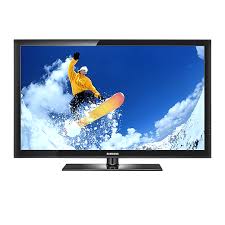
PS50C430 - Fernseher SAMSUNG - Kostenlose Bedienungsanleitung
Finden Sie kostenlos die Bedienungsanleitung des Geräts PS50C430 SAMSUNG als PDF.



Laden Sie die Anleitung für Ihr Fernseher kostenlos im PDF-Format! Finden Sie Ihr Handbuch PS50C430 - SAMSUNG und nehmen Sie Ihr elektronisches Gerät wieder in die Hand. Auf dieser Seite sind alle Dokumente veröffentlicht, die für die Verwendung Ihres Geräts notwendig sind. PS50C430 von der Marke SAMSUNG.
BEDIENUNGSANLEITUNG PS50C430 SAMSUNG
Français [PC430-Euro]BN68-02692A-00L09.indb 40 2010-03-02 오전 12:27:09 This page is intentionally left blank. [PC430-Euro]BN68-02692A-00L09.indb 41 2010-03-02 오전 12:27:09 Die Abbildungen und Illustrationen in diesem Handbuch dienen nur zur Information und können vom tatsächlichen Aussehen des Geräts abweichen. Änderungen an Ausführung und technischen Daten vorbehalten. Hinweis zu Digitalfernsehen
Die Funktionalitäten für Digitalfernsehen (DVB) stehen nur in Ländern/Regionen zur Verfügung, in denen digitale terrestrische DVB-T-Signale (MPEG2 und MPEG4 AVC) gesendet werden oder in denen Sie Zugang zu einem kompatiblen Kabelfernsehdienst mit DVB-C (MPEG2 und MPEG4 AAC) haben können. Fragen Sie Ihren örtlichen Händler, wenn Sie Informationen über die Verfügbarkeit von DVB-T oder DVB-C in Ihrer Gegend benötigen. DVB-T ist der Standard des europäischen DVB-Konsortiums für die terrestrische Versorgung mit digitalem terrestrischem Fernsehen, und DVB-C ist das Konsortium für die Versorgung mit digitalem Kabelfernsehen. Allerdings werden manche Unterscheidungsmerkmale wie EPG (Electric Programme Guide), VOD (Video on Demand) usw. in dieser Spezifikation nicht berücksichtigt. Deshalb können sie zum jetzigen Zeitpunkt noch nicht eingesetzt werden. Zwar hält dieses Fernsehgerät die aktuellen Standards der DVB-T- und DVB-C-Spezifikationen [Version August 2008] ein, aber es kann nicht garantiert werden, dass die Kompatibilität mit zukünftigen digitalen terrestrischen DVB-T und DBV-C-Signalen gewahrt bleibt. In Abhängigkeit von den Ländern/Regionen, in denen dieses Fernsehgerät eingesetzt wird, verlangen manche Kabelfernsehanbieter zusätzliche Gebühren für solch einen Dienst, und möglicherweise wird verlangt, dass Sie den Vertragsbedingungen des Unternehmens zustimmen. Manche Digitalfernsehfunktionen sind in einigen Ländern oder Regionen möglicherweise nicht verfügbar, und DVB-C-Signale kann das Gerät bei manchen Kabelfernsehanbietern möglicherweise nicht fehlerfrei verarbeiten. Für weitere Informationen setzen Sie sich bitte mit dem Samsung-Kundendienstzentrum in Verbindung. ✎✎ Die Empfangsqualität des Fernsehgeräts kann durch Unterschiede bei den Sendeverfahren in verschiedenen Ländern beeinträchtigt werden. Kontrollieren Sie die Leistung des Fernsehgeräts bei Ihrem örtlichen SAMSUNG-Händler oder wenden Sie sich an das Samsung-Callcenter um festzustellen, ob sich die Empfangsqualität durch Ändern der Fernseheinstellungen verbessern lässt. Benutzerhinweise
Einbrennen von Standbildern Zeigen Sie Standbilder (z. B. bei einem Videospiel oder bei Anschluss eines PC an diesen Plasmamonitor) niemals länger als 2 Stunden auf dem Plasmabildschirm an, da das Bild auf diese Weise einbrennen kann. Das Einbrennen von Standbildern wird auch als “Bildkonservierung” bezeichnet. Sie können das Einbrennen vermeiden, indem Sie die Helligkeit und den Kontrast des Bildschirms beim Anzeigen von Standbildern verringern. Wärmeentwicklung auf der Oberseite des Plasmabildschirms Die Oberseite des Produkts kann nach längerem Betrieb warm werden, da die Wärme aus dem Monitor über die Entlüftungsöffnung im oberen Teil des Geräts abgeführt wird. Dies ist normal und weist nicht auf einen Defekt oder eine Fehlfunktion des Geräts hin. Allerdings sollten Kinder von dem oberen Teil des Geräts ferngehalten werden. Das Gerät verursacht ein “knackendes” Geräusch. Ein “knackendes” Geräusch entsteht, wenn das Gerätematerial sich aufgrund einer Änderung der Umgebung, wie z. B. Temperaturschwankungen oder Änderung der Luftfeuchtigkeit, zusammenzieht oder ausdehnt. Das ist normal und stellt keinen Defekt des Geräts dar. Pixelfehler Der Plasmabildschirm besitzt eine Bildfläche mit 2.360.000 (bei HD-Auflösung) bis 6.221.000 (bei Full-HD-Auflösung) Pixeln, für dessen Herstellung hoch entwickelte Technologie eingesetzt wird. Allerdings können ein paar zu helle oder zu dunkle Pixel auf der Bildfläche zu sehen sein. Diese Pixelfehler haben keinen Einfluss auf die Geräteleistung. Vermeiden Sie den Betrieb des Plasmabildschirms bei Temperaturen unter 5° C. Ein Standbild, das zu lange angezeigt wird, kann zu einer bleibenden Beschädigung des Plasmabildschirms führen. Der Betrieb des Plasmafernsehers im Format 4:3 für einen längeren Zeitraum kann links, rechts und in der Mitte des Monitors Spuren der Bildränder hinterlassen, die durch die unterschiedliche Lichtemission auf dem Monitor verursacht werden. Durch die Wiedergabe einer DVD oder der Betrieb einer Spielkonsole kann es auf dem Bildschirm zu ähnlichen Effekten kommen. Schäden, die durch die o. g. Effekte verursacht wurden, fallen nicht unter die Garantie.
Nachbilder auf dem Bildschirm. Durch das Anzeigen der Standbilder von Videospielen oder vom PC über einen gewissen Zeitraum hinaus können partielle Nachbilder entstehen. Um diesen Effekt zu verhindern, verringern Sie Helligkeit und Kontrast, wenn Sie Standbilder für einen längeren Zeitraum anzeigen möchten. Garantie Durch diese Garantie nicht abgedeckt sind Schäden, die durch Einbrennen von Bildern entstehen. Das Einbrennen von Bildern wird von der Garantie nicht abgedeckt. Korrekte Entsorgung von Altgeräten (Elektroschrott) (In den Ländern der Europäischen Union und anderen europäischen Ländern mit einem separaten Sammelsystem) Die Kennzeichnung auf dem Produkt, Zubehörteilen bzw. auf der dazugehörigen Dokumentation gibt an, dass das Produkt und Zubehörteile (z. B. Ladegerät, Kopfhörer, USB-Kabel) nach ihrer Lebensdauer nicht zusammen mit dem normalen Haushaltsmüll entsorgt werden dürfen. Entsorgen Sie dieses Gerät und Zubehörteile bitte getrennt von anderen Abfällen, um der Umwelt bzw. der menschlichen Gesundheit nicht durch unkontrollierte Müllbeseitigung zu schaden. Helfen Sie mit, das Altgerät und Zubehörteile fachgerecht zu entsorgen, um die nachhaltige Wiederverwertung von stofflichen Ressourcen zu fördern. Private Nutzer wenden sich an den Händler, bei dem das Produkt gekauft wurde, oder kontaktieren die zuständigen Behörden, um in Erfahrung zu bringen, wo Sie das Altgerät bzw. Zubehörteile für eine umweltfreundliche Entsorgung abgeben können. Gewerbliche Nutzer wenden sich an ihren Lieferanten und gehen nach den Bedingungen des Verkaufsvertrags vor. Dieses Produkt und elektronische Zubehörteile dürfen nicht zusammen mit anderem Gewerbemüll entsorgt werden. Korrekte Entsorgung der Batterien dieses Produkts (In den Ländern der Europäischen Union und anderen europäischen Ländern mit einem separaten Altbatterie-Rücknahmesystem) Die Kennzeichnung auf der Batterie bzw. auf der dazugehörigen Dokumentation oder Verpackung gibt an, dass die Batterie zu diesem Produkt nach seiner Lebensdauer nicht zusammen mit dem normalen Haushaltsmüll entsorgt werden darf. Wenn die Batterie mit den chemischen Symbolen Hg, Cd oder Pb gekennzeichnet ist, liegt der Quecksilber-, Cadmiumoder Blei-Gehalt der Batterie über den in der EG-Richtlinie 2006/66 festgelegten Referenzwerten. Wenn Batterien nicht ordnungsgemäß entsorgt werden, können sie der menschlichen Gesundheit bzw. der Umwelt schaden. Bitte helfen Sie, die natürlichen Ressourcen zu schützen und die nachhaltige Wiederverwertung von stofflichen Ressourcen zu fördern, indem Sie die Batterien von anderen Abfällen getrennt über Ihr örtliches kostenloses Altbatterie- Rücknahmesystem entsorgen.
Zubehör Bedienfeld Fernbedienung Verbinden mit einer Antenne Plug & Play (Anfangseinstellung) 8 Anschließen an ein AV-Gerät 9 Anschließen an ein Audiogerät 10 Signalquellen wählen 10 Navigieren in den Menüs 11 Verwenden der INFO Taste (Elektronische Programmzeitschrift) 11 Fernsehplanung 12 Kanalmenü 14 Bildmenü 16 Tonmenü 18 Einstellungsmenü 20 Unterstützungsmenü Erweiterte Funktionen 22 Anschließen an einen PC 23 Media Play 29 Anynet+ Weitere Informationen
Videotext für Analogkanäle Anbringen der Wandhalterung Befestigen des Fernsehgeräts an der Wand Fehlerbehebung Technische Daten Absichern des Aufstellbereichs Inhalt Achten Sie auf das Symbol!
Diese Funktion können Sie durch Drücken der Taste TOOLS auf der Fernbedienung aufrufen. Hinweis Zielwahltaste Deutsch [PC430-Euro]BN68-02692A-00L09.indb 3
2010-03-02 오전 12:27:11 Erste Schritte Zubehör ✎✎Überprüfen Sie die Verpackung Ihres Plasmafernsehers auf Vollständigkeit. Falls Komponenten fehlen sollten, setzen Sie sich bitte mit Ihrem Händler in Verbindung. ✎✎Farbe und Form der Teile können sich je nach Modell unterscheiden. ✎✎Kabel, die nicht zum Paketinhalt gehören, können gesondert erworben werden. yy Fernbedienung und 2 Batterien (Typ AAA) yy Reinigungstuch yy Bedienungsanleitung yy Netzkabel yy Garantiekarte / Sicherheitshinweise (nicht überall verfügbar) yy Montagehalterung yy Ferritkern (2 Stk.) (je nach Land) Weitere Informationen finden Sie im Installationshandbuch für den Standfuß. (M4 X L16) yy Standfuß (1 Stk.) yy Leitschiene (1 Stk.) yy Schrauben (8 Stk.) ✎✎Ferritkern: Mit dem Ferritkern werden die Kabel vor Störungen geschützt. Wenn Sie ein Kabel anschließen, öffnen Sie den Ferritkern und legen Sie ihn in der Nähe des Steckers mit einem deutlich hörbaren Klicken um das Kabel (siehe Abbildung). xx Abstand zwischen dem Ferritkern und dem Ende des Kabels, das in das Fernsehgerät eingestseckt wird yy A : weniger als 50mm yy B : weniger als 20mm
(Nur für die Schweiz)
Deutsch [PC430-Euro]BN68-02692A-00L09.indb 4 2010-03-02 오전 12:27:12 01 Erste Schritte Bedienfeld ✎✎Form und Farbe des Geräts können sich je nach Modell unterscheiden. Netzanzeige Lautsprecher Fernbedienungssensor P (Netz) Schaltet zwischen allen verfügbaren Signalquellen um. Im Bildschirmmenü können Sie diese Taste wie die ENTERE auf der Fernbedienung verwenden. Drücken Sie diese Taste, um die Funktionen des Fernsehgeräts in einem Bildschirmmenü anzuzeigen. Einstellen der Lautstärke. Im Bildschirmmenü können Sie die Y-Schaltflächen wie die Tasten ◄ und ► auf der Fernbedienung verwenden. Wechseln des Kanals. Im Bildschirmmenü können Sie die z-Schaltflächen wie die Tasten ▼ und ▲ auf der Fernbedienung verwenden. Beim Einschalten des Fernsehgeräts blinkt die Netzleuchte kurz und erlischt anschließend. Im Standbymodus leuchtet die Anzeige permanent. Ein- und Ausschalten des Fernsehgeräts. Fernbedienungssensor Richten Sie die Fernbedienung auf diesen Sensor am Fernsehgerät. SOURCEE MENU
Netzanzeige Standby-Modus Der Standby-Modus ist nicht für längere Phasen der Abwesenheit gedacht (z. B. wenn Sie verreist sind). Eine kleine Menge Strom wird auch dann noch verbraucht, wenn das Gerät mit dem Netzschalter ausgeschaltet wurde. Es ist am besten, das Netzkabel aus der Steckdose zu ziehen. Deutsch [PC430-Euro]BN68-02692A-00L09.indb 5
2010-03-02 오전 12:27:13 Erste Schritte Fernbedienung SOURCE Ein- und Ausschalten des Fernsehgeräts. Anzeigen und Auswählen aller verfügbaren Videosignalquellen (Seite 10). Direkter Zugriff auf die Kanäle. Umschalten zwischen Videotext, Doppel oder Mix. TTX/MIX Zurück zum vorherigen Kanal. Drücken Sie diese Taste, um den Ton vorübergehend auszuschalten. Einstellen der Lautstärke. Wechseln des Kanals. CH LIST Anzeigen der Senderlisten auf dem Bildschirm (Seite 12). Das OSD-Menü wird geöffnet. Anzeigen von Media Play (USB) (Seite 23). MEDIA.P Anzeigen des elektronischen Programmführers (Seite 11).
Verwenden Sie diese Tasten bei der Arbeit im Menü Kanal-Manager, Media Play (USB) usw. Anzeigen von Informationen auf dem Bildschirm Auswählen von Optionen im Bildschirmmenü und Ändern von Menüwerten. Schließen des Menüs.
Zurück zum vorherigen Menü.
Hiermit können Sie häufig verwendete Funktionen schnell auswählen.
P.SIZE SUBT. Verwenden Sie diese Tasten im Modus Media Play (USB) und Anynet+ (HDMI-CEC) (Seite 23, 29). (: Steuern von Aufnahmen auf Samsung-Rekordern, die mit der Anynet+-Funktion ausgerüstet sind.) P.MODE: Drücken Sie diese Taste zum Auswählen des Bildmodus (Seite 14). S.MODE: Drücken Sie diese Taste zum Auswählen des Tonmodus (Seite 16). DUAL f-g: Auswählen eines Toneffekts (Seite 18). AD: Aktivieren/Deaktivieren des Audiokommentars für Sehgeschädigte (in manchen Gegenden nicht verfügbar) (Seite 17). P.SIZE: Auswählen des Bildformats (Seite 15). SUBT.: Anzeigen der digitalen Untertitel (Seite 19). Einlegen von Batterien (Batteriegröße: AAA) ✎✎HINWEIS xx Setzen Sie die Fernbedienung bis zu einer Entfernung von maximal 7 m ein. xx Helles Licht kann die Leistung der auf der Fernbedienung verschlechtern. Vermeiden Sie Leuchtstoffröhren oder ein Neonschild in der Nähe der Fernbedienung. xx Form und Farbe können sich je nach Modell unterscheiden.
Deutsch [PC430-Euro]BN68-02692A-00L09.indb 6 2010-03-02 오전 12:27:14 01 Erste Schritte Verbinden mit einer Antenne Wenn das Fernsehgerät zum ersten Mal eingeschaltet wird, werden automatisch die Grundeinstellungen vorgenommen. ✎✎Voreinstellung: Anschließen ans Stromnetz und an die Fernsehantenne. VHF/UHF-Antenne Kabel oder ANT OUT Netzanschluss Plug & Play (Anfangseinstellung) Wenn das Fernsehgerät erstmals eingeschaltet wird, helfen eine Reihe aufeinanderfolgender Abfragen beim Durchführen der Grundeinstellungen. Drücken Sie auf POWERP. Plug & Play ist nur verfügbar, wenn die Eingang squelle auf TV eingestellt ist. ✎✎Um zum vorherigen Schritt zurückzukehren, drücken Sie die rote Taste.
Auswählen der Sprache Drücken Sie die Taste ▲ oder ▼, und drücken Sie dann auf POWER die ENTERE. Wählen Sie die gewünschte Sprache des Bildschirmmenüs (OSD) Auswählen von Drücken Sie die Taste ◄ oder ►, und drücken Sie dann auf die Shop-Demo oder ENTERE. Privatgebrauch yy Wählen Sie den Modus Privatgebrauch. Der Modus Shop-Demo ist für den Betrieb in Einzelhandelsgeschäften bestimmt. yy Zurückstellen des Geräts von Shop-Demo auf Privatgebrauch (Standard): Drücken Sie die Lautstärketaste am Fernsehgerät. Wenn das Menü Lautstärke angezeigt wird, halten Sie die Taste MENU 5 Sekunden lang gedrückt. Wählen eines Landes Drücken Sie die Taste ▲ oder ▼, und drücken Sie dann auf die ENTERE. Wählen Sie das gewünschte Land. Wenn es das gewünschte Land im Menü nicht gibt, wählen Sie Sonstiges.
✎✎Nachdem Sie im Menü Land das Land eingestellt haben, werden Sie bei manchen Modellen anschließend aufgefordert, die PIN-Nummer einzurichten.
Auswählen einer Antenne Auswählen eines Senders.
Die Ziffernkombination 0-0-0-0 dürfen Sie als PIN-Nummer nicht eingeben. Drücken Sie die Taste ▲ oder ▼, und drücken Sie dann auf die ENTERE. Wählen Sie Terrestrisch oder Kabel. Drücken Sie die Taste ▲ oder ▼, und drücken Sie dann auf die ENTERE. Wählen Sie einen Sendertyp zum Speichern aus. Wenn Sie den Sendertyp auf Kabel einstellen, können Sie den Sendern im nächsten Schritt einen Zahlenwert (Senderfrequenzen) zuweisen. Weitere Informationen hierzu finden Sie unter Kanal → Autom. Senderspeich. (Seite 12). ✎✎Zum Unterbrechen des Speichervorgangs zu einem beliebigen Zeitpunkt drücken Sie
Einstellen des Uhr-Modus Anzeigen des HD-Anschlussplan. Gute Fernsehunterhaltung! die ENTERE. Stellen Sie den Uhr-Modus automatisch oder manuell ein. Wählen Sie durch Drücken der Tasten ▲ oder ▼ die Option Auto, und drücken Sie dann die ENTERE. Die Verbindungsmethode für optimale HD-Bildqualität wird angezeigt. Drücken Sie auf ENTERE. So setzen Sie diese Funktion zurück: Wählen Sie Einstell. - Plug & Play (Anfangseinstellung). Geben Sie nun Ihre vierstellige PIN ein. Die Standard-PIN lautet “0-0-0-0”. Wenn Sie die PIN ändern möchten, verwenden Sie die Funktion PIN ändern. Deutsch [PC430-Euro]BN68-02692A-00L09.indb 7
2010-03-02 오전 12:27:15 Anschlüsse Anschließen an ein AV-Gerät Mit Hilfe eines HDMI oder HDMI/DVI-Kabels: HD-Anschluss (max. 720p/1080i) Verfügbare Geräte: DVD, Blu-ray-Player, HD-Kabelreceiver, HD-Satellitenreceiver, Kabelreceiver, Satellitenreceiver
xx Eine Verbindung über HDMI/DVI-Kabel kann nur über den HDMI IN 1(DVI)-Anschluss erfolgen. Verwenden Sie ein DVI/HDMI-Kabel oder einen DVI/HDMI-Adapter (DVI auf HDMI) für den DVI-Kabelanschluss und die DVI AUDIO IN-Anschlüsse für die Audioverbindung. xx Wenn ein externes Gerät wie ein DVD-/Blu-Ray-Player/Kabelreceiver/Satellitenreceiver mit Untertsützung für HDMI-Versionen älter als 1,3 angeschlossen wird, funktioniert das Fernsehgerät möglicherweise nicht wie erwartet (z. B. kein Bild/kein Ton/störendes Flackern/falsche Farben). xx Wenn nach dem Anschließen eines HDMI-Kabels keine Tonausgabe erfolgt, überprüfen Sie die HDMI- Version des externen Geräts. Wenn Sie vermuten, dass die Version älter als 1,3 ist, wenden Sie sich an den Lieferanten des Geräts, um die HDMI-Version zu bestätigen und ein Upgrade anzufordern. xx Es wird empfohlen, ein zertifiziertes HDMI-Kabel zu erwerben. Andernfalls kann es passieren, dass der Bildschirm leer bleibt oder ein Verbindungsfehler auftritt. Mit Hilfe eines Komponentenkabels (bis 720p/1080i) oder eines Audio/Video-Kabels (nur 480i) und eines Scartkabels Verfügbare Geräte: DVD-Player, Blu-ray-Player, Kabelreceiver, Satellitenreceiver, Videorekorder
✎✎Im Ext. Modus unterstützt DTV Out nur MPEG SD-Video und -Audio. ✎✎Um die beste Bildqualität zu erhalten, wird einen Komponentenverbindung über den A/V-Anschluss empfohlen.
Deutsch [PC430-Euro]BN68-02692A-00L09.indb 8 2010-03-02 오전 12:27:17 02 Anschlüsse Anschließen an ein Audiogerät Mit Hilfe des optischen Anschlusses (digital) oder des Kopfhöreranschlusses Verfügbare Geräte: Digital-Audiosystem, Verstärker, DVD-Heimkino Digital Audio-System OPTICAL ✎✎DIGITAL AUDIO OUT (OPTICAL) xx Wenn ein Digital Audio-System mit dem DIGITAL AUDIO OUT (OPTICAL)-Anschluss verbunden ist, reduzieren Sie die Lautstärke von Fernsehgerät und System. xx 5.1-Kanalton ist möglich, wenn das Fernsehgerät an ein externes Gerät angeschlossen ist, das 5.1-Kanalton unterstützt. xx Wenn der Receiver (Heimkinosystem) angeschaltet ist, können Sie den Ton hören, der vom optischen Ausgang der Fernsehgeräts zur Verfügung gestellt wird. Wenn das Fernsehgerät ein (terrestrisches) DTVSignal empfängt, überträgt das Fernsehgerät 5.1-Kanalton an den Verstärker oder das Heimkinosystem. Wenn es sich bei der Signalquelle um eine digitale Komponente wie beispielsweise einen DVD-Player/Blu-RayPlayer/Kabel- / Satellitenreceiver (Set-Top-Box) handelt, der über HDMI an das Fernsehgerät angeschlossen ist, können der Verstärker oder das Heimkinosystem nur Zweikanalton wiedergeben. Wenn Sie 5.1-Kanalton wünschen, müssen Sie den digitalen Ausdioausgang am DVD-/Blu-Ray-Player / Kabel- / Satellitenreceiver (Set-Top-Box) direkt an einen Verstärker oder ein Heimkinosystem anschließen. ✎✎Kopfhörer H: Sie können Ihre Kopfhörer an den Kopfhörer-Ausgang Ihres Fernsehgeräts anschließen. Wenn Kopfhörer angeschlossen sind, ist die Tonwiedergabe über die eingebauten Lautsprecher abgeschaltet. xx Wenn Sie Kopfhörer an das Fernsehgerät anschließen, ist die Tonfunktion eingeschränkt. xx Die Lautstärke der Kopfhörer und des Fernsehgeräts werden getrennt geregelt.
ANSCHLÜSSE COMMON INTERFACE-STECKPLATZ
Um Bezahlsender zu sehen, müssen Sie eine “CI” oder “CI+”-Karte einsetzen. yy Wenn Sie keine “CI” oder “CI+”-Karte einsetzen, wird bei einigen Kanälen die Meldung “Gestörtes Signal” angezeigt. yy Die Verbindungsinformationen mit Telefonnummer, Kennung der “CI” oder “CI+”-Karte, Hostkennung und anderen Angaben wird nach ungefähr 2 bis 3 Minuten angezeigt. yy Wenn die Kanalinformationskonfiguration abgeschlossen ist, wird die Meldung “Aktualisierung abgeschlossen” angezeigt. Dies bedeutet, dass die Kanalliste aktualisiert ist. ✎✎HINWEIS xx Sie können die “CI” oder “CI+”-Karte bei einem der örtlichen Kabelnetzbetreiber erwerben. xx Ziehen Sie die “CI” oder “CI+”-Karte vorsichtig mit den Händen heraus. Sie könnte beim Herunterfallen ansonsten beschädigt werden. xx Die Richtung, in der Sie die “CI” oder “CI+”-Karte einsetzen müssen, ist auf der Karte markiert. xx Die Position des COMMON INTERFACE-Steckplatzes ist modellabhängig. xx “CI” oder “CI+”-Karten werden in einigen Ländern und Regionen nicht unterstützt. Fragen Sie diesbezüglich Ihren offiziellen Händler. xx Bei Problemen wenden Sie sich an den Dienstanbieter. xx Setzen Sie eine „CI“ oder „CI+“-Karte ein, die für die aktuellen Antenneneinstellungen geeignet ist. Andernfalls ist das Bild gestört oder es fällt aus. Deutsch [PC430-Euro]BN68-02692A-00L09.indb 9
2010-03-02 오전 12:27:18 Anschlüsse Signalquellen wählen Name bearb. Quellen Hiermit wählen Sie, ob das Fernsehgerät mit einem Fernsehsignal versorgt wird oder an externe Signaleingänge wie z. B. DVD- / Blu-Ray-Player / Kabelreceiver / Satellitenreceiver (Set-Top Box) angeschlossen ist. SOURCE ■■ VCR / DVD / Kabel-STB / Sat-STB / PVR-STB / AV-Receiver / Spiel / Camcorder / PC / DVI PC / DVI-Geräte / TV / IPTV / Blu-ray / HD DVD / DMA: Vergeben Sie Namen für die an die Eingangsbuchsen angeschlossenen Geräte, um die Auswahl der Signalquelle zu vereinfachen. ✎✎Wenn Sie ein HDMI/DVI-Kabel mit dem HDMI IN 1(DVI)-Anschluss verbinden, stellen Sie den Anschluss unter Name bearb. auf den Modus DVI PC oder DVI-Geräte ein. ■■ TV / Ext. / AV / Component /
HDMI1/DVI / HDMI2 USB
✎✎ Bei Quellen werden die angeschlossenen Signalquellen hervorgehoben. ✎✎ Ext. bleiben immer aktiviert. SOURCE Grundfunktionen Navigieren in den Menüs TTX/MIX Bedienung des Bildschirmmenüs (OSD) Vor dem ersten Einsatz des Fernsehgeräts führen Sie die folgenden Schritte aus, um zu erfahren, wie Sie im Menü navigieren und verschiedeneCHFunktionen auswählen und LIST einstellen.
1 Taste MENU: Bildschirmmenü anzeigen. S.MODE
Die Zugriffsmethoden können in Abhängigkeit vom jeweiligen Menü variieren. SLEEP DUAL 2 ENTERE / Richtungstaste: Cursor bewegen und Elemente auswählen. bestätigen. P.MODE Einstellungen P.SIZE E.SAVING ENTER E
3 Taste RETURN: Zurück zum vorherigen Menü. 4 Taste EXIT: Bildschirmmenü schließen.
EXIT e Das Hauptmenü mit seinen Optionen wird auf dem Bildschirm angezeigt: Bild, Ton, Kanal, Einstell., Eingang, Anwendung, Unterstützung. Wählen Sie durch Drücken der Tasten ▲ oder ▼ ein Symbol. Drücken Sie die ENTERE, um das Untermenü anzuzeigen. Wählen Sie durch Drücken der Tasten ▲ oder ▼ das gewünschte Untermenü. Wählen Sie durch Drücken der Tasten ◄ oder ► den Wert für ein bestimmtes Element. Die Methoden zum Anpassen der Werte im Bildschirmmenü können in Abhängigkeit vom jeweiligen Menü variieren. Drücken Sie die ENTERE, um die Konfiguraton abzuschließen. Drücken EXIT. Deutsch [PC430-Euro]BN68-02692A-00L09.indb 10 2010-03-02 오전 12:27:19 TV-Programm
Rot (Ansichts.): Anzeigen der Programme, die gerade laufen oder demnächst anfangen. Ansehen Information
Gelb (+24 Std.): Anzeigen der Programme, die nach 24 Stunden gesendet werden.
Blau (CH-Modus): Wählen Sie die Art der Kanäle aus, die Sie im Fenster Kanalansicht anzeigen möchten. (Alle, TV, Radio, Daten/And., Eigener Kanal 1~4) 18:00 ~ 6:00 Unclassified No Detaild Information 2:10 Di 1. Jun. DTV Air 800 five
Auf dem Bildschirm werden der aktuelle Kanal und bestimmte Audio/VideoEinstellungen angezeigt. Die elektronische Programmführer zeigt entsprechend der Sendezeit für jeden Kanal tagesaktuelle Fernsehprogramminformation an. yy Blättern Sie mit ◄, ►, um Informationen zu einem gewünschten Programm anzuzeigen, während Sie einen anderen Sender anzeigen. yy Blättern Sie mit ▲, ▼, um Informationen für andere Kanäle anzuzeigen. Wenn Sie zum ausgewählten Sender wechseln möchten, drücken Sie auf die ENTERETaste. Verwenden der Programmieransicht
Fernsehplanung 03 Grundfunktionen Verwenden der INFO Taste (Elektronische Programmzeitschrift) 4 Information: Anzeigen von Details zum ausgewählten Programm. TV-Programm 5 k (Seite): Weiter zur nächsten oder vorherigen Seite. Die Informationen des elektronischen GUIDE Programmführers werden von den Sendern zur Verfügung gestellt. Mit Hilfe der von den Sendern zur Verfügung gestellten Programmpläne können Sie im Voraus Programme angeben, die Sie sehen möchten, so dass das Fernsehgerät zur angegebenen Zeit automatisch zum Kanal des gewählten Programms wechselt. Je nach Aktualität der Senderinformationen können Programmplätze leer oder veraltet sein. 6 Taste ENTERE –– Wenn Sie ein laufende Programm auswählen, können Sie es ansehen. –– Wenn Sie ein zukünftiges Programm auswählen, können Sie es vormerken. Um die Programmierung abzubrechen, drücken Sie erneut auf die ENTERE und wählen Sie Programm. abbr.. ¦¦ Anzeigen von Kanälen Verwenden der Kanalansicht Kanal-Manager TV-Programm 2:10 Di 1. Jun DTV Air 800 five Home and Away 18:00 - 18:30 Drama Dani is devastated when scott makes clear his views on marriage... 800 five 18:00 - 19:00 American Chopper Programmes resume at 06:00 Home and... )Family Affairs No Information QVC Selection No Information Ansichts. +24 Std. CH-Modus
19:00 - 20:00 Tine Team Fiv... )Dark Angel Sender Kanalansicht - TV Heute Discovery DiscoveryH&L five price-drop.tv QVC R4DTT Mit diesem Menü können Sie Favoriten löschen oder einstellen und den Programmführer für digitale Sendungen verwenden. Wählen Sie im Fenster Sender, Eigene Kanäle oder Vorgemerkt einen Sender. Information k Seite E Ansehen
TV-Empfang B Zoom Auswählen 1futech
- Eigene Kanäle: Anzeigen der Gruppe des Senders.
Vorgemerkt: Anzeigen aller vorgemerkten Programme.
All Alle Sender Sender: Anzeigen der Senderliste anhand des Sendertyps.
Radio Radio Daten/And. Data/Other Analog Analogue ✎✎Verwenden der Farbtasten in Verbindung mit dem Kanal-Manager
Rot (TV-Empfang): Wählen Sie abwechselnd Terrestrisch oder Kabel. xx B Grün (Zoom): Hiermit vergrößern oder verkleinern Terrestrisch TV-Empfang B Zoom 1futech
Eigene Kanäle bearbeiten abc1
BBC World Timer-Wdg. bid-up.tv Kanalnr. bearbeiten Boonerang Entfernen Cartoon Nwk Alle wählen Auswählen ClassdNews \ Coming Soon Discovery Sortieren k Seite T Extras Sie die Sendernummer.
Gelb (Auswählen): Hiermit wählen Sie mehrere Kanallisten aus. Markieren Sie die gewünschten Kanäle und drücken Sie die gelbe Taste, um alle markierten Kanäle zugleich einzustellen. Links neben dem Namen der gewählten Kanäle wird das Zeichen c angezeigt. Senderliste Sie können alle gesuchten Kanäle anzeigen. CH LIST Blau (Sortieren): Ändern der Sortierung in der Kanalliste (nach Kanalnamen oder Kanalnummer). xx k (Seite): Weiter zur nächsten oder vorherigen Seite. xx T (Extras): Hiermit zeigen Sie das Optionsmenü Kanal-Manager an. (Der Inhalt des Menüs "Optionen" hängt von der jeweiligen Situation ab.) Symbole zur Anzeige des Kanalstatus Symbole
Vorgang Ein analoger Kanal. Ein ausgewählter Sender. Ein Kanal, der als Favorit eingestellt ist. Ein Programm, das gerade gesendet wird. Ein gesperrter Kanal. Ein vorgemerktes Programm. ¦¦ Verwenden von Favoriten
- Eigene Kanäle (im Kanal-Manager) Hiermit zeigen Sie alle Favoritenkanäle an. ■■ Eigene Kanäle bearbeiten t: Sie können die gewählten Sender zu der gewünschten Gruppe eigener Sender hinzufügen. ✎✎Das Symbol “*” wird angezeigt, und der Sender wird als Eigene Kanäle festgelegt.
1. Wählen Sie einen Kanal und drücken Sie die Taste
2. Sie können einen Kanal der Gruppen 1, 2, 3 und 4
der eigenen Kanäle hinzufügen oder löschen. xx Sie können eine oder mehrere Gruppen auswählen.
3. Nachdem Sie die Einstellungen geändert haben,
kann die Senderliste für jede Gruppe angezeigt werden in Eigene Kanäle.
Kanalmenü ¦¦ Zurücksetzen von Kanälen TV-Empfang (Terrestrisch / Kabel) t Ehe Ihr Fernseher beginnen kann, die verfügbaren Kanäle zu speichern, müssen Sie die Art der Signalquelle angeben, die an das Fernsehgerät angeschlossen ist (z. B.: Terrestrisch oder Kabel). Land Der Eingabefenster für die PIN wird geöffnet. Geben Sie nun Ihre vierstellige PIN ein. ■■ Digitaler Sender: Sie können das Land für die digitalen Sender ändern. ■■ Analogsender: Sie können das Land für die analogen Sender ändern. Autom. Senderspeich. Automatisches Suchen nach einem Kanal und Speichern im Fernsehgerät. ✎✎Die automatisch zugewiesenen Programmplätze entsprechen unter Umständen nicht den gewünschten Programmplätzen. Wenn ein Kanal mit der Funktion Kindersicherung gesperrt wurde, wird das Eingabefenster für die PIN geöffnet. ■■ Antennentyp (Terrestrisch / Kabel): Wählen Sie einen Antennentyp zum Speichern aus. Deutsch [PC430-Euro]BN68-02692A-00L09.indb 12 2010-03-02 오전 12:27:23
Sender manuell speichern Manuelles Suchen nach einem Kanal und Speichern im Fernsehgerät. ■■ Digitaler Sender: Nach Abschluss des Suchlaufs werden die Kanäle in der Kanalliste aktualisiert. Bei Auswahl von TV-Empfang → Terrestrisch: Kanal, Frequenz, Bandbreite
xx Bei Auswahl von TV-Empfang → Kabel: Frequenz, Modulation, Symbolrate ■■ Analogsender (Programm, Fernsehnorm, Tonsystem, Kanal, Suchen): Falls kein oder nur schlechter Ton zu hören sein sollte, wählen Sie einen anderen Audiostandard aus. Kanalmodus xx P (Programm-Modus): Nach Abschluss der Einstellungen sind die Sender lhrer Region unter den Programmplätzen P0 bis maximal P99 gespeichert. In diesem Modus können Sie Sender durch Eingabe des Programmplatzes auswählen. xx C (Terrestrische Kanäle) / S (Kabelkanäle): In diesen beiden Modi können Sie Sender durch Eingabe der Nummer anwählen, die dem terrestischen Sender oder dem Kabelkanal zugeordnet ist.
¦¦ Bearbeiten von Kanälen Optionsmenü Kanal-Manager (im Kanal-Manager)
1. Wählen Sie einen Kanal und drücken Sie die Taste
2. Bearbeiten Sie den Namen oder die Nummer des Kanals
mit den Menübefehlen Sendernamen bearbeiten oder Kanalnr. bearbeiten. ■■ Sendernamen bearbeiten (nur Analogkanäle): Weisen Sie einen Kanalnamen Ihrer Wahl zu. ■■ Kanalnr. bearbeiten (nur Digitalkanäle): Bearbeiten Sie die Nummer durch Drücken der gewünschten Zifferntasten. [PC430-Euro]BN68-02692A-00L09.indb 13 ¦¦ Weitere Funktionen Suchoptionen für Kabel (je nach Land) Einstellen weiterer Suchoptionen für die Kanalsuche im Kabelnetz (z. B. Frequenz oder Symbolrate). ■■ Startfrequenz / Stoppfrequenz: Einstellen der Startund Stoppfrequenz (je nach Land unterschiedlich) 03 Grundfunktionen ■■ Sendertyp (Digital und Analog / Digital / Analog): Wählen Sie einen Sendertyp zum Speichern aus. Bei Auswahl von Kabel → Digital und Analog oder Digital: Wert für die Suche nach Kabelkanälen eingeben. Suchlaufmodus (Voll / Netzwerk / Schnell): Das Fernsehgerät durchsucht automatisch alle Kanäle mit aktiven Sendern und speichert sie im Fernsehgerät. Wenn Sie Schnell wählen, können Sie Netzwerk, Netzwerkkennung, Frequenz, Modulation und Symbolrate durch Drücken der Taste auf der auf der Fernbedienung manuell einstellen. Netzwerk (Auto / Manuell): Auswählen der Einstellmethode für die Netzwerkkennung zwischen Auto oder Manuell. Netzwerkkennung: Wenn das Netzwerk auf Manuell eingestellt ist, können Sie die Netzwerkkennung mit den Zifferntasten eingeben. Frequenz: Anzeigen der Frequenz für den Kanal (je nach Land unterschiedlich). Modulation: Hiermit zeigen Sie die verfügbaren Modulationswerte an. Symbolrate: Hiermit zeigen Sie die verfügbaren Symbolraten an. ■■ Symbolrate: Hiermit zeigen Sie die verfügbaren Symbolraten an. ■■ Modulation: Hiermit zeigen Sie die verfügbaren Modulationswerte an. Kanal-Manager Optionsmenü Kanal-Manager Stellen Sie den Kanal mit den Menübefehlen im Kanal-Manager ein (Sperren / Freigabe, Timer-Wdg., Sortieren, Entfernen, Alle wählen / Alle abwählen). Der Inhalt des Optionsmenüs hängt vom jeweiligen Kanalstatus ab.
1. Wählen Sie einen Kanal und drücken Sie die Taste TOOLS.
2. Wählen Sie eine Funktion aus, und ändern Sie deren Einstellungen.
■■ Sperren / Freigabe: Sie können einen Kanal sperren, sodass er nicht ausgewählt und angezeigt werden kann. ✎✎HINWEIS xx Diese Funktion ist nur verfügbar, wenn die Kindersicherung aktiviert ist Ein. xx Der Eingabefenster für die PIN wird geöffnet. Geben Sie die vierstellige Standard-PIN ein: “0-0-0-0”. Ändern Sie die PIN mit der Option PIN ändern. ■■ Timer-Wdg.: Sie können einen Kanal einstellen, der bei Erreichen einer bestimmten Zeit automatisch angezeigt wird. Um diese Funktion verwenden zu können, müssen Sie zuerst die aktuelle Uhrzeit einstellen. ✎✎ Wenn Sie einen digitalen Kanal gewählt haben und die Taste ► drücken, wird das digitale Programm angezeigt. ■■ Sortieren (nur Analogkanäle): Mit diesem Vorgang können Sie die Programmnummern gespeicherter Sender ändern. Das ist möglicherweise nach dem automatischen Speichern von Sendern erforderlich. ■■ Entfernen: Sie können Kanäle löschen, damit nur die gewünschten Kanäle angezeigt werden. ■■ Alle wählen / Alle abwählen : Wählen Sie alle Kanäle aus oder deaktivieren Sie alle im Kanal-Manager ausgewählten Kanäle. Listenübertr. abbrechen Der Eingabefenster für die PIN wird geöffnet. Geben Sie nun Ihre vierstellige PIN ein. Importieren oder Exportieren der Kanaltabelle. Schließen Sie einen USB-Speicher an, um diese Funktion zu verwenden. ■■ Von USB importieren: ImportieEHOWL ren der Kanalliste vom USB-Speicher: ■■ Auf USB exportieren: Exportieren der Kanalliste auf den USB-Speicher: Diese Funktion ist verfügbar, wenn ein USB-Speicher angeschlossen ist. Deutsch
2010-03-02 오전 12:27:23 Grundfunktionen xx Sie können die Einstellungen für jedes externe Gerät Vorgemerkt (im Kanal-Manager) Mit dieser Menüoption können Sie eine vorgemerkte Sendung anzeigen, ändern oder löschen. festlegen und speichern, das an das Fernsehgerät angeschlossen ist. xx Durch geringere Bildhelligkeit reduzieren Sie den Stromverbrauch. ■■ Info ändern: Mit dieser Menüoption können Sie die Vormerkung einer Sendung ändern. ¦¦ Möglichkeiten zum Sparen ■■ Programmierung abbrechen: Mit dieser Menüoption können Sie die Vormerkrung einer Sendung stornieren. Öko-Lösung ■■ Information: Anzeigen einer vorgemerkten Sendung. (Sie können auch die Vormerkinformationen auswählen). ■■ Alle wählen / Alle abwählen: Wählen oder Abwählen aller vorgemerkten Programme. Feinabstimmung (nur analoge Kanäle) Wenn das Signal schwach oder gestört ist, können Sie die Feinabstimmung manuell vornehmen. ✎✎Fein abgestimmte Kanäle sind mit einem Sternchen markiert “*”. ✎✎Wählen Sie Zurückset., wenn Sie die Feinabstimmung zurücksetzen möchten. Bildmenü Modus ■■ Dynamisch: Für helle Zimmer geeignet. ■■ Öko-Sensor (Aus / Ein): Um noch mehr Energie zu sparen; werden die Bildeinstellungen automatisch an die Lichtverhältnisse im Zimmer angepasst. ✎✎ Wenn Sie Zellhelligkeit einstellen, wird der Öko-Sensor deaktiviert Aus. Min. Zellhell.: Wenn der Öko-Sensor aktiviert Ein ist, können Sie die minimale Bildhelligkeit manuell einstellen. Wenn Öko-Sensor aktiviert ist Ein, kann sich die Helligkeit der Anzeige je nach Helligkeit der Umgebung ändern (etwas heller oder dunkler werden).
¦¦ Ändern des voreingestellten Bildmodus Wählen Sie Ihren bevorzugten Bildtyp aus. ■■ Energiesparmod. (Aus / Gering / Mittel / Hoch / Bild aus / Auto) t: Mit dieser Funktion stellen Sie die Helligkeit des Fernsehgeräts ein, um den Stromverbrauch zu senken. Wenn Sie Bild aus wählen, wird der Bildschirm abgeschaltet, aber der Ton bleibt an. Drücken Sie eine beliebige Taste, um den Bildschirm wieder anzuschalten. Es dauert etwa 4 Sekunden, bis die Anzeige wieder eingeschaltet Wird. Bis dahin sehen Sie nur ein verzerrtes Bild. P.MODE ■■ Standard: Für normale Umgebungen geeignet. ■■ Film: Geeignet für ds Anzeigen von Filmen in einem abgedunkelten Zimmer. ¦¦ Anpassen der Bildeinstellungen Zellhelligkeit / Kontrast / Helligkeit / Schärfe / Farbe / Farbton (G/R) Das Gerät verfügt über mehrere Einstellmöglichkeiten für die Bildqualität: ✎✎HINWEIS xx Im Modus TV, Ext., AV des PAL-Systems steht die Funktion Farbton (G/R) nicht zur Verfügung. ■■ Kein Sig. Standby (Aus / 15 min. / 30 min. / 60 min.): Um unnötigen Energieverbrauch zu verhindern, stellen Sie ein, wie lange das Fernsehgerät angeschaltet bleiben soll, wenn es kein Signal empfängt. ✎✎ Deaktiviert, wenn der PC im Stromsparmodus läuft. ¦¦ Ändern der Bildoptionen Erweiterte Einstellungen (verfügbar nur im Modus Standard / Film) Sie können verschiedene Detaileinstellungen für Ihren Fernseher vornehmen, unter anderem für Farbe und Kontrast. Erweiterte Einstellungen Schwarzton : Aus ► Optimalkontrast : Mittel Gamma
Nur RGB-Modus : Aus Farbraum : Nativ Weißabgleich Hautton
U Verschieben E Eingabe R Zurück
Deutsch [PC430-Euro]BN68-02692A-00L09.indb 14 2010-03-02 오전 12:27:24 ■■ Optimalkontrast (Aus / Gering / Mittel / Hoch): Stellen Sie den Bildkontrast ein. ■■ Gamma: Einstellen der Intensität der Primärfarbe. ■■ Nur RGB-Modus (Aus / Rot / Grün / Blau): Sie können die Farbe oder den Farbton (G/R) der Bildanteile Rot, Grün oder Blau von einem externen Gerät (DVD-Player, Heimkinosystem usw.) einstellen. ■■ Farbraum (Auto / Nativ): Stellen Sie den Bereich der Farben ein, aus denen das Bild erstellt wird. ■■ Weißabgleich: Einstellen der Farbtemperatur für ein natürlicheres Bild. R-Offset / G-Offset / B-Offset: Einstellen der Dunkelheit jeder Farbe (Rot, Grün und Blau). R-Gain / G-Gain / B-Gain: Sie können die Helligkeit jeder Farbe (Rot, Grün und Blau) einstellen. Zurückset.: Hiermit setzen Sie den Weißabgleich auf die Standardwerte zurück. ■■ Hautton: Betonen des Rosaanteils im “Hautton”. Breitenzoom: Diese Option vergrößert das Bild auf mehr als 4:3. Einstellen der Position mit den Tasten ▲, ▼.
Zoom: Vergrößern des 16:9-Breitbilds auf die volle Bildschirmhöhe. Einstellen der Position oder Größe mit den Tasten ▲, ▼.
4:3: Dies ist die Standardeinstellung zum Anzeigen von Filmen und herkömmlichen Fernsehsendungen. Verwenden Sie nicht über längere Zeit hinweg das 4:3-Format. Spuren der links, rechts und in der Mitte angezeigten Rahmen können zum Einbrennen von Bildern (Einbrennen) führen, was nicht von der Garantie abgedeckt ist.
Bildschirmanp.: Mit dieser Funktion wird das ganze Bild auch bei Versorgung mit HDMI- (720p/1080i/1080p) oder Komponentensignalen (1080i/1080p) vollständig und ohne Beschneidung angezeigt. ✎✎HINWEIS xx Je nach Signalquelle können die Bildgrößenoptionen variieren. xx Die verfügbaren Elemente können in Abhängigkeit vom ausgewählten Modus variieren. ■■ Kantenglättung (Aus / Ein): Hervorheben von Objektbegrenzungen. xx Sie können die Einstellungen für jedes externe Bildoptionen xx Nach Auswahl von Bildschirmanp. im Modus HDMI Bildoptionen Farbtemp. : Normal ► Größe : Autom. Breit Bildschirmmodus : 16:9 Digit. Rauschfilter : Auto MPEG-Rauschfilter : Auto HDMI-Schwarzp. : Normal Filmmodus : Aus
U Verschieben E Eingabe R Zurück ■■ Farbtemp. (Kalt / Normal / Warm1 / Warm2) ✎✎Warm1 oder Warm2 werden nur aktiviert, wenn der Bildmodus auf Dynamisch eingestellt ist. ✎✎Sie können die Einstellungen für jedes externe Gerät einstellen und speichern, das Sie an das Fernsehgerät angeschlossen haben ■■ Größe: Möglicherweise verfügt auch Ihr P.SIZE Kabel-/Satellitenreceiver über eigene Bildschirmformate. Allerdings empfehlen wir dringend, dass Sie die meiste Zeit den 16:9-Modus verwenden. Autom. Breit: Mit dieser Option stellen Sie das Bildformat automatisch auf das Seitenverhältnis 16:9 ein. 16:9: Wählen Sie diese Option aus, um als Bildformat das Seitenverhältnis 16:9 für DVDs oder Breitbildsendungen einzustellen. Gerät einstellen und speichern, das Sie an das Fernsehgerät angeschlossen haben (1080i / 1080p) oder Component (1080i/1080p): Einstellen der Position oder Größe mit den Tasten ▲, ▼, ◄, ►. xx Wenn Sie die Funktion Bildschirmanp. zusammen mit einem HDMI 720p-Signal verwenden, wird eine Zeile wie bei Overscan oben, unten, links und rechts abgeschnitten. ■■ Bildschirmmodus (16:9 / Breitenzoom / Zoom / 4:3): Verfügbar nur, wenn die Bildgröße auf Autom. Breit eingestellt ist. Sie können die gewünschte Bildgröße beim 4:3-Breitbilddienst oder der Originalgröße bestimmen. Für jedes Europäische Land ist eine andere Bildgröße erforderlich. ✎✎ Diese Funktion ist im PC-, Komponenten- oder HDMI-Modus nicht verfügbar. ■■ Digit. Rauschfilter (Aus / Gering / Mittel / Hoch / Auto / Autovisualisierung): Wenn das Sendesignal schwach ist, können statisches Rauschen und Geisterbilder erscheinen. Wählen Sie diejenige der Optionen, bei der das beste Bild angezeigt wird. Autovisualisierung: Beim Wechseln von Analogkanälen werden die Stärke des aktuellen Signals anzeigt und der Rauschfilter der Anzeige festgelegt. Nur für Analogkanäle verfügbar.
Deutsch [PC430-Euro]BN68-02692A-00L09.indb 15 03 Grundfunktionen ■■ Schwarzton (Aus / Dunkel / Dunkler / Max. dunkel): Wählen Sie den Schwarzwert aus, um die Bildschirmtiefe einzustellen.
2010-03-02 오전 12:27:25 Grundfunktionen ■■ MPEG-Rauschfilter (Aus / Gering / Mittel / Hoch / Auto): Reduziert das MPEG-Rauschen, um besserte Bildqualität zu ermöglichen. ■■ HDMI-Schwarzp. (Normal / Gering): Sie können den Schwarzwert direkt auf dem Bildschirm auswählen, um die Bildschirmtiefe anzupassen. Nur im HDMI-Modus (RGB-Signale) verfügbar. Bild zurücksetzen (OK / Abbr.) Zurücksetzeb Ihres aktuellen Bildmodus auf ihre Standardeinstellungen. Tonmenü
■■ Filmmodus (Aus / Auto1 / Auto2 / Cinema Smooth): Sie können das Fernsehgerät so einstellen, dass eine Filmsignal aus allen Quellen automatisch empfangen und verarbeitet und das Bild auf die optimale Qualität eingestellt werden kann. Verfügbar bei TV, AV, COMPONENT (480i / 1080i) und HDMI (480i / 1080i).
■■ Einbrennschutz: Dieses Gerät ist mit EinbrennschutzTechnologie ausgestattet, um die Möglichkeit des Einbrennens des Monitorbildes zu verringern. Die Zeiteinstellung ermöglicht das Programmieren der Dauer zwischen Bildbewegungen in Minuten. Pixel Shift (Aus / Ein): Diese Funktion verschiebt Pixel auf dem Plasmabildschirm horizontal oder vertikal, um die Möglichkeit des Einbrennens des Bildes zu minimieren. Optimale Einstellung für PixelShift
Zeit (Minuten) 1~4 min 4 min ✎✎ Der Pixel-Shift-Wert kann in Abhängigkeit von der Monitorgröße (Zoll) und dem ausgewählten Modus variieren. Diese Funktion ist im Modus Bildschirmanp. nicht verfügbar. Autom. Schutzzeit (10 Min. / 20 Min. / 40 Min. / 1 Std. / Aus): Wenn der Bildschirm über einen längeren, vom Benutzer festgelegten Zeitraum hinweg das gleiche Standbild anzeigt, wird der Bildschirmschoner aktiviert, um die Entstehung von Nachbildern auf dem Bildschirm zu verhindern. Blättern: Diese Funktion entfernt Nachbilder auf dem Bildschirm, indem alle Pixel des Plasmabildschirms nach einem bestimmten Muster verschoben werden. Verwenden Sie diese Funktion, wenn Nachbilder oder -symbole auf dem Bildschirm angezeigt werden. Diese können insbesondere dann auftreten, wenn ein Standbild über längere Zeit auf dem Bildschirm angezeigt wurde. Die Funktion zum Entfernen von Nachbildern muss über einen längeren Zeitraum (ca. 1 Stunde) ausgeführt werden, um Nachbilder auf dem Bildschirm effektiv zu entfernen. Wenn das Nachbild nach dem Ausführen der Funktion nicht entfernt ist, wiederholen Sie die Anwendung der Funktion. Drücken Sie zum Deaktivieren dieser Funktion eine beliebige Taste auf der Fernbedienung. Seite grau (Dunkel / Hell): Sie verhindern bei Anzeige im Format 4:3 Beschädigungen des Bildschirms, indem Sie einen Weißabgleich an den beiden linken Bildschirmrändern vornehmen.
¦¦ Ändern des Tonmodus Modus ■■ Standard: Auswahl des normalen Tonmodus. S.MODE ■■ Musik: Betont die Musik im Verhältnis zu Stimmen. ■■ Film: Ermöglicht optimale Tonwiedergabe für Filme. ■■ Klare Stimme: Betont Stimmen im Verhältnis zu anderen Geräuschen. ■■ Verstärken : Erhöht die Lautstärke hochfrequenter Töne, damit hörgeschädigte Personen den Ton besser verstehen können. ¦¦ Anpassen der Toneinstellungen Equalizer Anpassen des Tonmodus (nur im Standardmodus). ■■ Balance L/R: Anpassen der Balance zwischen dem linken und dem rechten Lautsprecher. ■■ 100Hz / 300Hz / 1kHz / 3kHz / 10kHz (Bandbreite anpassen): Einstellen der Lautstärke für die unterschiedlichen Frequenzbänder. ■■ Zurückset.: Zurücksetzen der Equalizereinstellungen auf die Standardwerte. ¦¦ Tonsystem, usw. Virtual Surround (Aus / Ein) (nur im Standardtonmodus) Diese Funktion ermöglicht durch HRTF-Technologie (Head Related Trasfer Function) virtuellen 5.1 Kanalton bei einem einzigen Lautsprecherpaar oder Kopfhörer.
Deutsch [PC430-Euro]BN68-02692A-00L09.indb 16 2010-03-02 오전 12:27:25 (nur im Standardtonmodus) Mitr dieser Funktion können SIe die Lautstärke einer Stimme gegenüber der Hintergrundmusik oder den Toneffekten erhöhen, so dass Dialoge besser zu verstehen sind. Wiedergabesprache t (nur digitale Sender) Sie können die Standardsprache für Audio ändern. ✎✎Welche Sprache verfügbar ist, hängt von der jeweiligen Sendung ab. Audioformat (nur digitale Sender) Wenn Sie für die Tonausgabe sowohl den Hauptlautsprecher als auch den Audioreceiver verwenden, kann es aufgrund der Geschwindigkeitsunterschiede beim Dekodieren durch die beiden Systeme zu einem Echoeffekt kommen. Verwenden Sie in diesen Fall die TV-Lautsprecher. Die Audioformat-Option richtet sich nach der jeweiligen Sendung. Dolby Digital-5.1-Kanalton steht nur zur Verfügung, wenn Sie einen externer Lautsprecher über ein optisches Kabel anschließen.
Audio für Sehgeschädigte (nicht überall verfügbar) (nur digitale Sender) Diese Funktion verarbeitet den Audiostream für den Audiokommentar AD (Audio für Sehgeschädigte), der vom Sender zusammen mit dem Vordergrundton übertragen wird. ■■ Audio für Sehgeschädigte (Aus / Ein): Hiermit wird der Audiokommentar für Sehbehinderte einund ausgeschaltet. ■■ Lautstärke: Hiermit regeln Sie die Lautstärke des Audiokommentars für Sehgeschädigte. Autom. Lautst. (Aus / Normal / Nacht) Wählen Sie Normal, um die verschiedenen Kanäle auf die gleiche Lautstärke einzustellen. ■■ Nacht : Dieser Modus ermöglicht besseren Ton als der Modus Normal, denn er ist fast rauschfrei. Das ist beispielsweise bei Nacht nützlich. Lautsprecher auswählen (Ext. Lautsprecher / TV-Lautsprecher) Es kann aufgrund unterschiedlicher Decodierungsgeschwindigkeiten des Hauptlautsprechers und des Audioreceivers zu Echoeffekten kommen. Stellen Sie das Fernsehgerät in diesem Fall auf Ext. Lautsprecher ein. Wenn Lautsprecher auswählen auf Ext. Lautsprecher eingestellt ist, funktionieren die Lautstärketasten und die Stummschaltung MUTE nicht und die Einstellmöglichkeiten für den Ton sind beschränkt. Wenn Lautsprecher auswählen auf Ext. Lautsprecher eingestellt ist. xx TV-Lautsprecher: Aus, Ext. Lautsprecher: Ein Wenn Lautsprecher auswählen auf TV-Lautsprecher eingestellt ist. xx TV-Lautsprecher: Ein, Ext. Lautsprecher: Ein Ohne Videosignal werden beide Lautsprecher stummgeschaltet.
Zusätzliche Einst. (nur digitale Sender) ■■ DTV-Audio-Lautst. (MPEG / HE-AAC): Mit dieser Funktion können Sie die Ungleichheit eines Stimmensignals (dies ist eines der bei einer digitalen Fernsehsendung empfangenen Signale) auf die gewünschte Höhe reduzieren. ✎✎ Entsprechend dem Typ des Sendesignals kann MPEG / HE-AAC im Bereich von -10 dB bis 0 dB eingestellt werden. ✎✎ Um die Lautstärke zu erhöhen oder zu vermindern, stellen Sie den Bereich zwischen 0 bzw. -10 ein. ■■ SPDIF-Ausgabe: SPDIF (Sony Philips Digital InterFace) ermöglicht digitalen Ton und reduziert die an Lautsprecher und verschiedene andere digitale Geräte (z. B. DVD-Player) übertragenen Störungen. Audioformat : Während des Empfangs einer digitalen Fernsehsendung können Sie bei den Optionen PCM oder Dolby Digital das digitale Audioausgabeformat (SPDIF) auswählen. Durch Anschließen von 5.1-Kanallautsprechern in einer Dolby Digital-Konfiguration maximieren Sie Ihre interaktive 3D-Raumerfahrung. Audioverzögerung: Korrektur von Audio/VideoFehlsynchronisierungen (0 bis 250 ms), wenn Sie Fernsehsendungen oder Videos ansehen und die digitalen Audiosignale mit einem externen Gerät (z, B. einem AV-Receiver) ausgeben.
Deutsch [PC430-Euro]BN68-02692A-00L09.indb 17 03 Grundfunktionen Dialog-Klarheit (Aus / Ein)
2010-03-02 오전 12:27:26 Grundfunktionen ■■ Dolby Digital-Komp. (Line / RF): Diese Funktion minimiert die Lautstärkeunterschiede zwischen einem Dolby Digital-Signal und einem Sprachsignal (d.h. MPEG-Audio, HE-AAC, ATV-Ton). Wählen Sie Line, um Ton mit großer Dynamik zu erzielen, und RF, um beispielsweise bei Nacht die Lautstärkeunterschiede zwischen lauten und leisen Tönen zu reduzieren. Line: Hiermit stellen Sie die Lautstärke von Signalen mit mehr oder weniger als -31 dB (Bezugswert) auf entweder -20 dB oder -31 dB ein. RF: Hiermit stellen Sie die Lautstärke von Signalen mit mehr oder weniger als -20 dB (Bezugswert) auf entweder -10 dB oder -20 dB ein.
Ton zurücksetzen (OK / Abbr.) ¦¦ Einstellen der Uhrzeit Zeit ■■ Uhr : Die Uhr muss eingestellt werden, damit Sie die verschiedenen Timerfunktionen des Fernsehgeräts verwenden können. OO Jedes Mal, wenn Sie die Taste INFO drücken, wird die aktuelle Zeit angezeigt. ✎✎ Wenn Sie das Netzkabel ziehen, müssen Sie die Uhr erneut einstellen. Uhr-Modus (Auto / Manuell) Je nach Sendestation und Signal ist die automatisch eingestellte Zeit möglicherweise nicht korrekt. In diesem Fall müssen Sie die Zeit manuell einstellen. Die Antenne muss angeschlossen sein, damit die Zeit automatisch eingestellt werden kann. Zeit einstellen: Manuelles Einstellen von Tag, Monat, Jahr, Stundeund Minute. Verfügbar nur, wenn der Uhr-Modus auf Manuell eingestellt ist.
Hiermit setzen Sie alle Toneinstellungen auf die Standardwerte zurück.
¦¦ Tonmodus auswählen Wenn Sie Dual f - g einstellen, wird der aktuelle Tonwiedergabemodus auf dem Bildschirm angezeigt. Einstellungsmenü DUAL
Zeitzone (je nach Land): Wählen Sie Ihre Zeitzone. Sie können diese Funktion nur verwenden, wenn Land auf Andere eingestellt ist.
Audiosystem Standard Dual f - g Mono Mono Automatischer A2Wechsel Stereo Stereo Mono Stereo Dual Dual f Dual f Dual g Mono Mono Automatischer Wechsel Stereo NICAM Mono Stereo Stereo Mono Dual f Dual Dual f Dual g ✎✎Falls das Stereosignal schwach ist und automatisch umgeschaltet wird, sollten Sie zu mono wechseln. ✎✎Diese Funktion ist nur bei einem Stereosignal aktiviert. ✎✎Nur verfügbar, wenn die Eingangsquelle auf TV eingestellt ist. ✎✎ Diese Funktion ist nur verfügbar, wenn die Uhrmodus aktiviert ist (Ein). ¦¦ Verwenden des Sleep-Timer ■■ Sleep-Timer t: Mit dieser Funktion wird das Fernsehgerät nach Ablauf einer vorher eingestellten Zeit automatisch abgeschaltet. (Aus, 30, 60, 90, 120, 150 und 180 Minuten). Um den Sleep-Timer abzubrechen, wählen Sie Aus.
¦¦ Einstellen des Ein-/Ausschalttimers ■■ Timer 1 / Timer 2 / Timer 3 : Sie können drei verschiedene Einstellungen für den Ein-/Ausschalttimer vornehmen. Voraussetzung dafür ist, dass Sie die Uhr gestellt haben. Timer 1 Anschaltzeit
Deaktiv. Lautstärke Quelle
L Verschieben U Einstellen E Eingabe R Zurück
Deutsch [PC430-Euro]BN68-02692A-00L09.indb 18 2010-03-02 오전 12:27:26 ✎✎ HINWEIS xx Die Timerfunktion arbeitet nicht fehlerfrei, wenn es auf dem USB-Gerät keine Musikdatei gibt oder der Ordner mit der Musikdatei nicht markiert ist. xx Wenn auf dem USB-Gerät nur eine Fotodatei gespeichert ist, wird keine Diashow gestartet. xx Wenn der Ordnername zu lang ist, kann der Ordner nicht ausgewählt werden. xx Jedem USB-Gerät, das Sie verwenden, wird ein eigener Ordner zugewiesen. Wenn Sie mehr als eine SUB-Gerät den selben Typs verwenden, vergewissern Sie sich, dass die den einzelnen USB-Geräten zugewiesenen Ordner unterschiedliche Namen tragen. Wiederh.: Wählen Sie Einmal, Täglich, Mo - Fr, Mo - Sa, Sa - So oder Manuell. Wenn Sie Manuell wählen, können Sie den Tag einstellen, an dem der Timer aktiviert werden soll. Das Symbol c zeigt an, dass der Tag gewählt ist.
✎✎Automatische Ausschaltung (nur dann verfügbar, wenn das Fernsehgerät von Timer eingeschaltet wurde): Um eine eventuelle Überhitzung zu verhindern, wird das Fernsehgerät nach 3 Stunden im Leerlauf automatisch ausgeschaltet. ¦¦ Sperren von Programmen Sicherheit ✎✎Der Eingabefenster für die PIN wird angezeigt, ehe das Einstellungsfenster geöffnet wird. ✎✎Geben Sie die vierstellige Standard-PIN ein: “0-0-0-0”. Ändern Sie die PIN mit der Option PIN ändern. ■■ Kindersicherung (Aus / Ein): Sie können Kanäle im Kanal-Manager sperren, damit unberechtigte Benutzer, z. B. Kinder, für sie nicht geeignete Sendungen sehen. Nur verfügbar, wenn die Eingang squelle auf TV eingestellt ist. ■■ Sicherungsstufe (je nach Land): Mit einem benutzerdefinierten 4-stelligen PIN-Code verhindern Sie, dass unbefugte Benutzer (z. B. Kinder), ungeeignete Sendungen sehen. Wenn der ausgewählte Kanal gesperrt ist, wird das Symbol “\” angezeigt.
Alle zulassen: Hiermit können Sie alle Altersbeschränkungen aufheben (in Frankreich nicht möglich). Wenn die Funktion Sicherungsstufe auf 18 eingestellt ist, wird das Eingabefenster für die PIN geöffnet, ehe Sie zu dem Kanal wechseln (nur Frankreich).
✎✎ Sie können Fernsehprogramme sperren, indem Sie die Sicherungsstufe auf I (Kinder), T (Öffentlich), SC (keine Einstufung) ud X (Erwachsene) einstellen. Wenn die Funktion Sicherungsstufe auf X eingestellt ist, wird das Eingabefenster für die PIN immer geöffnet, ehe Sie zu dem Kanal wechseln (nur Spanien). ■■ PIN ändern: Sie können Ihre zum Einrichten des Fernsehgeräts benötigte persönliche Kennnummer ändern. Wenn Sie den PIN-Code vergessen haben, drücken Sie die Fernbedienungstasten in der angegebenen Reihenfolge, um die PIN auf “0-0-00” zurückzusetzen: POWER (Aus) → MUTE → 8
¦¦ Weitere Funktionen Sprache ■■ Menüsprache: Einstellen der Menüsprache ■■ Teletextsprache: Einstellen der gewünschten Teletextsprache. Englisch ist der Standardwert in Fällen, wo die ausgewählte Sprache für die Sendung nicht verfügbar ist.
■■ Voreinstellung (Primäre Wiedergabesprache / Sekundäre Wiedergabesprache / Primäre Untertitelsprache / Sekundäre Untertitelsprache): Wählen Sie eine Sprache aus, die als Standardsprache verwendet wird, wenn Sie einen Kanal auswählen. Untertitel Mit diesem Menü legen Sie den Untertitel modus fest. ■■ Untertitel (Aus / Ein): Untertitel aktivieren oder deaktivieren. SUBT. ■■ Modus (Normal / Hörgeschädigt): Hiermit können Sie den Modus der Untertitelfunktion einstellen. ■■ Untertitelsprache: Hiermit können Sie die Untertitelsprache festlegen. Wenn das Programm, das Sie gerade sehen, die Funktion Hörgeschädigt nicht unterstützt, wird selbst bei der Einstellung Normal automatisch die Einstellung Hörgeschädigt aktiviert. Englisch ist der Standardwert in Fällen, wo die ausgewählte Sprache für die Sendung nicht verfügbar ist.
Digitaltext (Deaktivieren / Aktivieren) (Nur Großbritannien) Wenn das Programm mit Digitaltext gesendet wird, ist diese Funktion aktiviert. Allgemein ■■ Spielemodus (Aus / Ein): Wenn Sie eine Spielekonsole wie PlayStation™ oder Xbox™ anschließen, können Sie durch Auswählen des Spielemodus ein realitätsnaheres Spielerlebnis genießen. Deutsch [PC430-Euro]BN68-02692A-00L09.indb 19 03 Grundfunktionen Anschaltzeit / Ausschaltzeit: Stellen Sie Stunde und Minute ein und aktivieren bzw. deaktivieren Sie die Funktion. (Wenn Sie mit den Einstellungen fertig sind, aktivieren Sie den Timer mit Aktivieren.) Lautstärke: Stellen Sie die gewünschte Lautstärke ein. Quelle: Sie können den TV oder USB-Inhalt einstellen, der beim automatischen Einschalten des Fernsehers wiedergegeben wird. (USB kann nur dann ausgewählt werden, wenn ein USB-Gerät an den Fernseher angeschlossen ist) TV-Empfang (wenn Quelle auf TV eingestellt ist) : Wählen Sie ATV oder DTV. Kanal (wenn Quelle auf TV eingestellt ist) : Wählen Sie den gewünschten Kanal. Inhalt (wenn Quelle auf USB eingestellt ist) : Wählen Sie auf dem USB-Gerät einen Ordner mit Musik- oder Fotodateien, die beim automatischen Anschalten des Fernsehgeräts angezeigt werden.
2010-03-02 오전 12:27:27 Grundfunktionen ✎✎HINWEIS xx Vorsichtsmaßnahmen und Einschränkungen im Spielemodus –– Wenn Sie die Spielekonsole wieder vom Gerät trennen und ein anderes externes Gerät anschließen möchten, deaktivieren Aus Sie den Spielemodus mit Hilfe des Einrichtmenüs. –– Wenn Sie im Spielemodus das TV-Menü anzeigen, zittert das Bild leicht. xx Spielemodus ist nicht verfügbar, wenn die Signalquelle auf TV. xx Nach dem Anschließen der Spielekonsole aktivieren Ein Sie den Spielemodus. Sie bemerken möglicherweise reduzierte Bildqualität. xx Bei aktiviertem Ein Spielemodus: –– Der Bildmodus ist eingestellt auf Standard und der Tonmodus auf Film. –– Der Equalizer ist nicht verfügbar. ■■ Menütransparenz (Hell / Dunkel): Stellen Sie die Transparenz des OSD-Menüs ein. ■■ Melodie (Aus / Gering / Mittel / Hoch): Verwenden Sie diese Funktion, wenn Sie möchten, dass beim Ein- oder Ausschalten des Fernsehgeräts eine Melodie abgespielt wird. ■■ CI-Menü: Hiermit kann der Benutzer seine Auswahl in dem vom CAM-Modul bereitgestellten Menü treffen. Wählen Sie das CI-Menü ausgehend vom Menü "PC Card" (PC-Karte). ■■ Anwendungsinformationen: Anzeigen von Informationen zu dem in den CI Steckplatz eingesetzen CAM und zur “CI” oder “CI+”-Karte, die in das CAM eingesetzt wurde. Sie können das CAM-Modul unabhängig davon anschließen, ob das Fernsehgerät angeschaltet ist oder nicht.
1. Sie können das CI-CAM-Modul bei Ihrem nächsten
Händler oder durch telefonische Bestellung erwerben.
2. Schieben Sie die “CI” oder “CI+”-Karte in Richtung des
Pfeils in das CAM-Modul ein, bis sie fest sitzt.
3. Setzen Sie das CAM mit der “CI” oder “CI+”-Karte
in Richtung des Pfeils so in den Common InterfaceSteckplatz ein, dass es parallel zum Steckplatz ausgerichtet ist.
4. Kontrollieren Sie, ob Sie ein Bild sehen oder ein
gestörtes Signal. Unterstützungsmenü ¦¦ Bild-im-Bild (PIP) Eigendiagnose PIP t Sie können gleichzeitige das Fernsehbild und das Bild von einer externen Signalquelle anzeigen. PIP (Bild-im-Bild) funktioniert nicht für zwei gleiche Signalquellen. ✎✎HINWEIS xx Informationen zum Ton bei der PIP-Funktion erhalten Sie bei den Anweisungen zu Ton wählen. xx Wenn Sie das Fernsehgerät im PIP-Modus ausschalten und wieder einschalten, wird das PIPFenster nicht mehr angezeigt. xx Möglicherweise wirkt das Bild im PIP-Fenster leicht unnatürlich, wenn Sie den Hauptbildschirm zum Anzeigen von Spielen oder für Karaoke verwenden. xx PIP-Einstellungen Hauptbild Component, HDMI1/DVI, HDMI2 Common Interface Nebenbild
■■ PIP (Aus / Ein): Aktivieren oder deaktivieren Sie die PIP-Funktion. ■■ Kanal: Hiermit wählen Sie den Kanal für das Teilbild. ■■ Größe (Õ / Ã): Wählen Sie eine Größe für das PIPBild. ■■ Position (à / – / — / œ): Wählen Sie eine Position für das PIP-Bild. ✎✎Der Selbsttest kann einige Minuten dauern. Dies ist eine normale Funktion des Fernsehgeräts. ■■ Bildtest (Ja / Nein): Dient zur Analyse von Bildproblemen. ■■ Audiotest (Ja / Nein): Verwenden Sie die integrierte Melodie, um Tonprobleme zu ermitteln. ✎✎ Wenn die Fernsehlautsprecher keinen Ton ausgeben, müssen Sie vor dem Audiotest sicherstellen, dass Lautsprecher auswählen im Ton menü auf TV-Lautsprecher eingestellt ist. ✎✎ Die Melodie ist im Test auch dann zu hören, wenn Lautsprecher auswählen auf Ext. Lautsprecher eingestellt ist, oder wenn der Ton mit der Taste MUTE stumm geschaltet wurde. ■■ Signalinformation: (Nur digitale Kanäle nur) Die Empfangsqualität des HDTV-Kanals ist entweder perfekt, oder die Kanäle sind nicht verfügbar. Stellen Sie Ihre Antenne so ein, dass die Signalstärke zunimmt. ■■ Fehlerbehebung: Wenn das Fernsehgerät scheinbar ein Problem hat, schlagen Sie zuerst bei diesen Beschreibungen nach. ✎✎ Wenn keiner dieser Tipps zur Fehlerbehebung hilft, wenden Sie sich an das SamsungKundendienstzentrum. ■■ Ton wählen (Erster Tuner / Zweiter Tuner) : Sie können die gewünschte Tonquelle (Erster Tuner / Zweiter Tuner) für den PIP-Modus auswählen.
Deutsch [PC430-Euro]BN68-02692A-00L09.indb 20 2010-03-02 오전 12:27:28 Das Software-Update übe das Fernsehsignal durchgeführt werden, oder durch Herunterladen der neuesten Firmware von samsung.com auf ein USB-Speichergerät. Aktuelle Version gibt die Version der Software an, die bereits im Fernsehgerät installiert ist. ✎✎Die Software wird angegeben als “Jahr/Monat/Tag_ Version”. Software-Update Aktuelle Version 2010/01/18_000322 PER USB
PER Channel Update im Standby : 2 Stunden später Alternative Software 2010/01/15_00321 ■■ Update im Standby : Zur gewählten Zeit erfolgt das manuelle Update automatisch. Da intern die Stromversorgung für das Gerät eingeschaltet ist, kann der Plasmabildschirm leicht beleuchtet sein. Dieser Zustand kann etwas mehr als eine Stunde andauern, bis die Softwareaktualisierung abgeschlossen ist. ■■ Alternative Software (Sicherung): Wenn es ein Problem mit der neuen Firmware gibt, durch das der Betrieb beeinflusst wird, können Sie die neue Software durch die vorherige Version ersetzen. ✎✎ Wenn die Software geändert wurde, wird die 04 Erweiterte Funktionen Software-Update vorhandene Software angezeigt. HD-Anschlussplan Beachten Sie diese Informationen, wenn Sie externe Geräte an den Fernseher anschließen. Samsung kontaktieren U Verschieben E Eingabe R Zurück Installieren der aktuellsten Version ■■ PER USB: Legen Sie Seitenverkleidung des ein USB-Laufwerk mit Fernsehgeräts dem gespeicherten Firmwareupgrade von samsung.com in das Fernsehgerät ein. Achten Sie beim Einspielen des Updates darauf, die Stromversorgung nicht USB-Laufwerk zu unterbrechen und das USB-Laufwerk nicht zu entfernen, bis das Update abgeschlossen ist. Das Fernsehgerät wird automatisch ab- und wieder angeschaltet, wenn das Firmwareupdate abgeschlossen ist. Nachdem die Software aktualisiert wurde, sind die Video- und Audioeinstellungen wieder auf die Standardwerte zurückgesetzt. Wir empfehlen, Ihre Einstellungen aufzuschreiben, damit Sie sie nach dem Update einfach wieder einstellen können. Zeigen Sie diese Informationen an, wenn Ihr Fernseher nicht ordnungsgemäß arbeitet oder wenn Sie die Software aktualisieren möchten. Sie können Informationen zu unseren Callcentern und zum Herunterladen von Produkten und Software finden. ■■ PER Channel: Aktualisierung der Software über das Sendesignal. ✎✎ Wenn Sie diese Funktion während des Übertragungszeitraums für Software wählen, sucht die Funktion automatisch nach neuer Software und lädt sie herunter. ✎✎ Die zum Herunterladen der Software erforderliche Zeit hängt vom Signalstatus ab. Deutsch [PC430-Euro]BN68-02692A-00L09.indb 21
2010-03-02 오전 12:27:28 Erweiterte Funktionen Anschließen an einen PC Mit Hilfe eines HDMI/DVI-Kabels DVI OUT AUDIO OUT Anzeigemodi (HDMI/DVI-Eingang) Optimale Auflösung yy PS42C430: 1024 x 768 bei 60Hz yy PS50C430: 1360 x 768 bei 60Hz Modus Auflösung Horizontalfrequenz (kHz) Vertikalfrequenz (Hz) Pixeltakt (MHz) Synchronisationspolarität (H/V) PS42C430 PS50C430 IBM 640 x 350 720 x 400 31,469 31,469 70,086 70,087 25,175 28,322
✎✎HINWEIS xx Bei einem Anschluss über HDMI/DVI-Kabel müssen Sie den HDMI IN 1(DVI)-Anschluss verwenden. xx Das Zeilensprungverfahren wird nicht unterstützt. xx Das Fernsehgerät funktioniert möglicherweise nicht ordnungsgemäß, wenn kein Standardmodus ausgewählt wird. xx Separate- und Composite-Modus werden unterstützt. SOG (Sync On Green) wird nicht unterstützt.
Deutsch [PC430-Euro]BN68-02692A-00L09.indb 22 2010-03-02 오전 12:27:29 MEDIA.P Mit dieser Funktion können Sie auf einem USBSpeichermedium (MSC) gespeicherte Foto-, Musik und/oder Filmdateien anzeigen bzw. wiedergeben. 04 Erweiterte Funktionen Media Play MediaPlay Videos SUM Gerät wechseln Geräte anzeigen E Eingabe R Zurück ¦ Anschließen eines USB-Geräts
1. Schalten Sie den Fernseher ein.
Seitenverkleidung des Fernsehgeräts
2. Schließen Sie ein USB-Gerät mit Foto-, Musik und/oder Filmdateien an die USBBuchse seitlich am Fernsehgerät an.
3. Wenn ein USB-Gerät an den Fernseher angeschlossen ist, wird ein Fenster
geöffnet. Nun können Sie Media Play wählen. USB-Laufwerk ✎ Möglicherweise treten bei lizenzfreien Multimediadateien weniger Probleme auf. ✎ Das sollten Sie vor dem Einsatz von Media Play (USB) unbedingt wissen
MTP (Media Transfer Protocol) wird nicht unterstützt.
Ehe Sie Ihr Gerät an das Fernsehgerät anschließen, sichern Sie Ihre Dateien, um eventuellem Datenverlust vorzubeugen. SAMSUNG haftet nicht für Verlust und Beschädigung von Daten.
Als Dateisystem wird ausschließlich FAT16, FAT32 und NTFS unterstützt. Einige Typen von USB-Digitalkameras und -Audiogeräten sind eventuell nicht mit diesem Fernseher kompatibel. Media Play unterstützt ausschließlich USB-Massenspeichergeräte vom Typ MSC (Mass Storage Class). MSC-Geräte sind Massenspeicher zur Übertragung von Daten. Beispiele für MSC sind Thumb-Laufwerke und Flash CardLesegeräte sowie USB HDD (USB-HUB wird nicht unterstützt). Die Geräte müssen direkt mit dem USB-Anschluss des Fernsehers verbunden werden. Schließen Sie eine USB-Festplatte an den dafür reservierten USB-Anschluss an. Trennen Sie das USB-Gerät nicht, solange Daten geladen werden. Je höher die Auflösung des Bilds, desto länger dauert es, um es auf dem Bildschirm anzuzeigen. Die maximal unterstützte JPEG-Auflösung beträgt 15360x8640 Pixel. Bei nicht unterstützten oder beschädigten Dateien wird die Meldung "Dateiformat wird nicht unterstützt" angezeigt. Wenn der Sortierschlüssel auf Basisansicht eingestellt ist, können bis zu 1000 Dateien in einem Ordner angezeigt werden.
MP3-Dateien mit DRM, die von einer nicht-lizenzfreien Site heruntergeladen worden sind, können nicht abgespielt werden. Digital Rights Management (DRM) ist eine Technologie, die das Erstellen von Inhalten und die Distribution und das Management der Inhalte integriert und umfassend unterstützt. Dies beinhaltet den Schutz der Rechte und der Interessen der Content-Provider, die Verhütung von unerlaubtem Kopieren der Inhalte sowie das Management von Abrechnung und Bezahlung.
Wenn mehr als 2 PTP Geräte angeschlossen sind, können Sie nur jeweils eines verwenden. Wenn mehr als zwei MSC-Geräte angeschlossen sind, werden einige davon möglicherweise nicht anerkannt. Ein USB-Gerät, das hohe elektrische Leistung (mehr als 500 mA oder 5 V) abfordert, wird möglicherweise nicht unterstützt. Deutsch [PC430-Euro]BN68-02692A-00L09.indb 23
2010-03-02 오전 12:27:30 Erweiterte Funktionen xx Wenn eine Überstrom-Warnung angezeigt wird, während Sie ein USB-Gerät anschließen oder verwenden, wird das Gerät möglicherweise nicht erkannt oder weist eine Störung auf. xx Wenn während der in Autom. Schutzzeit eingestellten Zeit kein Fernsehsignal ansteht, wird der Bildschirmschoner aktiviert. xx Der Stromsparmodus mancher externer Festplattenlaufwerke kann automatisch ausgelöst werden, wenn sie an das Fernsehgerät angeschlossen sind. xx Bei Verwendung eines USB-Verlängerungskabels wird das USB-Gerät möglicherweise nicht erkannt, oder die auf dem Gerät gespeicherten Dateien können nicht gelesen werden. xx Wenn das an das Fernsehgerät angeschlossene USB-Gerät nicht erkannt wird, die Liste der Dateien auf dem Gerät beschädigt aussieht oder eine Datei in der Liste nicht abgespielt wird, schließen Sie das USB-Gerät an den PC an, formatieren Sie das Gerät und überprüfen Sie die Verbindung. xx Wenn eine mit dem PC gelöschte Datei unter Media Play weiterhin gefunden wird, verwenden Sie die Funktion “Papierkorb leeren” des PCs, um die Datei dauerhaft zu löschen. ¦¦ Bildschirmanzeige Navigieren Sie mit den Pfeiltasten (Auf/Ab/Rechts/Links) zu der gewünschten Datei und drücken Sie dann die ENTERE oder die Taste (Wiedergabe). Die Datei wird wiedergegeben. ✎✎Unterstützt Geräte anzeigen und Start auf der Startseite von Media Play. Information: Hier können Sie den Namen der gewählten Datei sowie die Anzahl der Dateien und Seiten überprüfen. Videos Movie 01.avi Movie 03.avi Movie 05.avi Abschnitt mit der Sortierliste: Anzeige der Sortierreihenfolge: Jan.10.2010 Jan.10.2010 Jan.10.2010 Movie 07.avi Movie 02.avi Movie 04.avi Movie 06.avi Movie 09.avi SUM Jan.10.2010 Jan.10.2010 Jan.10.2010 Movie 08.avi Jan.10.2010 ✎✎ Die Sortierreihenfolge unterscheidet sich je nach Inhalt. 1/1 Seite /Movie 01.avi Jan.10.2010 Gerät wechseln Jan.10.2010 Movie 10.avi Auswählen Abschnitt mit der Dateiliste: Sie können die nach den verschiedenen Kategorien sortierten Dateien und Gruppen bestätigen. Jan.10.2010 Sortieren T Extras Bedienung Rot (Gerät wechseln): Dient zur Auswahl eines angeschlossenen Geräts. B Grün (Voreinstellung): Festlegen der Voreinstellungen für Dateien (in der Basisansicht nicht unterstützt) Gelb (Auswählen): Auswählen mehrere Dateien aus der Dateiliste. Die ausgewählten Dateien werden mit einem Symbol gekennzeichnet. Blau (Sortieren): Auswählen der Sortierliste. T Extras: Anzeigen des Optionsmenüs. ✎✎ Mit Hilfe der Tasten (Rücklauf) oder µ (Vorlauf) können Sie in der Dateiliste zur vorigen oder nächsten Seite wechseln.
1. Wählen Sie durch Drücken der Tasten ◄ oder ► die Option Videos, und drücken Sie dann im Media Play-Menü auf die
2. Wählen Sie die gewünschte Datei mit den Tasten ◄/►/▲/▼ aus der Dateiliste aus.
3. Drücken Sie auf die ENTERE oder die (Wiedergabetaste).
–– Die ausgewählte Datei wird zusammen mit der Abspieldauer oben angezeigt. –– Wenn die Zeitinformationen für das Video nicht vorhanden sind. werden Wiedergabezeit und Fortschrittsbalken nicht angezeigt. –– Während der Wiedergabe des Videos können Sie mit den Tasten ◄ und ► suchen. ✎✎In diesem Modus können Sie zwar die Filme aus einem Spiel 00:04:03 / 00:07:38 wiedergeben, nicht aber das eigentliche Spiel spielen. yy Unterstützte Formate für Untertitel 04 Erweiterte Funktionen Videos 1/1 Movie 01.avi Name Dateinamenserweiterung MPEG-4 Text mit Zeitverlauf .ttxt Format XML SAMI .smi HTML SubRip .srt Stringbasiert SubViewer .sub Stringbasiert Micro DVD .sub oder .txt Stringbasiert E Pause L Wechseln T Extras R Zurück SUM yy Unterstützte Videoformate Dateinamenserweiterung *.avi *.mkv Container AVI MKV *.asf ASF *.wmv ASF *.mp4 MP4 *.3gp 3GPP *.vro VRO VOB *.mpg *.mpeg
2010-03-02 오전 12:27:32 Erweiterte Funktionen Weitere Einschränkungen ✎✎ HINWEIS xx Wenn es Probleme mit dem Inhalt eines Codecs gibt, wird der Codec nicht unterstützt. xx Wenn die Informationen für einen Container falsch sind und die Datei einen Fehler aufweist, wird der Container nicht korrekt abgespielt. xx Ton oder Bild stehen möglicherweise nicht zur Verfügung, wenn der Inhalt ein Standardbitrate/Framerate aufweist, die über dem in der obigen Tabelle aufgeführten Wert der kompatiblen Framerate (Frames/Sekunde) liegt. xx Wenn die Indextabelle einen Fehler aufweist, wird die Suchfunktion (Sprungfunktion) nicht unterstützt. Videodecoder
Unterstützt max. H.264, Level 4.1 H.264 FMO / ASO / RS, VC1 SP / MP / AP L4 und AVCHD werden nicht unterstützt. GMC wird nicht unterstützt. H.263 wird nicht unterstützt. Audiodecoder
Unterstützung bis WMA 7, 8, 9, STD WMA 9 PRO unterstützt nicht mehr als 2 Kanäle bzw. Mehrkanalton oder verlustfreies Audio. Die WMA-Sampling-Raten beträgt 22.050 Hz und Monobetrieb wird nicht unterstützt. Filmwiedergabe fortsetzen (Wiedergabe fortsetzen) Wenn Sie die Videowiedergabefunktion verlassen, kann die Wiedergabe später ab dem Punkt fortgesetzt werden, an dem Sie unterbrochen haben.
1. Wählen Sie die Filmdatei, dessen Wiedergabe Sie fortsetzen
möchten. Drücken Sie dazu in der Dateiliste auf ◄ oder ►.
2. Drücken Sie auf (Wiedergabetaste) / ENTERE.
00:04:03 / 00:07:38 1/1 Movie 01.avi
3. Wählen Sie mit der blauen Taste die Funktion für
Ununterbrochen abspielen (Wiedergabe fortsetzen). Die Filmwiedergabe wird dort fortgesetzt, wo Sie sie angehalten hatten. ✎✎ Die blaue Taste ist verfügbar, wenn Sie die Wiedergabe Ununterbrochen abspielen Weiter ab letzter Szene fortsetzen. ✎✎ Wenn Hilfe zu Schleifenbetrieb im Menü Einstell. aktiviert wurde (Ein), wird eine Meldung angezeigt, wenn Sie die Wiedergabe einer Filmdatei fortsetzen. SUM Ununterbrochen abspielen E Pause L Wechseln T Extras R Zurück Musik Wiedergeben von Musik
1. Wählen Sie durch Drücken der Tasten ◄ oder ► die Option
Musik, und drücken Sie dann im Media Play-Menü auf die ENTERE. W.-Liste
2. Wählen Sie die gewünschte Datei mit den Tasten ◄/►/▲/▼ aus
3. Drücken Sie auf die ENTERE oder die (Wiedergabetaste).
I Love you Jhon 1st Album Pop 4.2MB No Singer 3/15 Music 1 Music 2 No Singer Music 3 –– Während der Wiedergabe des musik können Sie mit den Tasten ◄ und ► suchen. –– Die Tasten (Rücklauf) und µ(Vorlauf) sind bei der Wiedergabe funktionslos. ✎✎Angezeigt werden nur Dateien mit der Dateinamenserweiterung I Love You Jhon No Singer 01:10 / 04:02 Music 4 No Singer Music 5 No Singer SUM E Pause L Wechseln T Extras R Zurück MP3 oder PCM. Dateien mit anderer Dateinamenserweiterung werden nicht angezeigt, auch wenn sie auf dem gleichen USBGerät gespeichert sind. ✎✎Wenn der Ton beim Abspielen von MP3-Dateien “schräg” klingt, stellen Sie im Menü Ton den Equalizer ein. (Bei übermodulierten MP3-Dateien kann es zu Tonproblemen kommen.)
Deutsch [PC430-Euro]BN68-02692A-00L09.indb 26 2010-03-02 오전 12:27:34 Anzeigen eines Fotos (oder einer Diashow)
1. Wählen Sie durch Drücken der Tasten ◄ oder ► die Option
Foto, und drücken Sie dann im Media Play-Menü auf die ENTERE.
2. Wählen Sie die gewünschte Datei mit den Tasten ◄/►/▲/▼ aus
3. Drücken Sie auf die ENTERE oder die (Wiedergabetaste).
–– Drücken Sie auf der Fernbedienung die Taste (Wiedergabe) / ENTERE, während die Fotoliste angezeigtwird, um die Diashow zu starten. –– Alle Dateien in der Dateiliste werden für in der Diashow angezeigt. –– Die Bilder werden nacheinander, beginnend mit der aktuell angezeigten Datei angezeigt. Normal Image1024.jpg 1024x768 2010/2/1 3/15 04 Erweiterte Funktionen Fotos E Pause L Vorherige/Nächste T Extras R Zurück SUM ✎✎Musikdateien können während der Diashow automatisch abgespielt werden, wenn die Hintergrundmusik aktiviert Ein ist. ✎✎Der HGM-Modus kann erst geändert werden, wenn die Hintergrundmusik fertig geladen ist. ¦¦ Wiedergabe mehrerer Dateien Abspielen ausgewählter Video/Musik/Fotodateien
1. Drücken Sie die gelbe Taste in der Dateiliste, um die gewünschte
2. Wiederholen Sie den obigen Vorgang, um mehrere Dateien
auszuwählen. HINWEIS xx Links neben dem Namen der gewähten Datei wird das Symbol c angezeigt. xx Drücken Sie die gelbe Taste noch einmal, um die Auswahl einer Datei zu stornieren. xx Um die Auswahl sämtlicher Dateien aufzuheben, drücken Sie die Taste TOOLS und wählen Sie dann Alle abwählen.
3. Drücken Sie die Taste TOOLS und wählen Sie Ausgew. Inhalte wiederg..
Videos 2 Dat. ausgew. /Movie 01.avi Movie 01.avi Movie 02.avi Jan.10.2010
Jan.10.2010 Movie 03.avi Movie 04.avi Jan.10.2010 Movie 05.avi Jan.10.2010 Movie 06.avi Jan.10.2010 Movie 07.avi Jan.10.2010 Movie 08.avi Jan.10.2010 Jan.10.2010 Movie 09.avi Movie 10.avi Jan.10.2010 SUM 1/1 Seite Jan.10.2010 Auswählen Gerät wechseln Sortieren T Extras Abspielen einer Video/Musik/Fotodateigruppe
1. Während eine Dateiliste angezeigt wird, navigieren Sie zu einer Datei aus der gewünschten Gruppe.
2. Drücken Sie die Taste TOOLS und wählen Sie Gruppe abspielen.
¦¦ Media Play-Zusatzfunktionen Sortieren der Dateiliste Drücken Sie in der Dateiliste die blaue Taste, um die Dateien zu sortieren. Kategorie Videos Musik Fotos Anzeige des gesamten Ordners. Sie können das Foto durch Auswählen des Ordners abspielen.
Titel Sortieren der Filmtitel nach Symbol/Nummer/Anfangsbuchstabe/Spezial.
Voreinstellung Sortiert die Kanäle und zeigt sie in der Reihenfolge der Voreinstellung an. Sie können die Dateivoreinstellung in der Dateiliste mit Hilfe der grünen Taste ändern.
Basisansicht Vorgang Spätestes Dat. Sortieren und Anzeigen der Filme absteigend nach dem Datum.
Frühestes Dat. Sortieren und Anzeigen der Filme aufsteigend nach dem Datum.
Interpret Sortieren der Musikdateien in alphabetischer Reihenfolge nach dem Namen des Interpreten.
Album Sortieren der Musikdateien in alphabetischer Reihenfolge nach dem Namen des Albums.
Genre Sortierung der Musikdateien nach dem Genre.
Stimmung Sortierung der Musikdateien nach der Stimmung. Sie können die Informationen zur Stimmung der Musik ändern.
Monatlich Sortieren und Anzeigen der Fotos nach dem Monat. Die Sortierung erfolgt nach Monaten (Januar bis Dezember) und ohne Beachtung des Jahres.
2010-03-02 오전 12:27:36 Erweiterte Funktionen Optionsmenü für die Video/Musik/Fotowiedergabe Drücken Sie während der Wiedergabe die Taste TOOLS. Kategorie Vorgang Videos Musik Fotos Titel Sie können die andere Datei direkt verschieben.
Modus wiederh. Sie können Film- und Musikdateien wiederholt abspielen.
Bildformat Sie können Bildformat entsprechend Ihren Wünschen anpassen.
Bildeinstellungen Sie können die Bildeinstellungen festlegen. (Seite 14, 15, 16)
Toneinstellungen Sie können die Toneinstellungen festlegen. (Seite 16, 17, 18)
Untertiteleinstellungen Sie können das Video mit Untertiteln abspielen. Diese Funktion steht nur zur Verfügung, wenn die Untertitel denselben Dateiname wie die Videodatei haben.
Diashow anhalten / Diashow starten Sie können eine Diashow starten und anhalten. Diashow-Effekt Sie können verschiedene Diashoweffekte einstellen.
Hintergrundmusik Sie können die Hintergrundmusik auswählen und einstellen, während Sie eine Diashow anzeigen.
Zoom Sie können Bilder im Vollbildmodus vergrößern.
Drehen Sie können Bilder im Vollbildmodus drehen. Information Sie können detaillierte Informationen zur abgespielten Datei anzeigen.
Einstell. Verwenden des Menüs Einstellungen ■■ Hilfe zu Schleifenbetrieb (Wiedergabe fortsetzen) (Ein / Aus): Hiermit öffnen Sie das Popupfenster mit Informationen zum Schleifenbetrieb. ■■ Divx® VOD-Registrierungscode abrufen: Hiermit zeigen Sie den Registrierungscode für den Fernseher an. Wenn Sie eine Verbindung zur DivX-Website herstellen, und den Registrierungscode für ein Privatkonto registrieren, können Sie VOD-Registrierungsdatei herunterladen. Wenn Sie die VOD-Registrierung mit Media Play abspielen, wird die Registrierung abgeschlossen. ✎✎ Weitere Informationen zu DivX® VOD finden Sie unter www.DivX.com. ■■ Divx® VOD-Deaktivierungscode abrufen : Wenn DivX® VOD nicht registriert ist, wird der Deaktivierungscode für die Registrierung angezeigt. Wenn Sie diese Funktion ausführen, wenn DivX® VOD registriert ist, wird die aktuelle DivX® VODRegistrierung deaktiviert. ■■ Information: Hiermit zeigen Sie die Informationen zum angeschlossenen Gerät an.
Deutsch [PC430-Euro]BN68-02692A-00L09.indb 28 2010-03-02 오전 12:27:37 Was ist Anynet+? t Bei Anynet+ handelt es sich um eine Funktion, mit der Sie alle angeschlossenen Samsung-Geräte, die Anynet+ unterstützen, mit der Fernbedienung für Ihr Samsung-Fernsehgerät steuern können. Das Anynet+-System unterstützt nur Anynet+-fähige Samsung-Geräte. Wenn Sie wissen möchten, ob Ihr Samsung-Gerät diese Funktion unterstützt, suchen Sie das Anynet+-Logo auf Ihrem Gerät. Anschluss an das Heimkinosystem Rückseite des Fernsehgeräts Anynet+-Gerät 1 HDMI-Kabel HDMI-Kabel Heimkino Anynet+Gerät 2 04 Erweiterte Funktionen Anynet+ HDMI-Kabel Glasfaserkabel
1. Verbinden Sie einen der Anschlüsse HDMI IN (1(DVI) oder 2) am Fernsehgerät mit dem HDMI OUT-Anschluss am
entsprechenden Anynet+-Gerät. Verwenden Sie hierfür ein HDMI-Kabel.
2. Verbinden Sie den HDMI IN-Anschluss des Heimkinosystems mit dem HDMI OUT-Anschluss des entsprechenden
Anynet+-Geräts. Verwenden Sie hierfür das HDMI-Kabel. ✎✎HINWEIS xx Verbinden Sie DIGITAL AUDIO OUT (OPTICAL)-Anschluss am Fernsehgerät und den Digital Audio-Eingang des Heimkinosystems mit Hilfe des Glasfaserkabels. xx Bei obiger Vorgehensweise überträgt der optische Anschluss nur 2-Kanalaudio. Die Tonausgabe erfolgt also nur über den linken und rechten Frontlautsprecher sowie den Subwoofer des Heimkinosystems. Wenn Sie 5.1-Kanalton wünschen, müssen Sie den DIGITAL AUDIO OUT (OPTICAL)-Ausgang des DVD-Players oder des Satellitenreceivers (also Anynet-Gerät 1 oder 2) direkt an einen Verstärker oder ein Heimkinosystem und nicht an das Fernsehgerät anschließen. xx Schließen Sie nur ein Heimkinosystem an. xx Sie können Anynet+-Geräte mithilfe eines HDMI-Kabels verbinden. Manche HDMI-Kabel unterstützen möglicherweise keine Anynet+-Funktionen. xx Anynet+ arbeitet, wenn das AV-Gerät, das Anynet+ unterstützt, im Standby-Modus oder angeschaltet ist. xx Anynet+ unterstützt maximal 12 AV-Geräte. Beachten Sie, dass Sie maximal 3 Geräte des gleichen Typs anschließen können. Deutsch [PC430-Euro]BN68-02692A-00L09.indb 29
2010-03-02 오전 12:27:38 Erweiterte Funktionen Anynet+-Menü Der Inhalt des Anynet+-Menüs hängt vom Typ und Status der an das Fernsehgerät angeschlossenen Anynet+-Geräte ab. Anynet+-Menü Fernsehen Geräteliste (geräte_name) MENU (geräte_name) INFO Aufnahme: (*Aufnahmegerät) Aufnahme anhalten: (*Aufnahmegerät) Empfänger Beschreibung Wechsel vom Anynet+-Modus zum Fernsehmodus. Anzeige der Anynet+-Geräteliste. Hiermit öffnen Sie die Menüs der angeschlossenen Geräte. Wenn z. B. ein DVD-Recorder angeschlossen ist, wird das DVD-Menü des DVD-Recorders angezeigt. Zeigt das Wiedergabemenü des angeschlossenen Geräts an. Wenn z. B. ein DVD-Recorder angeschlossen ist, wird das Wiedergabemenü des DVD-Recorders angezeigt. Sofortiges Starten einer Aufnahme mit dem Rekorder (Diese Funktion ist nur für Geräte mit Aufnahmefunktion verfügbar.) Beenden der Aufnahme. Die Tonausgabe erfolgt über den Receiver. Bei Anschluss von mehr als einem Aufnahmegerät werden sie als (*Aufnahmegerät) angezeigt, bei Anschluss eines einzigen Aufnahmegeräts erfolgt die Anzeige als (*Geräte_Name). ¦¦ Einrichten von Anynet+ ■■ Einstell. Anynet+ (HDMI-CEC) (Aus / Ein): Damit Sie die Funktionen von Anynet+ nutzen können, muss Anynet+ (HDMI-CEC) aktiviert Ein sein. Wenn die Funktion “Anynet+ (HDMI-CEC)” deaktiviert wird, sind auch alle Vorgänge in Verbindung mit Anynet+ deaktiviert.
Autom. Ausschalten (Nein / Ja): Automatisches Abschalten von Anynet+-Geräten durch Abschalten des Fernsehgeräts. Damit Sie Anynet+ verwenden können, muss die Geräteauswahl der Fernbedienung auf TV eingestellt sein.
✎✎ Selbst wenn das externe Gerät noch aufnimmt, wird es möglicherweise abgeschaltet. ¦¦ Wechseln zwischen Anynet+-Geräten
1. Nun werden die an das Fernsehgerät angeschlossenen Anynet+-Geräte aufgelistet.
✎✎ Wenn Sie das gewünschte Gerät nicht finden, drücken Sie die rote Taste, um die Liste zu aktualisieren.
2. Wählen Sie ein Gerät und drücken Sie die ENTERE. Sie können zum ausgewählten Gerät wechseln.
✎✎ Nur wenn Sie Anynet+ (HDMI-CEC) im Menü Anwendung aktivieren Ein, wird die Geräteliste angezeigt. ✎✎ Das Umschalten zum ausgewählten Gerät kann bis zu 2 Minuten dauern. Sie können diesen Vorgang während des Umschaltens nicht abbrechen. ✎✎ Wenn Sie mit der Taste SOURCE eine externe Signalquelle eingestellt haben, können Sie die Anynet+-Funktion nicht verwenden. Achten Sie darauf, immer nur mit der Geräteliste zu einem Anynet+-Gerät zu wechseln. ¦¦ Aufnahme Sie können Fernsehprogramme mit einem Samsung-Recorder aufnehmen.
1. Wählen Sie Aufnahme.
✎✎ Mehr als zwei Aufnahmegeräte angeschlossen xx Wenn mehrere Aufnahmegeräte angeschlossen sind, werden diese in einer Liste angezeigt. Wählen Sie eine Gerät aus der Geräteliste. ✎✎ Wenn das Aufnahmegerät nicht angezeigt wird, wählen Sie Geräteliste und drücken Sie die rote Taste, um nach Geräten zu suchen.
2. Zum Beenden drücken Sie die Taste EXIT.
✎✎ Sie können das Signal der jeweiligen Quelle aufnehmen. Wählen Sie hierzu Aufnahme. (geräte_name). ✎✎ Durch Drücken von (REC) wird die laufende Sendung aufgenommen. Wenn Sie Bilder aus einer anderen Signalquelle anzeigen, wird das Videosignal aus dieser Quelle aufgenommen. ✎✎ Überprüfen Sie vor der Aufnahme, ob der Antennenstecker ordnungsgemäß am Aufnahmegerät angeschlossen
ist. Informationen zur richtigen Antennenverbindung mit dem Aufnahmegerät finden Sie im Benutzerhandbuch des Aufnahmegeräts. Deutsch [PC430-Euro]BN68-02692A-00L09.indb 30 2010-03-02 오전 12:27:38 Sie können die Tonwiedergabe über einen Receiver (d. h. Heimkinosystem) anstelle des TV-Lautsprecher s laufen lassen.
1. Wählen Sie Empfänger und aktivieren Sie ihn Ein.
2. Zum Beenden drücken Sie die Taste EXIT.
✎✎ Wenn Ihr Receiver nur Audiosignale unterstützt, wird er in der Geräteliste möglicherweise nicht angezeigt. ✎✎ Der Receiver kann eingesetzt werden, wenn Sie den optischen Eingang des Receivers mit dem optischen Ausgang des Fernsehgeräts DIGITAL AUDIO OUT (OPTICAL) verbunden haben. ✎✎ Wenn der Receiver (d. h. Heimkinosystem) angeschaltet ist, können Sie den Ton so hören, wie er vom optischen Ausgang der Fernsehgeräts zur Verfügung gestellt wird. Wenn das Fernsehgerät ein (terrestrisches) DTV-Signal anzeigt, überträgt das Fernsehgerät 5.1-Kanalton an den Receiver. Wenn es sich bei der Signalquelle um eine digitale Komponente wie beispielsweise einen DVD-Player handelt, der über HDMI an das Fernsehgerät angeschlossen ist, kann der Receiver nur 2-Kanalton wiedergeben. 04 Erweiterte Funktionen ¦¦ Tonwiedergabe mit einem Receiver ✎✎HINWEIS xx Sie können Anynet+-Geräte nur mit der TV-Fernbedienung nicht aber mit den Tasten am Fernsehgerät steuern. xx Die TV-Fernbedienung funktioniert unter bestimmten Umständen nicht. Wählen Sie in diesem Fall erneut das Anynet+-Gerät. xx Die Anynet+-Funktionen sind für Geräte anderer Hersteller nicht verfügbar. ¦¦ Fehlerbehebung für Anynet+ Problem Anynet+ funktioniert nicht. Mögliche Lösung
Ich möchte Anynet+ starten.
Ich möchte Anynet+ beenden.
Die Meldung “Verbinden mit Anynet+-Gerät” wird angezeigt.
Prüfen Sie, ob es sich um ein Anynet+-Gerät handelt. Das Anynet+-System unterstützt nur Anynet+-fähige Geräte. Schließen Sie nur einen Receiver (Heimkinosystem) an. Prüfen Sie, ob das Netzkabel des Anynet+-Geräts richtig angeschlossen ist. Prüfen Sie die Video/Audio/HDMI-Kabelverbindungen des Anynet+-Geräts. Prüfen Sie, ob Anynet+ (HDMI-CEC) im Einstell. von Anynet+ aktiviert Ein ist. Überprüfen Sie, ob die Fernbedienung im TV-Modus arbeitet. Prüfen Sie, ob es sich um eine ausschließlich für Anynet+ geeignete Fernbedienung handelt. Anynet+ funktioniert unter bestimmten Umständen nicht. (Kanalsuche, Bedienung von Media Play (USB) oder Plug & Play (Anfangseinstellung) usw.) Stellen Sie nach dem Anschließen oder Entfernen des HDMI-Kabels sicher, dass die Geräte wieder gesucht werden, oder schalten Sie das TV-Gerät aus und wieder ein. Überprüfen Sie, ob die Anynet+-Funktion des Anynet+-Geräts aktiviert ist. Prüfen Sie, ob das Anynet+-Gerät ordnungsgemäß an das Fernsehgerät angeschlossen ist, und kontrollieren Sie zudem, ob Anynet+ (HDMI-CEC) im Menü Einstellungen für Anynet+ aktiviert Ein ist. Drücken Sie die TOOLS-Taste, um das Anynet+-Menü anzuzeigen und die gewünschte Menüoption auszuwählen. Wählen Sie im Anynet+-Menü die Option Fernsehen. Drücken Sie die Taste SOURCE auf der TV-Fernbedienung, und wählen Sie ein Gerät, bei dem es sich nicht um ein Anynet+-Gerät handelt. Drücken Sie auf P > / < und PRE-CH, um in den Fernsehmodus zu wechseln. (Beachten Sie, dass die Kanaltaste nur funktioniert, wenn kein Anynet+-Gerät mit integriertem Tuner angeschlossen ist.) Sie können die Fernbedienung nicht verwenden, während Sie Anynet+ konfigurieren, oder in einen anderen Anzeigemodus wechseln. Verwenden Sie die Fernbedienung, wenn das Konfigurieren von Anynet+ oder das Ändern des Anzeigemodus abgeschlossen ist. Keine Wiedergabe mit dem Anynet+-Gerät.
Die Wiedergabefunktion kann nicht verwendet werden, wenn der Plug & Play-Vorgang (Anfangseinstellung) läuft. Das angeschlossene Gerät wird nicht angezeigt.
Prüfen Sie, ob das Gerät die Anynet+-Funktionen unterstützt. Vergewissern Sie sich, dass das HDMI-Kabel ordungsgemäß angeschlossen wurde. Prüfen Sie, ob Anynet+ (HDMI-CEC) im Einstell. von Anynet+ aktiviert Ein ist. Suchen Sie nochmal nach Anynet+-Geräten Sie können Anynet+-Geräte nur mit Hilfe eines HDMI-Kabels anschließen. Manche HDMI-Kabel unterstützen möglicherweise keine Anynet+-Funktionen. Wenn es durch eine Störung (z. B. Trennen des HDMI-Kabels, des Netzkabels oder Stromausfall) zu einer Beendigung kommt, wiederholen Sie die Gerätesuche.
Das Fernsehprogramm kann nicht aufgezeichnet werden.
Prüfen Sie, ob der Antennenstecker des Aufnahmegeräts ordnungsgemäß angeschlossen ist. Die Ausgabe des Fernsehtons erfolgt über den Receiver.
Schließen Sie das Glasfaserkabel an das Fernsehgerät und den Receiver an. Deutsch [PC430-Euro]BN68-02692A-00L09.indb 31
2010-03-02 오전 12:27:39 Weitere Informationen Videotext für Analogkanäle Auf der Videotext-Indexseite finden Sie Verwendungshinweise zum Videotext. Für die korrekte Anzeige von Teletextinformationen muss der Senderempfang einwandfrei sein. Andernfalls können Informationen unvollständig sein oder einige Seiten nicht angezeigt werden. ✎✎Sie können die Videotextseiten durch Drücken der Zifferntasten auf der Fernbedienung wechseln.
1 / (Videotext an/ mix): Aktivieren Sie den Videotextmodus, nachdem Sie einen Sender ausgewählt haben, der Videotext anbietet. Drücken Sie die Taste zweimal, um die Videotextinformationen gleichzeitig mit der aktuellen Sendung auf dem Bildschirm anzuzeigen. 2 8 (Speichern): Videotextseiten speichern. 3 6 (Index): Anzeigen der Videotext-Indexseite (Inhalt) während Sie Teletext verwenden. 4 4 (Größe): Anzeige von Videotext in doppelt großen Buchstaben in der oberen Hälfte des Bildschirms. Drücken Sie die Taste erneut, um den Text auch in der unteren Hälfte des Bildschirms groß anzuzeigen. Zum Ausblenden des Videotextes drücken Sie die Taste erneut. 5 9 (Halten): Halten einer angezeigten Seite, die mit weiteren, untergeordnete Seiten verknüpft ist, um das automatische Umblättern zu verhindern. Drücken Sie zum Fortfahren die Taste erneut. 6 Farbtasten (rot/grün/gelb/ blau): Wenn der Sender das FASTEXT-System verwendet, sind die verschiedenen Themen auf den Videotextseiten farbig gekennzeichnet und können mit den Farbtasten auf der Fernbedienung angewählt werden. Drücken Sie die Farbtaste, die dem Thema entspricht, das Sie anzeigen möchten. Die Seite wird mit anderen farbig markierten Informationen angezeigt, die auf dieselbe Art ausgewählt werden können. Drücken Sie die entsprechende Farbtaste, um die vorherige oder nächste Seite anzuzeigen.
0 (Modus): Wählen Sie den Videotextmodus (LISTE/FLOF) Wenn Sie diese Taste im Modus LIST (Liste) drücken, wird in den Listenspeichermodus umgeschaltet. Im Listenspeichermodus können Sie mit der Taste 8 (Speichern) Videotextseiten in einer Liste speichern. 1 (Untergeordnete Seite): Anzeigen einer verfügbaren Unterseite. 2 (Nächste Seite anzeigen): Anzeigen der nächsten Videotextseite. 3 (Vorherige Seite anzeigen): Anzeigen der vorherigen Videotextseite. 5 (Anzeigen): Anzeigen von verborgenem Text (z. B. Antworten bei Quizsendungen). Drücken Sie die Taste erneut, um Videotext auszublenden. 7 (Abbrechen): Während der Suche nach einer Seite die laufende Fernsehsendung anzeigen.
Eine typische Videotextseite Sportergebnisse
Inhalt Gewählte Seitennummer Senderkennung Aktuelle Seitenzahl oder Suchhinweise Datum und Uhrzeit Text Statusinformationen FASTEXTInformationen Deutsch [PC430-Euro]BN68-02692A-00L09.indb 32 2010-03-02 오전 12:27:40 05 Weitere Informationen Anbringen der Wandhalterung Montieren der Montagehalterung Wenn Sie das Fernsehgerät an einer Wand montieren, bringen Sie die Montagehalterung in der dargestellten Weise an. Montagehalterung Anbringen der Wandhalterung Mit der (separat erhältlichen) Wandhalterung können Sie das Fernsehgerät an einer Wand befestigen. Detaillierte Informationen zum Montieren der Wandhalterung finden Sie in den Anweisungen, die im Lieferumfang der Wandhalterung enthalten sind. Lassen Sie sich beim Anbringen der Wandhalterung von einem Techniker helfen. Samsung Electronics haftet nicht für Schäden an Gerät oder Personen, wenn die Montage vom Kunden selbst durchgeführt wird. Spezifikation (VESA) der Wandhalterung
Die Wandhalterung wird nicht mitgeliefert, ist aber gesondert erhältlich. Montieren Sie die Wandhalterung an einer soliden Wand, die senkrecht zum Boden steht. Bei Installation auf anderen Trägermaterialien wenden Sie sich bitte an Ihren Fachhändler. Bei Montage an einer Decke oder schrägen Wand kann es herunterfallen und zu Verletzungen kommen. ✎✎HINWEIS xx Die Standardabmessungen der Wandhalterung finden Sie in der nachfolgenden Tabelle. xx Beim Kauf unserer Wandhalterung erhalten Sie ein detailliertes Installationshandbuch sowie alle für die Montage erforderlichen Teile. xx Verwenden Sie keine Schrauben, die nicht der VESA-Standardspezifikation für Schrauben entsprechen. xx Verwenden Sie keine Schrauben, die länger sind als in der VESA-Standardspezifikation für Schrauben angegeben sind. Zu lange Schrauben können Schäden an den inneren Bauteilen des Fernsehgeräts verursachen. xx Bei Wandhalterungen, die nicht der VESA-Standardspezifikation für Schrauben entsprechen, hängt die Länge der Schrauben von der Spezifikation der Wandhalterung ab. xx Ziehen Sie die Schrauben nicht zu fest an, weil Sie so möglicherweise das Gerät beschädigen, oder es dadurch herunterfallen und Verletzungen verursachen könnte. Samsung haftet nicht bei derartigen Unfällen. xx Samsung haftet nicht für Geräteschäden oder Verletzungen, wenn eine Wandhalterung verwendet wird, die nicht dem VESA-Standard entspricht oder nicht spezifiziert ist, oder wenn der Verbraucher die Installationsanleitung für das Produkt nicht befolgt. xx Montieren Sie das Fernsehgerät nicht in einem Winkel von mehr als 15 Grad. Produktfamilie Plasmabildschirm Zoll VESA-Spezifikation (A * B) 42~50 400 X 400 58~63 600 X 400 70~79 800 X 400 80~ 1400 X 800 Standardschraube Menge
✎✎ Lösen Sie die Schrauben des Lochkreises, ehe Sie die Wandhalterung an der Wand befestigen. Installieren Sie die Wandhalterung nicht bei angeschaltetem Fernsehgerät. Sie könnten dabei einen Stromschlag erhalten und sich verletzen. Deutsch [PC430-Euro]BN68-02692A-00L09.indb 33
2010-03-02 오전 12:27:41 Weitere Informationen Befestigen des Fernsehgeräts an der Wand Achtung: Das Fernsehgerät kann hinfallen, wenn Sie daran ziehen, es schieben oder darauf klettern. Stellen Sie insbesondere sicher, dass sich keine Kinder an das Gerät hängen oder es aus dem Gleichgewicht bringen. Anderenfalls könnte das Gerät umkippen und schwere Verletzungen oder den Tod verursachen. Beachten Sie alle Anweisungen der beigefügten Sicherheitshinweise. Noch mehr Stabilität und Sicherheit erreichen Sie, wenn Sie den Kippschutz installieren. Gehen Sie hierzu folgendermaßen vor. ¦¦ So verhindern Sie, dass das Fernsehgerät umkippt
1. Stecken Sie die Schrauben durch die Halterungen und befestigen Sie sie
fest an der Wand. Vergewissern Sie sich, dass die Schrauben gut halten. ✎✎ Je nach Ausführung der Wand benötigen Sie zum Befestigen weiteres Material, wie z. B. einen Dübel. ✎✎ Da die benötigten Halterungen, Schrauben und das Band nicht zum Lieferumfang gehören, müssen Sie diese Teile gesondert erwerben.
2. Entfernen Sie die Schrauben in der Mitte auf der Rückseite des
Fernsehgeräts. Setzen Sie diese Schrauben in die Halterungen ein und befestigen Sie die Schrauben dann wieder am Fernsehgerät. ✎✎ Die Schrauben werden möglicherweise nicht zusammen mit dem Gerät geliefert. Kaufen Sie in diesem Fall Schrauben entsprechend den folgenden Angaben.
3. Verbinden Sie die Halterungen an der Wand und die Halterung am
Fernsehgerät mit einem festen Band miteinander und ziehen Sie das Band dann fest. ✎✎ HINWEIS Wand xx Stellen Sie das Fernsehgerät in der Nähe der Wand auf, damit es nicht nach hinten kippen kann. xx Es ist noch sicherer, wenn die Halterungen an der Wand niedriger als die Halterungen am Fernsehgerät sind. xx Lösen Sie das Band, ehe Sie den Fernsehapparat bewegen.
4. Kontrollieren Sie, ob alle Anschlüsse weiterhin fest verbunden sind.
Prüfen Sie regelmäßig die Verbindungen auf Zeichen von Ermüdung oder Versagen. Bei Zweifeln hinsichtlich der Sicherheit Ihrer Halterung wenden Sie sich an einen professionellen Installationsbetrieb.
Deutsch [PC430-Euro]BN68-02692A-00L09.indb 34 2010-03-02 오전 12:27:41 Bei Fragen zum Fernsehgerät schauen Sie zuerst in dieser Liste nach. Wenn keiner dieser Tipps zur Fehlerbehebung weiterhilft, öffnen Sie die Website „www.samsung.com“ und klicken Sie dort auf „Support“ oder wenden Sie sich an das in der Liste auf der letzten Seite angegebene Callcenter. Problem Lösungen und Erklärungen Bildqualität Führen Sie zu allererst den Bildtest durch, um zu bestätigen, dass Ihr Fernsehgerät das Testbild korrekt anzeigt. (Wechseln Sie zu MENU - Unterstützung - Eigendiagnose - Bildtest) (Seite 20). Wenn das Testbild richtig angezeigt wird, kann das schlechte Bild durch die Signalquelle oder das Signal verursacht sein. Das Fernsehbild ist nicht so gut wie im Geschäft.
Das Bild ist verzerrt: Macroblock-Fehler, Smallblock-Fehler, Punkte, Pixelfehler
Wenn Sie einen analogen Kabel-/Satellitenreceiver verwenden, ersetzen Sie diesen durch einen digitalen. Verwenden Sie HDMI- oder Komponentenkabel, um Bildqualität in HD (hohe Auflösung) zu ermöglichen. Kabel-/Satellitenanschluss: Probieren Sie HD-Sender aus der Kanalliste. Antennenanschluss : Probieren Sie HD-Sender, nachdem Sie die Autoprogrammierung durchgeführt haben. ✎✎ Viele HD-Kanäle senden aufbereitete SD-Inhalte (Standardauflösung). Stellen Sie den Kabel-/Satellitenreceiver auf eine Bildauflösung von 1080i oder 720p ein. Achten Sie darauf, dass Sie beim Fernsehen den Mindestabstand entsprechend der Größe des Fernsehers und der Auflösung des angezeigten Signals einhalten. Durch die Kompression der Videoinhalts kann es zu Bildverzerrungen kommen, insbesondere bei schnellen Bildern wie bei Sportsendungen und Actionfilmen. Ein niedriger Signalpegel oder schlechte Qualität kann Bildverzerrungen verursachen. Das ist kein Problem des Fernsehgeräts. Farbe ist falsch oder gfehlt.
Wenn Sie einen Komponentenanschluss verwenden, wergewissern Sie sich, ob die Komponentenkabel mit den richtigen Anschlüssen verbunden sind. Falsche oder lose Kontakte können Farbprobleme verursachen oder dazu führen, dass auf dem Bildschirm gar kein Bild angezeigt wird. Schlechte Farbwiedergabe oder Helligkeit.
Stellen Sie die Bild-Optionen im Fernsehmenü ein. (wechseln Sie zum Bild-Modus / Farbe / Helligkeit / Schärfe (Seite 14) Stellen Sie im Fernsehmenü die Optionen für den Energiesparmod. ein. (Wechseln Sie zu MENU - Bild - Öko-Lösung - Energiesparmod.) (Seite 14) Versuchen Sie, die Grundstellung für das Bild wieder herzustellen, damit die Standardbildeinstellungen verwendet werden. (Wechseln Sie zu MENU - Bild - Bild zurücksetzen) (Seite 16)
Gepunktete Linie am Bildschirmrand.
Wenn die Bildgröße auf Bildschirmanp. eingestellt ist, ändern Sie dies in 16:9 (Seite 15) Ändern Sie die Kabel-/Satellitenauflösung. Das Bild ist schwarzweiß.
Wenn Sie einen AV-Composite-Eingang verwenden, schließen Sie das Videokabel (Gelb) an die grüne Buchse des Komponenteneingangs 1 am Fernsehgerät an. Beim Kanalwechsel friert das Bild ein bzw. ist verzerrt, oder die Bildanzeige erfolgt verzögert.
Bei Anschluss an einen Kabelreceiver versuchen Sie, den Kabelreceiver zurückzusetzen. Schließen Sie das Netzkabel wieder an und warten Sie, bis der Kabelreceiver neu startet. Dies kann bis zu 20 Minuten dauern. Stellen Sie die Bildauflösung des Kabelreceivers auf 1080i oder 720p ein.
Tonqualität Führen Sie zu allererst den Audiotest durch, um zu bestätigen, dass Ihr Fernsehgerät den Ton korrekt ausgibt. (Wechseln Sie zu MENU - Unterstützung - Eigendiagnose - Audiotest) (Seite 20). Wenn der Ton richtig ausgegeben wird, kann das Tonproblem möglicherweise durch die Signalquelle oder das Signal verursacht sein. Kein Ton oder Ton zu leise bei maximaler Lautstärke.
Überprüfen Sie die Lautstärke des externen Geräts, das an Ihren Fernseher angeschlossen ist. Bild ist gut, aber kein Ton.
Stellen Sie die Option Lautsprecher auswählen im Tonmenü auf TV-Lautsprecher ein (Seite 17). Wenn Sie ein externes Gerät verwenden, vergewissern Sie sich, dass die Audiokabel an die richtigen Audioeingänge am Fernsehgerät angeschlossen sind. Wenn Sie ein externes Gerät verwenden, überprüfen Sie die Einstellungen für die Tonausgabe des Geräts (z. B. müssen Sie die Toneinstellungen Ihres Kabelreceivers möglicherweise in HDMI ändern, wenn das Gerät über HDMI an Ihr Fernsehgerät angeschlossen ist). Wenn Sie ein DVI/HDMI-Kabel verwenden, ist ein separates Audiokabel erforderlich. Wenn Ihr Fernsehgerät über eine Kopfhörerbuchse verfügt, vergewissern Sie sich, dass nichts eingesteckt ist.
Die Lautsprecher geben ein unerwünschtes Geräusch von sich.
Überprüfen Sie die Kabelverbindungen. Vergewissern Sie sich, dass kein Videokabel an einen Audioeingang angeschlossen ist. Überprüfen Sie die Signalstärke des Antennen-/Kabelanschlusses. Ein schwaches Signal kann Tonverzerrungen verursachen. Deutsch [PC430-Euro]BN68-02692A-00L09.indb 35 05 Weitere Informationen Fehlerbehebung
2010-03-02 오전 12:27:42 Weitere Informationen Problem Lösungen und Erklärungen Kein Bild, kein Video Der Fernseher kann nicht eingeschaltet werden. Das Fernsehgerät schaltet sich automatisch aus.
Vergewissern Sie sich, dass das Netzkabel sicher mit der Wandsteckdose und dem Fernsehgerät verbunden ist. Vergewissern Sie sich, dass die Netzsteckdose Strom liefert. Drücken Sie die POWER-Taste am Fernsehgerät, um zu prüfen, ob die Fernbedienung richtig funktioniert. Wenn das Fernsehgerät angeht, lesen Sie den Abschnitt “Die Fernbedienung funktioniert nicht” weiter unten. Stellen Sie im Menü Einstell. sicher, dass der Sleep-Timer deaktiviert Aus ist (Seite 18). Wenn das Fernsehgerät an Ihren PC angeschlossen ist, überprüfen Sie die Energiespareinstellungen Ihres PCs. Vergewissern Sie sich, dass das Netzkabel sicher mit der Wandsteckdose und dem Fernsehgerät verbunden ist. Wenn Sie über Kabel oder Antenne fernsehen, schaltet sich das Fernsehgerät nach 10 – 15 Minuten ohne Signal aus. Überprüfen Sie die Kabelverbindungen. Unterbrechen Sie kurzzeitig alle Kabelverbindungen zwischen dem Fernsehgerät und den externen Geräten. Stellen Sie den Videoausgang Ihres externen Geräts (Kabel-/Satellitenreceiver, DVD-/Blu-ray-Player) so ein, dass er zur Verbindung mit dem Fernsehgerät passt. Zum Beispiel: Wenn der HDMI-Ausgang des externen Geräts verwendet wird, schließen Sie es an den HDMI-Eingangs Ihres Fernsehers an. Stellen Sie sicher, dass die angeschlossenen Geräte angeschaltet sind. Vergewissern Sie sich, dass die richtige Signalquelle für den Fernseher eingestellt ist. Drücken Sie dazu die Taste SOURCE auf der Fernbedienung des Fernsehers. HF-Anschluss (Terrestrisch/Kabel) Das Fernsehgerät empfängt nicht alle Kanäle.
Das Bild ist verzerrt: Macroblock-Fehler, Smallblock-Fehler, Punkte, Pixelfehler
Vergewissern Sie sich, dass das Antennenkabel korrekt angeschlossen ist. Probieren Sie es mit Plug & Play (Anfangseinstellung) um die verfügbaren Kanäle zur Kanalliste hinzuzufügen. Wechseln Sie zu MENU - Einstell. - Plug & Play (Anfangseinstellung) und warten Sie, bis alle verfügbaren Kanäle gespeichert sind (Seite 7). Prüfen Sie, ob die Antenne korrekt angeordnet ist. Durch die Kompression der Videoinhalts kann es zu Bildverzerrungen kommen, insbesondere bei schnellen Bildern wie bei Sportsendungen und Actionfilmen. Ein schwaches Signal kann Bildverzerrungen verursachen. Das ist kein Problem des Fernsehgeräts. PC-Verbindung Meldung “Nicht unterstützter Modus” wird angezeigt.
Stellen Sie die Ausgangsauflösung und Frequenz Ihres PCs so ein, dass sie zu den vom Fernsehgerät unterstützten Auflösungen passen (Seite 22). Bild ist gut, aber kein Ton.
Wenn Sie eine HDMI-Verbindung verwenden, prüfen Sie die Einstellungen des Audioausgangs für Ihren PC.
Bei HD-Kanälen werden auf beiden Seiten schwarze Balken angezeigt, wenn Sie aufbereitete SD-Inhalte (4:3) wiedergeben. Bei Filmen mit einem anderen Seitenverhältnis als am Fernsehgerät eingestellt werden oben und unten schwarze Balken angezeigt. Stellen Sie die Bildgröße an Ihrem externen Gerät oder am Fernseher auf Vollbild ein. Die Fernbedienung funktioniert nicht.
Ersetzen Sie die Batterien der Fernbedienung, und achten Sie dabei auf die richtige Polung (+/-). Reinigen Sie das Sendefeld der Fernbedienung. Zeigen Sie mit der Fernbedienung aus 1,5 bis 2 m Enternung direkt auf das Fernsehgerät. Der Plasmafernseher erzeugt ein brummendes Geräusch
Plasmafernseher erzeugen meistens einen leichten Brummton. Dies ist normal. Das wird von den elektrischen Ladungen verursacht, mit denen die Bilder auf dem Fernsehschirm erzeugt werden. Wenn der Brummton zu laut wird, haben Sie möglicherweise die Helligkeit des Fernsehgeräts zu hoch eingestellt. Versuchen Sie, die Bildhelligkeit zu reduzieren. Das laute Brummen kann aber auch dadurch verursacht werden, dass die Rückseite Ihres Plasmafernsehers zu nah an einer Wand oder einer anderen harten Fläche steht. Versuchen Sie ebenfalls, Ihre Verbindungskabel anders zu verlegen. Auch unsachgemäße Installation der Wandhalterung kann zu übermäßigem Lärm führen. Das Bild wird nicht als Vollbild angezeigt.
Bildkonservierung (Einbrennen).
Dieses Gerät ist mit einer Technologie für den Einbrennschutz ausgestattet, um die Möglichkeit des Einbrennens des angezeigten Bildes zu minimieren. Durch die PixelShift-Technologie können Sie das Bild auf-/abwärts (Pixel vertikal) oder seitwärts (Pixel horizontal) bewegen. Deutsch [PC430-Euro]BN68-02692A-00L09.indb 36 2010-03-02 오전 12:27:42 Lösungen und Erklärungen Die Fernbedienung des Kabel-/ Satellitenreceivers schaltet das Fernsehgerät nicht ein/aus oder regelt auch nicht die Lautstärke.
Programmieren Sie die Fernbedienung des Kabel-/Satellitenreceivers so, dass sie das Fernsehgerät anspricht. Den Code für SAMSUNG TV finden Sie in der Bedienungsanleitung für Ihren Kabel-/ Satellitenreceiver. Meldung “Nicht unterstützter Modus” wird angezeigt.
Überprüfen Sie die unterstützte Auflösung des Fernsehgeräts und stellen Sie die Ausgangsauflösung des externen Geräts dementsprechend ein. Weitere Informationen erhalten Sie auf Seite 22 dieses Handbuchs. Kunststoffgerucht tritt aus dem Fernsehgerät aus.
Dieser Geruch ist normal und verschwindet im Lauf der Zeit. Die Option Signalinformation steht für das Fernsehgerät im Menü Eigendiagnose nicht zur Verfügung.
Diese Funktion ist nur bei digitalen Kanälen mit Antennenanschluss (HF/Koax) verfügbar (Seite 20). Das Fernsehgerät ist seitlich geneigt.
Lösen Sie den Sockel des Standfußes vom Fernsehgerät und wiederholen Sie die Montage. Es gibt Schwierigkeiten, den Sockel des Standfußes zu montieren.
Stellen Sie sicher, dass Ihr Fernsehgerät auf einer ebenen Fläche steht. Wenn Sie die Schrauben nicht vom Fernseher abziehen können, verwenden Sie einen magnetischen Schraubendreher. Das Kanalmenü wird grau angezeigt. (nicht verfügbar)
Das Menü Kanal ist nur dann verfübgar, wenn eine TV-Signalquelle ausgewählt wurde. Ihre Einstellungen gehen nach 30 Minuten oder bei jedem Abschalten des Fernsehers verloren.
Wenn das Fernsehgerät im Modus Shop-Demo läuft, werden die Ton- und Bildeinstellungen alle 30 Minuten zurückgesetzt. Wechseln Sie mit dem Plug & Play-Prozess (Anfangseinstellung) vom Modus Shop-Demo zu Privatgebrauch. Drücken Sie die Taste SOURCE, um den Modus TV zu aktivieren. Wechseln Sie zu MENU → Einstell.→ Plug & Play (Anfangseinstellung) → ENTERE. (Seite 7) Vorübergehender Ausfall von Bild oder Ton.
Überprüfen und korrigieren Sie ggf. die Kabelverbindungen. Der Ausfall von Ton oder Bild kann durch Einsatz übermäßig starrer oder dicker Kabel verursacht werden. Vergewissern Sie sich, dass die Kabel für langfristigen Gebrauch flexibel genug sind. Bei Wandmontage empfehlen wir, Kabel mit 90 Grad-Steckern zu verwenden. Sie sehen kleine Partikel, wenn Sie den Rahmen um den Bildschirm herum genau betrachten.
Dies ist Teil des Produktdesigns und kein Defekt. Das PIP-Menü ist nicht verfügbar.
PIP-Funktionen stehen nur zur Verfügung, wenn Sie eine HDMI- oder Komponentensignalquelle anzeigen (Seite 20). Die Meldung “Verschlüsseltes Signal” oder “Kein Signal/Schwaches Signal” wird angezeigt.
Wenn Sie ein CAM (mit “CI” oder “CI+”-Karte) verwenden, überprüfen Sie, ob es richtig in den CISteckplatz (Common Interface) eingesetzt wurde. Wenn das Problem fortbesteht, ziehen Sie das CAM aus dem Fernseher heraus und setzen Sie es erneut ein. Sie haben das Fernsehgerät vor 45 Minuten ausgeschaltet, es schaltet sich aber von selbst wieder ein.
Dies ist normal. Das Fernsehgerät aktiviert die OTA-Funktion (Over-the-Air) Funktion selbst, um die Firmware für die Aktualisierung beim Fernsehen herunterzuladen. Es gibt wiederholte Bild-/Tonprobleme.
Überprüfen und ändern Sie Signal/Signalquelle. Es kann eine Reaktion zwischen dem Gummipolster des Sockels und der Oberfläche mancher Möbel geben.
Um dies zu verhindern, bringen Sie Filzblöcke an jeder Fläche des Fernsehers an, die in direkten Kontakt mit Möbeln gerät. 05 Weitere Informationen Problem ✎✎Manche der obigen Abbildungen und Funktionen gibt es nur bei bestimmten Modellen. Deutsch [PC430-Euro]BN68-02692A-00L09.indb 37
2010-03-02 오전 12:27:43 Weitere Informationen Technische Daten Umgebungsbedingungen Betriebstemperatur Luftfeuchtigkeit (bei Betrieb) Lagerungstemperatur Luftfeuchtigkeit (Lagerung) TV-System Fernsehnorm/Videosystem: HDMI IN 1 – 2 10° C bis 40° C (50° F bis 104° F) 10% bis 80%, nicht kondensierend -20° C bis 45° C (-4° F bis 113° F) 5% bis 95%, nicht kondensierend Analog: B/G, D/K, L, I (je nach eingestelltem Land) Digital: DVB-T/DVB-C Analog: PAL, SECAM, NTSC-4.43, NTSC-3.58, PAL60 Digital: MPEG-2 MP@ML, MPEG-4, H.264/AVC MP@L3, MP@L4.0, HP@L4.0 Video: 1080 24p, 1080p, 1080i, 720p 576p, 576i, 480p, 480i Audio: 2-Kanal-Linear-PCM 32/44.1/48 kHz, 16/20/24 Bit. Analoger Audioeingang (nur HDMI IN1) PC-Eingang (nur HDMI IN1) Drehbarer Fuß (Links / rechts) Modellname Bildschirmgröße -20˚ ~ 20˚ PS42C430 PS50C430 42 Zoll 50 Zoll Ton (Ausgang) Abmessungen (BxTxH) Gehäuse Mit Fuß Gewicht Ohne Fuß Mit Fuß Bildschirm (nativ) 2 x 10 W 1031 x 631 x 69,5 mm 1031 x 694 x 284 mm 1202,5 x 720,5 x 69,5 mm 1202,5 x 787 x 284 mm 20,0 kg 22,3 kg 25,2 kg 27,5 kg 1024 x 768 bei 60Hz 1360 x 768 bei 60Hz ✎✎Änderungen der technischen Daten und des Geräte-Designs vorbehalten. ✎✎Die technischen Daten zur benötigten Netzspannung zum Energieverbrauch finden Sie auf dem Etikett am Produkt.
Deutsch [PC430-Euro]BN68-02692A-00L09.indb 38 2010-03-02 오전 12:27:43 Hergestellt unter Lizenz von Dolby Laboratories. Dolby sowie das Doppel-D-Symbol sind Warenzeichen der Dolby Laboratories. Manufactured under licence under U.S. Patent #’s: 5,451,942; 5,956,674; 5,974,380; 5,978,762; 6,487,535 & other U.S. and worldwide patents issued & pending. DTS and the Symbol are registered trademarks. & DTS 2.0+ Digital Out and the DTS logos are trademarks of DTS, Inc. Product Includes software. © DTS, Inc. All Rights Reserved. 05 Weitere Informationen ¦¦ Lizenz DivX Certified to play DivX video up to HD 1080p, including premium content. ABOUT DIVX VIDEO: DivX® is a digital video format created by DivX,Inc. This is an official DivX Certified device that plays DivX video. Visit www.divx. com for more information and software tools to convert your files into DivX video. ABOUT DIVX VIDEO-ON-DEMAND: This DivX Certified® device must be registered in order to play DivX Video-on-Demand (VOD) content. To generate the registration code, locate the DivX VOD section in the device setup menu. Go to vod.divx.com with this code to complete the registration process and learn more about DivX VOD. Pat. 7,295,673; 7,460,688; 7,519,274 Absichern des Aufstellbereichs Halten Sie die erforderlichen Abstände zwischen dem Gerät und anderen Objekten (z.B. Wänden) ein, um ausreichende Lüftung sicherzustellen. Wenn Sie dies nicht tun, besteht die Gefahr, dass aufgrund eines Anstiegs der Temperatur im Innern des Geräts ein Brand ausbricht oder andere Probleme mit dem Gerät auftreten. ✎✎ Wenn Sie einen Standfuß oder eine Wandhalterung einsetzen, verwenden Sie ausschließlich Teile von Samsung Electronics. xx Wenn Sie Teile eines anderen Herstellers verwenden, kann es zu Problemen mit dem Gerät oder zu Verletzungen kommen, weil das Gerät herunterfällt. ✎✎ Das Aussehen kann sich je nach Gerät unterscheiden. Aufstellen des Geräts mit dem Standfuß Installation des Geräts mit der Wandhalterung 10 cm 10 cm 10 cm 10 cm 10 cm 10 cm 10 cm Deutsch [PC430-Euro]BN68-02692A-00L09.indb 39
Alle wählen Anschließen an ein Audiogerät Anschließen an einen PC Anynet+ Aufnahme Aufstellbereich Auto. Lautst.
Balance L/R Basisansicht Batterien Bearbeiten von Kanälen Bildformat
DivX® VOD Dynamisch Lautsprecherauswahl Lautstärke Lizenz
Media Play Melodie Montagehalterung Musik Name bearb. Navigieren Netzanzeige Nur RGB-Modus
Öko-Sensor Optimale Auflösung Optimalkontrast
PIN ändern PIP (Bild im Bild): Plug & Play Schärfe Schwarzton Signalinformation Sleep-Timer Software-Update Sperren Sprache Standby-Modus Symbol
Technische Daten Timer Titel Transparenzmenü TV-Empfang TV-Lautsprecher
Uhr Untertitel USB-Laufwerk
Verstärken Verwenden der Kanalansicht Verwenden der Programmieransicht Verwenden von Favoriten Videoformate Videorekorder Videos Virtual Surround
Wandhalterung Warm Weißabgleich Wiederholungsmodus
Farbtemp. Fehlerbehebung Feinabstimmung Fernbedienung Filmmodus Fotos Frequenz Kanal-Manager Kanalmenü Komponenten
Eigendiagnose Eigene Kanäle Elektronischer Programmführer Empfänger Energiesparmodus EPG Equalizer Ext. Lautsprecher Extras Eigene Kanäle Hautton HDMI Heimkino Helligkeit Hintergrundmusik