
KDC-BT740DAB - Bluetooth Autoradio mit DAB KENWOOD - Kostenlose Bedienungsanleitung
Finden Sie kostenlos die Bedienungsanleitung des Geräts KDC-BT740DAB KENWOOD als PDF.


Benutzerfragen zu KDC-BT740DAB KENWOOD
0 Frage zu diesem Gerät. Beantworten Sie die, die Sie kennen, oder stellen Sie Ihre eigene.
Eine neue Frage zu diesem Gerät stellen
Laden Sie die Anleitung für Ihr Bluetooth Autoradio mit DAB kostenlos im PDF-Format! Finden Sie Ihr Handbuch KDC-BT740DAB - KENWOOD und nehmen Sie Ihr elektronisches Gerät wieder in die Hand. Auf dieser Seite sind alle Dokumente veröffentlicht, die für die Verwendung Ihres Geräts notwendig sind. KDC-BT740DAB von der Marke KENWOOD.
BEDIENUNGSANLEITUNG KDC-BT740DAB KENWOOD
Entsorgung von gebrauchten elektrischen und elektronischen Geräten und Batterien (anzuwenden in Ländern mit einem separaten Sammelsystem für solche Geräte)
Das Symbol (durchgestrichene Mülltonne) auf dem Produkt oder seiner Verpackung weist daraufhin, dass diesen Produkt nicht als normaler Haushaltsbafariendheit werden darf, sondern an einer Annahmestelle für das Recycling von elektrischen und elektronischen Geräten und batterien abgegeben werden muss.
Durch ihren Beitrag zur korrekten Entsorgung theses Produktes schützen Sie die Umwelt und die Gesundheit ihrer Mitmenschen.
Unsachgemäß oder falsche Entsorgung gefährden Umwelt und Gesundheit. Weitere Informationen über das Recycling这些东西 erhalten Sie von ihrer Gemeinde oder den communalen Entsorgungsbetrieben.
Achtung: Das Zeichen „Pb" unter dem Symbol fur Batterien zeitigt an, dass diese Batterie Blei enthalt.
Kennzeichnung von Geräten mit Laser-Abtastern
Das Etikett ist am Chassis/Gehäuse angebracht und besagt, dass sich die Komponente Laserstrahlen bedient, die als Laserstrahlen der Klasse 1 klassifiziert wurden. Dies weist darauf hin, dass sich das Gerät Laserstrahlen bedient, die einer schwacheren Klasse angehören. Das bedeutet, dass durch den sehr schwachen Laserstrahl keine Gefahr durch gefährliche Strahlungen außerhalb des Geräts besteht.
For Israel
nennnnnne nnnnnnnnne nnnnnnnnne nnnnnnnnne nnnnnnnnne nnnnnnnnne nnnnnnnnne nnnnnnnnne nnnnnnnnne nnnnnnnnne nnnnnnnnne nnnnnnnnne nnnnnnnnne nnnnnnnnne nnnnnnnnne nnnnnnnnne nannnnnne nannnnnne nannnnnne nannnnnne nannnnnne nannnnnne nannnnnne nannnnnne nannnnnne nannnnnne nannnnnne nannnnnne nannnnnne nannnnnne nannnnnne nannnnnne nannnnnne nannnnnne nannnnnne nannnnnne nenn
P 1000
CE
Konformitätserklung in Bezug auf die RE-Vorschrift 2014/53/EU
Konformitätserklung in Bezug auf die RoHS-Vorschrift 2011/65/EU
Hersteller:
JVCKENWOOD Corporation
3-12, Moriya-cho, Kanagawa-ku, Yokohama-shi, Kanagawa, 221-0022, JAPAN
EU-Vertreter:
JVCKENWOOD Europe B.V.
Amsterdamseweg 37, 1422 AC UITHOORN, Niederlande
English
Hiermit erklart JVCENWOOD, dass das Funkerat "KDC-BT740DAB" der Richtlinie 2014/53/EU entspricht.
Der volle Text der EU-Konformitätserklung steht unter der folgenden Internetadresse zur Verfügung:
http://www.kenwood.com/cs/ce/eudoc/
Nederlandss
Vor der Inbetriebnahme 3
Grundlagen 4
Erste Schritte 5
1 Wahlen Sie die Anzeigesprache und brechen Sie die Demonstration ab
2 Stellen Sie die Uhrzeit und das Datum ein
3 Festlegen anderer optionaler Einstellungen
Digitalradio. 7
Analogradio 10
CD/USB/iPod 11
Spotify 14
AUX. 15
Verwendung anderer Anwendungen 16
KENWOOD Remote-Anwendung
Tuneln Radio/Tuneln Radio Pro
Bluetooth 17
Bluetooth - Verbindung
Bluetooth-Handy
Bluetooth-Audio
AMAZON ALEXA. 23
Audioestillungen 25
Display-Einstellungen 29
Einbau/Anschluss 31
Zur Bezugnahme 37
Wartung
Weitere Informationen
Ändern der Display-Information
Fehlersuche 39
Technische Daten 42
Vorder Inbetriebnahme
WICHTIG
- Um richtige Verwendung sanzerzustellen, lesen Sie die Bedienungsanleitung vor der Verwendung des Produkts sorgfältig durch. Es ist entsprechend, dass Sie die Warnungen und Vorschshinweise in dieser Anleitung setzen und beachten.
- Bette bewahren Sie die Anleitung an sicherer Stelle und griffbereit zum Nachschlagen auf.
WARNING
Bedieren Sie keine Funktion, die ihre Aufmerksamkeit vom Straβenverkehr ablenkt.
ACHTUNG
Lautstärkeeinstellung:
- Stellen Sie die Lautstärke so ein, dass Sie immer noch Gerausche von außerhalb des Fahrzeugs horen können, um Unfälle zu vermeiden.
- Senken Sie die Lautstärke vor dem Abspielen digitaler Tonquellen, um Beschäftigung der Laatsprecher durch plötzliche Tonspitzen zu vermeiden.
Allgemeines:
- Vermeiden Sie Verwendung des externen Gerats, wenn diese das sichere Fahren beherrnend kann.
- Stellen Sie safer, dass alle wichtigen Daten gesichert sind. Wir übernehmen keine Haftung für jeglichen Verlust aufgenommener Daten.
- Stellen Sie sichere, dass keine Metallgegenstände (wie etwa Munen oder Werkzeugeuse) ins Innerne des Gerats gelangen und Kurzschlüsse verursachen.
- Wenn ein Disc-Fehler durch Kondensationsbildung auf der Laserlinse auftritt, werden Sie die Disc aus und warten Sie eine Zeit lang, bis die Kondensation getrocknet ist.
Die USB-Kennung ist auf dem Hauptgerät angegeben. Zum Betrachtennehmen Sie die Frontblende ab. (Seite 4) - Je nach dem Typ des Fahrzeugs wird die Antenne automatisch ausgeschoben, wenn Sie die Einheit mit angeschlossenem Antennensteuerkabel einschalten (Seite 33). Schalten Sie beim Parken in einem Bereich mit niedriger Decke die Einheit aus oder stellen Sie die Quelle auf STANDBY.
Wie Sie diese Anleitung setzen
- Die in dieser Bedienungsanleitung dargestellten Anzeigen und Frontblenden dieren der Veranschaulichung der Bedienung Ihres Geräts. Aus thisem Grund konnen sie sich von den tatsächlichen Anzeigen oder Frontblenden unterscheiden.
- Die Bedienung wird im Wesentlichen anhand der Tasten auf der Frontblende erlautert.
- Englischsprachige Anzeigen werden zur Erklärung verwendet. Sie können die Anzeigeschrepe im [FUNCTION]-Menu wahren. (Seite 6)
- [XX] zeigt die gewährten Punkte an.
- (Seite XX) gezelt an, das Bezugsinformationen auf der angegebenen Seitennummer vorhanden sind.

Dieses Symbol auf dem Produkt bedeutet, dass es in dieser Anleitung wichtige Betriebs- und Wartungsanweisungen gibt. Lesen Sie die Anweisungen in dieser Anleitung sorgfältig durch.
Grundlagen
Frontblende
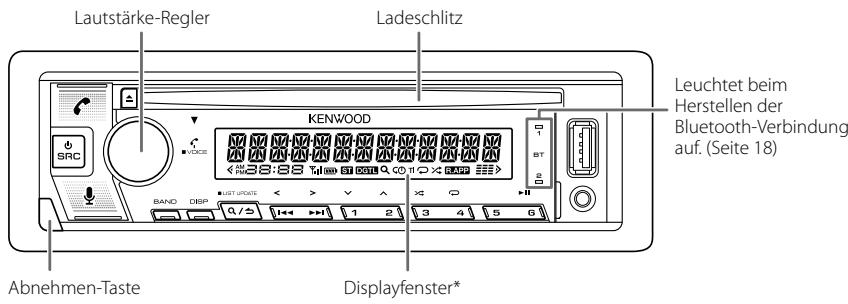
* Nur für Illustrationszwecke.
| Anbringen |
| Abnehmen |
| Rücksetzen |
| Nehmen Sie einen Reset am Gerät innerhalb von 5 Sekunden nach dem Abnehmer der Frontblende vor. |
| Zum | Auf der Frontblende |
| Einschalten | Drücken Sie ∅ SRC. • Zum Ausschalten halten Sie die Taste gedrückt. |
| Einstellen der Lautstärke | Drehen Sie den Lautstärke-Regler. |
| Quelle auswahlen | Drücken Sie ∅ SRC wiederholt. • Drücken Sie ∅ SRC, und drehen Sie dann den Lautstärke-Regler innerhalb von 2 Sekunden. |
| Ändern der Display-Information | Drücken Sie DISP wiederholt. (Seite 38, 39) |
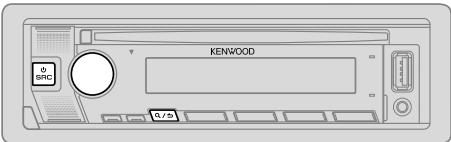
1 Wahlen Sie die Anzeigesprache und brechen Sie die Demonstration ab
Beim ersten Einschalten des Geräts (oder [FACTORY RESET] ist auf [YES] gestellt, siehe Seite 6), erscheint Folgendes im Display:"SEL LANGUAGE" "PRESS" "VOLUME KNOB"
1 Drehen Sie den Lautstärke-Regler zum Wahlen von [EN] (Englisch) / [RU] (Russisch) / [SP] (Spanisch) / [FR] (Französische) / [GE] (Deutsch), und drücken Sie dann den Regler.
[EN] ist für das ursprüngliche Setup gewählt.
Dann entscheid folgenden in der Anzeige: "CANCEL DEMO" → "PRESS" → "VOLUME KNOB".
2 Drücken Sie den Lautstärke-Regler erneut. [YES] ist für das ursprüngliche Setup gewählt.
3 Drucken Sie den Lautstärke-Regler ernut. "DEMO OFF"erscheint.
Danach zeigt das Display den gewährten Übergangstyp: "2-WAY X'OVER" oder "3-WAY X'OVER"
- Zum Ändern des Übergangstyps siehe "Übergangstypändern" auf Seite 7.
2 Stellen Sie die Uhrzeit und das Datum ein
1 Drücken Sie den Lautstärke-Regler, um auf [FUNCTION] zu schalten.
2 Drehen Sie den Lautstärke-Regler zum Wahlen von [CLOCK], und drücken Sie dann den Regler.
Zum Einstellen der Uhr
3 Drehen Sie den Lautstärke-Regler zum Wahlen von [CLOCK ADJUST], und drücken Sie dann den Regler.
4 Drehen Sie den Lautstärke-Regler, um die Einstellungen vorzunehmen, und drücken Sie dann den Regler.
Stellen Sie die Zeit in der Reihenfolge "Stunde" → "Minute" ein.
5 Drehen Sie den Lautstärke-Regler zum Wahlen von [CLOCK FORMAT], und drücken Sie dann den Regler.
6 Drehen Sie den Lautstärke-Regler zum Wahlen von [12H] oder [24H], und drücken Sie dann den Regler.
Zum Einstellen des Datum
7 Drehen Sie den Lautstärke-Regler zum Wahlen von [DATE FORMAT], und drücken sie dann den Regler.
8 Drehen Sie den Lautstärke-Regler zum Wahlen von [DD/MM/YY] oder [MM/DD/YY], und drucken Sie dann den Regler.
9 Drehen Sie den Lautstärke-Regler zum Wahlen von [DATE SET], und drücken Sie dann den Regler.
10 Drehen Sie den Lautstärke-Regler, um die Einstellungen vorzunehmen, und drücken Sie dann den Regler.
Stellen Sie das Datum in der Reihenfolge "Tag" "Monat" "Jahr" oder "Monat" "Tag" "Jahr" ein.
11 Halten Sie zum Beenden / gedrückt.
Zum Zurückschalten zum vorherigen Einstellelement drücken Sie / .
3 Festlegen anderer optionaler Einstellungen
Sie können nur die folgenden Punkte einstellen, während die Einheit im STANDBY-Modus ist.
1 Drucken Sie SRC wiederholt, um auf STANDBY zu schalten.
2 Drücken Sie den Lautstärke-Regler, um auf [FUNCTION] zu schalten.
3 Drehen Sie den Lautstärke-Regler zum Wahlen eines Gegenstands (Seite 6), und drucken sie dann den Regler.
4 Wiederholen Sie Schritt 3, bis der gewünschte Gegenstand gewählt oder aktiviert ist.
5 Halten Sie zum Beenden / gedruckt.
Zum Zurückschalten zum vorherigen Einstellelement drücken Sie /
| [AUDIO CONTROL] | |
| [SWITCH PREOUT] | (Gilt nur Wenn [X'OVER] auf [2WAY] gestellt ist.) (Seite 7) [REAR]/[SUB-W]: Wähl, ob wichtere Laufsprecher oder ein Subwoofer an die Line-Out-Buchsen an der Rückseite angeschlossen sind (über einen externen Verträger). (Seite 34) |
| [DISPLAY] | |
| [EASY MENU] | Bei Eingabe von [FUNCTION]... [ON]: Die Beleuchtung von [ZONE 1] wechselt auf weiß Farbe um.; [OFF]: Die Beleuchtung von [ZONE 1] verbleibt als Farbe von [COLOR SELECT]. (Seite 30)Die Beleuchtung von [ZONE 2] wechselt auf hellblau Farbe um, wenn Sie [FUNCTION] eingeben, ungeachtet der Stellung von [EASY MENU].Siehe Abbildung auf Seite 29 zur Zonenidentifikation. |
| [TUNER SETTING] | |
| [DAB ANT POWER] | [ON]: Versorgt die DAB-Antenne mit Strom. ; [OFF]: Liefert keine Stromversorgung. Wahlen, wenn eine passive Antenne ohne Booster verwendet wird. (Seite 34) |
| [PRESET TYPE] | [NORMAL]: Speichert einen Sender für jeder Sendespeichertaste in jedem Frenzband (FM1/FM2/FM3/MW/LW/DB1/DB2/DB3).; [MIX]: Speichert einen Sender (Digitalradio oder Analog radio) für jeder Sendespeichertaste ungeachtet des gewährten Frenzbands. |
| [SYSTEM] | |
| [KEY BEEP] | (Gilt nur Wenn [X'OVER] auf [2WAY] gestellt ist.) (Seite 7) [ON]: Aktiviert den Bastenberührungston. ; [OFF]: Deaktiviert. |
| [SOURCE SELECT] | |
| [SPOTIFY SRC] | [ON]: Aktiviert Sie SPOTIFY/SPOTIFY BT in der Quellenwahl. ; [OFF]: Deaktiviert. (Seite 14) |
| [BT AUDIO SRC] | [ON]: Aktiviert Sie BT AUDIO in der Quellenwahl. ; [OFF]: Deaktiviert. (Seite 22) |
| [BUILT-IN AUX] | [ON]: Aktiviert Sie AUX in der Quellenwahl. ; [OFF]: Deactiviert. (Seite 15) |
| [P-OFF WAIT] | Nur zuteffend, wenn der Demonstrationsmodus ausgeschaltet ist. Stellt die Zeitdauer ein, bis das Gerät automatisch ausschalten (im Standby-Modus), um Batteriestrom zu sparen. [20M]: 20 Minutes; [40M]: 40 Minutes; [60M]: 60 Minutes; [— — ]: Hebt auf |
| [CD READ] | [1]: Hiermit wird automatisch zwischen Discks mit Audiodateien und Musik-CDs entsprechenden. ; [2]: Hiermit wird die Wiedergabezwangsweise als Musik-CD durchgeführt. Es kommt kein Ton, wenn eine Disc mit Audiodateien abgeschickt wird. |
| [F/W UPDATE] | |
| [UPDATE SYSTEM]/ [UPDATE DAB] | |
| [F/W UP xxxx]/ [F/W UP xxxxx] | [YES]: Startet die Actualisierung der Firmware. ; [NO]: Hebt auf (Aktualisierung wird nicht ausgeführct). Einzelheiten darüber, wie Sie die Firmwareactualisieren können, besuchen Sie <www.kenwood.com/cs/ce/>. |
| [FACTORY RESET] | [YES]: Setzt die Einstellungen auf Standardwerte zurück (ausgenommen gespeicherte Sender). ; [NO]: Hebt auf. |
| [ENGLISH] | |
| [PyCCKM] | Wahlen Sie die Anzeigesprache für das [FUNCTION]-Menu und die Musik-Information, wo zuteffend. Als Standard ist [ENGLISH] ausgewählt. |
| [ESPANOL] | |
| [FRANCAIS] | |
| [DEUTSCH] | |
Übergangstypändern
1 Drucken Sie SRC wiederholt, um auf STANDBY zu schalten.
2 Die Zifferntasten 4 und 5 gedrückt halten, um auf Übergangswahl zu schalten. Der aktuelle Übergangstyp erscheint.
3 Drehen Sie den Lautstärke-Regler zum Wahlen von "2WAY" oder "3WAY", und drücken Sie dann den Regler.
4 Dreenie Sehen den Lautstärke-Regler zum Wahlen von "YES" oder "NO", und drucken Sie dann durch den Regler.
Der gewählte Übergangstyp erscheint.
Zum Abbrechen halten Sie / gedrückt.
Zum Anpassen der gewählten Übergangseinstellungen siehe Seite 26.
ACHTUNG
Wahlen Sie einen Übergangstyp entsprechend der Art des Anschlusses der Laufsprecher. (Seite 33, 34)
Wenn Sie einen falschen Typ wahlen:
Die Lautspricher konnen beschädigt werden.
- Der Ausgangstonpegel kann sehr hoch oder niedrig sein.
Digitalradio
Wissenwertes über DAB (Digital Audio Broadcasting)
DAB ist eines der heute verfügbaren digitalen Rundfunksendesysteme. Es kann Klang in Digitalqualität ohne störende Interferenzen oder Signalverzerrung liefern. Außendem kann dieser Dienst Text, Bilder und Daten übermittelt.
Im Gegensatz zu FM (UKW)-Sendungen, wo jedem Programm auf seiner eigenen Frequenz übertragen wird, kombiniert DAB mehrere Programme ("Dienste genannt), um ein sogenannten "Ensemble" zu bilden.
Die "Primärkomponente" (Hauptrundfunksender) wird manchmal von einer "Sekundärkomponente" begleitet, die zusätzliche Programme oder andere Informationen enthalten kann.
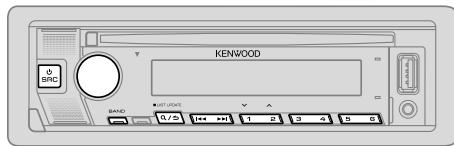
Vorbereitung:
1 Schlieben Sie die mitgelieferte DAB-Antenne an die DAB-Antennenbuchse an. (Seite 34)
2 Drücken Sie SRC wiederholt, um DIGITAL AUDIO zu wahlen.
3 Halten Sie (LIST UPDATE) gedrück, um die Auktualisierung der Dienstleize zu starten.
"LIST UPDATE" erscheint, und die Aktualisierung beginnnt. "UPDATED" erscheint, wenn die Aktualisierung fertig ist.
Die Aktualisierung dauert bis zu 3 Minuten. Keine Unterbrechung (wie Verkehrsansagen) ist während der Aktualisierung möglich.
Zum Abbrechen der Aktualisierung der Dienstliste: Halten Sie Q/ (LIST UPDATE) erneut gedrückt.
Digitalradio
- "DGTL" leuchtet auf, wenn DAB-Digitalsignale empfangen werden und blinkt, wenn ein RDS-Signal empfangen wird.
- Die Einheit schaltet automatisch auf DAB-Alarm, wenn ein Alarmsignal von einer DAB-Sendung empfangen wird.
Suchen Sie nach einem Ensemble
1 Drucken Sie SRC wiederholt, um DIGITAL AUDIO zu wahlen.
2 Drucken Sie BAND wiederholt, um DB1/DB2/DB3 zu wahlen.
3 Halten Sie / gedrückt, um ein Ensemble zuuchen.
4 Drücken Sie / um ein Ensemble, einen Dienst oder eine Komponenten zum Horen zuuchen.
Sie konnen bis zu 18 Dienste speichern.
Zum Speichern eines Dienstes: Halten Sie eine der Ziffernlasten (1 bis 6) gedrückt.
Zum Auswahlen eines gespeicherten Dienstes: Drücken Sie eine der Ziffermatten (1 bis 6).
Wahlen Sie einen Dienst
1 Drücken Sie / _r um auf Dienstutsche zu schalten.
2 Drehen Sie den Lautstärke-Regler zum Wahlen eines Dienstes, und drücken Sie dann den Regler.
Zum Abbrechen der Dienstutsche drucken Sie / erneut.
Wahlen Sie einen Dienst nach Namen
1 Drücken Sie / , um auf Dienstutsche zu schalten.
2 Drehen Sie den Lautstärke-Regler schnell für alphabetische Suche.
3 Drehen Sie den Laustärke-Regler oder drücken Sie 1 / 2 um das Zeichen auswahlen, nach dem gesucht werden soll.
Zum Weitergehen zur vorherigen/nachsten Seite 1 /2 drucken.
4 Drücken Sie den Lautstärke-Regler zum Starten deruche.
5 Drehen Sie den Lautstärke-Regler zum Wahlen eines Dienstes, und drücken Sie dann den Regler.
Zum Beenden Sie des alphabetische Produkte drucken Sie / erneut.
Andere Einstellungen
1 Drücken Sie den Lautstärke-Regler, um auf [FUNCTION] zu schalten.
2 Drehen Sie den Lautstärke-Regler zum Wahlen eines Gegenstands (siehe folgende Tabelle), und drücken Sie dann den Regler.
3 Wiederholen Sie Schritt 2, bis der gewünschte Gegenstand gewählt/aktiviert ist, oder folgen Sie den Anweisungen auf dem gewählten Gegenstand.
4 Halten Sie zum Beenden Q/gedrückt.
Zum Zurückschalten zum vorherigen Einstellelement drücken Sie /
Standard: [XX]
| [TUNER SETTING] | |
| [SEEK MODE] | Wählt die Suchmethode für ↓/ >-Tasten wenn gedrückt. [AUTO1]: Wahlen Sie ein Ensemble, einen Dienst oder eine Komponente. Indem ↓/ >-1 gedrückt gehalten wird,uchen Sie automatisch nach einem Ensemble. ; [AUTO2]: Suchen Sie nach einem Vorwahldienst. ; [MANUAL]: Wahlen Sie ein Ensemble, einen Dienst oder eine Komponente. Indem ↓/ >-1 gedrückt gehalten wird,uchen Sie manuell nach einem Ensemble. |
| [AF SET] | [ON]: Während des Hörens von DAB: Schalten Sie automatisch auf FM (UKW)-Sendung des gleichen Programms um, wenn das DAB-Signal schwach wird. Es wird automatisch auf DAB-Ton zusückgescheltet, wenn das Signal wieder stark wird. Während des Hörens von FM (UKW): Schalten Sie automatisch auf DIGITAL AUDIO-Sendung des gleichen Programms um (wenn verfügbar). ; [OFF]: Hebt auf. |
| [TI] | [ON]: Erlaubt es, das Gerät kurzzeitig auf Verkehrsinformation schalten, wenn verfügbar (Die "TI"-Anzeige leuchtet auf). ; [OFF]: Hebt auf. |
| [PTY SEARCH] | 1 Drehen Sie den Lautstärke-Regler zum Wahren des verfügbaren Programmtypss (siehe "Verfügbarer Programmtyp für [PTY SEARCH]"auf Seite 9), und drücken Sie dann den Regler. 2 Drehen Sie den Lautstärke-Regler zum Wahren der PTY-Präuche ([ENGLISH]/[FRENCH]/[GERMAN]), und drücken Sie dann den Regler. 3 Drücken Sie ↓/ >-1 zum Starten des Suchlaufs. |
Digitalradio
| [ASW SELECT] | [TRAVEL], [WARNINGS], [NEWS], [WEATHER], [EVENT], [SPECIAL], [RAD INFO], [SPORTS], [FINANCE]: Drehen Sie den Lautstäße-Regler, um eine Auswah zu treffen, und drücken Sie dann den Regler. "×"erscheidt vor dem aktivierten Ansagemotyp. Schalten Sie automatisch von jeder Quelle auf Digitalradio-Ensembles um, die einen aktivierten Ansagemotyp ausstrahlen. • Mehrfache Ansagen können gleichzeitigkeit aktiviert werden. • Zum Deaktivieren drucken Sie den Lautstäße-Regler erneut ("×"erlischt). |
| [LIST UPDATE] | [AUTO]: Aktualisieren Sie die DAB-Dienstliste automatisch bei eingeschalteter Stromversorgung; [MANUAL]: Aktualisiert die DAB-Dienstliste, indem R/∑ (LIST UPDATE) gedrückt gehalten wird. |
| [PTY WATCH] | 1 Drehen Sie den Lautstäße-Regler zum Wahlen des verfügbaren Programmtyps, und drucken Sie R/∑ Das Gerät schaltet automatisch von jeder Quelle auf Digitalradio-Ensembles um, die den gewählten Programmtyp ausstrahlen. Programmtyp: [NEWS], [AFFAIRS], [INFO], [SPORT], [EDUCATE], [DRAMA], [CULTURE], [SCIENCE], [VARIED], [POP M] (Musik), [ROCK M] (Musik), [EASY M] (Musik), [LIGHT M] (Musik), [CLASSICS], [OTHER M] (Musik), [WEATHER], [FINANCE], [CHILDREN], [SOCIAL], [RELIGION], [PHONE IN], [TRAVEL], [LEISURE], [JAZZ], [COUNTRY], [NATION M] (Musik), [OLDIES], [FOLK M] (Musik), [DOCUMENT] [OFF]: Hebt auf. 2 Drucken Sie den Lautstäße-Regler zum Einschalten der PTY-Sprachauswahl. 3 Drehen Sie den Lautstäße-Regler zum Wahlen der PTY-Sprache ([ENGLISH]/[FRENCH]/[GERMAN]), und drucken Sie dann den Regler. |
| [RELATED SERV] | [ON]: Aktivieren Sie die Soft-Link-Funktion, um auf einen differenten Dienst zu schalten, also ein anderes Audioprogramm als das momentan eingestelltte.; [OFF]: Deactivieren. |
[CLOCK]
[TIME SYNC] [ON]: Synchronisiert die Zeit des Geräts mit der Digitalradio-Senderzeit. ; [OFF]: Hebt auf.
- Wenn die Lautstärke während des Empfangs von Verkehrs Funk, Ansagen, Alarm oder Nachrichtensendungen eingestellt wird, wird die eingestellte Lautstärke automatisch gespeichert. Wird die Verkehrs Funk-Funktion, Ansagen, der Alarm oder die Nachrichtensendung das{nachste Mal aufgerufen, wird diese Einstellung übernommen.
Verfügbarer Programtyp für [PTY SEARCH]
[SPEECH]:
[NEWS], [AFFAIRS], [INFO] (Information), [SPORT], [EDUCATE], [DRAMA], [CULTURE], [SCIENCE], [VARIED], [WEATHER], [FINANCE], [CHILDREN], [SOCIAL], [RELIGION], [PHONE IN], [TRAVEL], [LEISURE], [DOCUMENT]
[MUSIC]:
[POP M] (Musik), [ROCK M] (Musik), [EASY M] (Musik), [LIGHT M] (Musik), [CLASSICS], [OTHER M] (Musik), [JAZZ], [COUNTRY], [NATION M] (Musik), [OLDIES], [FOLK M] (Musik)
Das Gerätucht den Programmtyp, der unter [SPEECH] oder [MUSIC] kategorisiert ist, wenn gewählt.
![KENWOOD KDC-BT740DAB - Verfügbarer Programtyp für [PTY SEARCH] - 1](/content/2024/11/219800/images/fd911ce25223c7a72d1bf470041d13be8d5df4c532a24133152fe202eecaf2ad.jpg)
- "ST" leuchtet auf, wenn eine FM (UKW)-Stereosendung mit ausreichender Signalstarke empfanken wird.
Die Einheit schaltet automatisch auf FM (UKW)-Alarm, wenn ein Alarmsignal von einer FM (UKW)-Sendung empfangen wird.
SuchenachemenerSender
1 Drucken Sie SRC wiederholt, um RADIO zu wahlen.
2 Drücken Sie BAND wiederholt, um FM1/FM2/FM3/MW/LW zu wahlen.
3 Drucken Sie / um einen Sender zuuchen.
Sie können bis zu 18 Sender für FM (UKW) und 6 Sender für MW/LW speichern.
- Zum Speichern eines Senders: Halten Sie eine der Ziffernlasten (1 bis 6) gedrück.
- Zum Auswahlen eines gespeicherten Senders: Drücken Sie eine der Zifferntasten (1 bis 6).
Andere Einstellungen
1 Drücken Sie den Lautstärke-Regler, um auf [FUNCTION] zu schalten.
2 Drehen Sie den Lautstärke-Regler zum Wahlen eines Gegenstands (siehe folgende Tabelle), und drücken Sie dann den Regler.
3 Wiederholen Sie Schritt 2, bis der gewünschte Gegenstand gewählt/aktiviert ist, oder folgen Sie den Anweisungen auf dem gewählten Gegenstand.
4 Halten Sie zum Beenden / gedrückt.
Zum Zurückschalten zum vorherigen Einstellelement drücken Sie / .
Standard: [XX]
| [TUNER SETTING] | |
| [SEEK MODE] | Wählt die Suchmethode für ↓/▶-I-Tasten wenn gedrückt. [AUTO1]: Sucht automatisch nach einem Sender, ; [AUTO2]: Suchen Sie nach einem Festsender, ; [MANUAL]: Sucht manuell nach einem Sender. |
| [LOCAL SEEK] | [ON]: Sucht nur Sender mit gutem Empfang, ; [OFF]: Hebt auf. Die vorgenommen Einstellungen gelten nur für die gewährte Quelle/ den gewählten Sender. Wenn Sie die Quelle/den Sender gewechselt haben, müssen Sie die Einstellungen erneut vornehmen. |
| [AUTO MEMORY] | [YES]: Beginnnt automatisch die Speicherung von 6 Sendern mit gutem Empfang, ; [NO]: Hebt auf. Nur wahlbar, wenn [NORMAL] für [PRESET TYPE] gewählt ist. (Seite 6) |
| [MONO SET] | [ON]: Verbesserert den FM (UKW)-Empfang, aber der Stereoeffekt geh verloren, ; [OFF]: Hebt auf. |
| [NEWS SET] | [ON]: Das Gerät schaltet kurzzeitig auf das Nachrichtenprogramm, falls verfügbar, ; [OFF]: Hebt auf. |
| [REGIONAL] | [ON]: Schaltet auf einen anderen Sender in der spezifischen Region nur mit der "Af"-Steuerung, ; [OFF]: Hebt auf. |
| [AF SET] | [ON]: Sucht automatisch einen anderen Sender auf, der das gleiche Programm im gleichen Radio Data System-Network sendet und einen betteren Empfang aufweist, falls der aktuelle Empfang schlecht ist, ; [OFF]: Hebt auf. |
| [TI] | [ON]: Erlaubt es, das Gerät kurzzeitig auf Verkehrsinformation schalten, wenn verfügbar (Die "TI"-Anzeuge leuchtet auf). ; [OFF]: Hebt auf. [TI]im MW/LW-Wellbereich dient zum Aktivieren von Verkehrsinformatinoen nur von DIGITAL AUDIO-Quelle. |
| [PTY SEARCH] | 1 Drehen Sie den Lautstärke-Regler zum Wahlen des verfügbaren Programmtypss (siehe"Verfügbarer Programtmyp für [PTY SEARCH]"auf Seite 11), und drucken Sie dann den Regler.2 Drehen Sie den Lautstärke-Regler zum Wahren der PTY-Sprache ([ENGLISH]/[FRENCH]/[GERMAN]), und drucken Sie dann den Regler.3 Drucken Sie I- /▶-I zum Starten des Suchlaufs. |
Analogradio
- [LOCAL SEEK]/[MONO SET]/[NEWS SET]/[REGIONAL]/[AF SET]/[PTY SEARCH] ist nur wählbar, wenn der Wellenbereich FM1/FM2/FM3 ist.
- Wenn die Lautstärke während des Empfangs von Verkehrsinformationen oder Nachrichtensendungen eingestellt wird, wird die eingestellte Lautstärke automatisch gespeichert. Werden die Verkehrsinformationen oder die Nachrichtensendung das{nachste Mal aufgerufen,wirde diese Einstellung übernommen.
Verfügbarer Programmtyp für [PTY SEARCH]
[SPEECH]:
[NEWS], [AFFAIRS], [INFO] (Information), [SPORT], [EDUCATE], [DRAMA], [CULTURE], [SCIENCE], [VARIED], [WEATHER], [FINANCE], [CHILDREN], [SOCIAL], [RELIGION], [PHONE IN], [TRAVEL], [LEISURE], [DOCUMENT]
[MUSIC]:
[POP M] (Musik), [ROCK M] (Musik), [EASY M] (Musik), [LIGHT M] (Musik), [CLASSICS], [OTHER M] (Musik), [JAZZ], [COUNTRY], [NATION M] (Musik), [OLDIES], [FOLK M] (Musik)
Das Gerätucht den Programmtyp, der unter [SPEECH] oder [MUSIC] kategorisiert ist, wenn gewählt.
CD/USB/iPod
Legen Sie eine Disc ein
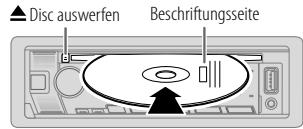
Die Signalquelle schaltet automatisch auf CD um, und die Wiedergabe beginnt.
Schlieben Sie ein USB-Gerät an
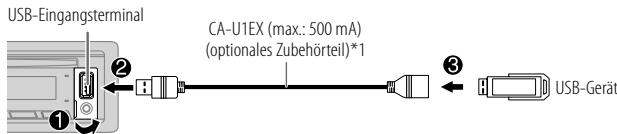
Die Signalquelle schaltet automatisch auf USB um, und die Wiedergabe beginnt.
SchlieBen Sie einen iPod/iPhone an
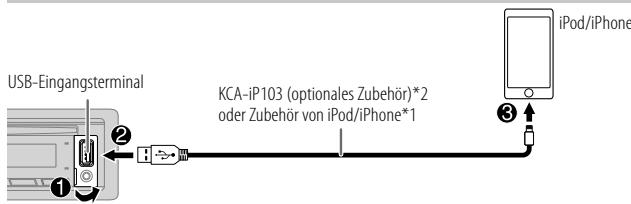
Die Signalquelle schaltet automatisch auf iPod USB um, und die Wiedergabe beginnnt.
- Sie können auch einen iPod/iPhone über Bluetooth anschließen. (Seite 18)
1 Lassen Sie bei Nichtgebrauch nicht das Kabel im Auto liegen.
2 KCA-iP103: Lightning-Typ
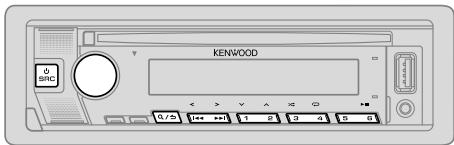
| Zum | Auf der Frontblende |
| Wiedergabe/Pause | Drücken Sie 6▶■. |
| Vorspulen/Rückspule | Halten Sie 1▶/▶gedrückt. |
| Auswahlen eines Tracks/einer Datei | Drücken Sie 1▶/▶I. |
| Auswahlen eines Ordners*1 | Drücken Sie 2▲/1▼. |
| Wiederholte Wiedergabe*2 | Drücken Sie 4▶wiederholt. [TRACK REPEAT]/[ALL REPEAT]: Audio-CD [FILE REPEAT]/[FOLDER REPEAT]/[ALL REPEAT]: MP3/WMA/AAC/WAV/FLAC-Datei [REPEAT ONE]/[REPEAT ALL]/[REPEAT OFF]: iPod |
| Zufallswiedergabe*2 | Drücken Sie 3▶wiederholt. [DISC RANDOM]/[RANDOM OFF]: Audio-CD [FOLDER RANDOM]/[RANDOM OFF]: MP3/WMA/AAC/WAV/FLAC-Datei [SHUFFLE ON]/[SHUFFLE OFF]: iPod |
| Halten Sie die 3▶gedrückt, um [ALL RANDOM] zu wahren:*1 |
1 Für CD: Nur für MP3/WMA/AAC-Dateien. Dies Funktioniert nicht bei iPod.
2 Für iPod: Trifft nur zu, wenn [MODE OFF] gewählt ist.
Wahlen Sie das Musiklaufwerk
Während USB als Quelle gewählt ist, drücken Sie 5 wiederholt.
Im folgenden Laufwerk gespeicherte Titel werden abgeschliert.
Wahlen Sie internen oder externen Speicher für ein Smartphone (Massenspeicherklasse).
Gewähltes Laufwerk bei Gerät mit mehreren Laufwerken.
Sie konnen das Musiklaufwerk auch aus dem [FUNCTION]-Menu auswahlen.
1 Drücken Sie den Lautstärke-Regler, um auf [FUNCTION] zu schalten.
2 Drehen Sie den Lautstärke-Regler zum Wahlen von [USB], und drücken Sie dann den Regler.
3 Drehen Sie den Lautstärke-Regler zum Wahlen von [MUSIC DRIVE], und drücken sie dann den Regler.
4 Drehen Sie den Lautstärke-Regler zum Wahlen von [DRIVE CHANGE], und drücken Sie dann den Regler.
Das nachste Laufwerk ([DRIVE 1] bis [DRIVE 4]) wird automatisch gewählt, und die Wiedergabe startet.
5 Wiederholen Sie Schritt 1 bis 4, um die folgenden Laufwerke zu wahlen.
6 Halten Sie zum Beenden / gedrückt.
Zum Zurückschalten zum vorherigen Einstellelement drücken Sie Q/
Wahlen Sie den Steuermodus
Währende iPod USB-Quelle (oder iPod BT-Quelle) gewählt ist, drücken Sie 5 wiederholt.
[MODE ON]: Steuern Sie den iPod/iPhone mit dem iPod/iPhone selbst. Sie können aber weiterhin Wiedergabe/Pause, Datei-Uberspringen, Vorspulden oder Zurücksplun von Datenien von dieser Einheit steuern.
[MODE OFF]: Steuern Sie den iPod/iPhone von dieser Einheit.
Wahlen Sie eine zur Wiedergabe gewünschte Datei
Von einem Ordner oder einer(Liste
- Beim iPod nur gultig, wenn [MODE OFF] gewählt ist. (Seite 12)
1 Drucken Sie /
2 Drehen Sie den Lautstärke-Regler zum Wahlen eines Ordners/einer Seite, und drücken sie dann den Regler.
3 Drehen Sie den Lautstärke-Regler zum Wahlen einer Datei, und drücken Sie dann den Regler. Die gewählte Datei beginnnt zu玩游戏.
Schnellsuche (gilt nur für CD-Quelle und USB-Quelle)
Wenn Sie viele Dateien haben, konnen Sie diesechnell durchsuchen.
1 Drucken Sie /
2 Drehen Sie den Lautstärke-Regler zum Wahlen eines Ordners/einer Beste, und drucken Sie dann den Regler.
3 Drehen Sie den Lautstärke-Regler schnell, um die Liste schnell zu durchsuchen.
4 Drehen Sie den Lautstärke-Regler zum Wahlen einer Datei, und drücken Sie dann den Regler. Die gewählte Datei beginnnt zu玩游戏.
Suchlauf überspringen (gilt nur für iPod USB-Quelle und iPod BT-Quelle)
Wenn Sie viiele Daten in der ausgewählten Liste haben, können Sie Folgendes tun, um nach einer Daten zuuchen, indem Sie mit einer unter [SKIP SEARCH] gewährten Geschwindigkeit durch die Seite Springen.
- Beim iPod nur gultig, wenn [MODE OFF] gewählt ist. (Seite 12)
1 Drucken Sie Q /
2 Drehen Sie den Lautstärke-Regler zum Wahlen einer Beste, und drücken Sie dann den Regler.
3 Drucken Sie / um mit einem vorgegebenen Überspringen-Suchverhältnis zuuchen.
- Wenn I Ⓞ Ⓞ Ⓞ Ⓞ Ⓞ Ⓞ Ⓞ Ⓞ Ⓞ Ⓞ Ⓞ Ⓞ Ⓞ Ⓞ Ⓞ Ⓞ Ⓞ Ⓞ Ⓞ Ⓞ Ⓞ Ⓞ Ⓞ Ⓞ Ⓞ Ⓞ Ⓞ Ⓞ Ⓞ Ⓞ Ⓞ Ⓞ Ⓞ Ⓞ Ⅰ von 10 % ausgewührt, ungeachtet der Einstellung von [SKIP SEARCH].
4 Drehen Sie den Lautstärke-Regler zum Wahlen einer Datei, und drücken Sie dann den Regler. Die gewählte Datei beginnnt zu玩游戏.
[SKIP SEARCH]-Einstellung
1 Drücken Sie den Lautstärke-Regler, um auf [FUNCTION] zu schalten.
2 Drehen Sie den Lautstärke-Regler zum Wahlen von [USB], und drücken sie dann den Regler.
3 Drehen Sie den Lautstärke-Regler zum Wahlen von [SKIP SEARCH], und drücken Sie dann den Regler.
4 Drehen Sie den Lautstärke-Regler zum Wahlen des Überspringen-Suchverhältnis, und drücken Sie dann den Regler. [0.5%] (Standard)/[1%]/[5%]/[10%]
Das Überspringen-Suchverhältnis wird als Prozentsatz der gesamten Dateien gezeigt.
5 Halten Sie zum Beenden / gedrückt.
Alphabetische Suche (gilt nur für iPod USB-Quelle und iPod BT-Quelle)
Sie konnen eine Datei anhand des Anfangsbuchstabensuchen.
- Beim iPod nur gultig, wenn [MODE OFF] gewählt ist. (Seite 12)
1 Drucken Sie Q / S
2 Drehen Sie den Lautstärke-Regler zum Wahlen einer Liste, und drücken Sie dann den Regler.
3 Drehen Sie den Lautstärke-Regler schnell für Zeichensuche.
4 Drehen Sie den Lautstärke-Regler zum Wahlen des Buchstabens.
- Wahlen Sie "*, um ein anderes Zeichen als die Buchstaben A bis Z oder die Zahlen 0 bis 9 zuuchen.
5 Drücken Sie / , um auf die Eingabposition umzuschalten. Sie können bis zu 3 Zeichen eingeben.
6 Drücken Sie den Lautstärke-Regler zum Starten deruche.
7 Drehen Sie den Lautstärke-Regler zum Wahlen einer Daten, und drücken sie dann den Regler. Die gewähnte Daten beginnnt zu playien.
- Zum Zurückkehren zum Grundordner/ersten Datei/Top-MENU drücken 5. (Gilt nicht für BT AUDIO-Quelle.)
Zum Zurückschalten zum vorherigen Einstellelement drücken Sie 2/3.
Zum Abbrechen halten Sie / gedrückt.
Spotify
Sie können Spotify auf dem iPhone/iPod touch (über Bluetooth oder über USB-Eingang) oder Android-Gerät (über Bluetooth) horen (seite 18).
Vorbereitung:
- Installieren Sie die neueste Version der Spotify-Anwendung auf Ihr Gemär (iPhone/iPod touch oder Android-Gerä), erstellen Sie ein Konto und melden sich bei Spotify an.
- Wahlen Sie [ON] für [SPOTIFY SRC] in [SOURCE SELECT]. (Seite 6)
Beginnen Sie zu horen
1 Öffnen Sie die Spotify-Anwendung auf Ihr Gemär.
2 Schlieben Sie Ihr Gerät an die USB-Eingangsbuchse an.
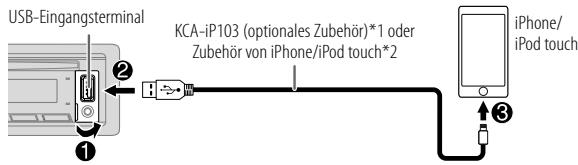
Sie können die Verbindung auch vom iPhone/iPod touch oder Android-Gerät herstellen. (Seite 18)
- Stellen Sie sicher, dass an dem USB-Eingang kein Gerät angeschlossen ist, wenn Sie die Verbindung über Bluetooth herstellen.
3 Drücken Sie SRC wiederholt, um SPOTIFY (fur iPhone/iPod touch) oder SPOTIFY BT (für Android-Gerä) zu wahren.
Die Sendung beginnnt automatisch.
1 KCA-iP103: Lightning-Typ
2 Lassen Sie bei Nichtgebrauch nicht das Kabel im Auto liegen.
| Zum | Auf der Frontblende |
| Wiedergabe/Pause | Drücken Sie 6▶■. |
| Einen Track überspringen | Drücken Sie 1▶*3 /▶■. |
| Wählen Sie Daumen nach oben oder Daumen nach unten*4 | Drücken Sie 2▲/1▼. |
| Starten Sie das Radio | Halten Sie 5 gedrückt. |
| Wiederholte Wiedergabe*5 | Drücken Sie 4▶wiederholt. [REPEAT ALL], [REPEAT ONE]*3, [REPEAT OFF] |
| Zufallswiedergabe*5 | Drücken Sie 3▶wiederholt*3. [SHUFFLE ON], [SHUFFLE OFF] |
3 Nur für Premium-Konto-Anwender verfügbar.
4 Diese Funktion stellt nur für Tracks im Radio zur Verflügung. Wenn Daumen nach unter gewählt ist, wird der aktuelle Track übersprungen.
*5 Nicht für die Tracks in der Playlist verfügbar.
Bevorzugte Song-Information speichern
Während des Horens von Radio mit Spotify...
Halten Sie den Lautstärke-Regler gedrückt.
"SAVED" erscheint, und die Informationen werden in "Your Music (Ihre Musik)" oder "Your Library (Ihre Bibliothek)" in Ihrem Spotify-Konto gespeichert.
Zum Rücknahme der Speicherung wiederholen Sie das gleiche Verfahren.
"REMOVED" erscheidt, und die Informationen werden von "Your Music (Ihre Musik)" oder "Your Library (Ihre Bibliothek)" in Ihrem Spotify-Konto entfernt.
Suchen Sie nach einem Song oder Sender
1 Drucken Sie Q /
2 Drehen Sie den Lautstärke-Regler zum Wahlen eines Listentyps, und drucken Sie dann den Regler. Die angezeigten Listentypen untersenden sich je nach der von Spotify gesendeten Information.
3 Drehen Sie den Lautstärke-Regler zum Wahlen des gewünschten Songs oder Senders.
4 Drucken Sie den Lautstärke-Regler zum Bestätigten. Sie können die Liste schnell durchsuchen, indem Sie den Lautstärke-Regler schnell drehen.
Zum Abbrechen halten Sie / gedrückt.
AUX
Sie können Musik von einem tragbaren Audioplayer über die AUX-Eingangsbuchse horen.
Vorbereitung:
Wahlen Sie [ON] für [BUILT-IN AUX] in [SOURCE SELECT]. (Seite 6)
Beginnen Sie zu horen
1 Schließen Sie einen tragbaren Audioplayer (im Handel erhältlich) an.
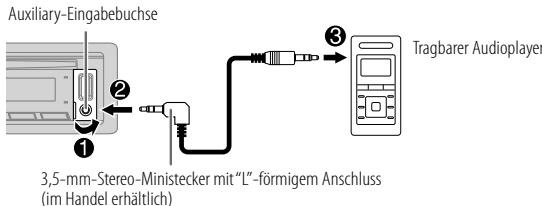
2 Drücken Sie SRC wiederholt, um AUX zu wahlen.
3 Schalten Sie den tragbaren Audiplayer ein und starten Sie die Wiedergabe.
Stellen Sie den Name des externen Geräts ein
Beim Hören eines am Gerät angeschlossenen tragbaren Audioplayer...
1 Drücken Sie den Lautstärke-Regler, um auf [FUNCTION] zu schalten.
2 Drehen Sie den Lautstärke-Regler zum Wahlen von [SYSTEM], und drücken Sie dann den Regler.
3 Drehen Sie den Lautstärke-Regler zum Wahlen von [AUX NAME SET], und drücken Sie dann den Regler.
4 Drehen Sie den Lautstärke-Regler zum Wahlen eines Gegenstands, und drucken Sie dann den Regler. [AUX] (Standard)/[DVD]/[PORTABLE]/[GAME]/[VIDEO]/[TV]
5 Halten Sie zum Beenden / gedrückt.
Zum Zurückschalten zum vorherigen Einstellelement drücken Sie 4/5
Verwendung anderer Anwendungen
KENWOOD Remote-Anwendung
Sie konnen den KENWOOD-Autoempfänger vom iPhone/iPod touch (über Bluetooth oder über USB-Eingangsbuchse) oder Android-Gerät (über Bluetooth) mit der KENWOOD Remote-Anwendung steuer.
- Für die neueste Information besuchen Sie http://www.kenwood.com/cs/ce/.
Vorbereitung:
Installieren Sie vor dem Verbinden die neuste Version der KENWOOD Remote-Anwendung auf Ihr Gewät.
Beginnen Sie mit dem Einsatz der KENWOOD Remote-Anwendung
1 Öffnen Sie die KENWOOD Remote-Anwendung auf Ihr Gemär.
2 Schließen Sie Ihr Gerät an.
- Für Android-Gerät: Koppeln Sie das Android-Gerät über Bluetooth mit dieser Einheit. (Seite 18)
- Für iPhone/iPod touch: Schlieben Sie Ihr iPhone/iPod touch an die USB-Eingangsbuchse an. (Seite 11) (oder) Koppeln Sie das iPhone/iPod touch über Bluetooth mit dieser Einheit. (Seite 18)
(Stellen Sie sicher, dass an dem USB-Eingang kein Gerät angeschlossen ist.)
3 Wählts das Gerät zur Verwendung aus dem [FUNCTION]-Menu.
Siehe folgenden "Einstellungen zur Verwendung der KENWOOD Remote-Anwendung".
Als Standard ist [ANDROID] ausgewählt. Zur Verwendung des iPhone/iPod touch wahren Sie [YES] für [IOS].
- Die "R.APP"-Anzeige leuchtet auf, wenn die KENWOOD Remote-Anwendung verbunden ist.
Einstellungen zur Verwendung der KENWOOD Remote-Anwendung
1 Drücken Sie den Lautstärke-Regler, um auf [FUNCTION] zu schalten.
2 Drehen Sie den Lautstärke-Regler zum Wahlen eines Gegenstands (siehe folgende Tabelle), und drücken Sie dann den Regler.
3 Wiederholen Sie Schritt 2, bis der gewünschte Gegenstand gewählt/aktiviert ist.
4 Halten Sie zum Beenden / gedrückt.
Zum Zurückschalten zum vorherigen Einstellelement drücken Sie / .
Standard: [XX]
| [REMOTE APP] | |
| [SELECT] | Wählen Sie das Gerät ([IOS] oder [ANDROID]), das die Anwendung ausführten soll. |
| [IOS] | [YES]: Wählt das über Bluetooth oder USB-Eingang angeschlossene iPhone/iPod touch, das die Anwendung ausführten soll.; [NO]: Hebt auf.Wenn [IOS] gewählt ist, während Sie die iPod BT-Quelle (oder iPod USB-Quelle,wenn Ihr iPhone/iPod touch über USB-Eingangsklemme angeschlossen ist) zumAktivieren der Anwendung.Die Konnectivität der Anwendung wird unterbrochen oder abgetrenden, wenn:- Sie von der iPod BT-Quelle auf eine andere Wiedergabequille umschalten, dieüber den USB-Eingang angeschlossen ist.- Sie können von iPod USB-Quelle auf iPod BT-Quelle umschalten. |
| [ANDROID] | [YES]: Wählt das Android-Gerät zur Verwendung der Anwendung überBluetooth. ; [NO]: Hebt auf. |
| [ANDROID LIST] | Wählt das Android-Gerät zur Verwendung aus der Listern.Wird nur angezeigt, wenn [ANDROID] unter [SELECT] auf [YES] gestellt ist. |
Verwendung anderer Anwendungen
[STATUS]
Zeigt den Status des gewählten Geräts.
[IOS CONNECTED]: Sie können die Anwendung mit dem über Bluetooth oder USB-Eingang angeschlossenen iPhone/iPod touch verwenden.
[IOS NOT CONNECTED]: Kein iOS-Gerat ist zur Verwendung der Anwendung angeschlossen.
[ANDROID CONNECTED]: Sie konnen die Anwendung mit dem über Bluetooth angeschlossenen Android-Gerät verwendern.
[ANDROID NOT CONNECTED]:Kein Android-Gerat ist zur Verwendung der Anwendung angeschlossen.
Tuneln Radio/Tuneln Radio Pro
Beim Hörren von Tuneln Radio oder Tuneln Radio Pro schließen Sie das iPhone/ iPod touch am USB-Eingang der Einheit an, so dass die Einheit den Klang von diesen Anwendungen ausgibt.
Bluetooth®
- Je nach der Bluetooth-Version, dem Betriebssystem und der Firmwareversion Ihres Mobilitelefons arbeiten eine Bluetooth-Merkmal möglicherweise nicht auf dieser Einheit.
- Schalten Sie die Bluetooth-Funktion des Geräts ein, um die folgenden Bedienungen auszuführen.
Die Signalbedingungen sind je nach Umgebung unterschiedlich.
Bluetooth — Verbindung
Unterstützte Bluetooth-Profile
- Hands-Free Profile (HFP)
- Advanced Audio Distribution Profile (A2DP)
Audio/Video Remote Control Profile (AVRCP) - Serial Port Profile (SPP)
Phonebook Access Profile (PBAP)
Unterstützte Bluetooth- CODECs
- Sub-Band-Codec (SBC)
- Erweiterte Audio-Codierung (AAC)
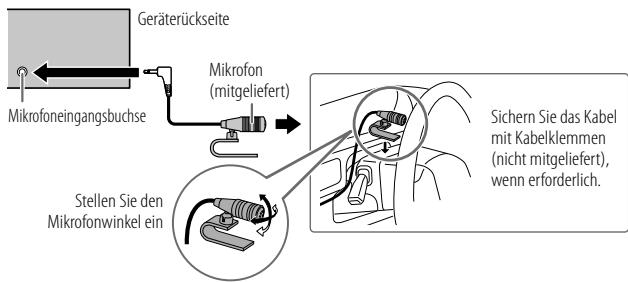
SchlieBendasMikrofonan
Zum erstmaligen Registrieren und Anschlieben eines Bluetooth-Geräts
1 Drucken Sie SRC, um die Einheit einzuschalten.
2 Suchen und wahren Sie den Namen Ihres Receivers ("KDC-BT740DAB") auf dem Bluetooth-Gerät.
"PAIRING" "PASS XXXXXX" "Gerätname" "PRESS" "VOLUME KNOB" erscheint im Display.
- Bei einigen Bluetooth-Geräten müssen Sie möglicherweise den PIN-Code (Personal Identification Number)SOCF.
3 Drücken Sie den Lautstärke-Regler zum Starten des Pairing-Vorgangs. "PAIRING OK"erscheint, wenn das Pairing fertig ist.
Wenn der Pairing-Vorgang ausgeführ ist, wird die Bluetooth-Verbindung automatisch hergestellt.
Die Anzeige "BT1" und/oder "BT2" auf der Frontblende leuchtet auf.
Die "YI"Anzeige leuchtet auf, um die Stärke der Batterie und das Signal des angeschlossenen Gerats anzuzeugen.
- These Einheit unterstützt Secure Simple Pairing (SSP).
- Bis zu fünf Geräte können insgesamt registriert (gepairt) werden.
- Wenn das Pairung ausgeführ ist, bleibt das Bluetooth-Gerät in der Einheit registriert, auch wenn Sie die Einheit zurücksetzen. Zum Löschen des gekoppelten Geräts, siehe [DEVICE DELETE] auf Seite 21.
- Es können maximal zwei Bluetooth-Telefone und ein Bluetooth-Audiogerät zur Zeit angeschlossen werden. Zum Anschlieben oder Abtrennen des registrierten Geräts siehe [PHONE SELECT] oder [AUDIO SELECT] in [BT MODE]. (Seite 21) Wahlend BT AUDIO als Quele eingestellt ist, können Sie die Verbindung zu füll Bluetooth-Audiogeräten herstellen und zwischen diesen Geräten umschalten. (Seite 22)
- Manche Bluetooth-Geräte konnen nicht in der Lage sein, nach dem Pairing die Verbindung automatisch herzustellen. Schließen Sie das Gerät manuell an die Einheit an.
- Weitere Information siehe Bedienungsanleitung Ihres Bluetooth-Geräts.
Auto Pairing
Wenn Sie Ihr iPhone/iPod touch-Gerän an die USB-Eingangsklémme anschließen, wird automatischer eine Pairing-Anforderung (über Bluetooth) aktiviert, wenn [AUTO PAIRING] auf [ON] gestellt ist. (Seite 21)
Drücken Sie den Lautstärke-Regler einmal zum Pairing, nach dem Sie den Gerätenamen bestätig haben.
Bluetooth—Handy
Empfangen Sie einen Ruf
Wenn ein Ruf empfangen wird:
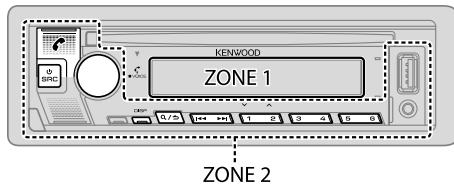
- [ZONE 2] leuchtet in grüner Farbe auf und blinkt.
- Das Gerät nimmt automatisch den Ruf entgegen, wenn [AUTO ANSWER] auf eine gewährte Zeit gestellt ist. (Seite 19)
Während eines Rufs:
- [ZONE 1] leuchtet entsprechend den für DISPLAY und [ZONE 2] vorgenommen Einstellungen in grüner Farbe auf.
- Falls Sie das Gerat ausschalten oder die Frontblende abnehmer, wird Bluetooth getrennt.
Die folgenden Bedienungsvorgänge sind je nach dem angeschlossenen Telefon möglicherweise nicht verfügbar.
| Zum | Auf der Frontblende |
| Erster ankommender Anrufe... | |
| Nehmen Sie einen Ruf entgegen | Drücken Sie oder den Lautstärke-Regler oder eine der Zifferntasten (1 bis 6). |
| Weisen Sie einen Ruf ab | Drücken Sie //· |
| Einen Anruf beenden | Drücken Sie //·. |
| Während des Sprechens beim ersten ankommenden Anruf... | |
| Einen anderen ankommenden Anruf entgegenheiten und den aktuellen Anruf halten | Drücken Sie . |
| Einen anderen ankommenden Anruf abweisen | Drücken Sie //·. |
| Bei zwei aktiven Anrufen... | |
| Aktuellen Anruf beenden und gehaltenen Anruf aktivieren | Drücken Sie //·. |
| Umschalten zwischen aktuellem Anruf und gehaltenem Anruf | Drücken Sie . |
| Stellen Sie die Telefonlautstärke ein*1 [00] bis [35] (Standard: [15]) | Drehen Sie den Lautstärke-Regler während eines Anrufs. |
| Umschalten zwischen Freisprech-und Privatgesprach-Modi*2 | Drücken Sie 6▶1▶ während eines Anrufs. |
1 These Einstellung hat keine Auswirkung auf den Lautstärkepegel der anderen Quellen.
2 Die Bedienung kann je nach dem angeschlossenen Bluetooth-Gerät unterschiedlich sein.
Verbessern Sie die Sprachqualität
Während am Telefon gesprochen wird...
1 Drücken Sie den Lautstärke-Regler, um auf [FUNCTION] zu schalten.
2 Drehen Sie den Lautstärke-Regler zum Wahlen eines Gegenstands (siehe folgende Tabelle), und drücken Sie dann den Regler.
3 Wiederholen Sie Schritt 2, bis der gewünschte Gegenstand gewählt oder aktiviert ist.
4 Halten Sie zum Beenden / gedruckt.
Zum Zurückschalten zum vorherigen Einstellelement drücken Sie / .
Standard: [XX]
| [MIC GAIN] | [LEVEL -10] bis [LEVEL +10] ([LEVEL -4]): Die Empfindlichkeit des Mikrofons nimmt mit higherer Zahl zu. |
| [NR LEVEL] | [LEVEL -5] bis [LEVEL +5] ([LEVEL 0]): Passen Sie den Rauschunterrückungspegel an, bis das geringste Rauschen bei einem Telefongesprach besteht wird. |
| [ECHO CANCEL] | [LEVEL -5] bis [LEVEL +5] ([LEVEL 0]): Passen Sie die Verzügerungszheit für die Echo-Lösung an, bis das letzte Echo bei einem Telefongesprach besteht wird. |
■ Nehmen Sie die Einstellung zum Entgegennehmen eines Anrufs vor
1 Drücken Sie ±b um auf Bluetooth-Modus zu schalten.
2 Drehen Sie den Lautstärke-Regler zum Wahlen von [SETTINGS], und drücken Sie dann den Regler.
3 Drehen Sie den Lautstärke-Regler zum Wahlen von [AUTO ANSWER], und drücken Sie dann den Regler.
4 Drehen Sie den Lautstärke-Regler, um die Zeit (in Sekunden) zu wahren. innerhalb der das Gerät den Anruf automatisch entgegennimmt, und drücken Sie dann den Regler. [01] bis [30], oder wahren Sie [OFF] zum Abbrechen. (Standard: [OFF])
5 Halten Sie zum Beenden Q/gedrückt.
Zum Zurückschalten zum vorherigen Einstellelement drücken Sie / .
Tätigen Sie einen Ruf
Sie konnen einen Ruf von der Ruf-Historie, dem Telefonbuch oder durch Wahlen der Telefonnummer tätigten. Ruf durch Sprachbefehl ist auch möglich, wenn Ihr Handy these Merkmal hat.
1 Drücken Sie, um auf Bluetooth-Modus zu schalten.
("Name des ersten Geräts") erscheint.
- Wenn zwei Bluetooth-Telefone angeschlossen sind, drücken Sie erneut, um auf das andere Telefon umzuschalten. ("Name des zweiten Geräts")erscheidt.
2 Drehen Sie den Lautstärke-Regler zum Wahlen eines Gegenstands (siehe folgende Tabelle), und drücken Sie dann den Regler.
3 Wiederholen Sie Schritt 2, bis der gewünschte Gegenstand gewählt/aktiviert ist, oder folgen Sie den Anweisungen auf dem gewählten Gegenstand.
4 Halten Sie zum Beenden / gedruckt.
Zum Zurückschalten zum vorherigen Einstellelement drücken Sie Q / S .
[CALL HISTORY] (Nur gültig, wenn das Telefon PBAP unterstützt.)
1 Drücken Sie den Lautstärke-Regler zum Wahlen eines Namens oder einer Telefonnummer.
"I" gezet einen empfangenen Anruf an, "O" gezet einen getätigten Anruf an, "M" gezet einen verpassen Anruf an.
- Drücken Sie DISP, um die Anzeigekategorie (NUMBER oder NAME) umzuschalten.
- "NO DATA" erscheidt, wenn kein aufgezeichneter Ruf-Verlauf oder eine Rufnummer vorhand ist.
2 Drucken Sie den Lautstärke-Regler zum Anrufen.
[PHONE BOOK] (Nur gültig, wenn das Telefon PBAP unterstützt.)
1 Dahren sie den Lautstärke-Regler schnell, um auf alphabetische Produkte zu schalten (wenn das Telefonbuch keine Kontakte enthalt). Das ersten Menu (ABCDEFGHUK) erschnet.
Um zum anderen Menu (LMNOPRSTUv oder WXYZ1X) zu gehen, drucken Sie 2 /1
- Um den gewünschen ersten Buchstaben zu wahren, drehen Sie den Lauststärke-Regler oder drücken Sie 一 一 / 一 一 und druppen Sie anschließend den Knopf. Wahlen Sie "1" für Suche mit Nummern und wahren Sie "x" für Suche mit Symbolen.
2 Drehen Sie den Lautstärke-Regler zum Wahlen eines Namens, und drücken Sie dann den Regler.
3 Drehen Sie den Lautstärke–Regel zum Wahlen einer Telefonnummer, und drücken sie dann den Regler zum Anrufen.
Um das Telefonbuch mit dieser Einheit zu verwenden, vergewissen Si sich, dass Sie Zugriff oder Übertragung von Ihr Smartphone aus zulassen. Je nach dem angeschlossenen Telefon kann dieser Vorgang entsprechied sein.
- Kontakte werden in die folgenden Kategorien unterteil: HM (Heim), OF (Büro), MO (mobil), OT (andere), GE (allgemein)
- Dieses Gerät kann nur Buchstaben ohne Umlaute oder Akzentzeichen anziegen. (Buchstaben mit Akzentzeichen wie "U" werden als "U" angezeigt.)
[NUMBER DIAL] 1 Drehen Sie den Lautstärke-Regler zum Wahlen einer Nummer (0 bis 9) oder eines Zeichens (艹, #, +) .
2 Druicken Sie und, um die Einbagposition zu verbessern.
Wiederholen Sie Schritt 1 und 2, bis die Eingabe der Telefonummer beendet ist.
3 Drucken Sie den Lautstärke-Regler zum Anrufen.
[VOICE] Sprechen Sie den Name des anzurufenden Kontaks oder den Sprachbefehl deutlich, um die Telefonfunktionen zu steuern. (Siehe auch "Einen Ruf mit Sprachenkennung tätig" auf Seite 21.)
[LOW]/[MID]/[FULL]: Zeigt die Batteriestärke.*
[NO SIGNAL]/[LOW]/[MID]/[MAX]: Zeigt die Stärke des momentan empfangenen Signals.*
Einen Ruf mit Spracherkennung tätigen
1 Halten Sie ±b gedrück, um die Spracherkennung auf dem angeschlossenen Telefon zu aktivieren.
2 Sprechen Sie den Name des anzurufenden Kontaks oder den Sprachbefehl deutlich, um die Telefonfunktionen zu steuern.
- Unterschiede Spracherkennungsmerkmale können sich je nach Telefon unterschieden. Einzelheiten siehe Bedienungsanleitung des angeschlossenen Telefons.
Speichern Sie einen Kontakt im Speicher
Sie können bis zu 6 Kontakte unter den Nummerntasten (1 bis 6) speichern.
1 Drücken Sie ±b um auf Bluetooth-Modus zu schalten.
2 Drehen Sie den Lautstärke-Regler zum Wahlen von [CALL HISTORY], [PHONE BOOK] oder [NUMBER DIAL], und drucken Sie dann den Regler.
3 Drehen Sie den Lautstärke-Regler zum Wahlen eines Kondkt's oder zum Eingeben einer Telefonnummer. Wenn ein Kontakt gewählt wird, drucken Sie den Lautstärke-Regler zur Anzeige der Telefonnummer.
4 Halten Sie eine der Zifferntasten (1 bis 6) gedrück. "STORED" wird angezeigt, wenn der Kontakt gespeichert ist.
Zum Löschen eines Kontaks aus dem Festspeicher wahlen Sie [NUMBER DIAL] in Schritt 2, speichern Sie eine leere Nummer in Schritt 3 und gehen Sie zu Schritt 4 weiter.
Tätigen Sie einen Ruf zu einer registrierten Nummer
1 Drücken Sie ±b , um auf Bluetooth-Modus zu schalten.
2 Drucken Sie eine der Zifferntasten (1 bis 6).
3 Drücken Sie den Lautstärke-Regler zum Anrufen. "NO MEMORY"erscheint, wenn kein Kontakt gespeichert ist.
Bluetooth-Modus-Einstellungen
1 Drücken Sie den Lautstärke-Regler, um auf [FUNCTION] zu schalten.
2 Drehen Sie den Lautstärke-Regler zum Wahlen eines Gegenstands (siehe folgende Tabelle), und drücken Sie dann den Regler.
3 Wiederholen Sie Schritt 2, bis der gewünschte Gegenstand gewählt/aktiviert ist, oder folgen Sie den Anweisungen auf dem gewählten Gegenstand.
4 Halten Sie zum Beenden / gedrückt.
Zum Zurückschalten zum vorherigen Einstellelement drücken Sie
Standard: [XX]
| [BT MODE] | |
| [PHONE SELECT] | Wählt das Telefon oder Audiogerät zum Anschlieben oder Abtrennen. “×”erscheint vor dem Gerätenamen, wenn angeschlossen. |
| [AUDIO SELECT] | “▷”erscheint vor dem aktuellen Wiedergabe-Audiogerät. · Sie können maximal zwei Bluetooth-Telephone und ein Bluetooth-Audiogerät zur Zeit anschließen. |
| [DEVICE DELETE] | 1 Drehen Sie den Lautstärke-Regler zum Wahlen eines Geräts zum Löschen, und drücken Sie dann den Regler. 2 Drehen Sie den Lautstärke-Regler zum Wahlen von [YES] oder [NO], und drücken Sie dann den Regler. |
| [PIN CODE EDIT](0000) | Ändert den PIN-Code (bis zu 6 Stellen). 1 Drehen Sie den Lautstärke-Regler zum Wahlen einer Nummer. 2 Druppen Sie ⟨▶/⟩→1, um die Einabeposition zu verschiben. Wiederholen Sie Schritt 1 und 2, bis die Eingabe des PIN-Codes beendet ist. 3 Druppen Sie den Lautstärke-Regler zum Bestätigten. |
| [RECONNECT] | [ON]: Die Einheit stellt die Verbindung automatisch neu her, wenn das zuletzt angeschlossene Bluetooth-Gerät innerhalb der verbindbaren Reichweite ist. ; [OFF]: Hebt auf. |
| [AUTO PAIRING] | [ON]: Die Einheit wird automatisch mit dem Unterstützungten Bluetooth-Gerät gekoppelt wird (iPhone/iPod touch), wenn sie über die USB-Eingangsklammme verbunden wird. Je nach dem Betriebssystem des angeschlossenen Geräts arbeitet diese Funktion möglicherweise nicht. ; [OFF]: Hebt auf. |
[INITIALIZE]
[YES]: Initialisiert alle Bluetooth-Einstellungen (einschließlich gespeichertes Pairing, Telefonbuch usw.); [NO]: Hebt auf.
Bluetooth-Testmodus
Sie können die Konnectivität des entsprechenden Profils zwischen dem Bluetooth-Gerat und der Einheit prüben.
- Stellen Sie sichere, dass kein Bluetooth-Gerät gekoppelt ist.
1 Halten Sie Gedrückt.
"PLEASE PAIR YOUR PHONE PIN 0000" erscheint im Display.
2 Suchen und wahren Sie den Nameh Ireces ("KDC-BT740DAB") auf dem Bluetooth-Gerät.
3 Bedienen Sie das Bluetooth-Gerät, um das Pairing zu bestätigten. "TESTING"blinkt im Display.
Das Konnektivitätsergebnis (OK oder NG) erscheint nach dem Test.
PAIRING: Pairing-Status
HF CNT: Hands-Free Profile (HFP) Kompatibilität
AUD CNT: Advanced Audio Distribution Profile (A2DP) Kompatibilität
PB DL: Phonebook Access Profile (PBAP) Kompatibilität
Zum Beenden des Testmodus halten Sie SRC gedrückt, um das Gerät auszuschalten.
Bluetooth - Audio
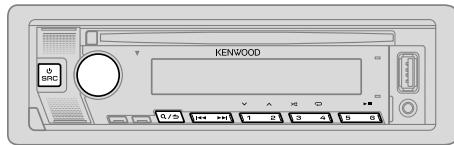
Während BT AUDIO als Quelle eingestellt ist, können Sie die Verbindung zu f芮 Bluetooth-Audiogeräten herstellen und zwischen diesen Geräten umschalten.
Hören von Ton von Ihr dem Audioplayer über Bluetooth
1 Drucken Sie SRC wiederholt, um BT AUDIO zu wahlen.
2 Bedieren Sie den Audiplayer über Bluetooth zum Starten der Wiedergabe.
| Zum | Auf der Frontblende |
| Wiedergabe/Pause | Drücken Sie 6▶■. |
| Wählen Sie die Gruppe oder den Ordner | Drücken Sie 2▲/1▼. |
| Rückwärts-Sprung/Vorwärts-Sprung | Drücken Sie 1▶/▶■. |
| Vorspulen/Rückspule | Halten Sie 1▶/▶I gedrückt. |
| Wiederholte Wiedergabe | Drücken Sie 4▶wiederholt. [ALL REPEAT], [FILE REPEAT], [GROUP REPEAT]*, [REPEAT OFF] |
| Zufallswiedergabe | Halten Sie die 3▶gedrückt, um [ALL RANDOM] oder [GROUP RANDOM]* zu halten. • Drücken Sie 3▶, um [RANDOM OFF] zu halten. |
- Je nach angeschlossenem Gerät können einige Geräte desses Merkmal nicht unterstützen.
Bluetooth®
| Zum | Auf der Frontblende |
| Auswahlen einer Datei aus einem Ordner/einer Seite | Siehe "Wahlen Sie eine zur Wiedergabe gewünschte Datei" auf Seite 13. |
| Umschalten zwischen angeschlossenen Bluetooth-Audiogeräten | Drücken Sie 5. (Durch Drücken der "Play"-Taste am angeschlossenen Gerät selbst wird ebenfalls die Tonausgabe vom Gerät umgeschalte.) |
Die Bedienungen und Displayanzeigen untersenden möglicherweise sich je nach Verfügbarkeit auf dem angeschlossenen Gerät.
Hören von iPod/iPhone über Bluetooth
Sie können die Titel auf dem iPod/iPhone über Bluetooth auf dieser Einheit horen.
Drucken Sie SRC wiederholt, um iPod BT zu wahren.
- Sie können das iPod/iPhone auf gleiche Weise wie iPod/iPhone über USB-Eingang bedieren. (Seite 11)
- Wenn Sie ein iPod/iPhone an den USB-Eingang anschließen, während Sie die iPod BT-Quelle horen, schaltet die Quelle automatisch auf iPod USB um. Drücken Sie OSRC , um iPod BT als Quelle zu wahren wenn das Gerät immer noch über Bluetooth angeschlossen ist.
AMAZON ALEXA
Alexa ist ein cloud-basierten Sprachservice, entwickelt von Amazon. Sie können Alexa auffordern, Musik abzuspielen, Wetterberichte, Verkehrsinformationen zu erhalten, intelligente Heimgräte zu steuern, bei Amazon einzukaufen, im Internet zuuchen, Erinnerungen zu setzen und mehr.
Vorbereitung:
- Richten Sie ein Konto bei
ein. - Installieren Sie die neueste Version der Alexa-Mobilanwendung auf Ihr Gemärk (iPhone/iPod touch oder Android-Gerä), und melden Sie sich bei der Anwendung an.
- Stellen Sie sich, dass Sie die Internetverbindung auf Ihrhem Smartphone aktivieren.
Erste Einrichtung
Für Android-Gerät
1 Koppeln Sie Ihr Gerät über Bluetooth mit dieser Einheit. (Seite 18)
2 Starten Sie die Alexa-Mobilanwendung auf Ihr Gemär.
3 Koppeln Sie diese Einheit mit der Alexa-Mobilanwendung. Führn Sie Option A oder Option B aus.
Für iPhone/iPod touch
1 Koppeln Sie Ihr Gerät über Bluetooth mit dieser Einheit. (Seite 18)
2 Starten Sie die Alexa-Mobilanwendung auf Ihr Gemiet.
3 Drucken Sie an der Einheit, um auf die ALEXA-Quelle zu schalten. Sie konnen auch SRC wiederholt drucken, um die iPod BT-Quelle zu wahlen.
4 Koppeln Sie diese Einheit mit der Alexa-Mobilanwendung. Führn Sie Option A oder Option B aus.
Option A: Direkte Verknüpfung
Gehen Sie zur folgenden URL oder scannen Sie den QR-Code mit Ihr Samsungphone:
https://www.kenwood.com/car/alexa

Option B: Manuelles Pairing
1 Starten Sie die Alexa-Mobilanwendung und gehen Sie zur Registerkarte"Devices (Geräte)".
2 Tippen Sie auf das Symbol" ^+ "in der oberen rechten Ecke.
3 Tippen Sie auf"Add Device (Gerät hinzufugen).
4 Tippen Sie auf "Automotive Accessory (Automotives Zubehor)" oder "Headphones (Kopfhörer)" aus der Seite von Gerätegen.
5 Tippen Sie auf den Nameh Ireceivers ("KDC-BT740DAB") und folgen Sie den Anweisungen.
Sobald der Einrichtvorgang abgeschlossen ist, stellt die Alexa-Mobilanwendung eine Verbindung zu dieser Einheit her.
- Die Alexa-Verbindung kann unter den folgenden Bedingungen getrennt werden:
A2DP-Profilistgetrennt
- Bluetooth-Verbindung ist getrennt
- Das Gerät ist ausgeschaltet
- Andere Bedingungen, je nach angeschlossen Gerät.
Um die Alexa-Verbindung erneut herzustellen, verbinden Sie das A2DP-Profil neu.
Die Alexa-Verbindung kann nicht erneut hergestellt werden, wenn Sie:
Die Alexa-Mobilanwendung neu installieren
- Das gekoppelte Gerät Löschen und die Kopplung erneut ausführten (für Android-Gerät)
Um die Alexa-Verbindung erneut herzustellen, führen Sie den Einrichtungsvorgang neu aus.
- Sie können die Alexa-Verbindung von der Alexa-Mobilanwendung prüfen.
Wenn der Name dieser Einheit auf dem Bildschirm von "ALL DEVICES"erscheint, müssen Sie den Einrichtvorgang nicht erneut ausführren.
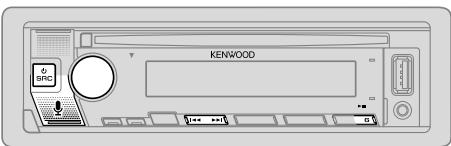
Grundlegende Bedienungen
Wenn die Alexa-Verbindung hergestellt ist...
1 Drucken Sie an der Einheit, um mit Alexa zu sprechen.
Das Display zeit: "ALEXA" "LISTENING..."
2 Kommunizieren Sie mit Alexa über das angeschlossene Mikrofon. (Seite 17)
"THINKING..."erscheint, während Alexa ihre Spracheingabe verarbeitet. "SPEAKING..."erscheint, während Alexa auf ihre Spracheingabe reagiert. "ALEXA" oder Anzeigeinformation wie Spielzeit, Songtitel usw. erscheinen, während Alexa im Wartezustand ist.
Zum Zurückschalten zum vorherigen Quelle vor ALEXA drücken Sie SRC.
Zum Aktivieren von Alexa drucken Sie
Zum Aufheben des aktuellen Hörzustand drücken Sie!.
- Um den aktuellen Denk-/Sprechzustand abzubrechen und in den Hörzustand zu wechseln, drücken Sie.
- Nur eine Alexa-Verbindung zur Zeit kann angeschlossen werden.
- "DISCONNECTED" erscheint, wenn die Einheit von der Alexa-Mobilanwendung getrennt ist, oder wenn die Bluetooth-Verbindung getrennt ist.
Beginnen Sie zu horen
Während Alexa im Wartezustand ist...
1 Drücken Sie an der Einheit, um Alexa zu aktivieren. Das Display zeigt:"LISTENING...
2 Kommunizieren Sie mit Alexa über das angeschlossene Mikrofon. (Seite 17)
3 Während der Musikwiedergabe in der ALEXA-Quelle können Sie die folgenden Bedienungen durchführten:
| Zum | Auf der Frontblende |
| Wiedergabe/Pause | Drücken Sie 6▶■. |
| Rückwärts-Sprung/Vorwärts-Sprung | Drücken Sie 1▶/▶■. |
Drücken Sie während der Musikwiedergabe , um die Musik anzuhalten und Alexa zu aktivieren. Sie konnen jetzt anfangen, mit Alexa zu kommunizieren.
Audioinstallungen
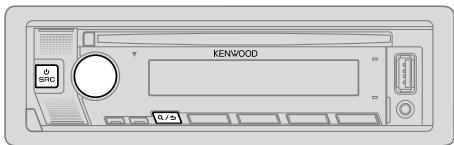
1 Drücken Sie den Lautstärke-Regler, um auf [FUNCTION] zu schalten.
2 Drehen Sie den Lautstärke-Regler zum Wahlen eines Gegenstands (siehe folgende Tabelle), und drücken Sie dann den Regler.
3 Wiederholen Sie Schritt 2, bis der gewünschte Gegenstand gewählt oder aktiviert ist.
4 Halten Sie zum Beenden / gedruckt.
Zum Zurückschalten zum vorherigen Einstellelement drücken Sie /
Standard: [XX]
[AUDIO CONTROL]
[SUB-W LEVEL] [LEVEL -50] bis [LEVEL +10] ([LEVEL 0]): Stellt den Subwoofer-Ausgangspegel ein.
[EASY EQ]
Justieren ihre eigenen Klangeinstellungen.
Die Einstellungen werden unter [USER] in [PRESET EQ] gespeichert.
- Die vorgenommenen Einstellungen können die aktuellen Einstellungen von [MANUAL EQ] beeinflussen.
[SW]: [LEVEL -50] bis [LEVEL +10] (Standard: [LEVEL 0]
[BASS]: [LEVEL -9] bis [LEVEL +9] [LEVEL 0]
[MID]: [LEVEL -9] bis [LEVEL +9] [LEVEL0]
[TRE]: [LEVEL -9] bis [LEVEL +9] [LEVEL 0]
| [MANUAL EQ] | Passst ihre eigenen Klangeinstellungen für jeder Quelle an. Die Einstellungen werden unter [USER] in [PRESET EQ] gespeichert. Die vorgenommen Einstellungen können die aktuellen Einstellungen von [EASY EQ] beeinflussen. | |
| [62.5HZ] | [LEVEL] | [LEVEL -9] bis [LEVEL +9] ([LEVEL 0]): Stellt den Pegel zum Speichern für jeder Quelle ein. (Bevor Sie eine Einstellung vorfahren, wahren Sie eine anzupassende Quelle aus.) |
| [BASS EXTEND] | [ON]: Schaltet den erweiterten Bass ein.; [OFF]: Hebt auf. | |
| [100HZ]/[160HZ]/[250HZ]/[400HZ]/[630HZ]/[1KHZ]/[1.6KHZ]/[2.5KHZ]/[4KHZ]/[6.3KHZ]/[10KHZ]/[16KHZ] | [LEVEL -9] bis [LEVEL +9] ([LEVEL 0]): Stellt den Pegel zum Speichern für jeder Quelle ein. (Bevor Sie eine Einstellung vorfahren, wahren Sie eine anzupassende Quelle aus.) | |
| [Q FACTOR] | [1.35]/[1.50]/[2.00]: Stellt den Qualitätfaktor ein. | |
| [PRESET EQ] | [NATURAL]/[ROCK]/[POPS]/[EASY]/[TOP40]/[JAZZ]/[POWERFUL]/[USER]: Wählten einen Vorwahl-Equalizer, der für das Musikgenre geeignet ist. · Wenn die Display-Demonstration aktiviert ist (ION) ist anfänglich ausgewähl, Seite 30), wird [ROCK] automatisch als [PRESET EQ] ausgewähl. - Wenn Sie [DEMO MODE] auf [OFF] (Seite 30) stellen, wird [NATURAL] als Standardeinstellung für [PRESET EQ] gewählt. (Wahlen Sie [USER], um die in [EASY EQ] oder [MANUAL EQ] vorgenommen Einstellungen zu verwenden.) | |
| [BASS BOOST] | [LV1] bis [LV5]: Wählten hebrvorzugten Bass-Boost-Pegel. ; [OFF]: Hebt auf. | |
| [LOUDNESS] | [LV1]/[LV2]: Wählte ihre bevorzugten niedrigen oder hohen Frenzen, um eine gute Klangwirkung auch bei niedriger Lautstärke zu halten. ; [OFF]: Hebt auf. | |
| [SUBWOOFER SET] | [ON]: Schaltet den Subwoofer-Ausgang ein. ; [OFF]: Hebt auf. | |
| [FADER] | (Gilt nicht, wenn 3-Wege-Übergang gewählt ist. [R15] bis [F15] ([O]): Stellen Sie die Ausgangsbalance zwischen vorderen und hinteren Laatsprechem ein. | |
Audioeinstellungen
| [BALANCE] | [L15] bis [R15] ([0]): Stellen Sie die Ausgangsbalanced zwischen linken und rechten Laufsprechem ein. |
| [VOLUME OFFSET] | [-15] bis [+6] ([0]): Nehmen Sie die Vorwahl des anfänglichen Lauststärkepegels für jeder Quelle in Bezug auf den FM (UKW)-Lautstärkepegel vor.(Vor der Einstellung wahren Sie eine anzupassende Quelle aus.) |
| [SOUND EFFECT] | |
| [SOUND RECONSTR](Klangrekonstruktion) | (Gilt nicht für RADIO-Quelle, DIGITAL AUDIO-Quelle und AUX-Quelle.)[ON]: Erzeug realizeden Klang, indem die Hochfrequenzkomponentenkompensiert und die Anstiegszeit der Wellenform, die bei der Audiodaten-Kompression verloren gehen, wiederhergestellt werden. ; [OFF]: Hebt auf. |
| [SPACE ENHANCE] | (Gilt nicht für RADIO-Quelle und DIGITAL AUDIO-Quelle.)[SML]/[MED]/[LRG]: Erlaubt virtuelle Verbesserung des Klangraums. ;[OFF]: Hebt auf. |
| [SND REALIZER] | [LV1]/[LV2]/[LV3]: Lösst den Klang virtuell realistischer wirken. ;[OFF]: Hebt auf. |
| [STAGE EQ] | [LOW]/[MID]/[HI]: Stellt die von den Laufsprechn gehörte Klangposition virtuell ein. ; [OFF]: Hebt auf. |
| [DRIVE EQ] | [ON]: Hebt die Freqenz an, um Störgeräische von außerhalb des Fahrzeugs oder Laufgeräische der Reifen zu verringn. ; [OFF]: Hebt auf. |
| [SPEAKER SIZE] | Je nach dem gewählten Übergangstyp (siehe“Übergangstyp änder”auf Seite 7) werden die Einstellpunkte 2-Wege-Übergang oder 3-Wege-Übergang gezeigt. (Siehe“Übergangseinstellungen”im Folgenden.) Als Standard ist der 2-Wege-Übergangstyp gewählt. |
| [X'OVER] | |
| [DTA SETTINGS] | Für Einstellungen siehe“Einstellungen der digitalen Zeitanpassung”auf Seite 28. |
| [CAR SETTINGS] | |
- Für 2-Wege-Übergang: [SUB-W LEVEL]/[SUBWOOFER SET] ist nur wählbar, wenn [SWITCH PREOUT] auf [SUB-W] gestellt ist. (Seite 6)
- [SUB-W LEVEL] ist nur wählbar, wenn [SUBWOOFER SET] auf [ON] gestellt ist. (Seite 25)
Übergangseinstellungen
Im Folgenden werden die verfügbaren Einstellpunkte für 2-Wege-Übergang und 3-Wege-Übergang gezeigt.
SPEAKER SIZE
Wähl entsprechend der Höhe der angeschlossenen Lautsprecher für optimale Leistung.
- Die Einstellungen für Frenzung und Flanke werden automatisch für die Übergangseinstellung des gewährten Lautspechers übernommen.
-
Wenn [NONE] für den folgenden Laufsprecher in [SPEAKER SIZE] gewählt ist, steht die Einstellung [X'OVER] des Laufsprechers nicht zur Verfügung.
-
2-Wege-Ubergang: [TWEETER] unter [FRONT]/[REAR]/[SUBWOOFER]
-3-Wege-Übergang: [WOOFER]
X'OVER (Übergang)
- [FRQ]/[F-HPF FRQ]/[R-HPF FRQ]/[SW LPF FRQ]/[HPF FRQ]/[LPF FRQ]: Passst die Übergangs Frequenz für die gewährten Lautsprecher an (Hochpassfilter oder Tiefpassfilter).
Wenn [THROUGH] gewählt ist, werden alle Signale zu den gewähten Laustsprichern gesendet. - [SLOPE]/[F-HPF SLOPE]/[R-HPF SLOPE]/[SW LPF SLOPE]/[HPF SLOPE]/[LPF SLOPE]: Passt die Stellt die Übergangsflanke an.
Nur wahlbar, wenn eine andere Einstellung als [THROUGH] für die Übergangsfrequency gewählt ist. - [SW LPF PHASE]/[PHASE]: Wahl die Phase des Lautsprechaerausgangs so, dass sie dem anderen Lautsprechaerausgang entspricht.
- [GAIN LEFT]/[GAIN RIGHT]/[F-HPF GAIN]/[R-HPF GAIN]/[SW LPF GAIN]/[GAIN]: Passt die Ausgangslautstärke des gewählten Laufsprechers an.
Einstellpunkte für 2-Wege-Übergang
[SPEAKER SIZE]
| [FRONT] | [SIZE] | [8CM]/[10CM]/[12CM]/[13CM]/[16CM]/[17CM]/[18CM]/[4×6]/[5×7]/[6×8]/[6×9]/[7×10] |
| [TWEETER] | [SMALL]/[MIDDLE]/[LARGE]/[NONE](nicht angeschlossen) | |
| [REAR] | [8CM]/[10CM]/[12CM]/[13CM]/[16CM]/[17CM]/[18CM]/[4×6]/[5×7]/[6×8]/[6×9]/[7×10]/[NONE](nicht angeschlossen) | |
| [SUBWOOFER] | [16CM]/[20CM]/[25CM]/[30CM]/[38CM OVER]/[NONE](nicht angeschlossen) | |
[X'OVER]
| [TWEETER] | [FRQ] | [1KHZ]/[1.6KHZ]/[2.5KHZ]/[4KHZ]/[5KHZ]/[6.3KHZ]/[8KHZ]/[10KHZ]/[12.5KHZ] |
| [GAIN LEFT] | [-8] bis [0] | |
| [GAIN RIGHT] | [-8] bis [0] | |
| [FRONT HPF] | [F-HPF FRQ] | [30HZ]/[40HZ]/[50HZ]/[60HZ]/[70HZ]/[80HZ]/[90HZ]/[100HZ]/[120HZ]/[150HZ]/[180HZ]/[220HZ]/[250HZ]/[THROUGH] |
| [F-HPF SLOPE] | [-6DB]/[-12DB]/[-18DB]/[-24DB] | |
| [F-HPF GAIN] | [-8] bis [0] | |
| [REAR HPF] | [R-HPF FRQ] | Konfigurieren Sie die Einstellungen für die hinteren Laufsprecher ähnlich wie für die vorderen Laufsprecher. |
| [R-HPF SLOPE] | ||
| [R-HPF GAIN] |
| [SUBWOOFER LPF] [SW LPF FRQ] | [30HZ]/[40HZ]/[50HZ]/[60HZ]/[70HZ]/[80HZ]/[90HZ]/[100HZ]/[120HZ]/[150HZ]/[180HZ]/[220HZ]/[250HZ]/[THROUGH] |
| [SW LPF SLOPE] | [-6DB]/[-12DB]/[-18DB]/[-24DB] |
| [SW LPF PHASE] | [REVERSE] (180°)/[NORMAL] (0°) |
| [SW LPF GAIN] | [-8] bis [0] |
- [SUBWOOFER] von [SPEAKER SIZE] und [SUBWOOFER LPF] von [X'OVER] ist nur währbar, wenn [SWITCH PREOUT] auf [SUB-W] (Seite 6) und [SUBWOOFER SET] auf [ON] gestellt ist. (Seite 25)
Einstellpunkte für 3-Wege-Übergang
| [SPEAKER SIZE] | ||
| [TWEETER] | [SMALL]/[MIDDLE]/[LARGE] | |
| [MID RANGE] | [8CM]/[10CM]/[12CM]/[13CM]/[16CM]/[17CM]/[18CM]/[4×6]/[5×7]/[6×8]/[6×9] | |
| [WOOFER] | [16CM]/[20CM]/[25CM]/[30CM]/[38CM OVER]/[NONE] (nicht angeschlossen) | |
| [X'OVER] | ||
| [TWEETER] | [HPF FRQ] | [1KHZ]/[1.6KHZ]/[2.5KHZ]/[4KHZ]/[5KHZ]/[6.3KHZ]/[8KHZ]/[10KHZ]/[12.5KHZ] |
| [SLOPE] | [-6DB]/[-12DB] | |
| [PHASE] | [REVERSE] (180°)/[NORMAL] (0°) | |
| [GAIN] | [-8] bis [0] | |
Audioeinstellungen
| [MID RANGE] | [HPF FRQ] | [30HZ]/[40HZ]/[50HZ]/[60HZ]/[70HZ]/[80HZ]/[90HZ]/[100HZ]/[120HZ]/[150HZ]/[180HZ]/[220HZ]/[250HZ]/[THROUGH] |
| [HPF SLOPE] | [-6DB]/[-12DB] | |
| [LPF FRQ] | [1KHZ]/[1.6KHZ]/[2.5KHZ]/[4KHZ]/[5KHZ]/[6.3KHZ]/[8KHZ]/[10KHZ]/[12.5KHZ]/[THROUGH] | |
| [LPF SLOPE] | [-6DB]/[-12DB] | |
| [PHASE] | [REVERSE](180°)/[NORMAL](0°) | |
| [GAIN] | [-8] bis [0] | |
| [WOOFER] | [LPF FRQ] | [30HZ]/[40HZ]/[50HZ]/[60HZ]/[70HZ]/[80HZ]/[90HZ]/[100HZ]/[120HZ]/[150HZ]/[180HZ]/[220HZ]/[250HZ]/[THROUGH] |
| [SLOPE] | [-6DB]/[-12DB] | |
| [PHASE] | [REVERSE](180°)/[NORMAL](0°) | |
| [GAIN] | [-8] bis [0] |
- [WOOFER] von [SPEAKER SIZE] und [WOOFER] von [X'OVER] ist nur währbar, wenn [SUBWOOFER SET] auf [ON] gestellt ist. (Seite 25)
Einstellungen der digitalen Zeitanpassung
Die digitale Zeitanpassung stellt die Verzogerungszeit des Lautspracherausgangs ein, um eine geeignetere Umgebung für Ihr Fahrzeug zu erzeugen.
- Weitere Informationen siehe "Automatische Bestimmung der Verzügerungszeit" auf Seite 29.
| [DTA SETTINGS] | |
| [POSITION] | Wähl Its Hörposition (Bezugspunkt). [ALL]: Keine Kompensation; [FRONT RIGHT]: Vorderer rechter Sitz; [FRONT LEFT]: Vorderer linker Sitz; [FRONT ALL]: Vordere Sitze · [FRONT ALL] wird nur angezeigt, wenn [2-WAY X'OVER] gewählt ist. (Seite 7) |
| [DISTANCE] | [OCM] bis [610CM]: Stellen Sie den auszugleichenden Abstand fein ein. (Bevor Sie eine Einstellung vornehmen, wahren Sie den anzupassen gewürschten Laufsprecher aus.) |
| [GAIN] | [-8DB] bis [ODB]: Nehmen Sie Anpassung der Ausgangslautstärke des gewährten Laufsprechers vor. (Bevor Sie eine Einstellung vornehmen, wahren Sie den anzupassen gewürschten Laufsprecher aus.) |
| [DTA RESET] | [YES]: Setzt die Einstellungen ([DISTANCE] und [GAIN]) der gewährten [POSITION] auf Standardwerte zürück; [NO]: Hebt auf. |
| [CAR SETTINGS] | Identifizieren Sie Ihr Fahrzeugtyp und die Lage der hinteren Laufsprecher, um die Anpassung für [DTA SETTINGS] vorzunehmen. |
| [CAR TYPE] | [COMPACT]/[FULL SIZE CAR]/[WAGON]/[MINIVAN]/[SUV]/[MINIVAN(LONG)]: Wähl den Typ des Fahrzeugs.; [OFF]: Keine Kompensation. |
| [R-SP LOCATION] | Wähl die Lage der hinteren Laufsprecher in Ihr dem Fahrzeug, um den weitesten Abstand von der gewährten Hörposition zu berechnen (Bezugspunkt). · [DOOR]/[REAR DECK]: Nur wählbar, wenn [CAR TYPE] als [OFF], [COMPACT], [FULL SIZE CAR], [WAGON] oder [SUV] gewählt ist. · [2ND ROW]/[3RD ROW]: Nur wählbar, wenn [CAR TYPE] als [MINIVAN] oder [MINIVAN(LONG)] gewählt ist. |
- Bevor Sie eine Einstellung für [DISTANCE] und [GAIN] von [DTA SETTINGS] vornehmen, während Sie den anzupassen gewünschten Laufsprecher aus:
Wenn 2-Wege-Übergang gewählt ist:
[FRONT LEFT]/[FRONT RIGHT]/[REAR LEFT]/[REAR RIGHT]/[SUBWOOFER]
- Sie konnen nur [REAR LEFT], [REAR RIGHT] und [SUBWOOFER] wahren, wenn eine andere Einstellung als [NONE] für [REAR] und [SUBWOOFER] unter [SPEAKER SIZE] gewählt ist. (Seite 27)
Wenn 3-Wege-Übergang gewählt ist:
[TWEETER LEFT]/[TWEETER RIGHT]/[MID LEFT]/[MID RIGHT]/[WOOFER]
-
Sie können nur [WOOFER] wahren, wenn eine andere Einstellung als [NONE] für [WOOFER] unter [SPEAKER SIZE] gewählt ist. (Seite 27)
-
[R-SP LOCATION] unter [CAR SETTINGS] ist nur währbar, wenn:
- 2-Wege-Ubergang gewählt ist. (Seite 7)
- Eine andere Einstellung als [NONE] ist für [REAR] unter [SPEAKER SIZE] gewählt. (Seite 27)
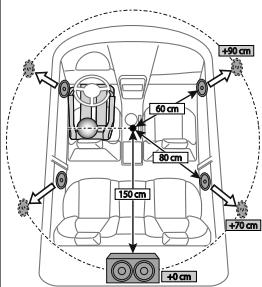
Automatische Bestimmung der Verzügerungszeit
Wenn Sie den Abstand von der momentan eingestehen Hörposition zu jedem Laustsprecher festlegen, wird die Verzogungsszeit automatisch berechnet.
1 Stellen Sie [POSITION] ein und bestimmen Sie die Hörposition als Bezugspunkt (der Bezugspunkt für [FRONT ALL] wird die Mitte zwischen links und rechts auf den Vordersitzen).
2 Messien Sie den Abstand vom Bezugspunkt zu den Lautspruchern.
3 Berechnen Sie den Unterschied zwischen dem Abstand des am weitensten entfernten Laufsprechers (Subwoofer in der Abdillung) und den anderen Laufsprechem.
4 Stellen Sie den in Schritt 3 fur die einzelnen Lautspracher berechneten Wert fur [DISTANCE] ein.
5 Stellen Sie [GAIN] für einzelne Laufsprecher ein.
Beispiel: Wenn [FRONT ALL] als Hörposition gewählt ist.
Display-Einstellungen
Zonen-Identification für Farbeinstellungen und Helligkeitseinstellungen
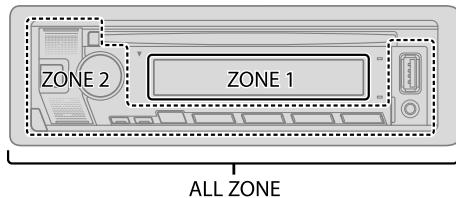
Stellen Sie die Abblendung ein
Halten Sie DISP gedrückt, um die Abblendung ein- und auszuschalten.
- Wenn Sie diese Taste gedrück halten, wird die Einstellung von [DIMMER] überschreiben.
Ändern Sie die Display-Einstellungen
1 Drücken Sie den Lautstärke-Regler, um auf [FUNCTION] zu schalten.
2 Drehen Sie den Lautstärke-Regler zum Wahlen eines Gegenstands (Seite 30), und drücken Sie dann den Regler.
3 Wiederholen Sie Schritt 2, bis der gewünschte Gegenstand gewählt/aktiviert ist, oder folgen Sie den Anweisungen auf dem gewählten Gegenstand.
4 Halten Sie zum Beenden / gedruckt.
Zum Zurückschalten zum vorherigen Einstellelement drücken Sie

| [DISPLAY] | |
| [COLOR SELECT] | Wähl die Beleuchtungsfarben für [ALL ZONE], [ZONE 1] und [ZONE 2] getrennt.1 Wahlen Sie eine Zone. (Siehe Abbildung auf Seite 29.)2 Wahlen Sie eine Vorgabefarbe für die gewähte Zone.Standard: [VARIABLE SCAN]Siemens ihre eigene Farbe erzeugen, indem Sie [CUSTOM R/G/B] wahren. Die erzeugte Farbe kann unter [CUSTOM R/G/B] gespeichert werden.1 Drücken Sie den Lautstärke-Regler, um auf Detail-Farbabstimmung zu schalten.2 Drucken Sie I-▶/▶I, um die Farbe ([R]/[G]/[B]) zum Anpassen zu wahren.3 Drehen Sie den Lautstärke-Regler, um den Pegel einzustellen ([0] bis [9]), und drucken Sie dann den Regler. |
| [DIMMER] | Blenden Sie die Beleuchtung ab.[ON]: Die Abblendung ist eingeschelt. [OFF]: Die Abblendung ist ausgeschelt. [DIMMER TIME]: Stellen Sie die Zeit zum Ein- und Ausschalten des Dimmers ein.1 Drehen Sie den Lautstärke-Regler zum Einstellen der Einschlzeit [ON], und drucken Sie dann den Regler.2 Drehen Sie den Lautstärke-Regler zum Einstellen der Ausschlzeit [OFF], und drucken Sie dann den Regler.Standard: [ON]: [18:00]; [OFF]: [6:00] |
| [BRIGHTNESS] | Stellen Sie die Helligkeit für Tag und Nacht separat ein.1 [DAY]/[NIGHT]: Wahren Sie Tag oder Nacht.2 Wahren Sie eine Zone. (Siehe Abbildung auf Seite 29.)3 [LVL00] bis [LVL31]: Stellen Sie den Helligkeitspegel ein. |
| [TEXT SCROLL] | [ONCE]: Scrollt die Display-Information einmal. ; [AUTO]: Wiederholt das Scollen in 5-Sekunden-Intervallen. ; [OFF]: Hebt auf.Gilt nicht für Dynamic Label Anzeigeinformation (Seite 38) während auf DIGITAL AUDIO-Quelle geschellt |
| [LEVEL METER] | [ON]: Zeigt den Pegelmesser im Anzeigefenster (wie unter gezeigt).; [OFF]: Hebt auf. |
| Pegelmesser | |
| [CLOCK] | |
| [CLOCK DISPLAY] | [ON]: Die Uhrzeit wird im Display angezeigt, auch wenn das Gerät ausgeschalte wird. ; [OFF]: Hebt auf. |
| [DEMO MODE] | [ON]: Aktiviert die Displaydemonstration automatisch, wenn ca. 15 Sekunden lang keine Bedienung erfolgt. ; [OFF]: Deaktiviert. |
Vorgabetaste:
[INITIAL COLOR]/[VARIABLE SCAN]/[CUSTOM R/G/B]/[RED1]/[RED2]/[RED3]/[PURPLE1]/ [PURPLE2]/[PURPLE3]/[PURPLE4]/[BLUE1]/[BLUE2]/[BLUE3]/[SKYBLUE1]/[SKYBLUE2]/ [LIGHTBLUE]/[AQUA1]/[AQUA2]/[GREEN1]/[GREEN2]/[GREEN3]/[YELLOWGREEN1]/ [YELLOWGREEN2]/[YELLOW]/[ORANGE1]/[ORANGE2]/[ORANGERED]
Dieser Abschnitt ist für den professionellen Einbautechniker gedacht. Überlassen Sie aus Sicherheitsgründen die Arbeitsen zur Montage und Verkabelung ausgewiesenem Fachpersonal. Lassen Sie sich vom Autoradiohändler beraten.
±b WARNING
- Das Gerät kann nur bei 12 V DC-Versorgung mit negativer Masse eingebaut werden.
- Trennen Sie den negativen Batterieanschluss vor der Verkabelung und Befestigung ab.
-
Schließen Sie nicht das Batteriekabel (gelb) das Zündkabel (rot) an der Fahrzeugkarosserie oder dem Massekabel (schwarz) an, um einen Kurzschluss zu vermeiden.
Zum Verhinder von Kurzschlüssen: -
Isolieren Sie nicht angeschlossene Kabel mit Vinylband.
- Sicherstellen, daß das Gerät nach dem Einbau a Chassis des Fahrzeugs geerdet wird.
- Sichern Sie die Kabel mit Kabelklemmen und wickeln Sie Vinylband um die Kabel, die mit Metalteilen in Berührung kommt, um die Kabel zu schätzen.
ACHTUNG
Montieren Sie这点es Gerat in der Konsole Ihres Fahrzeugs.Keine Metallteile
these GeRs bei und kurz nach der Verwendung des Gerats berühren.
Metalteile wie der Kuhlkorper und das Gehause werden heiB.
- Verbinden Sie nicht die -Drahte von Lautsprechern mit der Karosserie, dem Massekabel (schwarz) oder schlieben sie parallel an.
- Montieren Sie das Gerät mit einem Winkel von weniger als 30^ .
- Wenn Ihr Fahrzeugkabelbaum nicht die Zündklemme hat, verbinden Sie das Zündkabel (rot) mit der Klemme am Sicherungskosten des Fahrzeugs, die 12 V DC-Versorgung bietet und durch den Zündschlüssel ein- und ausgeschaltet wird.
- Halten Sie alle Kabel von hitzeableitenden Metallteilen fern.
- Überprümen Sie nach der Montage des Geräts, ob die Bremslichter, Blinker, Scheibenwischer usw. ordnungsgemäß Funktionieren.
- Wenn die Sicherung durchbrennt, überprüfen Sie zuerst, dass die Dühte nicht die Karosserie berühren, und ersetzen Sie dann die durchgebrannte Sicherung durch eine neue Sicherung mit der gleichen Nenngroße.
Teilelste für den Einbau
(A) Frontblende (× 1)

(C) Einbauhalterung (× 1)

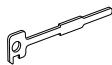
(E) Ausziehschlüssel (× 2)
(B) Frontrahmen (× 1)

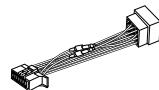
(D) Kabelbaum (× 1)
Grundlegendes Verfahren
1 Ziehen Sie den Schlüssel aus dem Zündschloss, und trennen Sie dann den Klemme der Autobatterie ab.
2 Installieren Sie die DAB-Antonne.
Siehe "Installieren Sie die DAB-Antonne" auf Seite 34.
3 Schlieben Sie die Kabel richtung an.
Siehe "Verdrachtungsanschluss" auf Seite 33.
4 Bauen Sie das Autoradio in Imhem Fahrzeug ein.
Siehe "Einbau der Einheit (Einbau im Armaturn Brett)" auf Seite 32.
5 Schlieben Sie die Klemme der Autobatterie an.
6 Drücken Sie SRC zum Einsatz.
7 Nehmen Sie die Frontblende ab und setzen Sie das Gerät innerhalb von 5 Sekunden zurück. (Seite 4)
Einbau der Einheit (Einbau im Armaturenbrett)
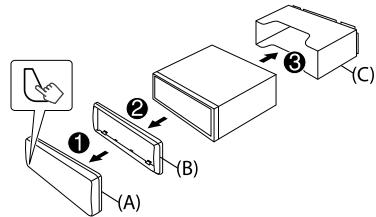
1
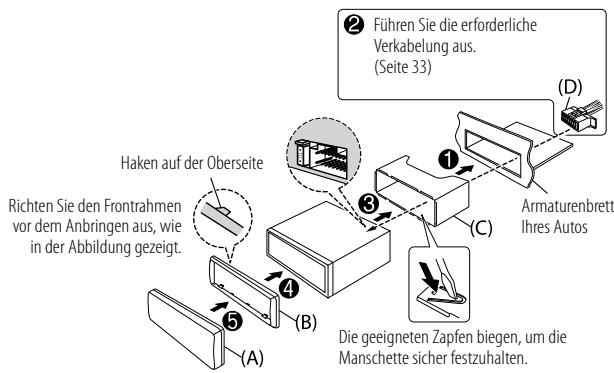
2
Entfernend der Einheit
1 Nehmen Sie die Frontblende ab.
2 Passen Sie die Vorsprünge an den Ausziehschlüssen an beiden Seiten des Frontrahmens ein und ziehen Sieihn hersa.
3 Setzen Sie die Ausziehschlüssel tief in die Schlitze an jeder Seite ein und folgen dann den mit Pfeil gekennzeichneten Anweisungen wie in der Abbildung gezegt.
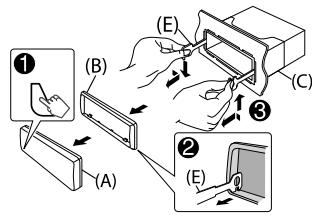
Verdrahtungsanschluss
Wenn Ihr Fahrzeug KEINEN ISO-Anschluss hat:
Wir empfehlen, die Einheit mit einem Im Handel erhaltlichen, für Ihr Fahrzeug ausgelegten Kabelbaum zu installieren und diese Arbeit zur ihrer eigenen Sicherheit von qualifizierten Fachleuten ausfuhen zu laussen. Lassen Sie sich von与其 Hemar Autoradoholder beraten.
Anschluss des ISO-Anschlusses an manche VW/Audi oder Opel (Vauxhall) Automobile
Sie müssen möglicherweise die Verkabelung des mitgelieferten Kabelbaums modifizieren, wie unter gezeigt.
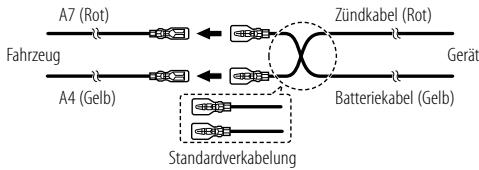
| Stift | Farbe und Funktion (für ISO-Anschlüsse) | |
| A4 | Gelb | : Batterie |
| A5 | Blau/Weiß*1 | : Stromsteuerung |
| A7 | Rot | : Zündung (ACC) |
| A8 | Schwarz | : Erdungsanschluss (Masse) |
| B1 | Lila ⊕ | : Hinterer Laufsprecher (rechts) |
| B2 | Lila/Schwarz ⊢ | Für 3-Wege-Übergang: Hochtöner (rechts) |
| B3 | Grau ⊕ | : Vorderer Laufsprecher (rechts) |
| B4 | Grau/Schwarz ⊢ | Für 3-Wege-Übergang: Mitteltöner (rechts) |
| B5 | Weiß ⊕ | : Vorderer Laufsprecher (links) |
| B6 | Weiß/Schwarz ⊢ | Für 3-Wege-Übergang: Mitteltöner (links) |
| B7 | Grün ⊕ | : Hinterer Laufsprecher (links) |
| B8 | Grün/Schwarz ⊢ | Für 3-Wege-Übergang: Hochtöner (links) |
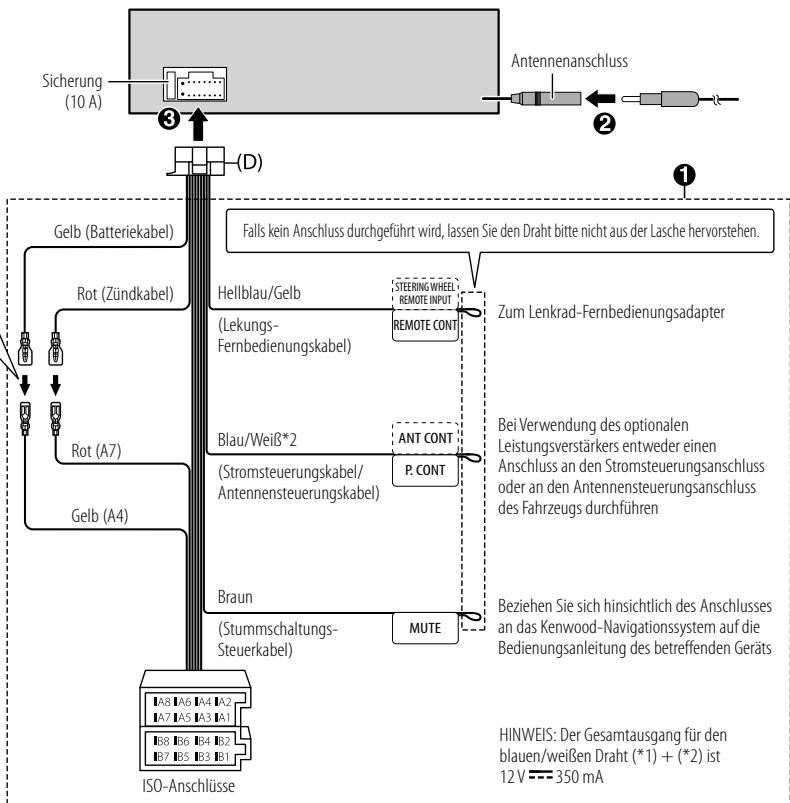
Anschlieben der externen Komponenten
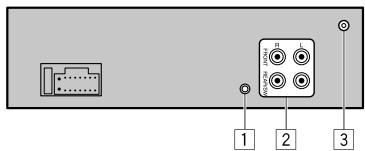
Nr Teil
Mikrofoneingangsbuchse (Seite 17)
2 Ausgangsklemmen
FRONT: Vorderer Ausgang (2-Wege-Übergang)/Mittelbereich-Ausgang (3-Wege-Übergang)
REAR/SW: Hinterer/Subwoofer-Ausgang (2-Wege-Übergang)/Tieftöner-Ausgang (3-Wege-Übergang)
- Bei Anschluss eines externen Verträgers an die Ausgangsklammen dieser Einheit schlieben Sie den Verträger-Massedraht fest an der Autokarosserie an, um Beschäftigung der Einheit zu vermeiden.
DAB-Antennenbuchse (Seite 7, 37)
Installieren Sie die DAB-Antenne
Schlieben Sie die mitgelieferte DAB-Antenne an die DAB-Antennenbuchse an. (Siehe linke Spalte.)
ACHTUNG
Die Folienantenne (F) ist ausschließlich zur Verwendung im Inneren des Fahrzeugens gedacht.
Installieren Sie sie nicht an folgenden Orten:
- wo sie die Sichte des Fahrs blockieren kann.
- wo sie die Funktion von Sicherheitsinrichtungen wie etwa Airbags befindern kann.
- auf beweglichen Glasoberflächen wie auf der Heckklappe.
- an der Seite des Fahrzeugs (z.B. Tur, vorderes Teilfenster).
- am Heckfenster.
Die Signalstärke nimmt bei Installation an den folgenden Orten ab:
- auf IR-Reflexionsglas oder an mit Spiegelfolien abgedeckten Stellen.
- wo sie mit einerECHten Radioantenne überlappt (Muster).
- wo sie mit Fensterheizdrähten überlappt.
- auf Glas, das Radiosignale blockiert (z.B. IR-Reflexionsglas, Thermalisolierglas).
Schlechter Empfang kann auftreten:
- wegen Störungen bei eingeschaltetem Scheibenwischer, Klimagerät oder Motor.
- je nach der Richtung des Senders in Bezug auf das Fahrzeug (Antenne).
- Wischen sie grundlich OI und Schmutz mit Hilde des mitgelieferten Reinigungsmittels (I) von der Anbringungsflake ab.
- Biegen oder beschädigen Sie die Folienantenne (F) nicht.
Die Installation kann bei bestimmten Fahrzeugen unwilling sein.
- Prufen Sie die Kabelführung auf der Folienantenne (F) und auf der Verständereinheit (G) vor dem Aufkleben.
- Wenden Sie nach dem Aufkleben der Folienantenne (F) keinen Glasreiniger an.
Teileliste fur den Einbau
(F) Folienantenne (× 1)
(G) Verständereinheit (Kabel mit Booster, 3,5 m) (× 1)
(H) Kabelklemme (× 3)
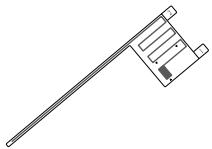
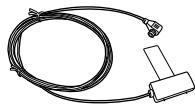

(I) Reiniger (× 1)

Bestimmen Sie die Antenneneinbauposition
- Dieitung der Folienantenne (F) ist entsprechlich, je nachdem ob die Folienantenne (F) an der rechten oder linkeden Seite installment ist.
- Prüfen Sie mer den Installationsort der Folienantenne (F) vor der Installation. Die Folienantenne kann nicht erneut aufgelegt werden.
- Lassen Sie einen Abstand zu anderen Antennen von mindestens 100mm .
- Kleben Sie nicht die Verstörkereinheit (G) auf die Keramiklinie (schwarzer Teil) um die Frontscheibe. Hier ist nicht ausreichend Klebkraf vorhanden.
Installieren der Anteine an der linken Seite
Installieren der Antenna an der rechten Seite
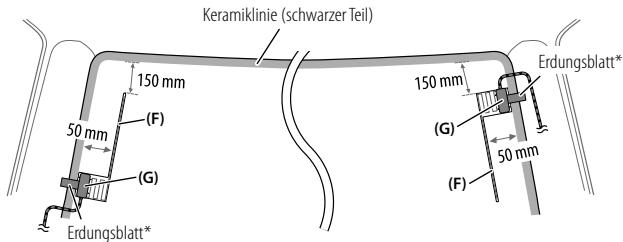
- Kleben Sie das Erdungsblatt der Verstärkereinheit (G) auf den Metalteil auf der Frontsäule.
ACHTUNG
Beim Installieren des Antennenkabels im Inneren der Frontsaule bei eingebautem Airbag
Die Frontsäubenabdeckung wird mit einem speziellen Clip gesichert, der beim Ausbau möglicherweise ausgetaucht werden muss.
Wenden Sie sich an ihren Fahrzeughändler für Einzelheiten zum Entfermen der Frontsäubenabdeckung und zur Bestellung von Ersatzzeiten.
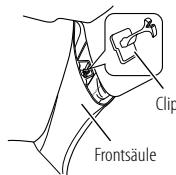
- Installieren Sie die Verstärkereinheit (G) über dem Airbag, so dass sie nicht die Funktion des Airbags beeinträchtigt.
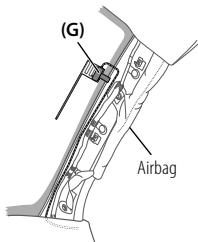
Einbauübersicht
Die Antenne sollte aus
Sicherheitsgrunden auf der
Beifahrsernte installment werden.
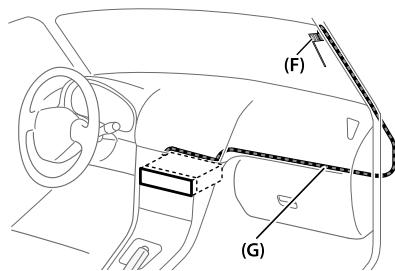
Antenneneinbau
1 Entfernen Sie die Frontsäulenabdeckung an Ihr Hem Fahrzeug.
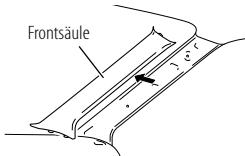
2 Reinigen Sie die Windschutzscheibe mit dem mitgelieferten Reiniger (I).
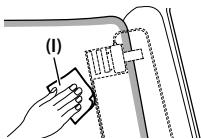
Warten Sie, bis die Glasoberflache vollständig trocken ist, bevor Sie fortfahren.
- Wärmen Sie die Oberfläche der Frontscheibe mit dem Entfroster an, wenn es kalt ist (im Winter).
3 Entfernen Sie das Trägerblatt (Zapfen 1) der Folienantenne (F) horizontal ab und kleben Sie die Antenne auf die Scheibe.

Berühren Sie nicht die Aufkleboberfläche (Klebeseite) der Folienantenne (F).
4 Reiben Sie die Folienantenne vorsichtig auf der Windschutzscheibe in Pfeilrichtung, um sicheres Anhaften zu erzielen.
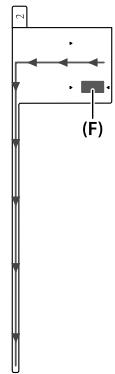
5 Entfermen Sie das Trägerblatt (Zapfen 2) der Folienantenne (F) vertical.
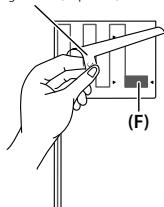
Trägerblatt (Zap
6 Richten Sie die Position des Vorsprungs an der Verstärkereinheit (G) mit der -Markierung an der Folienantenne (F) aus und kleben auf. Berühren Sie nicht den Leiteranschluss an der Aufkleboerfläche (Klebeseite) der Verstärkereinheit (G).
- Beim Installieren der Antenne an der rechten Seite
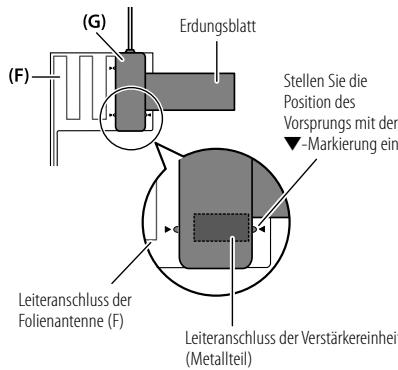
- Beim Installieren der Antenne an der linken Seite
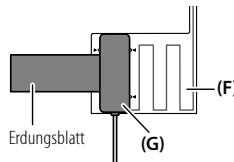
Einbau/Anschluss
7 Entfernen Sie die Folie, die das Erdungsblatt abdeckt, und kleben Sie das Erdungsblatt auf den Metallteil des Fahrzeugns.
Lassen Sie ausreichend Spielraum für das Erdungsblatt, damit es nicht Innenteile
(Frontsälenabdeckung) behind. Achten Sie auch darauf, dass Innenteile nicht die Verstarkereinheit (G) befindern.
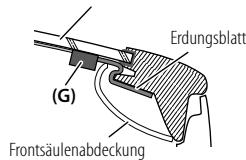
Windschutzscheibe
8 Verdrahten Sie die Antennenkabel.
Verwenden Sie die Kabelklemme (H) zum Sichern der Antenne an der Säule an mehreren Stellen.
9 Bringen Sie die Frontsäulenabdeckung in ihrer ursprünglichen Position an.
Achten Sie daraufauf, nicht das Erdungsblatt und die Verständereinheit (G) beim Abdecken zu beschädigten.
10 Schlieben Sie die Verstärkereinheit (G) an der DAB-Antennenbuchse an der Rückseite der Einheit an.
Hinweis:
Stellen Sie sichere, dass [DAB ANT POWER] im Standby-Modus auf [ON] im [FUNCTION].
Menu gestellt ist. (Seite 6)
[ON] ist anfanglich gewählt.
Zur Bezugnahme
Wartung
Reinigung des Geräts
Wischen Sie die Frontblende mit einem trockenen Silikonlappen oder weichen Lappen sauber.
Reinigung des Steckverbinders
Die Frontblende abnehmer und den Anschluss sanft mit einem Wattetupfer oder Lappen reinigen. Schützen Sie den Steckverbirnder unbedingt vor Beschädigung.
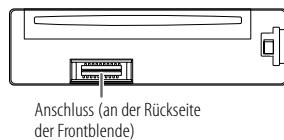
Handhabung von Discs
- Berühren Sie nicht die Aufnahme-Oberfläche der Disc.
- Kleben Sie keine Aufkluber oder ähnliche auf eine Disc. Verwendten Sie dem entsprechend auch keine Discs, auf denen sich bereits ein Aufkluber befindet.
- Verwenden Sie kein Zubehör für die Disc.
- Reinigen Sie CDs stets von der Mitte einer Disc nach außen hin.
- Reinigen Sie die Disc mit einem trockenen Siliconlappen oder weichen Lappen. Verwendten Sie keine Lösungsmittel.
Ziehen Sie eine Disc beim Entfernen aus dem Gerät horizontal Heraus. - Entfernen Sie vor dem Einsetzen einer Disc die Grate vom Mittenloch und der Disc-Kante.
Weitere Informationen
Für: Neuste Firmware-Aktualisierungen und eine(List der neuesten kompatiblen Artikel
- KENWOOD-Originalanwendung
- Jegliche neuesten Informationen
Besuchen Sie
Allgemeines
- Dieses Gerät kann nur die folgenden CDs abspielern:


- Für detailisierte Information und Hinweise über abspräbige Audiodaten besuchen Sie
.
Abspielbare Dateien
Wiederzugebende Audiodateien:
Für Disc: MP3 (.mp3), WMA (.wma), AAC (.aac)
Für USB-Massenspeichergerät:
MP3 (.mp3), WMA (.wma), AAC (.aac), AAC (.m4a), WAV (.wav), FLAC (.flac)
- Abspielbare Disc-Medien: CD-R/CD-RW/CD-ROM
- Abspielbares Disc-Dateiformat: ISO 9660 Level 1/2, Joliet, Lange Dateinamen
- Mögliche Dateisysteme auf USB-Geräten: FAT12, FAT16, FAT32
Auch wenn Audiodatien den offen aufgehufen Standards entsprechenden, kann das Abspielten unter Umständen auf Grund von Typ oder Zustand der Medien bzw. Geräte nicht möglich sein.
Die AAC (.m4a)-Datei in einem CD eine von iTunes codierte kann nicht auf this gemerat abgespielt werden.
Nicht abspielbare Discs
- Discs mit nicht runder Form.
Discs die auf der Aufnahme-Oberflache eingefärbt oder verschmutzt sind. - Recordable/ReWritable Discs, die nicht abgeschlossen (finalisiert) wurden.
- 8-cm-CD. Falls Sie versuchen, einen Adapter zu verwenden, kann es zu einer Fehlfunktion kommt.
Wissenswertes über USB-Geräte
- Sie können ein USB-Gerät nicht über einen USB-Hub anschließen.
- Der Anschluss eines Kabels mit einer Gesamtlänge von mehr als 5 m kann eine fehlerhafte Wiedergabe verursachen.
- Diese Einheit kann nicht ein USB-Gerät mit einer anderen Bewertung als 5 V und mehr als 1,5 A erkennen.
Wissenswertes über iPod/iPhone
Made for
-
iPod touch (6th generation)
-
iPhone 5S, 6, 6 Plus, 6S, 6S Plus, SE, 7, 7 Plus, 8, 8 Plus, X, XS, XS MAX, XR (iOS 12.1 oder hoher)
-
Es ist nicht möglich, Videodateien im Menu "Videos" in [MODE OFF] zu durchsuchen.
- Die Song-Reihenfolge, die im gewährten Menu dieser Einheit entscheidt, kann sich vom iPod/iPhone unterschieden.
- Sie können den iPod nicht bedieren, wenn "KENWOOD" oder "✔" auf dem iPod angezeigt wird.
- Je nach der Version des Betriebssystemes des iPod/iPhone sind eine Funktionen möglicherweise nicht verfügbar.
Wissenwertes über Spotify
- Spotify-Anwendung Unterstützung:
- iPhone 5S, 6, 6 Plus, 6S, 6S Plus, SE, 7, 7 Plus, 8, 8 Plus, X, XS, XS MAX, XR (iOS 12.1 oder hoher)
- iPod touch (6th generation)
Android OS 4.0.3 oder higher - Spotify ist ein Dritter Dienstanbieter, deshalb bleiben unangekündige Änderungen der technischen Daten jederzeit vorbehalten. Entsprechend kann die Kompatibilität eingeschränk sein, oder einzelne oder alle der Dienste können unverfügbar werden.
- Bestimme Funktionen von Spotify können nicht von dieser Einheit bedient werden.
- Bezüglich Fragen zur Verwendung der Anwendung wenden Sie sichitte an Spotify bei
.
Uber AMAZON ALEXA
- Alexa ist ein Dritter Dienstanbieter, deshalb bleiben unangekindigte Änderungen der technischen Daten jederzeit vorbehalten. Entsprechend kann die Kompatabilität eingeschrankt sein, oder einzelne oder alle der Dienste können unverfügbar werden.
Ändern der Display-Information
Jedesmal, wenn Sie DISP drucken, wechselt die Anzeige-Information.
- Wenn die Information nicht verfügbar oder nicht aufgezeichnet ist, erscheint "NO TEXT", "NO INFO" oder andere Information (z.B. Sondername) oder die Anzeige ist leer.
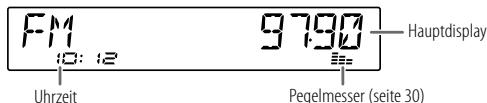
Zur Bezugnahme
| Quellennname | Display-Information: Hauptdisplay |
| STANDBY | Quellennname→Datum→zurück zum Anfang |
| DIGITAL AUDIO | Dienst-Etikett→Ensemble-Etikett→Dynamik-Etikett→Songtitel/Interpret→Nächstes Programm→Signalpegel→Datum→zurück zum Anfang |
| RADIO | Frequenz→Datum→zurück zum Anfang |
| Nur für Radio Data System-FM (UKW)-Sender: Sendername/Programmtyp→Radiotext→Radiotext+→Radiotext+ songtitel/Radiotext+ interpret→Frequenz→Datum→zurück zum Anfang | |
| CD oder USB | Für CD-DA: Disc-Titel/Interpret→Tracktitel/Interpret→Spielzeit→Datum→zurück zum Anfang |
| Für MP3/WMA/AAC/WAV/FLAC-Datei: Songtitel/Interpret→Albumtitel/Interpret→Ordername→Dateiname→Spielzeit→Datum→zurück zum Anfang | |
| iPod USB/iPod BT | Wenn [MODE OFF] ausgewähl ist (Seite 12): Songtitel/Interpret→Albumtitel/Interpret→Spielzeit→Datum→zurück zum Anfang |
| SPOTIFY/SPOTIFY BT | Kontexttitel→Songtitel→Interpret→Albumtitel→Spielzeit→Datum→zurück zum Anfang |
| BT AUDIO/ALEXA | Songtitel/Interpret→Albumtitel/Interpret→Spielzeit→Datum→zurück zum Anfang |
| AUX | Quellennname→Datum→zurück zum Anfang |
Fehlersuche
| Symptom | Abhilfe | |
| Allgemeines | Es wird kein Ton gehört. | Die Lautstärke auf den optimalen Pegel einstehen. Prüfen Sie die Kabel und Verbindungen. |
| "MISWIRING CHECK WIRING THEN PWR ON" erscheint. | Schalten Sie die Stromversorgung aus, und prüfen Sie, ob die Klemmen der Laufsprecherdritte rechtig isoliert sind. Schalten Sie die Stromversorgung wieder ein. | |
| "PROTECTING SEND SERVICE" erscheint. | Reichen Sie die Einheit beim nachsten Kundendienstzentrum ein. | |
| Quelle kann nicht gewählt werden. | Prüfen Sie die Einstellung [SOURCE SELECT]. (Seite 6) | |
| • Es wird kein Ton gehört. • Einheit schaltet nicht ein. • Die im Display gezeigte Information ist falsch. | Reinigen Sie die Anschlüsse. (Seite 37) | |
| Das Gerät Funktioniert überhaupt nicht. | Setzen Sie das Gerät zürück. (Seite 4) | |
| Richtigte Zeichen werden nicht angezeigt. | Dieses Gerät kann nur Großbuchstaben, Zahlen und eine begrenzte Anzahl von Symbolen anzeigen. Je nach der Anzeigesprache, die Sie gewählt haben (Seite 6), können bestimme Buchstaben möglichereweise nicht richtig angezeigt werden. | |
| Digital radio | Der DAB-Empfang ist schlecht. | Stellen Sie safer, dass [ON] für [DAB ANT POWER] gewählt ist. (Seite 6) |
| "DAB ANT ERR" | Prüfen Sie die DAB-Antonne. Wenn eine passive Antenne (ohne einen Booster) verwendet wird, stellen Sie [DAB ANT POWER] auf [OFF]. (Seite 6) | |
| "RELATED SERV FOUND" | Drücken Sie den Lautstärke-Regler zum Aktivieren von Soft-Link. (Seite 9) Zum Abbrechen drücken Sie Ⓞ/ Ⓞ. | |
| Analogradio | • Der Radioempfang ist schlecht. • Statikrauschen beim Radiohören. | Schreiben Sie das Antennenkabel fest an. |
| CD/USB/iPod | Disc kann nicht ausgegeben werden. | Halten Sie▲kräftig gedrückt, um die Disc zwangsweise auszugeben. Achten Sie daraufauf, die ausgeschobene Disc nicht fallen zu halten. Wenn dadurch das Problem nicht gelöst wird, setzen Sie das Gerät zurück (Seite 4). |
| Rauschen wird erzeugt. | Springen Sie zu einem anderen Musikkstück oder wechseln Sie die Disc. | |
| "PLEASE EJECT"erscheint. | Setzen Sie das Gerät zurück (Seite 4). Wenn dadurch das Problem nicht behoben wird, wenden Sie sich an den Kundendienst. | |
| Die Wiedergabereihenfolge ist nicht wie gewünscht. | Die Wiedergabereihenfolge wird durch die Reihenfolge der Aufzeichnung von Dateien (disc) oder den Datenamen (USB) bestimmt. | |
| Verflüssene Spielzeit ist nicht richtig. | Dies hängt von dem vorherigen Aufnahmevorgang ab (disc/USB). | |
| "READING"blinkt weiter. | • Verwenden Sie nicht zu weitere Hierarchy-Ebenen und Ordner. • Setzen Sie die Disc erneut ein oder bringen Sie das Gerät (USB/iPod/iPhone) wieder an. | |
| "UNSUPPORTED DEVICE"erscheint. | • Prufen Sie, ob das angeschlossene USB-Gerät kompatibel mit thisem Gerät ist, und stellen Sie safer, dass die Datsysysteme die Unterstützung Formate haben. (Seite 38) • Bringen Sie das USB-Gerät wieder an. | |
| "UNRESPONSIVE DEVICE"erscheint. | Stellen Sie safer, dass das USB-Gerät nicht eine Fehlfunktion aufweist, und bringen Sie das USB-Gerät wieder an. | |
| "USB HUB IS NOT SUPPORTED"erscheint. | Diese Einheit nicht kann ein USB-Gerät unterstützen, das über einen USB-Hub angeschlossen ist. | |
| • Die Quele whesselt nicht auf"USB"um, wenn Sie ein USB-Gerät anschließen, während Sie eine andere Quelle hörren. • "USB ERROR"erscheint. | Der USB-Anschluss nimmt mehr Leistung auf als das Designlimit vorgibt. Schalten Sie die Stromversorgung aus und trennen Sie das USB-Gerät ab. Schalten Sie dann die Stromversorgung wieder ein und schließen Sie das USB-Gerät erneut an. Wenn dies das Problem nicht behebt, schalten Sie die Stromversorgung aus und wieder ein (oder setzen Sie die Einheit zurück), bevor Sie das USB-Gerät durch ein anderes ersetzen. | |
| Der iPod/iPhone schaltet nicht ein oder funktioniert nicht. | • Prufen Sie die Verbindung zwischen thisem Gerät und dem iPod/iPhone. • Trennen Sie das iPod/iPhone ab und setzen es mit Hard Reset zurück. | |
| Symptom | Abhilfe | |
| CD/USB/PRD | "LOADING"erscheint, wenn Sie durch Drücken von 0/1 auf den Suchmodus schalten. | Die Einheit bereitet die iPod/iPhone-Musikliste vor. Das Laden kann eine gewisse Zeit dauern, wiederholen Sie den Vorgang später. |
| "NO DISC" | Setzen Sie eine abspielbare Disc in den Ladeschlitz ein. | |
| "TOC ERROR" | Achten Sie darauf, dass die Disc sauber und ordnungsgemäß eingelegt ist. | |
| "NA FILE" | Achten Sie darauf, dass die Medien (Disc/USB) unterstützen Audiodateien enthalten. (Seite 38) | |
| "COPY PRO" | Eine kopiergeschützte Datei wird wiedergegeben (disc/USB). | |
| "NO DEVICE" | Schließen Sie ein Gerät (USB/iPod/iPhone) an und schalten Sie die Quelle erneut auf USB oder iPod USB um. | |
| "NO MUSIC" | Schließen Sie ein Gerät (USB/iPod/iPhone) an, das absipelbare Audiodateien enthalt. | |
| "iPod ERROR" | Erneutes Anschreiben des iPod. Setzen Sie den iPod erneut zurück. | |
| "MEMORY FULL" | Sie haben die maximale Speicherkapazität与其歌声 iPod/iPhone erreicht. | |
| Spotify | "DISCONNECTED" | USB ist vom Kopfgerät getreten.itte stellen Sie sicher, dass das Gerät richtig über USB angeschlüssen ist. |
| "CONNECTING" | Angeschlossen über den USB-Eingang: Das Gerät still die Verbindung zur Kopfgerät her.itte warten. Angeschlossen über Bluetooth: Die Bluetooth-Verbindung ist getrennt.itte prüfen Sie, ob die Bluetooth-Verbindung und stellen Sie sicher, dass das Gerät und die Einheit gekoppelt und verbunden sind. | |
| "CHECK APP" | Die Spotify-Anwendung ist nicht richtig verbunden, oder der Benutzer ist nicht angemeldet. Beenden Sie die Spotify Anwendung und starten Sie sie neu. Dann melden Sie sich bei ihrem Spotify-Konto an. | |
| Symptom | Abhilfe | |
| Bluetooth® | Kein Bluetooth-Gerät ist erkannt. | Suchen Sie erneut vom Bluetooth-Gerät. Setzen Sie das Gerät zürück. (Seite 4) |
| Bluetooth-Pairing kann nicht ausgeführten werden. | Stellen Sie sichere, dass Sie den gleichen PIN-Code für die Einheit und das Bluetooth-Gerät eingegeben haben. Löschen Sie Pairing-Information sowohl von der Einheit als auch dem Bluetooth-Gerät, und führen Sie dann das Pairing erneut aus. (Seite 18) | |
| Echo oder Rauschen wird während eines Telefongesprächs besteht. | Justieren Sie die Mikrofoneinheit-Position. (Seite 17)Prüfen Sie die [ECHO CANCEL]-Einstellung. (Seite 19) | |
| Die Telefon-Tonqualität ist schlecht. | Verringer Nsien den Abstand zwischen der Einheit und dem Bluetooth-Gerät.Bewegen Sie das Fahrzeug zu einem Ort, wo ein besseres Signal empfangen wird. | |
| Sprach-Rufmethode ist nicht erfolgreich. | Verwenden Sie die Sprach-Rufmethode in einer ruhigerem Umgebung.Verringer Nsien den Abstand zum Mikrofon, während Sie den Name n sprechen.Stellen Sie sichere, dass die gleiche Stimmwe wie für die Sprach-Kennung registriert verwendet wird. | |
| Der Ton wird unterbrochen oder weist bei Wiedergabe von einem Bluetooth-Audioplayer Aussetzer auf. | Verringer Nsien den Abstand zwischen dem Gerät und dem Bluetooth-Audioplayer.Schalten Sie die Einheit aus und wieder ein, und versuchen Sie erneut, die Verbindung herzustehen.Andere Bluetooth-Geräte versuchen möglicherweise, die Verbindung zur Einheit herzustehen. | |
| Der angeschlossene Bluetooth-Audioplayer kann nicht gesteuert werden. | Prüfen Sie, ob der angeschlossene Bluetooth-Audioplayer das Audio/Video Remote Control Profile (AVRCP) unterstützt.(Siehe auch Bedienungsanleitung Ihr Audiolayers.)Trennen Sie den Bluetooth-Player ab und schließen him ernut an. | |
| "NOT SUPPORT" | Das angeschlossene Telefon unterstützen nicht das Sprachenkennungssystem oder die Telefonbuch-Übertragung. | |
| Symptom | Abhilfe | |
| Bluetooth® | “NO ENTRY”/“NO PAIR” | Kein registriertes Gerät ist über Bluetooth angeschlossen/ gefunden. |
| “ERROR” | Wiederholen Sie die Bedienung. Wenn “ERROR”erneut erscheint, prüfen Sie, ob das Gerät die probierte Funktion unterszt. | |
| “NO INFO”/“NO DATA” | Das Bluetooth-Gerät kann nicht die Kontaktinformationen erhalten. | |
| “HF ERROR XX”/“BT ERROR” | Setzen Sie die Einheit zurück und probieren Sie den Vorgang erneut. Wenn dadurch das Problem nicht behoben wird, wenden Sie sich an den Kundendienst. | |
| “SWITCHING NG” | Die angeschlossene Telefon entsprechungen möglicherweise nicht die Telefon-Umschalten-Funktion. | |
| Die Bluetooth-Verbindung zwischen dem Bluetooth-Gerät und der Einheit ist instabil. | Löschen Sie das unbunutzte registrierte Bluetooth-Gerät aus der Einheit. (Seite 21) | |
| AMAZON ALEXA | Keine Antwort von Alexa nach der Spracheingabe. | Amazon Cloud konnte die Sprachingabe nicht analysieren. |
| Falsche Antwort von Alexa. | Alexa misverstand, was gesagt wurde oder erfasste nicht die gesamte Anfrage oder den gesprohenen Satz.itte erneut versuchen. (Seite 24) | |
| “DISCONNECTED” | Stellen Sie sicher, Ihr Smartphone über Bluetooth mit der Einheit zu verbinden. (Seite 18) | |
| Nicht in der Lage, die Verbindung zur Alexa-Mobilanwendung herzustellen oder erneut herzustellen. | Stellen Sie sicher, dass das Audiogerät über Bluetooth verbunden ist. Wahlen Sie das Audiogerät unter [AUDIO SELECT] in [BT MODE]. (Seite 21)Führten Sie den einzeligen Einrichtungsprozess erneut durch. Siehe “Erste Einrichtung” auf Seite 23.Schalten Sie die Einheit aus und wieder ein, und versuchen Sie erneut, die Verbindung herzustellen.Für das iOS-Gerät stellen Sie sicher, dass die ALEXA-Quelle oder iPod BT-Quelle gewählt ist. | |
Technische Daten
| Digitalradio | DAB | Frequenzbereich | Band III: 174,928 MHz — 239,200 MHz |
| Empfindlichkeit | -100 dBm | ||
| Signal-Rauschabstand | 90 dB | ||
| Antennenanschluss--Typ | SMB | ||
| Antennen-Ausgangsspannung | 12 V DC | ||
| Antennen-Maximalstrom | < 100 mA | ||
| Analogradio | FM | Frequenzbereich | 87,5 MHz — 108,0 MHz (50-kHz-Raster) |
| Empfindlichkeit (S/N = 30 dB) | 6,2 dBf (0,56 μV/75 Ω) | ||
| Empfindlichkeitsschwelle (DIN S/N = 46 dB) | 15,2 dBf (1,58 μV/75 Ω) | ||
| Frequenzgang (±3 dB) | 30 Hz — 15 kHz | ||
| Signal-Rauschabstand (MONO) | 68 dB | ||
| Kanalternnung (1 kHz) | 40 dB | ||
| MW (AM) | Frequenzbereich | 531 kHz — 1611 kHz (9-kHz-Raster) | |
| Empfindlichkeit (S/N = 20 dB) | 28,5 μV | ||
| LW (AM) | Frequenzbereich | 153 kHz — 279 kHz (9-kHz-Raster) | |
| Empfindlichkeit (S/N = 20 dB) | 45,0 μV |
| CD-Player | Laserdiode | GaAlAs |
| Digitalfilter (D/A) | 8-faches Oversampling | |
| Spindeldrehzahl | 500 U/min — 200 U/min (CLV) | |
| Tonhöhenschwankung | Unterhalb der Messgrenze | |
| Frequenzgang (±1 dB) | 20 Hz — 20 kHz | |
| Gesamtklirrfactor (1 kHz) | 0,01 % | |
| Signal-Rauschabstand (1 kHz) | 96 dB | |
| Dynamikbereich | 92 dB | |
| Kanaltnennung | 87 dB | |
| MP3-Decodierung | Unterstützt MPEG-1/2 Audio Layer-3 | |
| WMA-Decodierung | Unterstützt Windows Media Audio | |
| AAC-Decodierung | AAC-LC "aac"-Dateien |
| USB | USB Standard | USB 1.1, USB 2.0 (Hohne Geschwindigkeit) |
| Dateisystem | FAT 12/16/32 | |
| Maximaler Versorgungsstrom | DC 5 V---1,5 A | |
| MP3-Decodierung | UnterstützT MPEG-1/2 Audio Layer-3 | |
| WMA-Decodierung | Unterstützt Windows Media Audio | |
| AAC-Decodierung | AAC-LC“.aac”,“m4a”—Dateien | |
| WAV-Decodierung | Linear PCM | |
| FLAC-Decodierung | FLAC-Datei (Bis zu 96 kHz/24 Bit) |
| Auxiliary | Frequenzgang (±3 dB) | 20 Hz — 20 kHz |
| Maximaler Spannungseingang | 1 000 mV | |
| Eingangsimpedanz | 30 kΩ |
Technische Daten
| Bluetooth | Version | Bluetooth 4.2 |
| Frequenzbereich | 2,402 GHz — 2,480 GHz | |
| HF-Ausgangsleistung (E.I.R.P.) | +4 dBm (MAX), Leistungsklasse 2 | |
| Maximaler Kommunikationsbereich | Sichtlinie ca. 10 m (32,8 ft) | |
| Profil | HFP 1.7.1 (Hands-Free Profile) A2DP (Advanced Audio Distribution Profile) AVRCP 1.6.1 (Audio/Video Remote Control Profile) PBAP (Phonebook Access Profile) SPP (Serial Port Profile) | |
| Audio | Maximale Ausgangsleistung | 50 W × 4 |
| Volle Bandbreitenleistung (bei weniger als 1 % Klirr faktor) | 22 W × 4 | |
| Loutsprecherimpedanz | 4 Ω — 8 Ω | |
| Klangregler | Band 1: 62,5 Hz ±9 dB Band 2: 100 Hz ±9 dB Band 3: 160 Hz ±9 dB Band 4: 250 Hz ±9 dB Band 5: 400 Hz ±9 dB Band 6: 630 Hz ±9 dB Band 7: 1 kHz ±9 dB Band 8: 1,6 kHz ±9 dB Band 9: 2,5 kHz ±9 dB Band 10: 4 kHz ±9 dB Band 11: 6,3 kHz ±9 dB Band 12: 10 kHz ±9 dB Band 13: 16 kHz ±9 dB | |
| Vorveränderpegel/Last | 2500 mV/10 kΩ | |
| Vorveränderungsimpedanz | ≤ 600 Ω |
| Allgemeines | Betriebsspannung | 12-V-DC-Fahrzeugbatterie |
| Einbaumafäre (B × H × T) | 182 mm × 53 mm × 155,5 mm | |
| Nettogewicht (einschließlich Frontnahmen, Einbauhalterung) | 1,2 kg |
Änderungen ohne Vorankündigung bleiben vorbehalten.