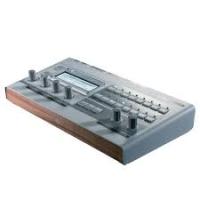
VIRUS TI SNOW - Synthesizer ACCESS - Kostenlose Bedienungsanleitung
Finden Sie kostenlos die Bedienungsanleitung des Geräts VIRUS TI SNOW ACCESS als PDF.



| Produkttyp | Virtual-Analog-Synthesizer mit vollständiger Integration |
| Marke | ACCESS |
| Modell | VIRUS TI SNOW |
| Stromversorgung | Externes Netzteil 12V DC im Lieferumfang enthalten |
| Synthese | Einziger DSP mit Oszillatoren Classic, HyperSaw, Wavetable, Formant Complex, Grain |
| Polyphonie | Bis zu über 50 Stimmen je nach Patch-Komplexität |
| Multitimbralität | 4 multitimbral Parts (Modi Single, Multi, Sequencer) |
| Filter | 2 parametrische Filter (seriell/parallel) mit Sättigung und analogen Typen |
| Modulation | 3 synchronisierbare LFOs, vielseitige Modulationsmatrizen |
| Effekte | Delay, Reverb, Phaser, Chorus, Verzerrungen, etc. |
| Arpeggiator | 64 Rhythmusmuster, Modi Up/Down/Random/Chord |
| DAW-Integration | Virus Control Plug-in (VST/AU/RTAS) mit 3 Stereopaaren Audio/MIDI über USB |
| Audio-Ein-/Ausgänge | Ausgänge L/R (6,35 mm Klinke), Eingang L/R, Kopfhörerausgang auf L |
| MIDI | MIDI In und USB-MIDI Anschlüsse |
| Display | Hintergrundbeleuchtetes LCD-Display mit 3 Drehreglern |
| Bearbeitungsmodi | Easy (3 Parameter pro Menü) und Expert (vollständiger Zugriff) |
| Patch-Speicher | 8 RAM-Bänke (je 64 Patches) + 8 ROM-Bänke |
| Reinigung | Nur trockenes, weiches Tuch, keine Reinigungsmittel |
| Sicherheit | Mitgeliefertes Netzteil verwenden, Feuchtigkeit und Stöße vermeiden, nicht öffnen |
| Reparierbarkeit | Enthält keine vom Benutzer reparierbaren Teile; Access Support kontaktieren |
Häufig gestellte Fragen - VIRUS TI SNOW ACCESS
Benutzerfragen zu VIRUS TI SNOW ACCESS
0 Frage zu diesem Gerät. Beantworten Sie die, die Sie kennen, oder stellen Sie Ihre eigene.
Eine neue Frage zu diesem Gerät stellen
Laden Sie die Anleitung für Ihr Synthesizer kostenlos im PDF-Format! Finden Sie Ihr Handbuch VIRUS TI SNOW - ACCESS und nehmen Sie Ihr elektronisches Gerät wieder in die Hand. Auf dieser Seite sind alle Dokumente veröffentlicht, die für die Verwendung Ihres Geräts notwendig sind. VIRUS TI SNOW von der Marke ACCESS.
BEDIENUNGSANLEITUNG VIRUS TI SNOW ACCESS
Schnellstart Anleitung 81
Schnellstart Anleitung 81
Dieses Gerät entspricht der EG-Richtlinie 89/336/EC.
Dieses Gerät entspricht der EG-Richtlinie 89/336/EC.
Schnellstart Anleitung
Inhaltsverzeichnis
87 Einleitung
Willkommen
Gesundheit und Sicherheit
Pflege und Instandhaltung
Wo finde ich ...
91 Grundlegende Bedienung
Power On/Off
Verbinden mit anderen Equipment
Audio I/O
93 Die Qual Der Wahl
Virus Control oder MIDI?
Was ist Total Integration?
Host Software
95 Modus Operandi
Modus/Exit-Taster
Funktionen der Taster und Regler
Edit Menu-Taster
Easy / Expert Edit-Modus
101 Die Edit-Seiten
OSC 1 Menu (Classic Oscillator)
OSC 1-Menu (HyperSaw Oscillator)
OSC 1-Menu (Wavetable Ossillator)
OSC 1 Menu (Formant Complex Oscillator)
OSC2Menu
Filter-Menu
Mod-Menu
Envelopes-Menu
Effects-Menu
Arp-Menu
Common-Menu
Multi-Menu
Vorhörfunktion/Audition
Store-Menus
Store to RAM
Benennen eines Patches
SysEx Dump
Speichern im Multi-Modus
Utility-Funktionen
Cancel Store-Modus
Config-Menu
111 Über Polyphonie
Maximierung der Simmenanzahl
Optimieren der Patches
Fazit
115 Garantiebestimmungen
FCC information (USA)
FCC information (Canada)
EG Konformitätserklarung
Garantiebestimmungen
© Copyright 2008 Kemper Digital GmbH. Alle Rechte vorbehalten.
Dieses Handbuch, sowie alle in dieser Publikation genannten Hard- und Software Produkte obliegen einem speziellen Lizenzvertrag. Diese Vertragsbestimmungen wurden bei bei der Erstellung theses Handbuches eingehalten. Der Inhalt theses Handbuchs ist rein informell und kann zu jeder Zeit, ohne Vorankündigung von Kemper Digital GmbH geändert werden. Kemper Digital GmbH haftet weder für inhaltliche- noch für Druckfehler. Ohne schriftliche Genehmigung der Kemper Digital GmbH ist es nicht zulässig, diese Publikation oder Teile davon zu reproduzieren und/oder in schriftlicher- und/oder elektronischer Form zu veröffntlichen noch anderweitig zugänglich zu machen.
Virus ist ein eingetragenes Warenzeichen der Kemper Digital GmbH. Alle weiteren, in thism Buch erwähnten Firmen- und Produktnamen sind Warenzeichen oder eingetragene Warenzeichen der betreffenden Eigentümer. Änderungen der technischen Daten und Funktionen ohne vorherige Ankündigung vorbehalten.
www.access-music.de
Der Virus TI Snow basiert auf der gleichen Sound-Engine, wie der mehrfach ausgezeichnete Virus TI Synthesizer, lediglich in seiner Höhe reduziert auf ein kleines aber feines Kraftpaket! Die Single DSP-Architektur erhögt einen 4-Part multi-timbralen Betrieb, mit ausreichender Stimmenanzahl. Einfach ist das Stichwort - über die Menu-Taster haben Sie in jeder Sektion direkten Zugriff auf die wichtigen Parameter, die Sie in Echtzeit mit den 3 „Soft“-Reglern unterhalb des LCD-Displays einstellen können. Für diejenigen, die tiefer in die Klangarchitectur eingreifen wollen, gibt es den Expert-Modus, mit dem Sie Zugriff auf jedem Einzelnen, der unzählichen Parameter des Virus TI, haben.
Die Abkürzung „Ti“ steht für „Total Integration“ und bezeichnet die Art und Weise, wie wir bei Access die Verbindung zwischen einem Hardware-Synthesizer, einem Computer und einem Softwaresequenzer realisieren. Alle Audio- und MIDI-Daten werden von und zu jeder kompatiblen Software über USB übertragen und mit dem Virus Control-Plugin erscheint Ihr Virus Ti Snow als ein VST/AU/RTAS Multi-Channel-Instrument, inklusive Patch Browsing und vollständigen Editierungsmöglichkeiten, auf dem Bildschirm Ihres Rechners.
Das alles lassst die Grenze zwischen Hardware und Software soweit verschwinden, dass Sie sich Fragen werden, wie Sie vorher garbeitet haben.
Gesundheit und Sicherheit
Bitte lessen Sie den folgenden Abschnitt sehr sorgfältig. Einige der Dort genannten Hinweise betreffen ihre Gesundheit und den einwandfreiien Zustand des Gerätes!
- Vermeiden Sie den direkten Kontakt des Virus Snow mit Flüssigkeiten oder Schmutz. Stellen Sie keine Flüssigkeiten in die Höhe des Gerätes. Sollten davon Substanzen in das Gehäuse des Virus gelangen, kontaktieren Sie den Access Support (www.access-music.de).
- Setzen Sie das Gerät nicht hohen Temperatoren oder längerere Zeit direktem Sonnenlicht aus. Stellen Sie sicher, daß eine ausreichende Belüfung des Gerätes gewährleistet ist.
- Vermeiden Sie starke Erschütterungen, wie sie durch Sturz oder Fall geschehen können. Stellen Sie das Gerät immer auf eine ebene Flüche.
- Dieses Virus Modell verwendet ein externes 12V DC Netzteil. Verwenden Sie nur das mitgelieferte Netzteil. Schreiben Sie den Virus nie an eine Steckdose an, die nicht der allgemeinen europäischen Sicherheitsnorm entspricht. Verwenden Sie niemals ein Netzteil, das nicht für das europäische Stromnetz geeignet ist.
- Wenn Sie den Virus über einen längeren Zeitraum nicht verwenden, sollen den Sie die Netzverbindung trennen. Ziehen Sie dazu immer am Stecker und niemals am Kabel.
- Der Virus ist in der Lage einen Schallpegel zu erzeugen, der sich nachteilig auf Ihr Gehör auswirken kann, wenn Sieihn mit einem externen Verständärer oder Kopfhörer betreiben.itte achten Sie darauf, immer mit einem moderaten Pegel zu arbeiten. Achten Sie außerdem darauf, dass das verwendete Equipment den Anforderungen des Virus entspricht (+4dB Ausgänge etc.)
- Zusätzlich zu den bereits genommen Sicherheitsvorkehrungen, bitten wir Sie das Folgende zu beachten: Verstecken Sie den Virus TI Snow niemals im Backofen, für den Fall, dass Sieihn Dort vergessen und später aus Versehen mitbraten. Stellen Sie den Virus TI Snow auch niemals auf das Dach Ihres Autos, während Sie Ihr Kinder festschnallen, für den Fall, dass Sieihn Dort vergessen und losfahren.
Pflege und Instandhaltung
- Aktualisierungen des Betriebssystems
Access Music ist bereits damit, seine Produkte durch kostenlose Betriebssystem-Updates stetig zu verbessern. Wir empfehlen Ohnen dazu, regelmässig die Website www.access-music.de zu besuchen, um sich dfort die neueste Version des Operating Systems herunterzuladen.
Säubern
Verwenden Sie ausschließlich ein weiches, trockenes Tuch oder eine weiche Bürste, um das Panel zu reinigen - verwenden Sie auf keinen Fall irgendwelche Flüssigkeiten. Handelsüblicher Haushaltsreiniger kann zu dauerhaften Schäden des Produktes führen.
- Reparatur
Öffnen Sie niemals das Gehäuse des Virus- es gibt Dort keinerlei Bauteile, die Sie als Anwender warten konnen. Wenn Ihr Virus repariert werden muss, kontaktieren Sie als Erstes den Access Support.
Wo finde ich ...
Dieses Quick Start Manual bezieht sich auf die folgenden Referenzquellen:
| Information | Standort |
| Patch Parameter Referenz | ·Klicken Sie auf"?" in Virus Control und öffnen Sie die Parameter Referenz. ·PC: Start > Alle Programme > Access Music > Virus TI > Documentation > Manuals ·Mac: Programme/Access Music/Virus TI/Documents/Manuals/ |
| Multi Parameter Referenz | ·Klicken Sie auf"?" in Virus Control und öffnen Sie die Multi Parameter Referenz. ·PC: Start > Alle Programme > Access Music > Virus TI > Documentation > Manuals ·Mac: Programme/Access Music/Virus TI/Documents/Manuals/ |
| Config Menu Referenz | ·Klicken Sie auf"?" in Virus Control und öffnen Sie die configuration Menu-Referenz. ·PC: Start > Alle Programme > Access Music > Virus TI > Documentation > Manuals ·Mac: Programme/Access Music/Virus TI/Documents/Manuals/ |
| Addendum | ·Klicken Sie auf"?" in Virus Control und öffnen Sie das Handbuch-Addendum. ·PC: Start > Alle Programme > Access Music > Virus TI > Documentation > Addenda ·Mac: Programme/Access Music/Virus TI/Documents/Addenda/ |
| Tutorials für Virus Control | ·Klicken Sie auf"?" in Virus Control und öffnen Sie die Virus Control Tutorials. ·PC: Start > Alle Programme > Access Music > Virus TI > Documentation > Tutorials ·Mac: Programme/Access Music/Virus TI/Documents/Tutorials/ |
| Tutorial videos | ·Klicken Sie auf"?" in Virus Control und öffnen Sie den Video-Ordner ·PC: Start > Alle Programme > Access Music > Virus TI > Documentation > Videos ·Mac: Programme/Access Music/Virus TI/Documents/Tutorials/ |
| Tutorial für Virus Control Center | ·Klicken Sie auf"?" in Virus Control und öffnen Sie die Virus Control Tutorials. ·PC: Start > Alle Programme > Access Music > Virus TI > Documentation > Tutorials ·Mac: Programme/Access Music/Virus TI/Documents/Tutorials/ |
| Tutorials für Ihrten Software Sequencer | ·Klicken Sie auf"?" in Virus Control und öffnen Sie die Virus Control Tutorials. ·PC: Start > Alle Programme > Access Music > Virus TI > Documentation > Tutorials ·Mac: Programme/Access Music/Virus TI/Documents/Tutorials/ |
| Tutorial songs | • PC: Start > Alle Programme > Access Music > Virus TI > Documentation > Tutorials • Mac: Programme/Access Music/Virus TI/Documents/Tutorials/ |
Grundlegende Bedienung
Im folgenden Abschnitt erfahren Sie, wie einfach und intuitiv der Umgang mit dem Virus TI Snow ist.itte lessen Sie ihn sorgfaltig, am Besten mit dem eingeschalteten Virus vor Ihnen.
Power On/Off
Verbinden Sie den mitgelieferten Netzadapter mit einer Steckdose und verbinden Sieihn dann mit der 12V DC IN Buchse auf der Rückseite des Virus TI Snow. Beim ersten Mal soll das Gerät sofort hochfahren*. Drücken Sie EDIT/SHIFT und den PART-Taster zusammen für 3 Sekunden, um den Virus in den Standby-Modus zu versetzen. Drücken Sie die gleiche Tastenkombination, wenn Sie das Gerät wieder einschalten wollen.
*Wenn Sie die Stromverbindung trennen, während der Virus im Standby-Modus ist, wird er wieder in den Standby-Modus gehen, wenn er erneut mit dem Netzadapter verbunden wird.
Verbinden mit anderen Equipment
USB
Wichtig: Sie müssen unbedingt die TI Software und die Treiber auf Ihr Computer installieren, BEVOR Sie den Virus mit Ihr Computer über USB verbinden.
Um zu Installieren: Gehen Sie auf www.access-music.de und laden Sie sich die aktuellste Version des Virus TI Snow Installer Pakets für ihre Computerplattform herunter.
Nach dem Download mussen Sie das Archiv entpacken und den Installer starten. Befolgen Sie die Anweisungen auf dem Bildschirm sorgfältig und stellen Sie die USB-Verbindung erst dann her, wenn Sie dazu aufgefordert werden.
Verbinden Sie den USB Port am Virus mit einem freien USB Port an Ihr dem Computer mit dem mitgelieferten oder einem ähnlichen Kabel. VERWENDEN SIE AUF KEINEN FALL EINEN HUB! Entschuldigen Sie die Lautstärke, aber dieser Punkt kann nicht genug betont werden - der Virus braucht unbedingt einen eigenen USB-Port, um sicherzustellen, dass der immense Datenverkehr zwischen Hardware und Computer zu jedem Zeitpunkt unterbrechungsfrei gewährleistet ist!
Windows User: Sobald die TI Software-Suite und die Treiber installment sind, wird die Updater-Application automatisch gestartet. Achten Sie darauf, dass die Firmware Update-Prozedur komplett abgeschlossen ist, um sicherzustellen, dass das interne Betriebssystem des Virus auf dem aktuellen Stand ist.
Mac Users: Die Firmware des Virus TI Snow wird automatisch, als Bestandteil des Installationprozesses, auf den aktuellsten Stand gebracht.
MIDI
Für Diejenigen unter Ihnen, die nicht warten wollen, bist der Rechner hochgefahren und die Software installiert ist, sondern sofort horen wollen, wie der neue Virus klingt, verbinden Sie einfach den MIDI-Ausgang eines handelsüblichen MIDI-Keyboard mit dem MIDI-Eingang am Virus TI Snow und Sie konnen(soften anfangen zu speilen.
Audio I/O
Ausgange
Wenn Sie sich zu diesen Zeitpunkt kopfkratzenderweise Fragen, warum Sie nichts horen, liegt das daran, dass der Virus TI Snow keinen eingebauten Lautsprecher hat. Um die wundervollen Sounds, die Sie grade erzeugen, zu horen, müssen Sie entweder den linken und rechten Ausgang des Virus mit einem geeigneten Verstärke verbinden oder einen Kopfhörer an die linke Ausgangsbuchse am Virus anschließen. Verbinden Sie den Virus better nicht direkt mit einer normalen Stereoanlage, da dass unter Umständen zu einer Beschädigung der Anlage führen kann. Stellen Sie auf jeder Fall den Master Volume-Regler auf einen möglichst niedrigen Wert, um zu vermeiden, dass Sie Ihr Gehör einen Schaden zufügen, bevor der eigentliche Spaß angefangen hat.
Eingänge
Verbinden Sie externes Audio Equipment mit den Input Left/Right-Buchsen, für den Fall, dass Sie Audiomaterial mit dem Virus TI Snowbearbeiten sollen. Mit diesen Eingängen, können Sie den Virus auch als normale Soundkarte für ihren Computer verwenden, oder Sie konnen die abgefahrensten Klänge erzeugen, indem Sie das Audiomaterial mit den Virusfiltern und Effekten bearbeiten.
Wenn Sie das Audiosignal einfach unverändert durch den Virus zu den Audio-Ausgängen leiten wollen, stellen Sie den Input Thru-Parameter im CONFIG-Menu einfach auf den gewünschten Wert.
Nach dem Sie den Virus TI Snow erfolgreich mit Ihr Computer und anderen Equipment verbunden haben, können Sie damit anfangen dasGPC Potential Ihres neuen Lieblingsynthesizers zu erkunden.
Die Qual Der Wahl
Virus Control oder MIDI?
Es gibt drei verschiedene Möglichkeit mit dem Virus TI Snow zu arbeiten:
- Wie bereits erwähnt, können Sie einfach ein beliebiges MIDI Controller Keyboard mit dem MIDI Eingang am Virus verbinden und loslegen.
- Sie können einen Software Sequenzer verwenden, um bist zu 4 Kanäle im Virus TI Snow gleichzeitig zu benutzen. Dazu müssen Sie lediglich als MIDI Ausgangs-Port „Virus TI Synth“ in Ihr Sequenzer auswahlen und den Virus in den Sequencer-Modus versetzen. Programmwechsel konnen am Virus oder Softwarese-quenzer vorgenommen werden.
- Sie können sãmtliche Vorzüge der Total Integration zwischen einem kompatiblen Sequenzer und dem Virus TI Snow erleben, indem Sie das Virus Control-Plugin verwenden.
Was ist Total Integration?
Genau wie die anderen Mitglieder der TI Virusfamilie, wird auch der Virus TI Snow mit der Virus Control Software ausgeliefert - das Kernstück des Total Integration Konzepts. Virus Control ermögt es den TI Snow als ein Multichannel VST/AudioUnit/RTAS Plugin in die Rechnerumgebung zu integrieren, inklusive des eleganten Datenautausches von Audio und MIDI-Daten über USB auf 3 Stereokanäten, mit samplegenauen Timing und Latenzkompensation. Jeder Parameter in der Virus TI Synth Engine wird auf der grafischen Benutzeroberfläche des Plugins abgebildet, inklusive der Möglichkeit, Parameterverläufe im Softwaresequenzer zu automatisieren. Die Browser Seite ermögt die Verwaltung einer umfangreichen Klangbibliothek, inklusive einer leistungsfähigen Suchfunktion und Total Recall sämtlicher Einstellungen, was bedeutet, dass der Virus TI Snow immer/gen in dem Zustand hochfällt, den Sie für ein Projekt abgespeichert haben.
Mehr Informationen zum Umgang mit Virus Control, finden Sie im entsprechenden Virus Control-Tutorial, das Sie erreichen, wenn Sie auf den „?“-Taster in der Virus Control-Software klichen,
Host Software
Um das volle Potential des Virus TI Snow auszunutzen, empfeht sich unbedingt der Einsatz eines kompatiblen Softwaresequenzers und eines Computers. Eine Liste kompatibler Systeme finden Sie unter www.access-music.de/?go=compato. Obwohl nichts dagegen spricht, den Virus TI Snow im „Standalone“ Modus zu verwenden,ermannlich ein kompatibler Sequenzer ein viel detailierteres Arbeiten und gibt Ihnen Gelegenheit, Total Integration in der reinsten Form zu erleben.
Da jeder Computerumgebung eine jeweils eigene Vorgehensweise erfordert, empfeht es sich an dieser Stelle das Video Tutorial anzuschauen, das sich speziell dem, von Ihnen verwendeten Betriebssystem widmet. Sie finden diese Videos auf der Festplatte Ihr's Computers. Sie konnen sie jederzeit ansehen, in dem Sie auf das „?“-Symbol in der Virus Control-Software klichen und die entsprechende Option auswahlen. Leider kann es vorkommen, dass für einzeln Host-Systeme noch keine Tutorialvideos vorhanden sind.
Modus Operandi
Modus / Exit-Taster
Abhängig davon, was Sie mit Ihrm Virus TI Snow machen wollen, gibt es drei verschiedene Betriebsarten, im englishen als „Modes" bezeichnet, aus denen Sie auswahlen können. Wenn Sie den Taster drücken, erscheidiert ein Menu, aus dem Sie eine der folgenden Optionen auswahlen können: Single, Multi oder Sequencer. Wahlen Sie eine davon mit dem Value 1-Regler oder den Value +/- Tastern und drücken Sie MODE erneut, um die Auswahr zu bestätigten.
- Single Mode
Das ist der Default-Modus, in dem der Virus einen einzigen Sound auf der gesamten Tastatur des MIDI-Keyboardss wiedergibt.
Multi Mode
Im Multi Mode kann der Virus TI Snow bis zu vier verschiedene Sounds gleichzeitig wiedergeben. Jeder dieser vier Sounds wird durch einen so genannten „Part“ repräsentiert und jeder Part verfügt über eigene Performance-Einstellungen für die Lautstärke, Stereoposition, Transpose etc. Wenn Sie jedem Part den gleichen MIDI-Kanal zuweisen, können Sie beeindruckend klingende Kombinationen aus den mitgelieferten Presets erstellen, in dem Sie diese darüber- oder übereinander auf der Tastatur vertieren.
Der Virus TI Snow verfügt über 64 Speicherplätze für diese Multi Setup. Diese Speicherplätze sind „embedded“, was bedeutet, dass alle Änderungen, die Sie gegebenenfalls an den in einem Multi enthaltenen Sounds vornehmen, nur das Multi Setup bettreffen. Die eigentlichen Originalpresets sind davon nicht betroifen.
- Sequencer Mode
Der Sequencer-Modus ist eine vereinfachte Version des Multi-Modus, optimiert für den Einsatz mit einem Softwaresequenzer. jeder der 4 Parts arbeitet mit einem eigenen MIDI-Kanal und die meisten Performance-Einstellungen werden über den Sequenzer geregelt.
Bitte beachten Sie, dass Sie im Sequencer-Modus keine Einstellungen speichern können - wenn Sie das unbedingt machen wollen, sollen den Sie stattdessen den Multi-Modus verwenden.
- Exit
Wenn Sie den Exit-Taster drücken, kehren Sie von jedem Edit-Menu auf die Hauptseite des zuvor verwendenten Modus zurück.
Drücken Sie diesen Taster in rhythmischen Abständen, um das Tempo einzugeben. Damit bestimmen Sie die Geschwindigkeit, mit der alle synchronisierbaren Parameter wie z.B. LFOs (im Clock- Modus), der Arpeggiator, das Delay (Clock-Modus) etc. arbeiten.itte beachten Sie, dass nur ein globales Tempo im Multi-Modus verwendet werden kann. Alternativ dazu konnen Sie das Tempo im COMMON Edit Menu als Zahlenwert eingeben.
- Panic (EDIT/SHIFT+TAP TEMPO)
Verwenden Sie diese Tastenkombination, um hängende Noten abzuschalten, was durch Fehler im MIDI Datenstrom passieren kann, wenn z.B. Ihr Sequenzerprogramm abstürzt.
PART-Taster
Um die Benutzeroberfläche im Multi oder Sequencer-Modus fest mit einem Part zu verbinden, drücken oder halten Sie den PART-Taster, gefolggt von einem Taster 1, 2, 3 oder 4 in der unteren Reihe. Die Zahl, die in der oberen rechten Ecke des Displays dargestellt wird, repräsentiert den aktuellen zur Editierung aufgerufenen Part.
Preset Sounds
RAM/ROM?
Der Virus TI Snow wird mit 8 Bängen mit RAM-Patches und 8 Bängen mit ROM- Patches ausgeliefert, wobei jeder Bank aus 64 Patches besteht. „RAM" ist die Abkürzung für „Random Access Memory" und bedeutet, dass Sie diese Patches so oft Sie wollen mit eigenen Kreationen überschreiben können. „ROM" steht für „Read Only Memory" und bedeutet, dass diese Speicherplätze nicht überschreiben oder gelöscht werden konnen.
Die Virus TI Snow RAM-Bänke sind mit Kopien der Patches aus den ROM-Bängen belegt, so dass Sie keine Angst haben müssen, diese zu verändern oder zu Löschen. Sollten Sie die RAM-Patches wieder in ihren Originalzustund versetzen wollen, finden Sie diese im Patches-Ordner, den Sie mit dem Browser in der Virus Control-Software erreichen können. Da eine Bank im Virus TI Snow aus 64 Presets besteht, werden im Browser-Fenster der Virus Control immer zwei benachbarte Bänke gleichzeitig dargestellt, z.B. Bank 1 + 2 , 3 + 4 etc.
- Auswahlen eines Single Presets
Jedes Preset im Virus TI Snow kann mit maximal 4 Klicks aufgerufen werden.
Um die gewünschte Bank auszuwahlen, drücken Sie zuerst den BANK-Taster. Der Virus fordert Sie auf eine Patch-Bank auszuwahlen. Wenn Sie den BANK-Taster gedrück gehen, können Sie die gewünschte Bank direkt auswahlen, ohne dass der Dialog im Display erscheint.
Drücken Sie nun einen der Taster in der oberen Reihe, die als ROM 1-8 bezeichnet sind, um eine ROM-Bank aufzurufen, oder einen der Taster mit der Bezeichnung RAM 1-8 in der unteren Reihe, um eine RAM-Bank auszuwahlen.
Nach dem die Bank ausgewählt wurde, wahlen Sie das gewünschte Preset, in dem Sie die erste Zahl der Patch-Nummer mit den Tastern der oberen Reihe eingeben und die zweite Zahl mit den Tastern der unteren Reihe bestimmen.
Die Patches in jeder Bank sind folgendermaßen nummeriert:
1-1 bis 1-8, 2-1 bis 2-8, 3-1 bis 3-8, 4-1 bis 4-8, 5-1 bis 5-8, 6-1 bis 6-8, 7-1 bis 7-8, 8-1 bis 8-8
Tipp: Sie brauchen BANK nur zu drücken, wenn Sie tatsächlich zu einer anderen Bank wechseln möchten. Solange Sie sich innerhalb einer Bank bewegen, können Sie die 8 Presets in einem Batch mit den Tastern der unteren Reihe aufrufen und die verschiedene Batches mit den Tastern der oberen Reihe umschalten. Um z.B. das Patch „Tutorial 1" auszuwahlen, das unter RAM8 8-1 gespeichert wurde, gehen Sie wie folgt vor:
Drücken Sie BANK -> Untere Reihe 8 -> Obere Reihe 8 -> Untere Reihe 1
Auswahlen von Multi Presets
Da es nur eine Bank mit 64 Multis gibt, entfällt die Notwendigkeit zuerst eine Bank auszuwahlen. Ansonsten entspricht das Prozedere der Anzahl von Patches im Single-Modus.
Um zu bestimmen, welches Single Preset Sie einem bestimmten Part zuweisen wollen, drücken Sie EDIT, gefolggt von Multi und wahren Sie das Preset mit den Bank und Program-Parametern.
Funktionen der Taster und Regler
Bevor wir mit der Erklärung der grundsätzlichen Bedienung fortfahren, wahren Sieitte das Patch RAM8 8-1 „Tutorial 1".
Volume
Der Volume-Regler kontrolliert die Gesamtlautstärke des Stereogausgangs. Wenn Sie den Virus mit einem Mischpult verbinden, ist es meistens empfehlenswert, das Volume auf den maximalen Wert (127) einzustellen und den endgültigen Pegel am Mischpult zu regeln. Dadurch erreichen Sie den bestmöglichen Rauschspannungsabstand. Beim Betrieb mit Kopfhören sollen den Sie den Volume-Regler allerdings immer zuerst auf die niedrigste Position stellen.
Bitte beachten Sie, dass das keinerlei Auswirkungen hat, wenn Sie den Virus über USB mit der Virus Control betreiben.
Verwenden Sie diese Reglerkombination, um die Lautstärke des aktuell angewählten Patches zu regulieren. Achten Sie darauf auf diesen Wert nicht zu hoch einzustellen, da das unter Umständen zu unschönen Verzerrungen führen kann.
Hier mit können Sie die Tonhöhe des aktuell angewähltenPatches in Oktaven transponieren.
- Panorama (SHIFT+Value 3)
Panorama platziert den Klang im Stereobild. Der voreingestellte Wert von +0 entspricht tatsäch der Stereomitten, negative Werte bewegenihn nach links und positive nach rechts.
- Cutoff
Jetzt fängt der Spaß richtig an. Drehen Sie diesen Regler ganz nach rechts, um einen Wert von 127 einzustellen und halten Sie eine Taste auf Ihrm Keyboard. Drehen Sie den Regler nach links in Richtung 0 und zurück - der Klang des „Tutorial 1“ Patch verändert seinen Frenenzgang, je nach Reglerstellung von dumpf bis brilliant. Sie haben grade erlebt, wie ein „Lowpass Filter arbeitet.
- Resonance
Stellen Sie diesen Regler auf 12 Uhr und drehen Sie den Cutoff-Regler, wie jersey eben beschrieben. Ein Anheiten der Resonanz im Filter verstärkt die Frequenzen im Bereich der Cutoff-Frequency und bringt den Filter zum sprechen, während Sie den Cutoff-Regler bewegen. Seien Sie aber vorsichtig - zu hohe Resonanzwerte können, in Verbindung mit niedrigen Cutoff-Werten, ihre Lautsprecher beschädigen.
Halten Sie den SHIFT-Taster und drehen Sie den Cutoff-Regler, um die Decay- und Release-Parameter der Filter-Hülkkurve gleichzeitig zu verändern. Je höher der Wert, je länger wird der Cutoff des Filters brauchen, um auf das Sustainlevel der Filterhülkkurve abzusacken.itte beachten Sie, dass das nur einen hörbaren Effekt hat, bei Klängen, die die Filterhülkkurve auch verwenden.
Halten Sie den SHIFT-Taster und drehen Sie den Resonance-Regler, um die Decay- und Release-Zeiten der Amp-Hülkurve gleichzeitig zu verändern. Höhehere Werte bewirken, dass die Töne länger brauchen, um bist auf das Sustainlevel der Hülkurve abzusacken und nach dem Loslassen der Taste länger ausklingen.
Edit Menu-Taster
Mit der oberen Tasterreihe erreichen Sie alle Menu zur Editierung des aktuellen angewählten Patches, während die Taster in der unteren Reihe dazu da sind, die Administrations-Menus für das Patch-Management und die Systemkonfiguration aufzurufen.
Um eines der Edit Menus aufzurufen, drücken Sie den EDIT/SHIFT-Taster, gefolgt vom entsprchenden Menu-Taster.
Verwenden Sie innerhalb eines Menus die Value 1, 2 und 3-Regler, um die Werte zu verändern. Wenn Sie einen Wert in Einsersritten verändern wollen, können Sie die VALUE -/+ Taster verwenden. Mit den PARA-METER < / > -Tastern können Sie die Parameter auswahlen, die Sie editieren sollen oder drehen Sie einfach den Regler unterhalb des Parameters, um seinen Wert zu verändern.
Um in ein anderes Menu zu wechseln, drücken Sie einfach den entsprechenden Menu-Taster. Ein erneutes Drücken von EDIT/SHIFT ist nicht erforderlich.
Um zur Play-Anzeige zurückzukehren, drücken Sie MODE/EXIT.
Easy / Expert Edit-Modus
Damit Sie nicht ständig sümmtliche, der zahlreichen Parameter des Virus TI Snow vor Augen haben, gibt es einen Easy Edit-Modus (default), der pro Menu die drei wichtigsten Parameter für ein Patch bereitstellt. Die Auswahl der Parameter hangt von verschiedenen Faktoren, wie z.B. den verwendeten Oszillatortypen ab.
Um andere Parameter, als die im Easy Edit-Modus angeboten, zu editieren, können Sie in den Expert Edit-Modus wechseln. Für einen vorübergehenden Wechsel halten Sie einfach EDIT/SHIFT, während Sie den entsprechenden Edit Menu-Taster drücken. Sobald Sie das betreffende Menu verlassen, kehrt der Virus wieder in den Easy Edit-Modus darüber.
Wenn Sie dauerhaft in den Expert Edit-Modus wechseln wollen, können Sie das im Edit CONFIG-Menu tun (System > Edit-Mode).
Die Edit-Seiten
In this sem Basis-Patch kommt der Classic-Ossillator zum Einsatz. Wir konzentrierten uns auf die Parameter, die im Easy Edit-Modus zur Vergebung stehen. Eine komplette Beste aller Parameter im Expert-Modus finden Sie in den Parameter Referenz-Kapiteln. Wahlen Sie jetzt das Patch „Tutorial 1" (RAM8 8-1).
OSC 1 Menu (Classic Oscillator)
Drücken Sie diesen Taster, um das Menu für Oscillator 1 aufzurufen, der in thisem Patch für den typischen Grundsound sorgt. Der Virus TI Snow verfügbar über 8 verschiedene Oscillatortypen – mehr Informationen dazu finden Sie in den Video-Tutorials auf der Access Website, in denen jeder Typ genau erklär wird.
| Soft Regler | Parameter | Bedeutung |
| #1 | Shape | Der Shape-Parameter bestimmt die Form der Welle, die von Oscillator 1 erzeugt wird und damit die eigentliche Klangfarbe. Drehen Sie Value 1 komplett gegen den Uhrzeigersinn, um eine Sinuswelle zu horen. In der mittleren Position wird die Welle zu einem Sägezahn. Wenn Sie den Regler weiter in Richtung Uhrzeigersinn drehen wird der Klang zu einer nasalklingenden Pulswelle. |
| #2 Case #1 | Pulse Width | Dieser Parameter wird durch den Value 2-Regler kontrolliert und hat verschiedene Funktionen je nach dem, wie der Wert für Osc1 Shape eingestellt wurde. Wenn Osc1 Shape linksiben der Centerposition steht, wird der Parameter zu "Wave Select", liegt Osc1 Shape rechtsiben der Centerposition, wird der Parameter zu "Pulse Width". Bei einem Pulse Width-Wert von 50% (default) hat die Pulswelle einen nasalen Klang. Je hörher der Prozentsatzesto dürnner wird der Klang bist er bei 100% komplett verschwindet. Wenn Osc1 Shape auf Spectral Wave steht, wird der Parameter zu Wave Select: |
| #2 Case #2 | Wave Select | Sie konnen jetzt eine von 64 Wellenformen auswählen. Wave 1 (default) ist ein Sinus, der reinste Klang, den ein Synthesizer erzeugen kann. Wave 2 ist eine Dreieckswellenform, die etwas schärfer als ein Sinus klangt und invielen analogen Synthesizern als Ergänzung zu Sägezahn und Pulswelle enthalten war. Die restlichen 62 Wellenformen sind digitaler Natur und eignen sich hervorragend zur Programmierung typischer Digitalsynthesizerklänge der 80er und 90er Jahre. |
| #3 | Osc Balance | Dieser Parameter regelt das Lautstärkeverhältnis zwischen Oscillator 1 und Ossillator 2. In der Centerposition hören Sie beide Ossillatoren. Bei einem Wert von -64 hören Sie nur Ossillator 1 und bei einem Wert von +63 hören Sie Ossillator 2. |
OSC 1-Menu (HyperSaw Oszillator)
Wahlen Sie jetzt das Patch „Tutorial 2" (RAM8 8-2). Dieses Patch verwendet den HyperSaw Oscillator.
| Soft Regler | Parameter | Bedeutung |
| #1 | Density | Regelt die Anzahl der simulierten Sägezähne zwischen 1 und 9! |
| #2 | Local Detune | Verwenden Sie diesen Parameter, um die Verstimmung der simulierten Sägezähne unterinander zu regeln. Bei Zero sind alle simulierten Sägezähne perfekt gestimmt, was zu unerwänschten Phasenauslösungen führt. Bei einem maximalen Wert von 127 sind die simulierten Sägezähne um einen Halbton verstimmt. |
| #3 | Osc Balance | Dieser Parameter regelt das Lautstärkeverhältnis zwischen Ossillator 1 und Ossillator 2. In der Centerposition horen Sie beide Ozzillatoren. Bei einem Wert von -64 horen Sie nur Ossillator 1 und bei einem Wert von +63 horen Sie Ossillator 2. |
OSC 1-Menu (Wavetable Oszillator)
Wahlen Sie jetzt das Patch „Tutorial 3" (RAM8 8-3). Dieses Patch verwendet den Wavetable-Oszillator.
| Soft Regler | Parameter | Bedeutung |
| #1 | Index | Regelt den Index, um durch den Wavetable zu fahren. |
| #2 | Interpolation | Regelt wie weich durch den Wavetable gefahren wird. Stellen Sie diesen Wert auf 127 und verändern Sie den Index mit Value 1. Mittlere Werte sorgen für interessante Klangegebnisse. |
| #3 | Osc Balance | Dieser Parameter regelt das Lautstärkeverhältnis zwischen Ozzillator 1 und Ozzillator 2. In der Centerposition hören Sie beide Ozzillatoren. Bei einem Wert von -64 hören Sie nur Ozzillator 1 und bei einem Wert von +63 hören Sie Ozzillator 2. |
OSC 1 Menu (Formant Complex Oscillator)
Wahlen Sie jetzt das Patch „Tutorial 4" (RAM8 8-4). Dieses Patch verwendet den Formant Complex-Oszillator.
| Soft Regler | Parameter | Bedeutung |
| #1 | Index | Regelt den Index, um durch den Wavetable zu fahren. |
| #2 | F-Shift | Regelt die Formantverschiebung in Halbtonsritten. Bei einem Wert von +0, sind die Formanten auf C3 (mittleres C) gestimmt. Radikale Pitch-shifting und Sync-Effekte können durch die Modulation these Parameters erzeugt werden. |
| #3 | Osc Balance | Dieser Parameter regelt das Lautstärkeverhältnis zwischen Ozzillator 1 und Ozzillator 2. In der Centerposition hören Sie beide Ozzillatoren. Bei einem Wert von -64 hören Sie nur Ozzillator 1 und bei einem Wert von +63 hören Sie Ozzillator 2. |
OSC 2 Menu
Drücken Sie diesen Taster, um das Menu für Oscillator 2 aufzurufen. Die meisten Parameter entsprechen denen für Oscillator 1, mit Ausnahme des Parameters im HyperSaw-Modus für Value 3.
Stellen Sie Osc Balance (OSC1 Menu) auf +0 oder hörher, um den Effekt dieser Parameter zu horen!
- Value 3 (Classic, Wavetable, Grain und Formant-Modi)
FM Amount: FM ist die Abkürzung für Frequency Modulation, ein Vorgang bei dem die Tonhöhe (Pitch) von Ossillator 2 durch die Tonhöhe von Ossillator 1 moduliert wird. Dabei erstehen oft drastische Verzerrungen aber es gibt immer wieder „sweet-spots" die harmonisch interessant klingen.
Experimenten Sie mit verschiedenen Werten für Osc1 und 2 Semitone und FM Amount - Für Old-skool Sci-fi Effekte, wahren Sie einen sehr niedrigen Wert für Osc1 Semitone. Für einen möglichst unverzerrten Klang, wahren Sie für beiden Oszillatoren eine Sinuswelle.
Value 3 (HyperSaw Modus)
Sync: Verwenden Sie Sync, um die Tonhöhe des internen Sync Oscillators des HyperSaw Oscillators zu modulieren.
Filter-Menu
In einem Synthesizer wird das Filter zur Klangformung verwendet. Der Virus TI Snow verfügt über zwei Filter, die in Serie oder parallel betrieben werden konnen. In der seriellen Betriebsart wird der Ausgang von Filter 1 mit dem Eingang von Filter 2 verbunden und Sie horen das Signal am Ausgang von Filter 2.
| Soft Regler | Parameter | Bedeutung |
| #1 | Filt 2 Offset/Cutoff2 | Regelt den Offset von Filter 2 in Relation zu Filter 1. Filter 2 Cutoff istwerkseitig so eingestellt, dass er dem Filter 1 Cutoff folgt.Mit diesen Parameter konnen Sie Filter 2 zwingen, auf einer anderenFrequenz als Filter 1 zu arbeiten, was sich auf den Klang der Filter auswirkt.Bitte beachten Sie, dass dieser Parameter extrem von den Werten andererParameter in der Filtersektion abhängt und darüber manchmal keinen hörbarenEffekt erzeugt.In einigen Patches taucht dieser Parameter als „Cutoff 2" auf. Das ist derFall, wenn der Cutoff Link-Parameter auf Off steht. |
| #2 | Saturation Type | Wählen Sie einen Distortion/Lo-fi-Effekt für den Ausgang von Filter 1. RegelSi die Stärke des Effekt's mit dem Value 3-Regler (siehe unter).Die verschiedene Verzerrungstypen reichen von subtiler Sättingung, bis hinzu exotischen Digitalverzerrungen. Sie finden hier auch 1-pole Filter, für denFall, dass Sie diese brauchen. |
| #3 | Osc Volume(Saturation) | Von -64 bis 0 (default) kontrolliert dieser Parameter die Lautstärkedes Oszillators. Von 0 bis +63 regelt er den Sättingungsgrad für Filter1,vorausgesetzt der Saturation-Parameter (Value 2-Regler) ist aktiviert."Saturation" ist der englishiche Fachausdruck für die Übersteuerung derLautstärke eines Oszillators, die in der Regel interessante Obertönhinzufügt.Eineige Saturationsvarianten erzeugen einen hörbaren Effekt, selbst wennSaturation auf +0 liegt. |
In der parallelen Betriebsart wird das Oszillator-Signal auf zwei Kanäle verteil, von denen der eine zum Filter 1 und der andere zum Filter 2 gesendet wird. In this fall erklingt am Ausgang eine Mixtur der beiden Filter. Die folgenden Parameter können mit den 3 Value Reglern verändert werden.
Mod-Menu
Wahlen Sie jetzt das Patch „Tutorial 5" RAM8 8-5). Drücken Sie EDIT/SHIFT + MOD, um das Modulation-Menu aufzurufen.
"Modulation" ist ein Begriff, der die Funktion beschreiibt, die einen Parameterwert im Laufe der Zeit verändert. Der Virus bietet dazu 3 LFOs oder „Low Frequency Oszillatoren". Diese unterscheiden sich von den Oszillatoren, die den eigentlichen Klang erzeugen in der Form, dass sie mit sehr viel niedrigeren Frenzengen schwingen.
Die LFOs können mit unabhängigen Geschwindigkeiten schwingen oder bei Bedarf zum Tempo des Patches oder Multis synchronisiert werden. Sie haben die Wahl zwischen einer Rate von 0 - 127 oder in der Clock-Betriebsart, zwischen verschiedenen Notenwerten, wobei 1/4 einer Viertelnote entspricht.
Die folgenden 3 Parameter konnen, mittels der Value-Regler unterhalb des Displays, geregelt werden:
| Soft Regler | Parameter | Bedeutung |
| #1 | LFO1 Rate oder Clock 1 | Rufen Sie das Patch RAM A-64 „Tutorial 5" auf und verändern Sie diesen Parameter. In thisem Patch, moduliert LFO1 die Filter Resonance. |
| #2 | LFO2 Rate oder Clock 2 | Verändern Sie diesen Parameter. In thisem Patch, moduliert LFO2 die Stereo-Position des Klangs. |
| #3 | LFO3 Rate oder Clock 3 | Verändern Sie diesen Parameter. In thisem Patch moduliert LFO3 die Tonhöhe der beiden Oszillatoren. |
Envelopes-Menu
Wahlen Sie jetzt das Patch „Tutorial 6" (RAM8 8-6). Hier können Sie den Klang in seiner Klangfarbe und einem Lautstärkeverlauf beeinflussen. Die Value-Regler sind wie folgt belegt:
| Soft Regler | Parameter | Bedeutung |
| #1 | Amp Attack | Dieser Parameter regelt die Zeitdauer die verstreich, bis der Klang seine höchste Lautstärke nach dem Anschlagen einer Taste erreicht hat. Jehigher der Wert,esto länger der Zeitraum. |
| #2 | Filter Attack | Regelt die Zeitdauer, die das Filter bestehtigt, um den Wert von Cutoff 1 oder 2 (Offset) in Verbindung mit dem Wert für Filter Env 1/2 Amount zu erreichen. Sie horen nur dann einen Effekt, wenn Filter 1/2 Env Amt auf einen anderen Wert als Zero eingestellt ist. |
| #3 | Filter Env Amt | Regelt die Auswirkung der Filter-Hülkkurve auf die Cutoff-Frequency der Filter. Um die Auswirkung zu horen, sollte der Cutoff-Regler auf einen Wert um 30 eingestellt werden. Spieler Sie einige Noten und erhöhen Sie den Wert für Env Amount. Achten Sie daraufuf, wie die Einschwingphase des Klangs (der Attack) schäfer und obertonreicher wird, jehigher der Wert für Env Amount ist! Der Grund damit ist, dass die Filter-Hülkkurve den Cutoff-Wert so moduliert, dass am Anfang jeder Note das Filter welt geöffnet ist und dann im Laufe der Decayzeit die Freqenz absinkt (Nur wenn der Wert für Cutoff von vorneherein relativ niedrig ist, kann sich die Hülkkurve entsprechend auswirken). |
Effects-Menu
Wahlen Sie jetzt das Patch „Tutorial 7" (RAM8 8-7).
Rufen Sie das Effects-Menu auf. Mit den Effekten konnen Sie das Synthesizersignal weiter bearbeiten. Unterhalb des Displays konnen Sie mit den drei Value-Reglern 3 patchrelevante Parameter bedieren:
| Soft Regler | Parameter | Bedeutung |
| #1 | Delay Send | Bestimmt den Pegel des Signalanteils, der zum Echoeffekt gesendet wird. Bei einem Wert von 127 horen Sie nur noch das Effektsignal. |
| #2 | Reverb Send | Bestimmt den Pegel des Signalanteils, der zum Halleffekt gesendet wird. Bei einem Wert von 127 horen Sie nur noch das Effektsignal. Die:gleichzeitige Verwendung mehrer Halleffekte für die einzelnen Parts belastet den DSP des Virus und reduziert die Anzahl der gleichzeitig spielbaren Stimmen. |
| #3 | Phaser Mix | Bestimmt den Pegel des Signalanteils, der zum Phaser-Effekt gesendet wird. Der Phaser animiert den Klang auf eine angenehme,leitung psychedelische Art. |
Arp-Menu
Drücken Sie diesen Taster, um das Arpeggiator-Menu aufzurufen. Der Arpeggiator ist ein leistungsfähiges Performance-Werkzeug, mit dem Sie eine einzeln Note in eine Sequenz, oder einen Akkord in ein Arpeggio (gebrochener Akkord) verwandeln können.
Wahlen Sie jetzt das Patch „Tutorial 8" (RAM8 8-8). Sie können die folgenden 3 Parameters bedieren:
| Soft Regler | Parameter | Bedeutung |
| #1 | Arp Mode | Mit thisem Parameter bestimmen Sie die Abspielreihenfolge von Noten in einem Akkord. Spielern Sie mindestens 3 Noten, um diesen Effekt zu horen. Sie haben die Wahl zwischen: - Off (kein Arpeggiator) - Up (Von unter nach oben) - Down (von ober nach unten) - Up&Down (rauf und runter) - As Played (Noten werden in der Reihenfolge verwendet, in der Sie gespielt wurden) - Random (Zufällige Reihenfolge) - Chord (Noten werden im Rhythmus des Arp Pattern simulan wiedergegeben) |
| #2 | Pattern | Wahlen Sie aus einem von 64 Arpeggio-Mustern. Das werkseitig voreingestellte Pattern “User” kann auf der Arp Seite in der Virus Control-Software editiert werden und wird mit dem Patch abgespeichert. Mehr Informationen zu dieser Thema finding Sie in den Virus Control- Tutorials. |
| #3 | Length | Regelt die Länge der Arpeggionoten. Niedrige Werte erzeugen kurze “Staccatos”, während/highere Werte einen gebundenen “Legato”- Sound erzeugen. |
Common-Menu
Drücken Sie diesen Taster, um das Common-Menu aufzurufen. Sie können 3 Parameter der Oscillator-Sektion, die die grundsätzliche Verhaltensweise eines Patches betreffen, regeln.
| Soft Regler | Parameter | Bedeutung |
| #1 | Key Mode | Wenn der Key Mode auf „Poly“ eingestellt ist (default), konnen in einem Patch mehrere Noten gleichzeitig gespielt werden. Wahlen Sie eine der „Mono“-Betriebsarten, wenn Sie ein Patch einstimmig playen wollen (egal wieviele Noten gleichzeitig gespielt werden, es erklangt immer nur eine). Der Mono-Modus eignet sich in erster Linie für Solosounds und Bässe. Im Parameter Reference Manual finden Sie mehr Informationen zu den verschieden den Mono-Betriebsarten. Wenn Sie den Key Mode auf „Hold“ einstellen, werden die Noten unendlich ausgehalten, auch nachdem Sie die Tasten losgelassen haben. |
| #2 | Portamento | Verwenden Sie Portamento, um einen „Glissando“-Effekt zwischen zwei verschieden den Noten zu erzeugen. Je*höher der Wert,esto länger braucht jeder neue Note, bis sie ihren Zielwert erreicht hat. |
| #3 | Transpose | Mit Transpose kontrollieren Sie die Tonhöhe eines Patches in Halbtonschritten. Ein Wert von 12 transponiert die Tonhöhe um eine Oktave. Alternativ dazu konnen Sie mit SHIFT+Value 2, das Patch direkt in Oktavschritten transponieren. |
Multi-Menu
HierfindensiealleParameter,diediePartsimMulti-Modusbetreffe.Verwendendesie die Parameter < > -Taster,umzwischendenverschiedenenSeitenzavigieren.MehrInformationen zu dieseranParametern findenSiein denentsprechendenKapitelImReferenz-Handbuch.
ErzeugeneinesLayer/Split-Multis
Wichtig ist, das alle zum EinsatzCOMMenden Parts auf den gleichen MIDI-Kanal reagieren (normalerweise Kanal 01). Wenn Sie die gewünschten Patches, die Sie für jeder Part verwenden sollen, mit den Bank- und Program-Parametern ausgewählten haben, können Sie mehrere Klänge übereinanderlegen (Layer), in dem Sie die Low Key- und High Key-Parameter einfach unverändert setzen. Sie können die Tastatur aber auch in verschiedene Bereiche, auch als „Zonen" bezeichnet, unterteilen, in dem Sie diese Werte entsprechend verändern. Sie können darüber hinaus beiden Ansätze in einem Multi kombinierten, um eine Mixtur aus Layer und Split zu erzeugen.
Vorhörfunktion/Audition
Drücken Sie diesen Taster, um den aktuell angewählten Sound mit einer C3-Note zu horen. Wenn Sie den Taster eine Weile halten, wird der Klang unendlich lange wiedergegeben – drücken Sie Audition erneut, um die Wiedergabe abzubrechen.
Store-Menu
Um ein Patch, das Sie erzeutigt oder verändert haben, abzuspeichern, müssen Sie zuerst den STORE-Taster in der unteren Reihe drücken. Wenn Sie sich nicht im Edit-Modus befinden, drücken Sie EDIT/SHIFT gefolggt von STORE.
Sie haben die Wahl zwischen den folgenden Mottigkeiten:
Store To RAM: Das Patch wird im internen Speicher des Virus gesichert. Eine Back-up Batterie sorgt damit, dass der Speicherinhalt auch nach dem Ausschalten nicht verloren besteht.
Compare: Sie können zwischen dem Original und der editierten Version hin und her wechseln.
Sysex Dump: Das Patch wird als Sysex-Datei zu einem anderen Virus oder einem Software-Sequenzer gesendet.
Store Single Menu/Multi Edit Buffer: Wenn Sie sich nicht im Single-Modus befinden, wahren Sie diese Option für die Patch-Management-Funktionen - weitere Details finden Sie weiter unter.
Drücken Sie STORE, um den Speichervorgang abzuschreiben.
Store to RAM
Im nachsten Schritt müssen Sie einen Speicherplatz auswahlen, auf den Sie das Patch abspeichern sollen.
Destination
Wahlen Sie eine bestimmte Bank, in der Sie das Patch abspeichern wollen.
Patch No.
Wahlen Sie eine Patchnummer, die Sie überschreiben都会.
Patch Name
Anstatt eine Patchnummer auszuwahlen, können Sie auch nach einem bestimmten Patchnamen suchen.
Benennen eines Patches
Sobald Sie einen geeigneten Speicherplatz für Ihr Patch gefunden haben, müssen Sie es benennen. Die entsprechende Seite erreichen Sie, in dem Sie STORE erneut drücken. Verwenden Sie die Value-Regler oder die Taster, um die gewünschten Buchstaben oder Symbole einzugeben und navigieren Sie mit den PARA-METER-Tastern. Drücken Sie STORE erneut, um den Vorgang abzuschlieben.
SysEx Dump
Drücken Sie STORE im Single-Modus, um ein einzelnes Patch zu einem externen Gerät zu senden. Drücken Sie STORE im Multi-Modus, um ein komplettes Arrangement (das sämtliche Patch Informationen für jeder Part enthalt) zu senden. Wenn Sie nur das Single Patch des aktuell angewählten Parts senden wollen, wahren Sie „Dump Single" anstelle von „Arrangement" und drücken Sie STORE, um den Sendevorgang auszu-losen.
Speichern im Multi-Modus
Wenn Sie das Store-Menu im Multi-Modus aufrufen, wollen Sie wahrscheinlich das aktuelle Multi Setup abspeichern. Wahlen Sie einen geeigneten Multi-Speicherplatz und befolgen Sie die gleichen Anweisungen, wie bei der Speicherung eines Single Patches.
Utility-Funktionen
Wenn Sie sich im Multi-Modus befinden und nur das einzeln Patch des aktuell angewählten Parts abspeichern wollen, wahren Sie „Store Single Menu" in der Liste der Optionen im Bereich „Function".
Wenn Sie sich im Sequencer-Modus befinden (oder Virus Control-Modus) und sümttliche Single Patches in den Multi Mode Edit Buffer kopieren wollen, wahlen Sie „Multi Edit Buffer" in der Liste der Optionen im Bereich „Function".
Cancel Store-Modus
Wenn Sie plötzlich feststellen, dass Sie grade damit sind ihr Lieblingspatch versehentlich zu überschreiben, drücken Sie EXIT, um direkt in das Store-Menu zurückzukehren.
Config-Menu
In this menu, find the globalen Parameter, with denen Sie das Verhalten und Erscheinungsbild des Virus TI Snow, wie die Helligkeit des Displays oder das Verhalten der Regler etc.einstellen können.
Mehr Informationen zu den verschiedene Funktionen in dieser Menu finden Sie im Referenz-Handbuch. Keine Angst – keine dieser Funktionen führt zur Selfstzerstörung des Gerätes. Sie können den Originalzustand jederzeit wieder herstellen, in dem Sie den TAP TEMPO-Taster gedrückt halten, während Sie den Virus einschalten.
Uber Polyphonie
Sie fragen sich weitereicht: Wieviele Stimmen kann der Virus TI Snow eigentlich gleichzeitig wiedergeben? Aufgrund der dynamischen Struktur der Stimmenarchitektur im Virus, hängt die tatsächliche Anzahl möglichst spielbarer Stimmen von vielen Faktoren ab.
Um Ihnen aber zumindestens einen Anhaltspunkt zu geben, wie weitere Stimmen Sie ungebärn mit dem jeweiligen Patch erzielen können, haben wir im Display eine Patch Complexity-Anzeige integriert.
Es gibt fünf verschiedene Komplexitätsstufen. Patches mit Level 1 sind am einfasten strukturiert undieten haben die规模最大 Anzahl von Stimmen. Da es ansonsten sehr aufwändig wurde alle Möglichkeit durchzuspielen, haben wir hier drei typische Beispiele entwickelt*:
*Die folgenden Beispiele gehen davon aus, dass Sie sich im Single-Modus bewegen, bzw. einen einzelnen Part im Multi-Modus verwenden. Die Verwendung zusätzlicher Parts reduziert die Anzahl der gleichzeitig spielbaren Stimmen.
Level 1
Patches die 1 oder 2 einfache Oszillatoren verwenden und sich auf ein oder zwei Modulationsroutings und ein oder zwei Effekte beschränken, können bis zu 32-stimmig gespielt werden. Noch einfere Patches wie z.B. RAM1- 78, ein schones warmes PWM Pad mit Delay und Chorus, ermöglicht)sagar mehr als 50 gleichzeitig spielbare Stimmen.
Level 3
Patches mit 3 einzelnen Oszillatoren, 3 oder 4 Modulationsroutings und mehreren Effekten sind in der Regel 20-stimmig spielbar.
Level 5
Patches, die Grain- oder Formant-Oszillatoren verwenden, mehrere Modulationsroutings, vile Effekte und den Analog 1-4pole Filter einsetzen, erreichen ca 10 - 14 Stimmen.
Maximierung der Simmenanzahl
Der Virus TI Snow verfügt über Funktionen, die den DSP unterschiedlich stark belasten, was besonders im Multi-Modus zu Buche schlägt. Sobald Sie das obere Limit der gleichzeitig spielbaren Stimmen erreicht haben, kommt es zum sogenannten „Note-Stealing“, ein unschöner Effekt, der in manchen Fällen verstärkt aufgeführt.
Sollte dieser Effekt auftreten, schauen Sie sich die verwendeten Patches genauer an und untersuchen Sie sie darauf, ob sie in irgendener Art und Weise optimiert werden können. Achten Sie damit bereits besondere auf die folgenden Dinge:
- Unison Mode (Common-Menu)
Im Unison-Modus spiel der Virus jeder Note mit mehreren Stimmen und ist daher der Polyphoniekiller Nr.1! Wenn der Unison Mode auf den Wert Twin eingestellt ist, verbraucht der Virus zwei Stimmen pro gespielter Note, wenn der Wert auf 8 steht, entsprechend mehr! In vielen Fällen konnen Sie den Wert auf Twin reduzieren, ohne dass es zu eklatanten Veränderungen im Klangbild kommt. Das gilt vor allen Dingen in einem kompletten Stereomix. Den darauf auftretenden Pegelabfall, konnen Sie in der Regel weniger durch Anheben des Patch Volume-Wertes (Common-M Menu) oder des Part Volumes (Multi-M Menu) kompensieren.
Unison Mode ist ein Überbleibsel aus den Tagen des Virus A B and C, die damals noch nicht über den HyperSaw Oszillator oder den Local Detune-Parameter verfügbar. In den meisten Fällen verbraucht ein HyperSaw Oszillator weniger Stimmen, als ein Patch mit dreieparaten Sägezahn-Oszillatoren.
- Analog 1-4pole (Filter Menu)
Dieser Filtertyp verdoppelt ungefähr die DSP-Belastung pro gespielter Note.
WavePWM oder Grain /Formant Complex (Osc1/2 Menu)
These Oscillator types verdoppeln ungebär die DSP-Belastung pro gespielter Note. Verwenden Sie diese Oscillatoren nur, wenn Sie auch von den F-Shift, F-Spread oder Local Detune Parametern Gebrauch machen (OSC1/2 Menus) - das gilt besonders für den Grain Complex, der ansonsten eigentlich einzel wie ein Wavetable Oscillator klingt, wenn all these Parameter einen Wert von +0 haben.
Alternative dazu, können Sie auch die einfachen Varianten von Grain und Formant verwenden, da diese den DSP sehr viel weniger belasten.
Oscillator 3 (Osc1/2 Menu)
Der Einsatz des dritten Oscillators erhöht die DSP-Belastung um ca. 30% .
Reverb
Dieser Effekt belastet den DSP am stärksten. Verwenden Sieihn dazu nur für maximal 1 bis 2 Parts gleichzeitig. Der Delay-Effekt ist sehr viel genügsamer. Wenn Sie Total Integration verwenden, können Sie natürlich auch Effekt-Plugins aus dem Rechner eingetzen.
Optimieren der Patches
Falls ein Patch einzel oder alle der eben genannten Mochlichkeiten nutzt, versuchen Sie die DSP-Belastung zu reduzieren, in dem Sie z.B. Parameter, die mit sehr niedrigen Werten arbeiten und davon den Klang nur minimal beeinflussen, lieber gleich ganz abschalten. Jeder aktive Parameter belastet den DSP, auch wenn der Wert relativ gering eingestellt ist. Wenn z.B. Osc Balance auf -63 steht, ist der Oszillator 2 kaum zu horen, stellen Sie also better einen Wert von -64 ein, Denn dadurch wird der Oszillator 2 komplett abgeschal-tet und verbraucht keine DSP Resourcen mehr. Wenn der Mix- oder Send-Parameter eines Effektes auf Off oder Dry steht, verbraucht er ebenfalls keine Resourcen. Überprüfen Sie davon, ob es im Einzelfall nicht Sinn macht einen Effekt, der nur mit minimalem Pegel genutzt wird, better具有良好 ganz auszuschalten.
Der Einsatz beider Filter verbraucht ebenfalls mehr DSP. Wenn Sie für einen Klang nur einen 2-pole Filter benötigen, können Sie das zweite Filter abschalten, in dem Sie den Wert für Filter Balance auf -64 stellen.
Die Zeitdauer der Releasephase eines Klanges belastet bereits den DSP, da durch die Überlappungen zusätzliche Stimmen verbraucht werden. In vielen Fällen können Sie die Releasezeiten verstürzen, ohne dass sich das negativ auf den Gesamtklang auswirkt. Überprüfen Sieitte den Priority-Parameter (Multi-Menu), mit dem Sie das Note-stealing für bestimmte Parts einschränken können. Wahlen Sie für wichige Parts eine hohen Priority-Wert, um sicher zustellen, dass die Note-stealing-Funktion hier zuletzt zum Einsatz kommt.
Verwenden Sie nicht die Mod Matrix, um einen Effekt zu erzielen, den Sie genauso gut mit einer der voreingestalten Modulationsroutings erreichen konnen. Um z.B. Cutoff 1 mit einem LFO zu modulieren, verwenden Sie den LFO2>Cutoff1-Parameter, anstatt ein eigenes Routing in der Mod Matrix zu erstellen, das zusätzliche Resourcen verbrauchen wurde.
Einige Controller, die Sie in der Mod Matrix verwenden können, verbrauchen mehr DSP als andere - das liegt daran, dass eine Controller pro Stimme berechnet werden, während andere global wirken. So wirkt z.B. das Modwheel auf alle Stimmen eines Parts gleichzeitig, was dazu führt, dass eine Werteveränderung nur einmal berechnet werden muss, während Dinge wie KeyFollow oder Filter Envelope für jeder Stimme separat ausgerechnet werden müssen. Bei polyphon gesplieten Patches wirkt sich das teilweise eklatant auf die DSP Belastung aus,alanders,wenn mehrere Modulationsroutingsleichzeitig zum Einsatz kommt.
Schalten Sie nicht verwendete Mod Slots ganz ab. Drehen Sie also nicht nur den Amount auf Null, sondern wahlen Sie für die Source- und/oder Destination-Parameter den Wert Off.
Wie Sie sehen, gibt es weitere Mänglichkeiten die DSP-Belastung zu optimieren. Manchmal reichen schon weniger Schritte aus, um die eine entscheidene zusätzliche Stimme freizuschaufeln.
Fazit
Damit sind wir am Ende unseres kurzen Quick Start-Manuals angelamt. Wir hoffen Sie haben eine für Sie verwertbare Informationen darin gefunden. Wenn Sie weiterführende Fragen haben, finden Sie zusätzliche Informationen in den Supportdokumenten auf Ihr Festplatte, die zusammen mit der TI Software Dort installiert worden sind und in denen jeder einzeln Detail,…beleucht wird.
Schauen Sie sich auf jeder Fall die Video-Tutorials an, die Ihnen genau erklären, wie Sie die Virus Control Software am besten mit dem Sequenzer ihrer Wahl einsetzen konnen und wie Sie Total Integration am effiziensten nutzen konnen.
Bei weiteren Fragen und Problemen wenden Sie sichitte an den Support auf www.access-music.de
Und vergessen Sie nicht - alles was Sie bisher erhalten haben, können Sie nachlesen, wenn Sie auf das „?“-Symbol in der Virus Control klichen!
Garantiebestimmungen
FCC information (USA)
Dieses Gerät entspricht der EG-Richtlinie 89/336/EC.192
EG Konformitätserklärung
Für das folgend bezeichnete Erzeugnis/ For the following named product ACCESS Virus TI Snow - wird hiermit bestätigt, dass es den Schutzanforderungen entspricht, die in der Richtlinie 89/336/FWG des Rates zur Angleichung der Rechtsvorschriften der Mitgliedstaaten über die elektromagnetische Verträglichkeit festgelegt sind; außer dem entspricht es den Vorschriften des Gesetzes über die elektromagnetische Verträglichkeit von Geräten (EMVG) vom 30. August 1995;-/ is hereby declared that it conforms to the requirements of the Council Directive 89/336/FWG for radio frequency interference; it also complies with the regulations about radio interference of electronic devices dated on August 30th, 1995. Zur Beurteilung des Erzeugnisses hinsichtlich der elektromagnetischen Verträglichkeit wurden folgende harmonisierte Normen herangezogen: /The following standards have been applied to declare conformity: EM 50 082-1 : 1992 , EN 50 081-1 : 1992, EN60065 : 1993
These Erklärung wird verantwortlich für den folgenden Hersteller abgegeben: This declaration has been given responsibly on behalf of the manufacturer: Kemper Digital GmbH, Recklinghausen, Germany.
Garantiebestimmungen
Die Kemper Digital GmbH leistet Garantie für alle nachweisbaren Material- und Fertigungsfehler für eine Dauer von 24 Monaten ab erstmaligem Verkauf bzw. Ablieferungsdatum an den Endverbraucher. Von der Garantie ausgenommen sind alle Schäden, die durch falsche oder unsachgemäß Bedienung, durch falsche Verbindungen mit anderen Geräten oder durch nicht bestimmungsgemäß Verwendung des Gerätes entstehen. Außer dem erlischt jeder Garantieanspruch bei Fremdeingriffen oder eigenmächtigen Änderungen am Gerät. Kemper Digital behält sich das Recht vor, die Garantieforderungen abzulehnen, wenn das Produkt nicht von einem Autorisierten Stützpunkthandler an den jeweiligen Endkunden verkauf wurde. Die Garantie beschränkt sich auf den Ersatz oder die Instandsetzung des Produktes. Hierdurch werden jedoch die Rechte des Kunden, die ihm gemäß der geltenden Produktthaftungsgesetze im Land des Kaufs zustehen, nicht eingeschränkt. Voraussetzung für die Garantieleistung ist die Rücksendung der ausgeführten Garantiekarte mit Serien-Nr., Verkaufsdatum, Firmenstempel, Unterschrift des Autorisierten Stützpunkthändlers, Name und Anschrift des Käufers sowie eine Kopie des Kaufbelegs. Wenn Defekte innerhalb der Garantiezeit auftreten sollenen, wenden Sie sichitte an den autorisierten Stützpunkthandler, bei dem Sie das Gerät gekauft haben oder senden uns eine Email an info@kemper-digital.de. Soll das Gerät eingeschiedt werden, kann dies nur nach vorheriger Absprache geschehen und es mussen folgende Voraussetzungen erfüllt sein:
- Das Gerät befindet sich in der Originalverpackung oder zumindest gleichwertiger Verpackung.
- Dem Gerät liegt eine genaue Fehlerbeschreibung und eine Kopie des Kaufbelegs bei.
Dieses Gerät entspricht der EG-Richtlinie 89/336/EC.
- Schnellstart Anleitung
- Inhaltsverzeichnis
- Einleitung
- Grundlegende Bedienung
- Die Qual Der Wahl
- Modus Operandi
- Die Edit-Seiten
- Über Polyphonie
- Garantiebestimmungen
- Gesundheit und Sicherheit
- Pflege und Instandhaltung
- - Aktualisierungen des Betriebssystems
- Säubern
- - Reparatur
- Wo finde ich ...
- Grundlegende Bedienung
- Power On/Off
- Verbinden mit anderen Equipment
- USB
- MIDI
- Audio I/O
- Ausgange
- Eingänge
- Die Qual Der Wahl
- Virus Control oder MIDI?
- Was ist Total Integration?
- Host Software
- Modus Operandi
- Modus / Exit-Taster
- - Single Mode
- Multi Mode
- - Sequencer Mode
- - Exit
- - Panic (EDIT/SHIFT+TAP TEMPO)
- PART-Taster
- Preset Sounds
- RAM/ROM?
- - Auswahlen eines Single Presets
- Auswahlen von Multi Presets
- Funktionen der Taster und Regler
- Volume
- - Panorama (SHIFT+Value 3)
- - Cutoff
- - Resonance
- Edit Menu-Taster
- Easy / Expert Edit-Modus
- Die Edit-Seiten
- OSC 1 Menu (Classic Oscillator)
- OSC 1-Menu (HyperSaw Oszillator)
- OSC 1-Menu (Wavetable Oszillator)
- OSC 1 Menu (Formant Complex Oscillator)
- OSC 2 Menu
- - Value 3 (Classic, Wavetable, Grain und Formant-Modi)
- Value 3 (HyperSaw Modus)
- Filter-Menu
- Mod-Menu
- Envelopes-Menu
- Effects-Menu
- Arp-Menu
- Common-Menu
- Multi-Menu
- ErzeugeneinesLayer/Split-Multis
- Vorhörfunktion/Audition
- Store-Menu
- Store to RAM
- Destination
- Patch No.
- Patch Name
- Benennen eines Patches
- SysEx Dump
- Speichern im Multi-Modus
- Utility-Funktionen
- Cancel Store-Modus
- Config-Menu
- Uber Polyphonie
- Level 1
- Level 3
- Level 5
- Maximierung der Simmenanzahl
- - Unison Mode (Common-Menu)
- - Analog 1-4pole (Filter Menu)
- WavePWM oder Grain /Formant Complex (Osc1/2 Menu)
- Oscillator 3 (Osc1/2 Menu)
- Reverb
- Optimieren der Patches
- Fazit
- Garantiebestimmungen
- FCC information (USA)
- EG Konformitätserklärung
Marke : ACCESS
Modell : VIRUS TI SNOW
Kategorie : Synthesizer