 Notice-Facile
DJ033DC - Digitalkamera LEXIBOOK - Kostenlose Bedienungsanleitung
Finden Sie kostenlos die Bedienungsanleitung des Geräts DJ033DC LEXIBOOK als PDF.



Laden Sie die Anleitung für Ihr Digitalkamera kostenlos im PDF-Format! Finden Sie Ihr Handbuch DJ033DC - LEXIBOOK und nehmen Sie Ihr elektronisches Gerät wieder in die Hand. Auf dieser Seite sind alle Dokumente veröffentlicht, die für die Verwendung Ihres Geräts notwendig sind. DJ033DC von der Marke LEXIBOOK.
BEDIENUNGSANLEITUNG DJ033DC LEXIBOOK
LERNE DEINE KAMERA KENNEN
1. Auslöser/Einstell-Taste
2. Kamera-Haltebandöse
5. USB-Anschluss/ SD-Kartensteckplatz
6. Auf/ Wiedergabe-Taste
VERPACKUNGSINHALT 1 x Digitalkamera der DJ033 Serie 1 x USB-Kabel 1 x Trageschlaufe 1 x Installations-CD-ROM 1 x Bedienungsanleitung WARNUNG: Alle Verpackungsmaterialien, wie z. B. Klebeband, Plastikfolie, Drahtbinder und Etiketten, sind nicht Teil dieses Produktes und sollten zur Sicherheit Ihres Kindes entsorgt werden.
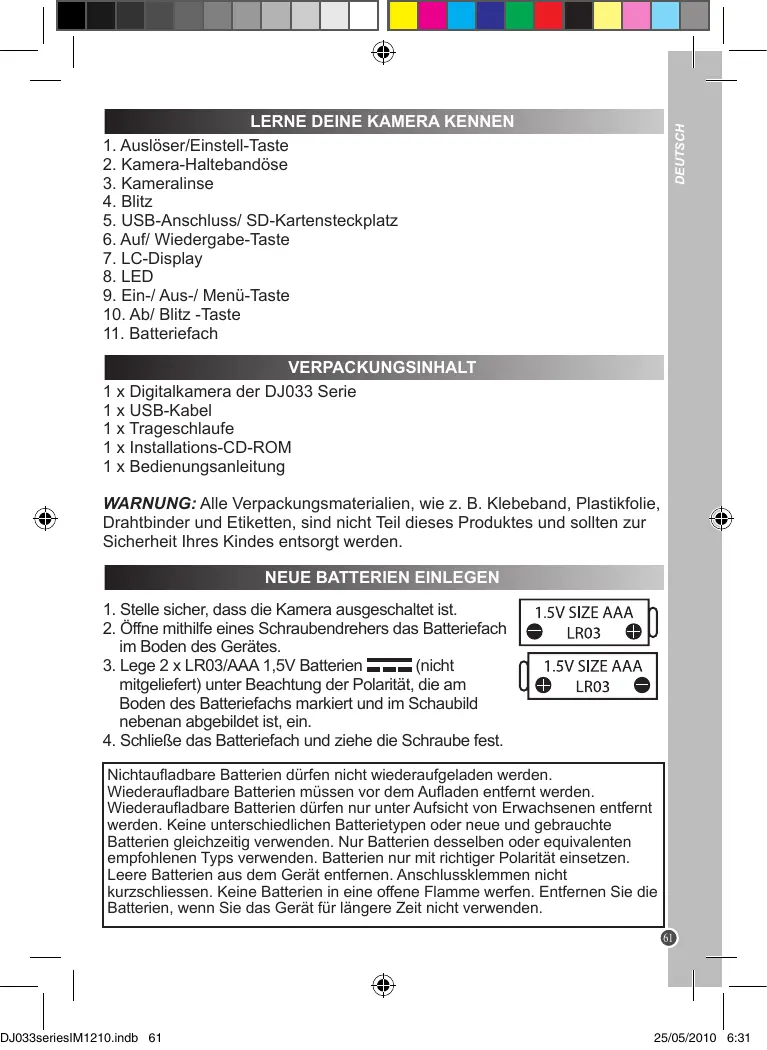
NEUE BATTERIEN EINLEGEN
1. Stelle sicher, dass die Kamera ausgeschaltet ist.
2. Öffne mithilfe eines Schraubendrehers das Batteriefach
im Boden des Gerätes.
3. Lege 2 x LR03/AAA 1,5V Batterien
(nicht mitgeliefert) unter Beachtung der Polarität, die am Boden des Batteriefachs markiert und im Schaubild nebenan abgebildet ist, ein.
4. Schließe das Batteriefach und ziehe die Schraube fest.
Nichtaufladbare Batterien dürfen nicht wiederaufgeladen werden. Wiederaufladbare Batterien müssen vor dem Aufladen entfernt werden. Wiederaufladbare Batterien dürfen nur unter Aufsicht von Erwachsenen entfernt werden. Keine unterschiedlichen Batterietypen oder neue und gebrauchte Batterien gleichzeitig verwenden. Nur Batterien desselben oder equivalenten empfohlenen Typs verwenden. Batterien nur mit richtiger Polarität einsetzen. Leere Batterien aus dem Gerät entfernen. Anschlussklemmen nicht kurzschliessen. Keine Batterien in eine offene Flamme werfen. Entfernen Sie die Batterien, wenn Sie das Gerät für längere Zeit nicht verwenden. DJ033seriesIM1210.indb 61
25/05/2010 6:31 DEUTSCH WARNUNG: Starke Frequenzstörungen oder elektrostatische Entladungen können Fehlfunktionen oder Speicherverlust verursachen. Sollte die Kamera nicht ordnungsgemäß funktionieren, entfernen Sie die Batterien und legen Sie die Batterien wieder ein. Wichtiger Hinweis: Alle im internen Speicher des Gerätes gespeicherten Dateien werden gelöscht, wenn die Kamera ausgeschaltet wird oder die Batterien ausgewechselt werden. Stellen Sie sicher, dass Sie die Dateien auf Ihren Computer übertragen, bevor Sie das Produkt ausschalten oder die Batterien auswechseln.
EINE OPTIONALE SPEICHERKARTE EINLEGEN
Du musst eine SD-Karte (maximal 8 GB, nicht mitgeliefert) einlegen, damit du deine Dateien speichern kannst. Schiebe die SD-Karte fest in den Steckplatz, bis du ein „Klicken” hörst. Das Symbol wird angezeigt, nachdem eine SD-Karte eingelegt und das Gerät eingeschaltet wurde. Hinweis: Wenn eine externe Speicherkarte in die Kamera eingelegt wurde, werden alle aufgenommenen Bilder auf dieser externen Speicherkarte gespeichert. WICHTIGER HINWEIS: Es wird dringend empfohlen, eine SD-Karte einzulegen, um die Speicherkapazität des Gerätes zu erhöhen.
SOFTWARE UND KAMERATREIBER INSTALLIEREN
Folge diesen Anleitungen, um den Kameratreiber auf deinem Computersystem zu installieren.
1. Lege die Software-CD (mitgeliefert) in dein CD-ROM-Laufwerk. Die CD
startet automatisch und das Hauptmenü wird angezeigt.
2. Klicke „Treiber installieren” und folge dann den Anleitungen für die
Installation des Kameratreibers.
3. Du musst deinen Computer nach der Installation des Treibers neu
4. Klicke „ArcSoft MediaImpression” und die „Choose Setup Language”
(Auswahl der Menüsprache) Anzeige erscheint. Wähle deine Sprache aus und klicke „OK”. Folge diesen Anleitungen, um „ArcSoft MediaImpression” auf deinem Computersystem zu installieren. Die Software bietet viele Anwendungen für das Bearbeiten und Drucken von Fotos.
5. Wenn du die Installation abgeschlossen hast, starte deinen Computer
DJ033seriesIM1210.indb 62 25/05/2010 6:31 DEUTSCH Hinweis:
- Wenn die CD nicht automatisch startet, klicke „Start”, „Ausführen”, tippen dann „D:\autorun.exe” in das Ausführen-Dialogfenster (wobei D:\ für dein CD-ROM-Laufwerk steht) und drücke Eingabe.
- Du musst den Treiber installieren, bevor du Fotos/Videos von deiner Kamera herunterlädst oder sie als Webcam benutzt.
- Versichere dich, dass die Kamera nicht mit deinem Computer verbunden ist, bevor du Treiber und Software installierst.
EIN- UND AUSSCHALTEN DER KAMERA
1. Drücke die Ein-/ Aus-Taste (9) für etwa 3 Sekunden, um die Kamera
einzuschalten. Die LED leuchtet für einen Augenblick auf und die Kamera signalisiert mit einem Piepton, dass sie einsatzbereit ist.
2. Halte die Ein-/ Aus-Taste (9) noch einmal für etwa 3 Sekunden gedrückt,
um sie auszuschalten. Hinweis: Die Kamera schaltet sich automatisch aus, wenn für einige Sekunden keine Taste gedrückt wird. FOTOS SCHIESSEN Du bist bereits im Kameramodus, wenn du das Gerät einschaltest:
1. Drücke den Auslöser (1), um ein Foto zu schießen. Die Kamera bestätigt mit
einem zweifachen Piepton, dass ein Foto aufgenommen wurde. 2. Um die Anzahl der Bilder zu prüfen, die du noch aufnehmen kannst, den Batteriestand, die Auflösung oder Qualität, drücke einmal im Kameramodus die Menü-Taste (9). Warte einige Sekunden, um automatisch in den Kameramodus zurückzukehren. Hinweis:
- Wenn der eingebaute Speicher der Kamera voll ist, während du versuchst ein Foto zu schießen, wird auf dem LC-Display eine Warnung angezeigt.
- Wenn die in die Kamera eingelegte SD-Karte voll ist, kannst du keine neuen Fotos schießen. Achte darauf, dass du alle deine Fotos auf deinen Computer überträgst. BLITZFUNKTION Schalte die Kamera ein: Automatischer Blitz
1. Drücke im Kameramodus die Ab/ Blitz-Taste (10), bis das
Symbol in der unteren linken Ecke des LC-Displays angezeigt wird. Die automatische Blitzfunktion wird aktiviert. DJ033seriesIM1210.indb 63
25/05/2010 6:31 DEUTSCH Blitz aktiviert
2. Drücke im Kameramodus die Ab/ Blitz-Taste (10), bis das
Symbol in der unteren linken Ecke des LC-Displays angezeigt wird. Die automatische Blitzfunktion wird aktiviert. Blitz deaktiviert
3. Drücke im Kameramodus die Ab/ Blitz-Taste (10), bis das
Symbol in der unteren linken Ecke des LC-Displays angezeigt wird. Die automatische Blitzfunktion wird deaktiviert.
AUSWÄHLEN DER FOTOAUFLÖSUNG
1. Drücke im Kameramodus die Menü-Taste (9), um das Einstellungen-Menü
zu öffnen (Batteriestand, Auflösung, Fotoqualität und die Anzahl der Fotos/ Videos, die noch aufgenommen werden können, werden auf dem Display angezeigt).
2. Drücke einmal die Ab/Blitz-Taste (10), das „Auflösung”
3. Drücke mehrmals die Auf/Wiedergabe-Taste (6), um die gewünschte
Auflösung auszuwählen, drücke dann die Ab/Blitz-Taste (10), um deine Wahl zu bestätigen. Es gibt 3 Auflösungsmodi: Normale Auflösung (1280 x 1024 Pixel). VGA ( Auflösung (640 x 480 Pixel). QVGA Auflösung (320 x 240 Pixel)
AUSWÄHLEN DER FOTOQUALITÄT
1. Drücke im Kameramodus die Menü-Taste (9), um das Einstellungen-Menü
zu öffnen (Batteriestand, Auflösung, Fotoqualität und die Anzahl der Fotos/ Videos, die noch aufgenommen werden können, werden auf dem Display angezeigt).
2. Drücke die Ab/Blitz-Taste (10) und dann die Menü-Taste (9), bis das
„Bildqualität” Symbol angezeigt wird.
3. Wähle mithilfe der Auf/Wiedergabe-Taste (6) HQ (Hohe Qualität) oder SQ
4. Drücke die Ab/Blitz-Taste (10), um deine Auswahl zu bestätigen.
PC-KAMERA ODER USB-FOTO AUSWÄHLEN
1. Drücke im Kameramodus die Menü-Taste (9), um das Einstellungen-Menü
zu öffnen (Batteriestand, Auflösung, Fotoqualität und die Anzahl der Fotos/ Videos, die noch aufgenommen werden können, werden auf dem Display angezeigt).
2. Drücke die Ab/Blitz-Taste (10) und dann die Menü-Taste (9), bis das „USB”
Symbol angezeigt wird.
3. Wähle mithilfe der Auf/Wiedergabe-Taste (6) den USB-Modus
oder den Webcammodus .
4. Druk op de Omlaag/Flitsknop (10) om uw keuze te bevestigen.
AUSWÄHLEN DER FLIMMERFREQUENZ
Eine höhere Frequenz erhöht die Geschwindigkeit der Kamerablende, sodass Lichtschwankungen von Lichtquellen wie zum Beispiel Leuchtröhren reduziert werden.
1. Drücke im Kameramodus die Menü-Taste (9), um das Einstellungen-Menü
zu öffnen (Batteriestand, Auflösung, Fotoqualität und die Anzahl der Fotos/ Videos, die noch aufgenommen werden können, werden auf dem Display angezeigt).
2. Drücke die Ab/Blitz-Taste (10) und dann die Menü-Taste (9), bis das
„Frequenz” Symbol angezeigt wird.
3. Wähle mithilfe der Ab/Wiedergabe-Taste (6) 50 Hz oder 60 Hz.
4. Drücke die Ab/Blitz-Taste (10), um deine Auswahl zu bestätigen.
DJ033seriesIM1210.indb 65
25/05/2010 6:31 DEUTSCH SELBSTAUSLÖSER (NUR IM KAMERAMODUS)
1. Drücke im Kameramodus die Menü-Taste (9), um das Einstellungen-Menü zu
2. Drücke die Menü-Taste (9), bis das „Selbstauslöser”
Symbol erscheint, drücke dann innerhalb von 5 Sekunden den Auslöser (1), um die Selbstauslöserfunktion zu aktivieren.
3. Die Digitalkamera nimmt 10 Sekunden später ein Bild auf.
Hinweis: Die Selbstauslöserfunktion wird automatisch deaktiviert, nachdem das Bild aufgenommen wurde.
AUFNEHMEN VON VIDEOCLIPS
1. Drücke im Kameramodus die Menü-Taste (9), um das Einstellungen-Menü zu
2. Drücke die Menü-Taste (9), bis das „Video”
Symbol erscheint, drücke dann innerhalb von 5 Sekunden den Auslöser (1), um die Videoaufnahme zu starten.
3. Drücke den Auslöser (1) noch einmal, um die Videoaufnahme zu beenden
und es im AVI-Format zu speichern. Hinweis:
- Die Blitzfunktion ist im Videomodus deaktiviert.
- Um die Videos anzusehen, musst du sie auf deinen Computer übertragen (siehe „Herunterladen deiner Fotos und Videos”).
- Die Videos werden im AVI-Format gespeichert. Du kannst sie mithilfe von Media Player und Quick Time abspielen. (Die Videoclips haben keinen Ton.)
- Die Länge der Videoclips kann je nach verfügbarem Speicherplatz im eingebauten Kameraspeicher oder auf der SD-Karte variieren.
3 FOTOS IN SCHNELLER FOLGE SCHIESSEN
1. Drücke im Kameramodus die Menü-Taste (9), um das Einstellungen-Menü zu
2. Drücke die Menü-Taste (9), bis das „3 Fotos”
3. Drücke innerhalb von 5 Sekunden den Auslöser (1), die Fotos zu schießen.
Die Kamera schießt dann 3 Fotos schnell nacheinander und piept jedes Mal, wenn ein Foto aufgenommen wurde.
DJ033seriesIM1210.indb 66 25/05/2010 6:31 DEUTSCH WIEDERGABEMODUS
1. Schalte das Gerät ein. Drücke im Kameramodus die Auf/Wiedergabe-Taste
(6), um in den Wiedergabemodus zu gehen.
2. Zeige mithilfe der Ab/Blitz-Taste (10) das nächste oder vorherige Foto an.
3. Um den Wiedergabemodus zu beenden, kannst du jederzeit die
Auf/Wiedergabe-Taste (6) drücken. Hinweis:
- Wenn im eingebauten Speicher oder auf der SD-Karte keine Bilder gespeichert sind, ist der Wiedergabemodus nicht verfügbar.
- Videos können im Wiedergabemodus nicht abgespielt werden. Eine Datei löschen
1. Zeige im Wiedergabemodus mithilfe der Ab/Blitz-Taste (10) das gewünschte
2. Drücke die Menü-Taste (9), das
Symbol wird auf dem LC-Display angezeigt.
3. Wähle mithilfe der Ab/Blitz-Taste (10) „Löschen” (√) oder „Nicht löschen” (X)
4. Drücke den Auslöser (1), um das Löschen zu bestätigen.
Hinweis: Um das Löschen aufzuheben, drücke die Auf/Wiedergabe-Taste (6) in Schritt 2 oder 3. Alle Dateien löschen
1. Drücke im Wiedergabemodus die Ein-/Aus-Taste (9), bis das
Symbol angezeigt wird, drücke dann den Auslöser (2).
2. Wähle mithilfe der Ab/Blitz-Taste (10) , um „Löschen” (√) oder „Nicht löschen”
3. Drücke den Auslöser (1) , um das Löschen aller Dateien zu bestätigen.
Hinweis: Um das Löschen aufzuheben, drücke in Schritt 2 oder 3 die Auf/ Wiedergabe-Taste (6).
HERUNTERLADEN DEINER FOTOS ODER VIDEOS
Um deine Fotos und Videos herunterzuladen, muss die Kamera im USBModus sein. Manuelles Herunterladen
1. Verbinde die Kamera über das mitgelieferte USB-Kabel mit deinem Computer.
2. Klicke die „Start” Schaltfläche in Windows.
DJ033seriesIM1210.indb 67
3. Klicke das „Arbeitsplatz” Symbol.
4. Klicke „Wechseldatenträger”, dann „DCIM”, um die auf deiner SD-Karte gespeicherten Dateien zu sehen. Deine Fotos und Videos sind in einem Unterordner namens „100IMAGEDCIM”gespeichert.
5. Du kannst sie in jedes beliebige Verzeichnis deiner Wahl kopieren und einfügen.
Herunterladen mithilfe von „ArcSoft MediaImpression”
1. Verbinde die Kamera über das mitgelieferte USB-Kabel mit deinem Computer. Die
Kamera schaltet sich automatisch ein, sobald sie mit dem Computer verbunden wurde und auf dem Display der Kamera wird „MSDC” angezeigt.
2. Starte das „ArcSoft MediaImpression”Programm, indem du auf die Schaltfläche
klickst. Klicke die „Importieren” Schaltfläche im Hauptmenü.
3. Klicke im „Importieren” Menü auf das „Get Media From” ( Beschaffe
Datenträger von) Drop-down-Menü in der linken Spalte und wähle das „Removable Disk” Laufwerk (Wechseldatenträger) der Kamera. Hinweis: Achte darauf, dass du das „Removable disk” Laufwerk (Wechseldatenträger) gewählt hast, da du andernfalls deine Fotos/Videos nicht herunterladen kannst.
4. Wähle dann im „Destination Folder” (Zielordner) den Speicherort, wo du deine
Kameradateien speichern möchtest. Klicke auf den gelben Ordner, um einen neuen Speicherort zu suchen. Du kannst auch den Namen des Unterordners bearbeiten, Optionen importieren und eine Markierung anhängen. 5. Wähle die Dateien, die du herunterladen möchtest. Du kannst auf die Schaltfläche am unteren Bildschirmrand klicken, um „Select All” (Alle Markieren) oder „Deselect All” (Alle Markierungen aufheben) zu wählen, oder du kannst die STRG-Taste des Computers gedrückt halten und auf verschiedene Dateien klicken, um sie zu markieren oder die Markierung aufzuheben.
6. Klicke auf „Import”, um mit dem Herunterladen der Dateien zu beginnen.
7. Klicke auf die „Done” (Ausgeführt) Schaltfläche, um die Fotos von deiner
Kamera in den Zielordner zu übertragen. Hinweis: Klicke auf das Haus-Bild in der linken Ecke, um jederzeit auf die Hauptmenüseite zurückkehren zu können. WEBCAMMODUS Mit deinem PC verbunden kann deine Kamera als Webcam benutzt werden. Hinweis: Die Kamera muss im Webcammodus sein.
1. Drücke die Ab/Blitz-Taste (10) und dann die Menü-Taste (9), bis das „USB”
Symbol angezeigt wird. DJ033seriesIM1210.indb 68 25/05/2010 6:31 DEUTSCH
2. Wähle mithilfe der Auf/Wiedergabe-Taste (6) den USB-Modus
oder den Webcammodus .
3. Drücke die Ab/Blitz-Taste (10), um deine Auswahl zu bestätigen.
4. Schalte die Digitalkamera aus.
5. Verbinde die Kamera über das mitgelieferte USB-Kabel mit deinem
Computer. Das Symbol erscheint auf dem LC-Display.
6. Um die von der Webcam gemachten Echtzeitbilder zu sehen, gehe zu
„Arbeitsplatz” und doppelklicke auf das neue Laufwerk namens „MegaCam”. Instant Messaging (Chatten) Du kannst deine Kamera mit deinem Instant-Messaging-Dienst benutzen (Yahoo Messenger, MSN Messenger, Skype…). Beispiel:
1. Stelle deine Kamera in den Webcammodus und verbinde sie mit deinem
Computer, starte dann MSN Messenger.
2. Wähle auf der MSN-Benutzeroberfläche „Aktionen”, anschließend auf
„Video-Unterhaltung beginnen”.
3. Wähle die Person, mit der du chatten möchtest, und klicke dann „OK”.
FEHLERBEHEBUNG F: Meine Kamera schaltet sich nicht ein, wenn ich die EIN-/AUS-Taste drücke. Was kann ich tun?
1. Prüfe, ob du die Batterien korrekt eingelegt hast.
2. Lege neue Batterien oder vollständig aufgeladene Batterien in deine Kamera
ein. F: Ich kann das LC-Display nicht sehen. Was kann ich tun?
1. Möglicherweise ist deine Kamera im Stromsparmodus. Drücke EIN/AUS und
siehe, ob es sich einschaltet.
2. Vielleicht sind deine Batterien schwach. Lege neue Batterien oder vollständig
aufgeladene Batterien in deine Kamera ein.
3. Prüfe, ob du die Batterien korrekt eingelegt hast.
DJ033seriesIM1210.indb 69
25/05/2010 6:31 DEUTSCH F: Warum passiert nichts, wenn ich den AUSLÖSER drücke?
1. Die Kamera führt möglicherweise immer noch eine Aktivität aus, wie zum
Beispiel den Blitz aufladen, speichern, kopieren oder ein Foto löschen. Warte einige Sekunden und versuche es dann noch einmal.
2. Der SD-Kartenspeicher der Kamera ist möglicherweise voll. Wenn dies der
Fall ist, musst du Fotos von deiner Kamera löschen. Stelle sicher, dass du alle Fotos, die du behalten möchtest, erst auf deinen Computer überträgst.
3. Eventuell läuft der Timer gerade, warte einige Sekunden.
F: Warum sind meine Bilder unscharf?
1. Vielleicht ist die Linse schmutzig. Puste vorsichtig losen Staub weg, der sich
vielleicht auf der Linse befindet. Hauche dann vorsichtig auf die Linse und wische sie mit einem weichen, sauberen Tuch ab, auf dem keine Chemikalien sind.
2. Achte darauf, dass du die Kamera ruhig hältst, bis sich das rote LED-Licht
3. Vielleicht befindest du dich zu nahe an deinem Motiv. Versuche, etwas weiter
wegzugehen. F: Warum sind meine Bilder so dunkel?
1. Vielleicht ist der Blitz deaktiviert. Lese im Abschnitt „Fotos schießen”, wie du
den Blitz einstellst.
2. Eventuell musst du näher an dein Motiv herangehen oder dein Motiv muss
sich an einen helleren Ort bewegen.
3. Deine Belichtungs- oder Weißabgleich-Einstellungen sind möglicherweise für
deine Umgebung nicht richtig. Lese im Abschnitt „Menü-Einstellungen”, wie du diese Einstellungen änderst. F: Warum sind meine Bilder zu hell?
1. Vielleicht brauchst du den Blitz nicht. Lese im Abschnitt „Fotos schießen“, wie
du die Blitz-Einstellung änderst.
2. Deine Belichtung oder dein Weißabgleich ist möglicherweise für deine
Umgebung nicht richtig. Lese im Abschnitt „Menü-Einstellungen”, wie du diese Einstellungen änderst.
DJ033seriesIM1210.indb 70 25/05/2010 6:31 DEUTSCH F: Was mache ich, wenn eine Speicherkarten-Fehlermeldung erscheint? Lies in der Bedienungsanleitung der Speicherkarte nach, um sicherzustellen, dass sie kompatibel und für deine Kamera korrekt formatiert ist. F: Ich habe Fotos gemacht, aber mein Computer erkennt meine Kamera nicht. Was kann ich tun?
1. Versichere dich, dass du tatsächlich Fotos gemacht hast. Drücke den
AUSLÖSER ein paar Mal, um einige Musterfotos zu schießen, und versuche dann, sie erneut herunterzuladen.
2. Benutze immer das mit der Kamera gelieferte USB-Kabel. Vergewissere dich,
dass es gut mit der Kamera und dem Computer verbunden ist.
3. Lasse deinem Computer etwas Zeit, um das USB-Gerät zu erkennen.
Versuche, die Geräteoptionenliste zu aktualisieren, bis du den Wechseldatenträger in der Liste siehst. Wenn der Computer dein Gerät nicht erkennt, siehe im Abschnitt „Technische Daten“ nach, ob dein Computer die Systemanforderungen erfüllt. TECHNISCHE DATEN Bildauflösung 1280 x 1024 Pixels 640 x 480 Pixels 320 x 240 Pixels Videoauflösung 320 x 240 pixels Dateiformat JPEG / AVI Linse f=8.3mm, F=3.0 Verschluss Auto Blitz Automatisch / Blitz aktiviert / Blitz deaktiviert Selbstauslöser 10-Sekunden-Verzögerung Schnittstelle USB 1.1 Systemanforderungen Microsoft Windows 98SE/2000/ME/XP/Vista/7 Batterie 2 x AAA DJ033seriesIM1210.indb 71
25/05/2010 6:31 DEUTSCH PFLEGE Verwenden Sie nur ein weiches, angefeuchtetes Tuch zur Reinigung des Gerätes. Verwenden Sie keine Reinigungsmittel. Setzen Sie das Gerät nicht direktem Sonnenlicht oder anderen Hitzequellen aus. Tauchen Sie das Gerät nicht in Wasser. Nehmen Sie das Gerät nicht auseinander und lassen Sie es nicht fallen. Versuchen Sie nicht, das Gerät zu verbiegen. GARANTIE HINWEIS: Bitte bewahren Sie diese Bedienungsanleitung auf, da sie wichtige Informationen enthält. Dieses Produkt ist mit unserer 1-Jahr-Garantie versehen. Um die Garantie oder den Kundendienst zu nutzen, wenden Sie sich bitte unter Vorlage des Kaufbelegs an Ihren Fachhändler. Unsere Garantie deckt Material- und Herstellungsmängel ab, die auf den Hersteller zurückgehen. Davon ausgenommen sind Verschleißerscheinungen, die aufgrund von Missachtung der Bedienungsanleitung oder unbefugten Arbeiten an dem Gerät entstanden sind (wie z.B. das Gerät Hitze oder Feuchtigkeit aussetzen, das Gerät auseinandernehmen, usw). Referenznummer: DJ033series Design und Entwicklung in Europa - Made in China ©2010 Lexibook® ©Disney / Pixar ©Disney Deutschland & Österreich Service-Hotline: 01805 010931 (0.14€ TTC/Minute) E-Mail: savcomfr@lexibook.com www.lexibook.com Dieses Produkt ist kein Spielzeug. Hinweise zum Umweltschutz Alt-Elektrogeräte sind Wertstoffe, sie gehören daher nicht in den Hausmüll! Wir möchten Sie daher bitten, uns mit Ihrem aktiven Beitrag bei der Ressourcenschonung und beim Umweltschutz zu unterstützen und dieses Gerät bei den (falls vorhanden) eingerichteten Rücknahmestellen abzugeben.