
AVR600 - AV-Verstärker ARCAM - Kostenlose Bedienungsanleitung
Finden Sie kostenlos die Bedienungsanleitung des Geräts AVR600 ARCAM als PDF.


| Produkttyp | AV-Heimkino-Verstärker |
| Marke | Arcam |
| Modell | AVR600 |
| Abmessungen (B x T x H) | 432 x 450 x 180 mm (inkl. Füße) |
| Nettogewicht | 25,0 kg (verpackt: 30,0 kg) |
| Netzspannung | 110-120V oder 220-240V (wählbar) |
| Ausgangsleistung (2 Kanäle) | 2 x 150 W (20 Hz - 20 kHz, THD 0,05%) |
| Ausgangsleistung (alle Kanäle) | 7 x 120 W (20 Hz - 20 kHz, THD 0,05%) |
| Stromverbrauch (max.) | 1,5 kVA (Wärmeabgabe ca. 2300 BTU/h) |
| Stromverbrauch (Standby) | 3 VA |
| Videoeingänge | HDMI (x4), Component/RGB, S-Video, Composite |
| Audioeingänge | HDMI (4), optisch/koaxial (8), Phono MM, mehrkanalig analog, USB, Netzwerk (Ethernet) |
| Ausgänge | HDMI (x2), Vorverstärker analog (7.1), Lautsprecher (7 Kanäle + 3 Subwoofer), Kopfhörer, Zone 2/3, Trigger 12V, IR, RS232 |
| Hauptfunktionen | Integrierter FM/AM/DAB-Tuner, Dolby Digital/DTS/Pro Logic-Decodierung, Dolby Volume, automatische Lautsprechereinrichtung, Universalfernbedienung CR102, Multiroom bis zu 3 Zonen, Netzwerk-/USB-Wiedergabe |
| Mitgeliefertes Zubehör | Netzkabel, Fernbedienung CR102, 4 AAA-Batterien, Benutzerhandbuch, Kalibrierungsmikrofon, FM- und DAB-Antennen, AM-Rahmen |
| Pflege und Reinigung | Mit einem weichen, feuchten, fusselfreien Tuch reinigen. Keine chemischen Lösungsmittel oder Aerosole verwenden. |
| Sicherheit | Gehäuse nicht öffnen. Bei Gewitter Netzstecker ziehen. Nicht Wasser oder Feuchtigkeit aussetzen. Reparaturen einem qualifizierten Techniker überlassen. |
| Ersatzteile und Reparierbarkeit | Keine vom Benutzer reparierbaren Teile. Bei Problemen einen autorisierten Arcam-Händler kontaktieren. |
| Garantie | 2 Jahre (Teile und Arbeit) |
Häufig gestellte Fragen - AVR600 ARCAM
Benutzerfragen zu AVR600 ARCAM
0 Frage zu diesem Gerät. Beantworten Sie die, die Sie kennen, oder stellen Sie Ihre eigene.
Eine neue Frage zu diesem Gerät stellen
Laden Sie die Anleitung für Ihr AV-Verstärker kostenlos im PDF-Format! Finden Sie Ihr Handbuch AVR600 - ARCAM und nehmen Sie Ihr elektronisches Gerät wieder in die Hand. Auf dieser Seite sind alle Dokumente veröffentlicht, die für die Verwendung Ihres Geräts notwendig sind. AVR600 von der Marke ARCAM.
BEDIENUNGSANLEITUNG AVR600 ARCAM
HANDBUCH AVR Surround Verständner / AV Prozessor
HANDLEIDING AVR surroundversterker / AV-processor


CAUTION
RISK OF ELECTRIC SHOCK DO NOT OPEN
ATTENTION
RISQUE DE CHOC ELECTRIQUE NE PAS OUVIRR

HANDBUCH AVR Surround Verstärke / AV Prozessor


CAUTION
RISK OF ELECTRIC SHOCK DO NOT OPEN
ATTENTION
RISQUE DE CHOC ELECTRIQUE NE PAS OUVIR

ACHTUNG: Um das Risiko eines Elektroschocks zu minimieren, sollen den Sie die Abdeckung (Rückseite) nicht entfernen. Überlassen Sie die Wartung des Geräts einem Fachmann.
WARNING: Um das Risiko von Brand oder Elektroschock zu reduzieren, sollen den Sie ces Gerät weder Regen noch Feuchtigkeit aussetzen.

Das Blitzsymbol in einem Dreieck weist den Anwender auf eine nicht isolierte „geführliche Spannungssquelle' im Gehäuse des Geräts hin, die stark genug sein kann, um einen elektrischen Schlag zu verursachen.
Das Ausrufezeichen in einem gleichschenkligen Dreieck weist den Anwender auf wichtige Anweisungen zum Betrieb und zur Instandhaltung (Wartung) in der Dokumentation hin.
ACHTUNG: Um Stromschläge zu vermeiden, stecken Sie den breiten Kontaktstift eines kanadischen oder amerikanischen Steckers in den breiten Schlitz der Steckdose. Stellen Sie safer, dass der Stecker vollständig in die Steckdose eingeführt wurde.
Class II Produkt

Dieses Gerät ist ein Klasse II-Gerät bzw. doppelt isoliert. Es wurde so konstruiert, dass ein keine Verbindung zur Erd-Leitung des Stromanschlusses besteht.
Viele der genannten Punkte konnten Ihnen selbstverständlich vorkommen. Sie sollen die Sicherheitsrichtlinien aufmerksam lessen.
Wichtige Sicherheitsanweisungen
Dieses Gerät wurde unter Berücksichtigung strakter Qualitäts- und Sicherheitsbestimmungen entworfen und gefertigt. Sie sollent trotzem beim Betrieb folgende Vorschismen beachten:
1. Beachten Sie die Warnungen und Anweisungen
Vor der Inbetriebnahme these Gerats sollenn Sie die entsprichenden Sicherheits- und Betriebsanweisungen lessen. Hebben Sie theseus Handbuch gut auf, und beachten Sie die enthaltenen Warnungen sowie die Hinweise auf dem Gerät.
2. Wasser und Feuchtigkeit
Das Betreiben von elektrischen Geräten in der Höhe von Wasser kann gefährlich sein. Verwenden Sie das Gerät nicht in einer feuchten Umgebung (z. B. in der Höhe von Badewannen, Waschbecken, Swimming Pools oder in einem feuchten Keller).
3. Eindringen von Flüssigkeiten oder Schmutz
Achten Sie darauf, dass keine Flüssigkeiten oder Schmutz in das Geräteinnere gelangen. Sie sollen keine mit Flüssigkeit gefüllten Behälter (z. B. Blumenvasen) auf dem Gerät abstehen.
4. Aufstellung des Geräts
Benutzen Sie ein Rack oder eine Ablage, die stabil genug ist, um das Gewicht locker zu tragen.
5. Belüftung
Stellen Sie das Gerät nicht auf ein Bett, ein Sofa, einen Teppich oder eine andere weiche Oberfläche oder in ein abgeschlossenes Bucherregal bzw. einen Schrank, da hierdurch die Belüfung beeinträchtigt werden konnte.
6. Wärme
Stellen Sie das Gerät nicht in der Nähe von offenem Feuer oder Wärme abgebenden Geräten wie Heizkörpern, Herden oder anderen Elektrogeräten (z. B. anderen Verständern) auf.
7. Klima
Das Gerät wurde für den Betrieb innerhalb von Gebäuden und in gemäßigen Klimazonen ausgelegt. Ziehen Sie den Netzstecker vor einem Gewitter, um Schäden durch Überspannung zu vermeiden.
8. Reinigung
Ziehen Sie vor dem Reinigen des Geräts den Netzstecker.
In den meisten Fälle reicht es aus, wenn Sie das Gehäuse mit einem weichen, fusselfreien und angefeuchteten Tuch abwischen. Verwenden Sie keine Verdūnner oder andere chemische Lösungsmittel.
Von der Verwendung von Polituren oder Mobelsprays wird abgeraten, da diese Substanzen weiß Spuren hinterlassen können.
9. Stromversorgung
Verwenden Sie nur eine Stromquelle, die den Hinweisen im Handbuch oder auf dem Gerät entspricht.
Die Beste Methode, um das Gerät von der Installation zu isolieren, ist, den Netzstecker zu entfernen. Stellen Sie das Gerät so auf, dass der Stecker erreichen ist.
10. Schutz der Netzkabel
Verlegen Sie die Netzkabel nicht frei im Raum. Achten Sie darauf, dass sie nicht geknickt oder gedehnt werden und dass keine Gegenstände darauf zu stehenkommen. Gehen SiealandersorgfaltigmitKabelenden an Steckern und Gerätebuchsen um.
11.Netzkabel
Verlegen Sie die Netzkabel wenn möglich getrennt von den Antennenkabeln.
12. Laatsprecheranschlüsse
Jeder Lautsprecher muss mit einem hochwertigen bzw. Lautsprecher-Kabel verbunden werden. Falls schlechte Kabel (Stichwort: Klingeldraht) benutzt werden, konnten dadurch Schäden am Gerät entstehen.
13. Nichtnutzung
Ziehen Sie den Netzstecker, wenn Sie das Gerät für langere Zeit nicht nutzen, um Strom zu spare.
14. Ungewöhnlicher Geruch
Sollten Sie einen ungewöhnlichen Geruch oder Rauch am Gerät bemerken, schalten Sie es soit aus undziehen den Netzstecker. Wenden Sie sich dann unverzüglich an ihren Arcam-Handler.
15. Wartung
Sie sollenn nicht versuchen, das Gerät selbst zu warten. Kontaktieren Sie ihren Fachhändler, um eine Wartung durchzuführen.
16. Zu behebende Schäden
Das Gerät sollte von einem Fachmann gewartet werden, wenn:
A. das Netzkabel oder der Netzstecker beschädigt wurde, oder
B. Gegenstände in das Gerät gefallen oder Flüssigkeiten eingedrungen sind, oder
C. das Gerät Regen ausgesetzt war, oder
D. das Gerät nicht ordnungsgemäß Funktioniert oder einen erheblichen Leistungsabfall aufweist, oder
E. das Gerät zu Boden gefallen oder das Gehäuse beschädigt ist.
Einhaltung von Sicherheitsbestimmungen
Dieses Gerät entspricht der internationalen Sicherheitsnorm für Elektrogeräte IEC/EN 60065.
Dieses Gerät entspricht Teil 15 der FCC-Richtlinien. Der Betrieb unterliegt folgenden zwei Einschränkungen:
(1) Das Gerät sendet keine schädlichen Interferenzen aus, und
(2) das Gerät festioniert störungsfrei, auch wenn es Einstreuungen ausgesetzt wird, inklusive Interferenzen, die Fehlfunktionen auslösen.
Inhalt
sicherheits-richtlinien. D-2
willkommen D-3
bevor sie beginnen.. D-4
audio/video anschlisse............D-7
AVR600/888 einschlüsse auf der gerätlicher Seite D-8
Anschlussplan - AVR600/AV888 D-12
AVR500 anschlüsse auf der gerätterückseite .D-14
Anschlussplan - AVR500 D-18
radio anschlisse. D-20
andereanslusse. D-22
loutsprecher.. D-23
betrieb.. D-25
bedienung am gerät .D-27
fernbedienung D-28
grundlegende einstellungen D-36
automatisches lautsprechersetup.....D-37
setupmenu.. D-38
einrichten der video- & audio-verbindungen. D-39
dekodier-modi.. D-46
Dolby Volume D-48
tuner bedienung.. D-50
netzwerk/USB-bedienung .D-52
external endstufen D-53
multi-roomeinrichtung....D-54 Verbindungsleitfaden fur Nebenräume ....D-55
einrichten der cr102..D-56
Zusammenfassung der
Programmierkommandoe.. D-59
Codes fur Fremdgeräte. D-59
fehlersuche.. D-60
technische Daten.. D-62
produkt-garantie .D-63
code-tabelle fur fremdgeräte. 64
Vielen Dank und herzlichen Glückwunsch zum Kauf eines Arcam FMJ AVR600 oder AV888 AV-Prozessors.
Arcam stellt seit mehr als 30 Jahren hochwertige Audiokomponenten her. Die neue FMJ-Serie ist die jüngste in einer langen Tradition von ausgezeichneten HiFi-Geräten. Das Design der FMJ-Serie beruht auf der gesamten Erfahrung Arcams als einer der angesehensten englishen Hersteller von Audio-Produkten und führt zu den bisher besten Produkten Arcams - entwickelt und gebaut um ihren Jahreslanges Hör- und Sehvergnügen zu bereiten.
Dieses Handbuch betiet eine detaillierte Anleitung zur Bedienung des AVR600 und des eng verwandten AV888. Es enthalt Hinweise zum Einrichten und Betrieb und stellt abschlussend Informationen zu den erweiterten Funktionen des Gerätes zur Verfügung. Das Inhaltsverzeichnis auf dieser Seite zeigt Ohnen welche Abschnittte von besonderem Interesse für Sie sind.
Wir hoffen, dass Ihnen Ihr FMJ Produkt vie Jahre lang Freude bereiten wird. Im unwahrscheinlichen Fall eines Produktfehlers oder wenn Sie einfach weitere Informationen zu den Produkten von Arcam wünschen, wenden Sie sichitte an unsere Händler, welche Ihnen offen weiterhelfen werden. Weitere Informationen finden Sie auf der Arcam-Website unter www.arcam.co.uk bzw. www.arcam.de.
Das FMJ-Entwicklungsteam
Aufstellung durch den Fachhändler
Für den Fall, dass Ihr Gerät durch einen qualifizierten Arcam Handler aufgestellt und eingerichtet wurde, können Sie die Kapitel zur Aufstellung und zum Setup diesen Handbuches überspringen und direkt mit den Kapiteln zur Bedienung beginnen.itte nutzen Sie das Inhaltsverzeichnis um zu dem entsprechenden Kapitel zu gelangen.
Eigenständige Installation
Der AVR600 und AV888 sind leistungsstarke und hochentwickelte AV Komponenten. Wenn Sie das Gerät eigenständig installieren, empfehlen wir Ihnen these Handbuch sorgfältig zu setzenBCM begeninn Die richtige Lautsprecherkonfiguration und Platzierung ist zum Beispiel ein Schlüssel dazu, dass alle Teile des Systems harmonisch zusammenarbeiten.
bevor sie beginnen…
Der AVR500/AVR600 ist ein qualitativ hochwertiger Hochleistungs-AV-Receiver, hergestellt nach Arcam Qualitäts-, Design- und Produktionsstandards. Der nah verwandte AV888 ist ein Heimkinoprocessor und versorgt externe (z.B. Arcams P777) Verträger mit Mehrkanalsignalen. Beide verbinden digitale Verarbeitung mit Hochleistungs-Audio- und Videokomponenten und bilden ein konkurrenzloses Home-Entertainment Center.
Die AVR500/AVR600/AV888 erlauben dieutzung und die Steuerung von acht analogen und sieben digitalen Quellen, sowie eines internen UKW, MW und DAB* Radios. Außer dem verfugen Sie uber einen Netzwerkanschluss und einen USB-Eingang zum Abspielern von Musik. Das macht sie zum idealen Zentrum eines Heimkinos oder einer Stereoanlage.
*DAB und Netzwerk-Spieler (mit USB) sind optionale Erweiterungen für den AVR500.itte Kontaktieren Sie ihren Arcam-Fachhändler für weitere Informationen.
Da vièle Quellgeräte auch Videosignale ausgegeben, verfügen AVR500/600 und AV888 über eine qualitativ hochwertige HDMI-Umschaltung und -Konvertierung von Composite, S-Video, RGB und Komponenten-Eingängen.
Es gibt Audio- und Videoausgänge für die Aufnahme mit einem PVR oder VCR, sowie digitale Ausgänge zur Aufzeichnung digitaler Audioquellen. DVD-Audio und SACD-Player können an den Multichannel-Eingang angeschlossen werden. Die Steuerung des AVR500, AVR600 oder AV888 ist entweder mit der Nahbedienung auf der Gerätefront, mit der Fernbedienung oder der RS232 Schnittstelle möglich. Die mitgelieferte CR102 Fernbedienung ist eine programmierbare Universalfernbedienung für acht Geräte, welche einfach zu bedieren und nach Programmierung in der Lage ist, ein ganzes System zu steuern. Sie kann anhand ihrer umfangreichen Code-Bibliothek zur Steuerung von DVD und CD-Playern, PVRs, Fernsehgeräten oder anderen Geräten programmiert werden.
Die Installation Ihres AVR500, AVR600 oder AV888 in Ihrem Hörraum ist ein wichtiger Prozess und erfordert Sorgfalt während jeder Schrittes. Aufgrund dessen sind die Informationen zur Installation Ihres Gerätes sehr umfangreich, und sollenen aufmerksam befolggt werden, um Herausragendes Ergebnis zu erzielen.
Der AVR500/AVR600 Surround-Receiver und AV888
AV-Prozessor setzen Musik und Filme durch ihre Performance lebensig werden.
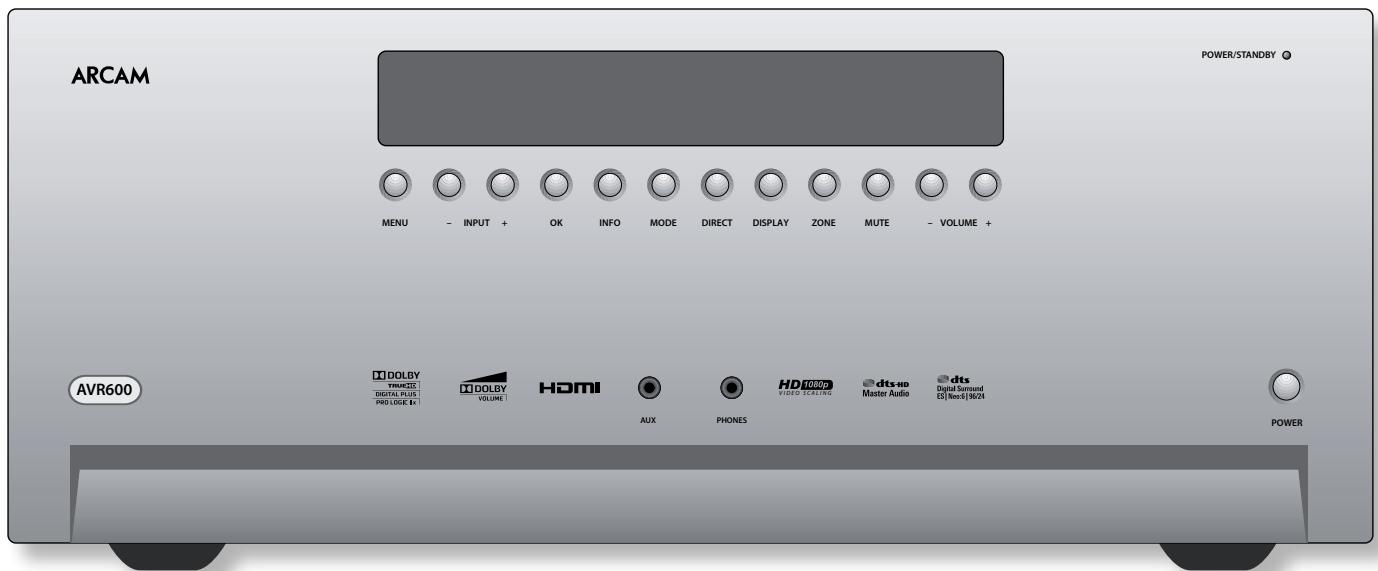
Aufstellen des Geräts
Platzieren Sie das Gerät auf einem ebenen festen Untergrund und vermeiden Sie direkte Sonneneinstrahlung, sowie Hitze- und Feuchtigkeitsquellen.
- Stellen Sie das Gerät nicht auf einen anderen Veränderer oder Hitzequellen.
Stellen Sie das Gerät nicht in an einen verschlossenen Ort wie ein Bucherregal oder ein geschlossenes Gehäuse, wenn Dort keine ausreichende Belüfung sichergestellt ist. Das Gerät erwartt sich während des normalen Betriebs.
Stellen Sie kein anderes Gerät oder einen egenstand auf den Verstärker, da dies die Luftzirkulation um den Kühlkörper behindern kann, und der Verstärker dadurch überhützt. (Ein auf dem Verstärker abgestelltes Gerät wurde ebenfalls überhitzen.)
Vergewisern Sie sich, dass das Infrarotauge im Display auf der Gehäusefront nicht verdeckt wird, andernfalls kann dies den Gebrauch der Fernbedienung beeinträchtigen. Solle eine Positionierung in Sichteweite nicht möglich sein, kann ein externer Infrarotempfänger an den entsprechenden Anschluss auf der Geräterückseite angeschlossen werden (siehe Seite 17).
Stellen Sie Ihr Aufnahmegerät nicht auf den Verträger. Aufnahmegeräte sind sehr empfindlich gegenüber Netzeilenen, und es kann ein Hintergrundbrummen wahrgenommen werden, wenn das Aufnahmegerät zu dicht an dem Verträger stehen.
Inbetriebnahme
Der Veränder wird mit einem Netzkabel mit vergossenem Netzstecker gefelft.itte prufen Sie ob dieser zu Ihrer Spannungsvorsorgung passt.
Sollten Sie ein anderes Netzkabel benötigen kontaktieren. Sieitte umgehend ihren Arcam Handler.
Der Veränderkann unter zwei verschiedene Spannungsversorgungen betrieben werden, zwischen 195V and 230V (Schalterposition 230V) oder 85V bis 132V (Schalterposition 115V).
HINWEIS
Vergewissern Sie sich, dass das Gerät abgeschalte und das Netzkabel abgezogen ist, bevor Sie den Schalter zur Spannungsvorsorgungssumschaltung betätigten.
Steenen Sie den IEC-Stecker des Netzkabels in die Netzbuchse auf der Rückseite des Verständerkers, so dass dieser fest sitzt. Stecken Sie den Stecker des anderen Kabelendes in eine Steckdose, und schalten Sie diese wenn notig ein.
Der Verstärker lässt sich mit dem Netzschalter auf der Gerätefront einschalten. Die LED auf der Gerätevorderseite leuchtet grün sobald das Geräteingeschaltet ist.
Standby-Betrieb
Das Gerät lassst sich mit der CR102 Fernbedienung Taste in Standby-Betrieb schalten. Im Standy-Betrieb leuchted die LED auf der Gerätevorderseite rot und die Leistungsaufnahme beträgt ca. 3 Watt.
Während des Standby-Betriebs ist es möglich, dass ein leichtes Brummen des Netztrafos innerhalb des Verstärkers wahrnehmbar bleibt. Dies ist absolut normal. Wenn das Gerät längerere Zeit nicht benutzt wird empfehlen wir es Dennoch vom Netz zu trennen, um Energie zu sparen.
Verbindungskabel
Wir empfehlen die Nutzung von qualitativ hochwertigen, abgeschirmten Kabeln für die entspruchenden Verbindungen. Andere Kabel konnen unterscheidliche Impedanz-Charakteristiken haben, die die Performance beeinträchtigen (nutzen Sie zum Beispiel keine „Video-Kabel" als Audioverbindung). Alle Kabel sollen so kurz wie möglich gehalten werden.
Es ist ratsam, dass die Netzkabel Ihrer Geräte möglichstweit von den Audiokabeln Ihrer Geräte verlegt werden. Sollen Sie dies nicht beachten, konnen Störgeräuche in den Audio-Signalen enthalten sein.
Informationen zu Laatsprecherkabeln finden Sie im Kapitel „Laatsprecher“, beginnend auf Seite 18.
Störungen (Funkinterferenzen)
AVR600 und AV888 sind Audiogeräte, die Mikroprozessoren und andere digitale Elektronikbauteile enthalten.
Sie entsprechen hochsten Anforderungen hinsichtlich der elektromagnetischen Verträglichkeit. Im tatsächlichen Gebrauch kann das Produkt Funkinterferenzen verursachen, wogegen der Nutzer, wenn notig, angemessene Maßnahmen ergreifen kann.
Sollte das Gerät Interferenzstörungen bei Radio- oder Fernsehempfang verursachen (was Sie durch Ein- und Ausschalten des Geräts feststellen können), gehen Sie folgendermaßen vor:
Richten Sie die Empfangsantenne des Empfängers neu aus, oder verlegen Sie das Antennenkabel soweit entfernt wie möglich vom betroffenen Gerät und seiner Verkabelung.
Stellen Sie den Empfänger in ausreichendem Abstand zum AVR600 auf.
Schlieben Sie den Empfänger an eine andere Stromquelle als das betroffene Gerät an.
Sollte das Problem weiterhin besteht, kontaktieren Sieitte ihren Arcam Handler.
Eingetragene Handelsmarken
Arcam ist ein eingetragenes Warenzeichen der Firma A&R Cambridge Ltd.
| DOLBY VOLUME1 | Dolby Volume Hergestellt unter der Lizenz der Dolby Laboratories. Dolby und das Doppel-D-Symbol sind Warenzeichen der Dolby Laboratories. |
| DOLBY TRUEID DIGITAL PLUS PRO LOGIC IIx | Dolby True HD, Digital, Digital Plus, PL IIx Hergestellt unter der Lizenz der Dolby Laboratories. Dolby und das Doppel-D-Symbol sind Warenzeichen der Dolby Laboratories. |
| dts-hpMaster Audio | DTS-HD Master Audio Hergestellt unter in Lizens und dem US-Patent: 5,451,942; 5,956,674; 5,974,380; 5,978,762; 6,226,616; 6,487,535; 7,212,872; 7,333,929; 7,392,195; 7,272,567 & anderen US- und weltweiten registrierten und angemeldeteten Patenen. DTS ist ein eingetragenes Warenzeichen und die DTS-Logos, Symbole, DTS-HD und DTS-HD Master Audio sind Warenzeichen von DTS, Inc. © 1996-2008 DTS, Inc. Alle Rechte vorbehalten. DTS-HD High Resolution Audio Hergestellt unter Lizens der US-Patente: 5,451,942; 5,956,674; 5,974,380; 5,978,762; 6,226,616; 6,487,535; 7,212,872; 7,333,929 und anderen US-Patenten und anderen registrierten und angemeldeten weltweiten Patenen. DTS ist ein eingetragenes Warenzeichen und die DTS-Logos, Symbole, DTS-HD, DTS-HD High Resolution Audio und DTS-HD High Res Audio sind Warenzeichen von DTS, Inc. © 1996-2008 DTS, Inc. Alle Rechte vorbehalten. |
| dtsDigital SurroundES| Neo:6| 96/24 | DTS Digital SurroundES|Neo:6|96/24 Hergestellt unter Lizens der US-Patente: 5,451,942; 5,956,674; 5,974,380; 5,978,762; 6,226,616; 6,487,535; 7,003,467; 7,212,872 & anderen US-Patenten und anderen registrierten und angemeldeten weltweiten Patenen. DTS, DTS Digital Surround, ES, und Neo:6 sind eingetragene Warenzeichen der und die DTS Logos. Symbole und DTS 96/24 sind Warenzeichen von DTS, Inc. © 1996-2008 DTS, Inc. Alle Rechte vorbehalten. |
| aacPlus | AAC/AAC Plus AacPlus ist ein Warenzeichen der Coding Technologies. Schauen Sie auf www.codingtechnologies.com für weitere Informationen. |
FLAC
FLAC Dekoder Copyright © 2000, 2001, 2002, 2003, 2004, 2005, 2006, 2007, 2008 Josh Coalson
Vermarktung und Benutzung in jeglicher Form, sind erlaubt, wenn folgende Bedingungen erfüllt werden: Bei der Vermarktung und Verbreitung des Quellcodes muss die o.g. Copyright-Vereinbarung, diese Liste der Bedingungen und der folgende Haftungsausschluss eingehalten werden.
-
Weitervertrieb in binärer Form muss die o.g. Kopierschutzvereinbarung erfüllen, und die Liste der Bedingungen, den folgenden Haftungsausschluss und/oder andere Materialien mit der Verteilung weitergeben.
-
Weder der Name der Xiph.org Foundation noch die Name ihrer Vertrétungen dürfen ohne vorherige Genehmigung benutzt werden, um von dieser Software abgeleitete Produkte zu beweren.
DIESSE SOFTWARE WIRD SO WIE SIE
IST ZUR VERFUGUNG GESTELLT
DURCH DIE RECHTEINHABER UND
VERTRETUNGEN UND JEWE FORM DER
ZUSICHERUNG DER ALLGEMEINEN
GEBRAUCHSTAUGLICHKEIT
IST EINGESCHLOSSEN FÜR DEN
ZUGESICHERTEN VERWENDUNGSZWECK.
IN KEINEM FALL KANN DIE FOUNDATION
ODER IHRE VERTRETUNGEN HAFTBAR
GEMACHT WERDEN FÜR DIREKTE ODER
INDIREKTE, FOLGE-, ODER SPEZIELLE
SCHÄDEN (EINGESCHLOSSEN ABER
Nicht DARAUF BESCHRANKT, DIE
BESCHAFFUNG VON ERSATZGUTER ODER
DIENSTLEISTUEN; DATENVERLUST,
NUTZUNGS- ODER VERDIENSTAUSFALL,
ODER GESCHÄFTSUNTERBRECHUNGEN)
WIE AUCH IMMER BEZOGEN AUF
EINE FORM DER HAFTBARKEIT; OB IN
VERTRAG, DIREKTE HAFTBARKEIT,
SCHADEN (FAHRLASSIGKEIT
EINGESCHLOSSEN) ENTSTANDEN DURCH
JEGLICHE FORM DER BENUTZUNG DIESER
SOFTWARE.
Ogg/Vorbis
Ogg/VorbisOgg/Vorbis Decoder Copyright © 2002, Xiph.org Foundation
Weiterhandel und Benutzung in Quell- oder Binaform mit oder ohne Veränderung sind erlaubt, wenn folgende Bedingungen erfüllt sind: Bei der Vermarktung und Verbreitung des Quellcodes muss die o.g. Copyright-Vereinbarung, diese Liste der Bedingungen und der folgende Haftungsausschluss eingehalten werden.
-
Weitervertrieb in binärer Form muss die o.g. Kopierschutzvereinbarung erfüllen, und die Liste der Bedingungen, den folgenden Haftungsausschluss und/oder andere Materialien mit der Verteilung weitergeben.
-
Weder der Name der Xiph.org Foundation
noch die Name ihrer Vertrétungen)dürfen
ohne vorherige Genehmigung benutzt werden,
um von dieser Software abgeleitete Produkte zu bewerben.
DIESSE SOFTWARE WIRD SO WIE SIE
IST ZUR VERFUGUNG GESTELLT
DURCH DIE REchteINHABER UND
VERTRETUNGEN UND JEWE FORM DER
ZUSICHERUNG DER ALLGEMEINEN
GEBRAUCHSTAUGLICHKEIT
IST EINGESCHLOSSEN FÜR DEN
ZUGESICHERTEN VERWENDungszweck.
IN KEINEM FALL KANN DIE FOUNDATION
ODER IHRE VERTRETUNGEN HAFTBAR
GEMACHT WERDEN FÜR DIREKTE ODER
INDIREKTE, FOLGE-, ODER SPEZIELLE
SCHÄDEN (EINGESCHLOSSEN ABER
Nicht DARAUF BESCHRANKT, DIE
BESCHAFFUNG VON ERSATZGUTER ODER
DIENSTLEISTUNGEN; DATENVERLUST,
NUTZUNGS- ODER VERDIENSTAUSFALL,
ODER GESCHAFTSUNTERBRECHUNGEN)
WIE AUCH IMMER BEZOGEN AUF
EINE FORM DER HAFTBARKEIT; OB IN
VERTRAG, DIREKTE HAFTBARKEIT,
SCHADEN (FAHRLASSIGKEIT
EINGESCHLOSSEN) ENTSTANDEN DURCH
JEGLICHE FORM DER BENUTZUNG DIESER
SOFTWARE.
| WMA & Microsoft DRM10 | Dieses Produkt ist geschützt durch verschiedene Rechte des geistigen Eigentums der Microsoft Corporation. Benutzung und Vertrieb dieser Technologie außerhalb des Produkts ist ohne Lizenz von Microsoft oder eines von Microsoft autorisierten Vertriebspartners verboten. Provider geschützer Inhalte benutzen die Windows Media Rights-Management-Technologie, die in thisem Produkt verwendet wird, um die Integrität ihrer Inhalte und geistiges Eigentums(Secure Content) sicherzustellen. Dieses Produkt benutzt eine WM-DRM-Software um so geschütze Inhalte abzuspielen (WM-DRM-Software). Falls die Sicherheit der WM-DRM-Software these Gerätes gefährdet werden sollen, konnen die Besitzer der kopiergeschütteten Inhalte bei Microsoft eine Aufhebung derjenigen digitalen Rechte und eine neue Lizenz erfragen, um die sicheren Inhalte zu kopenen oder abzuspielen. Die Änderung der WM-DRM-Software ändert nicht die Abspieldigkeit ungeschützer Inhalte. Eine Liste aufgehobener WM-DRM-Software wird immer zulichen geschickt, wenn Sie eine Lizenz erwerben, um geschützte Inhalte vom Internet oder einem PC abzuspieten. Microsoft kann in Verbindung mit einer solchen Lizenz, eine Liste aufgehobener Software im Namen der Besitzer gesicherter Inhalte auf Ihr Gerät speiten. |
| vTuner | Dieses Produkt ist geschützt durch verschiedene Rechte des gesitigen Eigentums durch NEMS und BridgeCo. Die Benutzung oder Verteilung dieser Technologie außerhalb des Geräts ist ohne Lizenz von NEMS und BridgeCo oder einer autorisierten Vertrétung verboten. |
| MP3 | MPEG Layer-3 Audio-Dekodierungs-Technologie ist lizensiert vom Fraunhofer Institut und Thomson Multimedia |
| iPod | iPod ist ein Warenzeichen der Apple Inc., registriert in den US und anderen Ländern. |
| Sirius | Sirius, XM und alle damit verbundenen Marken und Logos sind Warenzeichen der Sirius XM Radio Inc. und ihrer autorisierten Vertrétungen. Dieser Dienst ist u.a. nicht verfügbar in Alaska und Hawaii. |
Bevor Sie ihren AVR600 oder AV888 Verstärker an ihre vorhandenen Geräte und Laufsprecher anschließen, lessen Sieitte den folgenden Text, der alle verfügbaren Eingangs- und Ausgangsanschlussmöglichkeiten erklär. Das „Laufsprecher"-Kapitel gibt Auskunft, wie Sie diese anschließen können, ohne dass Ihr Verstärker Schaden nimmt, und wie Sie diese bestmöglich aufstellen.
Allgemein
Die Eingänge sind benannt um eine Zuordnung zu angeschlossenen Geräten zu erreichtern (z.B. DVD oder VCR).
Alle verfügen über eine identische Eingangsschaltung (mit Ausnahme des Phono Eingangs), deshalb gibt es keinen Grund nicht auch andere Geräte an einen der Anschlüsse anzuschreiben. Wenn Sie zum Beispiel zwei DVD-Player besitzen, und der AV-Eingang nicht genutzt wird, dann können Sie diesen mit dem AV-Eingang verbinden.
Wenn Sie eine Video-Quelle anschlieben, muss deren Tonausgang mit dem entsprechenden Eingang verbunden werden. Wenn Sie beispisseweisen Sat-Receiver und den Sat-Video-Eingang anschlieben, muss die Tonverbindung an den Eingang „Sat-Audio" angeschlossen werden!
Die Hierarchie für eine Videoverbindungen mit bester Qualität ist wie folgt:
HDMI
Component/RGB
S-Video
Composite.
Sie sollenn so viele Verbindungen wie möglich herstellen. Das Gerät wählt automatisch die bestmögliche verfügbar Verbindung. Für jeder in Zone 2 vorhandene Videoquelle müssen Sie eine S-Video oder Composite Verbindung zu dem Gerät herstellen.
Wichtige Hinweise zu Component/RGB Video Ein- und Ausgängen
- Wenn Sie Ihr Geräte mit diesen Anschlüssen verbinden, achen Sie auf den Buchstaben/die Farbe jeder Verbindung. Aus einer falschen Verbindung kann kein Schaden entstehen, das Bild kann jedoch instabil oder farblich fehlerhalt sein.
Die Component Video Eingänge haben ausreichende Bandbreite für NTSC (525/60) oder PAL Signale.
Anschlussanleitung
- Wenn möglich, verbinden Sie sowohl digitale als auch analoge Ausgänge von digitalen Quellen. Dies ermöglich die Nutzung des digitalen Eingangs für die Hauptzone, und die Nutzung des entsprechenden analogen Eingangs, um Aufnahmen mit einem analogen Tape Deck, VCR oder Festplattenrecorder zu machen, oder für den Zone 2 oder 3 Ausgang.
Achten Sie darauf, die Kabel soweit wie möglich entfern't von jeder Spannungsvorsorgung zu verlegen, um Brummen und andere Störgeräuche zu vermeiden.
Produktunterschiede und -optionen
Die Produktbedienung des AVR500, AVR600 und AV888 ist grundlegend gleich, allerdings verfügen der AVR600 & der AV888 über mehr Eingangsverbindungen und ein anderes Layout auf der Geräterückseite. Aus thisem Grund werden zwei unterscheidliche Verbindungsdiagramme geboten.itte sehen Sie auf Seite 8 für den AVR600 & AV888 nach. Für den AVR500 blättern Sierte affine auf Seite 14 vor.
AVR600/888 anschlüsse auf der geräterück- seite
Spanningsversorgungsumschalter
Stellen Sie sicher, dass die gewährte Spannung der ortlichen Spannungsversorgung entspricht.
Netzbuchse
Schließen Sie hier das richtige Netzkabel an.
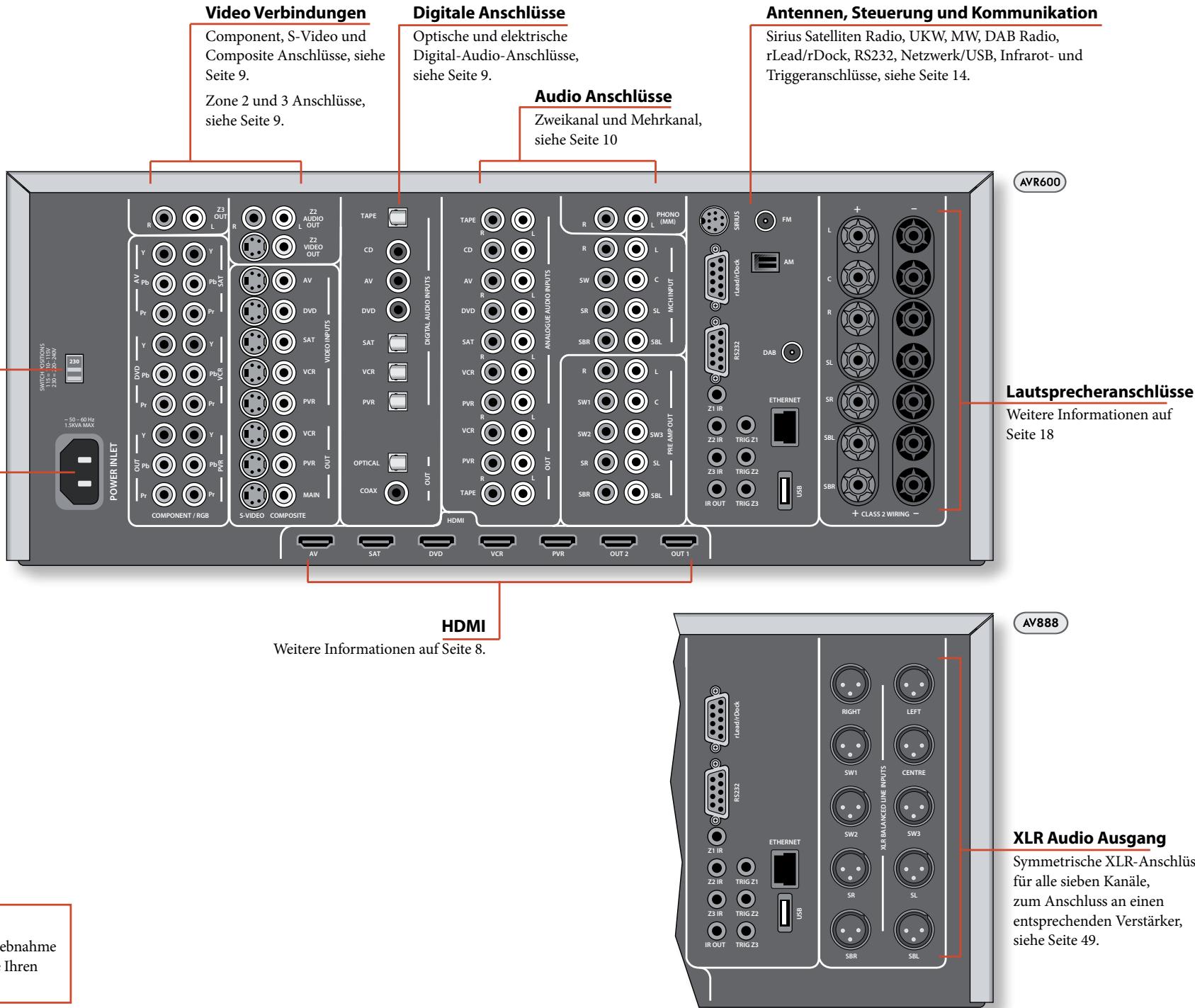
HINWEIS
Bitte lessen Sie die Kapitel Aufstellen, Inbetriebnahme und Verbindungskabel auf Seite 5, bevor Sie ihren AVR600 oder AV888 anschließen!

HDMI Anschlüsse
AV, SAT, DVD, VCR, PVR
Verbinden Sie die HDMI-Video-Ausgänge ihrer vorhandenen Geräte mit dem entsprechenden HDMI-Eingang.
OUT1
Verbinden Sie diesen HDMI-Ausgang mit dem Video-Eingang des Hauptdisplays/Fernsehgerätes.
OUT2
Verbinden Sie diesen Ausgang mit dem HDMI-Video-Eingang Ihrzeswieten Displays, oder ein weiteres Display in einem anderen Raum. Da der Vertärker nur über einen Videosignalweg verfügbar, ist diese identisch dem Signal an OUT 1.
HINWEIS
Wenn eine digitale HDMI-Video-Quelle gewählt ist, sind die analogen Videoausgänge der Zone 1 ohne Funktion.
Zone 3 Anschlüsse
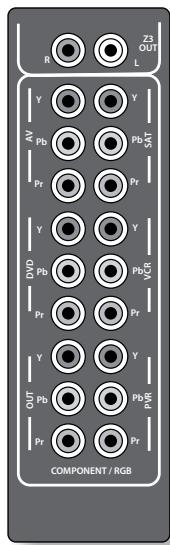
Z3 OUT
Verbinden
Sie diese
anlagen Audio
Ausgänge mit
Ohren Zone 3
Geräten.
Siehe
Multiroom
Einstellungen
auf Seite 50
für weitere
Informationen.
These Anschlüsse sind für Quellen mit qualitativ hochwertigen Component-Ausgang (YUV oder YPbPr) oder RGB geeignet. These Signale stehen normalerweise von DVD-Playern, Set-Top-Boxen oder Sielekonsolen zur Verfügung.
Wenn Sie eine RGB-Quelle anschlieben, müssen Sie auch deren Composite Ausgang mit dem Composite Eingang des Verständers verbinden, um eine Videosynchronisierung zu erhögenden.
RGB Video Videoausgabe an Quellgeräten sind oft Scartanschlüsse. Sie benötigen ein Scart auf “RGB+Sync on phono” Adapterkabel, das bei Ihrarem Arcam Handler erhältlich ist.
HINWEIS
Wenn Sie die Menüeinstellungen vornehmen (später in diesen Handbuch), müssen Sie für jeder Eingang festlegen, ob die hochwertige dreiadrige Videoverbindung RGB oder Component ist. Dies können Sie unter dem Menupunkt "HQ-Video In" im Input Config Menu wahlen. Sollten Sie dies versäumen, kann ein grüne Bild oder instabiles Bild die Folge sein.
AV, DVD, SAT, VCR, PVR
Verbinden Sie die Component Video Ausgänge ihrer Quellgeräte mit diesen Eingängen.
OUT
Verbinden Sie diesen Ausgang mit dem Component Video Eingang Ihres Displays.
HINWEIS
Ein analoger RGB Video Ausgang ist bei AVR 600 und AV888 nicht vorhanden. Der qualitativ hochwertige dreiadrige Videoausgang ist immer als Component Video konfiguriert.
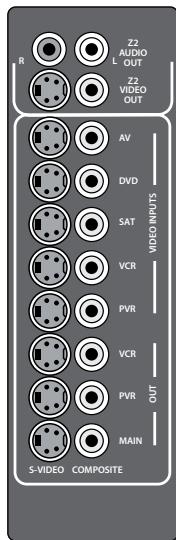
Zone 2 Anschlüsse
Verbinden Sie diese mit den analogen Audio und Video Ausgangen Ihrer Zone 2 Geräte. Siehe Multiroom Einstellungen auf Seite 50 für weitere Informationen.
S-Video und Composite Anschlüsse
AV, DVD, SAT, VCR, PVR
Verbinden Sie diese Eingänge mit allen verfügbar S-Video und
Composite Ausgangen ihrer Quellgeräte.
VCROUT,PVROUT,
Dies sind Aufnahmearausgänge. Verbinden Sie diese mit den S-Video und Composite Eingängen ihrer Aufnahmegeräte, welche in der Regel mit "RECORD" bezeichnet sind.
MAIN OUT
Verbinden Sie diesen Ausgang mit den S-Video oder Composite Anschlüssen Ihr's Zone 1 Displays.
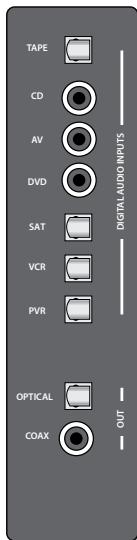
Verbinden Sie diese Eingänge mit den Digitalausgängen Ihrervorhandenen Quellgeräte.
OPTICAL, KOAXIAL
Verbinden Sie den optischen oder koaxialen Ausgang mit Thren digitalen Aufnahmegeräten, wie CD-Recorder, digitaler VCR oder Minidisc Player. Wenneine digitale Quelle ausgewählt
ist, gibt der digitale Ausgang eine exakte Kopie des eingehenden digitalen Signals aus. Beispielweise sare bei Anschluss einer digitalen 5.1 Quelle das am Digitalausgang ausgehende Signal auch im 5.1 Format.
Wenn eine ausschließlich analoge Quelle gewählt ist, wird das Signal innerhalb des Geräts digitalisiert und über den digitalen Ausgang ausgegeben.
These Ausgänge werden stumm geschaltet, wenn eine über HDMI verbundene Quelle gewählt ist und ein HD Audio Signal übertragen wird. Der Digitalton des HDMI Anschlusses wird nicht über diese Ausgänge ausgegeben.
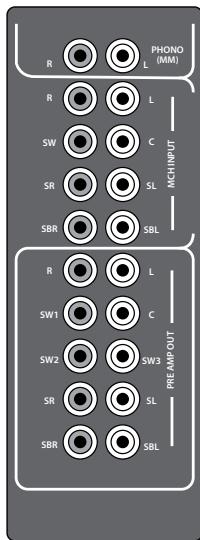
Phono
Dieser Eingang kann direkt mit einem Schallplattenspieler verbunden werden, wenn dieser ein Moving Magnet (MM) System besitzt.
MCH Eingang
An thisem analogen Mehrkanaleingang kann ein Quellgerät angeschlossen werden, welches Surround-Ton über seine analogen Ausgänge ausgibt. Diese Möglichkeit bieten in der Regel DVD-Audio oder SACD-Player. Das hier eingehende Signal durchlauf kein weiteres Audio Processing innerhalb des Geräts, deshalb
sollten die Einstellungen bezüglich der Lautsprachergröbe und des Hörabstands innerhalb des Setup Menü auch in das Setup Menu für die Mehrkanalquelle eingegeben werden. Beachten Sie, wann immer Sie Lautspracher-Level Einstellungen an dem Gerät vornehmen,dass die Lautspracher-Level Einstellungen an Ihrrem Quellgerät auf Null gesetzt seien sollenn.
Analoge Vorveränder Ausgänge
Alle analogen Vorverstärkerausgänge werden gesuftert, haben eine geringe Ausgangs-Impedanz, sind auf „Line-Level" und folgen der Lautstärkeeinstellung für Zone 1. Sie erlauben die Nutzung langer Kabel oder mehrerer paralleler Eingänge, wenn notig. Weitere Informationen zum Anschluss von Lautsprachern und zusätzlichen Verstärkern finden Sie auf den Seiten 18 und 49.
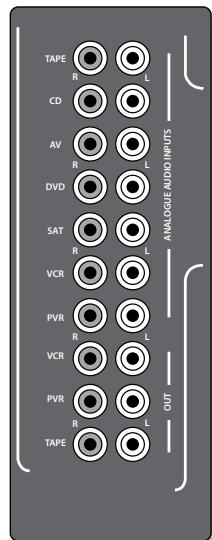
Analoge Audio Eingänge
TAPE, CD, AV, DVD, SAT, VCR, PVR
Verbinden Sie die linken und rechten Eingänge mit den linken und rechten Ausgangen. Ihr Quellgeräte.
Analoge Aufnahme Ausgänge
Verbinden Sie die linken und rechten Ausgänge mit den
linken und rechten Eingangen Ihres Kassettendecks, PVRs oder VCRs (gewohnlich mit „RECORD“ beschrifft). Die PVR und VCR Anschlüsse können auch für weitere Kassettendecks genutzt werden. Diese Ausgänge sind Festpegelausgänge.
Nahbedienungs Aux-Eingang
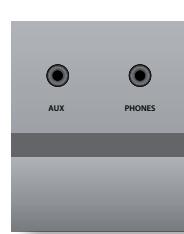
Der AUX-Eingang auf der Gerätefront kann als analoger oder optisch-digitaler Eingang genutzt werden.
Für analoge Quellen nutzen benötigen Sie ein Label mit 3,5mm Klinkenstecker; für digitale Quellen benötigen Sie ein 3,5mm optisches Kabel. Der Fronteingang wird auch für das Auto-Setup Mikrophon benutzt.
Kopfhöreranschluss an der Front
These Buchse akzeptiert Kopfhörer mit einer Impedanz von 32 bis 600 Ohm, welche über einen 3,5mm Klinkenstecker verfügbar. Die Kopfhörerbuchse ist immer aktiv, sofern der AVR600 nicht stumm geschalte ist.
Wenn ein Kopfhörer angeschlossen wird werden die Lautsprecherausgänge und Vorverstärkerausgänge automatisch stumm geschalte.
Triggeranschluss
Die Triggeranschlüsse (TRIG Z1, TRIG Z2 und TRIG Z3) geben ein elektrisches Signal aus wenn der Verstände eingeschaltet und die entsprechende Zone aktiviert wird. Das Triggersignal kann genutzt werden umCompatible
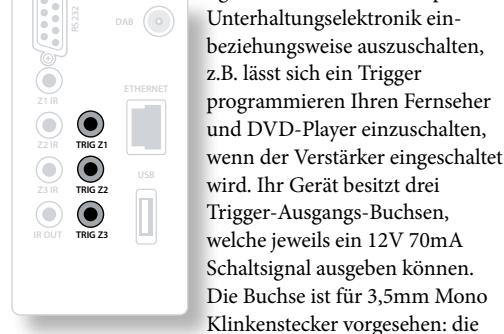
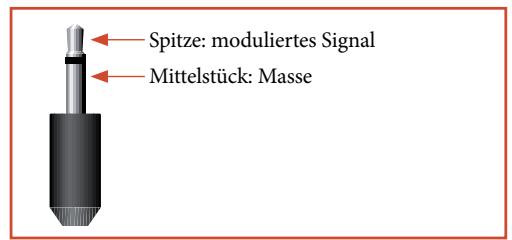
Spitze ist der Triggerausgang, Das dahinter liegende Mittelstück die Masse.
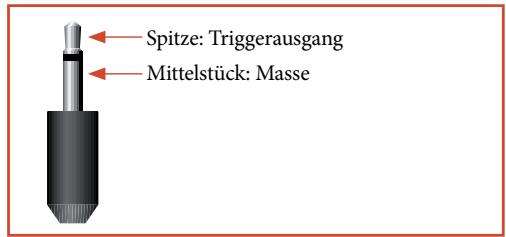
TRIGZ1
Nutzbar als Fernsteuerung zum Ein- und Ausschalten von Verständern oder Quellegeräten in Zone 1. Ein = 12V, Aus = 0V.
TRIG Z2
Nutzbar als Fernsteuerung zum Ein- und Ausschalten von Verständern oder Quellegeräten in Zone 2. Ein = 12V Aus = 0V
TRIG Z3
Nutzbar als Fernsteuerung zum Ein- und Ausschalten von Verständern oder Quellegeräten in Zone 3. Ein = 12V Aus = 0V
HINWEIS
Buchsen mit dem Zusammen „Z2" oder „Z3" beziehen sich auf Anschlüsse der Multiroom Installation. Weitere Informationen zu dieser thema finden Sie auf S. 50.
Infrarot (IR) Anschlüsse
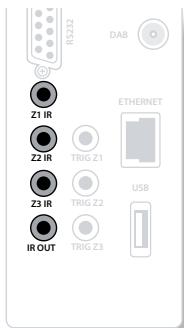
Die Infraroteingänge (Z1 IR, Z2 IR und Z3 IR) ermögen den Anschluss eines externen Infrarotempfängers, beispelseweise wenn der Infrarotempfänger auf der Gerätefront verdeckt ist, oder um eine Fernbedienung in Z2 oder Z3 nutzen zu konnen.
Es gibt drei IR-Eingänge, vorgesehen jeweils für 3,5mm Mono Klinkenstecker. Die Spitze fungiert als moduliertes Signal, das Mittelstück als Masse.
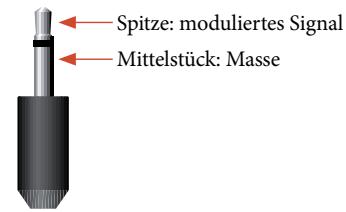
Z1IR
Dieser Eingang ist für einen IR-Empfänger im gleichen Raum vorgesehen, wenn die Gerätefront verdeckt ist. Wird ein IR-Empfänger an diese Buchse angeschlossen, so wird der IR-Empfänger auf der Gerätefront abgeschaltet, um Probleme mit Mehrfachbefehlen zu vermeiden (z.B. wenn die Front nur teilweise verdeckt ist).
Z2IR
Dieser Eingang ist für einen IR-Empfänger in Zone 2 vorgesehen, um eine Fernbedienung des Gerätes aus einem zweiten Raum zu erhögbaren.
Z3IR
Dieser Eingang ist für einen IR-Empfänger in Zone 3 vorgesehen, um eine Fernbedienung des Gerätes aus einem dritten Raum zu erhögenden.
IROUT
Dieser Ausgang ist eine elektrische Kombination aus den Z1 (oder Gerätefront) + Z2 + Z3 Infrarotsignalen. Es kann genutzt werden um externe IR-Emitter anzusteuern, oder direkt an andere Arcam Geräte mit IR-Eingang angeschlossen werden. Diese Funktion kann als „Repeater“ hilfreich sein, indem man z.B. aus jeder Zone den CD-Player in der Hauptzone steuern kann. Die Spitze fungiert als moduliertes IR-Signal, das Mittelstück als Masse.
Ein Anbieter von IR-Empfänger und Emitter Zubehör und Systemen ist Xantech. Weitere Informationen finden Sie auf www.xantech.com, oder Fragen Sie ihren Arcam Handler.
HINWEIS
Die IR-Eingänge des Gerätes sind für ein moduliertes Signal vorgesehen. Wenn ein externer IR-Emfänger das IR-Signal demoduliert, wird es nicht Funktionieren. Das Gerät stellt außerdem keine Spannungsversorgung für externe Empfänger zur Verfügung, damit wird eine externe Stromquelle besteht.
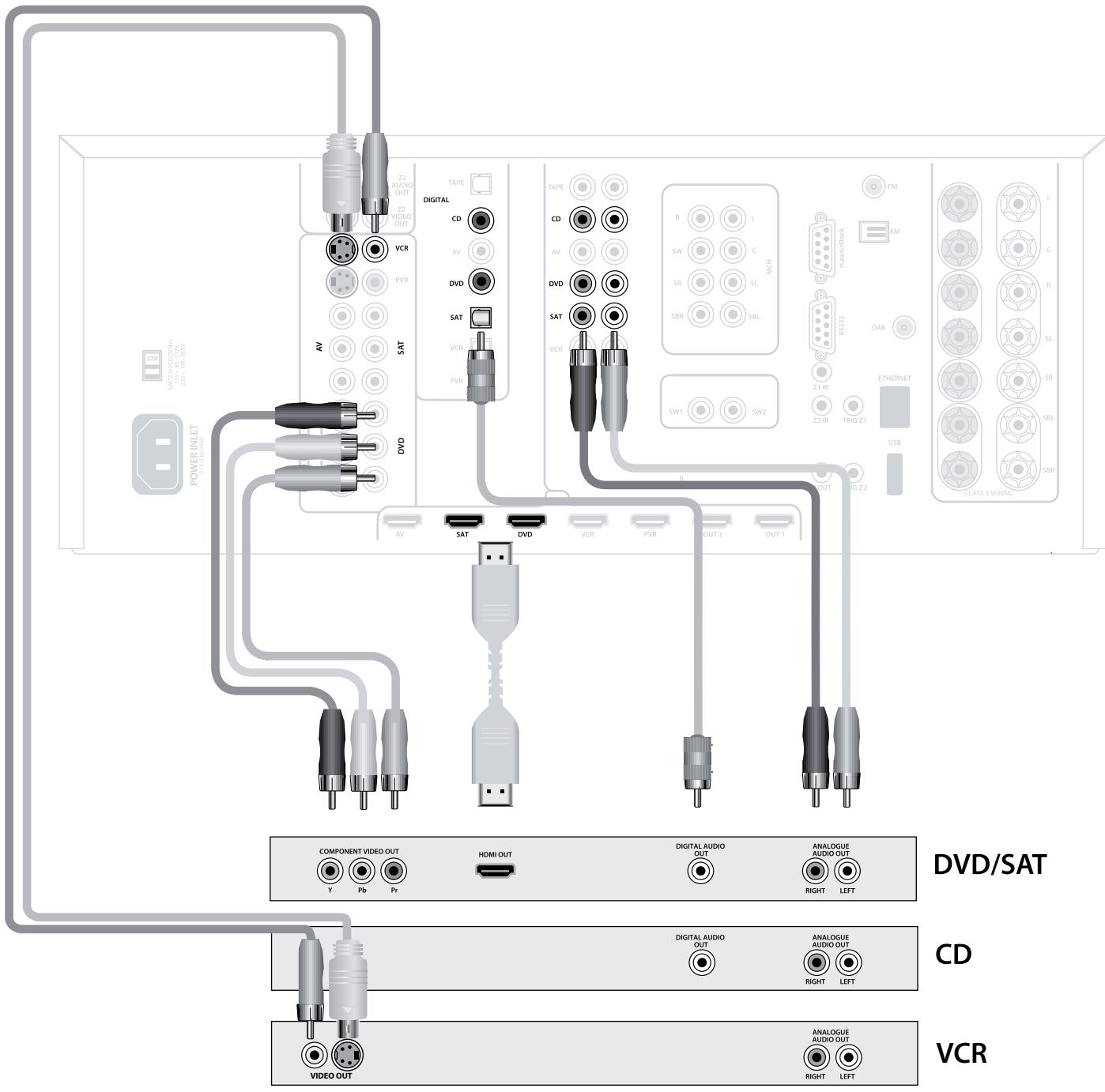
Anschlussplan - AVR600/AV888
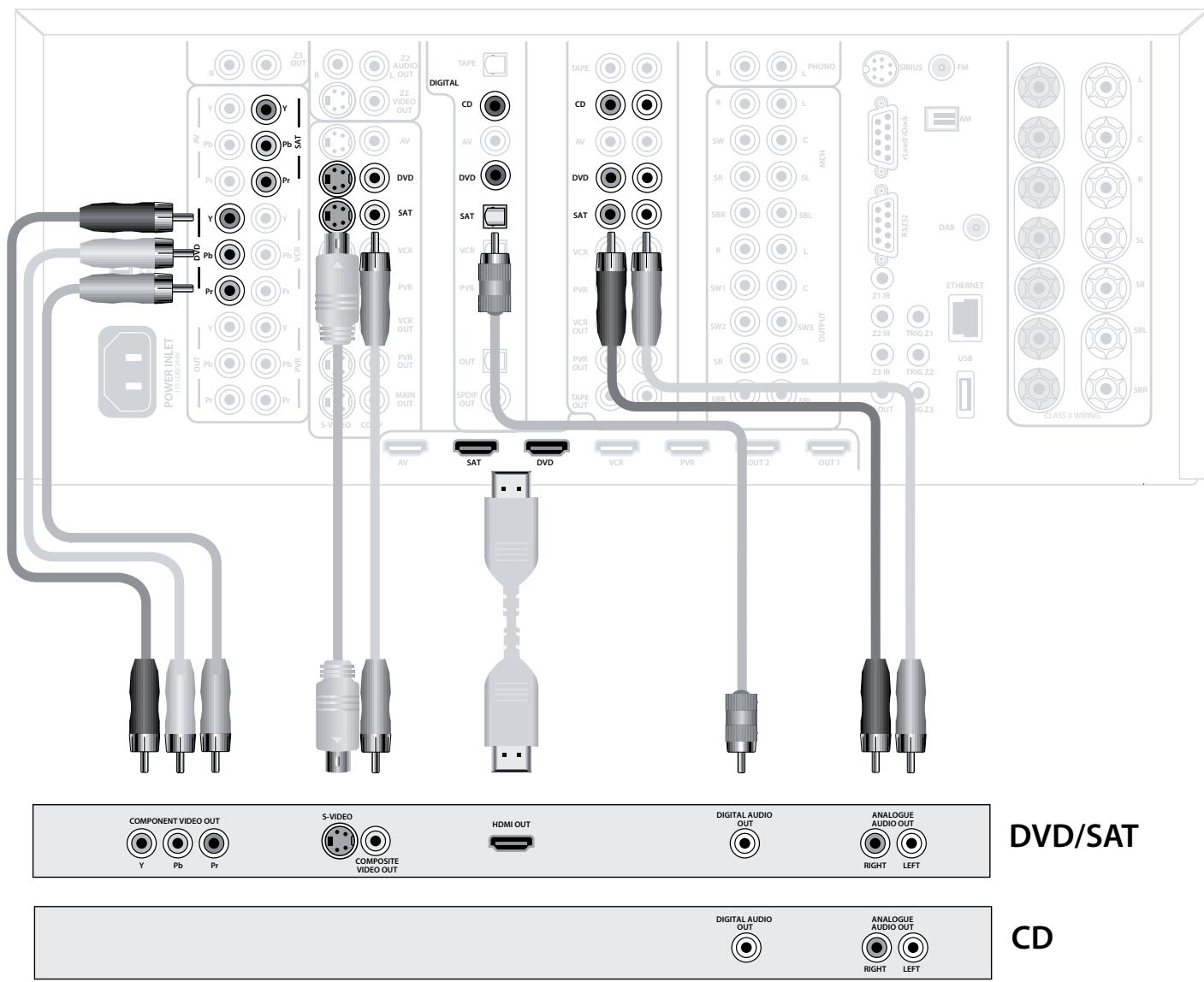
DVD-Player
Das Diagramm zeigt wie Audio- und Videoverbindungen mit einem herkömmlichen DVD-Player hergestellt werden.
Der bevorzugte Videoanschluss nach Praferenz gelistet:
Nutzen Sie eine HDMI-Verbindung (falls Ihr DVD-Player einen HDMI Ausgang besitzt), andernfalls nutzen Sie die drei Component oder vier RGB+Sync Anschlüsse.
Nutzen Sie die S-Video Verbindung, wenn Ihr Player nicht über HDMI, Component oder RGB+Sync Anschlüsse verfügbar.
Nutzen Sie die Composite Verbindung wenn HDMI, Component, RGB+Sync oder S-Video von Ihr Player nicht unterstützen werden.
In allen Fälle verbinden Sie diese mit den als DVD benannten Eingangen des Geräts.
Der bevorzugte Audioanschluss ist die Nutzung des koaxialen digitalen Anschlusses (gewöhnlich mit DIGITAL AUDIO OUT bezeichnet), und zusätzlich die koaxialen Analogausgänge der linken und rechten Kanäle.
In allen Fälle verbinden Sie diese mit den als DVD benannten Eingangen des Geräts.
Satellten Receiver
Ein Satelliten Receiver wird auf die gleiche Weise angeschlossen wie ein DVD-Player, mit identischer Bevorzugung der Anschlüsse, je nach Ausstattung des Satelliten Receivers.
Nutzen Sie in allen Fällen die als SAT benannten Eingänge des Geräts. Beachten Sie, dass Sie zum Anschluss eines digitalen Satelliten Receivers gegebenenfalls ein digitales Koaxial/TOSLINK Verbindungskabel benötigen, da eine Satelliten Receiver kein Audiosignal über HDMI unterstützen.
Anschluss eines CD-Players
Schlieben Sie den digitalen Ausgang des CD-Players (wenn vorhanden) an der digitalen Eingang des Geräts an. Benutzten Sie ein hochwertiges koaxiales Verbindungskabel. Verbinden Sie die linken und rechten Analogausgänge des Players mit den analogen Eingängen des Geräts, indem Sie zwei hochwertige koaxiale Verbindungskabel benutzen.
AVR600
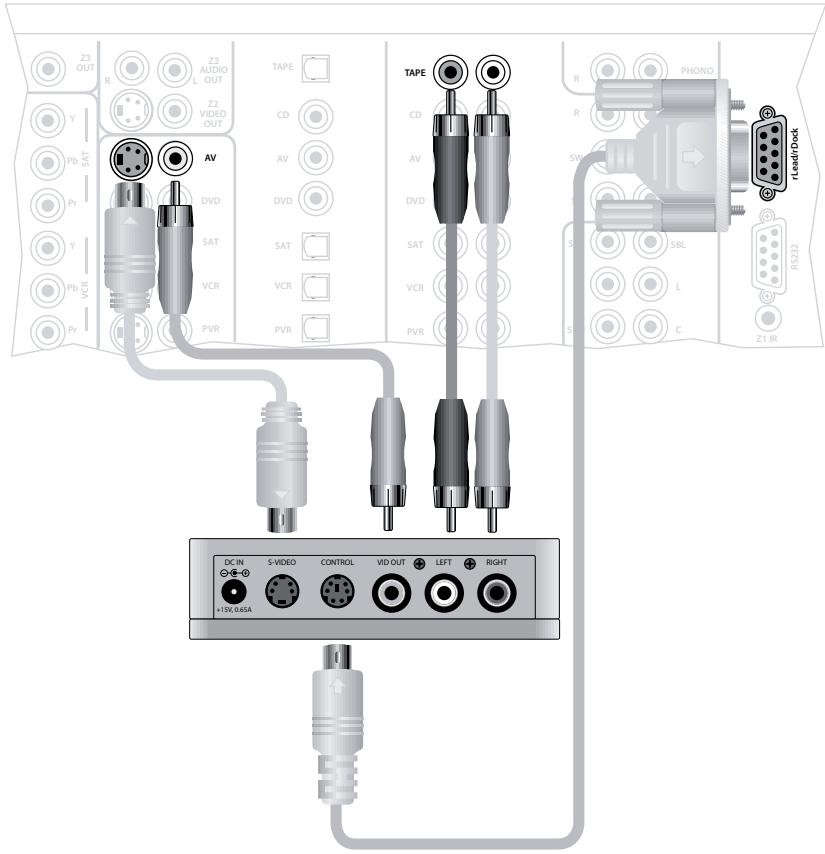
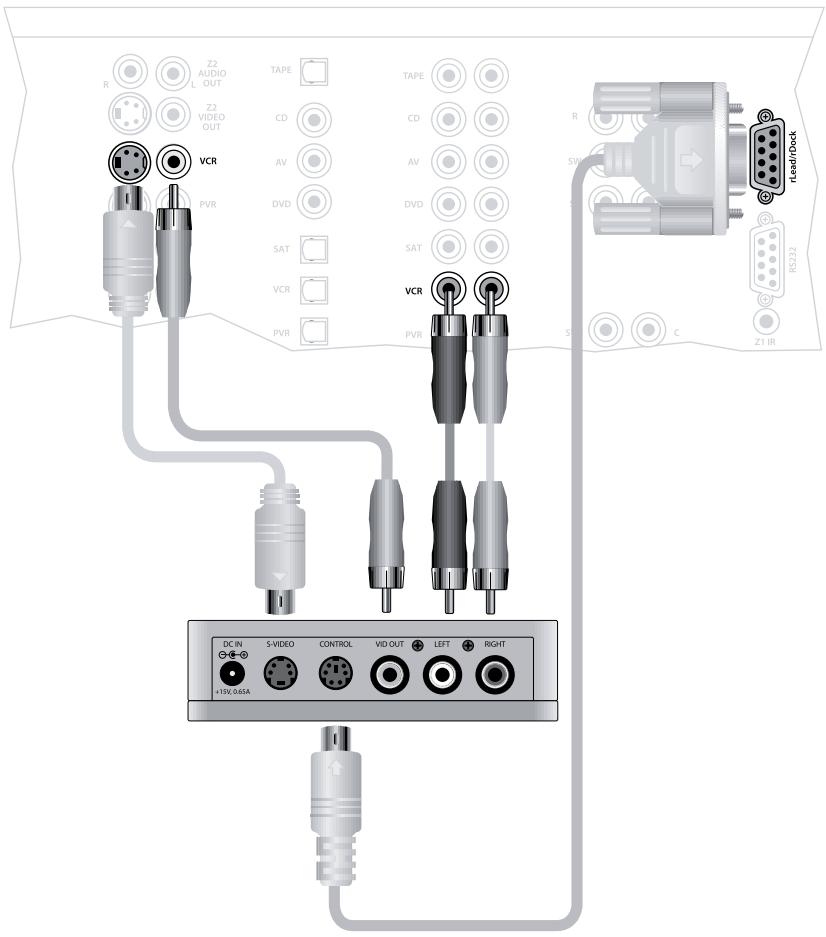
Anschluss eines iPods in Verbindung mit dem Arcam rDock
Die Kombination des AVR600/AV888 und Arcams optional erhältlichen rDocks oder rLeadsieten eine hervorragende Plattform fur ihren iPod.
Verbinden Sie das rDock wie abgebildet, schalten Sie das rDock ein, setzen Sie ihren iPod ein und wahlen Sie den iPod als Quelle. Für eine Videoverbindung wahren Sie die Quelle welche Sie im „Video Inputs" Menu für den iPod festgelegt haben.
Navigieren zwischen Musik und Podcasts auf Ihr iPod ist einfach mit der CR102 Fernbedienung über das Frontdisplay möglich.
Weitere Informationen finden Sie im rDock Quick Start Guide (oder rLead Quick Start Guide), welche diesen Zubehörartikeln beiliegen.
HINWEIS
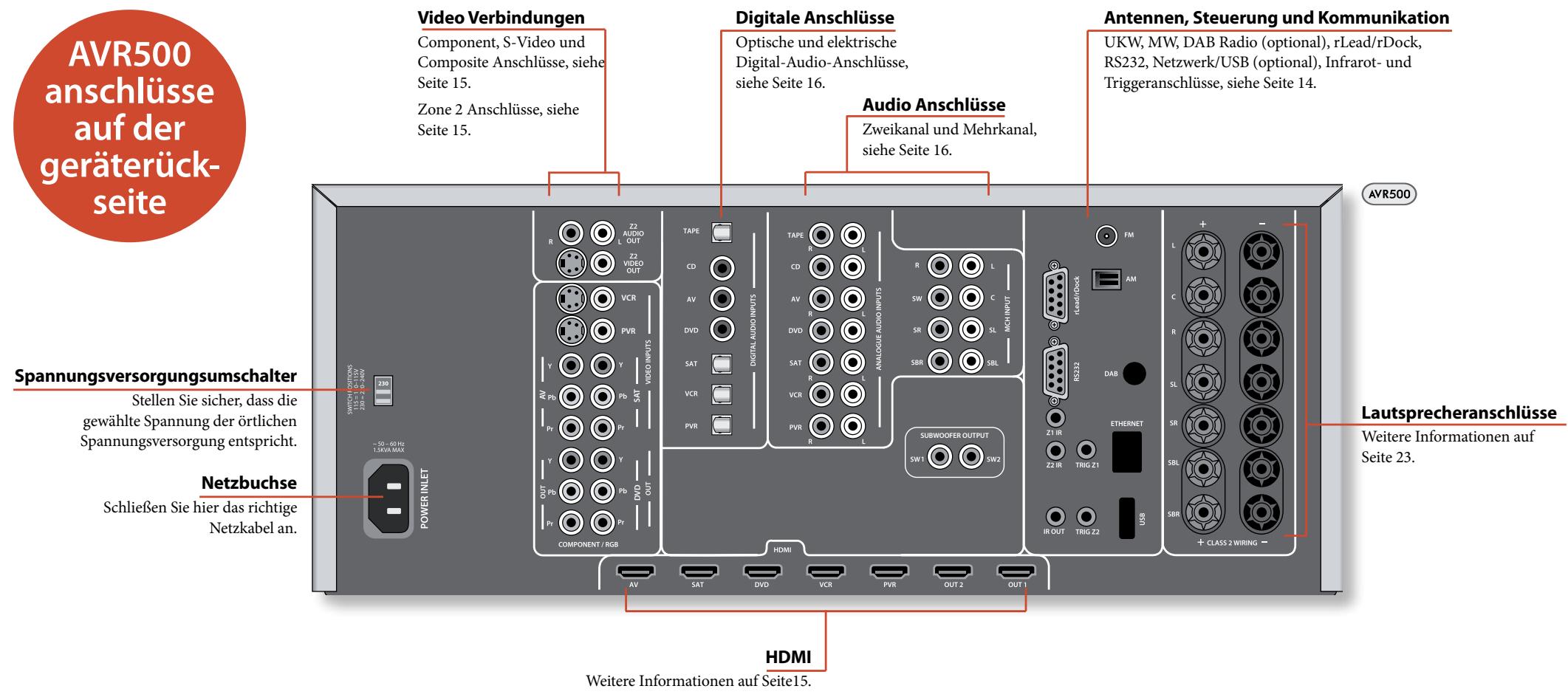
Bitte lessen Sie die Kapitel Aufstellen, Inbetriebnahme und Verbindungskabel auf Seite 5, bevor Sie ihren AVR500 anschließen!

HDMI Anschlüsse
AV, SAT, DVD, VCR, PVR
Verbinden Sie die HDMI-Video-Ausgänge ihrer vorhandenen Geräte mit dem entsprechenden HDMI-Eingang.
OUT1
Verbinden Sie diesen HDMI-Ausgang mit dem Video-Eingang des Hauptdisplays/Fernsehgerätes.
OUT2
Verbinden Sie diesen Ausgang mit dem HDMI-Video-Eingang Ihrzeswieten Displays, oder ein weiteres Display in einem anderen Raum. Da der Vertärker nur über einen Videosignalweg verfügbar, ist diese identisch dem Signal an OUT 1.
HINWEIS
Wenn eine digitale HDMI-Video-Quelle gewählt ist, sind die analogen Videoausgänge der Zone 1 ohne Funktion.
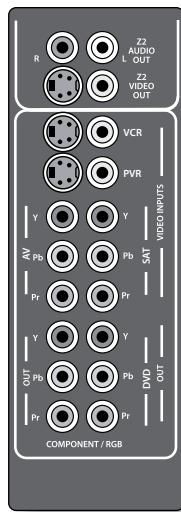
Zone 2 Anschlüsse
Verbinden Sie diese mit den analogen Audio und Video Ausgangen Ihrer Zone 2 Geräte. Siehe Multiroom Einstellungen auf Seite 50 für weitere Informationen.
S-Video und Composite Anschlüsse
VCR, PVR
Verbinden Sie diese Eingänge mit allen verfügbar S-Video und Composite Ausgängen ihrer Quellgeräte.
These Anschlüsse sind für Quellen mit qualitativ hochwertigen Component-Ausgang (YUV oder YPbPr) oder RGB geeignet. These Signale stehen normalerweise von DVD-Playern, Set-Top-Boxen oder Sielekonsolen zur Verfugung.
Wenn Sie eine RGB-Quelle anschlieben, müssen Sie auch deren Composite Ausgang mit dem Composite Eingang des Verständers verbinden, um eine Videosynchronisierung zu erhögen.
RGB Video Videoausgabe an Quellgeräten sind oft Scartanschlüsse. Sie besoinigen ein Scart auf “RGB+Sync on phono” Adapterkabel, das bei ihrem Arcam Händler erhältlich ist.
HINWEIS
Wenn Sie die Menüeinstellungen vornehmen (später in diesen Handbuch), müssen Sie für jeder Eingang festlegen, ob die hochwertige dreiadrige Videoverbindung RGB oder Component ist. Dies können Sie unter dem Menüpunkt "HQ-Video In" im Input Config Menu wahren. Sollten Sie dies versäumen, kann ein grüne Bild oder instabiles Bild die Folge sein.
AV, DVD, SAT
Verbinden Sie die Component Video Ausgänge ihrer Quellgeräte mit diesen Eingängen.
OUT
Verbinden Sie diesen Ausgang mit dem Component Video Eingang Ihres Displays.
HINWEIS
Ein analoger RGB Video Ausgang ist bei AVR 600 und AV888 nicht vorhanden. Der qualitat hochwertige dreiadrige Videoausgang ist immer als Component Video konfiguriert.
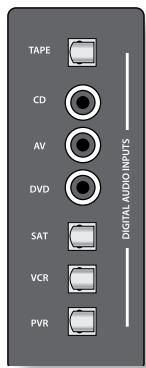
Verbinden Sie diese Eingänge mit den Digitalausgängen Ihrervorhandenen Quellgeräte.
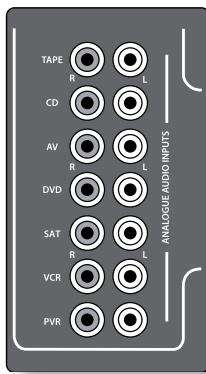
Analoge Audio Eingänge
TAPE, CD, AV, DVD, SAT, VCR, PVR
Verbinden Sie die linken und rechten Eingänge mit den linken und rechten Ausgangen. Ihr Quellgeräte.

MCH Eingang
An thisem analogen
Mehrkanaleingang kann ein
Quellgerät angeschlossen
werden, welches Surround-
Ton über seine analogen
Ausgänge ausgibt. Diese
Möglichkeit bieten in der Regel
DVD-Audio oder SACD-
Player. Das hier eingehende
Signal durchlauft kein weiteres
Audio Processing innerhalb
des Geräts, deshalb sollen
die Einstellungen bezüglich
der Laufsprechergröße und
des Hörabstands innerhalb des Setup Menü auch in das Setup Menu für die Mehrkanalquelle eingegeben werden. Beachten Sie, wann immer Sie Laufsprecher-Level Einstellungen an dem Gerät vornehmen,dass die Laufsprecher-Level Einstellungen an Ihrem Quellgerät auf Null gesetzt seinen sollenn.
Subwoofer-Ausgänge
Verbinden Sie jeder dieser Ausgänge mit dem LFE-Eingang/den LFE-Eingängen auf Ihrem/Ihren Subwoofer/n. Die Subwoofer-Ausgänge sind gepuffert, verfügen über eine niedrige Ausgangsimpedanz, sind auf Line-Pegel und entsprechen der Zone 1 Lautstärkeregelung. Sie können lange Kabel oder bei Bedarf mehrere Eingänge parallel speisen. Für weitere Informationen zur Verbindung von Lautsprechern sehen Sieitte auf den Seiten 18 und 49 nach.
Nahbedienungs Aux-Eingang
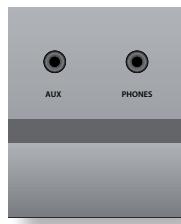
Der AUX-Eingang auf der Gerätefront kann als analoger oder optisch-digitaler Eingang genutzt werden.
Für analoge Quellen nutzen benötigen Sie ein Label mit 3,5mm Klinkenstecker; für digitale Quellen benötigen Sie ein 3,5mm optisches Kabel. Der Fronteingang wird auch für das Auto-Setup Mikrophon benutzt.
Kopfhöreranschluss an der Front
These Buchse akzeptiert Kopfhörer mit einer Impedanz von 32 bis 600 Ohm, welche über einen 3,5mm Klinkenstecker verfügbar. Die Kopfhörerbuchse ist immer aktiv, sofern der AVR600 nicht stumm geschalte ist.
Wenn ein Kopfhörer angeschlossen wird werden die Lautsprecherausgänge und Vorverständkerausgänge automatisch stumm gescheltet.
Triggeranschluss
Die Triggeranschlüsse (TRIG Z1 und TRIG Z2) geben ein elektrisches Signal aus wenn der Veränderer eingeschaltet und die entsprechende Zone aktiviert wird.
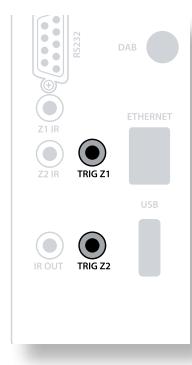
Das Triggersignal kann genutzt werden umCompatible Unterhaltungselektronik einbeziehungsweise auszuschalten, z.B. lässt sich ein Trigger programmieren ihren Fernseher und DVD-Player einsuzchalten, wenn der Veränder eingeschaltet wird.
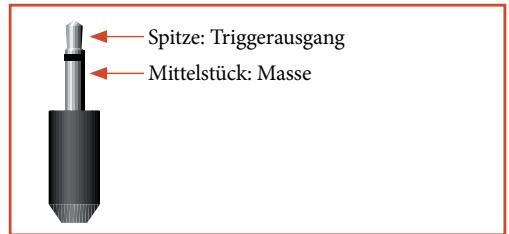
Ihr Gerät besitzt drei Trigger-Ausgangs-Buchsen, welche jeweils ein 12V 70mA Schaltsignal ausgegeben können. Die Buchse
ist für 3,5mm Mono Klinkenstecker vorgesehen: die Spitze ist der Triggerausgang, Das dahinter liegende Mittelstück die Masse.
TRIG Z1
Nutzbar als Fernsteuerung zum Ein- und Ausschalten von Verständern oder Quellegeräten in Zone 1. Ein = 12V Aus = 0V
TRIG Z2
Nutzbar als Fernsteuerung zum Ein- und Ausschalten von Verständern oder Quellegeräten in Zone 2. Ein = 12V Aus = 0V
HINWEIS
Buchsen mit dem Zusammen „Z2“ beziehen sich auf Anschlüsse der Multiroom Installation. Weitere Informationen zu dieser Thema finden Sie auf S. 50.
Infrarot (IR) Anschlüsse
Die Infraroteingänge (Z1 IR und Z2 IR) erfolgen den Anschluss eines externen Infrarotempfängers, beispisseweise wenn der Infrarotempfänger auf der Gerätefront verdeckt ist, oder um eine Fernbedienung in Z2 nutzen zu konnen.
Es gibt drei IR-Eingänge, vorgesehen jeweils für 3,5mm Mono Klinkenstecker. Die Spitze fungiert als moduliertes Signal, das Mittelstück als Masse.
Z1IR
Dieser Eingang ist für einen IR-Empfänger im gleichen Raum vorgesehen, wenn die Gerätefront verdeckt ist.
Wird ein IR-Empfänger an diese Buchse angeschlossen, so wird der IR-Empfänger auf der Gerätefront abgeschaltet, um Probleme mit Mehrfachbefehlen zu vermeiden (z.B. wenn die Front nur teilweise verdeckt ist).
Z2IR
Dieser Eingang ist für einen IR-Empfänger in Zone 2 vorgesehen, um eine Fernbedienung des Gerätes aus einem zweiten Raum zu erhögenden.
IROUT
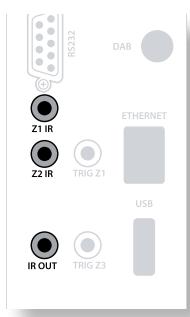
Dieser Ausgang ist eine elektrische Kombination aus den Z1 (oder Gerätefront) + Z2 Infrarotsignalen.
Es kann genutzt werden um externe IR-Emitter anzusteuern, oder direkt an andere Arcam Geräte mit IR-Eingang angeschlossen werden. Diese Funktion kann als „Repeater" hilfreich sein, indem man z.B. aus jeder Zone den CD-Player
in der Hauptzone steuern kann. Die Spitze fungiert als moduliertes IR-Signal, das Mittelstück als Masse.
Ein Anbieter von IR-Empfänger und Emitter Zubehör und Systemen ist Xantech. Weitere Informationen finden Sie auf www.xantech.com, oder Fragen Sie ihren Arcam Handler.
HINWEIS
Die IR-Eingänge des Gerätes sind für ein moduliertes Signal vorgesehen. Wenn ein externer IR-Emfänger das IR-Signal demoduliert, wird es nicht Funktionieren. Das Gerät stellt außerdem keine Spannungsversorgung für externe Empfänger zur Verfügung, damit wird eine externe Stromquelle besteht.
Anschlussplan – AVR500
DVD-Player
Das Diagramm zeigt wie Audio- und Videoverbindungen mit einem herkömmlichen DVD-Player hergestellt werden.
Der bevorzugte Videoanschluss nach Präferenz gelistet:
Nutzen Sie eine HDMI-Verbindung (falls Ihr DVD-Player einen HDMI Ausgang besitzt), andernfalls nutzen Sie die drei Component oder vier RGB+Sync Anschlüsse.
In allen Fällen verbinden Sie diese mit den als DVD benannten Eingängen des Geräts.
Der bevorzugte Audioanschluss ist die Nutzung des koaxialen digitalen Anschlusses (gewöhnlich mit DIGITAL AUDIO OUT bezeichnet), und zusätzlich die koaxialen Analogausgänge der linken und rechten Kanäle.
In allen Fällen verbinden Sie diese mit den als DVD benannten Eingangen des Geräts.
Satelliten Receiver
Ein Satelliten Receiver wird auf die gleiche Weise angeschlossen wie ein DVD-Player, mit identischer Bevorzugung der Anschlüsse, je nach Ausstattung des Satelliten Receivers.
Nutzen Sie in allen Fällen die als SAT benannten Eingänge des Geräts. Beachten Sie, dass Sie zum Anschluss eines digitalen Satelliten Receivers gegebenenfalls ein digitales Koaxial/TOSLINK Verbindungskabel benötigten, da eine Satellten Receiver kein Audiosignal über HDMI unterstützen.
Anschluss eines CD-Players
Schlieben Sie den digitalen Ausgang des CD-Players (wenn vorhanden) an der digitalen Eingang des Geräts an. Benutzten Sie ein hochwertiges koaxiales Verbindungskabel. Verbinden Sie die linken und rechten Analogausgänge des Players mit den analogen Eingängen des Geräts, indem Sie zwei hochwertige koaxiale Verbindungskabel benutzen.
VCR, Camcorder, Spielekonsole usw.
Verbinden Sie andere Videogeräte mit S-Video-sowie Composite-Video-Ausgänge mit den S-Video-bzw. Composite-Video-Eingängen VCR oder PVR. S-Video bietet die Beste Bildqualität. Verbinden Sie den rechten und linken analogen Audioausgang des Geräts mit den entsprchenden analogen Audioeingängen.
Anschluss eines iPods in Verbindung mit dem Arcam rDock
Die Kombination des AVR600/AV888 und Arcams optional erhältlichen rDocks oder rLeadsieten eina hervorragende Plattform fur ihren iPod.
Verbinden Sie das rDock wie abgebildet, schalten Sie das rDock ein, setzen Sie ihren iPod ein und wahlen Sie den iPod als Quelle. Für eine Videoverbindung wahren Sie die Quelle welche Sie im „Video Inputs" Menu für den iPod festgelegt haben.
Navigieren zwischen Musik und Podcasts auf Ihr iPod ist einfach mit der CR102 Fernbedienung über das Frontdisplay möglich.
Weitere Informationen finden Sie im rDock Quick Start Guide (oder rLead Quick Start Guide), welche diesen Zubehörartikeln beiliegen.
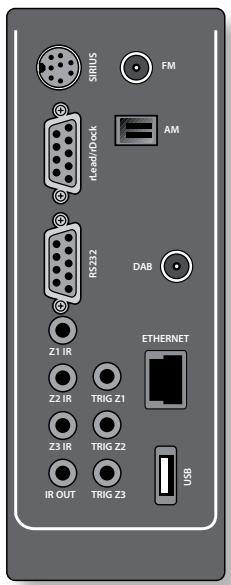
Antennen Anschlüsse - AVR600
The Abhängig von der Region, in der er verkauf wird, ist der AVR600 mit einem UKW/MW Empfänger, einem Sirius Anschluss oder einem DAB/UKW Empfänger ausgestattet. Wiehe Antenne Sie benötigen hängt von den Programmen, die Sie empfangen möchten, und den örtlichen Gegebenheiten ab. Ihr AVR600 ist zu hervorragendem Radioempfang im Stände, jedoch nur wenn dieser ein qualitatig gutes Signal empfängt. Probieren Sie die dem Gerät beiliegenden Antennen aus. Sollen Sie sich in einem gut bis mittelmögig versorgten Gebiet befinden, sollenn diese für einen gute Empfang ausreichen. In schlecht versorgten Gebieten ist es möglich, dass Sie eine Außen- oder Dachantenne benötigen. Kontaktieren Sie ihren Arcam Handler oder Antennenbauexperten für Ratschlage zu örtlichen Empfangsbedingungen.
AVR600

DAB
(falls vorhanden)
In gut versorgten Gebieten
kann die mitgelieferte
"T" Wurfantenne mit
guten Ergebnissen genutzt
werden. Befestigen Sie die
Antenne hochstmöglich
an einer Wand. Im
Vereinigten Königreich
müssen die T-Elemente
zwecks DAB Empfangs
vertikal positioniert
werden, da Sendungen
vertikal polarisiert
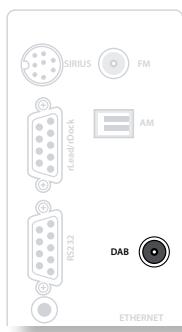
ausgestrahl werden. In anderen Regionen kontaktieren Sieitte ihren Arcam Handler oder probieren Sie,ob Sie durch horizontale oder vertikale Positionierung das Beste Empfangsergebnis erreichen.
Probieren Sie aus, welche nutzbare Wand die besten Empfangsbedingungen
liefert und nutzen Sie Heftzwecken oder Klebeband um die Antonne in T-Form zu befestigen. Beachten Sie, sollenn Sie Heftzwecken benutzen, dass diese nicht in Kontakt mit dem innenliegenden Draht der Antenne kommt. Wenn Sie nach der Installation DAB empfangen, prüfen Sie die Signalstarke durch drücken der Info Taste, bis der Signalqualitätsindikator erscheint. In schlecht versorgten Gebieten sind eine hohe Verständung und eine Außenantenne zwecks Empfangs zahlreicher Programme wünschenswert. In Gebieten mit Band III Radioübertragung (wie in U.K) nutzen Sie d ie Yagi Antenne mit mehreren vertikal montierten Elementen, da die Programme vertikal polarisiert ausgestrahlt
werden. Wenn Sie in der Höhe mehrerer Sender wohnen nutzen Sie einen Rundstrahl- oder Faltdipol. Falls ihre lokalen DAB-Programme im L-Band übertragen werden, kontaktieren Sieitte ihren Arcam Handler bezüglich einer Antenne.
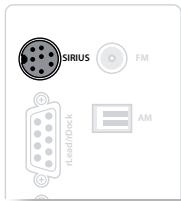
Sirius
Sirius Satelliten-Radio ist in Europa nicht verfügbar.

FM
Anschluss einer Antenne
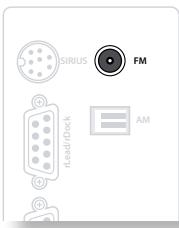
Bevor ein Radioempfang
möglich ist, muss eine FM
geeignete Antenne an den
AVR600 angeschlossen werden.
In gut versorgten Gebieten
sorgt die mitgelieferte
Wurfantenne für angemessene
Ergebnisse. Befestigen
Sie diese hochstmöglich
an einer Wand, mit vertical oder horizontal ausgerichteten „T-Elementen“, abhängig von den Empfangsbedingungen in Ihrer Region. Probieren Sie aus, welche nutzbare Wand die besten Empfangsbedingungen liefert und nutzen Sie Heftzwecken oder Klebeband um die Antenne in T-Form zu befestigen. Beachten Sie, sollenen Sie Heftzwecken benutzen, dass diese nicht in Kontakt mit dem innenliegenden Draht der Antenne kommt.
Wenn Sie nach der Installation FM empfangen, prüfen Sie die Signalstarke durch drücken der INFO Taste bis der Signalqualitättsindikator entscheid.
In schlecht versorgten Gebieten oder für bestmöglichen FM-Emfang empfeht es sich eine Außenantenne zu nutzen. In einigen Gegen den kann Kabelradio oder eine Hausantennenanlage verfügbar sein.
In beiden dieser Fälle sollen den Sie die FM oder VHF Buchse Ihrer Antennendose (nutzen Sie nicht die TV Buchse) mit dem FM-Koaxial Eingang auf der Rückseite Ihres AVR600 verbinden.
AM
Anschluss einer Antenne
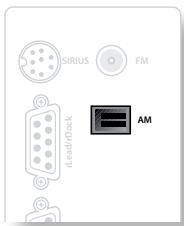
Um Mittelwellenradiosignale empfangen zu konnen benötigen Sie eine AM-Antenne, eine einfache Loop-Antenne liegt dem AVR600 bei. Beachten Sie die unterstehende Montageanleitung.
Stellen Sie safer, dass die Antenne mit Abstand zum
AVR600, zu Fernsehgeräten, Computern oder anderen RF-Störquellen positioniert wird. Drehen Sie die Antenne um zu prufen, welche Position den besten Empfang ermittelgt.
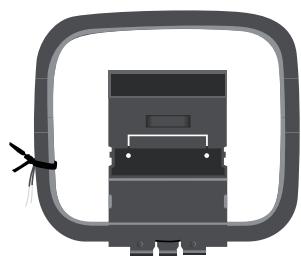
- Losen Sie den Kabelbinder und wickeln Sie das verdrillte Kabel ab. Klappen Sie den Plastikfuß nach vorn durch den Rahmen.
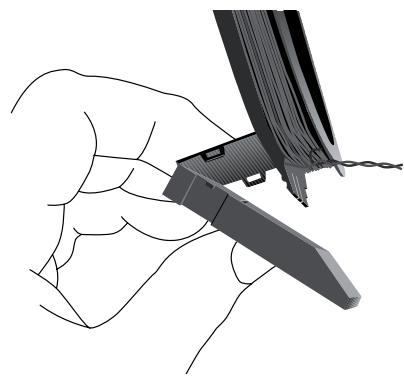
- Drücken Sie den Reiter in die Aufnahme des Standfußes. Drücken Sie bis dieser mit einem Klick einrastet.
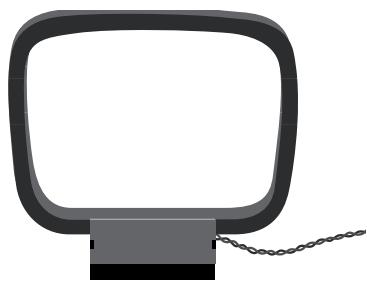
- Verbinden Sie die Innenleiter des Kabels mit der AM Buchse auf der Rückseite des AVR600 (Die Drahte sind nicht polarisiert). Drehen Sie die Antenne auf Ihrem Fuß bis Sie den besten Empfang erreichen.

Datumverbindungen
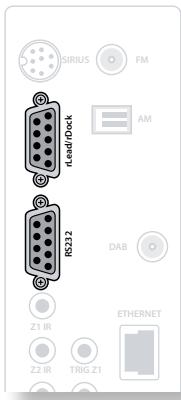
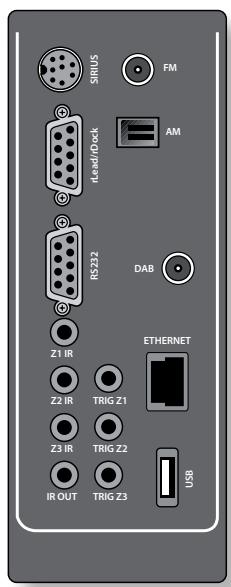
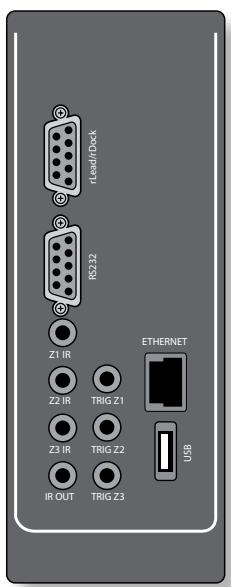
rLead/rDock
Zur Nutzung von Arcam rLead oder rDock Zubehör lessen Sieitte Seite 13 und die Bedienungsanleitung des Zubehörartikels für weitere Details.
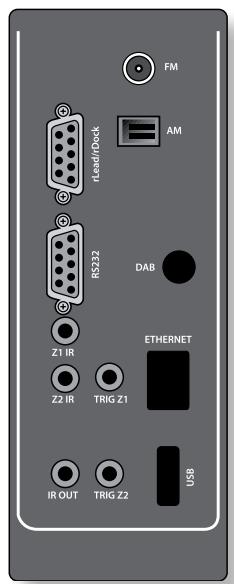
RS232 Serielle Schnittstelle
Nutzen Sie diese mit Steuerelektronik, die über eine Serielle Schnittstelle verfügbar (z.B. Crestron und AMX Touch Screen Steuerungen). Thiser Anschluss wird auch genutzt im ein Software
Update des AVR600 oder AVP888 durchzuführen.
AVR500
AVR600
AV888
Netzwerkanschluss
In thisem Abschnitt Goes es um die Installation des Gerätes in einem bereits vorhandenen Heimnetzwerk. Informationen zur Nutzung der Netzwerkfunktionen des Gerätes, zum USB-Anschluss und zu Unterstützungen Formaten,finden Sie auf Seite 48.
Netzwerkbetrieb ist ein umfangreiches Thema, weshalb in dieser Bedienungsanleitung nur die wichtigen Richtlinien erklart werden.itte kontaktieren Sie ihren Arcam Handler oder Installationsspezialist fur weitere Informationen zur Einbindung Ihres AVR600 in Ihr Computernetzwerk.
Ethernet
Wenn ein Ethernetkabel verbunden wird, versucht das Gerät automatisch eine Verbindung zu Ihr dem Netzwerk
aufzubauen. Es empfeht sich die Nutzung eines CAT5 Kabels, das an die mit „ETHERNET“ bezeichnete RJ45 Buchse auf der Geräterückseite angeschlossen wird. Wenn Ihr Netzwerk eine festgelegte IP-Adresse anstatt DHCP nutzt, müssen Sie einen Zugang, DNS und Proxy Information bestimmen. Siehe Seite 40 für Information zur Netzwerkeinstellung.
USB Anschluss
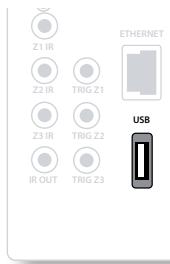
Der AVR600 und AV888 kann auf USB Massenspeicher Geräten gespeicherte Datien wiedergeben, gewöhnlich von USB-Sticks, aber auch von allen anderen kompatiblen Massenspeichergeräten.
Das Gerät unterstützen nur direkt angeschlossene USB-Geräte, und Unterstützung keine Geräte
die mit einem Hub Angeschlossen werden. Wenn ein regelmäßiger Zugang zum USB-Anschluss erforderlich ist, kann ein USB Veränderungskabel vorteilhafte sein.
SieheSeite48furunterstzteformate.
Iautsprecher
Laufsprecher anschließen -nur AVR600
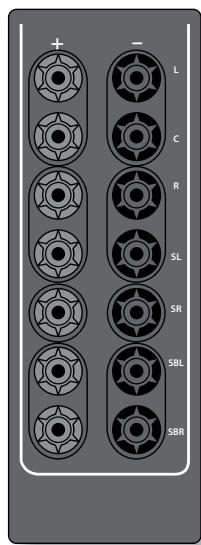
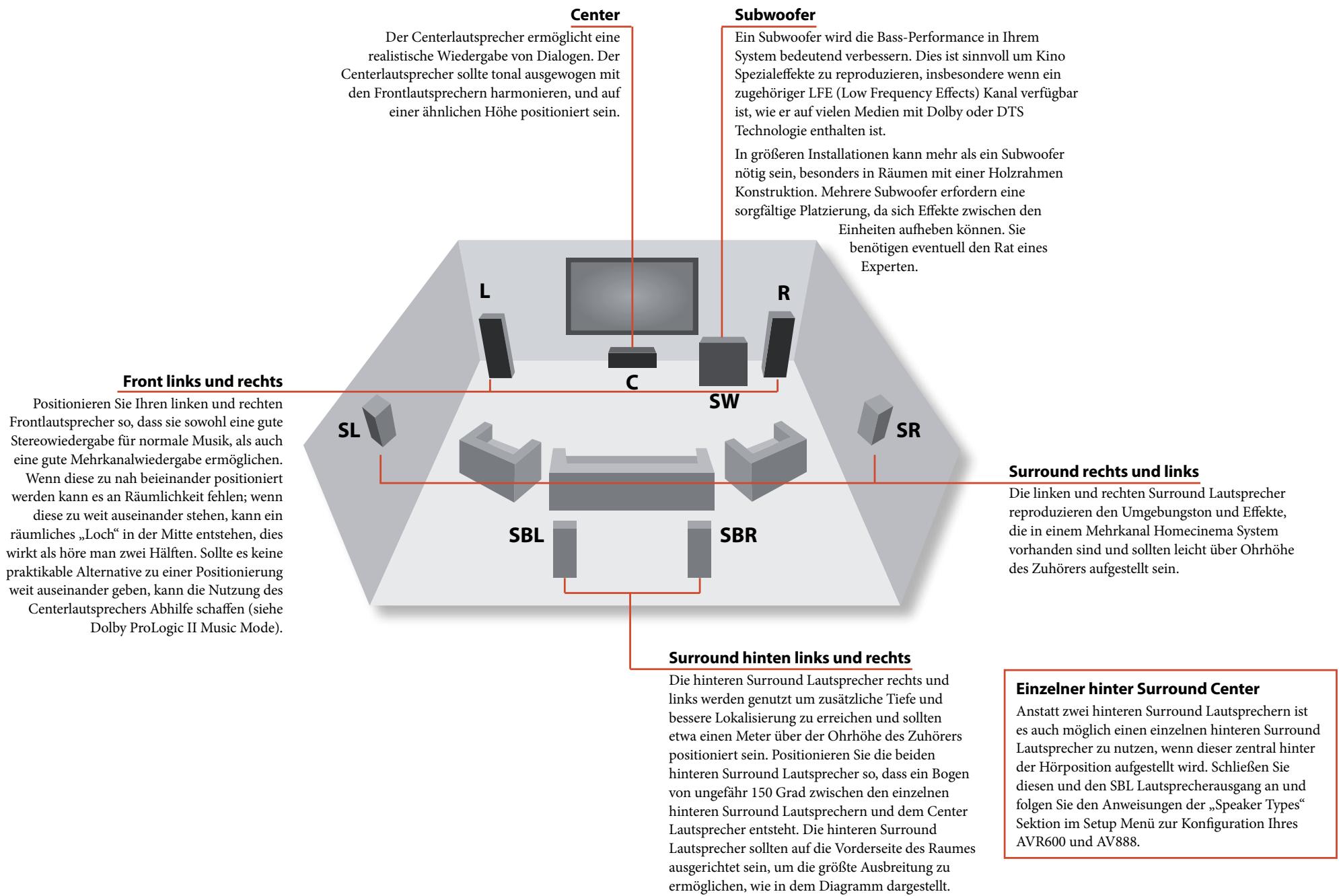
Der AVR600 erlaubt den Anschluss von bis zu sieben Lautsprechern und drei aktiven Subwoofern innerhalb des Hauptsystems. Die Ausgangskanäe entsprechen den Lautsprechern angeschlossen als Front links, Center, Front rechts, surround links, surround rechts, surround hinten links und rechts und einem aktiven Bass.
Die Konfiguration und Positionierung der
Lautsprecher ist sehr wichtig. Alle Lautsprecher mit Ausnahme des Subwoofer, sollen um ihre normale Seh- und Hörposition aufgestellt sein. Der Subwoofer sollte so positioniert sein, dass er eine ausgeglichene Übertragungsfunktion in jeder Hörposition hat. Falsche Positionierung kann zu Döhnen des Basses an einigen Hörpositionen führen. Oft lässt sich eine geeignete Position nur durch ausprobieren finden. EinGreater Ausgangspunkt zum Ausprobieren ist die Positionierung in der Höhe einer Wand, aber mindestens 1m Entfernt von jeder Ecke. Für die Positionierung konnen Sie auch Ihr Subwoofer Handbuch zurateziehen.

R600)

R500
Um einen Laufsprecher anzuschlieben, lösen Sieitte die entsprechendeTerminalschraube auf derGeräterückseite des AVR600. Stecken Sie die Kabeldrähte durch das Loch der Anschlussstifte, und ziehen Sie die Terminalschrauben wieder an.Stellen Sie safer,dass der rot markierte (positiv/+) Laufsprecheranschluss mit dem rot markierten (positiv/+) An Schluss des Gerätterminals verbunden wird,und der schwarz markierte (negativ/-) An Schluss des Laufsprechers mit dem schwarz markierten (negativ/-) An Schluss des
Lautsprecherkabel
Die Lautsprecher sollen mit hochwertigem, hoch reinem Kupferkabel mit geringer Impedanz an den Verstärker angeschlossen werden. Günd stigma Kabel sollen vermieden werden - diesäre eine falsche Einsparung und kann den Klang signifikant verschlechtern.
Das Anschlusskabel der Lautsprecher solle so kurz wie möglich gehalten werden. Anschlüsse an den Lautsprecherterminals sollen immer „handfest" angeschraubt werden. Es konnen entweder Kabellitzen oder Banenstecker verwendet werden.
Gerateterinals verbunden wird.
Es ist wichtig, dass keine einzelnen Drahte die Drahte eines anderen Kabels, oder das Gehäuse berühren. Sollen Sie dies nicht beachten, kann das einen Kurzschluss verursachen und ihren AVR600 beschädigen.
Überdrehen Sie die Terminalanschlüsse nicht und benutzen Sie keine Zange, da dies zu Schäden an den Terminals führen kann, die nicht durch die Garantie abgedeckt sind.
AVR500
SUBWOOFER OUTPUT
AVR600
AV888
Subwoofer verbinden
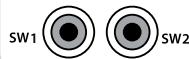
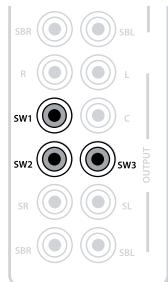
Der AVR600 und AV888 erfolgen. den Anschluss von bis zu drei aktiven Subwoofern an die SW1-, SW2- und SW3-Ausgänge. Der AVR500 verfügt über zwei Subwoofer-Verbindungen. Sehen Sie in Ihrer Subwoofer-Bedienungsanleitung nach, um die richtige Einstellung und Verbindung für ihren speziellen Subwoofer zu wahlen.
betrieb
Betriebs Ihres AVR500 / AVR600 / AV888
Während des Betriebs Ihres AVR600 oder AV888 empfehlen wir die Nutzung der OSD (On-Screen Display) Information auf Ihr hem angeschlossenen Bildschirm, wenn immer dies möglich ist.
Einschalten
Drücken Sie die Power Taste auf der Front des Geräts. Die Power LED leuchtet orange und im Display erscheint das Wort „Hrcam“, gefolgrt von der Lautstärkeeinstellung und des Namens der gewählten Quelle. Nach vollständiger Initialisierung leuchtet die Power LED grün.
Bitte warten Sie bis sich das Gerät vollständig initialisiert hat bzwvor Sie es bedienen. Es empfeihlt sich, mindestens 10 Sekunden nach dem Ausschalten zu warten, bzwvor Sie das Gerät wieder einschalten.
Standby
Das Gerät verfügbar über einen Stanbymodus, den Sie durch drücken der STANDBYtaste auf der Fernbedienung erreichen. Im Stanbymodus ist das Display ohne Funktion und die POWER LED leuchtet rot.
Während des Standbybetriebs ist es möglich, dass ein leichtes örtliches Brummer des Netztrafos des Gerätes hörbar ist. Dies ist absolut normal. Wenn das Gerät langere Zeit nicht genutzt wird, empfehlen wir dennoch es vom Stromnetz zu trennen um Energie zu sparen.
Einschalten aus dem Standybetrieb
Drücken Sie die STANDBYtaste auf der Fernbedienung, oder eine Taste auf der Nahbedienung (eine andere als die POWER Taste).
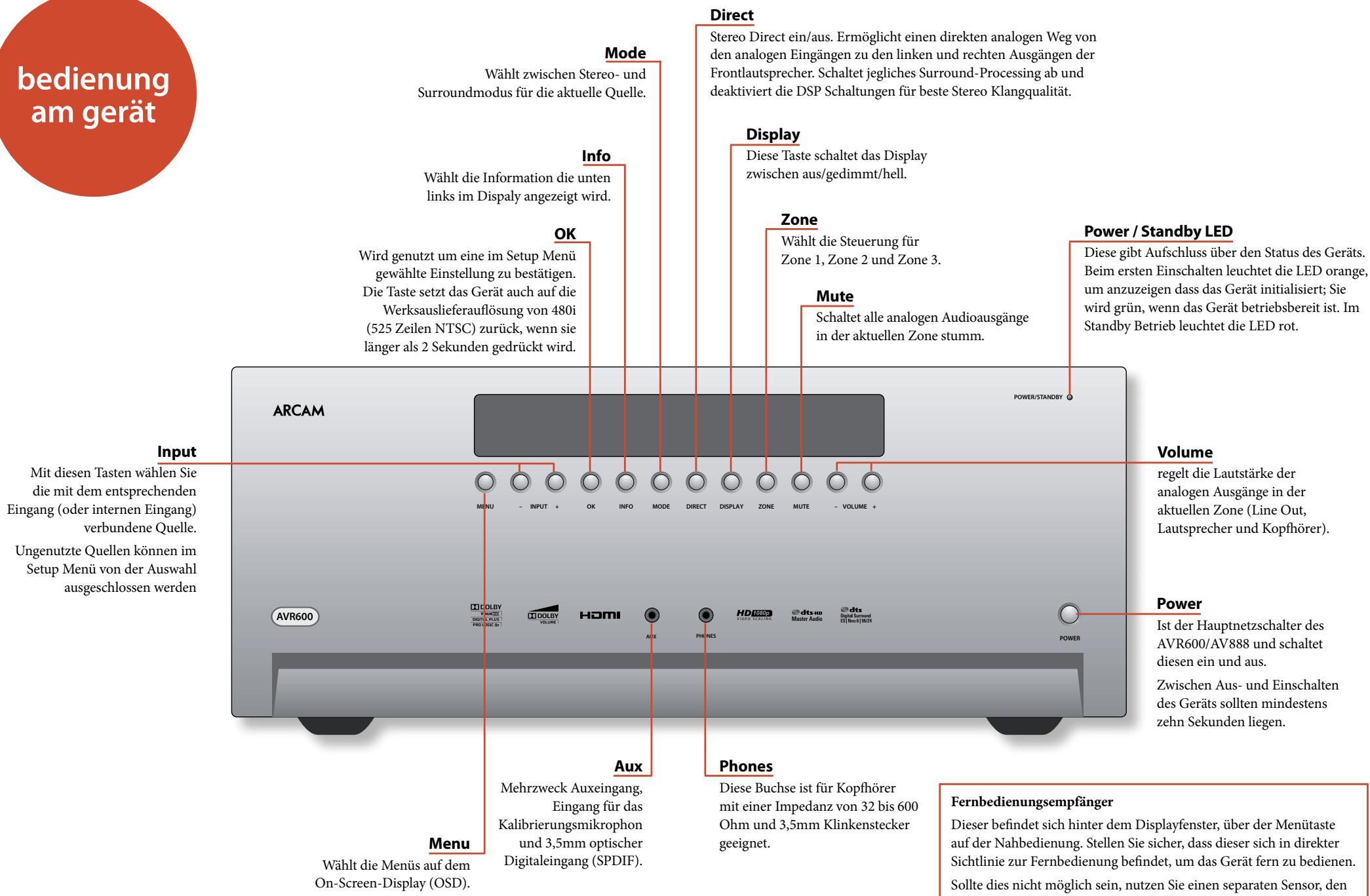
Frontdisplay
Das Gerät ist nach etwa 4 Sekunden bedienbar.
DVD
Dolby Digital
70.0
Das Displayfenster zeigt die aktuell gewährte Quelle und die zuletzt gewährte Information (diese Information kann durch drucken der INFOtaste geändert werden).
Die aktiven Zonen werden hervorgehoben - das Beispiel Display zeigt, dass nur Z1 (Zone 1) aktiv ist. Die aktuelle
Lautstärkeeinstellung (70.0dB im Beispiel oben) wird ebenfalls angezeigt.
Quellenwahl
Um eine bestimmte Quelle zu wahlen drücken Sie die „-INPUT" oder „INPUT+“ Taste bis die entsprechende Quelle im Frontdisplay angezeigt wird, oder drücken Sie die jeweilige Quellentaste auf der Fernbedienung (falls vorhanden). Die folgenden Quellen sind bei AVR600 und AV888 vorhanden:
| CD | CD-Player Eingang |
| AV | Audio-Video Eingang |
| DVD | DVD-Player Eingang |
| SAT | Satelliten Receiver Eingang |
| VCR | Videorecorder Eingang |
| PVR | Personal Video Recorder Eingang |
| PHONO | Phono Eingang (MM System) |
| MCH | wählt den analogen MCH (Multichannel) Eingang |
| TAPE | Tape Deck Toneing |
| AUX | Auxeingang auf der Gerätefront |
| NET | Intern (Ethernet), oder externes USB-Gerät (z.B. USB Stick). |
| IPOD | erforderiert einen iPod und Arcams rDock oder rLead. |
Die folgenden Quellen sind nur beim AVR600 verfügbar:
| AM/FM | internet Tuner |
| DAB* | internet Tuner |
| SIRIUS* | setzt einen externen Empfänger voraus - siehe www.sirius.com für weitere Informationen |
| *These Quellen sind marktababhängig und können an Ihrhem Gerät nicht vorhanden sein. | |
Nach der Wahl einer Quelle wählts das Gerät normalerweise einen aktiven Digitaleingang, vorzugsweise zu einem Analogeingang. Wenn Sie den digitalen Eingang fur den analogen Eingang außer Kraft setzen möchten, drücken Sie die Quelltaste für mindestens zwei Sekunden. Einige Eingänge (AM/ FM, PHONO, MCH, SIRIUS, IPOD) haben keinen digitalen Eingang.
Der Verarbeitungsmodus und die Stereo Direkt Funktion werden für jeder einzelnen Eingang gespeichert.
Der MCH Eingang ist für das direkte weiterführten von analogen Signalen von DVD oder SACD Quellen vorgesehen. Abgesehen von der Lautstärke- und Leveleinstellung sind keine weiteren Verarbeitungsmodi für diesen Eingang einstellbar, inklusive Bass Management und Delay Einstellungen.
Bitte stellen Sie die Bass Management und Delayeinstellungen an Ihrem Quellsgerät ein. Sie können die Einstellungen aus dem Setup Menu des AVR600 / AV888 übernehmen.
Tape Betrieb
(Diese Quelle ist auf dem AVR500 nicht verfügbar.)
Es stehen drei analyge Audioausgänge für Aufnahmen zur Verfügung: VCR, PVR und TAPE OUT. Der gewährte analyge Eingang wird an alle drei Ausgänge weitergeitet.
Wenn der VCR Eingang gewählt ist, wird der VCR Ausgang stumm gescheltet um Rückkopplungen mit dem Aufnahmegerät zu vermeiden. Ebenso werden die Ausgänge von PVR und TAPE stumm geschaltet, wenn deren Eingänge gewählt sind, um Rückkopplungen zu vermeiden.
VCR Betrieb
(Diese Quelle ist auf dem AVR500 nicht verfügbar.)
Es stehen zwei Ausgänge für Aufnahmen zur Verfügung (nur Composite und S-Video), VCR und PVR OUT. Der gewährte Videoeingang wird an diesen ausgegeben.
Stereo Direct
Um reines analoges Stereosignal zu horen, drucken Sie die DIREKT Taste. Der Stereo Direct Modus umgeht automatisch alle Signalverarbeitungen und Surroundfungtionen. Im Direct Modus ist die digitale Verarbeitung außer Funktion, um die Klangqualität zu verbessern und digitales Rauschen auf ein absolutes Minimum zu reduzieren.
Hinweis: Wenn der Stereo Direct Modus gewählt ist, ist kein digitaler Ausgang verfügbar und digitales Bass Management ohne Funktion. Dies bedeutet, dass Basssignale nicht an den Subwoofer geleitet werden.
Lautstärkeregelung
Esistwichtig zu beachten,dass die Lautstärkeanzeige keinenexakten Aufschlussdarübergibt,wie
viel Leistung an die Lautspricher gegeben wird. Der Verständner erreicht früig seine vollständige Ausgangsleistung bevor der Lautstärkeregeler die Maximalposition erreicht hat, besonders bei laut aufgenommener Musik. Im Vergleich dazu konnen Film und Musikstücke sehr leise erschieren, da viele Direktoren sich Maximallevel für Spezialeffekte in Reserve behalten möchten.
Kopfhörer
Um einen Kopflörer mit dem Gerät zu nutzen, schließen Sie diesen an die Kopflörerbuchse mittig auf der Gerätefront an.
Wenn ein Kopfhörer an die PHONES Buchse auf der Gerätefront angeschlossen wird, werden die Ausgänge für die Zone 1 stumm gescheltet und das Signal auf ein Zweikanalsignal (2.0) heruntergemischt. Dies ist notig, damit der Centerkanal und die Surroundinformation mit einem Kopfhörer führt werden konnen.
Gebrauch von Zone 2 und 3
Die Zone 2 ermöglicht Ihnen in einem Schlafzimmer, Wintersgarten, Kuche etc. eine andere Quelle mit unterscheidlicher Lautstärke zu setzen oder zu horen als in der Hauptzone (Zone 1).
Die Zone 3 (These Quelle ist auf dem AVR500 nicht verfügbar) ermöglicht in einem dritten Raum eine Kopie des Signals aus Zone 2 mit einer anderen Lautstärke zu horen.
Erweitertes Nahbedienungsmenu
Wenn Sie die MENütaste länger als vier Sekunden gedrückt halten, erreichen Sie das erweiterte Menu, welches folgende Einstellungen ermöglich:
Werkseinstellungen wiederherstellen
These Option ermitteligt Ihnen alle Einstellungen Ihres AVR600 / AV888 wieder auf den Stand zu setzen, wie er das Werk verlassen hat. Beachten Sie, dass darauf auch alle geschicherten Wiederherstellungsbackups verloren gehen.
Wiederherstellen eines gesicherten Backups Backup speichern
These Funktion erlaubt Ihnen Ihr Gerät auf die von Ihnen gewährten Einstellungen zurück zu setzen oder diese zu speichern. Die PIN im Auslieferungszustand lautet 1234.
Ändern des Fernbedienungskodes
Der vorgegebene RC5 Fernbedienungscode, auf den das Gerät reagiert, lautet 16. Wenn beispielsweise ein anderes Gerät den gleichen RC5 Code nutzt, kann dieser auf 19 geändert werden.
Softwareversionen
Hier können Sie Informationen zu der Softwareversion des Gerätes finden.
Firmware update mit einem PC
Mit einer PC-Application (erhältlich auf Anfrage bei Arcam) konnen Sie die Firmware Ihres AVR600 / AV888 mit der RS232 Schnittstelle auf der Geräterückseite updater.
bedierung am gerät
fernbedienung
Die CR102 Universalfernbedienung
Die CR102 Fernbedienung ist eine hoch entwickelte Universalfernbedienung mit Hintergrundbeleuchtung, welche die Steuerung von bis zu acht Geräten ermöglich. Sie ist für den Gebrauch mit Ihrum AVR600, AV888 und weitere anderen Arcam Produkten (FM/DAB Tuner, CD-Player und DVD-Player) vorprogrammiert.
Mit Ihrer umfangreichen internen Code-Bibliothek ist diese etwa für zahlreiche Geräte anderer Hersteller nutzbar - Fernseher, Satellinenreceiver, PVRs, CD-Player, etc. Am Ende des Handbuch's finden Sie eine List der Codes, beginnend ab Seite 60.
Die CR102 ist eine lernfähige Fernbedienung, welche fast jeder Funktion ihrer „Eingerätefernbedienung“ erlennen kann. Sie{lätst sich ebenfalls programmieren mit nur einem Tastendruck eine Abfolge von Befehlen auszugeben.
Gebrauch der Fernbedienung
Bitte beachten Sie Folgendes zum Gebrauch der Fernbedienung:
Stellen Sie safer, dass sich keine Hindernisse zwischen Fernbedienung und IR-Empfänger auf der Nahbedienung befinden. Die Fernbedienung hat eine Reichweite von ca. 7 Metern. (Falls der IR-Empfänger verdeckt ist, können Sie der Z1 IR Fernbedienungseingang auf der Geräterückseite verfügbar.itte Kontaktieren Sie ihren Handler für weitere Informationen.)
Die Fernbedienbarkeit kann durch starke Sonneneinstrahlung oder helles Licht, welches auf den IR-Empfänger scheint beeinträchtigt werden.
Erneumann Sie die Batterien, wenn die Reichweite der Fernbedienung abnimmt.
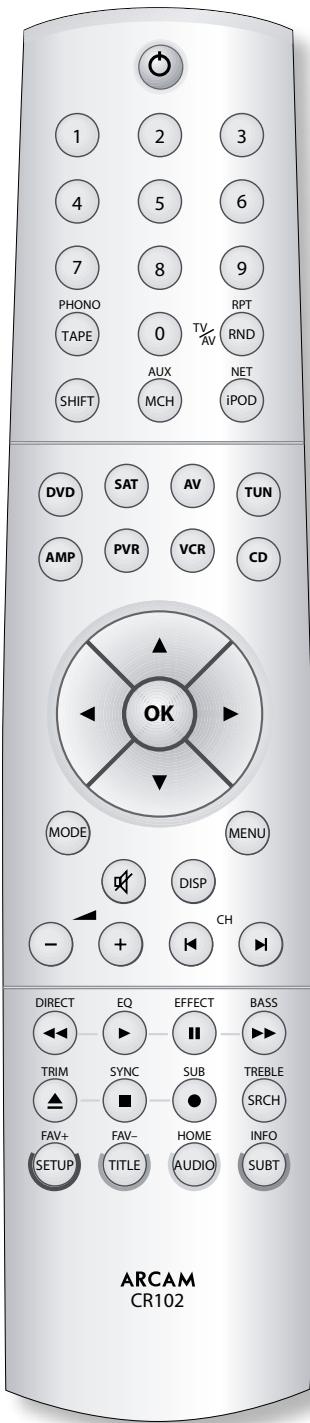
Batterien in ihre Fernbedienung einsetzen
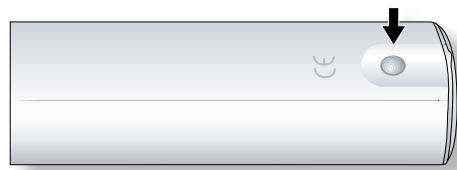
1. Öffnen Sie das Batteriefach durch Drücken der Taste auf der Rückseite der Fernbedienung.
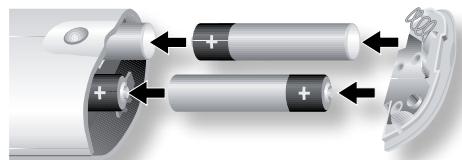
2. Setzen Sie vier AAA Batterien in das Batteriefach ein - zwei Batterien nach oben gerichtet, und zwei nach unten gerichtet, wie in der Abbildung.
3. Setzen sie den Deckel auf die Plastikfixierung in der Fernbedienung. Diese verhält sich wie ein Gelenk, und Sie können nun den Deckel eingetzen bis diese mit einem „Klick" einrastet.
Hinweise zu Batterien:
Falscher Gebrauch von Batterien erhöht das Risiko, dass diese auslaufen oder platzen.
- Verwenden Sie keine alten und neuen Batterien zusammen.
Nutzen sie keine entsprechenden Batterien zusammen - auch wenn diese identisch aussehen, können sie entsprechliche Spannungen besitzen.
Versichert Sie sich, dass die Batterien richtig herum wie im Batteriefach markiert mit plus (+) und minus (-) eingesetzt sind.
Entfernen Sie Batterien aus Geräten die länger als einen Monat nicht genutzt werden.
-itte beachten Sie bei der Entsorgung von Batterien die in Ihrem Land üblichen Entsorgungsbestimmungen.
Nützliche Informationen
Hintergrundbeleuchting
Eine blaue Hintergrundbeleuchtung ist nach jeder Tastendruck für fünf Sekunden aktiv. Dies vereinfacht die Nutzung der Fernbedienung bei gedämpftem Licht. Es ist möglich, dass ein leiser Ton aus der Fernbedienung wahrnehmbar ist, wenn die Hintergrundbeleuchtung aktiv ist. Dies ist absolut normal.
Die Power LED blinkt
Ein kurzes Blinken signalisiert das Drücken einer gultigen Taste.
Häufiges kurzes Blinken übermittelt Informationen (wie z.B. einen Gerätecode) oder signalisiert den Anfang und das Ende einer erfolgreichenen Programmierung.
Langsames Blinken signalisiert das Drucken einer ungültigen Taste oder einer ungültigen Eingabe.
Das, Symbol wird in thisem Handbuch verwendet um ein Blinken der Power LED anzuzeigen.
Zeitüberschreitung und nicht zugeordnete Tasten
Zeitüberschreitung - Nach 10 Sekunden bricht die CR102 den Programmierstatus ab und wechseln in den normalen Betriebsmodus.
Zeitüberschreitung bei einer festgesetzten Taste - Nach dem Drücken einer beliebigen Taste länger als 30 Sekunden, bricht die CR102 das Senden von Infrarotsignalen ab, um die Lebensdauer der Batterien zu bewahren. Die Fernbedienung bleibt abgeschaltet bis alle Tasten freigesetzt sind.
Nicht zugeordnete Tasten - Die CR102 ignoriert das Drucken von nicht zugeordneten Tasten innerhalb des entsprechenden Gerätemodus, und gibt kein Infrarotsignal aus.
Niederspannungsanzeige
Wenn die Batterien leer werden, blinkt die Infrarotsendeanzeige (die LED unter der Power Taste) fünf mal nach jedem Tastendruck:

Wenn dies passiert, setzen Sieittechnellstmoglich neue AAA Alkaline Batterien ein.
Gerätemodus / Quelltasten
Da die CR102 sowohl ihren AVR600 oder AV888, als auch eine Menge anderer Geräte bedieren kann, haben weitere Tasten mehr als eine Funktion, abhängig von dem mit der Fernbedienung gewährten Gerätemodus.
Die Gerätemodustaten (unter angezeigt) wahren die Quelle am AVR600/AV888.
Wenn eine von Ihnen kurzzeitig gedrückt wird, wird ein Befehl zum Quellenwechsel an das Gerät gesendet. Auch die Funktionalität der Fernbedienung ändert sich, um das gewährte Quellgerät bedieren zu konnen. Dies ist als hatten Sie acht verschiedene Fernbedienungen in Ihrer Hand!
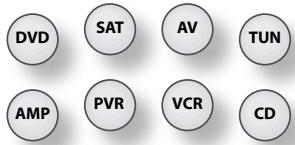
| DVD | DVD-Player |
| SAT | Satellitenreceiver |
| AV | AV-Eingang (Nutzbar mit Ihrtem TV) |
| TUN | DAB, Sirius, FM oder AM Empfänger |
| AMP | Steuert den Verständr der und die Setup Funktionality des AVR600 und AV888 |
| AUX | Aux-Eingang, oder ein mit dem Arcam rLead / rDock angeschlossener iPod® |
| PVR | Personal Videorecorder (oder digitaler Videorecorder) |
| CD | Compact Disc player |
Wenn Sie eine der Gerätemodustaten für länger als vier Sekunden gedrück halten,ändern Sie den Gerätemodus der CR102 ohne die Quelle am AVR600/AV888 zu ändern. Dies erreichen Sie außerdem durch Drücken der (Shift)Taste, gefolgrt von einer Gerätemodustaste (innerhalb von zwei Sekunden). Diese beiden Methoden erlauben eines Wechsel des Gerätes welches die CR102 steuert, ohne Hörunterbrechungen.
Jeder Gerätemodus ändert das Verhalten von vielen Tasten der CR102, um das das Quellgerät angemessen bedieten zu können. Zum Beispiel:
Im CD-Modus spiel den vorherigen Titel ab. Im AV-Modus schaltet einen Fernsehkanal zurück

Die CR102 verbleibt in dem zuletzt gewählten Gerätemodus, deshalb ist es nicht nötig die Gerätemodustaste vor jedem Befehl zu drücken, wenn Sie zum Beispiel nur CD-Titel anwahlen.
Navigationstaten
Die Navigationstasten lenken den Cursor in Setup Menus oder On-Screen Menus. Sie replizieren außer dem die Navigationsfunktion von originalen Fernbedienungen anderer Geräte. OK bestätigt eine Eingabe.
Lautstärkeregelung
Die CR102 ist so programmiert, dass Sie mit den Lautstärketasten immer die Lautstärke des AVR600/ AV888 regelt, egal welcher Gerätemodus jersey gewählt ist. Diese Funktion nennt sich Lautstärkeprioritat
Wenn Sie beispiselsweise eine CD horen, nutzen Sie wahrscheinlich die CR102 im CD-Modus, um den CD-Player zu bedieren. Sie konnen die Lautstärkeregelung der Fernbedienung direkt nutzen, um die Lautstärke des AVR600 zu regeln, ohne vorher durch drücken der Taste in den Verträger-Modus zu wechseln. Die Volume-Tasten der Fernbedienung steuern im CD-Modus den Verträger im Verträger-Modus an.
Die Lautstärkeprioritäts-Funktion kann individuell für jeder andere Gerät abgeschaltet werden, falls dies gewünscht wird.
Die CR102 erfüllt Teil 15 der FCC Vorgaben
These Fernbedienungen wurden getestet und stimmt mit den Begrenzungen der für Class B geltenden Bestimmungen ein, gemäß Teil 15 der FCC Vorgaben. These Begrenzungen ermögen einen angemessenen Schutz vor harmlosen Interferenzen innerhalb einer Heiminstallation. These Fernbedienung erzeugt, gebraucht und emittiert Funkfrequenzen. Sie kann wenn diese nicht innerhalb der entsprechenden Instruktionen genutzt und installiert wird, harmlose Interferenzen in Funkverbindungen erzeugen. Es gibt keine Garantie, dass Interferenzen in einer speziellen Installation auftreten können. Wenn die Fernbedienung harmlose Interferenzen bei Radio-oder Fernsehempfang erzeugt, was durch Ein- und Ausschalten dieser ermittelt werden kann, kann der Nutzer durch folgende Maßnahmen versuchen die Interferenz zu korrigieren:
Richten Sie die Empfangsantenne neu aus, oder setzen Sie diese um.
Erhöhen Sie den Abstand zwischen Gerät und Empfänger.
Schlieben Sie das Gerät an eine andere Steckdose als den Empfänger an.
Fragen Sie den Handler oder einen erfahrenen Radio- und Fernsehtechniker um Rat.
Andere Geräte bedieren
Methode 1 (direkte Code Eingabe)
Dieses Kapitel beschreiben die einfachste (und bevorzugte) Methode um die Gerätemodusten ihrer CR102 zur Steuerung von nicht-Arcam Geräten in Ihrem System zu programmieren.
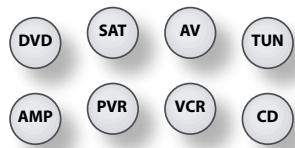
Einige Modi sind für Arcam Geräte reserviert, können aber bei Bedarf frei gegeben werden (siehe Seite 54).
AMP steuert nur Geräte von Arcam.
| DVD Modus | Gespertt |
| SAT Modus | Nicht gesPERTt |
| AV Modus | Nicht gesPERTt |
| TUN Modus | GesPERTt |
| AUX Modus | GesPERTt |
| VCR Modus | Nicht gesPERTt |
| CD Modus | GesPERTt |
Hierfindensieein spezifischesBeisiel,wieSiedietasteVur einenFernsehervonAddison einrichten.DasPrinzipist fur die SteuerungandererGerategenaigleich.
- Stellen Sie sicher, dass Ihr Gerät eingeschaltet ist (nicht nur im Standby).
- Suchen Sie die entsprechende Tabelle (z.B. TV) mit dem Gerätecode für das Gerät, welches Sie mit der CR102 bedieten möchten.
- Suchen Sie die Codes für den Geräthersteller (in thisem Fall Addison)(siehe Seite 60). Der früigste Code wird zuerst aufgeführrt.
- Drücken Sie die entsprechende Gerätemodustaste (z.B. ) auf Ihrer CR102.
- Halten Sie _HRT gedrückt, bis die rote Betriebs-LED zweimal blinkt: (Tatsächlich blinkt die LED einmal, wenn Sie die Taste drucken und etwa drei Sekunden später zweimal.)
-
Geben Sie den ersten vierstelligen Gerätecode über die Zifferntasten ein. Die Betriebs-LED blinkt zweimal:
-
Richten Sie die CR102 auf Ihr Gerät und drücken Sie. Wenn das Gerät ausgeschalten wird ist der Vorgang abgeschlossen.
- Schalten Sie das Gerät wieder ein und testen Sie alle Funktionen der CR102, um einen einwandfrei Betrieb zu gewährleisten.
- Wichtig! Notieren Sie sich den Gerätecode rechts auf dieser Seite, damit Sieihn zur Hand haben, falls Sie die CR102 einmal zurücksetzen.
Was ist, falls Sie das Gerät immer noch nicht steuern können?
Reagiert das Gerät nicht, wiederholen Sie die oben genannten Schritte, bis einer der für den Hersteller angegebenen Codes Funktioniert.
Sollte keiner der angegebenen Codes Funktionieren oder ist die Marke gar nicht aufgeführrt, versuchen Sie es mit dem im nachsten Abschnitt beschriebenen Bibliothekssuchverfahren.
Hinweise:
Manche Codes sind sich sehr ähnlich. Sollte das Gerät nicht reagieren oder nur eingeschränkt Funktionieren, versuchen Sie es mit einem anderen für die Marke angegebenen Code.
Hat die Originalfernbedienung des Geräts keine Taste mit der Bezeichnung (Betrieb), drucken Sie anstelle von (wenn Sie das Gerät einrichten.
Vergessen Sie nicht die entsprchende Gerätemodustaste zu drücken, bevor Sie das Gerät bedienen.
Viele Fernsehgeräte werden beim Drücken von nicht eingeschaltet. Drücken Sie in thisem Fall eine Zifferntaste (Senderwahl), um den Fernseher wieder einzuschalten.
■ Folgen Sie zum Suchen des Codes für ein anderes Gerät den Anweisungen oben, aber drücken Sie in Schritt 2 die entsprechende Gerätemodustaste anstelle von AV.
Methode 2 (Bibliothekssuche)
In thisem Kapitel wird eine andere Methode zum programmieren der CR102 zum Steuern von Geräten anderer Hersteller beschrieben.
Bei der Bibliothekssuche konnen Sie alle im Speicher der CR102 vorhandenen Codes durchsuchen. Da dieser
Vorgang erheblich länger als das vorherige Verfahren dauern kann, sollen den Sieihn nur verwenden, wenn:
Das Gerät nicht auf die CR102 reagiert, nachdem Sie alle für die Marke aufgeführten Codes getestet haben.
Die Marke überhaupt nicht in der Gerätecodetabelle aufgeführ ist.
Beisiel: Suchen nach dem Code für ein Fernsehgerät
- Schalten Sie den Fernseher ein und richten Sie die CR102 darauf.
- Drucken Sie auf der CR102.
- Halten Sie _SHIFT gedrückt bis die Betriebs-LED zweimal blinkt.
- Drücken Sie ⑨ ⑨ ①. Die Betriebs-LED blinkt zweimal
- Drücken Sie
- Richten Sie die CR102 auf das Fernsehgerät und drücken Sie, bis das Fernsehgerät ausgeschaltet wird.
Bei jedem Bestätigen mit ⑦ sendet die CR102 ein Ein-/Ausschalt-Signal aus dem jeweils nachstem Code im Speicher. Im schlimmsten Fall müssen Sie die Taste bis zu 150mal drücken, bringen Sie also Geduld mit! Wenn Sie einen Code überspringen, können Sie einen Schritt zurückgehen, indem Sie ④ drücken. Vergessen Sie nicht die CR102 auf den Fernseher zu richten, wenn Sie die Taste drucken.
- Wenn der Fernseher ausgeschaltet wird drücken Sie SHIFT um den Code zu speichern.
Hinweise:
Viele Fernsehgeberate werden beim Drucken von nicht eingeschaltet. Drucken Sie in thisem Fall eine Zifferntaste (Senderwahl), um den Fernseher wieder einzuschalten.
- Wenn Sie den Fernseher nicht ordnungsgemäß bedieren können, setzen Sie das Suchverfahren fort, da Sie eventuell den falschen Code verwenden.
■ Folgen Sie zum Suchen des Codes für ein anderes Gerät den Anweisungen oben, aber drücken Sie in Schritt 2 die entsprechende Gerätemodustaste anstelle von AV.
Hat die Originalfernbedienung des Gerats keine Taste mit der Bezeichnung (BETRIEB), drucken Sie anstelle von in Schritt 5.
Anzeigen des Codes durch Blinksignale
Nachdem Sie die CR102 eingerichtet haben, können Sie sich den Code durch Blinksignale anzeigen halten.
Beispiel: Anzeigen des Fernsehercodes durch Blinksignale
- Drücken Sie die entsprechende Gerätemodustaste (z.B.) AV einmal.
- Halten Sie _SHFT^SHFT gedrückt bis die rote Betriebs-LED zweimal blinkt: Tatsächlich blinkt die LED einmal, wenn Sie die Taste drücken und etwa drei Sekunden später zweimal.
- Drucken Sie ⑨ ⑨ ⑩. Die LED blinkt zweimal.
- Drücken Sie ① und zahlen Sie die roten Blinksignale, um die erste Stelle des Codes anzuzeigen. Erfolgt kein Blinksignal ist die Stelle „0".
- Wiederholen Sie diesen Schritt für die zweite, dritte und vierte Stelle und drücken Sie ②, ③ bzw. ④.
Jetzt haben Sie den vierstelligen Code.
Notieren Sie sich die Codes
Schreiben Sie die Codes in folgende Felder, damit Sie sie später zur Hand haben.
Die Modus Taste konfiguriert die CR102 zur Steuerung von AVR600/AV888. Das Drücken dieser Taste beeinflusst nicht die aktuell gewählte Quelle am AVR600/AV888.
WICHTIG: Die CR102 muss sich auch im AMP Modus befinden um die folgenden Geräte zu steuern: PHONO, MCH (Mehrkanal analog), AUX, NET (optionales Audio Netzwerk), USB, IPOD (zum Gebrauch mit optionalem Zubehör: Arcam rLead oder rDock).
Um hingegen den internen Tuner des AVR600 (AM/ FM/DAB oder Sirius, falls vorhanden) steuern zu können, muss sich die Fernbedienung im TUN-Modus befinden (siehe später).
Die Funktionalität der CR102 ist abhängig von der internen Quelle und wird in folgender Tabelle beschrieben.

Einmal drücken - schaltet zwischen Einund Standby-Modus in der aktuellen Zone um (Zone in der der Befehl empfangen wird).
Gedrück halten - schaltet alle Zonen des AVR600/AV888 in den Standby-Modus, equal wo der Befehl empfangen wird.

Die Zifferntasten können zur Quellenwahr genutzt werden (ohne den Gerätemodus der CR102 zu verändern). Alternativ können auch die Gerätemodusten mit der „SHIFT“ Taste genutzt werden.
① SAT (Satellit) Eingang
① PHONO Eingang
② AV Eingang
③ TUNER Eingang
④ DVD Eingang
⑤ TAPE Eingang
⑥ VCR Eingang
⑦ CD Eingang
⑧ AUX (Nahbedienungs-Eingang)
⑨ MCH (Mehrkanaleingang)

wählt den TAPE Eingang des AVR600 / AV888. SHIFT + TAPE wählt den PHONO Eingang des Geräts.

(Für IPOD und Netzwerkquellen)

Ändert die Funktion vieler Tasten (Siehe Beschreibung der einzelnen Tasten)

Wählt den Mehrkanaleingang des AVR600/AV888.
SHIFT + (MCH) wählt den AUX Eingang des AVR600/AV888

Navigieren von Menus
OK bestätigt eine Einstellung (bei manchen Modellen mit „Enter“ oder „Select“ bezeichnet).
Halten Sie OK gedrückt um analoge und digitale Ausgänge auf die Standardauflösung zu programmieren: 480i (525 Zeilen NTSC). solution.
SHIFT + erhöht die Bildauflösung
SHIFT + Schaltet die aktuelle Zone, in der der Befehl empfangen wird, ein.
SHIFT + Schaltet die aktuelle Zone, in der der Befehl empfangen wird, aus.

WahltdenIPODamAVR600/AV888.
SHIFT ^+ (POD) wählt den internen Netzwerkeingang (NET) des AVR600/AV888.

Wechselt zwischen den Surround- und Downmix-Modi.

Ruft das AVR600/AV888 Setup Menu auf dem On Screen Display auf.

Wählt die Helligkeit des FrontDisplays.

Aktiviert und deaktiviert die Stummschaltfunktion des AVR600 / AV888.

(Titelwahl für IPOD- und Netzwerkquellen)
SHIFT + verfolgt die in Zone 1 gewählte Quelle. Wenn dieser Befehl in Zone 2 oder Zone 3 empfangen wird, geben diese die in Zone 1 gewählte Quelle wieder.

Vermindert (-) und erhöht (+) die Lautstärke des AVR600/AV888.

Stereo Direkt Ein/Aus. Liefert einen direkten analogen Weg von den analogen Eingängen zu den linken und rechten Frontausgangen. Schaltet alle Surround- Processing und DSP-Modi ab, für Beste Stereo Klangqualität.
| EQ | Ruft das Equalizer Menu auf. |
| EFFECT | (Für IPOD und Netzwerkquellen) |
| BASS | Ruft ein Pop Up (und Frontbildschirm) Menu auf, um die Bände für einen bestimmten Eingang einstehen zu konnen. |
| TRIM | Ruft das Abgleich-Menü für die Lautsprecher auf. Nutzen Sie die ◆, ◆, and ◆ Navigationstasten. Drücken Sie noch einmal TRIM um das Menu zu verlassen. Da dies eine temporäre Einstellung ist, werden die erweiterten Lautstärkanpassungen gelöscht, wenn das Gerät aus- oder in Standby geschalte wird. Die Einstellung bleibt erhalten, wenn der Eingang gewechselt wird. |
| SYNC | Es konnen Verzögerungen im Videosignal einsetzten, hervorgerufen durch Video- Processing, welches eine falsche Zuordnung zwischen Audio und Video Timing verursacht. Sie konnen dies feststellen wenn der Ton nicht synchron zu den Lippenbewegungen ist. Um dies zu kompensieren, konnen Sie die Lip Sync Verzögerung einsellen. Drücken Sie die SYNC Taste und nutzen Sie die Navigationstasten ◆ und ◆. Drücken Sie die Taste noch einmal um das Lip Sync Menü zu verlassen. |
| SUB | Ruft das Subwoofer Abgleichmenu hervor. Nutzen Sie die Navigationstasten ◆ und ◆. Drücken Sie nochmals SUB um das Subwoofer Menu zu verlassen. |
| TREBLE | Ruft ein Pop Up (und Frontbildschirm) Menu auf, um die Höhen für einen bestimmten Eingang einstehen zu konnen. |
| SRCH | |
| FAV+ | (Für IPOD und Netzwerkquellen) |
| SETUP |
| FAV-TITLE | (Für IPOD und Netzwerkquellen) |
| HOME-AUDIO | (Für IPOD und Netzwerkquellen) |
| INFO-SUBT | Schaltet zwischen den links unter im Frontdisplay angezeigten Informationen um. |
iPod Befehle
Die iPod-Schnittstelle kann durch Drucken der (P oD) Taste auf der CR102 im AMP-Modus gewählt werden. Wenn ein iPod mit einem optionalem rLead oder rDock angeschlossen ist, konnen unter abgebildete Taste den genutzt werden um im AMP-Modus zwischen Musicdateien zu navigieren.
| Navigiert zwischen auf dem Bildschirm angezeigten Musikdateien. OK wählte die Wiedergabe des hervorgehobenen Titels. | |
| RPT | Schaltet die Zufallswiedergabe (Shuffle) einer Wiedergabeliste ein und aus. SHIFT + RND wählt die Wiederholungsfunktionen (Repeat). |
| RND | |
| Wählt den vorherigen oder{nachsten Titel der Wiedergabeliste. | |
| Beginnt oder setzt die Wiedergabe des hervorgehoben Titels fort. | |
| II | Schaltet zwischen Pause und Wiedergabe um. |
| Stoppt die Wiedergabe. | |
Netzwerk-Befehle
Der AVR600/AV888 Netzwerkassistent kann im AMP-Modus durch Drücken der Tasten (SHIFT) + (POD) auf der CR102 aufgerufen werden.
Wenn Sie den Netzwerkkassistenten benutzen, werden die unter aufgeführten Tasten genutzt um im AMP-Modus zwischen Musikdateien zu navigieren.
| OK | Navigiert durch Dateien und Bildschirmmenüs. OK wählte eine hervorgehobene Datei oder einen Menüpunkt aus. |
| RPT RND | Schaltet die Zufällswiedergabe der Wiedergabeliste ein und aus. SHIFT + RND wähl zwicken Wiederholungsoptionen. |
| K | Wählt den vorherigen oder{nachsten Titel in der aktuellen Wiedergabeliste aus. |
| EQ | Startet oder setzt die Wiedergabe des gewählten Titels fort. |
| EFFECT II | Schaltet zwischen Pause und Wiedergabe des aktuellen Titel um. |
| SYNC | Stoppt die Wiedergabe. |
| FAV+ SETUP | Fügt die aktuell gewährte Datie oder den Radiosender zur Favoritenliste hinzu, wenn Sie den Netzwerkassistenten nutzen. |
| FAV-TITLE | Entfernt die aktuell gewährte Datie oder den Radiosender von der Favoritenliste, wenn Sie den Netzwerkassistenten nutzen. |
| HOME AUDIO | Fuhrt zurück in das ÜbersichtsmENU der Musikdateien. |
| INFO SUBT | Schaltet zwischen den links unter im Frontdisplay angezeigten Informationen um. |
TUN Tuner-Modus
Die TUN Modus Taste konfiguriert die CR102 zur Steuerung der Radiofunktionen des AVR600 (Der AV888 verfügbar über keine Radioempfangsteile). Das Drucken dieser Taste wählt auch das RADIO als Quelle. Wenn Sie von einer anderen Quelle auf Radiobetrieb umschaltet, wählt der AVR600 das zuletzt gewählte Band, sei es AM / FM / DAB (falls vorhanden) oder Sirius (falls vorhanden). Ein weiteres Drucken der TUN Taste wechselt zwischen den Bändern.
Weitere Informationen zu dem Tuner finden Sie im Kapitel zur Bedienung des Tuners auf Seite 46.
| (0) | (nicht genutzt) |
| (1)...9 | Die Ziffernasten setzen sich zum Aufrufen und Speichern von Sendern nutzen. |
| ▲▼ | Ermöglicht die Auswahl von zuvor gespeicherten Sendern. |
| ▲▼ | AM/FM Tuner: ermöglich die Frequenzabstimmung. DAB/Sirius Tuner (falls vorhanden): blättert durch die Senderliste. |
| OK | Wählt (stimmt ab) den gerade angezeigten Sender oder den gerade angezeigten DAB / Sirius Kanal (oder Kategorie), während Sie durch die Senderliste (oder Kategorie) schalten. |
| SETUP | Wählt die Seite mit den 10 vorherigen Senderspeichern |
| TITLE | Wählt die Seite mit den 10 folgenden Senderspeichern |
| AUDIO | Löscht den gerade hervorgehobenen Senderspeicher |
DVD DVD-Modus
Die (DVD) Modustaste konfiguriert die CR102 zur Steuerung von DVD-Funktionen angeschlossener Arcam DVD-Player. Dies kann auch geändert werden (siehe Seite 25). Das Drücken dieser Tasse wählt auch den DVD-Player als Quelle.
| Schaltet zwischen Ein und Standby-Modus um | |
| 0...9 | Sucht und gibt den der gedrückten Taste entsprechenden Titel wieder |
| PHONO TAPE | Wählt den TAPE Eingang des AV(R)600/888. SHIFT + TAPE wählten den PHONO Eingang des Geräts. |
| RPT RND | Schaltet die Zufallswiedergabe ein und aus. SHIFT + RND Durchläufig die Wiederholungsfunktion (Titel, Datenträger, usw.) |
| SHIFT | Ändert die Funktion vieler Tasten (Siehe Beschreibung der einzelnen Tasten) |
| AUX MCH | Wählt den Mehrkanaleingang. SHIFT + MCH wählten den AUX Eingang. |
| NET IPOD | Wählt den IPOD Eingang des AV(R)600/888. SHIFT + IPOD wählten den internen Netzwerkeingang (NET) des AV(R)600/888. |
| OK NVP | Navigieren von Setup- und DVD-Menüs. OK dient zum Bestätigen eine Einstellung (“Enter” oder “Select” bei einigen Fernbedienungen). SHIFT + NVP schaltet aus dem Standby-Betrieb ein. SHIFT + NVP schaltet in den Standby-Betrieb. |
| MODE | Durchläufig die verfügbaren Surround- Sound-Modi. SHIFT+ MODEändert die HDMI Einstellung. |
| MENU | Aktiviert das DVD-Player Menu, falls verfügbar. |
| DISP | Wählt die Helligkeit des Frontdisplays. SHIFT + DISP aktiviert die A-B Zufallswiedergabe |
| AK | Aktiviert/deaktiviert die Stummschaltfunktion. Standardmäßig steuert diese Taste die Stummschaltung des Verständerkers. |
| Drücken Sie diese Taste kurz, um zum Anfang des aktuellen Titels bzw. zum vorherigen Titel zu speimen. | |
| Drücken Sie diese Taste kurz, um zum Anfang des nachsten Titels zu speimen. | |
| - + | verminder(-) und erhöht(+) die Lautstärke des AVR600/AV888. |
| Schneller Rücklauf. SHIFT + ↓ wählte die Geschwindigkeit für den langsamen Rücklauf. | |
| Startet die Wiedergabe einer DVD. SHIFT + ↓ wählte die Blickwinkeinstellung bei Arcam DVD-Playern. | |
| II | Unterbricht die DVD-Wiedergabe. Drücken Sie > um diese wieder zu starten. SHIFT + II wählte die Zoom-Optionen. |
| Schneller Vorlauf. SHIFT + ↓ wählte die Geschwindigkeit für den langsamen Vorlauf. | |
| TRIM | Wirft den Datenträger aus. SHIFT + ↑ ruft das Abgleich-MENU für Lautspricher bei Arcam DVD-Playern auf. |
| Stoppt die DVD-Wiedergabe. | |
| Startet eine Aufnahme (Bei Produkten, welche diese Funktionalität besitzen). | |
| SRCH | Zeigt das Suchmenü mit Titel und Zeitoptionen an. |
| FAV+ | Zeigt das Setup Menu an. SHIFT + SETUP ruft das Einstellungssmenü von Arcam DVD-Playern auf. |
| SETUP | Zeigt das Titelmenü an. SHIFT + TITLE entfernst Lesezeichen, Such und Programmierungseinträge von Arcam DVD-Playern. |
| FAV-TITLE | Zeigt das Titelmenü an. SHIFT + TITLE entfernst Lesezeichen, Such und Programmierungseinträge von Arcam DVD-Playern. |
| HOME | Wechselt zwischen den Audio Decodierungsf格式en (Dolby Digital, DTS, usw.). |
| AUDIO | SHIFT + AUDIO ruft die „Memory“ Funktion auf (Lesezeichen) |
| INFO | Wählt die Sprachen der Untertiteloptionen, falls verfügbar. |
| SUBT | SHIFT + SUBT ruft die Status Information bei Arcam DVD-Playern auf. |
SAT SAT-Modus
Die Modus Taste konfiguriert die CR102 zur Steuerung eines Satellinenreceivers. Sie müssen diesen konfigurieren, um ihn mit ihren Geräten zu nutzen. Das Drücken dieser Taste wählt auch den Sat-Receiver als Quelle am AVR600/AV888.
| Schaltet zwischen Ein und Standby-Modus um. | |
| Gleiche Funktion wie die Zifferntasten der Originalfernbedienung. | |
| Wählt den TAPE Eingang des AVR600/AV888.SHIFT + TAPE wählt den PHONO Eingang desGeräts. | |
| Wählt zwischen den verfügbaren EingängenIHres Sat-Receivers. | |
| Ändert die Funktion vieler Tasten (SieheBeschreibung der einzelnen Tasten) | |
| Wählt den Mehrkanaleingang des AVR600/AV888.SHIFT + MCH wählt den AUX Eingang desAVR600/AV888. | |
| Wählt den IPOD Eingang des AVR600/AV888.SHIFT + IPOD wählt den internenNetzwerkeingang (NET) des AVR600/AV888. | |
| Navigiert durch Menüs.OK bestätigt eine Eingabe (äquivalentzu „Enter" oder „Select" bei einigenFernbedienungen) | |
| Steuert die Backup Funktion, fallsverfügbar.MENU | Fuhrt dieselben Funktionen wie auf derOriginalfernbedienung aus, falls verfügbar. |
| Bei einigen Sat-Receivevern oder Kabel SetTop Boxen hat diese Taste die Funktionden Programmführer (EPG / ElectronicProgram Guide) zu öffnen. | |
| ® | Aktiviert/deaktiviert die Stummschaltfunktion. Standardmäßig steuert diese Taste die Stummschaltung des Verständkers. |
| ® | Vorheriger Kanal |
| ® | Nächster Kanal |
| - + | vermindert (-) und erhöht (+) die Lautstärke des AVR600/AV888 |
| ® | Schneller Rücklauf |
| ® | Startet die Wiedergabe |
| II | Pausiert die Wiedergabe |
| ® | Schneller Vorlauf |
| ▲ | (nicht genutzt) |
| ■ | Stoppt die Wiedergabe |
| ● | Startet eine Aufnahme |
| SRCH | (nicht genutzt) |
| SETUP (RED) | Dupli Ziert die Funktion der roten Taste einiger Sat oder Kabel Set Top Boxen |
| TITLE (GREEN) | Dupli Ziert die Funktion der grünen Taste einiger Sat oder Kabel Set Top Boxen |
| AUDIO (YELLOW) | Dupli Ziert die Funktion der gelben Taste einiger Sat oder Kabel Set Top Boxen |
| SUIRT (BLUE) | Dupli Ziert die Funktion der blauen Taste einiger Sat oder Kabel Set Top Boxen |
AV (TV)-Modus
Die Modus Taste konfiguriert die CR102 zur Steuerung der Funktionen eines Fernsehers oder anderen Displays. Sie müssen diesen konfigurieren, um ihn mit ihren Geräten zu nutzen. Das Drücken dieser Taste wählt auch den AV-Eingang des Receivers als Quelle am AVR600/AV888.
| Schaltet zwischen Ein- und Standby-Modus um (Bei bestimmten Modellen müssen Sie zum Einsatz einen Zifferntaste drücken). | |
| Gleiche Funktion wie die Zifferntasten der Originalfernbedienung, i. d. R. zur Senderwahl. | |
| Wählt den TAPE Eingang des AVR600/AV888.SHIFT + TAPE wählt den PHONO Eingang des Geräts. | |
| Wählt zwischen den verfügbaren Eingängen Ihres Bildschirms (z.B. TV/AV) | |
| Ändert die Funktion vieler Tasten (Siehe Beschreibung der einzelnen Tasten) | |
| Wählt den Mehrkanaleingang des AVR600/AV888.SHIFT + MCH wählt den AUX Eingang des AVR600/AV888. | |
| Navigiert durch Setup und Programm Menüs.OK bestätigt eine Eingabe (äquivalent zu „Enter" oder „Select" bei einigen Fernbedienungen) | |
| EXIT Funktion bei einigen Modellen. | |
| Führt dieselben Funktionen wie auf der Originalfernbedienung aus, falls verfügbar. | |
| Display INFO or OSD (On Screen Display) function, if available. | |
| Aktiviert/deaktiviert die Stummschaltfunktion. Standardmäßig steuert diese Taste die Stummschaltung des Verständerkers | |
| Vorheriger Kanal | |
| Nächster Kanal |
| - + | vermindert (-) und erhöht (+) die Lautstärke des AVR600/AV888 |
| Schaltet eine Textsite ein/aus | |
| Textsite aus | |
| II | Schaltet Bild im Bild (PIP) ein, falls verfügbar |
| Versetzt das PIP, falls verfügbar | |
| Aktiviert den Wechsel des PIP-Bildes, falls verfügbar | |
| Friert das PIP-Bild ein, falls verfügbar. | |
| Schaltet das PIP-Bild einen Canal vor, falls verfügbar. | |
| SRCH | Schaltet das PIP-Bild einen Canal darüber, falls verfügbar. |
| SETUP (RED) | Dupli Ziert die Funktion der roten Taste für Videotext |
| TITLE (GREEN) | Dupli Ziert die Funktion der grünen Taste für Videotext |
| AUDIO (YELLOW) | Dupli Ziert die Funktion der gelben Taste für Videotext |
| SUBT (BLUE) | Dupli Ziert die Funktion der blauen Taste für Videotext |
PVR PVR-Modus
Die PVR Modus Taste konfiguriert die CR102 zur Steuerung eines Videorecorders oder ähnlichen Gerätes. Sie müssen diesen konfigurierten, umihn mit ihren Geräten zu nutzen. Das Drücken dieser Taste wählt auch den PVR-Eingang des Receivers als Quelle am AVR600/ AV888.
| Schaltet zwischen Ein- und Standby-Modus um. | |
| Gleiche Funktion wie die Zifferntasten der Originalfernbedienung | |
| Wählt den TAPE Eingang des AVR600/AV888.SHIFT + TAPE wählten den PHONO Eingang desGeräts. | |
| Wählt zwischen den verfügbaren Eingängen (z.B. AV1/AV2) | |
| Ändert die Funktion vieler Tasten (SieheBeschreibung der einzelnen Tasten) | |
| Wählt den Mehrkanaleingang des AVR600/AV888.SHIFT + MCH wählten den AUX Eingang desAVR600/AV888. | |
| Wählt den IPOD Eingang des AVR600/AV888.SHIFT + IPOD wählten den internenNetzwerkeingang (NET) des AVR600/AV888. | |
| Navigiert durch Setup und ProgrammMenü.NOK bestätigt eine Eingabe (äquivalentzu „Enter" oder „Select" bei einigenFernbedienungen) | |
| Fuhrt die Exit-Funktion aus, falls Ihr PVRüber diese verfügt. | |
| Ruft die Menu-Funktion auf, falls Ihr PVRüber diese verfügt. | |
| Schaltet zwischen Fernseh- und PVR-Bildum. |
| ® | Aktiviert/deaktiviert die Stummschaltfunktion. Standardmäßige steuert diese Taste die Stummschaltung des Verständkers. |
| ® | Vorheriger Kanal |
| ® | Nächster Kanal |
| ® + | vermindert (-) und erhöht (+) die Lautstärke des AVR600/AV888. |
| ® | Schneller Rücklauf |
| ® | Wiedergabe |
| II | Pausiert die Wiedergabe |
| ® | Schneller Vorlauf |
| ▲ | Steuert die Favoriten-Funktion, wenn Ihr PVR diese Unterstützung |
| ■ | Stoppt die Wiedergabe |
| ● | Startet eine Aufnahme |
| SRCH | (nicht belegt) |
| SETUP (RED) | Dupliziert die Funktion der roten Taste (falls genutzt) |
| TITLE (GREEN) | Dupliziert die Funktion der grünen Taste (falls genutzt) |
| AUDIO (YELLOW) | Dupliziert die Funktion der gelben Taste (falls genutzt) |
| SUBT (BLUE) | Dupliziert die Funktion der blauen Taste (falls genutzt). |
VCR (Videorecoder) Modus
Die Modus Taste konfiguriert die CR102 zur Steuerung der Funktionen eines Videorecorders oder ähnlichen Gerätes. Sie müssen diesen konfigurieren, um ihm mit ihren Geräten zu nutzen. Das Drücken dieser Taste wählt auch den VCR-Eingang des Receivers als Quelle am AVR600/AV888
| Schaltet zwischen Ein- und Standby-Modus um. | |
| Gleiche Funktion wie die Zifferntasten der Originalfernbedienung | |
| Wählt den TAPE Eingang des AVR600/AV888.SHIFT + TAPE wählt den PHONO Eingang desGeräts. | |
| Wählt zwischen den verfügbaren Eingängen (z.B. AV1/AV2) | |
| Ändert die Funktion vieler Tasten (SieheBeschreibung der einzelnen Tasten) | |
| Wählt den Mehrkanaleingang des AVR600/AV888.SHIFT + MCH wählt den AUX Eingang desAVR600/AV888. | |
| Wählt den IPOD Eingang des AVR600/AV888.SHIFT + IPOD wählt den internenNetzwerkeingang (NET) des AVR600/AV888. | |
| Navigiert durch Setup und ProgrammMenü.SOF bestätigt eine Eingabe (äquivalentzu „Enter" oder „Select" bei einigenFernbedienungen) | |
| Fuhrt die Exit-Funktion aus, falls Ihr Videorecorder über diese verfügbar | |
| Ruft die Menu-Funktion auf, falls Ihr PVRüber diese verfügbar | |
| Schaltet zwischen Fernseh- und VCR-Bildum. |
| ® | Aktiviert/deaktiviert die Stummschaltfunktion. Standardmäßige steuert diese Taste die Stummschaltung des Verständkangers |
| ® | Vorheriger Kanal |
| ® | Nächster Kanal |
| ® | Vermindert (-) und erhöht (+) die Lautstärke des AVR600/AV888 |
| ® | Schneller Rücklauf |
| ® | Wiedergabe |
| II | Pausiert die Wiedergabe |
| ® | Schneller Vorlauf |
| ▲ | Wirft die Kassette aus |
| ■ | Stoppt die Wiedergabe |
| ● | Startet eine Aufnahme |
| SRCH | (nicht belegt) |
| SETUP (RED) | Dupliziert die Funktion der roten Taste (falls genutzt) |
| TITLE (GREEN) | Dupliziert die Funktion der grünen Taste (falls genutzt) |
| AUDIO (YELLOW) | Dupliziert die Funktion der gelben Taste (falls genutzt) |
| SUBT (BLUE) | Dupliziert die Funktion der blauen Taste (falls genutzt). |
Die Modus Taste konfiguriert die CR102 zur Steuerung der Funktionen von Arcam CD-Playern. Dies kann auch geändert werden (siehe Seite 25). Das Drücken dieser Taste wählt auch den CD-Eingang des Receivers als Quelle am AVR600/AV888.
| Schaltet zwischen Ein und Standby-Modus um. | |
| Gleiche Funktion wie die Zifferntasten der Originalfernbedienung | |
| Wählt den TAPE Eingang des AVR600 / AV888. SHIFT + TAPE wählt den PHONO Eingang des Geräts. | |
| Schaltet die Zufallswiedergabe ein und aus. SHIFT + Durchläufig die Wiederholungsfunktion (Titel, Datenträger, usw.) | |
| Ändert die Funktion vieler Tasten (Siehe Beschreibung der einzelnen Tasten) | |
| Wählt den Mehrkanaleingang des AVR600/ AV888. SHIFT + MCH wählt den AUX Eingang des AVR600/AV888 | |
| Wählt den IPOD Eingang des AVR600/ AV888. SHIFT + IPOD wählt den internen Netzwerkeingang (NET) des AVR600/ AV888. | |
| Navigiert durch Titellisten, wenn dies von dem Wiedergabegerät unterstützt wird. OK wählt den gerade hervorgobenen Titel, falls dies von dem Wiedergabegerät unterstützen wird. | |
| Ändert den Display-Modus von Arcam CD-Playern | |
| (nicht genutzt) | |
| Wählt die Helligkeit des Frontdisplays. SHIFT + DISP aktiviert die A-B Zufallswiedergabe, wenn vom Wiedergabegerät unterstützen |
| ® | Aktiviert/deaktiviert die Stummschaltfunktion. Standardmäßige steuert diese Taste die Stummschaltung des Verständkers. |
| ® | Drücken Sie diese Taste kurz, um zum Anfang des aktuellen Titels bzw. zum vorherigen Titel zu springen. |
| ® | Drücken Sie diese Taste kurz, um zum Anfang des nachsten Titels zu springen. |
| — + | vermindert (-) und erhöht (+) die Lautstärke des AVR600 / AV888. |
| ® | Schneller Rücklauf. |
| ® | Wiedergabe |
| II | Pausiert die Wiedergabe. |
| ® | Schneller Vorlauf. |
| ▲ | CD-Schublade auf / zu |
| ■ | Stoppt die Wiedergabe |
| ● | Startet eine Aufnahme (bei Geräten, die diese Funktion unterstützen) |
| SRCH | Spiel die ersten 10 Sekunden jedem Titels an, wenn diese Funktion von Ihrem CD-Player unterstützt wird (Musiksuche) |
| FAV+SETUP | Startet den Programmierungsmodus |
| FAV-TITLE | Löscht einen programmierten Titel |
| HOME AUDIO | (nicht genutzt) |
| INFOSUBT | (nicht genutzt) |
grundlegende einstellungen
Bevor Sie ihren AVR600 oder AV888 benutzen ist es erforderlich, dass Sie eine Informationen über ihre Laufsprecherkconfiguration im Setup Menu eingeben. Dies erlaubt dem Veränder jedes Signal einer digitalen Surround-Quelle so zu verarbeiten, dass es exakt zu Ihr System passt, und Ihnen ein ultimatives Surround Erlebnis bereiten kann.
Es gibt drei unverzichtbare Informationen, die in folgenden Sektionen zusammenfasst werden: „Lautsprecher-Arten“, Lautsprecher-Entfernungen und „Lautsprecher-Level“.
Wie Sie diese Informationen manuell eingeben, erfolnen Sie später im Setup Menu Kapitel auf Seite 34. Die Einstellungen können auch automatisch eingerichtet werden, indem Sie die Arcam Auto Speaker Setup Funktion nutzen. Es ist allerdings wichtig warum diese Lautsprechereinstellungen vorgenommen werden müssen, weshalb这点es Kapitel zuerst erscheint.
Lautsprecher-Arten
Sie,müssen die Art der Lautsprecher, die an ihren AVR600 (oder indirectan Ihren AV888) angeschlossen sind festlegen:
| Large (groß) | In der Lage den vollständigen Frequenzbereich wiederzugegeben |
| Small (klein) | Nicht in der Lage den vollen (unteren) Frequenzbereich wiederzugegeben |
| None (keiner) | Der Laufsprecher ist in Ihrer Konfiguration nicht vorhanden |
Die Begriffe „groß" und „klein" hangen nichtzwangslaufig von der physischen Höhe ihrer Laufsprecher ab. Als Faustregel gilt, dass man einen Laufsprecher der keine Frenzen um 40Hz oder darunter wiedergeben kann (was nur weniger können!), better als kleinen Laufsprecher in einem Heimkinesystem konfiguriert.
Wenn ein Lautsprecher als „klein“ definiert ist werden sehr tiefe Frenquenzen von dem Lautsprecher an
einen „großen“ Lautsprecher oder einen Subwoofer weitergeleitet, die sich wesentlich better zur Wiedergabe von tiefen Frenzen eignen.
Beachten Sie, dass es möglich ist alle Lautsprecher als „klein“ zu definierten, solange ein Subwoofer in Ihrer Konfiguration vorhanden ist. Falls Sie über keinen Subwoofer verfügen, sind Sie gezwungen die Frontloutsprecher als „groß“ zu definierten.
(Fortgeschrittene Nutzer können die „kleine“ Lautspricher-Einstellung für die reine Stereowiedergabe außerhalb eines Films, automatisch aufheben. Dies kann im „Input Config.” Menu eingestellt werden – siehe Seite 36)
Einzelner Surround-Back Laufsprecher
Wenn Sie nur einen hinteren Surround-Lautsprecher, anstatt zwei in Ihrer Konfiguration haben, stellen Sie richer, dass dieser an den SBL-Lautsprecher-Anschluss angeschlossen und die Einstellung fur diesen im Menu der Lausprecher-Arten entweder als „1 Small" oder „1 Large" (was zutreffend ist) definiert wird.
Übernahmefrequency (Crossover Frequency)
Wenn Sie alle Lautsprecher als keine Lautsprecheringegeben haben, müssen Sie einen Wert für die Übernahmefrequenz festlegen. Dies ist die Freqenz, ab welcher die tiefen Frenzen von den klinen Lautsprechern an die große Lautsprecher oder einen Subwoofer (falls vorhanden) weitergeleitet werden. Eine Freqenz von 80Hz ist oft einGreater Ausgangspunkt. Allerdings werden Sie wahrscheinlich mit verschiedenen Werten experimentieren oder Ihr Lautsprecher-Handbuch zur Hilfenehmen müssen, um den besten Wert für Ihr System zu finden.
MCH sub level
Falls ein Subwoofer vorhanden ist, ermöglich.
diese Einstellung eine Anhebung um 10dB für den Subwoofer-Ausgang, wenn der MCH (Mehrkanaleingang) genutzt wird wie von vielen DVD-A Playarn vorgesehen.
Das Nutzen von Surround Back Kanälen
Wenn these nicht in der Hauptzone genutzt werden, ist es möglich die Surround Back Kanäle den Frontlautsprechern links/rechts zuzuweisen um Bi-Amping zu betreiben oder einen verstärkten Ausgang für Zone 2 zur Verfugung zu stellen.
Lautsprecher-Entfernungen (Speaker Distances)
Es ist wichtig, dass die Entermung eines jeder Laufsprechers zur Hörposition bereits ausgemessen und in das Setup Menu eingebehen wird. Dies stellt sich, dass die Töne der entsprechlichen Laufsprecher zur richtigen Zeit an der Hörposition ankommen, um einen realistischen Surround-Effekt zu schaffen. Die Entermung kann in Zentimetern und Inch eingebehen werden.
Lautsprecher-Level (Speaker Levels)
Zum Schluss müssen die Level aller Laufsprecher innerhalb des Systems eingestellt werden, um an der Hörposition zueinander zu passen, wieder um einen ordnungsgemäß Sonrund-Effekt zu schaffen. Um darauf zu halten, kann der AVR600 oder AV888 ein Testsignal für jeder Laufsprecher generieren, welches mit einem Schallpegelmessgerät (SPL) eingemessen werden sollente. Das Messerät solle auf „C“ eingestellt sein, Abwägung und langsames Resonanz. Das Gerausch-Level eines jeder Laufsprechers gemessen an der Hörposition sollene auf der Speaker Trims Seite des Setup Menüso eingestellt werden, dass das Messerät 75dB SPL misst.
Die Lautstärkeeinstellung spiel vor der Wahl des Testsignals keine Rolle, da diese für die Dauer des Tests umgangen wird.
Es gibt zahlreiche preiswerte Basis SPL-Messgeräte auf dem Markt, die die Zwecke von Heimkinoliebhabern erfüllen.
Sollten Sie kein SPL-Messgerät zur Verfügung haben, können Sie das Gerausch-Level nach Gehör abstimmen. In diesen Fall ist es nicht möglich die Laufsprecher auf ein absoluts 75dB SPL Lautstärkelevel abzustimmen, aber Sie sollen alle Laufsprecher gleichmäßig laut abstimmen. Das Abstimmen von Testsignal-Levels nach Gehör ist nicht zu empfehlen, da es sehr schwierig ist dies GENU durchzuführen. Es ist jeder better als überhaupt nichts einzustellen!
automatisches lautsprecher setup
Automatisches Laufsprecher Setup
Es ist eine firmene automatische Lautsprecher Setup Funktion in ihren AVR600 oder AV888 eingebaut. Die Arcam Auto Speaker Setup Funktion bemuht sich alle grundlegenden Lautsprechereinstellungen für alle Lautsprecher in Ihr System einzustellen. Diese berechnet außer dem die Filterwerte für den Raumabgleich (Room EQ), um eine der schlimmsten Effekte von Resonanzfrequenzen zu vermeiden.
Ihr AVR600/AV888 wird mit einem Kalibrierungs-Mikrophon ausgeliefert, das mit der AUX-Buchse auf der Nahbedienung verbunden werden solte und auf der Hörposition positioniert werden solte. Dieses Mikrophon nimmt spezielle Kalibrierungstone auf, die während des Auto Speaker Setup von den Lautsprechern erzeugt werden. Der AVR600/AV888 analysiert diese und errechnet:
welche Lautsprecher vorhanden sind,
die Lautsprecher-Art,
die Lautsprecher-Enternung,
das Laufsprecher-Level,
die Übernehmefrequency für den Subwoofer (oder große Frontlautsprecher, falls kein Subwoofer vorhanden ist),
■ problematische Resonanzfrequenzen in dem Raum, die durch Filter gesteuert werden müssen.
Es warnt außerdem, falls ein Lautspricher zu nah an dem Mikrophon steht oder der gemessene Ton abgeschritten ist.
Um dem System zu halten, während des Auto Speaker Setups so setzen wie möglich zu arbeiten, gibt es einzelgewine Richtlinien die befolgt werden sollenen:
■ minimieren Sie Hintergrundgeräuche in dem Horraum und in Nebenräumen.
schlieben Sie alle Fenster und Turen in dem Horraum.
schalten Sie alle Ventilatoren inkl. Klimaanlagen ab.
Wenn Sie das Mikrophon in der Hand halten, anstatt es auf ein Stativ oder ähnliches zu stellen, halten Sie ihre Hand und Finger ruhig um „Bewegungsgeräuche“ zu vermeiden.
Positionieren Sie das Setup Mikrophon nach oben gerichtet auf ungeführer Ohrhöhe an der normalen Hörposition. Es ist nicht notwendig, dass das Mikrophon direkt auf den Laufsprecher welcher den Teston erzeutigt ausgerichtet wird. (Es hilft wenn Sie in der Lage sind das Mikrophon direkt auf
der Position, wo sich normalerweise Ihr Kopf zum Horen befinden wurde zu positionieren, wo das Mikrophon in direkter ununterbrochener Sichteweite zu den Lautsprechern ist.)
- Wenn Ihr System einen aktiven Subwoofer besitzt, stellen Sie den Regler für die Ausgangsleistung/Gain Control zum Start auf Mittelstellung.
Wenn der Auto Speaker Setup aktiviert wird, wird ein Kalibrierungston durch alle Kanäle nacheinander wiedergegeben, inklusive des Subwoofoers. Der Kalibrierungston ertont im Wechsel für jeder Laufsprecher zweimal. Wenn Sie nicht über ein vollständiges 7.1 System verfügen, werden zwischen den Schritten Phasen ohne Ton auftreten. Folgen Sie den Informationen über den Fortschnitt auf dem Bildschirm.
Nachdem alle Lautsprecher eingemessen wurden, erscheint eine Zusammenfassung der Lautsprecherkonfiguration auf dem Bildschirm. Sie konnen wahlen ob Sie diese Einstellungen speichern möchten, das System erneut einmessen möchten oder den Auto Speaker Setup ohne Speicherung verlassen möchten.
Den Auto Speaker Setup finden Sie in den Setup Menus, siehe Seite 38. Bei Auslieferung ist die Room EQ Funktion für keine Quelle angewandt. Sie sollen die Room EQ Funktion für Eingänge aktivieren, von denen Sie denken dass diese davon profitieren können, wenn Sie eine typische Wiedergabe der Quelle an dem entsprachenden Eingang horen. Dies konnen Sie im Konfigurations Menu (Config Menu) eingten.
Auch wenn der Raumabgleich helfen kann Probleme mit der Akustik des Hörraums zu reduzieren, ist es für gewöhnlich wesentlich better die Probleme in dem Raum direkt zu losen. Korrekte Positionierung der Laufsprecher, akustische Maßnahmen an den Wänden und eine Hörposition welt von Wänden entfernt sollen ein weitaus besseres Ergebnis erzielen. Da sich dies in einer Heimumgebung schwierig darstellen kann, ist Room EQ die{nachst bessere Wahl.
Probleme
Wir raten Ihnen die während des Auto Speaker Setup auf dem Bildschirm angezeigten Ergebnisse zu beobachten, und nach offensichtlich falschen Ergebnissen zu sehen. Vergewissem Si es sich insbesondere, dass die Laufsprecher zu ihrer Konfiguration passen, und dass die Laufsprecher-Entfernungen zur Hörposition ungodarf stimmen.
Wenn die Ergebnisse nicht ihren Erwartungen entsprechen starten Sieitte das Auto Setup erneut.
Die Auto Setup Funktion ist in der Regel sehr tatsäch, Dennoch konnen gelegentlich falsche Ergebnisse generiert werden.
Probleme konnen resultieren aus:
externen Gerauschen oder Poltern/Bewegungsgeräuche, die vom Mikwahrgenommen werden
Schallreflexionen harter Oberflächen (z.B. Fenster oder Wände) nahe der Hörposition
sehr starke akustische Resonanzen innerhalb des Raums
Wenn noch immer Schwierigkeiten auftreten oder Sie höchste genaue Ergebnisse für ein ultimatives Surround-Erlebnis erzielen möchten, empfehlen wir die manuelle Methode um Lautsprecher-Entfernungen und Lautsprecher-Level einzustellen.
Nutzung eines Subwooferers
Wenn Ihr System einen aktiven Subwoofer enthalt, kann es sein, dass Sie das Auto Speaker Setup mit einem am Subwoofer veränderten Ausgangsleistung/Gain Control (höher oder niedriger) wiederholen müssen, falls die Zusammenfassung auf dem Bildschirm ein Problem mit der Einstellung des Subwoofers anziegt.
Das Auto Setup bemüht sich die Übernehmefrequency so zu wahlen, dass der Übergang der tiefen Frenzen zu dem Subwoofer möglichst fließend erfolgt.
Wenn diese Prozedur Dennoch kein zufriedenstellendes Ergebnis erzielt, empfehlen wir andere Übernehmefrequencyn auszuprobieren, um ein Ergebnis zu erzielen, dass ihren Wünschen{naher kommt.
Lesen Sie in den nachsten Kapiteln, wie sie Lautsprecher-Einstellungen manuell eingeben oder ändern können.
setupmenu
Das Setupmenü erlaubt Ihnen alle Funktionen Ihres AVR600/AV888s einzustellen. Die{nachsten Seiten zeigen alle Optionen auf und erklaren die möglichen Funktionen. Auf den ersten Blick mag das Setupmenü unübersichtlich wirken, aber die meisten Funktionen müssen nur einmalig eingestellt werden, wenn Sie ihren AVR600/AV888 das erstige Mal einrichten (oder in einer anderen Umgebung neu einrichten müssen).
Aufrufen des Setupmenüs
Das Setupmenü wird nur über einen (jeden) Videoausgang ausgegeben, und kann nicht über die Gerätefront eingestellt werden. Um das OSD (On Screen Display) aufzurufen, drücken Sie die MENU-Taste. Auf dem Gerätedisplay ist dann “MENU” zu sehen und auf dem angeschlossenen Anzeigegerät erscheidt das Setupmenü wie im Bild rechts.
Setupmenu mit Aussetzern?
TDie Standardauflosung des OSD des AVR600/ AV888 525 Zeilen/60Hz NTSC für analoge Ausgänge und 480i / 60Hz bei HDMI-Ausgabe. Diese Werte Funktionieren bei fast allen Anzeigegeräten problemos. Sie können diese Werte in der Sektion Video Outputs des OSD verändern.
Wenn die Ausgabeauflösung und Bildwiederholfrequency auf Werte festgelegt wurde, die das Anzeigegerät nicht unterstützt, kann es zu Bildaussetzernkommen oder eventuell kein Bild angezeigt werden. Um die Auflösung und Bildwiederholfrequency auf die Standardwerte zurückzusetzen, drücken Sie drei Sekunden lang die OK-Taste.
Menüübersicht
Die linke Spalte des OSD enthalt die Menübersicht. Der ausgewählte Punkt ist dunkelgrau unterlegt.
Einstellungsfeld
Das Einstellungsfeldrechtober beinhaltet alle Optionen, die der Benutzer verändern kann. Die aktive Zeileist grau unterlegt. Zeilen, die nicht verändert werden konnen, sind hellgrau und konnen nicht angewählten werden.
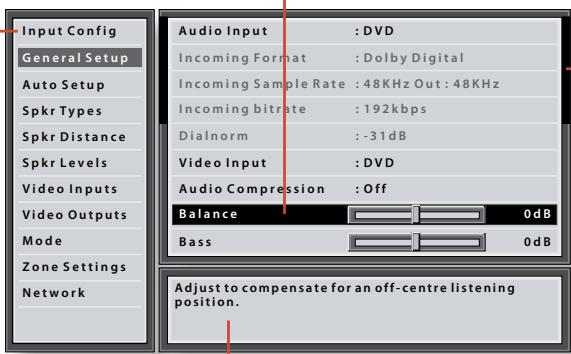
Scrollbalken
Die Scrollbalken
zeigen an, an
welcher Stelle
man sich in einem
Einstellungsfeld
befind.
Hilfefeld
Rechts unten befindet sich ein Hilfefeld, in dem Hinweise zu den Einstellmöglichkeiten gegeben werden.
Arbeiten mit dem Setupmenu
...Benutzung der Fernbedienung
Man kann mit Hilfe der Pfeiltasten der Fernbedienung durch das Setupmenü navigieren. Das ist eindeutig die Beste Methode.
- Um das Setupmenü aufzurufen, drücken Sie die Menutaste unter den (Pfeilasten).
- Drücken Sie die Tasten und um in der Menuübersicht auf und ab zu navigieren.
- Wenn Sie den gewünschten Punkt erreicht haben. Drücken Sie die Taste, um in diesen Setupmenu zu gelangen.
- Manche Punkte sind nicht anwahlbar, weil sie nur zur Information angelegt sind (z. B. Samplingfrequenz) oder sind momentant nicht veränderbar (z. B. IP-Adresse, wenn DHCP aktiviert wurde). Scrollbalken am Setupmenu erreichtern die Navigation durch die einzelnen Punkte, falls mehr
Punkte vorhanden sind, als auf dem Bildschirm dargestellt werden können.
- Mit der Taste OK öffnen Sie bei einem angewählten Punkt ein Kontextmenu, in dem Sie die Einstellung ändern können. Durch nochmaliges Drücken der Taste OK verlassen Sie thesek Kontextmenu wieder.
- Sie können jederzeit die Taste MENU drücken, um das Setupmenü zu verlassen.
...Benutzung der Tasten an der Gerätefront
Auch die Tasten an der Gerätefront können dazu benutzt werden, um den AVR600/AV888 zu konfigurieren. Ähnlich wie bei der Fernbedienung werden nun die Tasten INPUT - für runter, INPUT + für rauf, INFO für links und MODE für rechts betätig.
einrichtender video- & audioverbindungen
Jeder Eingang des AVR600/AV888 hat mehrere Verbindungsmöglichkeiten für Audio und Video, inklusive HDMI, Komponente, digitales und analoges Audio. Wenn der Eingang ausgewähl wird, schaut der AVR600/AV888 standardmäßige alle möglichen Videound Audio-Anschlüsse these Engangs durch bis ein Eingangssignal erkannt wird. Das stellt sicher, dass das Eingangssignal gefunden, egal welche Verbindung benutzt wird. Das verlangert aber auch die Zeit, bis der Eingang aktiv und Bild zu sehen und Ton zu horen ist. Für einechnellere Erkennung der benutzten Audiound Video-Verbindungen, stellen Sie diese im Eingangsmenu ein: HDMI, Komponente, S-Video oder Composite für Video, digital oder analog für Audio. Der VR600/AV888 wird den Eingang dann sofort freischalten, ohne alle möglichen Verbindungen zu prufen.
HINWEIS
Einige Quellgeräte, wie z.B. Set-Top-Boxen, Festplattenrekorder oder Netzwerkspieler schalten unter bestimmten Bedingungen ihren digitalen Tonausgang stumm, z.B. während des Vorspulens, bei einer Wiedergabepause oder während auf einen anderen Sender gewechselt wird. Falls der AVR600/ AV888 auf Auto stehen, kann es passieren, dass er in dieser Pause auf den analogen Eingang wechselt, was zu einer weiteren Verzögerung führt, wenn das Signal wieder digital vorliegt. Daher sollen den Sie den benutzten Audio-Anschluss wie beschrieben voreinstellen.
Setupmenu aufrufen
Bevor Sie das Menu aufrufen, wahren Sieitte den Eingang, den Sie voreinstellen mochen (z.B.DVD). Dann drucken Sie die MENU-Taste auf der Geratefront oder der Fernbedienung. Das Front-Display zeigt nun "MENU und das Setupmenü wird auf dem Bildschirm angezeigt (Abb. 念 . Drucken Sie die Taste E auf der Fernbedienung, um ins Eingangsmenu zu gelangen, dann die Taste 念 ,um zur Video-Anschlusswahl nach unten zu navigieren.
Auswahlen des Video-Anschlusses
Wenn Sie den Video-Anschluss erreicht haben, drücken Sie OK, damit die Auswahlmöglichkeiten erschieren. Drücken Sie die Taste und um den benutzten Video-Anschluss auszuwahlen.
Auto: (Standard) Das Gerät schaut alle Verbindungen nacheinander durch, und wählt die mit der besten Qualität. Dadurch entstehen eine Verzögerung, bis das Bild erscheint.
HDMI: Das Gerät wird auf den HDMI-Anschluss,
deses Eingangs festgelegt.
Component: Das Gerät wird auf den Komponente-/RGB-Anschluss these Engangs festgelegt.
S-Video: Das Gerät wird auf den S-Video-Anschluss theses Eingangs festgelegt.
Composite: Das Gerät wird auf den Composite-(FBAS-)Video-Anschluss theseinges Eingangs festgelegt.
Auswahldes Audio-Anschlusses (Software1.9+)
Markieren Sie die Audio-Quelle wie in der Abbildung gezeigt und drücken Sie OK. Drücken Sie dann die Taste
und , um den benutzten Audio-Anschluss für diese Quelle auszuwahlen. HINWEIS: Da Sie unterscheidliche Verbindungen durchgehen, sollen den Sie die Lautstärke vorher verringn.
Auto: (Standard): Das Gerät schaut alle Verbindungen nacheinander durch, und wählt die mit der besten Qualität.itte Hinweis beachten.
HDMI: Das Gerät wird auf den HDMI-Anschluss,
deses Eingangs festgelegt.
Digital: Das Gerät wird auf den digitalen Anschluss (optisch TOSLINK oder koaxial S/PDIF) desses Eingangs festgelegt.
Analogue: Analog: Das Gerät wird auf den analogen Audio-Anschluss体系建设 Eingangs festgelegt.
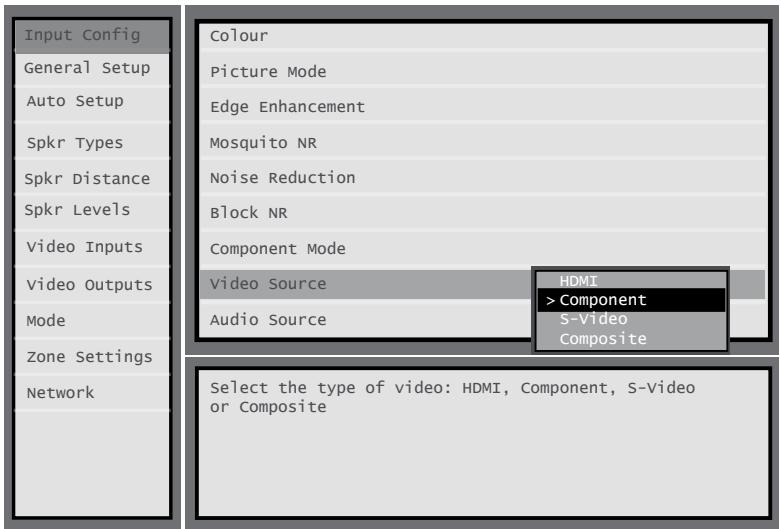
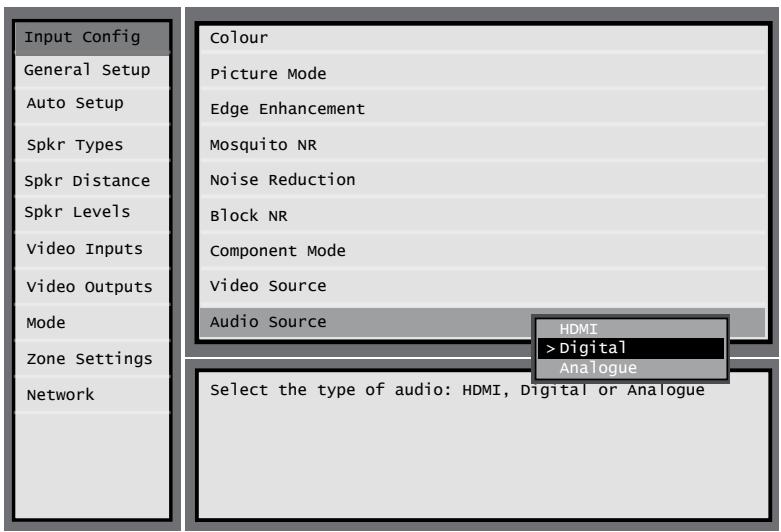
Konfigurieren der Eingänge
Alle Einstellungen in diesen Einstellfeld konnen für jeder Eingang einzeln abgespeichert werden.
Wenn ein andere Eingang gewählt wird, werden im Einstellfeld alle Einstellungen, die diesen Eingang betreffen, angezeigt. Die Einstellungen werden im Speicher abgelegt und jedermal nach dem Neustart des Receiversingelesen, wenn der entsprechende Eingang gewählt wird.
Input - Der aktuell angezeigte Eingang.
Name - Der Name des Eingangs. Man kann alle Eingänge so umbenennen, dass sie better zu ihrer Konfiguration passen. Wenn Sie zum Beispiel zwei Satelliten-Receiver angeschlossen haben, konnen Sie einen am Eingang SAT den Name SAT 1 geben und den zweitern, angeschlossen am PVR-Eingang den Name SAT 2. Dadurch wird die Auswahl des Eingangs des AVR600/AV888 erreichtert, wenn Sie die +/- Tasten an der Front benutzen.
Wenn Sie die Benennung eines Eingangs loschen, erscheint dieser Eingang nicht mehr, wenn Sie die Taten - INPUT und INPUT + an der Gerätefront drücken. Das ist sinnvoll, um ungenutzte Eingänge aus der Quellenliste zu entfernen. Die so gelöschten Eingänge können nach wie vor über die Fernbedienung angewählt werden.
Lip Sync - Jeder Eingang kann mit einem individuellen Lip Sync belegt werden, also einer Verzögerung vom Ton zum Bild, um Synchronisationsprobleme beim Anschluss an Flachbildfernseher zu reduzieren, die für das Skalieren und Deinterlacen des Bildes einen gewissen Zeitraum bestehtig.
Der Einstellbereich liegt zwischen 5 und 220ms . Lip Sync kann nur in den Fälle ausgleichen, in denen der Ton früher kommt, als das Bild. In gegengesetzen Fall setzen Sie Lip Sync auf das Minimum.
Mode - Legt den Modus fest, in dem ein Stereo-Signal über diesen Eingang wiedergegeben wird.
Last Mode übernimmt den Modus, der bei der letzten Benutzung these Engangs gewählt wurde.itte schauen Sie ins Kapitel "Multichannel Source Modes" auf S.43 fur weitere Informationen.
Ext. Mode - Legt den Modus fest, in dem eine Mehrkanalquelle über diesen Eingang wiedergegeben wird.
Last Mode übernimmt den Modus, der bei der letzten Benutzung these Engangs gewählt wurde.itte schauen Sie ins Kapitel "Multichannel Source Modes" auf S.41 fur weitere Informationen.
Treble -
Bass -
These Regler erlauben eine Veränderung des Klangbildes für alle Lautspeicher für jeder Eingang separat. Zum Beispiel, wenn Ihr PVR (Personal Video Recorder) einen schlanken Bass hat, können Sieihn gezielt anpassen, indem Sie PVR als Eingang anwahlen und den Bass-Regler um 2-3dB erhöhen. Dann wird automatisch bei dieser Quelle die Basswiedergabe erhöht.
Room EQ – Wenn die automatische Einmessung (Room EQ) durchgeführt wird, erfolgt auch eine Raumeinmessung, um die bösesten Raumresonanzen am Sitzplatz auszugleichen. Standardmäßig ist der Room EQ bei keiner Quelle aktiv, kann aber für jeder Quelle individuell aktiviert werden.
Noch nicht berechnet (nur zur Info)
Der Room EQ wurde noch nicht durchgefuhrt oder ist fehlerhaft, so dass er nicht aktiviert werden kann.
On: Room EQ ist aktiv für diesen Eingang.
Off: Room EQ ist deaktiviert für diesen Eingang.
Input Trim - Mit dem Input Trim können Sie die Empfindlichkeit des analogen Eingangs einstellen bevor das Signal in den AD-Wandler eingespeist wird. Mochlichkeiten sind 0.5, 1, 2 und 4V RMS. Standard ist 2V. Für alte Quellgeräte, die sonst zu leise wiedergegeben werden, kann die 1V-Stellung (oder 0.5V) eine better Wahl sein. Diese Optimierung verbessert den Signal-Rausch-Abstand und die Dynamik. Außendem kann man so die Lautstärken unterschied lauer Quellgeräte anpassen.
Dolby Volume-Dolby Volume ist ein intelligentes System, das die Wiedergabequalität bei geringen Lautstärken verbessert und Lautstärkeunterschiede zwischen verschiedenen Quellen ausgleicht (Zum Beispiel Radio und CD oder bei den Werbeunterbrechungen beim Fernsehen).
Off: (Standard) Dolby Volume ist nicht aktiv für diesen Eingang.
Cinema: aktiviert Dolby Volume und ist die beste Einstellung für Eingänge, die hauptsächlich这部电影 wiedergeben.
Music: aktiviert Dolby Volume und ist die Beste Einstellung für Eingänge, die hauptsächlich Musik wiedergeben (CD, Tuner, Netzwerk, USB etc.).
Dolby Leveller - These Einstellung bestimmt wie stark unterschied laute Signalquellen aneinander angepasst werden, wobei die Wahrnehmung zu Grunde gelegt wird. Der Wertebereich geht von 0 (Minimum) bis 10 (Maximum). Die Standardeinstellung ist 9,
wir empfehlen grundsatzlich, diesen Wert nach personlichem Empfinden anzupassen und einen niedrigeren Wert zu wahlen, wenn die Lautstärken der unterscheidlichen Quellen nah beeinander liegen.itte beachten Sie, dass, wenn man diesen Wert auf 0 setzen, nicht das gleiche Ergebnis hat, als wenn man Dolby Volume deaktiviert, da die Grundfunktion von Dolby Volume immer noch aktiv ist. Lesen Sie auf Seite 44 nach fur genaure Informationen.
DVCalib. Offset - Die Einstellung Calibration Offest ermöglich Ihnen eine Anpassung an Lautsprechererempfindlichkeit und Sitzposition. Die Standardeinstellung ist 0 und sollte im Normalfall optimal sein, wenn Sie die automatischen Einmessung durchgeführt haben.
Lesen Sie auch Seite 44 nach für genauere Informationen zum Calibration Offset.
Surround EX - Hier legen Sie fest, welchen Dekodiermodus der AVR600/AV888 benutzen soll, wenn ein Dolby Digital EX Datenstrom eingegt. Diese Einstellung hat nur Auswirkungen, wenn Sie Surround-Back-Lautsprecher angeschlossen haben. Probieren Sie aus, welche Einstellung Ihnen am besten gefällt, wenn DD EX wiedergegeben wird. Märglichkeiten sind Auto DD EX, Auto PLIIx und manuell.
Auto DD EX: Wenn ein DD EX-Signal erkannt wird, wird der Dekodiermodus automatisch auf Dolby Digital EX geändert. Diese Einstellung kann temporär geändert werden durch einen Tastendruck der Mode-Taste auf Gerätefront oder der Fernbedienung.
Auto PLIIx: Wenn ein Dolby Digital EX-Signal erkannt wird, wird automatisch Dolby Digital IIx Movie gewählt. Auch diese Einstellung kann temporär geändert werden durch einen Tastendruck der MODE-Taste.
Manual: Der eingehende DD EX-Datenstrom wird wie ein Dolby Digital Datenstrom dekodiert und nicht automatisch eine andere Variante gewählt. Statt dessen wird der zuvor verwendete Modus für eine Mehrkanal-Digitalquelle verwendet. Man kann den Modus EX oder PLIIx durch drucken der MODE-Taste verändern.
Stereo Mode - Wenn Ihr System mit einem Subwoofer ausgestattet ist, haben Sie die Möglichkeit auszuwahlen, wie die Bassinformationen bei der Wiedergabe von Stereo-Quellen (analog oder digital) in Stereo zwischen Frontlautsprechern und Subwoofer verteil werden sollen. Wahlen Sie
die Option, bei der der Bass am saubersten und gleichmäßigsten klingt. Wenn Sie einen Subwoofer bei der Stereo-Wiedergabe benutzen, konnen Sie im nachsten Punkt die Lautstärke einstellen. Um zum besten Ergebnis zu gelangen, benutzen Sieitte eine Einstell-CD. Diese Einstellung kann die normale Laufsprechereinstellung überschreiben, wenn Sie im Stereo-Modus Musik horen. Eine übliche Einstellung zum Music horen ist die mit Subwoofer und verringerter Subwoofer-Lautstärke wie bei Filmen.
As Spkr Types: Wenn eine analoge oder digitale Stereo-Quelle wiedergegeben wird, wird die normale Lautsprechereinstellung (wie nach der automatischen Einmessung) gewählt.
Left/Right: Komplette Frequenzband in Stereo. Der komplete Frequenzbereich wird zu den Frontloutsprechern geschickt und nicht zum Subwoofer. Wahlen Sie diese Einstellung, wenn Sie sichere sind, dass ihre Frontloutsprecher den vollen Frequenzumfang wiedergeben konnen. Falls ihre Frontloutsprecher im Lautsprecher-Menu als Small gesetzt sind, überschiedt bye diese Einstellung hier den Wert temporär mit Large. Oft ist die Einstellung der Frontloutsprecher Small im Lautsprecher-Menu für Folme sinnvoll, wenn Sie auch einen Subwoofer benutzen. Dadurch werden die tiefen Töne zum Subwoofer geleitet, der damit speziell konstruiert wurde und Tiefbassgewitter in Filmen exakter wiederergegeben. Es konnte aber sein, dass die Stereo-Wiedergabe mit der Einstellung Left/Right (also Large) ohne Subwoofer bei Musik better klingt.
Left/Right+Sub: Das volle Frequenzband wird rechts und links zu den Frontlautsprechern (Large) geschickt, und zusätzlich der Bereich unter der Übergangsfrequency zusammen zum Subwoofer. Der Bassanteil wird dadurch verdoppelt.
Sat+Sub: Wahlen Sie diese Einstellung, wenn Sie wirklich keine Frontlautsprecher haben oder den Bass immer über den Subwoofer wiedergeben möchten. Das Bassmanagement wird bei analogen und digitalen Quellen benutzt und der Tiefbassanteil im DSP Herausgefiltert und an den Subwoofer weitergeleitet.
HINWEIS
Die Stereo-Modus-Einstellung ist nicht aktiv, wenn man eine analoge Musikquelle im Stereo-Direkt-Modus hört.
Sub Stereo - Falls Left/Right+Sub oder Sat+Sub ausgewählt wurde für den Stereo-Modus, wählt diese Einstellung die Lautstärke des Subwoofoers bei der Wiedergabe von Stereoquellen.
Brightness-Hier konnen Sie die Helligkeit thesees Eingangs nachregeln. These Einstellung ist sinnvoll, wenn ein Quellgerat ein komplett zu dunkles oder helles Bild liefert.
Contrast - Hier können Sie den Kontrast für diesen Eingang nachregeln. Diese Einstellung ist sinnvoll, wenn ein Quellgerät ein Kontrast armes oder zu Kontrast reiches Bild liefert.
Colour-Hier konnen Sie die Farbsattigung nachregeln.
Theseinstellungistsinnvol,umein nicht optimales Bild von einem Quellgeratanzupassen.
Picture Mode - These Einstellung bewirkt die Filmmode-Erkennung des AVR600/AV888 in bezug auf die De-Interlacer-Funktion. Im Normalfall erkennt der Prozessor automatisch den Filmmodus und arbeitet im richtigen Modus (Film oder Video). Im unbelieben Fall, dass der Prozessor den Filmmodus nicht richtig erkennt, was man an Bewegungsartefakten im Bild sieht, kann der richtige Modus erzwungen werden. Der Standard ist Auto.
Edge Enhancement - Betont die Kanten/Umrisse von eingehenden Bildmaterial.
Mosquito N.R. - Entfernt unscharfe/verrauschte Bereiche um Objekte im Bild für diesen Eingang.
Noise Reduction - Entfernt Rauschen für diesen Eingang.
Block N.R. - Entfernt Artefakte von komprimierten digitalen Videoquellen, die teilweise als Flächen oder Blöcke sightbar sind.
Component Mode - Hier stellt man den Modus ein, mit dem das Bild über Komponentenkabel (YUV oder RGB) übertragen wird. Es ist wichtig, das eingehende Signal exakt einzustellen, da ansonsten die Farben falsch dargestellt werden konnten, oder das Bild instabil wird. Einstellungen sind normal, RGsB und RGB+Sync:
Normal: (Standard) der analoge Komponenteneingang ist für die übliche Steckerbelegung eingestellt (YUV, YpbPr).
RGsB: der Komponenteneingang ist eingestellt für die Übertragung mit RGB mit der Synchronisation auf grün.
RGB+Sync: der Komponenteneingang ist für RGB eingestellt mit der Synchronisation auf dem Composite-Eingang these Engangs.
Sie sollen den these Einstellung wahlen, wenn Sie einen Adapter von Scart auf Komponente verwenden, der vier Ausgänge besitzt.
Bitte beachten Sie, dass mit der Einstellung RGB+Sync, die Eingänge Composite und S-Video diesen Eingangs nicht mehr verwendet wurde können.
HDMI Audio - Hier können Sie einstellen, ob Sie für diesen Eingang die Tonübertragung über HDMI wünschen. Die Einstellung hat keinen Einfluss, wenn Sie kein HDMI-Kabel angeschlossen haben. Wenn Sie den Ton nicht über HDMI übertragen wollen und "No" auswahlen, empfängt der AVR600/AV888 den Ton nur über SPDIF, koaxial oder analog.
Möglichkeiten sind "Ja/Yes" oder "Nein/No".
Yes: (Standard) Der Ton wird über HDMI verarbeitet.
No: Der Receiver benutzt nicht den HDMI-Ton, sondern nutz den SPDIF, koaxial oder analogen Toneingang.
Video Source - Hier können Sie einstellen, ob der Video-Eingang automatisch erkannt oder ein bestimmter Eingang benutzt werden soll. Wenn ein Eingang ausgewählt wird, schaut der AVR zuerst beim hochwertigsten Eingang, ob ein Signal anliegt: HDMI, Komponente/RGB, S-Video, Composite.
Falls das Videosignal nicht an HDMI anliegt, entstehen eine Verzögerung, die eine weitere Verzögerung beim Wechsel eines Eingang hervorruft. Um den Wechsel der Eingänge zu beschleunigen, ist es sinnvoll, den benutzten Videoeing ang hier einzustellen. Wahlen Sie zwischen folgenden Mochigkeiten:
Auto: (Standard) Der AVR fängt bei HDMI an unducht nach dem anliegenden Videosignal.
HDMI: Der AVR wird gezwungen, den HDMI-Eingang zu benutzen.
Component: Der AVR wir gezwungen, nur den KOMPONENTE/RGB Video-Eingang zu benutzen.
S-Video: Der AVR wird gezwungen, nur den S-VIDEO-Eingang zu benutzen.
Composite: Der AVR wird gezwungen, nur den COMPOSITE-Eingang zu benutzen.
General Setup
Generelle Informationen und Systemsteuerungen
Source Input - (Information) Source Input zeigt an, welcher Eingang gerade angewählt ist.
Incoming Format - (Information) Incoming Format zeit welches Tonformat der angewählte Eingang gerade empfängt.
Incoming Sample Rate - (Information) zeit die Sampling-Rate des Digitaltons an, der gerade empfangen wird.
Incoming Bit Rate - (Information) Incoming Format zeit die Bitrate des garde empfangenen Datenstroms an.
Dialnorm - (Information) Falls ein Dolby Digital-Stream empfangen wird, wird hier die Dialog-Normalisierung, die im Stream beinhaltet ist, angezeigt.
Video Input - Der aktuell ausgewählte Videoeingang. Für alle Eingänge, die Audio- und Video-Eingänge besitzen, (z.B. DVD, SAT, PVR etc.) schalten Audio- und Video-Eingang zusammen um. Falls notig konnen Sie hier einen anderen Video-Eingang für diese Audio-Quelle aussuchen. Diese Einstellmöglichkeit ist sinnvoll, falls Sie z.B. im TV eine Fußballübertragung schauen, den Ton aber lieber vom Radio horen möchten. Diese temporäre Einstellung wird beim nachsten Wechsel des Eingangs wieder gelöscht.
Audio Compression -Die Audio-Komprimierung erfolgt eine Wiedergabe ohne Dynamikspitzen, die nachts manchmal sinnvoll sein kann. Sieheits die Lautstärke der leisen Passagen an und senkt die der lauten Passagen ab. Sie Funktioniert aber nur mit DDoder DTS-Soundtracks, die die Audio-Kompression unterstützen.
Off: (Standard)Keine Komprimierung ist wirsam.
On: Audio compression is applied whenever a soundtrack supporting compression is received.
On / Auto: An für alle oben genommen Formate außer bei Dolby TrueHD, die eine zusätzliche An/Aus-Information geben.
These Einstellung gilt für alle Eingänge, wenn der entsprechende Datenstrom erkannt wird. Sie wird abgespeichert und bei jedem Neustart wiederhergestellt.
Balance - Mit der Balance-Einstellung konnen Sie das Lautstärkeverhältnis zischen Front rechts und links temporär verändern. Die Veränderung bewirkt maximal sechs Dezibel.itte beachten Sie,dass Sie damit nicht die komplette Lautstärke auf einen Kanal legen konnen.
These Einstellung wird beim Wechsel des Eingangs überschreiben.
PLII Dimension -
PLII Centre Width -
PLII Panorama –
These Einstellungen verändern die Raumdarstellung bei der Wiedergabe von Stereoquellen mit Dolby Pro Logic II Music. Die Einstellungen beziehen sich auf alle Eingänge, wenn PLII oder PLIIx Music ausgewählt wurde. Die Einstellungen werden abgespeichert und bei jedem Neustart mit PLII oder PLIIx Music wiederhergestellt.
Dimension: Erlaubt dem Benutzer schrittweise die Raumdarstellung bisher oder weiter weg zu steuern. Die Skala reicht von -3 bis +3 . Wir empfehlen die Nullstellung.
Centre Width:Einstellung für die Abbildungsbreite des Centerkanals. Bei der Wiedergabe mit Pro Logic kommt Monosignale nur aus dem Center. Falls kein Centerlautsprecher vorhanden ist, wird das Signal gleichmäßig zwischen rechtem und linken Frontkanal aufgeteilt und ein Phantomcenter erzeugt. Die Einstellung Centre Width (Center-Breite) erlaubt eine variable Einstellung, ob der Kanal nur vom Centerlautsprecher wiedergegeben wird, oder nur von den Frontlautsprechern (Phantom) oder auch von allen dritten. Wir empfehlen die Einstellung 3.
Panorama: Erweitert die Wiedergabe der Front auf die Surroundlautsprecher und einen aufregenden Umgebungseffekt zu erzielen.
Digital Output Freq. - Legt die Samplingfrequenz des Analog-Digital-Konverters fest. Diese Einstellung ist bei allen Eingangen wirksam, wenn eine analoge Quelle wiedergegeben wird (außer im Stereo Direkt Modus). Sie wird abgespeichert und nach jedem Neustart wiederhergestellt.
Volume Adjustment - Legt die Schritte der Lautstärkeänderung fest.
Normal: (Standard) Schrittweite 1dB
Finne: Schrittweite ist 0.5dB
Maximum Volume - Begrenzt die maximale
Lautstärkeeinstellung. Das kann sinnvoll sein, zum Beispiel bei sehr wirkungsgradstarken Lautsprechern. Diese Einstellung wird abgespeichert und bei jedem Neustart wiederhergestellt.
Max On Volume - Begrenzt die maximale Lautstärke, mit der das Gerät aus dem Standby eingeschaltet werden kann (Katerfunktion). Diese Lautstärke wird nach
dem Aufwecken aus dem Standby gewählt, wenn vor dem Ausschalten eine größere Lautstärke betrieben wurde. Sie wird abgespeichert und nach jedem Neustart wiederhergestellt.
Audio In iPod - Wenn Sie einen iPod über ein rDock am AVR600/AV888 angeschlossen haben, stellen Sie hier den analogen Audioeingang ein.
Auto Setup
Die automatische Einmessfungtion fur ihre Lautsprcher und ggf. Subwoofer wird hier gestartet. Eine komplette Übersicht, wie die Einmessung Funktioniert,finden Sie auf Seite 33.itte stöpseln Sie den Klinkenstecker des Einmessmikrofon in die AUX-Buchse an der Front positionieren Sie das Mikrofon auf Ihrer Hauptsiszposition.
Run Auto Setup - Drücken Sie OK/ um die Einmessung zu starten. Die Einmessautomatik besteht zwei mal reihum mit Testtönen (Rosa Rauschen) und braucht normalerweise ca. 2 Minuten.
Accept Setup - Wenn die Einmessung ohne Fehler beendet ist, können Sie die Messung bestätigten oder verwerten.
No: Die Einmessung wird nicht gespeichert.
Yes: Die ermittelten Werte Laufsprecheranwesenheit, -Größe, -Enternung, Lautstärke und Übergangsfrequency) werden im Setup Menu gespeichert und überschreiben die vorhergehenden Einstellungen.
Auto Setup Progress - Gibt Ohnen einen Überblick, in welchem Arbeitsschnitt sich die Einmessung befindet und welcher Kanal getestet wird.
Calculating EQ: Alle ermittelten Daten werden verarbeitet.
Completed Error: Bei der Einmessung ist ein Problem aufgetreten. Schauen Sie nach den Beschreibungen der einzelnen Laufsprechnern. Es konnte auch sein, dass eine untaugliche Laufsprecherkombination erkannt wurde.
Front Left -
Centre -
Front Right -
Surr. Right -
Surr. Back Right -
Surr. Back Left -
Surr.Left-
Subwoofer -
Wenn die o.g. Lautsprecher korrekt erkannt wurden, werden der Frequenzumfang (Small oder Large), der Abstand von der Sitzposition und Lautstärke (dB) angezeigt. Der Frequenzumfang des Subwoofer sind nicht angezeigt. Im anderen Fall werden folgende Hinweise angezeigt:
Not Present: An thisem Kanal wurde kein Lautsprecher erkannt.
- Clipped: Der Teston wurde stark verzerrt wiedergegeben oder vom Mikrofon verzerrt aufgenommen. Das kann der Fall sein, wenn Sie sehr wirkungsgradstarke Lautsprecher verwenden, und diese nah am Einmessmikrofon aufgestellt sind. Wahrscheinlicher ist aber, dass Fremdgeräuse die Messung gestört haben. Führten Sie die automatische Einmessung noch einmal durch.
- Mic too close: Die Lautsprecher sind zu nah am Einmessmikrofon um eine Enternung auszurechnen. Falls möglich, entfern den Sie die Lautsprecher etwas von der Sitzposition und starten die Einmessung noch einmal.
Crossover Freq. - Das ist Übergangsfrequency vom Subwoofer zu den Satellitenlautsprechern (falls Small/ Klein), die die Beste Homogenität des Gesamtsystems gewährleistet (oder Large, falls kein Subwoofer erkannt wurde).
Speaker Types
Einstellungen für die Lautsprechertypen, die Sie am AVR600/AV888 angeschlossen haben. Diese Einstellungen beziehen sich auf alle Eingänge und werden abgespeichert und bei jedem Neustart wiederhergestellt.
Hier stellen Sie ein, welche Lautsprecher Sie angeschlossen haben:
Large: Sie geben den vollen Freqenzumfang wieder
Small: Sie geben den Tiefbassbereich nicht komplett wieder.
None: Kein Lautsprecher angeschlossen.
Subwoofer: Zeigt an, ob ein Subwoofer angeschlossen ist.
Bei Surround Back L/R wird die Anzahl der angeschlossenen Surround Back-Loutsprechern vor
Small/Large angezeigt. Wenn nur einer angeschlossen ist, benutzen Sieitte den Surround Back Left Anschluss.
HINWEIS
Man kann nicht alle Laufsprecher aus Small setzen, wenn kein Subwoofer angeschlossen ist. In dem Fall werden die Frontlautsprecher automatisch auf Large gesetzt.
Crossover Freq - Das ist die Frenzung unterhalb der tiefe TONE von den Frontlautsprechern (falls small) an den Subwoofer oder an andere Lautsprecher (falls large) übergeben werden. Ausnahme ist der Center, dessen Tieftonanteil, falls möglich, gleichmäßig an die Frontlautsprecher (falls large) übergeben wird. Das sorgt damit, dass der Bass vom Center weiterhin aus der Mitte wahrgenommen wird.
MCH Sub Levels - These Einstellung regelt die Subwoofer-Lautstärke von einer extern dekodierten Mehrkanalquelle (DVD-A, SACD, etc.). Die meisten DVD-Spieler erfordern eine 10dB-Anhebung, um das richtige Lautstärkeverhältnis zu den Hauptkanalen zu erhalten.
+10dB comp.: für übliche DVD-Spieler, deren Subwoofer-Ausgang auf dem niedrigen 0dB-Niveau liegt. 10dB werden auf den Subwoofer-Eingang des Mehrkanal-Eingangs des AVR600/AV888 hinzuaddiert.
No comp.: für DVD-Spieler, die den Subwoofer-Ausgang selbst um +10dB anheiten können. Dann ist keine weitere Subwoofer Gain Compensation nötig auf dem Subwoofer-Kanal des Mehrkanaleingangs des AVR600/AV888.
Use Channels 6+7 for - Wenn Sie im Hauptraum keine Surround-Back-Lautsprecher rechts und links angeschlossen haben, können Sie die Surround-Back-Endstufen verwenden, um die Frontlautsprecher mit Bi-Amping zu betreiben oder als Stereo-Veränder für den Nebenraum (Zone 2).
Spkr Distance
Gemessene Abstände zwischen den Laufsprechern und der Sitzposition
HINWEIS
Nicht vorhandene Lautsprecher werden hier in grau angezeigt.
These Einstellungen werden abgespeichert und bei jeder Neustart wiederhergestellt.
Units - Wahlen Sie die Einheiten zwischen Zentimetern oder Inches.
Front Left -
Centre -
Front Right -
Surr. Right -
Surr. Back Right -
Surr. Back Left -
Surr. Left -
Subwoofer -
Messen Sie wie auf S. 32 beschreiben die Abände der Lautsprecher zur Sitzposition und tragien sie Werte hier ein. Der AVR600/AV888 kann darüber die richtigen Verzögerungswerte berechnen.
Spkr Levels
Das sind die Lautstärke-Einstellungen für die Laufsprecher, die aus der Pegeleinmessung ermittelt wurden.
HINWEIS
Nicht vorhandene Lautsprecher werden hier in grau angezeigt. Diese Einstellungen werden abgespeichert und bei jedem Neustart wiederhergestellt.
Benutzen Sie die und Navigationstasten auf der Fernbedienung, um den richtigen Lautsprecher auszuwahlen. Drücken Sie OK, um den Testton zu de-/aktivieren und und, um die Lautstärke für jeder Lautsprecher einzustellen.
Front Left -
Centre -
Front Right -
Surr. Right -
Surr. Back Right -
Surr. Back Left -
Surr. Left -
Subwoofer -
Messen Sie wie auf S. 32 beschrieben an der Sitzposition die Lautstärke der Testtone für jeder Lautsprecher mit Hilfe eines Pegelmessgerats bei 75dB.
Video Inputs
Einstellmöglichkeit, um einer reinen Audio-Quelle einen Bildeingang zuzuweisen.
These Einstellung wird abgespeichert und bei jedem Neustart wiederhergestellt.
Video Input Tape - Video Input CD - Video Input Aux - Video Input AM / FV Video Input Phono - Video Input MCH - Video Input iPod - Video Input Net - Video In Digital Radio
Die Standardeinstellung für jeder Audio-Eingang ist None. Es konnte aber möglich sein, dass Sie Radioempfang mit dem Bild des Satellten-Receivers kombinieren möchten, um die Radio-übertragung eines Fußballspiels zu horen, und gleichzeitig das passende Bild des Fernsehprogramms zu sehen.
Der AVR600/AV888 überträgt 1080p auch Quellen, die 1080p mit 24Hz ausgegeben. Um das zu erreichen, müssen auch das Quellgerät (BluRay...) und das angeschlossene Bildanzeigegerät (TV, Beamer...) 24Hz Bildwiederholfrequency unterstützen.
Um 24Hz durchleiten zu konnen, setzen Sie den Video-Eingang auf HDMI im Eingangsmenu und die Output Resolution (Ausgabeauflosung) auf 1080p (nicht auf preferred) im Video Output Menu. Achten Sie auch darauf, dass die Frame Rate (Bildwiederholfrequency) auf Auto stehen.
Video Outputs
Die Einstellungen in thisem Menu steuern die Ausgabeauflösung des Video-Prozessors sowie die Funktion der beiden HDMI-Ausgänge.
These Einstellungen werden auf alle Video-Eingänge angewendet, abgespeichert und bei jedem Neustart wiederhergestellt.
HINWEIS
Wichtige Punkte zur Erinnerung:
Für analoge Bildausgabe
Die analoge Ausgangsaufösung sollte sorgfältig gewählt werden: Composite und S-Video können nur 480i (525 Zeilen NTSC) oder 576i (625 Zeilen PAL) übertragen. Falls die Ausgabeaufösung bei Out 1 higher gewählt wurde, werden die Ausgabe Composite und S-Video abgeschelt.
Außer dem sollen Sie die Bildwiederholfrequency (50Hz Interlaced für PAL, 60Hz Interlaced für NTSC) und das Bildformat (4:3 standard und 16:9 Breitbart) passend zum Anzeigegerät einstellen. Beachten Sie, dass S-Video und Composite nur Interlaced (Halbbildner) übertragen können. Wenn Sie Progressive Video für den analogen Bildausgang führen, werden die Ausgänge für die Composite und S-Video für Zone 1 deaktiviert.
Bei den HDMI-Ausgängen
Bei den HDMI-Ausgangen kann der AVR600/ AV888 automatisch die Beste Auflösung auswahlen. Alternative können Sie sie auch selbst einstehen. Wenn Sie zwei HDMI-Anzeigegeräte angeschlossen haben, können Sie einstehen, welcher der beiden HDMI-Ausgänge Vorrang haben soll.
Zone 1 OSD - Hier können Sie auswahlen, ob im Hauptraum Menu-Hinweise erscheinen oder nicht. Diese Einstellung wird abgespeichert und bei jedem Neustart wiederhergestellt.
- Wenn On gewählt wurde, werden alle Benutzereinstellungen auf dem Anzeigegerät und dem Front-Display dargestellt. Das beinhaltet die Änderung der Lautstärke, Subwoofer-Pegel, Lip Sync, Klangregelung, etc.
- Wenn Off gewählt wurde, werden die o.g. Änderungen der Benutzereinstellungen nicht
auf dem Anzeigegerät sondern nur auf dem Front-Display dargestellt. Unabhängig von dieser Auswahr werden die Setupmenü immer auf dem Anzeigegerät dargestellt.
Analogue Output - These Einstellung steuert die Auflösung der analogen Video-Ausgänge im Hauptraum (Zone 1). Das gilt für alle analogen Video-Ausgänge: Komponente, S-Video und Composite. Diese Einstellung ist nur wirksam, falls kein HDMI-Ausgang benutzt wird. Schauen Sie sich noch einmal die wichtigen Punkte zu den Auflösungen der analogen Video-Ausgänge an.
Die Liste zeigt alle Auflösungen an, die der Video-Pronzessor ausgegeben kann.
Analogue Frame Rate - These Einstellung steuert die Bildwiederholfrequency der analogen Video-Ausgänge des Hauptraums. Das gilt für alle analogen Video-Ausgänge: Komponente, S-Video und Composite. These Einstellung ist nur wirksam, falls kein HDMI-Ausgang benutzt wird.
Schauen Sie Sich noch einmal die wichtigen Punkte zu den Auflösungen der analogen Video-Ausgänge an.
Display Type - Hier stellen Sie das Format Ihr Anzeigerates ein (16:9 Breitbart oder 4:3 standard).
Output Switching - TThese Einstellung steuert die Funktion der beiden HDMI-Ausgänge.
Auto-Priority Out 1/Out 2 erkennt, an welchem Ausgang ein TV eingeschaltet ist. Sie gibt die Priorität zum ausgewählten Ausgang (OUT 1 oder OUT 2), falls beide TVs eingeschaltet sind. In thisem Fall wird die höchte Auflösung für den Video-Prozessor gewählt, die das Gerät mit der Priorität verarbeiten kann.
Output 1 or Output 2: Erzwingt nur den ausgewählten HDMI-Ausgang.
Output 1 & 2: Ermöglicht das Betreiben beider HDMI-Ausgänge gleichzeitig. Um das zu ermöglich, wird die größte gemeinsam nutzbare Aufösung.beider TVs gewählt.
Out 1 Resolution - These Einstellung steuert die Auflösung des HDMI-Ausgangs 1. Sie ist nur wirksam, wenn nur HDMI Output OUT 1 benutzt wird.
Die Liste zeigt alle Auflösungen, die der Video-Prozessor ausgegeben kann. Auflösungen, die das Anzeigegerät nicht verarbeiten kann, werden graud dargestellt und können nicht aktiviert werden.
■ Preferred: Wahlt die Auflösung für OUT 1 so, wie es das Anzeigegerät ausgibt. Das ist meinstens die höchste Auflösung, die das Anzeigegerät darstellen kann.
Out 1 Frame Rate - These Einstellung steuert die Bildwiederholfrequency des HDMI-Ausgangs OUT 1. These Einstellung ist nur wirksam, wenn OUT 1 der einzige aktive HDMI-Ausgang ist.
Die listenede zeigt alle Bildwiederholfrequenzen, der Video-Prozessor ausgegeben kann. Bildwiederholfrequenzen, die vom TV nicht verarbeitet werden konnen, sind grau und konnen nicht aktiviert werden.
Auto wählt die Bildwiederholfrequency vom OUT 1 so, wie sie das Anzeigegerät bei der gerade benutzten Auflosung bevorzugt.
Die Option "Follow Input" erzwingt die Beibehaltung der Bildwiederholfrequency des Quellgerats unabhängig von den Fähigkeiten des angeschlossenen Anzeigegerats.
Lipsync 1-(nur Info) Zeigt an, welche Lip Sync automatisch beim OUT 1 ausgewählt wurde, um Bild und Ton synchron darzustellen. Nicht alle Anzeigegeräte unterstützen diese Funktion.
Out Resolution 2 - These Einstellung steuert die Auflösung des HDMI-Ausgangs 2. Sie ist nur wirksam, wenn nur HDMI Output OUT 2 benutzt wird.
Die Liste zeigt alle Auflösungen, die der VideoProzessor ausgegeben kann. Auflösungen, die das Anzeigegerät nicht verarbeiten kann, werden graudargestellt und können nicht aktiviert werden.
■ Preferred: Wahlt die Auflösung für OUT 2 so, wie es das Anzeigegerät ausgibt. Das ist meinstens die höchste Auflösung, die das Anzeigegerät darstellen kann.
Out 2 Frame Rate - These Einstellung steuert die Bildwiederholfrequency des HDMI-Ausgangs OUT 2. These Einstellung ist nur wirksam, wenn OUT 2 der einzige aktive HDMI-Ausgang ist.
Die Liste zeigt alle Bildwiederholfrequencyn, der Video-Prozessor ausgegeben kann. Bildwiederholfrequencyn, die vom TV nicht verarbeitet werden konnen, sind grau und konnen nicht aktiviert werden.
Auto: wählt die Bildwiederholfrequency vom Out 2 so, wie sie das Anzeigegerät bei der gerade benutzten Auflosung bevorzugt.
Die Option "Follow Input" erzwingt die Beibehaltung der Bildwiederholfrequency des Quellgerats unabhängig von den Fähigkeiten des angeschlossenen Anzeigegerats.
Lipsync 2-(nur Info) Zeigt an, welche Lip Sync automatisch beim Out 2 ausgewählt wurde, um Bild und Ton synchron darzustellen. Nicht alle Anzeigegeräte unterstützen diese Funktion.
Out 1 & 2 Resolution - These Einstellung steuert die Auflösung, wenn andere HDMI-Ausgänge gleichzeitig benutzt werden. Sie ist nur wirksam, wenn Out 1&2 beim HDMI Output gewählt wurden.
Die Liste zeigt alle Auflösungen, die der Video- Prozessor ausgegeben kann. Auflösungen, die nicht von den angeschlossenen Anzeigegeräten unterstützen werden, sind grau und konnen nicht aktiviert werden.
Best: wählt die höchste gemeinsam nutzbare Auflösung.beiderTVs
Out 1 & 2 Frame Rate - These Einstellung steuert die Bildwiederholfrequency, wenn beiden HDMI-Ausgänge gleichzeitig benutzt werden. Sie ist nur wirksam, wenn HDMI Output auf Out 1 & 2 gestellt wurde.
Die Liste zeigt alle Bildwiederholfrequencynen an, die der Video-Prozessor ausgegeben kann. Bildwiederholfrequencynen, die die angeschlossenen Anzeigegeräte nicht verarbeiten können, sind grau und können nicht aktiviert werden.
Auto: wählt die hochste gemeinsam nutzbare Bildwiederholfrequency, die von beiden Anzeigegeräten bei dieser Auflösung verarbeitet werden kann.
Die Option "Follow Input" erzwingt die Beibehaltung der Bildwiederholfrequency des Quellgerats unabhängig von den Fähigkeiten des angeschlossenen Anzeigegerats.
Lipsync 1 & 2-(nur Info) Zeigt an, welche Lip Sync automatisch ausgewählt wurde, wenn beiden HDMI-Ausgänge gleichzeitig benutzt werden, um Bild und Ton synchron darzustellen. Nicht alle Anzeiggeräte unterstützen diese Funktion.
Mode
Zeigt die Dekodier- und Downmix-Optionen an, die nacheinander angezeigt werden, wenn die MODE-Taste gedrück wird. Auswahlmögkeiten sind Yes oder No. Die Liste ist aufgeteilt in zwei Bereiche abhängig vom Audio-Format der Quelle. Schauen Sie bei Multichannel source modes auf S. 42 für weitere Informationen.
These Einstellungen wirken auf alle Audio-Eingänge und werden abgespeichert und bei jedem Neustart wiederhergestellt.
Für Stereo-Quellen:
Dolby ProLogic -
Dolby PLIIx Movie -
Dolby PLIIx Music -
Dolby PLIIx Matrix -
Dolby PLIIx Game -
Neo:6 Cinema -
Neo:6 Music -
Der erstige Bereich, Stereo-Quellen, ist die Liste der Verarbeitungsmodi, die für Stereo-Quellen nutzbar sind (Stereo analog, digital Stereo PCM, Dolby 2.0, DTS 2.0, etc.) Wenn ein Stereo-Signal erkannt wird, und die MODE-Taste gedrückt wird, werden nacheinander die bei Stereo-Quellen ausgewählten Verarbeitungsmodi angezeigt. Die unveränderte Stereowiedergabe (direkt) ist immer verfügbar und wird hier deshalb nicht angezeigt.
Für Mehrkanalquellen:
Stereo Downmix -
Dolby Digital EX
Dolby PLIIx Movie -
Dolby PLlIx Music -
Die zweite Hälfte Multichannel Sources ist die Listeder Verarbeitungsmodi, die auf Mehrkanalquellen angewendet werden konnen (jedes Dolby Digital- oder DTS Digital-Format, das mehr als zwei Kanäle hat). Wenn ein Mehrkanal-Signal erkannt wird, und die MODE-Taste gedrückt wird, werden nacheinander die bei Mehrkanalquellen ausgewählten Verarbeitungsmodi angezeigt.
Zone Settings
Zeigt die Einstellungen wie Lautstärke und Quellen für Zone 2 und 3 (Zone 3 ist auf dem AVR500 nicht verfügbar). These Einstellungen sind für alle Audio-Eingänge wirksam, werden abgespeichert und bei jedem Neustart wiederhergestellt.
Z2 Audio Input – Wahlt den analogen Eingang für Zone 2.
Z2 Video Output – Wahl den analogen Video-Eingang für Zone 2.
Zone 2 Volume - Die aktuelle Lautstärke in Zone 2.
Zone 2 Max. Vol - Begrenzt die maximale Lautstärke, die in Zone 2 gewählt werden kann. Diese Einstellung kann sehr nutzlich sein, um z.B. Überlastungen kleiner Laufsprecher zu vermeiden.
Zone 2 Fixed Vol - Die Lautstärke der Zone 2 kann festgesetzt werden, um einen externen Veränderer anzuschlieben, der die Lautstärke in Zone 2 selbst regelt.
Zone 2 Max On Vol - Begrenzt die maximale Lautstärke in Zone 2, wenn diese Zone des AVR600/AV888 eingeschaltet oder aus dem Standby erwartet, falls die vorher gehorte Lautstärke noch higher war.
Zone 3 Volume - Die aktuelle Lautstärke in Zone 3.
Zone 3 Max. Vol - Begrenzt die maximale Lautstärke, die in Zone 3 gewählt werden kann. Diese Einstellung kann sehr nutzlich sein, um z.B. Überlastungen kleiner Laufsprecher zu vermeiden.
Zone 3 Fixed Vol - Die Lautstärke der Zone 3 kann festgesetzt werden, um einen externen Veränderer anzuschlieben, der die Lautstärke in Zone 3 selbst regelt.
Zone 3 Max On Vol - Begrenzt die maximale Lautstärke in Zone 3, wenn diese Zone des AVR600/AV888 eingeschaltet oder aus dem Standby erwartet, falls die vorher gehorte Lautstärke noch higher war.
Standby - These Einstellung steuert, wie der AVR600/ AV888 sich verhält, wenn ein Infrarotbefehl für Standby aus Zone 2 eingeht:
Falls Local only (nur diese Zone) gewählt wurde, gezehn nur diese Zone in Standby, aus der der Befehl kommt. Falls All Off (alle aus) gewählt wurde, gezehn der Receiver in allen Zonen (inkl. Haupraum) in Standby.
Network
Der AVR600/AV888 (optional für den AVR500) ist mit einem Netzwerk-Spieler ausgestattet, der Internetradiosender und im Netzwerk oder auf einem USB-Stick gespeicherte Musikstücke abspielen kann.
Aktivieren Sie DHCP, wenn der Router DHCP unterstützt.
No:TragenSieeinfesteIP-Adressemanuellin.
Yes: Die IP-Adresse wird vom Router vergaben.
MAC address - (nur Info) Die einzigartige Adresse der Netzwerkkarte des AVR600/AV888.
IP Address - Falls DHCP deaktiviert,lagen Sie die IP-Adresse für den AVR600/AV888 hier ein.
Subnet Mask - Falls DHCP deaktiviert,lagen Sie die Subnet Mask für den AVR600/AV888 hier ein.
Gateway - Falls DHCP deaktiviert,lagen Sie die IP-Adresse des Routers hier ein.
Primary DNS - Falls DHCP deaktiviert, traben Sie die Primary DNS IP-Adresse Ihres Internet-Providers hier ein.
Alternate DNS - Falls DHCP deaktiviert,ragen Sie die Secondary DNS IP-Adresse Ihres Internet-Providers hier ein.
Use Proxy - Aktivieren Sie diese Option, wenn Sie über einen Proxy-Server verbunden sind.
No: Wenn Sie eine direkte Verbindung zum Netzwerk besteht.
Yes: Falls Sie über einen Proxy-Server verbunden sind.
Proxy Address - Falls Sie einem Proxy-Server benutzen, tragen Sie hier die IP-Adresse ein.
Proxy Port - Falls Sie einen Proxy-Server benutzten, tragen Sie hier den Proxy-Port ein.
dekodiermodi
Einleitung
Ihr AVR600/AV888 betiet alle Dekodier- oder Verarbeitungsmoglichkeiten fur analoge und digitale Signale, inklusive der neusten High-Definition-Audio-Formate über HDMI.
Modi für digitale Quellen
Digitale Aufnahmen werden normalerweise kodiert und alle ihre Informationen werden im Datenstrom eingefegt. Das Gerät erkennt automatisch die relevanten Formate im Digitalsignal wie Dolby TrueHD, Dolby Digital Plus, DTS-HD Master Audio, Dolby Digital oder DTS-D und wählte die richtige Dekodierung.
Modi für analoge Quellen
Analoge Aufnahmen beinhalten keine Information über die Kodierung, daß muss man den Dekodiermodus falls gewünscht manuell auswahlen.
Mode memory (Speicherung des Modus)
Dolby Digital oder DTS Audio (inklusive der HD-Formate) können auch in zwei Mix-Modi ausgegeben werden. Auswahl über die MODE-Taste:
Surround (z.B. fünf Kanäle plus Subwoofer für eine 5.1-Quelle)
Stereo Downmix.
Zwei-Kanal Audio, unabhängig ob analog oder digital kann auch in zwei Mix-Modi ausgegeben werden, Auswahl über die MODE-Taste:
Surround (z.B. Dolby Pro Logic II Movie, Neo:6 Music, etc.)
Stereo.
Der AVR600/AV888 speichert die Einstellungen für jeder Quelle (ausgenommen MCH). Weiterhin konnen die Dekodier-Modi für folgende Gruppen von Ausgangsmaterial unabhängig voneinander gespeichert werden.
Dolby Digital (Mehrkanal) und DTS Quellmaterial
Zweikanal-Dolby, PCM oder analoges Quellmaterial
Zweikanal-Quellen-Modi
Die folgenden Dekodier- und Verarbeitungsmodi sind verfügbar for Standard- und HD-Dolby Digital 2.0, DTS 2.0, PCM oder analoge Quellen:
Stereo
Pro Logic II Movie
Pro Logic II Music
Pro Logic II Game
Pro Logic IIx Movie
Pro Logic IIx Music
Pro Logic IIx Game
Pro Logic
Neo:6 Cinema
Neo:6 Music
HINWEIS
Pro Logic IIx Modi sind nur auswahlenbar, falls Surround Back-Lautsprecher vorhanden sind.
Stereo
In thisem Modus arbeitet das Gerät wie ein konventioneller hoch qualitiver Audiovermör. Beachten Sie, dass, falls der Subwoofer im Stereo-Modus aktiviert ist, eine Verarbeitung durchgeführt wird. Um die ultimative Klangqualität für analoge Stereo-Quellen zu erreichen, wahren Sie die Stereo-Direkt-Funktion.
Dolby Pro Logic II
Dolby Pro Logic II Verarbeitung wurde entwickelt, um eine Fünflkanalwiedergabe für Stereo-Quellen zu erhögbaren.
Es gibt drei verschiedene Modi bei Pro Logic II: Movie, Music und Game, wobei die Namen den optimalen Einsatzzweck vorschlagen. Wegen der unterscheidlich genutzten Aufnahmethoden für这部电影, Musik und Videospiele wird empfohlen, den passenden Modus für das Quellmaterial auszuwahlen, um das Beste Ergebnis zu erzielen.
Movie mode: Dieser Modus ist am besten geeignet, um Spielfilme wiederzugeben, die mehrkanalig aufgezeichnet wurden. Der Movie Mode hat feste Einstellungen und wurde so ausgelegt, dass das Heimkino- möglichst nach ans Kinoerlebnis heranreicht.
Music mode : Stereo Musik ist nicht dazu ausgelegt, in Mehrkanal wiedergegeben zu werden, obwohl gute Surround-Effect bei eigenen Produktionen
erreicht werden können. Da die Beste Wiedergabe von der Aufnahme abhängt, konnen im Music Mode eine Einstellungen gemacht werden.
Game mode: Videospiee sind mittlerweile+. Besides anspruchsvoll, mit dramatischem 5.1-Sound. Der Game Mode erlaubt eine vermehrte Basswiedergabe, um den vollen Effekt der Spielesounds passend zu den Surrounddefekten liefern zu konnen, wobe sichergestellt ist, dass alle Basssignale zum Subwoofer geleitet werden.
Dolby Pro Logic IIx
Dolby Pro Logic IIx ist eine Erweiterung der Dolby Pro Logic Matrix-Dekodierungsmethode. Diese Dekodierung erlaubt aus zwei oder mehr Kanalen sieben zu errechnen, um in einem 7.1-Aufbau alle Verstärkerkanäe und Lautsprecher auszunutzen. Wie bei Pro Logic sind drei verschiedene Modi währbar: Movie, Music und Game. Wegen unterschiedlicher Aufnahmetechniken von Musik und Filmton sollen den richtigen Modus für die Wiedergabe auswahlen.
Dolby Pro Logic
Dolby Pro Logic ist ein ätherer Modus, der dazu entwickelt wurde, um fünf Kanäle aus Stereoquellmaterial zu errechnen. Er solte nur benutzt werden, wenn das Quellmaterial auch mit Pro Logic kodiert wurde; andernfalls empfehlen wie die Nutzung von Dolby Pro Logic II. Stereoquellen, die mit Pro Logic verarbeitet werden, konnten dumpf und komprimiert klingen.
DTS Neo:6
DTS Neo:6 errechnet aus Stereoquellen sechs vollwertige Kanäle. Der AVR600/AV888 liefert separate Kanäle passend zum Standard-Heimkino-Aufbau.
Cinema : Der Movie-Modus wurde entwickelt um eine echte Kinoatmosphäre wiederzugeben. Neo:6- Technologie erlaubt verschiedene Klangereignisse unabhängig voneinander auf einem Kanal zu steuern, in einer Art, die ähnlich der originalen ist.
Music: Der Musik-Modus wurde entwickelt, um eine Live-Atmosphäre aus Stereomusik zu erzeugen, die alle vorhandenen Laufsprecher nutzt. Der Neo:6 Musik-Modus erweitert Stereoaufnahmen auf fünf oder sechs Kanäle ohne die besonderen Aufnahmeeigenschaften der Originalaufnahme zu verändern.
Modi für Mehrkanalquellen
Bei Digitalem Mehrkanalquellmaterial handelt es sich normalerweise um 5.1 Audio. Die 5.1 Kanäe sind: links, mitte, rechts als Frontlautsprecher, zwei Surroundlautsprecher und den Bass-Kanal für die niedrigen Frenzenungen (LFE). Weil der LFE kein Vollbereichskanal ist, wird er als .1 bezeichnet.
Surroundsysteme dekodieren und geben 5.1 Kanäle direkt wieder. Dolby Digital EX und DTS-ES errechnen durch eine Matrixunterstützung einen weiteren Rückkanal aus den Informationen, die auf den Surroundkanälen der 5.1 Quelle anliegt. Diese EX und ES erweiterten Systeme werden manchmal als 6.1 Systeme bezeichnet. Der errechnete Surroundback-Kanal wird meistens von zwei Laufsprechern wiedergegeben, woraus ein 7.1 System resultiert.
DTS-ES discrete ist eine echte 6.1 Quelle mit sechs diskret verschlüssen Kanalen plus dem.1 Kanal.
Dolby Digital Plus, Dolby True-HD und DTS-HD sind hochauflösende Surroundformate, die auf BluRays und HD-DVDs verwendet werden.
Dekodiermodi
Die in der folgenden Tabelle genommen Modi sind geeignet für digitale Mehrkanalquellen.
Besondere Modi wie DTS-ES discrete, Dolby Digital Plus, Dolby True-HD und DTS-HD sind nur verfügbar für das entsprechende Quellmaterial.
| Hochauflosende Audioquellen | |
| Dolby True-HD | Unterstützt bis zu 7.1 Kanäle bei 96kHz, 24bit Auflösung, mit einer verlustfreien Komprimierung. Die Datenrate kann bis zu 18Mbps betragen. |
| Dolby Digital Plus | Unterstützt bis zu 7.1 Kanäle mit einer geringeren Komprimierung als die bisherige Dolby Digital Verschlussung. Die Datenrate kann bis zu 6Mbps betragen. |
| DTS-HD Master Audio | Unterstützt bis zu 7.1 Kanäle bei 96kHz, 24bit Auflösung, mit einer verlustfreien Komprimierung. Die Datenrate kann bis zu 24,5Mbps betragen. |
| Für Dolby Digital-Quellen | |
| Dolby Digital 5.1 | Das gebrächlichste Format für DVD-Videos, und außerdem der Standard für die Fernsehübertragungen in den USA. Dolby Digital 5.1-Quellen liefern einen Sound mit fünf diskreten, Vollbereichskanälen; links, mitte, rechts, Surround links, Surround rechts, plus einen Subwoofer-Kanal. |
| Dolby Digital 5.1 Stereo Downmix | Unterstützt einen Stereo-Downmix (Reduzierung auf zwei Kanäle) des Quellmateriali für die Nutzung mit Kopföhrern. |
| Für DTS-Quellen | |
| DTS 5.1 | Weniger verbreitet als das Dolby Digital-Format, aber als das hochwertigere Format angesehen innerhalb der Audio-Industrie. DTS 5.1 liefert einen Surround-Sound mit fünf diskreten Vollbereichskanälen plus Subwoofer-Kanal. |
| DTS 5.1 Stereo Downmix | Unterstützt einen Stereo-Downmix (Reduzierung auf zwei Kanäle) des Quellmateriali für die Nutzung mit Kopföhrern. |
| DTS-ES 6.1 Matrix | Das ist ein 6.1-Format, das auf DTS 5.1 basiert. Es hat die Matrix für sechs Kanäle verschlüsselt in den Surroundkanälen links und rechts. Der sichste Kanal ist der Surround-Center und wird an die Surround-Back-Laufsprecher ausgegeben. |
| DTS-ES 6.1 Discrete | Das ist ein echtes 6.1-Format (ungleich DTS-ES Matrix). Der DTS-ES discrete Modus Funktioniert nur mit Quellen mit DTS-ES discrete Kodierung. |
| DTS96/24 | Unterstützt bis zu 5.1 Tonkanäle mit 96kHz, 24bit Auflösung und einer überlegenden Klangqualität im Vergleich zu Standard DTS 5.1. |
| Post-processing | |
| Die Dolby Digital EX Verarbeitung kann auf jeder Quele angewendet werden, falls einer oder zwei Surroundlautsprecher vorhanden sind. Pro Logic IIx Verarbeitung kann auf jeder Quele angewendet werden, falls zwei Surround Back-Launtsprecher vorhanden sind. | |
| Dolby Digital EX | Das ist eine Erweiterung von Dolby Digital, die die Ausgabe von 6 Kanälen von Quellmaterial mit 5 Kanälen unterstützen. Der errechnete Kanal ist der Surround-Center (für den zwei Surround-Back-Launtsprecher benutzt werden) und wird aus den Surroundkanälen errechnet. Diese Verarbeitung soll nur gewählt werden, wenn das Quellmaterial Surround EX kodiert wurde, was normalerweise auf dem DVD-Cover angegeben wird und automatisch vom AVR600/AV888 erkannt werden solte. |
| Pro Logic IIx Movie | Dieser Modus wird benutzt um die Surround-Back-Launtsprecher individuell mit Informationen zu beliefern, die der Pro Logic IIx Movie-Dekoder liefert. |
| Pro Logic IIx Music | Dieser Modus wird benutzt um die Surround-Back-Launtsprecher individuell mit Informationen zu beliefern, die der Pro Logic IIx Music-Dekoder liefert. Die Einstellmöglichkeiten aus dem Setupmenu können hier verwendet werden. |
Dolby Volume

DOLBY
VOLUME
Dolby Volume ist eine neue, intelligente Technologie, die das Problem der
unterschiedlichen Lautstärken zwischen verschiedenen Inhalten (z.B. Spielfilmunterbrechungen durch Werbung) und verschiedene Quellen (z.B Radio und CD) behebt. Es lasst den Zuhörer alle Quellen und Inhalte mit der selbst Lautstärke horen, ohne die Lautstärke bei jedem Umschalten an die entsprechenden Aufnahmepegel oder Aussteuerungen anpassen zu müssen. Das ist die Leveller-Funktion von Dolby Volume.
Dolby Volume ist beim AVR600/AV888 auch in der Lage die Klangeigenschaft gehormäßig richtig der Lautstärke anzupassen. Zu Grunde lag bei der Entwicklung die Untersuchungen des menschlichen Horens. Dolby Volume vermag alle Frenzbereiche und Details der Musik gehormäßig optimal anzupassen, sodass alle Bereiche bei jeder Lautstärke ausgewogen wahrgenommen werden. Das ist die Modeller-Funktion von Dolby Volume.
Dolby Volume misst, analysiert und besteht Lautstärken angepasst an die menschliche Wahrnehmung bei. Eine Vielzahl von Audioparametern werden aufgenommen bei bezüglich spektraler und zeitlicher Lautstärkeverteilung analysiert, damit Klangfarbe und tonale Ausgewogenheit bei jeder Lautstärke gleich wiedergegeben werden konnen. Dolby Volume erhöht dem Nutzer auch, den Dynamikumfang einzustellen, das Verhältnis der Lautstärken lauter zu leiser Töne. Z.B. angepasste Lautstärke für nachts regelt die Dynamik so, dass die Sprache deutlich zu horen ist, aber Effekte und Musikeinlagen gehalten ihre Wirkung ohne die Familie aufzuwecken.
Einstellungen
Dolby Volume kann bei jeder analogen und digitalen Quelle in Stereo oder Mehrkanal angewendet werden. Es ist nicht anwahlbar im Stereo Direkt-Modus oder beim analogen Mehrkanaleingang. Dolby Volume kann auch angewendet werden bei der Verarbeitung von Stereoquellen (z.B. mit PLII Music) oder beim Downmix von digitalen Mehrkanalquellen (z.B. Dolby Digital 5.1 auf Stereo).
Dolby Volume kann im Setupmenu für jeder Eingang getrennt ausgewählt und eingestellt werden. Die Standardeinstellung ist Off/Aus für die audiophile Wiedergabe von analogen oder digitalen Stereoquellen.
Sie können jeder falls Dolby Volume für eine oder alle Eingänge aktivieren, um die Lautstärkeunterschiede zwischen den Quellen und die gehörichtige tonale Balance anzupassen. Es gibt zwei Modi für Dolby Volume: Cinema und Music, welche das System mit den richtigen Einstellungen passend zum gewählten Quellmaterial konfigurieren. Cinema soll gewählt werden für Eingänge, auf denen hauptsächlich这部电影 gegucht werden. Music soll ausgewählt werden für alle anderen Eingänge (CD, TV, Tuner...). Die meisten Einstellungen von Dolby Volume werden automatisch gewählt, da sie durch die Analyse des Quellmaterials und der eingestillten Lautstärke des AVR600/AV888 festgelegt werden. Sie konnen aber den Dolby Leveler und den Calibration Offset (siehe unter) nach Belieben einstellen.
Dolby Leveller
Der Dolby Leveller (Lautstärkanpasser) Von Dolby Volume regelt den Grad der Anpassung der Lautstärken zwischen lauten und leisen Quellen und Inhalten bezüglich der Wahrnehmung der Lautstärke. Einstellbereich ist 0 (minimale Lautstärkanpassung) bis 10 (maximale Lautstärkanpassung). Wenn der Dolby Leveller ausgestellt ist,findet keine Lautstärkanpassung zwischen Quellen und Inhalten staat. Das ist nicht das Gleiche wie Dolby Volume zu deaktivieren, weil die frequenzabhängige Verarbeitung von Dolby Volume noch aktiv ist.
Wenn Dolby Volume aktiviert wird, wird ein Dolby Volume-Symbol im Anzeigegerät und im Frontdisplay gezeigt.
Calibration Offset
Der Calibration Offset (Lautstärkeanhebung) von Dolby Volume erlaubt den Lautstärkeunterschied passend zu den Lautsprechern und der Sitzposition anzupassen, in dem man die Skala durchprobiert. Der Standardwert ist 0 und sollte die besten Ergebnisse zeigen, wenn die Lautstärkepegel der einzelnen Lautsprecher auf 75dB, C-Wichtung, langsame Reaktion) eingemessen wurden.

Tuner (nur AVR600)
Der AVR600 ist mit einem internen FM/AM (UKW/Mittelwelle)-Tuner ausgestattet. Je nachdem, wo Sie wohnen, kann er zusätzlich mit einen DAB-Tuner ausgerüstet sein.
Dieser Abschnitt beschäftigt sich mit der Tuner-Bedienung. Wie man einrichtet und die Antennen installiert, lessen Sie auf S. 14.
Wenn der Tuner-Eingang gewählt wird, erscheint auf dem OSD (On-Screen-MENU) die Liste mit den Senderspeichern und ein Informstiondfeld mit allen verfügbaraensInfos zur aktuellen Radiostation (FM und AM) oder Kanal (bei DAB).
Auf dem Frontdisplay werden die gleichenInfos angezeigt. Wenn man die Info-Taste druckt, werden dieseInfos nacheinander angezeigt:
AM
- Verarbeitungsmodus (standard)
- Frequenz
- Signalärke
FM
- Verarbeitungsmodus (standard)
- Radiotext (falls vorhanden, ansonsten "No Radiotext")
- Programmtyp (falls vorhanden)
- Signalärke
DAB
- Verarbeitungsmodus (standard)
- Radiotext (falls vorhanden, ansonsten "No Radiotext")
- Programmtyp (falls vorhanden)
Signalqualitat - Bitrate der Übertragung
Sendersuche/Kanalwahl
Wenn man den Radioeing galt, wechsel der AVR600 zum Wellenband, das als letztes gehört wurde. Wiederholtes Drücken der Taste (TUN) whichelt durch die verfügbaren Wellenbänder des AVR600.
FM/AM analoger Radioempfang
Die Sendersuche wird durch drücken der Pfeiltasten und der Fernbedienung CR102 (im Tunermodus) durchgefuhrt. Einzelne Tastendrückeändern die Frequenz einen Schritt auf oder ab. Wenn Sie die Tasten
mehr als 2 Sekunden gedrückt halten,ucht der Tuner das nachste kräftige Signal. Man stoppt den Suchlauf, indem man eine Pfeiltaste noch einmal drückt.
Der FM-Tuner empfängt RDS-Infomationen (Radio Data System), die von manchen Sendern ausgestrahl werden. Die RDS-Informationen beinhalten normalerweise den Sendernamen, die Stilrichtung der Musik oder des Inhalts bzw. Informationen zum Inhalt der Übertragung. Manche Sender übertragen den Name des aktuellen gespielen Titels.
DAB digitales radio
Wenn Ihr AVR600 mit einem DAB-Empfänger ausgerüstet ist, müssen Sie den kompletten Sendersuchlauf einmal starten, um einen Sender horen zu können.
Um den DAB-Sendersuchlauf zu starten, wahlen Sie den DAB-Tuner und halten die Taste gedrückt, bis der Suchlauf startet. Der AVR600 führt den Suchlauf selbstständig durch und zeigt dann eine List mit den verfügbaren Sendern.
Wenn der Suchlauf beendet ist, können Sie die Listedurchgeben, indem Sie die Pfeiltasten und auf derFernbedienung drucken. Um den markierten Senderanzuwahlen, drucken Sie die OK-Taste. Wenn Sieinnerhalb von 2 Sekunden keine weitere Taste drucken, kehrt die Anzeige zur aktuellen Senderinfo zurück.
Internet radio
Schauen Sie auf S. 48 nach den Details für die Bedienung des Internetradios.
Speichern und Auswahlen von Sendern
Mit den Pfeiltasten und der Fernbedienung (im TUN-modus) markieren Sie den Sender und wahlenihn mit OK aus.
Bis zu 99 Speicherplätze können beliebig belegt werden, z.B. DAB und UKW in gemischter Reihenfolge. Wenn Sie die OK-Taste drucken, blinkt die nachste frei Speicherplatznummer. Durch nochmaliges Drucken der OK-Taste speichern Sie den Sender auf thisem Speicherplatz. Falls Sie einen anderen Speicherplatz
wünschen, können Sieihn durch drucken der Pfeiltasten und auswahlen und wieder OK drucken.
Speicherplatz losechen
Wenn sich der Tuner in der Listenansicht befindet (durch die Pfeiltasten und), konnen Sie durch drücken der gelben Taste auf der Fernbedienung den aktuell markierten Speicherplatz loschen.
Sirius Satelliten-Radio ist in Europa nicht verfügbar.
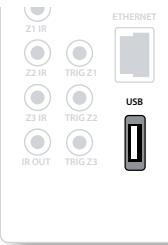
Der AVR600/AV888 ist mit einen Netzwerkspieler ausgestattet, der Internetradiosender und Musik, die im lokalen Netzwerk auf z.B. einem PC gespeichert ist, abspielen kann. Außendem spiel er Musik von einem USB-Stick ab. Für die Einrichtung des Netzwerks des AVR600/AV888 schauen Sieitte auf S. 16 nach.
Der Netzwerk-Audio-Client ist ein optionales Extra für den AVR500, für Upgradeinformationen wenden Sie sichitte an ihren Handler.
Folgende Dateitypen werden unterszt:
MP3
WMA (Windows Media Audio)
WAV
FLAC (Free Lossless Audio CODEC)
MPEG4 AAC (iTunes) mit DRM10-Unterstützung
Ogg Vorbis
Favorite
Sie können bestimmte Musikkstücke und Internetradiosender im Favoritenordner abspeichern, um später leicht darauf zugreifen zu konnen. Drücken Sie bei der Wiedergabe die FAV+ Taste, um den Sender oder den Titel als Favorit zu speichern. Durch drucken der Taste FAV- konnen Sie den aktuellen Titel aus dem Favoritenorder loschen.
Auswahl der Wiedergabequelle
Die Auswahl des Netzwerkspielers erlaubt die Wiedergabe von Internetradiog und von Musik, die im Netzwerk oder auf einem USB-Stick gespeichert ist. Um den Netzwerksplayer als Quelle auszuwahlen, musie die Fernbedienung im AMP-Modus sein (AMP drucken) Dann drucken Sie SHT + POD um den Netzwerksplayer anzuwahlen. Sie konnen auf die - INPUT oder INPUT+ Tasten auf der Gerätefront benutzen.
Die home-Seite zeigt alle verfügbaren Netzwerkordner, Favoriten und USB-Sticks. Navigieren Sie durch die List mit den Tasten , , und OK. Ordner, die spielbare Musiktitel enthalten konnten, sind gekennzeichnet. Spielbare Musiktitel sind gekennzeichnet. Wenn Sie den ausgewählten Titel spielern möchten, drücken Sie OK.
Sie stoppen die Wiedergabe mit OK oder II.
Sie springen zum nachsten Titel mit der Taste , außer, wenn bereits der letzte Titel erreicht ist.
Sie springen einen Titel zurück mit der Taste außer, wenn der ersten Titel lauft.
Sie stoppen die Wiedergabe, indem Sie die Taste OK oder zwei Sekunden drücken.
Durch Drücken der Taste (ND) auf der Fernbedienung aktivieren Sie die zufällige Reihenfolge.
Durch einmaligesücken der Taste (RPT) erreichen Sie die wiederholte Wiedergabe these's Titels. Durch zweimaligesücken die Wiederholung des gesamten Ordners. Beim drittenücken ist die Wiederholfunktion wieder deaktiviert.
HINWEIS
Um die Wiedergabe von einem Netzwerkordner zu erhögenden, muss auf dem Netzwerkgerät (PC oder Festplatte) ein uPnP-Server (universal Plug 'n Play) installiert sein, z.B. Windows Media Player 11. Dieser kann auf www.microsoft.de heruntergeladen oder durch die Windows-Update-Funktion installiert werden. Windows Vista verfügbar darüber.
Es sind weitere frei oder kostenpflichtige Programme verfügbar, z.B. Twonky Media Player. Einige Netzwerkfestplatten (NAS) verfügen bereits über uPnP-Programme.
Wiedergabe vom USB-Stick
Stecken Sie den USB-Stick in den Steckplatz auf der Rückseite und wahlen den Netzwerkspielereingang. Der USB-Stick erscheint in der Liste der verfügbaren Ordner und Geräte. Navigieren Sie auf den Musiktitel und drücken Sie die Taste OK oder
Internetradiosender
Auch wenn Sie die Sendernamen manuell eingeben konnen, verfügt das Gerät über den vTuner-Serice, für die einfache Einrichtung der Internetradiosender und Podcasts. Um diesen Service für den AVR600/AV888 einzurichten gehen Sie auf www.arcam.co.uk.
Dort werden Sie nach der MAC-Adresse (Media Access Controller) Ihres AVR600/AV888 gefragt. Sie finden sie im Punkt (Network) Netzwerk im Setupmenu.
Sobald Sie die Adresse eingegeben haben, können Sie Sender und Podcasts durchstöbern und Gruppen von Lieblingssendern erstehen. Beim nachsten Zugriff auf das Internet werden diese Gruppen in der Auswahlliste erscheinen.
Durch drücken der Taste INFO erschinen nacheinander im unteren, rechten Teil des Displays:
■ Elapsed Time (abgelaufene Zeit, standard)
Verarbeitungsmodus
■ Album (falls verügbar)
■ Artist (falls verfügbar)
Dateiinformationen (Bitrate, Typ).
iPod
Esistmoglich,einen iPodan den AVR600/AV888anzuschlieben, indemSidasrDockoder das rLead benutzen(Fragen Sie Ihren Fachhändler).
Verbinden Sie den 9-poligen Stecker mit der mit iPod gekennzeichnen Buchse und die Cinchkabel an den AV-Eingang. Falls Ihr iPod einen Video-Ausgang besitzt und Sie das rDock benutzen,
verbinden Sie das Composite- oder S-Video-Kabel mit dem AV Videoeingang. Um den iPod-Eingang auszuwahlen, drücken Sie die Taste (IPOD), wenn die Fernbedienung im AMP-Modus ist, oder drücken die die Taste - INPUT / INPUT + auf der Gerätefront.
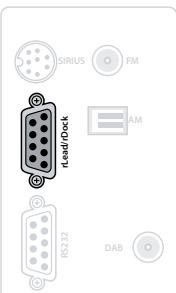

Analoge Vorverständerkerausgänge
Alle analogen Vorverstärkerausgänge sind gepuffert, Lautstärke geregelt und haben einen niedrigen Ausgangswiderstand. Sie sind in der Lage, lange Kabel zu treiben oder mehrre Anschlüsse parallel.
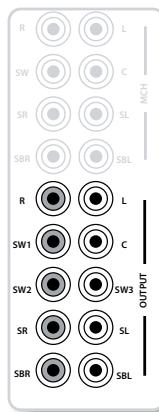
R,L,C
Verbinden Sie diese mit den entsprechenden Frontkanalen (Rechts, Links, Center) der Endstufe.
SW1
Hauptsubwoofer-Ausgang. Verbinden Sie diesen Ausgang mit dem aktiven Subwoofer (falls vorhanden).
SW2, SW3
Subwoofer 2 und Subwoofer 3 Hilfsausgabe. Diese sind parallel zum SW1 und erlauben mehrere
Subwoofer anzuschlieben.
SR, SL
Surround Rechts und Surround Links. Verbinden Sie diese mit den entsprechenden Endstufeneingangen.
SBR, SBL
Surround Back Rechts und Links (nur bei 6.1- und 7.1-Systemen). Verbinden Sie diese mit den entsprchenden Endstufeneingängen für die Surround Back-Kanäle.
Bei einem 6.1-System verbinden Sie die entsprechende Endstufe mit dem SBL-Ausgang (Surround Back Links).
AV888
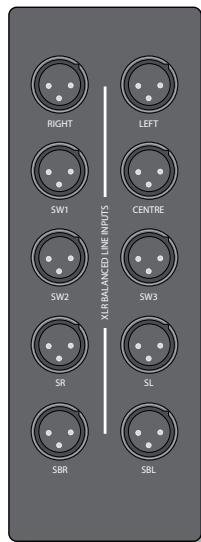
Symmetrische XLR-Anschlusses, nur AV888
Der AV888 Prozessor besitz XLR-Ausgabe fur jedem der sieben Kanäle zum Anschluss an eine Endstufe mit XLR-Anschlüssen (z.B. P777). Drei XLR-Subwoofer-Anschlüsse sind zusammenlich vorhanden.
RIGHT,LEFT,CENTRE
Verbinden Sie diese mit den entsprechenden Frontkanalen (Rechts, Links, Center) der Endstufe.
SW1
Hauptsubwoofer-Ausgang. Verbinden Sie diesen Ausgang mit dem aktiven Subwoofer (falls vorhanden).
SW2, SW3
Subwoofer 2 und Subwoofer 3 Hilfsausgabe. Diese sind parallel zum SW1 und erlauben mehrere Subwoofer anzuschlieben.
SR, SL
Surround Rechts und Surround Links. Verbinden Sie diese mit den entsprechenden Endstufeneingängen.
SBR, SBL
Surround Back Rechts und Links (nur bei 6.1- und 7.1-Systemen). Verbinden Sie diese mit den entsprachenden Endstufeneingängen für die Surround Back-Kanäle.
Bei einem 6.1-System verbinden Sie die entsprechende Endstufe mit dem SBL-Ausgang (Surround Back Links).
multi-room einrichtung
Der AVR600 und AV888 erlauben die unabhängige Steuerung von Analogaudio, Composite und S-Video zu einer weitere Anlage, normalerweise im zweiten Wohnraum (Zone 2), z.B. Schalfzimmer. Sie erlauben)sogar die Steuerung der Musik eines dritten Raumes (Zone 3) mit der gleichen Quelle wie im zweiten Raum.
Die Verkabelungsanleitung auf der gegenüberliegenden Seite zeigt wie der AVR600/AV888 normalerweise für einen Multiroom-Aufbau angeschlossen werden.
Zone 2
Der AVR600 und AV888 können nur analyse Musiksignale und Composite oder S-Video in die Zone 2 weiterleiten. Die analyse Ansschlussweise ist nötig, weil keine Analog-Digital-, Digital-Analog- oder weitere digitale Verarbeitung für die Zone 2 möglich ist. Auch eine Video-Konvertierung ist nur für Zone 1 möglich.
Aus thisem Grund empfehlen wir zusätzlich zu den digitalen Verbindungen bei allen Quellen die analogen Audio- und Video-Anschlüsse zu verbinden.
Video-Ausgänge
Die COMPOSITE oder S-VIDEO-Ausgabe des AVR600/ AV888 sollen den entsprechenden Eingangen des Anzeigegeräte in Zone 2 verbunden werden.
Falls Sie eine HDMI-Verbindung in den Nebenraum wünschen, müssen Sie Einschränkungen der Bildverarbeitung des AVR600/AV888 in Kaufnehmen.
HDMI OUT 1 und OUT 2 liefern das selbst Signal, weil nur ein Videoprocessor vorhanden ist, weil sie in der Regel nur den Zone 1 (Haupttraum) beliefern.
Volle HDMI-Versorgung für Zone 2 kann nur erreicht werden, wenn in Zone 1 keine HDMI-Verbindung benutzt wird. Falls die beiden HDMI-Ausgänge für Zone 1 und Zone 2 benutzt werden sollen, sind bye Ausgänge parallel nutzbar, und die Zone 2 folgt der Quellenwahl der Zone 1. Beide Videoauflösungen sind dann gleich. Wenn Sie in Zone 2 eine andere Quelle als im Hauptraum wahlen, müssen Sie die analogen Bildausgänge nutzen.
Wir empfehlen die Nutzung von der analogen Bildausgänge S-Video (Composite) im Nebenraum (Zone 2).
Audio-Ausgänge
Die Z2 OUT, R und L Audio-Ausgänge werden verbunden mit den entsprechenden Eingängen des Anzeigergebnis oder optionalen Verständerkers in Zone 2 (z.B. Arcam P38).
Zone 3
These Quelle ist auf dem AVR500 nicht verfügbar.
Ein analoger lautstärkegeregelter Stereo-Ausgang ist verfügbar für die Zone 3. Er hat die gleiche Quelle wie Zone 2 aber eine unabhängige Lautstärke.
Audio-Ausgänge
Die Z3 OUT, R und L Audio-Ausgänge werden verbunden mit den entsprechenden Eingängen des Anzeigegeräts oder optionalen Verständern in Zone 3 (z.B. Arcam P38).
Zone 2 und 3 Steuerausgänge
Der AVR600/AV888 kann von den Nebenräumen aus gesteuetiert werden.
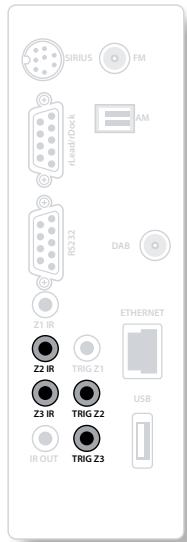
Z2 IR und Z3 IR (Zone 2 und 3 Infraroteingänge)
These erlauben die Steuerung des AVR600/AV888 aus den Nebenräumen durch mit einer Infrarotfernbedienung. Verbinden Sie den IR-Receiver Ausgang aus der Zone 2 oder 3 mit dem entsprechenden Eingang.
Fürweitere Informationen über IR-Receiver schauen Sieitte auf S.17.
TRIG Z2 and TRIG Z3 (Trigger Zone 2 und Zone 3)
These erlauben die Steuerung (z.B. An/Aus) der angeschlossenen Geräte in den angesprochenen Nebenräumen.
Zum Beispel konnte das TV-Gerät im Nebenraum dadurch eingeschaltet werden, wenn Zone 2 am AVR600/AV888 aktiviert wird.
Weitere Informationen über Trigger-Ausgänge\ finden Sie auf S. 17.itte beachten Sie, dass nicht alle AV-Geräte Trigger-Eingänge haben und diese für den allgemeinen Betrieb nicht nitig sind.
Verbindungsleitfaden für Nebenräume
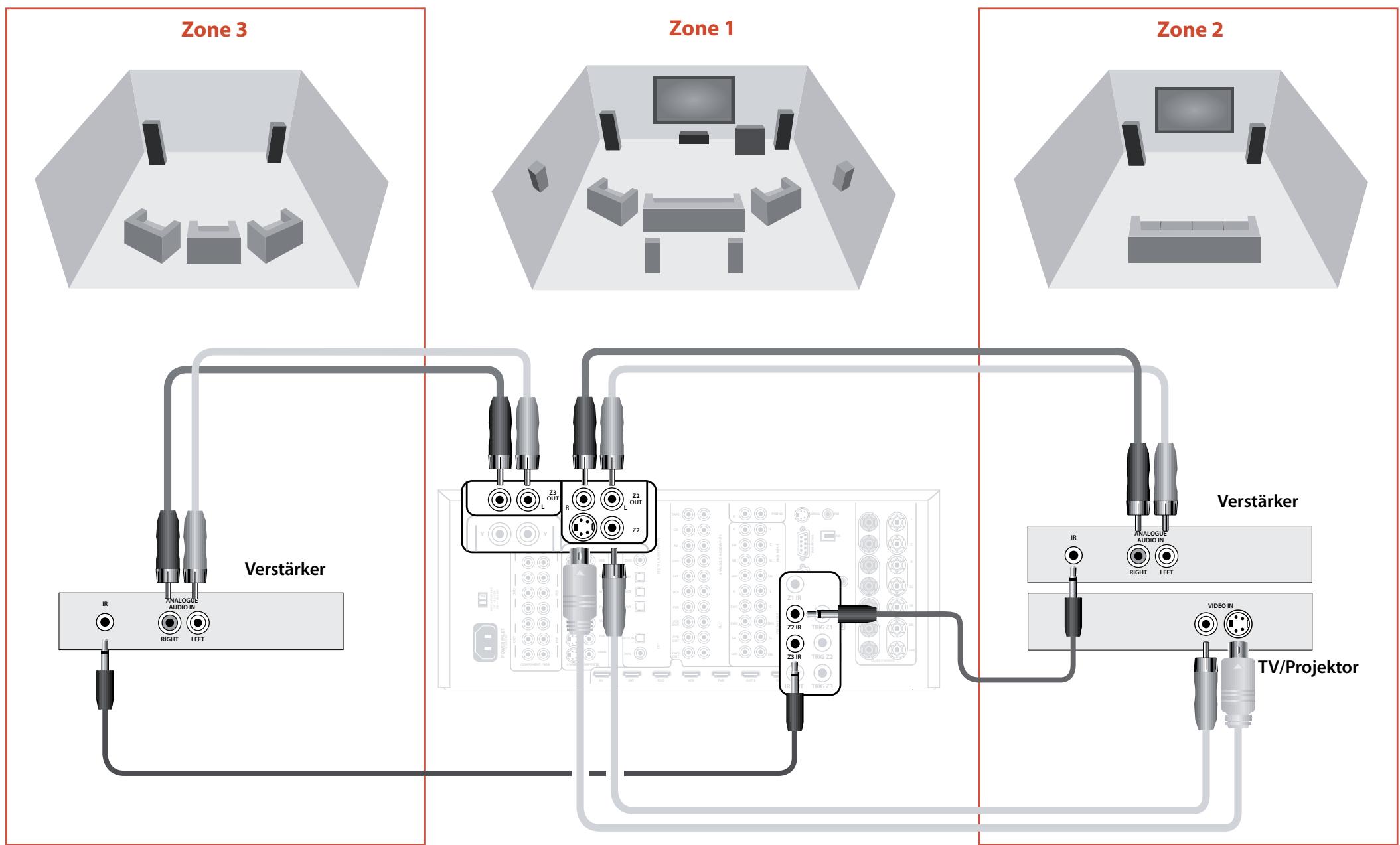
Codes lernen
Die CR102 wird mit einer ausgiebigen Code-Bibliothek ausgeliefert. Nachdem Sie die CR102 auf Ihr Gerät eingestellt haben, kann es passieren, dass nicht alle Funktionen der Originalfernbedienung eine Entsprechung auf der CR102 finden. Zur betteren Anpassung haben Sie die Möglichkeit, bis zu 16 Befehle zusammen anzulernen.
Bevor Sie beginnen, stellen Sie sicher, dass
die Originalfernbedienung ohne Probleme Funktioniert.
die Fernbedienungen nicht auf die Geräte zeigen.
die Batterien der Fernbedienungen neu sind.
keine starke (Sonnen-)Strahlung auf die Fernbedienungen trifft.
Die gelernten Funktionen sind für jeder Modus anders: Theoretisch können Sie eine Taste in jedem Modus (acht Modi, AMP, DVD, SAT, PVR, ...) anders belegen (insgesamt 16 angelernte Funktionen).
Beispiel: Die Text Hold Funktion von der TV-Fernebdienung auf die CR102 zu kopieren:
- Platzieren Sie die beiden Fernbedienung auf einer geraden Unterlage mit den IR-Dioden zueinander ca. 2-5cm voneinander entfernt.
- Halten die die Taste (SHIFT) bis die Power-LED zweimal blinkt
- Drücken Sie ⑨ ⑦ ⑤. Die Power-LED blinkt zweimal
- Drücken Sie die Taste für das passende Quellgerät auf der CR102, z.B
- Drücken Sie auf der CR102 die Taste, die angelert werden, z.B. 念 Die Geräte-Taste blinkt dann schnell.
- Drücken Sie die gewünschte Taste (TEXT HOLD) auf der Originalfernbedienung bis die Quellenwahltaste der CR102 zweimal blinkt.
- Wenn Sie weitere Funktionen anlernen möchten, verfahren Sie wie in den Schritten 5 und 6 mit weiteren Tasten.
-
Um deren Lernmodus zu verlassen, drücken und halten die Taste bis die Quellentaste zweimal blinkt.
-
Um die angelernte Taste auf der CR102 zu benutzen, drücken Sie Taste für das Quellgerät und dann die Funktionstaste. In thisem Beispiel die Taste (AV) und dann die Taste (B).
Zweitbelegung eine Taste
Sie können einer Taste eine weitere Funktion anlernen, ohne die ursprungliche zu loschen.
Sie konnen die Zweitbelegung bei allen Tasten anwenden außer: Quellenwahltasten, (z.B. AV) oder Nummerntasten (0 - 9) .
- Um eine Zweitbelegung zu programmieren, folgen Sie der Anleitung aus dem letzten Absatz. Wahrend Schritt 5 drücken Sie einzelmal die Taste (SHIFT) bzw. Sie die zu programmierende Taste drucken.
- Um die Zweitbelegung abzurufen, drücken Sie die Tasten (SHIFT) und die gewünschte Funktion.
Wichtige Hinweise
Nachdem Sie eine Programmierung gestartet haben, haben Sie 10s Zeit, um den nachsten Schritt durchzufahren. Wenn Sie länger bereits, endet die Programmierung automatisch.
Die gelernte Funktion ist abhängig vom Fernbedienungsmodus. In jedem Modus (z.B. AV) können Tasten unterscheidlich angelernt werden.
Die CR102 kann bis zu 16 Funktionen lernen.
Um eine angelernte Funktion zu löschen, müssen Sie nur eine neue auf diese Taste anlernen.
Angelernte Funktionen bleiben auch beim Batteriewechsel erhalten.
Falls das Anlernen misslingt, verändern Sie den Abstand zwischen den beiden Fernbedienungen; die Lichteinstrahlungarf nicht zu hell sein.
Um eine angelernte Funktion zu Löschen
- Drücken und halten Sie die Taste (SHFT) bie die Power-LED zweimal blinkt:
- Drücken Sie ⑨ ⑦ ⑥. Die Power-LED blinkt zweimal
- Drücken Sie die entsprechende Quellenwahltaste (z.B. (A)
- Drücken Sie zweimal die Taste, deren Funktion gelöscht werden soll. Die Fernbedienung blinkt zur Bestätigung zweimal
Die ursprüngliche Funktion der CR102 wird wiederhergestellt.
Zweitbelegunglös:
Um eine Zweitbelegung zu löschen, drücken Sie die Taste (SIFT) vor der Taste, die gelöscht werden soll (wahren Schritt 4 oben).
Alle angelernten Funktionen in this Modus (Quellenwahl) löschen:
- Drücken und halten Sie die Taste (Shift) bis die PowerLED zweimal blinkt
- Drucken Sie ⑨ ⑦ ⑥ die Power-LED blinkt zweimal
- Drücken Sie die Quellentaste zweimal.
Makros erstellen
Sie können die CR102 so programmieren, dass sie eine Folge von Befehlen nacheinander aussendet. Jege Folge von normalerweise genutzten Befehlen, kann durch einen einzigen Tastendruck geschehen.
Z.B Sie möchten den TV, den Satelliten-Receiver und den Videorekorder zuglich immer einschalten.
Eine Taste mit einem Makro ist in allen Modi gleich; sie ersetzt die Funktionen dieser Taste für alle Quellen.
Ein Makro kann aus bis zu acht Tastendrücken bestehen.
Beispiel:
Erstellen eines Makros auf der Taste
- Drücken und halten Sie die Taste (Shift) bis die Power-Led zwei mal blinkt:
- Drucken Sie ⑨ ⑨ ⑤
- Drücken Sie die Taste (SRC), auf der das Makro erstellt werden soll.
- Drücken Sie (AV), (VCR), (SAT), (Das sind die Beispielbefehle für das Makro).
- Um das Makro abzuspeichern, drucken und halten Sie die Taste (Shift), bis die Power-Led zwei mal blinkt:
Wenn Sie jetzt die Taste (SRCH) drücken, wir die Befehlsfolge ausgesendet, die die drei Geräte einschaltet.
Wichtig: Es gibt Toggle-Befehle. Zum Beispiel, wenn der Fernseher bereits eingeschaltet, der Videorekorder aber aus, und Sie drücken starten Makro (SCH), wird der Fernseher ausgeschaltet, der VCR ein (und nicht alle drei an).
Bedenken Sie, dass das Drücken der Taste SHIFT für eine Zweitbelegung und die Quellenwahl auch als Schritte im Makro zahlen. Man kann keine Makros innerhalb eines anderen Makros eingufen.
- Wenn der Speicherplatz für ein Makro belegt ist, leuchtet die Power-Led für fünf Sekunden. Sie können das Makro in dem Fall durch Drücken der Taste (Shift) speichern, oder durch Drücken eine beliebigen anderen Taste verwerfen.
Der zeitliche Abstand zwischen zwei Tastendrücken ist Teil des Makros. Ein Abstand von mehr als 30 Sekunden ist nicht möglich.
Beispiel: Das Makro von der Taste (SRCH) löschen
- Drücken und halten Sie die Taste (Shift) bis die Power-Led zwei mal blinkt:
- Drücken Sie ⑨ ⑨ ⑤.
- Drücken Sie die Taste (SRCH)
- Drücken und halten Sie die Taste SHIFT bis die Power-Led zwei mal blinkt:
Das bedeuted, dass egal welche Quelle bzw. Modus Sie gewählt haben, die Volume-Tasten den AVR600/AV888 steuern. Sie brauchen nicht die Taste AMP zu drücken. Diese Eigenschaft ist der Standard.
Es kann vorkommen, dass Sie aber die Volumen-Tasten für ein bestimmtes Quellgerät (oder TV) verwenden möchten.
Beispiel: Löschen der Funktion Volume in allen Modi bei AV
- Drücken Sie die Taste
- Drücken und halten Sie die Taste SHIFT bis die PowerLed zwei mal blinkt:
- Drücken Sie ⑨ ⑨ ③.
- Drücken Sie . Die Power-Led blinkt vier mal.
Wenn die CR102 nun im AV-Modus ist, sendet sie nicht mehr die Volume-Befehle für den AVR600/AV888.
Löschen aller Volume in allen Modi
- Drücken und halten Sie die Taste bis die Power-Led zwei mal blinkt:
- Drücken Sie ⑨ ⑨ ③.
- Drücken Sie ④ . Die Power-Led blinkt vier mal
Nun konnen Sie in allen Modi die Volume- und Mute-Taste neu anlernen oder belegen. Sie müssen in den AMP-Modus (AMP) wechseln, um die Lautstärke des AVR600/AV888 zu verändern.
Beispiel: Zurückholen der Volume in allen Modi für alle Modi
- Drücken und halten Sie die Taste (SHIFT) bis die Power-Led zwei mal blinkt
- Drücken Sie ⑨ ⑨ ③.
- Drücken Sie AMP. Die Power-Led blinkt zwei mal:
Eine Funktion versetzen
Manchmal kann es praktisch erschieren, eine möglich benutzte Funktion auf eine andere Taste zu versetzen. Es ist sehr einfach, eine oft benutzte Funktion zu versetzen. Es istSolarmoglich,eine Funktion von einem Modus in einem anderen zu verschieben.
Beispiel: Die Disp-Funktion der Taste (Menu) im Sat-Modus zuweisen
- Drücken Sie die Taste SAT
- Drücken und halten Sie die Taste SHIFT bis die Power-Led zwei mal blinkt:
3.DruckenSie ⑨⑨④ - Drücken Sie die Taste, die Sie versetzen möchten, z.B. D5P
- Drücken Sie die Taste, auf die die Funktion gelegt werden soll (z.B. MEM).
Nun wird bei einem Druck der Tasten (DISP) oder (MEND) im Sat-Modus die Funktion (DISP) gesendet.
Um die beiden Funktionen komplett zu vertauschen, also die (MEN) - Funktion auf die (DISP)-Taste zu legen, tauschen Sie die Reihenfolge bei der zuvor genannten Programmierung.
Bitte beachten Sie, dass die Funktion die auf eine andere Taste gelegt wird immer die originale Funktion der Taste ist.
Wiederherstellen einer versetzten Funktion
Um eine überlagerte Funktion wiederherzustellen, wiederholen Sie das obige Beispiel und drücken die entsprechende Taste zwei mal (auf sich selbst kopieren).
Alle versetzten Funktionen in einem Modus wiederherstellen
Um alle originalen Funktionen in einem Modus wiederherzustellen, wiederholen Sie das obige Beispiel, und drücken die Quellenwahltaste (Modus, z.B. [AMP] ) be den Schritten 1, 4 und 5.
Eine Funktion in einen anderen Modus kopieren
Esistmoglich,eine Funktion in einen anderen Modus zu kopieren.Bitte beachten Sie,dass Taten in jedem Modus anders belegt sein konnen.Durch die Kopie in einen anderen Modus konnen Sie das andern. Im folgenden Beisiel wird die AVR600/AV888 DIRECT Function aus dem AMP-Modus auf die Zweitbelegung derTaste 日 im AV-Modus.
- Drücken und halten Sie die Taste (Shift) bis die Power-Led zwei mal blinkt:
- Drucken Sie ⑨ ⑨ ④
- Drücken Sie die Quelle, in der sich die entsprechende Taste befindet (z.B. ).
- Drücken Sie die Taste, die kopiert werden soll, z.B. (DIRECT).
- Drücken Sie die Quelle, wohin die Taste kopiert werden soll, z.B. (AV).
- Drucken Sie die Taste (SHFT).
- Drücken Sie die Taste, auf die die Funktion kopiert werden soll, z.B.
Wenn Sie lieber die Erstfunktion der -Taste belegen möchten, drücken Sie nicht Shift im 6. Punkt diesen Beispiels.
Einen Modus kopieren
Falls Sie in Ihrhem Home-Entertainment-Aufbau zwei Geräte des gleichen Typs besitzen (z.B. zwei Fernseher von entsprechenden Herstellern), können Sie beiden mit der CR102 steuern. Sie müssen nur einen ungenutzten Modus neu belegen
HINWEIS
Bevor Sie einen Modus kopieren, müssen Sie sicheren, dass beiden nicht geschützt sind (nachster Absatz).
Beispiel: Den SAT-Modus für einen zweiten Fernseher benutzen
- Drücken und halten Sie die Taste (Shift) bis die Power-Led zwei mal blinkt:
- Drucken Sie ⑨ ⑨ ②
- Drücken Sie die Quelle, die Sie kopieren möchten (z.B. für einen Fernseher).
- Drücken Sie die Quellentaste, die neu belegt werden soll (z.B. ).
- Vergessen Sie nicht, die CR102 auf den zweiten Fernseher einzustellen, wie auf der S. 25 beschrieben.
Bitte beachten Sie, dass Volume in allen Modi, nicht mit dem Modus kopiert wird. Wie auch immer, Volume in allen Modi kann wiederhergestellt werden, wenn Sie den Modus kopiert haben, indem Sie Volume (一) ④ and vom Amp-Modus auf die entsprechenden Taste in dem neu kopierten Modus kopieren.
Wiederherstellen einer Quellenwahltaste zum Originalzustand.
- Drücken und halten Sie die Taste SHIFT bis die Power-Led zwei mal blinkt:
- Drucken Sie ⑨ ⑨ ②
- Drücken Sie zweimal die Quellentaste, die wiederhergestellt werden soll.
Schützen/freigeben einer speziellen Quelle (Modus)
Wenn Sie die CR102 zum ersten Mal benutzen um die Batterien einzusetzen, ist sie bereits vorprogrammiert auf die gängigen Arcam-Geräte (DVD-Spieler, Verstärker, Tuner, CD-Spieler...). Wir erreichen das durch eine Vorprogrammierung auf die Arcam-Geräte in den entsprechenden Modi und schützen (Engl. Locking) sie, damit sie nicht aus Versehen verändert werden konnen.
Wenn Sie einen geschützten Modus der CR102 überschreiben möchten, um z.B. einen DVD-Spieler einer Fremdfirma damit zu steuern (wie oben beschrieben), müssen Sie diesen Modus erst freigeben.
CR102 auf die Werkseinstellungen zurücksetzen:
| Quellen Modus | Standardeinstellung | Arcam-Standard Codes |
| DVD | Geschützt | 0762 |
| SAT | Freigegeben | 1205 |
| AV | Freigegeben | 0586 |
| TUN | Geschützt | 2009 |
| AMP | Geschützt | 1242 |
| PVR | Freigegeben | 1930 |
| VCR | Freigegeben | 0111 |
| CD | Geschützt | 2010 |
Alternative Codes sind verfügbar für Multiroom-Anwendungen, oder im Fall von Überschneidungen mit anderen Herstellern.
Beispiel:
DVD (systemcode 12) 1655
AMP (systemcode 19) 1954
Sie müssen nach dem Ändern des Systemcode bei der CR102 auch den Systemcode am entsprechenden Gerät ändern.
HINWEIS
Der AMP-Modus kann nur für die Arcam-Veränderter AVR600/AV888 benutzt werden, ob mit dem Standard- oder mit einem alternativen Code.
Um den Status (frei gegeben/geschützt) eines Modus zuändern:
- Drücken Sie die Quellentaste, deren Modus Sie ändern möchten (z.B. wD)
- Drücken und halten Sie die Taste (SHIFT) bis die Power-Led zwei mal blinkt:
3.DruckenSie ⑨⑧②
Die Power-Led blinkt nun zwei mal beim Schützen und vier mal beim Freigegeben.
Falls Sie einmal eine falsche Zahlenfolge eingeben, leuchtet die Power-Led lange und die CR102 verässst den Programmiermodus.
Solange ein Quellenmodus geschützt ist, können Sie keine Codeeingabe oder Quellenverschiebung vornehmen.
Modus auf AMP festlegen
Standardmäßig ist der Modus nicht festleget.
Beispiel: Um den Modus fest auf AMP einzustellen
- Drücken und halten Sie die Taste (Shift) bis die Power-Led zwei mal blinkt:
- Drücken Sie ⑨ ⑦ ①. Die Power-Led blinkt zwei mal:
- Drücken Sie die Taste (AMP), um die Infrarotbefehle auf die anderen Modi zu übertragen, damit immer die AMP-Befehle gesendet werden, egal welchen Eingang/Modus Sie gewählt haben.
Um den Modus wieder freizugegeben
- Drücken und halten Sie die Taste (Shift) bis die Power-Led zwei mal blinkt:
- Drücken Sie ⑨ ⑦ ①. Die Power-Led blinkt zwei mal:
- Drücken Sie SHIFT bis die Power-Led zwei mal blinkt:
Zurücksetzen der CR102
Um alle angelernten und veränderten Funktionen und Makros zu Löschen, kann die CR102 CR102
zurückgesetzten werden. Die Quellewahltasten behalten darauf ihre Programmierung.
- Drücken und halten Sie die Taste SHIFT bis die Power-Led zwei mal blinkt:
- Drücken Sie ⑨ ⑧ ⑩. Die Power-Led blinkt vier mal:
- Drücken und halten Sie die Taste SHIFT bis die Power-Led zwei mal blinkt:
4.DruckenSie ⑨⑨③ - Drücken Sie die Taste (AM). Die Power-Led blinkt zwei mal:
- Drücken und halten Sie die Taste (SHIFT) bis die Power-Led zwei mal blinkt:
- Drücken Sie ⑨ ⑦ ①. Die Power-Led blinkt zwei mal:
- Drücken Sie die Taste (AMP). Die Power-Led blinkt zwei mal:
Zusammenfassung der Programmierkommandos
Direkte Programmierung
(z.B. AV-Modus, NNNN=Programmier-Code)
AV SHIF NNNN
Suche in der Bibliothek
(z.B. nach AV-Modus)
AVSHIFT ⑨91 bis sich das
gesuchte Gerät ausschaltet
shift zum Speichern
Code zurückblinken
AVSHIT ⑨⑨0
① Anzahl des Blinken für das ersten N
② Anzahl des Blinken für das zweite N
③Anzahl des Blinken für das dritteN
④ Anzahl des Blinken für das vierte N
Codes lernen
(z.B. AV-Modus Taste Schneller Vorlauf)
SHIF ⑨⑦⑤ AV (blinkt oft und Schnell)
(Drücken Sie die Taste, die kopiert werden soll)
SHFT
Löschen einer gelernten Funktion
(z.B. AV-Modus Taste Schneller Vorlauf)
SHF ⑨⑤ AV
Alle gelernten Funktionenlöschen für einen Modus
(z.B.AV-Modus)
SHF ⑨⑦⑤AVAV
Erstellen von Macros
(z.B. SRCH-Taste)
Funktionen auf andere Tasten verschiben
(z.B. SAT-Modus, DISP-Taste auf Menu-Taste)
SATSHIFT ⑨⑨④ DISPMENU
Modes verschieben
(z.B. von SAT auf TV(AV))
SHHT ⑨⑨②AV SAT
Wiederherstellen eines Modus
(z.B.SAT wiederherstellen)
SHIFT ⑨⑨② SAT SAT
Schützen/freigeben eines Modus
(z.B.DVD-Modus)
DVID SHIFT ⑨⑧②
(blinkt zwei mal wenn geschützt)
DSHIF ⑨ ②
(blinkt vier mal wenn freiegeben)
Volumen in allen Modi wiederherstellen
SHIFT ⑨③
Modus auf AMP festlegen
SHIFT ⑨①
Modus auf AMP wiederlöschen
SHIFT ⑨⑦①
HINWEIS
In allen Beschreibungen ist das einmalige Blinken der roten Leuchtdiode hinter der Power-Taste mit thisem Symbol gekennzeichen.
Codes für Fremdgeräte
In den nachfolgenden Tabellen (ab S. 60) finden Sie die vierstelligen Codes für Geräte fremder Hersteller.
Benutzen Sie diese Codes wie beschrieben in Methode 1 (S.25), um die CR102 für ihre Bedürfnisse anzupassen. Fangen Sie beim ersten Code an, falls mehrere genannt werden. Falls das nicht Funktioniert, probieren Sie weitere Codes für ähnliche Geräte dieser Herstellers.
Falls der Hersteller nicht aufgelistet sein sollte, testen Sie Methode 2, die Bibliotheksuche (S. 25). Damit durchsuchen Sie den gesamtten Speicher der CR102.
fehlersuche
| Problem | Überprüfen Sie, falls ... |
| Keine Kontrolleuchten am Gerät leuchten | ■ das Netzkabel richtig am Gerät und in der Steeckdose angeschlossen ist. ■ der Netzschalter eingeschaltet ist. Falls die rote Led leuchtet, befindet sich das Gerät in Standby. Drücken Sie die Eingangstasten auf der Front oder die Power-Taste auf der Fernbedienung. |
| Falls das Gerät fehlerhaft oder nicht auf Kommando des Fernbediennung reagiert | ■ ob die Batterien der Fernbedienung voll sind. ■ ob die Sichtverbindung zum Frontfenster besteht, und Sie direkt darauf zeigen. |
| Falls das Display an der Frontchts anziegt | ■ ob das Display ausgeschelt wurde. Drücken Sie die Taste Display an der Front oder auf der Fernbedienung. |
| Falls kein Bild ausgegeben wird | ■ ob das Anzeigegerät eingeschaltet ist und der richtige Eingang gewählt wurde. Drücken Sie die Taste MENU des AVR600/AV888 auf der Front oder der Fernbedienung, um das On-Screen-MENU auf dem Anzeigegerät zu aktivieren. ■ ob der richtige Video-Eingang am AVR600/AV888 gewählt wurde. ■ ob die Video-Quelle ordnungsgemäß Funktioniert und die Wiedergabe gestartet wurde. ■ ob die momentane Videoauflösung des AVR600/AV888 nicht kompatibel ist mit dem Anzeigegerät. Z.B. Composite-Video kann nur 480i und 576i Auflösungen darstellen. Testen Sie das, indem Sie die OK-Taste für mehr als zwei Sekunden drücken, um die Auflösung 480i oder 576i zu erzwigen. |
| Falls helle Ecken oder Geisterbilder erscheinen | ■ ob die angeschlossenen Kabel für analoges Video tatsächlich davon geeingent sind (75 Ohm). ■ dass die Funktion Scharfe (Sharpness) an Ihrem TV auf Minimum oder deaktiviert ist. ■ ob ein kürzeres HDMI-Kabel oder eines von einem anderem Hersteller better Funktioniert. |
| Falls kein Ton ausgegeben wird | ■ ob der richtige Eingang gewählt wurde. ■ ob das Quellgerät eingeschaltet ist und die Wiedergabe gestartet wurde. ■ ob die Lautstärke auf einem sinnvollen Wert stehen und nicht in mute. |
| Falls die Audioausgabe verzerrt ist | ■ ob Sie die Eingangsempfindlichkeit für den analogen Eingang im EingangsmENU zu hoch (Wert in Volt erhöhen) eingestellt ist. ■ ob Sie die richtige Höhe der Lautsprecher im Setupmenü gewählt haben. |
| Falls die Tonsignale nicht aus allen Laufsprechennikommen | ■ ob eine geeignete Surround-Quelle gewählt wurde und spiel. ■ ob die DVD in gewünschten Format hergestellt wurde (DD oder DTS) und ob im Startmenü der DVD die richtige Tonspur gewählt wurde (falls möglich). ■ ob für die Audioausgabe im Setupmenü des DVD-Spielers Bitstream Bitstream gewählt wurde. ■ ob im Anzeigefenster angezeigt wird, ob es sich um ein Mehrkanal-Format handelt (drücken Sie dazu die Taste Info mehrmals bis das Eingangsformat angezeigt wird). ■ ob alle Laufsprecher verkabelt sind und einen gute Kontakt haben. ■ ob Sie Stereo als Dekodierformat gewählt haben. ■ ob die Balance mittig eingestellt ist. ■ ob Sie alle Laufsprecher im Setupmenü korrekt aktiviert haben. |
| Falls Sie nicht die Dolby Digital- oder DTS-Dekodierung wahren können | AVR600/AV888 konnen DD oder DTS nur beim entsprechenden Ausgangsformat anwenden. Überprüfen Sie ■ dass der Eingang mit dem digitale Tonanschluss gewählt wurde. ■ ob das Quellgerät das richtige Format ausgegeben kann. ■ ob die DVD im entsprechenden Format kodiert und diese im Menu der DVD angewählt wurde (falls möglich). ■ ob im Setupmenü des DVD-Spielers Bitstream für die Audioausgabe gewählt wurde (nicht PCM). |
| Falls beim Abspielen einer Dolby Digital der AVR600/ AV888 Dolby Pro Logic erkennt | ■ ob die digitale Tonverbindung besteht. ■ ob nur der Trailer und Vorspann der DVD in Stereo kodiert wurde, aber der Hauptfilm mit Dolby Digital 5.1. |
| Falls es brummmt, wenn ein analoger Eingang angewählt wurde | ■ ob alle Kabel eine gute Verbindung besitzen. Falls nötigziehen Sie alle Kabel einzelmal ab und steecken sie wieder auf (vorher das Gerät abschalten). ■ ob alle Kabel einen sauberen Kontakt besitzen (Stecker aufschrauben falls möglich und Lötstellen kontrollieren). ■ ob das Brummemimmer und Nur bei einer Quelle auftritt, die einen Antennenanschluss oder ein Kabel mit Erde besitzt. Dann befragen Sieitte Ihren Fachhändler. |
| Falls der Radioempfang gestört ist | ■ woher die Störungenkommen konnten. Schalten Sie nacheinander jeder Komponente Ihrer Anlage aus. Die meisten elektronischen Geräte erzeugene Elektromagnetische Einstreuungen. ■ ob Sie die Antennenkabel neu verlegen konnen, von anderen Kabelnweg. ■ ob Sie hochwertige Kabel verwendet haben und diese abgeschirmt sind. ■ Falls das Problem weiterhin besteht, wenden Sie sich an ihren Fachhändler. |
| Problem | Überprüfen Sie, falls ... |
| Falls die Quellenumschaltung zufällig die Eingänge wechsel und bei einem stehen bleibt | ■ ob Dort elektrische Einstreuungen sein konnen durch nah gelegene andere Geräte, z.B. eletrische Heizungen oder Klimageräte. Schalten Sie das Gerät aus, warten 10 Sekunden und schalten es wieder ein, um die Fehlfunktion zu behaben. Wenden Sie Sich an ihren Fachhändler, falls these Problem wieder auftritt oder bestehen bleibt. ■ dass keine direkte Sonnenstrahlen auf den Infrarot-Eingang im linken Teil des Front-Displays fällt. |
| Falls die Lautstärke immer zu hoch ist beim Einsatzalten | ■ ob die Max on Volume-Einstellung zu hoch gewählt wurde. |
| Falls Zone 2 und 3 auch die Zone 1 mit aussalten | ■ ob die Einstellung “Zone Standby” im Setupmenü auf “local” liegt. |
| Falls ein angeschlossener USB-Stick nicht in der Liste der Ordner im Netzwerkspieler erscheint | ■ ob der USB-Stick kompatibel ist mit handelsübliche Massenspeichern. ■ dass kein USB-Hub/Verteiler verwendet wird. |
| Falls die Dateien auf dem Stick nicht abgespielt werden: | ■ dass der USB-Stick mit FAT16 oder FAT32 formatiert ist. ■ dass der USB-Stick nicht mehr als eine Partition besitzt. ■ ob alle Dateien die richtigen Formate besitzen. |
| Falls Dateien von einem Computer nicht abgespielt werden können | ■ Falls Dateien von einem Computer nicht abgespielt werden konnen ■ ob der PC über das Netzwerk und nicht über USB verbunden ist. USB kann nicht benutzt werden, um den AVR600/AV888 mit einem Computer zu verstehen. |
| Falls der AVR600/AV888 sich nicht mit dem verkabelten Netzwerk verbindet | ■ dass das Netzwerkkabel zwischen AVR600/AV888 und Netzwerkkrouter richtig angeschlossen ist. ■ ob das Netzwerk für eine feste IP-Adresse ausgelegt wurde und bei AVR600/AV888 DHCP aktiviert wurde. ■ ob beim Netzwerkkrouter DHCP aktiviert wurde aber AVR600/AV888 nicht (feste IP-Adresse). |
| Falls der AVR600/AV888 sich nicht mit Ihre Lieblingsinternetradiosenden verbindet | ■ ob der Sender momentan überhaupt noch sendet – später noch einmal überprüften. |
| Falls die Musik beim Internetradio unterbrochen ist | ■ ob der Sender eine niedrige Bitrate aussenet (drücken Sie die INFO-Taste, um es auf dem OSD zu kontrollieren). ■ ob das Netzwerk langsam arbeitet oder fehlerhaft. |

| Dauer-Ausgangsleistung (20Hz - 20kHz bei 0,05% Klrr) pro Kanal (nur AVR600) | |
| Bei Belastung zweier Kanäle | 150W |
| alle Kanäle gleichzeitig | 120W |
| Gesamte harmonische Verzerrung THD bei Vollast | <0.2% |
| Restrauschen und Brummen | <0,25mV ungewichtet 20Hz bis 22kHz |
| Eingänge | |
| Phono-Eingang: | |
| Eingangsempfindlichkeit bei 1kHz | 5mV |
| Eingangsimpedanz | 47kΩ |
| Signal-Rauschabstand (CCIR, 65W) | 88dB |
| Übersprechgrenze | 31dB |
| Hochgelegeinge: | |
| Nominelle Empfindlichkeit | 500mV-4V (einstellbar) |
| Eingangsimpedanz | 47kΩ |
| Signal-Rauschabstand (CCIR, 65W) | 100dB |
| Vorverträger-Ausgänge | |
| Maximaler Ausgangspegel | 6V RMS |
| Ausgangs-Widerstand | <50Ω |
| THD+N (20Hz-20kHz) | -100dB |
| Video-Eingänge | |
| Komponenten-Video Signal-Rausch-Abstand | 85dB |
| Composite Video Signal-Rausch-Abstand | 70dB |
| Kopfhörerausgang | |
| Maximaler Ausgangspiegel bei 600Ω | 4V p-p |
| Ausgangsimpedanz | <5Ω |
| Generelles | |
| Netzspannung | 110-120V oder 220-240V |
| Leistungsverbrauch (maximum): | |
| AVR600 | 1,5kVA (Wärmeabgabe ca. 2300 BTU/Stunde, BTU=britische Wärmeeinheit, 1 BTU = 1055 J) |
| AV888 | 120VA (Wärmeabgabe ca. 410 BTU/Stunde) |
| Leistungsaufnahme (Leerlauf, typisch) | 120VA (Wärmeabgabe ca. 410 BTU/Stunde) |
| Leistungsaufnahme im Standby | 3VA |
| Abmessungen B x T x H (inkl. Fuß) | 432 x 450 x 180mm |
| Gewicht (netto) | |
| AVR600 | 25.0kg |
| AV888 | 12.0kg |
| Gewicht (verpackt) | |
| AVR600 | 28.0kg |
| AV888 | 17.0kg |
| mitgeliefertes Zubehör | Stromkabel CR102 Fernbedienung 4 AAA Batterien Bedienungsanleitung HDMI-Stützbügel DAB-Antenne (bei DAB-Version) UKW-Antenne Mittelwellen-Anteenne Einmessmikrofon |
| E&OE | |
| HINWEIS: Alle Angaben sind typisch falls nicht anders ausgewiesen. | |
Laufende Verbesserungen
Arcam bemuft sich um ständige Produktverbesserung. Das Design und die technischen Daten können sich deshalb ohne weiteren Hinweis ändern.
produktgarantie
Gesetzliche Gewährleistung
Arcam-Produkte unterliegen strengen Qualitätskontrollen und technischen Verbesserungen. Falls unerwartet ein technischer Defekt Ihres Arcam-Produktvorliegen sollen, stehen Ihnen als Käufer gesetzliche Gewährleistungsansprüche für einen Zeitraum von zwei Jahren ab Kaufdatum gegenüber dem Handler zu, bei dem das Gerät gekauft wurde.itte wenden Sie Sich in thisem Fall an den Verkäufer des Produkts.
Hersteller-Garantie für Deutschland
Falls Sie das Produkt bei einem autorisierten Arcam-Fachhändler in Deutschland gekauft haben, haben Sie die Möglichkeit, das Produkt beim zuständigen Vertrieb zu registriieren. Dazu müssen Sie den Kaufbeleg und die Garantianforderungskarte zum deutschen Arcam-Vertrieb einsenden undbekommen dann die Herstellergarantiekarte zurückgeschickt. Die Garantiezeit beträgt beim Kauf über einen autorisierten Arcam-Fachhändler und nach Registierung zwei Jahre für alle Geräte der Solo-Serie und fünf Jahre für alle Geräte der FMJ-Serie. Der Ablauf für Österreich und die Schweiz kann entsprechlich sein.itte wenden Sie Sich an die entsprechenden Vertriebe.
Der Hersteller oder Vertrieb übernimmit keine Verantwortung für Schäden, die durch Unfall, Missbrauch, Verschleiß, Vernachlassigung oder unauthorisierte Veränderungen bzw. Reparaturen entstehen. Außen dem wird keinerlei Verantwortung für Schäden oder Verlust des Gerätes während des Transports zum oder vom Garantienehmer übernommen.
Die Herstellergarantie umfasst Teile- und Arbeitsstundenkosten. Nach Ablauf der Herstellergarantiezeit müssen Sie die vollen Kosten für Ersatzteile und Arbeitsstunden/TRagen.
Versandkosten werden nicht übernommen.
Inanspruchnahme der Garantie
Das Gerät sollte in der Originalverpackung an den Handler zurückgegeben werden, bei dem es erworben wurde. Sie können es auch direkt an den Arcam-Service in Ihrm Land schicken. Der Versand sollte frei Haus durch einen angesehenen Kurier erfolgen. Da keine Verantwortung für Schäden oder Verlust während des Transports zum Handler oder zur Service-Werkstatt übernommen wird, sollenen Sie das Gerät entsprechend versichern. Weitere Informationen erhalten Sie von Ihrm Arcam-Vertrieb oder vom
oder www.arcam.co.uk.
Probleme?
Kann Ihr Arcam-Handler Fragen zu diesen oder einem anderen Arcam-Produkt nicht beantwerten, wenden Sie sichitte an den Arcam-Kundendienst, und wir versuchen uns Mochglichst, Ihnen zu halten.
Entsorgung dess Produkt

Dieses Zeichen zeigt an, dass diesen Produkt in der EU nicht in den Hausmüll entsorgt werden damit.
Um Umweltschäden oder Krankheiten beim Menschen durch unkontrollierte Entsorgung zu vermeiden, sollte these Produkte
entspruchend verantwortungsvoll recyclelt werden.
Bitte erfkundigen Sie Sich bei ihrem lokalen Entsorgungsunternehmen oder Elektronik
Sammelstelle oder kontaktieren Sie ihren
Fachhändler, um das Gerät zu entsorgen.
ARCAM
MJ AVR500 / AVR600 / AV888
HANDLEIDING AVR surroundversterker / AV-processor
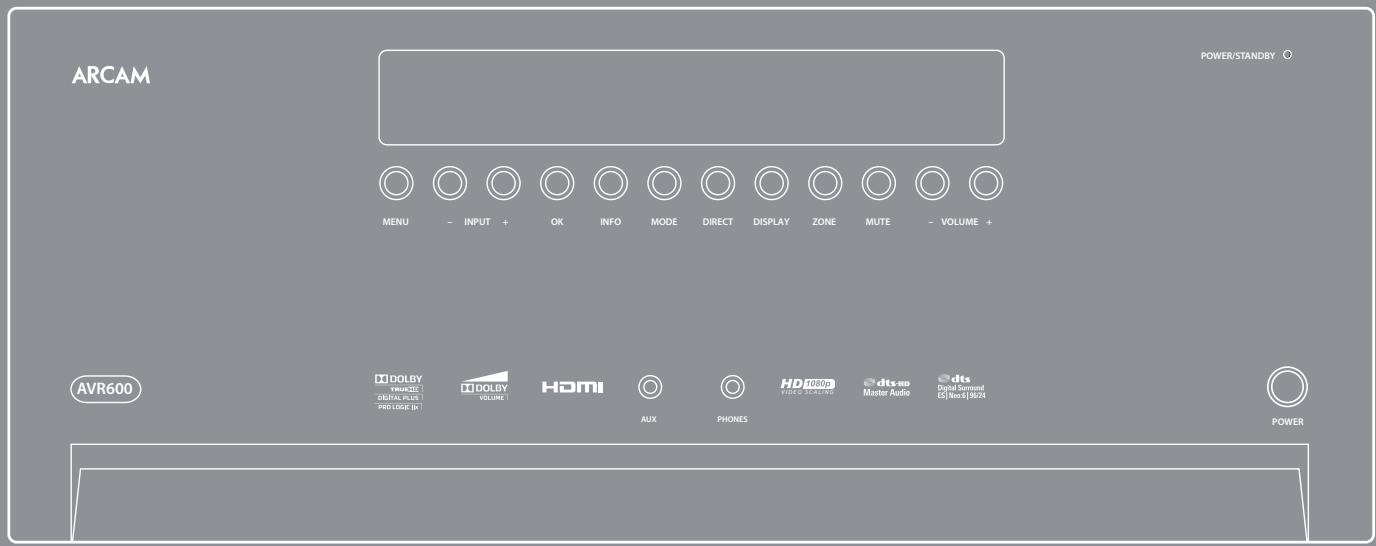


CAUTION
RISK OF ELECTRIC SHOCK DO NOT OPEN
ATTENTION
RISQUE DE CHOC ELECTRIQUE NE PAS OUVIR

- Schade die reparatie vereist
Automatische instelling
code-tabelle für fremdgeräte
tabellen apparaatcodes
TV
888 0294
A.R. Systems 0067 0382 0586
0404 0485
Accent 0039 0067 0586
Acoustic Research 1299
Acura 0039
Adcom 0655
Addison 0683 0138
ADL 1247
Admiral 0123 0193 0448 0294
Advent 0906
Adyson 0247 0246
AEA 0067 0586
AEG 0636 1193
Agashi 0246 0294 0247
Aiko 0039 0067 0586
0246 0065 0463
0294 0247
Aim 0067 0586 0783
0238 0736
Aiwa 1535
Akai 0039 0632 0238
0586 0067 0463
0065 0783 0193
0759074407450758051003247
Brinkmann 0067 0586 0698
0448 0516
Brionvega 0067 0586
Britannia 0246 0247
Brother 0294
Bruns 0516
BSR 0193
Bush 003910670067
0744 0698 0193
0404 0728 0294
0517238024787868888888
0586 0808 1289
1370
C.Tech 0926-0921
C-lectr 0920 0921
Cell 0030
Caihong 6039
Ziwei 1204
Caishi 0921
Capsonic 0294
Carad 0640 0067 0586
0698 1067
Carena 0485
Carrefour 0100
Carver 0200
Cascade 0039
Casio 0067
Cathay 0067 0586
CCE 0067
Celestial 0850
Centrex 0810 0921
Centrum 1067
Centurion 0067 0586
CGE 01040448
0193
Changcheng 0039 0294 0404
0691
Changfei 0039 0404
Changfeng 0294 0783
Changhai 0039
Changhong 0850 0039 0294
0538
Chengdu 0039
Ching Tai 0039
Chun Yun 0039
Chunfeng 0039
Chung Hsin 0138
Chunsun 0039
Cimline 0039
Citizen 0090
City 0039
Clariyox 0067
0100
Clatronic 0067 0400 0744
0294 0586 0247
0039 0636 1193
Clayton 1067
CMS 0246
CMS hightec 0247
Cobolt 0921
Concorde 0039
Condor 0067
0246 0039 0448
0193 0294
Conia 0784 0850
Conrac 0838
Conrad 0067
Conrowa 0039 0294 0728
0783
Contec 0039 0246 0294
0067 0586
Continental 0139 0517
Edison
Cosmel 0039 0067
Crosley 0104 0193
Crown 0039 0742 0067
0400 0516 0586
0448 0517 0744
0636 0745 0238
06831067
CS Electronics 0246
Curtis Mathes 0090 0123
Cytronix 1328
D-Vision 0067 0586
Daewoo 06640691
193905290067
0586 0039 0246
0247 1167 0208
0200
0906 0895
Dainichi 0246
Dansai 0067 0586 0294
0065 0246 0039
0247 0238
02706111Hohber 0308.0672
Hornynben 0111
Hornypion 0111 Hughes Network 0072
Systems
Hypson 0102 0308 0382 0030 0067 0510
Imperial 0030 0270
Ingersoll 0270
Inno Hit 0270 0308 0102
Interbuy 0067 0102
Interfunk 0111 0134
Internal 0308 0667
International 0308 0067
Intervention 0030 0308 0067
0378
Irradio 010200670111 1167
1107 ITT 0136
111 0136 0134 ITT Nolka 0078
ITV 0308,0067
JMB 03820378
Joyce 0030
JVC 0097
Kaisui 0102
Kambrook 0067
Karcher 0308
KEC 0067 0308
Kendo 0136 0345 0378
0102 0067 0308
Kenwood 0097
KIC 0030
Kioto 0378
KLH 0102
Kneissel 0382 0378 0067
0308
Kodak 0067
Kolster 0378
Korpel 0102
Kyoto 0102
Lenco 0308
Leyco 0102
LG 0067 0510 0030 0086 417
0308 Lifet 0370
Litchec 6378
Lloyd's 0030
Loewe 0111 1592 0256 0067
Logik 0270 0102 0136
Lumatron 0308
Lux May 0102
Luxor 0136 0073 0102 0134 0078 0345
LXI 0067
Magnasonic 0308
Magnavox 0111 0030 0672
Magnin 0270
Magnum 0672
Manesth 0102 0075 0111
Marantz 0111
Mark 0308 0030
Marta 0067
Mastec 0672
Master's 0308
Matsui 037800670270
0382 0030 0772
Mediator 0111
Medion 0378 0382
Melectronic 0030 0067
Memorex 0134 0030 0067 0078 0378 0270
Memphis 0102
Metronic 0111
Metz 159203770866
0111 0256 0067
MGA 0073
MGN Technology0270
Micormay 0378
Micromaxx 0378
Migros 0030
Minolta 0072
Mitsubishi 0073 0097 0078
0111 0510 0030
06/2
Motorola 0078
MTC 0270
Multitec 0067
Multitech 0030 0102 0134
Murphy 0030
Myryad 0111
NAD 0134
Naiko 0672
National 0256
NEC 0097 0070 0134 0067 0308 1167
Neckermann 0111
Nesco 0102 0030 0382
Neufunk 0067
Nikkai 0102 0308
Nikko 0067
Noblex 0270
Nokia 013401360345
0308 0270 0078 0078 0164
0072
Nordmende 0350
NU-TEC 0378
Oceanic 0030 0078 0136 0111 0134
Okano 0345 0378 0102
0308
Olympus 0256
Onimax 0672
Optimus 0067
0462 7.11 1100
Orbit 0102
Orion 0382 03/8 07/2
Orson 0030
Osaki 0030 0067 0102
Osume 0102
Otto Versand 0111
Pace 0382
Pacific 0030
Palladium 0102 0345 0067
0270 0378 0462
Palsonic 0102 0030 0672
Panasonic 025615920866
Pathe Cinema 0073
Penney 0067 0070 0072
0270
Pentax 0072
Perdio 0030
Philco 0102
Philips 0111
Phoenix 0308
Phonola 0111
Pilot 0067
Pioneer 0097 0111 0072
Portland 0308 0667
Prinz 0030
Profitronic 0111 0270
Proline 0030 0308 0350
0672
Proisco 0308
Prosonic 0308 0030
Protech 0102 0111 0308
Provision 0308
Pye 0111 0030
Quasar 0308
Quelle 0111
Radialva 0067 0102 0111
0078
Radiola 0111
Radionette 11670067
RadioShack 0030
Radix 0067
Randex 0067
RCA 0136
0350 0270
Realistic 0030 0067 0078
0134
Reoc 0378 0667 0308
RFT 0102
Roadstar 0270
0308 0772 0111
Royal 0102
Saba 0350 0308
Saisho 0378
Salora 0073 0136 0134
Samsung 0270
Sanky 0078
Sansei 0078
Sansui 0097
0102
Sanyo 0134 0270 0078
0097
Saville 0382 0308 0270
SBR 0111
ScanSonic 0270
Schaub Lorenz 0134 0030 0136
0345
Schneider 0102 0030 0067
011103080270116700720382
1167 0072 0382
0672
Scott 0073
Sears 0030 0067 0072
0134
Seaway 0308
SEG 0102 0270 0308
0672 0111 0667
SEI 0111
Sei-Sinudyne 0111
Seleco 0067
Semivox 0075
Semp 0075
Sentra 0102
Setron 0102
Sharp 0078 0067 0599
Shintom 0102 0134
Shivaki 0067
Shogun 0270
Siemens 0067 0134 0111
0350 0377
Siera 0111
Silva 0067
Silver 0308
SilverCrest 0672
Singer 0378 0075 0102
Sinudyne 0111 0382
Smaragd 0378
Sonneclair 0102
Sonoko 0308
Sonolor 0078
Sontec 0067 0308
Sonwa 0672
Sony 0062 0030 0136
Soundwave 0067 0378
Ssangyong 0102
Standard 0308
Starlite 0067 0134
Stern 0308
STS 0072
Sunkai 0378 0308
Sunstar 0030
Suntronic 0030
Sunwood 0102
Supra 0067 0270 0378
0308
Sylvania 0030 0073 0111
Symphonic 0030 0102
T + A 0256
Tandberg 0308
Tandy 0030 0134
Tashiko 0030 0078 0270
0111 0067
Tatung 0030 0111 0078
0073 0378 0382
Tchibo 0378
TCM 0378
Teac 0102 0030 0308
0672
0667
TEC 0308 0102
Tech Line 0102
Technics 0256
TechniSat 0378
Tedelex 0067 0378 0672
Teknika 0030
Telefunken 0672 0350 0308
Telestar 0067
Teletech 0102 0308 0030
Tenosal 0102
Tensai 0030 0067 0102
0308
Tevion 0378 0672
Texet 0308
Thomas 0030
Thomson 0350 0097 0308
Thorn 0134 0067
Thorn-Ferguson 0350
TMK 0270
Tokai 0102 0067 0134
| Tokiwa | 0102 | ||
| Topline | 0378 | ||
| Toshiba | 0073 0075 0111 0772 0382 | ||
| Totevision | 0067 0270 | ||
| Towada | 0102 | ||
| Tradex | 0111 | ||
| Tredex | 0308 | ||
| Triad | 0308 | ||
| Uher | 0067 0270 | ||
| Ultravox | 0308 | ||
| Unitech | 0270 | ||
| United | 0378 0772 | ||
| United Quick Star | 0308 | ||
| Universum | 0030 0111 0270 0067 0136 0378 0134 | ||
| Vector Research | 0070 | ||
| Victor | 0097 | ||
| Video Concepts | 0070 0075 | ||
| Video Technic | 0030 | ||
| Videosonic | 0270 | ||
| Wards | 0030 0072 0078 0102 0111 0270 | ||
| Watson | 0111 0382 0308 0672 | ||
| Weltblick | 0067 | ||
| Wharfedale | 0672 | ||
| White | 0102 0308 | ||
| Westinghouse | |||
| World | 0378 | ||
| XR-1000 | 0030 0102 | ||
| Yamishi | 0102 0308 | ||
| Yokan | 0102 | ||
| Yoko | 0067 0102 0270 | ||
| Yoshita | 0102 | ||
| Zenith | 0030 0667 1167 | ||
| ZX | 0378 0382 |
CBL
| ADB | 1260 | 1299 |
| Amstrad | 1252 | |
| Auna | 1299 | 1260 |
| Austar | 0306 | |
| Canal Plus | 0473 | |
| Comcrypt | 0473 | |
| Comtec | 0049 | |
| Contec | 0049 | |
| Daeryung | 0507 | |
| Fastweb | 1660 | |
| Filmnet | 0473 | |
| Foxtel | 1252 | |
| France Telecom | 0847 | 1764 |
| freebox | 1512 | |
| Funai | 0049 | |
| General Instrument | 0306 | |
| Jerrold | 0306 | 0049 |
| Macab | 0847 | |
| Madritel | 1260 | |
| MNet | 0473 | 0049 |
| Motorola | 0306 | 1136 1513 |
| Multichoice | 0049 | 0473 |
| Nokia | 1599 | |
| Noos | 0847 | 1654 |
| NTL | 1090 | 1098 |
| Oak | 0049 | |
| Ono | 1098 | |
| Optus | 0306 | 1090 |
| Pace | 1098 | 1607 1090 |
| Philips | 0847 | |
| Sagem | 0847 | 1654 |
| Samsung | 1696 | |
| Scientific Atlanta | 0507 | |
| Tele+1 | 0473 | |
| Telepiu | 0473 | |
| Telewest | 1098 | 1090 |
| Telsey | 1660 | |
| Thomson | 1764 | 1612 |
| Trans PX | 0306 | |
| UPC | 1612 | |
| US Electronics | 0306 | |
| Visiopass | 0847 |
VIDAC
| Gateway | 1302 |
| Hewlett Packard | 1302 |
| Microsoft | 1302 |
| Pinnacle Systems | 1477 |
| Sony | 1302 |
CD
| Advantage | 0062 | |
| Aiwa | 0187 | |
| Arcam | 0187 | 2010 |
| Audio Research | 0187 | |
| Audiolab | 0187 | |
| Audiomeca | 0187 | |
| Audioton | 0187 | |
| Balanced Audio Technology | 0187 | |
| Cairn | 0187 | |
| California Audio Labs | 0059 | 0333 |
| Cambridge Audio | 0187 | |
| Carver | 0187 | |
| CCE | 0187 | |
| Copland | 0423 | |
| Cyrus | 0187 | |
| Denon | 0033 | 0796 0656 |
| DKK | 0030 | |
| Dual | 0033 | |
| Dynaco | 0187 | |
| Elektra | 0423 | |
| Garrard | 0423 | |
| Genexxa | 0030 | 0062 |
| Goldmund | 0187 | |
| Grundig | 0187 | |
| Harman/Kardon | 0187 | |
| Hitachi | 0062 | |
| JVC | 0102 | |
| Kenwood | 0220 | 0656 0066 |
| Krell | 0187 | |
| Linn | 0187 | |
| Loewe | 0187 | |
| Magnavox | 0187 | |
| Marantz | 0187 | 0656 0059 |
| Matsui | 0187 | |
| MCS | 0059 | |
| Memorex | 0062 | |
| Meridian | 0187 | |
| Micromega | 0187 | |
| Mission | 0187 | |
| Musical Fidelity | 0423 | |
| Myryad | 0187 | |
| NAD | 0751 | 0030 |
| Naim | 0187 | |
| NSM | 0187 | |
| Onkyo | 0131 | |
| Optimus | 0030 | 0062 |
| Orion | 0423 | |
| Panasonic | 0333 | 0059 |
| Philips | 0187 | 0656 |
| Pioneer | 0062 | |
| Primare | 0187 | |
| Proton | 0187 | |
| QED | 0187 | |
| Quad | 0187 | |
| Quasar | 0059 | |
| Radiola | 0187 | |
| Restek | 0187 | |
| Revox | 0187 | |
| Rotel | 0187 | |
| SAE | 0187 | |
| Sansui | 0187 | |
| Siemens | 0187 | |
| Simaudio | 0187 | |
| Sony | 0030 | 0520 0187 |
| Tag McLaren | 0187 |
| Tandy | 0062 | |
| Teac | 0423 | |
| Technics | 0333 0059 | |
| Thorens | 0187 | |
| Thule Audio | 0187 | |
| Traxdata | 0656 | |
| Universum | 0187 | |
| Victor | 0102 | |
| Wards | 0187 | |
| Yamaha | 0066 0520 0062 | |
| Zonda | 0187 |
TUNER
| AEG | 1420 | |
| AFK | 1419 | |
| Aiwa | 0151 1188 | 0219 1288 |
| Akai | 0639 | 1250 |
| All-Tel | 1420 | |
| Anam | 0639 | |
| Arcam | 0219 1299 | 1119 1319 |
| ASCOMTEC | 1419 | |
| Audiolab | 1119 1319 | 1219 0219 |
| Audiosonic | 1419 | |
| Audiovox | 1420 | |
| Audioworld | 1420 | |
| Balanced Audio Technology | 1119 1319 | 1219 0219 |
| Bang & Olufsen | 0829 | |
| Basic Line | 1584 | |
| Belson | 1419 | |
| Blue Sky | 1420 | |
| Bose | 1259 | 1385 |
| Bush | 1119 1319 | 1219 1299 |
| Cairn | 0219 | |
| Cambridge Audio | 0219 1219 | |
| Carver | 0219 1119 | 1219 1219 |
| CCE | 1382 | |
| Centrum | 1250 | 1584 |
| Classic | 1382 | |
| Clatronic | 1250 | |
| Copland | 1119 1319 | 1219 1299 |
| Denon | 1390 | 1134 |
| Denver | 1419 | |
| Diamond | 1420 | |
| DK digital | 1450 | |
| DMTECH | 1420 | |
| Dual | 1250 | 1420 |
| Electrocompaniet | 1219 | |
| Elta | 1420 | |
| Fisher | 1831 | |
| Genexxa | 0216 | |
| Goldmund | 0219 1299 | 1119 1319 |
| Goodmans | 0639 1641 | 1229 1450 |
| Grundig | 1119 1319 | 1219 0219 |
| Hanseatic | 1420 | |
| Harman/Kardon | 1334 1299 | 1119 1319 |
| HCM | 1420 | |
| HE | 1419 | |
| Hitachi | 1831 | 1250 |
| Hiteker | 1419 | |
| Integra | 0165 | 1350 |
| JVC | 0104 1525 | 1404 1229 |
| Kenwood | 1057 0216 | 1343 1599 |
| KLH | 1420 | |
| KXD | 1419 | |
| Lenoxx | 1641 | |
| Lenoxx Sound | 1641 | |
| LG | 1323 | |
| Linn | 0219 1299 | 1119 1319 |
| Loewe | 1119 1319 | 1219 1299 |
| Magnavox | 0219 1119 1219 |
| 1299 | |
| Magnum | 1641 |
| Marantz | 0219 1119 1219 |
| 1299 1319 | |
| Mark | 1119 1219 1299 |
| 1319 | |
| MBO | 1382 |
| Medion | 1450 |
| MEI | 1420 |
| Melectronic | 0639 |
| Meridian | 1119 1219 1299 |
| 1319 | |
| Metz | 1584 |
| Micromaxx | 1450 |
| Micromega | 1119 1219 1299 |
| 1319 0219 | |
| Mitsubishi | 0206 |
| Mustek | 1382 |
| Myryad | 1219 1119 1299 |
| 1319 0219 | |
| NAD | 0350 0639 |
| Naim | 1119 1219 1299 |
| 1319 | |
| Nikkai | 1419 |
| Nikko | 0639 |
| Norcent | 1419 |
| Okano | 0639 |
| Onkyo | 0165 1350 |
| Optimus | 0216 1053 |
| Palladium | 1250 |
| Panasonic | 1548 1338 1339 |
| 1793 1809 1795 | |
| Philco | 1420 |
| Philips | 0219 1219 1299 |
| 1119 1319 | |
| Pioneer | 1053 0216 1119 |
| 1219 1299 1319 | |
| 1489 | |
| Polk Audio | 1319 |
| Proline | 1420 |
| Proson | 0639 |
| Provision | 1419 |
| QONIX | 1450 |
| Quad | 1119 1219 1299 |
| 1319 | |
| Radiola | 1119 1219 1299 |
| 1319 0219 | |
| Radionette | 1664 1323 |
| RCA | 1184 1420 1489 |
| Red Star | 1419 |
| Restek | 0219 |
| Revox | 1119 1219 1299 |
| 1319 0219 0216 | |
| Revoy | 1119 1219 1299 |
| 1319 | |
| Roadstar | 1641 |
| Rotel | 0823 |
| Saba | 1184 |
| Samsung | 1325 1229 |
| Sansui | 0219 1119 0639 |
| Sanyo | 1831 |
| Schneider | 1420 1229 1250 |
| SEG | 1584 |
| Sharp | 0216 1664 1644 |
| Sherwood | 0683 |
| Siemens | 0639 |
| Silva Schneider | 1323 |
| Sony | 1188 1288 1888 |
| 1789 1088 1688 | |
| 1752 1652 1142 | |
| Soundwave | 0639 |
| Sunfire | 1343 |
| Sunstech | 1450 | |
| Tag McLaren | 1219 | |
| Teac | 1229 | 0639 1420 |
| Technics | 1338 | 1339 1793 |
| 1548 | 1795 | |
| Techwood | 0639 | 1584 |
| Telefunken | 1419 | |
| Tevion | 1641 | |
| Thomson | 1184 | 1384 |
| Thorens | 1219 | 1119 1299 |
| 1319 | 0219 | |
| Toshiba | 1602 | |
| United | 1420 | |
| Universum | 1250 | 0639 1420 |
| 1119 | 1219 1299 | |
| 1319 | 0219 | |
| Venturer | 1420 | |
| Victor | 0104 | |
| Voxson | 1450 | |
| Waitec | 1382 | |
| Wards | 0219 | |
| Wharfedale | 0639 | 1420 |
| Yamaha | 0206 | 1361 1306 |
| 0216 | 0742 | |
| Yukai | 1382 |
DVD
| 3D LAB | 0569 | ||
| 4Kus | 1188 | ||
| A-Trend | 0744 | ||
| Acoustic Solutions | 0760 | 0743 | 1258 |
| AEG | 0818 | 0800 | 0820 |
| AFK | 1258 | 1182 | |
| Aim | 0808 | 0702 | |
| Airis | 1254 | 1351 | 0702 |
| 1035 | 1375 | ||
| Aiwa | 0725 | 0899 | 0563 |
| Akai | 0820 | 0809 | 0800 |
| 0818 | 0725 | 1145 | |
| 0928 | 0746 | 0743 | |
| 0882 | 0735 | 1725 | |
| 1263 | |||
| Akashi | 0868 | ||
| AKI | 1035 | ||
| Akira | 0808 | 1351 | |
| Akura | 1201 | 0928 | 1081 |
| 1170 | |||
| Alba | 0747 | 0743 | 0753 |
| 0725 | 0760 | 0569 | |
| 0702 | 1170 | 1081 | |
| 1560 | 1725 | ||
| Alize | 1181 | ||
| All-Tel | 0820 | 1481 | 0865 |
| Amitech | 0800 | 0880 | |
| Amoi | 0882 | ||
| Amoisonic | 0865 | ||
| Amstrad | 0743 | 1145 | 1181 |
| 1601 | |||
| AMW | 0902 | ||
| Ansonic | 0789 | 0861 | |
| Apex Digital | 0702 | 0747 | 1034 |
| Arcam | 0762 | ||
| Arena | 0882 | ||
| Asono | 1254 | ||
| ATACOM | 1254 | ||
| Audiovox | 0820 | 0747 | |
| Audioworld | 0820 | ||
| Audix | 1134 | 1182 | |
| Autovox | 0743 | ||
| Auvio | 0873 | ||
| Avious | 1195 | ||
| AWA | 0760 | 0902 | |
| Axion | 0760 | ||
| Base | 1481 | ||
| Basic Line | 0743 | ||
| Baze | 1195 | 0928 | 0702 |
| BBK | 0892 | 1254 | |
| Bel Canto Design | 1601 | ||
| Bellagio | 0902 | ||
| Best Buy | 0887 | ||
| Black Diamond | 0743 | 0863 | |
| Blaupunkt | 0747 | ||
| Blusens | 1263 | ||
| Blue Parade | 0601 | ||
| Blue Sky | 0743 | 0725 | 0702 |
| 0873 | 0808 | 0681 | |
| 0820 | |||
| BNI | 1351 | ||
| Boghe | 1034 | ||
| Boman | 0818 | 0928 | 1035 |
| Brainwave | 0800 | 1145 | |
| Brandt | 0681 | 0581 | 0533 |
| Broksonic | 0725 | 1449 |
| Bush | 0743 1725 | 0725 0760 | 0863 0861 |
| 0747 0848 | 0808 0753 | 0546 1195 | |
| 1466 1170 | 1449 1449 | 1513 1513 | |
| C-Tech | 0798 | 1182 | |
| Cambridge Audio | 1139 | 0781 | |
| Campomatic Digital | 1081 | ||
| CAT | 0819 | ||
| Celestial | 0702 | ||
| cello | 1760 | ||
| Centrex | 0702 | 1034 | |
| Centrum | 0743 1035 | 0819 | 0809 |
| CGV | 0800 | 0781 | |
| Cinea | 0871 | ||
| Cineral | 0760 | ||
| Cinetec | 0743 | 0902 | |
| CineVision | 0899 | 0863 | |
| Classic | 0760 | 1760 | |
| Clatronic | 0818 | 0809 | 0848 |
| 0702 | 1195 | 0705 | |
| Clayton | 0743 | ||
| Coby | 0808 | 1137 | 0760 |
| 1195 | 0882 | ||
| Codex | 1263 | ||
| Conia | 0702 | 0882 | 0546 |
| 0865 | 1351 | ||
| Contel | 0818 | ||
| Continental Edison | 0902 | 0861 | |
| Craig | 0861 | ||
| Crown | 0800 | 0681 | |
| Crypto | 1258 | ||
| Cybercom | 0861 | ||
| CyberHome | 0744 | 0846 | |
| Cytron | 0746 | 0681 | 0735 |
| 0861 | 1377 | ||
| D-Vision | 1145 | ||
| Daenyx | 0902 | ||
| Daewoo | 0800 | 0863 | 0899 |
| 1513 | 0735 | 0744 | |
| 1466 | 0902 | 0808 | |
| Dalton | 1066 | ||
| Dansai | 0800 | 1145 | 1725 |
| Dantax | 0753 | 0725 | |
| Daytek | 0902 | 1035 | |
| Dayton | 0902 | ||
| DCE | 0861 | ||
| DEC | 0808 | 0848 | |
| Decca | 0800 | ||
| Denon | 0520 | 0664 | 1664 |
| Denver | 0808 | 0818 | 0928 |
| 0848 | 1137 | 1351 | |
| 0702 | |||
| Denzel | 0695 | ||
| Diamond | 0681 | 0798 | 0781 |
| 0808 | 0753 | 0820 | |
| Digihome | 0743 | ||
| DigiLogic | 0743 | ||
| digiRED | 0747 | ||
| Digitor | 1035 | ||
| Digitrex | 0702 | 1034 | |
| DiK | 0861 | ||
| Dinamic | 0818 | ||
| DiViDo | 0735 | ||
| DK digital | 0861 | ||
| DMTECH | 0820 | 1301 | |
| Dragon | 0861 | ||
| DSE | 1760 | 0863 | 1182 |
| Dual | 0861 0743 0695 | |
| 0681 0760 0809 | ||
| 0820 | ||
| Durabrand | 0861 0743 | |
| DVX | 0798 | |
| E-Boda | 0753 | |
| E-Dem | 1254 | |
| e:max | 1263 1351 | |
| EagleTec | 0744 | |
| eBench | 1182 | |
| Eclipse | 0753 0781 | |
| Electrohome | 0800 | |
| Elfunk | 0880 0743 | |
| Elin | 0800 | |
| Ellion | 0880 1451 | |
| Elta | 0800 0818 0820 | |
| 1145 1181 1263 | ||
| 1081 | ||
| Eltax | 1351 | |
| Emerson | 0621 0705 0735 | |
| 0899 | ||
| ENG | 1601 | |
| Enterprise | 0621 | |
| Enzer | 0695 | |
| EuroLine | 0818 1145 1263 | |
| 0705 | ||
| Ferguson | 0681 1760 0928 | |
| 0743 | ||
| Finlux | 0771 0800 0621 | |
| 0702 0781 1195 | ||
| Fintec | 0743 | |
| Firstline | 0899 0681 1560 | |
| Fisher | 0700 | |
| Funai | 0725 0705 | |
| Gateway | 1188 | |
| GE | 0747 | |
| General Electric | 0747 | |
| Germatic | 1081 | |
| Global Link | 1254 | |
| Global Solutions | 0798 | |
| Global Sphère | 0798 | |
| Go Video | 0774 1188 0899 | |
| 0863 | ||
| GoldStar | 0621 0771 | |
| Goodmans | 0743 1034 0753 | |
| 0781 0760 0681 | ||
| 0820 0848 0863 | ||
| 1170 1760 | ||
| GP Audio | 1170 | |
| GPX | 0681 0771 | |
| Gradienté | 0681 | |
| Graetz | 0695 | |
| Gran Prix | 0861 | |
| Grandin | 0746 0702 | |
| Greenhill | 0747 | |
| Grundig | 0725 0735 0805 | |
| 0569 0681 0820 | ||
| 0743 0700 0753 | ||
| 1725 1034 1760 | ||
| 1466 1513 | ||
| Grunkel | 0800 0861 | |
| H&B | 0848 0743 0871 | |
| 0880 1263 1451 | ||
| Haaz | 0798 0781 | |
| Haier | 0873 | |
| Hanseatic | 0771 0820 | |
| Harman/Kardon | 0732 | |
| HCM | 0818 | |
| HDT | 0735 | |
| HE | 0760 | |
| Henß | 0743 | |
| HiMAX | 0887 0873 | |
| Hitachi | 0694 | 0725 | 0809 |
| 0695 | 0603 | 0887 | |
| 0743 | |||
| Hiteker | 0702 | ||
| Höher | 0861 | 1034 | 1254 |
| Home Electronics | 0760 | 0800 | |
| Home Tech Industries | 1254 | ||
| Hyundai | 0880 | 1258 | |
| Ikeei | 1137 | ||
| Ingelen | 0818 | ||
| Inno Hit | 0743 | ||
| Integra | 0657 | ||
| Irradio | 0771 | 1145 | 1254 |
| 1263 | 0899 | 0800 | |
| ISP | 0725 | ||
| Jaton | 0695 | ||
| JBL | 0732 | ||
| JDB | 0760 | ||
| JDV | 1258 | ||
| Jeken | 0808 | ||
| Jepssen | 1213 | ||
| JMB | 0725 | ||
| JNC | 0702 | 1301 | |
| JVC | 0653 | 0588 | 1194 |
| 0569 | 0533 | 0897 | |
| jWIN | 1081 | ||
| Kansai | 1137 | ||
| Kansas Technologies | 1263 | 1560 | |
| Kendo | 0743 | 0861 | 0702 |
| 1377 | |||
| Kennex | 0800 | 0743 | 0928 |
| Kenwood | 0564 | 0520 | |
| KeyPlug | 0800 | ||
| Kiro | 0800 | ||
| Kingavon | 0848 | ||
| Kiss | 0871 | 0695 | |
| KLH | 0820 | ||
| KLH Digital | 0747 | ||
| Kodak | 0848 | ||
| Koss | 0681 | ||
| Kreisen | 1451 | ||
| KXD | 0887 | 1137 | 1351 |
| Lawson | 0735 | 0746 | 0798 |
| Leiker | 0902 | ||
| Lenco | 0681 | 0800 | 0808 |
| 0848 | 0743 | 0861 | |
| 1195 | |||
| Lenoir | 1258 | ||
| Lenoxx | 0868 | ||
| LG | 0771 | 0601 | 0621 |
| 1936 | 0899 | ||
| Lifetec | 0681 | 0861 | 1377 |
| Limit | 0746 | 0798 | |
| LiteOn | 1188 | ||
| Lodos | 0743 | ||
| Loewe | 0569 | 0771 | |
| LogicLab | 0798 | ||
| Logik | 0743 | ||
| Logix | 0735 | ||
| Lumatron | 0735 | 1145 | 0771 |
| 0863 | 1351 | 0743 | |
| 0760 | 0928 | ||
| Luxman | 0603 | ||
| Luxor | 1034 | 0743 | 1760 |
| 0760 | |||
| Magnasonic | 0681 | ||
| Magnavox | 0533 | 0705 | 0848 |
| 1170 | 0569 | 0743 | |
| Magnex | 0753 | 1195 | |
| Magnum | 1466 | ||
| Majestic | 1137 | 1375 |
| Manhattan | 0735 | 0743 | |
| Marantz | 0569 | ||
| Mark | 0743 | 0725 | 1725 |
| Marquant | 0800 | 1481 | |
| Mastec | 1036 | ||
| Matsui | 0681 | 0743 | 0702 |
| 0725 | 1760 | ||
| Maxdorf | 0818 | ||
| Mexent | 1377 | ||
| Maxim | 0743 | ||
| Maya | 1375 | ||
| MBO | 0760 | ||
| MDS | 0808 | ||
| Mecotek | 0800 | ||
| Medion | 0861 | 1377 | 0681 |
| 0746 | 1375 | 0660 | |
| 1195 | 1036 | ||
| MEI | 0820 | ||
| Memorex | 0861 | ||
| Memory | 0760 | 1081 | |
| Metz | 0601 | 0555 | 0743 |
| MiCO | 0753 | 0781 | 1253 |
| Micromaxx | 1725 | 0725 | 1377 |
| Micromedia | 0533 | 0569 | |
| Micromega | 0569 | ||
| Microsoft | 0552 | ||
| Microstar | 0861 | ||
| Minax | 0743 | ||
| Minerva | 0735 | ||
| Minoka | 0800 | 1145 | |
| Minowa | 1195 | ||
| Mintek | 0747 | ||
| Mitsubishi | 0743 | ||
| Mizuda | 0848 | 0887 | 1481 |
| Monyka | 0695 | ||
| MPX | 0873 | ||
| Mustek | 0760 | 1760 | |
| Mx Onda | 0681 | 0781 | 0753 |
| 1253 | |||
| Mystral | 0861 | ||
| NAD | 0771 | ||
| Naiko | 0800 | 1034 | |
| NEC | 0899 | 0621 | 0771 |
| Neovia | 1301 | ||
| Nesa | 0747 | ||
| Neufunk | 0695 | ||
| Nevir | 0861 | 0800 | |
| Nintaus | 1081 | ||
| Nordmende | 0861 | ||
| Nowa | 0873 | ||
| NU-TEC | 0546 | 1258 | |
| Omni | 0808 | 0863 | 1134 |
| 1258 | |||
| Onix | 0868 | ||
| Onkyo | 0657 | 0533 | |
| Oopla | 1188 | ||
| Oppo | 1254 | ||
| Optim | 0873 | ||
| Optimus | 0601 | 0555 | |
| Orava | 0848 | ||
| Orbit | 0902 | ||
| Orion | 0725 | 1725 | 1036 |
| 1263 | 1449 | 0928 | |
| Oritron | 0681 | ||
| P&B | 0848 | 1481 | |
| Pacific | 0798 | 0820 | 0789 |
| 0743 | 0861 | ||
| Packard Bell | 0861 | ||
| Palladium | 0725 | 0809 | |
| Palsonic | 0865 | 0702 | 0882 |
| Panasonic | 0520 | 1864 | 1938 |
| Panda | 0747 | 1137 | |
| Papow | 0563 | ||
| peeKTON | 1254 | 0928 | |
| Philco | 0753 | 0892 | 0818 |
| 0820 | |||
| Philips | 0569 | 0676 | 1370 |
| 0705 | 0533 | 1188 | |
| Philo | 1375 | ||
| Phonotrend | 1195 | ||
| Pioneer | 0601 | 0661 | 1995 |
| 0555 | 1601 | ||
| Plu2 | 0880 | ||
| Pointer | 0800 | ||
| Polk Audio | 0569 | ||
| Portland | 0800 | ||
| Powerpoint | 0902 | 1035 | |
| Presidian | 0705 | ||
| Prima | 1258 | ||
| Prinz | 0861 | ||
| Prism | 1036 | 0861 | |
| Pro2 | 1375 | ||
| ProCaster | 1034 | ||
| Proline | 0681 | 0702 | 0820 |
| 1034 | 1513 | 0863 | |
| Proscan | 0552 | ||
| Proson | 0743 | ||
| Prosonic | 1137 | ||
| Provision | 0848 | 1351 | 1137 |
| 0760 | |||
| Pye | 0676 | 0569 | |
| QONIX | 0808 | 1081 | |
| Qwestar | 0681 | ||
| Radionette | 0771 | 0899 | 1936 |
| Raite | 0695 | ||
| RCA | 0552 | 0681 | 0820 |
| 1995 | |||
| REC | 0520 | ||
| Red Star | 0789 | 0793 | 0800 |
| 0818 | 0928 | 1137 | |
| 1375 | |||
| Relisys | 1377 | ||
| Reoc | 0798 | ||
| Revoy | 0871 | ||
| Rex | 0868 | ||
| Richmond | 1263 | ||
| Rimax | 1181 | ||
| Rio Audio | 0899 | ||
| Roadstar | 0743 | 0848 | 0760 |
| 1081 | 0928 | 0863 | |
| 1257 | |||
| Rocksonic | 0819 | ||
| Ronin | 0902 | ||
| Rotel | 0653 | 0588 | |
| Rowa | 0789 | 1034 | 0546 |
| 0555 | 0747 | ||
| Rownsonic | 0819 | 0753 | |
| Saba | 0681 | 0581 | |
| Sabaki | 0798 | ||
| Saivod | 0789 | 0861 | 0800 |
| Salora | 0771 | ||
| Sampo | 1377 | ||
| Samsung | 0603 | 0774 | 1962 |
| 0520 | |||
| Sansui | 0725 | 0746 | 0798 |
| 0753 | 0800 | 0781 | |
| 1258 | 1725 | ||
| Sanyo | 0700 | 0903 | 0725 |
| 0820 | 0743 | ||
| Scan | 0735 | 0865 | 0880 |
| ScanMagic | 0760 | 1760 | |
| ScanSonic | 0887 | ||
| SCE | 0819 | ||
| Schaub Lorenz | 0818 | 1195 | 0800 |
| Schneider | 0861 | 0809 | 0569 |
| 0735 | 0818 | 0743 | |
| 0681 | 0899 | 0820 | |
| 0676 | |||
| Scientific Labs | 0798 | 1182 | |
| Scott | 0681 | 0702 | 1066 |
| 1263 | |||
| Seeltech | 1254 | 1481 | |
| SEG | 0743 | 0695 | 0798 |
| 0902 | 0793 | 1560 | |
| Semp | 0533 | ||
| Shanghai | 0702 | ||
| Sharp | 0660 | 1286 | 0743 |
| 0725 | 1449 | ||
| Sherwood | 0747 | 0771 | |
| Shinco | 0747 | ||
| Siemens | 1412 | ||
| Signatek | 0887 | 1254 | |
| Silva | 0818 | 0928 | 0861 |
| Silver Schneider | 0861 | 1936 | |
| SilverCrest | 1182 | ||
| Singer | 0746 | 0753 | 0781 |
| 0798 | |||
| Sinudyne | 1170 | ||
| Sistemas | 0702 | ||
| Skymaster | 0760 | 0798 | |
| Skyworth | 0928 | ||
| Sliding | 1145 | ||
| Slim Art | 0800 | ||
| Slim Devices | 0653 | 0563 | |
| SM Electronic | 0760 | 0798 | |
| Smart | 0735 | 0743 | |
| Sonashi | 0746 | 0861 | |
| Sonic Blue | 0899 | ||
| Soniko | 0818 | ||
| Sony | 0563 | 0894 | 1663 |
| 0802 | 1100 | 2011 | |
| 1463 | 0603 | ||
| Sound Color | 1263 | ||
| Soundmaster | 0798 | ||
| Soundmax | 0798 | ||
| Spectra | 0902 | ||
| Standard | 0681 | 0798 | 0818 |
| 0861 | 0928 | ||
| Star Clusters | 0798 | 1257 | 1182 |
| StarLogic | 1035 | ||
| Starmedia | 0848 | 1254 | 1035 |
| Strong | 0743 | ||
| Sunfly | 0887 | ||
| Sunkai | 0800 | 0880 | |
| Sunstech | 0861 | ||
| Sunwood | 0818 | ||
| SuperDigital | 1217 | ||
| Supervision | 0760 | 0798 | |
| SVA | 0702 | 0747 | |
| Sylvania | 0705 | 0660 | |
| Symphonic | 0705 | ||
| Synn | 0798 | ||
| Tandberg | 0743 | 1725 | |
| Tangent | 1351 | ||
| Targa | 0771 | 1188 | 1257 |
| Tatung | 0800 | ||
| Tchibo | 0771 | ||
| TCM | 0771 | ||
| Teac | 0747 | 0771 | 0546 |
| 0601 | 0798 | 0621 | |
| 0789 | 1036 | 0820 | |
| 1227 | 0863 | 1257 | |
| 1195 | 0705 | ||
| TEC | 0928 | ||
| Technics | 0520 | 1938 | |
| Technika | 0800 | 1145 | 0861 |
| 1195 |
| Technosonic | 1081 | 1145 | |
| Techwood | 0743 | 1560 | 0569 |
| Tedelex | 1258 | ||
| Telefunken | 0820 | 0819 | 0818 |
| 1258 | |||
| Teletech | 0743 | ||
| Tensai | 0681 | 0800 | |
| Tevion | 0681 | 1066 | 1412 |
| 0798 | 1257 | 0863 | |
| 1377 | 1760 | ||
| Theta Digital | 0601 | ||
| Thomson | 0581 | 0552 | |
| Tokai | 0695 | 0928 | 0818 |
| Tokiwa | 0735 | 0746 | |
| Tom-Tec | 0819 | ||
| Top Suxess | 1254 | ||
| Toshiba | 0533 | 0725 | 1075 |
| 1540 | |||
| TRANS-continentis | 0902 | 0861 | 1195 |
| Transonic | 0702 | 1195 | |
| Tredex | 0873 | ||
| Trio | 0800 | ||
| TruVision | 0887 | 1481 | |
| TSM | 1254 | ||
| TYT | 0735 | ||
| Umax | 1181 | ||
| United | 0818 | 0760 | 0820 |
| 1258 | 0702 | 1195 | |
| 0725 | 1145 | 0798 | |
| 1263 | 0743 | 1182 | |
| 0705 | |||
| Universal Multimedia | 0798 | ||
| Universum | 0771 | 0743 | 0621 |
| 0809 | 1257 | 0820 | |
| 1560 | |||
| Uptek | 0793 | ||
| upXus | 1375 | ||
| Urban Concepts | 0533 | ||
| Venturer | 0820 | ||
| Vestel | 0743 | 1560 | |
| Vieta | 0735 | ||
| Viewmaster | 0892 | 1254 | |
| Voxson | 0760 | 0861 | |
| V Trek | 1258 | ||
| Waitec | 1254 | ||
| Walkvision | 0747 | ||
| Waltham | 1560 | ||
| Welkin | 0861 | ||
| Wellington | 0743 | ||
| Weltstar | 0743 | ||
| Wharfedale | 0798 | 0753 | 0781 |
| Wilson | 0861 | 1263 | |
| Windy Sam | 0603 | ||
| Wintech | 1217 | ||
| Woxter | 1181 | 1254 | |
| XBox | 0552 | ||
| XLogic | 0800 | 0798 | 1258 |
| XMS | 0818 | 0800 | |
| Xoro | 1213 | ||
| Yakumo | 1034 | ||
| Yamada | 1034 | 0902 | 1181 |
| 1188 | |||
| Yamaha | 0569 | 0520 | 0676 |
| Yamakawa | 0695 | 0902 | 1134 |
| Yukai | 0760 | ||
| Zenith | 0533 | 0899 | 0621 |
| 0771 |
PVR
| @sat | 1330 |
| @Sky | 1364 |
| Amstrad | 1205 |
| Arnion | 1330 |
| ASCI | 1364 |
| Astro | 1130 |
| Aurora | 1463 |
| Austar | 1206 |
| B@tytronic | 1442 |
| Brainwave | 1244 |
| British Sky Broadcasting | 1205 |
| BSkyB | 1205 |
| Bush | 1675 |
| CanalSatellite | 1369 |
| Chess | 1364 |
| CityCom | 1206 |
| Comag | 1442 |
| DigiFusion | 1675 |
| DigiQuest | 1330 |
| Dream Multimedia | 1267 |
| eMTech | 1244 |
| Foxtel | 1206 1386 |
| Galaxis | 1206 |
| GbSAT | 1244 |
| Gecco | 1442 |
| General Satellite | 1206 |
| Globo | 1364 1442 |
| Hanseatic | 1130 |
| HB | 1244 |
| HDT | 1189 |
| Hirschmann | 1442 |
| Homecast | 1244 |
| Humax | 1206 1457 1705 |
| Hyundai | 1189 |
| ID Digital | 1206 |
| Imperial | 1130 1364 |
| Interstar | 1244 |
| Jaeger | 1364 |
| Jepssen | 1244 |
| Kathrein | 1591 |
| Kongque | 1330 |
| L&S Electronic | 1364 |
| Maximum | 1364 |
| Mediacom | 1236 |
| Medion | 1364 1442 |
| Multichoice | 1463 |
| Neotion | 1364 |
| Opentel | 1442 |
| Orbis | 1364 1442 |
| Orbitech | 1130 |
| Pace | 1205 1386 1453 |
| 1880 | |
| Panasonic | 1334 |
| Pilotime | 1369 |
| Pino | 1364 |
| Premiere | 1130 1206 |
| Rebox | 1244 |
| Sagem | 1283 |
| Samsung | 1236 |
| Sat Control | 1330 |
| Satplus | 1130 |
| Schaub Lorenz | 1244 |
| Schneider | 1236 |
| Schwaiger | 1364 1442 |
| Siemens | 1364 |
| Sky | 1205 |
| SKY Italia | 1878 1880 |
| Sky XL | 1442 |
| SKY+ | 1205 |
| Skymaster | 1364 |
| skyplus | 1364 1442 |
| Stream | 1878 |
| Strong | 1189 1330 |
| Sunny | 1330 |
| Systec | 1364 |
| TechniSat | 1130 |
| Technosat | 1236 |
| Telestar | 1130 1364 |
| Televes | 1244 1330 1364 |
| Tevion | 1364 |
| Thomson | 1205 1930 |
| Topfield | 1236 1575 1813 |
| TPS | 1283 |
| UEC | 1386 |
| Worldsat | 1244 |
| XSat | 1244 |
| Xtreme | 1330 |
| Zehnder | 1364 1442 |
| Zinwell | 1206 |
SAT
| @sat | 1330 | |
| @Sky | 1364 | |
| ABsat | 1353 | 0743 |
| ADB | 0672 | 0917 1289 |
| 1397 | 1503 1521 | |
| Adcom | 0230 | |
| Akai | 0230 | |
| Alba | 0743 | 1314 |
| Allsat | 0230 | 1047 |
| Allsonic | 0399 | |
| Alltech | 0743 | |
| Allvision | 1262 | |
| Alpha | 0230 | |
| Amitronica | 0743 | |
| Ampere | 0162 | |
| Amstrad | 0877 | 1205 0743 |
| 0162 | 1143 | |
| Anglo | 0743 | |
| Ankaro | 0399 | 0743 1309 |
| AntSat | 1047 | |
| Arcon | 1309 | 0162 1105 |
| Armstrong | 0230 | |
| Armion | 1330 | |
| ASA | 0329 | |
| Asat | 0230 | |
| ASCI | 1364 | |
| ASLF | 0743 | |
| AssCom | 0883 | |
| Aston | 1159 | 1291 |
| Astra | 0743 | |
| Astratec | 1773 | |
| Astro | 0163 | 0203 0399 |
| 0688 | 1143 1129 | |
| 1130 | 0230 | |
| Audioline | 1459 | |
| Aurora | 0909 | 0672 1463 |
| Austar | 1289 | 0672 0909 |
| 1206 | ||
| Axil | 1487 | |
| Axis | 1141 | 0399 |
| B@ytronic | 1442 | |
| Bentley Walker | 1047 | |
| Best | 0399 | |
| Big Sat | 1487 | |
| Black Diamond | 1314 | |
| Blaupunkt | 0203 | |
| Blue Sky | 0743 | |
| Blue Star | 1309 | |
| Boca | 0162 | 1396 0743 |
| 1262 | ||
| Boston | 0162 | |
| Brainwave | 1244 | 0688 1702 |
| British Sky Broadcasting | 0877 | 1205 |
| Broco | 0743 | |
| BSkyB | 0877 | 1205 |
| BT | 1326 | |
| Bubu Sat | 0743 | |
| Bush | 1501 | 1702 1675 |
| 1773 | ||
| Canal Digital | 1883 | 0883 0197 |
| 1076 | ||
| Canal+ | 0883 | 1883 |
| CanalSatellite | 0883 | 1369 1883 |
| Centrex | 1577 | |
| CGV | 1443 | |
| Cherokee | 1353 | |
| Chesley | 1577 | |
| Chess | 1364 | 0743 1656 |
| CityCom | 1206 | 1262 | 0329 |
| 0848 | 0534 | 1105 | |
| Clatronic | 1443 | ||
| CNS | 1397 | ||
| Colombia | 0162 | ||
| Columbia | 0162 | ||
| Comag | 0162 | 1396 | 1443 |
| 1262 | 1442 | ||
| Condor | 0399 | ||
| Connexions | 0399 | ||
| Conrad | 0399 | 0162 | |
| Coship | 1487 | ||
| Crown | 1314 | ||
| Cyrus | 0230 | ||
| D-box | 1144 | 0753 | |
| Daewoo | 1326 | 0743 | 1773 |
| 1141 | |||
| Deltasat | 1105 | ||
| DGTEC | 1272 | 1572 | |
| Digatron | 1324 | ||
| Digenius | 0329 | 1191 | |
| DigiFusion | 1675 | 1773 | |
| Diginet | 1577 | ||
| DigiQuest | 1487 | 1330 | |
| DigiSat | 1262 | ||
| Digisky | 1487 | ||
| Digital+ | 1883 | ||
| DigitAll World | 1257 | ||
| DiPro | 1577 | 1503 | 1397 |
| DirecTV | 0129 | 0886 | |
| Distratel | 1313 | ||
| Distrisat | 0230 | ||
| DMT | 1105 | ||
| DNT | 0230 | ||
| Dream Multimedia | 1267 | ||
| DSv | 0672 | 0909 | |
| Dune | 0399 | ||
| Durabrand | 1314 | ||
| Echostar | 1230 | 0640 | 0197 |
| 0883 | 0743 | 1353 | |
| 1503 | 1439 | 1797 | |
| Einhell | 0162 | 0743 | |
| Elap | 0743 | 1159 | 1597 |
| Elsat | 0743 | ||
| Elta | 0230 | 0399 | |
| Emme Esse | 0399 | ||
| eMTech | 1244 | ||
| Engel | 1047 | 0743 | 1281 |
| EuroLine | 1281 | ||
| Europa | 0230 | ||
| Europhon | 0329 | 0162 | |
| Eurosat | 1597 | ||
| Eurosky | 0162 | 0329 | 0399 |
| Eurostar | 0848 | ||
| Eutelsat | 0743 | ||
| Eycos | 1309 | ||
| Fenner | 0743 | 0399 | |
| Ferguson | 1321 | 0741 | 1773 |
| Flair Mate | 0743 | ||
| FMD | 1281 | 1487 | 1443 |
| Force | 1224 | ||
| Fortec Star | 1047 | ||
| Foxtel | 1386 | 0909 | 0750 |
| 1206 | 1192 | ||
| Fracarro | 0155 | ||
| Freecom | 0203 | ||
| FTEmaximal | 0399 | 0743 | |
| Fuba | 1831 | 0399 | 0203 |
| 1191 | 0329 | 1281 | |
| Fugionkyo | 0155 | ||
| Galaxis | 1141 | 1206 | 0883 |
| 0399 | 0909 |
| Gardiner | 0848 | ||
| Garnet | 1105 | ||
| GbSAT | 1244 | ||
| Gecco | 1442 | 1303 | |
| General Satellite | 1206 | ||
| Globo | 1281 | 1656 | 1442 |
| 1459 | 1364 | ||
| GOD Digital | 0230 | ||
| Gold Box | 0883 | ||
| Gold Vision | 1047 | ||
| Golden Interstar | 1313 | ||
| Goodmans | 1314 | ||
| Gradienté | 0917 | ||
| Grundig | 0203 | 0877 | 1321 |
| 0909 | 0883 | ||
| H&B | 1577 | ||
| Hanseatic | 1129 | 1130 | |
| Hänsel & Gretel | 0162 | ||
| Hauppauge | 1324 | 1702 | |
| HB | 1244 | ||
| HDT | 1189 | ||
| HE@D | 1309 | ||
| Hills | 1262 | ||
| Hirschmann | 1141 | 1143 | 0203 |
| 0329 | 1262 | 0399 | |
| 0155 | 1442 | ||
| Hitachi | 1314 | ||
| HNE | 1262 | 0162 | |
| Homecast | 1244 | ||
| Humax | 1206 | 1457 | 1705 |
| 1255 | 1773 | ||
| Huth | 0162 | 1047 | 1105 |
| Hyundai | 1189 | 1105 | |
| iCan | 1397 | ||
| ID Digital | 1206 | ||
| Imperial | 1459 | 1364 | 1129 |
| 1130 | 1225 | 1227 | |
| 0230 | 1702 | ||
| International | 0162 | ||
| Interstar | 1047 | 1244 | |
| itronic | 0162 | ||
| ITT Nokia | 0753 | ||
| Jadeworld | 0672 | ||
| Jaeger | 1364 | ||
| Jeppsen | 1244 | ||
| K-SAT | 0743 | ||
| Kamm | 0743 | ||
| Kaon | 1330 | ||
| KaTelco | 1141 | ||
| Kathrein | 0534 | 1597 | 0510 |
| 1591 | 0688 | 0203 | |
| 0230 | 0743 | 0848 | |
| 1353 | 1446 | ||
| Kennex | 0155 | ||
| Kenwood | 0883 | ||
| Key West | 0162 | ||
| Kongque | 1330 | ||
| Kreiling | 0688 | ||
| Kreiselmeyer | 0203 | ||
| Kyostar | 0162 | ||
| L&S Electronic | 0399 | 0162 | 1364 |
| Labgear | 1326 | ||
| LaSAT | 0399 | 0162 | 0329 |
| Lenco | 0743 | 0399 | |
| Lennox | 0399 | ||
| Lennoxx | 1641 | ||
| Lexus | 0230 | ||
| LG | 1444 | 1105 | |
| Lifesat | 0162 | 0399 | 0329 |
| 0743 | |||
| Lodos | 1314 | ||
| Logik | 1314 |
| Logix | 1047 | 1105 | |
| Lorenzen | 0329 | 1324 | 1191 |
| 0162 | |||
| Lupus | 0399 | ||
| Macab | 0883 | ||
| Madritel | 0672 | ||
| Manata | 0743 | 0162 | |
| Manhattan | 1047 | ||
| Marantz | 0230 | ||
| Maspro | 0743 | 0203 | |
| Matsui | 0203 | 1773 | |
| Maximum | 1105 | 1364 | |
| MDS | 1255 | ||
| Mediabox | 0883 | ||
| Mediacom | 1236 | ||
| MediaSat | 0883 | ||
| Medion | 1262 | 0329 | 0743 |
| 0162 | 1105 | 1442 | |
| 1656 | 1364 | 0399 | |
| Medison | 0743 | ||
| Mega | 0230 | ||
| Melectronic | 0848 | ||
| Metronic | 0743 | 1309 | 1313 |
| 0848 | 0162 | ||
| Metz | 0203 | ||
| Micro | 0743 | 1324 | |
| Micro electronic | 0743 | ||
| Micro Technology | 0743 | ||
| Micromaxx | 0329 | 0399 | |
| Microstar | 1105 | ||
| Microtec | 0743 | ||
| Morgan's | 0230 | 0743 | 0162 |
| 1439 | |||
| Motorola | 0886 | ||
| Multichoice | 0672 | 0909 | 1463 |
| Myryad | 0230 | ||
| Mysat | 0743 | ||
| Neotion | 1364 | ||
| Netgem | 1352 | ||
| Netsat | 0917 | 0129 | |
| Neuf TV | 1352 | ||
| Neuhaus | 0743 | ||
| Neuling | 1262 | ||
| Neusat | 0743 | 1309 | |
| Neveling | 1191 | ||
| NextWave | 1047 | ||
| Nikko | 0743 | 0753 | 0230 |
| Nokia | 1144 | 1253 | 1053 |
| 0753 | 0883 | 1753 | |
| Nordmende | 1641 | ||
| Nova | 0909 | ||
| OctalTV | 1324 | ||
| Opentel | 1262 | 1442 | |
| Optex | 1313 | 0743 | 1641 |
| Optus | 0909 | 0883 | |
| Orbis | 1364 | 1442 | |
| Orbitech | 1129 | 1130 | 0230 |
| P/Sat | 1262 | ||
| Pace | 0877 | 0917 | 1205 |
| 1386 | 1880 | 0271 | |
| 1353 | 0821 | 0750 | |
| 0230 | 0883 | 1453 | |
| Pacific | 1314 | ||
| Packard Bell | 1141 | ||
| Palcom | 0329 | 1191 | 1439 |
| Panasat | 0909 | ||
| Panasonic | 0877 | 1334 | 1434 |
| Panda | 0203 | ||
| Patriot | 0162 | ||
| peeKTON | 1487 |
| Philips | 0230 | 1144 | 0883 |
| 0129 | 0163 | 0848 | |
| 1702 | 0203 | 1459 | |
| Phoenix | 1303 | ||
| Phonotrend | 1047 | 1230 | |
| Pilotime | 1369 | ||
| Pino | 1364 | ||
| Pioneer | 0883 | 1338 | 0382 |
| Portland | 1326 | ||
| Power Sky | 1309 | ||
| Preisner | 0162 | 1143 | 1396 |
| Premiere | 0883 | 1144 | 0753 |
| 1141 | 1206 | 1225 | |
| 1130 | 0688 | ||
| Primacom | 1141 | ||
| QNS | 1397 | 1434 | |
| Quadral | 0399 | 1353 | |
| Quelle | 0329 | ||
| Radiola | 0230 | ||
| Radix | 1143 | ||
| RCA | 1321 | ||
| Rebox | 1244 | ||
| Red Star | 0399 | ||
| Regal | 1281 | ||
| RFT | 0230 | ||
| Roadstar | 0743 | 0883 | |
| Rover | 0743 | 0399 | |
| Rowsonic | 1597 | ||
| S-ZWO | 1237 | ||
| SAB | 1281 | ||
| Sagem | 1144 | 1283 | 1720 |
| Samsung | 1273 | 1600 | 1488 |
| 1047 | 1236 | 0883 | |
| Sat Control | 1330 | ||
| Sat Team | 0743 | ||
| SAT+ | 1439 | ||
| Satec | 0743 | ||
| Satelco | 0399 | ||
| Satplus | 1130 | ||
| Schaub Lorenz | 1244 | ||
| Schneider | 1281 | 1236 | |
| Schwaiger | 0534 | 1364 | 1487 |
| 1442 | 1141 | 0162 | |
| 1105 | |||
| SCS | 0329 | ||
| Sedea Electronique | 0155 | 0162 | 1313 |
| 1656 | 1309 | ||
| SEG | 1281 | 0399 | 1656 |
| 1105 | |||
| Serino | 0640 | ||
| Servimat | 1641 | ||
| ServiSat | 1281 | 0743 | |
| Sherwood | 1641 | ||
| Siemens | 0203 | 1459 | 1364 |
| Silva | 0329 | ||
| Skantin | 0743 | ||
| SKR | 0743 | ||
| Sky | 0129 | 0877 | 0886 |
| 0917 | 1205 | 0741 | |
| SKY Brasil | 0672 | 0917 | |
| SKY Italia | 1878 | 1880 | |
| Sky XL | 1442 | 1281 | |
| SKY+ | 1205 | ||
| Skymaster | 0743 | 1439 | 1230 |
| 1105 | 1641 | 1364 | |
| Skymax | 0230 | ||
| skyplus | 1262 | 1364 | 1442 |
| SkySat | 0743 | ||
| SL | 0162 | 1702 | |
| SM Electronic | 0743 | 1230 | 1105 |
| Smart | 1303 | 0162 | 0329 | |
| 1143 | 1262 | 0743 | ||
| 1443 | ||||
| Soniq | 1597 | |||
| Sony | 0877 | 1588 | 0312 | |
| 0883 | ||||
| SR | 0162 | |||
| Star Sat | 0162 | |||
| Starland | 0743 | |||
| Stream | 1878 | |||
| Strong | 0155 | 1397 | 1439 | |
| 1656 | 0399 | 0909 | ||
| 0883 | 1189 | 1330 | ||
| 1503 | 1314 | |||
| Sunny | 1330 | |||
| Sunny Sound | 0399 | |||
| Sunsat | 0743 | |||
| Sunstar | 0399 | 0162 | 0672 | |
| 1313 | ||||
| Systec | 0162 | 1364 | ||
| Tarbs | 1255 | |||
| TBoston | 1487 | |||
| Teac | 1257 | 1255 | 1352 | |
| Tecatel | 1230 | |||
| TechniSat | 1129 | 1130 | 1225 | |
| 1227 | 0230 | 1352 | ||
| Technomate | 1313 | |||
| Technosat | 1236 | |||
| Technosonic | 1702 | |||
| Technotrend | 1459 | |||
| Technowelt | 0162 | |||
| Techsan | 1047 | |||
| Techwood | 1314 | 1656 | ||
| tekComm | 1047 | |||
| Tele System | 1281 | 1439 | 1641 | |
| 1831 | ||||
| Tele System Electronic | 1641 | |||
| TeleClub | 1397 | |||
| Telecom | 0743 | |||
| Telestar | 1129 | 1130 | 0230 | |
| 1281 | 1364 | 1656 | ||
| Televes | 0162 | 1244 | 1330 | |
| 1364 | 1439 | |||
| Televisa | 0917 | |||
| Telewire | 1262 | |||
| Devion | 1364 | 1702 | 0743 | |
| 1439 | 1597 | |||
| Thomson | 0741 | 0877 | 1321 | |
| 1930 | 0743 | 1205 | ||
| 0883 | 1076 | |||
| Tiny | 1702 | |||
| Tioko | 0162 | |||
| Tokai | 0230 | |||
| Tonna | 1641 | 0743 | ||
| Topfield | 1236 | 1237 | 1575 | |
| 1813 | ||||
| TPS | 1283 | |||
| Triax | 0230 | 0743 | 0883 | |
| 1281 | 1326 | 1321 | ||
| 0162 | 1129 | 1143 | ||
| 1257 | 1656 | |||
| Trio | 1105 | |||
| TT-micro | 1459 | |||
| Turnsat | 0743 | |||
| Twinner | 0162 | 0743 | ||
| UEC | 0909 | 1192 | 1386 | |
| Unimax | 1577 | |||
| Unisat | 0230 | 0162 | ||
| United | 1281 | |||
| Universum | 0203 | 0329 | 1129 | |
| Van Hunen | 1191 | 0329 | ||
| Variosat | 0203 |
ARCAM
- CAUTION
- ATTENTION
- HANDBUCH AVR Surround Verstärke / AV Prozessor
- Class II Produkt
- Viele der genannten Punkte konnten Ihnen selbstverständlich vorkommen. Sie sollen die Sicherheitsrichtlinien aufmerksam lessen.
- Wichtige Sicherheitsanweisungen
- Beachten Sie die Warnungen und Anweisungen
- Wasser und Feuchtigkeit
- Eindringen von Flüssigkeiten oder Schmutz
- Aufstellung des Geräts
- Belüftung
- Wärme
- Klima
- Reinigung
- Stromversorgung
- Schutz der Netzkabel
- 11.Netzkabel
- Laatsprecheranschlüsse
- Nichtnutzung
- Ungewöhnlicher Geruch
- Wartung
- Zu behebende Schäden
- Einhaltung von Sicherheitsbestimmungen
- Inhalt
- Aufstellung durch den Fachhändler
- Eigenständige Installation
- bevor sie beginnen…
- Aufstellen des Geräts
- Inbetriebnahme
- HINWEIS
- Standby-Betrieb
- Verbindungskabel
- Störungen (Funkinterferenzen)
- Eingetragene Handelsmarken
- FLAC
- Ogg/Vorbis
- Allgemein
- Wichtige Hinweise zu Component/RGB Video Ein- und Ausgängen
- Anschlussanleitung
- Produktunterschiede und -optionen
- AVR600/888 anschlüsse auf der geräterück- seite
- Spanningsversorgungsumschalter
- Netzbuchse
- HDMI Anschlüsse
- AV, SAT, DVD, VCR, PVR
- OUT1
- OUT2
- Zone 3 Anschlüsse
- Z3 OUT
- AV, DVD, SAT, VCR, PVR
- OUT
- Zone 2 Anschlüsse
- S-Video und Composite Anschlüsse
- VCROUT,PVROUT,
- MAIN OUT
- OPTICAL, KOAXIAL
- Phono
- MCH Eingang
- Analoge Vorveränder Ausgänge
- Analoge Audio Eingänge
- TAPE, CD, AV, DVD, SAT, VCR, PVR
- Analoge Aufnahme Ausgänge
- Nahbedienungs Aux-Eingang
- Kopfhöreranschluss an der Front
- Triggeranschluss
- TRIGZ1
- TRIG Z2
- TRIG Z3
- Infrarot (IR) Anschlüsse
- Z1IR
- Z2IR
- Z3IR
- IROUT
- Anschlussplan - AVR600/AV888
- DVD-Player
- Satellten Receiver
- Anschluss eines CD-Players
- Anschluss eines iPods in Verbindung mit dem Arcam rDock
- VCR, PVR
- AV, DVD, SAT
- Subwoofer-Ausgänge
- TRIG Z1
- Anschlussplan – AVR500
- Satelliten Receiver
- VCR, Camcorder, Spielekonsole usw.
- Antennen Anschlüsse - AVR600
- DAB
- Sirius
- FM
- Anschluss einer Antenne
- AM
- Datumverbindungen
- rLead/rDock
- RS232 Serielle Schnittstelle
- Netzwerkanschluss
- Ethernet
- USB Anschluss
- Iautsprecher
- Laufsprecher anschließen -nur AVR600
- Die Konfiguration und Positionierung der
- Lautsprecherkabel
- Subwoofer verbinden
- betrieb
- Betriebs Ihres AVR500 / AVR600 / AV888
- Einschalten
- Standby
- Einschalten aus dem Standybetrieb
- Frontdisplay
- 70.0
- Quellenwahl
- Tape Betrieb
- VCR Betrieb
- Stereo Direct
- Lautstärkeregelung
- Kopfhörer
- Gebrauch von Zone 2 und 3
- Erweitertes Nahbedienungsmenu
- Werkseinstellungen wiederherstellen
- Wiederherstellen eines gesicherten Backups Backup speichern
- Ändern des Fernbedienungskodes
- Softwareversionen
- Firmware update mit einem PC
- bedierung am gerät
- fernbedienung
- Die CR102 Universalfernbedienung
- Gebrauch der Fernbedienung
- Batterien in ihre Fernbedienung einsetzen
- Hinweise zu Batterien:
- Nützliche Informationen
- Hintergrundbeleuchting
- Die Power LED blinkt
- Zeitüberschreitung und nicht zugeordnete Tasten
- Niederspannungsanzeige
- Gerätemodus / Quelltasten
- Navigationstaten
- Die CR102 erfüllt Teil 15 der FCC Vorgaben
- Andere Geräte bedieren
- Methode 1 (direkte Code Eingabe)
- Was ist, falls Sie das Gerät immer noch nicht steuern können?
- Methode 2 (Bibliothekssuche)
- Beisiel: Suchen nach dem Code für ein Fernsehgerät
- Hinweise:
- Anzeigen des Codes durch Blinksignale
- Beispiel: Anzeigen des Fernsehercodes durch Blinksignale
- Notieren Sie sich die Codes
- iPod Befehle
- Netzwerk-Befehle
- TUN Tuner-Modus
- DVD DVD-Modus
- SAT SAT-Modus
- AV (TV)-Modus
- PVR PVR-Modus
- VCR (Videorecoder) Modus
- grundlegende einstellungen
- Lautsprecher-Arten
- Einzelner Surround-Back Laufsprecher
- Übernahmefrequency (Crossover Frequency)
- MCH sub level
- Das Nutzen von Surround Back Kanälen
- Lautsprecher-Entfernungen (Speaker Distances)
- Lautsprecher-Level (Speaker Levels)
- automatisches lautsprecher setup
- Automatisches Laufsprecher Setup
- Probleme
- Nutzung eines Subwooferers
- setupmenu
- Aufrufen des Setupmenüs
- Setupmenu mit Aussetzern?
- Menüübersicht
- Einstellungsfeld
- Scrollbalken
- Hilfefeld
- Arbeiten mit dem Setupmenu
- ...Benutzung der Fernbedienung
- ...Benutzung der Tasten an der Gerätefront
- einrichtender video- & audioverbindungen
- Setupmenu aufrufen
- Auswahlen des Video-Anschlusses
- Auswahldes Audio-Anschlusses (Software1.9+)
- Konfigurieren der Eingänge
- Treble -
- Bass -
- General Setup
- PLII Dimension -
- PLII Centre Width -
- PLII Panorama –
- Auto Setup
- Speaker Types
- Spkr Distance
- Spkr Levels
- Video Inputs
- Video Outputs
- Wichtige Punkte zur Erinnerung:
- Für analoge Bildausgabe
- Bei den HDMI-Ausgängen
- Mode
- Für Stereo-Quellen:
- Für Mehrkanalquellen:
- Zone Settings
- Network
- dekodiermodi
- Einleitung
- Modi für digitale Quellen
- Modi für analoge Quellen
- Mode memory (Speicherung des Modus)
- Zweikanal-Quellen-Modi
- Stereo
- Dolby Pro Logic II
- Dolby Pro Logic IIx
- Dolby Pro Logic
- DTS Neo:6
- Modi für Mehrkanalquellen
- Dolby Volume
- Einstellungen
- Dolby Leveller
- Calibration Offset
- Tuner (nur AVR600)
- Sendersuche/Kanalwahl
- FM/AM analoger Radioempfang
- DAB digitales radio
- Internet radio
- Speichern und Auswahlen von Sendern
- Speicherplatz losechen
- Favorite
- Auswahl der Wiedergabequelle
- Wiedergabe vom USB-Stick
- Internetradiosender
- iPod
- Analoge Vorverständerkerausgänge
- R,L,C
- SW1
- SW2, SW3
- SR, SL
- SBR, SBL
- Symmetrische XLR-Anschlusses, nur AV888
- RIGHT,LEFT,CENTRE
- multi-room einrichtung
- Zone 2
- Video-Ausgänge
- Audio-Ausgänge
- Zone 3
- Zone 2 und 3 Steuerausgänge
- TRIG Z2 and TRIG Z3 (Trigger Zone 2 und Zone 3)
- Verbindungsleitfaden für Nebenräume
- Codes lernen
- Beispiel: Die Text Hold Funktion von der TV-Fernebdienung auf die CR102 zu kopieren:
- Zweitbelegung eine Taste
- Wichtige Hinweise
- Um eine angelernte Funktion zu Löschen
- Zweitbelegunglös:
- Alle angelernten Funktionen in this Modus (Quellenwahl) löschen:
- Makros erstellen
- Beispiel:
- Erstellen eines Makros auf der Taste
- Beispiel: Das Makro von der Taste (SRCH) löschen
- Beispiel: Löschen der Funktion Volume in allen Modi bei AV
- Löschen aller Volume in allen Modi
- Beispiel: Zurückholen der Volume in allen Modi für alle Modi
- Eine Funktion versetzen
- Beispiel: Die Disp-Funktion der Taste (Menu) im Sat-Modus zuweisen
- Wiederherstellen einer versetzten Funktion
- Alle versetzten Funktionen in einem Modus wiederherstellen
- Eine Funktion in einen anderen Modus kopieren
- Einen Modus kopieren
- Beispiel: Den SAT-Modus für einen zweiten Fernseher benutzen
- Wiederherstellen einer Quellenwahltaste zum Originalzustand.
- Schützen/freigeben einer speziellen Quelle (Modus)
- Modus auf AMP festlegen
- Beispiel: Um den Modus fest auf AMP einzustellen
- Um den Modus wieder freizugegeben
- Zurücksetzen der CR102
- Zusammenfassung der Programmierkommandos
- Direkte Programmierung
- Suche in der Bibliothek
- Code zurückblinken
- Löschen einer gelernten Funktion
- Alle gelernten Funktionenlöschen für einen Modus
- Erstellen von Macros
- Funktionen auf andere Tasten verschiben
- Modes verschieben
- Wiederherstellen eines Modus
- Schützen/freigeben eines Modus
- Volumen in allen Modi wiederherstellen
- Modus auf AMP wiederlöschen
- Codes für Fremdgeräte
- fehlersuche
- Laufende Verbesserungen
- produktgarantie
- Gesetzliche Gewährleistung
- Hersteller-Garantie für Deutschland
- Inanspruchnahme der Garantie
- Probleme?
- Entsorgung dess Produkt
- ARCAM
- MJ AVR500 / AVR600 / AV888
- Automatische instelling
- code-tabelle für fremdgeräte
- tabellen apparaatcodes
- TV
- CBL
- VIDAC
- CD
- TUNER
- DVD
- PVR
- SAT
Marke : ARCAM
Modell : AVR600
Kategorie : AV-Verstärker